MODE D'EMPLOI X4 KETRON
Ce manuel d'Instructions est applicable aux instruments X1 (clavier), X4 (module expander) et X8 (clavier à boutons).
Ces instruments possèdent en effet les mêmes caractéristiques technico-musicales et ne se différencient que par leur type de clavier (c'est le cas du X1 et du X8) ou par le fait qu'ils ne possèdent pas d'amplification interne (c'est le cas du X4).
À l'allumage, il y a affichage du nom de l'instrument et tout de suite après (mais uniquement s'il y a installation d'un HARD DISK à l'intérieur) de l'inscription pendant quelques secondes de "SOUND BANK AUTOLOADING...". Cette fonction lance automatiquement le chargement du Sound Bank Folk contenu dans le dossier (folder) 1 de l'HD. Le dossier dans lequel prélever le Sound Bank peut toutefois être choisi par l'utilisateur suivant une procédure spéciale qui sera décrite plus avant dans le paragraphe POWER ON SETUP. L'utilisateur peut importer à partir de floppy disk de nouveaux Sound Banks, sauvegardez-les dans un dossier particulier de l'Hard disk et établissez ensuite qu'un Sound Bank particulier soit chargé automatiquement à l'allumage de l'instrument. C'est une fonction utile qui vous permet de sélectionner et de charger de nouveaux sons pendant l'exécution ou avant même l'exécution, en fonction du type de réseau recherché.
Attention
Dans la section Pattern, des "bonus" PATTERNS ont été sauvegardés, ils utilisent en partie des sons contenus dans le Sound Bank Folk chargé à l'allumage. Si votre instrument n'est pas muni de Hard disk et ne peut par conséquent pas charger ces sons, ces Patterns risquent de ne pas fonctionner correctement.
Pour désactiver le sound bank autoload instantanément:
- Allumez l'instrument.
- Au bout de quelques secondes, dès que le Display affiche le message "SOUND BANK AUTOLOADING", appuyez sur la touche EXIT. Le Display affiche d'abord le message "SOUND LOAD ABORTED" et peu après l'image d'écran de fonctionnement standard.
- Appuyez sur DISK.
- Sélectionnez le Folder 01 (c'est le Folder (dossier) intéressant par la fonction Autolog du Sound Bank Folk fourni avec le Hard Disk).
- Sélectionnez à l'aide de SELECT (F 10) le fichier “!! INIT00.PWR“, c'est-à-dire le premier fichier de la liste.
- Appuyez sur DELETE (F 6).
Sons: Musette, Texas Guitar (pour les activer, appuyez sur la touche RAM et sélectionnez les touches A1 - B1)
Un éclair enfermé dans un triangle équilatéral indique la présence d'un voltage dangereux non isolé et par conséquent le risque de décharges électriques. Un point d'exclamation enfermé dans un triangle équilatéral signale la présence d'instructions importantes dans le Manuel d'instructions.
Les decharges electriques ou les risques d'accidents personnels.
Conseil : pour éviter les risques d'incendie ou de décharges électriques,
n'exposez pas l'instrument à la pluie ou à l'humidité
- Instructions de mise à la terre -
L'appareil doit être branché sur une prise de courant avec terre. En cas de panne, la mise à la terre réduit les risques de décharges électriques. L'instrument est fourni d'un cable d'alimentation muni d'une fiche prévue pour mise à la terre qu'il faut brancher dans une prise du même genre.
DANGER - De mauvais raccordements à la terre peuvent causer des décharges électriques. En cas de doute, faites contrôler votre installation électrique par un electricien qualifié. Ne modifiez pas le cable d'alimentation fourni.
Conseils importants de sécurité et d'installation

AVIS - toute utilisation de produits électriques exige que l'on prenne des précautions fondamentales dont les principales sont énumérées ci-dessous:
1 Avant d'utiliser cet instrument, lisez attentivement le mode d'emploi. L'instrument ne peut être utilisé par des enfants que sous le contrôle d'un adulte. N'utilisez pas l'instrument au voisinage de l'eau comme par exemple près d'un évier, d'une piscine, sur une surface mouillée, etc. 4 Cet instrument ne peut être utilisé que monté sur un support agréé par le fabricant. Ne jouez pas trop longtemps à plein volume : le bruit excessif est nuisible à la santé. 6. Placez l'instrument de manière à ce qu'il soit bien ventilé. 7 Placez l'instrument loin de sources de chaleur telles que radiateurs, poêles etc. Pour brancher votre instrument à la ligne électrique, utilisez le câble fourni. Vous trouvez les données d'identification et d'alimentation sur le fond de l'instrument. Si vous n'utilisez pas votre instrument pendant de longues périodes, débranchez le câble d'alimentation. 10 Attention à ne pas faire tomber d'objets ou de liquides à l'intérieur du châssis. 11 N'hésitez pas à porter votre instrument dans un service après-vente :
a. si le cordon d'alimentation ou la prise sont endommagés. b. si des objets ou du liquide sont tombés à l'intérieur.
c. s'il a été exposé à la pluie. d. s'il ne semble pas fonctionner correctement ou s'il est moins performant. e. s'il est tombé ou si son châssis est endommagé.

Ne tentez pas de réparer vous-même votre instrument ; faites toujours appel à un professionnel.
Cet instrument fonctionne sur la même bande que les fréquences radio et s'il n'est pas installé correctement et conformément aux instructions fournies, il peut perturber la réception des appareils radio et télé. Bien qu'il ait été conçu conformément aux réglementations existantes en la matière et bien que des protections adéquates aient été prévues contre ces inconvénients, il n'est pas exclu que des problèmes de ce genre puissent se produire. Pour vérifier si les parasites sont bien provoqués par l'instrument, contrôlez si quand vous l'éteignez, les perturbations disparaissent. Rallumez-le ensuite et si c'est votre instrument qui cause les parasites, procédez comme suit:
1. Orientez l'antenne de votre récepteur radio ou T. V. Changez l'instrument de place par rapport au récepteur radio ou T. V. Éloignez l'instrument du récepteur. 4. Branchez la fiche de l'instrument dans une autre prise de manière à ce que l'instrument et le récepteur soient connectés à deux circuits différents. 5. Si besoin est, consultez un professionnel.
Avertissements
Avant d'avoir lu les conseils de sécurité des pages précédentes, lisez et suivez attentivement les conseils qui suivent.
Alimentation
Quand vous connectez votre instrument à d'autres appareils (amplificateur, mixer, autres instruments MIDI, etc.), veillez à ce que toutes les unités soient éteintes. Lisez les conseils concernant le problème des parasites Radio et T. V.
Les surfaces externes de l'instrument doivent être nettoyées avec un chiffon doux et sec. N'utilisez jamais d'essence, de diluants ou de solvants en général.
AUTRES Precautions
Si vous désirez utiliser votre instrument dans un pays étranger et que vous avez des doutes au point de vue type d'alimentation, consultez avant un technicien qualifié. L'instrument ne doit jamais subir de fortes sécousses. N'exercez pas une pression excessive sur les touches et sur les boutons. Ne posez pas d'objets sur le display central; sa partie transparente pourrait se casser ou s'abimer et compliquer la lecture des données. Le couvercle pourrait devenir légèrement chaud pendant le fonctionnement de l'instrument; ceci est dû à la déperdition de chaleur des composants internes, c'est tout à fait normal. Nous conseillons, néanmoins, de placer l'instrument, si possible, dans un lieu aéré.
Conservation en memoire des donneees
Nous vous rappelons que les données contenues dans l'instrument peuvent être effacées à tout moment suite à un problème technique. Prenez par conséquent l'habitude de sauvegarder les données sur une disquette au cours des phases de programmation.
Panneau arrière
Le panneau arrière de l'instrument est équipé des connexions suivantes: (en partant de la gauche) Speaker off / on: interrupteur pour l'exclusion des haut-parleurs internes.
Inputs: Il s'agit de deux entrées stéreo audio (Right et Left/Mono) qui peuvent être utilisées pour connecter des dispositifs extérieurs tels que MIDI Expanders, CD player, MiniDisc, DAT etc. Le signal de ces appareils sortira en audio par la même sortie stéreo que l'instrument (Output Left / Right) mais à un niveau constant, hors des contrôles de Volume de l'instrument.
Outputs: L'X1 est équipée de 4 sorties audio. Les sorties Left/Mono 1 et Right 2 sont les 2 principales sorties stéréo, elles seront à raccorder l'instrument à l'amplification externe (Stereo Mixer ou Stereo amplifier).
Il est important de vérifier que les commandes des tonalités Basses, Médium, Aigues du Mixeur ou de l'amplificateur sont bien linéaires (c'est-à-dire au milieu) pour ne pas ALTERER l'égalisation des sonorités du clavier. Il est par ailleurs essentiel pour l'amplification de l'instrument d'utiliser des diffuseurs ou des moniteurs d'excellente qualité, étant donné qu'ils doivent assurer une reproduction correcte sur toute la gamme des fréquences, sans privilégier excessivement les Basses ou les Aigues.
L'X1 peut aussi être connecté à une chaîne Hi-Fi Home, à condition toutefois de contrôler que l'amplification n'est pas excessivement forte ou ne présente pas de distorsion.
En effet, le signal de sortie du X1 pourrait eventuellement être trop fort par rapport à la sensibilité d'entrée AUX IN de votre chaine Hi-Fi. Dans ce cas, la distorsion du son risquerait d'être considérable, il suffira toutefois de réduire le volume général de l'X1 à l'aide du potentiomètre Master pour revenir à un son normal.
Les Sorties 3 et 4 sont 2 sorties Mono qui peuvent être utilisées (en ajust aux 2 Sté reproduction principales) pour amplifier extérieurement et séparation des sections spécifiques de l'instrument. Pour de plus amples informations quant aux possibilités d'association aux Sorties 3 et 4, consultez le chapitre OUT ASSIGN. (Page 49).
Footswitch: Prise multipolaire pour le raccordement des deux pédales FS 6 ou FS 13 (accessoires sur demande). Ces pédales permettent de contrôler aisément de nombreuses fonctions de l'instrument (par ex. Fill In, Ending etc.) sans détacher les mains du clavier.
La liste des fonctions programmables sur les 2 contrôle à pédales est comprise dans le chapitre FOOTSWITCH (Page 46)
Sustain pedal: Prise pour le contrôle du Sustain à pédale (sur demande). La pédale Sustain est un accessoire indispensable pour une réponse optimale du clavier sur toutes les voix à percussion tels que Piano, El. Piano, Harpsichord etc....
Volume pedal: Prise pour la pédale Contrôle de Volume stéréo (sur demande).
Attention: le raccordement à l'instrument de pédales Volume autres que celles recommandées pour l'X1 pourrait nuire au bon fonctionnement du clavier en causant par ex. un mauvais réglage du Volume ou, encore pire, de dangereux courts-circuits.
Midi: L'X1 est équipé de 4 prises Midi :
Midi in 1 (GM) : cette entrée doit être utilisée pour la connexion à un Ordinateur ou à d'autres instruments qui transmettent en General Midi standard (Sequencers, Claviers etc.), au cas où il n'y aurait pas utilisation du clavier et des commandes du panneau mais uniquement de l'entrée Midi In.
Midi in 2 (Keyboard): Utilisez l'entrée Midi In 2 pour connecter l'X1 à Master keyboards, Claviers, Accordéons Midi, Pianos digitaux etc. Notre instrument est alors commandé par un clavier externe et se comporte exactement comme un module Midi.
Midi Out: Sortie Midi générale du clavier. Utilisez-la quand vous voulez transmettre des données à des unités Midi extérieures.
Midi Thru: Le Midi Thru est une copie du Midi In 1 (GM), vous pouvez l'utiliser pour raccorder en série un ou plusieurs modules expander à l'X1. Le THRU n'est associé qu'à la prise Midi In 1 (GM) et ne fonctionne par conséquent pas avec la prise Midi In 2 (Keyboard).
Computer Interface: À l'aide de la prise Computer Interface, vous pouvez transmettre à l'X1 d'un PC ou d'un Macintosh n'importe quel midifile en GM standard ou des séquences en général même si l'ordinateur est dépourvu d'interface Midi. Ce qui peut servir par exemple pour recevoir/transmettre des informations concernant des Songs et des séquences musicales en général. Pour le raccordement, utilisez un câble spécial (sur demande) différent selon qu'il faut le connecter à un PC ou bien un Macintosh.
Panneau avant
Le panneau avant de l'X 1 est équipé des connexions suivantes:
Headphone: Prise pour casque stéréo. Il est recommandé d'utiliser de très bons casques haute-fidélité, de façon à éviter le risque de perdre la définition des fréquences les plus aigues et les plus graves de l'instrument.
Vous pouvez régler directement le volume du casque à l'aide du potentiomètre Master.
Le raccordement du casque exclut l'amplification interne.
Micro Input: Entrée stéréo pour Micro avec contrôle de sensibilité.
Vous pouvez connecter à la prise, à l'aide d'un adaptateur spécial, 2 Micros (qui fonctionneront en Mono). Si le clavier dispose aussi du kit Vocalist (sur demande), l'un des 2 Micros pourra contrôler l'effet Harmonizer tandis que l'autre pourra fonctionner normalement sans ALTERER les fonctions Vocalist. L'entrée MICRO peut aussi être utilisée pour la connexion d'autres instruments comme par ex. Guitare Electrique, Clavier etc. en prenant soin de bien régler le gain (Gain).
Toutes les fonctions de contrôle du Micro sont contenues dans le paragraphe MICRO de EFFECTS (Page 22).
Le niveau du micro peut varier considérablement selon le type de micro utilisé.
Positionnez la commande Gain sur zéro chaque fois que vous connectez ou que vous déconnectez le Micro : de façon à éviter des bruits indésirables. Si vous approchez trop le micro des haut-parleurs internes (ou externes en cas d'amplification externe) il peut y avoir risque de feedback. Déplacez le micro et baissez éventuellement le niveau de l'amplification ou le gain du Micro (Gain).
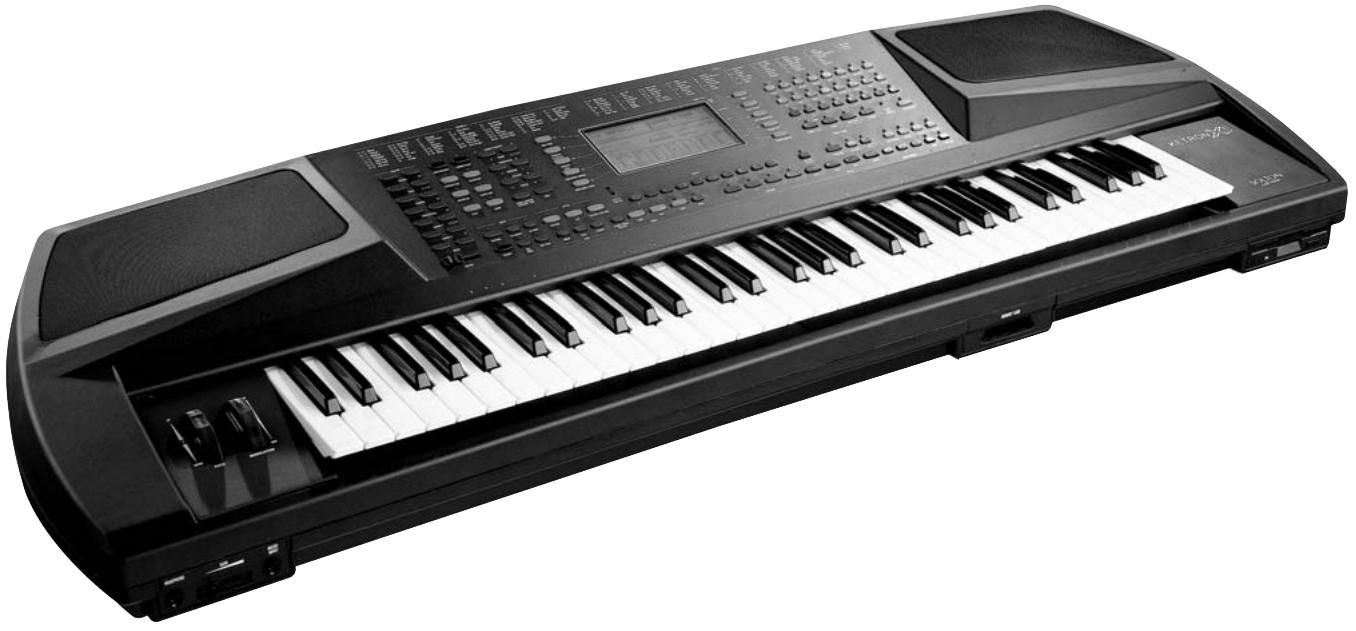
Amplification: le clavier est équipé d'une amplification interne avec un amplificateur stéreo 2 x 25 W RMS, 2 haut-parleurs de 8" et deux tweeters.
La dotation très complexe des sons de base de l'X1 est subdivisée sur plusieurs Banques selon le schéma suivant:
| VOICES BANK 1 / 2 | 256 Sons (128 sur 2 Banques) |
| RAM BANK | 112 Sounds + 8 Drum Sets + Grooves |
| CARD BANK | 112 Sounds + 8 Drum Sets + Grooves |
| USER VOICES BANK 2 | 16 Digital Drawbars + Samples+. Waves |
Il existe aussi d'autres Banques de Voix avec possibilité de contrôle, d'association, et de modification des Sons de base suivants:
2nd VOICE
| 1 TOUCH | 48 (24 sur 2 banques) |
| PROGRAMS | 128 |
| USER VOICES | 128 |
Pour sélectionner la Banque, utilisez la touche Bank _ ^* Lorsque le voyant est allumé, la Banque 2 est sélectionnée tandis que quand il est éteint, c'est la Banque 1 qui fonctionne. Les Voix de la Banque 1 sont regroupées en 16 families selon le standard General MIDI. Afin d'exploiter au moins les sonorités de l'instrument, les Voix de la Banque 2 sont divisées en groupes de 8 avec attribution libre des sons. Pour sélectionner une Voix, appuyez tout d'abord sur la touche de la famille et ensuite, à l'aide des 8 touches A-H, régalez le timbre voulu. La Voix sélectionnée apparaitra sur le Display en haut à droite.
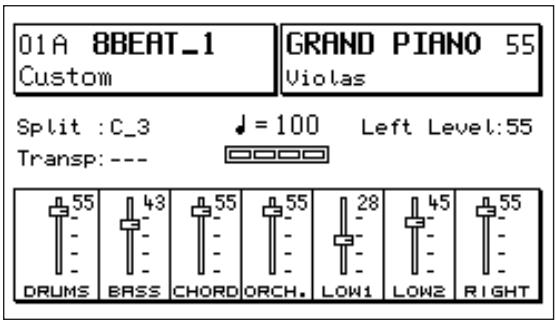
Le numéro à côté (figure 55) correspond au Volume de la Main droite, tandis que l'inscription plus petite au-dessous de la Voix (Violas sur la figure) correspond à la deuxième Voix attribuée. (Voir 2nd Voice dessous).
La liste de toutes les Voix des banques 1 et 2 se trouve à la fin de ce manuel.
Une deuxième voix a été assignée à chacun des 256 sons base de l'X1 (mais aux User Voices et aux Drawbars aussi). Cette voix sert à donner immédiatement plus d'emphase à la ligne méthodique sans avoir besoin pour autant de programmer une combinaison correspondante à l'intérieur du Program. En effet, pour entrer la 2nd Voice, il suffit d'appuyer sur la touche 2nd Voice.
Quand le Program est entré, la 2nd Voice est désactivée.
Vous pouvez modifier les deuxièmes Voix préselectionnées par le fabricant en changeant le Timbre, le Volume et le Transposer comme indiqué ci-dessus.
1 appuyez sur la touche Edit à côté de la 2nd Voice. Une flèche noire apparait sur l'affichage à côté de la 2nd Voice en même temps que le sigle T : --- 45, T se référant au Transposer et 45 au Volume de la 2nd Voice. 2 choisissez le nouveau timbre à l'intérieur des 2 Voice Banks disponibles.
3 pour sélectionner le Transposer agissez sur les 2 touches Cursor / Transposer < >. Vous pouvez obtenir une transposition de +/- 12 demi-tons. La position --- correspond à l'accordage standard. 4 pour modifier le volume, agissez sur les 2 touches Value.
Pour sauvegarder dans la mémoire flash interne les 2nd Voices modifiées:
5. Appuyez sur SAVE/ENTER et sélectionnez 2nd Voices. Appuyez ensuite sur la touche Save (F10) pour confirmer.
Cette opération sauvegarde globalement toutes les 2nd Voices du clavier, c'est-à-dire celles relatives aux Banques 1 et 2, et celles relatives aux User Voices.
La fonction DEFAULT permet de rétablir les 2nd Voices originales du fabricant.
Pour réinsérer ces dernières il suffit d'appuyer sur SAVE / ENTER, sélectionner 2nd Voices et appuyer sur DEFAULT pour confirmer.
Attention: si vous n'effectuez pas l'opération Save désirée ci-dessus, vous perdrez les nouvelles 2nd Voices méorisées quand vous éteindrez votre instrument. Prenez par conséquent l'habitude de sauvegarder à plusieurs reprises les données au cours d'une phase d'editing assez longue.
1 TOUCH VOICE
La section 1 Touch comprend 48 Voix (24 dans la Banque 1 et 24 dans la Banque 2) sélectionnées parmi les 256 Voix standard, parmi les Users Voices et parmi les Programs.
Cette fonction vous permet de sélectionner la Voix voulue en appuyant sur une seule touche au lieu de 2 ou 3 comme c'est le cas d'habitude pour changer le son à l'intérieur du GM standard. Elle permet d'autre part de regrouper dans 2 listes visualisées clairement sur l'affichage les 48 Voix préférences, 24 pour chacune des 2 Banques : (La liste 1 Touch de l'image ci-dessous est purement indicative)
| 53A FUNKY_1
Factory | GRAND PIANO 39
Violas |
| Split : C_3 | ↓ = 119 | Left Level:50 |
| 01 | GRAND PIANO | 09 TROMBONE | 17 LESLIE |
| 02 | PHILARMONIC | 10 CIRCUS SAH | 18 ROCK ORGAN |
| 03 | BRASS1 | 11 ROCK SAH | 19 MARIMBA |
| 04 | JAZZ ORGAN | 12 FLUTE | 20 HAIHAHIN |
| 05 | FLAMENCO | 13 MANDOLIN | 21 BANJO |
| 06 | CHOIR 1 | 14 MUSETTE 1 | 22 ANDES PIPE |
| 07 | VIOLIN | 15 NILES NUTED | 23 TRUPIET |
| 08 | SLOW STRING | 16 FN PIANO2 | 24 CLARINET |
Pour sélectionner les voix 1 touch:
1 appuyez sur la touche 1 Touch. L'affichage visualise la liste des sons 1 Touch. (Pour retourner à l'image d'écran principale appuyez sur Edit). 2 appuyez sur la touche Bank 1 / 2 pour sélectionner la banque. 3 choisissez dans la zone Voice Bank la voix 1 Touch en appuyant directement sur la touche portant le même numéro de 1 à 24 (le numéro est bien visible au-dessus des 24 premières touches).
Choisissez la Banque 1 Touch à l'aide de la touche Bank 1 / 2 ou bien avec Page < >.
La liste des 48 Voix 1 Touch comprises dans le clavier est purement indicative; vous pouvez facilement la modifier selon vos propres exigences.
Pour modifier la liste 1 touch:
1 Appuyez sur la touche Save/Enter et sélectionnez 1 Touch List. Insérez la fonction Edit. 3 Sélectionnez à l'aide des touches Cursor < > le numéro de la voix et choisissez ensuite le silence, qu'il soit une Voix des Banques 1/2, un User ou un Program. 4.5.4.1 Avant avoir complété la liste, messez-la en appuyant de nouveau sur la touche Save /Enter puis confirmez en appuyant sur Save (F10).
La section User Voice permet de modifier et de personnaliser les sons du X 1 grâce à un programme d'édition extrêmement pointu.
Les 128 Voix User sont subdivisées en familles tout comme les sons standard et placées dans la Banque 1 (la Banque 2, comme nous le verrons, est attribuée aux Drawbars, aux Samples et aux fichiers). Wave.
1 Choisissez la Voix que vous pouvez modifier. La voix peut être un User préexistant du fabricant ou bien une Voix standard désignée parmi les 256 des 2 Banques (dans le deuxième cas la touche User doit rester éteinte). Appuyez sur la touche Edit Voice (F 7). Le message suivant sera visualisé sur l'affichage:
L'Edit du son comprend les commandes de l'ADSR (Attack, Decay, Sustain, Release, Level, Resonance, Cut Off), les Effets, les commandes Aftertouch et Wheel, LFO et contrôle Dynamique. Les touches Page < > permettent d'accéder aux 4 pages Edit Voice.
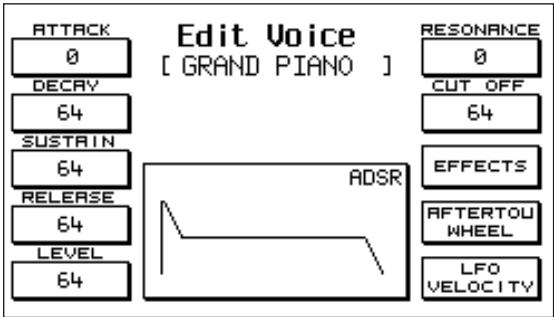
ADSR / FILTER - les contrôles de l'ADSR sont sélec-
tionnés au moyen des touches F1 - F5. La courbe de l'ADSR est visualisée au centre de l'affichage. Les touches F6 et F7 seront à sélectionner les 2 contrôles du Filtre, Resonance et Cut Off. Value < > sert à modifier la valeur de chaque partie.
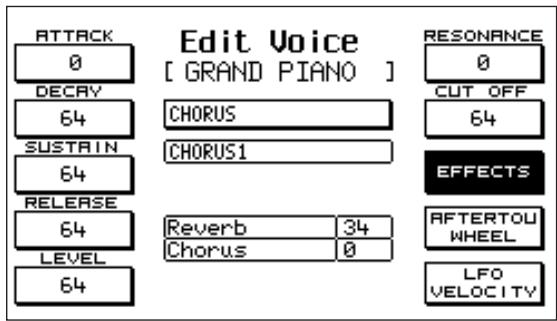
EDIT VOICE EFFECTS - Quant aux Effets (Effects), vous pouvez choisir à l'aide de Value < > les différentes combinaisons d'Effets standards et faire défiler à l'aide de Cursor < > le contenu de l'Effet ou
de la combinaison d'Effets que vous désirez éditer.
Pour de plus amples renseignements sur les possibilités offertes par la section Effets de l'X1 et sur la liste de tous les types d'Effets disponibles, consultez le chapitre EFFECTS (Page 22). Après avoir choisi à l'aide de Cursor l'Effet que vous pouvez éditer, utilisez les touches Value pour faire défiler toutes les variantes de l'Effet, User compris.
Vous pouvez ensuite accéder toujours à l'aide de Cursor < > aux cases de dessous où sont regroupés les Volumes des différents Effets sélectionnés : vous pouvez modifier la valeur du Volume à l'aide des touches Value < >
Cette partie de l'Edit permet d'attribuer à la User Voice des fonctions que vous pouvez contrôler à l'aide de l'Aftertouch du clavier ou de la Wheel Modulation ou des deux.
Les touches Cursor < > servent à faire défiler toutes les options prévues pour Aftertouch et Wheel. Value < > sert à sélectionner On / Off.
Cut Off : commande l'ouverture et la fermeture du filtre. LFO Pitch, Amplitude et Filter : activent la modulation
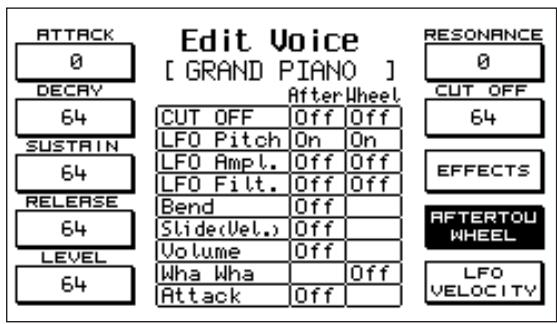
sur l'Oscillateur (Vibrato), sur l'Amplitude (Trémolo) ou bien sur le Filtre.
Volume: contrôle du Volume à l'aide de l'Aftertouch.
Wha Wha: effet Wha Wha attribué à la wheel de modulation.
Slide: cet effet spécial agit sur l'accordage du son en créant une Pitch enveloppe chaque fois que vous appuyez sur une touche avec une force dynamique. C'est une solution intéressante pour simuler avec un maximum de réalisme l'attaque du son typique des instruments à vent.
Attack: ce paramètre fait en sorte que tous les effets contrôlés par l'After Touch entrent en fonction avec un retard léger et progressif. Utilisé avec propriété, il donne beaucoup plus de brillance aux lignes méthodiques.
Cette section contrôle les paramètres qui concernent les LFO's et la dynamique des user voice.
Les touches Cursor < > servent à sélectionner les cases et les Value < > à modifier la valeur.
LFO 1 (Dco) Rate, Depth, Delay: contrôle de la vitesse, de l'intensité et du retard du Vibrato.
LFO 2 (DCF, DCA) Rate, Depth, Delay: contrôle de la vitesse, de l'intensité et du retard appliqués à la modulation sur le filtré et sur l'amplitude.
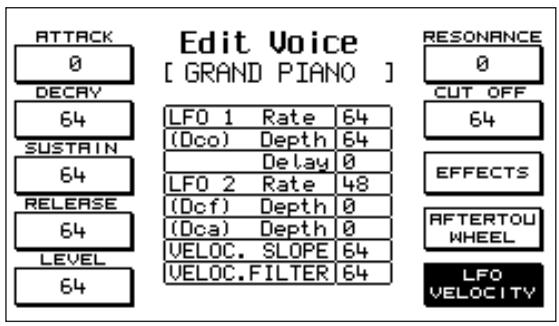
VELOCITY OFFSET: ce paramètre contrôle la pente de la courbe dynamique contrôlée en amplitude. 64 est la valeur qui correspond au réglage standard du son interne.
VELOCITY FILTER: contrôle l'ouverture du Filtre en fonction de la dynamique de la touche.
La valeur 64 correspond à la condition standard; avec des valeurs inférieures, vous obtiendrez un son moins brillant même si vous jouez avec une dynamique élevée.
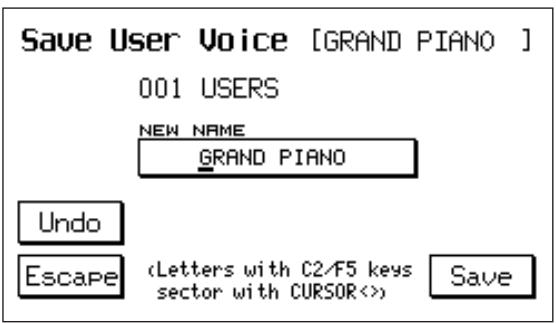
Appuyez sur Save / Enter. En haut, à droite de l'inscription Save Voice, vous avez le nom original de User Voice. Au-dessous, vous avez le numéro et le nom de l'emplacement courant.
Pour changer le numéro d'emplacement de la nouvelle User Voice, il suffit de taper un nouveau numéro que vous désirez à l'aide des touches Voice bank (1-128).
- 30 Vous pouvez aussi assigner un nouveau nom à la User Voice. Pour l'éditer, il suffit que vous tapiez les caractères à l'aide des touches comprises entre C2 et F 5 (ou bien à l'aide des touches Value <> ) et en déplaçant le secteur à l'aide du Cursor <>.
- 31 Vous pouvez aussi assigner un nouveau nom à la User Voice. Pour l'éditer, il suffit que vous tapiez les caractères à l'aide des touches comprises entre C2 et F 5 (ou bien à l'aide des touches Value <> ) et en déplaçant le secteur à l'aide du Cursor <>.
Vous ne pouvez utiliser plus de 12 caractères. Le dernier symbole (F 5) efface la rangée de lettres à partir de l'endroit où il se trouve en avant.
4 Si le nom est correct, appuyez sur Save pour confirmer. La User Voice sauvegardée reste en mémoire même après avoir été éteint l'instrument. Pour sauvegarder les 128 User Voices sur Disquette, consultez le Chapitre DISK (Page 56).
La section des Drawbars digitales est positionnée dans les 16 premiers emplacements User Voice de la Banque 2. Pour accéder à la section:
1. Appuyez sur la touche User Voice.
2. Sélectionnez la Banque 2 (touche Bank allumée).
B. Utilisez la touche fonction EDIT VOICE (F7).
La sélection des Drawbars n'est pas effectuée par familles comme pour les sons GM standard, mais en suivant simplement le numéro progressif indiqué au-dessus des touches de 1 à 16. En ajustant aux nombreuses Voix d'orgue présentes sur le clavier, la section Drawbars permet de programmer beaucoup d'autres combinaisons de sons d'orgue en suivant le système classique des orgues électromagnétiques, c'est-à-dire à l'aide des tirets harmoniques ou Drawbars.
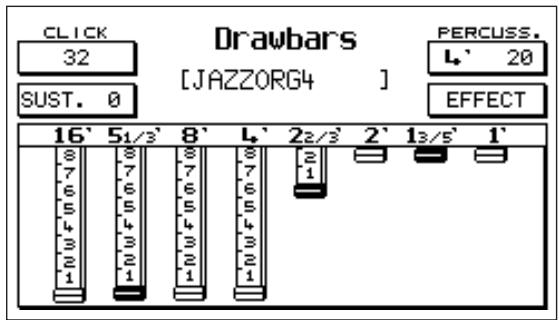
Click: bruit typique de l'attaque du son de l'orgue électromagnétique. Pour modifier sa valeur, utilisez Value $.
(Note: le Click compris dans l'effet Drawbar n'est pas sauvegardé dans le Program, où vous pouvez toutefois l'ajouter dans un deuxième temps comme voix individuelle: Prg. Change 91 Bank 2)
Sustain: effet Sustain typique des Orgues électroniques des années 60/70. Pour changer la valeur, utilisez Value <>.
Percussion: la percussion est l'une des caractéristiques fondamentales du son de l'Orgue Jazz et Rock. Pour alterner les 2 percussions 4' et 223, appuyez successivement sur la touche function (F6). Pour modifier le volume, utilisez Value <>.
Effects: appuyez sur la touche F 7 pour accéder aux Effets des Drawbars, complétant Chorus et Vibrato. Vous pouvez appliquer le Vibrato à l'Oscillateur (Dco), à l'amplitude (Dca) ou au Filtre (Dcf) avec un contrôle global de vitesse (Rate).
Cursor < > sert à choisir l'effet et Value + / - sert à modifier sa quantité. Pour retourner à l'affichage Drawbars appuyez de nouveau sur F 7.
Drawbars: vous pourriez disposer de 8 Drawbars. 16', 5 1/3', 8', 4', 2 2/3', 2', 1 3/5', 1'. Contrôlez les 6 premiers Drawbars à l'aide des six premiers couples de touches Volume situées à gauche du panneau (16' - 2'); tandis que les 2 Drawbars restants (1 3/5' - 1') sont contrôlés à l'aide des 2 touches Page << et Cursor >>.
La plage de réglage du volume de chaque Drawbar est indiquée dans une échelle numérique de 0 à 8 (il y a 32 steps effectifs de contrôle).
Appuyez simultanément sur les deux touches pour mettre à zéro le niveau du Drawbar.
Pour sauvegarder une combinaison Drawbar:
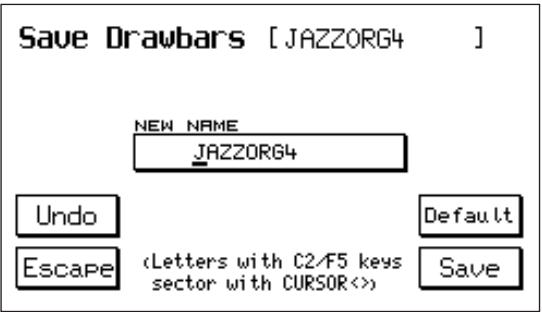
1 Appuyez sur Save / Enter.
2 Si vous ne pouvez pas modifier le nom, il suffit d'appuyer sur Save pour confirmer. Pour modifier le nom, tapez les lettres en utilisant les touches de C2 à F5 et déplacez le curseur à l'aide de Cursor <>. Appuyez enfin sur Save pour confirmer.
La touche Default rétablit les combinaisons originales du fabricant. La fonction Undo rétablit par contre la dernière combinaison mémorisée à cet emplacement.
La section Program est une puissante aire d'Editing pour les sons de l'X1. Elle permet de superposer jusqu'à 4 voix simultanées, en vous permettant de modifier le Timbre, le Volume, l'Octave, l'Accordage, le Pan/Pot, les Effets, le Split clavier, les fonctions Sustain, le Port de voix, la Velocity Switch de chacune d'elles. Elle permet de plus de créer des effets spéciaux comme Duet et Trio. En utilisant au moins les Programs, vous pouvez enrichir et personnaliser au maximum la notation en sons de l'X1.
1. Appuyez sur la touche Program.
2. Appuyez sur la touche fonction Edit Program (F8).
Vous aurez accès à la page n. 1:
Vous aurez l'affichage de la première page de l'Edit Program avec les fonctions suivantes:
Voices: appuyez plusieurs fois de suite sur la touche fonction F1 ou bien F6 pour sélectionner la
Voix. Pour modifier son timbre, sélectionnez-le normalement à l'aide des touches Voice Bank.
Volume: pour accéder aux 4 Volumes, appuyez plusieurs fois de suite sur la touche fonction F2 ou bien sur la touche F7. Vous pouvez faire varier la valeur du Volume à l'aide des touches Value <>. Si vous appuyez en même temps sur les 2 touches Value, le volume descend à zéro.
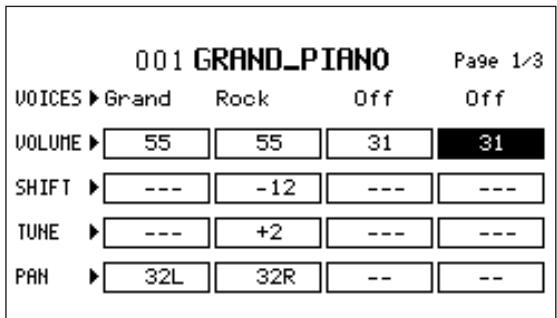
Shift: la commande Shift déplace l'accordage de la Voix de
demi-ton en demi-ton, avec une plage totale de + / - 63 demi-tons. Pour rechercher la Voix, appuyez plusieurs fois de suite sur les touches fonction F 3 ou bien sur F 8, utilisez Value <> pour fixer sa valeur.
Tune: cette fonction commande l'accordage fin de l'instrument avec un réglage maximum de +/- 63 steps correspondant à un demi-ton plus ou moins. Utilisez la touche fonction F 4 ou bien F 9 pour sélectionner la Voix et Value < pour modifier la valeur.
Panneau : le Pan / Pot commande l'emplacement de la Voix dans le panorama stéréo avec une excursion de 64
steps Left et 64 steps Right. La valeur 0 correspond à la position centrale. Vous pouvez sélectionner la Voix à l'aide des touches F 5 ou F 10; les touches Value < > servent à commander la valeur. Pour passer à la deuxième page du Program concernant les Effets, utilisez la touche Page >.
Effet : le groupe des Effets est indiqué dans la ligne du haut. Les groupes sont des combinaisons d'Effets standard qui permettent un fonctionnement conjoint de plusieurs Effets au même moment.
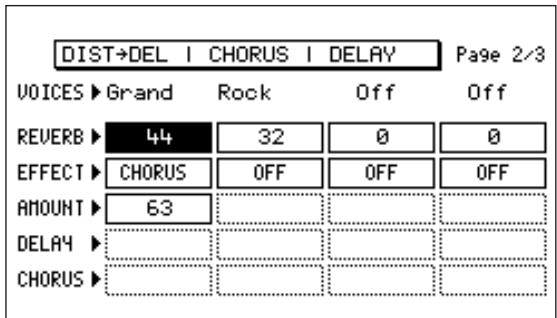
Chaque Programme peut fonctionner avec un seul groupe d'effets.
Cursor < > permutation de faire défiler les 5 groupes disponibles:
L'un des Effets ou l'une des combinaisons d'Effets enfermés entre les barres diagonales peut être attribué à chaque Voix.
Voices: à partir de cet affichage aussi, vous pouvez sélectionner les timbres des 4 Voix Program.
Reverb.: Cette fonction commande la quantité de Réverbération pour chaque Voix. Sélectionnez la
Voix avec F2 ou F7 et fixez la valeur à l'aide de Value $.
Effect: ce paramètre permet de choisir l'Effet ou la combinaison d'Effets pour la Voix. F3 ou F8 servent à sélectionner la Voix et Value sert à fixer le type d'Effet.
Amount: commande la quantité de l'Effet. Sélectionnez la Voix avec F4 ou F9 et modifiez la valeur avec Value. Pour remettre à zéro, appuyez en même temps sur les 2 touches Value.
Delay - Chorus: ces paramètres vous permettent de commander séparément le niveau du Chorus et du Delay au cas où il y aurait 2 ou 3 Effets superposés. Sélectionnez avec F5 ou F10 les 4 Voix tant pour le Chorus que pour le Delay. Value < > vous permet de commander la quantité.
À l'aide de la touche Page > passes à la Page n. 3 Edit Program concernant les fonctions Range,
Velocity, Sustain, Portamento, Duet, Trio.
Voices: Vous pouvez sélectionner à l'aide de F1 ou F6 la Voix dont vous pouvez changer le.
Range: ce paramètre délimite la zone de clavier au sein de laquelle la Voix peut fonctionner. 2 secteurs sont prévus pour chaque Voix qui CHOISSENT la note la plus grave et la note la plus aiguë. Pour sélectionner le secteur, utilisez les touches fonction F2 ou F7. Pour attribuer la valeur de la note la plus basse et de la note la plus haute de la Voix, jouez directement ces notes sur le clavier, de C1 à C6, (ou
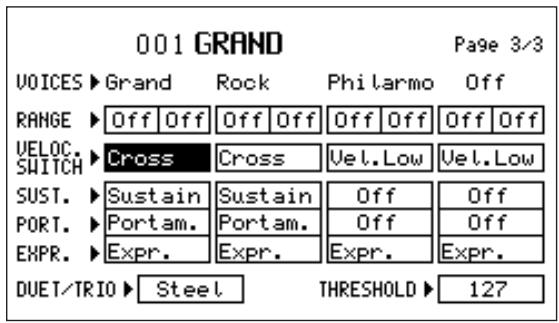
bien en agissant sur Value < > ). Appuyez simultanément sur les 2 touches Value < >, les deux secteurs afficheront l'inscription Off. Quand la Voix est sur Off, elle fonctionne sur toute l'extension du clavier mais, en insérant la fonction Split clavier avec Arranger à gauche, elle ne fonctionnera que dans la partie mélodie. C'est la condition la plus courante, mais vous pouvez aussi attribuer une partie du Program à la gauche et l'autre partie au Chant. Dans ce deuxième cas, il suffit de fixer une Plage avec une valeur par ex. C1 - C3 pour les Voix que vous pouvez attribuer à gauche. Dans ce cas, même si le Split clavier est présente sur C3, ces Voix resteront actives dans la partie gauche ou Arranger. Cette fonction peut s'avérer extrêmement utile pour renforcer les sons de fond de l'Arranger en ajustant aux 2 Lower; ou bien pour transformer la partie gauche du Program en un véritable Manuel inférieur d'Orgue, au cas où vous entendriez raccorder le Pédalier MIDI à votre X1.
Velocity Switch: ce paramètre permet de contrôler le fonctionnement des Voix du Program en fonction de la Dynamique du clavier. Utilisez les touches F 3 ou F 8 pour désigner la Voix. Value < >permét de sélectionner le Mode velocity:
Normal: dynamique normale du son.
Low: dans la condition Low, la Voix joue avec une excursion dynamique qui va du minimum jusqu'à la valeur de Threshold.
Le Threshold sert à définir un seuil de Dynamique au-dessus ou au-dessous duquel la Voix ne fonctionne plus. Par ex. en position Low et avec une valeur de Threshold à 64, la Voix jouera de 0 jusqu'à la valeur de Dynamique 64.
F 10 permet de sélectionner la fonction et Value < > sert à déterminer le seuil.
High: dans la position High la Voix ne fonctionnera que du point de Threshold jusqu'à la dynamique maximum (127). La fonction Velocity Switch permet de créer des Programs à l'intérieur desquels il y a une grosse différenciation de timbre entre dynamique soft et dynamique maximum.
Cross: dans la position Cross et uniquement pour les deux premières voix, vous pouvez obtenir le passage graduel de la première à la deuxième voix en fonction de la dynamique appliquée au clavier. Pour sélectionner le seul de Dynamique auquel a lieu le passage d'un son à l'autre, utilisez la valeur de Threshold.
Sustain - Portamento: ce paramètre autorise le fonctionnement des effets Sustain sur pédale (sur demande) et Portamento sur la Voix individuelle (si la touche Portamento est activée). F4 ou F9 permettent de sélectionner la Voix et Value <> permet de confirmer le choix de l'effet.
Duet - Trio: vous pouvez accéder aux 2 fonctions en appuyant plusieurs fois de suite sur F5. L'effet est exclu en position Off. En Duet, la Voix n.1 du Program aura la priorité comme notes plus aiguë, la Voix n.2 comme notes plus grave. EXAMPLE: dans un Duo avec Clarinette à la Voix et Trompette à la deuxième Voix, en jouant deux notes, la Clarinette jouera toujours la note la plus aiguë tandis que la Trompette jouera toujours la note la plus grave. Même procédure pour Trio que pour Duet, en ajoutant toute fois une 3ème Voix (Voix n.3) qui jouera la note la plus grave parmi les 3 notes sur lesquelles vous avez appuyé. Avec un peu de pratique et un phrasé correct, les effets Duet et Trio permettent d'obtenir des résultats très intéressants en matière de musique Folklorique, de Marches pour des Fanfares etc.
Steel : appuyez plusieurs fois de suite sur F5 pour y accéder. La fonction Steel permet de n'attribuer le pitch bend qu'à la note la plus grave parmi les deux notes jouées simultanément dans la partie chant, imitant de façon très réaliste l'effet typique de Guitare hawaiienne ou de Pedal Steel Guitar.
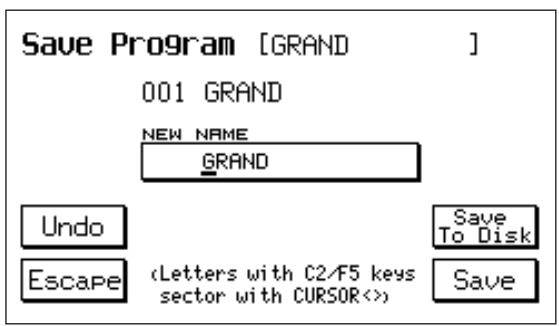
Pour sauvegarder le Program une fois que la phase Edit sera terminée:
1. Appuyez sur Save / Enter. 2.3.2.1.2.1.2.2.3.2.3.2.3.2.3.2.3.2.3.2.3.2.3.2.3.2.3.2.3.2.3.2.3.2.3.2.3.2.3.2.3.2.3.2.3.2.3.2.3.2.3.2.3.2.3.2.3.2.2.2.2.2.2.2.2.2.2.2.2.2.2.2.2.2.2.2.2.2.2.2.2.2.2.2.2.2.2.2.2.2.2.2.2.2.2.2.2.2.2.2.2.2.2.2.2.2.2.2.8 105 105 105 105 105 105 105 105 105 105 105 105 105 105 105 105 105 105 105 105 105 105 105 105 105 106 106 106 106 106 106 106 106 106 106 106 106 106 106 106 106 106 106 106 106 106 106 106 106 106 106 105 105 105 105 105 105 105 105 105 105 105 105 105 105 105 105 105 105 105 105 105 105 105 105 105 104 104 104 104 104 104 104 104 3.25.100 Vous pouvez aussi assigner un nouveau nom au Program: tapez les caractères sur le clavier de C2 à F5 et pour déplacer la syllabe utilisez Cursor<>. 4. Si vous laissez le nom préexistant, pour sauvegarder il suffit d'appuyer sur F 10 (Save). 5. En cas d'erreur, avant de sauvegarder le Program vous pouvez rétablir à l'aide de la fonction Undo (F 4) la condition Program antérieure aux dernières modifications effectuées.
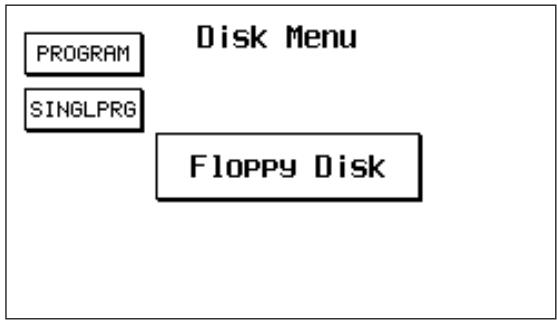
Pour sauvegarder un Single Program dans un dossier (folder) de l'Hard Disk ou dans un Floppy Disk une fois que la phase d'Edit est terminée:
Appuyez sur Save/Enter Appuyez sur Save to Disk (F9). Vous pouvez aussi assigner un nouveau nom au Program: écrire les lettres à l'aide du clavier de C2 à F5 et déplacez les syllabes à l'aide de Cursor <> Pour sauvegarder, appuyez sur F10
Pour charger le Single Program à partir du disque:
1 Appuyez sur Disk
2 Choisissez Hard ou Floppy selon la location (sur Hard Disk ou sur floppy disk).
3 Appuyez sur Exit
4 Appuyez sur Edit Program
5 Sélectionnez à l'aide du clavier numérique (Select) le numéro du Single Program
6 Pour charger les suivants, repreneze la procedure à partir du point 4
Note: si vous quittez le menu Edit Program sans avoir auparavant sauvegardé le nouveau Program, le réglage actuel sera perdu. Pour les fonctions de sauvegarde sur Disque consultez le chapitre DISK (Page 56).
La dotation Sons de l'X1 peut être continuellement amplifiée et mise à jour grâce à de nouveaux SOUND BANK que vous pouvez charger sur Ram ou sur Card. La RAM est composée d'une Simm standard de 16 Mbyte interne à l'instrument tandis que la CARD est une Flash Card de 8 Mbyte externe qui peut être directement reliée à l'instrument grâce à un logement spécial situé dans la partie avant du clavier.
Par SOUND BANK, l'on entend un bloc de sons composé de 8 disquettes, dans le cas d'un 8 Mbyte, ou bien de 16 disquettes, dans le cas d'un 16 Mbyte. Chaque disquette contient un seul file Sound avec un numéro croissant ; par exemple, le fichier contenu dans la disquette n. 1 s'appellera Sound_1. Snd. Les Sound Bank peuvent être chargées dans la SIMM interne ou bien dans la FLASH CARD en option ; le chargement peut être effectué directement à partir du Floppy Disk ou bien à partir du Hard Disk. Il vaut mieux copier les fichiers d'abord sur Hard Disk et les charger à partir de là, au fur et à mesure, sur Simm ou sur Flash Card.
1 - Introduisez le Floppy qui contient le premier fichier du Sound Bank (les numéros progressifs des Floppy sont sérigraphés sur l'étiquette externe). 2 - Appuyez sur la touche Disk. 3 - A l'aide du clavier 0-9 CHOISSEZ LE Folder à l'intérieur duquel vous pouvez copier les fichiers. 4 - Pour voir le contenu du Floppy Disk, appuyez sur Page <> 5 - Appuyez sur F4 (Copy). 6 - Appuyez sur F10 (Execute) pour confirmer l'opération.
Adoptez cette procédure pour tous les Floppy qui composent le Sound Bank. Tous les fichiers du Sound Bank doivent être copiés sur le même Folder. Le premier transfert des fichiers du Sound Bank du Floppy au Hard Disk exige un certain temps. Le chargement successif à partir du Hard Disk sur Simm sera beaucoup plus rapide (1 minute 20 secondes environ pour un Sound Bank de 8 Mbyte).
1 - Appuyez sur la touche Disk. 2 - Réglez Hard Disk à l'aide de Page < > 3 - Sélectionnez à l'aide du clavier 0-9 le Folder (dossier) contenant les fichiers du Sound Bank 4 - Sélectionnez à l'aide de Value +/- un fichier quelconque du Sound Bank 5 - Débloquez la fonction Card Lock (voir chapitre Utility)
6 - Sortez la Flash Card si elle est introduite dans le Slot correspondant. 7 - Appuyez sur F2 Load. 8 - Appuyez sur F10 Execute pour lancer l'opération. Tous les fichiers concernant le Sound Bank sélectionné seront automatiquement chargés dans la SIMM. Si vous avez oublié de sortir la Flash Card de son emplacement (Slot), dès que vous appuyez sur F2 Load l SIMM, sortez la Flash Card et appuyez sur F10. Appuyez sur F5 pour annuler l'opération. Si vous désirez par contre charger la FLASH CARD: 9 - Introduisez la Flash Card dans le Slot correspondant. 10 - Appuyez sur F2 Load.
L Flash Card, appuyez sur F10. Appuyez sur F5 pour annuler l'opération.
Chargement à partir du FLOPPY DISK
1 - Introduisez le premier floppy disk du Sound Bank et appuyez sur la touche Disk. 2 - Réglez Floppy à l'aide de Page <. (si vous êtes déjà sur floppy appuyez sur F1 Dir)
Pour continuer, reprenez la procédure à partir du point 6 de ce paragraphe. La procédure à suivre demandera un peu plus de temps car les disquettes du Sound Bank doivent être chargées une par une.
NOTES Concernant la SIMM et la CARD
- Les données chargées dans la Simm s'effacent automatiquement quand vous éteignez le clavier. Par conséquent, chaque fois que vous allumez le clavier, il faut que vous rechargiez le Sound Bank désiré.
- Le contenu de la Simm (ou de la Flash Card si elle est introduite) est effacé au moment même où vous chargez un nouveau Sound Bank.
- Le Sound Bank de 16 Mbyte (16 disquettes) ne peut être chargé que sur la Simm.
- Vous pouvez sauvegarder sur Hard Disk d'innombrables Sound Banks et créer une imposante Librairie Sons et Grooves dans laquelle puiser en fonction de vos besoins.
- Possibilité de fonctionnement simultané en ligne d'un Sound Bank chargé sur Ram et d'un autre Sound Bank méorisé sur Card.
- Lessons contenus dans les Sound Bank Ram ou Card peuvent être insérés à l'intérieur des Programs et memorises dans Registration.
- Pour les Sound Banks qui contiennent les Grooves, il y aura une furencie avec les 8 disquettes d'un Floppy Disc aussi contenant les Styles programmés spécialement pour ces Grooves. Ces Styles doivent ensuite être chargés séparément dans la mémoire interne comme des Patterns (Voir DISK: Load Pattern).
- La Flash Card est chargée plus lentement que la Simm, mais a l'avantage de rester toujours mémoire et directement accessible sans opérations Load même après que vous avez éteint votre clavier.
- Pour connecter la Card à l'X1 il suffit de l'introduire dans son logement en veillant à ce qu'elle arrive bien en fin de course. (Si la Card n'est pas bien introduite, elle ne peut fonctionner).
- Avant de pouvoir la Card, il faut relacher la touche RAM.
- Il ne faut pas partager la Card pendant que des Grooves ou des Sons qu'elle contient sont en train de jouer. Une fois que le chargement du Sound Bank à partir du Disque a été effectué :
1) - Pour activer le Sound Bank de la RAM (Simm) appuyez sur la touche RAM. 2) - Pour activer le Sound Bank de la CARD appuyez sur les deux touches RAM et BANK 2.
HARD DISK data (uniquement pour X1 HD)
L'Hard Disk du modèle X1 HD est fourni avec les Sons et Styles suivants :
L'X1 a été conçu de façon à satisfaire toutes les exigences d'une execution "live" et, dans ce but, il a été équipé d'un grand nombre de commandes clavier que vous pouvez activer pendant que vous jouez pour maîtriser contrôler l'expressivité de votre musique.
L'X1 est équipé d'un clavier à 61 touches semi-pesées avec contrôle Dynamique et After Touch.
5 courbes de dynamique sont disponibles : Soft 1, Soft 2, Normal, Hard 1, Hard 2, Fixed.
Pour modifier la réponse dynamique du clavier:
1 - Appuyez sur F3 pour entrer dans le Menu UTILITY. 2 - Si vous appuyez plusieurs fois de suite sur la touche F10, les différents types de Courbe dynamique disponibles défileront.
La courbe SOFT 2 est celle qui est réglée par défaut et la courbe FIXED-127 correspond à dynamique exclue. Pour modifier en continu la courbe dynamique, vous pouvez utiliser la fonction Power On Set Up (Voir ci-dessous). Par contre, si l'activation d'une autre courbe dynamique ne doit être que momentanée, vous pouvez vous servir de Registration.
Cette fonction permet de modifier des règles originales du clavier de manière à ce qu'à son allumage, votre instrument soit toujours réglé selon les nouvelles valeurs que vous avez choisies.
Les paramètres pouvant être sauvegardés en Power On set up sont:
Pour sauvegarder le nouveau Set Up:
1 Appuyez sur la touche Save / Enter. 2 Appuyez sur la touche F3 - Power On set Up. 3 Appuyez sur F10 - Save pour confirmer. 4 La fonction Default - F9 sert à rétablir la condition de Power On originale du fabricant.
Cette fonction vous permet de charger un Sound Bank à l'allumage de l'instrument.
1 Appuyez sur Disk 2 Choisissez le folder (dosquier) contenant le SoundBank que vous pouze charger 3 Sélectionnez le premier fichier du Soundbank 4 Appuyez sur la touche Save/Enter. Un nouveau fichier de configuration dénommé INITXX.PWR contenant toutes les informations sur le Sound bank. 5 Retournez à l'image d'écran principale et Appuyez sur la touche Save/Enter 6 Appuyez sur F3 Power On Setup
À l'allumage de l'instrument, il y a ouverture du fichier INITXX. PWR et chargement automatique du Soundbank sélectionné.
Appuyez sur la touche Exit pendant l'opération d'AutoLoading pour l'annuler et retourner à l'image d'écran principale.
Cette fonction ajoute à la mélodie des notes d'ornement ou de parachèvement basées sur des accords exécutés dans la partie Arranger.
Pour accéder aux fonctions Harmony:
1 Appuyez sur la touche Harmony. Les touches F1 - F9 seront à sélectionner les effets disponibles.
L'X 1 est équipé des types d'harmonisation suivants :
CLOSE 1: les notes de l'accord joué sur la partie gauche sont
répétées dans la partie droite en s'ajoutant à la ligne de chant.
CLOSE 2: même chose que CLOSE 1 mais avec une harmonisation plus complexe et différentiée selon la note chantée.
DOUBLE UP: ajoute au chant l'octave supérieure.
DOUBLE DOWN: ajoute au chant l'octave inférieure.
5TH: ajoute au chant la 5ème supérieure.
8+5th: ajoute au chant l'octave et la 5ème inférieure.
TRILL: pour obtenir cet effet, jouez au moins 2 notes dans la partie chant.
Les 2 notes sont automatiquement répétées de manière alternée.
Contrôlez la vitesse de la répétition à l'aide de la fonction Speed - F9.
REPEAT: effets de répétition sur la note jouée.
Le Tempo du Repeat est synchronisé avec le Tempo base des Styles et quantifié selon les types de Speed disponibles.
SPEED : contrôle la vitesse pour les effets Trill et Repeat.
Les valeurs de Vitesse sont : 4, 6, 8, 12, 16, 24, 32.
La fonction Transposer permet de déplacer tout l'Accordage général de l'X1.
Pour insérer une transposition, il suffit d'appuyer sur l'une des 2 touches Cursor / Transposer < >. Le message "GLOBAL TRANSPOSER" sera alors affiché pendant 2 secondes environ pendant lesquelles vous pourrez modifier la transposition de l'instrument en intervenant sur les 2 touches Cursor / Transposer < >.
La transposition max. autorisée est de 24 demi-tons plus ou moins. Cette nouvelle valeur de transposition restera affichée dans l'image d'écran principale à côté de l'inscription Transp.
Pour retourner à l'Accordage standard (soit transposition 0) il suffit d'appuyer en même temps sur les 2 touches Cursor / Transposer <>.
La fonction Split sert à déterminer la partie du clavier qui sera utilisée pour jouer l'Arranger et celle qui executera la mélodie. La condition normale est C3. Pour modifier le Split:
1. Appuyez sur la touche Split sans la relâcher. Appuyez simultanément sur la touche du clavier que vous pouvez définir comme point de Split. 3. Relâchez la touche Split. La nouvelle valeur restera en fonction jusqu'à ce que vous éteigniez le clavier.
Cette section de l'X 1 commande l'activation immédiate dans la partie Chant (Right) des Effets disponibles les plus importants.
Il s'agit d'une fonction très importante lorsque vous jouez de la musique "live" car elle vous permet de changer de type d'Effet instantanément au cours de votre exécution sans être obligé d'entrer dans
le menu principal
Pour accéder aux Effets On-Line:
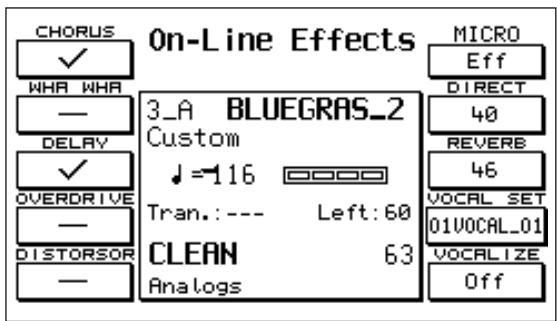
1 - Appuyez sur la touche On-line Effects.
F1: Chorus: F1 active cet effet.
F2: Wha Wha: F 2 active cet effet.
Pour obtenir l'effet Wha Wha, il faut que l'instrument
soit connecté à la Pédale Volume (sur demande). Tant que la fonction Wha Wha est active, la Pédale volume ne contrôle plus le volume général de l'instrument mais uniquement l'effet Wha Wha.
Vous pouvez obtenir des Effets remarquables avec Wha Wha sur toutes les Voix de guitare électrique.
F3: Delay: F3 active cet effet.
F4: Overdrive: l'effet Overdrive opère une saturation graduelle du son associée à la commande de la Pédale Volume. Il s'agit d'un effet typique des anciens orgues électromagnétiques qui produisaient une sonorité déformée caractéristique quand la pédale était poussée au maximum. Tout comme pour l'effet Wha Wha, il faut relier l'instrument à la Pédale Volume (sur demande) pour faire fonctionner l'Overdrive. Cet effet est particulièrement indiqué pour toutes les voix d'Orgue, Jazz et Rock. F5: Distorsion : effet de Distorsion typique de la Guitare électrique. Il peut être appliqué à d'autres sons aussi pour obtenir des effets particuliers. F6: Exclusion / insertion de l'Effet sur le Micro. (Effect / Dry) F7: Niveau du signal direct du Micro. Utilisez les touches Value + / - pour modifier sa valeur. F8: Niveau de Réverbération sur le Micro. Utilisez les touches Value + / - pour modifier sa valeur. F9: Vocal Set. Sélection du type de Vocalizer à l'aide de Value. (Voir Manuel KIT VOCALIZER) F10: Exclusion / insertion Vocalizer. On / Off.
Le Menu Effects commande tous les effets des 2 DSP dont est équipé l'X 1.
Pour accéder au menu appuyez sur la touche fonction F 2 - EFFECTS dans l'affichage principal.
Reverb Level: Contrôle du niveau de réverbération. Appuyez plusieurs fois de suite sur F1
pour modifier la quantité de réverbération générale de l'instrument (Global de 0 à 16) ou bien modifiez uniquement la quantité de la partie droite (Right de 0 à 63) à l'aide de Value + / -
Reverb Type: CHOIX DU TYPE DE RÉVÉBÉRATION. Utilisé F 2 pour SÉLECTIONNER la fonction et Value pour chercher le type de RÉVÉBÉRATION parmi les 16 preset et les 4 User Reverb disponibles:
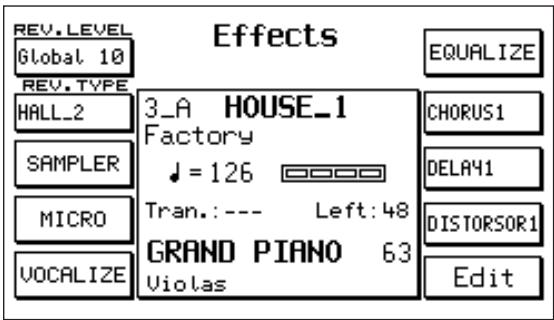
BOX 1, BOX 2, ROOM 1, ROOM 2, STUDIO 1, STUDIO 2, HALL 1, HALL 2, STAGE 1, STAGE 2, THEATRE, CATHEDLRAL, ARENA, VALLEY, PLANET, GALAXY, USER REVERB 1 - 4.
Reverb Edit: cette section permet de modifier les effets de réverbération.
1. Appuyez sur Edit pour avoir accès à la fonction. 2. Le paramètre Source - F8 détermine le type d'effet qu'il faut modifier. En appuyant plusieurs fois de suite sur F8, vous verrez défiler les différents types disponibles. 3. Le paramètre Destination - F9 détermine dans laquelle des 4 locations User Reverb disponibles la nouvelle Réverbération devra être mémorisée.
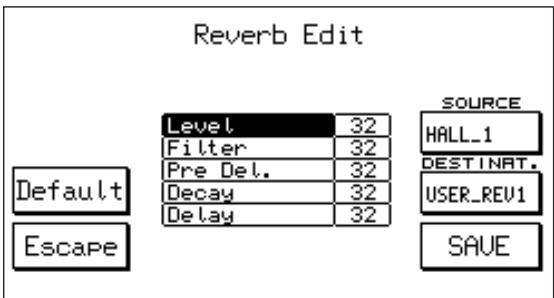
après avoir été éditée. Appuyez plusieurs fois de suite sur F 9 pour fixer la location.
4.1 Avec Cursor << vous pouvez sélectionner les différents paramètres de contrôle et avec Value + / - vous pouvez modifier la valeur.
Level: quantité de l'effet.
Filtre: atténuation des fréquences élevées sur réverbération.
Prédelay: temps de prédelay, c'est-à-dire retard du départ du son au début de la première répetition ou réflexion sonore.
Decay: longueur de décroissance de la réverbération.
Delay: espacement des répétitions entre les différents retards qui composent la réverbération
5 la nouvelle Réverbération il suffit d'appuyer sur F 10 - SAVE. La Réverbération ainsi éditée prendra le nom du User Reverb correspondant. Pour retourner aux effets Réverbération du fabricant, utilisez la fonction DEFAULT (F 4).
SAMPLER: section consacrée à l'Échantillonnage. (Voir paragraphe Sampler)
MICROPHON: menu de commande du Micro. Pour entrer dans les fonctions relatives au Micro:
1 Entrez dans le Menu EFFECTS à l'aide de F2.
2 Appuyez sur la touche F4 - Micro.
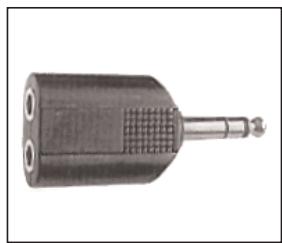
Level 1 / Level 2: ces 2 paramètres (F1 et F 2) commandent séparément le niveau de l'entrée Micro stéréo pour la partie 1 et la partie 2. Vous pouvez en effet connecter 2 Micros à l'X1 à l'aide de l'adaptateur spécial illustré par la Figure. L'indicateur lumineux Input Micro Overload situé dans la partie droite du panneau à côté de Registration signale la saturation de l'entrée Micro. Il peut être utile dans ce cas de réduire le gain du Micro (Gain) en intervenant sur le potentiomètre situé dans le panneau avant. Pour modifier le volume des parties 1 ou 2, utilisez les touches Value + /.
Pan 1 / Pan 2: (F 3 - F 4) contrôle du Pan Pot sur les parties 1 et 2 du Micro. Modifiez la valeur à l'aide de Value + / -
Echo/Reverb 1 / 2: (F 6 - F 7) ces 2 paramètres commandent séparément la quantité de l'Effet Echo ou Réverbération sur les 2 Entrées micro. Appuyez plusieurs fois de suite sur F 6 ou F 7 pour sélectionner la partie 1 ou la partie 2 et intervenez sur Value + / - pour modifier la valeur de l'effet.
Pitch Shift: effet vocal de déplacement d'une octave sur l'Accordage de la Voix (+/ - 12). Le Pitch Shift ne fonctionne que sur l'entrée Left du Micro.
Dry: (F 9) ce paramètre exclut les Effets Echo et Réverbération du Micro. Extrêmement utile pour passer du "chant" à la "conversation" pendant le spectacle.
Active / Inactive: (F 10). Fonction d'exclusion pour le micro, particulièrement utile si le micro utilisé ne dispose pas d'interrupteur On / Off.
Pour y accéder à partir du menu Effects, appuyez sur F5. Vocalizer est un effet d'Harmonizer professionnel (sur demande) qui peut être appliqué sur l'instrument. Vocalist peut synthétiser 3 Voix d'harmonisation sur la base de la note chantée à l'entrée micro et prévoit de nombreuses fonctions de contrôle telles qu'Harmony type, Effects, Filter, Octave etc. Le kit Vocalizer est fourni sur demande et doit être installé à l'intérieur du clavier par du personnel spécialisé qui devra suivre les instructions ci-jointes. Toutes les informations concernant le fonctionnement de la section VOCALIZER sont contenues dans un Manuel d'Instructions fourni avec le Kit Vocalizer (optional).
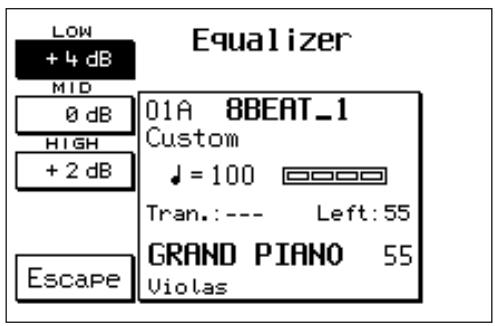
Égaliseur à 3 bandes : Low, Mid, Hi. Pour entrer dans la fonction:
Entrez dans le menu Effects à l'aide de F 2. Appuyez sur la touche F 6. Pour sélectionner la bande, utilisez les touches F1, F2, et F 3; et les touches Value + / - pour sélectionner les valeurs de 2 à 12 dB + / -.
L'égaliseur agit globalement sur l'instrument et il a par conséquent un effet tant sur l'amplification externe que sur celle interne.
La combinaison Equalizer régée reste mémorisée jusqu'à ce que vous éteigniez votre instrument, mais elle peut être mémorisée sur Registration et sur la fonction Power On Set Up.
CHORUS: pour avoir accès aux effets Chorus:
Dans l'affichage principal, entrez dans le menu Effects à l'aide de F2. 2 Appuyez sur la touche F7. Sélectionnez avec les touches Value + / - les 12 types de Chorus
disponibles :
CHORUS 1 - 5, FLANGER, SHORT DELAY, FEEDBACK, USER CHORUS 1 - 4.
Les User Chorus sont 4 sections dans lesquelles vous pouvez sauvegarder jusqu'à 4 effets Chorus que vous avez modifiés. Pour entrer dans l'Edit du Chorus appuyez sur la touche F 10 - Edit.
3 Les paramètres F 8 et F 9 seront à sélectionner respectivement le Chorus que vous pouvez modifier (Source) et le User Chorus où vous pouvez envoyer le nouvel effet (Destination).
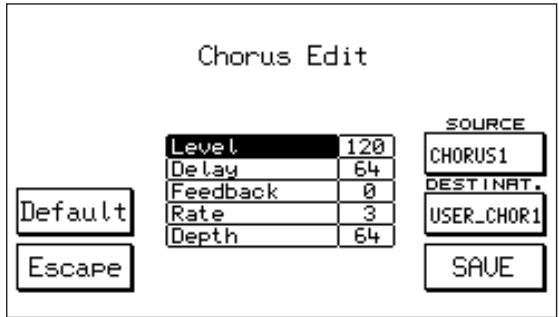
4 Cursor < > sert à sélectionner les paramètres et Value + / - sert à modifier la valeur:
Level: quantité globale de l'effet.
Délai: longueur du retard.
Feedback: niveau du recyclage sur le retard.
Rate: Vitesse de la modulation.
Depth: Intensité de la modulation.
Pour sauvegarder le nouveau Chorus dans le User Chorus, il suffit d'appuyer sur F 10 - SAVE. Pour quitter l'Edit, appuyez sur Escape - F 5.
La fonction Default - F 4 sert à rétablir les effets Chorus du fabricant.
1. Dans l'affichage principal, entrez dans le menu Effects en intervenant sur F 2.
2. Appuyez sur la touche F 8. Les touches Value + / - vous permettent de sélectionner les 12 types de Delay disponibles:
DELAY 1-8, USER DELAY 1-4.
Vous soupez memoriser dans les 4 sections User les effets Delay que vous avez modifies.
Pour entrer dans l'Edit du Delay, appuyez sur la touche F 10:
3 Les touches F 8 et F 9 vous permettent d'entrer le Delay que vous pouvez modifier (Source) et la section User de destination (Destination). 4 Cursor < > permet de sélectionner les différents paramètres et Value + / - sert à modifier la valeur.
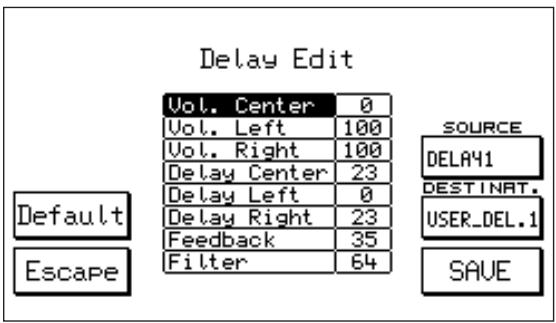
Le Delay fonctionnant en stéréophonie, vous pouvez contrôler les paramètres suivants sur Left et Right:
Volume Center: niveau central
Volume Left: niveau de la partie gauche
Volume Right: niveau de la partie droite
Delay Center: quantité du retard au centre
Delay Left: quantité du retard dans la partie gauche
Delay Right: quantité du retard dans la partie droite
Feedback: niveau du recyclage sur les retards.
Filtre. contrôle d'atténuation du filtre sur les répétitions.
Pour sauvegarder le nouveau Delay, appuyez sur F 10 - SAVE.
La fonction Default (F 4) vous permet de rappeler les Delay originaux du fabricant.
Pour quitter la fonction appuyez sur F 5 - Escape.
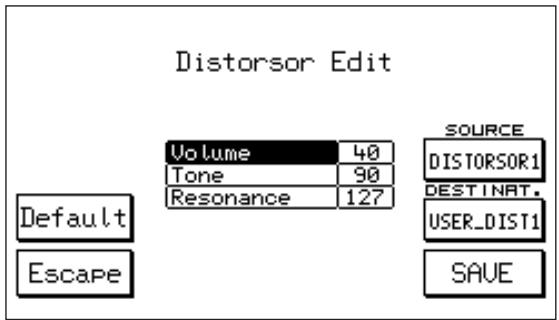
DISTORSOR: pour avoir accès aux effets Distorsion :
1 Dans l'affichage principal, entrez dans le menu Effects en intervenant sur F 2. Appuyez sur F 9 - Distorsor. Sélectionnez avec les touches Value +/ - les différents types de Distorsion disponibles : Distorsor 1 - 8, User Distorsor 1 - 4.
Dans les 4 sections User Distorsor vous pouvez mémoriser 4 nouveaux effets Distorsion programmables.
Pour entrer dans l'Edit de l'effet appuyez sur la touche Edit - F 10:
3 Sélectionnez à l'aide de la touche F 8 - Source l'effet Distorsion que vous pouvez modifier et choisissez avec F 9 - Destination la section User dans laquelle le memoriser. 4 Sélectionnez les paramètres avec Cursor < > et fixez avec Value + / - la nouvelle valeur. Volume: niveau général de l'effet.
Tone: contrôle du Filtre (Range 16 / 102)
Résonance: contrôle de Résonance (Range 24 / 127).
La valeur 127 correspond à une résonance zéro.
Pour sauvegarder le nouvel effet Distorsion appuyez sur F 10 - SAVE.
La fonction Default - F 4 permet de retourner aux effets Distorsor originaux.
ROTOR : l'effet Rotor sans doute les plus classique des effets de l'Orgue électronique et il est obtenu en faisant tourner le haut-parleur de l'amplificateur spécial pour Orgue.
La touche ROTOR ON permet d'introduire l'effet ; la touche SLOW / FAST permet de contrôler le changement de la vitesse.
L'effet Rotor n'agit pas sur les Voix d'Orgue suivantes de l'X 1 : Leslies, Rock Organ, Church Organ, Rotor B3, Positive, 2nd Perc., 3rd Perc., Click.
Dans l'image d'écran principale, appuyez sur la touche fonction F3 pour accéder à la section Utility, complétant 3 pages que vous pouvez sélectionner, chacune, à l'aide des touches spéciales page > en haut à droite du panneau frontal de l'instrument.
La première page se présente comme suit : au milieu du display il y a affichage du style courant, de la valeur du tempo, du transposer, du niveau du split gauche du clavier, le son principal et le son secondaire.
Cet affichage est constant dans les 3 pages. À droite et à gauche du display, il y a affichage des fonctions associées aux différentes touches, qui varient d'une page à l'autre.
OCTAVE (F1)
La fonction Octave active la transposition immédiate d'une octave vers le bas ou vers le haut (+/- 12 demi-tons) sur tout le clavier. Pour activer la fonction, appuyez sur la touche Octave.
Pour sélectionner l'octave, procédez comme suit :
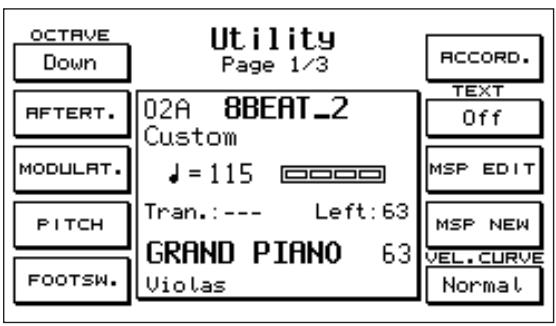
1 Appuyez sur la touche F 3 - Utility. La modification de l'octave est attribuée à la touche fonction F 1. Down correspond à l'octave inférieure ; Up à l'octave supérieure.
La fonction Power On Set Up sert à définir laquelle des deux options Down et Up est toujours autorisée à l'allumage. (Consultez le paragraphe Power On Set Up). Vous pouvez aussi memoriser l'options Down ou Up de l'octave dans Registration.
AFTER TOUCH (F2)
Contrairement à la Key Velocity qui contrôle la vitesse avec laquelle vous appuyez sur la touche, l'"After Touch" contrôle la pression exercée sur la touche quand cette dernière est arrivée au bout de sa course : en fait, l'"After Touch" intervient quand vous appuyez sur la touche avec une force supérieure à celle qui est normalement requise pour jouer.
Pour accéder aux commandes de l'"After Touch":
1. Appuyez sur la touche After Touch.
2. Appuyez sur la touche F
3. - Utility. Activez la fonction After Touch à l'aide de F 2.
Cutoff: commande du Filtre associée à l'After Touch.
Pour introduire ce paramètre, intervenez sur F1.
Lfo Dco, Dcf, Dca: 3 contrôles de modulation associés à l'After Touch et correspondants respectivement à
L'oscillateur (Dco), au filtre (Dcf) et à l'amplitude (Dca).
Pour sélectionner les 3 paramètres, utilisez les touches F 2, F 6 et F 7.
Bend: quand le Bend est activé, l’After Touch entraîne un déplacement de l'accordage vers le haut ou vers le bas selon que la valeur Bend est positive ou négative. Le déplacement a lieu par demi-tons, dans une plage de 24 demi-tons plus ou moins. La touche F 3 sert à sélectionner le paramètre Bend et Value + / - sert à modifier sa valeur.
Slide: pour activer l'effet Slide (F 4) appuyez sur la touche After Touch mais en réalité il est associé à la Key Velocity du clavier. Il suffit en effet de jouer avec une forte dynamique pour juger immédiat-
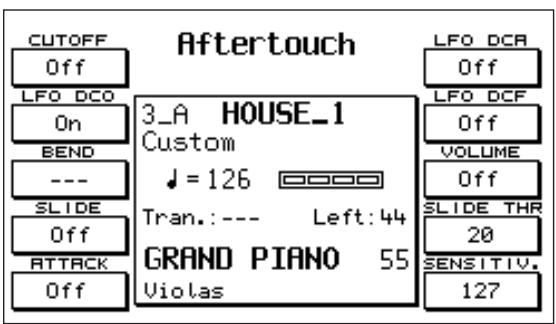
ment de l'effet, qui consiste en un ajustement extrêmement rapide de l'accordage lors de l'attaque du son, fort semblable à ce qui se passe d'habitude lors de l'attaque de presque tous les instruments à vent. Vous pouvez utiliser le Slide pour rendre les phrases de la ligne chant plus réalistes et plus incisives, notamment avec toutes les voix de Saxophone, Trombone, Clarinette, Guitare.
Slide Threshold (THR): ce paramètre (F 9) contrôle le seuil de Key Velocity au-dessus duquel l'effet Slide commence à agir. Pour modifier la valeur, intervenez sur Value +/ -, dans une plage de 0 à 64. Plus la valeur est BASSE, moins il faut de dynamique sur la touche pour activer le Slide. La valeur de default est fixée à 25.
Attack: le paramètre Attack (F 5) intervient de manière à ce que tous les effets assignés à l'After Touch entrent en fonction avec un retard léger et progressif.
Cette fonction sert notamment à contrôler de façon très soignée l'expressivité des Voix au chant, surtout de celles dépourvues de modulation naturelle échantillonnée.
Volume: commande du Volume attribué à l'After Touch. Pour activer ce paramètre, utilisez F 8.
Sensitivity: ce paramètre (F 10) contrôle la sensibilité de l'After Touch. La sensibilité modifie la quantité globale des différents effets associés à l'After Touch, dans une plage de 0 à 127. Pour sélectionner la valeur, intervenez sur les touches Value + / -. Lorsque la valeur est à 0, l'After Touch n'est plus appreciable.
Modulation (F3)
Le menu Modulation commande toutes les fonctions associées à la molette Modulation : Lfo, Cut Off, Wha Wha, Expression. Pour avoir accès au menu:

Appuyez sur F3 - Utility.

Appuyez sur la touche F3 - Modulation
LFO Pitch, DCF, DCA: Sélectionnez On / Off de ces 3 fonctions à l'aide des touches F1 - F2 - F3. Ces dernières permettent de commander respectivement, au moyen de la Wheel la Modulation de lLFO sur l'Oscillateur, sur le Filtre ou sur l'Amplitude.
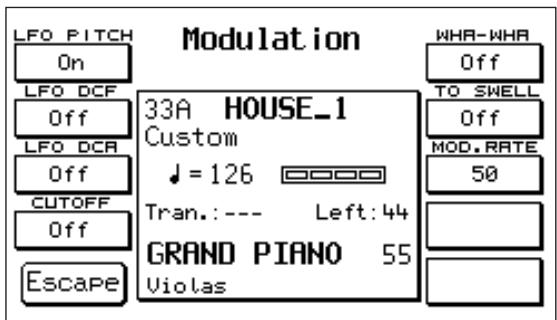
Pour désactiver le paramètre LFO Pitch, il faut que vous insériez d'abord l'un des 2 autres LFO ou bien Cut Off ou bien Wha Wha; ceci pour toujours laisser une fonction attribuée à la Wheel.
Cut Off: ce paramètre (F 4) assigne à la Wheel Modulation la commande de l'ouverture et de la fermeture complète du Filtre. L'insertion du paramètre est commandée par F 4.
Wha Wha: commande de l'effet Wha Wha à l'aide de la Wheel Modulation. Le paramètre est activé par F 6. Les deux effets Cut Off et Wha Wha s'excluent d'eux-mêmes.
To Swell: cette fonction transfère sur la commande de la Pédale Volume (sur demande) tous les effets énumérés ci-dessus pour la Wheel Modulation. Elle est activée à l'aide de F 7. Cette fonction n'est bien sûr activée que si la Pédale volume est reliée au clavier.
Modulation Rate: Commande de vitesse de la modulation pour les trois effets LFO associés à la Wheel Modulation. Le paramètre est activé à l'aide de F 8 et la valeur est commandée au moyen des touches Value + / -.
Le menu Pitch commande les effets attribués à la Molette Pitch et les autres fonctions rattachées à l'Accordage comme Tune, Vibrato, Portamento et Legato.
Pour accéder au menu Pitch:

Appuyez sur la touche F3 - Utility.

Appuyez sur la touche F4 - Pitch.
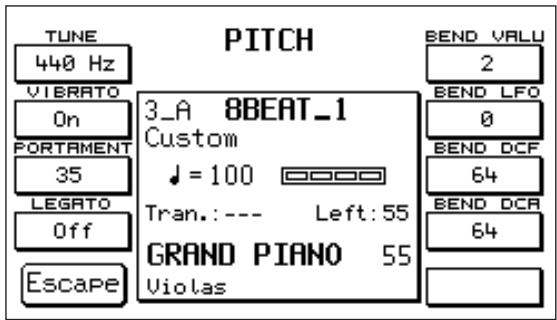
Tune: La fonction Tune commande l'accordage général de l'instrument avec une excursion de 100 cents plus ou moins, soit 1 demi-ton plus ou moins. Pour modifier l'accordage, appuyez sur F1 et servez-vous de Value + / -. Pour retourner à l'accordage standard 440 Hz, appuyez simultanément sur les deux touches Value.
Vibrato: ce paramètre sert à désactiver le Vibrato sur les Voix qui en sont pourvues. Note: Cette fonction ne modifie pas les voix de l'X 1 déjà échantillonnées avec le Vibrato naturel de l'instrument. Pour désactiver le Vibrato, appuyez sur F2.
Portamento: ce paramètre contrôle la vitesse de l'effet Port de voix (Portamento). Vous pouvez modifier la valeur à l'aide des touches Value + / -.
Legato: quand la fonction Legato est en position On (F4) le Portamento se transforme en Mono et n'agit par conséquent que sur une seule Voix. Pour obtenir l'effet Legato entre deux notes il faut que vous gardiez l'une des deux notes enfoncée. Le Legato peut être très intéressant pour simuler la phrase de certains instruments solistes traditionnels tels que Violon, Trompette, Trombone etc.
Bend Value: ce paramètre (F 6) contrôle l'excursion du Pitch Bend exprimée en demi-tons. Lorsque la molette Pitch est tournée vers le haut (Up), vous aurez un incrément de l'intonation, par contre quand elle est tournée vers le bas (Down), l'intonation diminuera. La valeur standard est de 2 demi-tons plus ou moins et le réglage maximum autorisé est de 24 demi-tons plus ou moins. Pour régler une autre valeur, intervenez sur les touches Value + / -. Les fonctions suivantes permettent d'associer à la molette Pitch des commandes intéressantes concernant l'LFO, le Filtre et l'Amplitude.
Bend LFO: contrôle de la quantité de LFO attribuée à la molette Pitch. Pour modifier la valeur, intervenez sur les touches Value + / -.
Bend DCF: commande du Filtre associée à la molette Pitch. Pour modifier la valeur, utilisez les touches Value + / -. En déplaçant vers le haut, le Filtre de la Voix s'ouvre; en déplaçant vers le bas, le Filtre se ferme. La valeur 127 correspond à l'excursion maximum du Filtre; la valeur 64 correspond à la valeur standard.
Bend VCA: commande de l'amplitude du son La valeur 127 correspond à l'excursion maximum; la valeur 64 correspond à la valeur standard.
Accès aux fonctions assignées à la commande à Pédale (Voir chapitre Footswitch).
Accordion (F6)
Accès au menu de la section Accordion (Voir chapitre ACCORDION).
Appuyez plusieurs fois de suite sur F7 pour sélectionner la dimension du caractère utilisé par le texte (Font 1 / Font 2), ou bien pour supprimer l'affichage du texte pendant l'exécution.
Ces deux fonctions concernent les Multisample et sont décrites dans la section Sampler de ce manuel.
Vel. curve (F9)
Appuyez plusieurs fois de suite sur F10 pour choisir parmi les 6 courbes de réponse dynamique disponibles : Normal, Hard1, Hard2, Fixed, Soft1, Soft2. À l'aide de la courbe Fixed, vous pouvez établir, à l'aide des touches value +/-, la valeur fixe de Key Velocity que l'instrument envoie via Midi.
Fonctions de la Page 2:
Appuyez sur F1 pour accéder au menu ARABIC, à l'intérieur duquel vous pouvez modifier l'accordage standard de l'instrument en l'adaptant aux types d'accordage utilisé dans les pays arabes. (Voir chapitre ARABIC)
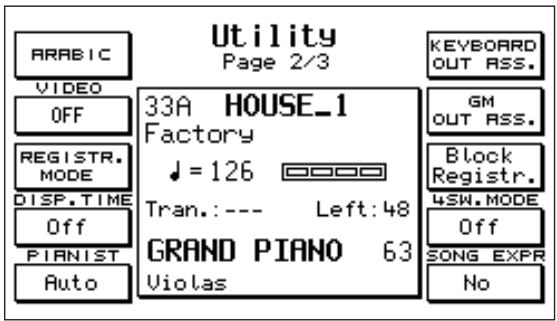
La fonction Video (F2) permet d'introduire à l'aide des touches value + / - les installations pour la carte vidéo en option (Instructions fournies avec la carte Video).
En Registration Mode vous pouvez choisir tous les types de paramètres pouvant être assignés à la Registration (Block ou Single). La première image d'écran affiche au milieu la liste Globale des
fonctions. C'est l'image d'écran principale, à laquelle vous devez retourner après avoir fait défiler toutes les pages des sous-menus disponibles. En général:
1) - Sélectionnez les différentes fonctions à l'aide des touches CURSOR. 2) - Utilisez F 10 - SELECT pour choisir la condition On / Off. 3) - Utilisez F7 - SAVE pour confirmer la configuration qui peut être mémorisée en Registration.
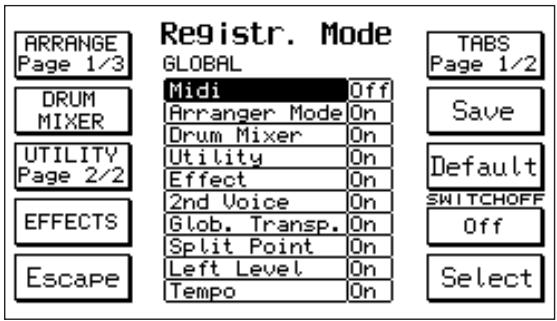
Utility Page 2/2: Appuyez plusieurs fois de suite sur F 3 pour faire défiler sur le Display 2 images d'écran quiennent plusieurs fonctions clavier et plusieurs contrôle. En position ON leurémorisation en Registration est activée. Pour les exclosure il vous suffit de sélectionner la fonction à l'aide de Cursor, de régler à l'aide de Select sur Off puis d'appuyer sur Save pour confirmer. Par default, les fonctions Midi, Footswitch et Accordion sont en position Off, car vous pouvez trouver utile que ces paramètres soient toujours configurés de la même manière independamment de la Registration insérée.
Arrange Page 3/3: Appuyez plusieurs fois de suite sur F 1 pour accéder à trois images d'écran qui détaillent les fonctions de l'Arranger qui peuvent être mémorisées ou pas dans Registration.
Drum Mixer : cette fonction permet d'activer ou pas sur Registration la mise en mémoire de tous les paramètres qui concernent le Drum Mixer soit : l'exclusion On/Off, les volumes, les effets etc. des groupes à percussion.
Effets: Liste de tous les Effets pouvant être mis en mémoire dans Registration.
Tabs Page 2/2 : List des touches dont la condition allumé / éteint peut être sauvegardée dans Registration.
Défaut : la fonction Défaut ( F 8 ) rétablit la configuration Registration Mode originale du fabricant.
Switch off: Cette fonction utile (F 9) éteint automatiquement le voyant lumineux de la petite touche. Registration au bout de quelques instants. Ceci pour éviter que vous sélectionniez, par mégarde, une nouvelle Registration au lieu d'un nouveau Style pendant que le rythme est activé. Les deux sections Style et Registration utilisent en effet le même clavier numérique 0 - 9 pour la sélection.
DISPTIME (F4)
grâce à cette fonction vous pouvez régler à l'aide des touches Value la durée d'affichage des images décran sur le Display.
Pianist (F5)
accès aux fonctions Automatic ou Normal pour l'effet Pianist. (Voir chapitre Pianist à l'intérieur de Styles et Arranger).
accès aux pages qui gèrent l'assignation des sections internes de l'instrument et des parties General Midi sur les 4 sorties audio (Voir chapitre Out Assign).
Sélection du type de Registration courante (Block ou Single).
Cette fonction spéciale sert en cas de liaison de l'instrument à un Pédalier Midi SOLTON et à la pédale spéciale pour guitaristes à 4 interrupteurs pour changement de tonalité.
Quand le paramètre est en position ON, tout nouveau changement de tonalité reste en mémoire même si vous ne continuez pas à appuyer sur l'interrupteur correspondant.
En position OFF, par contre, la variation de tonalité ne reste opérante que tant que vous appuyez sur l'interrupteur, après quoi elle revient à la tonalité majeure.
SONG Expression (F10)
cette fonction permet de contrôler, pendant l'exécution, le niveau global de la Song à l'aide de la pédale d'expression.
Page 3 les fonctions sont :
Active ou désactive le contrôle du Sustain à pédaie sur la 2nd Voice.
Cette fonction permet de déterminer un point de split uniquement pour la 2nd Voice. Pour fixer le point de split, appuyez sur F2 et jouez sur une touche du clavier.
Permet la sélection des Styles à l'aide d'un seul chiffre qui
indique les unités. Pour sélectionner le chiffre des dizaines, appuyez en même temps sur la touche Count In et sur le numéro désiré. Quand Arab. Mode est activé, la fonction normale de COUNT IN est désactivée.
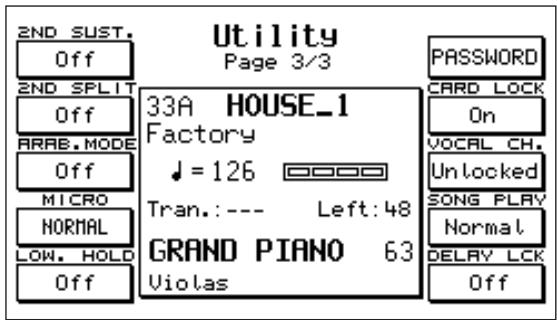
MICRO DRY on STOP/ NORMAL. (F4)
Sélectionnez Dry On Stop pour supprimer l'effet sur le micro chaque fois que l'arrangeant est arrêté à l'aide de la touche Stop. Normal : c'est la condition standard.
Active ou désactive le fonctionnement de la mémoire sur les 2 Lower en position de Stop.
F6: password. (F6)
Permet d'attribuer un mot de passe (Password) personnel à tous les Folders de l'Hard Disk. Cette fonction sert pour les Folders qui ont déjà été bloqués précédemment au moyen de la fonction LOCK. (Voir fonctions DISK). Grâce au Password ces Folders (dossiers) bénéficient d'une protection supplémentaire contre les opérations d'effacement, d'écriture et de copie de la part de tiers car pour pouvoir désactiver le dispositif de Lock, il faut d'abord entrer son Password.
Le mot de passe (Password) peut être assigné au dossier de l'Hard Disk actif au moment de l'opération comme suit:
1) - Appuyez sur F1 - Modify. S'il n'y a pas encore de Password dans le Folder, écrivez simplement le nouveau nom sur la ligne NEW. Le nom doit avoir 6 lettres maximum. Pour confirmer, appuyez sur F10 - Confirm. 2) - S'il y a déjà un Password que vous pouvez changer, écrivez d'abord sur la ligne HOLD l'ancien mot de passe, sur la ligne NEW le nouveau puis confirmez.
CARD LOCK. (F7)
Fonction de protection contre l'écriture accidentelle de la Flash Card.
Vous pouvez bloquer le mode Vocalizer sur un certain Canal Midi. Cette fonction s'avère très utile si vous disposez de plusieurs Midifiles ayant la piste Vocalizer sur un Canal Midi particulier (ex. 05). Dans ce cas, en effet, si cette fonction n'existait pas, vous seriez obligés de régler le Vocalizer sur ce Canal Midi à chaque nouvelle Song. Vous pouvez sélectionner le mode Vocalizer à l'intérieur du General Midi (GM) à l'aide de la fonction PART MODE - F8 (Voice, Drum Set, Groove, VOCALIZER).
Pour accéder à la fonction Lock – Unlock pour le Canal Midi du Vocalizer utiliser la touche F8 du menu Utility – Page 3.
Sélection du début d'accès au Midifile sur Hard Disk. En position NORMAL le début d'accès est le début habituel de l'instrument; en position FAST par contre le Midifile part immédiatement des les premières notes de la série, en ne tenant pas compte des 1 ou 2 mesures initiales et permettant ainsi un accrochage plus rapide entre une Song et celle qui suit.
F10: DELAY LOCK: (F10)
Permet de bloquer le type de Delay actif à ce moment-là.
La section Style commande tout l'Accompagnement Automatique de l'X 1 et se compose des sections principales suivantes :
FACTORY STYLES: 198 Styles originaux divisés en 2 Banques (A/B).
CUSTOM STYLES: Copie exacte des Factory Styles, mais avec possibilité d'Editing et de mémoire de votre part.
PATTERNS: Styles librement programmables.
La section Factory comprend 198 Styles divisés en 2 Banques comptant 99 Styles chacune (A et B). Vous pouvez consulter la liste des Styles dans la partie haute du clavier. La Banque A regroupe principalement les Styles contemporains ; la Banque B regroupe principalement des Styles dansants, latins et folkloriques. Vous trouverez la liste complète des Styles dans la Page du manuel.
Pour sélectionner un style:
1 Sélectionnez la Banque à l'aide de la touche Bank A/B. Si le voyant est allumé, c'est la Banque B qui fonctionne. Tapez le numéro du Style sur le clavier numérique 0-9. Le nom du Style sélectionné sera affiché sur l'affichage en haut à gauche.
Structure du style
Chaque Style se compose de 8 sections Instrumentales Automatiques plus 2 sections manuelles (Lower).
Drums
Groove
Bass
Chord 1 (Chords)
Chord 2
Chord 3
Chord 4 (Orchestral)
Chord 5 (
Les différentes parties composant l'Arrangement sont :
3 Fill Ins
1 Break 3 Intros 3 Endings
Commandes du volume
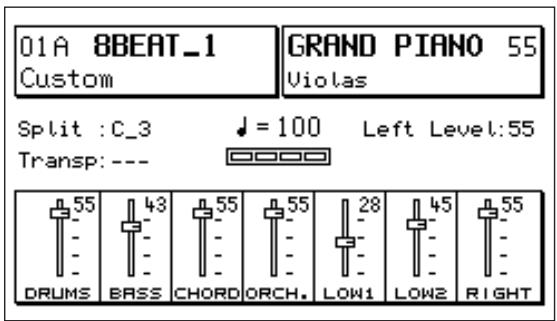
Vous peuvent voir clairement dans l'affichage principal, dans le bas du Display, les commandes du Volume de l'Arranger en même temps que la commande du volume de la partie Right. Contrôlez le Volume individuel des parties à l'aide des couples de touches situées à gauche du panneau. La section Chords commande globalement le volume des trois premiers Accords (1, 2 et 3), tandis que la section Orchestral commande le volume des Accords 4 et 5. (des commandes individuelles sont possibles à l'intérieur du menu Arrange View). En appuyant simultanément sur les deux touches Volume, le Volume est ramené à zéro. Le potentiomètre à slider Master règle le volume général de tout l'instrument.
Left Level: commande globalement le Volume de toute la section automatique. La valeur est visualisée sur l'affichage à côté de l'inscription Left level, vous pouvez la modifier en intervenant sur
les touches < > Value / Balance. Vous pouvez mémoriser la valeur de Left Level pour chaque Style dans la section Custom Style.
Tempo: Le Tempo est commandé par les 2 touches Slow et Fast à l'intérieur d'une plage qui va de 40 à 250 temps par minute. Appuyez simultanément sur les deux touches Slow / Fast pour bloquer le tempo sur la valeur qui est activée. Cette condition sera visualisée sur l'Affichage par un astérisque à gauche de la valeur Tempo. Pour débloquer, appuyez de nouveau simultanément sur les 2 touches.
Start: Commande de démarriage et d'interruption du Style.
Hold: fonction de Mémoire pour l'Arranger.
Count In / Restart / Pause : cette touche commande 3 fonctions différentes :
Count In: il s'agit d'une mesure vide, exécutée avec le Stick avant que le Start démarre.
Pour le lancer, appuyez sur la touche dans la position Stop.
Lorsque le Jump est inséré, activez le Count In et appuyez sur Intro, tout de suite après, de façon à obtenir la suite : Count In et Intro.
Restart: si vous appuyez sur la touche Restart lorsque le Style est déjà lancé, le Style reprendra exactement dès le début.
Pause: fonction de Pause pendant la réécoute de la Song. Elle n'est activée que si vous avez appuyé sur la touche Song Play.
Key Start: quand le Style est dans la position Stop et le Key Start est activé, l'Arranger commence à jouer dès que vous jouez un accord sur le clavier. Si la touche Hold est insérée, l'Arranger continue à jouer même après que les touches ont été relâchées.
Key Stop: quand le Key Stop est activé, l'Arranger commence à jouer dès que vous jouez un accord sur le clavier, exactement comme pour le Key Start; mais si vous tenez l'accord pendant au moins une demi-seconde, après ce laps de temps, l'accord restera mémorisé même si vous relâchez les touches (si la touche Hold est insérée). Vous pouvez contrôler exactement le délai d'attente nécessaire pour cette fonction de synchronisation du Key Stop au moyen du paramètre Sync Time, comme suit :
1 Dans l'affichage principal, appuyez sur la touche F4 - Arrange Mode 2 Appuyez sur la touche Page >. Le paramètre F3 active la fonction Sync Time. Vous pouvez modifier à l'aide de Value + / - la valeur exprimée en millisecondes. Plus la valeur est élevée, plus il faut que vous teniez l'accord, enfoncé avant de le relâcher. Dans des conditions musicales exigeant des staccato rapides (par ex. Tango) les valeurs plus basses sont conseillées (par ex. 200 ou 300 ms); pour les chansons plus lentes (par ex. 16 Beat) il vaut mieux des valeurs plus élevées comme 500 ou 600 millisecondes.
Appuyez simultanément sur les touches Value + / - pour retourner à la valeur standard 400 ms.
Key Start + Key Stop : lorsque vous appuyez sur les deux touches Key Start et Key Stop et que le Style est dans la position Stop, l'Arranger démarre dès que vous commencez à jouer et s'arrête dès que vous relâchez les touches.
Fill Ins 1, 2, 3: il s'agit de variations de Style comptant 1 mesure et qui sont caractérisées par une courte reprise rythmique harmonique. Si elles sont enforcées en condition Stop, vous pouvez aussi utiliser les Fill Ins comme Intros.
Break: Break est une mesure musicale d'arrêt partiel ou complet pour tout l'arrangement.
Jump: cette fonction permet d'obtenir quelques effets particuliers conjointement à Fill Ins et à Intro / Ending: Jump + Fill Ins: lorsque Jump est inséré et que le Style est lancé, chaque fois que vous appuyez sur Fill Ins 1 et 2, l'Arranger se déplace en série cyclique de A à D. Chaque fois que vous appuyez par contre sur Fill 3, l'Arranger se déplace en sens inverse, c'est-à-dire de D à A. Si vous activez Break, l'Arranger ne subit aucune modification.
Jump + Intro/Ending : lorsque Jump se trouve dans la position de Stop et que vous faites partir
l'Intro, l'Ending correspondant sera exécuté.
Lorsque Jump se trouve dans la position Start et que vous faites partir l'Ending, l'Intro correspondant sera exécuté et le Style continuera ensuite.
Jump + Count In: lorsque Jump se trouve dans la position Stop, si vous appuyez sur Count In et ensuite sur Intro, ces derniers seront exécutés l'un après l'autre.
Intro / Ending: l'Arranger est équipé de 3 Intro et de 3 Endings. L'Intro 1 / Ending 1 sont en grande partie programmés sans changement d'accord, vous pouvez ainsi résoudre l'harmonie comme vous le préférez. En revanche, Intro / Ending 2 et 3 sont programmés avec des variations d'harmonie précises dans la fonction et il est donc préférable d'éviter de changer l'accord pendant leur exécution. Après l'Intro, l'Arranger retourne toujours sur Arrange A, à moins que vous n'ayez sélectionné un autre Arrange.
Fade Out: cette fonction introduit l'effet "dégrade", c'est-à-dire une diminution progressive du volume général de l'instrument jusqu'à zéro.
Lock: cette fonction permet de bloquer de manière différenciée l'arrangement des sections Batterie, Basse et Accords de manière à ce que le timbre de cette section soit toujours le même en passant d'un Arranger à l'autre. Cette fonction vous permet de personnaliser le Style en créant des combinaisons originales entre les différents Arrangers.
Pour activer la fonction Lock, il suffit de choisir d'abord l'Arranger et d'insérer ensuite les touches DRUM, BASSE ou CHORDS selon la section que vous pouvez bloquer.
Si vous changez les différents Arrangements, vous remarquerez que la section où le Lock a été inséré ne subira aucune modification.
PIANIST: la fonction Pianist modifie automatiquement le split du clavier en le transformant en un clavier unique du type Piano. Vous pouvez ainsi contrôler l'Arrangement Automatique en jouant à deux mains sur le clavier.
Il existe 2 modes de fonctionnement Pianist : Auto et Standard. Pour sélectionner, appuyez sur F3 - Utility, Page > et ensuite sur F5 Auto - Standard.
Auto: C'est le mode actif par défaut. Dans le mode Auto, il suffit de jouer un accord de 3 notes au moins sur toute l'extension du clavier. Dès que l'accord a été reconnu, vous pouvez jouer le chant à une ou deux notes au piano tandis que l'accompagnement automatique reste sur le dernier accord joué.
Standard: Vous pouvez obtenir le mode Standard à l'aide de la Pédale Sustain. Si vous appuyez sur le Sustain tout de suite après avoir programmé un accord sur le clavier, l'Arrangement reste bloqué
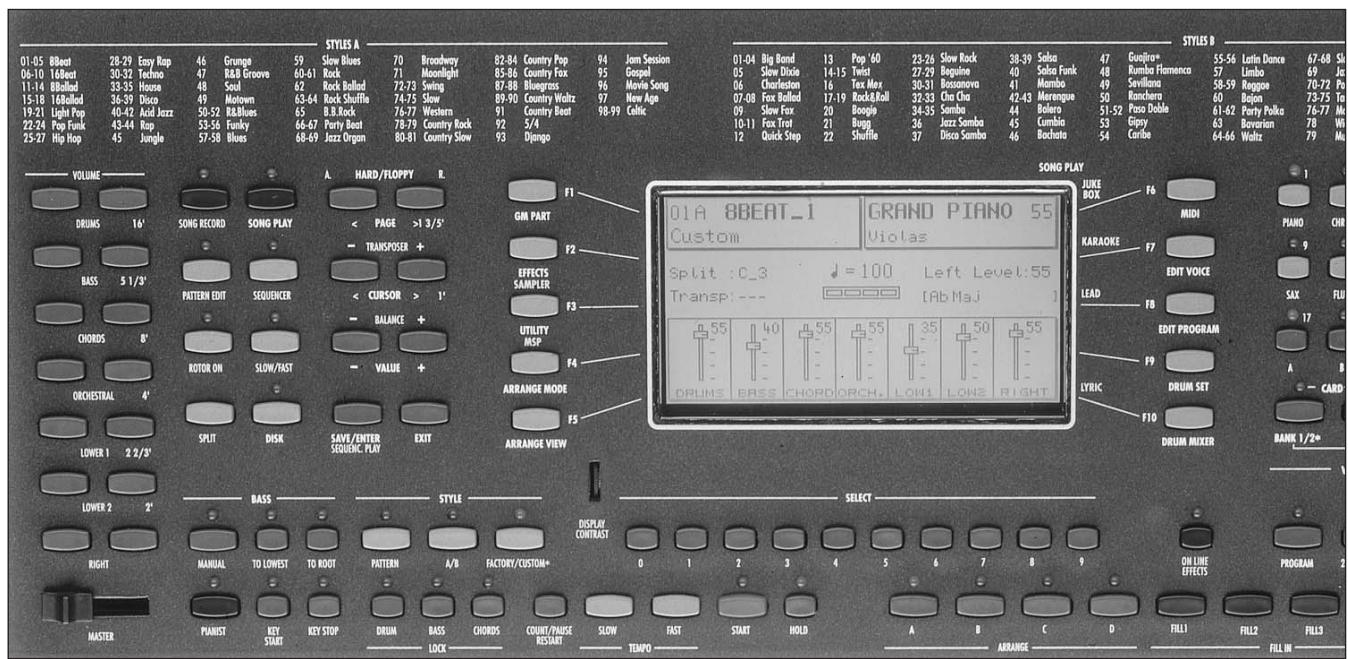
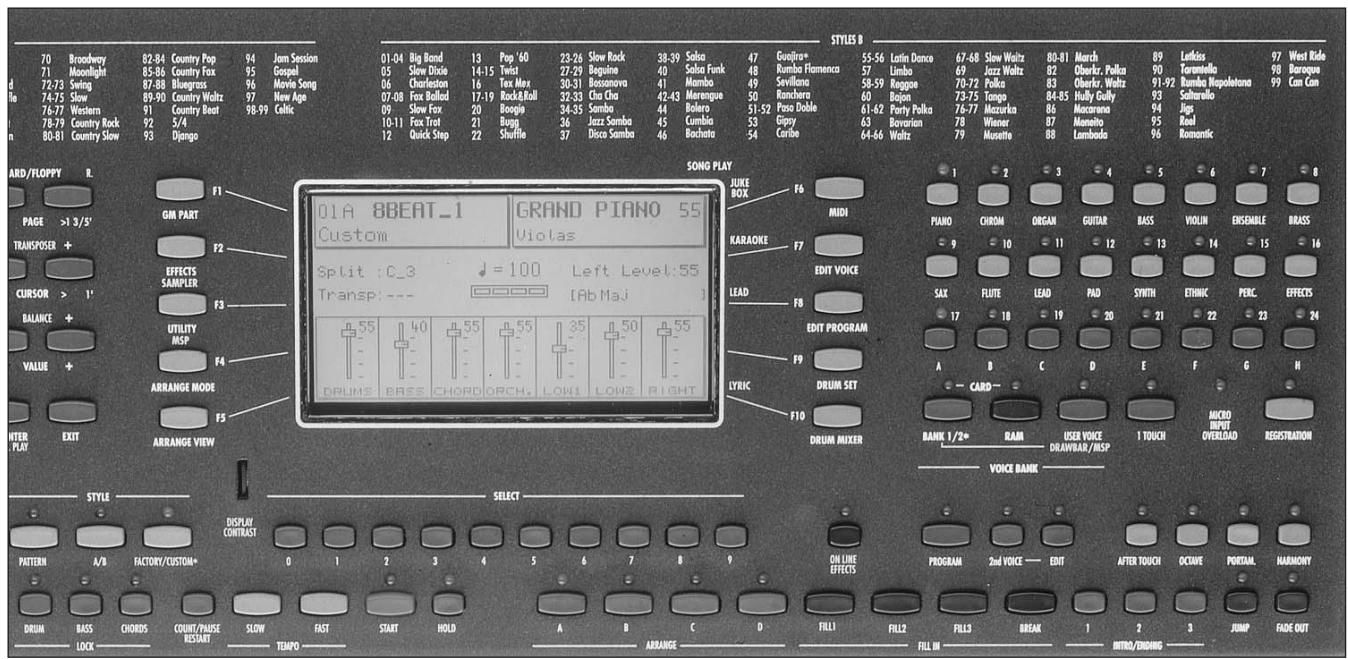
que dans la mémoire avec cet accord tant que la pédale Sustain reste enfoncée.
Pianist Sustain: cette fonction sert à activer ou pas l'effet Sustain sur la pédale pendant que le mode Pianist est inséré. Pour sélectionner la fonction appuyez sur F4 - Arrange Mode, Page > puis sur F7.
Manual Bass: cette fonction permet de jouer la Basse dans le mode Manuel. Chaque fois que vous insérez la Basse manuelle, les 2 accords Lower et l'Arrangement tout entier seront exclus.
To Lowest: cette fonction permet à la Basse Automatique d'effectuer son échelle harmonique en partant toujours de la note la plus grave parmi celles qui composent l'accord joué, au lieu d'effectuer la note fondamentale de l'accord reconnu.
To Root: la fonction Bass to Root reconduit toutes les notes de Basse automatique à la note fondamentale de l'accord, indépendamment des notes ou des échelles harmoniques programmées dans l'Arrange.
ARRANGE TO: Activation différentiée des Program Changes sur la section Arranger au cas où le clavier fonctionne avec la Simm chargée et la Card insérée.
Pour accéder à cette fonction, appuyez sur F9 - Drum Set.
F8 correspond à l'option ARRANGE TO qui permet de sélectionner les 3 possibilités d'assignation des Program Changes sur l'Arranger :
INTERNAL (Sons Internes)
RAM (Sons de la RAM)
CARD (Sons de la Card)
Pour sélectionner, appuyez plusieurs fois de suite sur la touche F8.
Dans la position SIMM, l'Arranger peut accepter comme Program Change lessons contenus dans la SIMM, dans la position Card leurs qui sont contenus dans la Card.
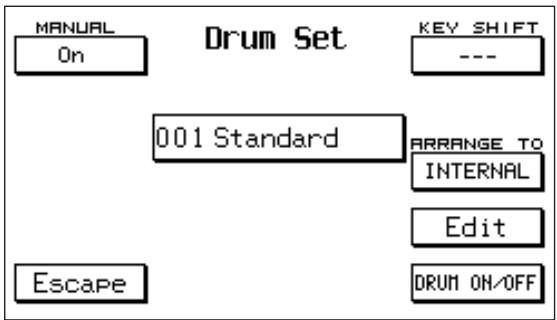
Chaque Style est formé de 4 Arrangements différents : A, B, C et D. A correspond au début de la chanson, B et C sont des variations intermédiaires et D est le Style dans sa forme la plus complète.
ARRANGE MODE : Le menu Arrange Mode commande une série de fonctions spéciales, prévues exclusivement pour l'Arranger. Il est visualisé sur deux pages. Pour avoir accès à la page 1 de l'affichage principal,
appuyez sur F4 - Arrange Mode.
Lower 1-2 Hold: les touches F 1 et F 2 seront à activer ou à désactiver la Mémoire dans les 2 Accords dans le mode Manuel Lower. Par default la mémoire n'est activée que sur Lower 1.
Lower 1-2 Octave: les touches F 3 et F 4 servent à sélectionner la fonction et Value + / - sert à déterminer l'octave (de 1 à 3) pour les 2 Accords Lower.
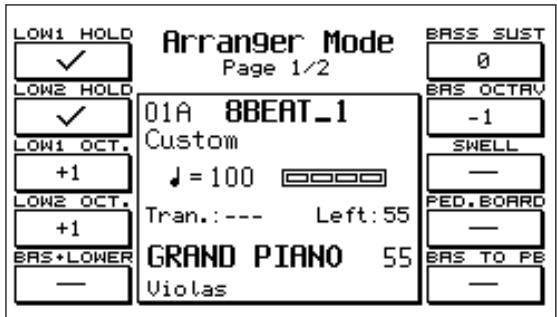
Bass+Lower : quand cette fonction est activée (F 5), cha
que fois que le Style est dans la position Stop dans la partie Arranger, les 2 Accords Lower jouent en même temps que la Basse en mode Manuel, ce qui permet de continuer à harmoniser de façon non automatique.
Bass Sustain: contrôle du Sustain de la Basse dans le mode Manuel. Appuyez sur F 6 pour insérer le paramètre et sur Value + / - pour modifier la valeur. Quand la fonction Bass + Lower est activée, le Sustain est automatiquement réglé sur la valeur 20.
Bass Octave: contrôle de l'octave de la Basse en mode Manuel. Appuyez sur F 7 pour insérer la fonction et sur Value + / - pour modifier l'octave (+ / - 3).
Right Swell: cette fonction (F 8) permet de commander uniquement le volume de la partie Chant (Right) à l'aide de la Pédale Volume. La section Arranger jouera à un volume constant au même niveau activé au moment où vous avez inséré la fonction Right Swell.
Pédalier: lorsque vous connectez le Pédalier Midi Mod. SOLTON K 8, ce paramètre permet d'activer le fonctionnement de la section Arranger sur le Pédalier. Pour insérer le mode Pédalier appuyez sur F4 - Arrange Mode et ensuite sur la touche F9. Pour un bon fonctionnement, il faut régler le Canal Midi RX (Réception) de la section Left (qui contrôle globalement les Accords automatiques) sur le même canal de transmission que le pédalier Midi (dans le cas du pédalier SOLTON le canal de transmission par default est le canal Midi 02). Appuyez sur la touche MANUAL pour obtenir sur le pédalier le fonctionnement du Basso en manuel c'est à dire genre orgue. Le Pédalier ne joue bien sûr que des accords préconstitués de type Majeur. Vous pouvez obtenir des variations de ton de 2 façons: à l'aide des interrupteurs à pédale (Voir Footswitch FS 13 et FS 6) ou à l'aide d'une pédale spéciale à 4 interrupteurs pour guitaristes (Mod. 9AC101). Pour le fonctionnement à pédale Mod. 9AC101, une fonction spéciale 4Switch Mode est prévue, elle fait en sorte que les accords ne restent pas en mémoire après chaque variation de tonalité mais retournent toujours automatiquement en Majeur. Pour accéder à la fonction 4Switch Mode appuyez sur F3 - Utility, appuyez sur Page > pour passer à la page 2 Utility et appuyez enfin sur F9.
Bass to Pedal: cette fonction désactive la Basse automatique du clavier pour ne l'attribuer qu'au Pédalier. Cette fonction est très utile, surtout dans les cas où vous pouvez avoir les accords automatiques sur le clavier et la Basse automatique sur le Pédalier.
Pour insérer la fonction appuyez sur F4 - Arrange Mode et sur F10.
Step Tempo : cette fonction permet d'effectuer un avancement métronomique du temps par impulsions préfixées. Pour accéder à cette fonction, appuyez sur F 1 et pour désir la valeur d'accrois-
séquent utiliser les touches Value. À chaque pression sur les touches Page vous accélérez ou vous ralentissez le Tempo en fonction de la valeur d'accroissement préfixée (par défaut 5).
AutoCrash: ce paramètre (F 2) élimine le coup de Crash automatique que l'on a normalement dans les Styles à l'arrêt des Fill Ins et des Intros.
Sync Time: commande le début d'attente dans la fonction
Key Stop avant que vous puissiez relâcher les touches. (Voir fonctions Key Start / Key Stop). Pour modifier la valeur, utilisez Value + / -.
Lower Lock / Bass Lock: ces 2 fonctions (F 4 - F 5) permettent de bloquer les timbres des 2 sections Lower et de la Basse, de façon à ce qu'ils soient toujours les mêmes en passant d'un Style à un autre.
Chord Mode: ces fonctions (F 6) permettent la sélection des 3 modes de fonctionnement pour la reconnaissance de l'accord automatique : Fingered, Easy1, Easy 2. Quand le mode Fingered est sélectionné (F 6), les accords exécutent un accompagnement basé sur les notes effectivement jouées. Donc, si vous ne jouez, par ex., que deux touches, au lieu de l'accord complet, vous obtiendrez un accompagnement formé uniquement de deux notes. En mode Easy 1, la reconnaissance de l'accord est instantanément adaptée en fonction des notes jouées ou relâchées sur le clavier. En mode Easy 2, la reconnaissance de l'accord se base exclusivement sur les notes ajoutées. Si vous enlevez des notes à l'accord joué précédemment (sans en rejouer un autre), l'Arranger ne subit pas de variations.
Pianist Sustain: ce paramètre vous permet d'activer ou de désactiver la commande du Sustain lorsque l'effet Pianist est activé. (Voir fonction Pianist).
Retrigger & Mode: ce menu regroupe toutes les fonctions de Retrigger et la sélection du mode Close / Parallel pour la Basse et les Accords. Pour entrer dans le menu appuyez sur F 8.
Retrigger. Pour insérer le Retrigger sur Basse et Accords, utilisez les touches F 2, F 3, F 4, F 6, F 7, F 8. La fonction Retrigger permet de faire jouer à la Basse la note fondamentale de l'accord chaque fois que vous changez d'accord. Retrigger fait répéter par les Accords l'accord programmé sur le premier step de la première mesure Arranger.
Close/Parallele: cette fonction permet de définir si l'Accord Automatique doit être exécuté en mode Close
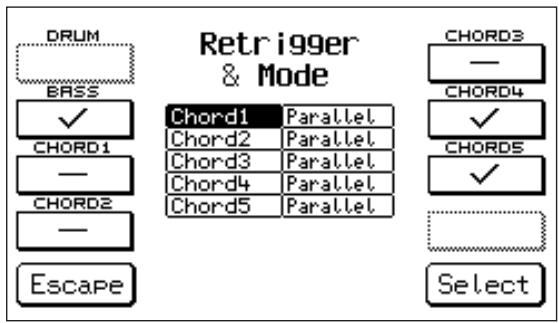
ou Parallèle. Sélectionnez l'accord à l'aide de < > et les options à l'aide de SELECT.
Dans le mode Close, l'Accord s'adapte aux changements de tonalité avec des inversions plus rap- prochées tenant compte des règles de l'harmonie musicale. Dans le mode Parallèle, l'accord est simplement transposé de Do à Si sans alterer les intervalles musicaux des notes qui le compos- sent. Appuyez sur Escape pour retourner à la page 2 de Arrange mode.
Dynamic Arranger: contrôle Dynamique associé aux sections individuelles de l'Arranger. Pour accéder à la fonction, appuyez sur F 9 - Dyn. Arr (page 2 du menu Arrange Mode). ACTIVE - INACTIVE: Pour activer / désactiver Dynamic Arranger, utilisez la touche fonction F 10. La fonction est activée en position Active. La valeur de Dynamic Arranger pour chaque section est régée normalement sur 32 qui correspond à la moitié de l'excursion maximum disponible (63). À des valeurs plus basses vous obtiendrez une faible variation de Volume des parties Arranger entre dynamique BASSE et dynamique haute, tandis que plus les valeurs sont élevées, plus cette variation est évidente. Pour obtenir la variation de la valeur, utilisez les touches Value +/-.
Reverb Lock: cette fonction (F 10) sert à bloquer le type de Réverbération relatif au Style actuellement sélectionné de manière à ce qu'il reste actif même si de nouveaux Styles sont sélectionnés. La réverbération demeure ainsi bloquée même lors de l'exécution d'un Midifile contenant une réverbération différente.
Le menu Arrange View de l'X 1 est divisé en 4 pages (Volume, Reverb, Effects, Pan). Il permet de maître sur toutes les parties instrumentales de l'Arranger et de modifier les Sons, les Volumes et les Effets de
chaque Style avant qu'il soit mémorisé dans la section
Custom Style. Pour accéder au menu à partir de l'affiche principale, il suffit d'appuyer sur F 5 - Arrange View. Pour sélectionner les 4 pages, intervenez sur les touches Page < >. MODIFICATION DES SONS: le changement des timbres qui caractérisent le Style peut être effectué par une quelconque des 4 pages View. Vous pouvez modifier les sons sur chacun des 4 Arrange A, B, C, D et sur chacun des 3 Intros et Endings disponibles.
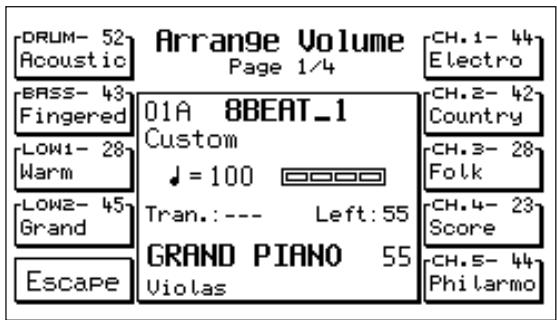
Pour changer le son il suffit de sélectionner la partie à l'aide de la touche fonction correspondante. La partie noircit pendant 2 secondes environ au cours desquelles vous pouvez chercher le nouveau timbre dans la section Voice Bank. Vous pouvez aussi changer les sons des Arranger dans la position de Stop tandis que pour Intro et Ending il faut que le Style soit déjà activé. Les nouveaux timbres sélectionnés ne demeurent mémorisés que jusqu'à ce que vous sélectionniez un nouveau Style. Pour memoriser définitivement, il faut que vous sauvegardiez le Style comme Custom (Voir ci de suite).
Volume (Page 1) : commande de Volume des parties Arranger. Les touches fonction F1 - F10 permettent de sélectionner les parties et Value + / - permet de modifier la valeur.
Reverb: (Page 2) commande de la quantité de Réverbération pour les différentes parties.
Effects: (Page 3) contrôle du type et de la quantité de l'effet sur les parties du Style. Pour insérer l'effet, sélectionnez d'abord la partie (qui noircit) puis appuyez plusieurs fois de suite sur la même touche fonction pour le Chorus, Delay ou Distorsion. Modifiez ensuite à l'aide de Value +/ - la quantité de l'effet.
Pan: (Page 4) commande de l'attribution panormaïque du Pan / Pot sur les parties du Style.
Sélectionnez la partie (qui noircit) et cherchez à l'aide de Value + / - la valeur de Pan Pot désirée.
Les valeurs disponibles sont de 0 à 64 pour Right et Left. En appuyant simultanément sur les touches Value, vous obtiendrez une position indiquée par deux tirets --, qui équivaut à Pan pot central.
Pour sauvegarder un CUSTOM STYLE : Après avoir modifié le Style à l'aide des fonctions
Arrange View enumeratedres plus haut, vous pouvez memoriser la nouvelle condition comme suit:
1 Appuyez sur Enter / Save. Appuyez sur la touche F2 - Styles. Appuyez sur la touche Save pour confirmer. Avant de sauvegarder, vous pouvez changer le nom du Style en tapant les caractères sur les touches de C2 à F5 et en déplaçant le secteur à l'aide de Cursor < >.
Important: Dans le Custom Style, les paramètres correspondant à Sons, Volumes, Effets et Pan Pot compris dans le menu Arrange View sont automatiquement sauvegardés, de même que les fonctions suivantes (Voir Arrange Mode):
- Tempo
- Volume de l'Arranger (Left Level)
- Octave des 2 Accords Lower
- Retrigger sur Basse et Accords
- Mode Close / Parallel pour les Accords
- Dum Mixer
Mise à zéro du Volume: À l'intérieur du Menu Arrange View, vous pouvez placer la section individuelle de l'Arranger en condition de Mute avec volume à zéro en appuyant en même temps sur les 2 touches Value. Dans cette condition, la sélection reste toujours avec volume à zéro, même si un nouveau Style est sélectionné. Si par contre vous mettez le volume à zéro en vous servant uniquement de la touche Value, cette modification ne vaut que pour le Style concerné et si vous sélectionnez par conséquent un nouveau Style, la valeur de volume normal sera rétablie.
Cette section peut également être définie comme un mixer digital spécialisé pour la section rythmique de l'X 1. Tous les sons Percussion de l'instrument ont été regroupés en 10 sections, dont vous pouvez contrôler On/Off, Volume, Réverbération et Pan Pot.
| 1 - KICK : | Bass Drum, Grancassa, Surdo. |
| 2 - SNARE: | Snare Drum, Rim Shot, Brush, Roll. |
| 3 - HI HAT: | Hi Hat |
| 4 - CYMBAL: | Ride Cymbal, Brush Cymbal, Crash, Crashrol, Crashrev, Symphonic. |
| 5 - TOM / FX: | Toms, Timbales, Clap, Scratch, Effects, Vocals. |
| 6 - TAMB: | Tambourine |
| 7 - LATIN 1: | Congas, Bongos, Tambora, Cajon. |
| 8 - LATIN 2: | Cowbell, Sticks, Agogo, Cuica, Whistle, Guiro, Vibraslap, Castagnet, Fingersnap, Claves, Woodblock, Metronome. |
| 9 - LATIN 3: | Maracas, Shaker, Triangle, Guira, Fx, Scratch. |
Le menu Drum Mixer est articulé en 4 pages. Sélectionnez la page à l'aide des touches PAGE < >.
Pour entrer dans le menu de l'affichage principal, il suffit d'appuyer sur la touche Drum Mixer - F 10.
Drum On / Off: (Page 1) cette fonction vous permet de désactiver ou d'activer rapidement les 10 sections Percussion de l'instrument. Elle vous permet notamment d'intervenir de façon personnelle sur la rythmique pendant votre exécution.
Drum Volume: (Page 2) gère les volumes des sections Percussion. Après avoir sélectionné la partie, vous pouvez modifier le Volume à l'aide des touches Value +/ - de 0 à 15.
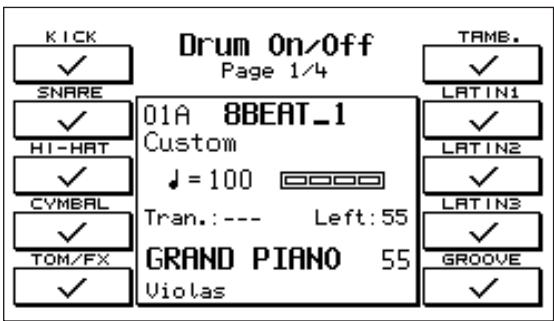
Drum Reverb: (Page 3) commande la Réverbération. Sélectionnez la partie à l'aide des touches F 1 - F 10 et choisissez à l'aide de Value + / - la valeur de 0 à 15.
Drum Pan-Pot: (Page 4) commande de l'attribution panoramicique stéréo de 64 Left à 64 Right. Modifiez la valeur à l'aide des touches Value +/ -, qui enfoncées simultanément règlent la position centrale du Pan Pot. (La valeur centrale est indiquée au moyen de deux tirets - -.)
La section 10 du menu Drum Mixer gère les Grooves. Les Grooves sont des morceaux rythmiques échantillonnés obtenus à partir d'exécutions originales “live” (en direct) ou en studio ou bien des Loops Dance / Tecno typiques de notre temps. Ils peuvent être utilisés seuls ou en combinaison avec le Drum Set interne sans jamais perdre la synchronisation avec le Tempo base. L'X 1 contient dans sa mémoire Son interne un nombre considérable de Grooves, qui sont utilisés dans la plupart des Factory et Custom Styles résidents, mais il peut en gérer un nombre illimité avec l'aide de la Ram (mémoire vive) et de la Card (Voir Chapitre RAM - CARD). L'annexe de ce Manuel indique quels sont les Styles qui utilisent le Groove dans leur Arrangement et une Liste de tous les Grooves est disponible avec des indications concernant le Sound Bank, les Program Changes etc.
DRUM SET: L'X 1 est équipée de 16 Drum Sets et de 8 User Drum Sets.
| 001 - STANDARD | 029 - RAVE | 066 - LATIN |
| 009 - FOLK | 030 - HIP HOP | 073 - ROCK & ROLL 1 2 |
| 010 - ACOUSTIC | 033 - FUSION | 121 - BEAT |
| 017 - HARD ROCK | 041 - BRUSH | 122 - ELECTRO |
| 025 - DANCE | 049 - ORCHESTRA | 123 - COUNTRY |
| 026 - TECHNO | 057 - CONTEMPORARY | 124 - R&B |
| 028 - PROGRESSIVE | 065 - LATIN | 125/ 128 - USER DRUM SETS |
Pour accéder au menu Drum Set de l'Affichage principal appuyez sur F 9 – Drum Set :
Manual On/Off: insérez à l'aide de la touche F 1 la fonction Manual Drums, soit le fonctionnement manuel de Percussion sur le clavier.
Key Shift: ce paramètre vous permet de déplacer la position des sons Percussion sur le clavier avec une excursion de + / - 24 demi-tons. Insérez le paramètre à l'aide de F 6 et commandez le Shift à l'aide de Value + / -
Drums to: cette fonction sert à sélectionner le mode de fonctionnement du Drum Set et du Groove, au cas où ils seraient associés à la génération son interne (Internal), à la Ram Simm (Ram) ou bien à la Flash card (Card). Pour activer chacun des 3 modes, appuyez sur la touche F8. Le mode Ram n'est autorisé que si la Simm est chargée avec un Sound Bank; la sélection du mode Card n'est autorisée que si la Card est insérée dans son logement. Il est important de con-
contrôler cette condition quand vous utilisez des Drums sets ou des grooves provenant de la Simm ou bien de la Card. Par exemple, si une Card contenant des Grooves est insérée, pour que les Grooves fonctionnent correctement il faut que la fonction Drums soit réglée dans la position CARD.
Drum Set Edit: Cette fonction permet de programmer de nouveaux Drum Sets à partir des 16 préexistants. Pour entrer dans Edit, appuyez sur F9 - Edit.
Vous pouvez voir au milieu de l'affichage le nom du Drum Set actuel et au-dessous le numéro du User Drum Set sur lequel vous pourrez memoriser le nouveau Set édité.
Pour changer le Drum Set actuel il suffit d'appuyer sur Escape et de choisir ensuite le nouveau numéro à l'aide de Value <>.
Manuel : le paramètre F1 commande l'insertion du Manuel Drum sur le clavier.
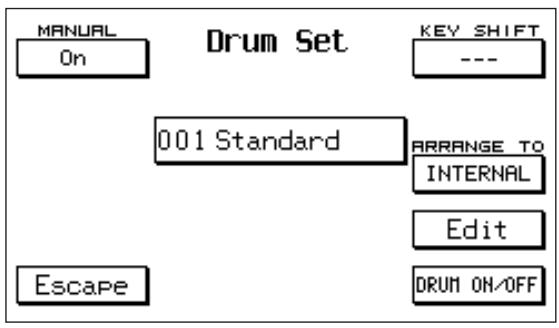
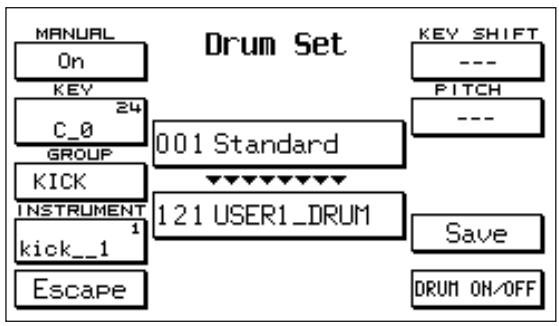
Key: ce paramètre sert à indiquer quelle est la touche actuellement intéressée à l'Edit. Pour désigner une nouvelle touche, il suffit de presser sur le clavier la touche désirée ou bien de faire défiler à l'aide de Value +/-.
Group: la touche F 3 - Group sert à sélectionner la fonction et Value + / - sert à désirer la section Percussion concernée (Kick, Snare etc.).
Instrument: le paramètre F 4 permet de choisir un instrument Percussion à l'intérieur de la même section. Chaque section comprend en effet de nombreux instruments du même type. Par ex. la section Kick comprend 32 types de Caisses (Kick 1 - 32), la section Snare comprend 46 Snare etc. Pour sélectionner l'instrument, utilisez les touches Value + / -. Pour juger du son, vous pouvez appuyer sur la touche intéressée et faire défiler en même temps à l'aide de Value les différentes Percussions disponibles.
Key Shift: (F 6) transposition du clavier en demi-tons. Elle sert à déplacer tout le Drum Set d'une octave ou bien de quelques demi-tons pour s'adapter aux séquences Midi non programmées selon le standard GM.
Pitch: accord individuel de l'instrument Percussion. Insérez le paramètre à l'aide de F 7 et commandez à l'aide de Value < par demi-tons l'accordage du son activé sur l'affichage. L'excursion est de + / - 24 demi-tons.
Drum On/Off: cette fonction permet de retourner directement de l'affichage Drum Edit à l'affichage Drum On/Off.
Pour sauvegarder le Drum Set qui a été édité, il suffit d'appuyer sur F 9 - SAVE.
Vous pouvez attribuer un nouveau nom au Drum Set en tapant les caractères à l'aide des touches de C 2 à F 5 et en déplaçant les secteurs à l'aide de Cursor < >.
La section Pattern de l'X1 vous permet de :
1 Charger de nouveaux styles, en plus des 198 standards résidents dans la Rom de l'X1.
2.1 Programmer de nouveaux Styles complets.
Composer des Styles en copiant tout simplement des parties de Styles internes ou des Patterns résidents.
Cette fonction permet de construire de nouveaux Styles sans qu'il faille les programmer en les jouant.
4. Éditer entièrement les 198 Styles internes.
Toutes les programmations ou les modifications effectuées sur les Styles à l'intérieur de la section Pattern, resteront stockées dans la mémoire même après que vous aurez éteint l'X1 (à condition qu'elles aient été sauvegardées correctement).
La touche Pattern (située à côté des touches A/B et Factory/Custom) permet d'insérer la section des Styles Pattern. Les Patterns peuvent être des Styles que vous avez vous-mêmes créés ou bien des Styles de la Librairie SOLTON pour X1. Les Styles de la Librairie doivent être stockés dans la mémoire Pattern via Floppy Disk (Voir DISK : Load Pattern - Page).
Pattern List: l'Instrument permet d'afficher la liste des patterns présents dans la mémoire interne.
Pour cela, appuyez simplement sur la touche EDIT PATTERN quand le style est activé.
198 locations de mémoire sont prévues pour les Patterns, 99 sur la Banque A et 99 sur la Banque B. Pour sélectionner la Banque, utilisez comme pour les styles standards, la touche Bank A / B.
Banque A = voyant éteint - Banque B = voyant allumé
Pour entrer dans le pattern:
1 Appuyez sur la touche Pattern. Z Sélectionnez la Banque A ou B. Composez le numéro du pattern à l'aide du clavier 0 - 9.
Avant d'entrer dans le menu EDIT PATTERN il est conseillé de régler le Split sur C3.
La touche Edit Pattern permet d'entrer directement dans les fonctions d'Edit concernant le Pattern.
Pour programmer un pattern:
1. Appuyez sur la touche Edit Pattern. 2. Sélectionnez à l'aide du clavier 0 - 9 le numéro du
Pattern que vous désirez programmer.
L'affichage visualise vis-à-vis des touches fonction les différents paramètres Edit.
Pour accéder à ce menu, appuyez sur la touche F2. Avant de lancer la programmation d'un pattern, il faut que vous entriez la plupart des paramètres visualisés par l'affichage.
Tempo : dans le Pattern vide (empty) la valeur du Tempo est toujours de 120. Vous pouvez changer cette valeur à l'aide des deux touches Tempo Slow - Fast (ou bien à l'aide de Value (+/-)).
Time signature: Division musicale des mesures.
Dans le Pattern vide, la valeur Time signature est de 4/4.
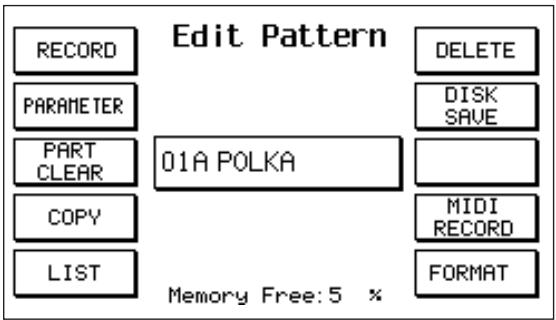
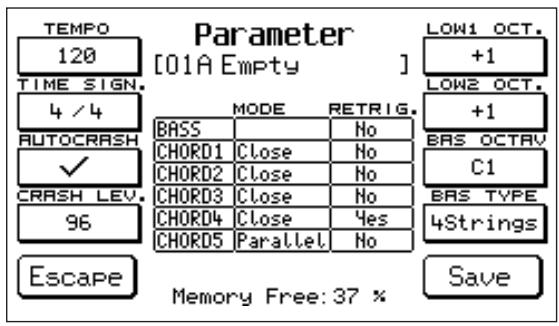
Pour modifier la valeur:
Appuyez une seule fois sur la touche F2. Vous noircirez ainsi la première moitié de la case correspondant au Time Signature. de 1 à 16. Pour modifier la deuxième valeur Time signature de la case, appuyez une nouvelle fois sur la touche F2.
Changez le chiffre à l'aide des touches Value + / -. Les valeurs disponibles sont 4 et 8.
Vous ne pouvez modifier le Time signature que quand le pattern est vide. En effet, une fois que vous avez enregistré quelques choses (au moyen de la fonction Record), cette valeur ne pourrait plus être changée, à moins d'effacer tout le pattern.
Autocrash : cette fonction autorise ou interdit le crash automatique à la fin des Fill, Break et Intro.
Pour activer le crash automatique, laissez le signe V.
Crash level : règle le volume de l'autocrash. Ce paramètre n'est pris en considération que quand la fonction Autocrash est activée. La valeur de default est 96, elle peut être changée comme suit:
Appuyez sur la touche fonction F4 pour sélectionner la case correspondant au paramètre Crash level. Modifiez la valeur à l'aide des touches value +/-. Vous pouvez sélectionner des valeurs de 1 à 127.
Lower 1 octave : sert à sélectionner l'octave pour le Lower 1 (accord manuel).
La valeur de défaut est +1. Pour modifier le Lower 1 octave :
Appuyez sur la touche fonction F6. Changez la valeur à l'aide des touches Value + / -. Les valeurs disponibles sont de -3 à +3
Lower 2 octave : même chose que ci-dessus. Pour modifier le Lower 2 octave :
1. Appuyez sur la touche fonction F7.
2. Changez la valeur à l'aide des touches Value +/-.
(Note: La réponse a été formatée pour respecter les règles, mais en réalité, la réponse serait renvoyée sans cette note et sans guillemets.)
Bass octave: permet de sélectionner l'octave pour la fondamentale de la Basse automatique. La valeur de default est C1 mais elle peut être modifiée en appuyant sur la touche fonction F8. Les valeurs disponibles sont C1 (la condition la plus utilisée), C0, C2.
Bass type: permet d'établir si la Basse doit descendre ou pas au-dessous de la note E0. Vous pouvez modifier cette fonction en appuyant sur la touche fonction F9.
4STRINGS: Dans ce cas, la Basse automatique ne descend jamais au-dessous de E0, de façon tout à fait analogue au comportement d'une Basse électrique à 4 cordes.
5STRINGS: Dans ce cas, la Basse automatique peut descendre jusqu'à C0, comme les Basses électriques modernes à 5 cordes. Les fonctions Bass octave et Bass type devraient normalement travailler en couple. Voyons pourquoi à l'aide d'un exemple: Supposons d'avoir un style où la note fondamentale de Basse correspond à C0. Si nous voulons que la Basse exécute le dessin correctement, nous devons régler la fonction Bass Octave sur C0 et la fonction Bass Type sur 5strings.
Mode / Retrigger : dans l'image qui suit, vous pouvez voir qu'au milieu de l'affichage il y a aussi visualisation des deux fonctions Mode (concernant les Accords) et Retrigger (concernant les Accords et Basse).
Pour les contenus et l'utilité de ces deux fonctions, consultez le paragraphe RETRIGGER & MODE du chapitre ARRANGE MODE. Pour modifier le réglage des fonctions Mode et Retrigger: 1. Cherchez à l'aide des touches Cursor < > le paramètre qui vous intéresse. 2. Modify la valeur à l'aide des touches Value +/-
Sauvegarde : pour que toutes les modifications effectuées dans le menu PARAMETER soient stockées dans la mémoire, il faut les sauvegarder en appuyant sur la touche fonction F10. Avant l'opération Save, l'écran affiche le message Pattern à la place de Empty.
Appuyez sur la touche fonction F5 (Escape) pour retourner à l'affichage principal du menu PARAMETER (figure bis Parameter).
Fonction d'enregistrement du Pattern.
Pour accéder à ce menu, appuyez sur la touche fonction F1. La fonction RECORD vous permet de créer des Styles complets tout à fait semblables aux 198 Factory Styles internes. Les parties programmables qui composent le style sont : ARRANGE FILL1, FILL2, FILL3, BREAK INTRO1, INTRO2, INTRO3 END1, END2, END3.
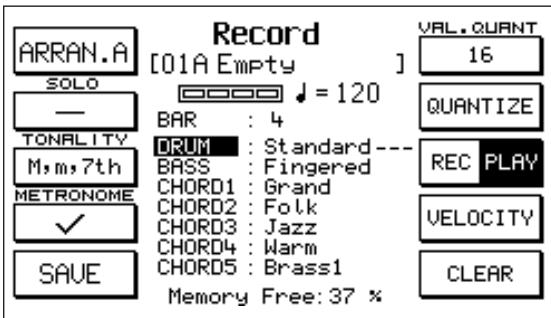
Les sections instrumentales que vous pouvez programmer sont : DRUM, BASS, CHORD1, CHORD2, CHORD3, CHORD4, CHORD5, GROOVE.
La section Groove n'est pas visualisée sur l'affichage RECORD car elle ne peut être programmée dans le Pattern; vous pouvez tout de même l'utiliser en la copiant à partir des Styles de série, à l'aide de la fonction Copy (Voir Pattern Copy).
Avant de passer à l'enregistrement lui-même, effectuez les opérations suivantes:
Choisissez la partie à enregistrer:
1 Appuyez sur la touche fonction F1. Choisissez la partie à l'aide des touches Value +/-.
Choisissez le nombre de mesures (bar)
1 Positionnez le curseur sur le chiffre qui se trouve à droite de l'inscription Bar. La valeur de default est 4 mais les valeurs disponibles vont de 1 à 16. Modifiez la valeur à l'aide des touches Value +/-.
Vous ne pouvez effectuer cette modification que tant que la partie sélectionnée est totalement vide. Vous pouvez sélectionner le nombre de mesures pour les parties suivantes : Intro1, Intro2, Intro3, Arrange, End1, End2 et End3. Les Fills et le Break ont une durée fixe d’1 mesure. Choisissez, à l'aide des touches Cursor < >, la section instrumentale que vous pouvez enregistrer. Quand vous procédez à l'enregistrement de la section Drum, vous pouvez aussi utiliser lessons Percussion et les effets qui se trouvent au-dessous de la touche 36 et au-dessus de la touche 96.
Positionnez le curseur sur Drum. Changez la valeur à l'aide des touches Value +/-. Les valeurs disponibles sont : -12, +12, +24, +36 et 0. 0 est la valeur de default qui est visualisée par des tirets.
Choisissez la valeur de quantize:
1. Appuyez sur la touche F6.
2. Cherchez la valeur désirée à l'aide des touches Value +/-.
Les valeurs disponibles sont : Real (Tempo réel donc aucune quantification), 1, 4, 8, 16, 32, 4T, 8T, 16T, 32T.
La lettre T correspond à Triplet, autrement dit division musicale à triolet.
1 Appuyez sur la touche F8 pour sélectionner la fonction REC. Appuyez sur la touche Start/Stop pour lancer l'enregistrement. APRÈS une mesure d'attente ("battements 4" ou "Precount") vous pouvez commencer l'exécution.
Lors de l'enregistrement du Pattern, tenez compte des possibilités suivantes :
- Toutes les notes exécutées pendant le Precount sont insérées dans le premier step de la première mesure.
- Le dernier enregistrement efface complètement le précédent sauf pour la section Drum, sur laquelle vous pouvez par contre effectuer des surenregistrements successifs.
- Vous pouvez CHOISIR les sons pour chaque section instrumentale à l'aide des touches Voice Banks.
- Dans la section Drum, vous pouvez aussi enregistrer les variations de temps, à l'aide des touches Slow/Fast.
En fin d'enregistrement, l'X1 sélectionne automatiquement la fonction PLAY. Pour écouter ce que vous avez enregistré:
- Si cela concerne la section Drum il suffit d'appuyer sur la touche Start/Stop.
- Si cela concerne les autres sections il faut jouer un accord sur la partie Left de l'X1 et appuyer ensuite sur la touche Start/Stop. C'est pourquoi il est très important de positionner le Split sur C3, avant d'entrée dans le menu EDIT PATTERN.
Si la quantification des parties enregistrées n'est pas satisfaisante, vous pouvez la modifier comme suit :
1 Appuyez sur la touche fonction F6.
Modifiez la valeur à l'aide des touches Value +/-.
Appuyez sur la touche fonction F7 (Quantize), pour confirmer la nouvelle quantification. Cette fonction vous permet de requantifier même plusieurs fois ce qui a été joué dans le dernier enregistrement.
Solo : la fonction Solo vous permet d'écouter une section instrumentale à la fois.
1 Sélectionnez à l'aide des touches Cursor <>, la section instrumentale qui vous intéresse. 2 Appuyez sur la touche F2 pour activer la fonction Solo.
Elle est activée quand le signe V apparait dans la case correspondante.
Métronome: appuyez sur la touche F4 pour activer ou désactiver la fonction Métronome.
VELOCITY: vous permet de modifier la valeur de Key Velocity de la piste sélectionnée.
Pour entrer dans le menu Velocity, appuyez sur F9. Vous pouvez agir sur le contrôle de Velocity pour la piste toute entière ou pour une seule note.
Pour modifier toute la piste, appuyez sur la touche fonction F1. Pour modifier une seule note,
appuyez sur F2 et sur la note que vous pouvez éditer.
Dans les deux cas, procédez comme suit:
Appuyez sur la touche fonction F3 pour sélectionner VALUE. 3 Réglez à l'aide des touches Value +/- la valeur d'augmentation ou de diminution du contrôle de Velocity. 4 Appuyez sur F10 pour rendre l'opération effective.
Appuyez sur la touche fonction F5 (Escape), pour retourner au menu Record. (Voir figure)
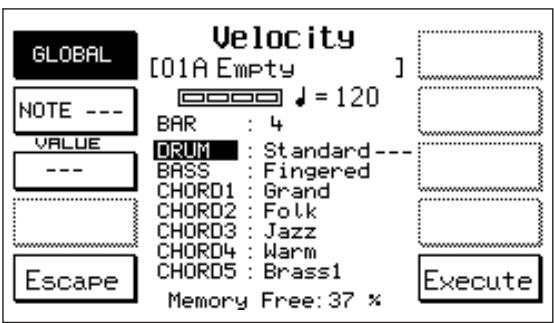
Clear : selon la section instrumentale sélectionnée, cette fonction vous permet d'effectuer différents types d'effacement. Tandis que pour la Basse et pour les 5 Accords, seul l'effacement global de la piste est prévu, la section Drum prévoit aussi l'effacement d'une seule note, de toute la section Groove et des variations de Tempo.
Pour effacer la section bass ou l'un des 5 accords:
1 Cherchez à l'aide des touches Cursor < > la section instrumentale que vous pouvez effacer. Appuyez sur la touche fonction F10 et gardez-la enfoncée. Tandis que vous gardez la touche F10 enfoncée, appuyez sur la touche fonction F5 pour confirmer l'effacement de la piste tout entière.
Déplacez le curseur sur Drum. Appuyez sur la touche fonction F10 et gardez-la enfoncée.
La touche F10 étant toujours enfoncée, plusieurs possibilités vous sont offertes:
a) Effacer toute la section Drum en appuyant sur la touche fonction F5. b) Effacer une seule note en la jouant sur le clavier. c) Effacer les modifications de Tempo en appuyant sur la touche fonction F2. d) Effacer l'entière section Groove en appuyant sur F1.
Vous pouvez utiliser cette dernière fonction si vous programmez des Styles standards qui contiennent les Grooves.
Save: Appuyez sur la touche fonction F5 (Save) avant de lancer la programmation d'une nouvelle partie du Style ou avant de quitter le menu Record, si vous voulez stocker dans la mémoire tout ce que vous avez enregistré. Si vous oubliez d'effectuer cette opération, l'X1 vous offre une autre possibilité de sauvegarder les dernières modifications effectuées. L'affichage vous avertit ainsi: "Pattern Changed; F5 Save; F10 Continue".
- Appuyez sur F5 pour sauvegarder.
- Appuyez sur F10 pour continuer votre travail sans sauvegarder les dernières modifications. Pour quitter le menu Record et retourner à la page principale Edit Pattern appuyez sur la touche Exit.
Appuyez sur la touche fonction F3 pour entrer dans Part Clear. Le menu PART CLEAR vous permet d'effacer le Pattern, de façon globale ou partielle.
Pour effacer le Pattern entier, appuyez sur la touche F1, puis sur F10 pour confirmer l'opération.
Pour effacer la partie:
1 Sélectionnez la Partie que vous pouvez effacer à l'aide des touches fonction. Pour sélectionner l'Intro, le Fill ou l'Ending, appuyez plusieurs fois de suite sur la touche fonction correspondante. La partie sélectionnée est alors visualisée au milieu de l'affichage. Appuyez sur F10 pour confirmer l'opération. Pour quitter le menu Part Clear appuyez sur F5.
Vous pouvez aussi effacer individuellement les notes programmées. Effectuez cette opération en phase de Record avec Start allumé : il suffit d'insérer F10 – Clear et de jouer sur le clavier les notes que vous pouvez effacer. Pour effacer une ou plusieurs notes de toute la séquence, jouez ces notes pendant toute la durée du cycle programme.
COPY: la fonction Copy permet de créer un Pattern en copiant des Parties ou des sections instrumentales séparées des Styles Factory de l'X1 ou d'autres Patterns.
Appuyez sur la touche F4 pour accéder au menu Copy. Comme vous pouvez le voir, l'affichage visualise dans sa partie gauche le Style qui doit être copié (Source) et dans sa partie droite le Style qui devra le contenir (Destination). Pour copier un Pattern:
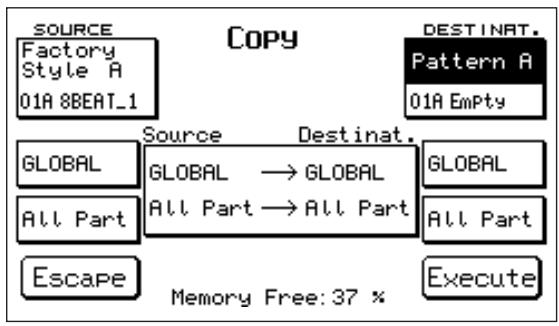
1 Utilisez la touche fonction F1 pour sélectionner le groupe de Style dans lequel vous voulez le Style à copier: Factory A/B, Custom A/B, Pattern A/B. 2 Sélectionnez le style (Source) à l'aide du clavier 0 - 9. Appuyez sur F6 pour déterminer le groupe A/B du Pattern de destination. 4. Sélectionnez le Pattern de destination à l'aide du clavier 0 - 9.
You've ares allostris possibilites:
- COPIER TOTALEMENT LE STYLE. Sélectionnez Global à l'aide de la touche F3, appuyez ensuite sur F10 pour confirmer l'opération.
- COPIER SEPAREMENT LES PARTIES DU STYLE (Intro, Arrange, Fill etc.).
- Sélectionnez à l'aide de F3 la Partie du Style que vous pouvez copier.
- Sélectionnez à l'aide de F8 la Partie de destination. N'oubliez pas que les Arrange doivent être copiés avec les Arrange, les Fills/Break avec les Fills/Break, les Intros avec les Intros et les Endings avec les Endings. Vous ne pouvez pas copier par exemple un Fill dans un Arranger.
- Sélectionnez All Parts à l'aide de la touche F4.
- Appuyez sur F10 pour confirmer l'opération.
- COPIER SEPAREMENT LES SECTIONS INSTRUMENTALES (Drum, Bass etc).
- Sélectionnez à l'aide de F3 la Partie du style que vous pouvez copier.
- Sélectionnez à l'aide de F8 la Partie de destination.
- Sélectionnez à l'aide de F4 la section instrumentale à copier.
- Sélectionnez à l'aide de F8 la section instrumentale de destination. Attention : la section Drum doit toujours être copiée dans la section Drum ; même chose pour la section Bass. Tandis que la copie des accords est totalement libre, vous pouvez autrement dit copier l'Accord 1 dans l'Accord 3 et ainsi de suite.
- Appuyez sur F10 pour confirmer l'opération. Pendant ces opérations dans le menu Copy, attention à ne pas quitter des yeux la partie centrale de l'affichage, qui vous signale constamment les opérations que vous êtes en train d'effectuer.
Cette fonction vous permet de consulter la liste des Patterns résidents dans la mémoire de l'X1. Appuyez sur
la touche fonction F5 pour accéder au menu Pattern list (La liste visualisée par l'affichage est purement indicative). Pour accéder à cette fonction à partir de la page principale de l'instrument, appuyez sur la touche Pattern Edit, en haut à droite du panneau frontal, pendant que le style est activé (start). Si la mémoire contient plus de 33 Pattern, ces derniers sont visualisés sur plusieurs pages. Pour passer d'une page à l'autre,
utilisez les touches Page +/-. Pour quitter Pattern List, appuyez sur F5.
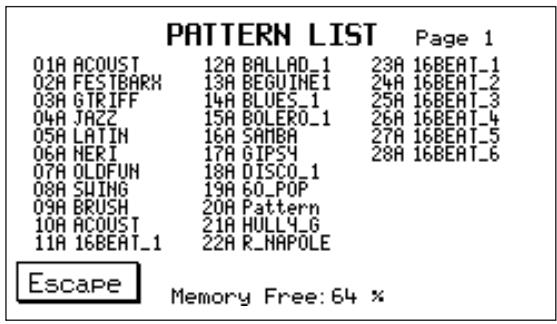
DELETE: la fonction Delete vous permet d'effacer les Pattern résidents dans la mémoire de l'X1. Appuyez sur la touche fonction F6 pour accéder au menu Delete. L'affichage visualise la liste complète des Pattern.
Cherchez les Patterns à l'aide des touches Cursor < > Quand il y en a plus de 33, la liste est visualisée sur plusieurs pages, utilisez les touches Page + / - pour passer d'une page à l'autre.
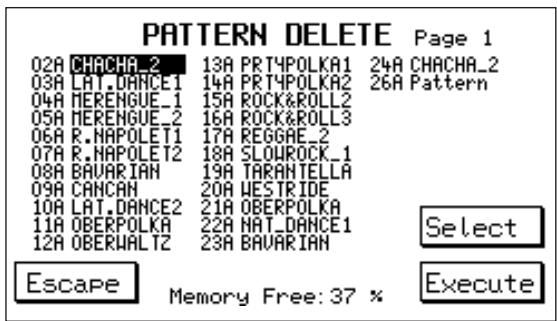
Sélectionnez à l'aide de la touche F9 ceux que vous voulez effacer. Appuyez sur la touche fonction F10 pour confirmer l'opération.
Pour quitter le menu Delete, appuyez sur la touche F5.
DISK SAVE: la fonction Disk save (F7) permet de sauvegarder un ou plusieurs pattern sur Hard Disk ou sur Floppy Disk :
1 Appuyez sur F7 (Disk Save) Réglez le pattern à sauvegarder à l'aide des touches Cursor </> B Appuyez sur F9 (Select) pour sélectionner le pattern 4 Appuyez sur F10 (Execute) 5 Entrez le nom du pattern sous lequel vous voulez le sauvegarder (utilisez les touches Value +/- pour changer de caractère et Cursor </> pour avancer) 6 Appuyez sur F10 (Exec.) pour confirmer
MIDI RECORD. À partir de l'image d'écran principale d'Edit Pattern, vous pouvez accéder à Midi Record
F9. Grâce à cette fonction, vous pouvez enregistrer directement le Pattern à partir d'une série complète transmise par Ordinateur ou Sequencer. Pour enregistrer un Pattern à partir d'un ordinateur:
1. Raccordez le Midi In 2 de l'instrument au Midi Out de l'Ordinateur et le Midi Out de l'instrument au Midi In de l'ordinateur.
2. Activez le Midi Clock In de l'Ordinateur (désactivez le Thru s'il est inséré).
3. Désactivez Midi Clock In, Out et Thru sur l'instrument.
4. Préparez sur Ordinateur la série à transmettre.
5. Le canal de chaque piste de la série doit correspondre à ceux des différentes sections du style telles qu'elles ont déjà été sélectionnées dans le Midi RX de l'instrument.
6. Appuyez sur la touche Edit Pattern.
7. Sélectionnez la fonction MIDI RECORD à l'aide de F7.
8. Contrôlez dans la section PARAMETER que le Time Signature du Pattern correspond bien à celui de la série à transmettre.
9. Choisissez la partie à enregistrer (Arrange A, B, C, D, Intro, Fill etc.).
10. Régalez la fonction Value Quantize sur la valeur désirée. (En cas de séquences très complexes il est conseillé d'entrer la valeur REAL).
11. Choisissez à l'aide de la fonction BAR le nombre de mesures à enregistrer.
12. Appuyez sur F8 pour sélectionner REC.
13. Appuyez sur la touche Start. L'enregistrement s'arrête automatiquement à la fin des mesures entrées. Toutes les pistes seront enregistrées par une seule opération.
14. Pour réécouter, appuyez sur Start et jouez le Pattern normalement. Au cours de cette phase vous pouvez donner des Quantifications différentes à la séquence acquise avant de sauvegarder.
15. Pour sauvegarder le Pattern, appuyez sur F5 Save.
FORMAT: la fonction Format procède au formatage de la Flash Rom de l'X1. Cette opération efface tous les Pattern résidents dans l'instrument, ramenant ainsi le pourcentage de mémoire disponible à son maximum (99%). Il s'agit d'une opération assez dangereuse, voilà pourquoi plusieurs messages de mise en garde sont visualisés avant d'avoir accès au formatage.
Si vous voulez juste formater la Flash Rom de l'X1 :
1. Appuyez 3 fois de suite sur la touche F10 (en suivant les conseils visualisés). 2. Appuyez sur F5 pour confirmer définitivement l'opération.
- Pour modifier les Program Change, les Volumes, le Pan Pot et la quantité des Effets sur le Pattern que vous avez programmé, utilisez le menu ARRANGER WIEW précrit plus haut dans le chapitre consacré aux Custom Style (Voir CUSTOM STYLE Page).
- Pour changer le type de Réverbération, Chorus, Delay et Distorsion, utilisez le menu EFFECTS. (v. Page 22)
Les changements apportés au Pattern à partir du menu Arrange View ne deviennent effectifs qu'après avoir été sauvegardés dans la mémoire en suivant la procédure suivante :
1 Appuyez sur la touche Save/Enter. Appuyez sur F2. 31.2024.56 Voupsoussez assigner un nouveau nom au Pattern: ecrivez les caracteres à laide du clavier de C2 à F5 (ou à l'aide des touches Value) et déplacez les syllabes à laide des touches Cursor< >. 4 Appuyez sur F10 pour sauver.
Dans le mode Song Play, l'instrument permet de jouer à partir du Hard Disk ou d'un Floppy Disk des :
- Midi files (format 0 et 1) selon le protocole GM (General Midi standard).
- Songs Words & Music (Karaoke)
- Fichiers TXT (fichiers de texte en format TXT)
Reproduction d'un midi file à partir du hard disk ou d'un floppy disk
Dans le mode SONG PLAY, les procédures d'appel, de recherche et de reproduction des Midifiles
peuvent avoir lieu pendant que l'instrument est activé.
Pour sélectionner une Song ou un Midifile à partir du disque.
1. Appuyez sur la touche SONG PLAY. 2. Sélectionnez à l'aide des touches Page +/- l'unité Hard Disk ou Floppy. 3. Sélectionnez à l'aide des touches Cursor <> (dans le cas du Hard Disk), le nom du folder (fichier maître) désiré. 4. Appuyez sur F5 Dir pour afficher la liste des Midifiles contenus dans le Folder (fichier maître) ou dans le Floppy disk sélectionné.
L'affichage visualise 20 midifiles dans chaque page, disposés sur deux colonnes. Si le folder (fichier maître) (ou le floppy disk) contient plus de 20 midi files (ceci est signalé par les petites flèches situées sous le nom du dernier midi file), appuyez sur la touche Value + - pour visualiser le reste du réseau.
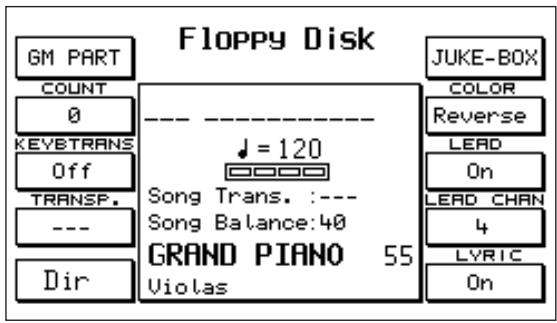
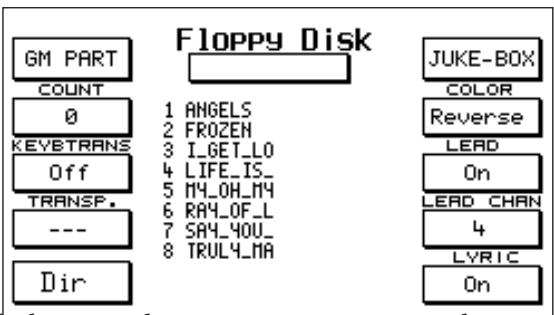
- Sélectionnez à l'aide des touches Select le numéro de la Song désirée. Le numérotage des Songs comprend toujours 3 chiffres, car sur un Folder (fichier maître) de l'Hard Disk il peut y avoir jusqu'à 999 Midifiles. Le numéro est placé à gauche du nom de la Song présente dans le répertoire.
N. B: Vous pouvez sélectionner les Songs qui ont un numéro inférieur à 100 (par ex. n. 9 ou n. 47) en ne tapant que le seul chiffre ou les deux chiffres correspondants. Dans ce cas, le délai d'attente de la Song sera toutefois légèrement plus long.
L'affichage visualisera le numéro et le nom de la chanson.
6 Appuyez sur Start/Stop pour lancer ou pour arrêter la reproduction de la Song
Système de recherche automatique des midi files
Au cas où il y a regroupement dans un folder (fichier maître) de centaines de Midi files, ces derniers seront visualisés dans le réseau par ordre alphabétique. La recherche de la Song, dans ce cas, s'avérera difficile et peu fonctionnelle (surtout dans le cas d'une interprétation en direct).
Vous pouvez résoudre ce problème avec l'aide du système de Recherche Automatique du midifile.
- Après avoir arrêté la Song ou pendant que la Song est exécutée, appuyez sur F5 Dir. L'instrument returne au repertoire des midi files présents dans le folder (fichier maitre) (ou dans le Floppy). En plus du repertoire des midi files, il y aura affichage d'un rectangle, au dessous de l'inscription "Hard" ou "Floppy Disk", avec à l'intérieur un curseur clignotant. A partir de cette position, vous pouvez lancer la recherche automatique des morceaux. 2 Tapez à l'aide des touches du clavier (de la note C2 à la note F5), la lecture initiale du titre du morceau désiré. Cette lecture sera visualisée dans le rectangle à curseur clignotant et le repertoire visualisera les 20 midi files dont le titre commence par la lecture tapée.
Le Système de recherche automatique permet d'insérer jusqu'à huit caractères. En ajoutant des caractères, vous aurez une recherche plus précise du morceau. Par exemple:
Pour appeler la Song "My Song":
1. Appuyez sur la note D4 sur le clavier (correspondant à la lecture M). La lecture “M” apparaîtra dans le rectangle et le réseau visualisera simultanément les 20 midifiles qui commencent par la lecture “M”. Si la Song "My Song" n'apparaît pas sur l'écran, tapez après la lecture "M" la lecture Y (en jouant la note D5). La recherche sera ainsi plus sélective car le réseau affichera tous les midifiles commençant par les deux lettres "My".
FAUTES DE FRAPPE DU NOM : en cas de faute de frappe, appuyez sur F5 et retapez le nom.
3 Dès que vous avez trouvé la Song, appuyez sur Enter pour confirmer la sélection. 4 Appuyez ensuite sur Start pour lancer la Song.
Autres touches de fonction utiles dans song play
Dans Song Play, vous pouvez pendant la reproduction d'un midi file, apporter des changements immédiats à des paramètres de ce midi file et à la partie droite du clavier préposée au chant, en utilisant les touches suivantes du panneau:
KeyboardTransposer.: (F3) Cette fonction vous permet d'effectuer la transposition uniquement de la partie Right du clavier pendant que la Song joue. Mettez la fonction KeybTrans dans la position On et intervenez sur la fonction Transposer - F4 (Voir ci-dessous) pour choisir la transposseur sur la partie Right du clavier.
Transposer: (F4) effectue simultanément la transposition globale de la Song et de la partie Right du clavier.
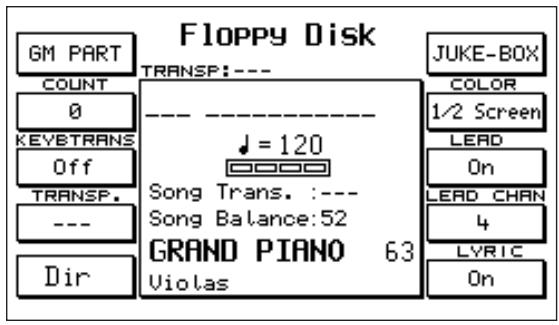
vier. La plage va de + 0 à - 72 demi-tons. Pour modifier la valeur du Transposer, utiliser les touches Value +/-. Pour annuler la transposition, il suffit d'appuyer simultanément sur les touches Value +/-.
(Note: I have adhered strictly to the rules provided, ensuring no invention or context re-use, and only corrected what was present.)
Effect: (F2) Appuyez sur la touche F2 Effect pour accéder directement à la page de commande des Effets base de l'instrument, sur lesquels vous pouvez intervenir pendant qu'un midifile est exécuté (Voir Chapitre Effect). Si le Midifile prévoit le texte, il faudra que vous le désactiviez à l'aide de F10 – Lyric Off. Vous pouvez par exemple modifier la quantité et le type de Réverbération, entrer dans les fonctions Micro et Vocalist ou bien agir sur l'Égaliseur.
On-Line Effects: Insérez la touche On Line Effects pendant que la Song joue pour intervenir sur les Effets de la partie Right ou Chant.
F1: Chorus F2: Wha Wha. F3: Delay F4: Overdrive F5: Distorsion F6: Exclusion / insertion de l'Effet sur le Micro. (Effect / Dry) F7: Niveau du signal direct sur le Micro F8: Niveau de la Réverbération sur le Micro F9: Vocal Set. Sélection du type de Vocalizer avec Value. (Voir Manuel KIT VOCALIZER)
Note: Si vous souhaitez jouer sur toute l'extension du clavier, contrôlez que le Split Point soit bien positionné sur C1. La partie Right n'entre pas dans les 16 parties GM du MIDI file, mais est une partie indépendante.
Count/Pause/Restart : cette touche commande trois fonctions différentes.
Count: Sélection et lancement d'une Song à partir du numéro de la mesure désirée.
1 Lorsque la touche Song Play est insérée dans la position Stop, tapez le numéro de la Song. 2 Appuyez sur la touche Count/Pause/Restart. (La case Count noircit). 3 Sélectionnez à l'aide des touches Value + / - le numéro de la mesure à partir de laquelle le play-back devra démarrer. 4 Appuyez une nouvelle fois sur la touche Count/Pause/Restart. L'X1 se positionnera sur la mesure sélectionnée et se placera en position d'attente. 5 Appuyez encore une fois sur la touche Count/Pause/Restart pour lancer la Song.
Pause: si vous appuyez sur la touche Count/Pause/Restart pendant l'execution de la Song, cette dernière sera placée en position d'attente (la lecture "P" à droite du titre de la Song signale la fonction).
Restart: fait repartir l'exécution de la Song après la Pause. (Le Restart sert aussi dans le cas du style à faire redémarrer l'Arrange dès le début).
GM Part: (F1) Cette fonction permet de visualiser chaque partie individuelle du midi file.
Vous pouvez modifier les paramètres suivants : Volume - Quantité de Réverbération, Chorus et PanPot, Key Shift, Ch. Tx et Ch. Rx, Part Mode, Mute. Les changements apportés sur le moment au midi file peuvent être sauvegardés sur disquette. Dans le prochain paragraphe (Editing du set up d'un midi file) vous verrez comment modifier ces paramètres et comment les sauvegarder sur disquette.
Fade Out: pendant l'exécution de la Song, cette fonction génère l'effet caractéristique "dégrade", c'est-à-dire une diminution progressive du volume jusqu'à 0.
Song Balance: vous pouvez régler le volume de la Song par rapport à la partie Right de l'instrument à l'aide des touches Value +. Vous ne pouvez activer l'égalisation de la Song qu'à partir de l'affiche principal Song Play.
Édition du setup d'un midifile
Cette partie augmente les possibilités d'editing du midi file, déjà traitées dans le chapitre consacré au SEQUENCER. (Fonction. Optimiser et modifier un midi file).
La procédure est extrêmement simple et immédiate. Restez dans SONG PLAY et:
1 Lancez le Midifile désiré. 2 Appuyez sur Stop après 4 ou 5 mesures.
Ce qui permettra à l'instrument de programmer toutes les commandes du Midifile sur les différentes parties GM.
3 Appuyez sur F1-GM Part.
Attention: Ne retournez à l'affichage précédent qu'après avoir sauvegardé les modifications effectuées pour éviter qu'elles ne soient irrémédia-
blement perdues. Modifiez tous les paramètres GM (voir chapitre GM Part - General Midi) de la façon désirée.
4 Appuyez sur la touche Save/Enter. L'affichage vous demande si vous désirez sauvegarder le nouveau setup général de la Song tel qu'il vient d'être modifié. 5 Appuyez sur F10 - Execute pour confirmer, ou bien sur F5 - Escape pour annuler.
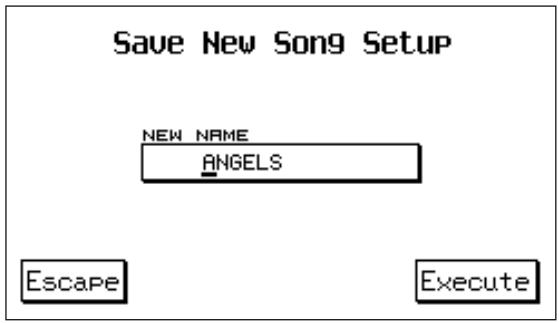
Les Midifiles Song Word & Music (Karaoke) de la Librairie SOLTON sont des Midifiles avec programmation du texte de la chanson et synchronisation avec la mélodie. Le texte est affiché sur le display et les syllabes, au fur et à mesure que la Song joue, changent de couleur (Karaoke). Appuyez plusieurs fois de suite sur la touche F7 pour CHOISIR une mise en relief des syllabes (UNDERLINE et MARK) ou bien pour établir si le display devra montrer en entier les paroles du texte (FullScreen) ou bien montrer les paroles dans la moitié du haut et la directory du dossier (folder) (uniquement avec Hard Disk) dans la moitié du bas (1/2 Screen). Toutes les fonctions et les procédures décrites jusqu'ici pour les Midifiles sans texte sont également valables pour les Songs Word & Music avec Karaoke.
Juke box: (F6)
La fonction Juke-Box permet de visualiser et de reproduire des Midifiles sans interruption, selon une sélection avec réservation (Next) ou bien effectuée sur le moment. Vous pouvez accéder à cette fonction même en cours d'exécution de la Song.
1 Appuyez sur F6-Juke-Box, pendant que vous êtes sur l'affichage principal Song Play. 2 Sélectionnez à l'aide des touches Page < > l'unité Hard Disk ou Floppy (Cette fonction n'est possible que dans la position de Stop). 3 Parcourez, au besoin, la liste des Songs présentes sur le Folder (fichier maître) ou dans le Floppy disk. 4 Sélectionnez le numéro de la Song en tapant les
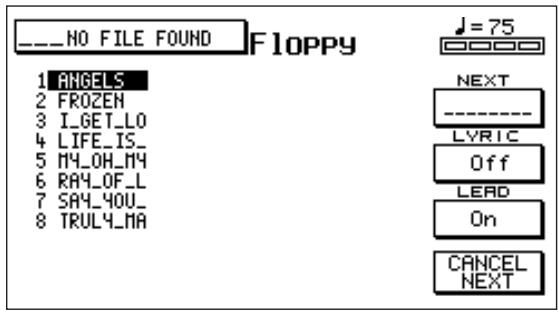
numéros sur le clavier 0-9. Le numéro et le nom de la Song seront visualisés sur l'écran en haut à gauche.
5 Appuyez sur Start pour lancer la reproduction de la Song. 6 Next. Pendant l'exécution de la Song, vous pouvez programmer la Song suivante, en parcourant à l'aide des touches Cursor < > la liste des Songs et en sélectionnant à l'aide de Value + / - la Song désirée. Au moment où vous sélectionnez à l'aide de Value la Song, le nom de cette dernière est affiché dans la case NEXT. 7 Quand l'exécution de la Song est terminée ou est interrompue, l'écran affichera en haut à gauche le numéro et le titre de la Song programmée précédemment dans la case NEXT. Appuyez sur Start pour lancer la nouvelle Song. Pour continuer à utiliser la fonction JUKE-BOX, reprenez à partir du point 3. 10 Appuyez sur Exit pour retourner à l'affichage principal Song Play.
Color: (F7) Cette fonction vous permet de sélectionner le type de mise en relief du texte de la Song:
1 Mark: c'est un indicateur, situé dans la marge gauche du display, qui met en valeur la ligne du texte synchronisé à ce moment-là avec la mélodie. 2. Underline: souligne le texte au fur et à mesure qu'il avance avec la ligne de chant. 3 Full Screen: affiche le texte sur le display tout entier. 4 1/2 Screen: affiche le texte dans la moitié du haut et les directories dans la moitié du bas du display.
Lead On/Off: (F8) Exclut ou active la ligne mélodique de la Song.
Attention: La position On ou Off pour le Chant reste activée pour toutes les autres Songs suivantes.
Lead Channel: (F9) Détermine sur quel canal MIDI la ligne de Chant doit jouer. En général, la mélodie est enregistrée sur le canal MIDI 4. Si toutefois certains MIDI files ont leur mélodie sur le canal 1, vous
vous pouvez régler la fonction Lead Channel sur le numéro 1 (mise en évidence de la case à l'aide de F9 et changement de la valeur à l'aide des touches Value + -), et vous pouvez ainsi exclure le chant à l'aide de F3 sur ces Songs aussi.
Orchestra Off: Lors de la sélection Lead Channel à l'aide des touches value +-, après avoir dépassé le canal 16, il y a affichage de l'inscription Orchestr. Cette fonction sert à mettre en Mute tous les canaux Midi sauf Basso et batterie. Pour confirmer la fonction, appuyez sur F8 et réglez la section Lead sur Off.
Fichiers texte en format TXT
L'instrument peut : gérer des fichiers en format TXT, autrement dit des fichiers document écrits sur un PC et ayant une extension. txt. Ceci vous permet par exemple d'écrire les textes des chansons sur ordinateur, de les sauvegarder comme fichier texte avec extension. txt et de les charger à partir d'un Floppy Disk sur l'instrument.
Les fichiers TXT peuvent fonctionner sur le clavier de 2 façons différentes:
Mode Arranger: le texte est visible sur l'écran pendant le fonctionnement du Style. Mode Song Play: le texte est visible sur l'écran pendant le fonctionnement du Midifile.
Dans ce cas, le Midifile est chargé en même temps que le texte (à condition que le texte ait le même nom que le Midifile comme indiqué ci-dessous).
Fichiers TXT dans le mode arranger
Dans le mode Arranger (en jouant avec les styles), chargez les fichiers TXT selon les procédures Disk habituelles en CHOISSANT à l'aide de File choice la section TXT. (Voir DISK LOAD).
Le texte charge apparaîtra sur l'écran. Appuyez sur Page < pour passer aux pages suivantes du texte. Vous pouvez également le faire à l'aide des interrupteurs à pédale FS 13 ou FS 6).
Font 1 / 2 : Pour les fichiers TXT, vous pouvez désirer la dimension des caractères.
À partir de l'affichage principal du mode Arranger :
Appuyez sur F3 Utility. Appuyez sur F7- Text plusieurs fois de suite pour sélectionner la position Font 1 (petit format), Font 2 (grand format) et Off (suppression du texte).
Dans le mode Arranger et dans Song Play vous pouvez supprimer momentanément le texte TXT en appuyant sur la touche Exit.
Dans Song Play vous ne pouvez pas choisir le Font, il faut par conséquent opérer ce choix à l'avance.
Fichiers TXT dans le mode song play
(Chargement simultané d'un midifile et du fichier texte TXT correspondant)
Dans Song Play vous pouvez rappeler automatiquement un midifile (à partir du Hard Disk ou d'un Floppy Disk) et le texte correspondant en format TXT.
Pour cela, il faut sauvegarder dans le même Folder (fichier maître) de l'Hard Disk ou dans le même Floppy un Midifile et un Fichier TXT portant le même nom : par ex. mySong.mid (midi file) et mySong.txt (texte.txt).
Pour rappeler automatiquement le Midifile et son texte TXT :
1 Appuyez sur Song Play
- Sélectionner Hard ou Floppy Disk à l'aide des touches Page <>. Rappelez le répertoire à l'aide de F5 Dir. 4 Sélectionnez le numéro de la Song dont vous poulez charger le texte homonyme. Le texte TXT sera automatiquement visualisé sur l'écran. 5 Appuyez sur Start pour lancer la Song. 6 Appuyez sur Page <> pour feuilleter en avant et en arrière les pages du texte TXT.
Synchronisation du fichiertxt avec le midifile
Vous pouvez synchroniser en temps réel l'avancement des pages du texte Txt à l'intérieur du Midifile. Utilisez pour cela la touche Page + pendant que la Song joue et que le texte est affiché sur le Display. Quand la Song est terminée, appuyez sur la touche SAVE / ENTER et confirmez à l'aide de F 10. Si l'opération n'est pas optimale et que vous voulez la répéter, appuyez simplement sur F 4 pour rappeler le fichier original.
Le menu Footswitch commande l'attribution de nombreuses fonctions de l'X1 au Pédalier. Deux pédales effets sont disponibles sur demande, la FS 13 (13 interrupteurs) et la FS 6 (6 interrupteurs).
Voici une liste des fonctions que vous pouvez attribuer au Footswitch:
Pour activer la fonction Footswitch à partir de l'affichage principal:
1. Appuyez sur F3 - Utility
2. Appuyez sur F5 - Footswitch. Pour modifier la configuration standard des 13 interrupteurs, sélectionnez l'interrupteur à l'aide de Cursor < > et à l'aide de Value - / + faites défiler toutes les fonctions enumerate des ci-dessus attribuables à la pédale.
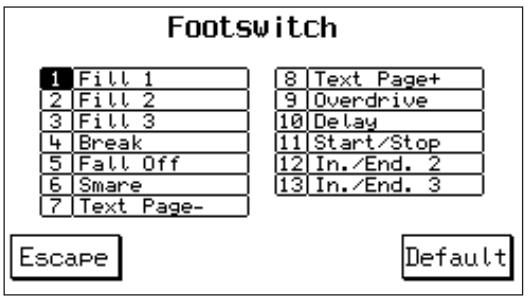
Pour sauvegarder une autre programmation des Footswitch : 1 - Appuyez sur Save/Enter et confirmez à l'aide de F 10 - Save. La fonction Default - F 10 rétablit la configuration originale du fabricant.
La fonction Song Record permet d'enregistrer en temps réel une série executée sur le clavier. Vous enregistrerez dans la série tous les événements Midi et toutes les modifications effectuées sur le panneau de commandes telles que Tempo, Sons, Volumes, Effets etc.
La Song est directement enregistrée sur Disque (Floppy ou Hard) comme standard MIDIfile.
1 Appuyez sur la touche Song Record. Avant de lancer l'enregistrement, il faut que vous attribuiez un nom à la série. Tapez les lettres à l'aide des touches de C 2 à F 5; déplacez le secteur à l'aide de Cursor <>. Appuyez ensuite sur F 10 - Save. L'affichage visualise le message suivant “Press F 10 to Start Record”. Appuyez sur Start. 4 L'affichage principal met en évidence l'inscription suivante "Recording". À partir de cette position vous pouvez changer les sons et désirer le Style avant de commencer l'exécution. L'enregistrement ne commence que lorsque vous aurez inséré la première générée qui peut être la première note jouée ou l'activation de Start, Intro ou Ending. Il ne termine que quand vous relâchez la touche Song Record.
Quand vous relâchez la touche Song Record, le clavier se règle automatiquement sur le mode Song Play avec la série à peine enregistrée. Pour réécouter, il suffit d'appuyer sur Start.
Le menu Accordion est exclusivement réservé à l'accordéon. Pour entrer dans ce menu,
Appuyez sur la touche fonction F6. C'est alors qu'il faut, si vous ne l'avez pas encore fait, brancher l'accordéon à la prise MIDI IN 2 qui comme default est réglée sur Keyboard (voir MIDI UTILITY page 53).
Appuyez sur la touche fonction F10 pour activer les fonctions du menu Accordion. Dès que vous instaurez Active, le Midi receive se positionne automatiquement sur
Accordion 1. cet automatisme a été prévu pour simplifier le raccordement midi à l'accordeon. Le Set-up Midi ACCORDION 1 est efficace avec la plupart des accordeons existants sur le marché.
International ou Belgique : Ce paramètre doit rester sur International avec tous les types d'accordéons, sauf ceux qui utilisent le système d'identification des accords du type Belge. Appuyez sur la touche F1 pour passer d'International à Belgique.
Left Velocity: Cette fonction vous permet de fixer la dynamique des voix qui sont jouées manuellement avec les accords de l'accordéon. Pour modifier la valeur:
1 Appuyez sur F2 pour sélectionner la fonction. 2 Modifiez la valeur à l'aide des touches Value +/-.
La valeur réglée peut varier d'un accordéon à l'autre.
Right Velocity: Cette fonction vous permet de fixer la dynamique des voix qui sont jouées de la main droite. Pour modifier la valeur:
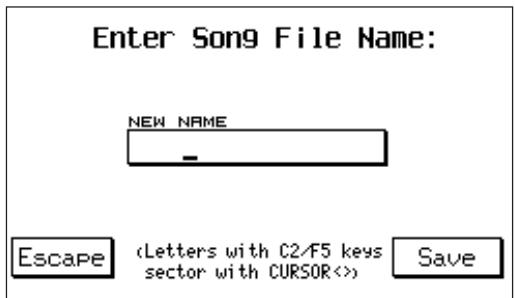
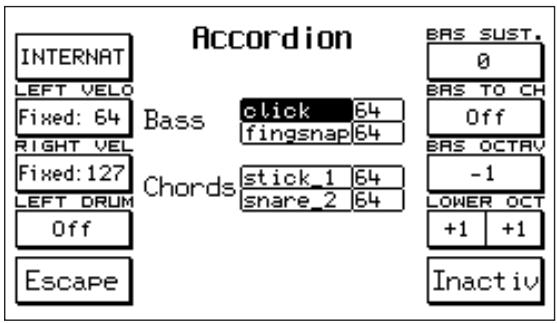
1 Appuyez sur F3 pour sélectionner la fonction. Modifiez la valeur des touches à l'aide de Value +/-.
Les fonctions Left Velocity et Right Velocity sont très utiles si vous utilisez un accordéon qui ne transmet pas le contrôle d'expression.
Left Drum: Quand cette fonction est sur On, vous pouvez, grâce aux basses et aux accords de l'accordéon, jour manuellement la section Drum dell'X1. Pour activer ou désactiver cette fonction utilisez la touche F4. Les timbres des percussions et la valeur de dynamique sont affichés au centre de l'affichage. Deux sons de percussion sont prévus tant pour les basses que pour les accords de l'accordéon. Pour modifier les timbres et la valeur fixe de dynamique correspondante:
1. Sélectionnez à l'aide de Cursor <> les timbres et les valeurs de dynamique devant être modifiées. 2. Cherchez à l'aide de Value +/- les nouveaux timbres et les valeurs de dynamique correspondantes. Si vous pouvez exclure complètement un timbre, il suffit de ramener les valeurs de dynamique à 0. Nous conseillons d'utiliser la fonction Left Drum quand l'un des styles du clavier n'est pas actif.
Bass Sustain: Cette fonction permet de choisir la longueur du sustain sur la basse manuelle. Cette fonction n'est active que quand la touche Manual est branchée. Pour modifier la valeur
1 Appuyez sur F6 pour sélectionner la fonction. 2 Cherchez à l'aide des touches Value +/- la valeur désirée.
Bass to Chord: Quand cette fonction est sur On, la note de basse participe à la reconnaissance de l'accord. Vous pouvez ainsi jouer des accords particuliers qui ne sont pas propres à l'accordéon. Exemple: En jouant l'accord de Do Majeur et la base de Si, vous obtiendrez un accord de Do 7M.
Bass Octave: Cette fonction vous permet de choisir l'octave de la basse manuelle. Cette fonction aussi n'a d'efficacité que si la touche Manual est branchée. Pour modifier l'octave de la basse:
1 Appuyez sur F8 pour sélectionner la fonction. 2 Cherchez à l'aide de Value +/- la nouvelle valeur.
Lower Octave: Cette fonction vous permet de décaler l'octave des deux Lower.
1 Appuyez une fois sur F9 pour sélectionner le Lower 1; appuyez deux fois de suite sur F9 pour sélectionner le Lower 2. Modifier les valeurs à l'aide de Value +/-.
La touche F9 (Escape) vous permet de sortir du menu Accordion.
Quelques conseils pratiques pour les accordéonistes
1. Reliez le câble MIDI à la prise MIDI In.
2. Activez le menu Accordion.
3. Si les sections de l'accordéon (Droite, Basse et accords) ne jouent pas correctement, vérifiez si les canaux MIDI sont bien réglés.
4. S'il y a modification du Channel Receive, sauvegardez le nouveau réglage comme Accordion 1. Cette opération vous permet de rappeler automatiquement le nouveau réglage MIDI au moment où vous activez le menu Accordion.
Il y a deux Setup MIDI réservés aux accordéonistes : Accordion 1, Accordion 2.
6. Accordion 1 est conseillé quand vous utilisez des Styles automatiques ou quand vous jouez un accompagnement manuel.
7. Accordion 2 est conseillé quand vous exécutez des morceaux classiques. En effet, vous pouvez ainsi contrôler à partir de l'accordéon et en totalité les 16 parties du MIDI In.
Le menu Accordion peut être sauvegardé sur Registration.
Ce menu commande l'affectation des différentes parties de l'instrument aux 4 sorties Audio disponibles. Vous disposez de 2 modes d'assignation audio distincts, le premier concerne le clavier (Keyboard), l'autre le General Midi (GM).
Pour accéder au menu de l'affichage principal :
1. Appuyez sur F3 - Utility. Appuyez sur Page > pour passer à la deuxième page Utility. Le paramètre F6 - Keyboard Out Assign insère la fonction de commande des sorties pour le
Clavier, autrement dit sur les différentes parties
L&R Standard: (F 1) condition de fonctionnement stéreo standard du clavier avec les sorties Left/Mono 1 et Right 2.
L&R Out 3: (F 2) cette fonction vous permet de transmettre à la Sortie 3 une ou plusieurs parties de l'instrument en utilisant simultanément les 2 sorties stéreo L/R.
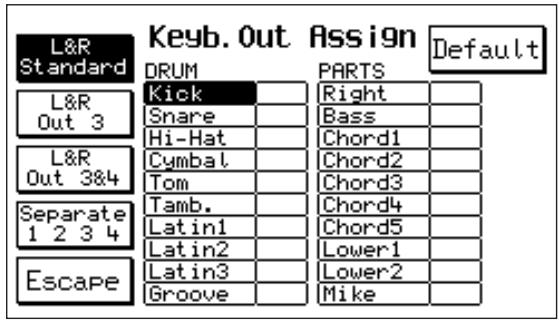
À l'aide de Cursor < > vous pouvez faire défiler toutes les parties et en intervenant sur Value + / - vous pouvez confirmer quelles parties assigner à l'Out 3. Les Effets continueront à fonctionner sur Left et Right. La Sortie 3 est sans effets.
L&R Out 3 & 4: cette fonction vous permet d'assigner une ou plusieurs parties de l'instrument indifféremment à la Sortie 3 ou à la Sortie 4. Les modalités de commande sont identiques à celles indiquées ci-dessus pour L&R Out 3. Dans ce cas, ne restent actifs sur Left et Right que les effets Chorus, Delay et Distorsor (l'effet Réverbération est exclu).
Separate 1, 2, 3, 4: cette fonction vous permet d'assigner les parties du clavier indifféremment à l'une ou à l'autre des 4 Sorties disponibles. Dans ce cas, tous les effets internes de l'instrument seront exclus. Sélectionnez la partie à l'aide de Cursor et la Sortie à l'aide de Value +/. La fonction Default permet de rétablir la configuration de départ pour chacune des combinaisons Out Assign.
GM Out Assign: Affectation de sorties séparées aux 16 parties GM. Pour accéder au menu à partir
de l'affichage principal:
1. Appuyez sur F 3 - Utility
2. Appuyez sur Page > pour passer à la deuxième page Utility.
3. Appuyez sur la touche F 7 - GM Out Assign. Cette section commande l'assignation des sorties aux sections Percussion et aux 16 parties General Midi.
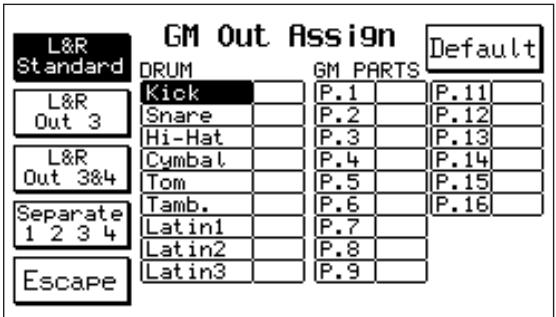
La sélection des parties et l'assignation aux Sorties est identique à ce qui est indiqué ci-dessus pour Keyboard Out Assign. La fonction Default - F 6 rétablit la configuration standard pour chacune des combinaisons.
Le Menu Arabic permet de modifier l'accordage standard de l'X1 pour l'adapter aux échelles communément utilisées dans les Pays Arabes.
Les variations du Transposer agissent aussi sur l'échelle Arabe.
Pour accéder au menu de la page principale:
Appuyez sur F 3 - Utility. Appuyez sur la touche Page > pour passer à la deuxième page Utility. Appuyez sur F 1 - Arabic.
Left: (F 1) Ce paramètre vous permet d'établir si les intervalles de l'échelle arabe doivent également être activés sur la partie Arranger et Lower de l'instrument. Appuyez plusieurs fois de suite sur F 1 pour désirar la condition. Dans la position No le fonctionnement Arabic est exclu de toute la partie gauche.
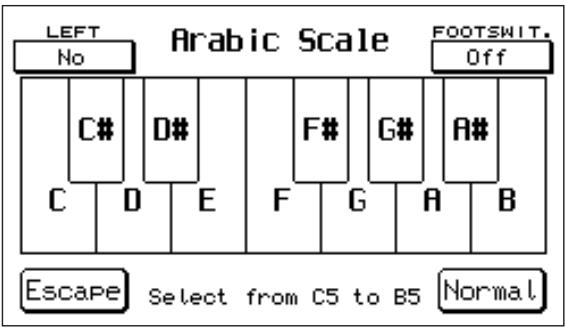
Footswitch: (F 6) Cette touche active la fonction NOTE MAPPING qui permet d'assigner aux touches du Footswitch les altérations de l'échelle arabe et la fonction ARABIC SET qui active automatiquement sur les 6 premiers interrupteurs du Footswitch (FS6 ou FS 13) les 6 combinaisons Arabic que l'instrument peut memoriser.
Arabic Scale: Pour effectuer la sélection des intervalles de l'échelle Arabe, utilisez les touches du clavier de C 5 à B 5. Chaque fois que vous appuyez sur une touche, la note correspondante est noircie sur l'afficheur. Le chiffre - 50 se réfère à l'accordage d'un quart de ton (le demi-ton ayant
en effet une valeur de 100).
Intervenez sur Value + / - pour modifier très exactement l'accordage de chaque touche à l'intérieur de la plage -100 / +99.
Appuyez deux fois de suite sur la même touche pour ramener la valeur à zéro. La touche Normal - F 10 rétablit l'accordage standard.
Vous pouvez stocker en mémoire 6 différents types d'accordage selon l'échelle arabe dans 6 locations Arabic.
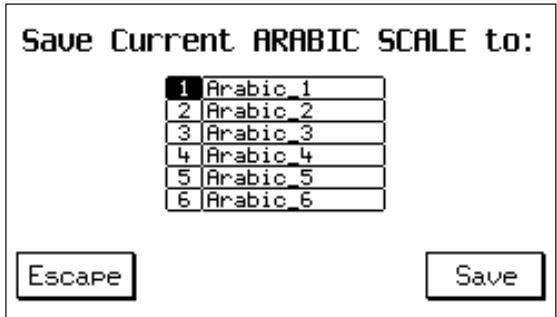
Pour sauvegarder une certaine sélection d'échelle Arabe après l'avoir modifiée, agissez comme suit : Appuyez sur Save / Enter.
Choisissez à l'aide de Cursor < > la location Arabic et confirmez à l'aide de F10.
Après avoir sauvegardé, l'afficheur retourne à l'image d'écran Arabic Scale.
Vous peuvent facilement activer les 6 locations Arabic pendant une exécution en direct (live) à l'aide des interrupteurs à pédale FS 6 et FS 13 (Voir Footswitch).
La fonction Registration est une mémorisation globale de l'état général de l'instrument complétant ses fonctions principales. Sur l'X1, 2 types de Registrations sont disponibles: Block Registrations et Single
Registrations. Vous pouvez effectuer la sélection entre les 2 types de la façon suivante:
1 Appuyez sur F3 - Utility. Appuyez sur Page >. B Appuyez sur F8 pour sélectionner Block ou Single.
La Block Registration concerne tout le bloc des 198
Registrations internes à l'instrument, divisées en 2 Banques de 99 l'une (A et B). Le mode Block est le mode actif à l'allumage de l'instrument. Vous pouvez programmer sur Registration toutes les commandes externes du panneau avec leurs fonctions correspondantes de même que tous les paramètres internes des différents menus opérationnels. Vous pouvez effectuer la sélection, comme pour les Styles, à l'aide du clavier numérique 0-9.
Pour sauvegarder une Registration : supposons que vous ayez déjà programmé le panneau de l'X 1 comme désiré, en choisissant le Style et en modifiant Tempo, Volumes, Sons etc. Pour sauvegarder, il suffit simplement de:
1 Appuyer sur Save / Enter. Appuyer sur F 1 - Registration. B Choisissez à l'aide du clavier 0-9 le nombre de destination de Registration et CHOisissez à l'aide de la touche A/B la Banque. Vous pouze aussi attribuer un nom à la Registration en tapant les caractères à l'aide des touches de C 2 à F 5 et en déplaçant le secteur à l'aide de Cursor < > 4 Choisissez le dossier (folder) de destination à l'aide du clavier numérique 0-9 5 Appuyez sur F 10 - Save pour confirmer.
Les Registrations ainsi sauvegardées resteront en mémoire même après avoir été éteint l'instrument.
La Single Registration est une Registration absolument identique aux Registrations internes du groupe Block Registrations à une exception près, elle est en effet gérée uniquement par Disque (Hard ou Floppy) et est par conséquent sauvegardée et rappelée individuellement par Disque, une à la fois. (La sélection du
mode Single est obtenu comme sus indiqué au début du chapitre Registration).
Pour sauvegarder une single registrations sur disque
Approuve avoir programmé le panneau de l'X1 de la façon voulue:
1 Appuyez sur Save/Enter. 2 Appuyez sur F1 - Registration. Attribuez un nom à la Single Registration. 4 Appuyez sur F10 pour confirmer.
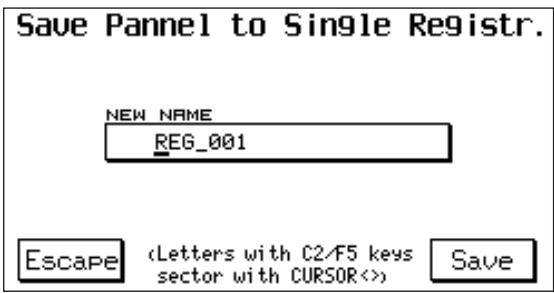
Les Single Registrations sont sauvegardées sur Disque par ordre alphabétique, chacune ayant un numéro croissant. Pour les rappeler, il suffit de taper le numéro sur le clavier 0-9. Contrairement aux Block Registrations, le numéro des Single Registr. est formé de 3 chiffres, ce qui permet d'envoyer par ex. sur un seul folder (fichier maître) de l'Hard Disk jusqu'à 999 Single Registrations. Pour les numéros à 1 ou 2 chiffres, il suffit de taper un seul chiffre ou les 2 chiffres correspondants. S'il y a sur Disque des fichiers. TXT ou des Midifiles portant le même nom que la Registration, le fichier texte tout comme la Song homonyme seront immédiatement chargés avec la Single Registration. Pour activer la Song, appuyez par conséquent sur la touche Song Play et Start. Ces fonctions sont certainement très utiles si vous aimez jouer "live" en utilisant les Styles car elles vous permettent de gérer avec une seule Single Registration le Style, le son du Chant, le texte de la chanson et le Midifile.
Le MIDI, Musical Instrument Digital Interface, est un protocole de communication international utilisé pour l'échange de données musicales entre différents instruments de musique équipés de MIDI. L'X1 prévoit une considérable gamme de fonctions MIDI qui lui permettent de s'insérer facilement même dans des systèmes MIDI complexes. Le clavier peut fonctionner avec 32 canaux MIDI, 16 correspondant au GM standard et 16 aux sections internes de l'instrument (Ritmo, Basso, Arranger etc.).
Important: N'utilisez jamais de câbles Midi de plus de 15 mètres de long; pour éviter des risques d'erreur lors du transfert des données.
Cet affichage présente toutes les fonctions principales concernant le Midi pour les sections internes de l'instrument. Examinons-les dans l'ordre.
Channel Transmit: (F 1) Appuyez sur la touche F 1 pour accéder à la commande des Canaux de transmission Midi pour les différentes sections de l'instrument. Sélectionnez les différentes parties à l'aide de Cursor <> et CHOISSEZ le numéro du Canal Midi de 1 à 16 en intervenant sur Value + / - La touche fonction F 4 permet de passer automatiquement du menu Receive au menu Transmit. La touche Escape-F 5 vous ramène à l'affichage de départ.
Channel Receive: (F 2) commande les Canaux de Réception Midi. Son fonctionnement est identique à celui de la section Channel Transmit.
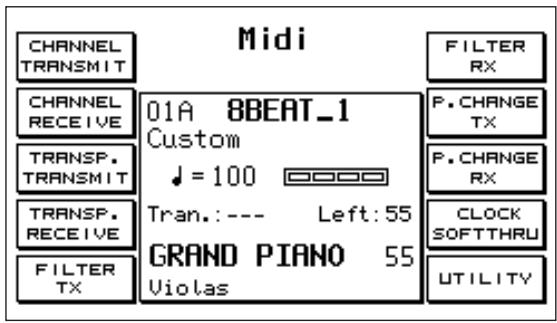
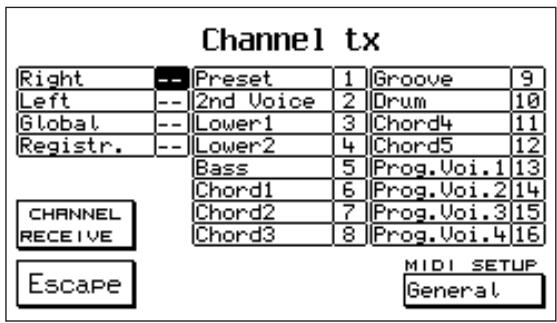
Midi Set up: Il s'agit de combinaisons préétablies de réglages Midi typiques pour certains types de connexions du clavier à des instruments externes. Les Midi Set Up sont disponibles tant pour la section Midi Transmit que pour la section Midi Receive. Vous pouvez librement éoperator puis mémoriser le Midi Set up au moyen de la fonction Power On Set Up (Voir Page), de manière à ce que l'allumage soit toujours inséré automatiquement.
Transposer Transmit / Receive: (F 3 - F 4) Commande de la transposition Midi en transmission et en réception. La plage des valeurs de transposition est de +/ - 72 demi-tons (6 octaves). Vous pouvez sélectionner à l'aide de Cursor la partie et désirer à l'aide de Value +/ - la valeur.
Filter Tx / Rx: les 2 fonctions Filter (F 5 - F 6) autorisent ou pas la réception / transmission de la part de l'X 1 de certaines informations Midi concernant les Messages exclusifs, les Touches, le Volume, les Effets etc. Pour sélectionner le type de message, utilisez Cursor < >; pour exclure la partie de la réception / transmission utilisez la touche Select - F 10 (un astérisque signale la partie exclue).
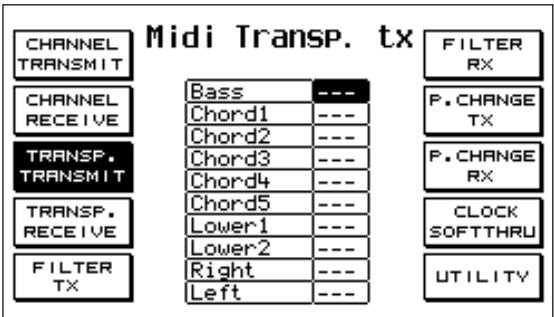
Program Change Tx / Rx: (F 7 - F 8) c'est une fonction de commande pour la transmission/reception des Program changes des différentes sections de l'instrument. La deuxième case (2nd / Prg) se réfère au Program change de la 2nd Voice et à celui des Programs traités comme voix individuelle. Les 4 dernières cases (Voice 1 - 4) se réfèrent par contre aux Program change individuels des 4 Voix que vous pouvez attribuer au Program.
Sélectionnez à l'aide de Cursor la partie et à l'aide de Select désactivez la fonction tx / rx pour le program change (un astérisque apparait vis-à-vis de la partie exclue).
Clock - SoftThru: (F 9) Ce paramètre commande 2 fonctions: le Clock et le Soft Thru.
Sélectionnez la partie avec Cursor et confirmez l'activation de la fonction avec Select - F 10 (astérisque).
Clock In: Clock est un message standard pour la synchronisation Midi. Si le Clock In est activé, le Start de l'X1 attend le message de synchronisation Midi qui arrive d'unités externes.
Clock Out: Quand le Clock Out est activé, le signal de Clock Start est envoyé par l'X1 aux unités Midi externes, qui activeront par conséquent leur Start dans un synchronisme parfait.
Soft Thru 1/2: la fonction Soft Thru permet la transmission directe sur Midi Out des données reçues par Midi In. Elle peut être activée séparément sur Midi In1 - GM (Soft Thru 1) et sur Midi In 2 - Keyboard (Soft Thru 2). Utilisez Cursor pour sélectionner Soft Thru 1 ou 2 et Select pour activer la fonction.
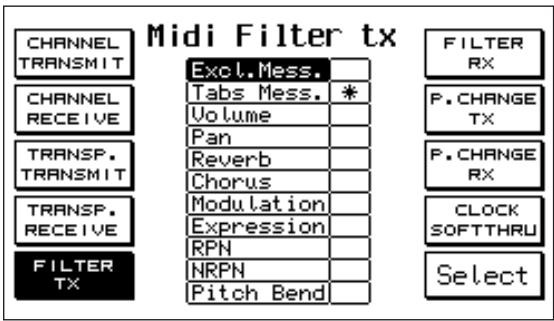
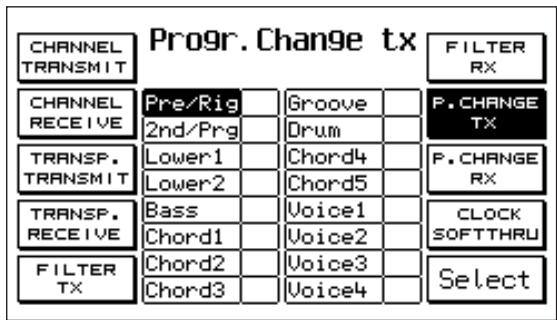
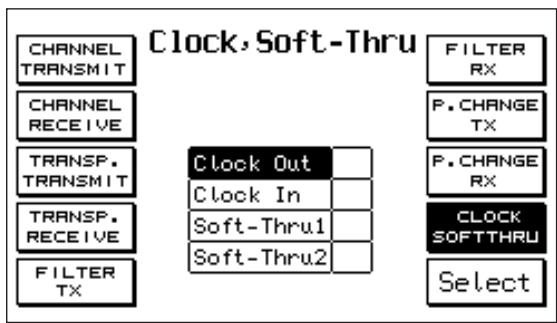
La touche F 10 - Utility permet d'accéder à des fonctions particulières du Midi.
Midi In 1: (F 1) cette fonction vous permet de modifier la configuration initiale du Midi qui prévoit toujours l'association au Midi In 1 du GM (16 parties). Appuyez sur F 1 pour permettre que le Midi In 1 puisse fonctionner dans les 2 modes GM ou bien Keyboard.
Midi In 2 / Computer: (F2) comme indiqué ci-dessus mais pour le Midi In 2. Cette fonction détermine aussi quel type d'Entrée Midi est utilisé par la prise Computer Interface.
Midi Out: (F 3) ce paramètre sélectionne quelle configuration Midi (GM, Keyboard ou GM+Keyboard) il faut envoyer au Midi Out.
Computer Out: (F 4) comme Midi Out mais au point de vue de la prise Computer Interface.
Computer: (F6) ce paramètre permet de sélectionner le type d'ordinateur (PC ou McIntosh) auquel connecter l'X1 en
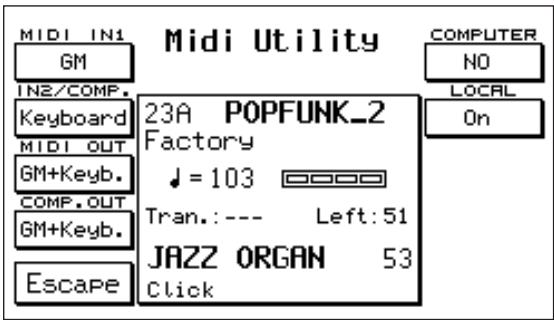
cas d'utilisation de la prise Computer Interface. Pour sélectionner la condition, appuyez plusieurs fois de suite sur
F 6. Dans la position No, la prise Comp. Interface n'est pas activée.
Local On /Off: (F 7) quand le paramètre Local est placé dans la position OFF, toutes les sections internes qui sont réglées sur Réception Midi ne fonctionnent plus au moyen de clavier. Dans ce cas, l'instrument ne peut être utilisé que comme module son via Midi.
La section GM de l'instrument permet de régler les 16 parties qui composent le General Midi standard. Utilisez la prise Midi In 1 (GM) pour un fonctionnement correct dans la configuration General Midi standard.
Pour entrer dans le menu GM, appuyez sur F1 - GM.
Vous aurez l'image d'écran suivante :
Pour modifier les paramètres à l'intérieur de la première page GM :
Pour sélectionner les parties MIDI de 1 à 16 utilisez les touches Page < >
Choisissez la fonction à l'aide des touches F 1 - F 10 et modifiez-la à l'aide de Value + / -.
Volume - Reverb - Chorus - Pan Pot: (F 1 - F 2 - F 3 - F 4) commandes de Volume, Réverbération, Chorus, Pan Pot. Le paramètre Chorus comprend aussi les effets Delay et Distorsion que vous pouvez sélectionner à l'aide de Cursor < >. Pour définir la valeur de profondeur de l'effet, intervenez sur Value + / -.
Valeurs de Pan Pot de 0/64 Left à 0/64 Right; pour obtenir la valeur 0 qui correspond à la position centrale, appuyez simultanément sur les touches Value.
Filter: la fonction Filter permet d'activer/désactiver la réception de certains Midi sur les 16 parties du General Midi. Pour accéder à cette fonction, appuyez sur la touche F 5. Les touches F 1 ou F 6 permettent de sélectionner les 4 premiers Canaux; F 2 ou F 7 les canaux de 5 à 8 et ainsi de suite jusqu'à 16.
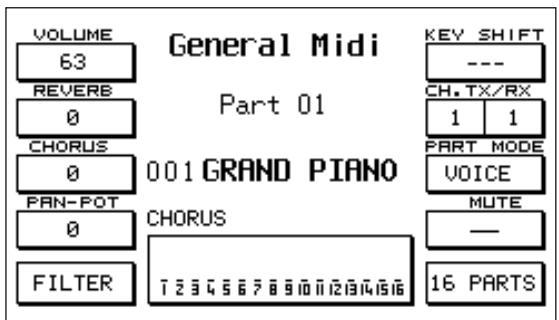
Les touches Value + / - permettent de sélectionner les différentes commandes Midi qui peuvent être désactivées, c'est-à-dire:
Pour chacune de ces commandes, vous pouvez établir s'il faut les filtrer ou pas à l'aide de la touche F 10 - On/Off. Une fonction est désactivée dans la position On, elle est par contre activée dans la position Off.
Key Shift: transposition d'accordage + / 24 demi-tons. Pour changer la valeur, utilisez Value + / -.
Channel Tx/Rx: commande du Canal de transmission et de réception. Sélectionné à l'aide de F 7 Tx ou Rx; et à l'aide de Value +/ - le Canal.
Part Mode: ce paramètre permet d'établir si une certaine partie Midi doit fonctionner comme Voix ou bien comme Drum Set. C'est une condition qui peut servir quand le Midifile est programmé avec 2 Drum Sets séparés.
Choisissez la condition en appuyant plusieurs fois de suite sur F 8.
Mute: (F 9) permet d'exclure une partie. Si vous insérez la fonction 16 Parts avec Mute actif, vous aurez affichage de la page Volume (Voir ci-après).
16 Parts: (F 10) Cette fonction permet de visualiser globalement sur l'affichage la condition des 16 parties Midi correspondant au paramètre actif à ce moment-là (Volume, Reverb, Chorus etc.). Par ex. si c'est le paramètre Volume (F 1) qui est activé, en insérant la fonction 16 Parts (F 1 0) vous aurez l'affichage suivant: Sélectionnez à l'aide de F 1 ou de F 6 les 4 premières parties, à l'aide de F 2 ou de F 7 les parties de 5 à 8 et ainsi de suite jusqu'à 16. Pour changer la valeur du Volume utiliser les touches Value +/-. Quand vous désélectionnez une partie, cette dernière noircit et vous pouvez la placer en Mute en appuyant sur la touche F 10. Pour désactiver le Mute sur la partie il suffit d'appuyer de nouveau sur F 10 pendant que la partie est sélectionnée. (Le Mute n'est pas activé dans la fonction GM Filter). Quand l'une des pages 16 Parts est active sur l'affichage, vous pouvez passer à la page suivante ou à la précédente à l'aide des touches PAGE < >.
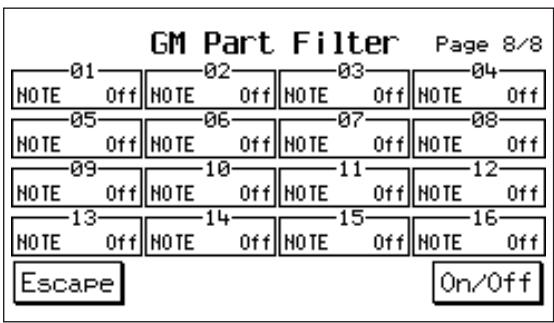
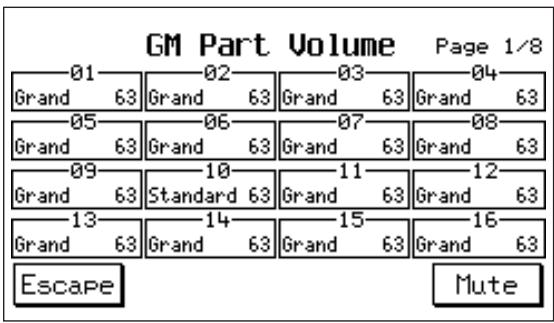
REMOTE GM LEVEL. Contrôle de Volume global pour les 16 parties GM d'un Module relié au Midi In 1 de l'instrument. Pour activer le contrôle, utiliser les deux touches Page + / - à des valeurs de Volume de 0 à 16 et n'intervenez qu'en phase de Song Play avec Start activé.
| Voices Type | Control Change 0 (Bank) | Program Change |
| Voices Bank A | Value: 0 | 1-128 |
| Voices Bank B | Value: 1 | 1-128 |
| User Voices | Value: 2 | 1-128 |
| Flash Card Voices | Value: 3 | 1-128 |
| Grooves (Internal) | Value: 4 | 1-36 |
| Grooves (Flash Card o Simm) | Value: 4 | 113-128 |
| Drawbars | Value: 5 | 1-16 |
| Simm Voices | Value: 6 | 1-128 |
| MSP o Files.Wave | Value: 7 | 1-8 |
| Drum sets (Internal) | | 1-112 |
| | 121-124 |
| User Drum set | | 125-128 |
| Drum sets (Card) | Value: 3 | 113-120 |
| Drum sets (Simm) | Value: 6 | 113-120 |
| Programs | | 1-128 |
| One touch | | 1-48 |
| Registrations | Value: 0 | 1-128 |
| Value: 1 | 1-70 |
Program: Pour rappeler un Program via Midi, envoyez le Program change correspondant au canal midi du Right. Pour effectuer cette opération, la touche Program doit être allumée.
One touch: Pour rappeler une sélection One touch via Midi, envoyez le Program change correspondant au canal midi de la section Right. Pour effectuer cette opération, la touche One touch doit être allumée.
Registration : Pour rappeler une Registration via Midi, envoyez le Program change correspondant
Le menu Disk commande toutes les fonctions relatives au Floppy Disk et à l'Hard Disk de l'X1. L'unité Floppy Disk driver de l'instrument utilise des disquettes de 730 et 1.44 Kbyte.
L'Hard Disk (sur demande) est un ATA - IDE 2,5", il a une capacité pouvant aller de 1 Gbyte à 8 Gbyte max. Faites installer votre Disque fixe dans un centre agréé ou de toute manière par un personnel hautement qualifié.
L'Hard Disk est subdivisé en 99 Folders (ou fichiers maîtres) pouvant gérer chacun jusqu'à 999 fichiers en tout genre.
Pour entrer dans les fonctions Disk:
1. Appuyez sur la touche Disk. 2. Sélectionnez à l'aide des touches Page < > / Hard / Floppy l'unité Hard ou Floppy. (Si l'Hard Disk n'est pas inséré, l'unité Floppy sera toujours active). L'affichage visualise la page concernant le répertoire global des Fichiers présents sur le Disque.
Faites défiler à l'aide des touches Cursor les pages du répertoire (s'il y en a plusieurs) et sélectionnez à l'aide de Value + / - le file.
Chaque fichier a une extension propre:
-Midi-file:. Mid - Pattern:. Pat - Custom Style:. Sty - Program:. Prg - UserVoice:. Usv - Registration:. Reg - Texte MS DOS:. Txt - Sound Bank:. Snd - Echantillons individuels:. Wav - Multi-échantillons:. Msp
Voyons quelles sont les fonctions Disk dans le détail.
DIR: (F1) La fonction Dir fournit toujours le répertoire global du Disque.
LOAD: (F2): fonction de chargement des fichiers à partir d'un Disque (Floppy ou Hard) dans la mémoire interne de l'instrument. Vous pouvez effectuer le chargement directement en pointant le fichier à partir du répertoire général (qui contient toute la liste des fichiers présents dans le Disque). Cette solution est très utile quand le répertoire n'a pas un très grand nombre de fichiers (par ex. sur Floppy).
Quand il y a beaucoup de fichiers très différents, comme sur Hard Disk, vous pouvez alors effectuer l'opération Load après avoir choisi la section qui vous intéresse (Pattern, Programs, User etc.) au moyen du paramètre File choice (F5). (Voir ci-dessous).
Le chargement peut être simple ou multiple.
En cas de Load simple vous pouvez charger le fichier sélectionné (c'est-à-dire le fichier noirci) en appuyant simplement sur Load.
En cas de Load multiple vous pouvez intervenir de 2 façons :
LOAD PARTIEL: sélectionnez à l'aide des touches Value +/ - et au moyen de la fonction Select - F10 les fichiers que vous pouze charger. Les fichiers sélectionnés seront indiqués par une petite flèche sur le côté gauche. Appuyez sur F2 - Load pour confirmer.
LOAD GLOBALE: procédez à la sélection globale de tous les fichiers présents sur l'affichage en appuyant simultanément sur les 2 touches Value (une petite flèche apparait à gauche de tous les fichiers).
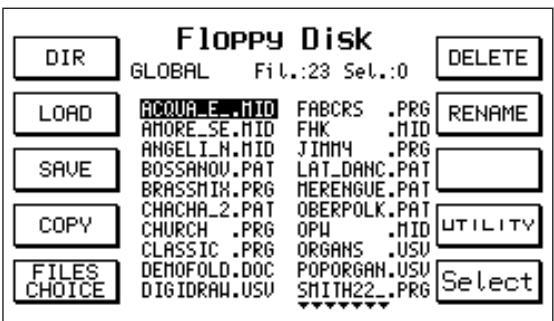
Appuyez ensuite sur F2 – Load pour confirmer.
L'opération Load concerne tous les types de Fichiers sauf les Midifiles (.Mid). En effet, si vous appuyez sur File choice et vous sélectionnez Midifile la fonction Load est désactivée.
Le Load multiple peut être utile pour les Fichiers Pattern, Custom Styles, Wave et Multisample.
Dans les autres cas, il suffit d'effectuer un chargement simple du fichier, car chaque fichier comprend déjà tous les effets du même type présents à l'intérieur du clavier.
Un fichier Program ou User par exemple comprend tous les 128 Programs et les 128 Users programmes dans l'instrument, un fichier Registration comprend toutes les 198 Registrations disponibles et ainsi de suite.
Load Sound: le chargement des Files Sound est plus articulé par rapport à celui des autres fichiers. En effet, il y a 3 types de fichiers Sound:
- SOUND: correspond à un Sound Bank complet de la Librairie SOLTON pour X 1 et est constitué par un bloc de Sons (ou Grooves) de 8 ou 16 Mbyte qui peut être chargé dans une Ram (Simm) ou Card (Voir chapitre RAM / CARD).
- WAVE : les fichiers Wave sont des échantillons en format Sample standard (Microsoft) que le clavier peut importer, dire et sauvegarder. L'extension WAV est aussi appliquée aux nouveaux échantillons réalisés sur l'instrument au moyen de la fonction Sampler (Voir SAMPLER Page ).
- MSP: Multisample. Le Multisample est un son constitué par plusieurs échantillons (.Wave) attribués à différentes zones du clavier. Il peut y avoir des échantillons inédits réalisés avec l'X 1 ou bien des échantillons Wave externes.
Pour activer le chargement de l'un des 3 types de Sound du Disque à la Ram Simm:
1 Sélectionnez à l'aide de F1, F2 ou F3 le type de son.
2 Choisissez à l'aide des touches Value + / - le fichier que vous voulez charger.
3 Appuyez sur F2 - Load pour confirmer l'opération.
Nous vous rappelons que le fichier SOUND relatif à un Sound Bank complet ira occuper les 8 premiers Mbyte libres de la Simm, vous pourrez le sélectionner à l'aide de la touche RAM.
Les fichiers Wave et Msp (Multisample) iront se logger dans le premier emplacement libre parmi les 8 disponibles sur User Voice - Bank 2, du n. 17 au n. 24.
SAVE: (F3) la fonction Save vous permet de sauvegarder sur Disque (Floppy ou Hard) les données présentes à l'intérieur du clavier.
Avant d'entrer dans la fonction Save, CHOISSEZ à l'aide de Page < > l'unité Floppy ou Hard dans laquelle sauvegarder.
Appuyez sur Save - F3. L'affichage visualise la page File choice (Voir ci-dessous) pour vous permettre de choisir la section que vous voulez sauvegarder sur Disque.
Choisissez à l'aide des touches fonction F2 - F10 la section que vous pouvez sauvegarder.
Pour sauvegarder toutes les autres fonctions, l'affichage se présente exactement comme pour l'exemple suivant des Programs:
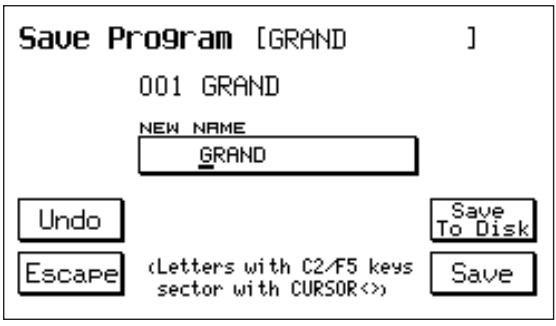
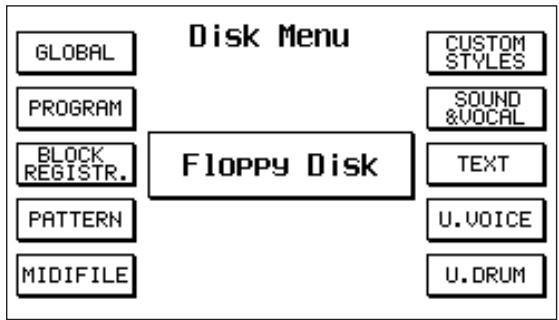
4 Assignez un nouveau nom au Fichier et appuyez ensuite sur F10 - Exécute pour confirmer.
COPY: la fonction Disk Copy vous permet de copier des fichiers de Hard Disk à Floppy (et vice versa). Comment copier les fichiers à partir du Floppy Disk dans l'Hard Disk
1. Introduisez dans le Drive de l'X1 le Floppy Disk contenant les fichiers que vous voulez copier. 2. Sélectionnez Hard Disk à l'aide de page < > 3. Sélectionnez le Folder Target à l'aide du clavier 0-9, c'est en fait le folder où les fichiers seront copiés. 4. Sélectionnez Floppy Disk à l'aide de Page <>. L'affichage indique alors tous les fichiers contenus dans la disquette. 5. Sélectionnez les fichiers que vous désirez copier. Pour passer d'une page à l'autre, utilisez Cursor <> et pour passer d'un fichier à l'autre utilisez Value +/-. F10 Select vous permet de sélectionner les fichiers que vous pouvez copier. Si, avant de procéder à la sélection, vous désirez n'afficher que les fichiers ayant un certain type d'extension (par ex. les midifiles uniquement), appuyez sur F5 (Files Choice), puis à l'aide des touches fonction F1-F10 sélectionnez l'extension voulue (dans ce cas F5
Midifile). Sélectionnez alors les fichiers que vous voulez copier comme décrit au point 5. Une fois que vous avez sélectionné les fichiers, appuyez sur F4 (Copy). Dans le menu Disk Copy, vous disposez des possibilités suivantes:
Appuyez sur F10 (Execute) pour copier un fichier à la fois.
Appuyez sur F9 (Copy All) pour copier tous les Fichiers sélectionnés.
Appuyez sur F8 (Skip) pour éviter de copier un fichier et passer au suivant.
Appuyez sur F5 (Escape) pour annuler l'opération et retourner à la page principale du menu Disk.
1 Introduisez dans l'unité de l'X1, un Floppy Disk ayant une certaine quantité de mémoire libre. 2 Sélectionnez Hard Disk à l'aide de page < >
A l'aide du clavier 0-9, sélectionnez le Folder Source, c'est-à-dire le folder (fichier maître) contenant les fichiers que vous pouze copier. L'affichage visualise ainsi tous les fichiers contenus dans le folder.
- Sélectionnez les fichiers que vous voulez copier: Cursor < >vous permet de faire avancer les pages tandis qu'à l'aide de Value +/- vous passez d'un fichier à l'autre. F11 Select sert à sélectionner les fichiers que vous voulez copier. Si, avant de sélectionner, vous ne désirez visualiser que les fichiers ayant un certain type d'extension (par ex. des midifiles uniquement), appuyez sur F5 (Files Choise), puis à l'aide des touches fonction F1-F10 choisissez l'extension désirée (dans ce cas F5 Midifile). Sélectionnez alors les fichiers que vous voulez copier comme décrit au point 4. 5 Une fois que vous avez sélectionné les fichiers, appuyez sur F4 Copy. 6 Le menu Disk Copy offre les possibilités suivantes :
Appuyez sur F10 (Execute) pour copier un fichier à la fois.
Appuyez sur F9 (Copy All) pour copier tous les fichiers sélectionnés.
Appuyez sur F8 (Skip) pour éviter de copier un fichier et passer au suivant.
Appuyez sur F5 (Escape) pour annuler l'opération et retourner à la page principale du menu Disk. Voir figure.
FILE CHOICE: la fonction File choice (F5) vous permet de choisir un groupe de fichiers du répertoire général du Disque. Ce qui est très intéressant car vous pouvez ainsi effectuer une recherche beaucoup plus rapide du fichier ou des fichiers dans Hard Disk, ou dans le même Folder (fichier maître) il pourrait y avoir des centaines de fichiers aux extensions variées de sauvegardés. Les groupes de fichiers sont:
Pour sélectionner le type de fichier, il suffit d'appuyer sur la touche fonction correspondante et le display fournit automatiquement le répertoire des Fichiers choisis.
Vous permet d'effacer les fichiers contenus dans le Disque. Tout comme décrit plus haut pour les opérations Disk Load, le Delete peut être Simple ou Multiple et peut être effectué à partir du répertoire principal ou bien de façon plus sélective section par section au moyen de la fonction File choice. Pour effacer:
1. sélectionnez d'abord le fichier à l'aide des touches Value + /- (Select en cas de sélection multiple). Appuyez sur Delete - F6. 3. l'affichage vous demandera une fois de plus de confirmer. Appuyez sur F10 - Execute pour confirmer l'effacement ou sur F5 - Exit pour quitter.
Vous permet de changer le nom du fichier. L'attribution d'un nouveau nom ne peut qu'être individuelle. Pour donner un nouveau nom à un fichier:
11 sélectionnez le fichier à l'aide de Value + / -. Le fichier peut être sélectionné dans le répertoire général ou bien dans la section au moyen de la fonction File choice. 2 Appuyez sur Rename - F7. 3 Editez le nouveau nom en tapant les lettres à l'aide des touches allant de C 2 à F5 et en déplaçant le secteur à l'aide de Cursor <>.
Folder (fichier maître) : le menu Folder (fichier maître) (F8) vous permet de visualiser et d'éditer les Folders contenus dans le Hard Disk. Pour sélectionner le Folder (ou fichier maître) utilisez le clavier 0 –9 Select.
NEW: (F1) la fonction New vous permet de créer un nouveau Folder. Il suffit pour cela de taper le nom du nouveau Folder et de confirmer à l'aide de F10 – Execute.
DELETE: (F2) Effacement global du Folder.
Pour effacer, sélectionnez à l'aide de Value + / - le Folder (fichier maître) concerné (qui noircit) et appuyez ensuite sur F2 – Delete.
L'affichage vous demandera par deux fois de confirmer l'opération avant d'autoriser l'effacement à l'aide de F10 – Execute. Pour annuler, appuyez sur F5 – Exit. ATTENTION: l'opération Delete
Folder efface irremédiablement tous les Fichiers contenus dans le Folder. Avant d'effectuer cette opération, contrôle bien s'il n'y a pas des fichiers que vous pouze recupérer en les copiant dans un autre Folder ou bien dans un Floppy Disc.
RENAME: (F3) cette fonction permet de changer le nom du Folder. Écrivez le nouveau nom et confirmez à l'aide de F10 – Execute.
LOCK: (F4) la fonction Lock vous permet d'insérer dans le Folder une protection en cas d'effacement ou de modification accidentels. Le Lock empêche les opérations de Delete et de Rename dans le Folder. Pour insérer la protection, CHOISSEZ à l'aide de Value + / - le fichier et appuyez sur F4-Lock. Pour désactiver la protection appuyez une nouvelle fois sur Lock pendant que le Folder concerné est actif.
- Report : cette fonction permet de copier automatiquement sur Floppy Disk le document relatif au contenu du Folder actuellement activé.
Le document aura une extension. TXT et portera le même nom que le Folder. Les directories (répertoires) qu'il contient sont divisées par extension et disposées par ordre alphabétique. Vous pourrez facilement lire et imprimer ce document à l'aide d'un simple ordinateur PC IBM compatible. Il peut être indispensable d'imprimer le réseau des différents Folders lorsque le nombre des Fichiers est très élevé.
Pour sauvegarder le document sur Floppy il suffit de sélectionner le Folder concerné et d'appuyer ensuite sur F6 - Report.
Copy : Cette opération vous permet de copier les fichiers d'un folder de l'Hard Disk à un autre. Pour copier les fichiers d'un folder à un autre :
1 Appuyez sur F7 pour entrer dans le menu Copy. Sélectionnez à l'aide du clavier 0-9, le Folder contenant le fichier que vous voulez copier. 3 Sélectionnez les fichiers que vous voulez copier, ceux-ci sont visualisés au centre de l'affichage. Cherchez à l'aide de Value +/- les fichiers que vous voulez copier; servez-vous de Cursor <> pour passer à la page suivante. Pour sélectionner les fichiers que vous voulez copier servez-vous de F11 (Select). 4 Appuyez sur F8 (Target folder) pour désigner le Folder de destination. 5. Sélectionnez à l'aide de Value +/- le Folder à l'intérieur duquel les fichiers seront copiés (Ces folders doivent déjà exister autrement dit avoir déjà un nom). 6 Appuyez sur F10 Execute pour copier. 72 Nous disposons alors des possibilités suivantes: Appuyez sur F10 (Execute) pour copier un fichier à la fois. Appuyez sur F9 (Copy All) pour copier tous les fichiers sélectionnés. Appuyez sur F8 (Skip) pour éviter de copier un fichier et passer au suivant. Appuyez sur F5 (Escape) pour annuler l'opération et retourner à la page principale du menu Folder.
DISK UTILITY: pour entrer dans le Menu Utility du Disque à partir du répertoire principal, appuyez sur F9, ce menu comprend les fonctions suivantes :
Info: (F1) cette fonction vous donne des renseignements sur la condition du Disque (Hard ou Floppy), en vous indiquant quelle est la capacité, le nombre de Fichiers, les Folders et le pourcentage de mémoire disponible.
Tempo: (F2) cette fonction vous permet de changer le Tempo initial de la Song ou Midifile présente sur le Disque. Pour changer le tempo:
1 Appuyez sur F2 - Tempo. L'affichage présente le répertoire des Midifiles existants sur le Disque. Sélectionnez le Midifile à l'aide de Value + / -. (le fichier noircit). B Appuyez sur F10 - Execute. 4. Sélectionnez à l'aide des touches Value la variation de tempo + / - 5 Appuyez sur F10 - Execute. 6 Avant de sauvegarder le nouveau Midifile avec l'autre tempo, vous pouvez assigner un nouveau nom. Appuyez ensuite sur F10 - Execute pour confirmer.
Transposer : cette fonction vous permet d'effectuer la transposition globale du midifile resident dans le disque.
Pour transposer le midifile:
1 Appuyez sur F3 - Transp. L'affichage présente le répertoire des midifiles. Z Selectionnez le fichier à l'aide de Value + / - 3 Appuyez sur F10 - Execute.
Format: formatage de l'Hard Disk. Cette fonction efface irrémédiablement tout le contenu de l'Hard Disk. Vous ne devez donc l'effectuer que quand vous pouvez reconfigurer entièrement le Disque.
Voilà pourquoi une fonction de protection (Lock Format) a été prévue pour empêcher toute sorte de formatage involontaire.
Si vous appuyez en effet sur la touche F4 pour accéder à la fonction Format, vous ne constaterez aucune modification.
Pour accéder au formatage:
1. Appuyez sur la touche F6 - Lock Format. Si vous voulez continuer, appuyez sur F10 - Execute pour désactiver la protection Lock Format.
B. Appuyez à présent sur F4 pour insérer la fonction Format.
4. Le message de mise en garde suivant sera visualisé : "Hard Disk Format. Are you sure??"
Appuyez sur F10 - Execute si vous désirez continuer.
Un deuxième message de mise en garde apparait : “Warning! All Disk data will be deleted”. Vous pouvez quitter la fonction en appuyant sur F5 – Escape ou confirmer définitivement le formatage en appuyant sur F10 – Execute.
Chain Edit: (F7) cette fonction vous permet de programmer un enchâinement de Midifile. Pourémoriser un enchâinement:
1 Appuyez sur la touche F7 - Chain Edit. L'affichage visualisera le répertoire des Midifiles. 2 Sélectionnez à l'aide de Value +/- le premier Midifile de l'enchâinement et appuyez sur F10 - Select pour attribuer le numéro 1 au fichier. Poursuivez de la même façon à l'aide des touches Value et Select pour les Midifiles suivants. Appuyez enfin sur F7 - Save Chain pour confirmer la sélection. 4 Assignez un nom à l'enchainnement et appuyez sur F10 – Execute pour sauvegarder.
Chain List: (F8) Cette fonction permet de visualiser tous les enchaînements Song contenus dans le disque.
Pour retourner au répertoire principal, utilisez Escape.
Surface Control: contrôle la surface de l'Hard Disk. Cette fonction n'exige que quelques minutes et sert à vérifier si l'unité Disque est en condition parfaite. Si le contrôle détecte des anomalies ou un endommagement de l'Hard Disk, il y aura affichage du message suivant "Fatal Error".
Il faut alors faire appel à un service après-vente/agréé par le fabricant (ou à un technicien spécialisé) pour détecter le problème existant dans l'unité Hard Disk et procéder, au besoin, à son remplacement.
Si la vérification Surface Control ne révèle aucune anomalie, en fin d'opération (100% Completed) l'affichage retourne au répertoire Disk Utility.
La section Sampler de l'X1 vous permet d'échantillonner directement tout son à travers l'entrée Micro et permet aussi de gérer des fichiers. Wave chargés de l'extérieur par Floppy Disk.
Les fichiers. Wave sont des échantillons en format Midi Sample standard Microsoft.
La mémoire disponible pour le sampling et pour les fichiers. Wave dans la RAM SIMM est de
8 Mbyte. L'échantillonnage est effectué à 16 Bit linéaires à l'aide d'une Fréquence d'échantillonnage 44,1KHz. Vous pouvez modifier individuellement les échantillons au moyen d'un Edit pointu et vous pouvez les structurer sur plusieurs splits (Jusqu'à 32) pour créer des Multi'échantillons (Multisample. MSP).
Les échantillons simples Wave ou les Multisamples sont assignés à la Banque 2 - User Voice dans les 8 emplacements allant du n.17 au n.24.
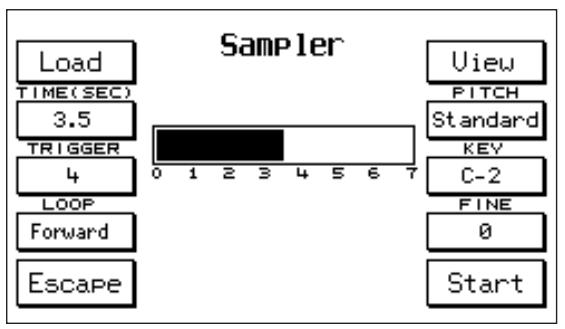
Pour accéder au menu Sampler:
Dans l'affichage principal, appuyez sur F2 - Effects. Appuyez ensuite sur la touche F3 - SAMPLER. L'affichage visualisera la page principale Sampler avec une série de fonctions.
Load: (F1) Cette fonction permet de charger des échantillons ou bien des fichiers wave présents sur disque par une opération immédiate et sans entrer dans le menu Disk général.
Pour charger les échantillons à partir de Disque:
1. Appuyez sur F1 - Load
2. Sélectionnez à l'aide du clavier numérique le dossier (dosier) de l'Hard Disk qui contient les échantillons
3. Choisissez à l'aide des touches Value le fichier que vous pouze charger
4. Appuyez sur F2 - Load pour confirmer. Le fichier ira se placer dans la première location libre parmi les 8 prévues pour le Sampler (Bank 2 - User Voice du n. 17 au n. 24)
Time: (F2) durée d'échantillonnage. La valeur de default est de 3,5 sec. mais vous pouvez la modifier en vous servant de Value +/- jusqu'à 7 sec.
Trigger: (F3) seuil de niveau du signal en Entrée au-delà duquel l'Échantillonnage démarre automatiquement quand vous êtes dans la position de Start. Plus la valeur Trigger est BASSE, moins il faut de signal en entrée pour faire démarrer l'échantillonnage. Vice versa, si la valeur Trigger est élevée l'échantillonnage ne démarrera que lorsque le signal aura atteint un niveau élevé. Il faut toutefois faire très attention dans certains cas (voir l'échantillonnage de Voix, Instruments à vent, Piano, Guitare etc.) car si vous gardez une valeur élevée de Trigger vous risquez de couper l'attaque du son et d'altérer par conséquent gravement le son original. Il est par conséquent conseillé de toujours échantillonner avec des valeurs de Trigger peu élevées (par ex. entre 1 et 10). Vous pourrez éliminer les espaces vides éventuels entre le départ de l'échantillonnage et l'attaque effective du son dans un deuxième temps dans Edit.
Loop: contrôle du type de Loop à attribuer aux échantillons. En appuyant plusieurs fois de suite sur la touche F4 vous pouvez sélectionner les 4 options Loop disponibles:
- FORWARD: dans le mode Forward le Loop répète de façon cyclique une portion déterminée de l'échantillon, délimitée par les points Loop et End (Voir Edit), en lisant toujours l'échantillon en avant. C'est le type de Loop qui est le plus souvent utilisé, il peut être réalisé sur une seule période de l'échantillon (PERIOD LOOP) ou bien sur une portion beaucoup plus longue (LONG LOOP).
- REVERSE: dans le mode Reverse, l'échantillon est lu à l'envers, de la fin vers le début.
La transformation de l'échantillon du mode Forward au mode Reverse est automatique quand vous sélectionnez le type Reverse.
- ALTERNATE: dans le mode Alternate, le Loop de l'échantillon, délimité par les points Loop et End, est lu une fois en avant et une fois en arrière de façon cyclique.
- REVERSE LOOP: le Loop répète son cycle en partant de la fin et non pas à partir du point de Loop comme dans le mode Forward.
Pitch: (F7) La fonction Pitch vous permet d'établir si l'échantillon doit jouer avec un accordage normal (STANDARD) ou bien avec un accordage fixe (FIXED). Pour effectuer la sélection, utilisez la touche fonction F 7.
Key: (F8) vous permet d'établir sur quelle touche l'échantillon doit jouer à sa fréquence réelle. Pour désigner la touche, appuyez sur F 8 et sélectionnez à l'aide de Value la touche désirée. La valeur de default est C 3.
Fine: (F 9) commande l'accordage fin de l'échantillon avec une plage d'un seul demi-ton vers le haut (+ 99 cents). Si un accordage fin est nécessaire vers le bas, il vaut mieux abaisser d'abord d'un demi-ton la valeur Key et ajuster ensuite l'accordage à l'aide de Fine.
Echantillonnage
Avant de lancer l'opération d'échantillonnage, n'oubliez pas que :
A. Vous ne pouvez effectuer qu'un échantillonnage à la fois. Le démarage d'un nouvel échantillonnage entraîne l'effacement de toute la RAM SIMM consacrée à la section Sampler. Avant de procéder à un deuxième échantillonnage, il faut toujours Sauvegarder (si vous le désirez) le son échantillonné précédemment sinon ce dernier sera effacé. Vous pouvez optimiser la mémoire Sampling de différentes manières selon la longueur des échantillons. Pour les échantillons très brefs, vous pouvez vous servir du Loop pour économiser de la place dans la mémoire. Vous pouvez réaliser jusqu'à 8 échantillonnages multiples (Multisampling) avec 32 échantillons max. pour chaque Multisample. Tous les échantillons sont sauvegardés avec une extension. Wav.
Pour enregistrer l'échantillon
1 Connectez à l'entrée Micro Input la source sonore à échantillonner. Nous utiliserons, à titre d'exemple, un micro. Réglez le niveau de la voix dans le micro de façon à ce qu'il n'y ait pas de distorsions. (L'indicateur lumineux Micro Input Overload dans la zone Voice Bank s'allume quand le signal est un peu trop élevé).
Dans la page principale appuyez sur F2 - Effects. Appuyez sur F3 - SAMPLER. 4 Choisissez la durée de l'échantillonnage à l'aide de la fonction Time (Voir plus haut). 5 Appuyez sur la touche F10 - Start. 6 Parlez ou chantez dans le micro. L'échantillonnage démarre et finit quand la barre foncée qui indique le temps d'échantillonnage arrive sur zéro. Jouez sur le clavier pour réécouter l'échantillon.
Si la valeur KEY n'a pas été modifiée, l'échantillon original jouera sur la touche C3.
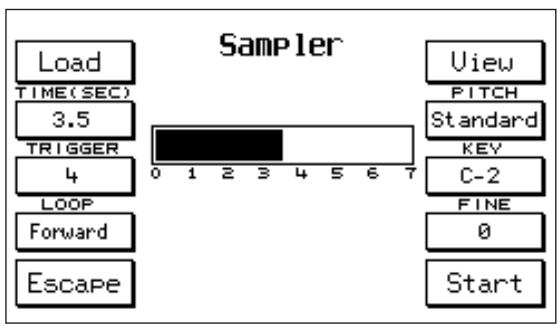
Pour sauvegarder l'échantillon
Avant de sauvegarder l'échantillon, il vaut mieux que vous effectuiez sur cet échantillon toutes les modifications que vous estimez nécessaires pour son optimisation. (Voir fonctions View et Loop).
Si l'échantillon est valable, vous pouvez procéder à sa sauvegarde comme suit:
1 Appuyez sur Save/Enter. Attribuez un nom à l'échantillon (si vous le désirez). 2 Choisissez le folder de destination à l'aide du clavier numérique 0-9. 3 Appuyez sur F10 - Execute pour confirmer. 4 Appuyez sur F5 pour retourner au menu Sampler principal.
Le menu View (F6 sur la page principale Sampler) vous permet de visualiser sur l'affichage l'échantillon enregistré et de modifier ses points de Start, Loop et End pour trouver un Loop optimal.
Start: (F1) point de départ de l'échantillon. Au cours de la phase d'échantillonnage, il est très difficile de faire coincider le Start avec le début effectif du son, surtout si les valeurs de Trigger sont basses. Le Start vous permet de vous rapprocher avec une extrême précision du début effectif du son en éliminant la partie initiale vide ou non désirée de l'échantillon.
Pour déplacer le point de Start, appuyez sur F1 et modifiez la valeur à l'aide de Value +/-. Pour moins visualiser la forme d'onde, il est conseillé de modifier les valeurs du Zoom (Voir ci-dessous).
Loop: (F2) cette fonction permet de déterminer le point de départ du Loop. Appuyez sur la touche F2 et modifiez le point à l'aide de Value +/-
End: (F3) l'End détermine la fin de l'échantillon de même que la fin du Loop si un Loop a été réalisé sur le son.
Zoom: (F4) la fonction Zoom permet d'agrandir proportionnellement l'image de la forme d'onde de l'échantillon. Lors de la recherche du Loop, utilisez toujours le Zoom pour fixer avec précision
les points de départ et de fin du Loop.
Pour modifier le Zoom, appuyez sur F4 et sélectionnez à l'aide de Value +/- les valeurs disponibles : ENVEL fournit l'image globale de l'enveloppe de l'échantillon. X 10, X 100, X 1600 fournissent les différentes résolutions de Zoom. Dans le cas, par exemple, d'un Loop sur la période, (Voir Figure), la valeur x 100 peut servir à déterminer approximativement la période sur laquelle effectuer un Loop, tandis que la valeur x 1600 sert à visualiser et à fixer exactement le point de départ et la fin de la période.
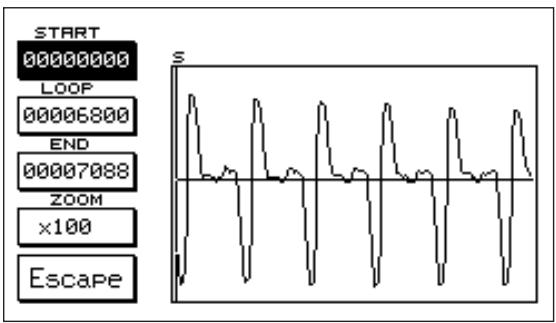
Quelques conseils utiles pour la recherche du loop
La recherche du Loop le plus approprié pour chaque échantillon est une phase de travail qui exige une certaine expérience et demande un certain temps.
Le type de Loop le plus utilisé est le Loop Forward, sur la Période ou bien Long Loop.
- LOOP sur la Période : Le Loop sur la période est conseillé quand la forme d'onde est suffisamment constante et homogène.
stable et homogène (par ex. un son de Guitare ou d'Orgue) et qu'il n'y a pas de battements, modulations, vibrato ou autres semblables.
La première chose que vous devez faire c'est désigner la zone de l'échantillon où sélectionner la période. Il faut pour cela recourir à des valeurs de Zoom x 10 ou moins encore x 100. Une fois que vous avez déterminé la zone, isolez la Période. D'habitude, la zone est bien visible car il s'agit d'une forme d'onde répétée plusieurs fois à l'intérieur du même échantillon.
Déplacez à l'aide de Value + / - le point de Loop et de End de l'échantillon jusqu'à ce que vous ayez localisé la période. Cherchez ensuite avec précision le zéro au début et à la fin de la période, c'est-à-dire le point où
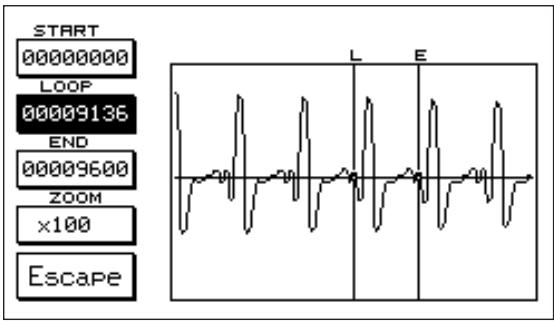
La ligne médiane coupe la forme d'onde. Pour trouver le zéro, déplacez le Zoom sur la valeur maximum, c'est-à-dire x 1600. Si la période a été coupée de façon précise, l'échantillon devrait avoir un bon Loop.
- LONG LOOP: Le Long Loop est conseillé pour lessons riches en modulation (par ex. Instruments à cordes, Chœurs, Pads) pour lesquels il est pratiquement impossible d'effectuer un Loop sur une seule période. Choisissez avant tout la portion d'échantillon qui devra être répétée de façon cyclique à l'aide du Loop. Il est conseillé, en général, de désirir une portion d'échantillon suffisamment homogène. Après avoir délimité la zone de l'échantillon avec les points End et Loop, cherchez le zéro au début et à la fin de l'échantillon. Déplacez ensuite progressivement le curseur Loop à l'aide de Value + / -
jusqu'à ce que vous trouviez un point de Loop optimal. L'opération peut demander un certain temps, mais si l'échantillon est bon, cela vaut justement la peine. Un bon Long Loop ne devrait composer ni click ni bruits génants, mais jour au contraire de la façon la plus naturelle qui soit
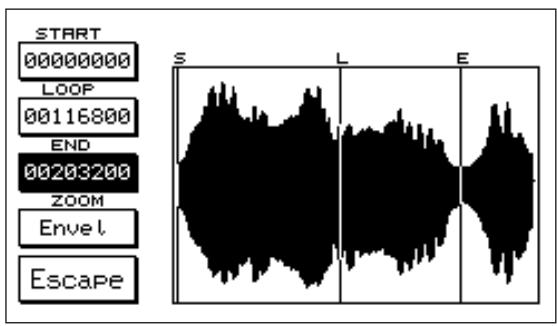
Ce sigle correspond à Multisample ou Multi-échantillonnage. Le Multisample est la section de l'X1 qui commande l'assigna
tion de plusieurs échantillons à différentes zones du clavier ou splits. L'échantillonnage et la sauvegarde du son comme fichier Wave étant toujours référés à un seul échantillon, la fonction MSP vous permet, elle, de rappeler simultanément plusieurs fichiers Wave à partir du Disque et de les éditer jusqu'à obtenir de nouveaux sons plus complexes formés par plusieurs splits et par plusieurs échantillons. Vous avez jusqu'à 8 Multisample de disponibles (chacun d'eux étant composé par 32 splits max.) placés dans la section User Voice - Bank 2 du n. 17 au n. 24. Le Multisample peut être réalisé avec des échantillons enregistrés directement sur l'X 1 ou à l'aide aussi de Fichiers. Wave acquis de l'extérieur via Disque. Il y a 8 Multisamples de disponibles (chacun
de eux étant composé de 64 splits max.) placés dans la section User Voice - Bank 2 du n. 17 au n. 24. La réalisation ou l'Edit d'un nouveau Multisample entraîne l'effacement de l'aire Ram Simm réservée à l'Echantillonnage.
Pour accéder aux fonctions MSP de la page principale : Appuyez sur F3 - Utility/Smp.
Appuyez sur F9 - MSP New si vous voulez créer un nouveau Multisample ou bien appuyez sur F8 - MSP Edit si vous voulez modifier un MSP réalisé précédemment.
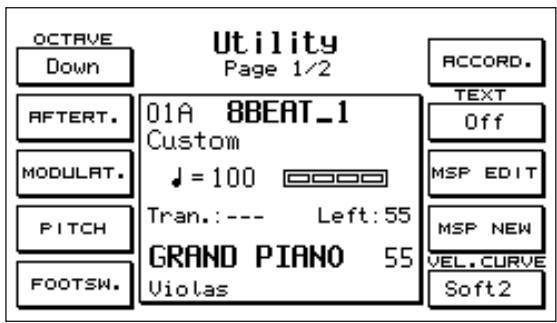
MSP New: (F9) cette fonction mène à la création d'un nouveau Multisample, pour lequel il faut avant tout charger à partir du Disque les fichiers. Wave qui servent à composer les différents splits.
L'affichage présente tout de suite le répertoire des fichiers. Wave disponibles sur Disque. Appuyez sur Load F10 pour accéder au folder (dosquier) qui contient les fichiers. Pour le modifier, utilisez le clavier numérique 0-9. Sélectionnez le fichier à l'aide des touches Value +/-
Le chargement des fichiers peut être Simple ou Multiple.
Dans le Load Simple, appuyez sur F 2 – Load pour charger le fichier sélectionné à ce moment-là (autre-
ment dit le fichier sélectionné). Dans le Load Multiple, sélectionnez d'abord à l'aide de F 10 - Select tous les fichiers concernés et appuyez ensuite sur F2 - Load.
Une fois que les fichiers. Wave ont été chargés, l'instrument se place automatiquement dans la fonction d'Edit du Multisample ou MSP Edit avec visualisation de cette première page:
L'Edit du Multisample se développe sur 2 pages. Examinons les fonctions de la 1ère Page:
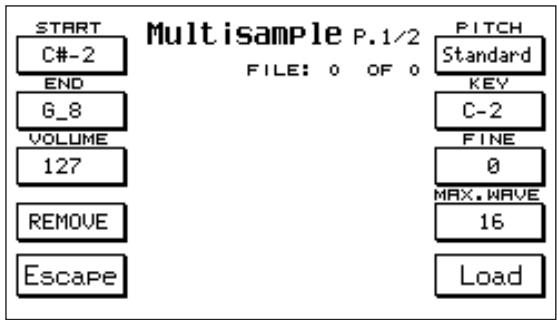
Start / End: (F1 - F2) le Start et l'End permettent de définir la note la plus grave et la note la plus aiguë de chaque split associé à un échantillon déterminé. Le file. Wave dont vous modifiez les points Start et End est toujours le fichier actif à ce moment-là sur l'affichage (le fichier noirci). Vous pouvez sélectionner la note en appuyant tout simplement sur F1 ou sur F2 et en jouant la note sur le clavier (de C#0 à G8). Cette fonction vous permet de construire la structure du Multisample sur le clavier, en attribuant à chaque split un certain son et en déterminant quand les touches doivent faire partie d'un même split.
Volume: (F3) commande de volume du fichier. Wave simple associé au split. Pour modifier la valeur, utilisez les touches Value +/-.
Remove: (F4) cette fonction élimine de la RAM le fichier. Wave actif à ce moment-là.
Pitch: (F6) Appuyez sur F6 pour sélectionner le type d'accordage de l'échantillon qui peut être normal (Standard) ou bien fixe (Fixed), autrement dit identique sur toute l'extension du clavier.
Key: (F7) permet de déterminer à quelle touche assigner la fréquence originale de l'échantillon. Ce qui peut être utile pour corriger une fréquence qui a été assignée par erreur à l'échantillon avant que ce dernier soit sauvegardé dans disque. Pour sélectionner la touche, intervenez sur Value.
Fine: (F8) accorde fin de l'échantillon par un déplacement d'un demi-ton vers le haut (+99 cents).
Max Wave: (F9) sélection du nombre de splits prévu pour le Multisample. Choisissez entre 16, 32 et 64.
Appuyez sur la touche Page > pour passer aux fonctions Multisample de la 2ème Page, qui prévoient des contrôleurs ADSR, Filtre et Dynamique sur les différents échantillons de même que l'assignation globale des Effets sur le Multisample.
Attack, Decay, Sustain, Release, Cut Off: (F1 - F6) ces paramètres vous permettent de procéder à un contrôle poussé de l'ADSR et du Filtre de chaque fichier. Wave actuellement activé sur l'affichage (fichier noirci).
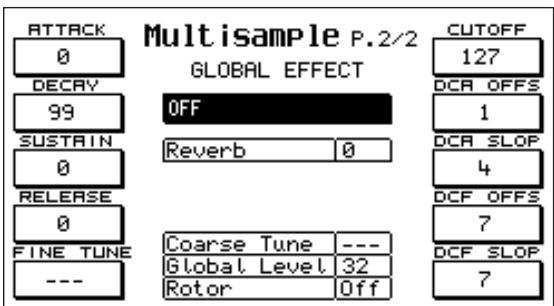
Pour modifier la valeur, appuyez sur la touche concernée et intervenez à l'aide de Value +/-.
Fine Tune: contrôle de l'accordage fin pour le Multisample.
Dca / Dcf Offset et Slope: ces 4 paramètres commandent l'action de la dynamique (Key Velocity) appliquée à l'amplitude ou au filtré du Multisample. L'Offset commande le niveau d'amplitude ou de filtré en cas de dynamique faible, tandis que le Slope règle le niveau d'amplitude du son ou l'ouverture du filtré en cas de dynamique forte. Pour modifier les valeurs de la dynamique, appuyez sur la touche correspondante et changez à l'aide de Value +/-.
Global Effect: cette section commande les Effets que vous pouvez assigner au Multisample (Chorus, Reverb, Distorsion etc.). Ces effets sont subdivisés en blocs ayant une structure identique à celle décrite dans le chapitre consacré aux Programs (Voir Effects sur Programs).
À l'aide de Value, sélectionnez le groupe d'Effets et avec Cursor, faites défiler les cases correspondant à la quantité des différents effets; vous pouvez modifier la quantité à l'aide des touches Value +/-.
Course Tune: cette fonction effectue une transposition de + / - 2 octaves sur le Multisample.
Cette transposition n'est valable que dans le cas où le Multisample est utilisé dans la partie Right. Pour modifier la valeur, utilisez les touches Value +/-
Global Level: est une commande de Volume global du Multisample. Pour modifier la valeur, utilisez les touches Value +/-.
Renvoie uniquement la version corrigée du passage, en respectant les règles. N'ajoute aucun mot qui ne soit pas déjà présent ou clairement tronqué.
Rotor : autorisation de l'effet Rotor sur le Multisample. L'effet est inséré à l'aide des 2 touches Rotor/On - Slow/Fast.
Pour sauvegarder le multisample
Une fois que l'Edit a été complété, sauvegardez le Multisample sur Disque comme suit:
1 Appuyez sur Enter / Save. 2.1 Attribuez (si vous le désirez) un nouveau nom au Multisample. 3 Sélectionnez le folder (dossier) de destination à l'aide du clavier numérique 0-9. 4 Appuyez sur F 10 - Execute pour confirmer l'opération de sauvegarde.
Les fichiers Wave sont ainsi sauvegardés avec la valeur de pitch sélectionnée à l'intérieur du menu MSP Edit décrit plus haut. Remarque: les MSP (Multisamples) peuvent aussi être insérés à l'intérieur des voix 1 Touch.
Introduction.
Le séquenceur interne à l'appareil permet de créer ou de modifier des séquences MIDI de façon rapide et fonctionnelle. Vous ne trouvez en effet certaines de ces fonctions que dans des programmes d'ordinateur pointus. Appuyez sur la touche SEQUENCER pour accéder à la page principale. Remarque. N'oubliez pas de sauvegarder tout le travail réalisé à l'intérieur du séquenceur sur disque (voir LOAD/SAVE), avant de quitter le menu ou d'éteindre le clavier. Sinon vous perdrez irrémédiablement toutes les données que vous avez enregistrées. Quand vous entrez dans la fonction Séquenceur, il y a sélection de la première des 16 pistes disponibles. Toutes les pistes, y compris la MASTER TRACK, sont vides. L'accès aux différentes fonctions a lieu à partir de la page principale.
NAME: Accédez à cette case à l'aide de la touche Cursor<> pour donner un autre nom (par défaut "SEQUENCE") à la série. Appuyez sur la touche Save/Name pour afficher une fenêtre d'Edit avec le nom courant de la série. Chaque caractère mis en surbrillance par le curseur clignotant peut être modifié à l'aide du clavier. Un caractère est associé à chaque touche suivant séri-graphie. Après avoir tapé un caractère du clavier, le curseur avance automatiquement d'un caractère (vous pou
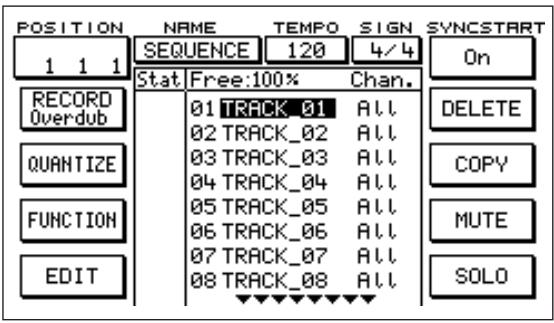
vez taper jusqu'à 8 caractères). Au lieu du clavier, vous pouvez vous servir des touches Value-/+.. Dans ce cas, l'avancement du curseur n'est pas automatique. Si vous appuyez en même temps sur les touches Value-/+, tous les caractères édités à partir de la position courante du curseur sont effacés. Utilisez Cursor<> pour déplacer le curseur d'un caractère à l'autre. Pour confirmer le nouveau nom, appuyez sur F10, pour annuler l'édition, appuyez sur F5(Escape).
TEMPO: C'est la vitesse en quarts de minute à laquelle la série est exécutée, au départ, une fois qu'elle a été enregistrée. La valeur de default du tempo est celle du dernier style sélectionné. Pour modifier le tempo, déplacez-vous dans la case TEMPO à l'aide de cursor <> et choisissez la valeur à l'aide de Value-/+. Au démarrage de l'enregistrement le tempo est mémorisé dans la MASTER TRACK. Pendant l'enregistrement, utilisez les touches Fast/Slow pour enregistrer dans la MASTER TRACK les modifications de tempo éventuellement effectuées. Vous pouvez entrer, modifier, effacer des événements de tempo au cours de l'enregistrement à l'aide des fonctions du menu MASTER TRACK examinées par la suite.
TIME SIGNATURE: C'est la division sociale des mesures. La valeur de default est de 4/4, c'est-à-dire que chaque mesure est divisée en 4 quarts. Pour modifier le TIME SIGNATURE, déplacez-vous dans la case SIGN à l'aide de Cursor <> et modifiez les valeurs de numérateur/dénominateur à l'aide de Value -/+. Au départ de l'enregistrement, le SIGNATURE est enregistré dans la MASTER TRACK. Tout comme pour le Tempo, vous pouvez insérer, modifier, effacer le SIGNATURE dans le menu MASTER TRACK.
POSITION: Indique la position de la série. Elle est divisée en trois zones accessibles à l'aide Cursor <> ou de la touche fonction F1. La première valeur correspond aux mesures, la deuxième aux quarts et la troisième aux steps qui composent un quart. Chaque quart est composé de 48 steps. Pour modifier la position, après la sélection, à partir de la valeur de default [1 1 1], utilisez les touches Value -/+. Appuyez en même temps sur Value -/+ pour retourner à la valeur de default.
PISTES: Le Sequencer est divisé en seize pistes plus une MASTER TRACK. Les noms des pistes sont affichés au milieu de la page et sont précédés par un numéro croissant. Le nom de default des pistes est "TRACK_n". Les noms des pistes peuvent être modifiés dans le menu OPTIONS examé par la suite. L'enregistrement a lieu sur la piste mise en évidence donc, avant de démarrer un enregistrement, il faut que vous sélectionniez la piste sur laquelle vous poulez enregistrer. Sélectionnez les pistes à l'aide des touches Page<>. Il n'y a affichage que du groupe de pistes de 01 à 08 ou du groupe de 09 à 16, en parcourant par conséquent les pistes, en passant de la piste 08 à la 09 à l'aide de Page> ou de la 09 à la 08 à l'aide de Page<, l'affichage est mis à jour avec le nouveau groupe de pistes. Vous pouvez aussi sélectionner une piste à l'aide des touches Cursor<> en passant toutes dans le champ [Chan.] réservé aux canaux midi de réécoute. Toutefois, même si la mise en évidence reste dans le champ des canaux midi, la piste courante sélectionnée est toujours celle qui se trouve à gauche de la mise en évidence.
Chan.: À droite du nom de chaque piste, il y a affichage du canal midi de réécoute. À l'aide de Cursor <>, vous pouvez accéder à la case des canaux tandis qu'à l'aide de Value +/- vous pouvez changer de canal de réécoute. Par défaut, le canal est réglé sur [All] ce qui signifie que lors de la réécoute les événements midi seront reproduits sur les canaux enregistrés à l'origine. Si vous sélectionnez par contre des valeurs de 1 à 16, tous les événements midi enregistrés sur la piste correspondante joueront sur le canal choisi. Vous pouvez, par exemple, enregistrer des événements appartenant au même canal midi sur des pistes différentes (en jouant par exemple dans la partie droite du clavier) et régler ensuite, pour chaque piste enregistrée, un autre canal midi de réécoute.
Stat: La colonne des [Stat] représenté l'état de chaque piste. Au départ, la colonne est vide, c'est-à-dire que rien n'a été enregistré. Pendant l'enregistrement, il y a affichage d'une flèche >'' qui indique que chaque événement est bien enregistré sur la piste sélectionnée. À l'arrêt de l'enregistrement et s'il y a eu au moins un événement enregistré, il y a affichage d'un 'i' (piste initialisée). Seul un effacement complet de la piste fera disparaître l'état d'initialisation. Si une piste est en Mute, l'état est (bien que contenant des données, la piste n'est pas reproduite). Si une piste est en Solo, l'état est 's' (en reproduction, il n'y a que la piste en Solo qui joue).
Free: Indique la quantité en pourcentage de la mémoire disponible (voir fonction DEFRAG pour une optimisation éventuelle de la mémoire).
SYNCSTART: Peut être activé/désactivé à l'aide de la touche fonction F6. Si SYNCSTART est [Off], l'enregistrement de la série (clock) démarre immédiatement lors du Start de l'enregistrement à partir de la POSITION sélectionnée. Si le premier événement midi arrive en phase de PRECOUNT (voir fonction OPTIONS), il forcera la POSITION à la valeur sélectionnée. Si SYNCSTART est On, l'enregistrement de la série ne démarre par contre qu'à l'arrivée du premier événement. Dans ce cas, le PRECOUNT (précompte) est désactivé. Ce type d'enregistrement avec la fonction SYNCSTART On est très utile quand vous poulez enregistrer sur le sequencer un style interne. Dans ce cas, l'enregistrement ne démarre que quand vous activez le style touches START, touches Fills, Key Start etc.).
RECORD: Activez/désactivez l'enregistrement à l'aide de la touche F2. Il existe deux types d'enregistrements, Overdub et Replace sélectionnables à partir du menu OPTIONS.
Overdub: Lors de chaque enregistrement (passage), les événements enregistrés viennent s'ajouter à ceux qui ont déjà été enregistrés lors des passages précédents.
Replace: Les nouvelles données enregistrées prennent la place des anciennes.
Introduction.
Il existe plusieurs façons d'enregistrer une série à partir du sequencer vide (aucune piste initialisée). Le chargement de séquences à partir d'une disquette (midifiles) tout comme les fonctions d'éditing de séquences déjà enregistrées seront examinés plus en détail dans les paragraphes concernés. Avant de décrire les modes d'enregistrement, veuillez trouver ci-dessous quelques renseignements généraux préliminaires sur les événements midi et sur leur traitement (vous pouvez sauter ce sous-paragraphe si vous avez déjà ces renseignements).
Événements midi : Le séquencer permet d'enregistrer et de reproduire des événements en format midi. Chaque événement midi est représenté par un petit paquet de données. Chaque donnée est communément appelée byte et contient des informations "musicales" codifiées. Par exemple, chaque note transmise au séquencer est codifiée dans un paquet de trois bytes, on codifie ainsi des paramètres tels que timbre, volume, pan-pot, quantité de réverbération, expression, sustain, etc.
En général, chaque événement midi est composé de 2 ou 3 bytes où le premier byte représente le type d'événement et est appelé STATUS, les autres bytes sont des données et ont un sens différent en fonction du STATUS.
Données 1s 2nd
NOTE (NOTE ON/OFF)
CONTROLE (CONTROL CHANGE)
PROGRAMME (PROGRAM CHANGE)
ALTERNATION HAUTEUR (PITCH BEND)
2 bytes Valeur du pitch
1 byte Valeur pression touche
Particulièrement importants, les MESSAGES DE SYSTEME ou EXCLUSIFS (SYSTEM MESSAGES ou EXCLUSIVE MESSAGES) qui comprennent un nombre de données plus élevé et variable. Ils contiennent des informations (types d'effet, lyric, paramètres des sons etc.) dans un format qui est spécifique à l'appareil. Les messages de système seront décrits dans le paragraphe consacré à la MASTER TRACK.
CANAL MIDI: À chaque événement de Note, Control, Program, Pitch bend, Aftertouch, il y a associée une information de canal MIDI auquel l'événement est adressé. Il y a 16 canaux MIDI et grâce à la canalisation vous pouvez faire jouer 16 instruments, indépendamment les uns des autres. Exemple. On a l'habitude de dire "le piano joue sur le canal 1". Cela signifie que l'on a envoyé sur le canal 1 le programme change correspondant à un timbre du piano; par conséquent toutes les notes envoyées sur le canal 1 jouent avec le timbre du piano et prenant les contrôleles (volume, réverbération etc.), réglesAAParavant sur le même canal. Les messages de système (par exemple les systèmes exclusifs), n'ont pas de canal MIDI associé et dans le sequencer ils ne sont mémorisés que dans la MASTER TRACK. Dans les événements NOTE le premier des deux bytes de données contient la note qui a été jouée, le deuxième contient une information concernant la vitesse avec laquelle on a frappé sur la touche qui engendra la note. En fonction de la valeur de la vitesse, l'appareil répond musicalement différemment selon le timbre, par exemple de nombreux timbres jouent à un volume plus ou moins élevé selon la vitesse de la note. Dans les événements CONTROL le premier byte représente le type de contrôle, par exemple 7 pour Volume, 10 pour pan-pot, tandis que le deuxième byte exprime, en général, la quantité du contrôle. Veuillez trouver ci-dessous quelques contrôle et leur codification correspondante (voir implémentation MIDI dans le manuel d'instructions pour avoir une liste plus détaillée).
| Banc sons | 0 |
| Molette de la Modulation | 1 |
| Tempo du port de voix | 5 |
| Volume | 7 |
| Pan-pot | 10 |
| Pédale expression | 11 |
| Pédale sustain on/off | 64 |
| Portamento on/off | 65 |
| Réverbération | 91 |
| Quantité/effects | 93 |
| NRPN LSB | 98 |
| NRPN MSB | 99 |
| RPN LSB | 100 |
| RPN MSB | 101 |
| DATA ENTRY RPN/NRPN | 6 |
RPN (Registered Parameter Numbers), NRPN (Non-Registered Parameter Numbers), sont des contrôles spéciaux utilisés pour modifier les paramètres des sons comme par exemple attaque, relâche, filtre, résonance d'un timbre. Certains NRPN sont utilisés pour modifier volume, pan, réverbération, chorus, pitch de chaque instrument à percussion, par ex. caisse, caisse claire etc. des drumsets.
Un contrôle de ce type est divisé en trois événements.
RPN/NRPN MSB (Most significant byte).
RPN/NRPN LSB (Least significant byte).
RPN/NRPN DATA ENTRY (data) (voir implémentation MIDI dans le manuel d'instructions pour plus de détails).
A chaque événement enregistré par le sequencer est associée la position dans le temps où l'événement a été "capture" (voir menu EDIT), représentée en mesures, quarts de mesure, steps par quart. Aux notes est par contre associée la durée de ces dernières qui est obtenue de l'écart de temps existant entre la note on (touche enfoncée) et la note Off (touche relâchée).
Enregistrement: Une fois que l'enregistrement a été activé, vous pouvez enregistrer à l'aide de la touche F2 sur la piste sélectionnée chaque événement MIDI indépendamment du canal d'où provient l'événement. Vous pouvez ainsi enregistrer sur une seule piste des événements provenant de n'importe quel canal (ne pas confondre donc piste avec canal MIDI). Si vous enregistrez par exemple un style sur la piste 01, en réécoute toutes les parties du style joueront sur la piste 01 car un canal MIDI est associé à chaque partie du style (voir fonction MIDI FILTER). Pour ne sélectionner qu'une partie du style ou quelques-unes, "fermez" le canal MIDI de réception correspondant aux parties que vous ne pouvez pas enregistrer (voir fonction MIDI FILTER). Si vous enregistrez un style interne ou en utilisant la prise MIDI In 2 (Keyb), les canaux sont ceux qui sont instaurés dans le menu MIDI Channel Tx (voir manuel d'instructions). Si vous enregistrez par contre à partir du MIDI 1 (GM) les canaux sont ceux qui sont instaurés dans le menu General Midi Chan Rx (voir manuel d'instructions).
En résumé, pour enregistrer une piste:
1 A partir du menu MIDI FILTER, fermez les canaux en réception que vous ne voulez pas enregistrer. 2. Sélectionnez à l'aide de Page<> ou à l'aide de Cursor<> la piste que vous pouvez enregistrer. 3 Mettez sur All le canal de la piste que vous pouvez enregistrer pour rediffuser ce que vous avez enregistré. 4 Choisissez le mode d'enregistrement Overdub/Replace comme précrit plus haut.
5 Positionnez SYNCSTART sur On ou Off comme décrit plus haut. 6 Determine la Position initiale d'enregistrement. 7 Appuyez sur F2 pour démarrer l'enregistrement. B.2014.3 9 Appuyez à nouveau sur F2 pour arrêter l'enregistrement.
Comment réécouter la piste enregistrée : En cours d'enregistrement, vous pouvez réécouter ce que vous avez enregistré précédemment, tandis que pour réécouter simplement appuyez sur la touche Seq. play (Save/Enter). La réécoute partira de la POSITION sélectionnée. Note. Pour ramener rapidement la POSITION à [1 1 1] appuyez en même temps sur Value-/+ même sans case de sélectionnée.
Pour réécouter la piste sur un canal midi autre que celui qui a été enregistré, agissez sur la colonne [Chan.] à droite de la piste enregistrée. Attention toutefois car si vous entrez des valeurs autres que All, et si plusieurs canaux midi ont été enregistrés, tous les événements joueront sur le même canal de reproduction avec, peut-être, des effets non désirés.
MUTE: Désactive la piste sélectionnée. Après avoir sélectionné une piste, appuyez sur F9(MUTE) pour la désactiver (aucun événement n'est reproduit), appuyez à nouveau sur F9 pour la réactiver.
SOLO: Permet de désactiver toutes les pistes sauf la piste en Solo. Après avoir sélectionné une piste, appuyez sur F10(SOLO) pour la mettre en solo, appuyez à nouveau sur F10 pour supprimer le solo. NOTE. Pas plus d'une piste ne peut être mise en solo en même temps.
Quantification de la sequence:
Quantifier, cela peut dire alterer la position des événements enregistrés pour suivre exactement la division musicale choisie, en annulant ainsi les petits défauts d'exécution.
QUANTIZE: Accédez au menu QUANTIZE à l'aide de la touche F3. Vous pouvez quantifier la piste sélectionnée à ce moment-là ou portion de cette dernière. Au milieu de la page, il y a affichage du nom de la piste pour la quantification et les indicateurs de la position FROM: d'où partira la quantification et TO: jusqu'où arrivera la quantification. Sélectionnez à l'aide de Cursor<> l'indicateur et modifiez à l'aide de Value-/+ pour modifier sa position. Les indicateurs sont représentés par les trois numéros habituels qui indiquent la mesure, le quart de mesure et le
step.
Pour quantifier une piste, procédez comme suit:
1 Choisissez à l'aide de F1(NOTE), F2(CONTROL), F3(PROGRAM CHANGE), F4(ALL) le type d'événement que vous pouvez quantifier. Si vous appuyez sur F4(ALL), tous les événements seront quantifiés donc les événements NOTE,
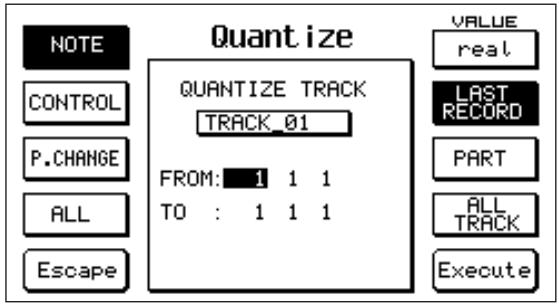
CONTROL et PROGRAM CHANGE seront automatiquement désactivés. En appuyant sur F1 ou F2 ou F3, si ALL avait été sélectionné, ALL sera automatiquement désactivé. Par défaut, il y a quantification uniquement sur les notes (condition la plus utilisée d'habitude).
2. Appuyez plusieurs fois de suite sur F6 pour sélectionner la valeur de quantification désirée.
Les valeurs disponibles sont :
aucune quantification
64T 1/96 de mesure (triolet)
| 64 | 1/64 de mesure |
| 32T | 1/48 de mesure (triolet) |
| 32 | 1/32 de mesure |
| 16T | 1/24 de mesure (triolet) |
| 16 | 1/16 de mesure |
| 8T | 1/12 de mesure (triolet) |
| 8 | 1/8 de mesure |
| 4T | 1/6 de mesure |
| 4 | 1/4 de mesure |
| 2 | 1/2 mesure |
| 1 | 1 mesure |
3 Sélectionnez à l'aide de F7(LAST RECORD), F8(PART), F9(ALL TRACK) la partie de la piste sur laquelle la quantification devra intervenir.
LAST RECORD: Il y aura quantification du dernier enregistrement, les indicateurs se positionnent automatiquement dans l'aire du dernier enregistrement.
PART: N'importe quelle partie de la piste. Cette condition est automatiquement sélectionnée au moment où vous changez la position d'un indicateur.
ALL TRACK: Toute la piste. Quand vous appuyez sur F9, les indicateurs se positionnent respectivement au début et à la fin de la piste. Le début est marqué par le premier événement, la fin par le dernier événement.
4 Appuyez sur F10 pour confirmer l'opération. Si vous n'êtes pas satisfait du résultat obtenu, vous pouvez répéter l'opération en modifiant la valeur de quantification.
Édition individuelle des événements (fonction EDIT)
EDIT: Cette fonction permet d'éditer chaque événement enregistré sur la piste sélectionnée.
Appuyez sur la touche F5 pour accéder à la première page du menu EDIT. Le menu est divisé en deux pages. Les événements midi sont visualisés au milieu de chaque page avec leur position. Voyons à présent dans le détail les champs concernant les événements représentés au milieu de l'affichage.
Position: La position de temps de l'événement en mesures, quarts, steps est représentée dans la colonne Position. Chaque quart est divisé en 48 steps.
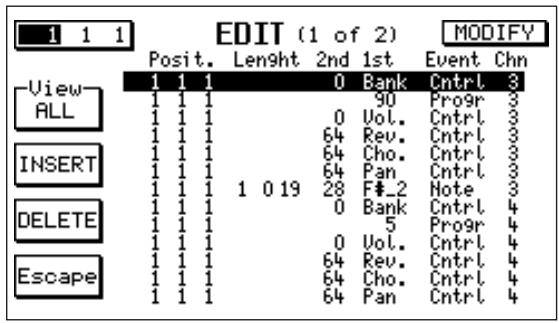
Length: Représente la longueur, elle n'a de sens que pour les événements de notes, en face des autres événements le champ reste blanc. Ex. Length 1 2 0 représentée une note ayant une durée de 1 mesure + 2 quarts; Length 0 3 24 représentée une note ayant une durée de 3/4 plus 24 steps.
1st: Le sens de ce paramètre change en fonction de l'événement midi auquel il se réfère. Le range de valeurs de ce champ est 0-127. Dans le cas de NOTE, il indique la note jouée Ex. C_4, G_3. Dans le cas de Contrôle, il indique le type de contrôle comme dans le tableau suivant complétant les contrôleles plus utilisés (voir implémentation midi dans le manuel d'instructions pour avoir une liste plus détaillée).
1st = 0 Bank (sélection de la banque de sons indiquée sur l'affichage par "Bank").
1 Modulation (molette modulation indiquée sur l'affichage par "Modul"). 5 Portamento Time (temps du port de voix).
6 Data Entry (contient la donnée des contrôles RPN et NRPN, indiqué sur l'affichage par "DtaEn"). 7 Volume (indiqué sur l'affichage par "Vol."). 10 Pan-Pot (indiqué sur l'affichage par "Pan"). 11 Expression (pedale d'expression indiquée sur l'affichage par "Expr."). 64 Sustain (indiqué sur l'affichage par "Sust."). 65 Portamento on/off (indiqué sur l'affichage par "Port.") 66 Sostenuto pedal on/off (indiqué sur l'affichage par "Sost."). 67 Soft pedal on/off (indiqué sur l'affichage par "Soft"). 84 Wha-wha on/off. 85 Wha-wha amount (quantité de wha-wha). 91 Reverber amount (indiqué sur l'affichage par "Rev."). 93 Effects amount (indiqué sur l'affichage par "Cho"). 98 Byte LSB (moins significatif) NRPN (indiqué par "NrpnL"). 99 Byte MSB (plus significatif) NRPN (indiqué par "NrpnM"). 100 Byte LSB RPN (indiqué par "RpnL"). 101 Byte MSB RPN (indiqué par "RpnM"). 121 Reset all controllers (introduct les contrôleurs principaux à la valeur de default, indiqué sur l'affichage par "RstCn"). 123 All notes Off (reset notes jouées, indiqué sur l'affichage par "Allof").
Dans le cas de PROGRAM, il indique le (voir liste des voix dans le manuel d'instructions).
si Bank = 0 (première banque de sons)
Program 0 jouera le timbre user 1 1 jouera le timbre user 2
Bank = 3 (banque card) joueront les timbres dans la flash card
Bank = 4 (banque groove) joueront les grooves
Bank = 5 (banque drawbars) joueront les drawbars
Bank = 6 (banque ram) joueront les timbres dans la ram
Bank = 7 (banque msp) joueront les timbres msp (échantillonnés à l'aide de sampling)
Dans le cas de PITCH BEND (ou WHEEL) aussi bien 1st que 2nd représentent la valeur de pitch correspondant à la mollette du bend.
2nd: Le sens de ce paramètre aussi change en fonction du type d'événement auquel il se réfère. Le range des valeurs de ce champ est 0-127. Dans le cas d'événements notes, le paramètre représenté la vitesse à laquelle la note a été jouée. Dans le cas d'événements de contrôle, il représenté la quantité de ce dernier; par exemple la quantité de: volume(7), reverbero(91), chorus(93), expression(11) etc.. Pour le pan-pot(10) la valeur 64 signifie que le pan est centré tandis que pour des valeurs inférieures le pan est déplacé à gauche, pour des valeurs supérieures, il est déplacé à droite. Pour sustain(64), portamento(65), wha-wha(84), soft(67), sostenuto(66), la valeur 0 indique l'effet Off tandis que la valeur 127 l'effet On.
Event: Indique le type d'événement Note, Control, Program, Pitch Bend, Aftertouch (les messages exclusifs ne sont pas affichés car ils ne sont enregistrés que dans la MASTER TRACK).
Channel: C'est le canal MIDI où l'événement a été enregistré.
Voici le passage corrigé selon les règles énoncées :
Voyons à présent quelles sont les fonctions générées dans les pages d'EDIT.
EDIT Position: À l'aide de la touche F1 et des touches Value-/+ vous pouvez modifier la position de la série avec mise à jour conséquence de l'affichage. Pour vous déplacer parmi les événements, utilisez les touches Cursor<>. Si dans le menu OPTIONS, il est réglé sur On STEP TRACE, vous pouvez vous déplacer à l'aide de Cursor<> pour écouter les notes jouées. Cette fonction sert à repérer des parties de la série.
EDIT View: Permet de ne sélectionner que certains types d'événements. Appuyez plusieurs fois de suite sur F2 pour sélectionner à la suite: ALL -> NOTE -> CONTROL -> PROGRAM CHANGE. Il y aura mise à jour conséquence de l'affichage.
EDIT Modify: Permet de modifier l'événement sélectionné. Appuyez sur la touche F6 pour accéder à une fenêtre d'edit; utilisez Cursor<> pour vous déplacer parmi les différents champs de l'événement pour le modifier; utilisez Value-/+ pour modifier le champ sélectionné. Pour confirmer l'opération, appuyez sur F10, pour annuler appuyez sur F5 (Escape). Si vous voulez, par exemple, changer de timbre, sélectionnez l'événement indiqué à l'aide de Progr dans le champ Event; appuyez sur F6 (MODIFY), accédez à l'aide de Cursor> dans la case correspondant au champ 1st; à l'aide de Value-/+ sélectionnez le nouveau timbre, appuyez sur F10. Si vous voulez, par exemple, déplacer une note, il suffit de remplacer son champ Position par la nouvelle position désirée.
EDIT Insert: Permet d'insérer un événement individuel dans une position quelconque. Appuyez sur la touche F3 (INSERT) pour accéder à une fenêtre d'edit. Par default, il y a sélection du champ Event. Choisissez à l'aide de Value-/+ le type d'événement que vous pouvez insérer. Déplacez-vous à l'aide de Cursor<> parmi les différents champs de l'évène
ment pour éditer ses paramètres. Exécutez l'opération à l'aide de F10, annulez-la à l'aide de F5.
EDIT Delete: Permet d'effacer un événement individuel, appuyez sur F4(DELETE) pour ouvrir une fenêtre (non éditable) avec l'événement sélectionné. Confirmez à l'aide de F10 pour effacer l'événement. Appuyez sur F5 pour annuler l'opération, l'événement ne sera pas effacé.
Pour passer à la deuxième page d'edit, appuyez sur Page>. La page comprend deux fonctions importantes: FADER et LOGICAL.
EDIT FADER: permet d'insérer continuellement les commandes pour donner son expression à la séquence.
Cette fonction est utile quand vous voulez par exemple:
- obtenir un crescendo ou estomper un instrument orchestral,
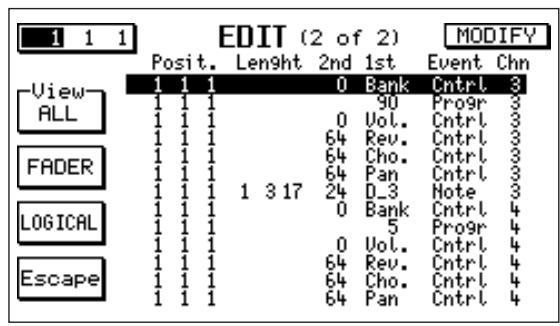
- déplacer le Pan-Pot de façon continue Gauche-centre-Droite en simulant un mouvement,
- modifier graduellement le filtrage d'un instrument (Cut-Off) pour obtenir par exemple des effets type Wha-Wha.
Pour mieux comprendre cette fonction, voyons un exemple:
Si vous pouvez obtenir un crescendo de volume de 1 à 96 puis un decrescendo de 96 à 20.
Supposons que le crescendo intervienne de la mesure 31 à la 33 ; et le décroissant de la mesure 33 à la 36. Sélectionnez à l'aide de Cursor<> les différents champs de la fonction.
a) Dans la case EVENT sélectionné à l'aide de Value-/+ "VOLUME". b) Dans les trois cases position (1st POSIT, 2nd POSIT, 3rd POSIT) programmez:
1ère Position [31 1 1]. C'est la position où commence le crescendo. 2nde Position [33 1 1]. C'est la position où commence le décrescendo (c'est dans cette position que le volume atteint sa valeur maximum). 3ème Position [36 1 1]. C'est la position où le dégradé finit.
1st VALUE: 1. C'est la valeur à laquelle le crescendo de volume commence. 2nd VALUE: 96. C'est la valeur à laquelle le crescendo de volume finit et le décrescendo de volume commence. 3rd VALUE: 20. C'est la valeur à laquelle le décrescendo de volume finit.
Note. Si vous ne pouvez faire qu'un crescendo ou décrescendo, appuyez en même temps sur les touches Value-/+ mettez en Off le champ 3rd VALUE. Les flèches interposées entre les champs VALUE indiquent si on est en train d'effectuer un crescendo ou un décrescendo.
a) Dans la case STEP, vous pouvez choisir avec combien de steps à la fois le crescendo ou le decrescendo de volume doit avoir lieu. Choisissez la valeur à l'aide de Value-/+ . Dans la case REPEAT, vous pouvez choisir combien de fois vous voulez répéter tout le cycle de FADER. Si vous positionnez par exemple à l'aide de Value-/+ la valeur sur 2 le crescendo et le decrescendo de volume intervient deux fois de suite.
b) Appuyez sur F10 pour confirmer l'opération. Appuyez sur F5 (Escape) pour retourner à la page d'edit.
EDIT Logical: Appuyez sur la touche F4 pour accéder à la fonction LOGICAL. Il s'agit d'une fonction complexe mais importante. Elle permet d'opérer complètement des groupes d'événements de la piste sélectionnée. Commençons par décrire les différents champs qui composent la page (accessibles à l'aide de Cursor<>).
Condition sur le range d'opération (en haut à gauche de l'affichage). Sélectionnez sur quel intervalle de temps l'edit agira. Si vous sélectionnez All à l'aide de Value-/+, les modifications concerneront toute la piste. Si vous sélectionnez Equal, il n'y aura d'action que sur les événements avec position affichée en RANGE OP (intervalle d'opération). Pour modifier la position, sélectionnez à l'aide de Cursor<> la case désirée et intervenez à l'aide de Value-/+. Si vous sélectionnez Internal, vous n'agirez que sur les événements avec position interne aux valeurs de position représentées dans RANGE OP. Les événements avec position externe à cet intervalle ne seront pas modifiés. Vous agirez donc sur tous les événements à partir de la position visualisée en haut de la case RANGE OP, jusqu'aux événements dont la position est visualisée en bas de la même case. Si vous sélectionnez External, vous n'agirez que sur les événements dont la Position est en dehors de l'intervalle d'opération, les événements compris dans cet intervalle représenté dans RANGE OP ne seront pas altérés.
STATUS: C'est la case à l'intérieur de laquelle vous pouvez désirer les types d'événements qui seront concernés par la modification. Il s'agit de ALL (tous), NOTE, PROGRAM, CONTROL, PITCH WHEEL (BEND), AFTERTOUCH.
COND: Condition sur les champs des événements.
All: l'opération a lieu sur les événements indépendamment de leur valeur (voir plus haut). Par exemple dans le cas de STATUS NOTE, toutes les notes seront prises en considération, dans le cas de STATUS PROGRAM tous les timbres seront concernés.
Equal: un seul type d'événement est pris en considération, représenté et éditable dans le champ FROM. Par exemple dans le cas de NOTE il n'y aura modification que de la note affichée dans le champ FROM, dans le cas de CONTROL ne sera concernée que la commande dont le numéro est affiché dans le champ FROM. Si c'est le numéro 7 qui est affiché, il y aura action sur le volume, s'il y a affichage de 1, sur la modulation.
Internal: ne seront concernés que les événements ayant des valeurs comprises à l'intérieur de l'intervalle éditable donné par FROM et TO. Si le STATUS est NOTE, ne seront modifiées que les notes comprises à l'intérieur de l'intervalle.
External: ne seront concernés que les événements ayant des valeurs à l'extérieur de l'intervalle éditable donné par FROM et TO. Si le STATUS est NOTE, les notes comprises à l'intérieur de l'intervalle seront exclues.
2nd: même chose que pour le champ 1st, si ce n'est que les conditions All, Equal, Internal, External se réfèrent à la valeur 2nd de l'événement (deuxième byte). Par exemple, dans le cas de note 2nd, il représente la vitesse, dans le cas de control 2nd, il représente généralement la quantité de ce dernier, par exemple la quantité de réverbération si 1st = 91. Avec Internal, vous pouvez par exemple sélectionner des notes où la dynamique est comprise à l'intérieur d'une valeur donnée (représentée dans la case correspondante FROM TO).
Chann: Conditions dans le champ canal MIDI. Les conditions All, Equal, Internal, External vous permettent d'agir sur les événements représentés par 1st et 2nd qui satisfont aussi à la condition dans le canal MIDI établie dans la case correspondante.
Len: Condition concernant la durée des notes. Elle n'est accessible et valable que si vous avez sélectionné NOTE dans la case STATUS. Si vous avez sélectionné ALL, elle n'agira de toute façon que pour les notes. LOGICAL opérations: APRÈS avoir sélectionné les conditions ayant lieu sur les intervalles et sur les
événements comme indiqué plus haut, vous pouvez choisir les opérations à effectuer.
OPERATIONS sur événements (champs RESULT):
Tous les événements qui satisfont les conditions concernant l'intervalle d'opération et les conditions concernant leurs valeurs peuvent être transformés comme suit:
STAT: Transformation du status. Le status sera transformé comme affiché dans la case de gauche donc un événement, notes par exemple, peut être transformé en un événement de contrôle. Si le status n'est pas modifié, aucune transformation d'événements n'a lieu donc notes resteront notes etc. Il est conseillé de ne pas modifier le status du résultat à moins que vous ne vouliez obtenir des effets sonores particuliers.
1 (1st , soustraction, égalité. Dans le cas de STATUS NOTE, par exemple, vous pouvez transposer les notes d'une octave vers le haut en mettant le symbole [+] (opération d'addition) et 12 dans la case de la valeur (quantité à ajouter aux notes). Si vous sélectionnez None, aucune opération n'est effectuée dans le premier byte de l'événement.
2 (2nd): La sélection de ce champ permet d'effectuer des opérations telles qu'addition, soustraction, égalité. Dans le cas de STATUS NOTE, par exemple, vous pouvez modifier la velocity des notes vers le bas de 10 points en mettant le symbole [-] (soustraction) et la valeur 10. Si vous sélectionnez None, aucune opération n'est effectuée dans le deuxième byte de l'événement.
CH (Channel): Vous pouvez changer le canal midi des événements en mettant par exemple la valeur 16. Tous les événements qui remplissent les conditions introduites prendront le canal midi 16. Si vous sélectionnez None, aucune opération n'est effectuée dans le canal de l'événement. Contrairement aux autres, cette fonction ne permet pas de choisir parmi les trois opérations - + / + =, en effet le symbole = est fixe. Vous ne pouvez choisir que le canal midi.
LEN (lenght): N'est valable que pour événements notes. Vous pouvez, par exemple, "prolonger" la durée d'une note d'un quart en mettant [+] et [0 1 0]. Vous pouvez attribuer aux notes une durée fixe de 2 quarts avec [=] et [0 2 0]. Si vous sélectionnez None, aucune opération n'est effectuée pendant la durée de l'événement notes.
QUANTIZE: Choisissez à l'aide de F6 la valeur de quantification et appuyez sur F10 (Execute) pour quantifier les événements.
EXTRACT: En appuyant sur F7 pour sélectionner et sur F10 pour executer, vous déplacerez les événements de la piste sélectionnée à la première piste libre.
COPY: Sélectionnez la fonction à l'aide de F8 et affichez la position d'arrivée dans la case COPY POSITION à l'aide de F10 pour copier les événements à partir de la position entrée dans COPY POSITION.
DELETE: Sélectionnez à l'aide de F9 la fonction et confirmez avec F10 pour effacer les événements. Les opérations Quantize, Extract, Copy, Delete, ont lieu selon les conditions visualisées dans le haut de l'affichage et ne tiennent pas compte de la partie Result. La fonction Copy, comme déjà dit, tient compte aussi du paramètre qui se trouve dans le bas de l'affichage "Copy Posit". Exemple. Supposons de pouvoir opérer les notes d'une
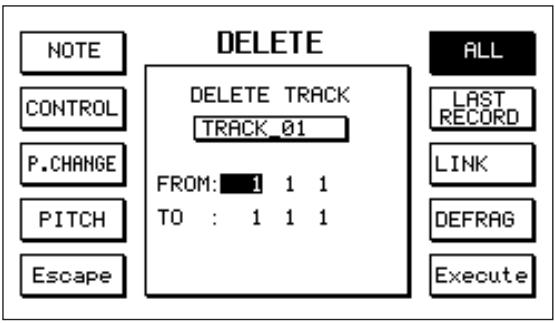
piste ayant les caractéristiques suivantes:
- Elles se trouvent entre la mesure 32 et la 64.
- Elles sont différentes de C₂.
- Elles ont une valeur de velocity qui va de 32 à 48.
- Elles se trouvent dans le canal midi 14.
- Elles ont une valeur sociale de 1/4.
Pour sélectionner les notes ayant les caractéristiques indiquées ci-dessus:
a) Déplacez-vous sur COND (en haut à gauche) et sélectionnez Internal. b) Déplacez-vous sur RANGE OP et réglez les deux positions [32 1 1] dans le haut de la case et [65 1 1] dans le bas de la case. c) Dans la case STATUS mettez NOTE. d) Dans le champ COND 1st choisissez la condition External et programmez les valeurs C_2 dans la partie FROM et à nouveau C_2 dans la partie TO. e) Dans le champ COND 2nd choisissez Internal et programmez 32 dans le champ FROM et 48 dans le champ TO. f) Dans le champ CHANN choisissez Equal et mettez le canal 14 dans le champ FROM. g) Dans le champ LEN choisissez Equal et mettez [0 1 0] dans le champ FROM.
Vous avez sélectionné les conditions désirées sur les notes. Vous pouvez alors effectuer des
opérations d'édition comme décrit plus haut.
COPY/MOVE: La fonction COPY/MOVE permet de copier (COPY) ou de déplacer (MOVE) des parties de piste ou une piste toute entière dans d'autres positions sur la même piste ou sur une autre piste. Accédez à la fonction à l'aide de la touche F8. Deux fenêtres sont affichées au milieu de la page COPY/MOVE. La fenêtre du haut correspond à la piste source, celle du bas à la piste destination.
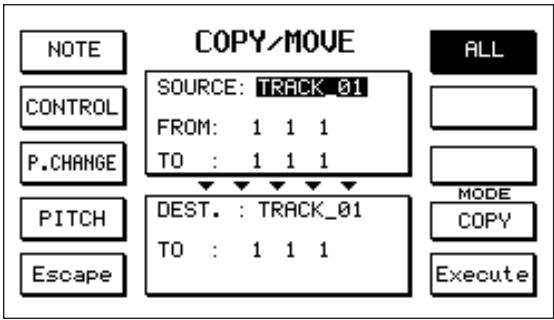
Pour accéder aux champs d'édition, utiliser Cursor<> et pour entrer les valeurs utiliser Value - / +. Dans la fenêtre de la piste source, entrez la piste source et l'intervalle de la piste qui doit être copié/déplacé FROM(de) -> TO(à). Dans la fenêtre de la piste destination, entrez la piste et le point de départ où l'intervalle de la piste source sera positionné après avoir été copié ou déplacé. Quand vous accédez au menu, il y a, par défaut, sélection comme source de toute la piste courante sélectionnée et mise en relief de la case ALL qui entraîne la copie ou le déplacement de tous les types d'événements MIDI. Seuls certains événements peuvent être sélectionnés à l'aide des touches F1(NOTE), F2(CONTROL), F3(PROGRAM CHANGE), F4(PITCH BEND). À l'aide de F9 vous pouvez désirer de copier ou de déplacer les événements. F10 sert à confirmer, F5 sert à quitter l'opération. Exemples. Supposons que vous ayez enregistré quelques mesures de batterie sur une piste. Notre but est de répéter la mesure de manière à obtenir une série entière. Vous pouvez alors utiliser plusieurs fois la fonction COPY. Supposons que vous ayez enregistré une piste déplacée d'une mesure par rapport aux autres pistes. En effectuant un move de la piste sur elle-même sur la position avancée d'une mesure, vous pouvez remettre cette piste en "phase". Vous pouvez creator un effet "d'écho" en effectuant une opération de copy uniquement des notes en position peu éloignée.
Permet d'effacer globalement ou partiellement les événements de la piste sélectionnée. Pour accéder à la fonction, utilisez la touche F7. Au milieu de l'affichage, une fenêtre est visualisée à l'intérieur de laquelle vous pouvez délimiter l'intervalle d'effacement FROM(de) -> TO(a). Quand vous accédez au menu, il y a, par défaut, sélection de toute la piste et mise en relief de la case ALL qui entraîne l'effacement de tous les types d'événements midi. Seuls certains événements peuvent être sélectionnés pour effacement à l'aide des touches F1(NOTE), F2(CONTROL),
F3(PROGRAM CHANGE), F4(PITCH BEND). Sélectionnez à l'aide de F7 LAST RECORD si vous ne pouvez effacer que le dernier passage de l'enregistrement.
DELETE LINK: La touche F8 permet d'activer/désactiver le mode d'effacement LINK. Quand la fonction est activée, vous pouvez joindre les événements positionnés aux extrémités de l'intervalle d'effacement pour ne pas laisser de "trou" au niveau de l'intervalle effacé. Appuyez sur F10 pour procéder à l'effacement, mais il faudra avant répondre au message de mise en garde "Are you Sure? (Étes-vous sûr?)". F5 vous permit de quitter sans effectuer aucun effacement.
DEFRAG: Quand de nombreux effacements sont effectués, l'espace mémoire n'est pas entièrement libéré, vous risquez par conséquent de vous retrouver à "court" de mémoire même si la séquence est brève. Vous pouvez à l'aide de F9 (DEFRAG) "formater" la mémoire en dégageant les espaces perdus suite à l'effacement.
FUNCTION: Quand vous activez la fonction FUNCTION à l'aide de la touche F4, de nouvelles fonctions du sequencer telles que OPTIONS, MIDI FILTER, MASTER TRACK LOAD/SAVE, DEMIX, MIXDOWN, VELOCITY, TRANSPOSER deviennent opérantes.
OPTIONS: Pour accéder à ce menu, appuyez sur la touche F2 après être entré à l'aide de F4 dans le mode FUNCTION. Pour sortir du menu, appuyez sur la touche F5 (Escape).
METRONOME: Appuyez sur F1 pour activer/désactiver le métronomependant l'enregistrement.
MODE RECORD: Appuyez sur F1 pour sélectionner les deux modes d'enregistrement Overdub et Replace (voir RECORD).
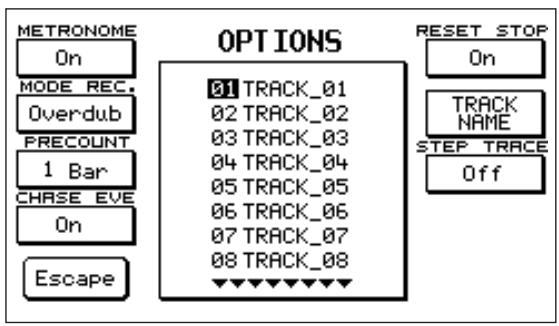
RECORD PRECOUNT: Appuyez plusieurs fois de suite sur F3 pour choisir le nombre de mesures que vous devez avoir entre le moment où vous donnez le signal de démarrage de l'enregistrement et le début effectif de ce dernier. Vous pouvez disposer de 0 à 5 mesures (Bar) de precount. Le precount est affiché dans la case POSITION avec un signe négatif (-). Le precount est interrompu dès l'arrivée du premier événement. Quand la fonction SYNCSTART est activée, Record Precount est automatiquement désactivé car il n'a pas de sens.
CHASE EVENTS: Quand la fonction est On (touche F4), quelle que soit la position à partir de laquelle vous faites partir la séquence, les CONTROL CHANGE et PROGRAM CHANGE de la séquence sont de toute manière transmis même s'ils ont été enregistrés dans des positions précédentes. Si, par exemple, vous donnez de départ de la séquence à la mesure 20, et que les contrôles sont insérés à la mesure 1, le séquenceur lancera immédiatement tous les contrôles présents du début de la séquence jusqu'à la mesure 20. Cette fonction permet aux notes de plusieurs jouer selon le mode sélectionné indépendamment du démarrage de la séquence.
RESET STOP: Quand elle est On (Touche F6), à chaque stop, les notes en suspens sont effacées et le pitch bend est restauré.
STEP TRACE: Quand elle est On (touche F8), déplacez-vous à l'aide de Cursor<> dans le menu EDIT pour réécouter les notes enregistrées pendant qu'elles défilent. Cette fonction est utile pour repérer des parties de la série.
TRACK NAME: Utilisez les touches Cursor<> pour parcourir tous les noms des pistes visualisées au milieu de l'affichage. Pour changer le nom de la piste avec numéro sélectionné, appuyez sur la touche F7. Vous entrez ainsi dans la fenêtre d'edit des noms. La procédure à suivre pour éoperator un nouveau nom est cette qui a déjà été désrite dans le paragraph NAME. Pour sauvegar der, appuyez sur F10 (Execute), pour quitter appuyez sur F5 (Escape).
MIDI FILTER: Avant de décrire dans le détail les fonctions de ce menu, nous vous fournissons quelques renseignements à propos des parties musicales et des canaux où les parties jouent. Le sequencer peut gérer pour chaque piste jusqu'à 16 parties musicales. Un canal midi est associé à chaque partie. Si vous enregistrez une série en utilisant les styles de l'instrument, les parties de l'appareil seront enregistrées sur les canaux sélectionnés dans le menu MIDI Channel Tx. Par Default, quand MIDI SETUP est placé sur "General" l'association partie -> canal est la suivante (elle qui est conseillée).
Quand vous jouez sur le clavier dans la partie gauche du split, il y a activation des parties left, tandis que si vous jouez à droite il y a activation des parties right. Par exemple: à gauche, dans le mode stop, il n'y a que les deux lowers qui jouent, tandis que si vous appuyez sur start et qu'un accord est inséré, c'est la batterie qui joue avec les autres parties du style. A droite, c'est le preset qui joue mais si vous insérez program, ce sont les parties du program qui jouent ou bien la 2nd voce, si vous utilisez la touche correspondante. Si vous placez un canal sur Off, il n'est pas enregistré par le sequencer. Grace à MIDI FILTER vous pouvez filtrer les événements et les canaux en entrée et en sortie (par Default aucun événement ou canal n'est filtré). Pour filtrer les événements de manière à ce qu'ils ne soient pas enregistrés, vous devez d'abord sélectionner à l'aide de Cursor<> ou de Page<> dans la colonne IN(entre) la case de l'événement. Vous pouvez filtrer: Note, Control Change, Program change, Pitch Bend, Aftertouch, Exclusive Messages). Pour activer le filtrage à l'aide de la touche F10 visualisez le bouton dans la case. Même procédure pour les canaux. Si vous pouvez enregistrer un événement ou un canal mais ne pas le faire jouer et sorting au midi out, placez le filtré dans la colonne OUT.
Les cases IN OUT du clock exigent un discours à part. Dans ce cas, la case vide indique que le clock est désactivé. Si vous activez le clock IN, le clock interne au sequencer ne travaille pas. Il doit être fourni de l'extérieur à l'aide de midi ou par activation du style interne (Start, Fills etc.). Si vous activez le clock OUT, non seulement les événements midi mais aussi le clock midi sortiront au midi out. Quand le clock IN du sequencer est activé de même que le clock out du MIDI (voir Menu MIDI CLOCK SOFTTHRU), si vous activez le style à l'aide de la touche Start, le clock out du style donnera aussi le départ de l'enregistrement. Vice versa, si le clock out du MIDI FILTER est activé de même que le clock in du MENU MIDI CLOCK SOFTTHRU, le start de l'enregistrement fera également démarrer automatiquement le style interne.
DEMIX: Cette fonction vous permet d'extraire d'une piste chaque canal individuel enregistré et de le transmettre séparément.
séparer sur d'autres pistes de manière à ce qu'à la fin chaque piste ait un seul canal associé. Pour "démixer" une piste à partir du menu principal, sélectionnez la piste à l'aide de Cursor<> ou de Page<> et appuyez sur F4(FUNCTION), puis sur F7(DEMIX). Exemple: Supposons que vous ayez enregistré un style interne sur la piste 01 et que vous vouliez changer le tour de la basse. Grâce à la fonction Demix les événements sur le canal correspondant à la partie de la basse, seront transférés sur une piste séparée (par ex. la 5 car, par Default la basse joue sur le canal numéro 5). Vous pouvez alors sélectionner la piste 05 qui contient toutes les informations ne concernant que la basse. Dans la colonne Chan., le numéro du canal "démixé" apparait en surbrillance. Vous pouvez effacer la piste ou y enregistrer de nouveau ou l'éditer etc. en étant sûr que les opérations effectuées ne concerneront que la partie de la basse.
MIXDOWN: Cette fonction vous permet de "reverser" sur une piste le contenu d'une ou de plusieurs pistes. Les événements gardent leurs canaux midi originaux. Pour sélectionner les pistes que vous voulez mixer, sélectionnez d'abord une piste à l'aide des touches Cursor<> ou Page<>, puis à l'aide de la touche F8(MIXDOWN) indique que la piste doit être mixée. Note. Ne peuvent être sélectionnées que les pistes initialisées (status 'i'). Dès que vous appuyez sur MIXDOWN la colonne des status affiche un 'M'. Après avoir sélectionné toutes les pistes que vous voulez mixer, appuyez sur F10. Dans la fenêtre qui s'ouvre au milieu de l'affichage, désisissez à l'aide de Value-/+ la piste destination. Appuyez sur F10 pour que toutes les pistes sélectionnées pour le mixage soient "reversées" sur la piste de destination. Les pistes originales seront irrémédiablement perdues.
VELOCITY/TRANSPOSER: Cette fonction n'agit que sur les événements Note. Elle permet de: a) Transposer (en demi-tons) les notes pour pouvoir par exemple changer la tonalité d'une série ou de ramener un instrument dans son intervalle naturel.
b) De modifier la velocity, c'est-à-dire, en général, le volume de chaque note, pour obtenir une meilleure exécution.
Pour accéder au menu, utilisez la touche F4(FUNCTION) puis la touche F9(VELOCITY/TRANSP). L'affichage visualise la piste sélectionnée qui doit subir la modification de même que les indicateurs de position FROM(de) -> TO(a), qui délimitent l'intervalle de temps à l'intérieur duquel l'opération sera effectuée. Les deux champs VELOCITY et TRANSPOSER se trouvent dans le bas de l'affichage. Sélectionnez à l'aide des touches Cursor<> les indicateurs et les commandes VELOCITY ou TRANSPOSER. Vous pouvez accéder directement aux commandes à l'aide de la touche F5. Les touches Value-/+ servent à modifier les valeurs.
Example:
Soit FROM: 111
TO: 411
VELOCITY: -23
TRANSPOSER : +12
Les 3 premières mesures de la piste courante augmenteront d'une octave, tandis que la vitesse diminuera de 23 (volume moindre de chaque note).
MASTER TRACK: La MASTER TRACK est la piste où sont reportés tous les contrôles de tempo, signature et tous les messages de système exclusif pour le contrôle de paramètres comme par ex. effets, lyric etc.. Pour entrer dans la master track à partir du menu principal appuyez sur F4 (FUNCTION) et une nouvelle fois sur F4 (MASTER TRACK). Les événements enregistrés sont visualisés sur l'affichage.
Position : indique la position des événements (mesures, quarts, steps)
Event:
Temps : tempo d'exécution
| Signature: | division musicale |
| ExcMsg: | messages exclusifs d'autres fabricants |
| Solton: | messages exclusifs propres à Solton |
| Part: | nom de la partie musicale |
| Lyric | evénements de lyric (chaîne de caractères) |
Un message exclusif est composé d'un paquet de données (bytes) dont les valeurs sont de 0 à 127. Dans le sequencer les données sont représentées en notation hexadécimale dans le range 00h-7fh. Pour la liste des messages exclusifs Solton consultez l'annexe du manuel d'instructions. Pour insérer un message exclusif, appuyez sur F6 (EXCL MSG). Il y a alors ouverture d'une fenêtre avec 24 cases permettant d'insérer jusqu'à 24 bytes (les messages Solton en ont moins). En haut, à gauche, il y a affichage de la position du message que vous pouvez modifier à l'aide de Value-/+. Dans chaque case, vous pouvez insérer ou modifier une donnée (byte) du message, en utilisant Cursor<> pour sélectionner et Value-/+ pour modifier. Appuyez simultanément sur Value-/+ pour annuler le contenu de la case sélectionnée.
REMARQUE: Remplissez les cases à la suite sans en laisser de vides.
Les messages exclusifs Solton sont propres à l'appareil, vous pouvez les reconnaître à leur premier byte de données (ID) qui est 26h(38). La forme générale d'un message exclusif Solton servant à modifier les paramètres de l'appareil est:
F0h, 26h, 7Bh, code paramètre valeur_1, valeur_2,..., valeur_n, F7h
Les valeurs F0h et F7h sont insérées automatiquement par le sequencer. Quelques exemples:
Insérons dans la première case 26h et dans la deuxième case 7bh, la troisième case représentée le code paramètre auquel se réfère le message.
Troisième case: 00h type de réverbération
01h type chorus 02h niveau de réverbération 06h type de delay 11h type de distorsion 11 11
Pour la liste complète, consultez les appendices du manuel d'instructions. A partir de la quatrième case, insérez une ou plusieurs valeurs en fonction du paramètre de la troisième case. Par exemple, si vous entrez 26H 7BH 00H 00H, l'appareil sélectionnera le type de réverbération 00h = box1.
Si vous entrez 26H 7BH 00H 07H il y aura selection de la réverbération numero 07h(Hall2).
si vous entrez 26H 7BH 06H 02H il y aura selection du delay numero 02h(Delay3).
Si vous entrez 26H, 7BH, 0BH, 00H comme 4 premiers bytes, le cinquième byte représentée la partie et le sixième l'effet que le son prendra sur cette partie.
En général : F0H, 26H, 7BH, 0BH, 00H, Partie, Effet, F7H
Si vous insérez dans les cases 26H 7BH 0BH 00H 00H 02H, vous devez insérer dans la partie 0 le distorsor (Voir tableau ci-dessous).
Pour sauvegarder le message appuyez sur F10, pour annuler l'opération appuyez sur F5. Par conséquent, si vous voulez le mettre à la place d'un autre, vous nevez effacer l'ancien.
Mastertrack DELETE EVENT: Appuyez sur F4 pour effacer immédiatement de la master track (sans besoin de confirmation) l'événement sélectionné.
Mastertrack INS/MOD TEMPO: Permet d'insérer/modifier des événements de tempo. Appuyez sur F2 pour ouvrir une fenêtre d'edit. Utilisez Cursor<> pour entrer dans les champs Position et Value, appuyez sur la touche Value-/+ pour modifier. Pour confirmer appuyez sur F10, pour annuler appuyez sur F5.
Mastertrack INS/MOD SIGNATURE: Permet d'insérer/modifier des événements de Signature. Appuyez sur F3 pour ouvrir une fenêtre d'edit. Utilisez Cursor<> pour entrer dans les champs position et Value, utilisez Value-/+ pour modifier. Pour confirmer appuyez sur F10, pour annuler appuyez sur F5.
Mastertrack LYRIC: Utilisez F8 pour accéder à la page LYRIC dans laquelle vous pouvez insérer des événements de lyric dans la série. Les événements lyric présents dans de nombreux MIDIFILES, contiennent le texte d'une chanson et s'ils sont insérés dans la série de façon syllabée, à la réécoute en mode PLAY SONG, vous aurez un effet du type KARAOKE.
LYRIC INSERT/MODIFY: Permet d'insérer/modifier des événements de lyric. Appuyez sur F2 pour ouvrir une fenêtre d'edit dans laquelle vous pourrez désirir la position et déplacez le curseur à droite de la position pour ouvrir une autre fenêtre dans laquelle vous pouvez editor des caractères. Vous pouvez insérer le caractère au-dessus du curseur à l'aide du clavier ou de la touche Value-/+. Certaines touches ont des fonctions particulières. La touche B_1 permet de transformer les caractères associés aux touches de minuscules à majuscules. La touche G_5 correspond au caractère de Carriage Return (à la ligne) représenté sur l'affichage par une flèche à droite. La touche F#_5 sert à selectionner des caractères internationaux. La touche F_5 efface tout ce qui est compris entre la position du curseur et la fin de la phrase (vous pouvez aussi l'obtenir en appuyant en même temps sur les touches Value-/+ ). Utilisez Cursor<> pour vous déplacer d'un caractère à l'autre. Une fois que la phrase a été editée, vous pouvez la memoriser dans l'évenement lyric à l'aide de F10; appuyez sur F5 pour returner au champ position, et appuyez à nouveau sur F5 pour annuler l'opération.
LYRIC AUTOMATIC: Permet d'insérer en automatique des événements de lyric en transformant les notes d'un canal choisi en événements de lyric. Vous pouvez désirer le canal où se trouve une ligne métodique qui suive le chant. Dans un deuxième temps, vous pouvez éoperator chaque événement lyric pour insérer une syllabe. Autrement dit: Une fois que vous avez choisi à partir du menu principal la piste sur laquelle vous voulez intervenir, entrez dans la MASTER TRACK. Appuyez sur F8 (LYRIC). Appuyez sur F6 pour sélectionner (à l'aide de Value-/+ ) le canal où se trouve la ligne métodique de la piste. Appuyez F3(AUTOMATIC). Positionnez alors les indicateurs From(de) et To(a) dans l'intervalle prévu. Appuyez sur F10 pour confirmer l'opération. Les notes de l'intervalle sélectionné de la piste sont ainsi copées dans la MASTER TRACK comme des événements de lyric. Vous avez ainsi créé des événements de lyric vides qui peuvent être éditiones comme décrit plus haut à l'aide de INSERT/MODIFY.
LYRIC DELETE EVENT: Efface à l'aide de F4 (DELETE EVENT) l'événement lyric sélectionné auprès avant à l'aide de Cursor<>
NAME PART: Permet de donner un nom à chaque partie de la série. Une fois que le nom de la série a été inséré, il apparait dans la case POSITION de la page principale du sequencer. Exemple: Vous pouvez insérer à la mesure x.1.1 le nom "Couplet1", à y.1.1 "Couplet2" et à z.1.1 "Refrain" pour pouvoir automatiquement reconnaître la position où vous vous trouvez. Pour assigner un nom à une partie appuyez sur F9. Une fenêtre s'ouvre à l'intérieur de laquelle vous pouvez entrer la position initiale de la partie et le nom de cette dernière. Utilisez Cursor <> pour vous déplacer d'une valeur à l'autre de Position, utilisez Value -/+ pour modifier les valeurs. Une fois que vous avez besoin de la position, déplacez le curseur sur le nom de default "Part". Une autre fenêtre s'ouvre automatiquement à l'intérieur de laquelle vous pouvez assigner un nouveau nom à la partie. Sélectionnez les syllabes à l'aide des touches Value -/+ ou du clavier. Si vous utilisez les touches Value -/+, avancez d'une syllabe à l'autre à l'aide de Cursor <>. Confirmez l'opération à l'aide de F10, quittez à l'aide de F5.
VIEW: Permet de choisir le type d'événement que vous pouvez visualiser à l'intérieur du menu MASTER TRACK. Pour sélectionner les événements, appuyez plusieurs fois de suite sur F6 (VIEW).
ALL : tous les événements sont visibles
LYRIC: ne sont visualisés que les événements lyric.
PART: ne sont visualisés que les événements PART name.
TEMPO: visualise tempo et signature.
EXCL : visualise les messages exclusifs.
OPTIONS: Pour accéder à ce menu utiliser la touche F2 après être entrés dans le mode FUNCTION à l'aide de F4. Pour quitter le menu appuyez sur la touche F5 (Escape).
METRONOME: Appuyez sur F1 pour activer/désactiver le métronome pendant l'enregistrement.
MODE RECORD: Appuyez sur F1 pour sélectionner les deux modes d'enregistrement Overdub et Replace (voir RECORD).
RECORD PRECOUNT: Appuyez plusieurs fois de suite sur F3 pour choisir les mesures qui se trouvent entre le moment où vous donnez le signal de démarrage de l'enregistrement et le démarrage effectif de ce dernier. Vous pouvez disposer de 0 à 5 mesures (Bar) de precount. Le precount est affiché dans la case POSITION avec un signe négatif (-). Le precount est interrompu dès l'arrivée du premier événement. Quand la fonction SYNCSTART est activée, Record Precount est automatiquement désactivé car il n'a pas de sens.
CHASE EVENTS: Quand cette fonction est ON (touche F4), quelle que soit la mesure à partir de laquelle vous faites partir la série, les CONTROL CHANGE et PROGRAM CHANGE de la série sont de toute manière transmis même s'ils ont été enregistrés à des mesures précédentes. Si vous donnez par exemple le départ de la série à la mesure 20, et que les contrôles ont été insérés à la mesure 1, le séquenceur enverra immédiatement tous les contrôles présents depuis le début de la série jusqu'à la mesure 20. Cette fonction permet aux notes de jouer toujours de la manière programmée indépendamment du départ de la série.
RESET STOP: Si cette fonction est On (Touche F6), à chaque stop, les notes en suspens sont effacées et le pitch bend est restauré.
STEP TRACE: Si cette fonction est On (touche F8), déplacez-vous à l'aide de Cursor<> dans le menu EDIT pour réécouter les notes enregistrées pendant que vous les VOYZ défilier. Cette fonction est utile pour repérer des parties de la séquence.
TRACK NAME: À l'aide des touches Cursor<>, vous pouvez voir défilier tous les noms des pistes affichées au milieu de l'affichage. Pour changer le nom de la piste avec un numéro sélectionné, appuyez sur la touche F7. Vous pouvez ainsi entrer dans la fenêtre d'edit des noms. La procédure à suivre pour opérer un nouveau nom est la même que celle qui a été décrite dans le paragraphe NAME. Pour confirmer, appuyez F10 (Execute), pour quitter, appuyez F5 (Escape).
LOAD/SAVE: Une série peut être importée de l'extérieur (disque), si elle est en format midifile. L'appareil est en mesure d'interpréter le format midifile (voir section SONG PLAY du manuel d'instructions). Le midifile (extension MID) pendant le LOAD (chargement), est automatiquement traduit en format lisible à partir du sequencer et mémorisé. Il peut être édité pour opérer des modifications, des ajouts, des effacements, en utilisant les fonctions propres au sequencer. Une fois qu'elle a été éditée, vous pouvez sauvegarder en format midifile la série importée à l'aide de LOAD ou tout nouvellement enregistrée. Utilisez pour cela la fonction SAVE (sauvegarde).
der). Après avoir été sauvegardée sur disque, la série peut être reproductive (en accédant au menu SONG PLAY). Examinons le tout dans le détail.
LOAD: Pour accéder à la fonction du menu principal, appuyez sur la touche F4(FUNCTION), et ensuite sur F6(LOAD/SAVE). Vous accéderez à une page d'affichage de ce genre: Au milieu de l'affichage, il y a visualisation de la directory (liste) des midifiles. Si vous sélectionnez HARD DISK la liste se réfère aux midifiles présents dans le Folder sélectionné et visualisé en haut de l'affichage. Par exemple, s'il y a visualisation de HARD[03 Newfold], les "files" sont ceux du folder numéro 3 appelé Newfold. Si Floppy Disk est sélectionné, les "files" sont ceux qui sont présents dans le répertoire (directory) principal du floppy. Pour changer de Folder, utilisez les touches numériques 0-9, pour sélectionner le Floppy à partir de Hard disk et vice versa utiliser les touches Page<>. Si vous changez une disquette à partir de floppy, pour remettre à jour l'affichage avec le contenu de la nouvelle disquette, appuyez sur la touche F4(Dir), car la mise à jour n'est pas automatique dans ce cas. Pour sélectionner le midifile que vous pouvez charger, utilisez les touches Cursor<> pour changer de page (20 files par page) et Value-/+ pour vous déplacer d'un file à l'autre. Les modes de chargement sont mis en relief dans la case MODE que vous pouvez modifier à l'aide de F3, il s'agit de:
REPLACE (remplacer): Le midifile prend la place de la série résidente dans la mémoire (qui sera effacée). Dans ce cas, appuyez sur F1 (Load) et le midifile sélectionné sera chargé dans la mémoire en effaçant tout ce qu'elle contenait avant.
MERGE: Le midifile en cours de chargement va s'ajouter à la série résidente dans la mémoire. Au moment où MERGE est programmé, une fenêtre s'ouvre au milieu de l'affichage pour vous permettre de choisir la position (à l'aide de Cursor <> et de Value-/+ ) où le nouveau midifile doit être "accroché" à la série existante. Cette fonction vous permet d'ajouter à la queue plusieurs MIDIFILES en choisissant leur position. Pour que les Midifile jouent correctement, il vaut mieux utiliser la fonction Merge, sur des midifile sauvegardés en format 0 (ne comportant autrement dit qu'une seule piste). Une fois que les midifile ont été mémorisés, utilisez la fonction Demix pour assigner une piste à chaque canal. Pour charger le midifile sélectionné, après avoir programmé la Position, appuyez sur la touche F10. À la fin du chargement, le sequencer retourne automatiquement au menu principal. Les pistes remplies par le midifile auront le status "i", et si le midifile est en format multipistes, pour chaque piste, le canal de reproduction est automatiquement programmé (colonne Chan). Dans la MASTER TRACK il y a par contre enregistrement de tempo et signature du midifile et s'il y en a, des lyrics ou des messages exclusifs.
SAVE: Une série enregistrée ou chargée peut être sauvegardée sur disque en format midifile, à l'aide de la fonction SAVE. La procédure de SAVE est semblable à celle de LOAD à une exception près, vous nevez appuyer sur F6 (SAVE) au lieu d'appuyer sur F1. Après avoir attribué un nom à la séquence que vous voulez sauvegarder, confirmez l'opération à l'aide de la touche F10 (Execute). Utilisez F5 (Escape) pour quitter le menu sans effectuer d'opérations. Il est conseillé de sauvegarder la séquence non seulement lorsque le travail est terminé mais aussi avant d'accomplir des opérations risquées comme par exemple Delete, Mixdown, Copy/Move. Pour faire en sorte que si des opérations ne donnent pas les résultats souhaités, vous puissiez charger, à l'aide de LOAD, la séquence originale. Après avoir sauvegardé la séquence, appuyez sur F5 pour retourner au menu principal.
| GRAND PIANO | 1 |
| ROCK PIANO | 2 |
| UPRIGHT | 3 |
| HONKY TONK | 4 |
| RODES PIANO | 5 |
| DX PIANO | 6 |
| HARPSICHORD | 7 |
| CLAVINET | 8 |
| CELESTA | 9 |
| GLOCKEN | 10 |
| MUSIC BOX | 11 |
| VIBRAPHONE | 12 |
| MARIMBA | 13 |
| XYLOPHON | 14 |
| BELS | 15 |
| SANTUR | 16 |
| LESLIES | 17 |
| JAZZ ORGAN | 18 |
| ROCK ORGAN | 19 |
| CHURCH ORG. | 20 |
| THEATRE ORG | 21 |
| MUSETTE 1 | 22 |
| HARMONICA | 23 |
| ACCORDION | 24 |
| FLAMENCO | 25 |
| FOLK | 26 |
| JAZZ | 27 |
| CLEAN | 28 |
| MUTED | 29 |
| OVERDRIVE | 30 |
| ROCK LEAD | 31 |
| HARMONICS | 32 |
| ACOUSTIC | 33 |
| FINGERED | 34 |
| PICKED | 35 |
| FRETLES | 36 |
| SLAP 1 | 37 |
| SLAP 2 | 38 |
| SYNBASS1 | 39 |
| SYNBASS2 | 40 |
| VIOLIN | 41 |
| VIOLA | 42 |
| CELLO | 43 |
| CONTRABASS | 44 |
| TREMOLOSTR | 45 |
| PIZZICATO | 46 |
| HARP | 47 |
| TIMPANI | 48 |
| PHILARMONIC | 49 |
| SLOWSTRING | 50 |
| SYNSTRINGS1 | 51 |
| SYNSTRINGS2 | 52 |
| CHOIR 1 | 53 |
| CHOIR 2 | 54 |
| SYNVOICE | 55 |
| ORCH.HITS | 56 |
| TRUMPET | 57 |
| TROMBONE | 58 |
| TUBA | 59 |
| MUTE TRUMPT | 60 |
| FRENCH HORN | 61 |
| BRASS1 | 62 |
| SYNBRASS1 | 63 |
| SYNBRASS2 | 64 |
| BLOWED SAX | 65 |
| ALTO SAX | 66 |
| ROCK SAX | 67 |
| TENOR SAX | 68 |
| OBOE | 69 |
| ENGL.HORN | 70 |
| BASSOON | 71 |
| CLARINET | 72 |
| PICCOLO | 73 |
| FLUTE | 74 |
| RECORDER | 75 |
| ANDES PIPE | 76 |
| BOTTLE | 77 |
| SHAKUHASHI | 78 |
| WHISTLE | 79 |
| OCARINA | 80 |
| SQUARE LEAD | 81 |
| SAW LEAD | 82 |
| CALLIOPE | 83 |
| WHA LEAD | 84 |
| PLATE LEAD | 85 |
| VOX LEAD | 86 |
| SAW 5TH | 87 |
| FM LEAD | 88 |
| |
| FANTASY | 89 |
| WARM | 90 |
| SCORE | 91 |
| SPACE | 92 |
| DARK | 93 |
| METAL | 94 |
| HALO | 95 |
| SWEEP | 96 |
| |
| ICE RAIN | 97 |
| SOUNDTRACK | 98 |
| CRYSTAL | 99 |
| ATMOSPHERE | 100 |
| BRIGHTNESS | 101 |
| GOBLIN | 102 |
| ECHODROPS | 103 |
| STAR THEORY | 104 |
| |
| SITAR | 105 |
| BANJO | 106 |
| SHAMISEN | 107 |
| KOTO | 108 |
| KALIMBA | 109 |
| BAG PIPE | 110 |
| FIDDLE | 111 |
| SHANAI | 112 |
| |
| TINKLE BELL | 113 |
| AGOGO | 114 |
| STEEL DRUMS | 115 |
| WOODBLOCK | 116 |
| TAIKO | 117 |
| MELOTOM | 118 |
| SYNT DRUM | 119 |
| REVERSE CYM | 120 |
| |
| FRET NOISE | 121 |
| BREATH | 122 |
| SEASHORE | 123 |
| BIRD | 124 |
| TELEPHONE | 125 |
| HELICOPTER | 126 |
| APPLAUSE | 127 |
| GUN SHOT | 128 |
| CONCERT | 1 |
| DIGIPIANO | 2 |
| HOUSE PIANO | 3 |
| STAGE PIANO | 4 |
| ELECTRO PNO | 5 |
| FUNKY PIANO | 6 |
| FM PIANO1 | 7 |
| FM PIANO2 | 8 |
| Mallet | 9 |
| CHIMES | 10 |
| HAMMER | 11 |
| DAMP VIBES | 12 |
| MALIMBA | 13 |
| CARILLON | 14 |
| TINKLES | 15 |
| WINDCHIMES | 16 |
| ROTOR B3 | 17 |
| POP ORGAN | 18 |
| DRAWBARS | 19 |
| POSITIVE | 20 |
| MUSETTE 2 | 21 |
| ORGANETTO | 22 |
| CASSOTTO | 23 |
| BANDONEON | 24 |
| SPANISH | 25 |
| COUNTRY | 26 |
| PLUCKED | 27 |
| 60'S MUTED | 28 |
| STOPPED 5TH | 29 |
| BLUES LEAD | 30 |
| 12 STRINGS | 31 |
| MELOBAR | 32 |
| SINUS | 33 |
| FUSION | 34 |
| FUNK | 35 |
| FM BASS1 | 36 |
| FM BASS2 | 37 |
| SYNBAS3 | 38 |
| SYNBAS4 | 39 |
| SYNBAS5 | 40 |
| SYMPHONY | 41 |
| VIOLAS | 42 |
| GLOCKSTRING | 43 |
| OCTASTRING1 | 44 |
| OCTASTRING2 | 45 |
| MARCATO STR | 46 |
| ORCHESTRA | 47 |
| SLOW ARCOS | 48 |
| STRING ENS. | 49 |
| DIGISTRINGS | 50 |
| LAAAH | 51 |
| MMM | 52 |
| TOOOH | 53 |
| UUUH | 54 |
| AAAH | 55 |
| UAP & BOOM | 56 |
| TIJUANA | 57 |
| CORNET | 58 |
| TUBA & BASS | 59 |
| MILES MUTED | 60 |
| FLUGELHORN | 61 |
| BRASS 2 | 62 |
| GROWBRASS1 | 63 |
| FX BRASS | 64 |
| SOPRANO SAX | 65 |
| CIRCUS SAX | 66 |
| ALTOSOFT | 67 |
| GROWL SAX | 68 |
| MARIACHI | 69 |
| GROWBRASS2 | 70 |
| BLARE | 71 |
| HORNS | 72 |
| ALTO FLUTE | 73 |
| FIFE | 74 |
| VOICE FLUTE | 75 |
| PAN FLUTE | 76 |
| ANALOGS | 77 |
| FLANGER | 78 |
| BRIGHTSAW | 79 |
| WIRING | 80 |
| WOW | 81 |
| SAW WAVE | 82 |
| SQUARE WAVE | 83 |
| SINUS WAVE | 84 |
| POP BASS | 85 |
| UNDERBAS | 86 |
| HOUSEBAS | 87 |
| TECNOBAS | 88 |
| |
| 2ND PERC. | 89 |
| 3RD PERC. | 90 |
| CLICK | 91 |
| EL. ORGAN 1 | 92 |
| EL. ORGAN 2 | 93 |
| EL. ORGAN 3 | 94 |
| HARD ORGAN | 95 |
| HOUSE ORGAN | 96 |
| |
| POWER GUIT. | 97 |
| FUNKY | 98 |
| SOLID BODY | 99 |
| STRATO | 100 |
| TREMOLO GUI | 101 |
| TELECAST | 102 |
| ROCK STOPS | 103 |
| WHA GUITAR | 104 |
| |
| HAWAIAN | 105 |
| MANDOLIN | 106 |
| DARK JAZZ | 107 |
| BOUZUKI | 108 |
| PEDAL STEEL | 109 |
| POP GUITAR | 110 |
| FISA 8' | 111 |
| SAX BLOW | 112 |
| |
| FX 1 | 113 |
| FX 2 | 114 |
| FX 3 | 115 |
| FX 4 | 116 |
| FX 5 | 117 |
| FX 6 | 118 |
| FX 7 | 119 |
| FX 8 | 120 |
| |
| VOCAL 1 | 121 |
| VOCAL 2 | 122 |
| VOCAL 3 | 123 |
| VOCAL 4 | 124 |
| VOCAL 5 | 125 |
| JODLERS | 126 |
| SCIENCE-FX | 127 |
| SCRATCHES | 128 |
01A 8BEAT_1
02A 8BEAT_2
03A 8BEAT_3
04A 8BEAT_4
05A 8BEAT_5
06A 16BEAT_1
07A 16BEAT_2
08A 16BEAT_3
09A 16BEAT_4
10A 16BEAT_5
11A 8BALLAD_1
12A 8BALLAD_2
13A 8BALLAD_3
14A 8BALLAD_4
15A 16BALLAD_1
16A 16BALLAD_2
17A 16BALLAD_3
18A 16BALLAD_4
19A LIGHTPOP_1
20A LIGHTPOP_2
21A LIGHTPOP_3
22A POPFUNK_1
23A POPFUNK_2
24A POPFUNK_3
25A HIPHOP 1
26A HIPHOP_2
27A HIPHOP_3
28A EASYRAP_1
29A EASYRAP_2
30A TECHNO_1
31A TECHNO_2
32A TECHNO_3
33A HOUSE_1
34A HOUSE_2
35A HOUSE_3
36A DISCO_1
37A DISCO_2
38A DISCO_3
39A DISCO_4
40A ACIDJAZZ_1
41A ACIDJAZZ_2
42A ACIDJAZZ_3
43A RAP_1
44A RAP_2
45A JUNGLE
46A GRUNGE
47A R&BGROOVE
48A SOUL
49A MOTOWN
50A R&BLUES_1
51A R&BLUES_2
52A R&BLUES_3
53A FUNKY_1
54A FUNKY_2
55A FUNKY_3
56A FUNKY_4
57A BLUES_1
58A BLUES_2
59A SLOWBLUES
60A ROCK_1
61A ROCK_2
62A ROCKBALLAD
63A ROCKSHUFFLE_1
64A ROCKSHUFFLE_2
65A B. B. ROCK
66A PARTYBEAT1
67A PARTYBEAT2
68A JAZZORGAN1
69A JAZORGAN_2
70A BROADWAY
71A MOONLIGHT
72A SWING_1
73A SWING_2
74A SLOW_1
75A SLOW 2
76A WESTERN_1
77A WESTERN_2
78A CTRYROCK_1
79A CTRYROCK_2
80A CTRYSLOW_1
81A CTRYSLOW_2
82A CNTRYPOP_1
83A CNTRYPOP_2
84A CNTRYPOP_3
85A CNTRYFOX_1
86A CNTRYFOX_2
87A BLUEGRAS_1
88A BLUEGRAS_2
89A CNTRYWALZ1
90A CNTRYWALZ2
91A CNTRYBEAT
92A 5/4
93A DJANGO
94A JAMSESSION
95A GOSPEL
96A MOVIESONG
97A NEWAGE
98A CELTIC_1
99A CELTIC_2
01B BIGBAND_1
02B BIGBAND_2
03B BIGBAND_3
04B BIGBAND_4
05B SLOWDIXIE
06B CHARLESTON
07B FOXBALLAD1
08B FOXBALLAD2
09B SLOWFOX
10B FOXTROT_1
11B FOXTROT_2
12B QUICKSTEP
13B POP_60
14B TWIST_1
15B TWIST_2
16B TEX_MEX
17B ROCK&ROLL1
18B ROCK&ROLL2
19B ROCK&ROLL3
20B BOOGIE
21B BUGG
22B SHUFFLE
23B SLOWWROCK_1
24B SLOWROCK 2
25B SLOWROCK_3
26B SLOWROCK_4
27B BEGUINE_1
28B BEGUINE_2
29B BEGUINE_3
30B BOSSANOVA1
31B BOSSANOVA2
32B CHACHA_1
33B CHACHA_2
34B SAMBA_1
35B SAMBA 2
36B JAZZSAMBA
37B DISCOSAMBA
38B SALSA_1
39B SALSA_2
40B SALSAFUNK
41B MAMBO
42B MERENGUE_1
43B MERENGUE_2
44B BOLERO
45B CUMBIA
46B BACHATA
47B GUAJIRA
48B Rumba Flamenca
49B SEVILLANA
50B RANCHER
51B PASODOBLE1
52B PASODOBLE2
53B GIPSY
54B CARIBE
55B LATIN DANCE1
56B LATIN DANCE2
57B LIMBO
58B REGGAE_1
59B REGGAE_2
60B BAJON
61B PARTY POLKAL
62B PARTY POLKA2
63B BAVARIAN
64B WALTZ_1
65B WALTZ_2
66B WALTZ_3
67B SLOWALTZ_1
68B SLOWALTZ_2
69B JAZZWALTZ
70B POLKA_1
71B POLKA_2
72B POLKA 3
73B TANGO_1
74B TANGO 2
75B TANGO_3
76B MAZURKA 1
77B MAZURKA_2
78B WIENER
79B MUSETTE
80B MARCH 1
81B MARCH 2
82B OBERPOLKA
83B OBERWALTZ
84B HULLY GULLY_1
85B HULLY GULLY 2
86B MACARENA
87B MENEITO
88B LAMBADA
89B LETKISS
90B TARANTELLA
91B RUMBA NAPOLETANA 1
92B RUMBA NAPOLETANA 2
93B SALTARELLO
94B JIGS
95B REELS
96B ROMANTIC
97B WESTRIDE
98B BAROQUE
99B CANCAN
| P Ch | Name | Key | Groove | Key | Groove | Key | Groove | Key | Groove |
| 1 | Bachata | C1 | Bachata | | | | | | |
| 2 | Bolero | C1 | Bolero | | | | | | |
| 3 | ChaCha | C1 | ChaCha A | C3 | ChaCha B | C5 | ChaCha C | | |
| 4 | Cumbia | C1 | Cumbia | C4 | ChaCha C | | | | |
| 5 | Guajira | C1 | Guajira | | | | | | |
| 6 | Mambo | C1 | Mambo A | C3 | Mambo B | C5 | ChaCha C | | |
| 7 | Salsa | C1 | Salsa A | C3 | Salsa B | C5 | Salsa C | C0 | ChaCha C |
| 8 | Rhumba | C1 | Rhumba | | | | | | |
| 9 | Merengue 1 | C1 | Merengue 1 | | | | | | |
| 10 | Merengue 2 | C1 | Merengue 2A | C3 | Merengue 2B | | | | |
| 11 | Congas 1 | C1 | Congas 1 | | | | | | |
| 12 | Congas 2 | C1 | Congas 2 | | | | | | |
| 13 | Gipsy | C1 | Gipsy A | C3 | Gipsy B | | | | |
| 14 | Maracas | C1 | Maracas | | | | | | |
| 15 | Tambourine | C1 | Tamb A | C2 | Tamb B | C3 | Tamb C | | |
| 16 | Brush | C1 | Brush | | | | | | |
| 17 | House | C1 | House A | C2 | House B | | | | |
| 18 | Rap 1 | C1 | Rap 1 | | | | | | |
| 19 | Rap 2 | C1 | Rap 2 | | | | | | |
| 20 | Rap 3 | C1 | Rap 3 | | | | | | |
| 21 | Techno 1 | C1 | Techno 1 | | | | | | |
| 22 | Techno 2 | C1 | Techno 2 | | | | | | |
| 23 | Ethnic 1 | C1 | Bachata | F#1 | Maracas | D2 | Brush | F#3A #4 | Congas 1 Rhumba |
| 24 | Ethnic 2 | C1 | Bachata | F#1 | Maracas | D2 A#3 | Brush Rap 1 | F#3 D5 | Tamb A Rap 2 |
| 25 | Groovemix 1 | C1 | Rap 2 | C#2 | Gipsy A | F3 | Mambo A | A4 C5 | Congas 1 Techno 2 |
| 26 | Groovemix 2 | C1 | Rap 2 | C#2 | Gipsy A | F2 | Salsa A | A#4 C#6 | Rhumba Techno 3 |
| 27 | Groovemix 3 | C1 | Techno 2 | G#1 | Salsa A | C3 | Merengue 1 | C#4 C#5 | Merengue 2A Merengue 2B |
| 28 | Groovemix 4 | C1 | Congas 2 | G#1 | Congas 1 | C3 | Gipsy A | E4 A5 | Gipsy B House B |
| 29 | Groovemix 5 | C1 | Salsa A | E2 | Salsa C | E3 | Mambo A | G#4 | Mambo B |
| 30 | Groovemix 6 | C1 | Mambo A | E2 | Mambo B | G3 | Congas 1 | B4 | Rap 3 |
| 31 | Groovemix 7 | C1 | ChaCha A | E2 | ChaCha B | G#3 A5 | Guajira Bachata | C5 D#6 | Bolero ChaCha C |
| 32 | Groovemix 8 | C1 | Cumbia | C#2 | House A | D#2 B3 | House B Guajira | C3 G#4 | Techno 1 Maracas 2 |
| 33 | Groovemix 9 | C1 | Rap 1 | E2 | Rap 2 | F3 | Rap 3 | A4 F5 | Tamb B Techno 4 |
| 34 | Groovemix 10 | C1 | Rap 1 | E2 | Rap 2 | F3 | Congas 1 | A4 F5 | Tamb B Techno 4 |
| 35 | Groovemix 11 | C1 E3 | Tamb A Bachata | E1 A#3 | Maracas Rhumba | C2 D5 | Congas 2 House A | G#2 E5 | Bolero House B |
| 36 | Groovemix 12 | C1 C4 | Merengue 2A Rap 2 | C2 D#5 | Merengue 2B Tamb A | C#3 F5 | House A Snare 1 | D#3 F#5 | House B Snare 2 |
| Standard | Program change 1 |
| 24 Crash roll | 76 Wood block hi |
| 25 Snare 35 | 77 Wood block low |
| 26 Fingersnap | 78 Cuica 1 |
| 27 Slap | 79 Cuica 2 |
| 28 Spings | 80 Triangle 2 |
| 29 Scratch up | 81 Triangle 1 |
| 30 Scratch down | 82 Shaker 1 |
| 31 Sticks 1 | 83 Shaker 2 |
| 32 Click 1 | 84 Sticks 2 |
| 33 Metronome 1 | 85 Castagnet |
| 34 Metronome 2 | 86 Tambourine 2 |
| 35 Kick 1 | 87 Rim shot 2 |
| 36 Kick 5 | 88 Snare 3 |
| 37 Rimshot 1 | 89 Snare 11 |
| 38 Snare 33 | 90 Snare 10 |
| 39 Clap 1 | 91 Stick 4 |
| 40 Snare 1 | 92 Stick 2 |
| 41 Standard tom 6 | 93 Close 2 |
| 42 Stick 1 | 94 Open 2 |
| 43 Standard tom 5 | 95 Reverse |
| 44 Close 1 | 96 Applause |
| 45 Standard tom 4 | 97 Belltree |
| 46 Open 1 | 98 Telephone |
| 47 Standard tom 3 | 99 Hua |
| 48 Standard tom 2 | 100 Hay |
| 49 Crash 2 | 101 Hey |
| 50 Standard tom 1 | 102 Huu |
| 51 Ride 1 | 103 Uhh |
| 52 Crash 3 | 104 Fx 1 |
| 53 Bell | 105 Fx 2 |
| 54 Tambourine 1 | 106 Arriba |
| 55 Splash | 107 Ayombre |
| 56 Cowbell 3 | 108 Cadera |
| 57 Crash 1 | 109 Cumbia |
| 58 Vibraslap | 110 Sabor |
| 59 Ride 2 | 111 Salsa |
| 60 Bongo hi | 112 Brrr |
| 61 Bongo low | 113 Aaah |
| 62 Conga middle | 114 Haihai |
| 63 Conga hi | 115 Rico |
| 64 Conga low | 116 Seashore |
| 65 Timbales hi | 117 Pfif |
| 66 Timbales low | 118 Jodler 1 |
| 67 Agogo hi | 119 Jodler 2 |
| 68 Agogo low | 120 Laser |
| 69 Cabasa | 121 Sexwhisp |
| 70 Maracas 1 | 122 Scratch 1 |
| 71 Whistle short | 123 Scratch 2 |
| 72 Whistle long | 124 Scratch 3 |
| 73 Guiro 1 | 125 Scratch 4 |
| 74 Guiro 2 | 126 Scratch 5 |
| 75 Claves | |
| Folk | Program change 9 |
| 24 Crash roll | 76 Wood block hi |
| 25 Snare 35 | 77 Wood block low |
| 26 Fingersnap | 78 Cuica 1 |
| 27 Slap | 79 Cuica 2 |
| 28 Spings | 80 Triangle 2 |
| 29 Scratch up | 81 Triangle 1 |
| 30 Scratch down | 82 Shaker 1 |
| 31 Sticks 1 | 83 Shaker 2 |
| 32 Click 1 | 84 Sticks 2 |
| 33 Metronome 1 | 85 Castagnet |
| 34 Metronome 2 | 86 Tambourine 3 |
| 35 Kick 3 | 87 Rim shot 3 |
| 36 Kick 9 | 88 Snare 7 |
| 37 Rimshot 5 | 89 Snare 2 |
| 38 Snare 17 | 90 Snare 20 |
| 39 Clap 2 | 91 Stick 3 |
| 40 Snare 19 | 92 Stick 1 |
| 41 Standard tom 6 | 93 Close 1 |
| 42 Stick 1 | 94 Open 1 |
| 43 Standard tom 5 | 95 Reverse |
| 44 Close 2 | 96 Applause |
| 45 Standard tom 4 | 97 Belltree |
| 46 Open 2 | 98 Telephone |
| 47 Standard tom 3 | 99 Hua |
| 48 Standard tom 2 | 101 Hay |
| 49 Crash 2 | 101 Hey |
| 50 Standard tom 1 | 102 Huu |
| 51 Ride 3 | 103 Uhh |
| 52 Crash 3 | 104 Fx 1 |
| 53 Bell | 105 Fx 2 |
| 54 Tambourine 1 | 106 Arriba |
| 55 Splash | 107 Ayombre |
| 56 Cowbell 2 | 108 Cadera |
| 57 Crash 1 | 109 Cumbia |
| 58 Vibraslap | 110 Sabor |
| 59 Ride 2 | 111 Salsa |
| 60 Bongo hi | 112 Brrr |
| 61 Bongo low | 113 Aaah |
| 62 Conga middle | 114 Haihai |
| 63 Conga hi | 115 Rico |
| 64 Conga low | 116 Seashore |
| 65 Timbales hi | 117 Pfif |
| 66 Timbales low | 118 Jodler 1 |
| 67 Agogo hi | 119 Jodler 2 |
| 68 Agogo low | 120 Laser |
| 69 Cabasa | 121 Sexwhisp |
| 70 Maracas 3 | 122 Scratch 1 |
| 71 Whistle short | 123 Scratch 2 |
| 72 Whistle long | 124 Scratch 3 |
| 73 Guiro 1 | 125 Scratch 4 |
| 74 Guiro 2 | 126 Scratch 5 |
| 75 Claves | |
| Acoustic | Program change 10 |
| 24 Crash roll | 76 Wood block hi |
| 25 Snare 35 | 77 Wood block low |
| 26 Fingersnap | 78 Cuica 1 |
| 27 Slap | 79 Cuica 2 |
| 28 Spings | 80 Triangle 2 |
| 29 Scratch up | 81 Triangle 1 |
| 30 Scratch down | 82 Shaker 1 |
| 31 Sticks 1 | 83 Shaker 2 |
| 32 Click 1 | 84 Sticks 2 |
| 33 Metronome 1 | 85 Castagnet |
| 34 Metronome 2 | 86 Tambourine 1 |
| 35 Kick 9 | 87 Rim shot 1 |
| 36 Kick 1 | 88 Snare 1 |
| 37 Rimshot 6 | 89 Snare 15 |
| 38 Snare 12 | 90 Snare 16 |
| 39 Clap 2 | 91 Stick 4 |
| 40 Snare 13 | 92 Stick 3 |
| 41 Acoustic tom 6 | 93 Close 2 |
| 42 Stick 1 | 94 Open 2 |
| 43 Acoustic tom 5 | 95 Reverse |
| 44 Close 1 | 96 Applause |
| 45 Acoustic tom 4 | 97 Belltree |
| 46 Open 1 | 98 Pandero 1 |
| 47 Acoustic tom 3 | 99 Pandero 2 |
| 48 Acoustic tom 2 | 100 Pandero 3 |
| 49 Crash 2 | 101 Hey |
| 50 Acoustic tom 1 | 102 Huu |
| 51 Ride 1 | 103 Uhh |
| 52 Crash 3 | 104 Fx 1 |
| 53 Bell | 105 Fx 2 |
| 54 Tambourine 3 | 106 Arriba |
| 55 Splash | 107 Ayombre |
| 56 Cowbell 3 | 108 Cadera |
| 57 Crash 1 | 109 Cumbia |
| 58 Vibraslap | 110 Sabor |
| 59 Ride 2 | 111 Salsa |
| 60 Bongo hi | 112 Brrr |
| 61 Bongo low | 113 Aaah |
| 62 Conga middle | 114 Haihai |
| 63 Conga hi | 115 Rico |
| 64 Conga low | 116 Seashore |
| 65 Timbales hi | 117 Pfif |
| 66 Timbales low | 118 Jodler 1 |
| 67 Agogo hi | 119 Jodler 2 |
| 68 Agogo low | 120 Laser |
| 69 Cabasa | 121 Sexwhisp |
| 70 Maracas 1 | 122 Scratch 1 |
| 71 Whistle short | 123 Scratch 2 |
| 72 Whistle long | 124 Scratch 3 |
| 73 Guiro 1 | 125 Scratch 4 |
| 74 Guiro 2 | 126 Scratch 5 |
| 75 Claves | |
| Hard Rock | Program change 17 |
| 24 Crash roll | 76 Wood block hi |
| 25 Snare 35 | 77 Wood block low |
| 26 Fingersnap | 78 Cuica 1 |
| 27 Slap | 79 Cuica 2 |
| 28 Spings | 80 Triangle 2 |
| 29 Scratch up | 81 Triangle 1 |
| 30 Scratch down | 82 Shaker 1 |
| 31 Sticks 1 | 83 Shaker 2 |
| 32 Click 1 | 84 Sticks 2 |
| 33 Metronome 1 | 85 Clap 1 |
| 34 Metronome 2 | 86 Tambourine 3 |
| 35 Kick 11 | 87 Rim shot 2 |
| 36 Kick 12 | 88 Snare 13 |
| 37 Rimshot 3 | 89 Snare 1 |
| 38 Snare 23 | 90 Snare 4 |
| 39 Clap 2 | 91 Middle 2 |
| 40 Snare 5 | 92 Stick 3 |
| 41 Standard tom 6 | 93 Close 1 |
| 42 Stick 2 | 94 Open 1 |
| 43 Standard tom 5 | 95 Reverse |
| 44 Close 2 | 96 Applause |
| 45 Standard tom 4 | 97 Belltree |
| 46 Open 2 | 98 Telephone |
| 47 Standard tom 3 | 99 Hua |
| 48 Standard tom 2 | 101 Hay |
| 49 Crash 2 | 101 Hey |
| 50 Standard tom 1 | 102 Huu |
| 51 Ride 3 | 103 Uhh |
| 52 Crash 3 | 104 Fx 1 |
| 53 Bell | 105 Fx 2 |
| 54 Tambourine 1 | 106 Arriba |
| 55 Splash | 107 Ayombre |
| 56 Cowbell 2 | 108 Cadera |
| 57 Crash 1 | 109 Cumbia |
| 58 Vibraslap | 110 Sabor |
| 59 Ride 4 | 111 Salsa |
| 60 Bongo hi | 112 Brrr |
| 61 Bongo low | 113 Aaah |
| 62 Conga middle | 114 Haihai |
| 63 Conga hi | 115 Rico |
| 64 Conga low | 116 Seashore |
| 65 Timbales hi | 117 Pfif |
| 66 Timbales low | 118 Jodler 1 |
| 67 Agogo hi | 119 Jodler 2 |
| 68 Agogo low | 120 Laser |
| 69 Cabasa | 121 Sexwhisp |
| 70 Maracas 3 | 122 Scratch 1 |
| 71 Whistle short | 123 Scratch 2 |
| 72 Whistle long | 124 Scratch 3 |
| 73 Guiro 1 | 125 Scratch 4 |
| 74 Guiro 2 | 126 Scratch 5 |
| 75 Claves | |
| Dance | Program change 25 |
| 24 Crash roll | 76 Wood block hi |
| 25 Snare 35 | 77 Wood block low |
| 26 Fingersnap | 78 Cuica 1 |
| 27 Slap | 79 Cuica 2 |
| 28 Spings | 80 Triangle 2 |
| 29 Scratch up | 81 Triangle 1 |
| 30 Scratch down | 82 Shaker 1 |
| 31 Sticks 1 | 83 Shaker 2 |
| 32 Click 1 | 84 Sticks 2 |
| 33 Metronome 1 | 85 Clap 3 |
| 34 Metronome 2 | 86 Tambourine 3 |
| 35 Kick 22 | 87 Rim shot 4 |
| 36 Kick 5 | 88 Snare 31 |
| 37 Rimshot 6 | 89 Snare 28 |
| 38 Snare 1 | 90 Snare 8 |
| 39 Clap 1 | 91 Middle 7 |
| 40 Snare 3 | 92 Stick 9 |
| 41 Acoustic tom 6 | 93 Kick 6 |
| 42 Stick 1 | 94 Kick 32 |
| 43 Acoustic tom 5 | 95 Reverse |
| 44 Close 1 | 96 Applause |
| 45 Acoustic tom 4 | 97 Belltree |
| 46 Open 2 | 98 Telephone |
| 47 Acoustic tom 3 | 99 Hua |
| 48 Acoustic tom 2 | 100 Hay |
| 49 Crash 2 | 101 Hey |
| 50 Acoustic tom 1 | 102 Huu |
| 51 Ride 3 | 103 Uhh |
| 52 Crash 3 | 104 Fx 1 |
| 53 Bell | 105 Fx 2 |
| 54 Tambourine 1 | 106 Arriba |
| 55 Splash | 107 Ayombre |
| 56 Cowbell 1 | 108 Cadera |
| 57 Crash 1 | 109 Cumbia |
| 58 Vibraslap | 110 Sabor |
| 59 Ride 2 | 111 Salsa |
| 60 Bongo hi | 112 Brrr |
| 61 Bongo low | 113 Aaah |
| 62 Conga middle | 114 Haihai |
| 63 Conga hi | 115 Rico |
| 64 Conga low | 116 Seashore |
| 65 Timbales hi | 117 Pfif |
| 66 Timbales low | 118 Jodler 1 |
| 67 Agogo hi | 119 Jodler 2 |
| 68 Agogo low | 120 Laser |
| 69 Cabasa | 121 Sexwhisp |
| 70 Maracas 3 | 122 Scratch 1 |
| 71 Whistle short | 123 Scratch 2 |
| 72 Whistle long | 124 Scratch 3 |
| 73 Guiro 1 | 125 Scratch 4 |
| 74 Guiro 2 | 126 Scratch 5 |
| 75 Claves | |
| Techno | Program change 26 |
| 24 Crash roll | 76 Wood block hi |
| 25 Snare 35 | 77 Wood block low |
| 26 Fingersnap | 78 Cuica 1 |
| 27 Slap | 79 Cuica 2 |
| 28 Spings | 80 Triangle 2 |
| 29 Scratch up | 81 Triangle 1 |
| 30 Scratch down | 82 Shaker 1 |
| 31 Sticks 1 | 83 Shaker 2 |
| 32 Click 1 | 84 Sticks 2 |
| 33 Metronome 1 | 85 Clap 1 |
| 34 Metronome 2 | 86 Tambourine 2 |
| 35 Kick 20 | 87 Rim shot 5 |
| 36 Kick 19 | 88 Snare 21 |
| 37 Rimshot 7 | 89 Snare 24 |
| 38 Snare 27 | 90 Snare 11 |
| 39 Clap 3 | 91 Kick 21 |
| 40 Snare 28 | 92 Kick 18 |
| 41 Standard tom 6 | 93 Middle 6 |
| 42 Stick 9 | 94 Middle 4 |
| 43 Standard tom 5 | 95 Middle 5 |
| 44 Stick 8 | 96 Applause |
| 45 Standard tom 4 | 97 Belltree |
| 46 Open 3 | 98 Telephone |
| 47 Standard tom 3 | 99 Hua |
| 48 Standard tom 2 | 101 Hay |
| 49 Crash 2 | 101 Hey |
| 50 Standard tom 1 | 102 Huu |
| 51 Ride 1 | 103 Uhh |
| 52 Crash 3 | 104 Fx 1 |
| 53 Bell | 105 Fx 2 |
| 54 Tambourine 1 | 106 Arriba |
| 55 Splash | 107 Ayombre |
| 56 Cowbell 3 | 108 Cadera |
| 57 Crash 1 | 109 Cumbia |
| 58 Vibraslap | 110 Sabor |
| 59 Ride 2 | 111 Salsa |
| 60 Bongo hi | 112 Brrr |
| 61 Bongo low | 113 Aaah |
| 62 Conga middle | 114 Haihai |
| 63 Conga hi | 115 Rico |
| 64 Conga low | 116 Seashore |
| 65 Timbales hi | 117 Pfif |
| 66 Timbales low | 118 Jodler 1 |
| 67 Agogo hi | 119 Jodler 2 |
| 68 Agogo low | 120 Laser |
| 69 Cabasa | 121 Sexwhisp |
| 70 Maracas 1 | 122 Scratch 1 |
| 71 Whistle short | 123 Scratch 2 |
| 72 Whistle long | 124 Scratch 3 |
| 73 Guiro 1 | 125 Scratch 4 |
| 74 Guiro 2 | 126 Scratch 5 |
| 75 Claves | |
| Progressive | Program change 28 |
| 24 Crash roll | 76 Wood block hi |
| 25 Snare 35 | 77 Wood block low |
| 26 Fingersnap | 78 Cuica 1 |
| 27 Slap | 79 Cuica 2 |
| 28 Spings | 80 Triangle 2 |
| 29 Scratch up | 81 Triangle 1 |
| 30 Scratch down | 82 Shaker 1 |
| 31 Sticks 1 | 83 Shaker 2 |
| 32 Click 1 | 84 Sticks 2 |
| 33 Metronome 1 | 85 Clap 1 |
| 34 Metronome 2 | 86 Tambourine 2 |
| 35 Kick 13 | 87 Rim shot 6 |
| 36 Kick 16 | 88 Snare 2 |
| 37 Rimshot 2 | 89 Snare 1 |
| 38 Snare 32 | 90 Snare 24 |
| 39 Clap 2 | 91 Stick 7 |
| 40 Snare 10 | 92 Stick 6 |
| 41 Standard tom 6 | 93 Kick 15 |
| 42 Stick 8 | 94 Kick 14 |
| 43 Standard tom 5 | 95 Reverse |
| 44 Stick 5 | 96 Applause |
| 45 Standard tom 4 | 97 Belltree |
| 46 Middle 5 | 98 Telephone |
| 47 Standard tom 3 | 99 Hua |
| 48 Standard tom 2 | 100 Hay |
| 49 Crash 2 | 101 Hey |
| 50 Standard tom 1 | 102 Huu |
| 51 Ride 1 | 103 Uhh |
| 52 Crash 3 | 104 Fx 1 |
| 53 Bell | 105 Fx 2 |
| 54 Tambourine 3 | 106 Arriba |
| 55 Splash | 107 Ayombre |
| 56 Cowbell 2 | 108 Cadera |
| 57 Crash 1 | 109 Cumbia |
| 58 Vibraslap | 110 Sabor |
| 59 Ride 2 | 111 Salsa |
| 60 Bongo hi | 112 Brrr |
| 61 Bongo low | 113 Aaah |
| 62 Conga middle | 114 Haihai |
| 63 Conga hi | 115 Rico |
| 64 Conga low | 116 Seashore |
| 65 Timbales hi | 117 Pfif |
| 66 Timbales low | 118 Jodler 1 |
| 67 Agogo hi | 119 Jodler 2 |
| 68 Agogo low | 120 Laser |
| 69 Cabasa | 121 Sexwhisp |
| 70 Maracas 1 | 122 Scratch 1 |
| 71 Whistle short | 123 Scratch 2 |
| 72 Whistle long | 124 Scratch 3 |
| 73 Guiro 1 | 125 Scratch 4 |
| 74 Guiro 2 | 126 Scratch 5 |
| 75 Claves | |
| Rave | Program change 29 |
| 24 Crash roll | 76 Wood block hi |
| 25 Snare 35 | 77 Wood block low |
| 26 Fingersnap | 78 Cuica 1 |
| 27 Slap | 79 Cuica 2 |
| 28 Spings | 80 Triangle 2 |
| 29 Scratch up | 81 Triangle 1 |
| 30 Scratch down | 82 Shaker 1 |
| 31 Sticks 1 | 83 Shaker 2 |
| 32 Click 1 | 84 Sticks 2 |
| 33 Metronome 1 | 85 Clap 2 |
| 34 Metronome 2 | 86 Tambourine 3 |
| 35 Kick 25 | 87 Rim shot 1 |
| 36 Kick 23 | 88 Snare 27 |
| 37 Rimshot 7 | 89 Snare 11 |
| 38 Snare 21 | 90 Snare 28 |
| 39 Clap 3 | 91 Middle 6 |
| 40 Snare 24 | 92 Stick 5 |
| 41 Acoustic tom 6 | 93 Kick 26 |
| 42 Middle 5 | 94 Kick 27 |
| 43 Acoustic tom 5 | 95 Reverse |
| 44 Middle 4 | 96 Applause |
| 45 Acoustic tom 4 | 97 Belltree |
| 46 Middle 3 | 98 Telephone |
| 47 Acoustic tom 3 | 99 Hua |
| 48 Acoustic tom 2 | 101 Hay |
| 49 Crash 2 | 101 Hey |
| 50 Acoustic tom 1 | 102 Huu |
| 51 Ride 1 | 103 Uhh |
| 52 Crash 3 | 104 Fx 1 |
| 53 Bell | 105 Fx 2 |
| 54 Tambourine 1 | 106 Arriba |
| 55 Splash | 107 Ayombre |
| 56 Cowbell 3 | 108 Cadera |
| 57 Crash 1 | 109 Cumbia |
| 58 Vibraslap | 110 Sabor |
| 59 Ride 2 | 111 Salsa |
| 60 Bongo hi | 112 Brrr |
| 61 Bongo low | 113 Aaah |
| 62 Conga middle | 114 Haihai |
| 63 Conga hi | 115 Rico |
| 64 Conga low | 116 Seashore |
| 65 Timbales hi | 117 Pfif |
| 66 Timbales low | 118 Jodler 1 |
| 67 Agogo hi | 119 Jodler 2 |
| 68 Agogo low | 120 Laser |
| 69 Cabasa | 121 Sexwhisp |
| 70 Maracas 2 | 122 Scratch 1 |
| 71 Whistle short | 123 Scratch 2 |
| 72 Whistle long | 124 Scratch 3 |
| 73 Guiro 1 | 125 Scratch 4 |
| 74 Guiro 2 | 126 Scratch 5 |
| 75 Claves | |
| Hip Hop Program change 30 |
| 24 Crash roll | 76 Wood block hi |
| 25 Snare 35 | 77 Wood block low |
| 26 Fingersnap | 78 Cuica 1 |
| 27 Slap | 79 Cuica 2 |
| 28 Spings | 80 Triangle 2 |
| 29 Scratch up | 81 Triangle 1 |
| 30 Scratch down | 82 Shaker 1 |
| 31 Sticks 1 | 83 Shaker 2 |
| 32 Click 1 | 84 Sticks 2 |
| 33 Metronome 1 | 85 Clap 3 |
| 34 Metronome 2 | 86 Tambourine 3 |
| 35 Kick 29 | 87 Rim shot 2 |
| 36 Kick 24 | 88 Snare 29 |
| 37 Rimshot 6 | 89 Snare 30 |
| 38 Snare 9 | 90 Snare 10 |
| 39 Clap 1 | 91 Middle 1 |
| 40 Snare 8 | 92 Stick 7 |
| 41 Acoustic tom 6 | 93 Kick 31 |
| 42 Stick 3 | 94 Kick 30 |
| 43 Acoustic tom 5 | 95 Reverse |
| 44 Close 2 | 96 Applause |
| 45 Acoustic tom 4 | 97 Belltree |
| 46 Open 2 | 98 Telephone |
| 47 Acoustic tom 3 | 99 Hua |
| 48 Acoustic tom 2 | 100 Hay |
| 49 Crash 2 | 101 Hey |
| 50 Acoustic tom 1 | 102 Huu |
| 51 Ride 3 | 103 Uhh |
| 52 Crash 3 | 104 Fx 1 |
| 53 Bell | 105 Fx 2 |
| 54 Tambourine 1 | 106 Arriba |
| 55 Splash | 107 Ayombre |
| 56 Cowbell 1 | 108 Cadera |
| 57 Crash 1 | 109 Cumbia |
| 58 Vibraslap | 110 Sabor |
| 59 Ride 2 | 111 Salsa |
| 60 Bongo hi | 112 Brrr |
| 61 Bongo low | 113 Aaah |
| 62 Conga middle | 114 Haihai |
| 63 Conga hi | 115 Rico |
| 64 Conga low | 116 Seashore |
| 65 Timbales hi | 117 Pfif |
| 66 Timbales low | 118 Jodler 1 |
| 67 Agogo hi | 119 Jodler 2 |
| 68 Agogo low | 120 Laser |
| 69 Cabasa | 121 Sexwhisp |
| 70 Maracas 3 | 122 Scratch 1 |
| 71 Whistle short | 123 Scratch 2 |
| 72 Whistle long | 124 Scratch 3 |
| 73 Guiro 1 | 125 Scratch 4 |
| 74 Guiro 2 | 126 Scratch 5 |
| 75 Claves | |
| Fusion | Program change 33 |
| 24 Crash roll | 76 Wood block hi |
| 25 Snare 35 | 77 Wood block low |
| 26 Fingersnap | 78 Cuica 1 |
| 27 Slap | 79 Cuica 2 |
| 28 Spings | 80 Triangle 2 |
| 29 Scratch up | 81 Triangle 1 |
| 30 Scratch down | 82 Shaker 1 |
| 31 Sticks 1 | 83 Shaker 2 |
| 32 Click 1 | 84 Sticks 2 |
| 33 Metronome 1 | 85 Castagnet |
| 34 Metronome 2 | 86 Tambourine 2 |
| 35 Kick 9 | 87 Rim shot 5 |
| 36 Kick 17 | 88 Snare 10 |
| 37 Rimshot 3 | 89 Snare 7 |
| 38 Snare 18 | 90 Snare 5 |
| 39 Clap 1 | 91 Stick 7 |
| 40 Snare 11 | 92 Stick 2 |
| 41 Standard tom 6 | 93 Close 2 |
| 42 Stick 3 | 94 Open 2 |
| 43 Standard tom 5 | 95 Reverse |
| 44 Close 1 | 96 Applause |
| 45 Standard tom 4 | 97 Belltree |
| 46 Open 1 | 98 Telephone |
| 47 Standard tom 3 | 99 Hua |
| 48 Standard tom 2 | 101 Hay |
| 49 Crash 2 | 101 Hey |
| 50 Standard tom 1 | 102 Huu |
| 51 Ride 1 | 103 Uhh |
| 52 Crash 2 | 104 Fx 1 |
| 53 Bell | 105 Fx 2 |
| 54 Tambourine 1 | 106 Arriba |
| 55 Splash | 107 Ayombre |
| 56 Cowbell 3 | 108 Cadera |
| 57 Crash 1 | 109 Cumbia |
| 58 Vibraslap | 110 Sabor |
| 59 Ride 2 | 111 Salsa |
| 60 Bongo hi | 112 Brrr |
| 61 Bongo low | 113 Aaah |
| 62 Conga middle | 114 Haihai |
| 63 Conga hi | 115 Rico |
| 64 Conga low | 116 Seashore |
| 65 Timbales hi | 117 Pfif |
| 66 Timbales low | 118 Jodler 1 |
| 67 Agogo hi | 119 Jodler 2 |
| 68 Agogo low | 120 Laser |
| 69 Cabasa | 121 Sexwhisp |
| 70 Maracas 1 | 122 Scratch 1 |
| 71 Whistle short | 123 Scratch 2 |
| 72 Whistle long | 124 Scratch 3 |
| 73 Guiro 1 | 125 Scratch 4 |
| 74 Guiro 2 | 126 Scratch 5 |
| 75 Claves | |
| Brush | Program change 41 |
| 24 Crash roll | 76 Wood block hi |
| 25 Snare 35 | 77 Wood block low |
| 26 Fingersnap | 78 Cuica 1 |
| 27 Slap | 79 Cuica 2 |
| 28 Spings | 80 Triangle 2 |
| 29 Scratch up | 81 Triangle 1 |
| 30 Scratch down | 82 Shaker 1 |
| 31 Sticks 1 | 83 Shaker 2 |
| 32 Click 1 | 84 Sticks 2 |
| 33 Metronome 1 | 85 Castagnet |
| 34 Metronome 2 | 86 Tambourine 3 |
| 35 Kick 7 | 87 Rim shot 4 |
| 36 Kick 8 | 88 Brush 1 |
| 37 Rimshot 1 | 89 Brush 3 |
| 38 Brush 5 | 90 Snare 7 |
| 39 Brush 2 | 91 Stick 4 |
| 40 Brush 4 | 92 Stick 3 |
| 41 Tom brush 6 | 93 Close 2 |
| 42 Stick 1 | 94 Open 2 |
| 43 Tom brush 5 | 95 Reverse |
| 44 Close 1 | 96 Applause |
| 45 Tom brush 4 | 97 Belltree |
| 46 Open 1 | 98 Telephone |
| 47 Tom brush 3 | 99 Hua |
| 48 Tom brush 2 | 100 Hay |
| 49 Crash 2 | 101 Hey |
| 50 Tom brush 1 | 102 Huu |
| 51 Ride brush | 103 Uhh |
| 52 Crash 3 | 104 Fx 1 |
| 53 Bell | 105 Fx 2 |
| 54 Tambourine 1 | 106 Arriba |
| 55 Splash | 107 Ayombre |
| 56 Cowbell 2 | 108 Cadera |
| 57 Crash 1 | 109 Cumbia |
| 58 Vibraslap | 110 Sabor |
| 59 Ride 2 | 111 Salsa |
| 60 Bongo hi | 112 Brrr |
| 61 Bongo low | 113 Aaah |
| 62 Conga middle | 114 Haihai |
| 63 Conga hi | 115 Rico |
| 64 Conga low | 116 Seashore |
| 65 Timbales hi | 117 Pfif |
| 66 Timbales low | 118 Jodler 1 |
| 67 Agogo hi | 119 Jodler 2 |
| 68 Agogo low | 120 Laser |
| 69 Cabasa | 121 Sexwhisp |
| 70 Maracas 1 | 122 Scratch 1 |
| 71 Whistle short | 123 Scratch 2 |
| 72 Whistle long | 124 Scratch 3 |
| 73 Guiro 1 | 125 Scratch 4 |
| 74 Guiro 2 | 126 Scratch 5 |
| 75 Claves | |
| Orchestra | Program change 49 |
| 24 Crash roll | 76 Wood block hi |
| 25 Snare 35 | 77 Wood block low |
| 26 Fingersnap | 78 Cuica 1 |
| 27 Stick 1 | 79 Cuica 2 |
| 28 Close 2 | 80 Triangle 2 |
| 29 Open 1 | 81 Triangle 1 |
| 30 Ride 1 | 82 Shaker 1 |
| 31 Sticks 1 | 83 Shaker 2 |
| 32 Click 1 | 84 Sticks 2 |
| 33 Metronome 1 | 85 Fingersnap |
| 34 Metronome 2 | 86 Pandero 1 |
| 35 Kick 9 | 87 Rim shot 5 |
| 36 Kick 28 | 88 Snare 14 |
| 37 Rimshot 4 | 89 Snare 15 |
| 38 Snare 12 | 90 Snare 16 |
| 39 Castagnet | 91 Middle 2 |
| 40 Snare 6 | 92 Stick 2 |
| 41 Timpani 13 | 93 Close 1 |
| 42 Timpani 12 | 94 Open 2 |
| 43 Timpani 11 | 95 Reverse |
| 44 Timpani 10 | 96 Applause |
| 45 Timpani 9 | 97 Belltree |
| 46 Timpani 8 | 98 Telephone |
| 47 Timpani 7 | 99 Hua |
| 48 Timpani 6 | 101 Hay |
| 49 Timpani 5 | 101 Hey |
| 50 Timpani 4 | 102 Huu |
| 51 Timpani 3 | 103 Uhh |
| 52 Timpani 2 | 104 Fx 1 |
| 53 Timpani 1 | 105 Fx 2 |
| 54 Tambourine 3 | 106 Arriba |
| 55 Splash | 107 Ayombre |
| 56 Cowbell 1 | 108 Cadera |
| 57 Crash 1 | 109 Cumbia |
| 58 Vibraslap | 110 Sabor |
| 59 Synphonic Cymbal | 111 Salsa |
| 60 Bongo hi | 112 Brrr |
| 61 Bongo low | 113 Aaah |
| 62 Conga middle | 114 Haihai |
| 63 Conga hi | 115 Rico |
| 64 Conga low | 116 Seashore |
| 65 Timbales hi | 117 Pfif |
| 66 Timbales low | 118 Jodler 1 |
| 67 Agogo hi | 119 Jodler 2 |
| 68 Agogo low | 120 Laser |
| 69 Cabasa | 121 Sexwhisp |
| 70 Maracas 3 | 122 Scratch 1 |
| 71 Whistle short | 123 Scratch 2 |
| 72 Whistle long | 124 Scratch 3 |
| 73 Guiro 1 | 125 Scratch 4 |
| 74 Guiro 2 | 126 Scratch 5 |
| 75 Claves | |
| Contemporary | Program change 57 |
| 24 Crash roll | 76 Wood block hi |
| 25 Snare 35 | 77 Wood block low |
| 26 Fingersnap | 78 Cuica 1 |
| 27 Slap | 79 Cuica 2 |
| 28 Spings | 80 Triangle 2 |
| 29 Scratch up | 81 Triangle 1 |
| 30 Scratch down | 82 Shaker 1 |
| 31 Sticks 1 | 83 Shaker 2 |
| 32 Click 1 | 84 Sticks 2 |
| 33 Metronome 1 | 85 Castagnet |
| 34 Metronome 2 | 86 Tambourine 3 |
| 35 Kick 2 | 87 Rim shot 2 |
| 36 Kick 5 | 88 Snare 20 |
| 37 Rimshot 6 | 89 Snare 10 |
| 38 Snare 13 | 90 Snare 2 |
| 39 Clap 2 | 91 Middle 2 |
| 40 Snare 1 | 92 Stick 4 |
| 41 Standard tom 6 | 93 Close 2 |
| 42 Stick 2 | 94 Open 1 |
| 43 Standard tom 5 | 95 Reverse |
| 44 Close 1 | 96 Applause |
| 45 Standard tom 4 | 97 Belltree |
| 46 Open 2 | 98 Telephone |
| 47 Standard tom 3 | 99 Hua |
| 48 Standard tom 2 | 100 Hay |
| 49 Crash 2 | 101 Hey |
| 50 Standard tom 1 | 102 Huu |
| 51 Ride 1 | 103 Uhh |
| 52 Crash 3 | 104 Fx 1 |
| 53 Bell | 105 Fx 2 |
| 54 Tambourine 1 | 106 Arriba |
| 55 Splash | 107 Ayombre |
| 56 Cowbell 3 | 108 Cadera |
| 57 Crash 1 | 109 Cumbia |
| 58 Vibraslap | 110 Sabor |
| 59 Ride 2 | 111 Salsa |
| 60 Bongo hi | 112 Brrr |
| 61 Bongo low | 113 Aaah |
| 62 Conga middle | 114 Haihai |
| 63 Conga hi | 115 Rico |
| 64 Conga low | 116 Seashore |
| 65 Timbales hi | 117 Pfif |
| 66 Timbales low | 118 Jodler 1 |
| 67 Agogo hi | 119 Jodler 2 |
| 68 Agogo low | 120 Laser |
| 69 Cabasa | 121 Sexwhisp |
| 70 Maracas 1 | 122 Scratch 1 |
| 71 Whistle short | 123 Scratch 2 |
| 72 Whistle long | 124 Scratch 3 |
| 73 Guiro 1 | 125 Scratch 4 |
| 74 Guiro 2 | 126 Scratch 5 |
| 75 Claves | |
| Latin 1 | Program change 65 |
| 24 Crash roll | 76 Wood block hi |
| 25 Snare 35 | 77 Wood block low |
| 26 Fingersnap | 78 Cuica 1 |
| 27 Slap | 79 Cuica 2 |
| 28 Spings | 80 Triangle 2 |
| 29 Scratch up | 81 Triangle 1 |
| 30 Scratch down | 82 Shaker 1 |
| 31 Sticks 1 | 83 Shaker 2 |
| 32 Click 1 | 84 Sticks 2 |
| 33 Metronome 1 | 85 Castagnet |
| 34 Metronome 2 | 86 Tambourine 2 |
| 35 Kick 4 | 87 Rim shot 5 |
| 36 Kick 1 | 88 Snare 22 |
| 37 Rimshot 3 | 89 Snare 17 |
| 38 Snare 19 | 90 Snare 1 |
| 39 Clap 1 | 91 Middle 1 |
| 40 Snare 20 | 92 Stick 3 |
| 41 Acoustic tom 6 | 93 Close 1 |
| 42 Stick 1 | 94 Open 2 |
| 43 Acoustic tom 5 | 95 Cowbell 2 |
| 44 Close 2 | 96 Applause |
| 45 Acoustic tom 4 | 97 Belltree |
| 46 Open 1 | 98 Telephone |
| 47 Acoustic tom 3 | 99 Hua |
| 48 Acoustic tom 2 | 101 Hay |
| 49 Crash 2 | 101 Hey |
| 50 Acoustic tom 1 | 102 Huu |
| 51 Ride 1 | 103 Uhh |
| 52 Crash 3 | 104 Fx 1 |
| 53 Bell | 105 Fx 2 |
| 54 Tambourine 1 | 106 Arriba |
| 55 Splash | 107 Ayombre |
| 56 Cowbell 1 | 108 Cadera |
| 57 Crash 1 | 109 Cumbia |
| 58 Vibraslap | 110 Sabor |
| 59 Ride 2 | 111 Salsa |
| 60 Bongo hi | 112 Brrr |
| 61 Bongo low | 113 Aaah |
| 62 Conga middle | 114 Haihai |
| 63 Conga hi | 115 Rico |
| 64 Conga low | 116 Seashore |
| 65 Timbales hi | 117 Pfif |
| 66 Timbales low | 118 Jodler 1 |
| 67 Agogo hi | 119 Jodler 2 |
| 68 Agogo low | 120 Laser |
| 69 Cabasa | 121 Sexwhisp |
| 70 Maracas 1 | 122 Scratch 1 |
| 71 Whistle short | 123 Scratch 2 |
| 72 Whistle long | 124 Scratch 3 |
| 73 Guiro 1 | 125 Scratch 4 |
| 74 Guiro 2 | 126 Scratch 5 |
| 75 Claves | |
| Latin 2 | Program change 66 |
| 24 Crash roll | 76 Wood block hi |
| 25 Snare 35 | 77 Wood block low |
| 26 Maracas 4 | 78 Cuica 1 |
| 27 Timbales middle | 79 Cuica 2 |
| 28 Pandero 1 | 80 Triangle 2 |
| 29 Pandero 2 | 81 Triangle 1 |
| 30 Pandero 3 | 82 Shaker 1 |
| 31 Surdo 2 | 83 Shaker 2 |
| 32 Surdo 2 | 84 Sticks 2 |
| 33 Cascara | 85 Castagnet |
| 34 Metronome 2 | 86 Tambourine 1 |
| 35 Kick 12 | 87 Rim shot 1 |
| 36 Kick 10 | 88 Snare 23 |
| 37 Rimshot 2 | 89 Snare 13 |
| 38 Snare 6 | 90 Snare 12 |
| 39 Clap 1 | 91 Guira 2 |
| 40 Snare 4 | 92 Guira 1 |
| 41 Standard tom 6 | 93 Tambora 1 |
| 42 Stick 3 | 94 Tambora 2 |
| 43 Standard tom 5 | 95 Tambora 3 |
| 44 Close 1 | 96 Applause |
| 45 Standard tom 4 | 97 Cowbell 2 |
| 46 Open 2 | 98 Telephone |
| 47 Standard tom 3 | 99 Hua |
| 48 Standard tom 2 | 100 Hay |
| 49 Crash 2 | 101 Hey |
| 50 Standard tom 1 | 102 Huu |
| 51 Ride 3 | 103 Uhh |
| 52 Crash 3 | 104 Fx 1 |
| 53 Bell | 105 Fx 2 |
| 54 Tambourine 3 | 106 Arriba |
| 55 Splash | 107 Ayombre |
| 56 Cowbell 3 | 108 Cadera |
| 57 Crash 1 | 109 Cumbia |
| 58 Vibraslap | 110 Sabor |
| 59 Ride 4 | 111 Salsa |
| 60 Bongo hi | 112 Brrr |
| 61 Bongo low | 113 Aaah |
| 62 Conga middle | 114 Haihai |
| 63 Conga hi | 115 Rico |
| 64 Conga low | 116 Seashore |
| 65 Timbales hi | 117 Pfif |
| 66 Timbales low | 118 Jodler 1 |
| 67 Agogo hi | 119 Jodler 2 |
| 68 Agogo low | 120 Laser |
| 69 Cabasa | 121 Sexwhisp |
| 70 Maracas 2 | 122 Scratch 1 |
| 71 Whistle short | 123 Scratch 2 |
| 72 Whistle long | 124 Scratch 3 |
| 73 Guiro 1 | 125 Scratch 4 |
| 74 Guiro 2 | 126 Scratch 5 |
| 75 Claves | |
| Rock & Roll | Program change 73 |
| 24 Crash roll | 76 Wood block hi |
| 25 Snare 35 | 77 Wood block low |
| 26 Fingersnap | 78 Cuica 1 |
| 27 Slap | 79 Cuica 2 |
| 28 Spings | 80 Triangle 2 |
| 29 Scratch up | 81 Triangle 1 |
| 30 Scratch down | 82 Shaker 1 |
| 31 Sticks 1 | 83 Shaker 2 |
| 32 Click 1 | 84 Sticks 2 |
| 33 Metronome 1 | 85 Castagnet |
| 34 Metronome 2 | 86 Tambourine 3 |
| 35 Kick 5 | 87 Rim shot 1 |
| 36 Kick 1 | 88 Snare 1 |
| 37 Rimshot 6 | 89 Snare 13 |
| 38 Snare 34 | 90 Snare 22 |
| 39 Clap 2 | 91 Stick 4 |
| 40 Snare 1 | 92 Stick 2 |
| 41 Acoustic tom 6 | 93 Close 2 |
| 42 Stick 1 | 94 Open 2 |
| 43 Acoustic tom 5 | 95 Reverse |
| 44 Close 1 | 96 Applause |
| 45 Acoustic tom 4 | 97 Belltree |
| 46 Open 1 | 98 Telephone |
| 47 Acoustic tom 3 | 99 Hua |
| 48 Acoustic tom 2 | 101 Hay |
| 49 Crash 2 | 101 Hey |
| 50 Acoustic tom 1 | 102 Huu |
| 51 Ride 1 | 103 Uhh |
| 52 Crash 3 | 104 Fx 1 |
| 53 Bell | 105 Fx 2 |
| 54 Tambourine 1 | 106 Arriba |
| 55 Splash | 107 Ayombre |
| 56 Cowbell 2 | 108 Cadera |
| 57 Crash 1 | 109 Cumbia |
| 58 Vibraslap | 110 Sabor |
| 59 Ride 2 | 111 Salsa |
| 60 Bongo hi | 112 Brrr |
| 61 Bongo low | 113 Aaah |
| 62 Conga middle | 114 Haihai |
| 63 Conga hi | 115 Rico |
| 64 Conga low | 116 Seashore |
| 65 Timbales hi | 117 Pfif |
| 66 Timbales low | 118 Jodler 1 |
| 67 Agogo hi | 119 Jodler 2 |
| 68 Agogo low | 120 Laser |
| 69 Cabasa | 121 Sexwhisp |
| 70 Maracas 1 | 122 Scratch 1 |
| 71 Whistle short | 123 Scratch 2 |
| 72 Whistle long | 124 Scratch 3 |
| 73 Guiro 1 | 125 Scratch 4 |
| 74 Guiro 2 | 126 Scratch 5 |
| 75 Claves | |
| Beat | Program change 121 |
| 24 Crash roll | 76 Wood block hi |
| 25 Snare 35 | 77 Wood block low |
| 26 Fingersnap | 78 Cuica 1 |
| 27 Slap | 79 Cuica 2 |
| 28 Springs | 80 Triangle 2 |
| 29 Scratch up | 81 Triangle 1 |
| 30 Scratch down | 82 Shaker 1 |
| 31 Sticks 1 | 83 Shaker 2 |
| 32 Click | 84 Sticks 2 |
| 33 Metronome 1 | 85 Castagnet |
| 34 Metronome 2 | 86 Tambourine 3 |
| 35 Kick 5 | 87 Rim shot 1 |
| 36 Kick 1 | 88 Snare 11 |
| 37 Rimshot 6 | 89 Snare 18 |
| 38 Snare 17 | 90 Snare 5 |
| 39 Clap 2 | 91 Stick 3 |
| 40 Snare 8 | 92 Stick 2 |
| 41 Acoustic tom 6 | 93 Close 2 |
| 42 Stick 1 | 94 Open 2 |
| 43 Acoustic tom 5 | 95 Reverse |
| 44 Close 1 | 96 Applause |
| 45 Acoustic tom 4 | 97 Cowbell 2 |
| 46 Open 1 | 98 Telephone |
| 47 Acoustic tom 3 | 99 Hua |
| 48 Acoustic tom 2 | 100 Hay |
| 49 Crash 2 | 101 Hey |
| 50 Acoustic tom 1 | 102 Huu |
| 51 Ride 1 | 103 Uhh |
| 52 Crash 3 | 104 Fx 1 |
| 53 Bell | 105 Fx 2 |
| 54 Tambourine 1 | 106 Arriba |
| 55 Splash | 107 Ayombre |
| 56 Cowbell 2 | 108 Cadera |
| 57 Crash 1 | 109 Cumbia |
| 58 Vibraslap | 110 Sabor |
| 59 Ride 2 | 111 Salsa |
| 60 Bongo hi | 112 Brrr |
| 61 Bongo low | 113 Aaah |
| 62 Conga middle | 114 Haihai |
| 63 Conga hi | 115 Rico |
| 64 Conga low | 116 Seashore |
| 65 Timbales hi | 117 Pfif |
| 66 Timbales low | 118 Jodler 1 |
| 67 Agogo hi | 119 Jodler 2 |
| 68 Agogo low | 120 Laser |
| 69 Cabasa | 121 Sexwhisp |
| 70 Maracas 1 | 122 Scratch 1 |
| 71 Whistle short | 123 Scratch 2 |
| 72 Whistle long | 124 Scratch 3 |
| 73 Guiro 1 | 125 Scratch 4 |
| 74 Guiro 2 | 126 Scratch 5 |
| 75 Claves | |
| Electro Program change 122 |
| 24 Crash roll | 76 Wood block hi |
| 25 Snare 35 | 77 Wood block low |
| 26 Fingersnap | 78 Cuica 1 |
| 27 Slap | 79 Cuica 2 |
| 28 Spings | 80 Triangle 2 |
| 29 Scratch up | 81 Triangle 1 |
| 30 Scratch down | 82 Shaker 1 |
| 31 Sticks 1 | 83 Shaker 2 |
| 32 Click 1 | 84 Sticks 2 |
| 33 Metronome 1 | 85 Clap 1 |
| 34 Metronome 2 | 86 Tambourine 2 |
| 35 Kick 21 | 87 Rim shot 5 |
| 36 Kick 21 | 88 Snare 8 |
| 37 Rimshot 7 | 89 Snare 24 |
| 38 Snare 27 | 90 Snare 11 |
| 39 Clap 3 | 91 Stick 3 |
| 40 Snare 28 | 92 Stick 3 |
| 41 Acoustic tom 6 | 93 Middle 6 |
| 42 Stick 9 | 94 Middle 2 |
| 43 Acoustic tom 5 | 95 Middle 5 |
| 44 Stick 8 | 96 Applause |
| 45 Acoustic tom 4 | 97 Belltree |
| 46 Open 3 | 98 Kik 24 |
| 47 Acoustic tom 3 | 99 Reverse |
| 48 Acoustic tom 2 | 101 Hay |
| 49 Crash 2 | 101 Hey |
| 50 Acoustic tom 1 | 102 Huu |
| 51 Ride 1 | 103 Uhh |
| 52 Crash 3 | 104 Fx 1 |
| 53 Bell | 105 Fx 2 |
| 54 Tambourine 1 | 106 Arriba |
| 55 Splash | 107 Ayombre |
| 56 Cowbell 3 | 108 Cadera |
| 57 Crash 1 | 109 Cumbia |
| 58 Vibraslap | 110 Sabor |
| 59 Ride 2 | 111 Salsa |
| 60 Bongo hi | 112 Brrr |
| 61 Bongo low | 113 Aaah |
| 62 Conga middle | 114 Haihai |
| 63 Conga hi | 115 Rico |
| 64 Conga low | 116 Seashore |
| 65 Timbales hi | 117 Pfif |
| 66 Timbales low | 118 Jodler 1 |
| 67 Agogo hi | 119 Jodler 2 |
| 68 Agogo low | 120 Laser |
| 69 Cabasa | 121 Sexwhisp |
| 70 Maracas 1 | 122 Scratch 1 |
| 71 Whistle short | 123 Scratch 2 |
| 72 Whistle long | 124 Scratch 3 |
| 73 Guiro 1 | 125 Scratch 4 |
| 74 Guiro 2 | 126 Scratch 5 |
| 75 Claves | |
| Country | Program change 123 |
| 24 Crash roll | 76 Wood block hi |
| 25 Snare 35 | 77 Wood block low |
| 26 Fingersnap | 78 Cuica 1 |
| 27 Slap | 79 Cuica 2 |
| 28 Springs | 80 Triangle 2 |
| 29 Scratch up | 81 Triangle 1 |
| 30 Scratch down | 82 Shaker 1 |
| 31 Sticks 1 | 83 Shaker 2 |
| 32 Click | 84 Sticks 2 |
| 33 Metronome 1 | 85 Clap 2 |
| 34 Metronome 2 | 86 Tambourine 3 |
| 35 Kick 5 | 87 Rim shot 1 |
| 36 Kick 1 | 88 Snare 1 |
| 37 Rimshot 5 | 89 Snare 11 |
| 38 Snare 33 | 90 Snare 13 |
| 39 Clap 3 | 91 Stick 2 |
| 40 Snare 5 | 92 Stick 3 |
| 41 Acoustic tom 6 | 93 Stick 4 |
| 42 Stick 3 | 94 Open 2 |
| 43 Acoustic tom 5 | 95 Reverse |
| 44 Stick 2 | 96 Applause |
| 45 Acoustic tom 4 | 97 Belltree |
| 46 Open 2 | 98 Telephone |
| 47 Acoustic tom 3 | 99 Hua |
| 48 Acoustic tom 2 | 100 Hay |
| 49 Crash 2 | 101 Hey |
| 50 Acoustic tom 1 | 102 Huu |
| 51 Ride 1 | 103 Uhh |
| 52 Crash 3 | 104 Fx 1 |
| 53 Bell | 105 Fx 2 |
| 54 Tambourine 1 | 106 Arriba |
| 55 Splash | 107 Ayombre |
| 56 Cowbell 3 | 108 Cadera |
| 57 Crash 1 | 109 Cumbia |
| 58 Vibraslap | 110 Sabor |
| 59 Ride 2 | 111 Salsa |
| 60 Bongo hi | 112 Brrr |
| 61 Bongo low | 113 Aaah |
| 62 Conga middle | 114 Haihai |
| 63 Conga hi | 115 Rico |
| 64 Conga low | 116 Seashore |
| 65 Timbales hi | 117 Pfif |
| 66 Timbales low | 118 Jodler 1 |
| 67 Agogo hi | 119 Jodler 2 |
| 68 Agogo low | 120 Laser |
| 69 Cabasa | 121 Sexwhisp |
| 70 Maracas 2 | 122 Scratch 1 |
| 71 Whistle short | 123 Scratch 2 |
| 72 Whistle long | 124 Scratch 3 |
| 73 Guiro 1 | 125 Scratch 4 |
| 74 Guiro 2 | 126 Scratch 5 |
| 75 Claves | |
| R & B | Program change 124 |
| 24 Crash roll | 76 Wood block hi |
| 25 Snare 35 | 77 Wood block low |
| 26 Fingersnap | 78 Cuica 1 |
| 27 Slap | 79 Cuica 2 |
| 28 Spings | 80 Triangle 2 |
| 29 Scratch up | 81 Triangle 1 |
| 30 Scratch down | 82 Shaker 1 |
| 31 Sticks 1 | 83 Shaker 2 |
| 32 Click 1 | 84 Sticks 2 |
| 33 Metronome 1 | 85 Clap 1 |
| 34 Metronome 2 | 86 Tambourine 2 |
| 35 Kick 18 | 87 Rim shot 7 |
| 36 Kick 24 | 88 Snare 8 |
| 37 Rimshot 6 | 89 Snare 28 |
| 38 Snare 31 | 90 Snare 11 |
| 39 Clap 3 | 91 Stick 3 |
| 40 Snare 24 | 92 Stick 6 |
| 41 Acoustic tom 6 | 93 Middle 6 |
| 42 Stick 9 | 94 Middle 2 |
| 43 Acoustic tom 5 | 95 Middle 5 |
| 44 Stick 8 | 96 Applause |
| 45 Acoustic tom 4 | 97 Belltree |
| 46 Open 3 | 98 Kik 26 |
| 47 Acoustic tom 3 | 99 Hua |
| 48 Acoustic tom 2 | 101 Hay |
| 49 Crash 2 | 101 Hey |
| 50 Acoustic tom 1 | 102 Huu |
| 51 Ride 1 | 103 Uhh |
| 52 Crash 3 | 104 Fx 1 |
| 53 Bell | 105 Fx 2 |
| 54 Tambourine 1 | 106 Arriba |
| 55 Splash | 107 Ayombre |
| 56 Cowbell 3 | 108 Cadera |
| 57 Crash 1 | 109 Cumbia |
| 58 Vibraslap | 110 Sabor |
| 59 Ride 2 | 111 Salsa |
| 60 Bongo hi | 112 Brrr |
| 61 Bongo low | 113 Aaah |
| 62 Conga middle | 114 Haihai |
| 63 Conga hi | 115 Rico |
| 64 Conga low | 116 Seashore |
| 65 Timbales hi | 117 Pfif |
| 66 Timbales low | 118 Jodler 1 |
| 67 Agogo hi | 119 Jodler 2 |
| 68 Agogo low | 120 Laser |
| 69 Cabasa | 121 Sexwhisp |
| 70 Maracas 1 | 122 Scratch 1 |
| 71 Whistle short | 123 Scratch 2 |
| 72 Whistle long | 124 Scratch 3 |
| 73 Guiro 1 | 125 Scratch 4 |
| 74 Guiro 2 | 126 Scratch 5 |
| 75 Claves | |
9AC118 Kit Hard Disk 9AC093 Footswitch FS 13 9AC103 Footswitch FS 6 9AC112 Hardcase mod. Ketron X1 / X8 9AC113 Volume Pedal 9AC114 Sustain Pedal piano-type 9AC121 Sustain Pedal 9AC115 Flash Card 8 Mbytes 9AC116 Flash Ram 2 Mbytes Pattern Expansion 9AC117 Simm Ram 4 Mbytes Sequencer Expansion 9AC119 Kit Vocalizer 9AC120 Kit Video Interface 9PEMK8 Midi Pedalboard 9AC102 9 Effect Manual Switch 9AC101 4 Switch Volume Pedal 9AC124 Hardcase mod. Ketron X4 9AC128 Bag mod. Ketron X4 9AC123 PC Connection Cable
9AC093-9AC103
9AC119
9AC118
9AC124
9AC113
9AC114
9AC115
9AC116
9AC117
9AC120
9AC121
9PEMK8
| MIDI
MESSAGE | HEX CODE | DESCRIPTION |
| NOTE ON | 9nH kk vv | Midi channel n (0-15) note ON #kk(1-127, velocity vv (1-127) vv=0 means NOTE OFF |
| NOTE OFF | 8nH kk vv | Midi channel n(0-15) note OFF #kk(1-127) vv is don't care |
| PITCH BEND | EnH Bl bh | Pitch bend as specified by bh/bl (14 bits) Maximum swing is +/- 1 tone (power-up). Can be changed Using "pitch bend sensitivity". Center position is 00H 40H. |
| PROGRAM CHANGE | CnH pp | Program (patch) change. Specific action on channel 10 (n=9): select drumset. Refer to sounds / drumse list. Drumsets can be assigned to other channels (see SYSEX MIDI channel to part assign and part to rhythm allocation) |
| CHANNEL A. TOUCH | DnH vv | Vv pressure value. Effect set using Sys. Ex. 40H 2nH 20H-26H |
| MIDI RESET | FFH | Reset to power-up condition |
| CTRL 00 | BnH 00H cc | Bank select |
| CTRL 01 | BnH 01H cc | Modulation Wheel. Rate and maximum depth can be set using SYSEX |
| CTRL 05 | BnH 05H cc | Portamento Time |
| CTRL 06 | BnH 06H cc | Data entry: provides data to RPN and NRPN |
| CTRL 07 | BnH 07H cc | Volume (default=100) |
| CTRL 10 | BnH 0AH cc | Pan (default=64 center) |
| CTRL 11 | BnH 0BH cc | Expression (default=127) |
| CTRL 64 | BnH 40H cc | Sustain (Damper) pedal |
| CTRL 65 | BnH 41H cc | Portamento ON/OFF |
| CTRL 66 | BnH 42H cc | Sostenuto pedal |
| CTRL 67 | BnH 43H cc | Soft pedal |
| CTRL 84 | BnH 54H cc | Wha-Wha ON/OFF |
| CTRL 85 | BnH 55H cc | Wha-Wha Amount |
| CTRL 91 | BnH 5BH vv | Auxiliary channel 1 send level vv=00H to 7FH |
| CTRL 93 | BnH 5D vv | Auxiliary channel 2 send level vv=00H to 7FH |
| CTRL 119 | BnH 77H 00H | Reset all nrpn |
| CTRL 120 | BnH 78H 00H | All sound off (abrupt stop of sound on channel n) |
| CTRL 121 | BnH 79H 00H | Reset all controllers |
| CTRL 123 | BnH 7BH 00H | All notes off |
| CTRL 126 | BnH 7EH 00H | Mono on |
| CTRL 127 | BnH 7FH 00H | Poly on (default power-up) |
| RPN 0000H | BnH 65H 00H 64H 00H 06H vv | Pitch bend sensitivity in semitones (default=2) |
| RPN 0001H | BnH 65H 00H 64H 01H 06H vv | Fine tuning in cents (vv=00 - 100, vv=40H 0, vv=7FH+100 |
| RPN 0002H | BnH 65H 00H 64H 02H 06H vv | Coarse tuning in half-tones (vv=00-64, vv=40H 0, vv=7FH+64 |
| NRPN 0108 H | BnH 63H 01H 62H 08H 06H vv | Lfo 1 rate modify (vv=40H > no modif) |
| NRPN 0109 H | BnH 63H 01H 62H 09H 06H vv | Dco depth modify (vv=40H > no modif) |
| NRPN 010AH | BnN 63H 01H 62H 0AH 06H vv | Lfo 1 delay modify (vv=40H > no modif) |
| NRPN 0110 H | BnH 63H 01H 62H 10H 06H vv | Lfo 2 rate modify (vv=40H > no modif) |
| NRPN 0111 H | BnN 63H 01H 62H 11H 06H vv | Lfo 2 delay modify (vv=40H > no modif) |
| NRPN 0112 H | BnH 63H 01H 62H 12H 06H vv | Dcf depth modify (vv=40H > no modif) |
| NRPN 0113H | BnH 63H 01H 62H 13H 06H vv | Dca depth modify (vv=40H > no modif) |
| NRPN 0120H | BnH 63H 01H 62H 20H 06H vv | TVF cut off freq modify (vv=40H > no modif) |
| NRPN 0121H | BnH 63H 01H 62H 21H 06H vv | TVF Resonance modify (vv=40H > no modif) |
| NRPN 0130H | BnH 63H 01H 62H 30H 06H vv | FM amplitude 1 (vv=40H > no modif) |
| NRPN 0131H | BnH 63H 01H 62H 31H 06H vv | FM amplitude 2 (vv=40H > no modif) |
| NRPN 0132H | BnH 63H 01H 62H 32H 06H vv | FM amplitude 3 (vv=40H > no modif) |
| NRPN 0133H | BnH 63H 01H 62H 33H 06H vv | FM amplitude 4 (vv=40H > no modif) |
| NRPN 0163H | BnH 63H 01H 62H 63H 06H vv | Env. attack time modify (vv=40H > no modif) |
| NRPN 0164H | BnH 63H 01H 62H 64H 06H vv | Env. decay time modify (vv=40H > no modif) |
| NRPN 0166H | BnH 63H 01H 62H 66H 06H vv | Env. release time modify (vv=40H > no modif) |
| NRPN 016BH | BnH 63H 01H 62H 6BH 06H vv | Env. sustain level modify (vv=40H > no modif) |
| NRPN 18rrH | BnH 63H 18H 62H rr 06H vv | Pitch coarse of drum instr. note rr in semitones (vv=40H > no modif) |
| NRPN 1ArrH | BnH 63H 1AH 62H rr 06H vv | Level of drum instrument note rr (vv=00 to 7FH) |
| NRPN 1CrrH | BnH 63H 1CH 62H rr 06H vv | Pan of drum instrument note rr (40H=middle) |
| NRPN 1DrrH | BnH 63H 1DH 62H rr 06H vv | Reverb send level of drum instrument note rr (vv=00 to 7FH) |
| NRPN 1ErrH | BnH 63H 1EH 62H rr 06H vv | Chorus send level of drum instrument note rr (vv=00 to 7FH) |
TABS: F0H 26H 7CH Code TAB Status F7H
Code Tab = 00H - 7FH
Status = 7FH Tab pressed
Status = 00H Tab released
Code tab
| 00H | Piano | 10H | Voice A | 20H | Drum Volume - | 30H | Right Volume - |
| 01H | Chrom | 11H | Voice B | 21H | Drum Volume + | 31H | Right Volume + |
| 02H | Organ | 12H | Voice C | 22H | Lower 2 Volume - | 32H | One touch |
| 03H | Guitar | 13H | Voice D | 23H | Lower 2 Volume + | 33H | Bass to root |
| 04H | Bass | 14H | Voice E | 24H | Bass Volume - | 34H | Pianist |
| 05H | Violin | 15H | Voice F | 25H | Bass Volume + | 35H | Not Used |
| 06H | Ensemble | 16H | Voice G | 26H | Chords Volume + | 36H | Not Used |
| 07H | Brass | 17H | Voice H | 27H | Chords Volume - | 37H | Bank |
| 08H | Sax | 18H | Program | 28H | Orchestral Volume - | 38H | Fill 1 |
| 09H | Flute | 19H | User | 29H | Orchestral Volume + | 39H | Fill 2 |
| 0AH | Lead | 1AH | Sequencer | 2AH | Lower 1Volume - | 3AH | Fill 3 |
| 0BH | Pad | 1BH | Ram | 2BH | Lower 1 Volume + | 3BH | Fill 4 |
| 0CH | Synth | 1CH | Fade | 2CH | Arrange A | 3CH | Registration |
| 0DH | Ethnic | 1DH | Intro/Ending 1 | 2DH | Arrange B | 3DH | Octave |
| 0EH | Percussive | 1EH | Intro/Ending 2 | 2EH | Arrange C | 3EH | Pattern |
| 0FH | Effects | 1FH | Intro/Ending 3 | 2FH | Arrange D | 3FH | On live effects |
| 40H | Bass to Lowest | 50H | Key start | 60H | Number 0 | 70H | F1 GM part |
| 41H | Manual | 51H | Key stop | 61H | Number 1 | 71H | F2 Effects |
| 42H | Jump | 52H | Not Used | 62H | Number 2 | 72H | F3 Utility |
| 43H | Lock drum | 53H | 2ndVoice | 63H | Number 3 | 73H | F4 Arrange mode |
| 44H | Lock bass | 54H | 2ndVoice Edit Bass lo64H | Number 4 | 74H | F5 Arrange view |
| 45H | Lock chord | 55H | Disk | 65H | Number 5 | 75H | F6 Midi |
| 46H | Song record | 56H | Song play | 66H | Number 6 | 76H | F7 Edit Voice |
| 47H | Not Used | 57H | Not Used | 67H | Number 7 | 77H | F8 Edit Program |
| 48H | Portamento | 58H | Not Used | 68H | Number 8 | 78H | F9 Drumset |
| 49H | Harmony | 59H | Cursor < | 69H | Number 9 | 79H | F10 Drum Mixer |
| 4AH | Count/Pause/Restart | 5AH | Cursor > | 6AH | Enter | 7AH | Pattern edit |
| 4BH | Tempo - | 5BH | Rotor ON/OFF | 6BH | Value - | 7BH | Not used |
| 4CH | Tempo + | 5CH | Rotor Slow/Fast | 6CH | Value + | 7CH | Not used |
| 4DH | Start/Stop | 5DH | Split | 6DH | Page - | 7DH | Not used |
| 4EH | Style bank A/B | 5EH | Aftertouch | 6EH | Page + | 7EH | Not used |
| 4FH | Factory/Custom | 5FH | Exit | 6FH | Hold | 7FH | Not used |
FOOTSWITCH: F0H 26H 79H Code_footswitch Status F7H
Code footswitch: 00H - 7FH
Status = 7FH F. Switch pressed
Status = 00H F. Switch released
Code footswitch
| 00H | Sustain | 10H | Key Start | 20H | Hi hat Off | 30H | Chorus |
| 01H | Soft | 11H | Key Stop | 21H | Cymbal Off | 31H | Reverb |
| 02H | Sostenuto | 12H | Rotor On/Off | 22H | Tom/Fx Off | 32H | Distorsor |
| 03H | Arranger A | 13H | Rotor Slow/Fast | 23H | Tambourine Off | 33H | Text Page - |
| 04H | Arranger B | 14H | Registration Up | 24H | Latin 1 Off | 34H | Text Page + |
| 05H | Arranger C | 15H | Registration Down | 25H | Latin 2 Off | 35H | Vocalist |
| 06H | Arranger D | 16H | Tempo + | 26H | Latin 3 Off | 36H | Jump |
| 07H | Intro/End 1 | 17H | Tempo - | 27H | Groove Off | 37H | Arabic 1 |
| 08H | Intro/End 2 | 18H | Minor | 28H | Drum lock | 38H | Arabic 2 |
| 09H | Intro/End 3 | 19H | \(7^{\text{th}}\) | 29H | | 39H | Arabic 3 |
| 0AH | Fill 1 | 1AH | Minor \(7^{\text{th}}\) | 2AH | Chord lock | 3AH | Arabic 4 |
| 0BH | Fill 2 | 1BH | 5 + | 2BH | Fall off | 3BH | Arabic 5 |
| 0CH | Fill 3 | 1CH | Diminuita | 2CH | Shake | 3CH | Arabic 6 |
| 0DH | Break | 1DH | Glide | 2DH | Overdrive | 3DH | Micro Dry |
| 0EH | Start/Stop | 1EH | Kik Off | 2EH | Delay | 3EH | Fade Out |
| 0FH | Count In | 1FH | Snare Off | 2FH | Wha-wha | 3FH | Crash |
PARAMETER GENERAL FORM: F0H 26H 7BH Code Data_1.. Data_n F7H
Effect type
- Les chiffres suivis de la dette H sont hexadécimaux.
- Les chiffres qui ne sont pas suivis de la lecture H sont décimaux.
| PROBLEME | CAUSES / SOLUTIONS POSSIBLE |
| Le clavier ne joue pas | Le volume Master ou la Pédale Volume sont régés à leur minimum
Le Fade Out est branché
Le casque est branché |
| L'Arranger ne démarre pas | Contrôlez que le Clock Midi n'est pas en External. |
| Différence de son le long du clavier | C'est normal. Ces différences de son sont particulières à la technique de Multisampling. |
| Certaines notes sont coupées | Cela peut arriver quand on dépasse la polyphonie max. de 64 notes, en utilisant par ex. Programs + Harmony Close + Arranger. |
| L'effet change quand on change de Voix | C'est normal. Chaque Voix est rappelée avec son propre effet. |
| Il y a des différences d'octave entre les sons du Chant | C'est normal. Pour chaque son, l'on a choisi l'octave la plus appropriée pour l'exécution. |
| Les opérations Disk Save et Load avec les fichiers Wave sont lentes | C'est normal. La durée des opérations Load / Save dépend de la quantité de données PCM des échantillons ou Wave examinés. |
| L'Effet Rotor n'agit pas sur toutes les Voix d'Orgue | Normal: il s'agit de certains sons d'Orgue déjà échantillonnés avec leurs effets de modulation originaux |
| Sur certaines Voix il n'est pas possible d'exclure le Vibrato | C'est normal: il s'agit de Voix dans lesquelles le Vibrato est partie intégrante de l'échantillon lui-même |
Pour n'importe quel autre problème ou défaut de fonctionnement, nous vous conseillons de vous adresser à l'un de nos services après-vente agréés ou de faire appel à un personnel hautement qualifié.
Messagesd'erreur
Voici la liste des messages d'erreur les plus courants avec indication du problème correspondant:
| Disk Full | Disque complet |
| Folder Full | Le Folder (fichier maître) est plein. |
| Pattern Flash Full | La mémoire des patterns est saturaée |
| Hd Fatal Error | L'Hard Disk est cassé ou endommagé |
| Folder Error | Erreur générique trouvée dans le Folder (fichier maître) |
| Read Error | Erreur de Lecture sur le Disque |
| Time Error | Le Disque ne répond pas |
| Disk Error | Erreur générique sur le Disque |
| Write Error | Erreur d'écriture sur le Disque |
| Name Error | Le nom n'est pas reconnu |
| Song rror | Erreur lors de la reproduction de la Song |
| Read File Error | Erreur de Lecture sur le Disque |
| Disk not Ready | Le Disque ne répond pas aux commandes |
| Diskette absent | La disquette n'est pas insérée dans le Floppy Driver |
| Diskette protected | La disquette est protégée |
| Folder Protected | Le Lock est inséré sur le Folder (fichier maître). |
| File Corrupted | Le Fichier est endommagé |
| File not Found | Aucun Fichier présente dan le répertoire |
| Disk not Formatted | Floppy ou Hard Disk pas formatsés |
| Pat. Flash Corrupted | La Mémoire Pattern est endommagée |
| Time Sig. not Equal | Le Time Signature entre 2 Pattern n'est pas compatible |
| Measures not Equal | La division Musicale entre 2 Pattern n'est pas compatible. |
| Pattern Corrupted | Le Fichier Pattern est endommagé |