
CLP-521 - Imprimante CITIZEN - Notice d'utilisation et mode d'emploi gratuit
Retrouvez gratuitement la notice de l'appareil CLP-521 CITIZEN au format PDF.


| Type de produit | Imprimante thermique d'étiquettes |
| Marque | CITIZEN |
| Modèle | CLP-521 |
| Interfaces | RS-232C (série), IEEE1284 (parallèle), USB 1.1 |
| Option réseau | Interface réseau interne (en option, remplace l'interface parallèle) |
| Type de support | Étiquettes et supports continus (papier thermique) |
| Alimentation | Secteur AC via cordon d'alimentation avec prise à trois broches (mise à la terre obligatoire) |
| Méthode de chargement du support | Système simple avec levier bleu et guides réglables |
| Système de configuration | Menu VuePrint avec touches et voyants LED |
| Voyants | PRINT, CONDITION (TRAITEMENT) |
| Touches | FEED (ALIMENTATION), MODE/REPEAT (MODE/RÉPÉTITION), PAUSE (OUI), STOP (MODIFIER/NON) |
| Compatibilité pilotes | Windows 98, NT4, 2000, XP, 2003 et versions ultérieures |
| Accessoires inclus | Guide de démarrage rapide, CD-ROM avec manuel utilisateur et pilotes, cordon d'alimentation |
| Utilisation prévue | Impression d'étiquettes pour applications commerciales et industrielles |
| Sécurité | Mise à la terre obligatoire, retirer les rubans adhésifs de transport avant utilisation |
| Entretien | Nettoyer régulièrement la tête d'impression et les rouleaux (voir manuel complet) |
| Assistance technique | Citizen Systems Europe GmbH (coordonnées fournies dans le guide) |
FOIRE AUX QUESTIONS - CLP-521 CITIZEN
Questions des utilisateurs sur CLP-521 CITIZEN
0 question sur cet appareil. Repondez a celles que vous connaissez ou posez la votre.
Poser une nouvelle question sur cet appareil
Téléchargez la notice de votre Imprimante au format PDF gratuitement ! Retrouvez votre notice CLP-521 - CITIZEN et reprennez votre appareil électronique en main. Sur cette page sont publiés tous les documents nécessaires à l'utilisation de votre appareil CLP-521 de la marque CITIZEN.
MODE D'EMPLOI CLP-521 CITIZEN
1 Commencez par dire ce qui suit...
Felicitations!
Vou venez d'acheter une imprimante d'étiquettes Citizen et nous vous en remercions.
Veuillez prendre le temps de dire ce guide de démarrage rapiède pour vous familiarisser avec l'imprimante et son fonctionnement. Vous venez d'acquérir une imprimante d'étiquettes sophistique facile d'emploi qui bénéficié d'un mécanisme de chargement de support extrément simple, d'une connexion rapiède et de l'excellent système de configuration de menu VuePrint.
Ce guide a pour but de vous aider à déballer l'imprimante, à la connecter à votre ordinateur et à installer les supports. Vous apprendrez également à réaliser un test automatique rapide pour vous assurer du bon fonctionnement de l'imprimante.
Sécurité
Si ce n'est pas déjà fait, lisez attentivement les instructions de sécurité fournies au début de ce guide de démarriage rapète et reportez-vous au manuel de l'utiliste qui se trouve sur le CD-ROM livre avec votre imprimante pour obtenir des informations plus détaillées. Le non-respect des ces consignes de sécurité peut entrainer des blessures graves ou une détérioration importante du matériel.
Déballage de l'imprimante
a. Déballez Your imprimante avec précaution et vérifie que tous les éléments représentés sur l'illustration ci-contre se trouvent dans le carton d'emballage. Il se peut que votre fournisseur ou Citizen ajoute d'autres accessoires nécessaires à votre installation, comme un CD-ROM, un cable ou des manuels supplémentaires.
Les instructions relatives à ces accessoires sont inclues dans les emballages de ces derniers.
b. Si vous avez des questions ou si vous constaté l'absence d'un ou plusieurs éléments, contactez d'abord leur fournisseur. Vous pouze également contacter les bureaux régionaux de Citizen dont les coordonnées sont indiquées au verso de ce guide de démarriage rapide.
c. Le capot supérieur est maintainu par un ruban adhesif lors du transport de l'imprimante. Une fois l'imprimante livree, enlevee les deux rubans adhesifs situés de chaque cote du capot. Pour ouvir le capot, il suffit de le soulever et de le rabattre vers l'arrriere.
d. Vous doivent enlever un autre ruban adhesif qui assure la fermetre du mécanisme lors du transport de l'imprimante. Retirez delicatement le ruban adhesif et le papier qui le recouvre pour ne pas abimer le boitier en plastique. Un autre papier d'emballage se trouve à l'intérieur du mécanisme. Pour l'enlever, ouvrez le bloc de la tête d'impression en suivant les instructions fournies plus loin dans ce manuel.
Contenu général du carton d'emballage
Les éléments suivants figurent uniquement dans le carton d'emballage des imprimantes CLP-621 et CLP-631:
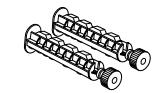
Support de ruban

Échantillon de ruban

Mandrin de papier
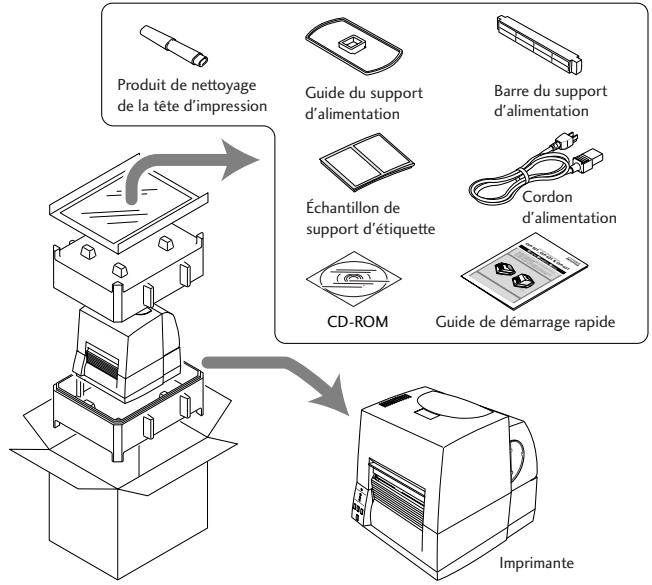
Les éléments suivants figurent dans tous les cartons :
Connexion à l'alimentation
a. Vérifiez que le bouton marche-arrêt de l'imprimante est régle sur OFF (ARRÉT).
b. Branchez le connecteur du cordon d'alimentation sur l'entrée du cordon d'alimentation de l'imprimante.
c. Branchez la prise du cordon d'alimentation sur la prise c.a.
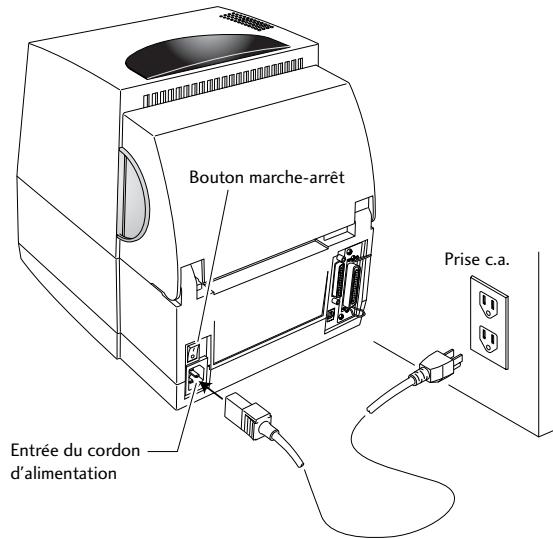
Attention
Utilisez une prise c.a. qui accepte les prises à trois broches pour évier la production d'électricité statique et les risques d'electrocution.
Connexion à un ordinateur
L'imprimante est dotée des trois interfaces suivantes : un port série (RS232C), un port parallele (IEEE1284, Non-L. P. S.) et un port USB (USB1.1). Il est possible de faire ajouter une interface de réseau interne par votre revendeur. Dans ce cas, le port parallele est enlevé de l'imprimante, si bien que l'interface parallele ne peut plus être utilisée.
Pour raccorder le cable, procedez comme suit :
a. Mettez l'imprimante et l'ordinateur HORS tension en reglant le bouton marche-arrêt sur ARRÊT.
b. Branche l'une des extremités du cable d'interface sur le connecteur d'interface à l'arrière de l'imprimante et fixez-le à l'aide de crochets ou de vis de blocage, selon le type de fixation utilisé.
c. Branchez l'autre extrémité du cable d'interface sur le connecteur d'interface de l'ordinateur et fixez-le à l'aide de crochets ou de vis de blocage, selon le type de fixation utilisé.
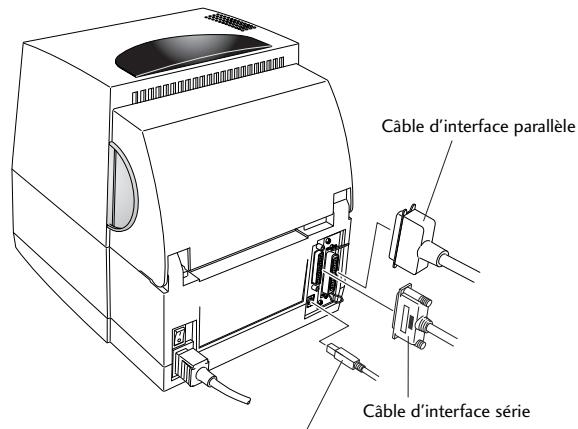
Cable d'interface USB

Informations supplémentaires
Pour obtenir des informations supplémentaires et des instructions plus détaillées
sur l'utilisation de votre nouvelle imprimante, reportez-vous au manuel complet de
l'utiliseur qui se trouve sur le CD-ROM livre avec votre imprimante.
You pouvez également contacter directement le revendeur Citizen le plus proche :
CITIZEN SYSTEMS EUROPE GmbH
Park House, 643-651 Staines Road
Feltham, Middlesex, TW14 8PA
Royaume-Uni
Tel: +44 (0) 20 8893 1900
Fax:+44(0)2088930080
http://www.citizen-europe.com
CITIZEN SYSTEMS EUROPE GmbH
Mettinger Strasse 11
D-73728 Esslingen
Allemagne
Tel: +49 (0) 711 3906 420
Fax: +49 (0) 711 3906 405
http://www.citizen-europe.com
Imprimantes thermiques d'étiquettes
CLP-521, CLP-621 & CLP-631
GUIDE DE DÉMARRAGE RAPIDE
Ce guide de démarrage rapideTraits du fonctionnement de base de
deux modeles d'imprimantes CLP
Pour obtenir des instructions plus détaillées, reportez-vous au manuel
de l'utilisateur disponible sur le CD-ROM fourni avec l'imprimante.
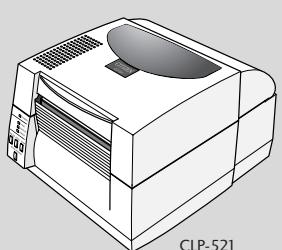
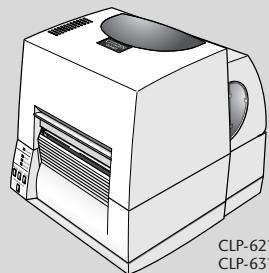
Procedure d'installation du support
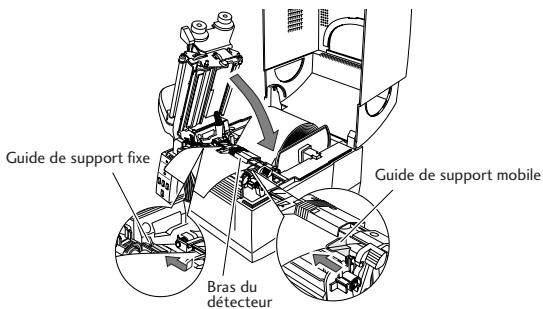
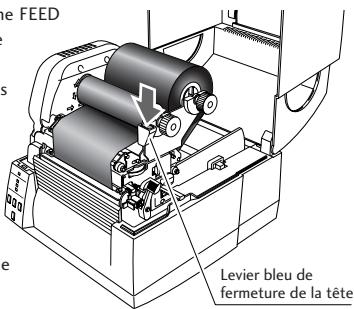
a. Poussez le levier bleu d'ouverture de la tete d'impression pour libérer le bloc de la tête, puis levez le bloc comme indiqué ci-dessous. Sur les imprimantes CLP -621 et CLP -631, vous devez également lever le bras du détecteur dans la même direction; cette opération est effectuee automatiquement sur la CLP-521.
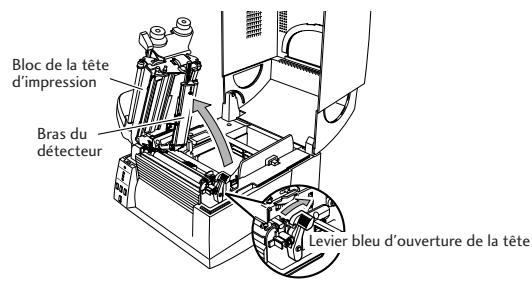
b. Commencez par assembler l'une dans l'autre les deux pieces en plastique noir du support d'alimentation. Alignez correctement le guide et la barre, car l'assemblage ne peut être installe que dans un seul sens.
c. Faites glisser le rouleau de papier sur la barre du support. Le guide du support doit se couver à droite du rouleau (lorsqu'on regarde l'imprimante de face) et la surface plane du guide doit être en contact avec le rouleau.
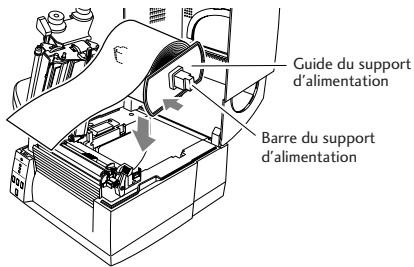
d. Insérez le rouleau et son support comme indiqué ci-dessus. Il est conseilé de dérouler un peu le rouleau en faisant passer le papier au travers du mécanisme pour faciliter le réglage.
e. Déplacez le rouleau jusqu'à ce qu'il touche le côte gauche du boitier de l'imprimante. Réglez ensuite la position du guide du support noir en le faisant glisser jusqu'à ce qu'il touche le côte droit du rouleau. Ne serrez pas trop le rouleau entre ces guides, car un bourrage risque de se produit à l'impression.
f. Selon le type de support utilisé, vous devrez peut-être ajuster les détecteurs de support comme cela est indiqué à la section 6.
g. Alignez le rouleau avec le guide fixe gauche (2 encoches), ajustez le guide mobile droit à la largeur du rouleau et abaissez le bras du détecteur.
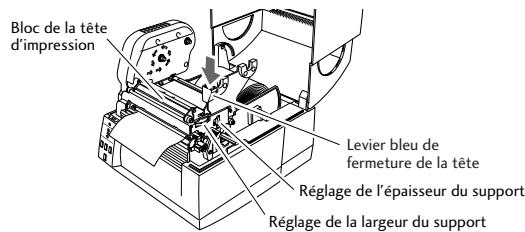
h. Abaissez le bloc de la tete d'impression et verrouillez-le. Ajustez-le à la largeur du rouleau qui a ete definein, puis reglez les boutons de reglage de la largeur et de I'epaisseeur du support. Reportez-vous a la section 5 pour obtenir davantage d'informations.
i. Verifie que l'imprimante est sous tension et appuyez sur la touche FEED (ALIMENTATION) pour faire avancer le papier. Le papier est automatiquement entrainé et s'arrête lorsqu'il atteint la position d'impression suivante.
Installation du ruban (Pour la CLP-621 et la CLP-631 uniquement)
a. Reglez le bouton de déroulement du ruban situé sur le côte du logement du moteur du ruban. Si vous utilise une bobine interne,)pousse le bouton vers le haut.
Si vous utilisez une bobine externe, poussez le bouton vers le bas. Il s'agit de la position par défaut.
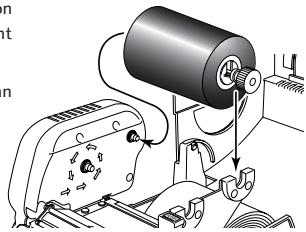
b. Placez le nouveau ruban non utilisé et le mandrin de papier (tube) chacun sur un support de ruban.
You've completement inserer les supports à l'intérieur du ruban et du mandrin de papier.
c. Introduisez le ruban non utilisé et son support dans le bloc d'entrainment du ruban arrêté.
Les extrémites du support de ruban s'engagent dans les cannelures du mécanisme d'entrainment du ruban.
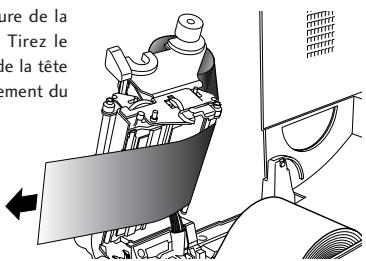
d. Poussez le levier d'ouverture de la tete pour libreter le bloc. Tirez le ruban vers le bas du bloc de la tete puis vers le cote de déroulement du ruban.
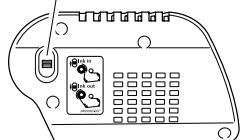
Bouton de scélection du sens d'enroulement
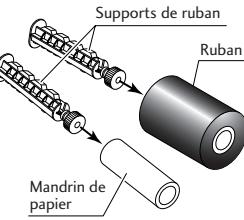
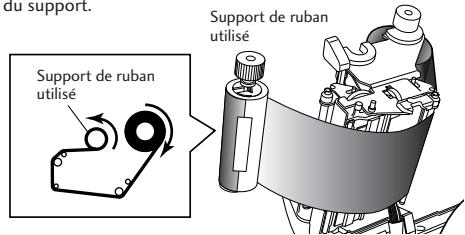
e. Utilisez un ruban adhesif pour fixer le ruban que vous venez de tirer sur le support dans lequel vous avez insere le tube de papier. Enroulez le ruban autour du support.
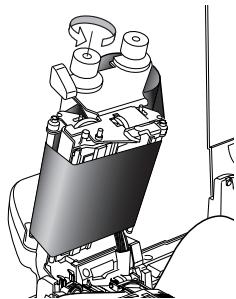
f. Placez le support dans lequel se trouve le tube de papier dans le bloc d'entrainment du ruban, puis tournez l'extrémité du support dans le sens indiqué par la flèche pour tendre et lisser le ruban.
g. Poussez le bouton de fermeture de la tete pour abaisser le bloc de la tete et le verrouiller.
Vérifiez systématiquement que le bloc est correctement verrouillé.
h. Si le ruban n'est pas suffisamment tendu, appuyez sur la touche FEED (ALIMENTATION) jusqu'à ce que les pris aient disparu. Si le ruban n'est toujours pas tendu ou s'il glisse, reglez l'équilibrage et la tension du ruban en suivant les instructions fournies au chapitre 3 du manuel complet de l'utilisateur disponible sur le CD-ROM de votre imprimante.
Suppl.
Tests automatiques et configuration de l'imprimante
Test d'impression automatique
Pour vérifier les paramètres et la qualité d'impression de votre imprimante, il suffit de réaliser un test d'impression automatique. Pour cela, installez le média en suivant les instructions des sections 3 et 4 puis effectuez les opérations suivantes:
Pour les supports d'étiquettes
Mettez l'imprimante sous tension tout en appuyant sur la touche FEED (ALIMENTATION). Lorsque le voyant PRINT (IMPRESSION) se met a clignoter lentement, relâchez la touche FEED (ALIMENTATION).
Pour les supports continus
Mettez l'imprimante sous tension tout en appuyant sur la touche FEED (ALIMENTATION). Lorsque levoyant PRINT (IMPRESSION) se met a clignoter rapidement, relâchez la touche FEED (ALIMENTATION).
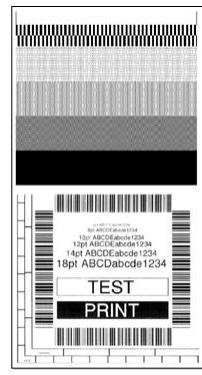
Le test d'impression indiqué ci-contre esteffectue. Pour recommencer, appuyez denouveau, sur la touche. FEED
(ALIMENTATION). Pour quitter, mettez l'imprimante hors tension.
Réglage des supports
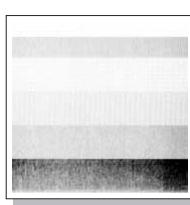
En vous aidant du test d'impression automatique ci-dessus, reglez les parametres de l'imprimante, tells que la largeur et l'épaissure du support (pression de la tête d'impression). Reportez-vous à la section 3.h et aux étiquettes apposaies sur le mécanisme de l'imprimante pour repérer l'emplacement de ces deux boutons de réglages.
Dans le premier échantillon à gauche, le réglage de l'épaissure du support est incorrect. Si vous utilisez un support d'étiquettes standard, il est conseilé de placer le bouton bleu sur la position 0.
Dans le deuxième échéantillon à gauche, le réglage de la largeur du support est incorrect. Si vous utilisez un support de 100mm de large, vous nevez placer le bouton bleu sur la position 9.
Les paramètres ci-dessus concernent des supports d'étiquettes standard. Ils sont différents si vous utilisez des supports spécialisés.
Menu de configuration de l'imprimante
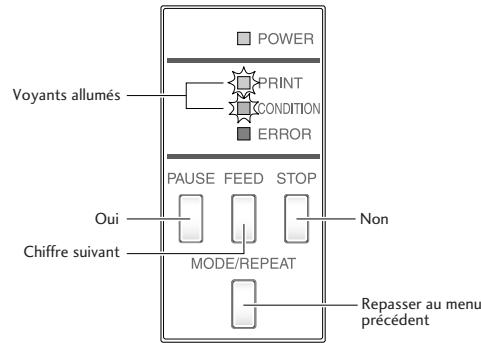
Si vous mettez l'imprimante sous tension tout en appuyant sur la touche MODE/ REPEAT (MODE/RÉPÉTITION), le mode de configuration de menu est activé.
YououpouvezalsormodifleracconfigurationdeI'imprimantea l'aide du systemede menuVuePrint.Enmode deconfigurationde menu,levoyantCONDITION(TRAITEMENT)estallumé.Pour pouvoirutiliserlesystemeofmenuVuePrint,lesupport doitetreinstallede dansl'imprimante.
Fonctions des touches
Lorsque vous scélectionné une option de menu, la fonction des touches est également indiquée. Leur fonction peut différer légarement selon le menu scélectionné, mais en règle générale, les touches seront à effectuer les opérations suivantes:
Touche PAUSE (OUI): Elle permet de sélectionner l'option de menu affichée ou d'enregistrer le nouveau paramètre et de passer au menu suivant.
Touche STOP (MODIFIER/NON): Lorsque vous modifiez une valeur de menu (la température de la tête, par exemple), cette touche permet d'afficher la valeur de menu suivante sans enregistrer le paramètre. Si vous activez cette touche à partir du menu principal, le menu suivant s'affiche.
Touche FEED (ALIMENTATION) (CURSEUR): Plusieurs chiffres peuvent être modifiés selon l'option de menu sélectionnée (la température de la tête, par exemple). Cette touche place le curseur sur le chiffre suivant.
Touché MODE/REPEAT (MODE/REPÉTITION) (QUITTER): Permet de quitter le menu sélectionné ou le système de menu VuePrint.
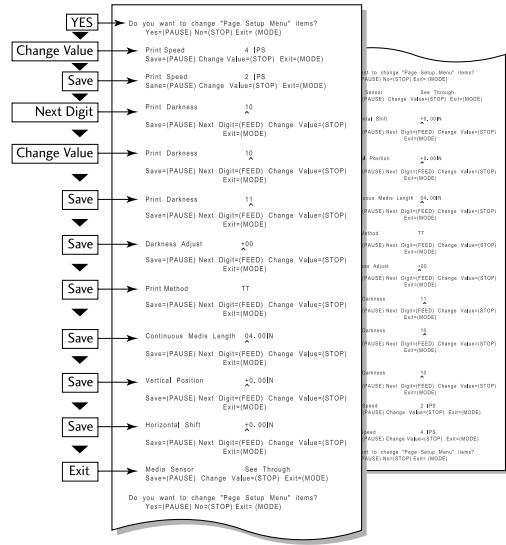
Vous trouvezez ci-dessous un exemple de menu du système de menu VuePrint. Dans cet exemple, nous allons modifier la vitesse et la qualite d'impression, puis définir les autres options du menu de configuration de l'impression.
La sortie imprimée des sélections effectuees est inversee (lecture de bas en haut), car les premières questions sont imprimées au bas de la page. L'exemple suivant compare les deux types de sortie (sortie normale à gauche et sortie de l'imprimante à droite).
Attention
Si vous appuyez sur la touche PAUSE (OUI) lorsque vous modifie une valeur, l'imprimante enregistrre le paramètre sélectionné. Le voyant CONDITION (TRAITEMENT) clignote brievement. Pour éviter tout dysfonctionnement de l'imprimante, ne la mettez pas hors tension à ce moment-là.
En cas de coupure accidentelle de l'alimentation, restaurez les paramètres par défaut de l'imprimante.
Réglage du détecteur avec des supports spécialisés
Si vous utilisez des supports de taille et forme non-standard, vous devrez certainement changer la position habituelle des détecteurs de support.
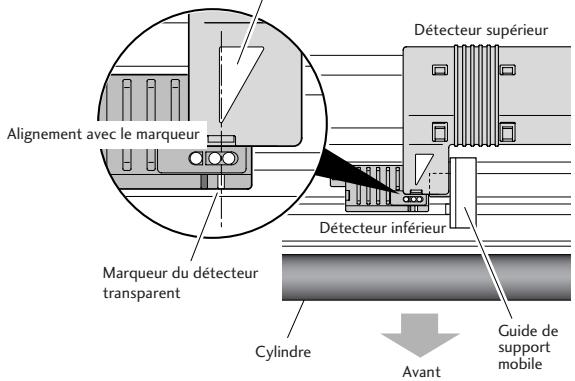
Pour détecter les intervalles entre les étiquettes et utiliser des supports comportant des encoches ou des trous, utilisez le détector transparent :
a. Commencez par placer le détecteur inférieur au centre du support installé ou alignez-le avec le trou ou l'encoche du support.
b. Ensuite, alignez le marqueur du détecteur supérieur avec le marqueur du détecteur inférieur, comme cela est indiquedans le diagramme cidessous.
c. Pour aligner rapidement les deux détecteurs (et rétablit les positions par défaut), faites-les glisser complètement vers la droite. Ils sont maintainant parfaitement alignés au centre du mécanisme.
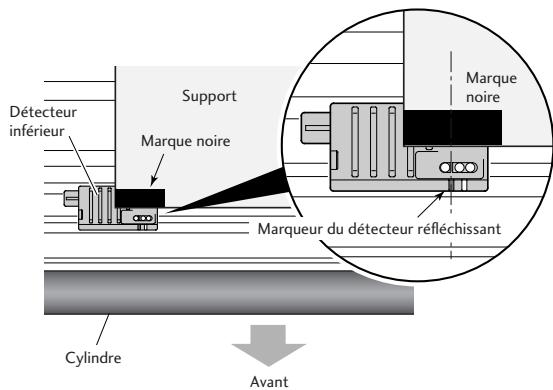
Pour détecter les supports comportant des marques d'enregistrement noires au dos, utilisez le détecteur refléchissant :
a. Seul le détecteur inférieur est utilisé en mode refléchissant.
b. Reglez la position du détecteur refléchissant inférieur en plaçant le marqueur au centre de la marque noire du support, comme indiqué ci-dessous.
c. Meme s'il n'est pas utilisé en mode refléchissant, le bras du détecteur supérieur est abaisse sur le support pour faciliter son passage dans l'imprimante.
Marqueur du détecteur supérieur
Pilotes Windows®
Installation des pilotes d'imprimante
Si vous utilise Windows® 98, NT4, 2000, XP ou 2003 ou des versions plus récentes de Windows®, vous trouvez les pilotes d'imprimante sur le CD fourni avec votre imprimante.
Si les pilotes ne sont pas inclus avec l'imprimante, vous pouvez télécharger gratuitement la version la plus recente sur notre site Web dont les coordonnées sont indiquées au dos de ce guide de démarrage rapide.
Si vous utilisez une version récente de Windows®, dans la plupart des cas, l'ordinateur détectera automatiquement l'imprimante. Par conséquent, nous vous conseillons de télécharger les pilotes sur notre site Web avant d'instructor l'imprimante.
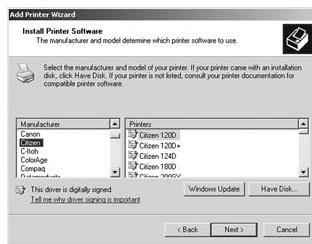
Au cours de l'installation du pilote d'imprimante, il se peut qu'un message vous invite à sélectionner le modele d'imprimante utilisé.
Dans ce cas, cliquez sur « Disquette fournie... » et indiquez l'emplacement des pilotes sur leur disque dur ou sur le CD-
ROM. En règle générale, il s'agit du fichier « Citizen.Inf »
Si vous n'utilise pas Windows®, votre fournisseur vous aidera à selectionner les pilotes et logiciells compatibles avec votre système informatique.
Windows® est une marque commerciale de Microsoft® Corporation.
- Commencez par dire ce qui suit...
- Felicitations!
- Sécurité
- Déballage de l'imprimante
- Contenu général du carton d'emballage
- Connexion à l'alimentation
- Connexion à un ordinateur
- Informations supplémentaires
- CITIZEN SYSTEMS EUROPE GmbH
- Imprimantes thermiques d'étiquettes
- CLP-521, CLP-621 & CLP-631
- GUIDE DE DÉMARRAGE RAPIDE
- Procedure d'installation du support
- Installation du ruban (Pour la CLP-621 et la CLP-631 uniquement)
- Tests automatiques et configuration de l'imprimante
- Test d'impression automatique
- Pour les supports d'étiquettes
- Pour les supports continus
- Réglage des supports
- Menu de configuration de l'imprimante
- Fonctions des touches
- Attention
- Réglage du détecteur avec des supports spécialisés
- Si vous utilisez des supports de taille et forme non-standard, vous devrez certainement changer la position habituelle des détecteurs de support.
- Pilotes Windows®
- Installation des pilotes d'imprimante
Marque : CITIZEN
Modèle : CLP-521
Catégorie : Imprimante