
SEACHARTER 480DF - GPS / Sondeur de pêche EAGLE - Notice d'utilisation et mode d'emploi gratuit
Retrouvez gratuitement la notice de l'appareil SEACHARTER 480DF EAGLE au format PDF.

| Type de produit | Combiné GPS / Sondeur de pêche |
| Marque | Eagle |
| Modèle | SEACHARTER 480DF |
| Affichage | Écran LCD 5 pouces (12,7 cm) haute définition, 480 x 480 pixels, rétro-éclairage réglable |
| Dimensions du boîtier | 13,8 x 17,6 x 8,6 cm (H x L x P) |
| Poids approximatif | 1,8 kg (estimé) |
| Alimentation | 10 à 15 V CC, fusible 3 A recommandé |
| Fréquences sonar | 50/200 kHz |
| Puissance d'émission | 1500 W crête-à-crête / 188 W RMS |
| Profondeur maximale | 457 m (1500 pieds) avec transducteur adapté |
| Récepteur GPS | 12 canaux parallèles GPS/WAAS, externe EGC-12w |
| Stockage mémoire | Cartes MMC/SD jusqu'à 256 Mo pour cartes personnalisées et enregistrements |
| Waypoints et itinéraires | 1000 waypoints, 100 itinéraires (jusqu'à 100 waypoints chacun) |
| Alarmes | Hauts-fonds / bas-fonds / poisson / zone / arrivée / écartement / ancre |
| Étanchéité | Boîtier hermétique et étanche, utilisable en eau salée |
| Température de fonctionnement | Stockage : -20 °C à +75 °C |
| Entretien | Nettoyer le transducteur à l'eau savonneuse, éviter les solvants |
| Installation | Montage sur support, dans le tableau ou portable ; transducteur sur tableau arrière ou à l'intérieur de la coque |
| Accessoires fournis | Transducteur Skimmer double fréquence avec température, module antenne GPS, câbles |
| Sécurité | Fusible 3 A obligatoire ; protéger le circuit d'alimentation |
| Pièces détachées et réparabilité | Transducteurs, câbles, capteurs vitesse/température, supports R-A-M ; réparation par Eagle ou revendeur agréé |
FOIRE AUX QUESTIONS - SEACHARTER 480DF EAGLE
Questions des utilisateurs sur SEACHARTER 480DF EAGLE
0 question sur cet appareil. Repondez a celles que vous connaissez ou posez la votre.
Poser une nouvelle question sur cet appareil
Téléchargez la notice de votre GPS / Sondeur de pêche au format PDF gratuitement ! Retrouvez votre notice SEACHARTER 480DF - EAGLE et reprennez votre appareil électronique en main. Sur cette page sont publiés tous les documents nécessaires à l'utilisation de votre appareil SEACHARTER 480DF de la marque EAGLE.
MODE D'EMPLOI SEACHARTER 480DF EAGLE
Détecteur de Poissons et Récepteur GPS/Traceur Portable
Installation et Fonctionnement
Tous Droits Réservés.
Eagle® est une marque déposée de LEI - Eagle Marine-Tex™ est une marque déposée de Illinois Tool Works Inc.
Les Données concernant les Points of Interest de cet appareil viennent de infoUSA, copyright © 2001-2004, Tout Droits Réservés. infoUSA est une marque déposée de infoUSA, Inc.

ExitSource Database, copyright © 2001-2004 Zenrin Co. Ltd. Exit Authority™ et eXitSource™ sont des marques déposées de Zenrin Co. Ltd.
Eagle Electronics peut juger nécessaire de modifier ou de mettre fin à nos polices d'assurances, à nos réglementations et à nos offres spéciales à tout moment. Nous nous réservons le droit de le faire sans avis de notification. Tous les dispositifs et les caractéristiques peuvent faire l'objet de modifications sans préavis. Tous les écrans de ce manuel sont simulés.
Eagle Electronics
P. O. Box 669
Catoosa, OK USA 74015
Imprimé aux États-Unis.
Table des matières
Sec. 1: Lisez-moi d'abord! 1
Informations Techniques: FishElite™ 480 et SeaCharter™ 480DF.3
Comment Fonctionne le Sonar Eagle 6
Comment Fonctionne le GPS Eagle 7
Introduction au GPS et au WAAS. 9
Comment Utiliser Ce Manuel: Conventions Typographiques.. 12
Sec. 2: Installation & Accessoires 15
Préparations. 15
Installation du transducteur. 15
Outils et Matériel Recommandés 16
Sélectionner l'Emplacement du Transducteur 17
Installation à Travers Coque et Installation sur le Tableau 19
Orientation du Transducteur et Repérage du Poisson 27
Préparation de l'Installation à l'Intérieur de la Coque...... 28
Coques avec Matériaux Flottants 28
Installation à l'intérieur de la coque. 31
Capteurs de Vitesse/Température 32
Diagramme pour le Fishelite 480 33
Diagramme pour le Seacharter 480DF 34
Installation du Capteur de Vitesse en Option 34
Module Antenne/Récepteur GPS 36
Branchements 37
Branchements des Câbles NMEA/DGPS 39
Branchements NMEA/DGPS 40
Installation du Sondeur 42
Installation des Cartes Mémoire MMC ou SD 46
Autres Accessoires 47
Sec. 3: Fonctionnement de Base du Sonar 49
Clavier 49
Allumer et Éteindre l'Appareil/l'Éclairage 50
Menu Principal. 51
Modes d’Affichage 52
Écran d'État Satellite 53
Écran de Navigation 54
Écran cartographique 54
Écran du Sondeur 55
Consultation rapide. 58
Fonctionnement du Sonar 60
Symboles de Poissons Contre Sonar Plein Écran 62
Autres Aides Gratuités à la Formation 63
Sec. 4: Options et Autres Fonctions du Sonar 65
ASPTM 65
Alarmes de Profondeur 66 Alarme de Zone 67 Alarme de Poisson 68
Alarmes 66 Étalonnage de la Vitesse 69 Vitesse de Défilé 70 Curseur de Profondeur 71 Portée en Profondeur - Automatique 71 Portée en Profondeur - Manuelle 72 FastTrackTM 73 Fish I.D.™ (Symboles & Profondeurs des Poissons) 73 FishTrackTM 75 FishRevealTM 76 Fréquence (Changer la Fréquence du Transducteur) 78 Grayline 79 HyperScrollTM 81 Enregistrer les Données Graphiques du Sondeur 81 Rejet du Bruit 82 Données de Superposition 82 Pour Sélectionner les Données à Afficher: 82 Pour Désactiver les Données Affichées: 83 Pour Changer la Taille des Données Affichées: 83 Vitesse de Ping & HyperScrollTM 84 Réinitialisation des Options 86 Remettre la Distance Parcourue à Zéro 87 Régler la Compensation de Quille 87 Sensibilité & Sensibilité Automatique 88 Mode Couleur du Sondeur 91 Options d’Affichage du Graphique du Sondeur 91 Sondeur Plein Écran 91 Écran Sondeur Partagé 92 Graphique Sondeur Double Fréquence 93 Écran avec Données Numériques 94 Personnaliser l’Écran avec Données Numériques 94 Écran Partagé Entre Carte et Sondeur 96 Simulator 96 Arrêt du Défilé de l’Image 99 Clarté de la Surface 100 Zoom & Barre de Zoom 101 Zoom Panoramique 102 Sec. 5: Dépannage 103 Sec. 6: Fonctionnement de Base du GPS 107 Clavier 107
Allumer et Éteindre l'Appareil/l'Éclairage 108
Menu Principal. 109
Modes d’Affichage 110
Écran du Sondeur 111
Écran d'État Satellite 111
Écran de Navigation 113
Écran cartographique 116
Carte de Fond Contre Carte Mapcreate. 118
Consultation Rapide des Bases du GPS 122
Repérer Notre Position Actuelle 123
Se Déplacer sur la Carte : Zoom & Touches Fléchées 124
Sélection d'un Détail de la Carte avec le Curseur 125
Recherche 125
Fixer un Waypoint 127
Créer un Waypoint à partir de notre position actuelle...... 128
Créer un Waypoint sur la Carte 129
Créer un Waypoint en Entrant une Position 129
Se rendre à un Waypoint 129
Fixer le Waypoint Man Overboard (Homme à la Mer) 130
Retourner au Point de Repère MOB 131
Se rendre à la position du curseur sur la carte 132
Se rendre à un Centre d'Intérêt (POI, pour Point Of Interest)133
Créer et Sauvegarder un Trace 133
Afficher un Trace Sauvegardé 136
Naviguer le long d'un trace 136
Suivi Visuel 137
Naviguer le long d'un trace 137
Ré-emprunter un trace en sens inverse (backtrack) 139
Transférer des cartes personnalisées et des fichiers de données GPS. 140
Annuler la Navigation 143
Sec. 7: Fonctionnement Avancé du GPS 145
Distance séparant notre position actuelle d'une autre position. 145
Distance séparant deux points 145
Icones. 146
Créer une icone sur la carte 146
Créer une icone à your position actuelle. 146
Supprimer une icône 147
Se rendre à une icône 147
Itinéaires 148
Créer et Sauvegarder un Itinéraire 148
Itinéraires Créés sur PC 148
Itinéraires Créés avec l'Appareil 148
Effacer un Itinéraire 151
Modifier le Nom d'un Itinéraire 151 Modifier les Points de Repères d'un Itinéraire 151 Naviguer le Long d'un Itinéraire 152 Naviguer le Long d'un Itinéraire en Sens Inverse 153
Tracés 154
Supprimer un Trace 154 Changer le Nom d'un Trace 154 Changer la Couleur d'un Trace 155 Changer le Motif d'un Trace 155
Utilaires 156
Réveil 156 Calculateur des Heures de Levée et de Coucher du Soleil et de la Lune 156 Calculateur du Trajet 156 Compteur à Rebours 156 Chronomètre 156
Waypoints. 156
Supprimer un waypoint 156 Modifier un point de repère (nom, symbole et position)... 157 Sélectionner un waypoint 157 Fixer un waypoint à partir d'une position moyenne..... 157 Fixer un waypoint en projetant une position 158
Sec. 8: réglage du système & des options GPS 159
Alarmes 159
Recherche Automatique des Satellites 160
Vérifier les Fichiers MMC et l'Espace Libre 161
Configuration du Port COM 162
Configuration DGPS 162
Configuration NMEA. 164
Sélection du Système de Coordonnées 164
Pour utiliser Loran TD: 165
Map Fix 166
Personnaliser les Affichages 167
Personnaliser l'écran d'état satellite. 167 Personnaliser l'écran de navigation 168 Personnaliser l'écran cartographique. 168
Etat DGPS. 168 Simulator GPS 168 Simuler une Navigation le Long d'un Trace ou d'un Itinétaire169 Masquer les Caracteristiques GPS 170 Initialisation du GPS 170 Zoom Automatique 171 Données Cartographiques 171
Afficher les Données Cartographiques 172 Fenêtres Automatiques d'Information 172 Map Boundaries 172 Afficher les Eaux en Blanc 172 Données de Superposition 173
Sélection du Système Géodésique 173 Sélection des Catégories de Détails Cartographiques 174 Orientation de la Carte 175 Graphiques Navionics 176 Fenêtres d'Aide 183 Fixation de la Position 183 Réinitialisation des Options 184 Utilisation du DGPS 185 Contraste et Luminosité 185 Choisir la Langue 186 Réglage de l'Heure Locale 187 Afficher l'Alarme WAAS 188 Informations Système 188 Sons et Styles des Alarmes 189 Lissage du Trace 190 Options des Traces 190
Supprimer Tous les Traces 191 Faire Clignoter les Traces à L'écran 191 Option de Mise à Jour du Trace 191
Critères de Mise à Jour des Tracés 191 Niveaux de Mise à Jour des Tracés (Temps, Distance)... 191
Supprimer un Trace 192 Nouveau Trace 192
Trace Visible/Invisible et Autres Options des Tracés.....193
Unités de Mesure 193 Sec. 9: Rechercher 195 Recherche des Adresses 196 Rechercher un Détail Sélectionné par le Curseur 199 Recherche des Sorties d'Autoroutes 200 Rechercher des Attractions (Map Places) ou des Centres d'Intérêts (POI) 202 Recherche des Rues ou des Intersections 204 Rechercher des Waypoints 208 Sec. 10: Informations Supplémentaires 211 Index 217
Attention
Lorsque l'appareil GPS affiche les données de navigation vers une position (waypoint), il vous indiquera l'accès le plus court et le plus direct vers le waypoint, sans tenir compte des obstacles. Par conséquent, un navigateur prudent utilisera tous les outils disponibles à la navigation pour se rendre à un point de repère, et s'assurer égalément visuellement que l'accès au waypoint soit sûr et sans danger.
Avertissement!
Lorsqu'un appareil GPS est utilisé dans un véhicule, le conducteur possède l'entière responsabilité de l'utilisation prudente du véhicule. Les conducteurs doivent toujours être attentifs aux conditions de conduite, de navigation ou de vol, à tous moments. Un accident ou une collision engendrant des dommages matériels, des blessures corporelles ou le décès peuvent avoir lieu si le conducteur d'un véhicule équipés d'un appareil GPS ne prêtait pas suffisamment attention à son environnement et au fonctionnement du véhicule lorsque celui-ci est en marche.
Comment ce manuel peut rapidement vous mettre sur la voie!
Bienvenue dans le monde passionnant du sonar et du GPS numériques! Nous savons que vous êtes impatient de commencer à naviguer et à pêcher, mais nous avons une faveur à vous demander. Avant que vous ne saississiez votre appareil et que vous ne commenciez à l'instruire, accordez-nous quelques instants pour vous expliquer comment notre manuel peut vous aider à obtenir les meilleurs résultats avec ce combiné compact détecteur de poissons-récepteur GPS grand écran.
Tout d'abord, nous vous remercions d'avoir acheté un appareil sonar/GPS Eagle. Que vous soyez un utilisateur débutant ou un pêcheur confirmé, vous découvrirez que cet appareil est à la fois facile à utiliser, mais également capable de traiter les tâches les plus exigeantes en matière de navigation et de sonar. Lorsque vous associerez votre appareil à notre logiciel de cartographie personnalisée MapCreate™ 6, vous posséderez un ensemble incroyable. Vous ne trouverez pas d'autre combinaison GPS et sonar avec autant de capacité et de fonctions à ce prix!
Le but de ce livre est de vous amener sur l'eau rapidement, le plus simplement possible. Comme vous, nous préférons passer plus de temps à naviguer et à pêcher qu'à lire ce manuel!
Ainsi, nous avons conçu notre livre de manière à ce que vous n'ayez pas à le lire entièrement du début à la fin pour obtenir les informations que vous recherchez. Au début (ou à la fin) de chaque partie, nous vous informerons du contenu abordé dans la partie suivante. Si c'est un concept avec lequel vous êtes déjà familier, nous vous montrerons comment et quelles parties sauter pour rejoindre le thème important suivant. Nous l'avons également conçu de façon à faciliter la recherche d'informations dont vous pourriez avoir besoin de temps en temps. Voici comment:
Le manuel est organisé en 10 parties. Cette première partie est une introduction au sonar et GPS Eagle. Elle vous informe des bases dont vous devrez prendre connaissance avant de faire rechercher votre position par l'appareil ou de le faire sonder l'eau pour trouver du poisson.
La Section 2 vous aide à installer votre appareil, le transducteur et le module antenne GPS. Nous vous montrerons comment installer correctement la Carte Multimédia (MMC) dans l'appareil. Nous vous parlerons également de quelques accessoires disponibles.
La Section 3 concerne le Fonctionnement de Base du Sonar. Elle vous montrera comment faire fonctionner votre sonar, dès sa sortie de l'emballage. Cette section présente également une page de Consultation Rapide du Sonar. (Si vous avez déjà compris comment installer l'appareil par vous-même et que vous ne pouvez tout simplement pas attendre davantage, reportez-vous à la Consultation Rapide à la page 58 et rendez-vous sur l'eau avec votre appareil!)
Une fois que vous aurez acquis un peu d'expérience avec votre sonar, vous pourrez vous reporter à la Section 4 qui TRAITE des Options et Autres Fonctions du Sonar plus complexes.
Lorsque vous rencontrez une commande à l'écran, vous pouvez la retrouver dans le manuel en consultant la Table des Matières, la Section 3 ou les options du sonar à la Section 4.
Si vous rencontrez des difficultés avec votre sonar, vous pouvez trouver les réponses aux problèmes les plus courants à la Section 5, Dépannage.
Le manuel passe du sonar à la navigation à la Section 6, laquelle vous introduit au Fonctionnement de Base du GPS. Cette section présente une page de Consultation Rapide du GPS à la page 122.
La Section 6 contient de courtes leçons faciles à consulter qui se succèdent les unes après les autres dans un ordre chronologique. Elles sont tout ce dont vous aurez besoin pour retrouver rapidement votre route sur l'eau.
Une fois que vous aurez appris les bases (ou si vous possédez déjà une expérience du GPS), vous pourrez expérimenter certaines des nombreuses fonctions de navigation plus avancées de l'appareil. Ceci nous amène à la Section 7, Fonctionnement Avancé du GPS. Cette section contient le reste des commandes GPS de l'appareil.
Lorsque vous rencontrez une commande GPS à l’écran de l’appareil, vous pourrez la retrouver dans le manuel en consultant la Table des Matières, la Section 6 ou la partie traitant des commandes à la Section 7.
Cet appareil est prêt à l'emploi lors de sa sortie de l'emballage, mais vous pouvez régler et personnaliser son fonctionnement avec des douzaines d'options. Puisque le sonar est la fonction principale de l'appareil, nous avons placé ses principales options à la Section 4. Certaines options, telles que les réglages de luminosité à l'écran, affectent les fonctionnements à la fois du sonar et du GPS. Nous décrivons comment utiliser ces options ordinaires ainsi que les options GPS à la Section 8, Réglage du Système et des Options GPS.
Dans la Section 9, nous détaillerons l'une des plus remarquables capacités GPS de l'appareil—la Recherche. Nous introduirons un exemple de recherche dans la section du Fonctionnement de Base du GPS, mais il existe tellement d'éléments que vous pouvez rechercher sur la carte que nous devions attribuer à cette fonction sa propre section dans le manuel! Par exemple, saviez-vous que cet appareil peut rechercher des numéros de téléphone commerciaux, fonctionnant ainsi comme des Pages Jaunes virtuelles? Nous vous montrerons comment dans la Section 9.
Enfin, dans la Section 10, nous offrons des Informations Supplémentaires, incluant une liste des données GPS utilisées, les garanties, et les informations concernant les services clientèle.
A présent, si vous approuvez les détails, parcourez rapidement le paragraphe suivant concernant les spécifications de l'appareil pour vous rendre compte de la puissance en matière de sonar et de GPS que contient votre appareil. C'est important pour nous (et pour nos utilisateurs avancés), mais si vous ne vous intéressez pas au nombre de watts que possède l'appareil, ou au nombre de waypoints qu'il peut stocker, reportez-vous directement aux informations importantes concernant le fonctionnement du sonar, à la page 6. (Les informations concernant le GPS commencent à la page 7.)
Informations techniques: fishelite™ 480 et seacharter™ 480DF générales
Affichage: 5.0" (12.7 cm) en diagonale Film SuperTwist LCD haute définition; préférences de visionnement programmables.
Résolution: 480 pixels x 480 pixels; 230,400 pixels au total.
Rétro-éclairage: Ecran rétro-éclairé à incandescence avec plusieurs niveaux d'éclairage; clavier rétro-éclairé.
Alimentation: De 10 à 15 volts DC.
Dimensions
du Boitier: 5.4" H x 6.9" W x 3.4" D (13.8 H x 17.6 L x 8.6 P cm) ; hermétique et étanche ; utilisable en eau salée.
Emplacement
carte MMC: Fente avec fermeture étanche (compatible aux cartes SD).
Enregistrement:....... Le GPS utilise les cartes MMC & SD pour enregistrer les détails du déplacement et pour afficher les graphiques et les cartes personnalisées. Le Sonar les utilise pour enregistrer et sauvegarder les enregistrements graphiques du sonar.
Mémoire
de Sauvegarde: Mémoire intégrée pouvant sauvegarder les enregistrements sonar et les données GPS pendant des décennies. Les réglages de l'utilisateur sont conservés lorsque l'appareil est mis hors tension.
Langues: 10; langues sélectionnables par l'utilisateur.
Fréquence: SeaCharter 480DF: 50/200 kHz. FishElite 480: 200 kHz.
Transducteurs: Un transducteur Skimmer à double fréquence avec capteur de température intégré est livré avec le SeaCharter 480DF. Il possède des angles de détection de 35° / 12°. Un transducteur Skimmer à fréquence unique et température intégrée est livré avec le FishElite 480. Il possède un cône de détection de. Ces transducteurs fonctionnent à des vitesses allant jusqu'à 70 mph (61 noeuds).
Émetteur: 1,500 watts crête à crête / 188 watts RMS.
Capacité de Sondage en Profondeur: SeaCharter 480DF: 1,500 pieds (457 mètres). FishElite 480: 800 pieds (244 mètres). La profondeur sonnée dépend de l'installation et de la configuration du transducteur, de la composition du fond et de la nature de l'eau. Tous les sonars donnent généralement de salariés résultats en eau douce qu'en eau salée.
Affichage de la profondeur : Affichage continu.
Enregistrement du graphique Sonar : Jusqu'à 256 MB sur une carte MMC (ou SD).
Alarmes audibles:...... Hauts-fonds/bas-fonds/poisson/de zone.
Portée Automatique:.... Oui, avec des mises à jour instantanées à l'écran.
Détection Automatique
du Fond: Oui.
Zoom suivant le Fond: Oui.
Zoom en Ecran
Partagé: Oui.
Température
de Surface : Oui, intégrée au transducteur.
Lecture de la
Vitesse/Distance : Oui, avec un capteur de vitesse optionnel (le capteur est compris avec le SeaCharter 480DF).
GPS
Récepteur/antenne: Externe; EGC-12w à 12 canaux parallèles GPS/WAAS; Récepteur DGPS en option pour le SeaCharter 480DF uniquement.
Carte de Fond: Carte Eagle intégrée, personnalisée et détaillée. Contient: le détail des U.S. et de Hawaii. Comprend plus de 60 000 aides à la navigation et 10 000 épaves/obstacles dans les eaux côtières et des Grands Lacs. Détails des zones urbaines, des routes/autoroutes principales et des services proposés aux sorties des interstates inclus.
Cartographie
Personnalisée : Logiciel MapCreate™ 6 en option ; Les cartes LEI FreedomMaps™ offrent le même détail sans le travail que requiert MapCreate ; Graphiques Navionics® disponibles sur cartes MMC optionnelles.
Mémoire
Cartographique : Jusqu'à 256 MB sur une carte MMC (ou SD).
Mise à jour
de la Position : Toutes les secondes.
Points de
Position: 1,000 waypoints; 1,000 icônes de repérage.
Alarmes audibles:............ Arrivée/écartement/ancrage.
Symboles graphiques pour les waypoints ou les icônes de repérage: 42.
Itinéraires: 100; jusqu'à 100 waypoints par itinéraire.
Tracés: 10 sauvegardables; jusqu'à 10 000 points par tracé.
Zoom: 39 portées; de 0.02 à 4,000 miles (0,03 à 6400km).
Remarque:
Les capacités de mémoire mentionnées ci-dessus se réfèrent uniquement à la mémoire intégrée de l'appareil. La quantité de données sonar et GPS que vous pouvez enregistrer et sauver est uniquement limitée par le nombre de cartes MMC que vous possédez.
Avertissement!
Entrepossez votre appareil à une température comprise entre -20°C et +75°C. Un entreposage prolongé à des températures supérieures ou inférieures à celles indiquées ci-dessus peut endommager l'écran de visualisation à cristaux liquides. Ce type de dégât n'est pas couvert par la garantie. Pour plus d'informations, veuillez contacter le Service Clientèle de l'entreprise; vous trouvez les numéros de téléphone correspondants à la fin du manuel.
Comment fonctionne le sonar eagle
Le sonar est utilisé depuis les années 1940, donc si vous savez comment ça marche, lisez un peu plus loin la partie concernant la technologie relativement récente du GPS. Si vous n'avez jamais possédé un sonar détecteur de poisson, cette partie vous apprendra les bases de son fonctionnement.
Sonar est une abréviation pour SOund NAvigation and Ranging, une technologie développée pendant la deuxième Guerre Mondiale pour la détection des sous-marins ennemis. Un sonar consiste en un émetteur, un transducteur, un récepteur et un affichage. En termes simplifiés, voici comment il retrouve le fond, ou les poissons:
L'émetteur émet une impulsion électrique, que le transducteur convertit en une onde sonore qu'il envoie dans l'eau. (La fréquence sonore ne peut pas être entendue par les humains ou les poissons.) L'onde sonore rencontre un objet (poisson, structure, fond) et rebondit vers le transducteur qui convertit cette onde sonore de retour en un signal électrique.
Le récepteur amplifie ce signal de retour, ou écho, et l'envoie vers l'écran d'affichage, où une image de l'objet apparait sur le graphique
défilant du sondeur. Le microprocesseur du sondeur calcule le laps de temps écoulé entre le signal transmis et l'écho de retard pour déterminer la distance vous séparant de l'objet. Le processus entier se répète plusieurs fois chaque seconde.
Votre sondeur peut enregistrer les signaux défilant à l'écran et les sauvegarder sur la carte mémoire MMC. (Ces enregistrements sont également appelés graphiques sonars.) Vous pouvez les repasser sur l'appareil en utilisant la fonction de Simulation, ou sur un ordinateur personnel en utilisant notre Sonar Viewer gratuite. Il est possible de télécharger ce visionneur depuis le site internet de Eagle, www.eaglesonar.com.
Vous pouvez sauvegarder plusieurs enregistrements différents, les effacer ou en enregistrer de nouveaux, autant de fois que vous le voulez. La taille de vos enregistrements sonars est uniquement limitée par l'espace libre disponible sur votre MMC.
Comment fonctionne le GPS eagle
Vous naviguerez plus rapidement et plus facilement si vous comprenez comment cet appareil scrute le ciel pour vous dire où vous vous trouvez sur terre— et où vous allez. (Cependant, si vous savez déjà comment fonctionnent les récepteurs GPS et le système de navigation GPS, reportez-vous directement à la Section 2, Installation et Accessoires à la page 15. Si vous découvrez le GPS, lisez la suite, vous pourrez ainsi plus tard impressionner vos amis avec vos toutes nouvelles connaissances.)
Tout d'abord, considérez votre appareil comme un petit mais puissant ordinateur. (Mais ne vous inquiétez pas — nous l'avons rendu si facile à utiliser que vous n'avez pas besoin d'être un expert pour retrouverer votre route!) L'appareil comprend un clavier et un écran avec des menus de façon à pouvoir être commandé. L'écran permet également à l'appareil d'afficher votre position sur une carte en mouvement et d'indiquer le chemin à suivre pour atteindre votre destination.
Cet appareil monté sur support utilise un module antenne/récepteur externe, faisant fonctionner tout le système un peu comme le poste radio de votre voiture. Mais plutôt que de retransmettre vos ondes préférées, ce récepteur se met en relation avec une constellation de satellites GPS en orbite autour de la Terre. (Il se met également en relation avec les satellites WAAS en orbite, mais nous en parlerons davantage dans la section suivante vous introduisant au GPS et au WAAS.)
L'appareil reçoit les signaux d'autant de satellites qu'il peut en "voir" au-dessus de la ligne d'horizon, il élimine les signaux les plus faibles, puis calcule sa position en relation avec ces satellites. Une fois que
L'appareil a déterminé sa latitude et sa longitude, il marque cette position sur la carte affichée à l'écran. La totalité de ce processus a lieu plusieurs fois par seconde!
La performance ne s'arrête pas là. Une carte de base représentant le monde entier est stockée dans la mémoire permanente de chaque appareil. Nous l'y avons intégrée lors de leur fabrication à l'usine—vous ne pouvez ni la modifier ni l'effacer.
La carte de fond convient pour de nombreuses conditions de navigation, mais pour une précision maximale et un détail beaucoup plus important, vous aurez besoin soit de notre logiciel optionnel de cartographie, MapCreateTM 6 ou d'une FreedomMap prédéfinie de LEI (aucun PC n'est nécessaire!). Certaines fonctions de l'appareil—telles que la recherche d'adresses et de commerces—ne fonctionneront pas sans une carte personnalisée ou une FreedomMap. Il y a tellement de détails sur notre carte de fond (et encore davantage avec les FreedomMaps) que nous décrirons leurs contenus et leurs différences à la Sec. 6, de Base du GPS, à la page 117.
Une autre partie de la mémoire intégrée de l'appareil est consacrée à l'enregistrement des informations de navigation du GPS, incluant notamment les waypoints, les icônes de repérage, les tracés et les itinéraires. Cela vous permet de revoir le trajet que vous venez de faire, et de le réemprunter. Considérez ce stockage de données comme la mémoire du disque dur d'un ordinateur ou comme la bande d'une cassette enregistrée. Vous pouvez sauvegarder différents fichiers de données GPS, les effacer et en enregistrer de nouveaux, autant de fois que vous le désirez. Comme tout fichier informatique, ces Fichiers de Données GPS (format de fichier *.usr) peuvent être partagés avec d'autres appareils GPS ou sonar/GPS Eagle, ou même avec des ordinateurs personnels.
Cet appareil possède un autre point commun avec un ordinateur personnel. De la même façon qu'un ordinateur possède un lecteur de disquettes pour stocker et échanger des fichiers, l'appareil possède un emplacement réservé à une carte mémoire flash de type MMC (MultiMedia Card) ou SDC (Secure Digital Card). Ces supports mémoire solides ont une taille ayant celle d'un timbre poste, et peuvent supporter des données de l'ordre de 8 MB à plus de 256 MB. (Comparez cela à la capacité d'une disquette de 1,44 MB!) Cet appareil utilise cette mémoire MMC pour deux objectifs GPS principaux. (La MMC est également utilisée pour enregistrer les lectures sonar... voir page 6.)
Premièrement, vous pouvez sauvegarder vos Fichiers de Données GPS de la mémoire permanente en les copiant sur la carte MMC. Puisque la MMC est amovible (comme une disquette ou une cassette), vous pouvez
stocker ces Fichiers de Données GPS sur un ordinateur personnel équipé d'un lecteur de cartes MMC. (Ou les stocker sur plusieurs cartes MMC, si vous ne possédez pas d'ordinateur.) Notre logiciel de cartographie MapCreate peut sauvegarder, éditer ou créer ses propres Fichiers de Données GPS, qui peuvent ensuite être copiés sur une carte MMC puis chargés depuis la MMC vers la mémoire permanente de l'appareil. (REMARQUE: D'où qu'ils proviennent, les Fichiers de Données GPS doivent d'abord être chargés depuis la carte MMC vers la mémoire permanente de l'appareil pour être utilisables.)
L'autre utilisation principale des cartes MMC est le stockage des cartes personnalisées que vous pouvez produire sur votre ordinateur à l'aide de votre logiciel MapCreate. Ces cartes personnalisées MapCreate contiennent beaucoup plus de détails qu'une simple carte de base. Ces Fichiers de Carte personnalisée ou Custom Map Files (format de fichier *.lcm) peuvent également être échangés avec d'autres appareils GPS ou Sonar/GPS Eagle ainsi qu'avec un ordinateur personnel.
Vous pouvez créer vos propres Fichiers de Cartes Personnalisées à l'aide de notre logiciel MapCreate, mais cela n'est pas nécessaire. Nous vendons également des FreedomMaps™ prêtes à l'emploi. Ces cartes personnalisées sont pré-enregistrées sur des cartes MMC (Aucun travail sur ordinateur n'est nécessaire!).
L'appareil lit automatiquement les Custom Map Files et les FreedomMaps directement depuis la carte MMC ou SDC. Pour utiliser une carte personnalisée, vous devez simplement insérer une MMC contenant une carte dans l'appareil.
Introduction au GPS et au WAAS
Vous connaissiez maintenant les bases du fonctionnement de votre appareil. Vous pouvez à présent passer à la Section 2, Installation et Accessoires, à la page 15, de façon à installer votre appareil. Vous pouvez également CHOISIR de voir comment la mise en forme de notre texte rend les informations de ce manuel particulièrement faciles à parcourir. Si c'est le cas, reportez-vous à "Comment Utiliser ce Manuel" à la page 12. Mais si vous souhaitez savoir où en est la navigation par satellite, parcourez les paragraphs suivants décrivant comment le GPS et son tout nouveau compagnon le WAAS travaillent ensemble pour vous amener où vous allez.
Le Global Positioning System (GPS) a été développé par le Département de la Défense des États-Unis et lancé le 17 juillet 1995. Il a été conçu comme un système de navigation international adapté à toutes les
conditions atmosphériques, fonctionnant 24h/24 et 365 jours par an, pour les forces armées des États-Unis et de leurs alliés. L'utilisation civile a existé dès le départ, mais elle était beaucoup moins précise car l'armée brouillait quelque peu le signal, faisant appel à un procédé nommé Disponibilité Sélective ou Selective Availability (SA.)
Le GPS s'est révélé tellement utile pour la navigation civile que le gouvernement fédéral a décidé d'interrompre le procédé SA le 2 mai 2000, après que l'armée ait développé d'autres méthodes permettant de refuser aux forces ennemies l'accès au service GPS. La précision pour les utilisateurs civils passa de 100 mètres avec la Disponibilité Sélective, à un niveau actuel compris entre 10 et 20 mètres.
Vingt-quatre satellites tournent actuellement autour de la Terre à une vitesse de 10 900 miles marins, passant au-dessus de nos têtes deux fois par jour. Une série de stations au sol (aux emplacements précisément relevés) contrôle les satellites et surveille leurs positions exactes dans le ciel. Chaque satellite émet un signal de faible puissance qui l'identifie et donne sa position au-dessus de la terre. Trois de ces satellites ne sont pas utilisés et sont mobilisables en cas de besoin. Le reste garantit qu'au moins quatre satellites soient en vue de presque partout depuis la terre et à tout moment.
Un minimum de trois satellites est requis pour déterminer une position 2D.
Le système doit recevoir les signaux de trois satellites pour déterminer une position. On appelle cela une position 2D. Il faut quatre satellites pour déterminer une position et une élévation (votre hauteur par rapport au niveau de la mer, également nommée altitude). On appelle cela une position 3D.
Rappelez-vous, l'appareil doit clairement voir les satellites pour recevoir leurs signaux. À la différence des signaux de radio ou de
télévision, le GPS fonctionne à des très hautes fréquences. Ces signaux peuvent être facilement bloqués par des arbres, des bâtiments, le toit d'une voiture, ou même par votre corps.
Comme la plupart des récepteurs GPS, votre appareil ne possède pas de boussole, ni d'autres aides à l'orientation intégrées. Il dépend uniquement des signaux provenant des satellites pour le calcul de sa position. La vitesse, la direction du déplacement, et la distance sont toutes calculées à partir des informations concernant votre position. Par conséquent, pour que l'appareil puisse déterminer la direction de votre déplacement, vous devez être en mouvement, et le plus vite vous irez, le mieux ce sera. Cela ne peut pas dire que l'appareil ne marchera pas à vitesses lentes — il marchera. Mais il y aura simplement plus d'incertitudes concernant l'information affichée à l'écran.
Le GPS par lui-même est très bien adapté à une utilisation routière, mais la Federal Aviation Administration Américaine a des besoins spécifiques en matière de navigation aérienne qui vont au-delà des compétences du GPS classique. La FAA a donc développé un programme visant à augmenter davantage les performances du GPS avec le Wide Area Augmentation System, ou WAAS. La FAA a mis ce système en service le 11 Juillet 2003.
WAAS est conçu pour augmenter la précision du GPS dans des limites verticales et horizontales de 7,6 mètres, mais il fournit constamment une précision de 1-2 mètres à l'horizontal et de 2-3 mètres à la verticale, selon la FAA. Il réalise ceci en transmettant des signaux de correction sur les fréquences GPS. Notre appareil reçoit automatiquement les signaux GPS et les signaux WAAS.
Cependant, il existe certaines zones des États-Unis, et notamment des parties de l'Alaska, qui ne reçoivent pas encore une couverture WAAS consistente. Un développement continu du WAAS est prévu pour étendre la couverture WAAS dans les années à partir.
Le WAAS amplifie la précision de votre navigation GPS terrestre, mais le système a été conçu pour une utilisation aérienne. Les satellites sont en orbite fixe autour de l'Équateur, et ils apparaissent donc très bas dans le ciel pour quelqu'un qui se trouve en Amérique du Nord. Les avions et les bateaux peuvent obtenir une réception conséquente des signaux WAAS, mais la topographie, le feuillage, ou même certaines constructions humaines peuvent fréquemment bloquer le signal WAAS vers les récepteurs terrestres.
Vous observerez que l'utilisation de votre récepteur GPS est à la fois facile et incroyablement précise. C'est aisément la méthode la plus
précision de navigation électronique accessible au grand public de nos jours. Rappelez-vous cependant que ce récepteur n'est qu'un outil. Prévoyez toujours une autre méthode d'orientation telle qu'une carte, un plan ou une boussole.
Rappelez-vous également que cet appareil délivrera les informations de navigation relatives au waypoint le plus proche de votre position actuelle, indépendamment de la nature du terrain! Il calcule uniquement une position, il ne peut pas savoir ce qui se trouve entre vous et votre destination, par exemple. Il vous appartient donc de vous orienter en toute sécurité au travers d'obstacles, peu importe la façon dont vous utilisez ce produit.
Comment utiliser ce manuel : conventions typographiques
La plupart des instructions sont organisées en étapes numérotées. Les touches numériques et fléchées apparaissent en gras. Par conséquent, si vous êtes juste pressé (ou si vous n'avez besoin que d'un rappel), vous pouvez parcourir les instructions et déterminer la commande à utiliser en retrouvant son titre représenté en gras. Les paragraphes ci-dessous expliquent comment interpréter la mise en forme du texte pour ces commandes et pour d'autres instructions :
Touches fléchées
Les touches fléchées contrôlent le mouvement du curseur sur l'écran de votre traceur. Les touches fléchées contrôlent également le curseur sur la ligne horizontale de profondeur de l'écran du sonar. Elles permettent de plus de faire défiler les menus de façon à ce que vous puissiez exécuter les différentes commandes. Elles sont représentées par les symboles suivants qui désignent, dans l'ordre, la flèche du bas, la flèche du haut, la flèche de gauche et la flèche de droite: ← →.
Clavier
Les autres touches remplissent toute une variété d'autres fonctions. Lorsque le texte se réfère à une touche, celle-ci est représentée en gras, type sans serif. Par exemple, la touche « Enter/Icons » est désignée par ENT et la touche “Menu” par MENU.
Commandes du menu
La commande ou l'option d'un menu apparaîtra en petites lettres capitales, de type gras sans serif comme celle-ci: ROUTE PLANNING. Ceci indique que vous êtes sur le point de sélectionner une commande ou une option du menu. Le texte que vous devrez peut être taper ou les noms de fichiers que vous devrez sélectionner apparaîtra en italique, tel que trail name.
Instructions = séquences menu
La plupart des fonctions que vous réaliserez avec cet appareil sont décrites sous forme de séquences de frappe et de sélection de commandes. Nous les avons écrites de manière condensée pour une lecture rapide et simplifiée.
Par exemple, les instructions pour suivre un trace résembleraient à ceci :
- Depuis l'écran cartographique, appuyez sur MENU|MENU|↓ jusqu'à MY TRAILS|ENT.
- Pressez jusqu'à Trail 1|ENT |→ | jusqu'à NAVIGATE|ENT.
- On vous demande d'attendre pendant que le tracé est converti en itinéraire.
- Le message disparaît et l'appareil affiche les informations de navigation le long du tracé. A créé, commencez à vous déplacer et suivez les directions de l'appareil.
Traduit en français complet, l'objet 1 ci-dessus vous dirait : "Débutez sur l'écran cartographique. Appuyez deux fois sur la touche Menu. Puis, appuyez plusieurs fois (ou appuyez et maintenez appuyée) la flèche du bas pour faire défiler le menu et sélectionnez la commande My Trails. Enfin, appuyez sur la touche Enter."
L'étape 2 voudrait dire : "Appuyez sur la touche fléchée du bas plusieurs fois pour sélectionner le trace appelé Trail 1, puis pressez sur Enter. Appuyez sur la touche fléchée de droite puis sur la touche fléchée du bas pour sélectionner la commande de navigation, et appuyez sur Enter."
Préparations
Vous pouvez installer les systèmes de sonar et de GPS dans un ordre différent si vous le souhaitez, mais nous vous recommandons cette série:
Avertissement:
Nous vous recommandons de lire entièrement cette section avant de percer des trous dans votre véhicule ou dans votre bateau!
- Déterminez l'emplacement approximatif de l'appareil sonar/GPS, de façon à pouvoir prévoir comment et où passeront les câbles de l'antenne, du transducteur et d'alimentation. Cela vous permettra de vous assurer que vous disposez de suffisamment de longueur de cable pour la configuration désirée.
- Déterminez l'emplacement approximatif du transducteur et le parcours de son câble.
- Déterminez l'emplacement approximatif du module antenné GPS et le parcours de son cable.
- Déterminez l'emplacement de votre batterie ou de toute autre source d'alimentation, ainsi que le parcours du câble d'alimentation.
- Installez le transducteur et acheminez son câble vers l'appareil sonar/GPS.
- Installez l'antenne GPS et acheminez son câble vers l'appareil sonar/GPS.
- Installez le câble d'alimentation et acheminez-le jusqu'à l'appareil sonar/GPS.
- Montez l'appareil sonar/GPS sur son support.
Installation du transducteur.
Ces instructions vous permettront de mettre en place votre transducteur Skimmer® sur un travers (sonde pour tableau arrêté), sur un trolling motor - moteur à la traine - ou à l'intérieur de la coque. Ces instructions concernent le montage des transducteurs Skimmer à fréquence unique et à double fréquence. Nous vous conseillons de lire attentivement ces instructions avant de procéder à l'installation de votre matériel.
Les transducteurs Skimmer à fréquence unique nécessitant généralement un support de montage en acier inoxydable en une seule piece. Les transducteurs bi-fréquences nécessitant quant à eux un
support de montage en plastique en deux pièces. Enfin, le montage sur un trolling motor nécessite un support en plastique en une seule pièce, avec une courroie ajustable.
Tous ces supports de montage aident à prévenir tout endommagement dans le cas où le transducteur heurterait un objet lorsque le bateau est en marche. Si le transducteur est effectivement touché, le support peut ainsi facilement être repositionné sans outils.
Lisez attentivement les instructions avant de procéder à l'installation. Déterminez quelle méthode d'installation convient à votre embarcation.
Rappelez-vous que l'installation du transducteur constitue la partie la plus critique de l'installation d'un sonar.
Outils et matériel recommendés
Si vous choisissez de faire passer le câble par le tableau arrière, vous aurez besoin soit d'une mèche de diamètre 25mm ou de diamètre 16mm, selon le type de raccord (voir page 26.)
Remarque:
Les types d'installation suivants requièrent également des matériaux et des outils que vous devez fournir (les fournitures listées ici ne sont pas fournies):
Installation d'un transducteur à fréquence unique sur le tableau arrêté
Outils recommandés: deux clefs universelles (à ouverture variable), perceuse, mèche #29 (3,5mm), tournevis à tête plate. Matériel: composé de calfatage de haute qualité marine au-dessus et en-dessous de la ligne de flottaison.
Installation d'un transducteur à double fréquence sur le tableau arrière
Outils: Deux clefs universelles, perceuse, mèche #20 (4mm), tournevis à tête plate. Matériel: 4 vis à bois en acier inoxydable #12, de 2,5cm de long, composé de calfatage de haute qualité marine au-dessus et en-dessous de la ligne de flottaison.
Installation d'un transducteur à fréquence unique sur un trolling motor
Outils: Deux clefs universelles, tournevis à tête plate. Matériel: attaches plastiques pour les câbles.
Installations à travers coque
Outils : Ceux-ci peuvent varier en fonction de la composition de votre coque. Adressez-vous au fabricant de votre bateau pour plus d’informations. Les autres outils comprennent un bâtonnet en bois ou un objet similaire pour remuer et appliquer la résine époxyde, et une assiette en carton ou un bout de carton sur lequel mélanger l’époxyde. Matériel : alcool à 90 degrés, papier de verre grain 100, et résine époxyde.
spécialement formulée par LEI (consultez les informations concernant les commandes à la fin de ce manuel). Une coque sandwich requiert également une résine polyester.
Sélectionner l'emplacement du transducteur
- L'emplacement choisi doit se trouver dans l'eau à tous moments, et à toutes vitesses.
- Le transducteur doit être installé à un endroit où le débit de l'eau sera à tous moments le plus régulier possible. Si le transducteur n'est pas placé au niveau d'une eau en mouvement uni et constant, les perturbations causées par les bulles d'air et les turbulences se traduiront à l'écran du sonar par des interférences (apparition de lignes et de points) dès que le bateau se mettra en mouvement.
Remarque:
Certain bateaux en aluminium, avec des lisses ou des membrules externes à la coque, créé de grandes quantités de turbulences lorsqu'ils sont lancés à grande vitesse. Ces bateaux sont généralement équipés de puissants moteurs hors-bord capables de les propulser à des vitesses supérieures à 35 mph (55km/h environ). Sur ce genre de bateaux, c'est généralement entre les membrules les plus proches du moteur que le transducteur sera le moyen installé.
- Le transducteur doit, si possible, être orienté de façon à ce que son endroit pointe directement vers le bas. Pour les installations à travers la coque : Beaucoup de bateaux de pêche populaires possèdent une fausse quille plate qui constitue une bonne surface de montage. Sur les coques en V, essayez de placer le transducteur où l'inclinaison est égale ou inférieure à.
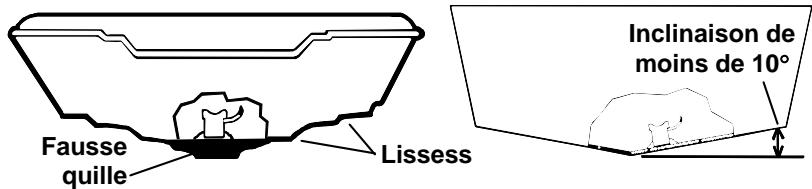
A gauche, coque en V à fond plat ; à droite, coque en V. Un transducteur-nacelle est illustré ici, mais le principe est le même pour les transducteurs Skimmers dans la coque.
- Si le transducteur est installé sur le tableau, assurez-vous qu'il n'entravera pas le remorquage ou le halage du bateau. De plus, ne l'installez pas à moins d'un pied (30 centimètres environ) du plus bas élément du moteur. Cette précaution permettra de limiter les interférences causées par l'action des hélices (bulles d'air).
- Si c'est possible, évitez de faire passer le câble du transducteur à proximit âble du transducteur à proximité de ces fils électriques.
AVERTISSEMENT: Bloquez le câble du transducteur contre le tableau à proximité du transducteur. Ceci empêchera le transducteur de pénétrer la coque en cas de chic à grande vitesse.
Bonne position
Les bonnes et les mauvaises positions pour l'installation du transducteur.
Dans la plupart des cas, nous vous conseillons d'installer votre transducteur Skimmer de façon à ce que sa ligne médiane soit au même niveau que le fond de la coque du bateau. Cela vous assurera généralement un débit régulier de l'eau et une protection contre les chocs.
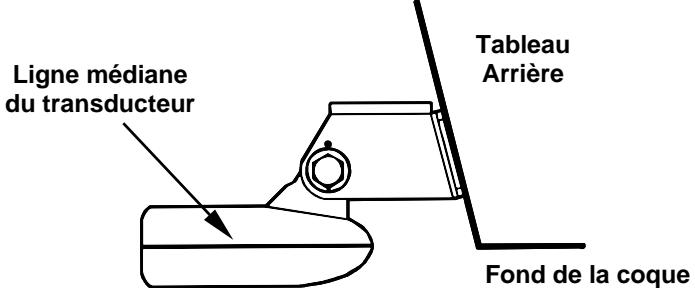
Alignez la ligne médiane du transducteur avec le fond de la coque.
Néanmoins, il sera parfois nécessaire de réajuster la position du transducteur, un peu plus haut ou un peu plus bas. (Les fentes générées sur les supports de montage vous permettent de desserrer les vis et de faire glisser le transducteur). Si vous perdez fréquemment le
signal de fond lorsque vous naviguez à grande vitesse, le transducteur sort probablement de l'eau au contact de vagues ou lorsque vous traversez un sillage. Déplacez légèrement le transducteur vers le bas pour empêcher que cela se reproduise.
Si vous croisez ou pêchez dans des zones riches en édifices rocheux, votre transducteur peut également se heurter. Si vous le souhaitez, vous pouvez remonter légèrement le transducteur pour plus de protection.
Il existe deux extrêmes que nous vous conseillons d'éviter. La première est de ne jamais laisser le bord du support de montage descendre plus bas que le fond de votre coque. La seconde est de ne jamais laisser le fond - l'endroit - du transducteur s'élever plus haut que le fond de votre coque.
Installation à travers coque et installation sur le tableau
Dans une installation à travers coque, le transducteur est collé à l'intérieur de la coque par de la résine époxyde. Le signal "ping" du sonar passe réellement à travers la coque puis dans l'eau. Cela diffère d'une installation à travers coque classique où un trou est percé dans la coque et un transducteur spécialement conçu est monté à travers la coque avec un bouchon coque et un écrou. Cela met le transducteur en contact direct avec l'eau.
Généralement, l'installation du transducteur à travers coque donne d'excellents résultats à grande vitesse, et une bonne, voir excellente, lecture en profondeur. Il n'existe aucun risque de chic avec des objets flottants, comme il peut y en avoir avec le montage sur le tableau arrêté. Un transducteur monté dans la coque ne peut être heures ou arraché lors de la mise à quai ou du chargement.
Cependant, l'installation à l'intérieur de la coque comporte également quelques inconvénients. Tout d'abord, il arrive qu'il y ait perte de sensibilité, même au travers des matériaux coques. Ce phénomène varie d'une coque à l'autre, et même entre différentes installations sur une même coque. Ce phénomène est du aux différentes structures et constructions de la coque.
De plus, l'angle du transducteur ne peut pas être ajusté pour un repérage optimal des poissons (visibles à l'écran sous forme d'arcs). (Cela ne constitue pas un problème pour les sonars de type clignotant). L'impossibilité de réglage de l'angle peut particulièrement poser problème pour les coques dont l'avant se soulève à l'arrêt ou à vitesses lentes.
Troisièmement, un transducteur NE PEUT PAS émettre à travers des coques en bois ou en métal. Ces coques requièrent une installation sur tableau arrêté ou une installation à travers la coque classique.
Enfin, si votre transducteur Skimmer possède un capteur de température intégré, il n'affichera que la température de la cale et non pas la température de surface de l'eau.
Suivez les procédures d'essai listées dans la section concernant l'installation à travers coque pour déterminer si vous pouvez émettre à travers la coque de manière satisfaisante.
Assemblage et montage du transducteur sur le tableau arriere
La meilleure façon d'installer ce type de transducteur est tout d'abord d'assembler toutes les pièces qui le composent, et de placer le support du transducteur sur le tableau en vous assurant que vous pouvez déplacer le transducteur de façon à ce qu'il reste parallèle au sol.
Les instructions suivantes varient parfois en fonction du support de montage correspondant à votre type de transducteur. Les Skimmers à fréquence unique sont accompagnés de support en acier inoxydable une pièce, et les Skimmers bi-fréquence de support de montage en plastique deux pièces. Suivez les instructions correspondant à votre modèle.
1. Assemblage du support
A. Support une pièce : Enoncez les deux petits rochets en plastique sur les côtés du support en métal, comme le montre l'illustration suivante. Remarquez que des lettres sont gravées sur chaque rochet. Placez chaque rochet avec la lecture « A » alignée sur la marque (point) présente sur le support en métal. Cette position ajuste grossièrement l'angle du transducteur pour un tableau de. La plupart des tableaux de hors-bord et de bateaux propulsés par l'arête ont un angle de.
Alignez les rochets au support.
B. Support deux pièces : Enoncez deux rochets sur les côtés du support en plastique, ainsi que deux autres sur chacun des côtés du transducteur, comme le montrent les illustrations suivantes. Remarquez la présence de lettres inscrites sur chaque rochet.
Alignez la dette « A » de chaque rochet avec la marque présente sur le support. Placez les rochets sur le transducteur avec la dette « A » alignée
avec la position 12 heures sur la queue du transducteur. Cette position ajuste grossièrement l'angle du transducteur pour un travers de. La plupart des travers de hors-bord et de bateaux propulsés par l'arrière ont un angle de.
Insérez et alignez les rochets.
Ajoutez les rochets au support et au transducteur.
2. Aligner le transducteur sur le tableau.
A. Support une pièce : Glissez le transducteur entre les deux rochets. Glissez temporairement le boulon à travers l'assemblage et maintenez le tout contre le tableau. En regardant le transducteur de côté, vérifiez qu'il puisse être ajusté de façon à être parallèle au sol. Si c'est le cas, alors la position « A » est la bonne pour votre coque.
Si le transducteur n'est pas parallèle au sol, retirez le transducteur et les rochets du support. Placez les rochets avec la marque « B » alignée avec la marque présente sur le support.
Remontez le transducteur et le support et placez-les contre le tableau. De nouveau, vérifiez que le transducteur peut être déplacé afin d’être parallèle au sol. Si c'est le cas, reportez-vous à l'objet 3A. Sinon, répétez l'objet 2A en utilisant une lecture d'alignement différente jusqu'à ce que le transducteur soit correctement placé sur le tableau.
Insérez le boulon et vérifiez la position du transducteur sur le tableau.
B. Support deux pièces : Assemblez le transducteur et le support comme le montre la figure ci-dessous. Glissez temporairement le boulon à travers l'assemblage mais ne resserrez pas encore l'écrou. Maintenez l'ensemble contre le tableau. En regardant le transducteur de côté, vérifiez qu'il puisse être ajusté de façon à être parallèle au sol. Si c'est le cas, alors la position « A » est la bonne pour votre coque.
Si le transducteur n'est pas parallèle au sol, retirez le transducteur et les rochets du support. Placez les rochets avec la détente « B » alignée avec la marque présente sur le support. Placez-les avec la détente « B » alignée avec la position 12 heures de la queue du transducteur.
Remontez le transducteur et le support et placez-les contre le tableau. De nouveau, vérifiez que le transducteur peut être déplacé afin d’être parallèle au sol. Si c'est le cas, reportez-vous à l'étape 3B. Sinon, répétez l'étape 2B en utilisant une lecture d'alignement différente jusqu'à ce que le transducteur soit correctement placé sur le tableau.
Assemblez le transducteur et le support.
3. Assemblage du transducteur.
A. Support une pièce : Une fois que vous aurez déterminé la bonne position pour les rochets, assemblez le transducteur et le support comme le montre l'image suivante. Ne resserrez pas encore l'écrou autobloquant.
Assemblez le transducteur et le support.
Support deux pièces : Une fois que vous aurez déterminé la bonne position pour les rochets, assemblez le transducteur et le support comme le montre l'image de l'objet 2B. Ne resserrez pas encore l'écrou autobloquant.
4. Perçage
Maintenez l'assemblage du support et du transducteur contre le tableau. Le transducteur doit être approximativement parallèle au sol. La ligne médiane du transducteur doit être au même niveau que le fond de la coque. Ne faites pas dépasser le support de la coque!
Marquez sur le tableau l'emplacement du centre de chaque fente pour le montage des vis. Vous percerez un trou à chacune de ces positions.
Percez les trous. Pour le support une pièce, utilisez la mêche #29 (pour les vis #10). Pour le support deux pièces, utilisez la mêche #20 (pour les vis #12).
Positionnez le transducteur sur le tableau et marquez l'emplacement des trous. Vue de côté à gauche et vue du dessus à droite.
5. Fixation du transducteur au tableau.
Support une pièce : Retirez le transducteur du support et réassemblez le tout en faisant passer le cable dans le support et par dessus le boulon à vis, comme l'illustrent les figures ci-dessous.
Pour le Skimmer à fréquence unique, faites passer le cable par-dessus le boulon et à travers le support. Vue du côté gauche et vue du dessus à droite.
Pour les deux types de support : Fixez le transducteur sur le tableau. Faites glisser le transducteur vers le haut ou vers le bas jusqu'à ce qu'il soit correctement aligné avec le fond de la coque. Resserrez les vis du support et enduisez-les d'un produit de calfatage, composé d'étanchéité.
Ajustez la position du transducteur de façon à ce qu'il soit parallèle au sol et resserrez l'écrou jusqu'à ce qu'il entre en contact avec la bague la plus à l'extérieur. Resserrez alors encore d'un quart de tour. Ne serrez pas trop l'écrou autobloquant! En effet, le transducteur ne pourrait alors plus «rebondir» si il heurte un objet dans l'eau.
Alignez la ligne médiane du transducteur avec le fond de la coque et fixez le transducteur au tableau. Vue arrêtée du Skimmer bi-fréquence.
- Faites passer le câble du transducteur à travers ou par-dessus le tableau arrière jusqu'à votre sondeur. Assurez-vous que le câble du transducteur ne soit pas trop tendu, donnez-lui du mou. Si c'est possible, évitez de faire passer le câble du transducteur à proximité d'une autre installation électrique du bateau. Des bruits électriques parasites provenant du câblage du moteur, des pompes de drain, de radio VHF (hyperfréquence) et des aérateurs peuvent en effet être transmis à l'écran. Soyez prudent lorsque vous faites passer le câble du transducteur à proximité de ces fils électriques.
Avertissement:
Bloquez le cable du transducteur contre le travers à proximé du transducteur. Ceci empêchera le transducteur de pénétrer la coque en cas de chic à grande vitesse.
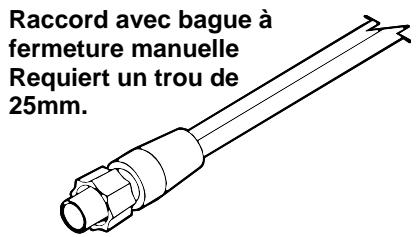
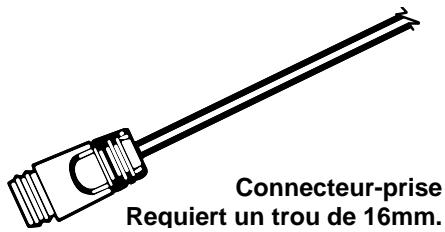
Si vous nevez percé un trou dans le tableau pour y faire passer le raccord, la taille du trou requise dépendra du raccord du cable de votre transducteur. Si le transducteur possède un raccord avec bague à fermeture manuelle, vous devrez percer un trou de 25mm. S'il possède un connecteur-prise, vous aurez besoin d'un trou de 16mm.
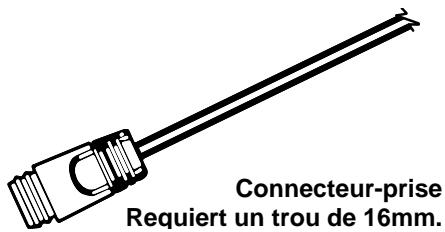
Attention:
Si vous percez un trou dans le tableau pour le câble, assurez-vous qu'il se situe au-dessus de la ligne de flottaison. Une fois l'installation terminée, bouchez convenablement le trou avec le même produit d'étanchéité que celui utilisé pour les vis.
- Procédez à un essai pour tester le matériel et visualiser les résultats. Si vous perdez le signal du fond à grande vitesse, ou si des interférences apparaissent à l'écran, essayez de faire glisser le support du transducteur vers le bas. Le transducteur se retrouve ainsi positionné plus profondément dans l'eau, et avec de la chance au-dessous des turbulences à l'origine des interférences. Ne descendez jamais le support plus bas que le niveau du fond de la coque!
INSTALLATION SUR UN MOTEUR A LA TRAINE (TROLLING MOTOR) (concerne les transducteurs à une fréquence uniquement)
- Fixez le support TMB-S au transducteur, comme l'illustrre la figure suivante ; utilisez le matériel fourni avec le transducteur (remarque : la rondelle dentée est fournie avec le TMB-S.)
Fixez le support de montage du moteur au transducteur.
- Glissez la courroie de serrage fournie avec le TMB-S dans la fente du support et enroulez-la autour du moteur. Positionnez le transducteur de façon à ce que son endroit pointe directement vers le bas quand le moteur sera à l'eau. Resserrez bien la courroie.
- Faites passer le cable du transducteur le long de l'axe du moteur. Utilisez des cordons en plastique (non fournis) pour attacher le cable du transducteur à l'arbre du moteur. Assurez-vous que le cable est suffisamment détendu pour que le moteur puisse tourner librement. Amenez le cable jusqu'au sondeur, le transducteur est alors prêt à l'emploi.
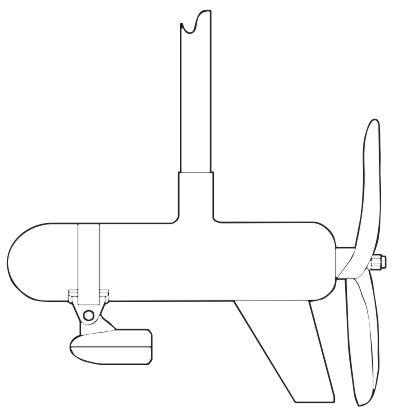
Transducteur installé sur un moteur à la traine, vue de côté.
Orientation du transducteur et reperage du poisson
Si vous ne visualisez pas de bons repérages de poissons à l'écran (arcs), il est possible que le transducteur ne soit pas parallèle au sol lorsque le bateau est à l'arrêt ou marche à vitesse très lente.
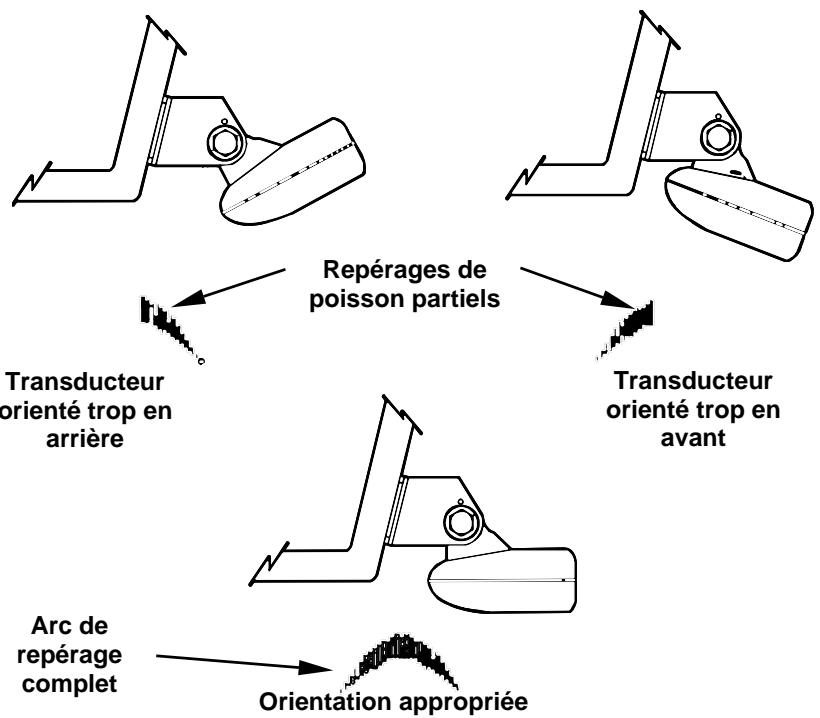
Orientation du transducteur et conséquences sur les arcs de poissons.
Si seule la deuxième partie de l'arc de repérage est visible (inclinaison vers le bas de gauche à droite), alors l'avant du transducteur est trop haut et doit être descendu. Si seule la première partie de l'arc de repérage est visible (arrière du signal, inclinaison vers le haut de gauche à droite), alors l'avant du transducteur est trop bas et doit être relevé.
Remarque:
Nettoyez périodiquement la surface du transducteur avec de l'eau et du savon pour retirer toute pellicule d'huile susceptible de se déposer. L'huile et la saleté qui peuvent se déposer à la surface du transducteur réduiront sa sensibilité et peuvent également ALTERER son fonctionnement.
Coques avec matériaux flottants
L'installation du transducteur dans une coque en fibre de verre doit se faire au niveau d'une zone où la résine, ou les matériaux séparant les couches de fibre de verre, sont dépourvus de bulles d'air. Le signal du sonar doit traverser une fibre de verre compacte. Une installation réussie du transducteur peut se faire sur des coques avec des matériaux flottants (tels que contre-plaqué, balsa, mousse) présents entre les couches de fibre de verre, à condition que ceux-ci soient retirés de la zone pour l'installation. Consultez la figure ci-dessous.
Avertissement:
Ne retirez aucun matériau de votre coque interne à moins d'en connaître la composition. Un mauvais meulage ou découpage de votre coque peut entraîner des séries dégâts qui pourraient couler votre bateau. Contactez votre revendeur ou votre constructeur pour qu'il vous confirme les caractéristiques de votre coque.
Fixez le transducteur à la coque au niveau d'une portion compacte avec de la résine époxyde.
Par exemple, certains fabricants (mais pas tous) utilisent une première couche de fibre de verre, puis une couche de balsa, et enfin une deuxième couche de fibre de verre. Retirer la couche interne de fibre de verre et la couche de balsa permet de mettre à jour la couche externe de fibre de verre. Le transducteur peut alors être enduit d'époxyde et installé directement sur la couche externe de fibre de verre. Après que l'époxyde ait séché pendant 24 heures, remplissez l'espace restant avec de la résine polyester. Lorsque le travail est terminé, la coque est rendue étanche et de structure solide. Rappelez-vous que le signal du sonar doit traverser une fibre de verre compacte. Toute bulle d'air présente dans la fibre de verre ou dans la résine époxyde réduira ou éliminera les signaux du sonar.
Les tests déterminant le meilleur emplacement
Dans l'idéal, le transducteur devrait être installé à proximité de l'arrière et au centre. Cela vous procurera les membres résultats pendant les manoeuvres à grandes vitesses.
Positions d'installation du transducteur dans la coque pour une utilisation à grande ou à faible vitesse.
Pour déterminer la position appropriée pour l'installation de votre transducteur, suivez les procédures de test suivantes : (Vous pourriez avoir besoin d'une aide pour compléter ces étapes.)
- Ancrez votre bateau dans une eau de 30 pieds (environ 10m) de profondeur. Ajoutez un peu d'eau à la cale de votre bateau. Branchez le transducteur au sonar, allumez-le, et maintenez le transducteur par-dessus le bord du bateau, dans l'eau. Ajustez la sensibilité et réglez les commandes jusqu'à ce qu'un second écho du fond soit visible à l'écran. (Vous devrez éteindre la Sensibilité Automatique, la Portée en Profondeur Automatique et l'ASPTM. Essayez un réglage de la portée qui soit égal à deux ou trois fois la profondeur de l'eau. Plus le fond sera dur (rocheux), plus il sera facile d'obtenir un deuxième signal de fond.) Ne modifiez plus les commandes une fois qu'elles auront été fixées.
Exemple d'un deuxième signal de fond. L'appareil se trouve dans une eau de 30 pieds, avec une portée régée à 80 pieds et une sensibilité fixée à 87 pourcent.
- Sortez ensuite le transducteur de l'eau et placez-le dans l'eau de la cale du bateau, face vers le bas. (La face du transducteur est illustrée dans la figure de la page suivante.) Observez comment la force du signal diminue. Le second signal de fond disparaîtra probablement et l'intensité du signal de fond va très vraisemblablement diminuer.
- Après déplacez le transducteur pour trouver le meilleur emplacement avec le signal de fond le plus fort possible. Si vous trouvez un endroit avec un signal de fond acceptable, marquez sa position et passez à l'étape 4.
Si vous ne pouvez pas obtenir un signal de fond convenable, essayez d'augmenter la sensibilité en trois ou cinq frappes sur le clavier, puis déplacez le transducteur une fois de plus. Si vous trouvez un endroit qui marche, marquez-le et passez à l'étape 4.
Si vous avez augmenté la sensibilité en plus de cinq frappes sur le clavier pour obtenir un bon signal, le transducteur devrait être installé à l'extérieur de la coque. Ceci est spécialement le cas si vous avez du augmenter la sensibilité à son maximum pour obtenir un signal de fond correct.
- La plupart des gens peuvent obtenir de bons résultats en suivant les étapes 1 à 3, donc cette étape n'est qu'optionnelle. Si vous êtes prêt à fournir un petit effort de plus pour vous assurer que la position que vous avez choisie marchera dans toutes les conditions, faites un test avec le bateau qui plane et observez le signal de fond. Vous devrez trouver un moyen de soutenir le transducteur pendant que vous faites votre test. (Une brique ou deux devraient être suffisantes pour le maintenir en place.)
- Lorsque vous êtes satisfait de l'emplacement, marquez-le et procédez à l'installation.
Installation à l'intérieur de la coque
Si vous installez le transducteur sur une coque avec des matériaux flottants pris en sandwich à l'intérieur de la coque, reportez-vous au texte "Coques avec matériaux flottants" à la page 28.
- Assurez-vous que la zone désignée soit propre, sèche et dépourvue d'huile ou de graisse. Poncez au papier de verre la surface dégagée de la coque et celle du transducteur. La zone ponçée de la coque devrait être environ de 1-1/2 fois le diamètre du transducteur. La surface de la coque doit être bien plate de façon à ce que l'intégralité de la surface du transducteur soit en contact avec elle avant d'être collée. Après avoir poncé, nettoyez la coque et le transducteur avec de l'alcool à pour retarder les poussières.
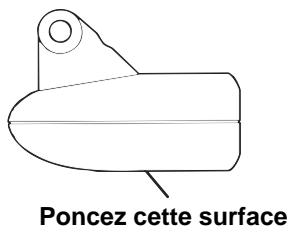
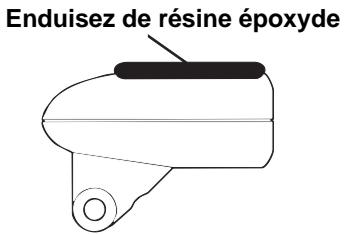
Collez le transducteur à la coque.
Avertissement:
Utilisez uniquement la résine époxyde disponible chez LEI. Elle a été formulée pour convenir à ces procédures d'installation. D'autres types d'époxydes peuvent être trop fins ou ne pas sécher jusqu'à la bonne consistance pour une performance optimale du transducteur.
- La résine époxyde consiste en l'époxyde elle-même et en un durcisseur. Sortez les deux composés du paquet et placez-les sur une assiette en carton.
Mélangez parfaitement les deux composés ensemble jusqu'à ce que la mixture prenne une couleur et une constance uniformes. Ne mélangez pas trop vite ou des bulles d'air se formeront dans l'époxyde. Après avoir mélangé, vous disposez de 20 minutes pour compléter l'installation avant qu'il ne soit plus possible de travailler l'époxyde.
Appliquez une fine couche d'époxyde (environ 1,5mm d'épaisseur) sur la face du transducteur comme illustré sur la figure précédente. Assurez-vous qu'il n'y ait pas de poches d'air dans la couche d'époxyde! Puis, appliquez le reste de l'époxyde sur la zone poncée de la coque.
- Enforcez le transducteur dans l'époxyde, en le tournant de façon à chasser toutes bulles d'air de sous la face du transducteur. Cessez d'appuyer lorsque vous entrez en contact avec la coque. Lorsque vous avez terminé, la face du transducteur doit être parallèle à la coque, avec un minimum de résine époxyde entre la coque et le transducteur.
- Appliquez un poids, tel qu'une brique, pour maintenir le transducteur en place pendant que l'époxyde sèche. Faites attention de ne pas heurter le transducteur pendant que l'époxyde est encore liquide. Laissez le poids en place pendant un minimum de trois heures. Laissez l'époxyde sécher pendant 24 heures avant de déplacer le bateau.
- Une fois que l'époxyde est sèche, acheminez le câble au sondeur et tout est alors prêt à fonctionner.
Capteurs de vitesse/température
Ces appareils peuvent accepter des capteurs de température supplémentaires pouvant être utilisés pour surveiller la température à la surface de l'eau, dans le vivier ou bien à d'autres endroits. Le SeaCharter 480DF peut accepter jusqu'à trois capteurs de température, et le FishElite 480 peut en accepter jusqu'à deux. Ces appareils peuvent également accepter un capteur de vitesse en option pouvant déterminer la vitesse et la distance parcourue.
Cependant, le FishElite 480 ne peut utiliser qu'un accessoire à la fois. Par conséquent, si vous désirez utiliser un capteur de vitesse et un second capteur de température en même temps, vous aurez besoin d'un appareil combiné.
Remarque:
Ces appareils sont fournis avec un transducteur avec capteur de température intégré. Le SeaCharter 480DF possède également un capteur de vitesse. Si vous possédez un FishElite 480 et que vous désirez acquérir un capteur de vitesse ou un capteur de température supplémentaire, reportez-vous aux Informations sur la Commande des Accessoires à la fin de ce manuel.
Si un deuxième capteur de température est utilisé, ce doit être le modèle TS-2U pour le FishElite et le modèle TS-2X pour le SeaCharter. Ces capteurs possèdent une « adresse » électronique donnée qui leur permet d'être reconnus en tant que second capteur de température. Reportez-vous aux diagrammes de branchement suivants pour les combinaisons de capteur de vitesse et de température avec l'appareil.
Diagramme pour le FishElite 480 FishElite 480 avec second capteur externe de température. Le premier capteur de température est intégré au transducteur.
FishElite 480 avec capteur externe de vitesse ou capteur combinant vitesse et température. Le premier capteur de température est intégré au transducteur.
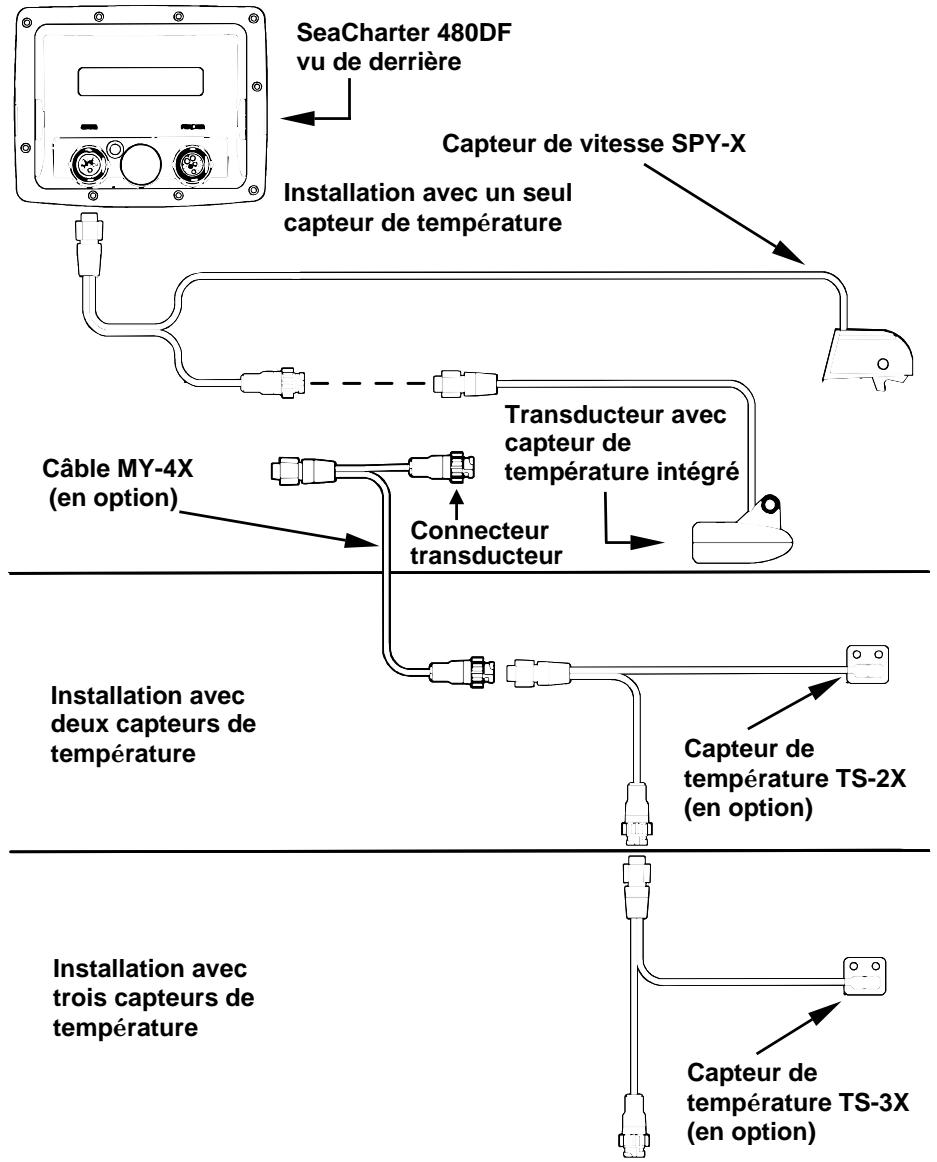
Installation du capteur de vitesse en option
Tous les appareils de cette gamme peuvent afficher la vitesse et la distance parcourue, mais seul le SeaCharter 480Df est fourni avec un capteur de vitesse. Si vous souhaitez acquérir un capteur supplémentaire en option pour votre sondeur, reportez-vous aux
Informations sur la Commande des Accessoires à la fin de ce manuel. Les instructions suivantes décrivent l'installation du capteur de vitesse.
Les outils recommandés pour l'installation complète : une perceuse, une mèche de diamètre 16mm ou 22mm, une mèche de diamètre 3mm, un tournevis. Le matériel requis comprend : 4 vis à bois en acier inoxydable #8 (2cm de long), un produit d'étanchéité de haute qualité. Certains matériaux dépendront du modèle de votre capteur. Consultez la page 26 pour plus de détails.
Choisissez un emplacement pour l'installation du capteur sur le tableau arrière de votre bateau où le débit de l'eau est le plus régulier. N'installez pas le capteur derrière les membrures ou les lisses. Elles agissent sur la circulation de l'eau et peuvent créer des turbulences. Assurez-vous que le capteur restera immergé lorsque le bateau sera en mouvement. Assurez-vous également que le capteur ne génère pas la remorque du bateau. Généralement, le capteur est installé à un pied (30 centimètres environ) de la ligne médiane du tableau.
Après avoir déterminé l'emplacement idéal, placez le capteur sur le tableau. La partie inférieure du support doit se trouver au même niveau que le fond de la coque. En utilisant le capte[teur comme un patron, marquer l'emplacement des trous que vous percerez pour chaque vis (quatre trous, soit deux marques par fente). Percez des trous de 3mm de diamètre, un pour chaque extrémité de chaque fente.
Fixez le capteur à la coque à l'aide de vis à bois en acier inoxydable #8 (non fournies). Assurez-vous que le capteur est au même niveau que le fond de la coque, serrez les vis et enduisez-en un produit d'étanchéité de haute qualité marine au-dessus et en-dessous de la ligne de flottaison.
Vue de l'arrière montrant un bon emplacement pour l'installation du capteur de vitesse.
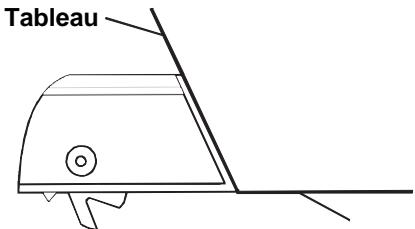
Fond de la coque
Installation du capteur : vue de côté (gauche) et vue arrêtée (droite.)
Si la base du tableau est arrondie, comblez le jeu entre le tableau et le capteur avec du produit de calfatage pour assurer une circulation d'eau régulière.
Acheminez le câble du capteur au travers ou par dessus le tableau jusqu'au sondeur. Si c'est nécessaire, percez un trou dans la coque pour y faire passer le raccord. La taille requise du trou dépendra du raccord du câble de votre capteur. Si le capteur possède un raccord avec bague à fermeture manuelle, vous devrez percer un trou de 22mm. S'il possède un connecteur-prise, vous aurez besoin d'un trou de 16mm.
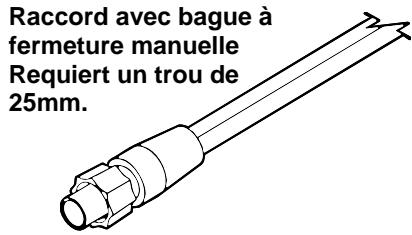
Attention:
Si vous percez un trou dans la coque pour le cable, assurez-vous qu'il se situe au-dessus de la ligne de flottaison. Une fois l'installation terminée, bouchez convenablement le trou avec le même produit de calfatage que celui utilisé pour les vis.
Le capteur de vitesse est prêt à l'emploi. Branchez le capteur au connecteur en ligne du câble adaptateur MY-4X ou à la prise pour les accessoires située à l'arrière du sondeur. Si vous avez des questions concernant l'installation de votre capteur, veuillez contacter votre revendeur.
Module antenne/récepteur GPS
Cet appareil est fourni avec un module GPS EGC-12w. Ce dispositif comprend l'antenne externe de l'appareil et un récepteur pour les signaux GPS et WAAS. Le module antenne/récepteur est fourni avec un câble d'extension de 25 pieds (7,62m). Ce module peut être monté sur
une surface plane ou sur un poteau. Un aimant est également disponible pour une installation temporaire sur une surface ferreuse.
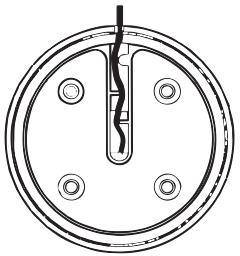
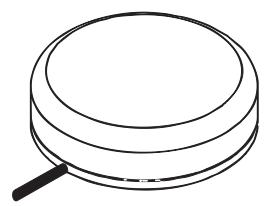
Module egc-12w, vu du dessous (à gauche) et vu du dessus (à droite).
Vous devrez choisir un emplacement pour l'installation de l'antenne offrant une vue claire et dégagée du ciel. Une fois que le module est installé, acheminez le câble jusqu'à l'appareil, branchez-le à la prise centrale au dos de l'appareil, et votre système sera alors prêt à l'emploi. Consultez la feuille d'instructions du module, publication numéro 988-0148-37 pour obtenir des instructions complètes d'installation.
Dans une automobile, vous pouvez obtenir de bons résultats en plaçant simplement l'antenne sur le tableau de bord, à la base du pare-brise. Un morceau de revêtement caoutchouté et anti-adhérent aidera à maintenir l'antenne en place. Ceci peut ne pas marcher correctement si vous possédez un pickup ou un camping-car avec une cabine avancée. Si la réception sur le tableau de bord est faible, déplacez simplement le module antenne vers un autre emplacement pour lui permettre d'accéder à une vue plus dégagée du ciel.
Branchements
L'appareil est alimenté par une batterie 12 volts. Pour de meilleurs résultats, reliez le câble d'alimentation directement à la batterie. Vous pouvez relier le câble d'alimentation à une barre accessoire ou d'alimentation, cependant vous pouvez rencontrer des problèmes d'interférences électriques. Par conséquent, il est plus sûr de relier le câble d'alimentation directement à la batterie.
Attention:
Lorsque vous utilisez l'appareil en milieu sale, nous vous recommandons fortement de débrancher le cable de la source d'alimentation lorsque l'appareil est éteint. Lorsque l'appareil est éteint mais qu'il reste connecté à une source d'alimentation, un phénomène d'électrolyse peut survenir au niveau de la fiche du cable d'alimentation. Ceci peut entraîner une corrosion de la fiche ainsi que des contacts électriques du cable et de la prise du sondeur.
En milieu sale, nous vous recommandons de brancher le câble à l'interrupteur auxiliaire présent sur la plupart des bateaux. Si vous rencontrez des problèmes d'interférences électriques, ou si un tel interrupteur n'est pas disponible, nous vous recommandons de brancher le câble directement à la batterie et d'installer un interrupteur en ligne. Cela vous permettra de couper le courant au niveau du câble d'alimentation lorsque vous n'utiliserez pas l'appareil. Lorsque vous n'utilisez pas l'appareil, vous devriez toujours couper le courant au niveau du câble d'alimentation, surtout quand celui-ci n'est pas branché au sondeur.
Si possible, éloignez le cable d'alimentation de tout autre installation électrique, particulièrement celle du moteur. Cette précaution fournira une meilleure isolation aux interférences électriques. Si le cable fourni n'est pas assez long, raccordez-y un fil isolé de calibre #18. Le cable d'alimentation est composé de deux fils, un rouge et un noir. Le fil rouge est positif, le fil noir est négatif. Assurez-vous que le porte-fusible soit relié au fil rouge aussi près que possible de la source d'alimentation.
Par exemple, si vous nevez étendre le câble d'alimentation à la batterie ou à la barre d'alimentation, reliez une extrémité du porte-fusible directement à cette dernière. Ceci protégera à la fois le sondeur et le câble d'alimentation en cas de court-circuit. Le fusible utilisé est de 3 Ampères.
Branchements pour les appareils sonar/GPS FishElite 480 (à gauche) et SeaCharter 480DF (à droite).
Avertissement:
Ce produit doit être indépendamment relié au fusible 3 Ampères fourni (ou équivalent), même si vous utilisez une barre accessoire ou d'alimentation munie d'un fusible.
Si un dysfonctionnement se produit à l'intérieur de l'appareil, des dommages importants peuvent avoir lieu si le fusible fourni n'est pas utilisé. Comme tous les appareils électriques, cet appareil pourrait être endommagé à un point où il serait irreparable et pourrait même occasionner du tort à l'utilisateur s'il n'était pas convenablement relié à un fusible.
Attention:
Le manquement à l'utilisation du fusible 3 ampères fourni annulera votre garantie! Pour un remplacement, utilisez un fusible de type 3AG 3-amp.
Cet appareil est équipé d'une protection à la polarité inverse. Il ne subiraaucun dommage si les fils électriques sont branchés à l'envers. Cependant, l'appareil ne fonctionnera pas tant que les fils ne seront pas correctement branchés.
Un câble optionnel d'alimentation externe CA-4 de 8 pieds de long (2,44m) avec adaptateur allume-cigare est disponible chez Eagle.
Branchements des câbles nmea/dgps (seacharter 480DF uniquement)
NMEA est un format standard de transmission pour les équipements électroniques marins. Par exemple, un autopilote peut se brancher à une interface NMEA sur le SeaCharter 480DF et recevoir des informations de positionnement. L'appareil peut échanger des informations avec n'importe quel périphérique transmettant ou recevant des données NMEA 0183.
DGPS est un acronyme pour Differential Global Positioning System. Le DGPS augmente la précision du GPS de base. Le DGPS a été développé par les Gardes Côtes des États-Unis, qui sont responsables du fonctionnement du système aux U. S. Depuis sa création, le DGPS est devenu la norme maritime internationale pour la navigation marine.
Le système DGPS le plus populaire dépend d'un réseau d'émetteurs terrestres qui envoient des signaux de correction aux récepteurs DGPS. Ceux-ci se connectent à leur tour au récepteur GPS (tel que SeaCharter 480DF). Eagle propose un récepteur DGPS facultatif pour votre appareil.
Consultez les diagrammes de la page suivante pour observer les principaux branchements. Lisez le manuel de votre autre produit pour plus d'informations les concernant.
Branchements nmea/dgps
Pour échanger des données NMEA ou DGPS, le SeaCharter 480DF possède un port de communication compatible NMEA 0183 version 2.0. Le Port Com un (Com-1) peut être utilisé pour recevoir des données GPS ou DGPS dans le format NMEA. Com-1 peut également transmettre des données GPS au format NMEA à un autre appareil.
Les trois fils pour le port com sont combinés aux deux fils d'alimentation pour former le câble alimentation/données (Voir la figure à la page suivante). Com-1 utilise le fil jaune pour transmettre, le fil orange pour recevoir et le fil blindé pour le signal et la masse.
Branchement au Com-1 pour recevoir les informations de position DGPS depuis un récepteur DGPS.
Branchement au Com-1 pour recevoir des informations NMEA de position depuis un autre récepteur GPS.
Branchement au Com-1 pour transmettre les informations NMEA de position vers un autre appareil compatible NMEA.
Branchements des câbles du SeaCharter 480DF.
Branchements des câbles du FishElite 480.
Installation du sondeur : dans le tableau de bord, avec support ou portable
Vous pouvez installer l'appareil sur le tableau de bord à l'aide du support fourni. Il peut également être installé dans le tableau de bord ou monté sur une source d'alimentation portable.
Si vous utilisez le support de suspension fourni, vous serez peut-être intéressé par le système de montage R-A-M en option. Il permet de convertir le support de suspension de l'appareil en un montage pivotant qui peut être utilisé sur le tableau de bord ou pour des montages en hauteur. Les instructions d'installation sont fournies avec les kits de montage R-A-M.
Système de montage R-A-M en option.
Installation sur support
Installez l'appareil à un endroit pratique et accessible, et assurez-vous qu'il soit possible de l'incliner de façon à obtenir le meilleur angle de visibilité. Assurez-vous également que vous disposez de suffisamment de place pour pouvoir y relier les câbles d'alimentation, du transducteur et du module antenne/récepteur GPS. (Un schéma à la page suivante illustre les dimensions d'un appareil monté sur support de suspension.)
Les orifices à la base du support permettent l'insertion de vis à bois ou de boulons. Au besoin, posez du contre-plaqué sur l'arrière des panneaux minces en fibre de verre pour renforcer le tableau de bord et bien fixer le matériel de montage.
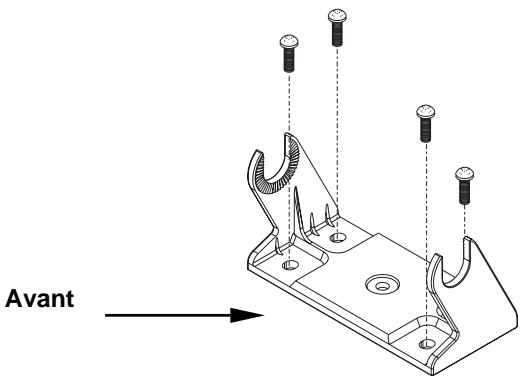
Installez le support de suspension. Orientez-le de manière à ce que ses bras soient inclinés vers l'avant de votre appareil.
Percez un trou de 25.4mm dans le tableau de bord pour les câbles d'alimentation, du transducteur et de l'antenne. Le meilleur emplacement pour ce trou se trouve directement en-dessous du support de montage. De cette façon, le support peut recouvrir le trou et retenir les câbles, pour une installation soignée. Certains clients préfèrent cependant installer le support à côté du trou prévu pour le passage des câbles — c'est une question de préférence.
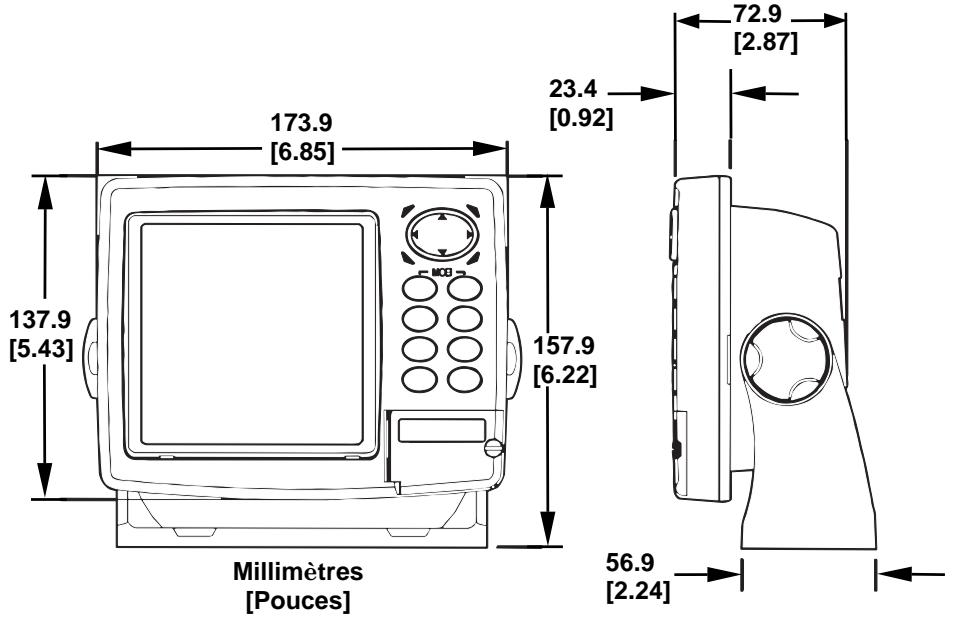
Vues de face (à gauche) et de côté (à droite) illustrant les dimensions de l'appareil sonar/GPS monté sur un support de suspension.
Faites ensuite passer le raccord du transducteur dans le trou, depuis le dessous du tableau de bord, vers le haut, suivi du raccord de l'antenne.
Puis faites-y passer l'extrémité dénudée du câble d'alimentation depuis le dessus et vers le bas.
Si vous le souhaitez, vous pouvez combler le trou au moyen d'un bon produit de calfatage marin (certains commerçants vendent des caches pour dissimuler l'ouverture.) Quelque soit le type d'installation que vous choisissez, assurez-vous que vous laisssez suffisamment de mou aux câbles pour pouvoir incliner ou pivoter le boîtier du sondeur. Si vous choisissez de remplir le trou avec un produit de calfatage, positionnez correctement les fils sous le tableau de bord en prenant soin de leur laisser suffisamment de mou avant d'appliquer le produit.
Avant de positionner le support, maintenez les câbles sous le tableau de bord. Gillesz le support de façon à dissimuler le trou, et pressez fermement l'arrière de la base du support contre les câbles de manière à les maintenir en place contre le bord de l'orifice. Fixez le support au tableau de bord. Attachez le boîtier du sondeur en utilisant les vis et les rondelles fournies.
Installation dans le tableau de bord
Vous pouvez installer l'appareil dans le tableau de bord avec le Kit Adaptateur pour Tableau de Bord FM-5 en option. Ce kit comprend le matériel de montage, un patron pour la découpe du tableau de bord et une feuille d'instruction, numéro 988-0147-43.
Patron pour l'installation de cet appareil sonar/GPS dans le tableau de bord. REMARQUE: La figure ci-dessus n'est pas imprimée à l'échelle. Un patron à l'échelle (instructions pour le Kit Adaptateur pour Tableau de Bord FM-5) est disponible gratuitement sur notre site internet, www.eaglesonar.com.
Comme beaucoup de produits Eagle, cet appareil peut être utilisé de manière portative grâce au boîtier d'alimentation portable en option (PPP-13 pour le FishElite 480, PPP-11 pour le SeaCharter 480DF).
Le boîtier d'alimentation, le module antenne équipé d'un aimant et le transducteur portable en option élargissent les possibilités d'utilisation de votre appareil sonar/GPS. Le boîtier d'alimentation portable vous permet de transférer votre appareil d'un bateau vers une voiture, dans un camping-car, à bord d'un avion ou vers tout autre véhicule sans avoir à réinstaller un second support de montage. Vous pouvez utiliser votre appareil à bord de votre propre voiture ou bateau, puis l'apporter avec vous à bord du véhicule d'un ami qui n'est pas équipé d'un sonar ou d'un GPS. (Ou l'utiliser comme second sonar, pour que chacun ait le sien!)
Le boîtier d'alimentation portable peut être utilisé avec huit piles alcalines de type "D" ou avec une batterie rechargeable et scellée en option. Pour des directions d'installation, reportez-vous à la feuille d'instructions fournie avec le boîtier (PPP-11: numéro 988-0147-46; PPP-13: numéro 988-0147-601).
Installez les piles dans l'adaptateur pour piles du boîtier d'alimentation.
Installation des cartes mémoire MMC ou SD
Votre appareil sonar/GPS utilise des Cartes MultiMedia pour stocker des informations, telles que les enregistrements sonars, les cartes personnalisées, les waypoints, les traces ou d'autres données GPS. L'appareil peut également utiliser des Cartes Secure Digital (cartes SD ou SDC) pour stocker des données.
Remarque:
Tout au long de ce manuel, nous utiliserons le terme MMC, mais rappelez-vous que votre appareil peut fonctionner avec une carte MMC ou SD pour le stockage des données.
Ces supports solides de mémoire instantanée ont une taille approchant celle d'un timbre poste. Une carte SD est cependant légèrement plus épaisse qu'une carte MMC. Au moment de l'impression de ce manuel, les capacités disponibles de stockage des cartes MMC étaient les suivantes: 8 MB, 16 MB, 32 MB, 64 MB et 128 MB. Les capacités disponibles de stockage des cartes SD étaient de 8 MB, 16 MB, 32 MB, 64 MB, 128 MB, 256 MB et au-delà. Nous avons testé avec succès des cartes SD allant jusqu'à 512 MB.
Des cartes MMC supplémentaires sont disponibles chez LEI Extras; reportez-vous aux informations concernant les commandes à la fin de ce manuel. Les cartes MMC et SD sont également disponibles chez de nombreux revendeurs électroniques et d'appareils photos.
L'emplacement prévu pour les cartes MMC se situe dans un compartiment au devant du boîtier. L'ouverture de ce compartiment se situe dans le coin inférieur droit. La figure suivante illustre un gros plan de l'ouverture.
Compartment de la Carte Mémoire avec une carte MMC de 16MB ici installée.
Pour retirer une carte MMC
- Ouvrez le compartiment en dévissant la vis avec votre pouce. La vis devrait être serrée juste comme il faut pour vous permettre de la déserrer simplement avec votre doigt. Si elle a été trop serrée, utilisez l'ongle de votre pouce, une pièce ou un tournevis pour ouvrir la petite porte.
- Appuyez simplement sur la MMC avec votre doigt et glissez-la hors de son emplacement.
- Refermez la porte et resserrez la vis avec votre pouce.
Pour installer une carte MMC ou SDC
- Ouvrez la porte du compartment.
- Saisissez la carte MMC par le bas et insérez-la dans l'emplacement prévu à cet effet. Utilisez ensuite votre ongle pour pousser le reste complètement à gauche, jusqu'à ce qu'elle soit bien installée.
- Refermez le compartiment et resserrez la vis avec votre pouce.
Autres accessoires
Les autres accessoires incluent des cartes MMC, des lecteurs de carte MMC et le logiciel de cartographie MapCreate™ 6 pour votre ordinateur. Les lecteurs de cartes MMC sont disponibles pour port parallèle ou pour port USB.
Si ces accessoires ne sont pas disponibles chez votre revendeur, reportez-vous aux informations de commande à la fin de ce manuel.
CD-ROM MapCreate™ 6, à gauche ; lecteur de cartes MMC pour port USB, à droite.
Aopsis. Aopsis, le plus tardif, est générale, passée à la Section 3, Fonctionnement de Base du Sonar. Nous vous y présenterons une série de thèmes étape par étape pour vous apprendre les bases du fonctionnement du sonar.
Remarque:
Lorsque vous allumez l'appareil pour la première fois, l'affichage Cartographique apparait. Si vous préférez commencer par le fonctionnement du GPS, reportez-vous à la Section 6, Fonctionnement de Base du GPS. (Rappelez-vous, vous n'avez pas besoin de dire ce manuel entièrement pour commencer. Nous l'avons consçu pour vous permettre de dire les sections que vous pouvez dire.)
Section 3: fonctionnement de base du sonar
Cette section traite des fonctions les plus basiques du sonar. Les instructions présentées à la Sec. 3 seront dans un ordre chronologique. La Sec. 4, Options & Autres Fonctions du Sonar, traitera d'autres fonctions et utilisations plus avancées.
Avant d'allumer votre sondeur, il est bon de prendre connaissance des différentes touches, du Menu Principal, des quatre écrans différents, et de la façon dont ils fonctionnent tous ensemble. CEPENDANT, si vous ne pouvez tout simplement pas attendre de vous rendre sur l'eau, rendez-vous à la page de Consultation Rapide, page 58.
Clavier
Appareil sonar/GPS SeaCharter 480DF, vu de face, montrant l'écran partagé avec la carte et le sonar, le clavier et la trappe d'accès pour la carte MMC.
- PWR/LIGHT (Mise en marche & Lumière) - La touche PWR permet d'allumer et d'éteindre l'appareil et d'activer le rétro-éclairage.
- PAGES - Presser cette touche et les touches fléchées (4) permet de passer d'un mode d'affichage à un autre. (Ecran d'Etat Satellite, Ecran de Navigation, Ecran Cartographique et Ecran du Sondeur.) Chaque écran représentée l'un des modes principals de fonctionnement de l'appareil.
- MENU - Pressez cette touche pour accéder aux menus et aux sous-menus, qui vous permettent de sélectionner une commande ou de régler une fonction. Elle permet également d'accé
- TOUCHES FLECHEES - Ces touches sont utilisées pour naviguer dans les menus, pour effectuer des sélections, pour déplacer les curseurs à l'écran du sonar et sur la carte, et pour entrer des données.
- ENT/ICONS (Entrée & Icones) - Cette touche vous permet de sauvegarder des données, de valider des valeurs et d'exécuter les commandes des menus. Elle est également utilisée pour créé des icones de repérages.
- EXIT - La touche Exit vous permet de revenir à l'écran précédent, d'effacer des données ou de sortir d'un menu.
- WPT - (Waypoint) La touche Waypoint est utilisée pour sauvegarder ou pour rappeler des waypoints (points de repère), pour rechercher des waypoints et pour accé
- ZOUT - (Zoom Out) - Cette touche vous permet d'effectuer un zoom arrêté. Sur l'Ecran du Sondeur, cette touche vous ramène à l'écran sondeur entier, affichtant l'intégralité de la colonne d'eau, depuis la surface jusqu'au fond. Sur l'Ecran Cartographique, elle vous permit de visualiser une zone géographique plus importante à l'écran. Moins de détails sont visibles lorsque vous faites un zoom arrêté.
- ZIN - (Zoom In) - Cette touche vous permet d'effectuer un zoom avant. Sur l'Ecran du Sondeur, elle permet d'agrandir les signaux de poissons et le détail du fond. Sur l'Ecran Cartographique, elle vous permit de visualiser plus de détails dans une zone géographique plus réduite à l'écran.
Allumer et éteindre l'appareil/l'éclairage
Pour allumer l'appareil, appuyez sur PWR. Alors que l'appareil se met sous tension, l'Ecran Cartographique apparait en premier. Pour passer à l'Ecran du Sondeur, appuyez sur PAGES| → |EXIT.
Pour activer le rétro-éclairage, appuyez une nouvelle fois sur PWR. L'appareil dispose de trois niveaux de rétro-éclairage parmi lesquels désirir. Appuyer à plusieurs reprises sur PWR permet de passer d'un niveau à un autre et d'éteindre le rétro-éclairage.
Eteignez l'appareil en pressant sur la touche PWR pendant 3 secondes.
Menu principal
Cet appareil possède un Menu Principal, qui comprend des commandes de fonctions et des commandes de réglage d'options. Les instructions de cette section traiteront uniquement des fonctions du sonar, soit les commandes de base permettant à l'appareil d'afficher les signaux du sonar à votre écran. Ce sonar fonctionnera à sa sortie de l'emballage avec les réglages par défaut reçus à l'usine. Cependant, si vous souhaitez en savoir davantage sur les diverses options du sonar, reportez-vous à la Sec. 4, Options & Autres Fonctions du Sonar. (Pour des informations plus générales sur le réglage du système et des options GPS, reportez-vous à la Sec. 8, Réglage du Système & des Options GPS.)
Vous pouvez accéder au Menu Principal depuis n'importe lequel des quatre types d'affichage en appuyant sur MENU|MENU. Pour sortir du menu et retourner à l'écran principal, appuyez sur EXIT. (Rappelez-vous que le style de notre texte pour "MENU|MENU" signifie "appuyez deux fois sur la touche Menu." Reportez-vous à l'explication complète du formatage de notre texte à la page 12, "Comment utiliser ce manuel...").
Menu Principal.
Les commandes du Menu Principal et les fonctions qui leur correspondent sont les suivantes :
Screen (Ecran): modifier l'excursion.
Sounds (Sons): active ou désactive les sons émis par les touches et les alarmes, et permet également de régler le style de l'alarme.
Alarms (Alarmes): active ou désactive les alarmes du sonar et du GPS et modifier les seuils des alarmes.
Elaboration de Routes: utilisé pour planifier, visualiser ou naviguer le long d'un itinéraire.
My Trails (Tracés): affiche, crée et supprime des tracés. Également utilisé pour naviguer le long d'un tracé ou pour ré-emprunter un tracé.
Cancel Navigation (Annuler Navigation): désactive les diverses commandes de navigation. Utilisé pour arrêter la navigation une fois que vous avez atteint votre waypoint de destination, un Point d'Intérêt ou un emplacement sur la carte; ou une fois que vous avez atteint la fin d'un tracé ou d'un itinéraire.
Sonar Setup (Paramétrage Sondeur) : règle diverses options du sondeur.
GPS Setup (Paramétrage GPS) : règle diverses options du récepteur GPS.
System Setup (Paramétrage Système): règle la configuration générale des options.
Sun/Moon Calculations (Calcul Soleil/Lune) : trouve les heures de lever et de coucher du Soleil et de la Lune.
Trip Calculator (Calculateur du Trajet): affiche l'état du trajet et les statistiques.
Timers (Chronomètres) : contrôle le chronomètre, le compte à rebours et les réglages du réveil.
Parcourir Fichiers MMC: cela vous permet de visualiser la carte MMC qui est installée dans l'appareil et les fichiers qu'elle contient.
Modes d'affichage
L'appareil possède quatre Modes d'Affichage représentant les quatre modes principaux de son fonctionnement. Ces affichages sont les suivants : l'Ecran d'Etat Satellite, l'Ecran de Navigation, l'Ecran Cartographique et l'Ecran du Sondeur. Vous pouvez accéder à ces types d'affichage en appuyant sur la touche PAGES, puis en utilisant les flèches → ou ← pour sélectionner un Ecran. (Sortez du menu en appuyant sur EXIT.)
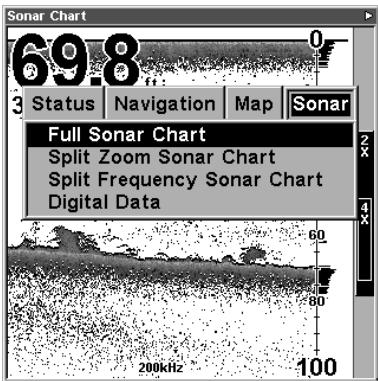
Menu des Affichages, montrant les options d'affichage du sondeur.
Écran d'état satellite
Cet écran fournis des informations détaillées sur l'etat du verrouillage satellite de l'appareil et sur l'acquisition d'une position. Pour acceder à l'Ecran d'Etat Satellite: Appuyez sur PAGES, puis utilisez les touches → ou ← pour sélectionnner STATUS (ETAT). (Sortez du menu en appuyant sur EXIT.)
Ce mode d'affichage représente une fonction du GPS, il sera donc décrit plus en détail dans la Sec. 6.
Quelle que soit l'écran que vous utilisez, un indicateur de position/point d'interrogation clignotant et l'affichage clignotant des données GPS indiquent que le verrouillage satellite a été perdu et qu'aucune position n'est confirmée.
Avertissement:
Ne procédez à aucune navigation avec cet appareil tant que les nombres n'ont pas cessé de clignoter!
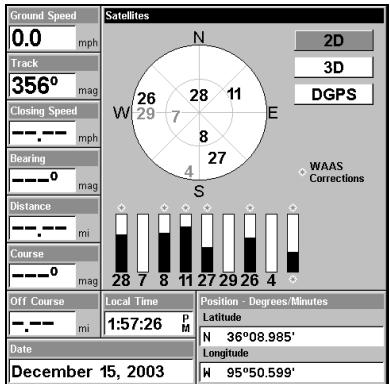
Ecran d'État Satellite, illustrant un verrouillage satellite avec l'acquisition d'une position 3D (latitude, longitude et altitude), incluant la réception WAAS.
Écran de navigation
Cet écran possède une boussole qui affiche non seulement la direction de votre déplacement, mais également la direction à suivre pour se rendre à un waypoint (point de repère). Pour accéder à l'écran de Navigation: Appuyez sur PAGES | → ou ← jusqu'à NAVIGATION | EXIT.
Ce mode d'affichage représente une fonction du GPS, il sera donc décrit plus en détail dans la Sec. 6.
Ecran de Navigation, enregistrant un trajet avec un déplacement vers le Sud-Ouest.
Écran cartographique
L'écran cartographique affiche votre trajectoire et votre orientation avec une vue aérienne, sur une carte mouvante. Par défaut, cet appareil affiche toujours la carte avec le Nord situé en haut de l'écran. La flèche au centre de l'écran représentée votre position actuelle. Elle pointe vers la direction de votre déplacement.
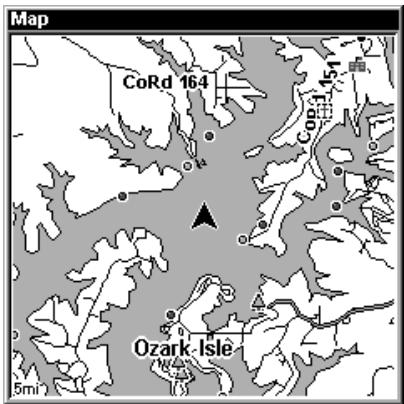
Ecran Cartographique, indiquant la position sur le lac Bull Shoals, Arkansas. A gauche est illustrée l'option de graphique entier, A droite, l'option de carte avec sonar.
L'écran Cartographique est également l'affichage par défaut qui apparait lorsque vous allumez l'appareil. Pour accéder à l'écran Cartographique lorsque vous vous trouvez sur un autre écran : Appuyez sur PAGES| → ou ← jusqu'à MAP (CARTE)|EXIT.
Vous pouvez afficher un écran partagé montrant à la fois l'écran Cartographique et l'écran du Sondeur. Cette fonction est décrite à la Sec. 4, Options & Autres Fonctions du Sonar.
L'écran Cartographique est une fonction du GPS, il sera donc décrit plus en détail dans la Sec. 6.
Écran du sondeur
L'écran du Sondeur affiche le graphique du sondeur. Il s'agit d'une vue en "coupe transversale" de la colonne d'eau présente sous le bateau. L'image défile à l'écran, affichant les échos du sonar représentant les poissons, les structures et le fond.
Pour accéder à l'Ecran du Sondeur : Appuyez sur PAGES, puis utilisez les touches → ou ← pour sélectionner SONAR (SONDEUR). (Sortez du menu en appuyant sur EXIT.) Le Menu des Affichages propose également quatre options d'affichage graphique dans la catégorie du Sondeur. Pour y accéder, appuyez sur PAGES ← ou → jusqu'à SONAR (SONDEUR) jusqu'au Nom de l'Option | EXIT.
L'écran du Sondeur possède son propre menu, qui est utilisé pour des fonctions plus avancées et pour le réglage de diverses options. (Les Options et autres fonctions du Sonar sont traitées à la Sec. 4.) Pour accéder au menu de l'écran du Sondeur, depuis l'écran du Sondeur appuyez sur MENU.
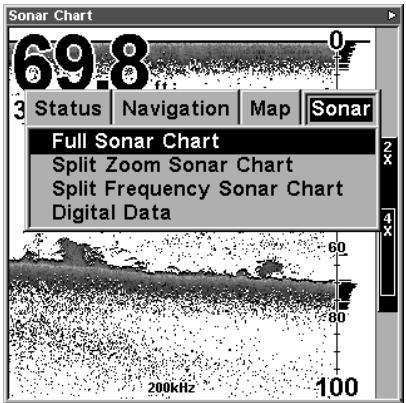
A gauche, Menu des Affichages, montrant les options d'affichage du sondeur. A droite, Écran du Sondeur en mode plein écran.
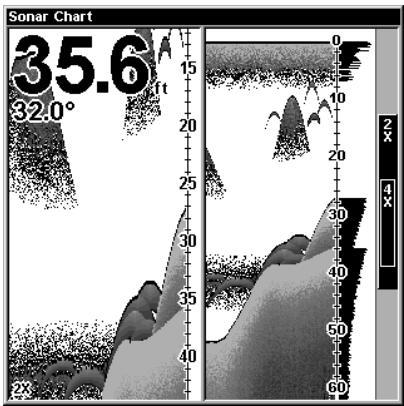
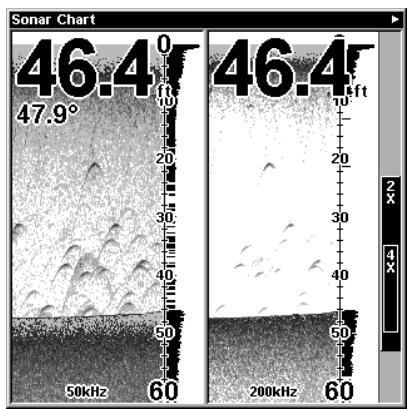
A gauche, écran sondeur partagé, à droite, écran sondeur double fréquence.
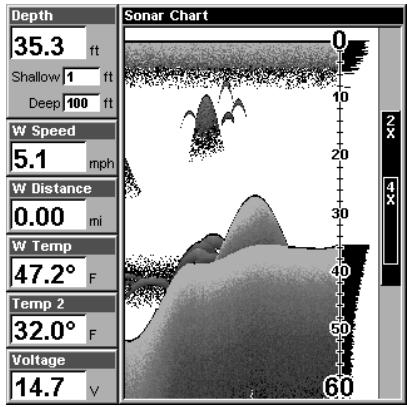
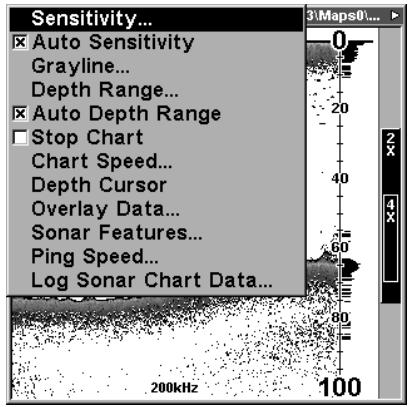
A gauche, option d'affichage des données numériques. A droite, Menu de l'Ecran du Sondeur. La plupart de ces fonctions sont traitées à la Sec. 4.
Affichage du Sondeur, en mode plein écran.
Vous pouvez personneliser la façon dont les images et d'autres données sont affichées à l'écran du Sondeur de nombreuses manières différentes. Notre appareil comprend également plusieurs fonctions et options spéciales qui peuvent vous aider à mieux comprendre ce qui se passe sous l'eau.
Nous parlerons de ces fonctions et de ces options dans la Sec. 4, mais pour vous montrer combien le sondeur est facile à utiliser, la page suivante contient une consultation rapide simplifiée en 10 étapes qui couvrira la plupart des situations de pêche. La consultation rapide décrit la façon dont votre appareil fonctionnera avec toutes les fonctions du sonar à leur réglage par défaut, comme elles ont été fixées à l'usine.
Consultation rapide pour un fonctionnement de base du sonar
- Installé le transducteur, l'antenne et le sondeur. Branchez le sondeur à une source d'alimentation et au transducteur. (Si vous souhaitez utiliser le GPS, branchez-y également l'antenne GPS.) Assurez-vous que la carte MMC soit bien installée. (Consultez les détails complets d'installation commencer à la page 15.)
- Mettez votre bateau à l'eau.
- Pour allumer le sondeur, appuyez puis relâchez la touche PWR.
- L'écran cartographique apparait. Passez d'un mode d'affichage à un autre (Écran cartographique, Écran d'état satellite, Écran de navigation, Écran du sondeur) en appuyant sur PAGES|← ou → pour sélectionner le Nom de l'affichage|EXIT. Affichez l'écran du sondeur.
- Si vous désirez travailler avec des données GPS, attendez jusqu'à et que l'appareil localise les satellites et calcule votre position actuelle. Lorsque l'appareil acquiert une position, une tonalité est émise et un message apparait.
- Une fois la position acquise (si désirée), rendez-vous à votre zone de pêche. Votre app
Les réglages automatiques permettront une détection du fond, l'affichant dans la portion inférieure de l'écran. L'affichage du Sondeur plein écran défilera de droite à gauche, vous montrant ce qui se trouve sous le bateau alors que vous vous déplacez sur l'eau. Vous pouvez modifier l'affichage en:
Effectuer un zoom avant pour aggrandir l'image pour plus de détails : appuyez sur ZIN.
Effectuer un zoom arrêté pour revenir au mode en plein écran : appuyez sur ZOUT.
- Surveiliez l'écran pour l' é du poisson! Stoppez le bateau et mettez votre leur ou votre amorce à l'eau à la profondeur indiquée à l'écran du sondeur.
- Mesurez la profondeur du poisson en comparant les symboles ou les arcs de poissons à l'échelle de profondeur à la droite de l'écran, ou obtenez une mesure plus précise avec le Cursor de Profondeur. Appuyez sur MENU | ↓ jusqu'à DEPTH CURSOR (CURSEUR DE PROFONDEUR) | ENT. Appuyez sur ↓ ou ↑ pour aligner le cursor sur l'arc de poisson. La profondeur exacte apparait dans une petite fenêtre à l'extrémité droite de la ligne du cursor. Pour effacer le cursor, appuyez sur EXIT.
- Si vous dérivez à vitesse très lente ou si vous êtes ancré, vous ne vous déplacez pas suffisamment rapidement pour qu'un poisson retourne un signal significatif. Lorsque vous dérivez au-dessus d'un poisson, ou si un poisson traverse le cône de détection du transducteur, l'écho du poisson apparaît
- Pour éteindre l'appareil, appuyez sur la touche PWR pendant trois secondes.
Fonctionnements du sonar
Comme vous pouvez le constater avec la consultation rapide de la page précédente, le fonctionnement de base est relativement simple, dès la sortie de l'emballage. Si vous êtes débutant en matière de sonars, essayez de faire marcher l'appareil avec les réglages par défaut reçus à l'usine jusqu'à ce que vous soyez plus à l'aise et plus familier avec son fonctionnement.
Quand vous apprendrez les bases, il existe un réglage avec lequel vous souhaiterez peut-être bricoler un peu—la Sensibilité.
La Sensibilité contrôle la capacité de l'appareil à recueillir les échos. Si vous souhaitez visualiser plus de détails, essayez d'augmenter progressivement la sensibilité. Il existe des situations où un encombrement trop important apparait à l'écran. Réduire la sensibilité peut permettre de diminuer cet encombrement et d'afficher les échos de poissons les plus forts, si des poissons sont présents. Lorsque vous modifiez les réglages de la sensibilité, vous pouvez visualiser la différence à l'image pendant qu'elle défile.
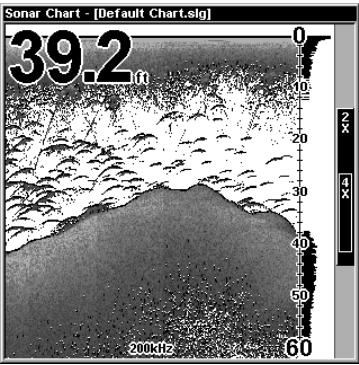
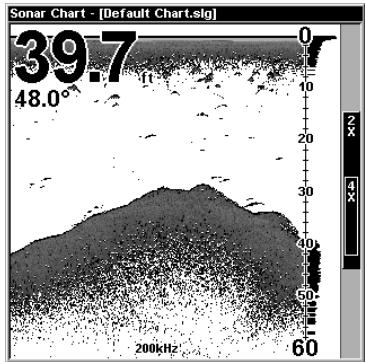
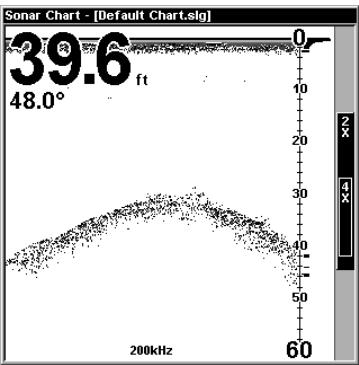
Ces figures montrent l'affichage d'une même zone avec des sensibilités différentes. Fig.1 : Sensibilité à 88%, Sensibilité Automatique typique du mode automatique. Fig.2 : Sensibilité réglée à 75%. Fig.3 : Sensibilité réglée à 50%. Fig.4 : Sensibilité réglée à 100%.
Vous pouvez régler le niveau de sensibilité que vous soyez en mode Automatique ou en mode Manuel. La méthode d'ajustement est la même, mais les résultats obtenus seront légèrement différents.
Ajuster la sensibilité en mode automatique revient au même que d'ajuster la vitesse d'une voiture en appuyant sur la pédale d'accélération lorsque le contrôleur de vitesse est en marche. Vous pouvez accélérer, mais lorsque vous relâchez la pédale d'accélération, le contrôleur de vitesse empêche automatiquement la voiture de descendre à une vitesse inférieure à la vitesse minimum fixée par le conducteur. Le mode automatique de votre appareil vous permettra d'augmenter la sensibilité jusqu'à 100%, mais il limitera votre sensibilité minimum. Cela vous empêchera de trop diminuer la sensibilité et permettra un repérage automatique du fond. Lorsque vous ferez des réglages en mode automatique, l'appareil continuera de suivre le fond et procèdera à des réglages mineurs du niveau de sensibilité, en tendant à rester aux alentours du niveau de sensibilité que vous aurez fixé.
Ajuster la sensibilité en mode Manuel revient au même que d'ajuster la vitesse d'une voiture dépourvue de contrôleur de vitesse - vous avez le contrôle total de la vitesse de la voiture. Le mode manuel de votre appareil vous permet de régler la sensibilité de 100% (maximum) à 0% (minimum). Selon la nature de l'eau et du fond, le signal de fond peut disparaître complètement de l'écran lorsque vous réduisez la sensibilité à environ 50% ou moins!
Essayer d'ajuster la sensibilité en mode automatique et en mode manuel pour vous familiariser avec cette commande.
Pour régler la sensibilité:
- Appuyez sur MENU | ENT.
- La Barre de Contrôle de la Sensibilité apparait. Appuyez sur ↓ pour diminuer la sensibilité; appuyez sur ↑ pour l'augmenter. Lorsque vous avez terminé de régler la sensibilité, appuyez sur EXIT. (Une tonalité est émise lorsque vous atteignez le niveau maximum ou minimum de sensibilité.)
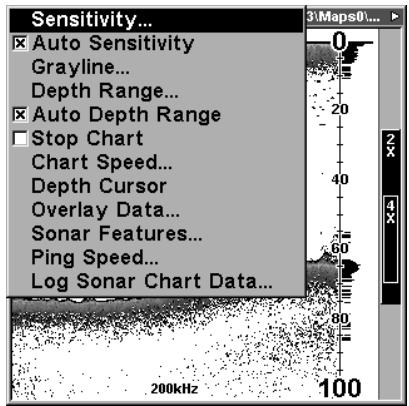
À gauche, Menu du Sonar avec la Commande de Sensibilité sélectionnée. À droite, Barre de Contrôle de la Sensibilité.
Remarque:
Si vous souhaitez régler la sensibilité en Mode Manuel, désactiver tout d'abord la Sensibilité Automatique: depuis l'Affichage du Sondeur, appuyez sur MENU|↓ jusqu'à AUTO SENSITIVITY (SENSIBILITE AUTOMATIQUE) |ENT|↑ jusqu'à SENSITIVITY (SENSIBILITE) |ENT. Utilisez les flèches ↓ ou ↑ pourCHOISIR un réglage de la sensibilité différent. Lorsque vous avez terminé, appuyez surEXIT.
Renseignement important:
Quand vous apprenez et que vous expérimentez, il est possible de brouiller les réglages de façon à ce que l'image sonar disparaisse complètement de l'écran. Si cela arrive, rappelez-vous qu'il est facile de revenir en fonctionnement totalement automatique en restaurant simplement les réglages par défaut. Voici comment:
Pour restaurer les réglages par défaut
- Appuyez sur MENU | MENU | ↓ jusqu'à SYSTEM SETUP (PARAMETRAGE SYSTEME) | ENT | ↓ jusqu'à RESET OPTIONS (REINITIALISER LES OPTIONS) | ENT.
- L'appareil vous demande si vous souhaitez réinitialiser toutes les options. Appuyez sur ← pour Yes|ENT. Toutes les options sont réinitialisées, et l'appareil revient à l'Ecran Cartographique avec une portée de zoom de 4000 miles (6437 Km). (Toute savegarde des enregistrements sonars ou de données GPS resterainchangée.)
Symboles de poissons contre sonar plein écran
Vous pouvez être remarqué dans la consultation rapide que nous avons utilisé les arcs de poisson en mode plein écran pour notre exemple, et non pas la fonction de symbole de poisson Fish I. D.™. Voici pourquoi.
Le Fish I. D. permet au novice de reconnaître plus facilement un signal provenant de poisson lorsqu'il en voit un. Cependant, le repérage des poissons par les symboles uniquement est limité.
Le microprocesseur de votre sondeur est incroyablement puissant, mais il peut être induit en erreur. Certains échos calculés comme étant du poisson peuvent s'avérer être des branches d'arbre ou des tortues! Pour visualiser ce qui se trouve sous votre bateau avec un maximum de détails, nous vous recommandons de désactiver le Fish I. D. et d'apprendre à interpréter les arcs de poisson.
Le Fish I. D. est d'autant plus pratique lorsque vous ne vous trouvez pas à proximité de l'écran du sondeur. Vous pouvez dans ce cas activer le Fish I. D. et l'alarme. Quand un poisson passera sous votre bateau, vous pourrez ainsi l'entendre grâce à l'alarme!
Le Fish I. D. peut également s'avérer très pratique lorsque vous désirez éliminer certains détails rassemblés par votre appareil. Par exemple, des pêcheurs de la Baie de San Francisco visualisaient des nuages de "bruit", mais aucune arc de poisson. Quand un down rigger fut remonté, il rapporta plusieurs petites méduses. Les pêcheurs passèrent alors leur sondeur en mode Fish I. D., ce qui élimina les bancs de méduses et afficha clairément les poissons cibles sous forme de symboles de poissons.
Autres aides gratisités à la formation
La section concernant les options du sonar présente le Fish I. D., les alarmes de poisson et d'autres fonctions de manière plus détaillée. Si vous, ou un ami, avez accès à Internet, vous pouvez y apprendre davantage à interpréter ce que vous visualisez à l'écran de votre sondeur. Consultez notre site internet, www.EAGLESONAR.COM. Assurez-vous de consulter notre Sonar Tutorial gratuite, qui inclut des illustrations animées et davantage d’images de retours sonars, toutes décrites en détail. Il existe même une version imprimable de ces travaux dirigés, disponible sur notre site internet... tout ici constitue un parfait supplément à ce manuel!
Vous pouvez également télécharger une copie gratuite de notre logiciel Sonar Viewer. Cette application PC vous permet de rejouer n'importe quel enregistrement graphique du sondeur enregistré avec un produit sonar Eagle. Ses fonctions incluent:
- La portée, le zoom, la sensibilité, la ligne de couleur, le rejet du bruit, la clarté de surface, etc., du fichier enregistré sont tous réglables.
- L'interprétation couleur des signaux du sonar peut être définie par l'utilisateur.
- e, de pause, d'avance rapide, de rembobinage, et une barre de défilement.
- Les réglages mettent à jour l'intégralité de l'enregistrement affiché.
- Peut imprimer en couleur. La fenêtre peut être redimensionnée sur votre moniteur.
- Le CURSEUR de la souris montre la position GPS, la profondeur et le nombre du sondage n'importe où sur l'enregistrement visible.
Assurez-vous de télécharger l'émulateur gratuit correspondant à votre appareil. En plus d'être amusant, ce programme peut vous aider à apprendre le fonctionnement de base mais également le fonctionnement avancé de votre appareil. Eagle est le premier fabricant de sonars à fournir ce type d'util à la formation pour ses clients.
Cette application PC simule le sondeur réel sur votre ordinateur. Vous pouvez le faire fonctionner avec le clavier de votre ordinateur ou en utilisant votre souris pour appuyer sur les touches virtuelles. Des instructions concernant le téléchargement et l'installation sont disponibles sur notre site internet.
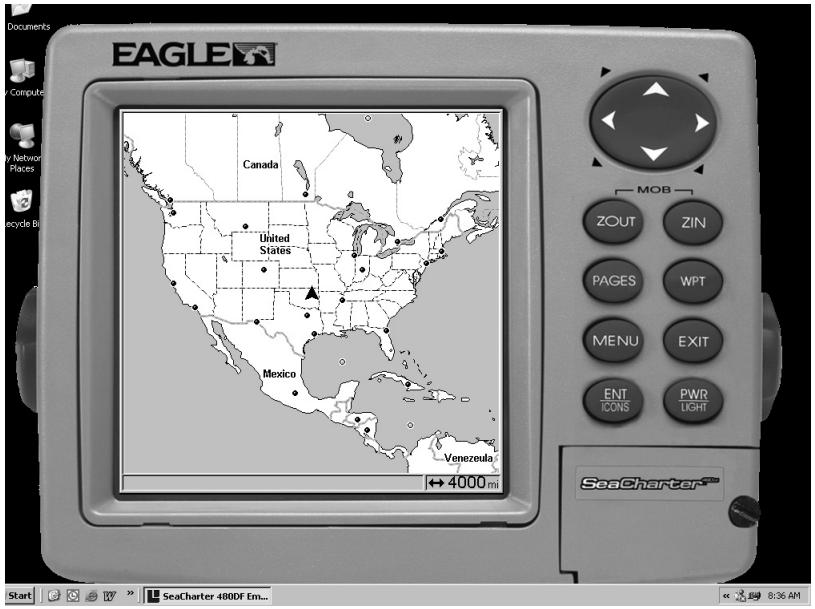
Emulateur gratuite pour votre appareil disponible sur notre site internet.
L'émulateur fonctionne exactement comme l'appareil sonar/GPS réel. L'utilisation des fonctions du Simulateur GPS et du Simulateur du Sonar vous permet de rejouer les enregistrements sonars, de visualiser les tracés et les itinéraires GPS, et même de créer des points de repère réels que vous pourriez utiliser une fois sur le terrain! Vous pouvez même prendre des instantanés de l'écran du Sondeur puis les imprimer ou les envoyer par courriel à vos amis.
Options et autres fonctions du sonar
ASPTM (Advanced Signal Processing: Traitement avancé des signaux)
La fonction est un système d'élimination des signaux parasites intégré au sonar, qui évalue constamment les effets de la vitesse du bateau, des conditions de l'eau et des interférences. La fonction automatique vous procure, dans la plupart des cas, la meilleure visualisation possible à l'écran.
La fonction ASP élimine efficacement les signaux parasites. Pour le sonar, les signaux parasites (ou bruit) sont des signaux indésirables. Ils sont causés par des sources électriques ou mécaniques telles que les pompes de drain, les installations électriques et les systèmes d'allumage du moteur, les bulles d'air circulant à la surface du transducteur, et même les vibrations provenant du moteur. Dans tous les cas, les signaux parasites peuvent produire des interférences à l'écran.
La fonction ASP possède quatre réglages différents – éteint, faible, moyen et élevé. Si vous observez des niveaux élevés de signaux parasites, réglez l'ASP au niveau "Haut". Cependant, si le bruit persiste, nous vous suggérons de retrouver la source à l'origine des interférences et de prendre les mesures nécessaires pour régler le problème, plutôt que d'utiliser constamment la fonction ASP en mode élevé.
Vous pourrez parfois avoir besoin de ne pas utiliser l'ASP. Ceci vous permettra de visionner tous les échos avant qu'ils ne soient traités par la fonction ASP.
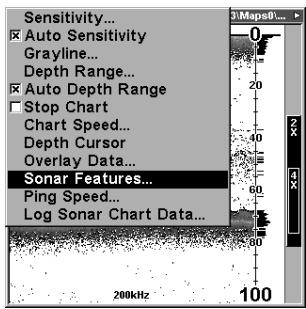
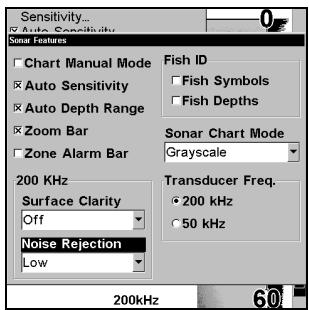
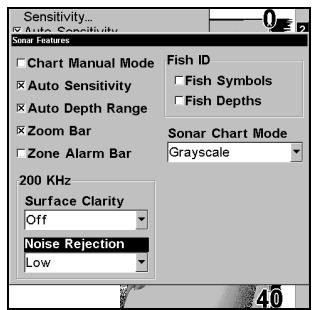
A gauche, Menu du Sonar avec les Fonctions du Sondeur sélectionnées. Dans le Menu des Fonctions du Sondeur, le Rejet du Bruit est sélectionné avec l'ASP réglé par défaut au niveau le plus bas (au centre, menu double-fréquence ; à droite, menu fréquence unique).
Pour changer le niveau de l'asp:
- Depuis l’Affichage du Sondeur, appuyez sur MENU|↓ jusqu’à SONAR FEATURES (FONCTIONS SONDEUR) | ENT.
- Appuyez sur ↓ jusqu'à NOISE REJECTION (REJET DU BRUIT) | ENT.
- Appuyez sur ↓ ou ↑ pour sélectionner le réglage que vous souhaitez, puis appuyez sur ENT.
- Pour revenir à l'écran principal, appuyez sur EXIT.
Alarmes
Cet appareil possède trois types d'alarmes différentes. La première est une Alarme de Poisson. Elle se déclenche lorsque la fonction de Fish I. D. TM détermine qu'un écho est un poisson.
La seconde est une Alarme de Zone, qui consiste en une barre sur le côté de l'écran. Tout écho à l'écran qui apparaît entre les limites de cette barre déclenche l'alarme.
La dernière alarme est une Alarme de Profondeur, qui consiste en une alarme de haut-fond et en une alarme de bas-fond. Seul le signal de fond déclenchera l'alarme. Ceci est utile pour une surveillance de l'ancre, en tant qu'alerte d'eaux peu profondes ou pour la navigation.
Alarmes de profondeur
Les alarmes de profondeur émettent une tonalité lorsque la profondeur du fond devient inférieure à la valeur fixée pour le déclenchement de l'alarme ou lorsqu'elle devient supérieure à la profondeur fixée pour l'alarme. Par exemple, si vous reglez l'alarme de haut-fond à 10 pieds, l'alarme se déclenchera lorsque le signal de fond se trouvera à moins de 10 pieds de profondeur. Elle continuera de sonner jusqu'à ce que le fond se trouve à plus de 10 pieds de profondeur.
L'alarme de bas-fond fonctionne de façon opposée. Elle se déclenche lorsque la profondeur du fond devient supérieure à la profondeur fixée. Les deux alarmes de profondeur ne concernent que le signal du fond. Aucune autre cible ne peut les déclencher. Ces alarmes peuvent être utilisées simultanément ou individuellement.
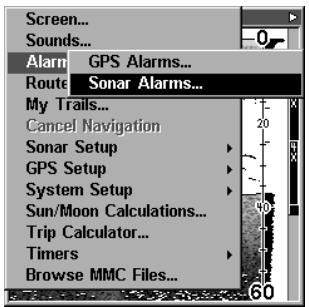
À gauche, le Menu Principal et la commande des Alarmes. À droite, le menu des Alarmes.
Pour régler et activer l'alarme de haut-fond:
- Appuyez sur MENU | MENU | ↓ jusqu'à ALARMS (ALARMES) | ENT | ↓ jusqu'à SONAR ALARMS (ALARMES SONDEUR) | ENT.
- Appuyez sur → jusqu'à SHALLOW ALARM DEPTH (PROFONDEUR ALARME HAUTS-FONDS) | ENT.
- Appuyez sur ↑ ou sur ↓ pour changer le premier chiffre, puis appuyez sur → pour passer au chiffre suivant et répétez ces étapes jusqu'à ce que la profondeur soit correcte, et appuyez sur ENT.
- Appuyez sur ← pour SHALLOW ALARM ENABLED (ACTIVEE) | ENT | EXIT | EXIT | EXIT.
- Pour désactiver l'alarme, appuyez sur MENU|MENU|↓ jusqu'à ALARMS (ALARMES) |ENT|↓ jusqu'à SONAR ALARMS (ALARMES SONDEUR) |ENT|ENT|EXIT |EXIT|EXIT.
Pour passer à un différent réglage de profondeur, ouvrez le menu des Alarmes du Sondeur et repérez les instructions de l'étape 3 ci-dessus.
Pour régler et activer l'alarme de bas-fond:
- Appuyez sur MENU | MENU | ↓ jusqu'à ALARMS (ALARMES) | ENT | ↓ jusqu'à SONAR ALARMS (ALARMES SONDEUR) | ENT.
- Appuyez sur ↓ jusqu'à DEEP ALARM ENABLED (ALARM DE PROFONDEUR ACTIVEE) | → pour DEEP ALARM DEPTH (PROFONDEUR) | ENT.
- Appuyez sur ↑ ou sur ↓ pour changer le premier chiffre, puis appuyez sur → pour passer au chiffre suivant et répétez ces étapes jusqu'à ce que la profondeur soit correcte, et appuyez sur ENT.
- Appuyez sur ← pour DEEP ALARM ENABLED (ACTIVEE) | ENT | EXIT | EXIT | EXIT.
- Pour désactiver l'alarme, appuyez sur MENU|MENU|↓ jusqu'à ALARMES (ALARMES) |ENT|↓ jusqu'à SONAR ALARMES (ALARMES SONDEUR) |ENT|↓ pour DEEP ALARM ENABLED (ALARMÉ DE PROFONDEUR ACTIVEE) |ENT|EXIT|EXIT|EXIT.
Pour passer à un différent réglage de profondeur, ouvrez le menu des Alarmes du Sondeur et répétez les instructions de l'étape 3 ci-dessus.
Alarme de zone
L'alarme de Zone est déclenchée par le passage d'un écho dans la barre de zone, affichée à droite de l'écran.
Pour régler et activer l'alarme de zone:
- Appuyez sur MENU|MENU|↓ to ALARMS (ALARMS) |ENT|↓ jusqu'à SONAR ALARMS (ALARMES SONDEUR) |ENT.
- Appuyez sur ↓ jusqu'à ZONE ALARM ENABLED (ALARME DE ZONE ACTIVEE) | → jusqu'à ADJUST ZONE (REGLAGE ZONE) | ENT.
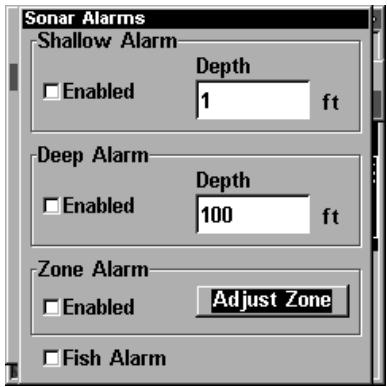
À gauche, menu des alarmes du sondeur, avec la commande de réglage de la zone sélectionnée. À droite, fenêtre de sélection du réglage de l'alarme de zone, avec la limite supérieure sélectionnée.
- Pour régler la limite sup Upper (LIMITE SUPERIEURE), puis appuyez sur ↑ ou sur ↓ pour déplacer l'extrémité supérieure de la barre jusqu'à la profondeur voulue.
- Pour régler la limite inf LOWER (LIMITE INFERIEURE), puis appuyez sur ↑ ou sur ↓ pour déplacer l'extrémité inférieure de la barre jusqu'à la profondeur voulue.
- Appuyez sur EXIT|← pour ZONE ALARM ENABLED (ALARME DE ZONE ACTIVEE) |ENT|EXIT|EXIT|EXIT. A liént, tout écho —oisson, fond, structure — se trouvant entre les limites de la barre de zone déclenchera l'alarme.
- Pour désactiver l'alarme, appuyez sur MENU|MENU|↓ jusqu'à ALARMS (ALARMES)|ENT|↓ pour SONAR ALARMS (ALARMES SONDEUR)|ENT|↓ jusqu'à ZONE ALARM ENABLED (ALARME DE ZONE ACTIVEE) |ENT|EXIT|EXIT|EXIT.
Pour passer à un différent réglage de profondeur, ouvrez le menu des Alarmes du Sondeur et répétez les instructions des étapes 3 et 4 ci-dessus.
Alarme de poisson
Utilisez l'alarme de poisson pour une alarme audible distincte quand un poisson ou autre objet en suspension sont détectés par la fonction de Fish I. D.™ (la fonction de Fish I. D. doit être activée pour que l'Alarme de Poisson fonctionne.) Une tonalité différente est émise pour chaque taille de symbole affiché à l'écran.
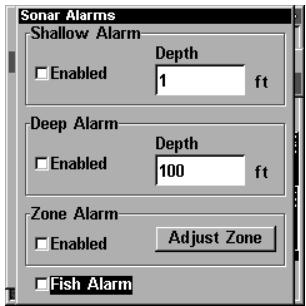
Menu des Alarmes du Sondeur avec l'Alarme de Poissons sélectionnée. Le petit carré à gauche est vide, indiquant que l'alarme n'est pas activée.
Pour activer l'alarme de poissons:
- Appuyez sur MENU | MENU | ↓ jusqu'à ALARMS (ALARMES) | ENT | ↓ jusqu'à SONAR ALARMS (ALARMES SONDEUR) | ENT.
- Appuyez sur ↓ jusqu'à FISH ALARM (ALARME POISSONS) | ENT | EXIT | EXIT | EXIT.
- Pour désactiver l'alarme, appuyez sur MENU|MENU|↓ jusqu'à ALARMS (ALARMES) |ENT|↓ jusqu'à SONAR ALARMS (ALARMES SONDEUR) |ENT|↓ jusqu'à FISH ALARM (ALARME POISSONS) |ENT|EXIT|EXIT|EXIT.
Étalonnage de la vitesse
Le capteur de vitesse peut être étalonné de façon à corriger les imprécisions. Avant que vous ne modifiez le réglage, calculez tout d'abord le pourcentage d'erreur de lecture de la vitesse. Vous saisirez ce pourcentage dans un moment.
Par exemple, si vous estimez que le capteur donne une vitesse 10 pourcent plus rapide que la vitesse réelle, vous devrez entrer -10 dans la fenêtre d'étalonnage. Si le capteur lit 5 pourcent plus lentement que la vitesse réelle, vous devrez entrer +5 dans la fenêtre.
Une bonne façon d'évaluer la performance de votre capteur de vitesse consiste à comparer ses lectures à la vitesse de fond mesurée par les fonctions GPS de votre appareil. Lorsque vous faites un essai pour comparer la vitesse GPS et celle du capteur de vitesse, réalisez votre test dans une eau relativement calme et si possible, dépourvue de courant. (A moins, bien sûr, que vous ne prenniez en compte votre vitesse actuelle dans vos calculs.) Une fois que vous aurez une correction, voici comment la saisir:
- Appuyez sur MENU|MENU|↓ jusqu'à SONAR SETUP (PARAMETRAGE SONDEUR)|ENT|↓ jusqu'à CALIBRATE WATER SPEED (ETALONNAGE VITESSE SURFACE)|ENT.
- Entrez le nombre que vous avez calculé plus tôt : appuyez sur ↑ ou sur ↓ pour modifier le premier caractère (+ ou -), puis appuyez sur → pour passer au caractère suivant et répétez ces étapes jusqu'à ce que le pourcentage entré soit correct, et appuyez sur EXIT.
Vitesse de défilament
La vitesse à laquelle les échos défilent à l'écran est appelée vitesse de défilament. Elle est réglée par défaut au maximum; nous vous recommandons de conserver ce réglage pour quasiment toutes les conditions de pêche.
Cependant, vous devrez peut-être modifier la vitesse de défilament lorsque vous serez à l'arrêt ou à la dérive très lente. Vous pourrez parfois obtenir de meilleures images en réduisant la vitesse de défilament jusqu'à ce qu'elle soit égale à la vitesse à laquelle vous vous déplacez le long du fond.
Si vous êtes au mouillage, que vous pêchez sur la glace ou depuis un quai, réglez la vitesse de défilement à 50%. Si vous dérivez lentement, essayez une vitesse de 75%. Lorsque vous êtes à l'arrêt et qu'un poisson entre dans le cône de détection du sonar, l'image apparait à l'écran sous la forme d'une longue ligne et non pas d'un arc. En réduisant la vitesse de défilement, la ligne se raccourcira et ressemblera davantage à un signal habituel.
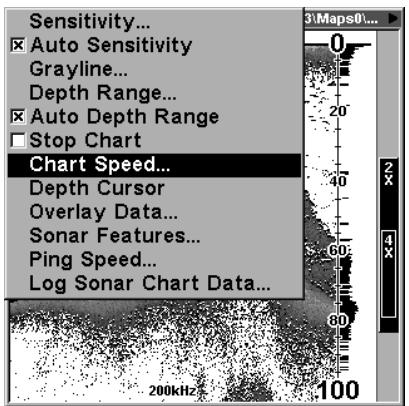
À gauche, menu de l’Affichage du Sondeur avec la commande de Vitesse de Défilament sélectionnée. À droite, Barre de Contrôle de la Vitesse du Graphique.
Si vous expérimentez la commande de vitesse de défilament du graphique, n'oubliez pas de la régler de nouveau à son maximum lorsque vous recommencerez à vous déplacer à la traine ou à plus grande vitesse. Pour changer la vitesse de défilament:
- Depuis l'Ecran du Sondeur, appuyez sur MENU | ↓ jusqu'à CHART SPEED (VITESSE DE DEFILIMENT) | ENT.
- La Barre de Contrôle de la Vitesse du Graphique apparait. Appuyez sur ↓ pour diminuer la vitesse de défillement; appuyez sur ↑ pour l'augmenter.
- Lorsque vous avez terminé, appuyez sur EXIT.
Curseur de profondeur
Le curseur de profondeur consiste en une ligne horizontale possédant à son extrémité droite une fenêtre affichant la profondeur numérique. Les nombres s'affichant dans la fenêtre représentent la profondeur du curseur.
Fenêtre affichant la profondeur
A gauche, menu de l’Affichage du Sondeur avec la commande du Curseur de Profondeur sélectionnée. A droite, écran du sondeur avec le curseur de profondeur activé. La ligne indique que le poisson se trouve à 34,64 pieds de profondeur.
Le curseur peut être déplacé n'importe où sur l'écran, vous permettant de repérer avec précision la profondeur d'une cible.
- Depuis l'Écran du Sondeur, appuyez sur MENU|↓ jusqu'à Depth CURSOR (CURSEUR DE PROFONDEUR) | ENT.
- Le curseur de profondeur apparait. Appuyez sur ↓ pour faire descendre la ligne du curseur ou sur ↑ pour la faire monter.
- Pour effacer le curseur de profondeur de l'écran, appuyez sur EXIT.
Portée en profondeur - automatique
Lors de la mise sous tension initiale, le signal de fond est automatiquement affiché dans la portion inférieure de l'écran. Cette fonction s'appelle Portée Automatique et fait partie des autres fonctions automatiques. Cependant, suivant la profondeur du fond et la portée actuelle, vous pouvez modifier la portée à une profondeur différente. Pour ce faire:
- Depuis l'Ecran du Sondeur, appuyez sur MENU | ↓ jusqu'à DEPTH RANGE (ECHILLE DE PROFONDEUR) | ENT.
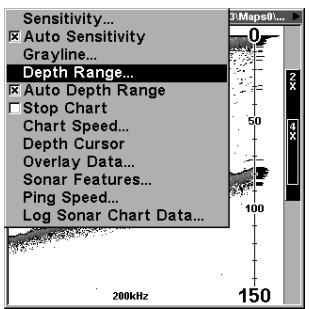
A gauche, menu de l'écran du Sondeur avec la commande de l'échelle de profondeur sélectionnée. A droite, échelle de contrôle de la portée en profondeur.
- L'échelle de Contrôle de la Portée en Profondeur apparait. Appuyez sur ↑ ou sur ↓ pour sélectionner une portée en profondeur différente. Une barre de sélection permet de la selectionner. Les nombres en gris ne peuvent pas être selectionnés.
- Lorsque la nouvelle portée est sélectionnée, appuyez sur EXIT pour sortir du menu.
Portée en profondeur - manuelle
Vous avez le contrôle total sur la portée lorsque l'appareil est en mode manuel. Il existe 16 portées en profondeur, de 5 pieds à 4000 pieds.
- Désactivez tout d'abord le mode automatique de portée en profondeur. Depuis l'écran du sondeur, appuyez sur MENU|↓ jusqu'à AUTO DEPTH RANGE (GAMME DE PROFONDEUR AUTOMATIQUE) | ENT.
- Appuyez sur ↑ pour DEPTH RANGE (ÉCHELLE DE PROFONDEUR) | ENT et l'Échelle de Contrôle de la Portée en Profondeur apparait.
- Appuyez sur ↓ ou sur ↑ pour sélectionner une portée en profondeur différente. Une barre numérique horizontale surigne la portée sélectionnée.
- Lorsque la nouvelle portée est sélectionnée, appuyez sur EXIT pour sortir du menu.
Pour réactiver la portée automatique en profondeur:
- Depuis l'Écran du Sondeur, appuyez sur MENU|↓ jusqu'à AUTO DEPTH RANGE (GAMME DE PROFONDEUR AUTOMATIQUE) | ENT | EXIT.
Remarque:
La capacité de sondage en profondeur du sonar dépend de l'installation du transducteur, de la nature de l'eau et du fond, et d'autres facteurs.
Fastracktm
Cette fonction convertit automatiquement tous les échos en de courtes lignes horizontales apparaissant à l'extrémité droite de l'écran. Le graphique sur le reste de l'écran continue de défilier normalement. FasTrack vous donne une mise à jour rapide des conditions se trouvant directement sous le bateau. Ceci est pratique lorsque vous pêchez sur glace, ou lorsque vous pêchez à l'arrêt. Lorsque le bateau ne se déplace pas, les signaux des poissons apparaissent sous forme de longues lignes sur l'affichage graphique normal. FasTrack convertit le graphique en une barre graphique horizontale, qui avec de la pratique, constitue un "plus" utile pour la pêche à l'état stationnaire.
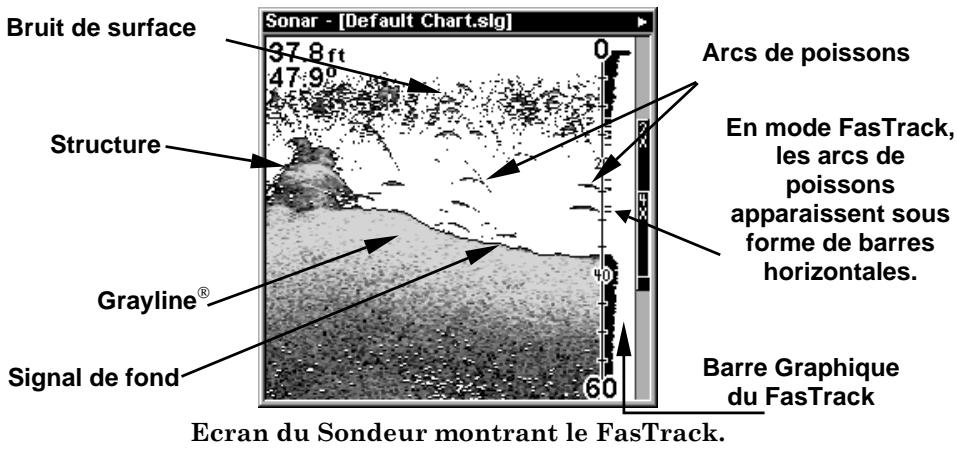
Le dispositif de repérage des poissons ("Fish I. D.") identifie des cibles répondant à certains critères tels que les poissons. Le micro-ordinateur analyse tous les échos et élimine les parasites présents en surface, les thermoclines et autres signaux indésirables. Dans la plupart des cas, les cibles restantes sont uniquement des poissons. Le dispositif de repérage affiche à l'écran l'emplacement des poissons au moyen de symboles qui remplacent les échos vérables en forme d'arc.
Il existe différentes tailles de symbole de poisson. Elles sont utilisées pour désigner la taille relative entre les cibles. En d'autres termes, la fonction de Fish I. D. affiche un petit symbole lorsqu'elle repère ce qu'elle croit être un petit poisson, un symbole de taille moyenne pour un poisson de taille plus importante et ainsi de suite.
Quoique sophistiqué, le micro-ordinateur du sondeur peut être induit en erreur. Il ne peut pas faire la distinction entre le poisson et d'autres objets en suspension tels que les tortues, les flotteurs submergés, les bulles d'air, etc. Les grosses branches isolées sont pour le Fish I. D. les objets les plus difficiles à désigner des poissons.
Il est possible que vous visualisiez des symboles Fish I. D. à l'écran alors qu'il n'y a en réalité aucun poisson. L'inverse est également possible. Les illustrations de la page suivante montrent comment le Fish I. D. peut réellement manquer des poissons qui sont présents.
Cela signifie-t-il que le dispositif ne fonctionne pas? Non - il interprète simplement les retours de signaux de manière spécifique afin de faciliter la lecture à l'écran. Rappelez-vous: le Fish I. D. est l'un des outils que nous mettons à votre disposition pour que vous puissiez analyser les signaux que vous recevez, de façon à posséder le plus d'informations possibles pour le repérage du poisson. Ce dispositif, ainsi que d'autres, peut vous permettre de «voir» clairement ce qui se trouve sous notre bateau dans de nombreuses situations différentes. Utilisez l'appareil avec et sans le Fish I. D. pour vous familiariser avec ce dispositif. Le Fish I. D. est activé par défaut sur cet appareil.
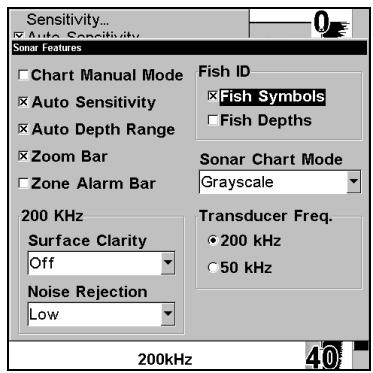
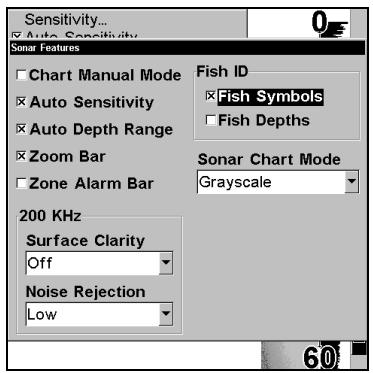
Menu des Fonctions du Sondeur avec les Symboles Fish I. D.** sélectionnés (à gauche, menu double-fréquence; à droite, menu fréquence unique). Lorsque la petite case à gauche est cochée, cela signifie que la fonction est activée.
Fig. 1 A
Fig.1 B
Fig. 2 A
Fig. 2 B
A gauche, les figures 1A et 2A illustrent l'Écran du Sonder en mode normal. A droite, les figures 1B et 2B illustrent la même scène sous-marine avec le Fish I. D. activé. Remarquez comment les arcs sont remplacés par des symboles.
- Depuis l'Écran du Sondeur, appuyez sur MENU|↓ jusqu'à SONAR FEATURES (FONCTIONS SONDEUR) | ENT.
- Appuyez sur → jusqu'à FISH SYMBOLS (SYMBOLES D'IDENTIFICATION DU POISSON) |ENT|EXIT|EXIT.
Pour désactiver le Fish I. D., répétez les instructions de l'étape 2.
FishTrackTM
La fonction de FishTrack™ indique la profondeur du poisson lorsqu'un symbole apparait à l'écran. Ceci vous permet de mesurer avec précision la profondeur des cibles. Cette fonction n'est disponible que lorsque la fonction de Fish I.D. est activée. La fonction de FishTrack est désactivée par défaut.
(Remarque: Ces instructions activeront simultanément le FishTrack et le Fish I. D.)
- Depuis l'Écran du Sondeur, appuyez sur MENU | ↓ to SONAR FEATURES (FONCTIONS SONDEUR) | ENT.
- Appuyez sur → | puis sur pour FISH DEPTHS (PROFONDEUR) | ENT | EXIT | EXIT.
Pour désactiver le FishTrack, répétez les instructions de l'étape 1. Désactiver le FishTrack de cette manière ne désactivera pas les symboles Fish I. D.
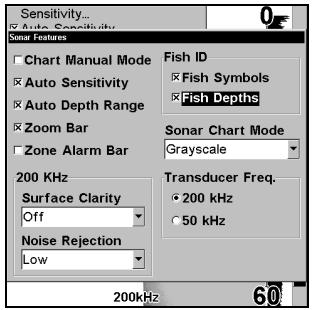
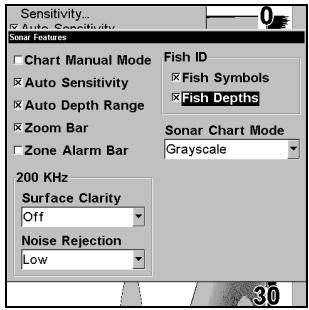
À gauche, menu des Fonctions du Sondeur avec la Profondeur Fish I. D. sélectionnée (à gauche, menu double-fréquence ; au centre, menu fréquence unique). Lorsque la petite case à gauche est cochée, cela signifie que la fonction est activée. À droite, écran du Sondeur montrant les symboles Fish I. D. avec les profondeurs FishTrack.
FishRevealTM
Lorsque des retours de signaux sont visibles à l'écran, la fonction FishReveal™ utilise 10 niveaux de gris différents pour révéler les cibles cachées par les bruits de surface, les thermoclines, les lits d'herbes ou par d'autres abris.
En fonctionnement normal (fonction FishReveal désactivée), les échos les plus faibles apparaissent en noir à l'écran, et les plus forts apparaissent en gris clair. Puisque tous les échos faibles apparaissent en noir, les échos de poissons se détachent bien du fond blanc. L'inconvénient est que tous les échos faibles - tels que les thermoclines - sont également accentués. Ce qui peut rendre le repérage des poissons difficile au niveau des thermoclines ou d'autres abris.
En mode FishReveal, les échos les plus faibles sont représentés en blanc et les échos les plus forts en noir. Le niveau de gris des échos intermédiaires est proportionnel à la force de leur signal. Le contrôle de la bande grise détermine la gamme du noir au blanc. Notez également
que lorsque vous utilisez FishReveal, nous vous recommandons de désactiver la Sensibilité Automatique et de régler la Sensibilité quasiment à son maximum.
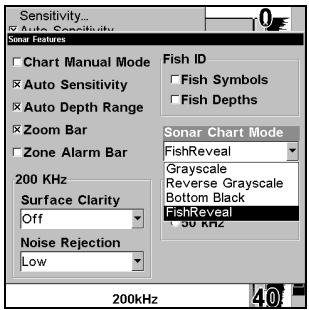
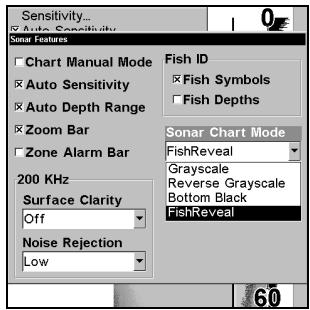
Commande du Mode Couleur du Sondeur avec la fonction FishReveal sélectionnée (à gauche, menu double-fréquence ; à droite, menu fréquence unique).
- Depuis l'Écran du Sondeur, appuyez sur MENU | ↓ jusqu'à SONAR FEATURES (FONCTIONS SONDEUR) | ENT.
- Appuyez sur → | puis sur ↓ jusqu'à SONAR CHART MODE (MODE SONDEUR GRAPHIQUE) | ENT | ↓ jusqu'à FISHREVEAL | ENT.
- Appuyez sur EXIT|↑ jusqu'à AUTO SENSITIVITY (SENSIBILTE AUTOMATIQUE) | ENT|↑ jusqu'à SENSITIVITY (SENSIBILITE) | ENT.
- Appuyez sur ↑ jusqu'à ce que la barre de contrôle de la Sensibilité indique 100% (ou presque), puis appuyez sur EXIT. (Si vous atteignez la limite maximum, une tonalité sera émise.)
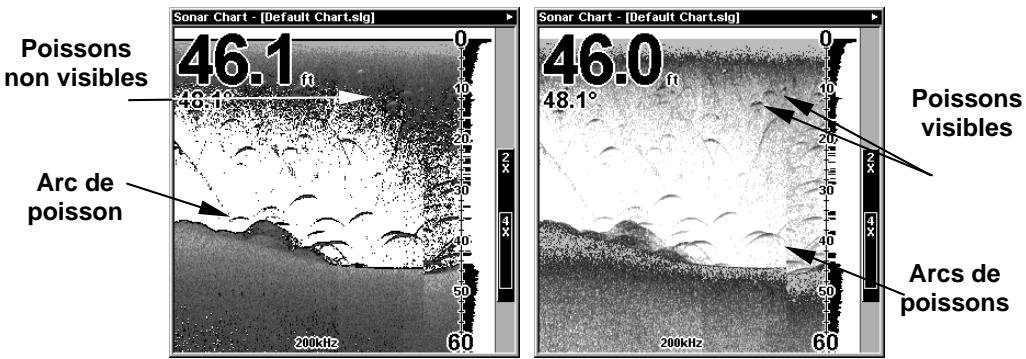
Graphique du sondeur en mode normal, à gauche, et en mode FishReveal, à droite. Remarquez comment les poissons proches de la surface et cachés par le bruit deviennent visibles en mode FishReveal.
Remarque:
La nature de l'eau varie grandement, et cela affecte la performance de votre sonar. Dans certaines situations, FishReveal vous révélera
plus de poissons que l'échelle de gris normale, mais l'inverse sera également vrai dans d'autres circonstances. Nous vous suggérons de vous familiariser avec les deux modes de façon à pouvoir adapter la performance de votre sonar aux conditions dans lesquelles vous vous trouvez.
Fréquence (changer la fréquence du transducteur) (seafinder 480DF uniquement)
Le transducteur SeaFinder 480DF fonctionne à la fois avec une fréquence de 200kHz et une fréquence de 50kHz. La fréquence de 200kHz offre un cône de détention de et la fréquence de 50kHz offre un cône de détention de.
La fréquence utilisée par défaut est celle de 200kHz, ce qui est le moyen adapté à une utilisation en eau peu profonde (300 pieds environ et moins). Cette fréquence est la meilleure dans environ 80% des cas de pêche sportive en eau douce ou salée. Lorsque vous naviguez en eau salée également profonde, de 300 à 500 pieds ou plus, la fréquence de 50kHz sera alors la mieux adaptée.
Le transducteur 200kHz vous procurera plusieurs détails et une meilleure définition, mais une pénétration réduite en profondeur. Le transducteur 50kHz offrira une lecture plus en profondeur, mais un peu moins de détails et une moins bonne définition. (Rappelez-vous que tous les sonars offrent généralement une meilleure lecture en profondeur dans une eau douce que dans une eau salée.)
Il existe une exception commune à ces règles générales. Certains pêcheurs sur lacs d'eau douce (ou sur l'océan) utilisant des downriggers aiment les visualiser à l'écran du sonar. Dans la plupart de ces cas, vous observez l'utilisation d'une fréquence de 50kHz car le côté de détection plus large permet aux pêcheurs de visualiser leur apparut.
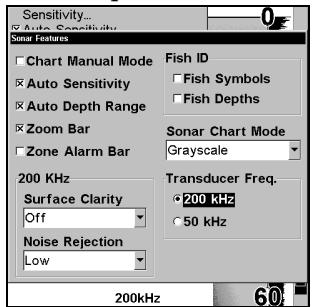
Menu des Fonctions du Sondeur avec une fréquence de 200 kHz sélectionnée. Pour passer à la fréquence de 50 kHz:
- Depuis l'écran du Sondeur, appuyez sur MENU|↓ jusqu'à SONAR FEATURES (FONCTIONS SONDEUR) | ENT.
- Appuyez sur → | puis sur pour sélectionner 50 kHz | ENT.
- Appuyez sur EXIT | EXIT pour sortir du menu.
Pour passer à la fréquence de 200KHZ
- Depuis l'écran du Sondeur, appuyez sur MENU | ↓ jusqu'à SONAR FEATURES (FONCTIONS SONDEUR) | ENT.
- Appuyez sur → | puis sur ↓ pour sélectionner 200 kHz | ENT.
- Appuyez sur EXIT | EXIT pour sortir du menu.
La bande (ou ligne) grise GRAYLINE® permet de désigner les échos faibles des échos prononcés. Cette fonction fait apparaître en gris les cibles excédant une valeur donnée. On peut ainsi différencier un fond dur d'un fond mou. Un fond mou, boueux ou couvert d'herbes, par exemple, renvoie un signal faible accompagné d'une bande grise étroite ou inexistante. Un fond dur renvoie un signal puissant produisant une large bande grise.
Si vous visualisez deux signaux de même intensité, l'un avec du gris et l'autre sans, la cible accompagnée de la bande grise renvoie l'écho le plus fort. On peut ainsi désigner les herbes des arbres sur le fond, ou les poissons des structures.
La Bande Grise est ajustable. Familiarisez-vous avec votre appareil pour déterminer le réglage de la bande grise qui vous convient le mieux.
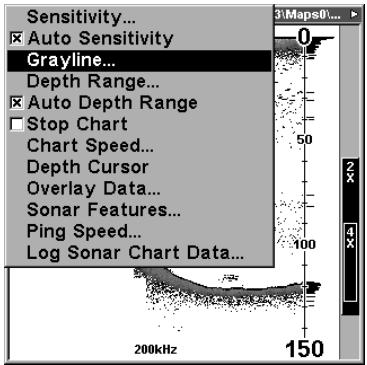
A gauche, menu de l'écran du Sondeur avec la commande de Ligne Grise sélectionnée. A droite, barre de contrôle de la Ligne Grise.
Pour régler le niveau de la ligne grise:
- Depuis l'Écran du Sondeur, appuyez sur MENU|↓ jusqu'à GRAYLINE (LIGNE GRISE) | ENT.
- La Barre de Contrôle de la Ligne Grise apparait. Appuyez sur ↓ pour diminuer l'intensité de la Ligne Grise ou sur ↑ pour l'augmenter.
- Lorsque vous avez terminé, appuyez sur EXIT.
Fig. 1A Fig. 2A
Fig. 1B Fig. 2B
Fig. 3A
Fig. 3B
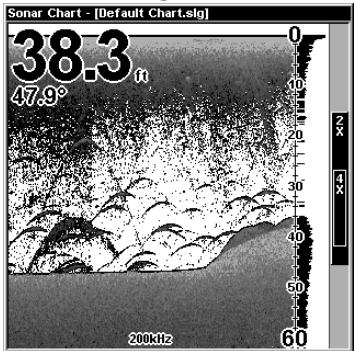
Cette série de figures montre combien les différents réglages de la Bande Grise peuvent révéler plus d'informations. Les figures "A" sur la gauche illustrent des scènes avec le réglage par défaut de la Bande Grise à 64%. Sur la droite, les figures "B" illustrent les mêmes scènes avec un réglage de la Bande Grise augmenté à 84%. Dans la figure 1B, aucune oissonne se trouve presde la structure à gauche, mais on peut y voir une oisson sur la droite. Remarquez dans les figures 2B et 3B comment la Grayline révèle un fond dur et rocheux avec une bande grise plus large. Le fond plus boueux en-dessous de cette pente apparait avec une bande grise plus étroite.
HyperScrollTM
Reportez-vous au paragraphe concernant la Vitesse du "Ping", qui contrôle la fonction d'HyperScroll.
Enregistrer les données graphiques du sondeur
Si une carte MMC est installée dans votre appareil, les données du sonar affichées à l'écran peuvent être sauvegardées sur la MMC. Ces enregistrements peuvent ensuite être rejoués à n'importe quel moment (pour un enregistrement graphique du sondeur, reportez-vous au paragraphe concernant le Simulateur du Sondeur). Si vous possédez un ordinateur et un accès internet, visitez notre site, www.eaglesonar.com, et téléchargez en ligne notre Sonar Viewer et l'émulateur correspondant à votre appareil. Ces programmes vous permettront de rejouer vos enregistrements sonars sur tout ordinateur.
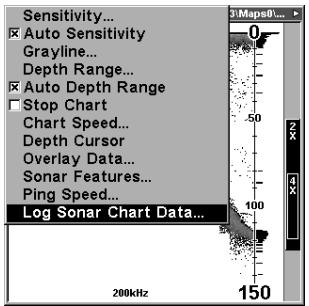
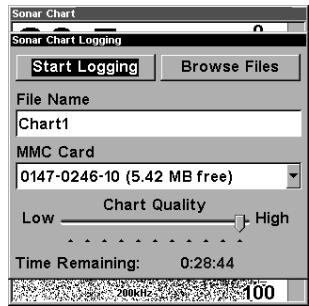
A gauche, le menu de l'écran du Sondeur avec la commande d'Enregistrement des Données Graphiques du Sondeur sélectionnée. A droite, menu d'Enregistrement du Graphique Sondeur, avec la commande Début de l'Enregistrement sélectionnée. Le menu indique que la MMC possède 5,42 MB d'espace disponible, ce qui permettra d'enregistrer le graphique du sondeur pendant 28 minutes et 44 secondes.
Pour enregistrer les données graphiques:
- Appuyez sur MENU | ↓ jusqu'à Log SONAR CHART DATA (ENREGISTREMENT DES DONNEES GRAPHIQUES) | ENT.
- Pour enregistrer des données en utilisant les réglages par défaut, appuyez sur ENT. Le menu disparaît et la barre titre de l'écran du sondeur affiche le nom du fichier que vous enregistrerez. Des messages d'avertissement apparaitront lorsque le temps d'enregistrement sera presque écoulé.
Remarque:
Vous pouvez modifier n'importe quel réglage en utilisant les touches flèchées pour sélectionner des commandes différentes. Sélectionnez FILE NAME (NOM DE FICHIER) si vous souhaitez changer son nom. Sélectionnez CHART QUALITY (QUALITE DU GRAPHIQUE) si vous souhaitez
diminuer la qualité du fichier et enregistrer pendant une plus grande période. Une fois que vous aurez modifié les réglages, Sélectionnez START LOGGING (DEBUT DE L'ENREGISTREMENT) et appuyez sur ENT.
Rejet du bruit
Reportez-vous au paragraphe concernant la fonction de Traitement Avancé des Signaux (ASP) dans cette section.
Données de superposition
Pour modifier les données numériques visibles à l'écran du Sondeur ou à l'écran Cartographique:
Tout d'abord, appuyez sur PAGES, utilisez les touches → ou ← pour sélectionner un Écran, puis appuyez sur EXIT.
Pour sélectionner les données à afficher:
- Depuis l'Écran du Sondeur ou Cartographique, appuyez sur MENU | ↓ jusqu'à OVERLAY DATA (DONNEES DE SUPERPOSITION) | ENT.
- Appuyez sur ↓ ou sur ↑ pour sélectionner le Type de Donnée | ENT.
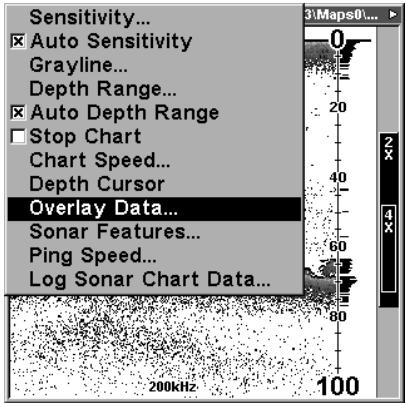
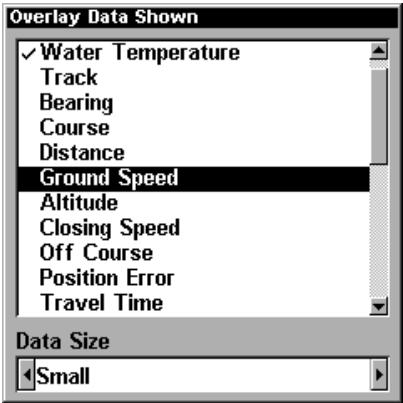
Commande de Superposition des Données dans le Menu du Sondeur, à gauche. Menu de sélection des Données de Superposition Visibles, à droite. Dans cet exemple, nous sommes descendus dans la liste pour sélectionner "Ground Speed."
Lorsqu'un type de donnée est sélectionné, il se déplace vers le haut de la liste et une marque apparait à sa gauche. (Si vous le souhaitez, vous pouvez à présent utiliser les flèches ↓ ou ↑ pour sélectionner d'autres types de données à afficher.)
Liste des Données montrant que la "Vitesse de Fond" est affichée à l'écran du sondeur.
- Pour revenir à l'écran principal, appuyez sur EXIT|EXIT.
Pour désactiver les données affichées:
- Depuis l'écran du Sondeur ou Cartographique, appuyez sur MENU|↓ jusqu'à OVERLAY DATA (DONNEES DE SUPERPOSITION) | ENT.
- Appuyez sur ↓ ou sur ↑ pour sélectionner le Type de Donnée|ENT. Le type de données sélectionné disparaît du haut de la liste et revient à sa position de départ, non cochée. (Si vous le souhaitez, vous pouvez à présent utiliser les flèches ↓ ou ↑ pour sélectionner d'autres types de données à désactiver.)
- Pour revenir à l'écran principal, appuyez sur EXIT | EXIT.
Pour changer la taille des données affichées:
- Depuis l'Écran du Sondeur ou Cartographique, appuyez sur MENU|↓ jusqu'à OVERLAY DATA (DONNEES DE SUPERPOSITION) | ENT.
- Appuyez sur ↑ ou sur ↓ pour Sélectionner le Type de Donnée | appuyez sur → ou sur ← jusqu'à la Taille des Données | EXIT.
Le type de donnée sélectionné sera affiché dans sa nouvelle taille. (Pour changer la taille d'un autre type de catégorie, appuyez sur ENT et répétez ces mêmes étapes, en commençant par l'objet deux ci-dessus.)
- Pour revenir à l'écran principal, appuyez sur EXIT.
Conseil:
Si vous le souhaitez, vous pouvez modifier la taille des données affichées lorsque vous sélectionnez un type de données:
- Depuis l'Ecran du Sondeur ou Cartographique, appuyez sur MENU | ↓ jusqu'à OVERLAY DATA (DONNEES DE SUPERPOSITION) | ENT.
- Appuyez sur ↑ ou sur ↓ pour sélectionner le Type de Donnée | appuyez sur → ou sur ← jusqu'à la Taille des Données | EXIT.
Les données seront affichées dans leur nouvelle taille. Pour revenir à l'écran principal, appuyez sur EXIT | EXIT.
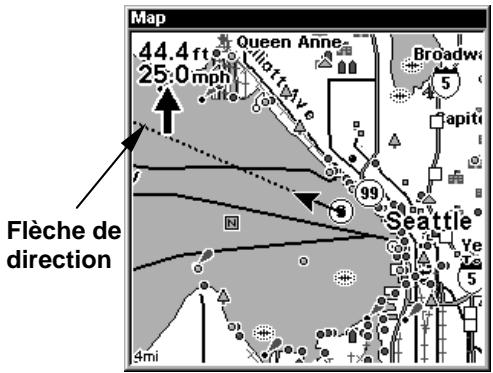
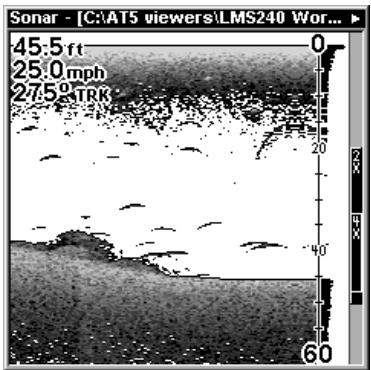
À gauche, écran cartographique montrant le bateau naviguant sur Puget Sound, Washington, avec les données de superposition activées. Cette exemple illustré la profondeur, la vitesse au sol et la flèche de direction. Remarquez que la flèche de direction pointe toujours directement vers la destination à laquelle vous vous rendez. Dans ce cas, le bateau se dirige vers le nord-ouest. Puisque le barreur se trouve sur sa trajectoire, la flèche de direction pointe droit devant. Si le barreur deviait de sa trajectoire, la flèche indiquerait la direction à suivre pour récapérer la trajectoire conduisant à la destination. À droite, écran du sondeur avec les données de superposition activées. Cet exemple montre la profondeur, la vitesse au sol et la direction suivie par le bateau.
Remarque:
Certains types de données peuvent être affichés uniquement dans une aire. Si c'est le cas, la fenêtre de Taille des Données ne s'affichera pas pour ce type de données.
Vitesse de ping & hyperscroll™
La Vitesse de Ping contrôle le niveau auquel l'émetteur et le transducteur émettent les ondes sonores — pings — dans l'eau. La vitesse de ping est réglée par défaut à 50 pourcent sur cet appareil. À des vitesses normales de déplacement, ce réglage fournit automatiquement suffisamment de retours d'échos pour réactualiser et faire défiler le graphique à une vitesse maximale.
Cependant, lorsque vous vous déplacerez à grandes vitesses, ou si vous souhaitez simplement avoir la mise à jour la plus rapide possible à l'écran, vous pourrez utiliser la fonction d'HyperScroll™. Lorsque vous passez la Vitesse de Ping à un réglage supérieur à 50 pourcent, l'appareil entre automatiquement en mode HyperScroll.
Ces niveaux plus rapides d'émission des ondes sonores vous permettent de conserver une image hautement détaillée à l'écran, et les vitesses de défillement et de mise à jour à l'écran peuvent suivre le rythme du déplacement rapide du bateau.
Lorsque vous utiliserez la fonction HyperScroll, vous aurez également besoin de réduire manuellement la sensibilité pour obtenir des résultats optimaux. Selon la profondeur de l'eau et d'autres conditions, l'HyperScroll peut engendrer le retard d'un second signal de fond vers le transducteur pendant le prochain cycle de ping, ou de sondage. Ceci peut résulter en une grande quantité de parasites apparaisant à l'écran. Si cela se produit, réduisez simplement la sensibilité à un niveau où les bruits seront éliminés. Lorsque vous désactiverez l'HyperScroll, vous pourrez de nouveau régler la sensibilité à son niveau initial.
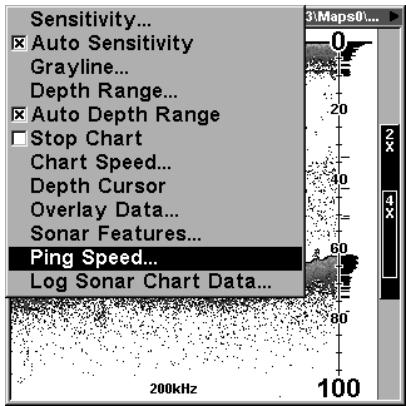
À gauche, menu du sondeur avec la commande de vitesse de ping sélectionnée. À droite, barre de contrôle de la vitesse de ping, à son réglage par défaut.
Pour changer la vitesse de ping:
- Depuis l'Écran du Sondeur, appuyez sur MENU|↓ jusqu'à PING SPEED (VITESSE DE PING) | ENT.
- La Barre de Contrôle de la Vitesse de Ping apparait. Appuyez sur ↑ pour augmenter la vitesse ou sur ↓ pour la diminuer. Lorsque vous avez terminé, appuyez sur EXIT.
Pour régler la sensibilité:
- Depuis l'écran du Sondeur, appuyez sur MENU | ENT.
- La Barre de Contrôle de la Sensibilité apparait. Appuyez sur ↓ pour diminuer la sensibilité ou sur ↑ pour l'augmenter. Lorsque vous avez terminé, appuyez sur EXIT. (Une tonalité est émise lorsque vous atteignez les limites supérieure ou inférieure de sensibilité.)
Pour désactiver l'hyperscroll:
- Depuis l'Écran du Sondeur, appuyez sur MENU|↓ jusqu'à PING SPEED (VITESSE DE PING) | ENT.
- La Barre de Contrôle de la Vitesse de Ping apparait. Appuyez sur ↓ pour diminuer la vitesse à 50 pourcent. Lorsque vous avez terminé, appuyez sur EXIT.
Lorsque vous augmentez la vitesse de ping et passez en mode HyperScroll, la largeur de la barre graphique FasTrack à la droite de l'écran double de taille. Cela vous permet de mieux visualiser les retours sonars quasi instantanés, comme vous le pourriez sur un sonar de type flash. Pour plus d'informations sur le FasTrack, reportez-vous au paragraphe le concernant dans cette section.
Réinitialisation des options
Cette commande est utilisée pour redonner à toutes les fonctions, options et paramètres leur valeur par défaut. Elle est utile lorsque vous avez modifié plusieurs paramètres et que vous souhaitez que l'appareil retrouve un fonctionnement automatique de base.
- Appuyez sur MENU|MENU|↓ jusqu'à SYSTEM SETUP (PARAMTRAGE SYSTEME)|↓ jusqu'à RESET OPTIONS (REINITIALISATION DES OPTIONS) | ENT.
- Appuyez sur ← pour Yes | ENT.
- Tous les menus sont effacés et l'appareil revient à l'écran cartographique à l'échelle 4000 miles, comme si vous veniez de l'allumer pour la première fois. Toutes les options reviennent à leur réglage par défaut.
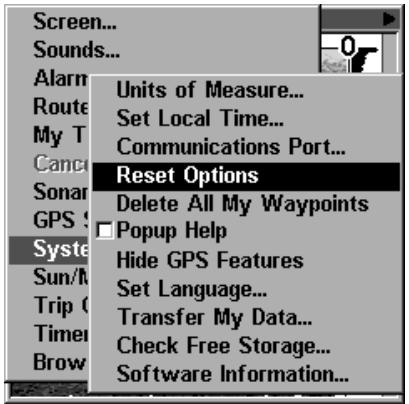

À gauche, menu du Paramétrage Système avec la commande de Réinitialisation des Options sélectionnée. À droite, boîte de dialogue de Réinitialisation des Options, avec "Oui" sélectionné.
Remarque:
Réinitialiser les Options n'efface pas les waypoints, les itinéraires, les tracés ou les enregistrements sonar.
Remettre la distance parcourue à zéro
L'option d'affichage des Données Numériques sur l'écran du sondeur inclut une fenêtre montrant la distance parcourue, appelée Water Distance. Cette information est calculée par un capteur optionnel de vitesse, et non pas par le GPS. La fenêtre de la distance parcourue peut être réinitialisée en utilisant la commande de remise à zéro de la Distance en Surface.
Appuyez sur MENU|MENU|↓ jusqu'à SONAR SETUP (PARAMETRAGE SYSTEME) |ENT|↓ jusqu'à RESET WATER DISTANCE (REINITIALISATION DE LA DISTANCE EN SURFACE) |ENT. Les menus sont refermés et la distance parcourue est remise à 0.00.
Régler la compensation de quille
Cet appareil mesure la profondeur de l'eau depuis la face du transducteur. Puisque le transducteur est installé sous la ligne de flottaison, la distance affichée par la profondeur numérique, l'échelle de profondeur, le curseur de profondeur ou les symboles de poissons n'est pas la profondeur exacte. Si le transducteur se trouve à 1 pied de la surface, et que l'écran affiche une profondeur de 30 pieds, alors la profondeur réelle depuis la surface est de 31 pieds.
Sur les voiliers ou autres grands bateaux à tirants d'eau profonds, la distance entre le transducteur et la quille ou moteur encore plus bas peut être de plusieurs pieds. Dans ces cas, une lecture incorrecte de la profondeur peut entraîner le bateau à s'échouer ou à heurter des structures sous-marines. La fonction de Compensation de la Quille permet au navigateur de ne pas avoir à calculer mentallement la profondeur de l'eau sous la quille.
La Compensation de Quille vous permet d'établir la profondeur numérique, l'échelle de profondeur du graphique, le curseur de profondeur et la profondeur des symboles de poissons affichés à l'écran. Pour établir les indicateurs de profondeur, mesurez tout d'abord la distance entre la face du transducteur et la partie la plus BASSE du bateau. Dans cet exemple, nous utiliserons 3,5 pieds. Ceci sera entré comme une valeur négative, ce qui fera fonctionner les indicateurs de profondeur comme si le transducteur se trouvait plus profondément dans l'eau qu'il ne l'est réellement.
- Appuyez sur MENU|MENU|↓ jusqu'à SET KEEL OFFSET (REGLE L'OFFSET DE QUILLE) | ENT.
- La fenêtre de la Compensation de la Quille apparait. Appuyez sur ↓ pour changer le signe plus (+) en un signe moins (-).
- Appuyez sur → jusqu'au premier chiffre, puis appuyez sur ↑ jusqu'au chiffre 3
- Appuyez sur → pour passer au deuxième chiffre, puis appuyez sur ↑ jusqu'à 5, et appuyez sur EXIT. Les indicateurs de profondeur affichent à présent la profondeur de l'eau sous la quille avec précision.
Remarque:
S'il n'est pas réellement important de connaître la profondeur exacte de l'eau sous la quille, vous pouvez étalonner les indicateurs de profondeur de façon à ce qu'ils affichent la profondeur de l'eau depuis la surface jusqu'au fond. Pour ce faire, mesurez tout d'abord la distance entre la face du transducteur et la surface (la ligne de flottaison du bateau). Dans cet exemple, nous utiliserons 1,5 pieds. Ce chiffre sera entré comme une valeur positive, ce qui fera fonctionner les indicateurs comme si le transducteur se trouvait plus haut qu'il ne l'est réellement.
- Appuyez sur MENU | MENU | ↓ jusqu'à SET KEEL OFFSET (REGLE L'OFFSET DE QUILLE) | ENT.
- La fenêtre de Compensation de la Quille apparait avec un signe (+).
- Appuyez sur → pour passer au premier chiffre, puis appuyez sur ↑ pour afficher le chiffre 1.
- Appuyez sur → pour passer au deuxième chiffre, puis appuyez sur ↑ jusqu'à 5, et appuyez sur EXIT. Les indicateurs de profondeur affichent à présent la profondeur de l'eau sous la quille avec précision.
Sensibilité & sensibilité automatique
La sensibilité contrôle la capacité de l'appareil à capter les échos. La Sensibilité peut être ajustée, car les conditions de l'eau varient grandement. Un faible niveau de sensibilité (de zéro à 50 pourcent) exclut la plupart des informations du fond, des signaux de poissons, et des autres cibles.
De hauts niveaux de sensibilité vous permettent de visualiser ces détails, mais ils peuvent également parasiter l'écran avec de nombreux signaux indésirables. Généralement, le meilleur niveau de sensibilité permet de visualiser un bon signal de fond avec bande grise et un peu de bruit de surface.
Sensibilité automatique
Le mode de sensibilité par défaut est automatique. L'appareil base le niveau de sensibilité sur la nature et la profondeur de l'eau. Lorsque l'appareil est en mode automatique, la sensibilité est automatiquement ajustée de manière à garder un bon signal de fond, plus un peu plus de puissance. Cela lui donne la capacité de montrer le poisson et d'autres détails.
Cependant, il existe des situations dans lesquelles il devient nécessaire d'augmenter ou de diminuer la sensibilité. Cela arrive généralement lorsque vous souhaitez visualiser plus de détails, auquel cas une augmentation de la sensibilité est indiquée. Ou bien, l'action des vagues, ou les sillages des bateaux peuvent créer suffisamment de petites bulles d'air pour encombrer la plupart de la colonne d'eau. Dans ce cas, une diminution de la sensibilité est indiquée pour réduire une partie des parasites.
La barre de contrôle utilisée pour ajuster la sensibilité est la même lorsque l'appareil est en mode automatique ou en mode manuel. En mode automatique, vous pouvez régler la sensibilité jusqu'à 100 pourcent, mais l'appareil limitera votre réglage minimum. L'appareil continuera de procéder à de petits réglages, en tenant compte du réglage que vous aurez sélectionné.
En mode manuel, vous avez un contrôle total sur le niveau de sensibilité, avec la possibilité de le régler entre zéro et 100 pourcent sans aucune contrainte. Une fois que vous avez sélectionné un niveau, l'appareil continue d'utiliser ce réglage exact de la sensibilité jusqu'à ce que vous le changiez ou que vous repassiez en mode automatique.
Pour régler la sensibilité en mode automatique:
- Appuyez sur MENU|ENT.
- La Barre de Contrôle de la Sensibilité apparait. Appuyez sur ↓ pour diminuer la sensibilité ou sur ↑ pour l'augmenter. Lorsque vous avez terminé, appuyez sur EXIT. (Une tonalité est émise lorsque vous atteignez les limites supérieure ou inférieure de sensibilité.)
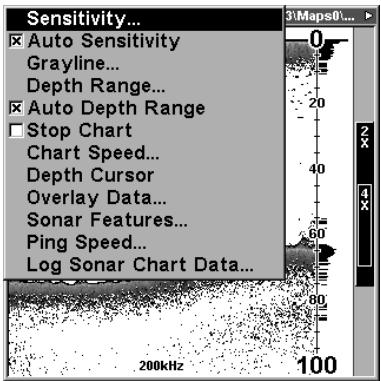
À gauche, menu du sondeur avec la commande de la sensibilité sélectionnée. À droite, barre de contrôle de la sensibilité.
Pour régler la sensibilité en mode manuel:
- Tout d'abord, désactivez la Sensibilité Automatique: depuis l'Ecran du Sondeur, appuyez MENU|↓ jusqu'à AUTO SENSITIVITY (SENSIBILITE AUTOMATIQUE) | ENT.
- Appuyez sur ↑ pour sélectionner SENSITIVITY (SENSIBILITE) | ENT et la Barre de Contrôle de la Sensibilité apparait. Appuyez sur ↓ ou sur ↑ pour désirir un réglage différent. Lorsque vous avez terminé, appuyez sur EXIT.
Pour réactiver la sensibilité automatique:
Depuis l'Ecran du Sondeur, appuyez sur MENU|↓ jusqu'à Auto SENSITIVITY (SENSIBILITE AUTOMATIQUE) |ENT|EXIT.
Remarque:
Pour revenir aux réglages par défaut reçus à l'usine pour la Sensibilité Automatique, consultez le paragraphe concernant la Réinitialisation des Options. Si la sensibilité est en mode manuel, la commande de Réinitialisation des Options la repassera en mode automatique avec les réglages par défaut originels.
Conseil:
Pour des ajustements plus rapides de la sensibilité, essayez de laisser la Barre de Contrôle de la Sensibilité à l'écran pendant que l'image défile. Vous pourrez visualiser les changements à l'écran quand vous appuyerez sur les flèches du bas ou du haut. Ceci est pratique lorsqu'il y a de nombreux parasites dans l'eau et que vous souhaitez faire correspondre la sensibilité aux changements rapides des conditions de l'eau.
Mode couleur du sondeur
La combinaison par défaut des couleurs pour le graphique du sondeur est une échelle de gris, mais nous offrons d'autres variations pour convenir à vos préférences. Vous pouvez sélectionner un affichage en niveaux de gris inversés, en fond noir ou en mode FishReveal. (Pour plus d'informations sur FishReveal, reportez-vous au paragraphe le concernant dans cette section.)
Pour changer le mode de combinaison de couleurs du graphique:
- Depuis l'Écran du Sondeur, appuyez sur MENU|↓ jusqu'à SONAR FEATURES (FONCTIONS SONDEUR) | ENT.
- Appuyez sur ↓ jusqu'à SONAR COLOR MODE (MODE GRAPHIQUE SONDEUR) | ENT.
- Appuyez sur ↓ ou sur ↑ jusqu'au Nom du Mode|ENT.
- Appuyez sur EXIT | EXIT pour revenir à l'écran principal.
Options d'affichage du graphique du sondeur
Le Menu des Affichages propose quatre options d'affichage du graphique pour les modèles à double-fréquence et trois options pour les modèles à fréquence unique. Pour accéder à ces options, appuyez sur PAGES|← ou → jusqu'à SONAR (SONDEUR)|↓ jusqu'au Nom de l'Option | EXIT.
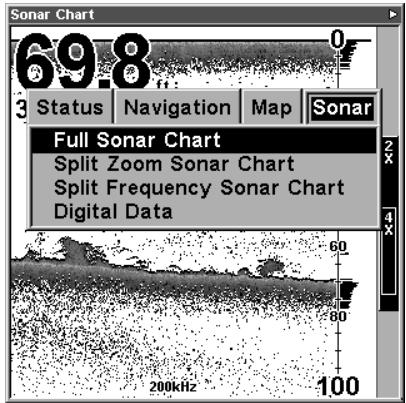
Menu des Types d'Affichage, montrant les différentes options d'affichage du graphique du sondeur parmi lesquelles CHOISIR.
Sondeur plein écran
Ceci est le mode par défaut utilisé lorsque le Sondeur est allumé pour la première fois ou lorsqu'il est réinitialisé à ses réglages par défaut.
Le signal de fond défile à l'écran de droite à gauche. Les échelles de profondeur à droite de l'écran aident à déterminer la profondeur des cibles. La ligne en haut de l'écran représente la surface. La profondeur
du fond et la température de surface (si équipé d'un capteur de température ou d'un transducteur avec capteur de température intégré) s'affichent dans le coin supérieur gauche de l'écran.
L'affichage FasTrack™ se trouve juste à droite de l'échelle de profonde度为避免进一步的翻译,我将在此停止并仅提供已纠正的文本部分: L'affichage FasTrack™ se trouve juste à droite de l'échelle de profondeur. Il convertit tous les échos en de courtes barres horizontales, reproduisant la fonction d'un sonar de type flasher. La barre de zoom tout à droite de l'écran indique la zone qui est zoomée lorsque le zoom est utilisé. (Reportez-vous à la section concernant le Zoom pour plus d'informations.)
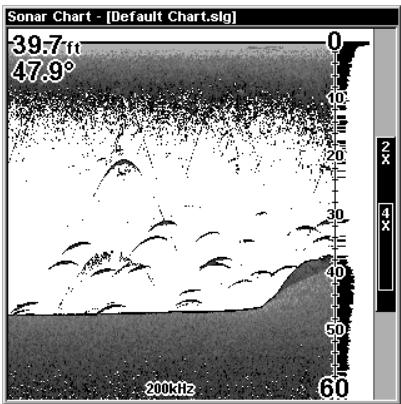
Sondeur Plein Ecran. Les données de superposition (profondeur et température) sont toutes deux régles à une petite taille de caractères.
Écran sondeur partagé
Un écran partagé affiche la colonne d'eau depuis la surface jusqu'au fond à droite de l'écran. La partie gauche de l'écran affiche une version agrandie de la partie droite. La portée du Zoom s'affiche dans le coin inférieur gauche de l'écran.
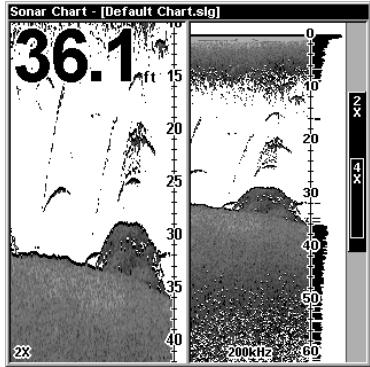
Ecran Sondeur Partagé. L'image de gauche montre la fenêtre gauche de l'écran zoomée 2X. L'image de droite montre la fenêtre gauche de l'écran zoomée 4X.
Graphique sondeur double fréquence (SeaCharter 480DF uniquement)
Ce mode d'affichage permet de visualiser les données provenant du transducteur à 50kHz dans la fenêtre de gauche et les données provenant du transducteur à 200kHz dans la fenêtre de droite. Toutes les autres fonctions et caractéristiques de ce mode d'affichage sont les mêmes que celles de l'Affichage en Graphique Entier.
Ecran Sondeur double fréquence, 50 kHz à gauche et 200 kHz à droite.
Vous pouvez ajuster la sensibilité pour chacune des fenêtres.
Pour régler la sensibilité en mode automatique:
- Appuyez sur MENU | ENT.
- L'appareil vous demande pour chaque fréquence vous souhaitez régler la sensibilité. Appuyez sur ← ou sur → pour sélectionner celle que vous voulez | ENT.
- La Barre de Contrôle de la Sensibilité apparait. Appuyez sur ↓ pour diminuer la sensibilité ou sur ↑ pour l'augmenter. Lorsque vous avez terminé, appuyez sur EXIT. (Une tonalité est émise lorsque vous atteignez les limites supérieure ou inférieure de sensibilité.)
L'Écran Sondeur Double Fréquence vous autorise à régler la sensibilité pour chaque fenêtre.
Écran avec données numériques
Ce mode affiche le graphique à droite de l'écran. La partie gauche de l'écran affiche quant à elle sept fenêtres de données numériques contenant : la Profondeur de l'Eau ; la Vitesse de Surface (calculée par un capteur de vitesse optionnel) ; la Distance en Surface (distance parcourue ou enregistrée, requiert également un capteur de vitesse) ; la Température de l'Eau ; Température #2, Température #3 et Tension. (Remarque : les Température #2 et #3 requisent des capteurs de température supplémentaires.)
Ecran avec Données Numériques
Personnaliser l'écran avec données numériques
L'écran avec Données Numériques peut être personnalisé de façon à afficher des données numériques différentes de celles qui s'affichent par défaut. Pour personnaliser cet écran:
- Depuis l'écran du Sondeur (en mode Données Numériques), appuyez sur MENU | ↓ jusqu'à CUSTOMIZE (PERSONNALISER) | ENT.
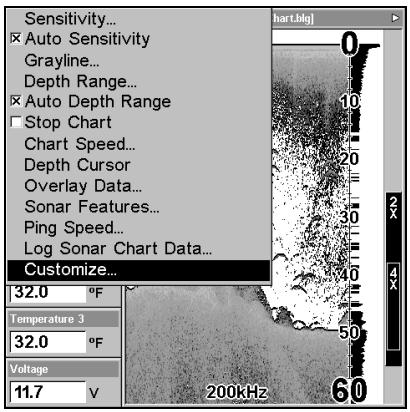
Commande "Personnaliser" du Menu du Sondeur.
- La barre titre de la fenêtre de la Vitesse de Surface clignote, indiquant que son contenu peut être modifié. Appuyez sur ENT|↑ ou ↓ pour sélectionner le type de données|ENT|EXIT.
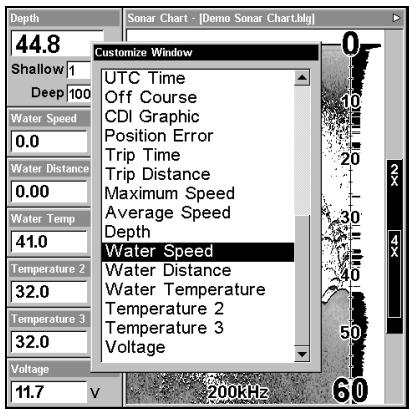
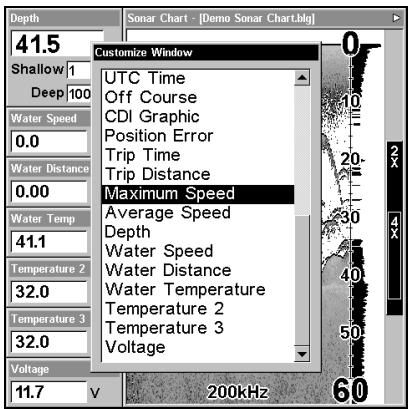
Liste d'Options permettant de personnaliser chaque fenêtre de Données Numériques. À gauche, la liste apparaît tout d'abord avec la Vitesse de Surface sélectionnée. À droite, la Vitesse Maximale a été pour remplacer la Vitesse de Surface dans la première fenêtre de données numériques.
Conseil:
Vous pouvez personnaliser d'autres fenêtres de données numériques avant de retourner à l'Écran du Sondeur. Après avoir modifié la première fenêtre en sélectionnant un Type de Données et appuyé sur Entrée, utilisez la touche ↓ pour sélectionner une autre fenêtre à
modifier. Lorsque la barre titre de la fenêtre sélectionnée clignote, appuyez sur ENT↑ ou ↓ pour sélectionner un type de donnéesENT. Répétez ces étapes jusqu'à ce que vous ayez terminé de personnaliser votre écran, puis appuyez sur EXIT pour revenir à l'écran principal.
Écran partagé entre carte et sondeur
Il existe un mode d'affichage qui partage l'écran en deux, avec la carte à gauche et le sondeur à droite. Cette option se trouve dans le Menu des Affichages, dans la catégorie des Cartes.
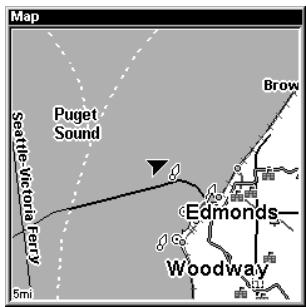
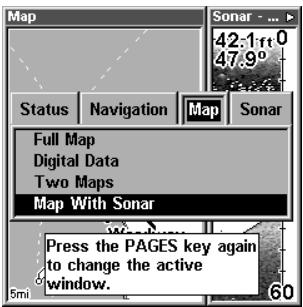
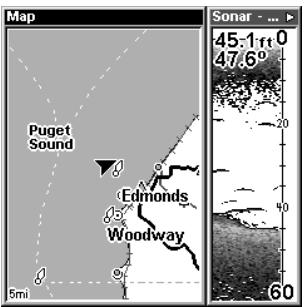
Carte avec l'option d'écran partagé avec sondeur. Tout à gauche, la Carte Plein Ecran est illustrée. Le Menu des Affichages avec la liste des options pour la Carte est représenté au centre. À droite, la Carte avec Sondeur en Ecran Partagé.
Lorsque cet écran est activé, vous devrez spécifier à quel côté correspondent les touches Menu, Zoom In et Zoom Out. Pour cela, appuyez sur PAGES|PAGES. La fenêtre possédant une barre de titre noire est celle qui est active. Pour passer d'une fenêtre à une autre, appuyez simplement sur PAGES|PAGES une nouvelle fois.
Simulateur
Cet appareil possède un simulator intégré qui vous permet de le faire fonctionner comme si vous étiez sur l'eau. Toutes les fonctions du sondeur sont utilisables. Lorsque vous êtes en mode Simulator, vous pouvez voir le nom du fichier graphique s'afficher dans la barre de titre de l'Ecran du Sondeur et un symbole de lecture clignoter à l'extrémité droite de la barre de titre. Pour utiliser le simulator:
- Depuis l'Ecran du Sondeur, appuyez sur MENU|MENU|↓ jusqu'à SONAR SETUP (PARAMETRAGE SONDEUR)|ENT|↓ jusqu'à SONAR SIMULATOR (SIMULATEUR SONDEUR) |ENT.
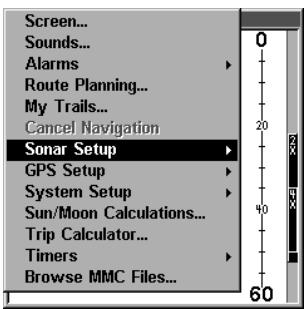
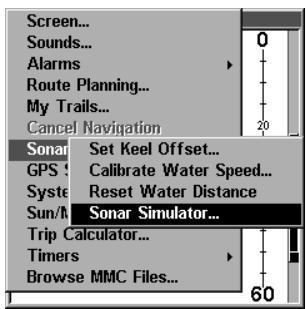
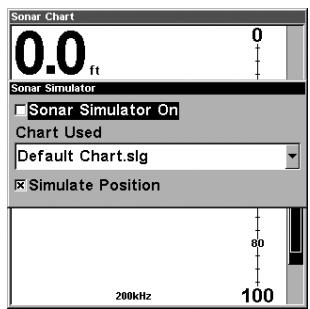
À gauche, Menu Principal avec la commande de Paramétrage du Sondeur sélectionnée. Au centre, sous-menu avec la commande de Simulateur du Sondeur sélectionnée. À droite, menu du Simulateur du Sondeur, avec le simulator non activé (la case n'est pas cochée).
Remarque:
Avec la fonction "Simulate Position" (Simuler une Position) sélectionnée, le simulator fera également automatiquement marcher le simulateur GPS (si des données GPS avaient été enregistrées avec celles du sondeur).
- Pour utiliser le graphique par défaut enregistré dans l'appareil, appuyez sur ENT|EXIT. Le graphique commence à défiler à l'écran, tout comme si vous étiez sur l'eau.
- Eteigneze le Simulateur en appuyant sur MENU|MENU|↓ jusqu'à SONAR SETUP (PARAMETRAGE SONDEUR)|ENT|↓ jusqu'à SONAR SIMULATOR (SIMULATEUR SONDEUR)|ENT|ENT|EXIT.
Écran du sondeur, jouant en mode simulateur un graphique enregistré.
Conseil:
Le Simulateur du Sondeur peut utiliser des graphiques que vous ou un ami avez enregistrés sur une carte MMC. (Pour savoir comment, lisez le paragraphe dans cette section concernant l'Enregistrement des Données Graphiques du Sondeur.) Pour rejouer votre propre graphique, assurez-vous que la MMC contenant l'enregistrement soit installée, puis:
- Appuyez sur MENU|MENU|↓ jusqu'à SONAR SETUP (PARAMETRAGE SONDEUR) | ENT | ↓ jusqu'à SONAR SIMULATOR (SIMULATEUR SONDEUR) | ENT.
- Appuyez sur ↓ jusqu'à CHART USED (GRAPHIQUE UTILISE) | ENT.
- Utilisez les touches ↓ ou ↑ pour sélectionner le nom du graphique|ENT|↑ jusqu'à SONAR SIMULATOR ON (SIMULATEUR SONDEUR Actif)|ENT|EXIT.
Lorsque vous vous trouvez dans le menu du Simulateur du Sondeur, n'oubliez pas de sélectionner la fonction "Simulate Position" si vous souhaitez que les simulateurs du sondeur et du GPS fonctionnent simultanément. Pendant que vous visionnez vos enregistrements sonars, vous pouvez créer des points de repères pour marquer les lieux où vous souhaitez retourner.
Lorsque le simulator est en marche, vous pouvez passer d'un graphique enregistré à un autre en ouvrant le menu du Simulateur du Sondeur et en utilisant les instructions de l'objet 2 pour sélectionner un graphique différent.
Conseil:
Il existe plusieurs façons de rejouer un enregistrement graphique. Vous pouvez également activer le simulator depuis la liste des fichiers MMC. Voici comment:
- Appuyez sur MENU | MENU | ↓ jusqu'à BROWSE MMC FILES (PARCOURIR FICHIERS MMC) | ENT | ENT.
- Appuyez sur ↓ ou sur ↑ pour CHOISIR le nom du graphique | ENT | ↓ pour PLAY (LECTURE) | ENT | EXIT.
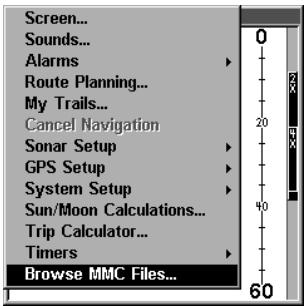
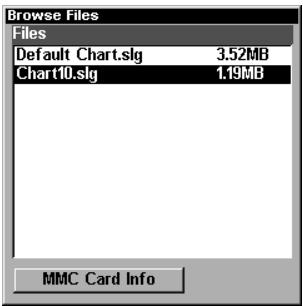
Séquence à suivre pour lire un enregistrement graphique depuis la liste des Fichiers MMC.
Remarque:
Pour une excellente mise en pratique, essayez d'utiliser le Simulateur du Sondeur et le Simulateur GPS en même temps. Cela vous donnera une excellente idée de la façon dont l'appareil fonctionnera une fois sur le terrain.
Remarque:
Si vous allumez votre sondeur avant de l'avoir branché à un transducteur, il peut entrer en mode démo. Les mots "demo mode" clignoteront en bas de l'écran et un graphique similaire à celui du simulator défilera. À la différence du simulator, le mode démo sert uniquement à la démonstration, et s'arrête automatiquement lors que vous allumerez l'appareil relié à un transducteur. Le simulator continuera de fonctionner normalement.
Arrêt du défilament de l'image
Si vous faites fonctionner plusieurs appareils sur votre bateau, ou si vous utilisez cet appareil dans une voiture, vous voudrez peut-être parfois éteindre le sonar. Cette commande éteint le sonar et arrête le défilément du graphique à l'écran. Le sonar redémarrera automatiquement chaque fois que vous rallumerez l'appareil.
Appuyez sur MENU|↓ jusqu'à STOP CHART (ARRET DU DEFILEMENT DE L'IMAGE) | ENT | EXIT.
Pour rallumer le sonar et redémarrer le défilément du graphique, répétez les étapes décrites ci-dessus.
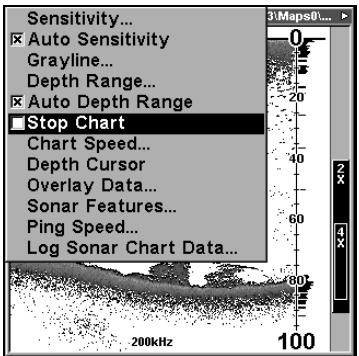
Menu du Sondeur avec la commande d'Arrêt du Défilament de l'Image sélectionnée. La case n'est pas cochée, ce qui signifie que le graphique défile à l'écran.
Clarté de la surface
Les marques s'étendant au-dessous de la ligne du zéro sont appelées "le bruit de surface". Ces marques sont causées par l'action des vagues, des sillages, de la température, etc.
Le contrôle de la clarté de surface réduit ou élimine de l'écran les signaux responsables du bruit de surface. Il exécute ceci en modifiant la sensibilité du récepteur, la diminuant à proximité de la surface et l'augmentant petit à petit en profondeur.
Il existe trois niveaux de clarté de surface disponibles : bas, moyen, ou haut. Elle peut également être éteinte, comme elle l'est par défaut.
Pour régler le niveau de clarté en surface:
- Depuis l'Écran du Sondeur, appuyez sur MENU|↓ jusqu'à SONAR FEATURES (FONCTIONS SONDEUR) | ENT.
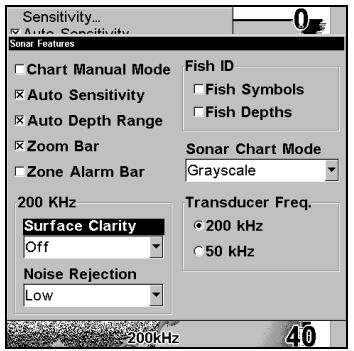
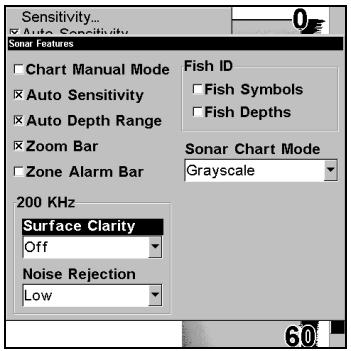
Menu de Fonctions du Sondeur avec la Clarté de Surface sélectionnée (à gauche, menu de la double-fréquence ; à droite, menu de la fréquence unique).
- Appuyez sur ↓ jusqu'à SURFACE CLARITY (CLARTE DE LA SURFACE) | ENT.
- Appuyez sur ↓ ou sur ↑ pour sélectionner le niveau de clarté | EXIT.
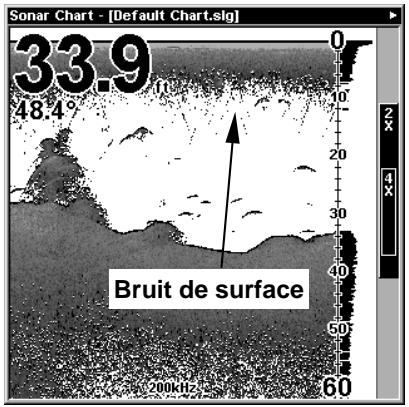
Dans l'illustration de gauche, la Clarté de Surface est étendue. A droite, la Clarté de Surface est réglée sur "Haut".
Zoom & barre de zoom
Le Zoom est un moyen commun, simple et rapide, utilisé pour agrandir les petits détails, les signaux de poissons et le fond avec la structure qui lui est associée. Cet appareil vous permet d'agrandir l'affichage rapidement et facilement en appuyant sur la touche ZIN.
Appuyer une fois sur la touche ZIN double la taille (2X) de tous les échos affichés à l'écran. Appuyer une seconde fois sur cette touche quadruple la taille des échos (4X). La barre de Zoom à la droite de l'écran montre quels échos seront affichés à l'écran lorsque la touche ZIN sera utilisée.
Par exemple, appuyer une fois sur la touche ZIN activera le zoom 2X qui affichera tous les échos présents entre les extrémités supérieure et inférieure de la barre de zoom 2X. Appuyer une nouvelle fois sur la touche ZIN résultat en un zoom 4X et seuls les échos présents entre les extrémités supérieure et inférieure de la barre de zoom 4X seront alors affichés à l'écran.
Appuyez sur la touche ZOUT pour revenir à un affichage en mode normal.
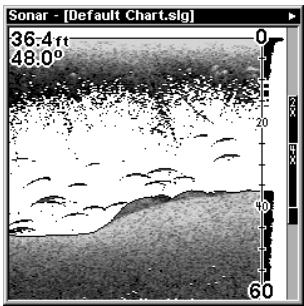
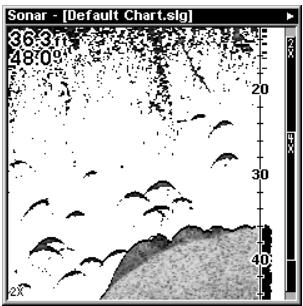
A gauche, écran du sondeur, en vue normale. Au centre, même vue zoomée 2X. A droite, même vue zoomée 4X.
Zoom panoramaque
Votre appareil peut se concentrer rapidement sur n'importe quelle portion de la colonne d'eau par simple pression de l'une des touches fléchées. Le Zoom panoramique vous permet de naviguer rapidement de haut en bas et de vous déplacez le long de la colonne d'eau, obtenant ainsi une image agrandie à différentes profondeurs. En « pointant » votre zoom sur différentes portions de l'image pendant que celle-ci défile, vous pouvez ainsi obtenir un gros-plan de qualité de la structure sous-marine.
Pour utiliser le zoom panoramique, régler manuellement la portée (voir page 72) et choisissez un agrandissement de 2X ou de 4X. Appuyez ensuite simplement sur ou sur pour faire un panoramique de la colonne d'eau vers le haut ou vers le bas.
Section 5: dépannage
Si votre appareil refuse de fonctionner ou si vous avez besoin d'assistance technique, veuillez consulter cette section de dépannage avant de contacter le service clientèle de l'usine. Cela pourrait vous éviter de retourner votre appareil pour qu'il soit réparé. Pour nous contacter, reportez-vous à la première page de ce manuel.
L'appareil ne s'allume pas:
- Vérifiez le raccordement du câble d'alimentation au niveau de l'appareil. Vérifiez également les fils.
- Assurez-vous que le câble d'alimentation soit bien branché. Le fil rouge doit être branché à la borne positive de la batterie et le fil noir à la borne négative ou à la masse.
- Vérifiez le fusible.
- Mesurez la tension de la batterie au niveau du connecteur d'alimentation de l'appareil. Celle-ci devrait être d'au moins 10 volts. Si ce n'est pas le cas, le câblage de l'appareil est défectueux, les bornes de la batterie ou les fils au niveau des bornes sont corrodés ou la batterie est déchargée.
L'affichage se fige, s'immobilise ou fonctionne par à-coups :
- Des parasites électriques provenant du moteur de l'embarcation, du moteur de traine ou d'un accessoire peuvent provoquer des interférences au niveau du sonar. Il peut s'avérer utile d'acheminer à nouveau les câbles d'alimentation et du transducteur loin des autres fils de l'embarcation. Reliez le câble d'alimentation du sonar directement à la batterie que de le faire passer par un portefusible ou par un interrupteur d'allumage.
- Vérifiez si le câble du transducteur présente des ruptures, des coupures ou des fils coincés.
- Vérifiez le câble du transducteur et d'alimentation. Assurez-vous Écho de fond faible, lectures numériques irrégulières, ou aucun signal de poisson:
- Assurez-vous que le transducteur soit bien orienté vers le bas. Nettoyez sa surface. L'huile, la saleté et le carburant peuvent former une pellicule, réduisant ainsi l'efficacité du transducteur. S'il est installé à l'intérieur de la coque, il ne doit être séparé de l'eau que par une seule couche de fibre de verre et il doit être bien fixé à la coque. Lorsque vous fixez le transducteur à l'intérieur de la coque, utilisez
UNIQUEMENT la résine époxyde disponible chez LEI (les informations concernant les commandes se trouvent à la fin de ce manuel). N'utilise JAMAIS l'adhésif en caoutchouc silicone RTV ou tout autre type d'époxyde. La résine époxyde LEI a été spécialement formulée de façon à sécher correctement pour les applications intra-coque.
- Des parasites électriques provenant du moteur du bateau peuvent nuire au sonar, le forçant ainsi à augmenter sa discrimination ou sa fonction d'antiparasitage. L'appareil peut alors éliminer de l'affichage des signaux plus faibles tels que ceux des poissons ou même ceux des structures.
- La profondeur de l'eau peut excéder la capacité de l'appareil à couvrir le fond. L'affichage numérique clignotera continuel ître lorsque vous naviguerez en eau moins profonde.
- détecter. Disparition de l'écho de fond à grandes vitesses, affichage numérique irrégulier ou écho de fond faible lorsque le bateau est en mouvement.
- Le transducteur peut se couvrir en eau turbulente. Il doit être placé à un endroit où la circulation de l'eau est régulière afin de permettre au sonar de fonctionner à n'importe quelle vitesse. Les bulles d'air pré
- Les parasites électriques provenant du moteur de l'embarcation peuvent nuire au sonar, le forçant à augmenter sa discrimination ou sa fonction d'antiparasitage. L'appareil peut alors éliminer de l'affichage les signaux plus faibles tels que ceux des poissons ou même des structures. Essayez des bougies à résistance ou éloignez le cable d'alimentation du sonar et le cable du transducteur des autres fils électriques de l'embarcation.
Aucun arc de poissons ne s'affiche lorsque le repérage des poissons (Fish I.D.) est désactivé:
- Assurez-vous que le transducteur soit dirigé bien droit vers le bas. Il s'agit du problème le plus souvent lorsqu'un arc partiel est affchéé.
- La sensibilité n'est peut-être pas suffisamment élevée. Votre appare ection jusqu'à sa sortie. Si la sensibilité n'est pas assez élevée, l'appareil ne montre le poisson que lorsqu'il se trouve au centre du cône de détection.
- Utilisez le zoom. II est beaucoup plus facile de visualiser des arcs de poissons sur une portée réduite. Par exemple, vous aurez beaucoup plus de chance de voir des arcs de poissons sur une portée de 30 à 60 pieds que sur une portée de 0 à 60 pieds. Les cibles sont en effet agrandies et l'affichage montre beaucoup plus de détails.
- ection apparaissent à l'écran sous forme de lignes horizontales rectilignes.
BRUITS Parasites
Les parasites électriques représentent une part importante des problèmes liés à l'utilisation du sonar. Ceux-ci apparaissent habituellement à l'écran sous forme de motifs aléatoires, de lignes ou de points épars. Dans les cas extrêmes, l'écran peut être complètement recouvert de points noirs, l'appareil peut fonctionner de façon irrégulière ou ne pas fonctionner du tout.
Pour éliminer ou réduire les effets des parasites électriques, essayez tout d'abord d'en déterminer la cause. Avec le bateau immobile sur l'eau, placez tout le matériel électrique hors tension. Assurez-vous que le moteur est également éteint. Allumez votre sonar, puis désactivez le système d'élimination des parasites [connu sous le nom de fonction ASP (Advanced Signal Processing)]. Un signal de fond constant devrait apparaître à l'écran. Placez à présent chaque élément électrique du bateau sous tension et observez à l'écran son effet sur le sonar. Par exemple, actionnez la pompe de drain et vérifiez si des parasites apparaissent à l'écran du sonar. Si aucun parasite n'apparaît, arrêtez la pompe et activez ensuite le poste de radio VHF (hyperféquences). Procédez ainsi avec tout le matériel électrique, en observant pour chaque élément son effet sur l'écran du sonar et en le plaçant ensuite hors tension.
Si vous détectez des parasites avec l'un des éléments électriques, moteur, pompes ou radio, essayez d'isoler le problème. Vous pouvez habituellement acheminer à nouveau le câble d'alimentation et le câble du transducteur du sonar loin des fils provoquant ces interférences. Les câbles d'antenne de radio VHF produisent des parasites lors de la transmission ; assurez-vous que les fils du sonar en soient éloignés.
Peut-être devrez-vous relier le câble d'alimentation du sonar directement à la batterie pour l'isoler des autres fils de l'embarcation.
Si le matériel électrique ne fait pas apparaître de parasites à l'écran du sonar, assurez-vous que tous les éléments électriques du bateau sont hors tension, à l'exception du sonar, et mettez le moteur en marche. Augmentez le régime en restant au point mort. Si des parasites apparaissent à l'écran, le problème pourrait se situer au niveau des bougies, de l'alternateur ou des fils du compte-tours. Essayez d'utiliser des bougies à résistance, des filtres d'alternateur ou acheminez le cable d'alimentation du sonar loin des fils du moteur. On peut une fois de plus éliminer ces problèmes en reliant le cable d'alimentation directement à la batterie. Assurez-vous d'utiliser le fusible en ligne fourni avec cet appareil pour relier le cable d'alimentation à la batterie.
Lorsque aucun parasite n'apparaît à l'écran après tout ces essais, le bruit provient alors probablement de la cavitation. Plusieurs débutants ou amateurs procéderont à une installation rapide du sonar qui fonctionnera parfaitement en eau peu profonde ou lorsque le bateau sera à l'arrêt. Dans la plupart des cas, le problème dépend de l'emplacement et/ou de l'angle d'orientation du transducteur. La face du transducteur doit être soumise à un début d'eau constant et ce à n'importe quelle vitesse. Consultez le manuel d'utilisation du transducteur ou les Instructions d'Installation dans ce manuel (Sec. 2) pour connaître la position d'installation idéale.
Fonctionnement de base du GPS
Cette section aborde les fonctions les plus basiques du GPS. Le Sec. 6 est organisée dans un ordre chronologique. La Sec. 7, Fonctionnement Avancé du GPS, traitera des fonctions et des utilisations plus avancées du GPS.
Avant que vous n'allumiez votre appareil et que vous ne retrouviez votre position, il est important d'apprendre à utiliser les différentes touches, de connaître les quatre types d'Affichage et la façon dont ils fonctionnent tous ensemble. CEPENDANT, si vous ne pouvez plus attendre pour sortir, passez directement à la Consultation Rapide à la page 122.
Clavier
Appareil sonar/GPS SeaCharter 480DF, vu de face, montrant l'écran partagé avec la carte et le sonar, le clavier et la trappe d'accès pour la carte MMC.
- PWR/LIGHT (Mise en marche & Lumière) - La touche PWR permet d'allumer et d'éteindre l'appareil et d'activer le rétro-éclairage.
- PAGES - Presser cette touche et les touches fléchées (4) permet de passer d'un mode d'affichage à un autre. (Ecran d'État Satellite, Ecran de Navigation, Ecran Cartographique et Ecran du
(Sondeur.) Chaque écran représente l'un des modes principaux de fonctionnement de l'appareil.
- MENU - Pressez cette touche pour accéder aux menus et aux sous-menus, qui vous permettent de sélectionner une commande ou de régler une fonction. Elle permet également d'accé
- TOUCHES FLECHEES - Ces touches sont utilisées pour naviguer dans les menus, pour effectuer des sélections, pour déplacer les curseurs à l'écran du sonar et sur la carte, et pour entrer des données.
- ENT/ICONS (Entrée & Icones) - Cette touche vous permet de sauvegarder des données, de valider des valeurs et d'exécuter les commandes des menus. Elle est également utilisée pour créé des icones de repérages.
- EXIT - La touche Exit vous permet de revenir à l'écran précédent, d'effacer des données ou de sortir d'un menu.
- WPT – (Waypoint) La touche Waypoint est utilisée pour sauvegarder ou pour rappeler des waypoints (points de repère), pour rechercher des waypoints et pour accé
- ZOUT - (Zoom Out) - Cette touche vous permet d'effectuer un zoom arrêté. Sur l'Ecran du Sondeur, cette touche vous ramène à l'écran sondeur entier, affichant l'intégralité de la colonne d'eau, depuis la surface jusqu'au fond. Sur l'Ecran Cartographique, elle vous permit de visualiser une zone géographique plus importante à l'écran. Moins de détails sont visibles lorsque vous faites un zoom arrêté.
- ZIN - (Zoom In) - Cette touche vous permet d'effectuer un zoom avant. Sur l'Ecran du Sondeur, elle permet d'agrandir les signaux de poissons et le détail du fond. Sur l'Ecran Cartographique, elle vous permit de visualiser plus de détails dans une zone géographique plus réduite à l'écran.
Allumer et éteindre l'appareil/l'éclairage
Pour allumer l'appareil, appuyez sur PWR. Alors que l'appareil se met sous tension, l'écran cartographique apparait en premier. (Pour utiliser un autre type d'affichage, appuyez sur PAGES|← ou → jusqu'au nom du type d'affichage|EXIT.)
Pour activer le rétro-éclairage, appuyez une nouvelle fois sur PWR. L'appareil dispose de trois niveaux de rétro-éclairage parmi lesquels
choisir. Appuyer à plusieurs reprises sur PWR permet de passer d'un niveau à un autre et d'éteindre le rétro-éclairage.
Eteignez l'appareil en pressant sur la touche PWR pendant 3 secondes.
Menu principal
L'appareil possède un Menu Principal qui comprend les commandes de certaines fonctions et des options de réglage. Cette section traitera uniquement des fonctions, les commandes de base qui permettent au sondeur de faire quelque chose. Le GPS fonctionne très bien avec les réglages qui lui sont attribués par défaut à l'usine. Toutefois, si vous souhaitez en apprendre davantage sur les diverses options dont vous disposez, reportez-vous à la Sec. 8, Réglage du Système et des Options GPS.
Vous pouvez accéder au Menu Principal depuis n'importe quel des quatre modes d'affichage en appuyant sur MENU|MENU. Pour sortir du menu et revenir à l'écran principal, appuyez sur EXIT.
Menu Principal.
Les commandes du Menu Principal et leurs fonctions sont les suivantes:
Screen (Ecran): modifier le contraste ou la luminosité de l'écran.
Sounds (Sons): active ou désactive les sons émis par les touches et les alarmes, et permet également de régler le style de l'alarme.
Alarms (Alarmes): active ou désactive les alarmes du sonar et du GPS et modifier les seuils des alarmes.
Elaboration de Routes: utilisé pour planifier, visualiser ou naviguer le long d'un itinéraire.
My Trails (Tracés): affiche, cache, crée et supprime des traces. Également utilisé pour naviguer le long d'un tracé ou pour ré-emprunter un tracé.
Cancel Navigation (Annuler Navigation): désactive les diverses commandes de navigation. Utilisé pour arrêter la navigation une fois que vous avez atteint votre waypoint de destination, un Point d'Intérêt ou un emplacement sur la carte; ou une fois que vous avez atteint la fin d'un tracé ou d'un itinéraire
Sonar Setup (Paramétrage Sondeur) : règle diverses options du sondeur.
GPS Setup (Paramétrage GPS): règle diverses options du récepteur GPS.
System Setup (Paramétrage Système): règle la configuration générale des options.
Sun/Moon Calculations (Calcul Soleil/Lune) : trouve les heures de lever et de coucher du Soleil et de la Lune.
Trip Calculator (Calculateur du Trajet): affiche l'état du trajet et les statistiques.
Timers (Chronomètres) : contrôle le chronomètre, le compte à rebours et les réglages du réveil.
Parcourir Fichiers MMC: cela vous permet de visualiser la carte MMC qui est installée dans l'appareil et les fichiers qu'elle contient.
Modes d'affichage
L'appareil possède quatre Modes d'Affichage représentant les quatre modes principaux de son fonctionnement. Ces affichages sont les suivants : l'écran d'État Satellite, l'écran de Navigation, l'écran Cartographique et l'écran du Sondeur. Vous pouvez accéder à ces types d'affichage en appuyant sur la touche PAGES, puis en utilisant les flèches → ou ← pour sélectionner un écran. (Sortez du menu en appuyant sur EXIT.)
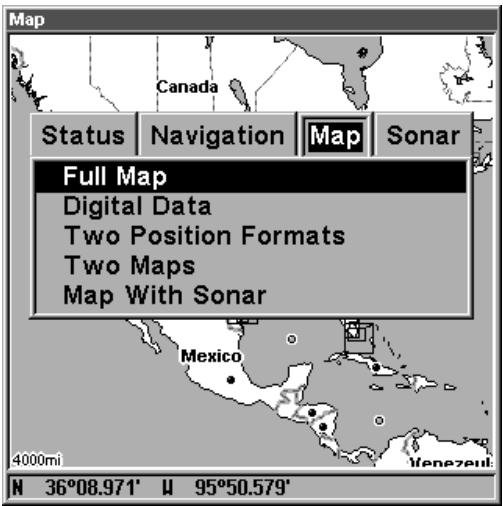
Menu des Affichages, montrant les options d'affichage de la Carte.
Écran du sondeur
L'écran du Sondeur affiche le graphique du sondeur, une vue de la colonne d'eau de la surface jusqu'au fond. Le graphique défile de droite à gauche de l'écran, affichant les échos représentant les poissons, les structures et le fond. L'écran du Sondeur est décrit plus en détail à la Sec. 3. Pour accéder à l'écran du Sondeur : Appuyez sur PAGES, puis utilisez les touches → ou ← pour sélectionner SONAR (SONDEUR). (Sortez du menu en appuyant sur EXIT)
Écran d'état satellite
Cet écran fournit des informations détaillées sur l'état du verrouillage satellite de l'appareil et sur l'acquisition d'une position. Pour accéder à l'Ecran d'Etat Satellite : Appuyez sur PAGES, puis utilisez les touches → ou ← pour sélectionner STATUS (Etat). (Sortez du menu en appuyant sur EXIT.)
Quelle que soit l'écran que vous utilisiez, un indicateur de position/point d'interrogation clignotant et l'affichage clignotant des données GPS indiquent que le verrouillage satellite a été perdu et qu'aucune position n'est confirmée. L'écran d'État Satellite vous présente la qualité et la précision du verrouillage satellite en cours et du calcul de votre position.
Avertissement:
Ne procédez à aucune navigation avec cet appareil tant que les nombres n'ont pas cessé de clignoter!
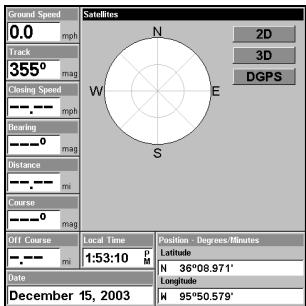
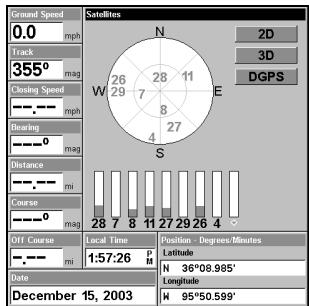
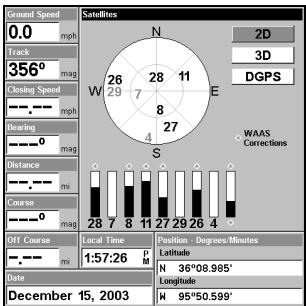
Ecran d'État Satellite. La figure de gauche indique que l'appareil ne s'est aligné à aucun satellite et n'a pas encore établi sa position. La figure du milieu montre l'examen des satellites. La figure de droite indique un verrouillage satellite et l'acquisition d'une position 3D (latitude, longitude et altitude), et montre une réception WAAS.
Cet écran affiche une vue graphique des satellites visibles. Chaque satellite est placé sur le graphique circulaire relativement à votre position. Le point situé au centre du cercle se trouve directement au-dessus de vous. Le petit anneau le plus à l'intérieur représente la ligne située au-dessus de l'horizon et l'anneau le plus large représente l'horizon. Le Nord se trouve en haut du graphique. Vous pouvez l'utiliser pour reconnaître les satellites gênés par des obstacles présents dans votre entourage immédiat en alignant l'appareil avec le nord.
Le récepteur GPS suit les satellites qui apparaissent en gras sur le graphique. Le récepteur ne s'est pas aligné à un satellite si le numéro correspondant à ce dernier apparait en gris. Ainsi, un tel satellite n'est pas utilisé par l'appareil pour le calcul de votre position.
Sous le graphique circulaire se trouvent les barres graphiques, une pour chaque satellite en vue. Puisque l'appareil possède 12 canaux parallèles, il est en mesure de consacrer un canal par satellite visible. Plus la hauteur de la barre est importante, plus les signaux satellites reçus par l'appareil sont bons.
Remarque:
L'une des options d'affichage de données de l'écran d'état satellite est celle de l'Erreur de Position (erreur de position horizontale), qui peut apparaître dans l'une des fenêtres de données numériques de l'écran. Si vous activez l'Erreur de Position, elle vous donne l'erreur attendue par rapport à un repère. En d'autres termes, si l'Erreur de Position indique 15 mètres, on estime que la position affichée par l'appareil se trouve dans les 15 mètres environnant la position réelle.
Cela vous fournit un indicateur de la qualité de positionnement que produit l'appareil. Plus le chiffre affiché pour l'erreur de position est petit, plus le positionnement est bon (et précis). Si des tirets
clignotent à la place de l'erreur de position, ILA signifie que l'appareil ne s'est pas connecté aux satellites, et que le nombre qui s'affiche n'est pas valide. (Pour plus de détails, reportez-vous au paragraphe concernant la Personnalisation des Affichages à la Sec. 8.)
L'écran d'état satellite possède son propre menu, qui est utilisé pour le réglage de diverses options. (Les options et le paramétrage sont traités à la Sec. 8.) Pour accéder au menu de l'écran d'état satellite, appuyez sur MENU.
Écran de navigation
Cet écran possède une boussole qui affiche non seulement la direction de votre déplacement, mais également la direction à suivre pour se rendre à un waypoint (point de repère). Pour accéder à l'écran de Navigation: Appuyez sur PAGES | → ou ← jusqu'à NAVIGATION|EXIT.
L'écran de navigation lorsque vous ne vous dirigez pas vers un waypoint ou que vous ne suivez aucun trace ou aucun itinéraire ressemble à celui qui est illustré ci-dessous. Notre position est indiquée par une flèche au centre de l'écran. L'histoire de votre parcours, ou la trajectoire que vous venez d'emprunter, est représentée par une ligne prolongeant la flèche. La flèche orientée vers le bas, en haut de la boussole, indique l'orientation actuelle (direction) de votre déplacement.
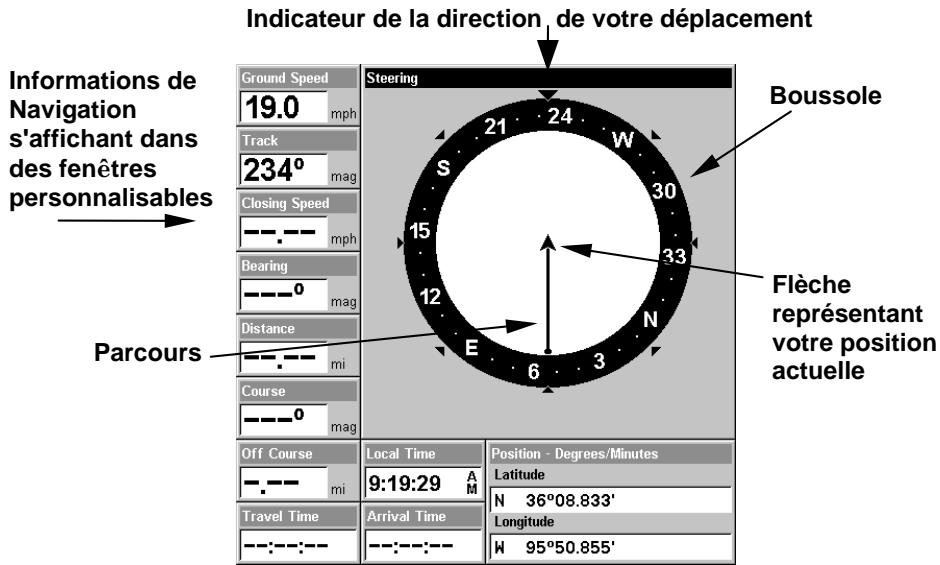
Écran de Navigation, enregistrant un trajet avec un déplacement vers le Sud-Ouest. L'écran ressemble à celui-ci lorsque l'appareil ne prend pas la direction d'un waypoint, ne suit pas un itinéraire ou n'est pas en fonction de backtrack.
Lorsque vous vous dirigez vers un waypoint, l'écran de Navigation ressemble à la figure suivante. Notre vitesse au sol (Ground Speed), votre orientation (track), la distance qui vous sépare du waypoint (Distance) ainsi que son orientation (Bearing), et votre trajet sont toutes des informations qui sont affichées à l'écran.
Remarque:
Rappelez-vous, lorsque les informations concernant la Vitesse, l'Orientation et la Position clignotent à l'écran, cela signifie que le verrouillage satellite n'a pas été acquis et qu'une position fixe n'a pas été déterminée. Un point d'interrogation clignotera également sur la flèche de position au centre de la boussole.
La Vitesse (Ground Speed) est votre vitesse au sol. (Si vous le souhaitez, vous pouvez personnaliser la fenêtre de la Vitesse pour y afficher la Vitesse d'Approche à la place. La Vitesse d'Approche est la vitesse à laquelle vous vous dirigez vers le waypoint. Reportez-vous à l'entrée Personnaliser l'Affichage à la Sec. 8 pour y obtenir des instructions.)
La Trace (track ou orientation) est la direction dans laquelle vous vous déplacez actuellement. Le Gisement (bearing) est la direction d'une ligne droite entre votre position actuelle et votre destination. Peu importe la direction que vous prendrez, la fenêtre du Gisement affichera toujours l'orientation sur la boussole directement de votre position actuelle à votre destination. La distance indique l'éloignement du waypoint vers lequel vous vous rendez.
La fenêtre de l'Écartement affiche la marge d'erreur actuelle. C'est la distance d'éloignement qui vous sépare de la trajectoire voulue. La trajectoire à suivre est une ligne imaginaire partant de votre position actuelle et allant vers le waypoint de destination. Elle est représentée sur l'Écran de Navigation (et sur l'Écran Cartographique) par une ligne pointillée verticale.
Écran de Navigation, se rendant vers un waypoint tout en créant un nouveau tracé.
La marge d'erreur actuelle pour l'écartement est affichée sur la boussole sous forme d'un large couloir blanc, qui comprend la trajectoire. Les bords de ce couloir représentent les limites de la marge d'erreur actuelle. Elles sont régler par défaut à 0,20 miles (environ 320 metres.)
Par exemple, si le symbole de votre position (flèche) entre en contact avec la limite droite de la marge d'erreur, cela signifie que vous vous trouvez à 320 mètres à la droite de la trajectoire voulue. Vous devez vous redirigez vers la gauche pour rejoindre libre Your trajectoire. Vous pouvez utiliser les touches ZIN ou ZOUT pour modifier la largeur de la marge d'erreur.
Un symbole circulaire représentant votre destination (waypoint) apparait à l'écran lorsque vous vous en approchez, comme illustré dans la figure précédente.
La Durée de Parcours (Travel Time) est le temps qu'il vous faudra pour atteindre votre destination à votre vitesse d'approche actuelle. (Vous pouvez également personnaliser la fenêtre du temps pour y afficher l'Heure d'Arrivée (Arrival Time.) Il s'agit de l'heure locale à laquelle vous arriverez à destination, basée sur votre vitesse d'approche actuelle et sur votre orientation.)
Dans l'exemple de la figure précédente, le conducteur se dirige vers l'Ouest (avec une orientation de ) en direction d'un waypoint orienté à par rapport au Nord (gisement). La marge d'erreur pour l'écartement (couloir blanc) est de 0,20 miles (320 mètres) de chaque côté de la trajectoire. Le conducteur se dirige vers le waypoint numéro 4 du tracé qui se trouve à 0,3 miles. Le véhicule suit parfaitement sa trajectoire. La vitesse de déplacement est de 8 mph, le conducteur arrivera au waypoint dans 2 minutes et 17 secondes.
L'écran de Navigation possède son propre menu, qui est utilisé pour des fonctions avancées et le réglage de diverses options. (Les options et le paramétrage sont traités à la Sec. 8.) Pour accéder au Menu de l'écran de Navigation, depuis l'écran de Navigation, appuyez sur MENU.
Écran cartographique
L'Écran Cartographique affiche votre trajectoire et votre orientation avec une vue aérienne. Par défaut, cet appareil affiche la carte avec le Nord toujours situé en haut de l'écran. (Ceci peut être modifié. Reportez-vous au thème Orientation de la Carte à la Sec. 8.) Si vous vous dirigez vers un waypoint, la carte affichera votre position de départ, votre position actuelle, votre trajectoire et votre destination. Vous n'avez cependant pas besoin de naviguer vers un waypoint pour utiliser la carte.
L'Écran Cartographique est l'affichage par défaut qui apparait lorsque vous allumez l'appareil. Pour y accéder lorsque vous vous trouvez sur un autre écran : Appuyez sur PAGES → ou ← jusqu'à MAP (CARTE) | EXIT. Lorsque l'Écran Cartographique s'affiche, un écran similaire à ceux illustrés dans les figures suivantes apparait.
La flèche au centre de l'écran représente votre position actuelle. Elle est orientée dans la direction dans laquelle vous vous déplacez. La ligne prolongeant la flèche représente le relevé de votre parcours, ou la route que vous avez empruntée.
L'échelle de la carte est la distance couverte entre les limites gauche et droite de l'écran. Ce nombre apparaît dans le coin inférieur droit de l'écran. Dans le premier des exemples ci-dessous, la portée est de 4000 miles du côté gauche au côté droit de l'écran.
Les touches de Zoom avant et de Zoom arrêté permettent d'agrandir ou de réduire la zone couverte par la carte et la quantité de détails cartographiques visibles à l'écran. Il existe 39 portées disponibles, de 0.02 miles à 4,000 miles (0,03 km à 6437 km.)
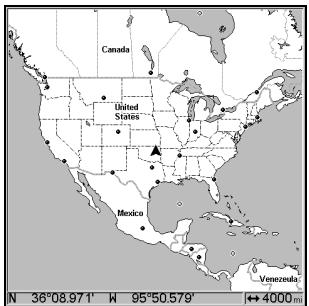
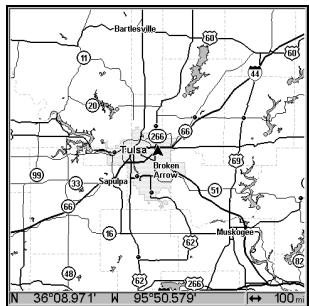
A gauche, fenêtre principale de l'écran cartographique. Au centre, zoom de 100 miles et à droite, zoom de 10 miles. Over Zoomed signifie que vous avez atteint la limite d'agrandissement dans une zone couverte uniquement par la carte de base. Si vous essayez d'agrandir davantage, la carte ne révélera aucun autre détail car une carte personnalisée hautement détaillée n'aura pas été chargée pour cette zone sur la carte MMC.
Si vous n'utilisez que la carte de fond pré-enregistrée à l'usine, la portée de zoom maximale permettant de visualiser des détails cartographiques supplémentaires est de 20 miles. Vous pouvez continuer de zoomer encore plus près, mais la carte sera alors simplement agrandie sans révéler davantage d'informations (excepté quelques rues urbaines majeures.) Chargez votre propre carte personnalisée hautement détaillée réalisée avec MapCreate (ou une carte pré-enregistrée FreedomMap disponible chez LEI), et vous pourrez alors zoomer jusqu'à une portée de 0,02 miles pour révéler de grandes quantités de détails cartographiques très précis.
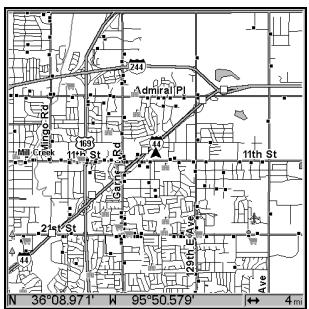
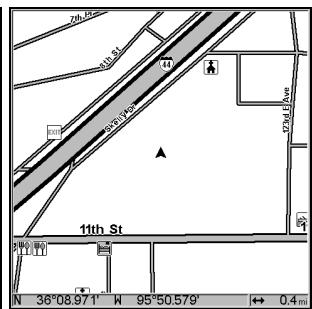
Écrans Cartographiques avec des cartes hautement détaillées d'une zone urbaine chargées sur MMC. À gauche, les grandes voies de communication apparaissent avec une portée de 4 miles, avec quelques Centres d'Intérêts visibles. Au centre, de nombreux points représentant les Centres d'Intérêts, ainsi que les axes mineurs de communication, sont visibles avec une portée de 2 miles. À droite, avec une portée de 0.4 mile, vous pouvez voir une autoroute avec une sortie, les rues principales et secondaires ainsi que les Centres d'Intérêts.
Carte de fond contre carte mapcreate
La carte de fond inclue: des cartes peu détaillées du monde entier (comprenant les villes, les principaux lacs et rivières, les frontières politiques); et des cartes moyennement détaillées des Etats-Unis.
Les cartes moyennement détaillées des Etats-Unis comprennent : toutes les villes "incorporees" ; les zones métropolitaines ombrées ; les terres publiques ombrées (teils que les forêts ou parcs nationaux) ; certaines rues urbaines majeures ; les autoroutes d'état, inter-états et U. S. ; les sorties d'autoroutes inter-états et les services proposés à ces sorties ; les lacs et ruisseaux moyens et importants ; et plus de 60 000 aides à la navigation et 10 000 épaves et obstructions générées dans les eaux côtières ou des Grands Lacs des Etats-Unis.
Les cartes personnalisées MapCreate incluent de grandes quantités d'information que l'on ne retrouve pas dans la carte de fond. MapCreate comprend : une base de données permettant la recherche de Centres d'Intérêt, toutes les rues et routes secondaires, toutes sortes de points de repère (tels que les sommets, les écoles, les tours radio, etc.) ; davantage de rivières, de ruisseaux, de plus petits lacs, de leurs noms.
Le plus important est le détail de la carte à grande échelle qui permet à votre appareil GPS de montrer un plus grand niveau de précision concernant la position. Par exemple, la carte de fond vous montrerait les grandes lignes et la forme approximative du littoral ou du corps d'eau, mais le plus grand niveau de détail de MapCreate montre la côte entièrement et avec précision (détail plus fin). Beaucoup de petites îles ne seraient pas incluses dans la carte de fond, mais le sont, bien sûr, avec MapCreate.
Remarque:
Disponible chez LEI Extras (consultez la fin de ce manuel pour obtenir des informations sur la commande d'accessoires), les FreedomMaps sont des cartes pré-enregistrées qui contiennent l'intégralité des informations disponibles sur une carte personalisée MapCreate, sans imposer le même travail de préparation.
Lorsque la carte est observée avec suffisamment de recul, la plupart des POIs apparaissent sous la forme de petits carrés. Lorsque vous effectuez un zoom avant, les symboles deviennent des icônes lisibles. Dans l'exemple de droite avec une portée de 0.2 miles, le curseur a sélectionné le Café Cupps comme POI, ce qui active une fenêtre automatique l'identifiant. Cette fenêtre fonctionne avec n'importe quelle portée de zoom.
Conseil:
Dans certaines zones urbaines, les commerces sont si proches les uns des autres que leurs icônes s'entassent les uns sur les autres à l'écran. Vous pouvez réduire l'encombrement à l'écran et étendre les rues et autres caractéristiques de la carte plus facile à voir en désactivant tout simplement l'affichage de certains POIs dont vous n'avez pas besoin. (Pour savoir comment, reportez-vous à la partie concernant la Sélection des Catégories de Détails Cartographiques, à la page 174. Elle vous expliquera comment utiliser le menu Map Categories Drawn pour activer et désactiver individuellement les affichages des POIs.) Bien que leur affichage soit désactivé, vous pouvez toujours rechercher des POIs et leurs icônes apparaîtront lorsque votre appareil les trouvera pour vous.
L'écran cartographique possède son propre menu, qui est utilisé pour plusieurs fonctions et pour le réglage de diverses options. Pour accéder au menu, depuis l'écran cartographique, appuyez sur MENU.
Le Menu des Affichages propose également plusieurs options d'affichage de la carte dans la catégorie Carte. Pour y accéder, appuyez sur PAGES | ← ou → jusqu'à MAP (CARTE) | ↓ jusqu'au Type d'Affichage | EXIT.
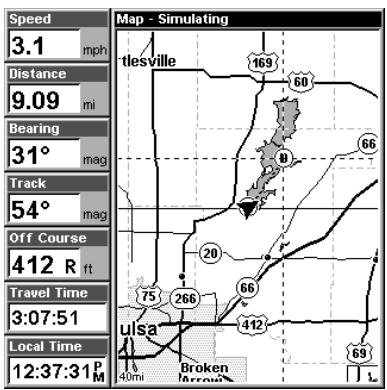
A gauche, Carte avec Données Numériques ; à droite, écran avec Deux Formats de Position.
Avec les écrans qui possèdent deux fenêtres principales (telles que deux cartes), vous pouvez passer d'une fenêtre à une autre en appuyant sur PAGES|PAGES. Cela vous permet de désigner la carte sur laquelle le curseur se déplacera et à partir de laquelle les menus s'ouvriront. Une barre de titre noire indique qu'elle est la fenêtre qui est active.
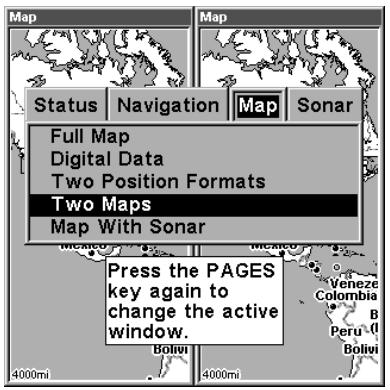
Menu des Affichages, avec l'option Deux Cartes sélectionnée, à gauche. Écran Cartographique avec deux cartes, à droite. La carte de gauche est celle qui est active.
La Fonction "Redimensionner Fenêtre" s'avère très pratique pour les écrans qui possèdent deux fenêtres principales. Vous pouvez ainsi modifier la largeur des fenêtres pour les adapter à vos préférences. Voici comment:
- Depuis l'une des deux fenêtres affichées, appuyez sur MENU|↓ jusqu'à RESIZE WINDOW (REDIMENSIONNER FENETRE) | ENT.
- Deux flèches clignotantes apparaissent le long de la ligne centrale séparant les deux fenêtres. Appuyez sur ← ou sur → pour régler la largeur des fenêtres. Appuyez sur EXIT pour revenir à l'écran principal.
- Pour modifier la taille des fenêtres une nouvelle fois ou pour revenir aux réglages de départ, suivez simplement les étapes décrites ci-dessus. (La plupart des affichages avec double-fenêtre utilise par défaut la moitié de l'écran pour chaque fenêtre.) Vous pouvez également utiliser la commande de Réinitialisation des Options pour revenir aux réglages par défaut.
La page suivante présente une consultation rapide en 12 étapes pour un fonctionnement de base du GPS. Si vous ne souhaitez pas transporter votre manuel lorsque vous utilisez votre appareil, vous pouvez envisager de photocopier cette page et de l’emmener avec vous lors de vos déplacements.
Consultation rapide des bases du GPS
Commencez dehors, avec une vue dégagée du ciel. Lorsque vous vous exercez, essayez de vous rendre à une destination peu éloignée (quelques rues). L'utilisation de l'appareil dans un espace trop restreint activera constamment l'alarme d'arrivée.
- Branchez l'appareil à une source d'alimentation et à l'antenne. Assurez-vous que la carte MMC est installée. (Reportez-vous aux détails complets d'installation commencer à la page 15.)
- Pour allumer l'appareil, appuyez sur et relâchez la touche PWR.
- L'écran affiche la carte de l'Amérique du Nord à une échelle de 4000 miles. Passez d'un type d'écran à un autre (Écran Cartographique, Écran d'État Satellite, Écran de Navigation et Écran du Sondeur) en appuyant sur PAGES|← ou → pour sélectionner le Type d'Affichage |EXIT. Affichez l'écran d'État Satellite.
- Attendez que l'appareil ait localisé les satellites et calculé votre position actuelle. Le processus est visible à l'écran. Cette opération prend en moyenne 1 minute ou moins dans des conditions de ciel dégagé (non obstrué par le terrain ou par des structures.) Lorsque l'appareil acquiert une position, une tonalité est émise et un message apparaît à l'écran.
- Une fois la position acquise, appuyez sur PAGES pour passer à l'Ecran Cartographique, qui affiche une vue aérienne de la terre. Vous pouvez vous déplacer sur la carte en:
Effectuant un Zoom Avant (Zoom in) pour observer plus de détails. Effectuant un Zoom Arrière (Zoom out) pour observer une zone plus grande, avec moins de détails.
Faisant défiler la carte vers le nord, le sud, l'est ou l'ouest en utilisant les touches fléchées → ←
Pour stopper le défilé et revenir à votre position actuelle, appuyez sur la touche EXIT.
- Fixez un waypoint (Wpt 001) à votre position actuelle de façon à pouvoir vous y rendre plus tard : appuyez sur WPT|WPT. Un symbole et "001" apparaissent.
- es pour centrer le curseur sur l'objet ou l'emplacement choisi sur la carte.
- Rendez-vous à la destination sélectionnée : appuyez sur MENU|ENT|EXIT. Suivez la trajectoire en pointillée sur l'écran du traceur ou la flèche d'orientation de la boussole sur l'écran de navigation.
- Une fois à destination, l'Alarme d'Arrivée se déclenche : pour l'éteindre, appuyez sur EXIT. Annulez la commande de Navigation : appuyez sur MENU|MENU|↓ jusqu'à CANCEL NAVIGATION (ANNULER NAVIGATION) |ENT|← pour Yes (OUI) |ENT.
- Revenez au Wpt 1 en Naviguant Vers le Waypoint ou en Ré-empruntant votre Trace. Vers Waypoint: appuyez sur WPT → pour SAVED (SAUVEGARDE) | ENT | ENT | ENT. Utilisez les touches ↑ ou ↓ pour selectionner le Wpt 001, appuyez sur ENT | ENT; suivez les instructions de navigation. Trace: appuyez sur MENU | MENU | ↓ jusqu'à MY TRAILS (TRACES) | ENT. Appuyez sur ↓ pour Trail 1 | ENT | → | ↓ jusqu'à NAVIGATE (NAVIGUER) | ENT | ↓ jusqu'à NAVIGATE (NAVIGUER) | ENT | → jusqu'à REVERSE (INVERSER) | ENT | ← jusqu'à NAVIGATE (NAVIGUER) | ENT. (Si l'alarme d'arrivée se déclenché, appuyez sur EXIT.) Suivez les instructions de navigation.
- De retour au point de départ, l'Alarme d'Arrivée se déclenche; appuyez sur EXIT. Annulez la commande de Navigation: appuyez sur MENU|MENU|↓ jusqu'à CANCEL NAVIGATION (ANNULER NAVIGATION)|ENT|← pour Yes (OUI)|ENT.
- Pour éteindre l'appareil, maintenez la touche PWR appuyée pendant trois secondes.
Repérer votre position actuelle
Le repérage de votre position est aussi simple que d'allumer votre appareil. Dans des conditions de ciel dégagé, l'appareil recherche automatiquement les satellites et calcule sa position en une minute ou moins environ.
Remarque:
"Ciel dégagé" signifie un ciel ouvert, non obstrué par le terrain, un feuillage dense ou des bâtiments. Les nuages ne réduisent pas la réception des signaux GPS.
Si pour une raison ou une autre l'acquisition d'une position prend plus de temps, vous vous trouvez alors sans doute dans un bâtiment ou un véhicule ou sur un terrain qui bloque la réception des signaux. Pour y. Remédier, assurez-vous que vous soyez placé de façon à ce que le module antenne de l'appareil ait accès à une vue du ciel aussi dégagée que possible, puis éteignez et rallumez l'appareil.
Se déplacer sur la carte: zoom & touches fléchées
La carte affiche une perspective aérienne de la terre. La portée du zoom apparait dans le coin inférieur gauche de l'écran.
- Appuyez sur la touche ZIN (zoom avant) pour vous rapprocher et observer plus de détails dans une zone géographique réduite.
- Appuyez sur la touche ZOUT (zoom arrêté) pour vous éloigner et observer une zone géographique plus importante avec moins de détails.
Lorsque vous vous déplacez, la carte se déplacera automatiquement en même temps que vous. Ainsi, votre position restera approximativement au centre de l'écran.
Vous pouvez effectuer un panoramique ou faire défiler manuellement la carte vers le nord, le sud, l'est ou l'ouest en utilisant les touches fléchées, ce qui active le curseur. Cela vous permet d'observer des lieux sur la carte autres que votre position. Pour désactiver le curseur, pressez EXIT, ainsi la carte reviendra à votre position actuelle ou à la position connue.
Conseil:
Utilisez le CURSEUR pour déterminer la distance qui sépare votre position actuelle (ou la dernière position connue si vous travailliez en intérieur) d'un objet ou d'une position sur la carte. Utilisez simplement les touches fléchées pour positionner le CURSEUR sur le lieu ou l'objectif que vous souhaitez. La distance, mesurée en ligne droite, apparait dans la fenêtre d'identification. Appuyez sur EXIT pour faire disparaître le CURSEUR.
L'aéroport sélectionné au Nord-Ouest se trouve à 4,2 miles.
Sélection d'un détail de la carte avec le curseur
- Utilisez les touches de zoom et les touches fléchées pour vous déplacer sur la carte et pour l'emplacement que vous souhaitez sélectionner.
- Utilisez les touches fléchées pour centrer le curseur sur l'objet souhaité. Pour la plupart des points de la carte, une fenêtre automatique vous donne le nom du détail sélectionné.
Conseil:
Cet appareil possède une fonction très pratique d'Annulation du Curseur qui vous permet de retourner instantanément à la dernière position que vous observiez sans avoir à faire défiler l'écran. Voici comment elle fonctionne : Utilisez le curseur (les touches fléchées) pour vous déplacez sur la carte vers une position ou un waypoint éloignés. Appuyez EXIT pour faire disparaître le curseur et revenir à votre position actuelle. Lorsque vous souhaitez jeter un nouveau coup d'œil à la position éloignée, appuyez simplement un nouvelle fois sur EXIT. Vous pouvez utiliser cette astuce pour passer de votre position actuelle à votre destination sans avoir à faire sans arrêt défiler la carte.
Recherche
Vous savez à présent comment l'appareil peut retrouver votre position, essayons maintenant de rechercher d'autres choses. La fonction de recherche est l'un des dispositifs les plus puissants de la ligne des produits GPS Eagle.
Dans l'exemple suivant, nous allons rechercher le fast-food le plus proche. Pour plus d'informations concernant les différents types de recherche, reportez-vous à la Section 9, Recherche.
Remarque:
Cet exemple nécessite que vous possédiez la base de données des Centres d'Intérêts (POI) comprise dans une carte personnalisée hautement détaillée MapCreate 6.
Une fois que l'appareil a retrouvé votre position:
- Appuyez sur WPT | ↓ jusqu'à POI-RESTAURANTS.
- Vous pouriez effectuer votre recherche dans l'intégrality des catégories de restaurants, mais dans cet exemple nous allons limiter notre recherche. Appuyez sur → jusqu'à la colonne des SUBCATEGORY | ↓ jusqu'à FAST FOOD CHAINS | ENT | ↓ pour NEAREST | ENT.
- L'appareil indique qu'il est entrain d'effectuer le calcul, puis une liste de restaurants apparait, le plus proche se retrouvant en début de liste, et le plus éloigné en fin de liste. Le restaurant le plus proche est surligné.
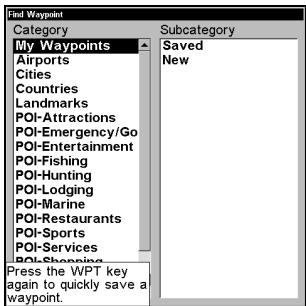
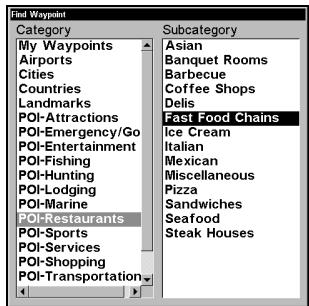
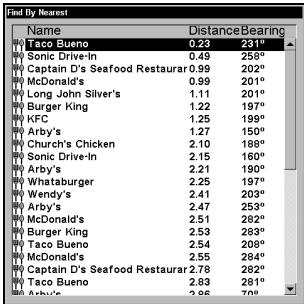
Menu Chercher un Waypoint, à gauche ; Menu de Sélection de la Catégorie, au centre ; Liste des restaurants les plus proches, à droite.
- Si vous le souhaitez, vous pouvez descendre ou monter dans la liste (↑ ou ↓) pour sélectionner un autre restaurant. Mais pour l'instant, nous allons simplement accepter le restaurant le plus proche. Appuyez sur ENT.
- L'écran d'informations du POI (Centre d'Intérêt) apparait. (Vous pouvez de cette façon utiliser l'appareil comme un annuaire téléphonique!) Si vous souhaitez y être conduit, vous pouvez appuyer sur Entrée, puisque la commande Go To Waypoint est surlignée. Mais pour l'instant, nous souhaitons seulement le visualiser sur la carte, donc appuyez sur → jusqu'à FIND ON MAP | ENT.
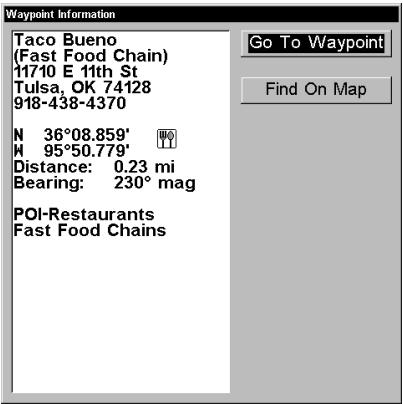
Ecran d'information sur le Fast-Food le plus proche. L'écran affiche son nom, son adresse, son numéro de téléphone, sa latitude et sa longitude, la distance qui vous en sépare et son orientation sur la boussole. La figure de gauche vous montre la commande Go To Waypoint; la figure de droite vous montre la commande Find On Map (Retrouver sur la Carte).
- La carte apparait, avec le curseur en croix surlignant le symbole du restaurant. Une petite fenêtre donne le nom, la distance et l'orientation du POI. Une boite de données au bas de l'écran vous informe de la latitude et de la longitude du restaurant.
Carte affichant le Finding Waypoint, résultat de la recherche du restaurant.
- Pour sortir de la recherche et revenir à la première page affichée, appuyez sur EXIT|EXIT|EXIT|EXIT. (Avant que vous ne soyez complètement sorti de la fonction de Recherche, vous auriez pu rechercher d'autres centres d'intérêts.)
Remarque:
La fonction de Recherche marche avec la cartographie et les données POI chargées dans l'appareil. Si vous ne possédez pas de carte personnalisée hautement détaillée (comprénant les données POI) pour la zone dans laquelle vous effectuez votre recherche sur une carte MMC, votre recherche ne donnera aucun résultat.
Fixer un waypoint
Un waypoint est une simple "adresse" électronique basée sur la latitude et la longitude d'une position terrestre. Un waypoint représente un lieu, un site, ou une destination qui peut être stocké en mémoire, puis réutilisé pour une navigation ultérieure.
Vous pouvez créer un waypoint à partir de la position du curseur sur la carte, ou au niveau de votre position lorsque vous vous déplacez. Vous pouvez manuellement créer un waypoint en entrant la latitude et la longitude d'une position. Vous pouvez copier des waypoints depuis votre appareil vers votre ordinateur avec le logiciel MapCreate. Lorsque vous souhaitez ré-emplunger un itinéraire, ces waypoints archivés peuvent être rechargés sur votre appareil GPS.
Pour créer et sauvegarder un waypoint:
Ces deux premières techniques utilisent la méthode Quick Save (Sauvegarde Rapide), la manière la plus rapide et la plus simple pour créer un point de repère.
Créer un waypoint à partir de votre position actuelle
Pendant que vous vous déplacez, appuyez sur WPT|WPT. Le point de repère est sauvegardé et un nom lui est automatiquement donné, accompagné d'un numéro séquentiel, tel que "waypoint 003." Le symbole du point de repère et son numéro apparaissent sur la carte.
Etape 1.
Etape 2.
Etape 3.
Etape 4.
Étapes pour fixer un Waypoint. Étape 1: pendant que vous vous déplacez, appuyez rapidement sur WPT deux fois pour ouvrir l'écran Find Waypoint (illustré à l'étape 2) et fixer un point. Étape 3: un message informe que le waypoint a été sauvegardé. Étape 4: le véhicule poursuit sa route; le symbole du waypoint avec son numéro sont visibles sur la carte.
Remarque:
La méthode de Sauvegarde Rapide utilise le symbole par défaut du waypoint jusqu'à ce que vous editiez un waypoint existant et changiez son symbole (La fonction de Changement du Symbole du Waypoint est désrite à la Sec. 7). Une fois que vous aurez changé le symbole d'un waypoint, l'appareil se souviendra de celui que vous avez choisi et l'utilisera la prochaine fois que vous "sauvegarderezrapidement" un waypoint. Pour revenir au symbole par défaut, éditer un waypoint et choisissez le symbole par défaut, ou utilise la commande de Réinitialisation des Options (Décrite à la Sec. 8).
Créer un waypoint sur la carte
- Utilisez les touches fléchées pour déplacer le curseur jusqu'à l'endroit où vous désirez placer un point de repère.
- Appuyez sur WPT|WPT. Le point de repère est sauvegardé et un nom lui est automatiquement donné, accompagné d'un numéro séquentiel, tel que "waypoint 001." Le symbole du point de repère et son numéro apparaissent sur la carte.
Créer un waypoint en entrant une position
- Appuyez sur WPT → jusqu'à la colonne des SUBCATEGORY (Sous-CATEGORIE) | ↓ jusqu'à NEW (NOUNVAU) | ENT.
- Appuyez sur ↓ to ENTERED POSITION(POSITION SAISIE) | ENT | → jusqu'à CREATE (CREER) | ENT.
- Appuyez sur → pour LATTITUDE|ENT.. Entrez la latitude en utilisant les flèches ↑ ou ↓ pour changer le premier caractère, puis appuyez sur → jusqu'au prochain caractère et répétez les mêmes étapes jusqu'à ce que la latitude soit correcte. Appuyez sur ENT.
- Appuyez sur ↓ jusqu'à LONGITUDE | ENT. Entrez la long → jusqu'au prochain caractère et répétez les mêmes étapes jusqu'à ce que la longitude soit correcte. Appuyez sur ENT, puis sur EXIT | EXIT pour revenir à l'écran principal. Le point de repère est sauvegardé et un nom lui est automatiquement donné, accompagné d'un numéro séquentiel, tel que "waypoint 001." Le symbole du point de repère et son numéro apparaissent sur la carte et dans la liste des waypoints.
Se rendre à un waypoint
Vous pouvez sélectionner n'importe quel point de repère visible sur la carte avec le curseur, puis utiliser la commande de "Ralliement au"
"Curseur" (Navigate to Cursor) (nous décrirons comment plus loin dans cette section). Cependant, vous pouvez éviter de faire défiler la carte pour couvrir un waypoint en utilisant les commandes de Recherche d'un Waypoint:
- Appuyez sur WPT → jusqu'à SAVED (SAUVEGARDE) | ENT. Pour rechercher le waypoint le plus proche, appuyez sur ↓ pour Nearest (LE PLUS PROCHE) | ENT; ou pour effectuer une recherche par nom (et naviguer dans la liste des waypoints), appuyez sur ENT. Pour cet exemple, faites une recherche par nom.
- Si la liste de vos waypoints est relativement longue, vous pouvez épeller le nom du waypoint que vous recherchez dans la fenêtre FIND BY NAME (CHERCHER PAR NOM). (Appuyez sur ↑ ou sur ↓ pour modifier le premier caractère, puis pressez la touche → jusqu'au caractère suivant et répétez les mêmes étapes jusqu'à ce que le nom choisi soit correct, puis appuyez sur ENT pour entrer dans la liste.)
- Si la liste est courte, vous pouvez aller directement à la fenêtre FIND IN LIST (CHERCHER DANS LA LISTE) en appuyant sur ENT. Utilisez les flèches ↑ ou ↓ pour sélectionner le nom du waypoint, puis appuyez sur ENT et l'écran d'information du waypoint apparaitra avec la commande Go To (NAVIGUER VERS POINT) sélectionnée.
- Pour commencer à naviguer vers le waypoint, appuyez sur ENT.
Ecran de Navigation, navigant vers le waypoint 004 et créé un trace.
Fixer le waypoint man overboard (homme à la mer)
L'un des incidents les plus terrifiants en bateau est la perte d'un ami ou d'un membre de votre famille passant par dessus bord. Cette situation peut s'avérer mortelle quelque soit la nature de l'eau — douce ou salée.
Elle est particulièrement dangereuse lorsque l'incident survient la nuit ou lorsque vous vous trouvez loin des côtes. Évidemment, la première chose à faire est de rester calme et de prendre toutes les mesures nécessaires de sauvetage afin de porter secours à la personne en détresse.
L'appareil possède un dispositif d'homme à la mer qui vous montre les données de navigation à suivre pour vous rendre à l'emplacement où la fonction a été activée. Pour l'activer, appuyez sur les touches ZOUT et ZIN en même temps. Notre position à l'instant où ces touches sont actionnées est enregistrée comme étant la position dite d'homme à la mer.
Attention:
Sauvegarder un nouveau point de repère "Man Overboard" remplacera et effacera le point de repère "Man Overboard" précédent.
Retourner au point de repère MOB
Retrouvez votre chemin jusqu’au lieu de l’accident avec l’Ecran de Navigation ou l’Ecran Cartographique. Lorsque le MOB est activé, l’Ecran de Navigation affiche automatiquement la boussole avec sa flèche d’orientation pointée vers la position de l’homme à la mer. Le nom de la destination est alors le suivant: "Going To Man Overboard." La Carte affiche un point de repère MOB représentant une silhouette humaine et la flèche de direction indique l’orientation à suivre pour atteindre cette position.
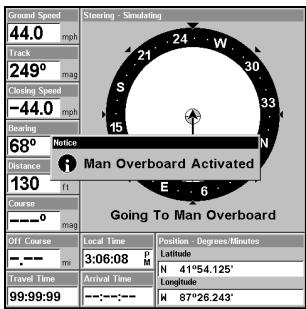
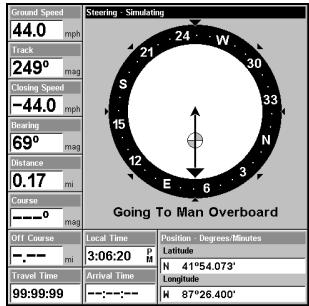
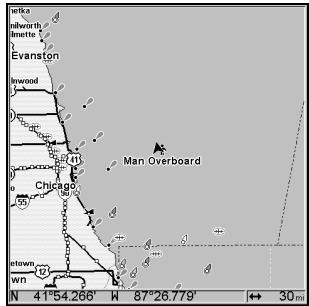
Navigation vers l'Homme à la Mer : Message d'Activation de l'Homme à la Mer, à gauche. Ecran de Navigation, au centre. Ecran Cartographique, à droite. La victime se trouve à tribord du bateau ; le GPS montre la direction à suivre pour la secourir.
La position de l'homme à la mer est également stockée dans la liste des points de repères pour une consultation future. Elle peut être éditée de la même façon que tout autre waypoint. Cela empêche la perte par inadvertance de la position actuelle du Man Overboard (MOB).
Pour annuler la navigation vers le MOB, appuyez sur MENU|MENU|↓ jusqu'à CANCEL NAVIGATION (ANNULER NAVIGATION) | ENT|← pour Yes (OUI) | ENT. L'appareil cesse d'afficher les informations de navigation.
Se rendre à la position du curseur sur la carte
La commande Go To Cursor (Ralliement au Cursor) vous conduit à la position actuelle du curseur sur la carte. C'est une façon rapide et pratique de vous diriger vers n'importe quelle position visible sur la carte.
Pour vous rendre à un emplacement particulier sur la carte, ou pour retrouver un lieu, sélectionnez-le avec le curseur. Utilisez la commande Go To Cursor pour vous y conduire:
- Utilisez le curseur (contrôle par les touches fléchées) ainsi que les touches zoom in et zoom out pour vous déplacer sur la carte jusqu'à ce que vous trouviez un endroit où vous souhaitez vous rendre.
- Centrez le curseur sur l'emplacement pour le sélectionner. Reportez-vous à l'exemple de la figure suivante. (Beaucoup de détails cartographiques tels que les waypoints, les Points d'Intérêt, les villes, etc. peuvent être "sélectionnés", et apparaître "surlignés" avec une fenêtre d'information. D'autres détails, tels qu'une rivière ou une intersection n'apparaîtront pas "surlignés", mais le curseur vous y conduira de la même façon.)
Se rendre à la position du curseur. Dans cet exemple, le curseur a sélectionné la ville de Oologah, en Oklahoma.
- Appuyez sur MENU|ENT et l'appareil vous conduira jusqu'à la position du curseur.
L'Écran Cartographique affichera une ligne pointillée reliant votre position actuelle à la position du curseur. L'Écran de Navigation affichera une boussole vous donnant les informations de navigation pour vous rendre à votre destination. Consultez les exemples suivants.
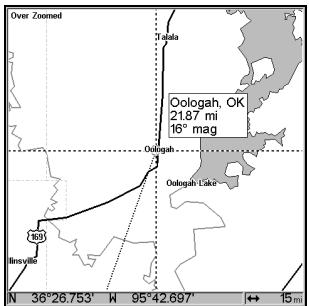
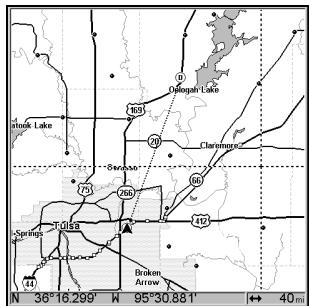
La figure de gauche montre clairement la ligne pointillée reliant votre position actuelle à votre destination. Au centre, la carte avec une portée de 40 miles affiche à la fois votre position actuelle et votre destination. L'Ecran de Navigation, à droite, affiche également les informations de navigation.
Pour stopper la navigation vers le curseur, utilisez la commande d'Annulation de la Navigation : appuyez sur MENU | ↓ jusqu'à CANCEL NAVIGATION (ANNULER NAVIGATION) | ENT | ← pour YES (Oui) | ENT. L'appareil cessera de difficher les informations de navigation.
Se rendre à un centre d'intérêt (POI, pour point of interest)
Pour les POIs qui sont visibles sur la carte, vous pouvez facilement utiliser la commande de Navigation vers le Curseur décrite ci-dessus ; utilisez simplement le curseur pour sélectionner le POI.
Une autre méthode consiste à rechercher les POIs avec la commande Find Waypoint (Chercher un Point de Route), activée depuis la touche WPT (Reportez-vous à l'exemple de recherche décrit plus haut dans cette section, ou consultez la Section 9, Recherche, pour des instructions plus détaillées sur la recherche de POIs.)
Après avoir recherché un détail avec la commande Find Waypoint, utilisez les touches ↑ ou ↓ pour vous assurer que la commande Go To WAYpoint (NAVIGUER VERS POINT) soit surlignée en haut de l'écran, puis appuyez sur ENT. L'appareil affichera alors les informations de navigation pour vous conduire à cet endroit.
Pour annuler la navigation, appuyez sur MENU ↓ jusqu'à CANCEL NAVIGATION (ANNULER NAVIGATION) | ENT | ← pour YES (OUI) | ENT. L'appareil cesser a différer les informations de navigation.
Créer et sauvegarder un trace
Un tracé est un chapelet de points de repères relevés par l'appareil au cours de votre déplacement. C'est l'historique de votre trajet, un
enregistrement du chemin que vous avez emprunté. Les tracés sont très utiles pour répéter un trajet en suivant un même parcours. Ils sont particulièrement pratiques lorsque vous essayez de retracer votre chemin et de retourner d'où vous venez. À l'écran, les tracés sont représentés par une ligne clignotante prolongeant la flèche de votre position actuelle.
L'appareil est réglé par défaut de façon à créer et à enregistrer automatiquement un trace lorsque vous l'allumez. Il continuera d'enregistrer le trace jusqu'à ce que sa longueur atteigne le maximum de points enregistrables (ce maximum est fixé par défaut à 2000 points par trace, mais l'appareil peut enregistrer jusqu'à 9999 points par trace). Lorsque la limite de points est atteinte, l'appareil commencera à enregistrer le trace par dessus lui-même.
Par défaut, le trace clignote une fois par seconde, le rendant plus facile à détacher de l'arrière-plan de la carte. Avec le réglage par défaut, l'appareil crée un trace en plaçant un point sur l'écran à chaque fois que vous changez de direction. (Les méthodes utilisées pour créer un trace et le niveau de mise à jour du trace peuvent tous les deux être ajustés ou même désactivés. Reportez-vous à la Sec. 8 pour les Options du Trace.)
Pour conserver un trace d'un point A à un point B, vous devez : "éteindre" le trace en le rendant inactif avant de vous rendre à un point C ou même de revenir au point A. Lorsque le trace actuel est rendu inactif, l'appareil crée et enregistre automatiquement un nouveau trace.
Pour sauvegarder un tracé
- Appuyez sur MENU|MENU|↓ jusqu'à MY TRAILS (TRACES) | ENT.
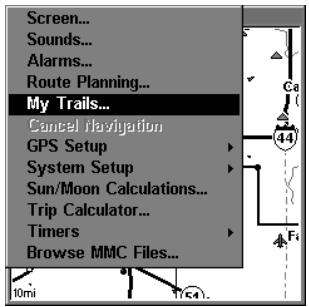
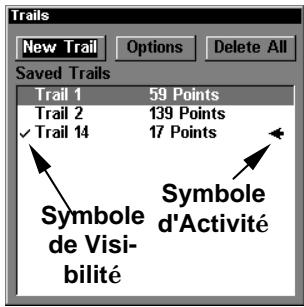
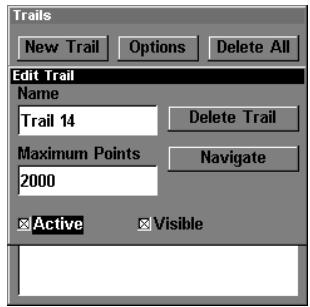
Étapes pour sauvegarder un tracé et en commencer un nouveau. À gauche, commande des Traces. Au centre, Menu des Traces. La flèche à la droite du Tracé 14 indique que le tracé est "actif", et la marque à gauche indique que le tracé est visible sur la carte. La figure de droite illustré le menu d'Édition du Tracé, avec la commande Active sélectionnée.
- Appuyez sur ↓ jusqu'au Nom du Tracé Actif|ENT.
- Appuyez sur ↓ jusqu'à Active (ActIF) | ENT. Ceci désélectionne l'option "Actif".
- Pour revenir à l'écran principal, appuyez sur EXIT|EXIT|EXIT|EXIT. Lorsque vous quitterez le menu d'Edition du Tracé, vous remarquerez qu'un nouveau trace commence avec un nouveau numéro. Dans l'exemple de la figure ci-dessous, le nouveau trace est le numéro 15, montrant 0 point. Remarquez que le Tracé 14 est inactif, mais qu'il est toujours visible sur la carte.
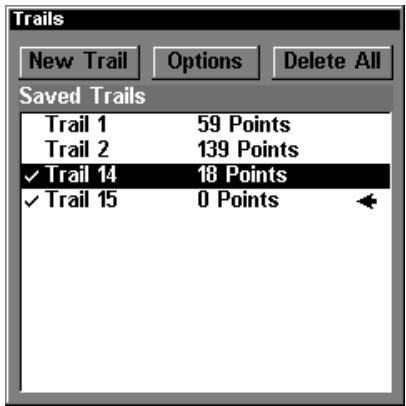
Un nouveau trace, nommé "Trail 15", est créé lorsque le Trace 14 est rendu inactif. Tout nouveau déplacement sera enregistré dans ce trace, qui est actif et visible. Les tracés n'ont pas besoin d'être visibles pour être actifs.
Vous pouvez sauvegarder et rappeler jusqu'à 10 traces différents, qui peuvent également être copiés sur une carte MMC pour être archivés ou transférés vers votre logiciel MapCreate.
Conseil:
Une autre façon rapide de stopper l'enregistrement d'un tracé et d'en commencer un nouveau consiste à utiliser la commande Nouveau Tracé (New Trail) : Appuyez sur MENU | MENU | ↓ jusqu'à MY TRAILS (TRACES) | ENT | ENT.
Attention:
Vous pouvez également choisir d'éteindre complètement l'enregistrement des traces, avec la commande d'Options des traces. Cependant, si l'Option de Mise à Jour du Trace Actif reste désactivée, ceci annulera la fonction de création automatique des traces.
Afficher un trace sauvegardé
Le tracé actif est automatiquement affiché sur la carte (option "Visible") avec les réglages par défaut. Mais vous pouvez désirer d'activer ou de désactiver l'affichage d'un tracé sauvegardé ou actif. Dans la Liste des Traces Sauvegardés, les tracés qui sont visibles à l'écran possèdent une marque devant leur nom.
Pour désactiver l'affichage d'un trace
- Appuyez sur MENU | MENU | ↓ jusqu'à MY TRAILS (TRACES) | ENT.
- Appuyez sur ↓ | ↓ pour entrer dans la Liste des Traces Sauvegardés, puis utilisez les touches ↑ ou ↓ pour sélectionner le Nom du Tracé|ENT.
- Appuyez sur ↓ jusqu'à ACTIVE (ACTIF) | → jusqu'à VISIBLE | ENT. Pour revenir à l'écran principal, appuyez sur EXIT | EXIT | EXIT | EXIT.
Pour activer l'affichage d'un trace
- Appuyez sur MENU | MENU | ↓ jusqu'à MY TRAILS (TRACES) | ENT.
- Appuyez sur ↓ | ↓ pour entrer dans la Liste des Traces Sauvegardés, puis utilisez les touches ↑ ou ↓ pour sélectionner le Nom du Tracé|ENT.
- Appuyez sur ↓ jusqu'à ACTIVE (ACTIF) | → jusqu'à VISIBLE | ENT. Pour revenir à l'écran principal, appuyez sur EXIT | EXIT | EXIT | EXIT.
Naviguer le long d'un tracé
Il existe trois méthodes pour suivre un trace : le suivi visuel, naviguer le long d'un trace, et ré-emprunter un trace (en sens inverse). Essayez chacune de ces trois méthodes pour voir laquelle vous préférez.
Le suivi visuel est la méthode la plus simple. Elle utilise uniquement l'Ecran Cartographique et ne nécessite l'utilisation d'aucune commande. La technique est la même que vous suiviez un trace en avant (depuis le début jusqu'à la fin) ou en arrêté (de la fin vers le début). Cependant, le suivi visuel ne fournit aucune information de navigation pendant le déplacement, tel que le temps qu'il vous faudra pour atteindre votre destination.
Les deux autres méthodes fournissent une gamme complète de données pour la navigation et fonctionnent aussi bien avec l'Écran Cartographique qu'avec l'Écran de Navigation. La seule différence est que "naviguer le long d'un trace" suit un trace en avant (depuis le début jusqu'à la fin) alors que "ré-emprunter un trace" permet de le suivre en sens inverse (de la fin vers le début.)
En mode randonnée pédestre avec un GPS portable, nous n'utilisons souvent que le suivi visuel car cette méthode est commode pour suivre toutes les petites courbes d'un chemin. A des vitesses plus grandes, comme sur route ou sur l'eau, les commandes de Navigation et de Backtrack d'un tracé sont plus pratiques.
Suivi visuel
- Sur l'écran cartographique, zoomez (ZIN ou ZOUT) de façon à ce que votre trace clignotante soit visible.
- Déplacez-vous et observez la carte. Dirigez-vous de façon à ce que la flèche indiquant votre position se déplace le long du tracé que vous venez d'emprunter.
Conseil:
Généralement, lorsque vous utilisez cette méthode, plus la portée du zoom est petite, plus vous serez capable de vous diriger avec précision le long du tracé.
Naviguer le long d'un trace
Les figures suivantes illustrent la série des menus pour naviguer le long d'un tracé.
- Appuyez sur MENU|MENU|↓ jusqu'à MY TRAILS (TRACES) | ENT.
- Appuyez sur | pour entrer dans la Liste des Tracés Sauvegardés, puis utilisez les touches ↑ ou ↓ pour sélectionner le Nom du Tracé|ENT.
- Appuyez sur → jusqu'à DELETE TRAIL (EFFACER TRACE) | ↓ jusqu'à NAVIGATE (NAVIGUER) | ENT.
- Appuyez sur ↓ jusqu'à NAVIGATE (NAVIGUER) | ENT. L'appareil commence à afficher les informations de navigation le long du tracé.
Remarque:
Si vous vous trouvez déjà au point d'origine de votre trace ou que vous en êtes proche, l'alarme d'arrivée se déclenchera dès que vous presserez la touche Entrée. Appuyez simplement sur EXIT pour éteindre l'alarme et poursuivez.
- À présent, déplacez-vous et suivez les instructions de votre appareil.
- Lorsque vous atteignez votre destination, assurez-vous d'annuler la navigation : appuyez sur MENU|MENU|↓ jusqu'à CANCEL NAVIGATION (ANNULER NAVIGATION|ENT). L'appareil vous demande si vous êtes sûr ; appuyez sur $\leftarrow |ENT|
Figure 1. Figure 3.
Figure 2. Figure 4.
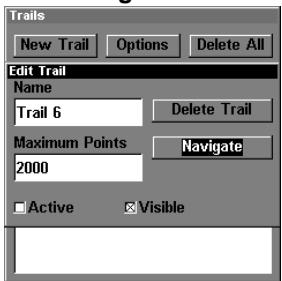
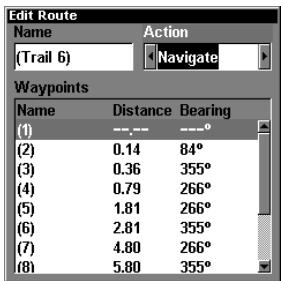
Séquence de menus pour Naviguer le long d'un Tracé: Fig. 1, commande des Tracés. Fig. 2, Menu des Tracés. Fig. 3, Menu Modifier le Tracé. Fig. 4, Menu de Modification de l'Itinéraire avec la commande Naviguer sélectionnée pour le Tracé 6. Un tracé est toujours converti en un "itinéraire" lorsque vous souhaitez le ré-emprunter.
Sur l'écran cartographique, le tracé que vous ré-empruntez est représenté par une ligne pointillée alternant avec une ligne pleine clignotante. L'écran de navigation montrera également le tracé sous forme d'une ligne pointillée. La flèche d'orientation sur la boussole pointe en direction du prochain waypoint sur le tracé.
Lorsque vous vous déplacerez, l'alarme d'arrivée se déclenchera lorsque vous approcherez un waypoint du trace, et la flèche d'orientation de la boussole tournera pour pointer en direction du prochain waypoint. Appuyez sur EXIT pour éteindre l'alarme.
Naviguer le long d'un tracé, vues de la carte : à gauche le conducteur se dirige vers le nord, tout droit vers le point de repère 6. A droite, le conducteur a atteint le point 6 et a tourné en direction de l'ouest pour suivre le tracé.
Ecran de Navigation: à gauche, le conducteur va vers le nord en direction du point de repère (6); la flèche d'orientation indique que le point de repère se trouve au nord (droit devant). A droite, le conducteur a atteint le point de repère (6) et doit se diriger vers l'Ouest pour suivre le trace. L'alarme d'arrivée se déclenche et la flèche d'orientation pivote pour indiquer de tourner à gauche (ouest), en direction du prochain point de repère, le point (7). L'appareil affiche à présent les informations de navigation pour se rendre au point (7) qui se trouve à 2,02 miles de distance.
Ré-emprunter un tracé en sens inverse (backtrack)
- Appuyez sur MENU | MENU | ↓ jusqu'à MY TRAILS (TRACES) | ENT.
- Appuyez sur pour entrer dans la Liste des Tracés Sauvegardés, puis utilisez les touches ↑ ou ↓ pour sélectionner le Nom du Traité | ENT.
- Appuyez sur → jusqu'à DELETE TRAIL (EFFACER TRACE) | ↓ jusqu'à NAVIGATE (NAVIGUER) | ENT.
- Appuyez sur ↓ jusqu'à NAVIGATE (NAVIGUER) | → jusqu'à REVERSE (INVERSER) | ENT | ← jusqu'à NAVIGATE (NAVIGUER) | ENT. L'appareil commence à afficher les informations de navigation le long du tracé, en sens inverse.
Remarque :
Si vous vous trouvez déjà à la fin de votre trace ou que vous en êtes proche, l'alarme d'arrivée se déclenchera lorsque vous presserez la touche Entrée. Appuyez simplement sur EXIT pour éteindre l'alarme et poursuivez.
- À présent, déplacez-vous et suivez les instructions de votre appareil.
- Lorsque vous atteignez votre destination, assurez-vous d'annuler la navigation : appuyez sur MENU|MENU|↓ jusqu'à CANCEL NAVIGATION (ANNULER NAVIGATION) |ENT. L'appareil vous demande si youesur ; appuyez sur ← |ENT.
Cartes personnalisées:
Les Custom maps (Cartes personnalisées) fonctionnent uniquement depuis une carte MMC ou SD. Lorsqu'une carte mémoire contenant un fichier de carte(s) personnalisée(s) est insérée dans l'appareil, ce dernier charge automatiquement le fichier sur sa mémoire dès que vous l'allumez.
Les instructions concernant la copie de fichiers de cartes personnalisées sur une carte mémoire MMC sont fournies dans le manuel de votre lecteur de carte MMC et de votre logiciel MapCreate 6. Pour savoir comment insérer une carte MMC dans l'appareil, reportez-vous à la Sec. 2, Installation/Accessoires.
Remarque:
Pour charger un graphique Navionics®, reportez-vous au paragraphe concernant les Graphiques Navionics à la Sec. 8.
Fichiers de données GPS:
Les GPS Data files (Fichiers de Données GPS) contiennent des waypoints, des itinéraires, des traces et des icônes de repérage. Les instructions concernant la copie de Fichiers de Données GPS entre un ordinateur et une carte MMC sont fournies dans le manuel de votre lecteur de cartes MMC et de votre logiciel MapCreate 6.
Les données GPS automatiquement enregistrées dans la mémoire interne de l'appareil doivent être sauvegardées sur une MMC (en tant que Fichier de Données GPS) pour pouvoir être stockées sur votre ordinateur. Les Fichiers de Données GPS enregistrés sur une carte MMC doivent être copiés depuis la carte vers la mémoire interne de l'appareil de façon à ce que ce dernier puisse les lire. Voici comment:
- Insérez une carte MMC dans votre apparéil. Appuyez sur MENU|MENU|↓ jusqu'à SYSTEM SETUP (PARAMETRAGE SYSTEME)|ENT|↓ jusqu'à TRANSFER MY DATA (TRANSFERER MES DONNÉES)|ENT et l'écran représenté ci-dessous apparait.
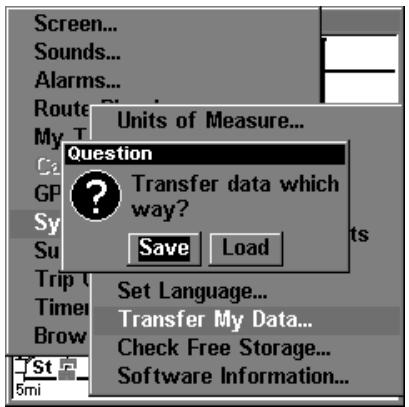
Le sous-menu "Transfer My Data" vous demande si vous souhaitez sauvegarder des données sur une carte MMC ou si vous souhaitez télécharger des données depuis une carte MMC vers la mémoire de votre appareil.
- Le menu Transfer My Data (Transférer Mes Données) comprend un message qui vous indique si une carte MMC est présente ou non. Si aucune carte MMC n'est présente, vous devez tout d'abord en insérer une dans l'appareil de façon à activer les commandes de Chargement (Load) ou de Sauvegarde (Save).
Pour transférer des données depuis l'appareil vers la carte MMC: appuyez sur ENT (pour SAUVEGARDER.)
Pour transférer des données depuis la carte MMC vers l'appareil: appuyez sur → pour LOAD (CHARGER) | ENT.
- Sauvegarder sur une MMC : Pour accepter le nom "Data" attribué par défaut au Fichier de Données GPS, appuyez sur ↓ jusqu'à SAVE DATA|ENT. Si vous souhaitez renommer le fichier (comme illustré dans les figures suivantes), appuyez sur ENT pour activer la fenêtre de sélection. Appuyez sur ↑ ou sur ↓ pour modifier le premier caractère, puis appuyez sur la touche → jusqu'au caractère suivant et répétez les mêmes étapes jusqu'à ce que le nom choisi soit correct. Enfin, appuyez sur ENT | ↓ et SAVE DATA|ENT.
L'appareil affichera tout d'abord un message d'avancement puis d'achèvement du transfert de données quand celui-ci sera terminé. Pour revenir à l'écran principal, appuyez plusieurs fois sur EXIT.
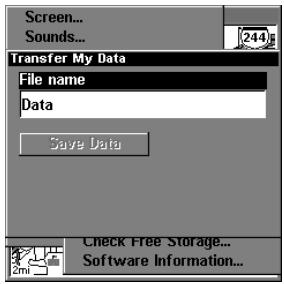
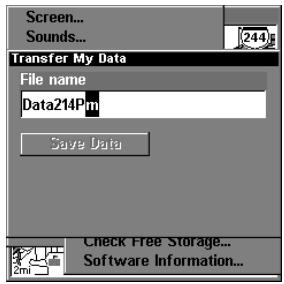
De gauche à droite, ces figures montrent comment nommer et sauvegarder un Fichier de Données GPS depuis la mémoire de l'appareil vers une carte MMC.
- Téléchargement vers la mémoire de l'appareil : Il peut y avoir plusieurs Fichiers de Données GPS (.USR) sur une carte. Pour sélectionner un fichier, appuyez sur ENT afin d'activer la fenêtre de sélection, puis utilisez les flèches ↓ ou ↑ pour sélectionner le fichier que vous désirez, et appuyez sur ENT pour valider la sélection. Ensuite, appuyez sur ↓ pour LOAD DATA|ENT. L'appareil affichera un message de fin de transfert des données quand celui-ci sera terminé. Pour revenir à l'écran principal, appuyez sur EXIT|EXIT|EXIT|EXIT.
Figure 1.
Figure 2.
Figure 3.
Figure 4. Ces figures montrent comment télécharger un fichier de données GPS depuis une carte MMC vers la mémoire de l'appareil.
Annuler la navigation
Vous pouvez désactiver les commandes de navigation une fois que vous avez atteint toute destination ou à tout autre moment en utilisant la commande d'Annulation de la Navigation. Appuyez sur MENU|MENU|↓ jusqu'à CANCEL NAVIGATION (ANNULER NAVIGATION) | ENT|← pour Yes (OUI) | ENT.
Distance séparant votre position actuelle d'une autre position
- Depuis l'Écran Cartographique, appuyez sur: MENU|↓ jusqu'à FIND DISTANCE (RECHERCHE DE LA DISTANCE) | ENT.
- Centrez le curseur sur l'emplacement dont vous souhaitez connaître l'éloignement. Une ligne élastique apparait, reliant votre position actuelle à l'emplacement du curseur. La distance le long de cette ligne apparait dans une fenêtre qui s'affiche automatiquement. La fenêtre montre également l'orientation du point dont vous mesurez l'éloignement.
- Appuyez sur EXIT pour sortir de la commande.
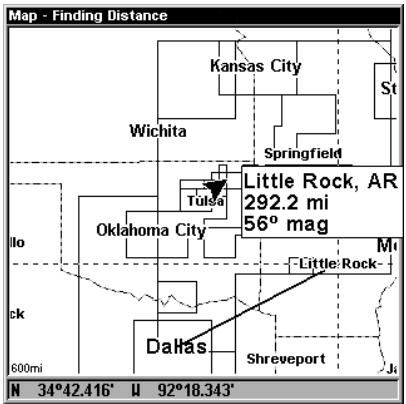
A gauche, la distance séparant Dallas de Little Rock est de 292.2 miles. A droite, la distance séparant le bateau duquel est de 0.52 miles.
Distance séparant deux points
Vous pouvez également mesurer la distance séparant deux points distincts sur la carte.
- Depuis l'Écran Cartographique, appuyez sur : MENU|↓ jusqu'à FIND DISTANCE (RECHERCHE DE LA DISTANCE) | ENT.
- Centrez votre CURSEUR sur le premier point. (Une ligne élastique apparait, reliant votre position actuelle à l'emplacement du CURSEUR.) Appuyez sur ENT pour fixer le premier point, et la ligne élastique disparaît.
- Déplacez le curseur jusqu'au second emplacement. La ligne élastique réapparait, reliant le premier point au deuxième. La distance le long de cette ligne apparait dans la fenêtre automatique.
- Appuyez sur EXIT pour annuler la commande et revenir à l'écran principal. (Press EXIT once more to clear the cursor.)
Icônes
Les icônes sont des symboles graphiques utilisés pour marquer un emplacement, un centre d'intérêt ou un attrait personnel. Elles peuvent être placées sur la carte, sauvegardées et réutilisées ultérieurement dans le cadre d'une navigation. Elles sont parfois désignées sous le nom d'icônes de repérage. Cet appareil possède 42 symboles différents que vous pouvez désirer pour la création d'une icône.
Les icônes sont similaires aux waypoints, mais elles ne stockent pas autant d'informations (comme les noms) que les waypoints. Vous ne pouvez pas utiliser un menu pour naviguer vers une icône comme vous le pouvez avec les waypoints. (Mais vous pouvez cependant utiliser le curseur pour sélectionner n'importe quelle icône sur la carte.)
Vous pouvez une icône à l'emplacement du curseur, ou au niveau de votre position actuelle lorsque vous vous déplacez.
Créer une icone sur la carte
- Utilisez les touches fléchées pour déplacer le curseur jusqu'à l'endroit où vous souhaitez faire apparaître une icône.
- Appuyez sur ENT et l'écran affiche un menu de "Sélection du Symbole de l'Icone."
- Appuyez sur ← ou ↑ ou → ou ↓ pour sélectionner votre symbole, puis appuyez sur ENT. L'icone apparait sur la carte.
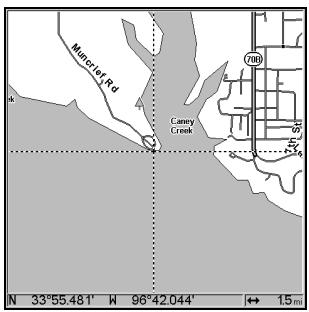
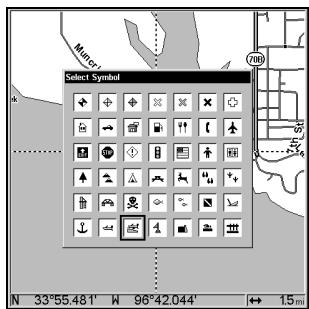
Le curseur sélectionne la position de l'icone, à gauche ; menu de sélection du symbole de l'icone, au centre ; l'icone d'une rampe à bateau apparait sur la carte, à droite. (le curseur a été déplacé pour plus de clarté.)
Créer une icone à votre position actuelle
- Alors que vous vous déplacez, appuyez sur ENT et l'écran affichera le menu de "Sélection du Symbole de l'Icone."
- Appuyez sur ← ou ou → ou pour sélectionner le symbole de votre icône, puis appuyez sur ENT. L'icone apparait sur la carte.
Supprimer une icône
Vous pouvez effacer toutes les icônes en même temps, ou effacer toutes les icônes possédant le même symbole, ou bien vous pouvez utiliser le curseur pour n'effacer qu'une icône sélectionnée sur la carte.
- Appuyez sur MENU ↓ jusqu'à DELETE MY ICONS (SUPPRESSION DES ICONES) | ENT.
- Appuyez sur ↓ jusqu'à DELETE ALL ICONS (SUPPRIMER TOUTES LES ICONES), DELETE BY SYMBOL (SUPPRIMER PAR SYMBOLE), ou DELETE FROM MAP (SUPPRIMER DE LA CARTE) et appuyez sur ENT.
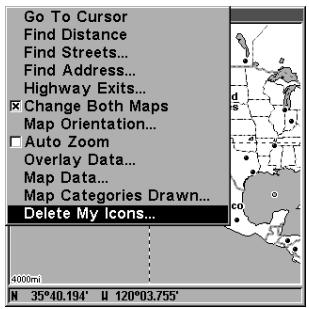
Menu de Suppression des Icones.
La commande de Suppression de Toutes les Icones vous demandera si vous êtes sûr de pouvoir supprimer toutes les icônes. Appuyez sur ← pour Yes (Oui) | ENT. Toutes les icônes seront effacées de la carte.
La commande de Suppression par Symbole ouvrira le menu de Sélection du Symbole. Appuyez sur ← ou ou → ou pour sélectionner le symbole de l'icone à supprimer, puis appuyez sur ENT. Un message apparait pour vous dire que toutes les icônes possédant le symbole sélectionné ont été supprimées.
La commande de Suppression sur la Carte vous fera déplacer le curseur sur l'icone pour la sélectionner. Appuyez alors sur ENT et l'icone disparraîtra de la carte.
Se rendre à une icône
Utilisez la commande de "Ralliement au Curseur", et utilisez le curseur pour sélectionner l'icone que vous désirez sur la carte.
- Utilisez les touches fléchées pour centrer le curseur sur l'icone.
- Pour naviguer vers l'icône sélectionnée : appuyez sur MENU|ENT|EXIT. Suivez la trajectoire indiquée sur l'écran cartographique ou la flèche d'orientation de la boussole sur l'écran de navigation.
Itinéraires
Un itinéraire est une série de waypoints, reliés les uns aux autres en une série ordonnée, qui est utilisé pour marquer une trajectoire. Vous pouvez imaginer un itinéraire comme un collier de perles: les perles représentent les waypoints et le fil représente la direction du trajet reliant les waypoints les uns aux autres.
Le trajet d'un waypoint à un autre constitue un segment; les itinéraires sont composés d'un ou de plusieurs segments. Les segments de tous les itinéraires GPS sont basés sur des lignes droites entre les waypoints.
Un itinéraire permet de naviguer au travers de plusieurs points de repère sans avoir à reprogrammer l'appareil après l'arrivée à chacun d'entre eux. Une fois programme dans l'appareil, un itinéraire offre la possibilité de naviguer en marche avant, tout comme en sens inverse (vous pouvez même commencer de naviguer au milieu d'un itinéraire!)
Créer et sauvegarder un itinéraire
Vous avez la possibilité de créer et de modifier un itinéraire à partir de l'appareil, ou de le créer à partir de votre ordinateur avec notre logiciel MapCreate 6.
Itinéraires créés sur PC
L'utilisation du logiciel MapCreate est la méthode la plus simple pour préparer un itinéraire, tout simplement parce que l'écran de votre PC, son clavier et sa souris sont plus maniables que l'appareil seul.
Pour télécharger un itinéraire créé avec MapCreate, suivez les instructions du manuel fourni avec le logiciel concernant la création d'un itinéraire et sa sauvegarde en tant que partie d'un Fichier de Données GPS (format de fichier *.usr). Copiez le Fichier de Données GPS sur une carte MMC et insérez cette dernière dans l'appareil. (Reportez-vous à la Sec. 2 pour les instructions concernant l'installation des cartes MMC. Pour télécharger le Fichier de Données GPS dans la mémoire de l'appareil, reportez-vous au paragraphe Transférer des Cartes Personnalisées et des Fichiers de Données GPS à la Sec. 6, Fonctionnement de Base du GPS.)
Itinéraires créés avec l'appareil
Vous peuvent un itinéraire en sélectionnant des points de repères depuis une liste, ou bien en fixant une série de points de repères sur la carte à l'aide du curseur et de la touche Entrée. Dans l'exemple qui suit, nous allons un itinéraire à partir de la carte.
- Depuis l'Écran de Navigation (NAVIGATION PAGE), appuyez sur MENU|ENT ou depuis l'Écran Cartographique (MAP PAGE), appuyez sur MENU|MENU|↓ jusqu'à ROUTE PLANNING (ELABORATION DE ROUTES) | ENT | ENT.
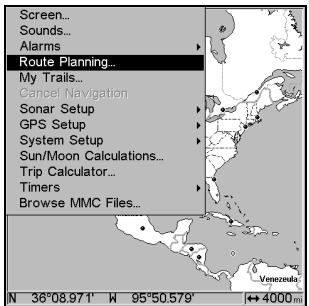
Commande d'Elaboration de Routes du Menu Principal, à gauche, ouvrant la liste des Itinéraires, à droite.
- Appuyez sur ↓ jusqu'à (END OF ROUTE) (FIN DE LA ROUTE) | ENT | ↓ jusqu'à ADD FROM MAP (AJOUT À PARTIR DE LA CARTE) | ENT. L'écran cartographique apparait avec le curseur activé.
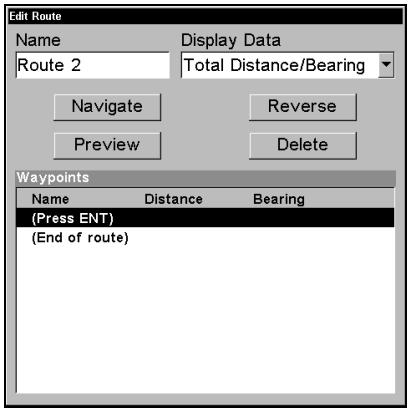
Menu de Modification d'un Itinéraire, à gauche. Menu de Modification des Points d'un Itinéraire, à droite, avec la commande d'Ajout à partir de la Carte sélectionnée.
- Utilisez les touches de Zoom et les touches fléchées pour déplacer la carte et le curseur jusqu'à ce que le curseur soit centré à l'endroit où vous souhaitez que votre itinéraire commence. (Si vous souhaitez le commencer au niveau de votre position actuelle ou à la position actuelle du curseur, vous vous trouvez donc déjà au point de départ.)
- Fixez le premier point de repère : appuyez sur ENT. Dans cet exemple, nous nous sommes déplacés jusqu'à l'intersection de la 11ème Rue et de la 145ème E. Avenue. C'est ici que début notre itinéraire à destination d'une zone publique de chasse située à proximité d'une rivière. (La création de cet itinéraire est illustrée dans les figures suivantes.)
Séquence de création d'un itinéraire, de gauche à droite : Fig. 1. Premier point de repère (1) de l'itinéraire placé au niveau de l'intersection 11th St. & 145th Ave. Fig. 2. Zoom avant ; déplacement du curseur au nord pour fixer le point (2) à l'intersection 145th & Admiral. Fig. 3. Une fois le point (2) fixé, déplacement du curseur à l'est pour marquer la bretelle d'accès à l'interstate (autoroute) avec le point de repère (3). Dans les figures 2 et 3, observez qu'une ligne élastique suit les déplacements du curseur. Cette ligne deviendra la trajectoire de l'itinéraire.
Sequence de Création d'un itinéraire, suite: Fig. 4. Point (3) fixé au niveau de la bretelle d'accès. Fig. 5. Point de repère (4) fixé à la sortie de l'autoroute donnant sur la route menant à la rivière. Le point de repère (5) inclut l'itinéraire à proximité de la zone de chasse. Fig. 6. Appuyez sur EXIT pour sauvegarder l'itinéraire et revenir à cet écran.
- Déplacez le curseur jusqu'au prochain point de repère sur l'itinéraire, un endroit où vous devez tourner ou changer de direction, puis appuyez sur ENT pour le fixer.
- Répétez l'étape 5, jusqu'à ce que vous atteigniez votre destination.
- Pour sauvegarder votre itinéraire, appuyez sur EXIT. L'appareil revient à l'écran de Modification de l'Itinéraire, avec l'itinéraire automatiquement nommé 'Route 1' et stocké dans la mémoire interne de l'appareil. (Dans notre exemple, l'itinéraire 1 existait déjà, donc l'appareil a automatiquement créé la "Route 2.")
Vous pouvez modifier l'itinéraire ou utiliser d'autres commandes, mais si vous avez terminé pour l'instant, retournez à l'écran principal en appuyant sur EXIT|EXIT|EXIT|EXIT|EXIT.
Effacer un itinéraire
- Depuis l'Écran de Navigation (NAVIGATION PAGE), appuyez sur MENU|ENT, ou depuis l'Écran Cartographique (MAP PAGE) appuyez sur MENU|MENU|↓ jusqu'à ROUTE PLANNING (ELABORATION DE ROUTES) | ENT.
- Appuyez sur ↓ jusqu'au nom de l'itinéraire | ENT.
- Appuyez sur ↓ jusqu'à NAVIGATE (NAVIGUER) | ENT | → jusqu'à DELETE (SUPPRIMER) | ENT | ← pour Yes (OUI) | ENT.
Conseil:
Vous pouvez également supprimer tous les itinéraires en même temps:
- Depuis l'ECRAN DE NAVIGATION, appuyez sur MENU | ENT ou depuis l'ECRAN CARTOGRAPHIQUE appuyez sur MENU | MENU | ↓ jusqu'à ROUTE PLANNING (ELABORATION DE ROUTES) | ENT.
- Appuyez sur → jusqu'à DELETE ALL (EFFACER TOUTES) | ENT | ← pour Yes (Oui) | ENT.
Modifier le nom d'un itinéraire
Vous pouvez, si vous le souhaitez, modifier le nom d'un itinéraire.
- Depuis l'ECRAN DE NAVIGATION, appuyez sur MENU|ENT ou depuis l'ECRAN CARTOGRAPHIQUE, appuyez sur MENU|MENU|↓ jusqu'à ROUTE PLANNING (ELABORATION DE ROUTES) | ENT.
- Appuyez sur ↓ jusqu'au nom de l'itinéraire | ENT | ENT.
- Appuyez sur ↑ ou sur ↓ pour changer le premier caractère, puis appuyez sur → pour passer au caractère suivant et répétez les mêmes étapes jusqu'à ce que le nom soit correct, puis appuyez sur ENT. Retournez à l'écran principal en appuyant sur EXIT|EXIT|EXIT|EXIT.
Modifier les points de repères d'un itinéraire
Vous pouvez modifier l'itinéraire en lui ajoutant ou en lui supprimant des points.
- Depuis l'ECRAN DE NAVIGATION, appuyez sur MENU|ENT ou depuis l'ECRAN CARTOGRAPHIQUE appuyez sur MENU|MENU|↓ jusqu'à ROUTE PLANNING (ELABORATION DE ROUTES) | ENT.
- Appuyez sur ↓ jusqu'au nom de l'itinéraire|ENT|↓ jusqu'à ROUTE WAYPOINTS LIST (LISTE DES POINTS DE ROUTE). Utilisez les touches ↓ et ↑ pour sélectionner un waypoint, puis appuyez sur ENT.
Menu de Modification des Points d'un Itinéraire.
- Utilisez les flèches ↓ et ↑ pour sélectionner une commande dans le menu de Modification des Points de l'Itinéraire et appuyez sur ENT. "Ajouter à partir de la Carte" vous permet d'insérer un waypoint à l'itinéraire en cliquant sur une position sur la carte avec le curseur. "Ajouter un Point" ouvre la liste des Waypoints de façon à ce que vous puissiez insérer un waypoint appartenant à la liste. "Déplacer un Point" effacera le waypoint de l'itinéraire. Enfin "Examiner le Point" vous montrera la position du waypoint sur la carte.
Remarque:
Lorsque vous ajoutez des points de repères à un itinéraire, les points insérés apparaissent sur l'itinéraire en avant du point de repère que vous avez sélectionné dans la liste. Pour insérer des points de repères à la fin d'un itinéraire, assurez-vous d'avoir sélectionné "(End of route)" avant de les ajouter.
Naviguer le long d'un itinéraire
- Depuis l'ECRAN DE NAVIGATION, appuyez sur MENU|ENT ou depuis l'ECRAN CARTOGRAPHIQUE appuyez sur MENU|MENU|↓ jusqu'à ROUTE PLANNING (ELABORATION DE ROUTES) | ENT.

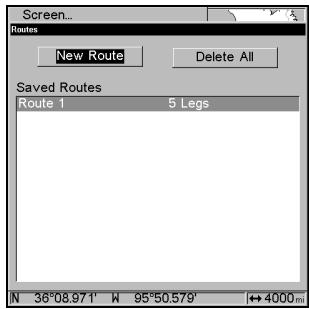
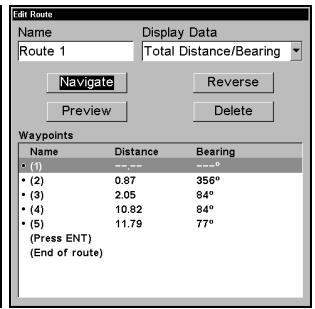
Commande d'Elaboration de Routes dans le Menu Principal, à gauche ; Menu des Itinéraires, au centre ; Menu de Modification d'un Itinéraire, à droite. La commande de Navigation est sélectionnée.
- Appuyez sur ↓ pour sélectionner le nom de l'itinéraire | ENT | ↓ jusqu'à NAVIGATE (NAVIGUER) | ENT | ENT.
- Lorsque vous arriverez à destination, annulez la commande de navigation : appuyez sur MENU | MENU | ↓ jusqu'à CANCEL NAVIGATION (ANNULER NAVIGATION) | ENT | ← pour Yes (OUI) | ENT.
Les figures suivantes montrent ce à quoi ressemblent les Écrans de Navigation et Cartographique lorsque vous naviguez le long d'un itinéraire.
Naviguer le long d'un itinéraire en sens inverse
Voici comment ré-emprunter un itinéraire en sens inverse, depuis le dernier waypoint jusqu'au premier:
- Depuis l'ECRAN DE NAVIGATION, appuyez sur MENU|ENT ou depuis l'ECRAN CARTOGRAPHIQUE appuyez sur MENU|MENU|↓ jusqu'à ROUTE PLANNING (ELABORATION DE ROTES)|ENT.
- Appuyez sur ↓ pour sélectionner le nom de l'itinéraire | ENT | ↓ jusqu'à NAVIGATE (NAVIGUER) | → jusqu'à REVERSE (INVERSER) | ENT | ← jusqu'à NAVIGATE (NAVIGUER) | ENT.
- Lorsque vous arriverez à destination, annulez la commande de navigation : appuyez sur MENU | MENU | ↓ jusqu'à CANCEL NAVIGATION (ANNULER NAVIGATION) | ENT | ← pour Yes (OUI) | ENT.
Figure 1.
Figure 2.
Naviguer le long d'un trace : la Fig. 1 illustre l'écran de Navigation au début d'un itinéraire, se dirigeant droit vers le premier waypoint (Wpt 1). Dans la Fig. 2, le conducteur a atteint le Wpt 1 ; l'alarme d'arrivée se déclenche et la flèche d'orientation de la boussole tourne pour pointer vers le Wpt 2, à l'est.
Figure 3.
Figure 4.
Naviguer le long d'un trace : dans la Fig. 3 le conducteur a tourné vers l'est sur sa nouvelle trajectoire et se rend droit vers le Wpt 2, qui se trouve à 2.37 miles. La Fig. 4 montre la navigation le long de l'itinéraire sur l'écran cartographique. Dans cette figure, le conducteur a atteint le Wpt 2 et se trouve à mi-chemin entre les Wpts 2 et 3.
Supprimer un trace
Il s'agit de la commande utilisée pour effacer ou pour supprimer un tracé : Appuyez sur MENU|MENU|↓ jusqu'à MY TRAILS (TRACES)|ENT|↓ jusqu'au nom du tracé|ENT|→ jusqu'à DELETE TRAIL (EFFACER TRACE)|ENT|← pour Yes (Oui) |ENT.
Conseil:
Vous pouvez également effacer tous les tracés en même temps :
- Appuyez sur MENU | MENU | ↓ jusqu'à MY TRAILS (TRACES) | ENT.
- Appuyez sur → jusqu'à DELETE ALL (EFFACER TOUS) | ENT | ← pour Yes (Oui) | ENT.
Changer le nom d'un trace
Pour changer le nom d'un trace : appuyez sur MENU|MENU|to My TRAILS (TRACES)|ENT|↓ jusqu'au nom du trace|ENT|ENT. Utilisez les flèches ↑ ou ↓ pour modifier le premier caractère, puis appuyez sur → pour passer au caractère suivant et répétez les mêmes étapes jusqu'à ce que le nom du trace soit correct. Appuyez sur ENT puis sur EXIT|EXIT|EXIT|EXIT pour revenir à l'écran principal.
Conseil:
Vous pouvez rapidement rappeler le menu d'Edition du Tracé en sélectionnant un tracé depuis l'écran cartographique avec le curseur. Placez simplement le curseur sur le tracé et une petite fenêtre apparait. Appuyez sur WPT et le menu d'Edition du Tracé apparait.
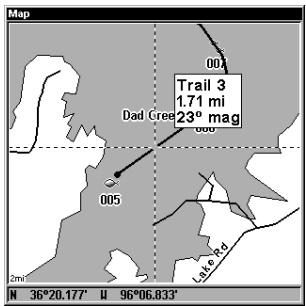
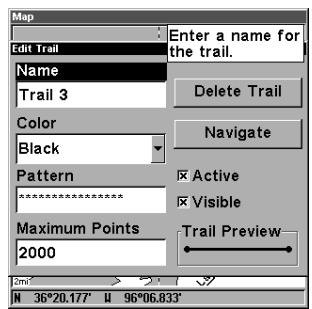
À gauche, tracé sélectionné avec le curseur de la carte. La fenêtre apparaissant indique la distance et l'orientation depuis la position actuelle vers le point sélectionné sur le tracé. À droite, menu de Modification du Tracé.
Changer la couleur d'un trace
Pour changer la couleur d'un trace : appuyez sur MENU|MENU|↓ jusqu'à MY TRAILS (TRACES)|ENT|↓ jusqu'au nom du tracé|ENT|↓ jusqu'à COLOR|ENT. Appuyez sur ↑ ou sur ↓ pour sélectionner le type de couleur, puis appuyez sur ENT. Appuyez sur EXIT|EXIT|EXIT|EXIT pour revenir à l'écran principal.
Changer le motif d'un trace
Pour changer le motif d'un tracé : appuyez sur MENU|MENU|↓ jusqu'à MY TRAILS (TRACES)|ENT|↓ jusqu'au nom du tracé|ENT|↓ jusqu'à PATTERN|ENT. Appuyez sur ↑ ou sur ↓ pour modifier le premier caractère, puis appuyez sur → pour passer au caractère suivant et répétez ces étapes jusqu'à ce que le motif soit celui que vous désiriez. Appuyez ensuite sur ENT, et EXIT|EXIT|EXIT|EXIT pour revenir à l'écran principal.
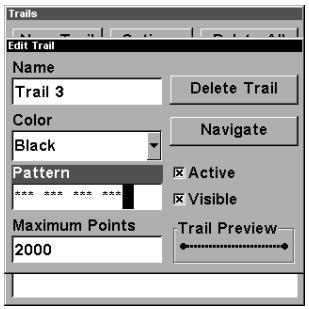
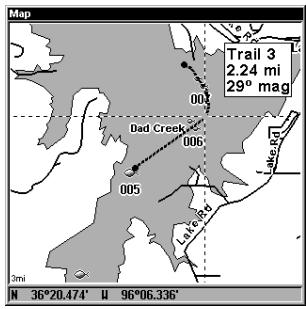
À gauche, menu de modification du tracé avec l'option du motif sélectionnée. À droite, affichage du tracé modifié avec un motif de type ligne pointillée.
Utilitaires
Les utilisaires sont des outils très pratiques pour vos déplacements ou pour des activités extérieures.
Réveil
Pour acceder au menu du réveil: appuyez sur MENU|MENU|↓ jusqu'à TIMERS (CHRONOMETRES) | ENT | ↓ jusqu'à ALARM CLOCK (REVEIL) | ENT.
Calculateur des heures de levée et de coucher du soleil et de la lune
Pour accéder à ce menu : appuyez sur MENU|MENU|↓ jusqu'à SUN/MOON CALCULATIONS (CALCUL SOLEIL/LUNE) | ENT.
Calculateur du trajet
Pour accéder au menu du calculateur : appuyez sur MENU|MENU|↓ jusqu'à TRIP CALCULATOR (CALCULATEUR DU TRAJET) |ENT.
Compté à rebours
Pour acceder au menu du compte àrebours: appuyez sur MENU|MENU|↓ jusqu'à TIMERS (CHRONOMERTES) |ENT|↓ jusqu'à DOWN TIMER (COMPTE A REBOURS) |ENT.
Chronomètre
Pour acceder au menu du chronomètre: appuyez sur MENU|MENU|↓ jusqu'à TIMERS(CHRONOMETRES)|ENT|ENT.
Supprimer un waypoint
Pour supprimer un waypoint depuis la liste des waypoints : appuyez sur WPT|ENT|ENT|ENT|↓ jusqu'au nom du waypoint |ENT|↓ jusqu'à DELETE WAYPOINT (EFFACER POINT) |ENT|← pour YES (OUI) |ENT. Pour revenir à l'écran principal, appuyez sur EXIT|EXIT.
Pour supprimer un waypoint depuis la carte:
- Utilisez les touches fléchées pour sélectionner le waypoint avec le curseur.
- Appuyez sur WPT | → jusqu'à DELETE WAYPOINT (EFFACER POINT) | ENT | ← pour Yes (Oui) | ENT. Pour revenir à l'écran principal et faire disparaître le curseur, appuyez sur EXIT.
Pour supprimer tous les waypoints en même temps: appuyez sur MENU|MENU|↓ jusqu'à SYSTEM SETUP (PARAMETRAGE SYSTEME)|ENT|↓ jusqu'à DELETE ALL MY WAYPOINTS (SUPPRIMER Tous LES POINTS DE ROUTE)|ENT|← pour Yes (OUI)|ENT. Pour revenir à l'écran principal, appuyez sur EXIT|EXIT.
Modifier un point de repère (nom, symbole et position) nom du waypoint
Pour modifier le nom d'un waypoint:
- Appuyez sur WPT|ENT|ENT|ENT|↓ jusqu'au nom du waypoint |ENT|↓ jusqu'à EDIT WAYPOINT (MODIFIER POINT) |ENT|ENT.
- Appuyez sur ↑ ou sur ↓ pour changer le premier caractère, puis appuyez sur → pour passer au caractère suivant et répétez les mêmes étapes jusqu'à ce que le nom soit correct. Appuyez sur ENT puis sur EXIT|EXIT|EXIT|EXIT pour revenir à l'écran principal.
Symbole du waypoint
Pour modifier le symbole d'un waypoint:
- Appuyez sur WPT|ENT|ENT|ENT|↓ jusqu'au nom du waypoint |ENT|↓ jusqu'à EDIT WAYPOINT (MODIFIER POINT)|ENT|↓ jusqu'à CHOOSE SYMBOL (SELECTIONNEZ UN SYMBOLE) |ENT.
- Utilisez les touches fléchées pour sélectionner le symbole souhaité puis appuyez sur ENT. Pour revenir à l'écran principal, appuyez sur EXIT|EXIT|EXIT|EXIT.
Position du waypoint
Pour modifier la position d'un waypoint:
- Appuyez sur WPT|ENT|ENT|ENT|↓ jusqu'au nom du waypoint|ENT|↓ jusqu'à EDIT WAYPOINT (MODIFIER POINT) | ENT.
- Latitude: appuyez sur → pour LATITUDE | ENT. Appuyez sur ↑ ou sur ↓ pour changer le premier caractère, puis appuyez sur → pour passer au caractère suivant et repêze les mêmes étapes jusqu'à ce que la latitude soit correcte. Appuyez sur EXIT.
- Longitude: appuyez sur ↓ pour LONGITUDE|ENT. Appuyez sur ↑ ou sur ↓ pour changer le premier caractère, puis appuyez sur → pour passer au caractère suivant et repêze les mêmes étapes jusqu'à ce que la longitude soit correcte. Appuyez sur EXIT.
- Une fois que la latitude et la longitude sont correctes, retournez à l'écran principal : appuyez sur EXIT | EXIT | EXIT | EXIT.
Sélectionner un waypoint
Pour sélectionner un waypoint sur la carte (pour y naviguer, ou pour le modifier, etc.), utilisez les touches fléchées pour centrer le curseur sur le waypoint. Une auréole apparaitra autour du waypoint.
Fixer un waypoint à partir d'une position moyenne
Cette fonction permet de fixer un waypoint à la position actuelle après avoir utilisé plusieurs lectures de position et en avoir fait une moyenne. Ceci augmente la précision de positionnement du waypoint en aidant à éliminer les erreurs causées par les conditions atmosphériques et par d'autres facteurs.
- Appuyez sur WPT → jusqu'à la colonne SUBCATEGORY (Sous-CATEGORIE) | ↓ jusqu'à NEW (Nouveau) | ENT. 2 Appuyez sur ↓ ou sur ↑ jusqu'à AVERAGE POSITION (POSITION MOYENNE) | ENT | appuyez sur → pour CREATE (CREER) | ENT.
- Attendez que l'appareil effectue la moyenne de plusieurs points pour calculer la position. (Plus le nombre de points est important, plus la précision est grande.) Lorsque le nombre désiré de points a été accumulé, appuyez sur ENT pour créer et sauvegarder le waypoint.
- Le menu de Modification du Waypoint apparait. Vous pouvez sauvegarder le waypoint en appuyant simplement sur EXIT ou bien vous pouvez désir de le modifier.
Fixer un waypoint en projetant une position
Cette fonction permet de fixer un waypoint à un point localisé à une distance et une orientation spécifique par rapport à une position de référence. La position de référence doit être sélectionnée depuis votre liste de waypoints, parmi les détails de la carte ou dans la liste des Centres d'Intérêt.
- Appuyez sur WPT → jusqu'à la colonne SUBCATEGORY (Sous-CATEGORIE) | ↓ jusqu'à NEW (Nouveau) | ENT.
- Appuyez sur ↓ jusqu'à PROJECTED POSITION (POSITION PROJETEE) | ENT | → pour CREATE (CREER) | ENT.
- Appuyez sur → jusqu'à CHOOSE REFERENCE (CHOISIR PREFERENCE) | ENT. Utilisez les touches ↑ et ↓ pour sélectionner un waypoint, un détail de la carte ou un Centre d'Intérêt. Lorsque le point a été sélectionné, appuyez sur ENT et la position du point apparait comme la position de référence.
- Appuyez sur ↓ jusqu'à DISTANCE| a distance soit correcte. Appuyez sur ENT.
- Appuyez sur ↓ jusqu'à BEARING (GISEMENT) | étez les mêmes étapes jusqu'à ce que le gisement soit correct. Appuyez sur ENT.
- Appuyez sur ↑ jusqu'à PROJECTION | ENT. Le menu de Modification du Waypoint apparait. Vous pouvez sauvegarder le waypoint en appuyant simplement sur EXIT | EXIT ou bien vous pouvez avoir besoin de le modifier. (Appuyez sur EXIT | ENT si vous souhaitez commencer immédiatement à naviguer vers le nouveau waypoint.)
Alarmes
Cet appareil possède différentes alarmes GPS. Toutes les alarmes exceptée celle de mouillage sont activées par défaut. Vous pouvez activer et désactiver les alarmes et changer leurs réglages.
Vous pouvez régler l'alarme d'arrivée (arrival alarm) de façon à ce qu'un message d'avertissement clignote et qu'une tonalité soit émise lorsque vous franchissez une distance préégliee autour d'un point de repère (waypoint). Par exemple, si l'alarme d'arrivée est fixée à 0.1 mile, alors le message d'avertissement se mettra à clignoter lorsque vous vous trouverez dans un rayon de 0.1 mile autour du point de repère.
L'alarme d'écartement (off course alarm) vous avertit lorsque vous vous déportez vers la droite ou vers la gauche de votre trajectoire. Par exemple, si l'alarme est réglée pour une distance de 0.1 mile, alors un message apparaitra lorsque vous vous déporterez de 0.1 mile ou plus à droite ou à gauche de votre trajectoire.
L'alarme de mouillage (anchor alarm) est déclenchée lorsque vous dériviez au-delà d'un certain périmètre. Encore une fois, ennant la distance de 0.1 mile pour exemple, si vous étés ancre et que le bateau se déplace de plus de 0.1 mile, un message d'alarme apparaitra et une tonalité sera émise.
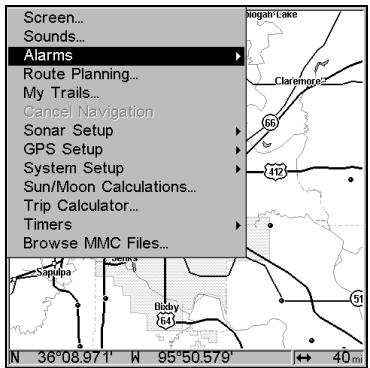
Commande des alarmes, à gauche ; menu des alarmes, à droite.
Pour modifier les réglages des alarmes:
- Appuyez sur MENU|MENU|↓ jusqu'à ALARMS (ALARMES) | ENT | ENT.
- Utilisez les flèches ↓ ou ↑ pour sélectionner la catégorie que vous souhaitez, puis appuyez sur ENT pour cocher ou pour-retirer la croix de la case d'activation. Ceci active l'alarme (case cochée) ou la désactive (case vide.)
- Pour modifier les réglage de la distance, utilisez les flèches ↓ ou ↑ pour sélectionner la catégorie d'alarme que vous souhaitez, puis appuyez sur →|ENT pour activer la fenêtre de contrôle de la distance. Appuyez sur ↑ ou sur ↓ pour changer le premier chiffre, puis appuyez sur → pour passer au chiffre suivant et repêze les mêmes étapes jusqu'à ce que la valeur entraee soit correcte.
- Lorsque vos réglages sont terminés, revenez à l'écran principal en appuyant plusieurs fois sur EXIT.
Remarques importantes concernant les alarmes:
Anchor Alarm - L'alarme de mouillage peut se déclencher même lorsque vous vous tenez immobile. Cela arrive généralement lorsque vous utilisez de très petites distances de déclenchement (inférieures à 0,05 mile/ 0,08km).
Arrival Alarm - Si vous fixez la distance de l'alarme d'arrivée à un petit nombre et que vous suivez un itinéraire (reportez-vous au paragraph Naviguer le long d'un Itinéraire), l'appareil peut ne pas afficher d'informations de navigation pour se rendre au prochain point de repère, quand vous arrivez au premier, car vous n'êtes peut-être pas en mesure de vous rapprocher suffisamment du premier point de repère pour que l'alarme d'arrivée se déclenche.
Recherche automatique des satellites
Pour se verrouiller aux satellites, le récepteur GPS doit connaître sa position immédiate, l'heure et la date UTC. (L'altitude fait également partie de l'équation, mais elle est rarement nécessaire à la détermination d'une position.) Le récepteur a besoin de ces données de façon à pouvoir calculer quels satellites devraient être en vue. Il ne recherche ensuite que ces satellites.
Lorsque vous récepteur GPS est mis sous tension pour la première fois, il ne connait ni votre position ni l'altitude à laquelle vous vous trouvez. Il connait l'heure et la date UTC puisqu'elles ont été programmées à l'usine et qu'une horloge interne fonctionné même lorsque l'appareil est éteint. (Si l'heure et/ou la date sont incorporetés, vous pouvez les régler en utilisant le menu "Set Local Time / Réglage de l'Heure Locale".)
L'appareil commence à rechercher les satellites en utilisant les données qu'il a acquises la première fois qu'il a été allumé. C'était probable à l'usine. Puisqu'il est quasiment certain que vous ne vous trouvez pas à l'usine, l'appareil recherche très probablement les mauvais satellites.
S'il ne retrouve pas les satellites qu'il recherche au bout d'environ une minute, l'appareil passe en Recherche Automatique (Auto Search). Le
Le récepteur recherche alors n'importe quel satellite dans le ciel. Du fait d'une technologie avancée, la durée de la recherche automatique s'est sensiblement réduite depuis les débuts du GPS.
Une fois que l'appareil s'est aligné aux satellites, il devrait prendre moins d'une minute pour retrouver votre position la prochaine fois que vous l'allumerez, à condition que vous ne vous soyez pas déplacé de plus de 160 km environ de votre dernière position.
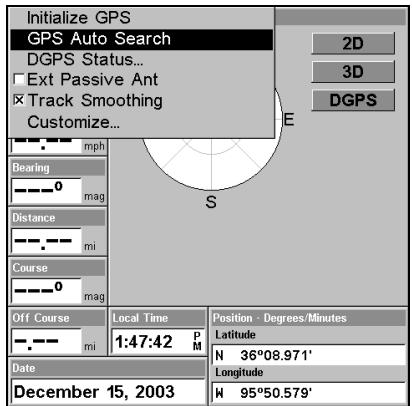
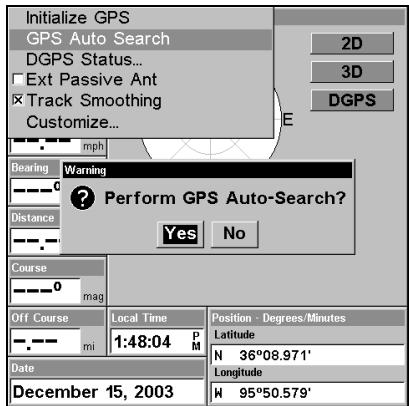
Recherche GPS Automatique dans le Menu de l'Écran Satellite.
Vous pouvez obliger l'appareil à passer directement en mode de recherche automatique. Voici comment:
Depuis l'écran d'État Satellite, appuyez sur MENU | ↓ jusqu'à GPS AUTO SEARCH (RECHERCHE GPS AUTO) | ENT | ← pour Yes (OUI) | ENT.
Vérifier les fichiers MMC et l'espace libre
Pour vérifier les Fichiers MMC:
Appuyez sur MENU | MENU | ↓ jusqu'à BROWSE MMC FILES (PARCOURIR FICHIERS MMC) | ENT.
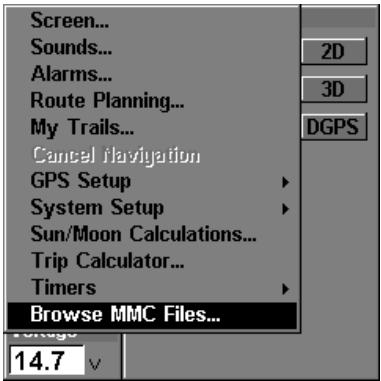
Menu Principal, à gauche, Explorateur des Fichiers MMC, à droite.
Configuration du port com (seacharter 480DF uniquement)
Le SeaCharter 480DF possède un port de communication compatible NMEA 0183 version 2.0, ou port com. Le menu Com Port, accessible depuis le Menu de Paramétrage du Système, vous permet de configurer le port de communication afin de pouvoir envoyer ou recevoir des données depuis ou vers d'autres périphériques électroniques, tels qu'un pilote automatique. Le port com peut être utilisé pour le transfert des données NMEA, DGPS ou SiRF Binaires.
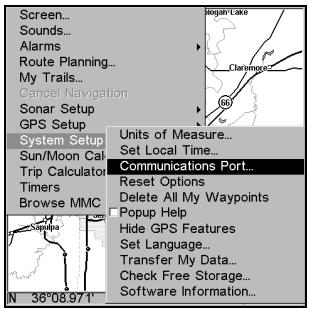
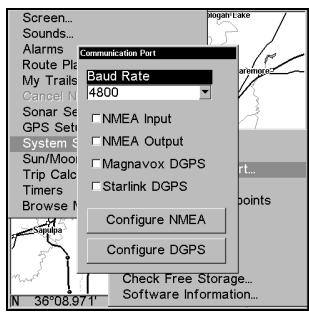
Menu des réglages du Port Com.
Pour des informations concernant la connexion et le branchement à un autre périphérique, reportez-vous à la page 40. Pour obtenir de l'aide pour configurer l'appareil afin qu'il communique avec d'autres périphériques, contactez l'usine; les numéros de téléphone du service clientèle se trouvent à la fin de ce manuel. Consultez également les paragraphes ci-dessous concernant la Configuration DGPS et la Configuration NMEA. Pour régler la configuration du Port Com:
- Appuyez sur MENU|MENU|↓ jusqu'à SYSTEM SETUP (PARAMETRAGE SYSTEME) | ENT.
- Appuyez sur ↓ jusqu'à COMMUNICATIONS PORT (PORT DE COMMUNICATIONS) | ENT.
Configuration DGPS
Cet appareil reconnaît les récepteurs DGPS Starlink®, Magnavox® et Lowrance.
- Appuyez sur MENU|MENU|↓ jusqu'à SYSTEM SETUP (PARAMETRAGE SYSTEME) | ENT.
- Appuyez sur ↓ jusqu'à COMMUNICATIONS PORT (PORT DE COMMUNICATIONS) | ENT.
A. Si vous possédez un récepteur Magnavox, appuyez sur ↓ jusqu'à MAGNAVOX | ENT.
B. Si vous possédez un récepteur Lowrance ou Starlink, appuyez sur ↓ jusqu'à STARLINK | ENT.
C. Si vous possédez un Magnavox ou un Starlink, appuyez sur EXIT|EXIT|EXIT. C'est le seul réglage requis. Si vous possédez un récepteur Lowrance ou une autre marque compatible Magnavox- ou Starlink, procédez aux étapes suivantes:
- Appuyez sur ↓ jusqu'à CONFIGURE DGPS | ENT.
Remarque:
Les noms des phrases NMEA sont abrégés dans ce menu. Voici les fonctions des divers codes proposés : RMC et RMB transmettent les messages d'information à la navigation.
- GLL transmet la latitude et la longitude de la position actuelle, l'heure d'acquisition de la position, et l'état. RMC et RMB transmettent les messages d'information à la navigation.
- APB transmet les informations de l'autopilote.
- GGA transmet les données relatives au temps, à la position, et à l'acquisition de la position.
- GSA et GSV transmettent le mode d'acquisition, les valeurs DOP, et les informations relatives aux satellites en vue. DBT transmet la profondeur sous le transducteur. DPT transmet la profondeur. MTW transmet la température de l'eau.
- VLW transmet la distance parcours sur l'eau et mesurée par la roue à palettes du capteur de vitesse. VHW transmet la vitesse sur l'eau comme mesure par la roue à palettes du capteur de vitesse.
- Appuyez sur ENT, puis utilisez les flèches ↑ ↓ → ← pour entrer la fréquence de la station, et appuyez sur ENT.
- Appuyez sur → jusqu'à Bit RATE | ENT et utilisez les flèches ↑ ↓ pour sélectionner le début binaire de la station, puis appuyez sur ENT.
- A. Si vous n'utilisez pas de récepteur DGPS Starlink, appuyez sur EXIT | EXIT | EXIT | EXIT pour revenir à l'écran principal. B. Si vous utilisez un récepteur DGPS Starlink, appuyez sur ↓ jusqu'à STARLINK AUTO TUNING MODE | appuyez sur ENT | appuyez sur EXIT | EXIT | EXIT | EXIT pour revenir à l'écran précédent.
Configuration NMEA
Vous pouvez configurer l'appareil de façon à ce qu'il utilise des phrases NMEA spécifiques.
- Appuyez sur MENU|MENU|↓ jusqu'à SYSTEM SETUP (PARAMETRAGE SYS-TEME) |ENT.
- Appuyez sur ↓ jusqu'à COMMUNICATIONS PORT (PORT DE COMMUNCA-TIONS) | ENT | ↓ jusqu'à CONFIGURE NMEA (PARAMETRAGE NMEA) | ENT.
- Un menu apparait affichant les codes des phrases NMEA disponibles. Une case cochée signifie que le code est utilisé. Utilisez les flèches → pour sélectionner un code, puis appuyez sur ENT pour le désactiver. (Appuyez à nouveau sur ENT pour cocher la case et activer un code.)
- Lorsque les codes désirés ont été activés ou désactivés, appuyez sur EXIT | EXIT | EXIT | EXIT pour revenir à l'écran principal.
Sélection du système de coordonnées
Le Menu Coordinate System (Système de Coordonnées) vous permet de sélectionner le système de coordonnées à utiliser lorsque des coordonnées de position sont affichées ou entrées dans l'appareil.
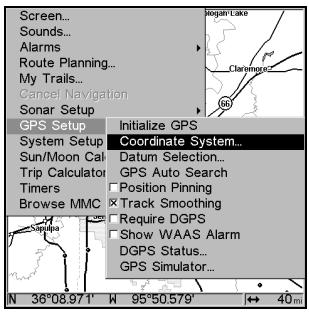
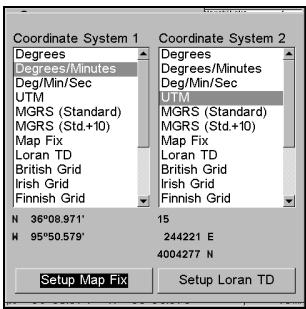
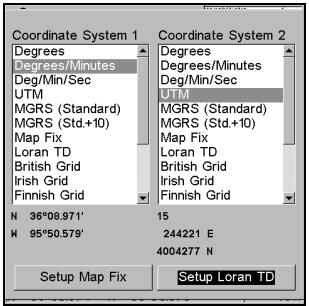
Menu de changement du système de coordonnées utilisé pour afficher les positions.
Pour accéder au Menu de Sélection du Système de Coordonnées:
- Appuyez sur MENU | MENU | ↓ jusqu'à GPS SETUP (PARAMETRAGE GPS) | ENT.
- Appuyez sur ↓ jusqu'à COORDINATE SYSTEM (SYSTEME DE COORDONNEES) | ENT.
Cet appareil peut afficher une position en degrés (36.14952°); degrés, minutes et millièmes de minute (36° 28.700'); ou degrés, minutes,
seconds et dizaines de seconde (36°28'40.9"). Il peut également afficher la position en: UTM (Projection Universelle Transverse de Mercator); MGRS (Standard); MGRS (Standard + 10); Map Fix; Loran TD; grille anglaise, irlandaise, finlandaise, allemande, néo-zélandaise, suédoise, suisse, taiwanaise et grecque.
Le quadrillage UTM est marqué sur les cartes USGS. Ce système divise la Terre en 60 zones, de 6 degrés de longitude chacune.
Les grilles anglaise, irlandaise, finlandaise, allemande, néo-zélandaise, suédoise, suisse, taiwanaise et grecque représentent les systèmes nationaux de coordonnées utilisés uniquement dans leur pays respectif. Pour utiliser ces systèmes, vous devez vous trouver dans les pays qui les utilisent. Cet appareil choisisra pour vous le système géodésique correspondant à la grille que vous avez sélectionnée. Reportez-vous au paragraphe sur la Sélection du Système géodésique pour plus d'informations.
Le Système de Coordonnées Militaire (MGRS) utilise deux sortes différentes de réseaux de quadrillage, qui sont désignées sous le nom de MGRS standard et MGRS standard + 10 sur cet appareil. Votre position et le référentiel utilisé déterminent lequel des deux doit être utilisé. Si vous utilisez le MGRS standard, et que votre position s'écarte significativement de votre trajectoire, alors essayez d'utiliser l'alternative.
REMARQUE: Lorsque le format de la position est modifié, ILA affecte la façon dont toutes les positions sont affichées sur tous les écrans. Ceci inclue également les waypoints.
Pour changer le système de coordonnées, appuyez sur ENT jusqu'à ce que COORDINATE SYSTEM (SYSTEME DE COORDONNEES) soit surligné. Utilisez les flèches ↑ ou ↓ pour surligner le format que vous souhaitez. Appuyez ENT pour le selectionner. Appuyez sur EXIT pour sorting des menus.
Pour utiliser loran TD: remarque:
Si vous choisissez la conversion Loran TD, vous devez entrer la chaîne locale d'identification. Faites cela en sélectionnant "Setup Loran TD / Paramétrage Loran TD" en bas du menu "Coordinate System / Système de Coordonnées" et sélectionnez l'identification. Appuyez sur EXIT pour sortir du menu.
Menu de paramétrage du Loran TD.
La fonction Map Fix (Calcul de la Position sur la Carte) est utilisée avec les graphiques ou les cartes. Ce système nécessite une position de référence en latitude/longitude, que vous fixez à partir d'un emplacement marqué sur la carte. Notre position actuelle s'affiche ensuite en termes de distance par rapport à cette position de référence.
Par exemple, si une distance s'affiche de UP 4.00" et de LEFT 0.50", vous retrouvrez votre position actuelle en montant de 4.00" (10cm) et en vous déplaçant sur la gauche de 0.50" (1,3cm) sur la carte, par rapport au point de référence.
Pour configurer map fix:
Pour utiliser ce format, vous devrez suivre les étapes suivantes dans l'ordre. Tout d'abord, déterminez une latitude/longitude de référence sur la carte. (Remarque : pour que ce système fonctionne, les lignes de latitude/longitude doivent être parallèles aux bords de la carte. Les cartes USGS sont parallèles, d'autres ne le sont peut-être pas. De plus, ce système fonctionne moins bien avec des cartes à petite échelle.) La position de reference peut se trouver n'importe où sur la carte, mais plus elle sera proche de votre position, plus les nombres avec lesquels vous devrez travailler seront petits.
Une fois que vous aurez fixé une position de référence, vous pouvez la sauvegarder en tant que waypoint. Reportez-vous à la section concernant les waypoints pour obtenir des informations sur leur sauvegarde. Sauvegardez la position de référence en tant que waypoint. Revenez ensuite à l'écran principal.
- Appuyez sur MENU | MENU | ↓ jusqu'à GPS SETUP (PARAMETRAGE GPS) | ENT.
- Appuyez sur ↓ jusqu'à COORDINATE SYSTEM (SYSTEME DE COORDONNEES) | ENT.
- Appuyez sur ↓ jusqu'à SETUP MAP FIX (CONFIGURER CALCUL DE LA POSITION) | ENT.
L'écran ci-dessous apparaît, et MAP SCALE (Échelle CARTOGRAPHIQUE) est surlignée. Appuyez sur ENT et entrez l'échelle de la carte. On la trouve généralement au haut de la carte papier. Elle se présente sous la forme d'un rapport, par exemple 1:24000. Appuyez sur EXIT et l'appareil returnera à l'écran de configuration de la position cartographique.
Configurez un map fix de façon à ce que l'appareil puisse retrouver votre position sur un plan imprimé ou une carte topographique.
Appuyez sur → jusqu'à SELECT ORIGIN (CHOIX D'ORIGINE) | ENT | ENT | ENT pour ouvrir la liste des waypoints. Sélectionnez le waypoint que vous avez sauvégardié comme point de référence et appuyez sur ENT. L'appareil affiche un écran d'informations concernant le waypoint et la commande SET AS ORIGIN (UTILISER COMME ORIGINE) est sélectionnée; appuyez sur ENT et l'appareil returnera au menu de Configuration du Calcul de la Position Enfin, appuyez sur EXIT pour sortir du menu. A créé, appuyez sur ↑ jusqu'à COORD SYSTEM (SYSTEME DE COORDONNEES) | ENT, sélectionnez MAP FIX dans la liste et appuyez sur ENT | EXIT. Toutes les informations de position sont à créé affichées sous forme de distance par rapport au point de référence que vous avez choisi.
Personnaliser les affichages
Les Écrans de Position, de Navigation et Cartographique possèdent tous des options personnalisables. Ces options déterminent les informations qui sont visibles sur chaque écran.
Personnaliser l'écran d'état satellite
Depuis l'Ecran d'État Satellite, appuyez sur MENU|↓ jusqu'à CUSTOMIZE (PERSONNALISER) | ENT. Appuyez sur ↓ ou sur ↑ pour sélectionner l'une des fenêtres de données. Une fois que la fenêtre est sélectionnée et qu'elle
clignote, appuyez sur ENT pour ouvrir une liste d'options. Utilisez les touches ↑ et ↓ pour sélectionner un différent type de données, puis appuyez sur ENT. Une fois que toutes les options sont régles, appuyez sur EXIT pour revenir à l'écran principal.
Personnaliser l'écran de navigation
Depuis l'Ecran de Navigation, appuyez sur MENU|↓ jusqu'à CUSTOMIZE (PERSONNALISER) | ENT. Appuyez sur ↓ ou sur ↑ pour sélectionner l'une des fenêtres de données. Une fois que la fenêtre est sélectionnée et qu'elle clignote, appuyez sur ENT pour ouvrir une liste d'options. Utilisez les touches ↑ et ↓ pour sélectionner un différent type de données, puis appuyez sur ENT. Une fois que toutes les options sont régles, appuyez sur EXIT pour revenir à l'écran principal.
Personnaliser l'écran cartographique
Depuis l'écran cartographique, appuyez sur PAGES|↓ ou ↑ pour sélectionner le Nom de l'Option|ENT.
Etat DGPS
L'écran d'État DGPS montre si le DGPS est activé ou non, et il décrit la qualité du signal DGPS. Cet écran est également utile si vous avez besoin de diagnostiquer un problème avec le DGPS.
- Appuyez sur MENU|MENU|↓ jusqu'à GPS SETUP (PARAMETRAGE GPS)|ENT|↓ jusqu'à DGPS STATUS|ENT.
- L'écran d'État DGPS apparait. Pour revenir à l'écran principal, appuyez sur EXIT|EXIT|EXIT.
Simulateur GPS
Le simulateur GPS vous permet d'utiliser l'appareil comme si vous vous trouviez en extérieur et que vous rendiez quelque part. C'est une très bonne façon de se familiariser avec votre appareil. Vous pouvez fixer la position de départ en entrant sa latitude/longitude (Starting Position) ou à partir d'un waypoint déjà créé et stocké en mémoire, d'un emplacement sur la carte ou d'un POI (Commande CHOSE START (SELECTIONNER DEPART)). Vous pouvez diriger votre déplacement et changer votre vitesse sur la carte en utilisant les touches fléchées (Commande STEER WITH ARROWS (BARRIER EN SUIVANT LES FLECHES)) ou en réglant votre orientation et votre vitesse dans les fenêtres prévues à cet effet sur l'écran du simulateur.
Pour accéder au simulateur GPS:
- Appuyez sur MENU|MENU|↓ jusqu'à GPS SETUP (PARAMETRAGE GPS) | ENT.
- Appuyez sur ↓ jusqu'à GPS SIMULATOR (SIMULATEUR GPS) | ENT. Le menu du Simulateur GPS apparaît.
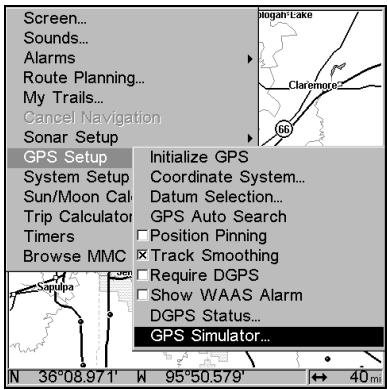
Menu de Paramétrage du GPS, à gauche, Menu du Simulateur GPS, à droite.
Effectuez les réglages que vous désirez, puis activez le simulator en sélectionnant la commande GPS SIMULATOR ON (SIMULATOR ACTIVE) et en appuyant sur ENT. Appuyez sur EXIT|EXIT|EXIT pour sortir du menu. Un message apparait et une tonalité est émise par moment, pour vous rappeler que le simulator est activé. Pour désactiver le simulator, répétez les étapes décrites ci-dessus ou éteignez l'appareil.
En mode de simulation, vous pouvez appuyer sur EXIT pour effacer les fenêtres d'orientation et de vitesse. Cela vous permettra d'utiliser le curseur pendant une simulation. Pour faire réapparaître les fenêtres d'orientation et de vitesse, retournez au menu du Simulateur GPS, sélectionnez la commande STEER WITH ARROWS (BARRIER SUIVANT LES FLECHES), appuyez sur ENT, puis appuyez sur EXIT|EXIT|EXIT pour revenir à l'écran principal.
Simuler une navigation le long d'un trace ou d'un itinéraire
En mode de Simulation, votre appareil peut automatiquement suivre un tracé ou un itinéraire sans direction manuelle si vous utilisez ces étapes:
- Depuis l'Ecran Cartographique, allez dans le menu du simulator. Choisissez une STARTING POSITION (POSITION DE DEPART) au début ou à proximité du début de votre trace/itinéraire. Entrez une orientation (TRACK/TRACE) approximative (en degrés) qui pointera en direction du début de votre trace/itinéraire.
- Reglez la vitesse (SPEED/VITESSE) à zéro. Sélectionnez la commande STEER WITH ARROWS (BARRIER EN SUIVANT LES FLECHES) et appuyez sur ENT, ce qui active le simulator et vous fait revenir à l'Ecran Cartographique.
- Commencez à vous déplacer le long du trace/itinétaire. (Si vous étés suffisamment proche du premier waypoint, l'alarme d'arrivée se déclenchera dés que la navigation commencera. Appuyez sur EXIT pour l'éteindre.) Lorsque la navigation commence, appuyez sur ↑ pour augmenter la vitesse.
- Appuyez sur EXIT pour effacer les fenêtres d'orientation et de vitesse. L'appareil se "dirigera" à présent automatiquement le long du trace ou de l'itinéraire. Lorsque vous atteindrez votre "destination", annulez la navigation comme vous le feriez normallement.
Conseil:
Vous pouvez choisir n'importe quelle position sur la carte pour commencer la simulation en utilisant la commande d'initialisation du GPS. Celle-ci fait croire à votre appareil que vous vous trouvez à la position que vous sélectionnez. Reportez-vous au paragraphe suivant Masquer les Caractéristiques du GPS pour plus d'informations.
Masquer les caractéristiques GPS
S'il n'y a pas de module antenne/récepteur GPS relié à cet appareil, les menus et les fonctions du GPS peuvent être masqués avec cette commande. Elle est désactivée par défaut, vous permettant de passer du Sonar au GPS. Pour masquer les caractéristiques du GPS:
Appuyez sur MENU|MENU|↓ jusqu'à SYSTEM SETUP (PARAMETRAGE SYSTEME)|ENT|↓ jusqu'à HIDE GPS FEATURES (MASQUER CHARACTERISTIQUES GPS)|ENT. Les menus et les affichages GPS sont à créé masqués.
Pour restaurer les fonctions du GPS, appuyez sur MENU|MENU|↓ jusqu'à SHOW GPS FEATURES (AFFICHE CARACTÉRISTIQUES GPS)|ENT. Les menus et les affichages GPS sont de nouveau disponibles.
Initialisation du GPS
Cette commande est pratique lorsque vous utilisez le simulateur. (Consultez le paragraphe concernant le Simulateur GPS.) En mode de simulation, cette commande fait fonctionner l'appareil comme s'il se trouvait à une position autre que sa véritable position. Par exemple, vous et votre appareil peuvent vous tracer à Kansas City, tout en vous exerçant à la navigation sur l'océan à côté de Islamorada, en Floride.
- Appuyez sur MENU|MENU|↓ jusqu'à GPS SETUP (PARAMETRAGE GPS) | ENT | ENT.
- Un message apparait, vous demandant de placer votre CURSEUR à proximé de la position voulue et d'appuyer sur ENT. Lorsque le message disparait automatiquement, suivez ses instructions.
- Après un moment, la flèche marquant votre position apparait sur la carte à l'emplacement que vous avez sélectionné avec le curse
Zoom automatique
Ce récepteur possède un dispositif de zoom automatique qui réduit considérablement le nombre de manœuvres à effectuer au clavier contrairement à la plupart des autres marques de récepteurs GPS. Ce dispositif fonctionne conjointement aux dispositifs de navigation.
Tout d'abord, dirigez-vous vers un point de repère. (Reportez-vous à la section concernant les waypoints pour plus d'informations.) Puis, avec le mode auto zoom activé, l'appareil effectue un zoom progressif jusqu'à ce que l'intégralité de l'itinéraire soit affichée, depuis votre position actuelle jusqu'à votre destination. Pendant que vous vous déplacez vers le point de repère, l'appareil effectue automatiquement un zoom avant— une portée de zoom à la fois— en gardant toujours la destination affichée à l'écran.
Pour activer ce dispositif, depuis l'écran Cartographique (MAP PAGE), appuyez sur MENU|↓ jusqu'à Auto Zoom|ENT. Répétez ces étapes pour le désactiver.
Données cartographiques
Ce menu vous permet de désactiver les détails de la carte, si vous le désirez, (ce qui transforme l'écran cartographique en traceur GPS) ; il permet également d'activer ou de désactiver les fenêtres d'identification (Pop-up Map Info) ; de dessiner les limites de la carte ou les cadres ajustur des zones de détails (Map Boundaries) ; de griser les zones terrestres (Fill Land Gray). Vous pouvez également activer ou désactiver les données de superposition de la carte (Map Overlays), qui affichent le quadrillage des latitudes et des longitudes (Lat/Lon Grid) ou les anneaux de portées sur la carte (Range Rings). Ce menu vous permet de sélectionner les Cartes Navionics ; pour plus d'instructions, reportez-vous à la partie concernant les Graphiques Navionics plus loin dans cette section.
Pour accéder aux Données Cartographiques:
- Depuis l'Ecran Cartographique, appuyez sur MENU|↓ jusqu'à MAP DATA (DONNEES CARTOGRAPHIQUES) | ENT.
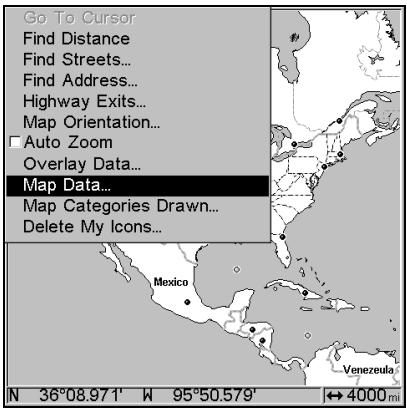
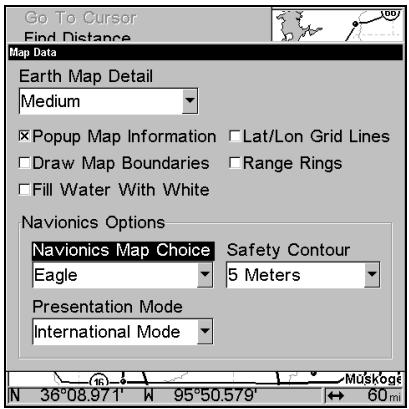
Menu de la Carte, à gauche, Menu des Données de la Carte, à droite.
Afficher les données cartographiques
Depuis l'écran cartographique, appuyez sur MENU|↓ jusqu'à MAP DATA (DONNEES CARTOGRAPHIQUES)|ENT. Appuyez sur ENT pour entrer dans la liste EARTH MAP DETAIL, et choisissez la quantité de détails que vous désirez, depuis Off (l'appareil fonctionnera alors comme un traceur GPS) jusqu'à High (Elevé). Une fois l'option régée, appuyez sur EXIT pour returner à l'écran principal.
Fenêtres automatiques d'information
Depuis l'Ecran Cartographique, appuyez sur MENU|↓ jusqu'à MAP DATA (DONNEEES CARTOGRAPHIQUES)|ENT. Appuyez sur ↓ jusqu'à POPUP MAP INFO (INFO CARTOGRAPHIQUE). Lorsque l'option est sélectionnée, appuyez sur ENT pour cocher la case qui lui correspond (activation) ou désactive-la. Une fois que l'option est réglée, appuyez sur EXIT| EXIT pour returner à l'écran principal.
Depuis l'Écran Cartographique, appuyez sur MENU|↓ jusqu'à MAP DATA (DONNEES CARTOGRAPHIQUES)|ENT. Appuyez sur ↓ jusqu'à DRAW MAP BOUNDARIES (LIMITES CARTES). Lorsque l'option est sélectionnée, appuyez sur ENT pour cocher la case qui lui correspond (activation) ou désactivé-la. Une fois que l'option est réglée, appuyez sur EXIT|EXIT pour retourner à l'écran principal.
Afficher les eaux en blanc
Depuis l'Écran Cartographique, appuyez sur MENU|↓ jusqu'à MAP DATA (DONNEES CARTOGRAPHIQUES)|ENT. Appuyez sur ↓ jusqu'à FILL WATER WITH WHITE. Lorsque l'option est sélectionnée, appuyez sur ENT pour cocher la case qui lui correspond (activation) ou désactivez-la. Une fois que l'option est réglée, appuyez sur EXIT|EXIT pour retourner à l'écran principal.
Données de superposition (anneaux de distance; quadrillage lat/long)
La carte peut être personnalisée avec quatre portées d'anneaux et/ou avec des grilles qui divisent le traceur en segments égaux en latitude et en longitude.
Les anneaux sont pratiques pour estimer visuellement des distances sur la carte. Les diamètres des anneaux sont basés sur la portée de zoom actuelle. Par exemple : avec une portée de zoom de 100 miles, l'écran affichera deux anneaux ayant pour centre votre position actuelle. L'anneau le plus large touchant les bords de l'écran aura un diamètre de 100 miles (même valeur que la portée). L'anneau le plus petit aura un diamètre de 50 miles (toujours la moitié de la portée du zoom.)
La distance séparant votre position actuelle du plus petit anneau (égale au rayon de l'anneau) sera de 25 miles (toujours 1/4 de la portée du zoom.) Avec les touches fléchées et le curseur, vous pouvez vous déplacer sur la carte pour visualiser le troisième et le quatrième anneaux. Dans cet exemple, la distance jusqu'au troisième anneau serait de 75 miles et celle jusqu'au quatrième anneau serait de 100 miles depuis votre position actuelle.
Pour activer les anneaux: Depuis l'Ecran Cartographique, appuyez sur MENU|↓ jusqu'à MAP DATA (DONNEES CARTOGRAPHIQUES)|ENT. Appuyez sur ↓ jusqu'à DRAW MAP BOUNDARIES (LIMITES CARTES) | → jusqu'à RANGE RINGS (CERCLES DE DISTANCE). Lorsque l'option est sur |EXIT pour revenir à l'écran principal.
Pour activer le quadrillage : Depuis l'Ecran Cartographique, appuyez sur MENU|↓ jusqu'à MAP DATA (DONNEES CARTOGRAPHIQUES) | ENT. Appuyez sur ↓ jusqu'à POPUP MAP INFORMATION (INFO CARTOGRAPHIQUE) | → jusqu'à LAT/LON GRID LINES (LIGNES DE QUADRILLAGE). Lorsque l'option est réglée, appuyez sur EXIT | EXIT pour revenir à l'écran principal.
Sélection du système géodésique
Les cartes et les graphiques sont basés sur un relevé de la zone couverte par la carte ou le graphique. Ces relevés sont appelés "Datum" (référentiels). Les cartes qui sont créées à partir de différents référentiels montreront la même latitude/longitude à des endroits légèrement différents.
Tous les référentiels possèdent un nom. Le système GPS est basé sur le référentiel appelé WGS-84 qui couvre le monde entier. D'autres référentiels peuvent également couvrir le monde entier, ou n'en couvrir seulement qu'une partie. Par défaut, votre position est affichée à partir du référentiel WGS-84. Cependant, l'appareil peut également afficher votre position en utilisant l'un des 191 différents référentiels qu'il vous propose. Ces différents référentiels peuvent être sélectionnés ; pour changer de référentiel :
- Appuyez sur MENU|MENU|↓ jusqu'à GPS SETUP (PARAMETRAGE GPS)|ENT|↓ jusqu'à DATUM SELECTION (SYSTEME GEODESIQUE) |ENT.
- Utilisez les flèches ↓ ou ↑ pour sélectionner le référentiel que vous souhaitez, puis appuyez sur ENT.
- Pour revenir à l'écran principal, appuyez sur EXIT.
Une liste des référentiels utilisés par cet appareil se trouve à la fin de ce manuel.
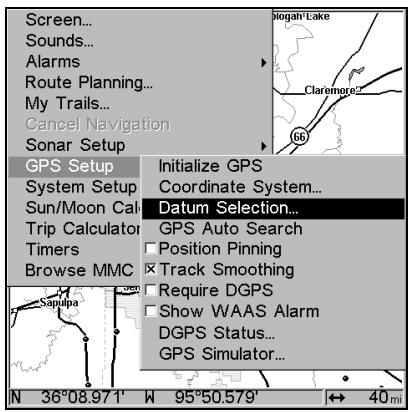
Menu de paramétrage du GPS, à gauche, Menu Map Datum, à droite.
Sélection des catégories de détails cartographiques
Ce menu détermine quels détails doivent être affichés à l'écran. Ceci inclut : les waypoints, les traces, les icônes, les villes, les autoroutes, etc. Vous pouvez désirer d'activer ou de désactiver chacun de ces détails, personnalisant ainsi la carte selon vos besoins.
Pour accéder au menu de sélection:
- Depuis l'Ecran Cartographique, appuyez sur MENU|↓ jusqu'à MAP CATEGORIES DRAWN (AFFICHAGE DES CATEGORIES CARTOGRAPHIQUES) | ENT.
- . Appuyez sur ENT pour la désactiver (non cochée) ou l'activer (cochée.)
- Pour revenir à l'écran principal, appuyez sur EXIT|EXIT.
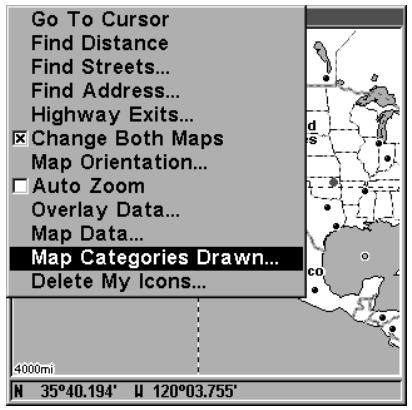
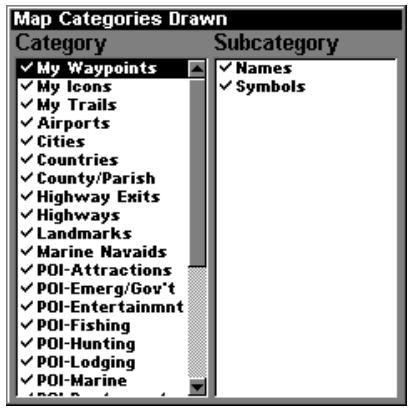
Menu de la Carte, à gauche, Menu d'Affichage des Catégories de Détails Cartographiques, à droite.
Orientation de la carte
Par défaut, ce récepteur affiche toujours la carte avec le nord situé en haut de l'écran. C'est comme cela que la plupart des cartes et des plans sont imprimés sur papier.
En mode Track Up, la carte affiche un "N" et une flèche pour indiquer le nord.
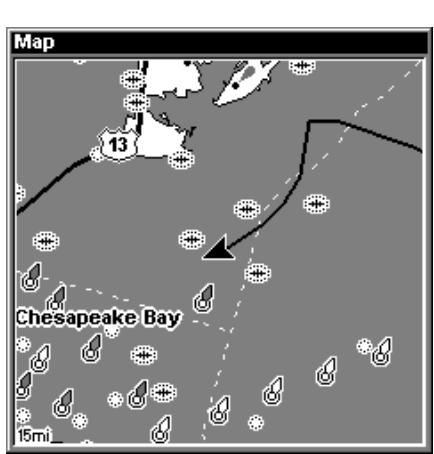
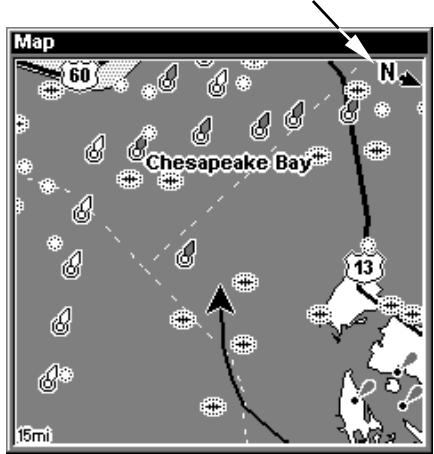
La carte est orientée avec le nord vers le haut, à gauche, et avec la trajectoire vers le haut, à droite.
Le réglage par défaut avec le Nord situé vers le Haut (North Up) est une bonne chose lorsque vous vous déplacez droit vers le nord. Ce que vous voyez à votre gauche correspond au côté gauche de la carte, et ce que vous voyez à votre droite correspond au côté droit de la carte, et ainsi de suite. Cependant, si vous prenez une autre direction, la carte ne s'alignera plus avec ce que vous visualisez autour de vous.
Pour corriger ce problème, un mode de track-up (trajectoire vers le haut) fait pivoter la carte à chaque fois que vous tournez. Ainsi, ce que vous visualisez sur le côté gauche de la carte se trouve toujours à votre gauche dans la réalité, et ainsi de suite.
Une autre option est le mode course-up (route vers le haut), qui permet à la carte de garder la même orientation que l'orientation de départ pointant vers votre destination (azimut). Quand l'un des deux modes (track-up ou course-up) est activé, un "N" s'affiche sur la carte pour vous aider à retrouver le Nord.
Pour changer l'orientation de la carte : depuis l'écran cartographique, appuyez sur MENU|↓ jusqu'à MAP ORIENTATION (ORIENTATION DE LA CARTE) | ENT. Appuyez sur ↑ ou sur ↓ pour sélectionner le mode que vous souhaitez, puis appuyez sur ENT. Appuyez sur EXIT|EXIT pour revenir à l'écran principal.
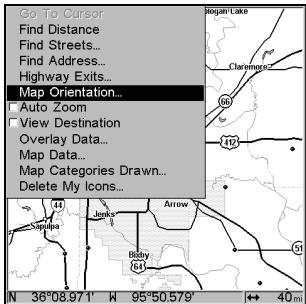
Menu de la Carte, à gauche, Menu d'Orientation de la Carte avec l'option d'orientation North Up (Nord en haut) sélectionnée.
Remarque:
Avec les modes North Up (Nord en Haut) et Course Up (Route en haut), la flèche représentant votre position actuelle apparait au centre de l'écran. En mode Track Up (Trace en haut), la flèche de position apparait centrée dans la partie inférieure de l'écran.
Graphiques navionics
Votre appareil peut afficher des graphiques électroniques Navionics® enregistrés sur des MMCs. Ils fonctionnent exactement comme une carte personnalisée MapCreate enregistrée sur une MMC.
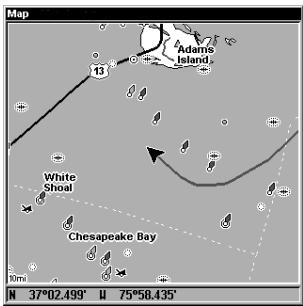
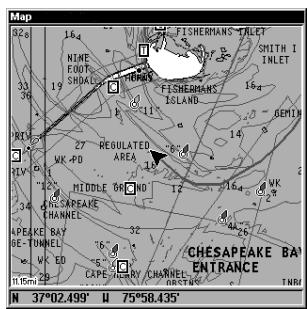
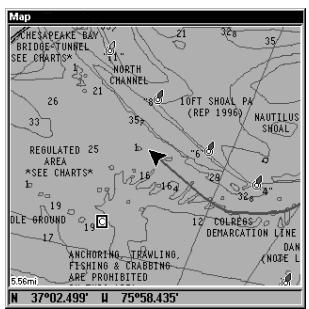
A gauche, entrée dans la Baie de Chesapeake sur une carte personnalisée MapCreate 6, zoom 10 miles. Au centre, même position sur un graphique Navionics avec une portée de zoom de 11.15 miles, et de 5.56 miles à droite.
Pour afficher un graphique navionics:
- Installez la carte MMC Navionics dans le compartiment de la carte mémoire et allumez l'appareil. (Pour des instructions complètes d'installation, reportez-vous à la Sec. 2.)
Avertissement:
Vous ne devriez jamais formater la carte MMC contenant votre graphique Navionics. Le formatage de la MMC effacera définitivement le graphique de la carte.
- Depuis l'Écran Cartographique, appuyez sur MENU|↓ jusqu'à MAP DATA (DONNEES CARTOGRAPHIQUES)|ENT|↓ jusqu'à NAVIONICS MAP CHOICE (CHOISIR LES CARTES NAVIONICS)|ENT. Utilisez les touches ↑ ou ↓ pour sélectionner le Nom de la Carte, puis appuyez sur ENT|EXIT|EXIT.
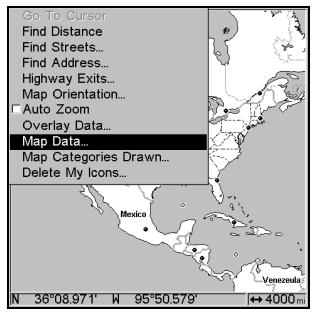
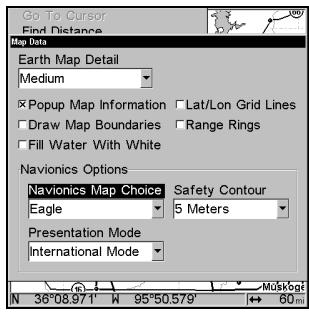
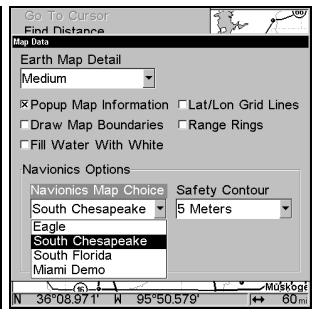
Ces figures illustrent la série des menus (de gauche à droite) permettant de sélectionner un graphique Navionics pour la zone Sud de la Baie de Chesapeake.
- Pour désactiver un graphique Navionics, depuis l'Ecran Cartographique, appuyez sur MENU|↓ jusqu'à MAP DATA (DONNEES CARTOGRAPHIQUES) |ENT|
jusqu'à NAVIONICS MAP CHOICE (CHOISIR LES CARTES NAVIONICS) | ENT. Utilisez les touches ↑ ou ↓ pour sélectionner EAGLE, puis appuyez sur ENT | EXIT | EXIT.
Informations portuaires
Les graphiques Navionics contiennent des Services d'information sur les Ports, illustrés par des icônes représentant des ancres sur la carte. Un exemple est illustré dans les figures suivantes.
Pour visualiser les services d'information sur les ports:
- Utilisez les touches fléchées pour déplacer le curseur sur une icône de Services Portuaires. Une fois sélectionnée, une fenêtre d'identification apparait.
- Appuyez sur WPT pour afficher l'écran d'Information sur les Services Portuaires.
L'écran d'Information possède deux fenêtres. La fenêtre du haut énumère les diverses catégories de services. La fenêtre du bas détaille les services disponibles dans chaque catégorie.
Graphique Navionics montrant une icône de Services Portuaires sélectionnée par le curseur.
- Pour vous déplacer dans la fenêtre des Catégories de Service sélectionnez une catégorie différente, la liste de la fenêtre du bas change. Pour retourner à l'écran cartographique, appuyez sur EXIT|EXIT.
- Selon le lieu, la fenêtre des Services Détaillés peut posseder une longue liste sous la catégorie des Services Généaux. Pour vous déplacez dans la fenêtre des Services Détaillés: depuis SERVICE CATEGORIES, appuyez sur ↓ jusqu'à DETAILED SERVICES|ENT, puis utilisez les touches ↑ ou ↓ pour dire la liste des services disponibles. Pour retrouver à l'Ecran Cartographique, appuyez sur EXIT|EXIT. Pour revenir à la fenêtre des catégories de services, appuyez sur ENT|↑.
Écrans d'information sur les Services Portuaires.
Informations sur le courant de la marée
Les graphiques Navionics contiennent des informations sur le Courant de la Marée, représentées par une icône carrée marquée d'un "C" et visible à de larges portées de zoom. Cette icône représentée la
position d'un point pour lequel est indiqué le Courant de la Marée. Un exemple est illustré à droite.
Lorsque vous zoomez jusqu'à une portée suffisamment petite (1/2 mile nautique), l'icône elle-même devient une flèche animée indiquant la vitesse et la direction actuelles de la marée pour la position du point sélectionné et au moment présent. À de plus grandes portées de zoom, vous pouvez sélectionner l'icône carrée marquée d'un "C" qui deviendra alors une flèche animée avec une fenêtre d'identification. Un exemple est illustré dans la figure suivante.
Pour visualiser les informations sur le courant de la marée:
- Utilisez les touches fléchées pour déplacer le curseur sur l'icône du Courant de la Marée. Une fois sélectionnée, une fenêtre d'identification apparait.
- Appuyez sur WPT pour afficher l'écran d'Informations sur le Courant de la Marée.
Graphique Navionics montrant l'icône du Courant de la Marée sélectionnée par le curseur. Dans cet exemple, la marée est haute mais elle est sur le point de redescendre. Le courant se déplace vers l'ouest à une vitesse de 0.1 mph.
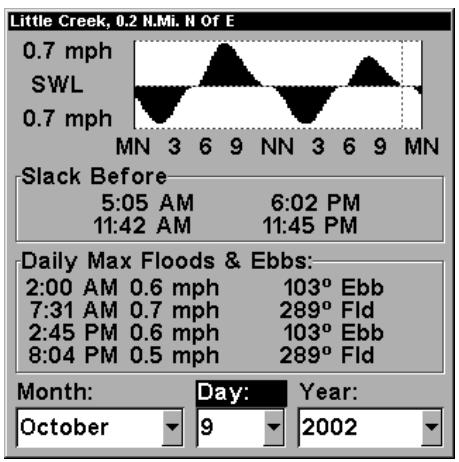
Écran d'Informations sur le Courant.
L'écran d'Informations sur le Courant de la Marée affiche les données quotidiennes sur la marée à cet emplacement, pour cette date et à cette heure. Le graphique en haut de l'écran est une vue approximative des flux et des reflux du jour, de minuit (MN), à midi (NN), à minuit (MN). L'échelle de vitesse en haut à gauche du graphique change dynamiquement selon la vitesse maximum du courant pour ce jour.
L'étale du flot, la période de faible ou d'absence de courant, est représentée par la Ligne d'Etale du Flot (SWL). Le flux apparait au-dessus de SWL et le reflux apparait en-dessous de SWL.
Vous pouvez visualiser les données sur le courant de la marée pour d'autres dates en changeant le mois, le jour et l'année dans les fenêtres de sélection. Pour sélectionner une autre date:
- Utilisez les touches → et ← pour sélectionner le mois, le jour ou l'année, puis appuyez sur ENT.
- Utilisez les touches → et ← pour sélectionner le mois, le jour ou l'année, puis appuyez sur ENT.
Pour sortir de l'écran d'informations, appuyez sur EXIT.
Informations sur la marée
Les graphiques Navionics possèdent des informations sur la marée, représentées par une icône carrée marquée d'un "T" visible à de larges portées de zoom.
Cette icône représente la position d'un Point pour
lequel sont données des informations sur la Marée (Station de Marée). Un exemple est illustré à droite.
Lorsque vous zoomez jusqu'à une portée suffisamment petite, l'icone devient un indicateur animé illustrant la montée et la descente de la marée pour le point sélectionné, au moment présent. À de plus grandes portées de zoom, vous pouvez sélectionner l'icone carrée marquée d'un "T" qui devient alors un indicateur animé avec une fenêtre d'identification. Un exemple est illustré dans la figure suivante.
Pour visualiser les informations sur la marée:
- Sélectionnez l'icône d'une Station de la Marée ; utilisez les touches fléchées pour placer le curseur sur l'icône. Lorsqu'elle est sélectionnée, une fenêtre d'identification apparait.
- ÀpRES avoir sélectionné l'icone de la Sation de Marée, appuyez sur WPT pour afficher l'écran d'Informations sur la Marée.
Graphique Navionics montrant l'icone de la Station de la Marée sélectionnée par le curseur. Dans l'exemple ci-dessus, la marée est à 2.8 pieds et descendante, comme l'indique la flèche pointant vers le bas en haut de l'icone.
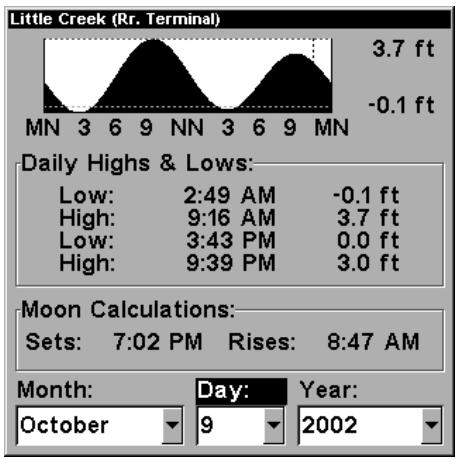
Écran d'Informations sur la Marée.
L'écran d'Informations sur la Marée affiche des données quotidiennes sur la marée pour une station particulière et au moment présent. Le graphique en haut de l'écran représente une vue approximative du profil de la marée pour ce jour, de minuit (MN), à midi (NN), à minuit (MN). La ligne pointillée en travers du graphique représente la Moyenne des Niveaux les Plus Bas de l'Eau (MLLW).
L'échelle à droite du graphique change en fonction de la hauteur maximale de la marée pour ce jour. La ligne MLLW ajuste également sa position en fonction des changements de l'échelle.
Vous pouvez visualiser les données sur la marée pour d'autres dates en changeant le mois, le jour et l'année dans les fenêtres de sélection. Pour sélectionner une autre date:
- Utilisez les touches → et ← pour sélectionner le mois, le jour ou l'année, puis appuyez sur ENT.
- Utilisez les touches → et ← pour sélectionner le mois, le jour ou l'année, puis appuyez sur ENT.
Pour sortir de l'écran d'informations, appuyez sur EXIT.
Fenêtres d'aide
L'aide est disponible pour quasiment tous les menus sur cet appareil. En survolant l'intitulé d'un menu et en attendant quelques secondes, une fenêtre automatique apparait décrivant la fonction du menu que vous souhaitez sélectionner. Ce dispositif est activé par défaut.
Pour activer ou désactiver les fenêtres d'aide : Appuyez sur MENU|MENU|↓ jusqu'à SYSTEM SETUP (PARAMETRAGE SYSTEME)|ENT|↓ jusqu'à POPUP HELP (INFO-BULLES). Lorsque l'option est sur lignée, appuyez sur ENT pour cocher la case qui lui correspond (activation) ou désactivé-la. Une fois que l'option est réglée, appuyez sur EXIT pour retourner à l'écran principal.
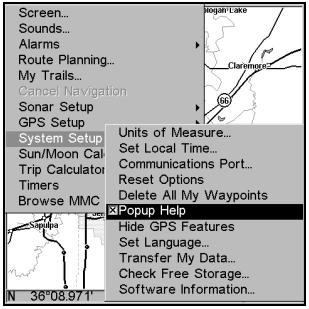
Menu de Paramétrage du Système, à gauche, avec la commande des Info-Bulles sélectionnée. A droite, cet exemple montre le message d'aide pour la commande Go To Cursor.
Fixation de la position
Lorsque vous vous tenez immobile ou que vous vous déplacez à vitesse très lente, un récepteur GPS peut rencontrer des difficultés à
déterminer la direction dans laquelle vous avancez. Auparavant, ceci résultait en des "imprécisions" du tracé, qui continuait de se déplacer sur la carte même lorsque vous restiez immobile.
La fonction de Fixation de la Position (Position Pinning) a été développée pour que lorsque vous vous arrêtez, l'appareil verrouille la position actuelle sur le traceur GPS jusqu'à ce que vous vous déplaciez à nouveau sur une courte distance ou que vous dépassiez une très faible vitesse.
La commande reste disponible dans le logiciel de l'appareil, mais nous vous recommandons de la baisser à son mode par défaut (inactivée). Le problème des "imprécisions" du tracé a à présent été corrigé par la fonction de Lissage du Tracé. Le fait d'activer la fonction de Fixation de la Position peut en réalité engendrer un tracé inexact si vous vous déplacez dans une zone relativement réduite. Si vous souhaitez essayer la fonction de Fixation de la Position, utilisez les mêmes instructions pour l'activer (cochée) ou la désactiver (non cochée).
- Appuyez sur MENU|MENU|↓ jusqu'à GPS SETUP (PARAMETRAGE GPS)|ENT|↓ jusqu'à POSITION PINNING|ENT.
- Appuyez sur EXIT | EXIT pour revenir à l'écran principal.
Réinitialisation des options
Pour réinitialiser toutes les fonctions à leur réglage par défaut:
- Appuyez sur MENU|MENU|↓ jusqu'à SYSTEM SETUP (PARAMETRAGE SYSTEME) |ENT|↓ jusqu'à RESET OPTIONS (REINIT. DES OPTIONS) |ENT|← pour YES (Oui) |ENT.
Remarque:
La Réinitialisation des Options n'efface aucun waypoint, itinéraire, icône, tracé ou enregistrement sonar.
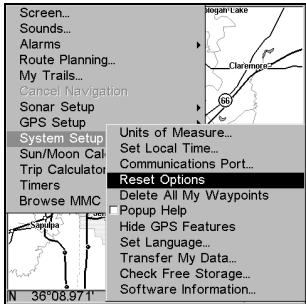
Commande de Réinitialisation des Options, à gauche, et Menu de Réinitialisation des Options, à droite.
Utilisation du DGPS (seacharter 480DF uniquement)
Vous pouvez obliger le SeaCharter 480DF à utiliser le DGPS pour donner une position valide. (Le réglage par défaut, inactif, utilise automatiquement le DGPS lorsqu'un récepteur balise en option est connecté. Cependant, ce mode automatique n'exige pas de réception DGPS pour donner une position.) Voici comment activer et désactiver le DGPS obligatoire.
- Appuyez sur MENU | MENU | ↓ jusqu'à GPS SETUP (PARAMETRAGE GPS) | ENT | ↓ jusqu'à REQUIRE DGPS | ENT.
- Pour revenir à l'écran principal, appuyez sur EXIT | EXIT.
- Vous pouvez revenir à cette commande et appuyez à nouveau sur ENT pour désactiver le dispositif.
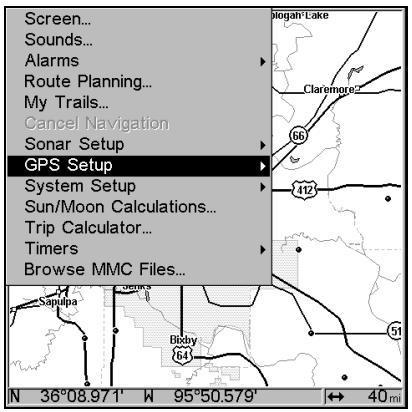
Commande de Paramétrage GPS, à gauche ; Commande Require DGPS dans le menu de Paramétrage GPS, à droite.
Contraste et luminosité
Pour accéder au menu de l'écran, appuyez sur MENU|MENU|ENT.
Une fois dans le menu screen (écran):
Pour régler le contraste:
- La réglette du contraste (CONTRAST/CONTRASTE) est déjà sélectionnée. Utilisez les flèches → ou ← pour déplacer le curseur. L'extrémité gauche de la réglette représente le niveau minimum de contraste; l'extrémité droite de la réglette représente le niveau maximum de contraste.
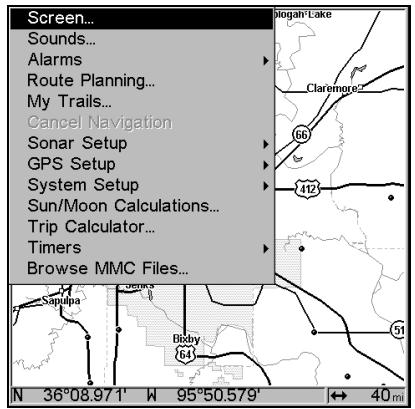
Commande de l'écran, à gauche, et menu de l'écran avec la barre de contraste sélectionnée, à droite.
Pour régler la luminosité:
- Appuyez sur ↓ jusqu'à BRIGHTNESS (LUMINOSITE). Utilisez les flèches → ou ← pour déplacer le curseur. L'extrémité gauche de la réglette représentée le niveau minimum de luminosité; l'extrémité croite de la réglette représentée le niveau maximum de luminosité.
Pour régler le mode d'affichage à l'écran:
- Appuyez sur ↓ jusqu'à DISPLAY MODE (MODE D'AFFICHAGE) | ENT | et utilisez les flèches ↑ ou ↓ pour sélectionner le mode | EXIT.
Menu du Mode d'Affichage.
Choisir la langue
Les menus de cet appareil sont disponibles en 10 langues : Anglais, Français, Allemand, Espagnol, Italien, Danois, Suédois, Russe, Hollandais et Finlandais. Pour sélectionner une langue différente :
- Appuyez sur MENU|MENU|↓ jusqu'à SYSTEM SETUP (PARAMERAGE SYSTEME) | ENT.
- Appuyez sur ↓ jusqu'à SET LANGUAGE... (CHOISIR LANGUE...) | ENT.
- Utilisez les flèches ↓ ou ↑ pour sélectionner une langue différente et appuyez sur ENT. Tous les menus apparaissent à présent dans la langue que vous avez sélectionnée.
Réglage de l'heure locale
Il est pratique d'utiliser un réglage correct de l'heure locale pour estimer l'heure locale d'accès lorsque vous êtes en mode de navigation. De plus, l'heure et la date sont sauvegardées lorsqu'un waypoint est créé.
Pour acceder au menu de Réglage de l'Heure Locale, vous devez tout d'abord acquérir une position. Lorsque c'est fait: appuyez sur MENU|MENU|↓ jusqu'à SYSTEM SETUP (PARAMETRAGE SYSTEME) |ENT|↓ jusqu'à SET LOCAL TIME (REGLAGE DE L'HEURE LOCALE) |ENT.
Une fois dans le menu de réglage:
Pour régler l'heure locale: Appuyez sur ENT. Utilisez les flèches ↑ ou ↓ pour modifier le premier caractère, puis appuyez sur → pour déplacer le curseur jusqu'au caractère suivant. Répétez les mêmes étapes jusqu'à ce que l'heure soit correcte, puis appuyez sur ENT.
Pour régler le Mois: Appuyez sur ↓ jusqu'à MONTH (MoIs) | ENT. Utilisez les flèches ↑ ou ↓ pour sélectionner le mois, puis appuyez sur ENT.
Pour régler le Jour: Appuyez sur → jusqu'à DAY (JOUR) | ENT. Utilisez les flèches ↑ ou ↓ pour sélectionner le jour, puis appuyez sur ENT.
Pour régler l'Année: Appuyez sur → jusqu'à YEAR (ANNEE) | ENT. Utilisez les flèches ↑ ou ↓ pour sélectionner l'année, puis appuyez sur ENT.
Le dernier champ est le menu CONFIG DST. Cette fonction permet à votre appareil de s'ajuster automatiquement aux changements d'heure causés par l'Heure Avancée de l'Est (ou DST en Anglais pour Daylight Saving Time) (vous ne devriez avoir à la régler qu'une seule fois). Vous pouvez sélectionner le DST pour votre région ou simplement accepter le réglage par défaut.
Une fois que chaque champ est réglé comme vous le souhaitez, appuyez plusieurs fois sur EXIT pour revenir à l'écran principal.
Afficher l'alarme WAAS
Lorsque le signal est disponible, votre appareil utilise automatiquement le WAAS pour augmenter la précision d'acquisition d'une position. Lorsque le signal WAAS est perdu ou acquis, un message d'alerte apparait. Puisque le gouvernement Américain développe tout le système WAAS, il n'est pas inhabituel pour un récepteur GPS/WAAS de perdre et de réacquérir fréquemment son verrouillage sur un satellite WAAS. C'est pourquoi l'alarme peut régulièrement se déclencher et s'éteindre. Si vous le souhaitez, vous pouvez désactiver l'alarme d'Acquisition ou de Perte du signal WAAS sans affecter la manière dont l'appareil utilise ce signal. Voici comment:
- Appuyez sur MENU|MENU|↓ jusqu'à GPS SETUP (PARAMETRAGE GPS)|ENT|↓ jusqu'à SHOW WAAS ALARM (AFFICHE L'ALARME WAAS).
- Avec l'option sur ligne, appuyez sur ENT pour cocher la case (activation) ou pour la désactiver. Une fois que l'option est réglée, appuyez sur EXIT | EXIT pour revenir à l'écran principal.
- Vous pouvez revenir à cette commande et appuyer de nouveau sur ENT pour la réactiver.
Informations système
De temps en temps, Eagle remet à jour le système d'exploitation de certains de ses produits. Ces mises à jour peuvent généralement être téléchargeées gratuitement sur notre site internet, www.eaglesonar.com. Elles permettent à l'appareil de fonctionner de manière nouvelle ou d'introduire de nouveaux dispositifs ou de nouvelles fonctions. Vous pouvez connaître la version du logiciel que vous possédez sur votre appareil en utilisant la commande Software Info.
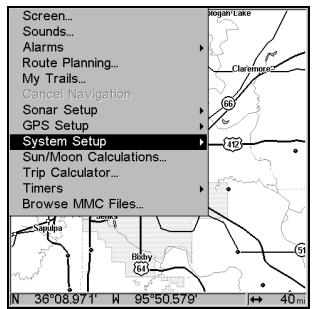
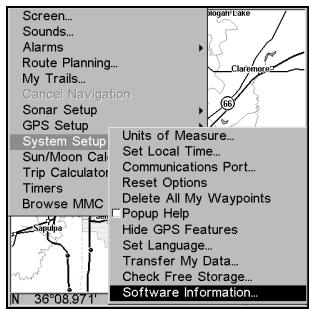
Commande de Paramétrage du Système, à gauche ; Commande Info. Logiciel, au centre ; Écran d'Informations Système, à droite.
- Appuyez sur MENU|MENU|↓ jusqu'à SYSTEM SETUP (PARAMETRAGE SYSTEME) | ENT | ↓ jusqu'à SOFTWARE INFO (INFO. LOGICIEL) | ENT.
- Lisez les informations affichées à l'écran.
- Pour revenir à l'écran principal, appuyez sur EXIT | EXIT | EXIT.
Sons et styles des alarmes
Sons émis par les touches et par les alarmes peuvent être réglés:
Appuyez tout d'abord sur MENU | MENU | ↓ jusqu'à Sounds (Sons) | ENT.
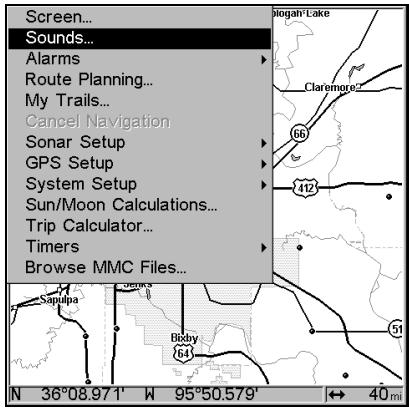
Commande des Sons, à gauche. Menu des Sons, à droite.
Une fois dans le menu des sons:
Pour régler lessons émis par les touches: Avec l'option KEY SOUNDS (TOUCHES SONORES) surlignée, appuyez sur ENT pour l'activer ou pour la désactiver. Une fois que l'option est réglée, appuyez sur EXIT|EXIT pour revenir à l'écran principal.
Pour régler lessons émis par les alarmes: Appuyez sur ↓ jusqu'à ALARM SOUNDS (ALARMES SONORES). Lorsque l'options est surlignée, appuyez sur ENT pour l'activer ou pour la désactiver. Une fois que l'options est réglée, appuyez sur EXIT | EXIT pour revenir à l'écran principal.
Pour régler le Volume des Alarmes: Appuyez sur ↓ jusqu'à VOUME. Appuyez sur → ou sur ← pour déplacer le curseur sur la réglette. L'extrémité gauche de la barre représentée le volume le plus faible; l'extrémité croite représentée le volume le plus fort. Une fois que l'options est réglée, appuyez sur EXIT | EXIT pour revenir à l'écran principal.
Pour régler le style de l'alarme : Appuyez sur ↓ jusqu'à ALARM STYLE (STYLE D'ALARME) | ENT. Utilisez les flèches ↑ ou ↓ pour changer de style, puis appuyez sur ENT. Une fois que l'option est réglée, appuyez sur EXIT | EXIT pour revenir à l'écran principal.
Lissage du tracé
C'est le réglage par défaut qui devrait toujours rester allumé. Lorsque vous êtes à l'arrêt ou que vous déplacez à vitesse lente (quand vous marchez ou que vous déplacez à la traine par exemple), la fonction de Track Smoothing (Lissage du Tracé) empêche les errances du tracé, la flèche de direction, la boussole et le traceur étant en mode track-up (trajectoire vers le haut).
Option de Lissage du Tracé, activée.
Options des tracés
Il existe plusieurs options que vous pouvez utiliser avec les tracés. Certaines affectent tous les tracés, d'autres peuvent ne s'appliquer qu'à un tracé en particulier. Vous pouvez modifier la façon dont les tracés sont mis à jour, vous pouvez les afficher ou les masquer, les faire clignoter ou non à l'écran, créer un nouveau tracé, supprimer un tracé, etc.
Options générales des tracés
Pour accéder au menu des Traces:
1. Appuyez sur menu|menu|↓ jusqu'à MY TRAILS (TRACES) | ENT.
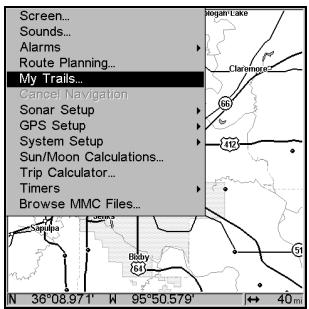
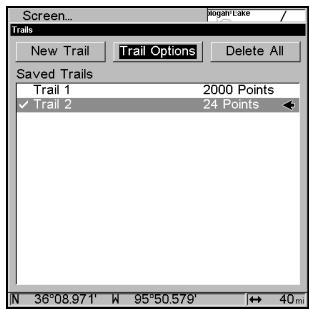
Menu Principal, à gauche, Menu des Tracés, au centre, Options des Tracés, à droite.
Supprimer tous les tracés
Pour effacer tous les tracés de la mémoire : depuis le menu des Tracés, appuyez sur → jusqu'à DELETE ALL (EFFACER TOUS) | ENT | ← et YES (OUI) | ENT.
Faire clignoter les traces à l'écran
Depuis le Menu des Tracés, appuyez sur → jusqu'à TRAIL OPTIONS (OPTIONS DE TRACE) | ENT | ↓ jusqu'à FLASH TRAILS. Lorsque l'option est sur ligne, appuyez sur ENT pour l'activer (cochée) ou pour la désactiver (non cochée).
Option de mise à jour du tracé
Ce menu vous permet de changer la façon dont le tracé est mis à jour.
Avertissement:
Si vous désactivez l'option de Mise à Jour du tracé (Update trail), la création et l'enregistrement automatiques du tracé seront désactivés. Vous devrez la réactiver pour enregistrer les tracés. Ce dispositif est activé par défaut.
Depuis le menu des Traces, appuyez sur → jusqu'à TRAIL OPTIONS (OPTIONS DE TRACE) | ENT. Avec l'option UPDATE ACTIVE TRAIL (METTRE A JOUR LE TRACE ACTIF) sur lignée, appuyez sur ENT pour l'activer ou la désactiver.
Critères de mise à jour des tracés (automatique, temps, distance)
Les options sont les suivantes : automatique, temps ou distance. Lorsque vous êtes en mode automatique par défaut, l'appareil ne met pas à jour le trace tant que vous vous déplacez en ligne droite. Si vous déviez de la ligne droite, l'appareil créé un point (trail waypoint) sur le trace. Cette option conserve les points du trace. Si un trace utilise tous les points disponibles qui lui sont attribués, les points du début sont effacés et replacés à la fin du trace.
Depuis le menu des Traces, appuyez sur → jusqu'à TRAIL OPTIONS (OPTIONS DE TRACE) | ENT | ↓ jusqu'à UPDATE CRITERIA (MISE À JOUR). Appuyez sur ↑ ou sur ↓ pour sélectionner le type de critère | ENT.
Niveau de mise à jour des tracés (temps, distance)
Vous pouvezmettreà jour un tracé en fonction du temps, avec une gamme allant de 1 seconde à 9 999 secondes; la mise à jour est réglee par défaut à 3 secondes. Vous pouvezmettreà jour un tracé en fonction de la distance, avec une gamme allant de 0.01 mile/nm/km à 9.999 mile/nm/km; la mise à jour est réglee par défaut à 0.10 mi (0,16km).
Avec l'un des Critères de Mise à Jour sélectionné, utilisez les touches fléchées pour souligner la fenêtre de saisie du temps ou de la distance de mise à jour et appuyez sur ENT. Appuyez sur ↑ ou sur ↓ pour
changer le premier chiffre, puis appuyez sur → pour passer au chiffre suivant et répétez ces étapes jusqu'à ce que la saisie soit correcte. Appuyez sur EXIT pour revenir au Menu des Options des Tracés.
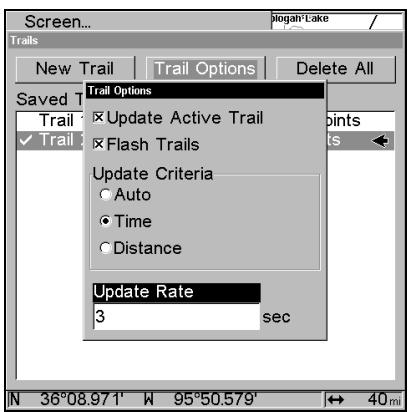
Menu d'Options des Tracés: réglages du Temps de Mise à Jour, à gauche, et de la Distance de Mise à Jour, à droite.
Supprimer un trace
Pour supprimer un trace particulier : Depuis le Menu des Traces, appuyez sur ↓ jusqu'au Nom du Trace|ENT. Le menu de Modification du Trace apparait comme illustré dans la figure suivante. Appuyez sur → jusqu'à DELETE TRAIL (EFFACER TRACE)|ENT|← pour YES (OUI) |ENT.
Menu de Modification du Trace.
Nouveau trace
Pour commencer manuellement un nouveau trace, dans le menu des Traces, Sélectionnez l'option NEW TRAIL (NOUNEAU TRACE) et appuyez sur ENT|EXIT.
Trace visible/invisible et autres options des tracés
Le nom, le nombre maximum de points que contient un trace, l'activité, et la visibilité sont toutes des options qui peuvent être changées dans le menu de Modification des Traces. Le réglage "Actif" détermine si l'appareil enregistre ou non de nouveaux points pour un trace particulier.
Dans le menu de Modification d'un Trace, appuyez sur ↓ ou sur ↑ pour sélectionner l'option que vous souhaitez modifier, puis appuyez sur ENT. Effectuer vos changements, puis appuyez sur EXIT pour sortir du menu. Les fonctions relatives aux traces sont décrites plus en détail à la Sec. 7, Fonctionnement Avancé du GPS, sous la rubrique des Traces.
Unités de mesure
Ce menu permet de régler les unités de mesure de la vitesse et de la distance (miles, miles nautiques ou mètres), de la profondeur (pieds, brasses ou mètres), de la température (degrés Fahrenheit ou Celsius), et de l'orientation (vraie ou magnétique). Pour changer ces unités:
Appuyez sur MENU|MENU|↓ jusqu'à SYSTEM SETUP (PARAMETRAGE SYSTEME) | ENT | ENT.
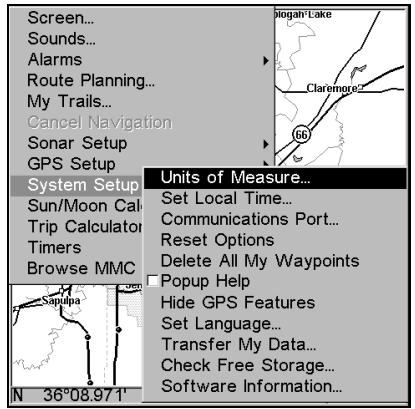
Menu de Paramétrage du Système, à gauche, Menu des Unités de Mesure, à droite.
Pour régler l'Unité de Mesure de la Vitesse/Distance: Appuyez sur ↑ ou sur ↓ pour changer l'unité, puis appuyez sur ENT. Une fois que l'option est réglée, appuyez sur EXIT|EXIT|EXIT pour revenir à l'écran principal.
Pour régler l'Orientation: Appuyez sur ↑ ou sur ↓ pour changer le type d'orientation, puis appuyez sur ENT. Une fois que l'option est réglée, appuyez sur EXIT | EXIT | EXIT pour revenir à l'écran principal.
Remarque:
La carte de fond enregistrée sur votre appareil vous permet de rechercher les sorties d'autoroutes inter-états et les services proposés à ces sorties, ainsi que certains détails de la carte, incluant les villes et les lacs. Pour posséder une gamme complète de détails cartographiques qu'il soit possible de rechercher, complétant les points de repérage, les rues, les adresses et les Centres d'Intérêt, vous devez charger votre propre carte personnalisée hautement détaillée réalisée avec notre logiciel MapCreate 6. Pour une description complète des détails que l'on peut couvrir sur la carte de fond et sur les cartes personnalisées MapCreate, reportez-vous à la page 117. (Rappel: nos cartes pré-enregistrées FreedomMaps contiennent les mêmes détails que ceux trouvés dans les cartes personnalisées MapCreate.)
Les diverses fonctions de recherche de cet appareil commencent toutes avec le menu Find Waypoint (Chercher un Point de Route) ou avec le menu de l'Ecran Cartographique. Appuyez sur WPT pour faire apparaitre le menu de Recherche des waypoints et des Centres d'Intérêt (POI). Depuis l'Ecran Cartographique, appuyez sur MENU pour ouvrir le menu de l'Ecran Cartographique et rechercher des rues, des adresses et des sorties d'autoroute.
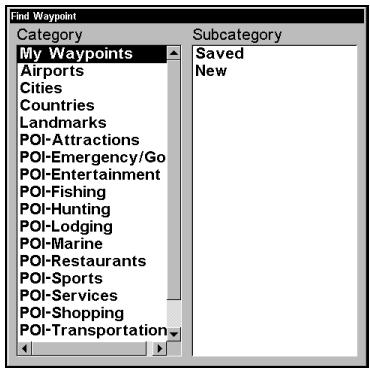
Menu de Recherche des Waypoints, à gauche ; Menu de l’Ecran Cartographique, à droite.
Remarque:
Vous pouvez rechercher des détails une fois que l'appareil a acquis une position, ou bien pendant que vous l'utilisez en intérieur en mode de simulation. La distance et l'orientation du détail sélectionné seront calculées à partir de la position actuelle de l'appareil, ou bien à partir de la dernière position connue si vous travaillez en intérieur
(sans qu'une position soit déterminée). Vous pouvez rechercher des détails par nom, ou bien en fonction de leur proximité
- Depuis l'Écran Cartographique, appuyez sur MENU|↓ jusqu'à FIND ADDRESS (CHERCHER L'ADRESSE) | ENT.
- Appuyez sur ENT pour entrer dans le champ Adresse.
- Pour entrer le numéro d'une adresse, utiliser les touches ↑ ou ↓ pour changer le premier chiffre, puis appuyez sur → pour déplacer le curseur jusqu'au prochain chiffre et répétez les mêmes étapes jusqu'à ce que le numéro soit correct, puis appuyez sur ENT.
Menu de Recherche d'une Adresse.
- Pour entrer le nom d'une rue, appuyez sur ↓ jusqu'à STREET (RUE) | ENT. Vous avez deux options: A. Vous pouvez épeler le nom dans la fenêtre de sélection. Utilisez les flèches ↑ ou ↓ pour changer la première lecture, puis appuyez sur → pour déplacer le curseur jusqu'à la lecture suivante et répétez les mêmes étapes jusqu'à ce que le nom soit correct, puis appuyez sur ENT | ENT. B. Ou vous pouvez entrer dans la liste de sélection en bas du menu en appuyant sur ENT, puis utiliser les flèches ↓ ou ↑ pour sélectionner une rue dans la liste, et appuyez sur ENT. La rue que vous avez sélectionnée se trouve maintenant dans le champ Street/Rue.
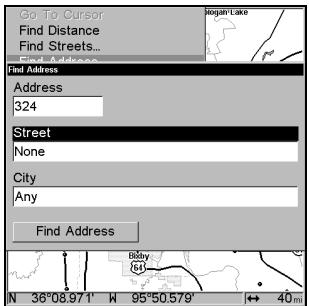
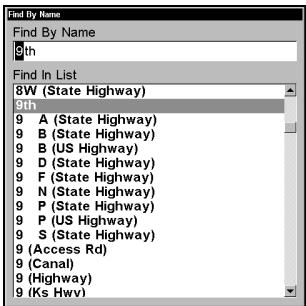
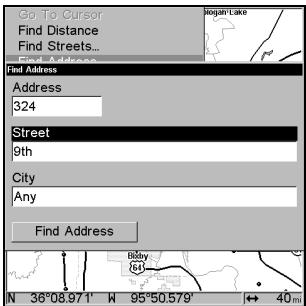
Menu de Recherche d'une Adresse, à gauche ; Menu de Recherche d'une Rue, au centre, avec le champ "Chercher par nom" actif ; saisie du nom de la rue terminée, à droite.
- Pour entrer le nom d'une ville, appuyez sur ↓ jusqu'à City (VILLE) | ENT. On vous demandera si vous souhaitez rechercher l'adresse dans une ville particulière. Cette option est conçue de façon à ce que vous puissiez limiter la recherche d'une adresse à une seule ville (voir la remarque suivante).
Si vous choisissez de répondre "oui", vous avez alors deux options : A. Vous pouvez épeler le nom dans le champ prévu à cet effet. Utilisez les flèches ↑ ou ↓ pour changer la première lecture, puis appuyez sur → pour déplacer le curseur jusqu'à la lettre suivante et répétez les mêmes étapes jusqu'à ce que le nom soit correct, puis appuyez sur ENT|ENT. B. Entrez dans la liste de sélection du dessous en appuyant sur ENT, puis utilisez les flèches ↓ ou ↑ pour sélectionner une ville dans la liste, et appuyez sur ENT. La ville que vous avez sélectionnée se trouve à présent dans le champ City/Ville.
Remarque:
Nous vous recommandons de ne pas entrer le nom d'une ville à moins que la liste des résultats soit trop grande lorsque vous essayez d'effectuer une recherche sans le nom. Cet appareil peut rechercher une adresse plus rapidement sans le nom d'une ville et vous gagnez ainsi du temps à ne pas l'entrer.
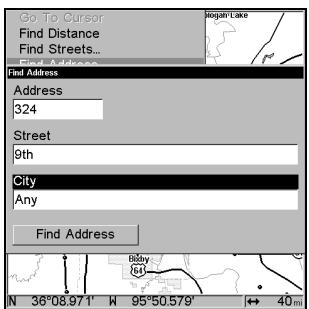
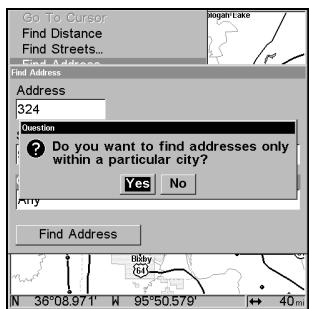
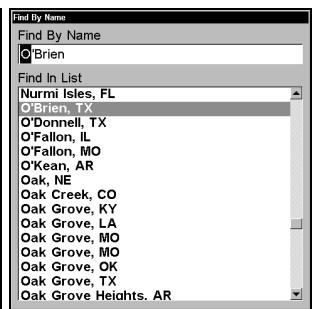
Champ de la Ville (City), à gauche, Option de ne chercher que dans une ville particulière, au centre, Chercher une ville par son nom, à droite.
- Lorsque tous les champs de saisie ont été remplis, appuyez sur ↓ jusqu'à FIND ADDRESS (RECHERCHER L'ADRESSE) | ENT. Notre appareil vous demande d'attendre un instant pendant qu'il recherche votre adresse. (Si une adresse ne se trouve pas dans la base de données, un message apparait pour dire que l'adresse n'a pas pu être trouvée.)
- L'appareil affichera une liste d'adresses. Si l'adresse que vous recherchez est surlignée en haut de la liste, appuyez sur ENT. Si ce n'est pas le cas, utilisez les touches ↓ et ↑ pour sélectionner la bonne adresse dans la liste, puis appuyez sur ENT. L'écran Cartographique apparaitra alors avec l'emplacement de l'adresse sélectionné par le curseur. (Dans l'exemple ci-dessous, nous recherchions l'adresse 12303 Est 11ème Rue à Tulsa, et non pas la 11ème Court, nous avons donc du descendre dans la liste pour sélectionner la bonne adresse.)
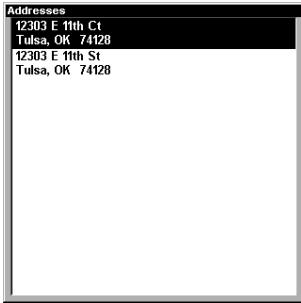
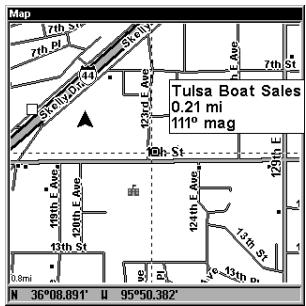
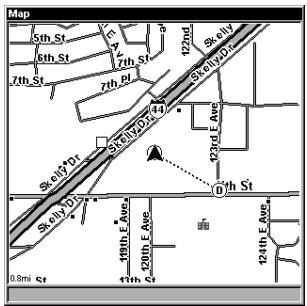
Liste des résultats de la recherche de l'Adresse, à gauche. Au centre, Ecran Cartographique affichant l'emplacement de l'adresse sur la carte, surligné par le curseur. A droite, une fois l'adresse localisée, vous pouvez vous y rendre (symbole "D" pour destination).
- Pour vous rendre à cette adresse, appuyez sur MENU|ENT|EXIT et l'appareil affichera alors les informations de navigation vous conduisant à l'adresse indiquée par le curseur. Si vous recherchez simplement une adresse (sans vouloir y être conduit), appuyez simplement sur EXIT pour revenir à l'écran précédent.
Conseil:
S'il se trouve que l'adresse est également un détail appartenant à la base de données des Centres d'Intérêt, vous pouvez alors retrouver son numéro de téléphone dans la liste d'Informations du Waypoint. Avec l'emplacement de l'adresse sélectionné par le curseur sur la carte, appuyez sur WPT. La fenêtre d'Information du POI apparait, avec la commande "Go To Waypoint" sélectionnée. Si vous souhaitez vous rendre à cette adresse, appuyez simplement sur ENT|EXIT.
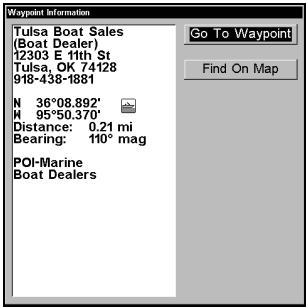
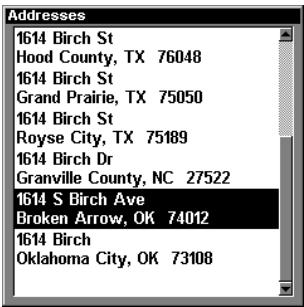
A gauche, écran cartographique montrant l'emplacement de l'adresse sur la carte, sélectionné par le curseur. Au centre, cette adresse se trouve être un commerce dans la base de données des POIs, vous pouvez donc afficher la fenêtre d'informations du POI, puis désirer de vous y rendre. A droite, cette adresse ne se trouve pas dans la base de données des POIs, par conséquent la touche Waypoint ne permet pas d'afficher des informations sur cette adresse.
Depuis l'écran cartographique : avec un POI ou un détail de la carte sélectionné par le curseur, appuyez sur WPT. Pour retourner à l'écran précédent, appuyez sur EXIT.
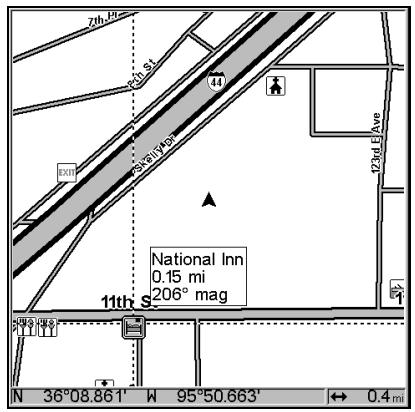
POI (Centre d'Intérêt) sélectionné par le curseur, à gauche ; écran d'information du POI, à droite.
Remarque:
Puisque la commande Go To Waypoint est sur lignée sur l'écran d'Information du Waypoint, vous pouvez vous rendre au POI sélectionné en appuyant simplement sur ENT/EXIT.
- Depuis l'écran cartographique, appuyez sur MENU|↓ jusqu'à HIGHWAY EXISTS (SORTIES D'AUTOROUTE...)|ENT, ce qui fait apparaitre le Menu Find Exit (Recherche une Sortie.)
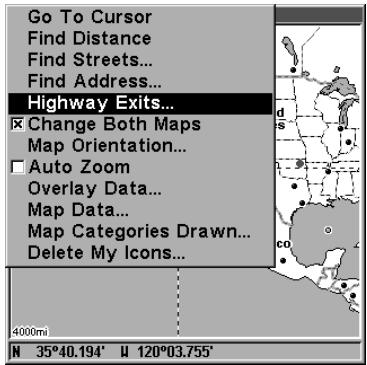

Commande de Recherche des Sorties d'Autoroute, à gauche, et menu de Recherche d'une Sortie, à droite.
- Tout d'abord, sélectionnez une autoroute en appuyant sur ENT, ce qui fait apparaître le Menu Find By Name (Chercher par nom.) Il existe deux options de recherche d'une autoroute: A. Vous pouvez épeler son nom dans le champ prévu à cet effet. Utilisez les flèches ↑ ou ↓ pour changer la première lecture, puis appuyez sur → pour déplacer le curseur jusqu'à la lecture suivante et répétez les mêmes étapes jusqu'à ce que le nom soit correct, puis appuyez sur ENT|ENT. B. Entrez dans la liste du dessous en appuyant sur ENT, puis utilisez les flèches ↓ ou ↑ pour sélectionner une autoroute dans la liste, et appuyez sur ENT.
Menu de Recherche par Nom.
- Après avoir choisi le nom d'une autoroute, vous pouvez choisir une sortie. Appuyez sur ↓ pour passer à la Liste des Sorties (Exit List), et utilisez les touches ↓ ou ↑ pour sélectionner la sortie que vous désirez, puis appuyez sur ENT.
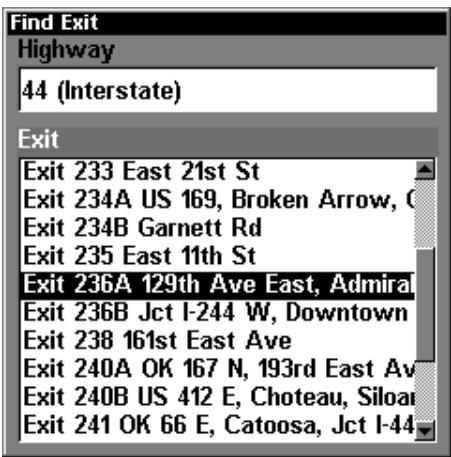
Menu de Recherche d'une Sortie, avec une sortie sélectionnée dans la liste.
- Sur l'écran d'informations concernant la Sortie (Exit information) vous avez deux possibilités. A. Appuyer sur ENT pour aller à la sortie. B. Appuyer sur → |ENT pour retrouver la sortie sur la carte.
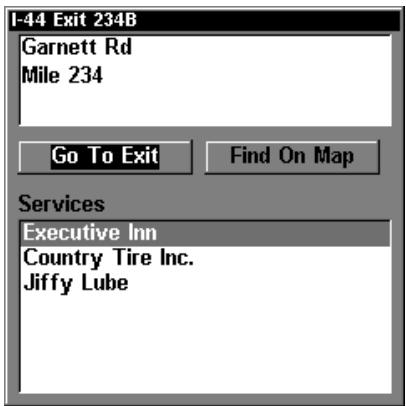
Option "Aller à la Sortie", à gauche, et option "Rechercher sur la Carte", à droite.
Conseil:
Vous pouvez également visualiser des informations supplémentaires sur les Services localisés à proximité de la Sortie. Appuyez sur ↓ jusqu'à SERVICES|appuyez sur ↓ ou sur ↑ pour sélectionner le nom du service|ENT.
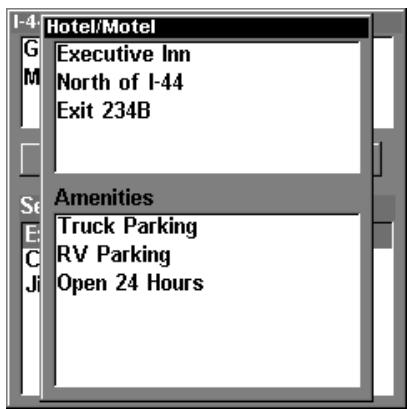
Ecran d'Informations sur la Sortie, à gauche ; localisation et informations sur les facilités du service sélectionné, à droite.
Rechercher des attractions (Map Places) ou des centres d’intérêts (POI)
- Appuyez sur WPT, puis sur ↓ ou sur ↑ pour sélectionner une catégorie de POI ou d'Attraction, puis appuyez sur ENT. (Pour limiter votre recherche, appuyez sur → puis sur ↓ ou sur ↑ pour sélectionner une sous-catégorie avant d'appuyer sur ENT.) Vous aurez alors deux options : Rechercher en fonction de la Proximité ou rechercher en fonction du Nom.
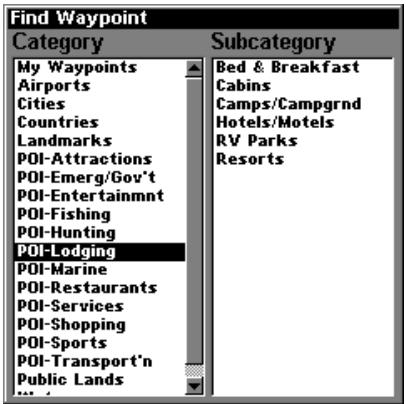
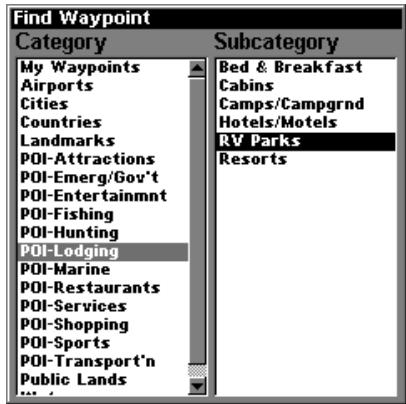
Menu de Recherche d'un Waypoint avec la catégorie de POI "Lodging" sélectionnée, à gauche, et avec la sous-catégorie "RV Parks" sélectionnée, à droite.
- Recherche en fonction de la proximité. Appuyez sur | ENT. Le menu "Recherche par Proximité" affichera "Calculating" à l'écran, puis une liste des Centres d'Intérêts les plus proches apparaitra. Appuyez sur ou jusqu'au POI que vous souhaitez sélectionner et appuyez sur ENT pour faire apparaitre l'écran d'Information du Waypoint.
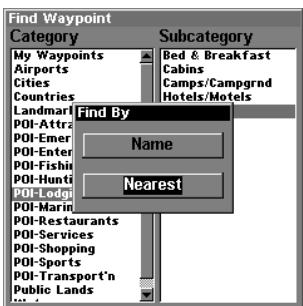
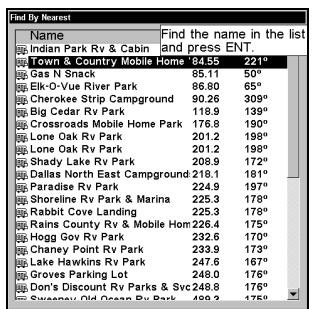
Option de Recherche en fonction de la Proximité, à gauche, Écran "Calculating", au centre, Liste des POIs, à droite.
- Rechercher en fonction du nom. Appuyez sur ENT. Vous avez deux options: A. Vous pouvez épeler le nom du POI dans le champ prévu à cet effet. Utilisez les flèches ↑ ou ↓ pour changer la première lecture, puis appuyez sur → pour déplacer le curseur jusqu'à la lettre suivante et répétez les mêmes étapes jusqu'à ce que le nom soit correct, puis appuyez sur ENT|ENT. B. Entrez dans la liste du dessous en appuyant sur ENT, puis utilisez les flèches ↓ ou ↑ pour sélectionner un POI dans la liste, et appuyez sur ENT pour faire apparaitre l'écran d'Information du Waypoint.
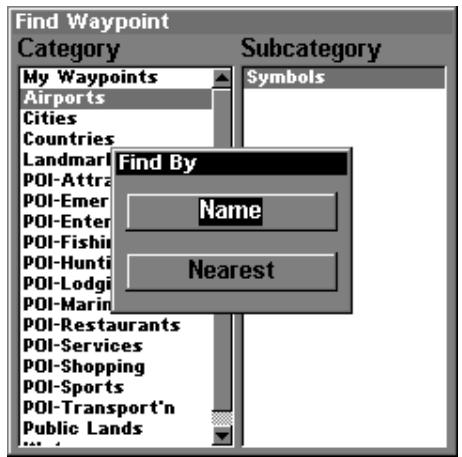
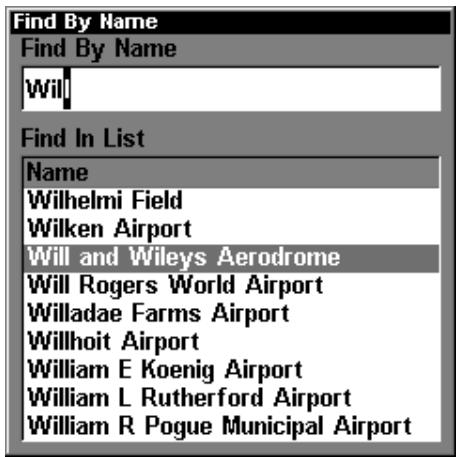
Option "Chercher par Nom", à gauche, Menu Chercher par Nom, à droite.
- Lorsque l'écran d'Information du Waypoint (POI) apparaît, vous pouvez désirer d'aller au POI en appuyant sur ENT ou bien de le retrouver sur la carte en appuyant sur → |ENT.
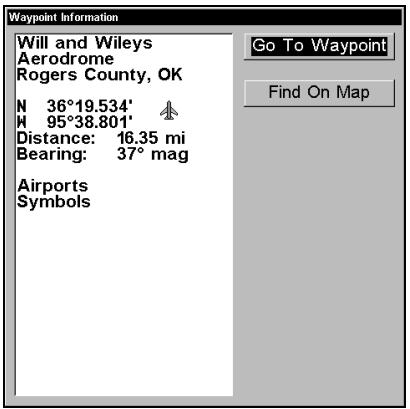
Option "Go To" (aller au POI), à gauche, Option "Find On Map" (afficher le POI sur la carte), à droite.
Chercher une rue
- Depuis l'écran cartographique, appuyez sur MENU|↓ jusqu'à FIND STREETS (CHERCHER RUES) | ENT et le menu de recherche des rues apparait.
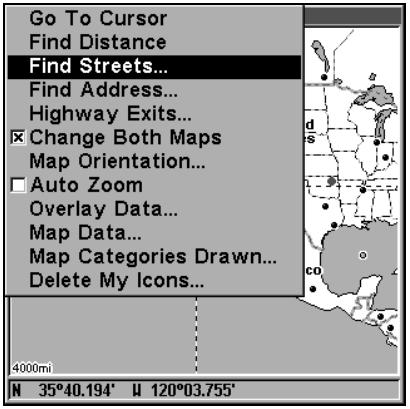
Commande de Recherche des Rues, à gauche, menu de Recherche des Rues, à droite.
- Vous devez entrer le nom d'une rue dans la fenêtre Première Rue. Appuyez sur ENT pour afficher le menu Chercher Par Nom. Vous avez alors deux options: A. Vous pouvez épeler son nom dans le champ prévu à cet effet. Utilisez les flèches ↑ ou ↓ pour changer la première lecture, puis appuyez sur → pour déplacer le curseur jusqu'à la lecture suivante et répétez les mêmes étapes jusqu'à ce que le nom soit correct, puis appuyez sur ENT|ENT. B. Ou vous pouvez entrer dans la fenêtre du dessous et sélectionner une rue dans la liste de sélection. Appuyez sur ENT, puis utilisez les flèches ↓ ou ↑ pour sélectionner une rue dans la liste, et appuyez sur ENT.
Recherche d'une Rue par son Nom, à gauche. Épeller le nom dans la fenêtre du haut, ou sélectionnez-le dans la liste du dessous.
- Le menu de Recherche des Rues réapparaît avec la rue que vous recherchez dans la première fenêtre. (Dans cet exemple, il s'agit de la 80ème rue.) Pour rechercher cette rue, appuyez sur ↓ jusqu'à FIND FIRST STREET (RECHERCHER PREMIÈRE RUE) | ENT. Un message apparait vous demandant de patienter un instant pendant que l'appareil retrouve la rue. Lorsque la liste des Rues Trouvées apparait, appuyez sur ↑ ou sur ↓ jusqu'à la rue que vous recherchez et appuyez sur ENT.
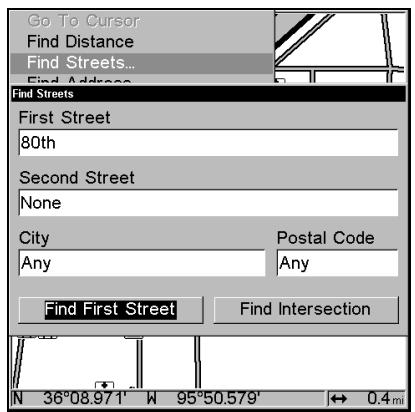
À gauche, menu de Recherche des Rues avec la commande de Recherche de la Première Rue sélectionnée. À droite, liste des Rues Trouvées.
- L'écran cartographique apparait, avec le curseur pointant la rue trouvée.
Ecran Cartographique affichant le résultat d'une recherche de rue. Le curseur indique la position de la rue.
Si vous souhaitez vous rendre à la rue localisée par le curseur, appuyez simplement sur MENU|ENT|EXIT.
Vous devez tout d'abord entrer une rue dans la première fenêtre puis entrer une deuxième rue dans la fenêtre.
- Depuis l'écran cartographique, appuyez sur MENU|↓ jusqu'à FIND STREETS (CHERCHER RUES)|ENT et le menu de recherche des rues apparait.
- Vous devez entrer le nom d'une rue dans la première fenêtre. Appuyez sur ENT pour afficher le menu Chercher Par Nom. Vous avez alors deux options : A. Vous pouvez épeler son nom dans le champ prévu à cet effet. Utilisez les flèches ↑ ou ↓ pour changer la première lecture, puis appuyez sur → pour déplacer le curseur jusqu'à la lettre suivante et répétez les mêmes étapes jusqu'à ce que le nom soit correct, puis appuyez sur ENT|ENT. B. Ou vous pouvez entrer dans la fenêtre du dessous et sélectionner une rue dans la liste de sélection. Appuyez sur ENT, puis utilisez les flèches ↓ ou ↑ pour sélectionner une rue dans la liste, et appuyez sur ENT.
- Le menu de Recherche des Rues réapparaît avec la rue que vous recherchez dans la première fenêtre. (Dans cet exemple, il s'agit de la 80ème rue.)
- Après, entrez la deuxième rue. Appuyez sur ↓ jusqu'à SECOND STREET (DEUXIÈME RUE) | ENT et le menu "Chercher par Nom" apparaît à nouveau. Tout comme précédemment, il existe deux options: A. Vous pouvez épeler son nom dans le champ prévu à cet effet. Utilisez les flèches ↑ ou ↓ pour changer la première lecture, puis appuyez sur → pour
déplacer le curseur jusqu'à la rue suivante et répétez les mêmes étapes jusqu'à ce que le nom soit correct, puis appuyez sur ENT|ENT. B. Ou vous pouvez entrer dans la fenêtre du dessous et sélectionner une rue dans la liste de sélection. Appuyez sur ENT, puis utilisez les flèches ↓ ou ↑ pour sélectionner une rue dans la liste, et appuyez sur ENT.
- Le menu de Recherche des Rues réapparaît avec la première et la seconde rue dans leur fenêtre respective. Dans cet exemple, nous avons sélectionné la 71st Avenue comme seconde rue. Vous pouvez à présent utiliser des techniques similaires pour sélectionner une ville ou un Code Postal (Zip Code), mais votre recherche sera probablement plus rapide si vous laissez ces fenêtres vides. (Vous pourrez préciser une ville et/ou un code postal plus tard pour limiter votre recherche, si la liste de résultats est trop longue.)
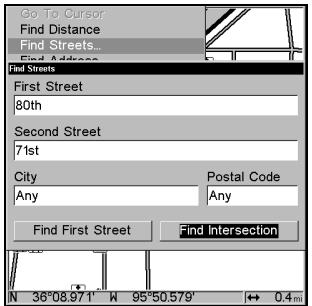
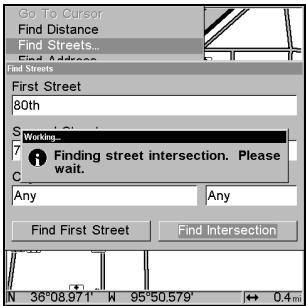
Commande de Recherche d'une Intersection sélectionnée, à gauche, et message de traitement, au centre. A droite se trouve la liste des Intersections trouvées.
- Pour rechercher l'intersection des deux rues, appuyez sur | → jusqu'à FIND INTERSECTION (RECHERCHER INTERSECTION) | ENT. Un message apparait vous demandant de bien pouvoir patienter un instant pendant que l'appareil retrouve l'intersection. Lorsque la liste des Intersections Trouvées apparait, utilisez les touches ↑ ou ↓ pour sélectionner l'intersection que vous recherchez et appuyez sur ENT. (Dans notre exemple, nous avons sélectionné l'intersection SW 80th Court et SW 71st Avenue à Miami, Fla.)
- L'écran Cartographique réapparaît, avec le curseur pointant l'intersection trouvée. L'intersection de notre exemple est illustrée dans la figure suivante.
Écran Cartographique affichant le résultat d'une recherche d'intersection. Le curseur indique la position de l'intersection.
Si vous souhaitez vous rendre à l'intersection trouvée, appuyez simplement sur MENU|ENT|EXIT.
- Appuyez sur WPT|ENT.
- Si vous recherchez le waypoint par son Nom, appuyez sur ENT. Si vous recherchez le waypoint le plus proche, appuyez sur ↓ jusqu'à NEAREST (LE PLUS PROCHE) | ENT. (Pour rechercher par nom, passez à l'objet 5.)
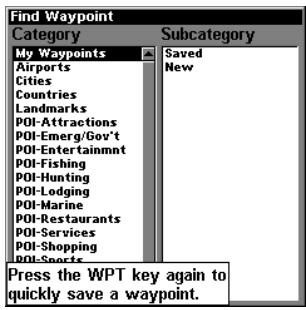
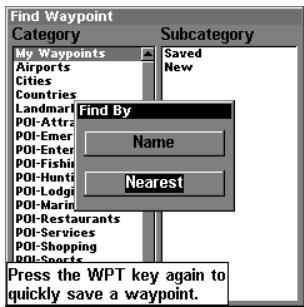
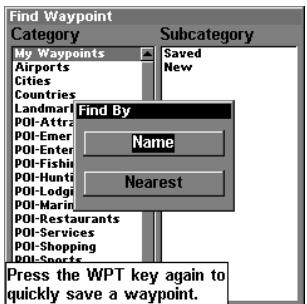
Menu de Recherche d'un Waypoint, à gauche ; commande de Recherche par Proximité, au centre ; commande de Recherche par Nom, à droite.
- Si vous recherchez le waypoint le plus proche, l'appareil effectue le calcul, puis une liste de waypoints apparait. Le waypoint le plus proche est surligné en haut de la liste, et le plus éloigné se trouve à la fin de la liste.
Message de calcul, à gauche, et liste des waypoints les plus proches, à droite.
- Pour visualiser les informations concernant la position du waypoint le plus proche (celui qui est surligné), appuyez sur ENT et l'écran d'Informations du Waypoint apparaitra. (Si vous voulez, vous pouvez aussi sélectionner un autre waypoint dans la liste en utilisant les touches ↑ ou ↓.)
A. Pour vous rendre au waypoint, appuyez sur ENT. (La commande Go To Waypoint est déjà sélectionnée.) L'appareil vous montrera les informations de navigation pour vous rendre au waypoint. B. Pour rechercher le waypoint, appuyez sur ↓ jusqu'à FIND ON MAP (AFFICHER SUR LA CARTE) | ENT. L'écran cartographique apparait avec le curseur positionné sur le waypoint trouvez.
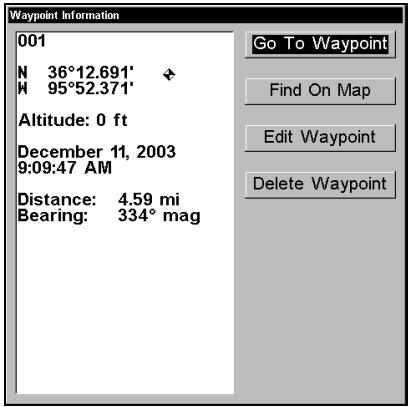
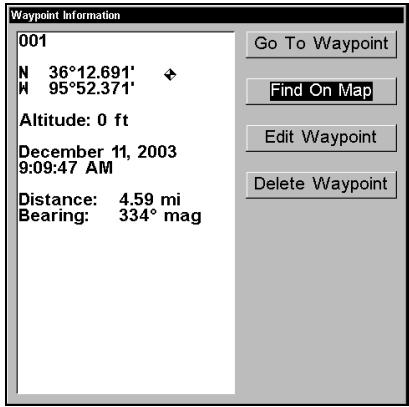
Écrans d'informations sur le waypoint avec la commande Go To Waypoint (Naviguer vers Point) sélectionnée, à gauche, et la commande Find on Map (Afficher sur la Carte) sélectionnée, à droite.
Pour effacer ces menus et revenir à l'écran principal, appuyez plusieurs fois sur EXIT.
- Si vous effectuez votre recherche par nom, vous avez deux options : A. Vous pouvez épeler le nom du point de repère dans le champ prévu à cet effet. Utilisez les flèches ↑ ou ↓ pour changer la première lecture, puis appuyez sur → pour déplacer le curseur jusqu'à la lettre suivante et répétez les mêmes étapes jusqu'à ce que le nom soit correct, puis appuyez sur ENT/ENT. B. Ou vous pouvez entrer dans la liste du dessous en appuyant sur ENT, puis utilisez les flèches ↓ ou ↑ pour sélectionner le waypoint que vous désirez dans la liste, et appuyez sur ENT. L'écran d'information du waypoint apparaît.
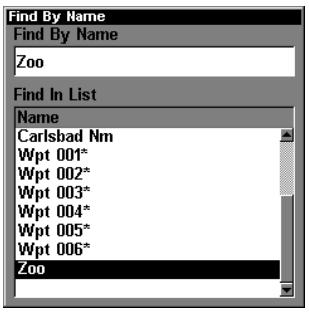
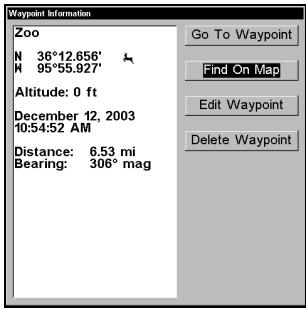
Menu de Recherche par Nom, à gauche. Ecran d'Informations sur le Waypoint, au centre. A droite, le waypoint trouve est surligné par le curseur sur l'Ecran Cartographique.
A. Pour vous rendre au waypoint, appuyez sur ENT. (La commande Go To Waypoint est déjà sélectionnée.) L'appareil vous montrera les informations de navigation pour vous rendre au waypoint. B. Pour rechercher le waypoint, appuyez sur ↓ jusqu'à FIND ON MAP (AFFICHER SUR LA CARTE) | ENT. L'Ecran Cartographique apparait avec le curseur positionné sur le waypoint trouvé.
Systèmes géodésiques utilisés par cet appareil
| WGS 1984 | Zaire, Zambia and Zimbabwe | Australian Geodetic 1984 - Australia & Tasmania |
| Default | ||
| Adindan | Arc 1950 - Botswana | Ayabelle Lighthouse - Djibouti |
| Mean for Ethiopia, Sudan | Arc 1950 - Burundi | |
| Adindan | Arc 1950 - Lesotho | Bellevue (IGN) - Efate & Erromango Islands |
| Burkina Faso | Arc 1950 - Malawi | |
| Adindan Cameroon | Arc 1950 - Swaziland | Bermuda 1957 - Bermuda |
| Adindan Ethiopia | Arc 1950 - Zaire | Bissau - Guinea-Bissau |
| Adindan Mali | Arc 1950 - Zambia | Bogota Observatory - Colombia |
| Adindan Senegal | Arc 1960 - Mean for Kenya, Tanzania | Bukit Rimpah - Indonesia (Bangka & Belitung Islands) |
| Adindan Sudan | Ascension Island | Camp Area Astro - Antarctica (McMurdo Camp Area) |
| Aflooye Somalia | Astro Beacon E 1945 - Iwo Jima | Campo Inchauspe - Argentina |
| Ain el Abd 1970 Bahrain | Astro DOS 71/4 - St. Helena Island | Canton Astro 1966 - Phoenix Islands |
| Ain el Abd 1970 Saudi Arabia | Astro Tern Island (FRIG) 1961 - Tern Island | Cape - South Africa |
| Anna 1 Astro 1965 Cocos Islands | Astronomical Station | Cape Canaveral - Bahamas, Florida |
| Antigua Island Astro 1943; Antigua (Lee-ward Islands) | 1952 - Marcus Island | Carthage - Tunisia |
| Arc 1950; Mean for Botswana, Lesotho, | Australian Geodetic 1966 - Australia & Tasmania | Switzerland |
Cet appareil est conforme à la Partie 15 des Réglements FCC des États-Unis (Federal Communications Commission). Son fonctionnement est sujet aux deux conditions suivantes : (1) cet appareil ne peut pas causer d'interférences nuisibles, et (2) cet appareil doit accepter toutes interférences reçues, y compris celles qui peuvent causer un fonctionnement non désiré.
Les changements ou les modifications non expressément approuvées par le fabricant peuvent annuler l'autorisation de l'utilisateur à faire fonctionner l'équipement.
Remarque:
Ce matériel a été testé et jugé conforme aux limites des appareils numériques de Classe B, conformément à la Partie 15 des Réglements FCC. Ces limites ont été conçues pour garantir une protection raisonnable contre les interférences nuisibles pour les installations résidentielles. Ce matériel génère, utilise et émet une énergie haute fréquence, et s'il n'est pas installé et utilisé conformément aux instructions, peut engendrer des interférences nuisibles aux communications radio. Cependant, il n'existe aucune garantie que ces interférences ne se produiront pas pour une installation particulière. Si ce matériel occasionne des interférences nuisibles aux réceptions radio ou télévisuelles, ce qui peut être déterminé en allumant et en éteignant l'appareil, l'utilisateur est invité à corriger ce problème en mettant en œuvre une ou plusieurs des mesures suivantes:
- Réorienter ou repositionner l'antenne.
- Augmenter la distance entre l'appareil et le récepteur.
- Brancher l'appareil à une prise de courant d'un circuit autre que celui utilisé pour le récepteur.
- Consulter le service clientèle de l'usine pour obtenir de l'aide.
Écran du Traceur, 123
Aide, 183
Alarme d'Arrivée, 123, 138, 153, 159, 160, 170
Alarme d'écartement, 159
Alarmes, 5, 52, 66, 67, 68, 69, 109, 123, 138, 153, 159, 160, 170, 189
Calculateur du Trajet, 52, 110, 156
Caractéristiques du Produit, 3
Carte Personalisées, 4, 8, 9, 46, 117, 118, 125, 127, 140, 176, 177, 195
Cartes Mémoire (MMC), 1, 3, 4, 5, 6, 7, 8, 9, 46, 47, 49, 52, 58, 81, 98, 99, 107, 110, 117, 122, 127, 135, 140, 141, 142, 148, 161, 176, 177
Chronomètre, 156
Compteur à Rebours, 156
Contraste, 51, 109, 185, 186
Curseur, 59, 71, 125, 130, 132, 133, 147, 199
Description du Clavier, 49, 107
DonnéesCartographiques,171,172 173,177
Fichier de Données GPS, 8, 140, 141, 142, 148
Homme à la Mer, 130, 131, 132
Icônes, 5, 6, 8, 50, 108, 119, 140, 146, 147, 174, 178, 179, 180, 181, 182, 184
Creer, 146
Naviguer, 147
Supprimer, 147
Information Système, 188
Map Fix (Système de Coordonnées), 165, 166, 167
Menu de la Carte, 172, 175, 176
Menu de l'écran de Navigation, 116
MenuPrincipal,49,51,66,97,109,149 152,161,190
Naviguer, 123, 130, 133, 136, 137, 138, 139, 140, 151, 152, 153, 154, 160, 209
AuneIcone,147
Un Itinéraire, 152, 153, 160
Un Trace, 136, 137, 138
NMEA, 39, 40, 162, 163, 164
Orientation de la Carte, 116, 175, 176
Personnaliser les Données
Cartographiques Affichées, 171, 172, 173, 177
Réglage de l'Heure Locale, 160, 187
Réinitialisation des Options, 86, 90, 121,
129, 184
Rétro-éclairage/Eclairage, 3, 49, 107
Réveil, 156
Simulateur, 64, 81, 96, 97, 98, 99, 168, 169, 170
Sons, 189
Système de Coordonnées, 164
Unités de Mesure, 193
Utilitaires, 52, 110, 156
Zoom Automatique, 171
Contrat de licence des BASES de donnees EAGLE
CECI EST UN ACCORD LEGAL ETABLI ENTRE L'UTILISATEUR FINAL AYANT ACQUIS CE PRODUIT POUR UNE UTILISATION PERSONNELLE, FAMILIALE OU DOMESTIQUE ("VOUS") ET EAGLE ELECTRONICS, UNE DIVISION DE LEI., LE FABRICANT DE CE PRODUIT ("NOUS" OU "NOTRE"). TOUTE UTILISATION DE CE PRODUIT REGIE PAR CE CONTRAT DE LICENCE CONSTITUE UNE ACCEPTATION DE SES TERMES ET CONDITIONS. SI VOUS N'ACCEPTEZ PAS TOUS LES TERMES ET CONDITIONS DE CE CONTRAT, RETOURNZ RAPIDEMENT LE PRODUIT DANS LES 30 JOURS SUIVANTS SON ACHAT. VEUILLEZ LE RETOURNER EN UTILISANT L'ETIQUTTE D'ENVOI UPS QUI LUI EST JOINTE, ET INCLUEZ: LA PREUVE D'ACHAT, VOTRE NOM, VOTRE ADRESSE, ET VOTRE NUMERO DE TELEPHONE. LE MONTANT DE VOTRE ACHAT ET DES TAXES APPLICABLES VOUS SERA REMBOURSE. COMPTEZ 4 A 6 SEMAINES POUR ETRE REMBOURSE.
- Ce Contrat de Licence s'applique à (ou aux) base(s) de données que votre produit peut contenir. Nous les désignons séparément en tant que "Database" (Base de Données) et ensemble en tant que "Databases" (Bases de Données). Notre produit peut ainsi inclure la "WBS Database" qui comprend les données cartographiques de la surface du globe, la "SmartMap Database" qui contient les données cartographiques de l'intérieur des terres, ou d'autres Bases de Données.
- Les Bases de Données que contient votre produit sont fournies sous licence, elles ne sont pas vendues. Nous vous accordons le droit non exclusif et non assignable d'utiliser ces Bases de Données comme référence supplémentaire de navigation, mais uniquement dans le cas où vous respectez les modalités et les conditions de ce Contrat de Licence. Nous nous réservons le droit de résilier cette licence si vous violez l'un des termes ou conditions contenus dans ce Contrat de Licence. Vous êtes responsable de l'utilisation de graphiques gouvernementaux officiels et d'une navigation prudente pour un voyage en toute sécurité.
- Les Bases de Données contenues dans votre produit sont protégées par les avis de copyright apparaisant sur le produit ou à son (ses) écran(s). Vous NE devez PAS modifier, adapter, traduire, procéder à des opérations de rétro-ingénierie, décompiler, désassembler, louer ou revendre une Base de Données, et vous NE devez PAS créer de produits dérivés inspirés d'une Base de Données ou de ses contenus. Toute reproduction, utilisation, ou transfert non autorisés d'une Base de Données peut constituer un crime et vous soumettre au versement de dommages-intérêts et d'honoraires aux mandataires.
- Nous mettrons immédiatement un terme à ce Contrat de Licence si vous ne respectez pas ou violez une quelconque disposition de ce Contrat. À la résiliation, vous nouseturnerezrapidement tout produit contenant une Base de Données ou plus.
- Les prix et les programmes sont sujets à modifications sans préavis.
- Ce Contrat de Licence sera régi par les lois de l'État d'Oklahoma et comprend une compréhension complète et exclusive entre vous et nous concernant les objets expliqués ci-dessus.
Garantie limitee des BASES de donnees
"Nous" ou "Notre" désigne Eagle Electronics, une division de LEI., fabricant de ce produit. "Vous" ou "Votre" désigne l'acheteur original de ce produit en tant qu'article de consommation à usage personnel, familial ou domestique. La Garantie Limitée des Bases de Données s'applique à une base de données (ou plus) que peut contenir votre produit. Nous les désignons séparément en tant que "Database" (Base de Données) et ensemble en tant que "Databases" (Bases de Données.) Notre produit peut ainsi inclure la "WBS Database" qui comprend les données cartographiques de la surface du globe, la "SmartMap Database" qui contient les données cartographiques de l'intérieur des terres, ou d'autres Bases de Données.
Nous garantissons que nous avons compiling, traité et produit avec précision les parties du matériel source sur lesquelles sont basées les Bases de Données. Cependant, nous ne sommes tenus à aucune obligation de fournir des mises à jour des Bases de Données, et les données contenues dans les Bases de Données peuvent être incomplétées comparées au matériel d'origine. NOUS NE FORMULONS AUCUNE GARANTIE EXPLICITE OU IMPLICITE CONCERNANT LA PRECISION DU MATERIAL SOURCE EN LUI-MEME, Y-COMPRIS MAIS NE SE LIMITANT PAS AUX GARANTIES DE QUALITE MARCHANDE OU D'ADEQUATION A UN USAGE PARTICULARI.
Si un defaulted est révélé dans une Base de Données, votre recours exclusif sera, à notre discrétion, le remboursement du prix que vous avez payé pour le produit contenant la Base de Données défectueuse ou le remplacement de ce produit. NOUS NE SAURIONS EN AUCUN CAS ETRE TENUS RESPONSABLES POUR TOUT ENDOMMAGEMENT SPECIAL, CONSECUTIF, FORTUIT OU INDIRECT DE QUELQUE NATURE QUE CE SOIT.
Certaines états n'autorisent pas l'exclusion ou la limitation des dommages accessoires ou consécutifs. Les limitations ou exclusions ci-dessus peuvent donc ne pas s'appliquer à cette situation.
Cette garantie NE s'applique PAS dans les cas suivants : (1) quand le produit a été entretenu ou réparé par quelqu'un d'autre que nous, (2) quand le produit a été relié, installé, combiné, ALTERÉ, réglé ou manipulé d'une manière autre que celle décrite par les directives fournies avec le produit, (3) lorsque le numéro de série a été effacé, modifié ou retiré, ou (4) lorsque toute défectuosité, problème, perte ou dommages ont résulté d'un accident, d'abus, de négligence, ou d'inattention, ou de tout manquement à fournir un entretien raisonnable et nécessaire conformément aux instructions du manuel du propriétaire pour ce produit.
Nous nous réservons le droit de modifier ou d'améliorer nos produits à l'occasion sans encourir l'obligation d'installer de tels changements ou améliorations sur les équipements ou les articles préalablement fabriqués.
Cette garantie vous accorde des droits légaux spécifiques, vous pouvez également bénéficier d'autres droits pouvant varier d'un état à un autre.
Vos recours sous cette garantie seront recevables à condition que vous puissiez prouver de façon raisonnable que la défectuosité s'est produite dans l'année suivant la date d'achat originelle. Nous devons recevoir votre réclamation dans un maximum de 30 jours suivant la date d'expiration de cette garantie d'un an. Notre réclamation doit être justifiée par un reçu de vente daté ou par un récépissé.
"Nous" ou "Notre" désigne EAGLE ELECTRONICS, une division de LEI, fabricant de ce produit. "Vous" ou "Votre" désigne l'acheteur originel de ce produit en tant qu'article de consommation pour un usage personnel, familial ou domestique.
LEI garantit que le support sur lequel le Programme est distribué est exempt de défauts de matériel et d'assemblage pendant une période d'un an à compter de la date originelle de votre achat.
Nous garantissons ce produit contre toute défectuosité ou mauvais fonctionnement relatifs aux matériels et à leur assemblage, et contre tout manquement à se conformer aux specifications écrites du produit, le tout pour un (1) an à compter de la date originelle de votre achat. NOUS NE FORMULONS AUCUNE AUTRE GARANTIE OU REPRESENTATION EXPRESSES DE QUELQUE NATURE QUE CE SOIT CONCERNANT CE PRODUIT. Vos recours sous cette garantie seront recevables à condition que vous puissiez de façon raisonnable que la défectuosité ou que le mauvais fonctionnement relatif aux matériaux ou à leur assemblage, ou que toute non-conformé aux specifications écrites du produit s'est produit dans l'année suivant la date d'achat originelle, qui doit être justifiée par un reçu de vente dated ou par un récepisé. Toute défectuosité, mauvais fonctionnement ou non-conformité se produit dans l'année suivant la date originelle de votre achat entrainera soit une réparation sans frais, soit un remplacement par un nouveau produit identique ou raisonnablement équivalent, à notre discrétion, dans un-delai raisonnable à partir de notre réception du produit. Si un tel défaut, mauvais fonctionnement ou non-conformité persististe après plusieurs tentatives de réparation de notre part, vous pourrez désirir d'obtenir sans frais le remplacement du produit ou d'être rembourse. CETTE REPARATION, OU REMPLACEMENT OU REMBOURSEMENT (COMME DECRIT PRECEDEMENT) EST LE RECOURS EXCLUSIVE QUE VOUS AVEZ CONTRE NOUS POUR TOUT DEFAULT, MAUVAIS FONCTIONNEMENT OU NONCONFORMITE CONCERNANT LE PRODUIT OU POUR TOUT PERTE OU DOMMAGES RESULTATANT DE QUELQUE CAUSE QUE CE SOIT. NOUS NE SERONS EN AUCUN CAS TENUS RESPONSABLE POUR TOUT DOMMAGE SPECIAL, CONSECUTIF, FORTUIT, OU POUR TOUT AUTRE DOMMAGE INDIRECT QUELQUIL SOIT.
Certains états n'autorisent pas l'exclusion ou la limitation des dommages accessoires ou consécutifs, les limitations ou exclusions ci-dessus peuvent donc ne pas s'appliquer à cette situation.
Cette garantie NE s'applique PAS dans les cas suivants : (1) quand le produit a été entretenu ou réparé par quelqu'un d'autre que nous, (2) quand le produit a été relié, installé, combiné, altéré, réglé ou manipulé d'une manière autre que celle décrite par les directives fournies avec le produit, (3) lorsque le numéro de série a été effacé, modifié ou retiré, ou (4) lorsque toute défectuosité, problème, perte ou dommages ont résulté d'accident, d'abus, de négligence, ou d'inattention, ou de tout manquement à fournir un entretien raisonnable et nécessaire conformément aux instructions du manuel du propriétaire pour ce produit.
Nous nous réservons le droit de modifier ou d'améliorer nos produits à l'occasion sans encourir l'obligation d'installer de tels changements ou améliorations sur les équipements ou les articles préalablement fabriqués.
Cette garantie vous accorde des droits légaux spécifiques, vous pouvez également bénéficier d'autres droits pouvant varier d'un état à l'autre.
RAPPEL: Vous devez conserver le réseau de vente ou le récépissé provenant de la date de votre achat original dans le cas où un service de garantie serait exigé.
EAGLE ELECTRONICS PO BOX 669, CATOOSA, OK 74015 (800) 324-1354
Obtention de services...
Nous soutenons votre investissement dans des produits de qualité avec un service rapide, spécialisé, et des pièces de rechange vérables Eagle. Si vous résidez aux États-Unis et que vous avez des questions techniques ou concernant le renvoi ou la réparation de votre produit, veuillez contacter le Département du Service Clientèle de l'Usine. Avant tout renvoi d'un produit, vous devez contacter le service clientèle pour déterminer si un retour est nécessaire. Souvent, le service clientèle peut résoudre votre problème par téléphone sans que votre produit soit envoyé à l'usine. Pour nous contacter, utilisez le numéro gratuit suivant:
De 8h à 17h, Heure Centrale, du Lundi au Vendredi
Eagle Electronics peut juger nécessaire de modifier ou de mettre un terme à nos politiques d'expédition, à nos réglementations, et à nos offres spéciales à tout moment. Nous nous réservons le droit de le faire sans avis de notification.
Si vous résidez au Canada et que vous avez des questions techniques ou concernant le renvoi ou la réparation de votre produit, veuillez contacter le Département du Service Clientèle de l'Usine. Avant tout renvoi d'un produit, vous devez contacter le service clientèle pour déterminer si un retour est nécessaire. Souvent, le service clientèle peut résoudre tout problème par téléphone sans que votre produit soit envoyé à l'usine. Pour nous contacter, utilisez le numéro gratuit suivant:
De 8h à 17h, Heure de l'Est, du Lundi au Vendredi
... En dehors du canada et des états-unis:
Si vous avez des questions techniques ou concernant le renvoi ou la réparation de votre produit, contactez le revendeur dans le pays où vous avez acheté votre appareil. Pour localiser un revendeur près de chez vous, visitez notre site internet, www.eaglefishfinder.com et consultez la section Dealer Locator.
Commande d'accessoires informations
Pour commander des accessoires Eagle tels que des câbles d'alimentation ou de transducteurs, veuillez contacter:
Notre revendeur maritime local ou un magasin d'électronique. La plupart des revendeurs manipulant de l'équipement électronique maritime ou d'autres matériels électroniques pourront vous assister dans l'acquisition de ces articles.
Pour localiser un revendeur Eagle près de chez vous, visitez notre site internet, www.eaglesonar.com et recherchez Dealer Locator. Vous pouvez également consulter directement votre annuaire téléphonique.
2) Pour les clients Américains : Eagle Electronics., PO Box 669, Catoosa, OK 74015-0129
Téléphonez au 1-800-324-0045 ou visitez notre site internet www.eaglesonar.com.
3) Pour les clients Canadiens: Lowrance/Eagle Canada, 919 Matheson Blvd. E. Mississauga, Ontario L4W2R7 ou envoyer un fax au 905-629-3118.
Téléphone au 800-535-0240 (fax 800-446-8429) ou visitez notre site internet www.eaglefishfinders.com.
Information pour envoi
S'il s'avère nécessaire de renvoyer un produit pour réparation ou pour échange, vous devez tout d'abord recevoir un numéro d'autorisation de renvoi de la part du Service Clientèle. Les produits expédiés sans une autorisation de renvoi ne seront pas acceptés. Veuillez observer les recommandations suivantes pour le renvoi de votre article:
- Veuillez ne pas envoyer les vis ou le support de montage avec votre appareil.
- Si vous envoyez un chèque pour réparation, veuillez le mettre dans une enveloppe que vous scotcherez à l'appareil.
- Pour des essais appropriés, joignez une courte note à votre appareil pour décrire le problème que vous rencontrez. Assurez-vous d'y joindre votre nom, l'adresse de renvoi et un numéro de téléphone où vous joindre pendant la journée. Une adresse e-mail est facultative mais utile.
- Emballez l'appareil dans une boîte de taille appropriée pourvue des matériaux d'emballage pour parer aux dommages pouvant intervenir au cours de l'envoi.
- Inscrivez sur le paquet le numéro d'Autorisation de Renvoi (RA) en dessous de l'adresse de l'expéditeur.
- Pour votre sécurité, vous pouvez assurer votre paquet auprès des personnes responsables de son envoi. Eagle n'assumera aucune responsabilité pour les produits perdus ou endommagés pendant leur transit.
Visitez notre site Web:

www.eaglesonar.com

Une Pêche Extraordinaire, Simplifié. TM
Eagle Pub. 988-0143-771
Imprimé aux États-Unis 060104
Copyright 2004
Tous Droits Réservés
LEI - Eagle
- TABLE DES MATIÈRES
- SEC. 8: RÉGLAGE DU SYSTÈME & DES OPTIONS GPS 159
- ATTENTION
- AVERTISSEMENT
- COMMENT CE MANUEL PEUT RAPIDEMENT VOUS METTRE SUR LA VOIE
- INFORMATIONS TECHNIQUES: FISHELITE™ 480 ET SEACHARTER™ 480DF GÉNÉRALES
- DIMENSIONS
- EMPLACEMENT
- MÉMOIRE
- GPS
- REMARQUE
- COMMENT FONCTIONNE LE SONAR EAGLE
- COMMENT FONCTIONNE LE GPS EAGLE
- INTRODUCTION AU GPS ET AU WAAS
- COMMENT UTILISER CE MANUEL : CONVENTIONS TYPOGRAPHIQUES
- TOUCHES FLÉCHÉES
- CLAVIER
- COMMANDES DU MENU
- INSTRUCTIONS = SÉQUENCES MENU
- PRÉPARATIONS
- INSTALLATION DU TRANSDUCTEUR
- OUTILS ET MATÉRIEL RECOMMENDÉS
- INSTALLATION D'UN TRANSDUCTEUR À FRÉQUENCE UNIQUE SUR LE TABLEAU ARRÊTÉ
- INSTALLATION D'UN TRANSDUCTEUR À DOUBLE FRÉQUENCE SUR LE TABLEAU ARRIÈRE
- INSTALLATION D'UN TRANSDUCTEUR À FRÉQUENCE UNIQUE SUR UN TROLLING MOTOR
- INSTALLATIONS À TRAVERS COQUE
- SÉLECTIONNER L'EMPLACEMENT DU TRANSDUCTEUR
- INSTALLATION À TRAVERS COQUE ET INSTALLATION SUR LE TABLEAU
- ASSEMBLAGE ET MONTAGE DU TRANSDUCTEUR SUR LE TABLEAU ARRIERE
- ASSEMBLAGE DU SUPPORT
- ALIGNER LE TRANSDUCTEUR SUR LE TABLEAU
- ASSEMBLAGE DU TRANSDUCTEUR
- PERÇAGE
- FIXATION DU TRANSDUCTEUR AU TABLEAU
- INSTALLATION SUR UN MOTEUR A LA TRAINE (TROLLING MOTOR) (CONCERNE LES TRANSDUCTEURS À UNE FRÉQUENCE UNIQUEMENT)
- ORIENTATION DU TRANSDUCTEUR ET REPERAGE DU POISSON
- COQUES AVEC MATÉRIAUX FLOTTANTS
- LES TESTS DÉTERMINANT LE MEILLEUR EMPLACEMENT
- INSTALLATION À L'INTÉRIEUR DE LA COQUE
- CAPTEURS DE VITESSE/TEMPÉRATURE
- INSTALLATION DU CAPTEUR DE VITESSE EN OPTION
- MODULE ANTENNE/RÉCEPTEUR GPS
- MODULE EGC-12W, VU DU DESSOUS (À GAUCHE) ET VU DU DESSUS (À DROITE)
- BRANCHEMENTS
- BRANCHEMENTS DES CÂBLES NMEA/DGPS (SEACHARTER 480DF UNIQUEMENT)
- BRANCHEMENTS NMEA/DGPS
- INSTALLATION DU SONDEUR : DANS LE TABLEAU DE BORD, AVEC SUPPORT OU PORTABLE
- INSTALLATION SUR SUPPORT
- INSTALLATION DANS LE TABLEAU DE BORD
- INSTALLATION DES CARTES MÉMOIRE MMC OU SD
- POUR RETIRER UNE CARTE MMC
- POUR INSTALLER UNE CARTE MMC OU SDC
- AUTRES ACCESSOIRES
- SECTION 3: FONCTIONNEMENT DE BASE DU SONAR
- ALLUMER ET ÉTEINDRE L'APPAREIL/L'ÉCLAIRAGE
- MENU PRINCIPAL
- MODES D'AFFICHAGE
- ÉCRAN D'ÉTAT SATELLITE
- ÉCRAN DE NAVIGATION
- ÉCRAN CARTOGRAPHIQUE
- ÉCRAN DU SONDEUR
- CONSULTATION RAPIDE POUR UN FONCTIONNEMENT DE BASE DU SONAR
- FONCTIONNEMENTS DU SONAR
- POUR RÉGLER LA SENSIBILITÉ
- RENSEIGNEMENT IMPORTANT
- POUR RESTAURER LES RÉGLAGES PAR DÉFAUT
- SYMBOLES DE POISSONS CONTRE SONAR PLEIN ÉCRAN
- AUTRES AIDES GRATISITÉS À LA FORMATION
- EMULATEUR GRATUITE POUR VOTRE APPAREIL DISPONIBLE SUR NOTRE SITE INTERNET
- OPTIONS ET AUTRES FONCTIONS DU SONAR
- POUR CHANGER LE NIVEAU DE L'ASP
- ALARMES
- ALARMES DE PROFONDEUR
- ALARME DE ZONE
- POUR RÉGLER ET ACTIVER L'ALARME DE ZONE
- ALARME DE POISSON
- POUR ACTIVER L'ALARME DE POISSONS
- ÉTALONNAGE DE LA VITESSE
- VITESSE DE DÉFILAMENT
- CURSEUR DE PROFONDEUR
- PORTÉE EN PROFONDEUR - AUTOMATIQUE
- PORTÉE EN PROFONDEUR - MANUELLE
- POUR RÉACTIVER LA PORTÉE AUTOMATIQUE EN PROFONDEUR
- FASTRACKTM
- FISHTRACKTM
- FISHREVEALTM
- FRÉQUENCE (CHANGER LA FRÉQUENCE DU TRANSDUCTEUR) (SEAFINDER 480DF UNIQUEMENT)
- POUR PASSER À LA FRÉQUENCE DE 200KHZ
- POUR RÉGLER LE NIVEAU DE LA LIGNE GRISE
- HYPERSCROLLTM
- ENREGISTRER LES DONNÉES GRAPHIQUES DU SONDEUR
- POUR ENREGISTRER LES DONNÉES GRAPHIQUES
- REJET DU BRUIT
- DONNÉES DE SUPERPOSITION
- POUR SÉLECTIONNER LES DONNÉES À AFFICHER
- POUR DÉSACTIVER LES DONNÉES AFFICHÉES
- POUR CHANGER LA TAILLE DES DONNÉES AFFICHÉES
- CONSEIL
- VITESSE DE PING & HYPERSCROLL™
- POUR CHANGER LA VITESSE DE PING
- POUR DÉSACTIVER L'HYPERSCROLL
- RÉINITIALISATION DES OPTIONS
- REMETTRE LA DISTANCE PARCOURUE À ZÉRO
- RÉGLER LA COMPENSATION DE QUILLE
- SENSIBILITÉ & SENSIBILITÉ AUTOMATIQUE
- SENSIBILITÉ AUTOMATIQUE
- POUR RÉGLER LA SENSIBILITÉ EN MODE AUTOMATIQUE
- POUR RÉGLER LA SENSIBILITÉ EN MODE MANUEL
- POUR RÉACTIVER LA SENSIBILITÉ AUTOMATIQUE
- MODE COULEUR DU SONDEUR
- POUR CHANGER LE MODE DE COMBINAISON DE COULEURS DU GRAPHIQUE
- OPTIONS D'AFFICHAGE DU GRAPHIQUE DU SONDEUR
- SONDEUR PLEIN ÉCRAN
- ÉCRAN SONDEUR PARTAGÉ
- GRAPHIQUE SONDEUR DOUBLE FRÉQUENCE (SEACHARTER 480DF UNIQUEMENT)
- ÉCRAN AVEC DONNÉES NUMÉRIQUES
- PERSONNALISER L'ÉCRAN AVEC DONNÉES NUMÉRIQUES
- ÉCRAN PARTAGÉ ENTRE CARTE ET SONDEUR
- SIMULATEUR
- ARRÊT DU DÉFILAMENT DE L'IMAGE
- CLARTÉ DE LA SURFACE
- POUR RÉGLER LE NIVEAU DE CLARTÉ EN SURFACE
- ZOOM & BARRE DE ZOOM
- ZOOM PANORAMAQUE
- SECTION 5: DÉPANNAGE
- L'APPAREIL NE S'ALLUME PAS
- L'AFFICHAGE SE FIGE, S'IMMOBILISE OU FONCTIONNE PAR À-COUPS
- BRUITS PARASITES
- FONCTIONNEMENT DE BASE DU GPS
- CARTE DE FOND CONTRE CARTE MAPCREATE
- CONSULTATION RAPIDE DES BASES DU GPS
- REPÉRER VOTRE POSITION ACTUELLE
- SE DÉPLACER SUR LA CARTE: ZOOM & TOUCHES FLÉCHÉES
- SÉLECTION D'UN DÉTAIL DE LA CARTE AVEC LE CURSEUR
- RECHERCHE
- FIXER UN WAYPOINT
- POUR CRÉER ET SAUVEGARDER UN WAYPOINT
- CRÉER UN WAYPOINT À PARTIR DE VOTRE POSITION ACTUELLE
- CRÉER UN WAYPOINT SUR LA CARTE
- CRÉER UN WAYPOINT EN ENTRANT UNE POSITION
- SE RENDRE À UN WAYPOINT
- FIXER LE WAYPOINT MAN OVERBOARD (HOMME À LA MER)
- RETOURNER AU POINT DE REPÈRE MOB
- SE RENDRE À LA POSITION DU CURSEUR SUR LA CARTE
- SE RENDRE À UN CENTRE D'INTÉRÊT (POI, POUR POINT OF INTEREST)
- CRÉER ET SAUVEGARDER UN TRACE
- POUR SAUVEGARDER UN TRACÉ
- AFFICHER UN TRACE SAUVEGARDÉ
- POUR DÉSACTIVER L'AFFICHAGE D'UN TRACE
- POUR ACTIVER L'AFFICHAGE D'UN TRACE
- NAVIGUER LE LONG D'UN TRACÉ
- SUIVI VISUEL
- NAVIGUER LE LONG D'UN TRACE
- RÉ-EMPRUNTER UN TRACÉ EN SENS INVERSE (BACKTRACK)
- CARTES PERSONNALISÉES
- FICHIERS DE DONNÉES GPS
- ANNULER LA NAVIGATION
- DISTANCE SÉPARANT VOTRE POSITION ACTUELLE D'UNE AUTRE POSITION
- DISTANCE SÉPARANT DEUX POINTS
- ICÔNES
- CRÉER UNE ICONE SUR LA CARTE
- CRÉER UNE ICONE À VOTRE POSITION ACTUELLE
- SUPPRIMER UNE ICÔNE
- SE RENDRE À UNE ICÔNE
- ITINÉRAIRES
- CRÉER ET SAUVEGARDER UN ITINÉRAIRE
- ITINÉRAIRES CRÉÉS SUR PC
- ITINÉRAIRES CRÉÉS AVEC L'APPAREIL
- EFFACER UN ITINÉRAIRE
- MODIFIER LE NOM D'UN ITINÉRAIRE
- MODIFIER LES POINTS DE REPÈRES D'UN ITINÉRAIRE
- NAVIGUER LE LONG D'UN ITINÉRAIRE
- NAVIGUER LE LONG D'UN ITINÉRAIRE EN SENS INVERSE
- SUPPRIMER UN TRACE
- CHANGER LE NOM D'UN TRACE
- CHANGER LA COULEUR D'UN TRACE
- CHANGER LE MOTIF D'UN TRACE
- UTILITAIRES
- RÉVEIL
- CALCULATEUR DES HEURES DE LEVÉE ET DE COUCHER DU SOLEIL ET DE LA LUNE
- CALCULATEUR DU TRAJET
- COMPTÉ À REBOURS
- CHRONOMÈTRE
- SUPPRIMER UN WAYPOINT
- MODIFIER UN POINT DE REPÈRE (NOM, SYMBOLE ET POSITION) NOM DU WAYPOINT
- SYMBOLE DU WAYPOINT
- POSITION DU WAYPOINT
- SÉLECTIONNER UN WAYPOINT
- FIXER UN WAYPOINT À PARTIR D'UNE POSITION MOYENNE
- FIXER UN WAYPOINT EN PROJETANT UNE POSITION
- REMARQUES IMPORTANTES CONCERNANT LES ALARMES
- RECHERCHE AUTOMATIQUE DES SATELLITES
- VÉRIFIER LES FICHIERS MMC ET L'ESPACE LIBRE
- CONFIGURATION DU PORT COM (SEACHARTER 480DF UNIQUEMENT)
- CONFIGURATION DGPS
- CONFIGURATION NMEA
- SÉLECTION DU SYSTÈME DE COORDONNÉES
- MENU DE CHANGEMENT DU SYSTÈME DE COORDONNÉES UTILISÉ POUR AFFICHER LES POSITIONS
- POUR UTILISER LORAN TD: REMARQUE
- POUR CONFIGURER MAP FIX
- PERSONNALISER LES AFFICHAGES
- PERSONNALISER L'ÉCRAN D'ÉTAT SATELLITE
- PERSONNALISER L'ÉCRAN DE NAVIGATION
- PERSONNALISER L'ÉCRAN CARTOGRAPHIQUE
- ETAT DGPS
- SIMULATEUR GPS
- POUR ACCÉDER AU SIMULATEUR GPS
- SIMULER UNE NAVIGATION LE LONG D'UN TRACE OU D'UN ITINÉRAIRE
- MASQUER LES CARACTÉRISTIQUES GPS
- INITIALISATION DU GPS
- ZOOM AUTOMATIQUE
- DONNÉES CARTOGRAPHIQUES
- AFFICHER LES DONNÉES CARTOGRAPHIQUES
- FENÊTRES AUTOMATIQUES D'INFORMATION
- AFFICHER LES EAUX EN BLANC
- DONNÉES DE SUPERPOSITION (ANNEAUX DE DISTANCE; QUADRILLAGE LAT/LONG)
- SÉLECTION DU SYSTÈME GÉODÉSIQUE
- SÉLECTION DES CATÉGORIES DE DÉTAILS CARTOGRAPHIQUES
- ORIENTATION DE LA CARTE
- GRAPHIQUES NAVIONICS
- POUR AFFICHER UN GRAPHIQUE NAVIONICS
- INFORMATIONS PORTUAIRES
- POUR VISUALISER LES SERVICES D'INFORMATION SUR LES PORTS
- INFORMATIONS SUR LE COURANT DE LA MARÉE
- POUR VISUALISER LES INFORMATIONS SUR LE COURANT DE LA MARÉE
- INFORMATIONS SUR LA MARÉE
- POUR VISUALISER LES INFORMATIONS SUR LA MARÉE
- FENÊTRES D'AIDE
- FIXATION DE LA POSITION
- UTILISATION DU DGPS (SEACHARTER 480DF UNIQUEMENT)
- CONTRASTE ET LUMINOSITÉ
- UNE FOIS DANS LE MENU SCREEN (ÉCRAN)
- CHOISIR LA LANGUE
- RÉGLAGE DE L'HEURE LOCALE
- UNE FOIS DANS LE MENU DE RÉGLAGE
- AFFICHER L'ALARME WAAS
- INFORMATIONS SYSTÈME
- SONS ET STYLES DES ALARMES
- UNE FOIS DANS LE MENU DES SONS
- LISSAGE DU TRACÉ
- OPTIONS DES TRACÉS
- OPTIONS GÉNÉRALES DES TRACÉS
- APPUYEZ SUR MENU|MENU|↓ JUSQU'À MY TRAILS (TRACES) | ENT
- SUPPRIMER TOUS LES TRACÉS
- FAIRE CLIGNOTER LES TRACES À L'ÉCRAN
- OPTION DE MISE À JOUR DU TRACÉ
- CRITÈRES DE MISE À JOUR DES TRACÉS (AUTOMATIQUE, TEMPS, DISTANCE)
- NIVEAU DE MISE À JOUR DES TRACÉS (TEMPS, DISTANCE)
- NOUVEAU TRACE
- TRACE VISIBLE/INVISIBLE ET AUTRES OPTIONS DES TRACÉS
- UNITÉS DE MESURE
- RECHERCHER DES ATTRACTIONS (MAP PLACES) OU DES CENTRES D’INTÉRÊTS (POI)
- CHERCHER UNE RUE
- SYSTÈMES GÉODÉSIQUES UTILISÉS PAR CET APPAREIL
- CONTRAT DE LICENCE DES BASES DE DONNEES EAGLE
- GARANTIE LIMITEE DES BASES DE DONNEES
- OBTENTION DE SERVICES
- EN DEHORS DU CANADA ET DES ÉTATS-UNIS
- COMMANDE D'ACCESSOIRES INFORMATIONS
- INFORMATION POUR ENVOI
Marque : EAGLE
Modèle : SEACHARTER 480DF
Catégorie : GPS / Sondeur de pêche