
A-300, A-400 - Lecteur multimédia POPCORN HOUR - Notice d'utilisation et mode d'emploi gratuit
Retrouvez gratuitement la notice de l'appareil A-300, A-400 POPCORN HOUR au format PDF.


| Type de produit | Lecteur multimédia réseau |
| Caractéristiques techniques principales | Support des formats vidéo HD, 4K, et audio multicanal |
| Alimentation électrique | Adaptateur secteur 12V |
| Dimensions approximatives | 250 mm x 200 mm x 50 mm |
| Poids | 1,2 kg |
| Compatibilités | Compatible avec les systèmes d'exploitation Windows, macOS, et Linux |
| Type de batterie | Non applicable (fonctionne sur secteur) |
| Tension | 12V |
| Puissance | 20W |
| Fonctions principales | Lecture de fichiers multimédias, streaming, accès à des applications |
| Entretien et nettoyage | Nettoyer avec un chiffon doux, éviter les produits abrasifs |
| Pièces détachées et réparabilité | Disponibilité limitée des pièces détachées, consulter le fabricant pour réparation |
| Sécurité | Utiliser uniquement l'adaptateur fourni, éviter l'exposition à l'humidité |
| Informations générales utiles | Vérifier la compatibilité avec les formats de fichiers avant l'achat |
FOIRE AUX QUESTIONS - A-300, A-400 POPCORN HOUR
Questions des utilisateurs sur A-300, A-400 POPCORN HOUR
0 question sur cet appareil. Repondez a celles que vous connaissez ou posez la votre.
Poser une nouvelle question sur cet appareil
Téléchargez la notice de votre Lecteur multimédia au format PDF gratuitement ! Retrouvez votre notice A-300, A-400 - POPCORN HOUR et reprennez votre appareil électronique en main. Sur cette page sont publiés tous les documents nécessaires à l'utilisation de votre appareil A-300, A-400 de la marque POPCORN HOUR.
MODE D'EMPLOI A-300, A-400 POPCORN HOUR
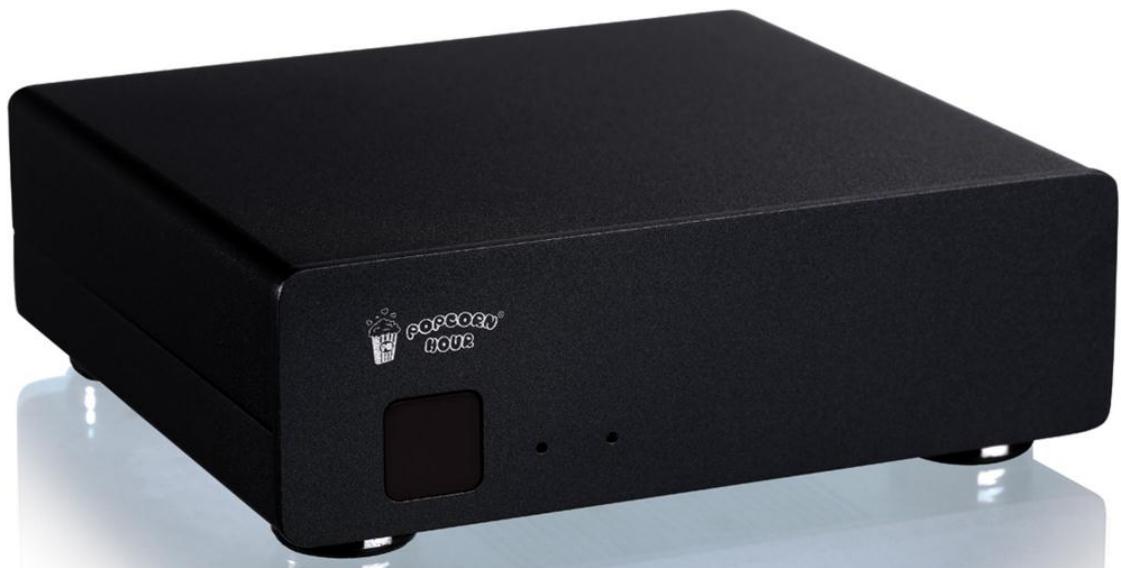
CPU 800MHz Dual-Core avec
Post-Traitement VXP
GUIDE Utilisateur
V1.02
Sommaire
- Précautions d'utilisation. 5
- Assistance / service après-vente 5
- Réglementation. 5
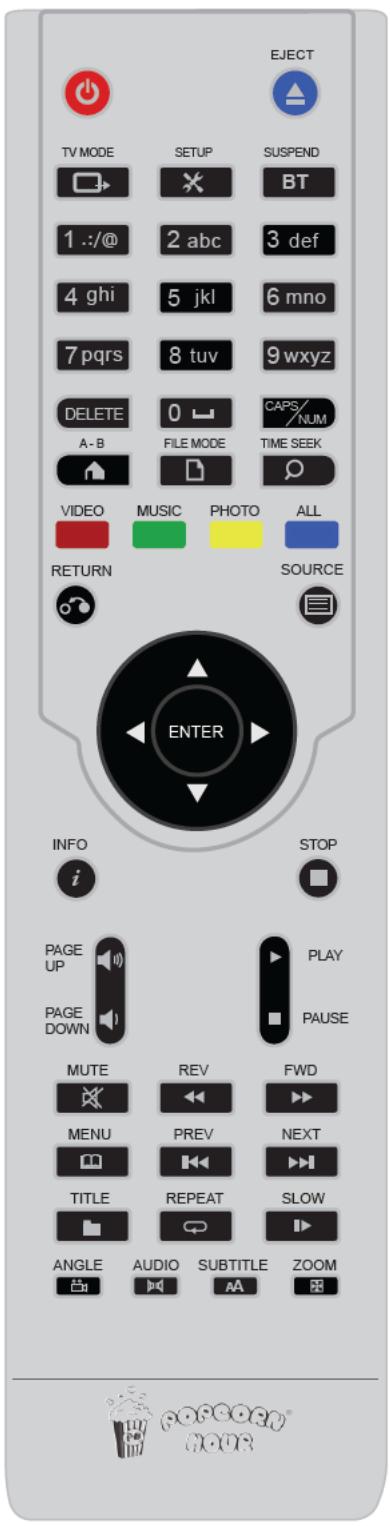
Télécommande 7/9
- Détail des fonctionnalités 7
- Arrêt, redémarrage et extinction de l'appareil. 9
Interface. 9/17
- Wiget 9
- Apps Market. 9 Media Locaux. 10
- Assistant d'installation 10
- Configuration. 11
Configuration avancée
- PrefERENCE 12
- Audio 13
- Video 13
- Réseau. 14 Partage réseau 15
- Configuration protection parentale. 16
- BD/DVD/Audio CD. 16
- Maintenance 17
Installation disque dur. 19
- Serveur UPnP AV 20
- Serveur myiHome CE-HTML 20
- Serveur FTP 20
- NAS (Serveur SMB). 20
- NAS (Serveur NFS). 20
- BiTorrent 20
Transfert de fichiers 22/23/24
- Via réseau en SMB. 22
- Via réseau en FTP. 22
- Via USB 3.0 en NTFS. 23
- Via USB 3.0 en ext3. 24
Jukebox video simplifiée 25/26/27
- Recherche et modification du titre du film. 25
- Modification et téléchargement de jaquette, poster et métadonnées. 27
- Préparation pour la configuration du Jukebox et de l'indexation 28
- Exclusions des médias de l'indexation 28 Jukebox NMJ 29-30
- Démarrage Automatique 31
- NMJ Manager 31
Partage de fichiers en réseau 38/41
PC Windows Vista - Seven 38/39/40 - MAC 41
Contenu de la boîte 45
Nous vous remercions d'avoir acheté le Popcorn Hour A-400 Networked Media Jukebox.
Développé par Syabas Technology, le Popcorn Hour A-400 est un lecteur multimédias numérique HD 3D avec des applications TV afin d'améliorer votre divertissement à domicile.
Précautions d'utilisation
1- Assurez-vous que l'appareil soit en position arrêt lors du raccordement à votre téléviseur. 2- Ne jamais arrêter l'unité lors de l'upgrade avec un nouveau Firmware. Dans un tel cas, l'appareil pourrait ne plus fonctionner correctement et vous perdriez le bénéfice de la garantie. 3- Le PopCorn Hour A-400 supporte une grande majorité de format et de codecs Vidéo, Audio, Photos. Il ne reconnaîtra cependant pas certains codecs car il est limité aux versions standards les plus couramment utilisées.
-Assistance/service après-vente
Votre appareil est garanti 2 ans pièces et main d'œuvre (revendeurs agréés). Toute immobilisation dans un centre SAV excédant 7 jours, entraîne automatiquement une prolongation de la garantie pour une durée égale à cette période d'immobilisation.
En cas de défaut de fonctionnement pendant la période de garantie, vous pouvez contacter notre site Internet
www.popcorn-hour.fr qui vous indiquera la procédure à suivre.
Lors de l'envoi de votre produit dans un centre agréé, nous vous prions de joindre la copie de votre facture d'achat ou du ticket de caisse et d'écrire dessus la nature de la panne constatée.
Notre garantie exclut toute défectuosité due à une utilisation anormale, du fait de dommages matériels ou l'intervention effectuée par un tiers non autorisé par Popcorn Hour ainsi que :
Les tentatives de réparations effectuées par une station technique non agréée.
L'absence du numéro de série ou de preuve d'achat.
Les incidents entraînés par l'emploi de consommables ou d'accessoires non conformes aux spécifications Popcorn Hour
Toutes les opérations qui incombent à l'utilisateur, lesquelles sont décrites dans le manuel d'utilisation
Une alimentation électrique non conforme aux spécifications d'installation et d'environnement.
Les accidents ou catastrophes, y compris les incendies, dégâts des eaux, foudres et tremblements de terre.
Les pièces d'usures normales dites consommables : piles, accus, etc.
Le remplacement de pièces cosmétiques ou de pièces dues à la dépréciation ou à la déformation anormale d'un produit.
Les accessoires égarés ou manquants.
Lorsqu'un produit est utilisé à titre professionnel.
Lors d'une mise à jour d'un Firmware non/agréé par Syabas
-Réglementation

1-Récepteur Infrarouge 2-Reset 3-Témoin d'alimentation
Côté droit
4-Lecteur de carte SD-SDHC 5-Rack disque dur 3.5" et 2.5" 6-Port USB 2.0 Slave
Façade arrêté
Appui sur Power = Veille ou Démarrage
Appui sur Power + Eject = Redémarrage
Appui long (3 seconds) = Mise en Veille prolongée
Pour éjecter le DVD-ROM externe
Voir Mode TV (page 8)
Menu d'écran - Accès direct à la page de configuration
Film en lecture - Réglez la luminosité, le contraste, etc
Film en lecture - Régalez la synchronisation audio
Non attribué.
Pavé numérique
Menu à l'écran - vous pouvez désirer le nombre correspondant de la liste des fichiers pour un saut rapide
Lecture de Film - Pour le xvid / dvix, passer le pourcentage de lecture de film. Par exemple,
Saut de 10% etc.
Lecture de musique - Pour la lecture de musique, pour passer le pourcentage de lecture de musique. Par
1 saut de 10% etc.
-Accueil
Menu Écran - Selon la source par défaut, il vous mènera à la vidéo, la musique et l'image écran DVD
Movie Playback - Répéter A / B
Vous avez trois options:
-Ajouter un fichier à la liste
-Créer un dossier
-Renommer le fichier
Si vous avez déjà un fichier de la liste, alors vous avez d'autres options:
-Ajouter à la liste
-Retirer de la liste
-Copie des articles
-Déplacement
-Créer un dossier
-Effacer liste
-Supprimer les articles enumerés ci-dessus
-Renommer le fichier
Appuyez sur «enter» sur le fichier ou la sélection
Vous obtenez une seule et unique option "Vider le cache"
Permet de rechercher rapidement les sauts, heures : minutes : secondes : 00:00
Touches couleur accès direct au contenu
Revenir à la page précédente
Menu Accueil - Selon la source par défaut, il vous mènera à la page principale
Répéter A/B
Up - Faites défilier vers le haut à l'écran et pour la navigation dans le menu
Down - Faites défiler vers le bas à l'écran et pour la navigation dans le menu
Gauge - Navigation autour du menu ainsi que la recherche du temps partiel au cours de la lecture des films
(1er clic: afficher la position actuelle, 2e clic: passer de 30%, 3e clic: passer
Droit - Navigation dans le menu, et demander le temps partiel au cours de la lecture (comme pour la gauche)
Entrer - Exécution commande ou lecture seule du fichier sélectionné
Sources Écran - Information de la taille et de l'utilisation du disque dur interne
Menu Écran - Seules les œuvres en interne ou externe USB HDD / SMB / NFS source, en affichant le nom
Film de lecture - Voir les statistiques, du codec audio et des détails sur le type de vidéo
Arrêter la lecture
Menu d'écran - Page de la liste des fichiers
Film de lecture - Augmenter Volume
Volume -
Menu d'écran - Page à la liste des fichiers
Film de lecture - Baisser Volume
Lecture des fichiers sélectionnés ou de la totalité des fichiers dans le dossier
(Pour lire vos fichiers VIDEOS Photos ou Audio à la suite, veuillez presser la touche Play)
Pause, sur la vidéo / musique
Arret Audio
Rembobinage au cours de la lecture des films
Lors de la lecture de DVD, après avoir appuyé sur le bouton ZOOM, vous pouvez redimensionner l'image
Avance rapide pendant la lecture des films, continuer à appuyer, vous basculez en avance rapide de 2x, 4x et 8x
Lors de la lecture de DVD, après avoir appuyé sur le bouton ZOOM vous pouvez redimensionner l'image
Accéder à l'écran du menu du DVD pendant la lecture de DVD
Piste précédente, au cours du film / musique
Piste suivante, au cours du film ou d'une musique
Ouverture du champ de saisie de texte pour le Web et accès au menu simplifié ISO BR.
Répétez la série vidéo ou de la musique de film (ne s'applique pas pendant la lecture de DVD)
Lors de la lecture de musique, il y a trois modes:
Appuyez une fois : la musique est jouée plusieurs fois
Appuyez deux fois : la lecture commence à la musique nr. 1 nouveau, après la dernière musique
Appuyez à trois reprises sur la touche pour arrêter
Ralentit image par image, frame par frame
ANGLE option pour DVD
Selon les médias, si elles contiennent plus d'une bande-son, vous pouvez appuyer sur le bouton pour la sélectionner
Pendant la lecture du DVD, vous pouvez choisir la bande-son disponible
Accédez au menu sous-titre en appuyant sur la touche "SUBTITLE" de la télécommande
Appuyez une fois pour régler le décalage image-sous-titre. Utilisez les flèches gauche / droite pour régler.
Appuyez une fois vers le bas pour afficher la langue utilisée. Utilisez gauche / droite pour basculer entre les langues
Appuyez une fois vers le bas pour changer la couleur des sous-titres. Utilisez gauche / droite pour changer.
Quand vous êtes dans le menu couleur avec la flèche droite du Pad, appuyez sur la flèche du bas pour afficher la taille. Utilisez gauche / droite pour changer la taille.
Appuyez une fois vers le bas pour modifier la position du sous-titre
Appuyez sur la touche Subtitle sources écran pour revenir à l'écran principal.
Lecture de fichier unique. Appuyez une fois - l'utilisation gauche / droite pour basculer entre, taille réelle, Ajuster à l'écran
Appuyez deux fois - Loupe - utiliser le haut / bas afin de réduire ou de boutons de zoom en incréments
Appuyer trois fois - Pan / Scan - utilisation gauche / droite et haut / bas pour déplacer l'image sur x
Lecture de DVD Pendant la lecture de DVD / iso, zoom + TA pour effectuer un zoom avant, zoom arrière pour REV,
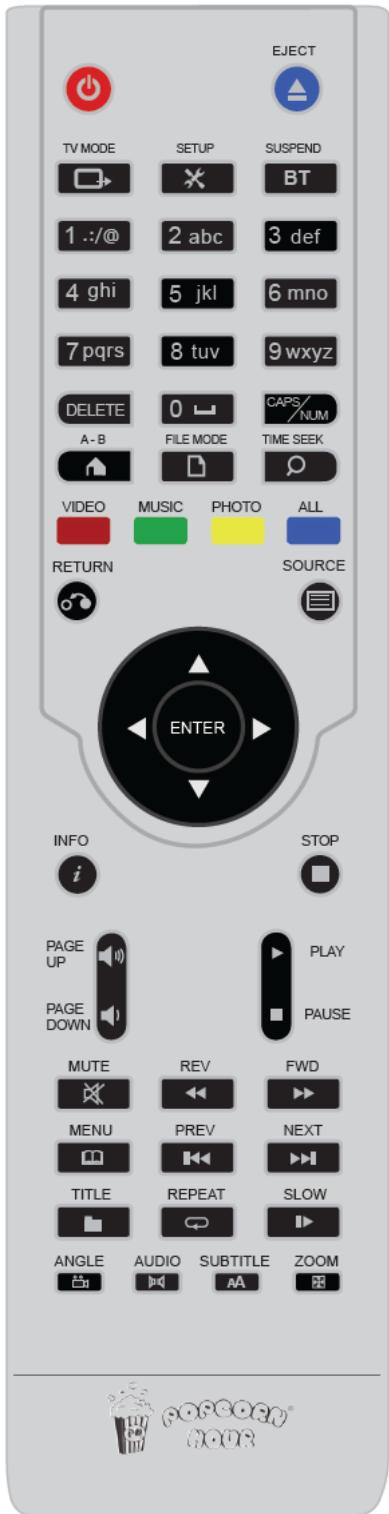
Combinaison de touches
POWER
Cela mettra en veille l'appareil.
POWER + EJECT
Cela déclenchera une réinitialisation du logiciel de l'appareil
POWER appui long (3 secondes)
-Cela fera basculer la veille simple en veille prolongée
Configuration mode TV
Lors du premier démarrage du PopCorn Hour A-400, le mode Auto permet d'adapter automatiquement la sortie vidéo de votre écran.
Pour configurer les différents modes vidéo manuellement, veuillez utiliser la touche "TV Mode" de la télécommande, suivi de l'une des touches comme indiqué ci-dessous:
TV Mode + 0 = Auto TV mode
TV Mode + 1 = Composante/Composite NTSC 480i
TV Mode + 2 = Composante/Composite PAL 576i
TV Mode + 3 = réservé
TV Mode + 4 = Composante 720p60
TV Mode + 5 = Composante 1080i60
TV Mode + 6 = Composante 1080p60
TV Mode + 7 = HDMI 720p60
TV Mode + 8 = HDMI 1080i60
TV Mode + 9 = HDMI 1080p60
TV Mode + CAPS/NUM = Bascule entre 50Hz et 60Hz
Interface
Voici les options de navigation disponibles lors de l'affichage du premier écran à partir du PopCorn Hour A-400:
Affiche en direct la météo du jour, à 3 jours ou de la semaine ainsi que la température en degré Celsius, Fahrenheit. L'heure et la date du jour ainsi que l'année sont indiquées en haut à droite de l'écran.
Boutique des applications
Cette page vous donne accès à des services Internet tels que (YouTube, Viewster, Facebook etc..)
Si un périphérique (disque dur, une carte SD ou clé USB) est connecté, il s'affichera comme premier élément inscrit sur la liste.
Figure 2.0 : Écran Media Locaux
Assistant d'installation
Cette page est utilisée pour configurer automatiquement les paramètres de votre réseau LAN, la connexion Internet, les langues utilisées ainsi que l'heure. Suivez à l'écran les indications demandées.
Figure 3.0 : Écran Assistant d'installation
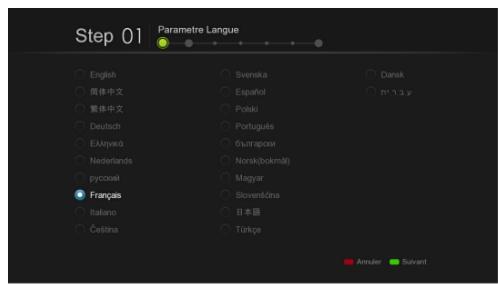
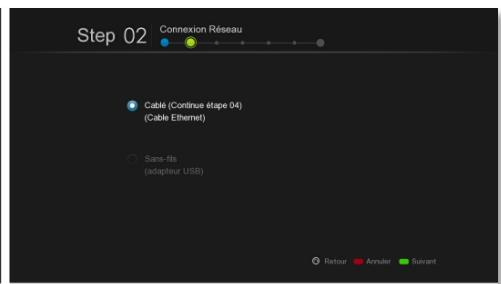
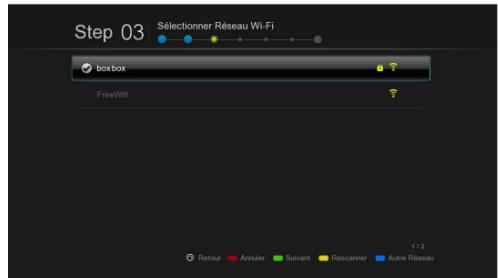
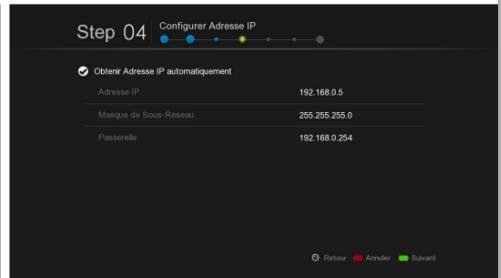
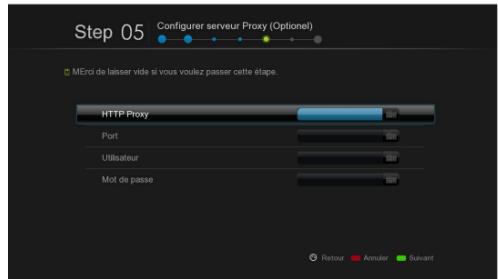
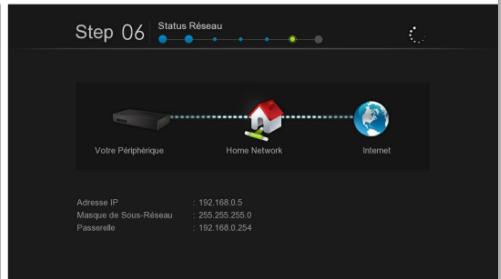

Figure 4.0 : Étapes écrans Assistant d'installation
Configuration
Cette page est utilisée pour configurer en détail vos paramètres (Voir détail ci-dessous)
Figure 4.0 : Ecran Configuration
Figure 5.0 : Écran Configuration Détail
Nom du périphérique - Modifiez le nom de votre appareil qui s'affichera dans votre réseau WORKGROUP.
Langue Système - Sélectionnez la langue d'utilisation désirée.
Langue Sous-Titres - Sélectionnez la langue d'utilisation désirée
Transition Photos - Sélectionnez le type de transition Photos désiré
Intervalle entre photos - Sélectionnez l'intervalle en secondes entre photos désiré
Économiseur d'écran - Sélectionnez le temps en minutes avant l'apparition du fond d'écran
Fuseau - Sélectionnez le fuseau horaire de votre pays (GMT + 1H00 pour la France)
Mode de lecture - Sélectionnez le mode de lecture des fichiers (Répartition inactive, une Piste ou en Boucle)
- Sélectionnez votre position, l'échelle de température °C, °F, le format de l'heure 12/24H, la météo à 1, 3, 5 jours et 1 semaine de prévision
MAJ Firmware - Sélectionnez si vous voulez être averti automatiquement d'une mise à jour firmware
Configuration avancée
Pour accéder à cette page veuillez appuyer sur la touche rouge ou avec le pad sur la flèche gauche
Figure 6.0 : Écran Configuration
Cette page vous permet de configurer en détail les différents paramètres et options de connectivité de votre appareil:
- Sélectionnez le mode HDMI audio actif ou inactif si vous utilisez les sorties audio analogiques.
DOWNMIX : Dans cette sélection par défaut, les différents formats audio sont convertis en stéréo en un format reconnaissable par tous les périphériques analogiques ou numériques. A utiliser obligatoirement quand on se sert des sorties audio analogiques du A-400 ou alors un ampli qui ne possède pas de sorties HDMI 1.3a ou au minimum (cad HDMI 1 à 1.3)
PASSSTROUGHT: Le A-400 fournit un signal numérique brut (via HDMI ou sortie optique) sans traitement et doit être utilisé si on branche le PCH A-400 sur un ampli home cinema HD ou une TV compatible qui se chargeront du décodage et du traitement de ces signaux. A utiliser si on utilise un ampli Home cinema compatible DTS et DTS HD c'est à dire des amplis qui ont une connectique HDMI 1.3a au minimum.
DRC (Dynamique Range Compression) à sélectionner pour limiter les écarts de volume (mode Downmix seulement)
Figure 7.0 : Écran Configuration Audio
Vidéo
Réglage Paramètres de sortie vidéo, Synchronisation du nombre d’images, zoom vidéo Type de TV et Color Space. Sortie Vidéo 3D. Réglage Post-traitement VXP
Figure 8.0 : Écran Configuration Vidéo

Note : Il est recommandé de sélectionner la plus haute résolution disponible pour votre TV. Si votre TV est compatible 24p, veuillez sélectionner l'option NTSC/PAL/24p.
Figure 8.01 : Écran Configuration VXP
-Réglage contraste adaptatif
Démarrage Cette Option vous permet de tester le post-traitement sur une moitié d'écran
Droite : Post-traitement actif – Gauche : Original
Droite : Post-traitement actif – Gauche : Original
Shadows Régler les niveaux de contraste adaptatif pour vos vidéos
Highlight Réglez les niveaux des hautes lumières pour vos vidéos
-Réglage contraste adaptatif
VXP - désentrelacement adaptatif et détection de cadence de film ON/OFF
Post-traitement VXP (paramètres non régibles)
-Détection cadence de films -Correction bande de bruitage -Block Artifact reduction (Réduction des artefacts) -Mosquito Noise réduction (Réduction du bruit) -3D Réduction du bruit
- Configuration du réseau ou du proxy.
Affiche les informations IP actuelles, permet la configuration du réseau manuel ou automatique.
Permet de sélectionner le mode Wifi et de le configurer (Voir page 25)
Figure 8.02 : Écran Configuration Réseau
Note: Le mode DHCP automatique est recommandé car c'est votre Box ADSL qui va attribuer automatiquement une adresse IP ainsi que les informations de connexion internet au PCH A-400
Partage réseau - Configurez avec votre télécommande les dossiers partagés Samba, NFS TCP. Cela est recommandé lorsque vous avez un NAS (Network Attached Storage) ou un PC avec un réseau partagé. (page 22)
Figure 9.01: Écran Partage Réseau
Protocole - Sélectionnez le protocole Samba, NFS ou NFS TCP
IP/Host Name - Sélectionnez le nom de l'ordinateur/ NAS ou son adresse IP
Dossier de partage - Sélectionnez le réseau partagé de l'ordinateur/ NAS
Nom de partage - Nommez le nom de partage qui s'affichera dans vos liens réseaux
Utilisateur - Spécifiez le nom d'utilisateur si cela est nécessaire
Mot de Passe - Spécifiez le mot de passe si cela est nécessaire
Figure 9.02 : Ecran Parcourir partage et identification
Figure 9.03 : Ecran Parcourir partage et ajout partage
Lorsque vous êtes dans votre réseau, appuyez sur la touche jaune de la télécommande « Ajouter Partage »
Votre partage réseau sera enregistré dans la section réseau du PCH pour un accès rapide
Figure 10.0 : Ecran Protection parentale
Protection Enfant
| OFF | Par défaut, permet l'accès à tous |
| Kid Safe | Audiences générales. Tous les âges sont admis |
| G/TV-Y/TV-Y7/TV-G | Audiences générales. Tous les âges sont admis |
| PG/TV-PG | Surveillance des parents. Certaines scènes peuvent ne pas convenir aux enfants |
| PG-13/ TV-14 | Prudence des parents. Certaines scènes peuvent être inappropriées pour les enfants |
| PG-15 | Moins de 13 ans |
| R | Prudence des parents. Certaines scènes peuvent être inappropriées pour les enfants |
| NC-17 | Moins de 15 ans |
| Adult | Limitée. Enfants plus de 17 ans encournés par un parent ou autorisation des adults |
BD/DVD/Audio CD - Configurer les paramètres de lecture BD/DVD et de l'Audio CD.
Figure 11.01: Écran Partage Réseau
Par internet :
Raccordez votre lecteur à Internet par le réseau LAN ou par Wi-Fi et recherche automatique les mises à jour disponibles. Si une mise à jour est disponible, un Pop-Up vous en avertira lorsque le boîtier accèdera à l'interface.
Avec une clé USB :
-Téléchargez sur www.popcorn-hour.fr le firmware correspondant à votre A-400
- Mettre les fichiers sur la racine de votre clef USB
- Installer la clé USB sur votre lecteur (Périphérique USB chargé s'affiche à l'écran)
- Allez dans la configuration avancée
- validez « Vérification Mise à Jour Firmware »
- Le PCH A-400 va trouver la mise à jour automatique sur la clé USB et va vous proposer de valider.
- Une fois la Mise à jour effectuée, le A-400 va redémarrer
Pour éviter tous problèmes de réinitialisation, veuillez débrancher momentanément l'alimentation lors du redémarrage.
Figure 12.01 : Écran menu maintenance
Maintenance - Affiche la version du firmware du périhérique, l'assistant de configuration du NMT et les informations légales
Figure 12.02 : Écran Mise à Jour Firmware
Si vous avez un problème avec la configuration, vous pouvez remettre le PCH A-400 en mode usine.
Cela n'efface pas vos données du disque dur.
Le PCH A-400 peut très bien fonctionner sans disque dur et peut directement streamer vos fichiers sur votre PC, NAS ou disque dur USB (Voir section Partage de fichiers en réseau)
Merci de faire l'installation de votre disque dur comme indiqué dans la notice incluse avec votre PCH A-400 ou avec le pdf disponible sur notre forum
Vous avez 5 types d'installation possible pour votre disque dur.
Choisissez celui qui vous vient le mieux.
1-Installer directement son disque dur déjà formé dans le A-400 format reconnu NTFS ou Ext 3 (lecture écriture via USB 3.0)*
2-Formater son nouveau disque dur via son PC en NTFS avec la connectique USB 3.0 du A-400 (lecture écriture via USB 3.0) *
Voir section transfert de fichiers (3)
3-Installer les applications NMT sur une clé USB ou carte SD et ensuite insérer son disque dur formaté en NTFS * (active les différents serveur réseau et torrent) (lecture écriture via réseau) (lecture écriture via USB 3.0) plus faibles)
4-Installer les applications NMT et formatage du disque dur via la connexion internet optimisées)
5-Installer les applications NMT et formatage du disque dur via une clé USB avec le dernier firmware (active les différents serveurs
Si plus tard vous avez besoin des applications NMT, vous pouvez faire l'installation 3
- Attention, les disques durs supérieurs à 2To doivent être formatés en NTFS avec table de partition GPT avec Windows 7.
Avec certains disques durs, voir Wiki l'installation N°4 est obligatoire et le transfert ne pourrait se faire que via le protocole de transfert FTP sous Windows, voir page 23.
Les applications NMT ne sont pas obligatoires mais nécessaires si vous pouvez accéder à votre A-400 via le réseau. Ces applications NMT vous permettent d'installer un serveur FTP, UPnP, SMB, torrent ect..
Vous avez la possibilité d'installer les applications sur une clé USB de 4Go ou carte SD. Cela vous permettra de garder votre disque dur principal formaté en NTFS et de transférer vos fichiers via l'USB 3.0 mais aussi par réseau en ftp ou smb.
1- Installation typique des applications sur votre disque dur ou clé USB - Option sans reformatage disponible uniquement si vous avez déjà installé les applications NMT 2- Sélection du périphérique où vous voulez installer les applications NMT (Disque dur ou clé USB) 3- Installation totale avec formatage du stockage en Ext3 linux et applications NMT
Figure 13.02 : Ecran d'information formatage sans perte des données
Pour accéder à la barre d'outils pour vos fichiers, appuyez sur la flèche gauche du pad de la télécommande.
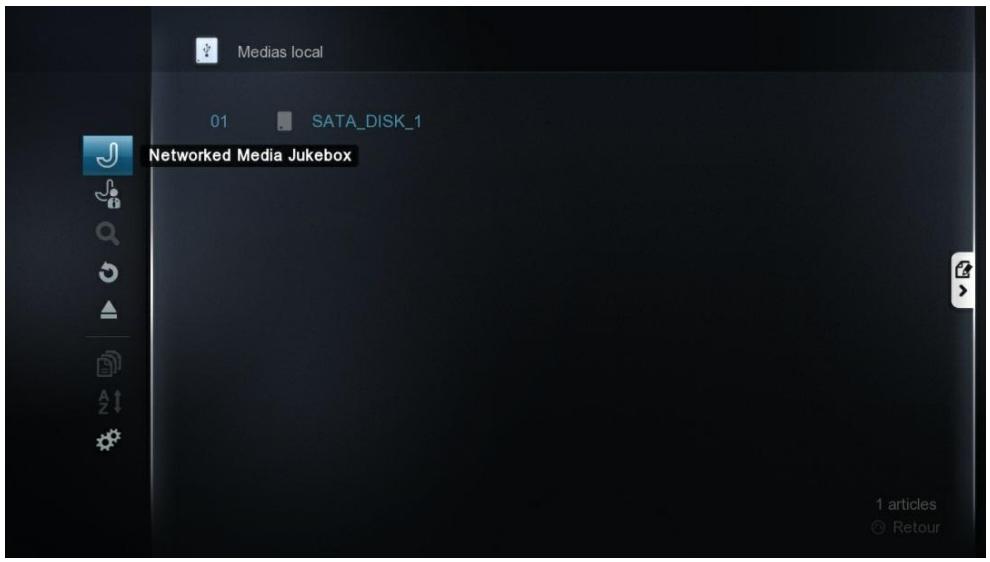
NMJ
- Accès direct au Jukebox NMJ
NMJ
- Jukebox Manager
Recherche
- Recherchez un titre dans le répertoire en cours
Retour
- Retour page précédente
Eject
- Ejecter le périphérique USB en toute sécurité
Filtre
- Filtre médias (Photos, Vidéos, Audios)
Tri
- Tri par Nom, Date
Configuration
- Modifier le type de vue en mode liste ou pochette
Pour accéder à la barre d'outils de copie de fichiers veuillez appuyer sur la flèche de droite du pad de la télécommande.
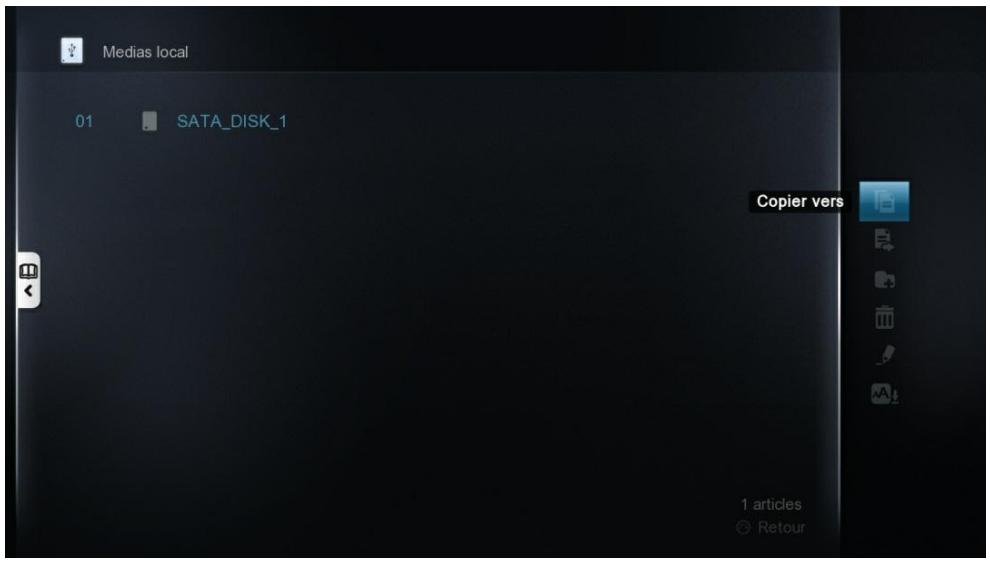
Copie
- Copier le fichier spécifique
Déplacer
- Déplacer le fichier
Nouveau
- Créer un nouveau réseau
Poubelle
- Supprimer le fichier (Attention, c'est irréversible)
Editeur
- Modifier le nom du titre
Sous Titres
- Recherche des sous-titres pour une vidéo
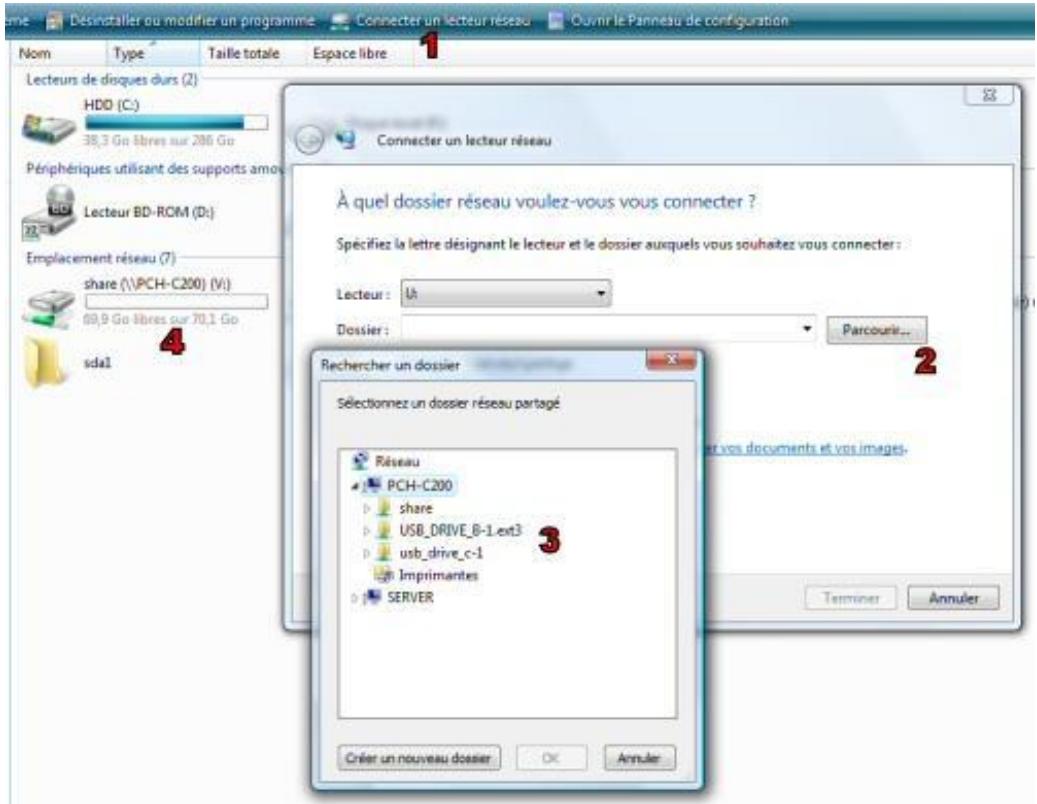
1-Avec le câble réseau via l'explorateur windows
- Serveur SMB (Installation des applications sur le disque dur est nécessaire pour cette fonction)
1) Cliquez sur Démarrer 2) Ordinateur ou poste de travail 3) Connecter un lecteur réseau a) Cliquez sur Parcourir et sélectionnez votre périphérique NMT b) Cliquez sur le dossier partagé et cliquez sur Ok
Password: 1234 (default) vous pouvez modifier le mot de passe dans la section NMT Application
L'emplacement réseau s'affiche
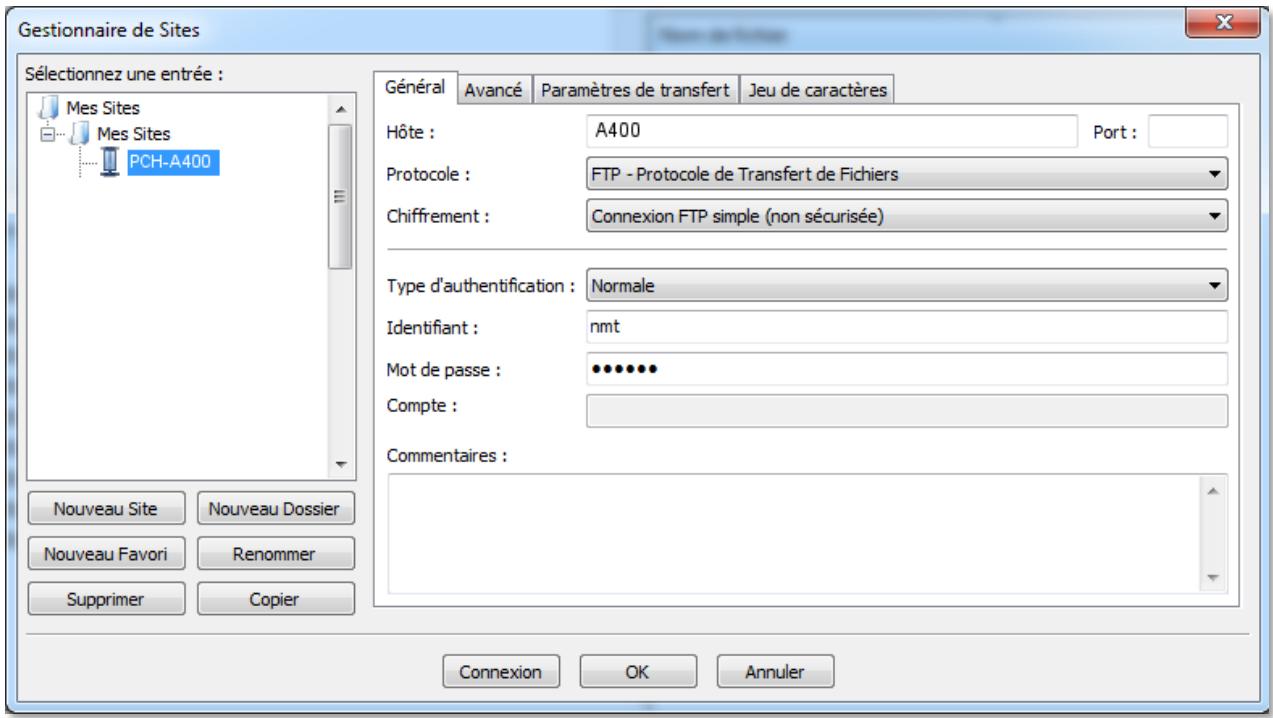
- Serveur FTP (Installation des applications NMT sur le disque dur est nécessaire pour cette fonction)
Permet facilement l'accès à distance du disque dur du NMT.
Veuillez activer le serveur après l'installation des applications NMT dans le setup.
Instructions d'utilisation:
- Le serveur FTP fonctionne sur le port par défaut (21).
Télécharger un logiciel de transfert FTP comme Filezilla pour Windows ou Mac
Insérez l'IP ou nom de l'hôte que vous avez défini dans la partie Setup « Préférences »
Username: nmt
Password: 1234 (default) vous pouvez modifier le mot de passe dans la section NMT Application
3-Avec le câble USB 3.0 en NTFS:
Branchez le PCH A-400 sur votre PC avec le câble USB 3.0 et il sera reconnu comme un disque dur externe USB
Si votre disque dur n'est pas formaté alors il faudra le faire via votre PC avec le gestionnaire de disque disponible avec le clic droit de souris sur « Ordinateur »
Sélectionnez ensuite le disque dur à formater, créez une partition principale et formatez votre disque dur en NTFS par défaut et vitesse rapide.

Note : pour les disques dur de 3To, il faut que la partition soit unique et au format GPT
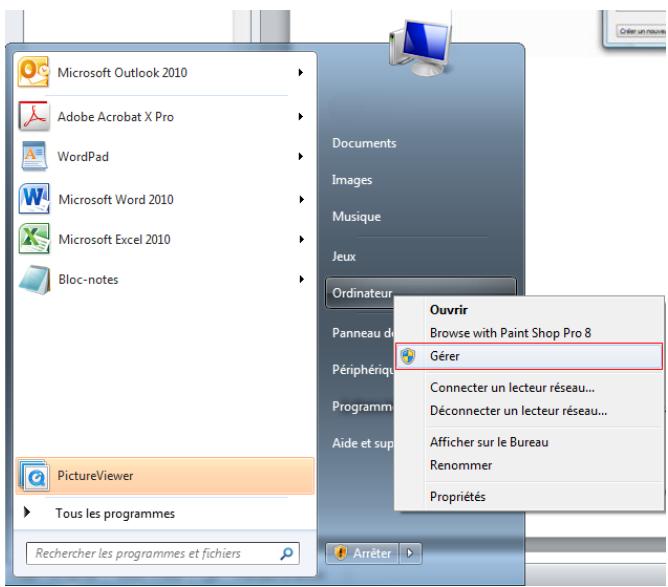
Vous devez installer les Applications NMT sur votre disque dur avant de passer à cette étape. Téléchargez l'executable Ext2Fsd sur le site ici http://www.ext2fsd.com/
- Branchez ensuite votre PCH A-400 à votre PC à l'aide du câble USB 3.0 fourni avec l'appareil et mettez-le sous tension sans le démarrer.
-Windows va détecter un périphérique mais il ne l'affichera pas car il ne reconnaît pas les partitions au format Linux ext3.
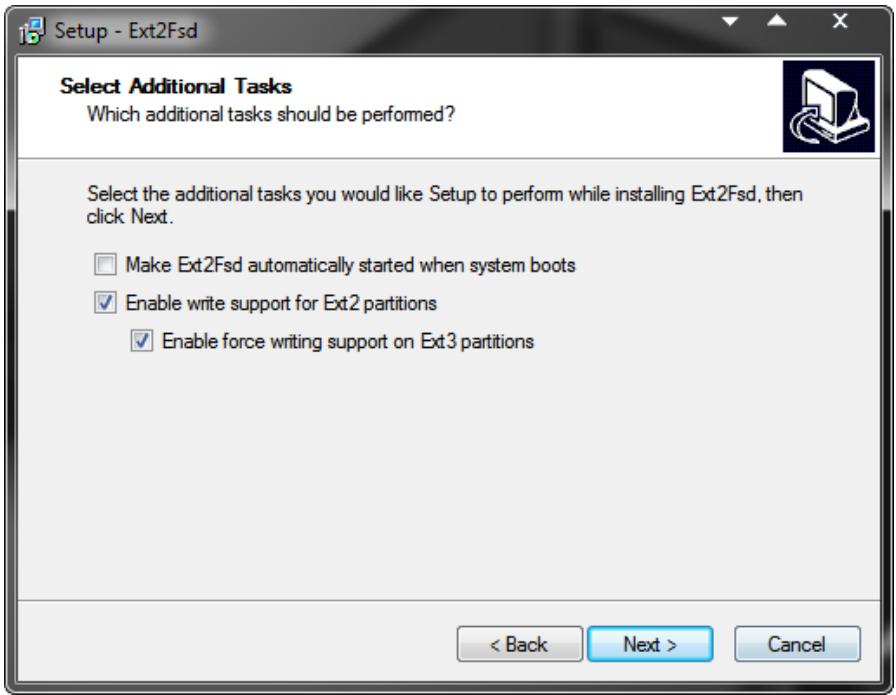
-Lancez l'installation du logiciel Ext2Fsd et cochez les cases comme indiqué sur l'image ci-dessous.
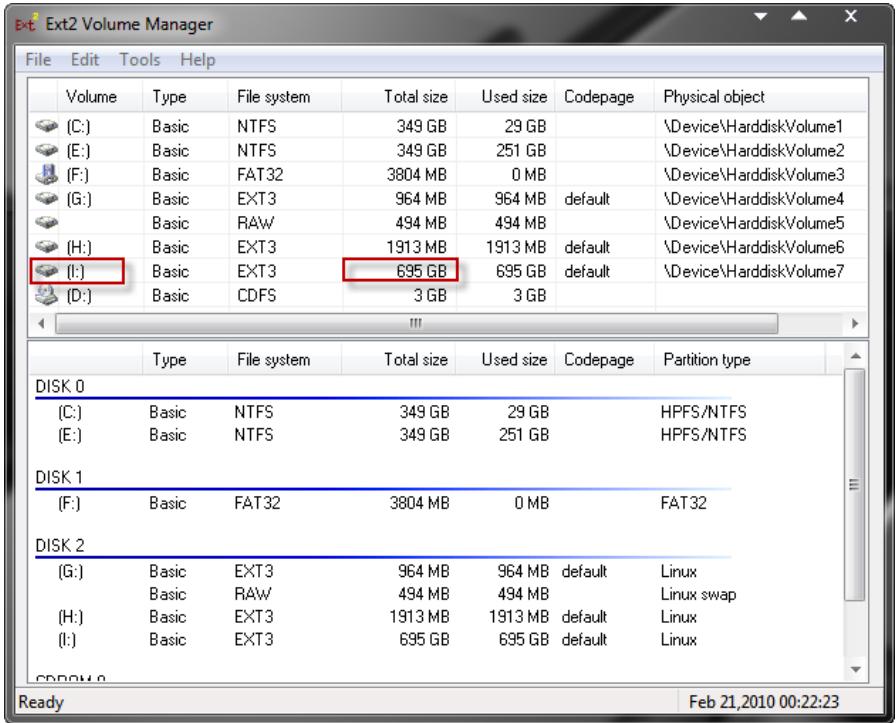
-Selectionnez ensuite la plus grande partition affichée en bas de la fenêtre. Par exemple sur la photo ci-dessous, la partition la plus grande est de 695GB.
- Appuyez sur F4 et attribuez une lettre non utilisée pour cette partition (exemple ici la lettre attribuée est « I »).
-Appuyez sur F3 et désélectionnez dans Mount volume « Mount Volume in read-only mode » si votre disque dur est toujours protégé en écriture
Le A-400 vous permet de télécharger les informations liées à vos films et de les afficher sous forme de jukebox vidéo en direct.
Pour pouvoir télécharger ces informations, ce boitier doit être raccordé à votre réseau internet.
(Attention jukebox simplifié enregistre les infos dans le répertoire de votre Video contrairement au Jukebox NMJ qui lui indexe vos video ainsi que les informations (Poster, Fanart) dans une base de données voir page 28)
- Accédez au résumé et infos du film en appuyant sur la touche Info de votre télécommande quand vous êtes sur votre fichier vidéo
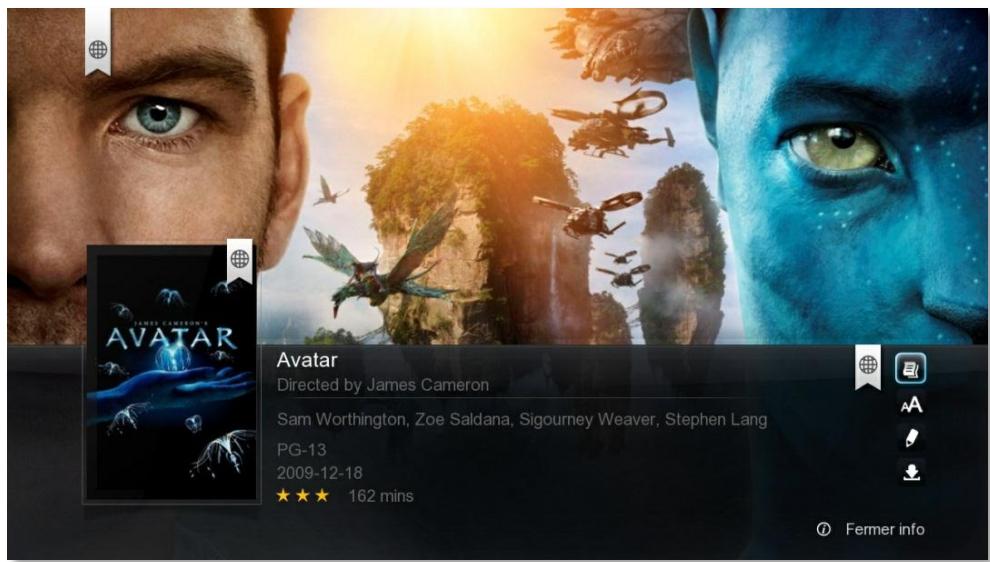
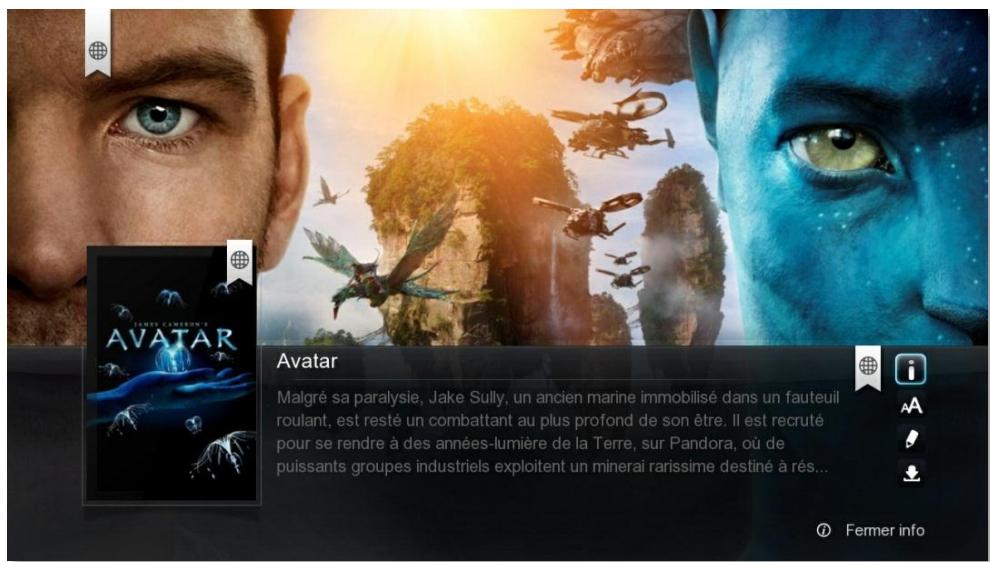
-Sous-titre téléchargeable en ligne -Recherche et modification du titre du Film
-Modification jaquette du Film
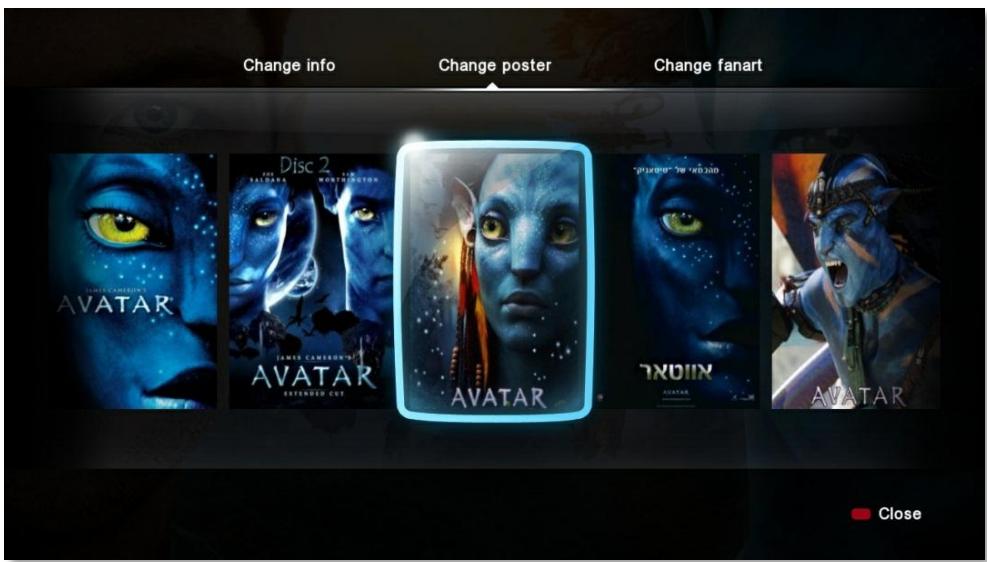
-Modification Fond d’écran du Film
Toutes ces informations sont modifiables et vous pouvez, si vous le désirez, les télécharger pour
une utilisation ultérieure sans accès à Internet avec cette icône

Une fois le téléchargement terminé, appuyez sur la touche rouge de la télécommande pour revenir à la fiche du film.
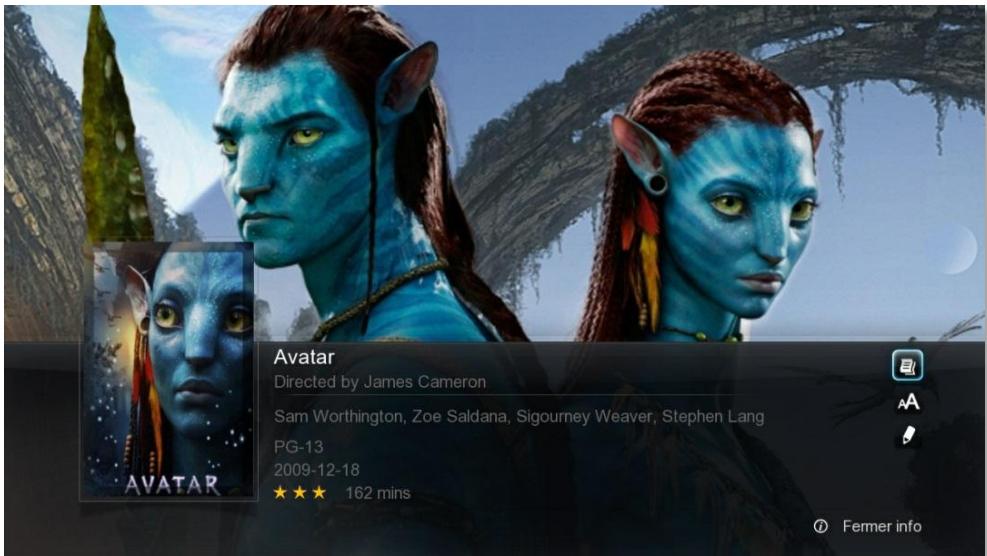
Les modifications ont bien été prises en compte et les fichiers ont été enregistrés sur votre disque dur.
Pour éviter de voir les fichiers vidéo mélangés avec les images préalablement téléchargées, veuillez appliquer le contrôle vidéo (Menu s cachés vu précédemment) Page 21
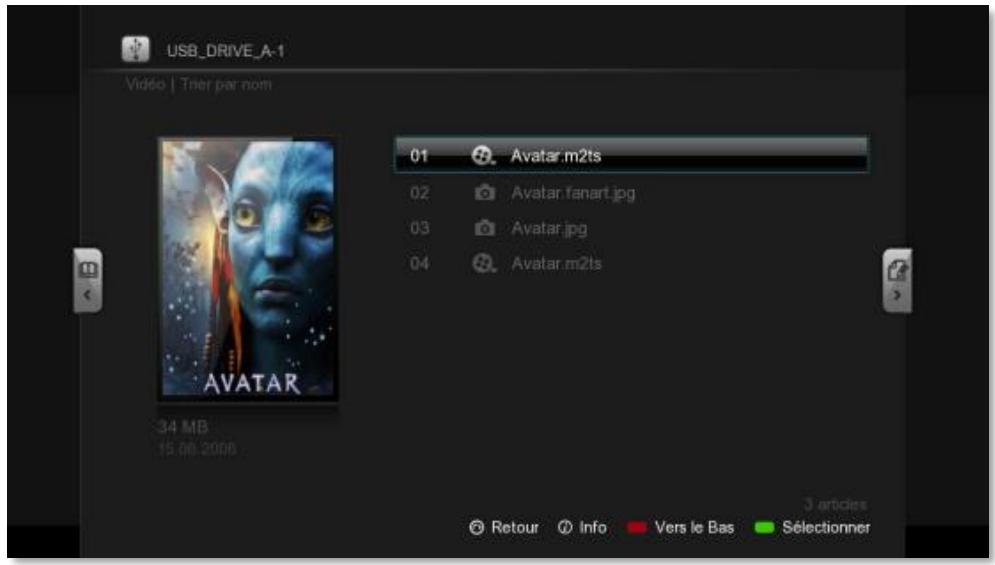
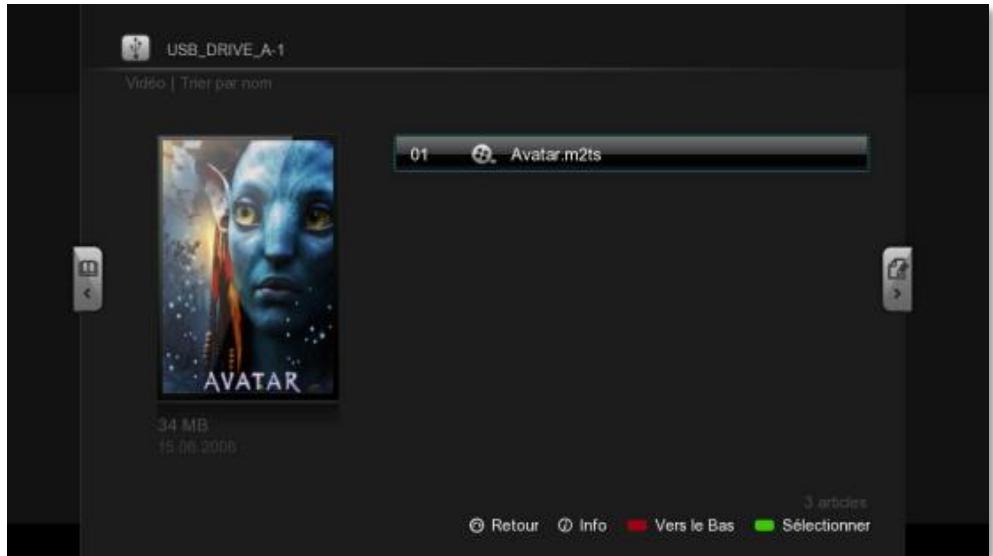
NMJ est un Jukebox autonome qui va vous permettre de scanner tous vos média (Vidéo, Photos, Musiques) via une connexion internet.
Vous avez juste besoin de sélectionner les répertoires de votre disque dur ou de vos partages réseau que vous visez scanner. La première étape pour utiliser NMJ c'est de préparer vos fichiers vidéo et musicaux pour que le titre soit compréhensible par le moteur de recherche.
1-Préparation pour la configuration du jukebox et de l'indexation
- Pour une indexation correcte du Jukebox, nous vous recommandons de changer le nom du fichier pour enlever tout marquage superflu autre que le nom du film.
Par example:
Devrait être renommé en:
movie_name.mkv
- Si la série TV a plusieurs saisons, les fichiers doivent être nommés comme suit :
tvseries S01E01.mkv
tvseries S01E02. mkv
tvseries S01E02.mkv
(Saison = S et Episode = E)
Si la série télévisée n'a pas de saisons, le fichier doit être nommé comme suit :
tvseries__01_.mkv
tvseries__02_.mkv
tvseries__03_.mkv
tvseries_--26_.mkv
C) albums musicaux
- Veuillez passer les informations manquantes de l'Album pour les titres des fichiers musicaux

Note: Si la pochette est incorrecte pour un film ou Séries télé après l'installation du jukebox, vous pouvez modifier la page d'information ultérieurement afin de corriger l'erreur.
2-Exclusions des médias de l'indexation
Lorsque vous utilisez NMJ, celui-ci va parcourir votre répertoire sélectionné et mettre à jour les fichiers musicaux/video/photos. Vous pouvez exclure un dossier interne avec des options différentes.
A titre d'exemple, si vous avez un dossier PRIVE sur votre appareil, vous pouvez placer un fichier texte spécifique ". No_all. nmj" dans le dossier afin de ne pas indexer ce dossier.
Archive à télécharger ici exclude.zip
Exclure tout
- Créez un fichier nommé ou télécharger le exclude. zip ci-joint, le placer sur l'appareil, ou dans un dossier que vous pouze exclure "no_all. nmj".
Exclure les fichiers vidéo
- Créez un fichier nommé ou télécharger le exclude. zip ci-joint, le placer sur l'appareil, ou dans un dossier où vous pouze exclure fichiers video "no_video. nmj."
Exclure les fichiers de musique
- Créez un fichier nommé ou télécharger le exclude. zip ci-joint, le placer sur l'appareil, ou dans un dossier où vous pouvez exclure Musicfiles "no_music. nmj".
Exclure les images
- Créez un fichier nommé ou téléchargez le exclude. zip ci-joint, le placer sur l'appareil, ou dans un dossier où vous pouvez exclure Images "no. Photo. nmj."
3-Jukebox NMJ
Pour accéder au NMJ, veuillez accéder à votre réseau où se situent vos fichiers et avec la flèche gauche du pad accédez au menu cache vu précédemment page 21.
Cliquez sur l'icone NMJ
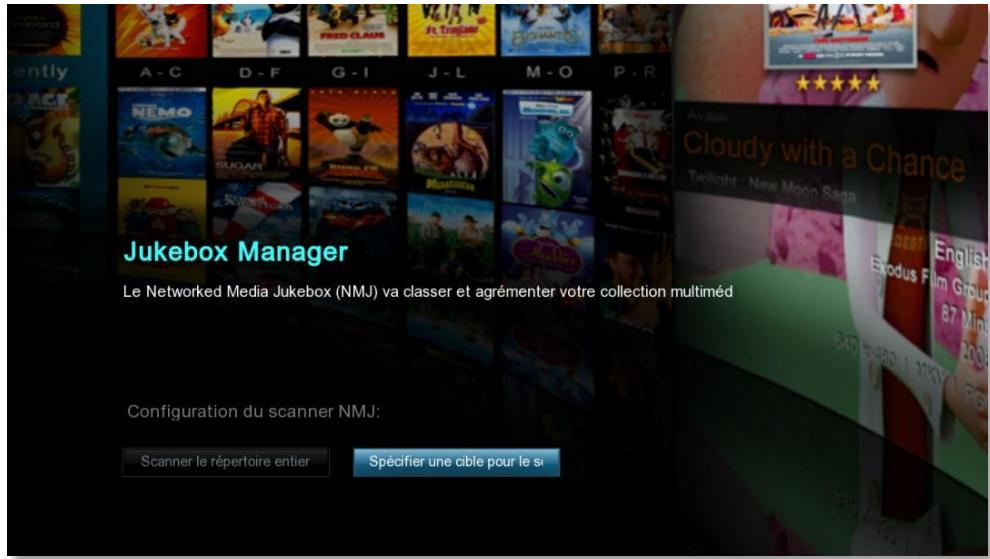
Sélectionnez scanner le répertoire en entier ou seulement une cible
Sélectionnez votre langue pour l'indexation des tags vidéo
Sélectionnez le type de média
Sélectionnez le répertoire du média choisi sur tout disque dur ou le partage réseau que vous avez préalablement créé (Obligatoire pour l'accès à un NAS ou à un répertoire partagé sur votre PC)
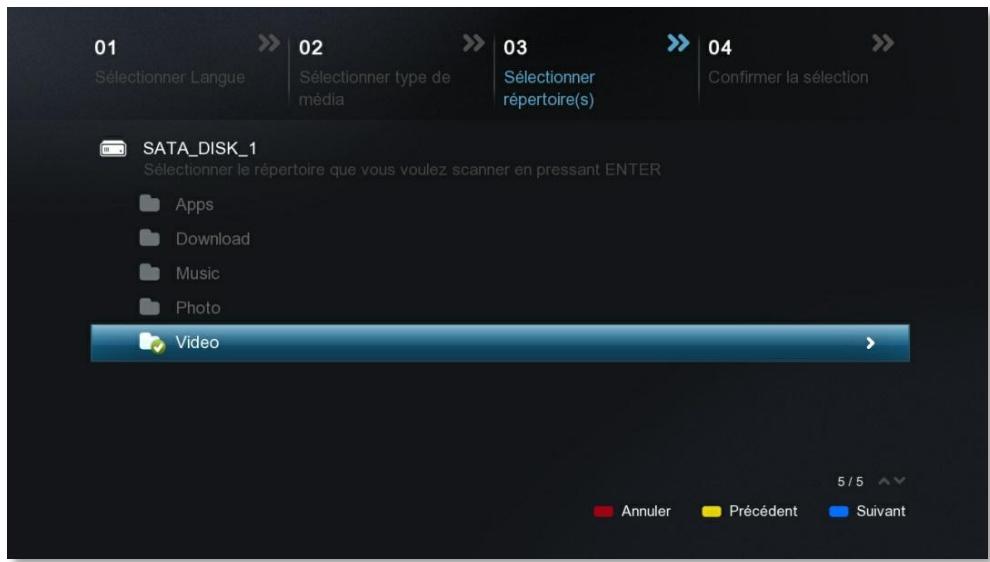
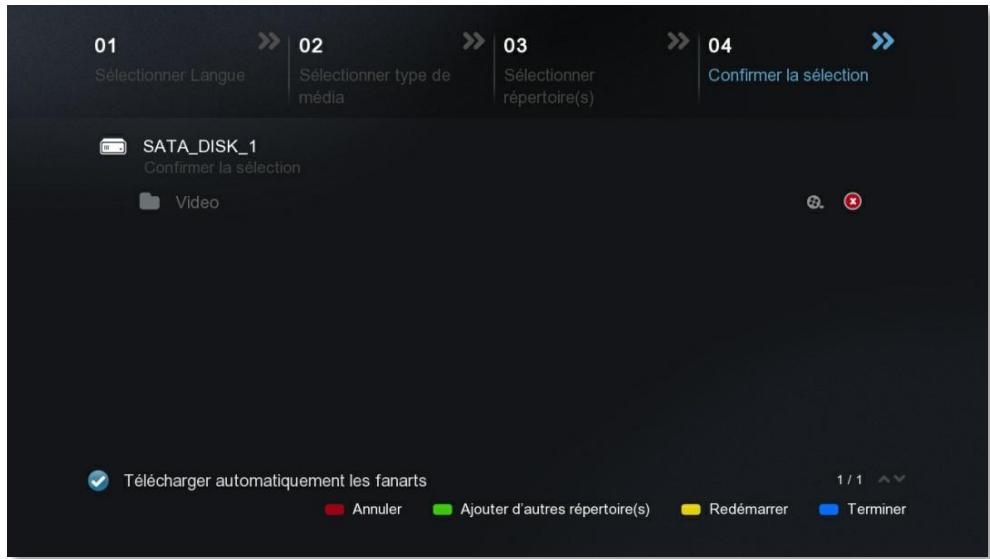
Confirmez le ou les répertoires des médias que vous pouvez scanner.
Vous pouvez rajouter d'autres répertoires avec la touche verte et vous pouvez ensuite lancer l'indexation automatique avec la touche bleue.
Scan en cours
Un fois le scan terminé, vous pouvez relancer l'opération ou faire une mise à jour lorsque vous rajoutez d'autres médias (Photos, Albums musicaux).

Lors de votre prochaine navigation dans votre réseau Vidéo par exemple NMJ se mettra en route automatique. Si vous ne pouvez désactiver cette fonction, allez dans NMJ Manager et cliquez sur « Vers Source »
Figure 14 : Écran NMJ Jukebox
5-Jukebox manager
| Ajouter réseau(s) | : Permet d'accéder à l'assistantant NMJ pour lechioix de vos medias |
| Mise à Jour | : Permet de mettre à jour la base de données NMJ |
| Tout Rescanner | : Permet d'effacer et de créé la base de données NMJ |
| Tout effacer | : Permet de supprimer totallyment NMJ |
| Option du scan | : Permet de télécharger automatiquement ou non les fanarts (fond d'écran films) |
| Vers Jukebox | : Permet d'accéder au jukebox NMJ si la base de données existe |
| Vers Source | : Permet d'accéder à la source initiale |
Figure 14 : Écran Jukebox Manager
L'application iPad® NMJ Navigator transforme votre iPad® en un deuxième écran de navigation pour naviguer dans le Jukebox NMJ.
Afin de profiter de cette application, vous avez besoin d'installer au moins une base de données NMJ.
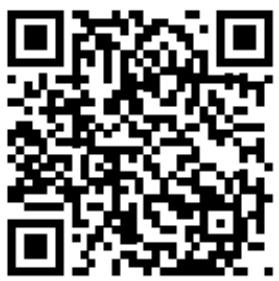
Scannez le QR code
Et téléchargez NMJ Navigator.
Lors de la première mise en route NMJ Navigator va scanner votre réseau pour trouver la base de données NMJ sur votre A-400. Vous aussi le faire manuellement en cliquant sur Select Device.
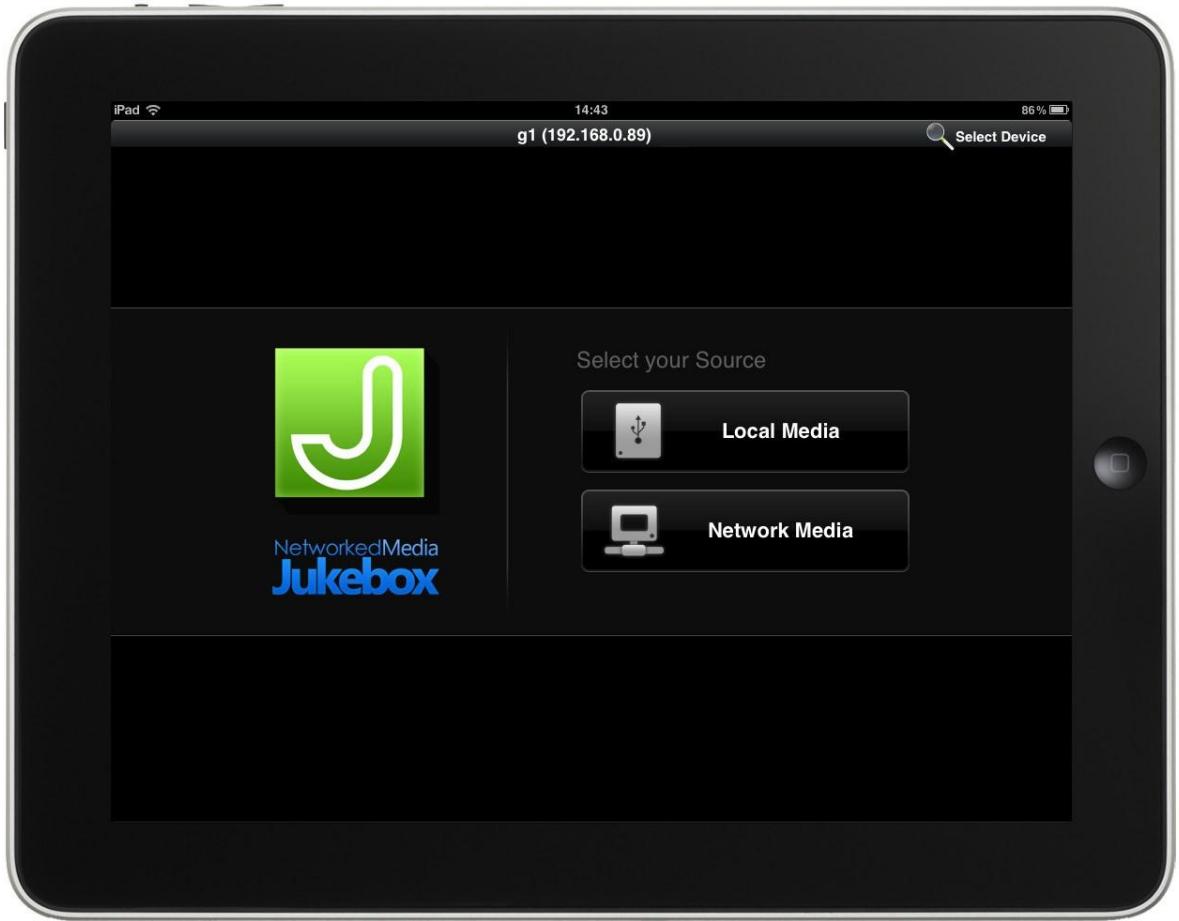
Select Device
Si vous avez plus d'une base de données NMJ, passez ici pour basculer
Local Media
Afficher la base de données NMJ en local
Network Media
Afficher la base de données NMJ en réseau
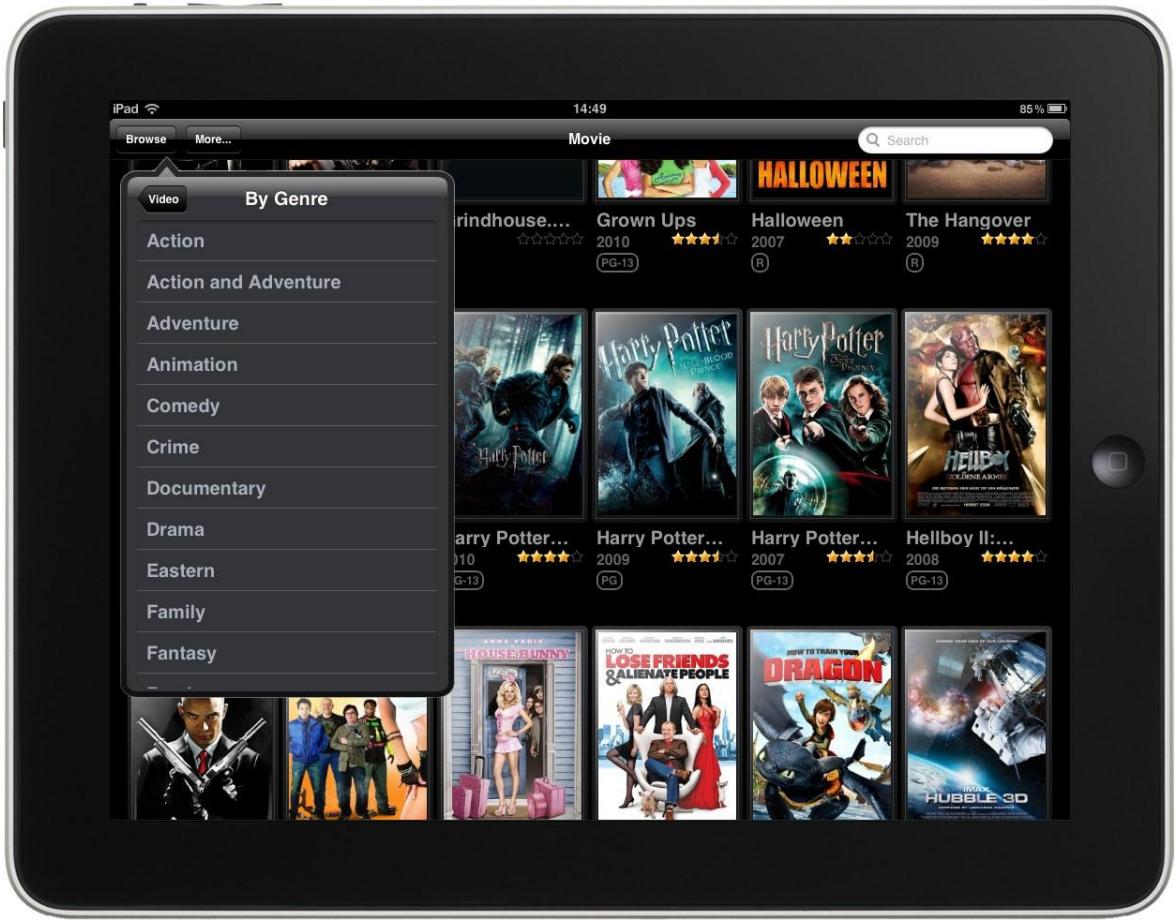
Écran principal
Affichez votre collection de films dans l'écran principal
Onglet navigation
Choix par type de contenu
Autres onglets
Source - Ramener à l'écran d'accueil pour la sélection de source Now Playing - Voir les médias en cours de lecture sur votre Dispositif NMJ (Glissez 2 doigts sur l'écran de droite à gauche)
Télécommande - Faites apparaitre la télécommande pour votre appareil NMJ (Glissez 2 doigts sur l'écran de gauche à droite)
Champ de recherche
Cherchez avec le nom du film dans votre base de données NMJ
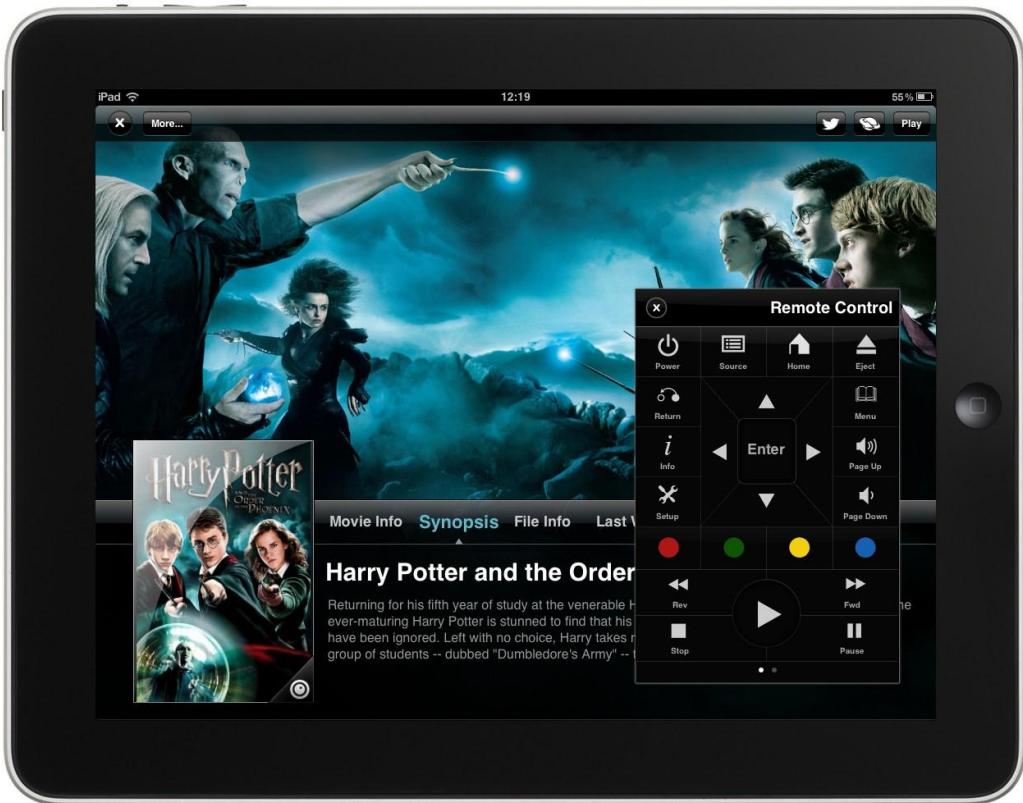
Télécommande IP
Play
Naviguer dans votre NMJ via la télécommande IP
Partagez avec vos amis sur twitter ce que vous regardez maintenant
Lire le film sélectionné

Télécommande IP (remote RC)
Télécommande IP pour Smartphone iPhone et Android
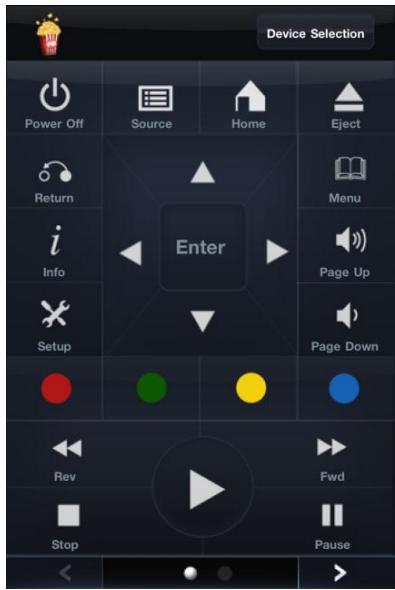
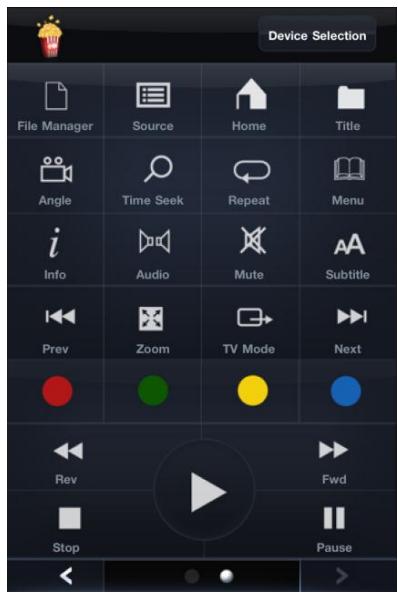
Lorsque vous êtes en train de dire une Video, vous pouvez acceder à des menus d'informations et de modifications du son, de l'image et de l'échelle du temps. Voici la disposition :

La touche INFO nous informe :
Haut de l'écran
- l'extension de la vidéo et le nom
- De la durée du film sur l'échelle de temps l'image
- La lecture simple (En boucle, 1 fois et arrêt) Touche REPEAT
- Les chapitures
La touche TIME SEEK nous permet :
- De se déplacer dans l'échelle du temps
La touche SETUP nous permet :
- De modifier la Vidéo -> Luminosité
Luminosite
Contraste
Saturation
Audio -> Synchronisation
- Dé modifier le VXP -> Ombres
Ombres
Hautes lumières
Bas de l'écran
-Encodage vidéo -Résolution de la sortie et format de
-Débit moyen ou instantané en Mbps -Résolution de sortie vidéo actuelle -Format du son et fréquence et débit
La touche SUBTITLE nous permet :
- De modifier -> Synchronisation
Choix langue
Couleur
Taille Police
Position x, y
Encodage Police
Si vous lisez une sauvegarde de Video DVD ou Blu-Ray, vous pouvez avoir accès à un menu simplifié en appuyant sur la touche MENU ou TITLE. Ce menu simplifie vous permet de changer de chapitre, de titre, de langue et de sous-titre.
Le PCH A-400 propose une multitude d'applications Web Gratuites et Payantes.
Pour pouvoir installer l'une de ces applications, votre boitier doit être raccordé à réseau internet.
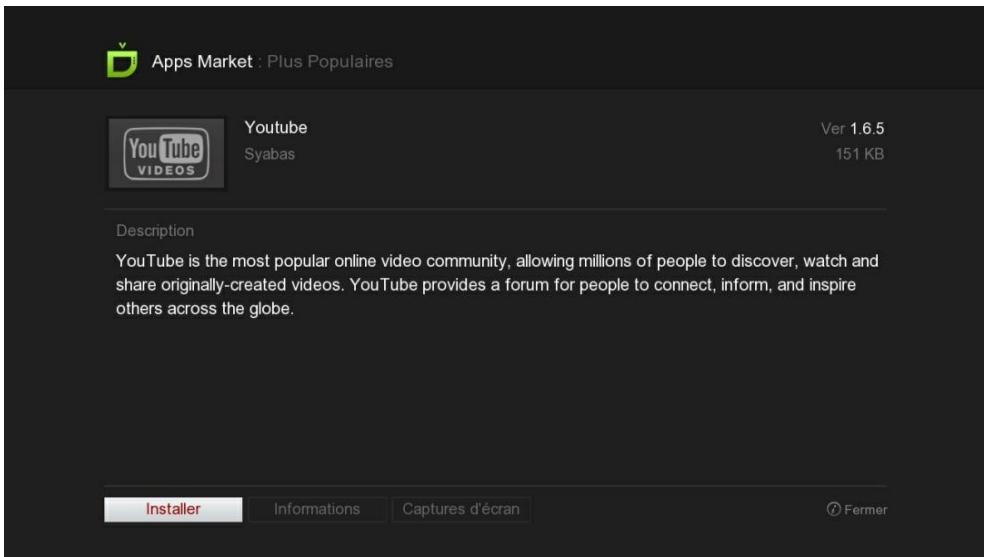
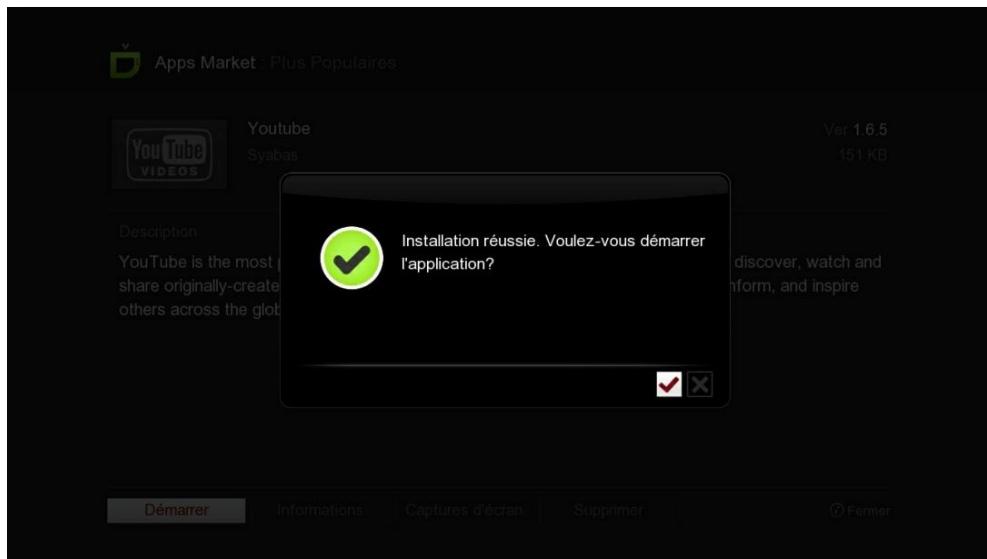
Installation de YouTube :
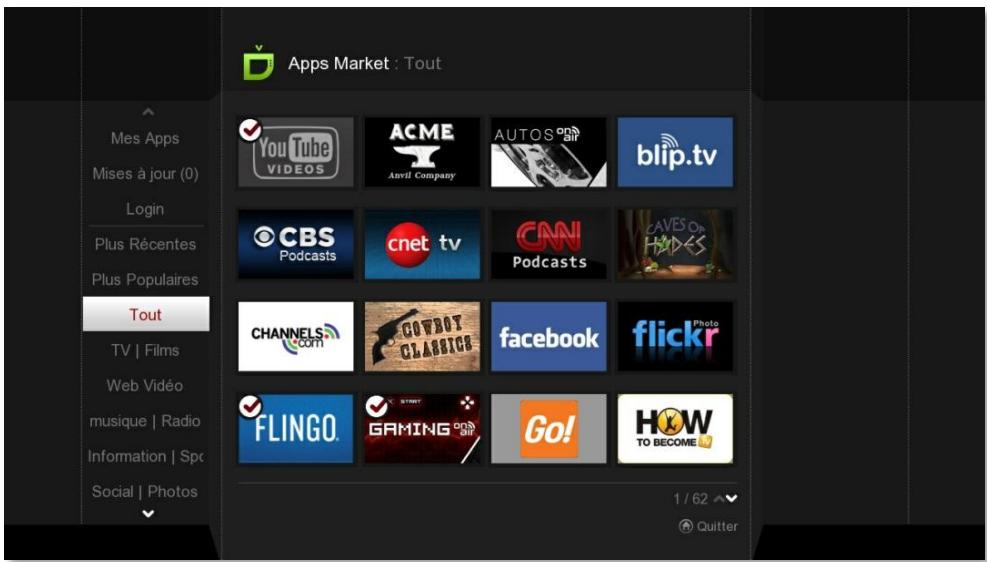
Allez dans la vitrine YouTube et cliquez sur « Installer »
Ci-dessous vous trouvez les instructions pour configurer vos fichiers afin de voir les videos 3D sur votre écran 3D compatible.
S'il vous plaît noter que le A-400 est compatible directement avec:
Les RIP de blu-ray 3D iso et fichier MK3D
Une TV 3D est requise comme les téléviseurs qui prennent en charge les lunettes 3D passives et actives.
Indépendamment de la technologie 3D sans un téléviseur 3D, vous ne serez pas en mesure de regarder du contenu 3D.
Si vous utilisez un récepteur audio / video en passthrough à votre téléviseur, et si il ne prend pas en charge l'HDMI 1.4, la télévision ne pourrait pas passer automatiquement en mode 3D.
Si c'est le cas, vous pouvez toujours regarder vos vidéos en 3D, vous aurez juste besoin de passer manuellement le mode 3D sur votre téléviseur.
Configuration de vos fichiers
Tout d'abord, avant de pouvoir regarder les fichiers 3D, vous aurez besoin de les configurer de sorte que le boîtier sache qu'ils sont en 3D.
Si elles sont codées en utilisant la spécification 3D Matroska, le A-400 reconnaît automatiquement le fichier et aucune ajustement n'est nécessaire. Le moyen facile de vérifier cela se penche sur l'extension.
Si votre fichier porte l'extension MK3D, alors il est dans le format Matroska 3D.
Vous pouvez en dire plus sur ce format ici :
http://matroska.net/news/popcorn-3d.html
MKV Toolnix 4.5.0 et plus vous permettra de modifier vos vidéos pour être compatible 3D stéréoscopique.
Si vous avez d'autres vidéos stereoscopiques 3D, vous pouvez ajouter une balise spéciale qui permet d'être reconnu avec notre boîtier.
La 3D stereoscopique est une vidéo qui est enregistrée avec deux caméras et affiche une image sur la droite et l'autre sur la gauche (Side-By-Side) ou une sur le dessus et une sur le fond (Haut-et-Bas).
Les balises ne sont que des bouts de texte que vous mettez dans le nom du fichier. Ainsi, quand le média player va les lire, il va activer le mode 3D correctement. S'il vous plaît, voir les exemples ci-dessous.
Side-By-Side
Avant: Movie. mkv
Après: Movie.3DSBS.mkv
Haut-Et-Bas
Avant: Nom du fichier 3DTAB.mkv
Après: Nom du fichier 3DTAB.mkv
Frame packed
Avant: Nom du fichier.mkv
Après: Nom du fichier 3DFP.mkv
Lire les fichiers
Lorsque vous allez dire la video, le mediaplayer activera automatique le mode 3D sur votre téléviseur 3D.
Veuillez noter que si vous avez votre téléviseur seulement en mode "auto", cela pourrait ne pas fonctionner.
Vous allez pouvoir streamer les fichiers directement issus de votre PC en réseau.
Pour cela il va falloir configurer votre PC pour que le A-400 soit autorisé à accéder à votre réseau partagé.
A. groupe de travail
Vérifiez tout d'abord que votre PC est bien dans le groupe de travail WORKGROUP.
Pour ce faire, allez dans Démarrer -> Ordinateur. Clic droit de souris et Propriétés.
Vous avez nom du groupe de travail qui s'affiche en bas de la fenêtre.
Si vous avez besoin de le modifier, allez dans le menu « Paramètres système avancés ».
B. partage des fichiers média sur le PC
Étape 1: Aller dans Panneau de configuration puis cliquer sur Réseau et Internet
Etape 2: Cliquer sur Centre Réseau et partage
Etape 3: Cliquer sur Modifier les Paramètres de Partage Avancés
Étape 4: Désactiver les options suivantes et enregistrer les modifications!
- diffusion de contenu multimédia
- le partage protégé par mot de passe
- cryptage de 128 bits
C. partage d'un dossier et attribution des permissions
Étape 1: Aller sur Ordinateur et sélectionner le réseau ou le disque que vous allez partager.
Étape 2: Cliquer droit sur votre dossier à partager. Sélectionner Propriétés en bas.
Étape 3: Cliquer sur l'onglet Partage. Vous verrez le dossier qui n'est pas partagé. Il faudra alors cliquer sur Partage avancé! (Figure 1)
Figure 1
Figure 2
Étape 4: Sur la fenêtre suivante, il faudra activer la case Partager ce Dossier et cliquer sur Autorisation (Figure 2)
Etape 5: Dans la fenêtre qui suit, il faudra sélectionner Tout le Monde et cocher les cases contrôle total/Lecture/Édition. Puis sur Appliquer et enfin OK! (Figure 3)
Étape 6: Sur la fenêtre suivante : sélectionner tout le monde et vérifier bien qu'il est en lecture/écriture. Cliquer sur Partager (Figure 4)
Figure 3
Figure 4
Étape 7: Notre dossier est alors normalement partagé ! Cliquer sur Terminer
D. vérification de l'accès du PC par la popcorn
Étape 1: Aller sur Ordinateur et sélectionner le réseau que vous venez de partager!
Etape 2: Cliquer droit sur ce répertoire. Vous aurez alors la fenêtre suivante. Vous sélectionnerez alors Propriétés!
Étape 3: Aller sur l'onglet Sécurité
Étape 4: Vérifier que « Tout le monde » est bien en contrôle total! Cliquer sur modifier si cela n'est pas le cas et activer le contrôle total et Modification) (Figure 5)
Figure 5
Figure 6
Pour que la Popcorn doit le PC:
Étape 1: Depuis le Menu Démarrer de Windows 7, ouvre le panneau de configuration puis va à "Réseau et Internet" (Figure 6)
Étape 2: Choisissez "Choisir les options de groupe résidentiel et de partage".
Etape 3: Sur la fenêtre "Modifier les paramètres du groupe résidentiel".
Cliquez sur "Choisir les éléments à partager et afficher le mot de passe du groupe résidentiel" (Figure 7)
Étape 4: Vient ensuite une fenêtre vous demandant quel type de fichier ou imprimante vous désirez partager. Cochez ce que vous voulez et cliquez sur suivant.
Etape 5: Une fenêtre apparait dans laquelle un mot de passe vous est fourni. Ce mot de passe vous servira si vous souhaitez partager du contenu multimédia avec d'autres ordinateurs utilisant Windows 7 mais nous ne nous en servirons pas pour le PCH. Cliquer sur Terminer
Étape 6: Dans l'écran d'après, il faut cocher la case "Diffuser mes images, ma musique et mes vidéos vers tous les périphériques de mon réseau" (Figure 8)
Puis cliquez sur le lien "Choisir les options de diffusion de contenu multimédia..."
Étape 7 : Une nouvelle fenêtre apparait ("Options de diffusion de contenu multimédia") Notre PC est maintenant prêt à accepter les connexions du A-400 via un partage réseau que vous pouvez configurer en vous référant à la section
« Partage réseau » page 13
Figure 7
Figure 8
A. partage MAC
Étape 1: Aller dans Préférences Systèmes et ensuite dans Partage

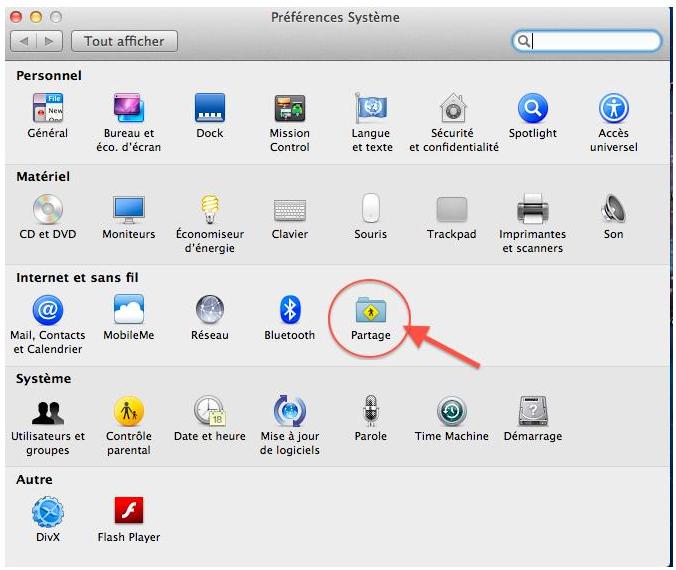
Étape 2: Il suffit d'activer le partage de fichiers et de cliquer sur le "+" en bas comme ci-dessus pour ajouter autant de répertoires partagés en divers points du Mac. Par défaut, le dossier "public" du compte est partagé.
Si le partage Windows n'est pas activé, ne pas oublier de cliquer Options et d'activer alors Partage sous Windows (SMB), voir ci-dessous.
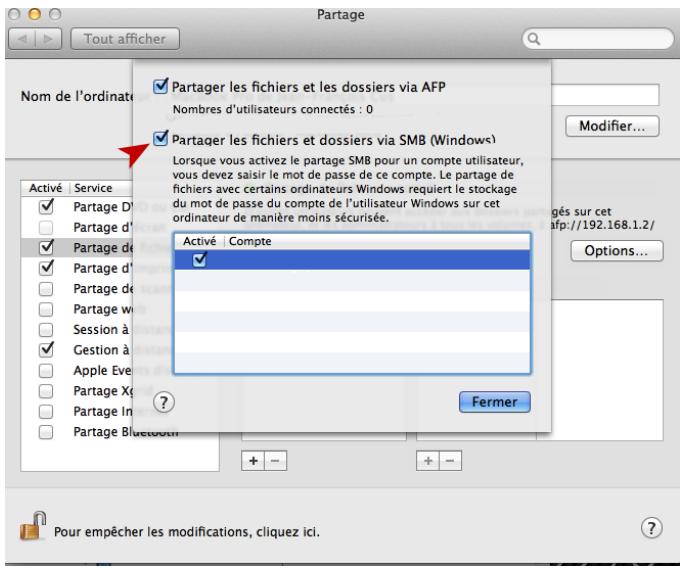
Votre MAC est maintenant prêt à accepter les connexions du A-400 via un partage réseau que vous pouvez configurer en vous référant à la section « Partage réseau » page 13
La clé wifi WN-150 ou WN-160 est vendue en Option. Celle-ci permet d'accéder à vos contenus Multimédia sans fil.
Pour commencer, connectez la clé Wifi sur un port USB.
Figure 10.0 : Ecran choix SSD
Allez dans Configuration avancée -> Réseau et choisissez le mode Wifi.
Une nouvelle fenêtre s'affiche et vous pouvez sélectionner votre SSID dans la liste.
Après avoir sélectionné votre SSID, choisissez le type de sécurité de votre connexion Wifi ainsi que le mot de passe.
Figure 10.0 : Écran fenêtre Mot de Passe

Note : pour certains Modem Routeur Wifi, vous devez accepter la connexion d'un appareil supplémentaire dans la configuration interne Wifi de votre matériel. (Voir mode d'emploi de votre modem routeur)
Solution
AFFICHAGE
| Rien ne s'affiche sur l'écran du téléviseur et le témoin d'alimentation du lecteur multimédia reste étant. | Vérifiez que le téléviseur est allumé. Vérifiez que l'adaptateur secteur et la prise électrique fonctionnent correctement. Vérifiez que le cable d'interface est correctement branché sur les bonnes prises du téléviseur et du lecteur multimédia. |
| Rien ne s'affiche sur l'écran du téléviseur et le témoin d'alimentation du lecteur multimédia clignote. | Vérifiez la sélection de source d'entrée TV. Eteignez puis rallumez votre TV. Eteignez puis rallumez votre lecteur multimédia. Vérifiez le cable video (HDMI ou Composite) |
| Rien ne s'affiche sur l'écran du téléviseur et le témoin d'alimentation s/allume. | Vérifiez que le téléviseur est allumé. Vérifiez que le cable d'interface est correctement branché sur les bonnes prises du téléviseur et du lecteur multimédia. Appuyez sur TV Mode + 0 pour passer la résolution du mode TV en automatique (voir page 9) Vérifiez le cable video (HDMI ou Composite) |
| Mon nouveau disque dur n'est pas détecté ni par mon PC, ni par le Popcorn Hour | Vérifiez que le disque dur à bien été inséré conformément au guide d'installation page 18 Pour les disques durs de 3To, veuillez vérifier que celui-ci a bien été formaté en NTFS avec partition GPT |
| Comment éteindre complètement l'appareil avec la télécommande? | You'veez rester appuyer sur la touche Power pendant plus de 3 secondes. Une lumière rouge va s'allumer |
| Pourquoi mes fichiers saccadent en lecture réseau? | Veuillez vérifier que votre connexion réseau est correcte. Si possible éviter l'utilisation du wifi ou du CPL car le débit en lecture peut être trop faible. Pour la lecture de fichiers HD il est recommendé de créé un partage réseau dans le setup comme indiqué page 15 |
| Pourquoi mon Popcorn Hour n'arrive pas à se connecter à mon réseau automatiquement? | Veuillez vérifier que votre modem ADSL permet d'adresser un IP à vos matériels automatiquement. Utilisez un au switch réseau Basculez le mode réseau en mode 10/100 au lieu de Auto |
| Hardware | Spécifications |
| CPU | Sigma Designs SMP8911, 800MHz Dual-Core CPU w/ 512 K Cache |
| Mémoire | 512MB DDR2 DRAM, 256MB NAND Flash |
| Sorties Vidéo/Audio | HDMI, Component Video, CVBS, Stereo Analog Audio, Digital Optical, Digital Coaxial |
| Interfaces | 2 x Host USB 2.0, 1 x Slave USB 3.0, 1 x eSATA, 1 x SD Car Reader |
| Réseau | Gigabit Ethernet, Wireless N USB dongle (optional) |
| Chassis Dimension / Poids | Vented Aluminum Body, Fanless, Quiet Operation 182mm(W) x 55.5mm(H) x 158mm (L) Weight: 1.3kg |
| Alimentation | 12V DC, 3.5A Max |
| Software | Spécifications |
| Vidéo | MPEG1/2/4 Elementary (M1V, M2V, M4V), MPEG1/2 PS (M2 MPG, DAT, VOB), MPEG2 Transport Stream (TS, TP, TRP, M2TS, MTS), AVI, ASF, WMV, Matroska (MKV), MOV (H.264) MP4, 3DMKV, 3D BD ISO XVID SD/HD, MPEG-1, MPEG-2 MP@HL, MPEG-4.2 ASP@720p, 1-point GMC, MPEG-4.10 (H.264): BP@L3, MP@L4.0, HP@L4.0, HP@L4.1, WMV9: MP@HL, SMPTE 421M (VC-1): MP@HL, AP@L3 |
| Audio | AAC, M4A, MPEG audio (MP1, MP2, MP3, MPA), WAV, WMA FLAC, OGG, APE, TTA |
| Photo | JPEG, BMP, PNG, GIF, TIFF |
| CODEcs | Dolby Digital, DTS, WMA, WMA Pro, MPEG-1(Layer 1, 2, 3), MPEG-4 AAC-LC, MPEG-4 HE-AAC, MPEG-4 BSAC, LPCM, FLAC, Vorbis |
| Pass-through | DTS, DTS-HD HR, DTS-HD MA, Dolby Digital, Dolby Digital P Dolby True HD |
| Autres Formats | ISO and IFO navigation, Simple BD navigation |
| Sous titres | SRT, MicroDVD SUB, SSA, SUB/IDX, Opensubtitle |
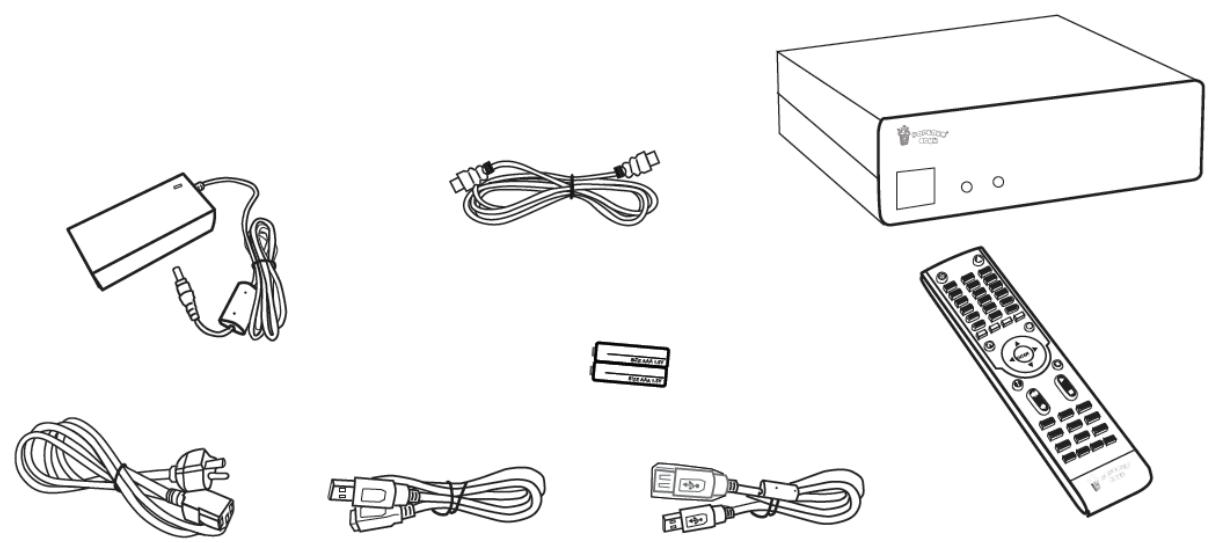
Contenu de la boîte
- PopCorn Hour A-400
- une alimentation secteur 100-240V/12V
- un câble d'alimentation
- un cable HDMI
- un câble USB 3.0
- un câble e-SATA
- une télécommande
- Guide rapide d'utilisation - 2 piles AAA
Façade
- 1 Port USB
Panneau arrêté
- 1 port USB
- 1 entrée alimentation 12V
- un port Ethernet
- un port HDMI
- un port Y/Pb/Pr
- un port e-sata
- un port composite
- un port SPDIF optique
Garantie de 2 ans en France Pièce et Main d'œuvre (Revendeurs agréés)
Retrouvez tous les liens de ce guide et les mises à jour produits sur http://www.popcorn-hour.fr
Pour plus d'informations, veuillez visiter le forum
http://www.popcorn-hour-fr.com/forum
Distributeur Officiel Popcorn Hour & Syabas technology