
THC - Lecteur multimédia ELGATO - Notice d'utilisation et mode d'emploi gratuit
Retrouvez gratuitement la notice de l'appareil THC ELGATO au format PDF.


| Type de produit | Logiciel de gestion TV (Media Center) |
| Marque | ELGATO |
| Modèle | THC (TerraTec Home Cinema) |
| Catégorie | Lecteur multimédia |
| Standards TV supportés | TNT (DVB-T), Satellite (DVB-S), Câble (DVB-C), Analogique |
| Fonction de TimeShifting | Permet de mettre en pause et de reprendre la lecture en direct |
| Enregistrement | Enregistrement instantané et programmé, avec pré et post-enregistrement |
| Guide électronique des programmes (EPG) | Intégré avec recherche par mots-clés et programmation d'enregistrements |
| Télétexte | Affichage en mode normal, transparent ou fenêtre séparée |
| Image dans image (PiP) | Affiche deux chaînes simultanément |
| Listes de favoris | TV, Radio et listes personnalisées par genre |
| Recherche automatique des chaînes | Analyse par région, fréquence, satellite, avec importation depuis fichier ou Internet |
| Service tvtv intégré | Guide électronique des programmes en ligne et programmation à distance |
| Formats d'enregistrement | MPEG-TS, MPEG-PS, AVI (optionnel) |
| Formats d'image fixe | BMP, JPEG, TXT (pour télétexte) |
| Décodeurs supportés | MPEG-2, H.264/AVC, AC-3/Dolby Digital |
| Compatibilité des tuners | Multiple cartes TV TerraTec supportées simultanément |
| Gestion des conflits d'enregistrement | Détection et résolution avec options d'ignorance ou de suppression |
| Fonction "Au secours, le chef arrive" | Minimisation rapide avec timeShifting (CTRL+ALT+B) |
| Langues disponibles | Multilingue avec sélection de la langue préférée pour l'audio et les sous-titres |
FOIRE AUX QUESTIONS - THC ELGATO
Questions des utilisateurs sur THC ELGATO
0 question sur cet appareil. Repondez a celles que vous connaissez ou posez la votre.
Poser une nouvelle question sur cet appareil
Téléchargez la notice de votre Lecteur multimédia au format PDF gratuitement ! Retrouvez votre notice THC - ELGATO et reprennez votre appareil électronique en main. Sur cette page sont publiés tous les documents nécessaires à l'utilisation de votre appareil THC de la marque ELGATO.
MODE D'EMPLOI THC ELGATO
Introduction: Le logiciel TerraTec Home Cinema (THC) 2 L'installation 3 Premier démarrage 5 Organisation et éléments de commande 16 On Screen Display (OSD) 22 La barre d'info 23 PiP (image dans image) 25 EPG - Le guide électronique des programmes 26 Enregistrements 33 TimeShifting 45 Lecture d'enregistrements 46 Télétexte 48 Paramètres 50 76 L'affectation des touches du clavier 78 Général 78 Annexe 81
Legende:


Vous trouverez à côté de ce symbole des remarques utiles concernant les fonctions du TerraTec Home Cinema.
Ce symbole signale des fonctions uniquement contenues dans le TerraTec Home Cinema et pas dans le TerraTec Home Cinema Basic. Ces fonctions peuvent être validées par l'intermédiaire d'un numéro de série que vous pouvez acheter en ligne sur notre site Web.
Introduction : le logiciel terratec home cinema (THC)
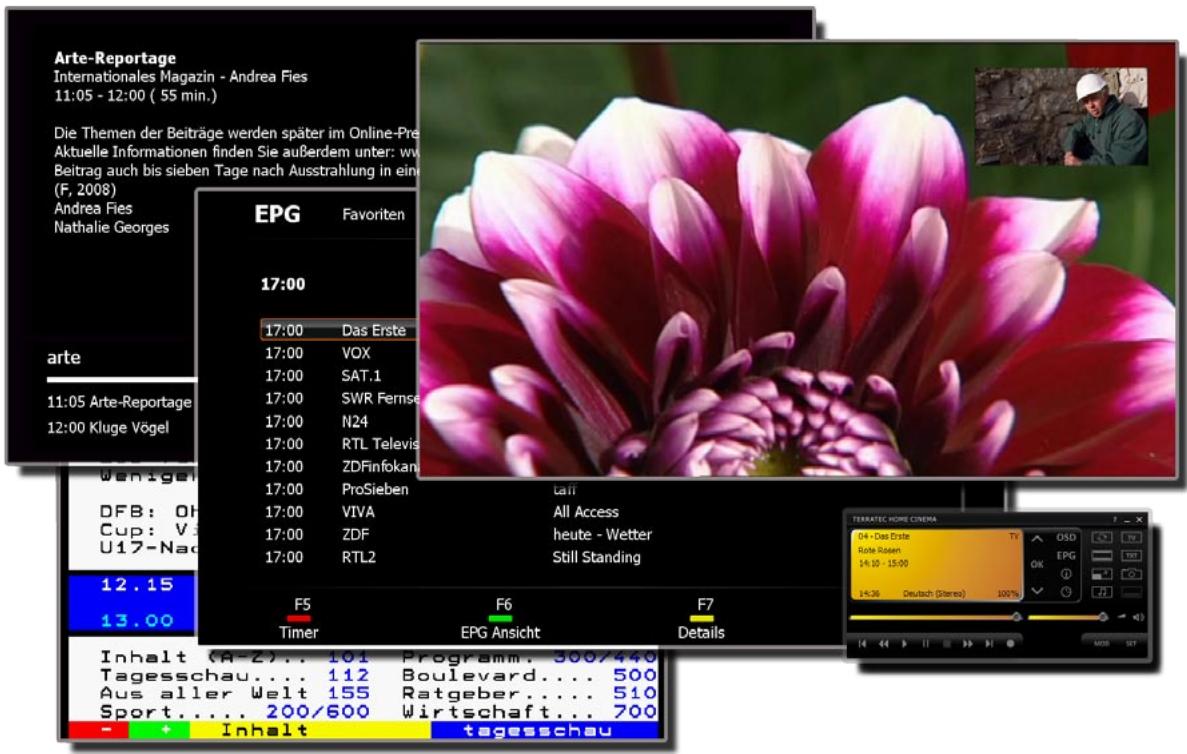
Avec le logiciel TerraTec Home Cinema, vous disposez enfin d'une véritable centrale de commande pour la télévision analogue et numérique. Le TerraTec Home Cinema réunit toutes les fonctions, c'est-à-dire la recherche des canaux, le timeshifting, l'enregistrement ou le télétexte.
L'installation

Avant d'installer le logiciel TerraTec Home Cinema, veuillez brancher votre récepteur TV sur le port USB ou introduire la carte TV dans un emplacement PCI libre de votre ordinateur et installer les pilotes.
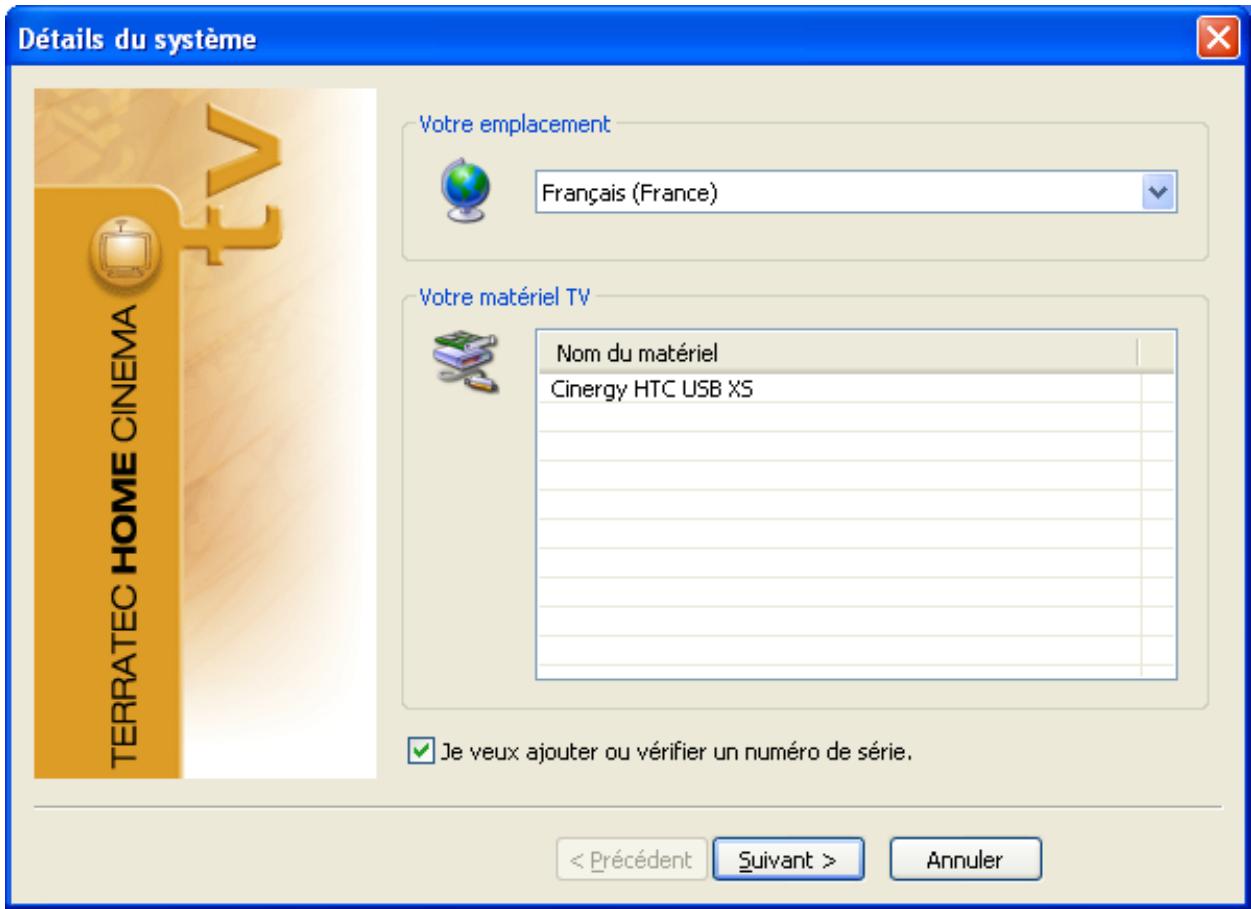
Dès que vous lancez l'installation du logiciel TerraTec Home Cinema, le programme vous demande de sélectionner votre emplacement. L'assistant d'installation vous indique également les appareils déjà installés. Cliquez alors sur « Suivant » pour lancer l'installation.

Je veux ajouter ou vérifier un numéro de série.
Si vous utilisez la version de base (Basic) et souhaitez utiliser les fonctions avancées du logiciel TerraTec Home Cinema, vous devez entrer ou vérifier un numéro de série. Cochez pour cela la case « Je veux ajouter ou vérifier un numéro de série »
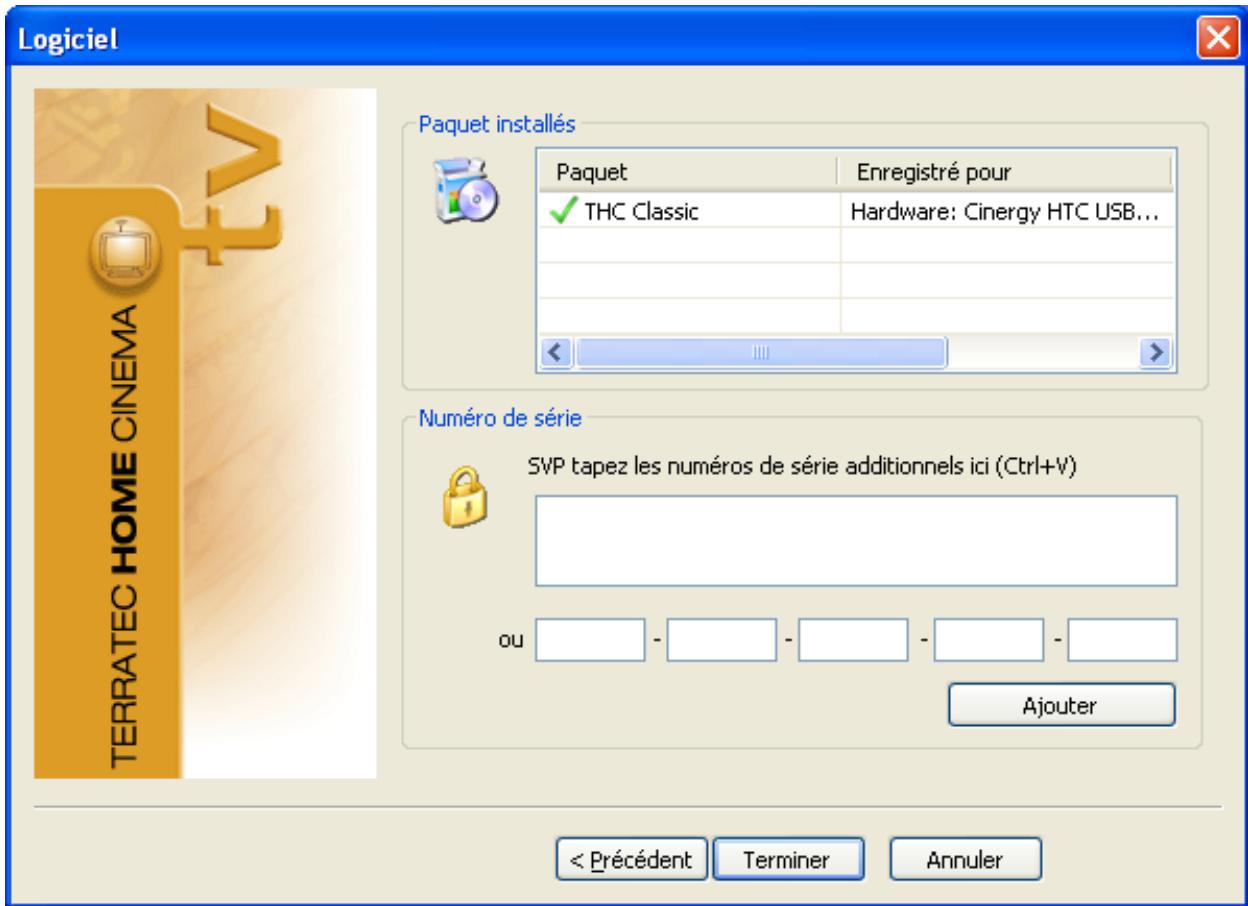
À l'étape suivante, vous entrez votre numéro de série, puis cliquez sur « Ajouter ». Les données de ce paquet sont alors affichées dans la liste des paquets installés. Pour finir, veuillez cliquer sur « Terminer ».

Vous pouvez étendre les fonctionnalités du TerraTec Home Cinema Basic en achetant des mises à jour dans le magasin en ligne TerraTec.
Premier démarrage
Au premier démarage de l'application, vous accédez directement au menu de configuration du TerraTec Home Cinema. Vous pouvez réaliser ici les principaux règles qui feront l'objet d'une explication détaillée ultérieurement.
Pour commencer, vous devriez réaliser les étapes suivantes :
- Lancez la recherche automatique des chaînes.
- Créez une liste de favoris!
- Déterminez l'emplacement de stockage pour les enregistrements!
1. Lancez la recherche automatique des chaînes!
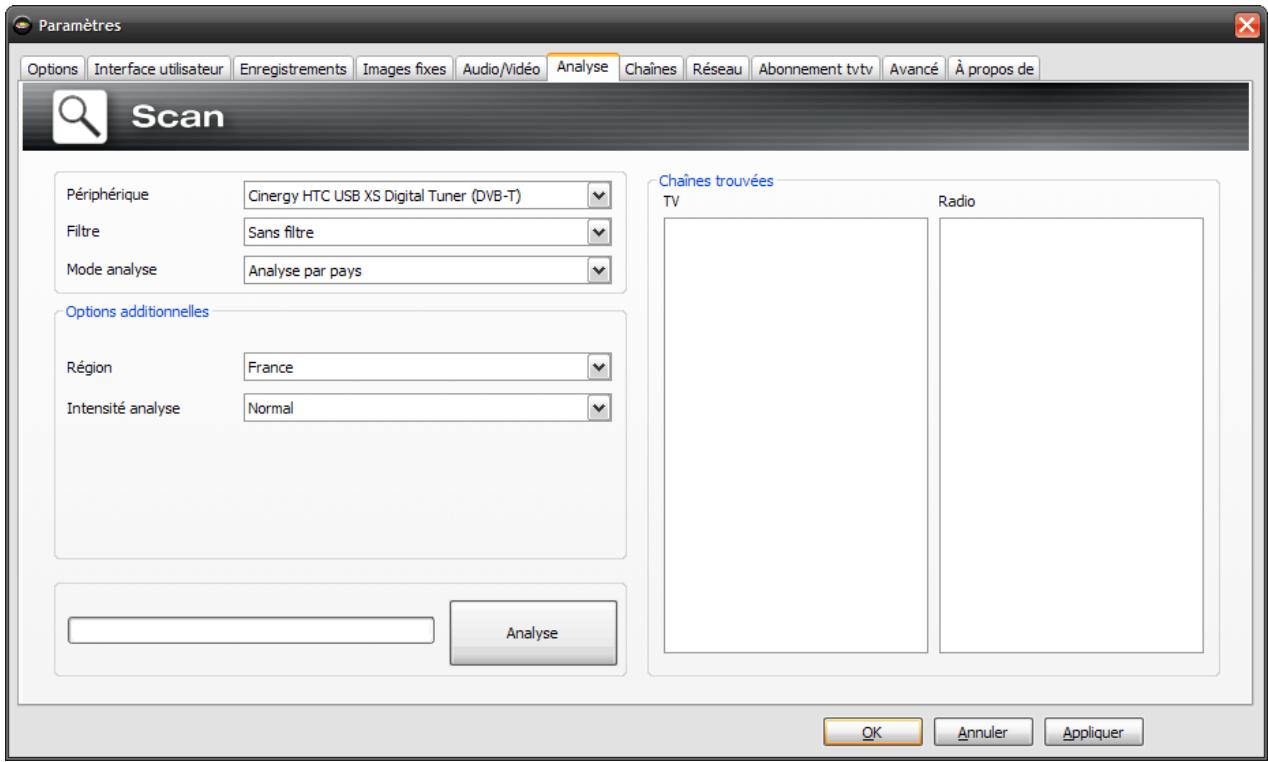
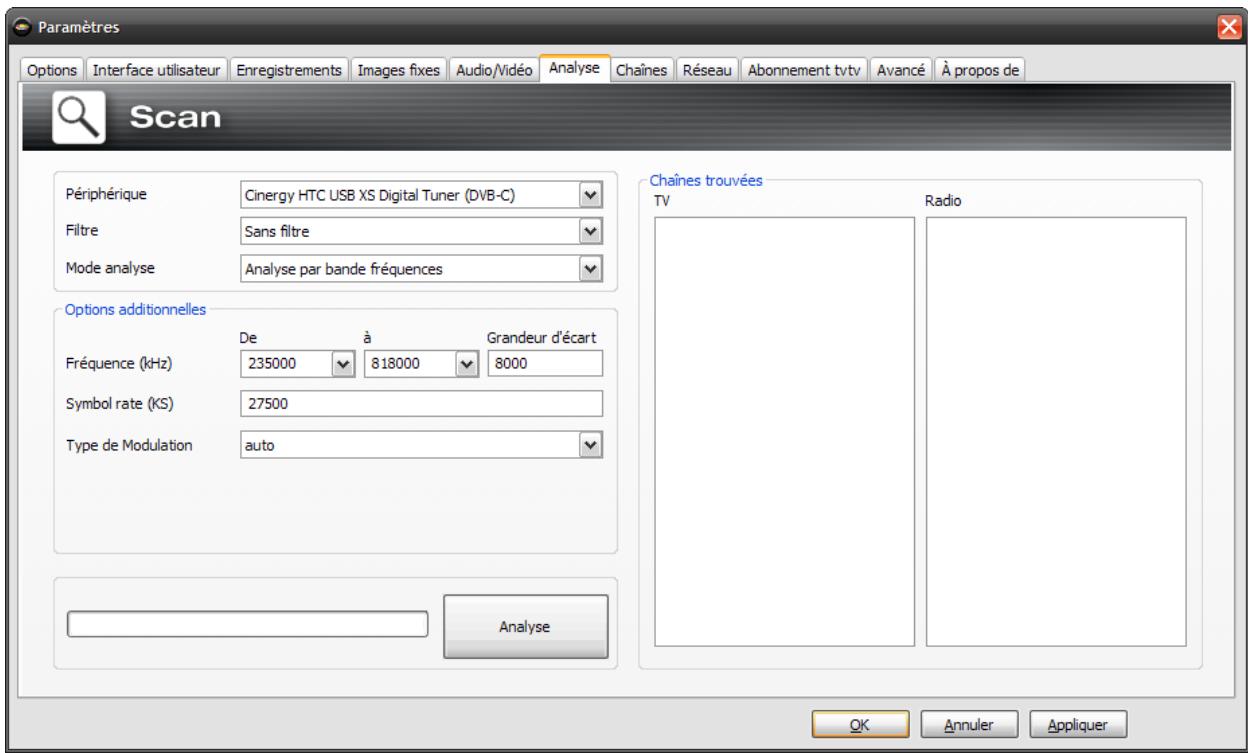
Périscope – Vous pouvez sélectionner le périscope pour lequel une recherche automatique des chaînes doit être réalisée. Cela n'est nécessaire qu'une seule fois par standard (par ex. TNT, DVB-T). Si vous avez installé plusieurs périsco pes du même standard, les chaînes trouvées pour l'un sont naturellement également à disposition pour les autres.
Filtre - Vous pouvez limiter la recherche aux chaînes en clair, aux chaînes cryptées ou à toutes les chaînes pouvant être reçues (aucun contrôle).
Mode analyse - En fonction du standard TV, vous disposez ici de différentes options. Vous trouvez des informations correspondantes dans le chapitre « Analyse » du standard TV correspondant.
Cliquez sur « Analyse » pour lancer la recherche.
Mode d'analyse : analyse par région
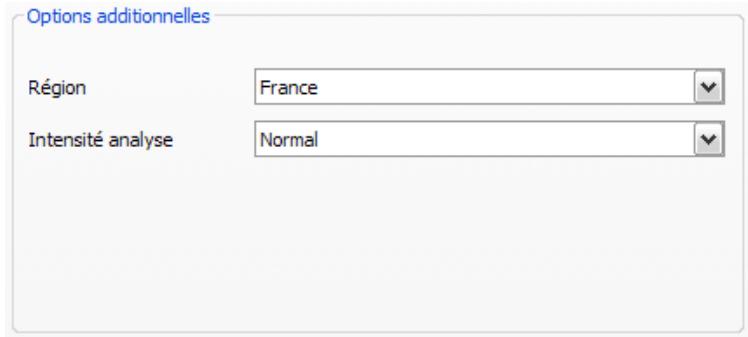
Région - Vous permet de sélectionner votre région de réception dans la liste. Si vous ne la trouvez pas, sélectionnez tout simplement l'entrée « Toutes »
Intensité analyse - Dans certains pays, par exemple en France, des chains sont diffusées « à côté » de la fréquence standardisée. Si l'analyse avec le paramètre « Normal » ne permet pas de couvrir toutes les chains, vous pouvez affiner ici la recherche.
Mode d'analyse : analyse par bande de fréquences / balayage d'une fréquence
Analyse transpondeur
Balayage d'une fréquence
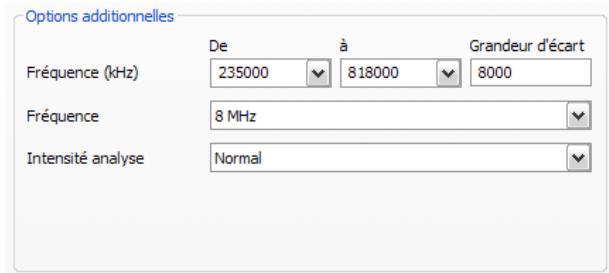
Fréquence (kHz) - Les spécialistes ont la possibilité de sélectionner une fréquence spécifique ou une bande de fréquences pour y réaliser une analyse pas à pas.
Largeur de bande – La TNT peut être diffusée en différentes largeurs de bande passante. En Europe, les fréquences courantes sont de 7 ou 8 MHz et à Taiwan, par exemple, de 6 MHz.
Intensité analyse - Reportez-vous à « Mode analyse : Analyse par région »
Mode d'analyse : analyse pour un satellite
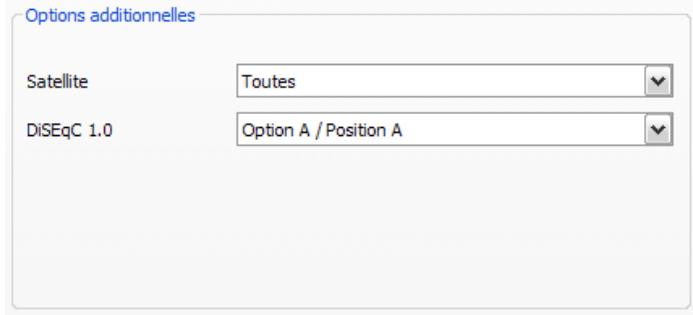
Satellite - Vous permet de sélectionner le satellite sur lequel vous avez orienté votre parabole.
DiSEqC 1.0 - DiSEqC est utilisé pour contrôler les installations satellites qui reçoivent des données (TV) de plus d'un satellite. Réglez ce paramètre de manière similaire aux paramètres de votre installation satellite. DiSEqC 1.0 permet de recevoir jusqu'à quatre satellites.
Votre antenne satellite est orientée sur Astra et Eutelsat. Dans ce cas, vous pouvez en général régler les options DiSEqC de la manière suivante :
Option A / Position A pendant l'analyse sur Astra
Option B / Position B pendant l'analyse sur Eutelsat

Étant donné qu'il n'est pas de réglages standardisés pour les installations satellites, il faut souvent essayer différents réglages si l'on ne dispose pas d'informations sur l'installation satellite. Nous vous remercions de votre compréhension si notre assistance technique ne connaît pas toujours une solution pour votre réglage.
Mode d'analyse : analyse par bande de fréquences / balayage d'une fréquence
Analyse transpondeur
Balayage d'une fréquence
Fréquence (kHz) - Les spécialistes ont la possibilité de sélectionner une fréquence spécifique ou une bande de fréquences pour y réaliser une analyse pas à pas.
Symbol rate (KS) – Correspond à la vitesse prescrite pour le transfert des données. Ce taux doit être indiqué lors d'une analyse par transpondeur (sur une bande de fréquences) ou pour une fréquence spécifique.
Polarisation - Une fréquence peut être polarisée à l'horizontal ou à la verticale. Indiquez ici la polarisation correspondante.
FEC - (Forward Error Correction) indique la protection contre les erreurs appliquée pour protéger le signal contre les perturbations.
Vous trouverez des informations sur les chaînes satellite disponibles et sur leurs paramètres, par exemple, sous :
http://www.lyngsat.com
Mode d'analyse : analyse par région
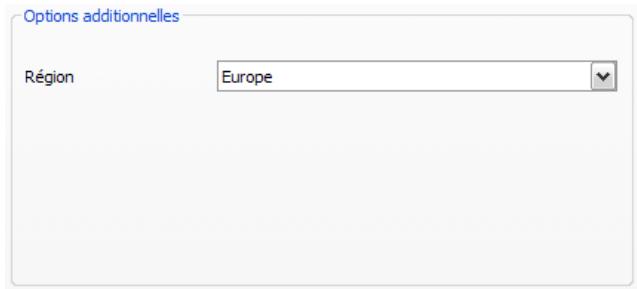
Région - Vous permet de sélectionner votre région de réception dans la liste. Si vous ne la trouvez pas, sélectionnez tout simplement l'entrée « Toutes »
Mode d'analyse : analyse par bande de fréquences / balayage d'une fréquence
Analyse transpondeur
Balayage d'une fréquence
Fréquence (kHz) - Les spécialistes ont la possibilité de sélectionner une fréquence spécifique ou une bande de fréquences pour y réaliser une analyse pas à pas.
Symbol rate (KS) – Correspond à la vitesse prescrite pour le transfert des données. Ce taux doit être indiqué lors d'une analyse par transpondeur (sur une bande de fréquences) ou pour une fréquence spécifique.
Type de modulation - Correspond à une option supplémentaire pour la transmission des données et peut être indiquée pour certains programmes.
Mode d'analyse : analyse par région
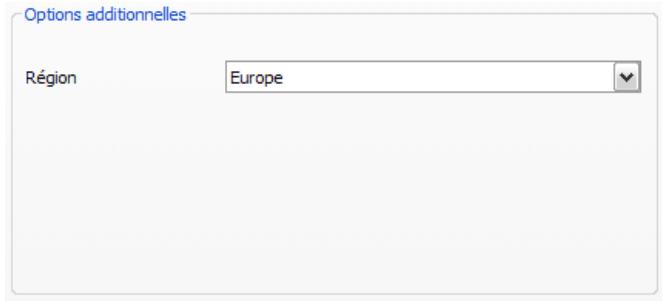
Région - Vous permet de sélectionner votre région de réception dans la liste. Si vous ne la trouvez pas, sélectionnez tout simplement l'entrée « Toutes »
Mode d'analyse : analyse par bande de fréquences / balayage d'une fréquence
Analyse transpondeur
Balayage d'une fréquence
Fréquence (kHz) - Les spécialistes ont la possibilité de sélectionner une fréquence spécifique ou une bande de fréquences pour y réaliser une analyse pas à pas.

Si votre solution TV dispose d'entrées analogiques, celles-ci sont considérées comme des chaînes. Les noms des entrées analogiques sont attribués automatiquement et dépendent du type de branchement -> S-video / Composite.
Importation de liste des chaînes
Vous disposez, en outre, de deux possibilités pour importer des listes de chaînes déjà existantes. Pour cela, cliquez dans le menu de sélection du mode d'analyse sur :
Importer les chaînes depuis un fichier
Dans ce cas, vous pouvez importer une liste de chaînes obtenue lors d'une recherche automatique des chaînes déjà effectuée.
Importer les chaînes depuis internet
Vous sélectionnez ici votre standard de réception, puis, à la prochaine étape, le fichier que vous souhaitez importer. Le nom des listes correspond aux régions ou satellites.

L'importation depuis Internet est particulièrement recommandée lors du standard de réception DVB-S car l'analyse par satellite peut durer jusqu'à une heure. Pendant l'importation, les chaînes sont déjà prétriées et intégrées dans votre base de données de chaînes sur simple click de souris. Vous pouvez immédiatement en profiter.
2. Créez une liste de favoris!
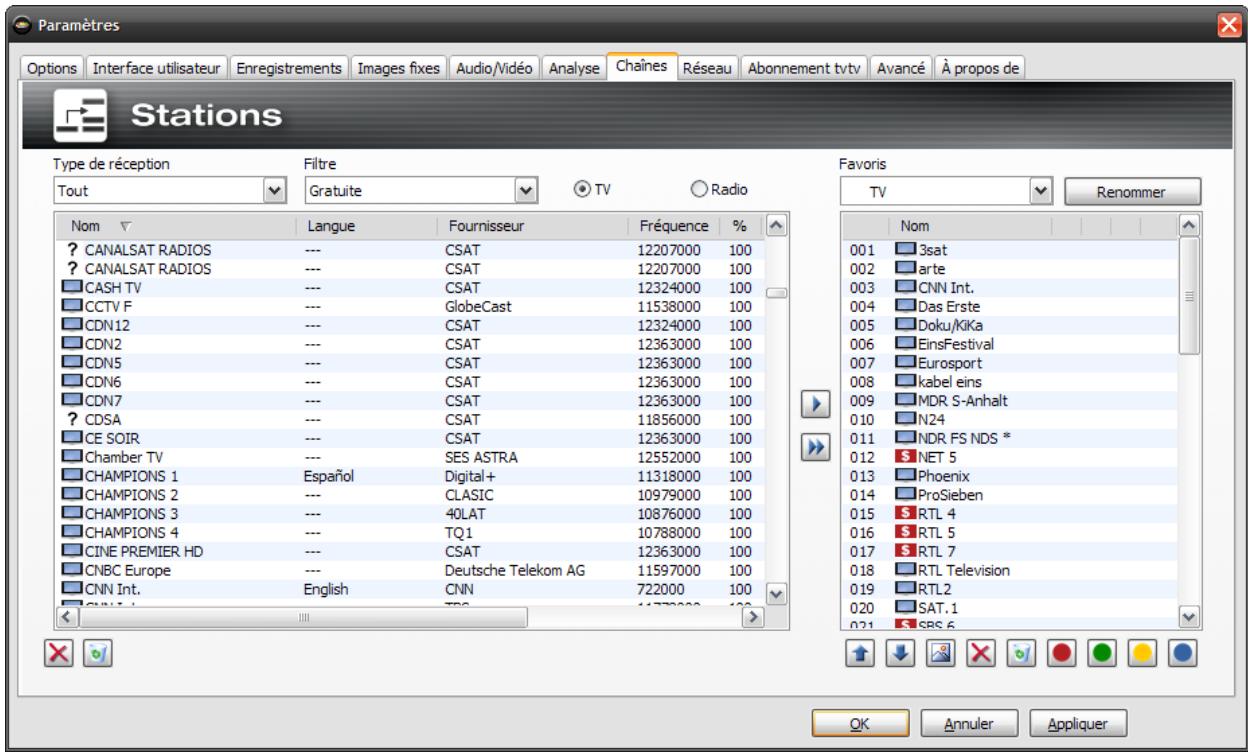
Dans la fenêtre de gestion des chaînes, vous voyez sur le côté gauche la liste de tous les chaînes trouvées par une ou plusieurs recherches. Vous pouvez filtrer le contenu de la liste selon les critères de réception, les filtres (chaînes en clair, cryptées ou toutes les chaînes) et réception TV / Radio.
Le bouton « vous permet de reprendre les chaînes sélectionnées dans la liste de favoris » et le bouton « de reprendre toutes les chaînes. »

Vous pouvez uniquement regarder les chaînes ou écouter les stations qui se trouvent dans une liste de favoris. Les entrées vidéo analogiques sont représentées par les symboles pour l'entrée Composite et pour l'entrée S-Video et peuvent être reprises comme des chaînes « normales » dans les listes de favoris.
Configuration des listes de favoris
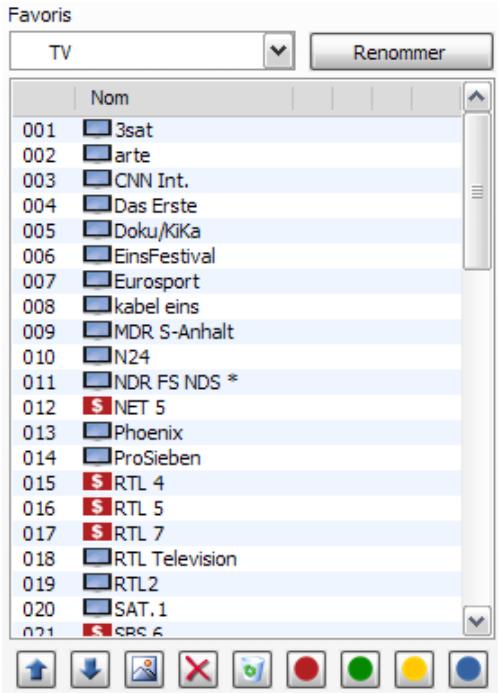
Pour trier les chaînes selon vos intérêts, sélectionnez les chaînes correspondantes et déplacez-les dans la liste avec les boutons et
Les boutons et vous permettent de supprimer une chaîne ou toutes les chaînes de la liste de favoris.
Listes de favoris spéciales (uniquement terratec home cinema)
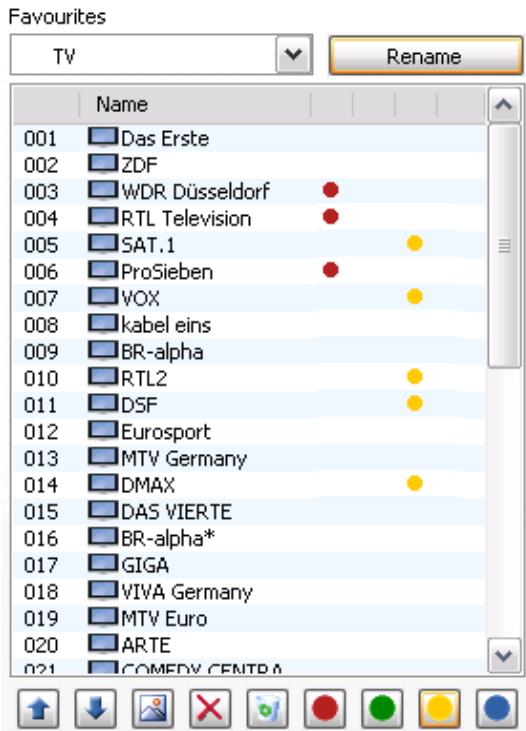

Vous pouvez non seulement créer des listes de favors TV et Radio mais également des listes spécifiques/personnelles.
Ces listes de favoris peuvent remplir plusieurs fonctions. Elles vous permettent, par exemple, de trier les chaînes TNT selon leur zone de réception, le standard de réception utilisé (par ex. analogue/TNT/DVB-S) ou leur genre, par exemple Sport, Films et Informations.
Pour ajouter une chaîne à une liste de favors spécifique, sélectionnez la chaîne, puis cliquez ensuite sur l'un des boutons colorés 📁 📁 📁. Une chaîne peut appartenir à plusieurs listes.
La touche
Renommer
vous permet de donner un nom à la liste de favoris sélectionnée.
Où se trouvent les listes de favoris ?
| Favoris TV | |
| Favoris Radio | |
| Enregistements | |
| Dernière vue | |
| Chaîne favorite | |
| Entrées externes | |
| Station + Station - | Pg.PREC Pg. suiv. |
| Démarrer la lecture audio/vidente Télé Bureau | |
| Visiennentement différé | Pause |
| Démarrer enregistrement | R |
| Ouvré dossier video | Ctrl+V |
| Ouvré le dossier images | Ctrl+P |
| EPG Recherche | Maj+E |
| Information signal | Ctrl+I |
| Options | Ctrl+S |
| X Fermer | Ctrl+X |
| Quitter | Alt+F4 |
Vous pouvez accéder à vos propres listes de favoris en cliquant avec le bouton droit de la souris sur l'image TV située en dessous de « Favoris TV »
Comment puis-je changer de chaîne ?
Il existe plusieurs manières pour se déplacer dans la liste des chaînes et/ou pour changer de chaîne.
Pour passer à la chaîne suivante dans la liste, appuyez sur la touche de votre clavier et sur la touche pour revenir à la chaîne précédente. Pour confirmer, appuyez tout simplement sur la touche Entrée.
Cliquez avec le bouton droit de la souris dans la fenêtre TV et sélectionnez « Station + » dans le menu contextuel pour passer à la chaîne suivante ou « Station - » pour revenir à la chaîne précédente.
Cliquez avec le bouton gauche de la souris sur la touche « Flèche vers le haut » dans la fenêtre de commande pour passer à la chaîne suivante ou sur la touche « Flèche vers le bas » pour revenir à la chaîne précédente, puis confirmez avec OK.


3. Déterminez l'emplacement de stockage pour les enregistrements!
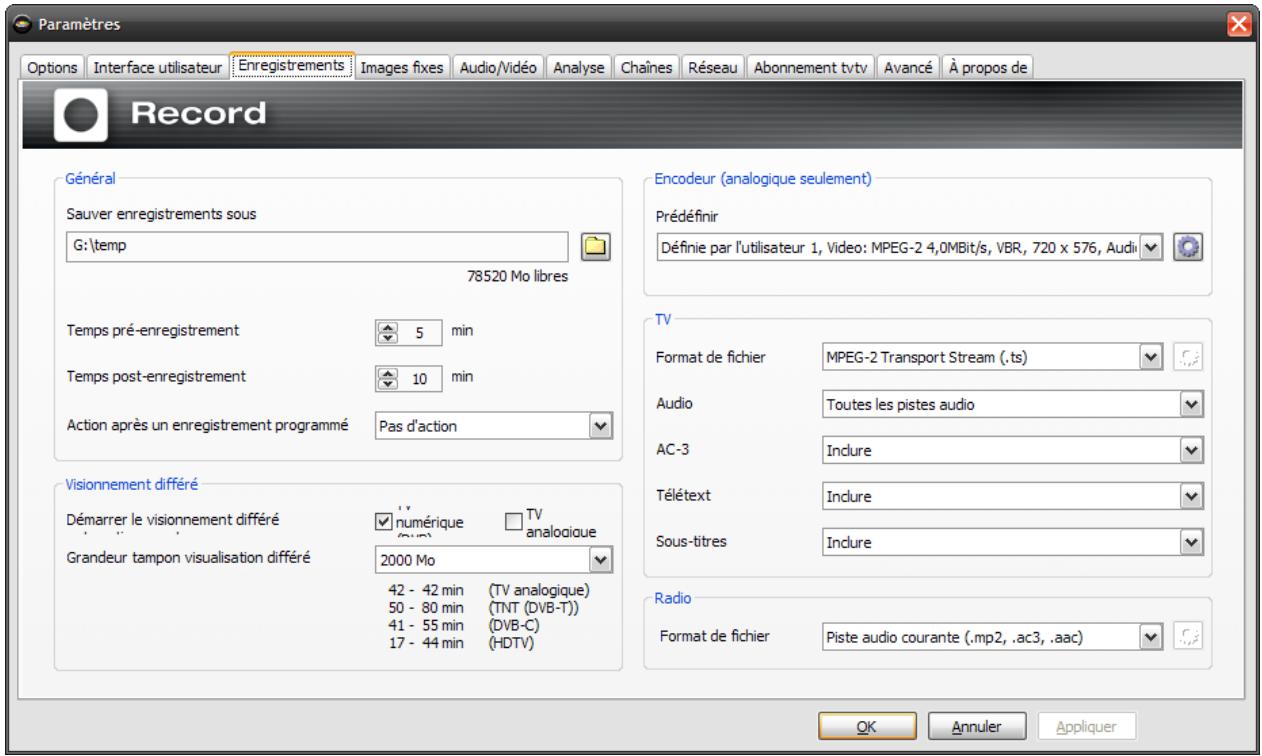
Vous pouvez modifier l'emplacement de stockage des enregistrements dans les paramètres du TerraTec Home Cinema. Cliquez pour cela sur le symbole de dossier situé sous « Sauver enregistrement sous ». Vous pouvez maintenant accéder au dossier correspondant et le sélectionner en cliquant sur le bouton « OK ».
Organisation et éléments de commande
Le logiciel comprend essentiellement la fenêtre TV et l'interface utilisateur.
Fenêtre TV
Interface utilisateur
L'interface utilisateur possède les éléments suivants :
- Ecran avec affichage d'informations supplémentaires en fonction du contexte
- Bouton Mode (TV, radio, lecture des enregistrements)
- Boutons de navigation (sélection de la chaîne, navigation dans le menu)
- Bouton Télétexte (afficher/fermer le télétexte, télétexte en transparence) Sous-titres
- Fonctions d'affichage (ouvrir/fermer la fenêtre d'affichage, plein écran)
- Fonctions de transport (lecture, enregistrement, pause,...)
- Fonctions audio (canal/format audio, volume, muet)
- Fonction Images fixes
- Fonctions OSD (On Screen Display)
- Affichage du guide électronique des programmes
- Paramètres (configuration fondamentale)
- Bouton Timer
Vous pouvez généralement accéder aux fonctions du TerraTec Home Cinema de plusieurs manières. Les possibilités d'accès fondamentales sont les suivantes :
- Boutons de l'interface utilisateur
- Télécommande infrarouge (le cas échéant)
- On Screen Display (OSD)
- Menu contextuels - Bouton droit de la souris dans la fenêtre TV
- Commandes par la souris ou combinaisons de touches
Écran
L'écran de l'interface utilisateur est contextuel et indique :
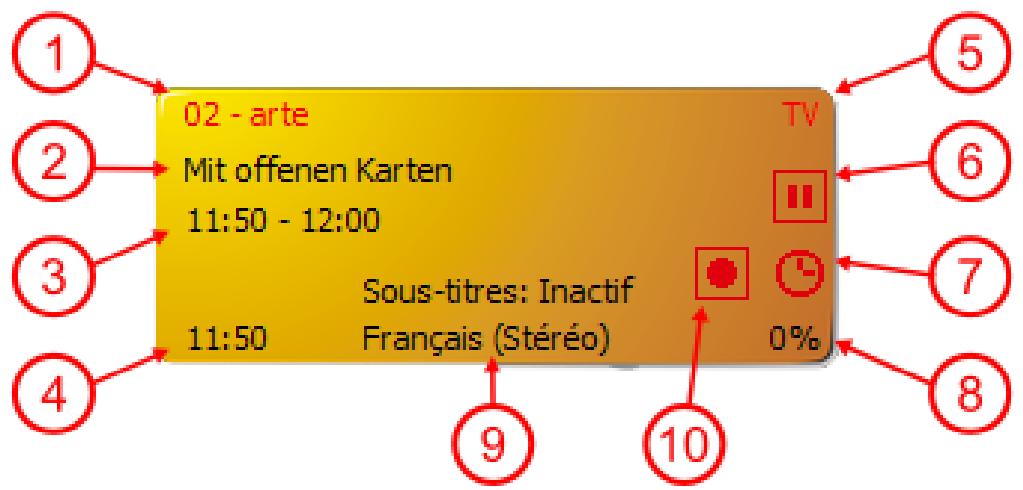
1 Numéro et nom de la chaîne 3 Début et fin de l'émission ⑤ Mode actuel (TV, radio, enregistrement) Enregistrement programme 9 Piste audio courante
(2) Émission actuelle Heure actuelle / Durée de l'enregistrement 6 Timeshift actif Volume 10 Enregistrement en cours
Mode d'emploi
Permet de commuter entre les trois modes suivants :
Mode TV
Le mode TV vous permet de regarder et/ou enregistrer des émissions télévisées. Le mode TV peut être sélectionné uniquement si au moins une chaîne de télévision figure dans la liste des favoris TV.
Pour les détails, reportez-vous au chapitre Chaînes
Mode radio
Le mode Radio vous permet de regarder et/ou enregistrer des émissions radio. Le mode Radio peut être sélectionné uniquement si au moins une station de radio figure dans la liste des favoris radio.
Pour savoir comment ajouter une station de radio à une liste de favoris, consultez le chapitre Configuration des listes de favoris.

Les émissions radio ne sont pas diffusées dans chaque région via TNT.
Mode d'enregistrements
Dans ce mode, vous pouvez regarder/écouter vos enregistrements TV ou radio stockés dans le répertoire d'enregistrement configuré. La liste est vide si vous n'avez rien enregistré. Attention, le TerraTec Home Cinema ne remplace pas un diffuseur de médias général car il permet uniquement de dire les enregistrements créés avec cette application.
Fonctions de navigation


(mode TV et radio)
Les boutons de navigation permettent de sélectionner la chaine/station. Quand vous appuyez sur le bouton OK, la liste des favors TV ou radio est affichée dans la fenêtre vidéo. Cette liste vous permet de changer directement de chaine/station sans passer par toutes les chaines/stations intermédiaires.
Navigation en OSD
Les touches de direction seront à naviguer dans les différents menus OSD (menu OSD principal, guide électronique des programmes, programmateur, enregistrements,...). Les menus sont affichés dans la fenêtre vidéo. Le bouton OK sert à sélectionner un sous-menu.
Il est également possible de se déplacer dans les champs de liste, par exemple dans le guide électronique des programmes et dans les informations détaillées du guide, en utilisant la molette de la souris.
Télétexte

(disponible uniquement en mode TV)
Quand vous appuyez la première fois sur le bouton, la page de télétexte de la chaîne actuelle est affichée dans la fenêtre TV. Quand vous appuyez une deuxième fois, le télétexte est affiché en transparence sur l'émission en cours. La troisième pression sur le bouton termine le télétexte et la fenêtre video normale est de nouveau affichée.
Pour les détails, reportez-vous au chapitre Télétexte
Sous-titres

(disponible uniquement en mode TV)
Cliquez sur ce bouton pour afficher les sous-titres (s'ils sont proposés par la chaîne regardée).
Fonctions d'affichage

(tous les modes)
Le bouton « TV » ferme la fenêtre TV. Pour ouvrir de nouveau la fenêtre, cliquez une deuxième fois sur le bouton.

Lorsque la fenêtre vidéo est fermée, l'émission continue d'être décodée. Si vous souhaitez désactiver complètement le décodage, par exemple pour économiser des ressources système, vous pouvez désactiver les décodeurs par l'intermédiaire de la fonction « Arrêter la lecture audio/video » du Menu contextuel.

(tous les modes)
Plein écran : Le bouton « Plein écran » permet d'agrandir la fenêtre à la taille de l'écran. L'interface utilisateur est masquée. Avec la souris, cliquez dans l'image. L'interface utilisateur apparait et attend une saisie de votre part. Pour passer de nouveau en mode fenêtré, appuyez une nouvelle fois sur le bouton.

(tous les modes)
Changement de format – Le bouton de « Changement de format » vous permet de commuter la représentation vidéo. De nombreuses chaînes diffusent leur programme avec les fameuses barres noires en haut et en bas de l'écran. Sur un écran large, ces barres représentent une gène élorme car une grande partie de l'écran reste noire. Il y a des barres noires qui sont diffusées avec le programme. Cela signifie qu'il s'agit d'une diffusion 4:3 ordinaire tandis que la partie importante est au format écran large. Le logiciel détecte automatiquement les réelles diffusions au format 16:9 et adapte l'image. Les films au format écran large diffusés en 4:3 ne peuvent certes pas être automatiquement détectés mais l'image TV peut tout de même être adaptée au format correct.

(tous les modes)
Photo d'écran – Le bouton « Photo d'écran » vous permet de réaliser une photo de l'image actuelle. Les photos sont stockées dans le réseau d'enregistrement configuré.
Vous trouverez de plus amples informations dans le chapitre Image fixe.
Fonctions de transport

(tous les modes)
Les touches de transport servent à commander le TimeShifting, les fonctions d'enregistrement et de lecture du logiciel. Le TimeShifting, l'enregistrement et la lecture sont décrits dans des chapitres particuliers. Voici une présentation brève des différentes touches

Les fonctions de transport imprimées en italique sont actives avec le TimeShifting manuel.

Lance la lecture
Lance la lecture
Lance la lecture de l'enregistrement.

Stoppe la lecture
Stoppe le Timeshifting



Permet de positionner la marque de lecture au sein de la lecture. à gauche se trouve le début et à droite la fin de la lecture.
Si vous souhaitez utiliser la navigation pendant un enregistrement, vous devez d'abord appuyer une fois sur le bouton de lecture!
Fonctions audio

Les fonctions audio permettent de sélectionner le canal et le format audio, de régler le volume ou de couper le son. Certaines chaînes diffusent leurs émissions en plusieurs langues ou en plusieurs formats audio. Le canal audio sélectionné est utilisé pour l'enregistrement (en fonction des réglages effectués pour l'enregistrement).
Si vous avez coupé le son, le symbole apparaît dans la fenêtre TV.
Vous trouverez de plus amples informations dans le chapitre Enregistrements.

Vous pouvez régler le volume avec la molette de la souris. Cliquez avec le bouton du milieu de la souris pour couper ou réactiver le son.
OSD (tous les modes)
Il est possible d'appeler le menu principal (On Screen Display) dans tous les modes.
Pour les détails, reportez-vous au chapitre On Screen Display (OSD).
Affichage du guide électronique des programmes
EPG Permet d'afficher le guide électronique des programmes constitué d'une vue générale du programme en cours proposé par la chaîne actuellement sélectionnée. Attention, les données du guide électronique des programmes sont uniquement retransmises par la télévision numérique. Si vous utilisez un récepteur TV qui prend en charge la télévision analogue, vous pouvez également vous procurer les données du guide électronique des programmes par l'intermédiaire du service tvtv. Vous trouverez de plus amples informations dans le chapitre Service tvtv.

L'une des fonctions les plus importantes est certainement la programmation des enregistrements via le guide électronique des programmes. Pour les détails, reportez-vous au chapitre Enregistrement programme - Programmation avec le guide électronique des programmes.
Paramètres
Setup Affiche les paramètres. Ici vous réglez les options générales du logiciel, exécutez la recherche automatique des chaînes et gérez les chaînes à l'aide des listes de favoris.
Pour les détails, reportez-vous au chapitre Paramètres.
Permet d'afficher le menu principal.
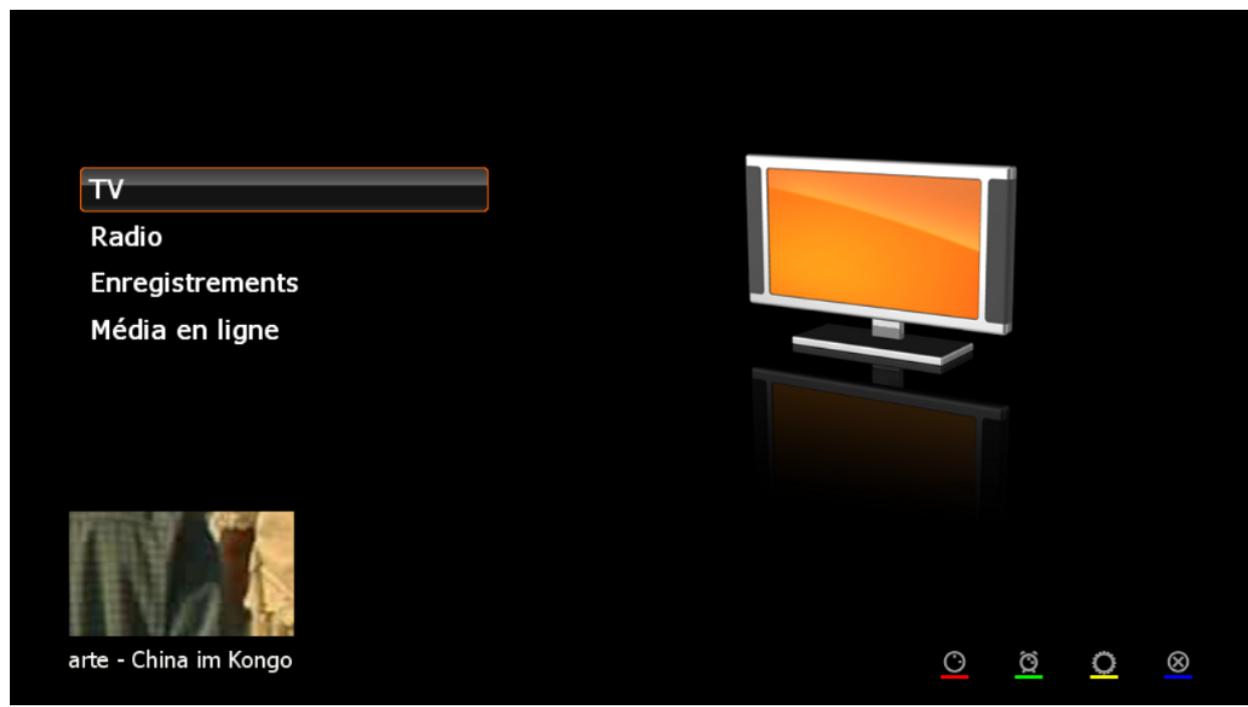
TV - Passe en mode TV et retransmet la dernière chaîne de télévision sélectionnée.
Radio - Passe en mode Radio et retransmet la dernière station de radio sélectionnée.
Enregistrements - Cette rubrique vous permet de gérer, lire ou supprimer vos enregistrements.
Média en ligne - Cette rubrique abrite les services « myNoxon » et la médiathèque ZDF
Les touches colorées

Affiche les enregistrements programmés. Vous pouvez ici programmer manuellement de nouveaux enregistrements, supprimer ou éditer des enregistrements programmés ou encore quitter l'OSD.

La touche verte vous permet d'activer la fonction Sleeptimer (minuteur). Cette fonction éteint automatiquement l'ordinateur après une période prédéfinie, ce qui peut être particulièrement intéressant la nuit.

Vous permet d'accéder aux paramètres d'un module Clr accordé.

Vous permet de quitter le TerraTec Home Cinema ou d'éteindre l'ordinateur.
La barre d'info
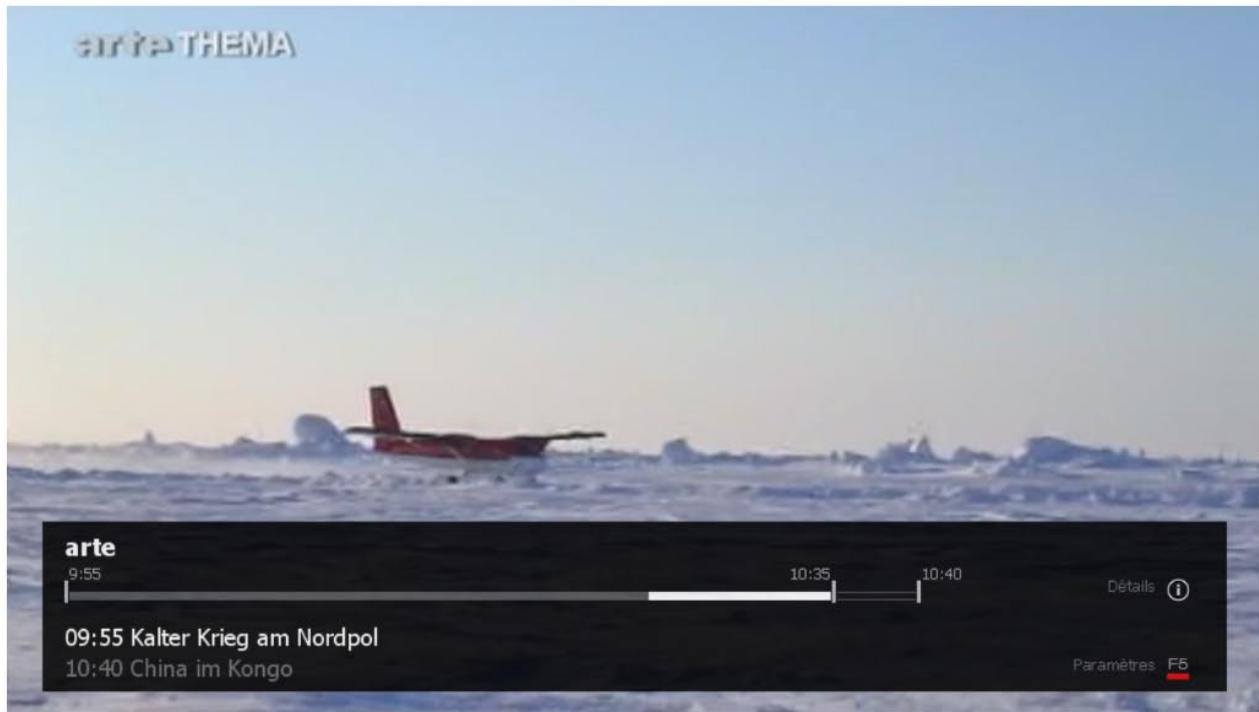
La barre d'info apparait lorsque vous appuyez sur la touche « i » de votre clavier ou sur le bouton

de l'interface utilisateur. Celle-ci vous fournit de nombreuses informations intéressantes.
Vous en haut à gauche la chaîne sélectionnée. En-dessous se trouve une ligne de temps aux extrémités de laquelle sont indiquées les données principales de l'émission actuelle. Un repère signale la position dans le déroulement de l'émission. Vous pouvez voir en dessous de la ligne de temps les heures de début de l'émission actuelle et de l'émission suivante.
La partie droite de la barre d'info renseigne sur le format d'image actuellement sélectionné (ici 16:9). F5 vous permet d'accéder aux paramètres.
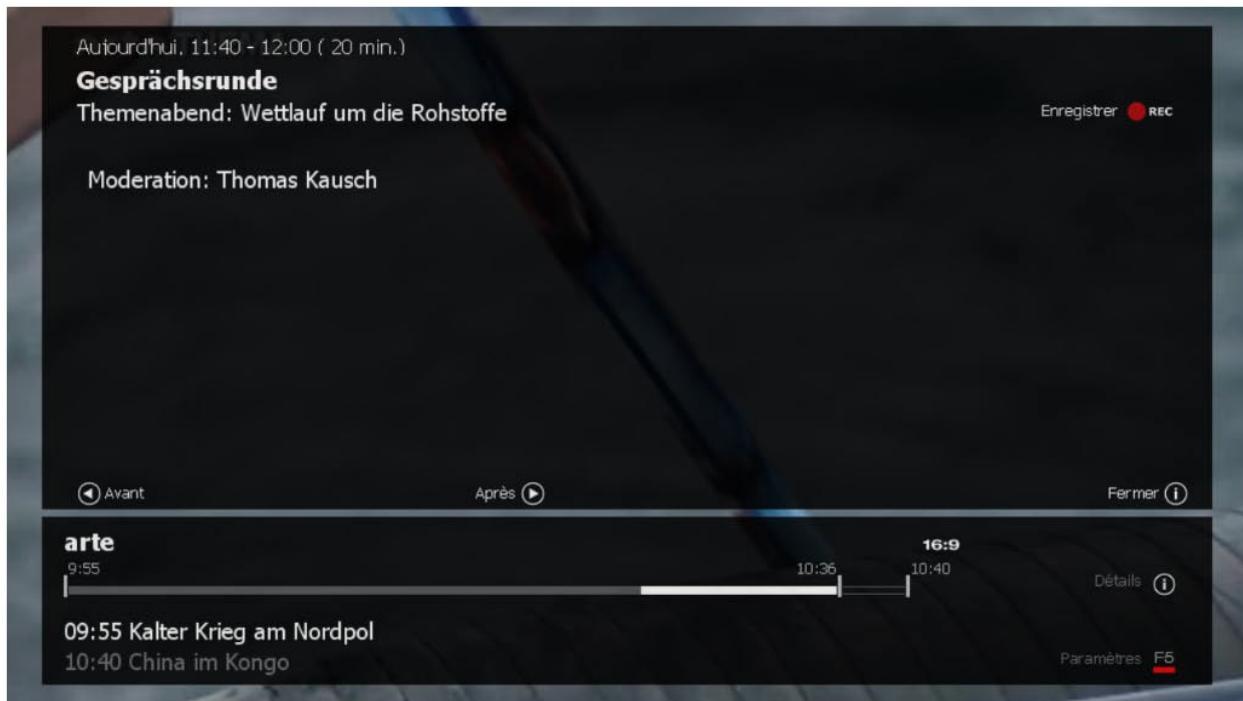
Appuyez une nouvelle fois sur la touche « i » ou sur le bouton pour accéder aux informations du guide électronique des programmes sur l'émission actuelle. Vous trouvez ici, un peu comme dans un programme télé, un court texte et les données principales de l'émission.
Les touches de direction ou les boutons « Avant » et « Après » vous permettent de naviguer dans le programme de cette chaîne. Si vous voulez programmer une émission, il vous suffit d'appuyer sur la touche « R » ou sur le bouton « Enregistrer » situé en haut à droite de l'écran.
Pour afficher les informations du guide électronique des programmes sur une autre chaîne, veuillez appuyer sur la touche de direction vers le haut ou vers le bas afin d'accéder à la chaîne précédente/suivante de votre liste.
Le bouton ① ou la touche « i » vous permettent de référer la barre d'info.
Les paramètres de la barre d'info vous permettent de procéder à des adaptations concernant la piste audio, la piste vidéo, les sous-titres, les proportions de l'écran et la fonction image dans image (PiP).
Piste audio
Certaines chaînes retransmettent leur programme TV en deux ou plusieurs langues (par ex. Arte : allemand et français). Vous pouvez sélectionner ici votre langue préférée en toute simplicité.
Piste vidéo
En cas de multiples pistes vidéo, vous pouvez ici sélectionner la piste vidéo à afficher.
Sous-titres
Si des sous-titres sont proposés pour le programme actuel, vous pouvez les sélectionner par l'intermédiaire de ce menu.
Proportions de l'écran
C'est ici que vous pouvez, le cas échéant, adapter les proportions de l'écran.
Pip (image dans image)
Vous permet d'activer la fonction Image dans image qui sera décrite plus en détail dans le chapitre suivant.
Pip (image dans image)

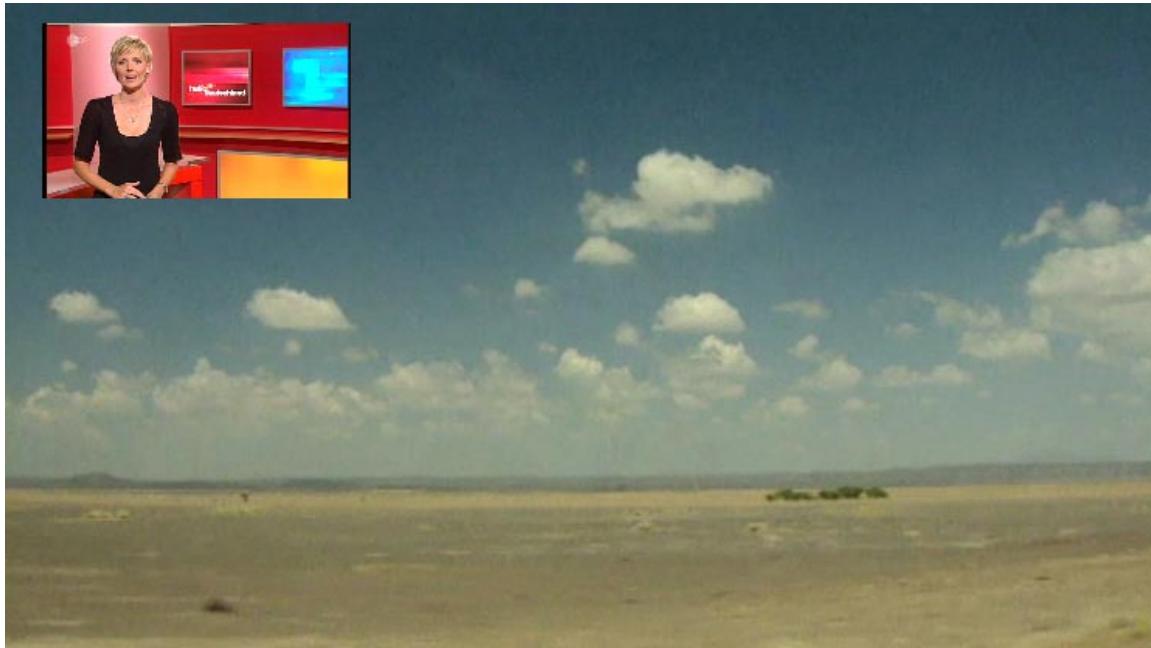
La fonction Image dans image vous permet de suivre deux émissions différentes en même temps. Vous pouvez ainsi par exemple suivre des élections tout en regardant une émission sportive sur un autre canal.
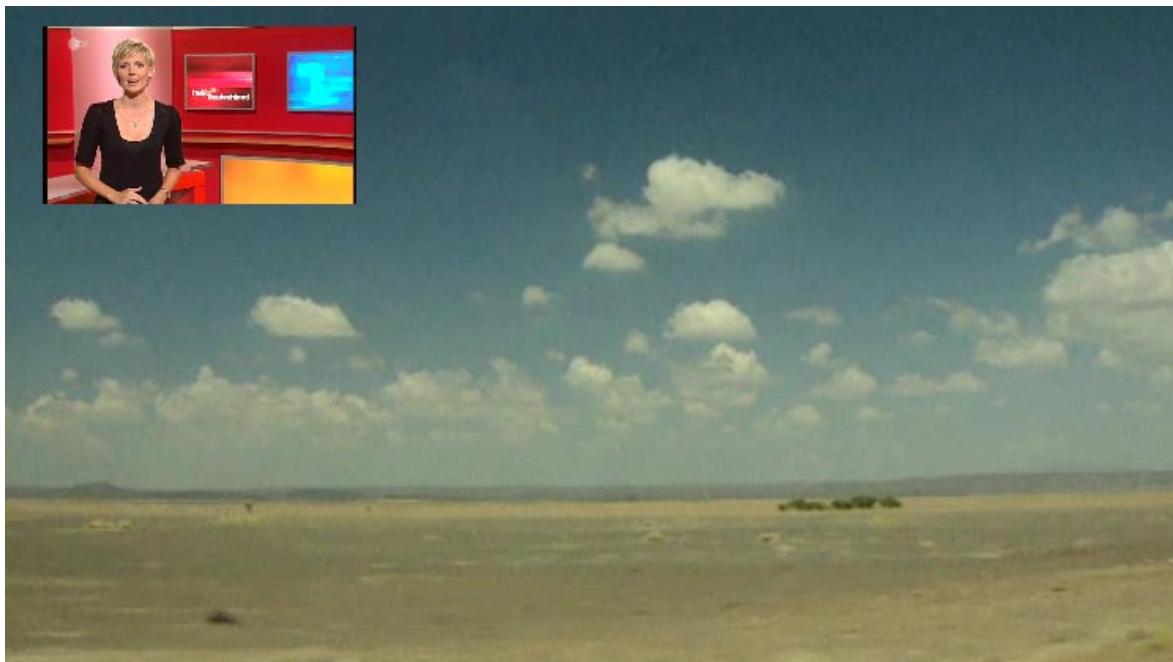
Vous pouvez activer la fonction Image dans image de différentes manières:
Via la barre d'information dans l'OSD.
Via le menu contextuel TV.
Via la combinaison de touches CTRL + ALT + P
Vous pouvez passer d'une fenêtre à l'autre avec la touche Z ou par un double-click dans la petite image TV.
Les touches CTRL + (1 - 9) vous permettent de déplacer la petite fenêtre.

Pour utiliser la fonction image dans image, il est en règle générale nécessaire et recommandé de disposer de deux récepteurs.
L'une des propriétés de la télévision numérique est la retransmission de plusieurs chaînes sur une seule et même fréquence. Cette propriété peut être utilisée pour la fonction Image dans image pour ces chaînes.
Tant que la fonction image dans image est activée, seules les chaînes de la liste pouvant être regardées en même temps peuvent être sélectionnées.
EPG - Le guide électronique des programmes
Permet d'afficher le guide électronique des programmes constitué d'une vue générale du
programme en cours proposé par la chaîne actuellement sélectionnée. Attention, les données du guide électronique des programmes sont uniquement retransmises par la télévision numérique. Si vous utilisez un récepteur TV qui prend en charge la télévision analogue, vous pouvez également vous procurer les données du guide électronique des programmes par l'intermédiaire du service tvtv. Vous trouverez de plus amples informations dans le chapitre Service tvtv.
Le guide électronique des programmes peut être affiché de différentes manières :
| Affichage | Propriété |
| EPG – Chaine | La vue d'ensemble des émissions de la chaîne actuelles en cours de retransmission. |
| EPG – Actuel | Les émissions en cours et les émission suivantes dans la Liste de favoris sélectionnée. |
| EPG – Favoris | La vue d'ensemble des émissions de toutes les chaînes de la Liste de favoris sélectionnée. |
Lorsque vous couvez dans l'une des représentations du guide électronique des programmes, vous pouvez commuter entre les options présentées ci-dessus avec
Outre les représentations du guide électronique des programmes citées ci-dessus, telles qu'elles sont déjà proposées par les récepteurs numériques de salon, TerraTec Home Cinema propose également une fonction de recherche EPG qui constitue un outil extrêmement puissant pour consulter la jungle de données à disposition. Vous pouvez lancer la recherche dans le guide électronique des programmes par l'intermédiaire du menu contextuel TV/Radio ou de la combinaison de touches MAJ + E.
Vous trouverez une description détaillée de la recherche dans le guide électronique des programmes dans le chapitre La recherche EPG.

L'une des fonctions les plus importantes est certainement la programmation des enregistrements via le guide électronique des programmes. Pour les détails, reportez-vous au chapitre Enregistrementprogramme - Programmation avec le guide électronique des programmes.
EPG - chaîne
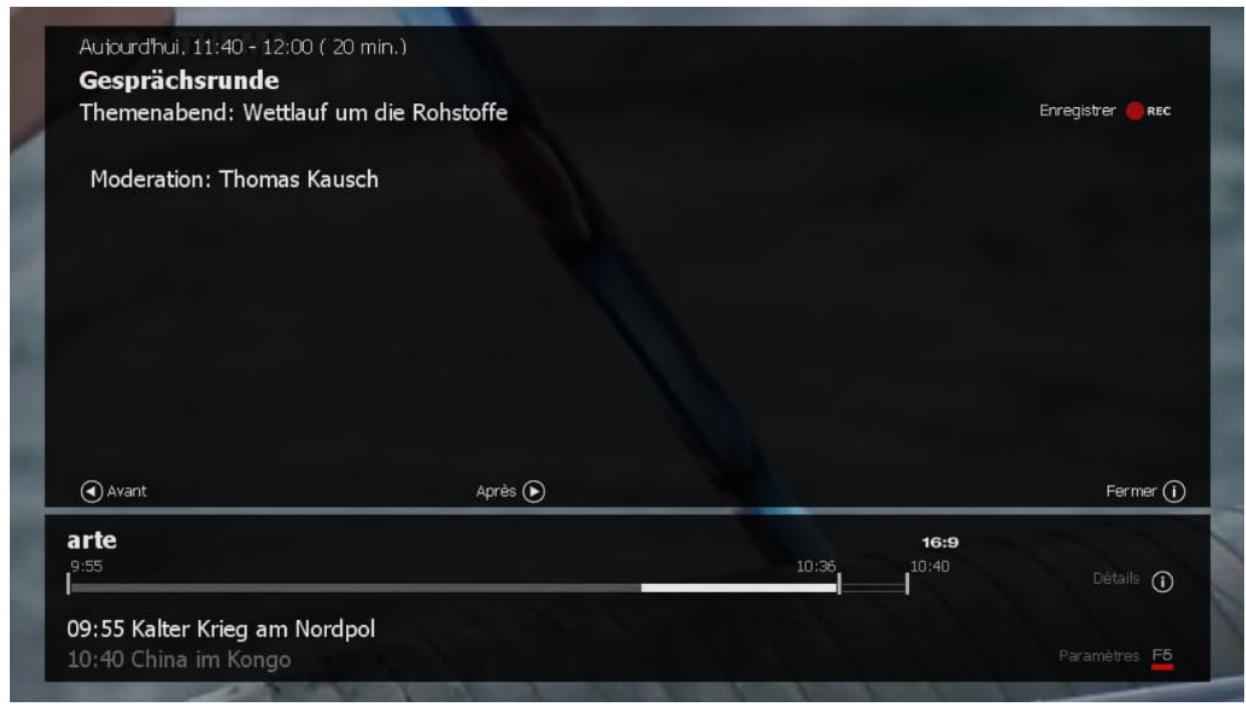
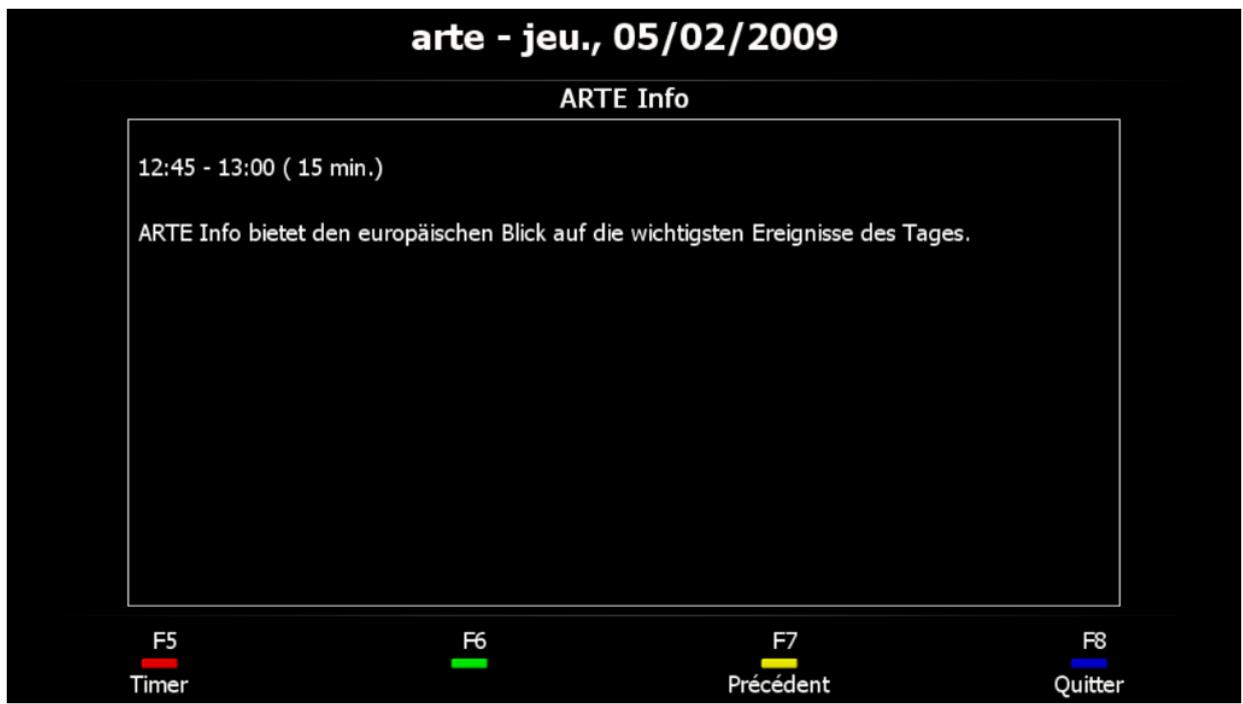
Vous voyagerez dans l'en-tête le nom de la chaine, le jour et la date et, en dessous, une liste chronologique des émissions.
Vous pouvez passer d'un jour à l'autre dans la liste à l'aide des touches et. Les touches « Page haut » et « Page bas » vous permettent de passer au guide électronique des programmes d'une autre chaîne sans devoir changer de chaîne.
Les détails d'une émission ne sont malheureusement pas toujours disponibles. Le cas échéant, ils renferment parfois des informations très utiles.
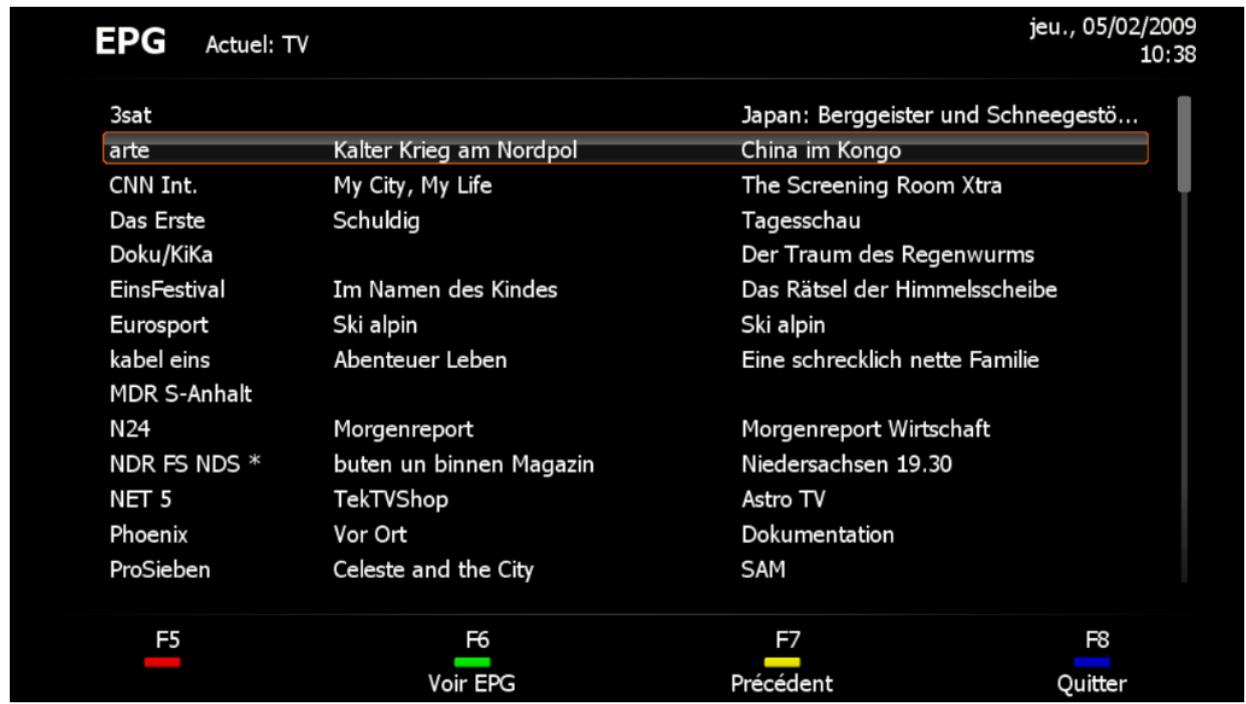
Cet affichage vous indique dans la colonne de gauche toutes les chaînes de la liste de favoris, dans la colonne du milieu l'émission en cours et dans la colonne de droite l'émission suivante.
EPG - Favoris
L'affichage « EPG - Favoris » vous donne une liste chronologique des émissions de toutes les chaînes de la liste de favorisseLECTIONnée.
Les touches et vous permettent de vous déplacer heure par heure dans la liste et les touches « Page haut » et « Page bas » jour par jour.
La recherche EPG

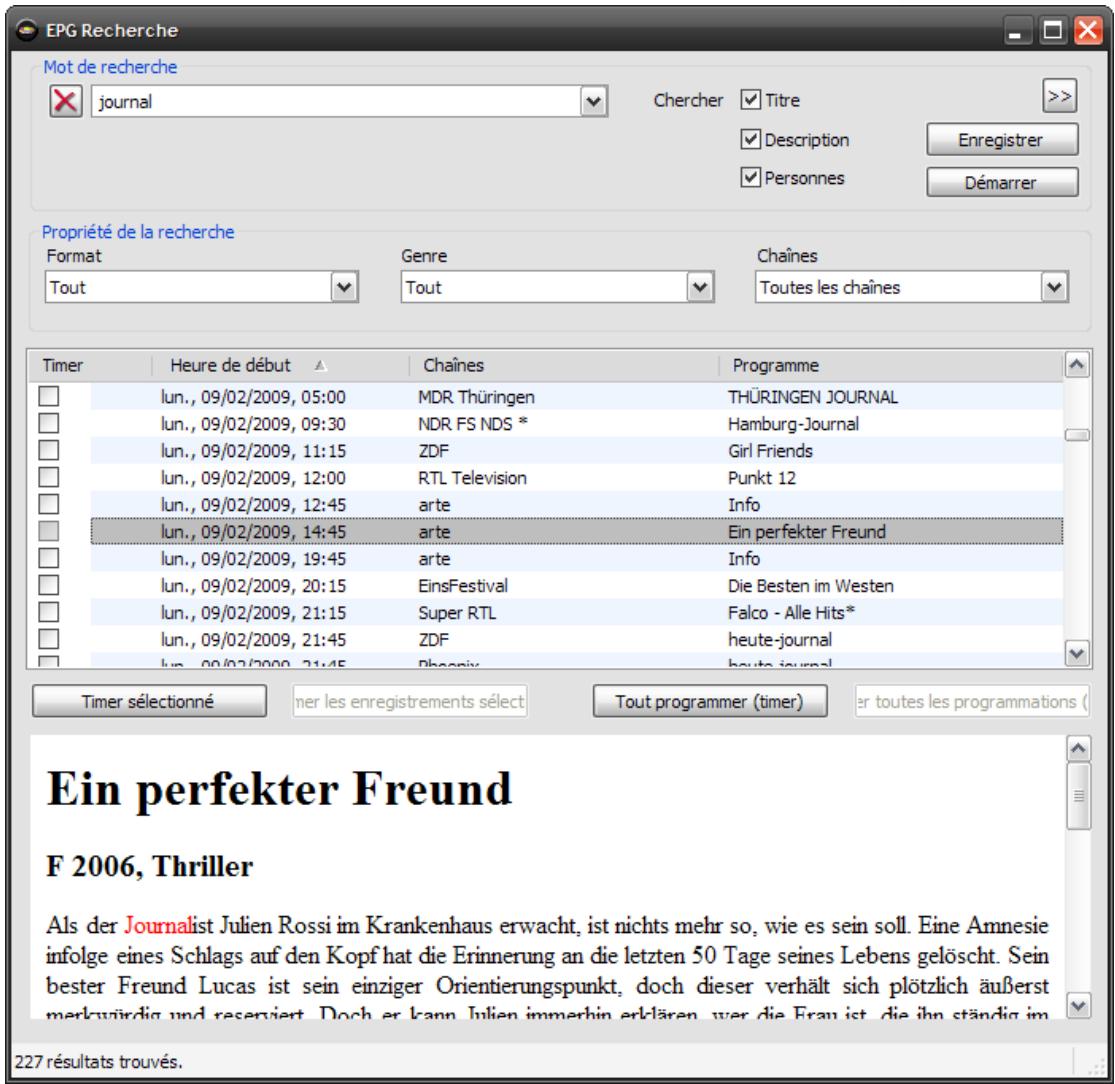
La recherche EPG vous permet de rechercher des mots-clés spécifiques dans les données disponibles du guide électronique des programmes.
Recherche par mots-clés
La recherche par mots-clés vous permet de rechercher des termes spécifiques et également de limiter cette recherche par l'intermédiaire de mots d'exclusion ou de groupes de mots.

Recherche simple par mots-clés
La vue de la recherche simple vous permet d'entrer les termes à rechercher ou à ignorer, comme dans un moteur de recherche sur Internet.
Pour rechercher la série Tatort par exemple alors que vous ne pouvez pas regarder un épisode avec l'actrice Lena Odenthal, vous cochez les cases Titre et Description, puis entrez Tatort – Lena ou Tatort – « Lena Odenthal ». Si le nombre de résultats obtenus est trop important, vous pouvez à nouveau limiter la recherche en ajoutant d'autres mots précédés du signe Moins en tant que mots d'exclusion. Exemple de recherche affinée :


Recherche avancée par mots-clés
La vue de la recherche avancée est spécialement conçue pour tous ceux qui n'ont pas l'habitude de travailler avec Google etOMPagnie... Si vous passez en vue avancée, tous les mots recherchés apparaissent avec leur catégorie. La recherche présentée précédemment ressemblerait alors à ce modèle:

Titre - ce paramètre recherche uniquement dans le titre.
Description - la recherche par mots-clés s'étend également aux détails du guide électronique des programmes.
Personnes - étend la recherche à des personnes, telles qu'acteurs ou metteurs en scène.
<< ou >> - commute entre la recherche simple et la recherche avancée par mots-clés.
Enregistrer - mémorise la chaîne de recherche actuelle dans une liste pour que vous puissiez la réutiliser plus tard.
Démarrer la recherche - lance la recherche et mémorise la chaîne de recherche dans une liste pour une utilisation ultérieure.
Limiter la recherche
Ces options sont uniquement disponibles lorsque les données tvtv sont utilisées pour le guide électronique des programmes et permettent de cibler la recherche encore plus précisément.
Format - indiquez le format sur lequel la recherche doit se limiter, par ex. film, documentaire ou informations.
Genre - indiquez ici le genre sur lequel la recherche doit être limitée au sein du format sélectionné, par ex. science-fiction, films policiers ou drames.
Émetteur - limite la recherche à la télévision, la radio ou une Liste de favoris.
Liste des résultats
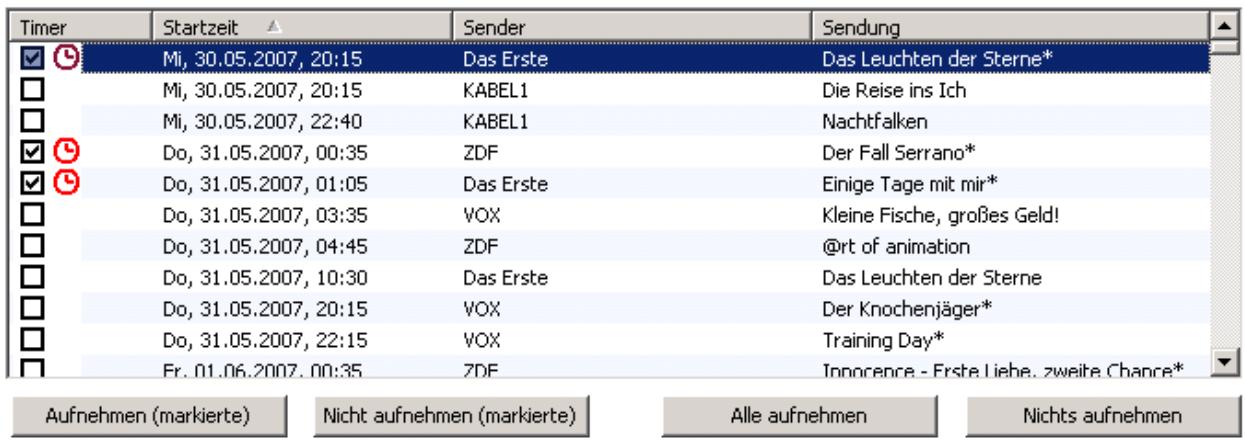
Lorsqu'une émission est repérée par un *, cela signifie qu'un aperçu est disponible dans les informations détaillées.
Enregistrer (sélection) – vous permet de reprendre les entrées sélectionnées de la liste des résultats dans la liste des enregistrements programmes.
Ne rien enregistrer (sélection) - les entrées sélectionnées sont désélectionnées.
Tout enregistrer – toutes les entrées de la liste des résultats sont reprises dans la liste des enregistrements programmés.
Enregistrer aucune - toutes les entrées de la liste des résultats, le cas échéant, sont éliminées de la liste des enregistrements programmés.
Informations détaillées
Vous trouverez ici des informations détaillées sur l'entrée sélectionnée dans la liste des résultats.

Certaines informations ne sont disponibles dans la recherche EPG (par exemple images ou informations sur les acteurs) que si les données EPG sont utilisées.
Enregistrements
Avec le TerraTec Home Cinema, vous pouvez archiver vos émissions télévisées et radio pour l'éternité.
Vous disposez des possibilités suivantes pour l'enregistrement :
Enregistrements instantanés
Enregistrement programme : Programmation avec le guide électronique des programmes
Enregistrement programme : Programmation manuelle
Enregistrement programme : Programmation avec tv tv
Vouz détectez immédiatement les conflits éventuels survenant lors de la programmation des enregistements grâce à l'affichage immédiat dans fenêtre OSD et au clignotement d'un pictogramme du programmateur dans l'interface utilisateur.
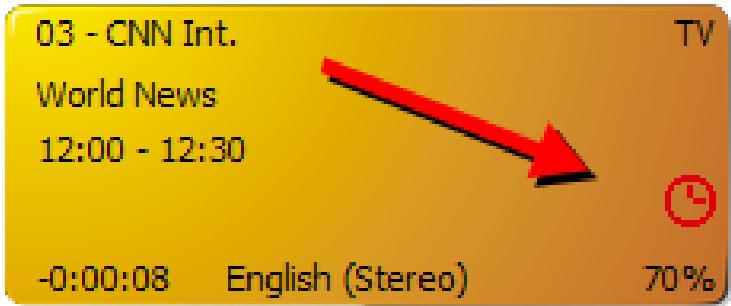
Vous trouverez de plus amples informations dans le chapitre Conflits programmation.

Vous devez étendre une lessive et avez juste eu le temps de lancer un enregistrement? En revanche, une fois votre tache achevée, vous aimeriez voir l'émission depuis le début sans toutefois interrompre l'enregistrement? Cela n'est pas un problème! Vous pouvez également déplacer la marque de lecture pendant qu'un enregistrement est en cours. Vous trouvez une vue d'ensemble des différentes possibilités dans le chapitre Fonctions de transport.
Enregistrement instantané
Appuyez sur la touche d'enregistrement pendant la diffusion du programme pour enregistrer l'émission en cours sur la chaîne sélectionnée.
Le nom de la chaîne apparait sur l'écran de l'interface utilisateur et le mode est affiché en rouge. La durée de l'enregistrement et le symbole d'enregistrement sont affichés à la place de l'heure actuelle.
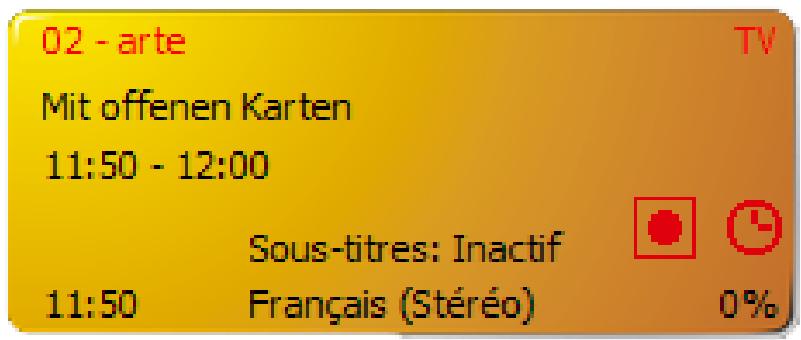
Vous pouvez interrompre l'enregistrement en appuyant sur la touche Stop

La durée par défaut des enregistrements instantanés est de 4 heures.
Pour limiter l'enregistrement instantané à une durée spécifique, par exemple telle que définie par les données du guide électronique des programmes, appuyez tout simplement une nouvelle fois sur la touche d'enregistrement, sélectionnez la durée correspondante dans le menu qui apparait et modifiez la durée d'enregistrement en fonction de vos souhaits.
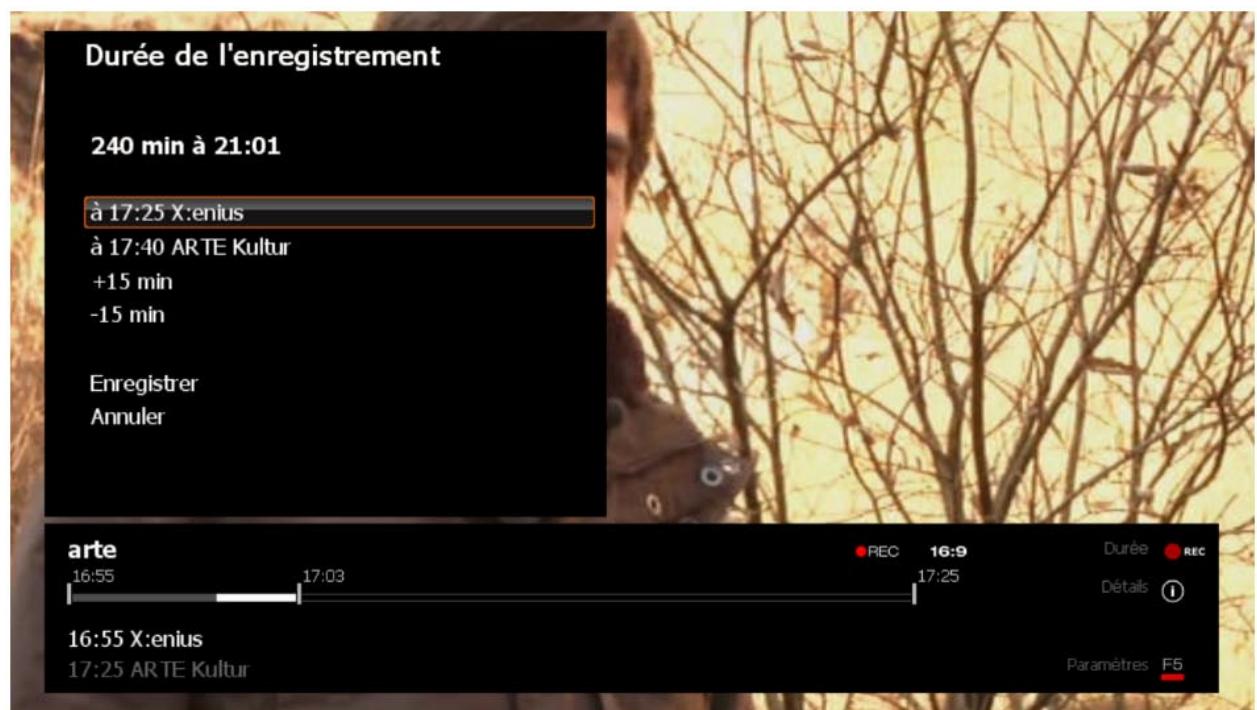
Enregistrement programme-programmation avec le guide électronique des programmes
Pour programmer un enregistrement à partir du guide électronique des programmes, cliquez sur la touche EPG
et sélectionnez l'émission souhaitée dans la liste proposée par le guide électronique des programmes :
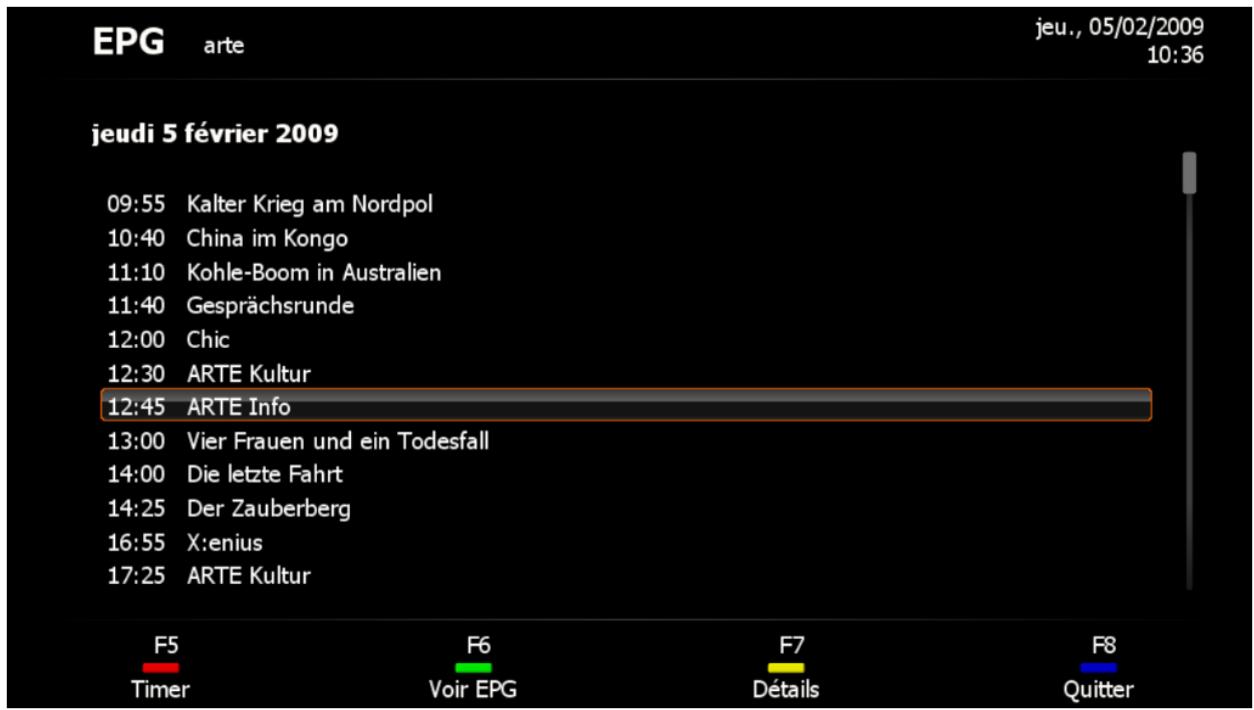
Appuyez ensuite sur Timer pour programmer l'émission. Le menu du programmateur apparait.
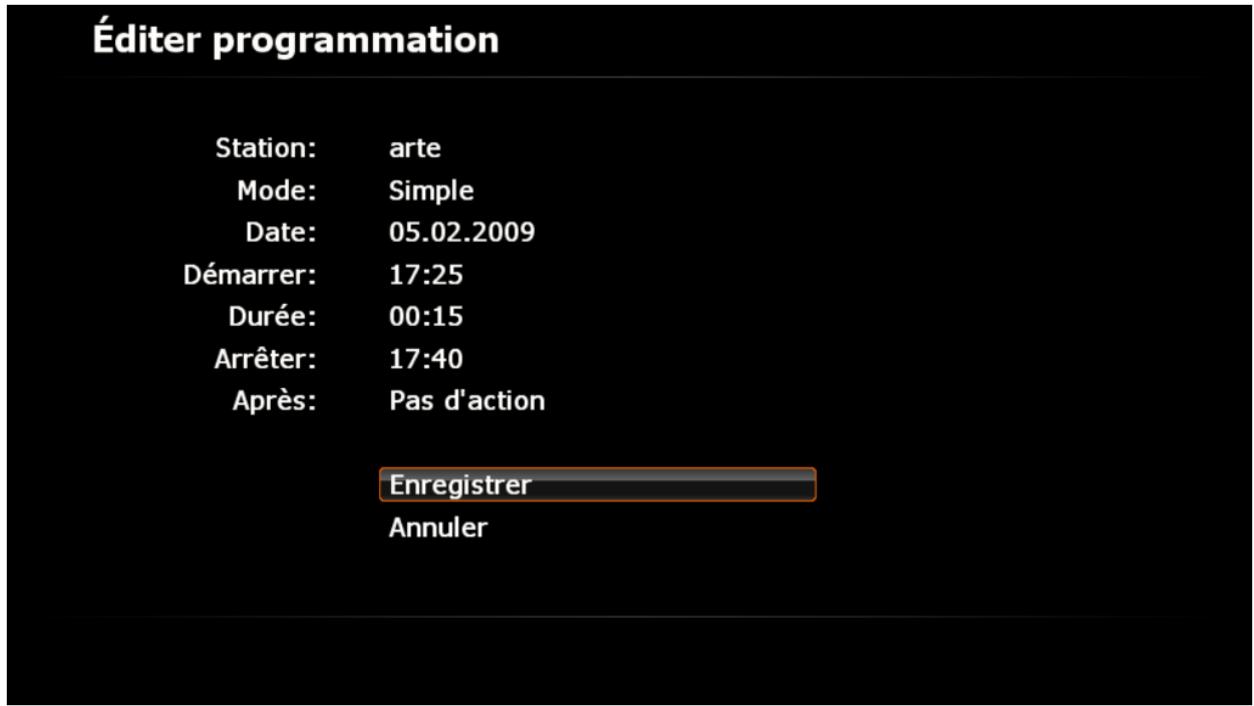
Vous pouvez à nouveau supprimer la programmation en appuyant à nouveau sur Timer.
Les touches Gauche et Droite du clavier ou de la télécommande vous permettent de passer d'un jour à l'autre dans la liste proposée par le guide électronique des programmes.
Si vous souhaitez adapter manuellement la programmation, vous pouvez opérer l'entrée correspondante sur la page OSD On Screen Display – Enregistrements programmes.
Vous pouvez également configurer votre ordinateur pour qu'il exécute une action spécifique au terme d'un enregistrement.
Vous trouverez de plus amples informations à ce sujet dans le chapitre Paramètres - Enregistrement
Enregistrement programme - programmation manuelle
Pour programmer un enregistrement manuel, ouvre la page OSD Enregistrements programmés.

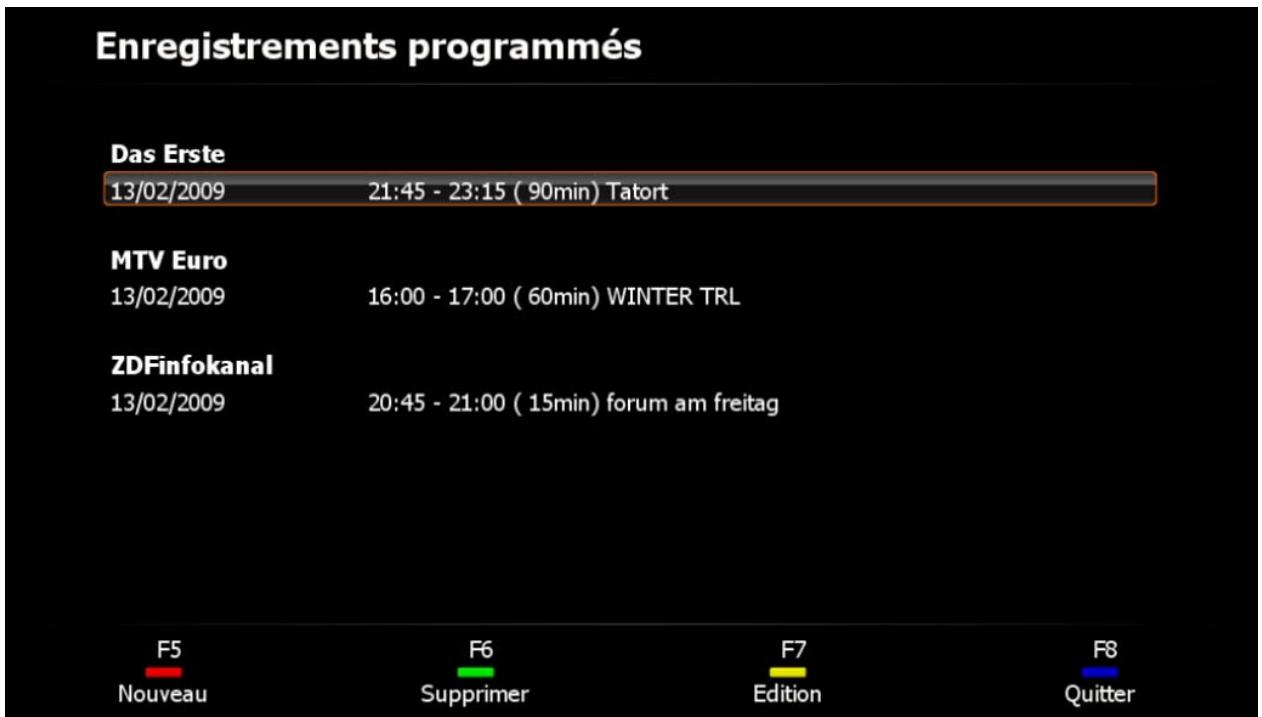
... et cliquez sur Nouveau.
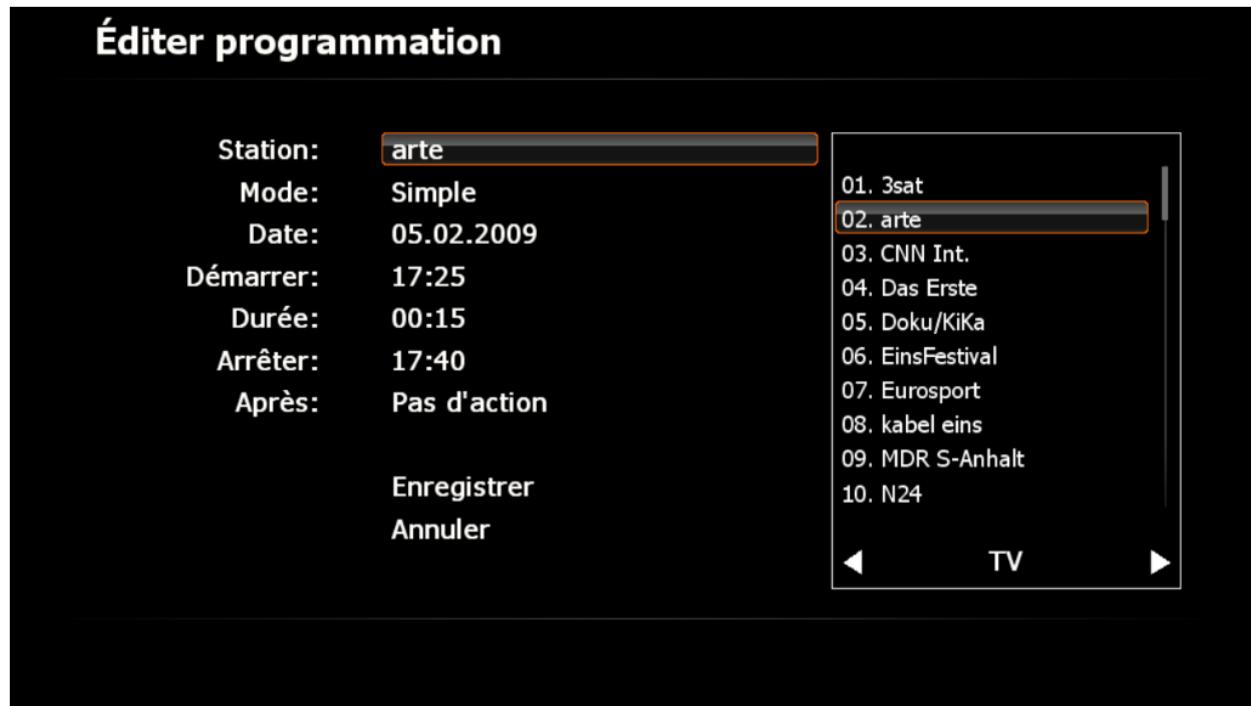
Sélectionnez la chaîne souhaitée et cliquez sur OK sur l'interface utilisée ou appuyez sur la touche entrée de votre clavier.
Éditer programmation
Station: arte
Mode: Simple
Date : 05.02.2009
Démarrer: 17:25
Durée: 00:15
Arrêter: 17:40
Après: Pas d'action
Enregister
Annuler
Simple
Quotidien
Hebdomadaire
Lun-Ven
Lun-Sam
Sam-Dim
Défini par l'utilisateur
Choisissez maintenant le mode d'enregistrement souhaité. Si vous choisissez le mode Définie par l'utilisateur, vous pouvez indiquer les jours auxquels l'enregistrement doit avoir lieu (en cliquant avec la souris ou en utilisant les touches 1 à 7). Confirmez votre sélection en cliquant sur OK sur l'interface utilisée ou sur la touche entrée de votre clavier.
Éditer programmation
Station: arte
Mode: Défini par l'utilisateur
Jour: jeu.
Démarrer: 17:25
Durée: 00:15
Arrêter: 17:40
Après: Pas d'action
Enregister
Annuler
1. lundi
- mardi
- mercredi
4. jeudi
- vendredi
6. samedi
7. dimanche
Indiquez maintenant l'heure de début et l'heure de fin, puis choisissez une action qui devra être exécutée au terme de l'enregistrement.
Éditer programmation
Station: arte
Mode: Défini par l'utilisateur
Jour: lun., jeu., sam.
Démarrer: 17:25
Durée: 00:15
Arrêter: 17:40
Après: Pas d'action
Enregister
Annuler
Pas d'action
Mise en veille prolongée
Mise en veille
Eteindre
Pas d'action
Il ne se passe rien après l'enregistrement.
L'application est fermée au terme de l'enregistrement.
Mise en veille prolongée
L'ordinateur est mis en veille prolongée au terme de l'enregistrement.
Mise en veille
L'ordinateur est mis en veille au terme de l'enregistrement.
Arrête
L'ordinateur est éteint au terme de l'enregistrement.

Attention, si vous choisissez l'action « Éteindre », l'ordinateur est réellement éteint et les enregistrements programmés en attente ne peuvent plus être réalisés. Si vous avez prévu d'autres enregistrements, nous vous recommendons de choisir « Mise en veille prolongée » ou « Mise en veille ». Pour toutes les actions autres que « Pas d'action », le logiciel vous avertit avant d'exécuter l'action. Vous trouvez de plus amples informations à ce sujet dans le chapitre Options (d'économie) d'énergie - Mode Mise en veille - Mise en veille prolongée.
Enregistrement programme - programmation avec tvtv
L'enregistrement programme avec tvtv fonctionne uniquement si vous disposez d'un accès tvtv valide.
Accédez au site Internet tvtv de votre pays :
| Allemagne | http://www(tv.de | Pays-Bas | http://www(tv.nl |
| France | http://www.tv.fr | Autriche | http://www.tv.at |
| Grande-Bretagne | http://www.tv.co.uk | Suisse | http://www.tv.ch |
| Italie | http://www.tv.it | Espagne | http://www.tv.es |
et entrez vos coordonnées d'utilisateur.

Attention, votre nom d'utilisateur doit comporter au moins 5 caractères pour que vous puissiez utiliser le service avec le logiciel TerraTec Home Cinema.
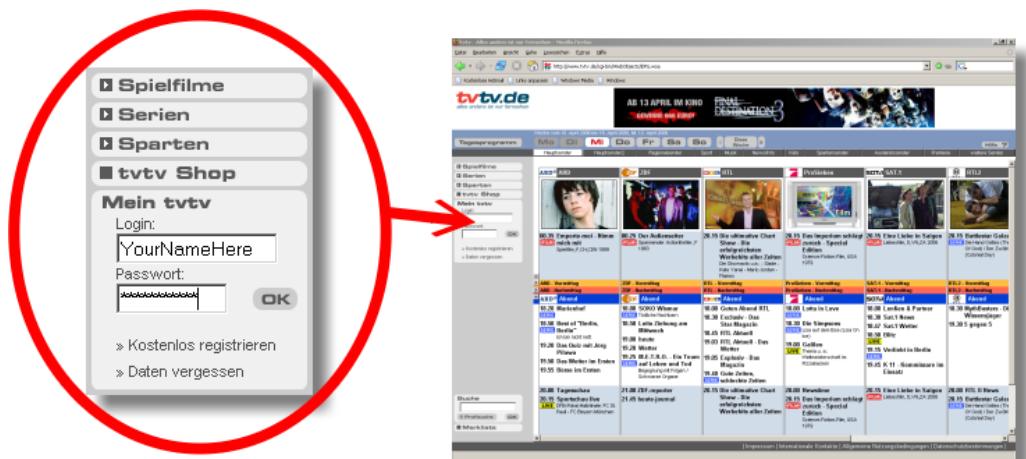
Il ne vous reste plus qu'à programmer vos enregistrements.
Vous trouvez de plus amples informations sur les paramètres TV utilisés par le TerraTec Home Cinema dans le chapitre Service TV.
Conflits de programmation
Lorsque vous programmez des enregistrements avec le TerraTec Home Cinema, il peut arriver que des enregistrements se chevauchent, vous empêchant ainsi d'enregistrer les émissions dans leur intégralité.
C'est le cas, par exemple, lorsque vous programmez deux émissions commencer à la même heure ou lorsque deux émissions se chevauchent en raison du début prévu avant et après l'enregistrement.

L'un des moyens les plus efficaces de remédier aux conflits de programmation ou de les éviter est d'acheter un tuner TV TerraTec supplémentaire. En effet, le TerraTec Home Cinema est en mesure de gérer simultanément plusieurs cartes TV TerraTec.
Chevauchement d'enregistrements
Lorsque vous programmez deux émissions qui se chevauchent et sont diffusées sur différentes chaînes,
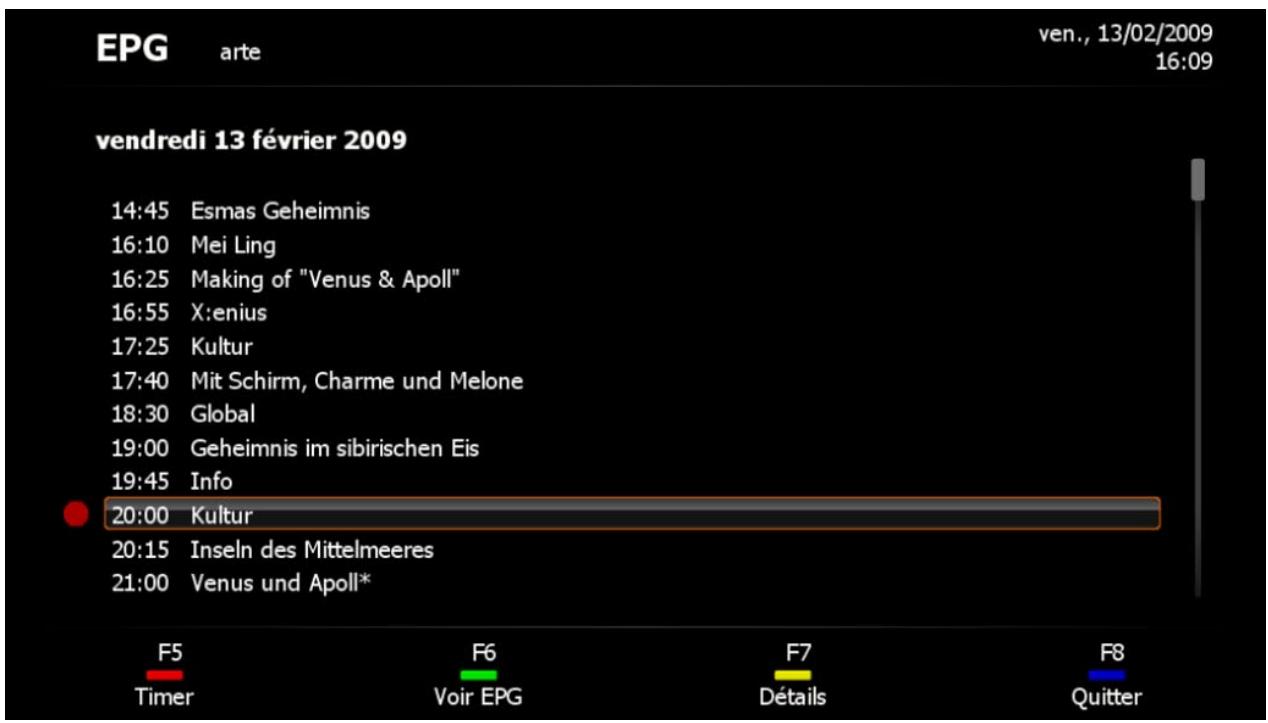
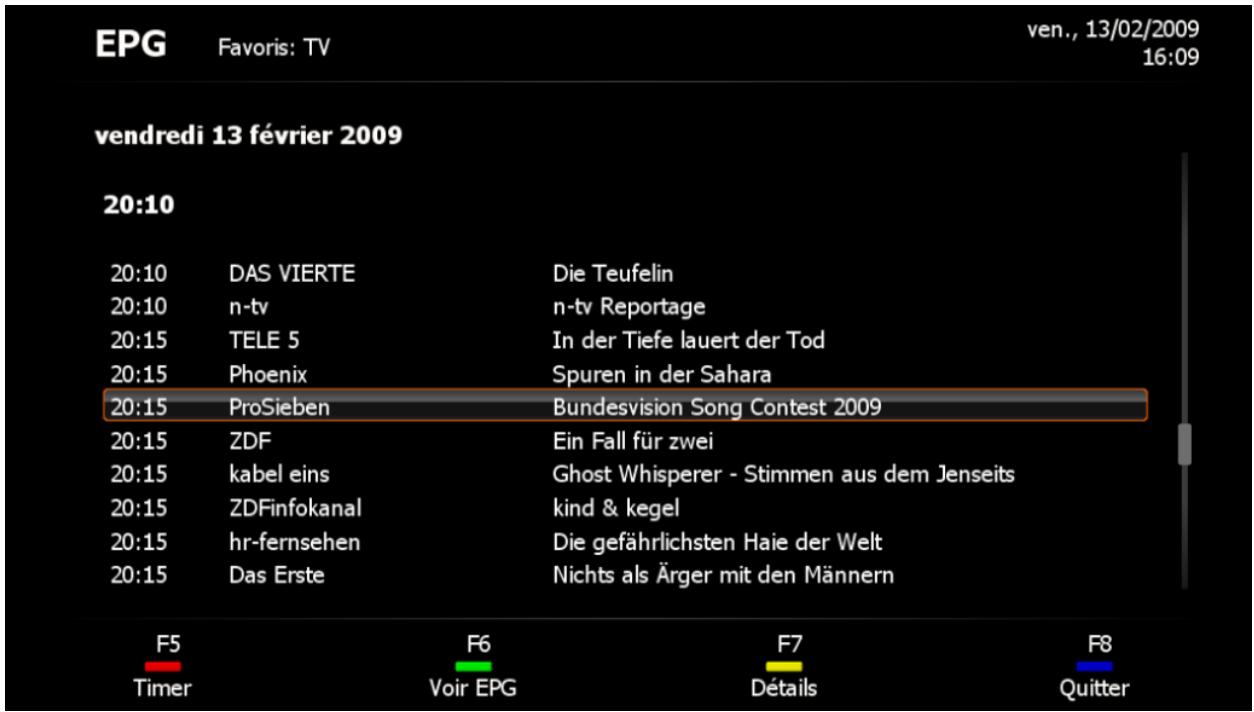
un message apparait automatiquement pour vous signaler qu'un ou plusieurs conflits existent dans les enregistrements programmés
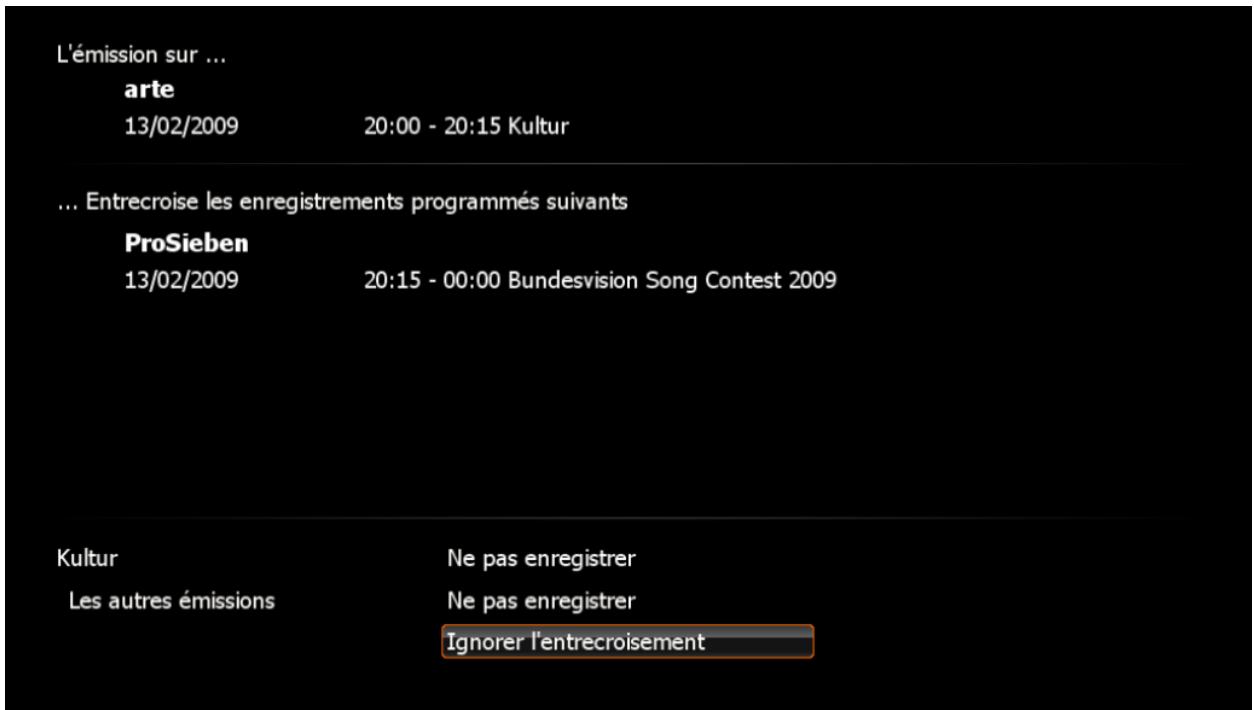
et vous indiquent les données relatives aux enregistrements programmés. Vous pouvez désirer un enregistrement à l'aide des touches de sélection – ou bien annuler le chevauchement ou le résoudre ultérieurement.
Chevauchement d'enregistrements duaux temps pré- et post-enregistrement
Si vous programmez deux émissions diffusées sur différentes chaînes dont les temps pré- et postenregistrement se chevauchent,
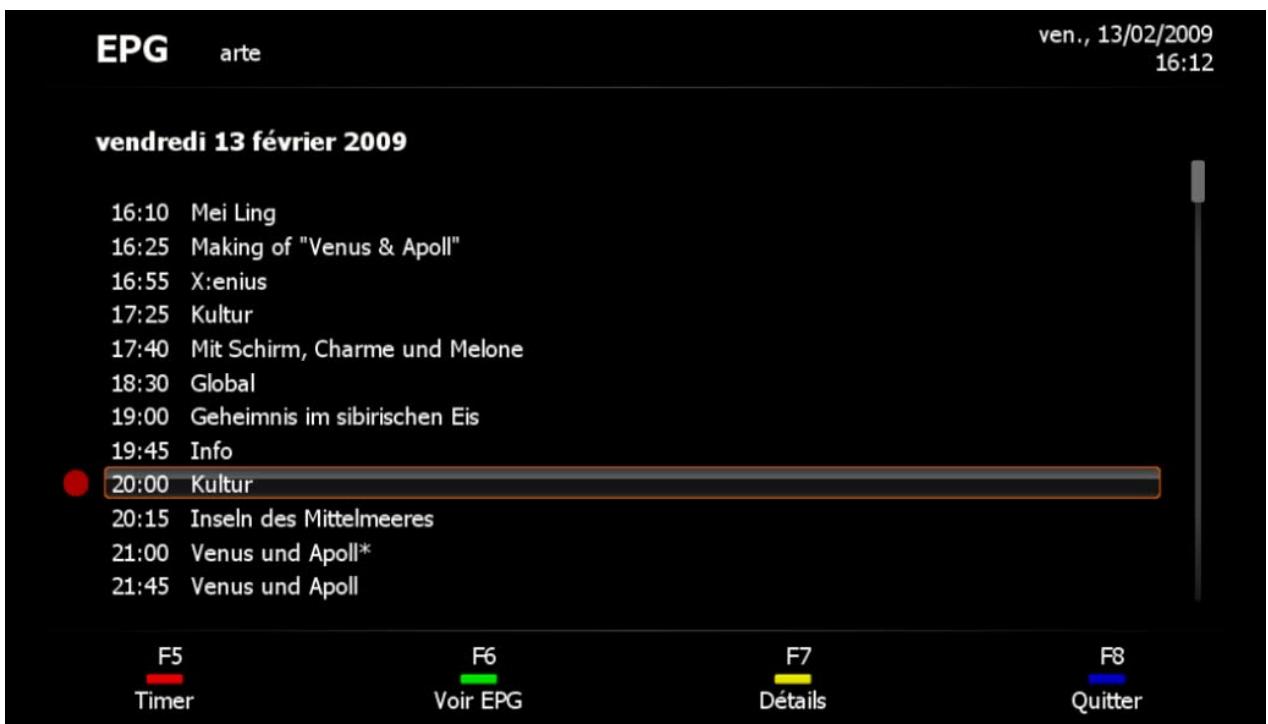
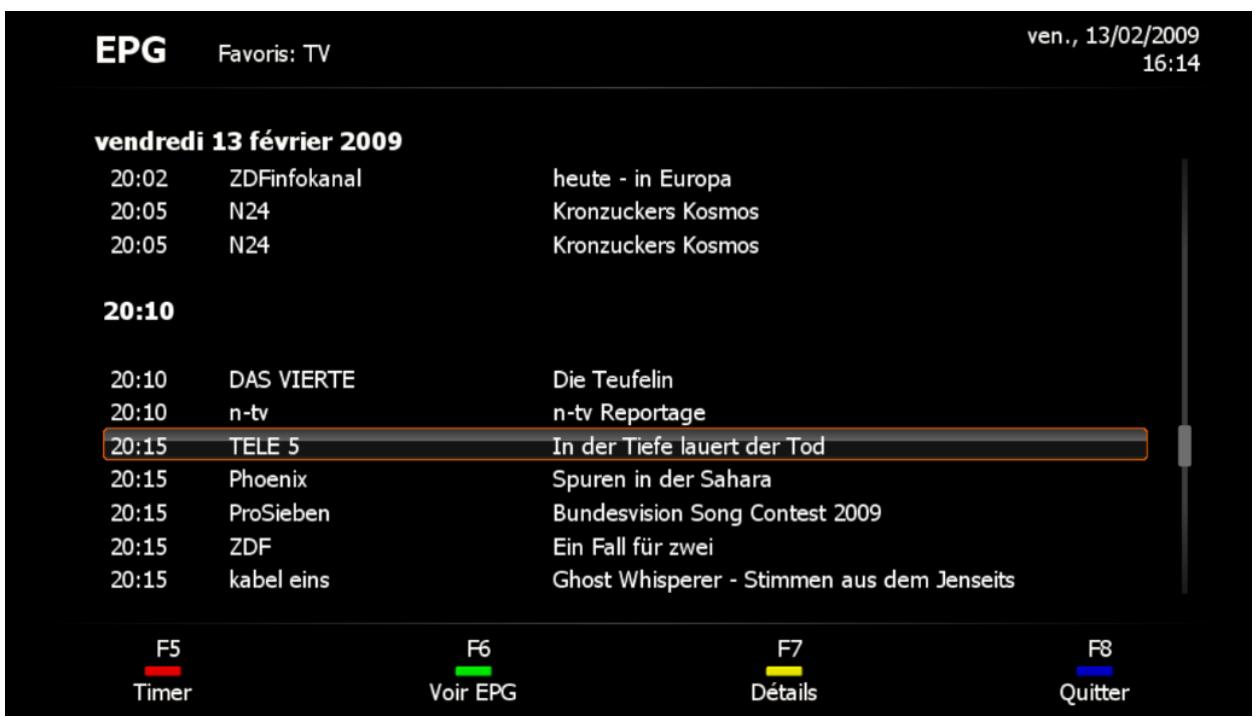
La page OSD « Édition des entrées du programmeur » s'ouvre automatiquement
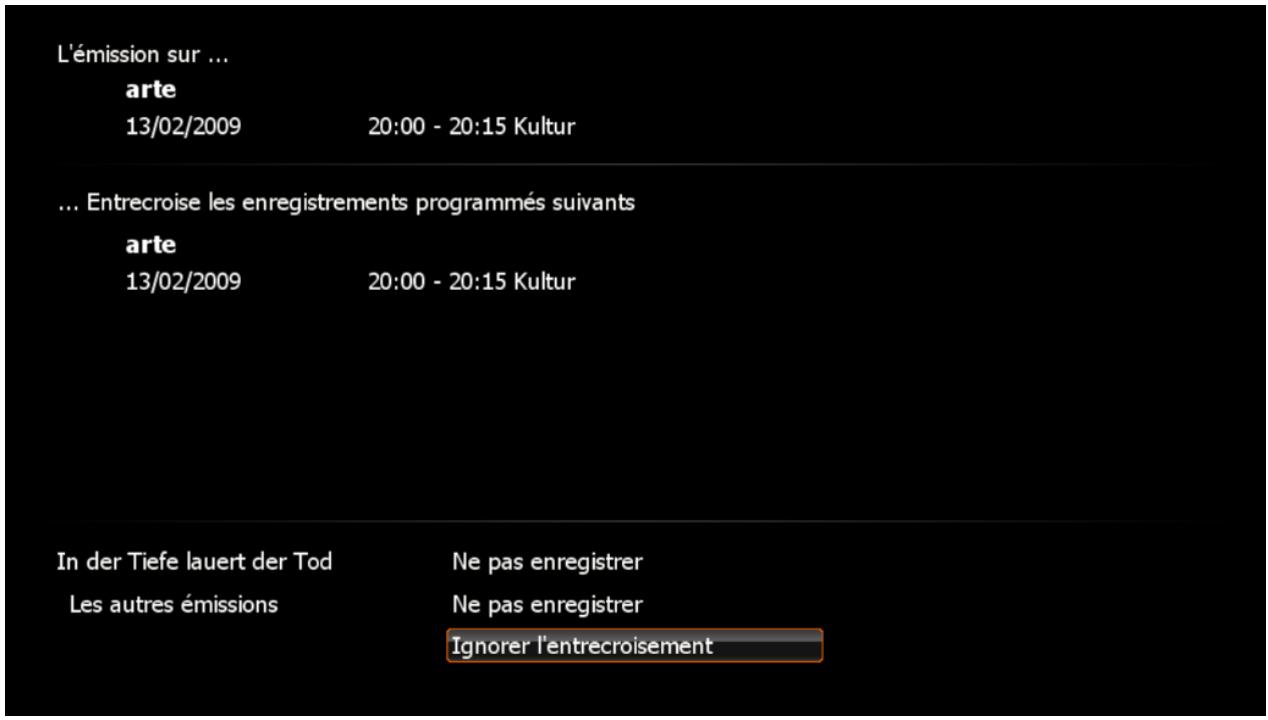
et vous indiquent les données relatives aux enregistrements programmés. Vous pouvez utiliser les boutons « Ne pas enregistrer » pour supprimer le programme auquel vous souhaitez renoncer ou « Ignorer l'entrecroissement » pour résoudre le conflit ultérieurement.
Pour éviter à l'avenir le chevauchement d'enregistrements dû aux temps pré- et post-enregistrement, vous pouvez adapter les Paramètres de l'enregistrement dans le TerraTec Home Cinema...

... ou utiliser une carte tuner TV TerraTec supplémentaire pour éviter ce problème.
Le TimeShifting est certainement la fonction la plus remarquable. En effet, elle vous permet de stopper la lecture de l'émission en cours et de la reprendre ultérieurement. Pendant ce temps, l'émission est stockée temporairement sur le disque dur.
Le TimeShifting commence déjà au démarrage du programme TV. Si vous avez désactivé le TimeShifting permanent pour des raisons de performance, vous pouvez naturellement le réactiver manuellement. Le TimeShifting manuel est décrit ci-dessous :
Pour arrêter temporairement l'émission, appuyez tout simplement sur la touche Pause de l'interface utilisateur et l'image TV est gelée. Appuyez ensuite sur la touche Lecture pour relancer l'émission à partir de l'endroit où vous avez lancé le TimeShifting.
Lorsque le TimeShifting est activé, vous voyez le pictogramme Timeshift sur le panneau de commande.
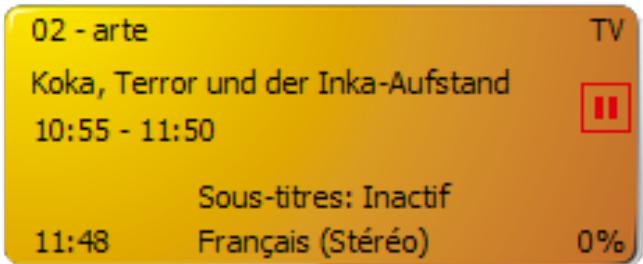
Tant que la fonction TimeShifting est activée, vous pouvez naturellement également naviguer dans l'enregistrement.
Vous trouverez de plus amples informations sur la fonction TimeShifting dans le chapitre Enregistrement.
Lecture d'enregistrements
Vous pouvez naturellement lire vos enregistrements TV à l'aide du TerraTec Home Cinema.
La manière la plus simple d'accéder au Mode enregistrements est d'utiliser la fonction On Screen Display.
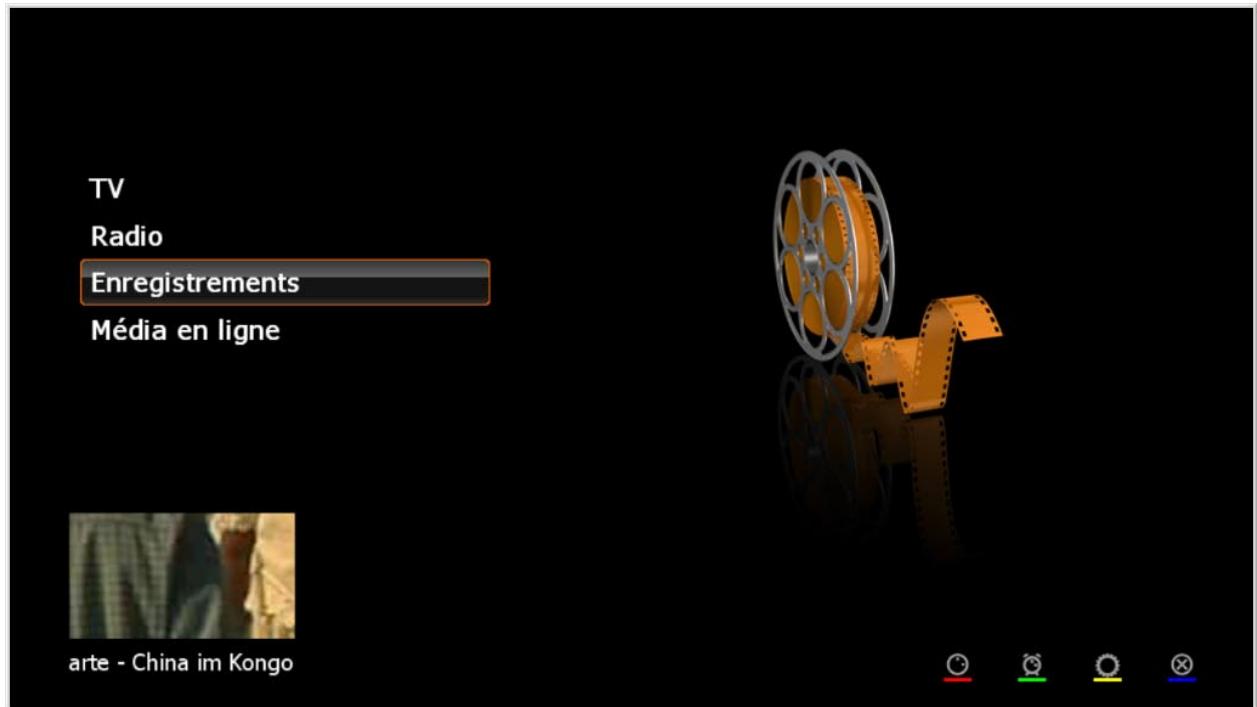
Sélectionnez ici l'option Enregistrements.
Vous obtenez sur la page suivante une liste des émissions que vous avez enregistrées jusqu'à lors et qui se trouvent dans le Répertoire d'enregistrement prédéfini.
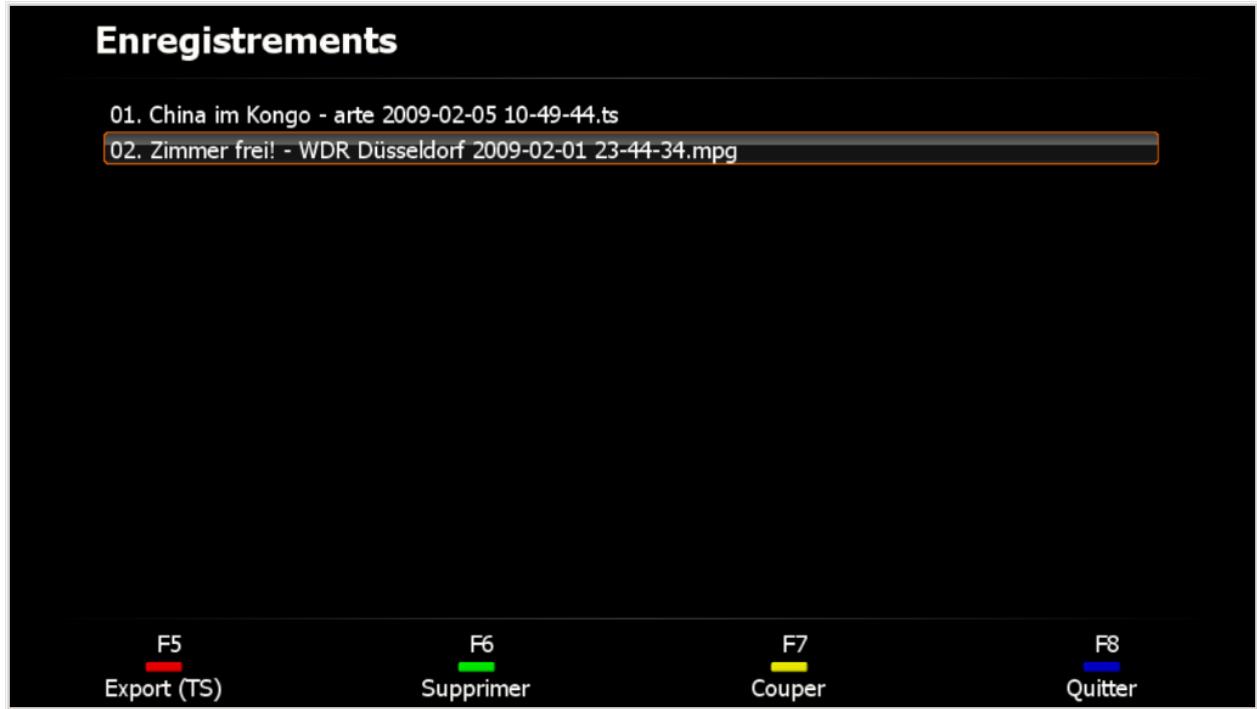
Vous pouvez lancer la lecture avec OK
Vous pouvez également supprimer des enregistrements (attention, le logiciel ne vous demande pas de confirmer la suppression!). Vous pouvez aussi utiliser l'application Cut! Couper pour les éditer.
Si l'option Export est disponible en bas de l'écran,

cela signifie que vous avez sélectionné un enregistrement MPEG-TS. Si vous exportez cet enregistrement, il sera converti au format MPEG-PS.
Vous trouverez de plus amples informations sur les fonctions de navigation au sein des enregistrements dans le chapitre Fonctions de transport.
Télétexte
Les médias comme l'Internet ont fait oublier ces derniers temps un service très répandu offert par les émetteurs de télévision : le télétexte.

Quand vous appuyez la première fois sur le bouton « Télétexte », la page de télétexte de la vie actuelle est affichée dans la fenêtre vidéo. Quand vous appuyez une deuxième fois, le texte est affiché en transparence sur l'émission en cours. La troisième pression sur le bouton ne le télétexte et la fenêtre vidéo normale est de nouveau affichée.
Normal
Transparent
Vous pouvez naviguer dans le télétexte à l'aide de la télécommande, de la souris, de l'interface utilisateur ou du clavier. Quand vous utilisez le pavé numérique du clavier, assurez-vous que le pavé soit verrouillé en position numérique.
Entrée directe du numéro de la page
Le numéro de la page peut être entrée directement avec le pavé numérique de la télécommande ou du clavier. La page est affichée après que vous avez entrée le dernier chiffre.
Sélection de la page à l'aide de la souris

Vous pouvez également, tout comme dans un navigateur Internet, cliquer directement sur un numéro de page pour afficher la page correspondante.
Mémorisation des pages et affichage des sous-pages
Outre la navigation télétexte normale, le télétexte vous indique également si la mémoire des pages compte déjà d'autres pages portant le même numéro. La présence d'autres pages vous est indiquée par des flèches situées devant ou derrière le numéro de la page sélectionnée. Vous pouvez sélectionner les sous-pages à l'aide des touches de direction vers la gauche et vers la droite .

B) Renvois de page / navigation via les boutons de couleur
Le télétexte propose lui-même plusieurs possibilités de navigation simple. Ce procédé est appelé télétexte FLOF ou télétexte TOP. Vous voyagez souvent sur le bord inférieur de la page de télétexte, des boutons ou du texte en couleur. Ces repères sont comparables aux liens des pages Internet et renvoient directement aux contenus correspondants. Le cas échéant, vous retrouvez les mêmes couleurs sur votre télécommande.
Example 1
Example 2
C) Télétexte dans sa propre fenêtre
Vous pouvez également afficher le télétexte dans sa propre fenêtre.
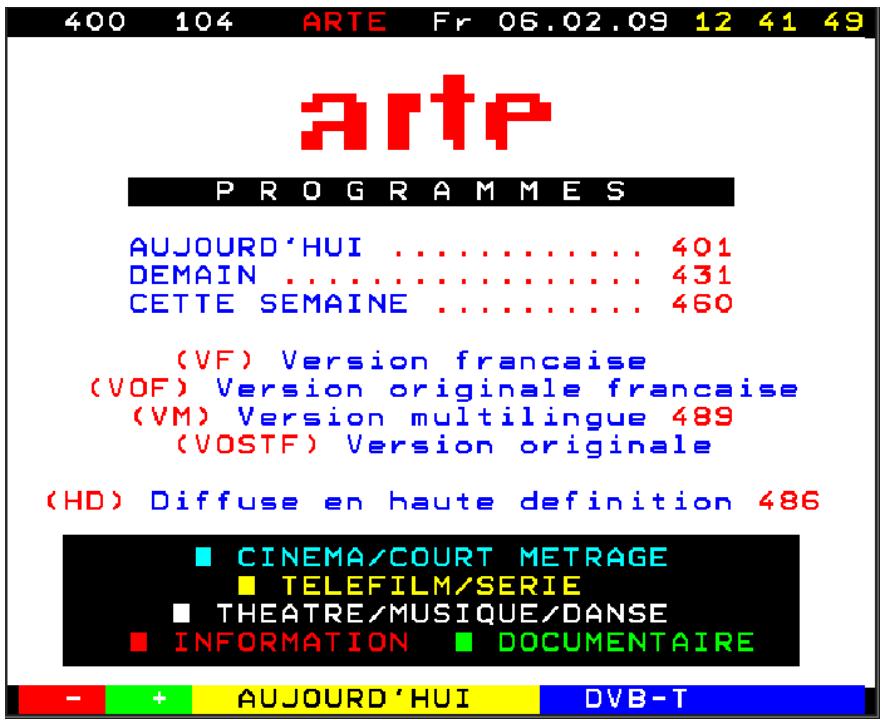
Vous pouvez afficher cette représentation à partir du menu contextuel ou à l'aide du raccourci clavier CTRL+T.

Encore un petit conseil pour tous ceux qui adorent le télétexte :
Vous pouvez sélectionner les lignes de texte intéressantes en maintenant le bouton de la souris enfoncé. Il vous suffit d'utiliser la combinaison de touches CTRL+C pour copier la zone sélectionnée dans le presse-papiers et la combinaison de touches CTRL+V pour la coller par exemple dans un nouveau document texte.
Paramètres

affiche les paramètres.
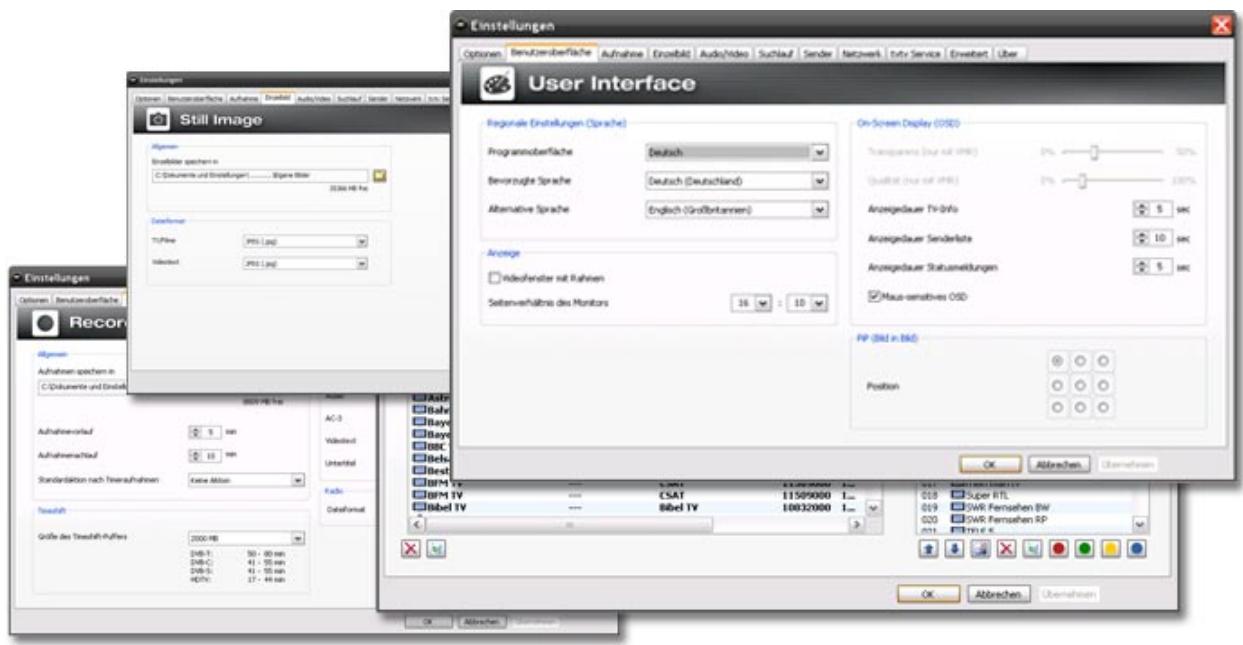
C'est ici que se trouvent les finesses du TerraTec Home Cinema :
| Options | Vous indiquez ici les cartes TV TerraTec qui doivent être utilisées. |
| Interface utiliser | Vous pouvez définir ici les langues à utiliser et personneliser l'affichage OSD. |
| Enregistrement | Vous définissez ici la manière dont vos enregistrements doivent être réalisés. |
| Images fixes | Vous indiquez ici la manière dont vos images fixes doivent être sauvégardées et leur emplacement. |
| Audio/Video | Vous pouvez ici modifier les paramètres audio/vidéo. |
| Analyse | Vous lancez ici la recherche automatique des chaînes. |
| Châines | Vous pouvez ici classer vos chaînes dans l'ordre de votrechioix, créé des listes de favoris, et bien plus encore... |
| Réseau | Vous pouvez ici configurer les options de flux réseau du TerraTec Home Cinema. |
| Service tvtv | Vous pouvez configurer ici le guide électronique des programmes en ligne tvtv. |
| Avancé | Les professionnels ont ici la possibilité de régler d'autres paramètres. |
| A propos de | Vous trouverez ici des informations utiles relatives au logiciel et aux péripériques utilisés. |
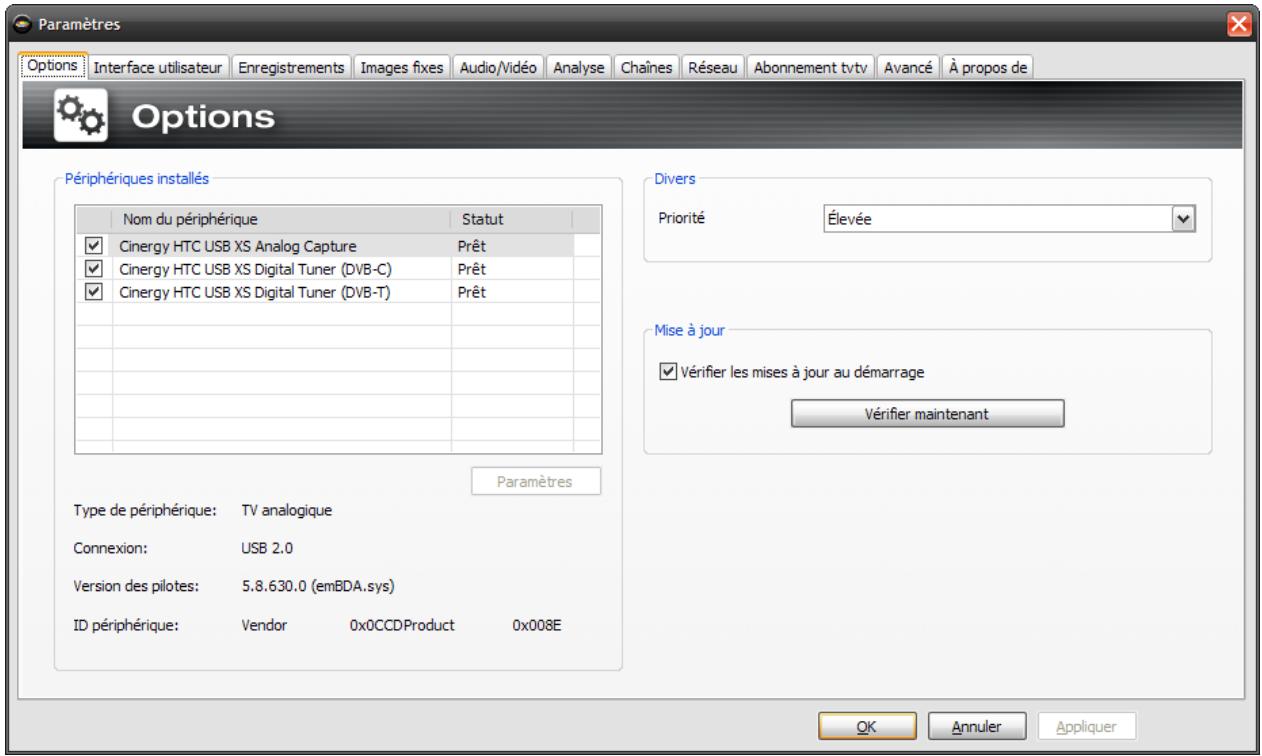
Périphériques installés
Un grand nombre de produits TV TerraTec différents sont pris en charge. Indiquez dans ce champ quels périphériques doivent être adressés par le logiciel. Si vous souhaitez ne pas utiliser un périphérique spécifique, il vous suffit de décocher la case qui se trouve devant son entrée dans la liste.
Divers
Priorité – vous définissez ici la priorité qui doit être accordée à l'application par Windows. Plus la valeur réglée est faible, plus le temps de calcul mis à disposition d'autres applications par Windows est élevé, ce qui, en revanche, peut entraîner des ratés lors de la retransmission de l'image.
Mise à jour
Vérifier les mises à jour au démarrage - Si vous activez cette option, le TerraTec Home Cinema vérifie à chaque démarrage s'il existe une nouvelle version. Le cas échéant, vous pouvez la télécharger et l'installer par l'intermédiaire de la boîte de dialogue qui apparait.
Vérifier maintenant - Ce bouton vous permet de vérifier manuellement l'existence éventuelle d'une mise à jour.

En règle générale, les versions bêta comportent des corrections pour les erreurs contenues dans l'application. Mais attention, veuillez installer des versions bêta uniquement lorsque vous constatez de gros problèmes avec le TerraTec Home Cinema ou lorsque le support technique de TerraTec vous conseille cette version. Vous pouvez activer cette fonction par l'intermédiaire de l'onglet « Avancé »
Les versions bêta n'ont pas toujours été entièrement testées et notre support technique n'est malheureusement pas toujours en mesure d'assurer la prise en charge de ces versions.
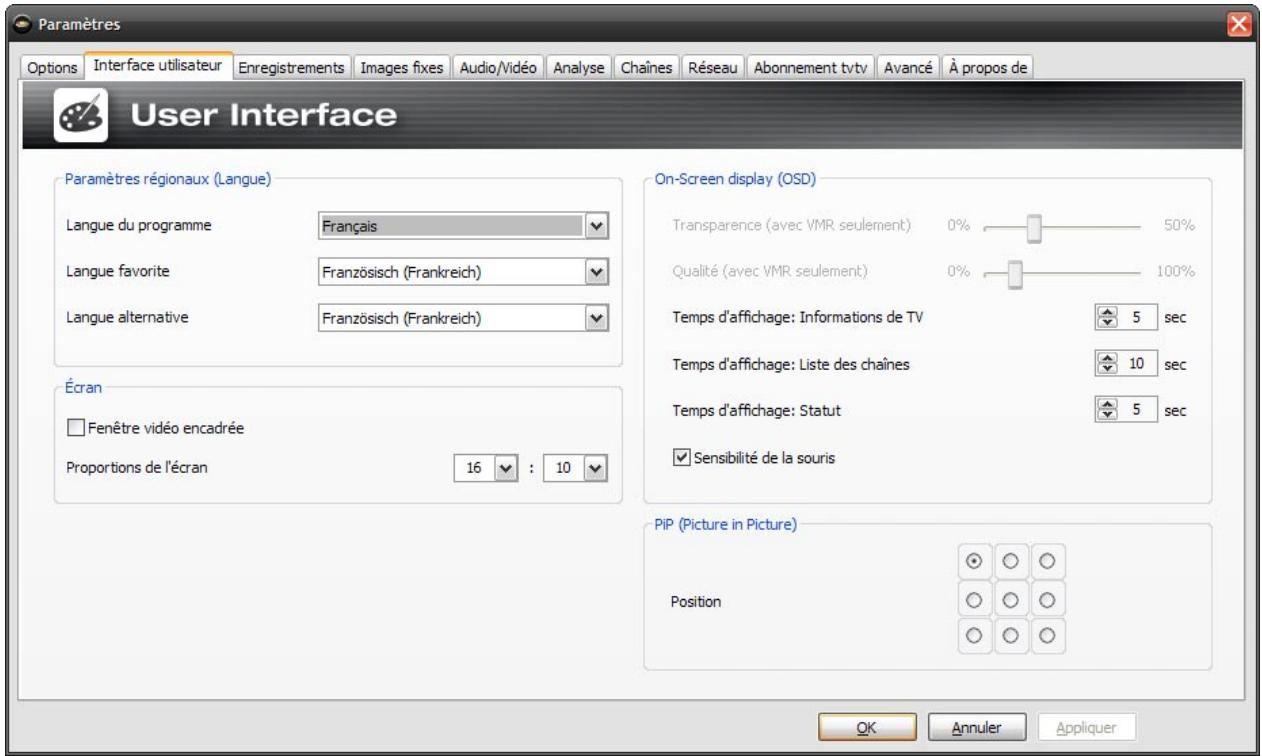
Options régionales
Langue du programme - Vous permet de choisir la langue dans laquelle l'application sera exécutée.
Langue favorite - Vous permet de choisir la langue utilisée par défaut pour la retransmission TV et les sous-titres.
Langue alternative - Vous permet de définir la langue alternative à utiliser pour la retransmission TV et les sous-titres lorsque la « Langue favorite » n'est pas disponible.
Écran
Fenêtre de vidéo avec cadre - Lorsque cette case est cochée, la fenêtre TV apparait dans un cadre.
Proportions de l'écran - Vous permet de définir les proportions de votre écran afin d'optimiser l'affichage de l'image TV.

N'oubliez pas que la plupart des écrans TFT présentent des proportions de 5:4 et les écrans TFT au format écran large la plupart du temps 16:10 ou 14:9. Le métrêtait donc de consulter la notice d'utilisation fournie avec l'écran.
Transparency (avec VMR-7 ou VMR-9 uniquement) - si vous avez activé l'option Video-Renderer VMR-7 ou VMR-9 sous Configuration audio/vidéo, ce régulateur vous permet de régler la transparence de la fenêtre OSD.
Qualité – Vous permet de régler la qualité de l'affichage OSD. Si vous constatiez des ratés permanents lors de lecture, il est possible que votre système soit trop lent pour afficher la télévision numérique. Dans ce cas, réglez la qualité OSD sur une valeur inférieure.
Temps d'affichage Informations de TV - Vous déterminez ici la durée de l'affichage des informations sur le bord inférieur.
Temps d'affichage Statut - Vous déterminez ici la durée de l'affichage des messages de statut sur le bord supérieur.
Temps d'affichage Ensemble des chaînes - Vous déterminez ici la durée de l'affichage des listes de chaînes sur le bord droit.
Sensibilité de la souris – Cette option permet d'afficher automatiquement l'OSD lorsque vous déplacez le pointeur de la souris sur le bord inférieur (informations) ou sur le bord droit (liste des chaînes) de la fenêtre TV.
Pip (image dans image)
Position - Vous pouvez déterminer ici à quel endroit l'autre image TV doit être affichée. Vous pouvez aussi déterminer la position via le menu contextuel ou la combinaison de touches (CTRL + 1 - 9).
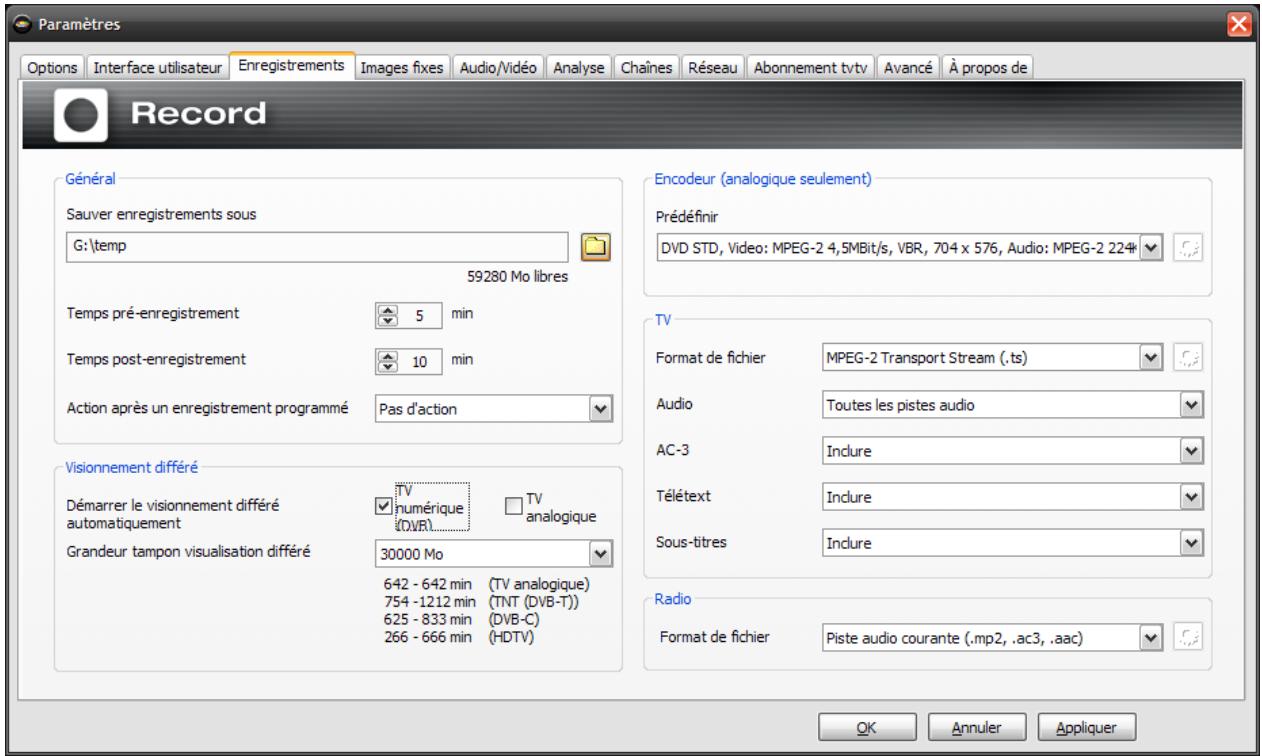
Généralités
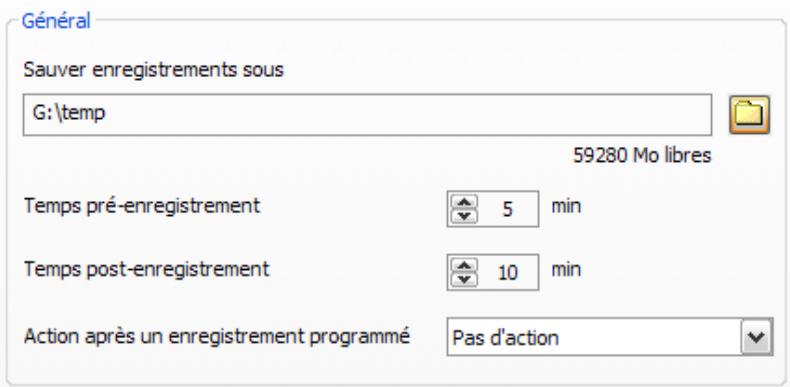
Sauver enregistrements sous - Tous les fichiers créés avec les différentes fonctions d'enregistrement sont déposés dans le répertoire indiqué.
Temps pré- et post-enregistrement – Ce paramètre indique le début avant et après un enregistrement programme. L'enregistrement commence x minutes avant l'heure de début programmée, et s'arrête x minutes après l'heure de fin programmée. Les heures programmées se rapportent à l'heure système. Si l'heure système ne correspond pas exactement à l'heure réelle, vous risquez d'avoir des mauvaises surprises. Cette option permet de fixer une fourchette de sécurité avant et après l'enregistrement pour contourner ce problème.
Action après un enregistrement programme – vous permet d'indiquer si l'une des actions suivantes doit être exécutée après un enregistrement programme :
Pas d'action
Le TerraTec Home Cinema continue de fonctionner normalement après l'enregistrement.
L'application est fermée au terme de l'enregistrement.
Mise en veille
L'ordinateur passe en mode Mise en veille.
Mise en veille prolongée
L'ordinateur passe en mode Mise en veille prolongée.
Eteindre
L'ordinateur est arrêté.

Attention, si vous choisissez l'action « Éteindre », l'ordinateur est réellement éteint et les enregistrements programmés en attente ne peuvent plus être réalisés. Si vous avez prévu d'autres enregistrements, nous vous recommandons de choisir l'action « Mise en veille prolongée » ou « Mise en veille ». Pour toutes les actions autres que « Pas d'action », le logiciel vous avertit avant d'exécuter l'action.
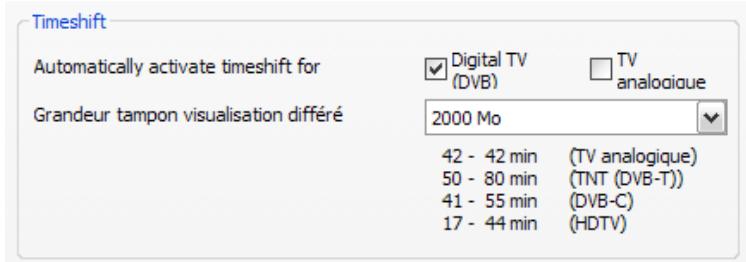
Grandeur tampon visualisation différée – la taille maximale de l'espace disque pouvant être utilisée pour la fonction TimeShifting. ATTENTION, pour des raisons techniques, les enregistrements timeshift doivent toujours être enregistrés au format TS.
Activer Timeshift automatiquement pour DVB – Cette fonction est activée par défaut. Vous pouvez revenir en arrêt pendant le programme TV en cours pour revoir un passage spécifique.

Vous voyagez en dessous de la taille de fichier sélectionnée, la durée d'enregistrement-temporaire avec le standard de réception sélectionné.
Images fixes
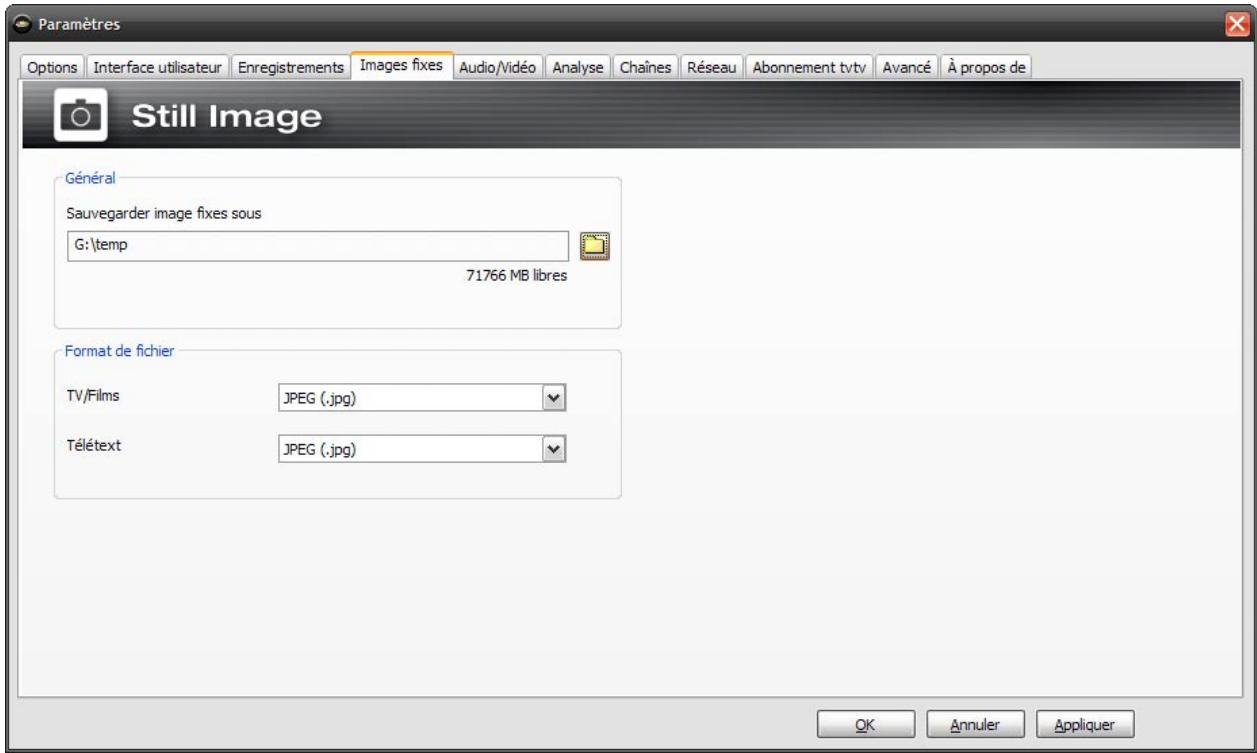
Les paramètres Images fixes
L'utilisation d'un logiciel TV a naturellement pour but la visualisation d'images mobiles, mais il existe parfois différentes raisons d'enregistrer des images fixes. Vous pouvez par exemple enregistrer une image pour l'utiliser en image de fond lors de la création d'un DVD. Mais vous pouvez également enregistrer le télétexte.
Généralités
Sauvegarder images fixes sous - Tous les fichiers créés avec les différentes fonctions d'enregistrement d'images fixes sont déposés dans ce réseau.
Format de fichier
TV / Films – Souhaitez-vous sauvegarder vos enregistrements au format « Windows Bitmap (. bmp) » ou au format « JPEG (. jpg) » qui occupe certes moins de place mais entraîne des pertes dans la qualité de l'image ?
Télétexte - Outre les options « Windows Bitmap (. bmp) » et « JPEG (. jpg) », vous pouvez également enregistrer le télétexte au format « Text file (. txt) » et, ainsi, l'ouvrir dans chaque éditeur de textes.

La configuration s'applique globalement à tout le logiciel; elle n'est pas liée à une chaîne donnée.
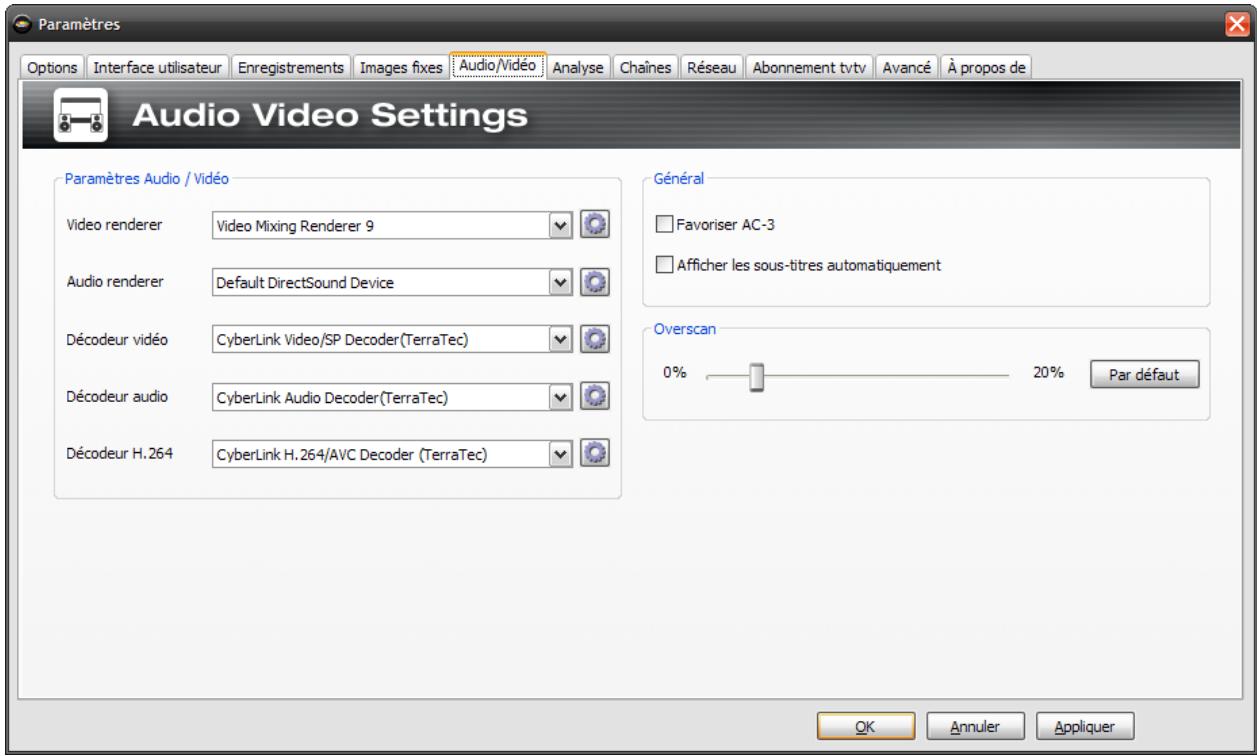
Les paramètres Audio/Video
Paramètres audio/video
Video-Renderer - Windows propose diverses possibilités pour faire apparaître l'image de la télévision sur le moniteur de l'ordinateur. En règle générale, la méthode intitulée Overlay Mixer semble la plus simple car l'image est écrite directement dans la mémoire de la carte graphique. En revanche, cette méthode présente également certains inconvénients car elle exige plus de la part du pilote de la carte graphique. Il est également possible de faire appel à la méthode VMR-7 ou VMR-9 (Video Mixing Processor) qui sont proposées par les nouvelles versions de DirectX. Si l'affichage de l'image de la télévision vous pose problème, nous vous conseillons d'activer l'option « Video Mixing Render 7 » ou « Video Mixing Mixer 9 »

Sous Windows XP, nous vous recommandons, dans la mesure du possible, d'utiliser l'option « Overlay Mixer ». Sous Windows Vista, nous vous recommandons l'option « Video Mixing Renderer 9 ». Le mode VMR-7 ou VMR-9 n'est pas pris en charge par tous les décodeurs. Parfois, il est nécessaire d'effectuer plusieurs tentatives pour couvrir la combinaison la plus appropriée pour la lecture audio/vidéo.
Audio renderer - Vous permet d'indiquer si la piste audio doit être retransmise par le lecteur standard ou par un pilote audio spécifique.
Les options suivantes vous permettent de sélectionner des décodeurs spécifiques pour différents standards audio et vidéo. Si la roulette située derrière une option est activée, cela signifie que le décodeur correspondant propose d'autres possibilités de configuration.
Décodeur vidéo – Vous devriez sélectionner ici le CyberLink Video/SP Decoder (TerraTec).
Décodeur audio - Le réglage standard du décodeur audio devrait être le CyberLink Audio Decoder (TerraTec).
Décodeur H.264 – Pour pouvoir afficher HDTV, vous avez besoin d'un décodeur H.264 installé avec le TerraTec Home Cinema. S'il y a plusieurs codecs (par exemple dans le cas d'un pack de codecs), veuillez sélectionner le CyberLink H.264/AVC Decoder (TerraTec).


Attention, la réception HDTV dépend de la chaîne. De nombreuses chaînes n'émettent pas encore leur programme dans ce format TV haute résolution.
Général
Favoriser AC-3 - Sélectionne automatiquement, le cas échéant, la piste audio AC-3 de l'émission en cours pour la lecture.
Afficher les sous-titres automatiquement - Lorsque cette option est activée, les sous-titres sont, le cas échéant, automatiquement affichés. Si plusieurs pistes de sous-titres sont disponibles, la piste ou langue sera celle définie sous Options dans les options régionales.
Lors de l'affichage de l'image TV, des zones noires peuvent apparaître sur les bords. Sur un téléviseur, vous ne verrez pas ces zones car celui-ci utilise la fonction Overscan. Elle consiste à zoomer légèrement sur l'image et découvre les bords. Cette option vous permet d'adapter cet effet de manière proportionnelle dans le TerraTec Home Cinema.
Analyse
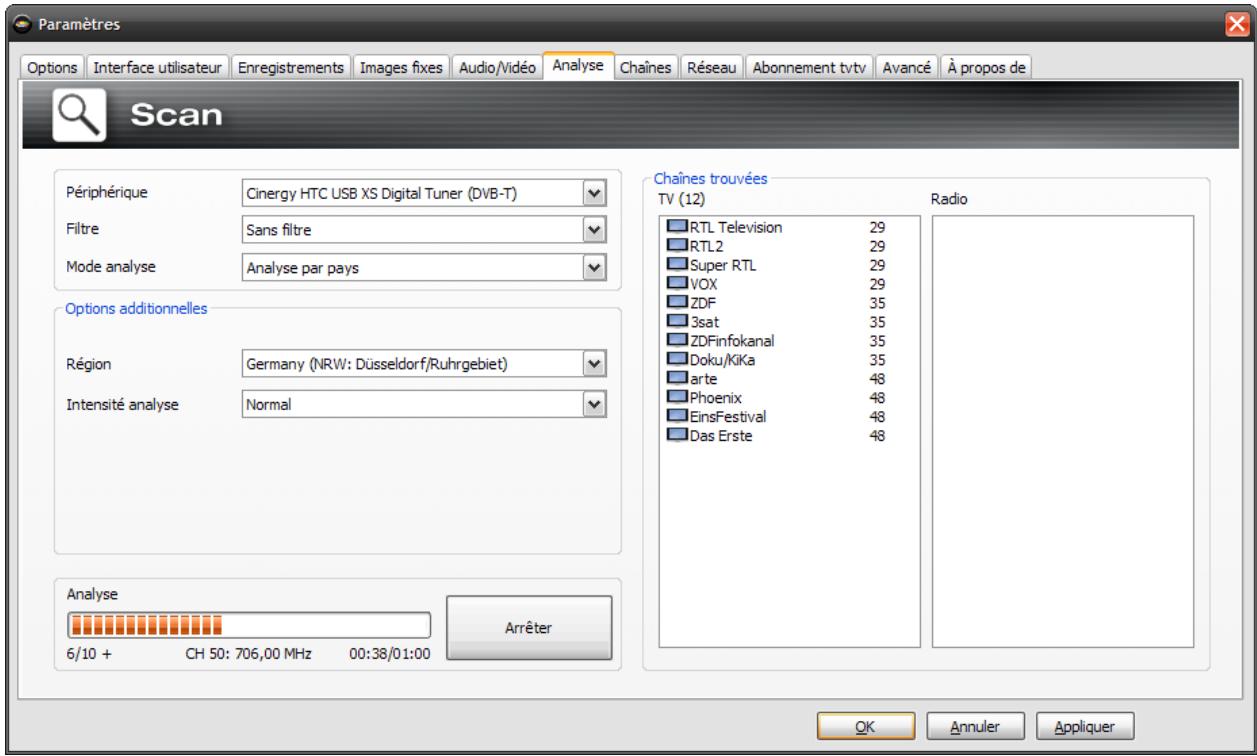
La recherche automatique des chaînes
Périphérique – Vous permet de sélectionner le périphérique pour lequel une recherche automatique des chaînes doit être réalisée. Cela n'est nécessaire qu'une seule fois par standard (par ex. TNT, DVB-T). Si vous avez installé plusieurs périphériques du même standard, les chaînes trouvées pour l'un sont naturellement également à disposition pour les autres.
Filtre - Vous pouvez limiter la recherche aux chaînes en clair, aux chaînes cryptées ou à toutes les chaînes pouvant être reçues (aucun filtrage).
Mode analyse - En fonction du standard TV, vous disposez ici de différentes options. Vous trouvez des informations correspondantes dans le chapitre « Analyse » du standard TV correspondant.
Cliquez sur « Analyse » pour lancer la recherche.
Mode d'analyse : analyse par région
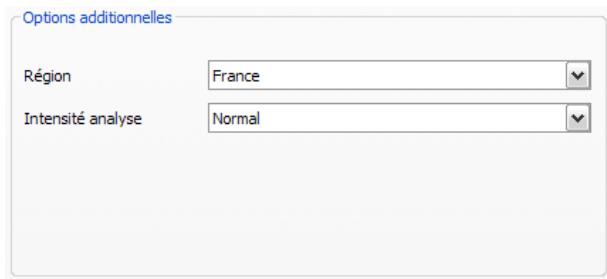
Région - Vous permet de sélectionner votre région de réception dans la liste. Si vous ne la trouvez pas, sélectionnez tout simplement l'entrée « Toutes »
Intensité analyse - Dans certains pays, par exemple en France, des chaînes sont diffusées « à côté » de la fréquence standardisée. Si l'analyse avec le paramètre « Normal » ne permet pas de couvrir toutes les chaînes, vous pouvez affiner ici la recherche.
Mode d'analyse : analyse par bande de fréquences / balayage d'une fréquence
Analyse transpondeur
Balayage d'une fréquence
Fréquence (kHz) - Les spécialistes ont la possibilité de sélectionner une fréquence spécifique ou une bande de fréquences pour y réaliser une analyse pas à pas.
Largeur de bande – La TNT peut être diffusée en différentes largeurs de bande passante. En Europe, les fréquences courantes sont de 7 ou 8 MHz et à Taiwan, par exemple, de 6 MHz.
Intensité analyse - Reportez-vous à « Mode analyse : Analyse par région »
Mode d'analyse : analyse pour un satellite
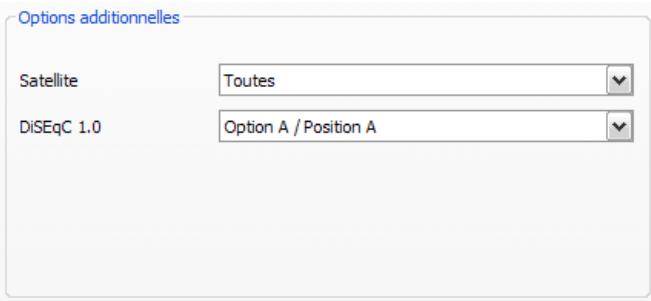
Satellite - Vous permet de sélectionner le satellite sur lequel vous avez orienté votre parabole.
DiSEqC 1.0 - DiSEqC est utilisé pour contrôler les installations satellites qui reçoivent des données (TV) de plus d'un satellite. Réglez ce paramètre de manière similaire aux paramètres de votre installation satellite. En cas de doute, vous pouvez demander conseil à votre installateur radio et TV. DiSEqC 1.0 permet de recevoir jusqu'à quatre satellites.
Exemple :
Votre antenne satellite est orientée sur Astra et Eutelsat. Dans ce cas, vous pouvez en général régler les options DiSEqC de la manière suivante :
Option A / Position A pendant l'analyse sur Astra
Option B / Position B pendant l'analyse sur Eutelsat

Étant donné qu'il n'est pas de réglages standardisés pour les installations satellites, il faut souvent essayer différents réglages si l'on ne dispose pas d'informations sur l'installation satellite. Nous vous remercions de votre compréhension si notre assistance technique ne connaît pas toujours une solution pour votre réglage.
En cas de doute, vous pouvez demander conseil à votre installateur radio et TV.
Mode d'analyse : analyse par bande de fréquences / balayage d'une fréquence
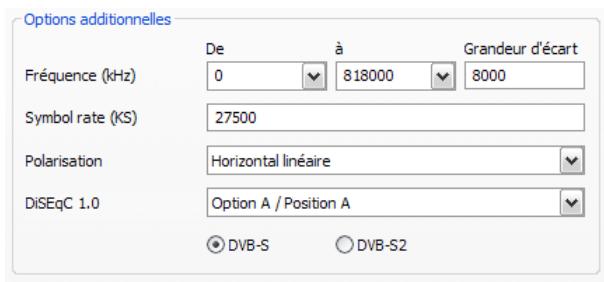
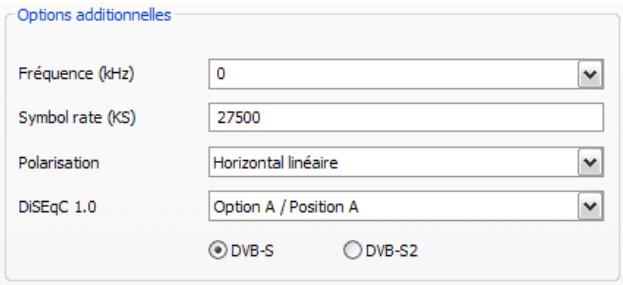
Analyse transpondeur
Balayage d'une fréquence
Fréquence (kHz) - Les spécialistes ont la possibilité de sélectionner une fréquence spécifique ou une bande de fréquences pour y réaliser une analyse pas à pas.
Symbol rate (KS) – Correspond à la vitesse prescrite pour le transfert des données. Ce taux doit être indiqué lors d'une analyse par transpondeur (sur une bande de fréquences) ou pour une fréquence spécifique.
Polarisation - Une fréquence peut être polarisée à l'horizontal ou à la verticale. Indiquez ici la polarisation correspondante.
FEC – (Forward Error Correction) indique la protection contre les erreurs appliquée pour protéger le signal contre les perturbations.
Vous trouverez des informations sur les chaînes satellite disponibles et sur leurs paramètres, par exemple, sous :
http://www.lyngsat.com
Mode d'analyse : analyse par région
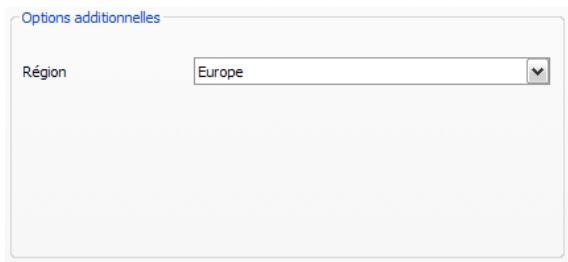
Région - Vous permet de sélectionner votre région de réception dans la liste. Si vous ne la trouvez pas, sélectionnez tout simplement l'entrée « Toutes »
Mode d'analyse : analyse par bande de fréquences / balayage d'une fréquence
Analyse transpondeur
Balayage d'une fréquence
Fréquence (kHz) - Les spécialistes ont la possibilité de sélectionner une fréquence spécifique ou une bande de fréquences pour y réaliser une analyse pas à pas.
Symbol rate (KS) – Correspond à la vitesse prescrite pour le transfert des données. Ce taux doit être indiqué lors d'une analyse par transpondeur (sur une bande de fréquences) ou pour une fréquence spécifique.
Type de modulation - Correspond à une option supplémentaire pour la transmission des données et peut être indiquée pour certains programmes.
Mode d'analyse : analyse par région
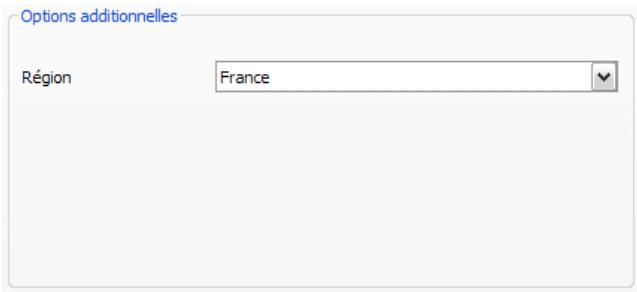
Région - Vous permet de sélectionner votre région de réception dans la liste. Si vous ne la trouvez pas, sélectionnez tout simplement l'entrée « Toutes »
Mode d'analyse : analyse par bande de fréquences / balayage d'une fréquence
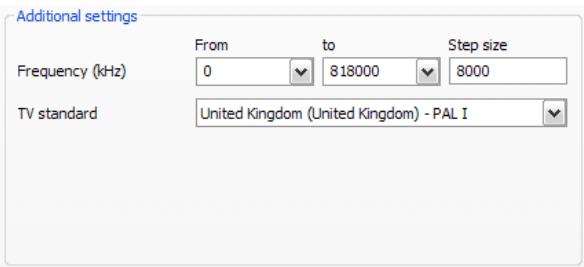
Analyse transpondeur Balayage d'une fréquence
Fréquence (kHz) - Les spécialistes ont la possibilité de sélectionner une fréquence spécifique ou une bande de fréquences pour y réaliser une analyse pas à pas.

Si vous solution TV dispose d'entrées analogiques, celles-ci sont considérées comme des chaînes. Les noms des entrées analogiques sont attribués automatiquement et dépendent du type de branchement -> S-video / Composite. Si vous raccordez des appareils externes à ces prises, donnez de préférence à la prise le nom de l'appareil, par ex. « récepteur satellite » ou « Playstation »
Analyse FM
Pour pouvoir recevoir des chaînes radio avec votre carte TV compatible FM, vous devez d'abord procéder à une analyse. Vous devez pour cela sélectionner le syntontiseur analogique de votre carte TV (le cas échéant), puis « Analyse par région » et, enfin, la région « FM uniquement »
Importation de liste des chaînes
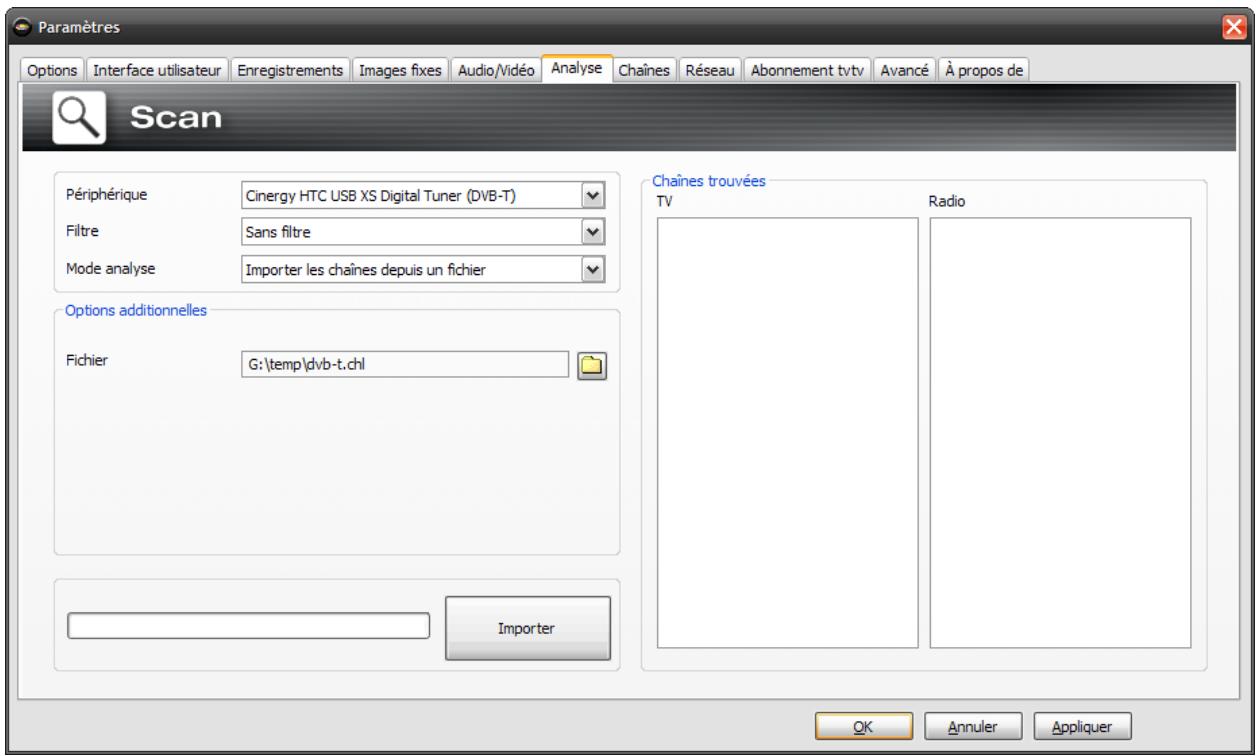
Vous disposez, en outre, de deux possibilités pour importer des listes de chaînes déjà existantes. Pour cela, cliquez dans le menu de sélection du mode d'analyse sur :
Importer les chaînes depuis un fichier
Dans ce cas, vous pouvez importer une liste de chaînes obtenue lors d'une recherche automatique des chaînes déjà effectuée. Cela est recommandé lorsque vous avez du réinstaller le TerraTec Home Cinema. En outre, cela vous permet de reprendre la liste des chaînes d'amis situés à proximité et, ainsi, d'économiser le temps nécessaire pour l'analyse.
Importer les chaînes depuis Internet
Vous sélectionnez ici le standard de réception, puis, à la prochaine étape, le fichier que vous souhaitez importer. Le nom des listes correspond aux régions ou satellites.
Cliquez ensuite sur « Appliquer » pour enregistrer la base de données de vos chaînes

L'importation depuis Internet est particulièrement recommandée lors du standard de réception DVB-S car l'analyse par satellite peut durer environ une heure. Pendant l'importation, les chaînes sont déjà prétrées et intégrées dans votre base de données de chaînes sur simple click de souris. Vous pouvez immédiatement en profiter.
Chaines
La gestion des chaînes
Dans la fenêtre de gestion des chaînes, vous vous déplacez sur le côté gauche la liste de tous les chaînes trouvées par une ou plusieurs recherches. Vous pouvez filtrer le contenu de la liste selon les critères de réception, les filtres (chaînes en clair, cryptées ou toutes les chaînes) et réception TV / Radio.
Le bouton « vous permet de reprendre les chaînes sélectionnées dans la liste de favoris et le bouton « de reprendre toutes les chaînes.

Vous pouvez uniquement regarder les chaînes ou écouter les stations qui se trouvent dans une liste de favoris. Les entrées vidéo analogiques sont représentées par les symboles pour l'entrée Composite et pour l'entrée S-Video et peuvent être reprises comme des chaînes « normales » dans les listes de favoris.
Configuration des listes de favoris
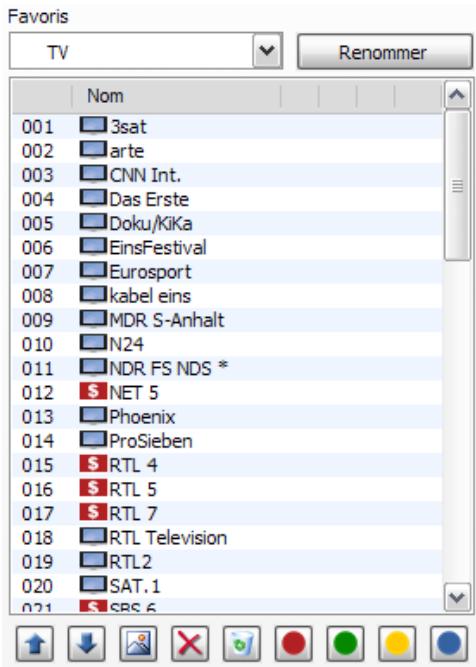
Pour trier les chaînes selon vos intérêts, sélectionnez-les et déplacez-les dans la liste avec les boutons et.
Les boutons et vous permettent de supprimer une chaîne ou toutes les chaînes de la liste de favoris.
Listes de fonctions spécifiques
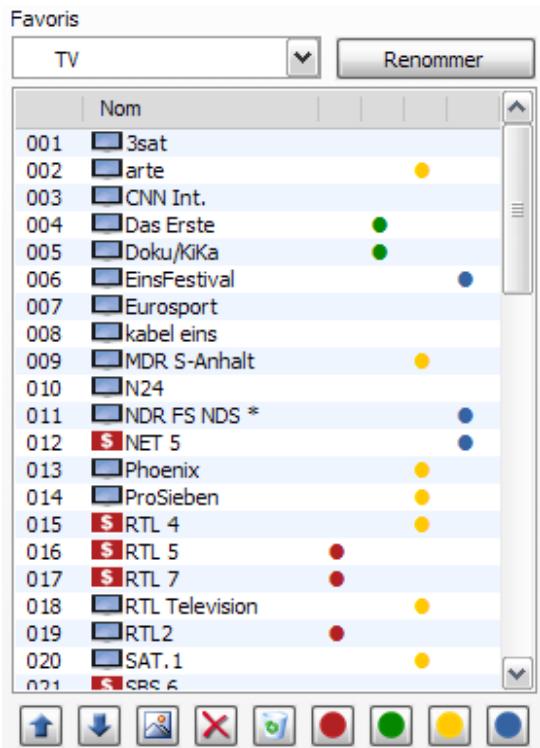

Vous pouvez non seulement créer des listes de favors TV et Radio mais également des listes de favors spécifiques.
Ces listes de favors peuvent remplir plusieurs fonctions. Elles vous permettent, par exemple, de trier les chaînes TNT selon leur zone de réception, le standard de réception utilisé (par ex. analogue/TNT/DVB-S) ou leur genre, par exemple Sport, Films et Informations.
Pour ajouter une chaîne à une liste de favors spécifique, sélectionnez la chaîne et cliquez sur l'un des boutons colorés 📁 📁 📁. Une chaîne peut appartenir à plusieurs listes.
La touche
Renommer
vous permet de donner un nom à la liste de favoris sélectionnée.
Réseau
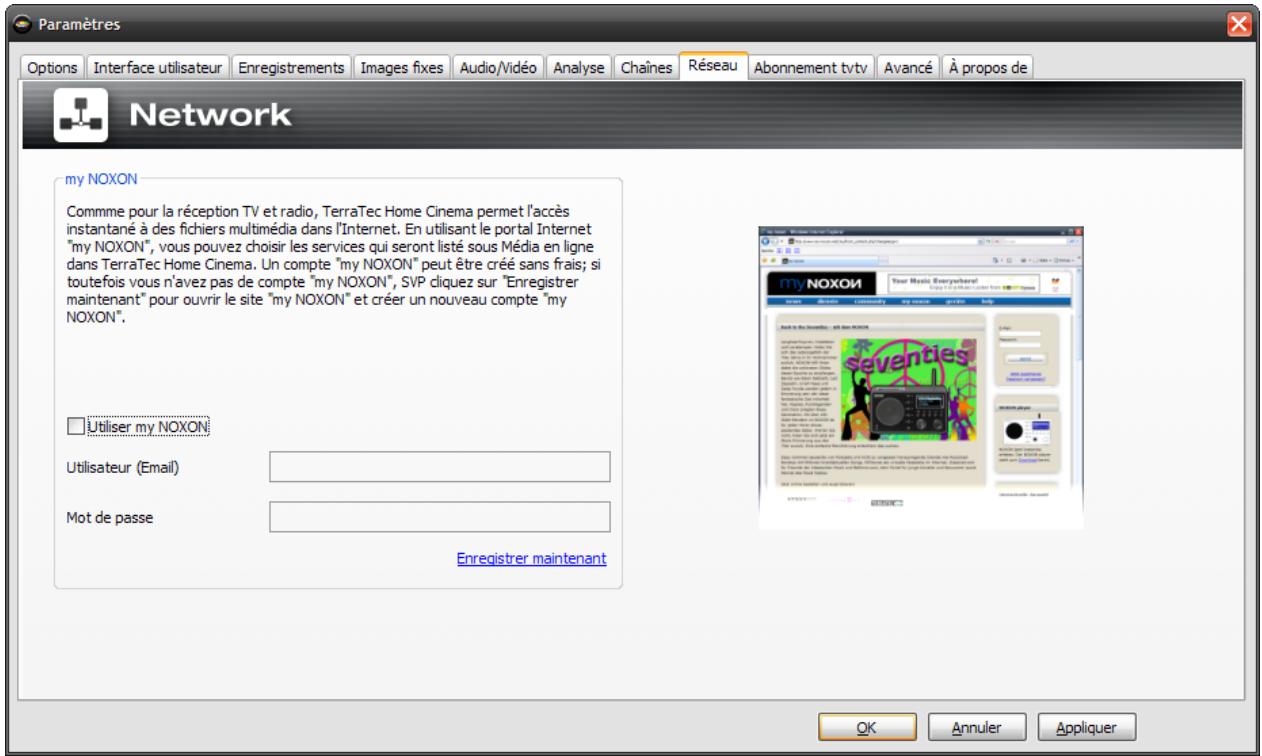
La rubrique Media en ligne vous permet dans l'OSD d'accéder, en autres, au portail « myNoxon ». Pour pouvoir utiliser ce service, vous pouvez vous enregistrer gratuitement sous http://my-noxon.de. Veuillez ensuite entrer ici vos données utilisateur pour accéder à une grande variété de contenus en ligne.
Service tvtv
tvtv est un service d'informations sur les programmes, telles que le guide électronique des programmes, vous permettant, également, de programmer des enregistrements via Internet ou un téléphone portable supporting la technologie WAP. En outre, ce service propose des données beaucoup plus détaillées de guide électronique des programmes pour la télévision analogue et numérique.
Les options tvtv comprennent :
Utiliser TVTV - si vous ne souhaitez pas utiliser le service TVTV, vous pouvez le désactiver en le désactivant ici.
Compte utilisateur
Votre nom d'utilisateur, votre mot de passe, le serveur tvtv et la validité de votre abonnement sont définis lors de la configuration du service tvtv et sont affichés ici à des fins de vérification. Si vous n'avez configuré aucun accès tvtv lors de l'installation, vous pouvez le faire ultérieurement.

Attention, votre nom d'utilisateur doit comporter au moins 5 caractères pour que vous puissiez utiliser le service avec le logiciel TerraTec Home Cinema.
Paramètres proxy
Les réglages proxy sont uniquement nécessaires si vous vous connectez à Internet par l'intermédiaire d’un serveur proxy. Vous trouvez les réglages requis dans votre navigateur Internet standard. Vous pouvez également les demander à votre administrateur système.
Téléchargements
L'option Rappel automatique des tâches est particulièrement importante. En effet, c'est ici que vous définissez à quels intervalles de temps vos programmations seront téléchargées du serveur tvtv.
Vous pouvez définir sous Téléchargement automatique EPG quand les données du guide électronique des programmes tvtv doivent être téléchargées. tvtv propose les données du guide électronique des programmes pour 3 semaines.
Site Internet - Permet d'afficher la page Web tvtv configurée dans votre navigateur Internet.
Tâches - Vous permet de rechercher manuellement les nouvelles tâches d'enregistrement programmées.
Il peut arriver qu'une entrée qui vient tout juste d'être réalisée ne soit pas trouvée directement. Dans ce cas, cliquez dans votre liste personnelle des tâches sur la page Web tvtv sur Appliquer de suite.
EPG - Lance un téléchargement manuel des données du guide électronique des programmes tvtv.
Chaînes - Permet de comparer la liste des chaînes trouvées par le TerraTec Home Cinema et les chaînes de tvtv. Il peut arriver que vous receviez une information selon laquelle des chaînes ne peuvent pas être affectées. Vous pouvez. Remédier à ce problème en utilisant l'éditeur de chaînes que vous trouverez dans le réseau des programmes du TerraTec Home Cinema.
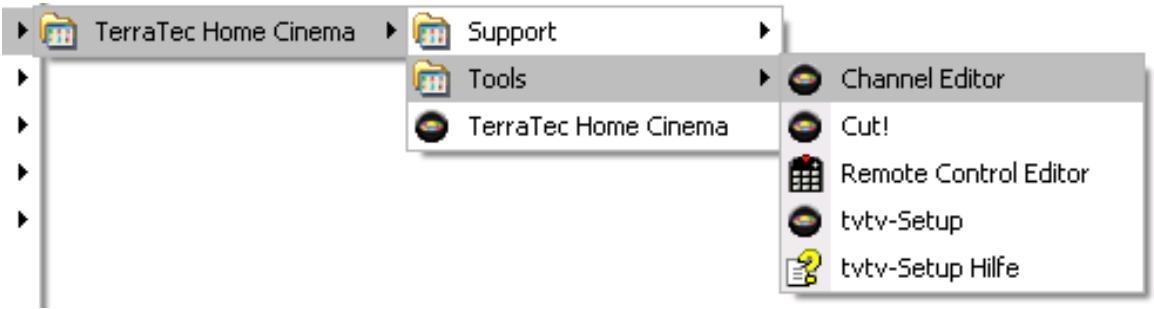

Lorsque le service tvtv est activé, la fonction est exécutée automatiquement après chaque recherche de chaînes du TerraTec Home Cinema. En outre, les nouvelles tâches d'enregistrement sont recherchées à chaque démarrage du TerraTec Home Cinema.
Avancé
Les paramètres avancés vous permettent d'accéder à des réglages supplémentaires. Attention toutefois, les valeurs standard préconfigurées fonctionnent en règle générale sans aucun problème. Veuillez ne procéder à des modifications que lorsque vous êtes sur de vous ou lorsque l'assistance technique vous le demande.
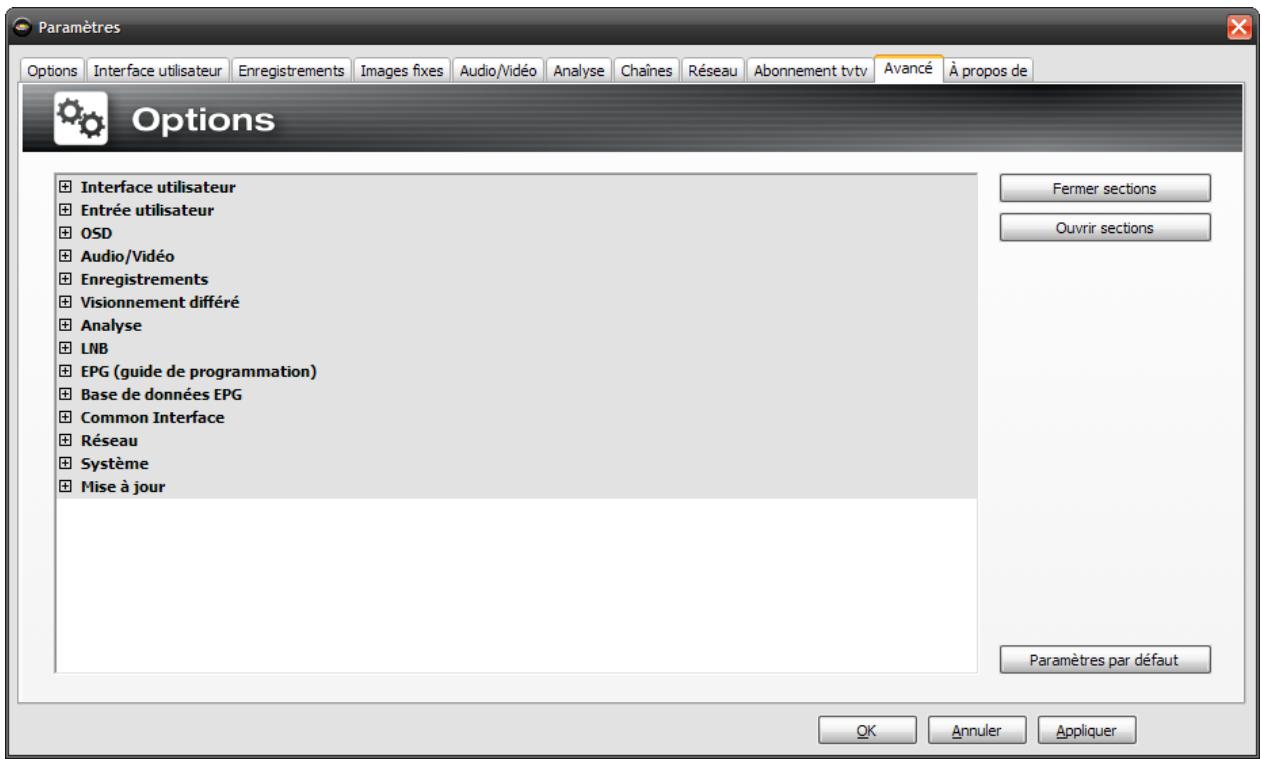
| Interface utiliser | |
| Afficher la fenêtre de commande uniquement dans la zone d'informations (pas dans la barre des tâches) | Si le paramètre est régé sur « Oui » (par défaut), la fenêtre de commande n'est pas affichée comme tâche individuelle dans la barre des tâches |
| Minimiser la fenêtre de commande dans la zone d'informations | Si le paramètre est régé sur « Oui » (par défaut), la tâche pour la fenêtre de commande est minimisée dans la zone d'informations |
| Fixer la fenêtre video sur le bord de l'écran | Si le paramètre est régé sur « Oui » (par défaut), la fenêtre video est automatiquement fixée sur le bord de l'écran lorsque vous la déplacez vers le bord |
| Entrée utiliser | |
| Temporisation lors de l'entrée de chiffres | Indique la temporisation lors de l'entrée de chiffres |
| Temporisation pour une commutation rapide | Indique la temporisation lors de la commutation |
| OSD | |
| Zone de sensibilité de la souris pour OSD | Partie de la fenêtre video dans laquelle le pointeur de la souris active l'OSD (par ex..listes de favors en mode TV) |
| Temporisation à l'affichage de l'OSD au déplacement du pointeur de la souris | Indique la durée nécessaire pour l'affichage de l'OSD au déplacement du pointeur de la souris |
| Temporisation pour la disparition de l'OSD au déplacement du pointeur de la souris | Indique la durée nécessaire pour la disparition de l'OSD au déplacement du pointeur de la souris |
| Activer l'affichage et la disparition animés de l'OSD | Si le paramètre est réalisé sur « Oui » (par défaut), l'OSD « vente » dans l'image TV au déplacement du pointeur de la souris |
| Intervalle Info signal | Indique la durée d'affichage des informations de signal |
| Activer OSD-Fixe pour cartes graphiques NVIDIA | Activez cette option si vous possédez une carte graphique NVIDIA et si l'OSD ne fonctionne pas correctement. |
| Audio/Video | |
| Afficher son | Indique la durée d'affichage du son lors du changement de chaîne ou de la coupure du son |
| Masquer son | Indique la durée de masquage du son lors du changement de chaîne ou de la coupure du son |
| Ajouter <Enhanced Video Renderer> à la liste des Video-Renderer | Ajoute le Enhanced Video Renderer à la liste des Video-Renderer (en cas de problèmes avec HDTV) |
| Coder les signaux TV analogiques en MPEG pour l'affichage | Si le paramètre est réalisé sur « Oui », les signaux TV analogiques sont codés en MPEG avant l'affichage |
| Activer filtré PID | Active/désactive le filtré PID |
| Activer la correction PMT | Active et désactive la correction PMT |
| Activer la correction du champ d'adaptation (Arte HD) | Active / désactive la correction du champ d'adaptation pour Arte HD |
| Enregistements | |
| Créer:fichier XML | Créer en plus de l'enregistrement un:fichier XML內容 des informations supplémentaires, par ex. des informations détaillées du guide |
| Masque de:fichier | Indique les différents composants du nom de:fichier d'un enregistrement |
| Analyser automatiquement les enregistements | Active/désactive l'analyse automatique des enregistements |
| Longueur par défaut des enregistements directs | Indique la longueur par défaut des enregistements directs / instantanés |
| Fractionner les:fichiers d'enregistrement | Indique si les enregistements doivent être fractionnés en longs:fichiers |
| Taille des fichiers fractionnés | Indique la talle des différents enregistements partiels |
| Heure de démarriage du PC avant un enregistrement | Indique combien de temps avant un enregistrement l'ordinateur est sorti du mode veille / veille prolongée |
| Intervalle de vérification des enregistements programmés | Indique l'intervalle de vérification des enregistements programmes |
| Autoriser les enregistements AVI | Active / désactive le format d'enregistrement AVI |
| Apposer un horodatage lors des enregistements AVI | Appose un horodatage sur l'image videoe des enregistements AVI |
| Agrandissement audio pour AVI | Active / désactive l'agrandissement audio pour AVI |
| Recherche dans les sous-répertoires du réseau d'enregistrement | Recherche des enregistements également dans les sous-répertoires |
| Timeshift | |
| Supprimer le fichier de visionnement différé après utilisation | Supprime automatiquement le fichier de visionnement après l'utilisation |
| Analyse | |
| Activer l'analyse NIT | Active l'analyse NIT |
| LNB | |
| Écraser les réglages LNB | Permet de modifier les réglages de votre LNB |
| Fréquence inférieure | Indique la fréquence inférieure |
| Fréquence supérieure | Indique la fréquence supérieure |
| Fréquence de commutation | Indique la fréquence de commutation |
| EPG | |
| Activer le guide électrique des programmes dans le menu contextual | Active le guide électrique des programmes dans le menu contextual |
| Afficher l'émission actuelle dans les+favors | Indique si le programme actuel est affiché dans les+favors |
| Afficher l'émission suivante dans les+favors | Indique si le programme suivant est affiché dans les+favors |
| Afficher l'heure de début de l'émission dans les+favors | Indique si l'heure de début de l'émission est affichée dans les+favors |
| Base de données EPG | |
| Activer la base de données EPG | Active la base de données du guide électronique des programmes |
| Nombre d'entrées dans la mémoire tampon | Indique le nombre d'entrées dans la mémoire tampon |
| Taille de la mémoire tampon | Indique la taille de la mémoire tampon |
| Intervalle d'actualisation de la mémoire tampon | Indique l'intervalle d'actualisation de la mémoire tampon |
| Common Interface | |
| Désactiver les messages CAM | Active / désactive les messages CAM |
| Réseau | |
| Telnet | Active / désactive Telnet pour le flux réseau |
| Multicast | Active / désactive Multicast pour le flux réseau |
| IP Multicast | Indique l'adresse IP du Multicast |
| Port Multicast | Indique le port du Multicast |
| Système | |
| Utiliser tous les processeurs | En cas de processeur avec plusieurs noyaux, vous pouvez indiquer ici si tous les noyaux doivent être utilisés |
| Mise à jour | |
| Tenir également compte des versions bêta | Lors de la mise à jour, les versions bêta sont également prises en compte! Elles ne sont toute fois pas prises en charge par le support technique. C'est la raison pour laquelle elles sont désactivées par défaut. |
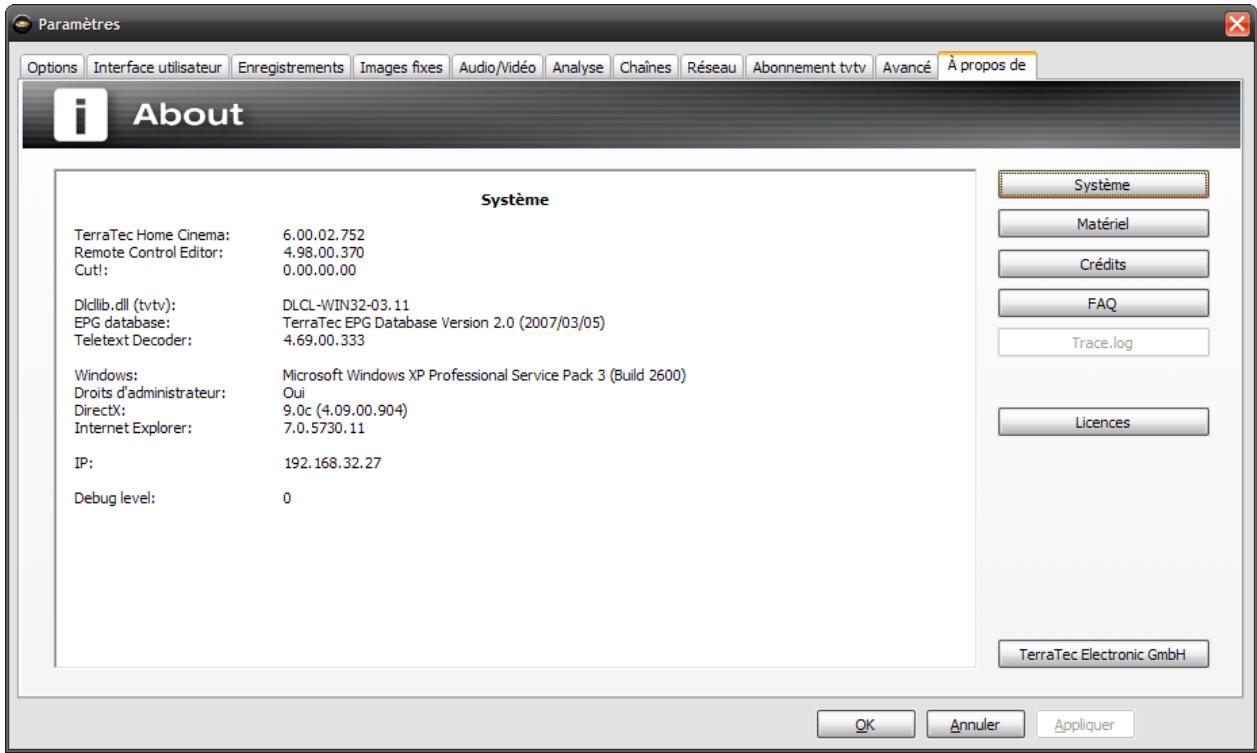
Vous trouverez ici de nombreuses informations sur votre système et le TerraTec Home Cinema.
Ces informations vous seront particulièrement utiles si vous devez contacter l'assistance technique TerraTec.
Souvent, les menus contextuels facilitent la sélection de certaines fonctions. Le TerraTec Home Cinema propose certaines fonctions spécifiques qui sont uniquement accessibles par l'intermédiaire du menu contextuel.
Pour accéder aux menus contextuels, cliquez avec le bouton droit de la souris dans la fenêtre TV.
Les différents modes de fonctionnement et d'affichage présentant différents menus contextuels. Vous trouverez ci-dessous uniquement la description des fonctions qui sont exclusivement accessibles par l'intermédiaire du menu contextuel.
| Favoris TV | |
| Favoris Radio | |
| Enregistements | |
| Dernière vue | |
| Chaîne favorite | |
| Entrées externes | |
| Station + | Haut |
| Station - | Bas |
| Muet | M |
| Volume + | + |
| Volume - | - |
| Vidéo | |
| Audio | |
| Sous-titres | |
| Proportions | |
| PIP (Picture in Picture) | |
| Télétext | T |
| Télétexte dans une fenêtre séparée Ctrl+T | |
| Arrêté la lecture audio/vidéo | |
| Télé Bureau | |
| Arrêté tous les enregistements | |
| Ouvré dossier vidéo | Ctrl+V |
| Ouvrir le dossier images | Ctrl+P |
| EPG Recherche | Maj+E |
| Information signal | Ctrl+I |
| Options | Ctrl+S |
| Toujours visible | |
| Plein écran | F11 / Double-dic |
| X Fermer | Ctrl+X |
| Quitter | Alt+F4 |
Fonction exclusive
Télé Bureau - Vous permet d'afficher l'image de la télévision en fond d'écran de votre bureau Windows.
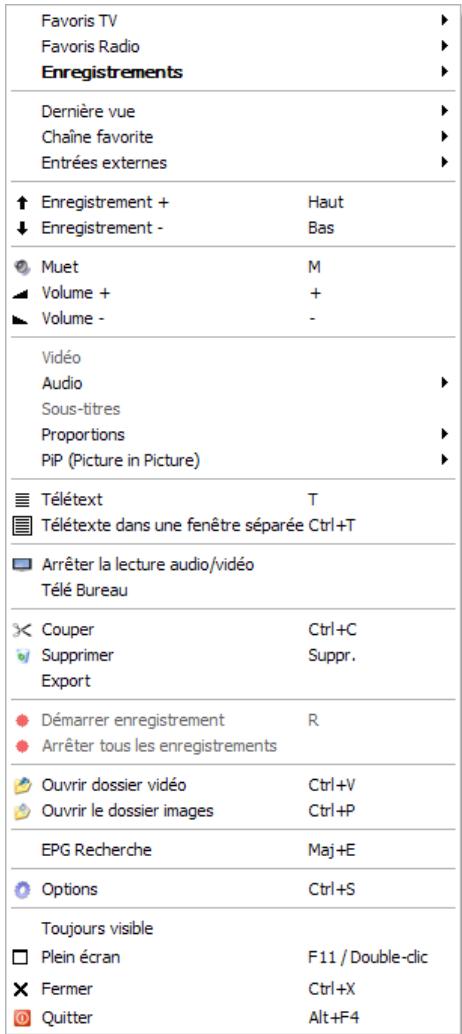
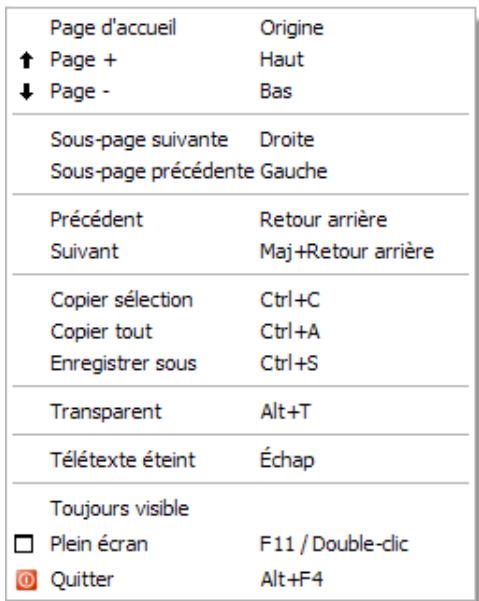
Général
L'affection générale des touches du clavier
| Touche | Fonction |
| 0-9 | Sélection de la chaîne |
| M / * (NUM) | Coupure du son |
| + / - | Plus fort / moins fort |
| CTRL + X | Ferme la fenêtre TV (par l'application) |
| CTRL + I | Affiche les informations sur le signal |
| CTRL+V | Ouvre le réseau d'enregistrement |
| CTRL+O | Adapte l'image à la taille optimale pour la fenêtre TV |
| CTRL + P | Ouvre le réseau des captures d'écran |
| CTRL + C | Ouvre l'application Cut! |
| ▲ / ▼ | Chaîne suivante / précédente (doit être confirmé avec la touche Entrée) |
| F2 | Définit un repère |
| F5 | Affiche leprogrammateur |
| F6/F | Mode plein écran* |
Tv/radio
L'affichage TV des touches du clavier
| Touche | Fonction |
| Entrée | Sélectionne une chaîne |
| ▲ / ↓ | Navigation dans la liste des chaînes (voir plus haut) |
| I | Affiche/masque la barre d'informations |
| F10/< | Change le rapport d'affichage (4:3/16:9/Zoom) |
| Z | Commute entre la dernière chaîne regardée et la chaîne actuelle En mode Image dans image (PiP), cette touche permet de commuter entre les programmes en cours. |
| P | Photo d'écran de l'image TV |
| A | Change de piste audio |
| B | Passé à la piste de sous-titres suivante (le cas échéant) |
| Maj + E | Ouvre la recherche EPG |
| CTRL + ALT + P | Démarre ou arrêté la lecture image dans image(PiP) |
| CTRL + 1 - 9 | Modifie la position de l'image PiP (image dans image) © |
Télétexte
L'affichage Télétexte des touches du clavier
| Touché | Fonction |
| T | Affiche/masque le télétexte |
| Début / Home | Affiche la page d'accueil du télétexte (page 100) |
| ▲ | Numéro de page + 1 |
| ↓ | Numéro de page - 1 |
| ► | Sous-page suivante |
| ← | Sous-page précédente |
| Retour | Permet de revenir à la page affichée précédent |
| Maj + Retour | Permet de passer à la page affichée ultérieurement |
| F5 | Touchche logicielle : rouge |
| F6 | Touchche logicielle : verte |
| F7 | Touchche logicielle : jaune |
| F8 | Touchche logicielle : bleue |
| 0-9 | Entrée de la page |
| P | Photo d'écran du télétexte |
| Télétexte dans une fenêtre séparée | |
| CTRL+ T |
L'affichage OSD des touches du clavier
| Touché | Fonction |
| E | Guide électronique des programmes activé/désactivé |
| I | Informations sur le programme activées/désactivées |
| O | Affiche/masque le menu OSD |
| S | Ouvre/ferme le Scheduler (programmateur) |
| F5 | Touchche logicielle : rouge |
| F6 | Touchche logicielle : verte |
| F7 | Touchche logicielle : jaune |
| F8 | Touchche logicielle : bleue |
| Page haut | Déplacement d'une page vers le haut dans les listes OSD |
| Page bas | Déplacement d'une page vers le bas dans les listes OSD |
| ▲ / ▼ | Navigation dans les listes OSD |
| ← / → | Jour précédent / suivant dans les listes EPG |
| Esc | Quitte le menu OSD |
| Retour | Annule une étape du curseur lors de la saisie (par exemple pour leprogrammateur) |
Fonctions de transport
Les fonctions de transport des touches du clavier
| Touche | |
| Espace | |
| X | |
| PAUSE | |
| R | |
| L | |
| N | |
| Shift + L | |
| Shift + N |
Aide relative à l'orientation d'une antenne
Le TerraTec Home Cinema est en mesure de vous afficher la qualité et l'intensité du signal. Cela peut être particulièrement utile lorsqu'il y a des ratés dans l'image et le son et que l'antenne doit être réorientée.
Si vous appuyez sur les touches CTRL+1, une fenêtre d'information OSD apparait et vous indique l'intensité et la qualité du signal. La qualité du signal constitue l'information la plus importante.
Si vous appuyez sur la touche verte, des tonalités peuvent également vous aider à orienter l'antenne. Il y a ici quatre réglages différents : intensité du signal, qualité du signal, paquets et désactivation. Plus la série sonore est rapide, plus le signal correspondant est bon.
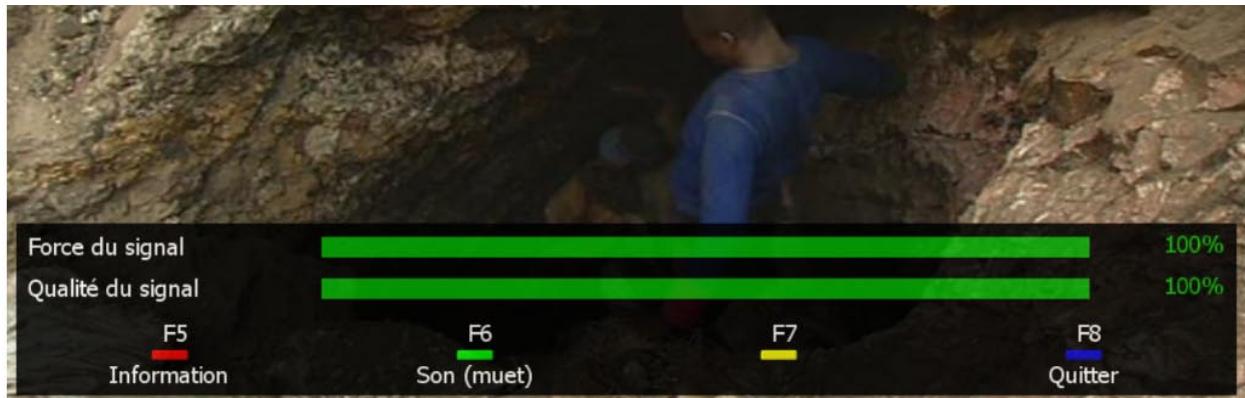
Positionnement d'une antenne terrestre
Vous pouvez, au besoin, raccorder une antenne en tige ou une antenne installée sur le toit de la maison. Vous pouvez également utiliser une antenne d'amplificateur si elle est alimentée en électricité par l'intermédiaire d'un bloc d'alimentation supplémentaire. Il n'est malheureusement pas encore possible de recevoir partout les signaux TV numériques avec une antenne en tige. Il est parfois préférable d'utiliser l'antenne de la maison située sur le toit ou une antenne extérieure active, en particulier dans les zones de réception limitrophes.
Si certaines chaînes ne sont pas détectées ou si les images sont fragmentées à l'écran, commencez par modifier l'emplacement de l'antenne. Si cela n'apporte aucune amélioration, vous devrez peut-être utiliser une antenne active. Ici encore, il est souvent nécessaire d'effectuer plusieurs tentatives. En effet, une moindre modification de l'orientation peut bien souvent améliorer le résultat de manière significative.
Emplacement de l'antenne :
Evitez la proximité de consommateurs électriques qui émettent des rayonnements électromagnétiques, en particulier les ordinateurs, téléviseurs, fours à micro-ondes ou autres appareils similaires. Evitez la proximité de fer ou d'acier à béton armé. Placez l'antenne à proximité d'une fenêtre et le plus en hauteur possible.

La puissance de réception d'une antenne tige avec embase magnétique augmente lorsque celle-ci est fixée sur un socle métallique.
Glossaire
AAC Le procédé de compression audio Advanced Audio Coding a été développé sur la base du standard MPEG-2.
AC-3 Ce système audio à plusieurs canaux est plus connu sous le nom de système Dolby Digital. AC-3 est l'abréviation de Audio Codec 3 et désigne le procédé de compression mis en œuvre.
Débit binaire Le débit binaire désigne le volume de données transféré pendant une certaine période. Si le débit binaire audio ou video est faible, la qualité est relativement BASSE. Les débits binaires en revanche élevés, en revanche, requisent plus d'espace mémoire lors des enregistrents.
Le terme Codec (mot composé à partir des termes anglais coder et decoder) désigne un programme qui code et décode numériquement des données ou des signaux. Chaque codec présente des avantages et des inconvénients et doit être choisi en fonction des besoins propres de l'utilisateur.
Device-ID L'identifiant « Device-ID » est un code permettant l'identification univoque du matériel.
DiSEqC L'expression « Digital Satellite Equipment Control » désigne une technique de transmission des données entre un récepteur satellite et un commutateur multiple ou une antenne satellite. Cette technique permet d'envoyer des commandes à la parabole pour que celle-ci puisse se réorienter sur un autre satellite.
Dolby Digital Ce terme désigne un standard multicanal utilisé dans les domaines du cinéma, du DVD et de la TV. Les pistes audio sont transférées en tant que paquets de données et accompagnent les données de l'image vidéo.
DVB DVB est l'abréviation de Digital Video Broadcast et désigne un nouveau format télévisé numérique. Les avantages de ce format sont la qualité du son et de l'image qui sont considérablement améliorés par rapport au standard TV analogue.
TNT Désigne le standard vidéo numérique reçu par l'antenne. (Terrestre)
DVB-S (télé Désigne le standard vidéo numérique reçu par la parabole. (Satellite) numérique par satellite)
DVB-C (télé Désigne le standard vidéo numérique reçu par le cable. (Cable) numérique par)
cable)
EPG
EPG est l'abréviation de l'anglais Electronic Program Guide (guide électronique des programmes), transmis avec les signaux TV numériques. Il permet de consulter les informations sur les émissions et de programmer des enregistrements en toute simplicité.
H.264/AVC
Advanced Video Coding est un codec vidéo, également connu en tant que MPEG-4 Part 10. Son avantage réside dans une amélioration de la qualité pour une compression plus importante (fichiers de plus petite taille). En revanche, le décodage requiert alors une puissance plus importante de la part du système.
HDTV
HDTV (High Definition Television) désigne la télévision haute résolution. Les résolutions plus élevées permettent d'obtenir une image TV améliorée.
MPEG
Le Moving Picture Experts Group (MPEG) est un regroupement d'experts qui concentrent leurs efforts sur la standardisation de la compression vidéo et audio et sur les différents thèmes qui y sont liés, tels que les formats conteneurs. Il existe différents formats qui, avec un codec approprié, peuvent servir de formats d'enregistrement. Les formats les plus connus sont le MPEG-1/2 et le MPEG-4 (DivX, par exemple, est basé sur le format MPEG-4). Les principales différences résident dans la qualité et la taille du fichier créé.
OSD
OSD est l'abréviation de l'anglais On Screen Display et désigne un menu qui apparaît sur l'image TV. Il permet d'adapter rapidement certains paramètres.
Habillage
Un habillage est un petit fichier image permettant d'adapter l'apparence de l'interface graphique d'un logiciel.
Symbole rate
Le « Symbol Rate » (ou débit en bauds) désigne la vitesse d'avancement par seconde, c'est-à-dire le nombre de modifications par seconde subies par le signal. Il doit être connu du récepteur pour que le transfert de données puisse s'effectuer sans problème.
Timeshift
Timeshift désigne la télévision en différé et correspond à une fonction qui permet d'interrompre l'émission en cours pour reprendre sa visualisation ultérieurement.
Transpondeur
Un transpondeur est un support de transmission permettant à plusieurs chaînes de transmettre des signaux au récepteur. Selon la largeur de bande passante disponible et le taux d'utilisation de cette largeur de bande, le nombre de chaînes par transpondeur peut varier.
TS est l'abréviation de l'anglais Transport Stream. La télé numérique (DVB) est transférée en tant que flux de transport (Transport Stream) avec toutes les informations diffusées par la chaîne.
VMR-7 ou VMR-9
Les Video Mixing Renderer 7 ou 9 sont une composante d'affichage Windows optimisée pour DirectX.
Découpe d'enregistrements avec cut!
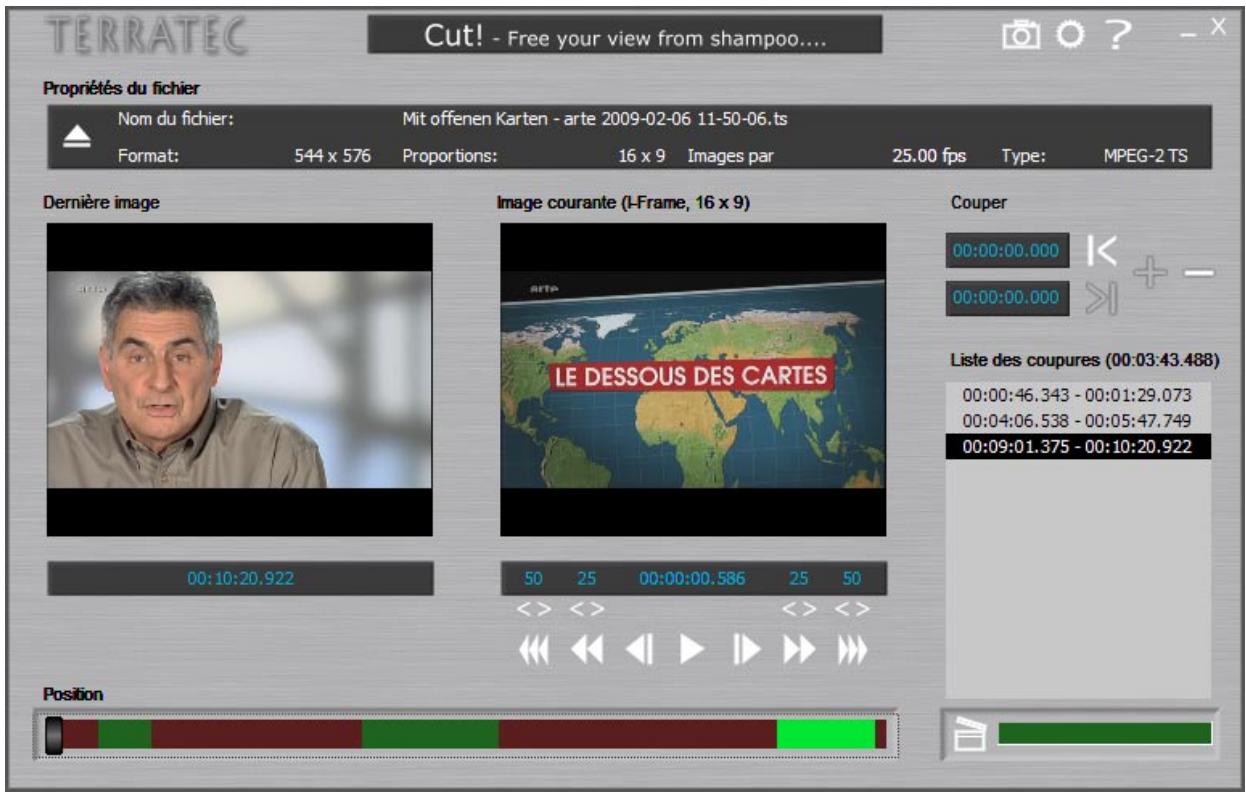
Cut! est un outil de montage qui vous permet d’éliminer de vos enregistrements vidéo toutes les données inutiles. Les fichiers ne sont pas recodés, seules les portions inutiles sont « découpées », ce qui permet d’éviter les pertes de qualité.
Vous pouvez lancer Cut! par l'intermédiaire du répertoire d'applications du TerraTec Home Cinema. Vous trouverez une description détaillée de l'application Cut! dans l'aide en ligne de l'application.
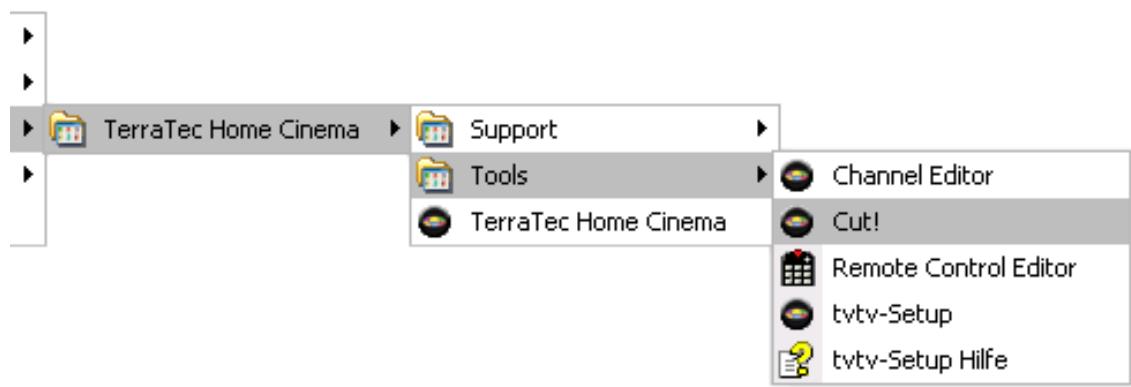
tvtv est disponible dans les pays suivants :
| Allemagne | www.tvtv.de |
| France | www.tvtv.fr |
| Grande-Bretagne | www.tvtv.co. |
| Italie | www.tvtv.it |
| Pays-Bas | www.tvtv.nl |
| Autriche | www.tvtv.at |
| Suisse | www.tvtv.ch |
| Espagne | www.tvtv.es |
Pour pouvoir utiliser tvtv, vous devez d'abord créer un accès. Si vous avez besoin de ne pas configurer d'accès tvtv lors de l'installation, vous pouvez naturellement le faire ultérieurement.
Pour cela, lancez l'application « Configuration tvtv » que vous trouvez dans le menu Programmes de votre ordinateur :
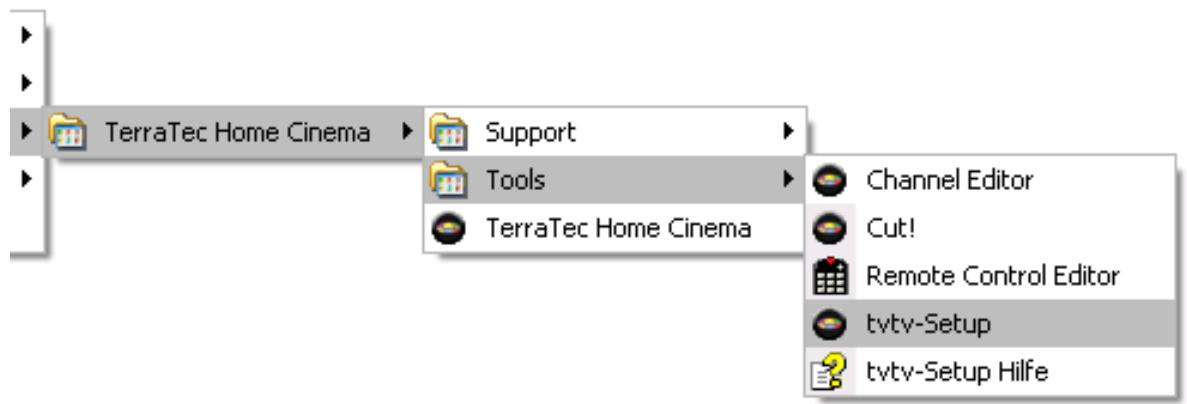
L'assistant
La fonction « au-secours, le chef arrive
La fonction « Au-secours, le chef arrive »... Cette fonction est cachée mais elle est extrêmement importante. Elle se tient en arrêté-plan, prête à vous aider en cas de besoin, par exemple lors de la retransmission des matches de foot.
Vous êtes encore au bureau et suivez avec intérêt l'évolution du match... Mais que faire si votre chef arrive?
Nous non plus, nous ne devons pas être pris sur le fait par le chef de TerraTec alors que nous regardons la télévision !!!
Appuyez vite sur CTRL+ALT+B ! L'application complète est immédiatement minimisée, le son est coupé et la fonction TimeShifting est activée. Dès que votre chef a disparu, vous rappelez l'application en appuyant à nouveau sur la combinaison de touches de la fonction « Au-secours, le chef arrive » et poursuivez la visualisation du match là où vous l'aviez interrompue. Voilà enfin une nouvelle raison d'aller au bureau.
Options (d'économie) d'énergie-mode mise en veille-mise en veille prolongée
Windows vous permet de commuter votre ordinateur en mode Mise en veille ou Mise en veille prolongée pour réaliser des économies de courant. Le THC peut tout de même réaliser les enregistrements programmés, même lorsque votre ordinateur se trouve dans l'un des modes économie d'énergie.
Nous vous recommandons de commuter votre ordinateur en mode Mise en veille prolongée car c'est le mode dans lequel la consommation est la moins importante. En mode Mise en veille, Windows est chargé plus rapidement mais, contrairement au mode Mise en veille prolongée, la mémoire de travail continue d'être alimentée en courant.

Pour que l'enregistrement puisse être réalisé, veillez à ce que Windows ne « requiert aucun mot de passe pour le réveil du mode Mise en veille ou Mise en veille prolongée »
Ouvrez pour cela le programme des fonctions d'économie d'énergie en cliquant sur Démarrer, Propriétés, puis Panneau de configuration. Double-cliquez alors sur Options d'alimentation. Passez ensuite à l'onglet Avancé.
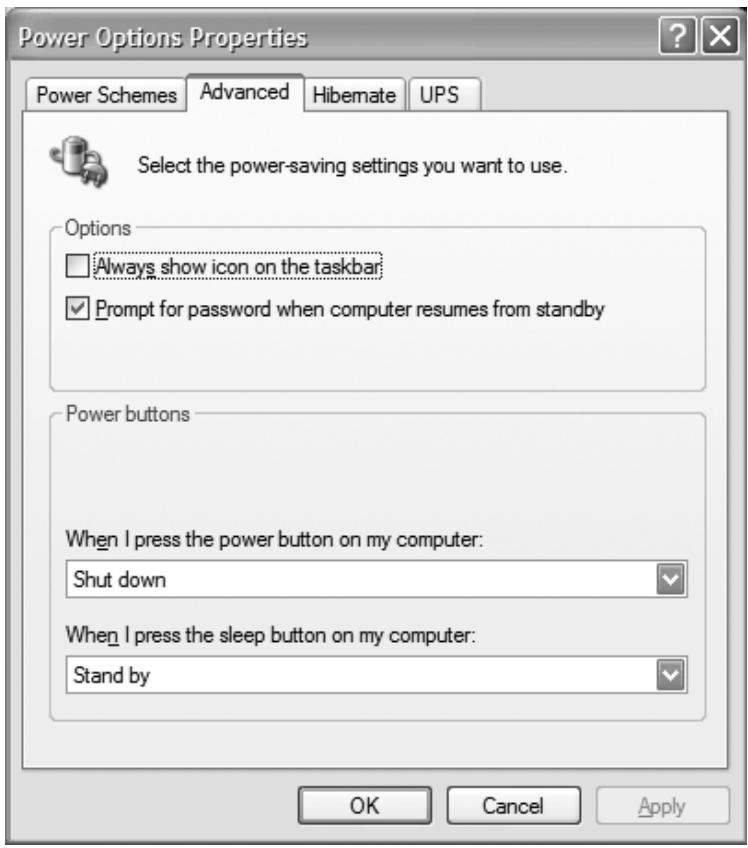
Décochez l'option « Protégé par mot de passe », le cas échéant.
Sur Windows XP, vous trouverez de plus amples informations sur les options d'économie d'énergie sous « Démarrer » – « Aide et soutien ».
Questions et réponses
Question : bien que mon accès tvtv soit activé, les enregistrements programmes ne sont pas repris dans la liste de programmation du TerraTec Home Cinema.
Réponse : vérifie que l'option Rappel automatique des tâches est bien réglée sur « Uniquement mise à jour manuelle » et adaptez le réglage en fonction de vos besoins.
Question : Je n'ai programmé aucun enregistrement à partir du mode Mise en veille prolongée ou Mise en veille. Pourtant, le système démarre automatiquement.
Réponse : la fonction Rappel automatique des tâches ne réactive pas seulement l'ordinateur qui se trouve en mode Mise en veille prolongée ou Mise en veille mais également les options tvtv de votre système.
Question : la touche Tâches des options tvtv est grisée et il est impossible de cliquer dessus.
Réponse : avant de procéder à une interrogation des tâches, le tableau des chaînes tvtv et celui du TerraTec Home Cinema doit être comparé. Vous trouvez de plus amples informations dans le chapitre Configuration tvtv.
Question : J'ai installé plusieurs tuners TV sur mon système mais je voudrais qu'un seul de ces tuners soit utilisé dans le TerraTec Home Cinema.
Réponse : Vous pouvez indiquer au TerraTec Home Cinema de ne pas utiliser un tuner TV spécifique. Vous trouverez de plus amples informations dans le chapitre Options.
Link-O-Rama
Vous trouvez ici des renvois intéressants à des logiciels qui vous faciliteront la vie concernant la télévision et les enregistrements.
| DivX | Un codec MPEG-4 très apprécié |
| http://www.divx.com/ | |
| Dr. DivX | Un outil utilisé pour convertir vos enregistrents au format DivX. |
| Xvid | Un codec similaire au codec DivX mais en Open Source |
| Project X | Un outil permettant le montage et la séparation de vos enregistrents. (Démultiplexeur) |
| http://sourceforge.net/projects/projectx | |
| Cuttermaran | Un programme de montage spécifique pour les enregistrents de télévision numérique. |
| PVAStrumento | Un outil permettant la séparation de vos enregistrents. (Démultiplexeur) |
| http://www.lynqsat.com | Vous trouvez ici la liste des chaînes actuelle pour la télévision numérique par satellite. |
| http://www.videolan.org | Vous trouvez ici le fameux diffuseur de medias Open Source VLC. |
| Vous trouvez dans le tableau suivant des liens vous renvoyant à des fabricants de décodeurs video et audio MPEG-2 : | |
| http://www.mainconcept.de | |
| http://www.gocyberlink.com | |
| http://www.intervideo.com | |
| http://www.nvidia.com | |