
EYEHOME - Routeur Wi-Fi ELGATO - Notice d'utilisation et mode d'emploi gratuit
Retrouvez gratuitement la notice de l'appareil EYEHOME ELGATO au format PDF.

| Type de produit | Lecteur multimédia numérique avec connectivité Wi-Fi |
| Marque | ELGATO |
| Modèle | EYEHOME |
| Dimensions (estimation) | 200 x 150 x 40 mm |
| Poids (estimation) | 500 g |
| Alimentation | Adaptateur secteur (non fourni avec la notice) |
| Connectivité réseau | Ethernet 10/100, Wi-Fi 802.11b/g (via point d'accès externe) |
| Fonctions principales | Lecture de fichiers audio, vidéo et images depuis un réseau local ; compatible avec AirPort et WEP 128 bits |
| Configuration réseau | Nécessite un point d'accès sans fil (ex: AirVast WA-1500g) et un ordinateur avec AirPort Utility |
| Sécurité sans fil | WEP 128 bits, gestion des clés WEP hexadécimales |
| Compatibilité | Mac OS X (via AirPort Utility) |
| Logiciel inclus | Application EyeHome pour la configuration |
| Entretien et nettoyage | Nettoyer avec un chiffon doux et sec ; éviter l'humidité |
| Pièces détachées et réparabilité | Adaptateur secteur et câble Ethernet croisé inclus ; réparabilité non documentée, contacter le support Elgato |
| Informations générales | Support technique disponible sur www.elgato.com/support |
FOIRE AUX QUESTIONS - EYEHOME ELGATO
Questions des utilisateurs sur EYEHOME ELGATO
0 question sur cet appareil. Repondez a celles que vous connaissez ou posez la votre.
Poser une nouvelle question sur cet appareil
Téléchargez la notice de votre Routeur Wi-Fi au format PDF gratuitement ! Retrouvez votre notice EYEHOME - ELGATO et reprennez votre appareil électronique en main. Sur cette page sont publiés tous les documents nécessaires à l'utilisation de votre appareil EYEHOME de la marque ELGATO.
MODE D'EMPLOI EYEHOME ELGATO
Configurer eyehome avec airvast wa-1500g
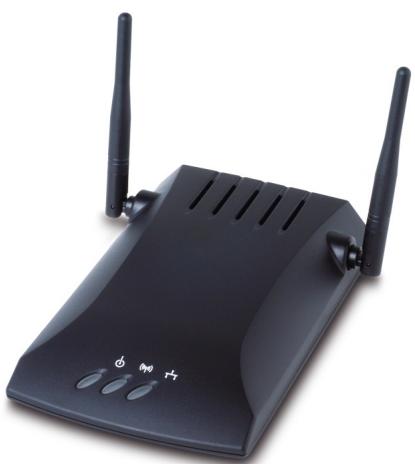
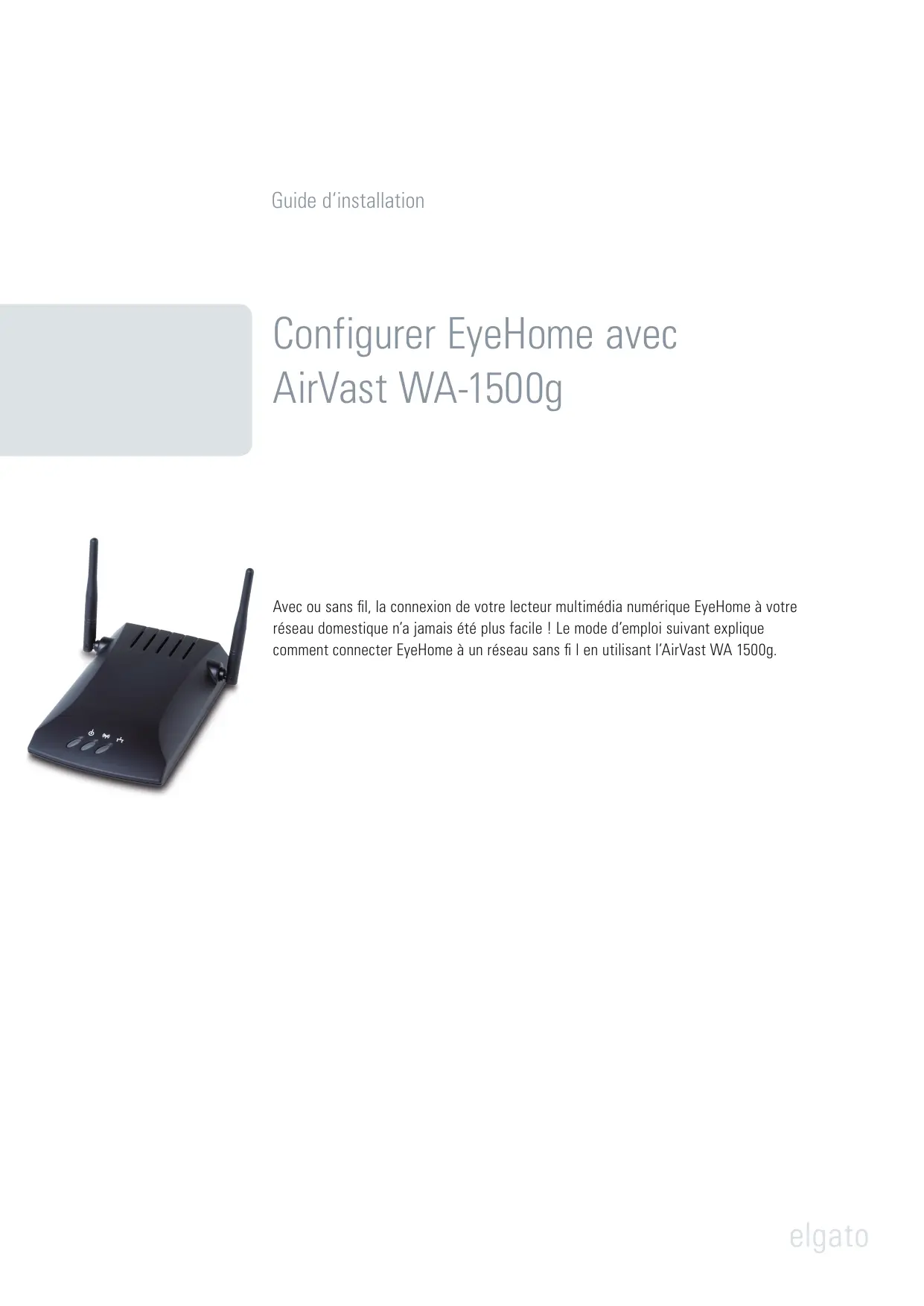
Avec ou sans fil, la connexion de votre lecteur multimédia numérique EyeHome à votre réseau domestique n'a jamais été plus facile ! Le mode d'emploi suivant explique comment connecter EyeHome à un réseau sans fil en utilisant l'AirVast WA-1500g.
Configuration de eyehome branché à un airvast wa-1500g
Que ce soit avec ou sans-fil, votre EyeHome s'intègre très facilement dans votre réseau. Ce document vous explique comment intégrer votre EyeHome à l'aide de WA-1500g Wireless Access Point dans votre réseau.
- Ouvrez le menu d'Apple "Mise à jour de logiciels..." et installez, si nécessaire, les mises à jour de votre logiciel AirPort.
- Dans Applications, ouvrez "Utilitaires". Cliquez dans "Utilitaire Admin Airport".
- Dans la liste qui s'affiche, double-cliquez le nom de votre borne AirPort Extreme. En cas de demande, saisissez le mot de passe.
- Cliquez sur l'onglet "AirPort".
- Cliquez dans "Modifier la sécurité sans fil...". Dans la nouvelle fenêtre de dialogue, CHOISSEZ pour "Sécurité sans fil" l'option "WEP 128 bit". Choisissez un mot de passe pour le réseau et saisissez-le dans les deux champs. Cliquez "OK".
- Dans la barre d'outils d'utilitaire Admin Airport, cliquez dans "Borne d'accès" et choisissez "Mot de passe équivalent du réseau...". Notez la chaîne de caractères qui apparait en tant que "Mot de passe équivalent Hex (clé WEP)".
- Clique l'onglet "Réseau". Cochez "Distribuer les adresses IP", ainsi que "Partager une adresse IP unique (via DHCP et NAT)", CHOISSEZ l'options "Utiliser l'adressage 10.0.1.1" du menu déroulant, qui se trouve en dessous.
- Cliquez dans "Mettre à jour". Attendez que la borne Airport Extreme ait redémarré et que la fenêtre d'utilitaire Admin Airport se soit refermée, puis déconnectez la borne Airport Extreme.
- Connectez AirVast WA-1500g.
- issez “Ethernet intégré” activé. Cliquez sur “Appliquer”. Retournez dans le menu “Afficher” et CHOISSEZ maintenant l'option “Ethernet intégré”.
- Dans l'onglet "TCP/IP", allez dans le menu "Configurer IPv4" et CHOISSEZ "Manuellement". Saisissez, dans "Adresse IP", l'adresse: 192.168.1.240 et dans "sous-réseau" l'adresse 255.255.255.0. Cliquez sur "Appliquer".
- Ouvrez un navigateur internet et appelez l'adresse 192.168.1.241. Il vous sera demandé de entrer un nom d'utilisateur et un mot de passe. Laissez les deux champs vides et cliquez "OK".
- Cliquez dans "Info". Dans "Available Access Points" cherchez le nom du réseau de votre borne Airport Extreme et copiez la chaîne de caractères de la colonne BSSID dans le presse-papiers (vous pouvez utiliser les touches: commande + C).
- Cliquez dans "Configuration". Saisir le nom du réseau de votre borne Airport Extreme dans le champ "Wireless Network Name (SSID)". Copiez le contenu du Presse-papiers dans le champ "Desired BSSID" (vous pouvez utiliser les touches: commande + V). Cliquez sur "Save".
- Cliquez dans "Encryption". Dans "WEP configuration", activez le champ "Enable WEP". Choisissez "128 bit (26 hex digits)" du menu "WEP key length". Laissez la configuration du menu "Default WEP key to use" telle qu'elle est, et saisissez dans le champ "WEP Key", le mot de passe équivalent du réseau que vous aviez noté auparavant. Activez le menu "Deny unencrypted data", cliquez sur "Authentication" dans "Open", puis cliquez sur "Save".
- Cliquez dans "Admin". Sous "IP settings", laissez l'option "Static" activée, dans "Default IP address", saisissez 10.0.1.77, dans "Default subnet mask" 255.255.255.0 et dans "Default gateway" 10.0.1.1. Cliquez sur "Save" et dans la fenêtre suivante dans "Reboot". Fermez la fenêtre du navigateur internet.
- Déconnectez AirVast WA-1500g de votre Mac. Connectez AirVast WA-1500g avec
Connectez EyeHome en utilisant le câble croisé Ethernet (inclus avec votre EyeHome).
- Ouvrez Préférence Système du "Réseau" et choisissez, dans le menu "Afficher", l'option "Configuration des ports réseau". Activez "AirPort". Choisissez, ensuite, dans le menu "Afficher" l'option "AirPort". Cliquez sur "Appliquer" et cliquez, ensuite, dans l'onglet "AirPort". Choisissez, dans "Par défaut se connecter", l'option "à un réseau particulier". Saisissez le nom de votre réseau de votre borne Airport Extreme, ainsi que le mot de passe et cliquez sur "Afficher".
- Installer le logiciel de EyeHome. Dans Préférences Système de "EyeHome", cliquez sur "Démarrer" et allumez le boîtier EyeHome. Le nom de votre ordinateur, indiqué dans Préférences Système de "EyeHome" devrait apparaître à l'écran de votre EyeHome.
Vous pouvez dire plus d'informations sur l'installation de AirPort Express sur www.apple.com. Si vous avez des questions concernant EyeHome, le support technique d'Elgato vous aidera avec plaisir sur http://www.elgato.com/support.