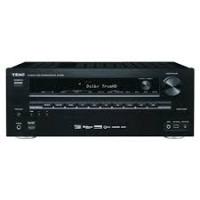
AGD200 B - Amplificateur audio-vidéo TEAC - Notice d'utilisation et mode d'emploi gratuit
Retrouvez gratuitement la notice de l'appareil AGD200 B TEAC au format PDF.


| Type d'appareil | Amplificateur audio vidéo numérique |
| Compatibilité | iPod, iPhone |
| Fonctions principales | Ampli-tuner audio vidéo |
| Mode d'utilisation | Numérique |
| Nombre de canaux | Non précisé |
| Puissance de sortie | Non précisé |
| Connectivité | Non précisé |
| Entrées audio | Non précisé |
| Sorties audio | Non précisé |
| Contrôle à distance | Oui, télécommande |
| Alimentation | Non précisé |
| Dimensions | Non précisé |
| Poids | Non précisé |
| Fonctions avancées | Opérations sophistiquées disponibles |
| Langues du manuel | Français |
FOIRE AUX QUESTIONS - AGD200 B TEAC
Questions des utilisateurs sur AGD200 B TEAC
0 question sur cet appareil. Repondez a celles que vous connaissez ou posez la votre.
Poser une nouvelle question sur cet appareil
Téléchargez la notice de votre Amplificateur audio-vidéo au format PDF gratuitement ! Retrouvez votre notice AGD200 B - TEAC et reprennez votre appareil électronique en main. Sur cette page sont publiés tous les documents nécessaires à l'utilisation de votre appareil AGD200 B de la marque TEAC.
MODE D'EMPLOI AGD200 B TEAC
Manuel d'instructions
Contenu
Informations de Sécurité et Introduction......2

Table des matères 5
Connexions 11
Mise sous tension et opérations de base 19
Opérations plus sophistiquées 45
Commanded'autresappareils. 68
Annexe 75
Codes de télécommande
ATTENTION:
AFIN DE REDUIRE LES RISQUES D'INCENDIE ET DE DECHARGE ELECTRIQUE, NE PAS EXPOSER CET APPAREIL A LA PLUIE OU A L'HUMIDITE.
DANGER:
AFIN D'EVITER TOUT DANGER DE DECHARGE ELECTRIQUE, NE PAS OUVRIR LE BOITIER (OU L'ARRIERE) DE L'APPAREIL. CONFIER TOUT TRAVAIL D'ENTRETIEN OU DE REPARATION A UN TECHNICIEN QUALIFIE.

WARNING RISK OF ELECTRIC SHOCK DO NOT OPEN
AVIS RISQUE DE CHOC ELECTRIQUE NE PAS OUVIRR


Un symbole d'éclair fléché dans un triangle équilatéral est destiné à attirer l'attention de l'utilisateur sur le fait que certains organes internes non-isolés de l'appareil sont traversés par un courant électriqueASFasse dangereux pour constituer un risque d'électrocution.

Un point d'exclamation dans un triangle équilatéral est destiné à attirer l'attention de l'utilisateur sur des instructions importantes relatives à l'entretien et à l'utilisation du produit.
Remarques importantes pour votre sécurité
- Veuillez dire ces instructions.
- Veuillez conserver ces instructions.
- Respectez tous les averissements.
- Suivez toutes les instructions.
- Ne vous servez pas de cet apparéil à proximité d'eau.
- Essuyez le boîtier avec un chiffon sec uniquement.
- Ne bloquez pas les orifices d'airation. Installez cet apparéil en suivant les instructions du fabricant.
-
Ne le placez pas à proximé de sources de chaleur telles que radiateurs, chauffage, poëles ou autre dispositif (y compris les amplificateurs) générateur de chaleur.
-
N'essayez pas de circonvenir le dispositif de sécurité que représentée une fiche polarisée ou une fiche avec mise à la terre. Une fiche polarisée dispose de deux lames dont l'une est plus large que l'autre. Une fiche avec terre est munie de deux lames ainsi que d'une broche de mise à la terre. La lame la plus large ou la broche assurent leur sécurité. Si la fiche fournie ne peut être insérée dans la prise murale, demandez à un électricien de replacer la prise.
-
Protegez le cordon d'alimentation en évitant qu'on ne marche pas dessus et qu'il ne soit plie (notamment au niveau des fiches, des cache-câbles et de la sortie de l'appareil).
-
Servez-vous exclusivement des fixations/accessoires préconisés par le fabricant.
-
Utilisez exclusivement le chariot, le support, le trépied, la fixation ou la table spécifique(e) par le fabricant ou vendu(e) avec l'appareil. Un chariot contenant l'appareil doit toujours être déplace avec précaution pour éviter qu'il ne se renverse et blessse quelqu'un.

AVERTISSEMENT POUR SUPPORTS À ROULETTESS
-
Débranchez l'appareil durant un orage ou lorsqu'il reste inutilisé longtemps.
-
Veuillez faire appel à un technician qualifié pour l'entretien. Un entretien est indispensable si l'appareil a été endommagé d'une façon ou d'une autre : cordon d'alimentation ou fiche endommagée, liquide renversé ou chute de petits objets dans l'appareil, exposition à la pluie ou à une humidité excessive, fonctionnement anormal ou chute de l'appareil.
-
Dommages nécessitant réparation Débranchez l'appareil du secteur et confiez-le à un technicien qualifié lorsque :
A. Le cordon d'alimentation ou sa fiche sont endommages.
B. Des objets sont tombés dans l'appareil ou du liquide a été renversé et a pénétré ce dernier.
C. L'appareil a ete exposé à la pluie.
D. L'appareil ne semble pas fonctionner normalement lorsque vous l'utilise en respectant les instructions données. N'effectuez que les réglages préconisés dans le manuel car un mauvais réglage d'autres commandes risque d'endommager l'appareil et nécessitera un long travail de remise en état par un technicien qualifié.
E. L'appareil est tombé ou son boîtier est endommagé.
F. Ses performances semblent affectées.
- Pénetration de corps étrangers et de liquide
Veillez à ne pas insérer d'objets à l'intérieur de l'appareil car ils pourraient toucher des points de tension dangereux ou provoquer des court-circuits : il y a risque d'incendie ou d'électrocution.
Veillez à ne jamais exposer l'appareil à des gouttes ou des jets d'eau. Ne déposezaucun objet contenant un liquide (un vase, par exemple) sur l'appareil.
Ne déposez pas de bougies ou d'autres objets brûlants sur cette apparéil.
- Piles
Songez à l'environnement et voirlez lors à respecter les consignes officielles pour la liquidation de piles épuisées.
- Veillez à n'installer cet apparéil que dans un rack ou un meuble qui n'entrave pas la ventilation.
Laissez un espace libre de 20~cm au-dessus et a cotoé de l'appareil ainsi que 10~cm en face arrêté. La face arrêté du rack ou du meuble doit se trouver à 10~cm ou plus du mur pour assurer une aération ajustée en vue de dissiper la chaleur.
Précautions
- Enregistrement et droits d'auteur—Outre pour l'utilisation privée, tout enregistrement d'oeuvres protégées par des droits d'auteur est interdit sans l'accord préalable du détenteur de ces droits.
- Fusible—Le fusible à l'intérieur du apparéil ne peut pas être remplace par l'utilisateur. Si vous ne pouvez pas allumer l' apparéil, contactez le revendeur auprès duquel vous avez acheté cet apparéil.
- Entretien—Essuyez régulièrement le boîtier de l'appareil avec un chiffon doux et sec. Vous pouvez éliminer les taches rebelles avec un chiffon légèrement imbibé d'eau et de détergent doux. Essuyez ensuite l'appareil avec un chiffon propre et sec. N'utilise jamais de chiffons réches, de dissolvant, d'alcool ou d'autres solvants chimiques car ceux-ci pouraient endommager la finition ou faire disparaître la sérigraphie du boîtier.
- Alimentation
AVERTISSEMENT
LISEZ LES CONSIGNES SUIVANTES AVANT DE BRANCHER L'APPAREIL AU SECTEUR POUR LA PREMIÈRE FOIS.
La tension du secteur change selon le pays. Vérifiez que la tension du secteur dans votre région correspond aux caractéristiques électriques figurant en face arrêté de l'appareil (CA 230 V, 50 Hz ou CA 120 V, 60 Hz, par exemple).
Pour débrancher l'unité du secteur, veuillez déconnecter le cordon d'alimentation. Songez à faire le nécessaire pour que la fiche du cordon soit accessible à tout moment.
Pour les modeles dotés du bouton [POWER], ou dotés à la fois du bouton [POWER] et du bouton [STANDBY/ON]:
Presser le bouton [POWER] pour sélectionner le mode OFF ne permet de se déconnecter du secteur. Si vous n'avez pas l'intention d'utiliser l'appareil pendant une période prolongée, débranchez le cordon d'alimentation de la prise murale.
Pour les modèles dotés uniquement du bouton [STANDBY/ON]:
Presser le bouton [STANDBY/ON] pour sélectionner le mode veille ne permet de se déconnecter du secteur. Si vous n'avez pas l'intention d'utiliser l'appareil pendant une période prolongée, débranchez le cordon d'alimentation de la prise murale.
- Prévention de la perte d'acuité auditive Prudence
Une pression sonore excessive provenant d'oreillettes ou d'un casque peut entraîner une perte d'acuité auditive.
- Piles et exposition à la chaleur Avertissement
Evitez d'exposer les piles (dans leur emballage ou installées dans un apparéil) à une chaleur excessive (en plein soleil, pres d'un feu etc.).
-
Ne touchez jamais cet apparéil avec des mains mouillées—Ne manipulez jamais cet apparéil ou son cordon d'alimentation avec des mains mouillées ou humides. Si de l'eau ou tout autre liquide pénétre à l'intérieur de l' apparéil, faites-le vérifier par le revendeur auprès duquel vous avez achété cet apparéil.
-
Remarques concernant la manipulation
-
Si vous devez transporter cet apparéil, servez-vous de l'emballage d'origine pour l'emballer comme il l'était lors de son acquisition.
- Ne posez pas d'objets en caoutchou ou en plastique à demeure sur cet apparéil car ils risquent de laisser des marques sur le boîtier.
- Les panneaux supérieur et lateraux de l'appareil peuventvenir chauds après un usage prolongé. C'est parfaitement normal.
- Si vous n'utilise pas l'appareil durant une période assez longue, il risque de ne pas fonctionner convenablement à la prochaine mise sous tension; voirlez donc à l'utiliser de temps en temps.
Accessoires fournis
Assurez-vous que le carton contient bien les accessoires suivants:
Antenne FM interieure ( page 18)
Antenne cadre AM ( page 18)
Étiquettes pour les câbles d'enceinte (→ page 12)
Micro de configuration des enceintes ( page 35)
Télécommande (RC-1304) et deux piles (type AA/R6)
Guide de Demarrage Rapide
- La dette figurant à la fin du nom du produit dans les catalogues et sur l'emballage indique la couleur du produit. Les caractéristiques techniques et le fonctionnement du produit ne changent pas, qu'elle que soit la couleur du produit.
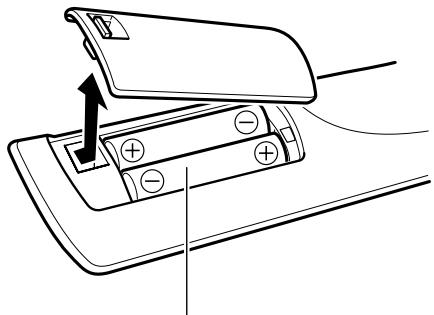
Mise en place des piles
Piles (AA/R6)
Remarque
- Si la télécommande ne fonctionne pas correctement, essayez de replacer les piles.
- Ne mélangez pas des piles neuves avec des piles usages et n'insérez pas des piles de types différents.
- Si vous prévoyez de ne pas utiliser votre télécommande pendant un certain temps, retirez les piles pour éviter tout risque d'endommagement par fuite ou corrosion.
-
Retirez immédiatement les piles usagées de la télécommande pour éviter tout risque d'endommagement par fuite ou corrosion.
-
Veiliez à insérer les piles avec oo leurs pôles positif (+) et négatif (-) correctement orientés.
- Si les piles coulent, essuyez le liquide dans le compartment des piles et remplacez les piles par des nuves.
- Ne chauffez pas et ne démonze pas les piles.
- Ne conservez et ne transportez pas les piles avec d'autres objets métalliques. Les piles pourrait entrer en court-circuit, couler ou exploser.
- Ne rechargez jamais une batterie sans avoir vérifié qu'elle peut l'être.
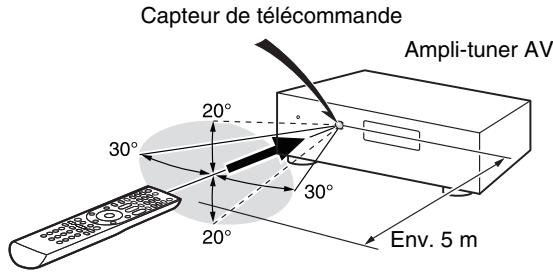
Pointage de la télécommande
Pour utiliser la télécommande, pointez-la vers le capteur de télécommande de l'ampli-tuner AV, tel qu'inquié cédssous.
Nous vous remercions d'avoir acheté un Amplituner AV TEAC. Veuillez lire attentivement ce manuel avant de proceder aux branchements et de brancher l'appareil.
Suivre les instructions de ce manuel vous permet d'obtenir les performances et un prise d'écoute optimaux grâce à votre nouveau Ampli-tuner AV. Veuillez conserver ce manuel pour une consultation ultérieure.
Table des matères
Informations de Sécurité et Introduction
Remarques importantes pour votre sécurité............2
Précautions 3
Accessoires fournis 4
Table des matres 5
Fonctionnalités 6
Panneaux avant et arrête 7
Panneau avant 7
Écran 8
Panneau arrête 9
Télécommande 10
Commande de l'Ampli-tuner AV 10
Connexions
Branchement de I'Ampli-tuner AV. 11
Branchement de vos enceintes 11
À propos des branchements audiovisuels 14
Branchement d'appareils au moyen d'un cable HDMI 15
Raccordement de vos apparéils 16
Raccordement d'appareils RI 17
Branchement des antennes 18
Branchement du cordon d'alimentation 18
Mise sous tension et opérations de base
Mise sous/hors tension de I'Ampli-tuner AV. 19
Mise sous tension 19
Extinction 19
Configuration initiale 20
Selection de la langue pour les menus de configuration OSD. 20
Audyssey 2EQ : Installation automatique . 20
Connexion source 21
Configuration du mode télécommande 21
Connexion réseau 21
Terminer l'installation initiale 21
Lecture 22
Lecture depuis l'appareil raccordé 22
Commande du contenu de péripériques USB ou réseau. 23
Description des icones de l'afficheur 24
Lecture à partir d'un iPod/iPhone via USB. 24
Lecture à partir d'un périphérique USB 25
Écoute de la webradio vTuner 26
Enregistrer une autre radio en ligne 27
Modifier la disposition de l'icone sur l'écran de service réseau 27
Lecture de fichiers musicaux à partir d'un serveur (DLNA) 28
Lecture distante 29
Lecture de fichiers musicaux à partir d'un dossier partagé 30
Écoute de la radio AM/FM 31
Lecture audio et video à partir de sources différentes 33
Utilisation des fonctions de base 34
Utilisation de la configuration automatique des enceintes 34
Utilisation des modes d'écoute 37
Utilisation du menu principal 42
Utilisation de la minuterie de mise en veille automatique 43
Réglage de la luminosité de l'écran 43
Affichage des informations relatives à la source ....43
Modification de l'affichage de l'entrée 43
Activation du mode sourdine de l'Ampli-tuner AV.....44
Utilisation d'un casque 44
Opérations plus sophistiquées
Menu de configuration OSD 45
Utilisation de l'installation rapide 45
Utilisation des paramètres audio de l'installation rapide 46
Utilisation du menu d'installation (HOME) 48
À propos duvoyant HYBRID STANDBY 49
Éléments du menu d'installation 49
Input/Output Assign (Assignation d'entrée-sortie) ....50
Speaker Setup (Configuration d'enceintes) 52
Audio Adjust (Réglage audio) 54
Source Setup (Réglage de source) 55
Listening Mode Preset (Mode d'écoute préréglé)......60
Miscellaneous (Divers) 61
Hardware Setup (Configuration du matériel) 61
Remote Controller Setup (Config. de la télécommande) 65
Lock Setup (Verrouillage) 65
Zone 2 66
Réalisation des branchements de la zone 2 66
Commandedesappareilsde lazone2 67
Commandedifferentresappareils
Lecture sur iPod/iPhone via
une station d'accueil RI 68
Commande de votre iPod/iPhone 69
Commanded'autresappareils 70
Codes de télécommande préprogrammés 70
Recherche des codes de telecommande 70
Saisie des codes de
telecommande préprogrammés 71
Reconfiguration des boutons de couleur 71
Codes de télécommande pour les apparciels raccordés via RI. 72
Réinitialisation des boutons de REMOTE MODE.... 72
Réinitialisation de la télécommande 72
Commanded'autresappareils. 72
Annexe
Dépannage 75
Mise à jour du logiciel 81
Conseil de connexion et trajet du signal videoe..... 85
Utilisation d'un téléviseur, d'un lecteur ou d'un enregistrure compatible RIHD 88
A propos de l'interface HDMI 90
Fonctionnalités réseau/USB 91
Informations sur la licence et sur les marques déposées 94
Caracteristiques techniques 95
Pour réinitialiser l'ampli-tuner AV à ses réglages
d'usine, allumez-le et tout en maintainant enfoncé
CBL/SAT, appuyez sur STANDBY/ON ( page 75).
Fonctionnalités
Amplificateur
- 125 W par canal à 6 ohms (IEC)
- Technologie d'amplification à large bande (WRAT) (bande passante de 5Hz à 100kHz )
- Circuit d'optimisation du réglage du gain et du volume
- Transformateur H.C.P.S. (alimentation à courant élevé) massif et de forte puissance
Traitement
- Intègre la technologie Qdeo™ pour la conversion videoe ascendante HDMI (compatible 4K)
- HDMI (Canal audio deeturn, 3D, DeepColor, x.v.Color, Lip Sync, DTS-HD Master Audio, DTS-HD High Resolution Audio, Dolby TrueHD, Dolby Digital Plus, DSD et multicanaux PCM)
- Dolby TrueHD et DTS-HD Master Audio
- Dolby Pro Logic IIz
- Configuration sans mise à l'échelle
- Mémoire mode d'écoute A-Form
Mode Direct
Mode Pure Audio - Music Optimizer pour les fichiers musicaux numériques compressés
- Convertisseurs N/A 192 kHz/24 bits
- Traitement DSP 32 bits puissant et extrémenent précis
- Technologie de circuit de nettoyage de scintillagement
Connexions
- Entrées HDMI 8 (dont 1 en façade) et 2 sorties
CommandedusystemeRIHD - 4 entrées numériques (2 optiques / 2 coaxiales)
- Commutation en video composant (1 entree /1 sortie)
Zone 2 amplifiée - Capacité de bi-amplification pour avant gauche/avant droit avec surround arrêté gauche/surround arrêté droit
- Connectivité radio en ligne
- Capacité de mise en réseau pour les fichiers audio en streaming
-
2 entrées USB (Avant/arrête) pour des périhériques programmes et des modèles iPod®/iPhone®
-
Seule l'entrée USB du panneau avant est compatible avec les iPod/iPhone.
-
Entrée AUX avant compatible MHL
Divers
40 stations FM/AM prerégles
Audyssey 2EQ® pour corriger les problèmes d'acoustique de la pierce
Audyssey Dynamic EQ® pour corriger le volume
Audyssey Dynamic Volume® pourmaintenir une plagedynamique et un niveau d'écoute optimaux
- Réglage du répartiteur (40/50/60/70/80/90/100/120/150/200 Hz)
- Fonction de commande de la synchro A/V (jusqu'à 800 ms)
- Fonction de mise en veille automatique
- Affichage sur écran via la liaison HDMI
- Télecommande compatible RI préprogrammée
Panneaux avant et arrêté
Panneau avant
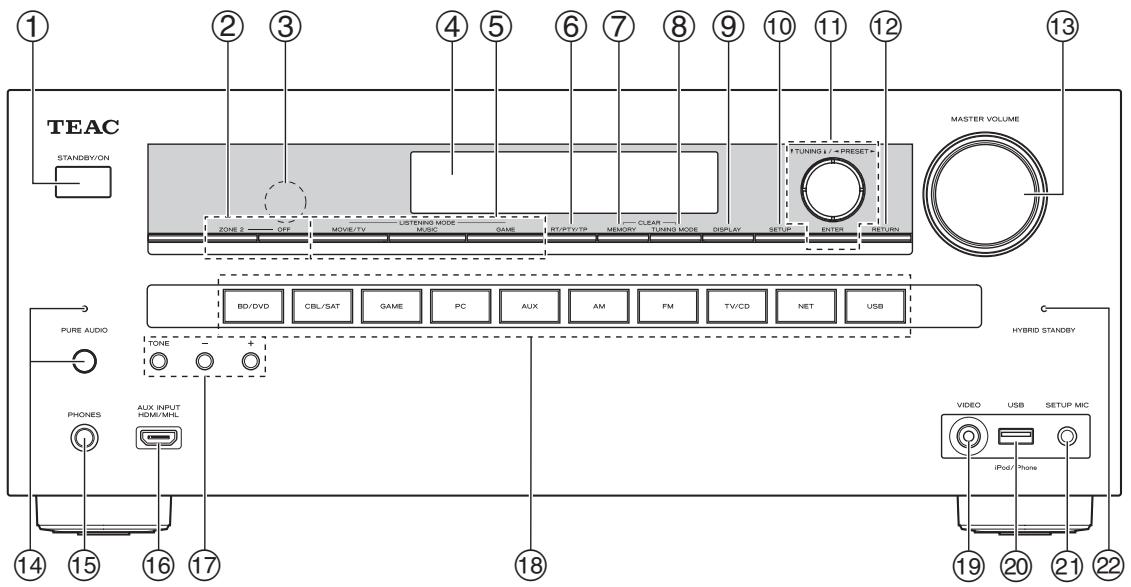
Pour toute information complémentaire, referez-vous aux pages indiquées entre parentheses.
① Bouton STANDBY/ON (19)
② Boutons ZONE 2, OFF (67)
③ Capter de telecommande (4)
④ Écran (8)
⑤ Boutons LISTENING MODE (37)
⑥ Bouton RT/PTY/TP (32)
⑦ Bouton MEMORY (32)
⑧ Bouton TUNING MODE (31)
⑨ Bouton DISPLAY (43)
10 Bouton SETUP (48)
TUNING / (31), PRESET / (32), curseur et boutons ENTER
⑫ Bouton RETURN
13 Commande MASTER VOLUME (22)
14 Bouton et voyant PURE AUDIO (37)
15 Prise PHONES (44)
16 Prise AUX INPUT HDMI/MHL (15)
⑦ Boutons TONE et de niveau de la tonalité (46)
18 Boutons du selecteur d'entrée (22)
19 VIDEO Prise (16)
20 Port USB (16)
② Prise SETUP MIC (35)
Voyant HYBRID STANDBY (49)
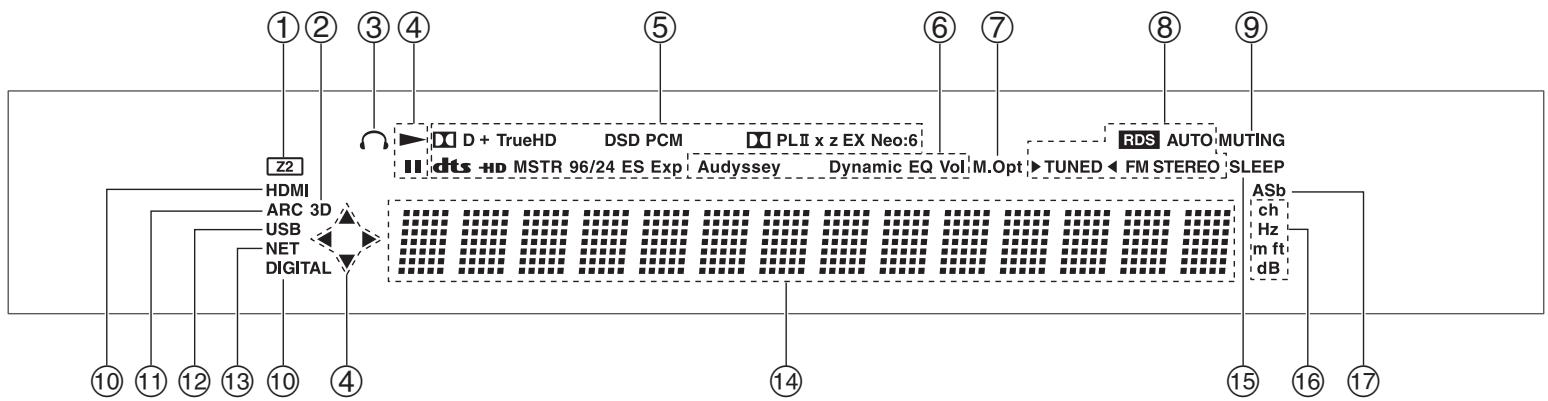
Pour toute information complémentaire, referez-vous aux pages indiquées entre parentheses.
① VoyantZ2(zone2) (67)
②Voyant3D
Ce témoin s'allume lorsqu'un signal d'entrée 3D est détecté.
③ Voyant de casque (44)
④ ,I et voyants de curseur (24)
⑤ Temoins de format et de mode d'ecoute (37)
⑥ Voyant Audyssey (34, 55)
Voyant Dynamic EQ (56)
Voyant Dynamic Vol (56)
⑦ Témoin M.Opt (47)
⑧ Voyants de syntonisation
Témoin RDS (32)
Voyant AUTO (31)
Voyant TUNED (31)
Voyant FM STEREO (31)
⑨ Voyant MUTING (44)
10 Voyants d'entrée (86)
VoyantHDMI (62)
Voyant DIGITAL
① VoyantARC(63)
② VoyantUSB(24,25)
Voyant NET (26 à 30, 64)
④ Zone de message
Voyant SLEEP (43)
16 Voyants de canal/unité
Voyant ch
Voyant Hz
Voyant m/ft
Voyant dB
Voyant ASb (63)
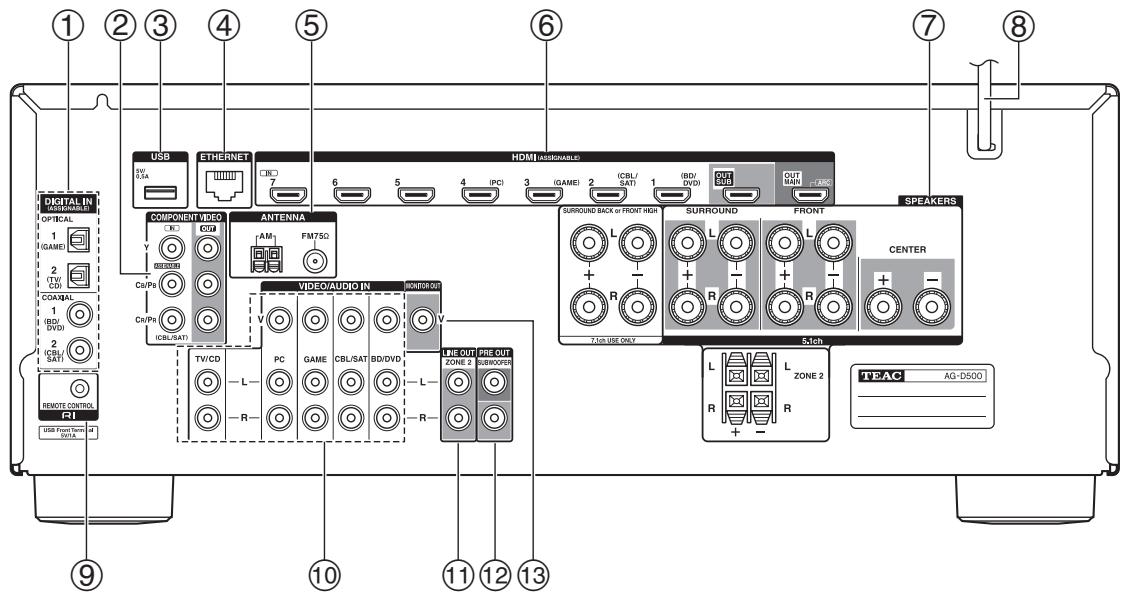
① Prises DIGITAL IN COAXIAL et OPTICAL
(2) Prises COMPONENT VIDEO IN et OUT
③ USB port
④ ETHERNET port
⑤ Prise FM ANTENNA et borne AM ANTENNA
⑥ prises HDMI IN et sortie HDMI (HDMI OUT MAIN et HDMI OUT SUB)
⑦ Bornes SPEAKERS (CENTER, FRONT, SURROUND, SURROUND BACK or FRONT HIGH, ZONE 2)
Cordon d'alimentation
9 Prise R1 REMOTE CONTROL
Consultez « Branchement de l'Ampli-tuner AV »
( pages 11 à 18).
Télécommande
Commande de l'Ampli-tuner AV
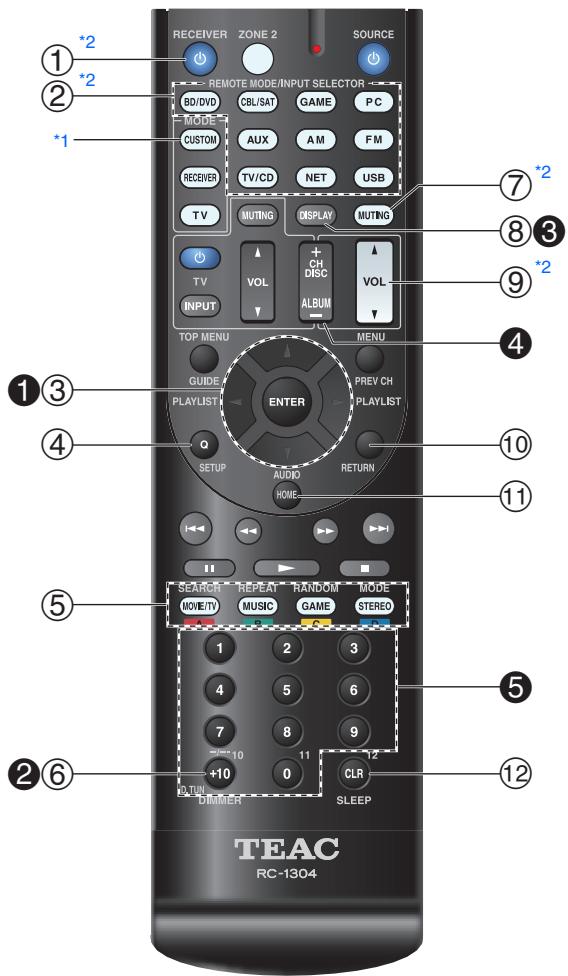
Pour utiliser l'ampli-tuner AV, appuyez sur RECEIVER pour sélectionner le mode Récepteur. Vous pouvez également utiliser la télécommande pe contrôler votre lecteur disque Blu-ray/DVD, votre lecteur CD TEAC(Esoteric)/TASCAM et d'autres appareils.
Consultez « Saisie des codes de télécommande préprogrammés » pour toute information complémentaire (→ page 71).
Pour toute information complémentaire, reférez-vous aux pages indiquées entre parentheses.
① Bouton RECEIVER (19)
② Boutons REMOTE MODE/INPUT SELECTOR (22)
③ Boutons / / et ENTER
④ Bouton Q SETUP (45)
⑤ Boutons des modes d'écoute (37)
⑥ Bouton DIMMER (43)
⑦ Bouton MUTING (44)
⑧ Bouton DISPLAY (43)
⑨ Bouton VOL ▲▼ (22)
10 Bouton RETURN
① Bouton HOME (42)
⑫ Bouton SLEEP (43)
Commandedutuner
Pour commander le tuner de l'ampli-tuner AV, appuyez sur le bouton AM ou FM (ou RECEIVER).
boutons / (31)
bouton D.TUN (31)
③ bouton DISPLAY
4 Bouton CH + / - (32)
Boutons numérotés (31)
1 Pour commander un apparéil, vous doivent d'abord entraîre le code de télécommande.
Consultez « Saisie des codes de télécommande préprogrammés » pour toute information complémentaire ( page 71).
2 Ces boutons peuvent aussi être utilisés en cas de seLECTION d'un autre REMOTE MODE que le mode de réception.
Branchement de l'Ampli-tuner AV
Branchement de vos enceintes
Configuration des enceintes
Le tableau ci-dessous indique les canaux que vous doivent utiliser en fonction du nombre d'enceintes dont vous disposez. Quel que soit le nombre d'enceintes que vous utilisez, il est recommendé d'utiliser un subwoofer (caisson de basse) pour pouvoir bénéficier de graves puissants. Pour tirer le meilleur parti de votre système de son surround, vous doivent procederz à un certain nombre de réglages sur les enceintes automatiquement ( page 34) ou manuellement ( page 52).
| Nombre d'enceintes | 2 | 3 | 4 | 5 | 6 | 7 | 7 |
| Enceintes avant | ✓ | ✓ | ✓ | ✓ | ✓ | ✓ | ✓ |
| Enceinte centrale | ✓ | ✓ | ✓ | ✓ | ✓ | ||
| Enceintes surround | ✓ | ✓ | ✓ | ✓ | ✓ | ||
| Enceintes surround arrêté*1*2 | ✓ | ||||||
| Enceintes surround arrêté*2 | ✓ | ||||||
| Enceintes hautes avant*2 | ✓ |
1 Si vous n'utilise qu'une enceinte surround arrêté, branchez-la aux bornes SURROUND BACK or FRONT HIGH L.
2 Les enceintes avant hautes et les enceintes surround arrêt ne peuvent pas été utilisées en même temps.
Branchement des cables d'enceinte
L'illustration suivant montre comment brancher les enceintes sur chaque paire de bornes. Si vous n'utilise qu'une enceinte surround arrêté, branchez-la aux bornes SURROUND BACK or FRONT HIGH L.
Conseil
- Vous pouvez specifier si les enceintes surround arrêté ou avant hautes sont raccordées dans le menu « Speaker Configuration » ( page 52) ou pendant Audyssey 2EQ^® la Correction de piece et Configuration des enceintes ( page 34).
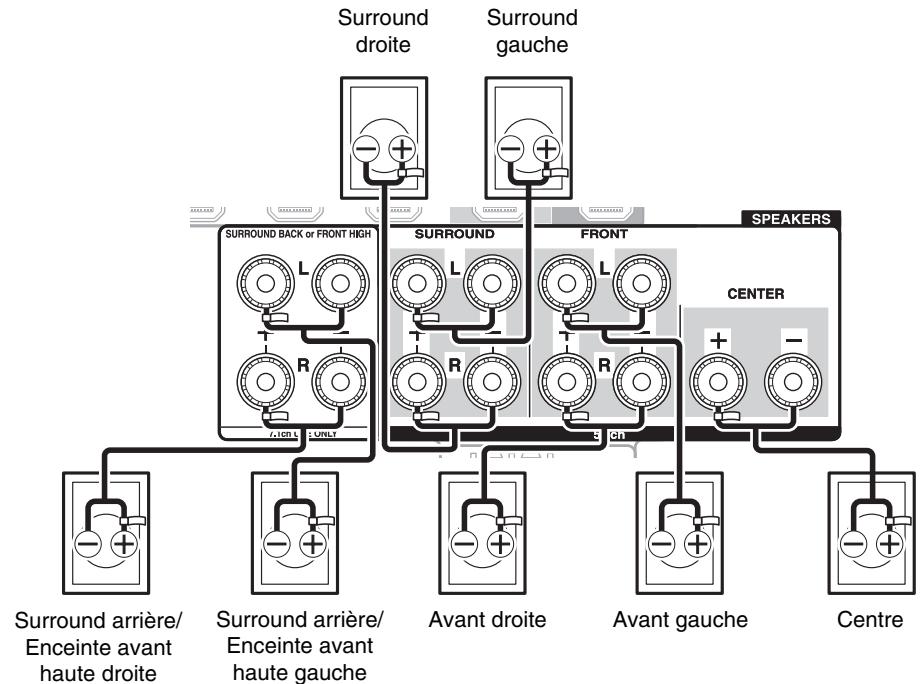
Bornes d'enceinte à visser
Dénudez les extrémites des cables d'enceinte sur 12 à 15mm environ et torsadez les fils dénudés comme indiqué sur la figure.
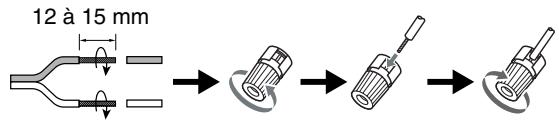
Bornes d'enceinte à pousser
Dénudez les extrémites des cables d'enceinte sur 10 à 12mm environ et torsadez les fils dénudés comme indiqué sur la figure.
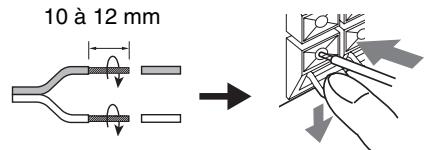
Mise en place des étiquettes des cables d'enceinte
Les bornes d'enceinte comportent un code couleur pour leur identification.
| Enceinte | Couleur |
| Avant gauche, avant gauche haute, zone 2 gauche | Blanc |
| Avant droite, avant droite haute, zone 2 droite | Rouge |
| Centre | Vert |
| Surround gauche | Bleu |
| Surround droite | Gris |
| Enceinte surround arrêté gauche | Marron |
| Enceinte surround arrêté droite | Marron clair |
Les étiquettes fournies pour les cables d'enceinte obéissent au même code de couleurs et vous devez les fixer sur le fil positif (+) de chaque cable d'enceinte, conformément au tableau ci-dessus. Tout ce qu'il vous reste ensuite à faire est d'associer l'étiquette de chaque couleur à la borne d'enceinte correspondante.

Précautions concernant le branchement des enceintes
Lisez ce qui suit avant de brancher vos enceintes :
- Vous pouvez brancher des enceintes d'une impédance comprise entre 6 et 16 ohms. Si vous utilisez des enceintes dotées d'une impédance plus faible et que vous utilisez l'amplificateur à des niveaux sonores plus élevés pendant une période prolongée, le circuit de protection de l'amplificateur intégré risque de se déclencher.
- Débranche le cordon d'alimentation de la prise murale avant de proceder aux branchements.
-
Lisez les instructions fournies avec vos enceintes.
-
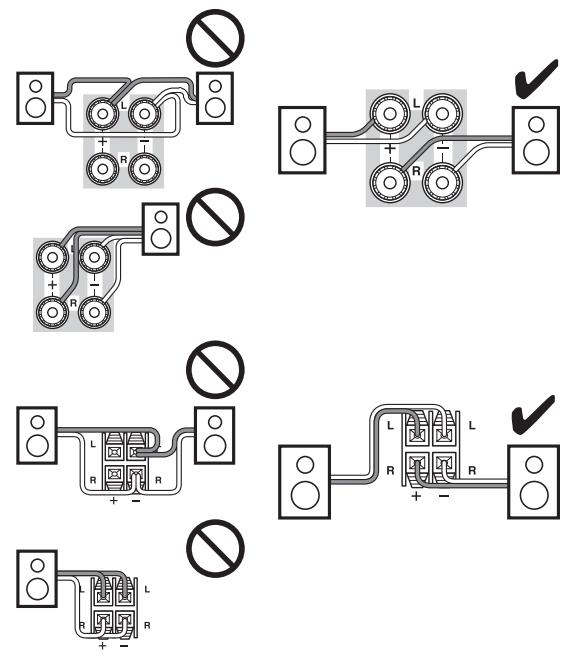
Faites très attention à respecter la polarité des câbles de vos enceintes. En d'autres termes, ne branchez les bornes positives (+) que sur les bornes positives (+) et les bornes négatives (-) que sur les bornes négatives (-). Si vous inversez les polarités, le son sera déphased et ne semblera pas naturel.
- Des cables d'enceintes excessivement longs ou fins peuvent nuir à la qualité du son ; ils sont donc à évier.
- Veillez à ne pasmettre les filspositifs et négatifs en court-circuit. Vous risqueriez d'endommager l'amplituner AV.
- Veillez à ce que l'âme métallique du cable ne soit pas en contact avec le panneau arrêté de l'ampli-tuner AV.
Vous risqueriez d'endommager l'ampli-tuner AV.
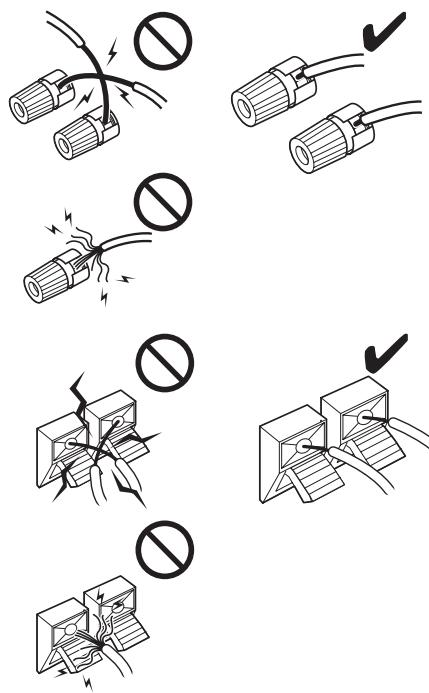
- Ne branchez pas plus d'un cable par borne d'enceinte.
Vous risqueriez d'endommager l'ampli-tuner AV. - Ne branchez pas une enceinte à plusieurs bornes.
Utilisation des subwoofoers (caisson de basses)
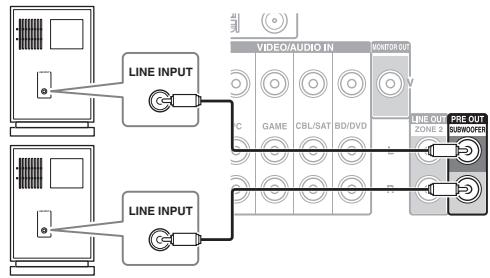
Subwoofer amplifié
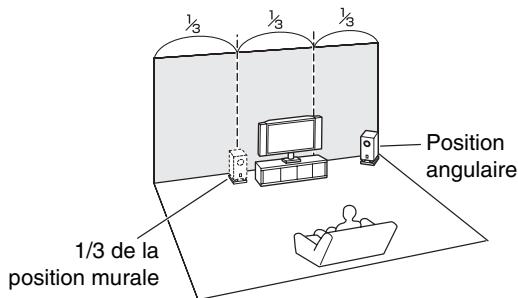
Pour couver la(Meilleure position possible pourvoire subwoofer, mettez un film ou un morceau musical
comportant de bons sons graves et faites des essais en
plaçant voire subwoofer à différents endroits de la pièce. Choisissez celui qui offre les meilleurs résultats.
Vou puevez brancher le subwoofer amplifie a l'aide de
deux prises SUBWOOFER PRE OUT, respectivement
Chaque prise émet le même signal de sortie.
Conseil
- Si vous subwoofer n'est pas doté d'un amplificateur intégré et que vous utilisez un amplificateur externe, raccordez la prise pré-sortie du subwoofer à une entree de l' amplificateur.
Bi-amplification des enceintes avant
Important :
- Lorsque vous effectuez les branchements de bi-amplification, voirlez à retarder les cavaliers qui relient les bornes d'aigus (haut) et de graves (bas) des enceintes.
- La bi-amplification ne peut être utilisé qu'avec des enceintes compatibles. Consultez le manuel d'utilisation de votre enceinte.
La bi-amplification offre des performances ameliorees au niveau des graves et des aigus.
Lorsque you utilisez la bi-amplification, l'ampli-tuner AV est capable d'alimenter une configuration 5.1 enceintes dans la piece principale.
Une fois les branchements nécessaires à la bi-amplification effectués tel qu'indiqué et l'ampli-tuner AV allumé, vous doivent configurer le réglage de l'enceinte pour activer la bi-amplification (→ page 52).
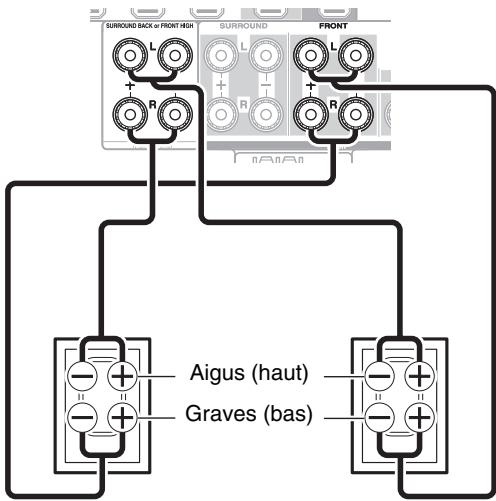
Avant droite
Avant gauche
À propos des branchements audiovisuels
Raccordement d'appareils audiovisuels
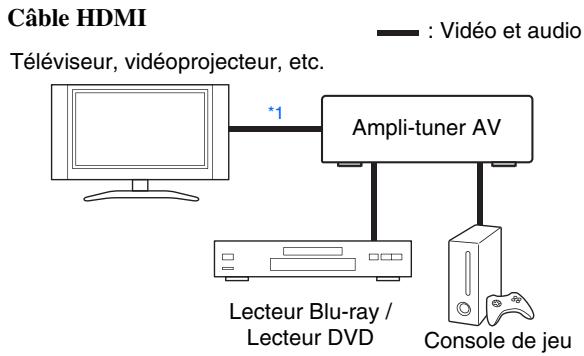
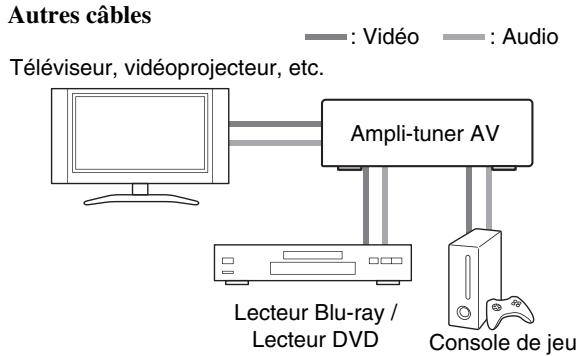
*1 Si vous TV ne prend pas en charge le canal de return audio (ARC - Audio Return Channel), vous devez connecter un cable numérique optique ainsi qu'un cable HDMI sur l'ampli-tuner AV.
- Avant d'effectuer des branchements AV, lisez les manuels d'utilisation fournis par les fabricants de vos apparéils audiovisuels.
- Ne branchez pas le cordon d'alimentation tant que vous n'avez pas terminé et contrôle tous les branchements audiovisuels.
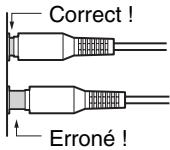
- Insérez les fiches à fond afin d'établier un bon contact (de mauvais branchements peuvent cause des parasites ou des dysfonctionnements).
- Afin de prévenir les interférences, tenez les câbles audio et video éloignés des cordons d'alimentation et des câbles d'enceinte.
Câbles et prises AV
HDMI
Les branchements HDMI peuvent acheminer des signaux numériques video et audio.


Vidéo
Les prises videoe composantes séparent les signaux de luminance (Y) et les signaux de différence de couleur (Pb, Pr), et offre ainsi une image d'une qualité optimale (certains fabricants de téléviseurs signalent différemment leurs prises videoe composantes).
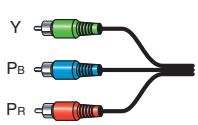

Vert
Bleu
Rouge
Vidéo
La video composite est couramment utilisé sur les téléviseurs, les magnétoscopes et autres équipements video.


Jaune
Jaune
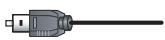
Audio numérique optique
Les branchements numériques optiques vous permettent de profiter d'un son numérique tel que le PCM^*2 , Dolby Digital ou DTS. La qualité audio est similaire à cette obtenue avec un branchement coaxial.

Audio numérique coaxial
Les branchements numériques coaxiaux vous permettent de profiter d'un son numérique tel que le PCM^*2 , Dolby Digital ou DTS. La qualité audio est similaire à cette obtenue avec un branchement optique.
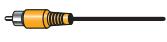

Orange
Audio analogue (RCA)
Les branchements audio analogiques (RCA) acheminent des signaux audio analogiques.
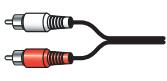

Blanc

Rouge
*2 Les taux d'échantillonnage disponibles pour les signaux d'entrée PCM sont de 32/44,1/48/88,2/96 kHz. Les taux de 176,4 et 192 kHz sont également pris en charge avec les connexions HDMI.
Remarque
L'ampli-tuner AV ne prend pas en charge les prises PÉRITEL.
- Les prises numériques optiques de l'ampli-tuner AV sont dotées de couvercles de protection qui s'ouvrent lorsqu'une fiche optique est insérée et se referment lorsque ladite fiche est retiree. Insérez les fiches à fond.
Mise en garde
- Afin de ne pas endommager le couvercle de protection, tenez la fiche optique droite lorsque vous l'insérez ou la retirez.
Branchement d'appareils au moyen d'un cable HDMI
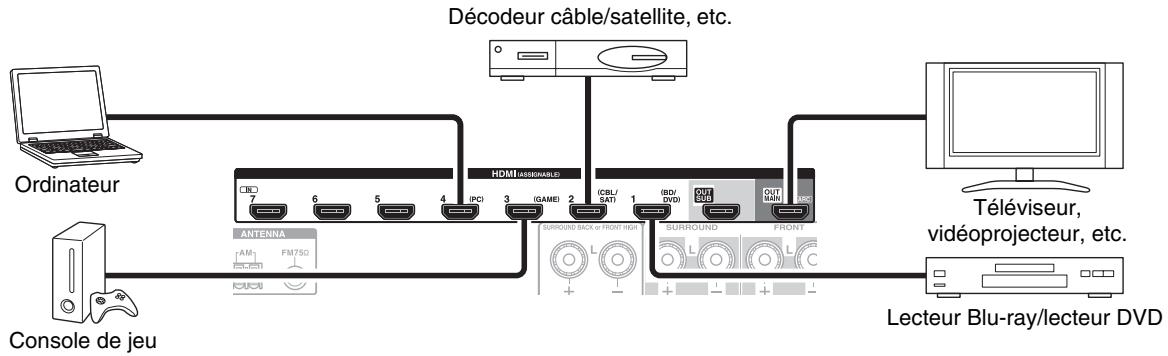
- Si vous TV ne prend pas en charge le canal de return audio (ARC - Audio Return Channel), vous doivent connecter un cable numérique optique ainsi qu'un cable HDMI sur l'ampli-tuner AV.
- Lorsque vous écoutez les données audio lues par un appeareil HDMI via l'ampli-tuner AV, réglez l'appareil HDMI de manière à ce que les signaux video puissant être vus sur l'écran du télévisueur (sur le télévisueur, sélectionnez l'entrée de l'appareil HDMI branchée sur l'ampli-tuner AV). Si le télévisueur est étant ou s'il est réglé sur une autre source d'entrée, aucun son ne sera émis par l'ampli-tuner AV ou le son émis risque d'être coupé.
Branchez vos apparèils sur les prises appropriées. Les affectations par défaut des entrées sont indiquées ci-dessous.
^* : 1'attribution peut etre modifiee ( page 50).
| Prise | Appareils | |
| IN1 | Lecteur Blu-ray/lecteur DVD | ✓ |
| IN2 | Décodeur cable/satellite, etc. | ✓ |
| IN3 | Console de jeu | ✓ |
| IN4 | Ordinateur | ✓ |
| IN5 | Autres appareils | ✓ |
| IN6 | Autres appareils | ✓ |
| IN7 | Autres appareils | ✓ |
| Avant | Caméscope, etc. | |
| OUT MAIN | TV | |
| OUT SUB | Projecteur, etc. | |
Consultezaussi:
- « Conseil de connexion et trajet du signal video » ( page 85)
- « Utilisation d'un téléviseur, d'un lecteur ou d'un enregistreur compatible RIHD » (→ page 88)
«À propos de l'interface HDMI » (→ page 90)
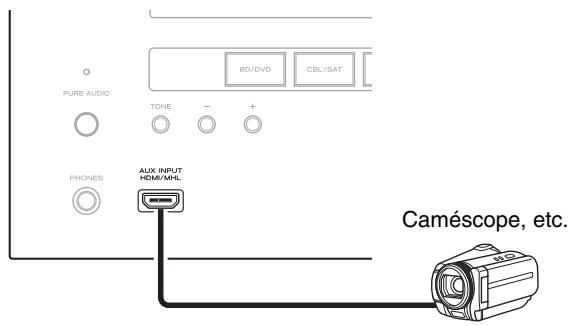
Conseil
- Pour écouter l'audio d'un apparéil connecté via HDMI aux enceintes de votre TV, activez « HDMI Through » ( page 62) et réglez l'ampli-tuner AV sur le mode veille
Remarque
- Dans le cas de lecteurs de disques Blu-ray/DVD, si aucun son n'est diffusé après avoir suivi la procédure mentionnée ci-dessus, réglez les paramètres audio HDMI de vos lecteur Blu-ray/lecteur DVD sur PCM.
■ Fonction de canal audio de retour (ARC)
La fonction de canal audio de return (ARC) permet aux téléviseurs compatibles HDMI d'envoyer le flux audio sur le port HDMI OUT MAIN de l'ampli-tuner AV.
- Vous pouvez utiliser cette fonction si:
- votre téléviseur est compatible ARC et que -le sélecteur d'entrée TV/CD est sélectionné et que -« HDMI Control(RIHD) » est réglé sur « On » (→ page 62) et que -« Audio Return Channel » est réglé sur « Auto » (→ page 63).
MHL (Lien mobile haute définition)
Parce que la liaison MHL (Lien mobile haute définition) est prise en charge, l'entrée AUX (avant) vous permet d'offrir des videos haute définition à partir d'un dispositif mobile connecté.
Raccordement de vos apparéils
Les menus OSD apparaissent uniquement si le téléviseur est branché sur la sortie HDMI OUT MAIN. Si vous téléviseur est branché à d'autres sorties video, utilisez l'affichage de l'ampli-tuner AV lorsque vous modifiez les paramètres.
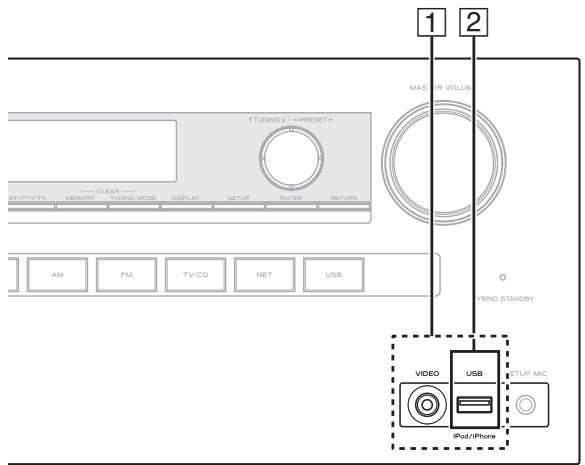
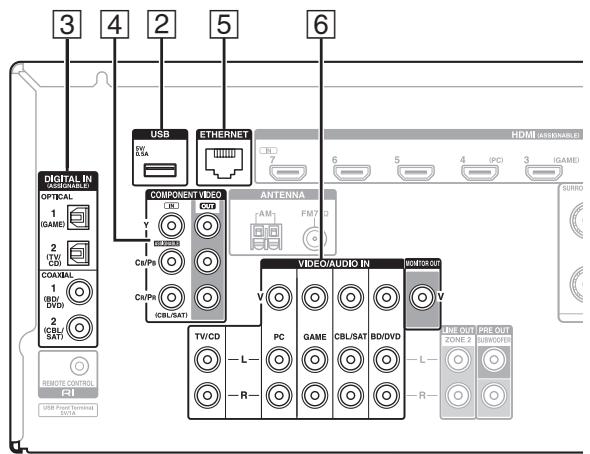
Branchez vos apparéils sur les prises appropriées. Les affectations par défaut des entrées sont indiquées cédssous. Consultez « Conseil de connexion et trajet du signal video » pour toute information complémentaire ( page 85).
: 1'attribution peut etre modifiee ( page 51).
| N° | Prise/port | Appareils | |
| 1 | USB, VIDÉO*1 | iPod/iPhone (lecture vpédéo) | |
| 2 | USB*2*3 | iPod/iPhone, lecteur MP3, clé USB à mémoire flash | |
| 3 | DIGITAL IN | ||
| OPTICAL 1 (GAME) | Consoles de jeu | ✓ | |
| OPTICAL 2 (TV/CD) | Téléviseur, lecteur CD | ✓ | |
| COAXIAL 1 (BD/DVD) | Lecteur Blu-ray/lecteur DVD | ✓ | |
| COAXIAL 2 (CBL/SAT) | Décodeur cable/satellite, etc. | ✓ | |
| 4 | COMPONENT VIDEO | ||
| IN (CBL/SAT) | Décodeur cable/satellite, station d'accueil RI, etc. | ✓ | |
| OUT | Téléviseur, videoprojecteur, etc. | ||
| 5 | ETHERNET | Routeur | |
| 6 | MONITOR OUT | Téléviseur, videoprojecteur, etc. | |
| BD/DVD IN | Lecteur Blu-ray/lecteur DVD | ||
| CBL/SAT IN | Décodeur cable/satellite, etc. | ||
| GAME IN | Console de jeu, station d'accueil RI | ||
| PC IN | Ordinateur | ||
| TV/CD IN | TV, lecteur CD, platine à cassette, MD, CD-R, platine disque*4, station d'accueil RI | ||
Remarque
1 Lorsque l'entrée USB est sélectionnée, vous pouvez enter des signaux video à partir de la prise VIDEO. Les signaux video entrés à partir de VIDEO sont restitués depuis MONITOR OUT et les prises de sortie HDMI.
2 Ne raccordez pas le port USB de l'ampli-tuner AV sur un port USB de votre ordinateur. Il n'est pas possible de dire la musique qui se trouve sur votre ordinateur de cette manière via l'ampli-tuner AV.
3 Seule l'entrée USB du panneau avant est compatible avec les iPod/iPhone.
4 Raccordez une platine disque (MM) qui possède un amplificateur de puissance phono intégré. Si vous platiné disque (MM) n'en possède pas, vous aurez besoin d'un amplificateur de puissance phono disponible dans le commerce.
Si vous platine disque possède une cellule à bobine mobile (MC), vous aurez besoin d'un préamplificateur MC du commerce ou d'un transformateur MC ainsi que d'un amplificateur de puissance phono. Consultez le manuel de votre platine disque pour plus de détails.
- Avec une connexion 3, vous pouvez bénéficier du mode Dolby Digital et DTS. (Pour écouter aussi en Zone 2, utilisez 3 et 6.)
- Avec une connexion [6], vous pouvez écouter et enregistrer les signaux audio provenant de votre source video et les écouter dans la zone 2.
- Si vous Lecteur Blu-ray/lecteur DVD dispose des sorties stéréo principale et multicanal, assurez-vous de brancher la sortie stéréo principale à l'aide de la connexion [6].
Raccordement d'appareils RI
1 Assurez-vous que chaque apparéil compatible Rl est raccordé au moyen d'un cable audio analogue (connexion ⑥ dans les exemples d'installation) ( page 16).
2 Etablissez la connexion RI (voir l'illustration).
3 Si vous utilisez une station d'accueil RI ou une platine à cassette, modifier le réglage du paramètre Affichage d'entrée ( page 43).
Avec la fonction Rl (Remote Interactive), vous pouvez utiliser les fonctions spéciales suivantes :
■ Mise en marche du système/Mise sous tension automatique
Lorsque vous lancez la lecture sur un apparéil raccordé via une connexion RI et si l'ampli-tuner AV est en mode veille, l'ampli-tuner AV s'allumera automatiquement et sélectionnera cet apparéil comme source d'entrée.
Changement direct
Lorsque you lancez la lecture sur un apparéil raccordé via une connexion RI, l'ampli-tuner AV sélectionne automatiquement cet apparéil comme source d'entrée.
■ Telekommande
Vou puez utiliser la télécommande de l'ampli-tuner AV pour commander vos autres apparéils compatibles RI, en pointant la télécommande vers le capteur de télécommande de l'ampli-tuner AV au lieu de la pointer vers l'appareil. Vous nevez tout d'abord saisir le code de télécommande approprié ( page 72).

Remarque
- N'utilisez que des câbles RI pour effectuer les branchements RI. Des câbles RI sont fournis avec les appareils compatibles RI.
- Certains apparèels possèdent deux prises Rl. Vous pouvez raccorder l'une ou l'autre à l'ampli-tuner AV. L'autre prise est destinée à raccorder d'autres apparèels compatibles Rl.
- Ne raccordez que des apparèils compatibles RI aux prises RI. Le branchement d'appareils d'autres marques risque de provoquer un dysfonctionnement.
- Certains apparèels ne prennten pas en charge toutes les fonctions R1. Consultez les manuels d'utilisation fournis avec vos apparèels compatibles R1.
- Lorsque la zone 2 est activée, les fonctions R1 Mise en marche du système/Mise sous tension automatique et Changement direct ne sont pas disponibles.
Branchement des antennes
Cette section explique comment brancher l'antenne FM interieure et l'antenne cadre AM.
L'ampli-tuner AV ne captera aucun signal radio sans antennne, c'est pourquoi vousdezvez brancher une antennepour pouvoir utiliser le tuner.
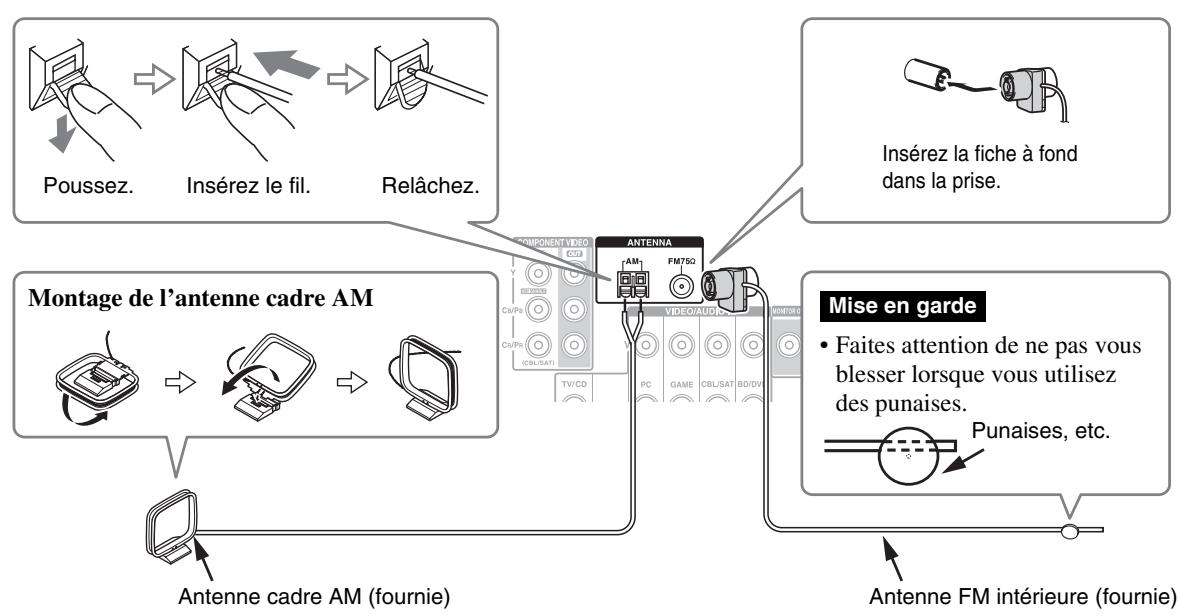
Remarque
- Une fois vous ampli-tuner AV préts à être utilisé, vous devrez rechercher une station de radio et positionner l'antenna de manière à atteigner la meilleure réception possible.
- Maintenez l'antenne cadre AM aussi éloignée que possible de votre ampli-tuner AV, de votre téléviseur, des cables d'enceinte et des cordons d'alimentation.
Conseil
- Si vous ne parvez que aboitir une belle reception avec l'antenne FM interieure fournie, essayez d'utiliser une antenne FM exterieure vendue séparément.
- Si vous ne parvezex pas a obtenir une belle reception avec l'antenne AM interieure fournie, essayez d'utiliser une antenne AM exterieure vendue séparément.
Branchement du cordon d'alimentation
1 Insérez la fiche du cordon d'alimentation dans une prise murale.
Remarque
- Avant de brancher le cordon d'alimentation, branchez toutes vos enceintes et tous vos apparèils audiovisuels.
- La mise sous tension de l'ampli-tuner AV peut entraîner une surtension passagère pouvant se ressentir sur les autres apparèils électriques branchés sur le même circuit. Si cela pose un problème, branchez l'ampli-tuner AV sur un circuit différent.
Mise sous/hors tension de l'Ampli-tuner AV
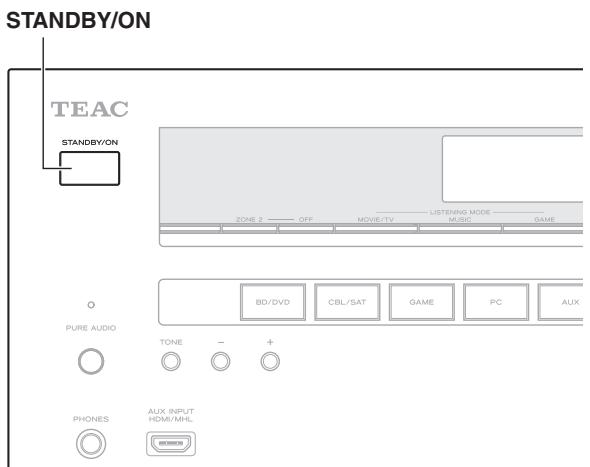
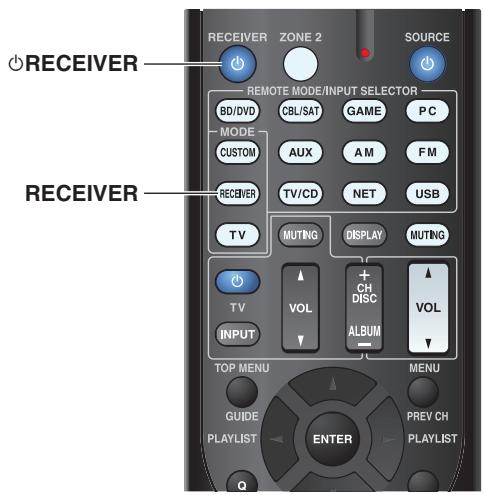
Mise sous tension
1 Appuyez sur STANDBY/ON du panneau avant. ou
Appuyez sur RECEIVER, puis sur RECEIVER sur la télécommande.
L'ampli-tuner AV s'allume ainsi que l'écran d'informations.
Extinction
1 Appuyez sur STANDBY/ON du panneau avant. ou
Appuyez sur RECEIVER, puis sur RECEIVER sur la télécommande.
L'ampli-tuner AV se met en mode veille. Pour éviter d'avoir un son trop fort lorsque vous allumez l'amplituner AV, baissez toujours le volume sonore avant d'eteindre l'appareil.
Conseil
Levoyant HYBRID STANDBY peut s'allumer en fonction de l'etat des parametes ( page 49).
- Pour toute information complémentaire sur le réglage de l'alimentation, consultez « Auto Standby » (→ page 63).
■ Un fonctionnement parfait en quelques étapes simples (Configuration initiale)
Pour garantir un fonctionnement parfait, voici quelques étapes simples qui vous aidont à configurer l'amplitur AV avant que vous ne l'utilisiez pour la première fois. Ces réglages ne doivent être faits qu'une seule fois. Consultez « Configuration initiale » pour toute information complémentaire ( page 20).
La fenêtre « Firmware Update Available » s'affiche.
Lorsqu'une nouvelle version du micrologiciel est disponible, la fenêtre de notification « Firmware Update Available » s'affiche. Cette notification n'apparait que lorsque l'ampli-tuner AV est connecté à votre réseau domestique ( page 91). Pour executer la mise à jour du micrologiciel, suivre les instructions à l'écran.
Utilisez les boutons et ENTER sur l'ampli-tuner AV ou la télécommande pourCHOISIR une des options.
Update Now:
Commence la mise à jour du micrologiciel.
Se référer à « Mise à jour du logiciel »
( page 81).
Remind me Later :
La notification de mise à jour s'affichera à nouveau la prochaine fois vous allumerez l'ampli-tuner AV sur ON.
Never Remind me :
Désactive la notification automatique de mise à jour.
Conseil
- La fenêtre de notification de mise à jour peut être activée ou rendue inacte via « Update Notice » (→ page 64).
Configuration initiale
Cette section explique les réglages que vous devez effectuer avant d'utiliser l'ampli-tuner AV pour la toute première fois. Un assistant d'installation s'affiche lors de la première utilisation pour vous permettre d'effectuer ces réglages.
Les menus OSD apparaisent uniquement si le téléviseur est branché sur la sortie HDMI OUT MAIN.
Sélection de la langue pour les menus de configuration OSD
Ce réglage déterminé la langue utilisé pour les menus de configuration OSD. Consultez « Language » dans « OSD Setup » (→ page 61).
Conseil
- Un clic sur HOME fermera l'assistant d'installation. Pour redémarrer l'installation initiale, Sélectionnez « Initial Setup » dans le menu « Hardware Setup » (→ page 64).
Après avoir sélectionné la langue pour les menus OSD, un écran de bienvenue s'affiche.
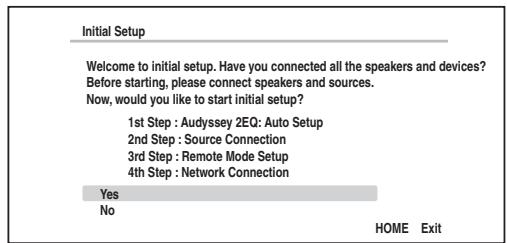
1 Utilisez / sur l'ampli-tuner AV ou la télécommande pourCHOISIR une des options, et ensuite appuyez sur le ENTER.
Yes: Poursuit avec « Audyssey 2EQ: Auto Setup »
No: Ignore les réglages et termine l'installation initiale. L'assistant d'installation va sur « Terminer l'installation initiale » (→ page 21) Il est toujours possible de redémarrer l'installation initiale en selectionnant « Initial Setup » dans le menu « Hardware Setup » (→ page 64).
Audyssey 2EQ : Installation automatique
Cette étape permet la configuration automatique des enceintes.
1 Utilisez / pour selectionner une option, puis appuyez sur ENTER.
Do it Now: L'installation automatique des enceintes s'effectue en suivant les instructions à l'écran. Consultez l'étape 2 de la « Utilisation de la configuration automatique des enceintes » (→ page 34). Lorsque ce réglage est terminé, l'assistant d'installation poursuit avec « Source Connection »
Do it Later: Ignore ce réglage. Appuyez sur ENTER, puis passez à « Source Connection »
Connexion source
Cette étape permet de vérifier les branchements des composants sources.
1 Utilisez / pour selectionner une option, puis appuyez sur ENTER.
Yes, Continue:
Effectue les verifications.
No, Skip :
Ignore cette étape et passe à « Remote Mode Setup »
2 Choisissez le selecteur d'entrée pour lequel vous souhaitez vérifier le branchement et appuyez sur ENTER.
L'image de la source correspondante doit s'afficher à l'écran accompagné d'une invite de vérification.
3 Lorsque vous yestyle invite,utilisez / pour selectionner une option,uis appuyez sur ENTER.
Yes:
Confirme que la source est correctement affichée.
No:
Affiche un rapport d'erreurs. Suivez les instructions de dépannage et réverifiez la source.
4 Utilisez / pour selectionner une option, puis appuyez sur ENTER.
Yes:
Revient à l' étape 2.
No, Done Checking:
L'assistant d'installation poursuit avec
Remote Mode Setup
Configuration du mode télécommande
Dans cette étape, vous pouvez entre les codes de la télécommandes pour les apparciels que vous souhaiter faire fonctionner.
1 Utilisez / pour sélectionner une option, puis appuyez sur ENTER.
Yes:
Permet l'entrée du code de la télécommande. Consultez l'étape 5 de la « Recherche des codes de télécommande » (→ page 70).
No, Skip :
Ignore cette étape et passe à « Network Connection ».
2 Lorsque vous avez terminé, sélectionné une des options suivantes, puis appuyez sur ENTER.
Yes, Done:
L'assistant
L'assistant
L'assistant
L'assistant
Network Connection
No, not yet:
Vous pouvez entrer d'autres codes de télécommande.
Connexion réseau
Cette étape permet de vérifier votre connexion réseau.
1 Utilisez / pour selectionner une option, puis appuyez sur ENTER.
Yes:
Effectue les verifications.
No, Skip :
Ignore cette étape et termine l'installation initiale.
2 Suivez les instructions à l'écran pour effectuer une vérification du réseau.
La vérification est terminée lorsque le message « Successfully connected. » s'affiche au centre de l'écran. Appuyez sur ENTER pour terminer l'installation initiale.
3 Si un message d'erreurs s'affiche, seLECTIONnez une des options suivantes, puis appuyez sur ENTER.
Retry:
Lance à nouveau la vérification.
No, Do it Later:
Ignore cette étapé et termine l'installation initiale. L'assistant d'installation va sur « Terminer l'installation initiale »
Terminer l'installation initiale
Cette étape permet de terminer le processus d'installation initiale.
1 Appuyez sur ENTER.
Pour redémarrer l'installation initiale, Sélectionnez « Initial Setup » dans le menu « Hardware Setup » ( page 64).
Lecture
Les menus OSD apparaissent uniquement si le téléviseur est branché sur la sortie HDMI OUT MAIN. Si vous téléviseur est branché à d'autres sorties video, utilisez l'affichage de l'ampli-tuner AV lorsque vous modifiez les paramétres.
Cette section déscrit la procédure d'utilisation de la télécommande, sauf mention contraire.
Lecture depuis l'appareil raccordé
■ Utilisation à l'aide de la télécommande
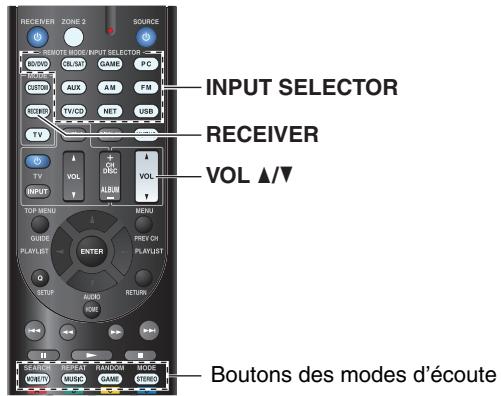
1 Appuyez sur le bouton RECEIVER, puis sur le bouton INPUT SELECTOR.
2 Lancez la lecture sur l'appareil source.
Consultez aussi :
- « Lecture à partir d'un iPod/iPhone via USB » (→ page 24)
« Lecture à partir d'un périphérique USB » (→ page 25) - « Écoute de la webradio vTuner » (→ page 26)
- « Enregistrer une autre radio en ligne » (→ page 27)
- « Lecture de fichiers musicaux à partir d'un serveur (DLNA) » ( page 28)
- « Lecture distante » (→ page 29)
« Lecture de fichiers musicaux à partir d'un dossier partagé » (→ page 30) - « Écoute de la radio AM/FM » (→ page 31)
- « Lecture audio et video à partir de sources différentes » (→ page 33)
- « Lecture sur iPod/iPhone via une station d'accueil RI » (→ page 68)
- «Commande d'autres apparciels» ( page 70)
3 Pour ajuster le volume, utilisez VOL / .
4 Sélectionnez un mode d'écoute et profitez de la musique!
Consultezaussi:
- « Utilisation des modes d'écoute » (→ page 37)
■ Utilisation de l'ampli-tuner AV
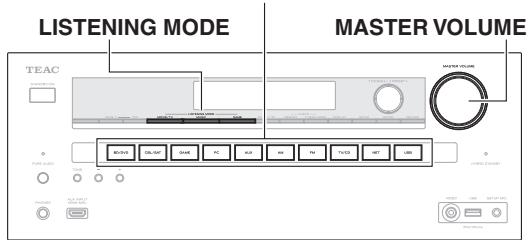
Boutons du sélecteur d'entrée
1 Utilisez les boutons du selector d'entrée pour selectionner la source d'entrée.
2 Lancez la lecture sur l'appareil source.
3 Pour ajuster le volume, utilisez la commande MASTER VOLUME.
4 Sélectionnez un mode d'écoute et profitez de la musique!
Economiseur d'écran
Si aucun signal video n'est present sur la source d'entrée actuelle et qu'aucune opération n'est effectuee au cours d'un laps de temps defini (trois minutes par defaut), un economiseur d'ecran est activé automatiquement.
Conseil
- La durée jusqu'à ce que l'économiseur d'écran s'active peut être modifiée dans le paramètre « Screen Saver » ( page 61).
L'écran reviendra à son état précédent si l'ampli-tuner AV est opéré.
Commande du content de péripériques USB ou réseau
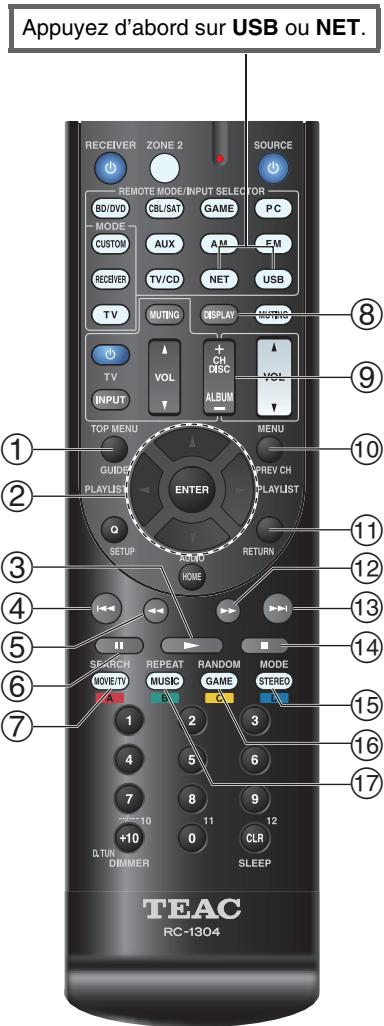
① TOP MENU
Ce bouton permet d'afficher le menu principal pour chaque média ou service.
② ▲/et ENTER Ces boutons permettent d'acceder aux menus.

Ce bouton permet de parcourir les pages.
PLAYLIST
En mode standard (iPod/iPhone), ce bouton permet de selectionner des listedes de lecture.
(3)
Ce bouton permet de commencer la lecture.
(4)
Ce bouton permet de sélectionner le début du morceau en cours de lecture. Appuyer deux fois sur ce bouton permet de sélectionner le morceau précédent.
(5)
Ce bouton permet de revenir rapidement en arrêtre sur le morceau en cours.
(6)
Ce bouton permet de mettre la lecture en pause.
⑦ SEARCH
Vous pouvez basculer entre l'écran de lecture et l'écran de la liste pendant la lecture.
⑧ DISPLAY
Ce bouton fait defiler en lecture les informations sur les morceaux.
Appuyer sur ce bouton pendant que l'écran de liste est affché pour returner à l'écran de lecture.
⑨ | ALBUM +/-
En mode standard (iPod/iPhone), ce bouton permet de selectionner des albums.
10 MENU
Ce bouton permet d'afficher le menu des services de webradio.
① RETURN
Ce bouton permet de revenir au menu précédent.
12
Ce bouton permet d'avancer rapidement sur le morceau en cours.
13 Ce bouton permet de selectionner le morceau suivant.

Ce bouton permet d'arrêter la lecture.
15 MODE
Vous pouvez passer du mode Standard au mode Étendu et vice-versa (iPod/iPhone).
16 RANDOM
Ce bouton permet d'utiliser la lecture aléatoire.
17 REPEAT
Appuyez sur ce bouton à plusieurs reprises pour parcourir les modes de répétition.
Conseil
- Consultez « Commande d'autres appareils » pour le fonctionnement d'autres appareils (→ page 70).
Remarque
- Les boutons que vous pouvez utiliser different en fonction des périhériques et des medias utilisés pour la lecture.
Description des iconônes de l'afficheur
Cette section déscrit les iconônes qui s'affichent à l'écran de l'ampli-tuner AV pendant la lecture du support.
| Icône | Description |
| I'' | Dossier |
| I'' | Piste |
| I'' | Lecture |
| I'' | Pause |
| I'' | Avance rapide |
| I'' | Retour rapide |
| I'' | Artiste |
| I'' | Album |
| I'' | Répéter une piste |
| I'' | Répéter un dossier (périphérique USB) |
| I'' | Répéter |
| I'' | Aléatoire |
| I'' | Album aléatoire (iPod/iPhone) |
Lecture à partir d'un iPod/iPhone via USB
Les menus OSD apparaisent uniquement si le téléviseur est branché sur la sortie HDMI OUT MAIN.
Cette section explique comment dire des fichiers musicaux/video sur un iPod/iPhone.
Modèle s'd'IPod/iPhone compatibles
Fait pour :
iPod touch (1ère, 2ème, 3ème et 4ème génération), iPod classic, iPod nano (2ème, 3ème, 4ème, 5ème et 6ème génération), iPhone 4S, iPhone 4, iPhone 3GS, iPhone 3G, iPhone
1 Appuyez à plusieurs reprises sur USB pour selectionner l'entrée « USB(Front) »
Conseil
- La même opération peut être complie enCHOISSSANT « USB » dans le menu principal.
2 Raccordez le cable USB fourni avec l'iPod/iPhone sur le port USB à l'avant de l'ampli-tuner AV.
Lors de la lecture du content de votre iPod/iPhone, le message « Connecting... » s'affiche à l'écran de l'ampli-tuner AV.
Le témoin USB s'allume. Il clignote si l'ampli-tuner AV ne peut pas dire à partir de l'iPod/iPhone.
Conseil
- Lors de la connexion de votre iPod/Phone à l'aide d'un cable USB, nous vous recommendons d'utiliser un cable USB d'origine d'Apple Inc.
3 Appuyez à plusieurs reprises sur MODE pour commuter sur le mode Étendu (musique) ou mode étendu (vidéo).
Une liste du contenu de votre modèle d'iPod/iPhone s'affiche.
Conseil
- Si vous voulez commander l'apparéil à l'aide de votre iPod/iPhone ou de votre télécommande, appuyez plusieurs fois sur MODE pour passer en mode standard.
- Lorsque vous déconnectez l'iPod/iPhone, l'ampli-tuner AV enregistre le mode en cours. Cela signifie que si vous vous déconnectez lorsque vous étés en mode Étendu (musique), l'ampli-tuner AV démarre en mode Étendu (musique) lors de la prochaine connexion à l'iPod/iPhone.
4 Utilisez / pour selectionner un dossier, puis appuyez sur ENTER pour l'ouvrir.
Conseil
- Vous pouvez également utiliser les boutons / , ENTER et TUNING MODE situés sur le panneau avant. TUNING MODE vous permet de commuter entre les modes.
5 Utilisez / pour selectionner un fichier musical/vidéo, puis appuyez sur ENTER ou pour démarrer la lecture.
Remarque
- Tant que le message « Connecting... » s'affiche à l'écran de l'ampli-tuner AV, ne déconnectez pas le cable USB fourni avec votre iPod/iPhone ou le périphérique USB du port USB.
- Si vous raccordez un iPod ou un iPhone au port USB, aucun son n'est produit par la prise du casque.
Commandes en mode Étendu (musique)
Les informations de contenu musical sont affichées (listes), et vous pouvez commander le contenu musical tout en regardant l'écran.
Liste de l'écran supérieur :
liste de lecture, artistes, albums, genres, morceaux, compositeurs, morceaux aléatoires, morceau en cours de lecture.
Remarque
- Dans ce mode, le contentu video ne s'affiche pas, même s'il est entre à partir de la prise VIDEO du panneau frontal de l'ampliturer AV.
Commandes en mode Étendu (video)
Les informations de contenu video sont affichées (listes), et vous pouvez commander le contenu video tout en regardant l'écran.
Liste de l'écran supérieur :
Films, videos musicales, émissions de télévision, podcasts video, locations.
Remarque
- Pour afficher le contente video de votre iPod/iPhone, raccordez-le au port USB et à la prise VIDEO située sur le panneau avant de l'ampli-tuner AV, à l'aide du cable AV composite Apple.
- Selon le mode et la génération de votre iPod/iPhone, il est possible que les éléments affichés varient et la prise en charge du mode Étendu (video) n'est pas garantie.
Commandes en mode standard
Les informations de contenu ne s'affichent pas, mais peuvent etre utilisées à l'aide de l'iPod/iPhone ou de la télécommande.
Lecture à partir d'un périphérique USB
Les menus OSD apparaisent uniquement si le téléviseur est branché sur la sortie HDMI OUT MAIN.
Cette section explique comment lore des fichiers musicaux à partir d'un périphérique USB (par exemple, des clés USB à mémoire flash et des lecteurs MP3).
Consultezaussi:
- « Fonctionnalités réseau/USB » (→ page 91).
1 Appuyez à plusieurs reprises sur USB pour sélectionner l'entrée « USB(Front) » ou l'entrée « USB(Rear) »
2 Branchez votre péripérisque USB sur le port USB de l'ampli-tuner AV.
Le témoin USB s'allume. Il clignote si l'ampli-tuner AV ne peut pas dire sur le périphérique USB.
3 Appuyez sur ENTER.
Une liste du contenu de votre périphérique s'affiche. Pour ouvrir un dossier, utilisez / pour le sélectionner, puis appuyez sur ENTER.
4 Utilisez / pour sélectionner un fichier musical, puis appuyez sur ENTER ou pour démarrer la lecture.
Remarque
- Tant que le message « Connecting... » s'affiche à l'écran de l'ampli-tuner AV, ne déconnectez pas le cable USB fourni avec votre iPod/iPhone ou le périphérique USB du port USB.
Écoute de la webradio vTuner
Vous devez brancher l'ampli-tuner AV à votre réseau domestique ( page 91). Les menus OSD apparaissent uniquement si le téléviseur est branché sur la sortie HDMI OUT MAIN.
Le service de radio en ligne vTuner est un site portail qui présente des stations de radio du monde entier.
Vou puez rechercher des stations par catégories comme le genre ou la localisation. L'ampli-tuner AV offre ce service préinstallé.
1 Appuyez sur NET.
L'écran de service réseau s'affiche et le tímein NET s'allume. S'il clignote, vérifie que le cable Ethernet est fermement branché sur l'ampli-tuner AV.
Conseil
- La même opération peut être complie enCHOISSSANT « Network Service » dans le menu principal.
2 Utilisez / / < 一 > pour selectionner « vTuner Internet Radio», puis appuyez sur ENTER.
3 Utilisez / pour selectionner un Programme, puis appuyez sur ENTER.
- Vous pouvez trouver des stations du même genre que celle qui est jouée. Pendant la lecture, appuyez sur le bouton MENU sur la télécommande,CHOISSEZ « Stations like this » et appuyez sur la touche ENTER.
Ajout des stations de la webradio vTuner aux favors
Il y a deux façon d'enregistrer des stations spécifiques de radio en ligne (programmes) vTuner.
Ajouter à My Favorites
Le programme choisi sera ajouté à « My Favorites » sur l'écran de service réseau, qui apparaît en appuyant sur la touche NET de la télécommande.
- Appuyez sur la touche MENU lorsque la station est selectionnée ou lorsque la station est en cours de diffusion.
- Utilisez / pour selectionner « Add to My Favorites », puis appuyez sur ENTER.
- Utilisez / / pour selectionner « OK», puis appuyez sur ENTER.
Conseil
- Vous pouvez renomer les stations enregistrées dans « My Favorites » (→ page 27).
Ajout de la vTuner Internet Radio à mes favorsis
Choisissez « vTuner Internet Radio » et appuyez sur ENTER pour afficher le dossier « Favorites » qui apparait sur le même écran que « Stations By Genre », « Stations By Location », etc. C'est là que vos signets préféres de radio en ligne seront sauvégardés.
Pour enregistrer vos stations préféries en utilisant un ordinateur, vous devez brancher votre ordinateur sur le même réseau que l'ampli-tuner AV. Entrez le numéro d'identification (adresse MAC) de votre unité sur le portail http://teac.vtuner.com/. Vous pouvez ensuite enregistrer vos programmes de radio préféres. Le numéro d'identification est affché dans la partie inférieur du menu principal « vTuner Internet Radio » et l'adresse MAC de l'ampli-tuner AV apparait sur « Network » du menu de configuration ( page 64).
Enregistrer une autre radio en ligne
Vous devez brancher l'ampli-tuner AV à votre réseau domestique ( page 91). Les menus OSD apparaissent uniquement si le téléviseur est branché sur la sortie HDMI OUT MAIN.
Les URL des radios en ligne aux formats suivants sont prises en charge : PLS, M3U et podcasts (RSS).
Cependant, selon le type de données ou de format audio utilisé par la radio en ligne, vous pouze ne pas être en mesure d'écouter certaines stations.
Pour écouter les autres stations de radio en ligne, vous doivent enregistrer votre station dans « My Favorites » de l'écran de service réseau, comme décrit ci-dessous.
Remarque
- Les services disponibles peuvent varier en fonction de la région.
- Certain services réseau ou contenus disponible via cet apparéil peuvent être inaccessibles au cas où le prestataire de services terminerait son service.
1 Choisissez « Network » dans le menu d'installation pour vérifier votre adresse IP (→ page 64).
Notez bien l'adresse IP.
2 Sur votre ordinateur, ouvrez votre navigateur Web.
3 Saisissez l'adresse IP de l'ampli-tuner AV dans la barre d'adresses (URL) du navigateur. Si vous utilisez Internet Explorer®, vous pouvez également enter l'URL enChoosing « Open... » dans le menu « File ». Les informations sur l'ampli-tuner AV sont alors affichées sur votre navigateur internet (configuration Web).
4 Cliquez sur l'onglet « My Favorites » et entrez le nom de la station de radio en ligne et l'URL.
5 Cliquez sur « Save » pour enregistrer la station de radio en ligne.
La station de radio en ligne est alors ajoutée à « My Favorites ». Pour écouter la station enregistrée, appuyez sur NET et ensuite choisissez « My Favorites » sur l'écran de service réseau. Une liste des stations de radio en ligne enregistrées apparait. Choisissez celle que vous avez enregistrée et appuyez sur ENTER.
Conseil
- Si vous souhaitez ajouter une nouvelle station, directement dans « My Favorites », Sélectionnez un slot vide dans la liste et appuyez sur MENU. Sélectionnez ensuite « Create New Station » et appuyez sur ENTER.
Une nouvelle pression sur ENTER permettra d'afficher l'écran de saisie des caractères. Utilisez le clavier pour entrer le nom de la station et l'URL respectivement, puis appuyez sur ENTER. - Si vous voulez effacer une station enregistrée dans la liste « My Favorites », appuyez sur MENU lorsque la station est selectionnée ou lorsque la station est en cours de diffusion. Utilisez ensuite / pour sélectionner « Delete from My Favorites», puis appuyez sur ENTER. Vous pouvez également effacer des stations de la configuration Web.
- Si vous voulez denomner une station,CHOISSEZ la station et appuyez sur MENU. Utilisez ensuite / pour selectionner « Rename this station », puis appuyez sur ENTER.
- Vous pouvez enregistrer jusqu'à 40 stations de radio en ligne.
Modifier la disposition de l'icone sur l'écran de service réseau
Les menus OSD apparaisent uniquement si le téléviseur est branché sur la sortie HDMI OUT MAIN.
La disposition des iconônes peut être personnalisée en passant d'une position à l'autre sur l'écran de service réseau.
1 Appuyez sur NET.
L'écran de service réseau s'affiche et le tímein NET s'allume. S'il clignote, vérifie que le cable Ethernet est fermement branché sur l'ampli-tuner AV.
Conseil
- La même opération peut être complie enCHOISIGANT « Network Service » dans le menu principal.
2 Appuyez sur le MODE/D (bleu) de la télécommande.
3 Utilisez / / pour selectionner une icône à déplacer, puis appuyez sur ENTER.
4 Utilisez / / / pour selectionner une autre icône de destination, puis appuyez sur ENTER.
Les icones commutent leur position et le message « Completed! » apparait.
Lecture de fichiers musicaux à partir d'un serveur (DLNA)
Vous devez brancher l'ampli-tuner AV à votre réseau domestique ( page 91). Les menus OSD apparaissent uniquement si le téléviseur est branché sur la sortie HDMI OUT MAIN.
Cette section explique comment dire des fichiers musicaux à partir d'un ordinateur ou d'un serveur multimédia par l'intermédiaire de l'ampli-tuner AV (lecture depuis un serveur).
1 Demarrez votre ordinateur ou serveur multimédia.
2 Appuyez sur NET.
L'écran de service réseau s'affiche. Le témoin NET s'allume. S'il clignote, vérifiez la connexion réseau.
Conseil
- La même opération peut être complie enCHOISSSANT « Network Service » dans le menu principal.
3 Utilisez / / pour selectionner « DLNA», puis appuyez sur ENTER.
4 Utilisez / pour selectionner un serveur, puis appuyez sur ENTER.
Le menu s'affiche selon les fonctions du serveur.
Remarque
- La fonction de recherche ne fonctionne pas avec des serveurs multimédia qui ne prenent pas en charge cette fonction.
- Les photos et les films stockés sur un serveur multimédia ne peuvent pas été accédés depuis l'ampli-tuner AV.
- En fonction des paramètres de partage du serveur multimédia, il est possible que l'ampli-tuner AV ne soit pas en mesure d'accéder au contenu. Consultez le manuel d'utilisation du serveur multimédia.
5 Utilisez / pour selectionner un élément, puis appuyez sur ENTER ou pour démarrer la lecture.

Remarque
- Selon le serveur multimédia, il est possible que / / ne fonctionne pas.
- Si le message « No Item. » s'affiche, aucune information ne peut être récapacité sur le serveur. Dans ce cas, contrôle les connexions de votre serveur, de votre réseau et de l'ampliturer AV.
Configuration de Windows Media Player 11
Cette section explique comment configurer Windows Media Player 11 de façon à ce que l'ampli-tuner AV puisse dire les fichiers musicaux enregistrés sur votre ordinateur.
1 Demarrez Windows Media Player 11.
2 Dans le menu « Library », Sélectionnez « Media Sharing ».
La boîte de dialogue « Media Sharing » apparait.
3 Cochez la case « Share my media » et cliquez sur « OK ».
Une liste des péripériques compatibles s'affiche.
4 Sélectionné z'ampli-tuner AV dans la liste, puis cliquez sur « Allow »
L'icone correspondante sera cochée.
5 Cliquez sur « OK » pour fermer la boîte de dialogue.
Ceci terminé la configuration de Windows Media Player 11.
Vous pouvez maintainant dire les fichiers musicaux se trouvant dans la bibliothèque de Windows Media Player 11 par l'intermédiaire de l'ampli-tuner AV.
Conseil
- Windows Media Player 11 peut être télécharge grâcelement sur le site Internet de Microsoft.
Lecture distante
Vous devez brancher l'ampli-tuner AV à votre réseau domestique ( page 91). Les menus OSD apparaissent uniquement si le téléviseur est branché sur la sortie HDMI OUT MAIN.
La lecture à distance signifie que vous pouvez dire des fichiers musicaux stockés sur un serveur multimédia ou un ordinateur avec l'ampli-tuner AV en utilisant le dispositif de commande sur le réseau domestique.
Configuration de Windows Media Player 12
Cette section explique comment configurer Windows Media Player 12 de façon à ce que l'ampli-tuner AV puisse dire les fichiers musicaux enregistrés sur votre ordinateur.
1 Demarrez Windows Media Player 12.
2 Dans le menu « Stream », Sélectionnez « Turn on media streaming ». Une boîte de dialogue apparait.
Conseil
- Si le streaming multimédia est déjà activé, cliquez sur « More streaming options... » dans le menu « Stream » affichera une liste des appareils de lecture connectés au réseau. Vous pouvez ignorer l'étape 3.
3 Déplacez votre CURSEUR et cliquez sur « Turn on media streaming ».
Une liste de serveurs multimédias s'affiche. La formulation peut légèrement varier en fonction de l'emplacement du réseau.
4 Dans les « Media streaming options », désir l'ampli-tuner AV et confirmer qu'il est configuré sur « Allow ».
5 Cliquez sur « OK » pour fermer la boîte de dialogue.
Ceci terminé la configuration de Windows Media Player 12.
Vous pouvez maintainant dire les fichiers musicaux se trouvant dans la bibliothèque de Windows Media Player 12.
Conseil
- Dans le menu « Stream » confirmez que « Allow remote control of my Player... » est sélectionné.
Utilisation de la lecture distante
1 Allumez I'ampli-tuner AV.
2 Demarrez Windows Media Player 12.
Pour activer la lecture à distance, vous devez d'abord configurer Windows Media Player 12.
3 Sous Windows Media Player 12, cliquez avec le bouton droit sur un fichier musical.
Le menu duclc drotsi'affiche.
Conseil
- Pour Sélectionner un autre serveur multimédia, Sélectionnez le support de votrechioix dans le menu « Other Libraries» de Windows Media Player 12.
4 Choisissez l'ampli-tuner AV dans « Remote playback ».
La fenêtre « Play to » s'affiche et la lecture de l'amplituner AV démarre. Des opérations sont réalisables pendant la lecture à distance à partir de la fenêtre « Play to » Windows 7 de votre ordinateur.
Un écran de lecture sera affiché sur le téléviseur raccordé.
5 Reglage du volume.
Vous pouvez régler le volume au moyen de la barre de volume dans la fenêtre « Remote playback ». Le niveau de volume maximum par défaut est de 64. Si vous souhaitez modifier ici, saisissez la valeur à partir de configuration Web dans votre navigateur.
Consultez l' étape 3 « Enregistrer une autre radio en ligne » pour les détails (→ page 27).
Il est possible que la valeur du volume de la fenêtre à distance et la valeur du volume de l'ampli-tuner AV ne correspondent pas.
Les réglages que vous apportez au volume de l'amplitur AV ne sont pas reflètés dans la fenêtre « Remote playback ».
Remarque
-
La lecture à distance ne peut pas être utilisée dans les cas suivants :
-
Les services réseau sont en cours d'utilisation.
- Le contentu est lu à partir d'un périphérique USB ou iPod/iPhone.
- Les zones sont activées.
Lecture de fichiers musicaux à partir d'un dossier partagé
Cette section explique comment lore des fichiers musicaux sur un ordinateur ou un NAS (Network Attached Storage) par l'intermédiaire de l'ampli-tuner AV.
Installation de Windows 7
Définition des options de partage
1 Sélectionnez « Choose homegroup and sharing options » sur le panneau de configuration.
Conseil
- Si cette option n'est pas disponible, vérifie que « View by: » est régle sur « Category »
2 Sélectionnez « Change advanced sharing settings »
3 Sous « Home or Work », vérifie que les éléments suivants sont sélections :
« Turn on network discovery », « Turn on file and printer sharing », « Turn on sharing so anyone with network access can read and write files in the Public folders » et « Turn off password protected sharing »
4 Sélectionnez « Save changes » et cliquez sur « OK » sur l'écran de confirmation.
Creation d'un dossier partagé
1 Cliquez à droite sur le dossier que vous souhaitez partager.
2 SLECTIONNEZ « Properties »
3 Dans l'onglet « Sharing », Sélectionnez « Advanced Sharing ».
4 Cochez la case « Share this folder » et cliquez sur « OK ».
5 Sous « Network File and Folder Sharing », Sélectionnez « Share ».
6 Sélectionnez, puis ajoutez « Everyone » à partir du menu dérouulant et cliquez sur « Share ».
Conseil
- Gracé à ce paramètre, chaque personne est autorisée à acceder au dossier. Si vous souhaitez attribuer un nom d'utilisateur et un mot de passer au dossier, définissez les paramétres correspondants pour « Permissions » dans « Advanced Sharing » de l'onglet « Sharing »
- Vérifiez que le paramètre « Workgroup » est correctement défini.
Remarque
- Lors de l'utilisation de NAS (Network Attached Storage), consultez le manuel d'utilisation fourni avec votre unité NAS.
Lecture de fichiers musicaux à partir d'un dossier partagé
Afin de pouvoir profiter des medias personnels, vous devez tout d'abord creator un dossier partager sur votre ordinateur.
1 Appuyez sur RECEIVER, puis sur NET de la télécommande.
L'écran de service réseau s'affiche. Le témoin NET s'allume. S'il clignote, vérifiez la connexion réseau.
Conseil
- La même opération peut être complie enCHOISSSANT « Network Service » dans le menu principal.
2 Utilisez / / / pour selectionner « Home Media», puis appuyez sur ENTER.
3 Utilisez / pour selectionner un serveur, puis appuyez sur ENTER.
Conseil
- Le nom du serveur de votre ordinaire est affché sur l'écran des propriétés de l'ordinaire.
4 Utilisez / pour selectionner le dossier partagé de votrechoix,puis appuyez sur ENTER.
5 Lorsqu'un nom d'utilisateur et un mot de passer vous sont demandés, entrez les informations de connexion nécessaires.
Conseil
- Les informations de connexion resteront enregistrées pour la prochaine fois où vous vous reconnectceterez.
- Les informations de connexion sont celles qui ont été définies dans le compte utilisé lors de la création du dossier de partage.
6 Utilisez / pour selectionner un fichier musical, puis appuyez sur ENTER ou sur .
La lecture du fichier selectionné démarre.
Écoute de la radio AM/FM
Cette section déscrit la procédure à l'aide des boutons du panneau avant, sauf mention contraire.
Utilisation du tuner
Gráce au tuner intégré, vous pouvez écouter des stations de radio AM et FM. Vous pouvez memoriser vos stations préférentes parmi les stations préregliées afin de pouvoir y acceder plus rapidement.
Yououpezegalementchangergaspasde fréquence
( page 61).
1 Appuyez sur AM ou FM pour sélectionner « AM » ou « FM »
Dans cet exemple, nous avons scLECTIONné FM.
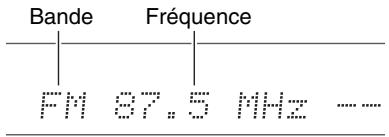
(L'affichage peut être différent d'un pays à l'autre.)
Recherche de stations de radio
Mode de recherche automatique
1 Appuyez sur TUNING MODE de manière à ce que le témoin AUTO s'allume sur l'écran de l'ampliturer AV.
2 Appuyez sur TUNING / .
La recherche s'arrête lorsque le tuner detecte une station de radio.
Lorsque le tuner a détecté une station, le témoin TUNED s'allume. Lorsque le tuner a détecté une station FM stéreo, le témoin FM STEREO s'allume sur l'écran, comme indiqué.
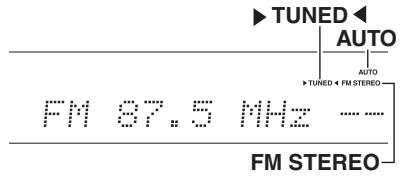
Conseil
- Recherche de stations FM stéreo à faible signal Si le signal émis par une station FM stéreo est faible, il peut parfois être impossible d'obtenir une bonne réception. Dans ce cas, passez en mode recherche manuelle et écoutez la station en mode mono.
Recherche manuelle
En mode recherche manuelle, les stations FM sont diffusées en mono.
1 Appuyez sur TUNING MODE de manière à ce que le témoin AUTO s'éteigne sur l'écran de l'ampliturer AV.
2 Appuyez et maintenez enforcé TUNING ▲/▼. La fréquence cesse de changer lorsque vous relâchez le bouton.
Pressez plusieurs fois les boutons pour modifier la fréquence pas à pas.
Recherche de stations par fréquence
Vous pouvez rechercher une station AM ou FM directement en saisissant la fréquence correspondante.
1 Appuyez AM ou FM de la télécommande pour selectionner « AM » ou « FM», suivi de D.TUN.

(L'affichage peut être différent d'un pays à l'autre.)
2 Vous avez 8 secondes pour saisir la fréquence de la station de radio à l'aide des boutons numérétés.
Par exemple, pour atteindre la fréquence 87,5 (FM), appuyez successivement sur les boutons 8,7,5 ou 8, 7,5,0.
Si vous avez saisi un mauvais numero, vous pouvez reessayer après 8 secondes.
Pré-réglage de stations de radio AM/FM
Vou puez memoriser jusqu'à 40 stations de radio AM/FM préférences sous forme de stations préregliées.
1 Recherche la station de radio AM/FM que vous souhaitez memoriser parmi les stations préréglées. Consultez la section précédente.
2 Appuyez sur MEMORY.
Le numero de station préreglee clignote.
1
522kHz

(L'affichage peut être différent d'un pays à l'autre.)
3 Pendant que le numéro de station pré réglée clignote (environ 8 secondes), Sélectionnez un numéro de station pré régée de 1 à 40 à l'aide de PRESET
4 Appuyez à nouveau sur MEMORY pourémoriser la station ou le canal.
La station ou le canal est mémorisé et le numéro de station prépréglée cesse de clignoter.
Répétez cette procédure pour chacune de vos stations de radio AM/FM préférences.
■ Sélection de stations prérgélées
1 Pour sélectionner une station prééglée, utilisez PRESET / sur l'ampli-tuner AV ou CH + / - sur la télécommande.
Conseil
- Vous pouvez également utiliser les boutons numérotés de la télécommande pour selectionner directement une station prérégée.
Suppression d'une station prérogée
1 Sélectionnez la station préregée que vous souhaitez supprimer.
Consultez la section précédente.
2 Tout en maintainant MEMORY enforcé, appuyez sur TUNING MODE.
La station préreglée est supprimée et son numéro disparaït de l'afficheur de l'ampli-tuner AV.
Utilisation du RDS
La fonction RDS ne fonctionne que dans les régions diffusant des émissions RDS.
Lorsque le tuner a détecté une station RDS, le témoin RDS s'allume.
Lorsque la station diffuse des informations textuelles, le texte peut être affché.
■ Que signifie RDS ?
RDS signifie Radio Data System ; il s'agit d'une méthode de transmission des données contenues dans les signaux radio FM. Elle a eté développée par l'Union europeenne de radiotélévision (UER) et est disponible dans la plupart des pays européens. De nos jours, la plupart des stations FM l'utilisent. Outre le fait d'afficher des informations textuelles, la fonction RDS peut également vous aider à rechercher des stations de radio par type (actualités, sports, rock, etc.).
L'ampli-tuner AV prend en charge quatre types d'informations RDS :
PS (Program Service)
Ce service permet d'afficher le nom de la station lorsqu'une station RDS diffusant des informations PS est détectée. Appuyez sur DISPLAY pour afficher la fréquence pendant 3 secondes.
RT (Radio Text)
Ce service permet au tuner d'afficher du texte à l'écran de l'ampli-tuner AV lorsqu'il détecte une station RDS diffusant des informations textuelles, comme indiqué dans la section suivante.
PTY (Program Type)
Vous permet de rechercher des stations de radio RDS par type.
Vous permet de rechercher des stations de radio RDS diffusant des informations sur la circulation routière
( page 33).
Remarque
- Dans certains cas, les caractères affichés sur l'ampli-tuner AV peuvent ne pas être identiques à ceux diffusés par la station de radio. De même, des caractères inattendus peuvent apparaitre sur l'afficheur lorsque les caractères reçus ne sont pas pris en charge. Il ne s'agit pas d'un problème de fonctionnement.
- Si le signal émis par une station de radio RDS est faible, les données RDS peuvent s'afficher par intermittence, voir ne pas s'afficher du tout.
■ Affichage d'informations textuelles (RT)
1 Appuyez une fois sur RT/PTY/TP.
Les informations textuelles défilent sur l'afficheur de l'ampli-tuner AV.
Remarque
- Le message « Waiting » peut apparaitre pendant que l'ampli-tuner AV attend les informations textuelles.
- Si le message « No Text Data » apparait sur l'afficheur, aucune information textuelle n'est disponible.
Recherche de stations par type (PTY)
Vous pouvez rechercher des stations de radio par type.
1 Appuyez deux fois sur RT/PTY/TP.
Le type de programme en cours de diffusion apparaît sur l'afficheur de l'ampli-tuner AV.
2 Utilisez PRESET pour sélectionner le type de programme que vous recherchez.
Consultez le tableau figurant plus loin dans ce chapitre.
3 Appuyez sur ENTER pour commencer la recherche.
L'ampli-tuner AV recherche jusqu'à ce qu'il trouve une station correspondant au type que vous avez indiqué. Puis il s'arrête brievement avant de continuer la recherche.
4 Appuyez sur ENTER lorsqu'une station que vous souhaitez écouter a été détectée.
Si aucune station n'a ete trovue, le message « Not Found » apparait.
Écoute d'informations routières (TP)
Vous pouvez rechercher des stations diffusant des d'informations routières.
1 Appuyez trois fois sur RT/PTY/TP.
Si la station de radio sélectionné diffuse des informations sur la circulation, « [TP] » apparait sur l'afficheur de l'ampli-tuner AV. Si « TP » apparait sans crochets, cela signifie que la station en question ne diffuse pas d'informations routière.
2 Appuyez sur ENTER pour rechercher une station diffusant des informations routière.
L'ampli-tuner AV recherche jusqu'à ce qu'il trouve une station diffusant des informations routière.
Si aucune station n'a ete trovue, le message « Not Found » apparait.
| Type | Affichage |
| Aucun | None |
| Actualités | News |
| Affaires | Affairs |
| Informations | Info |
| Sport | Sport |
| Éducation | Educate |
| Théâtre | Drama |
| Culture | Culture |
| Sciences et technologie | Science |
| Variété | Varied |
| Musique pop | Pop M |
| Musique rock | Rock M |
| Musique grand public | Easy M |
| Musique classique légère | Light M |
| Musique classique | Classics |
| Autres musiques | Other M |
| Météo | Weather |
| Finance | Finance |
| Programmes pour enfants | Children |
| Affaires sociales | Social |
| Religion | Religion |
| Libre antenne | Phone In |
| Voyage | Travel |
| Loisirs | Leisure |
| Musique jazz | Jazz |
| Musique country | Country |
| Variétés nationales | Nation M |
| Anciens tubes | Oldies |
| Musique folk | Folk M |
| Documentaire | Document |
| Test d'alarme | TEST |
| Alarme | Alarm! |
Lecture audio et video à partir des sources différentes
Vous pouvez écouter de l'audio en provenance d'une source d'entrée tout en visionnant une video qui provient d'une source différente. Cette fonction repose sur le fait que lorsqu'une source d'entrée purement audio (TV/CD, AM, FM) est selectionnée, la source d'entrée video n'est pas modifiée. La procédure suivant vous montre comment écouter une source audio en provenance d'un lecteur de CD branché au TV/CD IN tout en visionnant une source video qui provient d'un lecteur Blu-ray/DVD branché au BD/DVD.
Conseil
- Pour utiliser un sélection d'entrée exclusivement pour l'audio, vous doivent affecter toutes les entrées video à « - - - - » (→ pages 50 à 51).
1 Appuyez sur BD/DVD.
2 Appuyez sur TV/CD.
La sortie audio passé sur la source CD, mais la video du BD/DVD précédemment sélectionnée reste inchangée.
3 Démarrez la lecture à partir du lecteur de disque Blu-ray/DVD ou CD.
Vou pouvez maintainant direvoire disque Bluray/DVD tout en écoutant voire CD.
Utilisation des fonctions de base
Utilisation de la configuration automatique des enceintes
À l'aide du micro calibre fourni, Audyssey 2EQ® détermine automatiquement le nombre d'enceintes raccordées, leur taille (en vue de la gestion des basses), les fréquences de crossover optimes vers le subwoofer (le cas échéant) et les distances par rapport à la position d'écoute principale.
Audyssey 2EQ élimine ensuite la distorsion causée par l'acoustique de la pierce en détectant les problèmes d'acoustique de la pierce au niveau de la zone d'écoute tant en termes de fréquence que de durée. Ceci permet d'obtenir ainsi un son clair et bien équilibré.
Audyssey 2EQ peut être utilisé avec Audyssey Dynamic EQ® et Audyssey Dynamic Volume® ( page 56).
Raccordez et mettez toutes vos enceintes en place avant d'utiliser cette fonction.
Audyssey 2EQ vous offre deux methodes de mesure :
« Audyssey Quick Start » et « Audyssey 2EQ Full Calibration »
-
« Audyssey Quick Start » utilise la mesure à partir d'une position pour procéder uniquement au réglage de l'enceinte.
-
« Audyssey 2EQ Full Calibration » utilise la mesure à partir de trois positions pour corriger la réponse de la piece en plus du réglage de l'enceinte.
Plus le nombre d'emplacements de mesure est élevé, excellenter sera l'environnement d'écoute. Nous recommendons d'utiliser les mesures à partir de trois emplacements pour creer le excellenter environnement d'écoute.
Le démarrage rapide prend 2 minutes et l'étaconnage complet prend 10 minutes.
Le temps de mesure total varie en fonction du nombre d'enceintes.
Procedure de mesure
Pour creer un environnement sonore digne d'une salle de cinéma, Audyssey 2EQ effectue des mesures à un maximum de trois positions dans la zone d'écoute. À l'aide d'un trépied, positionné le micro à la hauteur des oreilles d'un auditeur assis, la pointe du micro orientée vers le plafond. Ne tenez pas le micro dans votre main pendant les mesures, car cela risquerait de fausser les résultats.
① Première position de mesure
Également appelée Position d'écoute principale, cette position désigne la position centrale où l'auditeur s'assoit lorsqu'il se trouve dans la zone d'écoute. Audyssey 2EQ utilise les mesures prises à cette position pour calculer la distance, le niveau sonore, la polarité et la valeur de crossover optimale pour le subwoofer.
② Deuxieme position de mesure
Le côté droit de la zone d'écoute.
③ Troisième position de mesure
Le côté gauche de la zone d'écoute.
La distance entre les positions ① à ② et ① à ③ doit être d'au moins 1 mètre.
:Zone d'ecoute
① à ③ :Positiond'ecoute
Remarque
- Veillez à ce que la pièce soit la plus silencieuse possible. Les bruits de fond et des interférences radio (RFI) peuvent perturber les mesures de la pièce. Fermez les fenêtres, éteignez les téléviseurs, radios, climatisateurs, éclairages fluorescents, apparils electroménagers, variateurs de lumière et autres apparciels. Éteignez votre téléphone portable (meme si vous ne l'utilise pas) ou placez-le à distance des autres appar兼s audiolectroniques.
- Le microphone capte des tonalités d'essayémises par chaque enceinte pendant que Audyssey 2EQ exécute les fonctions de correction de la pierce et de configuration automatique des enceintes.
- Les fonctions Correction de piece et Configuration des enceintes Audyssey 2EQ ne peuvent pas etre utilisées si un casque est branché.
1 Allumez l'ampli-tuner AV et le téléviseur qui y est raccordé.
Sur le téléviseur, sélectionnez l'entrée à laquelle 1'ampli-tuner AV est raccordé.
2 Réglez le micro de configuration des enceintes sur la Position d'écoute principale ① et branchez-le sur la prise SETUP MIC.
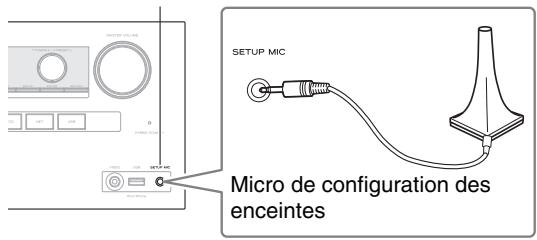
SETUP MIC pris
Le menu de configuration des enceintes apparait.
Remarque
- Les menus OSD apparaisent uniquement si le téléviseur est branché sur la sortie HDMI OUT MAIN. Si vous téléviseur est branché à d'autres sorties video, utilisez l'affichage de l'ampli-tuner AV lorsque vous modifiez les paramètres.
3 Lorsque vous avez terminé les réglages, appuyez sur ENTER.
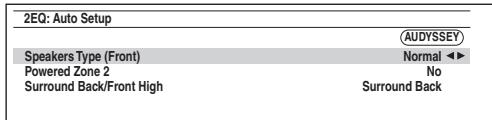
Procedez à « Speaker Setup (Configuration d'enceintes) » en fonction de la configuration de vos enceintes :
4 Utilisez / pour selectionner « Audyssey Quick Start » ou « Audyssey 2EQ Full Calibration», puis appuyez sur ENTER.
5 Appuyez sur ENTER.
Audyssey 2EQ® Correction de piece et configuration des enceintes démarre.
Des tonalités d'essay sont émises par chaque enceinte pendant que Audyssey 2EQ corrige la piece et configure les enceintes. Cette procédure peut prendre quelques minutes. Ne parlez pas pendant les mesures et ne vous tenez pas entre les enceintes et le micro.
Ne débranchez pas le micro de configuration des enceintes pendant les procédures de correction de piece et de configuration des enceintes Audyssey 2EQ, sauf si vous souhaitez annuler ces dernières.
Si vous sélectionnez « Audyssey Quick Start», vous accéderez à l' étape 8.
6 Placez le micro de configuration des enceintes sur la position suivante, puis appuyez sur ENTER.
Audyssey 2EQ effectue quelques mesures supplémentaires.
Cette opération peut nécessiter quelques minutes.
7 Lorsque vous y âtes invite, répétez l'étape 6.
8 Utilisez / pour selectionner une option, puis appuyez sur ENTER.
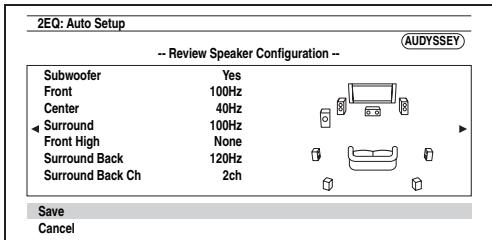
Les options sont :
Save:
Permet d'enregistrer les réglages calculés et de quitter la configuration automatique des enceintes et la correction de piece de Audyssey 2EQ.
Cancel :
Annuler Correction de piece et configuration des enceintes de Audyssey 2EQ.
Conseil
- Vous pouvez consulter les réglages calculés pour la configuration des enceintes, ainsi que les distances et les niveaux sonores des enceintes en utilisant / .
9 Utilisez / pour selectionner une cible, et utilisez / pour modifier le réglage.
Une fois les résultats d'Audyssey 2EQ enregistrés, le menu affiche les réglages « Audyssey » ( page 55), « Dynamic EQ » ( page 56), « Dynamic Volume » ( page 56).
Remarque
- Si « Audyssey Quick Start » a été utilisé pour la mesure, il n'est pas possible de sélectionner « Audyssey »
- Ces réglages sont appliqués à tous les selecteurs d'entrée.
10 Appuyez sur ENTER.
11 Debranchez le micro de configuration des enceintes.
Remarque
- Vous pouvez annuler la correction de piece et la configuration des enceintes de Audyssey 2EQ à tout moment en débranchant le micro de configuration.
- Ne branchez ou ne débranchez aucune enceinte pendant la procédure de correction de piece ou de configuration des enceintes de Audyssey 2EQ.
- Si l'ampli-tuner AV est en mode sourdine, le mode sourdine sera automatiquement désactifié lors du démarrage des fonctions Correction de piece et Configuration des enceintes de Audyssey 2EQ.
- Les modifications apportées à la piece après Audyssey 2EQ la Correction de piece et Configuration des enceintes de Audyssey 2EQ nécessitent que vous l'executiez à nouveau, les caractéristiques de la piece ayant changé.
Messages d'erreur
Pendant les procédures de correction de pièce et de configuration des enceintes de Audyssey 2EQ®, l'un des messages d'erreur suivants peut apparaitre.
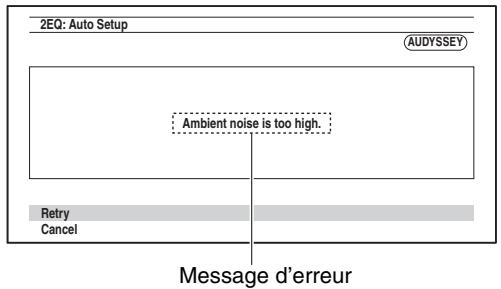
Les options sont :
Retry :
Réessayez.
Cancel :
Annuler Correction de piece et configuration des enceintes de Audyssey 2EQ.
Le bruit de fond est trop important. Éliminez la source du bruit et réessayez.
- Speaker Matching Error!
Le nombre d'enceintes détectées est différent de celui de la première mesure. Vérifiez le branchement des enceintes.
Writing Error!
Le message suivant apparait en cas d'échec de l'enregistrement. Essayez à nouveau d'enregistrer. Si ce message apparait après 2 ou 3 tentatives, contactez le revendeur auprès duquel vous avez acheté cet appareil.
- Speaker Detect Error
Ce message apparait si l'une des enceintes n'est pas détectee. « No » signifie qu'aucune enceinte n'a eté détectée.
Conseil
- Consultez « Configuration des enceintes » pour les réglages appropriés (→ page 11).
Modification manuelle de la configuration des enceintes
Vou puevez modifier manuellement les réglages effectuels lors des procédures de correction de piece et de configuration des enceintes de Audyssey 2EQ.
Consultezaussi:
- « Speaker Configuration » (→ page 52)
- « Speaker Distance » (→ page 53)
- « Level Calibration » (→ page 53)
Utilisation d'un subwoofer (caisson de basses)
Si vous utilisez un subwoofer et qu'il restitue un son à très basse fréquence à un faisible niveau sonore, il se peut qu'il ne soit pas détecté par les fonctions Correction de piece et Configuration des enceintes de Audyssey 2EQ.
Si le « Subwoofer » apparait sur l'écran « Review
Speaker Configuration » comme « No », augmentez le volume du subwoofer à la moitié, réglez-le sur la fréquence de crossover la plus élevé et essayez de recommencer la correction de piece et configuration des enceintes de Audyssey 2EQ. Si le volume est régle trop fort et que le son est distordu, des problèmes de détention risquent de se produit : utilisez un volume sonore approprié. Si le subwoofer est doté d'un filtré passe-bas, réglez-le sur Off ou sur Direct. Consultez le manuel d'instructions de votre subwoofer pour toute information complémentaire.
Utilisation des modes d'écoute
Sélection des modes d'écoute
Consultez « À propos des modes d'écoute » pour toute information complémentaire sur les modes d'écoute (→ page 38).
Boutons des Modes d'écoute
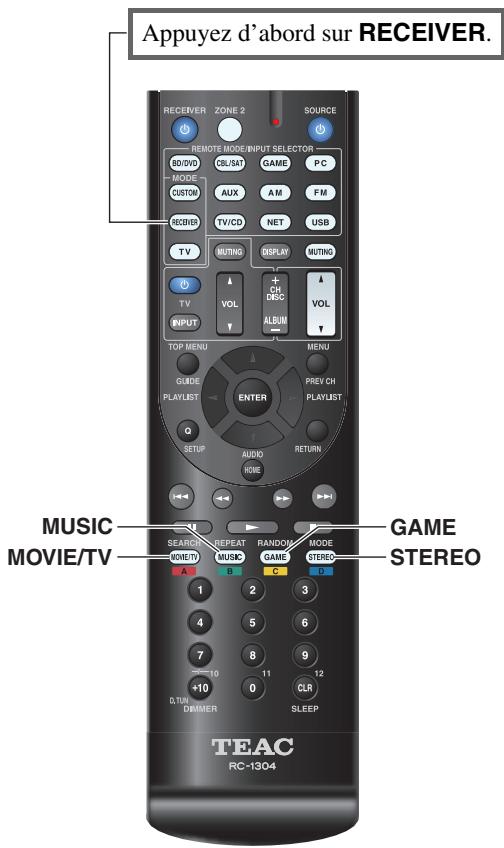
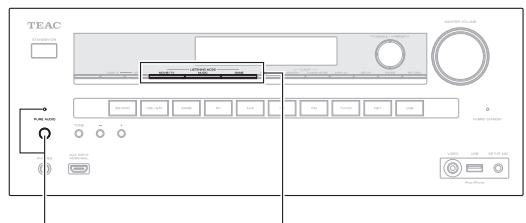
PURE AUDIO MOVIE/TV,MUSIC,GAME
Bouton MOVIE/TV
Ce bouton permet de seLECTIONner les modes d'écoute destinés aux films et à la télévision.
Bouton MUSIC
Ce bouton permet de seLECTIONner les modes d'écoute destinés à la musique.
Bouton GAME
Ce bouton permet de seLECTIONner les modes d'écoute destinés aux yeux video.
Bouton STEREO
Cette touche permet de selectionner le mode d'écoute Stereo et le mode d'écoute tous canaux Stereo.
Bouton et voyant PURE AUDIO
Ce bouton permet de selectionner le mode d'écoute Pure Audio.
Lorsque ce mode est sélectionné, l'écran de l'ampli-tuner AV et le circuit video analogue sont désactivés. Seuls les signaux video provenant de l'entrée HDMI peuvent être reproduits depuis la sortie HDMI. Le voyant s'allume lorsque ce mode est sélectionné. Une nouvelle pression sur ce bouton permet de revenir au mode d'écoute précédent.
- Les modes d'écoute Dolby Digital et DTS ne peuvent être sélectionnés que si vous lecteur de disque Blu-ray/DVD est raccordé à l'ampli-tuner AV via une connexion audio numérique (coaxiale, optique ou HDMI).
- Les modes d'écoute que vous pouvez selectionner dépendent du format du signal d'entrée. Pour vérifier le format, consultez « Affichage des informations relatives à la source » (→ page 43).
- Lorsqu'un casque est branché, vous pouvez sélectionner les modes d'écoute suivants : Pure Audio, Mono, Direct et Stereo.
À propos des modes d'écoute
Les modes d'écoute de l'ampli-tuner AV peuvent transformer la pierce où est installé votre système en une veritable salle de cinéma ou de concert et restituer un son haute fidélité et surround impressionnant.
Notes explicatives
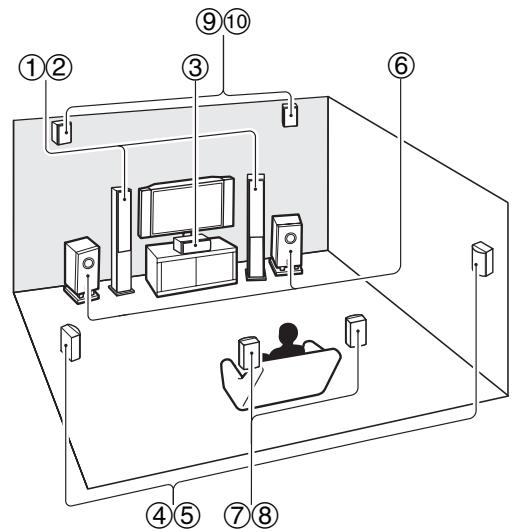
① ② Enceintes avant
③ Enceinte centrale
④ ⑤ Enceintes surround
⑥ Subwoofer(s)
⑦ ⑧ Enceintes surround arriere
9 10 Enceintes hautes avant
Source d'entrée
Les formats audio suivants sont pris en charge par les modes d'écoute.
| MONO | Il s'agit d'un son mono (monophonique). |
| STEREO | Il s'agit d'un son stéreo (stéréophonique). Deux canaux de signaux indépendants sont reproduits via deux enceintes. |
| 5.1ch | Il s'agit d'un son surround 5.1 canaux. Ce système surround dispose de 5 canaux sonores principaux et d'un sixième canal subwoofer (appelé canal point un). |
| 7.1ch | Il s'agit d'un son surround 7.1 canaux. Il s'agit d'une amélioration supplémentaire du son des canaux 5.1 grâce à deux enceintes supplémentaires qui offrent une meilleure enveloppe sonore et un positionnement plus précis des sons. |
| DTS-ES | Il s'agit d'un son surround DTS-ES. Ce système surround peut produit un sixième canal discret ou à encodage matriel à partir d'un support existant encode en DTS 5.1. |
| DdEX | Il s'agit d'un son surround Dolby Digital EX. Il offre un canal surround arrêté central à partir de sources 5.1 canaux. |
Disposition des enceintes
L'illustration indique les enceintes activées pour chaque canal. Consultez « Speaker Configuration » pour l'installation des enceintes (→ page 52).
| 2.1 | |
| 3.1 | |
| 5.1 | |
| 7.1 | 7.1-FH |
| 7.1-SB |
- Modes d'écoute DSP
| Mode d'écoute | Description | Source d'entrée | Disposition des enceintes |
| Orchestra | Adapté à la musique classique et à l'opéra, ce mode met en avant les canaux surround afin d'élargir l'image stéreo et simule la réverbération naturelle d'une grande salle. | MONO | 5.1[7.1] |
| Orchestra | STEREO | ||
| 5.1ch | |||
| 7.1ch | |||
| Unplugged | Parfait pour les instruments acquistiques, les paroles et le jazz, ce mode souligne l'image stéreo avant, ce qui donne l'impression d'etre juste devant la scène. | DTS-ES | |
| Unplugged | DCEX | ||
| Studio-Mix | Adapté à la musique rock ou pop, ce mode d'écoute create un champ sonore vivant doté d'une puissant image acoustique, comme si vous étiez dans une discothèque ou à un concert de rock. | ||
| Studio-Mix | |||
| STUDIO-MIX | |||
| TV Logic | Ce mode ajoute une acoustique réalisée aux émissions de télévision produites en studio, renforce les effets surround de l'intégrality du son et rend les voix plus claires. | ||
| TV Logic | |||
| Game-RPG | Dans ce mode, le son donne une sensation spectaculaire d'atmosphère similaire au mode Orchestra. | ||
| Game-RPG | |||
| Game-Action | Dans ce mode l'emplacement sonore est distinct avec une accentuation des graves. | ||
| Game-Action | |||
| Game-Rock | Dans ce mode, la pression sonore est accentuée pour accroître la sensation de direct. | ||
| Game-Rock | |||
| Game-Sports | Dans ce mode, la réverbération est augmentée et l'emplacement sonore légèrement réduit. | ||
| Game-Sports | |||
| All Ch Stereo | Idéal pour la musique d'ambiance, ce mode emplit la totalité de la zone d'écoute d'un son stéreo provenant des enceintes avant, surround et surround arrêté. | ||
| All Ch Stereo | |||
| Full Mono | Dans ce mode, toutes les enceintes produit le même son en mono : ainsi, le son que vous entendez est le mêmequel que soit l'endetroit de la pièce où vous vous trouvez. | ||
| Full Mono |
| Mode d'écoute | Description | Source d'entrée | Disposition des enceintes |
| T-D (Theater-Dimensional) | Avec ce mode, vous pouvez bénéficier d'un son surround virtuel avec seulement deux ou trois enceintes. Ce mode contrôle la manière dont lessons atteignent les oreilles gauche et droite de l'auditeur. Il se peut que le résultat ne soit pas satisfaisant s'il y a trop de réverbération. Nous给您 recommendons donc d'utiliser ce mode dans un environnement ne comportant que peu ou pas de réverbération naturelle. | MONOSTEREO5.1ch7.1chDTS-ESDCEX | 2.13.15.17.1 |
■ Modes d'écoute
| Mode d'écoute | Description | Source d'entrée | Disposition des enceintes |
| Pure Audio*1 | Dans ce mode, l'afficheur et le circuit video sont éteints, ce qui limite au maximum les sources de parasites et permet d'obtenir une restitution audio haute fidélité irréprochable. (Le circuit video analogue etant éteint, seuls les signaux videooprovenant de l'entrée HDMI IN peuvent être reproduits depuis la sortie HDMI.) | MONO STEREO 5.1ch 7.1ch DTS-ES DCEX | 2.1 3.1 5.1 7.1*2 |
| Pure Audio | |||
| Direct | Dans ce mode, les signaux audio de la source d'entrée sont émis directement, sans traitement surround. La configuration des enceintes (présence des enceintes) et la distance des enceintes sont activées, mais l'essential du traitement défini via le menu principal est déactivé. Consultez « Menu de configuration OSD » pour toute information complémentaire (→ page 45). | 2.1 3.1 5.1 7.1 | |
| Direct | |||
| Stereo | Le son est émis par les enceintes avant gauche et droite et par le subwoofer (caisson de basse). | ||
| Stereo | |||
| Mono | Ce mode est à utiliser lorsque vous regardez un vieux film enregistré en mono ou si vous regardez ce film avec une bande-son en langue étrangère enregistrée en mono. Il peut également être utilisé avec des DVD ou d'autres sources contenant des données audio multiplexées (DVD de karaoke, par exemple). | ||
| Mono | |||
| Multichannel | Ce mode doit être utilisé avec les sources multicanaux PCM. | 5.1ch 7.1ch | 3.1 5.1 7.1 |
| Multichannel | |||
| DSD*3 | Dans ce mode, les signaux audio de la source d'entrée sont émis directement, sans traitement surround. La configuration des enceintes (présence des enceintes), la fréquence de crossover, la distance des enceintes et les paramètres A/V Sync et l'essential du traitement défini via le menu principal sont actifs. Consultez « Menu de configuration OSD » pour toute information complémentaire (→ page 45). | 5.1ch | 3.1 5.1 7.1 |
| DSD | |||
| Dolby Digital | |||
| Dolby D | |||
| Dolby Digital Plus*4 | 5.1ch | 3.1 5.1 7.1 | |
| Dolby D + | 7.1ch | 3.1 5.1 7.1*2 | |
| Dolby TrueHD | 5.1ch | 3.1 5.1 7.1 | |
| Dolby TrueHD | 7.1ch | 3.1 5.1 7.1*2 |
| Mode d'écoute | Description | Source d'entrée | Disposition des enceintes |
| DTS | Dans ce mode, les signaux audio de la source d'entrée sont émis directement, sans traitement surround. La configuration des enceintes (présence des enceintes), la fréquence de crossover, la distance des enceintes et les paramétres A/V Sync et l'essential du traitement défini via le menu principal sont actifs. Consultez « Menu de configuration OSD » pour toute information complémentaire (→ page 45). | 5.1ch | 3.1|5.1|7.1 |
| DTS-HD High Resolution Audio | 5.1ch | 3.1|5.1|7.1 | |
| DTS-HD HR | 7.1ch | 3.1|5.1|7.1*2 | |
| DTS-HD Master Audio | 5.1ch | 3.1|5.1|7.1 | |
| DTS-HD MSTR | 7.1ch | 3.1|5.1|7.1*2 | |
| DTS Express | 5.1ch | 3.1|5.1|7.1 | |
| DTS Express | |||
| DTS 96/24*5 | Ce mode doit être utilisé avec les sources DTS 96/24. C'est un format DTS haute résolution qui utilise une fréquence d'échantillonnage de 96 kHz et une résolution de 24 bits et offre une fidélité plus importante. À utiliser avec les DVD portant le logo DTS 96/24. | 5.1ch | 3.1|5.1|7.1 |
| DTS 96/24 | |||
| DTS-ES Discrete*6 | Ce mode est à utiliser avec les bandes-son enregistrées au format DTS-ES Discrete qui s'appuient sur une canal surround arrêté discrète pour reproduce un veritable son 6.1/7.1. Les sept canaux audio totalement séparés offrent une catégorie image spatiale et une localisation du son à 360°, ce qui est parfait pour lessons passantrapidement d'un canal surround à l'autre. À utiliser avec les DVD portant le logo DTS-ES, et notamment ceux dotés d'une bande-son enregistrée au format DTS-ES Discrete. | DTS-ES | 7.1-SB |
| ES Discrete | |||
| DTS-ES Matrix*6 | Ce mode est à utiliser avec les bandes-son enregistrées au format DTS-ES Matrixqui s'appuient sur un canal arrêté à encodage matriciel pour reproduce un son 6.1/7.1. À utiliser avec les DVD portant le logo DTS-ES, et notamment ceux dotés d'une bande-son enregistrée au format DTS-ES Matrix. | ||
| ES Matrix | |||
| Dolby Pro Logic IIx*7 Dolby Pro Logic II | Dolby Pro Logic IIx étend la source 2 canaux pour la lecture 7.1 canaux. Il offre un son surround très naturel et pur qui enveloppe littéralement l'auditeur. Tout comme la musique et les films, les jours videopermottent également de bénéficier d'effets spatiaux étonnants et d'une image vivante. | STEREO | 3.1|5.1|7.1 |
| PLII Movie | |||
| PLII Music | |||
| PLII Game | Si vous n'utilise pas les enceintes surround arrêté, Dolby Pro Logic II sera utilisé au lieu de Dolby Pro Logic IIx. • Dolby PLIIx Movie Utilissez ce mode avec n'importequel film enregistré en stéroy ou en Dolby Surround (Pro Logic) (TV, DVD, VHS). • Dolby PLIIx Music Utilissez ce mode avec n'importequelle source musicale enregistrée en stéroy ou en Dolby Surround (Pro Logic) (CD, radio, cassette, TV, VHS, DVD). • Dolby PLIIx Game Utilissez ce mode avec les yeux-video, et notamment ceux qui comportent le logo Dolby Pro Logic II. | ||
| PLIIx Movie | |||
| PLIIx Music | |||
| PLIIx Game | |||
| • Dolby PLIIx Movie • Dolby PLIIx Music Ces modes utilisant le mode Dolby Pro Logic IIx pour étendre les sources 5.1 canaux pour une lecture en 7.1 canaux. | 5.1ch | 7.1-SB | |
| Dolby Pro Logic IIz Height | Dolby Pro Logic IIz Height est conçu pour utiliser de manière plus efficace le matériel du programme existant lorsque des sorties d'enceinte à huit canaux sont présentes. Dolby Pro Logic IIz Height peut être utilisé pour le mixage ascendant d'un grand nombre de sources (films et musique, notamment), mais il est particulièrement bien adapté au mixage ascendant des yeux. | STEREO | 7.1-FH |
| PLIIz Height | 5.1ch | ||
| 7.1ch | |||
| DTSES | |||
| DDEX | |||
| Dolby EX | Ces modes permettent de diffuser des sources prévues pour une configuration 5.1 avec une configuration 6.1/7.1. Ils sont particulièrement bien adaptés aux bandes-son enregistrées en Dolby EX pertinent un canal surround arrêté à encodage matriciel. Le canal supplémentaire ajoute une dimension supplémentaire et produit un son enveloppant, parfait pour les effets de rotation et de survol. | 5.1ch | 7.1-SB |
| Dolby EX | DEX | ||
| Dolby D EX |
| Mode d'écoute | Description | Source d'entrée | Disposition des enceintes |
| DTS Neo:6 | Ce mode permet de dire n'importe qu'elle source à 2 canaux sur un système 7.1. Il utilise sept canaux pleine bande de décodage matriciel pour dire les supports à encodage matriciel, ce qui permet d'obtenir un son surround très naturel et pur qui enveloppe littéralement l'auditeur. | STEREO | 3.15.17.1 |
| Neo:6 Cinema | • DTS Neo:6 CinemaUtilisez ce mode avec n'importe quel film enregistré en stéreo (TV, DVD, VHS). | ||
| Neo:6 Music | • DTS Neo:6 MusicUtilisez ce mode avec n'importe quel source musicale enregistrée en stéreo (CD, radio, cassette, TV, VHS, DVD). | ||
| Neo:6 | • DTS Neo:6Ce mode utilise le format DTS Neo:6 pour diffuser des sources prévues pour une configuration 5.1 avec une configuration 6.1/7.1. | 5.1ch | 7.1-SB |
Remarque
1 Pure Audio ne peut pas être seLECTIONné si la zone 2 est active.
En outre, si vous activez la zone 2 lorsque Pure Audio est selectionné, le mode d'écoute commute automatiquement sur Direct.
2 En fonction du signal du canal audio contenu dans la source, les enceintes correspondantes restitueront le son.
3 L'ampli-tuner AV peut acheminer le signal DSD depuis HDMI IN. Selon le lecteur, le réglage de la sortie)côté lecteur sur PCM peut améliorer le son.
4 Pour les disques Blu-ray, Dolby Digital est utilisé dans un système d'enceintes 3.1/5.1 canaux.
5 Le DTS est utilisé selon la configuration de l'ampli-tuner AV.
6 Si aucune enceinte surround arrêt n'est présente, le mode DTS est utilisé.
*7 Si aucune enceinte surround arrêt n'est présente, le mode Dolby Pro Logic II est utilisé.
- Certains modes d'écoute ne peuvent être sélectionnés avec certains formats de source.
Utilisation du menu principal
Le menu principal vous offre un accès rapide aux menus que vous utilisez liéquement.
Le menu principal apparait uniquement si le téléviseur est branché sur la sortie HDMI OUT MAIN. Si vous téléviseur est branché à d'autres sorties video, utilisez l'affichage de l'ampli-tuner AV lorsque vous modifiez les paramètres.
1 Appuyez sur RECEIVER, puis sur HOME.
Le menu principal est incrusté sur l'écran du téléviseur.
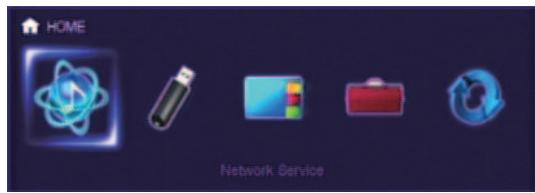
2 Utilisez ou et ENTER pour effectuer la seLECTION de votre choix. Appuyez sur HOME pour fermer le menu.
Network Service
Vous doivent branchier l'ampli-tuner AV à votre réseau domestique ( page 91).
Gracé à cette sélection, vous pouvez utiliser divers services de radio en ligne ou mise des fichiers musicaux stockés sur un serveur multimédia connecté à votre réseau domestique (DLNA) ( pages 26 à 30). Veuillez notes que la sélection s'affichera en grisé pendant quelques instantes après l'allumage de l'amplitur AV. Veuillez patienter jusqu'à ce qu'elle soit utilisable.
Appuyez sur ENTER pour afficher l'écran de service réseau. Si vous voulez utiliser les services de radio en
ligne, utilisez / / / pourCHOISIR le service de voiture choix. Appuyer a nouveau sur le bouton ENTER permit de changer de selection. Si vous voulez dire des fichiers musicaux a partir d'un serveur, utilisez / / / pourCHOISIR « DLNA » et appuyez sur ENTER.
USB
Avec cette sélection, vous pouvez dire le contenu de lecteurs portables (iPod, etc.) et de périphériques de stockage USB connectés au port USB de l'ampli-tuner AV ( pages 24, 25). Veuillez notes que la sélection s'affichera en grisependant quelques instantes après l'allumage de l'ampli-tuner AV. Veuillez patienter jusqu'à ce qu'elle soit utilisable.
Tout d'abord, appuyez à plusieurs reprises sur USB pour sélectionner l'entrée « USB(Front) » ou l'entrée « USB(Rear) »
Puis, appuyez sur l'ENTER pour sélectionner une unité ou parcourir les contenus des medias connectés, suivis par / pour désirir le dossier ou la piste de votre choix. Appuyer sur le bouton ENTER lancera la lecture de la piste sélectionnée.
Remarque
- Seule l'entrée USB du panneau avant est compatible avec les iPod/iPhone.
InstaPrevue
Avec cette sélection, vous pouvez prévisualiser les flux audio/vidéo provenant d'entrees HDMI (HDMI IN 1/2/3/4/AUX INPUT). Meme avec les composants multiples connectés par HDMI, vous pouvez passer facilement d'une entrée à l'autre car leurs prévisualisations sont affichées sur un seul écran.
Appuyez sur ENTER pour afficher la prévisualisation principale (entree HDMI actuellement selectionnee) et les prévisualisation supplémentaires (autres entrées HDMI).Utilisez / ou < / > pour selectionner les vignettes de prévisualisation, et en appuyant sur ENTER l'amplituner AV passera a cette source d'entree.
Conseil
- Si aucun signal video n'est present, les vignettes seront remplies en noir.
- Vous pouvez désigner le nombre de vignettes de prévisualisation de même que leur position sur l'écran ( page 63).
Remarque
- Le réglage ne peut pas être sélectionné si :
- HDMI IN 5/6/7 est la source d'entrée actuelle HDMI, ou
- Aucun signal n'est present sur la source d'entrée actuelle.
- Suivant les signaux video, il est possible que l'image ne soit pas restituee correctement sur les vignettes de previsualisation d'InstaPrevue.
Setup
Avec cette selection, vous pouvez acceder aux paramètres communs du menu de configuration OSD. Appuyez sur ENTER pour quitter le menu SETUP ( page 48).
Conseil
- Vous pouvez également acceder aux menus que vous utilisez frequentlyment depuis l'installation rapide ( page 45).
■ Firmware Update
Avec cette sélection, vous pouvezmettre à jour le micrologiciel de l'ampli-tuner AV. Veuillez noter que la sélection s'affichera en grisependant quelques instantss après l'allumage de l'ampli-tuner AV. Veuillezpatienter jusqu'à ce qu'elle soitutilisable. Appuyez sur ENTER pour démarrer la procEDURE ( page 81).
Utilisation de la minuterie de mise en veille automatique
La minuterie de mise en veille automatique vous permet de régler l'ampli-tuner AV afin qu'il s'eteigne automatiquement au terme d'un début spécifique.
1 Appuyez sur RECEIVER, puis sur SLEEP à plusieurs reprises pour selectionner le salarié de mise en voille.
Le délambdavant mise en veille programmée peut être de 10 à 90 minutes par incréments de 10 minutes.
Le témoin SLEEP apparait sur l'écran de l'amplitur AV lorsque la minuterie de désactivation automatique est activée. Le délambda de mise en veille programmée apparait sur l'afficheur pendant environ 5 secondes, avant de laisser la place aux informations précédemment affichées.
Conseil
- Si vous nevez désactiver la minuterie de mise en veille automatique, appuyez plusieurs fois sur le bouton SLEEP jusqu'à ce que le témoin SLEEP disparaissé.
- Pour vérifier la durée restante avant la mise en voille programmee de l'ampli-tuner AV, appuyez sur SLEEP. Veuillez noter que si vous appuyez de nouveau sur SLEEP lorsque le temps affiché est inférieur ou égal à 10 minutes, la minuterie sera désactivée.
Réglage de la luminosité de l'écran
Vou puez regler la luminosite de I'ecran de I'amplituner AV.
1 Appuyez sur RECEIVER, puis sur DIMMER à plusieurs reprises pour commuter entre : luminosité normale, faible ou plus faible.
Affichage des informations relatives à la source
Vou puevez afficher diverses informations concernant la source d'entrée selectionnée.
1 Appuyez sur RECEIVER, puis sur DISPLAY à plusieurs reprises pour parcourir les informations disponibles.
Conseil
- Vous pouvez également utiliser le DISPLAY de l'ampliturer AV.
Les informations suivantes s'affichent généralement.
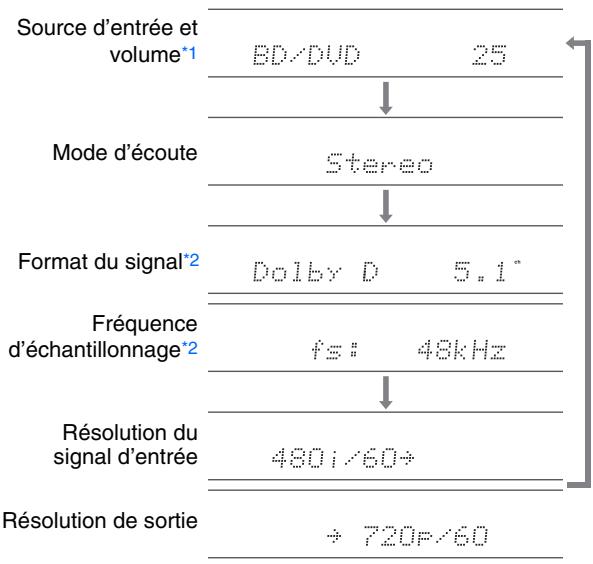
1 Lorsque vous utilisez la radio AM ou FM, la bande de fréquence, le numéro de station prérégée et la fréquence s'affichent.
2 Si le signal d'entrée est numérique, le format du signal s'affiche. Les informations s'affichent pendant environ trois secondes, avant de laisser la place aux informations précédemment affichées.
Modification de l'affichage de l'entrée
Lorsque vous branchez un apparéil compatible RI, vous doivent configurer l'affichage d'entrée afin que RI fonctionne correctement.
Ce réglage ne peut être modifié que depuis le panneau avant.
1 Appuyez sur TV/CD ou GAME.
TV / CD ou G A M E s'affiche sur l'écran de l'ampli-tuner AV.
2 Maintenez enforcé le même bouton (environ 3 secondes) pour modifier l'affichage d'entrée.
Répétez cette opération pour sélectionner l'affichage de l'entrée de votre choix.
TV/CD:
TV/CD DOCK
_TAPE
GAME:
GAME DOCK
Remarque
- « DOCK » peut être sélectionné pour le sélectiond'entrée « TV/CD » ou « GAME », mais pas en même temps.
- Saisissez le code de télécommande approprié avant d'utiliser la télécommande pour la première fois (→ page 72).
Activation du mode sourdine de l'Ampli-tuner AV
Vous pouvez couper provisoirement le son de l'amplituner AV.
1 Appuyez sur RECEIVER, puis sur MUTING.
Le son est coupé et le témoin MUTING clignote sur l'écran de l'ampli-tuner AV.
Conseil
- Pour réactiver le son, appuyez de nouveau sur MUTING ou réglez le volume.
- La sourdine est automatiquement désactivée lorsque l'ampli-tuner AV est mis en voille.
Utilisation d'un casque
1 Branchez un casque stéreo doté d'une fiche standard (6,3 mm) sur la prise PHONES.
Lorsque la fiche du casque est insereedans la prise PHONES un témoin s'allume.
Remarque
- Baissez toujours le volume sonore avant de brancher votre casque.
- Les enceintes sont désactivées lorsque la fiche du casque est insérée dans la prise PHONES. (À noter que les enceintes de la zone 2 ne sont pas désactivées.)
- Lorsque vous branchez un casque, le mode d'écoute passée automatiquement sur Stereo, à moins qu'il ne soit déjà régèle sur Stereo, Mono, Direct ou Pure Audio.
- Si vous raccordez un iPod ou un iPhone au port USB de l'ampli-tuner AV, aucun son n'est produit depuis la prise du casque.
Menu de configuration OSD
Avec l'ampli-tuner AV connecté à un téléviseur, il y a deux façon de changer les paramètres sur l'écran : en utilisant l'installation rapide ou le menu d'installation (HOME).
Installation rapide
L'installation rapide fournit un accès rapide aux paramètres féquement utilisés. Ce menu vous permet de modifier les réglages et d'afficher les informations en cours.
■ Menu d'installation (HOME)
Le menu d'installation (HOME) constitue un moyen pratique pour modifier les différents réglages de l'amplituner AV. Les réglages sont organisés en 9 catégories.
Les menus OSD apparaissent uniquement si le téléviseur est branché sur la sortie HDMI OUT MAIN. Si vous téléviseur est branché à d'autres sorties video, utilisez l'affichage de l'ampli-tuner AV lorsque vous modifiez les paramètres.
Cette section déscrit la procédure d'utilisation de la télécommande, sauf mention contraire.
Utilisation de l'installation rapide
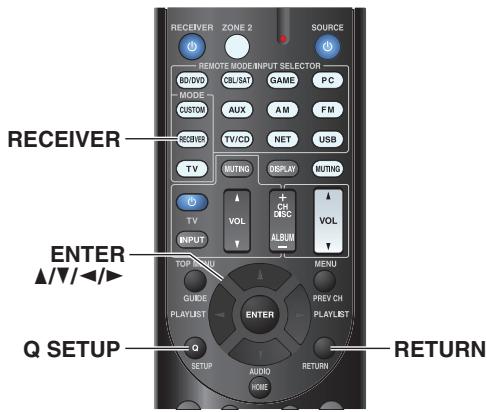
1 Appuyez sur RECEIVER, puis sur Q SETUP.
Le menu de configuration est incrusté sur l'écran du téléviseur.
2 Utilisez et ENTER pour effectuer la selection de votrechoix.
Appuyez sur Q SETUP pour fermer le menu.
Appuyez sur RETURN pour revenir au menu précédent.
Notes explicatives
① Music Optimizer
① Réglage de la cible
(2) Options de réglage (configuration de réglage par défaut soulignée)
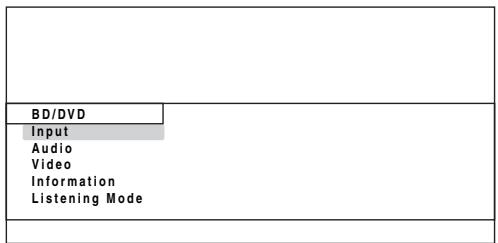
Input
Vous pouvez selectionner la source d'entrée tout en consultant les informations suivantes : le nom des selecteurs d'entrée, les affectations d'entrée, les informations radio et le reglage de la fonction ARC. En outre, les aperçus des flux video provenant d'entrées HDMI (HDMI IN 1/2/3/4/AUX INPUT) sont affichés. ^*1
« EXTRA1 » et « EXTRA2 » ne peuvent être seLECTIONnés s'ils sont attribués à des entrées HDMI, d'un apparéil, coaxiales ou optiques.
Utilisez pour sélectionner une source d'entrée et consulter ses informations connexes. Appuyer sur le bouton ENTER permit de commuter sur la source d'entrée sélectionnée.
Audio ( page 46)
Vous pouvez changez les reglages suivants: «Bass»,
《Treble》,《Subwoofer Level》,《Center Level》,
« Audyssey », « Dynamic EQ »,
« Dynamic Volume », « Late Night », « Music Optimizer » et « Cinema Filter ».
Video2
Vous pouvez changez les réglages suivants: « Wide Mode » et « Picture Mode*3 »
Consultezaussi:
- « Picture Adjust » (→ page 58)
Information*4
Vous pouvez afficher les informations des éléments suivants: « Audio», « Video » et « Tuner »
■ Listening Mode5
Vous pouvez selectionner les modes d'écoute regroupés dans les catégories suivantes :
Utilisez / pour selectionner la catégorie, et / pour selectionner le mode d'écoute. Appuyez sur ENTER pour commuter sur le mode d'écoute sélectionné.
Remarque
1 L'aperçu video ne s'affiche pas si :
- HDMI IN 5/6/7 est la source d'entrée actuelle HDMI, ou
- Aucun signal n'est present sur la source d'entrée actuelle.
- La video de l'entrée actuelle selectionnée s'affiche sur l'écran principal et non sur une vignette de prévisualisation.
2 • Si le paramètre « Monitor Out » est réglé sur « Sub », « Video » ne peut être sélectionné (→ page 50).
- Ce paramètre ne peut pas être utilisé avec le sélecteur d'entrée NET.
3 Uniquement après avoir sélectionné « Custom » dans
« Picture Mode » (→ page 58), le fait d'appuyer sur ENTER vous permet d'ajuster les éléments suivants, via l'installation rapide : « Brightness », « Contrast», « Hue » et
« HueSaturation ». Appuyez sur RETURN pour revenir au réglage « Picture Mode »
4 En fonction de la source d'entrée et du mode d'écoute, tous les canaux représentés ici n'émettent pas tous du son.
*5 - Ce réglage n'est pas disponible dans les cas suivants : - Le réglage « Audio TV Out » est configuré sur « On » (→ page 62).
- « HDMI Control(RIHD) » est régled sur « On » ( page 62) et vous écoutez via les enceintes de leur téléviseur.
Utilisation des paramètres audio de l'installation rapide
Vous pouvez modifier plusieurs paramètres audio à partir de l'installation rapide ( page 45).
Remarque
- Ces réglages ne sont pas disponibles dans les cas suivants :
-Le réglage « Audio TV Out » est configuré sur « On » ( page 62).
- « HDMI Control(RIHD) » est régól sur « On » (→ page 62) et vous écoutez via les enceintes de votre téléviseur.
Contrôle de la tonalité
Bass
-10dB à 0dB à +10dB par pas de 2 dB
Voussous pouvez amplifier ou attenuer lessons basse fréquence restitués par les enceintes avant.
Treble
-10dB à 0dB à +10dB par pas de 2 dB
Voussous pouvez amplifier ou attenuer lessons haute fréquence restitués par les enceintes avant.
Vous pouvez régler les aiguus et les graves des enceintes avant, sauf lorsque le mode d'écoute Direct ou Pure Audio est sélectionné.
Utilisation de l'ampli-tuner AV
1 Appuyez à plusieurs reprises sur TONE pour sélectionner « Bass » ou « Treble »
2 Utilisez - et + pour proceder au réglage.
Niveau sonore des enceintes
Subwoofer Level
-15dB à 0dB à +12dB par pas de 1 dB
Center Level
-12dB à 0dB à +12dB par pas de 1 dB
Vou puevez régler le volume de chacune des enceintes lorsque vous écoutez une source d'entrée.
Ces réglages temporaires sont annulés lorsque l'amplitur AV est mis en voille. Pour enregistrer le réglage effectué, allez à « Level Calibration » (→ page 53) avant demettre l'amplitur AV en voille.
Remarque
- Vous ne pouvez pas utiliser ces fonctions lorsqu'el'ampli-tuner AV est en mode sourdine.
- Ces réglages ne peuvent pas être utilisés tant qu'un casque est racordé.
- Les enceintes régles sur « No » ou « None » dans « Speaker Configuration » ( page 52) ne peuvent pas être régles.
Audyssey®
Audyssey
Consultez le paragraphe « Audyssey » dans « Source Setup (Réglage de source) » ( page 55).
Dynamic EQ
Consultez le paragraphe « Dynamic EQ » dans « Source Setup (Réglage de source) » ( page 56).
Dynamic Volume
Consultez le paragraphe « Dynamic Volume » dans « Source Setup (Réglage de source) » ( page 56).
Remarque
- Ces technologies peuvent être utilisées si toutes les conditions suivantes sont satisfaites :
-La correction de piece et configuration des enceintes est terminée. Veuillez noter que « Audyssey » nécessite la méthode « Audyssey 2EQ Full Calibration »
- Tout autre mode d'écoute que Direct ou Pure Audio est sélectionné.
-Aucun casque n'est raccordé.
- Ce réglage est mémorisé séparément pour chaque sélectiond'entrée.
Late Night
Late Night
Pour les sources Dolby Digital et Dolby Digital Plus, les options sont :
Off
Low:
Faible réduction dans la plage dynamique.
High:
Réduction importante dans la plage dynamique.
Pour les sources Dolby TrueHD, les options sont :
Auto:
La fonction Late Night est automatiquement reglee sur « On » ou « Off »
Off
On
Activez ce réglage pour réduire la plage dynamique des contenus enregistrés en Dolby Digital de manière à pouvoir entendre correctement les séquences calmes lorsque vous écoutez avec un faible niveau sonore — idéal pour regarder des films tard dans la nuit sans déranger personne.
Remarque
- L'effet produit par la fonction Late Night dépend du contenu en cours de lecture et de l'intention du concepteur du son. Avec certains contenus, elle n'aura pas ou peu d'effets qu'elle que soit l'options que vous sélectionnez.
- La fonction Late Night peut être utilisé uniquement quand la source d'entrée est Dolby Digital, Dolby Digital Plus, ou Dolby TrueHD.
- La fonction Late Night est régée sur « Off » quand l'ampli-tuner AV est mis en voille. Pour les sources Dolby TrueHD elle est régée sur « Auto »
- Avec, les sources Dolby TrueHD, la fonction Late Night ne peut pas être utilisé si la « TrueHD Loudness Management » est configuré sur « Off ».
Music Optimizer
Music Optimizer
Off
On
La fonction Music Optimizer optimise la qualité du son des fichiers musicaux compressés. Lorsqu'il est réglé sur « On», l'indicateur M.Opt s'allume sur l'écran de l'ampli-tuner AV.
Remarque
- La fonction Music Optimizer ne fonctionne qu'vec les signaux d'entrée audio numériques PCM avec une fréquence d'échantillonnage inférieure à 48 kHz et les signaux d'entrée audio analogiques.
- Music Optimizer est désactiver lorsque le mode d'écoute Direct ou Pure Audio est sélectionné.
- Ce réglage est ménorisé séparément pour chaque sélectionur d'entrée.
Filtre CinemaFILTER
Cinema Filter
Off
On
Activez ce réglage pour adoucir les bandes-son de film particulièrement vives, dont le mixage est généralement destiné à une salle de cinéma.
Le filtré CinemaFILTER peut être utilisé avec les modes d'écoute suivants : Dolby Digital, Dolby Digital EX, Dolby Digital Plus, Dolby TrueHD, Dolby Pro Logic IIx Movie, Dolby Pro Logic II Movie, Dolby Pro Logic IIz Height, Multicanaux, DTS, DTS-ES, DTS Neo:6 Cinema, DTS 96/24, DTS Neo:6, DTS-HD High Resolution Audio, DTS-HD Master Audio et DTS Express.
Remarque
- Le filtré CinemaFILTER peut ne pas fonctionner lorsqu'il est utilisé avec certaines sources d'entrée.
Utilisation du menu d'installation (HOME)
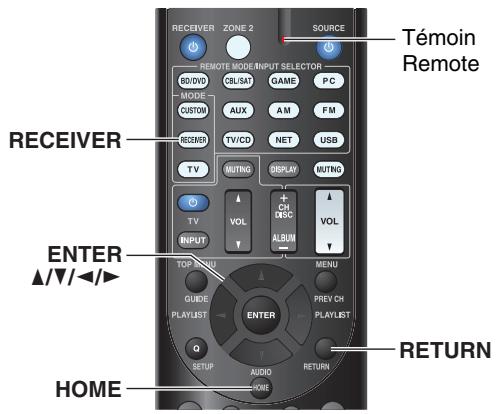
1 Appuyez sur RECEIVER, puis sur HOME.
2 Utilisez pour selectionner « Setup », puis appuyez sur ENTER.
3 Utilisez / pour selectionner un élément du menu, puis appuyez sur ENTER.
4 Utilisez / pour selectionner un élément du sousmenu, puis appuyez sur ENTER.
5 Utilisez / pour selectionner une cible de réglage, et utilisez / pour modifier le réglage. Appuyez sur HOME pour fermer le menu. Appuyez sur RETURN pour revenir au menu précédent.
Remarque
- Cette procédure peut également être effectue à l'aide de l'ampliturer AV, en utilisant SETUP, le CURSEUR et ENTER.
- Lors de la Correction de piece et la configuration des enceintes Audyssey 2EQ®, les messages et autres qui sont affichés sur l'écran du téléviseur apparaissent sur l'afficheur de l'ampli-tuner AV.
Economiseur d'écran
Si aucun signal video n'est present sur la source d'entrée actuelle et qu'aucune operation n'est effectuee au cours d'un laps de temps defini (trois minutes par defaut), un economiseur d'écran est activé automatiquement.
Conseil
- La durée jusqu'à ce que l'économiseur d'écran s'acte peut être modifiée dans le paramètre « Screen Saver » ( page 61).
L'écran reviendra à son état précédent si l'ampli-tuner AV est opéré.
Notes explicatives
① Menu principal
② Sous-menu
③ Configuration d'une cible
(4) Options de réglage (configuration de réglage par défaut soulignée)
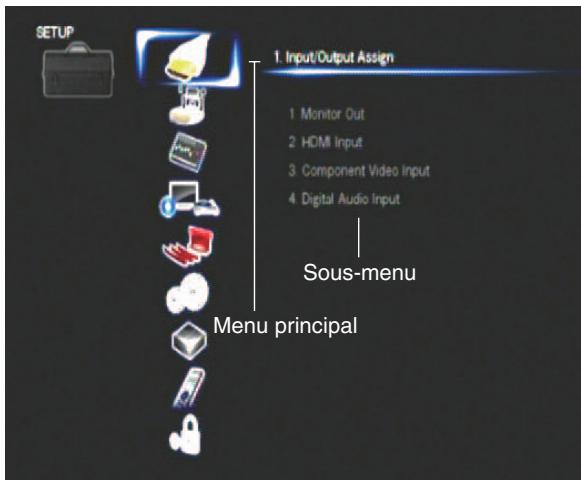
À propos duvoyant HYBRID STANDBY
Par l'utilisation d'une circuiterie optimisée, cette fonction réduit la consommation d'énergie lorsque l'ampli-tuner AV est en mode veille. Le voyant HYBRID STANDBY peut s'allumer dans l'une ou l'autre des conditions suivantes :
- « HDMI Through » est activé (levoyant HDMI est étant).
- « Network Standby » est activé (levoyant NET est étenteint).
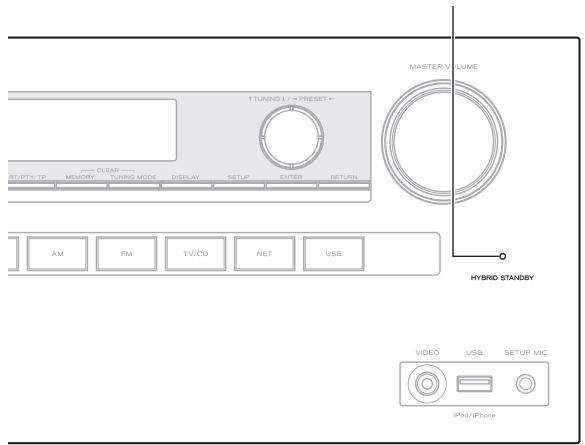
HYBRID STANDBY
Remarque
- Si des zones sont activées ou si un périhérique mobile connecté à l'entrée avant est en train de se charger (MHL), levoyant HYBRID STANDBY ne s'allume pas.
Éléments du menu d'installation
| Élément du menu principal | Éléments du sous-menu |
| Input/Output Assign (→ page 50) | Monitor Out |
| HDMI Input | |
| Component Video Input | |
| Digital Audio Input | |
| Speaker Setup (→ page 52) | Speaker Settings |
| Speaker Configuration | |
| Speaker Distance | |
| Level Calibration | |
| Audio Adjust (→ page 54) | Multiplex/Mono |
| Dolby | |
| DTS | |
| Theater-Dimensional | |
| Source Setup (→ page 55) | Audyssey |
| IntelliVolume | |
| A/V Sync | |
| Name Edit | |
| Picture Adjust | |
| Audio Selector | |
| Listening Mode Preset (→ page 60) | BD/DVD |
| CBL/SAT | |
| GAME | |
| PC | |
| AUX | |
| TUNER | |
| TV/CD | |
| NET | |
| USB | |
| EXTRA1 | |
| EXTRA2 | |
| Miscellaneous (→ page 61) | Volume Setup |
| OSD Setup |
| Élément du menu principal | Éléments du sous-menu |
| Hardware Setup (→ page 61) | Tuner |
| HDMI | |
| Auto Standby | |
| Network | |
| Initial Setup | |
| Remote Controller Setup (→ page 65) | Remote ID |
| Remote Mode Setup | |
| Lock Setup (→ page 65) | Setup |
Input/Output Assign (Assignnation d'entrée/sorting)

Menu principal
Input/Output Assign
Monitor Out
Dans les réglages « Monitor Out», vous pouvez désir si les images des sources video sont transmises à travers la sortie HDMI.
Si vous branchez votre télévisuer à la sortie HDMI, le paramètre « Monitor Out » est automatiquement réglé et les sources videoe composite et video en composante de l'appareil subissant une conversion ascendante* et sont émises par la sortie.
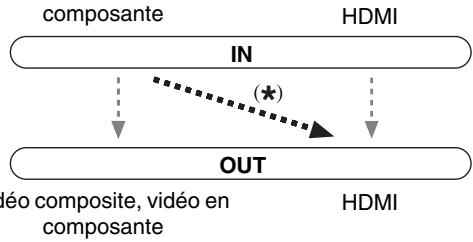
Video composite, video en
Remarque
- Consultez « Formats de connexion video » ( page 85) pour les graphiques indiquant la façon dont les paramètres « Monitor Out » et « Resolution » affectent le cheminement du signal video dans l'ampli-tuner AV.
Monitor Out
Main:
Sélectionnez ce réglage si vous télévisuer est branché à la prise HDMI OUT MAIN.
Sub:
Sélectionnez ce réglage si vous teléviseur est branché à la prise HDMI OUT SUB.
Both :
Selectionnez ce réglage si vos téléviseurs sont branchés aux prises HDMI OUT MAIN et HDMI OUT SUB. Les signaux video sont restitués par les deux sorties HDMI à la résolution compatibles avec les deux téléviseurs.
Remarque
- Le réglage « HDMI Through » n'est disponible que pour la prise HDMI OUT MAIN ( page 62).
Resolution
Through :
Selectionnez ce réglage pour transmettre la video dans l'ampli-tuner AV à la même résolution et sans conversion.
Auto:
Sélectionnéz ce réglage pour que l'ampli-tuner AV convertisse automatiquement les signaux video à des résolutions prises en charge par votre téléviseur.
Sélectionnez la résolution de sortie de votrechoix.
1080p/24:
Sélectionnez ce réglage pour une restitution en 1080p à 24 images par seconde.
4K Upscaling:
Sélectionnez cette option pour une résolution de sortie quatre fois supérieures à 1080p. Suivant la résolution prise en charge par votre télévisueur, le résultat sera de 3840 × 2160 ou de 4096 × 2160 pixels.
Vous pouvez spécifier la résolution de sortie pour HDMI OUT MAIN et faire effectuer à l'ampli-tuner AV la conversion ascendante de la résolution de l'image si nécessaire, afin de l'adapter à la résolution acceptée par votre téléviseur.
Conseil
- Vous pouvez voir l'image en appuyant sur ENTER pour vérifier le réglage « Resolution » pour HDMI OUT MAIN (sauf pour la source d'entrée NET).
Remarque
-
Selon le signal video entrant, il est possible que la lecture video ne soit pas parfaitie ou que la résolution verticale soit réduite. Dans ce cas, Sélectionné une autre résolution que « 1080p/24 »
-
Sur certains téléviseurs, aucune image ne s'affiche lorsque ce paramètre est régle sur « 4K Upscaling ».
- Si le paramètre « Monitor Out » est régé sur « Sub », ce paramètre est régé sur « Through »
- Si le paramètre « Monitor Out » est régé sur « Both », ce paramètre est régé sur « Auto »
HDMI Input
Si vous branchez un apparéil video à une entrée HDMI, vous devez affecter cette entrée à un sélecteur d'entrée. Par exemple, si vous raccordez votre lecteur Blu-ray/DVD à l'entrée HDMI IN 2, vous devez affecter l'entrée « HDMI2 » au sélecteur d'entrée « BD/DVD »
Si vous avez raccordé votre télévisuer au l'ampli-tuner AV à l'aide d'un cable HDMI, les sources video en composante et video composite peuvent être converties* et restituees par la sortie HDMI. Vous pouvez effectuer ce réglage pour chaque sélection d'entrée en selectionnant l'options « - - - - - » Consultez « Formats de connexion video » pour plus d'informations sur l'acheminement du signal video et la conversion ascendante (→ page 85).
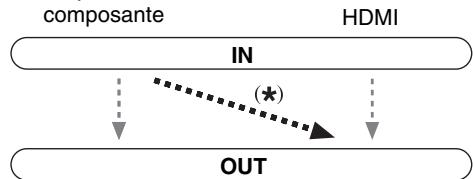
Védo composite, video en
Video composite, video en composante
HDMI
Voici les affectations par défaut.
| Sélecteur d'entrée | Affectation par défaut |
| BD/DVD | HDMI1 |
| CBL/SAT | HDMI2 |
| GAME | HDMI3 |
| PC | HDMI4 |
| AUX | FRONT (fixe) |
| TV/CD | - - - - |
| EXTRA1 | - - - - |
| EXTRA2 | - - - - |
BD/DVD, CBL/SAT, GAME, PC, TV/CD, EXTRA1, EXTRA2
HDMI1, HDMI2, HDMI3, HDMI4, HDMI5, HDMI6, HDMI7:
Selectionnez l'entrée à laquelle un apparéil video est raccordé.
→-·
Restitue les sources videoe composite et video en composante depuis la sortie HDMI. Le signal de sortie videoe provenant de la sortie HDMI est celui configuré dans « Component Video Input »
Aucune entrée HDMI ne peut être affectée à plus d'un sélection d'entrée. Quand les entrées HDMI1 - HDMI7 ont déjà été affectées, vous devez d'abord régler les salariés d'entrée non utilisés sur « --- » sinon vous ne pourrez pas affecter HDMI1 - HDMI7 aux autres salariés d'entrée.
Conseil
- « EXTRA1 » et « EXTRA2 » peuvent être sélectionnées en tant que sources d'entrée dans « l'Input » du « Quick Setup » ( page 45).
Remarque
- Si,aucunappareil video n'est branché sur la sortie HDMI (meme si l'entrée HDMI a ete affectee),l'ampli-tuner AV selectionne la source video en fonction du reglage de « Component Video Input ».
- Lorsqu'un HDMI IN est affecté à un sélection d'entrée en utilisant la procédure expliquée ici, la même entree HDMI IN est prioritairement configurée dans « Digital Audio Input ». Dans ce cas, si vous souhaitez utiliser l'entrée audio coaxiale ou optique, procédez à la selection appropriée dans le réglage de « Audio Selector » ( page 59).
- N'attribuuez pas une entrée HDMI IN au selecteur TV/CD lorsque « HDMI Control(RIHD) » est reglé sur « On » ( page 62), sinon l'opération CEC (Consumer Electronics Control) appropriée n'est pas garantie.
- Si vous reglez « … … » sur un sélection d'entrée déjà sélectionné dans « HDMI Through » ( page 62), le réglage « HDMI Through » est automatiquement commuté sur « Off ».
- « AUX » sert uniquement à l'entrée depuis de la face avant.
Component Video Input
Si vous branchez un apparéil video à une entrée video composante, vous doivent affecter cette entrée à un sélecteur d'entrée. Par exemple, si vous raccordeziez votre lecteur Blu-ray/DVD à l'entrée COMPONENTVIDEO IN, vous doivent affecter l'entrée «IN1» au sélecteur d'entrée «BD/DVD».
Voici les affectations par défaut.
| Sélecteur d'entrée | Affectation par défaut |
| BD/DVD | - - - - |
| CBL/SAT | IN1 |
| GAME | - - - - |
| PC | - - - - |
| AUX | - - - - (fixe) |
| TV/CD | - - - - |
| EXTRA1 | - - - - |
| EXTRA2 | - - - - |
BD/DVD, CBL/SAT, GAME, PC, TV/CD, EXTRA1, EXTRA2
IN1:
Sélectionnez l'entrée à laquelle un apparéil video est raccordé.
→-·
Restitue les sources video composite de la sortie HDMI
Conseil
- « EXTRA1 » et « EXTRA2 » peuvent être sélectionnées en tant que sources d'entrée dans « Input » du « Quick Setup » ( page 45).
Remarque
- Lorsque les sources video composite et video en composante sont converties pour le HDMI OUT SUB, seuils les signaux dotés d'une résolution de 480i/576i sortent et la résolution reste la même. Si votre téléviseur ne prend pas en charge cette résolution, aucune image ne s'affichera ( page 87).
- « AUX » est fixé sur l'option « - - - - - »
Digital Audio Input
Si vous raccordez un périphérique à une entrée audio numérique, vous devez affecter cette entrée à un sélecteur d'entrée. Par exemple, si vous raccordez votre lecteur CD à l'entrée OPTICAL IN 1, vous devez affecter « OPTICAL1 » au sélecteur d'entrée « TV/CD». Voici les affectations par défaut.
| Sélecteur d'entrée | Affectation par défaut |
| BD/DVD | COAXIAL1 |
| CBL/SAT | COAXIAL2 |
| GAME | OPTICAL1 |
| PC | - - - - |
| AUX | - - - - (fixe) |
| TV/CD | OPTICAL2 |
| EXTRA1 | - - - - |
| EXTRA2 | - - - - |
BD/DVD, CBL/SAT, GAME, PC, TV/CD, EXTRA1, EXTRA2
Selectionnez l'entrée à laquelle un apparéil video est raccordé.
→-·
Selectionnez si I'appareil est raccordé à une entrée audio analogue.
Conseil
- « EXTRA1 » et « EXTRA2 » peuvent être sélectionnées en tant que sources d'entrée dans « Input » du « Quick Setup » ( page 45).
Remarque
- Lorsqu'une entree HDMI IN est affectee a un selector d'entree en « HDMI Input » (→ page 50), la meme entree HDMI IN est prioritairement configurer dans cette affectation. Dans ce cas, si vous souhaitez utiliser l'entree audio coaxiale ou optique, procedez à la selection appropriee dans « Audio Selector » (→ page 59).
- Les taux d'échéantillonnage pris en charge pour des signaux PCM (stéreo/mono) d'une entree numérique (optique et coaxiale) sont 32/44,1/48/88,2/96 kHz/16, 20, 24 bits.
- « AUX » est fixé sur l'option « - - - - - »
Speaker Setup (Configuration d'enceintes)
1
一
2
。
3
4
5
Menu principal
Speaker Setup
Certain des paramètres mentionnés dans cette section sont régles automatiquement par la fonction Correction de piece et Configuration des enceintes de Audyssey 2EQ® ( page 34).
Ici, vous pouvez vérifier les réglages effectuels par les fonctions Correction de piece et Configuration des enceintes Audyssey 2EQ ou les effectuer manuellement, ce qui peut être utile si vous modifie l'une des enceintes raccordées après avoir utilisé la fonction Correction de piece et Configuration des enceintes Audyssey 2EQ.
Speaker Settings
Si vous modifie ces réglages, vous devez recommencer la procédure de correction de piece et de configuration des enceintes Audyssey 2EQ ( page 34).
Si vous bi-amplifiez les enceintes avant, vous devez modifier le réglage « Speakers Type (Front) ». Pour plus de détails sur le branchement cable des enceintes, consultez « Bi-amplification des enceintes avant » ( page 13).
Remarque
- Lorsque vous utilisez la bi-amplification, l'ampli-tuner AV est capable d'alimenter une configuration 5.1 enceintes dans la piece principale.
- Baissez le volume avant de modifier ces réglages.
Sélectionnez ce réglage si vous avez raccordé vos enceintes avant normalement.
Bi-Amp:
Sélectionnez ce réglage si vous avez bi-amplifié vos enceintes avant.
■ Powered Zone 2
No
Yes:
Vous pouvez utiliser des enceintes en zone 2. (Zone 2 amplifiée activée).
Remarque
- Si le réglage « Speakers Type (Front) » est configuré sur « Bi-Amp » Il n'est pas possible d'utiliser la zone 2.
- Si le réglage de la « Powered Zone 2 » est configuré sur « Yes » et que la zone 2 est activée, vous ne pouvez pas utiliser les enceintes surround arrêté et avant hautes.
Ce paramètre est régé automatiquement par la Correction de piece et de configuration automatique des enceintes de Audyssey 2EQ ( page 34).
Grçá à ces réglages, vous pouvez spécifier les enceintes raccordées et la fréquence de crossover de chaque enceinte. Spécifiez « Full Band » pour les enceintes qui restituent lessons BASSE FRÉQUENCY correctement (les enceintes dotées de graves puissantes, par exemple). Pour les enceintes plus petites, indiquez une fréquence de crossover. Lessons se situant sous la fréquence de crossover seront restitués par le subwoofer, et non par l'enceinte. Consultez le manuel d'utilisation de vos enceintes pour déterminer les fréquences de crossover optimes.
Subwoofer
Yes
No
Front
Full Band
40Hz à 100Hz, 120Hz, 150Hz, 200Hz
Remarque
- Si le réglage « Subwoofer » est configuré sur « No », le réglage « Front » est fixé sur « Full Band »
Center\*, Surround
Full Band
40Hz a 100Hz, 120Hz, 150Hz, 200Hz
None
Front High\*1\*2\*3\*5
Full Band
40Hz à 100Hz, 120Hz, 150Hz, 200Hz
None
Surround Back*1*2*3*4
Full Band
40Hz a 100Hz, 120Hz, 150Hz, 200Hz
None
Remarque
1 « Full Band » ne peut être sélectionné que lorsque la « Full Band » est sélectionnée dans le réglage « Front ».
2 Si le paramètre « Surround » est régé sur « None », ce paramètre ne peut être sélectionné.
3 Si le paramètre « Speakers Type (Front) » est régé sur « Bi-Amp » ou que le paramètre « Powered Zone 2 » est régé sur « Yes », alors que la zone 2 est activée, ce paramètre ne peut pas être sélectionné.
4 Si un autre paramètre que « None » est sélectionné dans « Front High », ce paramètre est automatiquement configuré sur « None ».
*5 Si un autre paramètre que « None » est sélectionné dans « Surround Back », ce paramètre est automatiquement configuré sur « None».
Surround Back Ch
1ch:
ÀLECTIONNER si une seule enceinte surround arrrière G est branchée.
2ch:
À scélectionner si deux enceintes surround arrêté (gauche et droite) sont raccordées au système.
Remarque
- Si le paramètre « Surround Back » est régé sur « None » ce paramètre ne peut pas être sélectionné.
LPF of LFE
(Filtre passer-bas pour le canal LFE)
80Hz, 90Hz, 100Hz, 120Hz
Off:
Le filtré passée-bas n'est pas appliqué.
Gracé à ce réglage, vous pouvez désigner la fréquence de coupure du filtré passée-bas (LPF) du canal LFE, qui peut être utilisé pour filtrer les ronflements indésirables. Le filtré passée-bas ne s'applique qu'aux sources utilisant le canal LFE.
Double Bass
Ce paramètre n'est PAS régle automatiquement par la Correction de piece et de configuration automatique des enceintes Audyssey 2EQ^® ( page 34).
On
Off
Activez ce réglage pour amplifier les basses en renforçant lessons graves transmis par les canaux avant gauche, droit et central au subwoofer.
Remarque
- Lorsque le paramètre « Subwoofer » est régle sur « No » ou si le paramètre « Front » est définir sur une autre valeur que « Full Band », ce paramètre est régle sur « - - - »
- Ce paramètre est automatiquement régle sur « On » lorsque les paramètres « Subwoofer » « Front » sont régles sur « Yes » et « Full Band » respectivement pour la première fois.
Speaker Distance
Ce paramètre est régé automatiquement par la Correction de piece et de configuration automatique des enceintes de Audyssey 2EQ ( page 34).
Ici, vous pouvez spécifique la distance entre chacune des enceintes et la position d'écoute de manière à ce que le son de chaque enceinte arrive aux oreilles de chaque auditeur de la manière souhaitation par l'ingenieur du son.
Unit
feet:
Les distances peuvent être régées en pieds. Plage de valeurs : 1.0ft à 30.0ft par pas de 1,0 pied.
meters:
Les distances peuvent être régées en mètres. Plage de valeurs: 0.30m à 9.00m par pas de 0,30 mètre.
- Spécífiez la distance entre chacune des enceintes et la position d'écoute.
Remarque
- Les enceintes que vous avez régles sur « No » ou sur « None » dans « Speaker Configuration » ne peuvent pas être sélectionnées ( page 52).
- Si le réglage de la « Powered Zone 2 » est configuré sur « Yes » et que la zone 2 est activée, vous ne pouvez pas utiliser les enceintes surround arrêté et avant hautes.
Level Calibration
Ce paramètre est régé automatiquement par la Correction de piece et de configuration automatique des enceintes de Audyssey 2EQ ( page 34).
Ici, vous pouvez régler le niveau sonore de chaque enceinte, à l'aide du testeur de tonalité intégre, de manière à ce que le volume de chaque enceinte soit le même au niveau de la position d'écoute.
Remarque
- Ces régles ne peuvent pas être utilisés dans les cas suivants:
- Le réglage « Audio TV Out » est configuré sur « On » ( page 62).
- « HDMI Control(RIHD) » est régle sur « On » ( page 62) et vous écoutez via les enceintes de leur téléviseur.
- L'ampli-tuner AV est en mode sourdine.
-12dB a 0dB a +12dB par pas de 1 dB.
Subwoofer
-15dB à 0dB à +12dB par pas de 1 dB.
Remarque
- Les enceintes que vous avez régles sur « No » ou sur « None » dans « Speaker Configuration » ne peuvent pas être sélectionnées ( page 52).
- Si le réglage de la « Powered Zone 2 » est configuré sur « Yes » et que la zone 2 est activée, vous ne pouvez pas utiliser les enceintes surround arrêté et avant hautes.
*1 Pour l'enceinte centrale et le subwoofer (caisson de basses), les réglages de niveau réalisés à l'aide du menu principal sont enregistrés comme réglages par défaut dans ce menu ( page 46).
Conseil
- Si vous utilisez un sonomètre portable, réglez le niveau sonore de chaque enceinte de manière à ce que la valeur mesurée au niveau de la position d'écoute soit de 75 dB SPL (pondération C, mesure lente).
Audio Adjust (Réglage audio)
1
2
。
HUAWEI
3
-3
B. H^ + -ATPase
A
1
T C
<3
atu
。
5
4
Menu principal
Audio Adjust
Gráce aux fonctions et aux réglages Audio Adjust, vous pouvez régler le son et les modes d'écoute selon vos préférences.
Multiplex/Mono
Multiplex
Input Channel
Main
Sub
Main/Sub
Ce réglage déterminé le canal d'une source multiplex stéreo qui est restitué. À utiliser pour sélectionner des canaux ou des langues audio avec des sources multiplex, des émissions de télévision multilingues, etc.
Mono
Input Channel
Left + Right
Left
Right
Ce réglage spécifique le canal à utiliser pour la lecture d'une source numérique à deux canaux, telle que Dolby Digital, ou source PCM/analogique à deux canaux avec le mode d'écoute Mono.
Dolby
PL IIx Music (2ch Input)
Ces réglages ne s'appliquent qu'aux sources stéreo à 2 canaux.
Si vous n'utilise pas d'enceintes surround arrêtre, ces réglages s'appliquent au Dolby Pro Logic II, et non au Dolby Pro Logic IIx.
Panorama
On
Off
Gráce à ce réglage, vous pouvez élargir l'image stéreo avant lorsque vous utilisez le mode d'écoute Dolby Pro Logic IIx Music.
Dimension
-3a0a+3
Gracé à ce réglage, vous pouvez déplacer le champ sonore vers l'avant ou vers l'arrière lorsque vous utilisez le mode d'écoute Dolby Pro Logic Ix Music. Des valeurs supérieures permettent de déplacer le champ sonore vers l'arrière. Des valeurs inférieures permettent de le déplacer vers l'avant.
Si l'image stéreo semble trop large ou si le son surround est trop important, déplacez le champion sonore vers l'avant pour améliorer la balance. Inversement, si l'image stéreo ressemble à une image mono ou si vous n'entendez pas suffisamment le son surround, déplacez-le vers l'arrête.
Center Width
0a3a7
Gracé à ce réglage, vous pouvez ajuster la largeur du son par rapport à l'enceinte centrale lorsque vous utilisez le mode d'écoute Dolby Pro Logic IIx Music. Normalement, si vous utilisez une enceinte centrale, le son du canal central n'est restitué que par l'enceinte centrale. (Si vous n'utilise pas d'enceinte centrale, le son du canal central est réparti entre les enceintes avant gauche et droite pour creer une enceinte centrale virtuelle). Ce réglage contrôle le mixage avant gauche, avant droit et central, et vous permet de régler l'intensité du son du canal central.
PL Ilz Height Gain
Low
Mid
High
La commande de hauteur du gain en Dolby Pro Logic IIz permet à l'auditeur de sélectionner l'intensité du bien appliquer aux enceintes avant hautes. Il y a trois réglages, « Low», « Mid » et « High», et les enceintes avant hautes sont accentuees dans cet ordre. Bien que « Mid » correspondant aux réglages d'écoute par défaut, l'auditeur est en mesure d'ajuster la commande de hauteur de gain selon ses goûts personnels.
Remarque
- Si les paramètres « Front High » sont régés sur « None » ( page 52), ce paramètre ne peut pas être sélectionné.
- Si le paramètre « Powered Zone 2 » est régle sur « Yes » et que la zone 2 est activée, ce paramètre ne peut pas être sélectionné.
Dolby EX
Auto:
Si le signal de la source contient une balise Dolby EX, le mode d'écoute Dolby EX est utilisé.
Manual:
Vous pouvez selectionner n'importe quel mode d'ecoute disponible.
Ce paramètre déterminé la manière dont les signaux codés en Dolby EX sont traités. Ce paramètre n'est pas disponible si aucune enceinte surround arrêtère n'est raccordée. Ce paramètre n'est efficace qu'avac Dolby Digital, Dolby Digital Plus et Dolby TrueHD.
Remarque
- Si le paramètre « Surround Back » est régé sur « None » ( page 52), ce paramètre ne peut pas être sélectionné.
- Si le paramètre « Powered Zone 2 » est régle sur « Yes » et que la zone 2 est activée, ce paramètre ne peut pas être sélectionné.
Ce paramètre spécifique s'il faut appliquer ou non le traitement Late Night sur une source Dolby TrueHD.
Remarque
- Lorsque ce paramètre est régle sur « Off», la fonction Late Night pour les sources Dolby TrueHD est automatiquement réglée sur « Off ».
DTS
Neo:6 Music
Center Image
0a2a5
Le mode d'écoute DTS Neo:6 Music creé un son surround à six canaux à partir de sources stéreo à deux canaux.
Grçâce à ce réglage, vous pouvez spécifier le degré d'atténuation de la sortie des canaux avant gauche et droite afin de creer un canal central.
Changer la valeur de « 0 » à « 5 » étend le son du canal central à gauche et à droite (extérieur).
Theater-Dimensional
■ Listening Angle
Wide:
À selectionner si l'angle d'écoute est supérieur à 30 degrés.
Narrow:
À selectionner si l'angle d'écoute est inférieur à 30 degrés.
Grçá à ce réglage, vous pouvez optimiser le mode d'écoute Theater-Dimensional en spécifier l'angle des enceintes avant gauche et droite par rapport à la position d'écoute. Idealement, les enceintes avant gauche et droite doivent être à égale distance de la position d'écoute et à un angle proche de l'un des deux réglages disponibles.
Enceinte avant gauche
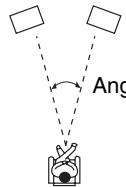
Enceinte avant droite
Angle d'écoute: 30^
Remarque
- Pour des résultats optimaux, nous recommendons de régler
Narrow sur 20^ et Wide sur 40^ .
Source Setup (Réglage de source)

Les éléments peuvent être régés individuellement pour chaque sélectiond'entrée.
Preparation
Pressez les boutons du selecteur d'entrée pour selectionner une source d'entrée.
Menu principal
Source Setup
Audyssey®
La tonalité de chaque enceinte est régée automatiquement par la Correction de piece et la Configuration automatique Audyssey 2EQ®. Pour activer les réglages suivants, vous devez d'abord procéder à la correction de piece et de configuration des enceintes effectuees (→ page 34).
- Ces technologies ne peuvent pas etre utilisées si :
-un casque est raccordé ou
- soit Pure Audio, soit le mode d'écoute Direct est sélectionné.
Audyssey
Off
Movie:
Sélectionnez ce réglage ceci pour des films.
Le témoin Audyssey s'allume.
Music:
Sélectionnez ce réglage ceci pour de la musique.
Le témoin Audyssey s'allume.
Remarque
- Si « Audyssey Quick Start » a été utilisé pour la mesure, il n'est pas possible de selectionner « Audyssey »
L'égalisation Audyssey ne fonctionne pas avec des sources DSD.
Dynamic EQ
Off
On:
Audyssey Dynamic EQ® est activé.
Le témoin Dynamic EQ s'allume.
Grçé à Audyssey Dynamic EQ, vous pouvez profiter d'un son superbe, même à de faisible volumes d'écoute. Audyssey Dynamic EQ résout les problèmes de dépréciation de la qualité du son lorsque le volume diminue en tenant compte de la perception humaine et de l'acoustique de la pierce. Pour ce faire, il seLECTIONne la bonne fréquence de distorsion et les niveaux sonores surround appropriés sur le moment afin que le son soit restitué tel qu'il a été créé, et ce, quel que soit le volume sonore et pas uniquement au niveau de référence.
Reference Level
Audyssey Dynamic EQ Décalage du niveau de réference
0dB:
Cette option doit être selectionnée pour les contenus cinematographiques.
5dB:
Sélectionnez ce réglage pour les contenus ayant une plage dynamique très étendue, tels que la musique classique.
10dB:
Sélectionnez ce réglage pour le jazz ou tout autre musique ayant une plage dynamique étendue. Ce réglage devrait également être sélectionné pour les contenus TV car ils sont en général mixés à 10 dB sous la référence des films.
15dB:
Selectionnez ce réglage pour la musique pop/rock ou tout autre programme mixé à des niveaux d'écoute très élevés et ayant une plage dynamique comprimée.
Les films sont mixés dans des pieces calibrées pour le niveau de référence des films. Pour obtenir le même niveau de référence dans un système de home-cinéma, le niveau de chaque enceinte doit être ajusté de façon à ce que le bruit rose de -30 dBFS à largeur de bande limite (500 Hz à 2000Hz ) produit un niveau de pression acoustique de 75 dB au niveau de la position d'écoute. Un système de
home-cinéma calibre automatiquement par
Audyssey 2EQ® lit au niveau de référence quand la commande principale du volume est réglée sur la position 0 dB. À ce niveau, vous pouvez entendre le son tel que les mixeurs l'ont entendu.
Audyssey Dynamic EQ est liérefereau niveau de son standard des films. Il effectue des ajustements pour maintir la reponse de reference et l'enveloppement surround lorsque le volume est réduit en dessous de 0 dB. Cependant, le niveau de reference des films n'est pas toujours utilisé dans les contenus musicaux ou autres que des films. Audyssey Dynamic EQ Reference Level Offset fournit trois décalages depuis le niveau de reference des films (5 dB, 10 dB, et 15 dB) qui peuvent être sélectionnés lorsque le niveau sonore du contenu n'est pas dans la norme.
Remarque
- Si le paramètre « Dynamic EQ » et configuré sur « Off», cette technologie ne peut pas être utilisée.
Dynamic Volume
Off
Light:
Active le mode Light Compression
Medium:
Active le mode Medium Compression.
Heavy:
Active le mode Heavy Compression. Ce réglage est celui qui a le plus d'influence sur le volume. Il affaiblit les parties fortes, telles que les explosions, et accentue les parties calmes afin qu'elles puissant être audibles.
Remarque
- Si vous activez Dynamic Volume, « Dynamic EQ » est régle sur « On ». Le moyen Dynamic Vol s'allume.
- Lorsque « Dynamic EQ » est régle sur « Off », « Dynamic Volume » commute automatiquement sur « Off ».
À propos de Audyssey Dynamic EQ®
Audyssey Dynamic EQ résout les problèmes de déterioration de la qualité du son lorsque le volume diminue en tenant compte de la perception humaine et de l'acoustique de la pierce. Dynamic EQ Sélectionne la distorsion de fréquence et les niveaux de surround appropriés à chaque instant, et ce, quel que soit le volume sonore sélectionné par l'utilisateur. On obtient une bonne réponse des graves, une tonalité équilibrée et un effet surround qui reste constant malgré les changements de volume. Dynamic EQ combine les informations des niveaux de source entrants aux niveaux sonores réellement restitués dans la pierce, ce qui est une condition nécessaire pour offrir une solution de correction de l'intensité sonore. Audyssey Dynamic EQ travaillée seul. Cependant, si Audyssey 2EQ^® est activé, les deux technologies fonctionnent en tandem afin d'offrir un son bien équilibré pour chaque auditeur à n'importe quel volume sonore.
À propos de Audyssey Dynamic Volume®
Audyssey Dynamic Volume résout les problèmes dus aux variations de volume sonore entre les émissions de télévision, la publicité et les passages forts ou plus faibles des films. Dynamic Volume se refère au réglage de volume défini par l'utilisateur, puis surveille en temps réel la manière dont le volume sonore de l'émission est perçu par les auditeurs afin de decide si une modification du volume sonore est nécessaire ou non. Chaque fois que cela est nécessaire, Dynamic Volume procède à des ajustements rapides ou progressifs du volume pour maintainir le niveau de lecture souhaïte tout en optimisant la plage dynamique.
Audyssey Dynamic EQ est intégré à Dynamic Volume afin que le volume de lecture, la réponse des graves perçue, l'équilibre de la tonalité, l'effet surround et la clarté des dialogues soient ajustés automatiquement et restent les mêmes lorsque l'auditeur regarde un film, change de chaîne ou passé d'un son stéreo à un son surround.
IntelliVolume
IntelliVolume
-12dB a 0dB a +12dB par pas de 1 dB.
Grçá à la fonction IntelliVolume, vous pouvez définir le niveau sonore d'entrée pour chaque sélecteur d'entrée.
Cela est utile lorsqu'l'un de vos apparèils sources restitue un son plus fort ou plus faible que les autres.
Utilisez / pour régler le niveau.
Si un apparéil restitue un son nettement plus fort que les autres, utilisez pour réduire son niveau sonore d'entrée. Si le son restitué est nettement plus faible, utilisez pour augmenter son niveau sonore d'entrée.
Remarque
- La fonction IntelliVolume ne fonctionne pas pour la zone 2.
Synchronisation A/V
A/V Sync
0 msec a 800 msec par pas de 10 msec.
Lorsque vous utilisez un balayage progressif sur votre lecteur Blu-ray/DVD, il se peut que le son et l'image soit décalés. Grace à ce réglage, vous pouvez corriger ce décalage en retardant les signaux audio.
Appuyez sur ENTER pour voir l'image du téléviseur lors du réglage du début lorsque la source video est restitué sur HDMI OUT MAIN.
Pour revenir à l'écran précédent, appuyez sur RETURN.
La plage des valeurs que vous pouvez régler dépend du fait que votre téléviseur ou votre écran prend en charge HDMI Lip Sync et que le paramètre « LipSync » est régle sur
On ( page 63).
Remarque
- La fonction A/V Sync est désactivée lorsque le mode d'écoute Pure Audio ou le mode d'écoute Direct est utilisé avec une source d'entrée analogue.
- Ce paramètre ne peut pas être utilisé avec le/selecteur d'entrée NET.
- Le sélection d'entrée USB ne peut être utilisé que lorsqu'un iPod/iPhone est connecté et que le mode standard ou le mode étendu (video) est sélectionné.
Name Edit
Vou puez saisir un nom personnelé pour chaque sélecteur d'entrée et pour chaque station de radio pré-réglée afin de les identifier plus facilement. Le nom personnelé apparaît sur l'écran une fois saisi.
Le nom personnelisé est modifié à l'aide de l'écran de saisie de caractères.
Name
1 Utilisez / / pour sélectionner un caractère, puis appuyez sur ENTER. Répétez cette opération pour saisir jusqu'à 10 caractères.
2 Pour enregistrer un nom lorsque vous avez terminé, veillez à selectionner « OK » à l'aide de ▲/▼/▲/▶, puis appuyez sur ENTER.
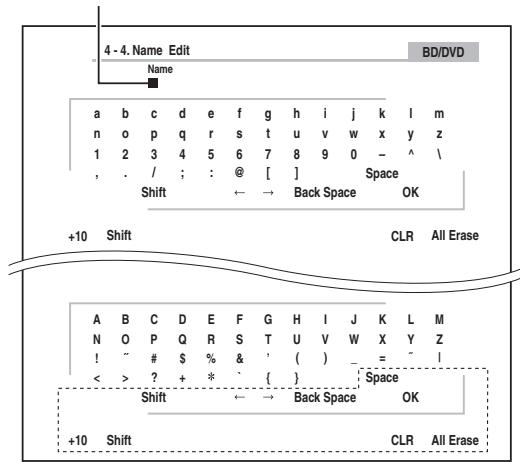
Zone de saisie du nom
Space:
Saisis un espace.
Shift*1:
Bascule entre les minuscules et les majuscules.
(Gauge)/ (Droite):
Permet de déplacer le curseur vers la gauche ou vers la croite dans la zone de saisie du nom.
Back Space\*2:
Permet de déplacer le curseur vers l'arrière et de supprimer un caractère.
OK:
Permet de confirmer votre saisie.
Conseil
1 Ceci peut également être effectué à partir du +10 sur la télécommande.
2 Appuyez sur le CLR de la télécommande pour supprimer tous les caractères que vous avez saisis.
Conseil
- Pour nommer une station de radio préRéglée, Sélectionnez AM ou FM, puis désisissez la station préRéglée (→ page 32).
- Pour restaurer un nom sur sa valeur par défaut, effacez tous les caractères avec le CLR, Sélectionnez « OK », puis appuyez sur ENTER.
Remarque
- Ce paramètre ne peut pas être utilisé avec les selecteurs d'entrée NET et USB.
Picture Adjust
À l'aide du Réglage de l'image, vous pouvez régler la qualité de l'image et réduire les bruits apparaissant eventulement à l'écran.
Appuyez sur ENTER pour voir l'image du téléviseur lors du réglage lorsque la source video est restitué sur HDMI OUT MAIN. Pour revenir à l'écran précédent, appuyez sur RETURN.
Wide Mode*116
Ce réglage déterminée la taille de l'image.
4:3:
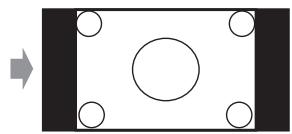
Full:
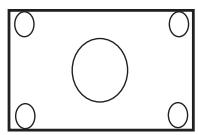
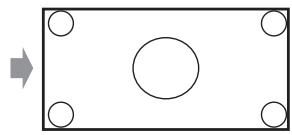
Zoom:
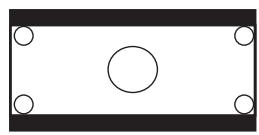
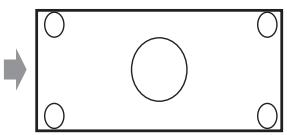
Wide Zoom:
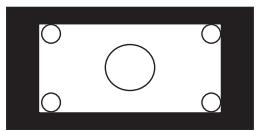
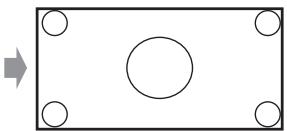
Auto:
En fonction des signaux d'entrée et du réglage de la sortie du moniteur, l'ampli-tuner AV sélectionne automatiquement le mode « 4:3», « Full», « Zoom » ou « Wide Zoom ». Consultez « Monitor Out » pour
toute information complémentaire sur le réglage de la sortie du monieur ( page 50).
Picture Mode
Custom:
Tous les réglages peuvent être réalisés manuellement.
Cinema:
À selectionner quand la source de l'image est un film de cinéma ou autre.
Game:
À selectionner lorsque la source video est une console de jeu.
Through:
N'ajuste pas la qualite de l'imagé (change la résolution).
Direct:
N'ajuste pas la qualité de l'image (ne change pas la résolution). La video provenant d'uneentrée et sortie analogique par des sorties HDMI est traitée de la même manière que « Through »
Gracé à « Picture Mode», vous pouvez changer les réglages suivants pour les adapter à un film ou à un écran de jeu en une opération : « Game Mode», « Film Mode», « Edge Enhancement», « Noise Reduction», « Brightness», « Contrast», « Hue», « Saturation » ou « Color Temperature».
Game Mode\*2\*3\*4
Off
On
Si le retard du signal video se produit durant la lecture d'un appeareil video (c'est-à-dire une console de jeu), sélectionnez la source d'entrée correspondante et réglez le paramètre « Game Mode » sur « On ». Le retard diminuera mais en revanche la qualité de l'image sera réduite.
■ Film Mode*2*4
Video:
La détction « Film Mode » n'est pas appliquée, et le signal d'entrée esttraité comme une source video.
Auto:
Detecte si le signal d'entrée est une video ou un film. S'il s'agit d'un film, la conversion appropriée est appliquée.
L'ampli-tuner AV ajuste la source de l'image en la convertissant automatiquement en un signal progressif approprié et en reproduisant la qualité naturelle de l'image originelle.
■ Edge Enhancement*2*4*5
Off
Low
Mid
High
Gráce à ce paramètre, vous pouvez rendre l'image plus nette.
■ Noise Reduction*2*4*5
Off
Low
Mid
High
Ce paramètre vous permet de réduire le bruit parasite apparaisant à l'écran. Sélectionnez le niveau de votrechoix.
Brightness\*1\*2\*4
-50 a 0 a +50
Ce paramètre vous permet de régler la luminosité de l'image. « -50 » correspond au plus souvent. « +50 » correspond au plus clair.
Contrast\*1\*2\*4
-50a0a+50
Ce paramètre vous permet de régler le contraste. « -50 » correspond au plus faible. « +50 » correspond au plus fort.
Hue\*1\*2\*4
-50a0a+50
Ce paramètre vous permet de régler les teintes de couleur entre « -50 » et « +50 »
Saturation\*1\*2\*4
-50a0a+50
Ce paramètre vous permet de régler la saturation. « -50 » correspond à la couleur la plus faible. « +50 » correspond à la couleur la plus forte.
Color Temperature ^2^4
Warm
Normal
Cool
Ce paramètre vous permet de régler la température de couleur.
Remarque
- « Picture Adjust » ne peut pas être utilisé si :
-Le selector d'entree NET est selectionné ou que - « Monitor Out » est régle sur « Sub »
- « Picture Adjust » peut être utilisé lorsque le sélectioneur d'entrée USB est sélectionné, mais cela uniquement lorsqu'un iPod/iPhone est connecté et que le mode standard ou le mode étendu (video) est sélectionné.
1 Cette procédure peut également être effectué à partir de la télécommande en utilisant l'installation rapide ( page 45).
2 Si le paramètre « Picture Mode » n'est pas régé sur « Custom », ce paramètre ne peut être sélectionné.
3 Si le paramètre « Resolution » est régé sur « 4K Upscaling » (→ page 50), celui-ci est automatiquement régé sur « Off ».
4 Appuyez sur CLR si vous souhaitez réinitialiser à la valeur par défaut.
5 Si le paramètre « Game Mode » est régé sur « On », celui-ci est automatiquement régé sur « Off »
6 Lorsqu'une source video 3D est entree, « Wide Mode » est fixé sur « Full ».
Sélecteur audio
Audio Selector
ARC:
Le signal audio du tuner de votre télévisuer peut être envoyé à la sortie HDMI OUT MAIN de l'ampliturer AV.*1
Grçá à cette sélection, il est possible de seLECTIONner automatiquement le son du téléviseur en tant que priorité parmi d'autres affectations.
HDMI:
Vous pouvez selectionner ceci lorsque que I'entrée HDMI IN est affectee en tant que source d'entree. Si les entrées HDMI (HDMI IN) et audio numérique (COAXIAL IN ou OPTICAL IN) ont ete affectees, I'entrée HDMI est automatiquement selectionnnee comme prioritaire.
COAXIAL:
Vous pouvez selectionner ici lorsque que I'entrée COAXIAL IN est affectee en tant que source d'entree. Si les entrées coaxiale et HDMI ont ete affectees, I'entree coaxiale est automatquement selectionnee comme une priorite.
OPTICAL:
Vous pouvez selectionner ici lorsque que I'entrée OPTICAL IN est affectee en tant que source d'entree. Si les entrees optique et HDMI ont ete affectees, I'entree optique est automatquement selectionnee comme une priorite.
Analog:
L'ampli-tuner AV restitue toujours des signaux analogiques.
Vou puez définir la priorité de la sortie audio en presence d'entrées numériques et analogiques.
Remarque
-
Ce paramètre ne peut être sélectionné que pour une source d'entrée affectée en tant qu'entrée HDMI IN, COAXIAL IN ou OPTICAL IN.
-
Ce paramètre ne peut pas être utilisé avec les selecteurs d'entrée NET et USB.
*1 Vous poubez sélectionner « ARC » si vous sélectionnez le sélectionur d'entrée TV/CD. Mais vous ne le pouvez pas si vous avez sélectionné « Off » dans le réglage de « Audio Return Channel » (→ page 63).
Réglage du signal numérique entrant (Fixed Mode)
Fixed Mode
Off:
Le format est détecté automatiquement. Si aucun signal d'entrée numérique n'est present, l'entrée analogue correspondante est utilisé à la place.
PCM:
Seuls les signaux d'entrée au format PCM 2 canaux seront restitués. Si le signal d'entrée n'est pas au format PCM, l'indicateur PCM clignote et un son est émis.
DTS:
Seuls les signaux d'entrée au format DTS (et pas DTS-HD) seront restitués. Si le signal d'entrée n'est pas DTS, levoyant dts clignote et aucun son n'est émis.
Lorsque « HDMI », « COAXIAL » ou « OPTICAL » est sélectionné dans le réglage « Audio Selector », vous pouvez spécifique le type de signal dans « Fixed Mode». Normalement, l'ampli-tuner AV détecte automatiquement le format du signal. Toutefois, si vous rencontrez les problèmes suivants lorsque vous lisze un contenu enregistré au format PCM ou DTS, vous pouvez régler manuellement le format de signal sur PCM ou sur DTS.
- Si le début des pistes d'une source PCM sont coupés, essayez de régler le format sur PCM.
- Si du bruit se fait entendrependant l'avance ou le retour rapide sur un CD DTS, essayez de régler le format sur DTS.
Remarque
- Le réglage est réinitialisé à la valeur « Off » lorsque vous modifiez le réglage dans « Audio Selector »
Listening Mode Preset (Mode d'écoute préréglé)

Menu principal
Listening Mode Preset
Vous pouvez affecter un mode d'écoute par défaut à chaque source d'entrée. Ce mode d'écoute pré-reglé sera sélectionné automatiquement lorsque vous scélectionnerez la source d'entrée. Par exemple, vous pouvez définir le mode d'écoute par défaut à utiliser avec les signaux d'entrée Dolby Digital. Vous pouvez scélectionner d'autres modes d'écoute pendant la lecture, mais le mode défini ici sera rétabli des que l'ampli-tuner AV sera mis en mode veille.
1 Utilisez / pour selectionner la source d'entrée que vous souhaitez régler, puis appuyez sur ENTER.
Le menu suivant apparait.
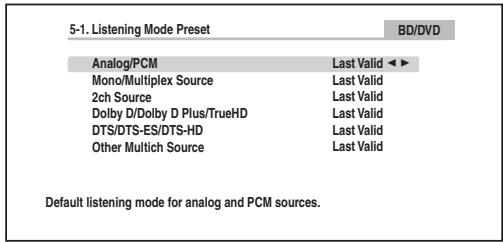
2 Utilisez / pour selectionner le format de signal que vous voulez définir, puis / pour selectionner un mode d'écoute.
Seuls les modes d'écoute pouvant être utilisés chaque formats de signaux d'entrée peuvent être sélectionnés ( pages 37 à 41).
L'option « Last Valid » signifie que le mode d'écoute sélectionné sera le mode d'écoute sélectionné en dernier.
L'option « Straight Decode » signifie que le mode d'écoute en décodage direct (Dolby Digital, DTS, etc.) est sélectionné.
Remarque
- Pour le sélecteur d'entrée « Tuner », seul « Analog » est disponible.
- Pour « NET » ou le sélecteur d'entrée « USB », seul « Digital » est disponible.
■ Analog/PCM/Digital
Grâce à ce réglage, vous pouvez spécifier le mode d'écoute utilisé lorsqu'un signal audio analogue (CD, TV, LD, VHS, MD, platine disque, radio, cassette, cable, satellite, etc.) ou numérique PCM (CD, DVD, etc.) est lu.
Remarque
- Pour les sélecteurs d'entrée « AUX», « EXTRA1 » et « EXTRA2 », celui « PCM » est disponible.
Mono/Multiplex Source
Grâce à ce réglage, vous pouvez spécifique le mode d'écoute utilisé lorsqu'un signal audio numérique au format mono est lu (DVD, etc.).
2ch Source
Grâce à ce réglage, vous pouvez spécifique le mode d'écoute à utiliser lorsque que des sources numériques stéreo à 2 canaux (2/0), telles que Dolby Digital ou DTS, sont restituees.
Dolby D/Dolby D Plus/TrueHD
Grâce à ce réglage, vous pouvez spécifique le mode d'écoute utilisé lorsque des signaux audio numériques Dolby Digital ou Dolby Digital Plus sont lus (DVD, etc.). Permet de spécifique le mode d'écoute par défaut pour les sources Dolby TrueHD, telles que les disques Blu-ray ou HD DVD (entree via HDMI).
DTS/DTS-ES/DTS-HD
Grâce à ce réglage, vous pouvez spécifique le mode d'écoute à utiliser lorsque des signaux audio numériques au format DTS ou DTS-HD High Resolution sont lus (DVD, LD, CD, etc.). Permet de spécifique le mode d'écoute par défaut pour les sources DTS-HD Master Audio, telles que les disques Blu-ray ou HD DVD (entree via HDMI).
Ce réglage spécifique le mode d'écoute par défaut pour les sources PCM multicanaux à partir de « HDMIN», tel que DVD-Audio, ainsi que les sources multicanaux DSD telles CD super audio.
Grçá à ce réglage, vous pouvez limiter le volume maximal.
Pour désactiver ce réglage, Sélectionnez « Off »

Power On Volume
Last, Min, 1 à 79 ou Max
Avec ce réglage, vous pouvez spécifier le réglage de volume à utiliser à chaque fois que l'ampli-tuner AV est allumé.
Pour utiliser le même volume sonore que celui qui était réglé sur l'ampli-tuner AV la dernière fois qu'il a été étant, selectionnez « Last »
Le paramètre « Power On Volume » ne peut être régé sur une valeur supérieure au réglage « Maximum Volume »

Headphone Level
-12dB à 0dB à +12dB
Gracé à ce réglage, vous pouvez spécifique le volume du casque par rapport au volume principal. Cela est utile s'il existe une différence de volume entre vos enceintes et votre casque.
OSD Setup

On Screen Display
On
Off
Ce réglage déterminé si les détails des opérations s'affichent à l'écran lorsqu'une fonction de l'ampli-tuner AV est réglée.
Meme si « On » est sélectionné, le détaill des opérations peut ne pas s'afficher si la source d'entrée est raccordée à une entree HDMI IN.

Language
English, Deutsch, François, Espanol, Italiano, Netherlands, Svenska,中文
Ce réglage déterminé la langue utilisé pour les menus de configuration OSD.

Screen Saver
Grçá à ce paramètre, vous pouvez régler la durée avant que l'économiseur d'écran s'active. Une fois activé, l'économiseur d'écran s'éteindra et l'écran returnera à son état precedent, si l'ampli-tuner AV est opéré d'une quelconque manière.
Hardware Setup (Configuration du matériel)
1
一
2
2
3
4
5
Menu principal
Hardware Setup
Tuner

AM Frequency Step
10kHz:
9kHz:
Sélectionnez le pas en fréquence en fonction de la région.
Pour que la symtonisation AM fonctionne correctement, vous doivent spécifier le pas en fréquence AM utilisé dans votre région.
Remarque
- Si vous modifie ce réglage, toutes les stations de radio prépréglées seront supprimées.
HDMI
HDMI Control(RIHD)
Off
On
Activez ce réglage pour permettre aux apparéils compatibles R1HD connectés par HDMI d'être commandés avec l'ampli-tuner AV (→ page 88).
Remarque
- Lorsque le paramètre est régle sur « On » et que le menu est fermé, le nom des appareils compatibles RiHD connectés et « RiHD On » s'affiche sur l'ampli-tuner AV.
Search... (nom) RIHDOn
Quand l'ampli-tuner AV ne peut pas receiveoir le nom de l'appareil, il est affiché comme « Player » ou « Recorder», etc. ( ^* s'affiche et indique le nombre d'appareils, lorsque plusieurs sont reçus). - Lorsqu'un apparéil compatible RHD'est branché à l'amplitur AV via un cable HDMI, le nom de l' apparéil branché est affché sur l'afficheur de l'amplitur AV. Par exemple, si vous commandez un lecteur Blu-ray/DVD (sous tension) à l'aide de la télécommande de l'amplitur AV pendant que vous regardez la télévision, le nom du lecteur Blu-ray/DVD s'affiche sur l'amplitur AV.
- Réglez-le sur « Off » si un apparéil branché n'est pas compatible ou si vous n'étés pas sur qu'il est compatible.
- Si le fonctionnement n'est pas normal lorsque ce paramètre est régle sur « On », réglez ce paramètre sur « Off »
- Consultez le manuel d'instructions de l'appareil branché pour plus d'informations.
- Lorsque le paramètre « HDMI Control(RIHD) » est régisé sur « On», la consommation en mode veille augmente légarement. (Selon l'état du télévisueur, l'ampli-tuner AV entre en mode veille, comme d'habitude.)
- Le bouton RHD ne prend pas en charge HDMI OUT SUB. Utilisez HDMI OUT MAIN à la place.
- Quand l'équipment source est relié à la connexion Rl, il peut mal fonctionner si « HDMI Control(RIHD) » est régled sur « On »
HDMI Through
Off
BD/DVD, CBL/SAT, GAME, PC, AUX, TV/CD, EXTRA1, EXTRA2:
Sélectionne la source d'entrée pour laquelle la fonction HDMI Through est activée.
Last:
La fonction HDMI Through est activée sur la source d'entrée sélectionnée au moment du réglage de l'ampli-tuner AV en mode veille.
Lorsque la fonction HDMI Through est activée, que l'ampli-tuner AV soit allumé ou en mode veille, les signaux audio et video reçus par une entrée HDMI sont restitués sur le téléviseur ou d'autres apparciels via la sortie HDMI. L'indicateur HDMI sera faiblement-allumé dans le mode Veille. Veuillez notes que l'indicateur ne peut pas s'allumer sous certaines conditions (→ page 49).
Ce paramètre est fixé sur « Auto » automatiquement lorsque le paramètre « HDMI Control(RIHD) » ci-dessus est régèle sur « On », résultat en une sélection automatique de la source d'entrée.
Remarque
- Seule la source d'entrée affectee a HDMI IN via « HDMI Input » est activée (→ page 50).
-
La consommation électrique en mode veille augmente lorsque la fonction HDMI Through est activée ; cependant, il est possible de réduire la consommation électrique dans les cas suivants :
-
Le télévisueur est en mode veille.
-Vous regardez un programme televisé.
- Consultez le manuel d'instructions de l'appareil branché pour plus d'informations.
- Selon l'appareil raccordé, il est possible que la source d'entrée appropriée ne soit pas SéLECTIONNée avec le réglage configuré sur « Auto ».
- Ce paramètre est automatiquement régé sur « Off » lorsque le paramètre « HDMI Control(RIHD) » ci-dessus est régé sur « Off ».
- Cette fonction n'est disponible que pour la prise HDMI OUT MAIN.
Audio TV Out
Off
On
Ce réglage déterminé si les signaux audio reçus sont reproduits sur la sortie HDMI. Vous pouvez activer ce réglage si vous télévisuer est raccordé à la sortie HDMI et que vous souhaitez écouter un contenu audio à partir d'un appeareil raccordé via les enceintes de votre téléviseur. Normalement, ce paramètre doit être régled sur « Off »
Remarque
- Si « On » est sélectionné et si l'audio peut être restitué par le télévisueur, les enceintes de l'ampli-tuner AV n'émettront aucun son. Dans ce cas, « TV Speaker » s'affiche à l'écran de l'ampliTuner AV en appuyant sur DISPLAY.
- Quand « HDMI Control(RIHD) » est régé sur « On », ce paramètre est fixé sur « Auto »
- Avec certains téléviseurs et signaux d'entrée, aucun son n'est restitué même lorsque ce paramètre est régle sur « On »
- Si « Audio TV Out » ou « HDMI Control(RIHD) » est réglé sur « On » et que vous écoutez via les enceintes de votre téléviseur ( page 15), le fait d'allumer la commande de volume de l'ampli-tuner AV permet de restituer le son à partir des enceintes gauche et droite de l'ampli-tuner AV. Pour couper les enceintes de l'ampli-tuner AV, modifier les réglages de votre téléviseur ou coupez le son de l'ampli-tuner AV.
- Il n'est pas possible de modifier le mode d'écoute lorsque ce réglage est configuré sur « On » et que la source d'entrée n'est pas HDMI.
Le signal audio du tuner de votre téléviseur peut être envoyé à la sortie HDMI OUT MAIN de l'ampliturer AV.
La fonction de canal audio de retour (ARC) permet aux téléviseurs compatibles ARC d'envoyer le flux audio sur HDMI OUT MAIN de l'ampli-tuner AV. Pour utiliser cette fonction, vous doivent utiliser le sélectiond'entrée TV/CD et votre téléviseur doit prendre en charge la fonction ARC. Levoyant ARC s'allume quand le signal audio est détecté. Réglage par défaut : « - - - - »
Remarque
- Ce paramètre est fixé sur « -- -- » lorsque le paramètre « HDMI Control(RIHD) » est régé sur « Off »
- Ce paramètre est automatiquement régé sur « Auto » lorsque le paramètre « HDMI Control(RIHD) » est régé sur « On » pour la première fois.
- Si vous reglez « Audio Return Channel » sur « Auto », le paramètre « Audio Selector » du sélecteur d'entrée TV/CD est automatiquement régle sur « ARC » ( page 59).
Après avoir modifié les réglages de « HDMI Control(RIHD)», « HDMI Through», ou « Audio Return Channel», coupez l'alimentation de tous les apparêls branchés et remettez-les en marche. Consultez le manuel d'utilisation de tous les autres apparêls branchés.
LipSync
Off
On
Cette fonction permet à l'ampli-tuner AV de corriger automatiquement tout décalage entre les signaux audio et les signaux video en fonction des données transmises par le moniteur connecté.
Remarque
- Cette fonction n'est disponible que si vous téléviseur compatible HDMI prend en charge la fonction HDMI Lip Sync.
InstaPrevue
Ces paramètres s'appliquent à « InstaPrevue » du menu HOME (→ page 42) et spécifique l'affichage de prévisualisation du flux video HDMI.
Sub Window
Multi:
Affiche toutes les vignettes de prévisualisation en même temps.
Single:
Affiche les vignettes de prévisualisation une par une.
Avec ce réglage, vous pouvez régler le nombre de vignettes de prévisualisation à afficher.
Position
(avec « Sub Window » réglé sur « Multi »)
(avec « Sub Window » réglé sur « Single »)
Avec ce réglage, vous pouvez régler le nombre de vignettes de prévisualisation sur l'écran du téléviseur.
Remarque
- Suivant les signaux video, il est possible que l'image ne soit pas restituee correctement sur les vignettes de previsualisation d'InstaPrevue.
Auto Standby
Auto Standby
Off
On
Lorsque « Auto Standby » est réglé sur « On », le voyant ASb s'allume et l'ampli-tuner AV se met automatiquement en mode veille si aucune opération n'est effectuépendant 30 minutes sans signal d'entrée audio ni video.
« Auto Standby » s'affiche à l'écran de l'ampli-tuner AV et sur l'OSD 30 secondes avant que la fonction de veille automatique ne se déclenché.
Remarque
- Lorsqu'elle est réglée sur « On», la fonction de mise en voille automatique peut s'activer pendant la lecture de certaines sources.
- La fonction de veille automatique ne fonctionne pas lorsque la zone 2 est activée.
Network
Après avoir modifié les paramètres réseau, vousdezver confirmer les modifications en exécutant « Save »
Cette section explique comment configurer manuellement les réglages réseau de l'ampli-tuner AV.
Si le serveur DHCP de votre routeur est activé, vous ne devez modifier aucun de ces réglages, car l'ampli-tuner AV est régle par défaut pour utiliser DHCP pour se configurer automatiquement (DHCP est régle sur « Enable »). Cependant, si le serveur DHCP de votre serveur est désactivé (si vous utilisez des adresses IP statiques par exemple), vous devrez configurer vous-même ces réglages. Dans ce cas, il est nécessaire de connaître le fonctionnement du réseau Ethernet.
Qu'est-ce que le protocole DHCP ?
DHCP (Dynamic Host Configuration Protocol) est un protocole utilisé par les routeurs, les ordinateurs, l'amplituner AV et d'autres appareils pour se configurer euxmeme automatiquement dans un réseau.
Qu'est-ce que le DNS ?
Le système de noms de Domaine DNS (Domain Name System) traduit les noms de Domaine en adresses IP. Par exemple, lorsque vous saississez un nom de Domaine, par exemple www.teac.com dans votre navigateur web, avant d'acceder à ce site, votre navigateur utilise le DNS pour traduire ce nom en adresse IP, dans ce cas 72.3.225.152.
MAC Address
Ceci est l'adresse MAC (Media Access Control) de l'ampli-tuner AV. Cette adresse ne peut pas etre modifiee.
DHCP
Enable
Disable
Ce paramètre définit si l'ampli-tuner AV utilise le protocole DHCP pour configurer automatiquement les réglages de son adresse IP, de son masque de sous-réseau, de sa passerelle et de son serveur DNS.
Remarque
- Si vous sélectionné « Disable », vous devez configurer manuellement les paramètres « IP Address », « Subnet Mask », « Gateway » et « DNS Server »
IP Address
Classe A:
$$ \ll 1 0. 0. 0 \gg \mathrm {a} \ll 1 0. 2 5 5. 2 5 5. 2 5 5 \gg $$
Classe B:
$$ \ll 1 7 2. 1 6. 0. 0 \gg \mathrm {a} \ll 1 7 2. 3 1. 2 5 5. 2 5 5 \gg $$
Classe C:
$$ \ll 1 9 2. 1 6 8. 0. 0 \gg \mathrm {a} \ll 1 9 2. 1 6 8. 2 5 5. 2 5 5 \gg $$
Saisissez une adresse IP statique fournie par votre fournisseur d'accès Internet.
La plupart des routeurs utilisent des adresses IP de classe C.
Subnet Mask
Saisissez l'adresse de masque de sous-réseau fournie par votre fournisseur d'accès Internet (en général 255.255.255.0).
Gateway
Saisissez l'adresse de passerelle fournie par votre fournisseur d'accès Internet.
DNS Server
Saisissez l'adresse du serveur DNS fournie par votre fournisseur d'accès Internet.
Proxy URL
Pour utiliser un serveur proxy, saisissez son URL ici.
Proxy Port
Si vous utilisez un serveur proxy, saisissez un numéro de port proxy ici.
Network Standby
On
Off
Ce paramètre active ou désactive le contrôle du réseau. Lorsqu'il est activé, l'indicateur NET sera faiblement-allumé pendant que l'ampli-tuner AV est en mode veille. Veuillez notes que l'indicateur ne peut pas s'allumer sous certaines conditions ( page 49).
Remarque
- Lorsque ce paramètre est régle sur « On», la consommation en mode veille augmente légèrement.
Update Notice
Enable
Disable
Lorsque ce paramètre est activé, vous serez avisé si une mise à jour du micrologiciel via le réseau est disponible.
Remarque
- Choisir « Never Remind me » sur la fenêtre de notification changera ce paramètre sur « Disable » ( page 19).
- Pour toute information complémentaire sur le réglage de l'alimentation, consultez « La fenêtre « Firmware Update Available » s'affiche. » (→ page 19).
Initial Setup
Si vous avez ignore l'assistant d'installation initiale, par exemple lors de la première utilisation, vous pouvez y acceder ici.
Consultez « Initial Setup » (→ page 20).
Remarque
- Ce réglage ne peut pas être sélectionné si le réglage « Monitor Out » est régé sur « Sub »
Remote Controller Setup (Config. de la télécommande)
1


Menu principal
Lorsque plusieurs autres apparèils sont utilisés dans la même démarche, leurs code d'identification à distance peuvent se chevaucher.
Pour différencier l'ampli-tuner AV des autres apparèils, vous pouvez modifier son code d'identification à distance de « 1 » à « 2 » ou « 3 »
Remarque
- Si vous modifiez le code d'identification à distance de l'amplitur AV, n'oubliez pas d'enregistrer le même code dans la télécommande (cf. ci-dessous). Sinon, vous ne pourrez pas le commander avec la télécommande.
Modification du code d'identification de la télécommande
1 Tout en maintainant enforcé le bouton RECEIVER, maintenez enforcé le bouton Q SETUP jusqu'à ce que le témoin Remote s'allume (au bout d'environ 3 secondes).
2 Utilisez les boutons numérotés pour saisir le code d'identification 1, 2 ou 3.
Le tímein Remote clignote deux fois.
Remote Mode Setup
Consultez « Recherche des codes de télécommande » (→ page 70).
Lock Setup (Verrouillage)
1


Menu principal
Lock Setup
Grçà à ce réglage, vous pouvez protéger vos réglages en verrouillant les menus de configuration.
Setup
Locked
Unlocked
Lorsque « Locked » est selectionné, les menus de configuration sont verrouillés et vous ne pouvez modifier chaque réglage.
Zone 2
En plus de votre piece d'écoute principale, vous pouvez également profiter de la lecture dans une autre piece, que nous appelons zone 2. De plus, vous pouvez selectionner une source différente pour chaque piece.
Réalisation des branchements de la zone 2
Vous pouze raccorder les enceintes de la zone des deux façons suivantes :
- Branchez-les directement sur l'ampli-tuner AV.
- Branchez-les à un amplificateur supplémentaire.
Branchement direct des enceintes de la zone à l'ampli-tuner AV
Cette configuration vous permet de selectionner différentes sources pour la piece Principale et la Zone 2. Cette fonction s'appelle Zone Amplifiée, car les enceintes de la Zone 2 sont amplifiées par l'ampli-tuner AV.
Pour utiliser cette configuration, vous doivent activer le paramètre Zone 2 Amplifiée ( page 52).
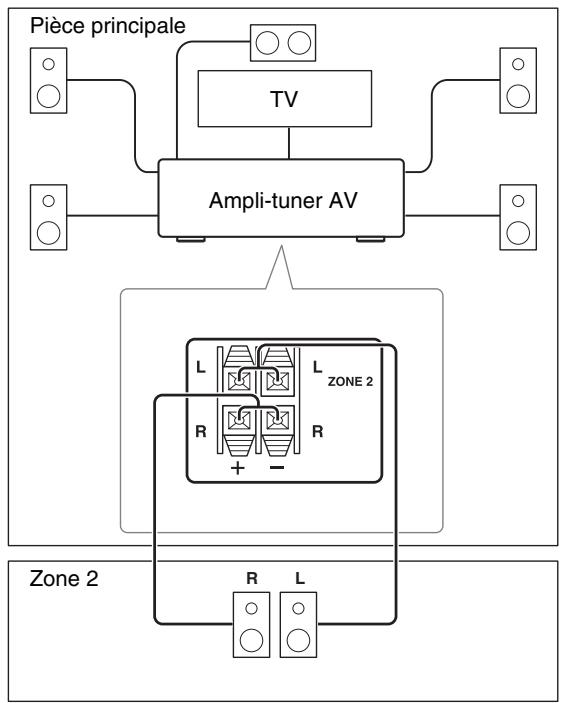
Remarque
- Dans cette configuration, le volume de la zone 2 est commandé par l'ampli-tuner AV.
- Lorsque la fonction Zone 2 Amplifiée est utilisée, la lecture dans la piece principale est réduite à un son 5.1 canaux.
Branchement des enceintes de la zone sur un amplificateur supplémentaire
Cette configuration permet une lecture avec un son 7.1 dans la piece principale, et avec un son stéreo 2 canaux dans la Zone 2.
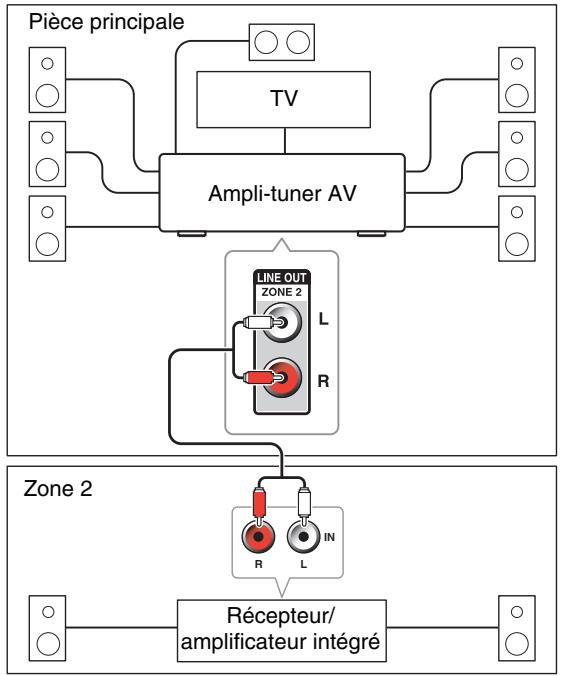
Remarque
- Le volume de la zone 2 doit être régé sur l'amplificateur de la zone 2.
Commande des appareils de la zone 2
■ Utilisation de l'ampli-tuner AV
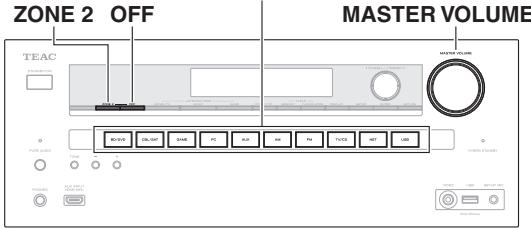
Boutons du sélecteur d'entrée
1 Pour activer la zone 2 et selectionner une source d'entrée, appuyez sur ZONE 2, puis sur un bouton du selecteur d'entrée dans les 8 secondes qui suivent.
La zone 2 est activée, le témoin Z2 s'allume à l'écran de l'ampli-tuner AV.
Pour selectionner la même source que la piece principale, appuyez à deux reprises sur ZONE 2. « Z2 Sel: Source » s'affiche à l'écran de l'ampli-tuner AV.
2 Pour désactiver la zone 2, appuyez sur la touche OFF.
La zone est désactivée.
■ Utilisation sur la télécommande
Pour contrôle la zone 2, vous devez d'abord appuyer sur ZONE2 de la télécommande.
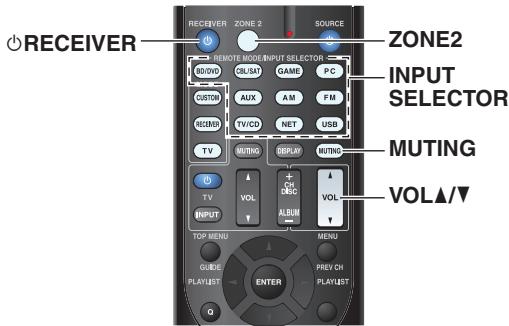
1 Appuyez sur ZONE2, pointez ensuite la télécommande vers l'ampli-tuner AV et appuyez sur RECEIVER.
La zone 2 est activée, le témoin Z2 s'allume sur l'écran de l'ampli-tuner AV.
2 Pour sélectionner une source d'entrée pour la zone 2, appuyez sur ZONE2, puis sur le bouton INPUT SELECTOR.
3 Pour désactiver la zone 2, appuyez sur ZONE2, puis sur RECEIVER.
La zone est désactivée.
Réglage du volume de la zone 2
■ Utilisation sur la télécommande
1 Appuyez sur ZONE2.
2 Utilisez le VOL / .
■ Utilisation de l'ampli-tuner AV
1 Appuyez sur ZONE 2 (levoyant Z2 clignote à l'écran de l'ampli-tuner AV).
2 Utilisez le MASTER volume dans les 8 secondes.
Si vos enceintes de la zone 2 sont raccordées à un récepteur ou à un amplificateur intégré situé dans la zone 2, utilisez sa fonction de contrôle du volume pour régler le volume.
Activation du mode sourdine dans la zone 2
Utilisation sur la télécommande
1 Appuyez sur ZONE2, puis sur MUTING.
Conseil
- Pour désactiver la mise en sourdine, appuyez sur ZONE2, puis à nouveau sur MUTING. Le mode sourdine peut également être désactivié en réglant le volume.
Remarque
- Seul le son des sources d'entrée analogiques est restitué par les prises ZONE 2 LINE OUT et les bornes ZONE 2 L/R. Le son des sources d'entrée numériques n'est pas restitué. Si aucun son n'est restitué lorsqu'une source d'entrée est seLECTIONnée, assurez-vous qu'elle est raccordée à une entrée analogue.
- Vous ne pouvez pas seLECTIONner des stations de radio AM ou FM différentes dans la piece principale et la zone 2. La même station de radio AM/FM sera diffusée dans les deux pieces. À savoir, si une station FM est seLECTIONnée dans la piece principale, cette station sera également diffusée dans la zone 2.
- Si vous avez sélectionné NET ou USB comme sélectiond'entrée, le dernier sélectionois est configuré pour la pierce principale et la zone 2.
- Quand la zone 2 est activée et que son sélecteur d'entrée est sélectionné, la consommation électrique en veille augmente légèrement.
- Lorsque la zone 2. est activée, les fonctions RNe sont pas disponibles.
- Lors du réglage de l'ampli-tuner AV en mode veille lorsque la zone 2 est active, le tímoin Z2 s'allume de manière attenuée.
- L'activation de la zone 2 dans la piece principale lorsque le mode d'écoute est régé sur Pure Audio commute automatiquement sur Direct.
- « AUX », « EXTRA1 » et « EXTRA2 » ne peuvent pas être choses en tant que sources d'entrée pour la zone 2.
- Lorsque « AUX», « EXTRA1 » ou « EXTRA2 » est la source d'entrée de la piece principale et que la zone 2 est configurée pour partager la même source, aucun son n'est produit depuis la zone 2.
Lecture sur iPod/iPhone via une station d'accueil RI
Station d'accueil RI
Grêce à la station d'accueil RI, vous pouvez facilement dire de la musique enregistrée sur votre iPod/iPhone, ainsi que regarder des diaporamas et des videos de l'iPod/iPhone sur votre téléviseur. En outre, l'affichage à l'écran (OSD) vous permet d'afficher, de parcourir et de selectionner le contenu de votre iPod/iPhone sur votre téléviseur, et grâce à la télécommande fournie, vous estes en mesure de commander votre iPod/iPhone dans le comfort de votre canapé. Vous pouvez même utiliser la télécommande de l'ampli-tuner AV pour actionner votre iPod/iPhone.
Remarque
- Saisissez le code de télécommande approprié avant d'utiliser la télécommande de l'ampli-tuner AV pour la première fois (→ page 71).
- Raccordez la station d'accueil RI à l'ampli-tuner AV au moyen d'un cable RI (→ page 17).
- Réglez le commutateur RI MODE de la station d'accueil RI sur « HDD » ou sur « HDD/DOCK »
- Réglez le paramètre Affichage d'entrée de l'ampli-tuner AV sur « DOCK » (→ page 43).
Fonction du système
Selon le modele et la version de votre iPod/iPhone, certaines des opérations connexes pourrait ne pas fonctionner.
Système activé
Lorsque vous allumez l'ampli-tuner AV, la station d'accueil RI et l'iPod/iPhone s'allument automatiquement. En outre, lorsque la station d'accueil RI et l'iPod/iPhone sont allumés, il est possible d'allumer l'ampli-tuner AV en appuyant sur SOURCE.
Mise en marche automatique
Si vous appuyez sur la touche (lecture) de la télécommande alors que l'ampli-tuner AV est en veille, l'ampli-tuner AV s'allume automatiquement et selectionne votre iPod/iPhone comme source d'entrée, et ce dernier commence la lecture.
Changement direct
Si vous lancez la lecture de l'iPod/iPhone alors que vous écoutez une autre source d'entrée, l'ampli-tuner AV sélectionne automatiquement l'entrée à laquelle la station d'accueil RI est raccordée.
Autres opérations à distance
Vous pouvez utiliser la télécommande fournie avec l'ampli-tuner AV pour commander les autres fonctions de l'iPod/iPhone. La fonctionnalité disponible dépend de l'ampli-tuner AV.
Remarque
- Si vous utilisez votre iPod/iPhone avec d'autres accessoires, il est possible que la détction de lecture de l'iPod/iPhone ne fonctionne pas.
- Il est possible la fonction System On ne soit pas opérationnelle selon la station d'accueil RI.
Alarme de l'iPod
Si vous utilisez la fonction d'alarme de votre iPod pour démarrer la lecture, l'ampli-tuner AV s'allume à l'heure spécifiée et selectionne automatiquement votre iPod comme source d'entrée.
Remarque
- Cette opération connexe ne fonctionne pas lorsqu'une video est lue ou si le son regle pour l'alarme est un son intégré (Bip).
- Cette opération connexe ne fonctionnera pas avec les modèles sur lesquels les fichiers musicaux ne peuvent pas être utilisées pour régler le son de l'alarme.
■ Remarques concernant le fonctionnement
- Utilisez la commande de volume de l'ampli-tuner AV pour ajuster le volume de la lecture.
- Lorsque votre iPod/iPhone se trouve dans la station d'accueil RI, sa commande de volume n'a aucun effet.
-
Si vous ajustez la commande du volume de votre iPod/iPhone alors qu'il se trouve dans la station d'accueil RI, voirlez à ce qu'il ne soit pas régle trop fort avant de rebrancher votre casque.
-
Pour la station d'accueil RI, veuillez vérifier les séries Onkyo DS-A**, etc.
Pour les informations les plus récentes sur les apparciels de la station d'accueil Onkyo, visitez le site Web Onkyo à l'adresse :
http://www.onkyo.com
Commande de votre iPod/iPhone
En appuyant sur le bouton REMOTE MODE qui est préprogrammé avec le code de télécommande de votre station d'accueil, vous pouvez contrôler l'iPod/iPhone place sur votre station d'accueil à l'aide des boutons décrits plus loin dans cette section.
Pour toute information complémentaire sur la saisie des codes de télécommande, consultez « Saisie des codes de télécommande préprogrammés » (→ page 71).
Consultez le manuel d'utilisation de la station d'accueil pour plus d'informations.
Station d'accueil RI
- Reglez le commutateur RI MODE de la station d'accueil RI sur « HDD » ou sur « HDD/DOCK »
- SOURCE peut ne pas fonctionner avec un code de télécommande (sans RI). Dans ce cas, effectuez une connexion RI et saississez le code de télécommande 81993 (avec RI).
Avec la commande RI
Effectuez une connexion RI et saisissez le code de télécommande 81993 (avec RI).
- Reglez le paramètre Affichage d'entrée de l'ampli-tuner AV sur « DOCK » (→ page 43).
■ Sans la commande RI
Vous nevez tout d'abord saisir le code de télécommande 82990.
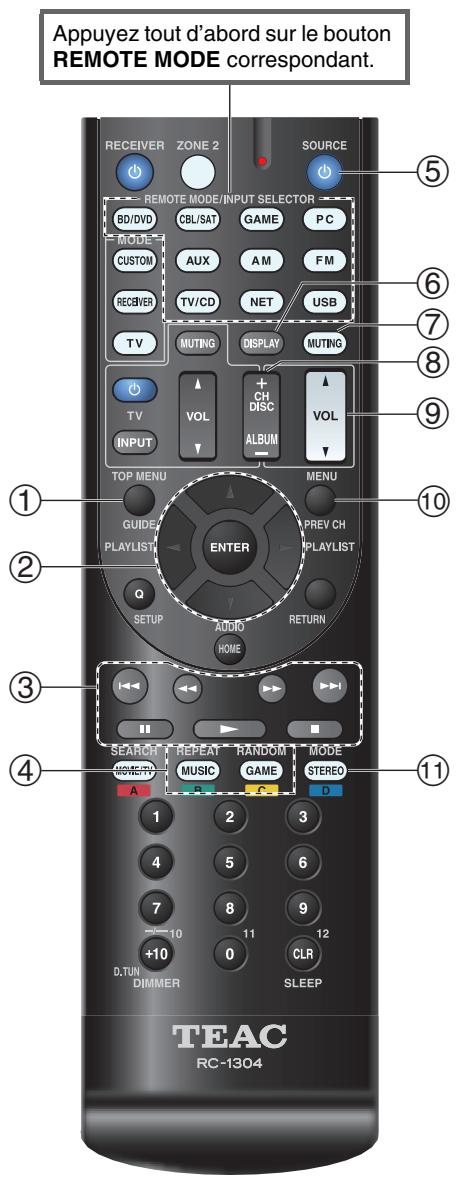
RI Fonctionnement de la station d'accueil
| Boutons disponibles | |||
| 1 | TOP MENU*1 | 5 | SOURCE*2 |
| 2 | ▲/▼/▲/▼, ENTER | 6 | DISPLAY*3 |
| PLAYLIST ▲/▲ | 7 | MUTING | |
| 3 | ▲, II, ■, ▲, ▲, ▲, ▲, ▲, ▲, ▲, ▲, ▲, ▲, ▲, ▲, ▲, ▲, ▲, ▲, ▲, ▲, ▲, ▲, ▲, ▲, ▲, ▲, ▲, ▲, ▲, ▲, ▲, ▲, ▲, ▲, ▲, ▲ | 8 | ALBUM +/- |
| 9 | VOL ▲/▼ | ||
| 4 | REPEAT | 10 | MENU |
| RANDOM | 11 | MODE*4 | |
- Avec certains modèles d'iPod/iPhone et générations de stations d'accueil, certains boutons peuvent ne pas fonctionner comme prévu.
- Pour plus de détails concernant le fonctionnement de l'iPod/iPhone, consultez le manuel d'instructions de la station d'accueil.
1 TOP MENU fonctionne comme le bouton Mode lorsqu'il est utilisé avec certaines stations d'accueil RI.
2 Ce bouton ne permet pas d'allumer ou d'eteindre la station d'accueil RI. Il se peut également que votre iPod/iPhone ne réagisse pas la première fois que vous pressez ce bouton. Dans ce cas, presssez à nouveau le bouton. Cela est dû au fait que la télécommande transmet les commandes de mise sous tension et de mise en voille alternativement. Ainsi, si votre iPod/iPhone est déjà allumé, il le reste lorsque votre télécommande transmet la commande de mise sous tension. De même, si votre iPod/iPhone est déjà étéeint, il le reste lorsque la télécommande transmet la commande d'extinction.
3 DISPLAY permet d'activer le rétro-éclairage pendant quelques secondes.
4 Mode Reprise
Avec la fonction reprise, vous pouvez reprendre la lecture du morceau lu lorsque vous avez retireve votre iPod/iPhone de certaines stations d'accueil RI.
Commande d'autres apparèils
Vou puevez utiliser la télécommande du ampli-tuner AV pour contrôle vos autres apparéils AV, y compris ceux de marque différente. Cette section explique comment saisir le code de télécommande d'un apparéil que vous souhaitez contrôle : lecteur DVD, télévisuer, CD, etc.
Codes de télécommande préprogrammés
Les boutons REMOTE MODE suivants sont préprogrammés au moyen de codes de télécommande permettant de commander les apparciels figurant dans la liste. Vous n'avez pas besoin de saisir de code de télécommande pour commander ces apparciels. Pour toute information complémentaire sur la commande de ces apparciels, consultez les pages indiquées.
BD/DVD Lecteur Blu-ray TEAC(Esoteric)/TASCAM ( page 73)
TV/CD Lecteur CD TEAC/TASCAM ( page 74)
PC Apple TV
Recherche des codes de télécommande
Vouppouvezresearchercelode detelecommande approprié dans le menu de configuration OSD.
Remarque
- Ceci ne peut être effectué qu'à partir du menu de configuration OSD.
1 Appuyez sur RECEIVER, puis sur HOME.
2 Utilisez pour sélectionner « Setup», puis appuyez sur ENTER.
3 Utilisez / pour selectionner « Remote Controller Setup », puis appuyez sur ENTER.
4 Utilisez / pour selectionner « Remote Mode Setup», puis appuyez sur ENTER.
5 Utilisez / pour selectionner un mode distant, puis appuyez sur ENTER.
Le menu de selection de catégorie apparait.
6 Utilisez / pour selectionner une catégorie, puis appuyez sur ENTER.
L'écran de saisie de la marque apparait.
7 Utilisez / / pour selectionner un caractère, puis appuyez sur ENTER.
Répétez cette étape pour les trois premiers caractères du nom de la marque.
Lorsque you've aze saisi le troisieme caractere, selectionnez « Search», puis appuyez sur ENTER. une liste de noms de marque est recuperee.
Si vous ne trouvez pas la marque de votre choix : Utilisez pour selectionner « Not Listed », puis appuyez sur ENTER.
L'écran de saisie de la marque apparait.
8 Utilisez / pour selectionner une marque, puis appuyez sur ENTER.
Un code de télécommande avec ses instructions s'affiche. Suivez la procEDURE.
9 Si vous pouvez commander l'appareil, utilisez / pour selectionner « OK», puis appuyez sur ENTER.
Le menu de configuration OSD revient à l'affichage frontal du « Remote Mode Setup »
Si vous ne pouvez pas commander l'appareil, utilisez pour selectionner « Try Next Code», puis appuyez sur ENTER.
Le code suivant apparait.
Saisie des codes de télécommande préprogrammés
Vous devrez saisir un code pour chacun des apparéils que vous souhaitez commander.
1 Recherche le code de télécommande approprié dans la liste des Codes de télécommande.
Les codes sont classés par catégorie (ex.: lecteur DVD, téléviseur, etc.).
2 Tout en maintainant enforcé le bouton REMOTE MODE auquel vous souhaitez associier un code, pressez et maintenance enforcé le bouton DISPLAY (pendant environ 3 secondes).
Le témoin Remote s'allume.
Remarque
- Les codes de télécommande ne peuvent pas etre entrés pour RECEIVER et le bouton multi zone.
- Seul les code de télécommande de téléviseurs peuvent être entrés pour TV.
- À l'exception de RECEIVER, TV et du bouton multi zone, vous pouvez affecter des codes de télécommande de n'importe qu'elle catégorie pour les boutons REMOTE MODE. Cependant, ces boutons font également office de bouton de selectingeur d'entrée ( page 22): par conséquent, choisissez un bouton REMOTE MODE correspondant à l'entrée à laquelle vous souhaitez raccarder votre apparéil. Par exemple, si vous raccordez votre lecteur CD à l'entrée CD, choisissez TV/CD lorsque vous saisissez le code de télécommande.
3 Vous dispose de 30 secondes pour saisir le code de télécommande à cinq chiffres à l'aide des boutons numérotés.
Le témoin Remote clignote deux fois.
Si le code de télécommande n'a pas eté saisi correctement, le témoin Remote ne clignote qu'une seule fois.
Remarque
- Bien que les codes de télécommande fournis soient corrects au moment de l'impression de la liste, ils sont susceptibles d'être modifiées.
Reconfiguration des boutons de couleur
Vous pouvez changer la configuration des boutons de couleur, avec lesquels les boutons REMOTE MODE sont préçelés.
1 Tout en maintainant enforcé le bouton REMOTE MODE que vous souhaitez reprogrammer, appuyez et tenez enforcé A (rouge) jusqu'à ce que le témoin Remote s'allume (au bout d'environ 3 secondes). Vous pouvez changer seulement les boutons de couleur pour les apparciels dont les codes appartiennent aux catégories de la liste des codes de la télécommande (lecteurs de BD/DVD, téléviseurs, décodeurs numériques, etc).
2 Dans les 30 secondes, appuyez sur les boutons de couleur dans l'ordre dans lequel vous pouze les reconfigurer.
Les pressions des boutons sont affectées à chaque bouton de la gauche vers la droite. Le tímoin Remote clignote deux fois, ce qui indique que la touche a été réinitialisée. Si la série n'est pas attribuée correctement, le tímoin Remote ne clignotera qu'une seule fois lentement.
Conseil
- Pour réinitialiser les boutons REMOTE MODE aux régles par défaut, voir « Réinitialisation des boutons de REMOTE MODE » ( page 72).
Remarque
- Si un bouton différent des boutons de couleur est appuyé, l'opération est annulée.
- Cette opération ne peut pas être executée pendant que l'ampliturer AV est en mode récepteur ou quand la Zone 2 est active.
Codes de télécommande pour les apparèils raccordés via RI
Les apparèils raccordés via RI se commandent en pointant la télécommande vers l'ampli-tuner AV, et non vers l'appareil. Cela vous permet de commander des apparèils qui ne sont pas visibles (rangés dans un meuble, par exemple).
Assurez-vous que l'appareil est raccardé à l'aide d'un cable R1 et d'un cable audio analogue (RCA).
Consultez « Raccordement d'appareils RI » pour toute information complémentaire ( page 17).
2 Saisissez le code de télécommande approprié pour le bouton REMOTE MODE en vous reportant à la section précédente.
42157:
Platine à cassette avec Rl
81993:
Station d'accueil avec RI
3 Appuyez sur le bouton REMOTE MODE, pointez la télécommande vers l'ampli-tuner AV et faites fonctionner l'appareil.
Réinitialisation des boutons de REMOTE MODE
Vous pouvez réinitialiser un bouton REMOTE MODE en lui reaffectant son code de télécommande par défaut.
1 Tout en maintainant enforcé le bouton REMOTE MODE que vous souhaitez réinitialiser, maintenez enforcé HOME jusqu'à ce que le tímein Remote s'allume (au bout d'environ 3 secondes).
2 Patientez 30 secondes, puis pressez à nouveau le bouton REMOTE MODE.
Le témoin Remote clignote deux fois, ce qui indique que la touche a été réinitialisée.
Chaque bouton REMOTE MODE est préprogramme avec un code de télécommande. Lorsqu'un bouton est réinitialisé, son code préprogramme est rétabli.
Réinitialisation de la télécommande
Vous pouvez réinitialiser la télécommande et rétabrir ses réglages par défaut.
1 Tout en maintainant enforcé le bouton RECEIVER, maintenez enforcé le bouton HOME jusqu'à ce que le témoin Remote s'allume (au bout d'environ 3 secondes).
2 Patientez 30 secondes, puis appuyez de nouveau sur RECEIVER.
Le témoin Remote clignote deux fois, ce qui indique que la télécommande a été réinitialisée.
Commande d'autres apparéils
En appuyant sur le bouton REMOTE MODE
préprogramme avec le code de télécommande de votre apparéil, vous pouvez commander votre apparéil comme indiqué ci-dessous.
Pour toute information complémentaire sur la saisie des codes de télécommande des différents appareils, consultez « Saisie des codes de télécommande préprogrammés »
( page 71).
Commanded'un téléviseur
TV est préprogramme avec le code de télécommande permettant de contrôle un téléviseur compatible
RIHD^*1 (limité à certains modèles). Le téléviseur doit être capable de receivevoir les signaux de la télécommande via une liaison RlHD et il doit être raccordé à l'amplituner AV via une connexion HDMI. Si la commande de votre téléviseur via RlHD ne fonctionne pas correctement, programmez le code de télécommande de votre téléviseur dans TV et utilisez la télécommande de votre téléviseur pour commander ce dernier.
Utilisez les codes de télécommande suivants :
11807/13100/13500:
Téléviseur avec RiHD
Commanded'unAppleTV
En programmant la télécommande fournie avec le code de télécommande approprié, vous pouvez l'utiliser pour faire fonctionner votre Apple TV.
Utilisez les codes de télécommande suivants :
02615:
Apple TV
Commander un périphérique mobile, compatible MHL
En programmant la télécommande fournie avec le code de télécommande approprié, vous pouvez l'utiliser pour faire fonctionner votre périphérique mobile, compatible MHL. Raccordez votre appareil mobile compatible MHL à la prise AUX INPUT MHL. Nous vous recommendons de programmer le code de télécommande sur le bouton AUX. Utilisez les codes de télécommande suivants :
32910:
Péripérisque mobile, compatible MHL
Remarque
- Il est impossible de garantir un fonctionnement fiable avec certains péripériques mobiles.
Commande d'un lecteur Blu-ray/DVD, HD DVD ou d'un graveur DVD
BD/DVD est préprogrammé avec le code de télécommande permettant de contrôleur un apparéil compatible RiHD*1 (limité à certains modèles). L' apparéil doit être capable de receivevoir les signaux de la télécommande via une liaison RiHD et il doit être raccordé à l'ampli-tuner AV via une connexion HDMI.
Utilisez les codes de télécommande suivants :
32910/33101/33501/31612:
Lecteur Blu-ray/lecteur DVD avec RUIHD
*1 Le RHD pris en charge par l'ampli-tuner AV est la fonction de commande du système CEC de la norme HDMI.
Appuyez tout d'abord sur le bouton REMOTE MODE correspondant.
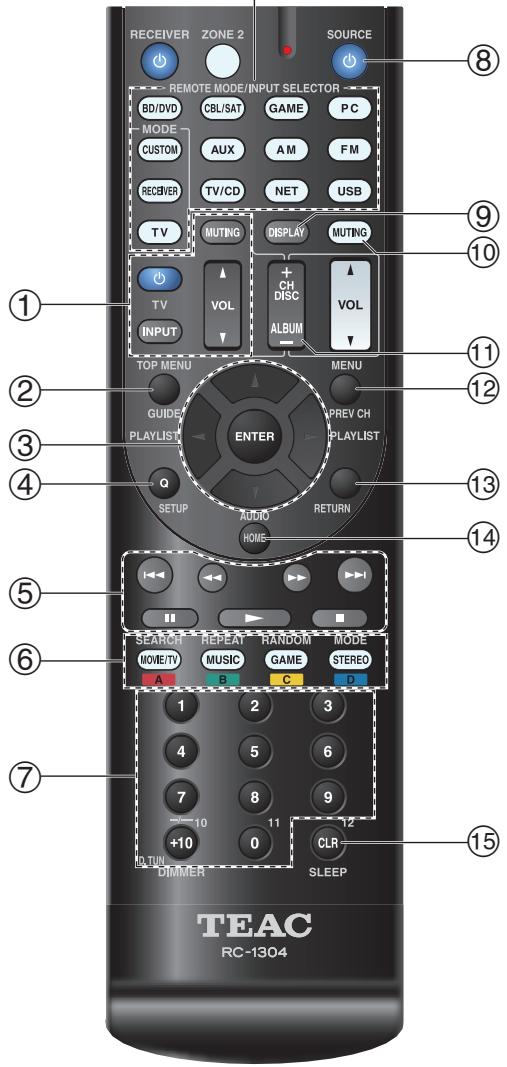
■ Fonctionnement du téléviseur
| Boutons disponibles | ||
| 1 | Φ, INPUT, TV VOL ▲/▼, MUTING | 7 Numéro : 1 à 9,0 |
| Numéro : +10*1 | ||
| 2 | GUIDE | 9 DISPLAY |
| 3 | ▲/▼/<▼, ENTER | 11 CH +/- |
| 4 | SETUP | 12 PREV CH |
| 5 | ▶, II, ■, <▲, ▲▶, |▲, ▲▶1*1 | 13 RETURN |
| 14 AUDIO*1 | ||
| 6 | A (Rouge)*1 | 15 CLR |
| B (Vert)*1 | ||
| C (Jaune)*1 | ||
| D (Bleu)*1 | ||
■ Fonctionnement du lecteur Blu-ray/lecteur HD DVD
| Boutons disponibles | |||
| ② | TOP MENU | ⑧ | SOURCE |
| ③ | ▲/▼/, </>ENTER | ⑨ | DISPLAY |
| ④ | SETUP | ⑩ | MUTING |
| ⑤ | ▶, II, ■, <, >, ▷, ▷, ▷ | ⑪ | CH +/- |
| DISC +/- | |||
| ⑥ | A (Rouge) | ⑫ | MENU |
| B (Vert) | ⑬ | RETURN | |
| C (Jaune) | ⑭ | AUDIO*1 | |
| D (Bleu) | ⑮ | CLR | |
| ⑦ | Numéro : 1 à 9, 0 | ||
| Numéro : +10*1 | |||
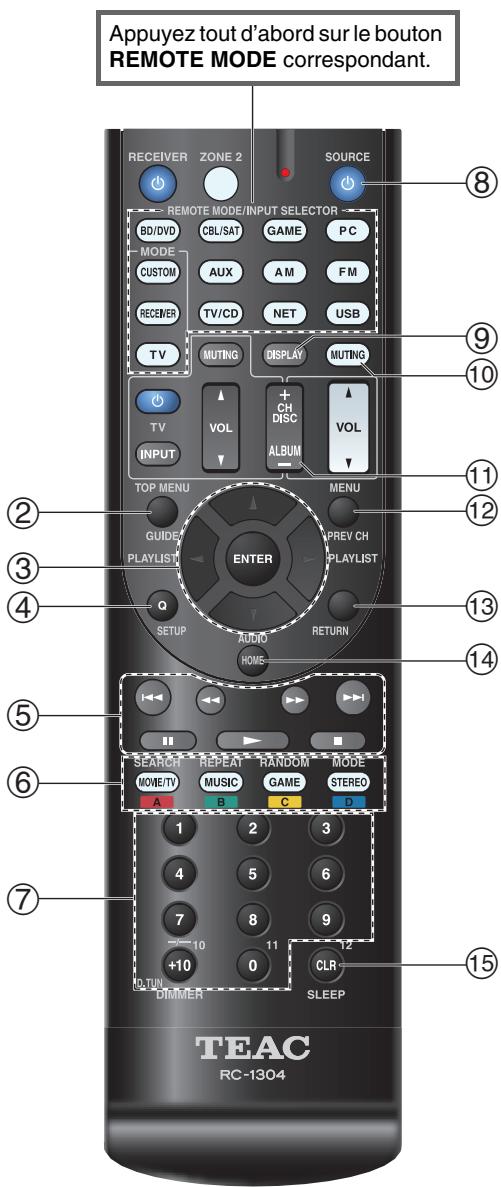
■ Fonctionnement du lecteur DVD/graveur de DVD
Boutons disponibles
| ② | TOP MENU | ⑧ | SOURCE |
| ③ | ▲/▼/<▶, ENTER | ⑨ | DISPLAY |
| ④ | SETUP | ⑩ | MUTING |
| ⑤ | ▶, II, ■, <▲, >, |▲, > | ⑪ | CH +/- |
| DISC +/- | |||
| ⑥ | A (Rouge)*1 | ⑫ | MENU |
| B (Vert) | ⑬ | RETURN | |
| C (Jaune)*1 | ⑭ | AUDIO*1 | |
| D (Bleu)*1 | ⑮ | CLR | |
| ⑦ | Numéro: 1 à 9, 0 | ||
| Numéro: +10*1 |
■ Fonctionnement du
magnétoscope/magnétoscope numérique
Boutons disponibles
| ② | GUIDE | ⑧ | SOURCE |
| ③ | ▲/▼/<▶, ENTER | ⑨ | DISPLAY |
| ④ | SETUP | ⑩ | MUTING |
| ⑤ | ▶, II, I, <▲, ▷>, |▲, ▷| | ⑪ | CH +/- |
| ⑫ | PREV CH | ||
| ⑦ | Numero : 1 à 9, 0 | ⑬ | RETURN |
| Numero : +10 | ⑭ | CLR |
■ Fonctionnement de la platine à cassette
Boutons disponibles
| ⑤ | ▲, △(lecture inversée), △, △, △, △, △, △ | ⑧ | ◎SOURCE |
| ⑩ | MUTING |
■ Fonctionnement du récepteur/décodeur cable/satellite
| Boutons disponibles | |||
| ② | GUIDE | ⑧ | SOURCE |
| ③ | ▲/▼/▲/▼, ENTER | ⑨ | DISPLAY |
| ④ | SETUP | ⑩ | MUTING |
| ⑤ | ▲, II, , ▲, ▲, ▲, ▲, ▲, ▲, ▲, ▲, ▲, ▲, ▲, ▲, ▲, ▲, ▲, ▲, ▲, ▲, ▲, ▲, ▲, ▲, ▲, ▲, ▲, ▲, ▲, ▲, ▲, ▲, ▲, ▲, ▲, ▲, | ⑪ | CH +/- |
| ⑫ | PREV CH | ||
| ⑥ | A (Rouge) | ⑬ | RETURN |
| B (Vert) | ⑭ | AUDIO | |
| C (Jaune) | ⑮ | CLR | |
| D (Bleu) | |||
| ⑦ | Numéro : 1 à 9, 0 | ||
| Numéro : +10 | |||
■ Fonctionnement du lecteur CD/graveur de CD/enregistreur de MD
| Boutons disponibles | |||
| ③ | ▲/▼/▲, ENTER | ⑦ | Numéro: 1 à 9,0 |
| ④ | SETUP | Numéro: +10 | |
| ⑤ | ▲, II, ■, ▲, ▲, ▲, ▲, ▲, ▲, ▲, ▲, ▲, ▲, ▲, ▲, ▲, ▲, ▲, ▲, ▲, ▲, ▲, ▲, ▲, ▲, ▲, ▲, ▲, ▲, ▲, ▲, ▲, ▲, ▲, ▲, ▲, ▲ | ⑧ | ◎SOURCE |
| ⑨ | DISPLAY | ||
| ⑥ | SEARCH | ⑩ | MUTING |
| REPEAT | ⑪ | DISC +/- | |
| RANDOM | ⑫ | CLR | |
| MODE | |||
Remarque
- Avec certains appareils, certains boutons peuvent ne pas fonctionner comme prévu, voire ne pas fonctionner du tout.
- Consultez « Commande de votre iPod/iPhone » pour le fonctionnement de l'iPod/iPhone (→ page 69).
*1 La fonction RiHD n'est pas prise en charge. Le RiHD pris en charge par l'ampli-tuner AV est la fonction de commande du système CEC de la norme HDMI.
Dépannage
Si vous rencontres un problème lors de l'utilisation de l'ampliturer AV, recherche la solution dans cette section. Si vous ne pouvez pas résoudre le problème vous-même, contactez le revendeur auprès duquel vous avez acheté cet appareel.
Si vous ne pouvez pas résoudre le problème vous-même, essayez de réinitialiser l'ampli-tuner AV avant de contacter le revendeur auprès duquel vous avez acheté cet apparéil. Pour réinitialiser l'ampli-tuner AV à ses réglages d'usine, allumez-le et, tout en maintainant le bouton CBL/SAT enforcé, appuyez sur STANDBY/ON. « Clear » s'affichera sur l'écran de l'ampli-tuner AV et l'ampli-tuner AV passera en mode veille.

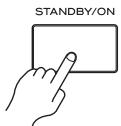
La réinitialisation de l'ampli-tuner AV supprimera vos stations de radio préregliées et vos paramètres personalisés.
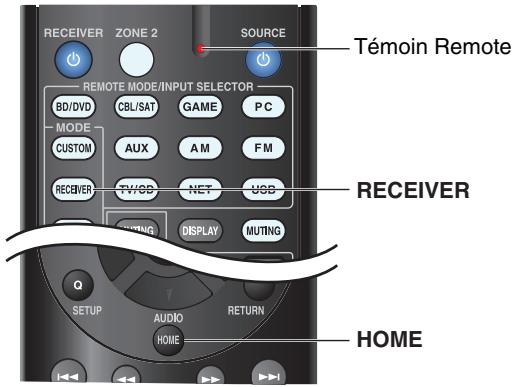
Pour réinitialiser la télécommande à ses valeurs par défaut, tout en maintainant enforcé le bouton RECEIVER, maintenez enforcé le bouton HOME jusqu'à ce que le témoin Remote s'allume (au bout d'environ 3 secondes). Patientez 30 secondes, puis appuyez de nouveau sur RECEIVER.
Les menus OSD apparaissent uniquement si le téléviseur est branché sur la sortie HDMI OUT MAIN. Si vous téléviseur est branché à d'autres sorties video, utilisez l'affichage de l'ampli-tuner AV lorsque vous modifiez les paramètres.
Alimentation
L'ampli-tuner AV ne s'allume pas
Assurez-vous que le cordon d'alimentation est correctement branché sur la prise murale.
Débranche le cordon d'alimentation de la prise murale, — attendez 5 secondes au moins, puis rebranche-le.
L'ampli-tuner AV s'estint de manière inattendue
L'ampli-tuner AV entre automatiquement en mode veille lorsque la veille automatique est configurée et activée. 63
L'ampli-tuner AV s'eteint, et s'allume à nouveau après le rétablissement de l'alimentation
Le circuit de protection a ete active. Debranche 12
immmediatement le cordon d'alimentation de la prise
murale.Assurez-vous que tous les cables des
enceintes et des sources d'entree sont correctement
branches,et laisserze le cordon d'alimentation de
I'ampli-tuner AV debranche pendant 1 heure.
Ensuite,rebranchelez cordon d'alimentation et
mettez I'appareil sous tension.Si I'ampli-tuner AV
s'eteint a nouveau,debranchelez cordon
d'alimentation et contactez le revendeur apres duquel vous avez achete cet appareil.
Mise en garde:si « CHECK SP WIRE » s'affiche a
I'ecran de I'ampli-tuner AV,il est possible que les
cables d'enceinte soient en court-circuit.
AVERTISSEMENT
Si vous constatiez la présence de fumée, d'une odeur ou d'un bruit provenant de l'ampli-tuner AV, débranchez immédiatement le cordon d'alimentation de la prise murale et contactez le revendeur auprès duquel vous avez achété cet apparéil.
Audio
Aucun son n'est produit, ou le son est très faible
Assurez-vous que la source d'entrée numérique a bien eté sélectionnée. 51
Assurez-vous que toutes les fiches de branchement 14 audio sont enforcées complètement.
Assurez-vous que les entrées et les sorties de tous les appeareil sont branchées correctement.
Assurez-vous que la polarité des cables d'enceinte est 12 correcte, et que les fils dénudés sont en contact avec la partie métallique de chaque borne d'enceinte.
Assurez-vous que la source d'entrée a bien eté selectionnée. 22
Assurez-vous qu'il n'y ait pas de court-circuit dans 12 les câbles d'enceinte.
Vérifiez le réglage du volume. L'ampli-tuner AV est — concu pour vous faire profiter du home-cinéma. Il est doté d'une large plage de volume pouvant être réglée avec précision.
Si levoyant MUTING clignote à l'écran de l'ampli-tuner AV, appuyez sur le MUTING de la télécommande pour désactiver la sourdine de l'ampli-tuner AV.
Lorsque des écouteurs sont branchés sur la prise 44
PHONES, aucun son n'est restitue par les enceintes.
Si aucun son n'est restitue par un lecteur DVD branché sur l'entrée HDMI IN, vérifie les paramétres de sortie du lecteur DVD, en veillant a selectionner un format audio pris en charge.
Vérifiez les paramètres de sortie audio numérique de — l'appareil branché. Sur certaines consoles de jeu, comme celles prénant en charge les DVD, le paramètre est désactisé par défaut.
Avec certains DVD-video, vous devez selectionner un format de sortie audio dans un menu.
Si vous platine disques utilise une cellule à bobines —
mobiles, vousdezvezbrancher un préamplificateur ou
un transformateur.
Assurez-vous qu'aucun cable de branchement n'est plie, torsadé, ou endommagé.
| Tous les modes d'écoute n'utilisant pas l'ensemble des enceintes. | 37 |
| Indiquez les distances des enceintes et réglez le niveau sonore de chaque enceinte. | 53 |
| Assurez-vous que le microphone de configuration des enceintes n'est plus branché. | — |
| Si le format du signal d'entrée est réglé sur « PCM » ou « DTS », Réglez-le sur « Off ». | 59 |
Seules les enceintes avant reproduisent un son
| Lorsque le mode d'écoute Stereo ou Mono est scéléctionné, seules les enceintes avant et le subwoofer reproduisent un son. | 40 |
| Vérifiez la configuration des enceintes. | 52 |
Seule l'enceinte centrale produit un son
Si vous utilisez le mode d'ecoute Dolby Pro Logic IIx — Movie, Dolby Pro Logic IIx Music, ou Dolby Pro Logic IIx Game avec une source en mono, comme une station de radio AM ou un programme télévisé en mono, le son est concentré dans l'enceinte centrale. Assurez-vous que les enceintes sont configurées correctement. 52
■ Les enceintes surround ne reproduisentaucun son
Lorsque le mode d'écoute T-D (Theater-Dimensional), Stereo ou Mono est sélectionné, les enceintes surround ne restituent aucun son.
En fonction de la source et du mode d'écoute sélectionné, il est possible que peu de sons soient reproduits par les enceintes surround. Essayez de sélectionner un autre mode d'écoute.
Assurez-vous que les enceintes sont configurées correctement. 52
L'enceinte centrale ne produit aucun son
| Lorsque le mode d'écoute Stereo ou Mono est sélectionné, l'enceinte centrale ne produit aucun son. | — |
| Assurez-vous que les enceintes sont configurées correctement. | 52 |
Les enceintes avant hautes et les enceintes surround arrêté ne restituent aucun son
Selon le mode d'écoute sélectionné, il se peut qu'aucun son ne soit restitué par les enceintes avant hautes et les enceintes surround arrrière. Sélectionnez un autre mode d'écoute.
Selon les sources, il se peut que le son restitué par les enceintes avant hautes et les enceintes surround arrrière soit faible.
Assurez-vous que les enceintes sont configurées correctement.
Lorsque la zone 2 amplifiée est utilisée, la lecture dans la piece principale est réduite à un son 5.1 canaux et les enceintes avant hautes et les enceintes surround arrrière ne restituant aucun son.
Le subwoofer ne produit aucun son
Lorsque you lisez des supports ne contenant aucune information concernant le canal charge des effets LFE,le subwoofer ne reproduit aucun son. Assurez-vous que les enceintes sont configurées 52 correctement.
Certsains formats de signal ne produit aucun son
Vérifiez les paramètres de sortie audio numérique de l'appareil branché. Sur certaines consoles de jeu, comme celles prénant en charge les DVD, le paramètre est désactivé par défaut.
Avec certains DVD-video, vous doivent selectionner un format de sortie audio dans un menu.
Certsains modes d'écoute ne peuvent pas être sélectionnés avec certains signaux d'entrée. 37
Il est impossible de selectionner le mode d'écoute Pure Audio
Le mode d'écoute Pure Audio ne peut pas etre selectionné lorsque la zone 2 est activée.
Il est impossible d'obtenir une écoute en 6.1/7.1
Si aucune enceinte surround arriré et avant haute n'est branchée ou si les enceintes de la zone 2 sont utilisées, l'écoute en 6.1/7.1 n'est pas possible.
Vous ne pouvez pas toujours seLECTIONner tous les modes d'écoute, en fonction du nombre d'enceintes branchées. 37-41
Le volume des enceintes ne peut pas etre régle comme souhaite
Assurez-vous qu'un volume maximum n'a pas eté défi ni. Si le volume sonore de chacune des enceintes a eté régle à des valeurs positives élevées, alors le volume principal maximum peut être réduit. Le niveau de volume de chacune des enceintes est régle automatiquement après exécution de la fonction de correction de piece et de configuration des enceintes de Audyssey 2EQ®.
Un bruit parasite est audible
L'utilisation d'attaches de cables pour attacher les cables audio, les cables des enceintes et autres peut entraîner une dégradation des performances audio, aussi est-il déconseilé d'en utiliser.
Un cable audio peut capter des interférences. Essayez — de repositionner les câbles.
La fonction Late Night ne fonctionne pas
Assurez-vous que le support source est Dolby Digital, 47 Dolby Digital Plus et Dolby TrueHD. Assurez-vous que le paramètre « TrueHD Loudness Management » n'est pas reglé sur « Off ». La fonction Late Night ne fonctionne pas lorsque ce paramètre est désacté.
A propos des signaux DTS
Lorsque le programme DTS se termine et que le train de bits DTS s'arrête, l'ampli-tuner AV reste en mode d'écoute DTS et le témoin dts reste allumé. Ceci permet d'éviter la génération de bruit lorsque vous utilisez les fonctions pause, avance rapide, ou retour rapide de votre lecteur. Si vous passez votre lecteur de DTS à PCM, le son ne sera peut-être pas immédiatement audible, car l'ampli-tuner AV ne commute pas directement d'un format à l'autre. Si tel est le cas, arrêtez votre lecteur pendant environ trois secondes, puis repreneze la lecture.
Certains lecteurs CD et LD ne permettent pas de dire correctement les supports DTS même si votre lecteur est branché à une entrée numérique de l'ampli-tuner AV. Ceci est généralement du au fait que le train de bits DTS a étéTraits (par exemple, le niveau de sortie, le taux d'échantillonnage, ou la distorsion de fréquence a changé), et l'ampli-tuner AV ne le reconnait plus comme étant un signal DTS authenticate. Dans ce cas, un bruit pourrait se faire entendre.
La lecture d'un programme DTS, l'utilisation des fonctions de pause, d'avance rapide, ou de retard rapide de votre lecteur peuvent producesn un bref son audible. Il ne s'agit pas d'un problème de fonctionnement.
Le début d'un signal audio reçu via l'entrée HDMI IN ne peut pas etre entendu
Étant donné que le temps nécessaire à l'identification du format d'un signal HDMI est plus long que celui des autres signaux audio numériques, la sortie audio peut ne pas démarrer immédiatement.
Vidéo
Il n'y a aucune image
Assurez-vous que toutes les fiches de branchement 14 video sont enforcées complètement.
Assurez-vous que chaque apparéil video est branché 15, 16 correctement.
Si vous télévisuer est branché sur la(les) sortie(s) 50
HDMI, Sélectionné « - - - - » dans la configuration « HDMI Input » pour regarder des programmes en video composite, S-video ainsi que des sources video composantes.
Si la source video est branchée sur l'entrée video d'un 16,51
appareil, vousdezver affecter cette entree a un
selecteur d'entree etvoire tetevisuerdoitetre branché
surla(les)sortie(s)HDMIouurCOMPONENT
VIDEO OUT.
Si la source video est branchée sur une entrée video 16 composite, votre téléviseur doit être branché sur la(les) sortie(s) HDMI ou la sortie video composite correspondante.
Si la source video est branchée sur une entrée HDMI, 15, 50
vous doivent associier cette entrée à une touche de
selection d'entrée, et votre téléviseur doit être
branché sur la(les) sortie(s) HDMI.
Lorsque le mode d'écoute Pure Audio est sélectionné, 37
le circuit video est eteint, et seuis les signaux video
provenant de l'entrée HDMI IN peuvent etre
reproduits.
Sur vous téléviseur, assurez-vous que l'entrée video à laquelle l'ampli-tuner AV est branché est bien sélectionnée.
Lorsque le réglage « Monitor Out » est régé sur « Both », le réglage « HDMI Through » n'est disponible que pour la prise HDMI OUT MAIN. 50, 62
Aucune image provenant d'une source branchée sur l'entrée HDMI IN n'est reproduite
L'utilisation d'un adaptateur HDMI vers DVI ne garantit pas un fonctionnement fiable. De plus, les signaux video provenant d'un ordinateur ne sont pas garantis.
Quand la résolution est réglée sur une résolution non 50
prise en charge par le téléviseur, aucune video n'est
transmise par les sorties HDMI.
Si le message « Resolution Error » s'affiche sur l'ampli-tuner AV, ceci indique que vous téléviseur ne prend pas en charge la résolution video actuelle, et vous doivent donc seLECTIONner une autre résolution video sur votre lecteur DVD.
■ Les menus OSD ne s'affichent pas
Sur vous télévisuer, assurez-vous que l'entrée video — à laquelle l'ampli-tuner AV est branché est bien sélectionnée.
Lorsque l'ampli-tuner AV n'est pas connecté à un téléviseur via HDMI, les menus OSD ne s'afficht pas.
L'OSD n'apparait pas
En fonction du signal d'entrée, l'OSD immédiat peut ne pas apparaitre lorsque le signal d'entrée provenant de HDMI IN est transmis à un appeareil branché à HDMI OUT MAIN.
Tuner
La réception est perturbée, la réception stéreo FM est parasitée ou le témoin FM STEREO ne s'allume pas
Déplacez votre antenne.
Éloignez l'ampli-tuner AV de votre téléviseur ou de — voiture ordinateur.
Lorsque vous écoutez une station AM, l'utilisation de — la télécommande peut creer un bruit.
Le passage de vehicules et d'avions à proximé peut — creer des interférences.
Les murs en béton affaiblissant les signaux radio.
Si aucune solution ne permet d'améliorer la réception, installez une antenné extérieure.
Télécommande
La télécommande ne fonctionne pas
Avant d'utiliser cet apparéil, veillez à appuyer sur RECEIVER.
Assurez-vous que les piles ont ete inserees en respectant la polarite.
Insérez des piles neues. N'insérez pas des piles de 4 types différents et ne mélangez pas des piles neues avec des piles usagées.
Assurez-vous que la télécommande n'est pas trop éloignée de l'ampli-tuner AV, et que rien ne vient obstruer le signal entre la télécommande et le capteur de télécommande de l'ampli-tuner AV.
Assurez-vous que l'ampli-tuner AV n'est pas exposé — à la lumière directe du soleil ou à un éclairage fluorescent. Déplacez-le si nécessaire.
Si l'ampli-tuner AV est installé dans un meuble dote — de portes en verre teinté, la télécommande peut ne pas fonctionner correctement lorsque les portes sont fermées.
Assurez-vous que vous avez sélectionné correctement 10, 72 le mode de la télécommande.
Lors de l'utilisation de la télécommande pour contrôler les apparèils audiovisuels d'autres fabricants, certains boutons peuvent ne pas fonctionner comme prévu.
Assurez-vous d'avoir entre le bon code de télécommande. 71
Assurez-vous que vous avez défini le même identifient sur l'ampli-tuner AV et sur la télécommande. 65
Il est impossible de commander d'autres apparéils
S'il s'agit d'un apparéil compatible RI, assurez-vous 17 que le cable RI et que le cable audio analogue sont branchés correctement. L'utilisation d'un seul cable RI ne sera pas suffisante.
Assurez-vous que vous avez sélectionné correctement 10, 72 le mode de la télécommande.
Si vous avez connecté une platine à cassette à la prise 43 TV/CD IN ou une station d'accueil RI aux prises TV/CD IN ou GAME IN, vous nevez regler l'écran de l'entrée de façon ajustée pour que la télécommande fonctionne correctement.
Si vous ne pouvez pas faire fonctionner l'appareil, vous devrez entre le code de télécommande approprié.
Pour commander un apparéil d'un autre fabricant, 71 pointez la télécommande vers celui-ci.
Pour commander un apparéil branché via RI, pointez 72 la télécommande vers l'ampli-tuner AV. Assurez-vous d'avoir tout d'abord entre le code de télécommande approprié.
Le code de télécommande entre peut être incorrect. Si — plusieurs codes sont proposés, essayez-les tous.
Station d'accueil RI pour iPod/iPhone
Il n'y a�除un son
Assurez-vous que votre iPod/iPhone est effectivement en lecture.
Assurez-vous que votre iPod/iPhone est inséré — correctement dans la station d'accueil.
Assurez-vous que l'ampli-tuner AV est allumé, que la — source d'entrée est sélectionnée correctement et que le volume n'est pas trop bas.
Assurez-vous que les fiches sont entièrement enfoncées.
Essayez de réinitialiser vous iPod/iPhone.
Il n'y a pas de video
Assurez-vous que le réglage TV OUT de votre modèle d'iPod/iPhone est sur On.
Assurez-vous que l'entrée est selectionnée correctement sur votre téléviseur ou sur l'ampli-tuner AV.
Certaines versions d'iPod/iPhone ne transmettent pas — de video.
La télécommande de l'ampli-tuner AV ne commande pas mon iPod/iPhone
Assurez-vous que votre iPod/iPhone est inséré correctement dans la station d'accueil. Si vous iPod/iPhone est dans un etu, il risque de ne pas être connecté correctement à la station. Extrayez toujours l'iPod/iPhone de son etu avant de l'introduire dans la station d'accueil.
L'iPod/iPhone ne peut pas etre utiliser quand il affiche — le logo Apple.
Assurez-vous que vous avons sélectionné correctement 69 le mode à distance.
Quand you utilisez la telecommande de l'ampli-tuner AV,pointez-la vers vous ampli-tuner AV.
Si vous ne pouvez toujours pas commanderer votre iPod/iPhone, lancez la lecture en pressant le bouton de lecture de votre iPod/iPhone. Le fonctionnement à distance devrait alors être possible.
Essayez de réinitialiser votre iPod/iPhone.
En fonction de I'iPod/iPhone, certains boutons — peuvent ne pas fonctionner comme prévu.
L'ampli-tuner AV sélectionne sans prévenir votre iPod/iPhone comme source d'entrée
Mettez toujours en pause la lecture de l'iPod/iPhone avant de sélectionner une autre source d'entrée. Si la lecture n'est pas en pause, la fonction de changement direct risque de sélectionner par erreur votre iPod/iPhone comme source d'entrée lors de la transition entre des morceaux.
L'iPod/iPhone ne fonctionne pas correctement
Essayez de rebrancher votre iPod/iPhone.
Zone 2
Il n'y a�除un son
Seuls les périhériques branchés sur des entrées —
analogiques peuvent être lus dans la zone 2.
Les enceintes de la zone 2 ne reproduisentaucun son
La zone amplifiée 2 ne peut pas etre utilisée si 52
« Speakers Type (Front) » est régle sur « Bi-Amp »
Serveur musical et radio en ligne
- Impossible d'acceder au serveur ou à la radio en ligne
Certain services réseau ou contenus disponible via cet — appeareil peuvent être inaccessibles au cas où le prestataire de services terminerait son service.
Vérifiez la connexion au réseau entre l'ampli-tuner 91
AV et votre routeur ou commutateur.
Assurez-vous que votre modem et votre routeur sont branchés correctement et assurez-vous qu'ils sont tous les deux en marche.
Assurez-vous que le serveur est actif, qu'il fonctionne 92 et qu'il est compatible avec l'ampli-tuner AV.
Vérifiez les paramètres « Network » 64
La lecture s'arrête lorsqu vous écoutez des fichiers musicaux à partir d'un serveur
Assurez-vous que votre serveur est compatible avec 92 l'ampli-tuner AV.
Siyoutelechargezoucopiezdesfichierde grandedimension survoire ordinateur,la lecture peutetre interrompue. Essayez de fermer les programmes nonutilisés,utilisez un ordinateur plus puissant ouutiliserezun serveur dédié.
Si le serveur transmet simultanément des fichiers — musicaux de grande dimension à plusieurs apparciels en réseau, le réseau peut être surcharge et la lecture peut être interrompue. Réduisez le nombre d'appareils de lecture sur le réseau, mettez-vous serveur à jour ou utilisez un commutateur au lieu d'un concentrateur.
- Impossible de se connecter à l'ampli-tuner AV depuis un navigateur Internet
Si vous utilisez le protocole DHCP, votre routeur peut ne pas toujours allouer la meme adresse IP à l'ampli-tuner AV, par consequent, si vous ne réussissez à vous connecter à un serveur ou à une webradio, vérifie l'adresse IP de l'ampli-tuner AV sur l'écran « Network »
Vérifiez les paramètres « Network » 64
Lecture à partir d'péripérisque USB
- Impossible d'acceder aux fichiers musicaux sur un périphérique USB
Assurez-vous que le périhérique USB est correctement branché.
L'ampli-tuner AV supporte les peripheriques USB 92 qui prenne n en charge la classe de peripheriques de stockage de masse USB. Cependant, la lecture peut s'aver impossible avec certains peripheriques USB, meme sils sont conformes a la classe de peripheriques de stockage de masse USB.
Les périhériques mémoire USB dotés de fonctions — de sécurité ne peuvent pas être lus.
Autres
Consommation en veille
Dans les cas suivants, la consommation en mode 62, 64 veille peut atteindre un maximum de 8,3W ..
-Le réglage « HDMI Control(RIHD) » est
configué sur « On ». (Selon l'état du téléviseur,
l'ampli-tuner AV entre en mode veille, comme d'habitude.)
-Le réglage « HDMI Through » n'est pas configuré sur « Off »
-Le réglage « Network Standby » est configuré sur « On »
Si un pérophérique mobile, compatible MHL est 15
connecté à l'entrée AUX (avant), la consommation
d'électricité en mode veille augmentera.
Le son change lorsque je branche mes écouteurs
Lorsque vous branchez un casque, le mode d'écoute —
passe automatiquement sur Stereo, à moins qu'il ne soit déjà réglé sur Stereo, Mono, Direct ou Pure Audio.
La distance des enceintes ne peut pas etre réglee comme souhaite
Les valeurs entrées doivent être automatiquement réglées sur les paramètres qui s'adaptent le mieux à votre système de home cinéma.
L'affichage ne fonctionne pas
L'affichage est désacté lorsque le mode d'écoute —
Pure Audio est scélectionné.
Comment puis-je modifier la langue d'une source multiplexée
Utilisez le parametre « Multiplex » dans le menu 54
« Audio Adjust » pour sélectionner 1'option
« Main » ou « Sub »
Les fonctions RI ne fonctionnent pas
Pour utiliser la fonction RI, vous devez étabir une connexion RI et une connexion audio analogue (RCA) entre l'appareil et l'ampli-tuner AV, même s'ils sont raccordés par une liaison numérique.
Lorsque la Zone 2 est activée, les fonctions RI ne sont pas disponibles.
■ Les fonctions System On/Auto Power On et Direct Change ne fonctionnent pas pour les appareils branchés via RI
Ces fonctions sont désactivées lorsquela zone 2 est activée.
Lors de l'exécution de la configuration automatique des enceintes, la mesure échoue et le message « Ambient noise is too high. » s'affiche.
Ceci peut être causé par un mauvais fonctionnement — d'une enceinte. Assurez-vous que l'enceinte reproduit dessons normaux.
■ Les paramètres suivants peuvent être utilisés pour les entrées video composite
Vou devez utiliser les touches de l'appareil pour appliquer ces paramètres.
Sur l'ampli-tuner AV, appuyez simultanément sur le selector d'entrée de la source d'entrée que vous souhaitez configurer et sur le bouton SETUP. Tout en maintainant enforcé le bouton du selector d'entrée, appuyez sur SETUP jusqu'à ce que « Video ATT :On » s'affiche sur l'écran de l'ampli-tuner AV. Puis relâchéz les deux boutons. Pour désactiver le paramètre, repêze la procédure ci-dessus afin que « Video ATT :Off » s'affiche à l'écran de l'ampli-tuner AV, et relâchéz les boutons.
- Atténuation de la video
Ce paramètre peut être sélectionné pour les entrées BD/DVD, CBL/SAT, GAME, PC, ou USB.
Si une console de jeu est branchée sur l'entrée video composité, et si l'image n'est pas très claire, vous pouvez atténuer le gain.
Video ATT:Off: (par défaut).
Video ATT:On: le gain est réduit de 2 dB.
Remarque
- Avec le sélection d'entrée USB, ce paramètre n'est disponible que lorsqu'un iPod/iPhone est connecté et régle sur le mode standard ou le mode étendu (video).
Si l'image sur votre téléviseur/monieur raccordé aux sorties (à la sortie) HDMI est instable, essayez de désactiver la fonction DeepColor
Pour désactiver la fonction DeepColor, appuyez simultanément sur les boutons GAME et
STANDBY/ON de l'ampli-tuner AV. Tout en maintenant GAME enfoncé, appuyez sur
STANDBY/ON jusqu'à ce que « Deep Color:Off » s'affiche à l'écran de l'ampli-tuner AV. Puis relâchéz les deux boutons. Pour réactiver la fonction DeepColor, repêze la procédure ci-dessus jusqu'à ce que « Deep Color:On » s'affiche sur l'écran de l'ampli-tuner AV, et relâchéz les boutons.
L'ampli-tuner AV contient un micro-ordinateur permettant le traitement du signal et les fonctions de commande. Dans de très rares cas, de grandes interférences, un bruit causé par une source externe ou de l'électricité statique peuvent le bloquer. Dans le cas improbable où cela se produit, débranchez le cordon d'alimentation de la prise murale, patientez au moinspendant 5 secondes, puis rebranchez-le.
TEAC n'est pas responsable des dommages causés ( comme les penalités relatives à la location des CD ) dus aux enregistements ayant échoué du fait d'un mauvais fonctionnement de l'appareil. Avant d'enregistrer des données importantes, assurez-vous que le support sera enregistré correctement.
Avant de débrancher le cordon d'alimentation de la prise murale, mettez l'ampli-tuner AV en veille.
Remarque importante concernant la lecture de videos
L'ampli-tuner AV peut effectuer une conversion ascendante des sources video composantes, S-video et video composite pour permettre leur affichage sur un téléviseur branché sur la(les) sortie(s) HDMI. Cependant, si la qualité de l'image de la source est mauvaise, la conversion ascendante peut empirer la qualité de l'image ou bien même la faire disparaitre.
Dans ce cas, suivez la procédure suivante :
1 Si la source video est branchée sur une entrée video composante, branchez votre téléviseur sur la sortie COMPONENTVIDEO OUT.
Si la source video est branchée sur une entrée video composité, branchez votre téléviseur sur la sortie MONITOR OUT V.
2 Dans le menu principal, Sélectionnez « Input/Output Assign », puis « Component Video Input » ( page 51).
Si la source video est branchée sur la prise
COMPONENTVIDEO IN,seLECTIONnezle selecteur d'entree adequat,et attribuez-lea 四 _ 一 IN1
Si la source video est branchée sur l'entrée video composite, sélectionnez le selecteur d'entrée ajustat, et associez-le à « … »
Conseil
- Pour contourer la conversion ascendante, réglez le réglage « Picture Mode » sur « Direct » ( page 58).
Mise à jour du logiciel
Pourmettreà jourlelogiciel del'ampli-tunerAV,vous pouvezchoisirl'une des deux methodes suivantes:miseà jourviaileseauouviaunstockageUSB.Veuillezchoisisr cette qui convient le mieux àvoire environment. Avant deprocederà la misea jour,veuillez lire soigneusement les explications correspondantes.
■ Mise à jour via un réseau
Vous doivent disposer d'une connexion Internet cablee pourmettrea jourlelogiciel.
■ Mise à jour via un stockage USB (→ page 83)
Veuillez préparer un périhérique de stockage USB tel qu'une clé USB. Vous doivent disposier d'au moins 32 Mo d'espace libre pourmettreà jour lelogiciel.
Remarque
- Vérifiez la connexion au réseau avant la mise à jour.
- Ne touchez àaucun cable ni périphérique raccordé à l'amplituner AV pendant la procédure de mise à jour.
- N'essayez pas d'acceder à l'ampli-tuner AV depuis votre ordinateur pendant la mise à jour.
- Ne coupez pas l'alimentation de l'ampli-tuner AV durant la mise à jour.
- Il est possible que le support de stockage dans le lecteur USB ne fonctionne pas.
- Si le périphérique USB est partitionné, chaque section sera traitée comme un périphérique indépendant.
- Si le péripérisque USB contient beaucoup de données, la lecture par l'ampli-tuner AV peut prendre du temps.
- L'utilisation n'est pas garantie pour tous les périhériques USB, y compris la possibilité de les alimenter.
- TEAC n'assume aucune responsabilité, de chaqueXE que ce soit, quant a la perte ou aux dommages subis par les données et resultant de l'utilisation d'un périphérique USB avec l'amplitur AV. TEAC vous recommende de sauvegarder tous vos fichiers musicaux importantsAAPARAVANT.
- Si vous connectez un disque dur USB sur le port USB, TEAC vous recommende d'utiliser son adaptateur secteur pour l'alimenter.
- Les concentrateurs USB et les périhériques USB dotés de fonctions de concentrateur ne sont pas pris en charge. Ne connectez pas votre périhérique USB via un concentrateur USB.
- Les périhériques USB dotés de fonctions de sécurité ne sont pas pris en charge.
Limitation de responsabilité
Le programme et la documentation en ligne l'accompagnant vous sont fournis pour une utilisation à vos propres risques. TEAC ne peut être tenu pour responsable, et vous n'avezaucun recours relatif à des dommages pourquelque réclamation que ce soit,qu'il s'agisse de l'utilisation du programme ou de la documentation en ligne l'accompagnant,quelle que soit l'hypothèse légale, dédictuelle ou contractuelle. TEAC ne peut en aucune manière être tenu pour responsable envers vous une pierce partie de dommages particuliers, indirects, accessoires ou immateriels, dequelque nature que ce soit,y compris,et sans s'y limiter,la compensation,le remboursement ou des dommages et intérêts sur la base d'une perte de profits,d'une perte de données ou de toute autre raison actuelle ou future.
Consultez le site Web TEAC pour les toutes dernières informations.
Mise à jour du logiciel via un réseau
L'ampli-tuner AV vous permet demettre à jour le logiciel à l'aide d'une connexion réseau sur le panneau arrête.
Remarque
Assurez-vous que votre ampli-tuner AV et votre téléviseur sont allumés et qu'un cable Ethernet est raccordé au panneau arrêté de votre ampli-tuner AV.
- Ne débranchez et n'éteignez jamais l'ampli-tuner AV pendant la mise à jour.
- Ne branchez et ne débranchez jamais un cable HDMI ou Ethernet pendant le processus de mise à jour.
- N'essayez pas d'acceder à l'ampli-tuner AV depuis votre ordinateur pendant la mise à jour.
- Ne débranchez jamais le cordon d'alimentation pendant le processus de mise à jour.
- La mise à jour du logiciel prend 60 minutes au maximum.
- L'ampli-tuner AV conservevera tous vos réglages après la fin de la mise à jour.
Avant de commencer
- Configurez le paramètre « HDMI Control(RIHD) » sur « Off » (→ page 62).
- Éteignez le dispositif de contrôle raccordé via le cable Ethernet.
- Désactivez Multi Zone si cette fonction est présente.
- Cessez la lecture du contentu à partir des webradios, iPod/iPhone, USB ou serveurs, etc.
A suivre
Procedure de mise à jour
1 Appuyez sur RECEIVER, puis sur HOME sur la télécommande.
Le menu principal apparait sur l'écran.
2 Sélectionnez « Firmware Update » et appuyez sur ENTER.
Veuillez noter que l'option « Firmware Update » s'affichera en grisependant quelques instantes après l'allumage de I'ampli-tuner AV. Veuillez patienter jusqu'à ce qu'elle soit utilisable.
3 Sélectionnez « Update via NET » et appuyez sur ENTER.
Notez que cette option ne fonctionnera pas si aucun fichier du logiciel, plus recent que ceux de la version actuellément installée n'est present.
4 Sélectionnez « Update » et appuyez sur ENTER. Le processus de mise à jour commence.
Pendant le processus de mise à jour, il est possible que l'OSD s'efface selon le programme mis à jour. Dans ce cas, vous pouvez encore voir la progression de la mise à jour sur l'afficheur avant de l'ampli-tuner AV. L'OSD réapparait une fois la mise à jour terminée, et après avoir étéint et rallumé l'ampli-tuner AV.
5 Le message « Completed! » apparait sur l'afficheur avant de l'ampli-tuner AV, indiquant que la mise à jour est terminée.
6 Appuyez sur STANDBY/ON du panneau avant. L'ampli-tuner AV se met en mode veille.
N'utilisez pas RECEIVER de la telekomande.
L'ampli-tuner AVonne en mode veille automatique dans les 3 minutes que STANDBY/ON soit pressé ou pas.
Félicitations! Le logiciel le plus récent est désormais installé sur votre ampli-tuner AV TEAC.
Dépannage
Cas 1 :
Si une erreur se produit, un numéro d'erreur « Error!! -* » ou un message d'erreur s'affiche sur l'afficheur de l'ampli-tuner AV. (Les caractères alphanumerices de l'afficheur avant sont indiqués par des astérisques.) Consultez le tableau suivant et prenez la mesure appropriée.
■ Erreurs pendant une mise à jour via un réseau
| Code de l'erreur | Description |
| •-10, •-20 | Le cable Ethernet n'a pas été détecté. Rebranchez le cable correctement. |
| •-11, •-13, •-21, •-28 | Erreur de connexion à Internet. Vérifiez les éléments suivants : · Assurez-vous que l'adresse IP, le masque de sous-réseau, l'adresse de la passerelle et le serveur DNS sont correctement configurés. · Assurez-vous que le routeur est allumé. · Assurez-vous que l'ampli-tuner AV et le routeur sont raccordés à l'aide d'un cable Ethernet. · Assurez-vous que votre routeur est correctement configuré. Consultez le manuel d'utilisation du routeur. · Si votre routeur n'autorise qu'une seule connexion cliente et qu'un autre péripérisque est déjà connecté, l'ampli-tuner AV ne pourrait pas accéder au réseau. Consultez votre fournisseur d'accès Internet (FAI). · Si votre modem ne fonctionné pas en tant que routeur, vous doivent vous procurer un routeur. Selon le réseau, il peut être nécessaire de configurer le serveur proxy si nécessaire. Consultez le document fourni par votre fournisseur d'accès Internet. Si vous ne parvenez toujours pas à accéder à Internet, il est possible que le serveur DNS ou proxy soit temporairément indisponible. Contactez votre fournisseur d'accès Internet. |
| Code de l'erreur | Description |
| Autres | Réessayez la procédure de mise à jour depuis le début. Si l'erreur persiste, veuillez contacter votre assistance TEAC (→ page 84) et fournir le code d'erreur. |
Cas 2 :
Si une erreur se produit pendant le processus de mise à jour, débranchez puis rebranchez le cordon d'alimentation et réessayez.
Cas 3:
Si vous ne possédez pas de connexion Internet au réseau, veuilles prendre contact avec votre assistance TEAC ( page 84).
Mise à jour du logiciel via USB
L'ampli-tuner AV vous permet demettre à jour le logiciel à l'aide d'un périphérique USB.
Remarque
- Ne débranchez et n'eteignez jamais l'ampli-tuner AV pendant le processus de mise à jour.
- Ne branchez et ne débranchez jamais un cable HDMI ou un cable USB pendant le processus de mise à jour.
- Ne débranchez jamais le périphérique de stockage USB comportant le fichier du logiciel ni le cordon d'alimentation pendant le processus de mise à jour.
- N'essayez pas d'acceder à l'ampli-tuner AV depuis votre ordinateur pendant la mise à jour.
- La mise à jour du logiciel prend 60 minutes au maximum.
- L'ampli-tuner AV conservevera tous vos réglages après la fin de la mise à jour.
Avant de commencer
- Configurez le paramètre « HDMI Control(RIHD) » sur « Off » ( page 62).
- Éteignez le dispositif de contrôle raccordé via le cable Ethernet.
- Désactivez Multi Zone si cette fonction est présente.
- Cessez la lecture du content à partir des webradios, iPod/iPhone, USB ou serveurs, etc.
- Si des données se trouvent sur le périhérique USB, supprimez-les d'abord.
Procedure de mise à jour
1 Connectez un périphérique USB à votre ordinateur. Si des données se trouvent sur le périphérique USB, supprimez-les d'abord.
2 Téchéargez le fichier du logiciel depuis le site Web de TEAC. Le nom du fichier est le suivant: TEACAVR****_*********.zip
Dézippez le fichier télécharge. Les nombres de dossiers et de fichiers varient selon le modele.
3 Copiez tous les dossiers extraits y compris tous les dossiers et les fichiers sur le périphérique USB. Veiliez à ne pas copier le fjichier zip.
4 Retirez le péripéhérique USB de votre ordinateur et connectez-le sur le port USB de l'ampli-tuner AV. Si l'ampli-tuner AV dispose de deux ports USB, vous pouvez désirier l'un ou l'autre.
5 Assurez-vous que l'ampli-tuner AV et votre téléviseur sont allumés.
Si l'ampli-tuner AV est en veille, appuyez sur STANDBY/ON sur l'ampli-tuner AV pour allumer l'afficheur avant.
6 Sélectionnez la source d'entrée USB. « Now Initializing... » s'affiche sur le panneau avant de l'ampli-tuner AV, puis le nom du périphérique USB s'affiche. La reconnaissance du périphérique USB prend entre 20 et 30 secondes.
7 Appuyez sur RECEIVER, puis sur HOME sur la télécommande.
Le menu principal apparait sur l'écran.
8 Sélectionnez « Firmware Update » et appuyez sur ENTER.
9 Sélectionnez « Update via USB » et appuyez sur ENTER.
Notez que cette option ne fonctionnera pas si aucun fichier du logiciel, plus récent que ceux de la version actuellement installée n'est liéven.
10 Sélectionnez « Update » et appuyez sur ENTER. Le processus de mise à jour commence.
Pendant le processus de mise à jour, il est possible que l'OSD s'efface selon le programme mis à jour. Dans ce cas, vous pouvez encore voir la progression de la mise à jour sur l'afficheur avant de l'ampli-tuner AV. L'OSD réapparait une fois la mise à jour terminée, et après avoir étéint et rallumé l'ampli-tuner AV.
N'eteignez pas l'ampli-tuner AV et ne retirez pas le péripérisque USB pendant le processus de mise à jour.
11 Le message « Completed! » apparait sur l'afficheur avant de l'ampli-tuner AV, indiquant que la mise à jour est terminée.
Retirez le périphérique USB.
12 Appuyez sur STANDBY/ON du panneau avant. L'ampli-tuner AV se met en mode veille.
N'utilisez pas ORECEIVER de la télécommande.
L'ampli-tuner AVresse en mode veille automatiquement dans les 3 minutes que STANDBY/ON soit pressé ou pas.
Félicitations! Le logiciel le plus récent est désormais installé sur votre ampli-tuner AV TEAC.
Dépannage
Cas 1:
Si une erreur se produit, un numero d'erreur « Error!! -* » ou un message d'erreur s'affiche sur l'afficheur de l'ampli-tuner AV. (Les caractères alphanumerices de l'afficheur avant sont indiqués par des astérisques.) Consultez le tableau suivant et prenez la mesure appropriée.
■ Erreurs pendant une mise à jour via USB
| Code de l'erreur | Description |
| *-10, *-20 | Le cable USB n'a pas été détecté. Vérifiez que la mémoire flash USB ou que le cable USB sont correctement branchés sur le port USB. Si le périphérique USB dispose de sa propre alimentation, utilisez-la pour l'alimenter. |
| *-14 | Le fichier du logiciel n'a pas été troué dans le dossier racine du périphérique de stockage USB, ou le fichier de mise à jour est destiné à un autre modèle. Ressayez et téléchargez le fichier sur la page d'assistance du site Web en suivant les instructions du site. Si l'erreur persististe, veuillez contacter votre assistance TEAC et fournir le code d'erreur. |
| Autres | Réessayez la méthode de mise à jour depuis le début. Si l'erreur persististe, veuillez contacter votre assistance TEAC et fournir le code d'erreur. |
Cas 2 :
Si une erreur se produit pendant le processus de mise à jour, débranchez puis rebranchez le cordon d'alimentation et réessayez.
Conseil de connexion et trajet du signal video
L'ampli-tuner AV prend en charge plusieurs formats de connexion afin d'assurer la compatibilité avec une large gamme d'appareils audiovisuels. Le formatChoisi dépend des formats pris en charge par vos apparereils. Utilisez les sections suivantes comme guide.
Les menus OSD apparaissent uniquement si le téléviseur est branché sur la sortie HDMI OUT MAIN. Si vous téléviseur est branché à d'autres sorties video, utilisez l'affichage de l'ampli-tuner AV lorsque vous modifiez les paramètres.
Formats de connexion video
Les apparèils video peuvent être raccordés à l'aide de l'un des formats de connexion video suivants : video composite, video composant ou HDMI, ce dernier offrant la meilleure qualité d'image.
Conseil
- Pour contourer la conversion ascendante, réglez le réglage « Picture Mode » sur « Direct » ( page 58).
« Monitor Out » régées sur « Main » ou « Sub »
Les signaux d'entrée video transient par l'ampli-tuner AV (cf. illustration), les sources video composite et video composant étant toutes converties pour la sortie HDMI. Utilisez ces paramètres si vous connectez soit la HDMI OUT MAIN ou HDMI OUT SUB de l'ampli-tuner AV à votre téléviseur.
Les sorties video composite et video composant acheminent leurs signaux d'entrée respectifs tels qu'ils sont.
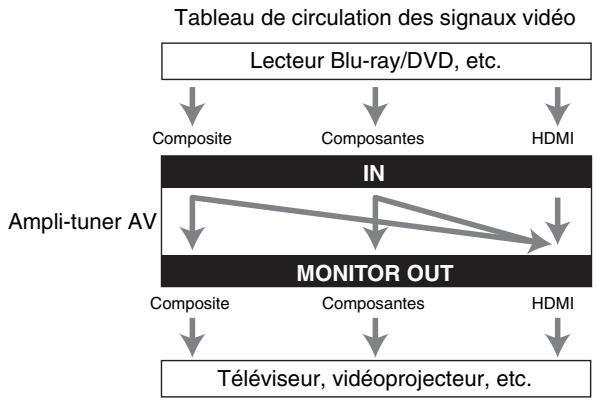
Remarque
- Lorsque les sources video composite et video en composante sont converties pour le HDMI OUT SUB, seuils les signaux dotés d'une résolution de 480i/576i sortent et la résolution reste la même. Si votre téléviseur ne prend pas en charge cette résolution, aucune image ne s'affichera ( page 87).
« Monitor Out » régle sur « Both »
Les signaux d'entrée video transient par l'ampli-tuner AV comme illustré, les sources video composite et video composant étant toutes converties pour la sortie HDMI. Utilisez ce paramètre si vous connectez soit la HDMI OUT MAIN et la HDMI OUT SUB de l'ampli-tuner AV à votre téléviseur.
Notez que les signaux video sont restitués par les deux sorties HDMI à la résolution compatibles avec les deux téléviseurs.
Les sorties videoe composite et videoe composant acheminent leurs signaux d'entrée respectifs tels qu'ils sont.
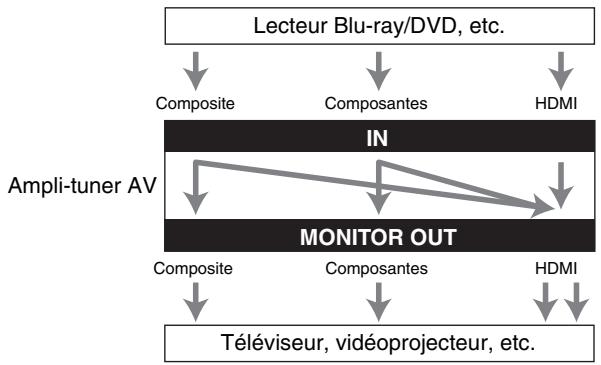
Tableau de circulation des signaux video
Remarque
- Si le paramètre « Monitor Out » est régé sur « Both » le paramètre « Resolution » ne peut pas être sélectionné.
- Le réglage « HDMI Through » n'est disponible que pour la prise HDMI OUT MAIN ( page 62).
Selection du signal
Si des signaux sont présents à plus d'une entrée, les entrées seront sélectionnées automatiquement selon l'ordre de priorité suivant : HDMI, video composant, video composite.
Toutefois, dans le cas de la video composant uniquement, peu importe qu'un signal video composant soit réellement present, cette entrée video composant sera sélectionnée si une entrée video composant est affectée à une touche du selector d'entrée. Si aucune entrée video composant n'est affectée à une touche du selector d'entrée, le système considérera qu'aucun signal video composant n'est present.
Dans l'exemple de selection de signal affiché à droite, les signaux video sont prênts sur les entrées HDMI et video composite. Cependant, le signal HDMI est automatiquement sélectionné comme source, et la video est reproductive par les sorties HDMI.
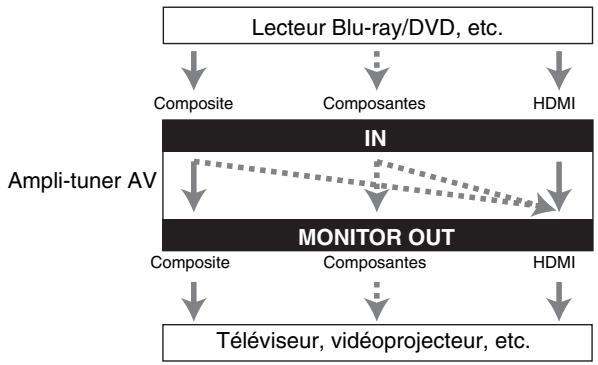
Exemple de sélection du signal
Formats de connexion audio
Des appeareils audio peuvent être raccordés à l'aide de l'un des formats de connexion audio suivants : analogique, optique, coaxial ou HDMI.
Lorsque vous choisissez un format de connexion, n'oubliez pas que l'ampli-tuner AV ne convertit pas les signaux d'entrée numériques pour les sorties de ligne analogiques et inversement.
Si des signaux sont présents à plus d'une entrée, les entrées seront sélectionnées automatiquement selon l'ordre de priorité suivant : HDMI, numérique, analogique.
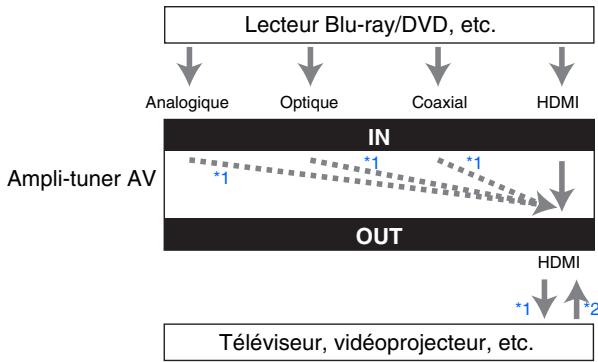
Tableau de circulation des signaux audio
1 Dépend du réglage de « Audio TV Out » (→ page 62).
2 Ceci est possible si « Audio Return Channel » est régé sur « Auto » ( page 63), si le sélection d'entrée TV/CD est sélectionné et si votre télévisueur est compatible ARC.
Conseil
- Lorsqu'un signal est entree via HDMI et que le selectiveur d'entree correspondant est selectionne, les temoins HDMI s'allument. Dans le cas d'une connexion coaxiale optique, l'indicateur DIGITAL s'allume. Dans le cas d'une connexion analogique,佑cun des indicateurs HDMI ni DIGITAL ne s'allume.
Tableau des résolutions video
Les tableaux qui suivent montrent la manière dont les signaux video sont restitués par l'ampli-tuner AV à différentes résolutions. NTSC/PAL
: Sortie disponible
1 Résolutions prises en charge : [3840 × 2160 24/25/30 Hz], [4096 × 2160 24 Hz]
2 Résolutions prises en charge pour le HDMI OUT SUB.
Utilisation d'un téléviseur, d'un lecteur ou d'un enregistrure compatible RIHD
RIHD, qui signifie Remote Interactive over HDMI, est le nom de la fonction de commande du système des appareils compatibles RI. L'ampli-tuner AV est compatible avec les commandes CEC (Consumer Electronics Control), ce qui permet de commander le système via la connexion HDMI. La norme CEC assure l'interopérabilité entre différents appareils. Toutefois, nous ne pouvons garantir que ces commandes fonctionneront avec des appareils non compatibles RIHD.
À propos des appareils compatibles RIHD
Les apparéils suivants sont compatibles R1HD (à la date de janvier 2012).
TV
- Televiseur Toshiba
- Televiseur Sharp
Lecteurs/enregistreurs
- Lecteurs Onkyo et Integra compatibles R1HD
- Lecteurs et enregistrurs Toshiba
-
Lecteurs et enregistrateurs Sharp (uniquement s'ils sont utilisés avec un télévisueur Sharp)
-
Il est possible que des modèles différents de ceux mentionnés ci-dessus bénéficient d'une certaine interoperabilité s'ils sont compatibles CEC, qui représentée une partie de la norme HDMI, mais leur fonctionnement n'est pas garantie.
Remarque
- Pour les opérations liées appropriées, ne branchez pas plus d'appareils compatibles RHD que le nombre indiqué cédssous à la borne d'entrée HDMI.
- Lecteurs Blu-ray/lecteur DVD : jusqu'à trois.
- Graveurs Blu-ray/lecteur DVD/enregistreurs numériques : jusqu'à trois.
- Décodeurs cable/satellite : jusqu'à quatre.
- Ne branchez pas l'ampli-tuner AV sur un autre ampli-tuner AV/amplificateur AV via HDMI.
- Quand un nombre d'appareils compatibles R1HD supérieur au nombre indiqué ci-dessus est branché, les opérations liées ne sont pas garanties.
Opérations réalisables avec un branchement RIHD
Pour les téléviseurs compatibles R1HD
Les opérations liées suivantes sont activées en raccordant l'ampli-tuner AV à un télévisueur compatible R1HD.
L'ampli-tuner AV entre en mode veille lorsque l'alimentation du téléviseur passe en veille.
- Vous pouvez configurer l'écran de menu du téléviseur soit pour émettre le son via les enceintes raccordées à l'ampli-tuner AV, soit via les enceintes du téléviseur.
- Il est possible de reproductive le son en provenance du tuner ou de la prise d'entrée auxiliaire du téléviseur à partir des enceintes raccordées à l'ampli-tuner AV. (Un raccordement tel qu'un cable numérique optique ou similaire est nécessaire en plus du cable HDMI.)
- L'entrée sur l'ampli-tuner AV peut-être seLECTIONnée grâce à la télécommande du téléviseur.
- Des opérations telles que le réglage du volume, ou des opérations similaires, pour l'ampli-tuner AV peuvent être réalisées à partir de la télécommande du téléviseur.
Pour les lecteurs/enregistreurs compatibles RHD
Les opérations liées suivantes sont activées en raccordant l'ampli-tuner AV à un lecteur/enregistreur compatible R1HD.
- Lorsque la lecture démarre sur le lecteur/enregistreur, l'ampli-tuner AV commute sur l'entrée HDMI du lecteur/enregistreur en cours de lecture.
- L'utilisation du lecteur/enregistreur est possible à l'aide de la télécommande fournie avec l'ampli-tuner AV.
- Selon le modele utilisé, il est possible que toutes les fonctions ne soient pas disponibles.
Comment procéder à la connexion et au réglage
1 Vérifiez la connexion et les réglages.
- Branchez la prise HDMI OUT MAIN sur la prise d'entrée HDMI du téléviseur.
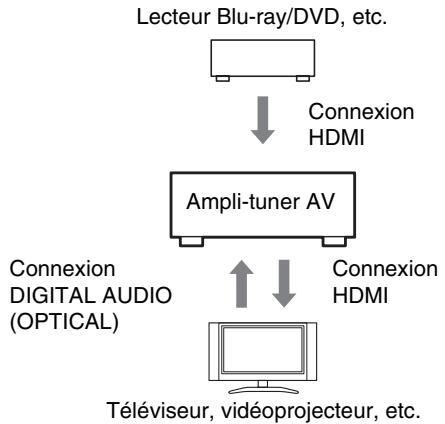
- Branchez la sortie audio du téléviseur sur la prise OPTICAL IN 2 de l'ampli-tuner AV à l'aide d'un cable optique numérique.
Remarque
- Lorsque que la fonction du canal audio de retour (ARC) est utilisée avec un téléviseur compatible ARC, cette connexion n'est pas nécessaire ( page 63).
- Branchez la sortie HDMI du lecteur/graveur de disque Blu-ray/DVD sur la prise HDMI IN 1 de l'ampli-tuner AV.
Remarque
- Il est nécessaire d'attribuer l'entrée HDMI lors de la connexion du lecteur/graveur de disque Blu-ray/DVD à d'autres prises ( page 50). N'attribuuez pas une entrée HDMI IN au.selecteur TV/CD maintainant, sinon l'opération CEC (Consumer Electronics Control) appropriée n'est pas garantie.
2 Modifiez chaque élément dans le « HDMI » en fonction des réglages suivants :
HDMI Control(RIHD): On
- Audio Return Channel (ARC) : Auto
Consultez les informations complémentaires de chaque réglage ( pages 62, 63).
3 Vérifiez les réglages.
- Allumez l'alimentation de tous les apparéils raccordés.
- Coupez l'alimentation du téléviseur, et vérifie que l'alimentation des apparéils raccordés est coupée automatiquement grâce à l'opération liée.
- Allumez le lecteur/graveur de disque Bluray/DVD, etc.
- Démarrez la lecture à partir du lecteur/graveur de disque Blu-ray/DVD, et vérifie les points suivants :
L'ampli-tuner AV s'allume automatiquement, et selectionne l'entrée sur laquelle est raccordé le lecteur/graveur de disque Blu-ray/DVD.
- Le téléviseur s'allume automatiquement et selectionné l'entrée à laquelle l'ampli-tuner AV est raccordé.
- En vous conformant au mode d'emploi du télévisueur, Sélectionnez « Utiliser les enceintes du télévisueur » sur l'écran du menu du télévisueur, et vérifie que le son est émis par les enceintes du télévisueur et non par celles raccordées à l'ampliturer AV.
- Sélectionnez « Utiliser les enceintes raccordées à l'ampli-tuner AV » sur l'écran du menu du téléviseur, et vérifier que le son est émis par les enceintes raccordées à l'ampli-tuner AV et non par celles du téléviseur.
Remarque
- Procedez aux opérations ci-dessus lorsque vous avez utilisé l'ampli-tuner AV pour la première fois, lorsque les réglages de chaque apparéil sont modifiés, lorsque l'alimentation principale de chaque apparéil est coupée, lorsque le cable d'alimentation est débranché ou lorsqu'il y a eu une coupure de courant.
4 Utilisation à l'aide de la télécommande. Pour les boutons utilisables ( page 73).
Remarque
- Il est possible que le son de DVD-Audio ou de Super Audio CD ne soit pas produit sur les enceintes du téléviseur. Vous pouvez produit le son sur les enceintes du téléviseur en reglant la sortie audio du lecteur DVD sur 2ch PCM. (Cela peut s'avérer impossible pour certains modèles de lecteurs.)
- Mème si vous le réglez sur la sortie audio des enceintes du téléviseur, le son est produit sur les enceintes raccordées à l'ampli-tuner AV lorsque vous ajustez le volume ou que vous commutez l'entrée sur l'ampli-tuner AV. Pour dévelopbre le son sur les enceintes du téléviseur, procédez à nouveau aux opérations correspondantes sur le téléviseur.
- Dans le cas d'une connexion R1HD avec des appareils compatibles avec les commandes audio RI et RI, ne branche pas le cable RI en même temps.
- Sur le télévisueur, lorsque vous sélectionnez une autre prise que la prise HDMI à laquelle l'ampli-tuner AV est racordé, l'entrée de l'ampli-tuner AV commute sur « TV/CD ».
- L'ampli-tuner AV s'allumera automatiquement de façon conjointe si nécessaire. Meme si l'ampli-tuner AV est raccordé à un téléviseur ou à un lecteur/enregistreur compatible RUIHD, il ne s'allume pas si cela n'est pas nécessaire. Il est possible qu'il ne s'allume pas si le téléviseur est.Reglé pour reproductive le son sur le téléviseur.
- Il est possible que les fonctions liées à l'ampli-tuner AV ne soient pas opérationnelles sur le modèle d'appareil raccordé. Dans ce cas, utilisez directement l'ampli-tuner AV.
À propos de l'interface HDMI
Conçue pour répondre à la demande accrue en programmes de télévision numérique, la norme HDMI (High Definition Multimedia Interface) est une nouvelle norme d'interface numérique permettant de raccorder des téléviseurs, des videoprojecteurs, des lecteurs Blu-ray/DVD, des décodeurs numériques et d'autres appareils video. Jusqu'à présent, plusieurs cables audio et video différents étaient nécessaires pour raccorder des appareils audiovisuels. Avec la norme HDMI, un seul cable permet d'acheminer les signaux de commande, les signaux video numériques et les signaux émis par un maximum de huit canaux audio numériques (PCM 2 can., audio numérique multicanaux et PCM multicanaux).
Le flux video HDMI (signal video) est compatible avec la norme DVI (Digital Visual Interface)1: les téléviseurs et les écran des dots d'une entrée DVI peuvent donc être branchés au moyen d'un cable adaptateur HDMI/DVI. (Cela ne fonctionne pas avec tous les téléviseurs et écran, auquel cas aucune image n'apparaît.)
L'ampli-tuner AV utilise le protocole HDCP (Highbandwidth Digital Content Protection) ^2 de sorte quends les apparreils compatibles pourront afficher l'image.
L'interface HDMI de l'ampli-tuner AV repose sur les éléments suivants :
Audio Return Channel, 3D, x.v.Color, DeepColor, Lip Sync, DTS-HD Master Audio, DTS-HD High
Resolution Audio, Dolby TrueHD, Dolby Digital Plus, DSD et PCM multicanal.
Formats audio pris en charge
- PCM linéaire à deux canaux (32–192 kHz, 16/20/24 bits)
- PCM linéaire multicanaux (jusqu'à 7.1 can., 32-192 kHz, 16/20/24 bits)
- Train de bits (DSD, Dolby Digital, Dolby Digital Plus, Dolby TrueHD, DTS, DTS-HD High Resolution Audio, DTS-HD Master Audio)
Votre lecteur Blu-ray/DVD doit également prendre en charge la sortie HDMI des formats audio ci-dessus.
À propos de la protection des droits d'auteur
L'ampli-tuner AV prend en charge la norme HDCP (Highbandwidth Digital Content Protection) ^2 , un système de protection des signaux video numériques contre la copie. Les autres apparèls connectés à l'ampli-tuner AV via une liaison HDMI doivent également prendre en charge la norme HDCP.
1 DVI (Digital Visual Interface): norme d'interface d'affichage numérique développée par le DDWG*3 en 1999.
2 HDCP (High-bandwidth Digital Content Protection): technologie de cryptage video développée par Intel pour les interfaces HDMI/DVI. Elle permet de protégger le contenu video et nécessite un apparéil compatible HDCP pour afficher les données video cryptées.
*3 DDWG (Digital Display Working Group): dirigé par Intel, Compaq, Fujitsu, Hewlett Packard, IBM, NEC et Silicon Image, l'objet affché de ce groupe d'industriels est de répondre aux besoin du secteur en matière de connectivité numérique pour les écrans PC et numériques haute performances.
Remarque
- Le flux videoi HDMI est compatible avec la norme DVI (Digital Visual Interface): les téléviseurs et les écrons dotés d'une entrée DVI peuvent donc être branchés au moyen d'un cable adaptateur HDMI/DVI. (Remarque: les connexions DVI n'acheminent que les signaux videoi et vous doivent effectuer un branchement séparé pour les signaux audio.) Toutefois, nous ne pouvons garantir la fiabilité de fonctionnement avec un adaptateur de ce type. De plus, les signaux videoi provenant d'un PC ne sont pas pris en charge.
- Le signal audio HDMI (taux d'échéantillonnage, longueur en bits, etc.) peut être limité par l'appareil source racordé. Si l'image est de mauvaise qualité ou si aucun son n'est émis par l'appareil branché via HDMI, vérifie les réglages. Consultez le manuel d'instructions de l'appareil branché pour plus d'informations.
Fonctionnalités réseau/USB
Connexion au réseau
Le schéma suivant indique comment brancher l'amplitur AV à votre réseau domestique. Dans cet exemple, il est branché à un port LAN d'un routeur, qui a un commutateur 100Base-TX 4 ports intégré.
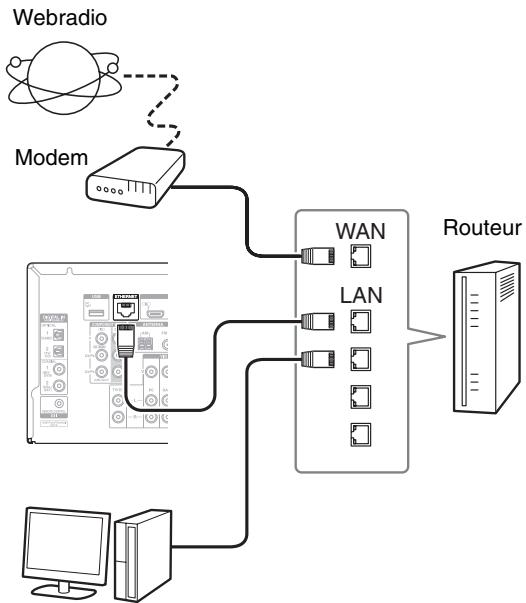
Ordinateur ou serveur multimédia
Spécifications du réseau
Réseau Ethernet
Pour deailleurs résultats, un réseau Ethernet commute 100Base-TX est recommendé. Bien qu'il soit possible de dire de la musique sur un ordinateur qui est connecté sans fil au réseau, la lecture peut ne pas être fiable. Par conséquent, des connexions câblées sont recommendées.
■ Routeur Ethernet
Un routeur gère le réseau, les données de routage et fournit des adresses IP. Notre routeur doit prendre en charge les éléments suivants :
- NAT (Network Address Translation). NAT (traduction d'adresses de réseau) permet à plusieurs ordinateurs en réseau d'acceder simultanément à Internet via une seule connexion Internet. L'ampli-tuner AV a besoin d'un accès à Internet pour la webradio.
- DHCP (Dynamic Host Configuration Protocol). Le protocole DHCP fournit des adresses IP aux péripériques réseau et leur permet de se configurer automatiquement.
- Un routeur avec un commutateur 100Base-TX intégré est recommendé.
Certaines routeurs ont un modem intégré, et certains fournisseurs de services Internet peuvent imposer l'utilisation de routeurs spécifique. Veuillez consulter votre fournisseur d'accès Internet ou votre revendeur informatique en cas de doute.
Cable Ethernet CAT5
Utiliser un cable Ethernet CAT5 blindo (droit) pour connecter l'ampli-tuner AV à votre réseau domestique.
Accès à Internet (pour la webradio)
Pour receivevoir la webradio, votre réseau Ethernet doit avoir accès à Internet. Une connexion Internet à bande étroite (par exemple modem 56K modem ou ISDN) ne donna ras pas de résultats satisfaisants. Par conséquent, une connexion à bande large est fortement recommandaee (modem cable, modem xDSL, etc.). Veuillez consulter
votre fournisseur d'accès Internet ou votre revendeur informatique en cas de doute.
Remarque
- Pour receivevoir les webradios avec l'ampli-tuner AV, votre connexion Internet à bande large doit fonctionner et pouvoir acceder à Internet. Consultez votre fournisseur d'accès Internet en cas de problèmes avec la connexion Internet.
- L'ampli-tuner AV utilise le protocole DHCP pour configurer automatiquement ses paramètres réseau. Si vous souhaitez configurer manuellement ces paramètres, consultez « Network » ( page 64).
- L'ampli-tuner AV ne prend pas en charge les paramètres PPPoE. Par conséquent, si vous avez une connexion Internet de type PPPoE, vous devez utiliser un routeur compatible PPPoE.
- Selon le fournisseur d'accès Internet, il peut être nécessaire de désigner un serveur proxy pour utiliser la webradio. Si vous ordinateur est configuré pour utiliser un serveur proxy, utilisez les mêmes réglages pour l'ampli-tuner AV (→ page 64).
Spécifications du serveur
Lecture à partir d'un serveur
L'ampli-tuner AV peut dire des fichiers musicaux numériques à partir d'un ordinateur ou d'un serveur multimédia et prend en charge les technologies suivantes :
- Windows Media Player 11
- Windows Media Player 12
- Windows Media Connect 2.0
- Serveur multimédia certifié DLNA
Si le système d'exploitation de votre ordinateur est Windows Vista, Windows Media Player 11 est déjà installé.
Windows Media Player 11 pour Windows XP peut être téléchargeé gratuitement sur le site Internet de Microsoft.
- L'ordinateur ou le serveur multimédia doit être dans le même réseau que l'ampli-tuner AV.
- Vous pouvez afficher jusqu'à 20 000 dossiers, et les dossiers peuvent être imbriqués jusqu'à une profondeur de 16 niveaux.
Remarque
- Pour certains types de serveurs multimédias, il est possible que l'ampli-tuner AV ne soit pas en mesure de les reconnaître ou bien il peut ne pas'être en mesure de生存 les fichiers musicaux enregistrés sur le serveur.
Système minimum requis pour Windows Media Player 11 sous Windows XP
Système d'exploitation
Windows XP Home Edition (SP2), Windows XP Professional (SP2), Windows XP Tablet PC Edition (SP2), Mise à jour 2 pour Windows XP Media Center Edition 2005 (KB900325), Mise à jour d'octobre 2006 pour Windows XP Media Center Edition (KB925766)
Proceseur : Intel Pentium II 233 MHz, Advanced Micro Devices (AMD), etc.
Memoire: 64 Mo
Disque dur : 200 Mo d'espace libre
Lecteur : Lecteur de CD ou DVD
Modem : 28,8 kbps
Carte son : Carte son 16 bits
Moniteur: Super VGA (800 x 600)
Carte video: VRAM 64 MB, DirectX 9.0b
Logiciels: Microsoft ActiveSync (uniquement en cas d'utilisation d'un système d'exploitation mobile tournant sous Windows Mobile ou smartphone)
Navigateur Microsoft Internet Explorer 6 ou Web : Netscape 7.1
Lecture distante
- Windows Media Player 12
- Serveur multimédia ou dispositif de commande certifié DLNA (dans les recommendations d'interopérabilité DLNA 1.5).
La configuration varie selon le serveur multimédia ou les dispositifs de contrôle. Consultez le manuel d'instructions de votre péripérisque pour toute information complémentaire.
Si le système d'exploitation de votre ordinateur est Windows 7, Windows Media Player 12 est deja installé. Pour toute information complémentaires, consultez le site Web de Microsoft.
Configuration requise des périhériques USB
- Classe de périphérique de stockage de masse USB (cependant non systématiquement garanti).
- Format de système de fichiers FAT16 ou FAT32.
- Si le périphérique de stockage a été partitionné, chaque section sera traitée comme un périphérique indépendant.
- Vous pouvez afficher jusqu'à 20 000 dossiers, et les dossiers peuvent être imbriqués jusqu'à une profondeur de 16 niveaux.
- Les concentrateurs USB et les périhériques USB dotés de fonctions de concentrateur ne sont pas pris en charge.
Remarque
- Si le support que vous raccordez n'est pas pris en charge, le message « No Storage » s'affiche à l'écran.
- Si vous connectez un disque dur USB sur le port USB de l'ampliturer AV, nous vous recommendons d'utiliser son adaptateur secteur pour l'alimenter.
- L'ampli-tuner AV supporte les lecteurs MP3 USB qui prenrent en charge la norme de classe de stockage de masse USB, ce qui autorise le raccordement de péripériques USB à des ordinateurs sans que des pilotes ou des logiciels spéciaux soient nécessaires. Veuillez notesque pas tous les lecteurs MP3 USB prenant en charge la norme de classe de stockage de masse USB. Consultez votre manuel d'utilisation du lecteur MP3 USB pour toute information complémentaire.
- Les fichiers musicaux WMA protégés sur un lecteur MP3 ne peuvent pas être lus.
- TEAC décline toute responsabilité quant aux qualconques pertes et dommages subis par les données stockées sur un périhérique USB lorsque ce dernier est utilisé avec l'ampli-tuner AV. Nous vous recommendons de sauvégarder tous vos fichiers musicaux importants auprèsant.
- Les lecteurs MP3 comportant des fichiers musicaux qui sont gérés avec un logiciel musical spécial ne sont pas pris en charge.
- L'utilisation n'est pas garantie pour tous les périhériques USB, y compris la possibilité de les alimenter.
- Ne connectez pas votre périphérique USB via un concentrateur USB. Le périphérique USB doit être raccordé directement au port USB de l'ampli-tuner AV.
- Si le periphérique USB contient beaucoup de données, leur lecture par l'ampli-tuner AV peut prendre du temps.
- Les péripériques USB dotés de fonctions de sécurité ne peuvent pas être lus.
Formats de fichiers audio pris en charge
Pour la lecture depuis un serveur ou un périphérique USB, l'ampli-tuner AV prend en charge les formats de fichiers musicaux suivants:
Les fichiers à début binaire variable (VBR) sont pris en charge. Cependant, les temps de lecture peuvent ne pas s'afficher correctement.
Remarque
- Pour la lecture distante, l'ampli-tuner AV ne prend pas en charge les formats de fichiers musicaux suivants: FLAC et Ogg Vorbis, DSD et Dolby TrueHD.
- Dans le cas d'une lecture depuis un serveur, il est possible que les formats de fichiers mentionnés ci-dessus ne soient pas lisibles en fonction du type de serveur.
MP3 (.mp3 ou .MP3)
- Les fichiers MP3 doivent être au format MPEG1/MPEG-2 Audio Layer 3 avec une fréquence d'échantillonnage de 8kHz , 11,025kHz , 12kHz , 16kHz , 22,05kHz , 24kHz , 32kHz , 44,1kHz , 48kHz et un débit binaire compris entre 8 kbps et 320 kbps. Les fichiers non compatibles ne peuvent pas être lus.
WMA (.wma ou .WMA)
WMA (Windows Media Audio) est une technologie de compression audio développée par Microsoft Corporation. Les données audio peuvent être codées au format WMA à l'aide de Windows Media® Player.
- L'option de copyright des fichiers WMA doit être désactivée.
- Fréquences d'échantillonnage de 8 kHz, 11,025 kHz, 12 kHz, 16 kHz, 22,05 kHz, 24 kHz, 32 kHz, 44,1 kHz, 48 kHz et les débits binaires compris entre 5 kbps et 320 kbps, ainsi que les DRM WMA sont pris en charge.
- Les formats WMA Pro/Voice ne sont pas pris en charge.
WMA Lossless (.wma ou .WMA)
- Les fréquences d'échantillonnage de 44,1 kHz, 48 kHz, 88,2 kHz, 96 kHz sont prises en charge.
- Bit de quantification : 16 bits, 24 bits
WAV (.wav ou .WAV)
Les fichiers WAV contiennent des données audio numériques PCM non comprimées.
- Les fréquences d'échantillonnage de 8 kHz, 11,025 kHz, 12 kHz, 16 kHz, 22,05 kHz, 24 kHz, 32 kHz, 44,1 kHz, 48 kHz, 64 kHz, 88,2 kHz, 96 kHz, 176,4 kHz and 192 kHz sont prises en charge.
- Bit de quantification : 8 bits, 16 bits, 24 bits
AAC
AAC concerne les données audio MPEG-2/MPEG-4.
- Les fréquences d'échantillonnage de 8 kHz, 11,025 kHz, 12 kHz, 16 kHz, 22,05 kHz, 24 kHz, 32 kHz, 44,1 kHz, 48 kHz, 64 kHz, 88,2 kHz, 96 kHz et les débits binaires compris entre 8 kbps et 320 kbps sont pris en charge.
FLAC (.flac ou .FLAC)
FLAC est un format de fichier destiné à la compression des données audio sans perte.
- Les fréquences d'échantillonnage de 8 kHz, 11,025 kHz, 12 kHz, 16 kHz, 22,05 kHz, 24 kHz, 32 kHz, 44,1 kHz, 48 kHz, 64 kHz, 88,2 kHz, 96 kHz, 176,4 kHz and 192 kHz sont prises en charge.
- Bit de quantification : 8 bits, 16 bits, 24 bits
Ogg Vorbis (ogg ou .OGG)
- Les fréquences d'échantillonnage de 8 kHz, 11,025 kHz, 12 kHz, 16 kHz, 22,05 kHz, 24 kHz, 32 kHz, 44,1 kHz, 48 kHz et les débits binaires compris entre 48 kbps et 500 kbps sont pris en charge. Les fichiers non compatibles ne peuvent pas être lus.
LPCM (PCM linéaire)
- Les fréquences d'échantillonnage de 8 kHz, 11,025 kHz, 12 kHz, 16 kHz, 22,05 kHz, 24 kHz, 32 kHz, 44,1 kHz, 48 kHz, 64 kHz, 88,2 kHz et 96 kHz sont prises en charge.
- Bit de quantification : 8 bits, 16 bits, 24 bits
- Uniquement pour la lecture via un réseau.
- Les fréquences d'échantillonnage de 8 kHz, 11,025 kHz, 12 kHz, 16 kHz, 22,05 kHz, 24 kHz, 32 kHz, 44,1 kHz, 48 kHz, 64 kHz, 88,2 kHz et 96 kHz sont prises en charge.
- Bit de quantification : 16 bits, 24 bits
DSD (.dsf ou .DSF)
- Le taux d'échantillonnage de 2,8224 MHz est pris en charge.
- Les fréquences d'échantillonnage de 48 kHz, 64 kHz, 88,2 kHz, 96 kHz, 176,4 kHz et 192 kHz sont prises en charge.
A propos de DLNA
La Digital Living Network Alliance is one collaboration internationale intersectorielle. Les membres de la DLNA ont développé un concept de réseaux interoperables câblés et sans fil sur lesquels il est possible de partager du contenu tel que des photos, de la musique et des videos via de l'électronique grand public, des ordinateurs et des péripériques mobiles aussi bien chez soi qu'à l'extérieur. L'ampli-tuner AV est conforme aux recommendations d'interopérabilité de la DLNA version 1.5.
Informations sur la licence et sur les marques déposées
x.v.Color est une marque déposée de Sony Corporation.

Fabrique sous licence et protégé par les brevets américain
numeros : 5 956 674 ; 5 974 380 ; 6 226 616 ; 6 487 535 ; 7 212 872 ; 7 333 929 ; 7 392 195 ; 7 272 567 et d'autres brevets
américains et étrangers en cours de validité ou d'enregistrement.
DTS-HD et son symbole et & DTS-HD et son symbole sont tous deux des marques déposées et DTS-HD Master Audio, est une marque déposée de DTS, Inc. Le produit comprend les logiciels. © DTS, Inc. Tous droits réservés.
DOLBY
TRUEIC PRO LOGIC IZ
Fabrique sous licence concédée par la société Dolby Laboratories. Dolby, Pro Logic et le symbole du double-D sont des marques de la société Dolby Laboratories.
Music Optimizer™ est une marque déposée de la société Onkyo Corporation.

« HDMI, le logo HDMI et High Definition Multimedia Interface sont des marques commerciales ou des marques déposées de la société HDMI Licensing LLC aux États-Unis et dans d'autres pays »

InstaPrevue
InstaPrevue et le logo d'InstaPrevue sont des marques commerciales ou des marques déposées de Silicon Image, Inc. aux États-Unis et dans d'autres pays.
Made for

iPod iPhone
iPhone, iPod, iPod classic, iPod nano, iPod shuffle, and iPod touch des marques commerciales d'Apple Inc., déposées aux États-Unis et dans d'autres pays.
« Made for iPod » et « Made for iPhone » signifier qu'un accessoire électronique a été conçu pour se connecter spécifiquement sur un iPod ou un iPhone, respectivement, et qu'il a été homologué par le développement conformément aux normes de performance d'Apple. Apple n'est pas responsable de l'utilisation de cet apparéil ou de sa conformité avec les normes de sécurité et de réglementation.
Veuillez notes que l'utilisation de cet accessoire avec un iPod ou un iPhone peut affecter les performances sans fil.
Apple TV est une marque commerciale d'Apple Inc., enregistrée aux États-Unis et dans d'autres pays.
AUDYSSEY
2EQ
DYNAMIC VOLUME
Fabrique sous licence d'Audyssey Laboratories™, Inc. Brevets américains et étrangers en instance. Audyssey 2EQ®, Audyssey Dynamic EQ® et Audyssey Dynamic Volume® sont des marques déposées d'Audyssey Laboratories, Inc.
« DLNA®, le logo DLNA et DLNA CERTIFIED™ sont des marques commerciales, des marques de services ou des marques de certification de Digital Living Network Alliance. »
Windows et le logo Windows sont des marques commerciales du groupe de sociétés Microsoft.
Qdeo et QuietVideo sont des marques commerciales de Marvell ou de ses filiales.
MHL
« MHL, le logo MHL et Mobile High-Definition Link sont des marques déposées ou enregistrées de MHL LLC aux États-Unis et dans d'autres pays. »
Caracteristiques techniques
Section amplificateur
Puissance de sortie nominale
Tous les canaux: 7 canaux × 125 W à 6 ohms, 1kHz , 1 canal alimenté de 1% (IEC)
Puisssance dynamique*
- IEC60268-Puissance de sortie maximale à court terme
180 W (3 Ω, avant)
160 W (4 Ω, avant)
100 W (8 Ω, avant)
THD + N (distorsion harmonique totale+bruit)
0,08% (20 Hz - 20 kHz, demi-puissance)
Facteur d'amortissement
60 (avant, 1kHz 8Ω)
Sensibilité et impédance d'entrée (asymétrique)
200 mV/47 kΩ (LINE)
Niveau de sortie RCA nominal et impédance
200 mV / 2,2 kΩ
Niveau de sortie RCA maximum et impédance
2 V / 2,2 kΩ
Distorsion de fréquence
5Hz - 100kHz / + 1dB, - 3dB (bypass DSP)
Caracteristiques du réglage de la tonalité
± 10 dB, 50Hz (GRAVES)
± 10 dB, 20kHz (AIGUS)
Rapport signal-bruit 100 dB (LINE, IHF-A)
Impedance des enceintes
6Ω-16Ω
Section video
Sensibilité d'entrée/Niveau et impédance de sortie
1 Vp-p/75 Ω (Composant Y)
0,7 Vp-p/75 Ω (Composantes PB/CB, PR/CR)
Distorsion de fréquence de la video composantes
5Hz - 100MHz / + 0dB, - 3dB
Section tuner
Plage de fréquences FM
Plage de fréquences AM
Consommation en veille
0,2 W
Dimensions (L× H× P) 435mm× 173,5mm× 328mm
Poids 9,2 kg
HDMI
Entree IN 1, IN 2, IN 3, IN 4, IN 5, IN 6, IN 7, AUX
INPUT
Tableau des résolutions video
1080p
Format audio Dolby TrueHD, DTS-HD Master Audio,
DVD-Audio, DSD
Numérique Optiques:2
Coaxiales:2
Analogue BD/D
BD/DVD, CBL/SAT, GAME, PC, TV/CD
Sorties audio
Analogue ZONE2 LINE OUT
USB 1 (avant)/1 (arrière)
Ethernet 1
Les caractéristiques techniques et les fonctionnalités sont susceptibles d'être modifiées sans préavis.
TEAC
Codes de télécommande
1 Tout en maintainant enforcé le bouton REMOTE MODE auquel vous souhaitez associier un code, pressez et maintenez enforcé le bouton [DISPLAY] (pendant environ 3 secondes).
Le bouton REMOTE MODE/le témoin Remote s'allume.
Remarques :
- Les codes de télécommande ne peuvent pas etre Entered pour [RECEIVER] et le bouton multi zone.
- Seul les code de télécommande de téléviseurs peuvent être entrés pour [TV].
- À l'exception de [RECEIVER], [TV] et du bouton multi zone, vous pouvez affecter des codes de télécommande de n'importe qu'elle catégorie pour les boutons REMOTE MODE. Cependant, ces boutons font également office de bouton de selectingeur d'entrée : par conséquent, choisissez un bouton REMOTE MODE correspondant à l'entrée à laquelle vous souhaitez raccarder votre apparéil. Par exemple, si vous raccordez votre lecteur CD à l'entrée CD, choisissez [TV/CD] lorsque vous saississez le code de télécommande.
2 Vous dispose de 30 secondes pour saisir le code de télécommande à cinq chiffres à l'aide des boutons numérotés.
Le bouton REMOTE MODE/le témoin Remote clignote deux fois.
Si le code de télécommande n'a pas eté saisi correctement le bouton REMOTE MODE/l'indicateur Remote ne clignote qu'une seule fois.
Remarques :
- L'élément clignotant de la télécommande différera selon le modèle de votre ampli-tuner AV.
- La télécommande est préconfiguree avec des preréglages de télécommande de différents apparéils. En entrant un code de la liste des codes de télécommandes, vous pouvez activer le preréglage approprié pour cet(APpeil).
- Quand il y a de multiples codes liés à un fabricant, essayez-les et entrez-les un par un jusqu'à ce que cela corresponde à votre apparéil.
- Selon le modele et l'année de votre apparéil, la compatibilité n'est pas garantie.
- Avec certains modèles, la télécommande peut ne pas fonctionner ou sa compatibilité peut être limitée à une partie de la fonctionnalité de l'appareil.
- En outre, il n'est pas possible d'ajouter de nouveaux codes aux prééglages de télécommande existants.
- Bien que les codes de télécommande fournis soient corrects au moment de l'impression de la liste, ils sont susceptibles d'être modifiés par le fabricant.