
TVP-SP5G - Routeur TRENDNET - Notice d'utilisation et mode d'emploi gratuit
Retrouvez gratuitement la notice de l'appareil TVP-SP5G TRENDNET au format PDF.


| Type de produit | Adaptateur téléphonique VoIP USB |
| Marque | TRENDNET |
| Modèle | TVP-SP5G |
| Dimensions (approx.) | 10 x 6 x 3 cm |
| Poids (approx.) | 80 g |
| Alimentation | USB (5 V, 500 mA) |
| Connectique | 1 port RJ-11 (Ligne), 1 port RJ-11 (Téléphone), 1 port mini-USB |
| Fonctions principales | Passer des appels Skype et PSTN, basculer entre modes, conférence, boîte vocale Skype, numérotation abrégée |
| Compatibilité système | Windows 2000/XP, Skype 1.1.079 ou supérieur, port USB 1.1/2.0, processeur 300 MHz, 256 Mo RAM |
| Contenu de l'emballage | Adaptateur TVP-SP5G, câble USB 1 m, câble RJ-11, CD-ROM pilotes/utilitaires, guide d'installation rapide |
| Entretien et nettoyage | Nettoyer avec un chiffon doux et sec. Ne pas utiliser de produits abrasifs ou liquides. |
| Sécurité | Utiliser uniquement les accessoires fournis. Ne pas ouvrir l'appareil. Éviter l'humidité et les températures extrêmes. |
| Pièces détachées et réparabilité | Contacter le service client TRENDNET. Aucune pièce réparable par l'utilisateur. |
| Informations générales | Adaptateur VoIP permettant d'utiliser un téléphone analogique avec Skype et/ou une ligne PSTN. Basculer entre les modes via ## ou touches. |
FOIRE AUX QUESTIONS - TVP-SP5G TRENDNET
Questions des utilisateurs sur TVP-SP5G TRENDNET
0 question sur cet appareil. Repondez a celles que vous connaissez ou posez la votre.
Poser une nouvelle question sur cet appareil
Téléchargez la notice de votre Routeur au format PDF gratuitement ! Retrouvez votre notice TVP-SP5G - TRENDNET et reprennez votre appareil électronique en main. Sur cette page sont publiés tous les documents nécessaires à l'utilisation de votre appareil TVP-SP5G de la marque TRENDNET.
MODE D'EMPLOI TVP-SP5G TRENDNET
- Avant de commencer .... 1
- Procéder à l'installation 2
- Réponse aux appels téléphoniques 4
- Emettre un appel téléphonique 6
- Guide de référence rapide 9
Troubleshooting 10
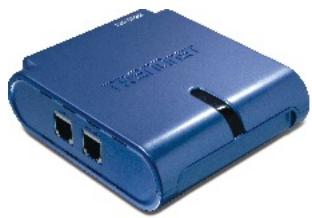
Contenu de l'emballage
- TVP-SP5G
- Guide d'installation rapide
- Câble RJ-11
- UN CD-ROM avec le pilote et les utilitaires
- Câble USB de 1 mètre (mini-USB vers prise de type A)
Configuration du système
• D'un lecteur de CD-ROM
- Skype Version 1.1.079 ou supérieure installé
- Un ordinateur avec une port USB 1.1 ou 2.0 disponible
- Microprocesseur : Pentium 300 MHz ou supérieur
• Mémoire : 256 MB ou supérieur
- Espace sur le disque dur : 8 MB ou supérieur
- Windows 2000/XP
- Internet à large bande
- Prise téléphonique
Remarque : Skype doit être installé avant de débuter le processus d'installation. Veuillez visiter www(skype.com pour plus d'informations
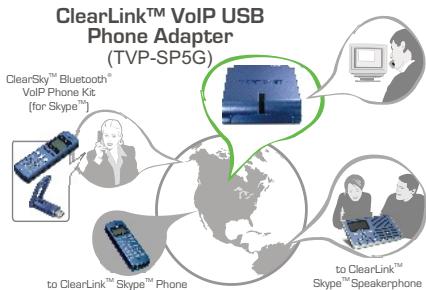
2. Procéder à l'installation
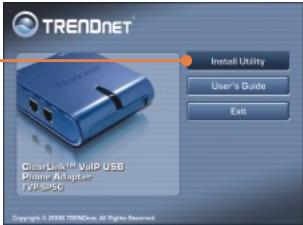
- Insérez le CD-ROM avec l'utilitaire et le pilote dans votre lecteur de CD-ROM et cliquez ensuite sur Install Utility (Installer l'utilitaire)
- Cliquez sur Next (Suivant).
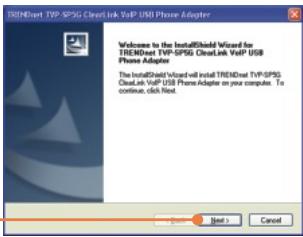
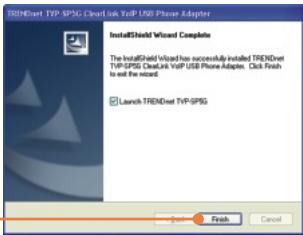
- Suivez les instructions de l'assistant d'installation et cliquez ensuite sur Finish (Terminer).
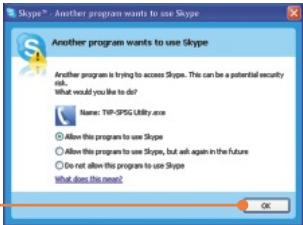
- Sélectionnez Allow this program to use Skype (Permettre à ce programme d'utiliser Skype). Cliquez sur OK.
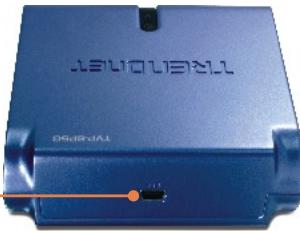
- Branchez le câble USB fourni sur le téléphone, et connectez ensuite le câble USB à un port USB libre de votre ordinateur.
-
Les pilotes s'installeront automatiquement.
-
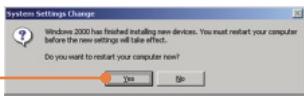
Cliquez sur Yes (Oui) pour débuter l'installation de l'adaptateur bluetooth. (Windows 2000)
-
Branchez le téléphone au port nommé Phone.
-
Branchez le câble RJ-11 fourni à la prise téléphonique et au port nommé Line.
Remarque : Si l'ordinateur est allumé et que le périphérique est branché sur la ligne téléphonique, ce dernier est par défaut en mode Ligne téléphonique
L'installation est maintenant complète.
Si vous désirez des informations détaillées sur la configuration et les paramètres avancés du TVP-SP5G, veuillez consulter la rubrique Dépannage, le guide de l'utilisateur sur CD-ROM ou le site Internet de Trendnet sur http://www.trendnet.com.
3. Réponse aux appels téléphoniques
Répondre à un appel via la ligne téléphonique (Mode téléphone)
Remarque : Pour cette option, veuillez suivre l'étape 9 de la partie 2
- Quand le téléphone sonne, le voyant P s'allume.
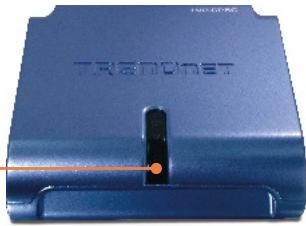
- Décrochez le combiné.
Répondre à un appel via Skype (Mode Skype)
- Quand le téléphone sonne, le périphérique passera automatiquement en mode Skype. Le voyant V s'allumera.
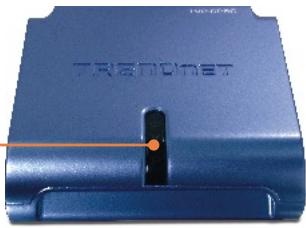
- Décrochez le combiné.
Répondre à un appel normal tout en étant en communication Skype
- Vous entendez la sonnerie via le combiné.
- Appuyez sur la touche 1 du clavier téléphonique pour prendre l'appel entrant.
- Le voyant P s'allumera.
- Appuyez sur la touche 1 du clavier téléphonique pour revenir à l'appel Skype.
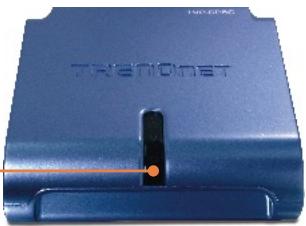
Répondre à un appel Skype tout en étant en communication normale
- Vous entendez la sonnerie via le combiné.
- Appuyez sur la touche 1 du clavier téléphonique pour prendre l'appel entrant.
- Le voyant V s'allumera.
- Appuyez sur la touche 1 du clavier téléphonique pour revenir à l'appel normal
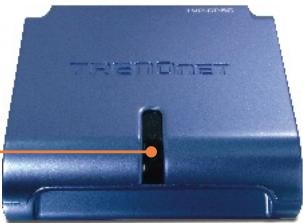
4. Emettre un appel téléphonique
Appeler une ligne fixe ou un téléphone cellulaire (Mode téléphone)
Remarque : Pour cette option, veuillez suivre l'étape 9 de la partie 2
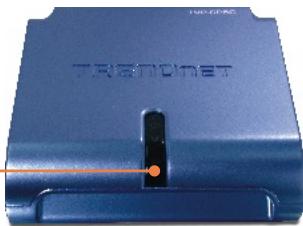
- Si votre ordinateur est allumé, assurez vous que le voyant P du téléphone USB est allumé.
- Décrochez le combiné et attendez la tonalité.
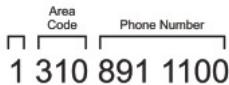
- Pour émettre un appel local, utilisez la séquence suivante : 1 + code de zone + numéro de téléphone. Par exemple : 1 310 891 1100
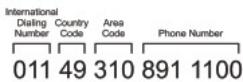
- Pour émettre un appel international, utilisez la séquence suivante : Préfixe international + code pays + code de zone + numéro de téléphone. Par exemple : 011 49 310 891 1100
Appeler une ligne fixe ou un téléphone cellulaire (Mode Skype)
-
Décrochez le combiné et attendez la tonalité.
-
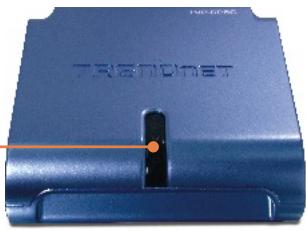
Appuyez sur ## sur le clavier du téléphone pour passer en mode Skype. Assurez vous que le voyant V est allumé. Remarque : Si vous n'avez pas branché un câble RJ-11 depuis votre ligne téléphonique sur le port LINE, le périphérique sera déjà en mode Skype mode.
-
Pour émettre un appel, utilisez la séquence suivante : 00 + code pays + code de zone + numéro de téléphone + * Par exemple : 00 49 310 891 1100 *
Appeler un contact Skype
-
Décrochez le combiné et attendez la tonalité.
-
Appuyez sur ## sur le clavier du téléphone pour passer en mode Skype. Assurez vous que le voyant V est allumé.
-
Pour appeler un contact Skype, Assignez un numéro abrégé au contact dans la programme Skype, ensuite utilisez la séquence suivante : Numéro abrégé * Par exemple : 22*
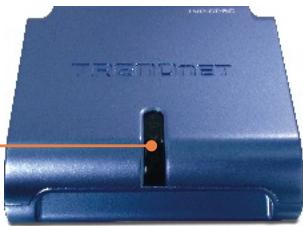
Pour des informations détaillées concernant la configuration et les paramètres avancés du TVP-SP5G, veuillez consulter le Guide de l'utilisateur fourni sur le CD-ROM avec l'utilitaire et le pilote ou encore le site Internet de TRENDnet sur www.trendnet.com
5. Guide de référence rapide
| Icône | Fonction | Description |
| ## | SkypeBoîte vocale | Passe en mode Skype. Le voyant V s'allumeSortir du mode Boîte vocale |
| #1 | En attenteBoîte vocale | Appel en attenteSortir du mode Boîte vocale |
| #2 | Conférence | Débute une communication conférence |
| * | Boîte vocaleSkypeToll Bypass | Accède à votre boîte vocale Skype. Cette fonction doit être achetée chez Skype.Lance un appel Skype après avoir composé un numéro de téléphone.Sert de touche de confirmation lorsque vous tapez le code d'accès et le numéro de téléphone. |
| 1 | Boîte vocale | Répéter le message en cours |
| 2 | Boîte vocale | Effacer le message en coursPasser au message suivant |
| 3 | Boîte vocale | Conserver le message en coursPasser au message suivant |
| 4 | Boîte vocale | Effacer tous les messages |
| ➊ | Voyant « Power » | Un éclairage fixe indique que le périphérique est sous tension |
| V | Voyant Skype | Un éclairage fixe indique que le périphérique est en Mode Skype |
| P | Voyant PSTN | Un éclairage fixe indique que le périphérique est en Mode PSTN |
- TROUBLESHOOTING 10
- CONTENU DE L'EMBALLAGE
- CONFIGURATION DU SYSTÈME
- PROCÉDER À L'INSTALLATION
- L'INSTALLATION EST MAINTENANT COMPLÈTE
- RÉPONSE AUX APPELS TÉLÉPHONIQUES
- RÉPONDRE À UN APPEL VIA LA LIGNE TÉLÉPHONIQUE (MODE TÉLÉPHONE)
- RÉPONDRE À UN APPEL VIA SKYPE (MODE SKYPE)
- RÉPONDRE À UN APPEL NORMAL TOUT EN ÉTANT EN COMMUNICATION SKYPE
- RÉPONDRE À UN APPEL SKYPE TOUT EN ÉTANT EN COMMUNICATION NORMALE
- EMETTRE UN APPEL TÉLÉPHONIQUE
- APPELER UNE LIGNE FIXE OU UN TÉLÉPHONE CELLULAIRE (MODE TÉLÉPHONE)
- APPELER UNE LIGNE FIXE OU UN TÉLÉPHONE CELLULAIRE (MODE SKYPE)
- APPELER UN CONTACT SKYPE
- GUIDE DE RÉFÉRENCE RAPIDE
Marque : TRENDNET
Modèle : TVP-SP5G
Catégorie : Routeur