
TVP-SP1BK - Clé USB Wi-Fi TRENDNET - Notice d'utilisation et mode d'emploi gratuit
Retrouvez gratuitement la notice de l'appareil TVP-SP1BK TRENDNET au format PDF.


| Type de produit | Adaptateur Wi-Fi USB |
| Marque | TRENDNET |
| Modèle | TVP-SP1BK |
| Normes Wi-Fi | 802.11b/g |
| Débit maximal | 54 Mbps |
| Interface | USB (Type A) |
| Dimensions | 75 x 25 x 12 mm |
| Poids | 15 g |
| Alimentation | Via port USB (5V DC) |
| Systèmes d'exploitation supportés | Windows 2000, Windows XP |
| Sécurité sans fil | WEP 64/128 bits, WPA-PSK |
| Antenne | Intégrée |
| Portée | Jusqu'à 30 m en intérieur |
| Contenu de l'emballage | Adaptateur USB, guide d'installation rapide, CD-ROM avec pilotes |
| Entretien | Nettoyer avec un chiffon doux et sec |
| Température de fonctionnement | 0°C à 40°C |
| Certifications | CE, FCC |
| Réparabilité | Non réparable par l'utilisateur |
FOIRE AUX QUESTIONS - TVP-SP1BK TRENDNET
Questions des utilisateurs sur TVP-SP1BK TRENDNET
0 question sur cet appareil. Repondez a celles que vous connaissez ou posez la votre.
Poser une nouvelle question sur cet appareil
Téléchargez la notice de votre Clé USB Wi-Fi au format PDF gratuitement ! Retrouvez votre notice TVP-SP1BK - TRENDNET et reprennez votre appareil électronique en main. Sur cette page sont publiés tous les documents nécessaires à l'utilisation de votre appareil TVP-SP1BK de la marque TRENDNET.
MODE D'EMPLOI TVP-SP1BK TRENDNET
- Avant de commencer 1 2. Procéder à l'installation 2
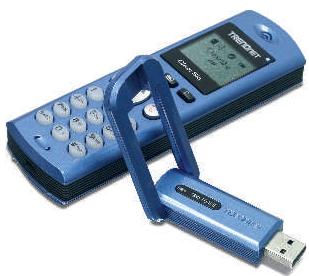
Contenu de l'emballage
- TVP-SP1B
- TEW-104UB
- Guide d'installation rapide
- Batterie Lithium-Ion 700 mAh
- UN CD-ROM avec le pilote et les utilisateurs
- Câble USB de 1 mètre (mini-USB vers prise de type A)
D'un lecteur de CD-ROM - Skype installé - Ordinateur avec un port USB disponible - Microprocesseur : Intel Pentium 400 MHz ou supérieur - Mémoire : 128 MB ou supérieur - Espace sur le disque dur : 50 MB ou supérieur - Windows 2000/XP
Remarque : Skype doit être installé avant de débuter le processus d'installation.
Remarque : Insérez la batterie fournie dans le téléphone Bluetooth et branchez le câble USB pour débuter le chargement lors de l'installation (Après l'installation, laissez en charge pendant 6 heures afin d'être certain que la batterie est complètement chargée pour de futures utilisations mobiles).
Remarque: N'installez pas l'adaptateur USB TBW-104UB avant d'en recevoir la consigne.
2. Procéder à l'installation
Remarque : Insérez la batterie Lithium Ion 700 mAh fournie dans le logement pour batterie du TVP-SP1B. Branchez ensuite le cable USB afin de charger le kit de batterie. N'installez pas l'adaptateur USB TBW-104UB avant d'en recevoir la consigne.
- Insérez le CD-ROM avec l'utilitaire et le pilote dans votre lecteur de CD-ROM et cliquez ensuite sur Install Driver/Utility (Installer l'utilitaire et le pilote)
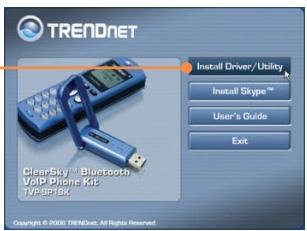
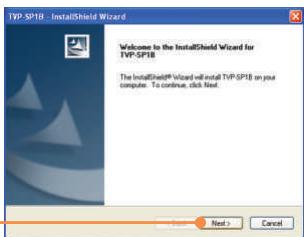
- Cliquez sur Next (Suivant).
- Lorsque you arrivez à cet écran, sélectionnez Yes, I do (Oui). Cliquez sur Next (Suivant).
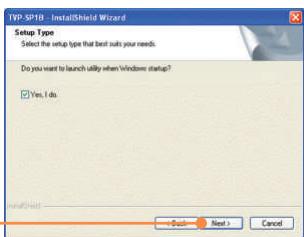
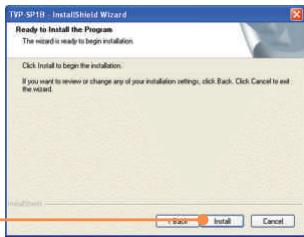
- Cliquez sur Install (Installer).
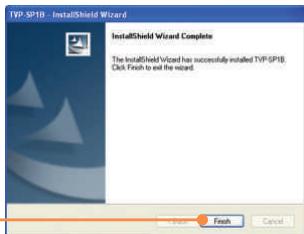
- Cliquez sur Finish (Terminer).
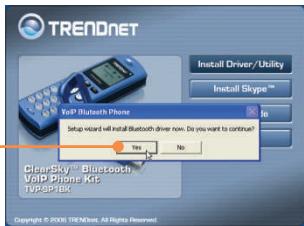
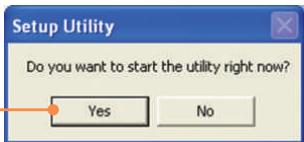
- Cliquez sur Yes (Oui) pour débuter l'installation de l'adaptateur bluetooth.
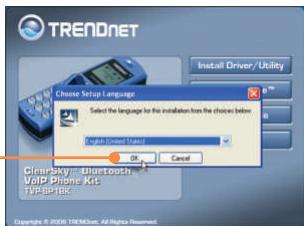
- Choisissez la langue dans le menu déroulant. Cliquez sur OK.
- Cliquez sur Next (Suivant).
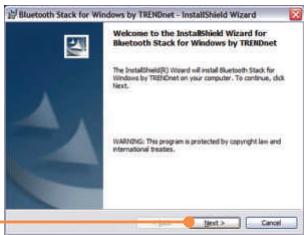
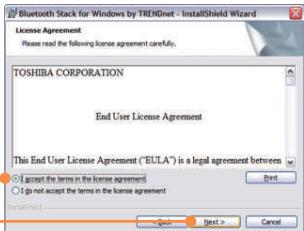
- Sélectionnez I accept the terms in the license agreement (J'accepte les conditions du contrat de licence). Cliquez sur Next (Suivant).
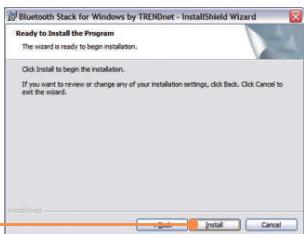
- Cliquez sur Install (Installer).
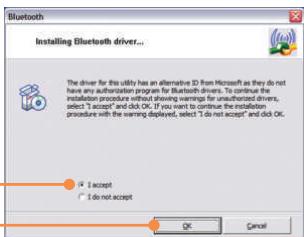
- Sélectionnez I accept (J'accepte) et cliquez ensuite sur OK.
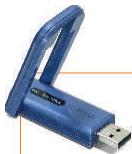
- Branchez le TBW-104UB au port USB des ordinateurs. Cliquez sur OK.
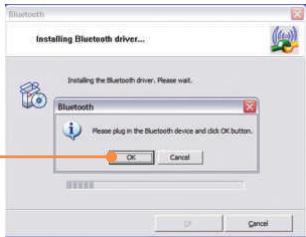
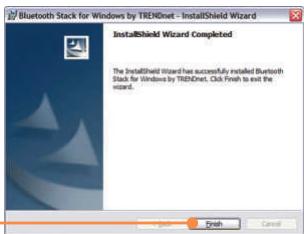
- Ne vous préoccupez pas des fenêtres Windows qui apparaissent, sauf de celle de l'installation Windows illustrée à droite et cliquez sur Finish (Terminer).
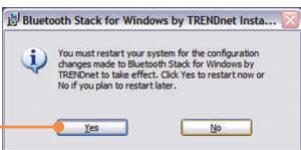
- Cliquez sur Yes (Oui) pour redémarrer votre ordinateur.
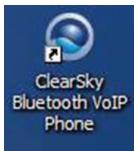
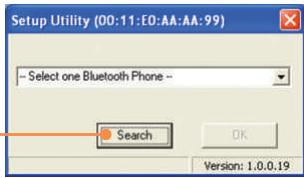
- Après que l'ordinateur soit redémarré et que le bureau Windows apparaisse, l'utilitaire de configuration devrait apparaître. Si ce n'est pas le cas, double-cliquez sur l'icone ClearSky Bluetooth VoIP Phone (Téléphone VoIP Bluetooth ClearSky). Cliquez sur Search (Recherche).
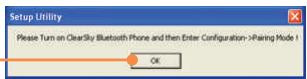
- Mettez le téléphone Bluetooth ClearSky sous tension et appuyez sur le bouton Configuration situé sous l'écran LCD. Sélectionnez Pairing (Appariement) dans le menu et enfoncez ensuite la touche Call (Appel) pour entrer dans le BT Pairing Mode (Mode d'appariement BT). Cliquez sur OK.
- Sélectionnez votre téléphone Bluetooth (Veuillez contrôler l'adresse MAC afin de sélectionner le bon périphérique. Pour trouver l'étiquette portant l'adresse MAC, enlevez la batterie). Cliquez sur OK.
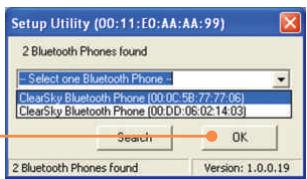
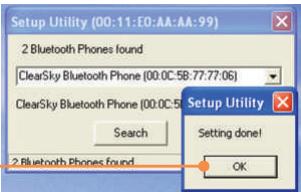
- Pour terminer la connexion Bluetooth, cliquez sur OK.
- Cliquez sur Yes (Oui) pour lancer l'utilitaire de téléphonie Bluetooth.
- Sélectionnez Allow this program to use Skype (Permettre à ce programme d'utiliser Skype). Cliquez sur OK.
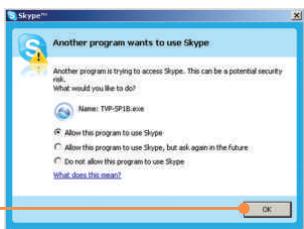
L'installation est maintenant complète.
Si vous désirez des informations détaillées sur la configuration et les paramètres avancés du TVP-SP1BK, veuillez consulter la rubrique Dépannage, le guide de l'utilisateur sur CD-ROM ou le site Internet de Trendnet sur http://www.trendnet.com.
Marque : TRENDNET
Modèle : TVP-SP1BK
Catégorie : Clé USB Wi-Fi