TV-IP422 - Caméra de surveillance TRENDNET - Notice d'utilisation et mode d'emploi gratuit
Retrouvez gratuitement la notice de l'appareil TV-IP422 TRENDNET au format PDF.


| Type de produit | Caméra IP de surveillance |
|---|---|
| Caractéristiques techniques principales | Résolution vidéo 1280 x 720 (720p), compression H.264, vision nocturne infrarouge jusqu'à 8 mètres |
| Alimentation électrique | Alimentation externe 5V DC |
| Dimensions approximatives | Dimensions : 10.5 x 10.5 x 12.5 cm |
| Poids | Environ 300 g |
| Compatibilités | Compatible avec Windows, macOS, et systèmes d'exploitation mobiles iOS et Android |
| Type de batterie | Non applicable (caméra alimentée par secteur) |
| Tension | 5V |
| Puissance | Consommation maximale de 5W |
| Fonctions principales | Détection de mouvement, enregistrement vidéo sur carte SD, accès à distance via application mobile |
| Entretien et nettoyage | Nettoyer avec un chiffon doux, ne pas utiliser de produits chimiques agressifs |
| Pièces détachées et réparabilité | Réparabilité limitée, pièces de rechange disponibles auprès du fabricant |
| Sécurité | Chiffrement des données, protection par mot de passe pour l'accès à distance |
| Informations générales utiles | Installation facile via un guide d'utilisation, support technique disponible |
FOIRE AUX QUESTIONS - TV-IP422 TRENDNET
Questions des utilisateurs sur TV-IP422 TRENDNET
0 question sur cet appareil. Repondez a celles que vous connaissez ou posez la votre.
Poser une nouvelle question sur cet appareil
Téléchargez la notice de votre Caméra de surveillance au format PDF gratuitement ! Retrouvez votre notice TV-IP422 - TRENDNET et reprennez votre appareil électronique en main. Sur cette page sont publiés tous les documents nécessaires à l'utilisation de votre appareil TV-IP422 de la marque TRENDNET.
MODE D'EMPLOI TV-IP422 TRENDNET
- Avant de commencer 1 2. Installation du matériel 3
- Configuration de la Webcam 4
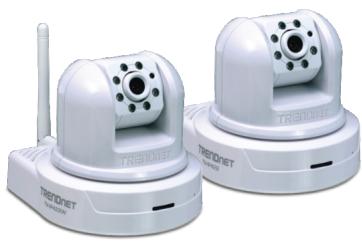
Contenu de l'emballage
- TV-IP422 / TV-IP422W
- CD-ROM d'utilités
- Guide d'installation rapide
- 1 Antenne amovible 2dBi (TV-IP422W) GPIO Adaptateur Cable RJ-45 Kit de montage Adaptateur secteur (12V, 1.5A)
Configuration du système
10/100Mbps Ethernet - Routeur ou point d'accès sans fil (TV-IP422W) - Microprocesseur : 1GHz ou supérieur - Mémoire: 256MB RAM ou supérieur/ 512MB RAM ou supérieur (Windows Vista) - Windows 2000/XP/Vista - Résolution VGA: 800 × 600 ou supérieure - Navigateur Internet : Internet Explorer 6.0 ou ultérieur
2. Installation du matériel
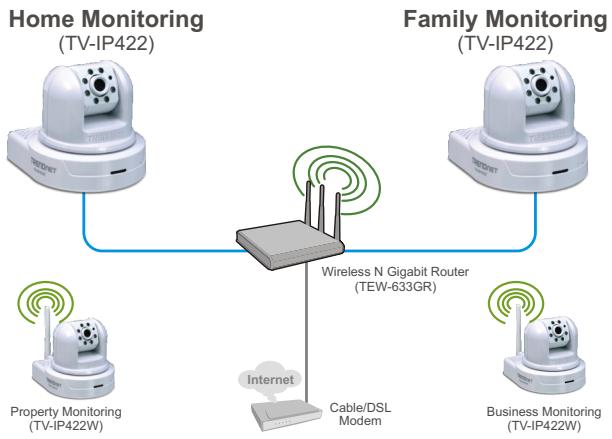
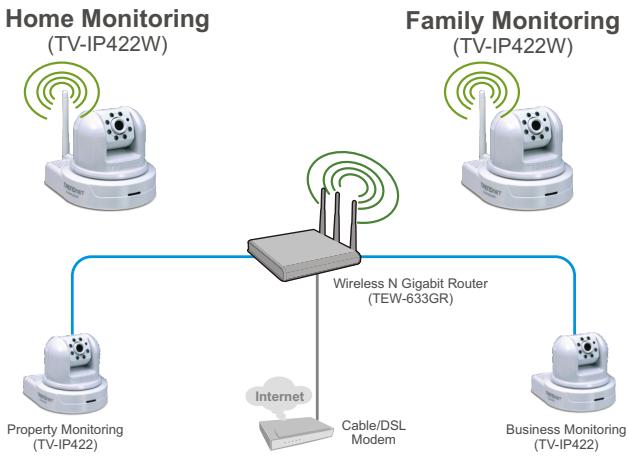
- Connectez l'Antenne. (TV-IP422W)
- Branchez un câble réseau RJ-45 depuis un Switch/Routeur vers le port Ethernet de la Webcam.
- Branchez le transformateur AC au serveur de Webcam et ensuite à une prise de courant.
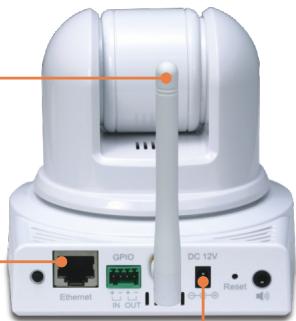
- Vérifiez que les voyants Power et Link sont allumés.
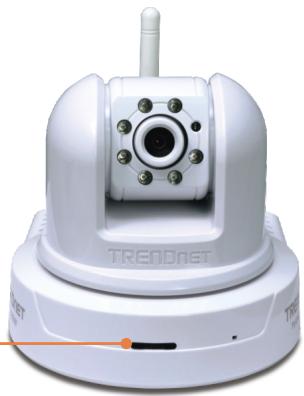
Remarque :
- Il est recommandé de configurer la Caméra Internet depuis un ordinateur câblé.
- Si vous désirez utiliser le logiciel SecurView, veuillez consulter le Guide de l'utilisateur sur le CD pour plus d'informations.
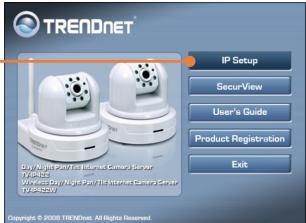
- Insérez le CD-ROM dans votre lecteur de CD-ROM et cliquez sur IP Setup.
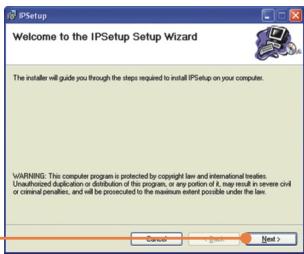
- Suivez les instructions de l'Assistant d'installation et cliquez sur Next.
- Cliquez sur Close.
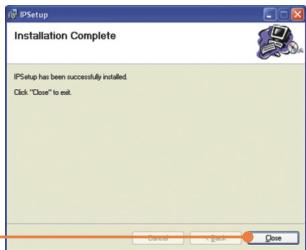
- Allez sur Démarrer -> Programmes -> TRENDnet -> IPSetup et cliquez sur IPSetup.

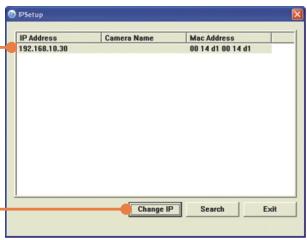
IPSetup
Remarque: Par défaut le paramétrage IP du TV-IP422/TV-IP422W est sur DHCP. Veuillez passer à l'étape 9. Si vous désirez donner une adresse IP statique au TV-IP422/TV-IP422W, poursuivez par l'étape 5.
- Sélectionnez la webcam et cliquez sur Change IP.
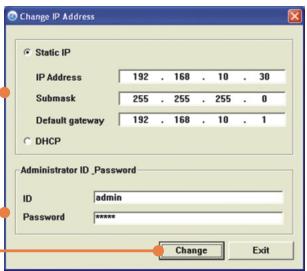
- Configurez l'adresse IP désirée afin qu'elle se trouve sur le même sous-réseau que votre réseau. Tapez l'ID administrateur et le mot de passe et cliquez sur Change (Modifier).
Par défaut: ID admin : admin Mot de passe : admin
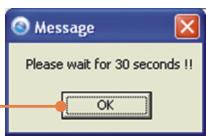
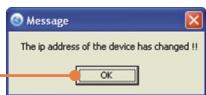
- Cliquez sur OK et attendez 30 secondes.
- Cliquez sur OK.
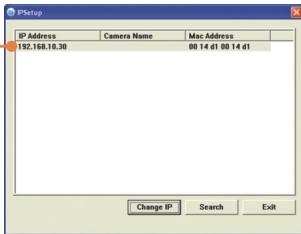
- Double-cliquez sur le serveur de caméra pour configurer la configuration du navigateur.
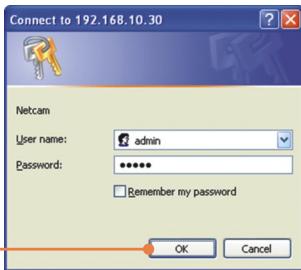
- Saisissez l'ID de l'administrateur et le mot de passe et cliquez sur OK.
Par défaut :
ID admin : admin
Mot de passe : admin
- Faites un clic droit et sélectionnez Install Contrôle ActiveX.
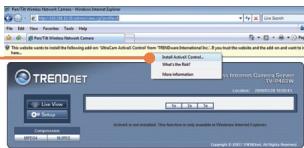
- Cliquez sur Install (Installer).
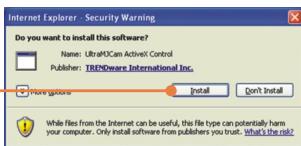
Remarque: S'il s'agit de la TV-IP422W, continuez avec l'objet 13. S'il s'agit de la TV-IP422, passez à l'objet 16.
- Cliquez sur Setup, Network (Réseau) et sur Wireless (Sans fil). (TV-IP422W)
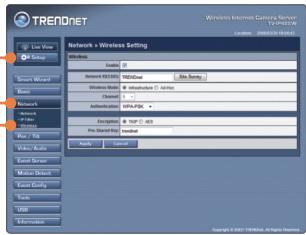
- Cliquez sur Site Survey (étude du site). Sélectionnez votre réseau sans fil. Si le cryptage est activé, sélectionnez le type d'Authentication correct, saisissez la clé pré partagée et cliquez sur Apply (Appliquer). (L'exemple montre le WPA2-PSK. Si votre réseau sans fil ne supporte pas le WPA, sélectionnez plutôt ouvert ou partagé. Contactez votre administrateur réseau pour plus d'informations) (TV-IP422W uniquement).

- Débranche le cable RJ-45 et l'alimentation. Rebranche ensuite l'alimentation (TV-IP422W).
Remarque : La TV-IP422W ne fonctionnera sans fil que lorsque vous aurez débranché le cable Ethernet à l'arrêt de laamera.
- Vérifiez que les voyants Power et Link sont allumés.
- Cliquez sur Live View.
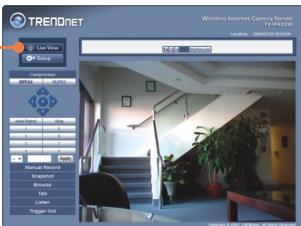
L'installation est maintenant complète.
Remarque : Si vous désirez des informations détaillées sur la configuration et les paramètres avancés du TV-IP422/TV-IP422W, veuillez consulter la rubrique Dépannage, le guide de l'utilisateur sur CD-ROM ou le site Internet de Trendnet sur http://www.trendnet.com.
Enregistrez votre produit
Afin d’être sûr de recevoir le meilleur niveau de service clientèle et le meilleur support possibles, veillez prendre le temps d’enregistrer votre produit en ligne sur:
www.trendnet.com/register
Nous vous remercions d'avoir choisi Trendnet