TV-IP100-N - Caméra de surveillance TRENDNET - Notice d'utilisation et mode d'emploi gratuit
Retrouvez gratuitement la notice de l'appareil TV-IP100-N TRENDNET au format PDF.


| Type de produit | Caméra IP réseau |
| Résolution maximale | 640 x 480 pixels (VGA) |
| Type de capteur | Capteur CMOS |
| Angle de vue | Diagonale de 60 degrés |
| Connectivité | Ethernet 10/100 Mbps |
| Alimentation électrique | Adaptateur secteur 5V DC |
| Dimensions approximatives | 80 x 80 x 90 mm |
| Poids | 300 g |
| Fonctions principales | Vision nocturne, détection de mouvement, enregistrement vidéo |
| Entretien et nettoyage | Nettoyer avec un chiffon doux, éviter les produits chimiques agressifs |
| Pièces détachées et réparabilité | Réparabilité limitée, pièces disponibles sur demande |
| Sécurité | Cryptage WPA/WPA2, mot de passe pour l'accès à la caméra |
| Compatibilités | Compatible avec Windows, Mac OS, et systèmes d'exploitation mobiles |
| Informations générales | Installation facile, interface utilisateur intuitive |
FOIRE AUX QUESTIONS - TV-IP100-N TRENDNET
Questions des utilisateurs sur TV-IP100-N TRENDNET
0 question sur cet appareil. Repondez a celles que vous connaissez ou posez la votre.
Poser une nouvelle question sur cet appareil
Téléchargez la notice de votre Caméra de surveillance au format PDF gratuitement ! Retrouvez votre notice TV-IP100-N - TRENDNET et reprennez votre appareil électronique en main. Sur cette page sont publiés tous les documents nécessaires à l'utilisation de votre appareil TV-IP100-N de la marque TRENDNET.
MODE D'EMPLOI TV-IP100-N TRENDNET
- Avant de commencer. 1. Installation du matériel. 2. 3.
- Configuration de la Webcam
Contenu de l'emballage
- TV-IP110/TV-IP110W
- Guide d'installation rapide - CD-ROM d'utilités - Adaptateur secteur (5V, 2.5A)
- 1 Antenne amovible 2 dBi (TV-IP100W-N) Support de montage de la caméra
Configuration du système
- Ethernet 10/100 Mbps
- Routeur ou point d'accès sans fil (TV-IP100W-N) - Microprocesseur : 1 GHz ou supérieur
- Mémoire : 256 Mo de RAM ou supérieure / 512 Mo de RAM ou supérieure (Windows Vista) - Résolution VGA : 800 x 600 ou supérieure
- Navigateur Internet : Internet Explorer 6.0 ou ultérieur
2. Installation du matériel
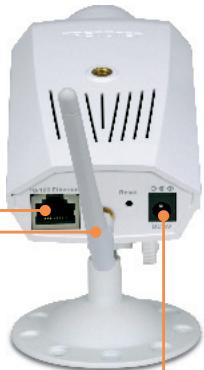
- Branchez un câble réseau RJ-45 depuis un switch/routeur vers le port Ethernet de la webcam.
- Connectez l'antenne. (TV-IP100W-N)
- Branchez le transformateur AC au serveur de Webcam, puis à une prise de courant.
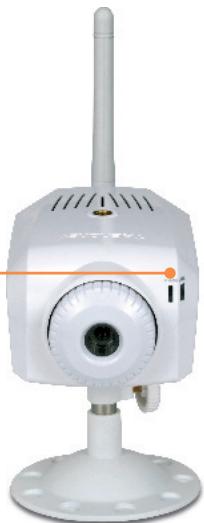
- Vérifiez que les voyants Power et Link sont allumés.
3. Configuration de la webcam
Remarque : Il est recommandé de configurer la webcam depuis un ordinateur câblé. L'adresse IP par défaut de la webcam étant 192.168.10.30, assurez-vous qu'aucun autre périphérique réseau n'a reçu la même adresse IP.
Utilisateurs Windows
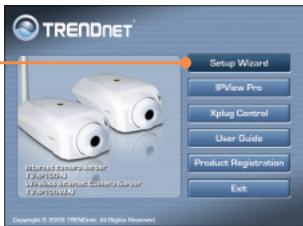
- Insérez le CD-ROM dans votre lecteur de CD-ROM et cliquez sur Setup Wizard.
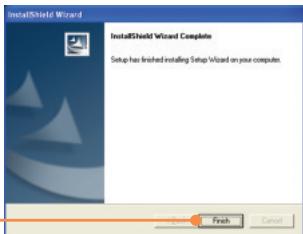
- Suivez les instructions de l'Assistant d'installation et cliquez sur Fermer.
- Allez sur Démarrer -> Programmes -> TRENDnet -> Setup Wizard et cliquez sur Setup Wizard.

SetupWizard
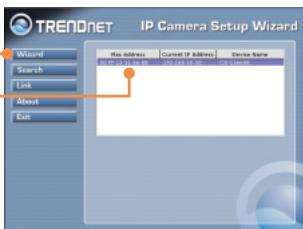
- Sélectionnez la webcam et cliquez sur Wizard.
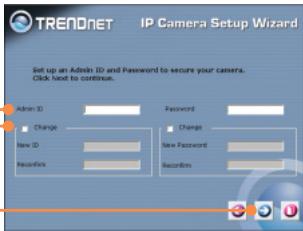
- Saisissez l'ID de l'administrateur et le mot de passe et cliquez sur OK. Par défaut :
ID admin : admin
Mot de passe : admin
Si vous désirez modifier l'ID de l'administrateur et le mot de passe, cliquez sur Change, saisissez les nouveaux ID et mot de passe et confirmez-les. Cliquez ensuite sur la flèche droite.
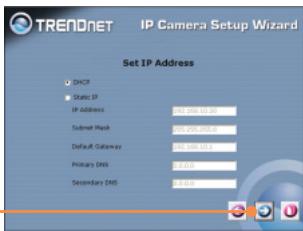
- Cliquez vous avez le TV-IP100-N, passez à l'étape 9. Si vous avez le TV-IP100W-N, poursuivez avec l'étape 7.
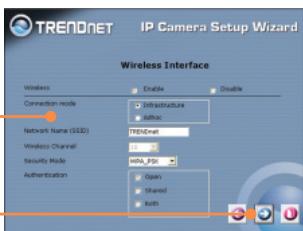
- Saisissez le nom de réseau (SSID) de votre réseau sans fil. Si le cryptage est activé sur ce dernier sécurité désiré. Si le WEP est activé, sélectionnez Open (Ouvert), Shared (Partagé) ou Both (Les deux). Cliquez ensuite aucun cryptage n'est activé, passez à l'étape 9.
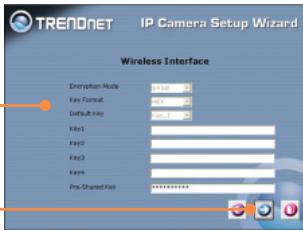
- Si le WEP est activé sur votre réseau sans fil, sélectionnez le Mode de cryptage (p. ex. 64 bits, 128 bits), le format de la clé (p. ex. Hex, ASCII) et la clé par défaut (p. ex. Key_1, Key_2, Key_3, Key_4). Saisissez ensuite la clé de cryptage dans le champ Key1, Key2, Key3 ou Key_4 le WPA est activé sur votre réseau sans fil, saisissez la clé de cryptage dans le champ Pre-Shared Key (clé pré-partagée) et cliquez sur la flèche droite pour poursuivre. Remarque : Si vous ne connaissez pas cette clé de cryptage, contactez votre administrateur réseau pour plus d'informations.
- Notez l'adresse IP. Cliquez ensuite sur le bouton "Reboot (réinitialisation)" pour enregistrer les paramètres.
- Débranchez le câble RJ-45 et la prise de courant. Rebranchez ensuite le courant (TV-IP100W-N).
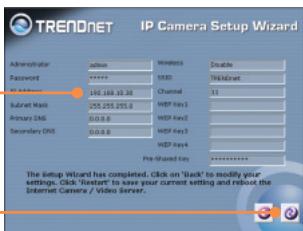
Remarque : Le TV-IP100W-N ne fonctionnera pas sans fil avant que vous débranchiez le câble Ethernet à l'arrière de la caméra.
- Vérifiez que les voyants Power et Link sont allumés.
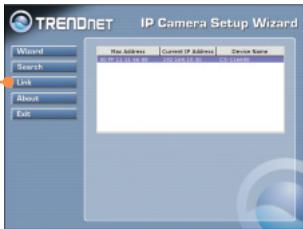
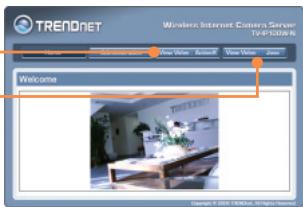
- Dans l'assistant d'installation, cliquez sur Link.
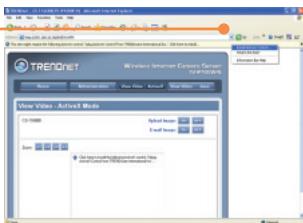
- Cliquez ou View Video | Java.
- Si vous avez cliqué , faites un clic droit et sélectionnez Active X Control.
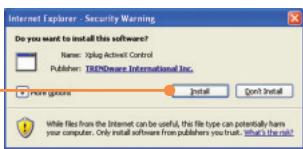
- Cliquez sur Install.
L'installation est maintenant complète.
Remarque : Si vous désirez des informations détaillées sur la configuration et les paramètres avancés du TV-IP100-N/TV-IP100W-N, veuillez consulter la rubrique Dépannage, le guide de l'utilisateur sur CD-ROM ou le site Internet de Trendnet sur http://www.trendnet.com.