
TS-U100 - Serveur de stockage réseau TRENDNET - Notice d'utilisation et mode d'emploi gratuit
Retrouvez gratuitement la notice de l'appareil TS-U100 TRENDNET au format PDF.


| Type d'appareil | Serveur de stockage réseau |
| Ports USB | 2 ports USB 2.0 |
| Fonction réseau | Serveur de stockage réseau |
| Lecteur de carte mémoire | Oui, lecteur/enregistreur de carte mémoire |
| Vitesse USB | USB 2.0 |
| Compatibilité réseau | Non précisé |
| Alimentation | Non précisé |
| Dimensions | Non précisé |
| Poids | Non précisé |
| Indicateurs LED | Non précisé |
| Protocole réseau | Non précisé |
| Fonctionnalités supplémentaires | Non précisé |
| Installation | Guide d'installation rapide inclus |
| Version du firmware | 03.30.05 |
| Fabricant | Non précisé |
FOIRE AUX QUESTIONS - TS-U100 TRENDNET
Questions des utilisateurs sur TS-U100 TRENDNET
0 question sur cet appareil. Repondez a celles que vous connaissez ou posez la votre.
Poser une nouvelle question sur cet appareil
Téléchargez la notice de votre Serveur de stockage réseau au format PDF gratuitement ! Retrouvez votre notice TS-U100 - TRENDNET et reprennez votre appareil électronique en main. Sur cette page sont publiés tous les documents nécessaires à l'utilisation de votre appareil TS-U100 de la marque TRENDNET.
MODE D'EMPLOI TS-U100 TRENDNET
Guide d'installation rapide du
Serveur de stockage réseau à 2 portes USB 2.0/
Serveur de stockage réseau USB 2.0 avec lecteur/
enregistreur de carte mémoire tout en un
1. Préparation de l'installation 1 2. Détails du produit 2 3. Installation du matériel 4 4. Paramétrage du serveur de stockage 5 5. Accès aux dispositifs de stockage sur TS-U100/TS-U200 7
Vérification du contenu de l'emballage
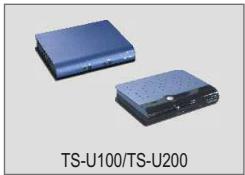
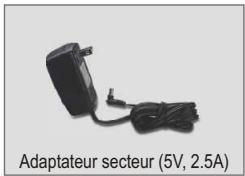
Veuillez vérifier la présence des éléments suivants dans la boîte:
Configuration PC minimale
- Commutateur 10/100 Mbps
- Câble de Cat 5 avec prise RJ-45
- Dispositif de stockage USB 2.0 (c'est-à-dire disque dur, flash drive, lecteur de carte mémoire, etc.)
- La carte réseau installée utilise le protocole de mise en réseau TCP/IP
- Windows XP, 2000, ME, 98SE
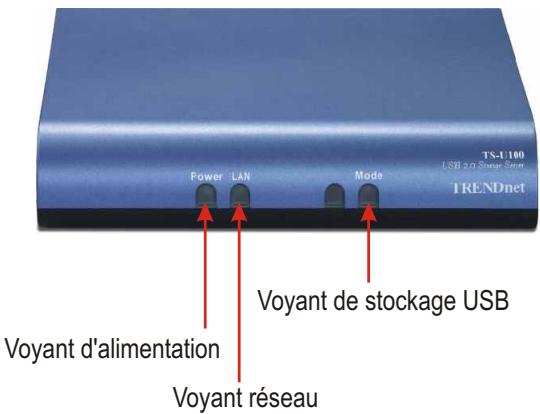
TS-U100
Le serveur de stockage réseau USB 2.0 est pourvu de trois voyants lumineux indiquant l'alimentation, l'activité réseau et les dispositifs de stockage.
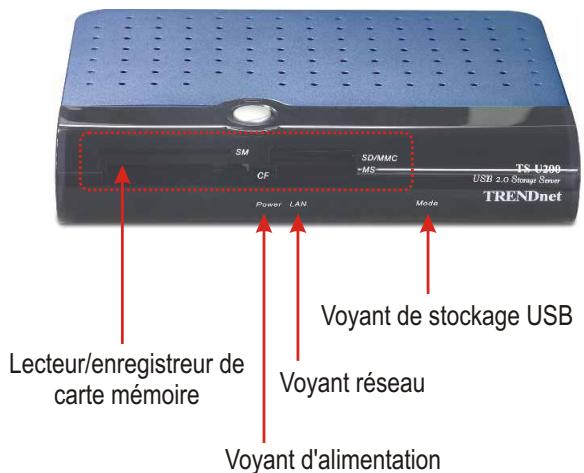
TS-U200
Le serveur de stockage réseau USB 2.0 avec lecteur/enregistrreur de carte mémoire tout en un est muni de 3 voyants lumineux et de 4 logements pour lecteur/enregistrreur de carte mémoire. Les voyants indiquent l'alimentation, l'activité réseau et les dispositifs de stockage. Les logements lecteur : enregistrreur de carte mémoire indiquent les logements SM, SD/MMC, CF et MS slots.
3. Installation du matériel
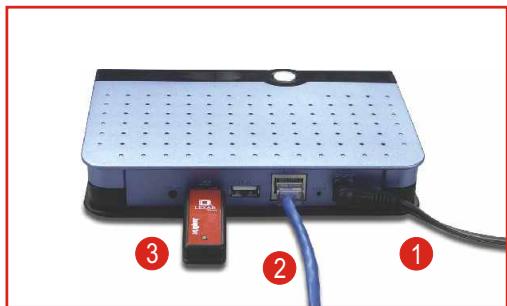
- Branchez l'adaptateur secteur au TS-U100/TS-U200.
- Branchez le TS-U100/TS-U200 à votre commutateur ou à votre ordinateur à l'aide d'un câble CAT 5.
- Branchez votre dispositif de stockage USB 2.0 à un logement USB.
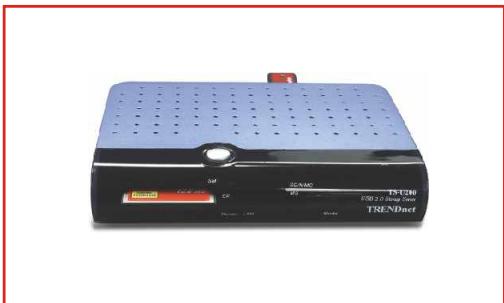
- (Pour le TS-U200 uniquement) Insérez la carte SmartMedia, Memory Stick, SecureDigital ou MultiMedia dans les logements de carte mémoire avec les prises en cuivre faces vers le bas. Insérez la carte Compact Flash comme indiqué.
Votre installation est maintenant terminée.
Utilisateurs windows
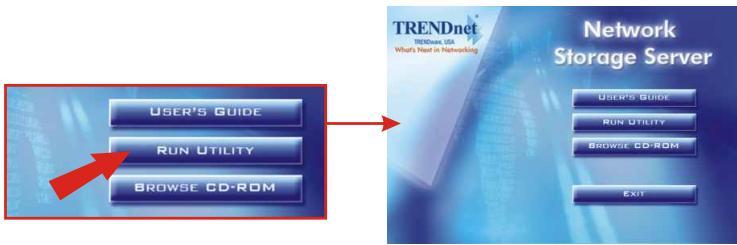
- Insérez le CD-ROM du TS-U11/TS-U200 dans le lecteur de CD-ROM de votre ordinateur.
- Cliquez sur "Run Device" (Lancer l'utilitaire).
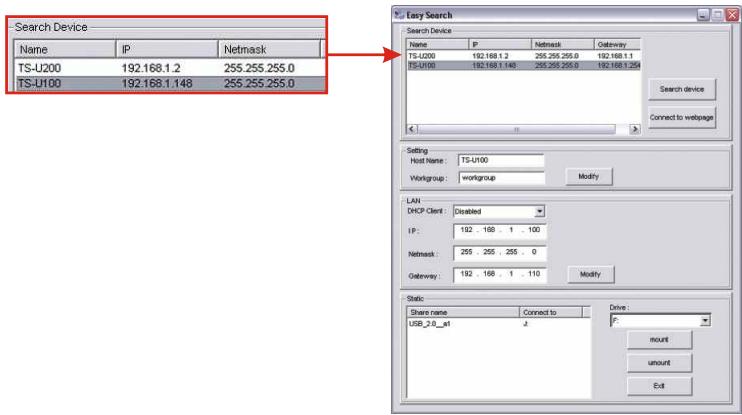
- Cliquez sur Search Device (Rechercher le périphérique) et sur TS-U100/TS-U200. Inscrivez le nom du TS-U100/TS-U200.
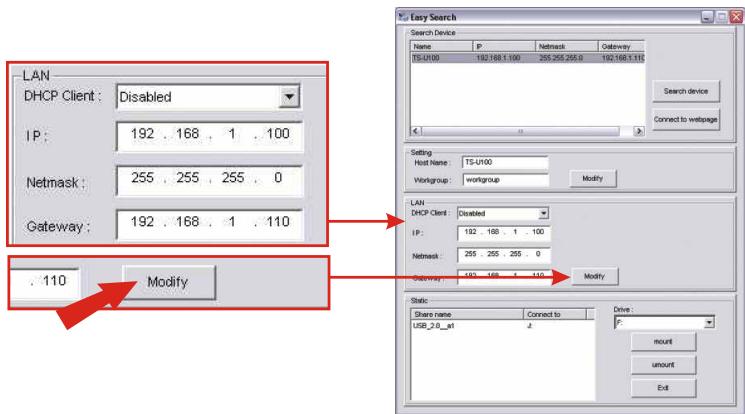
- Changez l'adresse dans la partie LAN et cliquez sur Modify (Modifier). Inscrivez l'adresse IP du TS-U100/TS-U200.
5. Accès aux dispositifs de stockage sur TS-U100/TS-U200.
- Rendez-vous dans la partie Static (Statique) et cliquez sur le dispositif de stockage auquel vous désirez accéder. Cliquez sur Mount (Installation) et cliquez sur OK. Répétez cette procédure pour ajouter plusieurs dispositifs de stockage.
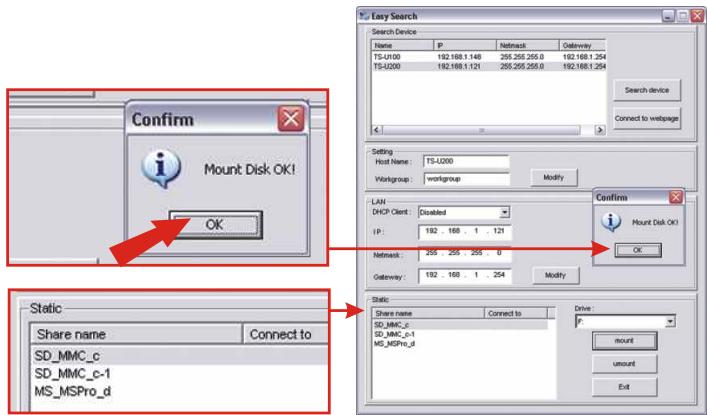
- Double-cliquez sur My Computer (Poste de travail) et sur tous les dispositifs de stockage installés dans Network Drives (Disques réseau).
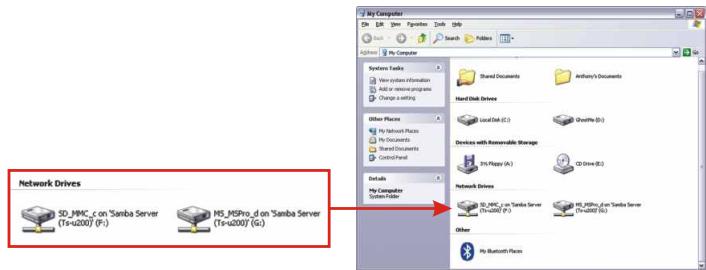
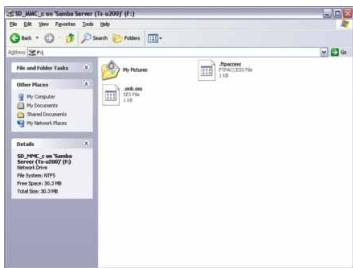
3. Vous pouvez accéder à votre dispositif de stockage.
Français : +49 (0) 6331 / 268-461
English : +49 (0) 6331 / 268-463
Italien : +49 (0) 6331 / 268-464
Dutch : +49 (0) 6331 / 268-465
Fax: +49 (0) 6331 / 268-466