
TEW-424UBK - Adaptateur USB Wi-Fi TRENDNET - Notice d'utilisation et mode d'emploi gratuit
Retrouvez gratuitement la notice de l'appareil TEW-424UBK TRENDNET au format PDF.


| Type de produit | Adaptateur USB Wi-Fi |
| Marque | TRENDNET |
| Modèle | TEW-424UBK |
| Interface | USB 1.1 / 2.0 |
| Normes sans fil | IEEE 802.11b / 802.11g |
| Débit maximal | 54 Mbps (802.11g) |
| Bande de fréquence | 2,4 GHz |
| Sécurité sans fil | WEP, WPA, WPA2 |
| Systèmes d'exploitation supportés | Windows 98SE, ME, 2000, XP, Vista |
| Configuration minimale | Processeur 300 MHz (800 MHz pour Vista), 256 Mo RAM (512 Mo pour Vista), lecteur CD-ROM |
| Contenu de l'emballage | Adaptateur TEW-424UB, guide d'installation rapide, CD-ROM (pilote et utilitaire), rallonge USB |
| Dimensions (L x l x h) | Environ 7 x 2 x 1 cm |
| Poids | Environ 15 g |
| Alimentation | Port USB (5 V) |
| Consommation électrique | Moins de 2 W |
| Température de fonctionnement | 0 °C à 40 °C |
| Humidité de fonctionnement | 10 % à 90 % (sans condensation) |
| Certifications | FCC, CE |
| Garantie | 3 ans |
| Entretien et nettoyage | Nettoyer avec un chiffon sec et doux. Ne pas utiliser de produits abrasifs. |
| Sécurité | Ne pas exposer à l'humidité, aux températures extrêmes ou à la lumière directe du soleil. |
| Pièces détachées et réparabilité | Aucune pièce réparable par l'utilisateur. En cas de panne, contacter le support Trendnet. |
FOIRE AUX QUESTIONS - TEW-424UBK TRENDNET
Questions des utilisateurs sur TEW-424UBK TRENDNET
0 question sur cet appareil. Repondez a celles que vous connaissez ou posez la votre.
Poser une nouvelle question sur cet appareil
Téléchargez la notice de votre Adaptateur USB Wi-Fi au format PDF gratuitement ! Retrouvez votre notice TEW-424UBK - TRENDNET et reprennez votre appareil électronique en main. Sur cette page sont publiés tous les documents nécessaires à l'utilisation de votre appareil TEW-424UBK de la marque TRENDNET.
MODE D'EMPLOI TEW-424UBK TRENDNET
- Avant de commencer 1 2. Procéder à l'installation 2
- Configuration sans fil 4
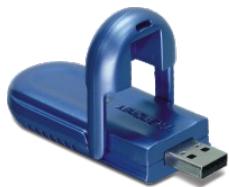
Contenu de l'emballage
- TEW-424UB
- Guide d'installation rapide
- CD-ROM avec le pilote et l'utilitaire
- Rallonge USB
Configuration du système
- Port USB : 1.1 ou 2.0
- Lecteur de CD-ROM
- Microprocesseur: 300 MHz ou supérieur/ 800 MHz ou supérieur (Windows Vista)
- Mémoire: 256 MB ou supérieur/ 512MB RAMou supérieur (Windows Vista)
- Windows Vista/XP/2000/ME/98SE
2. Procéder à l'installation
Important! NE BRANCHEZ PAS l'adaptateur USD sans fil à votre ordinateur avant d'y être invité.
- Insérez le CD-ROM avec l'utilitaire et le pilote dans le lecteur de CD-ROM de votre ordinateur et cliquez ensuite sur Install Utility (Installer l'utilitaire). Cliquez ensuite sur tout système d'exploitation.
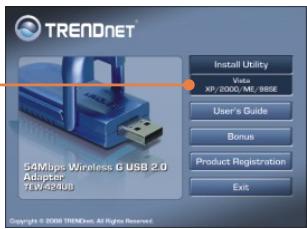
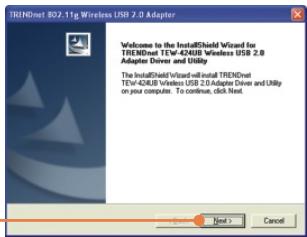
- Cliquez sur Next (Suivant). Suivez les instructions de l'assistant d'installation (InstallShield Wizard)
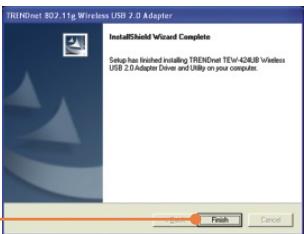
- Cliquez sur Finish (Terminer).
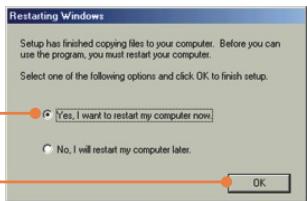
- Sélectionnez Yes, I want to restart my computer (Oui, je veux redémarrer mon ordinateur) (Windows 98SE0 et ME uniquement) et cliquez ensuite sur OK.
- Branchez l'adaptateur sans fil à un port USB disponible sur votre ordinateur.
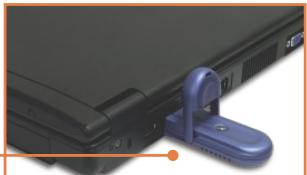
- Les gestionnaires s'installeront automatiquement.
- Enlevez le CD-ROM contenant le gestionnaire et les utilisaires de votre lecteur de CD-ROM.
L'installation est maintenant complète.
Si vous désirez des informations détaillées sur la configuration et les paramètres avancés du TEW-424UB, veuillez consulter la rubrique Dépannage, le guide de l'utilisateur sur CD-ROM ou le site Internet de Trendnet sur http://www.trendnet.com.
Enregistrez votre produit
Afin d’être sûr de recevoir le meilleur niveau de service clientèle et le meilleur support possibles, veillez prendre le temps d’enregistrer votre produit en ligne sur:
www.trendnet.com/register
Nous vous remercions d'avoir choisi Trendnet
3. Configuration sans fil
Remarque : Si vous utilisez Windows XP, vous devez désactiver la Configuration sans fil. Pour ce faire, consultez la question 4 de la partie dépannage.
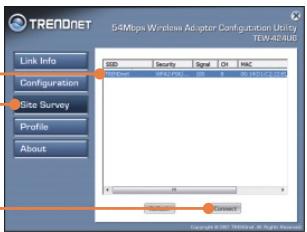
- Dans le coin inférieur droit de l'écran, double-cliquez sur l'icône wireless client utility (Utilitaire client sans fil).

- Cliquez sur Site Survey (Etude du site). Cliquez sur le SSID correspondant à votre point d'accès sans fil et ensuite sur Connect (Brancher).
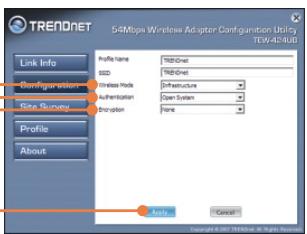
- Si le cryptage est activé sur votre point d'accès, sélectionnez l'authentication, saisissez le code de cryptage et cliquez sur apply (Appliquer).
- Dans le coin inférieur droit de l'écran, double-cliquez sur l'icône Wireless Adapter Configuration Utility (Utilitaire de configuration de l'adaptateur sans fil).

1:55PM
- Cliquez sur Site Survey (Etude du site). Cliquez sur le SSID correspondant à votre point d'accès sans fil et ensuite sur Connect (Connecter).
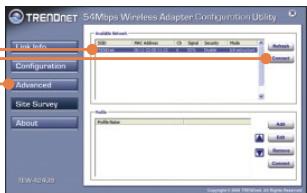
- Si le cryptage est activé sur votre point d'accès, sélectionnez l'Authentication, saisissez le code de cryptage et cliquez sur Apply (Appliquer).
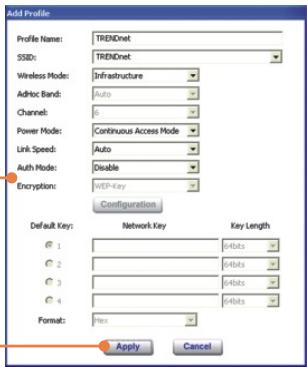
La configuration sans fil est à créer terminée.
Si vous désirez des informations détaillées sur la configuration et les paramètres avancés du TEW-424UB, veuillez consulter la rubrique Dépannage, le guide de l'utilisateur sur CD-ROM ou le site Internet de Trendnet sur http://www.trendnet.com.
Marque : TRENDNET
Modèle : TEW-424UBK
Catégorie : Adaptateur USB Wi-Fi