
TEW-228PI - Carte réseau TRENDNET - Notice d'utilisation et mode d'emploi gratuit
Retrouvez gratuitement la notice de l'appareil TEW-228PI TRENDNET au format PDF.


| Type de produit | Carte réseau sans fil PCI |
| Marque | TRENDNET |
| Modèle | TEW-228PI |
| Norme sans fil | IEEE 802.11b |
| Débit maximal | 11 Mbps |
| Bande de fréquence | 2,4 GHz |
| Interface | PCI 32 bits |
| Antenne | Amovible, connecteur RP-SMA |
| Voyants lumineux | 1 LED d'activité réseau |
| Sécurité | WEP 64/128 bits |
| Modes réseau | Infrastructure (via point d'accès) et Ad-Hoc (peer-to-peer) |
| Systèmes d'exploitation supportés | Windows 98SE, ME, 2000, XP |
| Configuration | Utilitaire logiciel fourni sur CD-ROM |
| Dimensions (approx.) | 120 x 50 x 20 mm |
| Poids (approx.) | 50 g |
| Alimentation | Via le bus PCI (3,3 V / 5 V) |
| Température de fonctionnement | 0 à 40 °C |
| Humidité de fonctionnement | 10 à 90 % (sans condensation) |
| Contenu du pack | Carte PCI sans fil, antenne amovible, CD-ROM (utilitaire et pilotes), guide d'installation rapide |
| Exigences système minimales | Processeur 300 MHz, 32 Mo de RAM, emplacement PCI libre |
FOIRE AUX QUESTIONS - TEW-228PI TRENDNET
Questions des utilisateurs sur TEW-228PI TRENDNET
0 question sur cet appareil. Repondez a celles que vous connaissez ou posez la votre.
Poser une nouvelle question sur cet appareil
Téléchargez la notice de votre Carte réseau au format PDF gratuitement ! Retrouvez votre notice TEW-228PI - TRENDNET et reprennez votre appareil électronique en main. Sur cette page sont publiés tous les documents nécessaires à l'utilisation de votre appareil TEW-228PI de la marque TRENDNET.
MODE D'EMPLOI TEW-228PI TRENDNET
Guide d'installation rapide de
l'adaptateur sans fil 11 Mbps 802.11b
- Introduction 1 2. Détails du produit 2 3. Installation de l'utilitaire de configuration sans fil 3 4. Installation du matériel 7 5. Installation des pilotes 9
- Configuration sans fil 16
Vérification du contenu de l'emballage
Veuillez vérifier la présence des éléments suivants dans la boîte :
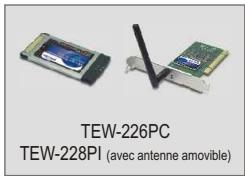
Exigences systèmes minimales
- D'un ordinateur équipé d'une CardBus 32 bits de type II (TEW-226PC) ou d'un emplacement PCI 32 bits (TEW-228PI)
- Un processeur 300 MHz ou plus rapide. 3.32 Mo de RAM
- Point d'accès 802.11b ou 802.11g (en mode Infrastructure) ou un autre adaptateur sans fil 802.11b (en mode réseau Ad-Hoc/Peer-to-Peer).
2. Détails du produit
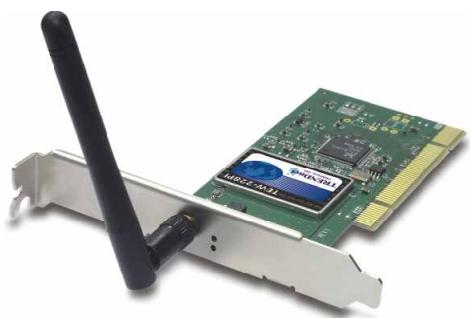
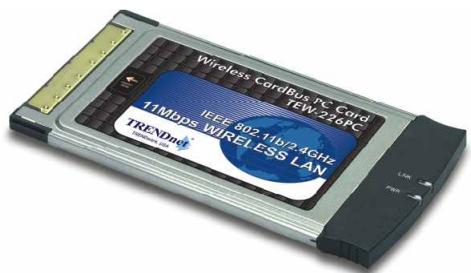
Le TEW-226PC est équipé de deux voyants lumineux indiquant l'activité du réseau et l'alimentation. LE TEW-228PI est muni d'une antenne amovible et d'un voyant lumineux indiquant l'activité du réseau.
3. Installation de l'utilitaire de configuration sans fil
- Insérez le CD-ROM du TEW228PI/TEW-226PC dans le lecteur de CD-ROM de votre ordinateur, le menu d'installation s'affichera automatiquement. Si la fenêtre ne s'affiche pas automatiquement, cliquez sur Start (Démarrer), sur Run (Exécuter) et tapez E:\Autorun.exe dans le champ de texte. Cliquez sur OK.
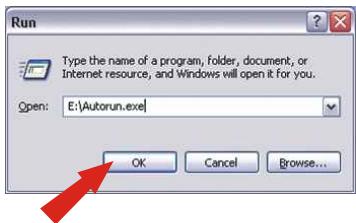
Remarque: Remplacez « E » dans « E:\Autorun.exe » par la lettre correspondant à votre lecteur de CD-ROM.
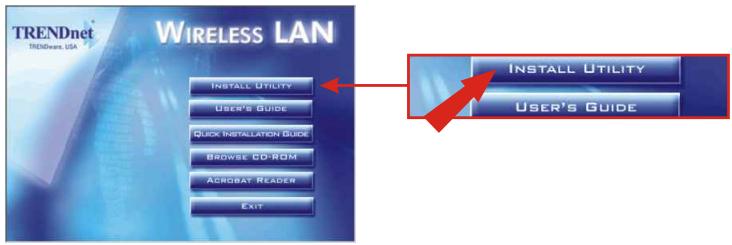
- Dans le menu d'installation, cliquez sur Install Utility (Installer l'utilitaire).
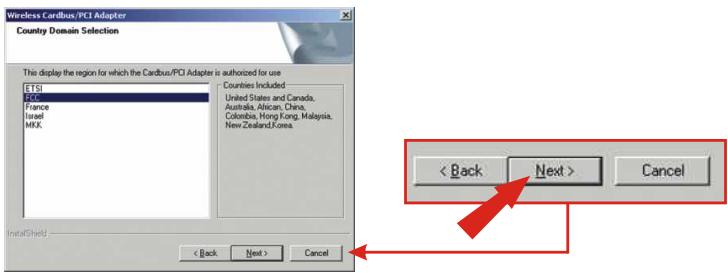
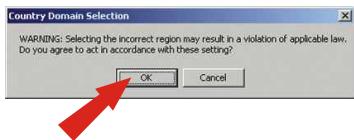
5. Cliquez sur OK.
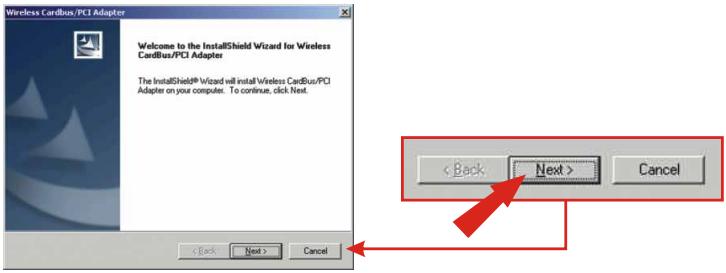
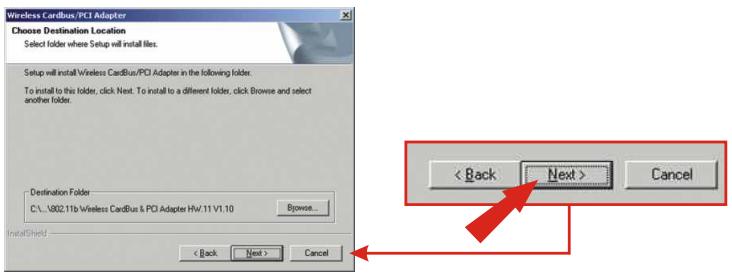
- Cliquez sur Next (Suivant) pour débuter l'installation.
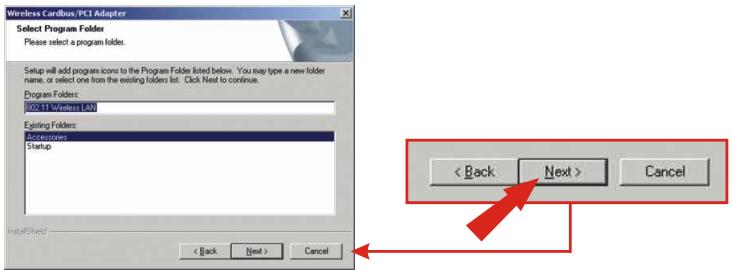
- Cliquez sur Next (Suivant).
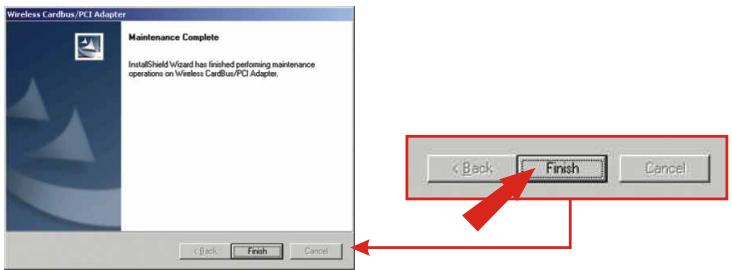
- Cliquez sur Finish (Terminer).
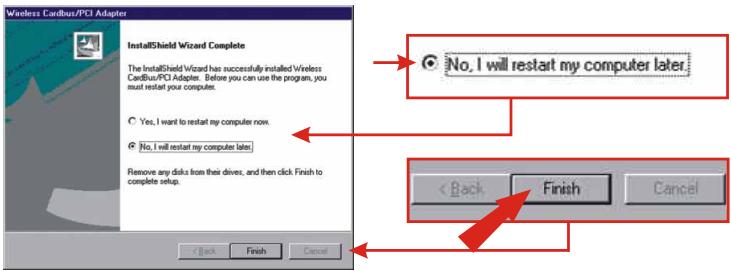
Remarque : Pour Windows 98SE/ME, Windows affichera un message vous demandant de redémarrer votre ordinateur. Sélectionnez «No, I will restart my computer later» (Non, je veux redémarrer mon ordinateur ultérieurement) et cliquez sur Finish (Terminer).
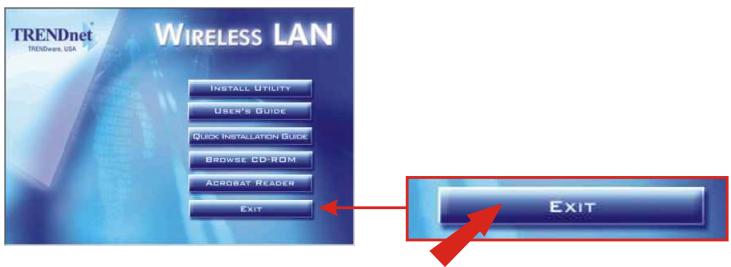
- Cliquez sur Exit (Quitter) dans l'écran du menu d'installation.
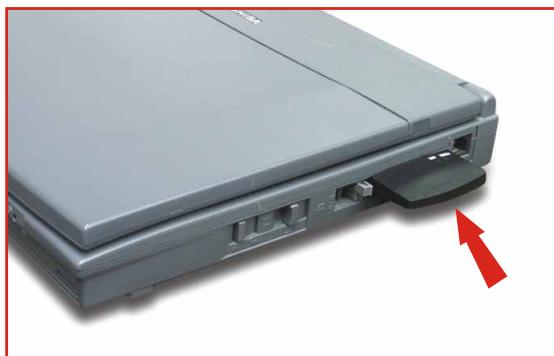
Si vous installez le carte PC sans fil tew-226pcplus :
Ne poursuivez qu'après avoir terminé les étapes reprises au paragraphe 2
- Eteignez votre ordinateur.
- Insérez la carte PC fermement dans le logement pour carte PC de votre notebook. Seule l'extrémité en plastique doit dépasser du logement.
- Amorcez votre laptop et assurez-vous que le bureau Windows est correctement chargé.
Si vous installez le carte PC sans fil tew-228pi:
Ne poursuivez qu'après avoir terminé les étapes reprises au paragraphe 2
- Eteignez votre ordinateur.
- Ouvrez le boîtier de votre ordinateur pour trouver la carte mère et les logements pour extensions. (Veuillez consulter le manuel de l'utilisateur de votre ordinateur si vous avez besoin d'aide pour ouvrir le boîtier)
- Introduisez la carte sans fil dans l'un des logements libres de la carte mère. Appuyez fermement et uniformément sur la carte jusqu'à ce qu'elle se mette en place.
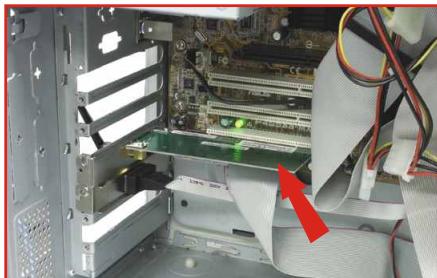
- Vissez le support métallique de la carte PCI sur votre boîtier avec une vis standard. Fixez l'antenne fournie à la prise située à l'arrière de votre carte.
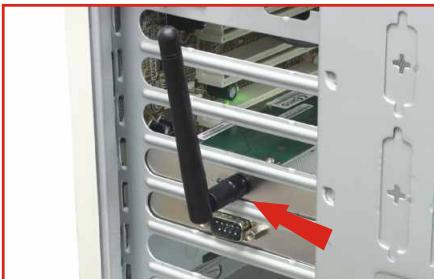
- Fermez le boîtier de votre ordinateur et redémarrez ce dernier.
5. Installation des pilotes
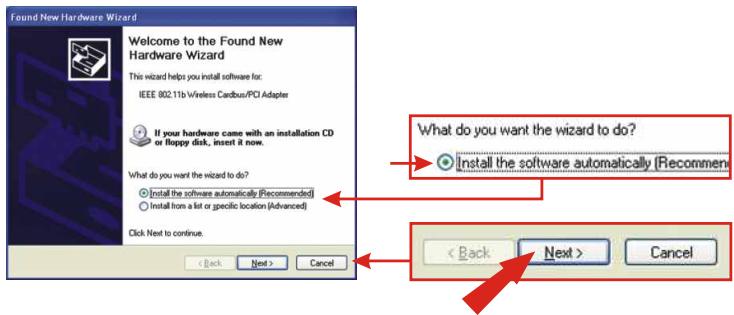
- Une fois votre ordinateur redémarré, la fenêtre Found New Hardware Wizard (Assistant nouveau matériel détecté) s'affichera. Vérifiez que Install the software automatically (Installer le logiciel automatiquement) est bien coché et que le CD-ROM du TEW-226PC/228PI est bien présent dans le lecteur. Cliquez ensuite sur Next (Suivant).
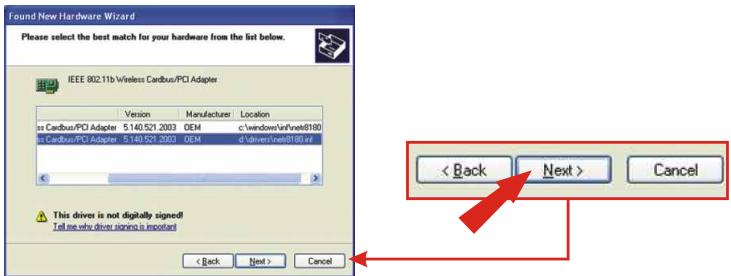
- Lorsque vous étés invite àCHOISIR un pilote dans une liste de pilotes compatibles, choisissez celui situé dans le repertoire Windows XP du CDROM du TEW-226PC/228PI et cliquez sur Next (Suivant).
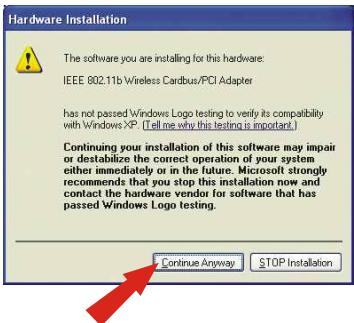
- Un message d'avertissement vous indiquera que le périphérique que vous installez n'a pas encore été certifié compatible Windows XP. Cliquez sur Continue Anyway (Continuer malgré tout).
REMARQUE : Les adaptateurs sans fil de TRENDnet ont été entièrement testés sur tous les systèmes d'exploitation Windows et leur fonctionnement a été approuvé.
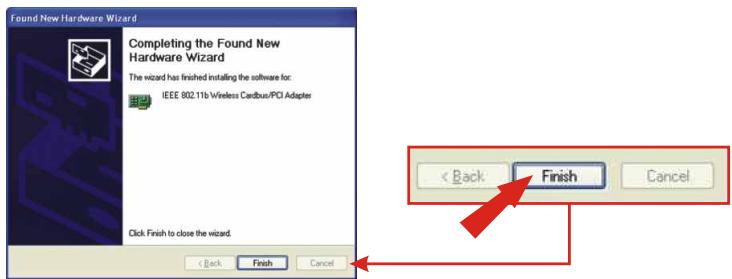
- L'Assistant nouveau matériel détecté vous indiquera que l'installation du logiciel de votre adaptateur CardBus/PCI sans fil IEEE 802.11b est terminée. Cliquez sur Finish (Terminer).
Poursuivez avec le Paragraphe 5 de ce Guide d'installation rapide pour continuer la configuration de votre carte sans fil.
- Une fois votre ordinateur redémarré, la fenêtre Found New Hardware Wizard (Assistant nouveau matériel détecté) s'affichera. Cliquez sur Next (Suivant).
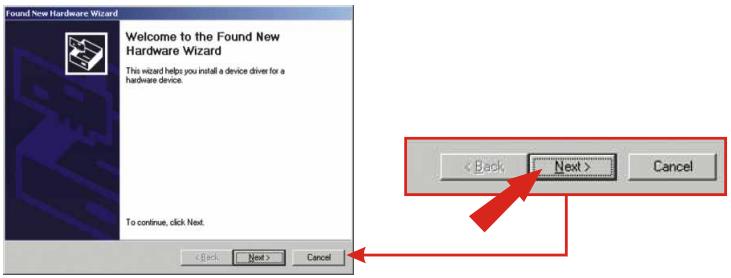
- Cochez Search for a suitable driver for my device (Rechercher un pilote approprié pour mon périhérique). Cliquez sur Next (Suivant).
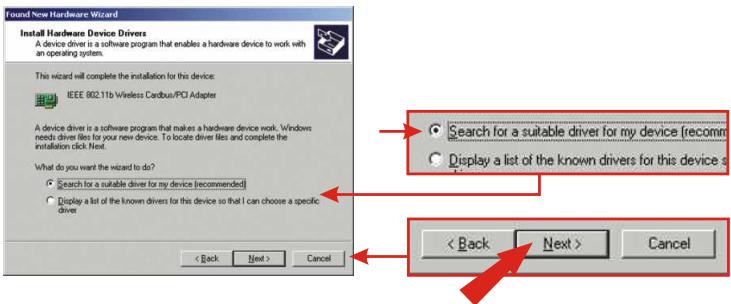
- Cliquez sur Next (Suivant).
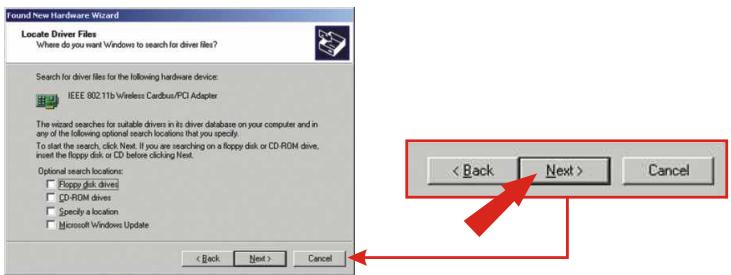
4. Cliquez sur next (suivant).
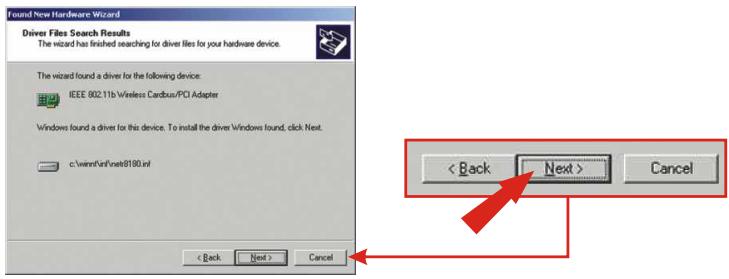
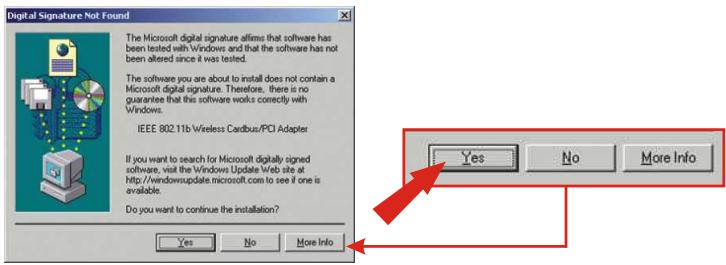
- Un message vous indiquera que le pilote que vous êtes sur le point d'installer « ne contient pas de signature numérique » et vous demandera si vous souhaitez continuer l'installation. Cliquez sur Yes (Oui).
REMARQUE : Les adaptateurs sans fil de TRENDnet ont été entièrement testés sur tous les systèmes d'exploitation Windows et leur fonctionnement a été approuvé.
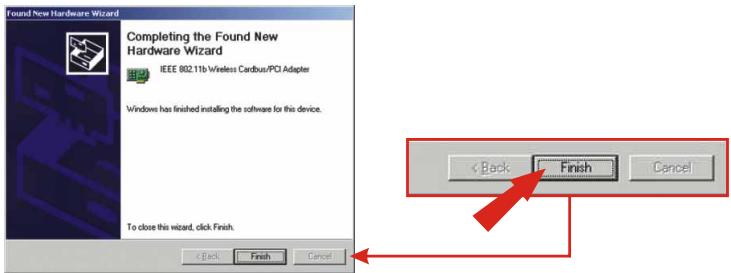
- L'assistant nouveau matériel détecté vous indiquera que l'installation du logiciel de votre nouveau périphérique est terminée. Cliquez sur Finish (Terminer).
Poursuivez avec le Paragraphe 5 de ce Guide d'installation rapide pour continuer la configuration de votre carte sans fil.
- Une fois votre ordinateur redémarré, « Add New Hardware Wizard » (Assistant Ajout nouveau matériel) s'affichera. Cliquez sur Next (Suivant).
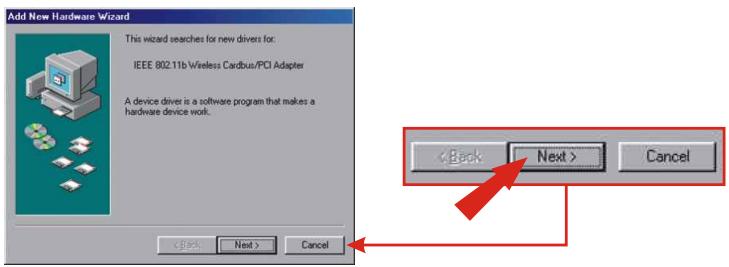
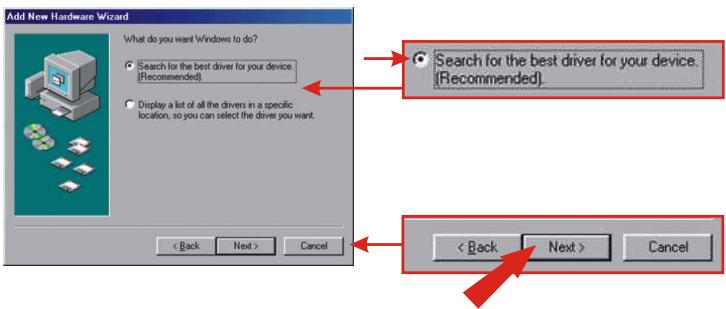
- Sélectionnez Search for the best driver for your device (Recherche le meilleur pilote pour votre périphérique) et cliquez sur Next (Suivant).
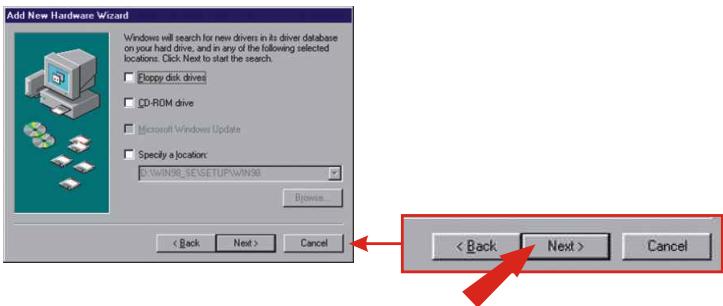
- Cliquez sur Next (Suivant).
- Cliquez sur Next (Suivant).
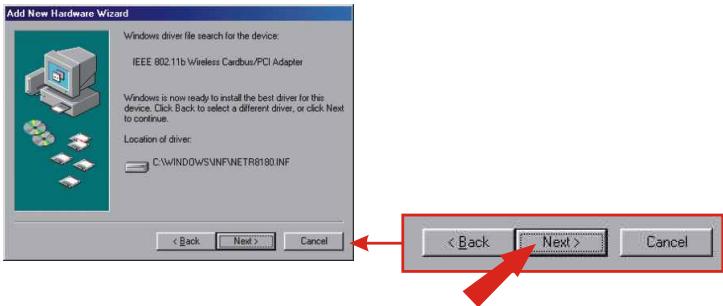
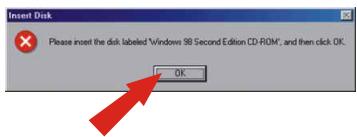
- Il se peut que vous soyez invité à insérer le CD-ROM Windows 98/ME. Si c'est le cas, insérez le CD-ROM Windows 98/ME et cliquez sur OK.
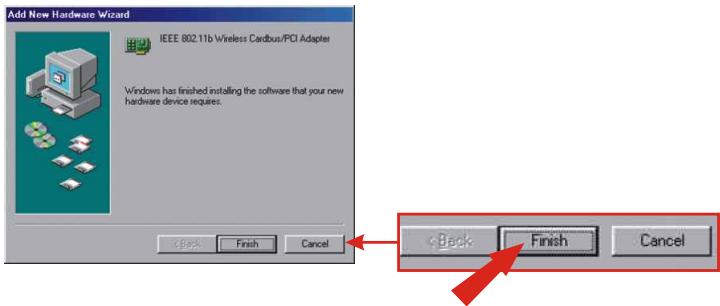
- L'Assistant Ajout de nouveau matériel (Add New Hardware Wizard) vous indiquera que l'installation du logiciel de votre adaptateur CardBus/PCI sans fil IEEE 802.11b est terminée. Cliquez sur Finish (Terminer).
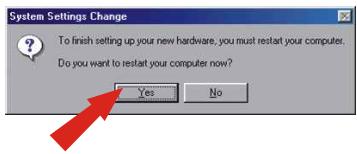
- Windows vous demandera si vous souhaitez redémarrer votre ordinateur. Cliquez sur Yes (Oui).
Après le redémarrage de votre ordinateur, poursuivez avec le Paragraphe 5 de ce Guide d'installation rapide pour continuer la configuration de votre carte sans fil.
Mode d'infrastructure (branchement d'un PC vers le point d'accès)
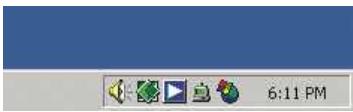
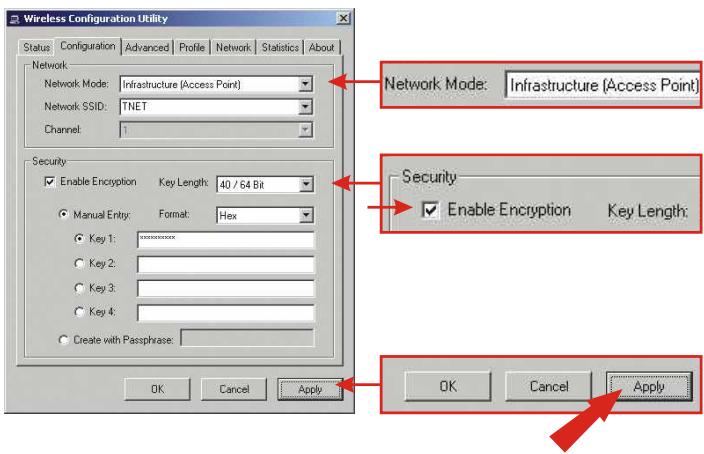
- Double-cliquez sur l'icône de l'ordinateur sans fil de votre barre d'état système (à côté de l'horloge, dans le coin inférieur droit de votre écran).
- Cliquez sur l'onglet Configuration. Sélectionnez le mode réseau Infrastructure (Access Point / Point d'accès).
- Choisissez un SSID réseau qui corresponde au SSID de votre Point d'accès. (Si vous n'êtes pas certain du SSID de votre Point d'accès, consultez les paramètres de ce dernier). Cliquez sur Apply (Appliquer).
- (Optionnel) Sélectionnez l'option Enable Encryption (Autoriser le cryptage) et indiquez manuellement un code WEP de votre choix.
- Cliquez sur Apply (Appliquer) pour terminer le paramétrage.
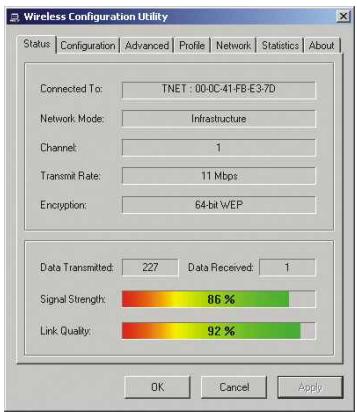
- Si vous voyez les informations de la connexion dans l'onglet Status (État), vous avez terminé la configuration de votre carte sans fil.
- Pour enregistrer les paramètres actuels sous forme de profil, cliquez sur l'onglet Profile (Profil). Créez un nom de profil, cliquez sur Save (Enregistrer) et cliquez ensuite sur Next (Suivant).
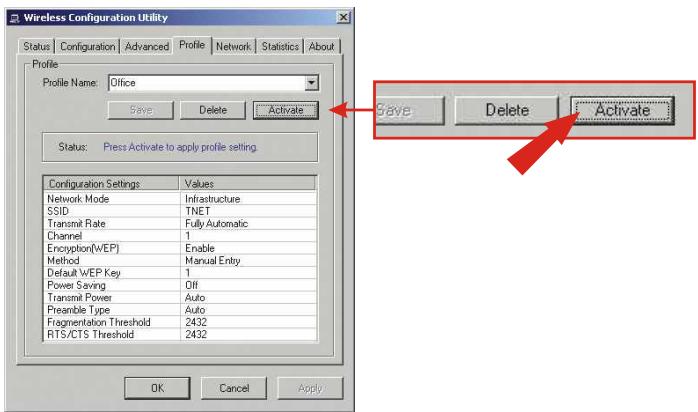
La configuration de l'adaptateur sans fil est à présent terminée.
Mode ad-hoc (branchement de PC à PC)
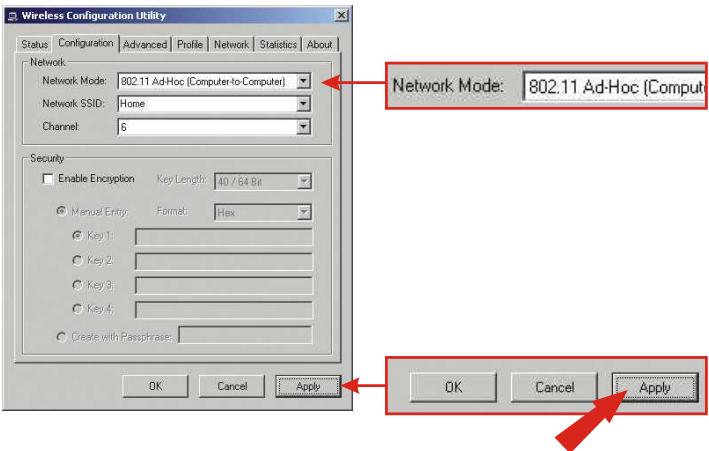
- Double-cliquez sur l'icône de l'ordinateur sans fil de votre barre d'état système (à côté de l'horloge, dans le coin inférieur droit de votre écran).

- Cliquez sur l'onglet Configuration. Sélectionnez le mode réseau 802.11 Ad-Hoc (Computer to Computer).
- Choisissez un SSID réseau qui corresponde au SSID de la carte sans fil à laquelle vous vous branchez. (Si vous n'êtes pas certain du SSID de votre autre carte sans fil, consultez les paramètres de cette dernière).
- Etant donné que vous configurez un réseau Ad-Hoc, vous devez sélectionner un canal. Nous recommandons de sélectionner un canal entre 1 et 11. Cliquez sur Apply (Appliquer).
- Si vous voyez les informations de la connexion dans l'onglet Status (État), vous avez terminé la configuration de votre carte sans fil.
- Pour enregistrer les paramètres actuels sous forme de profil, cliquez sur l'onglet Profile (Profil). Créez un nom de profil, cliquez sur Save (Enregistrer) et cliquez ensuite sur Next (Suivant).
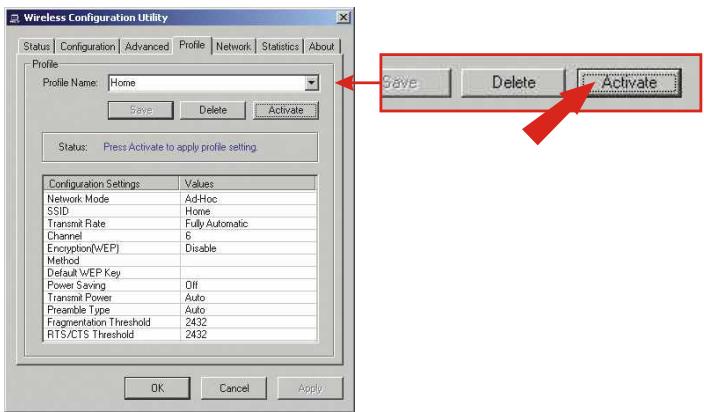
La configuration de l'adaptateur sans fil est à présent terminée.

- VÉRIFICATION DU CONTENU DE L'EMBALLAGE
- EXIGENCES SYSTÈMES MINIMALES
- DÉTAILS DU PRODUIT
- INSTALLATION DE L'UTILITAIRE DE CONFIGURATION SANS FIL
- CLIQUEZ SUR OK
- SI VOUS INSTALLEZ LE CARTE PC SANS FIL TEW-226PCPLUS
- SI VOUS INSTALLEZ LE CARTE PC SANS FIL TEW-228PI
- INSTALLATION DES PILOTES
- CLIQUEZ SUR NEXT (SUIVANT)
- MODE D'INFRASTRUCTURE (BRANCHEMENT D'UN PC VERS LE POINT D'ACCÈS)
- MODE AD-HOC (BRANCHEMENT DE PC À PC)
Marque : TRENDNET
Modèle : TEW-228PI
Catégorie : Carte réseau