
TBW-103UB - Adaptateur réseau USB TRENDNET - Notice d'utilisation et mode d'emploi gratuit
Retrouvez gratuitement la notice de l'appareil TBW-103UB TRENDNET au format PDF.


| Marque | TRENDNET |
| Modèle | TBW-103UB |
| Type de produit | Adaptateur réseau USB sans fil et Bluetooth |
| Interfaces | USB 2.0 |
| Standards sans fil | Wi-Fi 802.11g (jusqu'à 54 Mbps), Bluetooth Classe 2 |
| Bande de fréquence | 2.4 GHz |
| Sécurité sans fil | WEP, WPA, WPA2 (prise en charge typique) |
| Portée Bluetooth | Environ 10 mètres (Classe 2) |
| Systèmes d'exploitation compatibles | Windows 2000, Windows XP |
| Dimensions | Environ 2,5 x 1 x 0,5 cm |
| Poids | Environ 10 g |
| Alimentation | <>Par port USB (5 V, 500 mA)|
| Contenu de l'emballage | Adaptateur TBW-103UB, CD-ROM d'installation, guide d'installation rapide, câble USB |
| Fonctions principales | Connexion Wi-Fi 802.11g, connexion Bluetooth pour périphériques |
| Entretien et nettoyage | Débrancher l'adaptateur et essuyer avec un chiffon doux et sec |
| Sécurité | Ne pas exposer à l'humidité, ne pas ouvrir le boîtier |
| Pièces détachées et réparabilité | Non applicable (produit non démontable) |
FOIRE AUX QUESTIONS - TBW-103UB TRENDNET
Questions des utilisateurs sur TBW-103UB TRENDNET
0 question sur cet appareil. Repondez a celles que vous connaissez ou posez la votre.
Poser une nouvelle question sur cet appareil
Téléchargez la notice de votre Adaptateur réseau USB au format PDF gratuitement ! Retrouvez votre notice TBW-103UB - TRENDNET et reprennez votre appareil électronique en main. Sur cette page sont publiés tous les documents nécessaires à l'utilisation de votre appareil TBW-103UB de la marque TRENDNET.
MODE D'EMPLOI TBW-103UB TRENDNET
- Avant de commencer 1 2. Procéder à l'installation 2
- Utilisation de l'adaptateur sans fil 7
- Utilisation de l'adaptateur Bluetooth 8
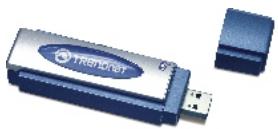
Contenu de l'emballage
TBW-103UB CD-ROM Utilité - Guide d'installation rapide Cordon USB
Vérification de l'équipement
- Windows 2000 ou XP installé
- Un port USB 1.1isable
- Un lecteur de CD-ROM
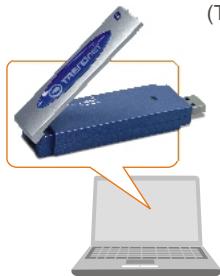
(TBW-103UB)
High-Power Bluetooth USB Adapter (TEW-102UB)
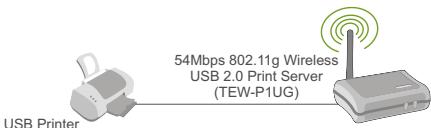
54Mbps 802.11g Wireless Firewall Router (TEW-432BRP)
Bluetooth Headset
2. Procéder à l'installation
Remarque: Ne branchez pas l'adaptateur USB sans fil à votre ordinateur avant d'avoir installé cet utiliser.
- Insérez le CD d'installation dans votre lecteur de CD-ROM et cliquez sur 802.11g WLAN Setup Driver (Pilote d'installation WLAN 802.11g).
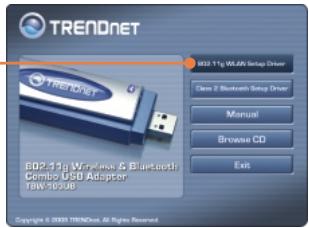
- Continuez à cliquer sur Next (Suivant) jusqu'au moment où vous voyez la fenêtre ci-dessous.
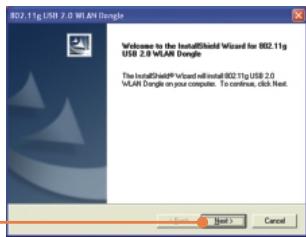
Remarque: Les adaptateurs sans fil de TRENDnet ont été entièrement testés sur tous les systèmes d'exploitation Windows et leur fonctionnement a été approuvé.
- Cliquez sur Continue Anyway (Continuer malgré tout) ou sur Yes (Oui).
- Cliquez sur Finish (Terminer).
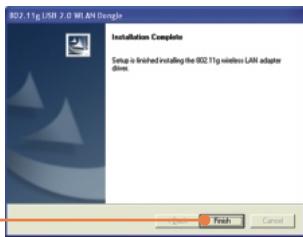
- Revenez à l'utilitaire du logiciel et cliquez sur Class 2 Bluetooth Setup Driver (Pilote d'installation Bluetooth classe 2).
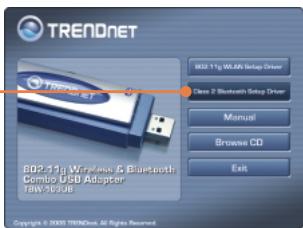
- Cliquez sur OK.
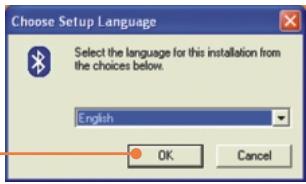
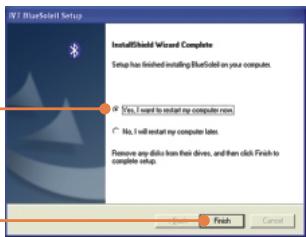
- Cliquez sur Next (Suivant) à chaque étape de l'installation et sélectionnez Yes, I want to restart my computer now (Oui, je veux redémarrer mon ordinateur maintenant). Cliquez sur Finish (Terminer).
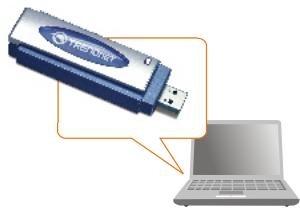
- Branchez l'adaptateur USB sans fil TBW-103UB au port USB de votre ordinateur.
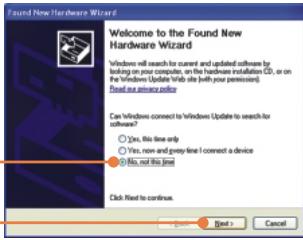
- Sélectionnez No, not this time (Non, pas cette fois) et cliquez sur Next (Suivant).
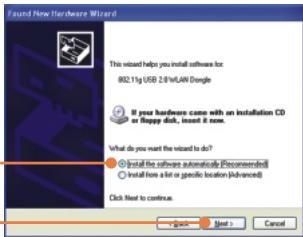
- Sélectionnez Install the software automatically (Installer le logiciel automatiquement). Cliquez sur Next (Suivant).
- Cliquez sur Next (Suivant).
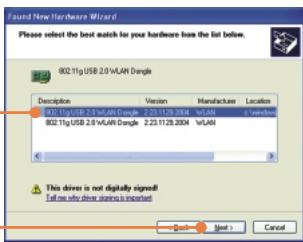
Remarque: Les adaptateurs sans fil de TRENDnet ont été entièrement testés sur tous les systèmes d'exploitation Windows et leur fonctionnement a été approuvé.
- Cliquez sur Continue Anyway (Continuer malgré tout) ou sur Yes (Oui).
- Cliquez sur Finish (Terminer).
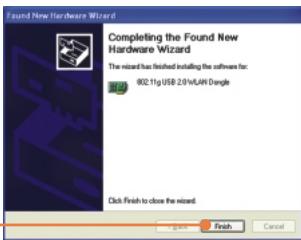
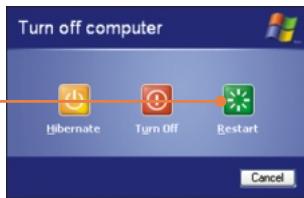
- Après avoir terminé l'installation de votre logiciel, redémarrez votre ordinateur.
3. Utilisation de l'adaptateur sans fil
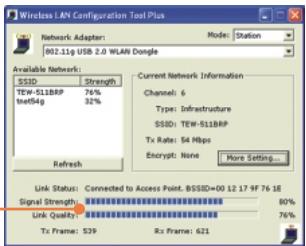
- Double-cliquez sur l'icône de l'ordinateur sans fil de votre barre d'état système.
- Sélectionnez 802.11g USB 2.0 WLAN Dongle (Fiche WLAN USB 2.0 802.11g) dans le menu déroulant Network Adapter (Adaptateur réseau). Double-cliquez ensuite sur le SSID auquel vous désirez vous brancher dans la fenêtre Available Network (Réseau disponible).

2:59PM
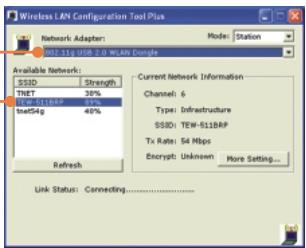
- Veuillez vérifier l'état de votre connexion.
4. Utilisation de l'adaptateur bluetooth
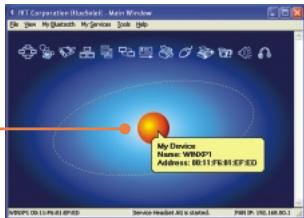
- Double-cliquez sur l'icône Bluetooth située dans le coin inférieur droit.


2:59PM
- Cliquez sur la boule orange pour rechercher les péripériques Bluetooth.
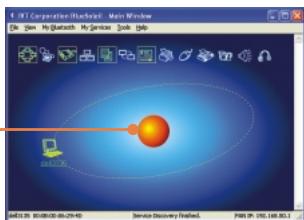
- Double-cliquez sur les péripériques Bluetooth. Tous les services Bluetooth disponibles sont surlignés en jaune pour plus de commodité. Double-cliquez sur les péripériques Bluetooth que vous désirez activer.
L'installation est maintenant complète.
Remarque: Pour plus d'informations sur les fonctions avancées, veuillez consulter le guide de l'utilisateur.
Marque : TRENDNET
Modèle : TBW-103UB
Catégorie : Adaptateur réseau USB