
NITRO1300 - Webcam TNB - Notice d'utilisation et mode d'emploi gratuit
Retrouvez gratuitement la notice de l'appareil NITRO1300 TNB au format PDF.

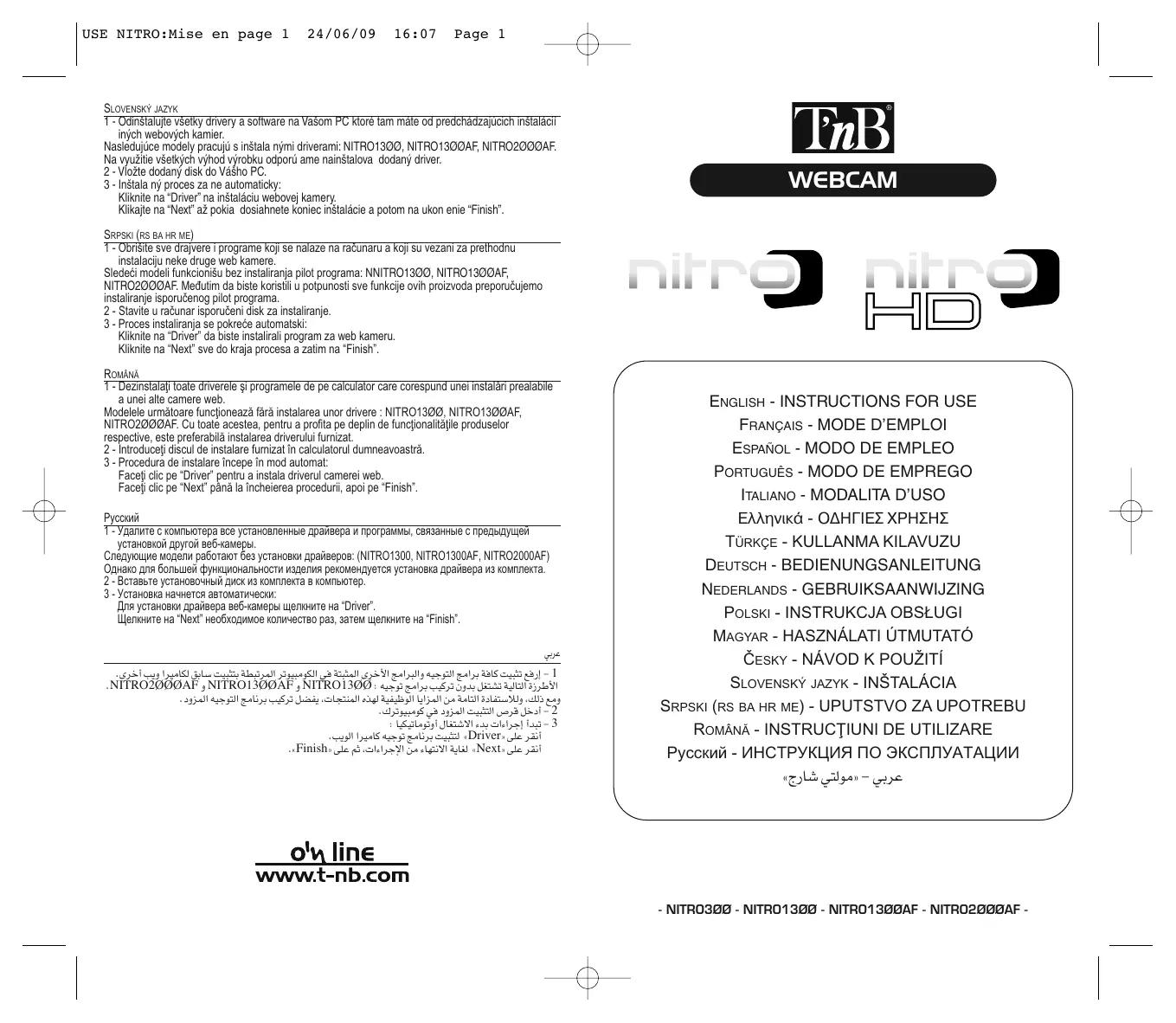
| Type de produit | Webcam |
| Marque et modèle | TNB NITRO1300 |
| Résolution vidéo maximale | 640 x 480 pixels (VGA) |
| Cadence d'images | 30 images par seconde |
| Microphone intégré | Oui |
| Angle de vue | 60 degrés |
| Connexion | USB 2.0 |
| Compatibilité système d'exploitation | Windows XP, Vista, 7, 8, 10 ; macOS ; Linux |
| Alimentation | Port USB 5V |
| Dimensions (L x l x h) | Environ 7 x 5 x 5 cm |
| Poids | Environ 100 g |
| Fonctions principales | Plug-and-play, pas de pilote nécessaire pour les modèles NITRO1300, NITRO1300AF, NITRO2000AF ; pilote optionnel pour fonctionnalités avancées |
| Entretien et nettoyage | Essuyer avec un chiffon doux et sec ; ne pas utiliser de produits abrasifs |
| Sécurité | Ne pas exposer à l'humidité, aux chocs ou aux températures extrêmes |
| Pièces détachées et réparabilité | Aucune pièce détachable ; non réparable par l'utilisateur |
| Informations générales | Notice d'utilisation disponible au format PDF ; durée de vie moyenne estimée à 3 ans |
FOIRE AUX QUESTIONS - NITRO1300 TNB
Questions des utilisateurs sur NITRO1300 TNB
0 question sur cet appareil. Repondez a celles que vous connaissez ou posez la votre.
Poser une nouvelle question sur cet appareil
Téléchargez la notice de votre Webcam au format PDF gratuitement ! Retrouvez votre notice NITRO1300 - TNB et reprennez votre appareil électronique en main. Sur cette page sont publiés tous les documents nécessaires à l'utilisation de votre appareil NITRO1300 de la marque TNB.
MODE D'EMPLOI NITRO1300 TNB
1 - Déinstallez tous les drivers et logiciels présents sur l'ordinaire liés à une installation prétable d'une autre webcam.
Les modèle suivants fonctionnent sans installation des pilotes : NITRO1300, NITRO1300AF, NITRO2000AF. Cependant pour profiter pleinement des fonctionnalités de ses produits, il est préférible d'installer le pilote fourni.
2 - Insérez le disque d'installation fourni dans votre ordinateur.
3 - La méthode d'installation démarre automatique : Cliqueur sur "Driver" pour installer le pilote de la webcam
Cliqueur "Next" jusqu'à la fin de la procédure, puis sur "Finish".
ESPANOL
Marque : TNB
Modèle : NITRO1300
Catégorie : Webcam