TNB NITRO - Webcam

NITRO - Webcam TNB - Notice d'utilisation et mode d'emploi gratuit

Retrouvez gratuitement la notice de l'appareil NITRO TNB au format PDF.

📄 3 pages Français FR Télécharger 💬 Question IA 10 questions ⚙️ Specs
Notice TNB NITRO - page 1
Choisissez votre langue et indiquez votre email : nous vous enverrons une version traduite specifiquement.
Type de produit Webcam
Modèles compatibles NITRO1300, NITRO1300AF, NITRO2000AF
Résolution vidéo Full HD 1080p (1920x1080)
Micrologiciel Microphone intégré
Angle de vision 70°
Connexion USB 2.0/3.0
Alimentation Par bus USB (5V)
Dimensions (L x l x h) 10 x 5 x 5 cm environ
Poids 100 g environ
Pince de fixation Clip pour moniteur ou trépied
Voyant lumineux LED rouge de fonctionnement
Mise au point Autofocus (AF) selon modèle
Compatibilité système Windows, macOS, Linux
Installation Plug-and-play ou pilote inclus
Entretien et nettoyage Nettoyer la lentille avec un chiffon doux et sec
Sécurité Ne pas exposer à des liquides ou à une forte chaleur
Pièces détachées Non disponibles séparément
Réparabilité Non réparable par l'utilisateur

FOIRE AUX QUESTIONS - NITRO TNB

Comment installer la webcam NITRO sans le CD d'installation ?
Les modèles NITRO1300, NITRO1300AF et NITRO2000AF fonctionnent en plug-and-play sans pilote. Branchez simplement la webcam sur un port USB : elle sera automatiquement reconnue par le système d'exploitation.
Pourquoi ma webcam NITRO n'est-elle pas détectée ?
Vérifiez que le pilote précédent d'une autre webcam est désinstallé. Essayez un autre port USB. Assurez-vous que le périphérique est bien enfoncé et que le voyant LED s'allume.
Puis-je utiliser la webcam NITRO sur macOS ?
Oui, la webcam est compatible avec macOS en mode UVC (USB Video Class). Branchez-la, elle sera reconnue comme périphérique vidéo sans driver supplémentaire.
Comment installer le pilote fourni avec la webcam ?
Insérez le CD d'installation. L'installation démarre automatiquement. Cliquez sur 'Driver', puis 'Next' jusqu'à la fin, et 'Finish'. Redémarrez l'ordinateur si nécessaire.
Quelle est la résolution maximale de la webcam NITRO ?
Les modèles NITRO2000AF offrent une résolution Full HD 1080p (1920x1080). Les modèles NITRO1300 peuvent avoir une résolution inférieure (ex: 1280x720).
La webcam NITRO possède-t-elle un microphone ?
Oui, un microphone intégré permet de capturer le son. Il est activé par défaut dans les applications de visioconférence.
Comment nettoyer l'objectif de la webcam ?
Utilisez un chiffon doux et non pelucheux légèrement humidifié d'eau ou d'alcool isopropylique. Essuyez délicatement en mouvements circulaires. Ne pas utiliser de produits abrasifs.
La webcam fonctionne-t-elle sous Linux ?
Oui, les webcams NITRO utilisent le protocole UVC standard, reconnu nativement par Linux. Installez éventuellement le paquet 'uvcvideo' si nécessaire.
Que faire si l'image est floue ?
Vérifiez que la mise au point est automatique (modèles AF) ou réglez manuellement la bague de focus. Nettoyez l'objectif. Assurez-vous que la distance à l'objet est dans la plage de mise au point (30 cm à infini).
Comment protéger ma vie privée avec la webcam NITRO ?
La plupart des modèles n'ont pas de cache-privacy intégré. Utilisez un cache externe ou débranchez la webcam lorsqu'elle n'est pas utilisée. Sous Windows, désactivez la caméra dans le Gestionnaire de périphériques.

Questions des utilisateurs sur NITRO TNB

0 question sur cet appareil. Repondez a celles que vous connaissez ou posez la votre.

Poser une nouvelle question sur cet appareil

L'email reste privé : il sert seulement à vous prévenir si quelqu'un répond à votre question.

Aucune question pour l'instant. Soyez le premier à en poser une.

Téléchargez la notice de votre Webcam au format PDF gratuitement ! Retrouvez votre notice NITRO - TNB et reprennez votre appareil électronique en main. Sur cette page sont publiés tous les documents nécessaires à l'utilisation de votre appareil NITRO de la marque TNB.

MODE D'EMPLOI NITRO TNB

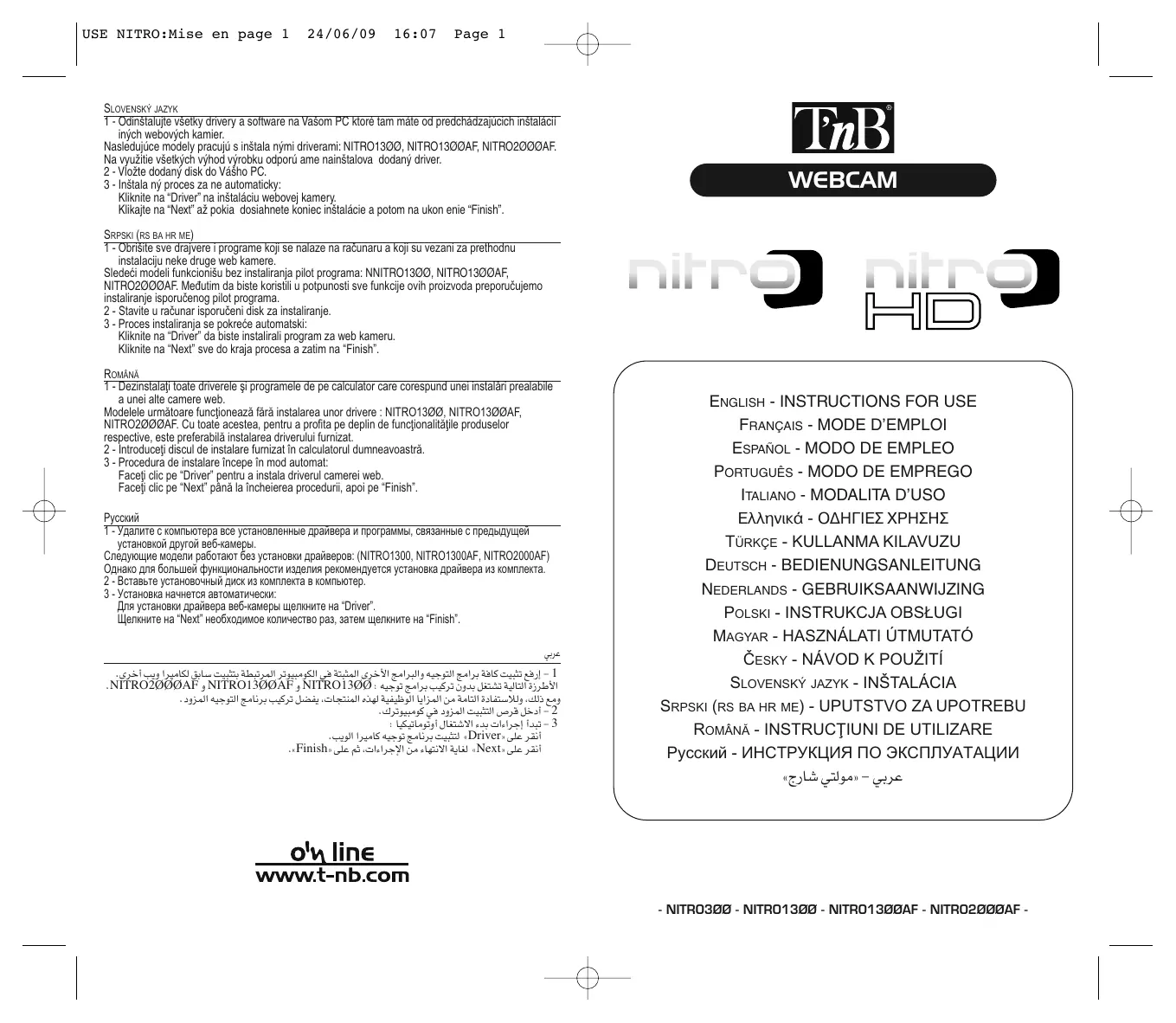
1 - Déinstallez tous les drivers et logiciels présents sur l'ordinateur liés à une installation préalable d'une autre webcam.

Les modèles suivants fonctionnent sans installation des pilotes : NITRO1300, NITRO1300AF, NITRO2000AF. Cependant pour profiter pleinement des fonctionnalités de ses produits, il est préférable d'installer le pilote fourni.

2 - Insérez le disque d'installation fourni dans votre ordinateur. 3 - La méthode d'installation démarre automatiquement : Cliquez sur "Driver" pour installer le pilote de la webcam

Cliquez "Next" jusqu'à la fin de la procédure, puis sur "Finish".
Assistant notice
Powered by Anthropic
En attente de votre message
Informations produit

Marque : TNB

Modèle : NITRO

Catégorie : Webcam