
M-CR603 - Récepteur audio MARANTZ - Notice d'utilisation et mode d'emploi gratuit
Retrouvez gratuitement la notice de l'appareil M-CR603 MARANTZ au format PDF.


| Type de produit | Récepteur audio réseau |
| Marque | Marantz |
| Modèle | M-CR603 |
| Dimensions (L x H x P) | 280 x 107 x 305 mm |
| Poids | 4,0 kg |
| Alimentation | 230 V CA, 50/60 Hz |
| Consommation électrique (en fonctionnement) | 40 W |
| Consommation en veille | 0,3 W (veille normale) / 2,0 W (veille réseau) |
| Fonctions principales | AirPlay, streaming réseau, radio FM/AM, lecture USB, contrôle via application Apple Remote |
| Connectivité réseau | Ethernet, Wi-Fi intégré |
| Formats audio pris en charge | MP3, WMA, AAC, FLAC, WAV, ALAC |
| Entrées | 1 x optique, 1 x coaxiale, 2 x audio analogique (RCA), 1 x USB (avant) |
| Sorties | Haut-parleurs (2 canaux), caisson de basses, casque |
| Tuner | FM/AM avec RDS |
| Télécommande | Oui, incluse |
| Couleur | Noir |
| Entretien et nettoyage | Dépoussiérer avec un chiffon doux et sec. Ne pas utiliser de produits abrasifs ou de solvants. |
| Sécurité | Ne pas exposer à l'humidité ni à des températures extrêmes. Débrancher avant nettoyage. |
| Pièces détachées et réparabilité | Contacter un centre de service agréé Marantz pour toute réparation. Pièces disponibles selon modèle. |
FOIRE AUX QUESTIONS - M-CR603 MARANTZ
Questions des utilisateurs sur M-CR603 MARANTZ
0 question sur cet appareil. Repondez a celles que vous connaissez ou posez la votre.
Poser une nouvelle question sur cet appareil
Téléchargez la notice de votre Récepteur audio au format PDF gratuitement ! Retrouvez votre notice M-CR603 - MARANTZ et reprennez votre appareil électronique en main. Sur cette page sont publiés tous les documents nécessaires à l'utilisation de votre appareil M-CR603 de la marque MARANTZ.
MODE D'EMPLOI M-CR603 MARANTZ
- Merci d'avoir fait l'acquisition d'un produit Marantz. Lorsque vous utilisez le produit, lisez ce manuel ainsi que le Mode d'emploi fourni avec le produit.
- Avant d'utiliser cette nouvelle fonction (chargée), vous devez la télécharger en sélectionnant "Ajoutez nouvelle option" (ou "Add New Feature") dans le menu pour mettre l'appareil à niveau.
Voir la page d'accueil Marantz pour plus de détails concernant la mise à niveau.
Profitez de la musique de votre bibliothèque iTunes avec un son de qualité Marantz n'importe où dans votre maison ou votre appartement.
- Utilisez l'Apple Application Remote* pour iPhone, iPod touch et iPad pour contrôler iTunes depuis n'importe quelle pièce de votre habitation.
* Disponible en téléchargement gratuit depuis l'App Store.
1 Installez iTunes 10 ou une version plus récente sur un Mac ou un PC connecté au même réseau que votre appareil Marantz.
2 Allumez votre appareil Marantz.
Réglez "Veille réseau" (ou "Network Standby") sur "MARCHE" (ou "ON") pour votre appareil Marantz.
REMARQUE
Si "Veille réseau" (ou "Network Standby") est réglé sur "MARCHE" (ou "ON"), l'appareil consume plus d'énergie en mode veille.
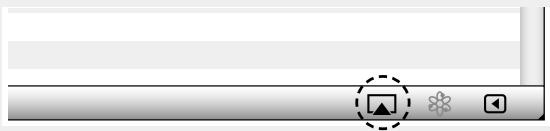
3 Lancez iTunes et cliquez sur l'icône AirPlay affichée en bas à droite de la fenêtre, puis sélectionnez votre appareil Marantz dans la liste.
natural_image
Pure graphical UI element with no text, numbers, or symbols4 Choisissez un morceau et cliquez pour lancer la lecture dans iTunes.
La musique va être transmise en continu vers votre appareil Marantz.
REMARQUE
Pendant la lecture avec la fonction AirPlay, le volume de sortie est déterminé par celui de l'iPhone, iPod touch, iPad ou iTunes. Baissez le volume sur l' iPhone, iPod touch, iPad ou iTunes avant de lancer la lecture, puis réglez au niveau sonore voulu.
□ Enceintes multiples
Vous pouvez facilement transmettre de la musique en continu depuis iTunes vers des enceintes multiples dans votre maison ou votre appartement.
① Cliquez sur l'icône AirPlay ▲ et sélectionnez "Haut-parleurs multiples" dans la liste.
② Cochez les enceintes que vous voulez utiliser.
[Exemple] Lorsque NA7004 est connecté
![Haut-parleurs multiples Vol. orincoial Mon ordinateur Get ordinateur Marantz:[NA7004] périphérique AirPlay](/content/2025/01/166715/images/79c3458dbc2a3aaf2c630a0b11cab2279d6a71c7ad0f690fd3a36085d82164ad.jpg)
□ Jouer directement de la musique d'iPhone, iPod touch, ou iPad
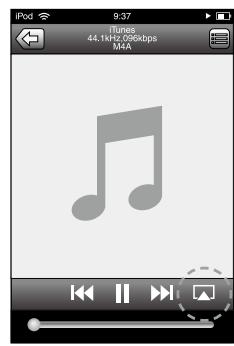
Si vous mettez à jour votre "iPhone/iPod touch/iPad" à iOS 4.2.1 ou plus, vous pouvez jouer de la musique directement sur votre appareil Marantz.
① Tapez sur l'icône AirPlay ▲.
② Sélectionnez l'enceinte que vous souhaitez utiliser.
[Exemple]
Lorsque NA7004 est connecté
![iPod 9:37 iTunes 44.1kHz,096kbps MAA iPod touch Marantz:[NA7004] Annuler](/content/2025/01/166715/images/c3dc3a202ef73878583b20b51c39a1de787ae8c90a7fa3b586f72232515578ad.jpg)
□ Opérations commandées à distance
Vous pouvez utiliser votre télécommande Marantz pour lancer la lecture sur iTunes ou pour faire une pause, ou encore pour passer à la plage suivante ou précédente.
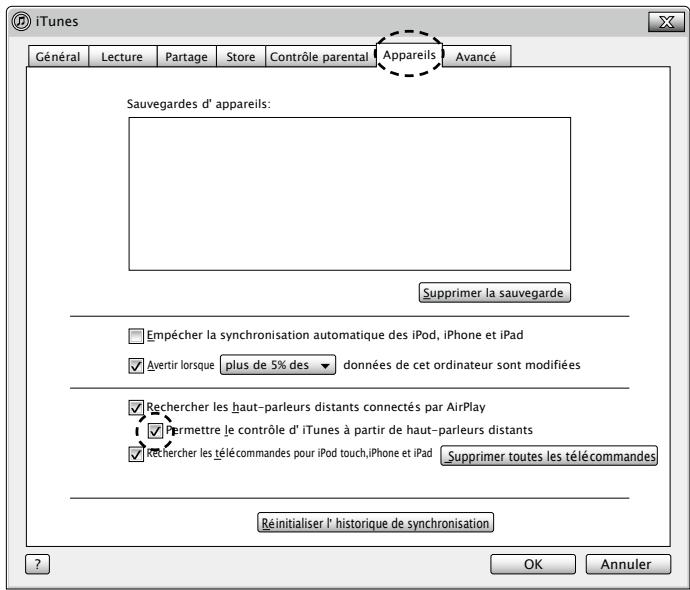
① Ouvrez les Préférences dans iTunes et cliquez sur "Appareils".
② Cochez "Permettre le contrôle d'iTunes à partir de haut-parleurs distants".

- La source d'entrée va basculer sur "AirPlay" au démarrage de la lecture AirPlay.
- Vous pouvez interrompre la lecture AirPlay en appuyant sur la touche ◀ ou en choisissant une autre source d'entrée.
- Pour voir le nom d'artiste ou celui de l'album simultanément, appuyez sur la touche DISPLAY.
- Pour savoir comment utiliser iTunes, consultez également l'aide d'iTunes.
- L'écran peut différer selon le SE et les versions du logiciel.

AirPlay
AirPlay, le logo AirPlay, iPhone, iPod, iPod classic, iPod nano, iPod shuffle et iPod touch sont des marques commerciales de Apple Inc., enregistrées au E.U. et dans d'autres pays. iPad est une marque commerciale de Apple Inc.
Marque : MARANTZ
Modèle : M-CR603
Catégorie : Récepteur audio