
CDR310 - Enregistreur CD MARANTZ - Notice d'utilisation et mode d'emploi gratuit
Retrouvez gratuitement la notice de l'appareil CDR310 MARANTZ au format PDF.


| Type de produit | Enregistreur CD |
| Marque | MARANTZ |
| Modèle | CDR310 |
| Dimensions (L × H × P) | 247 × 60 × 184 mm |
| Poids (sans piles) | 1,3 kg |
| Alimentation | Adaptateur AC 15 V CC / 2,3 A ; 8 piles AA (alcaline, Ni-Cd, Ni-MH) |
| Disque dur interne | 4 Go (environ 5 heures en PCM stéréo) |
| Formats d'enregistrement | MP3 (128/64 kbps), WAVE, AIFF, CD-DA (PCM 16 bits, 44,1 kHz) |
| Entrées audio | MIC IN (XLR symétrique, avec alimentation fantôme +48V), LINE IN (RCA), entrée numérique coaxiale |
| Sorties audio | LINE OUT (RCA), sortie numérique coaxiale, casque 6,35 mm, haut-parleurs intégrés |
| Fonctions principales | Enregistrement sur disque dur, gravure CD-R, PreRecord, Silent Skip, Auto Track, atténuateur microphone, commande ALC/manuelle, télécommande par contact |
| Affichage | Écran alphanumérique avec indicateurs de niveau, charge batterie, état |
| Entretien et nettoyage | Chiffon doux humecté d'un détergent neutre ; disques nettoyés avec un tampon spécial |
| Sécurité | Ne pas obstruer les ouïes de ventilation ; ne pas placer d'objets remplis de liquide sur l'appareil ; utiliser uniquement l'adaptateur fourni |
| Pièces détachées et réparabilité | Batteries Ni-Cd (RB1100) et Ni-MH (RB1651) en option ; télécommande RC600PMD ; mallette PRC310 ; garantie 1 an pièce et main-d'œuvre |
| Informations générales | Garantie limitée d’un an ; respecter les réglementations locales pour la mise au rebut ; ne pas utiliser de disques de forme particulière |
FOIRE AUX QUESTIONS - CDR310 MARANTZ
Questions des utilisateurs sur CDR310 MARANTZ
0 question sur cet appareil. Repondez a celles que vous connaissez ou posez la votre.
Poser une nouvelle question sur cet appareil
Téléchargez la notice de votre Enregistreur CD au format PDF gratuitement ! Retrouvez votre notice CDR310 - MARANTZ et reprennez votre appareil électronique en main. Sur cette page sont publiés tous les documents nécessaires à l'utilisation de votre appareil CDR310 de la marque MARANTZ.
MODE D'EMPLOI CDR310 MARANTZ
Cet appareil numérique de la Classe B est conforme à la norme NMB-003 du Canada.
Ne manipulez pas l'adaptateur AC avec les mains mouillées.
Ne pas recouvrir les ouies de ventilation avec un objet quelconque comme une nappe, un journal, un rideau, etc.
Ne placer aucune source de flamme nue, comme une bougie allumée, sur l'appareil.
Pour permettre au rebut les piles usées, respecter les lois gouvernementales ou les règlements officiels concernant l'environnement qui s'applique à votre pays ou région.
Veiller à ce qu'aucun objet ne soit à moins de 0,1 mètre des côtés de l'appareil.
Aucun objet rempli de liquide, un vase par exemple, ne doit être placé sur l'appareil.
Lorsque l'interrupteur est sur la position OFF, l'appareil n'est pas complètement déconnecté du SECTEUR (MAINS).
Pour déconnecter complètement ce produit du courant secteur, débranchez la prise de la prise murale.
Lors de l'installation de ce produit, assurez-vous que la prise CA que vous utilisez est compatible.
Les matériaux d'emballage de ce produit sont recyclables et peuvent être réutilisés. Veuillez disposer de tout matériel conformément aux règlements de recyclage locaux.
Lorsque vous mettez cet appareil au rebut, respectez les lois ou réglementations locales.
Les piles ne doivent jamais être jetées ou incinérées, mais mises au rebut conformément aux réglements locaux concernant les déchets chimiques.
Ce produit et les accessoires emballés ensemble sont des produits conformes à la directive DEEE, sauf pour les piles.
Guide de prise en main 4
Disques lisibles. 5
INFORMATIONS COMPLÉMENTAIRES...5
Commandes et fonctions 6
Dessus 6
Face avant. 8
Face arriere 8
Côté droit 9
Afficheur 10
Préparations avant utilisation
Branchement de l'adaptateur AC............11
Utilisation des piles. 11
Installation d'une batterie
Ni-Cd ou Ni-MH en option 12
Charge de la batterie Ni-Cd en option.... 12
Utilisation de base 13
Mise sous tension, mise hors tension… 13
Réglage du type de pile ou batterie 13
Indicateur de charge restante 14
Réglage de l'horloge 15
Choix du format de date 16
Format de l'heure 16
Réglages grâce aux menus......17
Menu de préréglage 18
Utilisation des menus 19
Ee sur le disque dur (hd)............20
Scheme 20
Opérations de base pour l'enregistrement... 20
Effacement d'un enregistrement 21
Formatage du disque dur (HD) 21
Réglages détaillés pour l'enregistrement sur le disque dur (HD) 22
Réglages de la source 22
Réglage du format d'enregistrement 23
Réglages des niveaux d'enregistrement... 25
Atténuateur de microphone 27
Réglages de l'alimentation fantôme 28
Fonction PreRecord 29
Fonction Silent skip 31
Numérotation manuelle des pistes (Manual track) 32
Numérotation automatique des pistes (Auto track) 33
Gravure de CD 34
Fonction CD Split 36
Lecture des données que porte le disque dur (HD) 37
Scheme 37
Opérations de base pour la lecture 37
Accès aux pistes 38
Recherche 38
Recherche sans coupures des sons..... 38
Choix du mode de lecture 39
Lecture des CD 40
Scheme 40
Lecture d'un CD 40
Opérations de base pour la lecture 40
Autres fonctions 41
Mise hors tension automatique 41
Réglage du bip d'alarme 41
Sélection du mode d'affichage 42
Fonction StopMonitor 44
Sélection du verrouillage des commandes.. 44
Diverses fonctions de commande à distance... 45
Affichage de la plage 46
CD-TEXT, étiquette ID3. 46
Initialisation des préréglages 46
Caractéristiques techniques......49
Garantie limitée 50
Nous vous remercions d'avoir acquis cet enregistreur CD CDR310.
Avant d'utiliser l'enregistreur CD, lisez attentivement ce mode d'emploi pour prendre conscience du fonctionnement de l'appareil et de la manière de s'en servir. Nous espérons que vous aurez plaisir à utiliser cet appareil pendant longtemps. Après avoir lu ce mode d'emploi, rangez-le en lieu sûr pour pouvoir vous y référer en cas de besoin.
Particularités
- Vous pouvez enregistrer un signal audio numérique provenant d'un microphone extérieur ou de l'entrée de ligne sur le disque dur (HD) interieur puis graver ce signal sur un CD-R.
- Entrée audio
- Microphone à condensateur ou microphone dynamique (entrée symétrique XLR) relié au jack MIC IN
- Microphone intégré
- Source audio au niveau ligne reliée au jack LINE IN
- Entrée numérique (entrée coaxiale)
- Alimentation fantôme
- Attenuateur indépendant G/D pour l'entrée du microphone extérieur
4 formats d'enregistrement (MP3, WAVE, CD-DA, AIFF)
- Enregistrement sonore compressé selon MPEG1 Layer III (MP3) mono et stéréo.
- MP3 est compressé à 128kbps (stéreo reproduction) ou 64kbps (mono).
- Enregistrement sonore non compressé avec modulation par impulsions codées 16 bits linéaires (MIC).
- Enregistrement facile
- Vous pouvez démarrez l'enregistrement simple sur le disque dur (HD) en appuyant simplement une fois sur le bouton REC. Le disque dur possède une capacité d'environ 3 Go. (Environ 5 heures d'enregistrement au format PCM stéreo)
- Vous pouvez graver un CD de longue durée (maximum 25 heures 29 minutes sur une CD-R de 700 Mo en utilisant le format MP3 en mono).
- Création simplifiée de CD
- Vous pouvez graver sur le CD-R les données enregistrées sur le disque dur (HD) en appuyant simplement sur le bouton MAKE CD.
- Fonctions d'enregistrement commodes
- Cache pré-code (Pre-code cache) (P.29)
- Enregistrement de fond sonore (Background recording) (P.30)
- Saut de silence (Silent skip) (P.31)
- Numérotation automatique des pistes (Auto track) (P.33)
- Numérotation manuelle des pistes (Manual track) (P.32)
- Réglage du niveau d'enregistrement et de l'équilibrage G-D (P.25)
Commande automatique du niveau d'enregistrement (ALC) Commande manuelle
- Vous pouvez enregistrer et dire les signaux audio en stéréo reproduction (2 voies) ou en mono (1 voie).
- Vous pouvez lire les CD-DA et les Data CD (MP3, AIFF, WAV).
- Les sorties son suivantes sont disponibles.
Haut-parleurs intégrés - Casque relié au jack pour casque (PHONES) - Amplificateur ou autre dispositif audio analogique relié au jack LINE OUT. Sortie numérique
- 2 types d'alimentation
- Adaptateur AC fourni.
- Piles alcalines, batterie nickel-cadmium (RB1100) en option, batterie hybride nickel-métal (RB1651) en option.
Contenu de la boîte
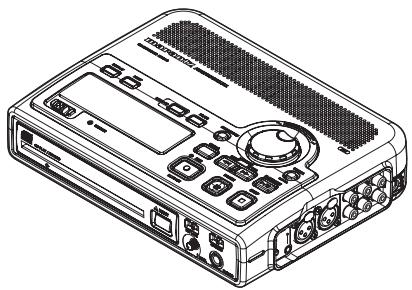
CDR310
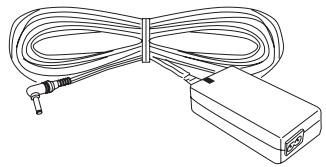
- Adaptateur AC
Cordon d'alimentation
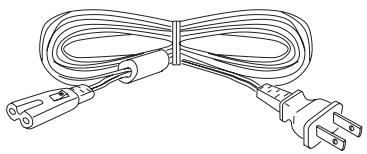
Les modèles européens complètent 2 cordons d'alimentation
CEE
Mode d'emploi (CD-ROM) - Document d'enregistrement
Guide de prise en main
Avant d'utiliser le CDR310, lisez attentivement la section suivante qui présente les opérations de base.
1. Alimentez l'appareil (p.11)
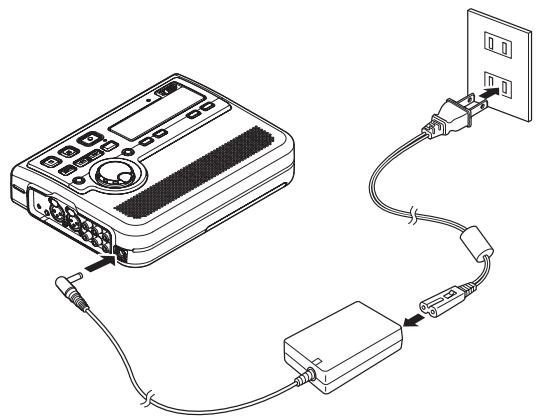
- Utilisez soit l'adaptateur AC fourni, soit des piles.
- Vous avez le choix entre 3 types de piles différents : piles alcalines, batterie nickel-cadmium en option, batterie hybride nickel-métal. Assurez-vous que les piles sont parfaitement chargées.
2. Branchez un microphone extérieur et mettez l'appareil sous tension. (p.13, 20)
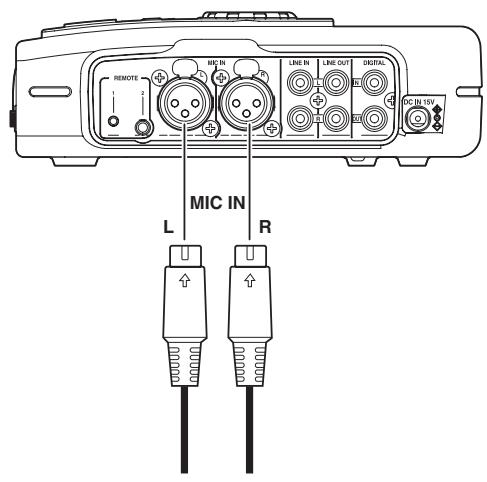
- Branchez le microphone extérieur sur le jack MIC IN. (P.20)
- Faites glisser l'interrupteur d'alimentation vers la position ON. (P.13)
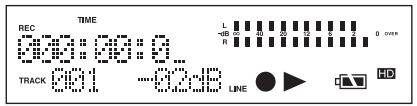

4. Gravez un CD (p.34)

- Appuyez sur le bouton REC ; l'enregistrement commence.
- Réglez le niveau d'enregistrement et l'équilibre G-D. (P.26)
- Réglages détaillés pour l'enregistrement. (P.22)
- Appuyez sur le bouton STOP; l'enregistrement s'arrête.
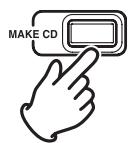
- Appuyez sur le bouton MAKE CD pour graver un CD-R.
- Lorsque la gravure est terminée, le CD-R est automatiquement éjecté.
- Pour poursuivre la gravure sur un autre CD-R, introduisez un CD-R vierge.
- Si la création de CD se termine sans gravure sur un autre CD-R, toutes les données du disque dur (HD) sont effacées.
Disques lisibles
Les disques CD-R et CD-RW enregistrés selon le format CD-DA, MP3 ou Video-CD, peuvent être lus par cet appareil.
- Finaliser est une opération qui rend un CD-R/CD-RW lisible par un lecteur (et non pas un enregistreur)
- Il peut être impossible de lire certains disques en raison de conditions qui leur sont propres ou du logiciel d'enregistrement.
- Les Single CD (8 cm) ne peuvent pas être utilisés.
Informations complémentaires
La face brillante et irisée comme un arc-en-ciel est appelée la face avant du disque; l'autre face, sur laquelle est imprimée l'étiquette, est la face arrière.
Contrairement aux platines de lecture des microsillons, cet appareil lit, par dessous, les informations enregistrées sur le disque, sans contact et au moyen d'un faisceau laser. En conséquence, les performances d'un disque compact ne peuvent pas s'alterer comme celles d'un microsillon.
Manipulez les disques avec soin de manière à ne pas endommager leur face avant.
Pour assurer la protection des disques, ne les placez pas dans les endroits suivants:
- Dans la lumière directe du soleil ou à proximité d'une source de chaleur telle qu'un appareil de chauffage.
- Dans un endroit humide ou sale.
- Dans un endroit qui peut être exposé à la pluie, par exemple près d'une fenêtre.
Conservez propre la surface du disque.
Pour nettoyer la surface du disque, utilisez un tampon spécial et procédez comme le montre l'illustration ci-dessous.
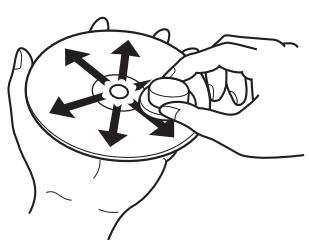
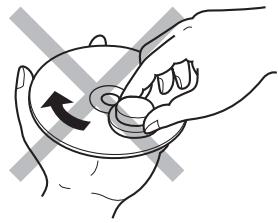
- N'utilisez pas les produits de nettoyage pour microsillons car ils peuvent altérer irrémédiablement la surface d'un disque compact.
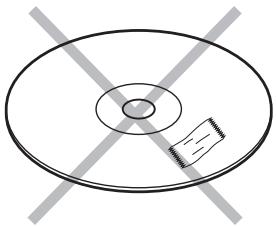
Conservez les disques convenablement en les rangeant dans leur coffret.
- Ne collez aucune étiquette sur la face imprimée du disque. Si un disque porte un morceau de ruban adhésif, par exemple parce qu'il provient d'un magasin de location de DVD/CD, et si ce ruban déborde, abstenez-vous de lire ce disque; agissez de même si la surface du disque est collante. Si vous introduisez un disque représentant ces caractéristiques dans un lecteur de DVD, il peut être impossible de l'en extraire, ou d'autres anomalies de fonctionnement peuvent survenir.
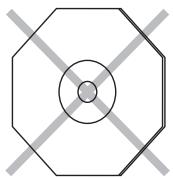
- N'utilisez aucun disque ayant une forme particulière.
Abstenez-vous d'introduire dans le lecteur un disque ayant, par exemple, la forme d'un cœur ou d'un octogone. Il pourrait en résulter une anomalie de fonctionnement.


Dessus
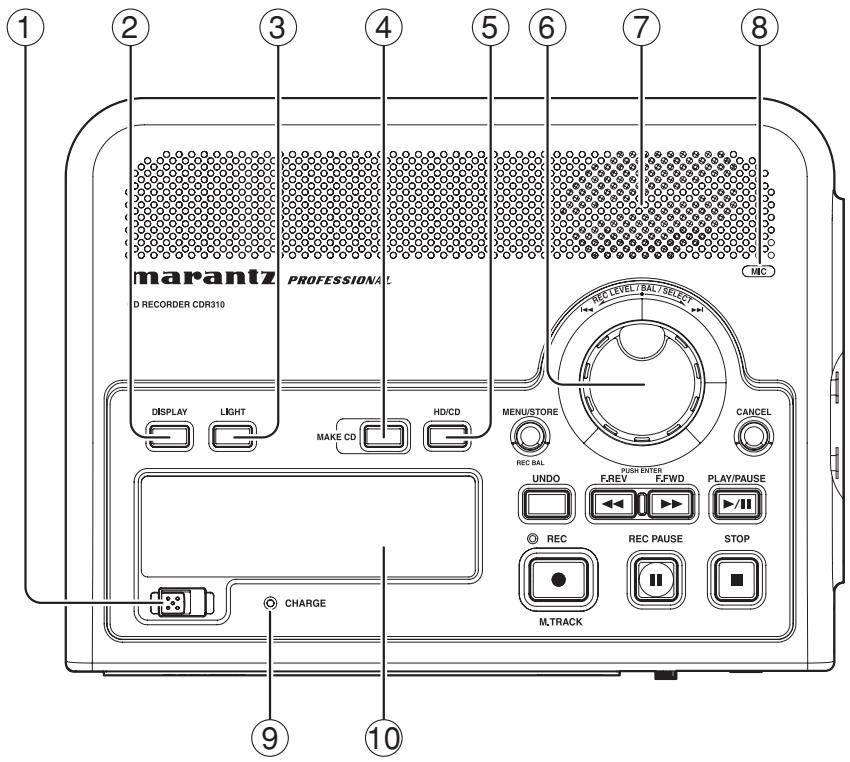
Interrupteur d'alimentation
Faites glisser cet interrupteur pour permettre l'appareil sous tension, ou hors tension.
② Bouton DISPLAY
Appuyez sur ce bouton pour sélectionner les informations affichées.
Les informations affichées dépendent de l'état de l'enregistreur : arrêté, en cours d'enregistrement ou en cours de lecture. (P.42)
③ Bouton LIGHT
Appuyez sur ce bouton pour éclairer l'afficheur pendant 3 secondes.
Appuyez, pendant au moins une seconde, sur ce bouton pour conserver l'afficheur éclairé. Appuyez une nouvelle fois sur ce bouton pour éteindre l'afficheur.
④ Bouton MAKE CD
L'enregistreur étant arrêté, vous pouvez graver sur un CD-R les données enregistrées en appuyant simplement sur ce bouton. (P.34)
⑤ Bouton HD / CD
L'enregistreur étant arrêté, appuyez sur ce bouton pour désirer le mode d'enregistrement/lecture du contenu du disque dur (HD), ou le mode de lecture du CD.
⑥ Bouton JOG Wheel (sélection-validation) / Enter (Dans le texte, la commande JOG est indiquée par “JOG”)
Commande REC LEVEL
Pendant une pause d'enregistrement ou au cours d'un enregistrement, vous pouvez régler le niveau d'enregistrement en tournant la commande JOG.
Vous pouvez régler les niveaux gauche et droit (équilibre G-D) en maintenant la pression d'un doigt sur le bouton MENU et en tournant la commande JOG. (P.25)
- Sélection d'une piste
L'enregistreur étant arrêté, en pause de lecture ou en cours de lecture, vous pouvez désirer la piste que vous désirez écouter en tournant la commande JOG. APRÈS avoir choisi la piste que vous désirez écouter, appuyez sur la commande JOG ou sur le bouton PLAY/PAUSE pour lire cette piste. (P.38)
Mode MENU
En mode MENU, vous pouvez sélectionner les éléments du MENU en tournant la commande JOG. Appuyez sur la commande JOG après avoir pointé un élément pour le sélectionner. Appuyez sur le bouton CANCEL pour annuler la sélection.
Haut-parleurs intégrés
Le signal audio résultat de la lecture est émis par les haut-parleurs intégrés. Si un casque est branché sur le jack (PHONES), les sons ne sont pas émis par les haut-parleurs intégrés. Réglez le niveau de sortie des haut-parleurs au moyen de LEVEL.
MIC (Microphone intégré)
Témoin CHARGE
Cette DEL clignote pendant la charge de la batterie rechargeable en option.
Cette DEL s'éteint lorsque la charge est terminée.
Afficheur (P.10)
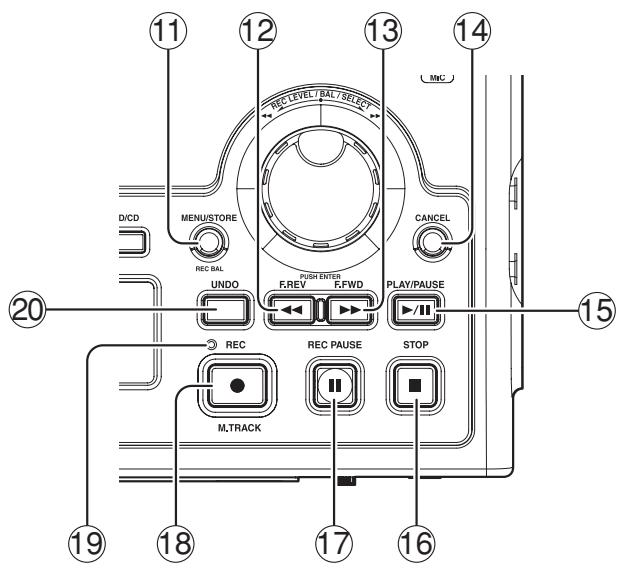
11 Bouton menu/store
L'enregistrement étant arrêté, appuyez sur ce bouton pour adopter le mode menu. Tournez la commande JOG pour sélectionner, parmi les différents éléments de menu, celui que vous désirez régler. (P.17)
Appuyez sur ce bouton pour valider les modifications apportées aux éléments de menu, et pour écrire dans l'enregistreur.
REC BALANCE
Vous pouvez régler les niveaux gauche et droit (G-D) d'enregistrement en maintenant la pression d'un doigt sur ce bouton et en tournant la commande JOG.
12 Bouton f. REV (4)
Maintenez la pression sur ce bouton pour effectuer une recherche de piste. Relâchez ce bouton pour retourner en pause.
Pendant la lecture, appuyez sur ce bouton pour effectuer une recherche inverse à 2 fois la vitesse de lecture. Relâchez ce bouton pour rétablir la lecture normale.
Pendant une pause de lecture, maintenez la pression d'un doigt sur ce bouton pour effectuer une recherche inverse de piste.
13 Bouton f. FWD (▶)
Maintenez la pression sur ce bouton pour effectuer une recherche de piste. Relâchez ce bouton pour retourner en pause.
Pendant la lecture, appuyez sur ce bouton pour effectuer une recherche normale à 2 fois la vitesse de lecture. Relâchez ce bouton pour rétablir la lecture normale.
Pendant une pause de lecture, maintenez la pression d'un doigt sur ce bouton pour effectuer une recherche normale de piste.
14 Bouton CANCEL
En mode MENU, appuyez sur ce bouton pour annuler le menu proposé au réglage et revenir à l'arrêt.
15 Bouton play/pause
L'enregistrement étant arrêté, appuyez sur ce bouton pour commander la lecture.
Pendant la lecture, appuyez sur ce bouton pour interrompre la lecture.
Si vous appuyez sur ce bouton pendant une pause de lecture, la lecture reprend.
16 Bouton STOP
Pendant l'enregistrement, appuyez sur ce bouton pour arrêter l'enregistrement et sauvegarder la piste (fichier) enregistrée.
Pendant la lecture, appuyez sur ce bouton pour arrêter la lecture. Si vous appuyez sur le bouton PLAY/PAUSE après avoir appuyé sur le bouton STOP, la lecture reprend au début de la piste qui a été interrompue.
L'enregistrement étant arrêté, appuyez sur ce bouton pour interrompre l'enregistrement. Vous pouvez régler le niveau d'enregistrement avant de placer l'enregistrement dans cet état.
Pendant l'enregistrement, appuyez sur ce bouton pour interrompre l'enregistrement.
L'indicateur REC clignote tandis que l'enregistrement est interrompu.
18 Bouton REC
L'enregistreur étant arrêté, appuyez sur ce bouton pour commander l'enregistrement.
Si vous appuyez sur ce bouton pendant une pause d'enregistrement, l'enregistrement reprend.
Si "Manual Trk" a pour valeur ON sur l'élément de menu intitulé "preset menu", une pression sur ce bouton pendant l'enregistrement, sauvegarde la piste en cours d'enregistrement et démarre l'enregistrement d'une nouvelle piste.
Appuyez sur le bouton STOP pour arrêter l'enregistrement.
19 Indicateur REC
Il est éclairé pendant l'enregistrement, et clignote pendant une pause d'enregistrement.
20 Bouton UNDO
L'enregistrement étant arrêté, appuyez sur ce bouton pour effacer la piste enregistrée. (P.21)
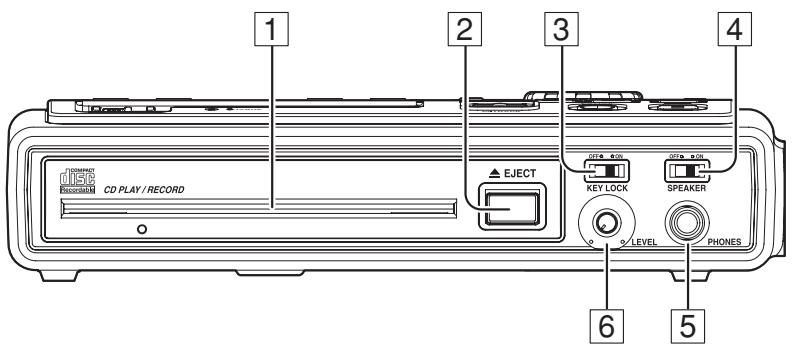
Fente pour CD Bouton EJECT
Appuyez sur ce bouton pour éjecter le CD qui a été introduit dans la fente pour CD.
Interrupteur KEYLOCK
Placez cet interrupteur sur ON pour établir le verrouillage des commandes. Tous les boutons et tous les interrupteurs sont alors verrouillés, à l'exclusion du bouton LIGHT.
Interrupteur SPEAKER
Placez cet interrupteur sur OFF pour couper la sortie des haut-parleurs intégrés.
Face arrière
5 Jack pour casque (PHONES)
Branchez la fiche du casque sur ce jack.
Commande LEVEL
Tournez cette commande pour régler le niveau de sortie des haut-parleurs intégrés, ou le niveau de sortie sur le jack pour casque.
Remarques
Lors d'un enregistrement à l'aide du microphone intégré, placez l'interrupteur SPEAKER sur OFF pour éviter un phénomène de couplage entre le microphone intégré et les haut-parleurs.
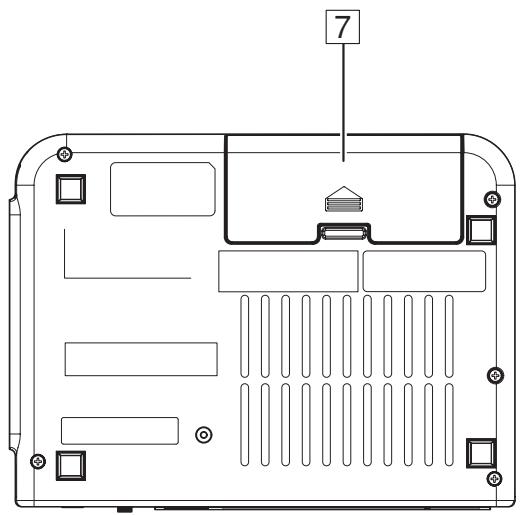
Compartiment des piles
Ouvrez le couvercle de ce compartiment, introduisez le portepiles fourni (contenant des piles alcalines), ou bien une batterie nickel-cadmium ou une batterie hybride nicoméral disponibles dans le commerce.
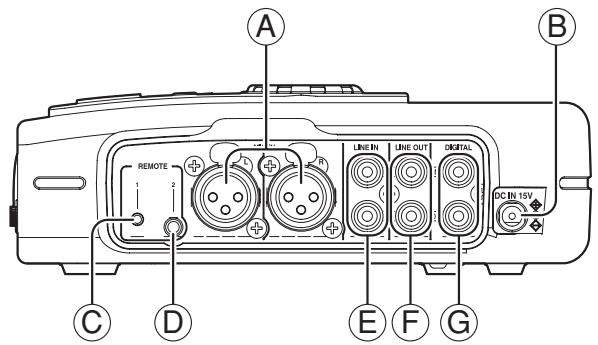
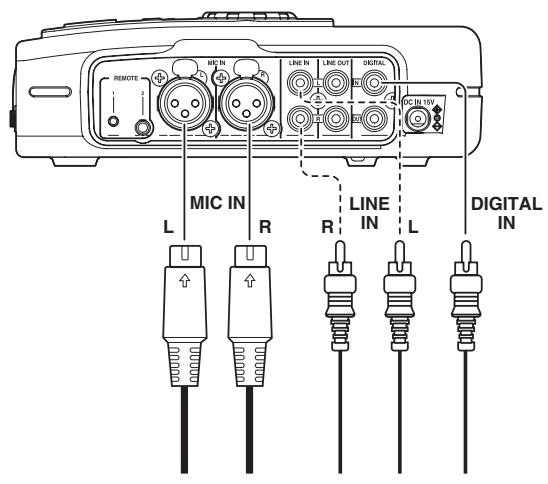
Branchez ici la fiche d'un microphone extérieur.
Pour effectuer un enregistrement mono, branchez sur le jack gauche (L) ou sur le jack droit (R).
Jack DC IN
Introduisez ici la fiche de l'adaptateur AC fourni.
L'alimentation est 15 V CC, 2,3 A.
Si vous branchez la fiche de l'adaptateur AC alors que l'enregistreur est alimenté par les piles, il s'alimente sur l'adaptateur AC. Lorsque l'adaptateur AC est retiré, l'enregistreur s'alimente sur les piles.
Branchez sur ce jack une minijack de 2,5 mm reliée à un contact susceptible d'être fermé.
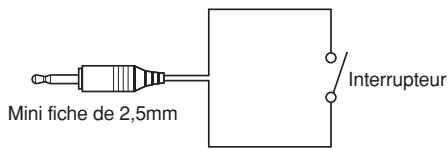
Vous pouvez alors commander à distance la lecture ou l'enregistrement en ouvrant ou en fermant ce contact. (P.45)
Branchez sur ce jack le microphone à distance RC600PMD (vendu séparément). Il s'agit ici d'un indicateur lumineux d'enregistrement destiné au RC600PMD.
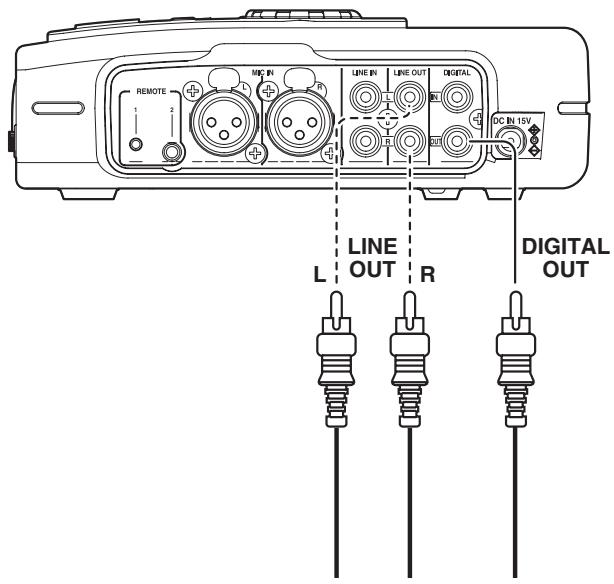
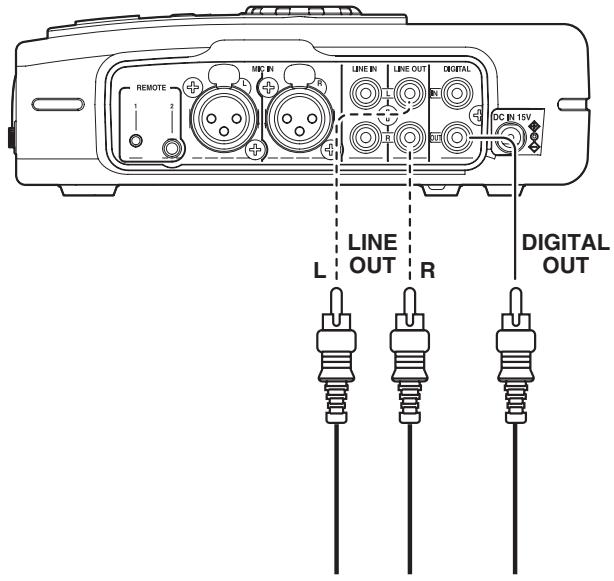
Branchez sur ces jacks les fiches Cinch (RCA) d'un cable relié à un appareil audio extérieur; le signal de sortie de cet appareil est alors appliqué à l'enregistreur.
Branchez sur ces jacks les fiches Cinch (RCA) d'un cable relié à un appareil audio extérieur; le signal de sortie de cet enregistreur est alors appliqué à l'appareil (amplificateur, etc.).
Pour établir une liaison avec la prise de sortie (coaxiale) de signal numérique d'un appareil numérique (DVD, CD, MD, etc.).
Pour établir une liaison avec la prise d'entrée (coaxiale) de signal numérique d'un appareil numérique (enregistreur CD, enregistrreur MD, etc.).
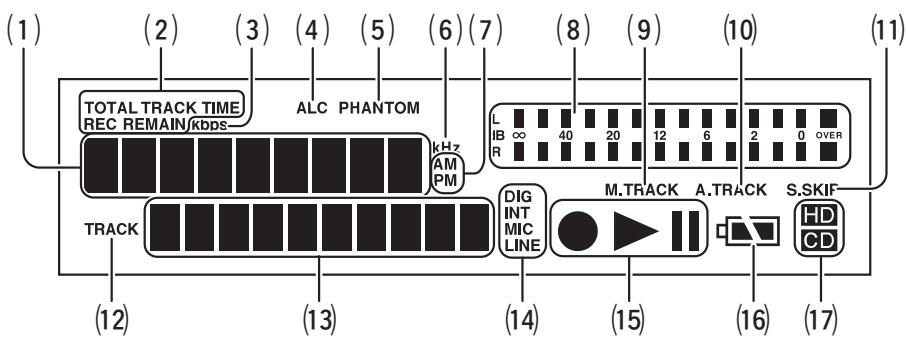
Partie supérieure d'affichage alphanumérique
Le temps restant, etc., s'affichent ici.
(2) Icône TOTAL/TRACK/TIME/REC/REMAIN
Les informations détaillées suivantes s'affichent dans la partie supérieure d'affichage alphanumérique.
| Mention éclairée | Signification inscrite dans la partie supérieure d'affichage alphanumérique |
| REC REMAIN TIME | S'éclaire quand le temps d'enregistrement restant est affché. |
| TIME | S'éclaire quand l'heure actuelle ou la durée d'enregistrement sont affichées. |
| TRACK TIME | S'éclaire quand le temps écoulé (lecture, ou enregistrement) depuis le début sont affichés. |
| REC TIME | S'éclaire quand la durée d'enregistrement de la piste est affichée. |
| TRACK REMAIN TIME | S'éclaire quand le temps de lecture restant est affché. |
| TOTAL TRACK TIME | S'éclaire quand la durée totale de toutes les pistes est affichée. |
(3) Icône kbps
Elle s'éclaire quand le taux d'enregistrement en bits est affiché dans la partie supérieure d'affichage alphanumérique.
(4) Icône ALC
Elle s'éclaire quand "REC Level" est réglé sur ALC grâce au menu de prépreglage.
(5) Icône PHANTOM
Elle s'éclaire quand “Phantom” est réglé sur ON grâce au menu de préréglage.
(6) Icone kHz
Elle s'éclaire quand la fréquence d'échantillonnage du format d'enregistrement est affichée dans la partie supérieure d'affichage alphanumérique.
(7) Icone AM/PM
Si l'horloge est réglée pour afficher les heures sur 12 heures, l'heure actuelle ou la durée d'enregistrement sont affichés dans le format AM/PM.
(8) Icône de niveau
Elle affiche les niveaux d'enregistrement dans les voies gauche et droite pendant l'enregistrement.
Elle affiche les niveaux de lecture dans les voies gauche et droite pendant la lecture.
Les points de l'indicateur de niveau sont associés à une mémoire des valeurs maximales qui assure leur permanence pendant une durée donnée. (Remise à zéro automatique)
(9) Icône M. TRACK
Elle s'éclaire quand "ManualTR" est régé sur ON grâce au menu de préréglage.
Icône A. TRACK
Elle s'éclaire quand "Auto TRK" est réglé sur ON grâce au menu de préparamétrage.
Icône S. SKIP
Elle s'éclaire quand "SilentSkip" est réglé sur ON ou TRK grâce au menu de préréglage.
Icône TRACK
Elle s'éclaire quand le nombre de piste est affichée dans la partie inférieure d'affichage alphanumérique.
Partie inférieure d'affichage alphanumérique
Le numéro de piste, la voie, etc. s'affichent ici.
(14) Icône de signal d'entrée (DIG/MIC/INT/LINE)
Elle indique le type du signal d'entrée appliqué pendant l'enregistrement.
| Mention éclairée | Type du signal d'entrée |
| DIG | S'éclaire quand “Input” est régle sur Dig-In grâce au menu de préréglage. |
| MIC | S'éclaire quand “Input” est régle sur MIC grâce au menu de préréglage. |
| INT MIC | S'éclaire quand “Input” est régle sur Int. MIC grâce au menu de préréglage. |
| LINE | S'éclaire quand “Input” est régle sur Line grâce au menu de préréglage. |
Marques d'enregistrement, de lecture et de pause
Elles indiquent l'état de l'enregistreur.
| Mention éclairée | Etat de fonctionnement |
| ► | Lecture |
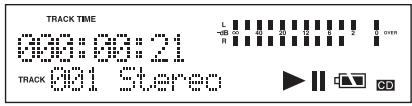
| ► II | Pause de la lecture |
| ●► | Enregistrement |
| ●► II | Pause d'enregistrement (Attente d'enregistrement) |
Indicateur de charge de la batterie
La charge restante de la batterie s'affiche ici.
Icône HD/CD
Elles éclairent quand l'enregistreur est en mode HD ou CD.
Branchement de l'adaptateur AC
Pour brancher l'adaptateur AC fourni afin d'alimenter l'enregistreur, procédez de la manière ci-dessous.
Si vous désirez utiliser les piles, reportez-vous à la section [Utilisation des piles]. (P.11)
Remarques
N'utilisez que l'adaptateur AC fourni avec l'enregistreur. Alimenter l'enregistreur à partir d'une source de tension continue sans utiliser l'adaptateur AC fourni provoque un endommagement de l'enregistreur.
1. Branchez la fiche de l'adaptateur AC sur le jack DC IN de l'enregistreur. 2. Branchez le cordon d'alimentation sur une prise secteur ordinaire.
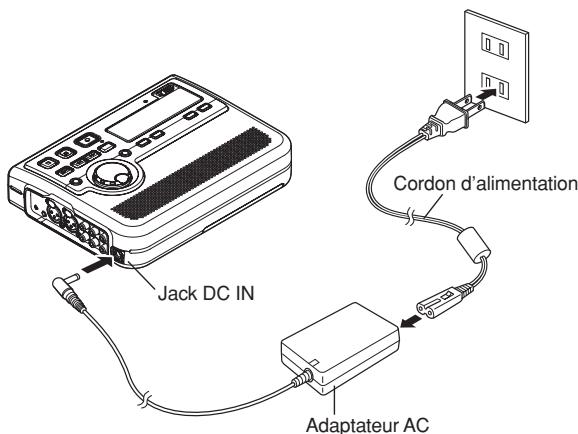
Remarques
Si la batterie rechargeable se trouve à l'intérieur de l'enregistreur, elle est alors mise en charge.
Utilisation des piles
Si vous désirez alimenter l'enregistreur par des piles, procédez de la manière indiquée ci-dessous : placez les piles dans le portepiles fourni puis celui-ci dans l'enregistreur.
Les piles suivantes peuvent être utilisées.
- Piles alcalines
- Batterie nickel-cadmium en option (option: numéro de pièce RB1100)
- Batterie hybride nickel-métal en option (option: numéro de pièce RB1651)
Estimation de durée de vie des piles
Si vous utilisez des piles alcalines (type 1450 mAh)
Enregistrement sur disque dur (HD) : environ 4 heures
Remarques
- Lorsque vous alimentez l'enregistreur par des piles, veillez à indiquer leur type grâce au menu de préréglage. (P.13)
1 Introduisez 8 piles dans le porte-piles, comme le montre l'illustration ci-dessous, en veillant à respecter les polarités (+: plus, et -: moins).
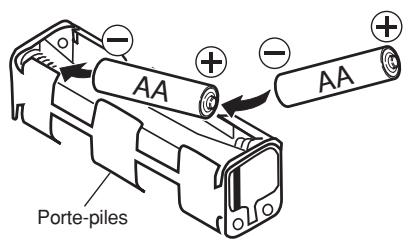
2 Retirez le couvercle du compartiment des piles, à l'arrière de l'enregistreur.
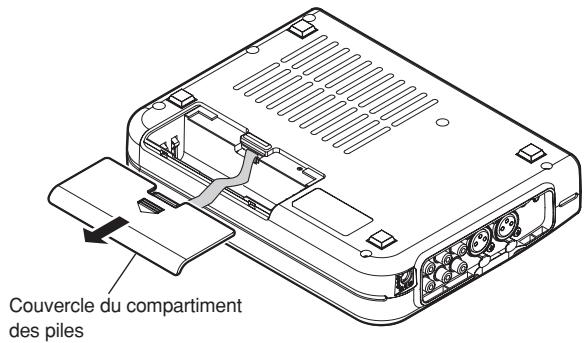
3 Introduisez le porte-piles dans le compartiment des piles, comme le montre l'illustration ci-dessous, en veillant à respecter les polarités (+: plus, et -: moins) gravées dans le compartiment.
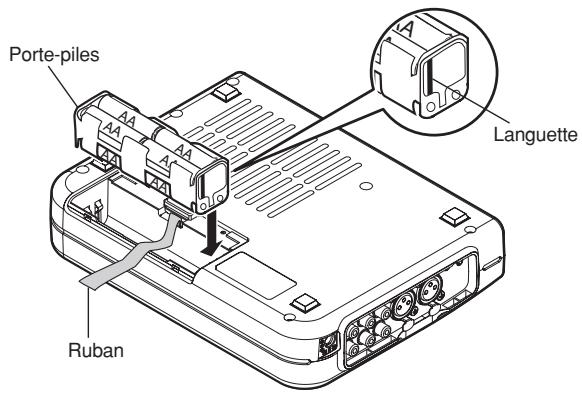
4 Replacez le couvercle du compartiment des piles.
Remarques
- Lorsque vous utilisez la batterie rechargeable pour la première fois, veillez à la charger complètement. Branchez l'adaptateur AC sur l'enregistreur pour recharger la batterie.
- Si les piles s'épuisent totalement au cours d'un enregistrement sur le disque dur (HD), l'enregistrement s'arrête automatiquement et l'information de fichier est mise à jour avant que l'enregistreur ne s'arrête.
- Lors de la gravure des données du disque dur (HD) sur un CD-R, l'état des piles est vérifié avant que ne commence la gravure qui n'est pas entreprise si l'énergie restante est insuffisante. Par ailleurs, si les piles s'épuisent totalement pendant la gravure sur un CD-R, l'enregistrement cesse et l'enregistreur s'arrête. En ce cas, la gravure du CD ne s'achève pas toujours convenablement.
Précautions concernant la manipulation des piles
Respectez les instructions ci-dessous lorsque vous utilisez des piles de manière à éviter une fuite de l'électrolyte, une surchauffe, un incendie, une rupture, leur ingestion, etc.
- Une fuite de l'électrolyte et une corrosion peuvent se produire si les piles sont conservées dans l'enregistreur pendant une longue période. Si vous envisagez de ne pas vous servir de l'enregistreur pendant une longue période, retirez les piles pour éviter une fuite de l'électrolyte.
- Veillez à ce que les polarités + et - indiquées sur les piles soient en regard des mêmes polarités gravées sur le porte-piles et le compartiment des piles.
- Ne rechargez pas les piles, ne les chauffez pas, ne les démontez pas. Ne jetez pas les piles sèches dans un feu.
- N'introduisez pas dans l'enregistreur des piles usagées.
- N'utilisez pas en même temps des piles de types différents, ou des piles neuves et des piles usages.
- Si l'enregistreur ne fonctionne pas convenablement, remplacez les piles usagées par des piles neuves.
- Si l'électrolyte a fui, essuyez soigneusement l'intérieur du compartiment puis introduisez des piles neuves.
Installation d'une batterie ni-cd ou ni-mh en option
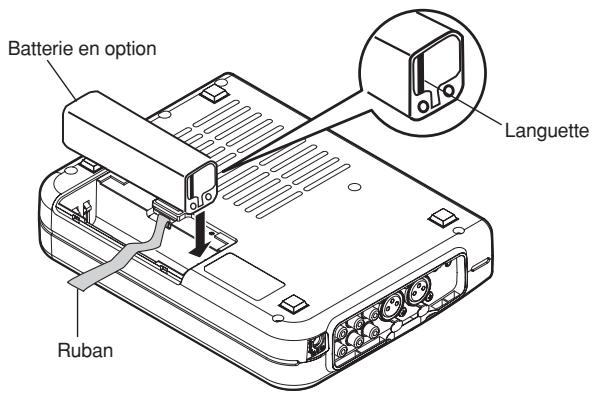
Installez la batterie de manière que la languette soit dans la position illustrée, et en la plaçant sur le ruban qui facilite le retrait de la batterie.
Après avoir changé le type de pile, n'oubliez pas de le noter grâce au menu de manière à disposer des performances optimales.
Charge de la batterie ni-cd en option
- Installez convenablement la batterie Ni-Cd dans le compartiment.
- Branchez l'alimentation AC et l'adaptateur AC sur une prise secteur.
- Sélectionnez la batterie Ni-Cd sur le menu. (P.13)
- Mettez le CDR310 sous tension, puis hors tension de manière que le cycle de charge commence.
- Le CDR310 doit être hors tension pendant la charge de la batterie.
Au cours de la charge (environ 3 heures), l'indicateur CHARGE demeure éclairé.
Lorsque le cycle de charge de la batterie Ni-Cd est terminé, l'indicateur CHARGE s'éteint.
Mise sous tension, mise hors tension
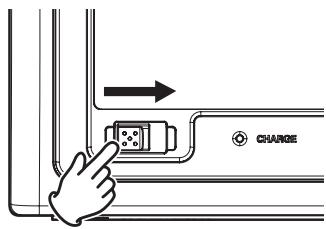
1 Faites glisser l'interrupteur d'alimentation sur ON pour permettre l'appareil sous tension.
Remarques
Les réglages usine sont prévus pour l'enregistrement des sons captés par un microphone extérieur. Pour de plus amples détails sur les réglages par défaut, reportez-vous à "Menu Settings". (P.17)
- À ce moment-là, l'afficheur indique "Loading". La série de démarrage de l'enregistreur (BOOT) commence.
CDP318 Loading...
- L'enregistreur s'arrête lorsque la série de démarrage (BOOT) est terminée.
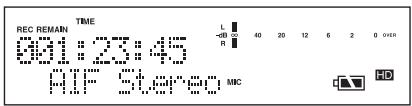
2 Faites glisser l'interrupteur d'alimentation sur OFF pour permettre à l'appareil de sortir hors tension.
Réglage du type de pile ou batterie
Indiquez à l'enregistreur le type de pile (ou batterie) que vous utilisez.
Alcaline
L'enregistreur étant arrêté, appuyez sur le bouton MENU/STORE.
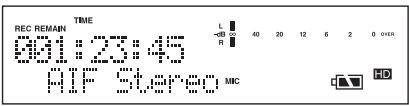

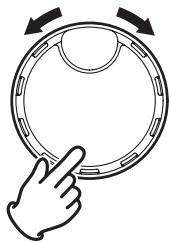
2 Tournez la commande JOG pour sélectionner "Batt Type" puis appuyez sur la commande JOG.
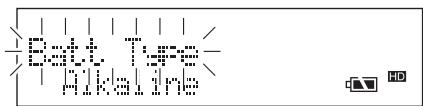
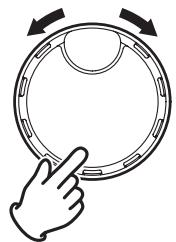
3 Tournez la commande JOG pour sélectionner le type de pile ou de batterie puis appuyez sur la commande JOG.
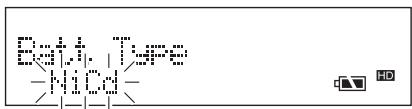
| Afficheur | Type de pile ou de batterie |
| Alkaline | Piles alcalines |
| NiCd | Batterie Nickel-Cadmium en option |
| NiMH | Batterie hybride Nickel-Métal en option |
4 Appuyez sur le bouton MENU/STORE pour valider le réglage.

Indicateur de charge restante
L'enregistreur peut être alimenté par des piles alcalines de taille AA disponibles dans le commerce, par une batterie nickel-cadmium en option ou par une batterie hybride nickel-métal également en option. Pendant le fonctionnement, l'indicateur de charge restante peut prendre les aspects suivants.
| Indicateur de charge restante | Signification |
| Aucune indication affichée | Aucune indication n'est affichée quand l'adaptateur AC est utilisé. L'alimentation s'effectue par l'intérimédiaire de l'adaptateur. |
| La batterie est encore amplement chargée. | |
| La quantité d'énergie demeurant dans la batterie est de l'ordre de la moitié. | |
| La batterie ne contient plus qu'une faible quantité d'énergie. La quantité d'énergie restante est insuffisante pour permettre l'enregistrement, ou la lecture. Remplacez les piles par des piles neuves, ou rechargez la batterie. | |
| Clignotement | La presque totalité de l'énergie a été utilisée. Si la valeur de “Beep” est ON sur le menu, un bip sera émis. Si vous continue d'utiliser l'appareil tandis que l'indicateur clignote, l'enregistrement (ou la lecture) finira par cesser et l'enregistreur s'arrête. |
Remarques
Si le type de pile ou de batterie sélectionné ne correspond pas au type de pile ou de batterie utilisé, l'indication d'énergie restante peut être erronée.
Réglage de l'horloge
Réglez l'horloge (année, mois, date, heures, minute).
Remarques
L'ordre des opérations de réglage dépend de la valeur de "DateForm" adoptée grâce au menu. Consultez la valeur adoptée pour "Date form settings". (P.16)
| DateForm | Ordre de réglage |
| M (Mois) / D (Date) / Y (Année) | Mois→Date→Année→Heure→Minute |
| D (Date) / M (Mois) / Y (Année) | Date→Mois→Année→Heure→Minute |
| Y (Année) / M (Mois) / D (Date) | Année→Mois→Date→Heure→Minute |
L'enregistreur étant arrêté, appuyez sur le bouton MENU/STORE.
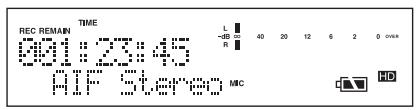

2 Tournez la commande JOG pour sélectionner "Date/Time" puis appuyez sur la commande JOG.
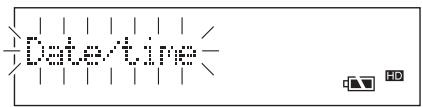
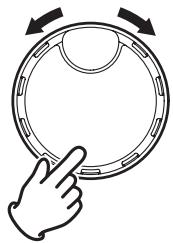
3 Tournez la commande JOG pour sélectionner [Mois (Jan à Déc)] puis appuyez sur la commande JOG.
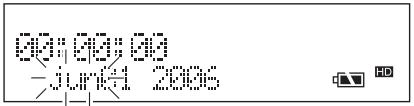
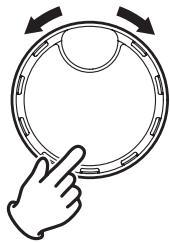
4 Tournez la commande JOG pour sélectionner [Date (01 à 31)] puis appuyez sur la commande JOG.
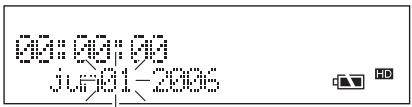
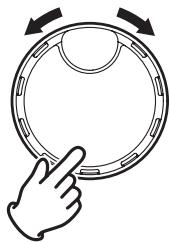
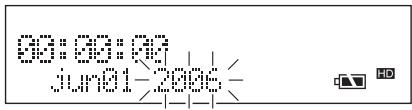
5 Tournez la commande JOG pour sélectionner [Année (2006 à 2099)] puis appuyez sur la commande JOG.
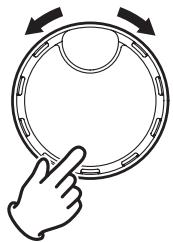
6 Tournez la commande JOG pour sélectionner [Heure] puis appuyez sur la commande JOG.
Dans le cas de l'affichage sur 24 heures: 0 \sim 23
Dans le cas de l'affichage sur 12 heures: 0am ~ 11pm
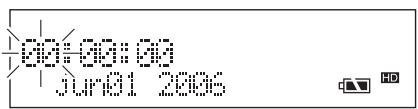
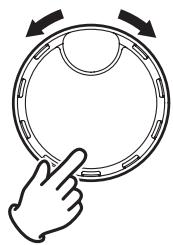
7 Tournez la commande JOG pour sélectionner [Minute (00 à 59)] puis appuyez sur la commande JOG.
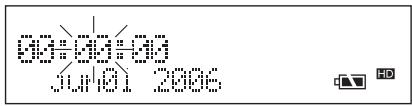
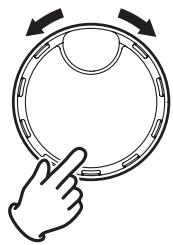
8 Appuyez sur le bouton MENU/STORE pour valider le réglage.

Choix du format de date
Il existe 3 formats de date possibles. Choisissez celui qui vous convient le mieux.
| Format | Signification | Exemple |
| M/D/Y | Mois/Date/Année | Jan 10 2006 |
| D/M/Y | Date/Mois/Année | 10 Jan 2006 |
| Y/M/D | Année/Mois/Date | 2006 Jan 10 |
1 L'enregistreur étant arrêté, appuyez sur le bouton MENU/STORE.
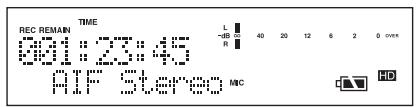

2 Tournez la commande JOG pour sélectionner "Date Form" puis appuyez sur la commande JOG.
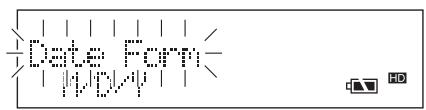
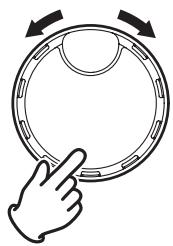
3 Tournez la commande JOG pour sélectionner le format de date puis appuyez sur la commande JOG.
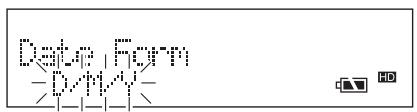
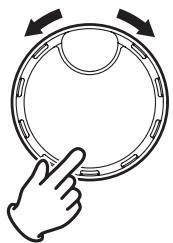
4 Appuyez sur le bouton MENU/STORE pour valider le réglage.

Format de l'heure
Il existe 2 formats d'heure possibles. Choisissez celui qui vous convient le mieux.
| Format | Signification | Exemple |
| 12H | AM ou PM est affichée | 01 : 00 : 00 pm |
| 24H | L'heure est affichée sur 24 heures | 13 : 00 : 00 |
1 L'enregistreur étant arrêté, appuyez sur le bouton MENU/STORE.

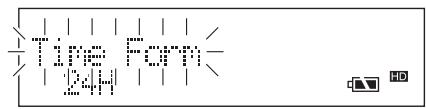
2 Tournez la commande JOG pour sélectionner "Time Form" puis appuyez sur la commande JOG.
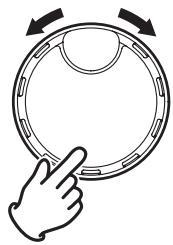
3 Tournez la commande JOG pour sélectionner le format d'heure puis appuyez sur la commande JOG.
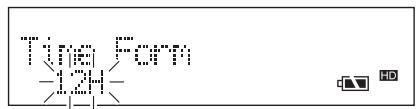
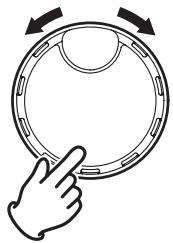
4 Appuyez sur le bouton MENU/STORE pour valider le réglage.

- : Uniquement pour les États-Unis
Uniquement pour l'Europe
Réglages grâce aux menus
L'enregistreur dispose de 8 menus pour régler ses diverses fonctions.
Il y a un menu pour les réglages de base tels que l'heure (format d'affichage), les alarmes, la mise hors tension automatique, le type de pile ou de batterie, le formatage du disque dur (HD). L'affichage de ces menus s'obtient en appuyant une fois sur le bouton MENU/STORE, ce qui a pour effet d'adopter le mode menu.
Vous pouvez également effectuer des réglages détaillés concernant les conditions d'enregistrement et de lecture, et sauvegarder 3 yeux de réglages grâce au menu de préréglage. Pour accéder au menu de préréglage, sélectionnez "PRESET" au moyen de la commande JOG, puis précisez le numéro de préréglage.
Pour de plus amples détails, reportez-vous à “Preset Menu”. (P.18)
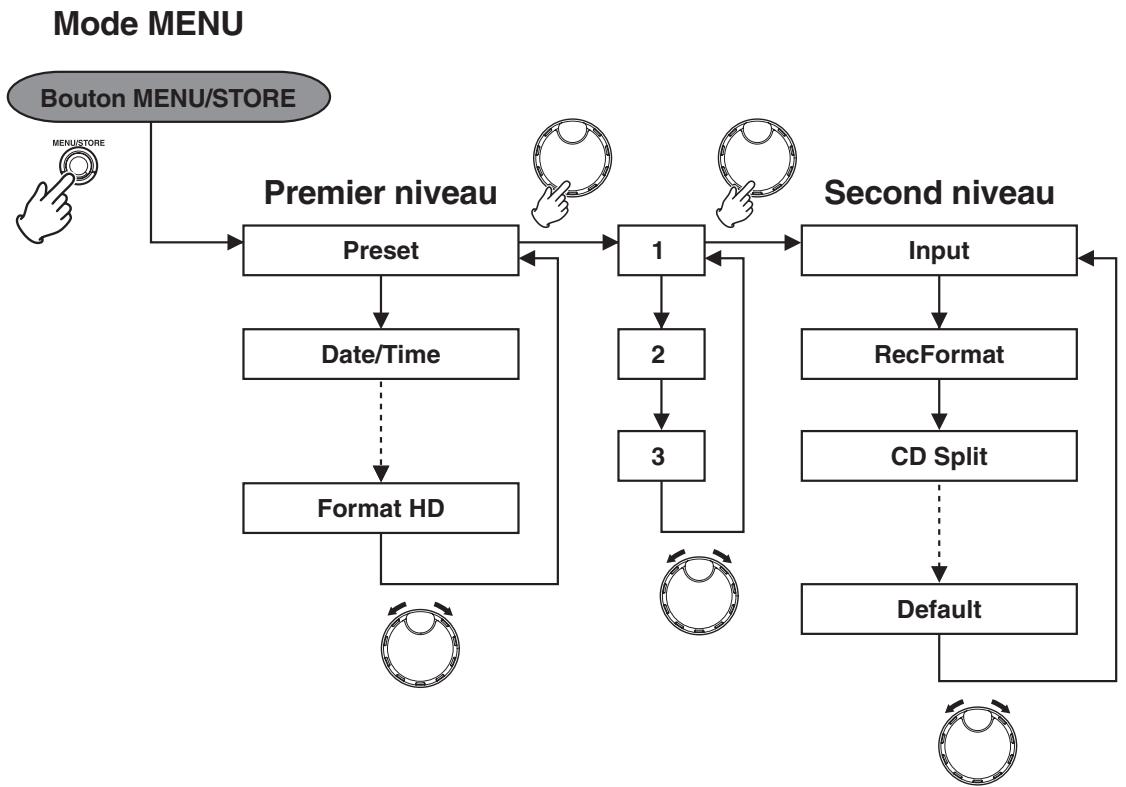
La composition des menus est abordée ci-dessous.
| Menu | Signification | Réglages | Réglages par défaut |
| Preset | 3 produits de réglages peuvent être sauvégardés. Sélectionnez d'abord un numéro de préréglage puis les divers éléments. | Preset-1, 2, 3 | Preset-1 |
| Date/Time (P.15) | Ce menu permet de régler l'horloge (date et heures actuelles). | 2006-2036 JAN - DEC 1 - 31 AM/PM 0:00 - 11:59*, 0:00 - 23:59** | 2006 JAN 1 AM0:00*, 0:00** |
| Date Form (P.16) | Ce menu permet de sélectionner le format de date. | M (Month) / D (Date) / Y (Year), D/M/Y, Y/M/D, | M/D/Y*, D/M/Y** |
| Time Form (P.16) | Ce menu permet de sélectionner le format de l'heure. | 12H, 24H | 12H*, 24H** |
| Beep (P.41) | Ce menu assure la mise en service, ou hors service, de l'alarme. | On/Off | On |
| A.PowOff (P.41) | Ce menu assure la mise hors tension automatique. | On/Off Durée : 5/10/15/30 min | Off 15 mn |
| Batt_Type (P.13) | Ce menu permet de sélectionner le type de pile ou batterie. | Alkaline, NiCd, NiMH | Alkaline |
| Format HD (P.21) | Ce menu assure le formatage du disque dur (HD). | (Exécution) | - |
* : Uniquement pour les États-Unis ** : Uniquement pour l'Europe
Menu de préconfiguration
Vous possédez sauvegarder sur l'enregistrement 3 yeux de réglages relatifs à l'entrée à enregistrer, au format d'enregistrement, au mode de lecture, à la commande à distance, etc. Le menu de pré-réglage comprend 17 postes et 3 yeux de pré-réglages peuvent être définis.
La composition du menu de préréglage est abordée ci-dessous.
Preset1: Enregistrement de grande qualité utilisant le format PCM
Preset2: Enregistrement d'une réunion (mono)
Preset3: Enregistrement de musique au format MP3
| Menu de prérglage | Signification | Réglages | Réglages par défaut | ||
| Preset1 | Preset2 | Preset3 | |||
| Input (P.22) | Sélection de la source. | MIC, Line, Int. MIC, Dig-In | MIC | MIC | MIC |
| RecFormat (P.23) | Sélection du format d'enregistrement. | Stereo, Mono CD-DA, WAVE, MP3, AIFF | Stereo CD-DA | Mono MP3 | Stereo MP3 |
| CD Split (P.36) | Lors de la gravure sur un CD-R des données du disque dur (HD), cette option permet deCHOISIR LA FACON DE SUAVEGARDER la dernière piste dans le cas où, faute de place, l'ensemble des données ne peuvent pas etre gravées sur le CD-R. | On/Off | On | On | On |
| PreRecord (P.29) | Définition de PreRecord. | Off/1-10 s (pas de 1 s) | Off | 4 s | 4 s |
| Rec Level (P.25) | Sélection du mode de réglge du niveau d'enregistrement. | Manual/ALC | Manual | Manual | Manual |
| MIC-ATT-L (P.27) | Microphone extérieur Sélection de l'atténuation pour la voie gauche. | On/Off | Off | Off | Off |
| MIC-ATT-R (P.27) | Microphone extérieur Sélection de l'atténuation pour la voie droite. | On/Off | Off | Off | Off |
| IntMicATT (P.27) | Sélection de l'atténuation pour le microphone intégré. | On/Off | Off | Off | Off |
| Phantom (P.28) | Sélection de l'alimentation fantôme dans le cas où un microphone à condensateur est branché. | On/Off | Off | Off | Off |
| BkGrndRec (P.30) | Définition de l'enregistrement de fond sonore. | On/Off | Off | Off | Off |
| SilentSkp (P.31) | Définition du saut de silence. | On/OffDurée : 1-5 s (pas de 1 s) Niveau: -60- -20dB (pas de 5 dB) | Off 3 s -40dB | Off 3 s -40dB | Off 3 s -40dB |
| ManualTR (P.32) | Numérotation manuelle des pistes. | On/Off | On | On | On |
| Auto TRK (P.33) | Numérotation automatique des pistes. | On/OffDurée : 1/5/10/15/30 mn, 1/2/6/8/12/24 h, 640/700 Mo CD | Off 5 mn | On 5 mn | Off 5 mn |
| Play Mode (P.39) | Définition du mode de lecture. | Normal, Repeat All, Repeat TRK, Single | Normal | Normal | Normal |
| StopMonit (P.44) | Définition de l'accret de supervision. | On/Off | Off | Off | Off |
| Remote (P.45) | Définition du mode de fonctionnement commandé par l'ouverture ou la fermeture d'un contact extérieur. | * StartPause, StartPauTR, Manual TRK | Manual TRK | StartPauTR | StartPause |
| Default (P.46) | Rétablissement des valeurs par défaut du jeu de prérglages correspondant au numéro sélectionné. | (Exécution) | --- | --- | --- |
- StartPause : Départ / Arrêt StartPauseTR: Départ / Arrêt + augmentation du numéro de piste Manual TRK : Numérotation manuelle des pistes
Utilisation des menus
L'enregistreur utilise des menus pour régler ses diverses fonctions. (P.18) Vous pouvez modifier les réglages de base et utiliser une vaste gamme de fonctions d'enregistrement et de lecture grâce à ces menus. Les opérations de base avec les menus sont expliquées dans cette section.
1 L'enregistreur étant arrêté, appuyez sur le bouton MENU/STORE pour adopter le mode menu.
Mode MENU

- L'enregistreur adopte le mode menu.
2 Tournez la commande JOG pour sélectionner un élément de menu.
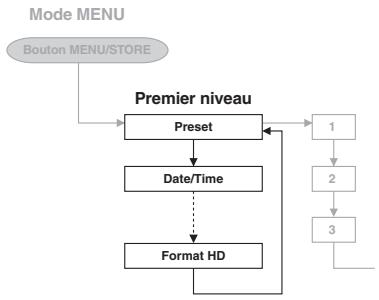
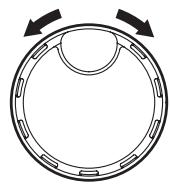
3 Appuyez sur la commande JOG pour valider la sélection de l'élément de menu.
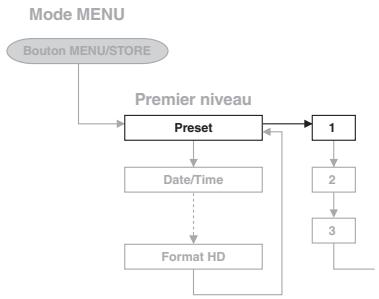

- L'enregistreur adopte le mode permettant le réglage de l'élément de menu.
4 Tournez la commande JOG pour sélectionner la valeur puis appuyez sur la commande JOG pour valider la valeur sélectionnée.
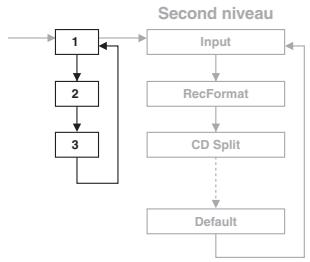
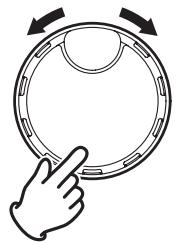
- Pour chaque élément de menu concerné, répétez les opérations ci-dessus de rotation de la commande JOG pour sélectionner éléments ou valeurs, et de pression sur la commande JOG pour valider l'élement ou la valeur sélectionnée.
Enfin, appuyez sur le bouton MENU/STORE pour valider le réglage.

Opérations de base pour l'enregistrement
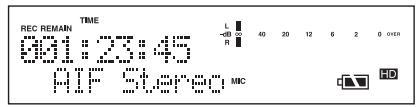
1 L'enregistreur étant arrêté, appuyez sur le bouton REC pour commander l'enregistrement. - Pendant l'enregistrement, l'indicateur REC s'éclaire et les informations suivantes sont générées sur l'afficheur.
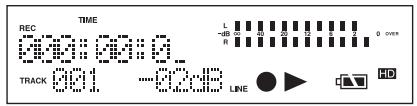
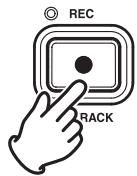
Remarques
- La valeur par défaut de [Commande du niveau d'enregistrement] est "Manual". Pour de plus amples détails sur le réglage de l'équilibre des niveaux d'enregistrement G-D, reportez-vous à [Commande du niveau d'enregistrement]. (P.25)
- Lors d'un enregistrement à l'aide du microphone intégré, placez l'interrupteur SPEAKER sur OFF pour éviter un phénomène de couplage entre le microphone intégré et les haut-parleurs.
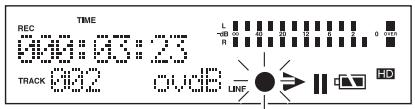
- Par ailleurs, pour commencer un enregistrement alors que l'appareil est en attente d'enregistrement, appuyez sur le bouton REC PAUSE tandis que l'enregistreur est arrêté de façon à quitter l'attente d'enregistrement. Pendant l'attente d'enregistrement, l'indicateur REC clignote et les informations suivantes sont presentses sur l'afficheur.
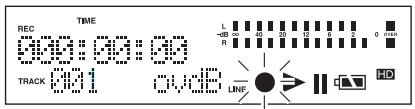
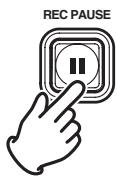
Réglez l'équilibre des niveaux d'enregistrement G-D tandis que l'enregistreur est en attente d'enregistrement. (P.26)
Après avoir réglé l'équilibre des niveaux d'enregistrement G-D, appuyez sur le bouton REC pour commencer l'enregistrement.
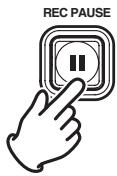
Appuyez sur le bouton REC PAUSE pour interrompre l'enregistrement.
- La marque d'enregistrement clignote sur l'afficheur tandis que l'appareil est en pause d'enregistrement.
- Pendant une pause d'enregistrement, appuyez sur le bouton REC pour reprendre l'enregistrement.
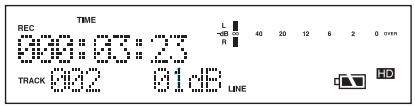
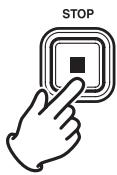
3 Appuyez sur le bouton STOP pour arrêter l'enregistrement. - Les informations concernant la piste (fichier) enregistrées sont sauvegardées sur le disque dur (HD).
- Cela fait, appuyez sur le bouton PLAY pour lire la piste depuis le début.
Appuyez une fois sur le bouton STOP pour arrêter à nouveau l'appareil.
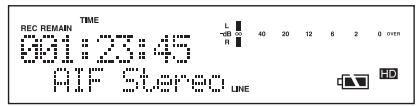
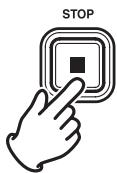
- Cela fait, appuyez sur le bouton PLAY pour commencer au début de la première piste.
Effacement d'un enregistrement
Après avoir arrêté l'enregistrement, vous pouvez effacer les données (pistes) enregistrées sur le disque dur (HD).
Après avoir arrêté l'enregistrement, appuyez sur le bouton UNDO pour adopter le mode d'effacement d'une piste enregistrée.
- "REC UNDO?" s'affiche pendant 3 secondes.
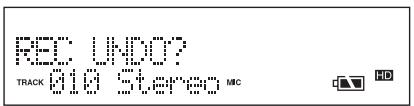

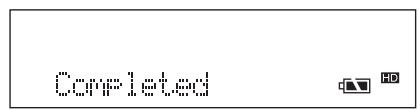
2 Appuyez une nouvelle fois sur le bouton UNDO tandis que "REC UNDO?" est affiché.
- La piste enregistrée est effacée et "Completed" s'affiche pendant 3 secondes.

Formatage du disque dur (HD)
Cette opération formate toutes les pistes enregistrées sur le disque dur (HD).
Remarques
Après le formatage du disque dur (HD), le contenu du disque dur (HD) est effacé.
Avant de procéder au formatage, vérifiez le contenu du disque dur (HD).
1 L'enregistreur étant arrêté, appuyez sur le bouton MENU/STORE.

2 Tournez la commande JOG pour sélectionner "Format HD" puis appuyez sur la commande JOG.
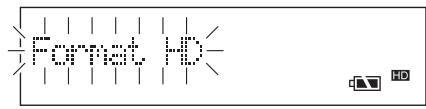
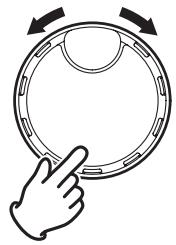
- Un message demandant confirmation du formatage du disque dur (HD) s'affiche.
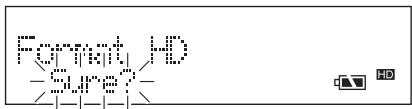
Pour formater le disque dur (HD), appuyez sur le bouton JOG.
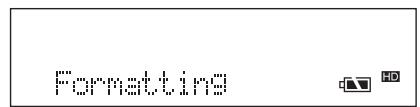
- "Formatting" s'affiche tandis que le disque dur (HD) est formaté.

- Lorsque le formatage est terminé, "Completed" s'affiche pendant une seconde. Après cela, l'appareil revient à l'arrêt.
Completed

Réglages de la source
Ces réglages concernent les éléments de la source (microphone intégré, microphone extérieur, entrée ligne, entrée numérique) du point de vue de l'enregistrement.
Preset1: MIC
Preset2: MIC
Preset3: MIC
Remarques
Pour l'entrée numérique, seule la fréquence d'échantillonnage de 44,1 kHz est disponible. Les signaux aux autres fréquences sont indiqués comme indisponibles et ne sont pas enregistrés.
1 L'enregistreur étant arrêté, appuyez sur le bouton MENU/STORE.

2 Tournez la commande JOG pour sélectionner "Preset" puis appuyez sur la commande JOG.
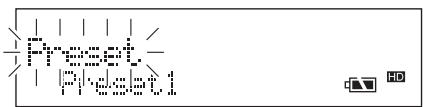
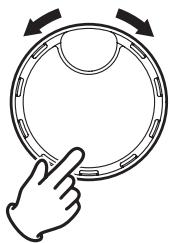
3 Tournez la commande JOG pour sélectionner le numéro de préréglage désiré puis appuyez sur la commande JOG.
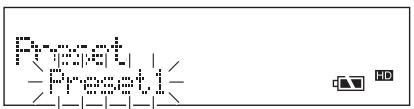
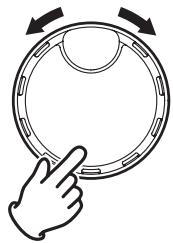
4 Tournez la commande JOG pour sélectionner "Input" puis appuyez sur la commande JOG.
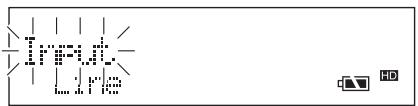
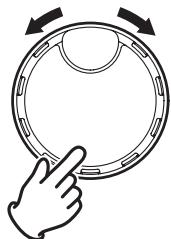
5 Tournez le bouton JOG pour sélectionner le type de source ("MIC", "Line", "Int. Mic", "Dig-In") puis appuyez sur le bouton JOG.
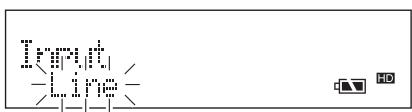
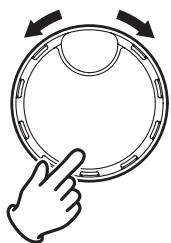
6 Appuyez sur le bouton MENU/STORE pour valider le réglage.

Remarques
En fonction de la source et du format d'enregistrement (voie), les réglages du signal d'entrée stéréo / mono sont les suivants.
Pour de plus amples détails sur les formats d'enregistrement, reportez-vous à [Réglage du format d'enregistrement]. (P.23)
| Voies d'Enregistrement | |||
| Stéréo | Mono | ||
| Source | Microphone extérieur | Stéréo G/D | Mélange mono G/D |
| Microphone intégré | Meme source pour G/D | Mono | |
| Entrée LINE | Stéréo G/D | Mélange mono G/D | |
| Entrée DIGITAL | Stéréo G/D | Mélange mono G/D | |
Réglage du format d'enregistrement
Ces réglages concernent le format d'enregistrement (compression et voie).
Preset1: Stereo/CD-DA
Preset2 : Mono/MP3
Preset3 : Stereo/MP3
Remarques
Le format d'enregistrement ne peut être modifié que si le disque dur (HD) ne porte aucun enregistrement. Cela veut dire qu'à un moment donné, un seul format d'enregistrement peut être adopté par l'enregistreur sur le disque dur (HD). Le format d'enregistrement ne peut donc pas être modifié si des pistes existent sur le disque dur dans un autre format. Pour modifier le format d'enregistrement, vous devez graver ces pistes sur un CD-R ou les ignorer et formater le disque. Après la gravure des données d'un disque dur (HD) sur un CD-R, ces données sont effacées. Stereo ou mono peuvent alors être choisis à votre guise.
Paramètres des formats d'enregistrement
L'enregistreur peut enregistrer selon les formats d'enregistrement et sur les voies indiquées ci-dessous.
- Enregistrement sonore compressé utilisant MPEG Audio Layer III (MP3) en mono ou en stéréo reproduction.
- Enregistrement sonore non compressé utilisant la modulation par impulsions codées 16 bits linéaires, comme dans le cas d'un CD-DA.
- Enregistrement sonore non compressé selon WAVE (format de fichier standard de Windows)
- Enregistrement sonore non compressé selon AIFF (format de fichier audio développé par Apple Computer, Inc.)
Les paramètres des formats qui peuvent être enregistrés sont les suivants.
Si le canal est réglé sur Stereo
| Format d'Enregistrement | Fréquence d'échantillonnage | Débit en Bits | Extension de Fichier | Durée d'Enregistrement (Environ) |
| MP3 | 44,1 kHz | 128 kbps | .mp3 | 55 heures |
| CD-DA | 44,1 kHz | — | .cda | 5 heures |
| WAVE | 44,1 kHz | — | .wav | 5 heures |
| AIFF | 44,1 kHz | — | .aif | 5 heures |
Si le canal est réglé sur Mono
| Format d'Enregistrement | Fréquence d'échantillonnage | Débit en Bits | Extension de Fichier | Durée d'Enregistrement (Environ) |
| MP3 | 44,1 kHz | 64 kbps | .mp3 | 110 heures |
| CD-DA | 44,1 kHz | — | .cda | 5 heures |
| WAVE | 44,1 kHz | — | .wav | 10 heures |
| AIFF | 44,1 kHz | — | .aif | 10 heures |
Lors de la gravure des données du disque dur (HD) sur un CD, le format du CD-R est déterminé par le format d'enregistrement, comme ci-dessous.
| Format d'Enregistrement | Format du CD |
| MP3 | Disque de donnéesés |
| CD-DA | Disque CD-DA |
| WAVE | Disque de donnéesés |
| AIFF | Disque de donnéesés |
Choisissez le format d'enregistrement (compression et voie) en procédant de la manière ci-dessous.
1 L'enregistreur étant arrêté, appuyez sur le bouton MENU/STORE.

2 Tournez la commande JOG pour sélectionner "Preset" puis appuyez sur la commande JOG.
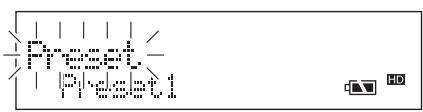
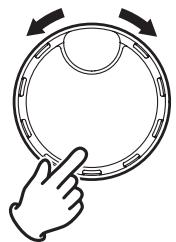
3 Tournez la commande JOG pour sélectionner le nombre de prépréglage désiré puis appuyez sur la commande JOG.
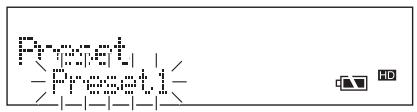
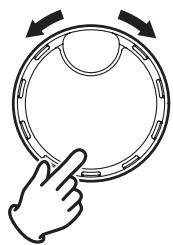
4 Tournez la commande JOG pour sélectionner "RecFormat" puis appuyez sur la commande JOG.
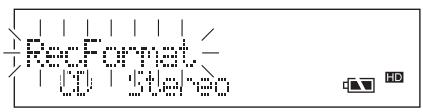
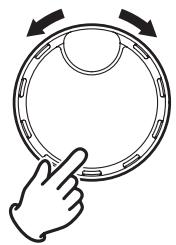
5 Tournez la commande JOG pour sélectionner la compression ("MP3", "CD-DA", "WAVE", "AIFF") puis appuyez sur le bouton JOG.
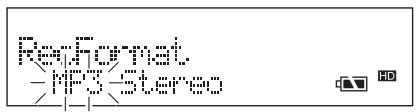
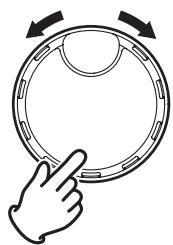
6 Tournez la commande JOG pour sélectionner les voies ("Stereo" ou "Mono") puis appuyez sur le bouton JOG.
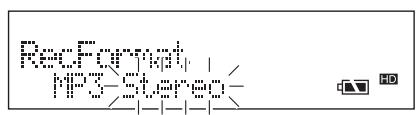
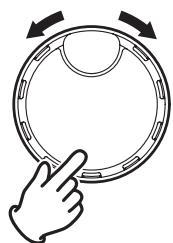
7 Appuyez sur le bouton MENU/STORE pour valider le réglage.

Réglages des niveaux d'enregistrement
Réglez le menu de niveau d'enregistrement (ALC, Manual) pour l'enregistrement.
Commande automatique du niveau (ALC)
Si le menu de niveau d'enregistrement est ALC, le niveau d'enregistrement du signal fourni par le microphone extérieur ou par le microphone intégré est régé automatiquement.
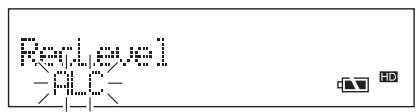
Si ALC a été adopté, l'icône ALC de l'afficheur s'éclaire.
Remarques
ALC ne fonctionne pas si l'entrée est au niveau ligne ou s'il s'agit d'une entrée numérique. Même si ALC a été adopté, ce sont les commandes manuelles qui agissent.
Commande manuelle (Manual)
Si le menu de niveau d'enregistrement est réglé sur Manual, tournez la commande JOG pour régler le niveau d'enregistrement tandis que l'enregistrement est interrompu ou en cours.
Par ailleurs, l'équilibre G-D peut être réalisé en maintenant la pression d'un doigt sur le bouton MENU et en tournant la commande JOG tandis que l'enregistrement est en cours.
Preset1: Manual
Preset2: Manual
Preset3: Manual
1 L'enregistreur étant arrêté, appuyez sur le bouton MENU/STORE.

2 Tournez la commande JOG pour sélectionner "Preset" puis appuyez sur la commande JOG.
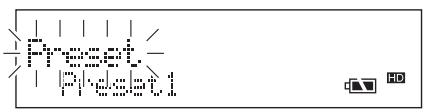
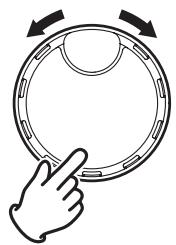
3 Tournez la commande JOG pour sélectionner le numéro de préréglage désiré puis appuyez sur la commande JOG.
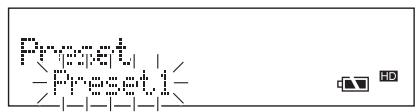
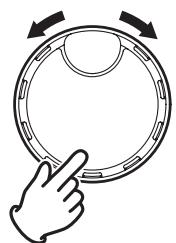
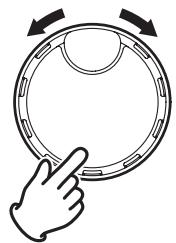
4 Tournez la commande JOG pour sélectionner "RecLevel" puis appuyez sur la commande JOG.
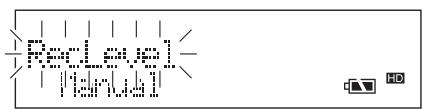
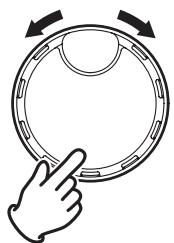
5 Tournez la commande JOG pour sélectionner le niveau d'enregistrement ("ALC", "Manual") et appuyez sur la commande JOG.
6 Appuyez sur le bouton MENU/STORE pour valider le réglage.

Réglages avec la commande manuelle
Quand le menu de niveau d'enregistrement est réglé sur Manual, utilisez la commande JOG comme montré ci-dessous pour régler le niveau d'enregistrement.
- Réglages du niveau d'enregistrement
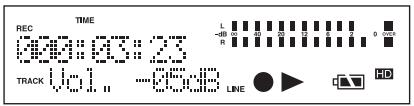
Tournez la commande JOG tandis que l'enregistrement est interrompu ou en cours ; l'afficheur présente les conditions de réglage manuel.
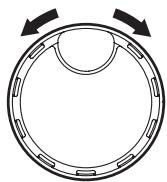
Tournez la commande JOG pour régler le niveau.
(Le niveau peut varier de +10dB à la position de son coupé)
- Réglage de l'équilibre G-D
Maintenez la pression d'un doigt sur le bouton MENU puis tournez le bouton JOG tandis que l'enregistrement est interrompu ou en cours ; l'afficheur présente les conditions d'équilibre G-D.
Tournez la commande JOG pour régler l'équilibre G-D.
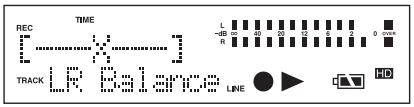

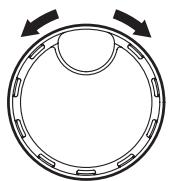
L'équilibre G-D peut varier de 0dB à -18dB pour la voie gauche, et de 0dB à -18dB pour la voie droite.
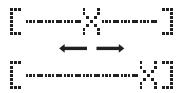
Si le niveau d'enregistrement ou l'équilibre G-D dont il est question ci-dessus ne sont pas modifiés pendant 3 secondes, l'enregistreur rétablit les conditions d'affichage précédentes.
Attenuateur de microphone
Ces réglages concernent l'entrée du microphone extérieur et l'entrée du microphone intégré.
Dans le cas de l'entrée du microphone extérieur, effectuez les réglages avec des microphones qui présentent des niveaux de sensibilité différents. L'atténuateur du microphone extérieur peut être réglé séparément pour les voies gauche et droite.
Dans le cas de l'entrée du microphone intégré, utilisez cette fonction si la sensibilité d'entrée est trop élevée.
Attenuateur OFF (0 dB)
Le niveau du microphone n'est pas atténué.
Attenuateur ON (-20 dB)
Le niveau fourni par le microphone sur le jack MIC IN, comme le niveau fourni par le microphone intégré, est atténué de -20 dB.
Preset1: Off
Preset2: Off
Preset3 : Off
1 L'enregistreur étant arrêté, appuyez sur le bouton MENU/STORE.

2 Tournez la commande JOG pour sélectionner "Preset" puis appuyez sur la commande JOG.
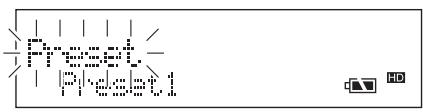
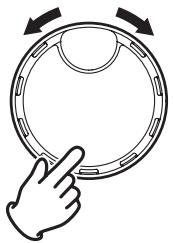
3 Tournez la commande JOG pour sélectionner le nombre de prééglage désiré puis appuyez sur la commande JOG.
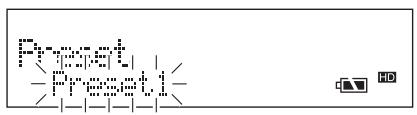
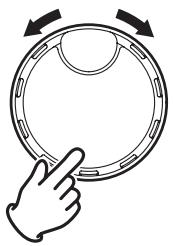
4 Tournez la commande JOG pour sélectionner l'atténuation désirée à apporter au microphone ("MIC-ATT-L", "MIC-ATT-R", "IntMicATT") grâce au menu de prééglage, puis appuyez sur la commande JOG.
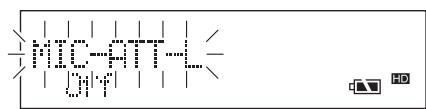
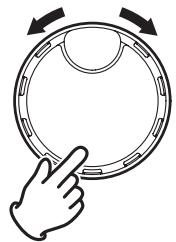
| Menu de préréglage | Élément concernné |
| MIC-ATT-L | Voie G du microphone extérieur |
| MIC-ATT-R | Voie D du microphone extérieur |
| IntMicATT | Microphone intégré |
5 Tournez la commande JOG pour sélectionner la mise en service, ou hors service, de l'atténuation puis appuyez sur la commande JOG.
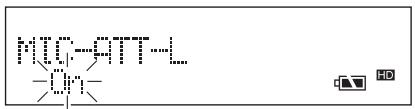
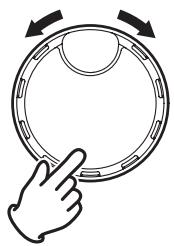
6 Appuyez sur le bouton MENU/STORE pour valider le réglage.

Réglages de l'alimentation fantôme
L'enregistreur possède une alimentation fantôme de +48 V CC (P49) qui peut être mise en service, ou hors service.
Mettez cette alimentation en service (On) lorsque vous utilisez un microphone à condensateur qui exige une source d'alimentation extérieure.
Lorsque cette alimentation est en service, l'icône "PHANTOM" de l'afficheur s'éclaire.
Pour de plus amples détails, reportez-vous au mode d'emploi qui accompagne le microphone.
L'alimentation fantôme consume l'énergie des piles. Mettez cette alimentation hors service lorsque vous utilisez le microphone intégré, un microphone dynamique ou un microphone qui n'exige pas d'alimentation fantôme.
Preset1: Off
Preset2: Off
Preset3 : Off
1 L'enregistreur étant arrêté, appuyez sur le bouton MENU/STORE.

2 Tournez la commande JOG pour sélectionner "Preset" puis appuyez sur la commande JOG.
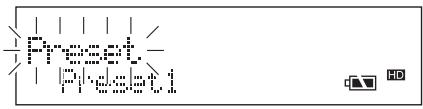
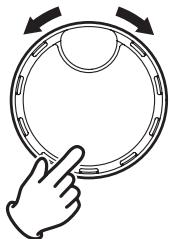
3 Tournez la commande JOG pour sélectionner le numéro de préréglage désiré puis appuyez sur la commande JOG.
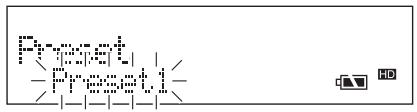

4 Tournez la commande JOG pour sélectionner "Phantom" puis appuyez sur la commande JOG.
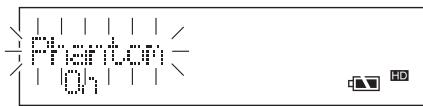
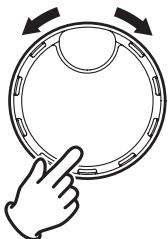
5 Tournez la commande JOG pour sélectionner la mise en service, ou hors service, de l'alimentation puis appuyez sur la commande JOG.
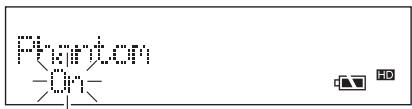
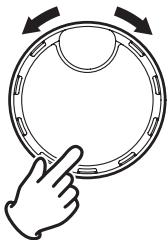
6 Appuyez sur le bouton MENU/STORE pour valider le réglage.

Fonction prerecord
Ces réglages concernent la fonction PreRecord.
Quand la fonction PreRecord est régée sur On, les données de la source sont sauvegardées pendant un certain temps (1 à 10 secondes) en mode d’arrêt ou en mode de pause d’enregistrement. Au moment où l’enregistrement débute, les données audio momentanément sauvegardées sont écrites sur le disque dur (HD) puis l’enregistrement se poursuit.
La durée maximale est de 10 secondes, ce qui est suffisant pour éviter de "perdre" le début d'un enregistrement qui doit brusquement commencer.
Preset1: Off
Preset2:4s
1 L'enregistreur étant arrêté, appuyez sur le bouton MENU/STORE.

2 Tournez la commande JOG pour sélectionner "Preset" puis appuyez sur la commande JOG.
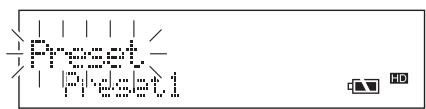
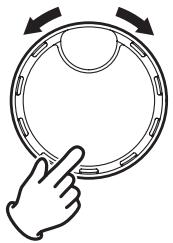
3 Tournez la commande JOG pour sélectionner le numéro de prépréréglage désiré puis appuyez sur la commande JOG.
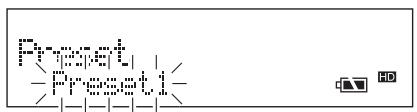
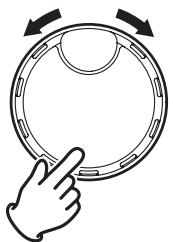
4 Tournez la commande JOG pour sélectionner "PreRecord" puis appuyez sur la commande JOG.
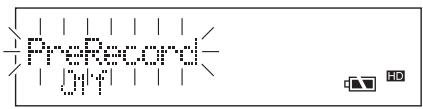
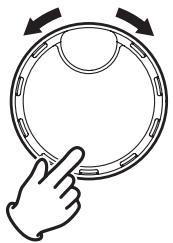
5 Tournez la commande JOG pour sélectionner la durée de sauvegarde (1 à 10 secondes) puis appuyez sur la commande JOG.
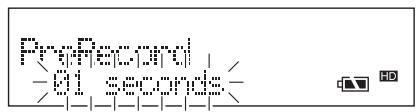
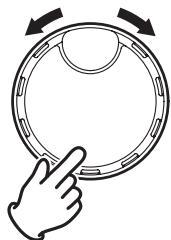
6 Appuyez sur le bouton MENU/STORE pour valider le réglage.

Ces réglages concernent l'enregistrement de fond sonore.
Lorsque la fonction d'enregistrement de fond sonore est en service, l'enregistrement se poursuit à votre insu bien que vous l'ayez interrompu. Cette disposition permet de disposer des données qui suivent l'interruption d'un enregistrement de sorte que rien n'est "perdu" et que vous disposez même de ce qui s'est dit pendant la pause d'enregistrement.
Lorsque vous appuyez sur le bouton REC pour reprendre l'enregistrement alors que l'appareil est en pause d'enregistrement, "Cont REC?" s'affiche. (Voulez-vous poursuivre l'enregistrement?) "Yes".
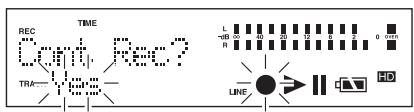
Tournez la commande JOG pour sélectionner "Yes" ou "No" puis appuyez sur la commande JOG.
- Si vous choisissez "Yes" Les données audio enregistrées en mode d'enregistrement de fond sonore pendant la pause d'enregistrement sont enregistrées.
- Si vous choisissez "No"
Les données audio enregistrées en tâche de fond sont effacées et l'enregistrement sur une nouvelle piste commence. La nouvelle piste est créée à partir du moment où vous sélectionnez "No". À ce moment-là, si la fonction PreRecord est en service, seules les données correspondant à la durée sauvegardée fixée demeurent disponibles.
Par ailleurs, si vous appuyez sur le bouton STOP, l'enregistrement et la fonction sont mis hors service.
Remarques
- Pendant l'enregistrement de la piste 999, la nouvelle piste n'est pas créée, même si vous sélectionnez la fonction d'enregistrement en tâche de fond à partir du menu.
Preset1: Off
Preset2 : Off
Preset3 : Off
1 L'enregistreur étant arrêté, appuyez sur le bouton MENU/STORE.

2 Tournez la commande JOG pour sélectionner "Preset" puis appuyez sur la commande JOG.
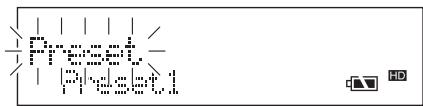
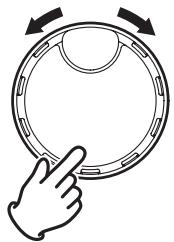
3 Tournez la commande JOG pour sélectionner le numéro de préréglage désiré puis appuyez sur la commande JOG.
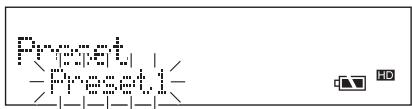
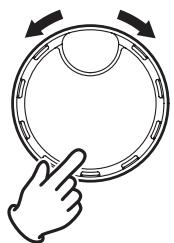
4 Tournez la commande JOG pour sélectionner "BkGrndRec" puis appuyez sur la commande JOG.
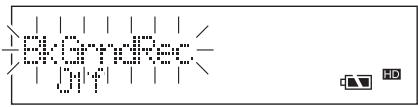
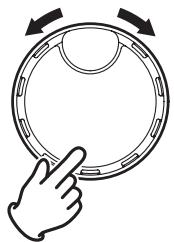
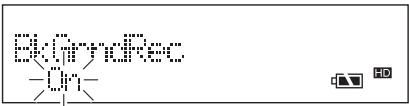
5 Tournez la commande JOG pour sélectionner la mise en service, ou hors service, de l'alimentation puis appuyez sur la commande JOG.
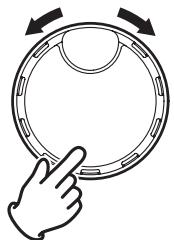
6 Appuyez sur le bouton MENU/STORE pour valider le réglage.

Fonction silent skip
Ces réglages concernent la fonction de saut de silence.
- Silent skip
La fonction Silent skip provoque une interruption automatique de l'enregistrement dès que se présente une période sans signal. L'enregistrement reprend de lui-même dès qu'un signal est appliqué à l'entrée. Cette fonction permet de couper les passages inutiles (ceux sans signaux significatifs) et de ne garder que ceux qui sont intéressants. Il en résulte une diminution de la taille du fichier, une recherche plus facile lors de la lecture et une écoute plus agréable. Lorsque la fonction est en service, "S. SKIP" est présent sur l'afficheur et clignote tandis que l'enregistrement est interrompu du fait de l'absence de signal. - Silent skip/Numérotation des pistes
La fonction Silent skip ne concerne qu'une piste. Toutefois, lorsqu'elle est en service, chaque fois qu'un signal se présente à l'entrée, une nouvelle piste est créée.
Remarques
- Cette fonction n'est pas disponible lorsque [l'enregistrement en tâche de fond] est mise en service grâce au menu de préparamétrage.
- Lorsque la fonction Silent skip est en service, la fonction PreRecord agit pendant 2 secondes quel que soit la durée réglée par ailleurs.
- Lorsque la fonction Silent skip est en service, une pression sur le bouton REC PAUSE alors que l'enregistrement est interrompu du fait de l'absence de signal, provoque le passage de l'enregistreur en pause d'enregistrement. À ce moment-là, l'icone S. SKIP de l'afficheur clignote.
- Pendant l'enregistrement de la piste 999, la nouvelle piste n'est pas créée, même si vous sélectionnez la fonction Silent Skip. Numérotation au réglage grâce aux menus.
Preset1: Off / Durée : 3 s / Niveau : -40dB
Preset2 : Off / Durée : 3 s / Niveau : -40dB
Preset3 : Off / Durée : 3 s / Niveau : -40dB
1 L'enregistreur étant arrêté, appuyez sur le bouton MENU/STORE.

2 Tournez la commande JOG pour sélectionner "Preset" puis appuyez sur la commande JOG.
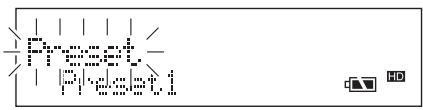
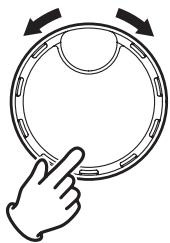
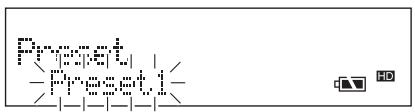
3 Tournez la commande JOG pour sélectionner le numéro de préréglage désiré puis appuyez sur la commande JOG.
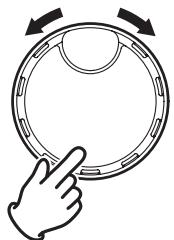
Tournez la commande JOG pour sélectionner "SilentSkp" puis appuyez sur la commande JOG.
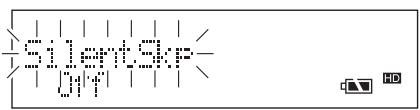
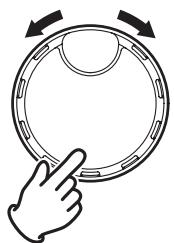
5 Tournez la commande JOG, puis sélectionnez "On" pour mettre en service la fonction, "T/ON" pour sélectionner la fonction et la numérotation automatique de piste, ou "Off" pour mettre hors service la fonction. Après avoir effectué votre choix, appuyez sur la commande JOG.
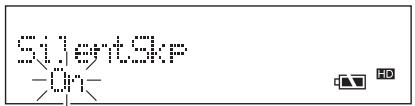
| On | Silent Skip |
| T / ON | Silent Skip + Numérorotation |
| Off | Off |
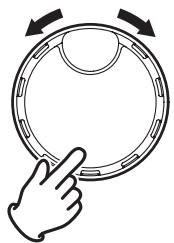
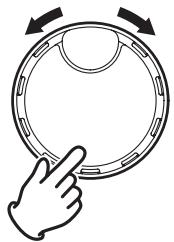
6 Si vous mettez en service cette fonction, tournez la commande JOG pour choisir le niveau d'absence de signal (-60 à -20dB : par pas de 5 dB) puis appuyez sur la commande JOG.
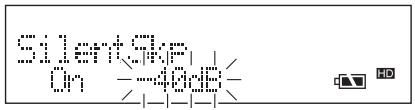
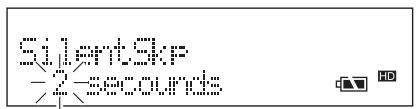
7 Si vous mettez en service cette fonction, tournez la commande JOG pour CHOISIR la Durée (1 à 5 secondes) d'absence de signal puis appuyez sur la commande JOG.
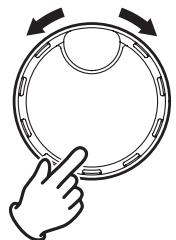
Appuyez sur le bouton MENU/STORE pour valider le réglage.

Numérotation manuelle des pistes (manual track)
Cette fonction définit la numérotation manuelle des pistes.
Quand la numérotation des pistes est manuelle, une pression sur le bouton REC pendant l'enregistrement provoque la création immédiate d'une autre piste.
Cette fonction peut être utilisée pour créer de nouvelles pistes au gré de l'utilisateur, ce qui peut faciliter les recherches au moment de la lecture.
Lorsque cette fonction est en service, l'icône "M. TRACK" de l'afficheur s'éclaire.
Remarques
- Pendant l'enregistrement de la piste 999, la numérotation manuelle des pistes n'est pas disponible.
Preset1: On
Preset2: On
Preset3 : On
1 L'enregistreur étant arrêté, appuyez sur le bouton MENU/STORE.

2 Tournez la commande JOG pour sélectionner "Preset" puis appuyez sur la commande JOG.
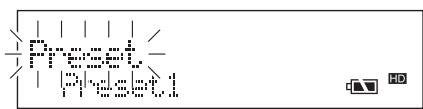
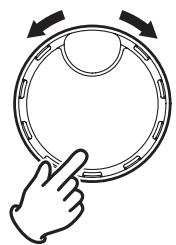
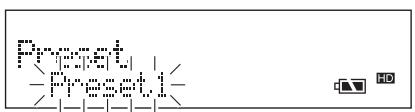
3 Tournez la commande JOG pour sélectionner le numéro de préréglage désiré puis appuyez sur la commande JOG.
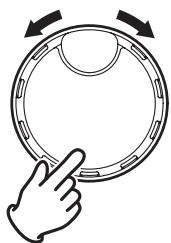
4 Tournez la commande JOG pour sélectionner "ManTrack" puis appuyez sur la commande JOG.
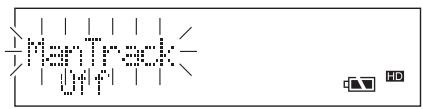
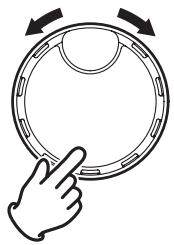
5 Tournez la commande JOG pour sélectionner la mise en service, ou hors service, de l'alimentation puis appuyez sur la commande JOG.

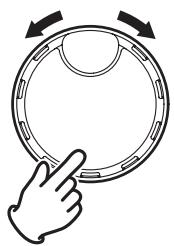
6 Appuyez sur le bouton MENU/STORE pour valider le réglage.

Numérotation automatique des pistes (Auto track)
Cette fonction définit la numérotation automatique des pistes. Lorsque la numérotation automatique des pistes est en service, une nouvelle piste est créée et enregistrée à intervalle régulier.
La fonction peut créer une nouvelle piste toutes les 1, 5, 10, 15, 30 minutes, ou toutes les 1, 2, 6, 8, 12, 24 heures, ou tous les 640 Mo ou 700 Mo.
L'utilisation de cette fonction facilite la recherche de signaux enregistrés étant cérarrétéifiques.
Par exemple, si la fonction Auto Track est réglée pour agir "chaque 1 minute", le nombre de pistes est augmenté d'une unité toutes les minutes. Lors de la lecture des données enregistrées, vous entendez la 3e minute d'enregistrement en choisissant la Piste 4. Pour écouter la 10e minute d'enregistrement, il vous suffit de désirer la piste 11.
Pour rechercher l'enregistrement ayant commencé un certain nombre "n" de minutes après le début, indiquez le numéro de la piste de la manière suivante: n + 1.
Mais si vous avez l'intention de graver les données du disque dur (HD) sur un CD, vous avez intérêt à diviser les enregistrements en fonction de la capacité du CD-R (600 ou 700 Mo).
Lorsque cette fonction est en service, l'icône "A. TRACK" de l'afficheur s'éclaire.
Remarques
- Si la numération manuelle des pistes et la numération automatique sont toutes deux en service, et si de nombreuses pistes sont manuellement créées, la relation entre les numéros de piste et le temps n'est pas cohérente.
- Si l'enregistrement en tâche de fond est en service, et si vous choisissez No au moment où l'enregistrement reprend, les données enregistrées en tâche de fond sont effacées et une nouvelle piste est créée.
L'intervalle de numérotation automatique est remis à zéro et un nouveau comptage est repris.
- Pendant l'enregistrement de la piste 999, la numérotation automatique des pistes n'est pas disponible.
Preset1: Off / Durée: 5 mn
Preset2: On / Durée: 5mn
Preset3: Off/Durée:5mn
1 L'enregistreur étant arrêté, appuyez sur le bouton MENU/STORE.

2 Tournez la commande JOG pour sélectionner "Preset" puis appuyez sur la commande JOG.
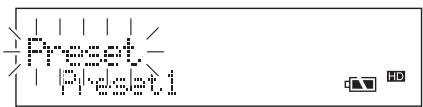
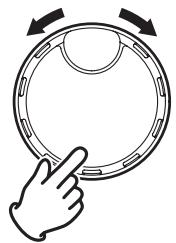
3 Tournez la commande JOG pour sélectionner le numéro de préréglage désiré puis appuyez sur la commande JOG.
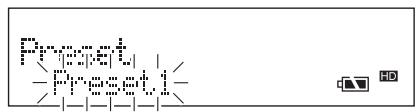
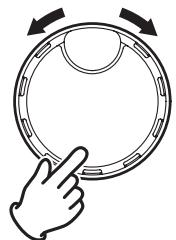
4 Tournez la commande JOG pour sélectionner "Auto TRK" puis appuyez sur la commande JOG.
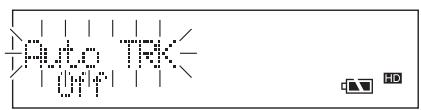
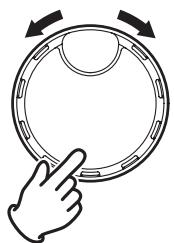
Tournez la commande JOG pour sélectionner la mise en service, ou hors service, de l'alimentation puis appuyez sur la commande JOG.
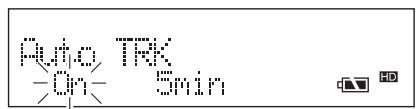
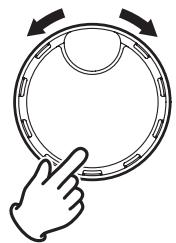
6 Quand cette fonction est active, tournez la commande JOG pour sélectionner l'intervalle de temps de numération automatique (toutes les 1, 5, 10, 15, 30 minutes, ou toutes les 1, 2, 6, 8, 12, 24 heures, ou tous les 640 Mo ou 700 Mo) puis appuyez sur la commande JOG.
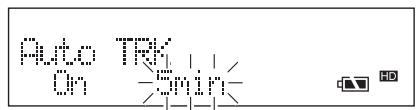

Appuyez sur le bouton MENU/STORE pour valider le réglage.

Gravure de CD
Grâce à cet enregistreur, il est facile de graver sur un CD-R les données que contient le disque dur (HD). Vous ne pouvez pas préciser les données du disque dur (HD) qui doivent être gravées sur le CD-R. Après la gravure sur le CD-R, les données sont effacées du disque dur (HD).
Remarques
- Ne tentez pas de lire ou de graver un CD quand l'appareil est incliné, posé sur un côté ou sur une surface instable.
- Ne déplacez pas l'appareil quand il contient un CD et fonctionne. Cela pourrait endommager le CD.
1 Introduisez un CD-R dans la fente de l'enregistreur.
Remarques
Utilisez un CD-R compatible avec l'enregistreur. (P.5) - Par ailleurs, si les données ne peuvent pas être intégralement reportées sur le CD-R, la manière de copier la dernière piste peut être définie grâce à l'option [CD Split] du menu de préréglage. (P.36)
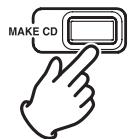
L'enregistreur étant arrêté, appuyez sur le bouton MAKE CD.
- Un message demandant confirmation de la gravure du CD s'affiche.
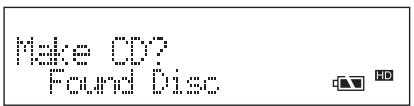
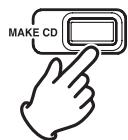
Appuyez une nouvelle fois sur le bouton MAKE CD pour commencer la gravure de toutes les données du disque dur (HD) sur le CD-R.
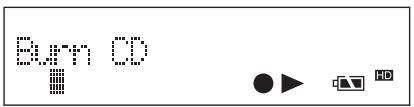
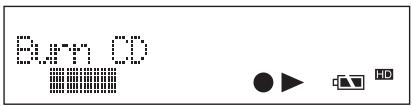
- Le niveau d'achèvement s'inscrit dans la partie inférieure de l'afficheur. L'afficheur contient 10 cases, et chacune représente 10%.
- Appuyez sur le bouton CANCEL pour abandonner la création du CD.
Lorsque la gravure du CD est terminée, le CD-R est automatiquement éjecté par la fente.
Si toutes les données ne peuvent pas être gravées sur un CD-R, le message "Insert CD" s'affiche.
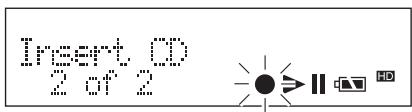
Voici ce qui s'affiche quand 2 disques sont requis
Pour poursuivre l'enregistrement sur un autre CD-R, des données demeurent sur le disque dur (HD), introduisez un second CD-R.
- Lorsque le second CD-R est introduit, la gravure sur le CD-R des données restant sur le disque dur (HD) commence.
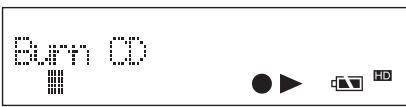
- Lorsque la gravure est terminée, "Complete" s'affiche pendant 3 secondes puis le CD-R est automatiquement éjecté.
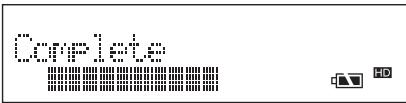
- Lorsque la création du CD est terminée, "MoreCopy?" s'affiche.
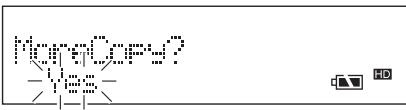
Si vous sélectionnez No quand le message "MoreCopy?" est affiché, la mention "HD Clear" apparait sur l'afficheur. Si vous désirez formater le disque dur (HD), sélectionnez YES.
Si vous désirez créer un autre CD, sélectionnez No. La mention "MoreCopy?" s'affiche à nouveau.
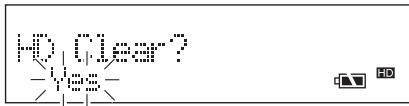
Pour graver les données sur un autre CD-R, tournez la commande JOG pour sélectionner "Yes" puis appuyez sur la commande JOG.
Si vous avez terminé la gravure sur le CD-R, sélectionnez "No" et appuyez sur la commande JOG.
- Si vous avez sélectionné "Yes", la création du CD commence à nouveau.
- Si vous avez sélectionné "No", toutes les données que porte le disque dur (HD) sont effacées.
Après l'effacement des données du disque dur (HD), la mention "HD Clear" s'affiche pendant 3 secondes puis l'affichage par défaut est rétabli.
HD Clear

Remarques
Si une erreur survient pendant la création d'un CD, la mention "Write_Err" s'affiche à la partie inférieure et le CD-R est automatiquement éjecté de l'appareil.
Si un nouveau CD-R est introduit, l'enregistreur commence automatiquement la création d'un nouveau CD.
Date et heures d'enregistrement des fichiers sur le disque
Le CDR310 comporte la fonction de tampon dateur. La date et l'heure d'enregistrement de la piste sont enregistrées au niveau du titre de la piste du texte CD pour les disques CD-DA et au niveau du titre de la piste des étiquettes ID3 pour les disques MP3. Un lecteur de CD doté de cette fonction d'affichage de texte peut afficher la date et l'heure d'enregistrement de chaque piste.
Remarques
En ce qui concerne les autres fichiers, tels que les fichiers WAVE, AIFF et MP3, la date et l'heure d'enregistrement apparaissent sur l'ordinateur. Définissez préalablement le fuseau horaire de votre ordinateur sur “GMT 0” pour connaître la date et l'heure réelles.
Fonction CD split
La fonction CD Split définit la manière de copier la dernière piste lorsque toutes les données du disque dur (HD) ne peuvent pas être gravées sur un seul CD-R.
- Mise en service de CD Split (CD Split On)
Dans ce cas, tout l'espace inutilisé du CD-R est consacré à la sauvegarde des données.
Cela permet un bon usage de l'espace disque et réduit le nombre de disques requis. Lorsque vous créez un CD devant contenir les données d'une réunion, etc., le début et la fin se chevauchent pendant 30 secondes pour faciliter la compréhension du contexte.

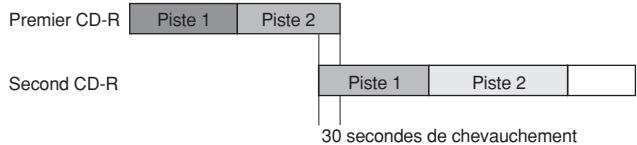
Si la piste 001 et une partie seulement de la piste 002 peuvent être sauvegardées sur le CD-R, comme le montre l'illustration ci-dessus, la piste 001 et une partie de la piste 002 sont sauvegardées sur le premier disque. La partie restante de la piste 002 qui ne peut pas être sauvegardée sur le premier disque est sauvegardée sur le second disque, mais le début de cette partie commence 30 secondes avant la fin de ce qui a été sauvegardé sur le premier disque.
- Mise hors service de CD Split (CD Split Off)
La dernière piste qui ne peut pas être sauvegardée sur le premier CD-R n'est pas gravée sur le CD-R mais gravée, depuis le début, sur le second CD-R.
Un espace se trouve inutilisé sur le premier disque, mais il est plus facile d'écouter ces pistes du fait qu'un disque donné ne contient que des pistes complètes.
Si le fichier a une taille supérieure à la capacité du disque, CD Split Off n'opère pas et la piste est coupée lorsque la fin du disque est atteinte.
Si la taille du fichier suivant est faible, CD Split Off opère à nouveau.


Si la piste 001 et une partie seulement de la piste 002 peuvent être sauvegardées sur le premier CD-R, comme le montre l'illustration ci-dessus, la piste 001 est sauvegardée sur le premier CD-R et la piste 002 est sauvegardée, depuis le début, sur le second CD-R.
Il est commode d'utiliser la numérotation automatique des pistes. (P.33)
Créer des pistes avec l'intervalle de temps souhaitable augmente l'utilisation efficace des disques.
Si vous ne désirez pas créer de nombreuses pistes, vous pouvez utiliser la capacité du CD comme mesure d'intervalle, ce qui fait que le disque ne porte alors qu'une piste.
Preset1: On
Preset2: On
Preset3 : On
1 L'enregistreur étant arrêté, appuyez sur le bouton MENU/STORE.

2 Tournez la commande JOG pour sélectionner "Preset" puis appuyez sur la commande JOG.
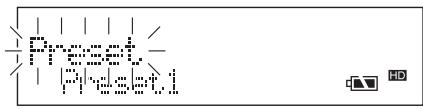
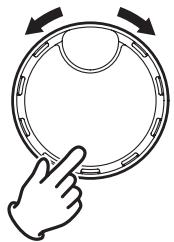
3 Tournez la commande JOG pour sélectionner le numéro de préréglage désiré puis appuyez sur la commande JOG.
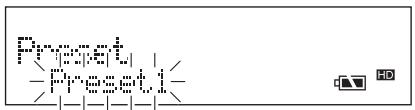
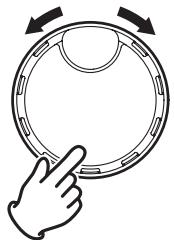
4 Tournez la commande JOG pour sélectionner "CD Split" puis appuyez sur la commande JOG.
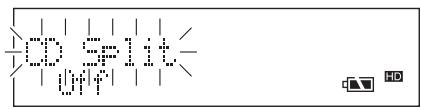
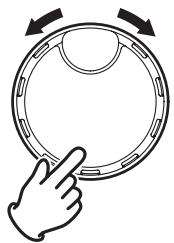
5 Tournez la commande JOG pour sélectionner la mise en service, ou hors service, de l'alimentation puis appuyez sur la commande JOG.
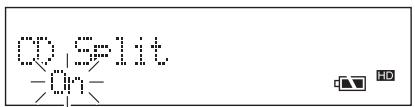
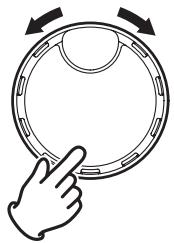
6 Appuyez sur le bouton MENU/STORE pour valider le réglage.

Opérations de base pour la lecture
1 L'enregistreur étant arrêté, appuyez sur le bouton PLAY/PAUSE pour commander la lecture.
- Les informations suivantes s'affichent pendant la lecture.
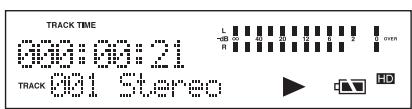
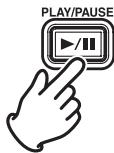
2 Pendant la lecture, appuyez sur le bouton PLAY/PAUSE pour interrompre la lecture.
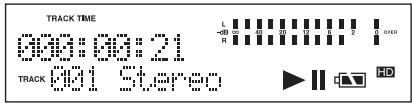
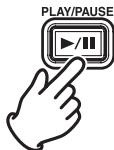
Appuyez sur le bouton STOP pour arrêter la lecture.
- L'afficheur indique l'interruption de la lecture. Si vous appuyez une nouvelle fois sur le bouton PLAY/PAUSE, la lecture interrompue de la piste reprend au début de la piste.
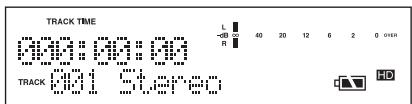
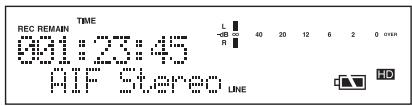
Appuyez une fois sur le bouton STOP pour arrêter à nouveau l'appareil.
- Appuyez sur le bouton PLAY/PAUSE pour commencer au début de la première piste.
Accès aux pistes
L'enregistreur étant arrêté, en pause de lecture ou en cours de lecture, vous pouvez désirer écouter.
1 Tournez la commande JOG pour afficher la sélection de piste alors que l'enregistreur est arrêté, en pause de lecture ou en cours de lecture.
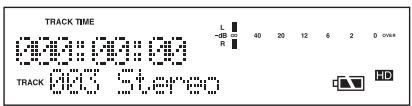
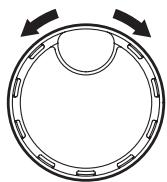
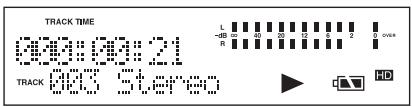
2 Sélectionnez la piste à écouter puis appuyez sur la commande JOG ou sur le bouton PLAY/PAUSE pour commander la lecture.

Recherche rapide vers la fin
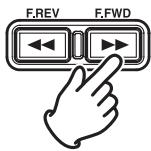
Vous pouvez effectuer une recherche rapide à grande vitesse vers la fin des enregistrements en maintenant la pression d'un doigt sur le bouton alors que la lecture est interrompue ou arrêtée. La recherche commence au début de la première piste si la lecture est arrêtée.
Les 3 premières secondes de la recherche vers la fin sont lues à 10 fois la vitesse normale, puis la vitesse augmente automatiquement pour atteindre 140 fois la vitesse.
Lorsque vous relâchez le bouton, l'enregistreur revient en pause de lecture.
Remarques
Si la fin d'une piste est dépassée tandis que vous maintenez la pression d'un doigt sur le bouton, la recherche se poursuit avec la piste suivante.
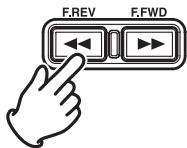
Vous pouvez effectuer une recherche rapide à grande vitesse vers le début des enregistrements en maintenant la pression d'un doigt sur le bouton « alors que la lecture est interrompue ou arrêtée. La recherche commence à la fin de la dernière piste si la lecture est arrêtée.
Les 3 premières secondes de la recherche vers le début sont lues à 10 fois la vitesse normale, puis la vitesse augmente automatiquement pour atteindre 140 fois la vitesse.
Lorsque vous relâchez le bouton, l'enregistreur revient en pause de lecture.
Remarques
Si le début d'une piste est dépassée tandis que vous maintenez la pression d'un doigt sur le bouton, la recherche se poursuit avec la piste précédente.
Recherche rapide vers la fin
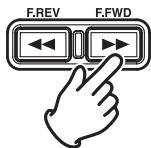
1 Pendant la lecture, vous pouvez rechercher vers la fin des enregistrements à 2 fois la vitesse normale si vous maintenez la pression d'un doigt sur le bouton; les lessons ne sont pas coupés. Relâchez ce bouton pour rétablir la lecture normale vers la fin des enregistrements.
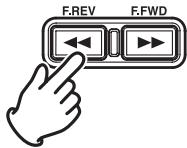
1 Pendant la lecture, vous pouvez rechercher vers le début des enregistrements à 2 fois la vitesse normale si vous maintenez la pression d'un doigt sur le bouton «; les enregistrements ne sont pas coupés. Relâchez ce bouton pour rétablir la lecture normale vers la fin des enregistrements.
Choix du mode de lecture
Vous pouvez choisir le mode de lecture parmi les 4 suivants.
| Mode | Description du mode |
| Normal | La lecture s'effectue dans l'ordre numérique et)cesse lorsqu'la dernière piste est achevée. |
| Repeat All | Répétition de la lecture de toutes les pistes. |
| Repeat Track | Répétition de la lecture des pistes sélectionnées. |
| Single | Après la lecture des pistes, l'appareil marqueeune pause au début de la piste suivante. |
Preset1: Normal
Preset2 : Normal
Preset3 : Normal
1 L'enregistreur étant arrêté, appuyez sur le bouton MENU/STORE.

2 Tournez la commande JOG pour sélectionner "Preset" puis appuyez sur la commande JOG.
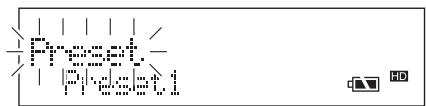
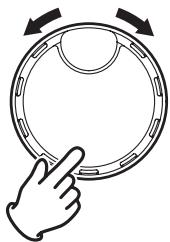
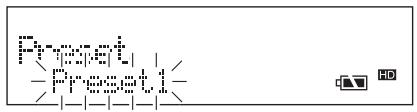
3 Tournez la commande JOG pour sélectionner le numéro de préréglage désiré puis appuyez sur la commande JOG.
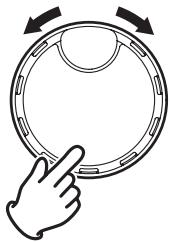
4 Tournez la commande JOG pour sélectionner "Play Mode" puis appuyez sur la commande JOG.
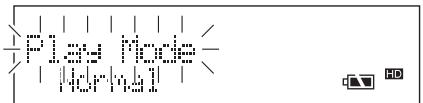
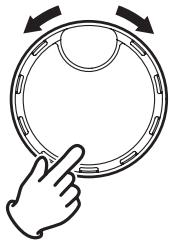
5 Tournez la commande JOG pour sélectionner le mode de lecture puis appuyez sur la commande JOG.
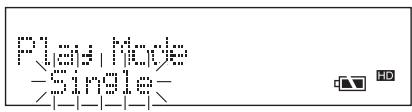
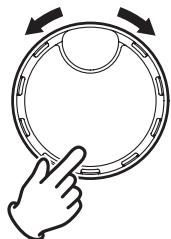
6 Appuyez sur le bouton MENU/STORE pour valider le réglage.

Lecture d'un CD
Tenez compte de ce qui suit lorsque vous lisez un CD qui n'a pas été créé sur cet enregistreur.
- Les disques de données enregistrées dans les formats MP3, WAVE, et AIFF peuvent contenir des structures hiérarchiques (répertoires et dossiers).
Dans ce cas, les pistes sont lues selon un ordre déterminé car l'appareil ne possède pas de fonction de sélection d'album (répertoire).
- Comme l'appareil ne possède pas de fonction d'affichage de nom de fichier, le seul numéro de piste est affiché, en commençant par la piste 1.
- Nombre maximum de structures hiérarchiques qui peuvent être lues : 8
- Nombre maximum de fichiers affichables : 999
Vous pouvez lire un CD en utilisant le même mode de lecture que pour un Disque dur (HD).
Remarques
- Ne tentez pas de lire ou de graver un CD quand l'appareil est incliné, posé sur un côté ou sur une surface instable.
- Ne déplacez pas l'appareil quand il contient un CD et fonctionne. Cela pourrait endommager le CD.
Opérations de base pour la lecture
1 L'enregistre étant arrêté, appuyez sur le bouton HD/CD pour passer au mode menu.
2 Introduisez un CD dans la fente de l'enregistreur.
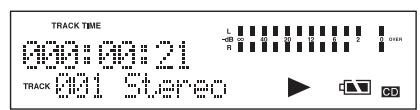
3 L'enregistreur étant arrêté, appuyez sur le bouton PLAY/PAUSE pour commander à nouveau la lecture.
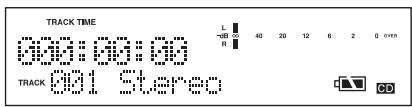
- Les informations suivantes s'affichent pendant la lecture.
Appuyez sur le bouton PLAY/PAUSE pour interrompre la lecture.
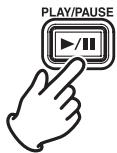
5 Appuyez sur le bouton STOP pour arrêter la lecture.
- L'afficheur indique l'interruption de la lecture. Si vous appuyez une nouvelle fois sur le bouton PLAY/PAUSE, la lecture interrompue de la piste reprend au début de la piste.
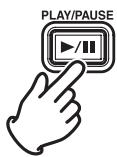
6 Appuyez une fois sur le bouton STOP pour arrêter à nouveau l'appareil.
- Dans cette situation, appuyez sur le bouton PLAY/PAUSE pour commencer au début de la première piste.
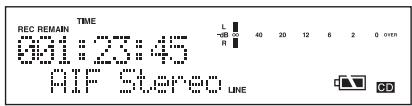
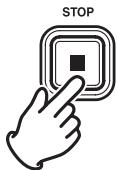
7 Appuyez sur le bouton EJECT pour éjecter le CD.
Diverses opérations possibles pour la lecture de CD
Lors de la lecture d'un CD, vous pouvez effectuer les opérations suivantes comme lors de la lecture des données du disque dur (HD).
- Accès aux pistes (P.38) Recherche (P.38)
- Recherche sans coupure des sons (P.38)
- Choix du mode de lecture (P.39)
Les modes opératoires sont les mêmes que dans le cas de la lecture des données du disque dur (HD).
Mise hors tension automatique
Si vous n'effectuez aucune opération pendant un certain temps, alors que l'enregistreur est arrêté ou la lecture interrompue, l'alimentation est automatiquement coupée.
Avant que l'alimentation ne soit coupée, un bip est émis pendant 30 secondes par les haut-parleurs ou le casque.
Cette fonction a pour objet de préserver l'énergie des piles.
Off / 15 mn
L'enregistreur étant arrêté, appuyez sur le bouton MENU/STORE.

2 Tournez la commande JOG pour sélectionner "A. Pow Off" puis appuyez sur la commande JOG.
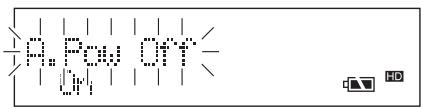
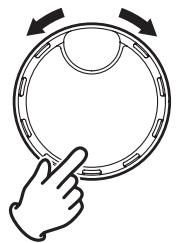
Tournez la commande JOG pour sélectionner la mise en service, ou hors service, de l'alimentation puis appuyez sur la commande JOG.
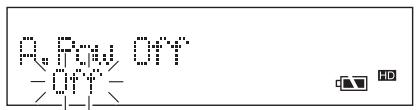
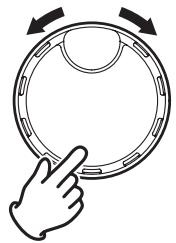
4 Si cette fonction est active, tournez la commande JOG pour sélectionner la mise hors tension automatique (5, 10, 15, 30 minutes) puis appuyez sur le bouton JOG.
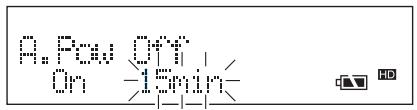
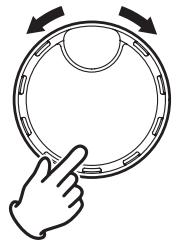
Appuyez sur le bouton MENU/STORE pour valider le réglage.

Réglage du bip d'alarme
Si aucune opération n'est réalisée au cours de l'intervalle de temps réglé pour la mise hors tension automatique, alors que l'appareil est arrêté ou la lecture interrompue, un bip est émis. Le bip est émis par les haut-parleurs ou le casque.
Le bip qui est émis quand les piles sont usagées, peut être entendu grâce au casque même si le niveau de l'enregistreur est réglé au minimum.
1 L'enregistreur étant arrêté, appuyez sur le bouton MENU/STORE.

2 Tournez la commande JOG pour sélectionner "Beep" puis appuyez sur la commande JOG.
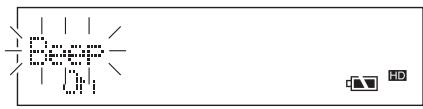
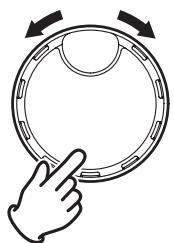
3 Tournez la commande JOG pour sélectionner la mise en service, ou hors service, de l'alimentation puis appuyez sur la commande JOG.
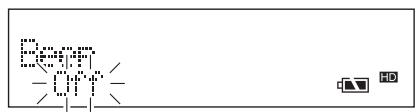
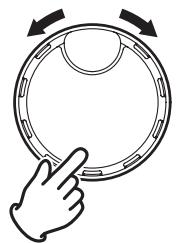
4 Appuyez sur le bouton MENU/STORE pour valider le réglage.

Sélection du mode d'affichage
Vous pouvez faire apparaître sur l'afficheur de l'enregistreur des informations qui dépendent de son état en appuyant pour cela sur le bouton DISPLAY.
Lorsque le disque dur (HD) est arrêté
Durée d'enregistrement encore disponible sur le disque dur (HD) (Affichage par défaut)
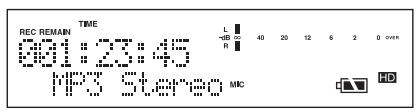
Nombre total de pistes
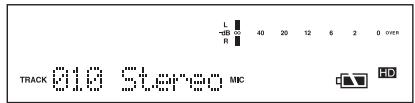
Informations sur les pistes enregistrées
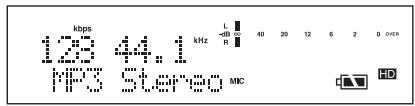
Heure actuelle
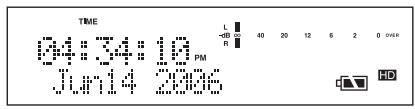
Durée d'enregistrement encore disponible sur le disque dur (HD) (Retour à l'affichage par défaut)
Lorsque le CD est arrêté
Durée totale du CD et nombre total de pistes (Affichage par défaut)
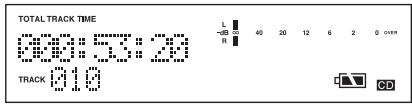
Heure actuelle
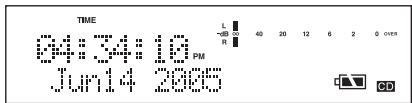
Durée totale du CD et nombre total de pistes (Retour à l'affichage par défaut)
[Pendant un enregistrement sur le disque dur ou une pause d'enregistrement]
Temps d'enregistrement écoulé depuis le début de la piste actuelle (Affichage par défaut)
![MARANTZ CDR310 - [Pendant un enregistrement sur le disque dur ou une pause d'enregistrement] - 1](/content/2019/11/166678/images/6bfc067d3a28a0bea1dcd528b2866dad7702d5ee1dac2cf7854d19f0346a8b62.jpg)
Durée d'enregistrement encore disponible sur le disque dur (HD)
![MARANTZ CDR310 - [Pendant un enregistrement sur le disque dur ou une pause d'enregistrement] - 2](/content/2019/11/166678/images/28f8fb5666c7346fcec62ee37723791be45d711f93199eede893afa3321248ee.jpg)
Format d'enregistrement de la piste enregistrée
![MARANTZ CDR310 - [Pendant un enregistrement sur le disque dur ou une pause d'enregistrement] - 3](/content/2019/11/166678/images/67a8730423abdf7597f201bb4f7608315319870929e74ee0c02d4c54daa2ce50.jpg)
Date et heures d'enregistrement
![MARANTZ CDR310 - [Pendant un enregistrement sur le disque dur ou une pause d'enregistrement] - 4](/content/2019/11/166678/images/7ad8b99efc2c285f4dc5e646d87ac67c1d3f13e5614ee81f2d6d822c5f72cb36.jpg)
Durée d'enregistrement (Retour à l'affichage par défaut)
[Pendant la lecture hd/cd ou une pause de lecture]
Les indications affichées suivantes concernent la lecture des données du disque dur (HD).
Temps de lecture écoulé depuis le début de la piste en cours de lecture (Affichage par défaut)
![MARANTZ CDR310 - [Pendant la lecture hd/cd ou une pause de lecture] - 1](/content/2019/11/166678/images/70fd88759a8a74efae2027ab835f85978fbebd1a53e4cd104954356e6d6d815a.jpg)
Affichage de la plage de niveau
![MARANTZ CDR310 - [Pendant la lecture hd/cd ou une pause de lecture] - 2](/content/2019/11/166678/images/6db6be79eef62e71806bb51f71ee909d144e89da7510313409aa6bc51b144ab5.jpg)
Temps restant avant la fin de la piste en cours de lecture
![MARANTZ CDR310 - [Pendant la lecture hd/cd ou une pause de lecture] - 3](/content/2019/11/166678/images/c73d78e4f4e40eacf54556c930c4648a8f2f57567284a82c08db1bec9aa8d625.jpg)
Format d'enregistrement de la piste en cours de lecture
![MARANTZ CDR310 - [Pendant la lecture hd/cd ou une pause de lecture] - 4](/content/2019/11/166678/images/3a65e50a5fdfed0c97f870d6146b0025f8c4451686435256eb1ab23969d0c4e7.jpg)
Date et heures d'enregistrement
![MARANTZ CDR310 - [Pendant la lecture hd/cd ou une pause de lecture] - 5](/content/2019/11/166678/images/850bf9ce0a332f774fd1f7efb9a07458a1e43d485988c3ada2d4199a4db518cd.jpg)
Temps de lecture écoulé depuis le début de la piste en cours de lecture (Retour à l'affichage par défaut)
Les indications affichées suivantes concernent la lecture du CD.
Temps de lecture écoulé depuis le début de la piste en cours de lecture (Affichage par défaut)
![MARANTZ CDR310 - [Pendant la lecture hd/cd ou une pause de lecture] - 6](/content/2019/11/166678/images/486a0b64806c9046cc66d587e76be716c3e345d4d6b8569f97309090e0884b2e.jpg)
Affichage de la plage de niveau
![MARANTZ CDR310 - [Pendant la lecture hd/cd ou une pause de lecture] - 7](/content/2019/11/166678/images/a9157cd76eb7f51106e7fabb5824557e929bcee9e2de7896426e0db6d9ddb490.jpg)
Temps restant avant la fin de la piste en cours de lecture
![MARANTZ CDR310 - [Pendant la lecture hd/cd ou une pause de lecture] - 8](/content/2019/11/166678/images/9c62ca8938e37e7902f187088a9026a754d1c75434056a2608025fa63bbf44a8.jpg)
Temps restant avant la fin de toutes les pistes
![MARANTZ CDR310 - [Pendant la lecture hd/cd ou une pause de lecture] - 9](/content/2019/11/166678/images/a088d50b312612e6528e53b71688ae2503de4be8675baad3130390aac5ee4d87.jpg)
Format d'enregistrement de la piste en cours de lecture
![MARANTZ CDR310 - [Pendant la lecture hd/cd ou une pause de lecture] - 10](/content/2019/11/166678/images/6f4effc84212fa72289684dc272f5a1666196138a63f771c11c2432ddc4978d9.jpg)
Date et heures d'enregistrement
![MARANTZ CDR310 - [Pendant la lecture hd/cd ou une pause de lecture] - 11](/content/2019/11/166678/images/c675e3836774a5d0f367152a93bb5ca599671cdffe6bbb25d4e374311a6a5ffa.jpg)
Temps de lecture écoulé depuis le début de la piste en cours de lecture (Retour à l'affichage par défaut)
Fonction stopmonitor
Cette fonction surveille en permanence le signal d'entrée provenant de la source pendant que l'enregistreur est à l'arrêt.
Lorsque la fonction Stop Monitor est en service, le niveau et la plage de niveau du signal d'entrée appliqué à l'appareil est indiqué sur l'afficheur. Pendant ce temps, le signal audio est appliqué sur le jack de sortie ligne, les haut-parleurs ou le casque.
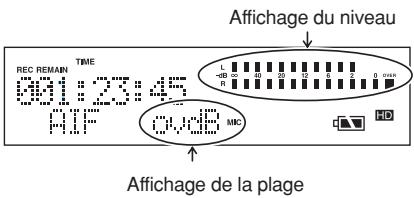
Preset1: Off
Preset2 : Off
Preset3 : Off
1 L'enregistreur étant arrêté, appuyez sur le bouton MENU/STORE.

2 Tournez la commande JOG pour sélectionner "Preset" puis appuyez sur la commande JOG.
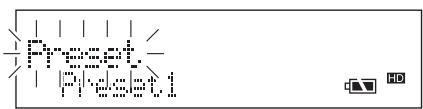
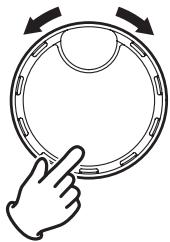
3 Tournez la commande JOG pour sélectionner le numéro de préréglage désiré puis appuyez sur la commande JOG.
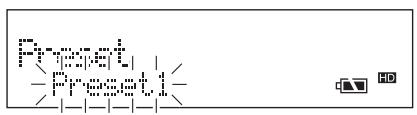
4 Tournez la commande JOG pour sélectionner "StopMonit" puis appuyez sur la commande JOG.
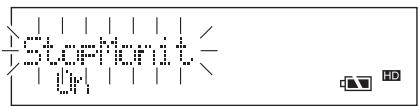
5 Tournez la commande JOG pour sélectionner la mise en service, ou hors service, de l'alimentation puis appuyez sur la commande JOG.
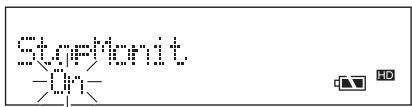
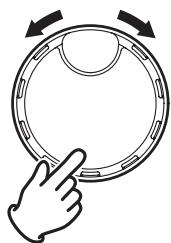
6 Appuyez sur le bouton MENU/STORE pour valider le réglage.

Sélection du verrouillage des commandes
Lorsque l'interrupteur KEYLOCK est placé sur ON, les boutons et les interrupteurs de commande sont verrouillés, à l'exception du bouton LIGHT.
Pour permettre le verrouillage des commandes, placez l'interrupteur KEYLOCK sur ON tandis que l'enregistreur est arrêté, en pause, en cours d'enregistrement ou de lecture.
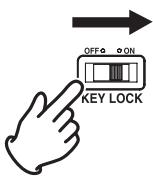
- Si un bouton (à l'exception du bouton LIGHT) est actionné tandis que le verrouillage est actif, l'afficheur mentionne "KEY LOCKED".
2 Replacez l'interrupteur KEYLOCK sur OFF pour déverrouiller les commandes.
1. Utilisation d'un contact à distance (fermeture de contact) et choix du mode de fonctionnement
Précisez le mode de fonctionnement du contact d'interrupteur relié au jack REMOTE1.
Il existe 3 modes de fonctionnement pour le contact d'interrupteur ouvert ou fermé.
Schéma de câblage du dispositif à contact d'interrupteur.
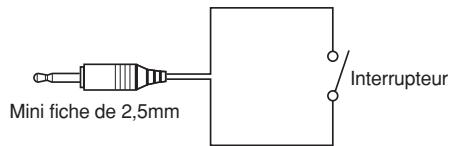
Mode Démarrage / Pause (StartPause)
Ouverture / Fermeture : La lecture ou l'enregistrement commence.
Fermeture / Ouverture : La lecture ou l'enregistrement sont interrompus.
- Démarrage / pause + augmentation du numéro de piste (StartPauseTR)
Ouverture / Fermeture : La lecture ou l'enregistrement commence.
Fermeture / Ouverture : La lecture ou l'enregistrement sont interrompus.
Une nouvelle piste est créée au cours de l'enregistrement.
- Numérotation manuelle des pistes (Manual TRK)
Ouverture / Fermeture : Une nouvelle piste est créée.
Fermeture / Ouverture : Aucune opération.
Preset1: Manual TRK
Preset2: StartPauseTR
Preset3 : StartPause
1 L'enregistreur étant arrêté, appuyez sur le bouton MENU/STORE.

2 Tournez la commande JOG pour sélectionner "Preset" puis appuyez sur la commande JOG.
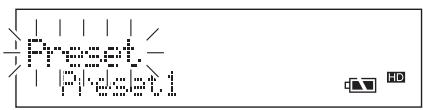
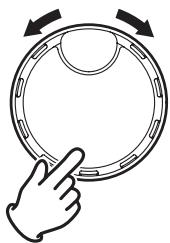
3 Tournez la commande JOG pour sélectionner le numéro de préglage désiré puis appuyez sur la commande JOG.
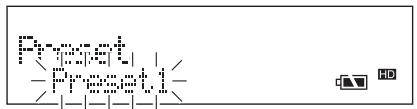
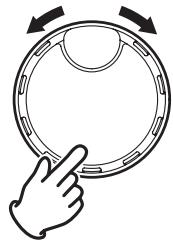
4 Tournez la commande JOG pour sélectionner "Remote" puis appuyez sur la commande JOG.
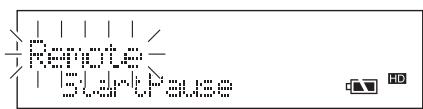
5 Tournez la commande JOG pour sélectionner le mode de fonctionnement du contact puis appuyez sur la commande JOG.

6 Appuyez sur le bouton MENU/STORE pour valider le réglage.

- Connexion d'une commande de microphone à distance
Un jack pour la commande de microphone à distance RC600PMD (vendue séparément). La commande RC600PMD est un petit dispositif qui peut être fixé au microphone.
L'enregistreur peut être commandé à distance tandis que l'on tient le microphone dans la main, ce qui est très commode pour les enregistrements d'interviews, etc.
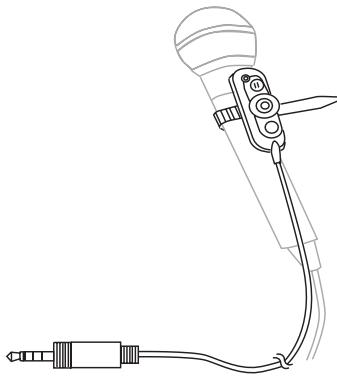
- La commande de microphone à distance RC600PMD possède 3 boutons REC, REC PAUSE et MARK, qui jouent le même rôle que les boutons de l'enregistreur.
Toutefois, comme le CDR310 ne possède pas de fonction de marquage, le bouton MARK ne peut pas être utilisé.
- La commande de microphone à distance possède une DEL qui sert de témoin d'enregistrement (REC) et d'indicateur de niveau crête.
(Témoin REC)
Il est rouge pendant l'enregistrement et clignote (rouge) en pause d'enregistrement.
Indicateur de niveau créé
Il est orange lorsque le niveau de la source atteint le niveau [OVER] de l'appareil de mesure de niveau pendant un enregistrement ou une pause d'enregistrement.
Il est vert en attente (c'est-à-dire autrement qu'en enregistrement ou pause d'enregistrement). L'orange (crête) a la priorité sur le rouge au niveau de l'affichage.
Affichage de la plage
Pour cette raison, une plage de maintien précis (valeur de la plage pour le niveau de la source actuelle à 0 dB) est affichée en -dB. La valeur est maintenue comme dans le cas du maintien d'un niveau créé. Appuyez sur le bouton CANCEL pour la remettre à zéro.
Affichage de la plage
Cd-text, étiquette ID3
L'enregistreur ne possède pas de fonction d'affichage de texte. Toutefois, un tampon dateur (la date de départ et l'heure d'un certain fichier enregistré) peut être enregistré comme une information de texte. De cette manière, les informations d'enregistrement peuvent être considérées comme dans le cas d'un lecteur de CD standard. Les informations sont enregistrées dans la zone de titre pour les deux, et en tant que texte CD pour CD-DA, et étiquette ID3 pour MP3. Ces informations de texte peuvent être affichées sur les lecteurs de CD qui les prennent en compte.
Initialisation des préreglages
Cette opération rétablit la valeur par défaut du préreglage sélectionné.
1 L'enregistreur étant arrêté, appuyez sur le bouton MENU/STORE.

2 Tournez la commande JOG pour sélectionner "Preset" puis appuyez sur la commande JOG.
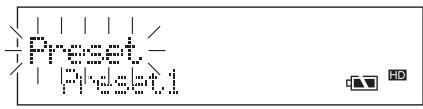
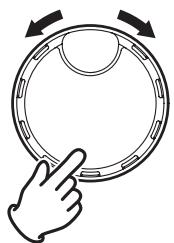
3 Tournez la commande JOG pour sélectionner le numéro de préréglage désiré puis appuyez sur la commande JOG.
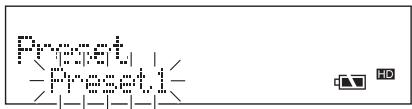
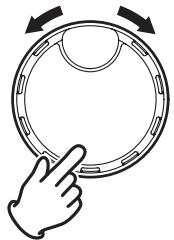
4 Tournez la commande JOG pour sélectionner "Default" puis appuyez sur la commande JOG.
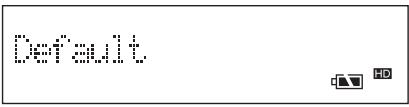
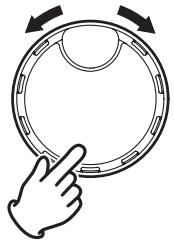
- À ce moment-là, une confirmation de valeur par défaut s'affiche. Appuyez sur la commande JOG pour effectuer l'opération.
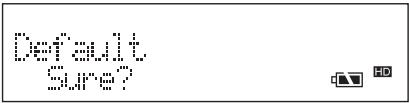

- À PRÉS rétablissement de la valeur par défaut, "Completed" s'affiche pendant une seconde et les règles par défaut du numéro de préréglage choisi sont rétablis. Cela fait, l'enregistreur passe à l'arrêt.
Guide de dépannage
Avant de contacter le revendeur ou le service après-vente, procédez comme suit si vous avez l'impression que l'appareil ne fonctionne pas normalement. Vérifiez les points suivants. Vous pouvez résoudre bien des problèmes sans faire appel à un professionnel. Si vous n'avez pas résolu le problème qui se pose à vous, consultez le revendeur.
L'enregistreur ne se met pas sous tension.
- Introduisez des piles neuves.
- Si vous utilisez une batterie, rechargez-la.
- Vérifiez le branchement de l'adaptateur AC.
L'alimentation de l'enregistreur se coupe immédiatement après son établissement.
- Introduisez des piles neuves.
Les haut-parleurs intégrés n'émettent aucun son.
- Vérifiez le réglage de la commande LEVEL, sur la face avant de l'enregistreur.
- Vérifiez la position ON/OFF de l'interrupteur des haut-parleurs, sur la face avant de l'enregistreur.
L'enregistrement est impossible.
- Vérifiez le réglage de la source.
- Assurez-vous que le nombre maximum de pistes (999) n'est pas atteint.
- Assurez-vous que la durée d'enregistrement restante sur le disque dur (HD) est suffisante.
Absence de signal sur l'entrée microphone.
- Vérifiez les réglages de la source. (P.22)
- Vérifiez le niveau d'enregistrement. (P.25) Assurez-vous que le microphone n'exige pas une alimentation fantôme. (P.28)
Le format d'enregistrement ne peut pas être modifié.
- Il ne peut avoir qu'un format d'enregistrement sur le disque dur (HD).
Si une piste a déjà été enregistrée, un format existe et ne peut pas être changé.
Pour modifier le format d'enregistrement, vous devez graver ces pistes sur un CD ou les ignorer et formater le disque.
Trop de bruit.
- Vérifiez le câblage entre les appareils. Remplacez les câbles si nécessaire. Assurez-vous que le niveau d'enregistrement est correct.
Soin et entretien
Humectez un chiffon d'une solution diluée de détergent neutre et nettoyez doucement l'enregistreur.
| Afficheur | Description | |
| Messages d'erreur | Full_HD | Le disque dur (HD) ne contient plusaucun espace disponible. |
| Full_999 | Le nombre de pistes enregistréesa atteint le maximum, 999. | |
| No Track | Aucune piste n'est détectée. | |
| No Disc | Aucune disque n'a été introduit dans la fente. | |
| Blank Disc | Aucun fichier n'est écrit sur le CD. | |
| Unlocked | Le signal ne peutpas être synchronisé parce que la fréquence d'échantillonnage du signal d'entrée numérique n'est pas 44,1 kHz. | |
| Write_Err | L'écriture sur le disque dur (HD) ou le CD-R a échoué. | |
| Read_Err | La lecture du disque dur (HD) ou du CD-R a échoué. | |
| Format_Err | Le formatage a échoué. | |
| Err MPU | Une erreur MPU a été détectée. | |
| Err_HD | Une erreur HD a été détectée. | |
| Err_CDR | Une erreur unité de CD-R a été détectée. | |
| Err_RTC | Une erreur d'horloge temps réel a été détectée. | |
| Err_EEPROM | Une erreur EEPROM a été détectée. | |
| Err_SRAM | Une erreur SRAM a été détectée. | |
| Messages d'advertisement | LowBattery | La tension de batterie est faible. |
| Not Blank | Il n'y a pas de CD-R inscrutable dans la fente pour CD-R. | |
| KEY LOCKED | Les commandes sont verrouillées. | |
| Messages système | ALC On | La commande de niveau d'enregistrement est réglée sur ALC. |
Système audio-numérique
Système. Enregistreur de CD
Support d'enregistrement temporaire Disque dur (HDD) de 1 pouce (4 Go)
Support de disque CD inscriptible CD-R (CD-DA, ISO9660)
Voies. 2 (stéréo), 1 (mono)
Format d'enregistrement audio MP3 (.mp3). Compression MPEG Audio Layer III WAVE (.wav). PCM 16 bits linéaire AIFF (.aif). PCM 16 bits linéaire CD-DA (.cda). PCM 16 bits linéaire
Taux d'enregistrement MP3 128 kbps/stéréo, 64 kbps/mono
Fréquence d'échantillonnage 44,1 kHz
Durée d'enregistrement maximum MP3: 55 heures (stéréo), 110 heures (mono) PCM: 5 heures (stéréo), 10 heures (mono)
Performances audio
Réponse de fréquence 40 ~ 20.000 Hz (-1 dB)
Rapport signal sur bruit (IEC-A, PCM) LINE 92 dB, MIC 66 dB
Distorsion harmonique totale (0 dB, 1 kHz, PCM) LINE 0,03 %, MIC 0,08 %
Dynamique (0 dB, 1 kHz, PCM) : 88 dB
Entrées
MIC IN L/R
Sensibilité d'entrée 1 mVrms / 6,5 k ohms
Niveau d'entrée maximum 70 mVrms (20 dB clavier éteint)
Alimentation fantôme. +48 V CC, 5 mA
LINE IN L/R
Type......... Jack RCA
Sensibilité d'entrée 500 mVrms / 20 k ohms
DIGITAL IN
Niveau d'entrée standard 0,5 Vc-c
Fréquence d'échantillonnage 44,1 kHz
Format S/PDIF (IEC958 Type II)
REMOTE 1 (fermeture de contact) Minifique 1/10 (2,5 mm) T-R-S
REMOTE 2 (Commande de MIC à distance RC600PMD) Minifiche 1/8 (3,5 mm) T-R-R-S
Sorties
LINE OUT L/R Type........................... Jack RCA Niveau de sortie standard............ 2 Vrms max./2 k ohms
DIGITAL OUT Type............... Jack RCA, coaxial Impédance de sortie............ 75 Ohms Niveau de sortie standard......... 0,5 Vc-c Fréquence d'échantillonnage......... 44,1 kHz Format............ S/PDIF (IEC958 Type II)
HEADPHONES Type............ Prise téléphonique 1/4" (6,5 mm) Puissance de sortie............ 8 mW/ 32 Ohms SPEAKER Puissance de sortie............ 90 mW/ 4 Ohms
Généralités
Courant continu (DA670PMD uniqueness) 15 V CC
Pile 8 piles AA, alcaline / Ni-Cd / Ni-MH
Consommation 5 W, CC (enregistrement / lecture) 0,3 W, CC (veille)
Durée de vie des piles (alcaline) 4 heures (fonctionnement normal)
Dimensions Largeur. 9,7" (247 mm)
Hauteur. 2,4" (60 mm)
Profondeur. 7,2" (184 mm)
Poids (sans pile). 2 lbs. 14 oz (1,3 kg)
Accessoires fournis
Adaptateur CA (DA670PMD) 1
Portepiles AA 8 piles. 1
Mode d'emploi 1
Mode d'emploi (CD-ROM) 1
Accessoires fournis en option
Batterie Ni-Cd. RB1100
Batterie Ni-MH. RB1651
Commande de MIC à distance RC600PMD
Mallette de transport PRC310
Attaché case. CA200
- Les caractéristiques peuvent être modifiées sans préavis.
Garantie limitée
Votre appareil Marantz Professionnel bénéficie d'une garantie pièce et main d'oeuvre d'une durée d'un an.
Cette garantie couvre tout défaut de pièce et de main d'œuvre à l'exception des cas et des éléments ci-dessous :
- Dommage, dépréciation ou dysfonctionnement découlant de:
a) Accidents, catastrophes naturelles, abus, déterioration volontaire et modification non autorisée de l'appareil. b) Installation, utilisation ou entretien non conformes aux instructions indiquées. c) Réparation ou tentative de réparation par un agent non agréé Marantz. d) Transport (toute réclamation doit être présentée au transporteur). e) Tout cause autre qu'un défaut de fabrication.
- Nettoyages, vérifications en l'absence de pannes ou de changements de résultats de l'installation, la suppression puis réinstallation du produit.
- Détérioration ou effacement du numéro de série de l'appareil créé.
- Batteries et chargeurs de batterie.
- Accessoires, dont les câbles, les accessoires et supports de montage, les accessoires de nettoyage, les cordons et adaptateurs secteur ainsi que les mallettes de transport.
Garantie non accessible
Cette Garantie est accordée uniquement à l'acquéreur original.
Éléments couverts par la garantie
Marantz Professionnel prend à sa charge les coups de pièces et de main d'œuvre des éléments couverts par la garantie.
Comment bénéficier de la garantie
- Si vous vous trouvez aux Etats-Unis, contactez notre service au numéro de téléphone indiqué ci-dessous. Nous vous donnerons le nom et l'adresse du centre SAV agréé le plus proche de chez vous. Merci de ne pas nous renvoyer directement l'appareil.
- Les frais d'envoi éventuels de l'appareil sont à votre charge. Si les réparations nécessaires sont prises en charge par la garantie, Marantz Professional prendra à sa charge les frais de renvoi de l'appareil aux États-Unis.
- Pour toute demande de prise sous garantie, vous devez présenter la facture d'origine datée ou tout autre preuve d'achat datée.
Limite des garanties
Toutes les garanties tacites, dont les garanties de marchandise ou d'adéquation à une application spécifique, sont limitées en durée à la durée de cette garantie.
Exclusion des dommages
La responsabilité pour tout produit défectueux est limitée à la réparation et au remplacement du produit à la discrétion du fabricant. Le fabricant ne pourrait être tenu responsable pour les dommages survenus à d'autres produits causés par une défaillance des produits Marantz, les dommages basés sur une perte d'utilisation du produit, ou tout autre dommage, occasionné par accident, par conséquences ou autre.
Certains pays interdisent la limitation de la garantie ou les dommages conséquents. Voir si les limitations et exclusions mentionnées ci-dessus vous concernent. Incidence des régulations locales (par état ou pays) sur la garantie. Cette garantie vous donne des droits spécifiques et vous pouvez avoir d'autres droits qui varient selon le pays ou l'état.
Validité de la garantie par rapport à la législation (amérique du nord, centrale et du sud seulement)
Cette garantie vous donne des droits spécifiques et vous pouvez avoir d'autres droits qui varient selon le pays ou l'état.
Site de centre de ventes des produits marantz professional (amérique du nord, centrale et du sud seulement):
Service usine de Marantz Professional (630) 741-0330, appel gratuite à l'intérieur des États-Unis (866) 405-2154.
Produits acquis hors des États-Unis.
Cette garantie n'est valide qu'aux USA et sur ses territoires dans le monde.
Site de point de vente des produits marantz professional
Pour toute demande ou information au sujet des services de réparation des produits Marantz Professional, contactez notre bureau de vente ou le centre de support technique le plus proche parmi ceux représentés dans le site Internet D&M Professional ci-dessous.
URL du site Internet :
D&M Professional America http://www.d-mpro.com
Numéro d'attention au client: 866-405-2154 (sans frais)
D&M Professional Europe http://www.d-mpro.eu.com
Marantz Korea Co., Ltd. http://www.marantz.co.kr
DENON Asia Co., Ltd. http://www.denon.com.hk
D&M Electronics Singapore Pte. Ltd.
http://www.denonsingapore.com
D&M Holdings Inc.
PROFESSIONAL BUSINESS COMPANY
TOKYO, JAPAN
http://www.dm-pro.jp

- Guide de prise en main 4
- Commandes et fonctions 6
- Préparations avant utilisation
- Utilisation de base 13
- Réglages grâce aux menus......17
- Ee sur le disque dur (hd)............20
- Réglages détaillés pour l'enregistrement sur le disque dur (HD) 22
- Gravure de CD 34
- Lecture des données que porte le disque dur (HD) 37
- Lecture des CD 40
- Autres fonctions 41
- Caractéristiques techniques......49
- Particularités
- Contenu de la boîte
- Guide de prise en main
- Alimentez l'appareil (p.11)
- Branchez un microphone extérieur et mettez l'appareil sous tension. (p.13, 20)
- Gravez un CD (p.34)
- Disques lisibles
- Informations complémentaires
- Dessus
- Bouton menu/store
- REC BALANCE
- Bouton f. REV (4)
- Bouton f. FWD (▶)
- Bouton CANCEL
- Bouton play/pause
- Bouton STOP
- Bouton REC
- Indicateur REC
- Bouton UNDO
- Face arrière
- Remarques
- Jack DC IN
- Branchement de l'adaptateur AC
- Utilisation des piles
- Estimation de durée de vie des piles
- Précautions concernant la manipulation des piles
- Installation d'une batterie ni-cd ou ni-mh en option
- Charge de la batterie ni-cd en option
- Mise sous tension, mise hors tension
- Réglage du type de pile ou batterie
- Indicateur de charge restante
- Réglage de l'horloge
- Choix du format de date
- Format de l'heure
- Réglages grâce aux menus
- Menu de préconfiguration
- Utilisation des menus
- Opérations de base pour l'enregistrement
- Effacement d'un enregistrement
- Formatage du disque dur (HD)
- Réglages de la source
- Réglage du format d'enregistrement
- Paramètres des formats d'enregistrement
- Réglages des niveaux d'enregistrement
- Réglages avec la commande manuelle
- Attenuateur de microphone
- Réglages de l'alimentation fantôme
- Fonction prerecord
- Fonction silent skip
- Numérotation manuelle des pistes (manual track)
- Numérotation automatique des pistes (Auto track)
- Gravure de CD
- Date et heures d'enregistrement des fichiers sur le disque
- Fonction CD split
- Opérations de base pour la lecture
- Accès aux pistes
- Recherche rapide vers la fin
- Choix du mode de lecture
- Lecture d'un CD
- Diverses opérations possibles pour la lecture de CD
- Mise hors tension automatique
- Off / 15 mn
- Réglage du bip d'alarme
- Sélection du mode d'affichage
- Lorsque le disque dur (HD) est arrêté
- Lorsque le CD est arrêté
- [Pendant un enregistrement sur le disque dur ou une pause d'enregistrement]
- [Pendant la lecture hd/cd ou une pause de lecture]
- Fonction stopmonitor
- Sélection du verrouillage des commandes
- Utilisation d'un contact à distance (fermeture de contact) et choix du mode de fonctionnement
- Affichage de la plage
- Cd-text, étiquette ID3
- Initialisation des préreglages
- Guide de dépannage
- L'enregistreur ne se met pas sous tension.
- L'alimentation de l'enregistreur se coupe immédiatement après son établissement.
- Les haut-parleurs intégrés n'émettent aucun son.
- L'enregistrement est impossible.
- Absence de signal sur l'entrée microphone.
- Le format d'enregistrement ne peut pas être modifié.
- Trop de bruit.
- Soin et entretien
- Système audio-numérique
- Performances audio
- Entrées
- Sorties
- Généralités
- Accessoires fournis
- Accessoires fournis en option
- Garantie limitée
- Garantie non accessible
- Éléments couverts par la garantie
- Comment bénéficier de la garantie
- Limite des garanties
- Exclusion des dommages
- Validité de la garantie par rapport à la législation (amérique du nord, centrale et du sud seulement)
- Site de centre de ventes des produits marantz professional (amérique du nord, centrale et du sud seulement):
- Site de point de vente des produits marantz professional
Marque : MARANTZ
Modèle : CDR310
Catégorie : Enregistreur CD