Notice Facile
LIVEBOX SAGEM F@AST 3202 - Routeur ADSL/VDSL ORANGE - Notice d'utilisation et mode d'emploi gratuit
Retrouvez gratuitement la notice de l'appareil LIVEBOX SAGEM F@AST 3202 ORANGE au format PDF.

| Type de produit | Routeur ADSL/VDSL |
| Normes Wi-Fi | 802.11b/g/n |
| Ports Ethernet | 4 ports Ethernet 10/100 Mbps |
| Connectivité | ADSL, VDSL, Ethernet, Wi-Fi |
| Alimentation électrique | Adaptateur secteur 12V |
| Dimensions approximatives | 200 x 150 x 40 mm |
| Poids | Environ 400 g |
| Fonctions principales | Partage de connexion Internet, pare-feu intégré, fonction routeur |
| Entretien et nettoyage | Nettoyer avec un chiffon doux, éviter les produits chimiques |
| Pièces détachées et réparabilité | Réparation limitée, pièces non facilement disponibles |
| Sécurité | WPA/WPA2, filtrage MAC, pare-feu |
| Compatibilités | Compatible avec la plupart des fournisseurs d'accès Internet |
| Informations générales | Modèle SAGEM F@AST 3202, conçu pour une utilisation domestique |
FOIRE AUX QUESTIONS - LIVEBOX SAGEM F@AST 3202 ORANGE
Téléchargez la notice de votre Routeur ADSL/VDSL au format PDF gratuitement ! Retrouvez votre notice LIVEBOX SAGEM F@AST 3202 - ORANGE et reprennez votre appareil électronique en main. Sur cette page sont publiés tous les documents nécessaires à l'utilisation de votre appareil LIVEBOX SAGEM F@AST 3202 de la marque ORANGE.
MODE D'EMPLOI LIVEBOX SAGEM F@AST 3202 ORANGE
SAGEM SA suit assidûment toutes les évolution techniques et recherche continuèlement l'amélioration de ses produits de manière à en faire profiter pleinement ses clients. Elle s'arroge donc le droit de faire évolver sans préavis sa documentation en conséquence.
Toutes les marques citées dans ce guide sont déposées par leur propriété respectif :
- SAGEM F@st™ est une marque déposée de SAGEM SA,
- Windows™ et Internet Explorer™ sont des marques déposées de Microsoft Corporation,
- Apple® et Mac®OS sont des marques déposées de Apple Computer Incorporation,
- LiveBox® est une marque déposée de France Telecom.
Convention des symboles utilisés dans ce manuel

Voumet en garde contre une action ou un omission grave.
Vouss donne une information importante que vous doivent prendre en compte
Sommaire
Pages Sommaire 0-1 a 0-4
1. Introduction 1-1
1.1 Présentation 1-2
1.1 Composition du coffret SAGEM F@st™ 3202 1-4
1.3 Pré-requis 1-5
2. Description et Installation de votre Passerelle Résidentielle 2-1
2.1 Description 2-2
2.1.1 Vue"Connecteurs" 2-3
2.1.2 Vue"Voyants" 2-4
2.2 Installation de la Passerelle Résidentière 2-5
2.2.1 Mise sous tension 2-6
2.2.2 Branchement du cable ADSL au SAGEM F@stTM 3202 2-6
2.3 Raccordement d'un poste téléphonique à votre Passerelle Résidentielle 2-6
2.4 Connexion d'un décembre (TV/Viséo) à votre Passerelle Résidentière 2-7
2.5 Consignes d'installation 2-8
3. Installation et configuration de la Passerelle Résidentière 3-1
3.1 Installation et configuration de votre Passerelle Résidentielle sur le port USB de votre ordinateur 3-2
3.1.1 Installation des pilotes USB sur votre ordinateur 3-2
3.2 Installation et configuration de votre Passerelle Résidentielle à la carte réseau de votre ordinateur (Ethernet) 3-8
3.1.1 Configuration des paramètres réseau 3-8
3.3 Installation et configuration de votre Passerelle Résidentielle avec l'interface Wi-Fi de votre ordinateur 3-14
3.3.1 Installation des pilotes de la clé wi-Fi USB sur votre ordinateur 3-14
3.4 Installation et configuration d'un ordinateur supplémentaire 3-21
- Service téléphonie sur ADSL 4-1
4.1 Introduction 4-2
4.2 Branchement d'un téléphone analogue 4-2
4.3 Fonctionnement du service de téléphonie sur ADSL 4-3
4.4 En cas d'insponibilité du service Télephonie sur ADSL 4-3 - Configuration de votre Passerelle Résidentière 5-1
5.1 Accès à l'écran de bienvenue 5-2
5.2 Recommendations 5-4
5.3 Services optionnels 5-5
5.3.1 Sélection de la langue 5-5
5.3.2 Sélection et activation 5-5
5.3.3 Acces Internet 5-6
5.3.4 TV par ADSL 5-6
5.3.5Routage Internet 5-7
5.3.6 Wanahoo Phone 5-7
5.4 Informations 5-8
5.4.1 Sélection de la langue 5-8
5.4.2 Présentation 5-8
5.4.3 Connexion ADSL 5-9
5.4.4 Sans fil 802.11g 5-10
5.4.5 Bluetooth (Non disponible dans la version courante) 5-11
5.4.6 LAN 5-11
5.4.7 Logiciel 5-12
5.4.8 USB 5-12
5.4.9 Voix sur IP 5-12
5.5 Configuration de votre Passerelle Résidentière: Menu "Basic" 5-13
5.5.1 Sélection de la langue 5-13
5.5.2 Rubrique "Basic" 5-14
5.5.3 Contrôle d'accès 5-15
5.5.4 Paramétrages LAN & DHCP 5-16
5.5.5 Serveurs LAN 5-18
5.5.6 Acces Internet 5-21
5.5.7 Réseau sans fil (selon version) 5-22
5.5.8 Sauver / Effacer / Redémarrer 5-31
5.6 Configuration de votre Passerelle Résidentière: Menu "Avancé" 5-32
5.6.1 Sélection de la langue 5-32
5.6.2 Rubrique "Avancé" 5-33
5.6.3 Bluetooth (selon version) 5-34
5.6.4 Parefeu 5-37
5.6.5 Réseau 5-49
5.6.6 Statistiques 5-58
5.6.7 Outils 5-61
- Mise à jour du logiciel 6-1
6.1 Généralités 6-2
6.2 Mise en œuvre du téléchargement 6-2
A. Annexe A - Dépannage A-1
A.1 Vérification de l'attribution d'une adresse IP A-2
A.1.1 Sous Windows A-2
A.1.2 Sous Mac (par exemple MacOS X) A-2
A.2 Interpretation des voyants A-3
A.3 Alarmes de fonctionnement A-3
A.1.1 Voyant "@" clignote A-4
A.1.2 Vovant " " éteint A-4
A.1.3 Vovant "T" eteint A-4
A.1.4 Tous les voyants sont eteints A-4
A.4 Perte du mot de passer et de l'adresse IP de votre passerelle résidentielle A-5
A.5 Retour en configuration d'usine A-5
A.6 Mode Hors connexion A-6
B. Annexe B - Avertissements pour la sécurité B-1
B.1 Avertissements pour la sécurité B-2
B.1.1 Niveau de sécurité sur le coffret SAGEM F@st™ 3202 B-2
B.2 Déclaration CE de conformité B-3
C. Annexe C - Caractéristiques Techniques C-1
C.1 Mécanique - Visualisations C-2
C.2 Caracteristiques des différentes interfaces C-3
C.3 Caracteristiques d'environnement C-5
C.4 Logiciel et protocoles C-6
D. Annexe D - Configuration par défaut D-1
D.1 Nom d'utilisateur et Mot de passer par défaut D-2
D.2 Configuration par défaut côte réseau local (LAN) D-2
D.3 Configuration par défaut côté réseau local sans-fil (WLAN) D-3
E. Annexe E - Glossaire E-1
F. Annexe F - Connectique F-1
F.1 Brochage du connecteur "LINE" F-2
F.2 Brochage du connecteur "PHONE" F-2
F.3 Brochage du connecteur "PWR" F-3
F.4 Brochage des connecteurs "ETH1" et "ETH2" F-3
F.5 Brochage du Connecteur "USB PC" F-4
Listedesfigures
Figure 1.1 - Environnement de votre SAGEM F@st™ 3202
Figure 2.1 - Vue d'ensemble du coffret
Figure 2.2 - Interconnexion des accès du SAGEM F@st™ 3202
Figure 2.3 - Branchement ligne ADSL/ Poste téléphonique / Alimentation du SAGEM F@st™ 3202
1. Introduction
| Ce chapitre traite | de la presentation du SAGEM F@stTM 3202 | § 1.1 |
| de la composition de la fourniture | § 1.2 | |
| du pré-requis informatique | § 1.3 |
1.1 Présentation
Le SAGEM F@st™ 3202 est une "Passerelle Résidentière" à interface ADSL à haut débit qui permet d'acceder simultanément à des services dits "Triple Play": elle permet de partager votre connexion à Internet entre tous les ordinateurs de votre réseau avec ou sans cables (réseau sans fil à la norme IEEE 802.11b/g en option). Elle permet également de connecter des téléphones et terminaux analogiques pour acceder à des services de téléphonie (VoIP) au travers de votre ligne ADSL. Enfin, d'autres équipements, comme un décembreur, peuvent être connectés au SAGEM F@st™ 3202 pour offrir des services supplémentaires comme la TV et la Video à la Demande (ou ultérieurement un visiophone).
Cette Passerelle Résidentielle peut être utilisé pour acceder à Internet avec tous les ordinateurs équipés d'un port USB, Ethernet ou d'une fonction/carte WLAN (WLAN: Wireless LAN: réseau Ethernet sans fil). Vous pouvez également y connecter jusqu'à trois téléphones analogiques (à fréquence vocale).
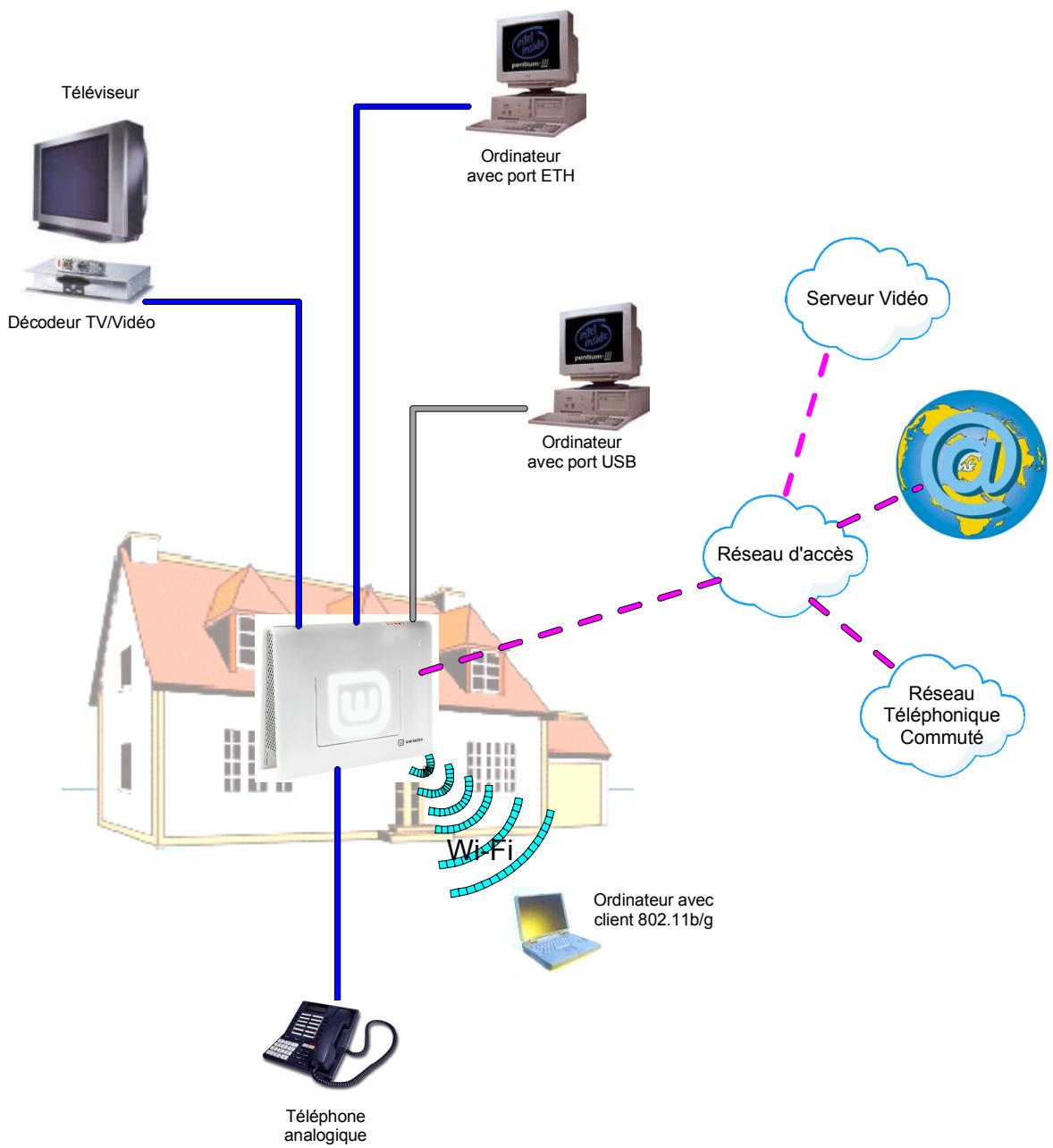
Figure 1.1 - Environnement de votre SAGEM F@st™ 3202
Les principales caractéristiques et fonctions sont les suivantes :
Bridge/Routeur sécurisé à haute performances à interface ADSL,
Accès utilisateurs Ethernet 10/100BT, USB1.1, 802.11b/g et Bluetooth,
Serveur DHCP, relais DNS,
Routeur NAT / PAT - Compatibilité FTP, IRC, Net2Phone, Netbios, DNS, Netmeeting H.323, SIP, RTSP, MGCP (RFC 3134), VPN passthrough (IPSec, IKE, PPTP, L2TP), CUSeeMe, RealAudio, AOL, Microsoft IM et autres,
Pare-feu (Firewall)
Gestion de la Qualité de Services (QoS) pour protégger les flux sensibles comme la Voix-sur-IP,
Voix sur IP H.323,
Serveur HTTP pour une configuration aisé,
Serveur FTP pour la mise à jour du logiciel.
1.2 Composition du coffret SAGEM F@st™ 3202
Le SAGEM F@st™ 3202 est fourni dans un emballage dont la composition est la suivante:
1 Passerelle Résidentielle SAGEM F@stTM 3202,
1 bloc adaptateur secteur,
1 cordon de liaison USB Type A mâle / Type A femelle (longueur = 1,5 m),
1 cordon de ligne RJ11/RJ11 FDT (longueur = 3 m),
1 cordon de liaison USB Type A mâle / Type B mâle (longueur = 1,5 m),
1 cordon adaptateur RJ11 / prise téléphonique (longueur = 0,25 m)(suivant modèle),
1 CD-Rom d'Installation,
1 clé Wi-Fi USB 802.11b/g (suivant modele),
1 Guide Utilisateur,
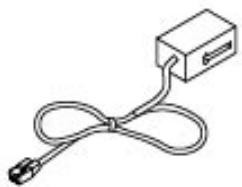
micro filtré ADSL (suivant modulo).
Passerelle résidentielle
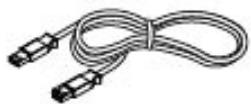
Cable USB (USB type A male/ USB type A femelle)
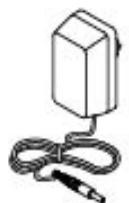
Bloc alimentation
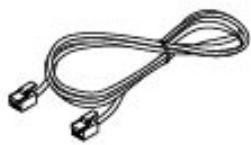
Cordon de ligne ADSL (RJ11/RJ11)
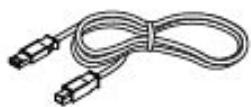
Cable USB (USB type A male/ USB type B male)
Cable tellephonique (RJ11/Adaptateur) (suisant modele)

CD-ROM

Cle Wi-Fi USB 802.11g

Guide de démarrage

Filtre séparateur ADSL/RTC (suivan modele)
Le CD ROM comporte :
- le logiciel d'installation des interfaces Ethernet (ETH) et USB et des pilotes 802.11b/g.
- le Manuel de Référence du SAGEM F@st™ 3202 en fichier au format pdf.
- la déclaration CE du SAGEM F@st™ 3202.
- le téléchargement d'une nouvelle version logicielle (Rescue).

Fourniture incomplète ou endommagée. Si à sa réception, l'équipement est endommagé ou incomplet, contactez le Fournisseur de votre SAGEM F@st™ 3202.
1.3 Pré-requis
L'utilisation du SAGEM F@st™ 3202 nécessite les éléments suivants :
la souscription à un ou plusieurs abonnements à un Fournisseur de Service ; l'accès à certains services peut nécessiter la souscription à un abonnement.
un ordinateur équipé d'une pile de protocole TCP / IP :
d'une interface 802.11b/g.
ou
d'une interface USB de type A.
ou
d'une interface Ethernet 10BASE-T ou 10/100BASE-T,
un navigateur WEB (Internet Explorer version 5 ou supérieure recommendée).
La configuration minimale de votre ordinateur doit être :
pour Windows : Pentium II, 400 MHz, RAM : 128 Mo,
pour MacOS : Power PC G3, 233 MHz, RAM : 128 Mo,
30 Mo libre sur votre disque dur,
un moniteur de résolution minimale : 1024 x 768.
Si vous ordinateur ne dispose pas de la fonction Wi-Fi, vous doivent l'équiper d'un accessoire Wi-Fi (norme IEEE 802.11b/g) pour pouvoir vous connecter au Point d'Accès WLAN du SAGEM F@st™ 3202 (en option). Il en existe plusieurs types :
- Clés USB Wi-Fi,
Cartes PCMCIA Wi-Fi,
Cartes PCI Wi-Fi.

Il est conseilé d'utiliser la clé Wi-Fi USB fournie avec votre SAGEM F@st™ 3202.

Avant d'installer la passerelle résidentielle SAGEM F@st™ 3202, nous vous conseillons de désinstaller tout modem ou autre routeur (par exemple un modem routeur ADSL).
2. Description et Installation de votre Passerelle Résidentière
| Ce chapitre traite | de la description de votre SAGEM F@stTM 3202 | § 2.1 |
| de l'installation de votre SAGEM F@stTM 3202 | § 2.2 | |
| de la connexion d'un poste téléphonique à votre SAGEM F@stTM 3202 | § 2.3 | |
| de la connexion d'une Set Top Box (TV / Video) à votre SAGEM F@stTM 3202 | § 2.4 | |
| des consignes d'installation | § 2.5 |
2.1 Description
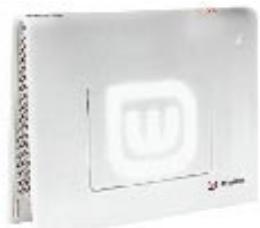
La Passerelle Résidentielle SAGEM F@st™ 3202 se présente ainsi :
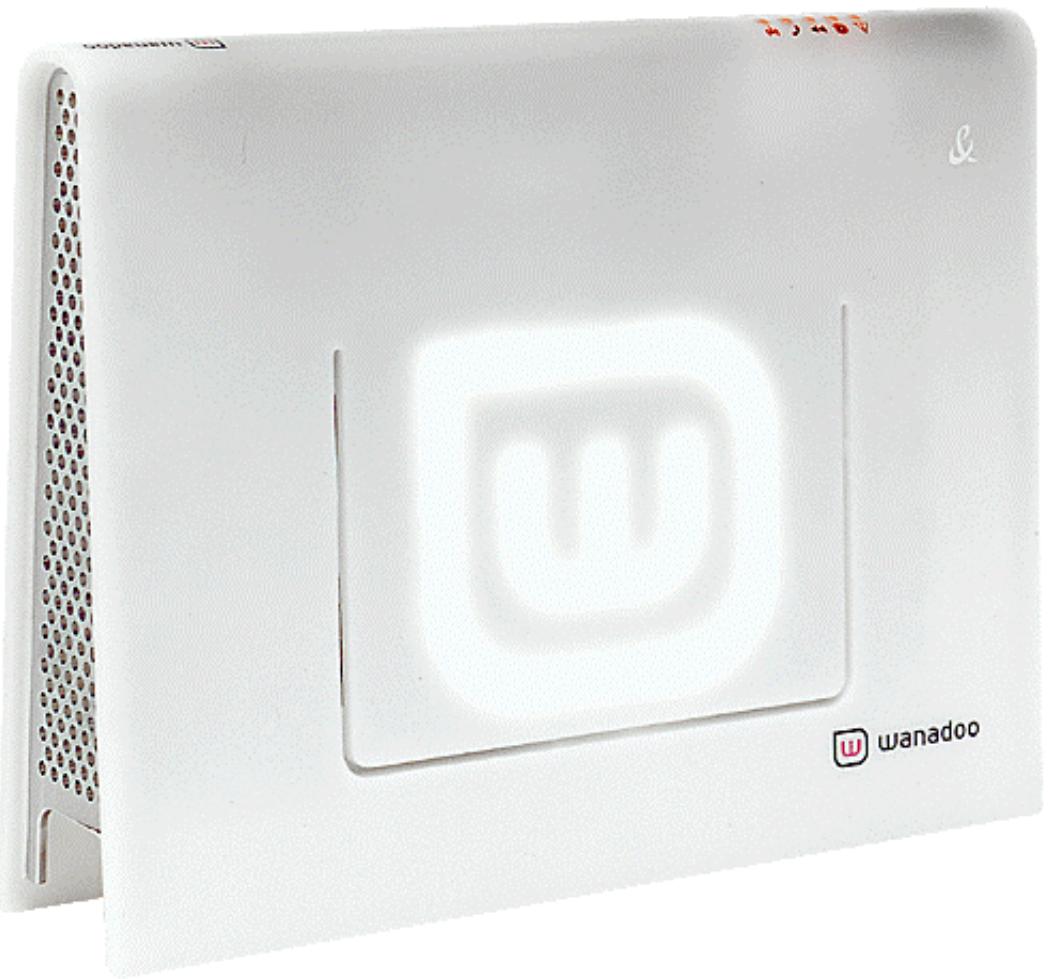
Figure 2.1 - Vue d'ensemble du coffret
2.1.1 Vue "Connecteurs"
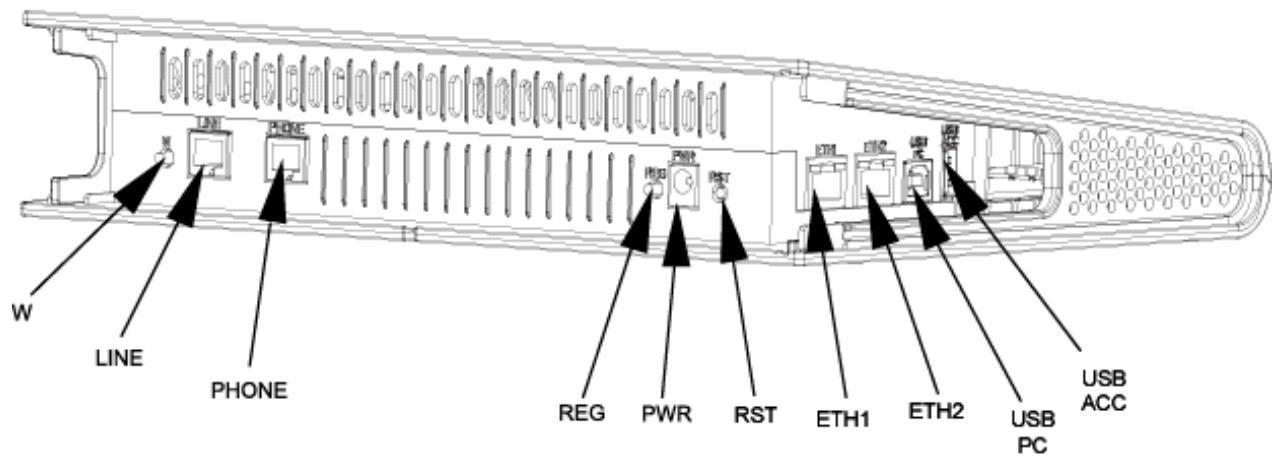
| Marquage | Signification |
| W | Ce bouton poussoir permet soit de faire clignoter plus au moins rapidement les voyants d'éclairage du sigle du Fournisseur d'Accès à Internet soit de l'éteindre. |
| LINE | Connecteur RJ11 - 6 points pour la connexion à une ligne ADSL (interface WAN) |
| PHONE | Embase RJ11 - 6 points pour le raccordement à un téléphone analogue (à numérotation à fréquence vocale) pour l'accès à des services de téléphonie (VoIP). |
| REG | Ce bouton poussoir permit d'associer une station Wi-Fi client. |
| PWR | Ce connecteur permit demettre sous tension la passerelle Résidentielle. |
| RST | Ce bouton est en retrait par rapport aux autres boutons poussoirs pour éviter une perte accidentelle de la configuration. Il permet le retour en configuration usine de la passerelle résidentielle (voir § A.5). |
| ETH1 | Connecteur RJ45 - 8 pts pour la connexion soit à un terminal soit à un réseau local ou à un visiophone (Interface Ethernet 10/100BASE-T). |
| ETH2 | Connecteur RJ45 - 8 pts pour la connexion par exemple à un poste de télévision via un décodeur TV/vidéo (Interface Ethernet 10/100BASE-T). |
| USBPC | Connecteur fémelle USB "Esclave" type B pour la connexion à un ordinateur (Interface USB). |
| USBACC | Connecteur fémelle USB "Maitre" type A (Interface USB) - Non Utilisé dans la version actuelle. |
2.1.2 Vue "Voyants"
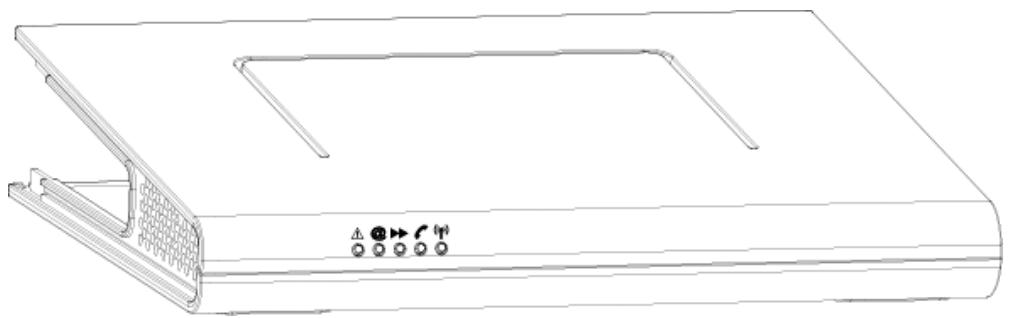
Les différents voyants de la figure ci-après sont décrits dans le tableau suivant :
| Voyants | Signification |
| △ | Voyant d'alerte. Cevoyant clignote lors du test de démarrage de la passerelle résidentielle. A l'issu de ce test : • Cevoyant reste allumé si une panne est détectée, • Cevoyant reste étenteint si le fonctionnement est correct. |
| @ | Voyant Internet. • Cevoyant clignote lorsque la ligne ADSL n'est pas synchronisée, • Cevoyant reste allumé lorsque la ligne ADSL est synchronisée. |
| ► | Voyant Réseau local (LAN). Cevoyant indique un traffic de données entre la passerelle résidentielle et les différentes interfaces Wi-Fi, Ethernet (ETH), USB et Bluetooth. • Cevoyant clignote lorsqu'un traffic est décelé sur une des interfaces pré-cités. • Cevoyant est étenteint si aucun traffic n'est décelé. |
| ¢ | Voyant Téléphonie. Cevoyant indique l'état de la ligne téléphonique en VoIP. • Cevoyant est allumé lorsque la ligne téléphonique VoIP est disponible. • Cevoyant clignote lorsque la ligne téléphonique VoIP est disponible et que le téléphone est décroché. |
| ¢¢ | Voyant Wi-Fi. Cevoyant indique l'activation / désactivation du mode Wi-Fi. • Cevoyant clignote lorsque la passerelle résidentielle est en mode "association" Wi-Fi, • Cevoyant est allumé lorsque l'interface "Wi-Fi" est activée. • Cevoyant est étenteint lorsque l'interface "Wi-Fi" est désactivée. |
2.2 Installation de la Passerelle Résidentière
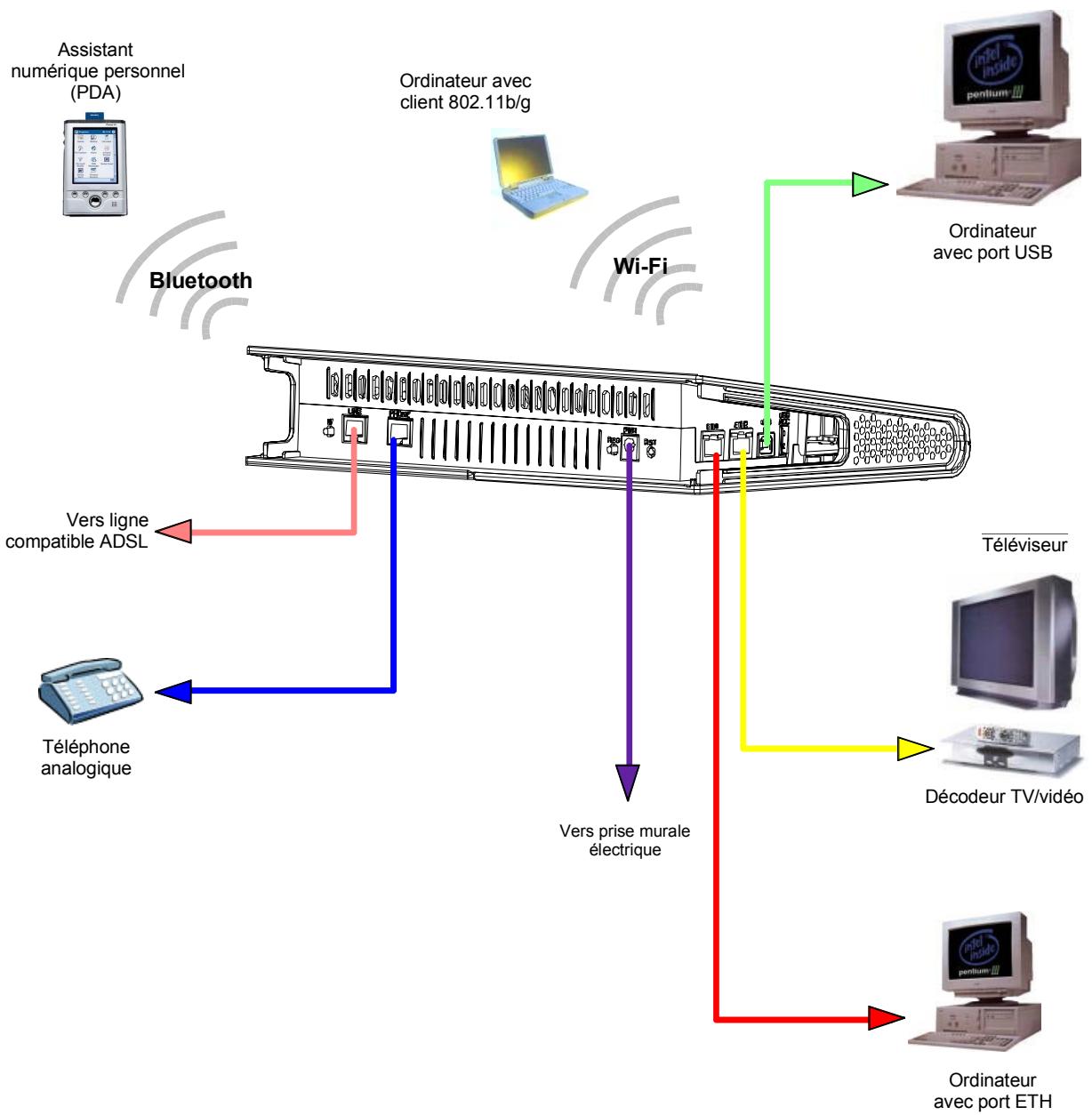
Figure 2.2 - Interconnexion des accès du SAGEM F@st™ 3202
2.2.1 Mise sous tension
Connectez d'abord l'extrémité du cordon du secteur, fourni avec le matériel, sur l'embase PWR de votre SAGEM F@st™ 3202,
Branchez le bloc sur une prise de courant proche,
Tous les 5 voyants de la Passerelle Résidentielle s'allument et s'éteignent les uns après les autres, puis restent allumés un laps de temps puis s'éteignent tous.
2.2.2 Branchement du cable ADSL au SAGEM F@stTM 3202
Raccordez une extrémité du cable RJ11/RJ11 fourni sur l'embase LINE de votre SAGEM F@st™ 3202.
Raccordez l'autre extrémité de ce cable le connecteur marqué ADSL sur le micro filtre connecté à la prise téléphonique française normalisée (prise en T) murale de votre habitation.
2.3 Raccordement d'un poste téléphonique à votre Passerelle Résidentière
Ce raccordement s'effectue conformément à la figure ci-après (selon modele) :
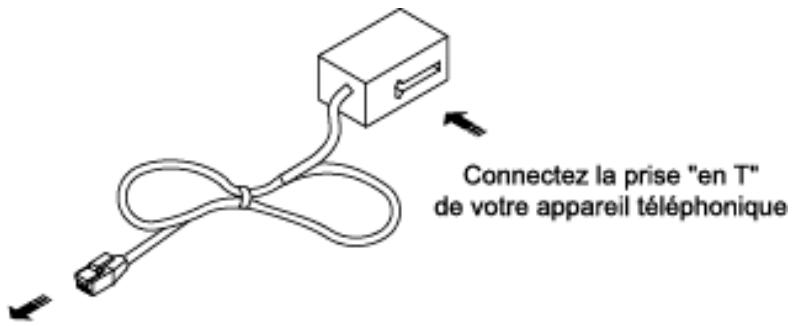
Connectez la prise RJ11 sur l'embase marquee "PHONE" de votre passerelle résidentielle

Utilisez l'adaptateur téléphonique fourni avec votre passerelle résidentielle.

Consultez votre Fournisseur de service pour l'utilisation du service de téléphonie sur voiture SAGEM F@stTM 3202.
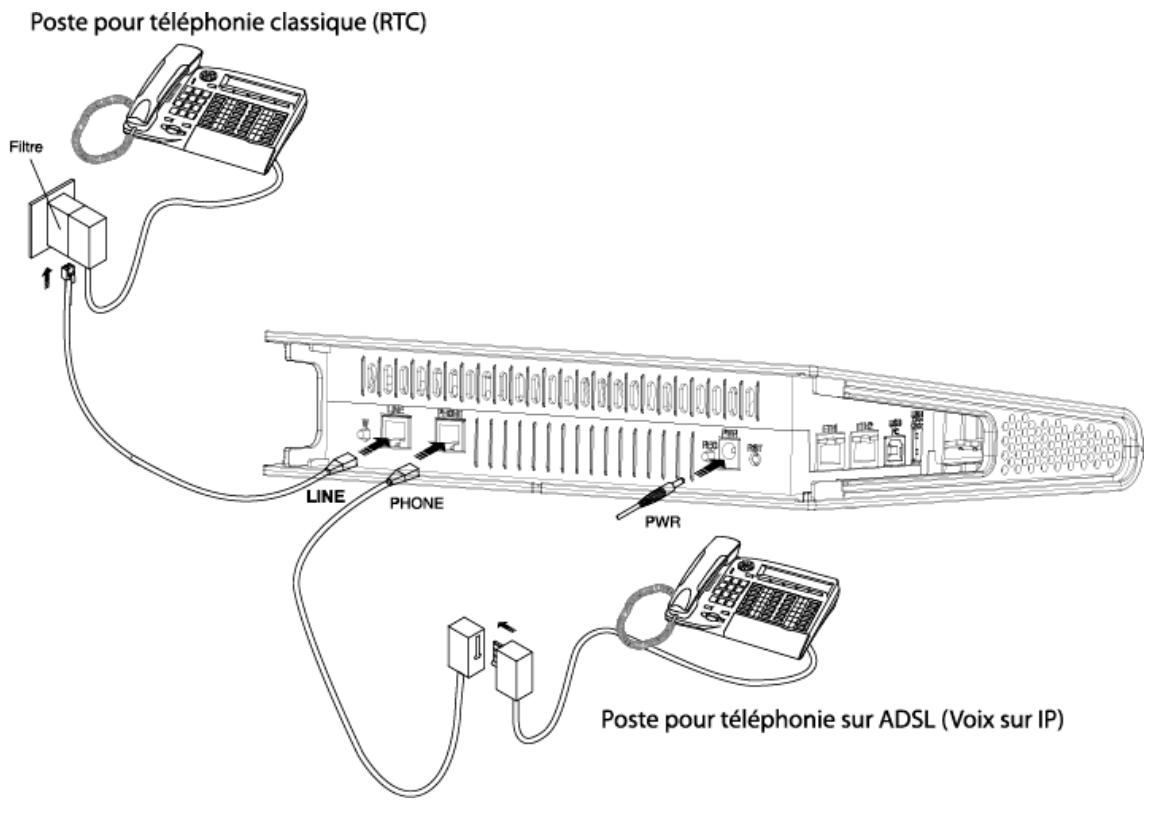
Figure 2.3 - Branchement ligne ADSL/ Poste téléphonique / Alimentation du SAGEM F@st™ 3202
2.4 Connexion d'un décodeur (TV/Video) à votre Passerelle Résidentière
Raccordez l'extrémité d'un cable RJ45/RJ45 à l'embase ETH2 ( ) de votre SAGEM F@stTM 3202,
Raccordez l'autre extrémité du cable à votre décodeur TV / Video.

Consultez vous Fournisseur de service pour l'utilisation de votre décembre pour acceder aux services TV / Video avec votre SAGEM F@st™ 3202
2.5 Consignes d'installation
Environment
Le SAGEM F@st™ 3202 doit être installé et utilisé à l'intérieur d'un batiment.
La température ambiente ne doit pas dépasser 45^
Le SAGEM F@st™ 3202 ne doit pas etre exposé à un fort ensoleillement ni à une importante source de chaleur.
Le SAGEM F@stTM 3202 ne doit pas etre place dans un environnement sujet a une condensation de vapeur importante.
Le SAGEM F@stTM 3202 ne doit pas etre exposé à des projections d'eau.
Le boftier du SAGEM F@stTM 3202 ne doit pas etre couvert.
Le SAGEM F@stTM 3202 ne doit pas etre utilise pour faire des transmissions en extérieur (Outdoor).
Source d'alimentation
Utiliser une prise reseau facile d'acces, a proximiete de l'equipement. Le cordon d'alimentation a une longueur de 2m
Disposer le cordon d'alimentation de façon à éviter toute coupure d'alimentation accidentelle de la Passerelle Résidentielle.
Le SAGEM F@st™ 3202 est prévu pour être raccordé à un réseau d'alimentation de type TT ou TN.
Le SAGEM F@st™ 3202 n'est pas prévu pour être raccordé sur une installation électrique à schéma de type IT (alimentation à neutre indépendant).
La protection contre les court-circuits et les fuites entre phase, neutre et la terre doit être assurée par l'installation électrique du batiment. Le circuit d'alimentation de cet équipement doit être muni d'une protection 16 A contre les surintensités ainsi qu'une protection différentielle.
Entretien
L'ouverture du coffret est interdite. Elle est réservée exclusivement à un personnel qualifié et/agree par toute Fournisseur.
N'utilisez pas d'agents nettoyants liquides ou en aérosol.
3. Installation et configuration de la Passerelle Résidentière
| Ce chapitre traite | De l'installation et configuration de votre Passerelle Résidentielle sur le port USB de votre ordinateur. | § 3.1 |
| De l'installation et configuration de votre Passerelle Résidentielle à la carte réseau de votre ordinateur (Ethernet). | § 3.2 | |
| De l'installation et configuration de votre Passerelle Résidentielle avec l'interface Wi-Fi de votre ordinateur. | § 3.3 | |
| De l'installation et configuration d'un ordinateur supplémentaire. | § 3.4 |
L'installation et la configuration de votre Passerelle Résidentielle peut s'effectuer avec les interfaces suivantes :
Lorsque vous avez installé votre passerelle résidentielle avec une interface (par exemple USB) et que vous voulez l'installer avec une autre (Ethernet ou Wi-Fi), il est impératif de désinstaller la passerelle résidentielle.
Pour ce faire :
Déinstallation.
3.1 Installation et configuration de votre Passerelle Résidentière sur le port USB de votre ordinateur
L'accès USB du SAGEM F@st™ 3202 est du type USB 1.1 autorisant un débit maximum de 12 Mbit/s. La connectique générée est du type B permettant le raccordement à un port d'ordinateur supportant un connecteur de type A par le cordon fourni avec l'équipement.
Sur cet accès, vous pouvez vous connecter directement à un ordinateur sur une entrée USB de type A en utilisant un cordon USB (fourni avec l'équipement).

La configuration de l'interface USB doit impérativement s'effectuer avant le raccordement du connecteur USB.
3.1.1 Installation des pilotes USB sur votre ordinateur

Avant d'installer vous Passerelle Résidentielle SAGEM F@st™ 3202, vous neces impératifement désinstaller tout autre modem/routeur ADSL.
3.1.1.1 Sous Windows XP

La procédure d'installation décrite a été effectue sous Windows® XP. L'installation sous d'autres systèmes d'exploitation de Windows® (98, ME et 2000) peut désenter de légères différences.
1 Insérez le CD-ROM dans le lecteur approprié de votre ordinateur; l'écran ci-contre apparait.
Effectuez les opérations décrites à l'écran.
Cliquez sur le bouton pour poursuivre l'inst
Suivant
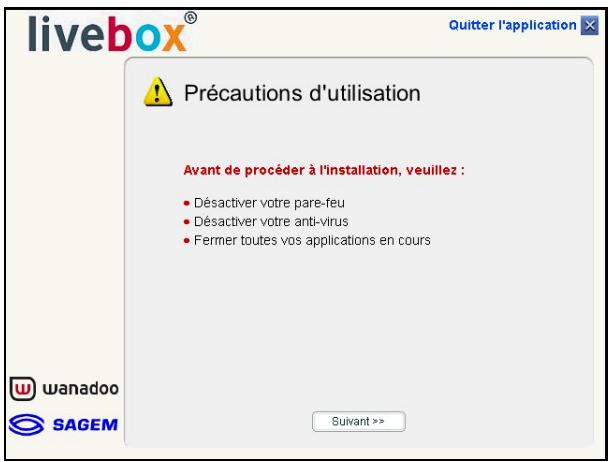
Remarque: Si cet écran n'apparait pas: Sélectionnez dans le menu Demarrer, la commande Exécuter puis saisir :
"
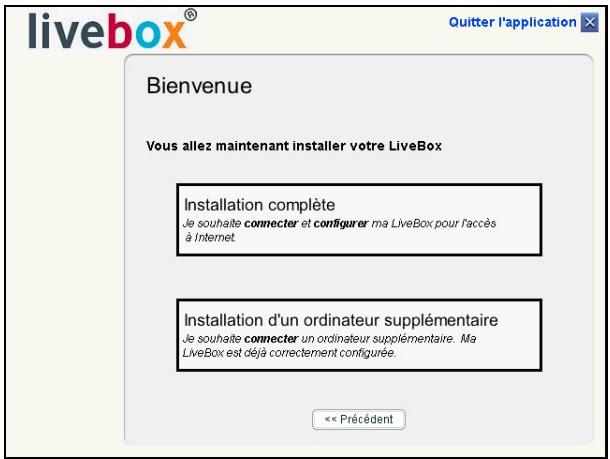
2 L'écran ci-contre apparait.
Cliquez sur
Installation complète
Je souhauté connecter et configurer ma LiveBox pour l'accès à Internet.
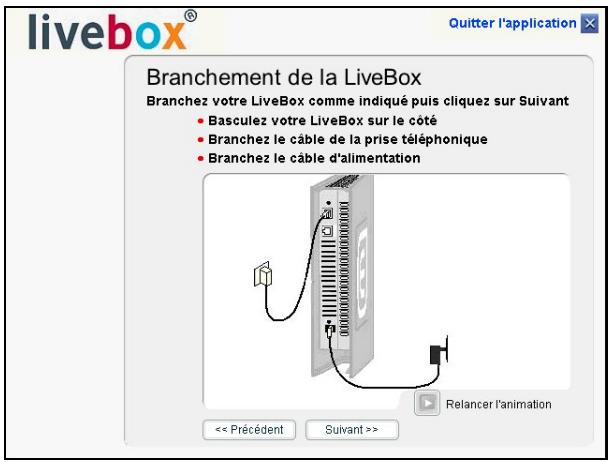
3 L'écran ci-contre apparait.
Effectuez les opérations décrites à l'écran.
Cliquez sur le bouton pour poursuivre l'insta
Suiyant>>
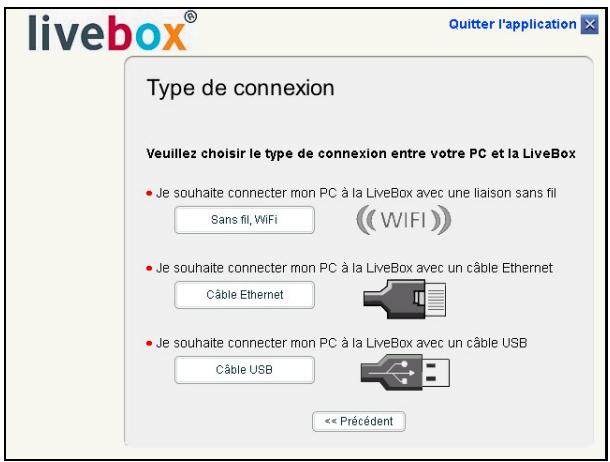
4 L'écran ci-contre apparait.
Cable USB Clique sur le bouton pour installer votre passerelle residentielle sur l'interface USB.
5 L'écran ci-contre apparait et vous invite à patienter.
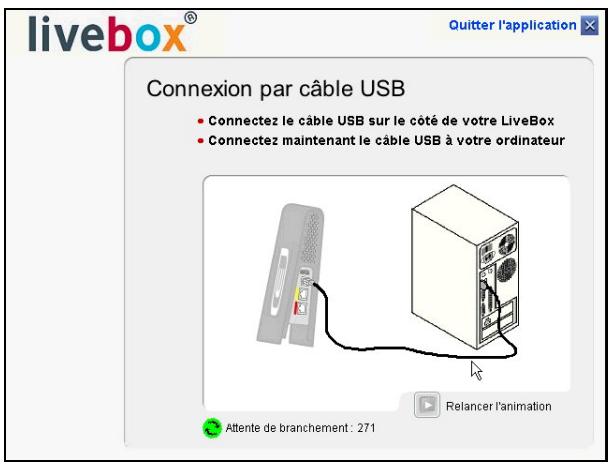
6 L'écran ci-contre apparait.
Veuillez effectuer le raccordement du cable USB en connectant l'extrémité "carée" de type B sur la Passerelle Résidentielle (embase USB PC) puis en connectant l'autre extrémité "plate" de type A sur une embase correspondante disponible de votre ordinateur conformément à l'animation représentée à l'écran.
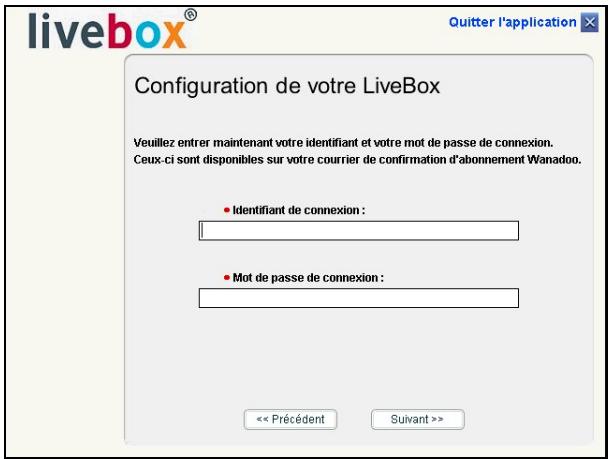
7 L'écran suivant apparait.
Saisissez l'identifant de connexion puis le mot de passer de connexion.
Ceux-ci sont disponibles sur votre courrier de confirmation d'abonnement.
Cliquez sur le bouton Suivant>> pour poursuivre Iinstallation.
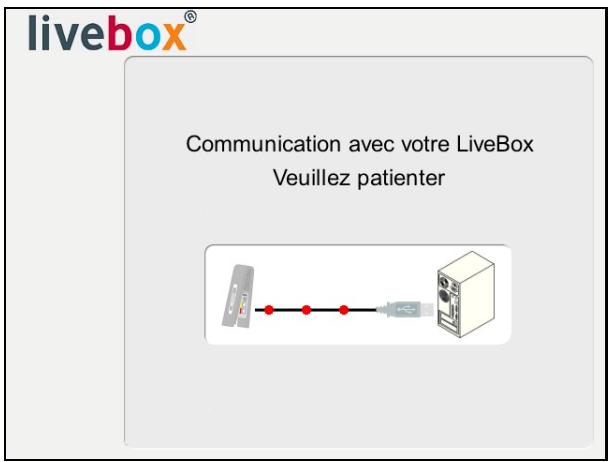
8 L'écran ci-contre apparait et vous invite à patienter.
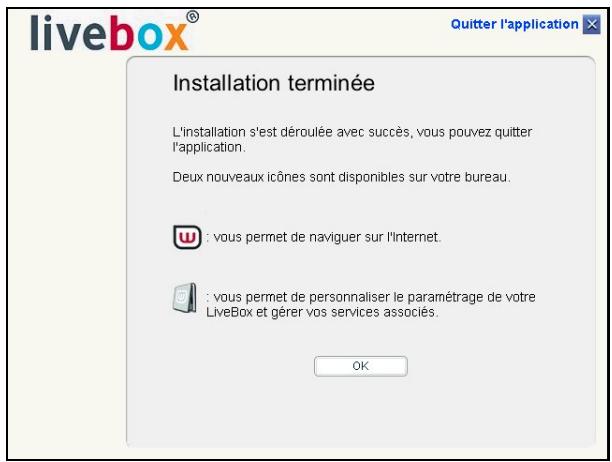
9 Au bout d'un laps de temps relativement court, l'écran ci-contre apparait.
L'installation est terminée.
Cliquez sur OK
Accès au configurateur HTTP de votre passerelle résidentielle
1 Double-cliquez sur I'icone de
Configuration de
votreLiveBox
configuration
Dans le bureau.
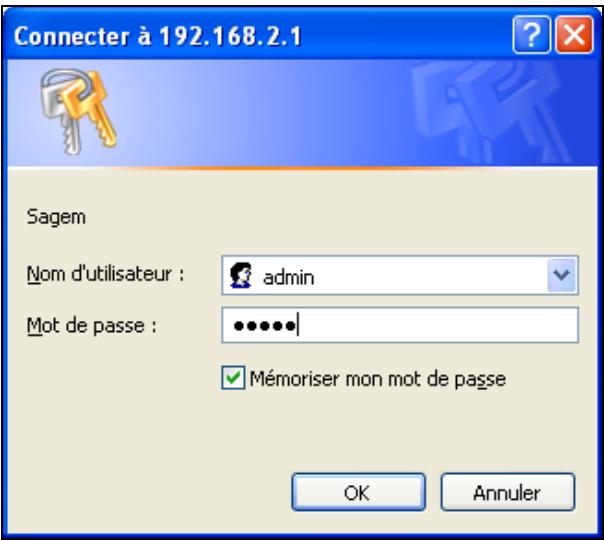
le navigateur Web s'ouvre et I'écran d'invite à vous connecter apparait.
Saisissez dans le champ "Nom de l'utilisateur": admin
Saisissez dans le champ "Mot de passage": admin.
Cliquez sur OK pour valider.
Remarque : Dans la barre du haut de I'ecran figure I'adresse IP de I'equipement.
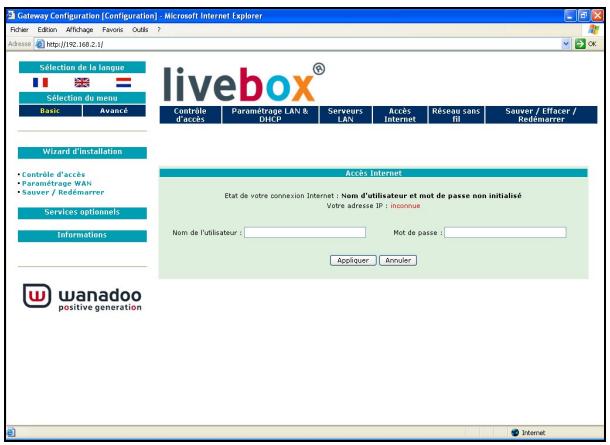
2 Le navigateur Web de votre ordinateur affiche l'écran de bienvenue du SAGEM F@st™ 3202 par l'adresse IP par défaut spécifique à l'interface USB : http://192.168.2.1
Le nom de l'équipement s'affiche dans le titre de bienvenue : livebox®.
Vous pouvez maintainant :
Acceder au configurateur HTTP (voir chapitre 5),
Surfer sur Internet,
Téléphoner via Internet si vous avez souscrit un abonnement au service de téléphonie ADSL auprès de votre Fournisseur d'Accès à Internet (FAI).

Attention : Si lors de l'installation, vous avez entree un identifiant de connexion ainsi qu'un mot de passede l'identifant erronés vous avez pu poursuivre et terminer l'installation alsiso qu'avoir acces au configurateur HTTP.
Mais enaucun cas vous ne pouvez surfer sur Internet.
Pour surfer sur Internet, il est impératif de reckrir les bonnes informations que vous a transmis votre Fournisseur d'accès à Internet. Pour ce faire :
Dans la page de bienvenue du configurateur HTTP, Sélectionnez dans la rubrique Basic, le menu Accès Internet.
3.1.1.2 Sous Mac
Pas d'installation disponible avec l'interface USB.
L'installation avec l'interface Ethernet est décrite au § 3.2.1.2).
3.2 Installation et configuration de votre Passerelle Résidentière à la carte réseau de votre ordinateur (Ethernet)
Seule l'embase Ethernet ETH1 reperte par du SAGEM F@st™ 3202 est prévue pour la connexion de vos ordinateurs ou d'équipements réseau Ethernet filaire. Cet accès est du type Ethernet 10/100BASE-T. Il supporte les débits de 10 Mbit/s et 100 Mbit/s en mode Half ou Full Duplex sur une double paire torsadée de catégorie 5.
Cet accès est un connecteur RJ45 avec câblage de type MDI ou MDI-x auto-detectant.
Sur cet accès, vous pouvez vous connecter en utilisant un cordon (non fourni avec l'équipment):
- soit directement à un ordinateur équipé d'une carte réseau Ethernet 10/100BASE-T,
- soit à un réseau local Ethernet raccordé à un concentrateur de réseaux (HUB ou Switch).
3.2.1 Configuration des paramètres réseau
3.2.1.1 Sous Windows XP

La procédure d'installation décrite a été effectue sous Windows® XP. L'installation sous d'autres systèmes d'exploitation de Windows® (98, ME et 2000) peut désenter de légères différences.
1 Insérez le CD-ROM dans le lecteur approprié de votre ordinateur; l'écran ci-contre apparait.
Effectuez les opérations décrites à l'écran.
Cliquez sur le bouton Suivant>> pour poursuivre l'installation.
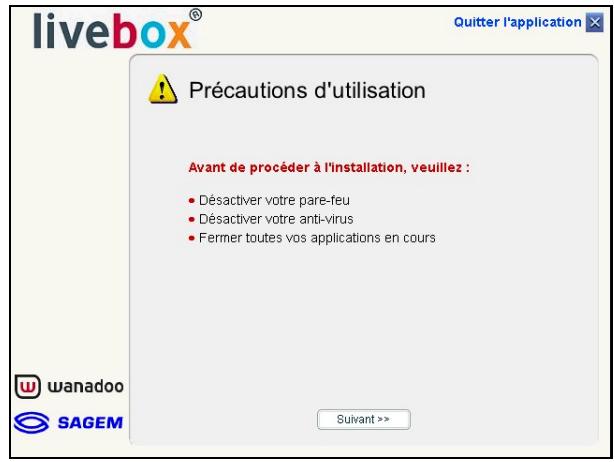
Remarque: Si cet écran n'apparaît pas : Sélectionnez dans le menu Demarrer, la commande Exécuter puis saisir :
"
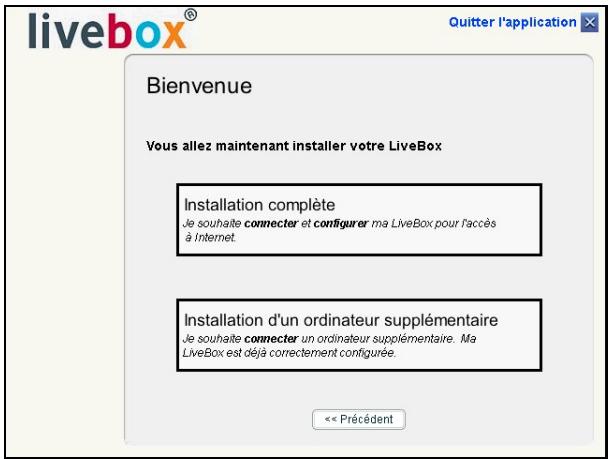
2 L'écran ci-contre apparait.
Installation complete le soushaite connecter et configurer ma LiveBox pour acceder à Internet. Cliquez sur
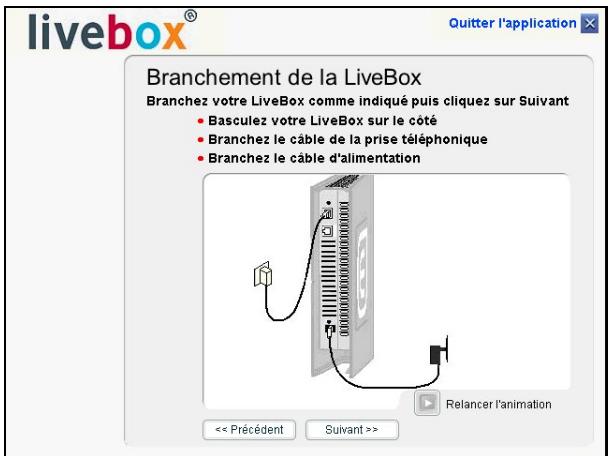
3 L'écran ci-contre apparait.
Effectuez les opérations décrites à l'écran.
Cliquez sur le bouton Suivant>> pour poursuivre I'installation.
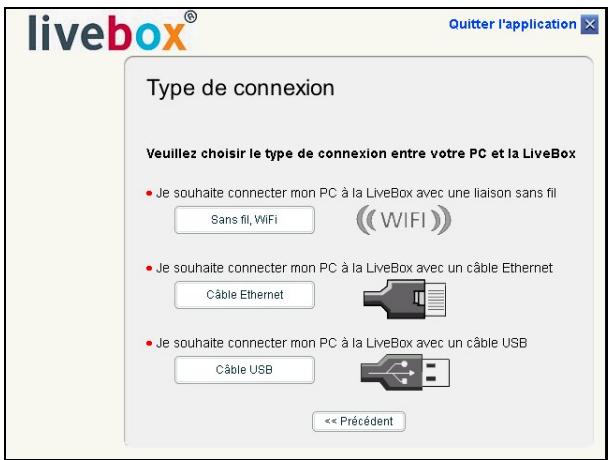
4 L'écran ci-contre apparait.
Cliquez sur le bouton Cable Ethernet pour installer votre passerelle residentielle sur I'interface ETH.
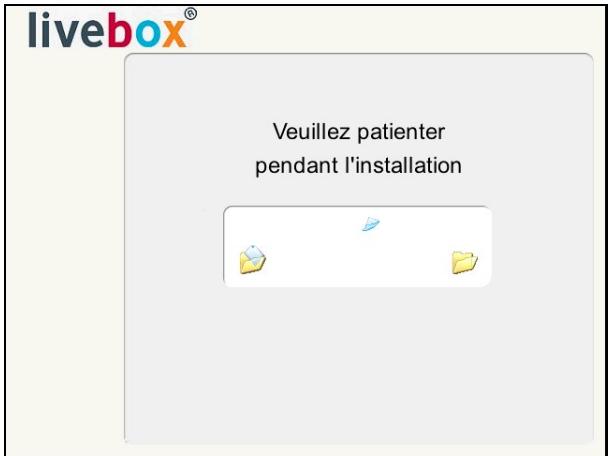
5 L'écran ci-contre apparait et vous invite à patienter.
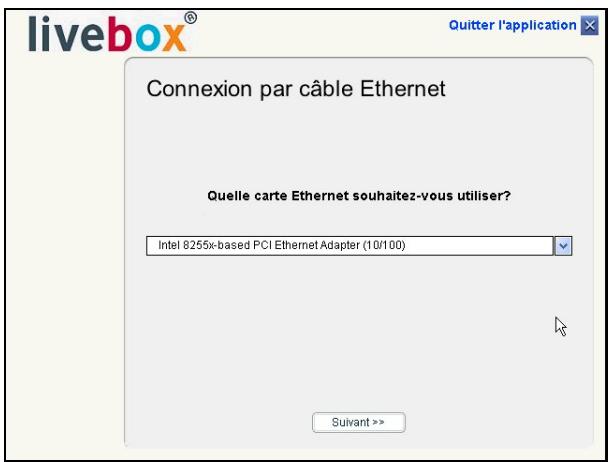
6 L'écran suivant apparait. Si plusieurs cartes Ethernet sont installées sur votre ordinateur.
Sélectionnez la carte Ethernet raccordée au SAGEM F@st™ 3202.
Puis cliquez sur Suivant >> pour valider votrechoixet poursuivre la configuration.
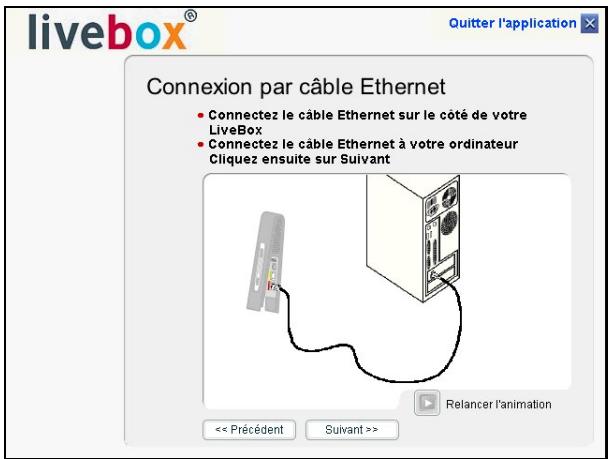
7 Veuillez effectuer le raccordement du cable Ethernet RJ45/RJ45 en connectant l'extrémité d'un cable sur l'embase ETH1 repérée par sur votre SAGEM F@st™ 3202 puis en connectant l'autre extrémité du cable sur une embase Ethernet disponible de votre ordinateur conformément à l'animation représentée à l'écran.
Suvant>> Cliquez sur le bouton pour poursuivre l'installation.
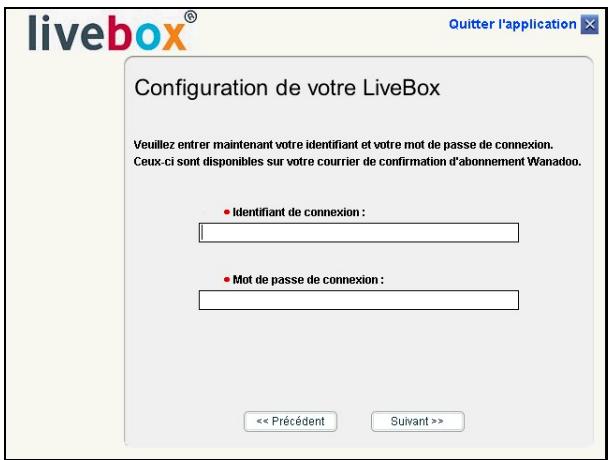
8 L'écran suivant apparait.
Saisissez l'identifant de connexion puis le mot de passer de connexion.
Ceux-ci sont disponibles sur toute courrier de confirmation d'abonnement.
Cliquez sur le bouton Suivant pour poursuivre l'installation.
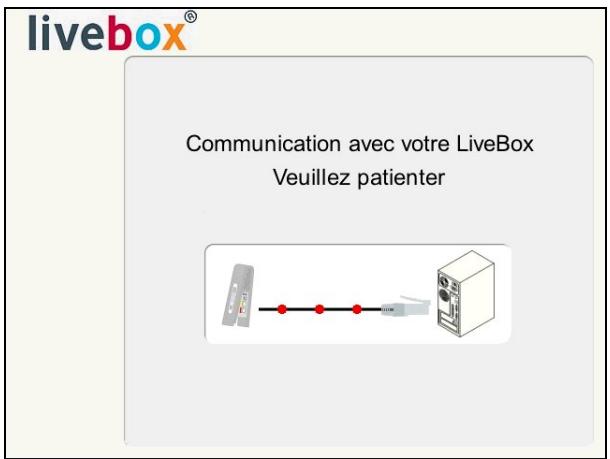
9 L'écran ci-contre apparait et vous invite à patienter.
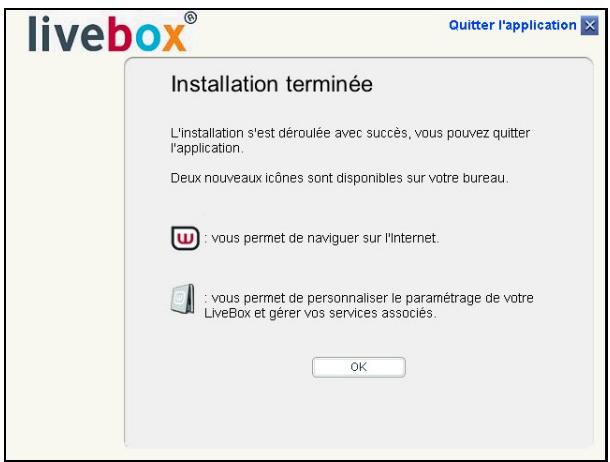
10 Au bout d'un laps de temps relativement court, l'écran ci-contre apparait.
L'installation est terminée.

Accès au configurateur HTTP de votre passerelle résidentielle
1 Double-cliquez sur I'icone de
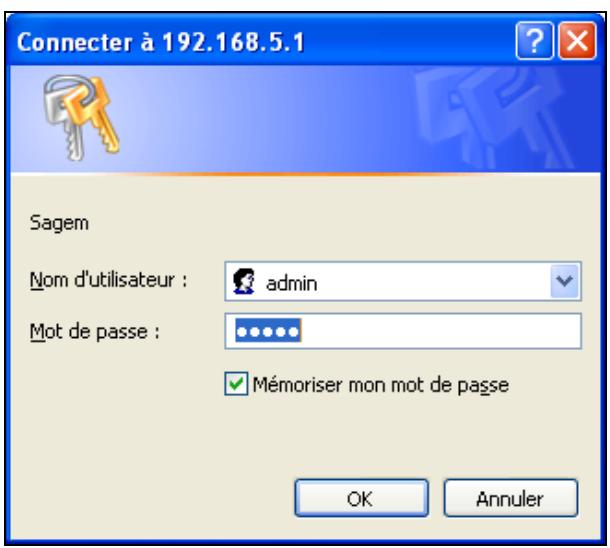
configuration dans le bureau, le navigateur Web s'ouvre et l'écran d'invite à vous connecter apparait.
Saisissez dans le champ "Nom de l'utilisateur": admin
Saisissez dans le champ "Mot de passage": admin.
Cliquez sur OK pour valider.
Remarque: Dans la barre du haut de l'écran figure l'adresse IP de l'équipement.
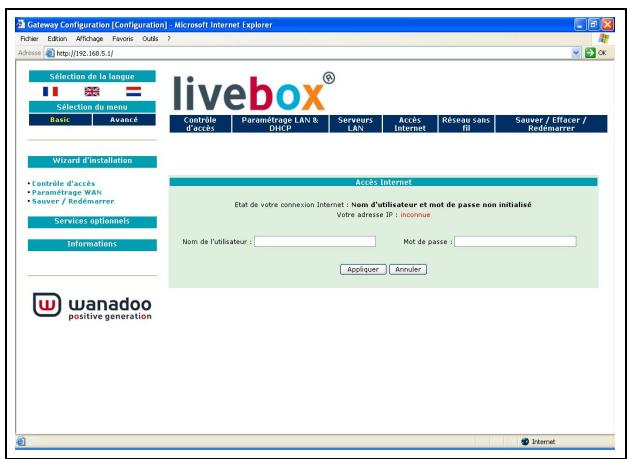
2 Le navigateur Web de votre ordinateur affiche l'écran de bienvenue du SAGEM F@st™ 3202 par l'adresse IP par défaut spécifique à l'interface ETH : http://192.168.5.1
Le nom de l'équipement s'affiche dans le titre de bienvenue : livebox®.
Vous pouvez maintainant :
Acceder au configurateur HTTP (voir chapitre 5),
Surfer sur Internet,
Téléphoner via Internet si vous avez souscrit un abonnement au service de téléphonie ADSL auprès de votre Fournisseur d'Accès à Internet (FAI).

Attention: Si lors de l'installation, vous avez entrez un identifiant de connexion ainsi qu'un mot de passé de l'identifant erreés vous avez pu poursuivre et terminer l'installation ainsi qu'avoir accès au configurateur HTTP.
Mais enaucun cas vous ne pouvez surfer sur Internet.
Pour surfer sur Internet, il est impératif de rentrer les bonnes informations que vous a transmis votre Fournisseur d'accès à Internet. Pour ce faire :
Dans la page de bienvenue du configurateur HTTP, Sélectionnez dans la rubrique Basic, le menu Accès Internet.
3.2.1.2 Sous MacOS X

La procédure de configuration décrite ci-après a été effectué sous MacOS X (10.1 ou 10.2). Elle peut être effectuee sous d'autres systèmes d'exploitation tels que MacOS 8.6, MacOS 9.1 et MacOS 9.2.
1
Cliquez sur le menu (pomme) dans la barre des menus, selectionnez "Preférences Système", puis cliquez sur l'icone "Réseau". L'écran suivant apparait.
Le champ Configuration: doit afficher Automatique
Le champ Afficher: doit afficher Ethernet intégré
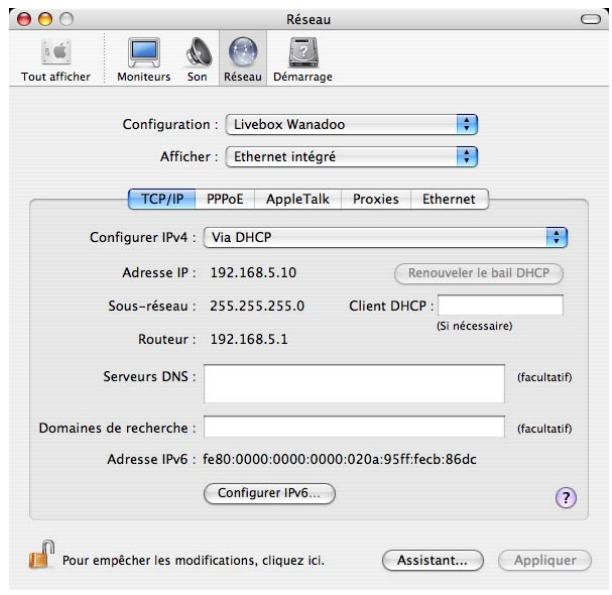
Selectionnez l'onglet TCP/IP; le panneau idoine apparaît.
Le champ Configurer: doit afficher Via DHCP par défaut. Dans le cas contraire, Sélectionnez cette valeur à l'aide de la liste déroulante.
Remarque: Si la valeur Via PPP s'affiche, Sélectionnez l'onglet PPPoE puis décochez la case Se connecter via PPPoE
Ce panneau doit afficher l'adresse IP, le masque de sous-réseau fourni par le Fournisseur d'Accès à Internet (FAI) ainsi que l'adresse IP par défaut de l'interface LAN du SAGEM F@st™ 3202 (192.168.5.1).
Cliquez sur Appliquer pour valider la connexion en mode DHCP.

Les champs Client DHCP, Serveurs DNS et Domaines de recherche sont optionnels.
Ouvrez votre navigateur puis saisissez l'adresse IP par défaut de l'interface LAN du SAGEM F@st™ 3202 : http://192.168.5.1
puis cliquez Aller à pour valider ; l'écran de connexion ci-contre apparait. Saisissez :
Nom de l'utilisateur : admin
Mot de passer : admin
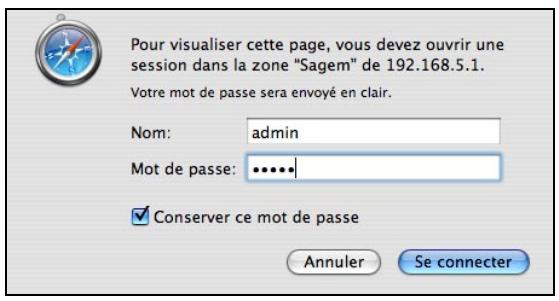
L'écran de bienvenue apparait.
3.3 Installation et configuration de votre Passerelle Résidentière avec l'interface Wi-Fi de votre ordinateur
3.3.1 Installation des pilotes de la clé wi-Fi USB sur votre ordinateur

Avant d'installer vous Passerelle Résidentielle SAGEM F@st™ 3202, vous neces impératifement désinstaller tout autre modem/routeur ADSL.
3.3.1.1 Sous Windows XP

La procédure d'installation décrite a été effectue sous Windows® XP. L'installation sous autres systèmes d'exploitation de Windows® (98, ME et 2000) peut désenter de légères différences.

Lors de l'installation Vous ne devez pas brancher votre clé Wi-Fi USB avant qu'on ne vous le demande (voir étape 6).
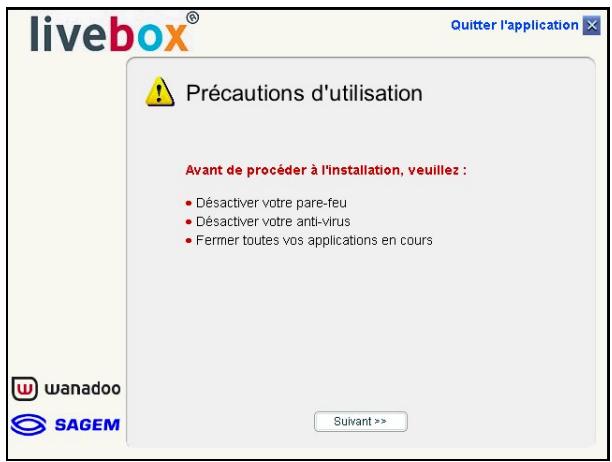
1 Insérez le CD-ROM dans le lecteur approprié de votre ordinateur; l'écran ci-contre apparait.
Effectuez les opérations décrites à l'écran.
Cliquez sur le bouton pour poursuivre l'insta
Remarque: Si cet écran n'apparaît pas : Sélectionnez dans le menu Demarrer, la commande Exécuter puis saisir :
"
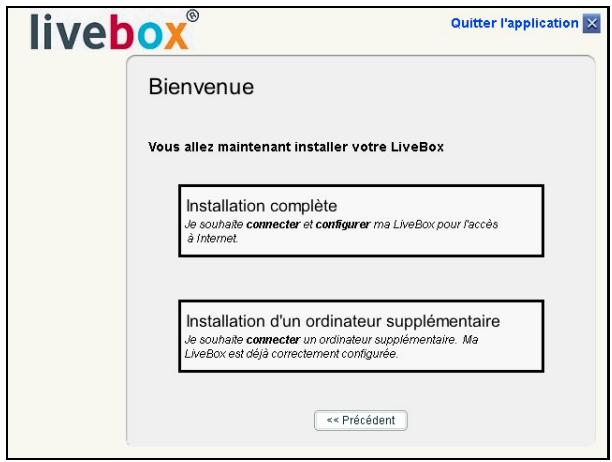
2 L'écran ci-contre apparait.

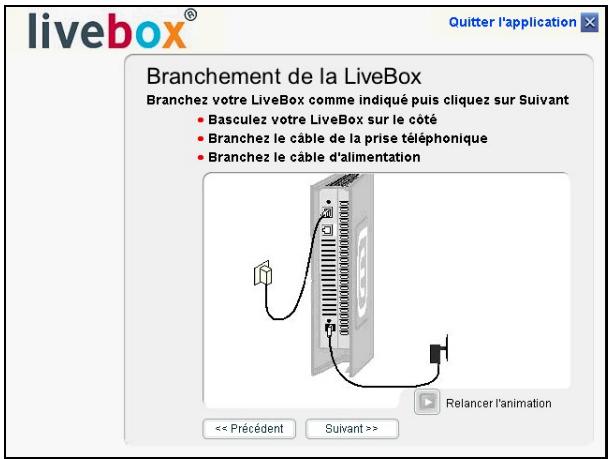
3 L'écran ci-contre apparait.
Effectuez les opérations décrites à l'écran.
Suivant
Cliquez sur le bouton
pour poursuivre l'installation.
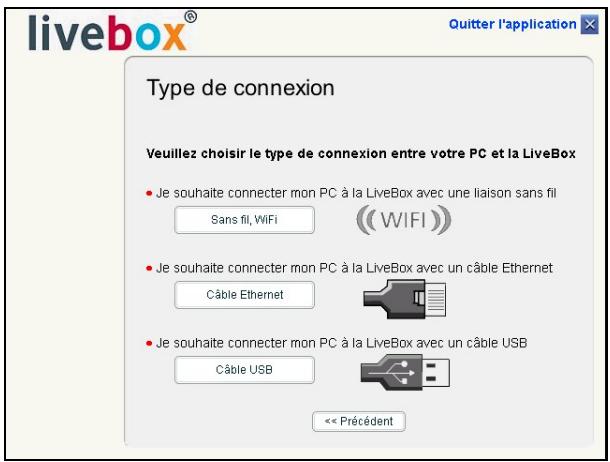
4 L'écran ci-contre apparait.
Cliquez sur le bouton Sans fil,WiFi pour installer votre passerelle residentielle sur l'interface Wi-Fi.
5 L'écran ci-contre apparait et vous invite à patienter.
6 L'écran ci-contre apparait.
Branchez vous adaptateur Wi-Fi USB sur une embase correspondante disponible de votre ordinateur conformément à l'animation représentée à l'écran.
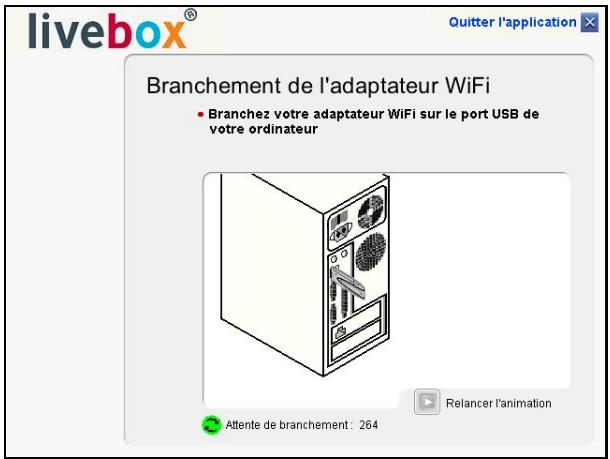
7 L'écran ci-contre apparait.
Saisissez la clé WEP (26 caractères pour un cryptage à 128 bits et 10 caractères pour un cryptage à 64 bits) indiquée sur l'étiquette collée sur l'emballage, sur la pochette du CD-ROM et sur le coffret de la passerelle.
Saisissez l'identifant de connexion puis le mot de passer de connexion.
Ceux-ci sont disponibles sur toute courrier de confirmation d'abonnement.
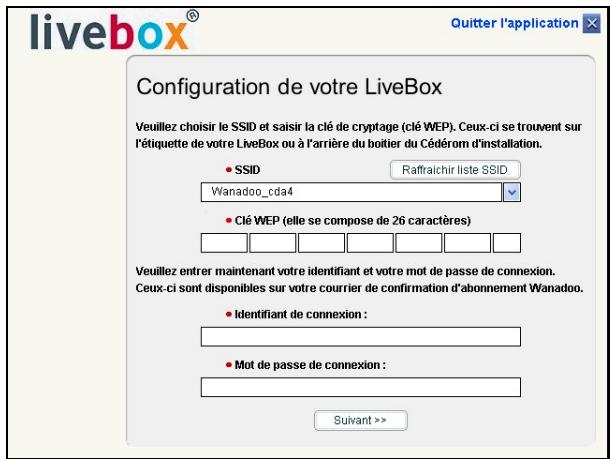
Cliquez sur le bouton Suwart pour poursuivre l'installation.
8 L'écran ci-contre apparait.
Cliquez sur le bouton d'association repéré REG sur la passerelle résidentielle pour faire clignoter le voyant associé au Wi-Fi.
Cliquez sur le bouton Suivant>> pour poursuivre l'installation.
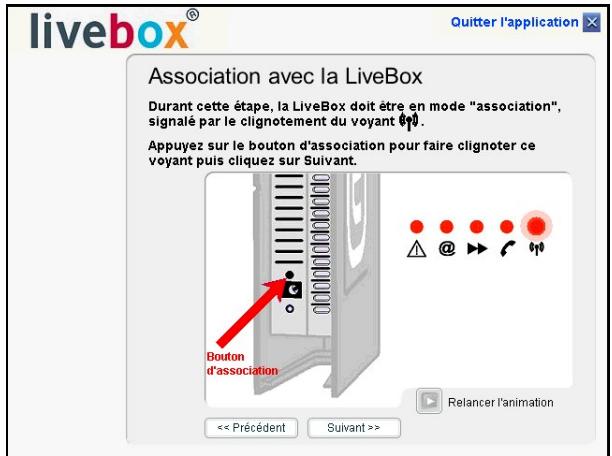
9 L'écran ci-contre apparait et vous invite à patienter.
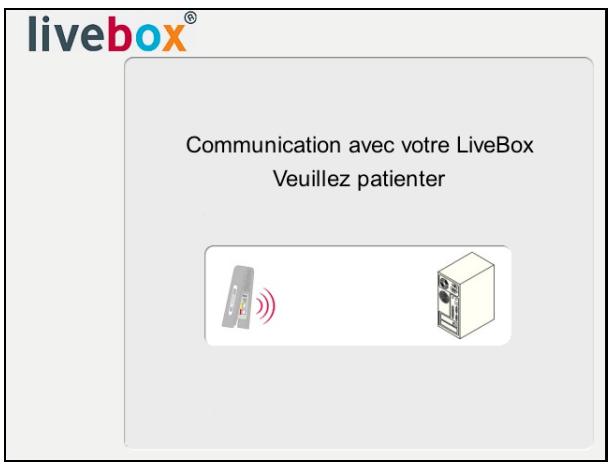
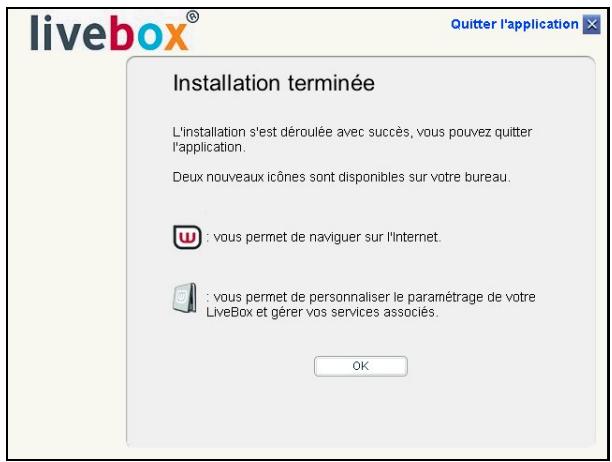
10 Au bout d'un laps de temps relativement court, l'écran ci-contre apparait.
L'installation est terminée.
Cliquez sur
Accès au configurateur HTTP de votre passerelle résidentielle
1 Double-cliquez sur I'icone de
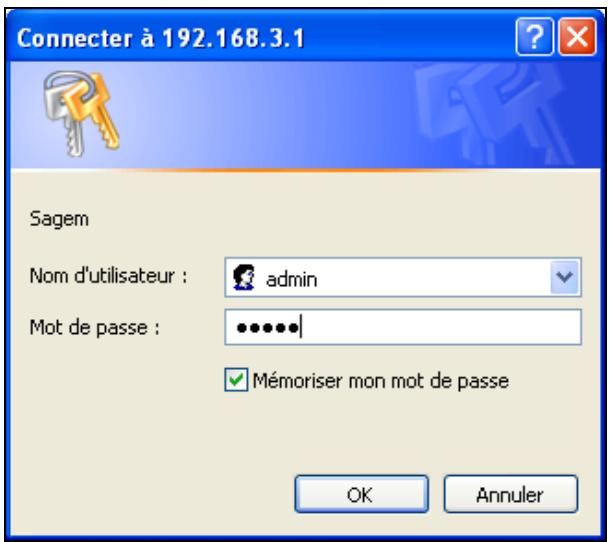
configuration dans le bureau, le navigateur Web s'ouvre et l'écran d'invite à vous connecter apparait.
Saisissez dans le champ "Nom de l'utilisateur": admin
Saisissez dans le champ "Mot de passage": admin.
Cliquez sur OK pour valider.
Remarque: Dans la barre du haut de l'écran figure l'adresse IP de l'équipement.
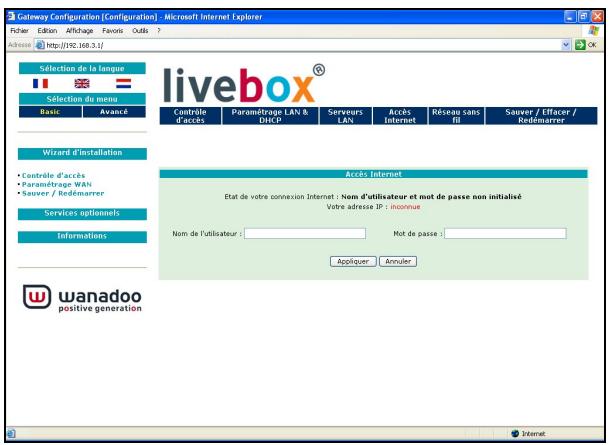
2 Le navigateur Web de votre ordinateur affiche l'écran de bienvenue du SAGEM F@st™ 3202 par l'adresse IP par défaut spécifique à l'interface USB : http://192.168.3.1
Le nom de l'équipement s'affiche dans le titre de bienvenue : livebox®.
Vous pouvez maintainant :
Acceder au configurateur HTTP (voir chapitre 5),
Surfer sur Internet,
Téléphoner via Internet si vous avez souscrit un abonnement au service de téléphonie ADSL auprès de votre Fournisseur d'Accès à Internet (FAI).

Attention :
Si lors de l'installation, vous avez entre un identifient de connexion ainsi qu'un mot de passé de l'identifient erreons vous avez pu poursuivre et terminer l'installation ainsi qu'avoir accès au configurateur HTTP.
Mais enaucun cas vous ne pouvez surfer sur Internet.
Pour surfer sur Internet, il est impératif de rentrer les bonnes informations que vous a transmis votre Fournisseur d'accès à Internet. Pour ce faire :
Dans la page de bienvenue du configurateur HTTP, Sélectionnez dans la rubrique Basic, le menu Accès Internet.
3.3.1.2 Sous MacOS X
Réduction réservée.
3.4 Installation et configuration d'un ordinateur supplémentaire
1 Insérez le CD-ROM dans le lecteur approprié de votre ordinateur; l'écran ci-contre apparait.
Effectuez les opérations décrites à l'écran.
Cliquez sur le bouton pour poursuivre l'insta
Suivant
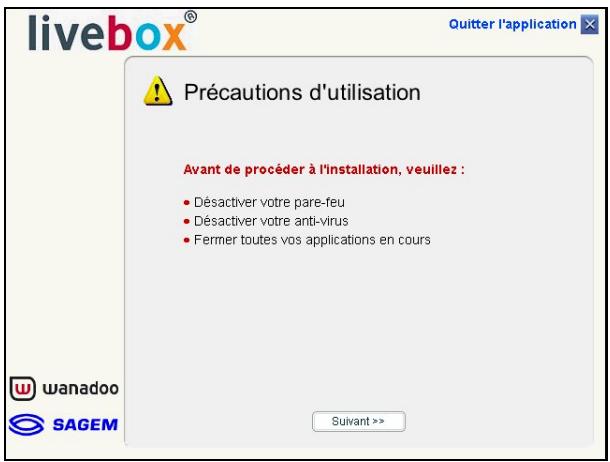
Remarque: Si cet écran n'apparait pas: Sélectionnez dans le menu Demarrer, la commande Exécuter puis saisir :
"
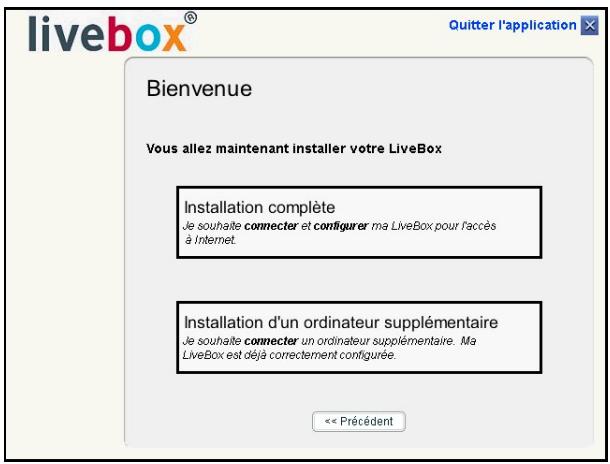
2 L'écran ci-contre apparait.
Cliquez sur
Installation d'un ordinateur supplémentaire
Je sahaite connector un ordinateur supplémentaire. Ma
LiveBox est déjà correctement configueré.
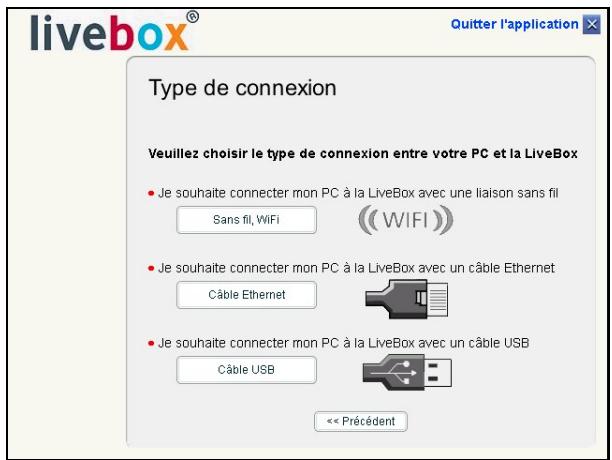
4 L'écran ci-contre apparait.
Cliquez sur le bouton pour installer votre passerelle résidentielle sur l'interface USB (cf. § 3.1 - étapes 5 à 9).
Cliquez sur le bouton pour installer votre passerelle résidentielle sur l'interface ETH (cf. § 3.2 - étapes 5 à 10).
Cliquez sur le bouton pour installer votre passerelle residentielle sur l'interface Wi-Fi (cf. § 3.3 -étapes 5 à 10).

Les étapes concernant :
- les branchements de la passerelle résidentielle à la prise téléphonique et à la prise secteur.
- Ainsi que la configuration de votre SAGEM F@st™ 3202 (identifient de connexion et mot de passer de connexion etc.)
Ne sont pas à effectuer dans l'installation et la configuration d'un ordinateur supplémentaire quelques soit l'interface (USB, ETH ou Wi-Fi).
4. Service téléphonie sur ADSL
| Ce chapitre traite | du branchement d'un téléphone analogique | § 4.2 |
| du fonctionnement du service de téléphonie sur ADSL | § 4.3 | |
| du cas d' indisponibilité du service Téléphonie sur ADSL | § 4.4 |
4.1 Introduction
Le SAGEM F@st™ 3202 you propose a service de téléphonie sur ADSL intégré.
Voues pouvez téléphoner via Internet (Téléphonie en voix sur IP) en utilisant votre terminal téléphonique classique.

Consultez votre Fournisseur de service pour la mise en service et l'utilisation du service de téléphonie sur ADSL sur votre SAGEM F@st™ 3202
L'interface du SAGEM F@st™ 3202 permet le raccordement de terminaux classiques :
- Postes téléphoniques (Conforme aux normes ETSI TBR21 et UIT-T Q552 ainsi qu'à la spécification ST/PAA/TPA/STP/1063 et la spécification de la TNR-G de France Telecom),

L'interface ne supporte que les postes à numérotation à fréquence vocale. Les terminaux à numérotation dite décimale ne sont pas supportés.
Les terminaux récents peuvent supporter les deux types de numérotation. Si c'est le cas, vérifie qu'ils sont bien configurés en numérotation multifréquence.
4.2 Branchement d'un téléphone analogue

Bon nombre de téléphones analogiques ont leur cordon spécifique, il est donc préféable de les raccarder au SAGEM F@st™ 3202 avec leur propre cordon.
Utilisez l'adaptateur fourni avec votre SAGEM F@st™ 3202.
4.3 Fonctionnement du service de téléphonie sur ADSL
La téléphonie sur ADSL disponible sur la passerelle résidentielle se signale par les paramètres suivants :
Voyant "F" allumé,
Tonalité d'invitation à numéroter différente de cette émise par un téléphone connecté au Réseau Téléphonique Commuté (RTC) classique,
Les appeals reçus sur le ou les postes connectés à la passerelle résidentielle proviennent du réseau Téléphonie sur ADSL. Les appeals provenant directement du Réseau Téléphonique Commute (RTC) ne font pas sonner les postes téléphoniques connectés à la passerelle résidentielle.
Dans ce cas tous les appelés depuis le ou les postes connectés à la passerelle résidentielle sont acheminés sur le réseau de téléphonie sur ADSL, à l'exception des numérores suivants :
15 SAMU,
17 :Police,
18 :Pompiers,
112 : Appel d'urgence europeen,
115 :Urgence sociale,
119 :Enfance maltraitée.
Tous ces nombres d'urgence sont directement acheminés sur le Réseau Télophonique Commuté (RTC) classique.
4.4 En cas d' indisponibilité du service Téléphonie sur ADSL
La téléphonie sur ADSL peut ne pas etre disponible sur la passerelle residentielle pour l'une des raisons suivantes :
La passerelle résidentielle est hors tension (tous les voyants sont éteints).
La ligne ADSL n'est pas synchronisée,
La liaison PPPoA ou PPPoE n'est pas établie,
L'abonnement Télephonie sur ADSL n'est pas activé,
Le service du Fournisseur d'Accès à Internet n'est pas disponible,
Dans le cas d'une indisponibilité de la téléphonie sur ADSL, les téléphones connectés à la passerelle résidentielle basculent tous sur le Réseau Télophonique Commute (RTC) et se comportent comme n'importe téléphone analogique. Le voyant " " est étant.
5. Configuration de votre Passerelle Résidentière
| Ce chapitre traite | de l'accès à l'écran de bienvenue | § 5.1 |
| de recommendations pour l'utilisation des écrans de configuration | § 5.2 | |
| de l'activation / désactivation des services optionnels | §.5.3 | |
| de l'accès aux informations | § 5.4 | |
| du menu de configuration “Basic” de votre Passerelle Résidentielle | § 5.5 | |
| du menu de configuration “Avancé” de votre Passerelle Résidentielle | § 5.6 |
5.1 Accès à l'écran de bienvenue
Pour configurer votre Passerelle Résidentielle SAGEM F@st™ 3202, connectez la à un port USB ou à la carte réseau Ethernet de votre ordinateur. La configuration est également possible en mettant votre ordinateur en liaison avec la passerelle résidentielle par le réseau sans fil (WiFi).
Si vous utilisez un cordon USB, connectez la au port USB esclave de type B dont l'embase est marquee USB.
Si vous utilisez votre carte réseau Ethernet pour configurer votre Passerelle Résidentielle, connectez la au port Ethernet dont l'embase est marquée ETH1 (connecteur Ethernet rouge).
La configuration de votre Passerelle Résidentielle s'effectue alors à l'aide d'un simple navigateur Internet (ex. Internet Explorer).

Pour acceder à cette fonction, il est nécessaire d'avoir configuré l'interface Ethernet ou l'interface USB ou la fonction réseau sans fil de votre ordinateur en utilisant le CD d'installation fourni avec votre LiveBox.

La fonction serveur DHCP du SAGEM F@st™ 3202 est activée par défaut avec une plage d'adresse qui dépend de l'interface utilisée, comme indiqué au §.5.5.4.
1
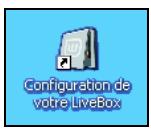
Double-cliquez sur l'icone de configuration de I'installation de I'equipement.
creed dans le bureau à la suite
ou
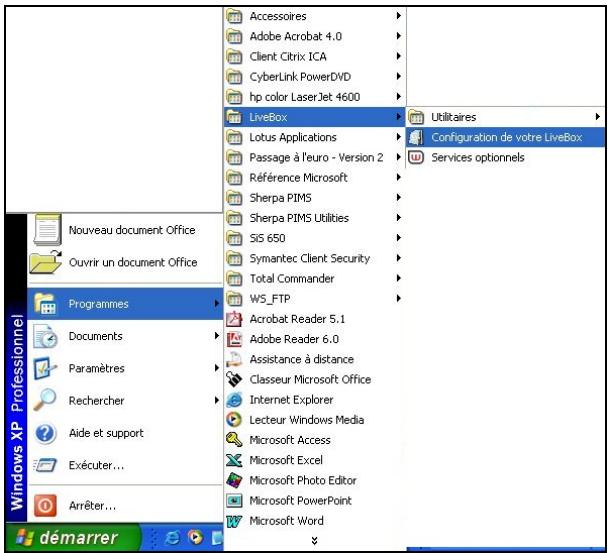
1 Dans le menu Demarrer, selectionnez Tous les programmes; l'écran suivant apparait.
Cliquez à l'aide du bouton gauche sur LiveBox / Configuration de votre LiveBox.
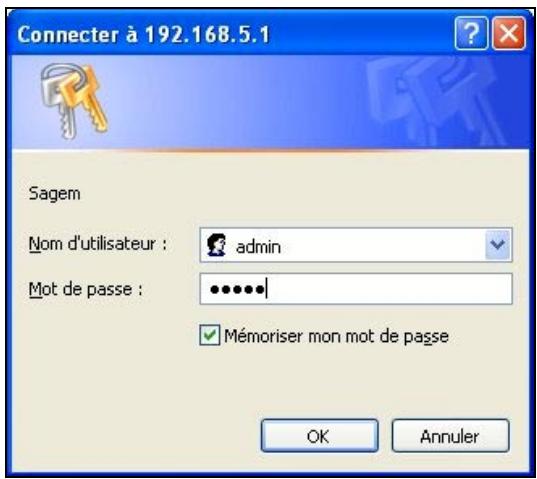
2 L'écran ci-contre vous invite à vous connecter.
Saisissez dans le champ "Nom d'utilisateur" admin par défaut.
Saisissez dans le champ "Mot de passage" admin par défaut.
Puis cliquez sur OK pour valider.
Remarque: Dans la barre du haut de l'écran figure l'adresse IP de l'équipement.
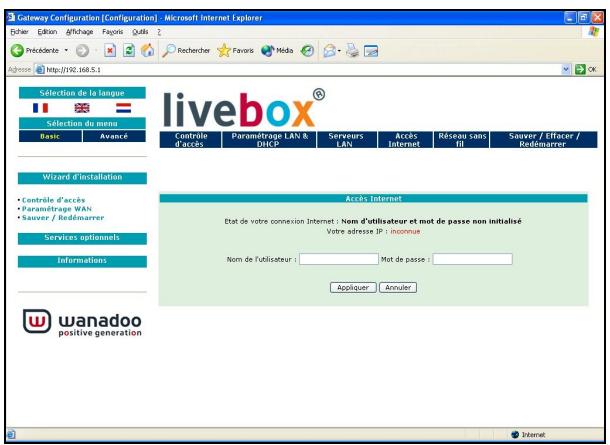
3 Le navigateur Web du PC s'ouvre et affiche l'écran de bienvenue de la passerelle résidentielle par l'adresse IP du mode de configuration choisi.
Le nom de l'équipement ("Livebox®") s'affiche dans le titre de bienvenue.
Des menus de configuration de l'équipement apparaissent dans la zone gauche de l'écran de bienvenue.

Pour optimiser la sécurité de votre réseau, il est conseilé de modifier le mot de passerès que la configuration sera terminée

Si vous avez modifié l'adresse par défaut et changé le mot de passer par défaut de votre Passerelle Résidentielle, suivez la procédure suivante pour acceder à l'écran de bienvenue à l'aide d'un navigateur Internet (ex. Internet Explorer):
Saisissez la nouvelle adresse IP de votre passerelle Résidentielle ex. http://192.168.5.10.
Puis validez par Entrée. L'écran d'invite à vous connecter apparait.
Saisissez le "Nom d'utilisateur" et le "Mot de passer" que vous avez précédemment configurés.
Puis cliquez sur OK pour valider.
5.2 Recommendations
La signification des principaux boutons courament présents sur toutes les fenêtres de configuration est donné dans le tableau ci-après.
| Appliquer | Clique sur ce bouton permet de valider les valeurs raisis et/ou la sélection effectué dans les listes déroulantes. |
| Annuler | Clique sur ce bouton permet de revenir • aux dernières valeurs raisis et/ou aux dernières sélections effectuées. • à l'écran précédent. |
| Ajouter | Clique sur ce bouton permet d'afficher une nouvelle fenêtre pour en renseigner les champs utiles à l'ajout d'un objet. |
| Modifier | Clique sur ce bouton permet d'afficher une nouvelle fenêtre afin de modifier les champs accessibles d'un objet préalablement sélectionné. |
| Supprimer | Clique sur ce bouton permet de supprimer d'une liste un objet sélectionné. |
| Fermer | Clique sur ce bouton permet de fermer la fenêtre et de revenir à la fenêtre précédente sans prendre compte la saisie. |
5.3 Services optionnels
5.3.1 Sélection de la langue
You pouze selectionner la langue de votreCHOix en cliquant sur le drapeau approprié :
| François | |
| Anglais | |
| Néerlandais |
5.3.2 Sélection et activation
Cliquez sur
Services optionnels
Dans la partie gauche de l'écran de bienvenue
Les liens des quatre sous-menus ci-contre s'affichent.
Services optionnels
- Accès Internet
TV par ADSL
Routage Internet - Wanahoo Phone
La selection d'un sous-menu permet d'ouvrir la fenêtre d'activation / désactivation correspondant au service choisi parmi les quatre suivants :
- Accès Internet.
TV par ADSL.
Routage Internet - Wanahoo Phone (Service voix sur IP)
La fenêtre de chaque sous-menu affiche l'état du service sélectionné, Désactivé ou Activé. En fonction de cet état, le bouton "Activer / Désactiver" prend le nom Activer dans le premier cas et Désactiver dans le second.
| Bouton | Signification |
| Activer | Cliquez sur ce bouton pour activer un service. |
| Déactiver | Cliquez sur ce bouton pour désactiver un service. |
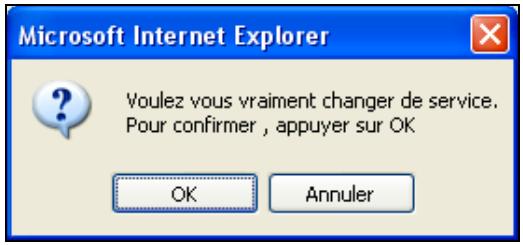
La fenêtre ci-contre apparait.
Cliquez sur OK pour confirmer le changement de service.
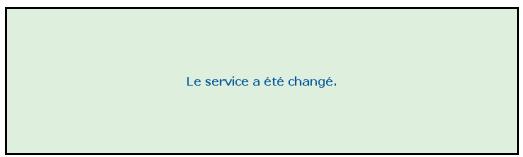
La fenêtre ci-contre apparaît et confirme la prise en compte du changement par votre Passerelle Résidentielle.
5.3.3 Accès Internet
Dans la partie gauche de l'écran de bienvenue, cliquez dans le menu Services optionnels, puis Sélectionnez Accès Internet dans la liste des services proposés
L'écran ci-contre apparait et vous permet d'activer ou de désactiver le service Internet(voir § 5.3.2).
Un lien offre la possibilité de paramétrrer votre connexion à Internet à partir de cet écran, dans le cas où celle-ci n'est pas configurée.
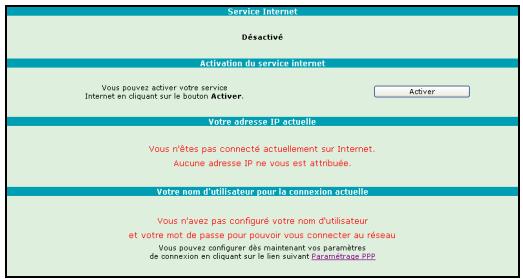

Il faut avoir saisi le nom d'utilisateur et le mot de passer (délivrés par toute Fournisseur d'Accès à Internet) pour activer le service Internet.

Désactiver le service Internet déconnecté la connexion PPP. Dans ce cas, vous pouvez utiliser ses identifiants de connexion ailleurs.
5.3.4 TV par ADSL
Dans la partie gauche de l'écran de bienvenue, cliquez dans le menu Services optionnels, puis Sélectionnez TV par ADSL dans la liste des services proposés
L'écran ci-contre apparait et vous permet d'activer ou de désactiver ce service (voir § 5.3.2).
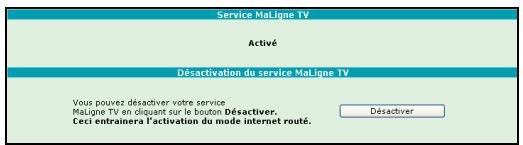

Quand le service TV sur ADSL est activé, le port Eth Jaune est réservé au service TV ; il n'est pas utilisable pour acceder à Internet.
Quand le service TV sur ADSL est désactivé, le port Eth Jaune est utilisable pour acceder à Internet. Sa plage d'adresse IP est 192.168.6.1/24.
5.3.5 Routage Internet
Dans la partie gauche de l'écran de bienvenue, cliquez dans le menu Services optionnels, puis Sélectionnez Routage Internet dans la liste des services proposés
L'écran ci-contre apparait et vous permet d'activer ou de désactiver le service (voir § 5.3.2).
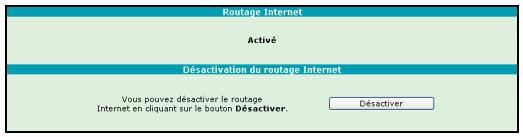

Quand le service routage Internet est activé, le port Eth Rouge est utilisable pour acceder à Internet. Sa plage d'adresse IP est 192.168.5.1/24.
Quand le service routage Internet est désactivé, le port Eth Rouge est utilisable pour acceder au service de visiophonie. (voir votre Fournisseur d'accès à Internet). Il n'est pas utilisé pour acceder à Internet.
5.3.6 Wanaroo Phone
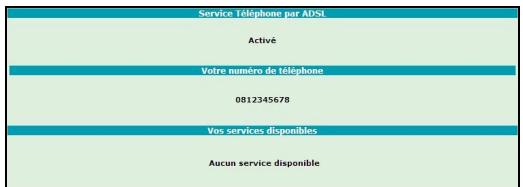
Dans la partie gauche de l'écran de bienvenue, cliquez dans le menu Services optionnels, puis Sélectionnez wanahoo Phone dans la liste des services proposés
Dans le cas où votre service de Voix sur IP n'est pas actif, l'écran ci-contre apparait, un lien avec le site Internet de votre Fournisseur d'accès à Internet offre la possibilité de paramétrer votre connexion au service Voix sur IP à partir de cet écran.
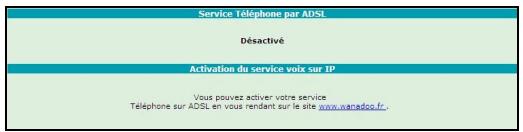
Dans le cas où vous service de Voix sur IP est actif, l'écran ci-contre apparait. Il affiche le numéro de la ligne reliant la Passerelle Résidentielle au Réseau Téléphonique Public et fournit la liste des services que vous avez souscrits auprès de l'opérateur.
5.4 Informations
5.4.1 Sélection de la langue
You pouze selectionner la langue de votrechoix en cliquant sur le drapeau approprié :
| François | |
| Anglais | |
| Néerlandais |
5.4.2 Présentation
Cliquez sur
Informations
Dans la partie gauche de l'écran de bienvenue
Les liens des sept sous-menus ci-contre s'affichent.
Informations
- Connexion ADSL
- Sans fil 802.11g
- Bluetooth
LAN - Logiciel
USB
Voix sur IP
La sélection d'un sous-menu permet d'ouvir la fenêtre d'information correspondante pour vérifier l'état des connexions et les paramètres de configuration de votre Passerelle Résidentière (adresses IP et MAC par exemple):
5.4.3 Connexion ADSL
Dans la partie gauche de l'écran de bienvenue, cliquez dans le menu Informations, puis selectionnez Connexion ADSL dans la liste des services proposés
L'écran ci-contre apparait et vous donne accès aux débits ADSL sur votre ligne, dans le sens montant et dans le sens descendant.

| Champ | Signification |
| Etat de la ligne ADSL | Affiche l'état du lien ADSL :NON MONTE : Synchronisation en cours ; l'ordinateur a déetecté la présence de la passerelle résidentielle sur l'un de ses ports USB ou Ethernet dédiés et la synchronisation ADSL est en cours.SYNCHRONISE : La passerelle résidentielle est opérationnelle ;la liaison ADSL est synchronisée. Il est possible d'établit une connexion à Internet. |
| Débit descendant | Affiche le débit descendant ou entrant (données en provenance du réseau internet) négocié par la liaison ADSL (exprimé en kbit/s) et la latence (Interleave ou Fast). |
| Débit montant | Affiche le débit montant ou-sortant (données émises vers le réseau internet) négocié par la liaison ADSL (exprimé en kbit/s) et la latence (Interleave ou Fast). |
5.4.4 Sans fil 802.11g
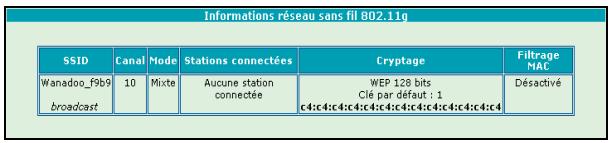
Dans la partie gauche de l'écran de bienvenue, cliquez dans le menu Informations, puis sélectionnez Sans fil 802.11g dans la liste des services proposés
L'écran ci-contre apparait et vous donne accès aux informations relatives au réseau sans fil 802.11g.
| Champ | Signification |
| SSID | Affiche le nom du réseau sans fil et indique l'activation de la diffusion duSSID sur le réseau. |
| Canal | Indique le numéro du canal radio utilisé par le Point d'accès WLAN de votre Passerelle Résidentielle. |
| Mode | Affiche le mode de fonctionnement sélectionné : > 802.11 g : Le Point d'accès WLAN de votre Passerelle Résidentielle n'accepte que les clients IEEE802.11g. > ou 802.11 b+g (mixte) : Le Point d'accès WLAN de votre Passerelle Résidentielle accepté les clients IEEE802.11b et IEEE802.11g. |
| Stations connectées | Fournit le nombre de stations liées au serveur via le réseau sans fil et leur adresse MAC. |
| Cryptage | Precise les options activées pour assurer la protection des données sur le réseau (Aucune, chiffrement WEP, chiffrement WPA) et détaillie les caractéristiques du cryptage utilisé. |
| Filtrage MAC | Renseigne sur l'état Désactivé ou Activé du filtrage par addresses MAC qui permet de limiter le nombre d'ordinateurs ayant accès au réseau. |
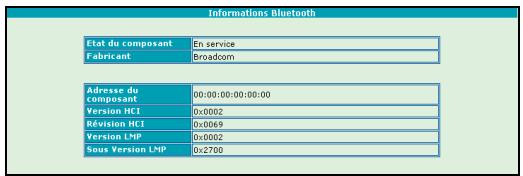
5.4.5 Bluetooth (Non disponible dans la version courante)
Dans la partie gauche de l'écran de bienvenue, cliquez dans le menu Informations, puis selectionnez Bluetooth dans la liste des services proposés
L'écran ci-contre apparait et vous donne accès aux informations correspondant à la fonctionnalité Bluetooth.
5.4.6 LAN
Dans la partie gauche de l'écran de bienvenue, cliquez dans le menu Informations, puis sélectionnez LAN dans la liste des services proposés
L'écran ci-contre apparait et vous donne accès aux informations LAN.
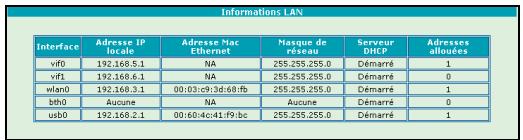
| Champ | Signification |
| Interface | Liste les interfaces disponibles pour construire votre réseau local (LAN). |
| Adresse IP locale | Fournit l'adresse IP de chaque interface de la Passerelle Résidentielle, vue du LAN. |
| Adresse Mac Ethernet | Procure l'adresse physique de chaque interface (12 caractères hexadécimaux). |
| Masque de réseau | Affiche le masque de sous-réseau. |
| Serveur DHCP | Etat du serveur DHCP (En Service ou Hors Service). |
| Adresses allouées | Nombre d'adresses distribuées par le serveur DHCP sur le réseau local,sur chaque interface. |
5.4.7 Logiciel
Dans la partie gauche de l'écran de bienvenue, cliquez dans le menu Informations, puis selectionnez Logiciel dans la liste des services proposés
L'écran ci-contre apparait et vous donne accès aux informations relatives au logiciel implanté dans votre passerelle résidentielle.

| Champ | Signification |
| Nom | Indique le nom de la passerelle résidentielle |
| Version logicielle | Indique la version du logiciel de l'équipement. |
| Récédence | Code de référence du logiciel de l'équipement. |
5.4.8 USB
Dans la partie gauche de l'écran de bienvenue, cliquez dans le menu Informations, puis sélectionnez USB dans la liste des services proposés

L'écran ci-contre apparait et vous donne accès aux informations relatives à l'interface USB.
| Champ | Signification |
| Connecté | Précise l'état de la connexion de la passerelle résidentielle à un ordinateur, par son interface USB |
5.4.9 Voix sur IP
Dans la partie gauche de l'écran de bienvenue, cliquez dans le menu Informations, puis sélectionnez Voix sur IP dans la liste des services proposés

L'écran ci-contre apparait et vous donne accès aux informations correspondant au service Voix sur IP.
| Champ | Signification |
| Etat PHONE1 | Precise l'état du terminal téléphonique exploitant la fonction Voix sur IP. |
5.5 Configuration de votre Passerelle Résidentière : Menu "Basic"
La configuration du SAGEM F@st™ 3202 est répartie en 2 rubriques :
Rubrique "Basic" (cf. 5.5),
Rubrique "Avancé" (cf. 5.6).
5.5.1 Sélection de la langue
You pouze selectionner la langue de votrechoix en cliquant sur le drapeau approprié :
| François | |
| Anglais | |
| Néerlandais |
5.5.2 Rubrique "Basic"
Cette rubrique contient de gauche à droite de l'écran de bienvenue les menus suivants :
- Contrôle d'accès (cf. 5.5.3),
Paramétrage LAN & DHCP(cf. 5.5.4), - Serveurs LAN (cf. 5.5.5),
- Accès Internet (cf. 5.5.6),
Réseau sans fil (cf. 5.5.7),
Sauver / Effacer / Redémarrer (cf. 5.5.8).
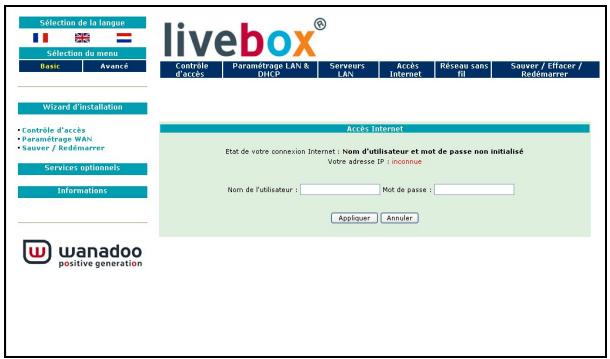
Pour acceder à un de ces menus de configuration de la rubrique "Basic", sélectionnez le dans la barre des menus située sous "Livebox®".
5.5.3 Contrôle d'accès
Objet : Ce menu vous permet de visualiser le "Nom d'utilisateur" permettant d'acceder aux écrons de configuration de votre Passerelle Résidentielle. Il permet également de modifier le "Mot de Passe" associé à ce "Nom d'utilisateur".
Cliquez sur le menu Contrôle d'accès.
L'écran suivant apparait.
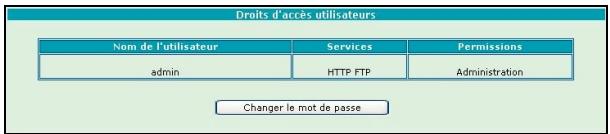
| Nom de l'utilisateur | "Nom d'utilisateur" admin par défaut |
| Services | Mode d'accès autorisé : HTTP : configuration par HTTP, FTP : Mise à jour du logiciel par FTP. |
| Permissions | Administration (lecture et modification). |
Remarque: Ces informations ne peuvent pas etre modifiées.
Bouton "Changer le Mot de Passe" (de votre Passerelle Résidentielle)
Changer le mot de passer pour changer le "Mot de Passe" de votre Passerelle Résidentière.
L'écran ci-contre apparait.
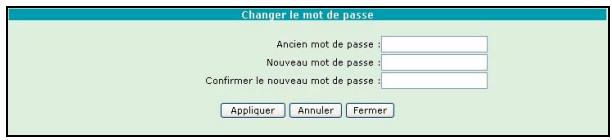
| Ancien mot de passer | Entrez votre ancien "Mot de Passe" |
| Nouveau mot de passer | Entrez un nouveau "Mot de Passe" |
| Confirmer le nouveau mot de passer | Confirmez le nouveau "Mot de passe" |
5.5.4 Paramétrages LAN & DHCP
1 Cliquez sur le menu Paramétrages LAN & DHCP.
L'écran suivant apparait.
La signification des champs affichés à l'écran est explicité dans les tableaux ci-après.
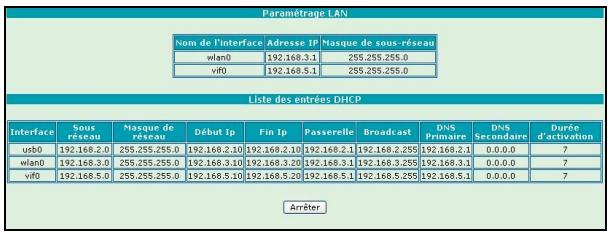
1) Paramétrage LAN
Objet : Ce menu vous permet de visualiser l'adresse IP et le masque de sous-réseau de votre réseau local (LAN interface wlan0 ou vif0). Des paramètres par défaut sont pré-configurés.

Chaque interface (Eth, USB, WLAN) définit une plage d'adresse IP :
Eth rouge: 192.168.5.1/24
Eth jaune: 192.168.6.1/24
USB 192.168.2.1/24
WiFi 192.168.3.1/24
Bluetooth 192.168.4.1/24 (suivant version)

Vif0 correspond à Eth rouge (ETH1).
Vif1 correspond à Eth jaune (ETH2).
Ce tableau affiche les interfaces utilisées par le SAGEM F@st™ 3202.
| Champ | Signification |
| Nom de l'interface | Dans ce champ s'affiche le nom de l'interface (wlan0 ou vif0). |
| Adresse IP | Dans ce champ s'affiche l'adresse IP dédiée à l'interface de la Passerelle Résidentielle dans le réseau local |
| Masque de sous-réseau | Dans ce champ s'affiche le masque de sous-réseau local dédié à l'interface |
2) List des entrées DHCP
Objet : Ce menu vous permet de visualiser les valeurs affectées aux différents paramétres du serveur DHCP pour chaque interface utilisé. Il permet d'activer, ou de désactiver, le serveur DHCP.
| Champ | Signification |
| Interface | Interface pouvant être utilisée (usb0, wlan0 et vif0) |
| Sous-réseau | Adresse de sous-réseau IP |
| Masque de réseau | Masque de sous-réseau du réseau IP. |
| Début IP | La première adresse attribuée par le serveur DHCP. |
| Remarque: Cette adresse IP doit appartenir au même sous-réseau que celle du réseau local. | |
| Fin IP | La dernière adresse attribuée par le serveur DHCP. |
| Remarque: cette adresse IP doit appartenir au même sous-réseau que celle du réseau local. | |
| Passerelle | Adresse IP de la passerelle. |
| Broadcast | Adresse IP de diffusion de sous-réseau du réseau IP. |
| DNS Primaire | Adresse primaire du serveur de nom de Domaine |
| Note.党的建设 Résidentielle est configurée par défaut pour replir la fonction de relais DNS | |
| DNS Secondaire | Adresse secondaire du serveur de nom de Domaine |
| Durée d'activation | Période de Disponibilité (en jours) de chaque adresse IP attribuée. La valeur par défaut affichée est 7 (jours). |

Les valeurs qui s'affichent dans les différents champs sont dédiées à une interface.
Boutons "Démarrer / Arrête"
| Bouton | Signification |
| Démarrer | Cliquez sur ce bouton pourmettre "En Service"le serveur DHCP ; le boutonArrêtér s'affiche. |
| Arrêtér | Cliquez sur ce bouton pourmettre "Hors Service"le serveur DHCP ; le boutonDémarrer s'affiche. |
5.5.5 Serveurs LAN
Objet: Ce menu vous permet d'une part de contrôle l'accès à la configuration de votre Passerelle Résidentielle depuis Internet, et d'autre part, d'autorisier l'hebergement des serveurs dans votre LAN
Cliquez sur le menu Serveurs LAN.
L'écran suivant apparait.
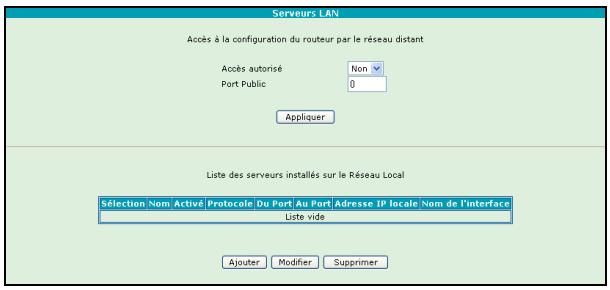
1) Accès à la configuration du routeur par le réseau distant
| Champ | Signification | Valeur par défaut |
| Accès autorisé | Sélectionnez Oui pour autoriser l'accès aux écrans de configuration de votre Passerelle Résidentielle depuis Internet.Sélectionnez Non pour interdire ce type d'accès. Par défaut, l'accès n'est pas autorisé. | Non |
| Port public | Rensseignez ce champ avec la valeur du port TCP permettant l'accès à votre Passerelle Résidentielle (valeur comprise entre 1 et 65 535). | 0 |

Pour des raisons de sécurité, il est recommendé de laisser cet accès fermé (Accès autorisé à Non).
2) List des serveurs installés sur le réseau local
Bouton "Ajouter"
Afin d'autoriser l'accès depuis Internet à un serveur installé sur votre réseau local, il est nécessaire :
1) D'indiquer à la Passerelle Résidentielle l'adresse de l'ordinateur qui héberge le serveur afin qu'elle redirige vers cet ordinateur les requêtes qu'elle recoit. Nous vous conseillons de donner une adresse IP fixe à votre serveur.
2) D'autoriser (à l'aide de filters IP) les requêtes reçues à entraîr sur votre réseau local. En effet par défaut le Parefeu de la Passerelle Résidentielle est activé et interdit les connexions venant d'Internet.
Cette configuration est à réaliser une fois pour chaque serveur ou ordinateur qui utilise ces logiciels. Pour la réaliser, il faut que la connexion avec votre FAI soit établie (c'est à dire que l'on puisse surfer).
Ajouter pour ajouter un serveur sur toute LAN.
L'écran ci-contre apparait.
Renseignez les champs affichés à l'écran (voir tableau ci-après) puis cliquez sur
Applique pour prendre en compte la saisie.
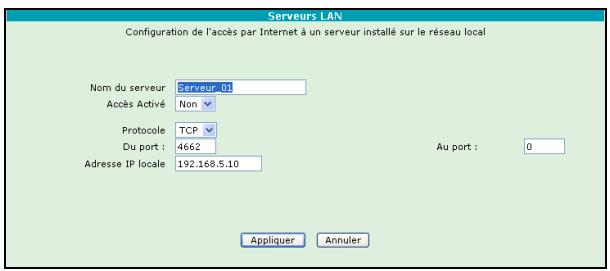
| Champ | Signification |
| Nom du serveur | Indiquez le nom de votre serveur (par exemple Serveur_01). Remarque: Vous pouvez donner un nom de votre choix. |
| Accès Activé | Sélectionnez Oui pour activer le serveur et Non pour le désactiver dans la liste déroulante. |
| Protocole | Sélectionnez le protocole de la couche Transport que vous désirez utiliser (TCP ou UDP). Veuillez consulter le tableau ci-après pour plus d'informations. |
| Du port | Début de la plage de port utilisé par votre serveur, ou numéro du port unique. Veuillez consulter le tableau ci-après pour plus d'informations. |
| Au port | Fin de la plage de port utilisé par votre serveur |
| Adresse IP Locale | Adresse IP de votre serveur sur votre LAN. Elle doit appartenir à la plage d'adresse qui correspond à l'interface utilisée pour relier votre serveur au réseau local (voir §5.5.4). |

Il est impératif de sauvegarder les configurations que vous venez de spécifique avant de redémarrer votre LiveBox.
En cas d'omission, les informations correspondantes seraient perdues.

La configuration précédemment déscribe peut être requise si vous souhaitez héberger un serveur de type ftp, http, email... dans votre LAN.

Suivant le type de serveurs que vous souhaitez installer, les paramètres à indiquer sont différents :
| Accès Serveur FTP privé depuis Internet | Accès Serveur HTTP privé depuis Internet | |
| Protocole | TCP | TCP |
| Port | 20 ou 21 | 80 |

Pour supprimer un serveur LAN de la liste ou modifier ses paramètres, il est impératif de le sélectionner en cochant la case Sélection.
5.5.6 Accès Internet
Objet : Ce menu vous permet de renseigner les paramétres de votre Fournisseur d'accès à Internet (FAI) afin de vous connecter à Internet.
1 Cliquez sur le menu Acces Internet.
L'écran suivant apparait.
Renseignez le nom d'utilisateur (Nom de l'utilisateur) et le mot de passer (Mot de passer) délivrés par votre Fournisseur d'accès à Internet.
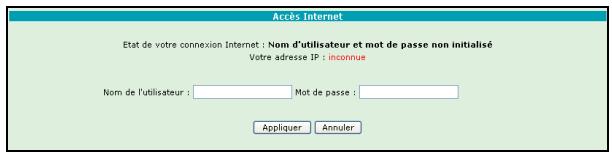
Cliquez sur Appliquer
| Champ | Signification | Valeur par défaut |
| Nom de l'utilisateur | Lors de la première mise en service, ce champ est vide. Saisir le nom de l'utilisateur (32 caractères au maximum) délivré par le Fournisseur d'Accès à Internet (FAI). | - |
| Mot de passer | Lors de la première mise en service, ce champ est vide. Saisir le mot de passer associé au nom de l'utilisateur (32 caractères au maximum) délivré par le Fournisseur d'Accès à Internet (FAI).Lors de la saisie du mot de passer, des points apparaissent, cachant ainsi la frappe. | - |

Respectez les majuscules et minuscules lors de la saisie des données.

En cas de problème, consultez Your Fournisseur d'accès à Internet (FAI).
5.5.7 Réseau sans fil (selon version)
Votre Passerelle Résidentielle offre un service de Point d'Accès reseau sans fil selon la norme 802.11b et 802.11g.
Objet : Ce menu permet de configurer tous les paramétres d'un réseau sans fil (Wi-Fi), d'activer ce réseau et de filtrer toutes les adresses MAC.
5.5.7.1 Ajout d'un ordinateur dans le réseau sans fil et configuration
La configuration par défaut de votre Passerelle Résidentielle est optimisée pour requérir un minimum d'interventions de configuration.
Cependant, you pouvez personneliser votre passerelle avec vos propres parametes, en utilisant les informations du §.5.5.7.3.
1. Ajout d'un ordinateur
La Passerelle Résidentielle utilise l'adresse MAC (pour plus d'informations se reporter au §5.5.7.2) du composant réseau sans fil 802.11b ou 802.11g de votre ordinateur pour le faire figurer dans la liste des stations autorisées à communiquer sur le réseau sans fil.

L'adresse MAC d'un ordinateur peut être ajoutée dans la liste d'adresses MAC autorisées automatiquement.
Pour cela, appuyez sur le bouton d'association (marquage REG). La Passerelle Résidentielle passée en mode association, levoyant WiFi / Bluetooth clignote. Configurez le SSID et la clé WEP sur cet ordinateur et utilisez l'ordinateur ensuite pour vous connecter à la Passerelle Résidentielle en WiFi.
Le SSID et la clé de cryptage WEP, proposés par défaut, figurent sur le coffret et également sur les emballages du produit et du CD ROM d'installation de votre Passerelle Résidentielle ("Livebox®").
La Passerelle Résidentielle autorise cette configuration pendant une période de cinq minutes. Durant cette période, le clignotement duvoyant se maintain et vous indique que la passerelle est disponible pour receivevoir les paramétres de votre ordinateur.
Si nécessaire, vous pouvez ré-appuyer sur le bouton pouvoir REG pour disposer de périodes supplémentaires de cinq minutes pour poursuivre la configuration.

L'ajout d'une adresse MAC, par la fonction d'association, active automatiquement la protection par filtrage d'adresse MAC.
2. Configuration
Si le module de communication radio 802.11b ou 802.11g utilisé par votre ordinateur est un accessoire SAGEM, insérez le CD d'installation dans votre lecteur et paramétrz que SSID et la clé de cryptage WEP ou WPA.
Dans le cas contraire, pour configurer le SSID et la clé WEP ou WPA sur votre ordinateur, veillez consulter la documentation livrée avec votre accessoire Wi-Fi. Ces éléments sont paramétrables grâce à l'application installée avec les pilotes de votre accessoire Wi-Fi.
Sous Windows XP, cette configuration est possible via les propriétés de votre connexion sans fil.
5.5.7.2 Quelques définitions techniques

L'utilisation d'un réseau sans fil 802.11b nécessite de prendre des protections contre certaines malveillances telles que :
1) l'utilisation de la connexion Internet à l'insu du propriétaire du réseau sans fil,
2) l'esponnage des données échangées sur le réseau sans fil.
Pour vous protégger, le SAGEM F@stTM 3202 propose les parades contre ces malveillances :
Contre l'utilisation de la connexion Internet à l'insu du propriétaire du réseau sans fil :
Protection par personnelisation du SSID,
- Protection par filtrage d'adresses MAC.
Contré l'esponnage des données échangées sur le réseau sans fil :
Protection par chiffrement WEP ou WPA.
SSID :
Le SSID est l'identifant de votre réseau sans fil. Pour que votre réseau sans fil fonctionne, il faut entre le même SSID sur votre Passerelle Résidentielle et sur l'ensemble des ordinateurs constituent votre réseau sans fil.
Adresse MAC :
Lorsque le filtrage par adresse MAC est activé, le SAGEM F@st™ 3202 ne laïse passer que les données en provenance et à destination des stations prédéterminées.
Pour être connue du SAGEM F@st™ 3202, une station doit être entrée, par son adresse MAC, dans la liste des filtres MAC de la passerelle résidentière.
L'adresse MAC est le numero d'identification des cartes reseau.
Une adresse MAC est un identifient qui identifie de manière unique une interface de réseau Ethernet.

Pour obtenir l'adresse MAC d'une carte réseau sans fil :
- sous Windows 98 : Démarrer puis Exécuter, saisir winipcfg.
- sous Windows XP, 2000, Me : Démarrer puis Exécuter, saisir cmd puis ipconfig /all. Validez par Entrée.
- Identifiez votre carte reseau sans fil dans la liste qui apparait à l'aide de la ligne «Description».
- L'adresse MAC recherche correspond à la ligne «Adresse physique». Elle est constituée de 12 caractères codés en hexadecimal (chiffres de 0 à 9 ou lettres de A à F).
WEP:
La clé WEP (Wired Equivalent Privacy) sert à crypter les informations échangées sur votre réseau sans fil, elle est partagée par l'émetteur et le récepteur du message.
Comme le SSID, cette clé WEP doit être configurée à l'identique sur chaque ordinateur de votre réseau sans fil ainsi que sur votre Passerelle Résidentielle.
Le format de la clé WEP proposé par la Passerelle Résidentielle est tel que définir par la norme IEEE 802.11b.
Les clés peuvent être de différente longueur. Plus une clé est longue et plus les données sont protégées. Deux longueurs de clés sont disponibles sur la Passerelle Résidentielle :
- clé de cryptage à 64 bits,
- clé de cryptage à 128 bits.

Une clé de cryptage à 64 bits est constituée de 5 × 2 caractères codés en hexadecimal (chiffres de 0 à 9 ou lettres de A à F).
Une clé de cryptage à 128 bits est constituée de 13 × 2 caractères codés en hexadecimal (chiffres de 0 à 9 ou lettres de A à F).

Dans la documentation des péripériques 802.11b, la clé de cryptage à 64 bits est parfois appelée clé de cryptage à 40 bits. En effet elle est constituée de 40 bits à configurer dans la Passerelle Résidentielle et les stations, et de 24 bits qui sont généres automatiquement et transmis dans le message échangé.
De même la clé de cryptage à 128 bits est parfois appelée clé de cryptage à 104 bits.
Remarque: La clé sélectionnée sera systématiquement utilisée par la Passerelle Résidentielle pour chiffrer les messages à émettre. Le message émis est constitué des données chiffrées et du numéro de la clé (clé n°1, 2, 3 ou 4) qui a servi au chiffrement. Pour que la station puisse déchiffrer le message reçu, il est donc nécessaire qu'elle ait la même clé configurée au même numéro.
5.5.7.3 Configuration du réseau sans fil sur votre Passerelle Résidentière (selon version)
Cliquez sur le menu Réseau sans fil.
L'écran suivant apparait.
Renseignez les champs affichés à l'écran (voir tableau ci-après).
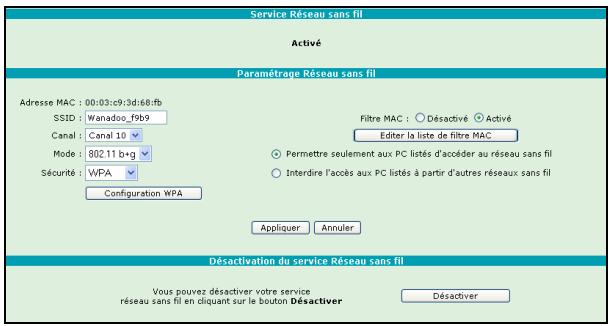
1) Service Réseau sans fil
La partie supérieure de l'écran affiche l'état activé ou désactivé du réseau sans fil, résultat de la première sélection opérée en cliquant le bouton Activer / Désactiver localisé en bas de l'écran.
Le bouton Activer / Désactiver prend le nom de la commande permettant le changement d'etat :
Activer, lorsquelereseauestdésactivé.
Désactiver, lorsquel réseau est activé.

Par défaut, le réseau sans fil 802.11 est activé.
Cliquer sur Désactiver permet d'éteindre le réseau sans fil 802.11.
2) Paramétrage Réseau sans fil
Objet : Ce menu permet de configurer les paramètres essentiels de votre réseau sans fil (WLAN) 802.11 et de configurer certains paramètres de sécurité.

Cet écran n'est disponible que si la fonction "Réseau sans fil" est activée dans votre Passerelle Résidentielle. Consultez votre Fournisseur pour plus d'informations.
| Champ | Signification | Valeur par défaut |
| SSID | Le champ SSID est personnelisé pour votre Passerelle Résidentielle.II est indiqué sur l'étiquette collée sur le coffret et sur les emballages du CD et du produit. | Wanadoo_xxxxExample :Wanadoo_f9b9 |
| Canal | Sélectionnez le canal souhaité dans la liste déroulante (canal 1 à canal 13). Par exemple, le canal "10" correspond à la fréquence de 2457 MHz.Conformez-vous aux règles de Déclaration CE de conformité / Radio énumérées en Annexe B au paragraph B.2. | 10 |
| Mode | Permet de désirir le mode 802.11 g ou 802.11 b+g.En mode 802.11 g, votre Passerelle Résidentiellepourra communiquer exclusivement avec des clients 802.11g, aucune communication ne pourra avoir lieu avec des clients 802.11b. Ce mode permet d'améliorer les débits lorsque des clients 802.11g sont utilisés.En mode 802.11 b+g, le point d'accès pourra communiquer avec des clients 802.11g et 802.11b.Les performances des clients 802.11g sont alors limitées. | 802.11 b+g |
| Filtre MAC | Cliquez sur Désactivé ou Activé pour respectivement désactiver ou activer le filtrage MAC. | Désactivé |
| Permettre仅仅 aux PC listés d'acceder au réseau sans fil ouInterdire l'accèsaux PC listés à partir d'autres réseaux sans fil | Sélectionnez une de ces cases ..Seuls les ordinateurs dont l'adresse MAC de l'accessoire de réseau sans fil est dans la liste peuvent utiliser le réseau sans fil, les autres sont rejetsés.Les ordinateurs dont l'adresse MAC de l'accessoire de réseau sans fil est dans la liste ne peuvent pas utiliser le réseau sans fil. | Permettre仅仅 aux PC listés d'acceder au réseau sans fil |
| Sécurité | Permet de sélectionner dans la liste déroulante :Aucune Aucune protection n'est assué sur le réseau sans fil.WEP Activation du chiffrement WEP (Wired Equivalent Privacy).En sélectionnant "WEP", le bouton Configuration WEP apparait.WPA Activation du WPA (Wireless Protected Access).En sélectionnant "WPA", le bouton Configuration WPA apparait. | WEP |
Vous doivent préalablement activer le chiffrement WEP en selectionnant WEP dans le champ "Sécurité" avant de cliquer sur le bouton Configuration WEP pour configurer le chiffrement WEP.
Cliquez sur le bouton
Configuration WEP
L'écran ci-contre apparait. Renseignez les champs affichés à l'écran (voir tableau ci-après).
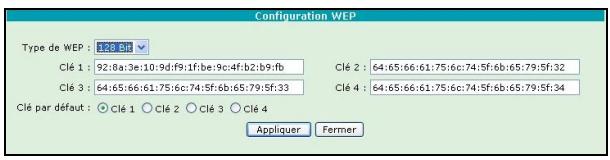
| Champ | Signification | Valeur par défaut |
| Type de WEP | Sélectionnez 64 bit ou 128 bit pour respectivement un chiffrement à 64 bits ou à 128 bits. | 128 bit |
| Clé x (1 à 4) | • La clé WEP indiquée est personnalisée pour votre Passerelle Résidentielle. • Elle est indiquée sur l'étiquette collée sur le coffret et sur les emballages du CD et du produit. • Vous pouvez modifier les clés en les saissant directement dans les cases. • Les caractères sont «0» à «9» et «A» à «F」. • Conserve les clés notées dans un endroit sûr. • Evitez de les notes dans un fichier qui se trouverait sur votre ordinateur. | Personnalisée |
| Clé par défaut | Sélectionnez une clé parmi les quatre proposées. La clé d'émission sert à chiffrer les données qui sont envoyées par votre ordinateur. | Clé 1 |

La clé WEP sert à crypter les données qui circulent sur votre réseau sans fil.
Configurez tous les ordinateurs associés à votre réseau sans fil avec la même clé WEP.
Vous doivent préalablement activer la protection WPA en selectionnant WPA dans le champ "Sécurité" avant de cliquer sur le bouton Configuration WPA pour configurer cette fonction.
Cliquez sur le bouton
Configuration WPA
L'écran ci-contre apparait. Renseignez les champs affichés à l'écran (voir tableau ci-après).
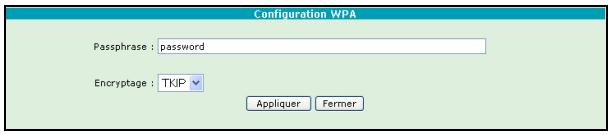
| Champ | Signification | Valeur par défaut |
| Passphrase | Saisissez un vocable (8 à 64 caractères alphonumériques). • Conserve la phrase de cryptage dans un endroit sûr. • Evitez de la notes dans un fichier qui se trouverait sur votre ordinateur. | password |
| Encrypted | Sélectionnéz le mode de cryptage TKIP ou AES . | TKIP |

La phrase de cryptage WPA sert à crypter les données qui circulent sur votre réseau sans fil.
Configurez tous les ordinateurs associés à votre réseau sans fil avec la même phrase de cryptage WPA.
Bouton "Editor la liste de contrôle MAC"
La fonction filtrage des adresses MAC permet de limiter le nombre d'ordinateurs ayant accès à votre réseau sans fil.
Cliquez sur le bouton
Editor la liste de contrôle MAC
Pour afficher la liste des adresses MAC des clients stations connectés au réseau sans fil.
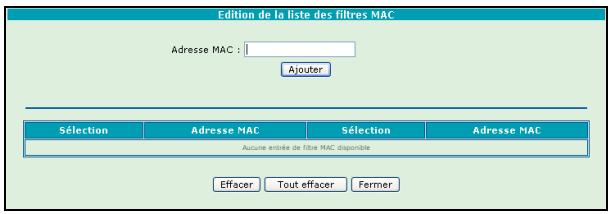
L'écran ci-contre apparait.
Pour ajouter une adresse MAC :
Renseignez les champs affichés à l'écran
(voir tableau ci-après).
| Champ | Signification | Valeur par défaut |
| Adresse MAC | Saisissez les adresses MAC à filtrer (adresses des ordinateurs autorisés à se connecter au réseau sans fil), puis cliquez sur le bouton Ajouter. | - |
| Effacer | Cliquez sur ce bouton pour effacer une adresse MAC (voir icône avertissement). |
| Tout effacer | Cliquez sur ce bouton pour effacer toutes les adresses listées. |

Pour effacer une adresse MAC, il est impératif de la seLECTIONner en cochant la case Sélection.
Une fois la configuration de votre réseau sans fil sur votre Passerelle Résidentielle terminée, n'oubliez pas de sauvegarder la configuration.
Pour ce faire :
- Cliquez sur Sauver, dans le menu Sauver / Redémarrer accessible dans la colonne à gauche de l'écran.
- Ou sélectionnez le menu (Basic) Sauver / Effacer / Redémarrer, accessible à partir de la barre horizontally située sous "Livebox®", puis Cliquez sur le bouton Sauver
3) Désactivation / Activation du service Réseau sans fil
| Bouton | Signification |
| Déactiver | Cliquez sur ce bouton pour désactiver votre service "réseau sans fil"; le bouton Activer s'affiche. |
| Activer | Cliquez sur ce bouton pour activer votre service "réseau sans fil"; le bouton Déactiver s'affiche. |
5.5.8 Sauver / Effacer / Redémarrer
Cliquez sur le menu Sauver / Effacer / Redémarrer.
L'écran suivant apparait.
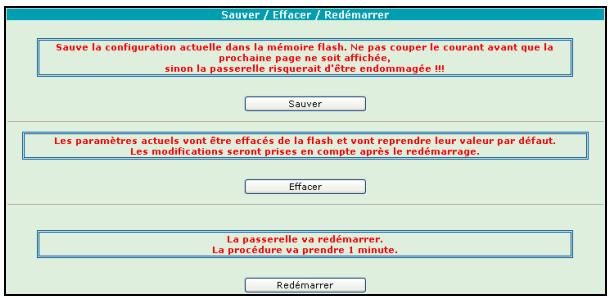
| Sauver | Permet de sauvégarder les paramètres de configuration courante dans la mémoire permanente de votre Passerelle Résidentielle. |
| Effacer | Permet d'effacer les paramètres actuels et de recouvrer les paramètres par défaut de votre Passerelle Résidentielle. |
| Redémarrer | Permet de redémarrer votre Passerelle Résidentielle. |

Pour recouvrer les paramètres par défaut, il est impératif de redémarrer votre SAGEM f@st™ 3202.
5.6 Configuration de votre Passerelle Résidentière: Menu "Avancé"
La configuration du SAGEM F@st™ 3202 est répartie en 2 rubriques :
Rubrique "Basic" (cf. 5.5),
Rubrique "Avancé" (cf. 5.6).

Les menus de la rubrique "Avance" donnent accès aux paramètres détaillés de la passerelle résidentielle, leur utilisation est destinée aux utilisateurs experimentés.
5.6.1 Sélection de la langue
Yououpouze sélectionner la langue de votrechoix enclinquant sur le drapeau approprié :
| François | |
| Anglais | |
| Néerlandais |
5.6.2 Rubrique "Avancé"
Cette rubrique contient de gauche à droite de l'écran de bienvenue les menus suivants :
- Bluetooth (cf. 5.6.3),
- Parefeu (cf. 5.6.4),
Réseau (cf. 5.6.5),
Statistiques (cf. 5.6.6), - Outils (cf. 5.6.7).
Pour acceder à un de ces menus de configuration de la rubrique "Avance", sélectionnez le dans la barre des menus située sous "Livebox®".
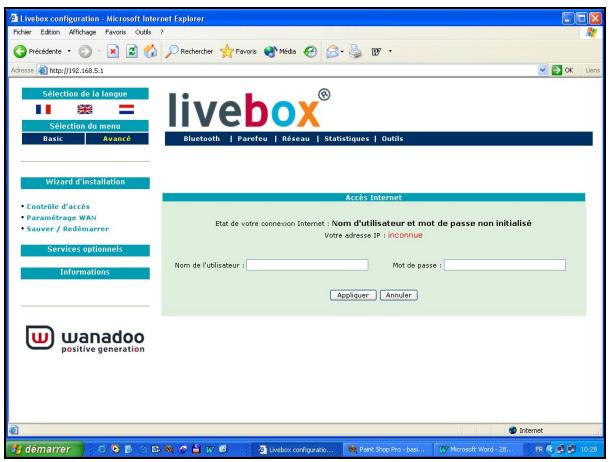
5.6.3 Bluetooth (selon version)
Cette fonctionnalité n'est pas disponible dans la version courante de la Passerelle Résidentielle SAGEM f@st™ 3202.
Ce menu comporte cinq sous-menus :
- Identité (cf. 5.6.3.1),
- Configuration IP (cf. 5.6.3.2),
- Accessibilité (cf. 5.6.3.3),
- Services Locaux (cf. 5.6.3.4),
- Sécurité (cf. 5.6.3.5).
5.6.3.1 Identité
Cliquez dans le menu Bluetooth, puis selectionnez dans la liste déroulante le sous-menu Identité.
L'écran ci-contre apparait.
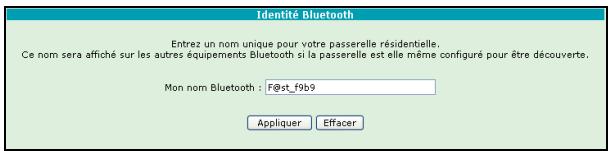
| Champ | Signification | Valeur par défaut |
| Mon nom Bluetooth | Saisissez un nom pour votre réseauBluetooth. | F@st_f9b9 |
5.6.3.2 Configuration IP
Cliquez dans le menu Bluetooth, puis selectionnez dans la liste déroulante le sous-menu Configuration IP.
L'écran ci-contre apparait.
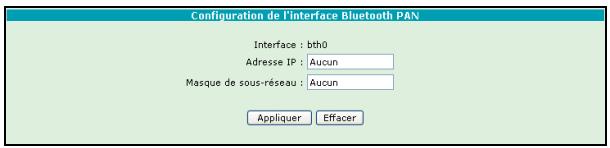
| Champ | Signification | Valeur par défaut |
| Interface | Non modifiable | bth0 |
| Adresse IP | Saisissez l'adresse IP dédiée à "Bluetooth". | Aucun |
| Masque de sous-réseau | Saisissez le masque de sous-réseau dédié à "Bluetooth". | Aucun |
5.6.3.3 Accessibilité
Cliquez dans le menu Bluetooth, puis selectionnez dans la liste déroulante le sous-menu Accessibilité.
L'écran ci-contre apparait.
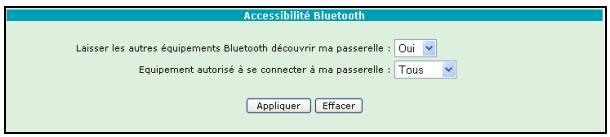
| Champ | Signification | Valeur par défaut |
| Laisser les autres équipements Bluetooth découvert ma passerelle | Sélectionnez Oui pour laisser les autres équipements Bluetooth découvert votre passerelle ou Non dans le cas contraire | Oui |
| Equipement autorisé à se connecter à ma passerelle | Sélectionnez :Aucun Pour qu'aucun équipement ne soit autorisé à se connecter à votre passerelle.Tous Pour que tout équipement puisse se connecter à votre passerelle.Associé | Tous |
5.6.3.4 Services Locaux
Cliquez dans le menu Bluetooth, puis selectionnez dans la liste déroulante le sous-menu Services Locaux.
L'écran ci-contre apparait.

5.6.3.5 Sécurité
Clique dans le menu Bluetooth, puis selectionnez dans la liste déroulante le sous-menue Sécurité.
L'écran ci-contre apparait.
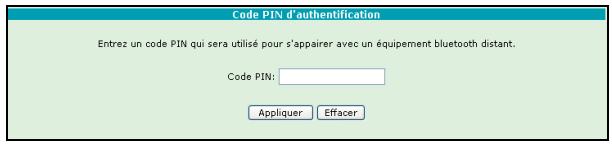
| Champ | Signification | Valeur par défaut |
| Code PIN | Saisissez un code PIN d'authentication de façon à pouvoir appairer un équipement Bluetooth distant. | - |
5.6.4 Parefeu
Ce menu comporte quatre sous-menus :
- Contrôle d'accès (cf. 5.6.4.1),
Politiques (cf. 5.6.4.2),
NAT (cf. 5.6.4.3),
Traces (cf. 5.6.4.4),
Objet : Cette fonction permet d'exercer un contrôle des accès de la Passerelle Résidentielle dans le but de la protégger des attaques extérieures.

L'application de filters sur les interfaces LAN peut entrainer une impossibilité d'accès à l'interface de configuration de la Passerelle Résidentielle.
Si vous rencontres ce problème, veuilles remettre la passerelle en configuration usine en utilisant le bouton "Reset" (RST).
La procédure de return à la configuration usine est décrite au §.A.5
5.6.4.1 Contrôle d'accès
Cliquez dans le menu Parefeu, puis selectionnez dans la liste déroulante le sous-menu Contrôle d'accès.
L'écran ci-contre apparait.
Renseignez les champs affichés à l'écran (voir tableau ci-après).
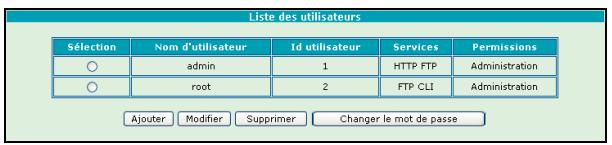
Bouton "Ajouter"
Ajouter pour configurer un accès.
L'écran ci-contre apparait.
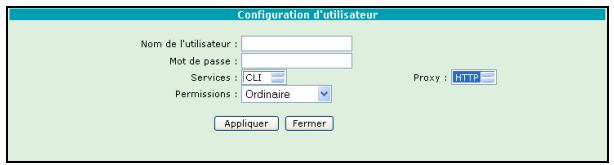
| Champ | Signification |
| Nom de l'utilisateur | Saisissez un nom d'utilisateur |
| Mot de passer | Entrez un mot de passer |
| Services | Sélectionnez le mode d'accès autorisé : configuration par HTTP (HTTP), configuration par Telnet (CLI), mise à jour par FTP. |
| Proxy | Sélectionnez le mode d'accès autorisé : configuration par HTTP (HTTP), mise à jour par FTP. |
| Permissions | Sélectionnez Ordinaire (lecture seulement) ou Administration (lecture et modification). |
Bouton "Modifier"
Cliquez sur Modifier pour modifier les droits d'un utiliseur.
L'écran ci-contre apparait.
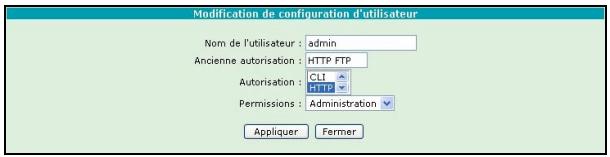
| Champ | Signification |
| Nom de l'utilisateur | Non modifiable |
| Ancienne autorisation | Non modifiable |
| Autorisation | Sélectionnez le mode d'accès autorisé : configuration par HTTP (HTTP), configuration par Telnet (CLI), mise à jour par FTP. |
| Permissions | Sélectionnez Ordinaire (lecture seulement) ou Administration (lecture et modification). |

Pour modifier les droits d'un utiliser, il est impératif de le selectionner en cochant la case Sélection.
Bouton "Changer le mot de passer"
Changer le mot de salle pour changer le mot de salle
L'écran ci-contre apparait.
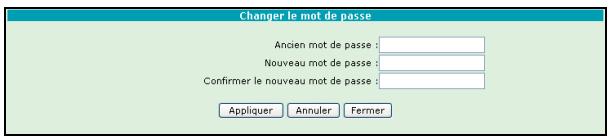
| Champ | Signification |
| Ancien mot de passer | Entrez l'ancien mot de passer. |
| Nouveau mot de passer | Entrez un nouveau mot de passer. |
| Confirmer le nouveau mot de passer | Confirmez le nouveau mot de passer. |

Pour Supprimer un utilisateur ou changer le mot de passer d'un utilisateur, il est impératif de le sélectionner en cochant la case Sélection.
5.6.4.2 Politiques
Ce sous_menu donne accès aux commandes de configuration, d'activation ou de désactivation du Parefeu (Firewall).
Cliquez dans le menu Parefeu, puis selectionnez dans la liste déroulante le sous-menue Politiques.
L'écran ci-contre apparait et affiche la liste des filtres IP configurés.
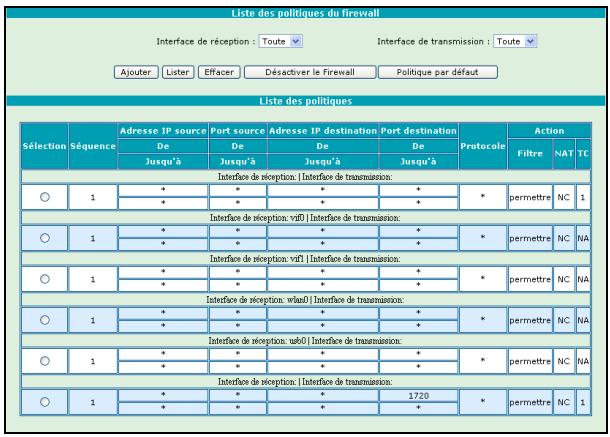
| Champ | Signification |
| Interface de réception | Nom de l'interface de réception : eth0, usb0, ph0, wlan0, ppp(0), ou n'importe laquelle (Toute) |
| Interface de transmission | Nom de l'interface de transmission : eth0, usb0, ph0, wlan0, ppp(0), ou n'importe laquelle (Toute) |
| Liste des politiques | Le tableau suivant précise l'ensemble des paramètres configurable pour une interface sélectionnée dans la liste. |
Bouton "Ajouter"

Voudevez obligatoirement selectionner une interface (réception et transmission).
Lechoixde l'interface ne doit enaucun cas se porter sur Toute.
Cliquez sur Ajouter pour ajouter une règle de filtrage, l'écran ci-contre apparait.
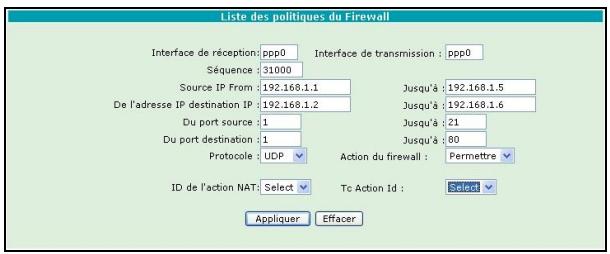
| Champ | Signification |
| Sequence | Saisissez une priorité de règle de filtrage (Nombre le plus petit pour la règle la plus prioritaire). |
| Source IP From | Saisissez l'adresse IP source de début de plage. |
| Jusqu'à | Saisissez l'adresse IP source de fin de plage. |
| De l'adresse IP destination | Saisissez l'adresse IP destination de début de plage. |
| Jusqu'à | Saisissez l'adresse IP destination de fin de plage. |
| Du port source | Saisissez le port source de début de plage. |
| Jusqu'à | Saisissez le port source de fin de plage. |
| Du port destination | Saisissez le port destination de début de plage. |
| Jusqu'à | Saisissez le port destination de fin de plage. |
| Protocole | Sélectionnez l'un de ces protocoles : Tout, TCP, UDP, ICMP, GRE, AH, ESP. |
| Action du firewall | Permettre : Autorise les paquets à traverser la passerelle résidentielle. Interdire1: Empêche les paquets de traverser laisserelle résidentielle sans envoyer de message. |
| ID de l'Action NAT | Sélectionnez l'id identifiant de l'action NAT appliqué au Firewall. |
| Tc Action ID |
Bouton "Lister"
Selectionnez préalablement une interface de réception et une interface de transmission puis cliquez sur Lister pour afficher la liste des Filtres IP configurés des interfaces sélectionnées.
Cliquez sur Lister pour afficher la liste des Filtres IP configurés, l'écran ci-contre apparait.
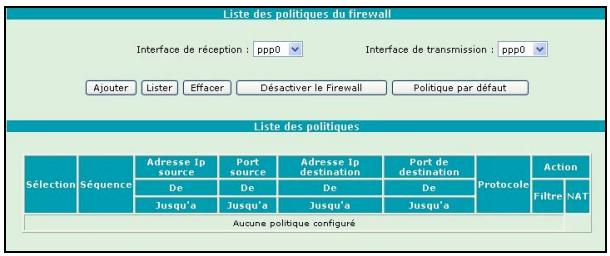

Pour obtenir la liste de toutes les interfaces, sélectionnez Toute.
Bouton Désactiver le Firewall
Cliquez sur ce bouton pour désactiver le Parefeu ; le bouton affiche désormais Activer le Firewall. Cliquez sur ce bouton pour activer le Parefeu.
Bouton Politique par défaut
Cliquez sur ce bouton pour revenir aux paramètres par défaut des chromatmes filtrés.
5.6.4.3 NAT
NAT est une fonction configurable de traduction d'adresse IP qui s'appliquera aux interfaces de la Passerelle Résidentielle que vous aurez activées pour cette fonction.
Plusieurs configurations de la fonction de traduction, les actions NAT, sont paramétrables et peuvent être activées comme indiqué au paragraph 2) ci-dessous.
1) Adresse publique NAT
Cliquez dans le menu Parefeu, puis selectionnez dans la liste déroulante le sous-menu NAT puis sur l'onglet Adresse publique NAT.
L'écran ci-contre affiche la liste des adresses publiques de l'interface NAT.
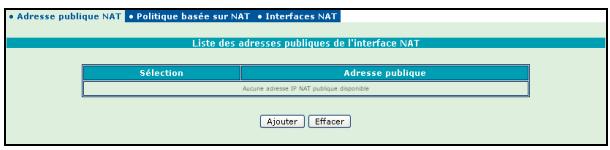
Bouton "Ajouter"
Ajouter pour ajouter des adresses publiques NAT.
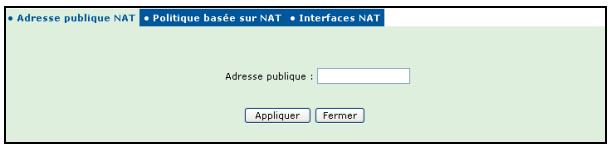
| Champ | Signification |
| Adresse publique | Saisissez une adresse WAN statique. |
2) Politique basée sur NAT
Clique dans le menu Parefeu, puis selectionnez dans la liste déroulante le sous-menu NAT puis sur l'onglet Politique basée sur NAT.
L'écran ci-contre affiche la liste des actions.
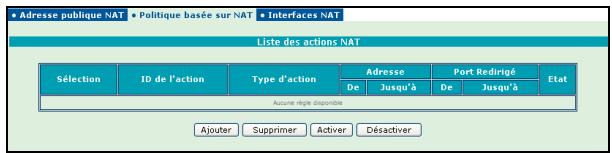
Bouton "Ajouter"
Ajouter pour ajouter une action NAT sur une adresse statique.
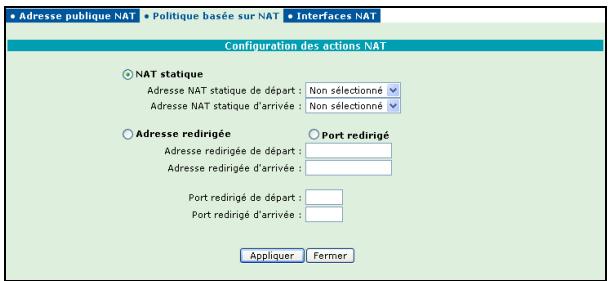
| Champ | Signification | Valeur par défaut |
| NAT statique | ||
| Adresse NAT statique de départ | Saisissez une adresse NAT statique de départ. | Non sélectionné |
| Adresse NAT statique d'arrivée | Saisissez une adresse NAT statique d'arrivée | Non sélectionné |
| Adresse redirigée | ||
| Adresse redirigée de départ | Saisissez une adresse redirigée de départ. | - |
| Adresse redirigée d'arrivée | Saisissez une adresse redirigée d'arrivée. | - |
| Port redirigé | ||
| Port redirigé de départ | Saisissez un port redirigé de départ. | - |
| Port redirigé d'arrivée | Saisissez un port redirigé d'arrivée. | - |
| Bouton | Signification |
| Activer | Cliquez sur ce bouton pour activer une action NAT sélectionnée. |
| Déactiver | Cliquez sur ce bouton pour désactiver une action NAT sélectionnée. |
3) Interfaces NAT
Cliquez dans le menu Parefeu, puis selectionnez dans la liste déroulante le sous-menu NAT puis sur l'onglet Interfaces NAT.
L'écran ci-contre affiche la liste des entrées NAT statiques configurées. Une entrée NAT statique permet de translater toutes les adresses d'une plage d'adresse locale (adresse source) en une adresse publique.
Cliquez dans la colonne selection, sur la ligne correspondant à l'interface dont vous souhaitez modifier l'état NAT
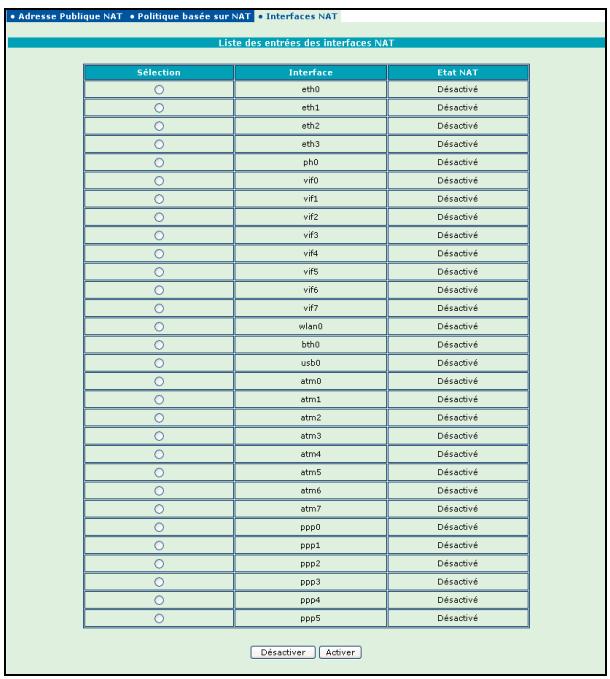
| Bouton | Signification |
| Activer | Cliquez sur ce bouton pour appliquer la fonction de traduction d'adresse IP NAT à l'interface que vous avez préalablement sélectionnée (ethx, ph0, vifx, wlan0,bth0, usb0, atmx et pppx). |
| Déactiver | Cliquez sur ce bouton pour désactiver NAT sur une interface (ethx, ph0, vifx, wlan0,bth0, usb0, atmx et pppx). |

Pour activer ou désactiver NAT sur une interface, il est impératif de la sélectionner en cochant la case idoine dans la colonne sélection.
5.6.4.4 Traces
1) Enregistreur
Cliquez dans le menu Parefeu, puis selectionnez dans la liste déroulante le sous-menu Traces puis sur l'onglet Enregistreur.
L'écran ci-contre apparait.
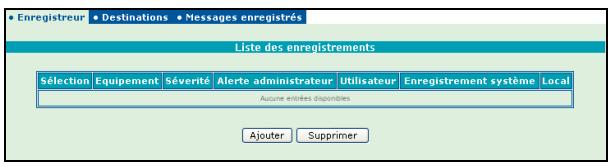
Bouton "Ajouter"
Ajouter pour configurer un enregistrur.
L'écran ci-contre apparait.
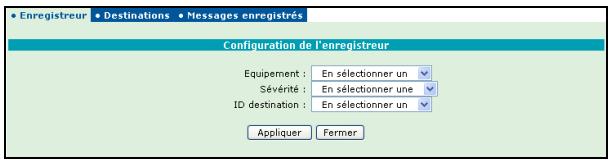
| Champ | Signification | Valeur par défaut |
| Equipement | Sélectionnez un équipement dans la liste déroulante. | En scélectionner un |
| Sévérité | Sélectionnez une sévérité dans la liste déroulante. | En scélectionner une |
| ID destination | Saisir l'identifient destination | En scélectionner un |
2) Destinations
Cliquez dans le menu Parefeu, puis selectionnez dans la liste déroulante le sous-menu Traces puis sur l'onglet destinations.
L'écran ci-contre apparait.
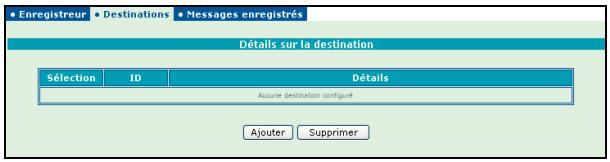
Bouton "Ajouter"
Ajouter pour ajouter une destination.
L'écran ci-contre apparait.
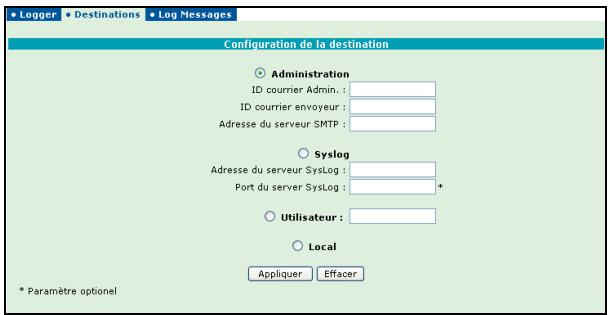
| Champ | Signification | Valeur par défaut |
| Administration | ||
| ID courrier admin. | – | |
| ID courrier envoyeur | – | |
| Adresse du serveur SMTP | – | |
| Syslog | ||
| Adresse du serveur Syslog | – | |
| Port du serveur Syslog | – | |
| Utilisateur | – | |
| Local | – | |
3) Messages enregistrés
Cliquez dans le menu Parefeu, puis selectionnez dans la liste déroulante le sous-menu Traces puis sur l'onglet Messages enregistrres.
L'écran ci-contre apparait.
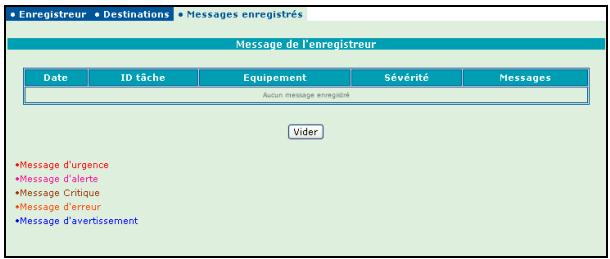

Chaque message s'affiche dans la couleur dédiée à sa sévérité.
Bouton "Vider"
Cliquez sur ce bouton pour effacer tous les messages affichés.
5.6.5 Réseau
Objet:
Ce menu comporte quatre sous-menus :
Relais DHCP (cf. 5.6.5.1),
Relais DNS (cf. 5.6.5.2),
Routage (cf. 5.6.5.3),
- Spanning Tree (cf. 5.6.5.4).
5.6.5.1 Relais DHCP
Cliquez dans le menu Réseau, puis selectionnez dans la liste déroulante le sous-menu Relais DHCP.
L'écran ci-contre apparait.
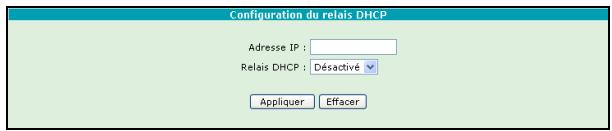
| Champ | Signification | Valeur par défaut |
| Adresse IP | Saisissez l'adresse IP du serveur DHCP vers lequel la Passerelle Résidentielle doit relayer les requêtes DHCP. | - |
| Relais DHCP | Sélectionnez Désactivé ou Activé dans la liste déroulante pour respectivement désactiver ou activer le relais DHCP. | Désactivé |

L'activation du relais DHCP désactive automatiquement le ou les serveurs DHCP configurés et activités préalablement sur la Passerelle Résidentière.
5.6.5.2 Relais DNS
Cliquez dans le menu Réseau, puis sélectionnez dans la liste déroulante le sous-menu Relais DNS.
L'écran ci-contre apparait.
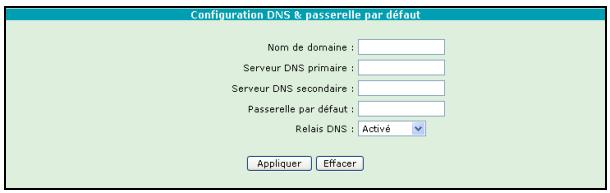
| Champ | Signification | Valeur par défaut |
| Nom du domaine | Saisissez un nom de Domaine. | - |
| Serveur DNS primaire | Saisissez l'adresse IP du premier serveur DNS de votre Fournisseur d'Accès à Internet (FAI). | - |
| Serveur DNS secondaire | Saisissez l'adresse IP du second serveur DNS de votre Fournisseur d'Accès à Internet (FAI). | - |
| Passerelle par défaut | Saisissez l'adresse IP de la passerelle par défaut. | - |
| Relais DNS | Sélectionnez Activé ou Désactivé dans la liste déroulante pour respectivement activer ou désactiver le relais DNS. | Activé |

Par défaut, le relais DNS acquires automatiquement ces paramètres, lors de l'établissement de la connexion avec le Fournisseur d'Accès à Internet.
5.6.5.3 Routage
1) Configuration des routes
Cliquez dans le menu Réseau, puis selectionnez dans la liste déroulante le sous-menue Routage.
L'écran ci-contre apparait.
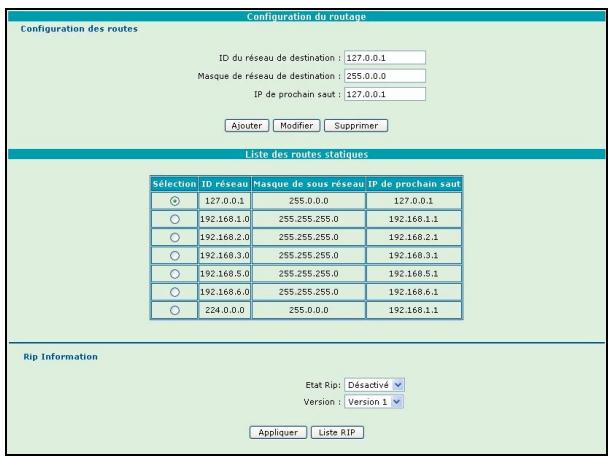
| Champ | Signification |
| ID du réseau de destination | Adresse de sous-réseau |
| Masque de réseau de destination | Masque de sous-réseau |
| IP du prochain saut | Adresse du prochain saut |

Pour Ajouter une route, saississe les paramètres de la route à ajouter puis cliquez sur le bouton Ajouter
Pour Modifier ou Supprimer, il est impératif de préalablement Sélectionner une route statique dans la liste des routes puis de cliquer sur le bouton idoine.
2) Rip Information
| Champ | Signification |
| Etat Rip | Sélectionnez dans la liste déroulante Activé ou Désactivé pour respectivement activer ou désactiver cet état. |
| Version | Sélectionnez dans la liste déroulante Version 1 ou Version 2. |
| Liste RIP | Permet d'afficher la table de routage |
5.6.5.4 Spanning Tree
Objet : Ce protocole utilise un algorithme qui permet de calculer la meilleure route pour les données avec le moindre coût (sans boucle à travers le réseau).
1) Pontage
Cliquez dans le menu Réseau, puis sélectionnez dans la liste déroulante le sous-menu Spanning Tree puis sur l'onglet Pontage.
L'écran ci-contre apparait et affiche la liste des entrées "Spanning Tree".
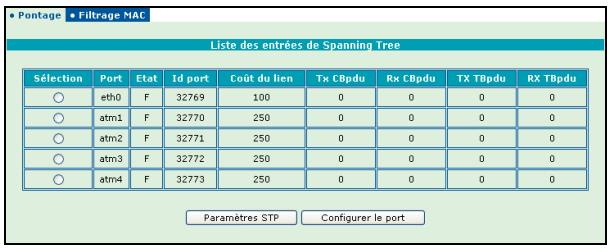
| Champ | Signification |
| Port | Numéro du port |
| Etat | Etat du port : Blocking (Blocage), Listening (Ecoute), Learning (Apprentissage), Forwarding (Acheminement) et Disabled (Désactivation). |
| Id Port | Identifient (Adresse MAC) du port (valeur comprise entre 0 et 6500) |
| Coût du lien | Coût de la liaison |
| Tx CBpdu | |
| Rx CBpdu | |
| Tx TBpdu | |
| Rx TBpdu |
Bouton "Paramètres STP"
Cliquez sur Parametes STP pour visualiser les parametes du protocole Spanning Tree L'écran ci-contre apparait.
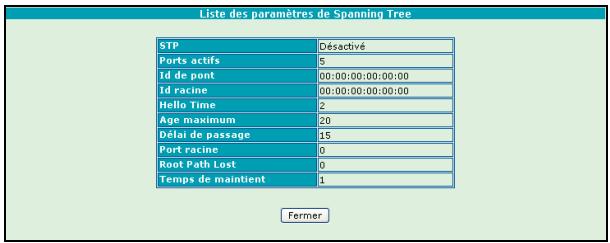
| Champ | Signification |
| STP | Etat du protocole "Spanning Tree" (Activé : En Service, Désactivé : Hors Service). |
| Ports actifs | Nombre de ports actifs. |
| Id de pont | Identifient unique (Adresse MAC) du pont. |
| Id racine | Adresse MAC du pont élu pour Racine, dans la topologie du réseau. |
| Hello Time | Temps pendant lequel un mécanisme de surveillance est activé. Cette valeur est exprimée en secondes (2 ou 3 secondes en général). |
| Age maximum | |
| Délai de passage | Retard d'acheminement. |
| Port racine | Port du pont élu pour Racine, dans la topologie du réseau. |
| Root Path Lost | |
| Temps de maintainien |
Bouton "Configurer le port"
Cliquez sur
Configurer le port
pour configurer le port.
L'écran ci-contre apparait.
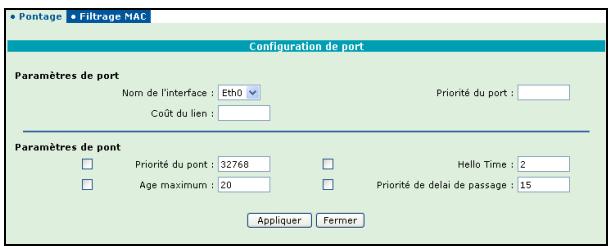
| Champ | Signification | Valeur par défaut |
| Paramètres de port | ||
| Nom de l'interface | Sélectionnez le nom de l'interface dans la liste déroulante (Eth0, atmx). | Eth0 |
| Coût du lien | Saisissez une valeur comprise entre 0 et 65535. | - |
| Priorité du port | Saisissez une valeur comprise entre 0 et 255. | - |
| Paramètres de pont | ||
| Priorité du pont | Saisissez une valeur comprise entre 0 et 65 000 | 32 768 |
| Hello Time | Temps pendant lequel un mécanisme de surveillance est activé. Cette valeur est exprimée en secondes | 2 |
| Saisissez une valeur comprise entre 1 et 10 secondes (2 ou 3 secondes en général). | ||
| Age maximum | Saisissez une valeur d'Age maximum comprise entre 1 et 60 | 20 |
| Priorité de début de passage | Temps pour un port passé dans l'état d'Apprentissage et d'écoute exprimé en secondes (valeur comprise entre 10 et 200). | 15 |

Pour prendre en compte par Appliquer une valeur saisie dans l'un des quatre champs «Paramétres de pont», il est impératif de cocher la case correspondante.
2) Filtrage MAC
Cliquez dans le menu Réseau, puis sélectionnez dans la liste déroulante le sous-menu Spanning Tree puis sur l'onglet Filtrage MAC.
L'écran ci-contre apparait.
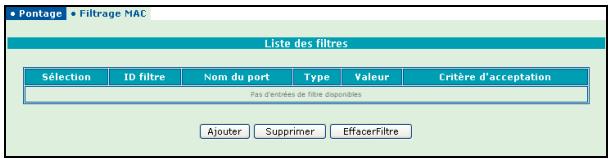
Bouton "Ajouter"
Ajouter pour ajouter une destination.
L'écran ci-contre apparait.
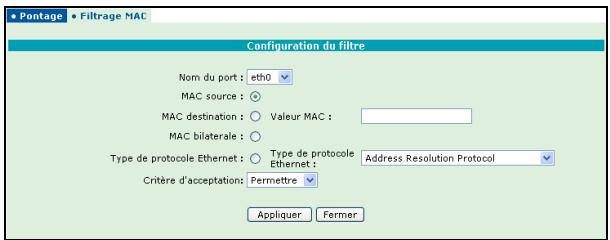
| Champ | Signification | Valeur par défaut |
| Nom du port | Sélectionnez le nom du port dans la liste déroulante (eth0, atmx). | eth0 |
| MAC source | Cochez la case pour sélectionner l'adresse MAC source. | - |
| MAC destination | Cochez la case pour sélectionner l'adresse MAC de destination. | - |
| Valeur Mac | Saisissez l'adresse MAC de destination. | - |
| MAC bilatérale | Cochez la case pour sélectionner l'adresse MAC bilatérale (source et destination). | - |
| Type de protocole Ethernet | Cochez la case pour sélectionner le Type de protocole Ethernet. | - |
| Type de protocole Ethernet | Sélectionnez dans la liste déroulante le Type de protocole Ethernet. | Address Resolution Protocol (ARP) |
| Critère d'acceptation | Sélectionnez Permettre ou Supprimer dans la liste déroulante. | Permettre |
Bouton "EffacerFiltre"
EffacerFiltre pour effacer un filtrer pour un port particulier. L'écran ci-contre apparait.
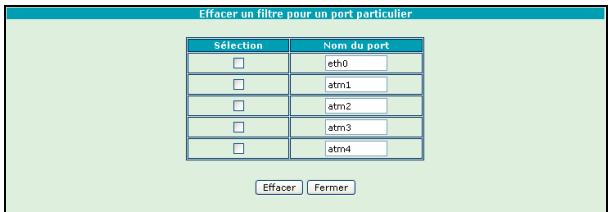
| Champ | Signification | Valeur par défaut |
| Nom du port | Sélectionnez le nom du port (eth0, atmx) en cochant la case dans le champ Sélection correspondant. | - |
Cliquez sur le bouton Effacer pour réallement effacer le filtrre choisi suivant les critères de port (eth0, atmx).
5.6.6 Statistiques
Objet : Ce menu permet d'afficher toutes statistiques de votre passerelle résidentielle.
Ce menu comporte quatre sous-menus :
Statistiques ADSL (cf. 5.6.6.1),
- Statistiques DHCP (cf. 5.6.6.2),
- Statistiques H.323 (cf. 5.6.6.3),
Statistiques Système (cf. 5.6.6.4).
5.6.6.1 Statistiques ADSL
Clique dans le menu Statistiques, puis selectionnez dans la liste déroulante le sous-menue Statistiques ADSL.
L'écran de statistiques ADSL ci-contre apparait.
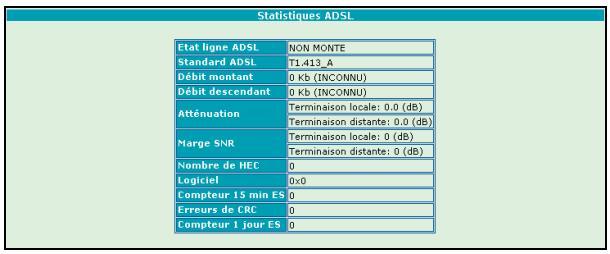
5.6.6.2 Statistiques DHCP
Clique dans le menu Statistiques, puis selectionnez dans la liste déroulante le sous-menue Statistiques DHCP.
L'écran de statistiques DHCP ci-contre affiche tous les ordinateurs ayant obtenu une adresse IP, par le serveur DHCP de la passerelle résidentielle.

5.6.6.3 Statistiques H.323
Clique dans le menu Statistiques, puis selectionnez dans la liste déroulante le sous-menue Statistiques H.323.
L'écran de statistiques H.323 ci-contre apparait.
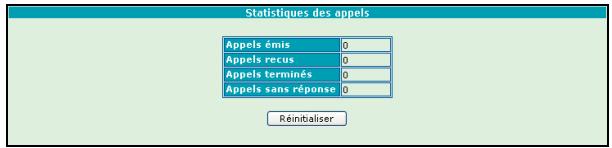
Réinitialiser pour remettre à zéro les statistiques d'appeil.
5.6.6.4 Statistiques Systeme
Objet : Ce menu vous permet d'obtenir des statistiques sur le traffic envoyé et reçu par votre Passerelle Résidentielle.
1) Interfaces
Clique dans le menu Statistiques, puis selectionnez dans la liste déroulante le sous-menu Statistiques Système puis sur l'onglet Interfaces.
L'écran ci-contre affiche les statistiques pour les différentes interfaces internes et externes (ethx, adsl0, ph0, vifx, wlan0, bth0, usb0, lo0, atmx et pppx) de votre passerelle résidentielle.
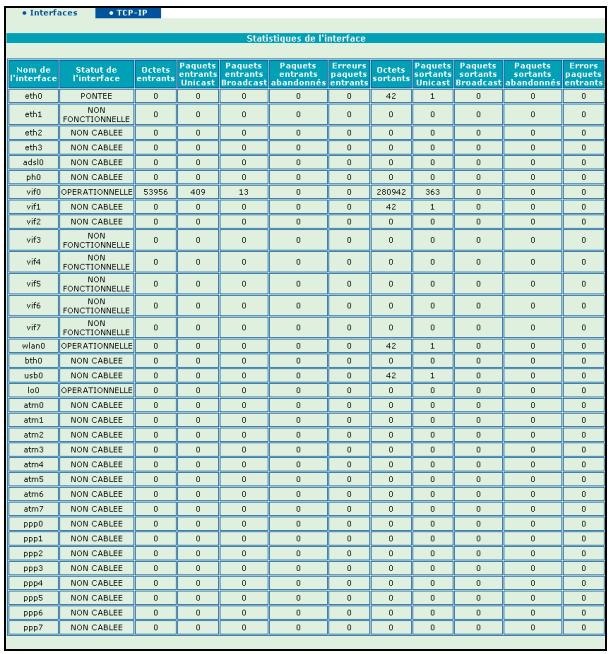
2) TCP-IP
Clique dans le menu Statistiques, puis selectionnez dans la liste déroulante le sous-menu Statistiques Système puis sur l'onglet TCP-IP.
L'écran ci-contre affiche les statistiques pour les différents protocôles de traffic émis et reçus (IP, UDP, TCP et ICMP) par votre passerelle résidentielle.
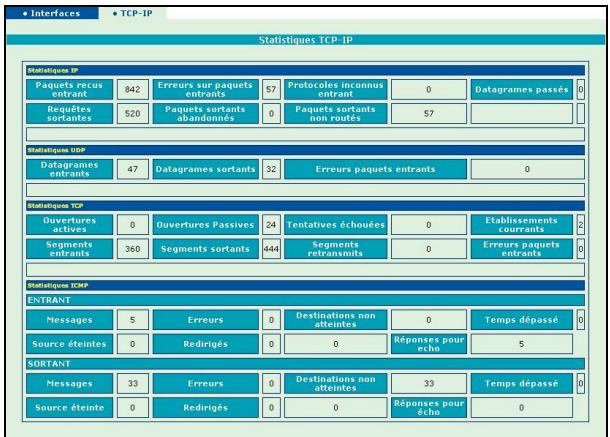
5.6.7 Outils
Objet:
Ce menu comporte trois sous-menus :
Diagnostic (cf. 5.6.7.1),
Sauver / Redémarrer (cf. 5.6.7.2),
Effacer / Redemarrer (cf. 5.6.7.3).
5.6.7.1 Diagnostic
Objet : Cette commande permet d'effectuer des bouclages "OAM" et d'envoyer des requêtes "Ping" depuis la passerelle résidentielle SAGEM F@st™ 3202.
1) Ping
Cliquez dans le menu Outils, puis selectionnez dans la liste déroulante lesous-menu Diagnostic Puis l'onglet Ping.
L'écran ci-contre apparait.
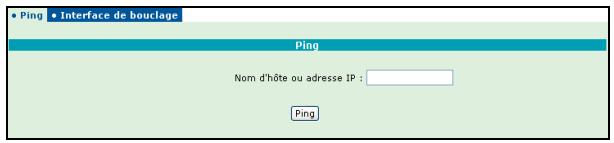
| Champ | Signification |
| Nom d'hôte ou Adresse IP | Saisissez une adresse IP ou un nom d'hôte d'un ordinateur distant puis cliquez sur "Ping". |
L'écran ci-contre affiche les statistiques de la requête "Ping".
Cliquez sur Retour pour revenir à l'écran précédent.
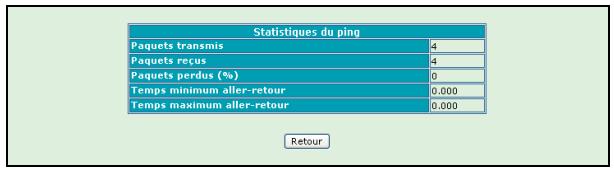
2) Interface de bouclage
Cette commande permet d'émettre une cellule OAM-F5 (segment ou «End to End») et d'attendre la réponse de l'équipement distant.
Cliquez dans le menu Outils, puis selectionnez dans la liste déroulante le sous-menu Diagnostic Puis l'onglet Interface de bouclage.
L'écran ci-contre apparait.
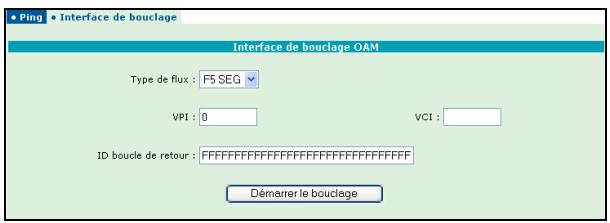
| Champ | Signification |
| Type de flux | Sélectionnez le type de bouclage : F5 SEG Bouclage F5 de type segment, F5 ETE Bouclage F5 de type bout en bout. |
| VPI | Saisissez le VPI du VC sur lequel le bouclage est envoyé. |
| VCI | Saisissez le VCI du VC sur lequel le bouclage est envoyé. |
| ID boucle de retour | Saisissez l'identifant de point de connexion (taille = 32 caractères hexadécimaux). |
Démarrer le bouclage pour effectuer le bouclage. Un écran de constat du bouclage apparaît. Cliquez sur Retour pour revenir à l'écran précédent.
5.6.7.2 Sauver / Redémarrer
Cliquez dans le menu Outils, puis selectionnez dans la liste déroulante le sous-menu Sauver / Redémarrer.
L'écran suivant apparait.
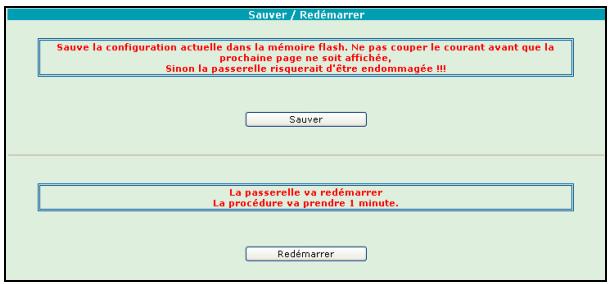
| Sauver | Permet de sauvégarder les paramètres de configuration courante dans la mémoire permanente de votre Passerelle Résidentielle. |
| Redémarrer | Permet de redémarrer votre Passerelle Résidentielle. |
5.6.7.3 Effacer / Redémarrer
Clique dans le menu Outils, puis selectionnez dans la liste déroulante le sous-menue Effacer / Redémarrer.
L'écran suivant apparait.
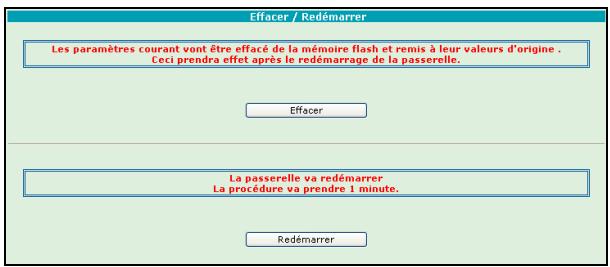
| Effacer | Permet de recouvrer les paramètres par défaut votre Passerelle Résidentielle. |
| Redémarrer | Permet de redémarrer votre Passerelle Résidentielle. |
6. Mise à jour du logiciel
| Ce chapitre traite | > des généralités sur la mise à jour | § 6.1 |
| > de la mise en œuvre du téléchargement | § 6.2 |

La procédure de téléchargement de la version logicielle s'effectue automatiquement.
6.1 Généralités
Dès qu'une nouvelle version de logiciel embarqué a été homologué, SAGEM SA dépose cette-ci sur un serveur.
Le téléchargement de fichiers de code et de configuration utilise le protocole FTP.
6.2 Mise en œuvre du téléchargement
Le téléchargement de la nouvelle version logicielle s'effectue automatiquement au démarrage de la passerelle résidentielle.

Pendant tout le déroulement du téléchargement, il est impératif :
- de ne pasmettre hors tension la passerelle résidentielle,
et de ne pas se déconnecter de la ligne ADSL.
Pendant le téléchargement, les 5 voyants clignotent puis la passerelle résidentielle redémarre.
Lorsque le téléchargement est terminé, la passerelle résidentielle est de nouveau opérationnelle comme l'attentent les voyants :
Levoyant ±b s'allume des que la connexion Internet est etablie.
Les voyants et s'allument des que leur interface est activée.
Le voyant clignote en de cas de traffic de données sur les interfaces Wi-Fi, Ethernet et USB.

Le téléchargement dure environ 5 minutes.
A. Annexe A - Dépannage
| Ce chapitre traite | de la vérification de l'attribution d'une adresse IP | § A.1 |
| de l'interprétation des voyageants. | § A.2 | |
| des alarmes de fonctionnement. | § A.3 | |
| de la perte du mot de passer. | § A.4 | |
| du retour en configuration usine | § A.5 | |
| du mode hors connexion. | § A.6 |
A.1 Vérification de l'attribution d'une adresse IP

Une plage d'adresse IP est attribuée pour chaque interface (voir § D.2).
A.1.1 Sous Windows
Sous Windows 98
Cliquez sur le bouton Demarrer, selectionnez Executer, saisissez winipcfg puis cliquez sur OK ; l'application dédiée apparait.
Vérifiez que l'entrée Adresse IP contient une valeur autre que 0.0.0.0 (192.168.5.10 par exemple pour l'interface ETH1). Dans le cas contraire, redémarrez votre ordinateur.
Sous Windows XP, 2000 et Me
Cliquez sur le bouton Demarrer, selectionnez Executer, saisissez cmd puis cliquez sur OK ; l'écran d'invite de commandes apparait. Saisissez ipconfig/all puis validez par Entre.
Vérifiez que l'entrée Adresse IP contient une valeur autre que 0.0.0.0 (192.168.5.10 par exemple pour l'interface ETH1). Dans le cas contraire, redémarrez votre ordinateur.
A.1.2 Sous Mac (par exemple MacOS X)
Cliquez sur Pomme, dans la barre des menus.
Sélectionnez Préférences Systeme, puis cliquez sur l'icone Réseau.
Vérifiez que l'entrée Adresse IP contient une valeur autre que 0.0.0.0 (192.168.5.10 par exemple pour l'interface ETH1). Dans le cas contraire, redémarrez votre ordinateur.

Toutes les procédures de dépannage décrites ci-après sont effectuées sous Windows® XP. Ces procédures sous d'autres systèmes d'exploitation de Windows® (98, ME et 2000) peuvent partager de légères différences.
A.2 Interpretation des voyants
Les 5 voyants du SAGEM F@st™ 3202 traduisent l'etat des différentes interfaces.

Lors de la mise sous tension du SAGEM F@st™ 3202, tous les voyants s'allument attestant de leur fonctionnement.
A.3 Alarmes de fonctionnement
Ces alarmes correspondent à des événements qui apparaissent dans le fonctionnement du SAGEM F@st™ 3202. Ils peuvent être diagnostiques grâce aux voyants de couleur rouge.
Le tableau ci-après précise la signification de ces différents voyants.
| Marquage | Δ | @ | → | / | (1) |
| Affectation | ALERTE | INTERNET | LAN | TELEPHONIE | Wi-Fi |
| Allumé fixe | Panne détectée | Ligne ADSL synchronisée | SAGEM F@stTM 3202 sous tension | Ligne téléphonique sur ADSL disponible | Wi-Fi activé |
| Clignotant lent | Démarriage du diagnostic | - | Détection de traffic sur toutes les interfaces locales filaires ou sans fil | Communication en cours | Activation du mode association Wi-Fi / Bluetooth Et Arrêt du contrôle de l'adresse MAC par un nouvel équipement |
| Clignotant long | - | Ligne ADSL non synchronisée (voir § A.3.1) | - | - | - |
| Eteint | Fonctionnement normal | - | Pas de traffic sur le réseau local | Ligne téléphonique sur ADSL Non disponible (voir § A.3.2) | Wi-Fi désactivé (Voir § A.3.3) |
A.3.1 Voyant "@" clignote
Vérifiez le branchement de vos filtres ADSL. Chaque prise téléphonique de votre installation doit être équipée d'un contrôle ADSL.
Vérifie que le cordon ligne de type RJ11 livre avec votre passerelle résidentielle est connectée à l'une de vos prises. Il est recommendé de ne pas utiliser de rallongé téléphonique.
Veuillez enfin vérifier auprès de votre FAI la disponibilité du service ADSL sur votre ligne téléphonique.
A.3.2 Voyant "f" éteint
La téléphonie sur ADSL n'est pas disponible sur votre passerelle résidentielle :
Vérifiez que la passerelle résidentielle est sous tension,
Vérifiez que la ligne ADSL est synchronisée (voyant @ éteint en cas de non synchronisation),
Vérifiez que la liaison PPPoA ou PPPoE est établie,
Vérifiez l'abonnement téléphonie sur ADSL est activé,
Renseignez-vous auprès de votre Fournisseur d'Accès à Internet que le service de téléphonie sur ADSL est disponible.

Redémarrez votre SAGEM F@st™ 3202.
A.3.3 Voyant "T" éteint
Si cevoyant est eteint,eci indique que l'interface WLAN du SAGEM F@stTM 3202 n'est pas active.Dans ce cas,vérifiez que:
Dans le menu "Réseau sans fil" de la rubrique "Basic", le "Service Réseau sans fil" est activé; dans le cas contraire cliquez sur le bouton associé "Activer".
A.3.4 Tous les voyants sont eteints
Vérifiez que le type d'alimentation disponible dans vos locaux est conforme à la tension secteur nécessaire à l'alimentation de votre SAGEM F@st™ 3202.
Vérifiez que le cordon d'alimentation livre est bien connecté à un extrémité au réseau d'alimentation secteur.
Vérifiez que le connecteur d'alimentation est inséré correctement dans le connecteur correspondant (Alimentation) du SAGEM F@st™ 3202.
A.4 Perte du mot de passer et de l'adresse IP de votre passerelle résidentelle
En cas de perte du mot de passer protégeant la configuration, il est impossible d'acceder à celle-ci à nouveau. De même, en cas de perte de l'adresse IP de votre passerelle résidentielle, la communication par HTTP avec l'équipement devient impossible.
Pour recouvrer le mot de passer par défaut (admin) ainsi que l'adresse IP de votre passerelle résidentielle, effectuez un retour en configuration usine (cf. § A.5).
A.5 Retour en configuration d'usine
Pour redémarrer votre passerelle en configuration usine :
Maintenez appuyé le bouton poussoir RST pendant une minute environ ; les cinq voyants s'allument les uns après les autres puis s'allument en fixe.
Coupez l'alimentation de votre passerelle résidentielle en débranchant le cordon d'alimentation connecté sur la prise marquée PWR puis rebranchez.
relâchez la pression sur le bouton poussoir RST dés que les voyants s'éteignent ; votre passerelle résidentielle redémarre en configuration usine.

Cette opération supprime toute la configuration personalisée de votre Passerelle Résidentielle : mot de passer, configuration Fournisseur d'Accès à Internet (FAI) etc.
A.6 Mode Hors connexion
Vous lancez la configuration du SAGEM F@st™ 3202 en mode HTTP, le navigateur s'ouvre, l'adresse IP par défaut de l'interface LAN du routeur s'affiche dans le champ Adresse du navigateur mais l'écran de bienvenue n'apparait pas.
L'écran suivant apparait.
Cliquez sur
Connexion
L'écran ci-contre apparait.
Cliquez sur
Paramètres...
L'écran ci-contre apparait.
Selectionnez l'onglet Connexions puis la case "Ne jamais étabir de connexion".
Cliquez sur choix.
OK
pour valider votre
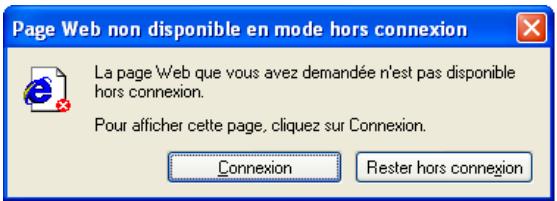
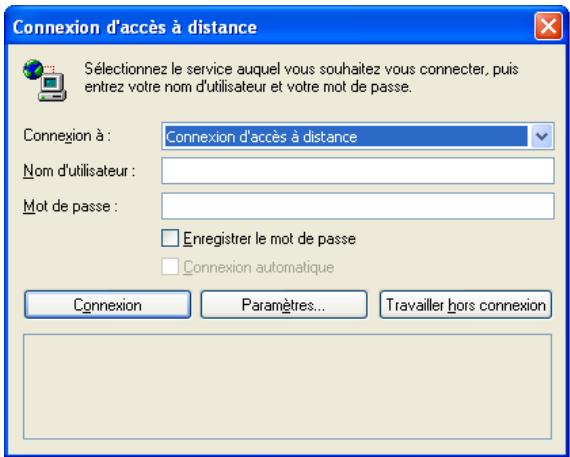
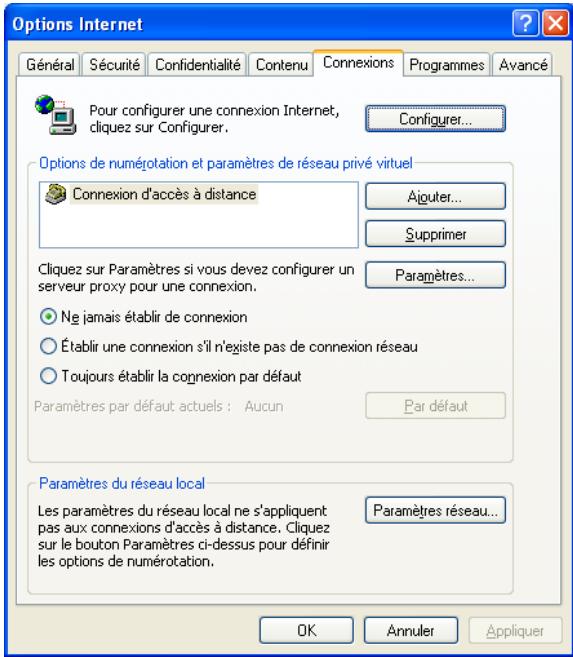
Sélectionnez dans la barre des menus, le menu "Fichier" puis désélectionnez la commande "Travailler hors connexion".
Cliquez sur OK dans le champ "Adresse" du navigateur pour faire apparaitre l'écran de bienvenue.
B. Annexe B - Avertissements pour la sécurité
| Ce chapitre traite | > des Avertissements pour la sécurité | § B.1 |
| > de la Déclaration CE de conformité | § B.2 |
B.1 Avertissements pour la sécurité
Le produit SAGEM F@st™ 3202 est conforme à la norme EN 60950 Ed décembre 2001. Les niveaux de sécurité au sens de cette norme sont les suivants :
B.1.1 Niveau de sécurité sur le coffret SAGEM F@st™ 3202
| Connecteurs | Fonction | Niveau de sécurité |
| PWR | Accès alimentation primaire | TPD1 |
| PHONE | Accès interface analogique | TRT22 |
| USB PC | Accès interface USB | TBTS3 |
| USB ACC | Accès interface USB | TBTS4 |
| ETH1 | Accès Ethernet | TBTS4 |
| ETH2 | TBTS4 | |
| LINE | Accès ADSL | TRT35 |
B.2 Déclaration CE de conformité

Les produits portant ce symbole sont conformes à la réglementation EMC et à la directive sur les basses tensions (Low Voltage Directive) publiée par la Commission de la Communauté Européenne (CCE)
SAGEM SA déclare que le produit SAGEM F@st™ 3202 est conforme aux exigences des directives européennes 1995/5/CE ainsi qu'aux exigences essentielles des directives 89/336/CEE du 03/05/1989 et 73/23/CEE du 19/02/1973 et qu'il utilise efficacement le spectre attribué aux communications radio terrestres ou spatiales.
La déclaration CE de conformité du SAGEM F@st™ 3202 est réalisée dans le cadre de la directive R&TTE
Cette conformité est presumée par le respect intégral des normes harmonisées européennes :
Sécurité
EN 60950-1
Ed:12.2001
CEM
EN 301 489-1
Ed 08-2002
EN 301 489-17
Ed 08-2002
Radio
EN 300 328-1
Ed 12-2001
EN 300 328-2
Ed 12-2001
Les bandes de fréquence radio autorisées pour la transmission Wireless en IEEE 802.11b/g dépendant des réglementations nationales. Dans la plupart des pays européens les canaux autorisés sont les canaux 1 à 13 (bande 2400 - 2483,5 MHz):
En France pour une puissance maximum d'émission de 100 mW à l'intérieur d'un batiment, les canaux 10 à 13 (bande 2446,5 - 2483,5 MHz) sont autorisés sur tout le territoire, et les canaux 1 à 13 (bande 2400 - 2483,5 MHz) sont autorisés dans 58 départements (décision N° 02-1008 de l'ART du 31/10/2002). Liège des départements consultable sur le site WEB de l'ART.
SAGEM SA dégage toute responsabilité en cas de non respect des réglementations en vigueur sur le lieu d'installation.
La déclaration CE de conformité du SAGEM F@st™ 3202 est présente sous la forme d'un fichier avec extension pdf dans le CD-ROM de livraison du produit.
C. Annexe C - Caractéristiques Techniques
| Ce chapitre traite | de la mécanique et visualisations | § C.1 |
| des caractéristiques des différentes interfaces | § C.2 | |
| des caractéristiques d'environnement | § C.3 | |
| du Logiciel et des protocôles | § C.4 |
C.1 Mécanique - Visualisations
| Caracteristiques mécaniques | |
| Dimensions (mm) | • Hauteur: 205 mm |
| • Largeur: 270 mm | |
| • Epaisseur: 55 mm | |
| Poids de la passerelle seule | • 710 g |
| Visualisations | |
| 5 voyants | △ Voyant d'alerte |
| @ Voyant Internet | |
| ▷ Voyant Réseau local (LAN) | |
| √ Voyant Téléphonie | |
| (®) Voyant Wi-Fi / Bluetooth | |
C.2 Caractéristiques des différentes interfaces
| Interface LAN Ethernet | |
| Débit | 10 Mbit/s ou 100 Mbit/s, auto-configurable |
| Half / Full Duplex | |
| Norme | IEEE 802.3 |
| Connectique | RJ45 Port type MDI ou MDI-x auto-detectant Cordon croisé ou droit |
| Interface ADSL | |
| Code de transmission | DMT |
| Normesupportées | G.992.1 (G.DMT) |
| G.Handshake (Multimode) | |
| Débit montant maximum | 896 kbit/s |
| Débit descendant maximum | 8160 kbit/s |
| Latence | Simple (Rapide ou Entrelacée) |
| Interface USB | |
| Débit | 1,5 Mbit/s à 12 Mbit/s |
| Norme | USB 1.1 |
| Données | Asynchrone |
| Mode de transmission | bidirectionnelle |
| Consommation | aucune (uniquement une détction de tension sur l'accès à haute impédance d'un ordinateur) |
| Connectique | USB - Type B |
| Interface Wireless | |
| Norme | • IEEE 802.11b DSSS |
| Bande de fréquences | • 2400 MHz à 2497 MHz (bande ISM) |
| Débit | • 1 / 2 / 5,5 / 11 Mbit/s |
| Méthode de Modulation | • DBPSK, DQPSK, CCK |
| Sécurité | • WEP 64 / 128 bits |
| • Filtrage par liste d'adresses MAC | |
| • Masquage du SSID | |
| • Authentication par Login / Password | |
| Portée | • Jusqu'à 300 m en espace libre |
| • De 10 à 100 m à l'intérieur de bâtiments | |
| Norme | • IEEE 802.11g DSSS |
| Bande de fréquences | • 2400 MHz à 2497 MHz (bande ISM) |
| Débit | • 6 / 9 / 12 / 18 / 24 / 36 / 48 / 54 Mbit/s |
| Méthode de Modulation | • OFDM, CCK |
| Sécurité | • WEP 64 / 128 bits |
| • Filtrage par liste d'adresses MAC | |
| • Masquage du SSID | |
| • Authentication par Login / Password | |
| • WPA (mode de cryptage: TKIP ou AES) | |
| Portée | • 200 m en espace libre |
| • 30 m à l'intérieur de bâtiments | |
| Caracteristique alimentation secteur du coffret | |
| Type | Cordon secteur |
| Classe | II |
| Tension secteur | 230 V |
| Puisance absorbée | < 13 W |
| Connectique secteur | Prise Europlug type C |
C.3 Caractéristiques d'environnement
| Environnement climatique et mécanique | |
| Entreposage | • ETS 300 019-1-1 Classe T1.2 |
| Transport | • ETS 300 019-1-2 Classe T2.3 |
| Exploitation | • ETS 300 019-1-3 Classe T3.2 Température : -5°C / +45°C |
| Robustesse électrique | |
| Norme | UIT-T K21 Ed 2000 : basic level |
| Compatibilité electromagnétique | |
| Susceptibilité / Emission | EN 301 489-1 Ed . 2002 |
| EN 301 489-17 Ed . 2002 | |
| Partie radio pour la bande ISM à 2,4 GHz | |
| Emission 802.11g/b | ETR 300 328-2 Ed . Juillet 2000 |
C.4 Logiciel et protocoles
| Caracteristiques IP | |
| TCP-IP, UDP, ICMP, ARP | |
| Serveur DHCP | |
| Relais DHCP | |
| Routage (LAN et WAN) | • Statique |
| NAT / PAT | • 8 maps maximum |
| Protocoles encapsulation | |
| PPP sur Ethernet (PPPoE) | • RFC 2516 |
| PPP sur Ethernet (PPPoA) | • RFC 2684 |
| Configuration | |
| HTTP | • Accès LAN ou WAN (sur option spécifique) |
| Gestion | • Depuis ETH, USB et WAN (sur option spécifique) |
| Téléchargement de version | Mode client FTP |
D. Annexe D - Configuration par défaut
| Ce chapitre traite | > du nom d'utilisateur et mot de passer par défaut | § D.1 |
| > de la configuration par défaut côté réseau local (LAN) | § D.2 | |
| > de la configuration par défaut côté réseau local sans-fil (WLAN) | § D.3 |

Ce chapitre indique la valeur des paramètres par défaut du SAGEM F@st™ 3202 en sortie d'usine.
Ces paramètres par défaut peuvent être modifiés par pré-configuration particulière du SAGEM F@st™ 3202.
D.1 Nom d'utilisateur et Mot de passage par défaut
| Nom d'utilisateur | admin |
| Mot de passer | admin |
D.2 Configuration par défaut côte réseau local (LAN)
Le tableau suivant fournit les valeurs de principaux parametes LAN par défaut de votre Passerelle Résidentielle (ETH1, ETH2, USB PC):
| Caracteristique LAN | Valeur | Etat |
| Adresse IP ETH1 (□) | 192.168.5.1/24 | Accès Internet et configurateur HTTP (routing) |
| Adresse IP ETH2 (□) | 192.168.6.1/24 | Accès décembreur TV (ponté) |
| Adresse IP USB PC | 192.168.2.1/24 | Accès Internet et configurateur HTTP (routing) |
| Adresse IP 802.11 | 192.168.3.1/24 | Accès Internet et configurateur HTTP (routing) |
| BROADCAST, ARP, MULTICAST | Activés | |
| Routeur | Le traffic LAN est routé vers votre ISP | |
| NAT/PAT | Activé |
D.3 Configuration par défaut côte réseau local sans-fil (WLAN)
Le tableau suivant fournit les valeurs de principaux paramètres WLAN par défaut de votre Passerelle Résidentielle:
Wi-Fi
| Caracteristique (Wi-Fi) | Etat / Valeur |
| Adresse IP | 192.168.3.1/24 |
| Diffusion duSSID | Autorisée |
| SSID | Wanahoo_xxxx Où xxxx sont les 4 dernières valeurs de l'adresse MAC de la passerelle. |
| Canal | 10 |
| WEP | Activé |

Reportez-vous à la description des écrans du menu Sauver / Effacer / Redémarrer de la rubrique Basic de l'interface de configuration pour le détail de la procédure de retard en configuration par défaut.

Reportez-vous à la description de l'utilisation du bouton Reset de votre Passerelle Résidentière pour le détaill de la procédure de retard en configuration par défaut.
Bluetooth (Non disponible dans cette version)
E. Annexe E - Glossaire
Glossaire
| ACL | Access Configuration List |
| AP | Access Point |
| ARP | Address Resolution Protocol |
| ART | Autorité de Réglementation des Télécommunications |
| CC | Continuity Check |
| CCK | Complimentary Code Keying |
| CHAP | Challenge Handshake Authentication Protocol |
| CLI | Command Line Interface |
| CTS | Clear To Send |
| DBPSK | Demodulator Baseband Phase Shift Keying |
| DECT | Digital Enhanced Cordless Telephone |
| DHCP | Dynamic Host Configuration Protocol |
| DMT | Discrete MultiTone |
| DNS | Domain Name Server |
| DQPSK | Differential Quadrature Phase Shift Keying |
| DSSS | Direct Sequence Spread Spectrum |
| DTIM | Delivery Traffic Indication Message |
| DTMF | Dual Tone Multi-Frequency |
| ESSID | Extended Service Set IDentifier |
| FAI | Fournisseur d'Accès à Internet |
| FHSS | Frequency Hopping Spread Spectrum |
| FTP | File Transfert Protocol |
| FTP | File Transfer Protocol |
| GAP | Generic Access Profile |
| HTML | Hyper Text Markup Language |
| HTTP | Hyper Text Transfer Protocol |
| ICMP | Internet Control Message Protocol |
| IEEE | Institute of Electrical and Electronics Engineers |
| IEEE 802.11b/g | Spécifications qui utilise le protocole MAC adapté au réseau local sans fil (WLAN) dans la bande de 2,4 GHz |
| IGMP | Internet Group Membership Protocol |
| IP | Internet Protocol |
| IPQoS | Qualité IP |
| ISP | Internet Service Provider |
| LAN | Local Area Network |
| LCP | Link Control Protocol |
| LLC | Logical Link Control (encapsulation avec en-tête) |
| MAC | Medium Access Control |
MDI Media Dependent Interface
MER MAC Encapsulation Routing
MGCP Media Gateway Control Protocol
POP Point de Présence
RGW Residential GateWay (Passerelle Résidentière)
RTCP Real Time Control Protocol
TEB Taux d'Erreurs Binaire
VoIP Voice over IP (Voix sur IP)
VP Virtual Path
VPI Virtual Path Identifier
VPN Virtual Private Network
WEB Réseau mailé de serveurs d'informations
F. Annexe F - Connectique
| Ce chapitre traite | du brochage du connecteur "LINE" | § F.1 |
| du brochage du connecteur "PHONE" | § F.2 | |
| du brochage du connecteur "PWR" | § F.3 | |
| du brochage du connecteur "ETH" | § F.4 | |
| du brochage du Connecteur "USB PC" | § F.5 |
F.1 Brochage du connecteur "LINE"
Le raccordement de l'équipement au "WAN" s'effectue sur une embase RJ11 (6 contacts).
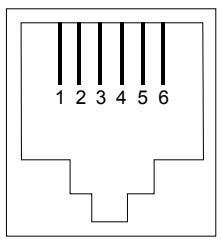
| N° du contact | Signal | Signification |
| 3 | LINE-A | Signal de ligne A |
| 4 | LINE-B | Signal de ligne B |
| 1 | NC | Non Connecté |
| 2 | NC | Non Connecté |
| 5 | NC | Non connecté |
| 6 | NC | Non Connecté |
F.2 Brochage du connecteur "PHONE"
Le raccordement de l'équipment à un téléphone analogue s'effectue sur une embase RJ11 (6 contacts).
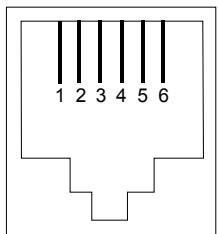
| N° du contact | Signal | Signification |
| 3 | LINE-A | Signal de ligne A |
| 4 | LINE-B | Signal de ligne B |
| 1 | NC | Non Connecté |
| 2 | NC | Non Connecté |
| 5 | NC | Non connecté |
| 6 | NC | Non Connecté |
F.3 Brochage du connecteur "PWR"
Le raccordement du bloc secteur à l'équipement s'effectue sur l'embase miniature du coffret.

| Broche | Signal | Signification |
| Intérieur | +12 V | Connexion DC "+" |
| Extérieur | Masse | Connexion DC "-" |
F.4 Brochage des connecteurs "ETH1" et "ETH2"
Le raccordement de l'interface Ethernet à l'équipement s'effectue sur une embase RJ45 (8 contacts).
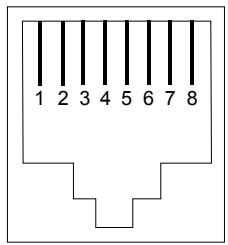
| N° du contact | Signal | Signification |
| 1 | TXD+ | (+) Emission vers terminal |
| 2 | TXD- | (-) Emission vers terminal |
| 3 | RXD+ | (+) Réception du terminal |
| 4 | NC | Non Connecté |
| 5 | NC | Non Connecté |
| 6 | RXD- | (-) Réception du terminal |
| 7 | NC | Non Connecté |
| 8 | NC | Non Connecté |

Le système de connectique Ethernet est auto-detectant. Vous pouvez utiliser indifféremment des cables droit ou croisé. La détction d'un signal émission ou réception s'effectue automatiquement.
F.5 Brochage du Connecteur "USB PC"
Le raccordement de l'interface "USB" à l'équipment s'effectue sur une embase USB de type B.
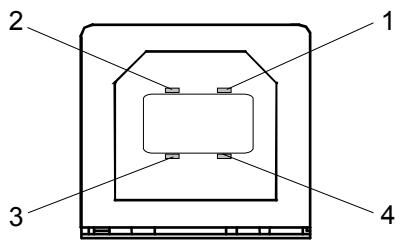
| N° du contact | Signal | Signification |
| 1 | Vcc | Alim (+) PC |
| 2 | - Data | Signal de ligne d'abonné |
| 3 | + Data | Signal de ligne d'abonné |
| 4 | Ground | Masse |