
1.1 - Logiciel de bureautique OPEN OFFICE - Notice d'utilisation et mode d'emploi gratuit
Retrouvez gratuitement la notice de l'appareil 1.1 OPEN OFFICE au format PDF.


| Type de produit | Suite bureautique libre et gratuite |
| Version | 1.1 |
| Modules inclus | Writer, Calc, Impress, Draw, Math |
| Formats de fichiers natifs | OpenDocument (sxw, sxc, sxi, sxd, sxm), XML |
| Compatibilité Microsoft Office | Ouverture et enregistrement aux formats Word, Excel, PowerPoint (jusqu'à Office XP) |
| Export PDF | Export direct au format PDF intégré |
| Langues disponibles | Multilingue : français, anglais, allemand, espagnol, etc. (plus de 30 langues) |
| Plateformes supportées | Windows, Linux, Mac OS X, Solaris |
| Correcteur orthographique | Intégré avec dictionnaires multiples, vérification en temps réel et correction automatique |
| Macros et extensibilité | OpenOffice.org Basic, support UNO, création d'add-ons via configuration XML |
| Personnalisation de l'interface | Barres d'outils, menus, raccourcis claviers personnalisables |
| Gestion des styles | Styliste intégré pour la gestion des styles de paragraphe, caractère, page, etc. |
| Galerie et FontWork | Galerie d'images et outil de titrage FontWork pour effets de texte |
| Connectivité aux sources de données | Configuration des connexions JDBC/ODBC, pool de connexions |
| Installation | Guide d'installation séparé, support des packages UNO |
| Licence | Public Documentation Licence (PDL) pour la documentation, LGPL pour le logiciel |
| Documentation | Manuel complet de 693 pages, guides et how-to disponibles en ligne |
| Aide intégrée | Aide contextuelle, infobulles, assistant (équivalent de l'Office Assistant) |
| Nombre d'annulations possible | Jusqu'à 100 (configurable dans Options - Mémoire) |
| Sécurité des macros | Options de sécurité : exécution par chemin, toujours, jamais ou avec avertissement |
| Raccourcis claviers prédéfinis | Raccourcis dédiés pour Writer et Calc (listés en annexe) |
FOIRE AUX QUESTIONS - 1.1 OPEN OFFICE
Questions des utilisateurs sur 1.1 OPEN OFFICE
0 question sur cet appareil. Repondez a celles que vous connaissez ou posez la votre.
Poser une nouvelle question sur cet appareil
Téléchargez la notice de votre Logiciel de bureautique au format PDF gratuitement ! Retrouvez votre notice 1.1 - OPEN OFFICE et reprennez votre appareil électronique en main. Sur cette page sont publiés tous les documents nécessaires à l'utilisation de votre appareil 1.1 de la marque OPEN OFFICE.
MODE D'EMPLOI 1.1 OPEN OFFICE
L'autre suite bureauManuel d'Utilisation
@PICNet
Frédéric PARRENIN
Bernard SIAUD
Guy WATERVAL
Avec la participation de la
Communauté OpenOffice.org
À Frédéric Labbé
C'est par un post sur les mailing listes de la communauté que nous avons appris ce drame qui nous a tous écrasés à la fois de stupeur et d'horreur :
"J'ai la très grande tristesse de vous faire part du décès de Frédéric Labbé survenu hier après-midi. Il était l'un des membres les plus dynamiques, les plus créatifs et les plus disponibles de notre communauté. Il restera dans la mémoire et dans le cœur de cette-ci. Nous partageons la douleur de son épouse et de ses petites fille à qui nousprésentons, au nom de tous, nos plus sincères condolances."
Comme tous les membres de la communauté OpenOffice.org, cette nouvelle nous a attirrés et désireux de reconnaître le grand apport de Frédéric ainsi que son dévouement à notre philosophie nous lui dédions ce livre.
Que ce petit gravier apporté à l'édication de notre idéal soit un réconfort pour sa femme et ses enfants vers qui nos cœurs sont tournés.
Au sujet de ce livre
@PICNet, dés sa création, a rechercé le moyen de prendre part au développement de la communauté Open Source. Malheureusement nous ne possédons pas de produit propre que nous aurions pumettre à la disposition de la communauté.
Par cette modeste contribution nous souhaitons combler un manque au niveau de la documentation de OpenOffice.org et participer ainsi à la diffusion des logiciels libres et en particulier à celle de cette fantastique suite bureau.
Notre propos n'est pas d'affirmer qu'il n'existe pas de documentation. La communauté OpenOffice.org http://fr.openoffice.org/ propose des guides, tutoriaux, Foires au Questions (FAQ) et HowTo mais nous pensons que toute cette documentation produit par de nombreux auteur de qualité, n'est pas rassemblée et portée globalement à la connaissance des utilisateurs. L'ensemble des briques ne constitue pas le mur. Ce manque d'unité et de cohésion peut nuire à la vision et à la compréhension d'une suite aussi intégrée.
L'apport d'une documentation complète, autant que faire se peut, et éditione au format livre, permet également une meilleure approche pour acceder à l'apprentissage et donner à tout moment une base de referencia facile à utiliser.
L'excellent travail qu'avaité déjà produit Frédéric PARRENIN et Bernard SIAUD sur le module Math et Guy WATERVAL sur les modules Calc et Impress, nous a donné l'envie d'aller plus loin.
Nous avons documenté les autres modules, les nouvelles fonctions apportées par la version 1.1 et assure la cohésion de l'ensemble pour que la forte intégration des modules de la suite soit mise en valeur.
Pour concretiser la philosophie qui nous anime, ce livre est mis à la disposition des utilisateurs de la suite sous licence PDL aux formats Adobe Acrobat® Portable Document Format PDF et OpenOffice.org SXW sur le site de la Communauté OpenOffice.org.
Structure de l'ouvrage
Ce livre est composé de chapitres que nous avons essayé de rendre indépendants en regroupant tout ce qui était commun à tous les modules dans les chapitres Configuration et Utilisation de OpenOffice.org.
Nous avons détaillé les caractéristiques propres à chaque module dans le chapitre qui lui est consacre. Nous pensons que la lecture et la compréhension des fonctionnalités de chacun, ainsi débarrassée des éléments commun, en sera facilitée. L'apprentissage utile de chacun des modules ainsi que l'approche didactique de chaque fonctionnalité devrait en être plus aisé.
Une table des matières générale renvoie aux différents chapitres qui possèdent chacun un sommaire pour faciliter l'accès à la description de chacune des fonctions.
Pour ne pas surcharger leprésent ouvrage, les chapitres Installation et Envisager la migration depuis Microsoft Office® renvoie à des documents de grande qualité disponibles sur le site de la Communauté OpenOffice.org dans les formats .pdf et .sxw.
Remarque
Cet ouvrage a eté entièrement réalisé avec OpenOffice.org Writer. Il démontré, à l'évidence, l'abondance des fonctionnalités et la qualité de ce logiciel de traitement de texte.
Licences et Crédits
Le contenu de ce document est soumis à la licence "Public Documentation Licence"dont le contenu peut être consulté à l'adresse :
http://www.OpenOffice.org/licenses/PDL.html.
Cela signifie que vous étés libre de le reproduce, le recopier, le réutiliser, le modifier et le distribuer à condition de lui attribuer les mêmes libertés de copie, d'utilisation etc... De plus, il n'est pas nécessaire d'avertir l'auteur que vous réutilisez son œuvre (meme si cela lui fera toujours plaisir de le savoir). En revanche, il vous est demandé de citer l'auteur à l'origine du document.
Cette licence a pour but de protéger le présente ouvrage ainsi que les libertés qui l'accompagnent. Vous ne pourrez donc pas le modifier, le distribuer et dire « Vous n'avez pas le droit de redistribuier ce document. » parce que vous lui aurez supprimé une liberté.
Appendix
Public Documentation License Notice
@PICNet SARL - 16, rue des Bouleaux - 45240 La Ferté Saint Aubin - France
OpenOffice.org Utilisation
Le chapitre "Gallery" est écrit d'après une idée originale de Daniel LAPERDRIX (daniel.laperdrix@libertySurf.fr).
http://fr.openoffice.org/Documentation/How-to/General/03galleryfr.sxw
Les chapitres "créer un filigrane", "table des matières", "gestion des modèles" et "l'autotexte" sont écrit d'après une idée originale de Sophie Gautier (sgauti@openoffice.org).
Créer un filigrane : http://fr.openoffice.org/Documentation/How-to/writer/filigr08fr.sxw
Table des matières : http://fr.openoffice.org/Documentation/How-to/writer/tdm05_afr.sxw
Gestion des modèles : http://fr.openoffice.org/Documentation/How-to/writer/mod06fr.xsw
L'autotexte : http://fr.openoffice.org/Documentation/How-to/writer/autotex11fr.sxw
OpenOffice.org Math
Écrit d'après une idée originale de Michel PINQUIER (mpinquier@online.fr)
http://fr.openoffice.org/Documentation/Guides/guideDraw.sxw
Certain passages sont empruntés à l'aide d'OpenOffice.Org qui est sous licences :
dont les termes suivent.
Équipe de relecture :
Nos remercions les membres de la Communauté OpenOffice.org qui ont relu ce pavé :
| Nom | Chapitre |
| Sophie Gautier | Document maître |
| Alain Viret | Installer OpenOffice.org |
| Jean-Claude Stiegler | Configurer OpenOffice.org |
| Laurent Godard | DicOOo |
| Olivier Bietzer | Utiliser OpenOffice.org |
| Serge LE Louarne | OpenOffice.org Calc |
| Clément ESCOFFIER | OpenOffice.org Writer |
| Bernard Siaud | OpenOffice.org Math |
| @PICNet | OpenOffice.org Impress OpenOffice.org Draw |
Sommaire
1 Installer OpenOffice.org 13
2 Configurer OpenOffice.org 15
3UtiliserOpenOffice.org 69
4 OpenOffice.org Writer. 157
5 OpenOffice.org Math. 353
6 OpenOffice.org Calc 379
7 OpenOffice.org Impress 495
8 OpenOffice.org Draw 567
9 Les Macros 641
10 Envisager la migration depuis Microsoft Office® 691
11Annexes 693
Installer OpenOffice.org
Informations générales sur l'installation
Le guide d'installation d'OpenOffice.org est disponible sur le site de la Communauté à l'adresse : http://fr.openoffice.org/Documentation/Guides/Indexguide.html
Ce guide détaillie l'installation de la suite pour les différentes plateformes supportées. Il donne les instructions nécessaires à la migration d'une suite à une version antérieure vers la nouvelle version 1.1.
Configurer OpenOffice.org
Ce chapitre couvre certains des réglages qui s'appliquent à toutes les fonctionnalités. OpenOffice.org peut être configuré finement module par module. Pour acceder à la configuration :
Cliquez sur Outils - Options. Dans la fenêtre qui s'ouvre, cliquez sur le signe + situé à gauche de OpenOffice.org dans la section gauche. Une liste de sous-sections se déroule.
Dans ce chapitre ne seront détaillées que les possibilités de paramétrage les plus utiles pour un usage ordinaire.
Options affectant toutes les fonctionnalités de OpenOffice.org. 18
1 Données utiliser 18
2 Options generales 18
3 Choiser le nombre d'annulations. 20
4 Options d'affichage 20
5 Options d'impression 22
6 Chemins. 23
7 Couleurs. 24
8 Polices 25
9 Sécurité 26
9.1 Script OpenOffice.org Basic 26
9.2 Hyperliens 27
9.3 Java 28
9.4 Validator 29
10 Apparentie 29
11 Options de Chargement / Enregistrement 29
Prefences pour les documents texte 31
1Général 31
2 Affichage 33
3 Aide au formatage 34
4Grille. 35
5 Polices Standard (occidentales) 36
6 Impression 37
7 Tableau 38
8 Modifications. 39
Correction orthographique 40
1Installer multiplate-formedictionnaires. 40
2 Choiser un dictionnaire 41
3 Creer un dictionnaire particulier 42
4Utiliser un ou plusieurs dictionaries utilisateurs 43
5 Editor un dictionnaire utiliseur 44
6 Creation d'un nouveau dictionnaire utilisé 45
7 Creation et utilisation d'un dictionnaire des exceptions 45
Configuration de Calc. 45
1Général. 46
2 Affichage 46
3Listedes tri. 48
4Grille. 49
5 Impression 50
Configuration de Impress. 51
1Général. 51
2 Affichage 52
3Grille. 54
4 Impression 57
Configuration de Draw 58
1Général. 59
2 Affichage 60
3Grille. 61
4 Impression 64
Configuration Math. 65
1 Paramètres 66
Configuration des diagrammes 67
Configuration des connexions aux sources de données 68
Options affectant toutes les fonctionnalités de OpenOffice.org
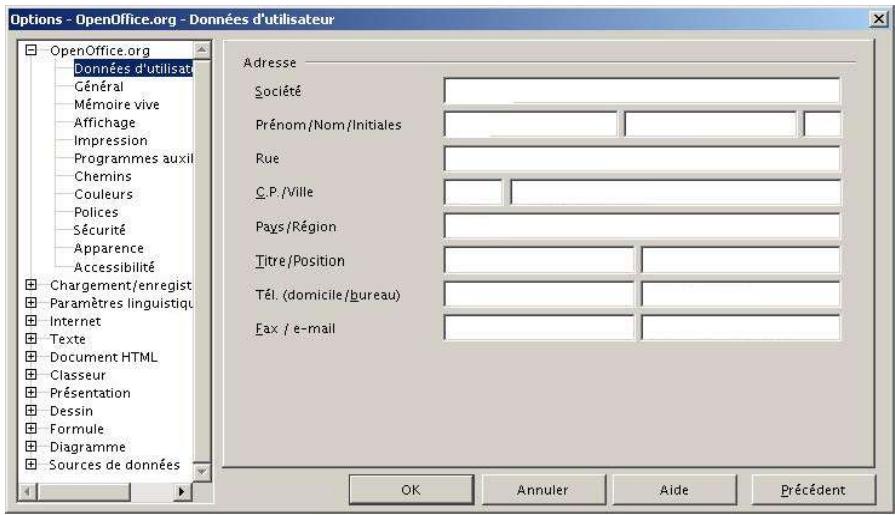
1 Données utiliser
Comme les outils de révision de Writer marquent les modifications avec votre nom et vos initiales, stockées dans les informations utilisateur, assurez-vous de leur conformité. Pour ce faire, accédez à Options - OpenOffice.org - Données d'utilisateur et corrigez-les le cas échéant.
Il est à noter que ces informations peuvent être utilisées dans tous les documents par le biais des insertions automatiques (Insertion - champs - Autres - Documents)
2 Options générales
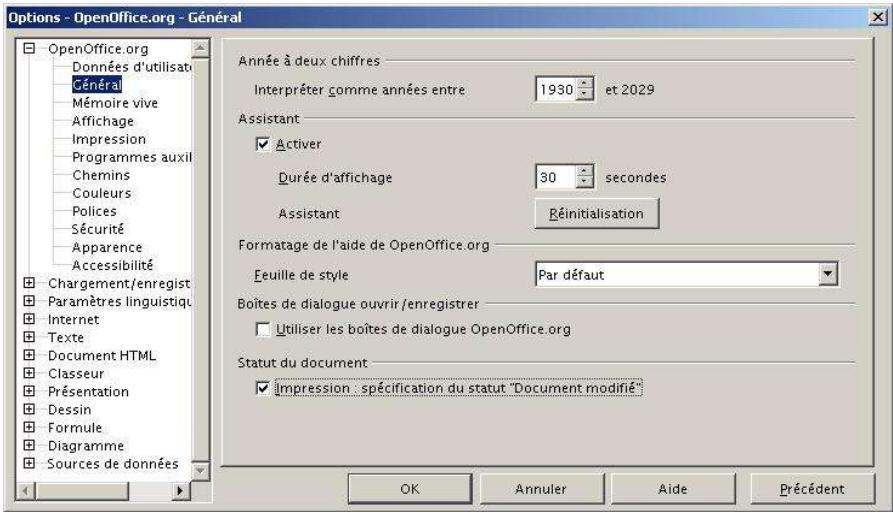
Dans la boîte de dialogue des Options - OpenOffice.org - Générales, les options sont les suivantes :
Année (avec deux chiffres)
Sécicfiez ici de chaque manière les années représentées par deux chiffres seront interprétiées. Par exemple, si l'année représentée par deux chiffres est fixée à 1930, alors si vous entrez dans votre document la date du 1/1/30 ou une date plus avancée, cette date est interprétable comme étant le 1/1/1930 ou une date plus tardive. Une date «plus ancienne» est interprétable comme faisant partie du siècle suivant; ainsi, le 1/1/20 est interprétable comme étant le 1/1/2020.
Assistant
Voussouspouce desactiver I'Assistant (elui d'OpenOffice.org équivaut à l'assistant de Microsoft Office®) en déslectionnant la case Activer. Si I'Assistant est actif, vous pouvez indiquer la durée qui devra s'écouler avant qu'il ne se ferme automatiquement. Cliquez sur Réinitialiser pour restaurer le comportement par défaut de I'Assistant.
Boîtes de dialogue Ouvrir/Enregistrer
Vou puez déslectionner la case Utiliser les boîtes dialogues OpenOffice.org pour pouvoir utiliser les boîtes de dialogue Ouvrir et Sauvegarder standards de votre système d'exploitation.
Statut du document
Vouss pouvez decide que l'impression d'un document sera prise en compte comme une « modification ». Si cette option est selectionnée, lors la prochaine impression et quand vous fermerez le document, il vous sera demandé si vous voulez que les changements soient sauvégardés. Si vous répondez « oui » à la question, la date d'impression est alors enregistrée dans les propriétés du document en tant que modification.
Bouton Précédent (meme fonctionnement pour toutes les boîtes de dialogue des options)
Il redonne aux options les valeurs qu'elles avaient à l'ouverture de OpenOffice.org.
Passez au chapitre suivant, ou cliquez sur OK pour sauvegarder vos changements et fermer la boite de dialogue.
3 Choiser le nombre d'annulations
Avec la fenêtre Options - OpenOffice.org - Mémoire viv on peut désir le niveau d'annulations conservées pendant la session d'édition du document.
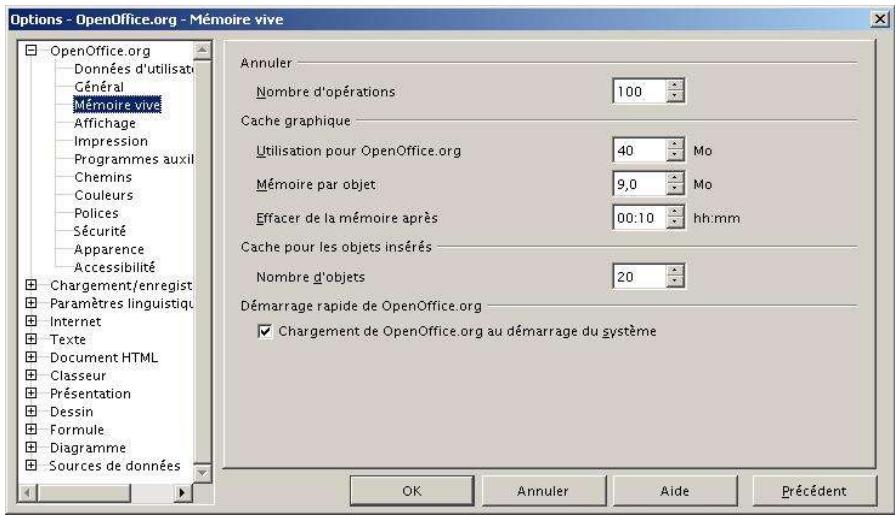
Cette option est très intéressante car elle permet de défaire les modifications (le nombre maximal d'opération est de 100). Mais le stockage des modifications peut s'avérer lourd et ralentir le fonctionnement si un nombre trop élevé est souhaïte. Il en est de même pour les autres options. Ne prenez pas mes options par défaut, ma machine possède 1 Go de mémoire.
4 Options d'affichage
Le choix des options d'affichage affecte la façon dont la fenêtre du document apparait et se comporte.
Dans la boîte de dialogue des Options - OpenOffice.org - Affichage, configurez les options afin qu'elle correspondant à vos préférences. Voici quelques options possibles :
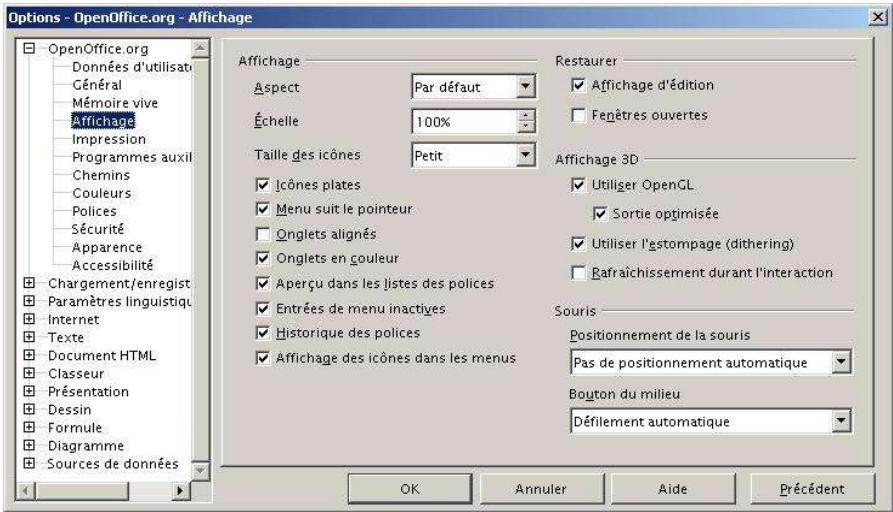
Échelle
Si le texte dans les fichiers d'aide ou les menus de OpenOffice.org est trop petit ou trop large, changez-le en indiquant un facteur d'échelle. Parfois ce changement peut avoir des résultats inattendus, dépendant des polices d'écran disponibles sur votre système. Mais cela n' affecte pas la réelle taille de votre texte.
Menu suit le pointeur
Si vous sélectionnez cette option, le menu adopte le comportement standard de Windows : lorsque que vous-cliquez sur n'importequel objet de la barre des menus, la surbrillance se déplace lorsqu'vous rougeze le curseur, et vous n'avoz pas besoin de cliquer pour activer les sous-menus (pointez juste sur l'option du menu et le sous-menu apparait).
Aperçu dans les listes des polices
Si vous sélectionnez cette option, la liste des polices de caractères apparait avec chaque nom de police représenté comme exemple de la police. Si la case est découverte, la liste des polices ne donne que les noms des polices, sans afficher leur forme. Les polices listées sont celles installées sur votre système.
Entrées de menu inactives
Selectionnez cette option si vous voulez que les objets inactifs du menu soient visibles mais en grisés.
Historique des polices
Si vous scélectionnez cette option, les 5 dernières polices que vous avez utilisées dans le document courant sont affichées au début de la liste des polices.
Restaurer - Affichage d'edition
Sélectionnez cette option si vous voulez ouvr les documents à l'endetroit où se trouvait le curseur la première fois que vous les avez fermés. Désélectionnez l'options pour que les documents s'ouvre toujours à la première page.
Restaurer - Fenêtres ouvertes
Selectionnez cette option si vous foulez retrouver tels quels, au démarrage de OpenOffice.org, tous les documents et fenêtres qui étaient restés ouverts à sa fermeture.
Affchage 3D
Ces options s'utilisent avec le Draw et Impress. Pour plus d'informations, se reférer à l'aide en ligne ou à d'autres documentations sur ces fonctionnalités.
Souris
Utilisez ces options pourCHOISIR ou la souris sera positionnee a l'ouverture de nouvelles boites de dialogue et pour definir la fonction du bouton du milieu de la souris.
Passez au chapitre suivant, ou cliquez sur OK pour sauvegarder vos changements et fermer la boîte de dialogue.
5 Options d'impression
Configurez les options d'impression pour qu'elles correspondant à votre imprimante par défaut et à votre mode d'impression le plus élevé. Vous pouvez changer ces réglages à tout moment.
Dans la boîte de dialogue des Options, cliquez sur OpenOffice.org - Impression.
Dans la boîte de dialogue des Options - OpenOffice.org - Impression, consultez la section des Avertissements. Vous pouvezCHOISIR ici si vous voulez être avertis lorsque la taille ou l'orientation du papier définie dans votre document ne correspond pas celle disponible sur toute imprimante. Avoir ces avertissements actifs peut'être只为 tôt utile, en particulier si vous travailliez sur des documents produits par des personnes situées dans des pays où les tailles standard de papier sont différentes des vôtres.
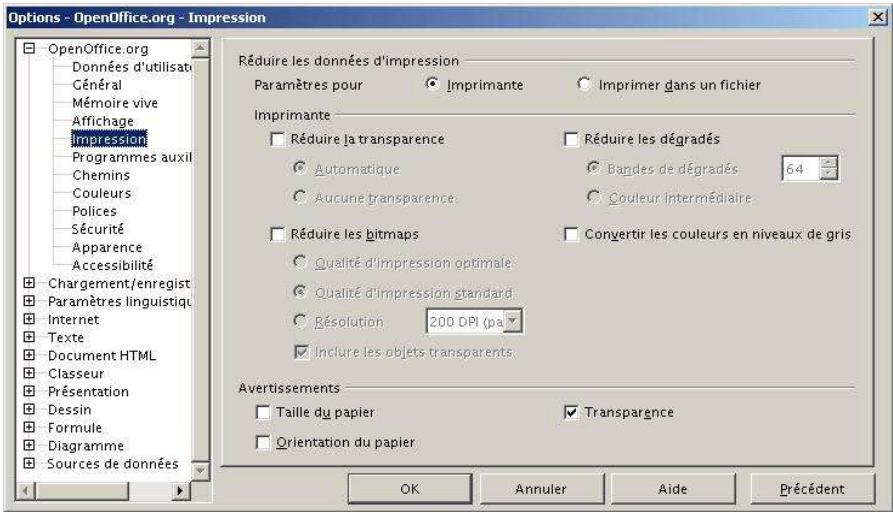
Si vos impressions sortent mal positionnées sur la page ou rognées en haut, en bas ou sur les côtes, ou si l'imprimante refuse d'imprimer, la cause la plus probable reste une incompatibilité dans la taille de la page.
Passez au chapitre suivant, ou cliquez sur OK pour sauvegarder vos changements et fermer la boîte de dialogue.
6 Chemins
Vou puez Change le chemin des fichiers associés à, ou utilisés par, OpenOffice.org pour qu'ils correspondent à votre mode de travail. Dans un système Windows, par exemple, vous pourriez pouvoir stocker des documents par défaut dans un endroit autre que dans Mes Documents.
- Dans la boîte de dialogue des Options, cliquez sur Chemins.
- Pour effectuer des changements, Sélectionnez un objet dans la liste représentée et cliquez sur Éditer. Dans la boîte de dialogue de Sélection des Chemins, ajoutez ou supprimez les répertoires selon votrechoix, et cliquez ensuite sur OK pour revenir à la boîte de dialogue des Options. Notez que plusieurs des objets ont au moins deux chemins listed : l'un vers un réseau partagé (qui pourrait être sur un réseau) et l'autre vers un réseau spécifique à l'utilisateur (généralement sur l'ordinateur personnel de l'utilisateur).
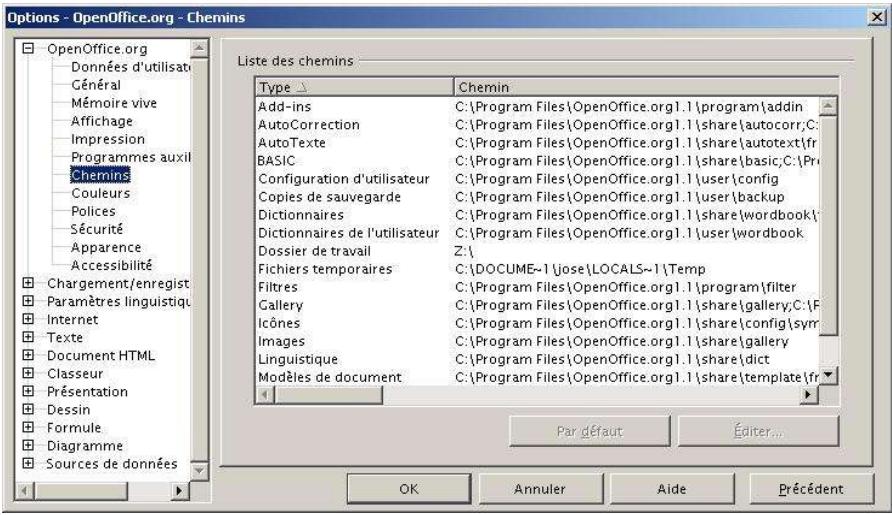
Passez au chapitre suivant, ou cliquez sur OK dans la boite de dialogue des Options pour sauvegarder vos changements et fermer la boite de dialogue.
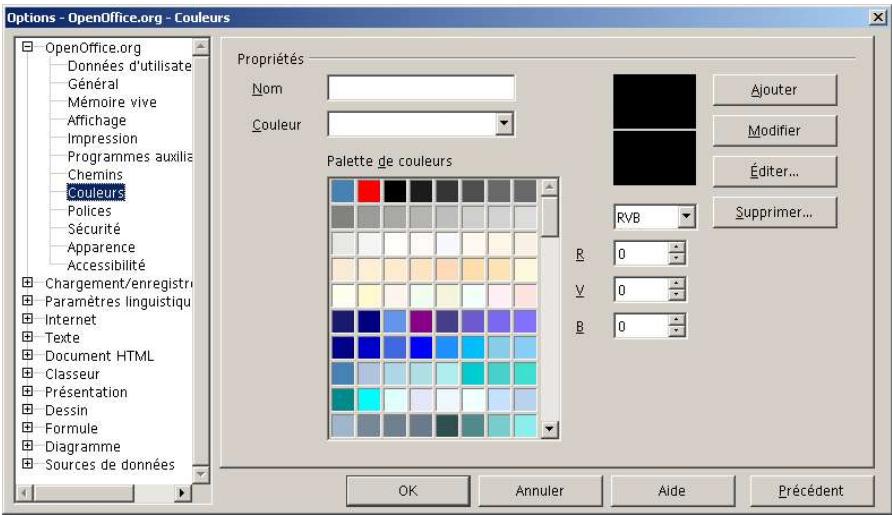
7 Couleurs
Dans cet onglet vous allez pouvoir selectionner une couleur dans une palette de couleurs, modifier une couleur existante ou définir de nouvelles couleurs..
8 Polices
Permet d'attribuer une nouvelle police de caractères aux menus de OpenOffice.org. Cette option permet de résoudre certains problèmes d'accessibilité.
Dans la boîte de dialogue des Options, cliquez sur Polices.
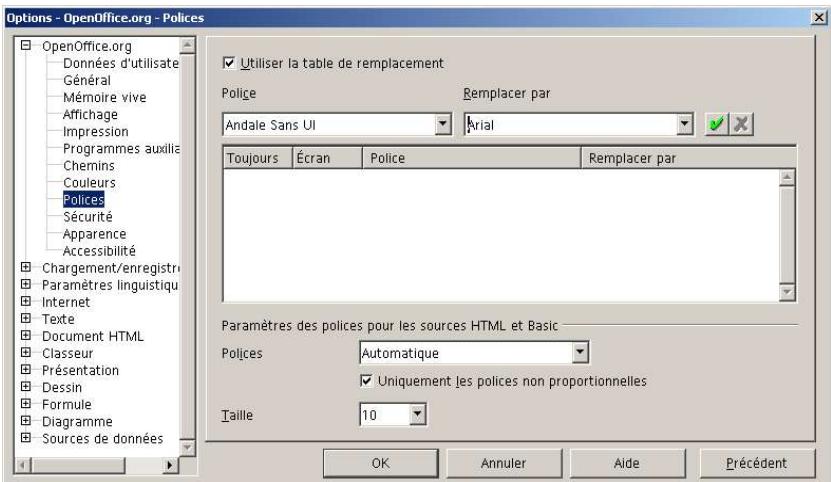
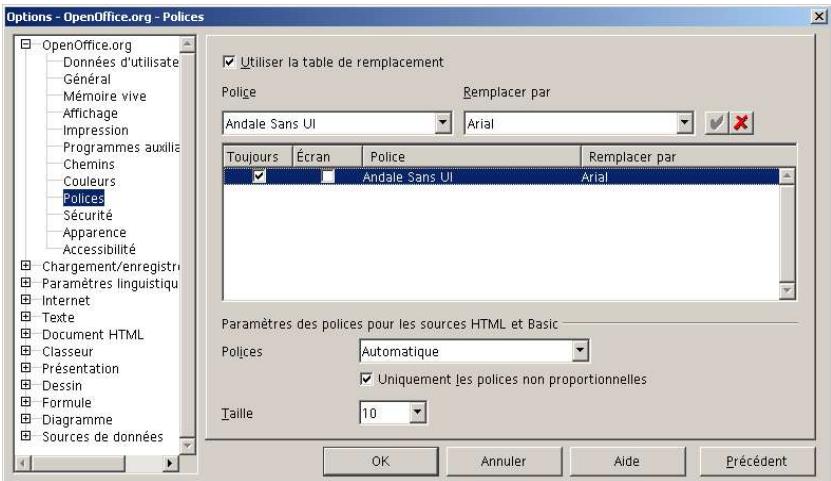
Inscrivez (à la main, ce n'est pas dans la liste) la police "Andale Sans UI" qui est la police par défaut des menus. Choisissez avec Remplacer par la police de votrechioix (Arial est bien, Helvetica est plus claire, mais plus espacée). Prenez bien soin d'appuyer sur le crochet vert Cochez toujours lorsque vous étlement de substitution sera apparu en bas et choisissez la taille de la police.
9 Sécurité
Définit les options de sécurité relatives à l'ouverture de documents contenant des macros OpenOffice.org Basic. Tout document créé par un autre utilisateur est susceptible dezersenir un virus.
9.1 Script OpenOffice.org Basic
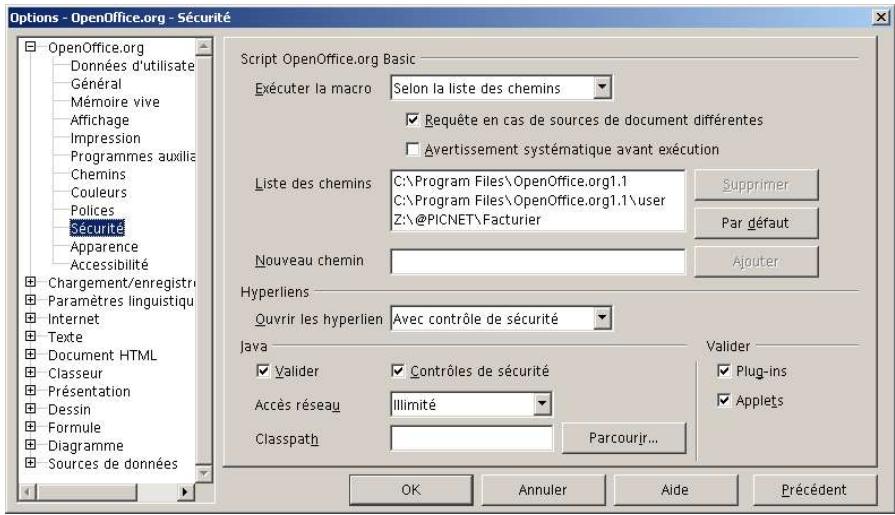
Exécuter la macro
Indique si les macros chargées avec les documents OpenOffice.org peuvent être executées. Les macros importées à partir de bibliothèques de macros ou définies dans le Basic-IDE de OpenOffice.org peuvent toujours être executées.
- Selon la liste des chemins : Exécute uniquement des macros de documents OpenOffice.org issues de documents ouverts à partir d'un dossier figurant dans la liste des chemins.
- Toujours: Exécute toutes les macros de documents OpenOffice.org, et ce, qu'elle que soit leur source.
- Jamais : Désactive l'ensemble des macros des documents OpenOffice.org.
Requête en cas de sources de document différentes
Vou invite à autoriser l'exécution des macros charges avec un document provenant d'un repertoire non spécifique dans la liste des chemins.
Avertissement systématique avant exécution
Affiche un averissement des qu'un document OpenOffice.org contenant une macro est ouvert. Vous pouvez désirer d'autoriser l'exécution des macros contenues dans le document, de désactiver ces macros, ou d'annuler l'ouverture du document. Si la macro se trouve dans un réseau qui ne figure pas dans la liste des chemins, le système vous invite à ajouter ce réseau à la liste des chemins.
Listedeschemins
Liste les sources fiables pour les macros. Vous pouvez éoperator ou ajouter des chemins d'accès dans cette liste.
Nouveau chemin : Saisissez un nouveau chemin vers une source fiable pour les macros de document OpenOffice.org, puis cliquez sur Ajouter. Vous pouvez également utiliser des caractères génériques lorsque vous spécifie le chemin, tels que Sun. Tous les sous-repertoires que vous spécifie dans la zone Nouveau chemin sont inclus dans le chemin.
- Ajouter : Ajoute le chemin d'accès saisi dans la zone Nouveau chemin à la liste des chemins.
- Supprimer : Supprime le ou les éléments sélectionnés sans demander de confirmation.
- Standard: Réinitialise les valeurs visibles dans la boîte de dialogue en restaurant, leurs valeurs par défaut assignées lors de l'installation.
Aucune demande de confirmation ne s'affiche avant le rechargement des valeurs par défaut.
Si vous receivez un message d'erreur relatif à des "droits d'accès insuffisants" lorsque vous essayez d'exécuter un AutoPilote ou de charger un modele, cliquez sur Par défaut pour réinitialiser la liste des chemins.
9.2 Hyperliens
Définit les options de sécurité relatives à l'ouverture des hyperliens contenus dans un document OpenOffice.org.
Ouvrir les hyperliens : Indique l'action déclenchée par un click sur un hyperlien figurant dans un document OpenOffice.org.
- Jamais : Désactive automatiquement l'ensemble des hyperliens d'un document.
- Avec contrôle de sécurité: L'invite système s'affiche des que l'utilisateur ouvre un hyperlien vers un type de fichier que OpenOffice.org ne reconnaît pas. Il s'agit du paramètre par défaut.
- Toujours : Ouvre automatiquement les hyperliens, sans invite système. Nous vous conseillons d'utiliser ce paramètre uniquement dans la mesure où vous savez que les sources des hyperliens sont fiables.
9.3 Java
Indique les options de sécurité relatives aux applications et aux Applets basés sur la technologie Java (appelés "applications et Applets Java", dans les paragraphs suivants).
Validator : Permet l'exécution des applications et des Applets Java. Le système vous informé des qu'une telle application tente d'acceder à votre disque dur.
Contrôles de sécurité : Avant de lancer une application ou un Applet Java, soumet à un contrôle de sécurité tout code Java introuvable dans le ClassPath Java.
Si les contrôle des sécurité sont désactivés, les applications et les Applets Java peuvent acceder en lecture et en écriture à la totalité des repertoires de l'ordinateur.
Ne désactive les contrôle de sécurité que dans les cas suivants :
L'application ou l'applet Java est identifié.
- Vous n'êtes pas connecté à l'ordinateur avec des droits d'administrateur.
Accès réseau : Indique le type d'accès réseau dont bénéficie une application ou un Applet Java. Trois types d'accès réseau sont possibles : illimité, limite à l'ordinateur de l'utilisateur ouaucun.
Classpath : Indique l'emplacement de stockage des classes et des bibliothèques de classe Java. Insérez un point-virgule pour séparer les différents chemins de classe. Pour désigner un dossier, ajoutez un \ à la fin de l'entrée. Le nouveau chemin d'accès devient valider au prochain redémarrage de OpenOffice.org.
Dans le cas d'une utilisation de données, via le gestionnaire de source de données, d'une base offrant que des drivers jdbc vous doivent ajouter le fichier jdbc dans ce paramètre.
Les classes Java auxquelles on accede via le ClassPath ne sont soumises a�除 un contrôle de sécurité.
Parcourir : Localisez les classes ou les bibliothèques de classe Java que vous souhaitez ajouter au ClassPath.
9.4 Validator
Plug-ins: Autorise l'exécution des Plug-ins écrites en langage de programmation Java.
Applets: Autorise l'exécution des Applets écrites en langage de programmation Java.
10 Appearance
Voupsensez que l'interface est un peu tristounette ou qu'un peu de couleur sur certains affichages seraient les bienvenus?
Dans la boîte de dialogue des Options, cliquez sur Apparence.
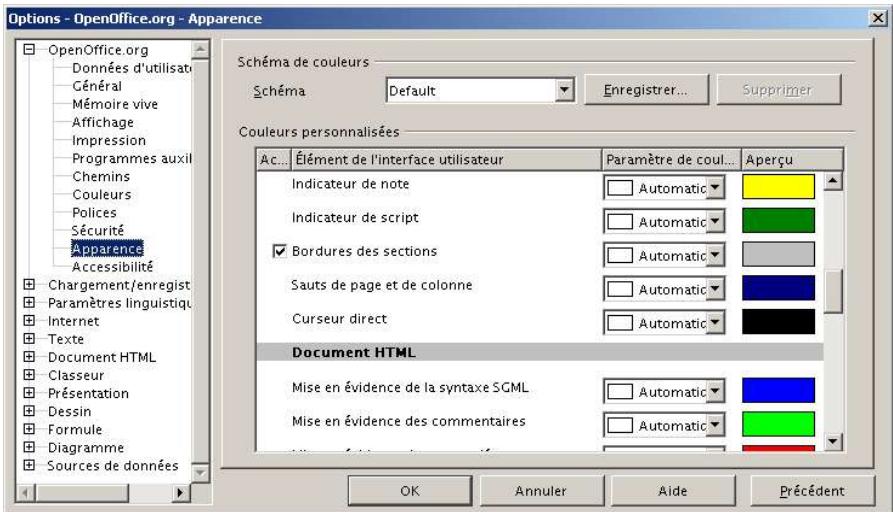
On peut modifier tous les éléments du profil d'affichage de OpenOffice.org au travers de cette boîte de dialogue. N'oubliez pas de sauvégarder le profil par défaut avant de commencer.
11 Options de Chargement / Enregistrement
Configurez les Options de Chargement ou d'Enregistrement pour qu'elles correspondant à votre mode de travail.
Si la boîte de dialogue des Options n'est pas déjà ouverte, cliquez sur Outils - Options. Choisissez Chargement / Enregistrement - Général. Cliquez sur le signe 加 à gauche de Chargement / Enregistrement.
La plupart des可以选择 dans la boîte de dialogue des Options - Chargement / Enregistrement - Générales sont connues des utilisateurs d'autres outils de traitement de texte. Certains des points intéressants sont les suivants :
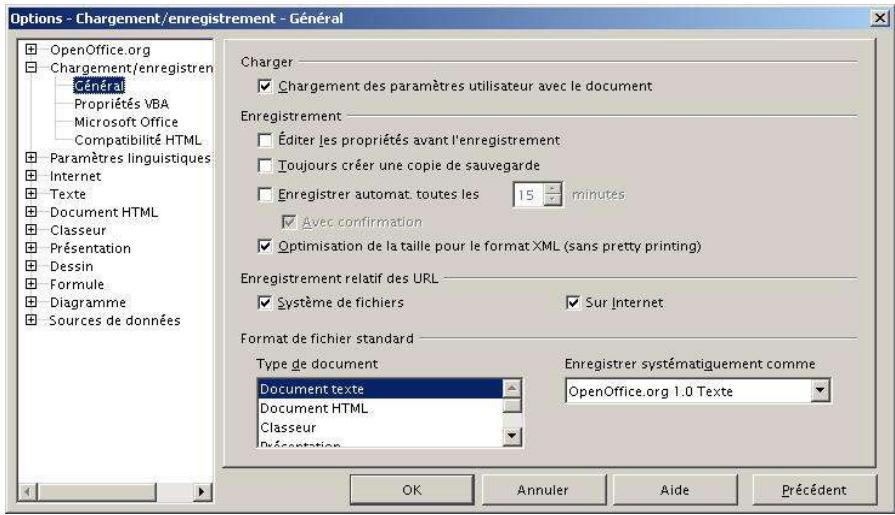
Chargement des paramètres utilisé avec le document
Lorsque vous sauvegardez un document, certains régles sont sauvegardés avec le document. Si vous sélectionné cette option, ces régles sont revus en fonction des régles propres à l'utilisateur qui ouvre le document. Si vous désélectionné l'option, les régles personnels de l'utilisateur n'affectoront pas les régles propres au document.
Par exemple, votrechoix dans la boite de dialogue des Options pour le mode de mise à jour des liens (Toujours,À la demande,Jamais) est un réglage propre à l'utilisateur, affecté par cette option. Certains réglages (Nom de l'imprimante, source des données liées au document) sont toujours charges avec le document, que vous ayez ou non coché la case.
Éditer les propriétés avant enregistrement
Si vous scélectionnez cette option, alors la première fois que vous sauvrez un nouveau document (ou à chaque fois que vous utiliserez Enregister sous), la boîte de dialogue des Propriétés du Document apparait pour vous inciter à entrier les informations pertinentes.
Sauvegarde Automatique
Notez que dans OpenOffice.org l'AutoSave écrase le fichier d'origine.
Optimisation de la taille pour le format XML (sans pretty printing)
Les documents OpenOffice.org sont des fichiers XML. Quand vous sélectionnez cette option, OpenOffice.org écrit les données XML sans indentation ni retours à la ligne ce qui
a pour résultat que la taille des fichiers est encore plus réduite. Si vous nevez dire les fichiers XML avec unéditeur idoine, ne sélectionné pas cette option.
Si vous souhaitez continuer à enregistrer vos documents au format Microsoft Word, vous devez l'indiquer dans la zone Enregistrer systématique comme dans la section Format de fichier standard.
Passez au chapitre suivant, ou cliquez sur OK dans la boite de dialogue des Options pour sauvegarder vos changements et fermer la boite de dialogue.
Préférences pour les documents/texte
Configurez les Options de Préférences pour les documents texte pour qu'elles correspondent à votre mode de presentation de vos documents.
- Si la fenêtre de dialogue n'est pas ouverte, allez sur Outils - Options pour l'ouvrir
- Cliquez le signe 加 à la gauche de l'option Texte dans la fenetre de gauche. Une liste des sous rubrique va apparaitre
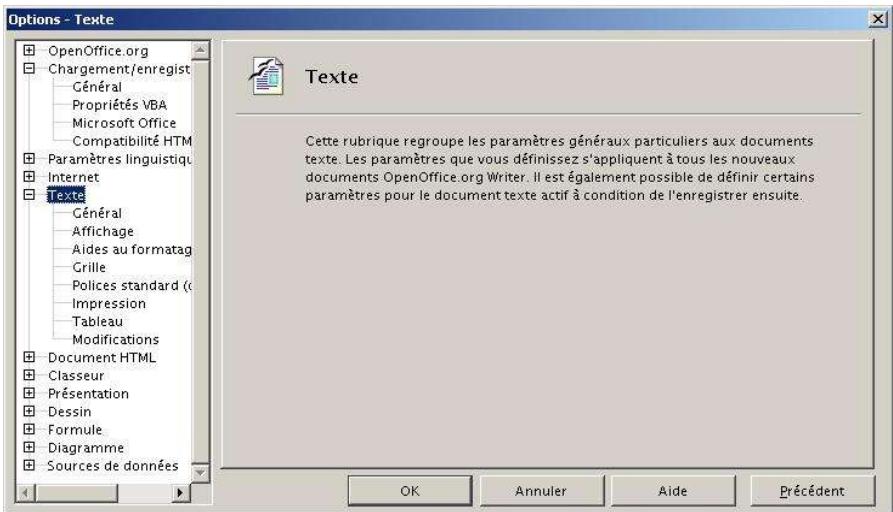
1 Général
Les choix dans cette section affectent la mise à jour des liens et des champs, Les unités utilisées dans les régles affichées et d'autres unités de mesure, ainsi que les légendes des
objets sélectionnés tels que tableaux, objets OLE... dans la fenêtre obtenue en cliquant le bouton ... de Sélection objet.
1. Choisissez Texte / Général dans la boîte de dialogue
Quelque considérations qu'il faut avoir en mémoire pour l'utilisation de cet onglet:
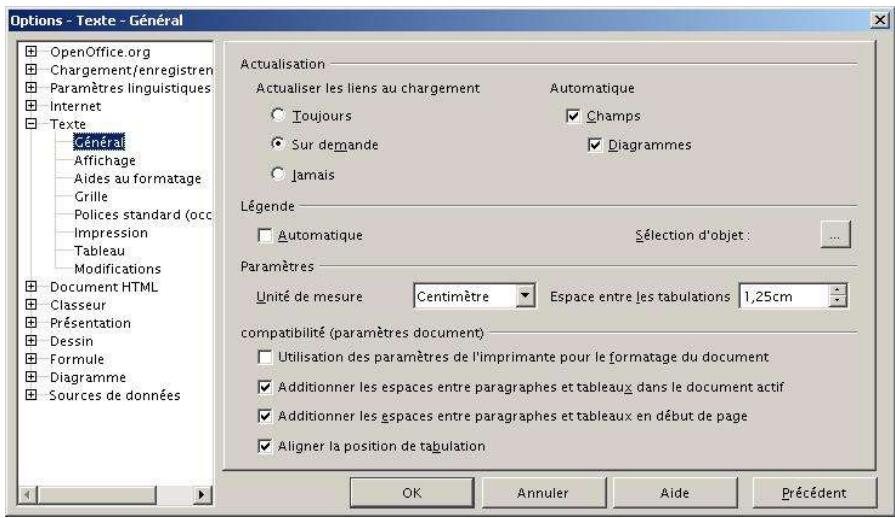
Actualiser les liens au chargement
Suivant votre mode de travail, vous pouvez indiquer s'il faut que les liens soient actualisés ou pas. Par exemple, si vous avez une liste de liens vers des fichiers présents sur le réseau, vous pouvez ne pas accepter que le système essaire de lesmettre à jour quand vous n'êtes pas connecté.
Actualiser les champs et les diagrammes
Vouss pouvez indiquer que vous ne souhaitez pas une actualisation car cela ralentit la machine.
Compatibilité (paramètres document)
Si vous souhaitez que OpenOffice.org soit compatible avec Microsoft Word, vous doivent désigné certaines des options de cette rubrique. À la différence d'autres options, les options de comptabilité ne sont valides que pour le document en cours et doivent être définies à chaque document.
Legende
Voulez-vous que OpenOffice.org ajoute automatiquement une légende à vos tableaux, graphiques, cadres ou objets OLE insérés dans le document? Vous ne souhaitez pas avoir
de légende à chaque tableau, par exemple, si vous utilisez des tableaux pour la mise page et également pourprésenter des données. Vous pouze toujours ajouter une légende à des tableaux, graphiques, cadres ou objets.
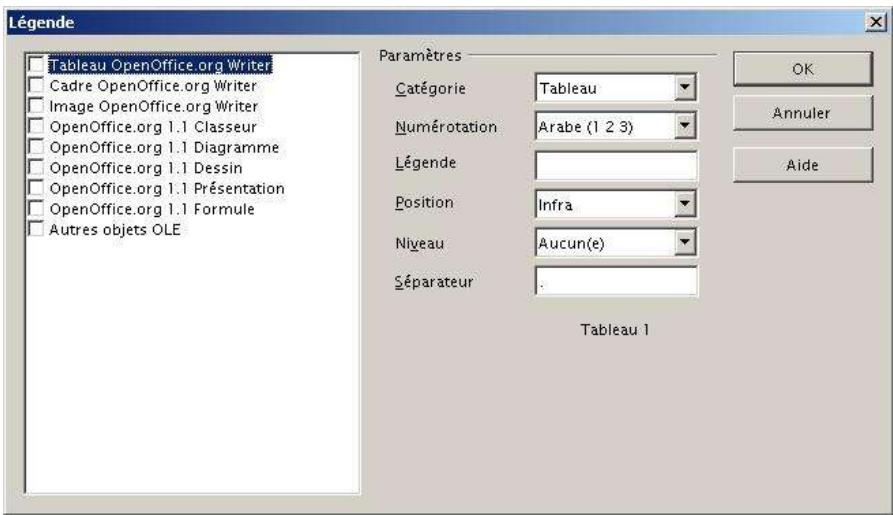
Legende automatique
Permet d'automatier l'insertion de légendes. Sélectionnez Légende - Automatique et cliquez sur le bouton de selection d'objet
Dans la boîte de dialogue Légendse, choisissez quels objets doivent être automatiquement légendés et spécifie les caractéristiques de ce légendes. Aidez-vous des menus déroulants pour personneliser le texte inséré. Un aperçu est disponible au fur et à mesure de vosCHOIX.
Passez au chapitre suivant, ou cliquez sur OK dans la boite de dialogue des Options pour sauvegarder vos changements et fermer la boite de dialogue.
2 Affichage
L'écriture, l'édition et la mise en page d'un document sont d'autant plus facilités quand on peut visualiser immédiatement les effets de ces actions sur le document.
Deux rubriques vous aident à résoudre les problèmes de visualisation des documents : Affichage et Aide au formatage décrite ci-après.
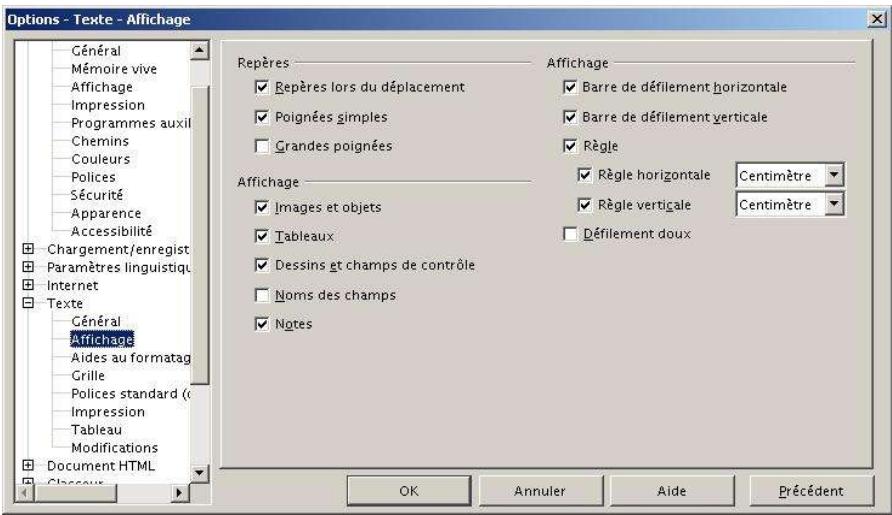
- Choisissez Texte / Affichage dans la boîte de dialogue.
- Si les éléments de cette boîte de dialogue ne sont pas suffisamment explicites, vous pouvez facilement en tester les effets sur un document vierge. Les limites du texte, des
tableaux et des sections sont affichées à l'écran par des lignes grises, et les champs ont un fond gris. Ces marqueurs n'apparaissent pas à l'impression ou à l'exportation en PDF.
Passez au chapitre suivant, ou cliquez sur OK dans la boite de dialogue des Options pour sauvegarder vos changements et fermer la boite de dialogue.
3 Aide au formatage
L'affichage de symboles tels que fin de paragraphe, tabulation ou espaces est une aide précieuse pour réaliser l'edition et la mise page du document.
Choisissez Texte/Aide au formatage dans la boite de dialogue.
Cochez ou décochez les différentes cases pour faire apparaitre ou pas les différents symboles à l'appui de l'icone de la barre d'instruments.
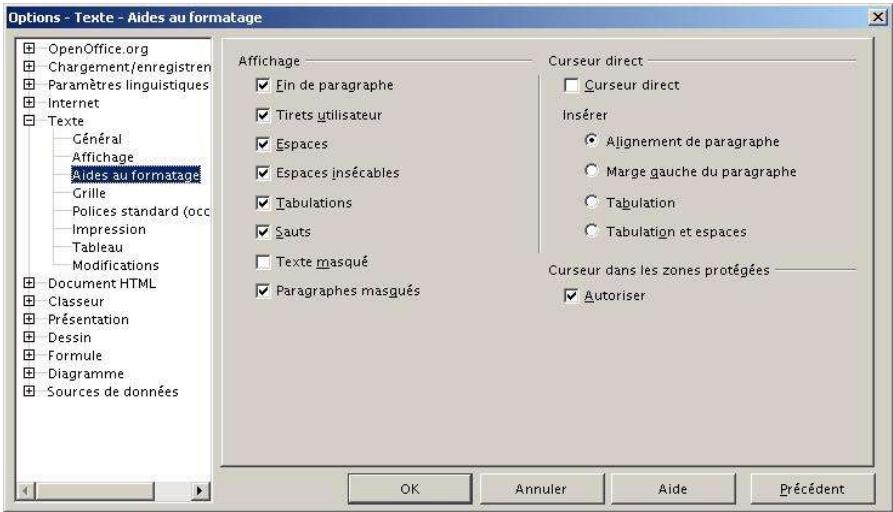
Le Curseur direct permet de taper du texte directement n'importe où sur la page. Cette méthode est incompatible avec un usage rigoureux des styles mais peut s'avérer très pratique pour tous ceux qui ne sont pas des professionnels du traitement de texte.
Passez au chapitre suivant, ou cliquez sur OK dans la boite de dialogue des Options pour sauvegarder vos changements et fermer la boite de dialogue.
4Grille
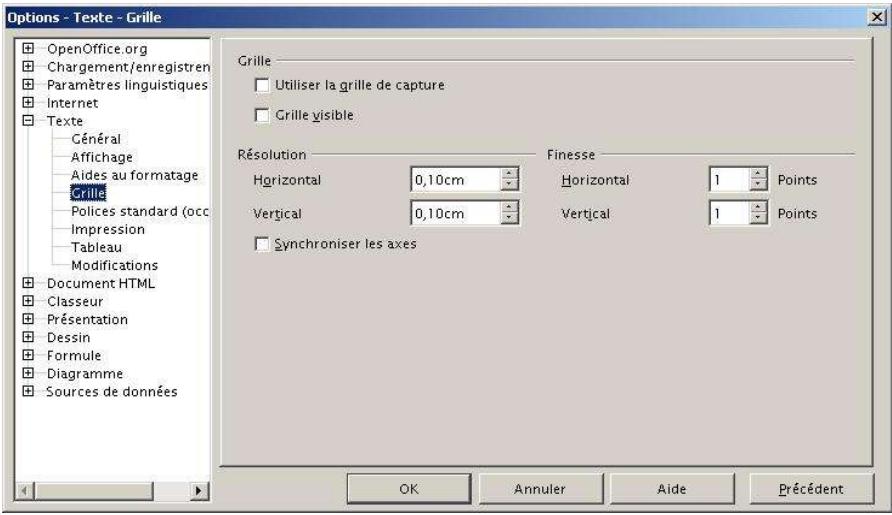
En spécifient Grille de capture peut être très utile quand on essaire d'aligner plusieurs objets tels que des dessins ou des tableaux. Si le pas de la grille est trop large, le placement devient difficile. Choisissez un pas conforme à la précision attendue. Choisissez Texte / Grille dans la boîte de dialogue pour régler les paramètres.
Passez au chapitre suivant, ou cliquez sur OK dans la boite de dialogue des Options pour sauvegarder vos changements et fermer la boite de dialogue.
5 Polices Standard (occidentales)
Ces polices par défaut s'appliquent à tous les types de documents.
- Si vous souhaitez changer les polices par défaut ouvre Options - Texte - Polices standard. Vous pouvez désir d'autres polices par défaut pour un document spécifique en utilisant le formatage direct ou en redéfinissant les styles.
- Quand vous spécifiez une police dans ces listes déroulantes, vous n'êtes pas limité aux polices installées. Vous pouvez spécifier une «font familly» – un ensemble de polices qui seront reconnues par Windows, Macintosh, Linux, et autres systèmes d'exploitation. Ce type de codage est particulièrement important pour les pages HTML. Si le document est affchéé sur un système qui ne possède pas la première police de la famille, celle disponible de la famille sera affichée. Tapez la liste des polices séparée par des «, » dans les boîtes. Si vous souhaitez que ces modifications ne s'appliquent qu'au document en cours, cochez la case.
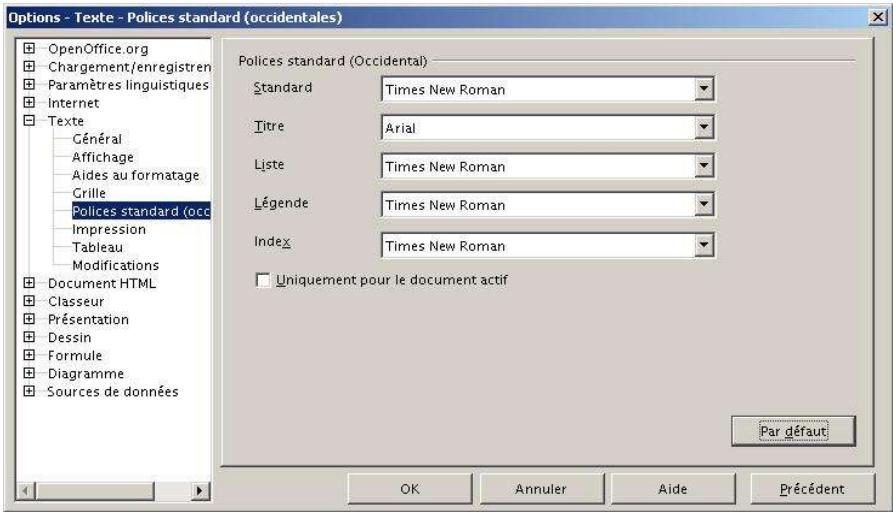
Le bouton Par défaut remet les polices par défaut à l'installation de OpenOffice.org.
Passez au chapitre suivant, ou cliquez sur OK dans la boite de dialogue des Options pour sauvegarder vos changements et fermer la boite de dialogue.
6 Impression
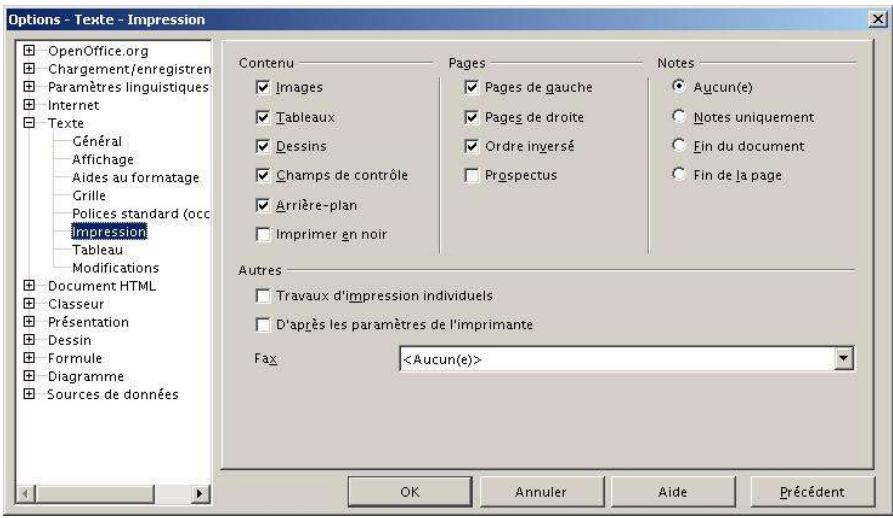
Dans la fenêtre Options - Texte - Impression, vous pouvezCHOISIR ce que vous voulez imprimer par defaut dans le document.
Quelques réflexions:
Quand vous travailliez sur un document inacheve, et si vous voulez economiser le consommable de l'imprimante, vous pouze déselectionner certains éléments de la fenêtre.
L'option Imprimer en noir imprimera en noir les textes mais pas les graphiques sur une imprimante couleur; sur une imprimante noir et blanc, cette option permet l'impression du texte en couleur en noir intense et non pas dans différents niveaux de gris. Ne pas confondre avec l'option d'impression imprimer en niveau de gris de la fenetre imprimante.
Passez au chapitre suivant, ou cliquez sur OK dans la boîte de dialogue des Options pour sauvegarder vos changements et fermer la boîte de dialogue.
7 Tableau
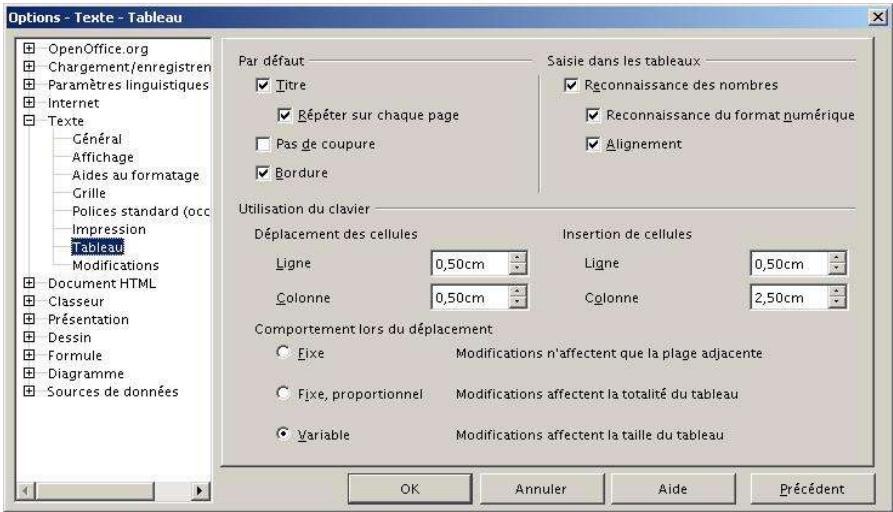
La fenêtre Options - Texte - Tableau permet de spécifique le comportement par défaut des tableaux à leur création.
Si la plupart de vos tableaux contiennent des cordures ou des titres cochez les cases correspondantes.
L'option Reconnaissance des nombres est très utile si vos tableaux contiennent des nombres. Writer reconnaît les dates ou les monnaiés, par exemple, et formate les chiffres en conséquence.
Utilisation du clavier spécifique le déplacement des cellules quand vous utilisez les raccourcis clavier pour les déplacer.
La partie Comportement lors du déplacement déterminé les changements occasionnés par le déplacement de cellules. Il est fortement recommendé d'effectuer quelques tests avant de désirir les options par défaut.
Passez au chapitre suivant, ou cliquez sur OK dans la boîte de dialogue des Options pour sauvegarder vos changements et fermer la boîte de dialogue.
8 Modifications
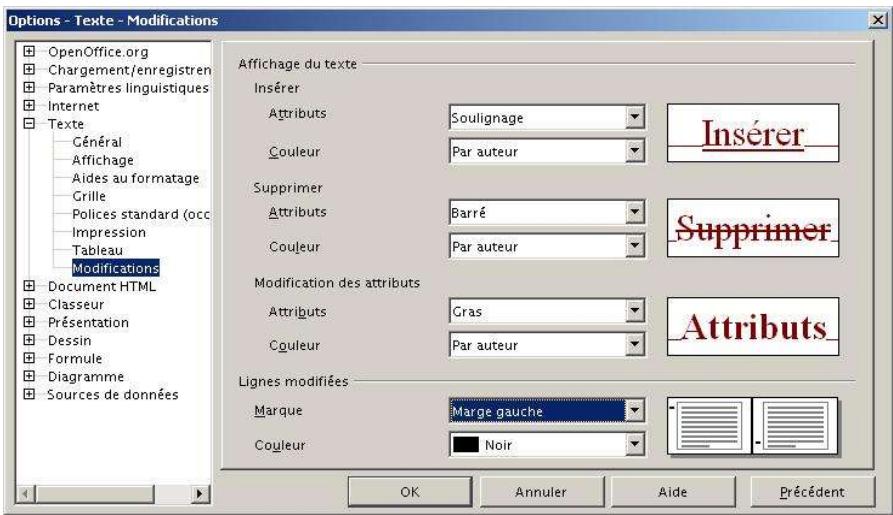
Writer permet de suivre les modifications de document, utilisez Options - Texte - Modifications pourCHOISIR comment marquer les elements modifiés,ajoutés ou supprimés. Vous pouze definir comment les modifications seront marquées à la marge.
Passez au chapitre suivant, ou cliquez sur OK dans la boite de dialogue des Options pour sauvegarder vos changements et fermer la boite de dialogue.
Correction orthographique
Le dictionnaire français fonctionne à partir des 3 outils suivants :
- Un dictionnaire de mots donnant la liste des mots autorisés;
- Un fichier des affix fixant les règles de composition des mots à partir deslemmes figurant au dictionnaire ;
- Le programme d'analyse orthographique Myspell qui vérifie l'existence du mot soit dans le dictionnaire soit en composant de nouveaux mots à l'aide du fichier des affix.
Pour installer de nouveaux dictionnaires, vous doivent sûr qu'aucune application de OpenOffice.org n'est ouverte.
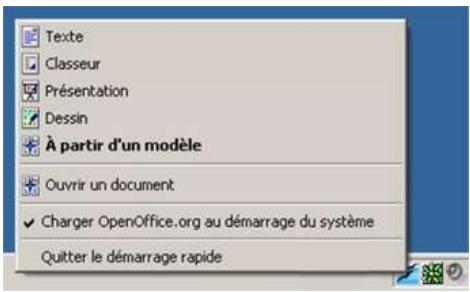
Cela signifie que tous les programmes de la suite doivent être fermés. Au cas où vous utiliseriez le Demarrage rapide (il se trouve dans la barre des taches pres de l'horloge), vous doivent également le fermer ! (Clic droit de la souris et désir Quitter le demarrage rapide.)
1 Installeur multiplate-forme de dictionaries
Utiliser l'excellent DicOOo, outil développé par Laurent Godard, membre de la Communauté OpenOffice.

DicOOo est un assistant vous permettant d'installer les dictionaries orthographiques, de censure et de synonyms de manière complètement transparente.
Le principe de cette macro est de se connecter sur les serveurs miroirs et de proposer la liste de tous les dictionnaires disponibles. Une fois votrechioix effectué, DicOOo les télécharge et les installe. Vous pouvez le télécharger à :
http://fr.openoffice.org/DicOOo/index_dicooo.htm
Licence LGPL, développement: Laurent Godard
Lepackfrangaisestdisponibleàl'adresse:
D'autres packs sont également à disposition sur le projet Linguicomponent.
2 Choisisr un dictionnaire
Pour désir un dictionnaire à utiliser dans votre document, suivez les étapes ci-dessous.
Encore une fois, ouvre le menu Outils puis la fenetre des Options.
Notez qu'il semble être nécessaire de tout fermer et ensuite rouvrir la fenêtre Options, même si vous avez besoin une langue tout de suite après l'edition des modules.
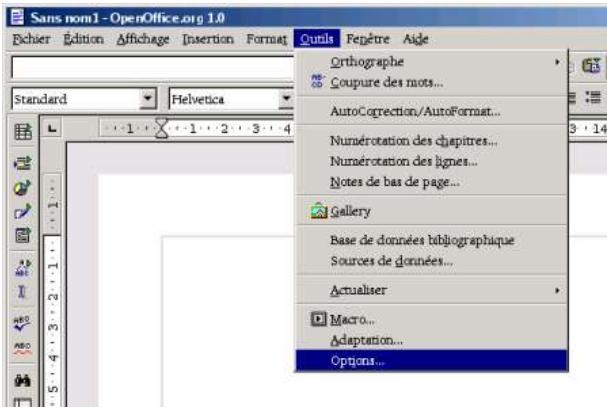
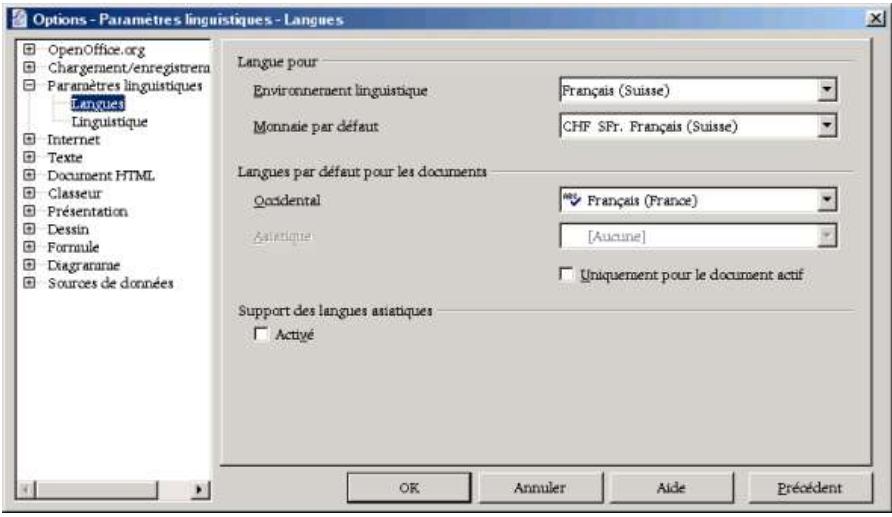
Cliquez sur Paramètres linguistiques et choisissez Langues.
Si vous cliquez sur la liste déroulante Langues par défaut pour les documents / Occidental, vous doivent voir apparaître les nouvelles langues installées avec cette image à leur côté:
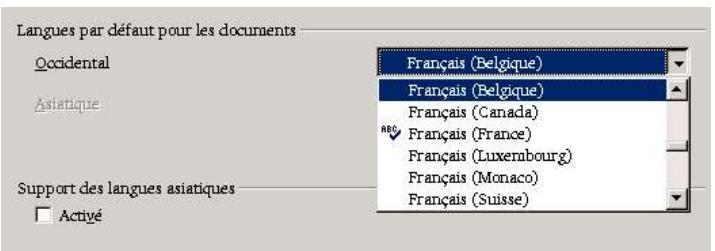
Choisissez la langue que vous voulez utiliser et cliquez sur OK. C'est tout. Le correcteur d'orthographe peut maintenant travailler dans la langue voulue par défaut.
3 Créer un dictionnaire particulier
Certain documents comportent un grand nombre de termes qui ne sont pas connus des dictionaries. Des termes techniques et des noms de produits ne sont pas inclus dans ces outils. Pour être sur de les avoir bien orthographiés, vous pouze adopter une de ces stratégies:
La première fois qu'un de ces termes est detecté par le correcteur, cliquez sur le bouton Toujours ignorer. L'effet est d'ignorer toutes les autres occurrences du terme et le terme est ajoute au dictionnaire IgnoreAllist.
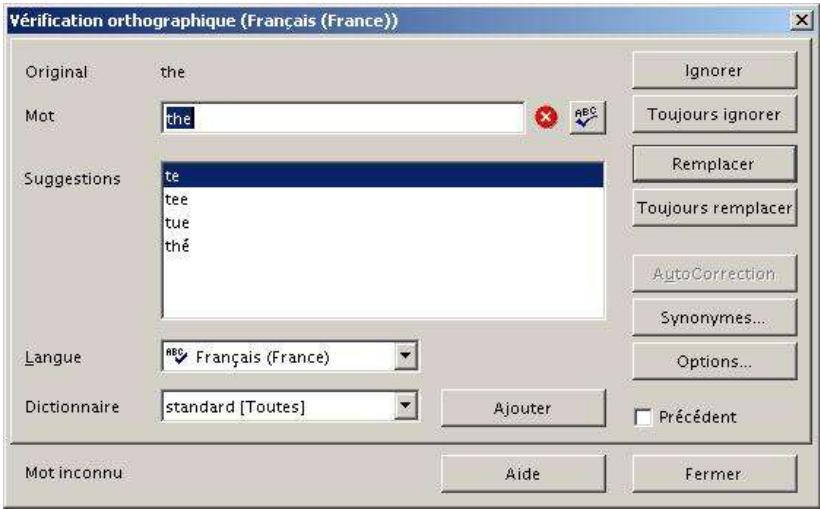
Si le mot apparait souvent dans vos documents, vous pouvez l'ajouter à un dictionnaire utilisateur. Writer installe plusieurs dictionaries que l'on peut éoperator. On peut également créé autant de dictionaries particuliers que souhaïte.
4 Utiliser un ou plusieurs dictionaries utilisateurs
Dans le menu Options - Paramètres linguistiques - Linguistique sélectionner ou désélectionné les cases dans la section Dictonnaires de l'utilisateur.
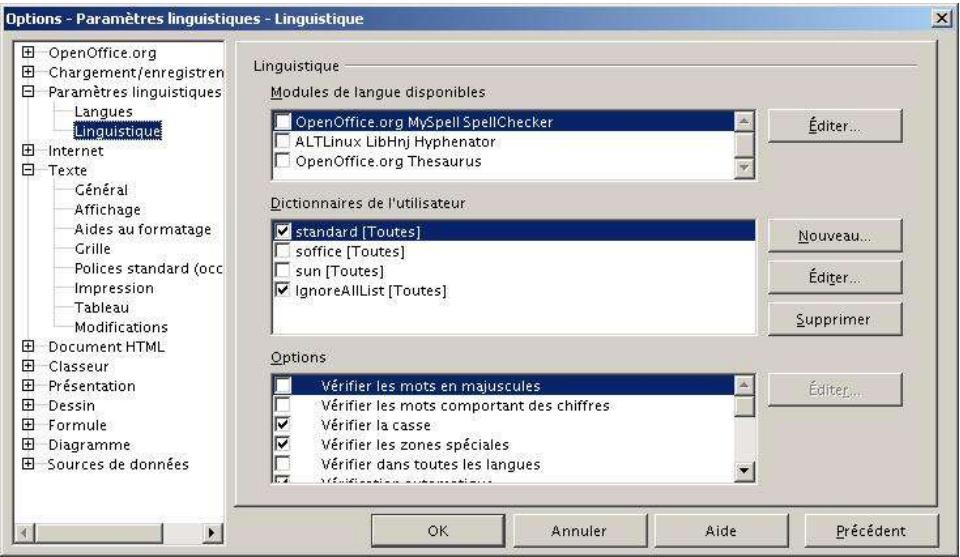
5 Éditer un dictionnaire utilisé
Dans la fenêtre figurée ci-dessus, cliquez sur un dictionnaire et sur le bouton Editor à la droite de la liste.
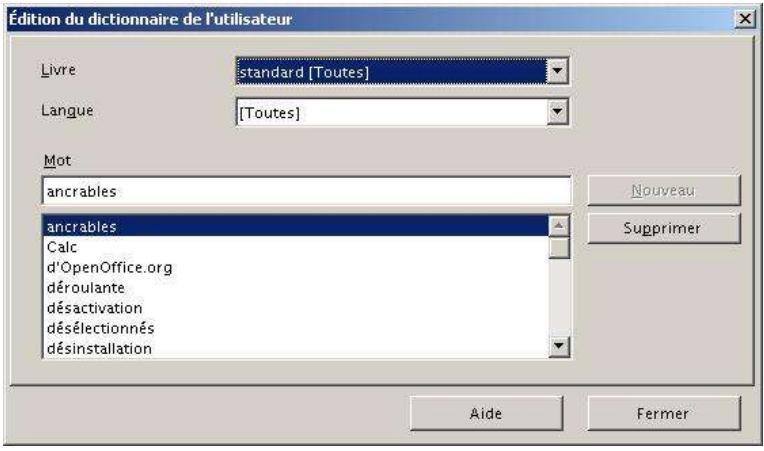
Dans la fenêtre d'Édition du dictionnaire de l'utilisateur, introduisez le premier mot que vous poulez ajouter au dictionnaire. Cliquez sur Nouveau et repêzez l'opération autant de fois que de mots à ajouter. Sélectionnez un mot et appuyer le bouton Supprimer pour l'enlever du dictionnaire. Appuyez le bouton Fermer pour terminer.
6 Création d'un nouveau dictionnaire utiliser
Dans le menu Options - Paramètres linguistiques - Linguistique, dans la section Dicritionnaires de l'utilisateur appuyez le bouton Nouveau.
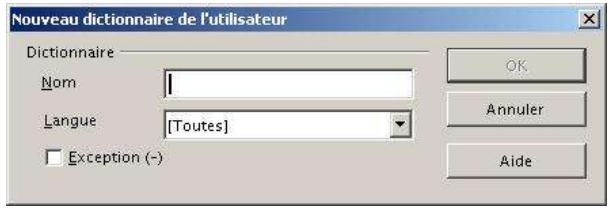
Donnez un nom à votre nouveau dictionnaire,CHOISISEZ la langue d'application et ne cochez pas l'option Exception. Appuyer le bouton OK.
De retard à la fenêtre Options – Paramétres linguistiques – Linguistique, sélectionnez le nouveau dictionnaire et ajoutez vos termes comme décrit ci-dessus.
7 Création etutilisation d'un dictionnaire des exceptions
Un dictionnaire des exceptions est utilisé pour rechercher des mots qui sont correctement identifiés et qui ne sont pas les mêleurs dans le contexte ou qui ne sont pas vos termes préféres.
Une fois le dictionnaire des exceptions constitue, le correcteur demandera à chaque occurrence d'un mot repertorié si vous l'acceptez ou si il doit être remplaced.
La création d'un tel dictionnaire s'effectue comme décrit ci-dessus, comme pour n'importe quel autre, mais, ne pas oublier de cocher la case Exception (-) de la boîte de dialogue.
Configuration de Calc
Les paramétres de configuration propres à Calc sont accessibles par la commande Outils - Options - Classeur. Ces paramétres sont répartis en 7 boîtes de dialogue et permettent à l'utiliser de configurer son programme comme il le souhaite. Les options choisisés à ce niveau se conservent d'une séance de travail à l'autre tant qu'on ne les modifie pas. En principe, vous devriez pouvoir vous passer de modifications, les options prévues par défaut convennent dans la majorité des cas.
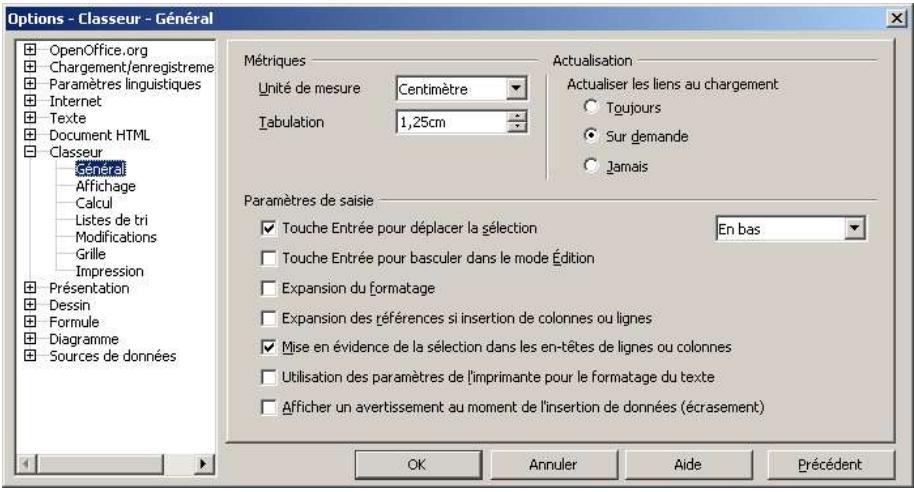
1 Général
Cette boîte permet de définir l'unité de mesure à utiliser (cm) ainsi que l'espace adopté par défaut pour les tabulations (1.25 cm). La boîte propose encore des options relatives à l'actualisation des liens lors du chargement d'un classeur ainsi que le choix de paramétres de saisie.
2 Affichage
Cette boîte permet de decide de l'affichage de toute une série d' éléments :
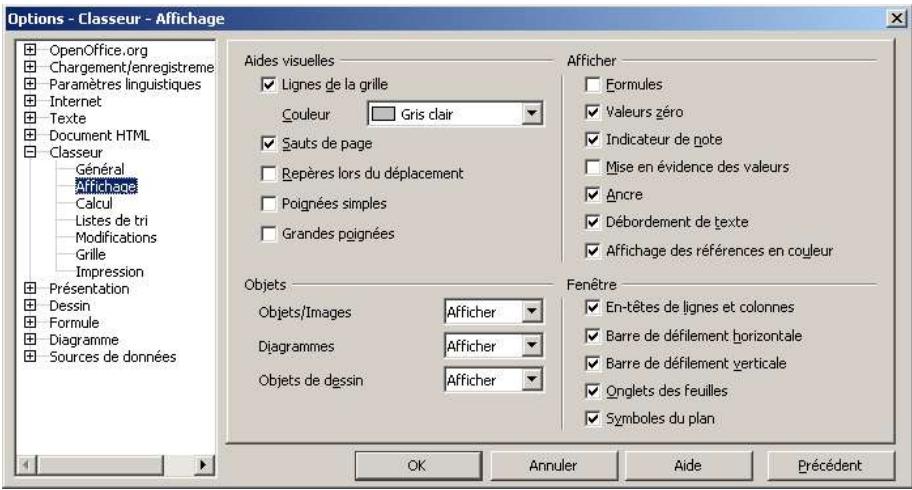
relatifs à la fenêtre du programme : en-têtes de lignes et de colonnes, barres de défillement, onglets de feuilles, symboles du plan.
- relatifs aux contenus des cellules : afficher les formules à la place des valeurs retournées, afficher un indicateur de notes dans les cellules contenant une note pour certains les repérer, afficher le débordement de texte, afficher les références en couleur, etc...
- concernant l'affichage des objets insérés tels qu'images, dessins, graphiques. Le programme permet de les afficher, de les masquer ou d'afficher un substituant à leur place.
relatif s à la feuille de classeur : affichage ou non des lignes de la grille des feuilles de classeur, avec possibilité de leur besoin une couleur, etc....
L'option d'affichage Mise en évidence des valeurs permet d'afficher les données numériques en bleu et les résultats retournés par les formules et fonctions en vert clair. Les/textes restent affichés en noir. L'application de cette mise en forme est activable/désactivable localement au niveau de la feuille de calcul par la commande bascule Affichage-Mise en évidence des valeurs ou le raccourci Ctrl + F8.
Calcul
Cette boîte permet deCHOISIR une date de départ pour le calendrier interne utilise par le programme pour convertir les entrées de type date en numérodes série et pouvoir ainsi effectuer des calculs sur les dates. La boîte permit encore deCHOISIR le nombre de décimales à afficher par défaut pour les valeurs numériques. Ici à nouveau, les options par défaut sont satisfaissantes dans la majorité des cas.
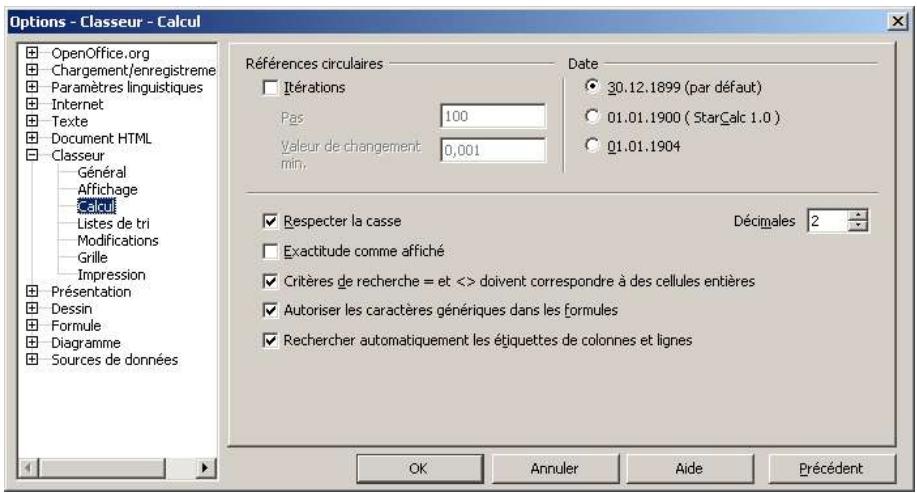
L'option Rechercher automatique les étiquettes de colonnes et lignes est interessante car elle permet au programme de reconnaître automatique des plages de cellules compensant des intitués de lignes et colonnes. Il faut toutefois que les noms utilisés comme arguments dans une formule/fonction commencent par une lecture et que ceux renferment des espaces soient encadrés d'apostrophes'. Si un intitulé contient lui-même une apostrophe, il faut alors, lorsqu'il intervient comme argument, saisir le caractère backslash devant l'apostrophe pour que le nom soit valide dans la formule.
La capture d'écran ci-dessous illustre un exemple d'utilisation de cette fonctionnalité.
| =50MME('Chiffre d'affaires 1998') | |||
| A | B | C | |
| 1 | Chiffre d'affaires 1998 | Chiffre d'affaires 2000 | |
| 2 | Fribourg | SFr. 1'567'000.00 | SFr. 1'456'783.00 |
| 3 | Lausanne | SFr. 1'657'890.00 | SFr. 1'765'439.00 |
| 4 | Genève | SFr. 1'123'785.00 | SFr. 987'567.00 |
| 5 | Valais | SFr. 7'89'456.00 | SFr. 897'345.00 |
| 6 | |||
| 7 | Total | SFr. 5'138'131.00 | SFr. 5'107'134.00 |
La fonction SOMME a eté saisie dans la cellule B7 en utilisant comme reference l'intitulé de colonne "Chiffre d'affaires 1998" en respectant les règles d'écriture mentionnées cïddessus. La fonction a ensuite eté simplement recopiee vers la droite.
3 Listes de tri
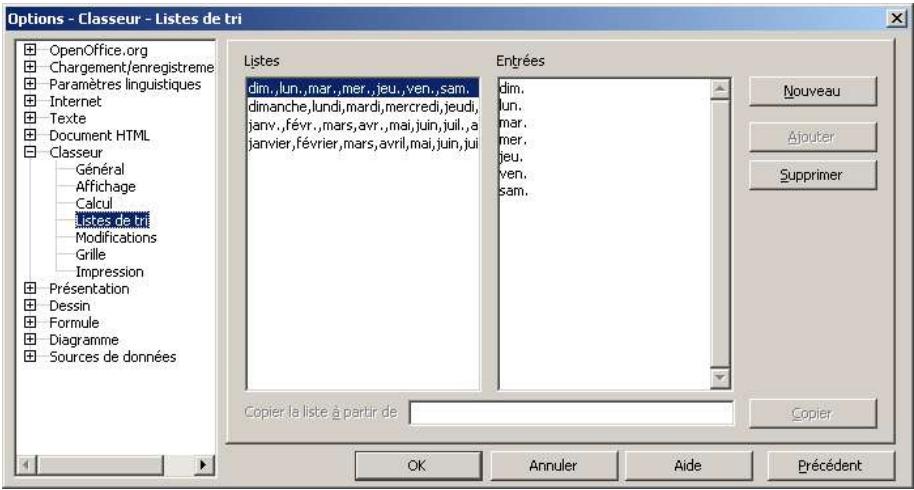
Cette boîte permet d'afficher, de gérer et de créé les listes d'éléments dont vous pourrez ensuite vous servir dans vos feuilles de calculs. Il existe par défaut des listes prédéfinies pour les mois de l'année et les jours de la période qui vous facilitent l'insertion de ces informations dans vos feuilles de calcul.
4Grille
Cette boîte permet de déterminer la finesse de la grille que vous souhaitez utiliser pour positionner des éléments graphiques dans vos feuilles de calcul avec plus de précision. Vous pourrait régler la finesse de la trame :
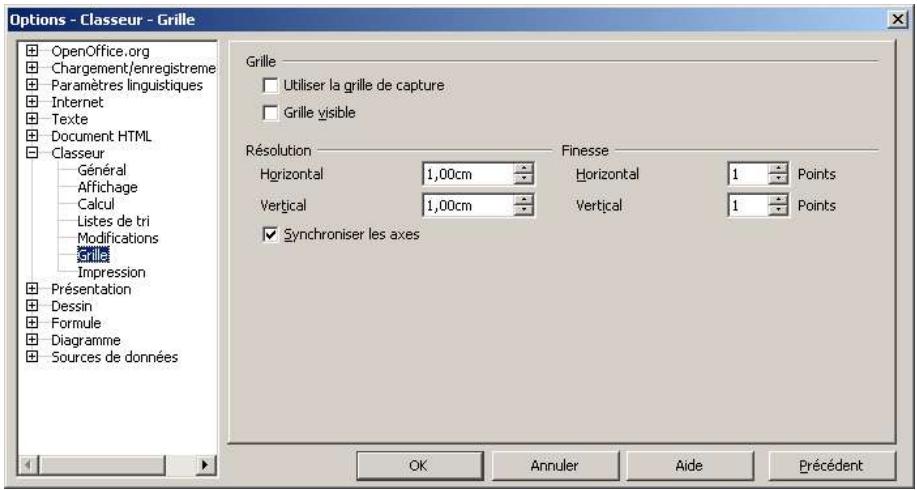
- En donnant une valeur d'écart des points aux niveau des axes OX et OY (Options Résolution horizontal/vertical) dans l'unité de mesure que vous avezchioisie.
- En décidant du nombre de points intermédiaires (graduations secondaires) que vous souhaitez entre les graduations principales des axes définies au point précédent (Option Finesse/Horizontal et Vertical).
L'activation de l'options Utilisation de la grille de capture confère à votre grille un effet magnétique ne permettant plus le déplacement de vos objets graphiques qu'entre les différents points de la grille. Vous pouvez désactiver temporairement cet effet magnétique en effectuant le déplacement d'un objet enMAINANT LA TOUCHE CTRL enforcée.
L'option Grille visible vous permet de visualiser la grille.
L'option Synchroniser les axes permet de répercer symétriquement toutes les modifications des paramètres de la grille : résolution et finesse des axes OX et OY resteront alors toujours identiques.
5 Impression
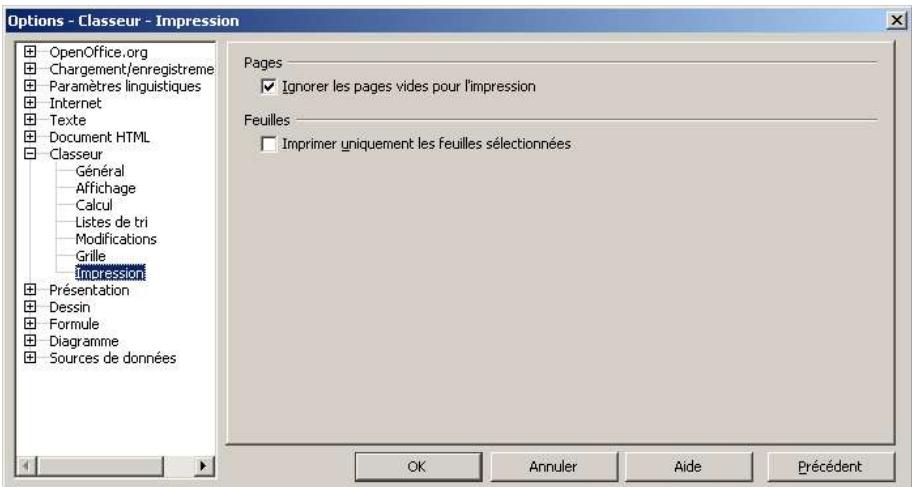
Ignore les pages vides pour l'impression : cette option permet d'eviter l'impression de pages sans contenus de cellule ou objet de dessin.
Imprimer uniquement les feuilles sélectionnées : dans ce cas, seules les feuilles de calcul sélectionnées sont imprimées et ce, indépendamment de ce qui a été sélectionné dans la boîte de dialogue Impression.
Configuration de Impress
Les paramètres de configuration propres à Impress sont accessibles par la commande Outils - Options - Pénéstration. En principe, vous devriez pouvoir vous passer de modifications, les options prévues par défaut convennent dans la majorité des cas.
1 Général
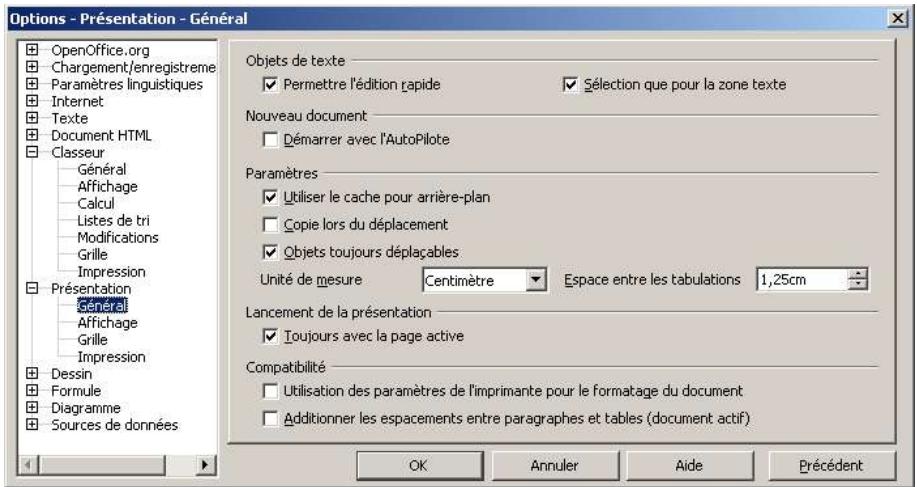
Cette fenêtre présente quatre catégories de paramètres généraux.
Le comportement des objets texte est regi par les deux options :
- Permettre l'edition rapide: Permit, lorsque vousCLSiquez sur le texte d'un objet de texte, de basculer dans le mode Édition de texte.
- Sélection que pour la zone texte : Cochez cette case pour qu'un cadre texte ne puisse être sélectionné qu'en cliquant sur le texte (cliquer sur le cadre ne suffit pas). Dans la zone restante (non remplie), il est possible de sélectionner l'objet sous-jacent au travers du cadre de texte.
Nouveau document
Démarrer avec l'AutoPilote: Indique si l'AutoPilote doit être activé lors de l'ouverture d'une presentation par Fichier - Nouveau - Présentation.
Paramètres
Utiliser le cache pour arrêtre-plan : Indique si le cache doit être utilisé pour afficher les objets sur la page maitresse. Ceci permet d'accélérer l'affichage. Décochez l'option Utiliser le cache pour arrêtre-plan pour afficher les modifications du contenu de la page maitresse.
Copie lors du déplacement : Indique si une copie doit être créé automatiquement lorsque vous déplacez unobjet tout en maintainant la touche ©enfoncée La même règle s'applique lors de la rotation ou du redimensionnement de l'objet. L'objet d'origine conserve sa position et sa taille initiales.
- Objects toujours déplacables : Indique que l'util Rotation est activé lors du déplacement d'un objet. Si la case Objets toujours déplacables n'est pas cochée, l'util Rotation permet uniquement de faire pivoter un objet.
- Position sur cercle sans déformation (dans les dessins uniquement): Maintient un alignement relatif entre les points de Bézier et les objets de dessin 2D pendant la déformation de l'objet.
- Unité de mesure : Sélectionnéz l'unité de mesure pour les presenta-tions.
- Espace entre les tabulations : Définit l'écart entre les tabulations.
Compatibilité
Additionner tous les écarts entre les paragraphs du document actif : Si vous cochez cette case, OpenOffice.org Impress se comporte exactement comme Microsoft PowerPoint lors du calcul des écarts entre les paragraphs. Microsoft PowerPoint additionne les écarts supérieur et inférieur. OpenOffice.org Impress n'utilise que le plus important des deux.
2 Affichage
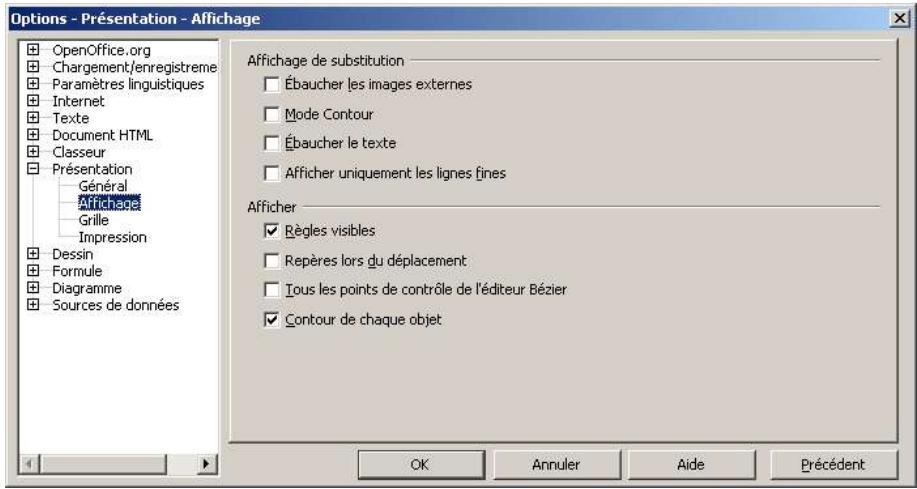
Permet deCHOISIR entre differentes affichages de substitution. La selection d'un affichage de substitution permit d'accelerer l'affichage à l'écran à des fins d'édition.:
Affichage de substitution
Si les éléments graphiques sont très complexes, il est possible que l'affichage à l'écran soit un peu plus long que la normale. Si vous choisissez Affichage de substitution, les informations restent disponibles, mais elles ne sont plus affichées à l'écran.
- Ébaucher les images externes : Sélectionnez cette option pour n'afficher que le contour des objets graphiques insérés. Vous pouvez aussi acceder à cette fonction par le biais de l'icone Ébaucher les images externes de la barre d'options si une presentation ou un dessin est ouvert.
- Mode Contour : Vous indiquez ici que seul le contour des éléments de dessin plats doit être affchéé. Le replissage n'est pas affchéé. Vous pouvez aussi activer le mode Contour pour une presentation ou un dessin à partir de la barre d'options, en utilisant l'icone Mode Contour.
- Ébaucher le texte : Affiche la fenêtre de texte sans le contenu. Avantage : l'affichage à l'écran est considérablement accéléré. Vous pouvez aussi acceder à cette fonction par le biais de l'icone du même nom, dans la barre d'options, si une presentation ou un dessin est ouvert.
- Afficher uniquement les lignes fines : Permet d'afficher les lignes et cordures sous forme de trait plein et fin. Cette représentation est independante de la largeur de ligne réellement utilisée. Lorsqu'un document de dessin ou une presentation sont ouverts, vous pouze également acceder à cette fonction via l'icone du même nom.
Afficher
- Régles visibles : Indique si les régles doivent être affichées en haut et à gauche de la zone de travail.
- Repères lors du déplacement : Indique si les repères doivent être affichés lors du déplacement d'un objet. OpenOffice.org créée des repères en pointillés qui prolongent les côts du cadre de l'objet sélectionné sur toute la zone de travail. Il est ainsi plus facile de positionner les objets avec précision. Vous pouvez aussi acceder à cette fonction par le biais de l'icone du même nom, dans la barre d'options, si une presentation ou un dessin est ouvert.
- Tous les points de contrôle de l'éditeur Bézier : Affiche les points de contrôle de tous les points d'appui lorsque vous Sélectionnez une courbe de Bézier. Si la case n'est pas cochée, vous ne voir que les points de contrôle du point Sélectionné.
- Contour de chaque objet : Lorsque vous déplacez un objet, OpenOffice.org affiche son contour avec une ligne discontinue. Ceci permet de reconnaître d'eventuels contrifs entre les différents objets sur la position cible. Si la case n'est pas cochée, OpenOffice.org affiche uniquement un rectangle de délimitation qui inclut tous les objets sélectionnés.
3Grille
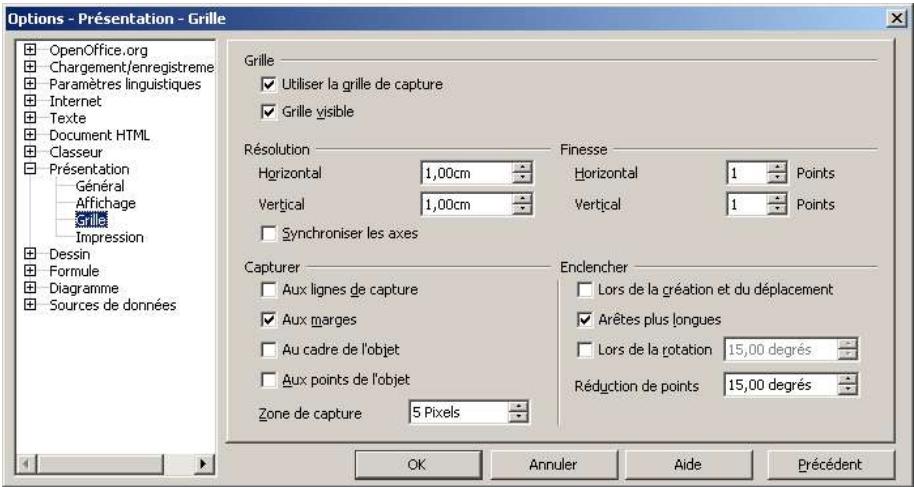
Sur cet onglet, vous définissee des grilles permettant de creer et de déplacer des objets.
Grille
Permet de spécifique qu'une grille paramétrable doit être appliquée aux pages du document. Vous pouvez activer la grille de capture "magnétique" avec cette grille.
Si vous avez activé la grille de capture mais que vous souhaitez déplacer ou créé des objets individuels sans les capturer, maintenez la touche © cri enforcée pour désactiver cette fonction.
Résolution
- Résolution horizontale: Permet de définir l'écart des points au niveau de l'axe X dans l'unité de mesure souhaïée.
- Résolution verticale : Permet de définir l'écart des points au niveau de l'axe Y dans l'unité de mesure souhaïée.
Finesse
- Subdivision horizontal: Spécífiez le nombre d'intervalles entre les points de la grille sur l'axe X.
- Subdivision verticale : Spécífiez le nombre d'intervalles entre les points de la grille sur l'axe Y.
Synchroniser les axes
Spcifici si les parametes courants de la grille doivent etre modifiés symétrquement. Les parametes de résolution et de finesse des axes X et Y restent inchangés.
Le menu contextual d'une page comprend les commandes suivantes :
Capturer
- Aux lignes de capture : Dès que vous relâchez le bouton de la souris, le bord d'un objet déplace par glissement est Capture à la ligne de capture la plus proche.
- Vous pouvez également définir ce paramètre via l'icone Capturer aux lignes de capture de la barre d'options affichée dans une presentation ou un dessin.
- Aux mages : Permet d'aligner le contour de l'objet graphique sur la marge la plus proche. Le curseur ou une ligne de contour de l'objet graphique doit impératifement se trouver dans la zone de capture. S'il s'agit d'un document de type presentation ou dessin, cette fonction est aussi accessible par l'icone Capturer aux mages de la barre d'options.
- Au cadre de l'objet : Permet d'aligner le contour de l'objet graphique sur le cadre de l'objet graphique le plus proche. Le curseur ou une ligne de contour de l'objet graphique doit impératifement se trouver dans la zone de capture. S'il s'agit d'un document de type presentation ou dessin, cette fonction est aussi accessible par l'icone Capturer au cadre de l'objet de la barre d'options.
- Aux points de l'objet : Permet d'aligner le contour de l'objet graphique sur les points de l'objet graphique le plus proche. Ceci s'applique uniquement dans la mesure où le curseur ou une ligne de contour de l'objet graphique se trouve dans la zone de capture. Lorsqu'une presentation ou un dessin sont ouverts, il est également possible de définir cette fonction à l'aide de l'icone Capturer les points d'objet de la barre d'options.
- Zone de capture : Définit la distance de capture entre le pointeur de la souris et le contour de l'objet. OpenOffice.org Impress effectue la capture à un point de capture si le pointeur de la souris est situé à une distance inférieure à celle sélectionnée dans le compteur Zone de capture.
Enclencher
Lors de la création et du déplacement : Lors de la création ou du déplacement, les objets graphiques restent horizontalaux, verticaux ou en diagonale (45^) . Ainsi, lors de la création, un rectangle devient un carré et une ellipse devient un cercle. Pour désactiver provisoirement ce paramètre lors du traitement, appuyez sur la touche
Arêtes plus longues : Indique qu'un carré est créé sur la base du plus long côte d'un rectangle lorsque vous appuyez sur la touche ◆ avant de relâcher le bouton de la souris. Ceci s'applique également pour une ellipse (un cercle est créé sur la base du plus long diamètre de l'ellipse). Si la case Arêtes plus longues n'est pas cochée, le carré ou cercle est créé sur la base du plus court côte ou diamètre.
Lors de la rotation : Indique que les objets graphiques peuvent pivoter uniquement dans les limites de l'angle de rotation définis dans le compteur Lors de la rotation. Pour qu'un objecteur pivote selon une valeur supérieure à cet angle, maintainez la touche ctrl enforcée lors de la rotation. Relâchez la touche dés que la valeur souhaïée de l'angle de rotation est atteinte.
Réduction de point : Définit l'angle de réduction des points. Si des polygons sont utilisés, il peut s'avérer pratique de réduire leurs points d'édition.
4 Impression
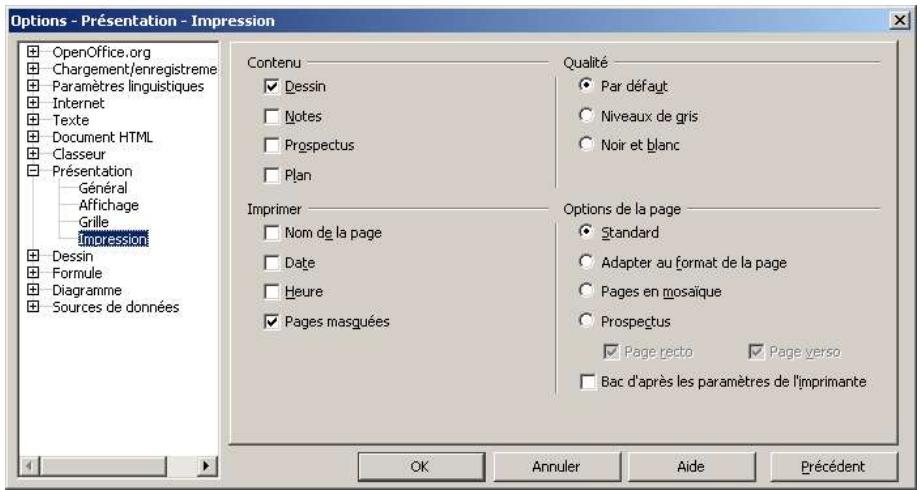
Selectionnez les éléments du dessin ou de la presentation à imprimer. Les objets de presentation vides ne sont pas imprimés.
Contenu
Spcificie les parties a imprimer, dans le document.
- Dessin: Cochez cette case pour imprimer le contenu graphique des pages.
Notes: Cochez cette case pour imprimer les notes.
Prospectus: Cochez cette case pour imprimer les prospectus. - Plan: Cochez cette case pour imprimer le plan.
Qualité
-
Par défaut: Sélectionnéz cette option pour imprimer avec les couleurs d'origine.
-
Niveau de gris : Sélectionnez cette option pour imprimer les couleurs en niveaux de gris.
- Noir et blanc : Indique que le document est imprimé en noir et blanc.
Imprimer
Définit des éléments supplémentaires à imprimer dans la marge. Si vous avez coché Prospectus, dans la zone Options de la page, certains éléments ne sont pas accessibles pour sélection.
- Nom de la page : Indique si le nom de la page d'un document doit être imprimé.
- Date: Indique si la date active doit être imprimée.
Heure:Indique si l'heure active doit etre imprimee.
Pages masquées : Indique si les pages de la presentation qui sont actuellement masquées doivent être imprimées.
Options de la page
Définit des options supplémentaires pour l'impression des pages.
- Par défaut : Indique que les pages sont imprimées sans nouvelle mise à l'échelle.
- Adapter au format de la page : Lorsque cette option est selectionnée, la taille de tous les éléments de la page est adaptée au format de sortie de l'impression.
Pages en mosaïque : Sélectionnéz cette option pour imprimer les pages en mosaïque. Pour cela, le format de page doit être supérieur au format de papier.
Prospectus : Sélectionnez l'option Prospectus pour imprimer le document au format prospectus. Vous pouvez aussi désirir d'imprimer le recto, le verso ou les deux faces du prospectus.
Vous pouvez désirir d'imprimer sur l'une des faces du papier uniquement ou sur les deux. Pour imprimer sur une seule face, Sélectionnement à la fois Page recto et Page verso et lancez l'impression. Pour imprimer sur les deux faces, commencez par sélectionner Page recto, puis lancez l'impression. Placez ensuite le papier dans l'imprimante enPNANT soin de positionner l'autre face vers le haut, sélectionnement uniquement Page verso, et imprimez à nouveau. Il suffit alors de plier vos pages au milieu, et votre prospectus est prét.
Page recto : Imprime le recto d'un prospectus.
Page verso : Imprime le verso d'un prospectus.
- Bac d'alimentation préconfigure: Déterminne que le bac d'alimentation à utiliser est celui défini par les paramètres de l'imprimante.
Configuration de Draw
Définit les paramètres généraux applicables aux documents de dessin, y compris le contenu à afficher, l'échelle à appliquer, l'alignement de la grille et le contenu à imprimer par défaut.
1 Général
Permet d'effectuer des paramétrages généraux. Vous déterminez, par exemple, si les objets de texte doivent d'abord être sélectionnés ou edits, et si une copie doit être créé lors du déplacement d'un objet.
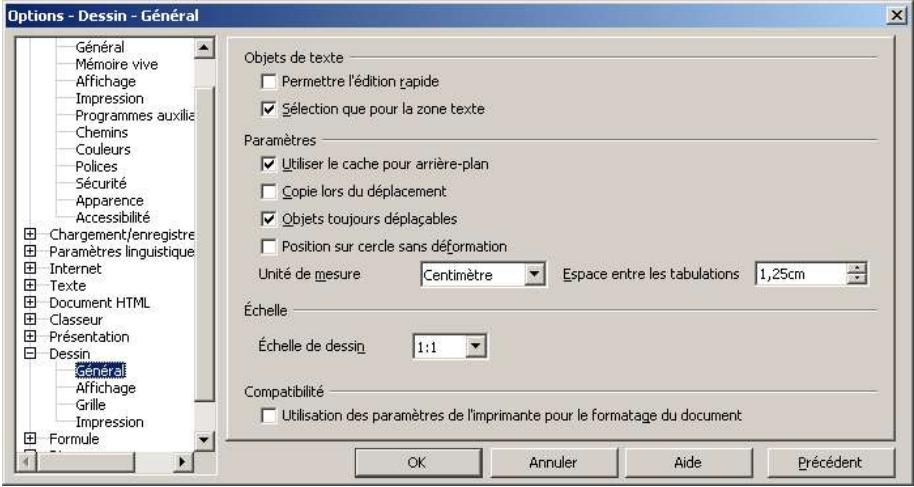
Objects de texte
Permettre l'edition rapide : Permet, lorsque vous cliquez sur le texte d'un objet de texte, de basculer dans le mode Édition de texte. Dans une presentation ou un dessin, vous pouvez aussi activer le mode Édition de texte à l'aide de l'icone Permettre l'edition rapide de la barre d'options.
Sélection que pour la zone texte : Cochez cette case pour qu'un cadre texte ne puisse être sélectionné qu'en cliquant sur le texte (cliquer sur le cadre ne suffit pas). Dans la zone restante (non remplie), il est possible de sélectionner n'objet sous-jacent au travers du cadre de texte. Dans une presentation ou un dessin, vous pouvez aussi activer ce mode par le biais de l'icone Sélection que pour la zone texte de la barre d'options.
Paramètres
- Utiliser le cache pour arrêtre-plan : Indique si le cache doit être utilisé pour afficher les objets sur la page maitresse. Ceci permet d'accélérer l'affichage. Decochez l'option Utiliser le cache pour arrêtre-plan pour afficher les modifications du contenu de la page maitresse.
- Copie lors du déplacement : Indique si une copie doit être créée automatiquement lorsque vous déplacez unobjet tout en maintainant la touche © enforcée La même règle s'applique lors de la rotation ou du redimensionnement de l'objet. L'objet d'origine conserve sa position et sa taille initiales.
- Objects toujours déplacables : Indique que l'util Rotation est activé lors du déplacement d'un objet. Si la case Objets toujours déplacables n'est pas cochée, l'util Rotation permet uniquement de faire pivoter un objet.
- Position sur cercle sans déformation (dans les dessins uniquement): Maintient un alignement relatif entre les points de Bézier et les objets de dessin 2D pendant la déformation de l'objet.
- Unité de mesure : Sélectionnéz l'unité de mesure pour les presentations.
- Espace entre les tabulations : Définit l'écart entre les tabulations.
- Échelle de dessin : Sélectionnéz l'échelle de dessin au niveau des règles.
2 Affichage
Permet deCHOISIR entre differentes affichages de substitution. La selection d'un affichage de substitution permit d'accelerer l'affichage à l'écran à des fins d'édition.:
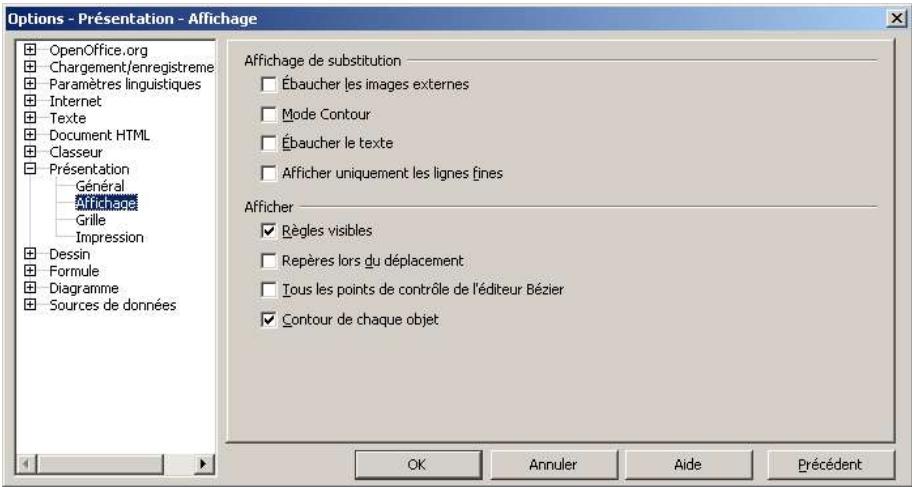
Affichage de substitution
Si les éléments graphiques sont très complexes, il est possible que l'affichage à l'écran soit un peu plus long que la normale. Si vous choisissez Affichage de substitution, les informations restent disponibles, mais elles ne sont plus affichées à l'écran.
- Ébaucher les images externes : Sélectionnez cette option pour n'afficher que le contour des objets graphiques insérés. Vous pouvez aussi acceder à cette fonction par le biais de l'icone Ébaucher les images externes de la barre d'options si une presentation ou un dessin est ouvert.
- Mode Contour : Vous indiquez ici que seul le contour des éléments de dessin plats doit être affchéé. Le replissage n'est pas affchéé. Vous pouvez aussi activer le mode Contour pour une presentation ou un dessin à partir de la barre d'options, en utilisant l'icone Mode Contour.
- Ébaucher le texte : Affiche la fenêtre de texte sans le contenu. Avantage : l'affichage à l'écran est considérablement accéléré. Vous pouvez aussi acceder à cette fonction par le biais de l'icone du même nom, dans la barre d'options, si une presentation ou un dessin est ouvert.
- Afficher uniquement les lignes fines : Permet d'afficher les lignes et cordures sous forme de trait plein et fin. Cette représentation est independante de la largeur de ligne réalisément utilisée. Lorsqu'un document de dessin ou une presentation sont ouverts, vous pouze également acceder à cette fonction via l'icone du même nom.
Afficher
-
Régles visibles : Indique si les régles doivent être affichées en haut et à gauche de la zone de travail.
-
Repères lors du déplacement : Indique si les repères doivent être affichés lors du déplacement d'un objet. OpenOffice.org créée des repères en pointillés qui prolongent les côtes du cadre de l'objet sélectionné sur toute la zone de travail. Il est ainsi plus facile de positionner les objets avec précision. Vous pouvez aussi acceder à cette fonction par le biais de l'icone du même nom, dans la barre d'options, si une presentation ou un dessin est ouvert.
- Tous les points de contrôle de l'éditeur Bézier : Affiche les points de contrôle de tous les points d'appui lorsque vous sélectionnez une courbe de Bézier. Si la case n'est pas cochée, vous ne voir que les points de contrôle du point sélectionné.
- Contour de chaque objet : Lorsque vous déplacez un objet, OpenOffice.org affiche son contour avec une ligne discontinue. Ceci permet de reconnaître d'eventuels contrifs entre les différents objets sur la position cible. Si la case n'est pas cochée, OpenOffice.org affiche uniquement un rectangle de délimitation qui inclut tous les objets sélectionnés.
3Grille
Sur cet onglet, vous definissee des grilles permettant de creer et de deplacer des objets.
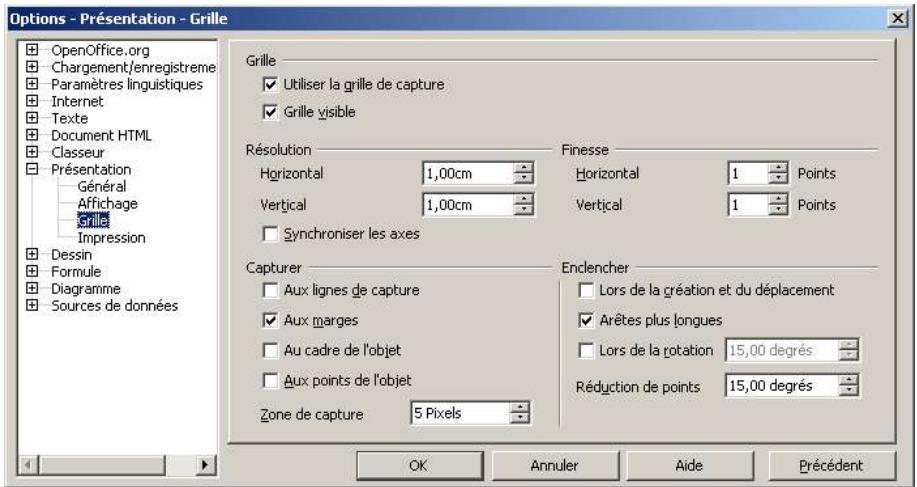
Grille
Permet de spécifique qu'une grille paramétrable doit être appliquée aux pages du document. Vous pouze activer la grille de capture "magnétique" avec cette grille.
Si vous avez activé la grille de capture mais que vous souhaitez déplacer ou créé des objets individuels sans les capturer, maintenez la touche ©trl enforcée pour désactiver cette fonction.
Résolution
- Résolution horizontale: Permet de définir l'écart des points au niveau de l'axe X dans l'unité de mesure souhaïée.
- Résolution verticale: Permet de définir l'écart des points au niveau de l'axe Y dans l'unité de mesure souhaïée.
Finesse
- Subdivision horizontal: Sécífiez le nombre d'intervalles entre les points de la grille sur l'axe X.
- Subdivision verticale : Sécífiez le nombre d'intervalles entre les points de la grille sur l'axe Y.
Synchroniser les axes
Spcifici si les parametes courants de la grille doivent etre modifiés symétrquement. Les parametes de résolution et de finesse des axes X et Y restent inchanges.
Le menu contextual d'une page comprend les commandes suivantes :
Capturer
- Aux lignes de capture : Dès que vous relâchez le bouton de la souris, le bord d'un objet déplace par glissement est Capture à la ligne de capture la plus proche.
- Vous pouvez également définir ce paramètre via l'icone Capturer aux lignes de capture de la barre d'options affichée dans une presentation ou un dessin.
- Aux marges : Permet d'aligner le contour de l'objet graphique sur la marge la plus proche. Le curseur ou une ligne de contour de l'objet graphique doit imperativement se trouver dans la zone de capture. S'il s'agit d'un document de type presentation ou dessin, cette fonction est aussi accessible par l'icone Capturer aux marges de la barre d'options.
-
Au cadre de l'objet : Permet d'aligner le contour de l'objet graphique sur le cadre de l'objet graphique le plus proche. Le curseur ou une ligne de contour de l'objet graphique doit impératifement se trouver dans la zone de capture. S'il s'agit d'un document de type presentation ou dessin, cette fonction est aussi accessible par l'icone Capturer au cadre de l'objet de la barre d'options.
-
Aux points de l'objet : Permet d'aligner le contour de l'objet graphique sur les points de l'objet graphique le plus proche. Ceci s'applique uniquement dans la mesure où le curseur ou une ligne de contour de l'objet graphique se trouve dans la zone de capture. Lorsqu'une presentation ou un dessin sont ouverts, il est également possible de définir cette fonction à l'aide de l'icone Capturer les points d'objet de la barre d'options.
- Zone de capture : Définit la distance de capture entre le pointeur de la souris et le contour de l'objet. OpenOffice.org Impress effectue la capture à un point de capture si le pointeur de la souris est situé à une distance inférieure à celle sélectionnée dans le compteur Zone de capture.
Enclencher
- Lors de la création et du déplacement : Lors de la création ou du déplacement, les objets graphiques restent horizontally, verticaux ou en diagonale (45^) . Ainsi, lors de la création, un rectangle devient un carré et une ellipse devient un cercle. Pour désactiver provisoirement ce paramètre lors du traitement, appuyez sur la touche .
- Arêtes plus longues: Indique qu'un carré est créé sur la base du plus long côte d'un rectangle lorsque vous appuyez sur la touche avant de relâcher le bouton de la souris. Ceci s'applique également pour une ellipse (un cercle est créé sur la base du plus long diamètre de l'ellipse). Si la case Arêtes plus longues n'est pas cochée, le carré ou cercle est créé sur la base du plus court côte ou diamètre.
- Lors de la rotation : Indique que les objets graphiques peuvent pivoter uniquement dans les limites de l'angle de rotation définis dans le compteur Lors de la rotation. Pour qu'un object pivote selon une valeur supérieure à cet angle, maintenez la touche ctrl enforcée lors de la rotation. Relâchez la touche des que la valeur souhaïée de l'angle de rotation est atteinte.
- Réduction de point : Définit l'angle de réduction des points. Si des polygons sont utilisés, il peut s'avérer pratique de réduire leurs points d'édition.
4 Impression
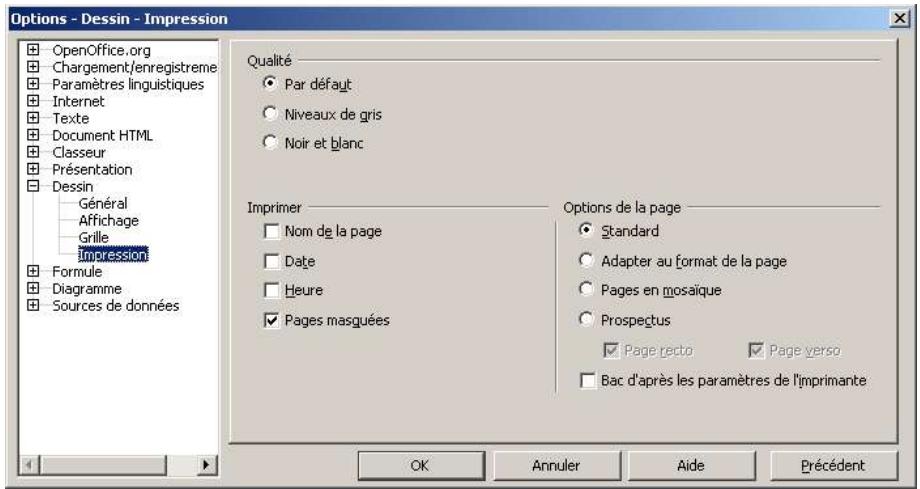
Qualité
- Par défaut: Sélectionnéz cette option pour imprimer avec les couleurs d'origine.
- Niveau de gris : Sélectionnez cette option pour imprimer les couleurs en niveaux de gris.
- Noir et blanc : Indique que le document est imprimé en noir et blanc.
Imprimer
- Nom de la page : Indique si le nom de la page d'un document doit être imprimé.
- Date: Indique si la date active doit être imprimée.
Heure:Indique si l'heure active doit etre imprimée.
Pages masquées : Indique si les pages de la presentation qui sont actuèment masquées doivent être imprimées.
Options de la page
Définit des options supplémentaires pour l'impression des pages.
- Par défaut: Indique que les pages sont imprimées sans nouvelle mise à l'échelle.
- Adapter au format de la page : Lorsque cette option est selectionnée, la taille de tous les éléments de la page est adaptée au format de sortie de l'impression.
Pages en mosaïque : Sélectionnéz cette option pour imprimer les pages en mosaïque. Pour cela, le format de page doit être supérieur au format de papier.
Prospectus : Sélectionnez l'option Prospectus pour imprimer le document au format prospectus. Vous pouvez aussi désirir d'imprimer le recto, le verso ou les deux faces du prospectus.
Vous pouvez désir d'imprimer sur l'une des faces du papier uniquement ou sur les deux. Pour imprimer sur une seule face, Sélectionnez à la fois Page recto et Page verso et lancez l'impression. Pour imprimer sur les deux faces, commencez par sélectionner Page recto, puis lancez l'impression. Placez ensuite le papier dans l'imprimante en prénant soin de positionner l'autre face vers le haut, Sélectionnez uniquement Page verso, et imprime à nouveau. Il suffit alors de plier vos pages au milieu, et votre prospectus est prét.
Page recto: Imprime le recto d'un prospectus.
Page verso : Imprime le versus d'un prospectus.
- Bac d'alimentation préconfigure: Déterminne que le bac d'alimentation à utiliser est celui défini par les paramètres de l'imprimante.
Configuration Math
Définit le format et les options d'impression de tous les nouveaux documents comptant des formules. Ces options s'appliquent lorsque vous imprimez une-formule directement depuis OpenOffice.org Math. Vous pouvez aussi ouvrir la boîte de dialogue Formule associée au document actif en cliquant sur le bouton Options dans la boîte de dialogue Impression. Les paramètres que vous définissez dans la boîte de dialogue Outils - Options sont permanents, tandis que ceux de la boîte de dialogue Impression ne s'appliquent qu'au document actif.
1 Paramètres
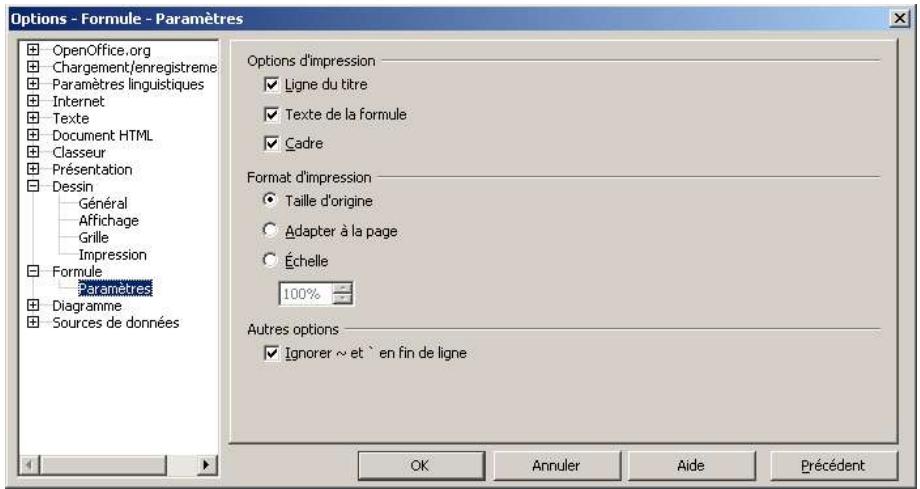
Options d'impression
Ligne du titre : Indique si le nom du document doit figurer sur la feuille imprimée.
- Texte de la formule : Indique si le contenu de la fenêtre des commandes doitfigurer au bas du document imprimé.
- Cadre : Applique une fine cordure autour de la zone de formule, dans le document imprimé. La ligne du titre et le texte de la formule sont uniquement délimités par un cadre lorsque la case correspondante est cochée.
Format d'impression
Taille d'origine: Imprime la formule sans ajuster la taille de la police active. Il est possible qu'une partie du texte des commandes soit tronqué, dans les formules longues.
- Adapter à la page : La formule est positionnée sur la page d'impression conformément au format défini. La taille réalisée est déterminée par le format de papier utilisé.
- Échelle: Réduit ou agrandit la taille de la formule imprimée selon un facteur d'agrandissement donné. Saisissez le facteur d'agrandissement souhaité directement dans le compteur Échelle, ou définisSEE sa valeur à l'aide des boutons fléchés.
Autres options
- Ignorer et ' en fin de ligne : Si vous cochez cette case, ces substituants des espaces sont supprimés lorsqu'ils se trouvent en fin de ligne. Dans les versions précédentes de OpenOffice.org, l'insertion de ce type de caractère à la fin d'une ligne permet d'éviter que la marge droite de la formule ne soit coupée à l'impression.
Configuration des diagrammes
Définisse les couleurs des séries de données. Les paramètres sont valables pour tous les nouveaux diagrammes.
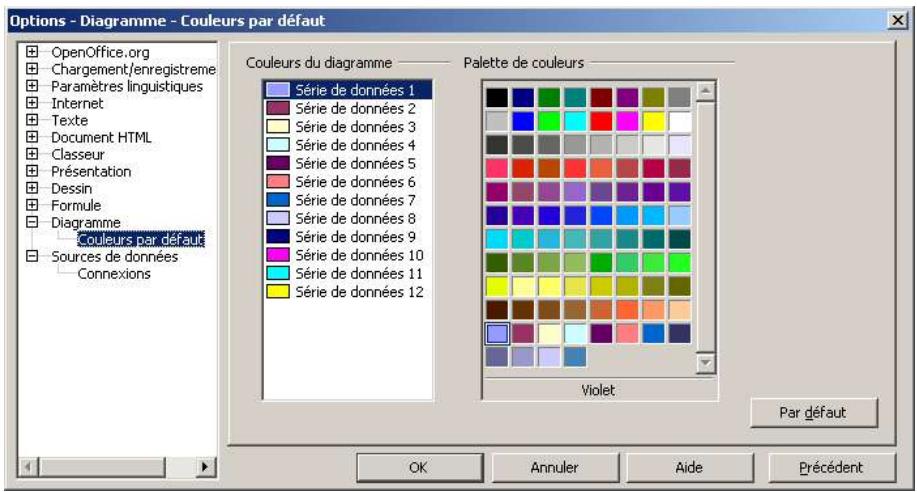
Couleurs du diagramme
Affiche toutes les couleurs disponibles pour la série de données. Sélectionnez la série de données dont la couleur doit être modifiée. Sélectionnez la couleur voulue dans la palette de couleurs adjacente.
Palette de couleurs
Cette palette permet de replacer les couleurs du diagramme sur les lignes de données sélectionnées. Par exemple, si vous Sélectionnéz la ligne de données 6 et que vous cliquiez sur la couleur verte 8, l'ancienne couleur de la ligne de données est replacée par cette-ci. Le nom de la couleur sélectionnée s'affiche en dessous de la palette de couleurs.
Par défaut
Restaure les paramètres de couleur définis lors de l'installation du programme.
Configuration des connexions aux sources de données
Définition des données générales des connexions aux données externes
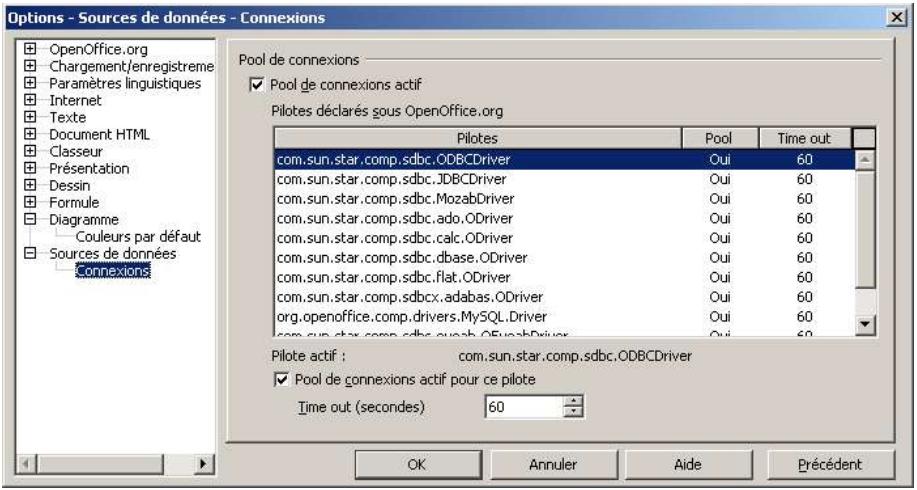
La creation d'une connexion à une source de données nécessite du temps et des ressources. C'est pourquoit vous pouvez désigner de conserver un certain temps les connexions qui ne sont plus utilisées au lieu de les supprimer immédiatement. Si une nouvelle connexion à la source de données est nécessaire pendant ce laps de temps, la connexion libre peut être utilisé.
Pool de connexions
Pool de connexions actif : Si cette case est cochée, le pool de connexions seLECTIONné est actif. Si la case n'est pas cochée, aucun pool de connexions n'est actif.
Pilotes déteçés dans OpenOffice.org
Comporte la liste des pilotes et les données de connexion que vous avez définies.
Pilote actif
Le pilote sélectionné s'affiche sous la liste.
Pool de connexions actif pour ce pilote
Selectionnez un pilote dans la liste et cochez cette case pour définir un pool de connexions actif.
Time out (seconds)
Si un pool de connexion est actif, vous pouze définir le temps en secondes après lequel la connexion est libre. Le temps peut etre compris entre 30 et 600 secondes.
Utiliser OpenOffice.org
Ce chapitre présente les éléments communs à tous les modules d'OpenOffice.org : Writer, Calc, Impress et Draw. L'existence même de ce chapitre met en évidence le haut niveau d'intégration de la suite. En effet, vous percèvrez au fil de votre découverte du logiciel que chaque élément : texte, image, tableau, cadre, dessin et tant d'autres peuvent être complètement traitésès quils sont sélectionnés par le bias de menus contextuels permettant soit d'appliquer directement des fonctions soit d'ouvrir les boites de dialogue qui vont permettre d'affector l'ensemble de leurs paramétres.
L'environnement. 74
1 Les barres génériques. 74
1.1 La barre de menus. 74
1.2 La barre de fonctions 74
2 Les barres spécifique 75
2.1 La barre d'objects 75
2.2 La regle 75
2.3 La barre d'instruments 76
2.4 La barre de défilament verticale 77
2.5 La barre d'etat 77
Les outils d'aide 78
1 L'aide 79
2 Les infobulles 80
3 Les infoballons 80
4 L'assistant 80
5 Le site de la communauté 81
5.1 Les forums 81
5.2 La documentation utiliseur 81
L'espace de travail adaptatif 82
1 Les barres contextuelles 82
2 Les barres détachables 83
3 Les fenêtres ancrables 84
4 La personnelisation des barres. 85
5 Sous Windows® 88
Les opérations standard de OpenOffice.org 88
1 Creer un nouveau document 88
1.1 Par le bouton Nouveau 89
1.2 Par le menu Fichier de la barre de menus 89
1.3 Par la barre des tâches 89
2 Ouvrir un document texte 91
2.1 Par le menu Fichier - Ouvrir 91
2.2 Ouvrir le fichier 93
3 Enregistrer son travail 94
4 Enregister sous 95
5Fermer un document texte 95
6 Couper - Copier - Coller. 96
7 Zoom. 98
Le navigateur. 98
Le styliste 100
La correction orthographique 103
1 La fonction orthographique 103
1.1 Corriger les erreurs 103
1.2 Par la fonction Vérifier 103
1.3 Par le menu contextuel 105
2 La verification orthographique en temps reel. 105
3 La correction automatique 106
La recherche & remplacement 107
1 Rechercher 107
2 Remplacer par 108
3 Critères optionnels 108
3.1 Mots entiers 108
3.2 Vers le haut 109
3.3 Caractère générique 109
3.4 Listecompletedecharacteresgeneriques 109
3.5 Respecter la casse 112
3.6 Uniquement dans la selection 112
3.7 Rechercher des styles 112
3.8 Recherche de similarité 113
4 Rechercher tout 114
5 Rechercher 114
6 Remplacer tout 114
7 Remplacer 115
8Attributes. 115
9 Format. 115
10 Aucun attribut. 117
L'insertion de caractères 117
1 Espaces insécables, césures et séparateurs conditionnels 117
2 Caractères spéciaux 118
Les objects 119
1 Insérer un diagramme 120
1.1 Sélectionner les données à représentier 120
1.2 Les types de graphiques 120
1.3 La creation d'un graphique 123
1.4 Modifier un graphique 126
2 Insérer un objet OpenOffice.org Math. 136
L'impression. 136
1 L'aperçu avant impression 136
1.1 Acceder à l'aperçu avant impression 136
1.2 Environnement de l'aperçu avant impression 136
2 Les fonctions d'impression 137
2.1 Présentation de la commande Fichier - Imprimer 138
2.2 Imprimer en plusieurs exemplaires 138
2.3 Zone d'impression 139
2.4 Options 139
Les fonctions d'exportation 140
1 Exporter au format PDF 140
2 Fonction Exporter 141
Le fonctions d'envoi 142
1 Document par e-mail 142
2 Document comme fichier PDF joint 143
Gérer les modèles de documents 143
1 Ouvrir un document à partir d'un modele. 143
2 Creer un modele. 144
3 Organiser les modèles 145
4 Copier des styles. 146
5 Modifier le modele par défaut 147
L'outil de titrage FontWork 148
1Utiliser Fontwork 148
2 Sur un texte seul 149
3 Sur un texte contenu dans un objet. 151
La Gallery 152
1 Description 152
2Utiliser les objets de la Gallery. 153
3 Gérer les thèmes 154
4 Insérer des objets graphiques 154
5 Importer des thèmes 155
L'environnement
1 Les barres génériques
L'environnement de travail, et cequel que soit le module utilisé, est constitué d'une fenêtre dont les deux premières barres sont identiques :

1.1 La barre de menus

Les menus permettent un accès total et complèt à toutes les fonctions disponibles, alors que les barres d'outils (fonction, instruments et objets), ne proposent que les fonctions les plus utiles et/ou les plus utilisées. Les barres d'outils doivent être comprises comme des outils de Productivité et paramétrées en conséquence en fonction des besoin de l'utilisateur.
1.2 La barre de fonctions

2 Les barres spécifique
2.1 La barre d'objects
La barre d'objets est caractéristique de l'application ouverte. Ici, la barre d'objects de Writer :

Style de texte
Puces, Numérotation
Style de police (forme des lettres)
Diminuer, augmenter le retrait par rapport à la marge
3 Taille de la police (des caractères)
9 Couleur de texte
4 Gras, Italique, Souligné
Couleur de surlignage (trame de fond du texte)
5 Alignment (Gauge, Centre, Droite, Justifié)
Couleur de fond du paragraphe (de marge à marge)
6 Interlignage (icone ajoutée)
2.2 La règle

Type de tabulation
2 Marge gauche
3 Retrait de paragraphe (par rapport à la marge gauche)
Retrait de 1ere ligne (par rapport aux autres lignes du paragraphe)
5 Marge droite
Un clic croit sur la regle permet d'en définir l'unité
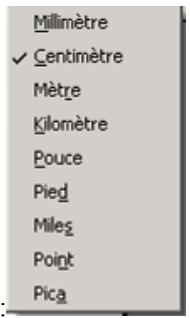
2.3 La barre d'instruments
C'est la barre la plus changeante. En effet, les iconônes suivies de présentées sur cette barre sont les dernières fonctions utilisées et donc mémorisées de la palette d'outils qu'ouvre . Il faut donc parfois cliquer et garder le bouton de la souris enforcé sur une de ces iconônes pour faire apparaitre la palette complète des outils.

Insérer (tableau, cadre, image, document, note de bas de page, note de fin de document, symbole, colonne, cadre de texte, index, repère de texte)
2 Insérer une instruction de champ (date, heures, numéro de pages, nombre de pages....)
3 Inséorer des objets (graphique, image de l'éditeur d'image, formule...)
4 Fonctions de dessin
5 Afficher les fonctions de formulaire note : les options de base de données ne sont pas obligatoires.
6 Fonctions d'Auto-texte (insertion automatique d'expressions sauvegardées, comme les formules de politesse...)
7 Cursor direct. Pour plus d'information voir page 166
Lancement du correcteur orthographique
9 Vérification automatique de l'orthographe (souligne d'une vaguelette rouge les erreurs potentielles)
10 Lance les fonctions de recherche et de remplacement
11 Affiche / masque la source de données
Zoom
13 Affiche / masque les caractères invisibles
14 Affiche / masque les noms des champs
15 Affiche / masque les images (permét de gagner du temps à l'affichage)
16 Mise en page en ligne (mettre en forme un document selon les spécificités Web)
2.4 La barre de défilament verticalie
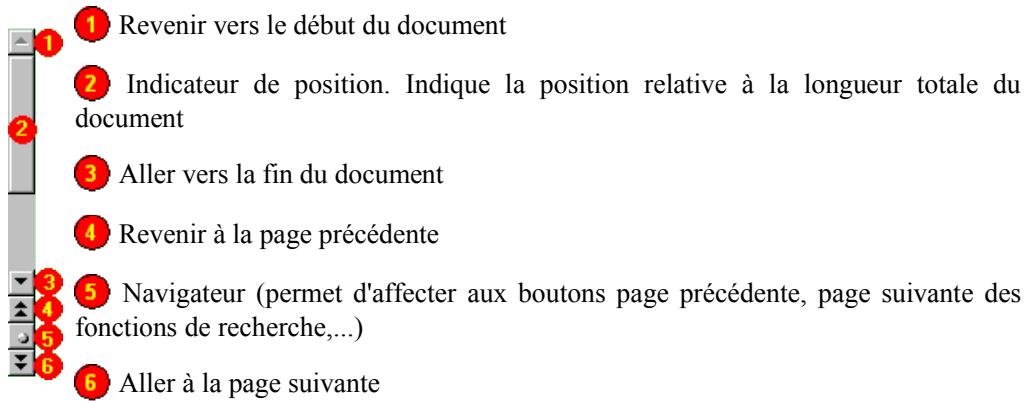
2.5 La barre d'etat
La barre d'etat affiche des informations relatives au document actif et compte différents boutons ayant des fonctions spécifiques. Les informations et les fonctions contenues dans la barre d'etat varient selon le type de l'objet edited. La barre d'etat peut être configurée à l'aide de la boîte de dialogue Outils - Adaptation.

1 Numéro de page : Le numéro de la page active est affiché dans ce champ de la barre d'etat. Double-cliquez sur ce champ pour ouvrir le Navigateur, à partir duquel vous pouvez naviguer dans le document. Cliquez avec le bouton droit de la souris pour afficher tous les
repères de texte définis dans le document. Cliquez sur le repère de texte où vous pouze placer le curseur.
Style de page actif : Le style de page actif est affiché dans ce champ de la barre d'etat. Un double-clic permet d'editor le style, un cli c avec le bouton droit de la souris permet d'en changer.
3 Échelle: Permet d'afficher le % du zoom de l'affichage des pages et de l'editor.
Mode Insertion: Indique le mode d'insertion actif. Vous pouvez basculer entre INS (insertion) et RFP (remplacement).
Mode Sélection : Indique le mode de sélection actif. Vous avec le besoin entre STD (standard), EXT (extension) et AJT (ajout).
Édition ou activation des hyperliens : Cliquer sur ce champ de la barre d'etat permet de faire passer les hyperliens texte du document du mode activation (HYP) au mode selection (SEL).
Modification du document : Si le document comporte des modifications non enregistrées, une étoile (*) est affichée dans ce champ de la barre d'etat. Ceci s'applique aussi aux documents non enregistrés.
8 Affichage combiné : Affiche des informations concernant le document actif.
Les outils d'aide
OpenOffice.org fournit plusieurs niveaux d'aide :
- Détailée dans l'Aide;
- Des infobulles qui noment les différentes icones au passage de la souris;
- Des infoballons qui font apparaitre des bribes d'aide au passage de la souris sur les icones de l'espace de travail ;
- Les assistants qui accompagnent dans la réalisation de certaines tâches.
1 L'aide
Cet un point fort de la suite OpenOffice.org. Elle est très complète et constitue à elle seule une application majeure de la suite. On y accede par le menu Aide - Sommaire ou par la touche F1.
L'aide est contextuelle c'est à dire qu'elle s'adapte au contexte dans lequel vous vous trouvez à la fois en terme d'application : Writer, Calc,... mais également par rapport à la tâche que vous étés en train d'effectuer. À titre d'exemple, tous les onglets des boîtes de dialogue possèdent un bouton Aide qui vous amène directement dans la partie de l'aide correspondante.
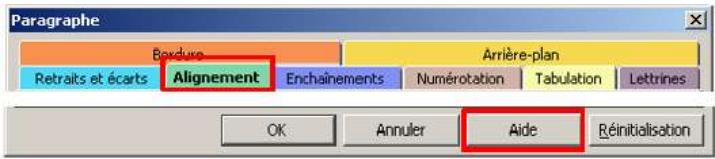
Ici, mise en forme de paragraphe, onglet Alignment, l'appui sur le bouton Aide envoie directement à la fenêtre d'aide suivante :
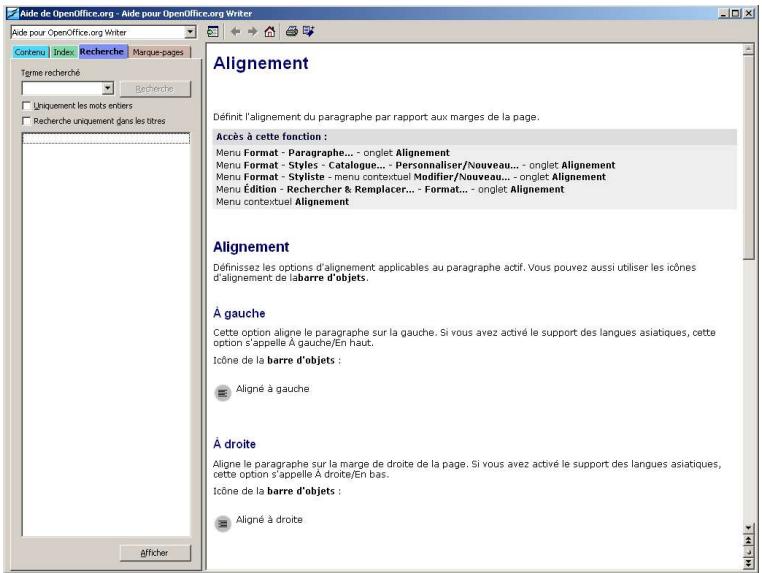
2 Les infobulles
Par défaut, quand vous approchez le pointeur de la souris d'une icône, vous VOYZEZ APPARAîTRÉ une petite fenêtre à fond jaune affichant la fonction de l'icône. Vous venez de faire connaissance avec l'infobulle. Pour activer ou désactiver les infobulles, cochez ou décochez l'options Infobulle dans le menu Aide.
3 Les infoballons
L'infoballon fonctionné selon la même philosophie que l'infobulle mais en plus disert.
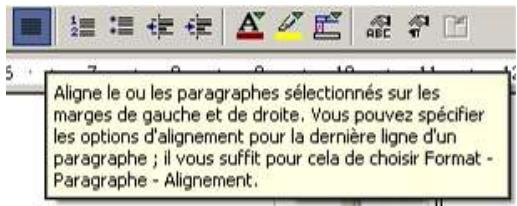
Pour afficher ou masquer les infoballons appliquez la même procedure que pour les infobulles.
Si vous appuyez sur les touches + F1, le curseur se transforme en curseur d'infoballon ? Promener ce curseur sur les éléments de la fenetre fait apparaitre l'Infoballon de l'objet survolé. Cliquez avec la souris ou activez une touche et le curseur redevient normal.
4 L'assistant
Au cours de votre travail une mini fenêtre se positionne en bas à droite de votre écran. C'est l'assistant.
Par défaut, l'Assistant est visible pendant 30 secondes. Cliquez dessus, et l'assistant ouvre une fenêtre de l'aide directement en rapport avec l'opération en cours.
Si vous ignorez plusieurs fois l'Assistant pour une même action, ou si vous le fermez au lieu de cliquer dessus, il n'apparait plus pour cette action. Vous pouvez réinitialiser l'Assistant pour restaurer les paramètres qui étaient actifs après la première installation de OpenOffice.org. sous Outils - Options - OpenOffice.org - Général.
5 Le site de la communauté
5.1 Les forums
Les forums sont accessible à l'adresse :
http://fr.openoffice.org/contact-forums.html
users-fr : Le forum d'aide aux utilisateurs de OpenOffice.org le logiciel.
discuss-fr : Le forum de discussion sur le logiciel, la communauté OpenOffice.org ou les produits Open Source.
dev-fr: Le forum de discussion sur le développement d'OpenOffice.org (le logiciel, les scripts...).
doc-fr : Le forum des discussions sur la réalisation de la documentation d'OpenOffice.org.
5.2 La documentation utiliser
Différentes rubriques de documentation peuvent être consultées à l'adresse :
http://fr.openoffice.org/Documentation/Index.html
Guides : Différents guides pour l'installation et l'utilisation d'OpenOffice.org.
Migration : Des études, analyses, guides plus spécifiquement dédiés aux migrations MS Office/OpenOffice.org (Ces documents sont également présents dans la partie Communication de notre site).
How-tos : Des 'Comment Faire' sur tous les modules d'OpenOffice.org. Une description pas a pas et imagée des fonctions utilisées.
Exercices : Ces cahiers d'exercice vous permettront d'apprendre de façon active les fonctions simples ou complexes d'OpenOffice.org.
Macros : Une bibliothèque d'exemples de macro à installer dans le logiciel.
Gallery : Des images supplémentaires à installer dans la Gallery d'OpenOffice.org..
Modèle : Des modèles supplémentaires à installer dans le fjichier de vos modèles.
Exemples : Des exemples d'utilisation et de combinaison de fonctions à installer dans votre fichier Exemple.
Outils et Jeux : Des outils qui fonctionnent avec OpenOffice.org (sous forme de scripts) qui vous aideront dans vos tâches quotidiennes. Des yeux, pour apprendre à programmer de façon ludique !
FAQ: La foire aux questions.
L'espace de travail adaptatif
Quand on travaille avec OpenOffice.org, ce sont toujours des objets que nous traitons : texte, tableau, images de différents types, cadres, graphiques... L'espace de travail, constitué des menus et icones qui vont nous apporter les fonctionnalités pour cestraitements, va immédiatement s'adapter afin d'offrir un maximum d'ergonomie pour réaliser notre tâche. Par cet aspect, OpenOffice.org est un très bon outil de productivitébureauque.
1 Les barres contextuelles
L'exemple le plus flagrant est la transformation de la barre d'objets lorsque le curseur est placé, par exemple, dans une cellule de tableau, les icones d'édition de la table sont affichées automatiquement permettant la mise en forme de ce tableau. De plus les autres barres correspondant aux autres fonctionnalités sont toujours activées. Un simpleblick sur le bouton de droite permet de passer d'une barre à l'autre.

Voussousquieraouvirle menucontextuelde la barredobjectsgraccéaunclicdroit). Effectuezvoretrechoix dansla listedesbarredobjectsdisponiblesqui s'affiche.
OpenOffice.org enregistre la barre d'objects que vous avez selectionnée dans un contexte donné et l'affiche a nouveau dans un cas identique.
2 Les barres détachables
Certaines des icones de la barre d'instruments, à gauche de l'écran, donnent accès à une liste d'options sélectionnables à la souris. Il est possible de "décrocher" ces listedes d'options de la barre d'instruments de façon à acceder plus vite et plus facilement aux fonctions.
Les icones concernées sont celles situées en 1^ére , 3^ème , 4^ème et 5^ème position et compteant dans le coin supérieur droit de l'icone un . En effet, l'apparance de l'icone représentée change en fonction de la première option utilisée. Il est donc difficile de leur donner une image propre.
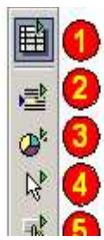
La fonction Insérer donne accès aux insertion de cadres, d'images, de tableaux, de documents, de notes de fin de page ou de document... ici, la fonction insérer présente l'icone d'insertion de tableaux, car ce fut la dernière utilisée.
La fonction Insérer des objects : graphiques, images de l'éditeur d/images, formule... la fonction presente l'icone de graphique (dernière utilisée)
3 La fonction Insertion de dessins
4 La fonction Insertion d' éléments de-formulaire : tous les outils nécessaires à la gestion et à la création de bases de données
5 Insertion d'elements de formulaires

Barre du module DRAW
Zoom
Zone de texte
3 Rectangles
Ellipses
5 Objects 3d
6 Courbes
Lignes
8 Connecteurs
8 Effects
10 Alignment
Disposition
17 Inséorer des objets
Ces deux barres sont des exemples car il existe les mêmes type de barres dans le module Impress et dans le module Calc.
Pour décrocher une des listes, avec la souris,clinquer et garder le bouton enforcé jusqu'à l' apparition de la liste.
Avec la souris, cliquer alors sur la barre de titre de la liste (la barre bleue)

Glisser la liste sur l'écran, à un endroit de votrechoix
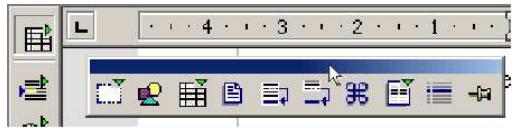
La liste apparait alors comme n'importe\ quelle boîte de dialogue, et il est\ possible de la fermer par le bouton ×
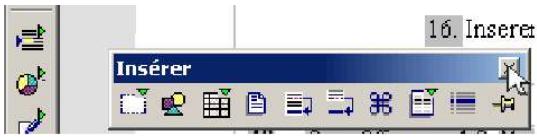
3 Les fenêtres ancrables
Certaines fenêtes de OpenOffice.org sont des fenêtes ancrables, telles que le Styliste, le Navigateur, la Gallery,...
Vous pouvez déplacer ces fenêtres, en modifier la taille ou les ancrer à une marge. Sur chaque cordure, vous pouvez ancreer plusieurs fenêtres en les empilant ou en les juxtaposant; Vous pouvez ensuite modifier la part relative de la fenêtre en décalant les lignes de délimitation à l'aide de la souris.
Pour désactiver puis réactiver l'ancrage, double-cliqueur sur la fenêtre en Maintenant la touche ctrl enforcée. Double-cliqueur de cette manière sur une zone vierge de la fenêtre : dans le Styliste, double-cliqueur sur une zone grisée de la fenêtre, par exemple, à cotoé des iconônes. Pour les rendre flottantes réalisier la même procédure.
Côté zone de travail, chaque fenêtre ancree comporte deux icones permettant de gérer l'affichage de la fenêtre.
Avec la tête de flèche, on affiche et masque alternatively la fenêtre. Le deuxième symbole permet deCHOISIR entre le mode ancre ou flottant. En mode flottant, la fenêtre déborde dans la zone de travail et recouvre partiellement la fenêtre sous-jacente. On peut préférer le mode ancre, c'est-à-dire que la fenêtre est fixée à gauche de la zone de travail.
Lorsque la fenêtre est ancree au bord gauche de la zone de travail, on voit les icônes suivantes selon le mode défin :
Affichée
La fenêtre est masquée. Pour l'afficher, cliquer une fois sur la flèche.
Masquée
La fenêtre est affichée. Pour la masquer, cliquer une fois sur la flèche.
Ancree
La fenêtre est flottante. Pour l'ancrer, cliquer une fois sur ce symbole.
Flottante
La fenêtre est ancree. Pour la libreer, cliquer une fois sur ce symbole.
4 La personnalisation des barres
La barre d'objects ne contient pas toujours les options dont nous avons besoin, ou au contraire, elle en propose dont nous n'avons pas besoin. Il est alors possible d'ajouter ou d'enlever des outils. Attention toute fois à ne pas trop en rajouter sous peine d'avoir des difficultés pour les voir dans leur ensemble.
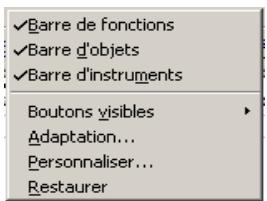
Par un clic avec le bouton droit de la souris sur une barre d'outils à personneliser, on accede à un menu contextualer permettant un certain nombre d'opération de manipulation et de modification des barres d'outils.
En utilisant la commande Boutons visibles
Un menu s'ouvre permettant deCHOISIR Boutons visibles. En selectionnant cette commande, OpenOffice.org propose une liste d'icones qu'il est possible d'afficher ou d'enlever.
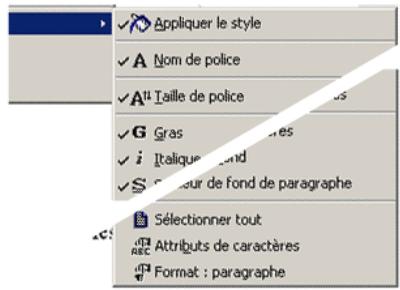
Les icones marquées d'un sont affichées
Pour rajouter une icône à celles affichées par la barre, il suffit alors de cliquer devant pour la marquer d'un
Pour enlever une icône il suffit d'oter le
Il est ainsi possible de rajouter ou d'enlever des iconônes à toutes les barres d'outils d'OpenOffice.org
La commande Personnel
Pour personneliser les barres d'outils il suffit de cliquer sur Personneliser...
Une boîte de dialogue apparait alors. Elle donne la possibilité d'ajouter ou d'enlever des iconônes des différentes barres d'outils.
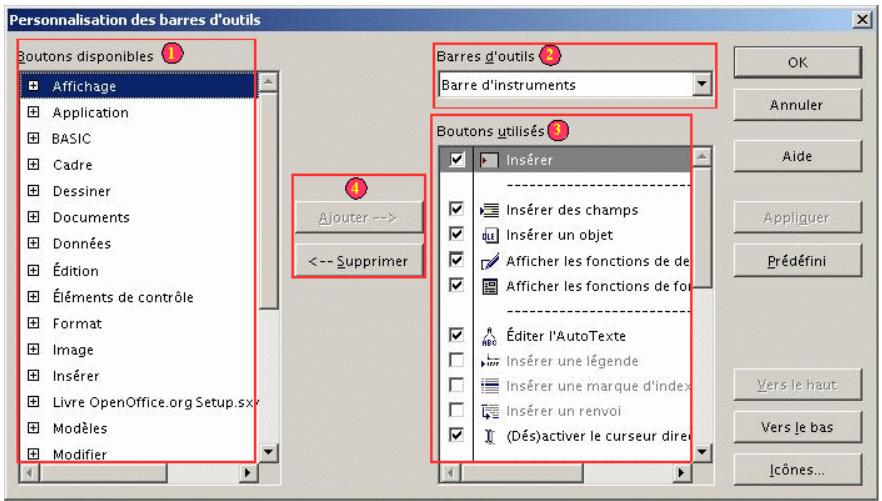
La zone ① contient toutes les fonctions qui peuvent ettre ajoutees ou supprimées appartenant à la catégorie selectionnee. La zone ② contient une liste déroulante qui récapitule l'ensemble des barres d'outils. Dans la zone ③, apparaissent tous les boutons de la barre. La zone ④ permet de transférer les fonctions de la zone 1 à la zone 2 et inversement.
L'ordre de placement des boutons sur la barre peut être contrôle par les boutons Vers le haut et Vers le bas. Sous Windows®, il est, aussi, possible de déplacer les icones par un glisser-deposer.
Le bouton icône, situé en haut à droite de la boîte de dialogue, permet d'ouvrir une autre boîte de dialogue, Édition de bouton, dans laquelle vous pouvez désirir le bouton de fonction souhaité. Elle permet d'assigner une icône au bouton sélectionné. Diverses icones vous sont proposées. Sélectionnercelleàutiliser pour représentier le bouton de fonction et confirmez votrechoixparOK.
Pour ajouter ou supprimer des icones des barres d'outils on peut également, quand la boîte de dialogue Personnalisation des barres d'outils est ouverte, cliquer sur le bouton de la barre d'outils à modifier et tout en gardant le bouton de la souris enfoncé, effectuer un glisser déplacer :
de la boite de dialogue vers la barre d'outils pour ajouter l'icone;
- de la barre d'outils vers un emplacement sans aucun élément affché la pour supprimer.
Pour insérer ou supprimer un trait de séparation, déplacer de la même manière une icône sur le côte.
5 Sous Windows®
Vou puez déplacer une icône directement sur la barre d'outils en maintainant la touche alt enfoncée tout en faisant glisser l'icône jusqu'à l'emplacement souhaité.
Pour supprimer une icône d'une barre d'outils, faites-la glisser hors de la barre d'outils en Maintenant la touche allenfonce.
Les opérations standard de OpenOffice.org
1 Créer un nouveau document
Nous allons besoin pour illustrer ce chapitre la creation d'un document texte.
Cette fonction permet de commencer un document vierge (ne pas confondre avec Ouvrir). OpenOffice.org permet de démarrer un nouveau document de différentes façon
1.1 Par le bouton Nouveau
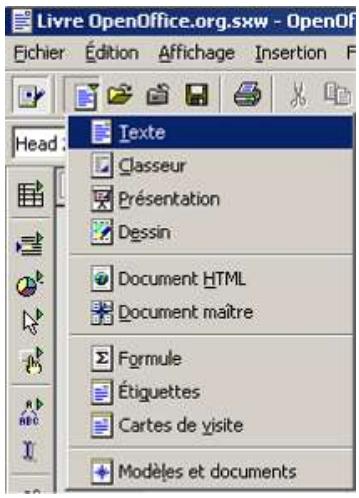
Il suffit alors deCHOISIR le type de document à creer, en l'occurrence, un texte ici.
1.2 Par le menu Fichier de la barre de menus
En cliquant sur le Menu Fichier - Nouveau, toutes les tâches possibles sont disponibles immédiatement.
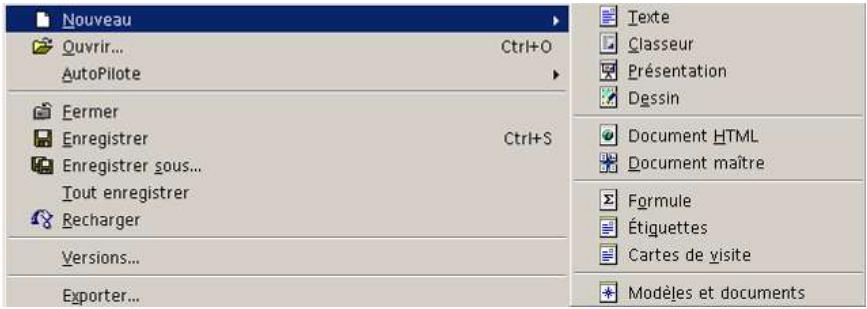
1.3 Par la barre des tâches
La première façon d'obtenir un nouveau document par la barre des tâches est d'utiliser le clic droit sur l'icone OpenOffice.org. Le menu suivant s'ouvre alors :
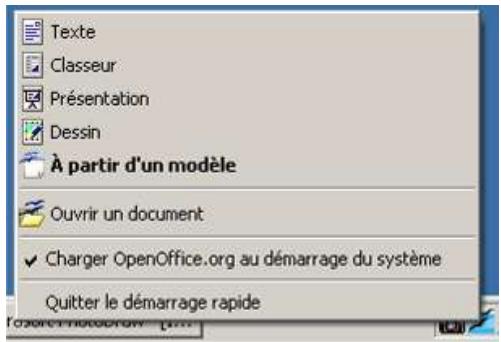
Ce menu propose plusieurs options :
- Création des divers documents de la suite OpenOffice.org;
- Création de document à partir des modèles;
- Ouvrir un fichier existant.
La seconde est de double cliquer sur l'icone de la barre des tâches. La fenêtre suivant s'ouvre alors et propose de créé les divers documents de la suite OpenOffice.org.
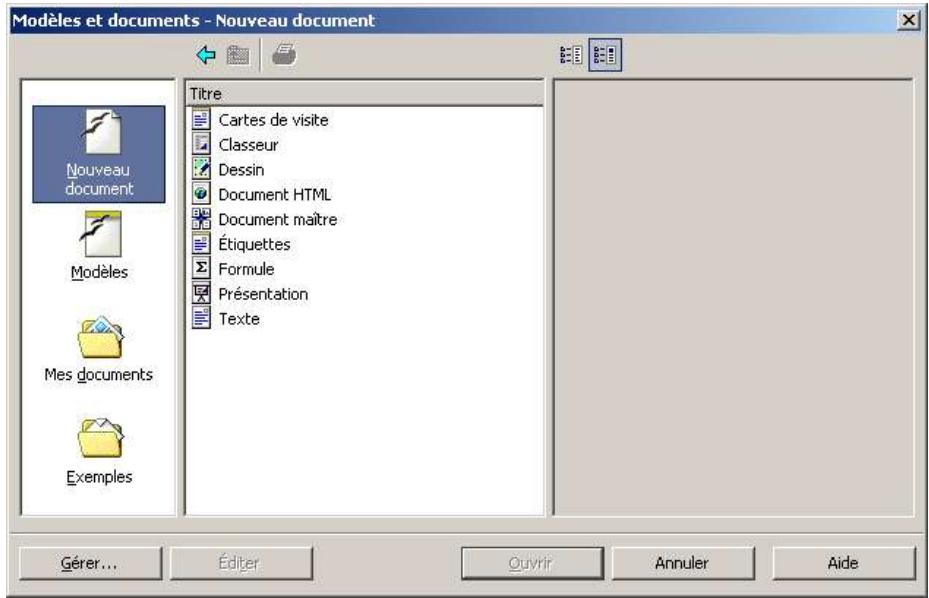
Les options du premier cadre permettent de créé un nouveau document, d'ouvoir un nouveau document à partir d'un modèle, ouvoir un document existant sauvégarde dans Mes documents (indique le réseau de travail que vous avez déterminé sous Outils - Options - Chemins). Le dernier bouton permet d'acceder aux documents exemples. Quant au bouton Gérer il permet d'avoir accès aux fenêtres permettant la gestion des modèles de document qui est traité à la page 141.
2 Ouvrir un document texte
Cette fonction présuppose que le texte à ouvrir existe déjà (ne pas confondre avec Nouveau). Il a donc déjà été enregistré. Cette ouverture permettra de retravailler dessus, d'apporter des modifications, d'imprimer...
Il existe plusieurs façon d'ouvrir un document texte OpensOffice.org, classées ici de la plus facile à la moins adaptée (du moins il nous semble), de plus selon la configuration de votre OpensOffice.org les boîtes de dialogue ne seront pas les mêmes. Par défaut les boîtes de dialogues proposées sont celles du système d'exploitation.
2.1 Par le menu Fichier - Ouvrir
Sous OpenOffice.org il existe deux types de boîte de dialogue pour toutes les commandes d'ouverture et d'enregistrement des fichiers. Le besoin entre ces types se trouve dans la configuration de OpenOffice.org par le menu Outils - Options - Général à la section
Générale sous l'intitulé « Utiliser les boîtes de dialogue OpenOffice.org ». Cette option est une case a cocher permettant (si elle est cochée) d'utiliser les boîtes de dialogue natives OpenOffice.org ou dans le cas contraire d'utiliser les boîtes de dialogue système.
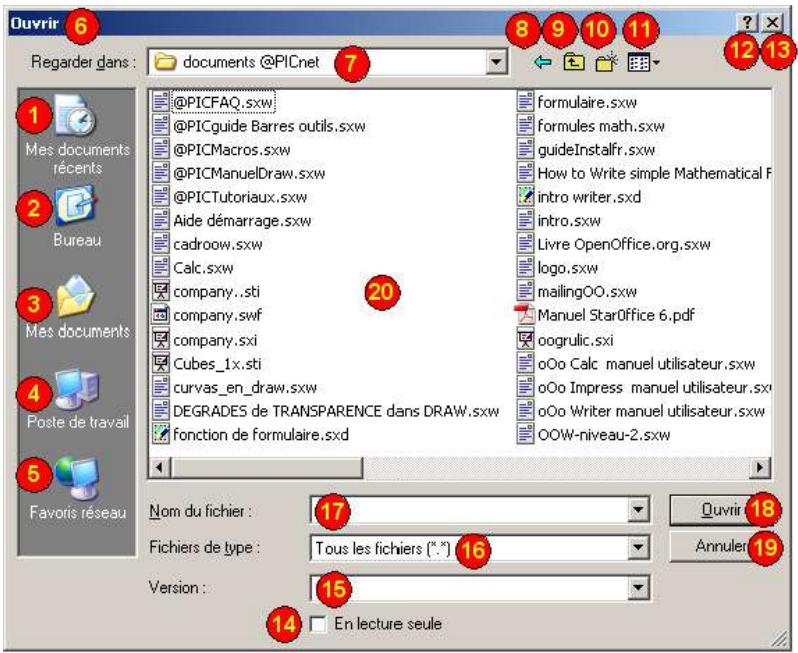
1 Affichage des documents récents contenus dans le repertoire Mes Documents
2 Affichage des documents sur le bureau
3 Affichage des documents de Mes Documents
Sélectionne le Poste de travail comme répertoire courant
5 Sélectionne le Favoris réseau comme répertoire courant
6 Demande l'aide sur l'ouverture d'un fichier
Titre de la boite de dialogue Dossier visible, dossier en cours
13 Répertoir par défaut
12 Retour au dossier précédent
Dossier parent
14 Creer un dossier
15 Changer l'affichage des informations
15 Filtre sur le type de fichier à ouvrir
17 Version du fichier
Ouvrir le fichier sélectionné
7 Icones système ×permettant de fermer cette fenêtre
Permet d'ouvrir un fichier en lecture seule
Fichier selectionné
Annuler (n'ouvre pas le fichier et ferme la boite de dialogue)
Fichiers contenus dans le dossier en cours
ou, dans le cas ou cette case n'est pas cochée.
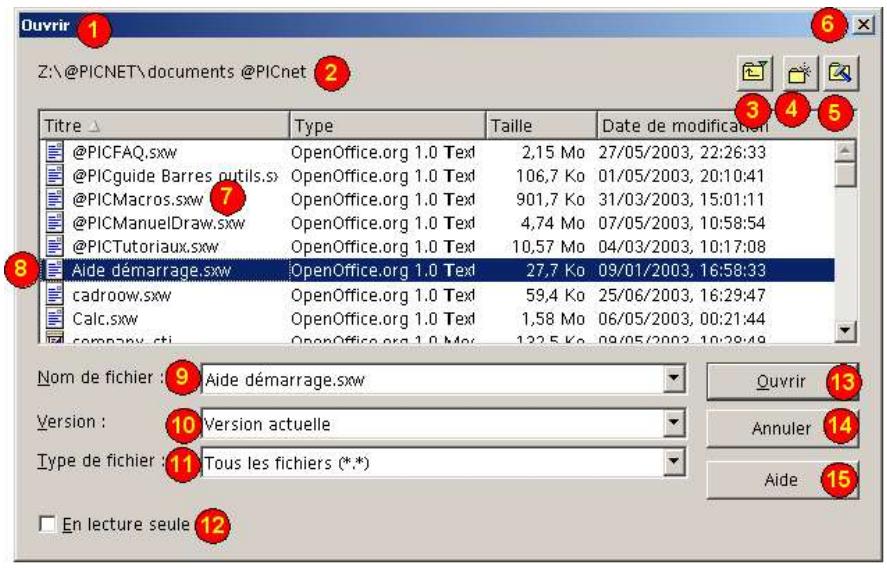
1 Titre de la boîte de dialogue
Dossier visible, dossier en cours
Dossier parent
4 Creer un dossier
5 Répertoir par défaut
6 Icône système ×permettant de fermer cette fenêtre
Dossiers contenus dans le dossier en cours
8 Fichier sélectionné
9 Fichier sélectionné qui sera ouvert
10 Version du fichier
Filtre sur le type de fichier à ouvrir
12 Permettre d'ouvrir un fichier en lecture seule
Ouvrir le fichier selectionné
Annuler (n'ouvre pas, et ferme la boite de dialogue)
15 Demande l'aide sur l'ouverture d'un fichier
Le repertoire par défaut
Permet d'ouvrir un réseau défini préalablement ou sélectionné pour l'action souhaïée comme réseau par défaut. Ce réseau se définit sous Outils - Options - OpenOffice.org - Chemins (Dossier de travail).
Version
Si le fichier actif comporte plusieurs versions de documents, celles-ci sont indiquées ici. Vous pouvez creer et gérer les versions du document actif à l'aide de la commande de menu Fichier - Versions. Les différentes versions d'un document sont ouvertes en lecture seule. Pour plus d'information reportez vous à la page 337.
2.2 Ouvrir le fichier
- Soit sélectionner le fichier à ouvrir 15 ou 9, puis cliquer sur "OUVRIR" 18 ou 13 selon le type de boîte de dialogue;
- Soit double-cliqueur sur le fichier à ouvrir.
Il est parfois nécessaire d'explorer les differents dossiers à la recherche d'un document rangé dans un des autres dossiers ( comme par exemple ici, ouvrir un document rangé dans le dossier "Courrier". Alors 2 deviendrait C:\Documents\Courrier, et la fenêtre représentait le contenu de "Courrier" au lieu de celui de "Documents".
Il suffit alors de :
- soit sélectionner le dossier à ouvrir 8 et de cliquer sur "OUVRIR" 13;
- Soit de double-cliqueur sur le dossier à ouvrir.
Le fichier s'ouvre à la page où était le curseur au moment de l'enregistrement.
3 Enregistrer son travail
L'enregistrement d'un travail consiste à forcer l'ordinateur à le garder en mémoire pour une utilisation ultérieure (impression, retouches, poursuite du travail...) ou pour un archivage (documents clients, couriers officiens...).
On utiliser sait la commande Fichier - Enregister, soit l'icone Attention, cette icone est parfois inaccessible si rien n'a eté fait (vous n'avez pas encore travaillé, donc il n'y a rien à enregister), ou si vous venez d'enregister (rien de nouveau n'a eté fait, donc il n'y a aucune modification à enregister).
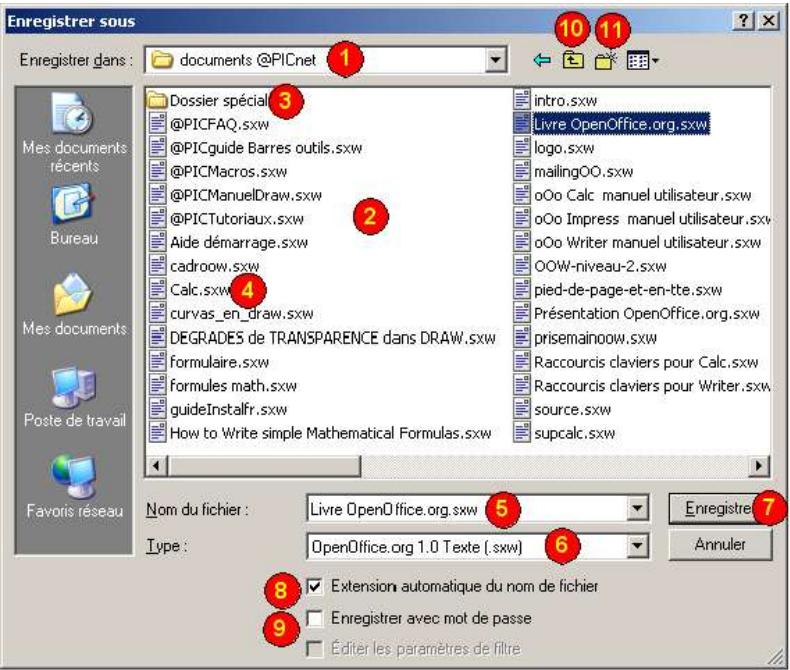
Dossier d'enregistrement
2 Fenêtre du contenu déjà existant du dossier d'enregistrement
3 Dossier
Fichier textile
5 Emplacement réservé au nom à donner au fichier à enregistrer
6 Type de fichier (OpenOffice.org génére par défaut des fischiers textes de type Writer)
7 Validation de l'enregistrement
Si cette option est active, elle dispense de préciser le type de fichier à générer : ici, OpenOffice.org 1.1 Texte, voir ?
9 Protège le fichier par un mot de passer (attention, il faut le saisir 2 fois pour que Writer puisse le valider).
Permet de remonter d'un cran dans l'arborescence : vérifier ce qu'indique
Création d'un nouveau dossier, si ce dernier fait défaut au moment de l'enregistrement.
4 Enregistrer sous...
La commande "Enregistrer sous" permet de creer, à un moment donné, un double du fjchier en cours sur lequel on poursra travailler sans alterer le contenu de l'original. Il suffit pour cela de donner, lors de la procedure d'enregistrement, un nom de fjchier différent de celui déjà employé.
Il existe aussi un format de fichier compatible entre tous, mais qui parfois peutmettre à mal la mise en forme du document : le format *.rtf (Rich Text Format).
Microsoft®, de part sa position de leader mondial du logiciel, est devenu un standard. Ainsi, tous lestraitementsde textes peuvent direfis fiats parWord®, mais aussi enregistrer leurs propres fichiers pour qu'ils soient lisibles par Word®.
Pour convertir un document Writer au format Microsoft Word®, il suffit d'utiliser la commande "enregistrer sous", puis de faire défiler les types de fichiers jusqu'à couver le bon type de conversion. Writer se charge alors de convertir le document, tout en gardant votre original intact, comme lors de la création d'un double.
5 Fermer un document texte
- Par le menu Fichier - Fermer ;
- Par l'icone fermeture X.
Attention: la fermeture d'un document suppose que ce document soit enregistré afin de ne perdre aucune information. Si OpenOffice.org détecte que l'enregistrement n'a pas été fait, ou fait incompletèment, il vous avertira.
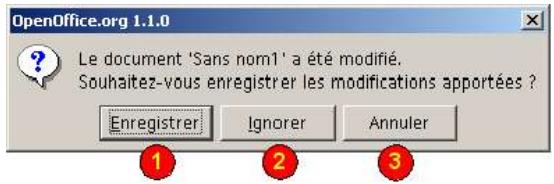
Enregistrer : vous acceptez l'ajretissement et vous enregistrrez afin de ne rien perdre
Ignorer : vous ignorez l'ajretissement et vous passez outre l'enregistrement (toutes les informations non enregistrées sont perdues à jamais)
Annuler : vous n'enregistrez pas, vous ne fermez pas. Vous restez donc dans votre document de travail
6 Couper - Copier - Coller
Ces fonctions, générées dans tous les logiciels y compris dans Windows, permettent de déplacer ou de dupliquer des éléments. Le gros avantage de ces fonctions est de fonctionner sur n'importequel type d'objet, de n'importequel programme vers n'importequel autre. Il est ainsi possible de placer des éléments du tableau dans un document texte, pour par exempleprésenter un rapport avec des données chiffrées existantes dans un classeur.
Il est possible d'utiliser soit les iconones soit le Menu Édition et les commandes couper, copier et coller.
Attention, les commandes ne sont pas toujours disponibles. Il est par exemple impossible de coller si rien n'a eté copié ou coupé.
La fonction Couper-Coller
La fonction Copier-Coller
Elle permet de supprimer (couper) un élément d'un emplacement et de le coller ailleurs. Il s'agit donc d'un déplacement, l'objet disparaisant de sa position initiale pour être placé à un nouvel emplacement. Sélectionner l'objet à couper (à déplacer)
- Utiliser la commande Couper ( ou Menu Edition-Couper);
- Se placer à l'emplacement de destination (le point d'insertion doit clignoter);
- Utiliser la commande Coller ( ou Menu Édition - Coller).
Elle permet de dupliquer (copier) un élément d'un emplacement et de le coller ailleurs. L'objet initial ne disparaît pas de sa position initiale, mais est dupliqué avant d'être place à un autre emplacement. Sélectionner l'objet à copier (à dupliquer)
- Utiliser la commande Couper ( ou Menu Edition-Copier);
- Se placer à l'emplacement de destination (le point d'insertion doit clignoter);
- Utiliser la commande Coller ( ou Menu Édition - Coller).
Il y a donc très peu de différences de fonctionnement entre ces deux fonctions, mais seulement des différences de résultat.
Particularité de l'icone coller
Cette icône possède un petit triangle vert qui indique que si on la tient appuyée elle va générer un menu contextual, en fonction de l'objet collé et du module dans lequel le collage spécial doit s'effectuer
Examples de menuscontextuels:
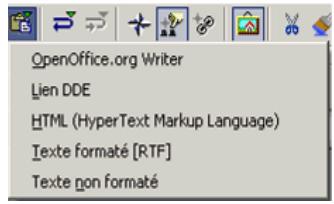
Texte
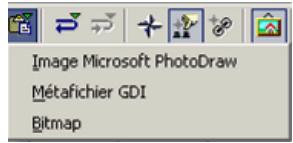
Image
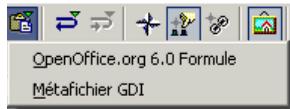
Formule
7 Zoom
Attention : il ne faut pas confondre le zoom et le changement de taille des caractères utilisés dans le travail en cours.
Le zoom est une fonction d'affichage, et donc s'obtient par la commande Affichage - Zoom, ou par un cli c dans la barre d'etat, ou par l'icone , qu'il faut ajouter si besoin dans la barre d'instruments.
Les fonctions de zoom permettent d'acceder à un large choix de possibilités
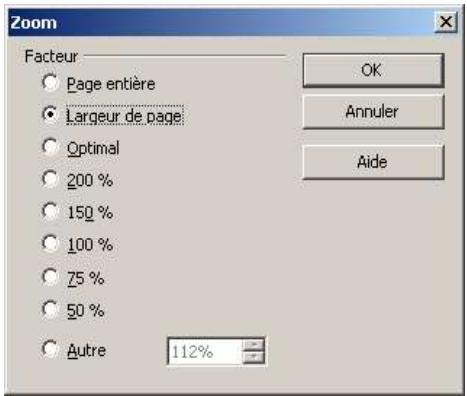
L'option "Optimal" n'est pas disponible pour tous les travaux d'OpenOffice.org. Par exemple, elle n'est pas disponible dans le tableau (Calc). Toutefois, cette option est très utile dans le traitement de texte, car elle permet de travailler au grossissement maximal, sans toute fois dépasser la largeur totale de la page.
L'option "Autre" permet de spécifique n'importe quels facteur de grossissement ou de réduction.
Sous Windows®, la molette de la souris couplée à la touche ctr1 permutation de zoomer de 10% en 10% .
Le navigateur
Le navigateur est une des plus grande innovation de OpenOffice.org, il permet un accès rapide à tous les objets des documents OpenOffice.org.
Le navigateur est accessible depuis la commande Édition - Navigator, le raccourci clavier F5, ou encore le bouton commande (Dés)activer le Navigator, dans la barre de fonctions. Il se présente sous forme de fenêtre flottante, déplacable par sa barre de titre.
Le navigateur est adapté au contexte dans lequel il se trouve. Vous n'aurez pas les mêmes éléments lorsque vous étés dans Writer ou dans Calc.
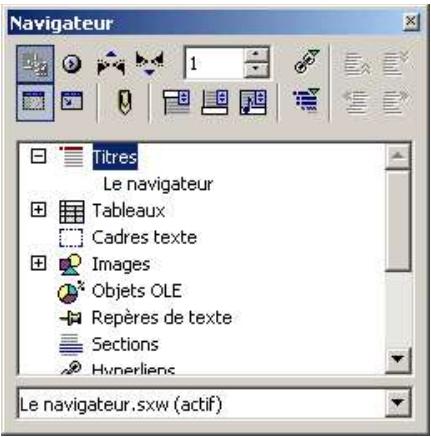
Navigateur Writer
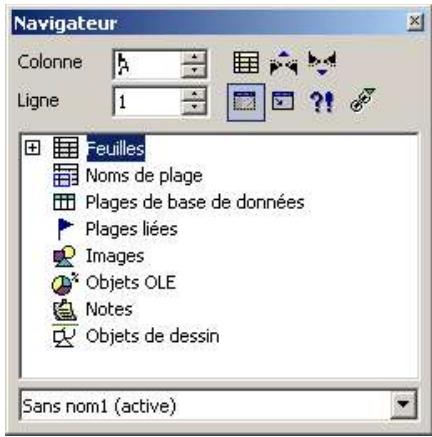
Navigateur Calc
Nous prendrons, pour illustrer le fonctionnement du Navigateur, le navigateur de Calc
Depuis cette fenetre, vous avez la possibilité de vous déplacer :
- Dans les différentes feuilles du classeur;
- D'atteindre une cellule de la feuille active en tapant ses coordonnées ou en les choisisant dans les listes déroulantes étables Colonne et Ligne puis en validant par la touche du clavier Ennée.
Le Navigateur peut être réduit à sa barre de titre, limite à l'affichage des boutons commande dans sa partie supérieure, ou complètement développée avec sa partie centrale listant les différentes catégories de contenus du classeur à l'aide du bouton bascule Contenu.
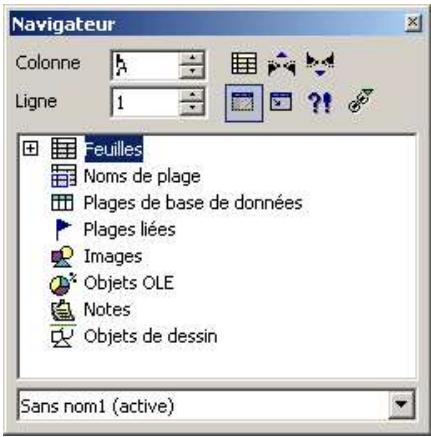
Les boutons Plage de données, Début et Fin, situés dans le haut de la fenêtre à droite de la liste déroulante Colonne permettant respectivement de selectionner dans la feuille la plage de données contenant le curseur et d'acceder à sa première et dernière cellule.
Le bouton Basculer permet de limiter l'affichage de la zone centrale de la boîte à la seule catégorie qui est sélectionnée dans la fenêtre centrale d'affichage ou, au contraire, de retrouver l'affichage de toutes les catégories d'objects.
Le bouton Scénarios affiche la liste des scénarios définis dans la feuille et permet de lancer l'opération de l'un d'eux, de le modifier ou de le supprimer (menu contextualuel).
Le bouton Mode Glisser permet de définir si les objets qu'on souhaite faire glisser depuis le navigateur dans le document actif seront insérés dans cette-ci comme un hyperlien, lien ou copie.
La liste déroulante Document, situé au bas de la fenêtre du Navigator affiche la liste des documents Calc qui sont actuelsment ouverts et dont le Navigator peut afficher les divers composants.
Le styliste
Le Styliste est une des fonctions les plus puissantes de OpenOffice.org, il permet une gestion complète de tous les styles de tous les objets des documents OpenOffice.org.
Le Styliste est accessible depuis la commande Format - Styliste, le raccouci clavier F11, ou encore le bouton commande (Dés)activer le styliste , dans la barre de fonctions. Il se présente sous forme de fenêtre flottante, déplacable par sa barre de titre.
Le Styliste est adapté au contexte dans lequel il se trouve. Vous n'aurez pas les mêmes éléments lorsque vous étés dans Writer ou dans Draw.
Styliste Writer
Styliste Draw
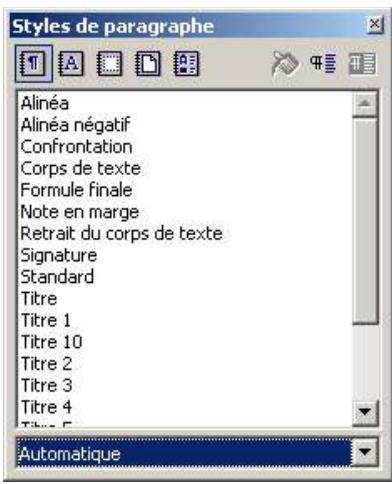
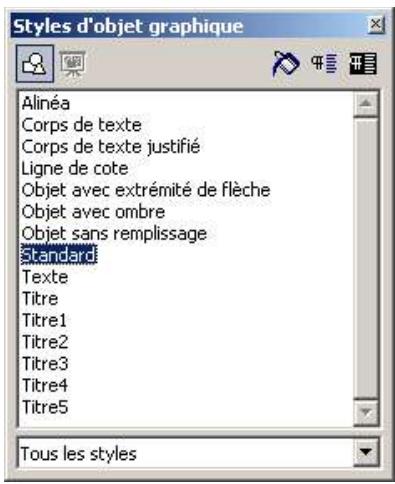
Nous prendrons pour illustrer le fonctionnement du Styliste, celui de Writer
Avec le Styliste, vous pouvez appliquer, creer, editor, ajouter et supprimer des styles de formatage.
La barre d'instruments du Styliste comporte des icones utiles pour formater les documents :
Styles de paragraphe : Affiche les styles de formatages applicables aux paragraphs. Utilisez des styles de paragraphe pour appliquer le même formatage (police, numérotation et mise en page, par exemple) à tous les paragraphs du document.
A Styles de caractères : Affiche les styles de formatages applicables aux caractères. Utilisez des styles de caractères pour appliquer des styles de police spécifique au texte sélectionné d'un paragraphe.
□ Styles de cadre : Affiche les styles de formatages applicables aux cadres. Utilisez des styles de cadre pour formater les mises en page et la position des cadres.
Styles de page: Affiche les styles de formatages applicables aux pages. Utilisez des styles de page pour définir les mises en page, notamment les en-têtes et les pieds de page ainsi que la disposition portait ou paysage.
Style de numérotation : Affiche les styles de formatages applicables aux listedes à puce et aux listedes numérétées. Utilisez des styles de numérotation pour formater les nombres et puce de liste ainsi que pour spécifique les retraits.
Mode Remplir tout: Applique le style sélectionné à l'objet ou au texte que vous avez sélectionné dans le document. Cliquez sur cette icône, puis cliquez avec le curseur qui a pris la forme à l'endroit voulu dans le document pour y appliquer le style. Pour quitter ce mode, cliquez de nouveau sur l'icône ou appuyez sur Échap.
Newou style à partir de la selection : Vous pouvez creator un nouveau style à partir d'un style existant auquel vous avez appliqué un formatage direct.
- Choisissez Format - Styliste ;
- Cliquez sur l'icone du type de style à créé;
- Dans le document, cliquez sur l'élément dont vous voulez copier le style, par exemple, un paragraphe auquel vous avez appliqué un formatage direct;
- Cliquez sur l'icone Nouveau style à partir de la selection
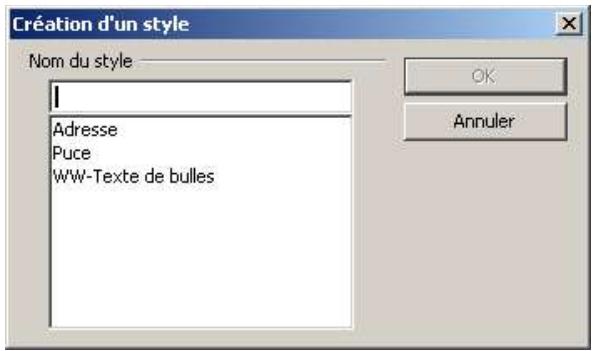
- Saisissez un nom dans la zone Nom du style et cliquez sur OK.
Voussousezuai procederparGlisser-Deposer pourobtenirun nouveau stylea partir de la selection:
- Choisissez Format - Styliste ;
- Cliquez sur l'icone du type de style à créé ;
- Sélectionnez au moins un caractère ou objet dans le style à copier. Pour les styles de page et de cadre, Sélectionnez au moins un caractère ou objet dans la page ou le cadre;
- Faites glisser le caractère ou l'objet sélectionné vers la fenêtre du Styliste, puis relâchéz le bouton de la souris.
Actualiser le style : Change le style de paragraphe selectionné dans le Styliste par le style du paragraphe actif.
La correction orthographique
Attention: Writer, comme tout logiciel de traitement de texte, n'est capable de corriger que ce qu'il détecte. Enaucun cas, il ne sera capable de trouver toutes les erreurs d'un texte, et rien ne dispense l'auteur de ce texte de le relire lui-même. En fait, il faut toujours considérer un correcteur orthographique, aussi bon soit-il, que comme une aide permettant de détecter les erreurs les plus flagrantes.
1 La fonction orthographique
La fonction orthographique de Writer comporte trois aspects, visant à une(Meilleure correction de votre texte,toutes trois accessibles soit par des icones,soit par le menu Outils - Orthographe.
- la correction AEC (ou Outils - Orthographe - Vérification);
- la vérification en temps réel (ou Outils - Orthographe - Vérification automatique);
- la correction automatique (accessible seulement par le menu Outils - AutoCorrection/AutoFormat.
1.1 Corriger les erreurs
On devrait dire, "corriger les erreurs détectées", car encore une fois, OpenOffice.org ne sera à même de corriger que les erreurs qu'il aura détectées, c'est-à-dire les différences par rapport à des mots ou expressions connus.
1.2 Par la fonction Vérifier
Une fois la fonction lancée(ou menu Outils - Orthographe - Vérification), on accede à la boîte de dialogue suivante :
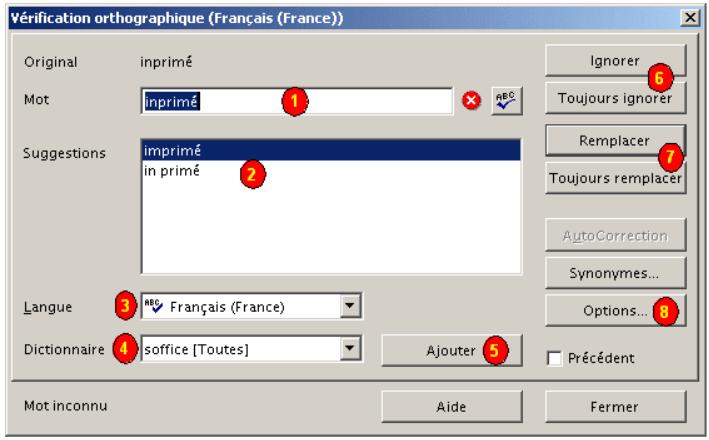
Mot suspect
2 Choisir la bonne suggestion de remplacement
3 Langue de travail en cours
4 Dicritionaires dans lesquels puisse OpenOffice.org pour vérifier l'orthographe
Ajouter un mot inconnu de OpenOffice.org (un mot suspect mais qui est en réalité correct)
6 Ignorer l'erreur
7 Remplacer le mot faux 1 par saonne orthographe 2
Options de paramétrage
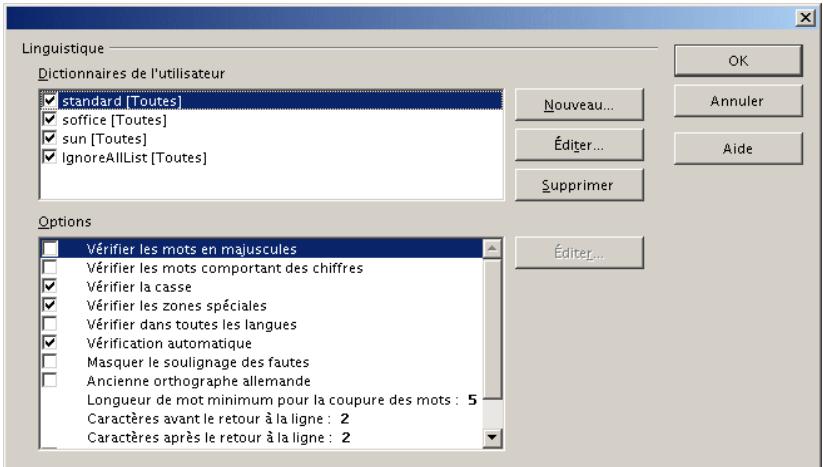
1.3 Par le menu contextuel
En cliquant avec le bouton croit de la souris sur un mot suspect, on accede à un menu contextualuel, proposant des corrections possibles pour le mot en cours.
En cliquant sur le mot mal suspect teléchargements avec le bouton droite de la souris, on obtient les options suivantes; Il ne reste plus qu'a besoin la bonne proposition pour corriger directement le mot. Choiser une des propositions
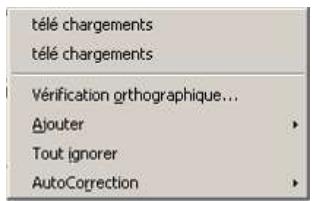
- Ajouter pour enrichir votre dictionnaire dictionnaire personnel;
- Ignorer pour ne rien corriger et laisser en l'etat.
Si d'autres dictionaries sont présents, on peut déclarer le mot ou le paragraphe dans une autre langue.
2 La vérification orthographique en temps réel
Pour activer la vérification en temps réel, cliquer sur l'icone ABO (l'icone prend la forme suivante : ABO)
Cette fonction permet à Writer de vérifier les mots au fur et à mesure où ils sont saisis, et souligne alors tout mot suspect d'une vaguelette rouge (telecharges). Cette indication ne signifie pas obligatoirement qu'il y a une erreur, mais attire notre attention sur le fait qu'il y a une erreur possible. En effet, un ordinateur ne possède pas un grand sens d'analyse. Il raisonne seulement en "Vrai/Faux". Ainsi, tout mot inconnu de son vocabulaire sera souligné, alors même que ce mot est juste et bien orthographié. Seulement, Writer ne le connaissant pas, le mot est indiqué comme "suspect". À l'utilisateur de vérifier.
Il est à noter que la correction orthographique ne se double pas d'un correcteur grammatical et que une phrase importante "reste a faire" paraitra très convenable alors que le verbe avoir (a) a été confondu avec la préposition (à).
3 La correction automatique
Cette fonction autorise Writer à corriger certaines erreurs sans même avertir l'utilisateur. C'est une fonction qui est utile si on fait souvent une faute de frappe (finalement au lieu de finalement), ou pour replacer automatiquement une abréviation par son équivalent en toutes lettres. Cette fonction s'obtient par le menu Outils - AutoCorrection/AutoFormat.
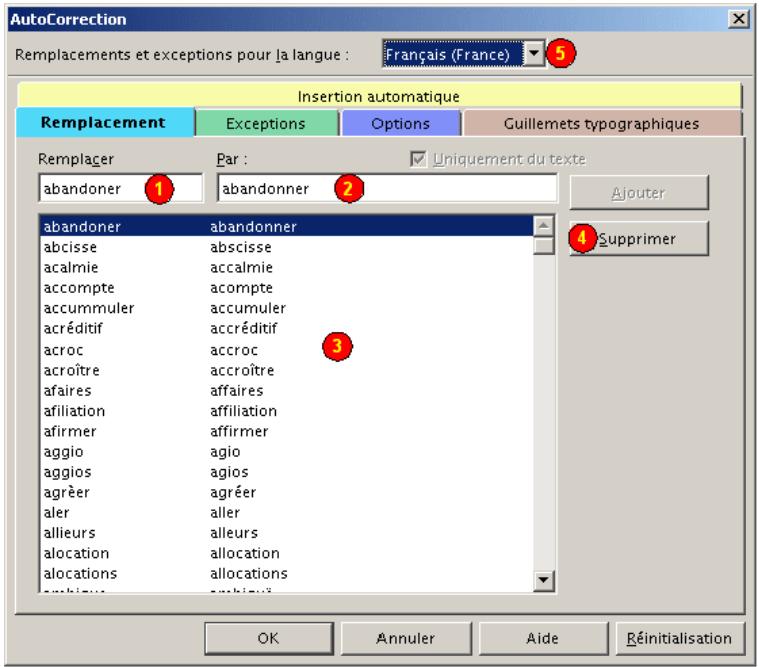
On peut ainsi saisir un mot avec sa mauvaise orthographe 1 et saisir la bonne orthographe du même mot 2.
Il est également possible de selectionner un mot et son replaçant 3 pour les supprimer 4.
On peut définir des listedes par Langue supportées 5.
La recherche & remplacement
La possibilité de rechercher rapidement des passages de texte est une fonction très utile. La fonction de recherche dans OpenOffice.org Writer, Calc, Impress et Draw est également capable de retrouver des termes similaires aux termes recherchés et de limiter la recherche à certains passages du document, par exemple le début des mots ou la fin des paragraphs.
Les passages de texte repérés peuvent être replacés automatiquement par d'autres/textes, avec ou sans demande de confirmation préalable. Parfois, une réédition manuelle est cependant nécessaire pour corriger la grammaire, par exemple le genre.
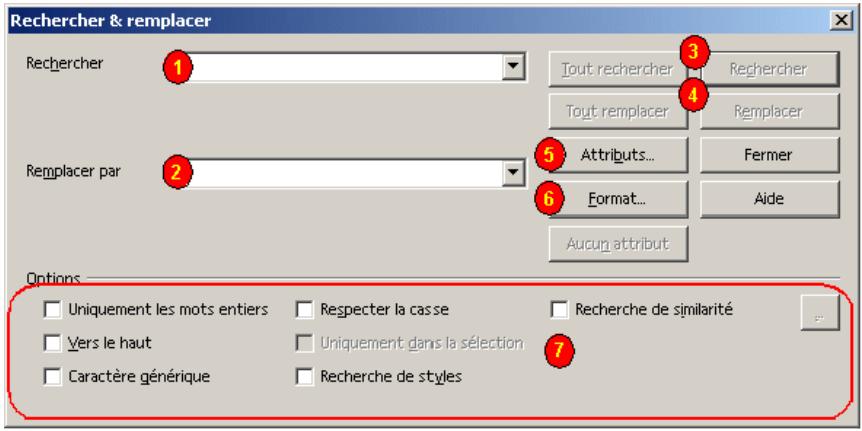
1 Rechercher
Supposons que vous avez lu ou écrit vous-même dans le texte un mot particulier. Vous poulez maintainant retrouver ce mot, mais vous ne vous rappelez plus de son emplacement exact. Dans ce cas, faites tout simplement appel à la fonction de recherche que vous pouvez obtenir par :
+
- Menu Édition - Rechercher & Remplacer ;
L'appui sur l'icone de la barre d'instruments.
OpenOffice.org commence alors la recherche dans le document à partir de la position actuelle du curseur. Lorsque la fin du document est atteinte, une boîte de dialogue apparaît, vous demandant si la recherche doit continuer depuis le début du document.
Appuyez sur la touche Endine pour valider.
Dès que OpenOffice.org aura trové le mot dans le texte, il vous sera affiché en inverse-vidéo.
La boîte de dialogue de recherche reste ouverte. Vous n'avez pas besoin de la fermer. Vous pouvez la déplacer à volonté sur l'écran. Mais si vous decide de la fermer, les mots saisisy seront sauvégardés, de sorte que vous n'aurez pas besoin de les saisir à nouveau lors de la prochaine recherche : il vous suffira de les sélectionnner dans la zone de liste.
La selection multiple associée au bouton Rechercher tout est une fonction très intéressante dans OpenOffice.org. Par exemple, si vous voulez partager en gras toutes les occurrences du mot "gras" du texte, saisissez ce mot sous Rechercher tout et cliquez sur Rechercher tout.
Tous les emplacements du mot sont alors selectionnés et vous pouvez, par exemple, cliquer sur l'icone Gras dans la barre d'objects de texte pour leur appliquer le style gras.
Comme vous pouvez le voir dans la boîte de dialogue, la rubrique Options et les différents boutons vous offrent diverses possibités intéressantes pour gérer la recherche. Nous allons vous donner un exemple pour chacune de ces options.
2 Remplacer par ②
Saisissez le texte qui doit remplacer le texte trouvez. Vous pouze agrandir le champ et selectionner un des derniers/textes saisis. en appuyant sur l . Les attributs et les formats selectionnés sont affichés sous Remplacer par.
3 Critères optionnels 7
3.1 Mots entiers
Si vous cochez la case Mots entiers, le programme ne recherche que les mots entiers correspondant au critère de recherche.
Si le mot que vous avez introduit dans Recherche est par exemple "un", le programme trouvera dans le texte toutes les occurrences de "un" ou "Un" sous forme de mot entier. Les mots tels que "une" ou "brun" ne seront pas pris en compte.
Si vous recherchez des caractères génériques ou des styles, vous ne pourrez pas seLECTIONner cette option.
3.2 Vers le haut
Pour rechercher une occurrence précise d'un mot maintes fois repété dans un long texte, saisissez le dans le champ Rechercher et passez ensuite sur toutes les occurrences non souhaitées par clicks successifs sur le bouton Rechercher.
Si jamais vous étés trop rapide et cliquez une fois de trop sur Rechercher, cochez alors la case Vers le haut avant de cliquer à nouveau sur Rechercher. Vous retrouverez ainsi l'occurrence précédente, c'est-à-dire celle qui vous interesse.
3.3 Caractère générique
Pour utiliser des substituants dans la recherche vous doivent désigné le nombre de l'objet générique.
Les caractères génériques fonctionnent uniquement pour la recherche, vous ne pouvez pas rechercher un caractère générique et le remplaçer par un autre caractère générique.
Vous peuvent utiliser des caractères génériques dans les chaînes de texte que vous recherche ou remplacez dans un document. Par exemple, la recherche de la chaîne "so*t" trouve les mots "soit" et "sort".
- Ouvrez la boîte de dialogue Rechercher & Remplacer ;
- Activez la case à cocher Caractère générique ;
- Dans la zone Rechercheer, saisissez le terme à recherche en incluant le ou les caractères génériques souhaités ;
- Cliquez sur Rechercher ou sur Rechercher tout.
3.4 Listecompletede des caractères génériques
| Caractère | Effet/Utilisation |
| . | Recherche un seul et unique caractère quelconque. Saisissez par ex. "c.ble" (sans les guillemets!) pour trouver "cible" et "câble". |
| ^Laure | Le mot indiqué sera recherchéé uniquement en début de paragraphe. Tout contenu particulier (par exemple un champ vide ou un cadre ancre à un caractère) placé en début de paragraphe sera ignoré. |
| Laure | Le mot indiqué sera recherchéé uniquement en fin de paragraphe. Tout contenu particulier (par exemple un champ vide ou un cadre ancre à un caractère) placé en fin de paragraphe sera ignoré. |
| * | Le caractère placé devant peut apparaitre 0 ou n fois : Ab*c permet de retrouver, par exemple, Ac, Abc, Abbc, Abbbc, etc. |
| + | Le caractère placé devant doit apparaitre 1 ou n fois : AX.+4 permet de retrouver AX 4,mais pas AX4. |
| Le texte le plus long du paragraphe est toujours affchéé comme résultat. Lorsque le texte AX 4 AX4 se trouve dans le paragraphe, il est affchéé depuis le premier A jusqu'au dernier 4. | |
| ? | Indique un nombre d'occurrences du caractère précédent ce substituant pouvant être 0 ou 1. "lue?" vous permettra par exemple de trouver aussi bien "lu" que "lue". |
| \ | Permet de retrouver exactement ce caractère (pas de chiffre), dans ce cas (lorsque vous recherchez le signe du dollar dans les caractères génériques : \() |
| \n | Permet de rechercher les renvois à la ligne directs ayant été insérés avec [Maj]+[Entrée]. Le caractère permet également de convertir un renvoi à la ligne en saut de paragraphe. Pour ce faire, saisissez \n aussi bien dans le champ Rechercheur que dans le champ Remplacer par et cliquez ensuite sur le bouton Remplacer tout. |
| \t | Vous permet de rechercher une tabulation. Ce caractère générique est utilisable uniquement dans le champ Rechercheur, et non pas dans le champ Remplacer par. |
| \> | Limitera la recherche à la fin des mots : "train" vous permettra de trouver "arrière-train" mais pas "train-auto". |
| \< | Limitera la recherche au début des mots : "train" vous permettra de trouver "train-auto" mais pas "arrière-train". |
| ^$ | Vous permettra de rechercher des paragraphs vides. |
| ^ | Permet de rechercher le premier caractère d'un paragraphe. |
| & | Dans le champ Remplacer par, ce caractère permet d'insérer le texte rechercé. |
| Saisissez par exemple "chemin" dans le champ Rechercheur et "& de fer" dans le champ Remplacer pour obtenir "chemin de fer". | |
| Saisissez uniquement & dans le champ Remplacer par pour assigner d'autres Attributes ou un autre Format au texte rechercé. | |
| [abc123] | Recherchera tous les caractères indiqués dans les parentheses. |
| [0-9] | Recherchera tous les caractères compris entre 0 et 9 (dans notre exemple) |
| [a-eh-x] | Vous permit de rechercher à la fois les caractères compris entre a et e leurs compris entre h et x. |
| [^a-s] | Vous permit de rechercher tous les caractères à l'exception de ceux compris entre a et s. |
| \xXXXX | Permet de retrouver le caractère avec le code hexadecimal à quatre chiffres XXXX. |
| Le numéro du caractère et le code dépendant de la police utilisée. Les codes sont affichés à l'aide de Insertion - Caractères spéciaux. | |
| ci|la | Permet de retrouver tous les "ceux-ci" et tous les "ceux-la". |
| {2} | Le nombre de répétitions successives du dernier caractère devant l'accalade d'ouverture doit être équivalent au nombre définis dans l'accalade. 8{2} permit de retrouver 88. |
| {1,2} | Le nombre de répétitions successives du dernier caractère devant l'accalade d'ouverture doit être équivalent aux nombres définis dans l'accalade. 8{1,2} permit de retrouver 8 et 88. |
| () | À l'aide des parentheses arrondies, vous pouze définir les caractères contenus dans ces parentheses comme une reférence. Vous pouze ensuite prendre pour reférence la première reférence dans l'expression actuelle avec \1, la seconde avec \2 et ainsi de suite. Si le chiffre 13487889 se trouve dans votre texte et que vous recherchez le caractère générique (8)7\1\1, le chiffre 8788 est retrouvéd. |
| [:digit:]? | Recherche un chiffre (de 0 à 9). [*digit:*]* recherche une suite de chiffres. |
| [:space:]? | Recherche les espaces ou les tabulations. |
| [:print:]? | Recherche un caractère imprimable. |
| [:cntrl:]? | Recherche les caractères non imprimables. |
| [:alnum:]? | Recherche un caractère alphanumeric (chiffre et contrôle). |
| [:alpha:]? | Recherche un caractère alphasétaire (lettre). |
| [:lower:]? | Recherche les minuscules si Respecter la casing est sélectionnée dans la zone Options. |
| [:upper:]? | Recherche les majuscules si Respecter la casing est sélectionnée dans la zone Options. |
Voupez utilise les parenthèses pour une expression de recherche comportant des opérateurs logiques ET/OU imbriqués. Par exemple, " ((a[A-z])(ab[A-z])(b[A-z]*))$" permet de retrouver tout ce qui commence par un espace, puis par "a" ou "ab" ou "b" et qui se trouve à la fin du paragraph.
Le signe dollar () est le caractère générique correspondant à une marque de paragraphe et la combinaison de caractères génériques ^. (signe insertion et point) spécifique le premier caractère d'un paragraphe. Rechercher ^ et Remplacer par : ne rien inscrite dans la zone, permet de supprimer tous les paragraphs vides d'un document.
3.5 Respecter la casse
Lorsque la case Respecter la casse est cochée, le programme fait la distinction entre majuscules et minuscules. Si vous cherchez "un" par exemple, le programme ne trouera que cette notation, mais pas le mot "Un".
Voussouvez combiner la recherche exacte avec l'option Mots entiers.
3.6 Uniquement dans la sélection
Si vous ne foulez par parcourir tout le document, cochez cette case. La recherche se limitera donc au passage sélectionné dans le texte. Ce type de recherche s'effectuera automatiquement si vous avez sélectionné un passage avant de lancer la commande Rechercher.
Cette option vous sera par exemple utile pour transformer certains ou tous les passages de texte mis en forme avec "Titre 2" en "Titre 3". Pour cela, Sélectionnez dans la boîte de dialogue Rechercher le style de paragraphe que vous pouze rechercher et désisissez dans Remplacer par le style à utiliser.
Lancez le processus de remplacement enclinquant sur Remplacer. Les occurrences seront affichées l'une après l'autre et vous pourrez decide à chacune d'elles si vous voulez la remplacer, celle-ci et toutes celles qui suivent, ou bien si voulez interrompre le processus.
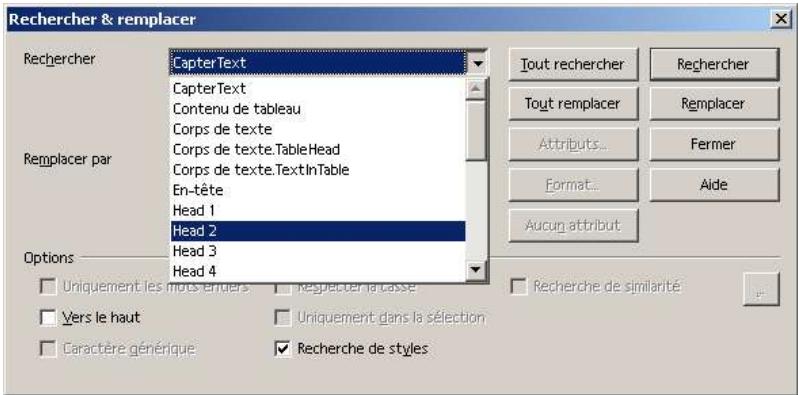
3.8 Recherche de similarité
Cochez cette case pour activer la recherche de similarité et utilisez le bouton pour paramétrrer les options. Cette recherche se désigne de la recherche avec caractères génériques car elle permet de rechercher des similitudes. Ainsi, des mots peuvent être trouvés alors qu'ils divergent du terme recherché (par exemple, plusieurs caractères différents, en plus ou en moins).
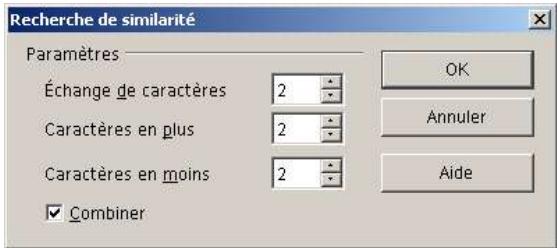
Définir les options de la recherche de similarité.
Vous définiriez dans la zone de groupe les conditions selon lesquelles plusieurs mots devront etre considérés comme similaires.
Échange de caractères
Indique le nombre de caractères qui pourrait différer (par rapport au critère de la recherche) pour qu'un terme puisse être considéré comme une occurrence. La valeur préconfigurée pour ce paramètre est 2. Vous pourrez, ainsi, trouver "ballon" à partir du critère de recherche "boulon".
Caracteres en plus
Cette option permet d'indiquer combien de caractères supplémentaires les mots du document peuvent avoir par rapport au terme recherchéé. Les caractères supplémentaires peuvent se couver à n'importe quel endroit du mot.
Caracteres en moins
Cette option permet d'indiquer combien de caractères en moins les mots du document peuvent avoir par rapport au terme recherchéé. Les caractères en moins peuvent correspondir à n'importe quel endroit du mot.
Utilisation simultanée
Cochez cette case pour associer les trois criteres de délimitation. Le terme recherché est trouve lorsque le mot du document peut être délimité par la combinaison de ces trois criteres.
4 Recherche tout 3
Permet de lancer la recherche. Tous les emplacements du document complèt ou de la seLECTION correspondant au texte recherché et/ou aux attributs recherchés sont alors seLECTIONnés.
5 Rechercher
Permet de rechercher le prochain emplacement à partir de la position actuelle du curseur. Le prochain emplacement est alors sélectionné.
6 Remplacer tout
Tous les emplacements du document sont replacés par le texte de substitution et/ou les attributs de substitution. Une boîte de dialogue indique le nombre de remplacements effectués.
7 Remplacer
L'emplacement suivant est remplaced par le texte de substitution et/ou l'attribut de substitution.
8 Attributes… 5
En appuyant sur le bouton Attributes..., vous ouvrez une boîte de dialogue dans laquelle vous pouvez désirir les attributs de texte selon lesquels vous pouze effectuer votre recherche dans le document. OpenOffice.org trouvera tous les attributs différents de ceux du style de paragraphs prédéfini.
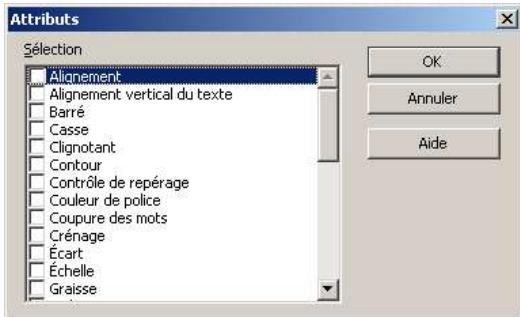
Dans cette boîte de dialogue, si vous scélectionnez par ex. Graisse, vous pouvez retrouver tous les mots qui ont une épaissur de caractères supérieure à la normale. Ce sont les mots auxquels ont été appliqués, par formatage direct ou indirect, l'attribut Gras, mais également ceux qui sont dans une police déjà en caractères gras, comme les polices "Bold" ou "Black".
Par défaut, ce sont les attributs directs qui sont recherchés. Àpès avoir sélectionné les attributs, vous pouvez sélectionner le champ Y compris les styles dans la boîte de dialogue Rechercher & replacer (ce champ apparait à l'emplacement du champ Recherche de styles). En plus des attributs directs, vous pouvez aussi rechercher des attributs indirects, c'est-à-dire les attributs appliqués via des styles.
9 Format... 6
Enclinquent sur le bouton Format vous pouvezCHOISIR dans une boite de dialogue les formats particuliers à rechercher. Si vous aze, par exemple, centre manuellementquelles lignes dans voireotide, youe ave la possiblde de les rechercher par lintermediaire de la boite de dialogue Attributes de tece (Rechercher).
Si vous voulez remplaçer l'attribut trouvé par un autre attribut, placez tout d'abord le curseur dans le champ Remplacer par puis appuyez sur le bouton Format. Choisissez ensuite l'attribut qui doit remplaçer celui qui a été trouvé. Les attributs choisis seront affichés au-dessous des champs Rechercher et Remplacer par. Si vous ne spécifie pas les attributs devant remplacer ceux qui ont été trouvés, le programme opérera automatiquement le remplacement à l'aide des attributs par défaut.
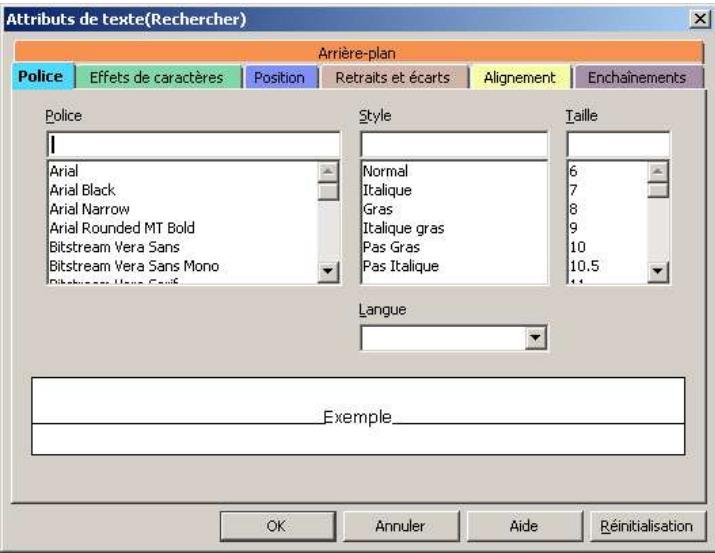
La liste des mises en forme que vous avez sélectionnées pour servir de critères de recherche vous sera affichée dans la zone de groupe qui se trouve en dessous de la zone de liste déroulante Rechercher. Vous aurez peut-être besoin dans certains cas de selectionner plus de paramétres qu'il n'est possible d'afficher dans la zone de groupe. Si tel est le cas, il vous suffira de placer le curseur dans la zone de groupe et de le déplacer dans le texte à l'aide des touches fléchéées.
Si vous souhaitez rechercher et remplacer uniquement les mises en forme que vous avez sélectionnées (sans effectuer aucune recherche de texte), vous ne saisirez aucun texte dans la zone de liste Rechercheer.
Pour définiir les attributs du remplacement, cliquez tout d'abord sur la zone de texte Remplacer par, puis Sélectionnéz Format.
10 Aucun attribut
Ce bouton permet de supprimer tous les critères de recherche sélectionnés (les attributs comme les formats). Cliquez d'abord dans le champ pour lequel les attributs et les formats doivent être désactivés (Rechercheur ou Remplacer par), puis cliquez sur Aucun attribut.
L'insertion de caractères
1 Espaces insécables, césures et séparateurs conditionnels
Espaces insécables : Pour empêcher deux mots d'être séparés à la fin d'une ligne, appuyez sur la touche ©trl lorsque vous saississez l'espace entre ces mots.
Tiret insécable: Par exemple, le nom de société A-Z doit composer un tiret insécable. En effet, vous ne souhaitez certainement pas afficher A- à la fin d'une ligne et Z au début de la ligne suivante. Saisissez + ctrl - en maintainant les touches et enforcées et appuyez sur la touche
Tiret cadratin : Pour saisir des tirets cadrats (longs), vous trouvez sous Outils - AutoCorrection/AutoFormat- Options l'option Remplacer les tirets. Cette option permet de remplacer un ou deux signes moins par un tiret plus long dans certaines conditions.
Pour d'autres remplacements, utilisez la table de remplacement sous Outils - AutoCorrection/AutoFormat - Remplacement. Vous pouvez replacer automatiquement à la saisie un raccourci défini au préalable, même dans une police différente, par un tiret de votrechoix.
Séparateur conditionnel : Pour supporter la coupure automatique des mots en saississant manuelles un séparateur dans un mot, utilisez le raccourci clavier ctrl et le - . Le mot est séparé à cet emplacement en fin de ligne même si la coupure automatique des mots est désactivée pour ce paragraphe.
2 Caractères spéciaux
Permet d'insérer un ou plusieurs caractères spéciaux. Cette boîte de dialogue est accessible à partir de la plupart des champs de saisie à l'aide des touches + ctrl + S
On peut acceder à cette fonction soit par menu Insertion - Caracteres spéciaux... soit par l'icone de la barre détachable Insérer (barre d'instruments)
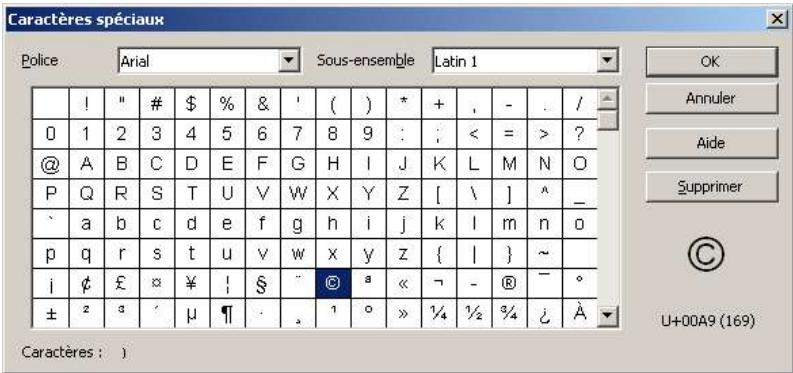
Les caractères sélectionnés actuelsment sont affichés en agrandissement sous les boutons. Le chiffre sous le caractère correspond à la valeur numérique dans le jeu de caractères, par exemple IBMPC, ANSI, ISO8859-1, Mac, etc.
Police : Cliquez sur la zone combinée et sélectionnez un des types de police installés. Lorsque vous appelezce cette boîte de dialogue à partir d'un champ de saisie de texte, vous ne pouvez pas sélectionner de police.
Sous-ensemble : Sélectionnez à ce niveau une plage Unicode. Les caractères de la plage sélectionnée sont affichés dans le champ de selection des caractères.
Champ de sélection de caractères : Les caractères disponibles pour la police sélectionnée (et dans la plage sélectionnée) apparaissent ici. Sélectionnez-les à l'aide de la souris ou des touches fléchéées et de la barre d'espace.
Caracteres : Affiche les caractères spéciaux que vous avez seLECTIONnés.
Supprimer : Efface la selection active des caractères spéciaux que vous désirez insérer.
Les objets
Un objet est un élément qui n'est pas du texte. Les images, les cadres... sont des objets. Tous les objets obéissent aux mêmes régles, et possèdent, à peu pris, les mêmes caractéristiques.
OpenOffice.org est capable d'insérer de nombreux objets dans un texte :
-une image;
- un cadre ;
- un graphique ;
- une formule mathématique;
des Applets Java (composant de page web);
.
Tous ces objets sont disponibles par le menu Insertion. ou par l'icone de la barre d'instruments qui ouvre la barre d'instruments flottante Insérer un objet, laquelle contient les iconones permettant d'insérer des objets. Si vous avez selectionné une fonction, l'icone correspondante s'affiche dans la barre d'instruments. Un clc bref reactive le dernier outil utilisé, alors qu'un clic prolongé vous permit de selectionner une autre fonction de la barre d'instruments flottante.
Insérer un diagramme : Cree un diagramme dans le document actif. Pour utiliser une plaque de cellules d'un tableau comme source de données pour le diagramme, selectionnez les cellules et choisissez cette commande.
Insérer un objet OpenOffice.org Math : Insere une formule dans le document actif. Pour plus d'informations, voir le chapitre OpenOffice.org Math page 347.
- Insérer un Frame : Insère un cadre flottant dans le document actif. Les cadres flottants sont utilisés dans les documents HTML afin d'afficher le contenu d'un autre fichier. Ils ne sont pas pris en charge par Netscape Navigator 4.x.
Insérer un objet OLE : Insère un objet OLE dans le document actif. L'objet OLE est inséré sous forme de lien ou d'objet incorpore.
Insérer un Plug-In: Insere un plug-in dans le document actif.
Insérer un Applet : Insère un Applet écrit en langage de programmation Java (appelé "Applet Java") dans le document actif.
Seules les fonctions Insérer un diagramme et Insérer un objet OpenOffice.org Math seronttraités dans le cadre de cet ouvrage1.
1 Inséorer un diagramme
Pour illustrer et désigner l'insertion de diagrammes nous nous baserons sur le module OpenOffice.org Calc. Mais ces fonctionnalités, pour représentater graphiquement des données, sont disponibles dans les autres modules.
1.1 Sélectionner les données à représentier
Bien que cela ne soit pas strictement obligatoire, il est recommendé de sélectionner les données à représentater avant de lancer une commande de création de graphique. Si celles-ci sont regroupées dans un tableau simple, constituant une plage monobloc, le simple fait de selectionner l'une des cellules du tableau suffit pour que le programme localise correctement les données à représententer.
Si par contre les données sont réparties sur plusieurs plages non adjacent, ou qu'on ne souhaite représentier que partiellement les données d'un tableau, la sélection devra se faire à la souris, avec la touche enforcée, et les zones selectionnées devront être de même longueur et intégrer les en-têtes de lignes et de colonnes.
Si des lignes ou des colonnes de données sont masquées, le graphique ne permet pas leur représentation : un graphique s'appuie donc toujours sur des données visibles de la feuille de calcul.
Un graphique est lié dynamiquement à sa plage de données sources : toute modification des données sources se réprecute automatiquement sur le graphique correspondant.
1.2 Les types de graphiques
Calc met à disposition une série de types de graphiques qui permettent une représentation ajustée dans tous les cas. Le type de graphique à utiliser dépend des données à représenter et de l'effet rechercé dans leur représentation.
- Les graphiques en historique : C'est le modele de graphique proposé par défaut. De tels graphiques sont généralement utilisés pour comparer plusieurs séries de données à un moment précis.
- Les graphiques à barres : Ce sont des graphiques en histograms renversés, avec des colonnes horizontales et non verticales.
-
Les graphiques en secteurs : Ils se limitent à l'affichage d'une seule série de données dont ils représentent les relations proportionnelles.
-
Les graphiques en anneaux : Utilisés pour illustrer les relations proportionnelles existant entre les éléments de plusieurs séries en utilisant un anneau différent pour chacune d'elles.
- Les graphiques en courbes : Utilisés pour représenter l'évolution de grands ensembles de données dans le temps (ventes d'un produit sur une période donnée, etc...), ou pour la mise en évidence de tendances.
- Les graphiques combinés courbes/histogrammes : Permettent de combiner deux types de représentations graphiques pour comparer de multiples séries de données : superposition, par exemple, d'un graphique en courbes représentant les données de ventes réalisées, à un graphique en histograms, représentant les données des ventes prévues.
- Les graphiques en aires : Ce sont des graphiques en courbes dont les espaces entre les lignes sont replis.
- Les graphiques en radar : Semblables aux graphiques en courbes, mais généralement utilisés pour comparer la valeur totale de plusieurs séries de données.
- Les graphiques en nuages de points : Ils sont destinés àmettre en évidence des relations existant entre différentes séries de données.
Lechoix des valeurs de l'axe Ox
Les données du tableau à représentier peuvent être organises en lignes ou en colonnes. Selon le mode d'organisationChoisi lors de la construction du graphique,la signification de celui-ci ne sera pas le même.
| A | B | C | |
| 1 | Ordures menagères | ||
| 2 | 1992 | 1995 | |
| 3 | Métaux | 3% | 5% |
| 4 | Verre | 11% | 9% |
| 5 | Plastiques | 15% | 18% |
| 6 | Textiles | 2% | 5% |
| 7 | Mat. Organiques | 30% | 25% |
| 8 | Papiers | 39% | 38% |
Données en colonnes
Les étiquettes de l'axe Ox correspondant aux valeurs représentes dans la première colonne du tableau source. Dans ce type d'organisation, lorsque plusieurs séries de valeurs doivent être représentées, chacune d'entre elles dispose d'une colonne pour ranger ses valeurs, et chaque en-tête de colonne s'inscrit comme élément de la légende du graphique. Si les en-têtes de colonnes font défaut, la légende par défaut affichera Série 1, Série 2, Série 3,etc... Avec notre exemple, nous obtiendrons dans ce cas la représentation suivante:
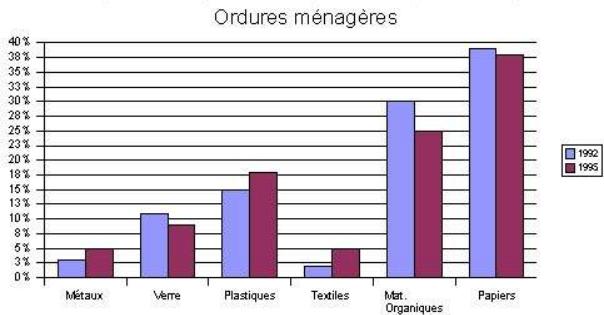
Données en lignes
Les valeurs de l'axe Ox correspondront aux valeurs contenues dans la première ligne de la seLECTION. Les lignes suivantes contiennent les différentes séries de valeurs représentées et ce sont cette fois les étiquettes de lignes qui sont reprises dans la légende.
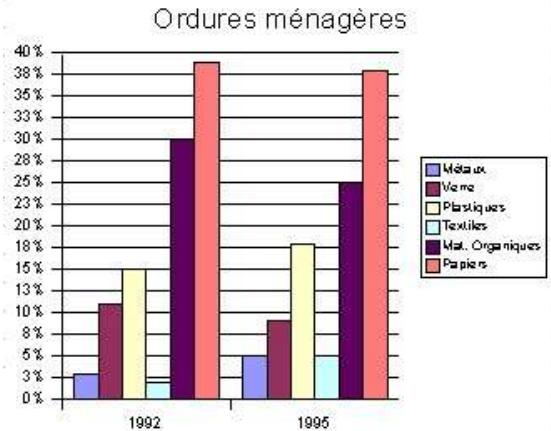
1.3 La création d'un graphique
Démarrer la procédure de création
Une fois les données sources selectionnées la procédure de création peut être démarrée de deux manières différentes :
-
Par le bouton Insérer un objet /Insérer un diagramme (situé dans la barre d'instruments), qui permet de tracer, dans la feuille destinataire, un rectangle qui marquera l'endetroit où le graphique sera inséré, et ouvre automatiquement la première boîte de l'Assistant graphique.
-
Par la commande de menu Insertion - Diagramme..., qui ouvre directement la première boîte de l'Assistant graphique.
La boîte AutoFormat de diagramme
Reproduire sur une feuille de calcul vierge le tableau ci-dessous. Sélectionner la plage de cellules A2:C8, puis lancer la commande Insertion - Diagramme... pour démarrer l'Autoforme de diagramme.
| A | B | C | |
| 1 | Ordures menagères | ||
| 2 | 1992 | 1995 | |
| 3 | Métaux | 3% | 5% |
| 4 | Verre | 11% | 9% |
| 5 | Plastiques | 15% | 18% |
| 6 | Textiles | 2% | 5% |
| 7 | Mat. Organiques | 30% | 25% |
| 8 | Papiers | 39% | 38% |
L'Assistant se compose de quatre boîtes de dialogue qui permettent une création assistée en 4 étapes. Le passage d'une étape à l'autre se fait en cliquant sur le bouton Suivant, et le retard en arrêté par le bouton Précédent.
Première étape : sélection des données sources
La première boite de dialogue affiche l'adresse de la plage de données, et permet de la modifierVoire même de complètement redéfinir le tableau source. Il est donc tout à fait possible de démarrer la création d'un graphique sans aucune selection préalable des données sources.
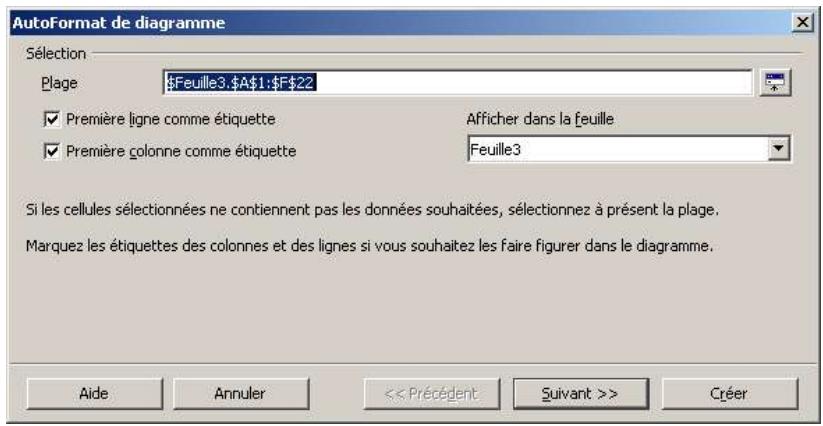
La plage de données sources peut être directement définie ou corrigée par pointage dans la feuille enclinant sur le bouton marqué d'une flèche rouge se trouvant à droite du champ Plage. Ce bouton permet la réduction momentanée de la boîte pour faciliter les sélections dans la feuille de calcul.
Il nous reste maintenant à préciser la feuille destinataire de notre graphique dans la liste déroulante Afficher dans la feuille. Si nous avons demarré la création du graphique par le bouton Insérer un diagramme (barre d'instruments), la zone de liste Afficher dans la feuille n'est pas active car l'endetroit d'insertion du graphique a déjà été définir.
Les cases à cocher Première ligne/Première colonne comme étiquette permettent d'utiliser la première ligne/première colonne de la sélection comme intitués dans le diagramme.
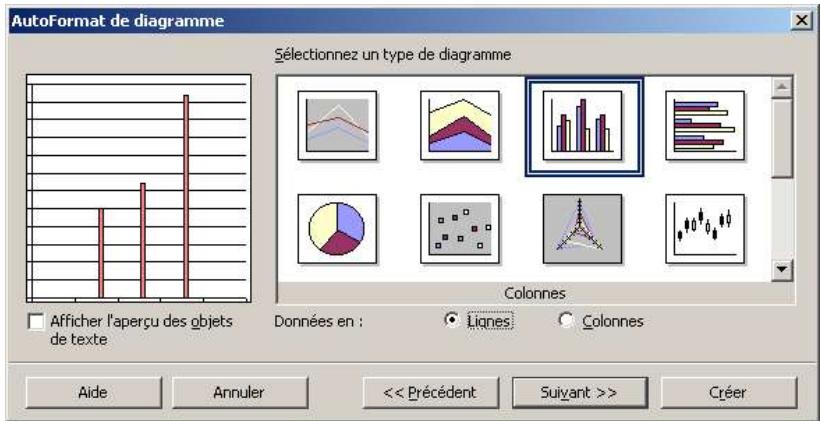
Deuxieme etape :choix d'un type de representation
Cette boîte permet deCHOISIR un type de graphique dans une listede modèles prédéfinis.
Elle demande également de préciser si les données à représententer sont disposées en lignes ou en colonnes. Ce besoin aura son importance dans la signification du graphique. Les deux boutons radio correspondants à ces deux options apparaissent aussi dans les boîtes suivantes, pour permettre à tout moment de modifier le besoin effectué.
La case à cocher Afficher l'aperçu des objets de texte permet d'afficher ou non dans la fenêtre de prévisualisation les objets de texte, tels que les légendes, les titres et les titres d'axes. Cette option d'affichage est également répétée dans les boîtes suivantes.
Étape 3 :CHOIX d'une variante
Cette boîte propose une liste de variantes (sous-types de représentations) possibles pour le type de graphique choisi au cours de l'étépe précédente.
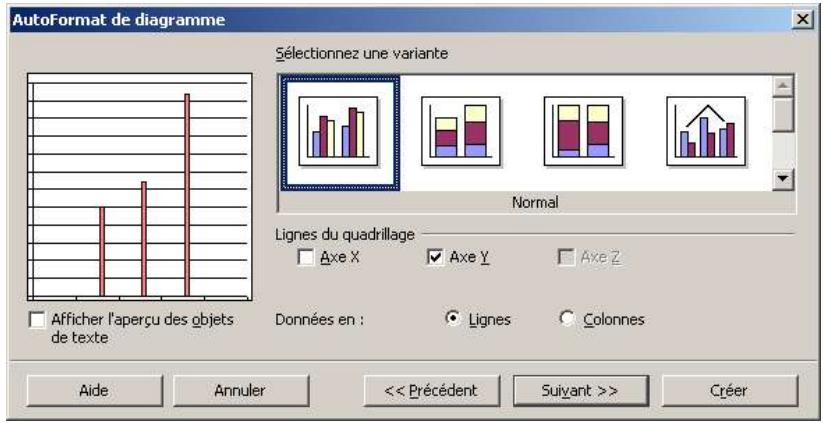
La boîte propose encore deCHOISIR d'afficher le graphique avec des lignes de quadrillage pour les axes. Ici à nouveau, une fenêtre de prévisualisation montre le résultat concret des choix effectués.
Étape 4 :CHOIX d'options de graphique
La quatrième boîte de dialogue de l'Assistant propose une série d'options relatives à la presentation du graphique.
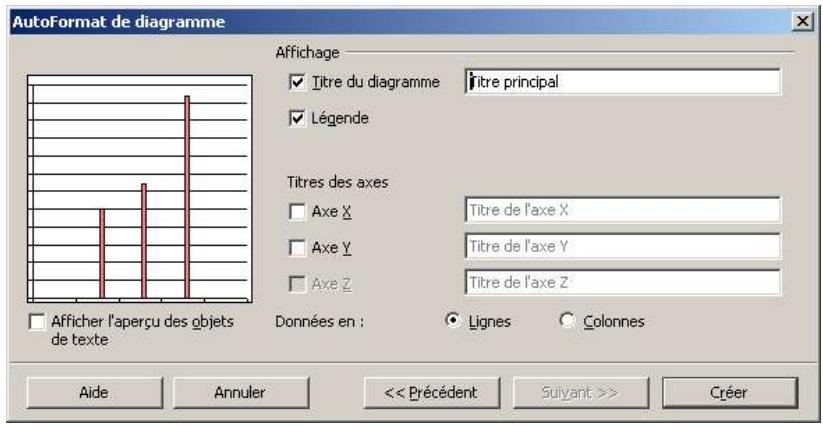
Nous pouvons ainsi :
- Éditer un titre pour notre graphique.
- Décider de l'affichage d'une légende reconnant le nom des séries représentées.
- Éditer des titres pour les axes.
Nous avons encore la possibilité ici de modifier nos préférences en ce qui concerne l'organisation des données (en lignes ou en colonnes).
Le bouton Créercréé le graphique avec les options choisies et reférer l'Assistant.
1.4 Modifier un graphique
Un graphique se compose d'éléments qu'on peut manipuler etmettre en forme individuellement. Pour s'ouvrir l'accès à ceux-ci, il faut impérativement double-cliquer sur le graphique pour leMETRE en mode édition.Dans cet état, le graphique apparait entouré d'une cordure grisée, ce qui permet de le distinguuer d'un graphique simplement sélectionné.
Il y a 4 grandes catégories de modifications possibles :
- On peut modifier le type du graphique, c'est à dire changer de mode de représentation.
- On peut modifier le contenu de certains de ses éléments (changer des valeurs représentées, insérer ou supprimer une légende...)
- On peut retoucher simplement la mise en forme de ses éléments constitutifs.
- On peut ajuster la taille du graphique et de ses constituants, ainsi que son emplacement.
Certaines de ces modifications ne nécessitent qu'une simple seLECTION du graphique, d'autres exigent qu'il soit mis en mode édition par un double clic.
Modifier un graphique sélectionné
Selectionner le graphique en cliquant simplement dessus : le pointeur de la souris se transforme en croix fléchée et 8 poignées de redimensionnement vertes apparaissent sur le pourtour du graphique, témignant de sa sélection.
Un graphique sélectionné se comporte comme un objet inséré. La sélection ne permet pas d'en modifier les éléments internes.
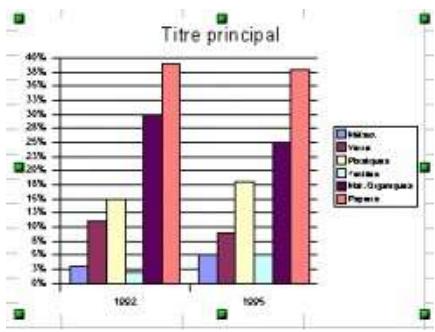
Un graphique sélectionné peut être déplaced à l'aide de la souris comme n'importe quel object inséré et les 8 poignées de selection vertes apparaisant sur son pourtour permettent son dimensionnement à l'aide de la souris.
La plupart des commandes du menu contextuel d'un graphique sélection sont les commandes classiques associées aux objets insérés : modifications de position ou de taille, disposition et ancrage (à une cellule ou à la feuille), Couper et Copier.
La commande Modifier la plage de données ouvre la première boîte de l'Assistant de création pour permettre une redéfinition des données sources.
La commande Édition permet de basculer le graphique en mode Édition et ouvre l'accès à ses constituants internes (voir point suivant).
Pour déselectionner le graphique, il suffit de cliquer en dehors de lui qu'ilque part sur le feuille de calcul.
La barre d'instruments des diagrammes
La barre d'instruments se situe sur le bord gauche de la fenêtre du diagramme. Utilisez les iconônes de cette barre d'instruments pour acceder aux commandes de diagramme les plus courantes. Cette barre se trouve (par défaut) sur la gauche de la fenêtre du diagramme et donne accès aux fonctions essentielles dont vous aurez besoin durant votre travail.
L'icone Afficher/masquer le titre active ou désactive l'affichage du titre principal et du sous-titre.
L'icone Afficher/masquer la légende active ou désactive l'affichage de la légende.
Loci
Cliquez sur Afficher/masquer les titres des axes pour afficher ou masquer les étiquettes des axes.
L'icone Afficher/masquer les axes fait apparaitre et disparaitre l'étiquette de tous les axes.
L'icone Afficher/masquer la grille horizontale permet d'afficher ou de masquer la grille pour l'axe X, à condition de ne pas avoir activé le champ Grille auxiliaire correspondant.
L'icone Afficher/masquer la grille verticale de la barre d'instruments fait basculer la visibilité de l'affichage de la grille pour l'axe Y. Remarque : Cela n'est valable que si la Grille auxiliaire de l'axe X n'est pas sélectionnée dans Insertion - Grilles.
Ouvre la fenetre Type de diagramme pour changer de type
Cette commande permet d'ouvrir la boîte de dialogue AutoFormat de diagramme, elle permet de modifier de nombreuses propriétés du diagramme en interactif.
Ouvre la boîte de dialogue Données du diagramme dans laquelle vous pouvez éditer les données du diagramme.
Modifie la disposition des données du diagramme.
Modifie la disposition des données du diagramme.
At Modifie l'échelle du texte du diagramme lorsque vous modifie la taille du diagramme.
Restaure les paramètres d'origine du diagramme.
Modifier un graphique en mode édition
Le Mode édition (double cli c sur le graphique) se caractérisse par l'apparition de 8 poignées carrées noires distribuées sur une cordure épaissé et grisée qui encadre le diagramme.
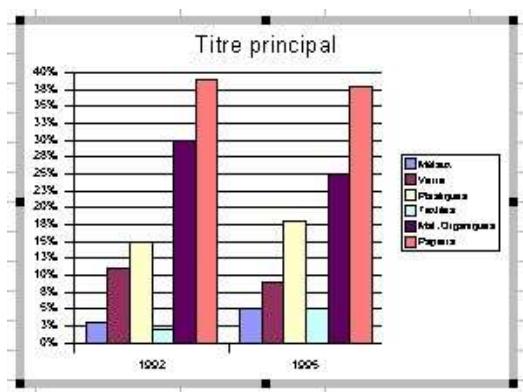
Ce mode ouvre l'accès aux éléments internes du graphique rendant possible leur sélection d'un simple clic de souris, ainsi que leur déplacement, ou leur suppression (légende ou titre, par exemple).
Il modifie, dans la barre des menus, le menu Format, qui propose alors l'ensemble des commandes de formatage des éléments internes (axes, titres, légende,) ou encore la commande Type... qui permet de modifier le type du graphique. Toutes ces commandes sont repétées dans le menu contextuel associé au graphique. Elles permettent de partager à la mise en forme d'un élément interne sans que celui-ci n'ait été au préalable sélectionné par un clic de souris.
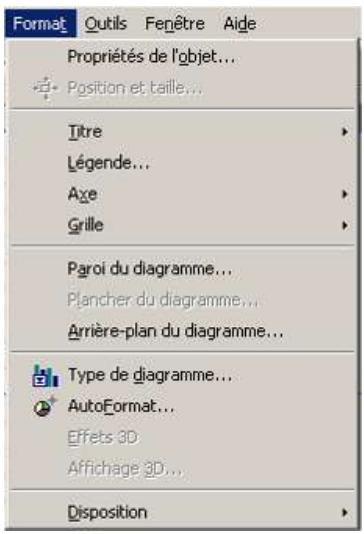
Un double cli c sur les elements internes d'un graphique en mode edition les fait basculer eux-memes en mode edition, ce qui se traduit souvent par l'ouverture automatique de la boite de dialogue permettant leur mise en forme. Cette procedure permit d'ouvir la boite de formatage des axes, des points de données, des series de données, de la paroi du diagramme, etc... selon le type d'elément activé par double cli. Dans le cas des titres, ce double cli c permit de les editor.
Enfin, signalons que dans ce mode, la barre d'instruments se modifie également pour proposer une série de boutons permettant d'agir directement sur le graphique : afficher/masquer ses titres, sa légende, ses axes ou leur quadrillage. D'autres boutons permettent encore d'editor le type du graphique ou de changer l'organisation des données (données en lignes ou en colonnes).
Modifier les éléments internes
Les titres
L'edition d'un titre (titre du graphique ou titre d'axe) n'est possible qu'après un double click faisant apparaitre un curseur d'edition.
La mise en forme d'un titre se fait par l'intermédiaire de la commande Format - Titre ou encore à l'aide de la commande Format - Propriétés de l'objet... lorsque le titre est sélectionné ou en mode édition.
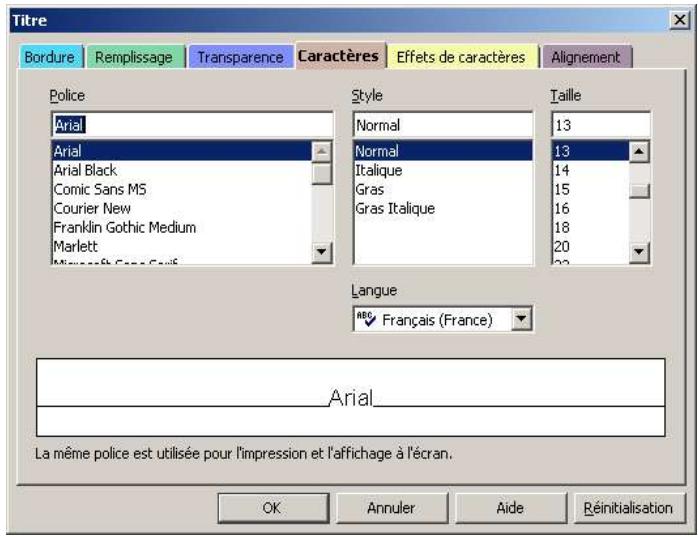
La légende
La mise en forme de la légende se fait par la commande Format - Propriétés de l'objet... lorsque la légende est sélectionnée, ou encore par lancement de la commande Format - Légende, qui, elle, n'impose pas une sélection préalable de la légende.
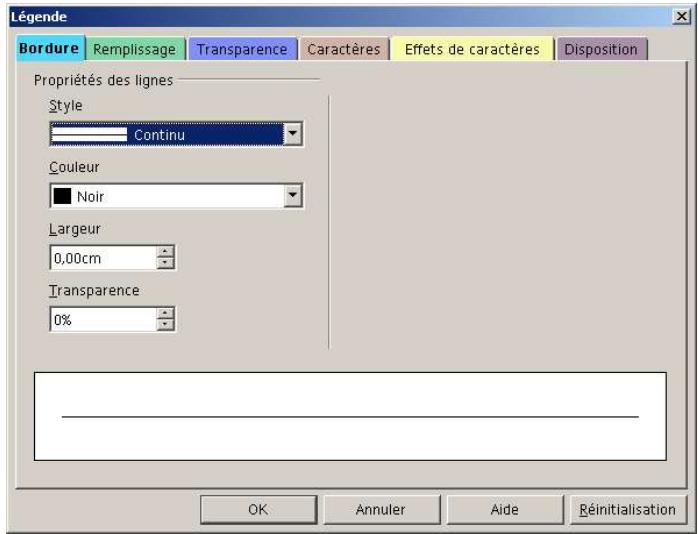
Les axes
La boîte de mise en forme des axes comporte 4 ontlets permettant de formater complètement tout axe scélectionné. L'onglet Ligne permet de contrôler le style de ligne utilisé pour représenter l'axe ainsi que sa couleur et son épaissieur. Les ontlets Caractères, Effets de caractères et Étiquette servent à la mise en forme des étiquettes des graduations de l'axe et à leur définit une orientation.
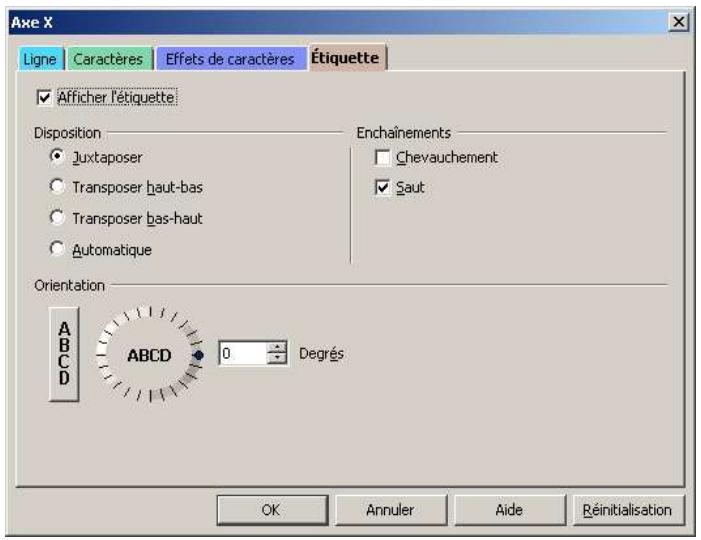
Quadrillage des axes
La commande Format - Grille permet de formater le quadrillage des axes (couleur, épaissur et type de trait)
Les séries de données
Lorsque le graphique est activé et que sa Paroi ou son Arrière-plan sont sélectionnés, un simple cigc sur l'une des données représentées selectionne automatiquement la série correspondante et un rectangle bleu entoure les données concernées dans le tableau source. À ce moment, la commande Format - Propriétés de l'objet... conduit à l'ouverture de la boîte de formatage intitulée Séries de données.
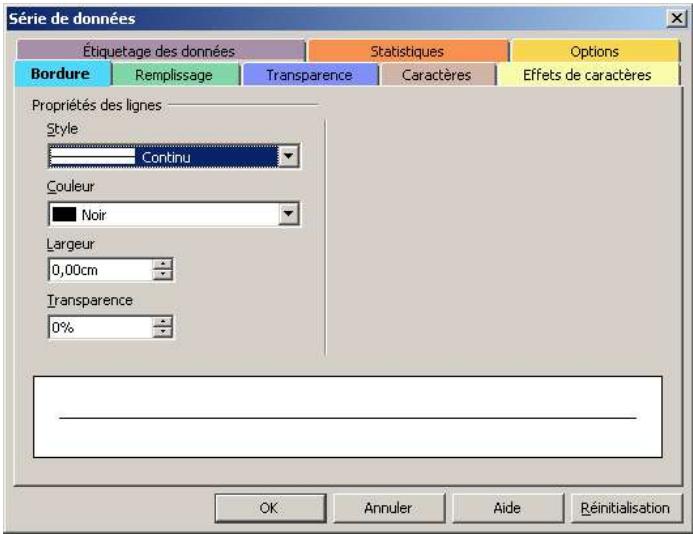
La boîte permet deCHOISIR un type de cordure, de remplissage et de transparence applicable aux données de la série. Celles-ci peuvent encore etre étiquetées et leurs étiquettes formattées à l'aide des onglets Caractères et Effets de caractères.
L'onglet Statistique permet d'afficher, sur les données d'une série, des marques d'erreur, après avoir choisi sous Catégorie d'erreur, l'un des modes d'expression proposés pour la marge d'erreur (variance, écart type, pourcentage, erreur maximal ou valeur constante).
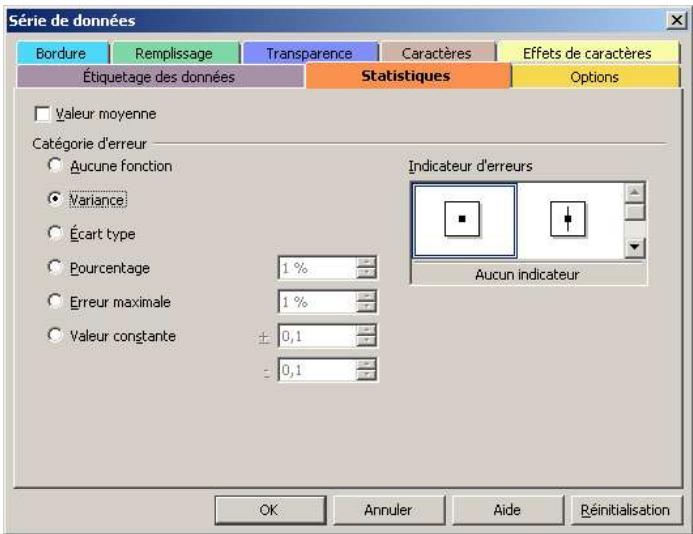
Dans le cas d'un graphique XY, une zone de groupe supplémentaire apparaît dans la boîte pour permettre le trace d'une courbe de régression. Les choix suivants sont proposés : Aucune régression, Régression linéaire, logarithmique, exponentielle ou potentielle.
Paroi du diagramme
La Paroi du diagramme correspond à sa partie centrale, où se trouvent représentées les données, comme le montre la copie d'écran ci-dessous. On peut également la formater (contour et couleur de replissage) à l'aide de la commande Format - Paroi du diagramme...
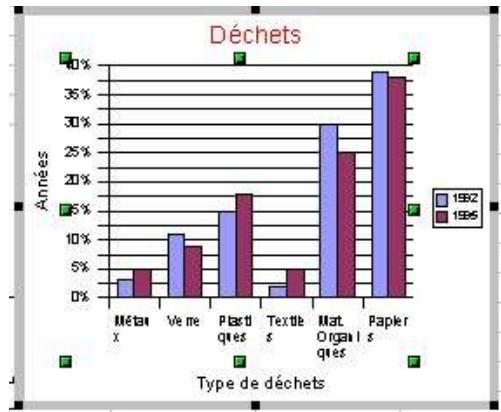
Arriere-plan du diagramme
Il correspond à toute la surface occupée par le diagramme comme le montre la copie d'écran ci-dessous. La commande Format - Arrière - plan du diagramme... permet de lemettre en forme.
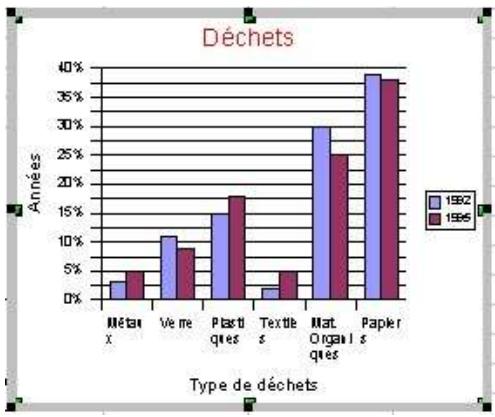
Ajouter des objets dessinés
Il est possible d'intégrer à un graphique des graphismes ou des zones de texte créés à l'aide de la barre d'outils Fonctions de dessin (bouton Afficher les fonctions de dessin dans la barre d'instruments), ou encore des images en provenance de la Galerie (commande Insertion - Image). Les éléments insérés se disposent par défaut en avant plan du diagramme et il est possible d'editor du texte à l'intérieur. On peut manipuler de tels objets par l'intémediaire de leurs menus contextuels, après les avoir selectionnés d'un simple clic de souris ou mis en mode édition par un double clic.
Modifier le type d'un graphique
Lorsqu'un diagramme est en mode édition, il est possible d'en modifier le type en langant l'une des trois commandes suivantes :
- Bouton Éditer le type de diagramme, situé dans la barre d'instruments.
Commande contextuelle Type de diagramme...
Commande Format-Type de diagramme...
Ces trois commandes ouvrent la boîte Type de diagramme permettant de modifier le type et la variante du diagramme ou encore de basculer vers une représentation en 3D.
La boîte Type de diagramme
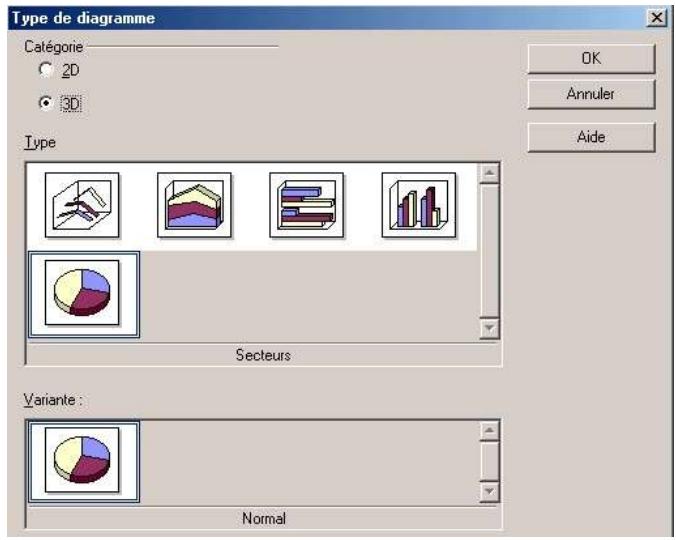
Graphiques 3D
Dans un graphique 3D, après selection de sa Paroi ou de son Arrière-plan, il est possible de modifier la disposition des séries de données en les déplaçant vers l'avant ou l'arrière, à l'aide des commandes Format - Disposition - Vers l'avant/Vers l'arrière. Une telle
modification peut parfois améliorer la lisibilité du diagramme sans toutfois affecter ses données sources. À la suite d'une telle manoeuvre, il n'est toutfois plus possible de modifier la disposition des données (en lignes ou en colonnes).
On peut affecter à des diagrammes 3D (en mode édition) un certains nombre d'effets particuliers, par la commande Effets 3D : ajuster le filtré couleur, la lumière ambiente et la direction de l'éclairage.
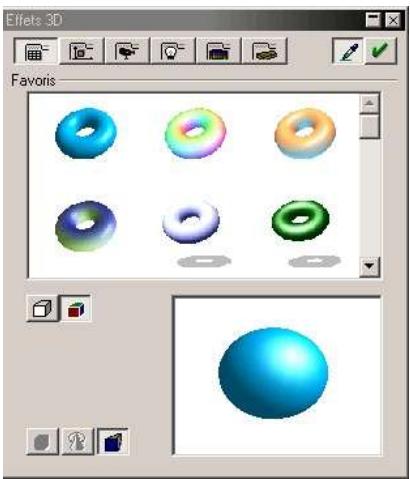
De même on peut faire basculer et pivoter des diagrammes 3D interactivement à l'aide de la souris en se servant des poignées rouges qui apparaissent sur le pourtour de leur arrêté-plan lorsque celui-ci est sélectionné (diagramme au préalable en mode édition). Cette partie est plus particulièrement développée dans le chapitre Appliquer les effets 3D page 606
2 Insérer un objet OpenOffice.org Math
Cet aspect est spécialement traité dans le chapitre OpenOffice.org page 347
L'impression
1 L'aperçu avant impression
Cette fonction permet de visualiser le document tel qu'il sera imprimé, et offre donc la possibilité de corriger ses erreurs avant d'imprimer.
1.1 Acceder à l'aperçu avant impression
On accede à cette fonction de 2 façons :
- par le menu Fichier - Aperçu avant impression
par l'icone (il faut l'ajouter a une barre d'outils si elle n'est pas affichee)
1.2 Environnement de l'aperçu avant impression
La barre d'outils de l'aperçu avant impression se compose des éléments suivants :

Page precedente
Zoom
2 Page suivante
Mode plein écran
3 Début du document
9 Imprimer l'aperçu
4 Fin du document
10 Configurer l'impression de l'aperçu
5 Affichage par 2 pages
Quitter l'aperçu
6 Affichage par 4 pages
L'icône "plein écran" permet un affichage avec le minimum d'outils de façon à很好地 voir.
Ce bouton permet alors de revenir à un affichage classique.
L'icone permet de paramétrel l'impression de l'aperçu, à la manière d'un "chemin de fer". OpenOffice.org permet alors d'afficher les pages du document sous forme de miniatures, la taille des miniatures étant directement liée au nombre de pages d'aperçu à imprimer. Cette icone ouvre la boîte de dialogue suivante :
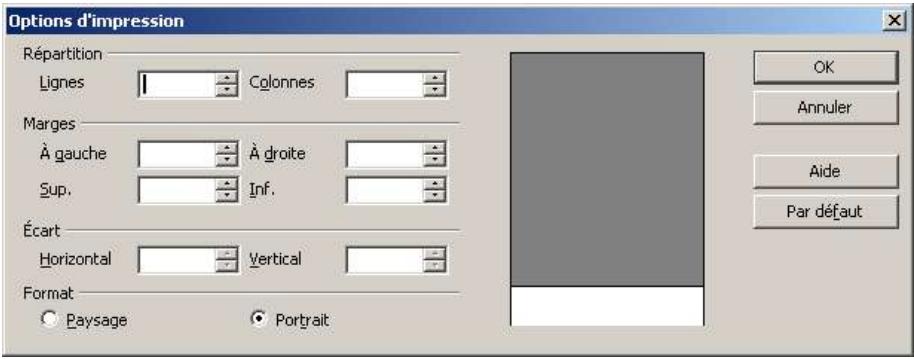
2 Les fonctions d'impression
L'impression peut se lancer de 2 façon的不同数:
- par le Menu Fichier - Imprimer
par l'icone situee en haut de I'ecran
Attention : l'icone ® imprime tout le document quel que soit le nombre de pages, sans poser de question, alors que la commande Fichier - Imprimer permet de gérer au plus juste son impression.
Pour un document simple ou de peu de pages, l'icone fonctionne donc très bien, mais pour un document plus long, ou un document dont on ne peut pas imprimer toutes les pages, il faut utiliser la commande Fichier - Imprimer.
2.1 Présentation de la commande Fichier – Imprimer
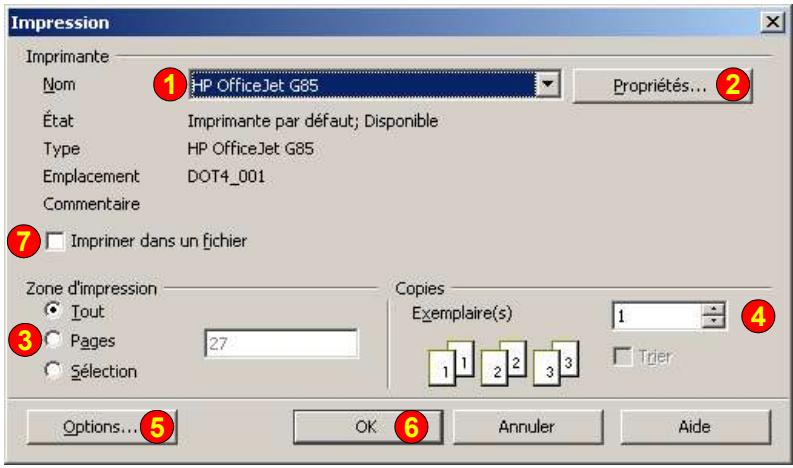
1 Choix de l'imprimante (si on en possede plusieurs).
Proprietés de l'imprimante可以选择
3 Choix des pages à imprimer
4 Nombre d'exemplaires
5 Options d'impression
Lancement de l'impression
7 Possibilité d'imprimer dans un fichier
2.2 Imprimer en plusieurs exemplaires.
Si le nombre d'exemplaires est supérieur à 2, il est conseilé de trier les feuilles. Ainsi OpenOffice.org imprimera d'abord tout un exemplaire avant d'entamer le suivant et ainsi de suite. Si le tri n'est pas activé, OpenOffice.org imprimera la page 1 de tous les exemplaires avant d'imprimer la page 2 de tous les exemplaires et ainsi de suite. Avec la fonction "trier", on évite alors le reclassement des feuilles.
2.3 Zone d'impression
C'est sur cette partie de la fenêtre que l'on peut désir très précisément ce qui doit être imprimé:
Tout : tout le document est imprimé, de la première page à la dernière page
Pages : il est possible de déterminer quelles pages doivent être imprimées. On utilise pour cela le nombre de ces pages. Pour imprimer un groupe de pages on utilise un tiret (-), par exemple le fait d'écrite "10-15" imprimera les pages 10 à 15. Pour imprimer des pages séparées ou différents groupes de pages, on utilise des points-virgules (.). Le fait de saisir "10;12;14" imprimera les pages 10, 12 et 14. Il est aussi possible de faire des combinaisons, par exemple l'instruction "10-15;17-20;22;25" imprimera les pages 10 à 15, puis les pages 17 à 20 et les pages 22 et 25.
- Sélection : imprime la sélection en cours (à condition d'avoir sélectionné un passage au préalable).
2.4 Options
Cette boîte de dialogue permet de changer le comportement de l'impression et eventuèlement de l'imprimante. Personnellement, nous vous conseillons de ne pas trop toucher aux options, car cela fonctionne très bien ainsi.
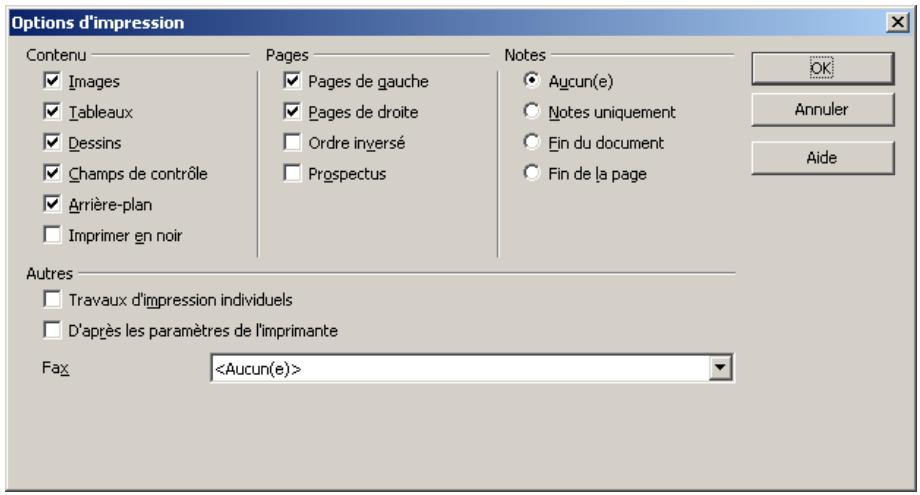
Les fonctions d'exportation
1 Exporter au format PDF
Le format PDF est un format standard de communication de documents créé par Adobe. Les fichiers résultats peuvent être visionnés et imprimés sur pratiquement toutes les plates-formes. Ils ne sont pas facilement modifiables.
L'exportation au format PDF peut se faire en cliquant l'icone de la barre de fonctions, la fenêtre Exporter va s'ouvoir pour vous permettre d'indiquer le nom souhaite et où enregistrer le fjichier PDF. L'exportation va être réalisée pour l'ensemble du document avec des paramétres standards.
Elle peut être également obtenue en selectionnant la fonction dans Menu Fichier - Exporter au format PDF.
La fenêtre Exporter va s'ouvrir pour vous permettre d'indiquer le nom souhaité et où enregistrer le fichier PDF. Elle sera suivie de la fenêtre Options PDF qui permet de régler l'exportation :
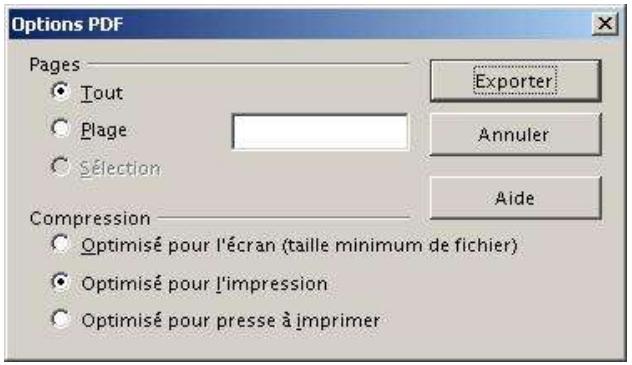
C'est a cet endroit que l'on peut désir très précisément ce qui doit être exporté :
- Tout : tout le document est exporté, de la première page à la dernière page
- Plage : il est possible de déterminer quelles pages doivent être exportées. On utilise pour cela le nombre de ces pages. Pour exporter un groupe de pages on utilise un tiret (-), par exemple le fait d'écrit "10-15" exportera les pages 10 à 15. Pour exporter des pages séparées ou différents groupes de pages, on utilise des points-virgules (.). Le fait de saisir "10;12;14" exportera les pages 10, 12 et 14. Il est aussi possible de faire des combinaisons, par exemple l'instruction "10-15;17-20;22;25" exportera les pages 10 à 15, puis les pages 17 à 20 et les pages 22 et 25.
On peut également régler le taux de compression ce qui déterminera la taille du fichier exporté mais aussi la qualité de la définition.
- Optimal pour l'écran : définition standard, suffisante pour être parfaitement visualisé sur un écran (poids du fichier minimum)
- Optimisé pour l'impression : Définition plus dense en pixels pour que l'impression soit de bonne qualité (poids du fichier augmenté de 80% )
- Optimisé pour presse à imprimer : Définition encore plus dense en pixels pour que l'impression puisse être confiée à un imprimeur (poids du fichier double)
2 Fonction Exporter
Cette fonction permet d'exporter le document soit au format PDF comme vu au chapitre précédent ou au format XML
On accede à cette fonction par le Menu Fichier – Exporter...
La fenêtre Exporter va s'ouvrir pour vous permettre d'indiquer le nom souhaité et où enregistrer le fichier. Vous pouvez selectionner le type de fichier soit PDF soit XML.
Note : NON,ILA dépend du module.
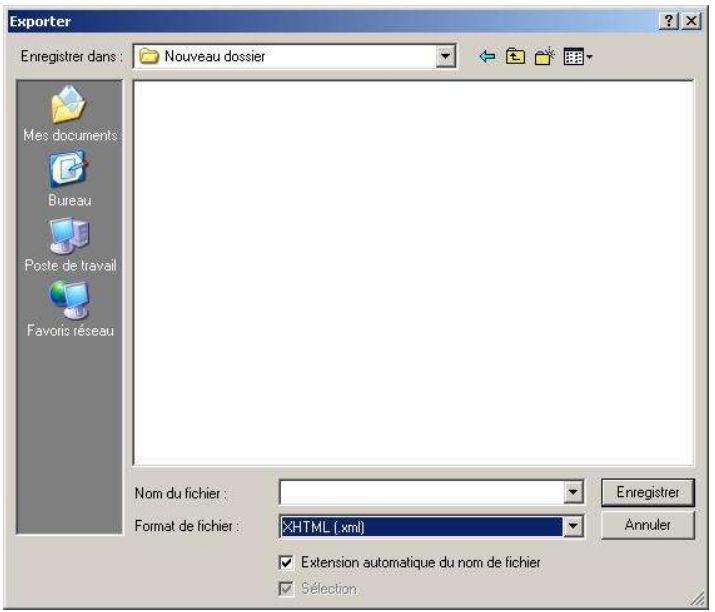
Le fonctions d'envoi
Cette fonction permet d'envoyer le document vers des destinataires par mail, soit par mail au format PDF pour tous les modules mais compte spécialement pour Writer des fonctions qui seront développées dans le chapitre correspondant.
On accede à cette fonction par le Menu Fichier - Envoyer

1 Document par e-mail
Cette option ouvre le programme de mail par défaut et attache le fichier comme piece jointe.
2 Document comme fichier PDF joint
Cette option ouvre le programme de mail par défaut et attache le fichier comme piece jointe au format PDF.
Gérer les modèles de documents
Les modèles de document sont des outils de productivité qui permettent également de se prémunir des dérivés de mise en forme. Un modele de document permet d'ouvrir un nouveau fichier vierge de tout ce qui n'a pas été définis dans le modele.
La modification de ce nouveau fichier et son enregistrement s'alterera pas le modele.
1 Ouvrir un document à partir d'un modele
On ouvre un nouveau document à partir d'un modele :
- Windows, à partir de l'icone du démarrage rapide option À partir d'un modele.
ou dans Fichier - Nouveau - Modèles et documents.
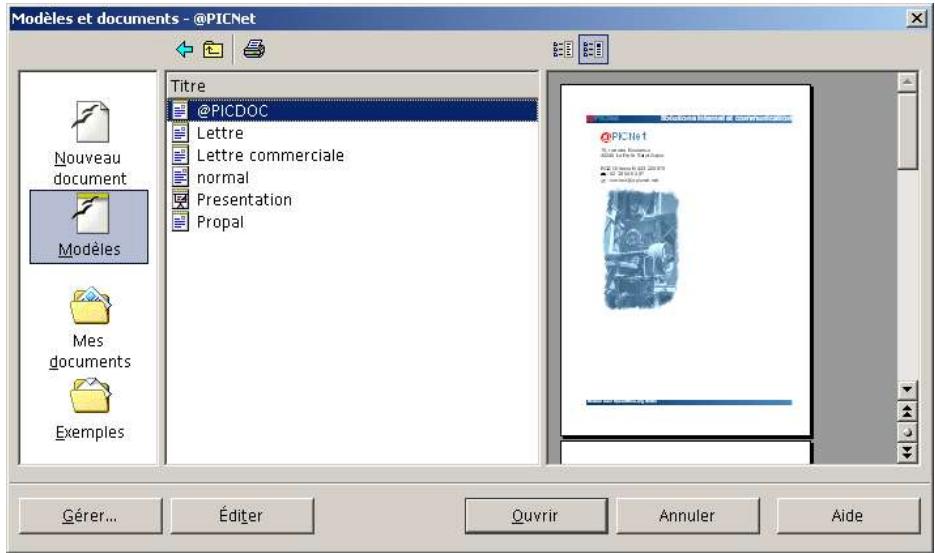
L'icone de gauche nommée Modèle montre dans la zone Titre les noms des modèle disponibles et la fenêtre de droite un aperçu.
Cette fenêtre vous offre d'autres possibilités :

Ouvrir un nouveau document (Writer, Calc, Draw...) s'appuyant sur le modele par défaut.

Vous permet d'ouvrir un nouveau document s'appuyant sur un modele de votrechoix.

Affichera le contenu de votre réseau de travail, celui que vous avez déterminé sous Outils - Options comme étant leur réseau par défaut.

Donne accès aux exemples de documents que vous avez créé.
2 Créer un modele
Pour définiir un modele, partir d'un document vierge. Créer à partir de textes tous les paragraphe de titre ainsi que la table des matières. Taper les différents textes pour définiir les paragraphs. À partir du styliste, formater les différents titres, les niveaux de la table
des matières, les styles de paragraphe ainsi que les styles de puce et de numéroros. Ces styles étant défini, supprimer tous les textes qui ne seront plus.
Définir les différents styles de page ainsi que les entête et pieds de page. Positionner les images et les titres qui devront rester. Insérer des champs "Substituant" pour marquer et rappeler les textes indispensablees. Pour ce faire, dans menu Insérer - Champs - Autres... sélectionner l'onglet Fonctions et le type de champ Substituant. Dans la fenêtre Substituant, saisir le texte apparaître entre <> ainsi que le texte de l'infobulle au survol de la souris dans la fenêtre Annotation..
et.net
< NOM DE
L'ENTREPRISE>
Schéma
Directeur
Il suffira de cliquer sur le texte Substitant
Le modele terminé,pour l'enregistrer aller dans Fichier-Modles de document Enregistrer...
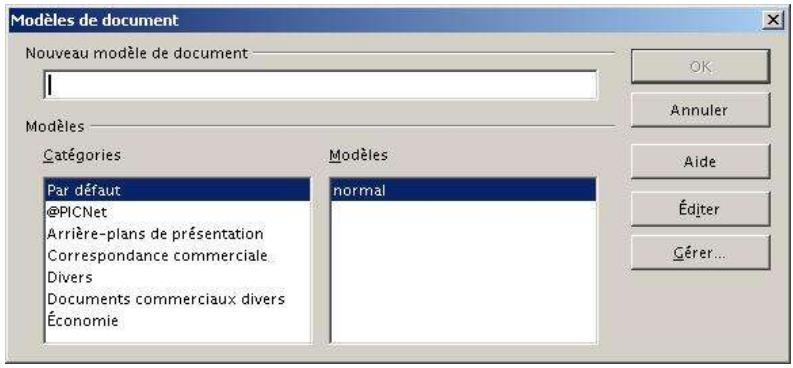
Cette procédure permet d'enregistrer le modele directement dans le repertoire des modèle par défaut. Les modèle se reconnaissent à leur icône quiporte un bandeau jaune et à l'extension du fichier qui comporte un t comme 'template' à la place du x : .stw pour .sxw..
3 Organiser les modèles
L'organisation des modèles consiste en la création / suppression de dossier modèles et le déplacement/suppression de modèles dans ses dossiers. Dans le menu Fichier - Modèles de documents, désir Gérer.
Dans la fenêtre de dialogue qui s'ouvre, à gauche, le réseau de modèles par défaut, à droite des documents
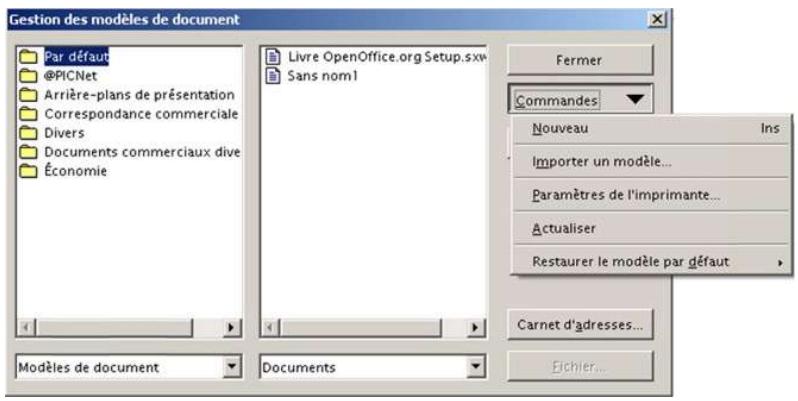
Selectionner le repertoire de modèles, cliquer sur le bouton Commandes puis sur Nouveau
Un repertoire 'sans nom' apparait dans la liste des dépertoires. Pour modifier le nom, cliquer deux fois sur ce repertoire. Une catégorie se supprime de la meme facon, après selection, appuyer sur la touche Suppr. Un fenetre de confirmation vous demande de confirmier.
L'importation de modèles dans une catégorie se réalise via la commande Importer un modulo dans le menu Commandes.
4 Copier des styles
Il est possible de creer des nouveaux documents en déplaçant les styles d'un modele ou d'un autre document vers ce document. Pour réaliser cette opération, comme précédemment ouvrir la fenetre de gestion des modèles de document.
Double cliquer sur la catégorie, double cliquer sur le modele, Styles apparait, cliquer dessus et tous les styles du modele se dévoilent. Reproduire cette procedure avec le doculent
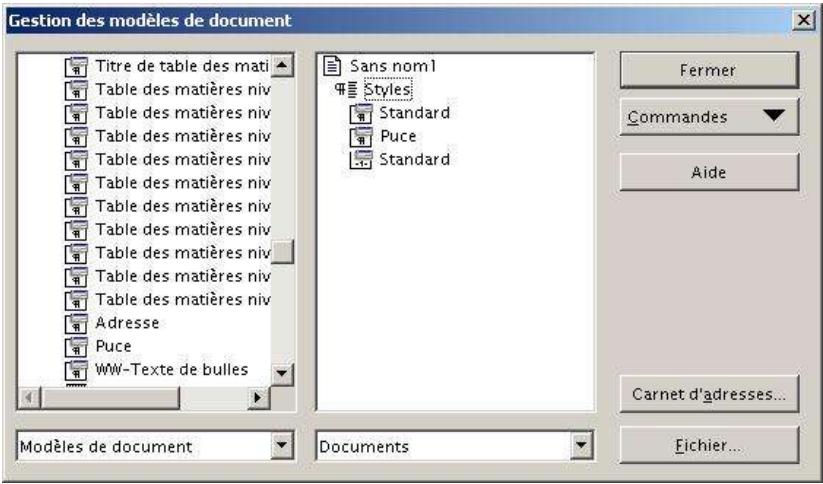
Selectionner le style désiré, cliquer et glisser le style vers le nouveau document à droite.
Cliqueur Actualiser dans le menu Commandes pour faire apparaitre les modifications que vous venez d'apporter.
Dans la copie d'écran, nous avons transféré le style Puce vers le document Sans nom1 (document ouvert à l'écran).
On peut également copier des styles de modèles sans passer par la fenêtre de Gestion des modèles :
- Dans le menu Format, besoin Styles - Charger
- Dans la fenêtre s'affichent à gauche les Catégories de Style et à droite leur contenu
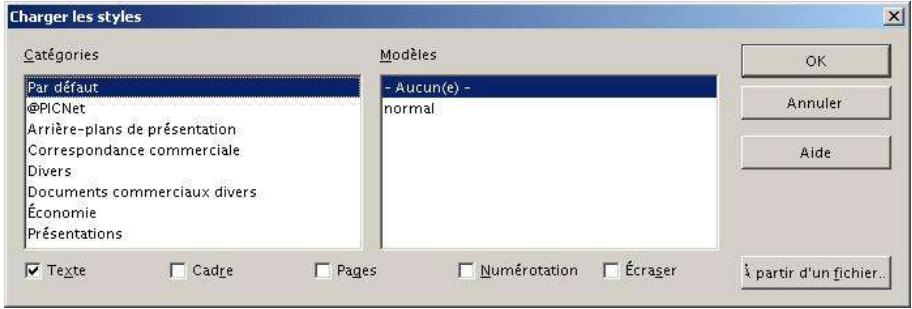
- cocher les cases à cocher qui représentent les types de styles à copier dans le bas de la fenêtre de dialogue.
Note : la case à cocher Écraser, écrasera le style actif et portant le même nom que celui du modele dans le document.
5 Modifier le modele par défaut
- Créer votre modele comme indiqué ci-dessus,
- Enregistrer-le comme Modèle dans le fichier des Modèles et dans la catégorie Par défaut
- Dans le menu Fichier, Sélectionner Modèles - Gérer
Double-cliqueur sur le repertoire Par défaut pour afficher son contenu - Sélectionner le document que vous voulez définir comme modèle par défaut
- Faire un click droit sur le document pour afficher le menu contextuel et Sélectionnez Définir comme modèle par défaut
Maintenant, chaque fois que l'on cliquera sur Fichier - Nouveau - Texte, c'est ce modele de document qui s'ouvrira.
Pour revenir au modele par défaut initial,
- Sélectionner de nouveau Modèles - Gérer dans le menu Fichier
- Faire un cli c droit sur voite document dans le Fichier Par defaut
- Sélectionner l'option Restaurer le modele par Défaut
L'outil de titrage FontWork
L'outil FontWork permet d'adapter du texte autour de diverses formes. Il peut également adapter le texte à des demi-cercles, des arcs, des cercles et des lignes à main levée. Avec cet outil, il est également possible d'aligner et repositionner le texte ainsi qu'ajouter des ombres ou créé un contour. L'outil FontWork n'est actif que pour le texte qui se trouve dans un objet texte ou un objet de dessin. Les effets sont appliqués à tous les caractères de l'objet. Ces objets sont obtenus à partir de l'icone Texte de la barre des Fonctions de dessin.

1 Utiliser Fontwork
- Sélectionner un objet texte dans le document.
- Choisir Format - FontWork
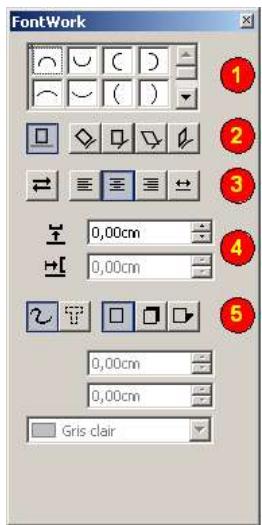
La fenêtre propose 5 grandes catégories d'actions :
1 Mise en forme sur les courbes prédéfinitiones;
Style d'adaptation dans la première rangée de boutons;
Adaptation du texte ;
4 Espacement du texte par rapport à la courbe ;
6 Effets de texte, comme des ombres, utilisez les boutons de la derniere rangée de boutons.
Fontwork fonctionne différemment sur un texte seul ou sur un texte tape dans unobjet.
2 Sur un texte seul
Insérer un objet texte à partir de l'icone T et lancer Format - FontWork.
1 Les douze icones situées dans la partie supérieure de la fenêtre sont permettre de définir l'aspect de la courbe qui supportera le texte.
Par exemple un demi-cercle dont l'orientation est définie par l'icone choses :

Pour toutes les formes continues dans cette liste déroulante, le principe de fonctionnement reste le même.

Utiliser les icône de cette barre pour positionner le texte sur la courbe

Example obtenu avec l'icone

Utiliser les iconodes de style de texte pour adapter le texte
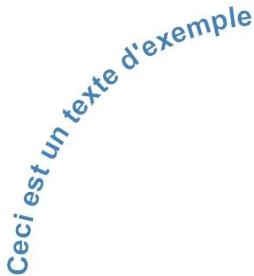
Example obtenu avec l'icone
4 Espacement du texte par rapport à la courbe
0,00cm Permet d'augmenter la distance entre la courbe et le texte.

Permet d'indiquer le retrait entre le début du texte et le début de la
5 Effects de texte
2 Affiche ou masque la base de texte ou les bords de l'objet sélectionné.
Affiche ou masque les cordures de chaque caractère dans le texte. Les cordures ne sont visibles que si le texte est d'une couleur différente de la courbe
Supprime les effets d'ombre appliqués au texte.
Ombre le texte en fonction de l'écart horizontal et vertical choisi.
Ombre le texte avec une ombre inclinee en fonction de l'ecart horizontal et vertical choisi.
0.20cm Écart horizontal devant séparer les caractères du texte et le bord de l'objet.
0.00cm Écart vertical devant séparer les caractères du texte et le bord de l'objet.
Gris clair Couleur pour l'ombre du texte.
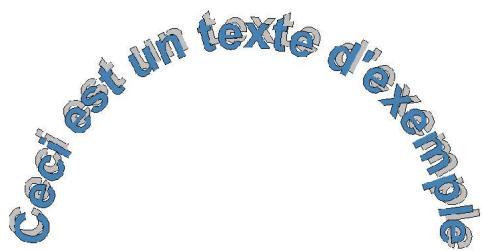
3 Sur un texte contenu dans un objet
Tous les objets qui peuvent contirnir des textes comme les courbes, les rectangles... sont permettre de réaliser des titrages de textes très décoratifs.
Les exemples suivant donnent une idée des réalisations possibles :


Pour obtenir ces effets, besoin sa courbe de support. Ici nous avons besoin un rectangle à bords arrondis et rempli d'un beau bleu.
Selectionner la courbe support et cliquer sur l'icone T. Saisir etmettre en forme le texte. Cliquer pour deselectionner le texte :
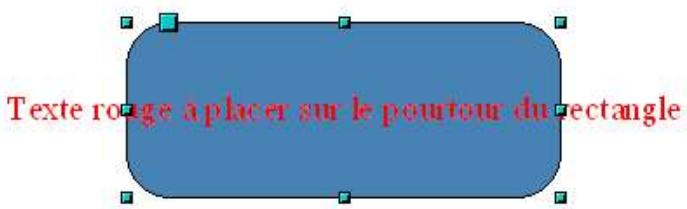
Appeler la fenêtre FontWork par Format - FontWork et tout se déroule comme déscrit dans la partie Texte seul ci-dessus.
La Gallery
La Gallery est aux objets graphiques ce que l'AutoTexte est aux objets texte. Elle présente une collection d'objects graphiques et multimédia classés par thèmes que l'on peut réutiliser dans un document.
1 Description
Pour ouvrir la Gallery on peut utiliser menu Outils - Gallery ou
Une nouvelle fenêtre se place sous la barre des menus. Mais cette fenêtre possède les mêmes propriétés et comportement que celle du Styliste ou du Navigateur. Elle est ancrable comme décrit page 84
La fenêtre possède trois grandes zones :
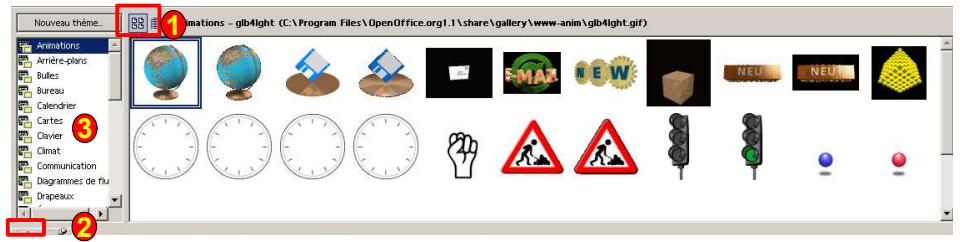
1 Ces deux icones permettent de selectionner le type d'affichage soit en liste, soit en icones.
Lorsqu'elle vous gène, ne fermez pas la fenêtre Gallery mais utilisez l'icone Masquer/Afficher pour avoir une meilleure vision du document.
3 Lieste de tous les thèmes présents dans la Gallery.
2 Utiliser les objets de la Gallery
Pour insérer un élément contenu dans la Gallery, deux techniques peuvent être utilisées :
Un clierer-deposer de l'objet dans ce cas le curseur prend la forme
Après selection de l'objet, ouvrir le menu contextual Jejouter - Copie.
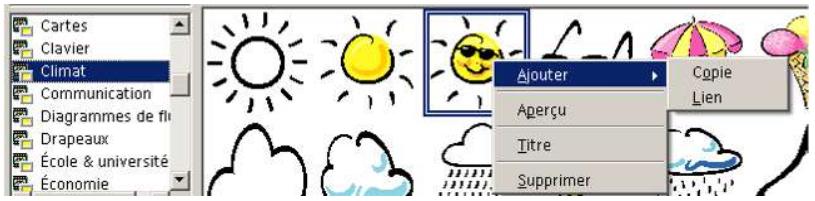
Un cliquer-deposer de l'objet dans le document en maintainant les touches et ctrl
enfoncées permet d'insérer un objet lié au document, scourer avec la forme . La même opération est obtenue par ouverture du menu contextuel Ajouter - Lien. Ce procédé permet si "on est sur que le fichier d'ou vient l'objet inséré ne disparaître pas" d'alleger la taille du document. Mais attention, si on souhaite transmettre le document à un tiers, il faudra fournir les fichiers liés.
3 Gérer les thèmes
Les thèmes apparaissent dans la fenêtre 3. Dans la liste de tous les thèmes présents dans la Gallery, certains thèmes ont une icône , ce sont les thèmes fournis avec la suite et d'autres avec l'icone pour les thèmes ajoutés avec Nouveau thème.
Les thèmes avec l'icone peuvent être actualisés, supprimés et renommés, les thèmes fournis avec la suite ( ) ne peuvent pas être supprimés
Pour avoir accès à la gestion des thèmes, utilisez le menu contextualuel du thème.
4 Inséorer des objets graphiques
Vouss pouvez placer dans la Gallery une image provenant d'un document, d'une page HTML, par glisser-deposer.
- Affichez le thème de la Gallery dans lequel l'image doit être ajoutée.
- Placez le pointeur de la souris au-dessus de l'image, sans cliquer.
- Si le pointeur de la souris se transforme en main avec un index pointé, cela signifie qu'un lien est associé à l'image. Dans ce cas, vous neces clquer sur l'image en appuyant
sur la touche alt pour la seLECTIONner sans que le lien soit activé.
Si le pointeur de la souris ne se change pas en main lorsqu'il est placé sur l'image, cliquez simplement sur l'image pour la sélectionner.
- Une fois que l'image est selectionnée, relâchez le bouton de la souris. Cliquez à nouveau sur l'image tout en maintainant le bouton de la souris enforcé pendant plus de deux secondes. L'image est copiee dans la mémoire interne.
- Faites glisser l'image dans la Gallery en maintainant le bouton de la souris enforcé.
On peut également insérer des objets à partir du thème en sélection dans le menu contextualuel Propriétés.
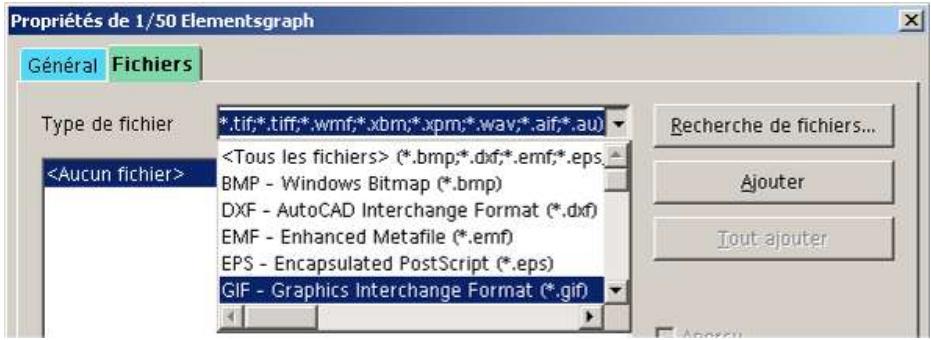
Voussouvezrealiser une recherche dans un dossier avec le type
5 Importer des thèmes
Dans le cas où une personne peut fournir un thème qu'il a créé dans sa Gallery, il doit transmettre 3 fichiers avec les extensions SDG, SDV, THM. L'emplacement et le nom du
fichier sgxxx.sdg d'un thème donné peut être obtenu dan l'onglet Général de la fenêtre Propriétés du menu contextual du thème.
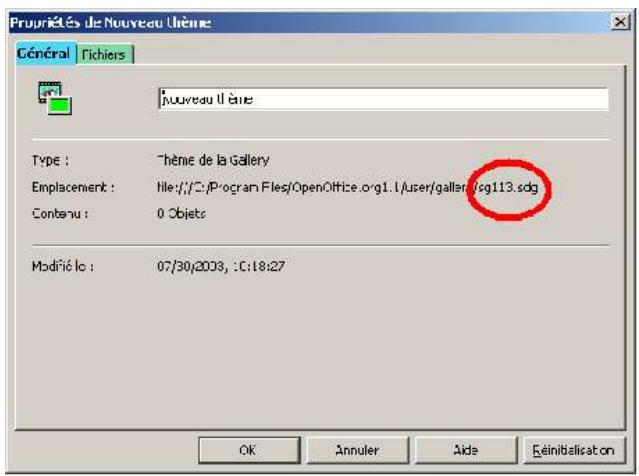
Pour importer des thèmes il est préféable de fermer OpenOffice.org. Ouvrir le dossier inscrit sur la ligne emplacement, en général avec Windows le chemin est : "C:\ProgramFiles\OpenOffice.org1.1\user\Gallery" et copier les trois fjichiers correspondant à chaque thème dans ce réseau.
Writer est un outil de traitement de texte. Il propose des fonctionnalités puissantes permettant de réaliser rapidement des documents avec une mise en page professionnelle.
On peut citer la gestion des styles, les entetes et pieds de page, la table des matieres...
Notre propos est d'être les plus exhaustifs possible sur les fonctions de Writer, le traitement de texte de OpenOffice.org, qui est l'application phare de la suite. Cette approche vous permettra de réaliser depuis des textes simples jusqu'àux applications les plus sophistiquées de la bureaucracy avancée.
L'environnement. 166
Le texte 167
1 La creation. 168
2 L'aide du curseur direct 168
3 La mise en forme. 169
4 Les éléments de texte 169
5 Saisie de texte et AutoCorrection 170
La mise en forme 172
1 Les outils de type "à bascule" 172
2 Les outils "liste de besoin" 173
3 Utilisation du menu Format 173
Les styles. 174
1 Automatisation de la mise en forme 174
2 Le styliste. 174
3Utiliser un style existant 175
4 Creer un style 175
4.1 A partir d'une mise en forme selectionnée 176
4.2 Par le menu Format - Styles - Catalogue 176
4.3 Actualiser un style 177
5 Catalogue des styles. 178
5.1 Type de style 179
5.2 List des styles 179
5.3 Categorie de styles 179
5.4 Nouveau 180
5.5 Modifier 180
5.6 Supprimer 180
5.7 Gérer 180
6UtiliserlePinceau. 181
6.1 Installation 181
6.2 Reinstallation ou nouvelle version 182
6.3 Fonctionnalités 182
7 Numéroter les titres 183
7.1 Numérotation 184
7.2 Position 184
8 Numérotation automatique des annexes 185
8.1 Methodologie 186
8.2 Mode d'emploi 187
Les propriétés récurrentes des objets 188
1 L'arriere plan. 189
2 Les cordures. 190
La mise en page 191
1 La gestion des enchaînements. 193
2Gestion de l'entete de page. 194
3Gestion du pied de page 194
4 Le colonage 195
5 Les paramètres des notes de bas de page 196
6 Un entete ou un pied de page à trois cellules 196
6.1 Des tabulations 196
6.2 Un tableau une ligne trois colonnes 197
6.3 Un cadre à trois colonnes 197
7 Changement de style de page dans le document 198
8 Demarrer la numérotation des pages avec un chiffre supérieur à 1.... 198
9 Creer un filigrane 199
9.1 Creer un filigrane sur une page 200
9.2 Sur plusieurs pages 201
Les listes 202
1 Creation de listedes par les iconones 202
2 Creation de liste : le menu format 203
3Travailler sur les listes. 205
4 Creer un style de puce 206
Les tableaux 209
1 La barre d'outils tableau 209
2 La creation 210
2.1 Par le menu Insertion - Tableau 210
2.2 Par l'icone Insérer 211
3 Mise en forme des données du tableau 211
3.1 Formatage des nombres 212
3.2 Descriptions de format numérique 214
3.3 Quelques options spécifiques de mise en forme 218
4 Modifier la structure d'un tableau 218
5 Supprimer un tableau 219
6 Ajouter, insérer des lignes 219
7Changer la largeur de colonnes 220
8Changer la hauteur des lignes 220
9 Scinder ou fusionner des cellules 221
10 Optimiser un tableau 222
11 Insertions particulières 222
11.1 Inséorer une ligne avant la première 222
11.2 Inséorer un paragraphe avant le tableau 222
Les calculs 223
1 Calculus dans les tableaux 223
2 Barre de calcul 223
3 Référence à des cellules 223
4 Formule 224
5 Annuler. 224
6 Appliquer 224
7 Zone pour les formules 225
8 Calculus dans le texte 225
9 Calcul d'une formule et insertion du résultat dans le texte 225
10 Calcul de totaux dans les cellules de tableau 226
11 Calcul de la somme d'une série de cellules de tableau 226
Les images 227
1 L'ancrage des images 227
2 Habillage des images 229
3 Examples d'habillages 230
4Autres options d'images 231
L'outil Fontwork 232
Les objects 232
Les repres de texte et les renois 233
1 Repères de texte 233
2 Les Renvois de texte 233
3 Renvois de texte entre plusieurs documents 234
Les hyperliens. 237
1 Insérer un hyperlien 237
1.1Avec barredhyperliens 237
1.2Avec la boite de dialogue d'hyperlien 238
2 Insertion d'hyperliens à l'aide du Navigateur. 239
3 Édition ou activation des hyperliens 239
4 Editor l'hyperlien. 240
4.1 Modifier le texte d'un hyperlien 240
4.2 Modifier l'URL d'un hyperlien 240
4.3 Modifier les attributs de tous les hyperliens 240
4.4 Editor un bouton d'hyperlien 240
Le sommaire automatique 241
1 L'onglet Entrées 242
2 Marquer un paragraphe de sommaire 244
3 Des titres sans numérotation 245
Les index. 246
1 Marquer une entrée 247
2 Générer l'index 247
3 L'onglet Entrees 249
Les sections 251
1 Sections et colonnes 252
2 Insertion de sections 252
3 Insertion d'une section 252
4 Insertion d'une section comme lien 253
5 Section protégée 254
6 Edition des Sections 255
7 Options des sections 255
7.1 Colonnes 256
7.2 Notes de bas de page / de fin 256
Les colonnes 257
1 Pour un document intégralement en colonnes 257
2 Pour des passages en colonnes 258
Les cadres 259
1 Déplacer et redimensionner un cadre 260
2 Creer avec un cadre une image légendee. 260
3 Enchainer des cadres 261
4 Supprimer l'enchainement des cadres 261
5 Utilisation d'un cadre pour centerer du texte sur une page. 261
6 Paramétrage des cadres 263
6.1 Options 263
6.2 Taille et position 264
6.3 Adaptation du texte 264
6.4 Hyperliens 265
6.5Colonage 266
Les notes 266
1 Creer une note 267
2 Supprimer une note 267
Les enveloppes. 267
Les sources de données 270
1 Gérer les sources de données 270
2 L'Explorer de source de données 272
2.1 Etablissement d'une connexion 273
2.2 L'onglet requête 273
2.3 La barre d'outils de bases de données 274
3 Les requêtes 276
3.1 Mode Ebauche de requête 276
3.2 Les jointures de tables 279
3.3 Ebauche de table 280
3.4 Les vues 283
4 Le publipostage 283
4.1 Attachment de la base de données 283
4.2 Creation de la dette type 284
4.3 Fusion 285
4.4 Astuces de mise en page 286
4.5 Comment sauter les lignes d'adresses vides ? 287
Les formulaires 288
1 Nouveau formulaire 288
2 AutoPilote de formulaire 289
2.1 Étape 1: Sélection d'une base de données. 289
2.2 Étape 2 : Sélection des champs. 289
2.3 Étape 3 : Composition 291
3 Ebauche de formulaire 292
4 Fonctions de formulaire 293
5 Barre d'objects d'un formulaire 300
Les états de base de données 302
1 Nouvel état 302
2 AutoPilote d'etat 303
2.1 Étape 1 : Sélection des éléments de l'objet 303
2.2 Étape 2: Étiquetage des champs 304
2.3 Étape 3 : Groupements 304
2.4 Étape 4: Options de tri 305
2.5 Étape 5 : Choix de la mise en page 306
2.6 Étape 6: Enregistrer l'objet 307
Les AutoTextes 308
1 Creer un AutoTexte 308
2 Insérer et organiser l'AutoTexte 309
Les documents maitres et sous-documents 311
1 Creation d'un document maître 311
2 Navigateur pour documents maitres 312
3 Utilisation des documents maitres 314
4 Commencement de chaque sous-document sur une nouvelle page....315
5 Enregistrer d'un document maître comme document texte 316
Les instructions automatiques 316
1 Document. 318
1.1 Selection 321
1.2 Format 321
1.3 Zone variable 322
2Rérérences 322
3 Type de champ. 323
3.1 Selection 323
3.2 Format 324
4 Fonctions 325
4.1 Type de champ. 325
4.2 Format 326
4.3 Zone variable 326
4.4 Conditions et variables 327
4.5 Macro 333
5 Info document 334
6 Type de champ 334
6.1 Selection 335
6.2 Format 336
6.3 Contenu fixe 336
7 Variables 336
8 Base de données 339
Les versions, les modification et les comparaisons 342
1 Les versions. 342
2 Les modifications 344
3 Les comparisons 347
4 Modifier les couleurs des actions et des autres. 348
Les fonctions d'envoi 348
1 Creer un document maître 349
2 Creer un document HTML 350
3 Plan vers une presentation 350
4 Plan vers presse-papiers 351
5 Creer une Autosynthese 351
6 Autosynthese vers presentation 351
L'environnement
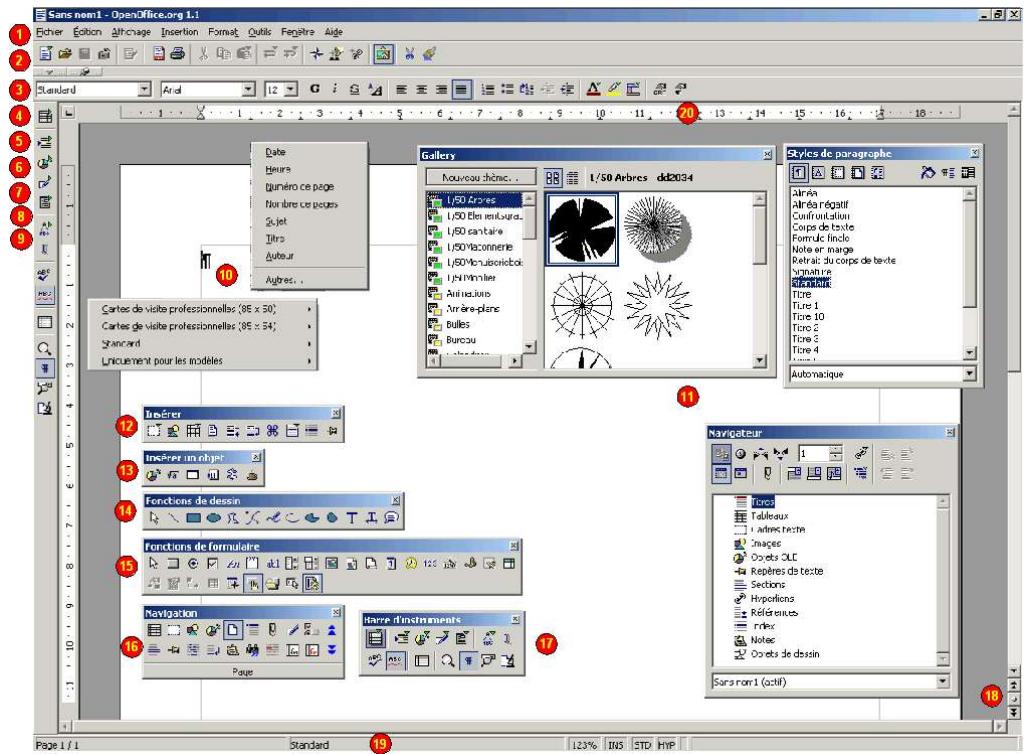
Barre de menus
2 Barre de fonctions
3 Barred objects
4 Bouton d'insertion qui permet d'afficher la barre détachable 12
5 Insertion de champs qui affiche un sous menu avec les principaux champs (voir page 312)
6 Bouton d'insertion d'objets qui affiche la barre 13
7 Bouton de dessin qui montre la barre 14
Bouton de formulaire qui génére la barre 15
9 Édition de l'AutoTexte (voir page 304)
Sous menus Champions et AutoTexte
Barres ancrables en position détaches : Gallery, Styliste et Navigateur
16 Barre de défilament vertical et horizontal obtenu par cli c sur le bouton 18
17 Barre d'instruments detached
Bouton montrant la barre de navigation
19 Barre d'etat
20 Regle
Nous ne reprendrons pas la descriptions des barres deja décrites au chapitre Utilisation de OpenOffice.org page 69
La barre de navigation
On obtient cette barre par l'appui du bouton 18 presente precedemment :
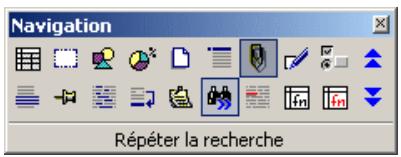
Toutes les icones générées sur la barre possèdent la particularité de représenter un type d'objet. Les deux double flèches bleues permettent de se position sur l'objet le plus proche vers le haut ou vers le bas par rapport à la position du curseur.
Positionner la souris sur les icones provoque l' apparition d'une infobulle decrivant l'objet qu'elle représenté.
Le texte
Lestraitementsdetextemodernes sont de typeWYSIWIGce qui fait qu'ilsnouspresentenoun portionde la page tellequ'elle seraà l'impression.Au demarrage,la page nelaisseapparaîtrequeles repèresdesmarges etlecurseurquiclignote surla première
position d'écriture. Les marges sont celles par défaut mais elles sont modifiables (voir page 188).
Writer et les modules de OpenOffice.org obéissent aux mêmes principes de fonctionnement que tous les autres logiciels de traitement de texte du marché. Il est donc capable de créé, modifier du texte, mais aussi de mettre en forme le document ainsi réalisé. Nous avons ainsi 2 activités différentes à faire avec un même/logiciel. C'est pourquoi avant toute action, il convendra de faire comprendre à Writer si on peut creer oumettre en forme.
1 La création
Pour toute création et/ou modification, il faudra placer le curseur la où l'on peut creer ou modifier.
- Texte (création ou correction);
- Tableau (création de tableaux, saisie du contenu d'un tableau, correction du contenu du tableau);
- Insertion d/images;
- Insertion d'objects;
- Insertion de notes de bas de page ou de notes de fin de document;
.
2 L'aide du curseur direct
Le curseur direct dont l'icone d'accès se trouve sur la barre d'instruments X permet, s'il est activé, de cliquer n'importe où dans la page (sauf dans les marges) et de positionner le curseur à cette position. Writer ajoute alors autant de paragraphs et de tabulations que nécessaire. Il ne reste plus qu'à écrire.
Cliquez sur un emplacement libre dans le document texte. La forme du pointeur vous indique la manière dont le texte saisi va etre aligné. Le curseur direct permet de saisir du texte n'importe ou dans le document texte.
Aligné à gauche
Centré
Aligné à droite
3 La mise en forme
Pour toute mise en forme, il conviendra de selectionner ce qui doit etre mis en forme. La selection permet d'indiquer que c'est sur cette partie du document, que les modifications de forme sont a apporter :
- Texte (mettre en Gras, Italique, Souligné, Couleur, aligné à gauche, à droite, au centre, justifié...);
- Tableau (modification de la structure du tableau par insertion/suppression de lignes, de colonnes...);
Modification des images.
La seLECTION peut se faire soit :
- Par glissement de la souris tout en maintainant le bouton gauche enforcé;
- Par simplecies, c'est le cas des images et des tableaux;
- Soit par des clicks répétés sur du texte : 2 pour un mot ;
- Vous pouvez aussi selectionner une partie de texte en positionnant votre curses au début de la selection que vous désirez puis tout en maintainant la touche
cliquer à la fin de la sélection désiré. Tout le texte entre ces deux points est selectionné.
4 Les éléments de texte
Un texte est composé par la saisie de celui-ci "au kilomètre" c'est à dire sans se soucier de sa forme et en espacant les paragraphs par un appui sur la touche Entra. Ce qui se traduit par le symbole non-imprimable (visible par validation du menu Affichage - caractères non imprimables Voici les éléments constitutifs d'un document texte :
- Des paragraphs, ces paragraphs peuvent accompter une ou plusieurs phrases, avec leurs différents alignments :
Feràgauche
Centré
Feradroite
- Des paragraphs vides, permettant d'espacer verticalement les blocs
Tous les autres éléments que l'on peut deviner dans la mise en page sont des éléments d'ornament ou de presentation.
La grosse difficulté d'un traitement de texte est l'impossibilité d'émcrire où l'on peut, on ne peut écrire que là où l'on peut positionner le point d'insertion, c'est à dire là où l'on peut placer le curseur.
Un outil peut cependant etre tres utile, c'est l'utilisation de l'affichage des caractères non imprimables dont I'icone d'acces se trouve sur la barre d'instruments
5 Saisie de texte et AutoCorrection
On peut ne pas apprécié le comportement de la correction automatique et en général des fonction automatiques de l'outil AutoCorrection qui change ce que vous avez tape au clavier par autre chose. En revanche, d'autres fonctions de cet outil vous paraissent très utiles et vous souhaiteriez les activer. Pour ce faire, ouvre la boîte de dialogue Outils - AutoCorrection/AutoFormat...
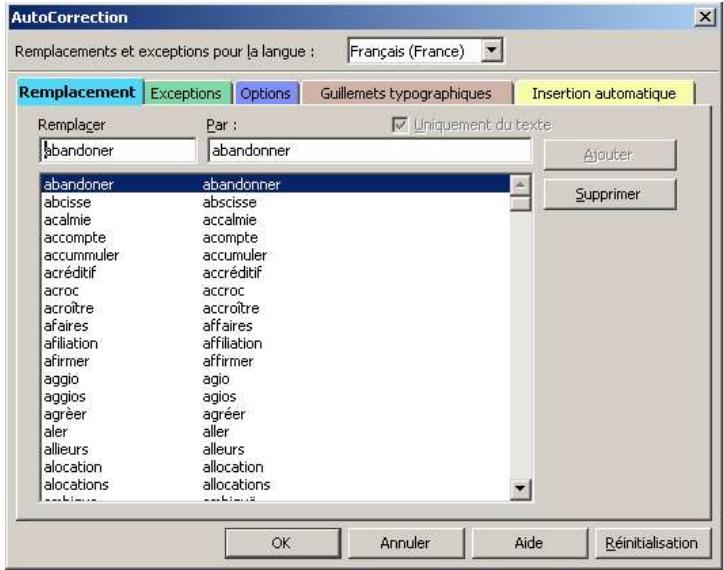
Cette boîte de dialogue à 5 onglets permet de régler en détaill le comportement de l'outil pour tous ce qui touche l'aide à la frappe permettant ainsi de replacer un ensemble de mot par un autre ou de proposer la fin d'un mot grâce à la complétion automatique.
- L'onglet Remplacement propose la liste complète de tous les mots automatiquement replacés. Sélectionner dans le texte l'expression à replacer, ouvrir la boîte de dialogue par Outils - AutoCorrection/Autoformat (l'expression est déjà insérée dans le champ Remplacer) et taper l'expression de remplacement;
- L'onglet Exception permet de spécifique les mots ou expressions ne devant pas subir de changements. Les changements intervennent au niveau de la majuscule de début de ligne ou pour les mots dont on a saisi une double majuscule en début;
L'onglet Option, quant à lui, permet d'autoriser ou d'interdire l'application de certaines règes lors de la frappe ; - L'onglet Guillemets typographiques gère les deux types de Guillemets, simple et double. Pour les simples, si Remplacer est coché, lorsque l'on tape ' il sera automatiquement replacé par ' en début de mot et par ' en fin. Pour les guillemets double ' sera replacé par « en début et » en fin, si Remplacer est coché;
- Pour terminier, l'onglet Insertion automatique permet une aide à la frappe c'est-à-dire qu'au fur et a mesure que l'on écrit OpenOffice.org propose un mot pouvant concorder. Exemple :
Le mot que l'on souhaite taper est option. On commence à taper les premières lettres et OpenOffice.org nous propose de replacer les quelques lettres par le mot dans l'infobulle ou d'ajouter les lettres qui manquent en appuyant sur la touche spécifique dans la liste déroulante de l'options Acceptor avec.
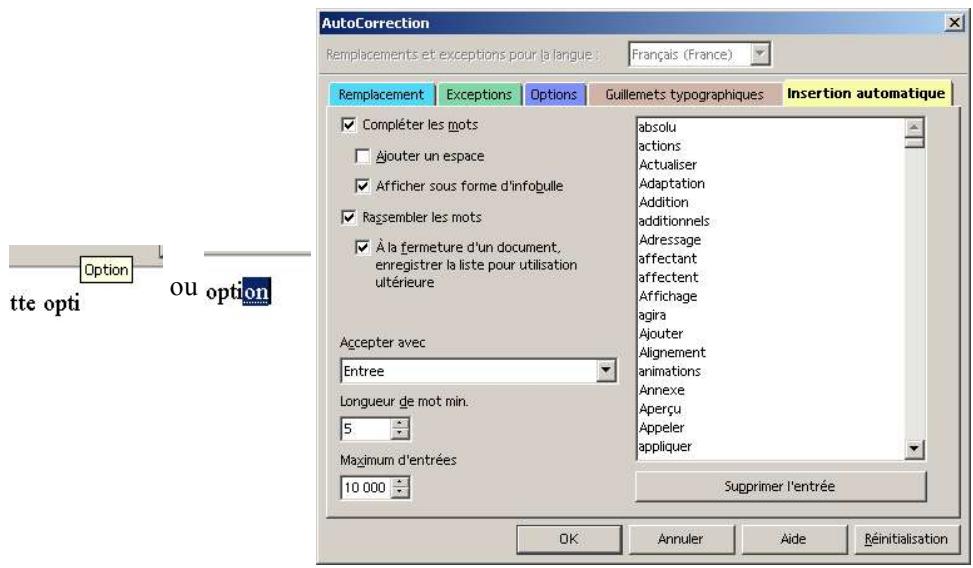
Pour désactiver cette option il suffit de découvert Compléter les mots ;
- Afficher sous forme d'infobulle permet d'afficher le mot proposé sous forme d'infobulle à la place de le complétion sélectionnée;
- Ajouter un espace permet d'ajouter automatiquement un espace après la réalisation;
- La liste déroulante Accepter avec permet de sélectionner la touche de validation de la complétion.
La mise en forme
La mise en forme de son texte et/ou des différents composants de son document (texte, tableau, cadre, ...) passé obligatoirement par la seLECTION du/des éléments àmettre en forme.
OpenOffice.org regroupe les principaux outils de mise en forme au même endroit : dans la barre d'objects.

Style de texte (voir le styliste)
Style de police (forme des lettres)
3 Taille de la police (des caractères)
4 Gras, Italique, Souligné
5 Alignment (Gauge, Centre, Droite, Justifié)
6 Interlignage (icone ajoutée)
Puces, Numérotation
8 Diminuer, augmenter le retrait par rapport à la marge
Couleur de texte
10 Couleur de surlignage (trame de fond du texte)
Couleur de fond du paragraphe (de marge à marge)
1 Les outils de type "à bascule"
C'est le fonctionnement des iconônes qui géront les attributs Gras, Italiques, Souligné G i S
2 Les outils "liste de besoin"
Les outils Paragraph Times New Roman 10 et A A A sont des
outils qui offrent une liste de besoin possibles. La selection d'un besoin remplace le besoin precedent.
La taille du texte peut etre definié au travers d'une liste de besoin 12
3 Utilisation du menu Format
En lieu et place de l'utilisation des icones de la barre d'objects, il est tout a fait possible d'utiliser le menu Format pourmettre en forme le texte. Le fonctionnement sera exactement le même :
- Sélectionner l'élement àmettre en forme ;
- Dans le menu Format, besoin la commande;
- Valider.
La seule difficulté sera de faire la différence entre les commandes de paragraphs et de caractères (police)
Une petite astuce simple : si une mise en forme est possible sur une dette seulement, c'est une commande de caractères, sinon, il s'agit d'une commande de paragraphe.
Il est possible demettre une seule lettrie en gras:Format- Caractere;
- Il n'est pas possible de centerer une seule dette, mais tout le paragraphe : Format – Paragraphe ;
- Les commandes les plus courantes de mise en forme de caractères sont : gras, italique, sou ligné, couleurs, taille, police ;
- Les commandes les plus courantes de mise en forme de paragraphs sont : gauche, droite, centré, juste.
Mais alorsquel est l'intérêt d'utiliser le menu Format? Les possibilités du menu Format seront toujours plusétendues que celles offertes par les barres d'outils et les icônes, qui ne représentent que les options les plus utilisées. Dès que l'on a besoin d'une option de mise en forme qui sort de l'ordinaire, il faut utiliser (à moins de personneliser ses barres d'outils) une commande du menu format.
Les styles
1 Automatisation de la mise en forme
Un style enregistre les différentes caractéristiques de mise en forme d'une paragraphe. Il reprend le contenu des deux boîtes de dialogue Format - Paragraphe et Format - Caractères. Il est identifié par un nom unique dans une liste de styles appelées Feuille de styles du document. Cette liste de styles est visible dans le Styliste de OpenOffice.org page suivante.
L'intérêt des styles réside dans l'uniformité des différents passages du texte, des différents styles du texte. Pour un courrier simple, par exemple, il est inutil de recourir aux styles. C'est un outil qui n'est juste utile que pour des documents longs (quelques pages) à très longs (quelques centaines de pages) ou pour les modèles de documents.
En effet, toute la difficulté de la mise en forme d'un document long, consiste à réutiliser les mêmes options de mise en forme pour les passages de même importance, de même style. En programmant des styles, on évite ainsi d'avoir à se souvenir et d'avoir à appliquer un par un les options de mise en forme en fonction des différents passages du document.
Attention, un style est affecté à un document ou à un modèle. Ainsi, tous les styles que vous pourriez créé, ou modifier ne le seront que pour le document en cours.
Les styles permettent donc de "formaliser" une mise en forme particulière pour un niveau particulier, et de l'appliquer autant de fois que nécessaire sur toutes les autres parties du texte nécessitant la même appearance (mise en forme).
Writer est capable de numéroter automatiquement les titres, sous-titres, sous-sous-titres... d'un document. Mais pour pouvoir le faire automatiquement, il faut qu'il puisse de lui-même déterminer où sont les titres, les sous-titres... et quel est le niveau hierarchique de chacun. Cette reconnaissance se fait grâce aux styles que l'utilisateur a appliqué sur les différents titres de son document. Il suffira ensuite de définir la façon de numéroter les différents niveaux de titres de votre document.
Si Writer est capable de repérer les niveaux hierarchiques des différents paragraphs d'un document, alors il sera capable de générer un sommaire automatique.
2 Le styliste
L'utilisation des styles est une façon de développer en forme son texte, plus rapide et plus adaptable aux longs documents. Son mode de fonctionnement ne sera pas différent de celui d'une mise en forme classique : Sélection et application d'un attribut.
On utilise pour cela le Styliste, que l'on obtient soit par le menu Format - Styliste, soit en pressant le touche F11, soit en cliquant sur
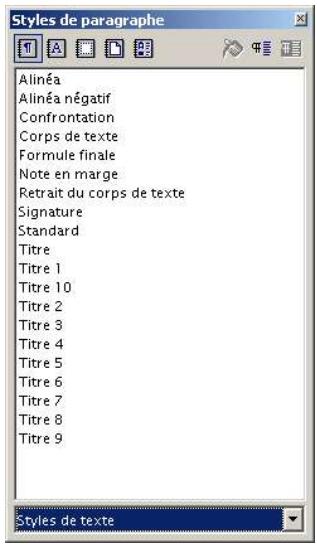
Accès aux différentes catégorie de styles
La barre d'outils se compose des éléments suivants :
1 Styles de paragraphs
2 Styles de caractères
3 Styles de cadres
4 Styles de pages
5 Styles de numérotation
6 Remplir tout : reproduction d'un style existant
7 Creer un style à partir d'une mise en forme sélectionnée
8 Actualiser un style existant
3 Utiliser un style existant
Deux cas de figure peuvent existier, soit le style est déjà utilisé dans le document et dans cas, la liste déroulante des styles dans la barre d'objets vous le propose [Paragraph], soit il n'a pas été utilisé dans le document et nous devrons avoir recours au Styliste qui repertorie tous les styles disponibles. Dès que le style sera appliqué depuis le styliste, il apparait dans la liste déroulante des styles de la barre d'objets pour une nouvelle utilisation.
4 Créer un style
On peut creer un style "ad nihilo":
- en préparant un paragraphe comme souhaité, en le scélectionnant et en se servant du styliste ;
- en le créant de toutes pieces par le menu Format - Styles - Catalogue.
4.1 À partir d'une mise en forme sélectionnée
Si vous avez créé un titre, ou une mise en forme de paragraphe personnelle, vous pouze la conserver pour la réutiliser autant de fois que vous le voulez.
Selectionner le paragraphe à partir duquel vous pouze créé un nouveau style
Dans la barre d'outils du Styliste , cliquer sur
Nommer le Style ainsi créé
Ce nouveau style apparaitra alors dans la liste 2. Ce style se classera aussi automatiquement dans la catégorie Automatique, Styles personalisés et Tous les styles 3.
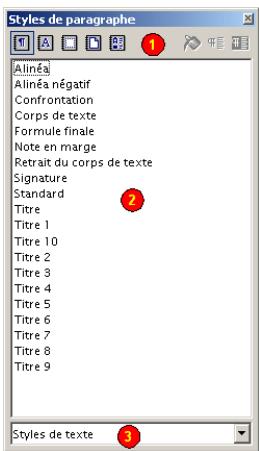
4.2 Par le menu Format - Styles - Catalogue
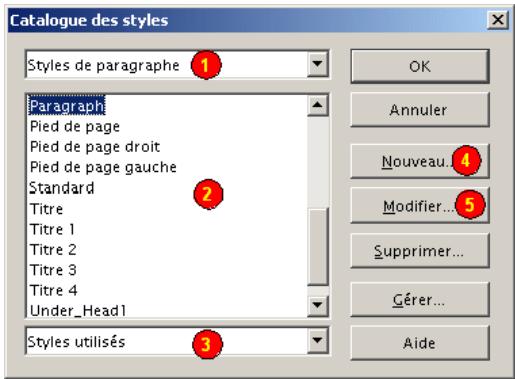
Pour creer un nouveau style cliquez sur qui ouvre une boite de dialogue qui ressemble étrangement à celles que l'on trouve dans le menu Format - Paragraphes ou Caracteres, et qui regroupe toutes les options nécessaires à la création d'un nouveau style.
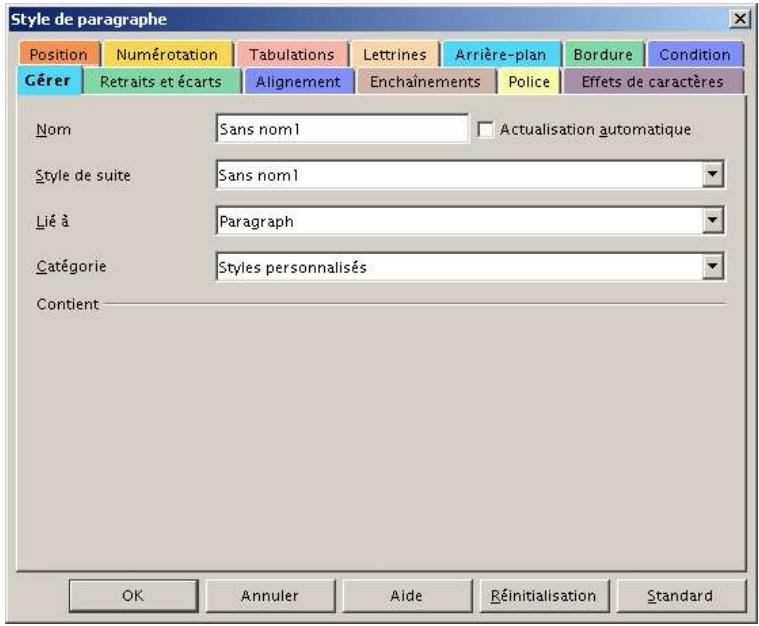
5 Mème fonction que 4, sauf que cette fonction est censée modifier, personneliser un style déjà existant, ayant déjà été créé, en 4 par exemple.
4.3 Actualiser un style
La fonction actualiser un style permet de modifier un style et de faire comprendre à Writer que cette nouvelle façon d'envisager le style est maintainant la bonne.
L'intérêt de cette fonction Actualiser le style, est de permettre une remise en forme totale de tous les paragraphs d'un même style. Imaginons que le style Titre 1 ne nous convienne finalement en Times New Roman en taille 18, mais qu'on le préféerait Arial en taille 20 et bleu foncé. Il suffit d'agir alors sur un échantillon pour que tous les paragraphs de même style se mettent à jour et prennet en compte les changements.
L'utilisation des styles est donc très pratique quand on ne sait pas à l'avance qu'elle mise en forme on adoptera pour les différentes parties d'un document. On choses alors des niveaux de styles (titre, texte.), et il suffit d'actualiser les styles en fonction des évolutions.
5 Catalogue des styles
Ouivre le Catalogue des styles qui vous permet de créé, d'organiser et d'editor les styles de formatage utilisés par OpenOffice.org.
En utilisant la commande menu Format - Styles - Catalogue
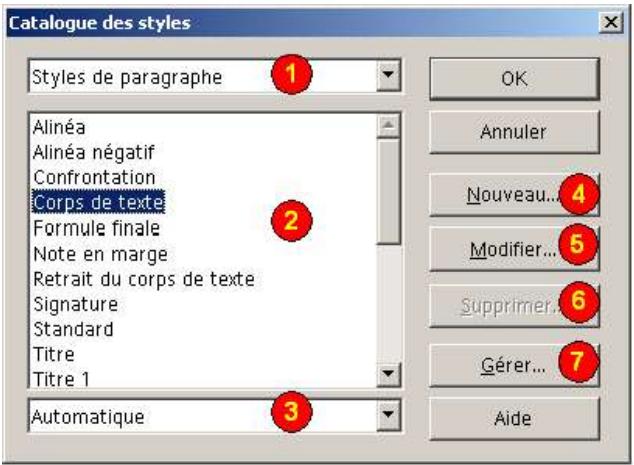
Sélectionner le type de style à rechercher
7 Styles disponibles par rapport au type de style Sélectionné
3 Catégories de styles
Créer un nouveau style: ouvre une boîte de dialogue qui ressemble étranglement à celles que l'on trouve dans le menu Format - Paragraphes ou Caracteres, et qui regroupe toutes les options nécessaires à la création d'un nouveau style.
5 Mème fonction que 4, sauf que cette fonction est censée modifier, personneliser un style déjà existant, ayant déjà été créé, en 4 par exemple.
Supprime le style sélectionné uniquement s'il est positionné sur Styles personnalisés
7 Ouvre la boite de dialogue de gestion des modèles de documents
La plupart des options de cette boîte de dialogue sont également disponibles dans le Styliste.
Voupez éditer les styles du document actif, puis enregistrer celui-ci en tant que modèle. Pour enregistrer le document en tant que modèle, choisissez Fichier - Modèle de document - Enregistrer.
5.1 Type de style

Répertorie les différentes catégories de styles de formatage.
| Nom | Signification |
| Styles de caractères | La catégorie Styles de caractères vous permit de formater des caractères, des mots ou des phrases. Vous pouvez combiner plusieurs styles de caractères. |
| Styles de paragraphe | La catégorie Styles de paragraphe vous permit de formater des paragraphs, notamment le type et la taille de la police utilisée. Vous pouvez également selectionner le style de paragraphe à appliquer au paragraphe suivant. |
| Styles de cadre | La catégorie Styles de cadre vous permit de formater le texte et les images contenus dans des cadres. |
| Styles de page | La catégorie Styles de page vous permit d'organiser la structure du document et d'ajouter des numérios de page. Vous pouvez aussi spécifique le style de page à appliquer à la page qui suit un saut de page. |
| Styles de numérorotation | La catégorie Styles de numérorotation vous permit de formater des listes à puces ou des listes numérorotées. |
5.2 List des styles

Répertorie les styles disponibles dans la catégorie de styles sélectionnée. Vous pouvez créé un nouveau style ou modifier un style existant en cliquant avec le bouton droit de la souris.
5.3 Catégorie de styles 3
Selectionnez le groupe de styles à afficher.
| Nom | Signification |
| Automatique | Affiche les styles adaptés au contexte actuel. |
| Tous les styles | Affiche tous les styles associés au type actif. |
| Styles utilisés | Affiche les styles de la catégorie sélectionnée qui sont appliqués dans le document actif. Ces styles sont également disponibles via la barre d'objects. |
| Styles personnalisés | Affiche les styles définis par l'utilisateur pour le type actif. |
| Styles de texte | Affiche les styles de formatage applicables au texte. |
| Styles de chapitre | Affiche les styles de formatage applicables aux titres. |
| Styles de liste | Affiche les styles de formatage applicables aux listedes à puce et aux listedes numériotées. |
| Styles dindex | Affiche les styles de formatage applicables aux index. |
| Styles pour zones spéciales | Affiche les styles de formatage applicables aux en-têtes, pieds de page, notes de bas de page, notes de fin, tableaux et légendes. |
| Styles HTML | Affiche les styles pour les documents HTML. |
| Styles conditionnels | Affiche les styles conditionnels définis par l'utilisateur. |
| Hiéarchie | Affiche les styles de la catégorie sélectionnée sous forme d'arborescence. Pour afficher les styles d'un niveau inférieur, cliquez sur le signe plus + à côté de son nom. |
5.4 Nouveau...
Cliquez sur ce bouton pour creer un nouveau style. Selon le type de style choisi, vous obtenez la boîte de dialogue Style de paragraphe, Style de caractère, Style de cadre, Style de page ou Style de numération.
5.5 Modifier... 5
Ouvre une boîte de dialogue qui vous permet d'éditer le style sélectionné.
5.6 Supprimer... 6
Supprime le style sélectionné. Vous ne pouvez supprimer que les styles utilisateur.
5.7 Gérer... 1
Ouivre la boîte de dialogue Gestion des modèles de document (voir page 141) à partir de laquelle vous pouvez copier des styles d'un document à un autre.
6 Utiliser le Pinceau
@PICNet a apporté Le Pinceau comme nouvelle fonctionnalité à la suite OpenOffice.org. Cet add-on s'intègre aux programmes Writer et Calc.
Cet outil est notamment disponible sur le site de notre société www.apicnet.net Rubrique OpenOffice.org. ÀpRES installation, deux nouvelles icônes apparaissent dans la barre des fonctions : 30 . La première copie tous les styles sous le curseur et la seconde colle les styles à la nouvelle position du curseur. Le pinceau peut être répété à l'envie jusqu'à une nouvelle sélection.
Attention, les actions du Pinceau ne peuvent pas etre annulées.
Cet add-on génére une ligne dans le menu Aide qui appelle une fenêtre de message :
ce qui lève toute ambiguité

6.1 Installation
Décompresser l'archive Pinceau X.Y.zip (X.Y représentant la version);
- Copier le fichier Macro_APINet.zip dans le repertoire
- Fermer toutes les instances d'OpenOffice.org, ainsi que le démarrage rapide ;
- Executer pkgchk.exe par double click créé dans
Relancer OO et c'est fini.
6.2 Réinstallation ou nouvelle version
- Copier le fichier Macro_APINet.zip contenu dans le packetage dans le repertoire
\user\uno Packages\; - Réappliquer la procédure ci-dessus.
6.3 Fonctionnalités :
Les mots
Pour copier et coller le style d'un mot vers un autre mot :
Positionner le curseur sur le mot de refERENCE, cliquer sur (copier).
Positionner le curseur sur le mot cible, cliquer sur (coller).
Les paragraphs
Pour copier et coller le style d'un paragraphe vers un autre paragraphe :
Positionner le curseur sur le paragraphe a copier, copier
Positionner le curseur sur le paragraphe cible, coller
Pour appliquer le nouveau style à plusieurs paragraphs consécutifs, selectionnez les tous avant de coller le style.
Les images
Pour copier et coller le style d'une image vers une autre image :
- Sélectionner l'image réfé, copier
- Sélectionner l'imaget cible, coller
Les cellules de tableaux
Pour copier et coller le style d'une cellule vers d'autres cellules :
- Sélectionner la cellule de référence, copier
- Sélectionner les cellules cibles, coller
Sont collés le style de la cellule et le style de paragraphe du texte.
Des paragraphs au contenu des tableaux
Pour copier et coller le style d'un paragraphe vers le texte d'une cellule :
Positionner le curseur dans le paragraphe de reference, copier
Positionner le curseur sur du texte de la cellule cible, coller
Du contenu du tableau au paragraphe
Pour copier et coller le style d'un paragraphe d'une cellule vers le texte :
Positionner le curseur dans le paragraphe dans la cellule de reference, copier
Positionner le curseur sur le paragraphe cible dans le texte, coller
7 Numéroter les titres
Pour numéroter les titres d'un document, Writer doit être capable de l'identifier. C'est donc à l'utilisateur de marquer et de donner un niveau hierarchique aux paragraphs qui doivent être considérés comme des titres. Voir Création des Styles (voir page 173).
Pour numéroter les titres, on utilisera la commande Outils - Numérotation des chapîtres
7.1 Numérotation
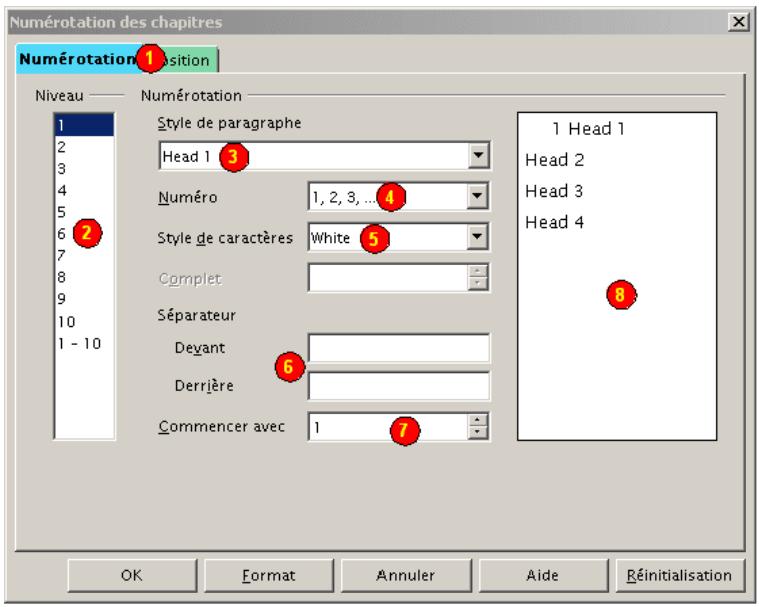
Dans l'onglet Numérotation 1, sélectionner un Niveau hierarchique 2, lui associier un Style de titre 3, un Style de numérotation 4, évientuèlement un style de caractère 5 ou un Séparateur devant et derrière la numérotation 6, et le point de départ de la numérotation 7. Vérifier le résultat sur l'Aperçu 8.
L'option 1 - 10 de la colonne Niveau, permet de paramétre tous les titres de manière identique.
7.2 Position
L'onglet Position 1 permit de définir les espacements entre la numérotation et le texte, et le retrait évientuel à respecter (par rapport à la marge gauche) 3
En fonction d'un niveau hierarchique 2, on affectera alors un retrait par rapport à la marge 5, un écart entre le texte et la numérotation 4, ainsi que la position de la numérotation dans l'espace devant le texte 6.
L'aperçu permet de visualiser le résultat 7.
Format 8 permit de sauvégarder ou de charger un format de numérotation de chapitre.
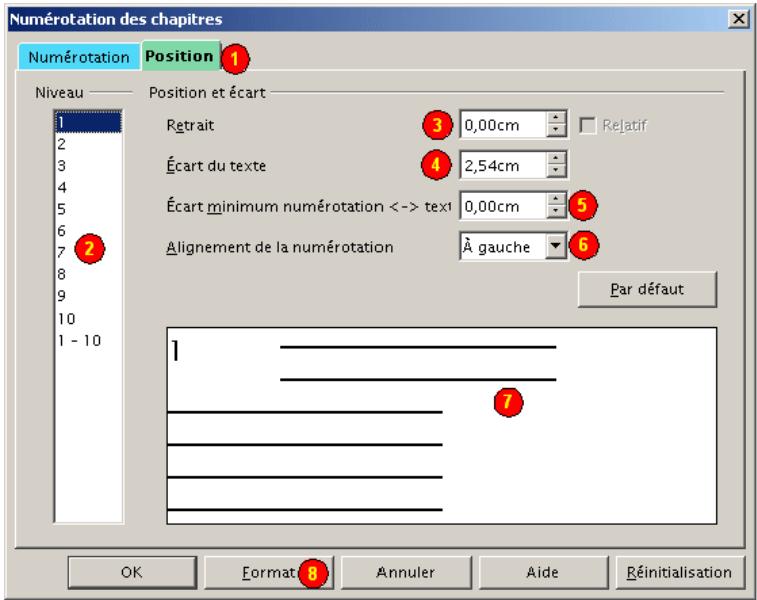
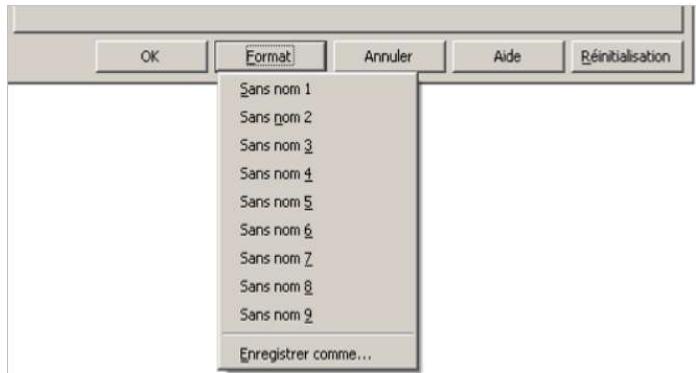
8 Numérotation automatique des annexes
Les annexes sont des chapitres comme les autres, c'est à dire affectés d'un titre de niveau 1, avec des sous-chapitres de niveau 2, 3, etc. mais elles doivent partager une reprise de numération à 1 alors que le comportement naturel d'OpenOffice.org est de les mettre dans le flot des chapitres :
1.Chapitre-19
2.Chapitre·2
3. Titre-1'annexe
3.1Titre-annexe-de-niveau-2
8.1 Méthodologie
Créer un style de numérotation à partir de la boîte de dialogue de définition du style dans le Styliste.
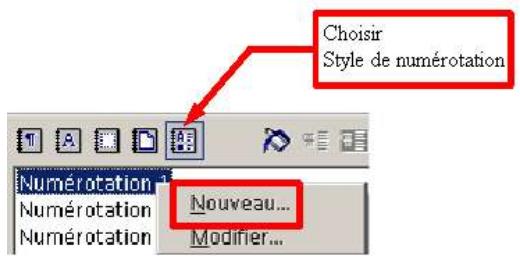
On accede à la boite à onglets :
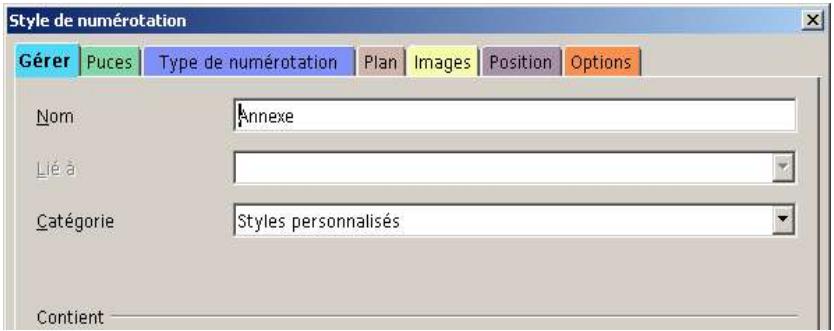
Nommer le nouveau style Annexe ou par un autre nom,ça n'a pas d'influence.
Aller à l'onglet Options et déclarer pour le Titre 1 et le Titre 2
Devant "Annexe" sans oublier l'espace
- Derrière".
- Numérotation 1,2,3... ou une autre.
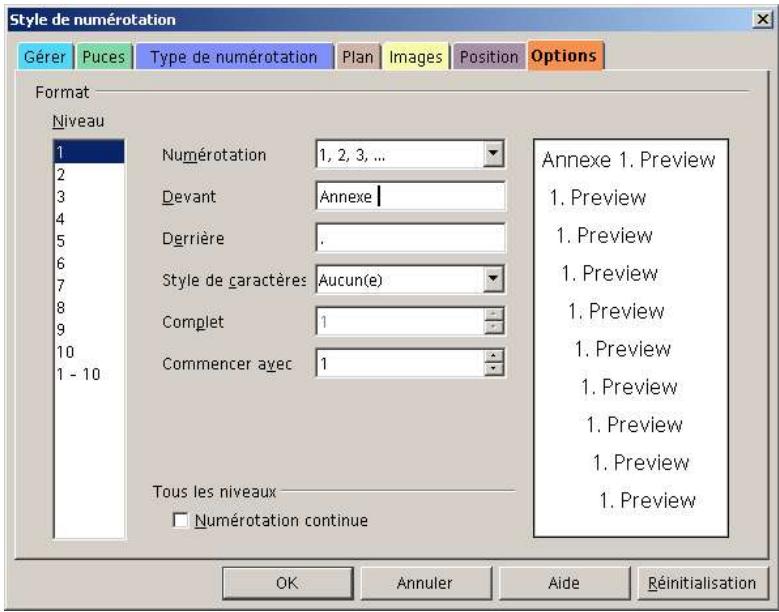
8.2 Mode d'emploi
Appliquer aux titres des annexes le style normal Titre 1, Puis, appliquer le style de numération créé sur les titres de chapitre des annexes. Pour les titres de niveau 2 ou plus, abaisser d'autant de niveaux que nécessaire les sous-titres en se servant de la flèche dans la barre d'objet de numération.

Résultat :
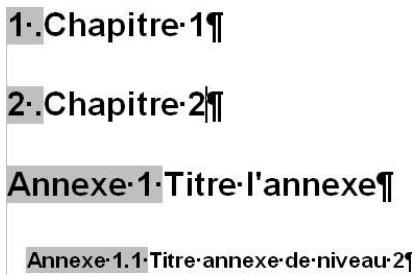
Comportement dans la table des matieres
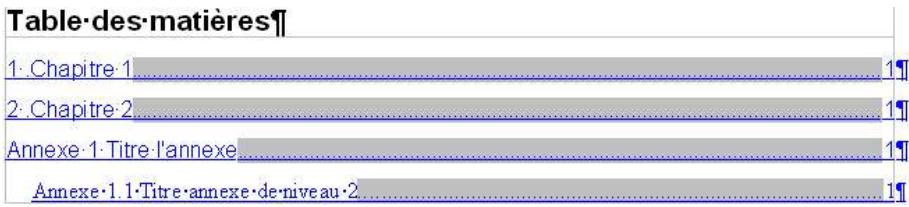
Les propriétés récurrentes des objets
Tous les objets traités dans Writer :
- Paragraphes ;
Tableaux;
Pages; - Sommaires et index ;
- Entêtes et Pieds de page;
Cadres;
…
Présentant, dans les boîtes de dialogue qui permettent de les préciser, un certain nombre d'onglets que nous allons décrire ici et dont le fonctionnement est identique pour tous les objets précédemment cités.
1 L'arrière plan
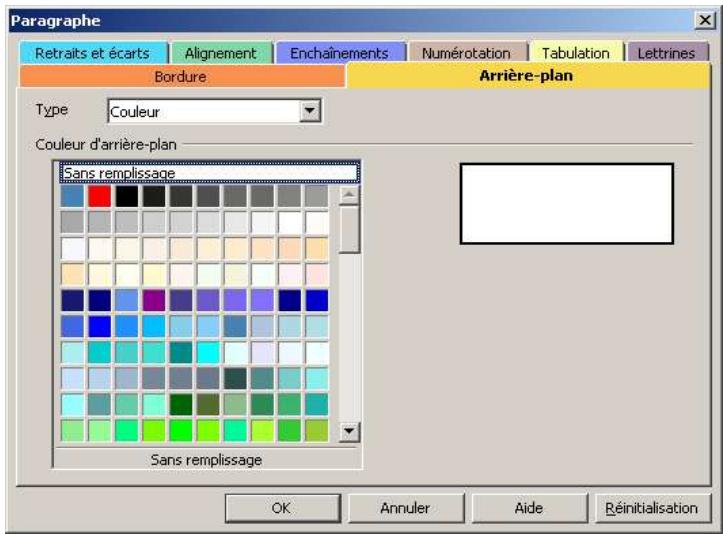
L'onglet Arrière-plan permet de gérer la couleur de fond de l'objet, ou une image de fond (en changeant l'options Type).
Pour désposer une image comme arrêté plan de de l'objet, Sélectionner Image dans la liste déroulante Type.
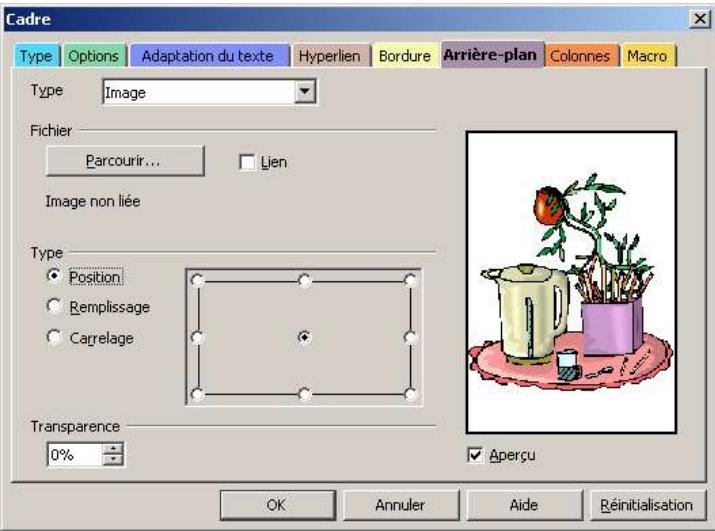
L'onglet ci-dessus permet deCHOISIR l'image par le bouton Parcourir...
On peutCHOISIR de ne pas incorporeer l'imague au fichier texte. Pour cela, cocher la case Lien.
La position ou le mode de couverture de de l'objet par l'objet peut etre defini au moyen des cases Position, Remplissage et Carrelage.
- Position : cliquez sur un emplacement dans la grille de position ;
- Remplissage: Étre l'image de manière à ce qu'elle occupe la totalité de l'arrière-plan de l'objet sélectionné;
- Carrelage: Répête l'image de manière à ce qu'elle occupe la totalité de l'arrière-plan de l'objet sélectionné.
2 Les bordures
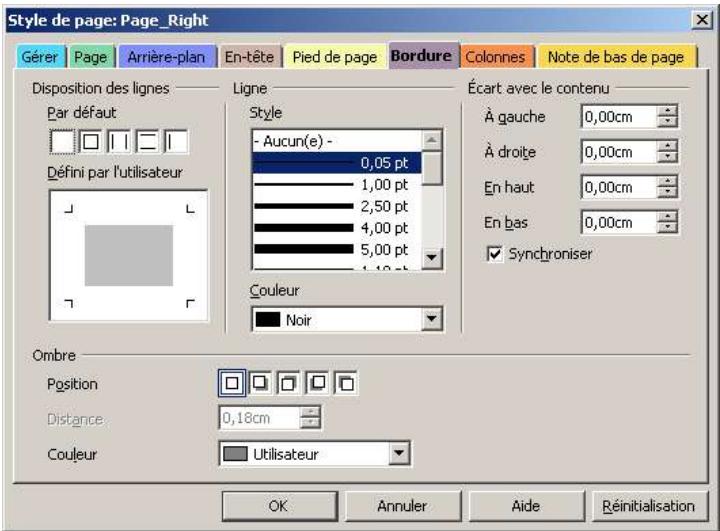
L'onglet Bordure permet de gérer la bordure de de l'objet, soit en choisisant une valeur prédéfinie, soit en choisisant un style de ligne, une couleur et le cas échéant une ombre.
On peut, sur cet onglet, besoin également dans la rubrique Écart avec le contenu, l'écart qui devra séparer la cordure du texte.
La mise en page
PourquoiMETTRE undocumentenpage?
Pour changer la taille de papier. On n'imprime pas toujours sur du format A4;
- Pour changer l'orientation du papier. On n'imprime pas toujours sur un papier orienté en portrait;
- Pour redéfinir la taille des marges. Cela permet de gagner quelques lignes par feuille, et donc parfois quelques feuilles sur un document long;
…
On le vais bien ici, la mise en page est une fonction qui est presque uniquement liée à la forme, à l'apparence du document papier. C'est donc une fonction à laquelle il faut eventuellement penser avant d'imprimer. Idealement, il faudrait vérifier son document
avant d'imprimer (aperçu avant impression), puis en cas de problème de mise en page, changer la mise en page du document, et enfin imprimer.
Toutefois, la définition de la mise en page ne se justifieès lors que les travaux sortent de l'ordinaire. En effet, dans la majeure partie des cas, on se contente des options définies par défaut. En fait, il ne faudrait aller modifier les options de mise en page que si on découvert d'un problème (par l'aperçu avant impression par exemple), ou si le document n'utilise pas les options classiques.
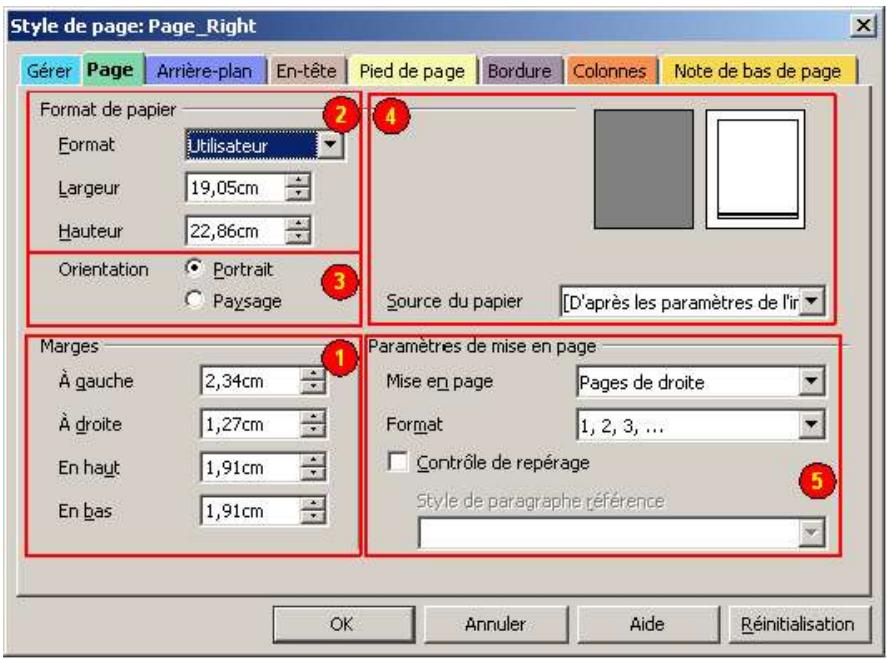
Pour la gestion simple de la mise en page, les seules options à vérifier et évientuèlement à modifier, sont celles de l'onglet Page.
On peut alors agir sur :
les marges 1
le format de papier 2
l'orientation du papier (portrait ou paysage) 3
Il est possible de vérifier les nouveaux paramètres par l'aperçu intégré 4.
Mais cette boîte de dialogue montre que des aspects plus complexes de la définition des pages peuvent être réalisés à partir de la zone Paramétrage de mise en page 5 :
-
Mise en page spécifique surquel type de page le paramétrage sera appliqué. La liste déroulante permet de faire cette sélection pour définit si le style s'appliquera
-
à toutes les pages qu'elles soient de droite ou de gauche;
aux pages en vis à vis comme dans un livre; - aux page de droite ou impaires, la première page d'un document est automatiquement traitée en tant que page impaire;
aux page de droite ou paires.
- Format yous permit de spécifier le type de numérotation qui sera utilisé;
-
Contrôle de repêrage;
-
Activer
Veille à ce que les lignes de texte de chaque page utilisant le style de page sélectionné se positionnent au même endroit dans la grille de page verticale. Cette option est disponible pour les paragraphs et les pages, et non pour les cadres contenant plusieurs colonnes de texte. Le style de paragraphe liéérance définit la hauteur de ligne de la grille.
Style de paragraphe ref.
Selectionnez le style de paragraphe à utiliser comme réference pour l'alignement du texte. La base des caractères utilisée par le style de paragraphe est également utilisé pour aligner le texte.
1 La gestion des enchainements
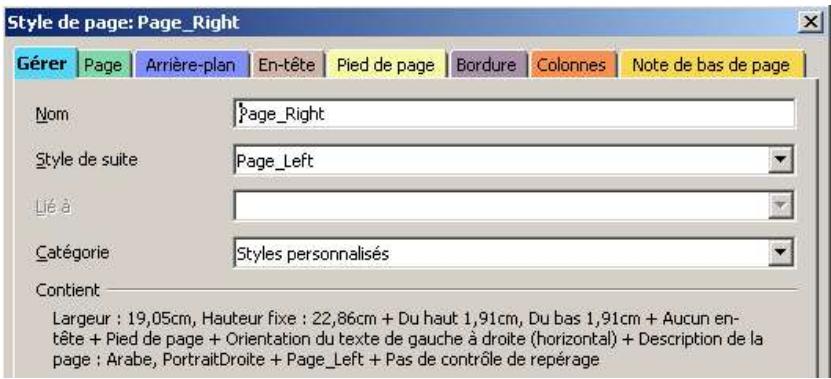
Montre le nom du style qui s'applique à la page et dans la zone Style de suite, permet de préciser le nom du style qui devra s'appliquer à la page suivante. Ici, nous sommes sur une page de droite (Page_Right) et nous précisons que la pages suivante devra supporter le style Page_Left.
2 Gestion de l'entete de page
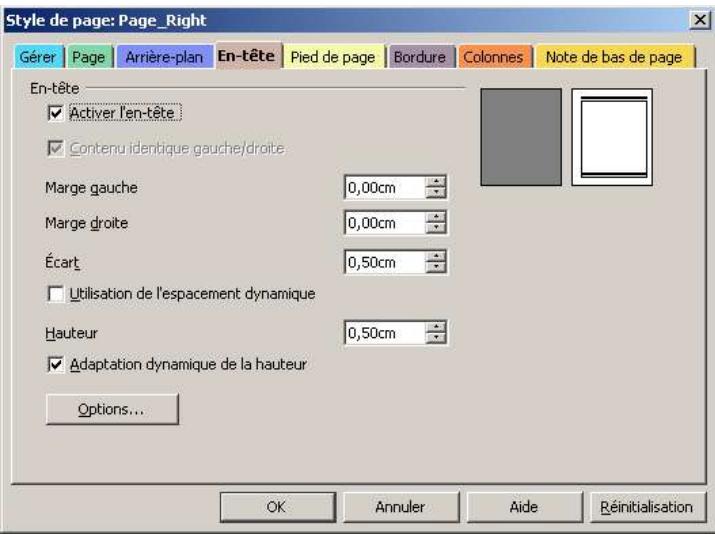
La case à cocher permet d'activer l'existence d'un entête pour ce style de page ce qui permettra de préciser les différentes marges de l'entête ainsi que l'écart qui devra intervenir entre l'entête et le corps de la page. Un bouton Options... permet d'acceder au paramétrage des cordures et et de l'arrière plan de l'entête.
3 Gestion du pied de page
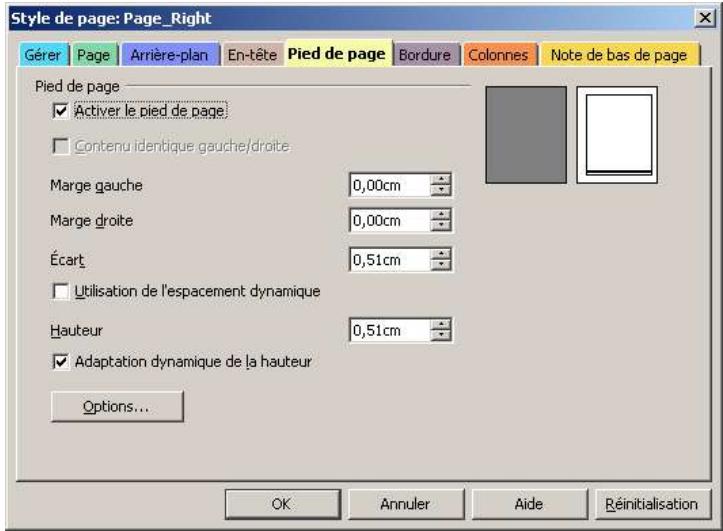
La case à cocher permet d'activer l'existence d'un pied pour ce style de page ce qui permettra de préciser les différentes mages du pied ainsi que l'écart qui devra intervenir entre la zone du pied et le corps de la page. Un bouton Options... permet d'acceder au paramétrage des cordures et du fond pied de page.
4 Le colonage
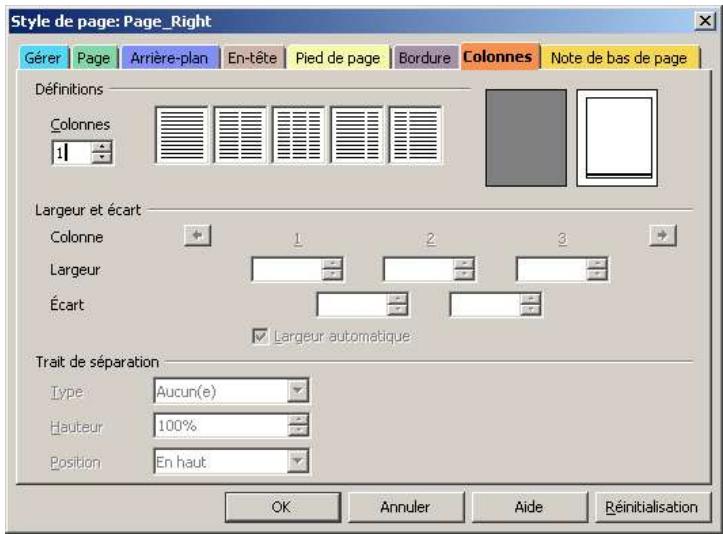
L'onglet Colonnés permet de:gérer le nombre de colonnes de la page ainsi que leur specifications.
5 Les paramètres des notes de bas de page
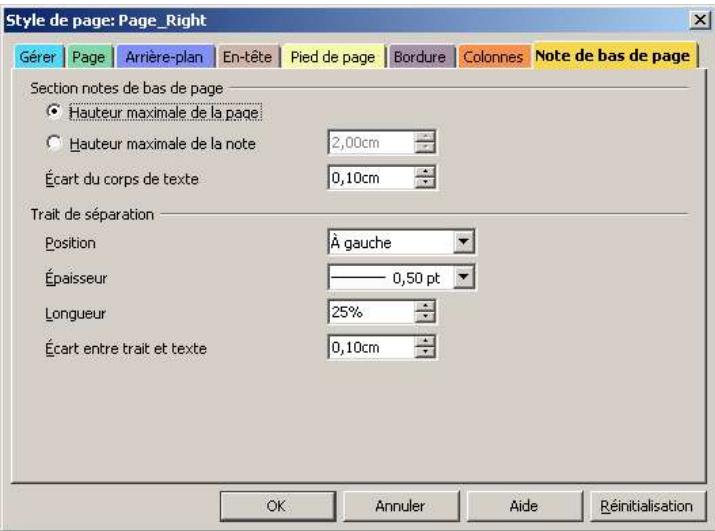
Cet onglet va decide de l'aspect des notes de bas de page. Il permet de spécifique la hauteur réservée aux notes ainsi que les caractéristiques du trait de séparation.
6 Un entête ou un pied de page à trois cellules
Il est féquent de pouvoir présenter un entête ou un pied de page compteant un logo, un texte et un foliotage. Plusieurs méthodes peuvent être utilisées pour réaliser un positionnement précis dans l'entête.
6.1 Des tabulations :

Cette méthode très simple suffit si le texte est un texte court. En effet, si le texte comporte plusieurs paragraphs la méthode trouvera rapidement ses limites.
6.2 Un tableau une ligne trois colonnes
Selectionner l'entete precedente et aller dans menu Outils - Texte Tableau
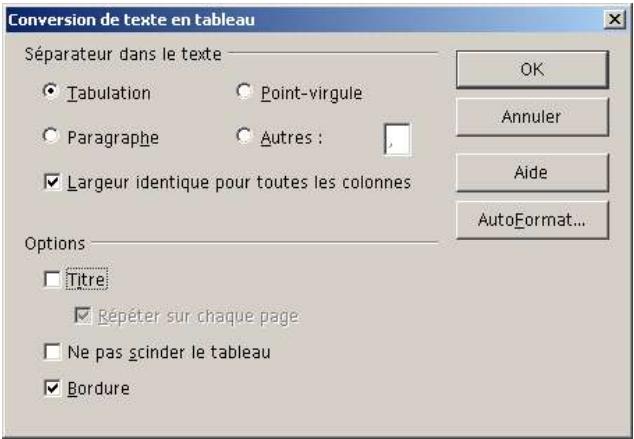
Selectionner Tabulation et découvert la case Titre. Régler les largeurs de cellule :

L'intérêt de procéder par cette méthode est de ne pas Broker un tableau suivi automatiquement d'un paragraphe comme dans le cas où un tableau aurait été inséré directement.

6.3 Un cadre à trois colonnes
Il suffit d'insérer un cadre, ancre comme caractère dans l'entête. Dans ce cas, il n'y a pas de paragraphe disgracieux.

7 Changement de style de page dans le document
Si on souhaite forcer le changement de style de page en cours de document et venir casser les enchainements définis, on devra indiquer le changement manuellement.
Pour ce faire, définir au préalable, si nécessaire, un nouveau style de page dans le styliste. Puis au point changement, insérer un saut de page manuel :
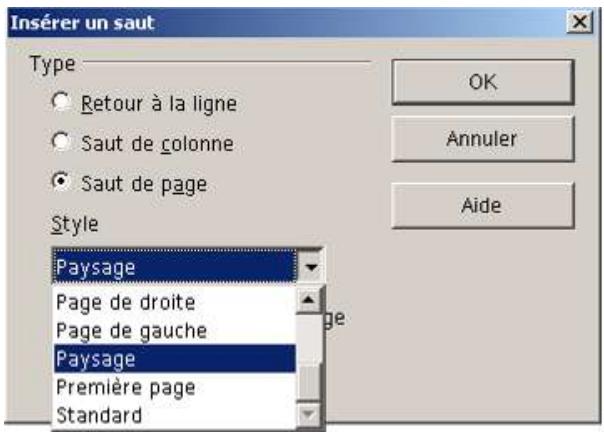
Dans la boîte de dialogue Insertion - Saut manuel... désir le style de page qui suivra le saut. Pour reprendre le flux normal de la composition, repeter l'opération en précisant le style page normalement utilisé.
8 Démarrer la numérotation des pages avec un chiffre supérieur à 1
Suivre cette méthode (cette méthode est montré ici dans le pied de page mais vous pouvezmettre le numero de page ou vous le souhaitez):
- Fixez le style de la première page du document
- Cliquez sur menu Insertion - Pied de page [Style de page]
- Le curses se positionne dans le pied de page. Pour insérer le numero de page menu Insertion - Champs - Numéro de page. Le numero 1 apparait.
- Cliquez sur le premier paragraphe qui doit etre sur la page dont la numerotation est supérieure à 1. Menu contextuel Paragraphe -Onglet Enchaînements
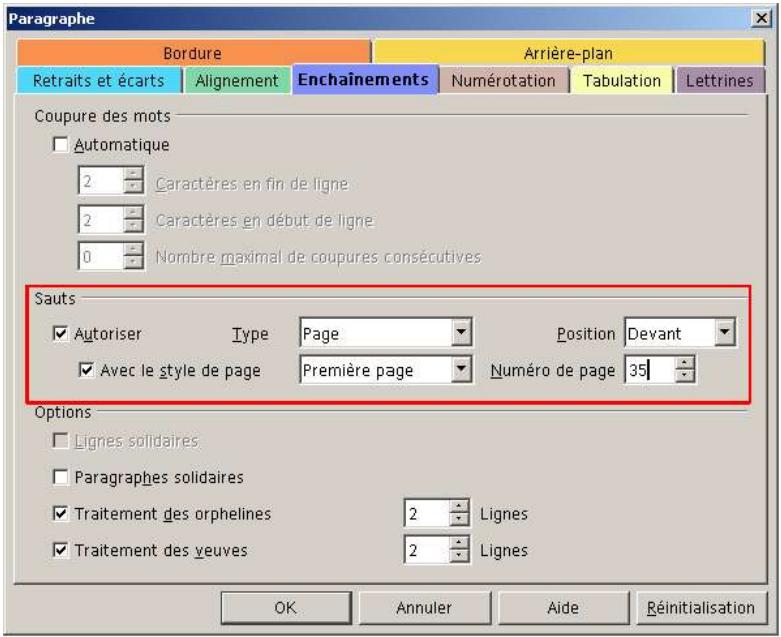
- Dans la section Sauts, Sélectionner Autoriser - Avec le style de page, le champ Numéro de page devient actif, tapez le n° de page souhaité.
Note: Ne pas démarrer avec un numéro de page pair, un page blanche serait générae automatiquement devant la page paire.
9 Créer un filigrane
Les filigranes sont des images que l'on place en fond d'un document. C'est ce qu'on appelle faire un fond de page. Le fond de page vaContainir une image qui peut etre un logo, un message ou tout autre objet inclu au format image.
OpenOffice.org permet detraiter deux cas :
- Soit ce fond de page ne s'applique qu'à une page;
- Soit il doit être produit sur l'ensemble des pages d'un document ou sur les pages d'un certain style.
9.1 Créer un filigrane sur une page
Comme nous venons de le définir, le filigranne doit être une image qu'il faudramettre à l'arrière plan de la page. Pour le creator :
- Insérer l'image à partir du menu Insertion,CHOISIR Images -À partir d'un fichier ou d'un scanner ;
L'image s'insere dans la page; - Cliquer sur le menu déroulant du style et désir Filigrane, l'image s'insère en filigrane;
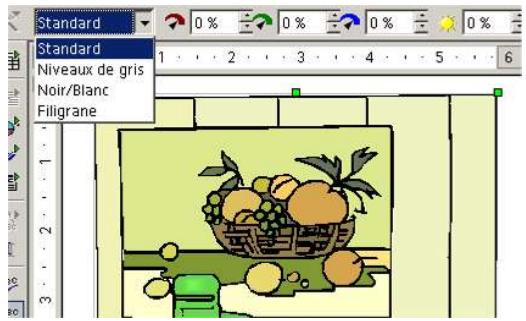
- pour que cette image n'empêche pas l'écriture, il faut la déclarer comme fond de page. Pour ce faire, dans le menu contextual de l'image désirir Image. Modifier l'Ancrage dans l'onglet Type pour que l'image soit ancrees à la page, et régler Position - Horizontal et Vertical pour que l'image soit centree dans la page;
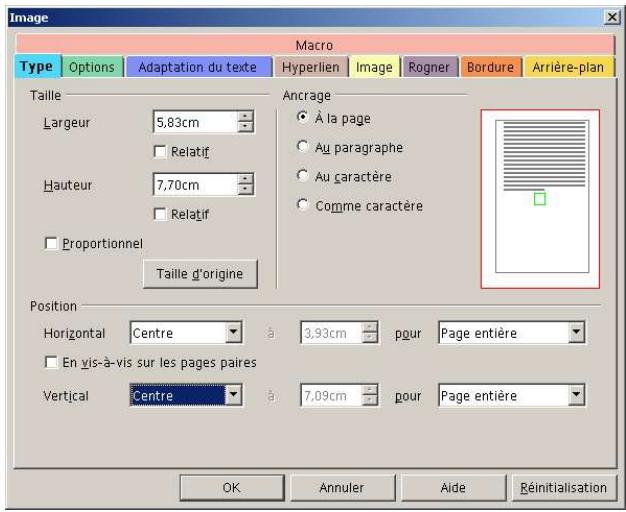
- Dans l'onglet Adaptation du texte, désirsir une adaptation au texte Continu et cocher la case À l'arrête plan.
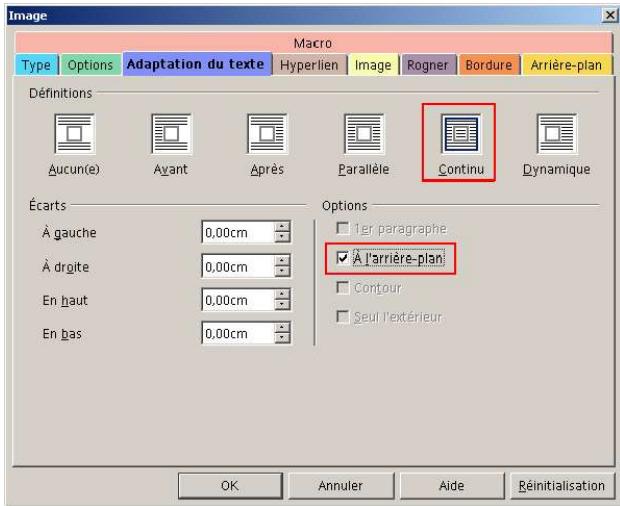
9.2 Sur plusieurs pages
Pourmettrevitréfiligrane surplusieurs pages,vousdevezl'inscrite dansle styledepage. L'opération se réalise comme pour toute insertion d'une image d'arriere plan comme décrit page186
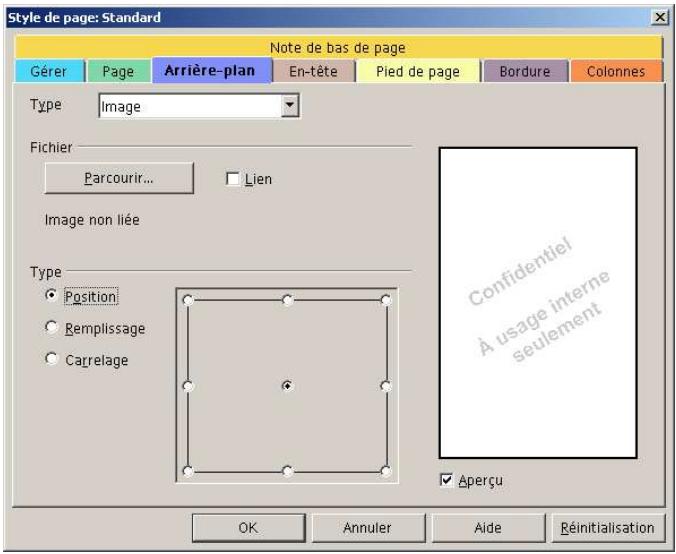
Leslistedes
Il est possible de creer des listes numerotées ou pointées. Attention, la fonction permettant la numération de listedes ne sert absolument pas à la numérotation des titres dans un document.
La création et la gestion de listes est une mise en forme du paragraphe. Il faudra donc penser à selectionner l'ensemble du passage à transformer en liste. En tant que mise en forme de paragraphe, la numération fonctionnera sur les paragraphs, mais jamais sur les différentes lignes d'un paragraphe. Seuls seront "listés", les débuts de chaque paragraphe inclus dans la liste.
1 Création de listedes par les iconônes
On utiliser pour cela les iconônes représentes dans la barre d'objects (en haut). Tous ces outils seront à utiliser après avoir sélectionné le passage sur lequel on peut agir. Il est également possible d'utiliser les options du menu Format - Numérotation et Puces.
1 Creer une liste numérorotée
2 Creer une liste pointee
Diminuer le retrait (à condition que le retrait ait ete augmente au préalable)
Augmenter le retrait
Continuer une liste existante
Une fois une liste créée, il est tout à fait possible de la continuer, en se positionnant à la fin du dernier paragraphe de la liste et en tapant sur ENTREE, comme d'habitude. Writer en déduit alors que vous voulez poursuivre sur le même modele, et continue ainsi la liste,quelle soit à pucees ou numérotable, auquel cas il poursuit la numérotation.
Attention à se placer au bon endroit avec les listes numériotées. En effet, le fait de se placer à la fin du dernier paragraphe de la liste continue cette même liste, alors que le fait de se placer en cours de liste insérera un nouveau paragraphe numérique et renumérotera la liste.
Remarque, la création de liste par les iconônes et fonctionne sur le modèle "à bascule", comme pour la mise en Gras, Italie ou Souligné. Enclinquant une fois sur l'outil, l'options est activée, enclinant à nouveau sur l'outil l'options est désactivée.
2 Création de liste : le menu format
Le menu Format offre always plus de possibilités de mise en forme que celles offertes par les iconônes. Les listes ne font pas exception à la règle. En passant par le menu Format - Numération/Puces, on accède à toutes les possibilités offertes en matière de gestion de puce et de numération.
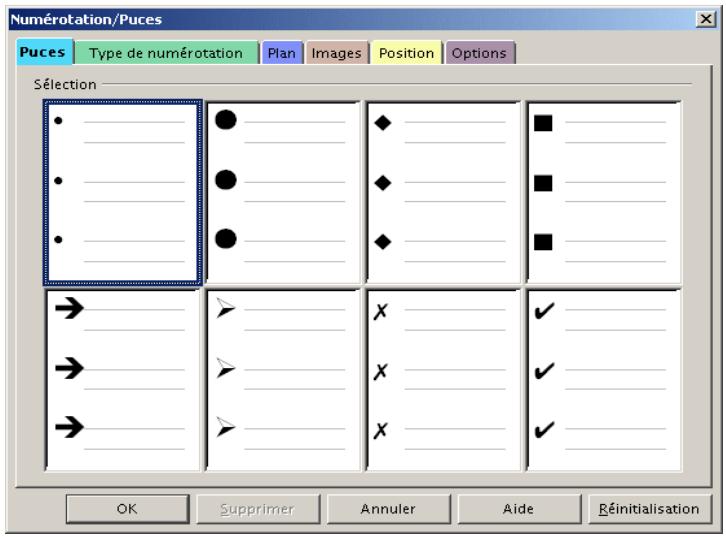
Les différents ontlets permettent d'acceder aux différentes possibilités du formatage des puce et numéroes.
Attention, l'onglet ne sert pas à la numérotation de listes, mais des titres. Il faut au préalable indiquer à Writer où sont et quels sont les titres du document : la gestion des styles.
L'onglet Puces permet un besoin de puce différente de cette proposée par défaut;
- L'onglet Numérotation fait de même avec les possibilités de désirer sa numérération (I, II ou A, B, ou 1, 2 ou a, b,...);
- L'onglet Image permet de d'opter pour des pucees colorées, sous forme d'images, souvent appréciées dans les pages Web ;
- L'onglet Options affiche un contenu qui est fonction de l'onglet d'ou l'on vient. Si on a défini une puce image (onglet Image) l'onglet Option seprésentera ainsi:
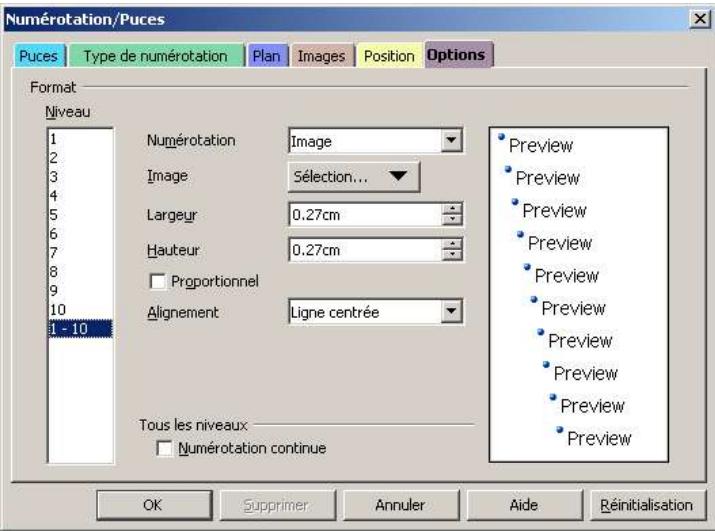
Il permet de selectionner une image autre que celles contenues par défaut, d'en ajuster la taille et l'alignement par rapport à la ligne de texte. De la même façon si on vient de l'onglet puce, on pourraitCHOIR le caractère de puce.
Si l'on a choisi l'onglet puce (voir page précédente), l'onglet Options se présente sous la forme présente ce-dessous et permettant deCHOISIR style de numérotation ainsi que le caractère de puce que l'on souhaite à partir de l'options Caractère et cliquant sur
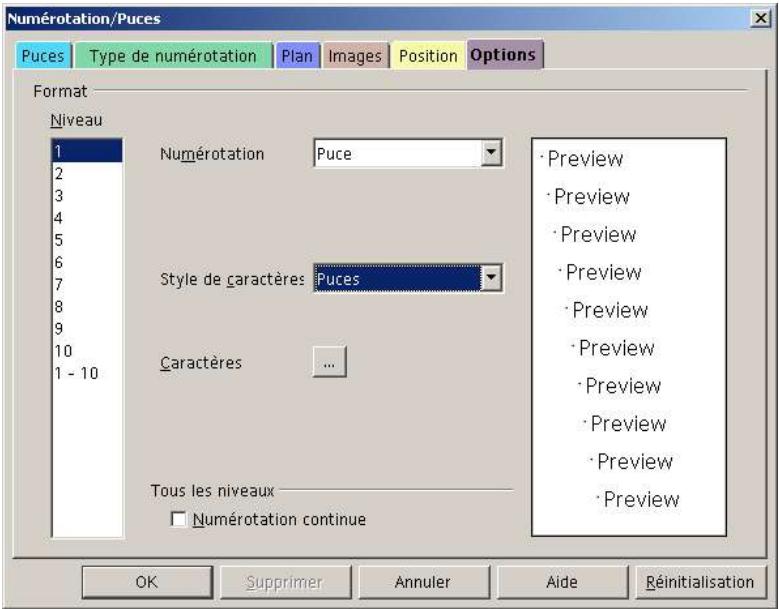
Exemple de caractètre personalisé
- Le onglet Position permettra de régler finement la position de la puce par rapport au début du texte et de générer les écarts
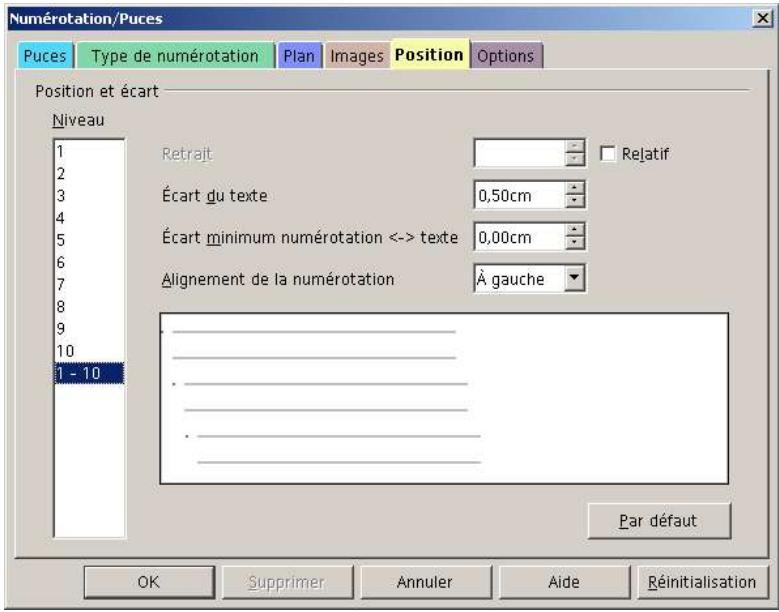
L'onglet Plan est à réserver exclusivement à la numérotation des titres.
3 Travailler sur les listes
Les listes peuvent partager des niveaux différents par exemple :
- Listedeniveau1
Sous point de la liste 1
a) List de niveau 2
Sous point de la liste a)
b) List de niveau 2
c) List de niveau 2
2. Listedeniveau1
OpenOffice.org fournit une barre d'outils contextuelle qui va permettre de travailler et gérer les éléments des listed :


Désactive la numérotation ou l'ajout de puce pour le paragraphe actif ou les paragraphs sélectionnés.

Déplace le paragraphe sélectionné d'un niveau vers le haut ou vers le bas dans la hierarchie de nombres ou de puces.

Déplace le paragraphe sélectionné d'un niveau vers le haut ou vers le bas dans la hierarchie de nombres ou de puce en incluant les sous points.

Insère un sous point, paragraphe qui n'est pas numérotré. La numérotation existante n'est pas modifiée.

Déplace le paragraphe sélectionné au dessus ou au dessous du paragraphe précédent.

Déplace le paragraphe sélectionné au dessus ou au dessous du paragraphe précédent en incluant les sous points.

Repend la numérotation à 1.

Ajoute une numérotation ou des puce au paragraph actif. Vous permet de définir le format.
4 Créer un style de puce
Comment paramétrer la distance entre une puce et le texte, sans avoir à chaque fois à aller dans Format - Numération - Puces et Numéroros - Position ? Comment faire pour que la puce soit une image sans avoir à chaque fois passer par Format - Numération - Puceset Numéroros - Images ?
Pour aborder la résolution de ce problème il faut travailler avec un style de paragraphe quiappe le un style de numérotation
Créer style paragraphe à partir la puce standard qu'on nommera puce par exemple. Pour sélectionner le paragraphe qui contient la puce et dans le styliste Choisir Nouveau style à partir de la seLECTION
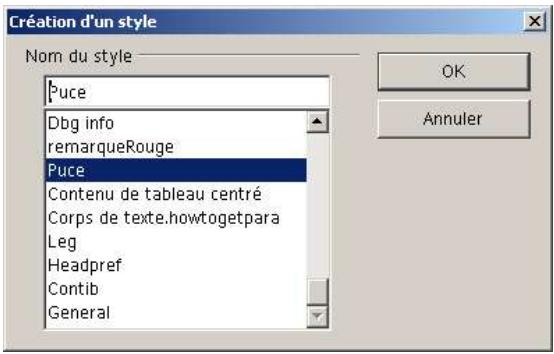
Toujours dans le styliste passer dans l'onglet Styles de numération. Clique dans le fond de la fenêtre avec le deuxième bouton pour obtenir le menu contextual Nouveau...
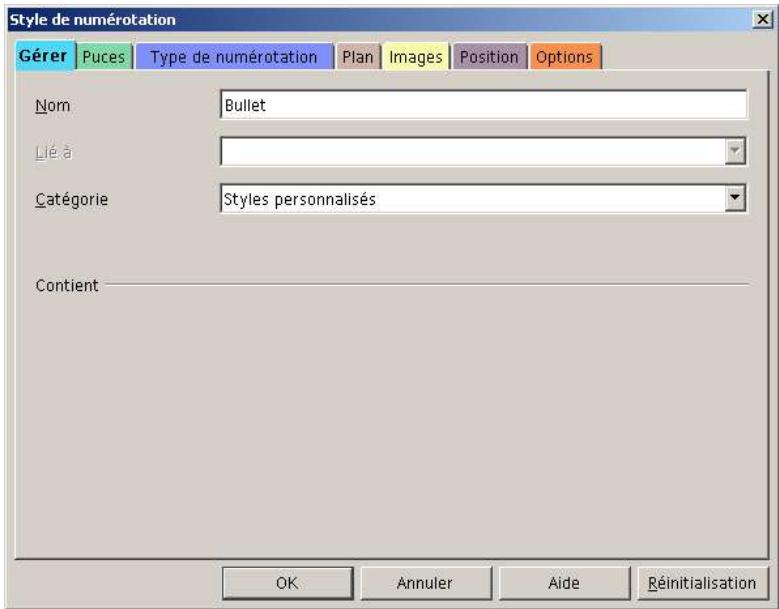
Nommer le style, ici Bullet, besoin une image dans l'onglet Images,
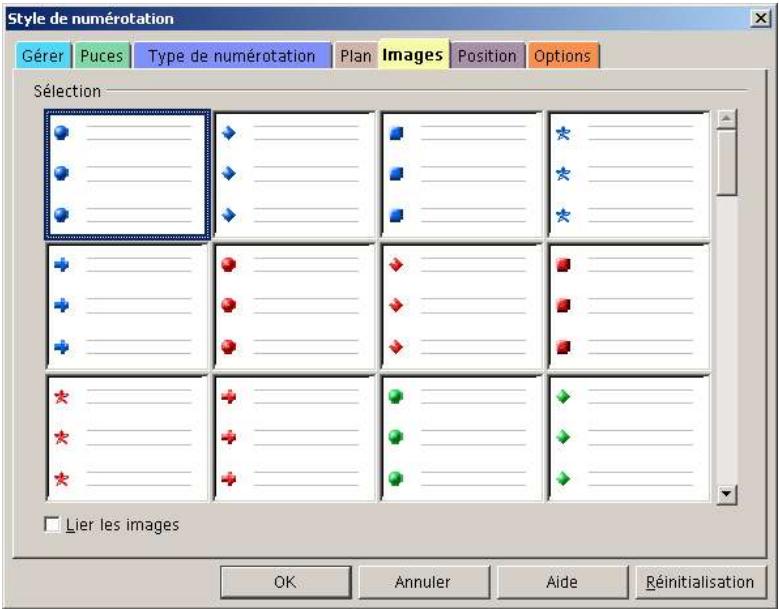
Dans l'onglet Position on définit l'écart entre l'image et le texte, ici 0,30cm.
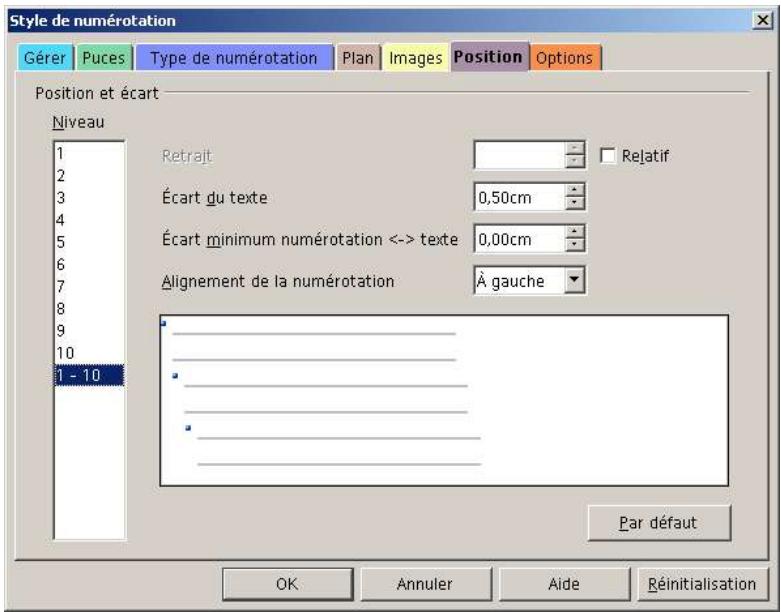
L'onglet Options permet d'affiner les paramètres et même de changer l'image.
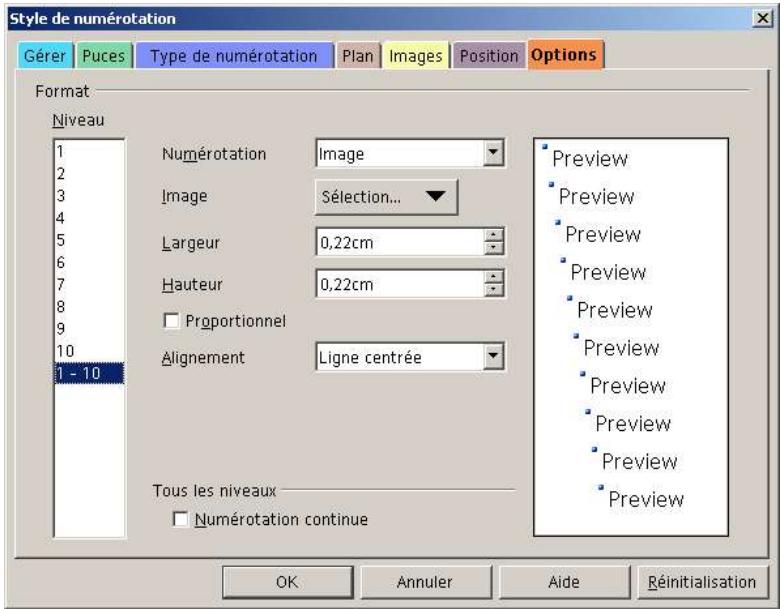
Pour l'utiliser, affecter le style Puce à un paragraphe.
Exemple de puce stylée avec le nouveau style de paragraphe Puce.
Les tableaux
1 La barre d'outils tableau

Formule (un tableau peut servir à accueillir des chiffres, avec lesquels il est possible de faire des sommes, des moyennes...). Il est cependant plus indiqué d'utiliser le tableau.
Propriétés du tableau
Tableau fixe
Tableau fixeproportionnel
Tableau variable
4 Ajoute une ligne et / ou une colonne
Supprime une ligne et / ou une colonne
6 Aligné le contenu de la cellule verticalément (ici en haut)
Bordures (position, type, couleurs) et couleurs
Bouton permettant de passer de la barre d'objets normale à la Barre d'objects "adaptée" (ici aux tableaux)

- Fusionner (plusieurs cellules deviennent 1 seule);
- Scinder (1 cellule devient plusieurs);
- Optimiser la presentation : ouvre la barre ci-contre.
2 La création
2.1 Par le menu Insertion - Tableau
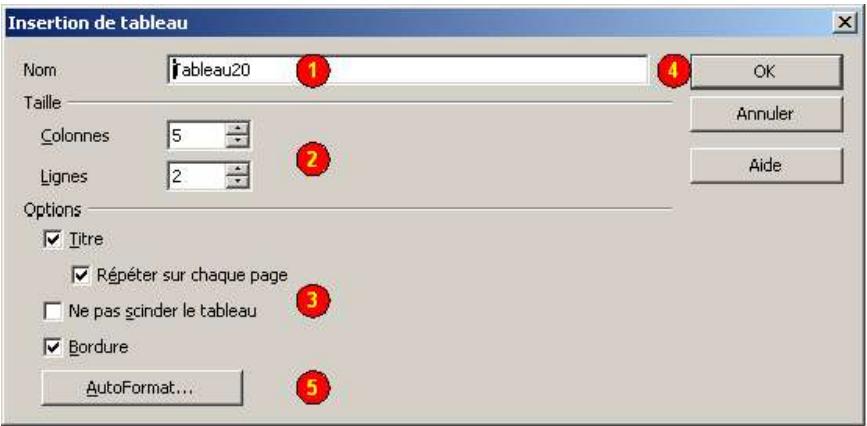
1 Nommer au besoin le tableau
2 Définir le nombre de colonnes et de lignes du tableau
3 Définir les options du tableau
4 Validator
5 Au besoin, besoin un tableau préfabriqué
2.2 Par l'icone Insérer
Attention, cette icône permet d'accéder à la liste des différents objets à insérer. Ainsi, il est impossible d'en donner un aperçu, puisqu'elle garde l'apparace de la dernière fonction utilisée.
En cliquant sur cette icône INSÉRER et en gardant le bouton de la souris enforcé jusqu'à l'apparition de la liste, OpenOffice.org ouvre la liste d'objets à insérer, tandis qu'un simplecies sur l'icône INSÉRER insère l'objet représenté par l'icône.
L'insertion du tableau se passé alors en 4 étapes :
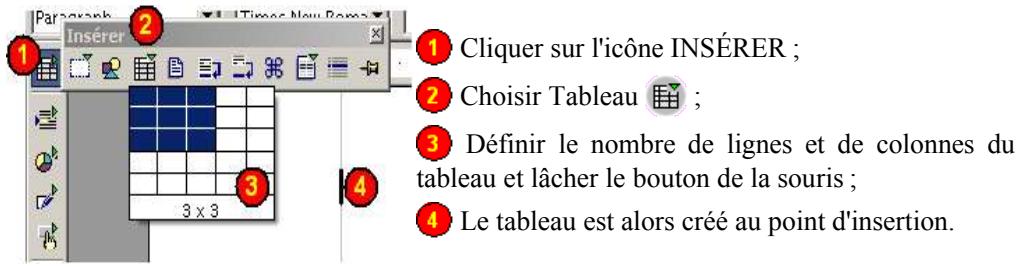
3 Mise en forme des données du tableau
La mise en forme des données du tableau se fait comme n'importe qu'elle mise en forme de texte :
- En sélectionnant les données àmettre en forme ;
- Par le menu Format - Caractères ou Format - Paragraphe ;
- Par la barre d'outils de mise en forme.

Il est possible de passer de l'une à l'une à l'autre en cliquant sur
3.1 Formatage des nombres
Les nombres peuvent partager des formats très différents suivant ce qu'ils représentent.
Si une cellule ou un ensemble de cellules doiventContainir des nombres, il est possible de leur conférer un format particulier par menu Format - Format numérique ou par le menu contextual Format numérique...
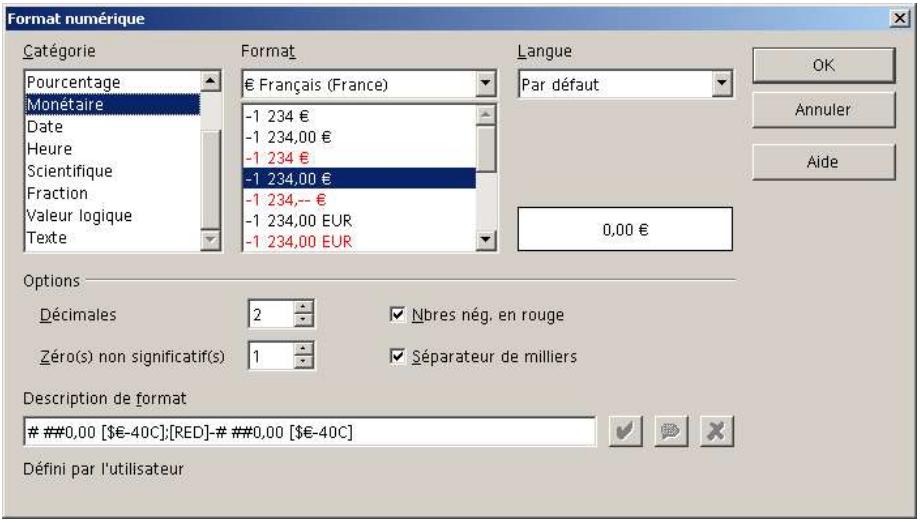
Catégorie : Sélectionnez une catégorie dans la liste, puis Sélectionnez un style de formatage dans la zone Format.
Format : Sélectionnez le mode Présentation du contenu de la ou des cellules sélectionnées. Le code de l'option sélectionnée s'affiche dans la zone Description de format.
Zone de liste - Catégorie Monétaire : Sélectionnez une monnaie, puis utilisez le défilament jusqu'au sommet de la liste Format pour afficher les options de formatage correspondant à cette monnaie.
Le code de formatage des monnaies utilise la forme ([\) xxx-nnn]), où xxx est le symbole monétaire et nnn le code du pays. Les symboles bancaires spéciaux, tels que EUR (pour Euro), ne requireient pas le code du pays. Le format monétaire ne dépend pas de la langue sélectionnée dans la zone Langue.
Langue: Spécífie les paramètres de langue des champs sélectionnés. Si la langue est définié sur Automatique, OpenOffice.org applique automatiquement les formats numériques associés à la langue par défaut du système. Sélectionnez une langue pour définir les paramètres des champs sélectionnés.
Le paramétrage de la langue garantit que les formats de date et de monnaie seront réservés même si le document est ouvert sur un système d'exploitation dont le paramètre de langue par défaut est différent.
Options
Decimales : Saisissez le nombre de décimales devant s'afficher.
Zéro non significatif: Saisissez le nombre de zéros devant s'afficher avant la virgule.
Nombres négatifs en rouge : Remplace la couleur des caractères par du rouge pour les nombres négatifs.
Séparateur de milliers : Insère un séparateur entre les milliers. Le type de séparateur utilisé dépend des paramètres linguistiques.
Description de format
Présente le format numérique sélectionné. Vous pouvez également saisir un format personnelisé. Les options suivantes ne sont disponibles que pour les formats numériques définis par l'utilisateur.

Ajoute la description de format numérique saisie à la catégorie définie par l'utilisateur.
Ajoute un commentaire au format numérique sélectionné..

Saisissez un commentaire concernant le format numérique selectionné, puis cliquez à l'extérieur de cette zone.
Supprime le format numérique selectionné. Les modifications prenent effet après le redémarrage de OpenOffice.org.
3.2 Descriptions de format numérique
Les codes de format numérique peuvent compter jusqu'à trois parties séparées par un point-virgule ;.
- Dans un code de format numérique en deux parties, la première partie s'applique aux valeurs positives et à la valeur zéro, la seconde aux valeurs négatives;
- Dans un code de format numérique en trois parties, la première partie s'applique aux valeurs positives, la seconde aux valeurs négatives et la troisième à la valeur zéro ;
- Vous pouvez également assigner des conditions à ces trois parties, afin que le format ne soit appliqué que si une condition est remplie.
Decimales et chiffres significatifs
Pour représentier des nombres, utilisez le chiffre zéro 0 ou le symbole numéro # en tant que substituants dans la description de format numérique. Le substituant # affiche uniquement les chiffres significatifs alors que le substituant 0 (zéro) compte le nombre par des zéros si ce dernier compte moins de chiffres que dans le format numérique.
Utilisez des points d'interrogation ? pour représenter le nombre de chiffres à inclure dans le numérateur et le dénominateur d'une fraction. Les fractions qui ne correspondent pas au modele défini s'affichent comme des nombres à virgule flottante.
Lorsqu'un nombre contient plus de chiffres à droite de la virgule décimale qu'il n'y a de substituants dans le format numérique, ce nombre est arrondi en conséquence. Lorsqu'un nombre contient plus de chiffres à gauche de la virgule décimale qu'il n'y a de substituants dans le format numérique, ce nombre est affché en entier. Consultez la liste suivante pour savoir comment utiliser les substituants dans une représentation de format numérique :
| Substituant | Signification |
| # | N'afficheaucun zéro supplémentaire. |
| 0 (zéro) | afficheles zérosupplémentairessimun nombre possède moins de chiffresque de zérosdéfiinis dans le format. |
| Format numérique | Code de format |
| 3456,8 pour 3456,78 | ****************#,# |
| 9,900 pour 9,9 | #,000 |
| 13,0 pour 13 et 1234,57 pour 1234,567 | #,0# |
| 5 3/4 pour 5,75 et 6 3/10 pour 6,3 | # ???/??? |
| 0,5 pour ,5 | 0,## |
Séparateur de milliers
Selon le paramètre de langueChoisi, vous pouvez utiliser une virgule ou un point comme séparateur de milliers. Vous pouvez également utiliser ce séparateur pour réduire la taille du nombre affché par un multiple de 1000.
| Format numérique | Code de format |
| 15.000 pour 15000 | #.xxxxxxxx |
| 16 pour 16000 | #. |
Ajout de texte dans les représentations de format numérique
Texte et nombres
Pour inclure du texte dans un format numérique appliqué à une cellule contenant des nombres, placez le texte entre guillemets" ou, si le texte ne se compose que d'un seul caractère, faites précéder celui-ci d'une barre oblique inverse . Par exemple, saisissez#. "mêtres" pour afficher "3,5 métres" ou #.#\m pour afficher "3,5 m".
Texte et texte
Pour inclure un segment de texte dans un format numérique, insérez le caractère @ dans le format numérique. Le texte saisi dans la cellule est formaté suivant le segment où se trouve le caractère @. Si le format ne contient pas de segment de texte, le texte saisi ne tient pas compte du format.
Espaces
Pour définiir la largeur d'un espace dans un format numérique en employant un caractère, saisissez un trait de soulignage _suivi du caractère. La largeur de l'espace varie en fonction de la largeur du caractère choisi. Par exemple, M create un espace plus large que i .
Couleur
Définissez les couleurs pour une section du format en insérant le nom de la couleur entre crochets.
Listedescouleursdisponibles:
CYAN VERT
NOIR BLEU
MAGENTA ROUGE
BLANC JAUNE
Conditions
Parentheses conditionnelles
Vouss pouvez définir un format numérique de sorte qu'il ne s'applique que lorsque la condition spécifiée est replie. Les conditions sont placées entre crochets [ ].
Vouppouvezutiliseroutecombinaisondenombresetlesopérateurs < , < = , > , > = , et
Par exemple, pour appliquer des couleurs distinctes à des données de température différentes, saisissez :
[ \left[ < = 4 \right] \text{ [VERT] #. # # 0, 00; } \left[ > 7 \right] \text{ [ROUGE] #. # # 0, 00; [BLEU] #. # # 0, 00} ]
Toutes les températures négatives s'affichent en bleu, celles comprises entre 0 et 30^ en noir, et celles supérieures à 30^ en rouge.
Nombres positifs et négatifs
Pour définiir un format numérique ajoutant un texte différent à un nombre selon que le nombre est positif, négatif ou nul, utilisez le format suivant :
0 "plus"; 0 "moins"; 0 "zéro"
Pourcentages et notation scientifique
Pour afficher les nombres sous la forme de pourcentages (nombres multiplies par 100), ajoutez le symbole pour cent % au format numérique.
Notation scientifique
Le système de notation scientifique permet d'écrit des chiffres très élevés ou des fractions très petites sous forme compacte. Par exemple, avec la notification scientifique, 650 000 peut être écrit 6,5 × 10^5 , et 0,000065 peut être écrit 6,5 × 10^ - 5 . Dans OpenOffice.org, ces nombres sont respectivement écrites comme suit: 6,5E + 5 et 6,5E-5. Pour créé un format numérique affichtant les nombres en notification scientifique, saisissez # ou 0, suivé de l'un des codes suivants: E- , E+ , e- ou e+ .
Codes des formats monétaires
Le format monétaire par défaut des cellules est déterminé par les paramètres régionaux du système d'exploitation. Si vous le souhaitez, vous pouvez assigner un symbole de monnaie à une cellule. Par exemple, saisissez #.##0,00 € pour afficher 4,50 € (Euros).
Vous pouvez également spécifique l'environnement linguistique en saisissant le code du pays après le symbole. Par exemple, [€-40C] représenté les euros en France. Pour afficher le code du pays, Sélectionnéz le pays dans la liste Langue de l'onglet Nombres dans la boîte de dialogue Formatage des cellules.
Le code de formatage des monnaies utilise la forme ([\) xxx-nnn]( , où xxx est le symbole monétaire et nnn le code du pays. Les symboles bancaires spéciaux, tels que EUR (pour Euro), ne requireient pas le code du pays. Le format monétaire ne dépend pas de la langue sélectionnée dans la zone Langue.
Formats de date et d'heure
Pour afficher les jours, les mois et les années, utilisez les codes de format numériques suivants.
| Format | Code de format |
| Mois comme 3. | M |
| Mois comme 03 | MM |
| Mois comme jan-déc | MMM |
| Mois comme janvier décembre | MMMM |
| Première lecture du nom du mois | MMMMM |
| Jour sous la forme 2 | J |
| Jour comme 02 | JJ |
| Jour comme lun-dim | NN ou TTT |
| Jour du dimanche au samedi | NNN ou TTTT |
| Jour avec séparateur suivant, par NNNN exemple, du dimanche, au samedi, | |
| Année comme 00-99 | AA |
| Année comme 1900-2078 | AAAA |
| Numéro de semaine | SS |
| Trimestre comme T1 à T4 | Q (K dans l'environnement linguistique suédois, T dans les environnements linguistiques français et espagnol) |
Trimestre comme ler trimestre à TT 4ème trimestre
3.3 Quelques options spécifique de mise en forme
OpenOffice.org offre la possibilité de changer l'alignment vertical des données dans les cellules d'un tableau.
Ces fonctions de mise en forme (donc selection avant d'agir) sont donc spécifiques aux tableaux, et il sera impossible d'utiliser ces outils ailleurs.
Ces fonctions s'obtiennent de 2 façons
soit par le menu Format - Tableau - Rubrique | Enchaînements .
soit par la barre d'outils tableau (attention, il faudra personnelier la barre, ces outils n'était pas disponibles par défaut)
4 Modifier la structure d'un tableau
Un tableau créé peut se révêler inadapté pour le travail à faire. Il y a alors deux possibilités : supprimer le tableau, ou en modifier la structure afin de l'adapter au moins à ce qui doit être fait.
Toutes ces opérations se font par la barre d'icones de tableau, ou par le menu Format - Tableau...

Il est possible alors de :
- supprimer un tableau ou des lignes de ce tableau;
ajouter ou inserer des lignes ; - changer les hauteurs et largeurs de colonnes;
- scinder, fusionner et optimiser des cellules du tableau.
5 Supprimer un tableau
Le fait de selectionner les différentes lignes et/ou colonnes d'un tableau et d'appuyer sur la touche Suppr pour supprimer ne supprimera jamais le tableau (la structure du tableau), mais le contenu textuel du tableau.
Il faut considérer la suppression d'un tableau comme un changement dans sa structure : on change son nombre de colonnes et de lignes pour les ramener à zéro.
Or, toute modification de la structure d'un tableau se fera par le menu Format.
-
Sélectionner le tableau, et rien que le tableau
-
soit en selectionnant toutes les lignes du tableau ;
- soit en seLECTIONnant toutes les colonnes du tableau;
-
soit en utilisant la commande Format - Tableau - Sélectionner le tableau.
-
Menu Format - Tableau - Lignes (ou colonnes) - Supprimer ou par les icônes (supprimer une colonne) et (supprimer une ligne)
Supprimer X lignes ou colonnes dans un tableau
La méthode est exactement la même que pour supprimer le tableau entier, sauf que la on ne seLECTIONne qu'une partie du tableau, soit X lignes à supprimer, soit X colonnes. Sélectionner Format - Ligne - Supprimer ou Format - Colonnes - Supprimer ou par les iconônes et
6 Ajouter, insérer des lignes
Attention la notion d'ajout est différente de celle d'insertion. L'ajout se fait toujours en dernierie position. L'ajout d'une ligne se fera donc à la suite de la dernière ligne existante. Par contre, l'insertion se fait toujours entre 2 lignes ou 2 colonnes existantes.
Ajouter des lignes
Pour ajouter des lignes, le plus simple est de se placer dans la dernière cellule du tableau, et d'utiliser la touche de Tabulation qui permet de continuer le tableau. Ainsi, à chaque fois qu'une ligne supplémentaire sera nécessaire pour continuer l'exploitation du tableau, il suffira d'utiliser la touche pour ajouter une nouvelle ligne au tableau.
Insertion de lignes ou de colonnes
Attention l'insertion se fait toujours entre 2 lignes ou 2 colonnes existantes.
Pour insérer une ligne :
- Sélectionner la ligne du tableau qui suivra la future ligne insérée;
- Menu Format-Ligne-Inserer ou
Pour insérer une colonne
- Sélectionner la colonne du tableau qui suivra la future colonne insérée ;
- Menu Format - Colonne - Insérer ou
7 Changer la largeur de colonnes
On peut modifier la largeur des colonnes en se positionnant sur le trait de séparation et en bougeant vers la droite ou vers la gauche. Cette méthode peut s'avérer suffisante dans une grande majorité de cas. Idéalement, il faudrait selectionner la colonne à redimensionner. Mais avec OpenOffice.org, cette manoeuvre n'est pasforcément utile, et il suffit de se placer dans la colonne à redimensionner.
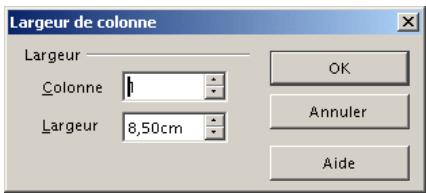
En utilisant la commande Format - Colonne - Largeur, une boîte de dialogue permet de changer la largeur de chacune des colonnes du tableau en cours.
La fenêtre Largeur de colonne permet de selectionner la colonne dont on va changer la largeur. Cette méthode permet de donner exactement la même largeur à toutes les colonnes.
8 Changer la hauteur des lignes
Cette commande est uniquement accessible par le menu Format - Ligne - Hauteur
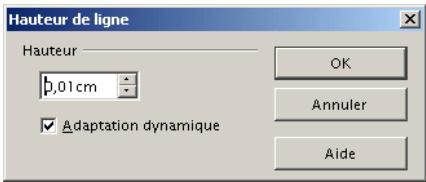
- Sélectionner la ligne ou se placer dans la ligne à dimensionner;
- Format - Ligne - Hauteur.
Attention : l'option dynamiquement permet à la ligne de s'adapter au contenu, même si ce dernier est plus important que la hauteur de ligne définie. Ainsi, si vous voulez définir une hauteur FIXE, sans aucune possibilité d'agrandissement automatique, décochez cette option.
9 Scinder ou fusionner des cellules
Scinder est une relation de "1 à plusieurs": elle consiste à selectionner 1 cellule, et à la transformer en plusieurs
Fusionner est une relation de "plusieurs à 1": elle consiste à seLECTIONner plusieurs cellules et à les transformer en une seule.
Pour scinder une cellule
- Sélectionner la cellule;
- Menu Format - Cellule - Scinder ou la fenêtre suivante apparait :
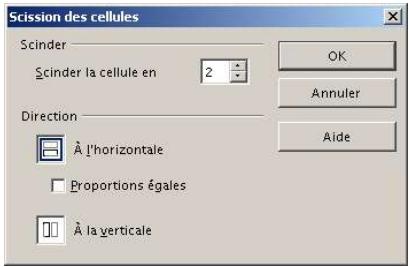
- Choiser en combien de cellules il faut scinder, ainsi que la direction;
Pour fusionner des cellules ; - Sélectionner les cellules à fusionner;
- Menu Format - Cellule - Fusionner ou. Cette opération ne propose aucune fenêtre.
10 Optimiser un tableau
Optimiser un tableau consiste à lui redonner des hauteurs de lignes et des largeurs de colonnes équivalentes
Cette opération peut se faire sur l'ensemble du tableau, de façon à avoir un tableau bien régulier, ou sur une partie du tableau, de façon à n'optimiser que cette partie.
Comme toutes les manoeuvres précédentes, il faudra selectionner ce sur quoi on peut agir (totalité ou partie), puis utiliser la commande Format - Lignes - Optimiser pour optimier la hauteur des lignes ou Format - Colonne - Optimiser pour optimier la largeur des colonnes. Il est également possible d'utiliser l'icone qui offre une liste des optimisation disponibles.
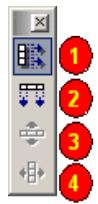
Disposer les colonnes équitablement
Disposer les lignes équitablement
3 Hauteur de ligne adaptée
Largeur de colonne optimale
11 Insertions particulières
11.1 Insérer une ligne avant la première
Pour insérer une nouvelle ligne dans un tableau avant la première, placer le curseur dans la première cellule du tableau, appuyer sur alt + Inser, puis appuyer sur la flèche vers le haut.
11.2 Insérer un paragraphe avant le tableau
Pour insérer paragraphe avant un tableau qui est immédiatement après un saut de page ou entre deux tableaux collés, placer le curseur dans la première cellule du tableau, appuyer
Les calculs
1 Calculus dans les tableaux
Vouss pouvez effectuer le calcul des données de certaines cellules d'un tableau et afficher le résultat dans un autre tableau.
- Ouvrez un document texte et insérez-y un tableau composé de plusieurs colonnes et lignes ainsi qu'un deuxième tableau contenant une seule cellule;
- Saisissez des nombres dans certaines cellules du grand tableau ;
-
Placez le curseur dans le tableau à une cellule et appuyez sur F2 ;
-
Dans la barre de calcul, saisissez la fonction à utiliser, par exemple, =SUM;
- Dans le grand tableau, cliquez dans une cellule avec un nombre, appuyez sur le signe plus +, puis cliquez dans une autre cellule contenant aussi un nombre;
- Appuyez sur Entrée.
Voussouvez formater le tableau à une cellule de sorte qu'il s'affiche comme du texte standard. Ancrez le tableau comme caractère ; ainsi, il ne sera pas séparé du texte adjacent si vous insérez ou supprimez du texte.
2 Barre de calcul
La barre de calcul vous permet de creer et d'inserer des calculs dans un document texte. Pour l'activer, appuyez sur F2 (appuyez sur F2 pour la faire disparaitre).

3 Référence à des cellules
A1 Indique la referrer de la cellule de tableau dans laquelle se trouve actuelflement le curseur.
4 Formule
Ouvre un sous-menu qui permet d'insérer une formule dans la cellule du tableau. Positionner le curseur dans la cellule du tableau ou dans le document à l'endetroit de l'insertion. Cliquez sur l'icone et selectionnez la formule souhaitation dans le sous menu.
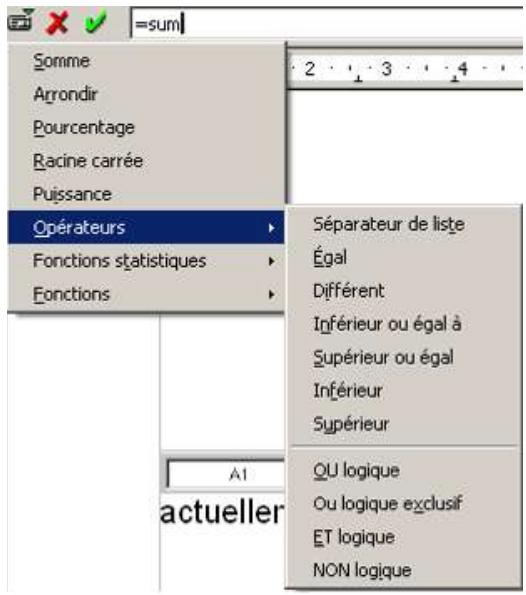
5 Annuler
Cliquez sur cette icône X pour rejoeter le contenu de la ligne de saisie. Cette opération ferme la barre de calcul.
6 Appliquer
Insere le contenu de la ligne de saisie dans le document, après quoi la barre de calcul est fermée. La formule est insérée à l'endetroit où se trouve le curseur dans le document.
7 Zone pour les formules
Vous permet de creer une formule soit en tapant directement la formule dans la ligne de saisie, soit en cliquant sur l'icone Formule et en selectionnant une formule dans le sousmenu.
8 Calculs dans le texte
Voussouspoucezutiliserdes fonctions predefinies dans une formule et inserer ensuite le résultat du calcul dans un document texte.
Par exemple, pour calculer la moyenne de trois nombres, procédez comme suit :
- Cliquez dans le document à l'endetroit où vous voulez insérer la formule et appuyez ensuite sur F2;
- Cliquez sur l'icone Formule, puis choisissez "Moyenne" dans la liste (sous-menue Fonctions statistiques);
- Saisissez le premier nombre et une barre verticale |, et procededez de la meme maniere pour le deuxieme et le troisieme nombres;
- Appuyez sur la touche : le résultat est inséré sous forme de champ dans le texte ;
- Pour éoperator la formule, double-cliquez sur le champ dans le document.
9 Calcul d'une formule et insertion du résultat dans le texte
Si le texte contient déjà une formule (par exemple, 12 + 24^*2 ), OpenOffice.org peut calculer cette formule et insérer le résultat dans le document, sans que vous ayez besoin d'utiliser la barre de calcul.
- Sélectionnez la formule dans le texte. La formule doit être composée uniquement de nombres, d'opérateurs et de symboles monétaires, sans espace;
- Choisissez Outils - Calculator ou appuyez sur + + ;
- Placez le curseur dans le document à l'endetroit où vous pouvez insérer le résultat de la formule, puis choisissez Édition - Coller ou appuyez sur + .
10 Calcul de totaux dans les cellules de tableau
-
Choisissez Insertion - Tableau et insérez un tableau compteant plusieurs lignes dans un document texte ;
-
Saisissez un nombre dans chacune des cellules de la colonne à l'exception de la dernière ;
-
Placez le curseur dans la derniere cellule de la colonne, puis cliquez sur l'icone Somme dans la barre d'objets de tableau ;
La barre de calcul s'affiche, et OpenOffice.org insère une formule qui calcule la somme de toutes les valeurs indiquées dans la colonne active. Une barre verticale | sépare chaque ↔équence de cellule ;
- Pour appliquer la formule, appuyez sur Entrée ou cliquez sur Appliquer dans la barre de calcul. La somme des valeurs de la colonne active est alors affichee dans la derniere cellule.
Si vous changez un nombre dans une des cellules de la colonne, la somme est automatiquement actualisée.
De la même manière, vous pouvez rapidement calculer la somme de toute une ligne de valeurs.
11 Calcul de la somme d'une série de cellules de tableau
- Cliquez dans une cellule vide du tableau :
- Dans la barre de calcul, cliquez sur l'icone Somme :
- Cliquez dans la première cellule de la série, faites glisser le pointeur de la souris jusqu'à la dernière cellule à prendre en compte, puis relâchéze le bouton de la souris ;
- Appuyez sur Entre.
Les images
Pour insérer une image dans un document Writer, il suffit d'utiliser la commande Insertion - Image - À partir d'un fichier. Il est également possible d'utiliser l'icone située dans la barre d'instrument.
Une fois son texte saisi, il suffit pour insérer une image, de se placer, puis d'utiliser la commande Insertion - Image à partir d'un fjichier, Insertion - Image à partir d'un fjichier..., de la Gallery ou l'icone. L'image se place alors dans le document.
Ici l'image est placee après le paragraphe de texte, dont elle depend : on dit que l'image est ancree a ce paragraphe.
Il est possible de redimensionner l'image en agissant sur le poignées de redimensionnement: cliquer et garder enforcé, agrandir ou réduire l'image, puis lâcher le bouton de la souris pour valider
Il est possible également de déplacer une image (tout comme un cadre). Il suffit pour cela de faire un cliquer-glisser avec la souris (cliquer, garder enforcé, déplacer et lâcher). Attention, peut alors se poser le problème de l'habillage de l'image.
1 L'ancrage des images
En général, une image dépend du paragraphe pres duquel elle a été insérée. On dit qu'elle est ancree au paragraphe. Cet ancrage est représenté par le symbole qui apparait si l'on clique sur l'image.
Il est toute fois possible de changer l'ancrage de l'image, c'est-à-dire la façon même de considérer l'image. Il existe 4 catégories d'ancrage :
- l'ancrage à la page : l'image dépend de la page et ne la quittera plus, sauf instruction contraire ;
- l'ancrage au paragraphe : l'image dépend d'un paragraphe (en général, le plus proche) ;
- l'ancrage à un caractère : l'image dépend d'un caractère (en général, le plus proche au moment de l'insertion);
- l'ancrage comme caractère : l'image se comporte comme une dette, comme un caractère d'imprimerie. Il est alors possible de la centrer, de l'aligner à gauche, à droite...
L'intérêt de l'ancrage est de fixer une image à une partie du document.
-
Une image ancree à la page restera sur cette page, quelles que soient les modifications à venir. Idéal pour être sur que l'image reste sur telle ou celle autre page;
-
Une image ancree au paragraphe se déplacera en meme temps que ce paragraphe, mais disparaître si le paragraphe est supprimé. Idéal si le paragraphe est l'explication de I'image, ou si I'image illustrte le paragraphe ;
- Une image ancree au caractere se déplacera en meme temps que le caractere, mais disparaitra si le caractere est supprimé ;
- Une image ancree comme caractere sera consideree comme une lecture, et se déplacera en meme temps que le texte.
Toutes les images contenues dans ce livre sont ancrees comme caractere. Nous avons choisi cette option car elle etait beaucoup plus efficace dans ce contexte. De plus, l'onglet Type nous permit de les inserer tres naturellement dans le flot de la phrase enCHOISSSANT les options Position - Vertical - Centre - Pour - Caracteres.
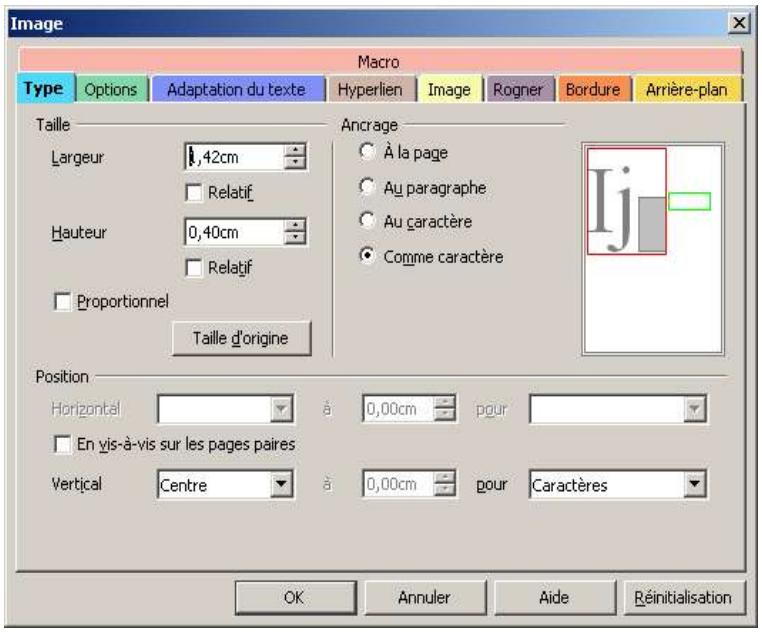
2 Habillage des images
En déplaçant l'image à l'intérieur du paragraph de texte, ce dernier laisse la place à l'image : il s'écarte.
L' image est ici dans le paragraphe de texte. Or celui-ci s'écarte pour que l' image soit visible. On remarquera toute fois que l' image est ancriée au début de ce paragraphe. La suppression du paragraphe de texte entraînera la suppression de l' image qui n'aura plus de support pour s'ancrer.
Une tel comportement de l'image par rapport au texte peut ne pas etre satisfaisant. D'autres comportements sont possibles que nous allons decrige et detailler.
On utiliser le bouton droit de la souris - Image... qui comme le menu Format - Image, a l'avantage deprésenter des schémas du résultat escompté.
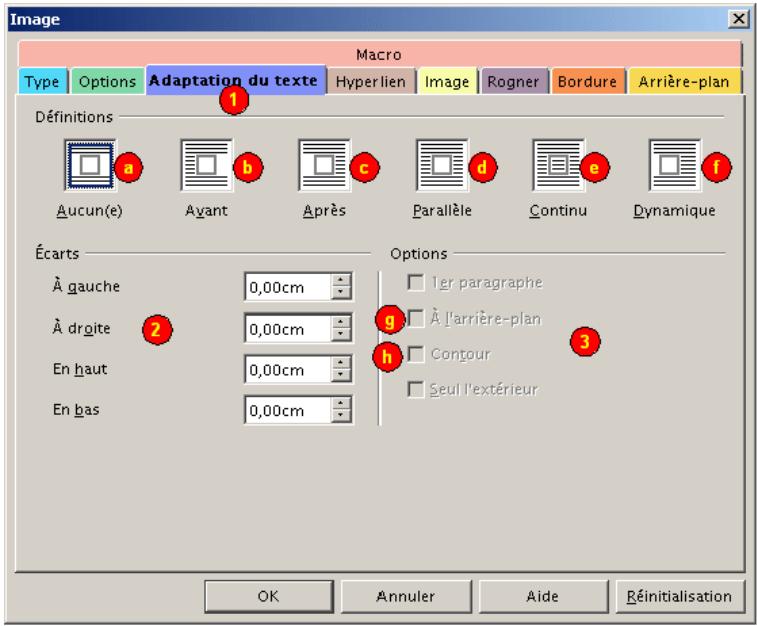
L'onglet Adaptation du texte 1 permet de changer le comportement de l'image par rapport au texte et vice versa.
On a alors le可以选择 entre plusieurs modèles (aucun, au gauche,... dynamique), besoin que l'on peut eventuellement paramétre avec les options 3. L'option Écarts 2 permet de définir précisément la distance entre le texte et l'image.
3 Examples d'habillages
habillage-des-imag
Aucun habillage (option). Le texte s'écarte complètement pour laisser la place dont l'image a besoin.

images·habillage
mages-habillage
lage de:
lage de:
lage de:
lage de:
ge des images-h
billage-des-in

im im im im im
illage-des-1
agesbibilla
il
113
14
11la:Yes:1
Jooohahhjjq.
:s-images:hab1
illage des im
es-images:habi
illage:desim
s-images-habi
llaze-des-imas
tages-habillage-d
e-des imag
e-des lma:
e-des ma
ge-des image
Adaptation relative ou parallèle (option d). Le texte s'écarte pour ne laisser que la place strictement nécessaire à l'image.
Adaptation dynamique (option 1). Le texte laisse libre un des côté de l'image : le.gauche si l'image est juste place vers la marge gauche, la droite si l'image est juste place vers la marge droite.
Texte à l'arrête plan (option e). Une partie du texte est alors masquée par l'image.
Texte au premier plan (options e + g ). Le texte passé par-dessus l'image (Idéal pour faire des filigranes...)
Adaptation contours (option h). Le texte épouse les contours du motif pour une meilleure intégration de l'image dans le texte. Il est même possible d'editor les contours de l'image pour définir soi-même la distance entre l'image et le texte (Format - Adaptation du texte - Éditer les contours)
4 Autres options d'images
Tout comme pour le cadre, l'image peut recevoir, une cordure, un arrêté plan de couleur...
Ces options sont disponibles en selectionnant l'image (attention, pour selectionner une image, il suffit de cliquer dessus), puis en utilisant les options presents dans le menu Format - Image.
- Onglet Type : permet de donner une dimension précise à l'image. L'option Proportionnel permet de conserver le même rapport largeur/hauteur pour éviter de déformer l'image ;
- Onglet Options : donner un nom à son image. C'est une option utile si on decide de creer un catalogue;
- Onglet Adaptation du texte : voir habillage ;
- Onglet Hyperlien: permet de transformer son image en une image "cliquable", permettant d'atteindre un autre fischier. Attention, cette option ne fonctionnera que si le document contenant l'image est lu par un navigateur internet. Une main signifiant que l'image compte un lien vers....
- Onglet Image : permet de returner et de faire pivoter l'image (effets de miroir) ;
- Onglet Rogner : dans une image, il est possible que seule une partie soit interessante. Inutille alors de la réduire, car c'est toute l'image qui est réduite, y compris la partie non désirée. Il faut alors rogner. Imaginons que l'on ne veuille que les trois boules et pas la petite.
L'outil Fontwork
OpenOffice.org intègre un outil très puissant permettant de modifier la représentation des textes. Grâce à cet outil, il devient possible d'écrit des textes sur des arcs, sur des courbes et plus généralement sur n'importe qu'elle figure. Cet outil se présente sous la forme d'une fenêtre affichable via Format / FontWork. Le fonctionnement de cet outil est décrit au chapitre L'outil de titrage FontWork page 146.
Les objets
Un objet est un élément qui n'est pas du texte. Les images, les cadres... sont des objets. Tous les objets obéissent aux mêmes régles, et possèdent à peu près les mêmes caractéristiques.
OpenOffice.org est capable d'insérer de nombreux objets dans un texte :
-une image;
- un cadre ;
- un graphique ;
- une formule mathématique;
des applets java (composant de page web);
.
Tous ces objets sont disponibles par le menu Insertion.
Les repères de texte et les renovis
1 Repères de texte
On obtient cette fonction par menu Insertion - Repere de texte. Elle Insere un repere de texte à l'emplacement du curseur. Vous pouze ensuite acceder rapidement à ce repere en utilisant le Navigator + Reprises de texte et en appuyant sur le + pour les visualiser.
MaisURToutunreperepermefaireappelàcetrecidenceaveclafonctionRenvoi pour enobtenirparexampiele numérodepage.Example:VoirparagraphepageXX
Creation
Saisissez le nom du repère de texte à créé. La liste du bas répertorie tous les repères de texte définis dans le document actif.
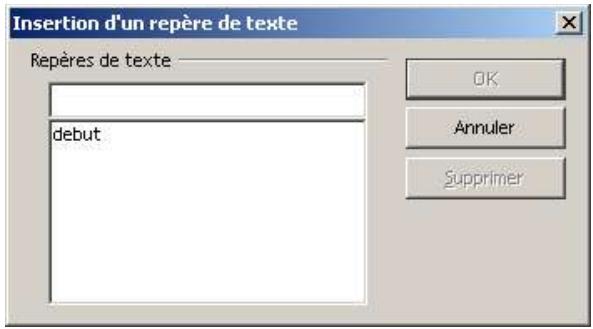
Suppression
Pour supprimer un repère de texte, Sélectionnez le repère souhaité, dans la zone de liste de la boîte de dialogue appuyez le bouton Supprimer.
2 Les Renvois de texte
Les renvois permettent d'acceder directement à des passages de texte ou des objets contenus dans un document. Un renvoi se compose d'une cible et d'une référence qui sont toutes deux insérées comme champs dans le document.
- Cliquez dans le document à l'endetroit où vous voulez insérer le renvoi ;
- Lancez la commande Insertion - Renvoi ;
- Dans la liste Type de champ, Sélectionnez la catégorie Repère de texte ;
- Dans la liste Sélection, sélectionnez le repère souhaité ;
- Dans la liste Format, Sélectionnez le format du renvoi souhaïte. Le format spécifique le type d'information affché par le renvoi. Ici Page insère le numéro de la page ou se trouve le repère ;
- Cliquez sur Insérer;
- Cliquez sur Fermer.
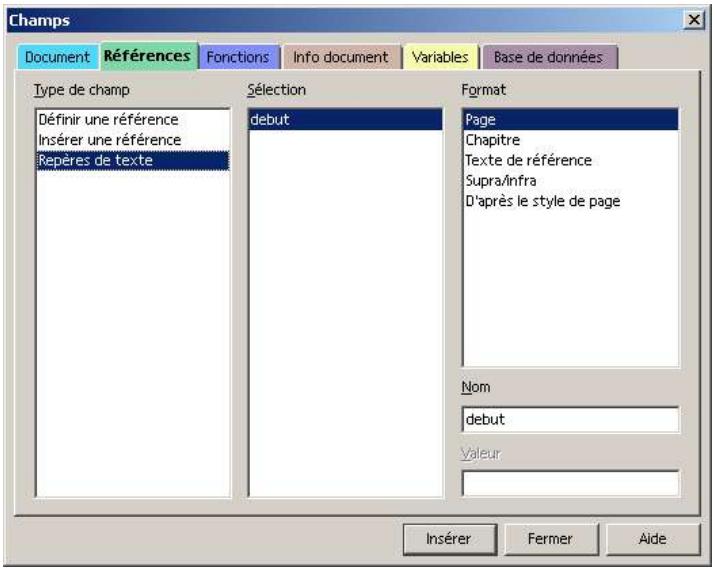
3 Renvois de texte entre plusieurs documents
Positionnement des repères
Cet aspect est rundout utilisé pour pouvoir faire reférence à des passages de texte qui se trouvent dans divers sous document d'un même ensemble (document maître et sous documents).
Les repères sont à positionner exactement comme dans le chapitre précédent. Les renois vont s'effectuer dans l'environnement du document maître.
Nous avons créé pour l'exemple un document maître qui présente quatre chapitres constitués chacun d'un fichier indépendant.

Notre propos est de mettre un renvoi donnant le numéro de page du titre du premier chapitre dans le chapitre 3.
Dans le Navigateur qui est ouvert dans le document maître nous allons éoperator par double clic le fichier Premier chapitre.sxw et placer un repère de texte sur le titre.
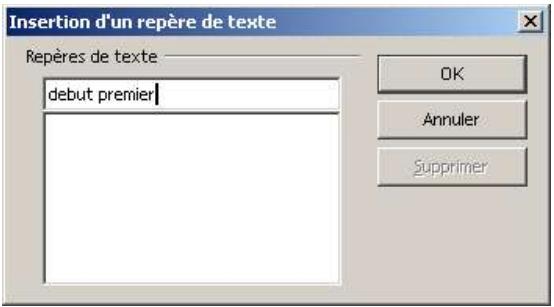
Bien noter le nom du repère on devra le produit à l'identique.
Sauvegarder et refermer le fichier.
Insertion des renvois
Comme précédemment, éditer le fichier Troisième chapitre.sxw. Positionner le curseur après page et insérer le renvoi par menu Insérer - Renvoi.
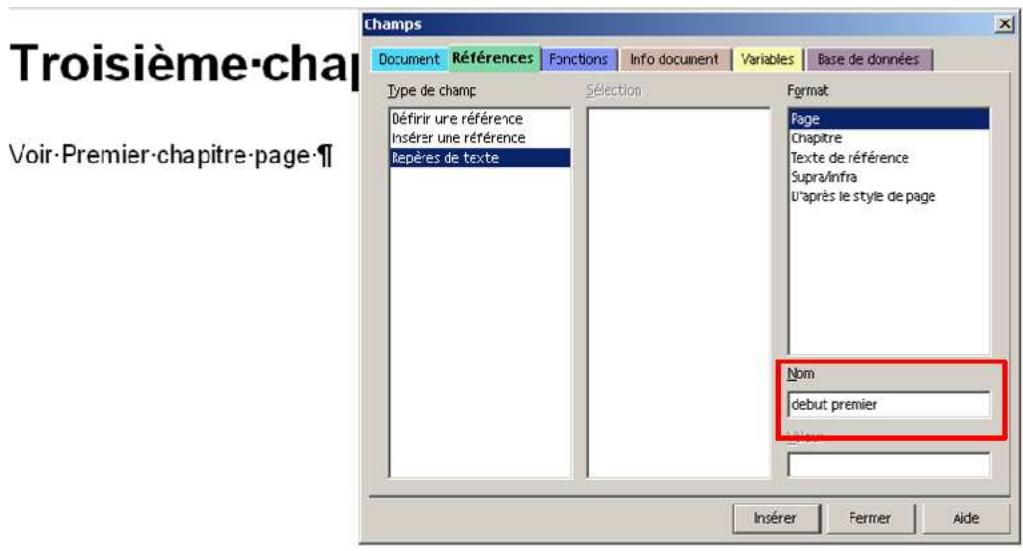
Reporter dans la case de saisie Nom l'intitulé exact du repère (ici début premier). Rien n'apparaît au point d'insertion mais si on active Afficher les noms des champs 5 , le nom du champs s'affiche :
Voir·Premier·chapitre·page·debut·premier
Sauvegarder et fermer le fichier.
Actualiser le document maître
Cette opération se réalise directement à partir du Navigateur du document maître
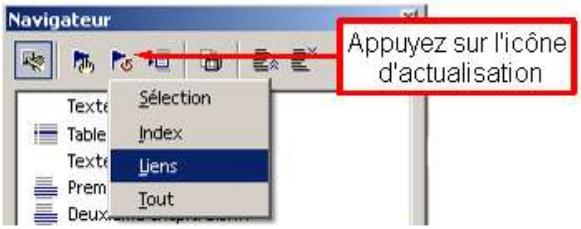
Vérifier le rendu
Il suffit de se reporter au chapitre 3 du document pour vérifier que le numéro de page a eté inséré :
Troisième-chapitre
Voir·Premier·chapitre·page 21
Les hyperliens
Les hyperliens sont des renvois qui sont mis en évidence en couleur dans le texte et que vous pouvez activer en les scélectionnant. Les hyperliens permettent au lecteur d'un document de passer à des informations complémentaires, aussi bien à l'intérieur du document que dans d'autres documents ou sur Internet.
OpenOffice.org vous offre la possibilité d'affector des hyperliens à des textes, mais aussi à des images et à des cadres de texte.
1 Insérer un hyperlien
Voussoussezinserdeshyperliendedeuxmanieres:Sous formedexteoudebouton. Danslesdouxcas,letextevisiblepeutetrefrendedl'URL.
1.1 Avec la barre d'hyperliens
- Affichez la barre d'hyperliens en activant Affichage - Barres d'outils - Barre d'hyperliens ou en cliquant l'icone . Dans le champ de gauche, saisissez le texte visible et dans le champ de droite l'URL complet en incluant http:// ou file://;
- Dans le document, positionnez le curseur à l'endroit où l'hyperlien doit être inséré. Cliquez sur l'icone Hyperlien dans la Barre d'hyperliens, il est à noter que cette fois l'icone possède une flèche verte montrant qu'elle recèle un sous menu.
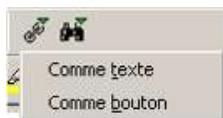
- Si l'option Comme texte est sélectionnée c'est un hyperlien texte qui est inséré;
- Si l'option Comme bouton est selectionnée, OpenOffice.org insère un bouton.
http://www.apicnet.net/
1.2 Avec la boîte de dialogue d'hyperlien
Pour utiliser la Boîte de dialogue d'hyperlien à la place de la barre d'hyperliens afin de définir les hyperliens, vous pouvez appeler cette boîte de dialogue à l'aide de l'icone dans la barre de fonctions.
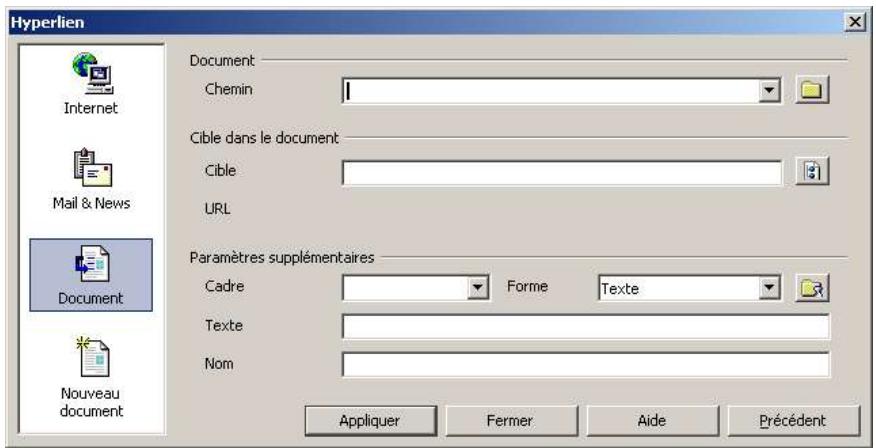
- Affichez la boîte de dialogue d'hyperlien en cliquant l'icone . Dans le champ Chemin, saisissez l'URL complet du document cible ou nom de champs repère de texte à atteindre dans la zone Cible dans le document. Saisissez le texte visible et dans le champ Texte ;
- Dans le document, positionnez le curseur à l'endroit où l'hyperlien doit être inséré. Cliquez sur Appliquer dans la boîte de dialogue Hyperlien. L'hyperlien est inséré sous forme de texte ;
- Si vous souhaitez que l'hyperlien soit inséré sous forme de bouton, Sélectionnez Bouton dans la liste Forme de la boîte de dialogue Hyperlien.
Pour passer à un emplacement définis dans le même document texte, définiès un repère de texte à cet emplacement Insertion - Repère de texte. Pour passer à une cellule dans une table, attribués un nom à la cellule Insertion - Noms - Définir.
Lorsque you naviguez dans le même document, saisissez uniquement la forme abregée de l'URL dans la zone combinée URL : Si le repère de texte est appelé Cible, saisissez Cible. Pour passer à un autre document, saisissez la totalité de l'URL.
Voussupiez auissinsiner les hyperliens a partir du Navigateur a l'aide de la fonction Glisser-Deposer.Les hyperliens peuvent se rapporter a des refierences,des titres,des images,des tables,des objets,des repertoires ou des reprises de texte.
2 Insertion d'hyperliens à l'aide du Navigateur
Vous pouvez utiliser le Navigator pour insérer un renvoi comme hyperlien dans un document. Vous avez même la possibilité de définir des renvois à des éléments situés dans d'autres documents OpenOffice.org. Ainsi, lorsque vous cliquez sur l'hyperlien dans le document ouvert dans OpenOffice.org, vous accedez directement à l'élement auquel renvoie l'hyperlien.
-
Ouvrez le ou les documents contenant les éléments vers lesquels vous pouze définir des renovis ;
-
Cliquez sur I'icone Navigateur dans la barre de fonctions ou appuyez sur F5 ;
-
Cliquez sur l'icone Mode Glisser et maintenez le bouton gauche de la souris enforcé afin de vérifier que l'options Insérer comme hyperlien est sélectionnée ;
-
Dans la liste affichée en bas du Navigateur, Sélectionnez le document où se trouve l'élément vers lequel le renvoi doit être définis;
-
Dans la liste des éléments du Navigateur, cliquez sur le signe plus en regard de l'objet à insérer comme hyperlien;
-
Faites glisser l'objet vers l'endetroit du document où vous pouze insérer l'hyperlien associé.
Le nom de l'objet est inséré comme hyperlien souligné dans le document.
Pour insérer un hyperlien dans le texte se référant à la table 1, faites glisser l'entrée de la table 1 à partir du Navigateur dans le texte. Pour cela, le mode Glisser Insérer comme hyperlien doit être sélectionné dans le Navigateur.
3 Édition ou activation des hyperliens
Cliqueur se champ de la barre d'etat permet de faire passer les hyperliens texte du document du mode activation HYP au mode edition SEL.
| Affichage | Consequence |
| HYP | Un cliç sur l'hyperlien entraîne le chargement de son URL. |
| SEL | Un cliç sur l'hyperlien permet son édition, tout comme pour les textes courants. |
4 Éditer l'hyperlien
4.1 Modifier le texte d'un hyperlien :
- Possibilité 1: Cliquez sur l'hyperlien en maintainant la touche alt enfonnée;
- Possibilité 2 : Dans la barre d'etat, cliquez sur le champ HYP pour afficher SEL ;
- Possibilité 3: Déplacez le curseur à l'aide des touches fléchées dans l'hyperlien.
You pouvez maintainant éditer le texte sans exécuter l'hyperlien.
4.2 Modifier l'URL d'un hyperlien :
- Possibilité 1: Déplacez le curseur dans l'hyperlien comme indiqué ci-dessus et ouvrez la boîte de dialogue d'hyperlien (icone dans la barre de fonctions);
- Possibilité 2: Ouvrez la barre d'hyperliens, Affichage - Barres d'outils - Barre d'hyperliens. Cliquez sur l'hyperlien en maintainant le bouton de la souris enforcé et faites glisser l'hyperlien dans la barre d'hyperliens. Le pointeur indique l'emplacement où vous pouvez déposer l'hyperlien. Éditez l'URL dans la barre d'hyperliens et appuyez sur la touche
4.3 Modifier les attributs de tous les hyperliens :
Voupez edited la couleur et le formatage des hyperliens d'un document au moyen des styles de caractères Lien Internet et Lien Internet visité du Styliste.
4.4 Éditer un bouton d'hyperlien :
Si l'hyperlien se présente sous la forme d'un bouton, cliquez sur sa cordure pour le selectionner, ou appuyez sur la touche alt tout en cliquant dessus. Ouvrez la boite de
dialogue Propriétés à l'aide du menu contextual. Vous pouvez éoperator le texte du titre sous Titre et modifier l'adresse dans le champ URL.
Le sommaire automatique
La table des matières est construite à partir de styles que l'on déclarera comme styles de titre. Ils devront être hierarchisés par niveau. Par défaut, Writer va se servir des niveaux de titre de la structure du document. L'insertion de la table des matières peut se faire n'importe où dans le document et il peut y en avoir plusieurs cf cet ouvrage.
Pour insérer une table des matières, dans le menu InsertionCHOISISSEZ Index - Index pour ouvrir la fenetre :
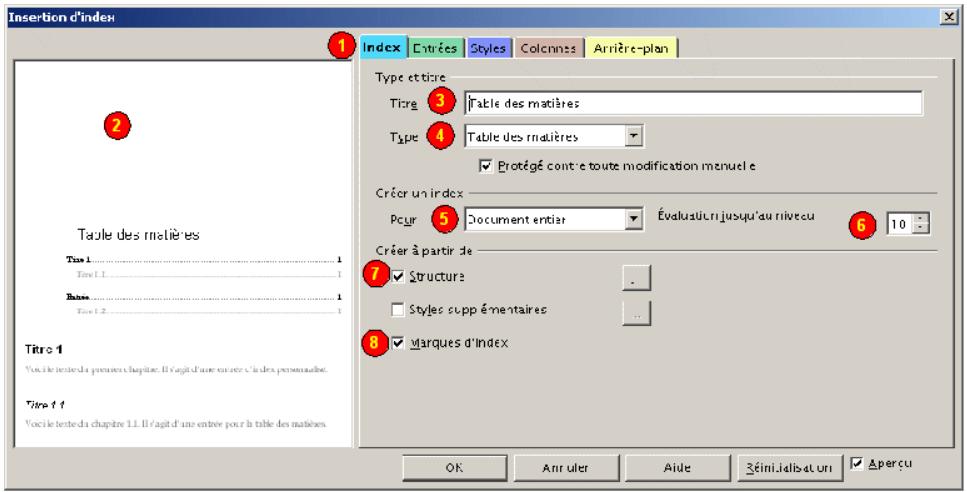
Sous l'onget Index 1, dans la zone Titre, nommer la table des matieres 3, si elle n'apparait pas dans le cadre Type 4, cliquez dans la liste déroulante pour sélectionner.
La liste déroulante "Type" vous permet deCHOISIR le type d'index à créé. Les choses possibles sont :
- Table des matières - Liste des chapitres et sous-chapitres avec la pagination associée ;
- Index lexical - Index alphabetique des chapitres et sous-chapitres (très utile pour les documents très volumineux);
-
Index des Illustrations - Liste des images et dessins avec la pagination associée ;
-
Index des Tables - Mème chose avec les tables;
- Index personnelisé - Une option avancée permettant de définir ses propres régles de création d'index;
- Index des objets - Liste des objets OpenOffice (feuilles de calculs Calc, ...) utilisés par le document;
- Bibliographie - Rassemble les citations et permet de leur associer un auteur. Le style "citation" doit avoir été utilisé.
La case Protégée contre toute modifications manuelle est cochée par défaut, elle interdira tout accès au sommaire,
On peut insérer un index sur le document entier 6 ou pour un chapitre. On peut égalementCHOISIR la profondeur des niveaux qui doivent apparaître 6
La table peut être créé à partir de la Structure 7. Le bouton affiche la fenêtre Numéroter les chapités vue page 181
On peut ajouter des styles supplémentaires à la structure du texte et les,traiter dans une style particulier. C'est le cas dans l'exemple de Titres sans numérotation traité page 242 et utilisés dans les différents sommaires de cet ouvrage.
Au fur et à mesure de la construction on peut visualiser l'Aperçu 2.
1 L'onglet Entrées
Cet onglet va permettre de constituer la structure des différentes représentations des styles selectionnés. Dans la fenetre niveau, on pourra selectionner le niveau à traiter et lui adjoindre une structure de presentation définie au moyen de la partie Structure
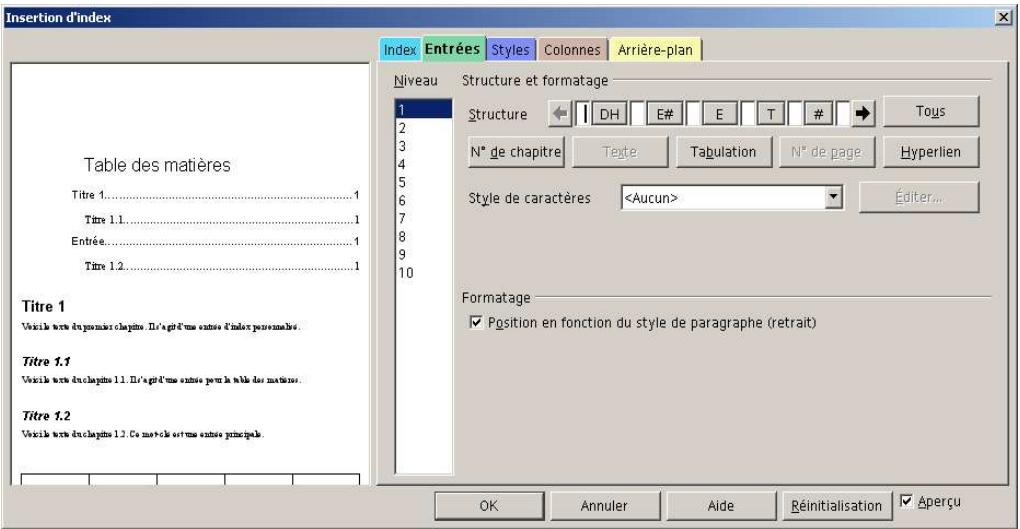
La structure est définie à partir de codes qui sont :
- le numero de chapitre ;
- le libellé de l'Entrée ;
une Tabulation ;
le numero de page;
le Debut d'un Hyperlien;
la Fin d'un Hyperlien.
| Symbole | Description |
| E# | Désigne le numéro de chapitre |
| E | Désigne le libellé de l'Entrée |
| T | Désigne une Tabulation |
| # | Désigne le numéro de page |
| DH | Désigne le Début d'un Hyperlien |
Pour insérer un code, placer le curseur dans la petite fenêtre correspondant à sa position et cliquer sur le bouton qui lui correspond
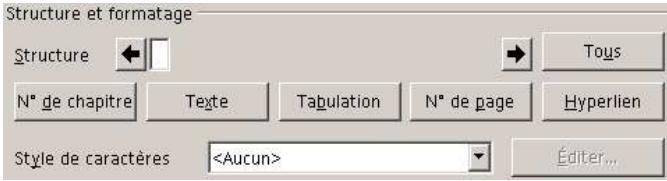
Pour supprimer un code, positionner le curseur dans la case et appuyer sur la touche de votre clavier.

La définition est faite pour le niveau de titre sélectionné dans la fenêtre Niveau. Si cette définition convient pour tous les niveaux,clinquer sur Tous.
L'onglet Style déterminé le style de paragraphs choisi pour chaque niveau de la table et permet de le modifier soit en lui en attribuant un autre soit en modifiant le style par défaut.
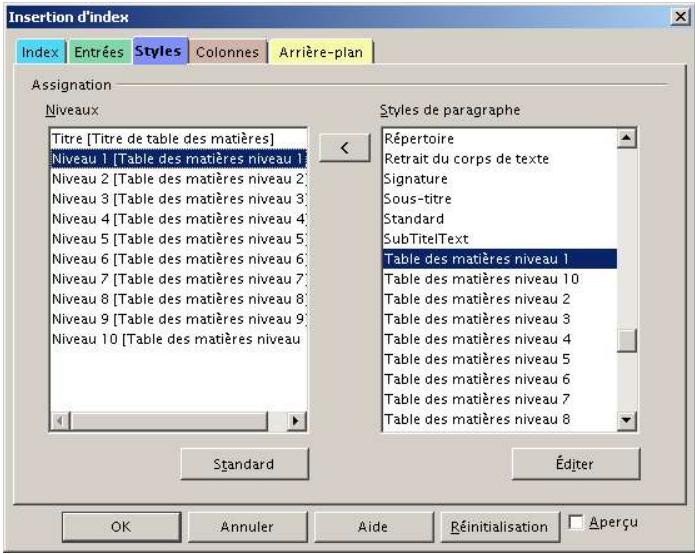
La table des matières étant incluse dans une section, l'onglet Colonnes permet de dispose la table des matières sur plusieurs colonnes comme montré page 192. On poursa adjoiningre à la table une couleur ou une image d'arrière plan.
OpenOffice.org n'actualise pas automatiquement la table des matieres au fur et a mesure de la modification de la structure du document. Il faut pour cela dans le menu contextualuel de la tableCHOISIR I'OPTION Actualiser I'index
Exemple de table décorative :
Table des matieres
L'environnement. 9
Le texte 10
La creation. 11
L'aide du curseur direct. 11
La mise en page 30
La gestion des enchaînements 33
Gestion de l'entete de page 33
Gestion du pied de page. 34
2 Marquer un paragraphe de sommaire
Le texte sélectionné doit intégrer une table des matière 1. Il sera intégré sous le nom indiqué 2, et sera aligné sur les titres de niveaux 1 3.
- Sélectionner le paragraphe en question;
Utiliser la commande Insertion - Index - Entrée...
La commande se présente alors de la façon suivante :
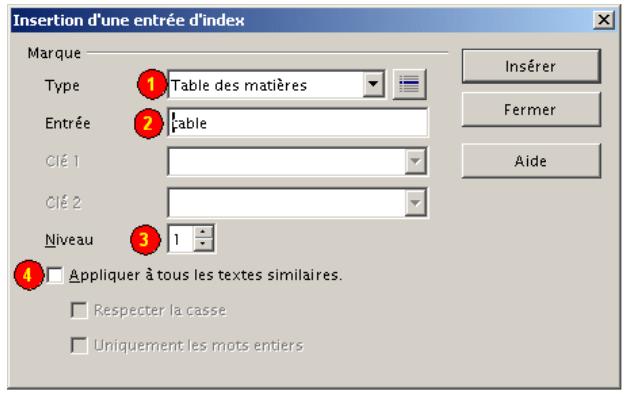
L'option Appliquer à tous les textes similaires 4 permet de ne pas repeter X fois cette manœuvre si d'autres paragraphs doivent intégrer la table des matières alors que ce ne sont pas des titres. La création du sommaire se fait alors comme d'habitude
3 Des titres sans numérotation
On entend par titres sans numérotation des titres qui permettent d'obtenir un sommaire de ce type où le premier chapitre à le même rang que la première partie et le cinquième chapitre le même que le quatrième:
- Première Partie
Premier Chapitre
1.1 Deuxieme Chapitre
1.2 Troisième Chapitre
1.3 Quatrième Chapitre
Cinquième Chapitre
Methodologie
Créer des styles avec le styliste par duplication du style repère par exemple le Titre 1 par le menu contextual du Titre1 Nouveau... Assignez lui un nom de style.
Tout paragraphe supportant ce style aura le même format que Titre 1 mais sans numération.
Prise en compte dans la table des matieres
Dans la fenêtre Édition/Insertion d'index, Sélectionnez la case Styles supplémentaires Styles supplémentaires et cliquez sur ...
Dans la fenêtre qui va s'ouvrir, Sélectionné le style que vous avez nommé et au moyen des « » faites glisser votre style sous le niveau souhaité.
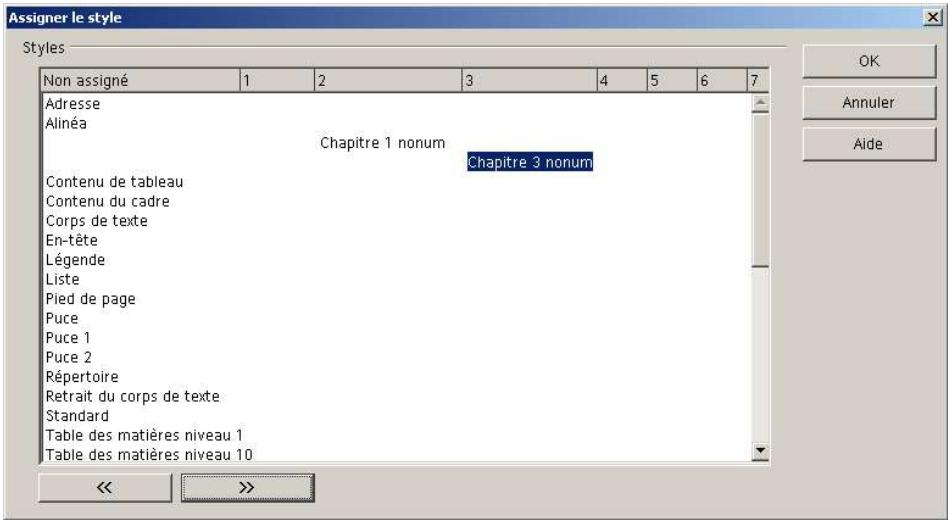
Les index
Comme dans les livres ou les encyclopédies, il est possible avec Writer de générer un index alphabétique, qui prendra place, en général, à la fin du document.
On utiliser pour cela les commandes du menu Insertion - Index - Entre ou l'icone (qui n'est pas présente, par défaut, dans les barres d'outils, et qu'il faut donc ajouter)
L'index, situé à la fin du document, contient les références aux entrées marquées, ainsi que la page où trouver le mot ou l'expression. Il faudra donc pour pouvoir générer un index, marquer des passages du document comme devant intégrer l'index.
1 Marquer une entrée
- Sélectionner le mot ou l'expression devant intégrer l'index ;
- Utiliser la commande Insertion - Index - Entre...
Dans la boîte de dialogue, bien sélectionner que c'est une entrée d'index et non pas de table des matières

Bien sélectionner que c'est une entrée d'index et non pas de table des matières.
Au besoin, changer le texte de referrerce de l'entrée 2.
2 Générer l'index
Une fois toutes les entrées d'index référencées, il suffit de demander à Writer de générer l'index automatique.
S'agissant d'une création, l'index, tout comme la table des matières, sera créé là où le point d'insertion clignote. Il conviendra donc, au besoin, de se placer au bon endroit.
Pour générer l'index, on utilisera la commande Insertion - Index - Index. Nous traiterons ici de l'index "simple". La création d'un index est très proche de la création de la table des matières, et on retrouvera presque les mêmes options, adaptées bien sur à la fonction "index".
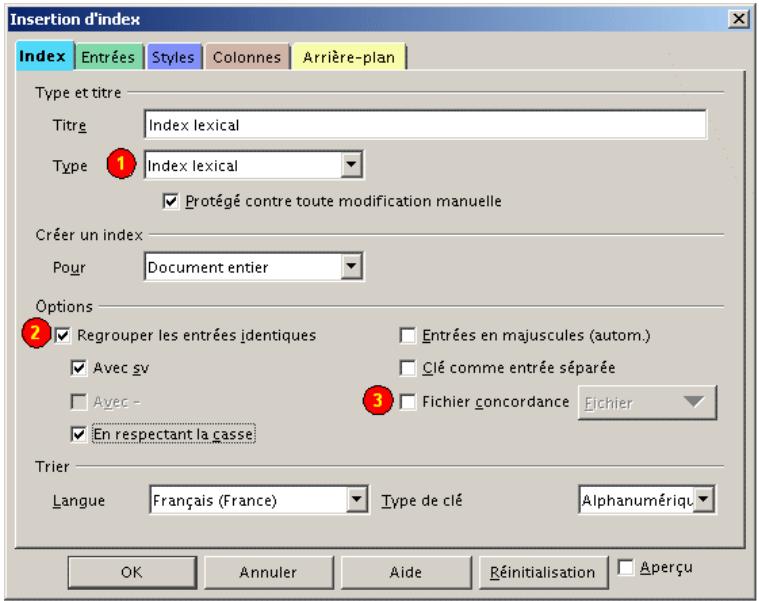
L'onglet Index 1 permet de donner un titre à son index et d'en définir le type.
Regrouper les entrées identiques 2: Combine toutes les entrées d'index identiques en une seule entrée qui indique chaque numéro de page auquel renvoie l'entrée dans le document. Par exemple, les entrées "Affichage 10, Affichage 43" sont replacées par l'entrée unique "Affichage 10, 43".
Avec sv : Combine toutes les entrées d'index identiques d'une même page ou de pages consécutives en une seule entrée qui indique le numéro de la première page, suivi de "sv", où a été insérée l'entrée. Par exemple, les entrées "Affichage 10, Affichage 11, Affichage 12" sont replacées par l'entrée "Affichage 10sv" et les entrées "Affichage 10, Affichage 10" par l'entrée "Affichage 10sv".
Fichier de concordance : Marque automatiquement les entrées d'index en utilisant un fichier de concordance. Ce fichier est un fichier externe contenant une table (tableau à deux colonnes) définitissant dans la première les mots et dans la seconde les mots tels qu'ils devront apparaitre dans l'index. Ceci permet des regroupements, plusieurs mots de la colonne 1 pouvant être désignés par le même mot en colonne 2.
Type de clé : Sélectionnéz le tri numérique pour trier les nombres par leur valeur (par exemple, "1, 2, 12") ou le tri alphanumérique pour trier les nombres selon leur code de caractère (par exemple, "1, 12, 2").
3 L'onglet Entrées
Cliquez maintenant sur l'onglet Entrées
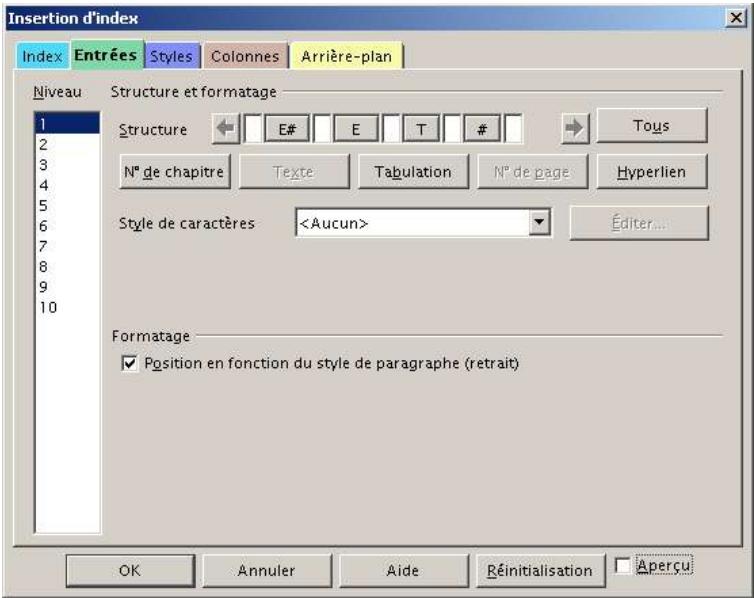
Cette boîte pourrait compliquée ? En fait ce sont simplement des codes qui vont vous permettre de déterminer ce que vaContainir votre table. En voici la signification :
| Symbole | Description |
| E# | Désigne le numéro de chapitre |
| E | Désigne le libellé de l'Entrée |
| T | Désigne une Tabulation |
| # | Désigne le numéro de page |
| DH | Désigne le Début d'un Hyperlien |
| FH | Désigne la Fin d'un Hyperlien |
Examinons donc la table que nous allons创建工作, nous souhaitons un hyperlien sur la numérotation, la numérotation, le texte, puis une tabulation et le numéro de page, la structure serait donc: DH - E# - FH - E - T - #

Les boutons en-dessous correspondant au code. Positionnez votre curses dans une des cases vides, et cliquez sur le bouton désiré, le code s'affiche alors dans la case. Faites attention à laisser un espace entre les cases, pour que celui-ci soit produit dans votre table.
Pour supprimer un code, positionnez votre curseur dans la case et appuyez sur la touche de votre clavier.
Nous venons d'appliquer cela pour le niveau 1 de la table des matières (c'est à dire Titre 1). Le bouton 'Tous les niveaux' vous permit d'appliquer cette structure à tous les niveaux. Si vous désirez appliquer une structure différente au niveau 2, cliquez dans la fenêtre à gauche sur 2 pour le selectionner et recommencez à entrer les codes.
Dans le cadre Style de caractères, vousCHOISIREZ un style de caractère différent dans la liste déroulante. Si vous ne vous rappelez plus des attributs de ce style, cliquez sur Editor pour en voir les caractéristiques.
L'onglet Style déterminé le Style de paragraphs besoin pour la table.
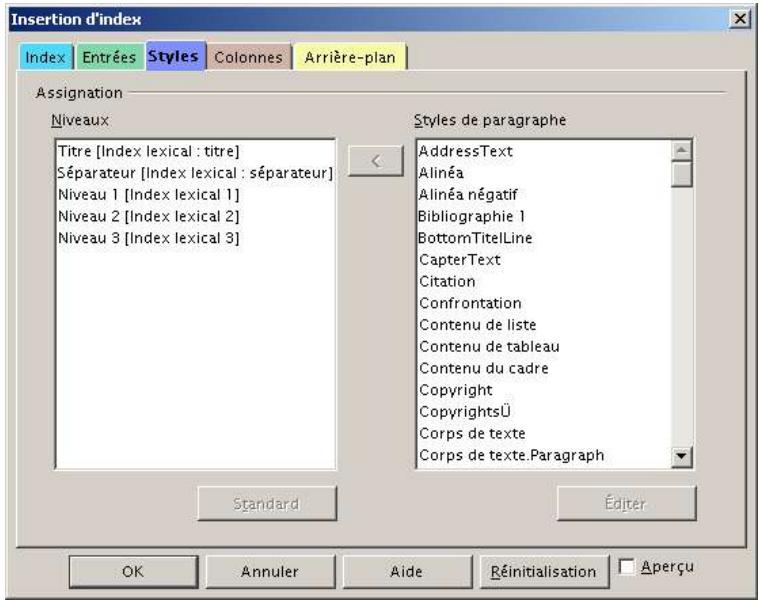
Selectionnez le niveau à gauche et le style à droitie (si vous ne vous rappelez plus des attributs du style, cliquez sur le bouton Éditer) et pour appliquer le style au niveau, cliquez sur la flèche entre les deux cadres.
L'onglet Colonnes permet de disposeer votre table des matières sur plusieurs colonnes. Si elle est très longue, cela peut être pratique.
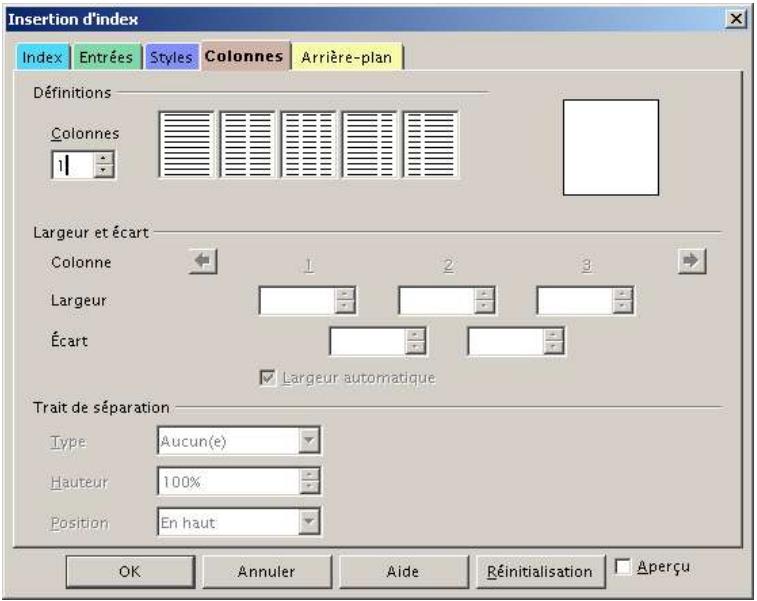
- Choisissez le nombre de colonnes sur lequel vous voulez répartir la table ;
- Indiquez l'ecart qui doit s'afficher entre les colonnes;
- Indiquez le trait de séparation.
On peut aussiCHOISIR la couleur ou l'imagede fond de l'index a partir de I'onglet Arriere Plan
Les sections
Les sections sont des blocs de texte nommés, pouvant inclure des images ou objets, que vous pouvez utiliser aux fins suivantes :
- Empécher l'édition de certains passages de texte;
- Afficher ou masquer du texte;
- Réutiliser du texte et des images issus d'autres documents OpenOffice.org ;
- Insérer des sections de texte utilisant une mise en page en colonnes différentes de cette du style de page actif.
Une section contient au moins un paragraphe. Lorsque vous sélectionnez un passage de texte pourisser une section, un saut de paragraphe est automatiquement inséré à la fin du texte sélectionné.
Voussoupiezinsererdessectionsd'undocumenttexte,ou toutundocumenttextecomme section dans un autre document texte.Vousoupzaussiinsererdes sectionsd'undocumenttextecomme liens dans un autredocumenttexteou dansle mêmedocument.
Pour insérer un nouveau paragraphe juste avant ou après une section, cliquez au début ou à la fin de la section et appuyez sur Alt+Entrée.
1 Sections et colonnes
Il est possible d'insérer des sections dans une section existante. Par exemple, vous pouvez insérer une section à deux colonnes dans une section qui contient une colonne seulement.
Lorsqu'une mise en page en colonnes est définie dans un style de page, elle n'est pas appliquée à une section qui est insérée dans une page formatée avec ce style de page.
2 Insertion de sections
Dans le document actif, vous pouvez insérer de nouvelles sections ou définir des liens à des sections contenues dans d'autres documents. Si vous insérez une section comme lien, le contenu de ce lien change dés que vous modifiez le document source.
3 Insertion d'une section
- Cliquez dans le document à l'endetroit où vous voulez insérer une nouvelle section, ou seLECTIONné le texte à convertir en section;
- Si le texte sélectionné fait partie d'un paragraphe, il est automatiquement converti en nouveau paragraphe :
3 Choisissez Insertion - Section :
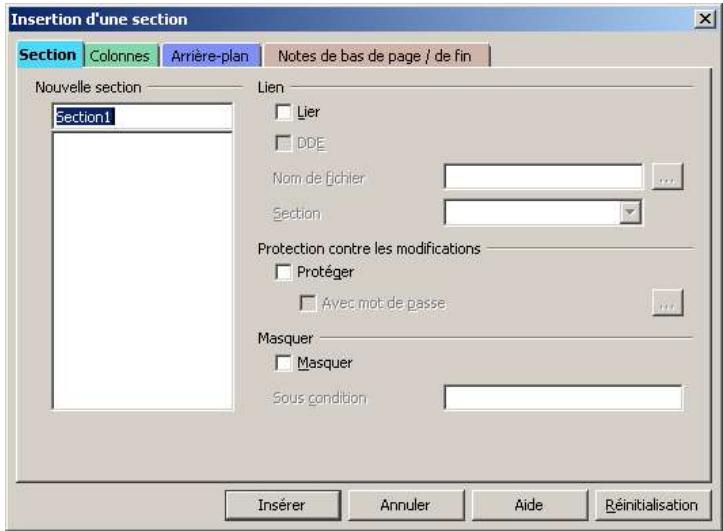
- Dans la zone Nouvelle section, saississez un nom pour la section ;
- Définissez les options relatives à la section, puis cliquez sur Insérer.
4 Insertion d'une section comme lien
Avant d'insérer une section comme lien, vous doiventisser les sections correspondantes dans le document source.
Lorsque vous ouvrez un document contenant des sections liées, OpenOffice.org vous demande si vous souhaitez actualiser le contenu des sections. Pouractualiser manuellement les liens,choisissez Outils - Actualiser - Liens.
Il est possible d'utiliser des sections en tant que fischiers dans les documents HTML. Les sections insérées sont automatiquement actualisées lorsque OpenOffice.org charge le document HTML correspondant. Les navigateurs internet afficheront le contenu des sections tel qu'ils étaient au moment de l'enregistrement en tant que document HTML.
- Cliquez dans le document à l'endetroit où vous pouze insérer la section liée ;
- Choisissez Insertion - Section ;
- Dans la zone Nouvelle section, saississez un nom pour la section;
-
Dans la zone Lien, activez la case à cocher Lier. Sous Windows, vous pouvez également activer la case à cocher DDE de sorte que le contenu de la section liée soit automatiquement actualisé quand la section du document source est modifiée;
-
Cliquez sur le bouton d'exploration ... à côté de la zone Nom de fichier;
- Localisez et Sélectionnéz le document contenant la section à lier, puis cliquez sur Insérer ;
- Dans la liste Section, Sélectionnéz la section à insérer;
- Cliquez sur Insérer.
5 Section protégée
On peut fouvoir protéger l'accès à une section par un mot de passer. Pour ce faire :
- Cliquez dans le document à l'endetroit où vous pouze insérer la section liée ;
- Choisissez Insertion - Section ;
- Dans la zone Protection contre les modifications, cochez la case protégger;
- Cochez la case avec mot de passer une fenêtre de saisie du mot de passer s'ouvre;
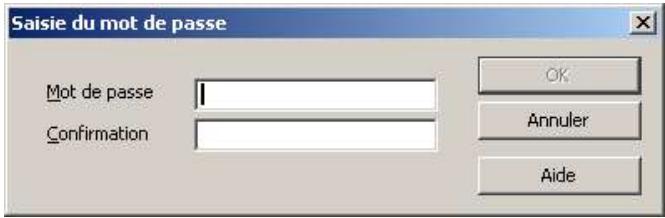
- Vous pouvez également cliquer sur le bouton d'exploration ... pour obtenir cette fenêtre ;
- Cliquez sur Insérer;
- Section masquée ;
- Certaines parties de texte ne doivent etre visible que sous certaines conditions pour réaliser cette fonction ;
-
Cliquez dans le document à l'endetroit où vous voulez insérer la section masquée :
-
Choisissez Insertion - Section ;
- Dans la zone Masquee, cochez la case Masquer;
- Saisissez votre condition dans la case Sous condition;
- Cliquez sur Insérer.
6 Édition des Sections
Vou pouve protégger, cacher ou convertir des section en texte normal dans vos documents
- Sélectionnez Format - Sections;
- Dans la liste des sections, cliquez sur la section que vous voulez modifier;
- Remplissez une ou plusieurs des actions suivantes :
Pour convertir la section en texte normal, cliquez sur Éliminer;
- Pour protéger une section en écriture, dans la zone Protection contre les modifications, cochez la case protéger;
Pour cacher une section, dans la zone Masquée, cochez la case Masquer.
- Remplissez les différentes cases que vous souhaitez et tapez OK.
7 Options des sections
On accède à cette fonction par menu Format – Sections..., bouton Options
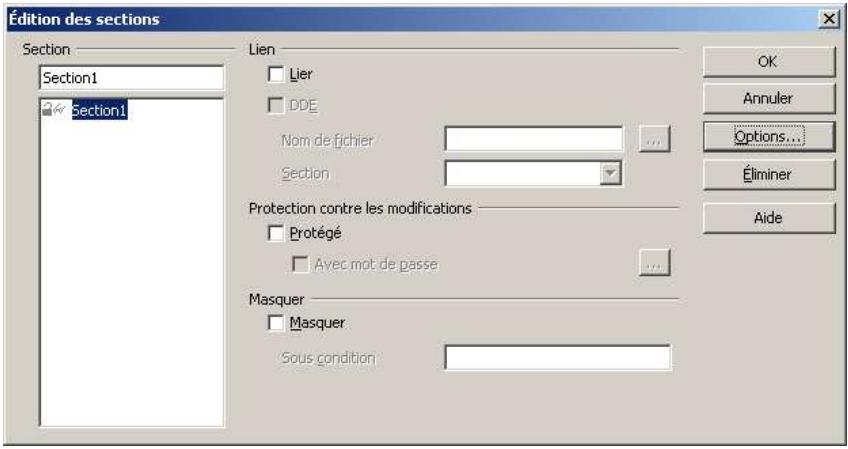
Les sections utilisent les paramètres d'enchaînement définis au niveau de la page dans laquelle elles sont insérées. Par exemple, si vous insérez une section à deux colonnes dans un style de page utilisant une mise en page sur quatre colonnes, la section à deux colonnes est imbriquée dans l'une des quatre colonnes. Vous pouvez aussi imbriquer des sections, c'est-à-dire insérer une section à l'intérieur d'une autre section.
7.1 Colonnes
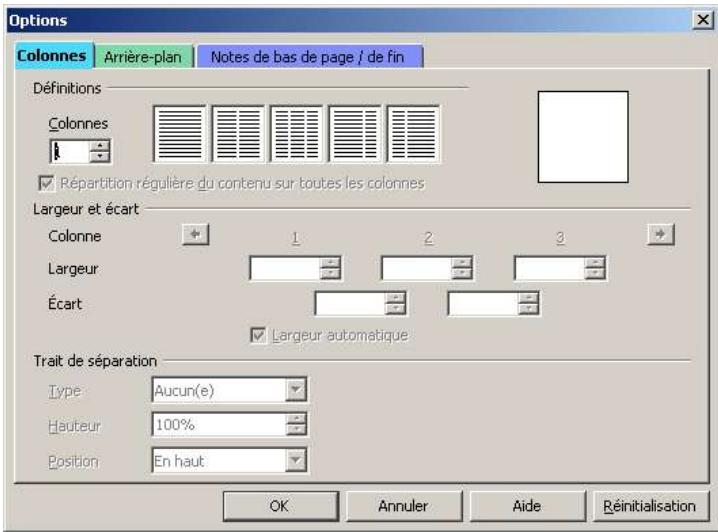
Sécicie le nombre de colonnes que doit composer un style de page, un cadre ou une section, ainsi que la mise en page a appliqué aux colonnes.
Définissez la couleur de l'arrière-plan ou sélectionnéz une image d'arrière-plan.
7.2 Notes de bas de page / de fin
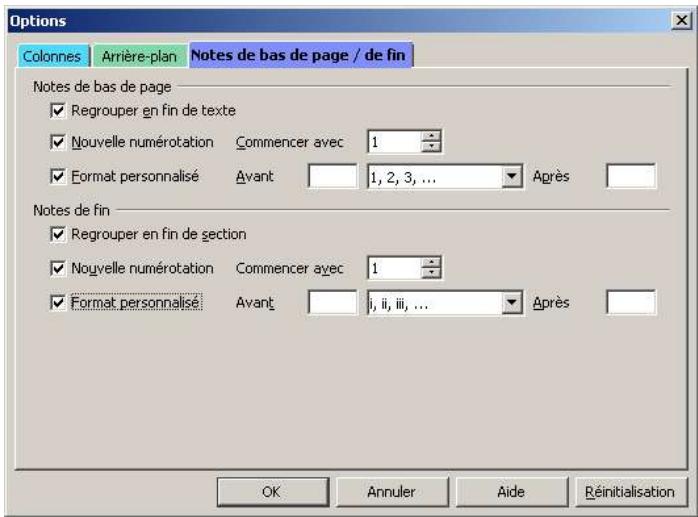
Spécífie l'endetroit où les notes de bas de page et les notes de fin doivent être affichées dans le document ainsi que les formats de numération à leur appliquer.
Les colonnes
Les colonnes posent plusieurs problèmes. Il ne faut pas confondre l'écriture en colonnes à l'écriture dans un tableau. L'écriture en colonnes est celle des journaux, avec des colonnes dites "à auto-versement". En effet, une fois la première colonne d'un page replie, le texte passée automatiquement dans la deuxieme colonne.
Il faut savoir si l'on peut un document écrit intégralement en colonnes, ou si on ne désire que quelques passages en colonnes, et le reste du document écrit normalement. En effet, en fonction du choix fait, on ne procédera pas de la même façon.
1 Pour un document intégralement en colonnes
Par le menu Format - Page - Colonnes
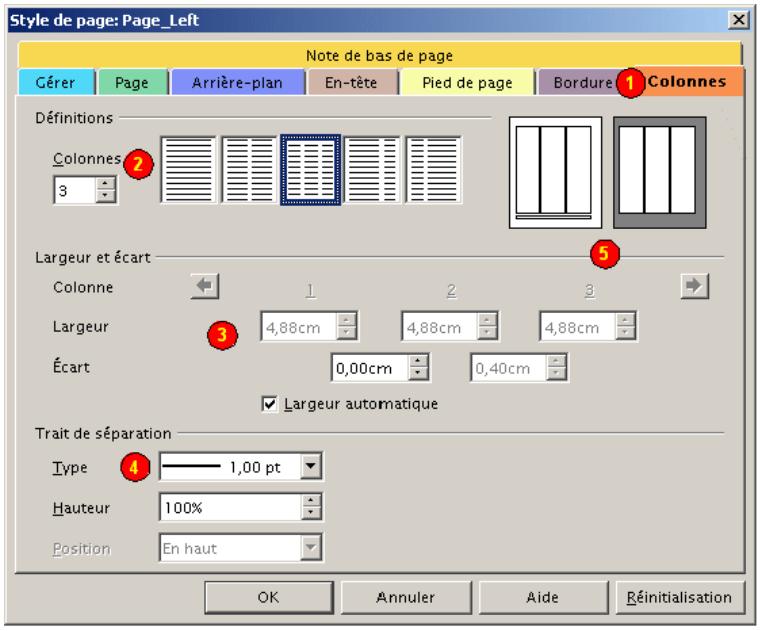
L'onglet Colonnes 1 permit d'acceder à la mise en page en colonnes;
Choix du nombre de colonnes 2
Largeur des différentes colonnes (si on coche Largeur automatique, toutes les colonnes auront la meme largeur 3
- Trait de séparation entre les colonnes 4. Type permet de désirir la largeur du trait ; la Hauteur de 100% indiquant que le trait sera de la même hauteur que les colonnes
- Le paramétrage est instantanément visible dans l'Aperçu 5.
2 Pour des passages en colonnes
Ici, on utilisera une autre possibilité de Writer, permettant partager en colonnes qu'un ou plusieurs passages parmi d'autres.
Par le menu Insertion - Cadre. On retrouvera alors les mêmes possibilités que pour l'ensemble du document, mais ici proposées pour un cadre seulement.
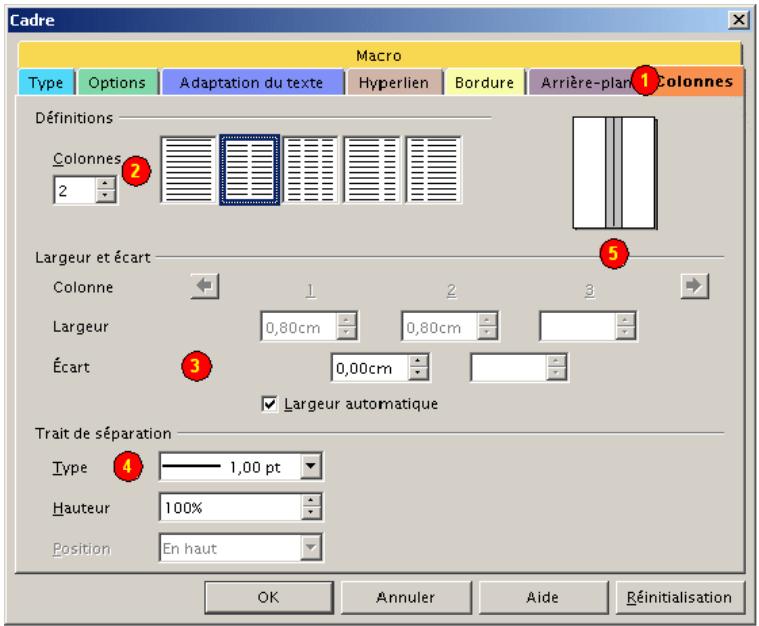
Les cadres en colonnes permettant de ne désenter qu'un passage en colonnes, il est alors possible d'agir de 2 façons différentes :
- Créer le cadre, puis taper le texte devant êtreprésent dans les colonnes du cadre;
- Taper le texte, sélectionner le texte, puis appliquer à cette sélection la mise en colonne.
Les cadres
Writer offre la possibilite d'inserer des cadres dans un document Writer. Les cadres sont des zones réservées, qu'il est possible de replir avec le contenu de son besoin : texte, image, tableau ou objet... Ils presentent l'avantage de regrouper en un même endroit des objets ne devant pas etre séparés, et de placer ces objets où l'on désire. En effet, les cadres sont des objets flottants, qu'il est possible de déplacer, redimensionner, supprimer exactement comme les images.
C'est par exemple un excellent moyen de "grouper" une image et un court texte d'accompagnement.
Il est possible de creator des cadres soit par le menu Insertion - Cadre, soit par l'icone Disponible par l'icone INSERER de la barre d'instruments. Toutefois, l'icone ne proposera pas toutes les options disponibles pour la creation d'un cadre. Il est a noter que l'icone compte une petite flèche verte vers le bas indiquant que des options sont disponibles enMAINENANT LA SOURIS appuyée permettant de désirir le nombre de colonnes que comportera le cadre :
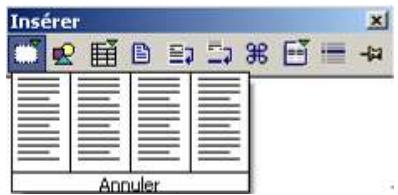
La création de cadre par l'icone fonctionne comme lors du tracé d'un rectangle. Une fois l'outil cadre seLECTIONné, il suffit de définir le point de départ avec le pointeur de dessin + (cliquer et de garder le bouton enforcé), puis de tracer la diagonale du cadre à aboutir. Une fois les dimensions voulues atteintes, il suffit alors de lâcher le bouton de la souris pour voir son cadre apparaitre.
Une fois créé, le cadre se comporte comme un objet indépendant, inclus dans un document avec lequel il doit cohabiter.
1 Déplacer et redimensionner un cadre
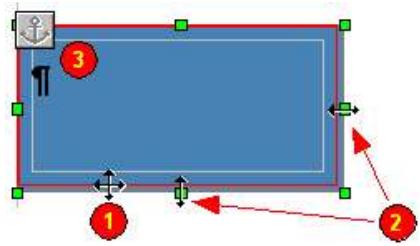
En positionnant la souris sur la cordure du cadre, on obtient une flèche permettant de déplacer le cadre (cliquer en déplacer tout en gardant le bouton enforcé)
Sur les poignées de redimensionnement vertical et horizontal, on peut changer la hauteur ou la largeur du cadre
L'ancre permet de savoir et de contrôler le paragraphe duquel dépend la cadre. En effet, bien que les cadres soient des objets indépendants, ils ne peuvent exister sans attaches. L'ancre montre où se situe cette attache
2 Créer avec un cadre une image légendée
- Créer un cadre;
- Insérer une image dans ce cadre;
- Saisir un court texte servant de légende.
Le texte et l'image sont associés par le cadre, lequel évite que l'image et sa légende ne soient séparées. Si jamais Writer déplace l'objet lors d'une mise en forme du document, c'est le cadre qui sera déplaced, et donc l'image et le texte en même temps. Lors d'un déplacement de la part de l'utilisateur, il faudra veiller à déplacer le cadre, qui entraînera dans son sillage tout son contenu.
3 Enchaîner des cadres
Pour des besoin typographiques nous pouvons souhaiter tracer des cadres dont le surplus de texte coule d'un cadre vers l'autre. C'est souvent le cas avec des brochures dont le texte peut demarrer sur une page (Brève) et se continuer sur une autre page où il est développé.
Pour réaliser cette opération :
- Insérer un cadre et y saisir du texte ;
- Insérer le second cadre et le laisser vide;
- Sélectionner le premier cadre et selectionner l'icone dans la barre d'objet des cadres;
- Cliquer avec le curseur spécial dans le second cadre. Une ligne reliant le bas du premier cadre au haut du second apparait pour montré la relation entre les deux cadres.
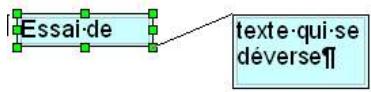
4 Supprimer l'enchainement des cadres
Selectionner un des cadres enchânés et cliquer sur l'icone dans la barre d'objet des cadres. Mais ATTENTION :
- Le texte qui s'est déversé dans le second cadre n'est plus visible.
Il n'est pas perdu mais le cadre qui le contient est trop petit.
Pour récapérez le texte, agrandissez le premier cadre.
5 Utilisation d'un cadre pour centrer du texte sur une page
- Choisissez Insertion - Cadre ;
- Dans la zone Ancrage, selectionnez A la page ;
-
Dans la zone Taille, définissee les dimensions du cadre;
-
Dans la zone Position, Sélectionnéz "Centre" dans les zones Horizontal et Vertical ;
- Cliquez sur OK.
Pour masquer les cordures du cadre, selectionnez le cadre, puis désissez Format - Cadre. Cliquez sur l'onglet Bordures, puis cliquez dans la zone Sans bordure sous Disposition des lignes.
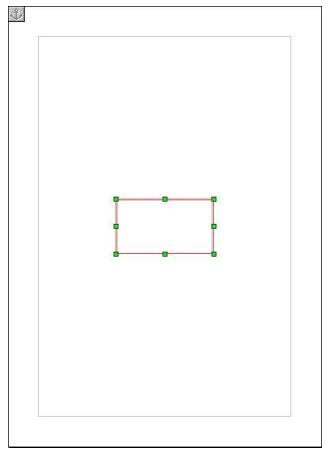
6 Paramétrage des cadres
6.1 Options
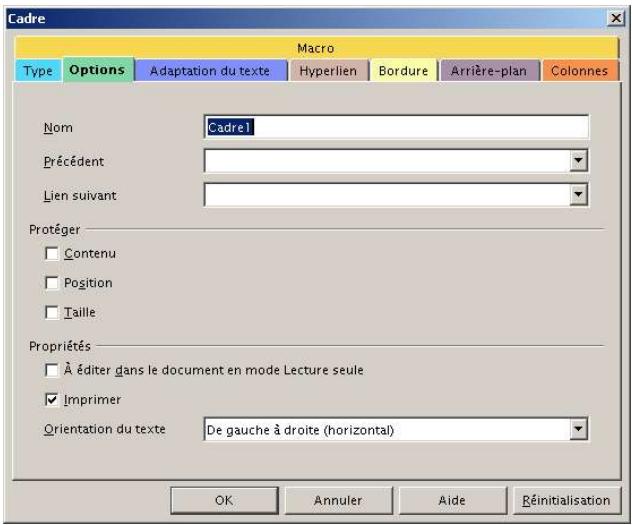
L'onglet Option permet de donner un nom au cadre, ce qui peut permettre de l'intégrer dans un index thématique. Il permet aussi de définir les options de protection du contenu, de la position ou encore de la taille.
6.2 Taille et position
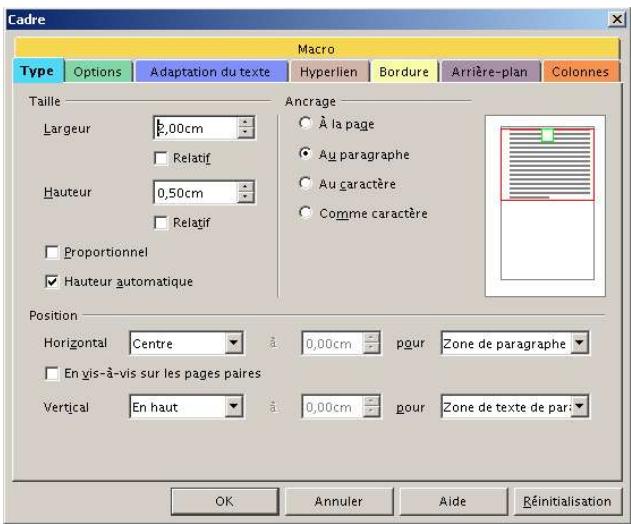
Cet onglet Type permet de définir la taille et l'emplacement du cadre, même si ces paramétres peuvent être changés à tout moment.
6.3 Adaptation du texte
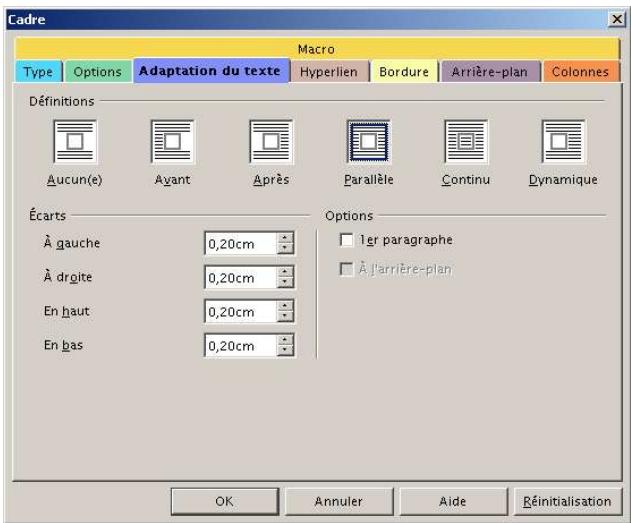
Cet onglet Adaptation du texte permet de gérer le comportement du reste du document par rapport au cadre, ainsi que l'espacement entre le bord du cadre et le contenu du cadre.
6.4 Hyperliens
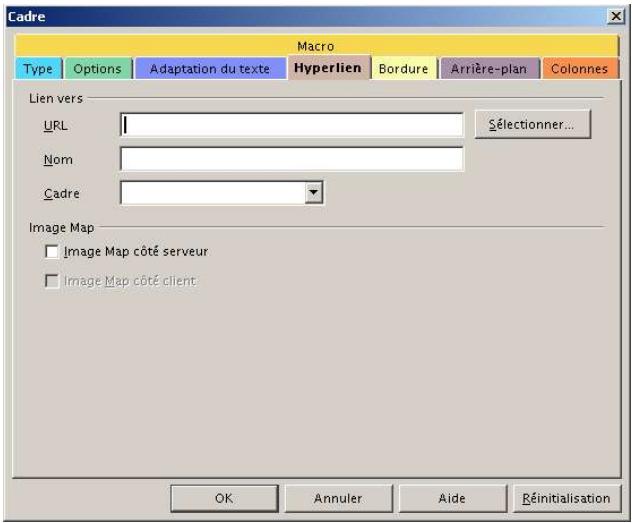
Cet onglet Hyperlien permet de creer un lien internet pour ce cadre. C'est une option qui servira surtout lors de creation de document Internet
6.5 Colonage
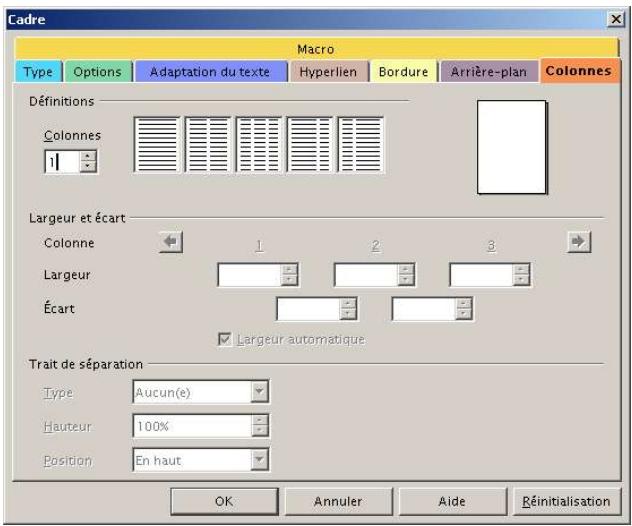
L'onglet Colonnes permet de gérer le nombre de colonnes d'un cadre.
Les notes
Il ne faut pas les confondre les notes de bas de page avec les notes de fin de document.
Les notes de fin de documents permettent de creer un index des renois pour tout le document, index qui sera créé à la fin du document, que ce soit avant ou après le sommaire. Les notes étant repérées par des numérodes de renoi, il est alors normal que la numérotation soit continue, et donc ne soit pas remise à zéro à chaque nouvelle page.
À l'inverse, les notes de bas de page se positionnent en fin de page et sont séparées du texte de la page par un tiret.
Il est possible de creer une note de bas de page à partir de l'icone INSERER de la barre d'instruments et dans la barre détachable besoinir l'icone, soit par la commande du menu Insertion - Note de bas de page.
L'opération est relativement identique pour les notes de bas de page mais dans ce cas désirsir l'icone.
Attention, il faudra indiquer à Writer surquel mot creer la note de bas de page (ou la note de fin de document). Pour cela, il suffit de se placer (cliqueur) à la fin du mot à partir duquel creer la note.
1 Créer une note
En utilisant la commande Insertion - Note de bas de page, on obtient une boîte de dialogue, qui permet de personnaliser la création de notes de fin (et de bas de page)
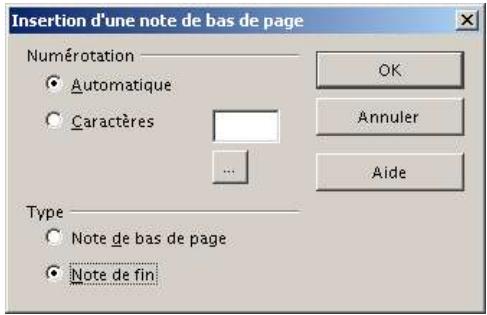
Il est alors possible deCHOISIR un mode de numérotation "non-automatique".
Attention à bien préciser que l'on désire une note de fin de document, et non pas une note de bas de page (en utilisant les iconônes ou on évite ce problème)
2 Supprimer une note
Rien ne sert de supprimer le texte de la note, car seul le numero compte. Pour supprimer le texte renvoyé par la note, il faut supprimer le numero de la note dans le document. Il suffit de se placer juste après le numero, puis de le supprimer. Le numero de renvoi est alors supprimé, ainsi que le texte de la note par voie de conséquence.
Les enveloppes
Writer, permet la création d'enveloppes de façon très simple et assistée. Fini le temps où il fallait calculer, essayer, recalculator, jusqu'à atteoir un résultat acceptable.
On utiliser pour cela la commande du menu Insertion - Enveloppe
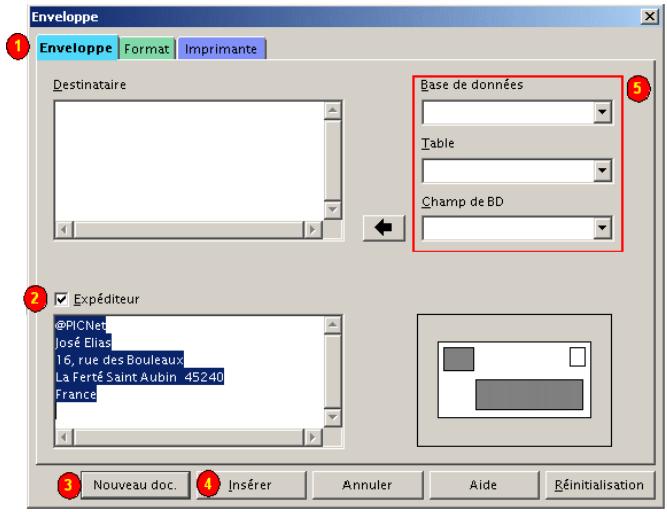
- L'onglet Enveloppe permet d'écrite dans les emplacements réservés les adresses du destinataire et de l'expéditeur;
- En cochant cette case, l'adresse de l'expéditeur apparaitra sur l'enveloppe, comme le montre l'aperçu ;
- L'enveloppe ainsi creée constituyaer un document à elle seule;
- L'enveloppe ainsi créé intégrera le document en cours. Ideal pour avoir dans un même fichier non seulement le courrier, mais aussi l'enveloppe correspondante;
- On peut aller chercher les champs d'une base de données.
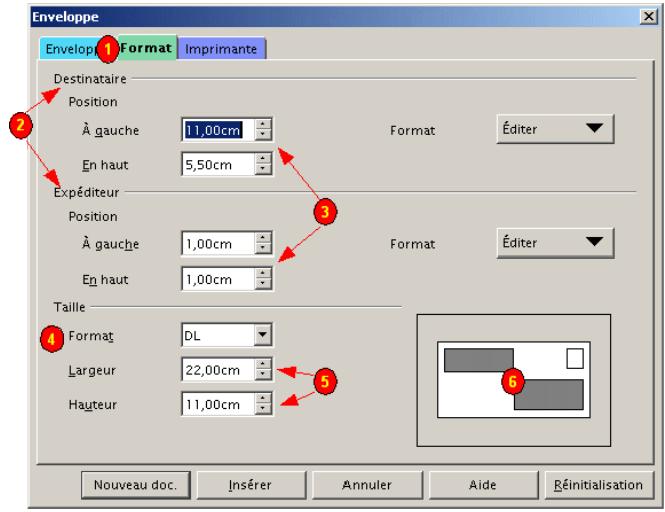
- L'onglet Format;
- Modifier la mise en forme du texte des zones Destinataire et Expéditeur ;
- Modifier l'emplacement des zones Destinataire et Expéditeur sur l'enveloppe ;
- Définir le format de l'enveloppe;
- Définir soit même les dimension de l'enveloppe;
- Aperçu de l'enveloppe.
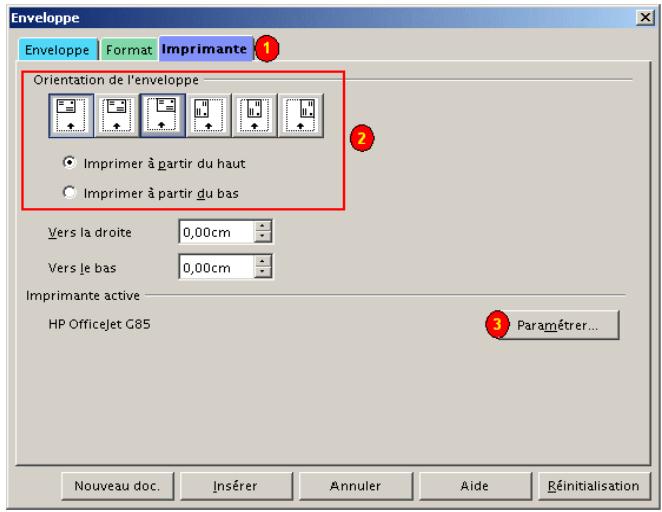
- L'onglet Imprimante concerne la façon d'imprimer l'enveloppe. Il suffit d'observer comment son imprimante fonctionne et temps normal, et de vérifier ce queça donne avec des enveloppes ;
- Au besoin, changer des options enclinquant sur les attributes ;
- Permet de configurer son imprimante (couleur, vitesse...).
L'enveloppe ainsi créée compte deux cadres (si l'expéditeur apparaît), dans lesquels se trouvent les adresses, qu'il est bien sur possible de corriger à n'importe quel moment.
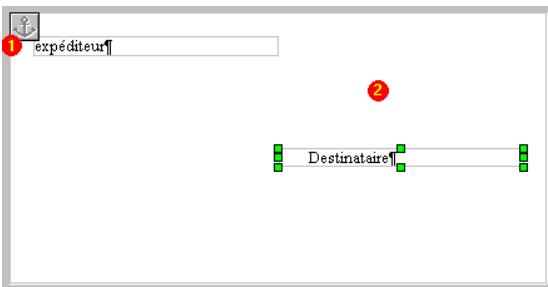
- Ancrage du cadre (comme pour les images);
- Cadre du destinataire.
Attention: si vous choisissez d'insérer l'enveloppe dans le document en cours, il faudra faire attention à préparer l'enveloppe et des feuilles de papier nécessaires dans l'imprimante, sinon vous risquez d'imprimer la dette sur l'enveloppe et vice versa.
Les sources de données
On peut attacher à OpenOffice.org des sources de données qui vont permettre de réaliser des opérations d'insertion et de génération de documents à partir des données contenues dans ses bases.
1 Gérer les sources de données
L'option du menu Outils - Sources de données... ouvre la boîte de dialogue Gestion des sources de données :
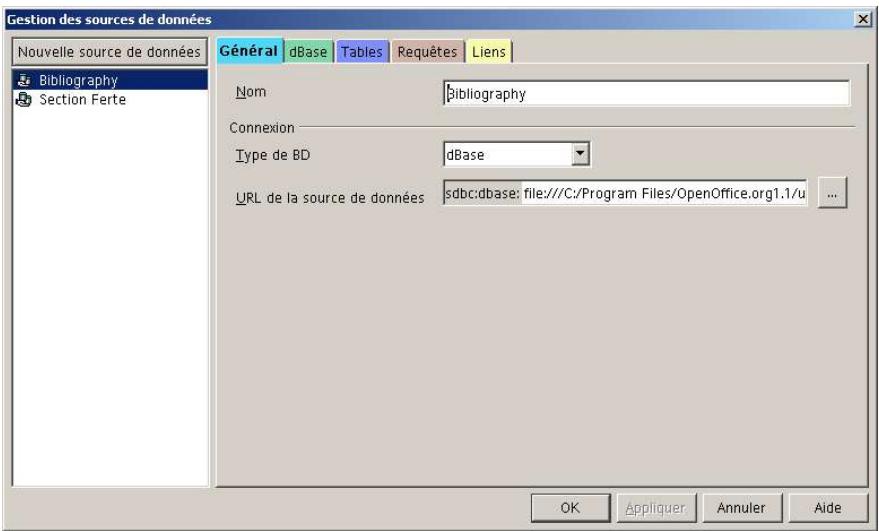
Dans la fenêtre de gauche, apparaissent les bases attachées. Un icône permet de connaître leur statut :
Inchangée
Marquée pour suppression
Marquée comme nouvelle base de données
Marquée pour modification des propriétés
Les différents ontglets permettent de paramétrer les connections.
L'onglet Général
Cet onglet Général fournit les possibilités :
- de nommer la base de donnée ;
- de définir le type de connexion ;
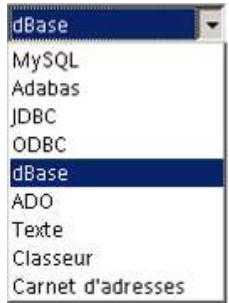
d'indiquer le chemin vers la base.
Une source de données peut être un réseau contenant des fichiers dBase ou texte, ou un réseau contenant une base de données existante.
L'onglet type de base
Ici cet onglet indique dBase dBase mais il est fonction de la base chosesie. Il n'apparait pas si votre base est une feuille Calc.
L'onglet tables
Cet onglet Tables affiche une visualisation des différentes tables containues dans la base et permet de cocher celles qui seront utilisées
L'onglet requêtes
Dans cet onglet Requêtes you pouvez selectionner les requêtes définies que l'on va appliquer à la base mais également définir de nouvelles requêtes Cette fonction sera traitée au chapitre Les requêtes page 272.
L'onglet liens
Cet onglet Liens | va nous permettre de définir les documents qui seront liés à la base de donnée. Cette fonction sera traitée au chapitre.
2 L'Explorer de source de données
Dans l'Explorer de source de données, les sources de données connectées dans OpenOffice.org sont affichées avec leurs liens, leurs requêtes et leurs tables.
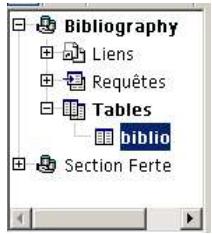
2.1 Établissement d'une connexion
Dès que vous sélectionnez une table ou une requête individuelle, une connexion avec la source de données est établie. Lorsque la connexion est ouverte, le nom de la source de données, l'entrée Requêtes ou Tables et le nom de la requête ou de la table sélectionnée s'affichent en gras.
Le menu contextual de l'Explorer de source de données comporte des commandes variant selon que la connexion à la source de données a été établie ou non. Par exemple, la commande Déconnecter ne s'affiche que si une connexion a été établie.
2.2 L'onglet requête
Dans la boîte de dialogue Gestion des bases de données, l'onglet requête va permettre de spécifier quels champs et quels enregistements seront utilisés. L'onglet présente une barre d'outils dont les iconônes vont ouvrir des fenêtres de définition ou de modification de requêtes existantes.
Ouvre la boîte de dialogue Ébauche de requête dans laquelle vous pouvez créé une nouvelle requête.
Ouvre une boite de dialogue dans laquelle vous pouvez saisir une nouvelle instruction SQL.
Ouvre la boîte de dialogue Ébauche de requête dans laquelle vous pouvez éditer la requête sélectionnée.
Ouvre une boîte de dialogue dans laquelle vous pouvez éditer la requête active en langage SQL.
Supprime la requête sélectionnée.
Ouvre une boîte de dialogue dans laquelle vous pouvez modifier le nom de la requête sélectionnée.
2.3 La barre d'outils de bases de données
Quand les différents champions sont affiché dans le l'Explorer de bases de données, celui ci au moyen de sa barre d'util va vous permettre des opérations de tri, de filtrage, d'appear...

L'affichage modifie des données est conservé jusqu'à ce que vous changiez ou annuliez le critère de filtrage ou de tri. Si un filtrte est défini, l'icone Appliquer le filtrte est activée dans la barre de base de données.
Active la vue du navigateur de sources de données. L'icone Afficher/masquer le navigateur est visible dans la barre de base de données.
Effectue des recherches dans les tables de base de données et dans les formulaires. Dans les formulaires ou dans les tables de base de données, vous pouvez rechercher des valeurs spécifiques dans les champs de données, les zones de liste et les cases à cocher.
12 Les champes de texte sont triés par ordre alphabetique (A-Z) et les champes numériques par ordre croissant (0-9).
↓Z Les champes de texte sont triés par ordre alphabetique décroissant (Z-A); les champes numériques sont triés par ordre décroissant (9-0).
Filtre les enregistements en fonction du contenu des champs de données actuellement sélectionnés.
Vouspermet dedéfinirlesoptionsdefiltrage.
Z A Indique les criteres de tri pour l'affichage des données.
Annule les paramètres de filtré et affiche tous les enregistements dans la table active.
Bascule entre les vues filtrée et non filtrée de la table.
Actualise les données affichées. Dans un environnement multiutilisateur, l'actualisation permet à chacun de plusieurs dispose des données les plus récentes.
Active ou désactive le mode Édition de la table de base de données active.
Enregistre l'enregistrement actif de la table de base de données. Cette fonction n'est pas active si la source de données est une feuille Calc ou une base de données en lecture seule.
Inverse la dernière commande ou entrée saisie. Pour sélectionner la commande à inverser, effectuez un clic prolongé sur l'icone Annuler de la barre de fonctions. Pour modifier le nombre de commandes que vous pouvez annuler,CHOISSEZ Outils - Options - OpenOffice.org - Mémoire vivé et saisissez une valeur dans la zone Nombre d'opérations. Vous pouvez annuler la commande Annuler en choisisant Édition - Restaurer.
Insère tous les champs des enregistements marqués dans le document actif à l'emplacement du curseur. Permet de générer sous forme de tableau une extraction de la source de données. Ici un réseau téléphonique :
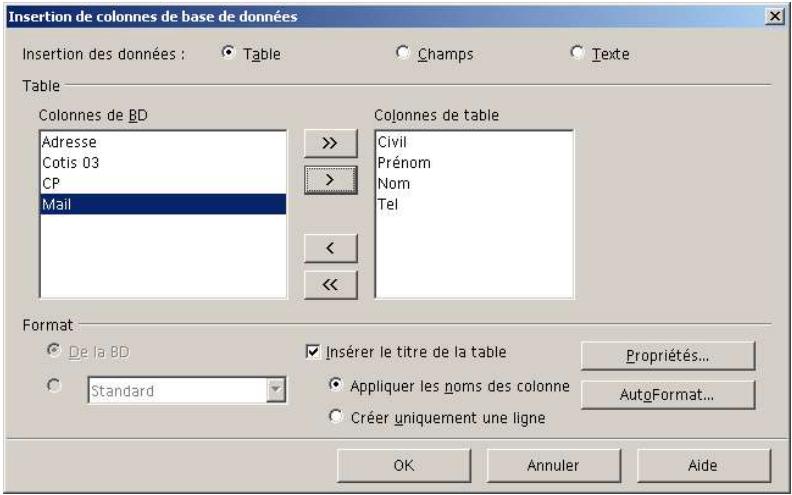
Fait apparaitre le contenu des champs insérés dans le texte. L'icone Données dans les champs n'est disponible que si le document actif est un texte.
Ouvre la boîte de dialogue Lettre type. Elle contient toutes les fonctions d'impression et d'enregistrement spécifique aux lettres types.
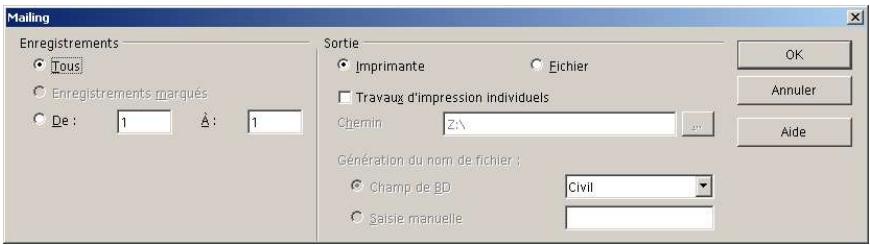
Permet d'afficher dans la source de données la table liée avec le document actif.
3 Les requêtes
Une requête est une vue spéciale d'une table. Les requêtes peuvent afficher certains enregistements ou seulement certains champs de chaque enregistrement et, si nécessaire, trier ces enregistements. Une requête peut s'appliquer à une table ou à plusieurs tables, si celles-ci sont liées par des champes de données commun.
Le mode Ebauche de requête permet de creer et d'editor une requête de base de données.
Certaines bases de données supportent également la creation de nouvelles vues de table. La seLECTION de la commande Nouvelle ébauche de vue dans le menu contextuel du container d'une table de base de données affiche la fenêtre Ébauche de vue, similaire à la fenêtre Ébauche de requête décrite ici. La nouvelle vue est classée dans une liste alphabetique avec les tables.
3.1 Mode Ébauche de requête
Pour creer une requete, cliquez sur requete pour selectionner et ouvre le menu contextual
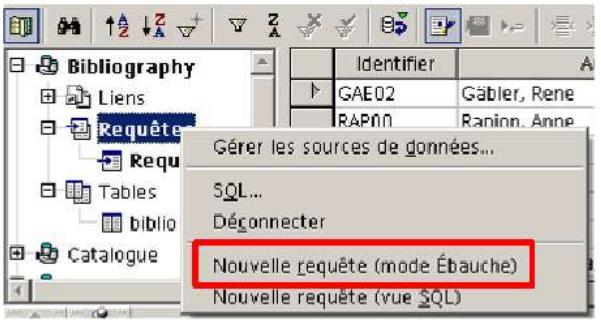
Selectionnez les tables contenant les données pertinentes pour la requête à partir de la boîte de dialogue Ajouter des tables. La boîte de dialogue Ajouter des tables s'affiche automatiquement lors de la première saisie en mode Ébauche.
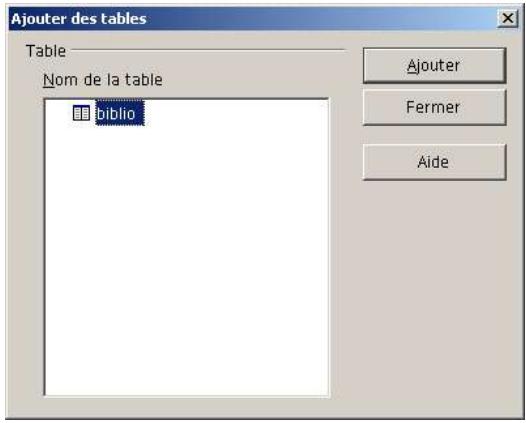
Vous pouvez également l'appeler en cliquant sur l'icone Ajouter des tables de la barre d'options. L'ajout de tables vous permet de définir les relations possibles entre les tables dans cette zone. Pour que l'ajout de tables soit possible il faut que la base de données utilisée le permette.
En mode Ébauche, l'espace inférieur de la fenêtre correspond à l'endroit où vous pouvez définir la requête. Pour définiir une requête, spécifiez les noms de champ de la base de données à inclure et les critères d'affichage des champs. Pour réorganiser les colonnes dans l'espace inférieur de la fenêtre du mode Ébauche, faites glisser un en-tête de colonne vers un autre endroit, ou sélectionnez la colonne et appuyez sur Ctrl+Touche fléchée.
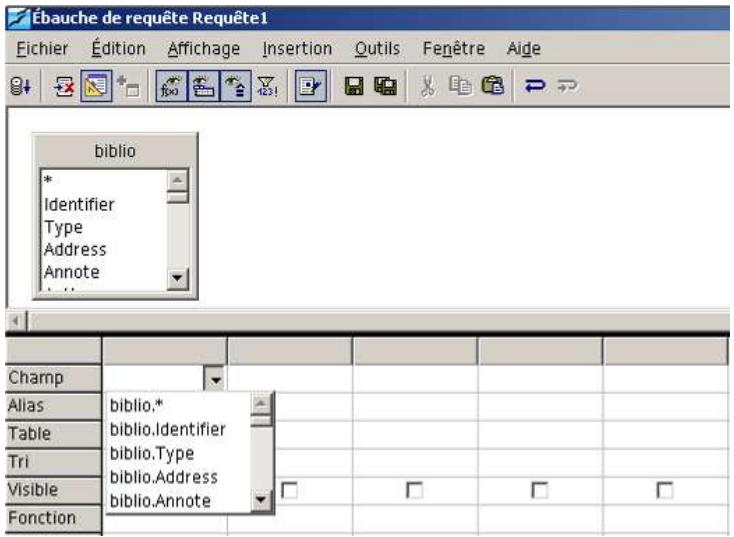
Les icones de la barre d'objets de requête s'affichent en haut de la fenêtre du mode Ébauche de requête.

Exécute la requête SQL et affiche le résultat obtenu. La fonction Exécuter n'enregistre pas la requête.
Efface la requête et supprime toutes les tables de la fenêtre de conception.
Bascule mode ébauche / mode requête SQL :
SELECT `clients`.NOM, `clients`.PR_NOM, `clients`.ADRESSE, `Secteurs`.SECTEUR, `Secteurs`.CA FROM `Secteurs`.Secteurs, `clients` clients WHERE ('Secteurs'.NOM = 'clients'.NOM')
Indique les tables à insérer dans la fenêtre d'ébauche. Dans la boîte de dialogue Ajouter des tables, Sélectionnez les tables nécessaires pour exécuter la tâche en cours.
f00 Affiche la ligne Fonction dans la partie inférieure de la vue de conception de la fenetre Ébauche de requête.
Affiche la ligne Table dans la partie inférieure de la fenetre Ebauche de requete.
Affiche la ligne Alias dans la partie inférieure de la fenetre Ebauche de requete.
Étend l'instruction Select créée pour la requête SQL dans la colonne active au moyen du paramètre DISTINCT. Ainsi, les valeurs identiques répétées plusieurs fois sont mentionnées une seule fois.
Permet d'editor un document ou une table de base de données en lecture seule.
Si on souhaite tester une requête, un clic sur l'icone Exécuter de la barre d'objets de requête permet cette opération. Le résultat de la requête s'affiche dans une table similaire à la vue des sources de données. Remarque : la table affichée est-temporaire.
Example
La base de départ
| Bibliography | Identifier | T... | Address | Author | I... | J... | Pages | Publisher | School | Series | |||||||
| Liens | BOR02a | 1 | Borges, Maite; | 900 | Markt & Technik Verlag | StarOffice 6 | |||||||||||
| Requêtes | BOR02b | 21 | Borges, Maite; | 384 | Heyne Wilhelm Verlag GmbH | StarOffice 6 | |||||||||||
| Requêtes | BUS00 | 1 | Busch, David C | 704 | Sybex | Mastering S | |||||||||||
| Tablet | DAN00 | 1 | Dandenell, Ma | 423 | Pagina | StarOffice 5 |
Pour l'exemple, nous affichons une requête de sélection des champs qui ne va montré que les champs utiles :

La requête a été construite comme le montre la fenêtre suivante.
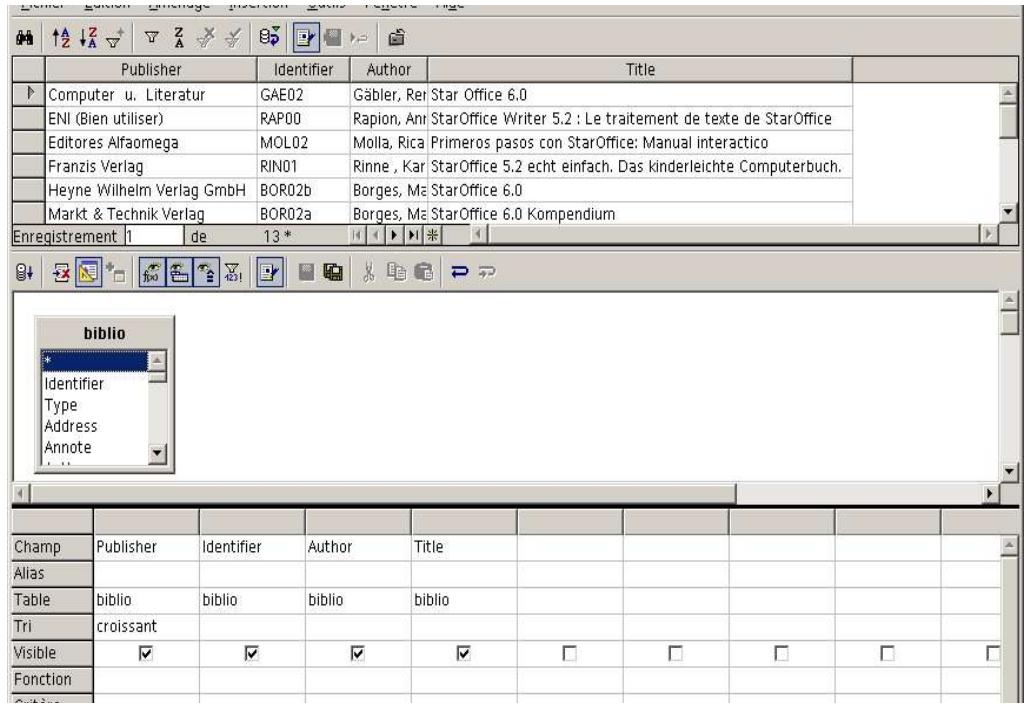
3.2 Les jointures de tables
Lorsque des données d'un champ d'une table sont liées à des données d'un champ d'une autre table, vous pouvez utiliser ces liens pour une requête en créé une jointure.
Par exemple, vous disposez d'une table pour les articles identifiés par un numéro d'article et compte le ^ d'identifient de sa catégorie ainsi que l'identifient du catalogue auquel cet articleappeint. Si vous souhaitez creer une requête renvoyant tous les articles avec les informations du catalogue et de la catégorie, il faudra hier les tables par leur champ commun. Cette opération s'appele une jointure.
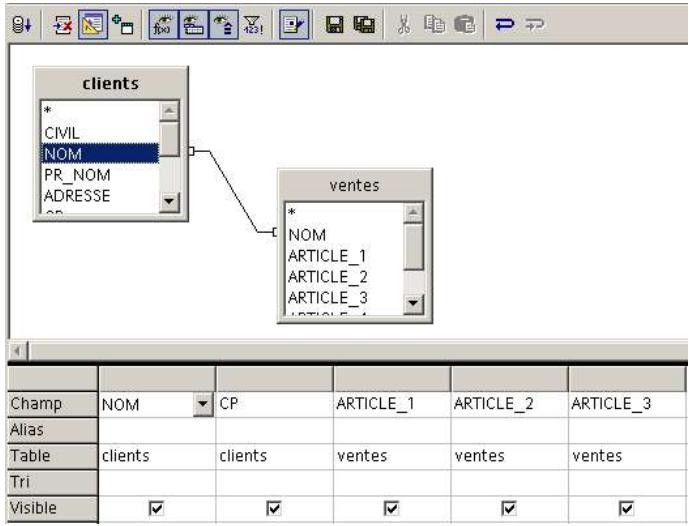
Pour ce faire, cliquez sur un champ de données d'une table (par exemple le champ Nom de la table clients) et, tout en maintainant le bouton de la souris enfonce, faites-le glisser jusqu'au champ de données de l'autre table (Nom de la table ventes). Lorsque vous relâchez le bouton de la souris, vous VOYZ un trait qui relié les deux champs des deux fenêtres. La condition correspondante, à savoir que le contenu des deux champs de données doit être identique, est entrée dans la requête SQL réalisante.
3.3 Ébauche de table
Cette section contient des informations sur la création d'une nouvelle table de base de données avec le mode Ébauche.
Ouvrez la vue des sources de données F4. Ouvrez une source de données en cliquant sur le signe plus qui precede son nom. Vous pouze alors voir le container de tables appelé Tables. Ouvrez le container de tables et cliquez sur une table. Cliquez avec le bouton droit de la souris sur le nom d'une table pour ouvrir le menu contextualuel. Choisissez Nouvelle ébauche de table pour creer une nouvelle table.
You pouze maintainant definir les champs de données dans l'ébauche.
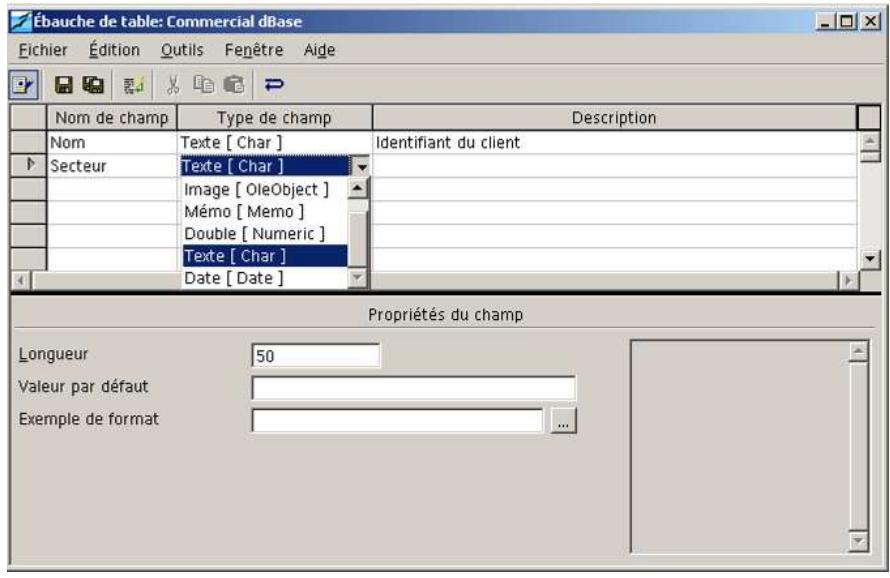
- Saisissez les nouveaux champs de données de haut en bas, ligne par ligne. Pour chaque nouveau champ de données, cliquez sur la cellule la plus à gauche et entrez un nom de champ;
- Dans la cellule située à droite, définièsez le Type de champ. Si vous cliquez dans la cellule, vous pouvez selectionner le type de champ parmi ceux affichés dans la zone de liste.
Chaque champ n'accepte que les données correspondant au type de données spécifique. Vous ne pouvez pas, par exemple, saisir du texte dans un champ numérique. Les,champs de mémo au format dBase III sont des références aux fichiers texte gérés en interne qui peuvent containir une quantité de texte pouvant atteindre jusqu'à une valeur maximale de 64 Ko.
En option, vous pouvez saisir une description pour chaque champ de données. Le texte de la description apparaît au niveau de l'affichage de la table dans l'infobulle des en-têtes de colonnes.
Propriétés d'un champ
Pour chaque champ de données selectionné, définissez les propriétés. Selon le type de base de données, certaines possibités de définition citées peuvent ne pas être disponibles.
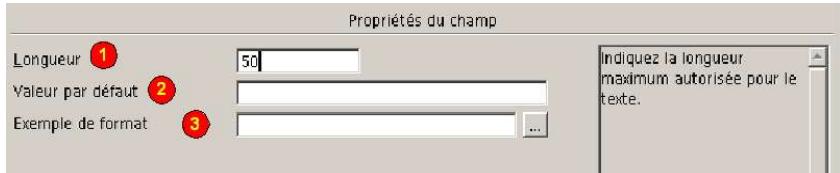
Pour la Longueur de champ 1, une zone de liste proposant toutes les possibilités est disponible en fonction du type de champ.
La zone Valeur par défaut ② vous permet d'attribuer un contenu au champ de données. Ce contenu sera spécifique par défaut pour les nouveaux enregistements et pourra bien sûr être modifié.
La zone Exemple de format 3 vous permet d'acceder à une boîte à anglets caractéristique du format spécifique qui va vous permettre de définir le format de sortie de la table.
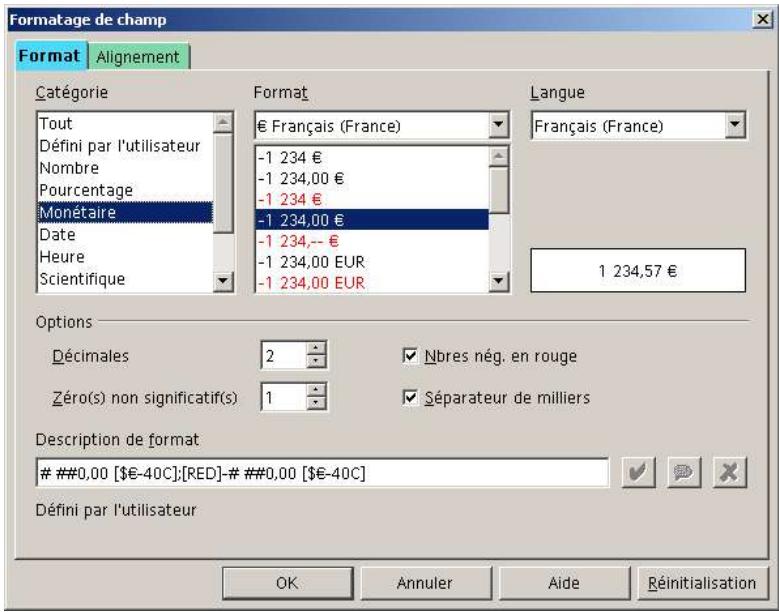
Si vous souhaitez changer le nom ou le type d'un champ de données, la table elle-même ne doit pas être ouverte pour l'entrée de données; ouvre-la dans le mode Ébauche uniquement.
3.4 Les vues
Cette opération n'est possible qu'avac des bases de données relationnelles qui supportent les vues. La selection de la commande Nouvelle ebauche de vue dans le menu contextual du container d'une table de base de données affiche la fenetre Ebauche de vue, similaire a la fenetre Ebauche de requete.
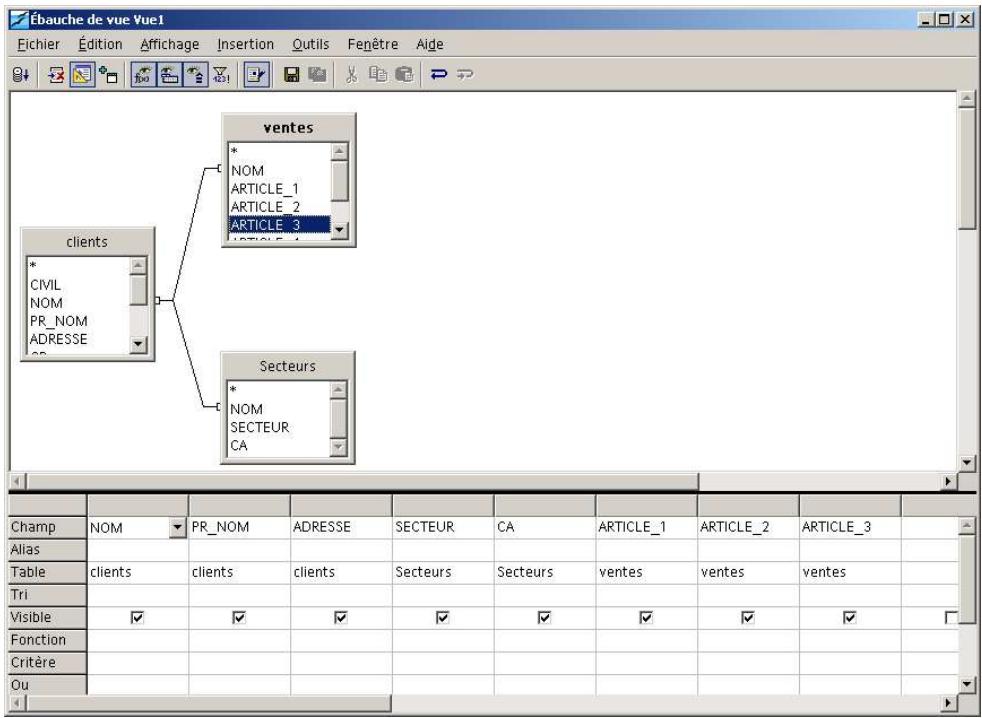
La nouvelle vue est classée dans la liste des Requêtes comme une requête.
4 Le publipostage
4.1 Attachment de la base de données
Pour effectuer un publipostage sous Writer, vous devez obligatoirement attacher votre base de donnée comme source de données afin de pouvoir l'afficher dans le Beamer.
Dans le menu Outils, cliquez sur Source de données :
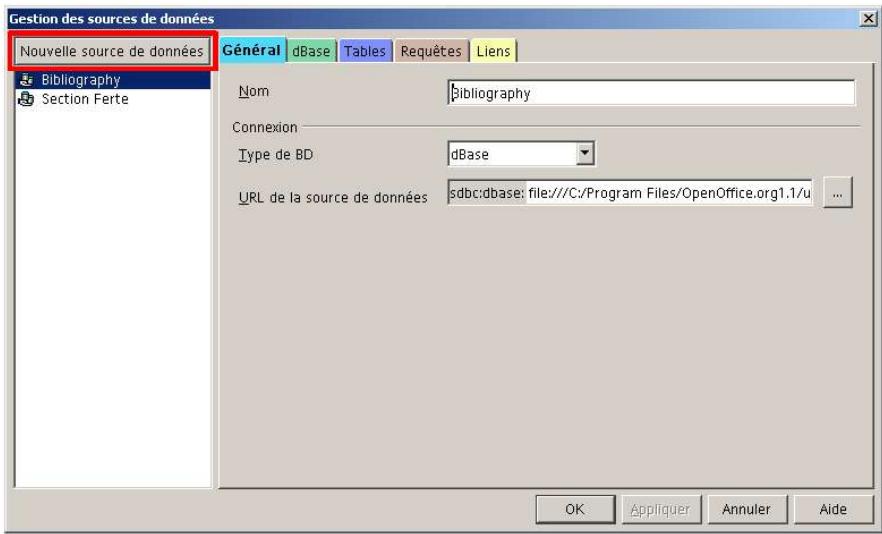
À gauche s'affichent les tables déjà créées et reprises par le gestionnaire de base de données. Il ne vous reste qu'à aller selectionner la vente pour la faire figurer.
Si votre base n'apparait pas vous devez creer un attachment. Pour ce faire :
- Cliquez sur 'Nouvelle source de données';
- Dans la partie de droite, donnez lui un nom;
- Sous Connexion, indiquez le Type de document qui va vous servir de base de données;
- Sous l'onglet Tables, vérifie que le nom apparait bien coché;
- Voilà, appuyez sur 'OK', votre base est maintainant utilisable pour vos publipostage.
4.2 Création de la dette type
Ouvrez un nouveau document texte : Fichier - Nouveau - Texte
Tapez le corps de votre lecture. Vous n'avez aucunement besoin de rentrer le champs d'adresses pour le moment. Vous pouvezmettre une petite etoile * à l'emplacement de l'adresse pour vous aider pour la mise en page de votre lecture.
Une fois cette lettuce saisie, enregistrez-la. Laissez la affichée à l'écran.
Dans le menu Affichage, selectionnez Source de Données (ou tapez sur F4)
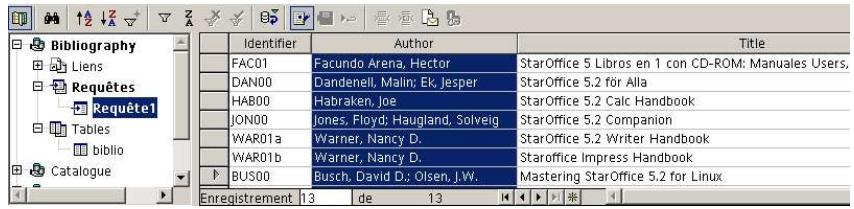
Vos sources de données s'affichent dans le Beamer, il ne vous reste plus qu'aCHOISIR celles sur laquelle vous foulez travailler :
Cliquez sur la petite croix à côté du nom de votre table pour déployer son arborescence. Et cliquez sur le nom de votre table, vous Voyez s'afficher nom de champs et enregistements dans la partie droite de l'Explorer.
Il n'y a plus qu'a ajouter les champs dans votre document type et le tour sera joué!
Cliquez sur le champ Author de votre table.
Sans relacher vous doigt, glissez votre souris jusqu'à la première étoile repère que vous avez placée dans votre document. Le champ s'affiche dans votre document :
Faites un espace et procédez de même pour le champ Prénom. Poursuivez sur la ligne endessous pour les autres champs de l'adresse.
Une fois tous vos champs places, vous étes maintainant fin prét pour la fusion.
4.3 Fusion
Sélectionnez les enregistrements dont vous avez besoin :
Soit vous voulez tout sélectionner, dans ce cas, vous appuyez sur le carré gris qui fait l'intersection entre les noms de champs et la case de sélection des enregistements.
Soit vous ne foulez que quelques enregistements dans ce cas, vous devez appuyer sur la case de selection des enregistements, celle où figure un rectangle gris pour l'enregistrement actif.
Pour sélectionner plusieurs enregistements dispersés dans votre table, maintenez la touche ctrl, en même temps que vous effectuez votre sélection.
Il ne vous reste plus qu'à effectuer votre publipostage :
Dans la barre d'outils de l'Explorer, l'avant derniere icone représenté des enveloppes, cliquez dessus pour avoir accès aux différents supports de sortie :

Vous accedez au menu suivant :
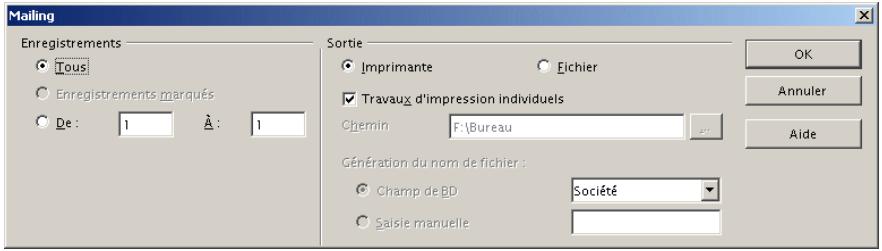
Laissez les enregistements tels qu'ils sont puisque nous les avons scélectionnés précédemment.
Ensuite désirir le périphérique de sortie sur lequel vous désirez sortir votre publipostage.
Si vous choisissez 'Dans un fjichier', comme dans notre exemple, vous devez indiquez le chemin du fjichier en cliquant sur l'icone avec les trois petits points, vous pouvez aussi naviguez dans l'arborescence jusqu'à votre fjichier.
Le publipostage va creer un document par enregistrement. Vous pouvez besoin de nommer ce document par n'importe quel champ de votre base de données.
Eh bien voilà, opération réussie, votre publipostage est terminé!
4.4 Astuces de mise en page
Difficile avec la façon que nous venons d'employer de contrôle que vouslecture type est bien disposée. Tous les noms rentrent-ils bien dans la ligne désirée? Ne manque-t-il pas un espace dans un champ ? Comment faire lorsque certaines adresses sont sur deux lignes et d'autres sur une seule ligne pour ne pas laisser une ligne vide ? Autant de questions auxquelles nous allons maintainant repondre.
Comment contrôle la bonne mise en page de la dette type?
Voues avec la possibilité de visualiser vos enregistrements dans la page avant de lancer le publipostage.
Pour ce faire, observez la barre d'outil de l'Explorer :

La troisième icône en partant de la droite s'appelle 'Données dans les champs'.
Sélectionnez un enregistrement et cliquez sur l'icone, les champs de votre lettre type vont se replir de l'enregistrement sélectionné.
Voupez repeter l'opération autant de fois que nécessaire pour contrcler la mise en page et ajuster voire lettre type pour qu'elle puisse corresponde a toutes les adresses.
N'oubliez pas de sélectionn à nouveau les enregistements qui doivent faire l'objet du publipostage lorsque vous avez terminé vos vérifications.
4.5 Comment sauter les lignes d'adresses vides?
Admettons que dans notre table, le champ 'Prénom' ne soit pas toujours rempli.
Placez votre cursesr devant le champ 'Prenom' dans votre lecture type. Appuyez sur la combinaison de touches Ctrl+F2 pour ouvrir la boite de dialogue d'instructions de champs. Cliquez sur l'onglet Fonctions.
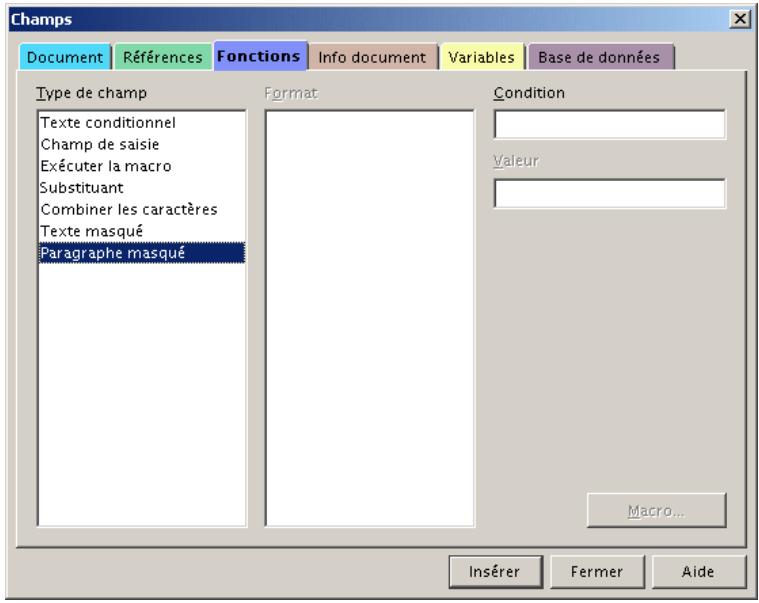
Selectionnez le Type de champ Paragraphe masqué et insérez comme Condition not(nom du champ). Dans notre exemple cela donne not(Prénom). Cliquez ensuite sur le bouton Insérer pour insérer l'instruction dans le document.
Les formulaires
Les formulaires permettent d'acceder aux données d'une table via une interface utilisateur graphique. Ils peuvent etre utiliser ou editor facilement les données existantes.
1 Nouveau-formulaire
Dans le navigateur de sources de données dans l'entrée Liens, selectionnez Nouveau document dans le menu contextuel pour creer un nouveau formulaire. Un sous-menus ouvre; vous pouvez y indiquer si vous souhaitez creer le formulaire à l'aide de l'AutoPilote de formulaire ou dans un texte, une feuille de calcul ou une presentation.
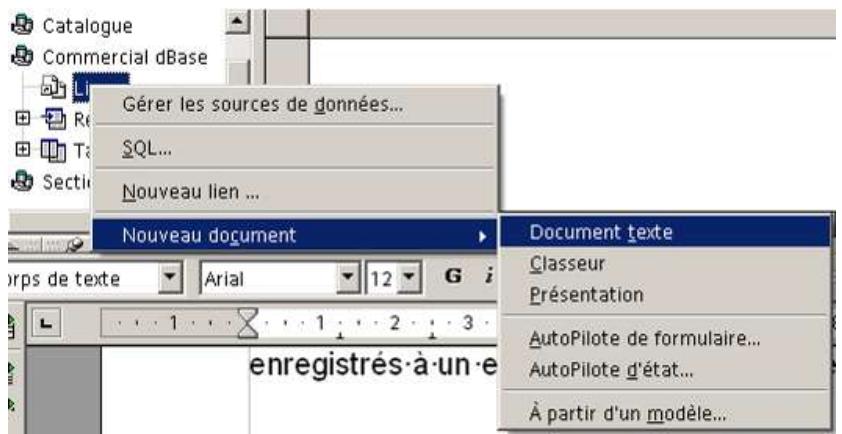
Si vous scélectionnez un texte, un classeur ou une presentation, vous doivent creer le formulaire manuelle. Un document vide correspondant au type scélectionné s'ouvre. Les fonctions de formulaire permettent de concevoir un formulaire dans le document souhaité.
Si vous utilisez l'AutoPilote de formulaire pour creer un nouveau formulaire, le formulaire est enregistré des que vous cliquez sur le bouton Crerer à la derniere page de l'assistant. Le formulaire s'affiche alors sous son nom dans le container Liens de la source de données.
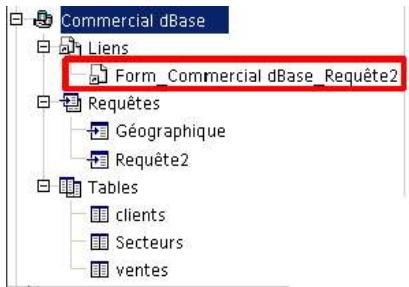
2 AutoPilote de formulaire
2.1 Étape 1: Sélection d'une base de données
L'AutoPilote vous permet de specifier la table ou la requête dont vous avez besoin pour创建工作 le formulaire, ainsi que les champs à inclure dans le formulaire.
Source de données : Indique la source de données pour laquelle le formulaire doit etre créé.
Tables ou requêtes : Indique la table ou la requête pour laquelle le formulaire doit être créé.
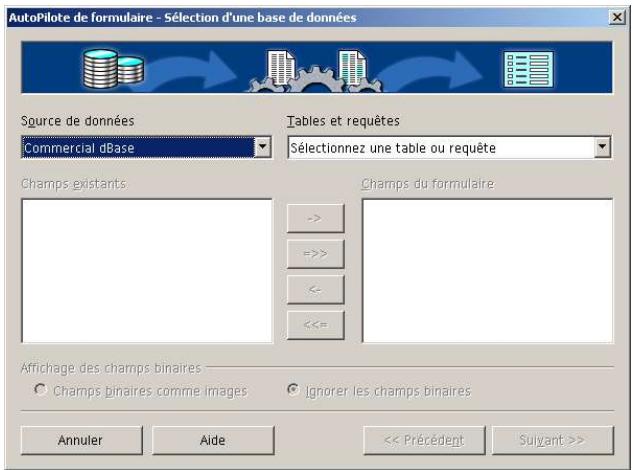
2.2 Étape 2 : Sélection des champs
Champs existants : Répertorie les noms des champs de base de données de la table ou de la requête sélectionnée. Pour selectionner un seul champ, cliquez sur son nom. Pour en
sLECTIONner plusieurs simultanément, maintenez la touche ou ctrl enforcée tout en cliquant sur les noms des champs.
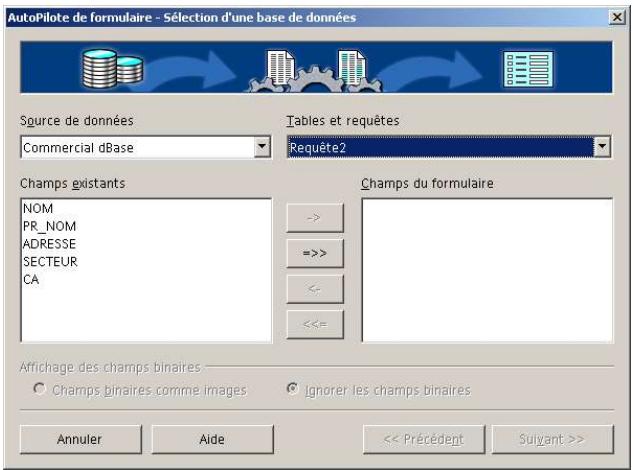
Champs du formulaire : Affiche l'ensemble des champs qui seront inclus dans le nouveau formulaire.
Champs binaires comme images : Indique que les champs binaires seront inclus en tant qu'images dans le formulaire.
Ignorer les champs binaires : Indique que les champs binaires ne seront pas inclus dans le formulaire.
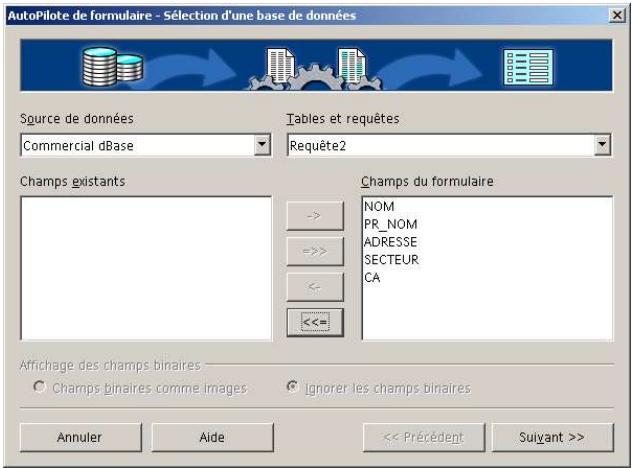
2.3 Étape 3 : Composition
Dans cette page de l'AutoPilot, vous pouvez selectionner la mise en page du formulaire créé. Le document affiche immidiatement les modifications de sorte que vous n'vez pas besoin de fermer l'AutoPilot.
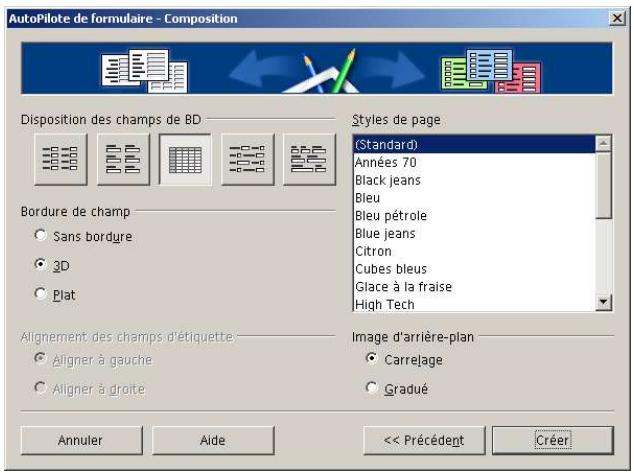
Disposition des champs de Base de Données

Colonnes - Étiquettes à gauche : Dispose les champs de base de données en colonnes, avec les étiquettes à gauche des champs.

Colonnes - Étiquettes en haut : Dispose les champs de base de données en colonnes, avec les étiquettes au-dessus du champ.

Comme grille : Aligne les champs de la base de données sous forme de tableau.

Blocs - Étiquettes à gauche : Positionne les étiquettes à gauche des données correspondantes.

Blocs - Étiquettes en haut : Positionne les étiquettes au-dessus des données correspondantes.
Bordure de champ
Sans bordure : Aucune bordure n'est appliquée aux champs.
3D: Les champs s'affichent en 3D.
Plat : Les champs sont affichés à plat.
Styles de pages : Affiche les styles de page disponibles pour le nouveau-formulaire.
Alignement des champs d'étiquette
Aligné à gauche : Les étiquettes sont alignées à gauche.
Aligné à droite : Les étiquettes sont alignées à droite.
Image d'arrière-plan
Carrelage: L'image d'arrière-plan est affichée sous forme de carrelage.
Gradue: L'imaged'arriere-plan est graduée.
3 Ébauche de-formulaire
Tout document OpenOffice.org peut être transformé en formulaire. Il suffit d'appliquer une ou plusieurs fonctions de formulaire.

Un clic prolongé sur l'icone Formulaire de la barre d'instruments ouvre une barre d'instruments flottante. Celle-ci contient les fonctions de base nécessaires à l'édition d'un formulaire.

Mode édition, si vous cliquez sur un élément de-formulaire, les iconônes de la barre d'objets, les commandes du menu Format et les menus contextuels des formulaires donnent accès à des fonctions d'édition contextuelle.
Dans la conception de formulaires, vous pouvez inclure des contrôleles, leur appliquer des propriétés, définir des propriétés de formulaires et définir des sous-formulaires.

L'icone Navigateur de formulaires située dans la barre d'objets ouvre le Navigateur de formulaires.
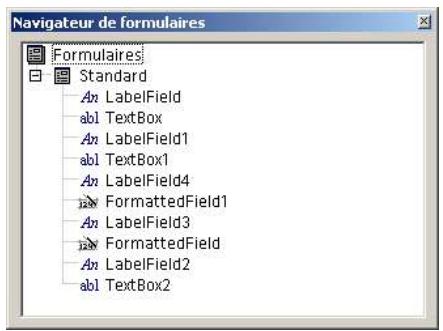

L'icône Ouvrir en mode Conception permet d'enregistrer un-formulaire de telle manière qu'il s'ouvre toujours en mode édition.
En cas d'erreur lors de l'assignation de propriétés aux objets contenus dans le formulaire (table de base de données assignée inexistante, par exemple), un message d'erreur s'affiche. Ce message d'erreur peut containir un bouton Options. Si vous cliquez sur Options, une boîte de dialogue offrant des informations supplémentaires sur le problème s'affiche.
4 Fonctions de-formulaire
La conception d'un formulaire consiste à insérer les champs de contrôle souhaités dans le document et à définir leurs propriétés. Vous pouvez égalementlier des formulaires à une base de données. Les champs de contrôle peuvent alors afficher des données issues de la base de données, ou vous pouvez les utiliser pour éditer et saisir des données de cette base.
L'icone Formulaire ouvre une barre détachable contenant des éléments et des fonctions pour la création d'un formulaire interactif.

Pour insérer une fonction de formulaire donnée dans le document, cliquez sur l'icone correspondante de la barre d'instruments flottante. Le pointeur de la souris se transforme alors en réticule pour indiquer que vous pouvez faire glisser l'objet ouvert dans le document. Pour creer un champ de contrôle en forme de carré, maintenez la touche enfoncée pendant que vous faites glisser l'objet.
Pour insérer dans un-formulaire des champes issus de la liste de champes d'une table ou d'une requête, faites glisser ces champes depuis la table ou la requête ouverte vers le formulaire. Si vous maintenez la touche + enforcée pendant que vous déposez un en-tête de colonne, vous créez un groupement composé d'un élément de contrôle de formulaire et d'une étiquette.
Dès qu'un élément de contrôle de formulaire est inséré dans le document, vous pouze en éoperator les propriétés. Sélectionnez l'élément, puis cliquez sur l'icone Propriétés du contrôle ou désirir la commande Contrôle dans le menu contextuel. Une boîte de dialogue s'affiche, à partir de laquelle vous pouvez définir les propriétés.
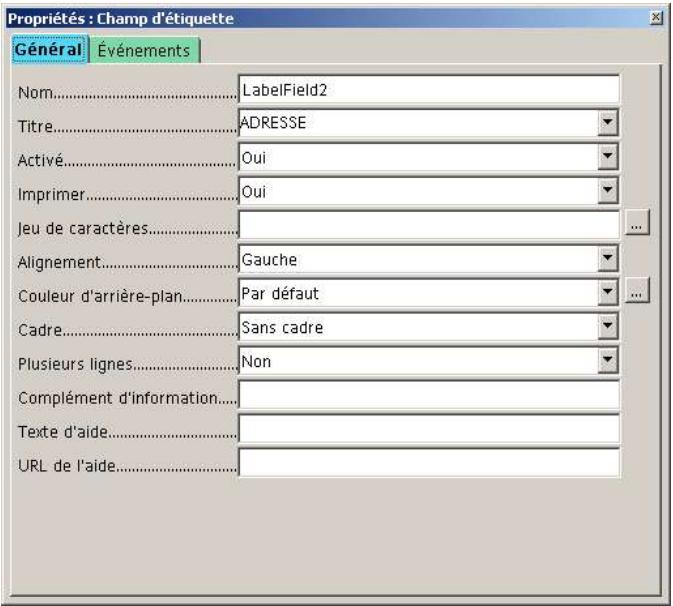
Pour définiir l'un des caractères de l'étiquette en tant que caractère mnémonique, de façon à permettre à l'utilisateur d'acceder rapidement à cet élément de contrôle en appuyant simplement sur le caractère à partir du clavier, insérer un tilde devant le caractère, dans l'étiquette.
Chaque événement est suivi d'un bouton qui ouvre la fenêtre de définition de l'action à exécuter si l' événement survient.
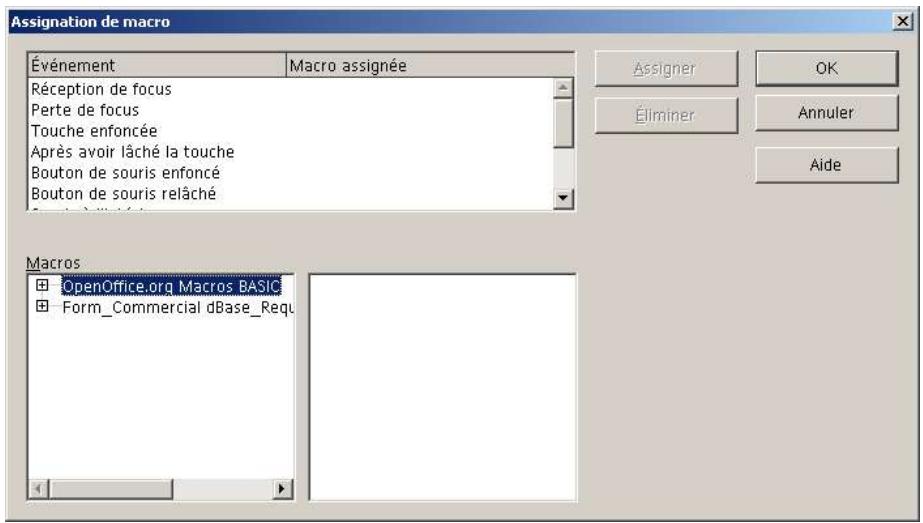
Voues pouvez copier des champs de contrôle d'un document vers un autre en effectuant un glisser-déposer, ou bien en les copiant d'abord dans le presse-papiers et en les collant ensuite dans le nouveau document. OpenOffice.org analyse en même temps les trois propriétés, Source de données, Type de contenu et Contenu, figurant dans l'onglet Propriétés du formulaire - Données afin d'insérer l'objet au bon endroit dans la structure de formulaire logique du document cible. Un élément de contrôle affichant, par exemple, le contenu du carnet d'adresses, continue d'afficher ce contenu lorsqu'il est copiedé dans le document cible. L'élement est inséré dans la structure de formulaire du document cible, ou bien ce document est créé.
Les champs de contrôle

Bouton: Cette fonction permet d'exéçuter une commande pour un événement particulier, tel qu'un cig de souris. Vous pouvez appliquer du texte et des images à ces boutons.

Bouton radio : Les boutons radio permettent à l'utilisateur de désirir une seule option parmi plusieurs. Les boutons radio ayant les mêmes fonctionnalités portent le même nom (propriété Nom). Ils font généralement l'objet d'une zone de groupe.

Case à cocher : Ces cases you permutation d'activer ou de désactiver une fonction du formulaire.

Champ d'étiquette : Ces étiquettes servent uniquement à afficher du texte prédéfi né. Il est impossible d'ajouter des entrées dans ces champs.

Zone de groupe : Crée un cadre permettant de regrouper visuellement plusieurs champs de contrôle. Les zones de groupe permettent de regrouper des boutons radio dans un cadre. Lorsque vous insérez une zone de groupe dans un document, l'AutoPilote d'élement de groupe démarre. Grâce à lui, vous pouvez créé des boutons radio très facilement. Remarque : lorsque vous faites glisser une zone de groupe sur des champs de contrôle existants et que vous Sélectionnez l'un de ceux-ci, vous nevez d'abord ouvrir le menu contextual de la zone de groupe et désirir Disposition - Vers l'arrière. Ensuite, Sélectionnez l'élement tout en appuyant sur la touche ctrl

Zone de texte : Les zones de texte sont des champs dans lesquels l'utilisateur peut saisir du texte. Dans un formulaire, les zones de texte affichent des données ou permettent d'insérer de nouvelles données.

Zone de liste : Une zone de liste permet aux utilisateurs de selectionner une entrée dans une liste. L'AutoPilote de zone de liste s'affiche automatiquement après insertion de la zone de liste dans le document. L'AutoPilote vous aide à creator la zone de liste.
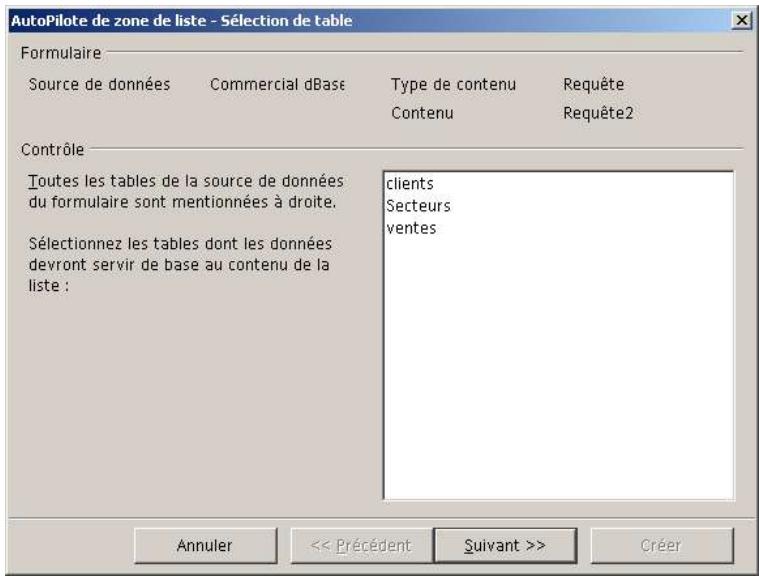
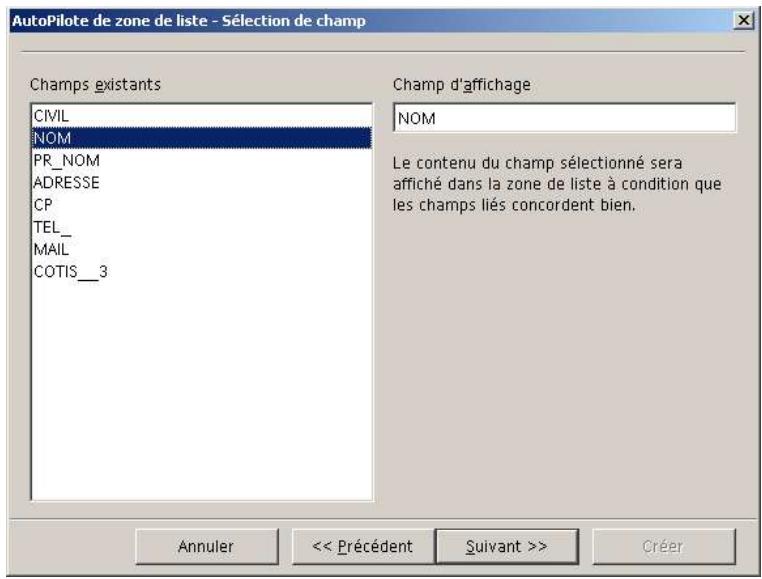
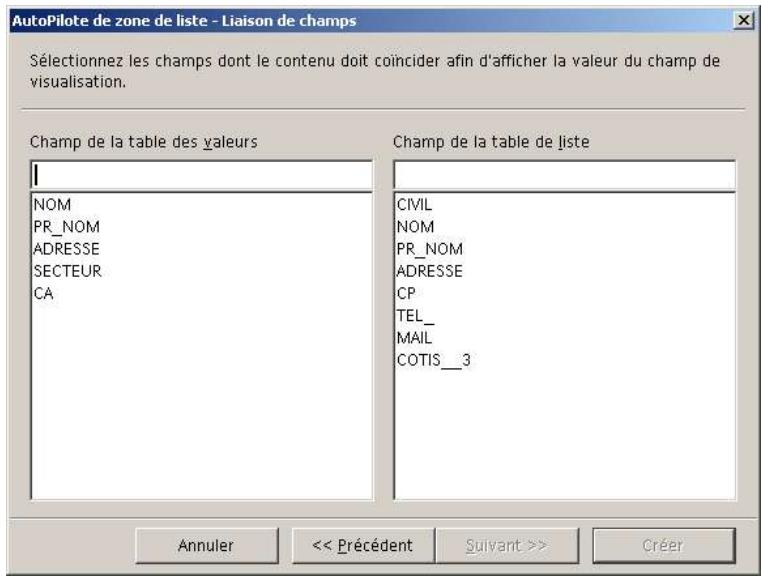

Zone combinée: Une zone combinée est une zone de liste à une seule ligne dotée d'une liste déroulante dans laquelle les utilisateurs peuvent désirir une option. Vous pouvez assigner la propriété lecture seule à la zone combinée afin que les utilisateurs ne puissant pas saissir des entrées autres que celles figurant dans la liste. L'AutoPilote de zone combinée s'affiche automatiquement une fois la zone combinée insérée dans le document.

Bouton picto : Crée un bouton s'affichant sous forme de pictogramme. Hormis sa représentation graphique, un bouton picto a les mêmes propriétés qu'un bouton normal.

Contrôle picto : Il sert exclusivement à ajouter des images à une base de données. Dans la vue de formulaire, double-cliquez sur l'une de ces zones pour ouvrir la boîte de dialogue Insérer une image permettant d'insérer une image. Il existe en plus un menu contextuel (pas en mode Conception) responsable les commandes d'insertion et de suppression de l'image. Les images d'une base de données peuvent être affichées dans un formulaire et de nouvelles images peuvent être insérées dans la base de données dans la mesure où le contrôle picto n'est pas protégé en écriture. Le contrôle doit se référer à un champ de base de données de type image. Par conséquent, saisissez le champ de données dans l'onglet Données de la fenêtre des propriétés.

Sélection fischiers : Crée un bouton permettant la sélection de fischiers.

Champ de date : Les valeurs de date peuvent être reprises à partir de la base de données.. Si vous attribuiez la propriété Dérouler au champ de date, l'utilisateur peut ouvrir sous ce champ un calendrier lui permettant de selectionner une date. La même possibilité existe pour les champs de contrôle de table.

Champ horsaire : Les valeurs horaires peuvent etre reprises a partir de la base de données. L'utilisateur peut facilement editor les champs horaires avec les touches Flèche vers le haut et Flèche vers le bas. En fonction de la position du curseur, les heures, les minutes ou les secondes peuvent etre augmentées ou réduites à l'aide de ces touches.

Champ numérique : Les valeurs numériques peuvent être reprises à partir de la base de données.

Champ formaté : Un champ formaté est une zone de texte dans laquelle vous pouvez définir le formatage des entrées et des sorties, et les valeurs limites applicables. Un champ formaté dispose de propriétés de contrôle spéciales (choisir Format - Contrôle).

Champ monétaire : Les valeurs du champ monétaire peuvent être reprises à partir de la base de données.

Champ masqué : Les champs masqués sont composés d'un masque de saisie et d'un masque littéral. Le masque de saisie détermine les données pouvant être saisies. Le masque littéral détermine le contenu du champ masqué lors du chargement du formulaire.
L'indication d'un code de caractères pour les champs masqués permet de définir ce que l'utilisateur aura le droit de saisir dans le champ de contrôle. La longueur du masque de saisie déterminé le nombre de caractères qu'il est possible d'entrez. Si l'utilisateur entre des caractères non conformes au masque de saisie, l'entrée n'est pas acceptée lorsqu'il quitte le champ. Pour définir un masque de saisie, vous pouvez entraîr les caractères suivants :
L: Constante texte. Cette position ne peut pas etre editee. C'est le caractere qui apparaitra a la position correspondante du masque de caractères.
a: Position où l'on peut entraun un caractère de a à z. Si saisie d'une dette majuscule, conversion automatique en dette minuscule.
A: Position où l'on peut entraer un caractère de A à Z. Si saisie d'une dette minuscule, conversion automatique en dette majuscule.
c: Position où l'on peut entraun un caractère de a à z et de 0 à 9. Si saisie d'une dette majuscule, conversion automatique en lecture minuscule.
C: Position où l'on peut entraun un caractère de A à Z et de 0 à 9. Si saisie d'une lettuce minuscule, conversion automatique en lettuce majuscule.
N:Seuls les caractères 0 à 9 sont autorisés.
x :Tous les caractères imprimables sont autorisés.
X : Tous les caractères imprimables sont autorisés. Si saisie d'une dette minuscule, conversion automatique en dette majuscule.
Example:
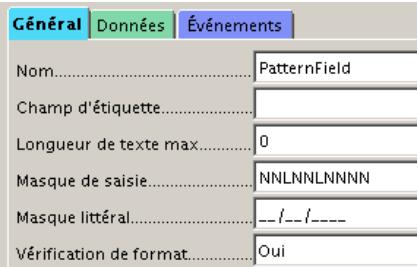
Définir, par exemple, pour le masque "//_" dans le champ Masque littéral, le masque de saisie "NNLNNLNNNN", pour que l'utilisateur ne puisse saisir que 4 chiffres au niveau de la date.
Choisir « Oui » dans Vérification de format afin de formater la saisie de l'utilisateur: //______.
Dans le champ Texte d'aide, écrire un court texte explicatif qui apparaître dans une infobulle lorsque le pointeur de la souris se positionnera sur le contrôle.

Champ de contrôle de table : Lors de la création d'un nouveau champ de contrôle de table, l'AutoPilote Élément de table s'affiche automatiquement pour vous assister dans votre travail. Le champ de contrôle de table est une vue en tableau d'un formulaire de base de données. Si vous liez ce formulaire à une base de données, le champ de contrôle de table peut afficher les données de la source de données. Vous pouvez utiliser ce champ de contrôle de la même manière que la vue des sources de données, et vous pouvez saisir, supprimer et éoperator des données.
5 Barre d'objects d'un-formulaire
Cette barre d'objects s'affiche dans un-formulaire ouvert en mode Conception des que vous selectionné un objet de formulaire.


Changer d'ancrage : Vous permet de passer d'une option d'ancrage à une autre.

Position et taille : Redimensionne, déplace, fait pivoter ou incline l'objet sélectionné.

Propriétés du champ de contrôle: Ouvre une boîte de dialogue permettant d'editor les propriétés de l'élement de contrôle sélectionné.

Propriétés du formulaire : Dans les propriétés de formulaire, vous définissez, entre autres, la source des données et les événements pour l'ensemble du formulaire.

Navigateur de formulaires : Ouvre le Navigateur de formulaires. Le Navigateur de formulaires affiche tous les formulaires et sous-formulaires du document actif ainsi que leurs éléments de contrôle respectifs.

Sequence d'activation : Dans la boîte de dialogue Séquence d'activation, vous pouvez modifier l'ordre dans lequel les champs de contrôle sont mis en focus quand vous appuyez sur la touche

Ajouter un champ : Ouvre une fenêtre dans laquelle vous pouvez selectionner un champ de base de données à ajouter au formulaire.

(Dés)activer le mode Conception : Active ou désactive le mode Conception. Cette fonction permet de passerrapidement du mode Conception au mode Utilisateur. En mode Conception, vous pouvez définir la mise en page du formulaire. Si le mode n'est pas actif, les éléments de contrôle du formulaire ne peuvent pas etre edits.

Déplacer à l'avant : Déplace l'objet sélectionné vers le haut de l'ordre d'emplement de manière à ce qu'il se place devant les autres objets.

Tout à l'arrière : Place l'objet selectionné au bas de l'ordre d'emplement de manière à ce qu'il se trouve derrière les autres objets.

Grouper : Groupe les objets sélectionnés de manière à ce qu'ils puissant être déplacés comme un seul object.

Dissocier: Décompose le groupe sélectionné en objets distincts.

Entrer dans le groupement : Ouvre le groupe selectionné de sorte que vous puissiezéditer chaque objet. Si le groupe selectionné contient des groupes en cascade, vous pouvez répéter l'exécution de cette commande dans les sous-groupes.

Quitter le groupement : Permet de quitter l'edition des objets qui compose un objet de groupe.

Afficher la grille : Spécificie si la grille doit être affichée.

Utiliser la grille de capture : En activant cette commande ou icône, il n'est possible de déplacer les objets qu'entre les points de la grille.

Reprises lors du déplacement :Indique si les repères doivent être affichés lors du déplacement d'un objet.

Positionner l'objet : Ouvre la barre d'instruments flottante Alignment, laquelle permet de modifier l'alignement du dessin. L'icone Positionner l'objet ne s'affiche que lorsqu'un objet de dessin est selectionné
Les états de base de données
1 Nouvel état
Dans le navigateur de sources de données dans l'entrée Liens, Sélectionnez Nouveau document dans le menu contextuel pourisser un nouvel état. à l'aide de l'AutoPilote d'etat.
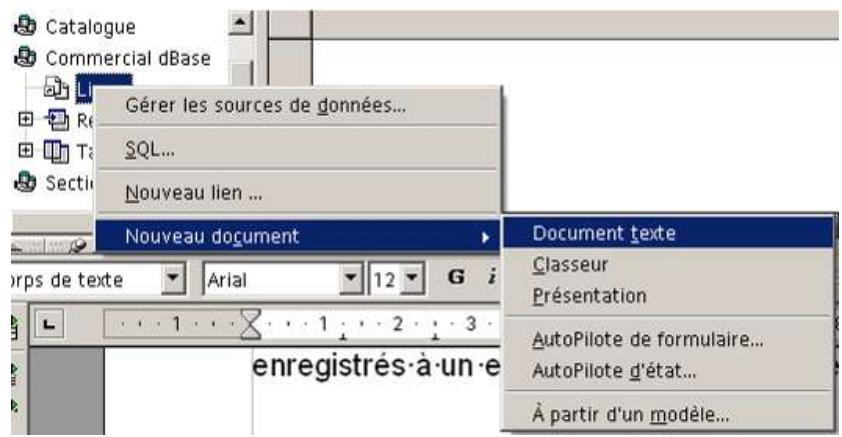
Si vous utilisez l'AutoPilote d'etat pour le creator, l'etat est enregistré à la dernière page de l'assistant. L'etat s'affiche alors sous son nom dans le container Liens de la source de données.
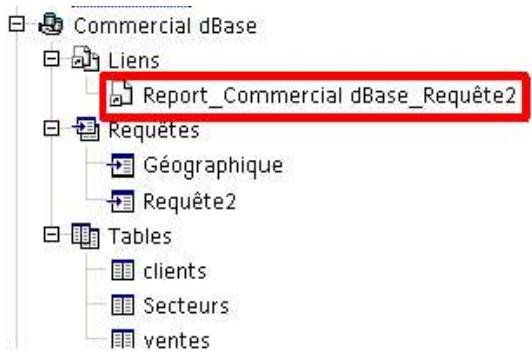
2 AutoPilot d'etat
2.1 Étape 1: Sélection des éléments de l'état
Indique la table ou la requête pour laquelle vous creez l'etat, ainsi que les champs que vous souhaitez inclure dans celui-ci. Le processus se compose de trois écrans successifs comparables à ceux utilisés pour définir un-formulaire.
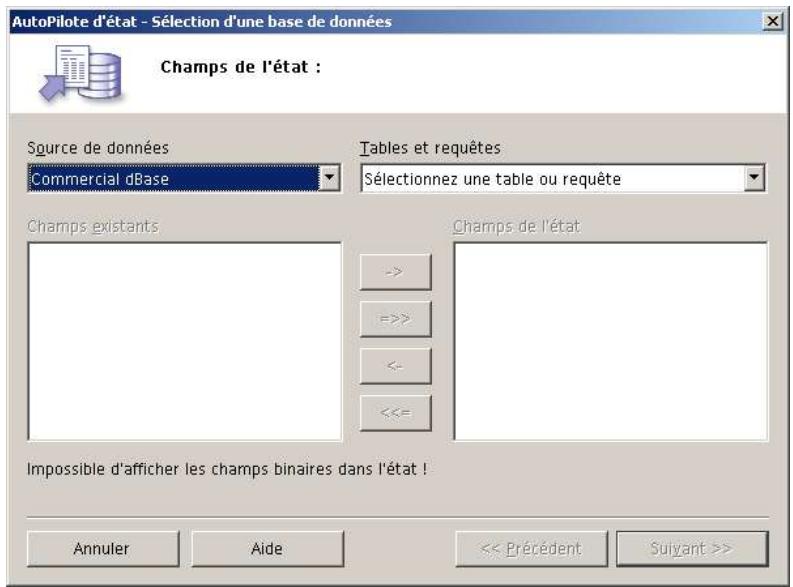
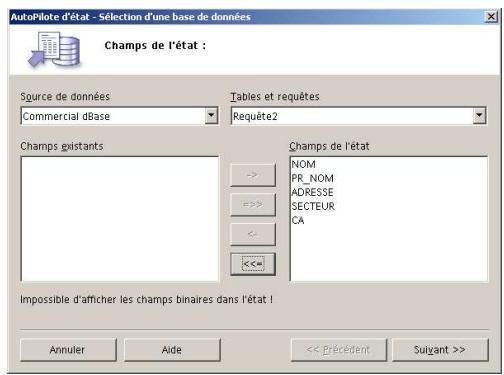
2.2 Étape 2 : Étiquetage des champs
Les dénominations des champs telles qu'utilisées dans les bases de données ne convennent pas pour un affchage sur un état. Precisez ici la manière dont les noms des champs doivent apparaitre sur l'objet
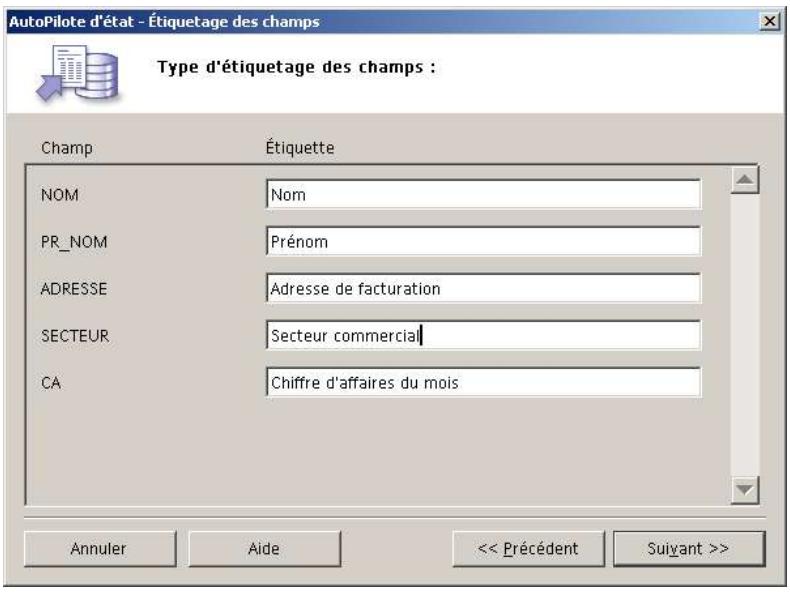
2.3 Étape 3 : Groupeements
Vous pouvez regrouper les enregistements d'un état en fonction des valeurs containues dans un ou plusieurs champs. Sélectionnez les champs en fonction desquels le groupement doit être effectué. Pour un même état, vous pouvez grouper jusqu'à quatre champs. Lorsque vous groupez plusieurs champs, OpenOffice.org imbrique les groupes en fonction de leur niveau.
Ici un exemple avec regroupement des enregistements de la table sur le champs Secteur Commercial.
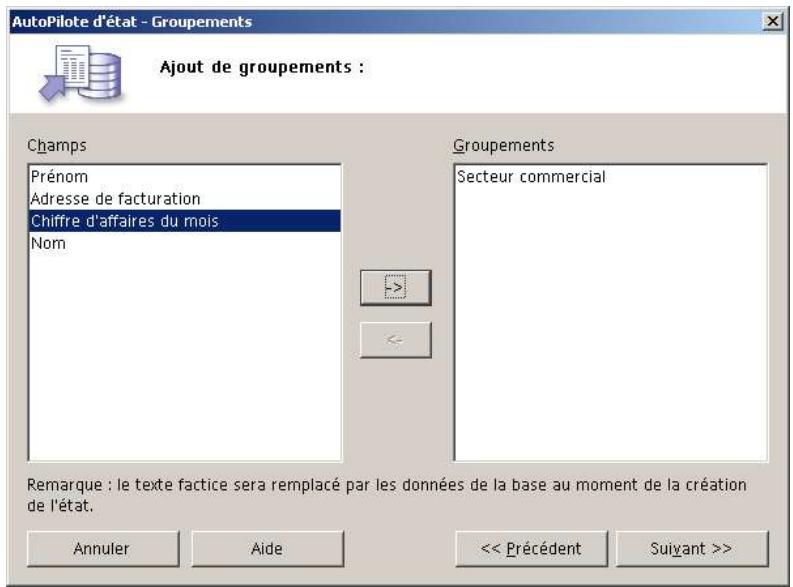
2.4 Étape 4: Options de tri
Selectionnez les champs en fonction desquels l'etat doit être trié. Vous pouvez trier les champs selon un maximum de quatre niveaux pouvant chacun être trié dans l'ordre croissant ou décroissant. Les champs groupés peuvent uniquement être triés au sein de chaque groupe.
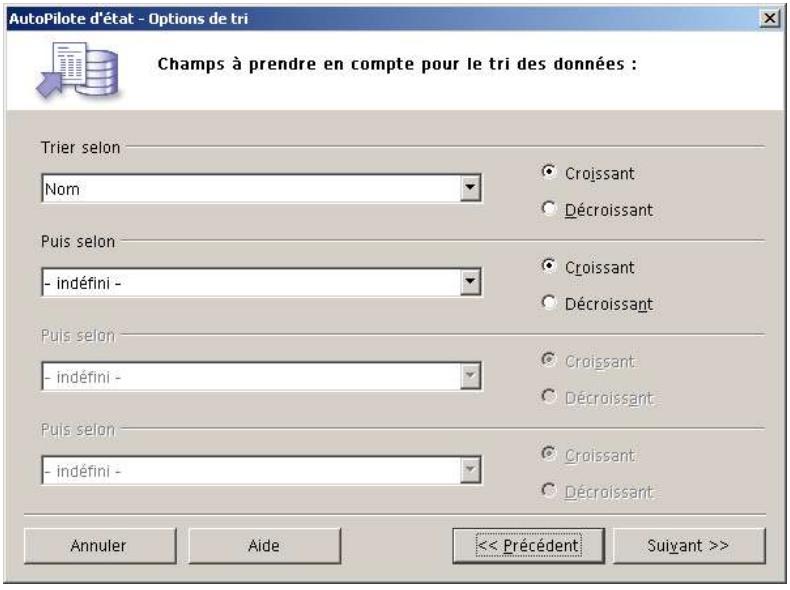
2.5 Étape 5 : Choix de la mise en page
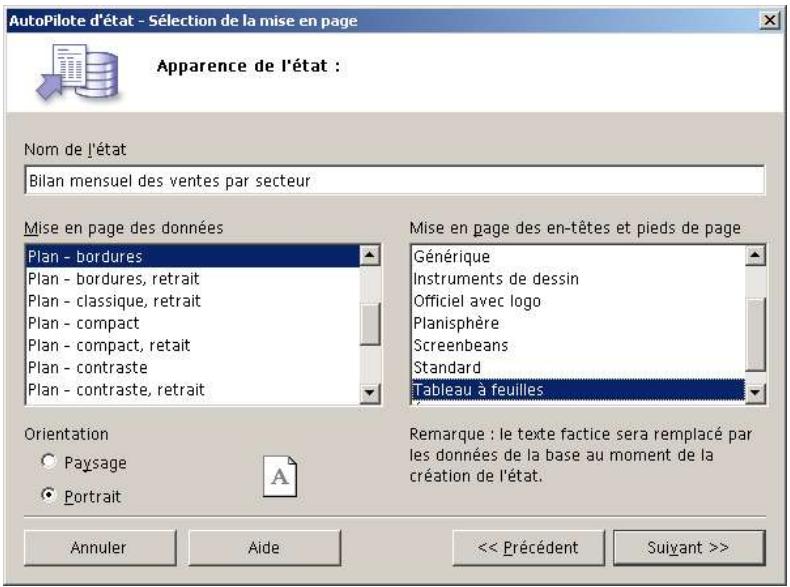

2.6 Étape 6: Enregistrer l'état
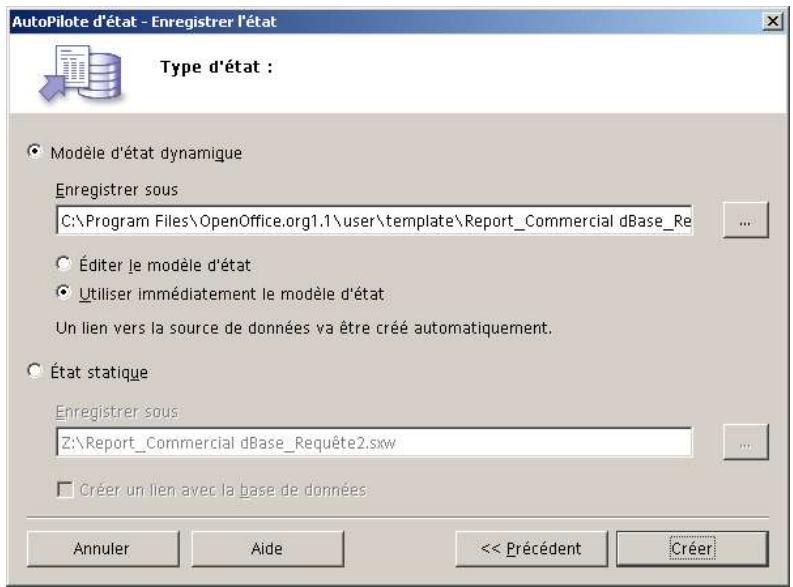
Voussouvez enregistrer l'etat sous forme de modèle ou de document. Lorsque vous ouvrez un modele d'etat, un nouveau document contenant les données actives s'affiche. Si vous ouvrez un document d'etat statique, les données qui s'affichent sont strictement identiques à ce qu'elles etaient à la création de ce document.
Les AutoTextes
Dans OpenOffice.org Writer on appelle AutoTexte des portions de textes que l'on peut appeler à la demande pour qu'elles s'insèrent dans le document. Dans d'autres logiciels cette fonction est appelée Bribes ou aussi Insertion automatique. Un AutoTexte peut être composé d'un seul mot particulièrement difficile ou de plusieurs phrases, paragraphs ou même pages. Un AutoTexte peutContainir un texte formaté, un texte avec des images, des tableaux et des champs...
1 Créer un AutoTexte
Pour creer un AutoTexte, il faut d'abord acceder à la fenetre. Pour cela selectionner menu Édition - AutoTexte :
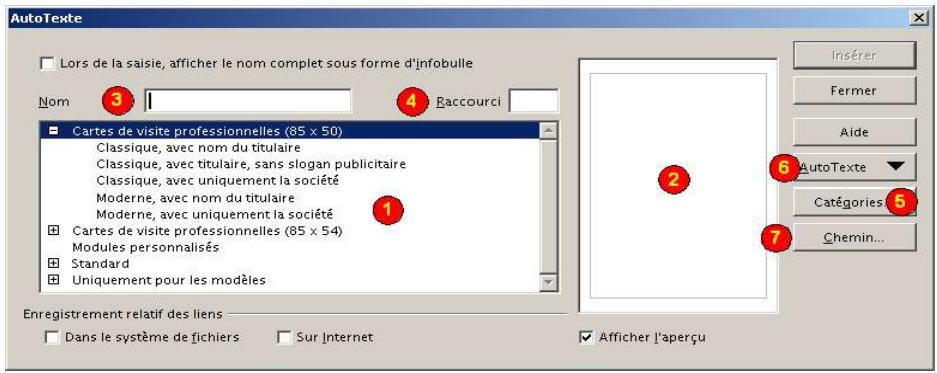
Dans cette fenêtre, les AutoTextes disponibles apparaissent en 1. L'aperçu se visualise en 2. Les AutoTextes sont classés par Catégories. Pour pouvoirisser un AutoTexte il faut d'abordisser une catégorie en cliquant sur le bouton Catégories 5.
Dans la fenêtre de d'Édition des catégories, taper le nom de la catégorie dans l'exemple Mon AutoTexte, puis cliquer sur le bouton Nouvelle. La catégorie apparait dans la liste.
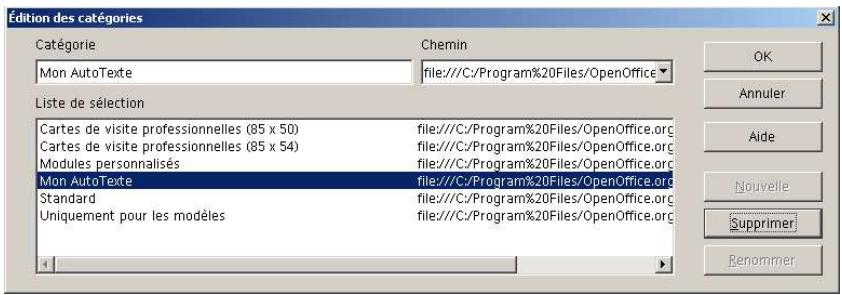
Il ne reste plus qu'a créé la portion de texte que nous allons attacher à l'AutoTexte. Dès que ce texte est créé, il peut contenir tous les objets supportés par Writer, sélectionnez-le.
Ouvrez à nouveau la fenêtre AutoTexte par menu Édition - AutoTexte et cliquez sur la catégorie Mon AutoTexte.
Saisir le nom de du fragment dans la fenêtre Nom 3, ici Fragment image. Writer propose un Raccourci, ici Fi en 4, qui peut être changé s'il ne convenait pas. Ce raccourci servira à insérer l'AutoTexte dans le document en saississant Fi + F3.
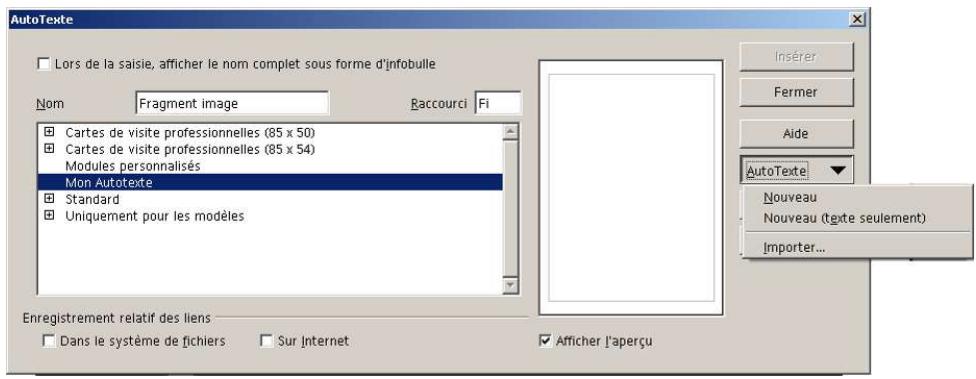
Si on clique sur le qui est apparu au prés de la catégorie Mon AutoTexte, l'AutoTexte Fragment image existe sur la liste et son aperçu est disponible.
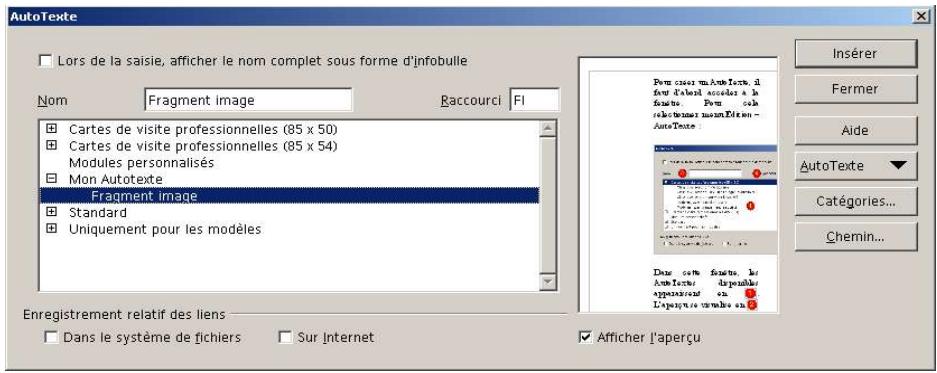
2 Insérer et organise l'AutoTexte
Pour insérer un AutoTexte dont le raccourci est connu, il suffit de taper sont raccourci et d'appuyer sur F3. Mais tous les raccourcis ne sont pas connus. L'icone dans la barre
d'instruments permet d'afficher tous les AutoTextes. Un cli c sur cette icone ouvre une fenetre qui montre toutes les catégories créées. L'AutoTexte Fragment image y figure.
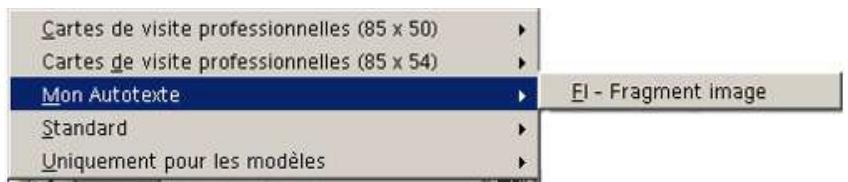
Pour organiser les différents AutoTexte, il faut rouvrir la fenêtre AutoTexte, sélectionner celui que l'on peut gérer et appuyer sur le bouton AutoTexte 6.
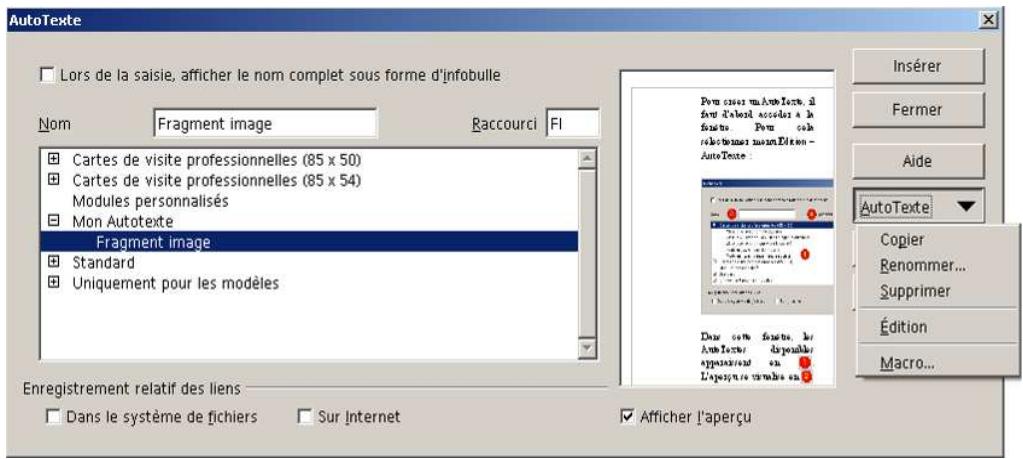
- l'option Copier permet de copier l'entrée dans le presse-papiers. Cela peut êtreMLSpondant pour des entrées particulièrement longues;
- l'option Renommer... permet de renomer l'entrée;
- Supprimer supprime l'entrée ;
- Édition, édite le texte dans un nouveau document Writer nommé Module de texte et portant sa référence. Vous pouvez ainsi y apporter les modifications nécessaires et l'enregistrer à nouveau directement ;
- Macro permet de démarrer une macro lors de l'insertion de l'entrée.
Pour changer une entrée de catégorie, la cliquer et la faire glisser jusqu'à la nouvelle catégorie.
Enfin, un bouton Chemin dans cette fenêtre d'AutoTexte permet de modifier le chemin d'enregistrement des entrées.
Les documents maîtres et sous-documents
Un document maître (icone et extension .sxg) permet de gérer des documents volumieux, tels qu'un livre相对较ient de nombreux chapitres, car il sert de container pour des fichiers OpenOffice.org Writer individuels. Ces fichiers individuels sont appelés sous-documents. Un document maître peut regrouper les sous-documents correspondant aux différentes parties d'un document volumieux sur lesquilles intervennent plusieurs personnes.
Quand on ajoute un fichier existant en tant que sous-document d'un document maître ou que l'on create un nouveau sous-document, un lien vers le sous-document est créé. Le contenu d'un sous-document ajouté à un document maître ne peut pas être édité.
Toute numérotation définie dans les sous-documents (numérotation des pages, des légendes, des notes de bas de page, des notes de fin ou autre) est reprise dans le document maître. Par exemple, si la première note de bas de page dans le premier sous-document a le numéro 6, la première note de bas de page du document suivant a le numéro 7.
Les styles appliqués dans les sous-documents, tels que les styles de paragraphe, sont automatiquement utilisés dans le document maître une fois celui-ci enregistré. Si on modifie un style dans le document maître, le style correspondant dans le sous-document resteinchangé.
Il est fortement recommendé d'utiliser le même modele de document pour le document maître et ses sous-documents. Lorsque on modifie ou create un style, ajouter ce style au modele de document, puis recharger le document maître pour appliquer le style à tous les sous-documents.
Lors de l'impression d'un document maître, le contenu de tous les sous-documents, les index et tout autre texte saisi sont également imprimés.
Dans un document maître, il est possible de créé une table des matières et un index prénant en compte tous les sous-documents.
1 Création d'un document maître
Quand on create un nouveau document maître, la première entrée dans le Navigateur est en原則 une entrée Texte. Saisir une introduction ou du texte. Cela permet de s'assurer que les styles définis dans le document maître restent valides dans les sous-documents.
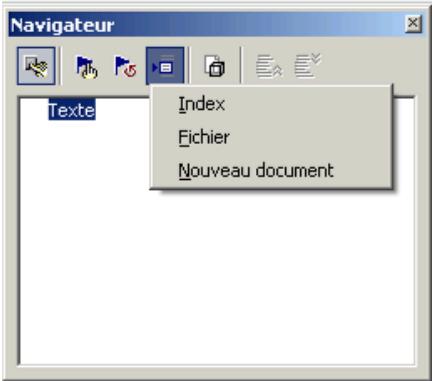
Dans le Navigateur, cliquer sur l'icone Inserer et maintainir le bouton gauche de la souris enforcé, puis effectuer l'une des opérations suivantes :
- Index pour creer une table des matieres pour le document entier;
Fichier pour insérer un fichier deja existant; - Nouveau document pour creer un nouveau document;
choisir Fichier - Enregistrer.
2 Navigateur pour documents maitres
Dans un document maître, existe la possibilité de faire basculer le Navigateur entre une vue en mode Normal et une vue en mode Arrière-plan.
Le Navigateur liste les composants principaux du document maître. Si on positionne le pointeur de la souris sur le nom d'un sous-document de la liste, le chemin d'accès complet du sous-document s'affiche.
Le Navigateur dans sa version particulière aux documents maitres a une allure un peu différente. On n'y trouve pas la zone de liste déroulante affichant les documents ouverts et on remarque des différences en ce qui concerne le nombre des icones affichées et leurs fonctions.

Basculer : Commute entre le mode Arriere-plan et le mode Normal.
Éditer: Éditez le contenu du composant sélectionné dans la liste Navigateur. Si la sélection est un fichier, le fichier est ouvert pour édition. Si la sélection est un index, la boîte de dialogue Index s'ouvre.

Actualiser: Permet de mettre à jour les éléments
- Sélection : Actualise le content de la sélection ;
- Index : Actualise les index et tables des matieres ;
- Liens: Actualise les liens;
- Tout : Actualise tous les contenus.
Insérer : Insère un fjichier, un index ou un nouveau document dans le document maître. Vous pouvez insérer des fjichiers dans le document maître en faisant glisser un fjichier à partir du Bureau et en le déposant dans la vue Arrière-plan du Navigateur.
Index: Insere un index ou une table des matieres dans le document maître ;
Fichier: Insere dans le document maître un ou plusieurs fichiers existants;
- Nouveau document : Crée et insère un nouveau sous-document. Dès que vous créez un nouveau document, le système vous invite à saisir le nom du fichier ainsi que l'emplacement où vous souhaitez l'enregistrer ;
- Texte : Insère dans le document maître un nouveau paragraphe dans lequel vous pouvez saisir du texte ;
Enregistrer les contenus liés : Enregistrre une copie du contenu des fichiers liés dans le document maître. De cette façon, le contenu actif reste disponible même si les fichiers liés ne sont plus accessibles.
Déplacer vers le bas : Déplace la sélection d'une position vers le bas dans la liste Navigateur. Vous pouze déplacer des entrées en effectuant un glisser-deposer dans la liste. Si vous déplacez une section de texte dans une autre section de texte, les deux sections de texte sont fusionnées.
Déplacer vers le haut: Déplace la sélection d'une position vers le haut dans la liste Navigateur. Vous pouvez déplacer des entrées en effectuant un glisser-deposer dans la liste. Si vous déplacez une section de texte dans une autre section de texte, les deux sections de texte sont fusionnées.
Menu contextuels :
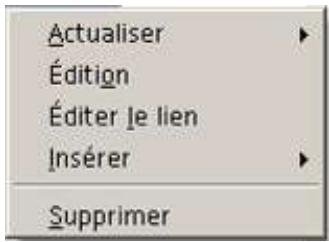
Les options Actualiser et Insérer seront les mêmes fonctions que les boutons décrits ci-dessus.
Éditer le lien : Modifie les propriétés du lien pour le fichier sélectionné.
Supprimer : Supprime la selection de la liste Navigateur.
3 Utilisation des documents maitres
Utilisez le Navigateur pour réarranger et éoperator les sous-documents dans un document maître.
Pour connaître le lien d'un sous-document, placer le pointeur de la souris sur le nom du sous-document dans le Navigator. Le chemin du document d'origine s'affiche dans une infobulle. Si le fichier ne se trouve plus dans le chemin d'origine, un averissement Fichier introuvable de couleur rouge s'affiche en plus du chemin.
- Pour ouvrir un sous-document en vue de son édition, cliquer avec le bouton droit de la souris sur le sous-document dans la liste du Navigator, puis désiré Editor ;
- Pour ajouter du texte dans un document maître, cliquer avec le bouton droit de la souris sur un élément dans la liste du Navigateur, puis désir Inésorer - Texte. Une section de texte est insérée dans le document maître juste avant l'élement sélectionné. Vous pouvez alors saisir du texte dans cette section;
- Pour supprimer un sous-document dans le document maître, cliquez avec le bouton droit de la souris sur le sous-document dans la liste du Navigateur, puis désir Supprimer. Cette commande ne supprime pas le fichier source;
-
Pour réorganiser les sous-documents dans un document maître, faire glisser un sous-document à déplacer vers un autre emplacement dans la liste du Navigateur ou selectionner un sous-document dans la liste, puis cliquer sur l'icone Déplacer vers le bas ou Déplacer vers le haut;
-
Pour ajouter un index (tel qu'une table des matières) à un document maître, cliquer avec le bouton droit de la souris sur un sous-document dans la liste du Navigateur, puis désir Inserer - Index. L'index est inséré dans le document maître juste audressus du sous-document sélectionné.
Pouractualiser un index dans un document maître,selectionner l'index dans le Navigateur, puiscliquez sur l'icone Actualiser
Le mode bascule du Navigateur
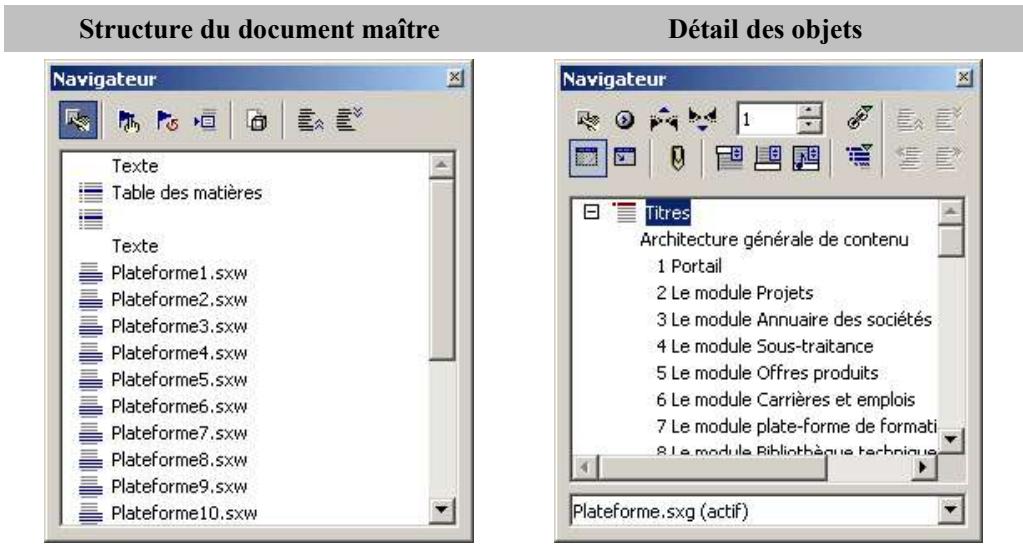
Ici, dans un document maître, le navigateur bascule du mode Gestion de la structure du document maître au mode visualisation des titres par appui de l'icone
4 Commencement de chaque sous-document sur une nouvelle page
- Vérifier que chaque sous-document commence par un titre formaté avec le même style de paragraphe, Titre 1, par exemple;
- Dans le document maître, désirsir Format - Styliste, puis cliquer sur l'icone Styles de paragraphe;
- Cliquer avec le bouton droit de la souris sur Titre 1 et désir Modifier ;
-
Cliqueur sur l'onglet Enchaînements ;
-
Dans la zone Sauts, activer la case à cocher Autoriser, puis Sélectionner Page dans la zone Type ;
- Pour faire commencer chaque sous-document sur une page impaire, activer la case à cocher Avec le style de page et Sélectionnéz l'option "Page droite";
- Cliquez sur OK.
5 Enregistrer d'un document maître comme document texte
- Dans le Navigateur, cliquer sur l'icone Basculer ;
- Dans la liste du Navigateur, double-cliquer sur "Sections";
- Cliquer avec le bouton droit de la souris sur une section et désir Éditer ;
- Sélectionnez toutes les sections répertoriées dans la liste Sections, puis cliquer sur Éliminer ;
- Cliquez sur OK;
- besoin Fichier - Exporter..., selectionner "OpenOffice.org 1.1 Texte" comme type de fichier, puis cliquer sur Enregistrer.
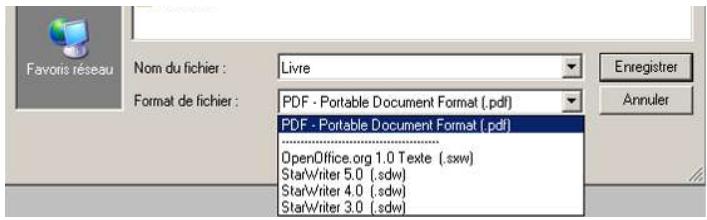
Attention de ne pas enregistrer en quittant si vous souhaitez conserver votre document maitre.
Les instructions automatiques
Les instructions automatiques sont des champs servant à contenir les données variables d'un document, telles que la date active ou le nombre total de pages du document. Les champes se composent d'un nom et d'un contenu. Pour afficher les noms des champs au lieu
du contenu des champs, et inversement,CHOISIR AFFICHAGE - Champs ou cliquez sur I'icone
Pour afficher ou masquer la trame de fond des champs dans un document, désir Affichage - Marques. Pour désactiver complètement cette fonction, désir Outils - Options - OpenOffice.org - Apparance et désactiver la case à cocher Trame de fond pour les,champs.
Pour changer la couleur de la trame de fond des champs, désiroir Outils - Options - OpenOffice.org - Apparance, puis selectionner une autre couleur dans la zone Parametre de couleur située en regard de l'option Trame de fond pour les champs.
La plupart des types de champs insérés dans un document, y compris les champs de base de données, contiennent et affichent des valeurs variables.
Les champs des types suivants exécutent une action précise lorsque vous cliquez dessus :
| Type de champ | Propriété |
| Substituant | Ouvre une boîte de dialogue permettant d'insérer l'objet pour lequel le substituant a été défini. |
| Insérer ↔reference | Place le pointeur de la souris sur la ↔reference. |
| Exécuter la macro | Exécute une macro. |
| Champ de saisie | Ouvre une boîte de dialogue permettant d'editor le contenu du champ. |
Lorsque on place le pointeur de la souris sur un champ de type substituant, texte masqué, insérer une reférence, variable, base de données ou défini par l'utilisateur, une infobulle s'affiche. Pour utiliser cette fonction, vérifier que la commande Infoballon est précédée d'une coche dans le menu Aide.
Pouractualiser l'ensemble des champs d'un document,appuyez sur F9ouchoisisr Edition-Tout selectionner et appuyez sur F9. Pouractualiser un champ ayant eté insere à partir d'une base de données,le selectionner et appuyer sur F9
Les champs s'obtiennent :
- soit par le menu Insertion - Instruction de champ ;
- soit par ctrl + F2 soit par l'icone située à gauche de l'écran dans la barre d'instruments.
Les instructions sont des informations automatiques que OpenOffice.org insere et gèr pour vous. Les champs que OpenOffice.org peut:gérer pour vous sont :
- Document : Les champs de document servent à insérer des éléments en rapport direct avec le document actif ;
- Récérances : C'est là où vous insérez les références ou les champs référencés dans le document courant ;
- Fonctions : Les champs de fonctions exécutent une fonction particulière qu'il est possible d'associer à une condition si le type de champ correspondant le permet ;
- Info document : Ces champs contiennent des informations sur les propriétés d'un document, telles que la date de création du document ;
- Variables : Les champs de variable vous permettent d'ajouter du contenu dynamique au document ;
- Base de données : Vous pouvez insérer dans le document des champs d'une base de données.
1 Document
Les champs de document servent à insérer des éléments en rapport direct avec le document actif. Outre les caractéristiques telles que le nom de fichier, le modele de document et les données statistiques, les champs de document reconnent également les données d'utilisateur, la date et l'heure.
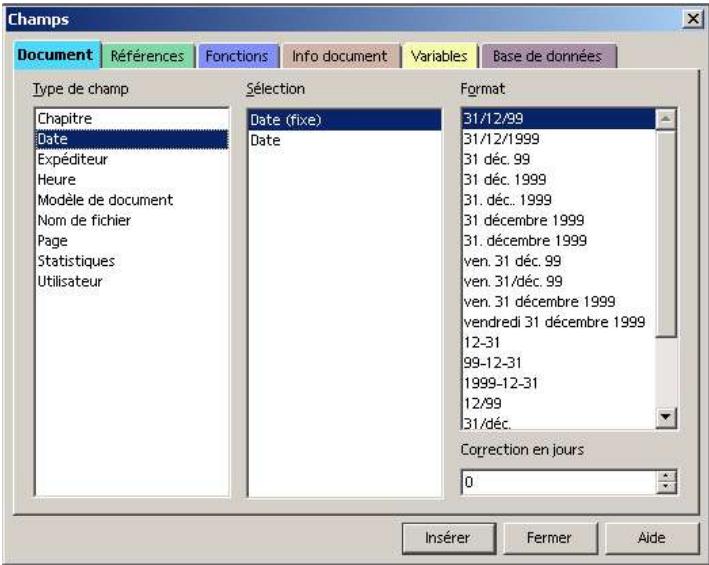
Les informations affichées dans la boîte de dialogue ci-dessus varient selon le type de champ sélectionné (la zone qui varie est situé au niveau du champ correction en jours).
Type de champ
Selectionnez le type du champ. Les champs suivants sont disponibles :
Auteur : Insertion du nom de l'auteur. L'auteur est l'utilisateur qui a enregistré le document la première fois.
Le nom de l'auteur d'un document est indiqué après la date et l'heure qui sont affichées dans la zone Créé le dans l'onglet accessible via Fichier - Propriétés - Général, à condition que l'auteur ait activé la case à cocher Utiliser les données d'utilisateur de cet onglet lors de l'enregistrement initial du fichier.
OpenOffice.org sait qui est l'auteur du document, car, lors de l'installation du logiciel, il a fallu (ce n'est pas une obligation, maisça rend service) replir son état civil. Ce genre de renseignements est également utile pour l'AutoTexte Si vous n'avez pas repli ces renseignements, et que vous en avez finalement besoin : menu Outils - Options - Général - Données d'identité.
Chapitre : Insertion du numero et/ou du nom du chapitre courant.
Date : Saisie de la date active. Soit cette date ne peut plus être modifiée (date fixe), soit elle est actualisée automatiquement (date variable). Sous Format, besoin le format de date voulu.
Nom de fichier : Insertion du nom de fichier et/ou du chemin d'accès au repertoire du document actif. Le nom de fichier sans extension peut également être inséré.
Numero de page : Insertion du numero de la page active, precedente ou suivante.
La numération des pages se fait "toujours" dans l'en-tête ou dans le pied de page. Il est bien sur possible d'insérer la numération des pages ailleurs que dans l'en-tête ou dans le pied de page, mais seuls les en-têtes et pieds de pages sont des zones "protégées", spécialement conçues pour ce type d'informations à reproduce sur toutes les pages.
Il faut cependant bien différencier deux notions lors de la numérotation des pages : le numéro de la page et le nombre de pages. Ces deux notions correspond à deux instructions bien définies. Dans un document de 15 pages, si vous étés à la page 10, vous étés en fait à la page numérotable 10 sur un nombre de pages de 15.
Ces instructions s'obtiennent, comme toutes les instructions automatiques de OpenOffice.org soit par l'icone, soit par le menu Insertion - Champ. Vous constaterez alors que pour la numérotation des pages, il y a deux instructions.
La seule dificulté consiste à les insérer dans le bon ordre, et à taper soi même le symbole "/" (ou tout autre symbole), pour séparer les deux instructions. On peut même insérer du texte, ce qui aurait pour conséquence de donner une numérotation de ce type : Page "champ de numéro de page" sur "champ de nombre de pages".
L'instruction automatique correspondant au nombre total de page du document courant se trouve dans Statistique - Pages.
Expéditeur : Insertion d'un champ contenant des indications sur l'utilisateur. Le contenu du champ a été saisi lors de l'installation et peut être modifié sous Outils - Options - OpenOffice.org - Données d'identité.
Statistique : Insertion de données statistiques sur le document (nombre de pages, de paragraphs, de mots, de caractères, de tableaux, d'image et d'objects).
Modèle de document : Insertion du nom de fichier et/ou du chemin vers le réseau du modulo de document actif, ou encore du nom de fichier sans extension. Outre le nom du fichier (tel qu'affiché par les gestionnaires de fichiers), vous pouvez également utiliser les deux formats Catégorie et Modèle : ceux-ci reconnent les noms affichés dans la boîte de dialogue servant à la gestion des modèles de document sous OpenOffice.org.
Heure : Insertion de l'heure système active. Soit cette heures ne peut plus être modifiée (heure fixe), soit elle est actualisée quand vous actualisez le champ avec la touche F9 (heure variable).
1.1 Sélection
Si vous double-cliquez sur une entrée tout en appuyant sur la touche ctrl, le champ est inséré immédiatement dans le document.
Dans la zone Format, vous pouvezCHOISIR la forme du numero de page. Si vous choisissez le format Texte, vous pouvez enter libreotide dans la zone Valeur.
Dans la zone Correction, vous pouvez saisir un facteur de correction (par exemple, +1 ou -1) pour changer l'affichage du numéro de la page active. Cette fonction est nécessaire lorsque le numéro de la page suivante est affché en bas de chaque page (la valeur de correction est alors de +1). Le champ qui détermine le numéro de page doit figurer dans le document afin que son contenu puisse être inséré. Ainsi, sur la première page du document, le numéro de page suivante est automatiquement omis.
Les nombres de page insérés sont toujours des nombres entiers et jamais un zéro. Par conséquent, la valeur de décalage -1 dans le cas du champ Page précédente ne fonctionne qu'à partir de la page 3.
Si vous voulez corriger non pas simplement le numéro de page affché (par exemple "page 2" en "page 3"), mais réellement modifier le numéro de page lui-même, utilisez la commande Insertion - Saut manuel... Cette commande insère en fait un nouveau style de page.
1.2 Format
Choisissez un format pour le champ à insérer.
Pour les champs de date et d'heure, vous pouvez définir votre propre format en plus des formats existant déjà :CLSique sur l'option Autres formats... pour ouvrir la boite de dialogue Format numeroque.
Si vous choisissez l'option Numéro de chapitre sans séparateur pour un champ de chapitre, les séparateurs définis sous Outils - Numération des chapitres sont ignorés.
Pour les champs Récurrence, vous pouvez désirier le numéro de chapitre comme Format. Dans ce cas, le numéro de chapitre de l'objet référencé s'affiche dans le champ. Si ce niveau de chapitre n'est pas numérique, OpenOffice.org Writer en recherche un qui soit numérique parmi les niveaux supérieurs et insère le numéro trouvé.
Vous pouvez désir un format pour les références aux séquences. Vous disposez notamment des options suivantes :
Catégorie et numéro : Ce format porte sur la totalité du texte compris entre le début du paragraphe et le champ Séquence inclus
Texte de légende: Ce format porte sur le texte qui suit le champ Séquence jusqu'à la fin du paragraphe
Numero : Ce format ne porte que sur le numero de referencia.
1.3 Zone variable
Contenu fixe : Insère le champ en tant que contenu statique, c'est-à-dire que le champ ne peut pas être actualisé.
Niveau: S'il s'agit d'un champ de type Chapitre, spécifiez un niveau.
Correction : S'il s'agit d'un champ indiquant le numero de page, spécifiez la valeur de correction du numero en question. Cette option permet par ex. d'insérer le numero de la page de suite sur une page.
Correction en jours -/- minutes : Ici, vous pouvez saisir la correction souhaitée pour un champ de date ou un champ horsaire.
Valeur : S'il s'agit d'un champ définir par l'utilisateur, saisissez le contenu du champ. Cette zone de texte n'est disponible pour les champs de document que lorsque vous souhaitez saisir, pour les champs de type Page, le numéro de la page précédente ou suivante en format de texte.
2 Références
C'est là où sont insérez toutes les références ou les champs référencés dans le document courant. Les références sont les champs référencés dans le même document ou dans des sous-documents d'un document principal. Les références sont les illustrations, les repères de texte, les note de bas de page...
L'avantage d'écrit une référence croisée comme champ est que vous ne doivent pas modifier les références manuellement chaque fois que vous modifierez votre document. La mise à jour des champs se fait avec la touche F9 et toutes les références du document seront mises à jour.
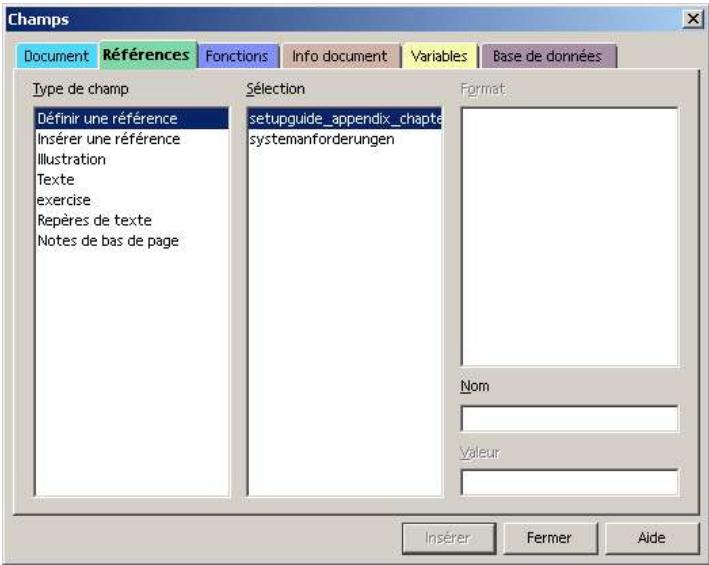
3 Type de champ
Selectionnez le type du champ. Les champs suivants sont disponibles :
Définir une référence : Sélectionner le texte que vous poulez ↔ émetencer. Sous Nom, écrirez un nom pour cette nouvelle ↔ émetrence. Quand vous cliquez sur insérer, le nom de la ↔ émetration apparaitra alors comme identification dans la zone Sélection.
Insérer une reférence : Insérer une reférence permet d'insérer une reférence personnelle créé grâce à la fonction Définir une reférence.
Dans types de champs vous pourrez aussi trouver tous les autres types de références créées par OpenOffice.org lui même telles que les repères de texte, les notes de base de page, les légendes...
3.1 Sélection
Dans cette zone vous trouvez tous les références du type de champ choisi :
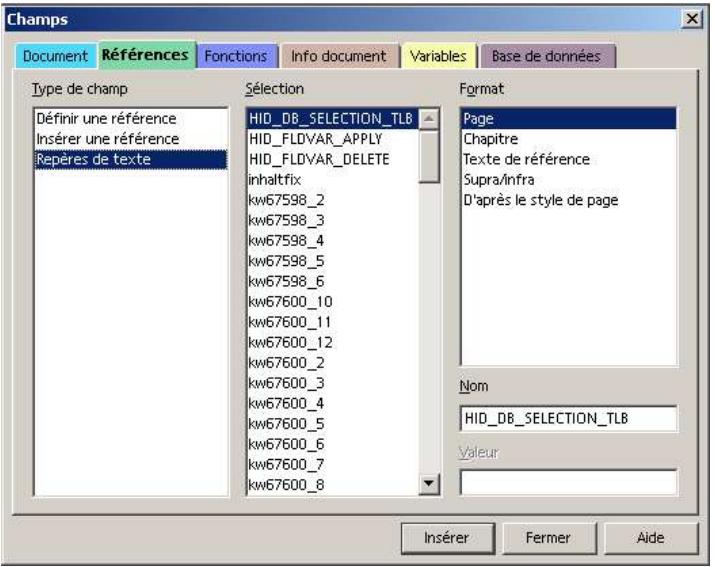
Si vous double-cliquez sur une entrée tout en appuyant sur la touche , le champ est inséré immédiatement dans le document avec pour valeur cette affichée dans la zone Format.
3.2 Format
Choisissez le format que vous poulez employer pour le champ de referencia choisi. Les formats suivants sont disponibles :
| Format | Description |
| Page | Insère le numéro de la page contenant la cible de référence. |
| Chapitre | Insère le numéro de chapitre contenant la cible de référence. |
| Texte de référence | Insère le texte complet de la cible de référence. |
| Supra/Infra | Insère "Supra" ou "Infra", selon l'endetroit de la cible de référence relativement à la position du champ de référence. |
| D'après le style de page | Insère le numéro de la page contenant la cible de référence en utilisant le format indiqué dans le modele de page. |
4 Fonctions
Les champes de fonctions exécutent une fonction particulière qu'il est possible d'associer à une condition si le type de champ correspondant le permet. Vous pouvez définir des champes qui exécutent une macro spécifique sur simple clic, ou encore qui masquent des passages de texte si une condition particulière est replie. Pour certains objets, tels que les images, les tableaux ou les cadres, vous pouvez définir des substituants qui seront insérés en cas de besoin dans le document.
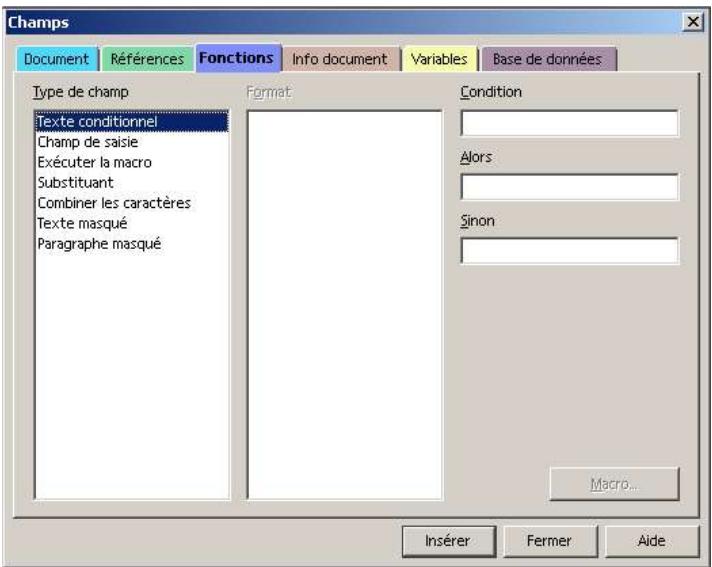
là encore la boîte de dialogue est découvert en trois partie dont deux fixes et une variable.
4.1 Type de champ
Sélectionné le type du champ. Les champs suivants sont disponibles :
Texte conditionnel : Insertion d'un texte en fonction d'une condition. Exemple : saisissez "x eq 1" (sans les guillemets) comme Condition ; dans le champ Alors, saisissez le texte à insérer dans le cas x = 1 et, dans le champ Sinon, le texte à insérer dans les autres cas. X doit être définie avec le type de champ Définir une variable ou avec un champ de saisie pour une nouvelle variable (voir Variables page 332).
Champ de saisie : Insertion de champs de formulaires pour la saisie de texte. Ces champs peuvent en outre etre associés à une annotation. Lorsque vous cliquez sur le bouton Inserer, la boite de dialogue Champ de saisie, qui vous permet d'entrer le texte de votrechoix, s'affiche.
Exécuter la macro : Insertion d'un champ de texte qui exécute automatiquement la macro qui lui est associée lorsque vous double-cliquez dessus. Cliquez sur le bouton Macro... pour sélectionner la macro dont vous avez besoin ; ceci fait, saisissez les explications nécessaires dans la zone de texte Annotation.
Substituant : Insertion d'un substituant dans le document. Définissez le type de substituant sous Format. Saisissez la description dans la zone Substituant et, le cas échéant, des explications sous Annotation. Lorsque vous cliquez sur le substituant dans le document, vous insérez l'objet qu'il représenté.
Texte masqué : Insertion d'un texte qui sera masqué si une condition est remplie. Pour obtenir le masquage de ces/textes à l'écran, désactiver la case à cocher Textes masqués sous Outils - Options - Texte - Aides au formatage.
Paragraphe masqué : Masquage d'un paragraphe si le critère saisi sous Condition est rempli. Ce champ peut servir à interdirre des paragraphs vides à l'impression. Pour obtenir le masquage de ces textes à l'écran, désactiver la commande de menu Affichage - Paragraphes masqués ou la case à cocher Paragraphes masqués sous Outils - Options - Texte - Aides au formatage.
4.2 Format
Choisissez un format pour le champ à insérer.
Dans le cas des champs de fonctions, la zone Format n'est significative qu'vec le champ de type Substituant et vous permet de préciser quel objet remplace un substituant.
4.3 Zone variable
Condition : Saisissez ici le critère pour les champs associés à une condition.
Alors, Sinon : Spécifiez les contenus des champs variant en fonction de la condition. Le contenu assigné est n'est pas le même pour une condition replie (Alors) que pour une condition non replie (Sinon). Ces zones de texte n'apparaissent que pour les champs fonctionnels de type Texte conditionnel.
Annotation : Saisissez ici la remarque pour le type de champ correspondant.
Selection : Liste dans laquelle vous selectionnez la macro d'un module à executer. Si le moduleChoisi ne contient qu'une seule macro,le champ de selection ne contient qu'une seule entree.
Nom de la macro : Le nom de la macro sélectionnée dans le champ de selection s'affiche ici pour les champs destinés à executer des macros.
Substituant : Si vous avez besoin le type de champ Substituant, vous pouvez définir ici un substituant.
Texte masqué : Pour le type de champ Texte masqué, vous pouvez saisir le texte dont l'affichage dépend d'une condition.
Caracteres : Si le type de champ Combiner les caractères est sélectionné, saisissez les caractères à combiner.
Valeur : Si le type de champ Combiner les caractères est sélectionné, saisissez une valeur.
4.4 Conditions et variables
Une variable x quelconque peut etre insere dans une condition. Dans ce cas, x peut etre soit le nom du champ definite par vous-meme (type "Definir une variable" ou champ d'utilisateur) et possedant une valeur fixe, soit une variable OpenOffice.org dont la valeur depend du document. Exemples :
x == 1 ou La condition est vérifiée (Vrai) si la variable "x" est égale à 1. Par exemple, x EQ 1 pour définir une condition applicable à chaque page d'un document, saisissez "page" pour x:Page == 1. Cette condition est donc vraie si le document comporte une seule page.
x != 1 ou La condition est vérifiée (Vrai) si la variable "x" est différente de 1.
x NEQ 1
x == 0 La condition est vérifiée (Vrai) si la variable "x" est un multiple du nombre pi.
Si vous utilisez des opérateurs de comparaison dans les chaînes, placez-les entre guillemets doubles :
x = = "ABC" ou Deteimine si la variable "x" contient (Vrai) la chaîne "ABC" ou non x EQ "ABC" (Faux).
x = = '' ou x EQ "" Determine si la variable "x" contient une chaîne vide.
ou
!x ou NOT x
À noter que pour désigner l'opérateur d'égalité dans une condition, il faut saisir deux signes "Égal" (par ex. x == 1 ). Si vous avez défini une variable de valeur 1 et que vous saississez la condition "faux x = 1 ", OpenOffice.org n'évaluera pas correctement votre condition et donnaires nouveaux valeurs faux comme résultat.
Fonctions simples
| Nom | Notation | Description |
| Addition | + | Calculé la somme Exemple: <A1> + 8 |
| Soustraction | - | Calculé la différence Exemple: 10 - <B5> |
| Multiplication | MUL ou * | Calculé le produit Exemple: 7 MUL 9 |
| Division | DIV ou / | Calculé le quotient Exemple: 100 DIV 15 |
| Somme | SUM | Calculé la somme des cellules sélectionnées. Exemple: SUM <A2:C2> Calcule la somme des valeurs des cellules A2 à C2. |
| Arrondi | ROUND | Arrondit un nombre à la décimale indiqués. Exemple: 15.678 ROUND 2 affiche 15.68 |
| Pourcentage | PHD | Calculé un pourcentage. Exemple: 10 + 15 PHD affiche 10.15 |
| Racine carrée | SQRT | Calculé la racine carrée Exemple: SQRT 25 affiche 5.00 |
| Puisance | POW | Calculé la puissance d'un nombre. Exemple: 2 POW 8 affiche 256.00 |
Opérateurs
Voussupvezinsererdivorsopérateursdansvos formules.Choisisseeparmi les fonctions suivantes:
| Nom | Notation | Description |
| Départeure de liste | | | Sépare les éléments d'une liste. |
| Exemple d'utilisation d'une liste : | ||
| MIN 10|20|50|<C6>|<A2:B6>|20 | ||
| Égal | EQ or == | Vérifie si les valeurs choisisies sont égales. Si elles le sont le résultat sera 1 sinon 0. |
| Exemple: <A1> EQ 2 affiche 1, si le contenu de A1 égal 2. | ||
| Différent | NEQ or != | Test d'inégalité entre deux valeurs |
| Exemple: <A1> NEQ 2 affiche 0 (faux), si le contenu de A1 égal 2. | ||
| Inférieur ou égal | LEQ | Teste si la valeur est inférieure ou égale à la valeur spécifique |
| Exemple: <A1> LEQ 2 affiche 1 (vrai), si le contenu de A1 est inférieur ou égal à 2. | ||
| Supérieur ou égal | GEQ | Teste si la valeur est supérieure ou égale à la valeur spécifique |
| Exemple: <A1> GEQ 2 affiche 1 (vrai), si le contenu de A1 est supérieur ou égal à 2. | ||
| Strictement inférieur | L | Teste si la valeur est strictement inférieure à la valeur spécifique |
| Exemple: <A1> L 2 affiche 1 (vrai), si le contenu de A1 est plus petit que 2. | ||
| Strictement supérieur | G | Teste si la valeur est strictement supérieur à la valeur spécifique |
| Exemple: <A1> G 2 affiche 1 (vrai), si le contenu de A1 est plus grand que 2. | ||
| OR Booléen | OR | Calcule avec le OR Booléen |
| Exemple: 0 OR 0 affiche 0 (faux), tous les autres cas returne 1 (vrai) | ||
| XOr Booléen | XOR | Calcule avec le OR exclusif Booléen |
| Exemple: 1 XOR 0 affiche 1 (vrai) | ||
| ET Booléen | AND | Calcule avec le AND Booléen |
| Exemple: 1 AND 2 affiche 1 (vrai) | ||
| Not Booléen | NOT | Inverse avec le NOT Booléen |
| Exemple: NOT 1 (vrai) affiche 0 (faux) |
Fonctions Statistiques
| Nom | Notation | Description |
| Moyenne | MEAN | Calcule la moyenne arithmetique d'une liste de valeurs. Exemple : MEAN 10|30|20 affiche 20 |
| Valeur Minimal | MIN | Calcule la valeur minimale d'une liste de valeurs. Exemple : MIN 10|30|20 affiche 10 |
| Valeur Maximal | MAX | Calcule la valeur maximale d'une liste de valeurs. Exemple : MAX 10|30|20 affiche 30.00 |
Fonctions Trigonométries
| Nom | Notation | Description |
| Sinus | SIN | Calcule le sinus pour un angle en radians Exemple : SIN (PI/2) |
| Cosinus | COS | Calcule le cosinus pour un angle en radians Exemple : COS 1 |
| Tangent | TAN | Calcule la tangent pour un angle en radians Exemple : TAN <A1> |
| Arc Sinus | ASIN | Calcule l'arc sinus pour un angle en radians Exemple : ASIN 1 |
| Arc Cosinus | ACOS | Calcule l'arc cosinus pour un angle en radians Exemple : ACOS 1 |
| Arc Tangent | ATAN | Calcule l'arc tangent pour un angle en radians Exemple : ATAN 1 |
Propriétés de document
Lesvariables suivantes sontaussi disponibles dansFichier-Propriétés-Statistiques.
CHAR Nombre de caractères dans le document
WORD Nombre de mots dans le document
PARANoMbe de paragraphs dans le document
GRAPH Nombre d'images dans le document
TABLES Nombre de tableaux dans le document
OLE Nombre d'objects OLE dans le document
PAGE Nombre de page total du document
Données d'identité
Lors de la formulation d'une condition, vous avez également accès aux données d'identité spécifiées sous Outils - Options - OpenOffice.org - Données d'identité. Les données d'identité sont toujours des chaînes de caractères et vous pouvez en interroger le contenu avec "==" (EQ), "!=" (NEQ) ou "!" (NOT).
Le tableau suivant contient la liste des variables de données d'utilisateur avec leur signification:
| Variable | Signification |
| user_firstname | Prénom |
| user_lastname | Nom |
| user�始s | Initiales |
| user_company | Société |
| user_firstname | Rue |
| user_country | Pays |
| user_zipcode | Code postal |
| user_city | Ville |
| user_title | Titre |
| user_position | Poste |
| user_tele_work | Téléphone bureau |
| user_tele_home | Téléphone privé |
| user_fax | Numéro de fax |
| user_email | Adresse e-mail |
| user_state | État (uniquement dans certaines versions de OpenOffice.org) |
Par exemple, si vous voulez-cache un paragraphe, un texte ou une section à un utilisateur possédant les initiales "LM", saisissez la condition suivante: user_initiels=="LM".
Conditions et champs de base de données
Voupez définir des conditions qui déterminent l'accès aux bases de données ou aux champes de base de données. Par exemple, vous avez la possibilité de vérifier le contenu d'un champ de base de données à l'aide d'une condition, ou d'utiliser des champes de base de données dans des expressions logiques. Le tableau suivant indique d'autres exemplés d'utilisation de conditions qui font réference à des bases de données :
| Exemple | Signification |
| Basededonnées.Table.Société ou Basededonnées.Table.Société != "ou Basededonnées.Table.Société NEQ "" | La condition est vérifiée (Vrai) si le champ SOCIETE n'est pas vide. (Dans le premier exemple, aucun opérateur n'est nécessaire.) |
| !Basededonnées.Table.Société ou NOT Basededonnées.Table.Société ou Basededonnées.Table.Société == "ou Basededonnées.Table.Société EQ "" | Renvoie Vrai si le champ de données SOCIETE est vide. (Le point d'interrogation équivaut à un NON logique.) |
| Basededonnées.Feuille.Société != "Sun Microsystems" ou Basededonnées.Feuille.Société NEQ "Sun Microsystems" | Renvoie VRAI si l'entrée active dans le champ SOCIETE est "Sun Microsystems". |
| Basededonnées.Table.Prénom AND Basededonnées.Table.Nom | Renvoie la valeur Vrai si l'enregistrement contient à la fois un nom et un prénom. |
Notez la différence entre le non logique !!" (NOT) et l'opérateur d'inégalité !=" (NEQ).
Lorsque vous faites reférence à un champ de base de données dans une condition, employez la forme Nomdebasedonnées. NomdTable. Nomdechamp.
Exemple: paragraphe masqué et champ de base de données
Voupez create une condition qui masque un champ vide, par exemple, quand le champ SOCIETE n'est pas renseigné dans certains enregistements de données.
Selectionnez le champ "Paragraphe masque" et saisissez la condition suivante : CarnetAdresses.Adresses.Societe EQ "" ou NOT CarnetAdresses.Adresses.Societe. Si le champ de données SOCIETE est vide, la condition est vraie et le paragraphe correspondant sera masqué et ignoré à l'impression.
Affichage d'un texte conditionnel basé sur le contenu d'un champ de base de données
Dans cet exemple, la première partie insère un espace entre le champ "Prémom" et le champ "Nom" dans un document, et la deuxième partie insère du texte basé sur le contenu d'un nom de champ. Cet exemple nécessite qu'une source de données des adresses soit enregistrée dans OpenOffice.org.
- Choisissez Insertion - Champ - Autres et cliquez sur l'onglet Base de données ;
- Ouvrez une source de données et affichez-en les enregistements. Insérez ensuite les deux champs de publipostage PRÉNOM et NOM à la suite dans le document ;
- Sélectionnez un enregistrement dans la vue de source de données et cliquez sur l'icone Données dans les champs pour transférer, dans le document, le contenu des champes de l'enregistrement sélectionné;
- Pour ajouter un espace, placez le curseur entre les deux champs et inserez un champ supplémentaire de type "Texte conditionnel" avec les paramètres suivants :
Condition: CarnetAdresses.Adresses.Prénom
- Dans la zone Condition, saisissez : "CarnetAdresses.Adresses.Prénom".
Puis: espace
Vouss pouvez maintainant utiliser une condition qui insere du texte basé sur le contenu du champ "Prénom".
- Dans la boîte de dialogue Champs, cliquez sur l'onglet Fonctions ;
- Insérez un champ de type "Texte conditionnel" avec les paramètres suivants :
Condition: CarnetAdresses.Adresses.Prénom = = "Michel"
Puis:Cher
- Sinon: Bonjour
- Cliquez sur Insérer.
4.5 Macro...
Un cli c sur ce bouton appelle la boite de dialogue Macro pour selection d'une macro a executer après un cli c sur le champ. Ce bouton est actif uniquement si le type de champ fonctionnel selectionné est Exécuter la macro.
5 Info document
Les champs Info document contiennent des informations sur les propriétés d'un document, telles que la date de création du document. Pour afficher les propriétés d'un document,CHOISSEZ FICHIER - PROPRIÉTÉS.
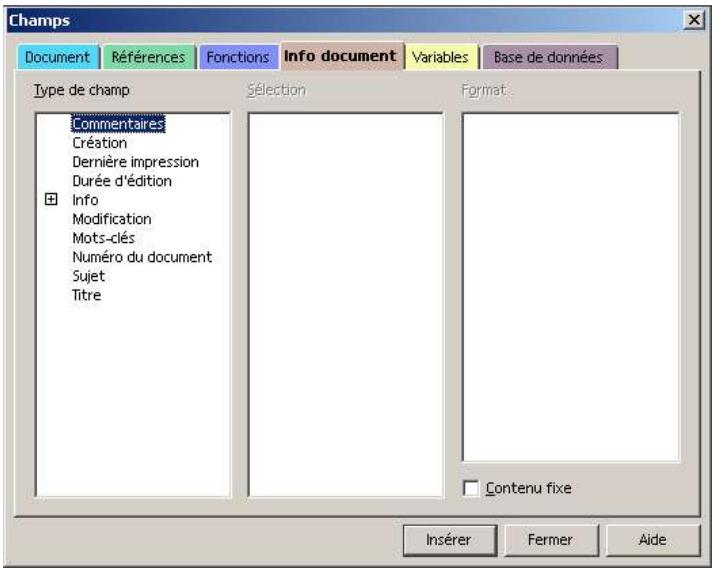
6 Type de champ
Selectionnez le type du champ. Les champs suivants sont disponibles :
Modifie : Insere le nom de l'auteur du document ainsi que la date ou l'heure du dernier enregistrement du document.
Temps total d'edition: Insère le temps passé à éoperator un document.
Description: Insère le commentaire qui a été saisi dans l'onglet Description de la boîte de dialogue obtenu en choisisant Fichier - Propriétés.
Numero de document : Insere le numero de version du document actif.
Created : Insère le nom de l'auteur du document ainsi que la date ou l'heure à laquelle le document a été créé.
Info 0 - 3 : Insère le contenu des champs Info situés dans l'onglet Utilisateur de la boîte de dialogue obtenu enCHOISSSANT FICHIER - PROPRIÉTÉS.
Imprimé : Insère le nom de l'auteur du document ainsi que la date ou l'heure de la dernière impression du document.
Mots-clés : Insère les mots-clés qui ont été saisis dans l'onglet Description de la boîte de dialogue obtenu en choisissant Fichier - Propriétés.
Sujet : Insère le sujet qui a été saisi dans l'onglet Description de la boîte de dialogue obtenue enCHOISIGANT FICHIER - PROPRIÉTÉS.
Titre : Insère le titre qui a été saisi dans l'onglet Description de la boîte de dialogue obtenue enCHOISIGANT FICHIER - PROPRIÉTÉS.
Les champes de texte ci-après ne sont visibles ou disponibles que lorsque le type de champ correspondant a été sélectionné.
6.1 Sélection
Vousselectionnezunchampici.
Si vous double-cliquez sur une entrée tout en appuyant sur la touche ctrl, le champ est inséré immédiatement dans le document.
| Champ | Fonction |
| Page précédente | Insertion du numéro de la page précédent. |
| Page suivante | Insertion du numéro de la page suivante. |
| Numero de page | Insère le numéro de la page active. |
Dans la zone Format, vous pouvezCHOIsir la forme du numero de page. Si vous choisissez le format Texte, vous pouvez entrER voRre propre texte dans la zone Valeur.
Dans la zone Correction, vous pouvez saisir un facteur de correction (par exemple, +1 ou -1) pour changer l'affichage du numéro de la page active. Cette fonction est nécessaire lorsque le numéro de la page suivante est affché en bas de chaque page (la valeur de correction est alors de +1). Le champ qui détermine le numéro de page doit figurer dans le document afin que son contenu puisse être inséré. Ainsi, sur la première page du document, le numéro de page suivante est automatiquement omis.
Pour les types de champ Création, Modification et Dernière impression, vous pouvez désirir d'inclure ou non les champs Auteur, Heure et Date ou Modification, Création et Dernière impression.
6.2 Format
Choisissez un format pour le champ à insérer.
Pour les champs de date et d'heure, vous pouvez définir votre propre format en plus des formats existant déjà : cliquez sur l'option Autres formats... pour ouvrir la boîte de dialogue Format numérique.
Yououpouvezdéfinirrespectivementles formatsde l'heureet de la date.
6.3 Contenu fixe
Insère le champ en tant que contenu statique, c'est-à-dire que le champ ne peut pas'être actualisé.
Les champ fixes sont évalués uniquement dans le cas de la création d'un nouveau document à partir d'un modele qui contient lui-même un champ fixe. Les champ de date fixe dans un modele insèrent la date à laquelle un nouveau document a été créé sur la base de ce modele.
7 Variables
Les champs de variable vous permettent d'ajouter du contentu dynamique au document. Par exemple, vous pouvez utiliser une variable pour redéfinir la numération des pages.
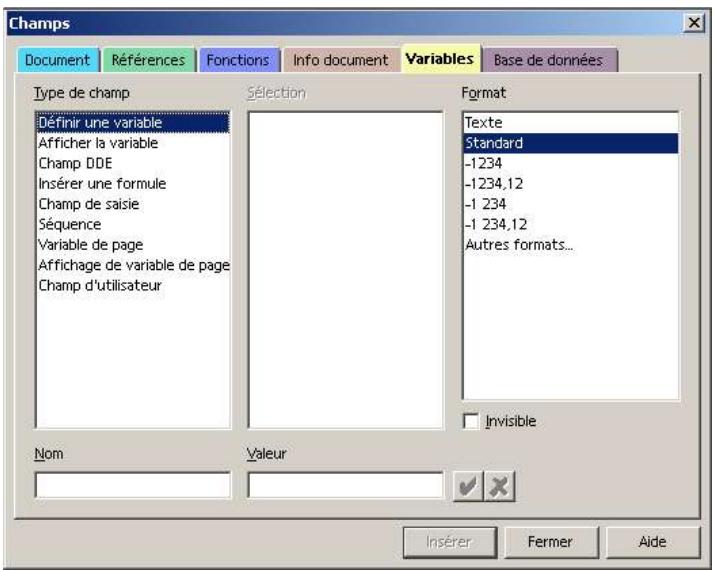
Type de champ
Selectionnez le type du champ. Les champs suivants sont disponibles :
Définir une variable : Définit une variable et sa valeur. Pour modifier la valeur d'une variable, cliquez devant le champ de la variable, puis choisissez Édition - Champ.
Afficher la variable : Insere la valeur active de la variable sur laquelle vous cliquez dans la liste Sélection.
Champ DDE : Insère un lien DDE dans le document ; ce lien peut ensuite être actualisé à tout moment à l'aide du nom assigné.
Insérer une formule : Insere un nombre constant ou le résultat d'une formule.
Champ de saisie : Insère la nouvelle valeur d'une variable ou d'un champ d'utilisateur.
La valeur d'une variable définie dans un champ de saisie n'est prise en compte qu'a partir de l'endetroit où le champ est inséré. Pour modifier la valeur de la variable plus loin dans le document, insérez un autre champ de saisie de même nom que le premier champ, mais avec une valeur différente. Toutefois, la valeur d'un champ d'utilisateur est modifiée de façon globale.
Les variables sont affichées dans le champ Sélection. Lorsque vous cliquez sur le bouton Insérer, la boîte de dialogue Champ de saisie s'affiche pour vous permettre de saisir la nouvelle valeur ou un autre texte comme remarque.
Sequence : Insere une numérotation automatique pour les tableaux, les images ou les cadres texte.
Variable de page : Insère dans le document un point de référence à partir duquel le calcul du nombre de pages doit reprendre. Sélectionnez "activé" pour activer le point de référence ou "désactiver" pour le désactiver. Vous pouvez également saisir un facteur de correction afin que le calcul du nombre de pages débute à un autre numéro.
Affichage de variable de page : Affiche le nombre de pages calculé entre le point de refERENCE Variable de page et ce champ.
Champ d'utilisateur: Insère une variable globale personnalisée. Vous pouvez utiliser le champ d'utilisateur pour définir une variable comme élément d'une instruction de condition. Lorsque vous modifiez un champ d'utilisateur, toutes les instances de la variable inclues dans le document sont actualisées.
Les champs de texte ci-après ne sont visibles ou disponibles que lorsque le type de champ correspondant a eté sélectionné.
Format : Choisissez un format pour le champ à insérer.
Pour les champs définis par l'utilisateur, cliquez sur le format à appliquer dans la liste Format, ou cliquez sur Autres formats pour définir un format personnelisé.
Nom : Tapez le nom du champ définir pour l'utilisateur que vous pouze creer. Pour placer une cible, cliquez Reforence dans le liste, entrez un nom dans cette boite, et puis cliquez
sur Insertion. Pourmettre en reference la nouvelle cible,cliquez le nom de cible dans la liste des choix.
Valeur : S'il s'agit d'un champ définir par l'utilisateur, saisissez le contenu du champ. Cette zone de texte n'est disponible pour les champs de document que lorsque vous souhaitez saisir, pour les champs de type Page, le numéro de la page précédente ou suivante en format de texte.
Dans la liste Format, définissez si la valeur doit être insérée sous forme de texte ou de nombre.
Sélection : Vous sélectionné un champ ici.
Si vous double-cliquez sur une entrée tout en appuyant sur la touche ctrl, le champ est inséré immédiatement dans le document.
| Champ | Fonction |
| Page précédente | Insertion du numéro de la page précédente. |
| Page suivante | Insertion du numéro de la page suivante. |
| Numero de page | Insère le numéro de la page active. |
Dans la zone Format, vous pouvezCHOISIR la forme du numero de page. Si vous choisissez le format Texte, vous pouvez entrez libre your propre texte dans la zone Valeur.
Dans la zone Correction, vous pouvez saisir un facteur de correction (par exemple, +1 ou -1) pour changer l'affichage du numéro de la page active. Cette fonction est nécessaire lorsque le numéro de la page suivante est affché en bas de chaque page (la valeur de correction est alors de +1). Le champ qui déterminé le numéro de page doitfigurer dans le document afin que son contenu puisse être inséré. Ainsi, sur la dernière page du document, le numéro de page suivante est automatiquement omis.
Dans un document HTML, deux champs supplémentaires sont proposés pour le type de champ Définir une variable : HTML_ON et HTML_OFF. Lors de l'enregistrement du fichier en tant que document HTML, le texte saisi dans la zone Valeur est converti en balise HTML ouvrante (
Double-cliquez sur une entrée tout en appuyant sur la touche ctrl, ou bien seLECTIONnez la variable souhaitation puis appuyez sur la touche d'espace pour l'insérer immédiatement dans le document.
Formula : Cette option n'est disponible que si le type de champ Insérer une-formule est selectionné.
Annotation : Saisissez ici la remarque pour le type de champ correspondant.
Correction : S'il s'agit d'un champ indiquant le numéro de page, spécifiez la valeur de correction du numéro en question. Cette option permet par exemple d'insérer le numéro de la page de suite sur une page.
Invisible : Masque le contenu du champ dans le document. Le champ inséré est alors représenté par une marque gris clair dans le document. Cette option n'est disponible que pour les types de champ Définir une variable et Champ d'utilisateur.
Numérorotation par chapitre : Spécifique les options selon lesquelles les numérios des chapitres sont redéfinis.
Niveau : Sélectionnez dans cette zone le niveau de titre (de chapitre) dont le changement conditionnera le début d'une nouvelle numérotation dans le document.
Séparateur : Saisissez le caractère à utiliser comme séparateur entre les niveaux de titre ou de chapitre.
Applique : Ajoute le champ définir par l'utilisateur à la liste Sélection.
Supprimer X: Supprime le champ définir par l'utilisateur de la liste Sélection. Seuls les champs qui ne sont pas utilisés dans le document actif peuvent être supprimés. Pour supprimer de la liste un champ présente dans le document actif, vous doivent au préalable supprimer toutes les occurrences de ce champ dans le document.
8 Base de données
Voussupouverezinserer dansledocumentdeschampsd'une base dedonnées,parexample, deschampsd'adresse.
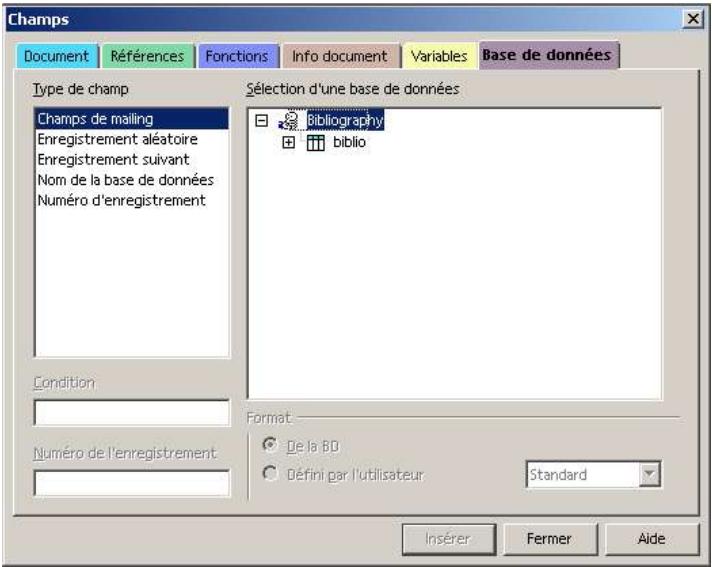
Type de champ
Selectionnez le type du champ. Les champs suivants sont disponibles :
Enregistrement aléatoire: Si la Condition saisie est remplie, insère le contenu du champ de base de données, que vous avez spécifique dans la zone Numéro de l'enregistrement, en tant que champ de publipostage. Seuls les enregistrents ayant été sélectionnés par une selection multiple dans la vue de la source de données sont pris en compte.
Ce champ vous permet d'insérer plusieurs enregistements dans un document. Il vous suffit d'insérer le champ Enregistrement aléatoire juste avant les champs de dette type qui utilisent un enregistrement donné.
Nom de la base de données : Insère le nom de la table de base de données qui a été sélectionnée dans la zone Sélection d'une base de données. Le champ Nom de la base de données est un champ global ; aussi, si vous insérez un autre nom de base de données dans le document, le contenu de tous les champs Nom de la base de données existants est actualisé.
Champ de publipostage : Insère le nom d'un champ de base de données en tant que substituant, ce qui vous permet de creator un publipostage. Le contenu du champ est automatiquement inséré au moment de l'impression de la dette type.
Enregistrement suivant: Si la condition que vous avez définié est remplie, insère le contenu du champ de publipostage suivant dans le document. Les enregistrents pris en compte sont ceux qui ont été sélectionnés dans la vue de la source de données.
Vou puez utilise le champ Enregistrement suivant pour insérer le contenu de plusieurs enregistrements consécutifs entre les champs de publipostage d'un document.
Nombre de l'enregistrement : Insère le nombre de l'enregistrement de base de données sélectionné.
Les champs de texte ci-après ne sont visibles ou disponibles que lorsque le type de champ correspondant a eté sélectionné.
Sélection d'une base de données : Sélectionnez la table de base de données ou la requête de base de données à laquelle le champ doit faire référence. Vous pouvez insérer dans un document des champs provenant de plusieurs bases de données ou requêtes.
Condition : Saisissez ici le critère pour les champs associés à une condition.
Voues ave la possibite d'assigner une condition à replir pour que le contenu des champs Enregistrement aléatoire et Enregistrement suivant soit inséré. La condition par défaut a la valeur "True" (vrai), c'est-à-dire qu'elle est toujours replie si vous ne la modifiez pas.
Numero de l'enregistrement : Saisissez le numero de l'enregistrement à insérer lorsque la condition que vous ave espécifiée est complie. Le numero de l'enregistrement est déterminé
par rapport à la sélection active dans la vue de la source de données. Par exemple, si vous sélectionnez les cinq derniers enregistements dans une base de données qui en contient dix au total, le premier enregistrement de la sélection aura le numéro 1, et non le numéro 6.
Si les champs font reférence à une autre base de données (ou, au sein de la même base de données, à une table ou requête différente), OpenOffice.org déterminé le nombre de l'enregistrement par rapport à la sélection active.
Format : Sélectionnez le format du champ à insérer. Cette option n'est disponible que pour les champs de date.
De la base de données : Applique le format qui est défini dans la base de données sélectionnée.
Défini par l'utilisateur : Applique le format que vous avez sélectionné dans la liste des formats définis par l'utilisateur.
List des formats définis par l'utilisateur : Répertorie les formats définis par l'utilisateur disponibles.
Les versions, les modification et les comparisons
1 Les versions
Voyons, vous avez un point à développer dans votre rapport et plusieurs idées en tête pour le faire. Il serait dommage de devoirmettre ces développements différents sur la même page, difficile de se rendre compte ensuite de ce quiporte le mieux votre idée.
Pour cela, vous pouvez enregistrer des versions différentes du même document. Vous pourrez alors désirir de les afficher ou de les comparer, ou encore de supprimer celles dont vous n'avoz plus besoin.
Saisissez votre texte en enregistrez-le normalement. Puis, faites un premier développement. Cette fois-ci au lieu de besoin Enregistrer sous... , dans le menu Fichier, selectionnez Versions...
Dans la fenêtre qui s'ouvre, cliquez sur le bouton Enregistrer une nouvelle version. Une nouvelle fenêtre s'ouvre dans laquelle vous pouvez donner une brève description du document.
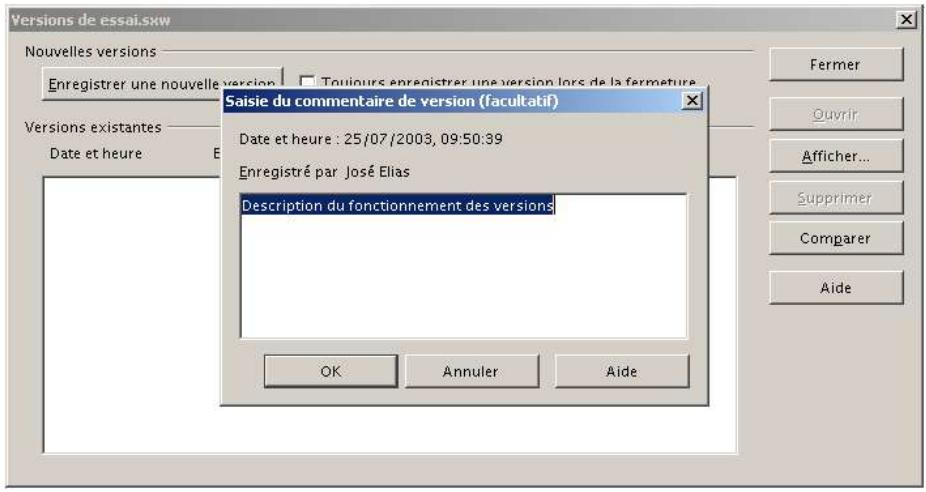
Cliquez ensuite sur le bouton OK, la fenêtre va se fermer, votre document va s'enregistrer et l'information sera portée dans la fenêtre de versions. Vous pouvez ainsi enregistrer autant de versions que vous les désirez :
Si vous double-cliquez sur l'une des versions affichées, vous ouvre les document en lecture seule dans une autre page.
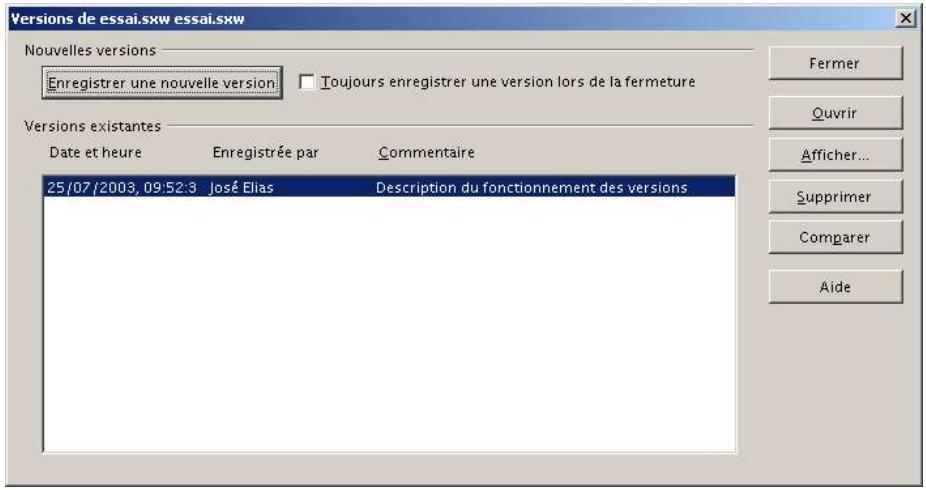
Le bouton Afficher affiche le commentaire que vous avez ajouté, vous permettant ainsi de le compléter ou de le modifier.
Le bouton Supprimer, supprime la version sélectionnée.
Le bouton Comparer, quant à lui, ouvre une boîte de dialogue. Cette boîte vous indique les modifications qui ont été apportées dans cette version. Par défaut l'onglet Liste est
affché. Dans notre exemple, j'ai ajouté une partie du texte, celle-ci apparait donc en rouge dans le texte et l'action et son auteur sont notifies dans la boîte de dialogue. Notez également la barre qui apparait dans la marge.
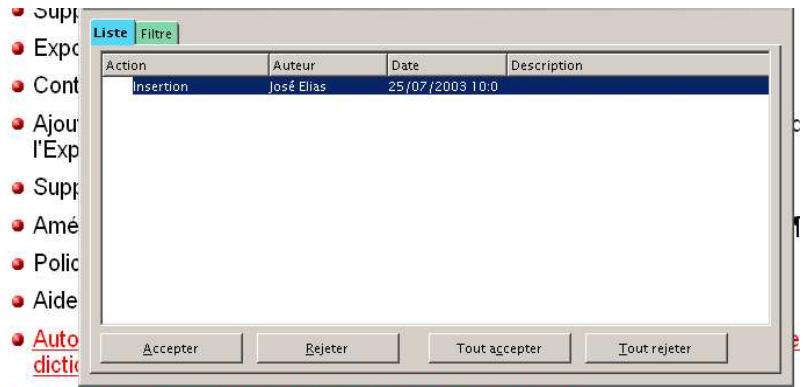
Support-du-copier/coller-d/images-bitmap-sous-Linux
- Nouveau - pont - java - natif - uno - ayant - des - performances - 10 - fois - supérieures - J
Amélioration · de… l'auto · complétion · des · URL… dans · la · boite · de · dialo
Vou puevez Accepter ces modifications ou bien les Refuser en cliquant sur le bouton correspondant. Dans cet exemple nous n'avons fait qu'une modification, mais s'il y en avait plusieurs, vous pourriez avoir de Tout accepter ou Tout refuser en une seule manœuvre.
Intéressons-nous doivent à l'onglet Filtre. Il vous propose de modifier votre document en tenant compte de certaines options :
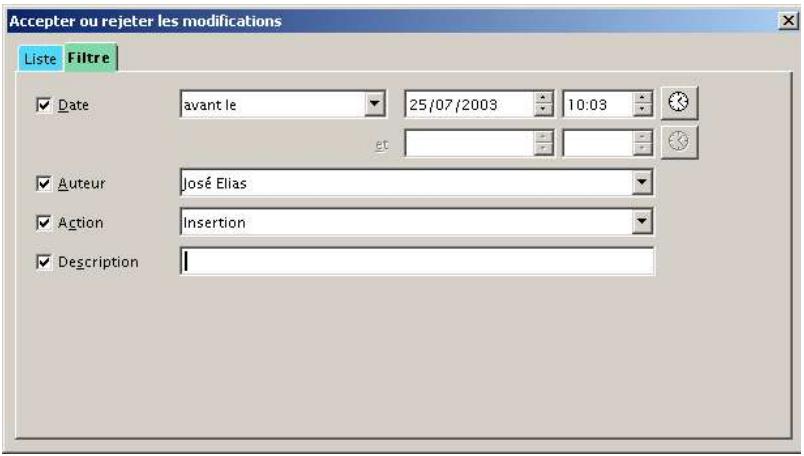
En cliquant sur la case à cocher Date, vous déterminez une plage hora sur laquelle vous poulez intervenir, la liste déroulante vous propose plusieurs choses et vous pouvez régler date et heures. La petite icône insérera automatiquement l'heure système.
La case à cocher Auteur vous permet d'intervenir sur les modifications effectuées par un auteur déterminé. La case à cocher Action définit s'il s'agit d'accepter ou de rejoeter des insertions ou des suppressions. Quant à la case Description elle affichera sous l'onglet liste des descriptions correspondantes.
Une fois vos sélections faites, returnez sous l'onglet Liste, la liste des modifications s'affiché en fonction de vos critères de filtrre. Vous n'avez plus qu'à les accepter ou les rejoeter.
Note : cette fenêtre est exactement la même que celle que vous ouvrez lorsque vous choisissez menu Édition - Modifications.
2 Les modifications
Les modifications apportées à un texte peuvent être enregistrées et suivies par différents auteur. Ainsi, lorsque vous recupérrez le document une fois que votre collègey a aporté sa contribution, il vous suffit d'afficher les modifications pour les voir apparaitre dans le document et vous n'avoz plus qu'à les accepter ou les rejeter.
De même, lorsque c'est vous qui devez corriger le document, il vous suffit d'enregistrer les modifications pour qu'elles apparaisent ensuite chez votre collège.
Voyons comment cela se passe, lorsque vous enregistrez vos modifications :
- sous Édition, Sélectionnez Modification...
- dans le sous-menu, cliquez sur Affichage, pour que ce que vous faites apparaisse et cliquez également sur Enregistrer. Maintenant, chaque fois que vous taperez quelque chose dans le texte, cela apparaira de cette façon :
entre les deux batiments, manquant de justesse de trébucher sur la poubelle re
de la rueille. Il tâtonne dans l'obscurité cherchant désespérément une issue. T
fige : il vient de comprendre que la seule et unique façon de s'échapper de la p
milieu de laquelle il se trouve est... de faire demi-tour et de repasser par le pas
en rouge souligné simple pour une insertion;
- en gras pour la modification d'un attribut (gras, italie ou souligné);
- barré pour une suppression.
Et toujours une marque dans la marge.
Vous allez me dire qu'au bout d'un moment, il doit etre dificile de relire ce que l'on vient d'ecrine et de se rendre compte de la coherence. Pas de problemes, cliquez simplement sur Edition - Modifications et deselectionnee Affichage,YOUR texe apparait normalement,
avec les modifications prisent en compte toute fois. Pour faire ressortir de nouveau vos modifications, refaites le chemin Édition - Modifications - Affichage.
Vous pouvez également protéger vos modifications par un mot de passer de façon à ce qu'une pierce personne ne puisse intervenir dessus. Sous Édition - Modifications, Sélectionnez Protéger l'histoire.... Dans la fenêtre qui s'affiche, entrez un mot de passer contenant au moins 5 caractères. De cette façon, seule la personne connaissant le mot de passer aura accès à la fenêtre de dialogue 'Acceptor ou Rejeter les modifications' désrite plus haut.
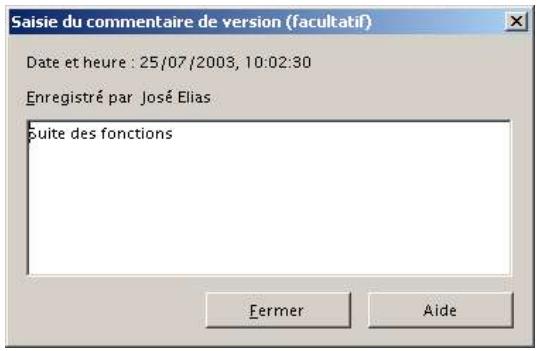
Enfin, vous avez encore la possibilité d'ajouter un commentaire à une modification. Imaginons que vous n'êtes pas sûre du texte à supprimer et que vous voudriez l'avis de votre collège, ajoutez donc un commentaire. Positionnez votre cursesur sur une partie modifiée, toujours sous le menu Édition - Modification, Sélectionné Commentaire. Voici la fenêtre qui s'ouvre :
Ajoutez votre commentaire et cliquez sur OK. Si vous avez plusieurs commentaires à ajouter, les flèches droites et gauches de la fenêtre de dialogue, déplaceront leur curses d'action en action dans votre texte.
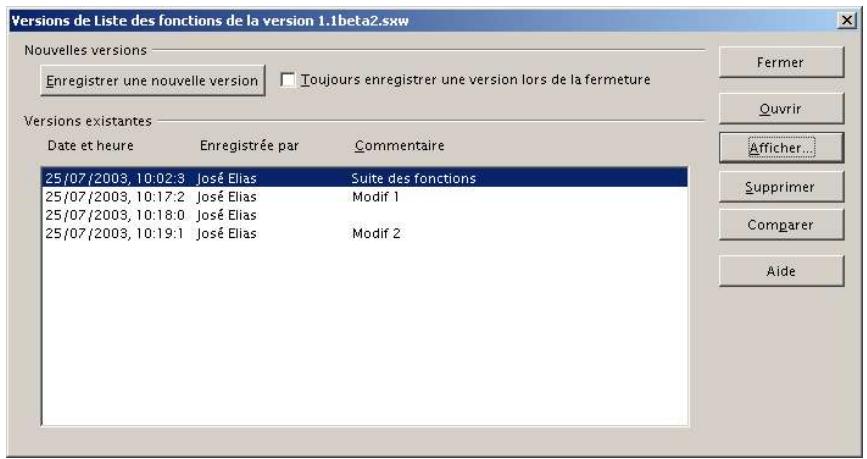
Vos commentaires apparaitront sous l'onglet Description, avertissant ainsi votre collège.
Voyons maintain ce que cela donne lorsque vous receivez un texte qui a été modifié et que votre collègea enregistré ses modifications. Ouvrez le document. Si les modifications n'apparaissent pas en couleur, c'est que vous n'avez pas spécifique l'affichage, allez sous le menu Édition - Modification - Affichage.
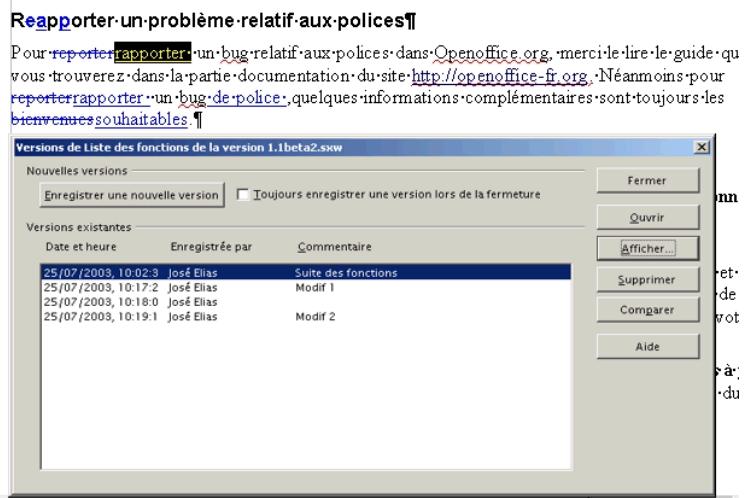
Le texte modifié par votre collègeque apparait en bleu. Son identité et la liste de ses actions apparaisent sous l'onglet Liste de la boîte de dialogue de modification. L'action que vous étés entrain detraiter apparait en surbrillance tant dans le texte que dans la liste de la boîte de dialogue. Une action traitée disparait ensuite de la liste.
3 Les comparaisons
Les comparisons de document s'utilisent lorsqu'une personne a modifié l'original de votre texte sans utiliser la fonction Modification - Enregistrer. Vous ne pouvez voir apparaitre les actions de cette personne sauf à fusionner leur document original avec le sien.
Note : la fonction 'Comparator le document' du menu Édition est la même que celle nommée Fusion sous Édition - Modifications.
- Ouvrez le document que vous collègue à modifié;
- sous le menu Édition choisissez Comparator le document ;
- dans la fenêtre qui s'ouvre, naviguez jusqu'à couver votre original et cliquez sur Insérer.
(Attention, respectez bien l'ordre d'ouverture des documents autrement les actions et les autres seraient inversés).
Vouretombez sur la meme boite de dialogue que elle déjà vue plus haut, faisant ressortir en bleu le texte modifie, listant l'identite de I'auteur et ses actions.
4 Modifier les couleurs des actions et desYZERS
Voussouspoucezmodifiertoutlescolleursutilisées pourlesmodificationsdevos documents.Pourelelserendez-vous sousOutils-Options-Texte-Modifications.
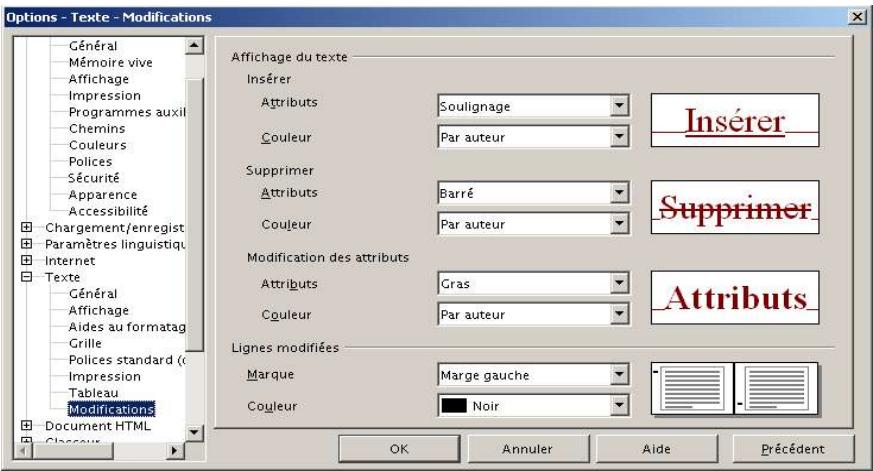
Voilà une façon de personneliser les modifications effectuees sur vos documents.
Notez que vous pouvez également déplacer les marques faites dans la marge à un autre endroit (marge de droite,...). La Couleur par auteur à néanmoins l'avantage de vous permettre de reconnaître les modifications faites par un tiers, puisque OpenOffice.org fera varier la couleur en fonction de l'auteur.
Les fonctions d'envoi
Nous avons vu dans le chapitre Utilisation de OpenOffice.org que l'on possédait dans tous les modules la capacité d'envoyer par email soit le fichier ouvert soit d'en envoyer une copie au format PDF. Writer possède autres capacité d'envoi qui vont permettre de communiquer :
-
avec Impress au travers de l'envoi du plan du document ou d'une synthese;
-
sur Internet ou intranet en générant des pages HTML ;
- avec d'autres logiciels par envoie du plan dans le presse papier.
On accede à cette fonction par le menu Fichier - Envoyer
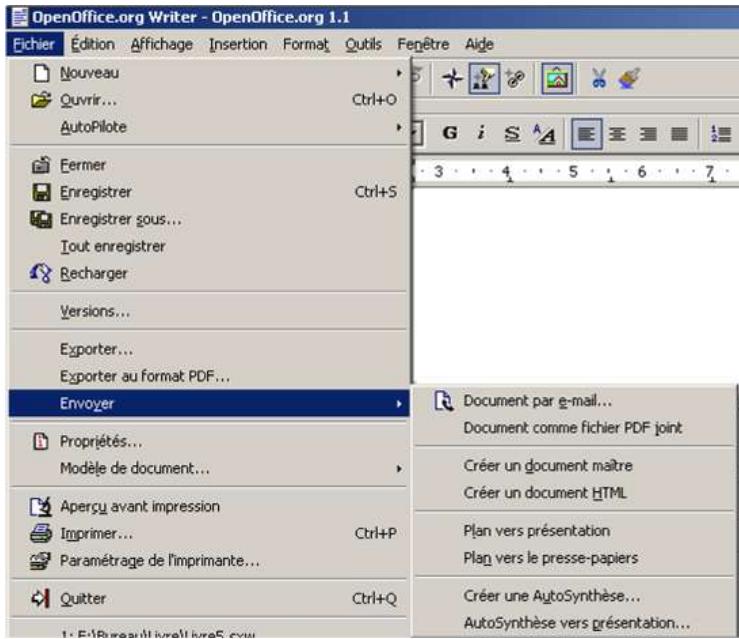
1 Créer un document maître
Le document maître permet de manipuler des fischiers importants en les scindant en fichier maître et fischiers liés. Cette méthode permet de travailler sur les fischiers liés indépendamment, plus facilement car ils sont plus légers et à plusieurs simultanément. L'ouverture du document maître permet de rassembler tous les fischiers liés en un document unique, pour l'impression ou l'exportation par exemple.
Cette option permet de creer un document maître à partir du document en cours et les différents fichiers correspondant aux différents chapitres. Ces chapitres sont détectés par la fonction suivant le style qui aura été choisi au moment de l'enregistrement
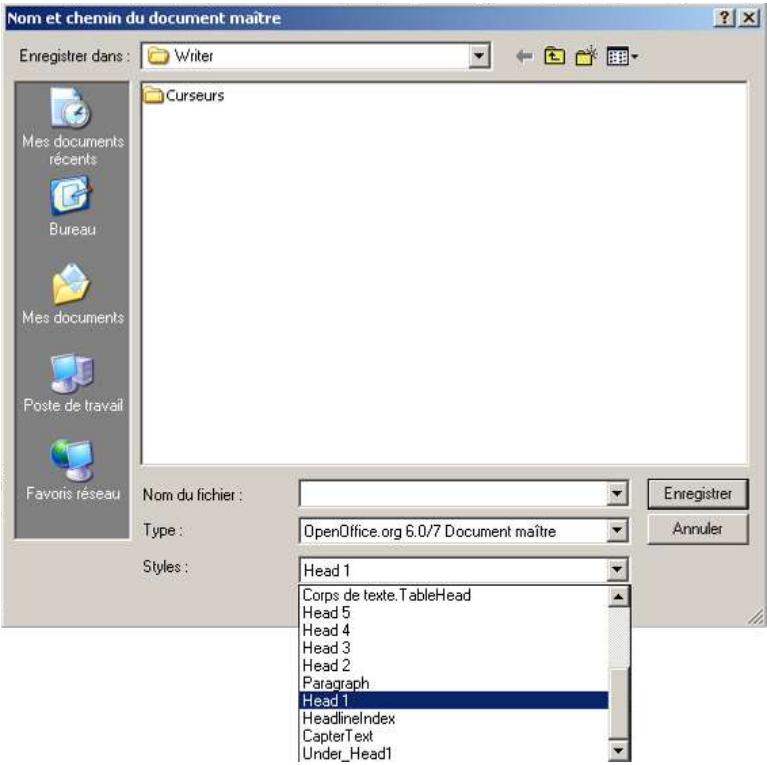
Elle est développée page 307. Pour des problèmes de facilité, il est conseilé de créé un nouveau réseau et d'envoyer le document maître créé par la fonction ainsi que les sous-documents liés vers cette cible.
2 Créer un document HTML
Cette option générale autant de pages HTML qu'il y a de chapitres dans le document. Elle ajoute une page d'entête qui sert de menu vers les différents chapitres.
3 Plan vers une presentation
Cette option permet de creer une presentation Impress "ad.nihilo" à partir du plan du document. Chaque chapitre génére une page de presentation contenant les sous-chaptres.
4 Plan vers presse-papiers
Cette option permet demettre le plan du document dans le presse-papiers. Une fois le contenu du presse-papier collé dans un document vierge, on se retrouve avec un document dont la structure est identique au document initial mais ne compteant que les intitués de chapitres.
5 Créer une Autosynthèse
Cette option permet de creer automatiquement un nouveau document contenant une synthese du document que l'on peut parameter au moyen de la fenetre :
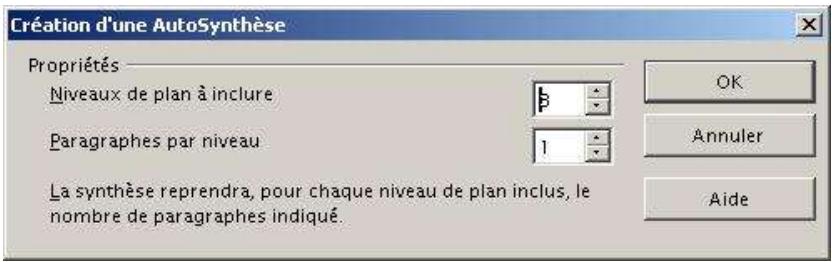
6 Autosynthèse vers presentation
Comme pour l'option précédente, cette option cree une synthese du document parametrable par la fenetre ci dessus et l'envoie vers une nouvelle presentation Impress.
OpenOffice.org Math
Cette partie introduit les bases de l'écriture des formules mathématiques avec OpenOffice.org Math. Il ne prétend pas faire le tour de la question, mais il essais d'être le plus complet possible.
Introduction 355
Dmaths 355
Insérer une formule dans un document 356
Écrire des formules : les bases 357
Parentheses et regroupements 359
Utiliser les modèles 360
Symboles additionnels 361
Utilisation particuliere de symboles réservés et des opérateurs. 362
1 Utilisation des symboles réservés & ^# | 362
2 Utilisation d'opérateurs comme caractère 362
Changement de fontes et de couleurs 363
1 Les fontes basiques 363
2 Tailles des caractères 363
3 Couleur des caractères 364
Formules dans des documents textes 365
Annexe 1:Opérateurs unaires/binaires. 366
Annexe 2: Icones 369
Annexe 3 : Formules chimiques. 369
Annexe 4:Mots Reservés par OpenOffice.org Math. 371
Annexe 5:Symboles prédéfinis. 377
Introduction
Écrire des formules mathématiques est plus compliqué que d'écrit de texte car les formules contiennent régulièrement des notations spéciales (racine carrée...) ou peuvent s'écrit sur plusieurs lignes en demandant un alignement correct (fractions, matrices...).
$$ \text {P a r e x p l e :} 3 (x - 4) = 7, f (x) = \frac {\log (\sqrt {x})}{x ^ {2} + 1} \text {e t} \left( \begin{array}{l l} a _ {1 1} & a _ {1 2} \ a _ {2 1} & a _ {2 2} \end{array} \right) $$
En outre, l'écriture mathématique suit certaines règles pour séparer les formules du corps de texte et améliorer la lisibilité. Par exemple, vous pouvez voir que les nombres, les unités et la fonction standardlog sont écrites dans un style droit alors que la fonction f est en italique.
Writer utilise le même principe que beaucoup detraitements de texte pour écrire les formules mathématiques les formules sont écrites dans un module spécial (Math) et insérées dans le texte de la même manière que les graphiques.
Ce prince a quelques inconvenients, en particulier les fontes et les tailles ont ete selectionnées separately pour les formules. Aussi les formules ne peuvent pas etre coupees en fin de ligne de pages : elle forment un bloc insecable.
Contrairement aux autres modules de OpenOffice.org, Math n'est pas entiement WYSIWYG. Vous Voyez effectivement ce que vous obtenez, mais vous doivent écrire les formules sous forme linéaire dans un langage spécial (voir annexe 1). C'est un avantage car c'est plus rapide à utiliser (mais peut-être plus long à apprendre) qu'un主编 d'équations entiement WYSIWYG sur laquelle on agit directement sur la formule qui apparait à l'écran. Cependant une boîte de dialogue WYSIWYG est à votre disposition pour insérer des modèles.
Le but du langage d'entrée est l'écriture de formule, pas le calcul. Exemple : Dans Calc vous doivent écrire la formule 25 + 7 comme 2 / (5 + 7) . Vous pouvez le faire dans Math, mais vous afficherez 2 / (5 + 7) , pas la fraction. Pour écrire la fraction, vous doivent écrire 2 over 5 + 7 dans Math pour décrire la fraction. Ici, over signifie fraction et {} sont des parentheses invisibles.
Dmaths
Nous ne saurions parler d'insertion de formules mathématiques dans OpenOffice.org sans citer et recommender le formidable ouil de productivité créé par Didier Dorange-Pattoret.
Didier Dorange-Pattoret, professeur de Mathématiques, a créé Dmaths destiné à tous ceux qui utilisent régulièrement l'éditeur d'équations de OpenOffice ou StarOffice, en particulier les professeurs de mathématiques.
Ce logiciel libre (sous licence GPL) fonctionne sous Linux et Windows. Il installe une barre d'outils supplémentaire et facilitate grandement la saisie des équations, le trace des graphes et la construction de figures géométriques:

À noter également la présence d'un module de statistiques en conformité avec les programmes de l'enseignement secondaire français.
Le logiciel, disponible dans plusieurs langues, et la documentation très complète sont téléchargeables sur le site de l'auteur :
http://www.dmaths.com/
Insérer une formule dans un document
Vou puevez insérer une formule dans tous les documents OpenOffice.org mais c'est sur tout dans Writer que cette possibilité est utilisé.
Pour insérer une formule choisissez Insertion-Objet-Formule. (Raccourci ALT-I, J, F) ou cliquez 3 (voir annexe 2) dans la barre 'Insertion d'Objet'. (Vous pouvez创建工作 une formule independante avec Fichier-Nouveau-Formule).
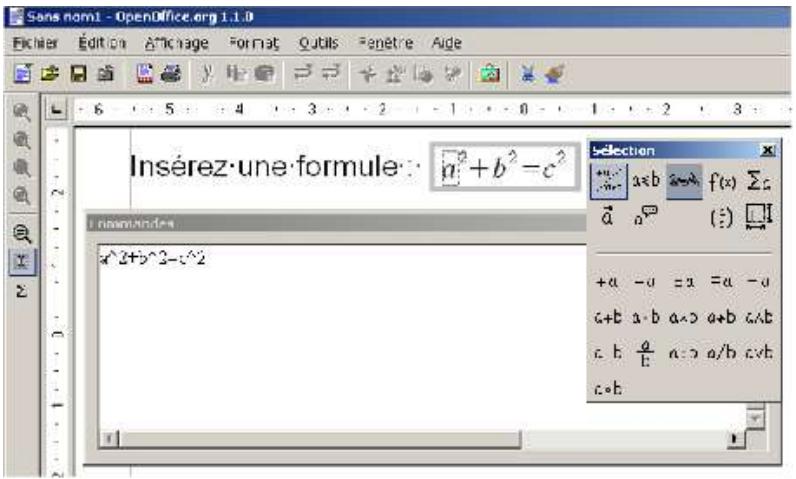
Ceci ouvre alors Math et un écran semble à celui ci-dessus s'ouvre.
La fenêtre Commandes sert à rentrer la formule sous forme linéaire comme a^2 + b^2 = c^2 et la formule (ici a^2 + b^2 = c^2 ) sera insérée dans le texte (dans le cadre en gris) et sera mise à jour périodiquement ou lorsque vous taperez F9.
Quand vous aurez fini de reckrir la formule pressez la touche Ech ou cliquez dans le texte autour de la formule. La formule apparait alors encore selectionnee (presence de carrres vert dans les angles). Il suffit a nouveau de presser la touche Ech ou de cliquer dans le texte autour pour que le curseur reapparaisse. Ainsi, l'utiliseur averti, insererant souvent des formules dans son texte, sortira de l'edition de sa formule grâce à deux pressions consécutives sur la touche Ech
Vouypourrez rééditer la formule par la suite en faisant un double cli c desssus ou cli croit menucontextuelÉditer.
Écrire des formules : les bases
Le langage utilisé pour entrer les formules ressemble au langage utilisé pour écrire les formules dans Calc. Ce langage est très utile pour ceux qui utilisent régulièrement Math, les utilisateurs occasionnels utiliseront de préférence les modèles (cf page 354). Les éléments de base sont (voir annexe 1):
| La construction | Est écrite par | Par exemple | Est code par |
| Puisance | ^ | a2+b2=c2 | a^2+b^2=c^2. |
| Indices | _ (souligné) | x1+x2=7 | x_1+x_2=7. |
| Multiplication implicite | (espace) | 3 ab | 3 a b |
| Point multiplicatif | cdot | a·b | a cdot b |
| Racine carrière | sqrt | √x | sqrt x |
| Autres racines | nroot | 5√x | nroot 5 x |
| Fractions | over | 3/6=1/2 | 3 over 6 = 1 over 2. |
| unités | nitalic | 35 m | 35 nitalic m |
| unités (alternative) | " " | 35 m | 35 "m" |
Note : Les guillemets sont utilisés pour insérer un texte dans une formule. Puisque Math suppose que m n'est ni une unité, ni une variable, vousdezutler une de ces constructions pour assurer qu'il s'affiche dans une police droite.
Dans l'écriture d'une formule, les éléments qui la composent (variable, séparateur, opérateur binaire,...) doivent être séparés par un ou plusieurs espaces. Par exemple, on écrira 3 over 6 pour que Math comprendne bien que 3, over et 6 sont trois éléments différents. Si on avait omis les espaces : 3 over 6, Math aurait pris la chaine de caractère pour une unique variable : 3 over 6
On peut cependant parfois omettre les espaces lorsqu'il n'y a pas d'ambiguite possible. Par exemple, si on ecrit x + y , Math sait que + ne peut faire partie d'une variable, il est donc forciement un operateur binaire qui separe deux variables et il sera affiché en caractères droits : x + y
Mettre des espaces en trop ou passer à la ligne dans la fenêtre de commande n'a aucune conséquence sur la formule finale. Par exemple, x + y et x + y s'afficheront identiquement x + y et x + y .
Entrainement
Écrire les formule suivantes: (a - b)^2 = a^2 + b^2 - 2ab , 1R = 1R_1 + 1R_2 ,
$$ 3 \mathrm {m} \cdot 5 \mathrm {m} = 1 5 \mathrm {m} ^ {2} \text {e t} 1, 6 7 2 6 \cdot 1 0 ^ {- 2 7} \mathrm {k g} = 1, 0 0 7 3 \mathrm {u}. $$
Parentheses et regroupements
Les sous expressions peuvent être regroupées en les encadrant par des accolades qui ne seront pas affichées. Ceci est utilisé, par exemple, dans les fractions :
- La formule 3x + 4x + 1 est entree comme 3x + 4 over x + 1 . Sans crochet, ceci donne: 3x + 4x + 1 . Les accolades n'apparaissent pas, mais elles regroupent leur contenu. Ce regroupement est utilise pour d'autres constructions: 3^2x + 1 se rentré 3^2x + 1 .
- Les autres parentheses (visibles) sont entre autres () et (voir annexe 1). Elles ont le même effet. Pour cette raison, elles doivent toutes être par paire (l'ouverture avant la fermeture).
- Une simple parenthèse (sans son acolyte) peut s'écrir avec . C'est nécessaire par exemple pour spécifique un intervalle : \3 ; 7\ ou "3 ; 7" s'affiche ]3 ; 7] ou ]3 ; 7]. Sans le \ ou le "" vous obtiendrez un message d'erreur.
- Il est possible demettre ensemble des éléments qui, a priori, ne vont pas par paire avec les opérateurs right et left : 3;7 ou encore a (avec left 3 ; 7 right et left none a right lbrace : notez la présence d'un nouvel élément : none qui n'apparaît pas dans les modèles (voir point suivant).
- Dans le groupe 'Parenthèses' vous pouvez désigner des parenthèses ordinaires avec taille fixe ou des parenthèses ajustables : (12 + 34) ou (12 + 34) . Ces parenthèses ajustables sont obtenues à l'aide des opérateur left et right qui doivent les précédder: left (1 over 2 + 3 over 4 right).
Entrainement
Écrivez les formules: a · = · bc , 8y - 35n - + 22n , I = [3;8) et x = 2 .
Utiliser les modèles
La fenêtre 'Sélection' sert à insérer les modèles pour beaucoup de constructions. Les deux premières lignes de la fenêtre sont utilisées pour sélectionner le groupe de modèles. Le contenu du groupe sélectionné est visible dans la partie BASSE de la fenêtre.
Vou pouvez montrer/cacher cette fenetre avec Affichage - Sélection.
Exemple: La formule 2x + 3|x^2 - 1| peut s'ecrirde la maniere suivante :
| Votre action | Fenêtre de Commande | Résultat |
| Choisissez le modèle 'Division (Fraction)'. Le symbole <?> marque la place que doivent occuper les éléments. | <? over <? | |
| Choisissez le modèle 'Racine carrée'. | sqrt{<?> over <?} | |
| Entrez 2 x+3 et presser F2 pour aller à la place suivante. | sqrt{2 x+3} over <?} | √2x+3 |
| Choisissez le modèle 'Valeur Absolue'. | sqrt{2 x+3} over abs<?} | √2x+3 |
| Entrez x^2-1 et la formule est complète! | sqrt{2x+3} over abs[x^2-1] | √2x+3/x^2-1 |
Note: Les places réservées sont marquées par des carres dans les formules et des <:1 dans l'éditeur de formule.
Remarque : Les constructions sont presque toutes proposées. Cependant, il existe d'autres regroupements faisables, voir le paragraphe précédent.
Entrainement
Écrivez ces formules en utilisant les modèles.
$$ 2 x - 1 \leq 3 - 5 x \quad x \in A \quad A \cap B = \emptyset $$
$$ \begin{array}{l} x \cdot y = 0 \Leftrightarrow x = 0 \vee y = 0 \quad \sqrt [ 3 ]{x ^ {2}} = x ^ {2 / 3} \quad \frac {1}{2} \left(\frac {2}{3} + \frac {4}{5}\right) \int_ {1} ^ {1 0} n ^ {2} \ 2 (2 x - 3) + 2 = 4 (x + 2) \Leftrightarrow \ \end{array} $$
et finalement: 2x - 4 = 4x + 8
$$ x = - 6 $$
Symboles additionnels
Cliquez sur dans la barre d'outils principale (à gauche de l'écran) pour ouvrir la boîte de dialogue 'Symboles'. Vous y trouvez des symboles additionnels tels que les lettresGPCques.
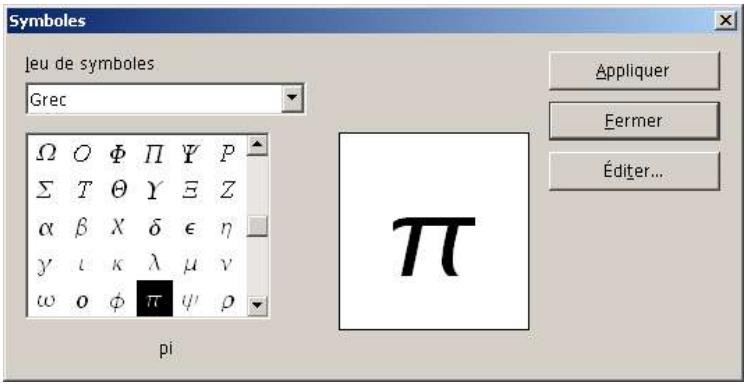
Pour insérer un symbole, Sélectionnez d'abord la police de caractère et double cliquez sur le symbole. La fenêtre se fermera automatiquement.
Nb : Remarquez que les lettres grecques sont des commandes comme par exemple %pi pour π ou %OMÉGA et %oméga pour Ω et ω (notez bien les majuscules pour oméga majuscule avec l'accent). C'est plus rapide de les rentrer directement que d'utiliser la boîte de dialogue. Attention, les noms de ces symboles sont différents d'une langue à l'autre : % théta qui donne θ est un exemple flagrant car l'accent n'existe pas en anglais. Mais lorsque le document est enregistré, l'enregistrement se fait en anglais ce qui rend le document compatible avec les versions non françaises de OpenOffice.org.
Entrainement
Écrivez les formules O = 2 r, 8V = 2A · 4 et t .
Utilisation particulière de symboles réservés et des opérateurs
1 Utilisation des symboles réservés & ^# |
Ces symboles ont une signification spéciale dans Math. Le symbole # est utilisé dans les piles et les matrices. Les symboles & et | sont utilisés pour le 'et' logique et le 'ou' logique. Les symboles ^ et _ servent à faire les exposants et les indices.
Pour les utiliser dans votre formule, vous pouvez lesmettre entre guillemetsgraceauxquels vous pouvez les inserer comme texte:"|""^''&''''#"##" donne |^&#
Si vous voulez utiliser le symbole "|", vous pouvez utiliser, en fonction de vos besoin, les formes suivantes : a Divide s b: pour avoir a|b ou abs a pour afficher |a|
2 Utilisation d'opérateurs comme caractère
Le problème est que les opérateurs binaires se situent normalement entre deux quantités. C'est le cas de l'opérateur binaire *. Il suffit alors de replacer les quantités manquantes par des couples d'accollades vides {}. Par exemple, on peut écrire {*{} pour avoir * . C'est le même problème pour les opérateurs unaires comme ^+ ou-: ^+
Example: x^^ + over 4:^ + 4
Changement de fontes et de couleurs
1 Les fontes basiques
Math utilise 7 polices de caractères différentes - en plus de la fonte symbole. Ces fontes basiques sont Variables, Functions, Nombres, Text, Serif, Sans, Fixed.
Pour changer une de ces fontes, suivre les trois étapes suivantes :
- Sélectionnez Format-Polices...
- Cliquez modifier et selectionnez la fonte que vous pouze modifier dans le menu déroulant.
- Sélectionnéz la police dans la liste. Vous pouvez aussi désir Gras et/ou Italie.
- Confirmez votrechoixpar OK.
Ceci change la fonte de la formule courante. Si vous poulez réutiliser les mêmes fontes les fois suivantes pour cette même formule, vous n'aurez plus besoin de les modifier.
Pour changer la fonte par défaut, suivre les trois étapes suivantes :
- Sélectionnez Format-Polices...
- Choisissez les sept fontes comme décrit précédemment.
- Cliquez Par défaut.
Ceci sauvegarde votre configuration de la formule actuelle comme la configuration par défaut pour les nouvelles formules.
Vous pouvez attribuer un style à un seul caractère (ou groupe): B bold font sans A nitalic C phantom D pour B A C ou encore bold {1 2 nbold {3} ital 4} 5 ital 6 1 2 3 4 5 6
2 Tailles des caractères
Pour changer la taille de base des formules, Sélectionné Format-Taille de polices et entrez la taille que vous désirez. Toutes les autres tailles sont définies relativement à la taille de base. Par défaut, la taille est de 12 pt. Ceci change la taille de base pour la formule courante. Pour changer la taille de base par défaut, vous doivent voir Par défaut avant de fermer la boîte de dialogue.
On peut changer la taille d'un sous ensemble de caractères dans une formule avec la commande size. Exemple : b size 5{a} : b_a
3 Couleur des caractères
On peut utiliser la commande color pour changer la couleur d'une sous formule : color red ABC donne ABC . Il y a 8 couleurs différentes à désir parmi : white, black, cyan, magenta, red, blue, green, yellow.
Vous pouvez attribuer une couleur à une sous-formule entière si vous la regroupez avec {}. ou autres parenthèses. Par exemple : A B color green {C D} E pour avoir ABCDE .
Quand plusieurs couleurs sont appliquées, celles qui sont le plus à l'intérieur prennant le dessus comme dans cet exemple : color blue {A B color yellow C D} pour avoir ABCD .
Vous ne pouvez pas selectionner la couleur du fond, il est toujours transparent dans une formule Math. La couleur de fond de la formule est donc la couleur de fond du document ou du cadre (par exemple un document texte).
Entrainement
Écrire: # fe 2 4a0
Formules dans des documents textes
Généralement, les formules qui sont insérées dans un document texte sont intégrées dans la ligne de texte comme 2 · 3 = 6 ou sont placées dans un paragraphe à part comme
$$ 2 \cdot 3 = 6 $$
Si vous choisissez Format-Mode Texte, la formule sera mistrégrée dans la ligne avec un style plus compact. Part exemple _n=0^10 1n devient. _n=0^10 1n
Vous pouvez insérer une nouvelle formule numérootée avec un AutoFormat prédéfini. Écrivez nf (fn en anglais) au début du paragraphe et appuyer sur F3. Ceci insérera un tableau à une ligne et deux colonnes qui contient une formule et une série numérique (numéro de formule du document):
$$ E = m c ^ {2} \tag {1} $$
Annexe 1: Opérateurs unaires/binaires
$$ - a: - a $$
$$ a \oslash b: a \text {o d i v i d e} b $$
$$ a \rightarrow b: a \text {t o w a r d} b $$
$$ + a: + a $$
$$ a \Leftarrow b: a d l a r r o w b $$
$$ \pm a: + - a $$
Relations:
$$ a \Leftrightarrow b: a d l r a r r o w b $$
$$ \mp a: - + a $$
$$ a = b: a = b $$
$$ a \Rightarrow b: a d l a r r o w b $$
$$ a \cdot b: a c d o t b $$
$$ a \neq b: a < > b $$
$$ a \stackrel {\text {d e f}} {=} b: a \text {d e f} b $$
$$ a \times b: a t i m e s b $$
$$ a < b: a < b $$
$$ a \circ b: a \text {t r a n s l} b $$
$$ a * b: a ^ {*} b $$
Opérateurs Multiples:
$$ a \div b: a \operatorname {d i v} b $$
a b : a nsupset
a b : a n subseteq
: emptyset
aleph
IN:setN
Z : setZ
: setQ
IR : setR
: setC
Fonctions:
|a| : abs{a}
a! : fact a
:sqrta
[a]b : nroot{a} {b}
a^b:^
e^a : func e^
Opérateurs:
lim a: a
lim inf f : liminf
lim sup f : limsup f
∑a:sum a
a:proda
a:coproda
a:inta
a:i int a
a:iiinta
a:inta
a: lint a
a:llint a
: vect a
: tilde a
: hat a
:widevect abc...
: widetilde abc...
: widehat abc...
: overline abc...
abc... : underline abc...
abc... : overstrike abc...
phantom a
10 a: bold a (nobold pour 1 n2 : sum from 1 to 10annuler bold)
: ital 1
:size15a
Attributes:
a : font fixed a
:acute a
a : color green a
:grave a
: check a
Formatage:
: breve a
a^b:a^ b
Pour creer un ensemble, il faut utiliser les accolades
Annexe 2: Icones 3
Vou puevez rajouter cette icône à vos barres d'outils en faisant :
- Affichage-Barre d'outils-Personnalisation (Alt a-o-p) ou cli c droit sur les barres de menu - Personnalisation
- Choix de la catégorie insérer
L'icone 3 apparait dans le choix des boutons. Cliquez dessus et menez la (maintenez le bouton de la souris enforcé) jusqu' a l'emplacement souhaite dans vos barres de menu. Tant que vous avez le menu personalisation ouvert, vous pouvez déplacer les boutons ou les supprimer : menez les hors des barres de menu.
Annexe 3 : Formules chimiques
Math a eté concu pour écrire des formules mathématiques, mais il peut aussi servir à écrire des formules chimiques.
En chimie, les formules ressemblant à H_2O , les noms des éléments sont habituèlement en majuscule droite. Pour écrire les formules chimiques avec Math vous pouvez commencer en seLECTIONnant le style droit :
Insérez une nouvelle formule et choisissez Format - Polices. Cliquez sur le boutons 'Modifier' et choisissez 'Variables' dans le menu. Maintenant désélectionnez 'Italique' et cliquez 'OK'.
La prochaine fais que vous insérèze une formule chimique, vous trouvez la fonte dans la liste 'Variables' dans la boîte de dialogue Format - Polices, vous n'aurez plus à cliquez 'Modifier'.
Après avoir sélectionné la fonte appropriée, vous pouvez écrire les formules chimiques suivantes :
| Construction | Exemple | Entrée |
| Molécules | H₂SO₄ | H_2 SO_4 (notez l'espace!) |
| Isotopes | 23892U | U 1sub 92 1sup 238 |
| Ions | SO42- | SO_4^{\wedge}\{2-\{\}\} |
Note: lsub ou lsup sont les abréviations de left subscript et left superscript. Les crochets vides après 2- sont nécessaires pour éviter une erreur car il n'y a pas d'expression après le moins.
Entrainement
Écrivez les formules: F e^2+ , C_6^12 et CH_4 + 2O_2 CO_2 + 2H_2O .
Annexe 4 : Mots Réservés par OpenOffice.org Math
Un mot réservé est une expression dont l'utilisation est particulière. En voici la liste commente.
: séparateur entre les éléments d'une ligne > = : opérateur supérieur ou égal à d'un tableau
: séparateur entre les ligne d'un tableau
& : opérateur 'et'.
(: parenthese ouvrante
) : parenthèse fermante
*: produit de convolution
+ : addition
+:- signe ^ + avec le ·^ + ·^ au dessus du ·^ -
- : soustraction
-+ : signe '-+ ' avec le '- au dessus du '-+
: point : doit avoir un caractère avant
: division avec écriture linéaire
<: opérateur inférieur à
: opérateur très inférieur à
≤slant : opérateur inférieur ou égal
: opérateur différent
: opérateur très supérieur à
Im : fonction partie imaginaire de
Re: fonction partie réelle de
abs : fonction valeur absolue
arcosh :argumentcosinushyperbolique (normeAFNOR),
argch est une notation utilisée frequently reconnaue par cette norme
arcoth : argument cotangente hyperbolique (norme AFNOR), argcoth est une notation utilisée frequently reconnae par cette norme
acute : met un accent aigu sur un caractère
aleph : première lecture de l'alphabet hébreux (namecardinal).
alignr : alignment à droite
alignt : alignment (en haut?) ???
and : opérateur et
approx : signe environ, deux l'un sur l'autre
arccos : fonction arc cosinus
| arccot : fonction arc cotangente | coprod : coproduit (P inversé) ou somme |
| arcsin : fonction arc sinus | directecos : fonction cosinus |
| arctan : fonction arc tangente | cosh : cosinus hyperbolique (norme AFNOR), ch est une notation utilisée réquement reconnue par cette norme |
| arsinh : fonction argument sinus | cot : cotangente (norme AFNOR) |
| hyperbolique (norme AFNOR), argsh est une notation utilisée réquement reconnue par cette norme | coth : cotangente hyperbolique |
| artanh : fonction argument tangente csub : met un indice centré en dessous. | suc : met un indice centré au dessus. |
| hyperbolique, argtanh est une notation utilisée réquement reconnue par cette norme | csup : met un indice centré au dessus. |
| backepsilon : epsilon renversé. | cyan : couleur attribut de 'color' |
| bar : met une barre sur l'élement suivant. | dddot : met trois points au dessus, notation de la dérivée triple en physique |
| binom : met les 2 éléments suivant l'un sur l'autre | ddot : met deux points au dessus, notation de la dérivée double en physique |
| black : couleur noir pour 'color' | def : signe égal avec DEF écrit en petits caractères dessus. |
| blue : couleur bleu pour 'color' | div : signe diviser ': ' avec un '- au milieu |
| bold : style de la police de caractère gras | divides : opérateur | (barre de Sheffer), le « altgr + 6 » donne le symbole logique « ou ». |
| boper : affiche le caractère suivant considéré comme un opérateur binaire ; sa taille estinchangée | dlarrow : double flèche vers la gauche |
| breve : met un demi cercle tourné vers le haut | dlrrow : double flèche dans les deux sens (équivalent) |
| bslash : opérateur \, comme différence | dot : met un point au dessus, notation de la dérivée en physique |
| cdot : opérateur ': ' de la multiplication | dotsaxis : aligne... à mi-hauteur de ligne |
| check : met un accent circonflexe à l'envers circ : 'rond' opérateur de composition de fonctions | dotsdiag : aligne trois points sur une pente à 45° |
| circle : met un rond sur le caractère. | dotsdown : aligne trois points sur une pente à -45° |
| color : permet la sélection de la couleur | dotslow : aligne trois points en bas de ligne |
dotsup : aligne trois point sur une pente à iiint : intégrale triple, trois fois le signe 45^ intégrale
dotsvert:algene3pointsverticalement iint:integraledouble,deuxfoislesigne integrale
downarrow: flèche vers le bas in: signe appar tient à, élément de (implique) infinity: symbole de l'infini
emptyset : ensemble vide infty : symbolde l'infini
equiv: congru à (signe égal à trois traits) int: intégrale simple
exists : il existe (E à l'envers) intersection : opérateur intersection
exp : fonction exponentielle ital : écrit en italique l'objet suivant
fact : fonction factorielle (met un '!' après) à l'italique . écrit en italique l'entrée suivant
fixed:attribut defont langle:< pour ouvrir un 1 < > (croc font:selctionne une fonte d'opérateur angulaires (langle...mlin rangle)
forell:quelque soitA la tâte en bas)
brace: accolade gauche '(' qui s'affichera from: 'de', va avec 'to' pour faire 'de à'. Le 'de' se met en indice et le 'à' en exposant avec lceil: crochet [ sans le trait du bas des intégrales, des sommes... Idbracket: double crochet ouvrant
func : transforme un texte en fonction ldline:double ligne(norme)''' ouvrante
ge : supérieur ou égal signe « = » horizontal le : plus petit ou égal avec le « = » horizontal left : indique que l'objet suivant est traité
geslant : supérieur ou égal signe ' =' le long comme une parenthèse ouvrante. de > lefterroy: flèche vers la couche
gg:beaucoupplus grand que ^> > leslant:plus petit que avec ^ = ^ le long du grave:met un accent grave signe < ^1
green : couleur verte, attribut de 'color' lfloor : crochet [ sans le trait du haut
gt: opérateur plus grand que lim: opérateur limite
hat : met un accent circonflexe liminf : opérateur limite inférieure
hbar : écrit un h(barre (h), constante de limsup : opérateur limite supérieure Planck réduite (divisée par pi)
lint : intégrale avec un rond dessus, none : attribut de 'left' ou de 'right' pour curviligne signaler que la parenthèse de gauche ou de
ll: opérateur très inférieur à
lline: barre ouvrante de valeur absolue ''
llint : double intégrale avec un rond dessus
llint : triple intégrale avec un rond dessus
In : fonction logarithme népérien
log : fonction logarithme decimal
Isub: met en indice à gauche
lt:opérateur inférieur à<
magenta : couleur, attribut de 'color'
matrix : définit une matrice
minusplus:signe'-'+plusavecle-dessus
notin: opérateur n'appartient pas.
nsubset : opérateur n'est pas inclus strictement dans
nsupset: opérateur n'est pas inclus dans strict dans inverse (de droite à gauche)
nsubseteq: opérateur n'est pas inclus ou égal dans
nsupseteq : opérateur 'n'est pas inclus ou égal dans strict dans' inversé (de droite à gauche)
nroot : racine nième
odivide: opérateur / dans un rond
odot : opérateur''. dans un rond
ominus : opérateur - dans un rond
oper : affiche le caractère suivant la taille d'un opérateur ( comme sigma
majuscule)
mline : ligne horizontalé "I" (crochets
d'opérateur angulaires (langle... mline... oplus : opérateur somme directe, + dans un rangle) rond
nabla : opérateur nabla, un delta la tête en or : opérateur ou, ^la tête en bas, bas.
bas: ortho : opérateur orthogonal symbole
nbold : besoin de ne pas écrire en gras. «perpendicularité »
ndivides : opérateur ne divise pas, / barre otimes : opérateur produit tensoriel, x dans un rond
verticalement
neg: opérateur non
neq: opérateur différent
newline : saut de ligne
ni : signe apparlient inversé
nitalic: ne pas écrire en italique
over : opérateur division, sert à écrire les divisions avec les traits de fractions horizontaux.
overbrace: met le caractère suivant au dessus des caractères précédents avec une accolade horizontale
overline: met une barre horizontally juste en sans : option de fonte de caractère dessus de tous les caractères suivants serif : option de fonte de caractère
overstrike : barre tous les caractères. setC : ensemble des complexes.
owns : apparient à l'envers (de droite à
gauche) setN : ensemble des entiers naturels
parallel : opérateur paralleôle '''
partial : d rond de la dérivée partielle setR : ensemble des réels
phantom : n'ecrit pas les caractères seLECTIONnés, laisse la place vide. setZ : ensemble des entiers relatifs
plusminus : opérateur + - ^ avec le +^ dessus setminus : opérateur · + , soustraction dans les
enssembles
prod : opérateur produit, II sim : opérateur équivalent, écrit un simple \~
prop : opérateur proportionnel sineq : opérateur sensiblement égal, écrit un double \~
rangle : ' pour fermer un < . > (crochets sin : fonction sinus d'opérateur angulaires (langle... mline...
range) sinh : fonction sinus hyperbolique (norme AFNOR), sh est une notation utilisée
brace : accolade fermante fréquement reconnae par cette norme
rceil : crochet fermant sans le trait du bas size : modifier les tailles des caractères
rdbracket : double crochet fermant slash : opérateur slash /''
rdline : double ligne ||' fermante, norme sqrt : opérateur racine carrée stack:défini une pile d'éléments qu'on séparera avec des '#
red : attribut de rouge de 'color'
rfloor : crochet fermant sans le trait du haut sub: transforme le caractère suivant en
right: indique que l'objet suivant est traité subset : opérateur strictement inclus
rightarrow: flèche vers la droite subseteq : opérateur inclus
rline: ligne fertante ', valeur absolue sum:somme, rsub: le caractère suivant est formaté en tant sup: transforme le caractère suivant en exposant qu'index
rsup: le caractère suivant est formaté en tant supset: opérateur inclus strict inversé (de
qu'exposant droite à gauche)
| supseteq : opérateur inclus ou égal inversé widebash : opérateur ? qui met un grand "(de droite à gauche)tan : fonction tangente | widehat : met un chapeau sur les caractèressuivants |
| tanh : fonction tangente hyperbolique (norme widetilde : met un tilde sur les caractèresAFNOR), th est une notation utilisée suivantsfréquemment reconnaue par cette normetilde : met un tilde "sur le caractère suivant | wideslash : opérateur division qui met ungrand "/ |
| times : opérateur multiplication, 'X'to : 'à', va avec from pour faire 'de à'. Le 'de'se met en indice et le 'à' en exposant | widevec : met un vecteur sur les caractèressuivantswp : Fonction de Weierstrass |
| toward : dessine une flèche vers la droite | yellow : jaune, attribut de 'color' |
| transl : dessine 2 petits ronds joints par unsegment, celui de gauche est noirci (signe decorrespondance Image de) | [: crochet ouvrant\:\:\: quand il est devant, un crochet, uneparenthèse ou une accolade, permet de Traitser l'élement comme un caractère quelconque. |
| transr : dessine 2 petits ronds joints par unsegment, celui de droite est noircit (signe decorrespondance Origine de) | ]: crochet fermant^: exposant, met en exposant |
| underbrace : met sous les caractèresprecédents une accolade horizontalie avec lecaractère suivant dessous en indice | : met en indice\:\:\: petit espace |
| underline : souligne les caractères suivants. | { : accelade ouvrante de regroupement de caractères |
| union : opérateur union, U | | : opérateur ou logique |
| uoper : le caractère suivant est considéré} : accelade fermante de regroupement de comme un opérateur unaire. Sa taille est à caractèrespeine plus grande.\~ :'espace | : accelade fermante de regroupement de |
| uparrow : flèche vers le haut | % : avant un caractère pour marquer un |
| vec : met une petite flèche au dessus | caractère spécial (le caractère sera affichernormalement s'il n'est pas reconnectu) |
| white : attribut de couleur blanche pour 'color' | %% : marque un commentaire |
Annexe 5 : Symboles prédéfinis
Ces données sont tirees du fjichier
du repertoire d'installation de OpenOffice.org aux accents près, %chi qui donne %khi en français ainsi que les caractères spéciaux qui sont traduits en français.
% alpha: % lambda: % phi:
% ALPHA:A % LAMBDA:A % PHI:
% b : % mu: % khi:
% BETA: B % MU: M % KHI: X
%gamma : y %nu : v %psi :
% GAMMA: % NU: N % PSI:
% delta: % xi: % omega:
% DELTA: % XI: % OMEGA:
%epsilon : € %omicron : o %varepsilon : ε
%EPSILON: E %OMICRON: O %varthèta: 9
%zêta : ζ %pi : π %varpi : ω
% Z:~Z~ % PI: % varr:
% : % rh: % varsigma:
% :H % RH:P % varphi:
% théta : % sigma : % élement :
% THETA: % SIGMA: % pas etement:
%iota : %tau : %trésinféerieur : <<
% IOTA: I % TAU: T % trèssupérieur :
% kappa: %upsilon: \%different :
% KAPPA:K % UPSILON:Y % identique:
%tend : →
%et:
% infini :
%pourmille : %o
%ou :
% angle:
OpenOffice.org Calc
On ne sait pas qui a inventé le mot "tableur". Nous avons eu beau chercher dans notre collection de revues, de livres et de dictionaries, rien de bien consistant n'en est sorti.
Qu'est-ce donc qu'un tableau, est-ce le pendant aux chiffres de ce qu'est un traitement de texte aux lettres? Mais a y bien regarder, c'est beaucoup plus queça.
Un tableau, c'est une feuille de calcul électronique, qui est constituée de cellules repérées par leur ligne et leur colonne pouvantContainir des informations de type numérique ou texte et être reliées entre elle par de puissantes instructions logiques, fonctionnelles ou mathématiques.
Répondant à cette définition, Calc, le tableau de OpenOffice.org, vue la quantité et la richesse des fonctions qu'il propose et que nous allons découvert, se situe parmi lesassageurs de cette catégorie.
L'environnement 387
1 La fenêtre du programme 387
2 Les éléments spécifique de la fenêtre Calc. 388
Les classeurs 388
1 Naviguer dans les différentes feuilles d'un classeur 389
2 Selectionner des feuilles 389
3 Insérer des feuilles 390
4 Supprimer des feuilles 391
5 Renommer une feuille 391
6 Copier-deplacer une feuille 391
Les feuilles de calcul 392
1 Généralités 392
2 La navigation 393
2.1 A l'aide du clavier 393
2.2 A l'aide de la souris et des barres de défilament 394
2.3Figer une ligne ou une colonne 394
2.4Figer les en-têtes de colonnes 395
2.5Figer les intitués de ligne 395
2.6Remarques 395
2.7 Fractionner l'espace de travail 395
3 Gérer les lignes et les colonnes 396
4 Les sélections 397
4.1 Selection simple d'une cellule 398
4.2 Sélection d'une plage monobloc à l'aide de la souris 398
4.3 Sélection d'une plage monobloc à l'aide du clavier 398
4.4 Selection d'une plage multiple 399
5 Le contenu des cellules 399
6 Copier des cellules 400
7 Déplacement de cellules 401
7.1 Déplacer en utilisant le presse-papiers 401
7.2 Deplacer à l'aide de la souris 402
Le referrerencement 402
1 L'adresse (coordonnées) d'une cellule 402
2 L'adresse d'une plage 403
3 Le referrerencement à l'aide d'un nom 403
La saisie des données 404
1 Généralités 404
2 Definir les paramètres régionaux 405
3 Saisir un contenu dans une cellule. 406
4 Saisir un contenu dans une plage de cellules contiguës. 407
5 Effacer le contenu d'une selection 407
La saisie des textes 408
1 Saisie d'un texte long. 408
2 Forcer la reconnaissance comme texte d'un contenu chiffre. 409
3 Les notes 409
La saisie des valeurs 409
1 Généralités 410
2 Les nombres 410
2.1 Le format numérique standard 410
2.2 Regles de saisie des nombres 410
3 Les dates. 411
3.1 Écrire une date 411
3.2 Conversion des dates en numéroes de série 412
4 Les heures 413
5 Les valeurs monétaires 413
Les outils d'aide à la saisie 414
1 La saisie semi-automatique 414
2 La recopie de données 414
2.1 Recopier à l'aide de la souris 414
2.2 Recopier par la commande Édition-Remplir 415
3 La recopie incrémentede 415
3.1 Creation directe à l'aide de la poignée de recopie 415
3.2 Creation directe par la commande Édition-Remplir-Série 416
4 Utilisation de listedes prédéfinitiones 417
5 Importation de données 418
5.1 La commande Insertion-Données externes 418
5.2 Insérer depuis le navigateur 419
6 La recherche et le remplacement 419
Les formules et fonctions 421
1 Les formules. 421
2 Les opérateurs 421
3 Les opérandes 422
4 Écrire une formule dans une cellule 423
5 Formules contenant des fonctions 424
6 Formules (fonctions) utilisant des données externes 424
7 Masquage et affichage des formules dans une feuille de calcul. 425
8 Affichage des formules dans une feuille de calcul 425
9 Formules incohérentes 426
10Addition et soustraction de dates. 426
Les fonctions 426
1 Syntaxe des fonctions 427
2 Insérer une fonction manuelle 427
3Utiliser l'AutoPilote de fonctions. 428
3.1Onglet Fonctions 428
3.2Onglet Structure 429
4 Fonction incluant une condition 430
5 Quelques exemples de formules et de fonctions 432
6 Fonction SOMME 433
7 Fonctions relatives aux dates et heures 433
La copie de formules/fonctions 434
1 Adressagerelatifetabsolu. 434
2 Example 1. 436
3 Example 2. 436
La mise en forme et impression 437
1 Mises en forme manuelles 437
2 Mise en forme des caractères 437
3 Options d'alignment 438
4 Options de contour et de fond des cellules 439
5 Formater les valeurs numériques 439
6 Les formats % 441
7 Les formats de dates 442
7.1 Formats de saisie 442
7.2 Description des formats de date 442
8 Les formats heures 442
9 Les formats numériques monétaires 443
10 La définition d'un format numériqueie personnelisé 443
L'utilisation des styles et des modèles 444
1 Utiliser le Styliste 445
1.1 La fenêtre du Styliste 445
1.2 Creer un style dans le Styliste 446
1.3 Modifier un style 446
1.4 Appliquer un style depuis le Styliste 447
2Utiliserle catalogue des styles. 447
3 Metre en forme à l'aide de modèles 448
3.1 Appliquer un Autoformat 448
3.2 Creer un nouvel Autoformat 449
La mise en forme conditionnelle 449
1 Créer une mise en forme conditionnelle 449
1.1 Dérinir une condition (critère) 450
1.2 Définir le style à appliquer aux cellules satisfaisant la condition.... 450
1.3 Validation de la commande 451
2 Modifier une mise en forme conditionnelle 451
3 Differencier données et valeurs calculées 451
La mise en page et l'impression. 451
1 RÉalisér la mise en page d'une feuille de calcul 451
1.1OngletGerer 452
1.2OngletPage 452
1.3OngletsBordure etArriere-plan 452
1.4OngletsEn-teteetPiedde page 452
1.5 Fenêtre principale de l'onglet En-tête 453
1.6 Fenetre d'edition 453
1.7OngletClasseur 454
12 Gérer manuellement les sauts de page 455
2.1 Par la commande Aperçu des sauts de page 455
2.2 Par la commande Insertion-Saut manuel 456
3 Aperçu avant impression 456
4 Imprimer une feuille de calcul ou un classeur 457
4.1 La commande Fichier-Imprimer 457
4.2 Le bouton Impression rapide 458
4.3 Imprimer des zones d'impression 458
4.4 Protégé feuilles de calculs et classeurs 459
La protection de l'accès à un classeur 460
1 Suppression du mot de passer 460
2 Protégé r'organisation d'un classeur 460
3 Protégier intégralement des feuilles de calcul 461
4 Protégé partiellement des feuilles de calcul 461
L'utilisation de plusieurs feuilles 462
1 Creer manuellement un tableau de synthese par liaisons 462
La consolidation des données 463
1 Généralités 463
2 Un exemple concret. 464
Leslistedesdonnées 467
1 Creer et modifier une liste 467
2 Creer une liste de données 468
3Trierune listed. 468
Le tri à l'aide des outils de la barre d'instruments. 469
1 Methode generale par la boite de dialogue Trier. 470
1.1 L'onglet Critères de tri 470
1.2 L'onglet Options 471
Le filtrage d'une liste 471
1 Appliquer un filtré automatique (1 critère) 472
2 Appliquer un filtré standard (1 à 3 critères). 472
3 Appliquer un filtré spécial (1 à 8 critères). 474
3.1 Construire un filtré spécial 474
3.2 Appliquer le filtré créé 474
Le mode Plan. 476
1 Regroupement de lignes et de colonnes 477
2 Le regroupement automatique 477
Les informations de synthese 479
1 La boîte Sous-totaux 479
2 Un exemple concret 482
Les pilotes de données 483
1 Éléments constitutifs d'un Pilote de données 483
2 Creer un Pilote de données 484
2.1Mise en page 485
2.2 Options >> 486
3 Modifier un Pilote de données. 487
Les diagrammes 488
1 Transferrer un diagramme dans Writer 488
2 Manipuler le diagramme inséré 489
Les outils d'analyse 490
1Valeur cible. 490
2 Example 491
L'elaboration de scénarios 492
1 Creation du modele de calcul 492
2 Creer un scenario 493
3Utiliser un scenario. 494
L'outil Fontwork 494
L'environnement
1 La fenêtre du programme
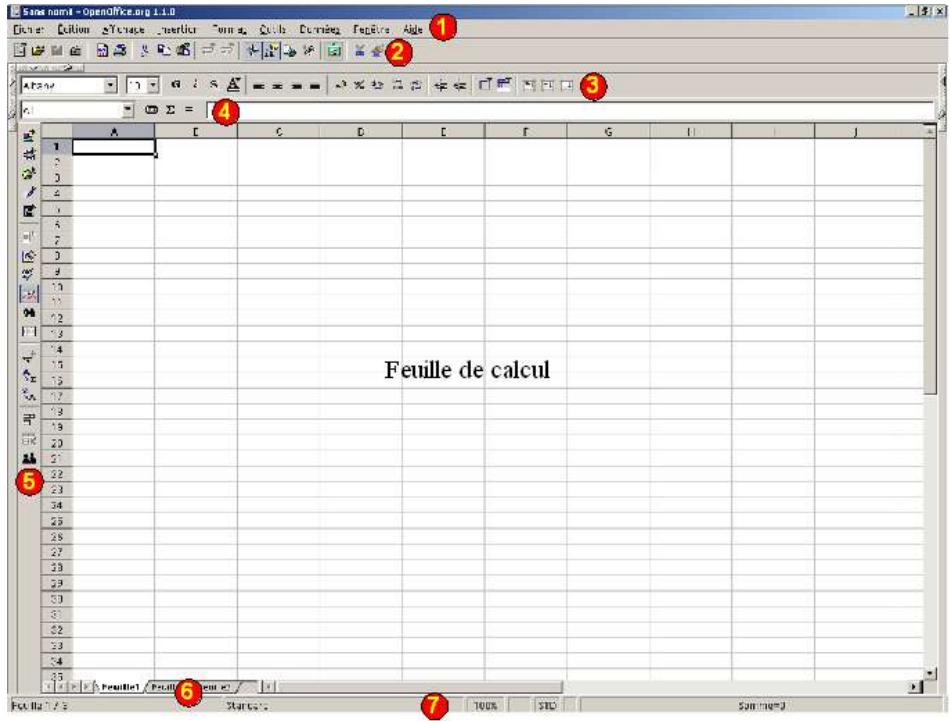
1 Barre de menus
2 Barre d'outils (barre de fonctions)
3 Barredoutils(barredobjects)
4 Barre de calcul
5 Barre d'instruments
6 Onglets de feuilles
7 Barre d'etat
2 Les éléments spécifique de la fenêtre Calc
La barre de calcul
La barre de calcul se compose de trois parties. Sa partie gauche, intitulée Plage de la feuille, affiche en permanence l'adresse de la sélection courante. La partie centrale renferme des boutons permettant respectivement d'appeler l'Autopilote de fonctions, d'effectuer une Somme automatique de toute plage selectionnée, ou encore de démarrer la saisie d'une formule en cliquant sur le bouton Fonction marqué du signe "=". Dans ce cas, la barre de calcul passé en mode édition, avec sa zone Plage de la feuille qui affiche une liste de fonctions courantes (Somme, Moyenne, Min, Max, Si) pouvant être directement utilisées pour éoperator la formule, et les boutons Annuler et Appliquer qui apparaissent dans sa zone centrale, pour permettre l'invalidation ou la validation de la formule éditionée. La partie droite, appelée Ligne de saisie, permet l'édition d'un contenu valeur ou formule dans la cellule active de la feuille de calcul. Cette zone affiche en permanence la donnée containue dans la cellule sélectionnée, ou la formule qui s'y trouve insérée.

La barre de calcul ci-dessus indique que la cellule A1 est selectionnée
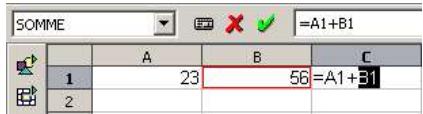
La barre de calcul en mode édition, ici pendant l'édition d'une formule.
Les classeurs
Le classeur est le document produit lorsqu'on travaille avec un tableau. Il correspond à un carnet de feuilles de calculs (3 par défaut, 256 au maximum), constituées elles-mêmes d'une grille dont les colonnes et lignes définissent à leurs intersections des cellules.
Dans un classeur, chaque feuille de calcul possède son propre nom, et celui-ci est affché sur un onglet placé en bas de l'espace de travail.

Un classeur s'enregistre sous forme de fichier unique et permet ainsi de conserver en bloc les différentes feuille de calcul relatives à un même projet.
Un classeur est dynamique, c'est à dire qu'on peut modifier la composition de ses feuilles : on peut lui en ajouter de nouvelles, en supprimer, les renommer, ou encore réorganiser leur ordre de succession.
Pour acceder à une feuille spécifique, il suffit de cliquer sur son onglet : la feuille sélectionnée s'affiche alors dans l'espace de travail, en avant plan des autres feuilles composant le classeur.
1 Naviguer dans les différentes feuilles d'un classeur
Nous venons de voir que pour selectionner une feuille il faut cliquer sur son onglet dans la zone d'affichage des onglets de feuilles, au bas de l'espace de travail.
Lorsque le classeur contient de nombreuses feuilles, cette zone n'est pas assez large pour permettre un affichage complet des onglets. Dans ce cas, il faut recourir aux boutons fléchés situés sur la gauche pour acceder à l'affichage des différents onglets. Le dernier bouton fléché de droite, celui quiporte un triangle orienté vers la droite et un trait vertical, permet d'acceder à l'onglet de la dernière feuille, le premier bouton permettant d'acceder à celui de la toute première feuille. Deux autres boutons fléchés permettent d'acceder à l'onglet précédent ou suivant celui qui correspond à la feuille affichée.

Il est également possible d'augmenter l'espace réservé à l'affichage des onglets en élargissant à l'aide de la souris (par Cliquer - glisser vers la droite) la ligne de séparation entre les onglets et la barre de défilament horizontale.
2 Sélectionner des feuilles
Chaque feuille de calcul peut être utilisé indépendamment des autres. Toutefois, lorsque des données doivent être reproduites sur plusieurs feuilles, il est utile de pouvoir selectionner d'un bloc l'ensemble des feuilles sur lesquelles elles doivent être répetées, de manière à n'effectuer la saisie qu'une seule fois.
-
Pour sélectionner plusieurs feuilles simultanément, il suffit de cliquer sur leurs onglets respectifs tout en maintainant la touche ctrl enforcée. Les onglets des feuilles selectionnées s'affichent alors en blanc, pour les désigner des autres onglets affichés en gris.
-
Pour désactiver la sélection d'une feuille à l'intérieur d'un groupe de feuilles sélectionnées, cliquer à nouveau sur son onglet tout en maintainant la touche ctrl enforcée.
- Pour désélectionner tous les onglets situés à la gauche d'un onglet donné, cliquez sur cet onglet enMAINANT LA TOUCHE ENFONCEE.
3 Insérer des feuilles
La commande Insérer... située dans le menu contextuel des onglets de feuilles ouvre la boîte Insertion de feuilles regroupant toutes les options qui permettent de rajouter des nouvelles feuilles au classeur actif.
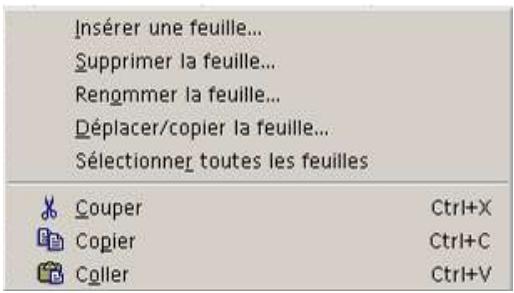
Le menu contextuel des onglets de feuilles renferme toutes les commandes permettant de gérer les feuilles du classeur.
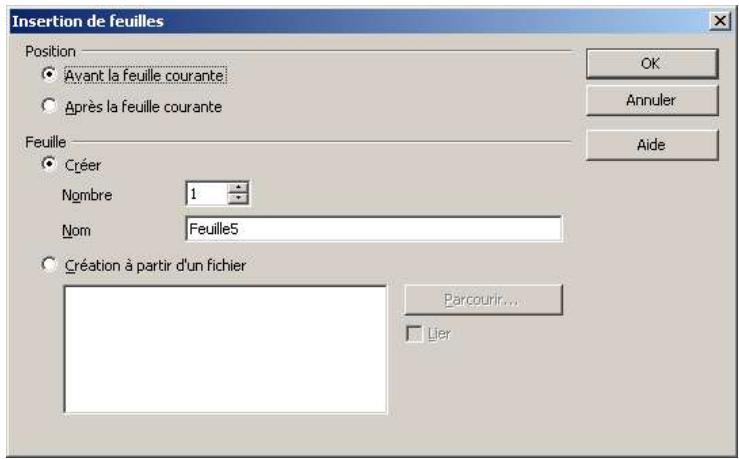
La rubrique Position permet deCHOISIR l'endetroit d'insertion dans le classeur : avant ou après la feuille active.
La rubrique Feuille offre deux possibilites :
- L'option Créer permet l'insertion de feuilles de calculs vierges à la position désie dans la rubrique Position.
- L'option Création à partir d'un fisier active le bouton Parcourir... qui permet de désirsir le classeur externe à partir duquel les feuilles seront importées. Une fois le choix du classeur effectué, la liste de ses feuille de calcul apparait dans une zone de la boîte et on peut selectionner à la souris celle(s) qu'on souhaite incorporer oulier (si on coche l'options Lier) au classeur actif.
La validation par OK réalise l'insertion.
4 Supprimer des feuilles
Pour supprimer une feuille, la sélectionner en cliquant sur son onglet, puis lancer la commande contextuelle Supprimer...
5 Renommer une feuille
On peut renomer une feuille à partir de la commande correspondante de son menu contextual. Saisir le nouveau nom dans la boîte Renommer la feuille. Un nom de feuille ne peut containir que des lettres et des chiffres, évientuèlement séparés par des espaces. Il est totalément indépendant du nom du classeur dans lequel elle se trouve.
6 Copier-deplacer une feuille
À l'intérieur d'un même classeur
Il est possible de dupliquer ou de déplacer une feuille à l'intérieur du classeur dans laquelle elle se trouve à l'aide de la souris.
-
Pour recopier une feuille à un autre endroit du classeur actif, cliquer sur son onglet en maintainant la touche ctrl enforcée, puis le faire glisser jusqu'à son nouvel emplacement. Lorsqu'on relâche la souris l'onglet représentant la feuille dupliquée apparait sous le même nom que la feuille originale, mais avec le suffixe "2" pour signaler qu'il s'agit d'une copie.
-
Pour déplacer une feuille à un autre endroit du classeur, procéder comme pour une copie mais cette fois sans utiliser la touche ctrl.
D'un classeur vers un autre
- Ouvrir le classeur d'origine, ainsi que le classeur destinataire de la copie ou du déplacement.
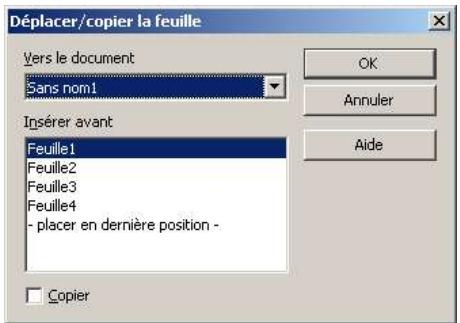
- Appeler le menu contextuel de la feuille à copier/déplacer et selectionner la commande Déplacer/Copier... pour ouvrir la boîte de dialogue Déplacer/Copier la feuille. Par défaut la boîte propose un déplacement. Pour effectuer une copie, il faut cocher l'option Copier.
- Dans la liste Vers le document, sélectionner le classeur de destination, puis la position d'insertion sous la rubrique Insérer avant.
- Validator la commande par OK.
Les feuilles de calcul
1 Généralités
Une feuille de calcul est une grille organisée en une suite de 32000 lignes et de 256 colonnes, dont les intersections définissent des cases ou cellules.
Les colonnes sont désignées par des lettres de l'alphabet (A, B, C,...), la colonne suivant la colonne Z étant appelée AA, elle-même suivie de AB, AC, AD, etc., jusqu'à AZ. Au-delà de AZ, les colonnes sont nommées BA, BB, BC, etc. Cette logique fait que le nom porté par la première colonne d'une feuille de calcul est IV.
Les lignes sont numerotées de 1 à 32000.
Les cellules constituent l'unité de base du programme et se caractérisent par une référence de colonne et de ligne (leur adresse). Elles peuvent contérer des valeurs numériques (nombres, dates, heures, valeurs monétaires), du texte (étiquette/commentaire) et des formules de calcul.
Le document de base dans Calc est constitué par la feuille de calcul. Celle-ci fait partie d'un classeur qui s'enregistre et s'ouvre comme un bloc et constitue le fichier Calc.
Chaque feuille possède un nom affché sur son onglet au bas d'espace de travail. Des barres de défilament horizontal et vertical permettent d'acceder aux parties non visibles de la feuille.
Toute action envisagée dans une feuille de calcul nécessite de réaliser successivement les 3 opérations suivantes :
- Naviguer, c'est à dire se rendre à l'endetroit (cellule ou plage de cellules) où l'action doit être executée (la navigation peut se faire par déplacement du pointeur de la souris où à l'aide des flèches de navigation du clavier).
- Sélectionner la cellule /plage de cellules où l'action doit se faire, ce qui revient à positionner le curseur du programme sur la cellule ou la zone concernée (cette opération peut également se faire à l'aide de la souris ou des flèches de navigation du clavier).
- RÉalisér l'action souhaïtée en lançant une commande ou une procédure d'édition.
2 La navigation
Cela consiste à atteindre la partie de la feuille où on souhaite travailler. Cette opération peut se faire à l'aide du clavier ou de la souris.
2.1 À l'aide du clavier
Lorsqu'on se déplace dans une feuille de calcul à l'aide de touches de navigation du clavier, la cellule atteinte se trouve toujours automatiquement sélectionnée, et un contenu peut y être directement entre.
- On peut se déplacer d'une cellule de haut en bas et de droite à gauche par rapport à la position courante à l'aide des quatre flèches directionnelles du clavier.
- On peut se déplacer d'un écran vers le haut ou le bas à l'aide des touches.
- On peut se déplacer d'une page écran vers la gauche ou la droite par ou alt +
- positionne le curseur dans la première cellule de la ligne active.
- positionne le curseur dans la derniere cellule non vide de la ligne active.
- ctrl + New sLECTIONNE la cellule A1.
- Ctrl + Fin positionne le curseur sur la derniere cellule non vide de la feuille.
- et + produit respectivement un déplacement d'une cellule vers la droite ou la gauche.
2.2 À l'aide de la souris et des barres de défilament
On peut ainsi se déplacer :
- D'une ou de plusieurs lignes vers le bas ou le haut. Un click sur les flèches de la barre de défilament vertical decale l'affichage de la feuille d'une ligne vers le haut ou le bas.
- D'une ou de plusieurs colonnes vers la gauche ou la droite. Un click sur les flèches de la barre de défilament horizontalité décale l'affichage de la feuille d'une colonne vers la droite ou la gauche.
- D'un écran vers le haut, le bas, la droite ou la gauche enclinquant de part et d'autre de l'ascenseur des barres de défilement horizontal et vertical.
2.3 Figer une ligne ou une colonne
Il est possible de figer les titres des lignes supérieures ou des premières colonnes d'une feuille de calcul pour les rendre visibles en permanence pendant le défilament du contenu d'un tableau qu'on ne peut afficher dans son intégralité à l'écran.
2.4 Figer les en-têtes de colonnes
- Sélectionner complètement la ligne située juste au-dessous de la ligne des en-têtes de colonnes à conserver visible en permanence.
- Lancer la commande bascule Fenetre - Fixer.
2.5 Figer les intitués de ligne
- Sélectionner la colonne située juste à droite de cette qu'on souhaite conserver visible en permanence.
- Lancer la commande bascule Fenetre - Fixer.
2.6 Remarques
- Une ligne renforcée sépare une ligne ou une colonne fixée du reste de la feuille de calcul.
- Pour annuler la fixation d'une ligne ou d'une colonne, découvert simplement la commande Fenêtre - Fixer en cliquant à nouveau dessus.
- Si une cellule de la feuille se trouve sélectionnée au moment de lancer la commande, vous obtiennent à la fois la fixation des intitulés de lignes situés dans la colonne à gauche de la cellule sélectionnée, et la fixation des intitulés de colonnes situés dans la ligne au-dessus de la cellule en question.
2.7 Fractionner l'espace de travail
La commande Fenêtre - Scinder permet de fractionner l'affichage au niveau du coin supérieur gauche de la cellule sélectionnée. L'espace de travail se trouve alors partagé verticalement et horizontallyment en deux fenêtres indépendantes disposant de leurs propres barres de défilament.
Le retard à un affichage normal s'obtient en reliantant la commande.
À noter que si on scélectionne au préalable une ligne ou une colonne entière, il est possible de scinder l'affichage, au besoin, seulement verticalément ou horizontallement.
3 Gérer les lignes et les colonnes
Lors d'une procédure d'insertion, la ligne ou colonne insérée prend toujours la place de la ligne ou colonne sélectionnée qui, elle, se voit alors repoussée d'une ligne vers le bas (insertion de ligne) ou d'une colonne vers la droite (insertion de colonne). À la suite de l'insertion, le programme réorganise automatiquement la numérotation des lignes et des colonnes de la feuille et actualise les références des formules de la feuille pour tener compte de sa nouvelle disposition.
Les commandes de gestion des lignes et des colonnes sont accessibles depuis la barre des menus, sous forme de raccourcis clavier, ou encore dans les menus contextuels attachés aux lignes et colonnes.
Insertion - lignes/colonnes : permet l'insertion de lignes ou de colonnes.
Supprimer des lignes/colonnes : permet de supprimer la ligne ou la colonne selectionnée.
Format - Ligne : déroule un sous-menu permettant de modifier manuellement la hauteur de la ligne en cours, ou de luiCHOIsir une hauteur optimale (apres avoir defini l'espacement supplémentaire a menager entre le plus grand caractere de la ligne et les bords supérieurs de la cellule qui le contient), ou encore de masquer la ligne selectionnee, ou de I'afficher si elle avait ete masquee. Le contenu d'une cellule masquee n'est plus visible mais reste accessible aux formules qui y font reference. A noter que la hauteur d'une ligne peut etre egallement modifie a l'aide de la souris par un Cliuer - glisser sur la ligne de separation entre les en-tetes de lignes.
Format - Colonne : déroule un sous-menu permettant de modifier manuellement la largeur de la colonne sélectionnée, de lui désir une largeur optimale (après avoir défini l'espacement supplémentaire à menager entre l'entrée la plus longue de la colonne et les bords latéraux de la cellule qui la contient), ou encore de masquer la colonne sélectionnée, ou de l'afficher si elle avait été masquee. Le contenu d'une colonne masquée devient invisible mais reste accessible aux formules qui y font reférence. À noter que la largeur d'une colonne peut également être modifiée à l'aide de la souris par un cliquér-glisser sur la ligne de séparation entre les en-têtes de colonnes.
Les raccourcis clavier Alt+flèche gauche/droite et Alt+flèche montante/descendante permettent également d'agir sur la largeur des colonnes et la hauteur des lignes.
Remarques
- Le masquage d'une ligne/colonne peut se faire en réglient sa hauteur/largeur à 0 à l'aide de la souris.
-
Pour récapérer l'affichage de lignes/colonnes masquées, créé une sélection encadrant la ligne/colonne masquée, puis lancer la commande Format - Ligne/colonne - Afficher.
-
En suprimant une ligne/colonne qui contient des données, on perd les données et on rend les formules y faisant reference incohérentes, ce que le programme signale en affichtant dans les cases de ces formules le signe # REF. Il propage également cet affichage aux cellules devenues incohérentes indirectement du fait qu'elles utilisent des résultats devenus incohérents.
- Suppression diffère d'effacement. Lors d'une suppression, on détruit une partie du support de la feuille de calcul, ce qui nécessite une actualisation de la numérotation de la grille. Lors de l'effacement d'une ligne/colonne, on supprime simplement le contenu de la ligne/colonne mais pas la ligne/colonne en tant que telle. L'actualisation de la numérotation de la grille n'est donc pas nécessaire dans ce cas, puisque la structure de la feuille n'est pas modifiée.
4 Les sélections
De manière générale, on entend par selection, une cellule ou un groupe de cellules adjacentes ou non (plage), sur lesquels le pointeur de programme est positionné permettant d'y réaliser une action.
Dès qu'une cellule est sélectionnée, une cordure noire renforcée apparait sur son contour. Son contenu s'affiche dans la partie droite de la barre de calcul et ses coordonnées (son adresse) s'affichent dans la partie gauche de cette même barre.
Lorsque c'est une plage de cellules qui est selectionnée, la barre de calcul affiche toujours le contenu de la cellule quiporte le focus. Dans sa zone intitulée Plage de la feuille, elle affichera l'adresse de la plage ou seulement l'adresse de la cellule portant le focus, selon que la plage selectionnée est monobloc ou non.
Un clic gauche dans le coin supérieur gauche de la feuille (à l'intersection des en-têtes de colonnes et de lignes) sélectionne toute la feuille.
Cellule selectionnée
Bloc de cellules sélectionné
Plage multiple selectionnee
4.1 Sélection simple d'une cellule
- Positionner le pointeur de la souris sur la cellule puis effectuer un clic gauche : la cellule est selectionnée et apparait avec un contour renforcé et une poignée de recopie dans son coin inférieur droit (petit carré noir sur lequel le pointeur de la souris prend la forme d'une croix).
- À l'aide des flèches de navigation du clavier : déplacer le pointeur du programme jusqu'à la cellule à Sélectionner. On remarquera ici que "Navigation" et "Sélection" sont simultanées.
4.2 Sélection d'une plage monobloc à l'aide de la souris
- Sélectionner à l'aide de la souris la cellule marquant le coin supérieur gauche de la zone qu'on désire sélectionner (première cellule de la zone).
- En maintainant le bouton gauche de la souris enforcé, étendre la sélection à toute la zone désirée par glissement de la souris ( Cliquer-glisser ) : la plage sélectionnée apparait en video inversée. Une fois la sélection terminée, relâcher le bouton gauche de la souris : l'adresse de la plage apparait dans la zone Plage de la feuille ( partie gauche de la barre de calcul). Remarquez que dans l'écriture de l'adresse d'une plage, le double-point est utilisé comme séparateur pour la délimiter : B5:D8 signifie "de la cellule B5 à la cellule D8".
- Sélectionner une ligne ou une colonne entière en cliquant simplement sur leur en-tête.
- On peut aussi cliquer sur la première cellule de la plage puis, après avoir appuyé sur la touche et en la conservant enfoncée, simplement positionner le pointeur de la souris sur la dernière cellule et effectuer un clic gauche.
4.3 Sélection d'une plage monobloc à l'aide du clavier
- Sélectionner au clavier (flèches de navigation) la première cellule de la zone à selectionner.
- Appuyer sur la touche et, tout en la maintainant enforcée, estendre la selection à toute la zone可以选择 à l'aide des flèches de navigation du clavier.
Remarques
- Il est possible de déplacer le focus dans une plage sélectionnée sans perdre la
sLECTION à l'aide des combinaisons de touches + ou + - Lorsqu'une plage monobloc est entourée de lignes et colonnes vides, il est possible de la sélectionner, après avoir cliqué dans l'une de ses cellules, par le raccourci
- ctrl ^+* (le caractère * doit être obligatoirement tape à l'aide de la touche correspondante du pavé numérique).
4.4 Sélection d'une plage multiple
La sélection d'une plage multiple se fait à la souris en maintainant la touche ctrl enforcée pendant toute la procédure, sauf lors de la sélection du tout premier bloc. Si ce premier bloc est constitué d'une seule cellule, il faut d'abord l'afficher en video inversée avant de poursuivre la sélection des autres blocs à inclure dans la plage. Dans ce cas particulier d'une sélection multiple dont le premier bloc n'est constitué que d'une seule cellule, on procédera comme suit.
- Cliquer sur la cellule une première fois pour la sélectionner puis cliquer à nouveau dessus en maintainant la touche enfoncée : la cellule apparait en video inverse (fond noir).
- Relâcher la touche et la souris.
- Poursuivre la sélection des autres blocs à intégrer dans la sélection, en procédant de manière classique à l'aide de la souris, mais en maintainant la touche ctrl enforcée.
- Une fois l'opération terminée, relâcher la touche et le bouton gauche de la souris.
5 Le contenu des cellules
Les cellules d'une feuille de calcul peuvent receivevoir différents types de contenus : textes, nombres, dates et heures, formules, notes, formats, objects.
Dans le cas des formats, seuls les changements par rapport aux attributs définis dans le format standard ne seront pris en compte lors d'une procédure d'effacement. Effacer le formatage d'une cellule revient donc à lui restituer son format standard d'origine.
L'effacement du content d'une cellule peut donc être différencié, et c'est ce que permet la boîte de dialogue qui s'ouvre automatiquement lorsqu'on tape Suppr sur une sélection.
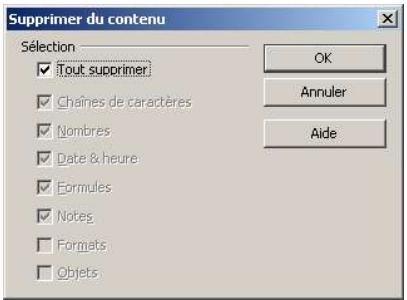
La boîte permet l'effacement complet du contenu, avec retard à une cellule vide ne contenant que les attributs de mise en forme prévus par défaut par le programme, ou au contraire, un effacement partiel touchant seulement certains de ses contenus.
Il résultat de ce qui précède que lorsqu'on souhaite recopier le contenu d'une cellule ou d'une plage à un autre endroit de la feuille il faut d'abord commencer par copier l'intégrality de son contenu dans le presse-papiers par la commande Édition - Copier. Ensuite, on a deux possibilités
- Soit on transfère l'intégrality du contenu c'est à dire valeurs, formats et formules évientuelles en langant la commande Édition - Coller dans la cellule destinataire préalablement sélectionnée.
- Soit on opte pour un transfert partiel du contentu en lancant la commande Édition - Collage spécial... et on effectue lechiox du contentu qu'on souhaite transférer dans la boîte de dialogue qui s'ouvre. Si la copie à effectuer renferme des valeurs numériques, les options de la rubrique Opérations permettent de définir une opération arithmetique à appliquer aux valeurs copées. Celles-ci peuvent ainsi être, si on le souhaite, ajoutées ou soustraites au contentu de la cellule de destination, ou encore multipliées ou divisées dans la cellule de destination.
6 Copier des cellules
Cette procédure consiste à reproduce intégralement les contenus d'une cellule ou d'une plaque à un autre endroit de la feuille de calcul. Le cas des cellules renferment des formules sera abordé dans le chapitre consacre aux formules et fonctions.
Copier en utilisant le presse-papiers
La Procedure est la suivante:
- Sélectionner la cellule/plage dont le contenu est à copier.
- Appeler la commande Édition - Copier... : les contenus sont copiés dans le presse-papiers.
- Sélectionner la cellule de destination puis lancer la commande Édition - Coller.
Copier à l'aide de la souris
- Sélectionnéz la plage à copier.
- Positionnez le pointeur de la souris sur la plage selectionnée et cliquer sans relâcher la souris.
- Appuyer sur la touche ctrl et la maintainir enfoncée tandis qu'on traine la selection jusqu'à destination. Lorsqu'il s'agit de copier une seule cellule, la procEDURE est différente (voir l'illustration concernant les déplacements de cellules ci-dessous).
7 Déplacement de cellules
L'opération consiste à placer le contenu de cellule à un autre endroit de la feuille, en le supprimant de son endroit d'origine.
7.1 Déplacer en utilisant le presse-papiers
- Sélectionner la cellule/plage à déplacer, puis appeler la commande Édition - Couper.
- Sélectionner une cellule de destination. S'il s'agit d'un déplacement de plage, la cellule de destination sélectionnée constitue la cellule supérieure gauche de la page de destination du déplacement.
Appeler la commande Édition/Coller : le déplacement s'effectue.
7.2 Déplacer à l'aide de la souris
La procédure est identique à celle utilisée pour la copie à l'aide de la souris. Seule différence, ici la procédure est effectuée sans faire appel à la touche ctr1. Le déplacement d'une cellule unique est un peu particulier dans Calc et est illustré ci-dessous.
Selectionner la cellule à déplacer.
Appuyer sur pendant que vous cliquez une seconde fois sur la cellule. Relâchez la touche
Par un Cliquer-Déposer déplacez la cellule jusqu'à sa destination avant de relâcher le bouton de la souris. Si vous procédez en maintainant la touche ctrl enforcée, vous effectuez une copie et non un déplacement.
Le référencement
1 L'adresse (coordonnées) d'une cellule
Chaque cellule de la feuille est reférencée de manière unique par son adresse (ses coordonnées). Celle-ci se compose d'un couple de valeurs : la dette de la colonne dans laquelle elle se trouve, suivie du numéro de la ligne qui la contient. Avec un tel système de repérage, une cellule à l'intersection de la colonne G et de la ligne 12 aura pour adresser G12.
Lorsqu'une cellule est selectionnée, son adresse se trouve affichee dans la partie gauche de la barre de calcul, intitulée Plage de la feuille.
L'adresse complète d'une cellule comprend le chemin d'accès au classeur qui la contient, suivi du nom de la féuille dans laquelle elle se trouve et de son adresse dans cette féuille, le tout selon la syntaxe illustrée dans l'exemple qui suit. Par exemple, la référence à la cellule G5 dans la Feuille2 du classeur.sxc "Toto" sur le lecteur F s'écrira comme suit : "="file:///F|/Toto.swc"#$Feuille2.G5". Ne pas oublier les guillemets simples qui entourent le nom du fichier et le signe # qui indique l'emplacement à l'intérieur du fichier.
Une telle adresse permettra de récapérer dans la feuille active le contenu d'une cellule d'un classeur externe. Il va sans dire qu'on aura intérêt àrialcder par pointage après avoir préalablement ouvert le classeur renfermant la cellule externe à référencer.
2 L'adresse d'une plage
Un groupe de cellules adjacentes s'appelle un bloc de cellules et un tel bloc est identifié par les adresses de ses cellules supérieure gauche et inférieure droite, séparées par deux points (A5:E9, par exemple). La notion de plage de cellules est toutefois plus générale et peut correspondre non seulement à un bloc de cellules contiguës, mais encore étant constitue d'éléments non adjacent. Dans ce dernier cas, la plage sera référencée par la suite des adresses des différentes cellules et blocs qui la composent, séparés les un des autres par le caractère ";". Exemple : plage B3:B5;D6;F8:G10
3 Le référencement à l'aide d'un nom
Il est possible de référencer une cellule ou une plage de cellules adjacentes en leur attribuant un nom. Un tel référencement permet de clarifier la lecture de certaines formules en rendant les adresses utilisées dans leur définition moins abstraîtes. Proceder comme suit :
- Sélectionner la cellule ou la plage (monobloc) à nommer.
Lancer la commande Insertion - Nom - Définir.
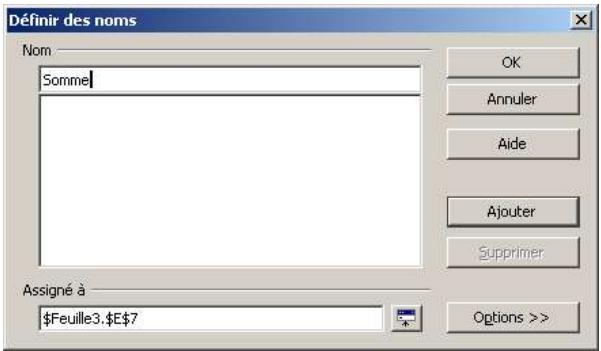
- Dans la boîte qui s'ouvre, saisir le nom à attribuer à la plage/cellule dans le champ étabitable Nom. Un nom de plage doit débuter par une dette de l'alphabet et ne peut contérer d'espaces. Le caractère "trait bas" sera utilisé pour relier les différentes parties d'un nom.
- Dans le champ Assigné à, selectionner la cellule ou la plage à nommer, si on ne l'a pas fait avant de lancer la commande.
- Cliquer sur le bouton Ajouter pour ajouter le nouveau nom à la liste.
- Valider la commande par OK.
La boîte de dialogue offre également la possibilité de supprimer un nom défini antérieurement en le selectionnant dans la liste puis en cliquant sur Supprimer avant de valider par OK.
Les noms de plages ou de cellules définis dans le classeur actif apparaisent dans la liste déroulante Plage de la feuille, sur la gauche de la barre de calcul. On les retrouvè également listedans dans la rubrique Noms de plaque dans le Navigateur d'objects.
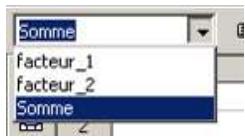
La saisie des données
Ce chapitre traite des différents types de données que peuvent contir les cellules d'une feuille de calcul.
1 Généralités
Les données (informations) qu'on peut saisir dans les cellules d'une feuille de calcul sont essentiellement de deux types : les textes (ou intitulés) et les valeurs (avec lesquelles on effectuera des calculs).
Si l'entrée de textes ne pose généralement pas de problèmes, il n'en est pas de même avec la saisie des valeurs (nombres, dates, heures, valeurs monétaires). Celles-ci doivent être entées en respectant certaines règes pour éviter que le programme ne les interpréte comme du texte. À la base de ces règes de saisie se trouvent notamment certaines options qu'on a choisies, dans le Panneau de configuration de Windows, pour les Paramètres régionalaux.
2 Définir les paramètres régionaux
Avant de semettre àutiliser un tableur, il est utile de commencer par définiir un certain nombre de formats qu'on souhaite voir s'appliquer par défaut aux valeurs numériques et de décider des séparateurs àutiliser (separateur des milliers et séparateur decimal) lors de la saisie des nombres. Par la suite, au niveau même de la feuille de calcul, il sera toujours possible de reformater localement les valeurs autrement, si on le souhaite.
L'accès à la boîte permettant la définition des Paramétres régionaux se fait en double cliquant sur l'icone correspondante dans la fenêtre du Panneau de configuration de
Windows. La boîte qui s'ouvre propose, sous différents ontlets, des options permettant de préciser ses可以选择 pour les valeurs numériques de type date et heures, nombres, valeurs monétaires...
Les réglages ci-dessous correspondant à ma configuration personnelle. À vous de définir la yourselves.
- Onglet Nombres : le point est besoin comme séparateur decimal et l'apostrophe comme séparateur des milliers. Le trait d'union juste devant une valeur numérique est utilisé pour l'entrée de valeurs négatives. Le nombre de décimaires significatives est 2. Le système métrique est adopté.
- Onglet Symbole monétaire : le symbole € est besoin comme symbole monétaire et il doit s'afficher à gauche des valeurs monétaires. Le programme adoptera alors ces définitions comme format par défaut pour l'affichage des valeurs monétaires et c'est ce format qui sera appliqué lorsqu'on formatera des valeurs dans une feuille avec le bouton Format numérique : monnaie situé dans la barre d'objets de Calc.
- Onglet Dates : lbarre oblique est chosesie comme séparateur des éléments d'une date. Exemple : 12/05/97.
- Onglet Heures : le double point est utilisé pour séparer les heures, les minutes et les secondes dans l'écriture d'une valeur de type heures. Exemple : 12:23:42.
Le résumé de ma configuration personnelle apparait dans la copie d'écran ci-dessous.
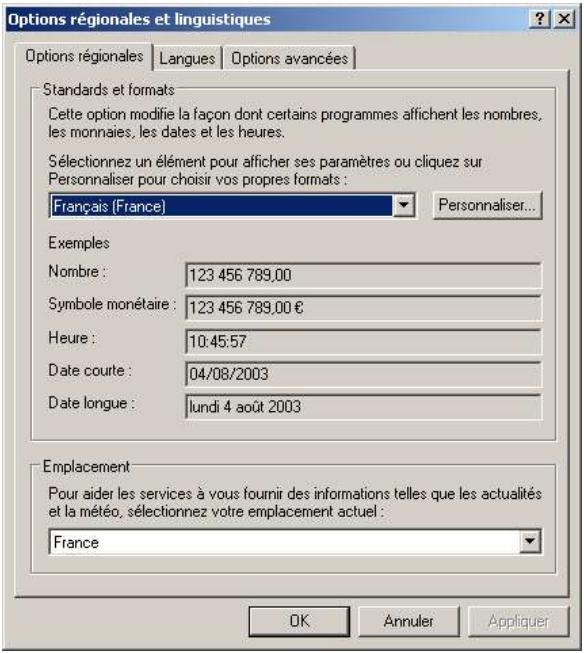
3 Saisir un contenu dans une cellule
Procedure comme suit pour entrer un contenu dans une cellule :
- Sélectionner la cellule destinataire.
- Taper l'information au clavier. Les différents caractères frappés s'affichent alors à la fois dans la cellule et dans la barre de calcul au fur et à mesure de la frappe. À ce stade, il est à tout moment possible d'annuler l'édition en cours en appuyant sur Escape ou encore sur le bouton Rejeter dans la barre de calcul.
- Valider l'entrée à l'aide du bouton de validation de la barre de calcul (bouton Appliquer), en appuyant sur
- Enéme, ou encore en appuyant sur l'une des touches de navigation du clavier.
- Pour modifier un contenu déjà validé, double-cliquer sur la cellule pour la mesure en mode édition puis procéder à la correction de son contenu. On peut aussi seLECTIONner la cellule et écraser son ancien contenu en entrant directement le nouveau.
Remarques
Les contenus de type texte sont automatiquement alignés à gauche dans la cellule, contrairement aux contenus de type valeurs (nombres, dates, heures et valeurs monétaires) qui s'alignent par défaut à droite.
Lorsque le contenu est plus grand que la cellule, la feuille de calcul se comporte comme suit :
- Si le contenu est un libellé (texte), il peut déborder sur les cases placées à sa droite à condition que celles-ci soient vides. Si ce n'est pas le cas, l'affichage est tronqué dans la cellule lors de la validation et une petite flèche rouge pointant vers la droite le signale, mais il est intégralement reproduit dans la barre de calcul.
- Si le contenu est de type valeur (donnée ou résultat d'un calcul), il ne sera affiché que s'il tient effectivement dans la case. Dans le cas contraire, le programme affiche une série de caractères cette "#" dans la cellule, signalant par là qu'une valeur s'y trouve, mais que la largeur de la cellule ne permet pas son affichage. La valeur est toutefois intégralement affichée dans la barre de calcul et apparaitra dans la cellule lorsqu'on élargira la colonne dans laquelle elle se trouve.
4 Saisir un contenu dans une plage de cellules contiguës
- Sélectionner le bloc de cellules dans laquelle la saisie est souhaitée.
- Entrer la donnae a reproduce (elle s'inscrit dans la cellule portant le focus).
- Appuyer sur la combinaison de touches Alt+Return : l'entrée est recopieee dans toute les cellules de la selection.
5 Effacer le contenu d'une seLECTION
L'effacement est demandé par la commande Édition - Effacer... ou la touche Delete au clavier et ouvre une boîte de dialogue permettant de préciser le type de contenu qu'on souhaite effacer : effacement total, seulement les valeurs, les formules, les commentaires ou la mise en forme des cellules sélectionnées.
La saisie des textes
Le programme interprête une entrée comme du texte après s'être assure qu'il ne s'agissait pas d'une formule ou d'une valeur (numérique, date, heures...) qui, elles, respectent une
syntaxe précise lors de leur saisie. Tout ce qui n'est pas valeur ou formule est donc automatiquement considéré comme texte et aligné à gauche dans la cellule.
1 Saisie d'un texte long
Si la cellule s'avere trop etroite pour afficher l'entrée qui lui est faite sur une seule ligne et si les cellules situées juste à droite sont vides, le texte excédantaire déborde sur celles-ci et reste complètement affchéé au niveau de la feuille de calcul après validation de l'entrée. Si le texte excédantaire ne peut déborder sur les cellules situées à sa droite, parce qu'elles ne sont pas vides, alors le programme les "tronque" au moment de la validation, mais le conserve intégralement en mémoire et l'affiche complètement dans la barre de calcul lorsque la cellule est sélectionnée. Dans ce cas, une pointe de flèche rouge apparait sur la droite de la cellule concernée, indiquant que celle-ci contient plus de texte que ce qui est affchéé à l'écran. En double-cliquant sur cette flèche rouge, on accede à un affichage complet du contenu de la cellule. Cette option de marquage peut être supprimée si on le désire par la commande Outils - Options - Classeur - Affichage, en désactivant l'options Débordement de texte.
Si on souhaite que le texte saisi dans une cellule soit toujours affché, on a deux possibilités :
- On peut élargir la colonne qui contient la cellule dans laquelle se fait l'entrée de texte pour que celui-ci trouve la place nécessaire (option valable si le texte n'est pas trop long).
- Si le texte est juste trop long, on peut le force à se répartir sur plusieurs lignes en appliquant l'une des procédures suivantes : soit utiliser le raccourci clavier +Return pour produit un saut de ligne force à l'approche de la cordure droite de la cellule, soit activer la commande Format-Cellule... - Alignment et cocher l'options Renvoi à la ligne. Dans ce cas, le texte saisi dans la cellule passera automatiquement à la ligne suivante à l'approche du bord droit de la cellule, comme cela se passerait dans un document texte lorsque le texte approche de la marge droite de la page.
2 Forcer la reconnaissance comme texte d'un contenu chiffré
Lorsqu'un contenu chiffré, comme un numéro de téléphone ou un code postal, doit être considéré comme du texte et non comme un nombre, il faut le saisir précédé du caractère apostrophe'. On peut obtaining un résultat équivalent en préformatant la cellule au format texte avant de procéder à la saisie du numéro à considérer comme entrée de texte.
3 Les notes
Il est possible d'ajouter à toute cellule une note (commentaire) par la commande Insertion-Note, ce qui a pour effet de faire apparaitre un cadre permettant l'edition de la note.
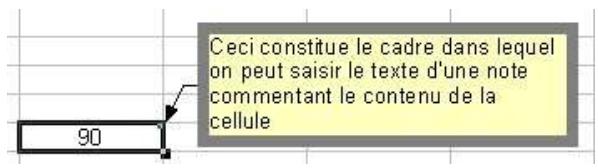
Un simple clic dans la feuille de calcul valide le texte entree et create la note. Dans ce cas, la cellule affiche un petit carré rouge, dans son coin supérieur droit, et le contenu de la note apparait dans une bulle lorsque le pointeur de la souris se trouve simplement positionné sur la cellule (voir copie d'écran ci-dessous).
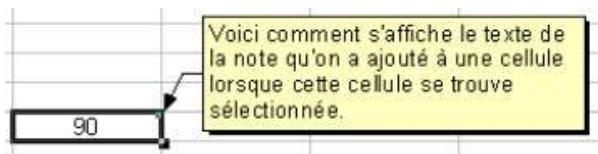
Il faut toute fois avoir activé la commande Aide - Infobulle pour pouvoir bénéficier de cette fonctionnalité d'affichage.
Pour modifier le texte d'une note, Sélectionner la cellule qui la contient puis relancer la commande Insertion - Note pour retrouver la cadre permettant l'édition de la note et pouvoir la modifier ou la supprimer en effaçant la totalité de son texte.
La saisie des valeurs
Les valeurs correspondant aux nombres, dates et heures, ou encore valeurs monétaires utilisés pour calculer des résultats à l'aide de formules.
1 Généralités
Contrairement aux libellés (textes), les valeurs sont alignées à droite dans les cellules.
Calc ignore les signes plus (+) et considère la virgule comme un séparateur decimal par défaut, à moins que le point n'ait été définir comme séparateur decimal dans les paramétres régionaux de Windows.
Lorsqu'une valeur ne peut s'afficher en totalité dans une cellule, le signe "########" s'affiche à sa place. Pour récapérer l'affichage correct du nombre, il faut augmenter la largeur de la colonne correspondante, par la commande Format - Colonne - Largeur...ou encore par un double clic sur le séparateur droit dans l'en-tête de la colonne concernée.
2 Les nombres
Par défaut, Calc admet la série de caractères suivants pour l'écriture des nombres :
$$ 0123456789 + - () / \% .Ee $$
Toute autre combinaison de chiffres et de caractères non numériques sera considérée comme du texte. Les autres caractères qu'on souhaite voir le programme accepter pour l'écriture de valeurs numériques (par exemple l'apostrophe comme séparateur des milliers), ainsi qu'un autre choix de séparateur decimal seront à déterminer sous Windows, au niveau des Paramétres régionaux.
2.1 Le format numérique standard
Le format numérique appliqué à une cellule déterminé la forme sous laquelle la valeur entre s'affichera dans la cellule. Par défaut (cellule au format "Standard"), les nombres s'affichent sous forme d'entiers, de fractions décimales (5,45) ou à l'aide de la notation scientifique (5,45E + 05) , et automatiquement sous cette dernière forme si leur partie entière comprend plus de 15 chiffres.
2.2 Régles de saisie des nombres
- Les nombres s'ecrivent à l'aide de chiffres et sans espaces, sous peine de voir le programme considérer la valeur entrée comme du texte et d'affector les formules qui y feraient reference (du texte dans une-formule a une valeur de zéro). La saisie des grands nombres, sans aucun espacement et sans séparateur des milliers, est toujours admise quel que soit le séparateur des milliers adopté au niveau des Paramétres régionaux sous Windows. Il est toute fois possible de définir, dans ces Paramétres régionaux, l'espace ou un autre caractère (apostrophe, par exemple) comme séparateur des milliers.
- Pour entrer un nombre négatif, il faut le faire précédeder du signe "-" ou le saisir entre parenthèses.
- Les nombres décimaux sont entrés en utilisant le séparateur decimal choisi au niveau des Paramètres régionaux sous Windows. Si on se trompe de séparateur, le nombre est considéré comme du texte et se retrouve aligné à gauche dans la
cellule. Par défaut, les nombres décimaux sont affichés avec deux chiffres après la virgule, mais le programme utilise bien toute la partie décimale du nombre dans ses calculs.
-
Les nombres en notation fractionnaire doivent être entrés en menageant un espace entre la partie entière et fractionnaire, afin d'éviter que le programme ne confonde l'entrée avec une date. Àpres validation, le programme convertit automatiquement le nombre fractionnaire en son équivalent sous forme décimale, qu'il affiche par ailleurs dans la barre de calcul, mais conserve l'affichage sous forme fractionnaire au niveau de la cellule, qui recoit automatiquement le format de nombre "Fraction". Pour afficher des fractions à deux chiffres, comme par exemple "2 3/16", il faudra modifier le format de cellule après validation de l'entrée, en choisissant dans la catégorie Fraction, le format d'affichage des fractions à deux chiffres. Les valeurs fractionnaires inférieures à l'unité, comme "1/5" doivent être entrées précédées du chiffre "0" (entrer 0 1/5).
-
L'entrée d'un pourcentage dans une cellule se fait en saisissant la valeur du pourcentage suivie du signe "%". La cellule recoit automatiquement le format de nombre "Pourcentage" lors de la validation.
3 Les dates
3.1 Écrire une date
Calc reconnait toujours les entrées de type date lorsqu'on les écrit avec des /, des -, ou encore des points comme séparateurs entre les éléments qui les composent (jours, mois et années). Les formes suivantes seront donc toutes valables pour entraîr des dates :
25/10/02 ou 25/10 (dans ce dernier cas, l'année considérée par le programme sera l'année correspondant à la date système).
07-01-99
21.03.02 (dans ce dernier cas, ne pas oublier d'indiquer l'année, sous peine de voir le programme confondre la date entree avec un nombre相对较une partie decimale si on a choisi le point comme séparateur decimal).
Après validation, la date affichée dans la cellule ou la barre de calcul pourra différer du format sous lequel on l'a entree, car lors de la validation, le programme attribue automatiquement à la cellule le format de date definite au niveau des Paramétres régionaux sous Windows.
Par défaut, les dates (et les heures) sont alignées à droite, comme toute entrée de type numérique. Si Calc ne reconnaît pas l'entrée, il l'interprête comme du texte et l'aligne à
gauche dans la cellule. Notons encore que si on souhaite saisir une date et une heures dans la même cellule, il suffit de séparer les deux entrées par un espace.
3.2 Conversion des dates en numérores de série
En interne, Calc convertit toutes les dates entrées sous forme de nombres de série. Ceux-ci correspondent au nombre de jours et fraction de jour écoulés depuis une date de referencia donnée. Trois dates de referencia sont proposées sous Outils - Options - Classeur - Calcul_Date :
30.12.1899 (Par défaut): le choix de ce calendrier interne attribue le numéro deserie 0 à la date 30.12.1899.
01.01.1900: le numéro de série 0 est attribué à la date 1 janvier 1900.
01.01.1904: le 1 janvier 1904 correspond à la valeur 0.
Si l'on copie une date reposant sur l'un des calendriers vers un classeur base sur un autre calendrier, la date est automatiquement transposée en fonction du calendrier interne utilisé par le classeur de destination.
En résumé, lorsqu'on saisit dans Calc une date, celle-ci se voit automatiquement attribué le format de date (pour que ce soit bien une date qui s'affiche dans la cellule et non un numéro de série), mais en interne, le programme établit la correspondance entre la date entée et le nombre (Número de série) qui lui correspond dans son calendrier interne. Ce sont ces números de série, qui correspondent à des dates, que le programme utilise pour effectuer ses calculs. Pour retrouver le número de série sous-jacent à une date entée, il suffit de redonner à la cellule le format numérique standard.
Il résultat de ce qui precede que:
- Lorsqu'on effectue la différence entre deux dates, le programme effectue simplement la différence entre les numéroes de série correspondants et returne le nombre de jours écoulés entre les deux dates.
- Lorsqu'on ajoute un nombre à une date, le programme le rajoute au numéro de série correspondant à la date, va voir à chaque date correspond le nouveau numéro de série résultat de l'addition et returnne la date qui lui correspond.
Il faut faire attention à la manière de saisir les opérations sur les dates : = 10 / 12 / 03 + 30 ne donnaera pas la date du 09/01/04 comme on pourrait s'y attendre. Il faudra saisir la date dans une cellule, la valeur à additionner ou soustraire dans une autre et faire l'opération dans une troisième.
4 Les heures
Calc enregistr re en interne les heures sous forme de fractions decimales.
Ici également, le format d'affichage de l'heure entree correspondra a celui defini dans les Parametes regionaux.
Pour saisir des heures, seul le caractère":" est autorisé comme séparateur entre les heures, les minutes et les secondes.
Des formats de saisie de valeurs de type heures sont listed ci-dessous :
Pour saisir une heures exprimée à l'aide d'une valeur comprise entre 0 et 12, ajoutez un espace puis AM ou PM (ou A ou P) à la suite de l'heure. Sans cette information supplémentaire, le programme considère qu'il s'agit d'une heures exprimée à l'aide d'une valeur comprise entre 0 et 24. Par exemple, si on tape 3:00 au lieu de 3:00 PM, l'heure est enregistrée sous la forme 3:00 AM.
5 Les valeurs monétaires
Pour entrer une valeur monétaire, Sélectionner d'abord la cellule destinataire, puis appuyer sur le bouton Monétaire de la barre d'objets : le format monétaire préconfigured dans le Panneau de configuration de Windows, sous Paramètres régionaux se trouvera alors automatiquement appliqué et il suffira de saisir la valeur sans espaces ni séparateurs des milliers.
L'application d'une telle préconfiguration hériée des paramètres régionaux définis sous Windows peut toutfois s'avérer dangereuse en cas de transmission des documents à des tiers originaires d'autres pays.
Pour éviter, lors d'un tel échange, que l'OS du destinataire n'inscrite dans le document original ses propres paramètres régionaux, en particulier un symbole monétaire et des séparateurs de décimales et de milliers différents, on a interet à bloquer le format monétaire des feuilles de calcul en procédant comme suit :
Lancer la commande Format - Cellule... - Nombre
- Dans la zone de liste Langue, Sélectionnez une configuration de base pour le format monétaire et les séparateurs de décimales et de milliers. L'option Par défaut vous renvoie au format monétaire définir au niveau de votre OS.
- Dans la zone de liste Format, vous pourrez retoucher le format monétaire correspondant à la langue que vous avez sélectionnée.
Les outils d'aide à la saisie
1 La saisie semi-automatique
Cette fonctionnalité permet de reproductive rapidement dans une cellule un texte déjà saisiis precedemment dans une cellule de la même colonne. Lors de la saisie suivante, il suffit simplement d'entrez les premières lettres du texte pour voir le programme le proposer en entier. S'il s'agit bien du texte souhaite, on peut alors accepter en validant l'entrée. Si ce n'est pas le cas, il suffit simplement de poursuivre la saisie.
2 La recopie de données
La recopie de données dans des cellules adjacentes peut se faire vers le haut, le bas, la droite ou la gauche, mais jamais en diagonale. La procédure peut s'effectuer à l'aide de la souris ou en faisant appel à la commande Édition - Remplir.
2.1 Recopier à l'aide de la souris
- Sélectionner la plage à recopier.
- Proceder à la recopie dans la direction souhaitée, par un Cliquer-glisser sur la poignée de recopie de la seLECTION. Cette poignée se présente comme un petit carré noir situé dans le coin inférieur droit de la selection. Lorsqu'on pointe dessus avec la souris, le pointeur prend la forme d'une croix. S'il s'agit de recopier des valeurs numériques, on évitera une incrémentation ou une déprémentation si on procède en maintainant la touche ctrl enfonnée.
2.2 Recopier par la commande Édition-Remplir
- Sélectionner à la fois la plage à recopier et la zone adjacente dans laquelle la recopie doit se faire.
- Lancer la commande Édition - Remplir etCHOISIR dans son sous menu la direction souhaitation.
3 La recopie incrémentée
Cette fonctionnalité permet la création de séries de valeurs qui peuvent s'incrementer ou se décrémenter de cellule en cellule dans un ordre donné.
La liste suivante : "Pierre, Jacques, Paul, Firmin, Eustache, Isidore, Cunégonde" ne constitue pas une liste incrémentée. Par contre, les séries "1, 3, 5, 7, 9" ou "article1, article2, article3, article4", ou encore "23.04.02, 24.04.02, 25.04.02, 26.04.02" etc... en constituent des exemples concrets.
Trois types de données se rencontres souvent dans des listes incrémentedes/déprémentées :
- Les valeurs numériques, y compris dates et heures.
- Les textes incluant des nombres (préciédés ou suivis d'un nombre) comme Article 1, Article 2,... En effet, lorsqu'un nombre estprésent au début ou à la fin d'un texte, il devient possible de créé une série où les nombres s'incréement ou se décrémentent.
- Des listes prédéfinitions comme les jours de la période ou les mois de l'année.
3.1 Création directe à l'aide de la poignée de recopie
- Entrer la première valeur de la série dans une cellule (tête de série).
- Valider l'entrée.
- Poursuivre la saisie de la suite des valeurs de la série en étirant simplement la poignée de recopie dans la direction souhaitée. Lorsqu'on relâche le bouton de la souris, le programme creé la série dans les cellules sélectionnées.
Remarques
- La fonction de recopie incrémentée utilise la valeur de départ de la première cellule de la sélection pour creer la série en utilisant par défaut une incrémentation d'une unité à chaque fois. Pour appliquer une incrémentation personnalisée à une série, il faut entre les deux premières valeurs de la série avant d'étirer la poignée de recopie pour permettre au programme de se "rendre compte" du pas à adopter entre les différentes valeurs de la série. L'amplitude du saut à introduire (valeur de l'increment) est libre.
Pour les séries de types date, heures, mois, jour, la première valeur se doit d'être introduite avec le format ajustat. À titre d'exemple, créez une série allant de A1 à A9, qui commence avec une heures égale à 12:15, avec un incrément de 50 minutes. Il suffit de saisir simplement les deux premières valeurs de la série, puis
de sclectionner les deux cellules qui les contiennent (1) et d'étirer la poignée de recopie jusqu'à la cellule A9 (2).
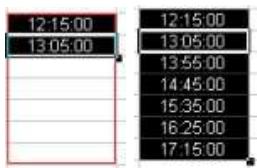
(1)
(2)
3.2 Création directe par la commande Édition-Remplir-Série...
Englobez dans une même seLECTION la tete de la série à construire et les cellules dans lesquelles la suite de la série doit être construite.
Lancer la commande Édition - Remplir - Série... pour ouvrir la boîte de dialogue Remplir la série.
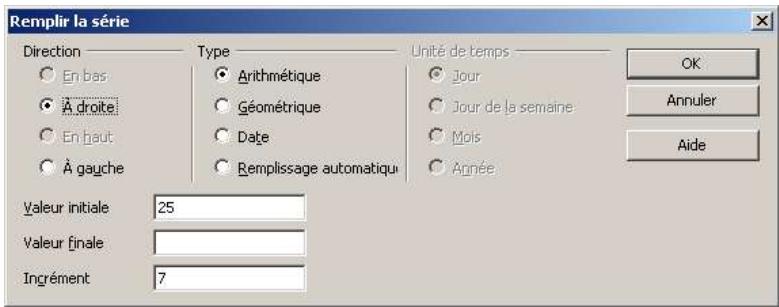
- Choisissez d'abord une direction de replissage, puis le type de série à construire, avant de spécifique la valeur finale de la série et l'increment.
- Le besoin du type Date activera les options de la rubrique Unité de temps, dans laquelle il faudraCHOISIR l'unité de temps utilisée pour l'increment.
- Les 3 autres types permettent de construire des séries numériques, incrémentedes ou décrémentées, moyenant la définition d'un pas d'incrémentation/décrémentation et de limites pour la série (valeurs initiale et finale).
4 Utilisation de listedes prédéfinitions
Le programme propose par défaut 2 listes prédéfinies, sous deux formats : l'une concerne les jours de la semaine et l'autre les mois de l'année.
Insertion d'une liste existante
- Entre le content de la première cellule de la liste.
Utilisez la poignee de recopie pour insérer la liste dans la feuille de calcul.
Créer une liste personnalisée réutilisable
Lancer la commande Outils - Options - Classeur - Lists de Tri : une boîte s'ouvre. Elle se compose de deux panneaux. Le panneau de gauche affiche les listes déjà existantes. Le panneau de droite, intitulé Entrées, permet de saisir ou de modifier les éléments d'une liste.
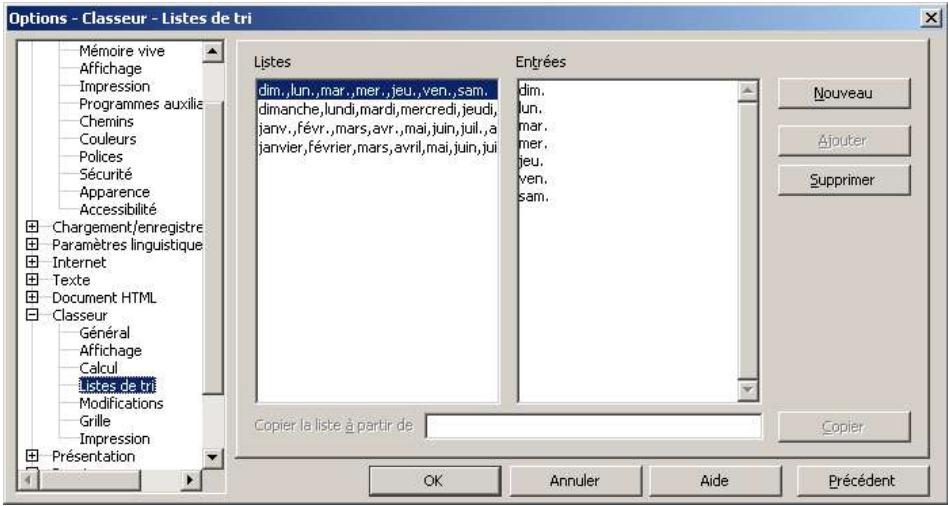
Au bas de la boîte la zone Copier la liste à partir de, permet de créé une nouvelle liste à partir d'une sélection préalable de ses éléments dans une feuille de calcul. Il est donc possible de créé la liste non seulement en l'éditant directement dans le panneau Entrées de la boîte, mais encore en l'important directement depuis une feuille de calcul. Les procédures sont les suivantes :
- Pour creer une liste depuis une plage sélectionnée dans la feuille de calcul, lancez la commande Outils - Options - Classeur - Lists de tri. Dans la fenêtre qui s'ouvre, l'adresse de la plage sélectionnée dans la feuille de calcul apparait dans le champ intitulé Copier la liste à partir de. Cliquez sur le bouton Copier situé juste à droite pour creer la liste et la rajouter aux listes déjà existantes.
Pour creer votre nouvelle liste "ex nihilo",clinquer sur le bouton Nouveau, puis saisir les differentes entrées de votre liste dans le panneau Entrées, en utilisant la virgule comme séparateur, avant declinquer sur le bouton Ajouter.
Pour supprimer une liste, la sélectionner le panneau Lists, puis cliquer sur le bouton Supprimer.
5 Importation de données
Il est possible de recupérer dans une feuille des données en provenance d'un fjichier extérieur, situé sur le disque dur ou sur Internet, sans passer par une copie de transit dans le presse-papiers de Windows. Si les données à importer proviennent d'un classeur local, elles doivent avoir été impérativement définies et nommées au préalable.
Deux méthodes sont possibles pour réaliser l'importation :
- Faire appel à la commande Insertion - Données externes...
Utiliser le Navigateur d'objects de OpenOffice.org.
5.1 La commande Insertion-Données externes
Marquer le début de la plage d'insertion en seLECTIONnant une cellule dans la feuille destinataire de l'importation.
Lancez la commande Insertion - Données externes... puis indiquez dans le champ établit URL le chemin d'accès complet au fichier source en vous aidant évientuellesment du bouton situé à droite du champ établit URL.
À la validation de la commande, le fichier source se charge en arrêté-plan et ses plages définies s'affichent dans la zone Feuilles/plages disponibles depuis laquelle il suffit deCHOISIR les éléments à importer avant de valider.
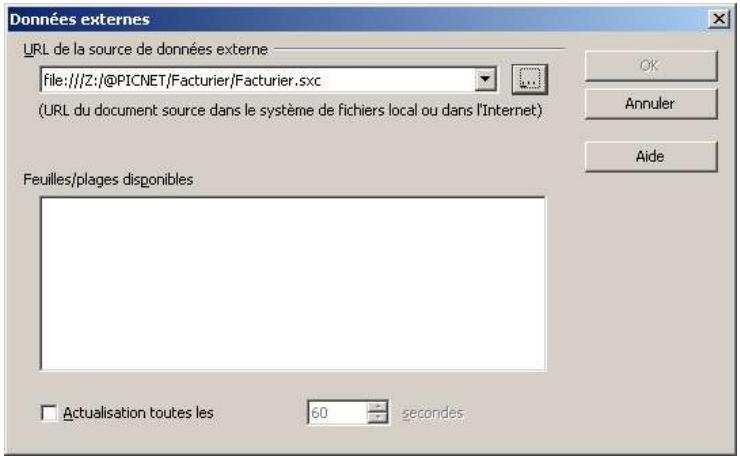
5.2 Inséorer depuis le navigateur
- Vérifiez d'abord que les documents source et cible sont bien ouverts.
- Depuis le document cible (ou doit se réaliser l'insertion), ouvrez le navigateur et selectionnez dans sa partie inférieure le document source dont il doit vous afficher les éléments dans sa zone centrale.
- Définissez le mode d'insertion souhaité depuis le bouton Mode Glisser situé dans la partie supérieure droite du navigateur. Vous avez le choix de mener l'insertion en tant qu'hyperlien, lien ou copie.
- Faites alors glisser les éléments qui vous interèssent depuis le navigateur dans votre feuille de calcul.
6 La recherche et le remplacement
La commande Édition - Rechercher & Remplacer... Ctrl + F ou encore le bouton (Dés)activer la recherche ouvrent la boîte Rechercher & Remplacer.
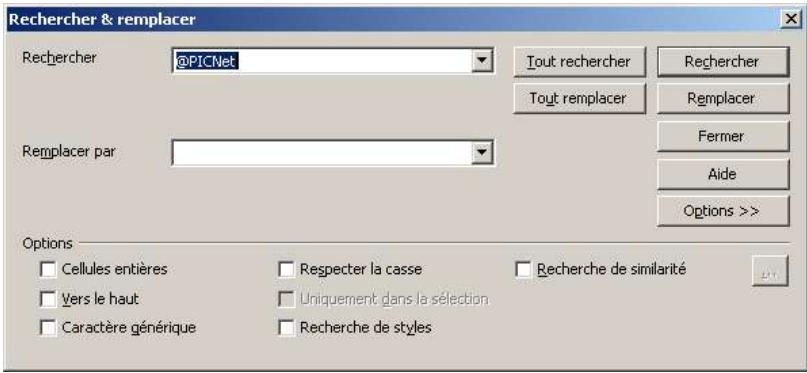
Le champ éritable Rechercher permet la saisie du texte recherche et le champ éritable Remplacer par la saisie d'un texte de substitution pour le texte recherché.
La rubrique Options offre des possibilités supplémentaires pour préciser la manière dont la recherche doit se faire.
- Cellules entières : la recherche returne alors uniquement les cellules dont le contenu correspond exactement au texte recherché.
- Vers le haut : la recherche s'effectue depuis la position courante du curseur jusqu'au début de la feuille.
- Caractère générique : cette option doit être activée si le texte entree dans le champ Rechercher renferme des caractères de substitution (caracteres joker).
- Respecter la casse : si cette option est cochée la recherche se fait en tenant compte de la composition en majuscules et minuscules du texte recherchéé.
- Uniquement dans la seLECTION : la recherche demandée se fait uniquement dans la selection active.
- Rechercher des styles : permet d'effectuer la recherche de cellules dotées d'un certain format. Sélectionnez alors le style de cellule dans Rechercher, puis sélectionner un style de substitution dans Remplacer par.
- Recherche de similarité : permet d'effectuer une recherche de similarité après avoir paramétré les options de recherche à l'aide du bouton marqué de trois points de suspension situé juste à droite.
Les boutons commande Rechercher/Rechercher tout et Remplacer/Remplacer tout permettent de lancer la Recherche/Remplacement au coup par coup, c'est à dire jusqu'à la prochaine occurrence trouvée ou, au contraire, de l'appliquer directement à toute la seLECTION courante ou à l'ensemble de la feuille.
Le bouton Options>> rajoute un panneau supplémentaire à la boîte de dialogue, avec des options qui permettent de limiter la recherche à certains contenus (Formules, Valeurs, Notes), de lui spécifique un sens (Ligne par ligne ou Colonne par colonne), ou encore de demander l'extension de la recherche à toutes les feuilles du classeur actif et pas seulement à la feuille active.

Les formules et fonctions
Ce chapitre est consacre à l'insertion des formules et fonctions dans les feuilles de calcul.
1 Les formules
Les formules permettent d'effectuer des calculs à partir de valeurs contenues dans les cellules d'une feuille de calcul. Ces valeurs peuvent être de simples données numériques ou des résultats returnés par des fonctions.
Dans la majorité des cas, les formules n'intègrent pas directement les valeurs, mais plutôt les adresses des cellules qui les contiennent. Cette façon de poser les formules a pour avantage de permettre le recalcul automatique des résultats lorsqu'on modifie les données dans la feuille.
Une formule se présente comme une combinaison d'opérandes et d'opérateurs respectant une certaine syntaxe d'écriture et s'écrivant toujours dans la cellule où doit apparaitre le résultat de son calcul.
Toute formule commence obligatoirement par le signe égal "=" suiivi d'une expression détaillant le calcul à effectuer avec une utilisation eventuelle de parenthèses pour préciser l'ordre dans lequel le calcul doit être effectué. La présence du signe "=" est indispensable pour déclarer au programme que le contenu entré correspond à une formule et non à une entrée de type texte.
2 Les opérateurs
Les types d'opérateurs
Il y a trois types d'opérateurs possibles pour l'écriture de formules :
- Opérateurs arithmetiques: *; +; /, %, ^ (élovation à la puissance).
- Opérateurs de comparaison : =, <, >, <>, <=, >=. Ces opérateurs permettent la création d'expressions returnant l'une des deux valeurs VRAI ou FAUX.
- Opérateur de texte $ : opérateur de concatenation de chaînes de caractères. Le résultat returné est une chaîne de caractères.
Les régles de priorité des opérateurs
Le programme évalue une formule de gauche à droite, en respectant les règles de priorité des opérateurs énoncées ci-dessous.
- Les multiplications et les divisions ont priorité sur les additions et les soustractions. Attention également aux parenthèses : la formule = 1 + 2^3 doit un autre résultat que = (1 + 2)^3 .
- Les opérateurs unaires ^ et 91 % qui s'appliquent à un opérande sont prioritaires par rapport à tous les autres.
- La modification de l'ordre de priorité des opérateurs peut se faire par des parenthèses. Ainsi, l'expression 7 + 2 * 4 est évaluée comme 7 + (2 * 4) dont la valeur est 56 et non comme (7 + 2) * 4 dont la valeur est 36. Il est souvent prudent d'entourer les sous-expressions de parenthèses pour éviter toute ambiguité dans l'ordre de la calcul, le contenu des parenthèses étant évalué en premier.
3 Les opérandes
Les opérandes peuvent être des valeurs, mais ce seront le plus souvent les adresses des cellules ou des plages qui les contiennent. Un opérande peut même être lui-même une formule ou une fonction, conduisant à des expressions imbriquées. La saisie d'une formule impose :
- Soit d'écrire les adresses des cellules contenant les valeurs qu'elle va utiliser.
- Soit de pointer les cellules concernées à l'aide de la souris.
Pour indiquer les opérations à effectuer, on tape l'opérateur au clavier. Àpres validation, le résultat s'affiche dans la cellule hébergeant la formule et la formule de calcul s'affiche dans la barre de calcul.
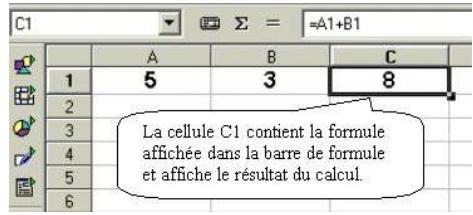
4 Écrire une formule dans une cellule
Pour saisir une formule dans une cellule, effectuez successivement les procédures suivantes:
- Cliquez sur la cellule dans laquelle vous pouze entra r la formule.
- Tapez = (un signe égal) dans la zone d'édition de la barre de calcul ou directement dans la cellule sélectionnée. Vous pouvez également cliquer sur le bouton Fonction dans la partie centrale de la barre de calcul pour laisser le programme secharger lui-même d'insérer ce signe "=". La barre de calcul bascule en mode édition et affiche maintainant les boutons de validation ou d'invalidation.
- Saisissez la formule, au besoin dans la barre de calcul ou directement dans la cellule destinataire. La saisie des opérandes peut se faire au clavier ou par pointage avec la souris directement dans la feuille de calcul. La saisie des opérateurs se fait au clavier. Vous pouvez annuler à tout moment l'édition en cours par la touche Escape.
- Appuyez sur Return pour valider votre formule et quitter le mode d'édition de la barre de calcul.
- Si votre formule est définié correctement le résultat de son calcul apparait dans la cellule tandis que la formule elle-même s'affiche dans la barre de calcul.
Remarques
Vouss pouvez entre la meme formule dans une plaque de cellules en selectionnant d'abord la plaque, puis, après avoir ecrit la formule dans la cellule portant le focus , en validant par la combinaison de touches Alt+Return une fois la saisie terminée.
En double cliquant sur une cellule contenant une formule, la barre de calcul bascule automatiquement en mode édition et on obtient l'affichage ci-dessous, qui permet de modifier la formule.

On constate que Calc encadre en couleurs les plages référencées pour permettre uneudaille visualisation des reférences à une formule.
5 Formules contenant des fonctions
Une formule peut intégrer une ou plusieurs fonctions comme opérandes. Procedez comme suit :
- Cliquez sur la cellule dans laquelle vous voulez entre la formule.
- Pour débuter la formule par la fonction,-cliquez sur le bouton Fonction dans la barre de calcul.
- Lancez la commande Insertion-Liste des fonctions... pour afficher dans une fenêtre la liste des fonctions disponibles.
- Double-cliquez sur la fonction à ajouter à la formule.
- Entre les arguments de la fonction ou pointer leurs adresses directement dans la feuille.
- Continue l'edition de votre formule, en veillant eventuèlement aux parenthès pour éviter toute équivoque dans le calcul de la formule, puis validez par Return.
6 Formules (fonctions) utilisant des données externes
Il est possible de définir des formules (ou des fonctions) utilisant des données extérieures à la feuille ou au classeur actif. De telles données sont appelées références externes ou encore informations liées lorsqu'elles sont intégrées comme arguments d'une fonction ou-formule située dans une autre feuille du même classeur ou d'un autre classeur.
Selectionner la cellule destinataire de la formule, taper le signe "="', puis, après avoir tape l'opérateur ou la fonction qui doit précérer l'insertion des données liées, effectuez l'une des procédures suivantes:
- Si vous souhaitez créé une liaison avec une autre feuille du même classeur cliquez sur l'onglet de la feuille de calcul qui contient les cellules à tier, puis sélectionner dans cette feuille les cellules ou la plage à tier.
- Si vous souhaitez créé une liaison avec une feuille de calcul située dans un autre classeur, commencez par l'ouvrir, puis selectionnéz dans ce classeur la cellule ou la plage de cellules à lier.
Il ne reste alors qu'à terminer l'édition de la formule dans la feuille de départ, avant de valider par Return.
Les informations liées seront automatiquement actualisées lors de l'ouverture du fichier de destination ou lorsque des modifications sont apportées au fichier source lorsque le fichier de destination est ouvert.
7 Masquage et affichage des formules dans une feuille de calcul
Par défaut, les formules et fonctions sont masquées dans les cellules qui les contiennent, et seuls leurs résultats sont affichés. Elles n'apparaissent que dans la barre de calcul lorsque la cellule qui les contient est selectionnée. Pour empêcher l'affichage d'une-formule dans la barre de calcul, procédez comme suit :
- Sélectionnéz la plage de cellules contenant les formules à masquer. Vous pouvez également sélectionner des plages non adjacentes ou l'intégrality de la feuille.
- Lancez la commande Format - Cellule... - Protection.
- Activez la case à cocher Masquer les formules.
- Cliquez sur OK pour refermer la boîte.
- Lancez la commande Outils - Protection - Feuille... pour ouvrir la boîte Protégéger la feuille.
- Définissez un mot de passer pour protégger la feuille, puis validez la commande par OK.
Pour récapierer l'affichage des formules dans la barre de calcul, sélectionnez la plage de cellules contenant les formules à afficher avant de lancer la commande Outils - Protection - Feuille... Saisissez le mot de passer requis pour ourir la feuille : les formules sont de nouveau visibles dans la barre de calcul.
8 Affichage des formules dans une feuille calcul
Pour des raisons de documentation, on peut souhaiter imprimer une feuille de calcul avec les formules contenues dans ses cellules. Il faudra dans ce cas demander un tel affichage avant de lancer la commande d'impression.
Lancer la commande Outils - Options - Classeur - Affichage.
- Pour afficher les formules dans les cellules, activez la case à cocher Formules. Pour afficher les résultats des formules, désactiver cette case à cocher.
9 Formules incohérentes
Lorsqu'une formule est incohérente, la cellule qui la contient renvoie un message d'erreur. Ces messages d'erreur correspondant à des valeurs que le programme générale lorsqu'il ne comprend pas une formule : elles commencent toujours par le signe "#".
DIV/0! : la formule contient un diviseur dont la valeur est 0.
N/A: on fait reféquence à une valeur non disponible.
NOM? : un nom faisant reférence à une cellule est utilisé dans une formule, sans qu'il soit connu du programme dans le document actuellement ouvert.
NOMBRE! : utilisation d'un nombre de manière incorrecte.
REF! : la formule possède un opérande qui fait ↔ évidence à une cellule non valide.
VALEURS : utilisation d'un argument ou d'un opérande incorrect.
10 Addition et soustraction de dates
Les dates (comme les heures d'ailleurs) peuvent ettre ajoutees, soustraites et inclues dans d'autres calculs. Pour utiliser une date (ou une heures) directement dans une formule, entrezla en tant que texte encadré par des guillemets.
- Addition d'une certaine durée à une date pour en obtaining une deuxième : le programme restitue automatiquement la date générante.
- Différence entre deux dates pour obtenir une durée exprimée en jours. Le programme returne un nombre qui correspond à la durée, exprimée en jours, entre les deux dates.
Les fonctions
Beaucoup de fonctions correspondant à des formules prédéfinies : elles effectuent des calculs en utilisant des valeurs particulières appelées arguments. Ainsi, par exemple, la fonction SOMME additionne des valeurs contenues dans des plages de cellules tandis que
la fonction VPM permet de calculator des remboursements de prêts en fonction de leurs taux d'intérêt, la durée du prét et son montant principal (3 valeurs qui correspondent en fait aux arguments qui lui sont nécessaires pour effectuer son calcul).
Toutes les fonctions ne peuvent toutefois se décomposer en calculs élémentaires : les fonctions logiques ou de recherche sont dans ce cas et n'ont pas d'équivalent sous forme de formules.
1 Syntaxe des fonctions
Une fonction se compose d'un NOM évoquant la plupart du temps le résultat qu'elle retourne et d'un couple de parentheses. Il ne doit pas y avoir d'espace entre le NOM et la parenthèse ouvrante. Les éléments contenus dans les parentheses sont les arguments utilisés par la fonction pour returner son résultat.
Les fonctions ont donc une syntaxe légèrement différente de celle des formules, bien qu'elles commencent aussi par le signe "=": elles ne nécessitent en effet que la définition des arguments, la saisie d'opérateurs n'est plus nécessaire car la fonction connait la formule à appliquer. La syntaxe des fonctions se compose donc essentiellement de deux éléments :
-
Le signe "=" suivi du nom de la fonction
-
Les arguments de la fonction (ses références): on peut les saisir directement au clavier ou les définir par pointage dans la feuille de calcul à l'aide de la souris. Les arguments sont enfermés dans des parentheses et séparés les uns des autres par des points-virgules. Ces arguments peuvent être des nombres, du texte, des valeurs logiques telles que VRAI ou FAUX, des matrices, des références (adresses des cellules contenant les valeurs utilisées par la fonction), des constantes, des formules ou d'autres fonctions, conduisant alors à des fonctions imbriquées.
2 Insérer une fonction manuellement
La méthode consiste à écrire le nom de la fonction dans la cellule, à la suite d'un signe "=" , puis à entrer ses arguments directement au clavier, ou par pointage à l'aide de la souris. Procedez comme suit :
- Sélectionnéz la cellule qui doit returner le résultat de la fonction.
- Tapez le signe "=" (sans les guillemets) puis le nom de la fonction à insérer. Si on ne le connait pas de mémoire, on peut appeler la commande Insertion-Liste des fonctions pour afficher dans une fenêtre la liste des fonctions disponibles, réparties en catégories, avec pour chaque fonction sélectionnée dans la liste un
bref descriptif de son utilisé et de sa syntaxe. Pour insérer la fonction可以选择 dans la cellule selectionnée, double cliquer sur son nom dans la liste ou cliquer sur le bouton fx en haut à gauche de la fenêtre après l'avoir simplement selectionnée.

- Entrez ensuite les arguments entre parentheses (directement au clavier ou par pointage avec la souris). Lorsque plusieurs arguments sont nécessaires, ils doivent être séparés les uns des autres par le caractère ";"
- Validez par Return : le résultat returné par la fonction s'affiche dans la cellule.
3 Utiliser l'AutoPilote de fonctions
L'AutoPilote de fonctions est un assistant qui offre une aide à l'insertion de fonctions. On peut l'appeler depuis son icône dans la barre de calcul, le raccourci + 2 , ou la commande Insertion - Fonction..., après avoir sélectionné la cellule destinataire de la fonction à insérer.
Il se présente comme une boîte de dialogue à deux onglets : Fonctions et Structure.
3.1 Onglet Fonctions
L'onglet Fonctions est organisé en deux volets.
Le volet gauche affiche la liste des fonctions disponibles réparties en catégories. Le besoin d'une catégorie montre la liste des fonctions qu'elle contient.
Le volet droit de la boîte se décompose lui-même en deux zones. La zone supérieure affiche un court descriptif (nom, syntaxe d'écriture et signification) de la fonction sélectionnée dans le volet gauche. Un double cig sur une fonction affichée dans le volet gauche fait apparaitre des zones de saisie pour ses arguments et active en même temps la zone inférieure ou s'affiche la syntaxe de la fonction en cours d'édition. La zone Résultat partiel fourni à tout moment les résultats intermédiaires du calcul en cours d'édition et indique si celui-ci peut être effectué avec les arguments saisis. Si ces derniers entraîment une erreur, ce champ affiche alors le code de l'erreur.
La définition des arguments peut se faire :
-
Directement dans la feuille à l'aide de la souris. Cette manière de faire est facilitée par les boutons Réduire, qui se trouvent sur la droite des différents champs de saisie des arguments. Ces boutons permettent de réduire la boîte pour faciliter la sélection des arguments dans la feuille de calcul. Lorsque la boîte est réduite, le bouton Agrandir, permet de returner à son affichage normal une fois la sélection terminée. La réduction de la boîte s'obtient également automatiquement des qu'on sélectionne par Cliqueur-glisser une plage de cellules dans la feuille de calcul. Le relâchement de la souris s'accompagne d'un return à l'affichage normal.
-
On peut également définir les arguments par saisie de valeurs numériques ou de références directement dans les différents champs.
-
Si l'un des arguments de la fonction à définir est lui-même une fonction, on le définira enclinquant sur le bouton f(x) . Il suffira alors de désirir la fonction à utiliser et de définir ses propres arguments avant de valider pour returner à la définition de la fonction initiale. On construira ainsi une fonction imbriquée.
-
Lorsque l'edition de la fonction est terminée, cliquez sur OK pour produit son insertion dans la feuille.
3.2 Onglet Structure
Cet onglet permet de visualiser la structure d'une fonction. L'affichage se fait de manière hierarchique : les signes + et - permettent d'ouvrir ou de fermer les entrées des formules afin d'afficher ou de masquer les arguments.
Les arguments corrects sont représentés par un point bleu et les incorcrites par un point rouge. Ainsi, par exemple, un texte introduit comme argument d'une fonction statistique apparaitra en rouge puisqu'une telle fonction n'autorise que des arguments de type nombre.
4 Fonction incluant une condition
Partons d'un exemple concret. Nous devons effectuer tous les mois un certain nombre de contrôles sur divers instruments. Nous pouvons, pour nous aider à ne rien outlier, créé une feuille de calcul listant dans une première colonne, par exemple la colonne A, intitulée Instruments, les différents appareils à contrôler, Appareil 1, 2, 3,..., n.
Dans la colonne B, que nous intitulons Dernier service, nous indiquerons simplement les dates des derniers contrôles effectués.
Dans la colonne C, que nous intitulons Prochain service, nous allons poser une formule qui nous calculera, pour chaque instrument, la date du prochain service à effectuer, en se basant sur la date à laquelle le précédent contrôle a été réalisé. Cette date s'obtiendra en ajoutant simplement 30 jours à la date du dernier contrôle effectué. Enfin, dans la colonne D, intitulée Status, on afficher à tout moment l'état des travaux d'entretiens de nos instruments : "OK" s'affichant si la date du prochain entretien n'est pas atteinte, "LATE" si cette date est atteinte, voire dépassee.
Notre feuille aura l'aspect général suivant, avec en A1 la date du jour de cette copie d'écran.
| D3 | Σ = =SIC3<AUJOURDHUII("LATE":"OK") | |||
| A | B | C | D | |
| 1 | Date du jour : | 22.10.02 | ||
| 2 | Instruments | Dernier service | Prochain service | Status actuel |
| 3 | A | 12.10.02 | 11.11.02 | OK |
| 4 | B | 21.10.02 | 20.11.02 | OK |
| 5 | C | 10.10.02 | 09.11.02 | OK |
| 6 | D | 20.09.02 | 20.10.02 | LATE |
| 7 | E | 29.09.02 | 29.10.02 | OK |
Posons doivent en C3 et D3 les formules et fonctions adéquates, puis recopions les vers le bas de notre feuille.
- Formule en C3: = B3+30
- Fonction en D3 := SI(C3<AUJOURDHUI();"LATE","OK") ce que nous traduirons par: "Si la date affichée en C3 est inférieure à la date d'aujourd'hui (22.10.02 dans notre exemple), écris en D3 LATE, sinon écris OK".
Détaillons l'insertion de cette dernière fonction avec l'AutoPilote.
La cellule D3 étant sélectionnée, lançons l'Autopilote de fonctions par ctrl + F2. Dans la boîte qui s'ouvre choisissons la catégorie Logique et sélectionnons la fonction SI.
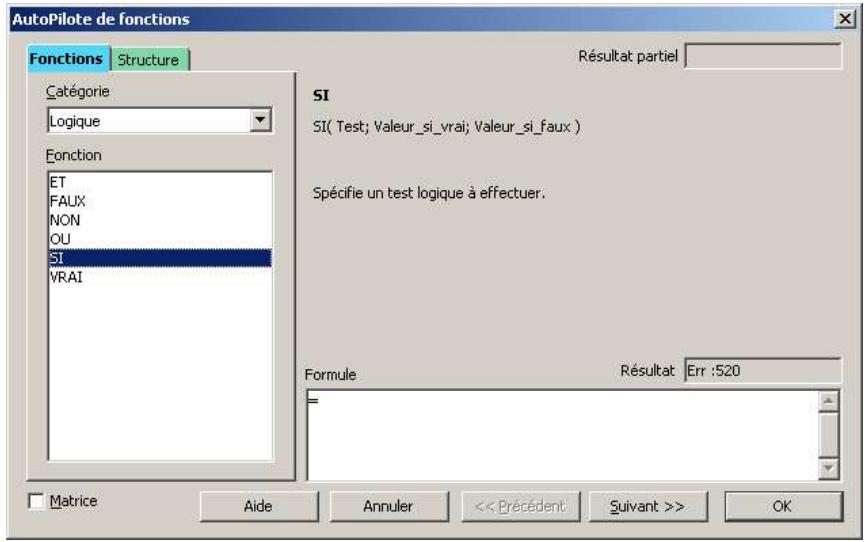
Cliqueurs sur Suivant pour passer à la définition des paramètres de la fonction.
Dans le champ Test, cliquons d'abord sur le bouton fx pour introduire la fonction AUJOURDHUI. Cela nous renvoie à la première boîte de l'Assistant dans laquelle nous selectionnons la fonction AUJOURDHUI dans la catégorie Date & Heure.
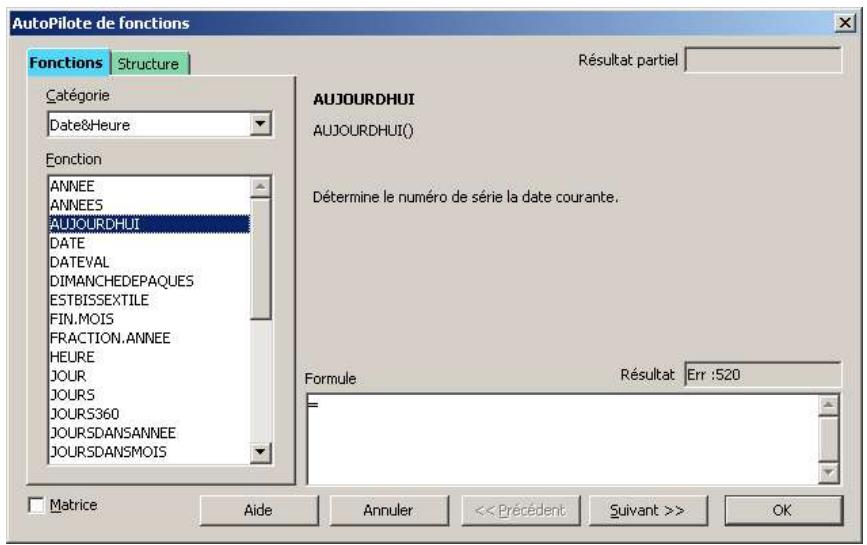
Cliqueurs sur Suivant pour valider la creation de la fonction, puis repassons à la poursuite de la saisie de notre condition en cliquant sur Précédent. Nous pouvons alors poursuivre l'écriture de notre test pour obtaining finalement C3<AUJOURDHUI() dans le champ Test.
Ensuite, nous précisons ce qu'il faut faire lorsque le test est VRAI (champ Valeur_si_vrai) et ce qu'il faut faire lorsqu'il est FAUX (champ Valeur_si_faux).
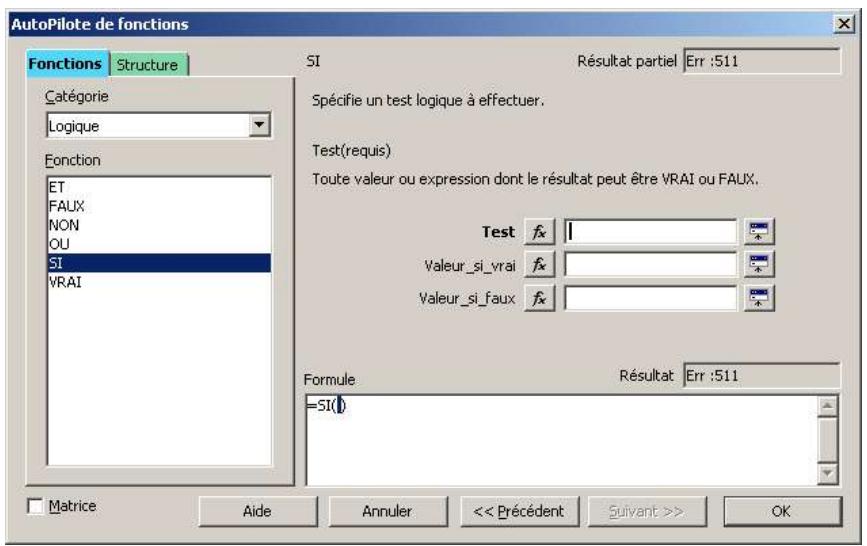
Clients sur OK pour valider l'insertion de notre fonction conditionnelle.
5 Quelques exemples de formules et de fonctions
= A1 + 10 : affiche le contenu de A1 augmente de 10.
=ARRONDI(A1;1): arrondit le contenu de A1 à une décimale.
=B8-SOMME(B10:B14) : additionne les cellules B10 à B14 et en sousstrait la valeur de B8.
= SOMME(B8;SOMME(B10:B14)): calcule la somme des cellules B10 à B14 et en ajoute le résultat à la valeur de B8.
Fonctions NB.SI et NB
La fonction NB.SI détermine le nombre de cellules non vides d'une plage, répondant à un critère.
Syntaxe: NB.SI(Plage;Critères)
| A | B | C | |
| 1 | 23 | 38 | |
| 2 | 34 | 35 | |
| 3 | 56 | 12 | |
| 4 | |||
| 5 | =NB.SI(A1:C3,"<40") | ||
Dans l'exemple ci-dessus, on recherche le nombre de valeurs dans une plage qui sont strictement inférieures à 40. La valeur returnée en A5 est 5.
La fonction NB compte le nombre de valeurs représentées dans une plage.
6 Fonction SOMME
Cette fonction permet d'additionner, par exemple en C4, les valeurs contenues dans une plage sélectionnée, par exemple, la plage (A1:C3). La fonction pourrait être posée de diverses façon, après avoir sélectioné la cellule C4 :
- Manuellement, en tapant dans la barre de calcul =SOMME(A1:C3). Vous pouvez également selectionner la plage à la souris, ce qui vous évitera de devoir taper son adresse dans la barre de calcul.
- Enclinquent directement sur le bouton SOMME dans la barre de calcul, la fonction est automatiquement introduite et le calcul est généralement proposé pour la plage de cellules situées au dessus de la cellule dans laquelle la fonction SOMME est introduite. Cette plage se trouve entourée d'un cadre bleu dans la feuille de calcul. Si la zone proposée correspond au calcul à effectuer, il suffit de valider par Return. Si au contraire, la proposition faite par le programme ne convient pas, vous nevez lors sélectionner la plage correcte directement dans la feuille avant de valider la fonction.
- Une troisième solution serait d'insérer la fonction à l'aide de l'AutoPilote de fonctions.
7 Fonctions relatives aux dates et heures
Conversion en numero de série
DATE(Année;Mois;Jour): renvoie le numéro de série correspondant à une date donnée.
DATEVAL(Date_texte): número de série d'une date donnée en format texte.
TEMPS(Heure;Minute;Seconde) : numéro de série pour une heures exprimée en heures, minutes et secondes.
TEMPSVAL(Heure_texte) : convertit une heures représentée sous forme de texte en numéro de série.
Extraction d'une composante de la date
ANNEE(Numbere_de_serie) : returne l'année correspondant au numero de série entre comme argument.
MOIS(Numbere_de_serie) : renvoie le mois de l'année (compris entre 1 et 12) correspondant au nombre de série entre comme argument.
JOUR(Numbere_de_serie) : renvoie le jour du mois correspondanrt au numero de série entre comme argument.
HEURE(Numéro_de_série) : renvoie l'houre (comprise en tre 1 et 23) correspondant au numéro de série passé comme argument.
MINUTE(Number_de_serie): renvoie la minute (comprise entre 0 et 59) de la date indiquée sous forme de numéro de série.
SECONDE(Numéro_de_série) : renvoie la seconde (entre 0 et 59) de la date indiquée.
JOURSEM(Number_de_serie;Type_retour) : renvoie le jour de la semaine (de 1 à 7).
Date ou heures actuelle
AUJOURDHUI(): numéro de série de la date du jour.
MAINTENANT() : numéro de série de la date et de l'heure en cours.
Autres fonctions
JOURS360(Date_debut;Date_fin;Méthode) : returne le nombre de jours compris entre deux dates sur la base d'une année de 360 jours.
NB.JOURS.OUVRES(Date_départ;Date_fin;Jours_fériés): renvoie le nombre de jours ouvrés compris entre deux dates.
La copie de formules/fonctions
1 Adressage relativ et absolu
Lorsque le contenu de la cellule à copier est une formule ou une fonction, le programme recopie la formule en considérant la position des opérandes comme relative à la position de la formule. Ainsi lors d'une copie de formule deux cases vers la droite, les adresses des
cellules référencées dans la formule seront automatiquement décalées de deux cases vers la droite. Calc utilise par défaut ce qu'on appelle un adressage relatif pour l'écriture des formules et fonctions.
Il peut toutefois arriver que lors de la recopie d'une formule ou d'une fonction, l'un des opérandes correspondant à une cellule "fixe" de la feuille de calcul. Dans ce cas, afin d'éviter que l'adresse de la cellule pointée ne soit décalée relativement à la nouvelle position occupée par la formule/fonction, il faut fixer sa position par un adressage absolu dans la formule. Pour ce faire, on notera l'adresse de cette cellule avec des signes dollars , un devant le numéro de ligne et un devant lailette identifiant la colonne. Ainsi, un adressage absolu de la cellule A1 s'écrira:A$1.
Les références peuvent combiner les caractères relatif et absolu. On parle alors de références mixtes.
Quelques exemples
A1: Référence relative à la cellule A1.
A1: Référence absolue à la cellule A1.
$A1: Référence absolue à la colonne, mais relative à la ligne, pointant sur A1.
A 1: B 2 : pour référencer la plage A1:B2 de manière absolue.
Conversion relatif/absolu
Lors de l'edition d'une formule/fonction, ses références peuvent être aisément converties de relatives en absolues, lors de leur sélection dans la feuille, à l'aide du raccourci
F4
Ainsi, si la cellule A1 est pointée comme referrer :
Un premier appel au raccourei la transformera en reférence absolue A1
Un second appel en fera A$1
Un troisième appel aboutira à $A1
- Un quatrième appel restituera la ↔équence relative A1
2 Example 1
L'exemple ci-dessous illustré la différence de comportement au cours de la recopie entre une formule utilisant des adresses relatives et la même formule faisant appel à un adressage absolu.
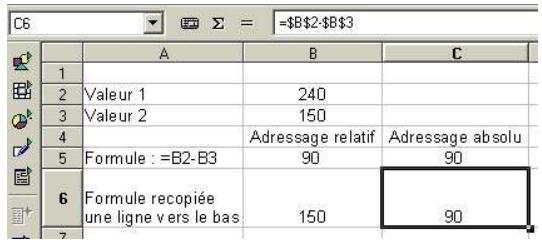
Formule en B5: =B2-B3 (adressage relatif)
Formule en C5:=B2-B3 (adressage absolu)
Recopions B5 en B6 : le résultat est faux car l'adressage de la formule étant relatif, le programme a adapté les références en fonction du déplacement de la formule une ligne vers le bas. Il en résultat qu'en B6 on trouve la formule suivante : =B3-B4, dont l'un des opérandes, B4 se trouve être une cellule contenant du texte et qui se trouve de ce fait interprétable comme ayant une valeur nulle.
La recopie de C5 en C6 ne pose par contre pas problème : l'adressage étant absolu, les références de la formule recopiee n'ont pas changé.
3 Exemple 2
Partons de l'exemple d'une table de multiplication. Dans la ligne 1 on create une série 1 à 5 et on la produit dans la colonne A.
En B2, nous devons introduire la formule " =A2B1" et la recopier vers la droite jusqu'à la cellule E2. Pour éviter qu'au cours de la recopie vers la droite il y ait incrémentation des références de colonnes, devenant successivement B2, C2, D2, on va figer la référence de colonne A en introduisant le signe devant le A dans l'écriture de la référence A2. Notre formule s'écrira donc " =A2B1" (sans les guillemets).
Pour recopier la formule de B2 vers le bas, ce sera cette fois la reférence de ligne du terme B1 qu'il faudra fixer (B1). La formule correcte à insérer dans la cellule B2 sera donc finalement : "A2*B$1" (sans les guillemets) et cette formule pourrait alors être recopiée dans l'ensemble du tableau pour nous fournir notre table de multiplication.
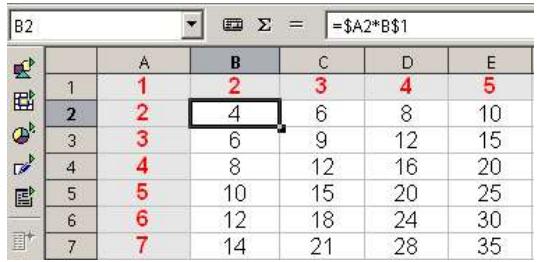
La mise en forme et impression
Ce chapitre est consacre à la mise en forme des feuilles de calcul et à leur mise en page. Il traite également de l'impression des feuilles de calcul et des classeurs.
1 Mises en forme manuelles
Les différentes options de mise en forme de cellules sont regroupées dans la boîte de dialogue Formatages des cellules qui s'ouvre à l'appel de la commande Format - Cellule... ou depuis le menu contextual d'une seLECTION. Cette boîte regroupe dans 7 onglets les différentes options de mises en valeur applicables aux cellules et à leur contenu.
Les principales options de mise en forme sont également disponibles sous forme de boutons dans la barre d'objets, permettant une réalisation plus simple et plus rapide des travaux courants de mise en forme.
2 Mise en forme des caractères
Les commandes disponibles se trouvent dans la barre d'objects ou au niveau des onglets Police et Effets de caractères de la boîte Attributes de cellules (commande Format - Cellule...).

Ces commandes correspondent essentiellement à des options de police, de taille, de style, de couleur et de soulignement ou mise en relief des caractères.
3 Options d'alignment
Un autre groupe de commandes, en partie disponibles dans la barre d'objects, et de manière plus complète dans l'onglet Alignment de la boîte Attributes de cellules, permet de gérer la manière dont se disposeront les contenus à l'intérieur des cellules.

Commandes perpetuant d'accentuer ou de diminuier un retrait gauche.
Comme on peut le voir ci-dessous, l'onglet Alignment offre une panoplie d'options plus importante que celles reprises au niveau de la barre d'objects.
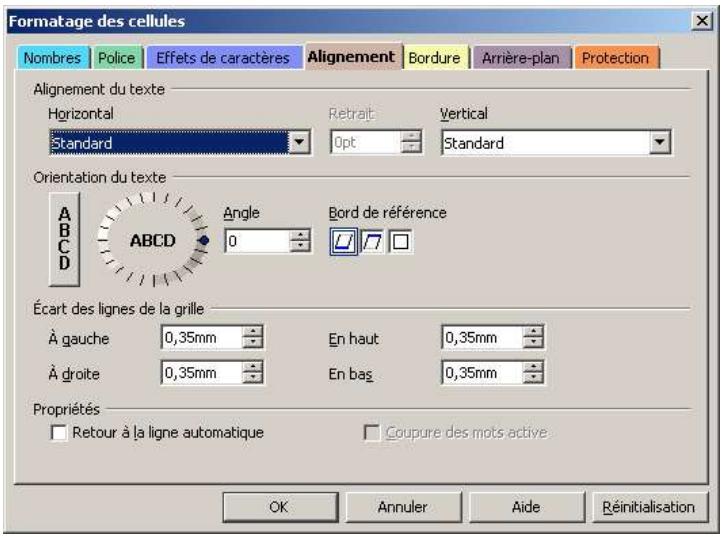
- La rubrique Alignment du texte permet de préciser une valeur de retrait pour un contenu aligné horizontally à gauche.
- La rubrique Orientation permet de faire pivoter le contenu d'un certain angle, celui-ci pouvant être directementédité ou atteint en actionnant le point jaune figurant sur la roue notée ABCD.
- La rubrique Enchaînements permet de demander un return à la ligne à l'approche du bord droit de la cellule lorsqu'on a à saisir un contenu qu'on souhaite voir disposé sur plusieurs lignes. Lorsque l'options Renvoi à la ligne est active, il est encore possible de demander que le programme le fasse avec coupures de mots.
4 Options de contour et de fond des cellules
Les boutons Bordure et Couleur d'arrière-plan, sités sur la barre d'objets, ouvre les fenêtres déplacables Bordure et Arrière-plan qui permettent d'appliquer différents types de cordures et de couleurs de fond aux cellules sélectionnées.
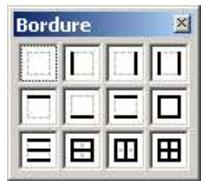
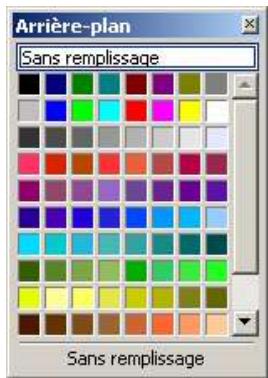
Au niveau de la boîte Formatage des cellules, ce sont les onglets Bordure et Arrière-plan, qui renferment ces options de mise en forme.
L'onglet Bordure offre des possibilités supplémentaires à celles offertes par le bouton Bordure : on peutCHOISIR sous la rubrique Ligne, un style de bordure et lui appliquer une couleur. La rubrique Ombre permit d'associer une ombre à une bordure, et de luiCHOISIR une couleur et une orientation.
5 Formater les valeurs numériques
L'application d'un format numérique ne change en rien la valeur réelle du nombre auquel il est appliqué, c'est seulement son affichage qui se trouve modifié. Ainsi, quel que soit le nombre de décimales affichées à l'écran, Calc travaillera toujours sur 14 décimales.
Formatage à l'aide de la barre d'objects
La barre d'objets possède 5 boutons qui permettent un formatage rapide de valeurs numériques :
- Les deux premiers premiers permettent d'attribuer à une valeur numérique l'un des formats monétaire, pourcentage ou standard tels qu'ils sont prévus par défaut par le programme. Ainsi, le format monétaire appliqué sera celui défini dans les Paramètres régionaux de Windows.
- Les deux autres boutons permettent d'ajouter/supprimer une décimale aux valeurs sélectionnées.
La commande Format - Cellule... - Nombres
L'onglet Nombres de la boîte de dialogue Formatages des cellules, regroupe la totalité des possibilités de mises en forme applicables aux valeurs numériques.
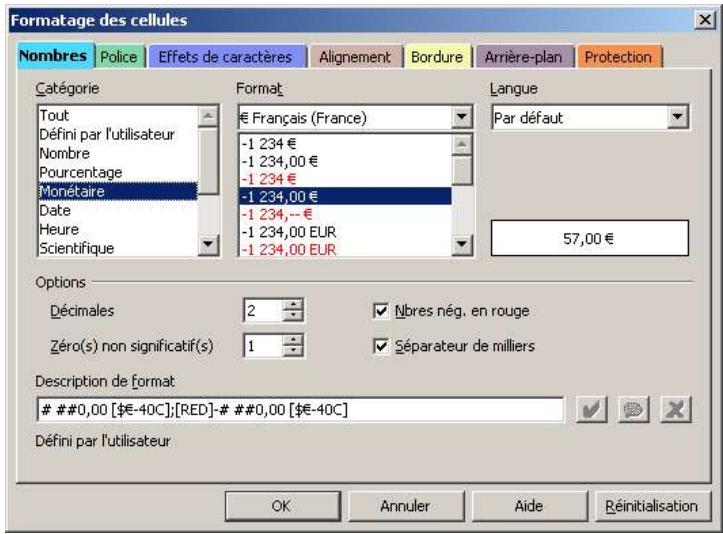
Cet onglet propose les différents formats numériques applicables aux nombres. Ceux-ci sont regroupés en catégories dans la partie gauche de la boîte. Pour chaque catégorie可以选择, une série de formats prédéfinis, avec un aperçu, s'affiche sous la rubrique Format. Lorsqu'on sélectionne un format, la zone de texte Description de format, située au bas de la boîte affiche le code du format sélectionné.
Le Format Standard de la catégorie Nombre, représenté le format de cellule automatique appliqué par défaut par le programme lorsqu'une entrée de type numérique est reconnaue. Ce format utilise la police Albany en taille 10 et affiche systematique en notation scientifique les très grands nombres dont le nombre de chiffres dépasse 15.
Dans la liste des catégories, celle appelée Défini par l'utilisateur affiche les formats personnalisés créés par l'utilisateur. Lorsque de tels formats sont sélectionnés, les boutons Modifier le commentaire et Supprimer, situés juste à droite de la zone Description de format deviennent actifs, permettant de modifier le commentaire associé au format sélectionné ou encore de carrément supprimer ce format de la liste. Il est à remarquer que seuls les formats définis par l'utilisateur peuvent être supprimés et non ceux proposés par défaut par le programme. Lorsqu'un format personnelisé est supprimé, toutes les cellules qui avaient reçu ce format se retrouvent alors automatiquement avec le format Standard.
La liste déroulante Langue permet de sélectionner une langue et d'appliquer les formats monétaires et date propres au pays choisi dans la liste au lieu de ceux correspondant aux choix effectuels dans les Paramètres régionaux sous Windows.
La rubrique Options permet d'appliquer un format numérique avec des options supplémentaires : nombre de décimales différent, affichage en rouge des nombres négatifs, utilisation d'un séparateur des milliers, définition du nombre de zéro non significatifs.
6 Les formats %
Lorsqu'on tape un nombre en % dans une cellule, Calc affiche la valeur en % et attribue automatiquement à la cellule le format Pourcentage. Dans les calculs, le programme utilisera bien sur le centième de la valeur pourcentage affichée.
À l'inverse, lorsque l'on souhaite afficher un contenu numérique sous forme de pourcentage, il faut le demander explicitement à l'aide du bouton de barre d'outils Pourcentage, ou en appelant la commande Format-Cellule-Nombre., puis sélectionner la catégorie Pourcentage et ensuite le format à appliquer.
Voici ce qui se produit lorsqu'on applique un format de pourcentage à un nombre :
| Nombre entré dans la cellule | Affichage en pourcentage |
| 0.05 | 5.00% |
| 0.5 | 50.00% |
| 5 | 500% |
7 Les formats de dates
7.1 Formats de saisie
Pour être reconnues comme telles, les entrées de type date peuvent se faire sous l'un des formats suivants, par exemple pour le 29 Septembre 1954 : 29.09.54 ou 29/09/54 ou 29-09-54.
Lorsqu'une date est saisie sous l'une des formes precedentes, Calc la reconnaît comme date mais l'affiche au format de date défini dans les Paramètres régionaux sous Windows. Cette date peut alors être formée à l'aide des différents formats de date proposés dans la boîte de dialogue.
7.2 Description des formats de date
Les formats de date comportent des indications d'affichage pour les jours, les mois et les années. Entre ces indications, le besoin du caractère séparateur est libre. Pour créé un format personnelisé, on combine les lettres j , m et a jusqu'à obtention du format désiré.
Par exemple, la date 14-7-1998 peut se voir personnalisée par les différents codages suivants:
| Format | Résultat | Format | Résultat |
| jj-mmm | 14-juil | mm | 07 |
| j | 1 | mmm | juil |
| jj | 14 | mmm | juillet |
| jjj | mar | aa | 98 |
| jjjj | mardi | aaaa | 1998 |
| m | 7 | Standard | 35988 |
Ainsi, le format jjjj mmm aaaa affichera la date sous la forme mardi 14 juillet 1998.
8 Les formats heures
L'heure se formate à la manière d'une date, mais avec des heures, des minutes et des secondes. Lorsque le programme reconnaît une entrée de type heures, il lui associe automatiquement une valeur décimale car il considère toute heures comme une fraction de 24h , le chiffre 1 étant attribué à 24h . Ainsi, la valeur décimale 0.83 correspond à 19:55:12 lorsque la cellule reçoit un format d'heure.
9 Les formats numériques monétaires
Le formatage peut se faire aisément à l'aide de l'outil Monétaire intégré à la barre d'objects. Le format appliqué dans ce cas est celui défini dans le Panneau de configuration de Windows.
Si ce format ne convient pas, on peut en appliquer un autreChoisi dans la liste de ceux proposés dans la catégorie Monetaire ou encore creer un format personalisé.
Remarque
L'application d'un format monétaire peut provoquer l'affichage de ______ dans les cellules tropétroites pour contirnir la valeur en entier. Il suffira d'élargir la colonne correspondante pour retrouver l'affichage de la valeur.
10 La définition d'un format numérique personnalisé
Les formats numériques fournis par défaut conviennent dans la plupart des cas. Rien ne vous empêche toute fois de définir vos propres formats.
Pour creer un format personnelise, selectionner d'abord la categorie Defini par l'utilisateur dans l'onget Jnbrode de la boite Formatages des cellules, puis editor le format souhaite dans le champ Description de format avant de valider la creation en cliuant sur le bouton Ajouter. Le format cree se rajoute alors a laiste des formats definis par l'utilisateur ainsqu'a laiste correspondant a la categorie de nombre pour laquelle il a ete defini. On peut ainsir creer, par exemple le format personalise 00-000-0, qui rajoutera automatiquement des tirets lorsqu'on tapera des numeros a 6 chiffres dans les cellules ou il sera applique.
Les codes des formats numériques font appel à des caractères de substitution définissant les unités, dizaines, centaines...et aussi les décimales, caractères à partir desquels on peut construire ses propres formats.
- 0 : ce caractère générique est particulièrement utilisé pour représenter le nombre de chiffres à afficher dans la partie décimale du nombre.
- : la position indiquée par ce caractère ne sera effectivement prise en compte que si un chiffre figure réellement à cet endroit. Le dièse double est généralement utilisé dans les formats faisant intervenir un espace comme séparateur de milliers. Ainsi le code # 000 invite le programme à séparer les milliers par un espace si le nombre est suffisamment grand. Dans un tel cas, la valeur 10000 s'affichera 10 000 alors que la valeur 100 resterainchangée.
Le tableau ci-dessous illustré quelques exemples d'affichage de nombres en fonction du format choisi.
| Format appliqué | Entrée dans la feuille de calcul | Affichage obtenu |
| 0 | 5 | 5 |
| 100 | 100 | |
| 10.73 | 11 | |
| 0.00 | 5 | 5.00 |
| 100 | 100.00 | |
| 10.7 | 10.70 | |
| 0.00% | 0.04 | 4.00% |
| 0.21 | 21.00% | |
| 1 | 100.00% | |
| # ##0 | 5.5 | 6 |
| 100 | 100 | |
| 10000 | 10 000 | |
| # ##0.00 F | 5 | 5.00 F |
| 5.5 | 5.50 F | |
| 1000 | 1 000.00 F |
L'utilisation des styles et des modèles
Jusqu'à partir nous n'avons abordé que des opérations de formatage menées au coup par coup, en définitissant manuellement les mises en valeur à appliquer aux cellules et à leurs contenus.
On peut également appliquer des formats après les avoir enregistrés dans un style qu'on pourra ensuite utiliser à volonté. Définir un style de formatage consiste à enregistrer un ensemble de mises en valeur sous un nom. Cette manière de faire sera également applicable pour enregistrer des options de mises en page lorsqu'on souhaite obtenir des sorties imprimées de feuilles de calcul.
Calc met deux outils à disposition pour utiliser les styles : le catalogue des styles (commande Format - Catalogue des styles ou raccourci Ctrl + F11) et le Styliste
(commande Format - Styliste ou raccourci F11). Quel que soit l'outil sollicité pour utiliser les styles, Calc permet la création de deux types de styles :
- Des styles de cellules pourmettre en forme des cellules ou des plages de cellules. Ce seront,par exemple,des stylespermettant d'appliquer des formats monétaires, des formats d'arrièreplan,de titresde colonnesoude lignes,etc...
- Des styles de pages renferment des options de mise en page qu'on souhaite réutiliser facilement.
Il existe encore une autre possibilité pourmettre en forme rapidement des tableaux préalablement sélectionnés dans des feuille de calcul : elle consiste à faire appel à des modèles prédéfinis en passant par la commande Format - Autoformat...
1 Utiliser le Styliste
1.1 La fenêtre du Styliste
La fenêtre du Styliste affiche la liste des styles disponibles pourmettre en page une feuille de calcul (styles de page) ou mettre en forme ses cellules (styles de cellule).
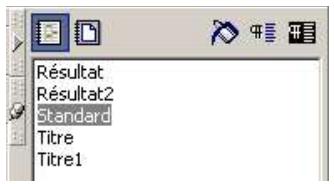
La barre d'outils de la fenetre comporte 5 boutons, de gauche à droite :
- Style de cellule : permet d'acceder à la liste des styles disponibles pour le formatage de cellules de la feuille de calcul.
- Style de Page : permet d'acceder à la liste des styles disponibles pour effectuer une mise en page de la feuille de calcul.
- Mode Remplir tout : active ou désactive la possibilité d'appliquer le style choisi dans le Styliste à la sélection en cours.
-
Nouveau style à partir de la sélection : permet de creator un nouveau style intégrant les mises en valeur appliquées à la sélection courante ( création d'un style par l'exemple).
-
Actualiser le style : (non disponible pour les styles de page), permet de modifier le style de cellule sélectionné en le redéfinissant avec les attributs de mises en forme en vigueur dans la cellule/plage sélectionnées dans la feuille de calcul.
Au bas de la fenêtre, une liste déroulante permet deCHOISIR d'afficher les styles du type choisi (cellules ou page) selon les critères suivants :
- Tous les styles : tous les styles disponibles dans le type besoini (cellule ou page) sont affichés dans le styliste.
- Styles utilisés : seuls les styles auxquels on a déjà eu recours pour formater la feuille sont listed.
- Styles personnalisés : seuls sont affichés les styles créés par l'utilisateur.
- Hierarchie : affichage arborescent des styles permettant de voir leurs dépendances, c'est à dire les styles sur lesquels on a basé leur création.
1.2 Créer un style dans le Styliste
La création d'un style peut se faire de deux manières différentes.
- On peut opter pour une création basée sur un exemple. Cette méthode consiste àmettre en forme manuellement une cellule/page ( selon le type de style à définir) puis, une fois atteint le résultat souhaïte, demander au programme d'enregistrer cesmises en forme dans un style en cliquant sur le bouton Nouveau style à partir dela sélection courante. Le programme ouvre alors une fenêtre permettant denommer le style créé.
- On peut creer un nouveau style par modification d'un style existant. Pour ce faire, il suffit de lancer la commande contextuelle Nouveau... associée au style qu'on souhaite utiliser comme base. Il reste alors a définir le nom du style, puis modifier les attributs de mise en forme du style de base pour creer le nouveau style.
1.3 Modifier un style
On peut procéder par l'une des deux méthodes suivantes :
-
Sélectionner le style à modifier puis appeler sa commande contextuelle Modifier... Effectuer ses可以选择 dans la boîte de formatage qui s'ouvre (boîte de formatage de cellules ou boîte de mise en page selon le cas). À la validation de la commande, le style est modifié et les éléments formatésAAParavant avec ce style sont automatiquement actualisés avec le style modifié.
-
Formater ou désir une cellule ayant déjà les mises en forme souhaitées, sélectionner le style à modifier puis appuyer sur le bouton Actualiser. Le style est modifié en conséquence et les cellules auxquelles il avait été appliqué sont mises à jour automatiquement.
1.4 Appliquer un style depuis le Styliste
- Commencer par selectionner dans la feuille la ou les cellules à formater.
Double cliquer, dans le styliste, sur le nom du style à appliquer.
2 Utiliser le catalogue des styles
La boîte propose une liste déroulante (en haut de la boîte) permettant de désirir le type de style à afficher (Styles de cellule ou de page) ainsi que la possibilité d'afficher tous les styles du type choisi, seulement ceux déjà utilisés ou les styles personnalisés, ou encore la liste hierarchisée des styles avec leur dépendance (liste déroulante située au bas de la boîte).
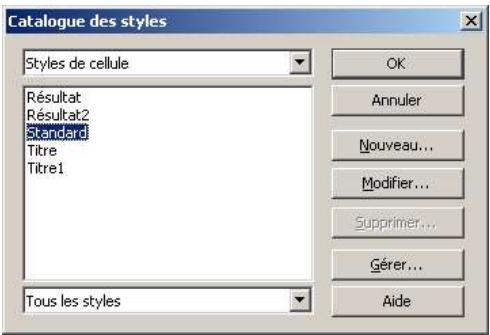
La partie centrale de la boîte liste les styles du typeCHOisi, chaque style disposant d'un menu contextuel permettant la création d'un nouveau style base sur lui, sa modification, ou encore sa suppression. La suppression n'est possible que pour les styles personnalisés, c'est à direaux qui ont été définis par l'utilisateur.
À droite de la zone d'affichage des styles se trouve une liste de boutons :
-
OK: applique le style sélectionné dans la liste à la sélection courante dans la feuille de calcul et refère la boîte de dialogue.
Annuler: permet de renoncer à la commande et reférer la boîte -
Nouveau... : lance la création d'un nouveau style basé sur le style sélectionné dans la liste.
- Modifier... : permet d'apporter des modifications au style sélectionné.
- Supprimer... : le bouton n'est actif que lorsqu'un style personnelisé est sélectionné, car on ne peut pas supprimer les styles fournis en standard par le programme.
Gérer... ouvre la boîte permettant la gestion des modèles de documents.
Aide: fournit de l'aide sur les options proposées dans la boîte de dialogue.
3 Mettre en forme à l'aide de modèles
La commande Format - Autoformat... ou le bouton Autoformat situé dans la barre d'instruments permettent d'ouvrir un boîte de dialogue contenant une liste de modèles prédéfinis applicables globalement à un tableau sélectionné dans une feuille de calcul (la seLECTION doit recouvoir l'intégralité du tableau). Cette commande ne fonctionne correctement que pour des tableaux construits de manière standard et dans lesquelles on n'a pas effectué de retouches spéciales comme des fusions de cellules, etc...
3.1 Appliquer un Autoformat
Le principe de la mise en forme automatique est le suivant : le programme analyse le tableau en y recherchant les titres de lignes et de colonnes, et les formules représentant un calcul de synthese ou de totaux. Ensuite, il applique le modele choisi.
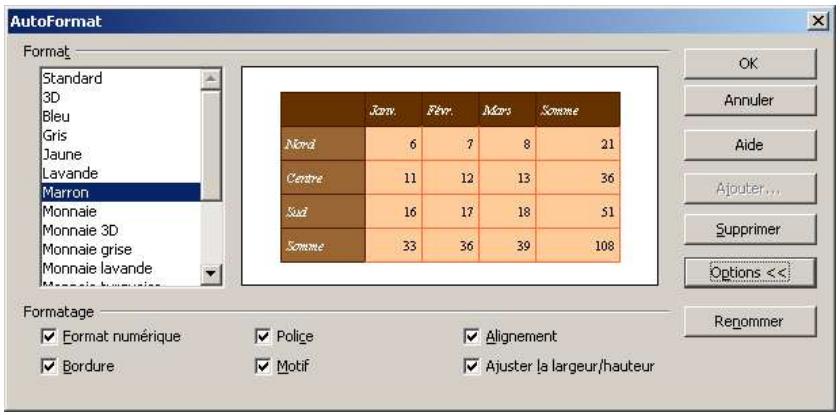
- Les différents modèles proposés complrennent des options de mise en forme s'appliquant aux nombres, à la police et à la taille des caractères, à l'alignement, à la largeur des colonnes, aux cordures...
- Le bouton Options >> ajoute un volet supplémentaire au bas de la boîte, pour permettre une application sélective des attributs contenus dans le modele choisi. On n'est donc pas obligé d'appliquer en bloc la totalité des mises en forme continues dans le modele choisi.
- Pour annuler un Autoformat appliqué, Sélectionner complètement le tableau, puis désir dans le menu contextuel de la sélection la commande Par défaut.
3.2 Créer un nouvel Autoformat
- Dans une nouvelle feuille de calcul procédez à la mise en forme de votre tableau.
- Sélectionner complètement la feuille en cliquant sur la case grise à l'intersection des en-têtes de lignes et colonnes.
- Lancez la commande Format - Autoformat... puis cliquez sur le bouton Ajouter...et saisissez le nom de votre nouvel Autoformat avant de valider la commande.
- Voitre nouvel Autoformat se rajoute à la liste.
La mise en forme conditionnelle
Ce type de mise en forme consiste à appliquer un format particulier aux seules cellules d'un tableau satisfaisant à un certain critère. On peut réaliser ainsi, par exemple, une mise en forme sélective de valeurs supérieures ou inférieures à une valeur de comparaison donnée au départ.
1 Créer une mise en forme conditionnelle
- Sélectionner la plage de cellules àmettre en forme de maniere conditionnelle.
- Lancer la commande Format - Formatage conditionnel..., puis définir les différents critères que les cellules doivent vérifier pour se voir appliquer le formatage correspondant.
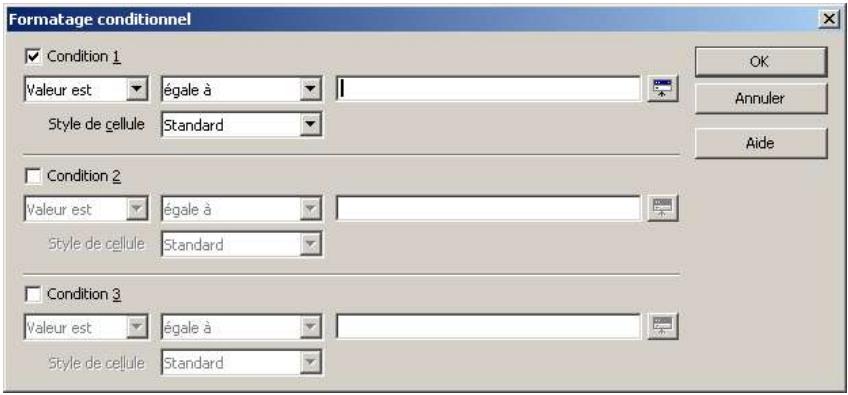
1.1 Définir une condition (critère)
On peut spécifique jusqu'à trois conditions. Pour définir une condition (critère), procéder comme suit :
- Pour utiliser une valeur dans l'écriture d'une condition, selectionner l'options Valeur est, puis dans la liste déroulante immédiatement à droite, l'opérateur de comparaison à utiliser pour écrire la condition. Dans le dernier champ à droite éoperator directement la valeur à prendre en considération, ou évientuelles sa référence absolue dans la feuille. Le bouton situé à droite du champ d'édition permet d'effectuer cette dernière opération par pointage direct dans la feuille.
- Pour définiir une condition faisant intervenir non plus une valeur, mais une formule, sélectionner l'option Formule est, puis éoperator directement la formule dans la zone située à droite. Pour être valide, la formule se doit de returner comme résultat l'une des valeurs logiques VRAI ou FAUX.
1.2 Définir le style à appliquer aux cellules satisfaisant la condition
Au niveau de chaque rubrique Condition, on trouve dans la boîte de dialogue, une liste déroulante intitulée Style de cellule, permettant lechioix du style à appliquer aux cellules vérifier le critère. Calc ne permet pas de mise en forme conditionnelle autrement que par l'intermédiaire d'un style. Il faut donc disposer de celui-ci avant de lancer toute commande de mise en forme conditionnelle.
1.3 Validation de la commande
À la validation de la commande, le programme applique le style choisi aux cellules de la seLECTION vérifier le(s) critère(s) définis).
2 Modifier une mise en forme conditionnelle
- Sélectionner une cellule qui s'est vue appliquer la mise en forme conditionnelle à modifier.
- Lancez la commande Format - Formatage conditionnel..., puis redéfinir le critère et évientuèlement le style à appliquer.
3 Différencier données et valeurs calculées
La commande Affichage-Mise en évidence des valeurs Ctrl + F8 affiche en bleu les
données et en vert les valeurs calculées pour mieux les désignerer. Les textes restent affichés en noir. L'appeil de cette commande n'est valable que pour les feuilles du classeur actif. Si on souhaite appliquer systématiquement cette option pour tous les classeurs, il faut valider l'option Mise en évidence des valeurs sous Outils - Options - Classeur - Affichage.
| A | B | |
| 1 | 34 | |
| 2 | 67 | |
| 3 | 128 | |
| 4 | Somme | 229 |
La mise en page et l'impression
1 RÉalisér la mise en page d'une feuille de calcul
La commande Format - Page... ouvre la boîte Style de page (7 onglets) qui permet de paramétrer la mise en page de la feuille de calcul active. En fonction des indications données, le programme procédera alors au "découpage" de la feuille en un certain nombre de pages d'impression au format souhaité.
1.1 Onglet Gérer
Il affiche la description du style de page en vigueur dans la page active.
1.2 Ontlet Page
C'est ici qu'on indiquera ses préférences pour les pages d'impression : format de papier, orientation (portrait ou paysage), marges et alignement de la table (horizontal et/ou vertical), etc. Une zone de prévisualisation permet de mieux se rendre compte de l'impact des CHOIX effectués.
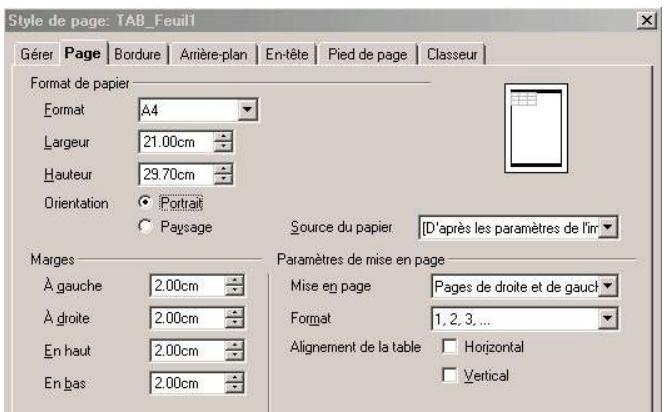
En jouant sur la valeur des marges, on peut parfois "faire de la place" pour une ligne et/ou colonne supplémentaire et réaliser un meilleur découvert, ou même parvenir à faire tener tout un tableau sur une même page d'impression.
1.3 Onglets Bordure et Arrière-plan
Ces deux onglets permettent respectivement d'appliquer aux pages d'impression des cordures d'épaissur et de couleurs variables et de leur besoin une couleur d'arrière-plan. Les options choisisies au niveau de ces onglets ne sont pas répercutées à l'écran en affichage normal, mais seulement en mode Aperçu (commande Fichier - Aperçu).
1.4 Onglets En-tête et Pied de page
Les En-tête et Pied de page sont des zones qui sont reproduites sur toutes les pages d'impression et qui contiennent des informations spéciales, comme une numération ou un titre, par exemple.
Les onglets En-tête et Pied de page renferment toutes les options qui permettent de les paramétrrer. Nous ne détaillerons que les options proposées pour les zones d'En-tête, les zones de Pied de page se paramétrant exactement de la même manière.
1.5 Fenêtre principale de l'onglet En-tête
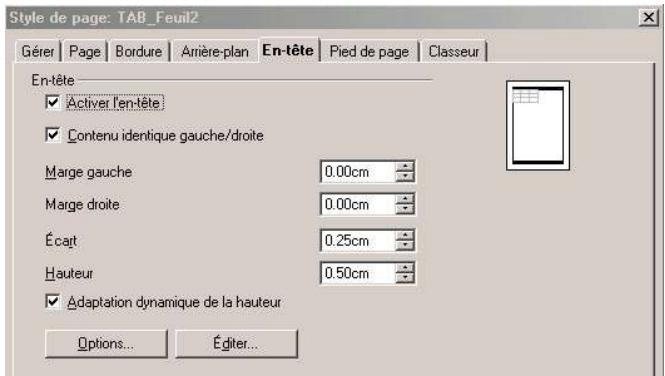
La fenêtre principale de l'onglet En-tête propose d'abord de besoinir d'activer ou non la presence d'une zone d'En-tête sur les pages imprimées. Si on a coché l'option d'activation, il propose alors les possibilités de paramétrage suivantes :
- Une première série d'options permit de définir l'espace alloué ainsi que la position occupee par l'en-tete par rapport aux bords supérieurs et lateraux de la page d'impression. L'option Adaptation dynamique de la hauteur permit d'adapter automatiquement la hauteur de la zone au nombre de lignes de contenu qu'on y placera.
- Le bouton Options... ouvre une boîte permettant de gérer les cordures et la couleur de fond des zones d'en-tête.
- Une petite fenêtre de prévisualisation permet de很好地 se rendre compte de l'impact des可以选择 effectués.
- Le bouton Éditer... ouvre une nouvelle fenêtre depuis laquelle on pourra éoperator le contenu à reproduce dans les en-têtes des pages.
1.6 Fenêtre d'édition
Elle permet de répartir le contenu de l'en-tête en trois zones juxtaposées : Plage gauche, Plage centrale et Plage droite.
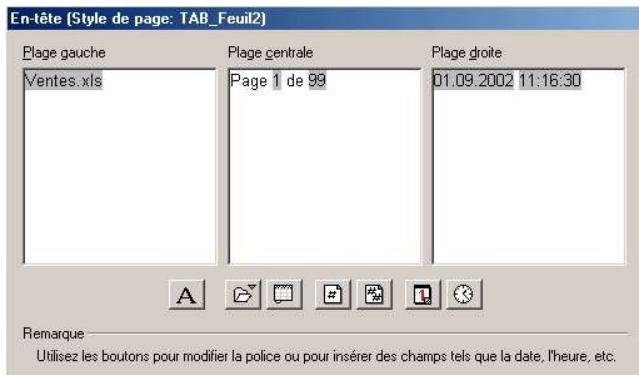
Sous ces différentes plages se trouve une série de boutons permettant respectivement :
- De besoinir, pour la plage sélectionnée, le format de caractères souhaïte.
- Nom de fichier : permet l'insertion, sous forme de champ, du nom de fichier du classeur actif.
- Nom de feuille : permet d'insérer en en-tête le nom de la feuille de calcul dont proviennent les sorties imprimées.
- Boutons servant à insérer sous forme de champ la numération des différentes pages d'impression.
- Boutons servant à l'insertion sous forme de champs de la date et de l'heure.
Remarques
Pour insérer sur une meme ligne deux champs, les seperar par un espace
- Il est bien sur également possible d'insérer directement au clavier des informations dans les différentes zones
1.7 Onglet Classeur
La portée des options choisies au niveau de cet onglet ne se limitent pas à la feuille active : elles sont répercutées à toutes les feuilles du classeur actif.
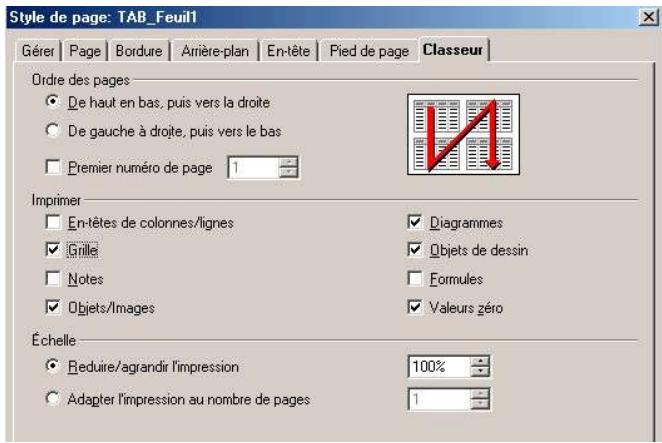
- Ordre des pages : permet d'indiquer au programme le sens de découvertage des différentes feuilles du classeur en pages d'impression. Une petite fenêtre de prévisualisation montre le sens de découvertage choisi.
- Premier nombre de page : permet deCHOISIR un numero initial a partir duquel la numérotation des pages imprimées doit se faire.
- Imprimer : permet deCHOISIR les composants des feuilles à imprimer. C'est notamment ici qu'on decide si on souhaite une impression de la grille des feuilles de calcul.
- Échelle : permettra de jouer sur la taille d'impression, par exemple pour tenter de faire tener l'impression sur un nombre de pages donné.
2 Gérer manuellement les sauts de page
2.1 Par la commande Aperçu des sauts de page
La commande Affichage - Aperçu des sauts de page affiche en réduction la feuille de calcul décomposée en ses différentes pages d'impression numérotées, avec les sauts de pages affichés en bleu. Il est possible de redéfinir la position des sauts de page tels qu'ils apparaisent dans cette représentation en les déplacant à l'aide de la souris. Un retour à un affichage normal de la feuille s'obtient en rappelant une seconde fois la commande (commande bascule).
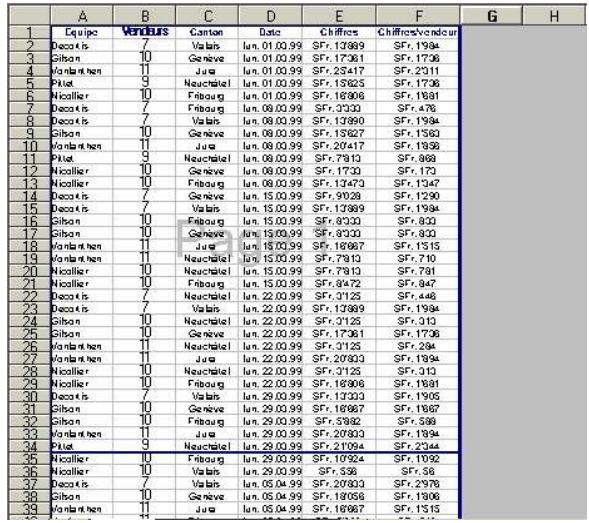
2.2 Par la commande Insertion-Saut manuel
Calc réalise le découvert de la feuille en pages d'impression en insererant les sauts de page automatiques nécessaires en fonction des options de mises en page que l'utilisateur lui a demandé d'appliquer. Il est toutefois possible de reprendre en main ce travail de "découpage" en posant soi-même des sauts de pages manuellement par la commande Insertion - Saut manuel. Cette commande permet d'insérer un saut de page manuel juste au-dessous ou contre la cordure gauche de la cellule sélectionnée dans la feuille de calcul.
3 Aperçu avant impression
La commande Fichier - Aperçu ouvre une fenêtre qui montre la feuille de calcul active découpée en ses différentes pages d'impression. Dans ce mode d'affichage, il n'est pas possible de faire des modifications dans la feuille de calcul. Pour effectuer de telles modifications il faut returner à l'affichage normal de la feuille en rappelant la commande pour la découverter (commande bascule) ou enclistuant sur le bouton Aperçu situé dans la barre d'outils de la fenêtre du mode Aperçu.
Cette barre d'outils contient les boutons de commande suivants (de gauche à droite):

-
Les 4 premiers boutons permettent de naviguer entre les différentes pages d'impression de la feuille de calcul et de se rendre compte de leur presentation générale.
-
Deux boutons proposent une fonctionnalité de Zoom et permettent d'augmenter ou de diminuer la taille de l'affichage.
Le bouton Plein écran affiche la fenêtre d'aperçu en plein écran. - Le bouton Format de page ouvre la boîte de mise en page, permettant de modifier les options de mise en page actives.
- Le bouton Aperçu apparait enforcé puisque nous sommes dans ce mode d'affichage. Un simple clic dessus fait quitter l'aperçu et returner à l'affichage normal de la feuille de calcul.
4 Imprimer une feuille de calcul ou un classeur
4.1 La commande Fichier-Imprimer...
La boîte de dialogue Impression renferme les différentes options qu'il est possible deCHOIsir juste avant l'impression, lorsque la mise en page est terminée. Ces options concenrent la définition de ce qu'on souhaite imprimer, classeur entier, pages particulières, ou encore seLECTION dans une feuille, ainsi que le nombre de copies souhaitées.
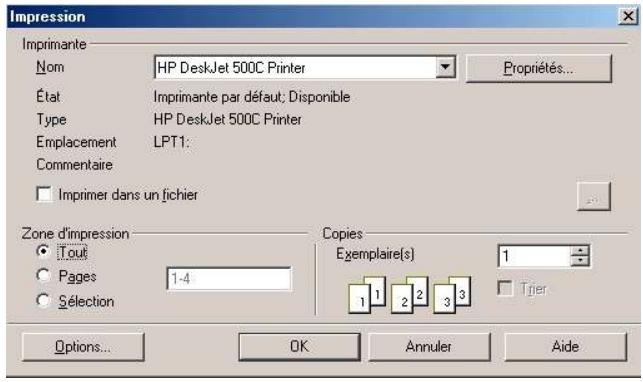
Le bouton Options... ouvre une boîte proposant deux options supplémentaires :
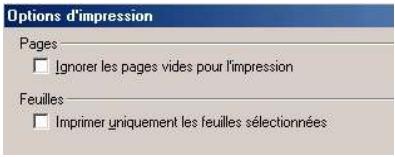
- Pour imprimer uniquement la feuille de calcul active, désir dans Zone d'impression l'option Tout, puis cliquez sur le bouton Options et cochez Imprimer uniquement les feuilles sélectionnées. Pour imprimer en même temps plusieurs feuilles, par exemple Feuille1 et Feuille2, il suffit de les sélectionner au préalable en cliquant sur leurs onglets respectifs en maintainant la touche enfonnée.
Pour imprimer l'intégralité du classeur,CHOISSEZ Tout dans Zone d'impression et veiller à ce que l'option Imprimer uniquement les feuilles sclectionnées soit désactivée. - Pour n'imprimer qu'une plage sélectionnée dans une feuille, Choisissez Sélection dans Zone d'impression. Si aucune sélection n'est faite à l'intérieur de la feuille, c'est alors la feuille active qui est imprimée.
4.2 Le bouton Impression rapide
Ce bouton se trouve intégré à la barre de fonctions du programme. Il produit l'impression de l'intégrality du classeur, sauf si une plage de cellules se trouve sélectionnée au lancement de la commande ou que des zones d'impression ont été définies. Dans le cas d'une simple sélection dans une feuille du classeur, une boîte apparait demandant à l'utilisateur de désirer entre l'impression de la sélection et celle du classeur en entier. Si des zones d'impression sont actives, ce sont ces zones qui seront imprimées sans averissement et non le classeur entier.
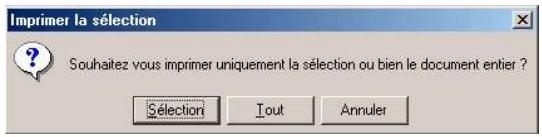
4.3 Imprimer des zones d'impression
La commande Format - Zones d'impression vous permet de définir comme zones d'impression des plages sélectionnées dans vos feuilles de calcul. Les zones définies sont mémorisées lors de l'enregistrement du classeur et ne peuvent être supprimées que par la commande Format - Zones d'impression - Éliminer, appliquée à une feuille qui en contient.
Les différentes zones d'impression créées dans chacune des feuilles de calcul d'un classeur s'impriment sur des pages séparées lorsqu'on lance une commande d'impression de la feuille avec l'option Sélection active dans la boîte d'impression.
Pour creer des zones d'impression proceder comme suit :
- Sélectionner la première zone dans votre feuille, puis lancez la commande Format - Zones d'impression - Définir.
Pour chaque zone supplémentaire à ajouter, lancez la commande Format - Zones d'impression - Ajouter (après sélection préalable de la plage correspondante dans la feuille. - Pour voir ou modifier les zones définies dans une feuille lancez la commande Format - Zones d'impression - Éditer... La boîte qui s'ouvre recense les plages définies et vous permet encore de rajouter à vos zones des lignes ou des colonnes que vous souhaiteriez voir imprimées avec.
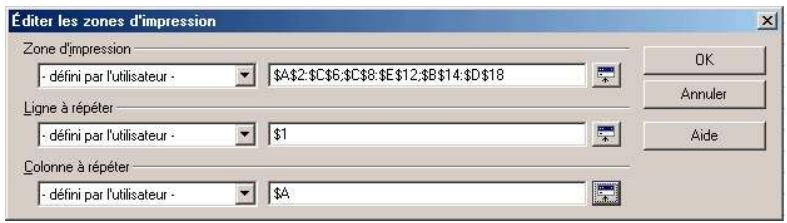
4.4 Protégéger feuilles de calculs et classeurs
Il est possible, lors de l'enregistrement d'un classeur au format OpenOffice.org, de prévoir plusieurs niveaux de protection. Il est à remarquer que ces commandes de protection ne fonctionnent que si vous enregistrez vos classeurs au format OpenOffice.org. Elles ne sont pas fonctionnelles dans le cas des sauvégardes sous d'autres formats.
- On peut protéger carrément l'accès à un classeur en l'enregistrant avec un mot de passer qu'il faudra impérativement connaître pour pouvoir ouvrir le classeur.
- On peut protéger la composition ou l'organisation des feuilles d'un classeur. Dans ce cas, seules les personnes connaissant le mot de passer pourront entreprendre des insertions, suppressions ou renommages de ses feuilles.
- On peut protéger intégralement certaines feuilles d'un classeur contre des modifications.
- On peut protéger partiellement les feuilles d'un classeur en autorisant l'écriture dans certaines cellules et en l'interdisant dans d'autres
La protection de l'accès à un classeur
La protection de l'accès à un classeur ne peut être réalisée que si vous enregistrez votre classeur au format OpenOffice.org. Seules les personnes connaissant le mot de passer peuvent acceder au classeur protégé.
Lancer la commande Fichier - Enregistrer sous...
- Dans la boîte de dialogue qui s'ouvre, activez, en cochant la case correspondante, l'option Enregistrer avec mot de passer, puis validez après avoir donné un nom et un réseau de destination.
- Une boîte s'ouvre vous invitant à définir le mot de passer qui protégera le classeur.
Saisissez un mot de passer compteant au moins cinq caractères dans les deux cases pour vérification. Les mots de passer respectent la casse (A234Z est différent de a234z).
Par la suite, il faudra indiquer le mot de passer pour ouvrir le classeur.
1 Suppression du mot de passer
- Ouvrir le classeur protégé (la connaissance du mot de passer est indispensable).
- Lancer la commande Fichier - Enregistrer sous... et enregistrrez à nouveau votre classeur après avoir désactivé l'option Enregistrer avec mot de passer.
2 Protégier l'organisation d'un classeur
Ce type de protection n'interfit pas l'accès au classeur mais empêche simplement toute modification dans l'organisation et la composition de ses feuilles (suppression, déplacement, masquage, affichage, insertion ou attribution d'un nouveau nom aux feuilles deviennent impossibles), si on ne connait pas le mot de passer qui permet d'otter la protection du classeur.
La commande de protection est la suivante : Outils - Protection - Document... Elle ouvre une boîte permettant la définition du mot de passage de protection. Pour annuler cette commande, il suffit de la rappeler et de saisir le mot de passage qui avait été définiti. Si vous n'introduisez pas de mot de passage, le document sera protégé mais un simple rappel de la commande suffira à annuler la protection.
3 Protégier intégralement des feuilles de calcul
La commande Outils - Protection - Feuille... permet d'activer le verrouillage des cellules de la feuille de calcul. Par défaut en effet, les cellules d'une feuille de calcul sont dans l'état "verrouillé", c'est à dire susceptibles d'être protégées contre l'écriture, mais l'activation de cette protection doit se faire explicitement en langant la commande Outils - Protection - Feuille...
Une fois la commande lancée, une boîte demande à l'utilisateur de définir un mot de passer qu'il faudra connaître pour désactiver le verrouillage des cellules par la suite et pouvoir travailler dans la feuille. Si vous n'entrez pas de mot de passer pour la protection de votre feuille, celle-ci sera protégée en écriture, mais une simple désactivation de la commande Outils - protection - Feuille (en rappelant simplement la commande une seconde fois) suffira à la déprotéger.
4 Protégger partiellement des feuilles de calcul
Cette approche permet de protéger une partie seulement du contenu des feuilles de calcul, tout en laissant d'autres parties librement modifiables. Elle se base sur le fait que les cellules peuvent être verrouillées ou déverrouillées dans l'onglet Protection de la boîte de dialogue Attributs de cellule (commande Format - Cellule...).
Par défaut, toute cellule possède l'etat verrouillé, mais ce verrouillage ne devient effectif qu'à partir du moment où on le demande explicitement en protégeant la feuille par la commande. Outils-Protection-Feuille...
Avant de protégger la feuille, il faut donc s'assurer que les plages à protégger ont bien l'état verrouillé (option par défaut) et ne pas oublier de déverrouiller les zones qui doivent rester accessibles en écriture après la demande de protection de la feuille.
Une fois ces précautions prises, on lance la commande de protection Outils - Protection - Feuille pour ouvrir la boîte Protégéger la feuille qui permet de définir et de confirmer le mot de passer qu'il faudra connaître par la suite pour pouvoir déprotégéger la feuille si on est amné à apporter des modifications à ses zones protégées.
Pour déverrouiller des cellules une fois qu'une feuille est protégée, commencer par 0ter la protection de la feuille, puis selectionner la partie à déverrouiller et lancer la commande Format - Cellule - Onglet Protection pour découvert l'option Verrouiller.
L'utilisation de plusieurs feuilles
Ce chapitre aborde quelques exemples d'utilisation simultanée de plusieurs feuilles de calculs.
1 Créer manuellement un tableau de synthèse parliaisons
On peut creer, dans une feuille de calcul, un tableau de synthese a partir de données situées sur d'autres feuilles faisant partie du même classeur que la feuille de synthese, ou se trouvant dans un classeur différent. Dans ce dernier cas, le classeur contenant les données et celui intégrant la feuille de synthese doit se couver ouverts simultanément. Le tableau de synthese obtenu par cette méthode est lié aux données sources et s'actualisera automatiquement lorsque celles-ci se trouveront modifiées.
L'exemple ci-dessous illustré le cas où la feuille de synthèse et les données appartiennent au même classeur. On se propose de créé dans une feuille appelée Synthese, un tableau totalisant le nombre de PC complets et de boîtiers qu'on a commandés au cours du premier trimestre chez les fournisseurs 1 et 2.
Les données à exploiter sur la feuille de calcul Fournisseur 1 sont :
| A | B | C | D | |
| 1 | PC completes | janvier | février | mars |
| 2 | 12 | 34 | 6 | |
| 3 | 34 | 23 | 11 |
Les données à exploiter sur la feuille Fournisseur 2 sont :
| A | B | C | D | |
| 1 | janvier | février | mars | |
| 2 | PC complets | 12 | 10 | 7 |
| 3 | Boilliers | 7 | 6 | 10 |
Notre feuille de synthèse affichera le tableau suivant, où se trouvent additionnels les pièces concernées achétées chez les deux fournisseurs.
| A | B | C | D | |
| 1 | janvier | février | mars | |
| 2 | PC complets | 24 | 44 | 13 |
| 3 | Boilliers | 41 | 29 | 21 |
Pour insérer les différentes formules dans le tableau de synthese, on procèle comme suit, ennant l'exemple de la cellule B2 :
- On commence par sélectionn dans le tableau de synthèse la cellule destinataire du calcul, c'est à dire ici, B2. Dans la barre de calcul, on commence par taper le signe "=" (sans les guillemets), puis on clique sur l'onglet de feuille Fournisseur 1 pour afficher la feuille correspondante, puis on y selectionné la cellule B2. La barre de calcul affiche =Fournisseur 1.B2.
- On poursuit l'édition de notre formule en tapant le signe + (plus), puis on désigné le deuxième opérande en cliquant sur l'onglet de feuille Fournisseur 2, puis en sélectionnant dans cette feuille la cellule B2. On obtient l'affichage complet de notre formule = Fournisseur 1.B2+Fournisseur2.B2
- En validant par Return on voir apparaître dans la cellule B2 du tableau de synthèse la somme du nombre de PC completes commandés chez les fournisseurs 1 et 2 au cours du mois de janvier. À noter que le calcul est dynamique et s'actualisera si nous modifiions les données des feuilles Fournisseur 1 et Fournisseur 2.
- La formule creée peut alors être recopiee tout a fait classquement dans les autres cellules du tableau de synthese.
La consolidation des données
1 Généralités
La consolidation est une technique qui permet de regrouper dans une même feuille de calcul, appelée Feuille de synthèse, des données en provenance d'autres feuilles, appelées Feuilles sources. La feuille de synthèse et les feuilles sources n'appartiennent pas obligatoirement au même classeur. Les grosses différences avec le cas précédent, c'est
qu'on utilise cette fois une fonctionnalité intégrée à Calc pour générer le tableau de synthèse et que nous pouvons ici decide de ne pas lieur le tableau de synthèse aux données sources.
L'opération se déroule en deux étapes :
- Dans un premier temps on create la feuille de consolidation et on y définit la plage occupée par le tableau de synthèse. On peut reproduce sur cette feuille la même structure que celle existant sur les feuilles à consolider (feuilles sources), mais ce n'est pas obligatoire.
- Dans une seconde étape, on lance la commande Données - Consolder... pour ouvrir la boîte de dialogue permettant d'indiquer l'adresse des données sources ainsi que le type de fonction impliquée dans la consolidation (Somme, Moyenne...).
2 Un exemple concret
Pour比较好 comprendre, nous partirons de l'exemple suivant : nous sommes une société de montage de PC qui s'approvisionne en pieces détachées auprès de trois fournisseurs différents. Sur 3 feuilles de calculs distinctes nous avons reporté les achats en nombre de pieces réalisés au cours du premier trimestre de l'année chez nos trois fournisseurs. Ces trois feuilles de calculs sont nommées Fournisseur 1, Fournisseur 2, Fournisseur 3. Les trois tableaux créés ont la même structure générale.
Fournisseur 1
| A | B | C | D | |
| 1 | janvier | février | mars | |
| 2 | PC complets | 12 | 34 | 6 |
| 3 | Boîtiers | 34 | 23 | 11 |
| 4 | Cartes mère | 30 | 20 | 10 |
| 5 | Proessesurs | 35 | 26 | 14 |
| 6 | Imprimantes | 12 | 16 | 9 |
Fournisseur 2
| A | B | C | D | |
| 1 | janvier | février | mars | |
| 2 | PC complets | 12 | 10 | 7 |
| 3 | Boitiers | 7 | 6 | 10 |
| 4 | RAM | 20 | 14 | 20 |
| 5 | HDD | 10 | 15 | 17 |
| 6 | Lecteurs DVD | 23 | 26 | 15 |
| 7 | Cartes son | 16 | 34 | 12 |
| 8 | Modems | 23 | 45 | 7 |
Fournisseur 3
| A | B | C | D | |
| 1 | janvier | février | mars | |
| 2 | Barrettes RAM | 23 | 18 | 24 |
| 3 | Cartes mère | 24 | 14 | 19 |
| 4 | Boîtiers | 12 | 15 | 18 |
| 5 | Alimentations | 12 | 12 | 10 |
| 6 | Imprimantes | 27 | 9 | 12 |
Positionnons nous dans une nouvelle feuille pour y selectionner la cellule à partir de laquelle le tableau de consolidation sera construit, soit par exemple A1. Appelons cette feuille de récapitation Consolidation.
Lançons maintainant la commande Données - Consolder... la boîte de dialogue suivante s'ouvre. Par défaut c'est la fonction "SOMME" qui est proposée dans la zone Fonction, mais la liste déroulante nous en propose d'autres, comme par exemple Moyenne, Max, Min, Ecart-type, Produit, etc...
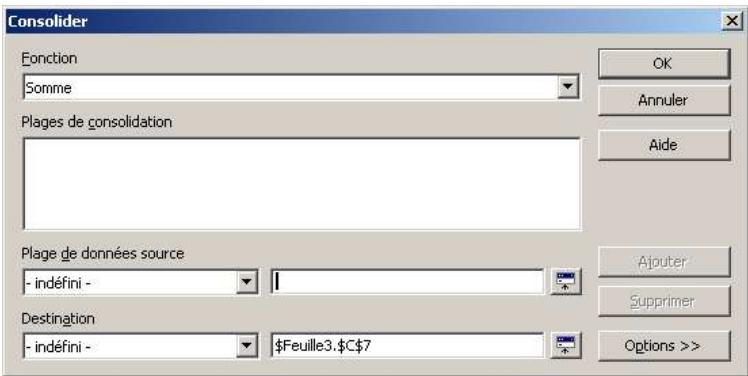
- Sélectionnons dans la feuille Fournisseur 1 la plage A1:D6 correspondant à la première plage de données sources (avec ses en-têtes de colonnes et de lignes), puis cliquons sur le bouton Ajouter pour intégrer cette plage à la liste de celles à considérer dans la consolidation (rubrique Plages de consolidation). Pour supprimer une plage existante, la sélectionner puis cliquer sur le bouton Supprimer.
- Procedez de même pour les plages à consolider des feuilles Fournisseur 2 et Fournisseur 3.
- Choiser la fonction à appliquer, par exemple la fonction Somme si nous souhaitons savoir le nombre total de pieces de chaque catégorie qui ont été commandées au cours du trimestre écoulé.
- Le champ Destination nous permet de définir l'adresse du tableau de consolidation si nous ne l'avions pas spécifique avant de lancer la commande.
- Enclistuant sur le bouton Options nous obtenons un volet supplémentaire au bas de notre boite de dialogue, avec des possibilites supplémentaires:

- L'option Lier aux données sources permet de creer une feuille de consolidation dynamique qui s'adaptera automatiquement aux modifications des données sources.
- Les options Étiquettes de ligne et En-têtes de colonnes permettent de construire le tableau de synthèse avec le nom de ses colonnes et de ses lignes.
À l'issue de notre travail la boîte se présente comme suit :
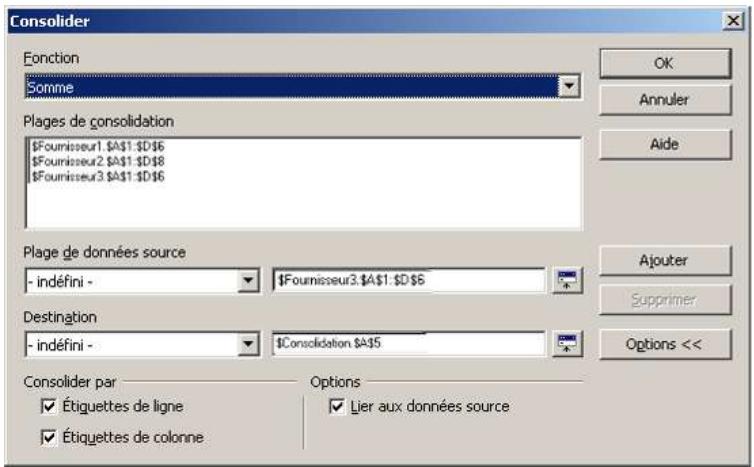
La validation par OK refere la boîte et nous montre le tableau de consolidation créé.
| A | B | C | D | |
| 5 | janvier | février | mars | |
| 6 | PC complets | 24 | 44 | 13 |
| 7 | Boftiers | 53 | 44 | 39 |
| 8 | Cartes mère | 54 | 34 | 29 |
| 9 | Proessesurs | 35 | 26 | 14 |
| 10 | Imprimantes | 39 | 25 | 21 |
| 11 | RAM | 20 | 14 | 20 |
| 12 | HDD | 10 | 15 | 17 |
| 13 | Lecteurs DVD | 23 | 26 | 15 |
| 14 | Cartes son | 16 | 34 | 12 |
| 15 | Modems | 23 | 45 | 7 |
| 16 | Barrettes RAM | 23 | 18 | 24 |
| 17 | Alimentations | 12 | 12 | 10 |
Les listedes de données
Ce chapitre aborde la création et l'exploitation de listedes de données sous Calc.
1 Créer et modifier une liste
Une liste de données correspond à une collection d'informations organisée en une suite d'enregistrements (ou fiches), eux-mêmes structurés en un certain nombre de rubriques (champs) pouvant être de type numérique, textuel, date, valeur logique, ou encore formule (on les appelle parfois dans ce cas champs virtuels), selon le genre d'information qu'ils sont destinés à contenir. Une telle organisation des données permet d'y effectuer des recherches, des tris, des traitement...
Dans une feuille de calcul, une telle liste occupe une zone rectangulaire, dans laquelle la première ligne est toujours réservée aux intitués des champs, chacune des lignes suivantes correspondant à un enregistrement. On conseille généralement de réserver une feuille de calcul entière par liste, afin de se menager toutes les possibilités d'extensions futures et faciliter la sélection de la liste par le programme.
Si on souhaite faire cohabiter sur une même feuille une liste avec d'autres tableaux, il peut être utile de déclarer au programme la zone correspondant à la liste, en lui donnant un nom, par la commande Données - Définir une plage.... Par la suite, on pourrait alors aisément sélectionner la liste en se basant sur son nom affché dans la boîte ouverte par la commande Données - Sélectionner une plage.
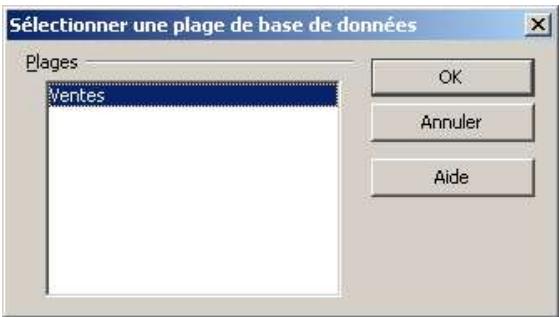
Pour selectionner la zone occupée par une liste on peut également :
- Clique dans une cellule quelque part à l'intérieur de la plage de données.
- Sélectionner la totalité de la liste.
2 Créer une liste de données
- On commence par définir la structure des enregistements de la liste, c'est à dire les différents champs qui seront utilisés, au niveau de chaque enregistrement, pour stocker l'information. Concretement cette étape consiste à écrire, dans la première ligne de la liste, les intitulés des champs qui serviront au stockage des informations dans les différents enregistements. Ainsi, si on se propose de créé une liste d'adresses, ces intitulés peuvent être : Nom, Prénom, Adresse, Téléphone, Fax, Email, Code Postal, Ville, etc... On peut attribuer un formatage différent à cette première ligne pour mistroux la ↔distinguuer des suivantes qui correspondront aux différents enregistements.
| A | B | C | D | E | |
| 1 | Equipe | Vendeurs | Canton | Date | Chiffres |
| 2 | Decortis | 7 | Véve | Iun. 01.03.99 | SFr. 13'889 |
| 3 | Gilson | 10 | Iun. 01.03.99 | SFr. 17'361 | |
| 4 | Von Ligne d'en-têtes de colonnes. | Iun. 01.03.99 | SFr. 25'417 | ||
| 5 | Pitts | Ses inititulés correspondant aux différents champes choisis pour structurer les informations contenues dans chaque enregistrement. | Iun. 01.03.99 | SFr. 15'625 | |
| 6 | Nicoles | g | Iun. 01.03.99 | SFr. 16'806 | |
| 7 | Deco | g | Iun. 08.03.99 | SFr. 3'333 | |
| 8 | Deco | g | Iun. 08.03.99 | SFr. 13'890 | |
| 9 | Gils | g | Iun. 08.03.99 | SFr. 15'627 | |
| 10 | Von correspondant aux différents enregistements de la liste. | Iun. 08.03.99 | SFr. 20'417 | ||
| 11 | Pitts | g | Iun. 08.03.99 | SFr. 7'813 | |
| 12 | Nicoh | g | Iun. 08.03.99 | SFr. 17'33 | |
| 13 | Niccollier | 10 | Fribourg | Iun. 08.03.99 | SFr. 13'473 |
| 14 | Decortis | 7 | Genève | Iun. 15.03.99 | SFr. 9'028 |
- Sans menager de ligne vide après la ligne des intitulés de champs, saisir les premiers enregistements de la liste, un enregistrement par ligne, et formater les valeurs de maniere ajustate (formats numériques ou formats de date ad hoc).
- Afin faciliter les extensions futures de la base, on peut directement préformater complètement les colonnes pour éviter d'avoir à le faire au coup par coup lors des différentes extensions de la liste. Pour une raison similaire, on procédera à une recopie des champs virtuels (champs contenant une formule) jusqu'àu bas de la feuille. On pourrait être améné à utiliser la commande Fenêtre-Fixer pour maintainir en permanence visible la ligne des titres de colonnes (intitulés de champs) lors de la navigation dans les enregistrements de la liste.
- On peut enfin, si on le souhaite, utiliser la commande Données - Définir une plage... pour attribuer un nom à la plage de base de données créé.
3 Trier une liste
Trier une liste de données selon certains critères consiste à la réorganiser de manière à ce que ses enregistements se succèdent dans un certain ordre. Le critère de tri, à l'inverse du critère de filtrage, ne produit pas un masquage de fiches mais sert essentiellement à
définir un ordre de succession pour l'affichage des enregistements. Filtrage et tri sont donc deux concepts différents:
- Filtrage : certaines fiches sont momentanément masquées et les seules fiches qui apparaissent sont celles qui répondent aux critères spécifique dans le filtré appliqué.
- Tri : aucune fiche ne se trouve masquée, la liste subit simplement une réorganisation selon un certain critère.
Le tri à l'aide des outils de la barred'instruments
Cette méthode fait appel à deux boutons intégrés à la barre d'instruments, l'un pour effectuer un tri croissant et l'autre pour un tri décroissant.
Le tri doit porter sur des "enregistements" et se faire en excluant la ligne d'en-têtes de colonnes. Il faudra donc veiller à selectionner correctement l'ensemble de la zone qui doit être triée.
Cette méthode triera les enregistements exclusivement sur base de la première colonne. Ainsi, dans notre exemple, le tri se fera exclusivement sur le critère "Équipe" et ne pourrait jamais se faire avec un autre critère par cette méthode. On procéde comme suit :
- Sélectionner par exemple les 5 premiers enregistements de la feuille Ventes, en excluant la ligne de titres. Nous sélectionnerons donc la plage A2:F5.
| A | B | C | D | E | F | |
| 1 | Equipe | Vendeurs | Canton | Date | Chiffres | Chiffres/veneur |
| 2 | Decorts | 7 | Valais | Iun. 01.03.99 | SFr. 13'889 | SFr. 1984 |
| 3 | Gilson | 10 | Genève | Iun. 01.03.99 | SFr. 17'361 | SFr. 1736 |
| 4 | Vonlanthen | 11 | Jura | Iun. 01.03.99 | SFr. 25'417 | SFr. 2311 |
| 5 | Pittet | 9 | Neuchâtel | Iun. 01.03.99 | SFr. 15'625 | SFr. 1736 |
- Ensuite, il suffit de cliquer sur l'outil de tri croissant ou décroissantitué sur la barre d'instruments, selon le type de tri souhaité. Executons un tri décroissant. Nous obtenons ce qui suit
| A | B | C | D | E | F | |
| 1 | Equipe | Vendeurs | Canton | Date | Chiffres | Chiffres / vendeur |
| 2 | Vonlanthen | 11 | Jura | Iun. 01.03.99 | SFr. 25'417 | SFr. 2311 |
| 3 | Pittet | 9 | Neuchâtel | Iun. 01.03.99 | SFr. 15'625 | SFr. 1736 |
| 4 | Gilson | 10 | Geneve | Iun. 01.03.99 | SFr. 17'361 | SFr. 1736 |
| 5 | Decortis | 7 | Valais | Iun. 01.03.99 | SFr. 13'889 | SFr. 1984 |
1 Méthode générale par la boîte de dialogue Trier
Selectionner la plage de données à trier, la sélection peut correspondre à toute la base ou seulement une partie de celle-ci extraite par un filtr. S'il s'agit de trier toute la plage de base de données, le simple fait d'y placer le pointeur suffit à la selectionner. Appeler alors la commande Données/Trier... pour ouvrir la fenêtre de dialogue de tri.
1.1 L'onglet Critères de tri
Il permet de définir les différentes clés de tri souhaitées en les scélectionnant dans les listes déroulantes Trier selon et Puis selon. Pour chaque clé de tri définie, désiroir alors entre un tri croissant ou décroissant.
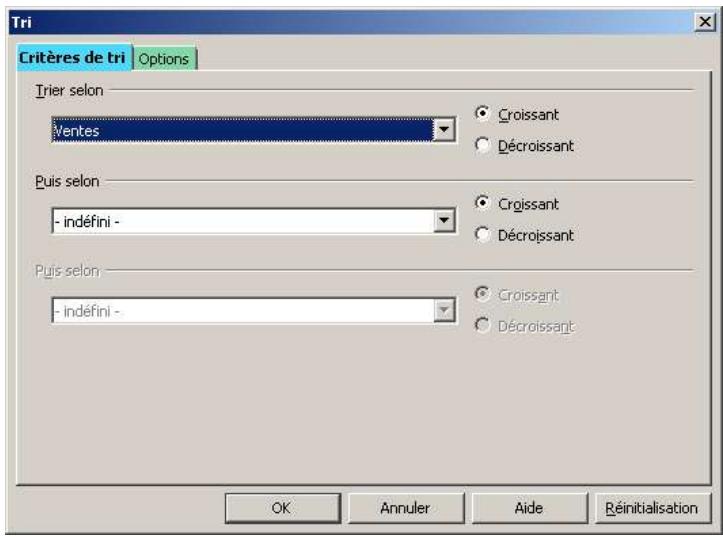
Les trois clés disponibles dans la boîte de dialogue sont classées par ordre de priorité : lors du tri, la première clé définit un sous groupe de la base sur lequel sera appliqué le second critère de tri, puis le troisième s'il a été spécifique.
- Sélectionner la clé primaire (clé de tri N°1) puis désir dans la liste déroulante le champ par rapport auquel les fiches seront triées. Ensuite, Sélectionner le type de tri souhaité (croissant ou décroissant).
- Entrer une clé secondaire si nécessaire (par exemple dans le cas où plusieurs fiches satisfont au premier critère de tri), puis évientuellesment encore une troisième en spécifique pour chacune d'elles le sens croissant ou décroissant du tri souhaïte. Cliquer sur OK ou appuyer sur Return pour lancer la commande.
1.2 L'onglet Options
La boîte Options de tri permet d'affiner le tri en demandant, par exemple, un tri respectant la casse (termes en majuscules triés avant ceux en minuscules).
L'option La plage contient des en-têtes de colonne permet d'exclure du tri la première ligne de la base, c'est à dire celle contenant les en-têtes de colonnes.
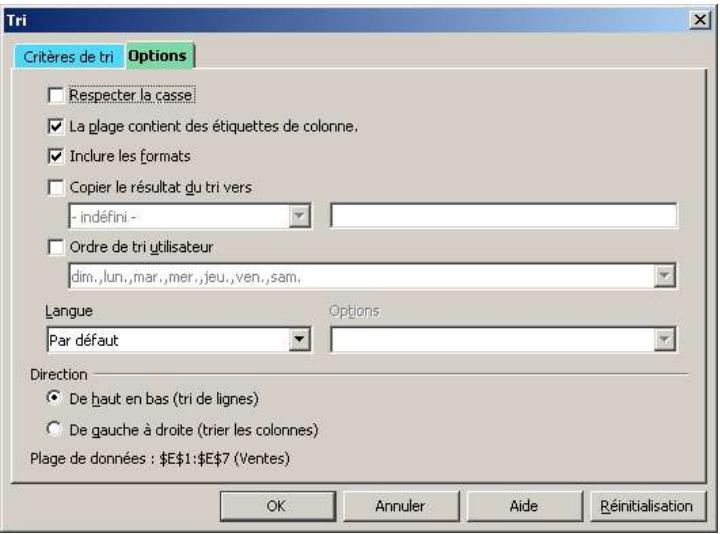
La boîte permet également la définition d'une plage destinataire si on souhaite une copie du résultat du tri.
La rubrique Direction permet deCHOISIR entre effectuer un tri de lignes (de haut en bas), qui est l'option par defaut, ou au contraire, un tri de colonnes (de gauche a droite).
Le filtrage d'une liste
Le filtrage d'une plage de base de données permet de limiter son affichage aux seuls enregistements qui satisfont au(x) critère(s) de contrôle définis, Calc masquant temporairement tous les autres enregistements.
Le filtrage permet d'extraire certains enregistements pour les utiliser dans un autre contexte, par exemple comme données pour un mailing.
Plusieurs types de filtres peuvent être définis. Du plus simple au plus élaboré, on désigne :
Le filtrer automatique, à un critère.
- Le filtré standard. Il permet la définition d'un filtré pouvantContaining jusqu'à 3 critères.
- Le filtré spécial permet d'intégrer jusqu'à 8 critères dans un filtré.
1 Appliquer un contrôle automatique (1 critère)
Selectionner la liste, puis lancer la commande Donnée - Filtre - AutoFiltre ou cliquer sur le bouton Filtre automatique situé sur la barre d'instruments. Un bouton fléché apparaît alors sur la droite de chaque intitulé de champ. Ces différents boutons donnent accès à la liste des valeurs du champ correspondant, valeurs qui constituent autant de critères possibles pour filtrer la liste.
| A | B | C | D | E | F | |
| 1 | Equipe | Vendeurs | Canton | Date | Chiffres | Chiffres/ven déuy |
| 2 | Decortis | 7 | touit | Iun. 01.03.99 | SFr. 13889 | SFr. 1984 |
| 3 | Gilson | 10 | Standard - Top 10 - Fribourg | Iun. 01.03.99 | SFr. 17361 | SFr. 1736 |
| 4 | Vonlanthen | 11 | Iun. 01.03.99 | SFr. 25417 | SFr. 2311 | |
| 5 | Pittet | 9 | Genève | Iun. 01.03.99 | SFr. 15625 | SFr. 1736 |
| 6 | Nicollier | 10 | Jura Neuchâtel Valais | Iun. 01.03.99 | SFr. 16806 | SFr. 1681 |
| 7 | Decortis | 7 | Iun. 08.03.99 | SFr. 3333 | SFr. 476 | |
| 8 | Decortis | 7 | Iun. 08.03.99 | SFr. 13890 | SFr. 1984 | |
| 9 | Gilson | 10 | Iun. 08.03.99 | SFr. 15627 | SFr. 1563 | |
| 10 | Vonlanthen | 11 | Iun. 08.03.99 | SFr. 20417 | SFr. 1856 | |
| 11 | Pittet | 9 | Neuchâtel | Iun. 08.03.99 | SFr. 7813 | SFr. 868 |
| 12 | Nicollier | 10 | Genève | Iun. 08.03.99 | SFr. 1733 | SFr. 173 |
- Le résultat du filtrage réduit l'affichage de la liste aux seuils enregistements qui satisfont au critère choisi. À ce moment, vous pouvez tout à fait filtrer à nouveau les enregistements qui vous sont affichés sur un nouveau critère. Cette méthode vous permet donc d'appliquer une série de filtres successifs à 1 critère chaque fois.
- Pour abandonner le filtrte et returner à un affichage complet, cliquez simplement une nouvelle fois sur le bouton Filtre automatique de la barre d'instruments ou encore sur la commande Données - Filtre - AutoFiltre pour la désactiver.
2 Appliquer un contrôle standard (1 à 3 critères)
Les critères définis par la méthode précédente sont très précis puisqu'ils filtrent la liste en se basant sur une de ses valeurs pour un champ. Dans certains cas toutefois, on souhaite un filtrage plus large, reposant sur plusieurs critères combinés à l'aide des opérateurs ET et OU.
La commande Données - Filtre - Filtre standard... offre une telle possibilité en ouvrant une boîte de dialogue permettant la définition d'un filtre compétant jusqu'à trois critères. Pour utiliser cette commande, il faut d'abord selectionner complètement la plage
correspondant à la base en n'omettant pas d'inclure dans cette seLECTION la ligne d'en-têtes de champs.
La boîte ci-dessous nous offre pour les trois critères possibles les listes déroulantes Nom de champ, Condition et Valeur qui nous permettent d'éditer individuellement les critères composant le filtré, tandis que la rubrique Lien nous permet de les combiner à l'aide des opérateurs ET/OU. Un cig sur le bouton Options rajoute à la boîte un certain nombre d'options supplémentaires qui nous permettent de préciser plus encore les conditions dans lesquelles nous souhaitons voir s'effectuer le filtrage et de définir une zone de destination pour l'obtention d'une copie du résultat du filtrage de la base.
La copie d'écran ci-dessous va nous permettre de filtrer notre base exemple en ne retenant que les enregistements de l'equipe Gilson, pour le canton de Fribourg, et qui datent du 05.04.1999 ou sont antérieurs à cette date. Dans la rubrique Options nous avons demandé la recopie des résultats filtrés dans une zone dont le coin supérieur gauche doit être la cellule H1 de la même feuille.
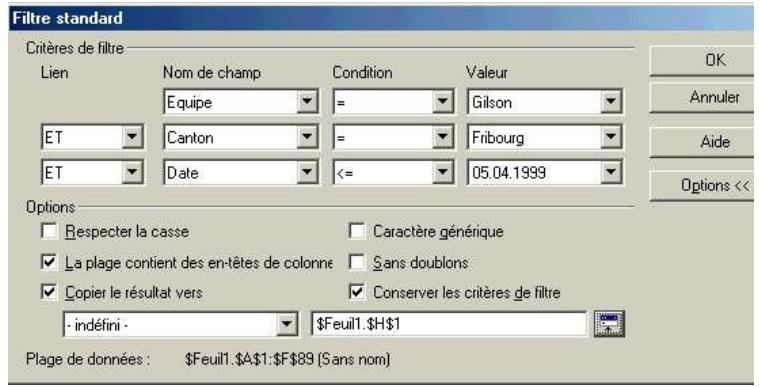
Le résultat du filtrage est le suivant :
| H | I | J | K | L | M | |
| 1 | Equipe | Vendeurs | Canton | Date | Chiffres | Chiffre/vereur |
| 2 | Gilson | 10 | Fribourg | Iun. 29.03.99 | SFr. 5882 | SFr. 588 |
| 3 | Gilson | 10 | Fribourg | Iun. 15.03.99 | SFr. 8'333 | SFr. 833 |
Remarques
- Si on a activé la case Copier le résultat vers et spécifique une plage cible, l'option Conserver les criteres de filtrer permet d'établit un lien permanent entre le plage cible et la plage source, pour autant que celle-ci ait étéAAParavantdéfinie en tant que plage de données par la commande Données - Définir une plage. Le filtré ainsi défini peut alors être exécuté par l'intémediaire de la commande Données - Actualiser la plage des que le curseur se trouve dans la plage source.
- Si on n'a pas decide de copier les résultats du filtrage vers une zone de la feuille, les enregistements filtrés replacent l'affichage de la base. Pour retrouver
3 Appliquer un cadre spécial (1 à 8 critères)
La commande Données - Filtre - Filtre spécial... ouvre une boîte qui permet de constituer un filtré pouvant composer jusqu'à 8 critères combinés. Ce filtré sera construit directement dans la feuille de calcul avant le lancement de la commande de filtration.
3.1 Construire un contrôle spécifique
Recopier, de préférence dans une ligne en haut de la base, la ligne des en-têtes de champs de la liste. Le lancement de la commande Insertion - Ligne peut s'avérer nécessaire si on ne dispose pas de toute la place nécessaire en haut de la base. On peut menager, si on le souhaite, une ligne vide entre la zone de critères et la ligne des intitulés des champs de la base pour bien séparer celle-ci de la zone de critères.
- Sous chaque intitulé de champ recopié, entraù au clavier les valeurs qui constitueront les critères intervenant dans le filtré (8 au maximum). Vous pouvez utiliser les opérateurs de comparaison (<; >; <=; >=) dans l'edition des critères numériques, monétaires ou de type date. Si vous utilisez des caractères génériques, vous devrez activez l'options correspondante dans la boîte de dialogue Filtre spécial avant de valider la commande.
- Les critères reliés par l'opérateur logique OU doivent être saisis dans des lignes différentes de la zone de critères.
- Les critères reliés par l'opérateur logique ET doivent être saisis au sein de la même ligne dans la zone de critères.
3.2 Appliquer le filtré créé
Selectionner la plage de base de données à filtrer, avec sa ligne d'en-têtes de colonnes, puis lancer la commande Données - Filtre - Filtre spécial... pour ouvrir la boîte de dialogue Filtré spécial à partir de laquelle sera lancé le processus de filtrage de la base de données.
Dans cette boîte de dialogue, la zone de liste déroulante Lire les critères de filtré dans permet de sélectionner le nom de la zone de critères, pour autant que celui-ci ait été définiti. Si ce n'est pas le cas, il faut entraïr dans le champ situé à droite l'adresse de la plage correspondant au critère ou la sélectionner directement dans la feuille de calcul.
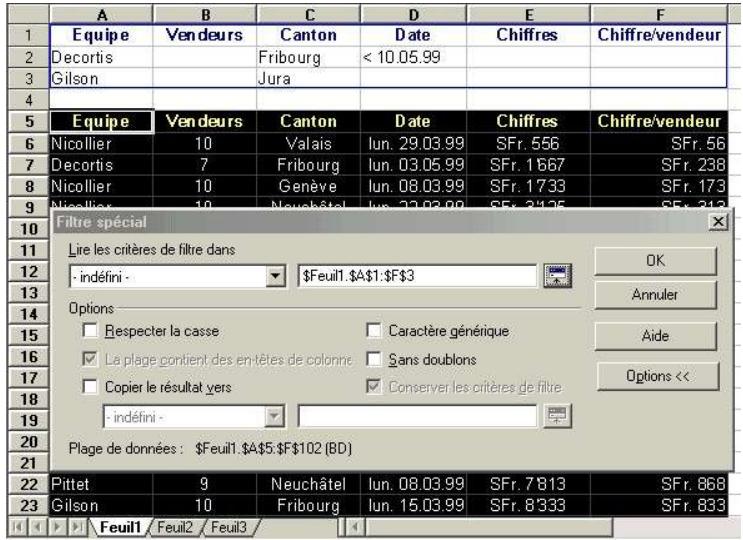
Dans l'exemple ci-dessus, on vait qu'oncherche à filtrer les enregistrement satisfaisant aux conditions suivantes : ils concernnent l'equipe Decortis ET ne concernnent que le canton de Fribourg ET doivent être antérieurs au 10.05.99 OU sont ceux de l'equipe Gilson concernant le canton du Jura uniquement.
Comme dans le cas du filtrre standard, la boîte nous propose des options supplémentaires nous permettant encore d'affiner le filtrage.
La copie d'écran suivant affiche les résultats obtenus dans la base exemple filtrée sur place (c'est à dire sans recopier les résultats à un autre endroit de la feuille).
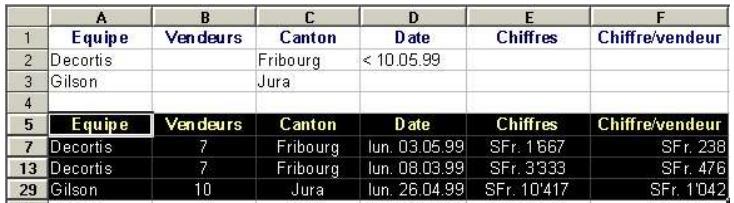
Pour revenir à l'affichage complét de la base, lancer la commande Données - Filtre - Supprimer le filtré.
Le mode Plan
Le mode Plan permet d'augmenter la lisibilité d'un tableau en masquant certaines colonnes ou lignes contenant le détail d'informations qu'on ne souhaite pas voir affichées en permanence. Trois méthodes sont possibles pour réaliser une telle opération :
- On peut masquer, à l'aide de la souris, les lignes et les colonnes "inutiles" en leur attribuant respectivement une hauteur /largeur nulle. Une telle procédure a toute fois l'inconvénient d'être peu pratique lorsqu'on souhaite récapuerertemporairement l'affichage des informations masquées.
- On peut procéder à des regroupements de lignes ou de colonnes, après les avoir sélectionnées, par la commande Données - Plan - Grouper...
- On peut demander l'affichage automatique du plan de la feuille par la commande Données - Plan - AutoPlan. Cette commande ne fonctionne que pour des feuilles déjà structurées par la présence de lignes ou de colonnes comportant des formules de synthèse (sous-totaux, moyennes, etc...).
Les boutons Insérer/Supprimer un groupement, situés dans la barre d'instruments, ou la commande Données - Plan sont les commandes disponibles pour gérer des groupes.
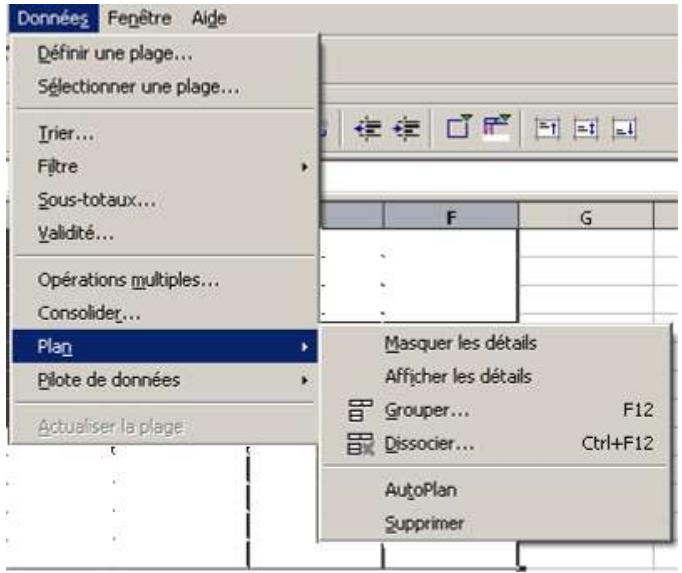
1 Regroupement de lignes et de colonnes
Les commandes Données - Plan - Grouper..., le raccouci F12 ou le bouton Insérer un groupement, situé sur la barre d'instruments, permettent le regroupement de lignes ou de colonnes préalablement sélectionnées de manière complète et formant une plage monobloc.
Si on ne sélectionne pas des lignes/colonnes entières mais qu'on limite la sélection à une plage de cellules, le lancement de la commande de groupement ouvrira la boîte de dialogue Grouper nous demandant de spécifique si ce sont les lignes ou les colonnes correspondant à notre sélection qui doivent être regroupées.
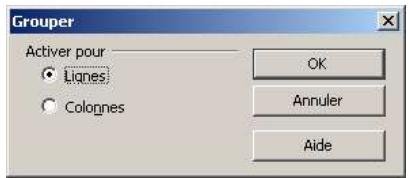
À l'issue du groupement, le programme masque les lignes/colonnes correspondantes et des boutons apparaisent sur le bord gauche de la feuille (en cas de regroupement de lignes) ou tout en haut du tableau (en cas de regroupement de colonnes). Ces boutons permettent la manipulation des plages groupées, pour les afficher de nouveau ou, au contraire, les masquer d'un simple cig.
- Lorsqu'un bouton affiche un signe "-", cela signifie que le groupe est ouvert c'est à dire que les lignes/colonnes qui le composent sont affichées.
- Lorsque le bouton affiche un signe + cela signifie que le groupe est fermé et que les lignes/colonnes qui le composent sont masquées, comme en témoiseigne la rupture dans la continuité de la numérotation des lignes/colonnes à cet endroit.
Pour supprimer un groupe utiliser la commande Données - Plan - Dissocier (raccouci Ctrl + F12) ou la commande Données - Plan - Supprimer, pour supprimer tous les groupements d'un seul coup et revenir à l'affichage normal de la feuille.
2 Le regroupement automatique
Si le tableau comporte déjà des éléments de synthèse comme des sous-totaux, moyennes,etc..., on peut demander, par la commande Données - Plan... - AutoPlan que le programme se base sur ces lignes/colonnes de synthèse pour générer un plan de manière automatique.
La copie d'écran ci-dessous montre un tableau comportant des informations de synthèse sur lesquelles le programme pourrait s'appuyer pour réaliser un regroupement de lignes et colonnes de manière automatisée. On y voit les éléments de synthèse qui permettent la création des groupes par la commande Données - Plan - Autoplan (lignes Total A, B, C et colonnes Trimestre 1, 2, 3).
| A | B | C | D | E | F | G | H | I | J | K | L | M | |
| 1 | Statistiques de ventes | ||||||||||||
| 2 | Jan | Feb. | Mar | 1.trimeste | Avr | Mai | Jun | 2.trimeste | Jul | Ao0 | Sep | 3.trimeste | |
| 3 | Produit A1 | 12 | 15 | 18 | 45 | 45 | 34 | 98 | 177 | 23 | 45 | 67 | 135 |
| 4 | Produit A2 | 65 | 76 | 13 | 154 | 12 | 35 | 34 | 81 | 12 | 34 | 65 | 111 |
| 5 | Produit A3 | 61 | 34 | 36 | 131 | 23 | 46 | 67 | 136 | 34 | 17 | 23 | 74 |
| 6 | TOTAL A | 138 | 125 | 67 | 330 | 80 | 115 | 199 | 394 | 69 | 96 | 155 | 320 |
| 7 | Produit B1 | 45 | 23 | 34 | 102 | 12 | 34 | 37 | 83 | 23 | 61 | 45 | 129 |
| 8 | Produit B2 | 34 | 12 | 23 | 69 | 13 | 43 | 23 | 79 | 8 | 23 | 56 | 87 |
| 9 | Produit B3 | 23 | 19 | 23 | 65 | 51 | 31 | 18 | 100 | 49 | 8 | 34 | 91 |
| 10 | TOTAL B | 102 | 54 | 80 | 236 | 76 | 108 | 78 | 262 | 80 | 92 | 135 | 307 |
| 11 | Produit C1 | 29 | 13 | 56 | 98 | 12 | 34 | 45 | 91 | 12 | 75 | 13 | 100 |
| 12 | Produit C2 | 19 | 28 | 14 | 61 | 29 | 16 | 21 | 66 | 17 | 54 | 11 | 82 |
| 13 | Produit C3 | 78 | 43 | 32 | 153 | 23 | 45 | 15 | 83 | 87 | 34 | 28 | 149 |
| 14 | TOTAL C | 126 | 84 | 102 | 312 | 64 | 95 | 81 | 240 | 116 | 163 | 52 | 331 |
| 15 | Total Gén | 366 | 263 | 249 | 878 | 220 | 318 | 358 | 896 | 265 | 351 | 342 | 958 |
Aprèsexecutionde la commandeDonnées-Plan-AutoPlan,on obtient un regroupement de lignes et de colonnes sur 2 niveaux, comme le montre la copie d'écran ci-dessous:
| 13 | A | B | C | D | E | F | G | H | I | J | K | L | M |
| 1 | Statistiques de ventes | ||||||||||||
| 2 | Jan. | Feb. | Mar. | 1.trimests | Avr. | Mai | Jun. | 2.trimests | Jul. | Aou | Sep. | ||
| 3 | Produit A1 | 12 | 15 | 18 | 45 | 45 | 34 | 98 | 177 | 23 | 45 | 67 | 135 |
| 4 | Produit A2 | 65 | 76 | 13 | 154 | 12 | 35 | 34 | 81 | 12 | 34 | 65 | 111 |
| 5 | Produit A3 | 61 | 34 | 36 | 131 | 23 | 46 | 67 | 136 | 34 | 17 | 23 | 74 |
| 6 | TOTAL A | 138 | 125 | 67 | 330 | 80 | 115 | 199 | 394 | 69 | 96 | 155 | 320 |
| 7 | Produit B1 | 45 | 23 | 34 | 102 | 12 | 34 | 37 | 83 | 23 | 61 | 45 | 129 |
| 8 | Produit B2 | 34 | 12 | 23 | 69 | 13 | 43 | 23 | 79 | 8 | 23 | 56 | 87 |
| 9 | Produit B3 | 23 | 19 | 23 | 65 | 51 | 31 | 18 | 100 | 49 | 8 | 34 | 91 |
| 10 | TOTAL B | 102 | 54 | 80 | 236 | 76 | 108 | 78 | 262 | 80 | 92 | 135 | 307 |
| 11 | Produit C1 | 29 | 13 | 56 | 98 | 12 | 34 | 45 | 91 | 12 | 75 | 13 | 100 |
| 12 | Produit C2 | 19 | 28 | 14 | 61 | 29 | 16 | 21 | 66 | 17 | 54 | 11 | 82 |
| 13 | Produit C3 | 78 | 43 | 32 | 153 | 23 | 45 | 15 | 83 | 87 | 34 | 28 | 149 |
| 14 | TOTAL C | 126 | 84 | 102 | 312 | 64 | 95 | 81 | 240 | 116 | 163 | 52 | 331 |
| 15 | Total Gén | 366 | 263 | 249 | 878 | 220 | 318 | 358 | 896 | 265 | 351 | 342 | 958 |
Enclistuant sur les symboles des groupements de lignes, ou sur le numero de niveau, on peut a loisir faire apparaitre ou disparaître le detail de la feuille. Ainsi, enclistuant sur le numero de niveau 1 pour les lignes, on obtient le niveau de regroupement supérieur, comme illustré ci-dessous.
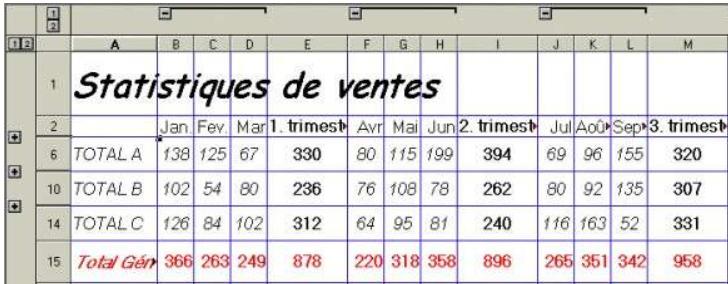
À ce stade, nous pourrions encore regrouper les lignes 6, 10 et 14 par la commande Données - Plan - Grouper... et nous obtiens dans ce cas un plan à 3 niveaux de lignes et 2 niveaux de colonnes.
À remarquer que les boutons numérotés apparaissant dans le coin supérieur gauche du tableau nous permettent de déterminer aisément le niveau de groupement que nous souhaitons afficher pour les lignes et les colonnes.
Les informations de synthèse
La commande Données - Sous-totaux... ouvre une boîte de dialogue permettant de trier une liste de données selon divers critères pour l'organiser en groupes auxquels on peut adjoindre des informations de synthèse.
Par exemple, si une liste contient des enregistements de chiffres de ventes réalisés par diverses équipes dans diverses régions (feuille ventes), on peut souhaiter comparer les chiffres réalisés par les différentes équipes, ou encore comparer les chiffres réalisés par régions (cantons), indépendamment des équipes de vente qui les ont réalisés. De telles informations peuvent être obtenues par l'insertion d'informations de synthèse dans la liste.
L'insertion de telles informations impose un tri préalable de la plage de base de données, le critère de tri à appliquer correspondant au champ selon lequel les données doivent d'abord être regroupées, avant d'être synthétisées à l'aide de la fonction de calcul sou Haitée.
1 La boîte Sous-totaux
La boîte Sous-totaux regroupe, sous 4 ontlets, toutes les options qui permettront d'insérer des informations de synthèse dans la liste sélectionnée. Les trois ontlets 1^er groupe, 2^e et 3^e groupe, permettent de définir jusqu'à trois groupes pour lesquels des informations de synthèse seront calculées.
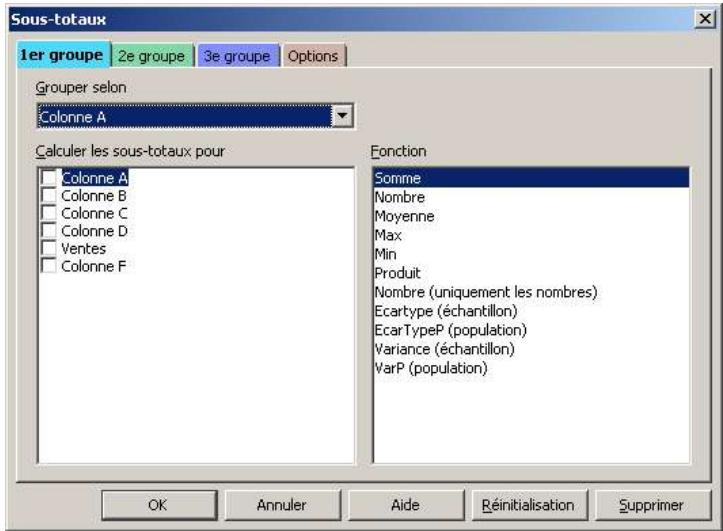
Pour définit un sous-total pour un groupe, on procédera comme suit :
- Dans la zone de liste déroulante Grouper selon, on désit d'abord le critère selon lequel les données doivent d'abord être regroupées avant de pouvoir y insérer l'information de synthèse souhaïée. Si le tri n'a pas été effectué sur la liste avant le lancement de la commande Données - Sous-totaux..., ce tri préliminaire indispensable peut être demandé depuis l'onglet Options de la boîte en cochant Trier au préalable la plage selon les groupes.
- La rubrique Calculer les sous-totaux permet d'indiquer la ou les colonne(s) qui renferment les valeurs à synthétiser selon la fonction可以选择 parmi celles qui se trouvent affichées dans le volet droit de la boîte, intitulé Fonction.
Il nous reste alors à préciser, sous l'onglet Options, nos préférences pour la presentation des informations de synthèse à insérer.
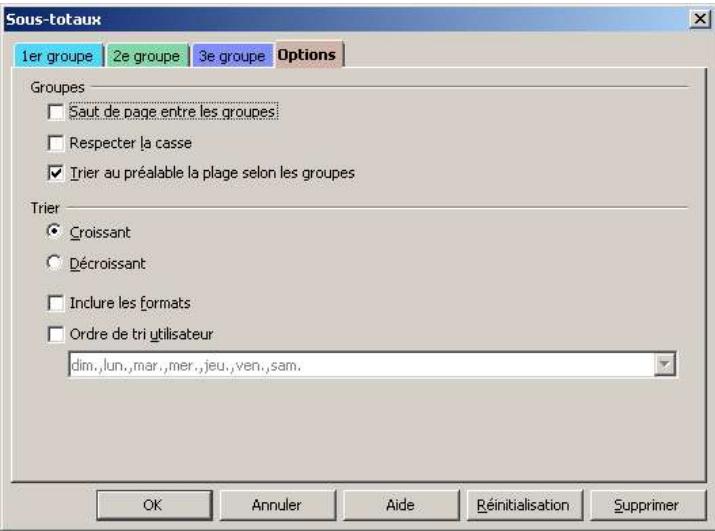
- Saut de page entre les groupes permet d'insérer automatiquement un saut de page avant chaque groupe de données faisant l'objet d'un sous-total.
- Respecter la casse permet de tener compte des majuscules et minuscules dans la définition des groupes de sous-totaux.
- Trier au préalable la plage selon les groupes donne l'ordre de tri selon le critère spécifique, avant de procéder à l'insertion des sous-totaux, au cas où la liste n'aurait pas encore été triée.
- Les options de la rubrique Trier permettent de définir des可以选择 quant à la manière dont le tri doit s'effectuer pour constituer les groupes dans lesquelles des informations de synthèse sont à insérer.
La validation de la commande par OK refère la boîte et insère les sous-totaux désirés dans la plage de données. À ce sujet, remarquez les modifications intervenues dans la presentation de votre plage de données. Des boutons de commandes apparaissent à gauche des en-étés de ligne.
Ces boutons indiquent les enregistements (lignes) regroupés dans chaque sous-total. En cliquant sur un bouton affichant le signe (-) on masque les lignes prises en compte dans le calcul du sous-total, et seulement la ligne affichant le sous-total reste visible. La liste peut donc être représentée de manière résumée, en "condensant" ses différents niveaux, ou, au contraire, en les développement.
Un autre moyen de réduire ou de développer l'affichage des détails entrant dans le calcul des sous-totaux consiste à manipuler les boutons chiffrés de 1 à 3 apparaisant sur la gauche de la ligne d'en-têtes de colonnes de la plage de données. Le bouton 1 produit l'affichage du résultat global de la synthèse des données de la liste, alors que le bouton 2
affiche le résultat global ainsi que les résultats obtenus pour tous les groupes synthétisés. Enfin, le bouton 3 affiche complètement la liste des enregistements avec les sous-totaux insérés dans les différents groupes.
2 Un exemple concret
Voici ce que nous obtenons avec la feuille Ventes, dont une capture d'écran partielle est affichée ci-dessous.
| A | B | C | D | E | |
| 1 | Equipe | Vendeurs | Canton | Date | Chiffres |
| 2 | Decortis | 7 | Valais | Iun. 01.03.99 | SFr. 13'889 |
| 3 | Gilson | 10 | Genève | Iun. 01.03.99 | SFr. 17'361 |
| 4 | Vonlanthen | 11 | Jura | Iun. 01.03.99 | SFr. 25'417 |
| 5 | Pittet | 9 | Neuchâtel | Iun. 01.03.99 | SFr. 15'625 |
| 6 | Nicollier | 10 | Fribourg | Iun. 01.03.99 | SFr. 16'806 |
| 7 | Decortis | 7 | Fribourg | Iun. 08.03.99 | SFr. 3'333 |
| 8 | Decortis | 7 | Valais | Iun. 08.03.99 | SFr. 13'890 |
| 9 | Gilson | 10 | Genève | Iun. 08.03.99 | SFr. 15'627 |
| 10 | Vonlanthen | 11 | Jura | Iun. 08.03.99 | SFr. 20'417 |
| 11 | Pittet | 9 | Neuchâtel | Iun. 08.03.99 | SFr. 7'813 |
| 12 | Nicollier | 10 | Genève | Iun. 08.03.99 | SFr. 17'33 |
| 13 | Nicollier | 10 | Fribourg | Iun. 08.03.99 | SFr. 13'473 |
| 14 | Decortis | 7 | Genève | Iun. 15.03.99 | SFr. 9'028 |
| 15 | Decortis | 7 | Valais | Iun. 15.03.99 | SFr. 13'889 |
| 16 | Gilson | 10 | Fribourg | Iun. 15.03.99 | SFr. 8'333 |
| 17 | Gilson | 10 | Genève | Iun. 15.03.99 | SFr. 8'333 |
| 18 | Vonlanthen | 11 | Jura | Iun. 15.03.99 | SFr. 16'667 |
| 19 | Vonlanthen | 11 | Neuchâtel | Iun. 15.03.99 | SFr. 7'813 |
| 20 | Nicollier | 10 | Neuchâtel | Iun. 15.03.99 | SFr. 7'813 |
Si nous effectuons un groupement par Date (tri croissant) et que nous calculons les sous-totaux dans la colonne Chiffres avec la fonction Somme, nous obtenons le résultat cédssous.
| 125 | 1 | A | B | C | D | E |
| Equipe | Vendeurs | Canton | Date | Chiffres | ||
| - | 2 | Decortis | 7 | Valais | Iun. 01.03.99 | SFr. 13'889 |
| 3 | Gilson | 10 | Genève | Iun. 01.03.99 | SFr. 17'361 | |
| 4 | Vonlanthen | 11 | Jura | Iun. 01.03.99 | SFr. 25'417 | |
| 5 | Pittet | 9 | Neuchâtel | Iun. 01.03.99 | SFr. 15'625 | |
| 6 | Nicollier | 10 | Fribourg | Iun. 01.03.99 | SFr. 16'806 | |
| + | 7 | Iun. 01.03.99 | SFr. 89'097 | |||
| 15 | Iun. 08.03.99 | SFr. 76'286 | ||||
| 16 | Decortis | 7 | Genève | Iun. 15.03.99 | SFr. 91'28 | |
| 17 | Decortis | 7 | Valais | Iun. 15.03.99 | SFr. 13'889 | |
| 18 | Gilson | 10 | Fribourg | Iun. 15.03.99 | SFr. 8'333 | |
| 19 | Gilson | 10 | Genève | Iun. 15.03.99 | SFr. 8'333 | |
| 20 | Vonlanthen | 11 | Jura | Iun. 15.03.99 | SFr. 16'667 | |
| 21 | Vonlanthen | 11 | Neuchâtel | Iun. 15.03.99 | SFr. 7'813 | |
| 22 | Nicollier | 10 | Neuchâtel | Iun. 15.03.99 | SFr. 7'813 | |
| 23 | Nicollier | 10 | Fribourg | Iun. 15.03.99 | SFr. 8'472 | |
| 24 | Iun. 15.03.99 | SFr. 80'347 |
-
On remarque que le premier sous-total, celui de la date lun. 01.03.99 est montré avec ses détails comme en témoigne le bouton (-) et le crochet à gauche englobant la liste des enregistements pris en compte dans son calcul.
-
Le second sous-total, lun. 08.03.99 n'est pas détaillé comme en témoine le signe (+) à sa gauche.
- Le sous-total du lun. 15.03.99 est à nouveau développé avec la liste des enregistements pris en compte.
Les pilotes de données
Le pilote de données vous permet de combiner, de comparer et d'analyser de grandes quantités de données. Vous pouvez visualiser différents résumés des données source, afficher des informations détaillées sur les aspects vousMLSpondant plus particulièrement, et créé des rapports.
Une table créé par le biais du pilote de données est interactive. Vous pouvez organiser, réorganiser et résumer ses données selon différents points de vue. Le Pilote de données est utile pour trouver rapidement les informations qui vous interèssent.
Language: La fonction appelée "Pilote de données" dans OpenOffice.org est appelée en général "Tableau croisé dynamique" ou TCD par la communauté bureaucratique sous l'impulsion de son grand précurseur. Pour la suite de la description nous continuers à utiliser Pilote de données pour garantir les droits de chacun.
Les données sources exploitables à l'aide de ce concept peuvent provenir :
d'une plage de feuille de calcul, a condition qu'elle contienne des colonnes etiquetées, comme c'est le cas dans une liste de données.
d'un autre Pilote de données.
La creation d'un Pilote de données à partir d'une plage de données consistera à spécifier les champs qui seront utilisés comme titres de colonnes ou de ligne et ceux affectés aux données et à leur synthèse.
1 Éléments constitutifs d'un Pilote de données
- Les champs de ligne : ce sont les champs auxquels on a attribué une orientation de ligne dans le tableau croisé dynamique. Les éléments associés à un champ de ligne sont affichés sous forme d'étiquettes de lignes. Dans l'exemple ci-dessous, Noms est un champ de ligne.
- Les champes de colonne : ce sont les champes qui se verront attribuer une orientation de colonne dans le Pilote de données. Les éléments associés à de tels
champs s'affichent sous forme d'étiquettes de colonnes. Dans l'exemple ci-dessous, Matieres est un champ de colonne.
- Les champes de données : ce sont les champes renferment les données sources qui seront synthétisées. Dans notre exemple, Résultats est un champ de données.
- La zone de données : elle correspond aux cellules du tableau contenant les données de départ (données sources) ainsi qu'aux cellules renferment des données résumées, obtenues par suite de l'utilisation d'une fonction de synthèse.
2 Créer un Pilote de données
Partons du tableau ci-dessous, représentant les résultats scolaires d'un groupe d'élèves dans différents cours. Nous allons, à partir de ces données, créé un tableau qui nousprésentera la moyenne des résultats obtenus par chaque élève pour l'ensemble des matières, ainsi que la moyenne des résultats obtenus par le groupe pour chaque matière.
| A | B | C | |
| 1 | Noms | Résultats | Matières |
| 2 | Josiane | 17 | Chimie |
| 3 | Paul | 19 | Chimie |
| 4 | Josiane | 14 | Mathématiques |
| 5 | Josiane | 13 | Physique |
| 6 | Josiane | 18 | Biologie |
| 7 | Claudine | 15 | Mathématiques |
| 8 | Josiane | 15 | Physique |
| 9 | Paul | 19 | Biologie |
| 10 | Claudine | 16 | Physique |
| 11 | Josiane | 14 | Chimie |
| 12 | Paul | 17 | Mathématiques |
| 13 | Paul | 12 | Mathématiques |
| 14 | Claudine | 16 | Chimie |
Commençons par sélectionner la plage de données à exploiter, avec sa ligne d'en-têtes de colonnes, soit A1:C14, puis lançons la commande Données - Pilote de données - Activer....
Dans la boîte de dialogue qui s'ouvre et qui demande l'origine de la plage de données sur laquelle on désire travailler, Sélectionnons l'options Sélection active puis validons par OK pour ouvrir la boîte de dialogue Pilote de données.
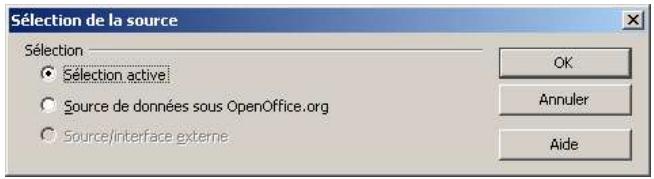
La boîte Pilote de données va nous permettre de redéfinir la mise en page de notre plage de données en nous offrant la possibilité de la structurer différément en fonction des résultats que nous souhaitons représent.
2.1 Mise en page
La boîte de dialogue présente dans sa partie droite une série de boutons rectangulaires qui correspondent aux champs de la liste : Noms, Résultats, Matières.
- On commence par définir la structure du tableau en spécifique les champs à utiliser comme champs de ligne et de colonne. Pour ce faire, il suffit de faire glisser les boutons correspondants dans les parties LIGNE et COLONNE de la boîte de dialogue. Une fois déposés, on peut les déplacer à notre guise à l'aide de la souris à l'intérieur même des zones pour modifier leur ordre, ou encore les-retirer et les remettre à leur position de départ. En ce qui nous concernne, nous donnerons au champ Noms une orientation de ligne et au champ Matières une orientation de colonne.
- Dans la partie DONNEES on fait glisser les champs dont les valeurs devront être synthétisées dans le Pilote de données, dans notre exemple, il s'agira du champ Résultats. Une étiquette est automatiquement créé : elle se compose de la formule (par défaut la fonction Somme) qui sera utilisé pour synthétiser les valeurs, suivie du nom du champ lui-même.
Notre boîte de dialogue se présente à ce stade comme suit :
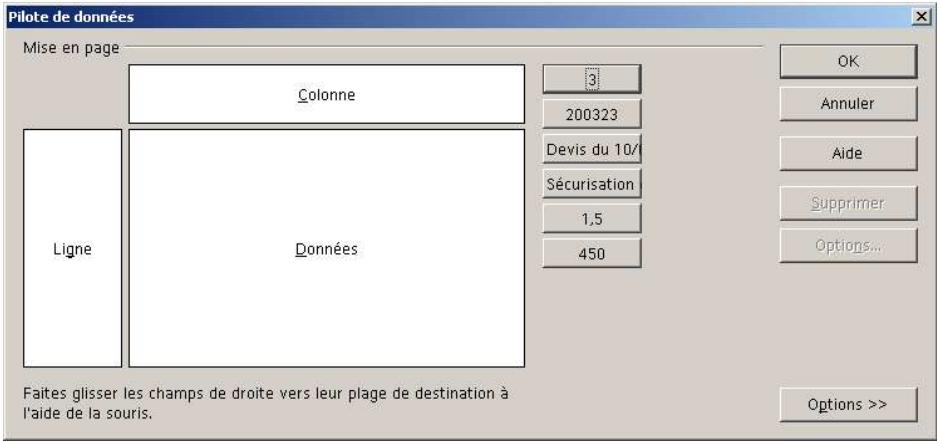
Ce n'est pas la fonction Somme que nous voulons utiliser mais la fonction Moyenne. Double cliquons sur le champs Résultats, dans la zone des DONNEES pour ouvrir la boîte de dialogue Champ de données, et seLECTIONner la fonction Moyenne que nous voulons utiliser.
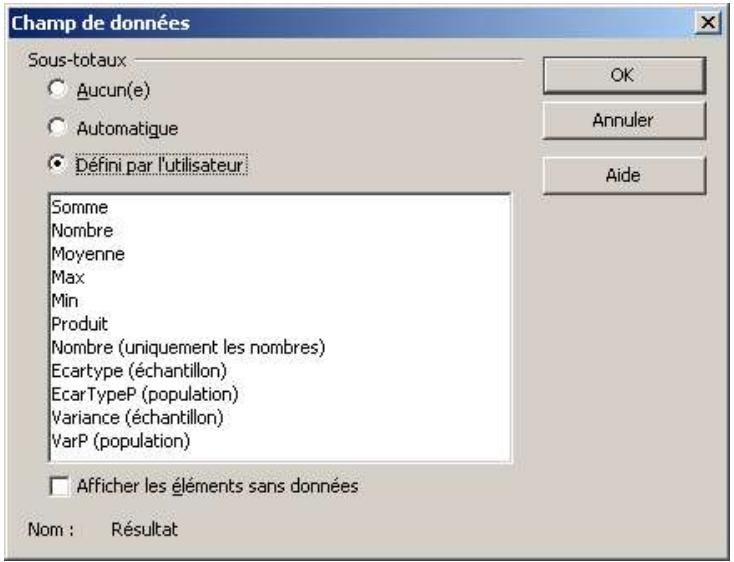
Il nous reste encore à préciser quelques options pour la sortie de notre nouveau tableau, entre autres la plage de la feuille où nous souhaitons le voir apparaitre. C'est le boutons Options >> qui nous permet d'effectuer ces derniersCHOX.
2.2 Options >>
Un clc sur ce bouton affiche/masque le volet Résultat qui permet de définir des paramètres relatifs à l'edition du tableau de sortie.

- Destination : permet deCHOISIR dans une liste déroulante une plage destinataire déjà définié. Si aucune plage de destination n'est spécifiée (option indéfini), la table est automatiquement créé au-dessous de la plage source, comme le montre le champ situé juste à droite. Par contre, il est possible de définir soi-même cette zone par pointage d'une cellule directement dans la feuille ou en saississant directement dans le champ editable l'adresse de la cellule supérieure gauche de la plage destinataire.
-
Réduire/Agrandir: permet de réduire la boîte de dialogue à la taille d'un champ de saisie (ou de lui faire retrouver sa taille d'origine), pour faciliter la sélection d'une ↔équence directement dans la feuille.
-
Ignorer les lignes vides : en cochant cette case, les lignes vides figurant dans le tableau d'origine sont ignorées.
- Identifier les catégories : en activant cette option le programme assigne aux lignes sans intitulés la catégorie supérieure suivante.
- Total - colonnes/lignes : si cette case est cochée, la fonction de synthèse désisie, ici la Moyenne, affiche le résultat de son calcul pour les lignes et les colonnes du tableau.
La copie d'écran ci-dessous nous montre le tableau obtenu après validation de la commande par OK.
| Filtre | |||||
| Moyenne - Résultats | Matières | ||||
| Biologie | Chimie | Mathématiques | Physique | Total Résultat | |
| Claudine | 16 | 15 | 16 | 15.67 | |
| Josiane | 18 | 15.5 | 14 | 13 | 15.2 |
| Josiane | 15 | 15 | |||
| Paul | 19 | 19 | 14.5 | 16.75 | |
| Total Résultat | 18.5 | 16.5 | 14.5 | 14.67 | 15.77 |
3 Modifier un Pilote de données
- Le tableau créé se laïssé encore manipuler : il est ainsi possible de modifier l'orientation des champs directement dans le tableau final, en affectant une orientation de ligne à des champs ayant initialement une orientation en colonne et vice versa.
Le tableau final se laïssé formater de manière classique. - Les résultats d'un Pilote de données ne s'actualisent pas automatiquement lors de la modification des données sources. Il doit être recréé pour répercuter ces modifications.
- Lorsqu'on clique sur le bouton Filtré une boîte de dialogue s'ouvre, permettant de filtrer le tableau croisé à l'aide d'un filtré pouvant composer jusqu'à trois critères.
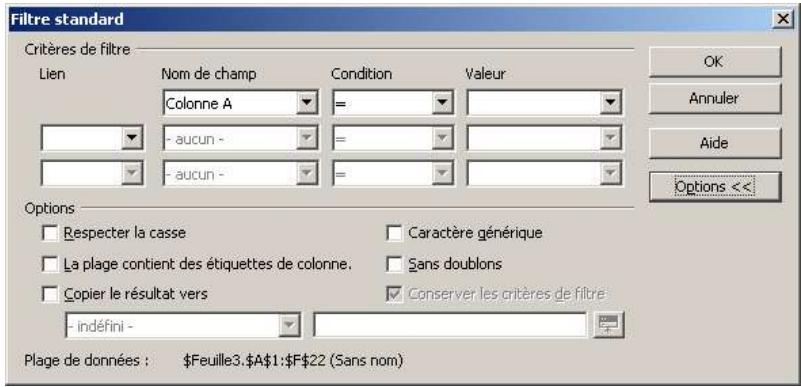
Les diagrammes
Ce chapitre traite des possibilités offertes par Calc pour représenter graphiquement des données il est traité dans le chapitre Utiliser OpenOffice.org page 119
1 Transférer un diagramme dans Writer
Insertion d'un diagramme depuis Calc dans Writer
Lancer Writer et Calc puis charger le document source contenant le diagramme, ainsi que le document cible Writer.
Selectionner dans la feuille de calcul le graphique à transférer et le copier dans le presse-papiers de Windows.
Définir, dans le document Writer destinataire le point d'insertion du graphique puis effectuer l'une des procédures suivantes :
- Lancer, depuis Writer, la commande Édition - Coller... : le graphique se trouve incorpore au document Writer sous forme de copie indépendante de la version originale : le graphique se laisse complètement manipuler dans Writer, soit comme image après simple sélection (simple clic), soit comme diagramme modifiable par un double clic (mode édition).
- Lancer la commande Édition - Collage spécial... et désir dans la boîte de dialogue qui s'ouvre le mode d'insertion souhaïte : Diagramme openOffice.org ou simple objet graphique (option Métafichier GDI). Dans ce dernier cas, les possibilités de modification du diagramme seront les mêmes que celles possibles
avec un objet inséré (redimensionnement, déplacement, adaptation du texte environnant, etc...), sans aucune autre possibilité de modification des données sources du graphique lui-même et de ses éléments internes.
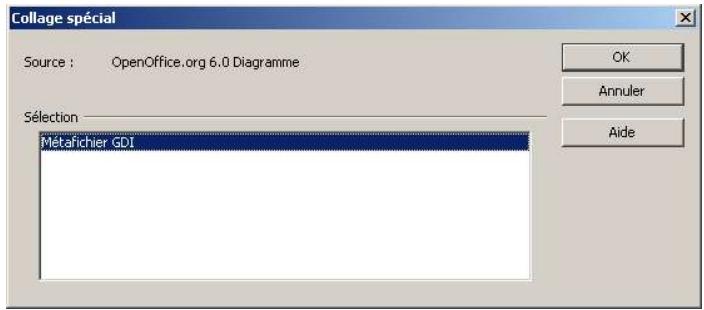
2 Manipuler le diagramme inséré
Le diagramme inséré peut être manipule de deux manières :
- En tant qu'objet graphique inséré lorsqu'il est selectionné d'un simple clic de souris. La barre d'objets du programme propose alors les commandes offrant toutes les possibités de l'habiller par le texte environnant et on peut le déplacer ou le dimensionner comme toute image insérée.
- Si on active le diagramme d'un double clic on bascule en mode graphique avec la barre d'instruments proposant les classiques boutons permettant d'agir sur le diagramme. Le menu Format propose également les commandes classiques de ce mode de travail. À noter la présence de la commande Données du diagramme dans le menu Édition ou la barre d'instruments qui propose une copie des données sources dans une fenêtre indépendante.
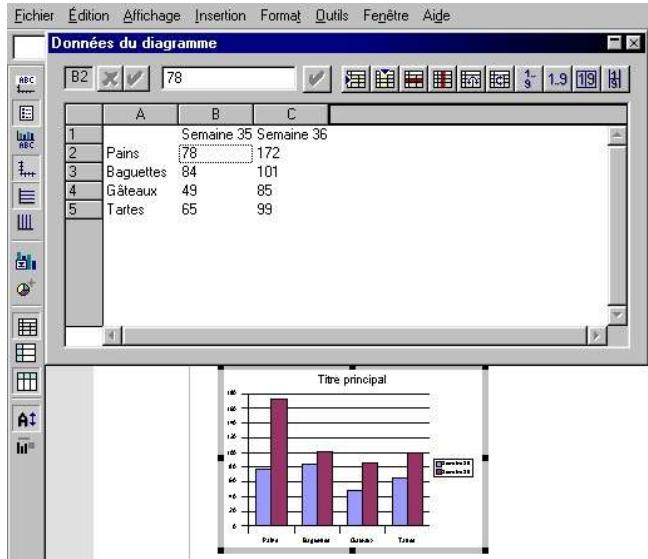
Depuis cette fenêtre on peut modifier les données sources du graphique inséré. Cliquer sur le bouton Assigner pour valider les modifications entreprises et les voir se répercuter sur le diagramme inséré. À noter que les modifications des données entreprises à ce niveau sont locales et non répercutées dans la table source sous Calc.
Les outils d'analyse
1 Valeur cible
Cette fonctionnalité permet de déterminer qu'elle valeur devrait prendre une cellule impliquée dans une formule pour que le résultat returné corresponde à une valeur donnée. Cette fonctionnalité se lance à l'aide de la commande Outils - Recherche de valeur cible...
Trois paramètres sont requis pour l'execution de la commande :
- Cellule de formule : correspond à l'adresse de la cellule qui renferme la formule de calcul.
Valeur cible: correspond au résultat qu'on souhaite que la formule renvoie. - Cellule variable : correspond à l'adresse de la cellule à modifier pour que la formule returne le résultat escompté.
2 Exemple
Nous avons contracté un prét aux conditions suivantes :
Remboursement annuel : 18 000 €
Nombre d'années : 10 ans
Taux d'intérêt annuel : 9.40%
C'est la fonction financière VA qui nous permet de calculer le montant qui peut être emprunté aux conditions précédentes. Nous constatons que le crédit alloué dans ces conditions est de : 113 511.48 €.
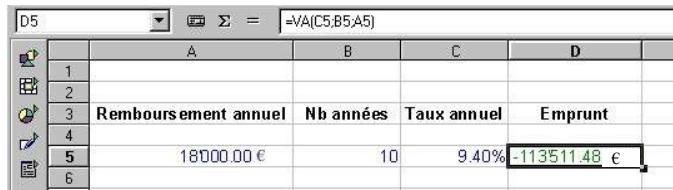
Nous voudrions maintainant savoir combien d'années seraient nécessaires au remboursement d'un emprunt de 130 000 € par exemple, dans les conditions de prét identiques à celles décrites ci-dessus (taux de 9.40% , 18 000 € remboursés annuellement). La fonction valeur cible va nous permettre de répondre à cette question.
Lançons la commande Outils - Recherche de valeur cible..., ce qui ouvre la boîte de dialogue de même nom, puis spécifions les paramètres comme ci-dessous avant de valider. La boîte nous permet de définir l'adresse de la cellule de formule et celle de la cellule variable par pointage directement dans la feuille de calcul.
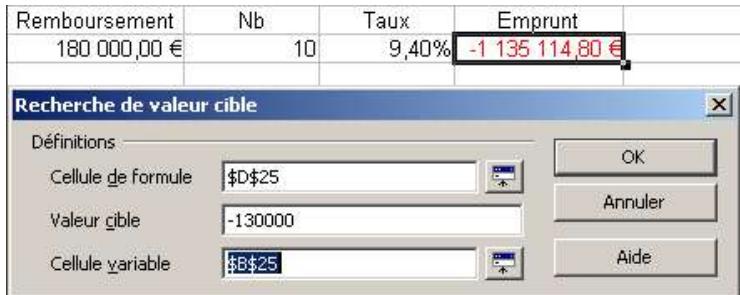
Le nombre d'années nécessaires au remboursement s'affiche dans une boîte.

En cliquant sur Oui, le résultat s'insère dans la feuille de calcul. Il nous faudra donc un peu plus de 12,4 ans pour rembourse le prét si celui-ci est de 130 000 €.
L'élaboration de scénarios
Un scenario permet de faire varier le résultat returné par une-formule en modifiant le contenu d'une ou de plusieurs cellules impliquées dans son calcul.
1 Création du modele de calcul
Commençons par creator un modele de calcul nous permettant de déterminer, pour un emprunt contracté sur un certain nombre d'années avec un taux d'intérêt donné, le remboursement mensuel qui nous sera demandé et au final, le montant total que nous aurons remboursé une fois notre prét arrivé à terme.
Ce modele de calcul est reproducti ci-dessous, avec la description des formules utilisées :
en B4: = VPM(B2 / 12;B3*12;B1)
en B5: = B4^12^B3
| A | B | |
| 1 | Emprunt | SFr. 150'000.00 |
| 2 | Intérêt | 10.00% |
| 3 | Années | 6 |
| 4 | Mensualités | SFr. -2'778.88 |
| 5 | Total rembourse | SFr. -200'079.05 |
Nous youdrions connaître les mensualités et le total remboursé pour différents taux et des périodes de remboursement variables, qui correspondront à autant de scénarios. Les cellules de résultats seront donc B4 et B5 et les cellules variables, c'est à dire sur lesquelles nous testerons des valeurs, seront les cellules B2 et B3. Remarquons à cette occasion que les cellules variables et résultats doivent appartenir à la même feuille de calcul pour que des scénarios puissant être définis.
2 Créer un scenario
Pour creer un nouveau scenario, on commence par selectionner les cellules variables qu'on souhaite modifier dans le scenario a creer. Ces cellules variables ne peuvent contener que des données, jamais des formules. Dans notre exemple, nous selectionnerons donc les cellules B2 et B3. À noter que les cellules variables n'ont pas besoin d'être contiguës, elles peuvent très bien constituer une plage multiple.
Lancer ensuite la commande Outils - Scenarios... pour ouvrir la boîte de création des scénarios.
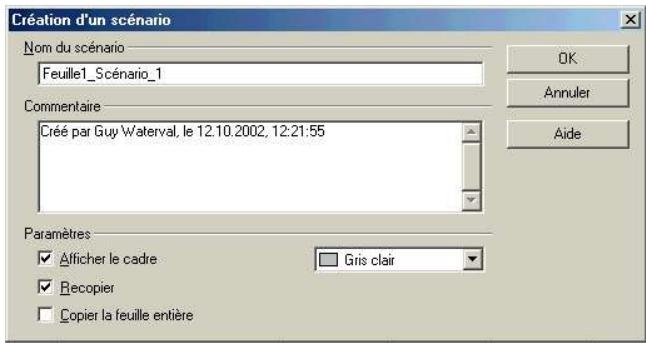
Donner un nom au scenario. Ce nom apparaitra par la suite dans la Navigateur d'objects sous la rubrique Scénarios, ce qui permettra de l'utiliser par la suite. On peut encore ajouter un commentaire au scenario. Ce commentaire apparaitra également dans le Navigateur d'objects lorsqu'on y selectionnera le scenario.
La rubrique Paramétres permet deCHOISIR des options de représentation. En cochant l'option Afficher le cadre, le scenario sera mis en évidence dans la feuille de calcul par un cadre entourant ses cellules variables, et une barre de titre affichera le nom du dernier scenario utilisé, ainsi que la liste de tous leurs déjà définis dans cette zone. L'option Recopier recopie les données des cellules variables directement dans le scenario choisi et permet leur modification directement dans la table pour chaque scenario. L'option Copier la feuille entière recopie la feuille entière dans une feuille de scenario qui se rajoute au classeur. Dans cette feuille supplémentaire les cellules variables apparaissent sur fond gris et il est alors possible de faire varier leurs valeurs pour examiner l'impact de ces modifications sur les cellules résultats. Ces manipulations se font alors de manière tout a fait indépendante de la feuille de départ qui ne subit pas les modifications produites par l'exécution du scenario dans la feuille rajoutée.
À la validation par OK la boîte se refère et le nouveau scenario se retrouve activé.
On peut alors replacer les valeurs contenues dans les cadres par celles souhaitées dans le scenario et constater la répercussion de ces modifications sur les cellules réalisantes.
3 Utiliser un scenario
Lancer le scenario souhaité depuis le Navigateur d'objets. Pour ce faire, ouvrir le Navigateur en cliquant sur le bouton Activer leNavigateur dans la barre de fonctions ou à l'aide du raccourci F5.
Dans le Navigateur, cliquez sur l'icône Scénarios (un point d'interrogation suivi d'un point d'exclamation).
Les plages correspondant aux cellules variables apparaissent encadrées et on peut désirer l'un des scénarios disponibles dans la liste déroulante intégrée à la barre de titre de chaque cadre. Il est également possible d'effectuer ses choix de scénarios depuis la liste qui les affiche dans le Navigator.
Chaque scenario listed in the Navigator possède a menu contextuel comportant deux commandes : l'une pour modifier ses propriétés et l'autre pour le supprimer.
L'outil Fontwork
OpenOffice.org intègre un outil très puissant permettant de modifier la représentation des textes. Grâce à cet outil, il devient possible d'écrit des textes sur des arcs, sur des courbes et plus généralement sur n'importe qu'elle figure. Cet outil se présente sous la forme d'une fenêtre affichable via Format / FontWork. Le fonctionnement de cet outil est décrit au chapitre L'outil de titrage FontWork page 146.
OpenOffice.org Impress
Impress est le logiciel de PreAO (Présentation Assistée par Ordinateur) intégré à la suite OpenOffice.org. Une presentation se compose de pages indépendantes, sous forme de transparencs ou de diapositives, destinées à exposer un sujet à l'aide d'un projecteur. En fonction du support de sortie choisi, on peut classer les presentations comme suit :
- Présentations sur écran d'ordinateur
- Présentations de diapositives ou de transparents (en noir et blanc ou en couleurs)
- Présentations sur papier.
Les pages d'une presentation peuvent renfermer différents types d'objects : des graphiques, des images, du texte, des arrières plans, des animations, dessons et des videos. Afin d'agencer au mieux la disposition des objets sur les pages, le programme propose, lors de l'insertion de chaque nouvelle page, une série de mises en page prédéfinies parmi lesquilles on pourra effectuer sonchioix en fonction du contenu qu'on prévoit demettre sur la page.
Notons encore que les pages d'une presentation constituent des éléments bien différenciés. Ainsi, lors de leur replissage, tout texte ou dessin débordant la page n'est pas pris en compte : il n'y a donc paseneration automatique d'une nouvelle page pour le contenir.
La projection d'une presentation peut s'accompagner d'effets dynamiques de transition pour permettre un passage plus harmonieux d'une diaposite à l'autre. De même, il est possible d'associer aux différents objets intégrés des effets d'animation pour rendre la projection plus vivante.
La réalisation d'une presentation s'effectue en plusieurs étapes :
- Création d'une presentation de base (qui peut même se ramener à une presentation vierge) ennant comme point de départ la copie d'un modele ou directement une presentation existante. Cette première creation peut même être pilotee par un Assistant appelé Autopilote permettant déjà de faire certains choix comme celui d'un arrêté plan pour l'ensemble des pages, ou encore le support de sortie désiré :
diapositives, transparents, ou feuilles imprimées. On peut également définir à ce stade le type d'effet de transition souhaïte lors de la projection.
- L' étape suivante consiste à modifier la presentation de base pour aboutir au produit final désiré. Cela se fera par insertion de pages, édition de textes et insertion des différents objets qu'on souhaite intégrer aux pages. Au cours de cette étape on poursra également définir également les effets d'animation souhaités pour les différents objets insérés.
- Dans une troisième étape, on préparera la presentation en vue de sa projection. On pourra ici retoucher l'ordre de succession des diapos et définir ou redéfinir les effets de transition souhaités lors de la projection.
La creation 500
1 Mode de creation 500
1.1 Les méthodes de création 500
1.2 Une creation avec ou sans assistance 500
1.3 Sauvegarder la presentation creeee 501
2 Creer avec l'Autopilote 501
2.1 Étape 1 502
2.2 Étape 2 503
2.3 Étape 3 503
2.4 Étape 4 504
2.5 Étape 5 505
3 Creer sans l'Autopilote 506
3.1 Creer une presentation vide 506
3.2 Intérêt des modèles préformats 506
3.3 Choix du type de diapositive 507
3.4 Creer sur base d'un document existant 509
3.5 Creer une presentation basée sur un modele. 509
4Utiliser les modèle 510
L'outil. 511
1 Une première approche 511
2 Les commandes 512
3 L'espace de travail 512
4 Les modes d'affichage 512
4.1 Mode Aperçu 513
4.2 Mode page 513
4.3 Mode Arriere-plan 514
4.4 Mode Couche 514
4.5 Utilité de ce mode d'affichage 518
5 Les modes de travail 518
5.1 Mode Plan 518
5.2 Mode Dessin 520
5.3 Mode Notes 521
5.4 Mode dipositive 521
5.5 Mode Prospectus 522
5.6 Mode Lancer la presentation 523
6 Les pages 523
6.1 Insérer une nouvelle page 523
6.2 Dupliquer une page 524
6.3 Importer des pages 524
6.4 Naviguer dans les pages de la presentation 524
6.5 Supprimer et denommer des pages 525
6.6 Diapositive de résumé 525
7 Les objets 526
7.1 Inséorer des listes d'arguments 526
7.2 Inséorer des objets 527
7.3 Images vectorielles et bitmap 528
7.4 Tables 528
8 L'arriere plan 529
8.1 Dérinir un arrêté-plan 529
8.2 Changer la couleur de l'arrière plan 529
8.3 Modifier la mise en forme des données de la presentation.... 530
8.4 Un arrêté-plan pour une diapositive particulière 531
8.5 En-têtes et pieds de page 532
9 Insérer un diagramme 532
9.1 Le module Diagramme d'Impress 532
9.2 Mettre en forme le diagramme 535
10 Les images bitmap 535
10.1 Les fonctionnalités de retouche 536
10.2 Image reactive 540
11 Effects-animations-interactions 541
11.1 Les effets d' apparition et disparition 541
11.2 Suppression d'un effet d'animation d'un objet 544
11.3 Dessin d'une trajectory 544
11.4 Les animations 545
11.5 Animation des objets dans les diapos 547
11.6 Creer un GIF animé 549
11.7 Les interactions 550
12 Finaliser la presentation 551
12.1 Reorganiser les pages 551
12.2 D'finir des effets de transition 551
12.3 Paramétrr la projection 553
L'utilisation 554
1 La projection 554
1.1 Navigation manuelle 554
1.2 Presentation chronométrie 555
1.3 Definir une presentation personalisée 555
1.4 Paramétrr la projection 556
1.5 Le menu contextual de la projection 557
1.6 Projection en presence du navigateur 557
2 L'pression 558
2.1 Imprimer les pages de la presentation 558
2.2 Imprimer un prospectus 560
3 L'exportation 560
3.1 Exportation vers MS PowerPoint 560
3.2 Exporter une page ou un objet dans un fichier 561
3.3 Envoyer une presentation par messagerie electronique 562
3.4 Exporter une presentation au format HTML 562
3.5 Exporter une presentation au format Flash 565
3.6 Exporter une presentation au format PDF 566
Les fonctionnalités de dessin 566
La création
1 Mode de création
1.1 Les méthodes de création
Il existe essentiellement 3 méthodes pour creer une nouvelle presentation :
- On peut procéder "ex nihilo", ce qui revient à créé une presentation vierge. Dans ce cas, on se retrouve en face d'une page blanche à partir de laquelle il faut tout construire soi-même.
- On peut s'appuyer sur une presentation existante, et dans ce cas, la construction se fait par apport de modifications à la presentation qu'on a chargée et qui sert de modulo de départ. Cette méthode est valable, mais il faut veiller à bien enregistrer la nouvelle presentation sous un nouveau nom afin de ne pas écraser la presentation qui lui sert de modulo.
- La troisième méthode est plus élégante. Elle consiste à baser la création sur un réseau de presentation. Cela consiste en fait à charger une copie du réseau choisi et à la modifier jusqu'à obtention de la presentation souhaitée. Cette méthode de création est particulièrement intéressante car elle préserve le réseau original. En effet, cette méthode nous fournit comme base de travail non pas le réseau lui-même mais une copie de celui-ci. Le réseau reste donc intact et peut être indéfiniment réutilisé. L'utilisation de ce mode de création nécessite comme préalable de disposser de modèles ou d'en creator. Ce sujet sera traité dans le chapitre intitulé "Utiliser les modèles".
1.2 Une création avec ou sans assistance
Les trois méthodes de création décrites ci-dessus peuvent être mises en œuvre de deux manières différentes : avec ou sans l'aide d'un Assistant (Autopilote).
L'Autopilote est un Assistant qui permet, par l'intémediaire d'une série de boîtes de dialogues, de mettre en œuvre l'un des trois modes de création ci-dessus mais en permettant d'aller plus loin encore dans la conception. On peut en effet decide de désirir, déjà à ce stade, un arrêté-plan général, le genre de sortie : papier, transparent ou diapo à utiliser, ainsi que des options relatives à la projection de la presentation : effets de transition et type de presentation manuelle ou automatique.
Remarques
- La création basée sur un modèle n'est pas possible immédiatement après l'installation de OpenOffice.org, en raison de l'absence de modèles dans le réseau Office.org1.1\user\template, réseau prévu par défaut par le programme pour le rangement des modèleurs personalisés. Il vous faudra donc d'abord procédé à l'importation de modèle, comme nous le verrons plus loin, pour pouvoir utiliser ce mode de création.
Vous pouvez vous procurer des modèles de presentation Gratis (licence LGPL) sur le site :
OO Extras
http://ooextras.sourceforge.net/downloads/simpress/.
- Si vous ne désirez pas utiliser l'Autopilote, il vous suffit de cocher l'option intulée Ne plus afficher la boîte de dialogue dans la première fenêtre de l'Autopilote. Dans ce cas, l'Autopilote n'apparaître plus au lancement du programme ou lors de toute demande de création d'une nouvelle presentation depuis l'interface du programme. Pour recupérer l'Autopilote par la suite, il vous faudra lancer la commande Outils - Options - Présentation - Général et cocher l'option Demarrer avec l'Autopilote.
1.3 Sauvegarden la presentation créée
Une fois la presentation creée, on peut directement l'enregistrer avant de procéder aux modifications qui conduiront à sa version finale. Cet enregistrement se fera par la commande Fichier - Enregistrer sous... en fournissant dans la boîte de dialogue qui apparait le nom de fichier attribué à la presentation ainsi que le chemin à son réseau de sauvegarde.
Remarquons à cette occasion qu'une presentation s'enregistre toujours dans le mode d'affichage dans lequel on se trouvait en lancant la commande d'enregistrement. Ainsi, si la procédure d'enregistrement a été lancée alors qu'on se trouvait en mode d'affichage Arrière-plan, la presentation s'ouvrira dans ce mode lors de son prochain chargement.
2 Créer avec l'Autopilote
Par défaut, lorsqu'on lance le module représentation, le programme affiche la première fenêtre de l'Autopilote de presentation. Cet assistant se compose de trois boîtes de dialogue entre lesquelles il est possible de naviguer à l'aide des boutons Suivant/Précédent. Le bouton Créer permet à tout moment de créé la nouvelle presentation selon le mode de
creation choisi. L'option Aperçu ouvre une fenêtre de prévisualisation. Si nous poursuivons dans l'Assistant et ne cliquons pas directement sur le bouton Créer après avoir choisi un mode de creation, nous pouvons encoreCHOISIR, dans les étapes 2 et 3, un certain nombre d'options avec lesquilles notre presentation sera créée : arrêtere-plan, type de support de sortie, mode de projection manuel ou automatique avec ou sans effets de transition...
2.1 Étape 1
La première boîte nous invite à désirir l'une des options suivantes :
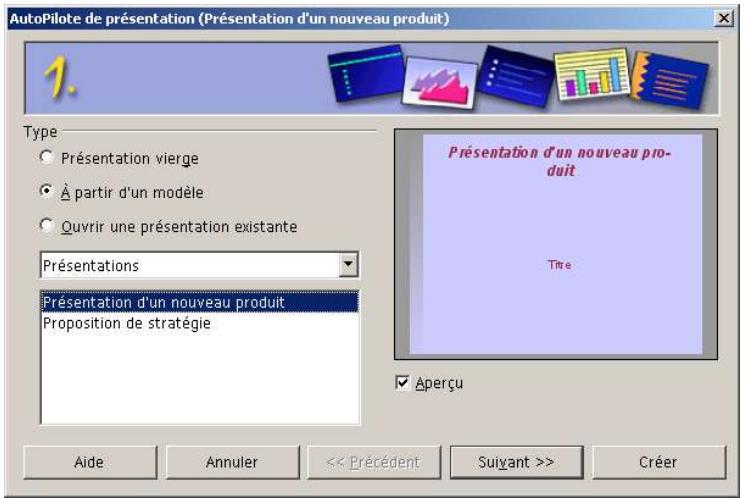
- Créer une presentation vierge : enCHOIsssant cette option et en cliquant directement sur le bouton Créer, on se retrouve dans le module de presentation en face d'une page blanche presentaient les options de mises en pages qui correspondent au type de page que nous avons choisi dans la boîte Modifier la mise en page.
- Créer une presentation à partir d'un modèle : si vous faites ce besoin, le programme recherche les modèles de presentation disponibles et vous en affichera la liste pour vous permettre d'en désirir un à votre goût.
- Ouvrir une presentation existante pour la projeter, l'imprimer, la modifier ou encore l'utiliser comme base départ pour la creation d'une nouvelle presentation.
2.2 Étape 2
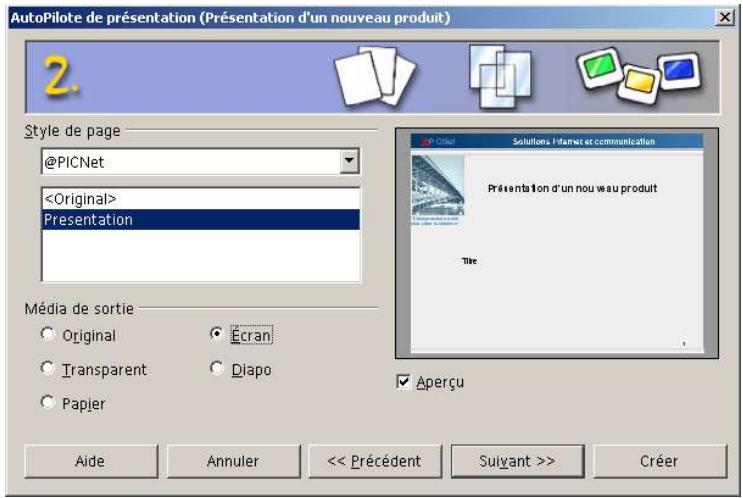
Choisissez ici un style de page (arrière-plan), ainsi qu'un Médiapositive de sortie pour votre presentation : Transparent, Papier, Ecran, Diapo. Le format de page (à savoir les dimensions et les marges des pages) s'adaptera au besoin que vous aurez effectué. Le style de page correspond en fait à l'arrière plan qui apparaitra comme fond commun à toutes les diapositives de votre presentation. Un clic sur la case Aperçu vous permet de voir en permanence le résultat de vos besoin avant validation.
2.3 Étape 3
Cette fenêtre permet de définir un effet de transition qui accompagnera le passage d'une diapositive à l'autre en cours de projection. La boîte permet de désirir, dans une première zone de liste, l'effet à appliquer, et vous invite à désirir sa vitesse d'exécution (vitesse de transition entre les diapos) dans une seconde liste. Vous avez encore le choix entre un type de presentation Standard (déroulement du début à la fin, transition entre les diapos manuelle, par exemple à l'aide de la souris) ou Automatique (répetition à l'infini de la projection avec des laps de temps fixes aussi longtemps que vous n'appuyez pas sur la
touche Ech
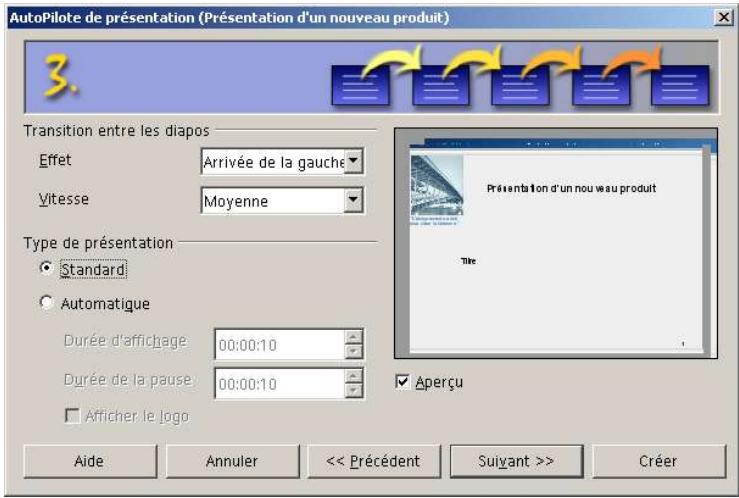
Cette fenêtre permet de définir un effet de transition qui accompagnera le passage d'une diapositive à l'autre en cours de projection. La boîte permet de désir, dans une première zone de liste, l'effet à appliquer, et vous invite à désir sa vitesse d'éxcursion (vitesse de transition entre les diapos) dans une seconde liste. Vous avez encore le choix entre un type de presentation Standard (déroulement du début à la fin, transition entre les diapos manuelle, par exemple à l'aide de la souris) ou Automatique (répetition à l'infini de la projection avec des laps de temps fixes aussi longtemps que vous n'appuyez pas sur la touche Ech
Si vous decide de travailler en mode Automatique, vous devrez donc définir :
- La durée d'affichage à appliquer, c'est à dire la durée de projection de chaque diapo avant le passage à la diapo suivante. Vous pourrez bien sur redéfinir ultérieurement ce minutage.
- La durée de la pause, c'est à dire le temps de pause que vous souhaitez appliquer entre la fin et le redémarrage de la projection, ce qui revient à définir la durée d'exposition de la page de pause qui s'affichera entre des projections successives.
- La validation de l'option Afficher le logo produit l'affichage du logo "Créé avec OpenOffice.org" sur la page de pause.
2.4 Étape 4
Cette page va permettre de préciser les lignes generales de la presentation.
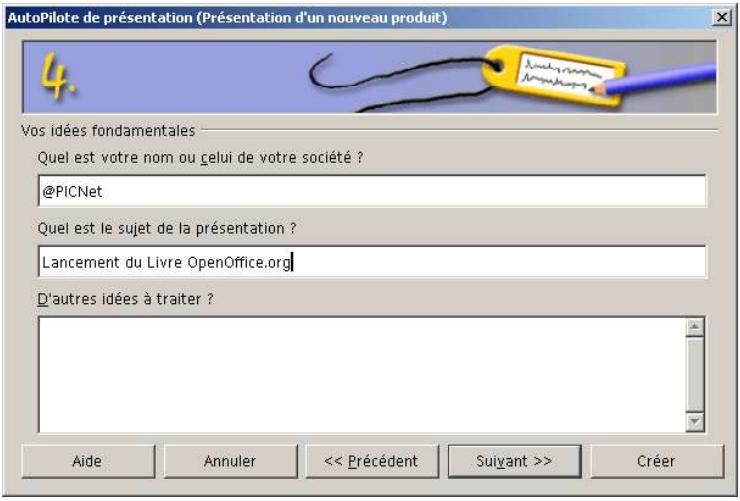
2.5 Étape 5
Proposition d'une trame standard de presentation en fonction du thème choisi. Cochez ou décochez les cases pour générer les pages de la presentation.
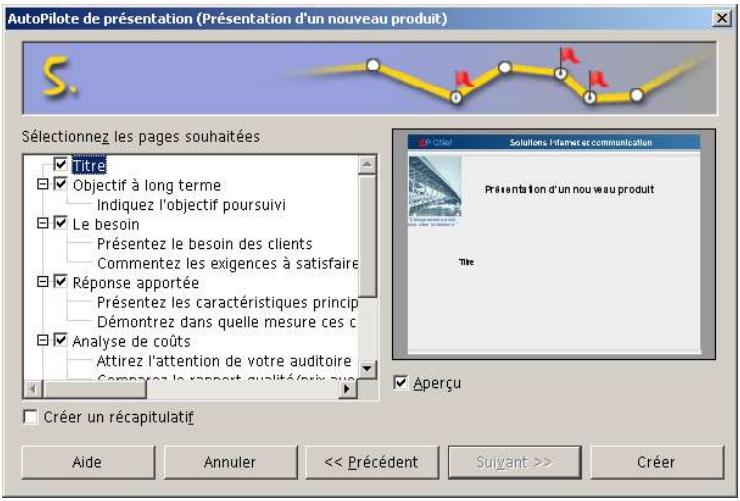
Il ne vous reste plus qu'a cliquer sur le bouton Créer pour voir s'afficher votre nouvelle presentation et pouvoir travailler dessus.
3 Créer sans l'Autopilote
On suppose ici qu'on a désactéve le démarrage du module avec l'Autopilote, en décochant, par exemple, l'option Démarrer avec l'Autopilote dans la boîte Outils - Options...- Présentation - Général.
3.1 Créer une presentation vide
Lancez simplement le module presentation à partir du menu Demarrer de Windows ou de l'icone de OpenOffice.org dans la barre des tâches (icone). Le programme se lance et affiche la fenêtre ci-dessous permettant deCHOISIR la mise en page de la première diapositive de la presentation.
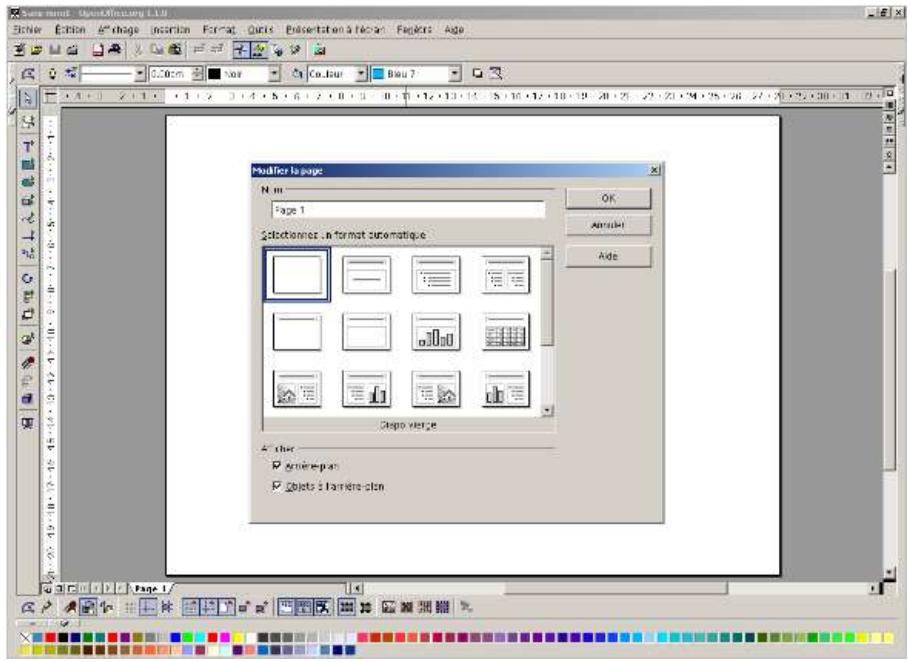
3.2 Intérêt des modèles préformats
Le fait d'utiliser un modele préformaté permet d'avoir, avant même de commencer, une diapositive déjà organisée où il ne reste plus qu'a ajouter le texte et/ou les images. De plus le changement d'organisation de la diapositive est alors d'une simplicité elfantine.
Par exemple, lors de la création d'une nouvelle diapositive (Insertion > Nouvelle diapositive), Impress invite l'utilisateur àCHOISIR le modele de diapositive qui convendra le比较好 à la page à creer.
3.3 Choix du type de diapositive
Une presentation peut être composée de plusieurs diapositives, toutes différentes, afin de varier les mise en page et donc l'impact sur l'auditoire. Impress propose de nombreux modèles tous adaptés à une situation particulière, à un besoin particulier.
N'oublions pas que le but d'une presentation est d'aider un conférencier à captiver son auditorie de façon à mistrés vendre, à mistrés faire comprendre, à mistrés décrire...
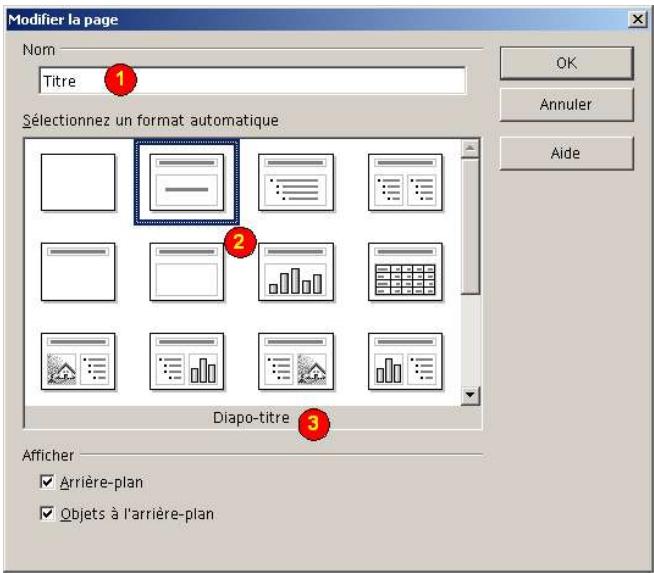
1 Nommer la diapositive
2 Choix de la mise en forme générale de la diapositive
3 Descriptif du role et du contentu de la diapositive.
Définir le type de diapositive lors de la création
Lors de l'ajout d'une nouvelle diapositive au diaporama, il est possible de désirir un type de diapositive.
Attention, il est vivement conseillé deCHOISIR le modele adapté à la diapositive à creator, et si il est impossible de trouver le modele exact,CHOISIR le plus proche de ce que l'on désire obtenir, c'est-à-dire celui qui nécessitera le moins de modifications.
Ne pas désirsir par exemple la diapositive (tableau) si, en fait, on désireprésent un graphique. Le modèle (graphique) est alors plus ajusté.
Définir le type après coup
Il arrive de ne pas savoir quel type de diapositiveCHOISIR, ou de devoir changer d'avis en cours de travail. Inutile de tout recommencer, Impress est capable, de transformer une diapositive de type X en type Y tout en conservant les éléments déjà présents.
Imaginons la diapositive suivante, dont on souhaite changer le mise en page. On désire changer la place des objets, et doivent une diapositive avec le texte à gauche et l'image à droite.

Modèle
Modèle
Pour cela il suffit de passer par le menu Format - Modifier la mise en page, puis deCHOISIR LA MISE EN PAGE qui doit se substituer a celle existante.
Il est très important deCHOISIR un des modèle presentés ou a défaut deCHOISIR le modele le plus proche de ce que l'on doit faire. En effet, les fonctionnalités offertes par les modèle permettent d'obtenir un diaporama homogène, ce qui est à la base d'une bonne presentation.
EnCHOIsiSSANT un modele de diapositive, il ne reste plus qu'a suivre les indications de la diapositive elle-même. De plus, en utilisant les modeles, tous les titres auront la mêmeaille, le même positionnement, la même police...
Pour ce modele,toutes les images auront la meme position et la meme dimension...
Choisir pour les modèles s'est opter pour l'homogénéité, la flexibilité, et l'efficacité.
En effet, si pour une raison ou une autre on doit changer de format de page (Format > Modifier la mise en page), Impress est capable de réorganiser les éléments de la diapositive en tenant compte des spécificités du nouveau modele.
3.4 Créer sur base d'un document existant
La méthode consiste à lancer le module puis à ouvrir une presentation existante qui servira de base à la nouvelle presentation. Il suffit alors d'enregistrer la presentation ouverte sous un autre nom que son nom d'origine et de la modifier pour obtenir la presentation souhaitation.
3.5 Créer une presentation basee sur un modele
Cette procédure permet de créé une nouvelle presentation en s'appuyant sur un modele existant. C'est le sous repertoire OpenOffice.org1.1\user\template qui contient les modèles personalisés créés par l'utilisateur et enregistrés en tant que tels par la commande Fichier - Modèle de document - Enregistrer.
Procedez comme suit :
- Lancer la commande Fichier - Nouveau - Modèles et documents, depuis la barre des menus du programme ou, si le programme n'est pas charge, lancez la commande À partir d'un modèle..., située dans le menu contextuel de l'icone de OpenOffice.org dans la barre des tâches.
- Dans la boîte de dialogue Modèles et documents, double cliquez sur l'icone Modèles.
- Choisissez alors le modele à utiliser dans la partie centrale de la boîte.
La validation de la commande affiche dans l'espace de travail une copie du modele que vous avez choisi. Il vous reste à travailler sur cette copie jusqu'à obtention de la presentation souhaitation, puis à l'enregistrer.
4 Utiliser les modèles
À l'issue de l'installation de OpenOffice.org, le dossier OpenOffice.org1.1\user\template est vide car le programme n'intègre pas de modèles de presentation par défaut. Rien d'étonnant donc à ce qu'on ne trouve aucun modele disponible dans l'Autopilote si on envisage la création d'une nouvelle presentation enCHOISSSANT L'option A partir d'un modele. Meme constat si on démarre par la commande A partir d'un modele..., dans le menu contextual de l'icone de OpenOffice.org (icone 一 située dans la traybar).
Il résultat de ce qui précède qu'à l'issue de l'installation d'OpenOfficeOrg, on n'a comme possibilité de création que l'options Présentation vierge. Celle-ci ouvre le module en demandant, par l'intérimédiaire de la boîte de dialogue Modifier la mise en page, de désirir le type de mise en page souhaïté pour la première page de la presentation.
Pour creer vos propres modèle, utilisez la procEDURE de creation démarchee page dans le chapitre Utiliser OpenOffice.org.
L'outil
1 Une première approche
L'interface
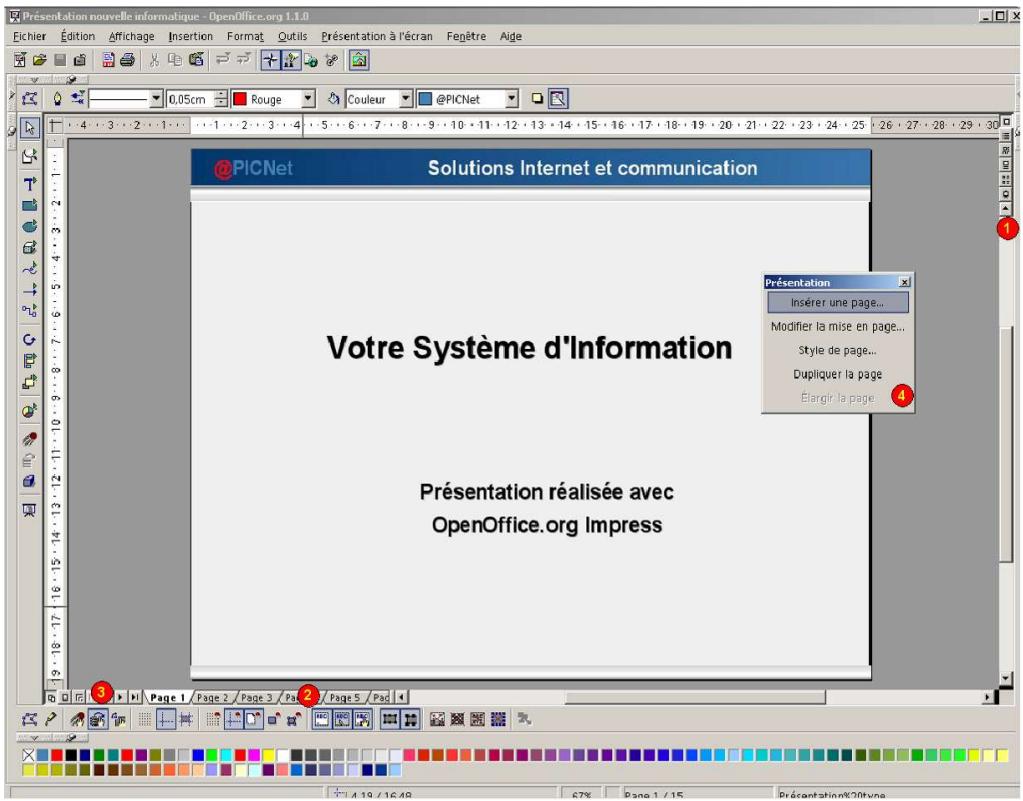
1 Choix du mode de travail
2Onglet de pages de la presentation
3 Modes d'affichage
4 Barre de presentation
2 Les commandes
Nous ne reprendrons pas la descriptions des barres deja décrites au chapitre Utilisation de OpenOffice.org page 74
Présentation
Cet outil se présente sous forme de fenêtre flottante dans l'espace de travail et propose les commandes suivantes : Insérer une page, Modifier la mise en page, Style de page, Dupliquer la page, Élargir la page
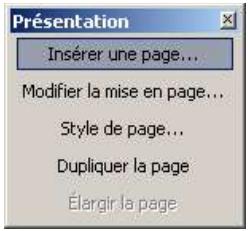
Barre de couleurs
Elle se place sous la zone de travail, au-dessus de la barre d'etat et propose une palette de couleurs.
Les raccourcis clavier
Ils permettent de lancer directement des commandes à l'aide de combinaisons de touches au clavier.
3 L'espace de travail
L'espace de travail représenté la zone dans laquelle s'affichent les différentes pages de la presentation sur laquelle on travaille. Cette zone a pour limites les régles, ainsi que les barres de défilament horizontal et verticale.
4 Les modes d'affichage
Présentation désignée 4 modes d'affichage : Mode Page, Arrière plan, Couche, Aperçu. Les trois premiers sont également accessibles sous forme de boutons de commande sur la gauche de la barre de défilament horizontale.
4.1 Mode Aperçu
Impress, comme tous ses collègues de travail est capable de désenter un aperçu. Mais le role de l'aperçu dans une presentation n'est pas de montré ce qui sera imprimé, mais ce qui seraprésenté. Ainsi, l'aperçu montre en permanence une miniature de la diapositive en cours.
Le mode Aperçu n'est accessible que depuis le menu Affichage. Il donne de la page active une image en réduction qui permet de se faire une idée de son comportement lors de la projection, sans devoir lancer celle-ci pour vous en rendre compte (les effets d'animations sont exécutables). La commande Affichage - Qualité de l'aperçu permet de définir la qualité souhaïée pour cet aperçu (couleur, nuance de gris, noir et blanc).
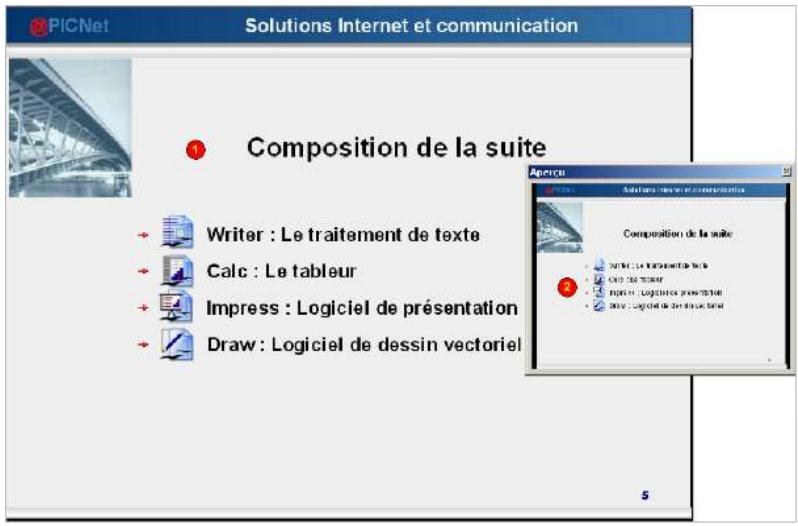
La diapositive
L'aperçu
4.2 Mode page
Le mode Page est le mode d'affichage proposé par défaut. Il est général et permet la création de nouvelles pages, la navigation entre les pages, ainsi que la création ou l'insertion d'objects.
4.3 Mode Arrière-plan
Le mode Arrière plan permet à l'utilisateur de travailler sur le fond de toutes les pages de sa presentation. Ainsi, tout ce qui est entreprises dans ce mode se trouve répercuté en arrrière plan de toutes les pages de la presentation. On peut se représententer cet arrrière plan comme une page unique venant se placer sous toutes les pages et permettant de donner à la presentation un look général homogène. C'est donc dans ce mode que se fera l'insertion ou la création de tous les éléments statiques de la presentation : couleur de fond des diapos, logo, ...
4.4 Mode Couche
Généralités
Ce mode d'affichage permet de dispose et d'editor des objets en les répartissant sur différentes couches transparentes qu'il est possible de verrouiller, de masquer ou encore d'imprimer de manière sélective. Par contre, toutes les couches apparaissent toujours en projection, même celles masquées.
Dans ce mode, les onglets qui apparaissent sont ceux représentant et donnant accès aux différentes couches superposées de la page active et les boutons de navigation à leur gauche permettent d'y acceder. Le menu contextuel de ces onglets permet l'insertion d'une couche supplémentaire, la suppression de la couche sélectionnée, son masquage, la modification de son nom ou l'insertion dans la couche d'objets en provenance du presse-papiers. Comme on le verra plus loin, seules les couches insérées par l'utilisateur peuvent être renommées ou supprimées.
Par défaut, Impress dote chacune de ses pages de trois couches prédéfinies, comme en témoignent les onglets correspondants qui apparaissent lorsqu'on bascule dans le mode Couche. Les couches prédéfinies ne peuvent ni être supprimées, ni se voir renommées par l'utilisateur. Par contre, on peut parfaitement les masquer, les imprimer sélectivement et même les protégger en les verrouillant. Ci-dessous, les onglets correspondants aux différents niveaux par défaut. Le niveau Mise en page est always activé par défaut.

- Mise en page : c'est dans ce niveau que seront intégrés tous les objets graphiques et texte qui contribueront à la mise en page de la diapositive. Il n'est donc pasétonnant que ce niveau soit vide lors de l'insertion d'une nouvelle diapositive.
- Contrôles : c'est dans ce niveau que seront récapucérés les champs de contrôle intégrés à la diapositive comme les boutons auxquels une action a été assignée.
- Lignes de cote : La couche Lignes de cote est la couche où vous dessinez des lignes de cote qui calculent et affichent automatiquement les dimensions linéaires.
Modifier les propriétés d'une couche
Pour modifier les propriétés d'une couche, il faut acceder à la boîte de dialogue Modifier la couche en en double-cliquant sur l'onglet de la couche à modifier, ou encore en lançant la commande Modifier la couche dans son menu contextuel.
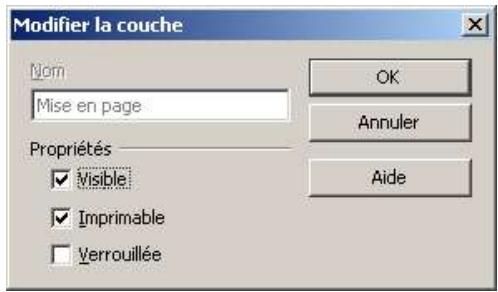
Cette boîte permet de modifier certains paramètres de la couche active de la page :
Visible: en cochant cette case, on affiche à l'écran les éléments de dessin disposés sur la couche active. Si on ne veut pas que le contenu de la couche soit visible, il suffit de découvert la case. Un cli c en maintainant la touche enfoncée un onglet représentant une couche permet de la masquer ou de l'afficher. Les noms des couches masquées sont affichés en bleu.
- Imprimable : en cochant cette case, les éléments de dessin disposés sur la couche active seront inclus à l'impression.
- Verrouillée : en cochant cette case on empêche toute action d'édition sur la couche concernée.
Dans le cas d'une couche insérée par l'utilisateur, le menu contextuel de l'onglet correspondant s'étoffe de commandes supplémentaires.
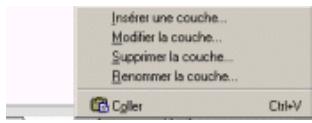
-
Renommer la couche... : permet de renomer une couche existante. Il suffit pour cela de selectionner l'onglet, puis de lancer la commande contextuelle Renommer la couche pour que l'onglet de la couche concernée devienne editable. Remarquez encore une fois que vous ne pouvez renomer et supprimer que les couches que vous avez créées, et non les couches prédéfinies, comme vous le montre le menu contextualuel de celles-ci.
-
Supprimer la couche : permet la suppression d'une couche supplémentaire créé par l'utilisateur.
Insertion de couches
Si vous n'etes pas en mode Dessin, choisissez Affichage - Zone de travail - Mode Dessin.
- Choisissez Affichage - Couche.
- Choisissez Édition - Couche - Insertion.
- Saisissez un nom pour la couche dans la zone Nom.
- Dans la zone Propriétés, paramétrz les options de la couche.
- Cliquez sur OK. La nouvelle couche devient automatiquement couche active : tous les nouveaux objets dessinés lui seront assignés.
Pour modifier les propriétés de la couche, cliquez sur l'onglet affichant le nom de la couche, puis choisissez Édition - Couche - Modifier.
Vous ne pouvez pas supprimer une couche prédéfinie par OpenOffice.org ni en changer le nom.
Déplacement d'un objet sur une autre couche
Pour déplacer un objet d'une couche à une autre, cliquez sur l'objet et maintenez le bouton de la souris enforcé jusqu'à ce que les bords de l'objet clignotent. Faites glisser l'objet vers l'onglet affichant le nom de la couche vers laquelle vous souhaitez le déplacer et relâchez le bouton de la souris.
Sélection d'une couche
Pour sélectionner une couche, cliquez sur l'onglet affichant le nom de la couche, situé dans le coin inférieur gauche de la zone de travail.
Masquage des couches
- Sélectionnez une couche et choisissez Édition - Couche - Modifier
- Dans la zone Propriétés, décochez la case Visible.
- Cliquez sur OK.
Dans l'onglet, le nom de la couche s'affiche désormais en bleu.
Vous pouvez rendre une couche visible ou invisible en cliquant sur son onglet tout en Maintenant la touche enfonnée.
Affichage de couches masquées
- Sélectionnez une couche masquée et choisissez Édition - Couche - Modifier.
- Dans la zone Propriétés, cochez la case Visible.
- Cliquez sur OK.
Verrouillage des couches
- Sélectionnez une couche et choisisse Édition - Couche - Modifier.
- Dans la zone Propriétés, cochez la case Verrouillée.
- Cliquez sur OK.
Vos ne pouvez pas editor les objets d'une couche verrouillée.
Déverrouillage de couches
- Sélectionnez une couche verrouillée et choisissez Édition - Couche - Modifier.
- Dans la zone Propriétés, décochez la case Verrouillée.
- Cliquez sur OK.
Remarques
- L'insertion, la suppression, le renommage et le masquage d'une couche se répercutent sur toutes les pages existantes et à partir de la presentation. Par contre, le travail d'insertion d'objets dans une couche donnée, ne concerne que la diapositive active et ne se reporte évidemment pas au niveau des autres pages de la presentation.
Si vous venez de travailler sur un niveau de votre diapositive et que vouseturnrez en mode Page, le dernier niveau sur lequel vous avez travaillé reste actifet réceptionne les insertions ou créations d'objets que vous réaliserez en mode page.
4.5 Utilité de ce mode d'affichage
En règle générale, on n'utilise pas ce genre de fonctionnalité. Par contre le travail sur plusieurs niveaux peut s'avérer utile pour des créations graphiques complexes.
- L'association des objets à différentes couches permet de pouvoir masquer d'un seul coup tous les objets insérés dans une même couche et de n'afficher que les objets des autres couches. Cette fonctionnalité de masquage permet de decide de l'impression d'une ou de plusieurs couches données. En projection toute fois, le contenu de toutes les couches apparait, même le contenu des couches masquées.
- Une création basée sur différentes couches peut être mise à profit pour dessiner, par exemple, un plan de logement sur une couche, et différentes possibités pour son ameublement sur des couches distinctes. Il devient alors possible, en jouant sur le masquage des couches, de permettre l'affichage et l'impression du plan de l'habitation avec les différentes dispositions du mobilier qui ont été représentées sur autant de couches créées pour l'occasion.
5 Les modes de travail
Les différents travaux effectuels sur une presentation se font en affichant celle-ci sous différents modes d'affichage (vues de travail) et en activant les modes de travail requis pour l'exécution des tâches à effectuer. Ces différents modes sont accessibles depuis le menu Affichage ou à l'aide de boutons de commandes situés au niveau des barres de défilament horizontal (modes d'affichage) et verticale (modes de travail).
À côté des modes d'affichage, on trouve également différents modes de travail permettant la réorganisation des pages de la presentation ou le travail d'édition ou de finalisation de ses pages. Chaque mode de travail fournit ses commandes propres dans une barre d'instruments personnelle.
5.1 Mode Plan
Le mode Plan permet de voir le texte de toutes les diapositives, fournissant ainsi une vue d'ensemble de la structure de la presentation. Ce mode est idéal pour réorganiser les/textes ou pourisser des diapositives de texte. Vous pouvez acceder à ce mode de travail à l'aide du raccourci F12.
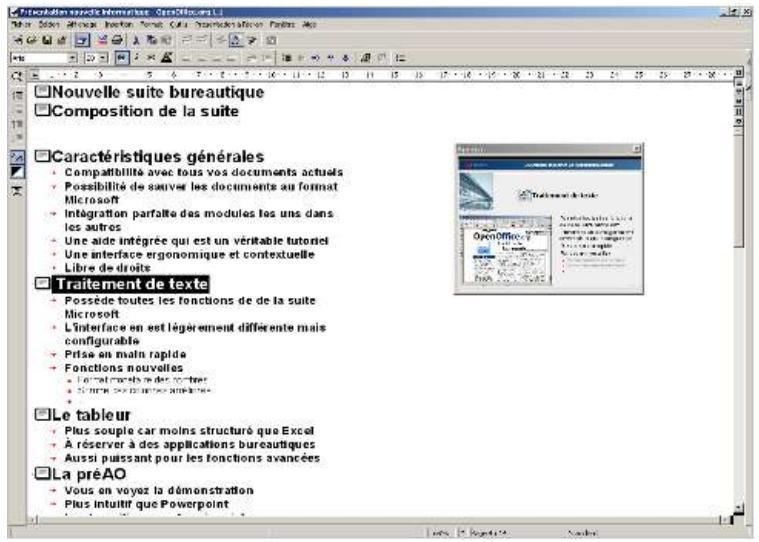
Généralités
Comme on le voit ci-dessus, le mode Plan affiche le texte de chaque diapositive sous forme de liste hierarchisée. Un aperçu de la diapositive renfermant le point d'insertion est représentée dans une fenêtre d'aperçu si la commande Affichage-Aperçu est cochée. La fenêtre Aperçu peut afficher la diapositive en couleurs, niveaux de gris ou noir et blanc selon le choix effectué à l'aide de la commande Affichage-Qualité de l'aperçu. La fenêtre Aperçu possède une barre de titre qui comporte sur sa droite un bouton de réduction qui permet de la réduire à sa barre de titre. Vous pouvez encore ancrer la fenêtre d'aperçu sur un des bords de la fenêtre de travail en tirant à l'aide de la souris sur sa barre de titre tout en appuyant sur la touche ctrl. Le bouton de fermetre marqué d'un X liéven tout à droite de sa barre de titre permet de désactiver son affichage. Pour retrouver ultérieurement celui ci, il vous faudra reactiver la commande Affichage - Aperçu.
Sur la gauche de chaque titre de diapositive affiché en mode Plan figure un petit symbole numérotré. Un click sur celui-ci séLECTIONne l'ensemble du texte de la diapositive. Ce symbole permet, par Cliqueur-glisser, le déplacement de la diapositive vers une nouvelle position dans la liste. Il est donc tout à fait possible de réorganiser l'ordre de succession des diapositives dans ce mode.
La saisie de texte se fait de la même manière que lorsque vous construisez une liste à puce dans Writer : la frappe provoque la rupture de ligne avec commencement d'un nouveau paragraphe de même niveau que le paragraphe précédent, alors que la
combinaison de touches + « vous permet de saisir une ligne supplémentaire sans créé de nouveau niveau.
Attention toutefois au nombre de lignes pour que l'ensemble des arguments saisis puissant tenir sur la diapositive. À ce sujet, un affichage de l'aperçu de la diapositive en cours de création vous permettra de voir si vous ne dépassez pas les capacités d'affichage de la diapositive en cours.
Barredinstruments
la barre d'instruments se présente de façon très adaptée au mode de travail en mode plan.
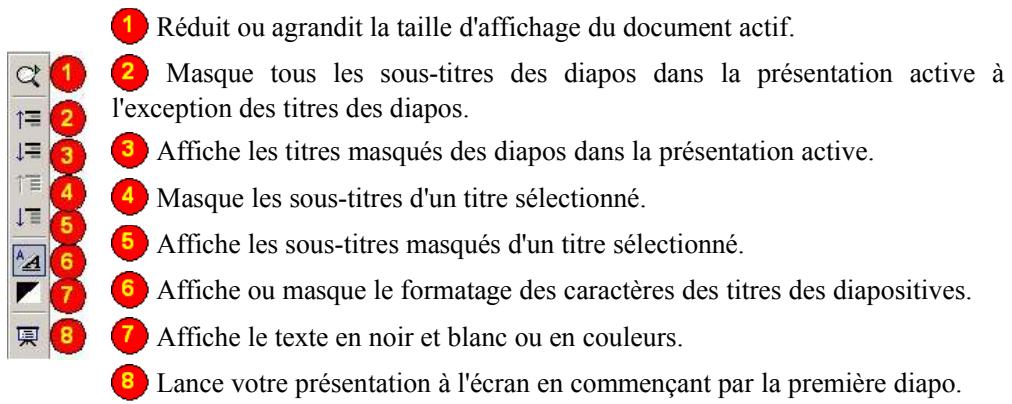
5.2 Mode Dessin
Le mode Dessin affiche une à une les diapos et permet d'en retoucher le contenu. C'est le mode de travail dans lequel s'effectuant tous les travaux d'édition des pages de la presentation.
5.3 Mode Notes
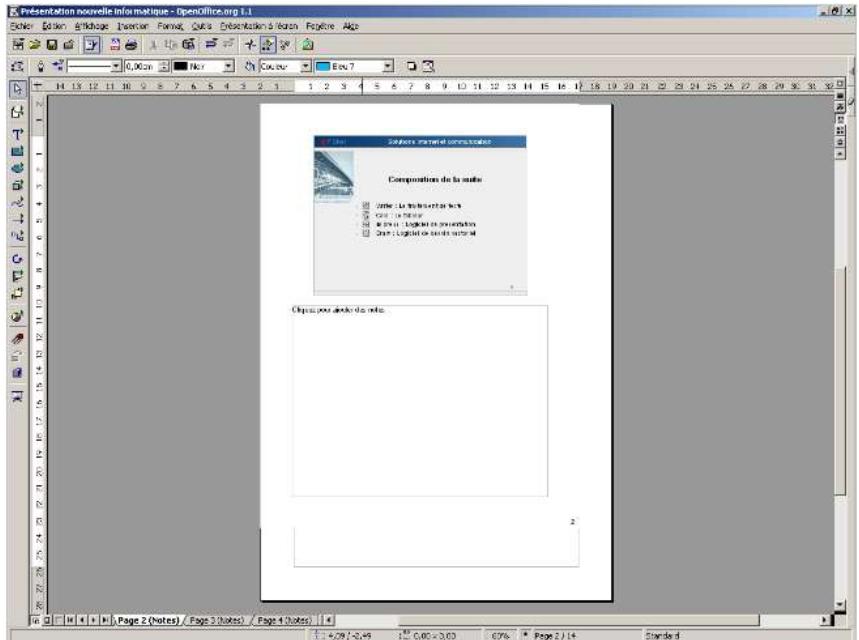
Le mode d'affichage Notes vous permet d'écrite des aide-mémoire (commentaires) pour votre presentation en même temps que vous produitz vos diapositives. Les aide-mémoire et le contenu de vos diapositives sont visionnés simultanément, mais votre auditorie ne verra pas les notes. Ce mode est particulièrement intéressant pour produitre, à l'intention de vos auditeurs, une sortie sur papier de votre presentation accompagnée de tous ses commentaires.
Ce mode propose une barre d'instruments intégrant toutes les fonctionnalités de dessin qui peuvent être mises en œuvre pour commenteder la diapositive. Les dessins réalisés dans ce mode sur l'image de la diapo située dans la partie supérieure de la page seront invisibles en projection.
Le cadre inférieur de la page correspond à la zone dans laquelle il est possible de saisir du texte mais également de dessiner.
Le mode Diapositive permet de visionner, sous forme réduite, autant de diapositives que l'écran le permet (un peu comme des diapositives disposées sur une table lumineuse). Il est très utile pour se faire une idée générale de la presentation, réorganiser l'ordre de succession de ses pages, et définiir les effets de transition à appliquer lors de la projection.
Ce mode dispose d'une barre d'instruments comportant un outil Zoom pour agrandir ou réduire la taille d'affichage. Le déplacement d'une diapositive se fait par Cliquer-glisser et la définition de sa destination est facilitée par l'apparition d'une barre verticale noire réfé rençant à tout moment l'endroit où elle sera insérée si on relâche le bouton gauche de la souris.
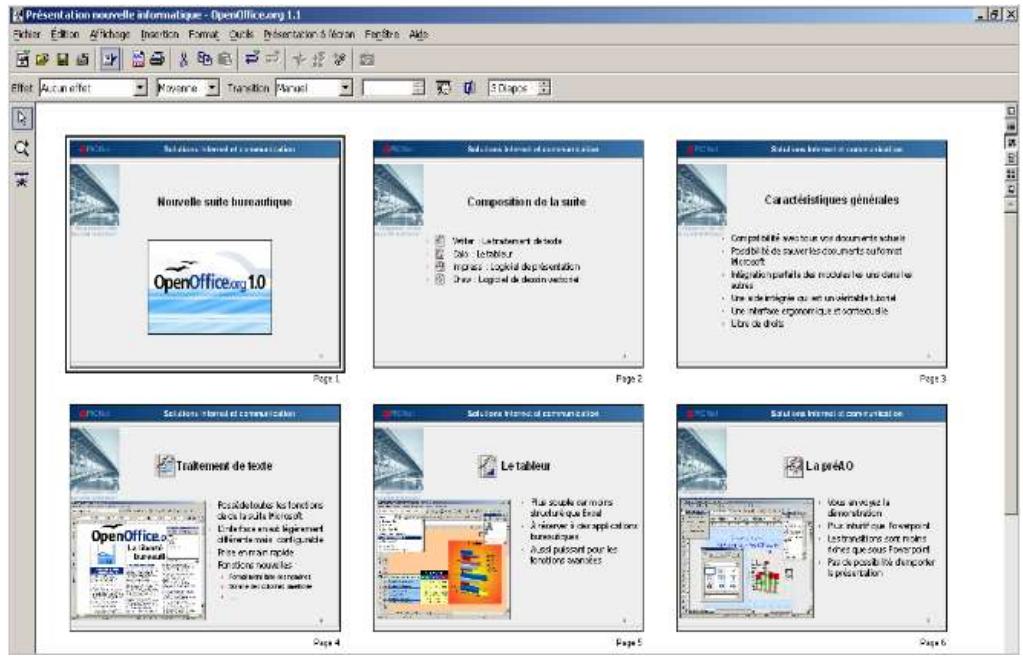
5.5 Mode Prospectus
Le mode Prospectus permet de réaliser un résumé de la presentation sous forme de pages imprimées contenant chacune un certain nombre de diapositives selon la mise en page choisisie. Celle-ci peut être可以选择 parmi une série de mises en pages prédéfinies proposées par la commande Modifier la mise en page, accessible depuis le menu contextualuel de l'onglet de la page de prospectus.
Ce mode de travail propose une barre d'instruments intégrant les outils de dessin permettant de modifier graphiquement les pages du prospectus. De plus, la réorganisation des diapositives dans ce mode est possible par Cliquer - glisser.
5.6 Mode Lancer la presentation
Le mode Lancer la presentation à l'écran démarre la projection sur l'écran de l'ordinateur.
6 Les pages
6.1 Insérer une nouvelle page
Pour insérer une nouvelle page à la suite de la page active :
- Basculer d'abord en mode Page si ce n'est déjà fait, faute de quoi la commande d'insertion de page ne sera pas disponible.
- Appeler la commande Insertion - Page... depuis la barre des menus ou le menu contextual d'un onglet de page. À noter que dans ce dernier cas, vous devezAAParavant avoir selectionné l'onglet correspondant à la page derrière laquelle doit se faire l'insertion, faute de quoi la nouvelle page sera insérée comme dernière page.
La boîte de dialogue qui s'ouvre propose une série de mises en pages prédéfinies en fonction du contenu qu'on souhaite insérer comme montré dans les paragraphe Choix du type de diapositive page 501.
6.2 Dupliquer une page
Pour insérer une copie de la page active utilisez la commande Insertion - Dupliquer page.
6.3 Importer des pages
Pour importer des pages en provenance d'une autre presentation, procedez comme suit :
- Lancez la commande : Insertion - Fichier
- Dans la boîte Insérer un fichier, naviguez pour trouver la presentation source puis, une fois celle-ci trouvée, valida la commande en cliquant sur le bouton Insérer.
- Dans la fenêtre Insertion de pages/d'objects, cliquer sur le caractère "+" apparaissant sur la gauche du chemin d'accès à la presentation source : la liste de ses pages apparait. Si une page intégre des objets, un caractère "+" apparait également sur sa gauche, permettant d'en afficher la liste.
- Il ne vous reste plus qu'a sélectionner la page ou l'objet à importer.
- À la validation de la commande par OK, la page sélectionnée s'insère dans la presentation cible juste après la page active. S'il s'agit d'un objet, il se retrouve importé sur la page active.
Si on coche l'option Lien, la page est insérée comme lien et de ce fait actualisé lors de tout changement dans le fichier original.
Il est possible de proceder à l'insertion de plusieurs pages en même temps en sélectionnant
celle-ci dans la boite en combinaison avec la touche ou ctrl.
Si vous ne spécifier pas la ou les pages à importer c'est l'ensemble de la presentation source qui se retrouvera importée dans la presentation cible.
6.4 Naviguer dans les pages de la presentation
Les touches de navigation du clavier
Page Up
Page precedente
Home
Première page
Page Down
Page suivante
End
Dernière page
Il est également possible de se déplacer dans la presentation par l'intermédiaire des onglets de pages situés sur la gauche de la barre de défilament horizontale. La zone d'affichage des onglets peut-être élargie au détriment de la barre de défilament horizontale par un Cliquer-
Glisser vers la droite sur la ligne de séparation entre la zone des onglets et la barre de défilament horizontal.
6.5 Supprimer et denommer des pages
Supprimer la page affichée par la commande Édition - Supprimer la page... ou à partir de la commande de suppression de page figurant dans le menu contextual de l'onglet de la page à supprimer.
Renommer la page active à partir du menu contextual de son onglet.
Réorganiser la succession des pages en déplaçant celles-ci à partir de leurs onglets respectifs par Cliquer-Glisser.
6.6 Diapositive de résumé
La diapositive de résumé est le moyen le plus rapide et le plus efficace de créé un sommaire, une table des matières reprenant toutes les grandes étapes de votre presentation.
Attention, cette diapositive de résumé utiliser es attributes de mise en forme et de mise en page des diapositives, d'ou l'intérêt d'utiliser les modèles de mise en page proposées par Impress.
Quoi qu'il en soit, ce sera toujours à l'utilisateur de définir quelles doivent être les informations devant apparaitre dans la diapositive de résumé.
Il faut passer par plusieurs étapes :
- sélectionner les diapositives devant intégrer la diapositive de résumé
- demander la diapositive de résumé : Insertion - Page de résumé
Cette opération n'est facile à exécuter que si l'on peut voir l'ensemble des diapositives d'un seul coup d'oeil. Le mode diapositive est donc tout désigné.
Ici, les diapositives 1 et 3 sont les seules sélectionnées. La diapositive résumé créé ne comportera que les informations relatives à ces deux seules diapositives.
Pour sélectionner plusieurs éléments discontinus, il fautmaintiner la touche (en bas a gauche du clavier) enforcée tout au long de l'opération de selection. Cette touche permet de sélectionner un élément et d'y rajouter d'autres sélections.
Une fois la diapositive de résumé créé, il faut au besoin la déplacer.
Soit dans le mode Diapositive,
- Recadrer les onglets de page pour atteindre un onglet de page non visible
- Page (diapositive) selectionnée.
soit par les onglets de pages situés en bas de l'écran
- Cliquer sur l'onglet de la diapositive à déplacer, et ne pas lâcher le bouton de la souris
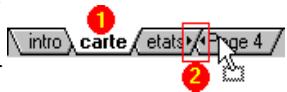
- Glisser la diapositive vers son nouvel emplacement et lacher le bouton de la souris
7 Les objets
7.1 Inséorer des listes d'arguments
En mode Diapositive ou Plan F12 :
- Cliquez juste devant le premier caractère de texte de la ligne puis appuyez sur
pour descendre la ligne d'un niveau dans la hierarchie. Vous pouvez également appuyer sur juste avant de taper le texte d'une nouvelle ligne à un niveau inférieur.
- Cliquez juste devant le premier caractère de texte de la ligne puis appuyez sur la combinaison de touches + pour remonter d'un niveau. À nouveau ici vous pouvez effectuer l'opération avant d'entrée votre texte si vous souhaitez commencer une nouvelle ligne à un niveau hierarchique supérieur.
- Modifier l'ordre de succession de vos lignes d'argumentations en les déplaçant par Cliquer Glisser sur la puce qui lesprecede.
Les niveaux de plan ainsi définis recoivent automatiquement les styles d'objects de presentation Titre, Plan 1, Plan 2, etc.. prévus par défaut par le programme. Il est toute fois possible de redéfinir ces styles depuis le Styliste.
7.2 Insérer des objets
Le mode de travail Dessin permet l'insertion de toute une gamme d'objects dans la diapositive affichée.
Hyperlien
Pour insérer un hyperlien :
- Lancez la commande Insertion - Hyperlien, puis saisissez son URL dans la zone établitable intitulée Cible.
- Cliquez sur Appliquer pour valider l'insertion, puis sur le bouton Fermer pour refermer la boîte de dialogue.
- Pour selectionner l'hyperlien inséré dans la diapositive, cliquez simplement dessus en Maintenant la touche enfoncée : des poignées de selection vertes apparaisent et l'objet peut alors être manipulé et déplace.
- Une fois les manipulations terminées, cliquez simplement sur une zone extérieure à l'hyperlien pour le déslectionner.
Instructions de champ
Voussoupiezintegreràvosdiapositivesdesinstructionsdechamp:date,heure,auteur, numero de page ou nom de fichier.PourcefairelancezlacommandeInsertion-Instruction de champ et faitesvoirechoix dans la listederoulante.Unezone de textecontenant l'instructionchoisisieapparaitetyouspouvezalorslapositionnera给你们 guise.
Pour modifier le format du content d'un champ inséré triple-cliquez dessus avant d'appeler son menu contextual d'un clic droit avec la souris. Faites alors votre choix dans la liste des formats d'affichage proposée.
Objects texte
Voussouspcaezlescreràl'aide del'outiltextedisponible dansla barredinstrumentsen mode de travail Dessin.L'outiltextpermetdecrerdesboitesde texte ou deslegendes (avecleur connecteur) dans lesquellesyouspouvez saisirvoitrexte.
7.3 Images vectorielles et bitmap
On distinguishe deux grands types d'images : les images vectorielles et les images Bitmap.
Les images vectorielles sont indépendantes de la résolution, car elles sont constituées d'instructions qui permettent la construction de l'image. Il en résultat qu'elles peuvent être agrandies ou réduites sans perte de qualité et qu'elles sont nettement moins lourdes à stocker que les images bitmaps. Dans OpenOffice.org, c'est le logiciel de dessin Draw qui peut être utilisé pour les creator, mais presentation les intégre lui-même presque entièrement, en mode de travail Dessin.
Les images Bitmap sont constituées d'une juxtaposition et d'une superposition de pixels, c'est-à-dire de petits points qui peuvent prendre différentes couleurs. Elles ont toujours des mesures bien définies et toute modification de leur taille s'accompagne d'une perte de qualité. Nettement plus lourdes que leurs homologues vectorielles, elles sont toutefois très repandues puisque ce sont de telles images qui sont produites par les apparciels photographiques numériques et les scanners. OpenOffice.org intègre quelques fonctionnalités qui permettent de les modifier, mais elles sont limitées et il est souvent nécessaire de faire appel à des logiciels externes spécialisés dans ce domaine, tels que GIMP, Irfanview, ou encore XnView, pour en citer quelques uns qui sont freewares.
Insertion d/images bitmaps
On peut les insérer par la commande Insertion-Image...et ce par incorporation de l'image dans la diapositive ou sous forme de Lien. Dans ce dernier cas, toute modification du fichier source de l'image sera répercutée sur la diapositive intégrant le lien.
Il est également possible d'insérer une image en provenance du presse-papiers de Windows par la commande Édition - Coller.
Insertion d'images vectorielles
Les dessins seront le plus souvent directement créé dans les diapositives à l'aide des outils ad hoc disponibles dans la barre d'instruments en mode de travail Dessin. Voir à ce sujet le chapitre quiTRAITE des fonctionnalités de dessin page 561. Il est plus pertinent de dessiner dans le module Draw et d'importer le résultat dans Impress par Copier-Coller.
7.4 Tables
La commande d'insertion permet encore d'intégrer une table dans la diapositive et d'y effectuer directement des calculs à l'aide des outils d'OpenOffice.org Calc qui sont mis à disposition. Une fois le travail terminé, on returne automatiquement sous Présentation enclinquant en dehors de la table. La table insérée se manipule comme tout objet inséré
lorsqu'on la seLECTIONne d'un simple clic. Un double clic active l'objet et lance Calc qui permet d'y apporter des modifications.
8 L'arrière plan
8.1 Définir un arrêté-plan
Changer l'arrière plan est une opportunité sans pareille de donner de la force à sa presentation. En effet, que serait une presentation sans couleurs, ou avec des couleurs qui ne permettent pas d'aider à transmettre le message contenu dans la presentation.
C'est aussi l'occasion d'améliorer la lisibilité de la presentation. En effet, selon les conditions d'éclairage de la salle où seraprésenté le diaporama, il faut parfois changer à la dernière minute les couleurs de l'ensemble de la presentation.
On accède à l'arrière plan dans le mode Dessin (en haut à droite) puis en utilisant l'icone Page 1/ situé en bas à gauche de l'écran ou Affichage - Arrière plan - Dessin.
8.2 Changer la couleur de l'arrière plan
Il n'est pas nécessaire de passer dans l'arrière plan pour changer la couleur de toutes les pages de la presentation. Il suffit d'utiliser la commande Format - Page puis l'onglet Arrière plan. Les可以选择 sont : pas de couleur, un dégradé, des hachures ou une image bitmap. La sélection modifie l'apparance de la fenêtre.
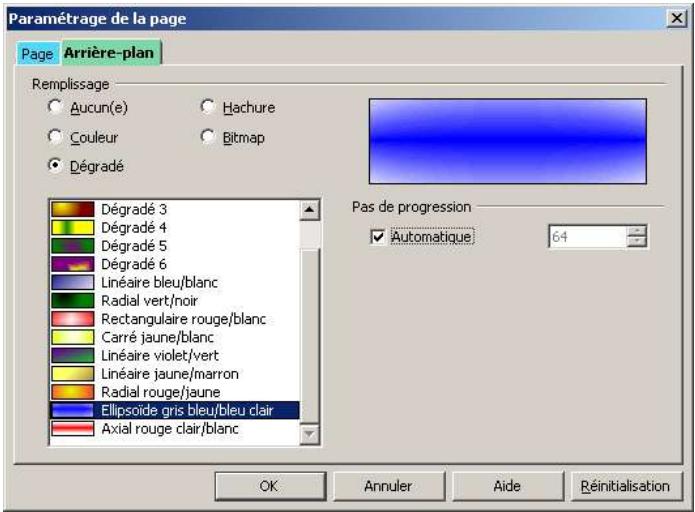
8.3 Modifier la mise en forme des données de la presentation
Il faut utiliser impératifement le mode dessin et la fonction arrêté plan, que ce soit par l'icone ou par Affichage - Arrière plan - Dessin.
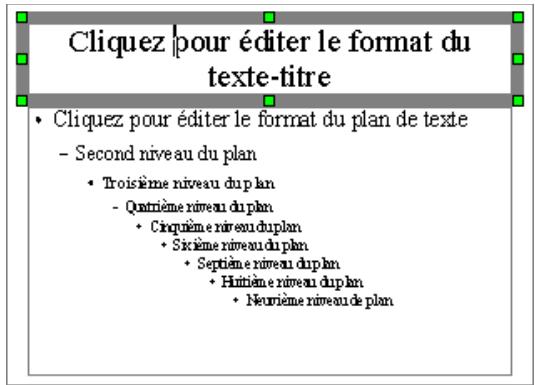
Il suffit alors de cliquer sur un niveau, comme ici sur le Titre, d'en changer la mise en forme (Couleur, Police, Taille...) pour que tous les titres de la presentation prennant automatiquement ces nouvelles caractéristiques.
On peut changer la mise en forme du texte par les iconônes générées dans la barre d'outils supérieur, Times New Roman 10 G i S A ≡ ≡ ≡ comme dans Writer
8.4 Un arrêté-plan pour une diapositive particulière
Par défaut, l'arrière-plan des pages d'une presentation est blanc. La méthode la plus simple pour définir un arrêtre-plan limite à une page bien précise consiste à tracer un rectangle sur toute la page concernée puis à lui appliquer la couleur de fond ou le degradé souhaité. Ensuite, il suffit de le placer en dessous de tous les autres objets de la page.
Un arrêté plan général pour la presentation
Activer le Mode Arrière-plan. Tous les objets entrés dans ce mode d'affichage, par exemple des rectangles, des lignes ou des textes, s'afficheront alors en arrêtre-plan de toutes les diapositives et seront protégés des modifications entreprises dans le mode Page normal.
- Tirez un grand rectangle sur toute la page et donnez-lui, par le menu contextuel ou la commande Format - replissage, la couleur ou le degradé souhaité.
- Activez à nouveau le mode Page. Vote arrêté-plan est défini.
Modifier le modele d'arriere-plan du Styliste
- Ouvrez le styliste puis cliquez sur l'icone Styles d'objet de presentation.
- Cliquez sur l'entrée de liste Arrière-plan. Activez le menu contextualuel correspondant à ce modele etCHOISSEZ la commande Modifier...
- Dans la boîte de dialogue qui s'affiche, choisissez la couleur ou le dégradé souhaïé. Cliquez sur OK. Cette modification du modulo n'est valable que pour la presentation active.
Masquer l'arrière-plan pour certaines pages
Voussouspvez masquer individuellement l'arriere-plan des pages de votre presentation. Pour ce faire, basculez en mode d'affichage Page, puis selectionnez l'onglet de la page dont vous souhaitez masquer l'arriere-plan.
Appeler la commande contextuelle Modifier la mise en page
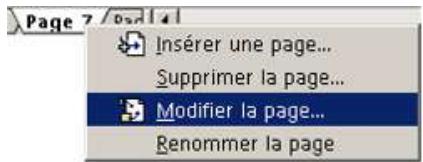
et décochez les options Arrière plan et Objects à l'arrière-plan dans la fenêtre Modifier la mise en page.
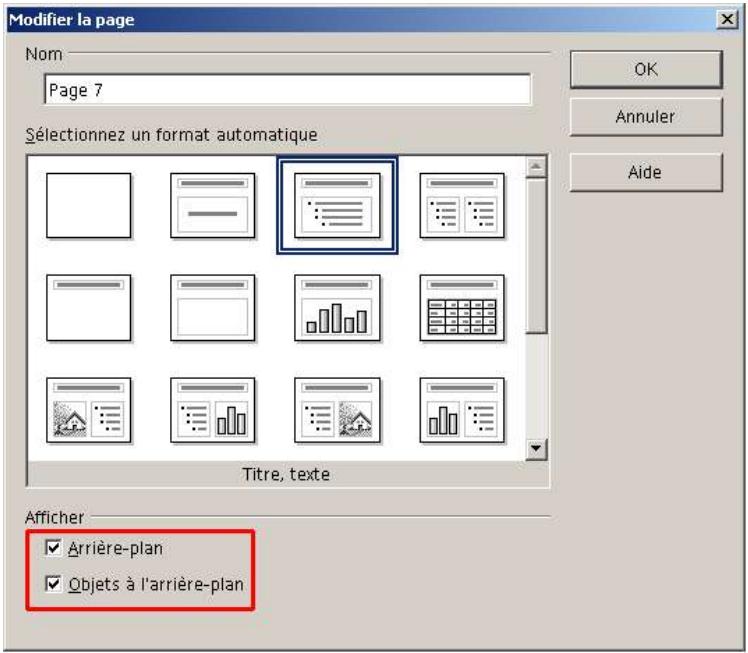
8.5 En-têtes et pieds de page
On peut souhaiter insérer des en-têtes et pieds de pages dans une presentation afin de reproductive le contenu de celles-ci sur toutes les pages de la presentation. La procEDURE est la suivante :
- Basculesz d'abord en mode d'affichage Arrière-plan, puis créé à l'endetroit youlu une boîte de texte à partir de l'outil correspondantitué dans la barre d'instruments.
- Pour insérer un numéro de page, par exemple, lancez la commande Insertion - Champs - Numéro de pages. Lorsque vous avez terminé d'entrez libre contenu, revenez en mode d'affichage Page. Toutes les pages de votre presentation compteront alors les informations que vous avez entées en mode Arrière-plan.
9 Inséorer un diagramme
9.1 Le module Diagramme d'Impress
On peut insérer un diagramme dans une page par la commande Insertion - Diagramme ou double-cliquer sur une zone prévue à cet effet s'il s'en trouve une disponible sur la page.
Dans les deux cas, le module Diagramme est lancé et ses barres d'instruments et de menus se substituent à leurs homologues affichées précédemment dans la fenêtre de Présentation. Le module Diagramme est ce qu'on appelle un serveur OLE se mettant à la disposition de l'application Présentation pour permettre la création d'un diagramme directement dans la page active.
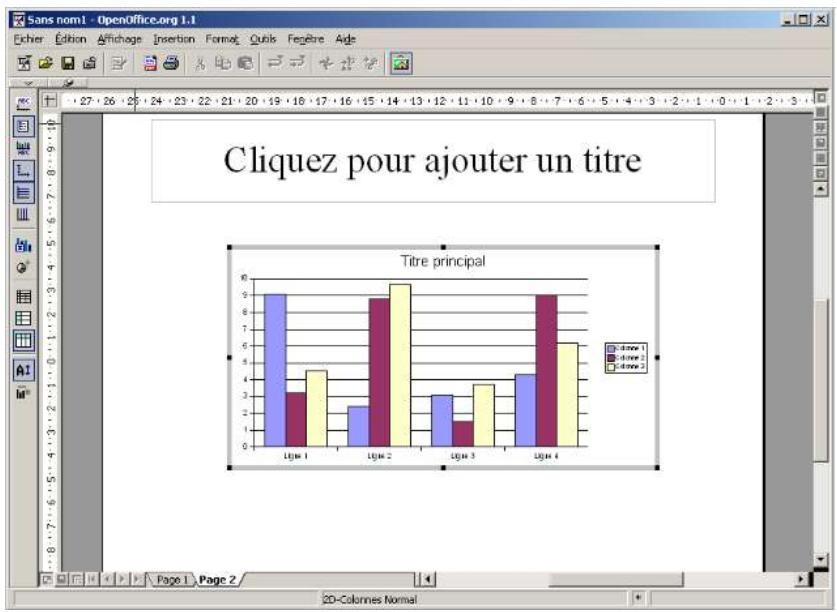
L'appei du module Diagramme insere directement un modele de diagramme, avec ses valeurs accessibles dans une table de données. Il suffit alors de personaliser ce modele pour obtenir le diagramme desirede Pour ce faire, il faut d'abord afficher la table de données correspondante, par la commande Edition - Données du diagramme, ou en cliquant simplement sur le bouton Données du diagramme, dans la barre d'instruments.
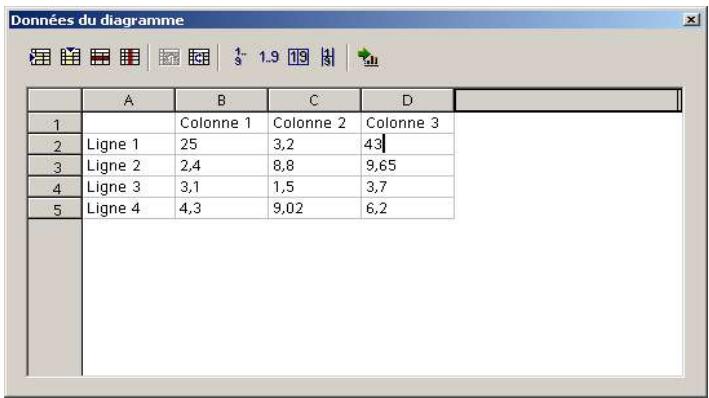
Insere une nouvelle ligne sous la ligne active.
Insere une nouvelle colonne après la colonne active.
Supprime la ligne active. Il est impossible de supprimer la ligne d'en-tête.
Supprime la colonne active. Il est impossible de supprimer la colonne d'en- 電
Intervertit la colonne active et celle située à sa droite.
Intervertit la ligne active et la ligne située en dessous.
3 Trie les cellules de la colonne active dans l'ordre croissant.
1.9 Trie les cellules de la ligne active dans l'ordre croissant.
Trie la totalité du tableau par colonne. La colonne active ne sera pas déplacée, toutes les autres colonnes seront triées en conséquence. Si deux cellules ou plus dans la ligne active ont la même valeur, chaque clic modifie la position des colonnes correspondantes.
Trie la totalité du tableau par ligne. La colonne active ne sera pas déplacée, toutes les autres colonnes seront triées en conséquence. Si deux cellules ou plus dans la colonne active ont la même valeur, chaque clic modifie la position des lignes correspondantes.
Transfere toutes les données de cette boite de dialogue vers le diagramme.
La barre d'instruments des diagrammes
La barre d'instruments se situe sur le bord gauche de la fenetre du diagramme. Utilisez les iconônes de cette barre d'instruments pour acceder aux commandes de diagramme les plus courantes. Cette barre se trouve (par défaut) sur la gauche de la fenetre du diagramme et donne accès aux fonctions essentielles dont vous aurez besoin durant votre travail.
L'icône Afficher/masquer le titre active ou désactive l'affichage du titre principal et du sous-titre.
L'icône Afficher/masquer la légende active ou désactive l'affichage de la légende.
Cliquez sur Afficher/masquer les titres des axes pour afficher ou masquer les étiquettes des axes.
L'icone Afficher/masquer les axes fait apparaitre et disparaitre l'étiquette de tous les axes.
L'icone Afficher/masquer la grille horizontale permet d'afficher ou de masquer la grille pour l'axe X, à condition de ne pas avoir activé le champ Grille auxiliaire correspondant.
L'icône Afficher/masquer la grille verticale de la barre d'instruments fait basculer la visibilité de l'affichage de la grille pour l'axe Y. Remarque : Cela n'est valable que si la Grille auxiliaire de l'axe X n'est pas sélectionnée dans Insertion - Grilles.
Ouvre la fenetre Type de diagramme pour changer de type.
^+ Cette commande ouvre la boîte de dialogue AutoFormat de diagramme ; elle permet de modifier de nombreuses propriétés du diagramme en interactif.
Ouvre la boîte de dialogue Données du diagramme dans laquelle vous pouvez éoperator les données du diagramme.
Modifie la disposition des données du diagramme.
Modifie la disposition des données du diagramme.
Modifie l'échelle du texte du diagramme lorsque vous modifie la taille du diagramme.
Restaure les paramètres d'origine du diagramme.
9.2 Mettre en forme le diagramme
Il est possible de retoucher la mise en forme d'un diagramme de deux manières différentes.
- La première consiste à se faire aider par un Assistant, l'Autopilote, qui, en trois étapes correspondant à autant de boîtes de dialogue, nous permettra d'effectuer la mise en forme générale des éléments du diagramme et d'en redéfinir le type. L'appeil de l'Autopilote peut se faire par la commande Format-Autoformat... ou à l'aide du bouton correspondant situé sur la barre d'instruments.
- La seconde façon de faire consiste à travailler au coup par coup sur les différents éléments du diagramme par l'intermédiaire des commandes du menu Insertion et du menu Format. Les commandes de mise en forme sont également disponibles depuis le menu contextuel de tout élément sélectionné. Les principales commandes permettant de modifier les éléments individuels du graphiques se trouvent également rassemblées sous forme de boutons commande dans la barre d'instruments.
10 Les images bitmap
Les images vectorielles ne sont pas les seules utilisées pour agrémenter les pages d'une presentation : des images bitmaps peuvent également être insérées et retravaillées à l'aide des fonctionnalités, certes modestes, de traitement d/images bitmap intégrées dans OpenOffice.org.
10.1 Les fonctionnalités de retouche
L'insertion d'une image bitmap dans la page active se fait par la commande Insertion-Image ou en double-cliquant sur une zone prévue pour l'insertion d'un tel objet, s'il s'en trouve une dans la page.
Dans les deux cas, on assisté à un changement de la barre d'objets du programme : celle-ci représentée alors les outils de retouches proposés par OpenOffice.org. Pour le reste, une image bitmap insérée se comporte comme tout autre objet graphique et la barre d'instruments du mode de travail Dessin contient toutes les fonctionnalités qui lui sont applicables : rotation, déplacement, changement de plan, alignement,etc... Une image bitmap peut également renfermer du texte.
La nouvelle barre d'objets se compose comme suit :

Le bouton Filtres, accompagné d'une petite flèche verte pointant vers le bas ouvre une petite fenêtre offrant sous forme de boutons commande une série de filtres applicables à l'image sélectionnée.
Invertir: Inverse les valeurs des couleurs d'une image en couleurs et les valeurs de luminosité d'une image en niveaux de gris.
Adoucir: Adoucit le contraste d'une image.
Augmenter la netteté : Augmente le contraste d'une image.
Supprimer les interfrences : Supprime des pixels individuels d'une image.
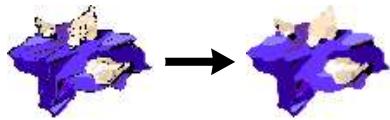
Solarisation : Ouvre une boite de dialogue permettant de définir la solarisation. La solarisation simule l'effet d'une lumière excessive lors du développement d'une photo. Les couleurs sont partiellement inversées.
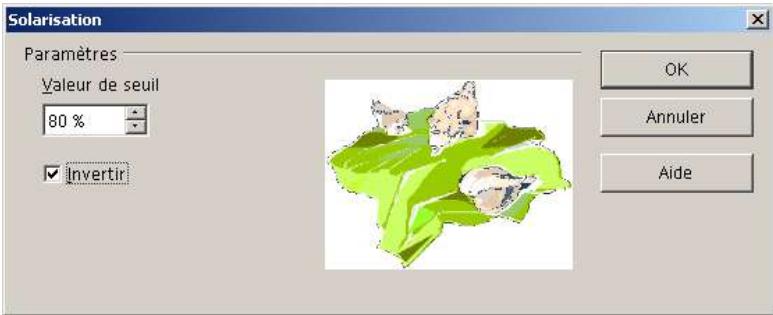
Valeur de seuil : Specifie le degré de luminosité, en pourcentage, au-delà duquel les pixels doivent être solarisés.
Invertir: Spécífie si les pixels à solariser doivent également être inversés.
Vieillissement: Ouvre une boîte de dialogue permettant de paramétrer la fonction de vieillissement. Chaque fois que vous utilisez cette fonction, l'image s'assombrit légèrement, et les couleurs peuvent être rendues plus grises ou plus brunes.
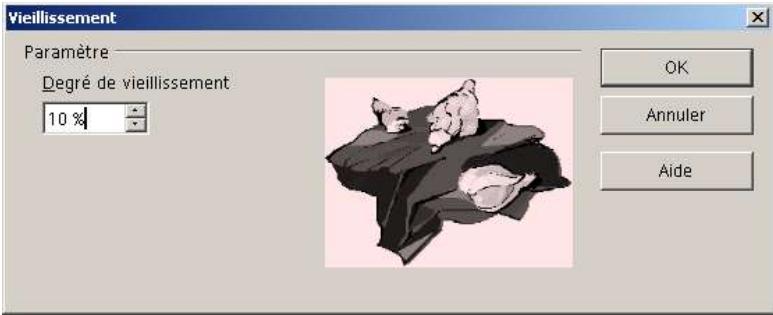
Degré de vieillissement : Définit l'intensité du vieillissement, en pourcentage. Plus la valeur est élevé, plus l'image est vieillie.

Poster : Ouvre une boîte de dialogue déterminant le nombre de couleurs du poster. Cét effet repose sur la réduction du nombre de couleurs. Il fait ressembler les photos à des peintures.
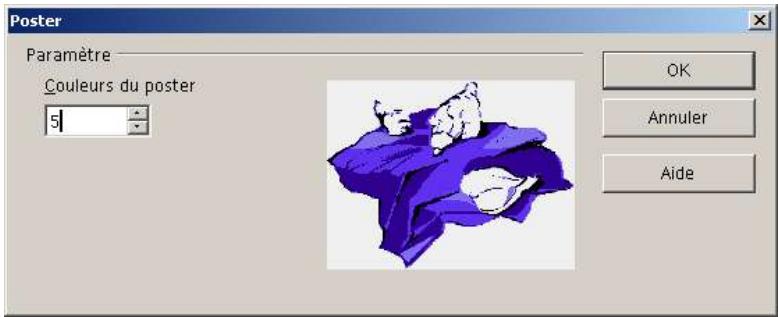
Couleurs du poster : Spécífie le nombre de couleurs auquel l'image sera réduite.

Pop'art: Convertit une image dans un format pop-art. Par une transformation de ses couleurs, l'image change complètement de caractère. La fonction peut être appliquée à toute l'image ou seulement à une partie de cette-ci.
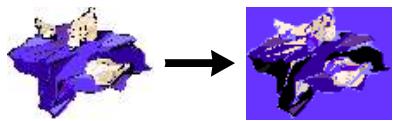

Dessen au fusain: Affiche l'image comme un croquis au fusain. Les contours de l'imagè sont tracés en noir et les couleurs d'origine sont supprimées. Vous pouvez appliquer cette fonction à toute l'image ou seulement à une partie de cette dernière.
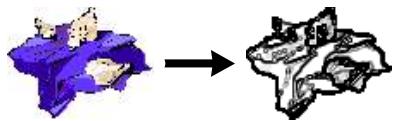
Relief : Affiche une boîte de dialogue permettant de creator des effets de relief. Vous pouvez désirir la position de la source lumineuse imaginaire qui déterminé le type d'objet créé et l'apparace de l'image en relief.
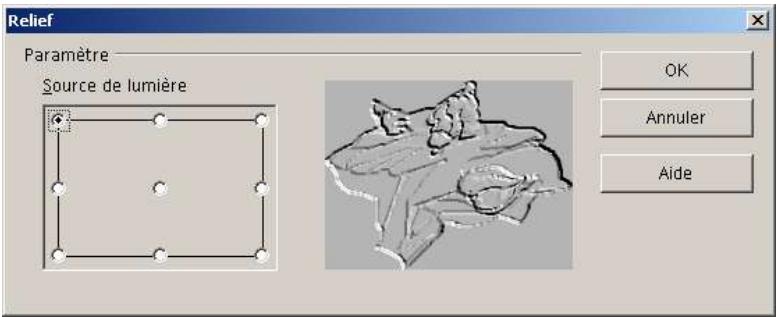
Source de lumière : Spécifie la position de la source lumineuse. Un point représenté la source lumineuse.
Mosaïque : Rassemble de petits groupes de pixels en zones rectangulaires de la même couleur. Plus chaque rectangle est grand, moins l'image compte de détails.
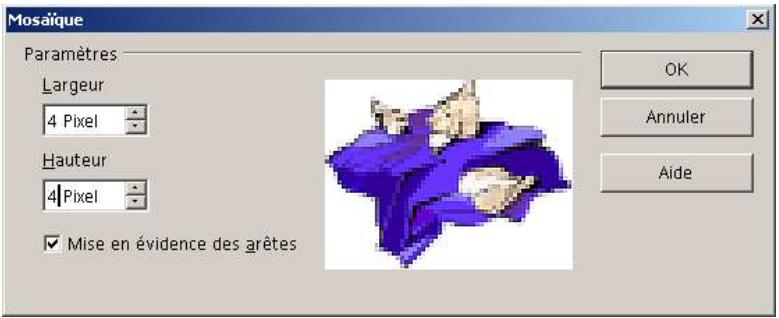
Largeur:Definitla largeur de chaque rectangle.
Hauteur : Définit la hauteur de chaque rectangle.
Mise en évidence des arêtes : Renforce, ou accentue, les bords de l'objet.
La liste déroulante Mode Graphique Standard propose une liste de modes graphiques possibles : Standard, Niveau des gris, Noir/Blanc, Filigrane.

Les listes déroulantes permettent d'effectuer des réglages de couleurs (modèle RGB), de contraste, de luminosité et de transparence de l'image sélectionnée. La correction gamma permet d'agir sur les niveaux de gris.
Le bouton Rogner ouvre une boîte de dialogue offrant les diverses options avec lesquilles il est possible de rognér l'image sélectionnée. Une fenêtre d'aperçu permet de prévisualiser les effets au niveau de l'image.
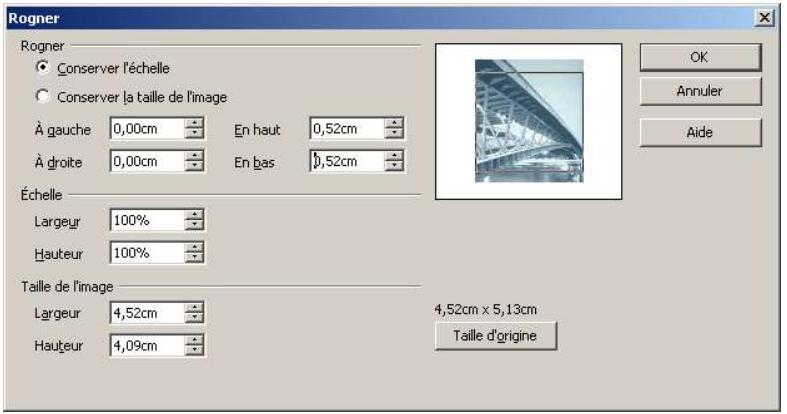
10.2 Image réactive
Lorsqu'une image bitmap se trouve selectionnée, le lancement de la commande Édition - Image Map ouvre la fenêtre de l'Éditeur d'Image Map. Cette application annexe permet de créé des zones reactives dans une image préalablement chargée dans l'éditeur.
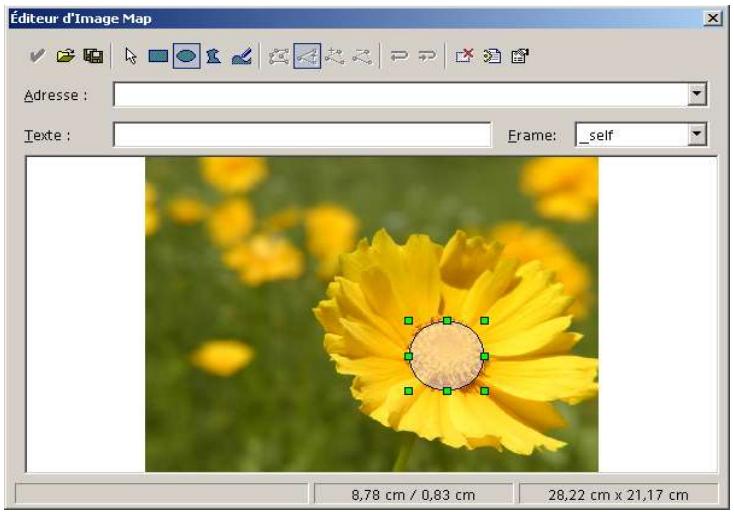
On commence par dessiner, à l'aide des formes disponibles, les zones reactives souhaitées et on ajuste celles-ci sur l'image affichée dans l'éditeur. Il faut alors définir pour chaque zone dessinée :
La macro ou l'URL associée à la zone (bouton Macro... ou Propriétés).
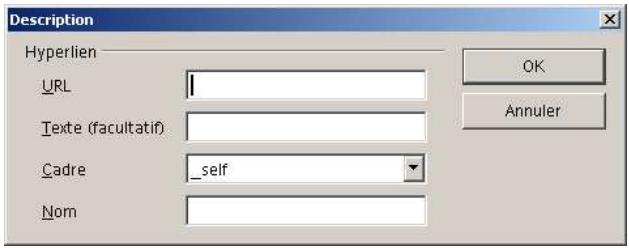
Options proposées Signification
| Nom | Le fichier s'ouvre dans un cadre nommé du document HTML actif. |
| _self | Le fichier s'ouvre dans le cadre actif. |
| _blank | Le fichier s'ouvre dans une nouvelle page. |
| _parent | Le fichier s'ouvre dans le cadre parent du cadre actif. S'il n'y a pas de cadre parent, le cadre actif est utilisé. |
| _top | Le fichier s'ouvre dans le cadre situé le plus en haut dans la hierarchie. |
- Clicquer sur le bouton Actif pour rendre la zone active. Ce bouton commande a un comportement d'interrupteur : en position enforcée, il signifie que la zone seLECTIONnée est active et en position relachée que la zone réactive est inactivée.
- Cliquer sur le bouton Assigner pour valider les modifications entreprises sur l'image active dans l'éditeur.
Lorsque l'image est affichée un clic sur ses zones démarre l'action qui y a été attachée.
11 Effects-animations-interactions
11.1 Les effets d' apparition et disparition
De la même manière qu'il est possible d'associer un effet à l' apparition d'une diapositive, on peut également en associer aux objets insérés dans les pages. Ainsi, une fois la diapositive affichée, on pourrait faire apparaitre ses différents objets dans un certain ordre et de manière dynamique grâce aux effets qui leur seront associés. Ceux -ci peuvent être regroupés en 3 catégories :
- Les effets d'apparition, du même type que ceux qu'on retrouvè dans les effets de transition, mais cette fois non applicable aux diapositives mais aux objets intégrés à celles-ci.
- Des animations de textes réservées aux seuls objets texte, les défilements de texte ou les textes qui apparaissent caractère par caractère en constituent des exemples.
- Des séquences d' apparition d'objects : les objets apparaissent les un après les autres, arrivagnés d'un effet, dans un ordre définir par l'utilisateur.
La commande Présentation à l'écran - Effet ouvre une boîte qui permet de prédéterminer les déplacements et les interactions des objets insérés aux diapositives. L'exécution de cette commande nécessite d'avoir activé au préalable le mode de travail Dessin et d'avoir sélectionné les objets pour lesquels un effet doit être définit. Si aucun objet n'a été sélectionné, c'est sur la diapositive que les effets seront appliqués.
La boîte Effet se compose d'une barre d'outils sous laquelle une liste déroulante propose une série d'effets prédéfinis.
Pour chaque effetCHOsi dans cette liste la zone centrale de la boite propose une série de modalités d'execution.
Enfin, la zone de liste déroulante apparaisant tout au bas de la boîte permet de désirir la vitesse d'opération de l'effet.
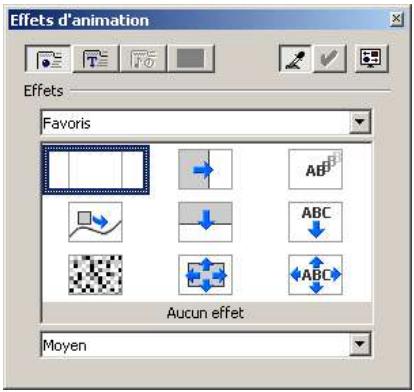
Selectionnez une catégorie à partir de la liste Effets, puis cliquez sur un effet dans l'espace situé sous la liste.
Si vous avez selectionné un objet de dessin, comme un rectangle contenant du texte, vous pouvez assigner un effet différent au texte et à l'objet. Pour assigner un effetertext, cliquez sur le bouton Effets de texte dans la boîte de dialogue Effets d'animation, puis désisissez un effet.
Si l'objet sélectionné a été créé avec un outil de la barre d'instruments flottante Texte, les effets appliqués à partir des zones Effets et Effets de texte produit le même résultat.
Cliquez sur le bouton Assigner
Pour obtenir un aperçu de l'animation, cliquez sur le bouton Fenêtre d'aperçu, puis cliquez dans la fenêtre Aperçu. Si vous avez assigné des effets à plusieurs objets dans la fenêtre, cliquez sur un objet en particulier pour avoir un aperçu de ses effets.
Le bouton Effets de texte renferme les options relatives aux effets applicables à du texte.
Le bouton Fenetre d'aperçu ouvre une fenetre permettant de tester l'effectifsi.
Le bouton Assigner ✓ valide la commande.
Choisir le type d'effet à appliquer à l'objet selectionné, éventuelles le prévisualiser dans la fenêtre de prévisualisation, puis valider son attribution à l'objet en cliquant sur le bouton Assigner.
Le bouton Ordre affiche dans une liste les objets auxquels un effet a ete associé et ce dans l'ordre avec lequel on a attribue les effets. Pour changer l'ordre d' apparition des effets, selectionner dans la liste l'objet dont la position doit etre modifiee puis le deplacer par Clicquer-glisser jusqu'a la position souhaitee. Une ligne accompagne le mouvement pour facilitier le repereage de la position de destination finale dans la liste.
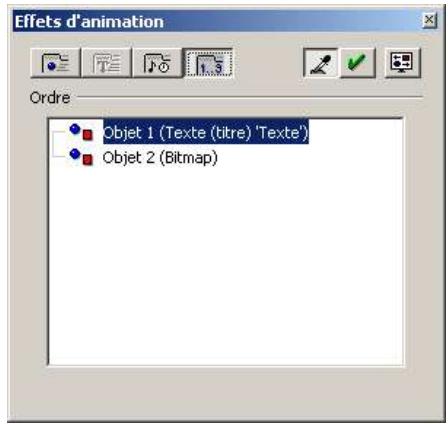
Le bouton Outils [F] ouvre une boîte permettant d'associer un son à l'exécution d'un effet. Mais également de régler l'apparition ou la disparition de l'objet :
L'objet devient invisible après l'applications de l'effet ;
Masque l'objet à l'aide d'une couleur.
Le bouton Actualiser affiche dans la liste des effets celui actuellement associé à l'objet sélectionné. Des boutons permettent encore de faire disparaître l'objet ou de changer sa couleur après l'exécution de l'effet.
11.2 Suppression d'un effet d'animation d'un objet
- Dans le Mode Dessin d'une diapo, Sélectionnez l'objet duquel vous désirez supprimer l'effet.
- Choisissez Présentation à l'écran - Effet.
- Dans la zone de liste Effets, choisissez Favoris.
- La première entrée Aucun effet est selectionnée. Cliquez sur Assigner.
11.3 Dessin d'une trajectory
Voussouvez creer une animation déplaçant un objet le long d'une trajectory que vous dessinez dans la diapo.
Dessinez une ligne dans la diapo avec un outil de creation de lignes à partir de la barre d'outils flottante Courbes. Sélectionnéz la ligne et un objet à animer
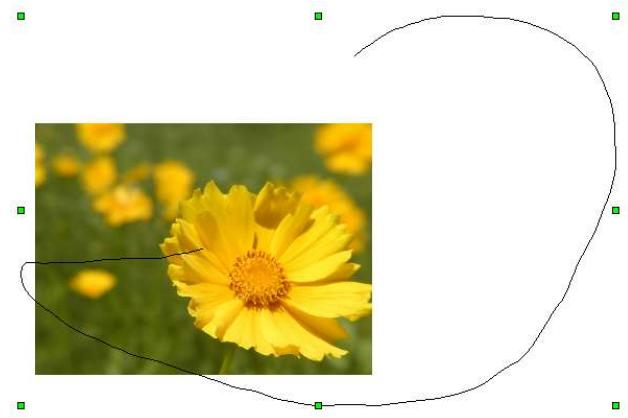
Activez Présentation à l'écran - Effet
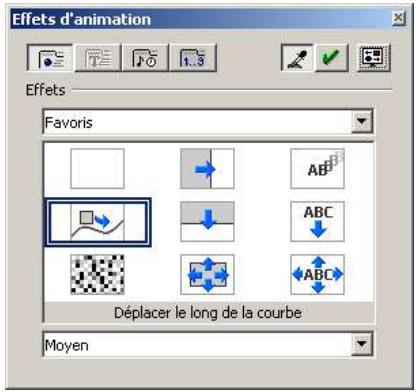
Dans la liste Effets, Sélectionnez Divers, puis cliquez sur Déplacer le long de la courbe dans l'espace situé sous la liste. Cliquez sur le bouton Assigner
Pour obtenir un aperçu de l'animation, cliquez sur le bouton Fenêtre d'aperçu, puis cliquez dans la fenêtre Aperçu. Si vous avez assigné des effets à plusieurs objets dans la fenêtre, cliquez sur un objet en particulier pour avoir un aperçu de ses effets. vous pourrez juger de l'animation dans la fenêtre Aperçu
11.4 Les animations
Les animations consistent à modifier l'apparce d'un objet de manière continue, en le faisant passer progressivement de sa forme initiale à sa forme finale, par des étapes intermédiaires qui le conduisent progressivement vers sa forme finale. Chaque étape intermédiaire du cheminement de l'objet vers sa forme finale correspond à un objet qui doit être créé et chaque étape du mouvement doit occuper une position précise dans une liste chronologique d'exécution d'étapes.
Créer les images des étapes
La création d'une animation nécessite donc, dans un premier temps, la création d'autant de copies de l'objet qu'il y aura d'étapes prévues pour le faire passer de sa forme initiale à sa forme finale.
Ensuite il faut retoucher la forme des différents objets intermédiaires pour qu'ils correspondent aux différents aspects que prendra l'objet au cours de sa transition vers sa forme finale.
Les différents objets intermédiaires étant dessinés, il nous fautMAINENANT lancer la commande Présentation à l'écran - Animation, pour ouvrir la boîte de dialogue Animation et les intégrer dans l'animation.
Créer la liste des étapes de transition
Il nous faut d'abord définir la chronologie des étapes à effectuer pour aboutir à l'animation finale. Deux voies sont possibles pour atteindre cet objectif :
- Un clic sur le bouton Appliquer l'objet permet de définir une à une les étapes constituantes de l'animation à créé en sélectionnant un à un les objets à intégrer dans l'ordre que vous pouze. À chaque fois vousdezuez cliquer sur le bouton Appliquer l'objet pour intégrer l'objet sélectionné à la liste des objets constitutifs de l'animation à créé.
- La seconde méthode suppose que la succession des étapes composant l'animation est correcte au départ : la première image est en dessous, toutes les suivantes lui sont superposées dans l'ordre de leur création. Dans ce cas, vous pouvez selectionner "au lasso" l'ensemble des objets et les intégrer d'un seul coup en cliquant sur le bouton Appliquer les objets un par un.
Sous la fenêtre de prévisualisation, on dispose encore d'une série de boutons qui permettent d'afficher la première image de l'animation, de reproductive l'animation, de la faire fonctionner en marche arrière, de la stopper, d'afficher l'une de ses images enCHOISSSANT son numero dans la liste Numéro de l'image.
Vous pouvez également supprimer l'une des images que vous souhaitiez intégrer à votre animation, après l'avoir affichée dans la fenêtre de prévisualisation, enclinquant sur le bouton Supprimer l'image active. Le bouton Supprimer toutes les images vous permet de voir la liste des images qui figureient dans votre projet d'animation.
Finaliser et creer l'animation
Lorsque vous animation vousURT au point,utilisez la liste deroulante Adaptation pour lui attribuer uns sens d'apparition (en bas,à droite,centre,à gauche/en haut,...).
Vouss pouvez maintainant la creator, enclistuant sur le bouton Creer, sous l'une des deux formes suivantes: Objet de groupe ou Objet bitmap. Dans ce dernier cas, vousdezecore definir,dans la liste déroulante Transparency,la couleur de fond souhaitee (on choisit en general un fond blanc),aisi que la durée d'affichage et le nombre de répetitions (nome de cycles).Remarquez encore que si vous choisissez de creer une animation sous forme d'objet bitmap,vousverrezvotreanimation s'executerde maniere perpetuelle lorsqueyouseffichezla diapositivequi la contient en mode Dessin.Lorsque you selectionnezvoireanimationd'unclicde sourisson déroulementsinterrompt.
Voussupvez alors supprimer les objets dessinés que vous aviez intégrés comme images intermédiaires de votre animation après vous être assure que vous n'en avez plus besoin. Par mesure de sécurité, vous pouze effectuer d'abord une copie de la diapositive qui les contient.
Une fois votre animation creée, vous pouvez la sélectionner et la déplacer comme n'importe quel objet à l'endetroit de votrechioix. Remarquez encore qu'une animation se supprime comme un objet normal, il suffit de la sélectionner puis de taper Delete au clavier.
11.5 Animation des objets dans les diapos
Vouss pouvez appliquer des effets d'animation présélectionnés aux objets de la diapo. Il s'agit des mêmes effets que pour l'animation des transitions des diapos.
Application d'un effet d'animation à un objet
-
Dans le Mode Dessin d'une diapo, selectionnez l'objet que vous voulez animer.
-
Choisissez Présentation à l'écran - Effet, puis cliquez sur le bouton Effets.
-
Sélectionnez une catégorie à partir de la liste Effets, puis cliquez sur un effet dans l'espace situé sous la liste.
-
Si vous avez sélectionné unobjet de dessin, comme un rectangle contenant du texte, vous pouvez assigner un effet différent au texte et à l'objet. Pour assigner un effet/texte, cliquez sur le bouton Effets de texte dans la boîte de dialogue Effets d'animation, puis choisissez un effet.
-
Si l'objet selectionné a été créé avec un outil de la barre d'instruments flottante Texte, les effets appliqués à partir des zones Effets et Effets de texte produit le même résultat.
-
Cliquez sur le bouton Assigner
Pour obtenir un aperçu de l'animation, cliquez sur le bouton Fenêtre d'aperçu, puis cliquez dans la fenêtre Aperçu. Si vous avez assigné des effets à plusieurs objets dans la fenêtre, cliquez sur un objet en particulier pour avoir un aperçu de ses effets.
Suppression d'un effet d'animation d'un objet
Dans le Mode Dessin d'une diapo, sélectionnez l'objet duquel vous désirez supprimer l'effet.
- Choisissez Présentation à l'écran - Effet.
- Dans la zone de liste Effets, choisissez Favoris.
- La première entrée Aucun effet est selectionnée. Cliquez sur Assigner
Dessin d'une trajectorie
Vouss pouvez creer une animation déplaçant un objet le long d'une trajectory que vous dessinez dans la diapo.
- Dessinez une ligne dans la diapo avec un outil de creation de lignes à partir de la barre d'outils flottante Courbes.
- Sélectionnez la ligne et un objet à animer.
- Activez Présentation à l'écran - Effet.
- Dans la liste Effets, Sélectionnez Divers, puis cliquez sur Déplacer le long de la courbe dans l'espace situé sous la liste.
- Cliquez sur le bouton Assigner.
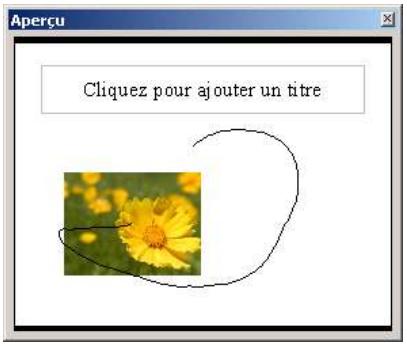
Pour obtenir un aperçu de l'animation, cliquez sur le bouton Fenêtre d'aperçu, puis cliquez dans la fenêtre Aperçu. Si vous avez assigné des effets à plusieurs objets dans la fenêtre, cliquez sur un objet en particulier pour avoir un aperçu de ses effets.
11.6 Créer un GIF animé
Pour creer une animation de type bitmap (GIF animé), il va s'agir de réunir dans un même container un certain nombre d'objects auquels il faudra assigner une temporisation d'affichage. De la même façon, les objets ayant tous défilés à l'affichage, il faudra spécifique le nombre de cycles de reproduction de l'animation.
-
Choisisr Presentsion à l'écran - Animation.
-
Sélectionner un ou plusieurs objets et réaliser une de actions :
Appliqueur l'objet : Cliquez sur ce bouton afin d'ajouter un objet individuel ou un groupe d'objects au cadre d'animation actif.
Applicer les objets un par un : Cliquez sur ce bouton pour creer un cadre d'animation par objet selectionné.
L'ajout d'objects à la série d'animation est actif tant que la boîte de dialogue Animation est ouverte. Pour supprimer une image, cliquez sur le bouton Supprimer l'image active . Pour recommencer en supprimant toutes les images, cliquez l'icone
- Dans la zone Groupe animé, Sélectionner Objet bitmap.
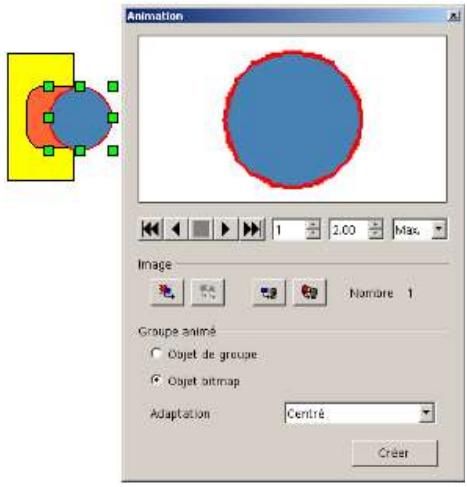
-
Saisir le numéro de cadre dans la zone Numéro de l'image.
-
Saisir la durée d'affichage du cadre souhaitée en secondes dans la zone Durée d'affichage.
- Répéter les étapes de 3 à 5 pour chaque cadre de votre animation.
pour obtenir un aperçu de votre animation en utiliser les contrôleles situés à gauche de la zone Numéro de l'image.
- Sélectionner le nombre de fois que la série d'animation doit se repeter dans la zone Nombre de cycles.
- Sélectionner une option d'alignement pour les objets situés dans la zone Adaptation.
- Cliqueur sur Creer.
Pour modifier une animation, la sélectionner, désirir Présentation à l'écran - Animation et cliquer l'icone ® Appliquer les objets un par un.
Exporter des animations au format GIF
- Sélectionnéz l'objet animé.
- Choisissez Fichier - Exporter.
- Sélectionnez GIF - Graphics Interchange Format (.gif) dans la liste Format de fichier.
- Cochez la case Sélection pour exporter l'objet sélectionné et non la diapo entière.
- Choisissez un emplacement et un nom pour le fichier GIF animé. Cliquez sur Enregistrer.
11.7 Les interactions
Les objets insérés aux diapositives peuvent servir de boutons de démarriage pour différentes actions comme aller à la page précédente ou suivante de la presentation, ou encore déclencher l'ouverture d'un fichier. Pour définir de telles interactions il faut commencer par selectionner l'objet qui supportera l'interaction puis définir celle-ci dans la boîte de dialogue qui s'ouvre au lancement de la commande Présentation - Interaction...
Pour rendre une interaction accessible depuis toutes les pages d'une presentation, il faut d'abord basculer en mode d'affichage Arrière-plan puis placer l'objet et son interaction sur l'arrière-plan de la presentation
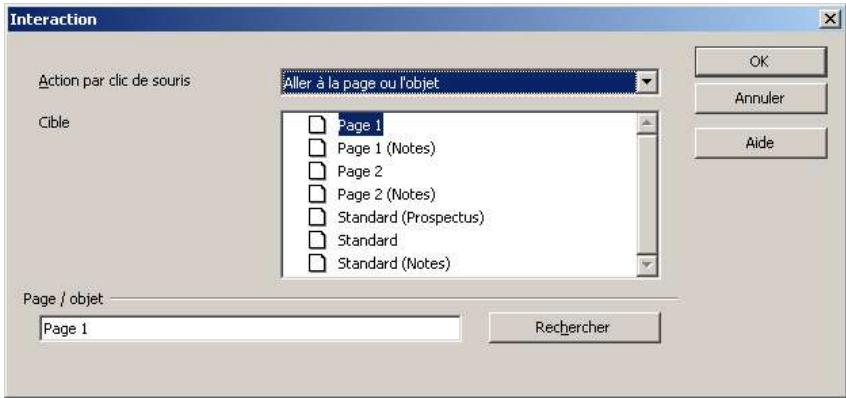
12 Finaliser la presentation
On traitera ici essentiellement de la réorganisation des pages de la presentation ainsi que de la définition des effets de transition qui accompagneront le passage d'une diapositive à l'autre en projection. Le mode de travail le peux ajusté pour réaliser ces opérations est le mode Diapositive.
12.1 Réorganiser les pages
Activez le mode de travail Diapositive pour voir s'afficher les diapositives comme si elles étaient étales sur une table lumineuse et pouvoir aisément les réorganiser à l'aide de la souris. Le menu contextual d'une diapositive sélectionnée propose la commande bascule Afficher la diapositive, grâce à laquelle il est possible de masquer certaines diapositives, sans pour autant les supprimer de la presentation.
12.2 Définir des effets de transition
Il s'agit d'effets que l'on définit au niveau de chaque diapositive et qui sont destinés à adoucir le passage d'une diapositive à l'autre lors de la projection.
Chaque définition d'un tel effet nécessite la sélection préalable de la diapositive à laquelle on souhaite le voir appliqué. Il faut ensuite désirer l'effectif appliquer et decide de sa vitesse d'exécution. Deux voies sont possibles pour effectuer de tels réglages : utiliser les options proposées par la barre d'objets du mode de travail Diapositive ou faire appel à la commande Présentation à l'écran - Transition.
Gérer les transitions depuis la barre d'objets

- Passer en mode Diapo par soit le menu Affichage - Zone de travail - Mode diapo ou en cliquant sur l'icone située sur le bord droit de l'écran.
- Choiser le type d'effet prédéfini dans la liste Effet. 1
- Choisisir sa vitesse d'exécution : lente, moyenne ou rapide. 2
- Dans la liste Transition, désirir l'un des modes Automatique, Semi-automatique ou Manuel pour déclencher le passage à la diapositive suivante au cours de la projection. Si vous désissez le mode Automatique, il vous faudra encore spécifique, dans la liste suivante, le temps de pause sur la diapositive avant que le programme ne passée à la diapositive suivant. Si, par exemple, vous sélectionnez le changement Automatique et que saisissez "00:01:00", la diapositive suivante s'affichera automatiquement une minute après la presentation de la diapositive actuelle.
Lorsqu'un effet de transition a eté défini pour une diapositive, une petite marque s'affiche sous sa représentation dans le mode Diapositive. Enclinquant sur cette marque, on peut visualiser l'effet qui lui a eté attribué.
Le bouton Présentation chronométrie démarre une projection chronométrie qui permet d'estimer avec plus de précision les temps d'exposition à appliquer aux différentes diapositives si on souhaite par la suite projeter la presentation de manière automatisée.
Vouspouvez exclure des diapositives de la presentation en cliquant le bouton 6
Au niveau de l'interface vous pouvez désir combien de diapositives vous pouze afficher par rangée dans la liste ①, ici on en affiche 3.
Gérer les transitions depuis la boîte Transition
La commande Présentation à l'écran – transition ouvre une boîte de dialogue qui permet de définir un effet de transition applicable à la diapositive sélectionnée.
La boite Transition renferme différents types d'effets repertoriés dans la liste déroulante Effet.
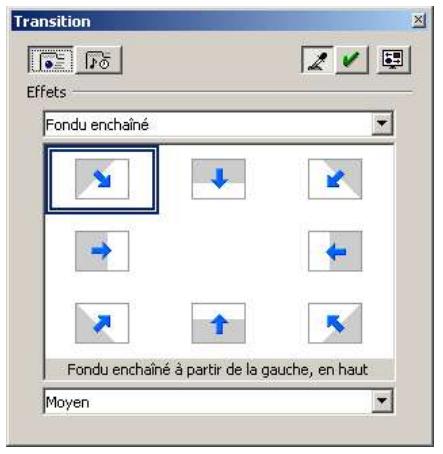
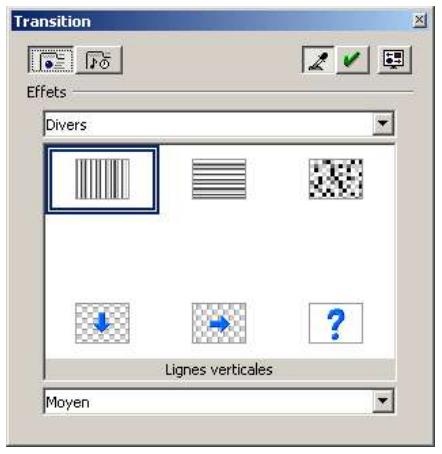
Pour chaque effetCHOsi dans la liste, on peut encore avoir une direction de mouvement (parmi les choix possibles apparaissant au centre de la fenetre), ainsi qu'une vitesse d'execution.
Une fenêtre de prévisualisation (redimensionnable) , activée par un clic sur le bouton de prévisualisation permet encore de se faire une idée du résultat avant validation en cliquant sur le bouton
Une fois vos choix effectués, un clic sur le bouton✔ attribue l'effectifs à la diapo sélectionnée.
Le bouton permet deCHOISIR un son d'accompagnement lors de la transition des diapos.
12.3 Paramétrer la projection
La commande Présentation à l'écran - Paramètres de la presentation à l'écran ouvre une boîte permettant de définir les options avec lesquelles la projection se déroulera.
Il est ainsi possible de programmermer la projection de l'ensemble des diapositives ou de seulement une partie de celles-ci, à partir d'une diapositive donnée.
On peut encore decide entre les types de projection. Par défaut sur tout l'espace écran disponible ou dans une fenêtre.
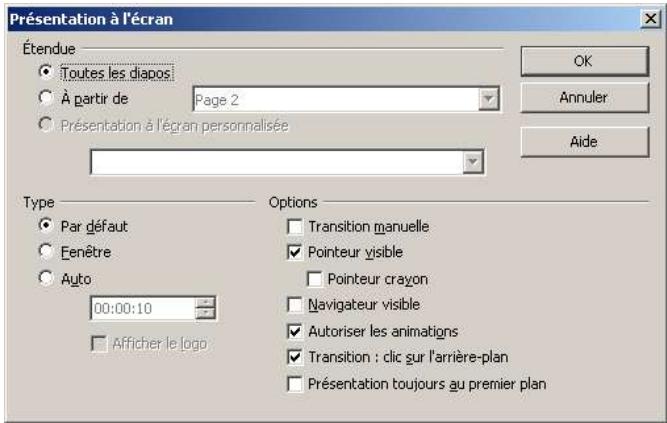
Une rubrique options permet encore de decide ou non de l'affichage du pointeur et du Navigateur (pour faciliter la navigation en cours de projection), d'autoriser ou non l'exécution des animations qui ont été définies sur certaines pages, et de désirir ou pas une transition manuelle.
L'utilisation
1 La projection
Pour visualiser votre presentation en mode Standard, c'est à dire en plein écran, vous pouvez lancer l'une des commandes suivantes :
- Cliquer sur l'icone Présentation à l'écran, située dans la barre d'instruments.
- Lancer la commande Présentation à l'écran, depuis la barre des menus.
- Utiliser le raccourci-clavier ctrl + F2
1.1 Navigation manuelle
Pour passer à la diapo suivante, cliquer à gauche avec la souris ou appuyez sur la touche

auclavier.
Pour passer à la diapo précédente, cliquez à droite avec la souris ou appuyez sur la touche

La touche «here» vous renvoie à la première diapo de votre presentation et la touche «fin » à la dernière.
À tout moment vous pouvez arrêter votre projection en tapant Ech au clavier.
1.2 Presentation chronométrie
La commande Présentation à l'écran - Présentation chronométrée permet de chronométrer le temps nécessaire à la presentation. La presentation est lancée et un chrono s'affiche. Lorsque vous avez fini votre commentaire, passez normalement à la diapo suivante : le chrono est remis à zéro et mesure maintainant la durée d'exposition nécessaire pour la nouvelle diapositive projetée à l'écran. Vous pouvez utiliser ainsi les valeurs du chrono pour programmer le temps nécessaire en vue d'une presentation automatique.
1.3 Définir une presentation personalisée
La commande Présentation à l'écran – Présentation personnalisée... ouvre une boîte qui permet de creer, à partir d'une même presentation, des variantes n'integrant qu'une partie des diapositives de la presentation de base. Les presentations personnalises créées apparaitront dans une liste et on poursra alors désirir d'en lancer une en fonction du public destinataire.
La définition d'une presentation personnalisée se fait enCHOISIGANT les pages qui en feront partie dans la boite de dialogue représentée ci-dessous, puis en attribuant un nom à la presentation personnalisée ainsi créé. On utilise les deux boutons fléchés apparaissant au centre de la boite pour générer la liste des pages à intégrer dans la presentation personnalisée.
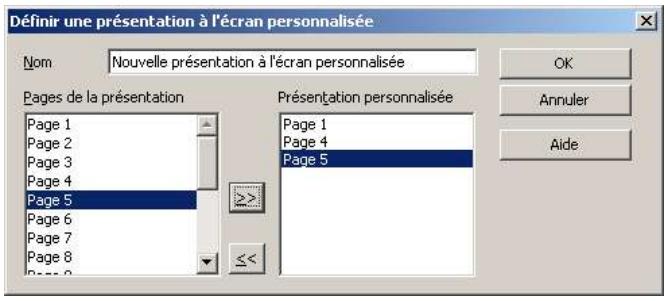
À tout moment la boîte ci-dessous vous permettra :
L'edition d'une des presentation personalisées déjà définie.
- La création d'une nouvelle presentation personnalisée enclinquant sur le bouton Nouveau.
La suppression d'une des presentations existantes.
- Le lancement d'une des presentations personalisées selectionnée dans la liste à condition d'avoir coché l'options Utiliser la presentation personalisée. Si cette option n'est pas cochée, c'est la presentation mère qui sera lancée.
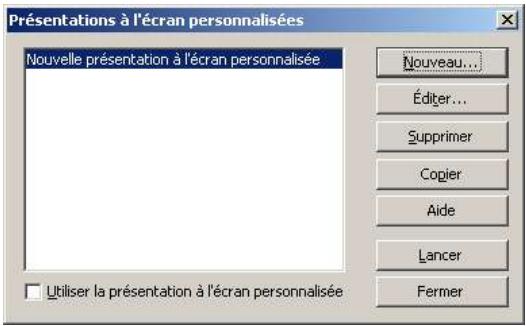
1.4 Paramétrer la projection
La commande Présentation à l'écran - Paramètres de la presentation à l'écran... ouvre une boîte de dialogue renfermant un besoin d'options de paramétrage pour la projection.
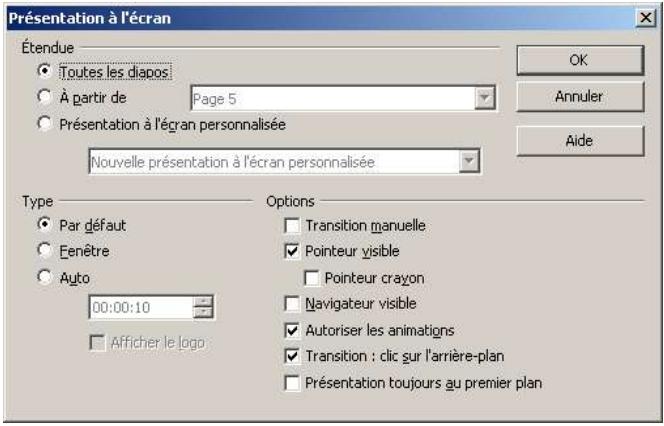
-
La rubrique Étendue vous permet d'effectuer une projection limitée de votre presentation. Vous pouvez decide der limiter la projection à partir d'une diapositive donnée ou encore de désirir une presentation personalisée définie au préalable par la commande Présentation personalisée.
-
La rubrique Type vous permet de decide du type de projection souhaité : standard (Par défaut), dans une fenêtre ou automatique.
- La rubrique Options vous permet de faire un certain nombre de可以选择 concernant les transitions, l'exécution des animations, la visibilité du pointeur de la souris, ou encore l'affichage ou non du navigateur vous permettant d'acceder aux différentes diapositives.
1.5 Le menu contextuel de la projection
En cours de projection, un menu contextuel met à votre disposition des commandes de navigation, ainsi qu'une commande intitulée Étendue qui vous permet de faire démarche r'l'une des presentations personalisées définies à partir de la presentation de base enregistrée.
Ce menu contextual renferme encore des options de paramétrages du pointeur de la souris. Vous pouze ainsi decide de l'afficher ou de le masquer selon l'état de la commande contextuelle Pointeur visible. Si vous decide de rendre visible le pointeur, vous avez la possibilité de modifier sa forme pour lui faire prendre cette d'un crayon, en activant la commande contextuelle Crayon. Vous pourrez encore decide d'une couleur pour votre crayon par la commande Couleur du crayon.
La commande verrouiller évite toute modification accidentelle des paramètres de votre projection. Vous serez invite à saisir un mot de passer dans une boîte de dialogue. Ce mot de passer sera demandé lors de toute tentative d'activation de commande, y compris lors de la demande d'abandon de la projection.
1.6 Projection en présence du navigateur
Lorsqu'on a demandé une projection avec le navigateur visible, la fenêtre ci-dessous reste affichée en permanence en avant plan de la projection pour permettre d'acceder à tout moment à n'importe qu'elle diapositive. Cette fenêtre peut être réduite à sa barre de titre pour éviter qu'elle ne masque trop la diapositive en cours de projection.
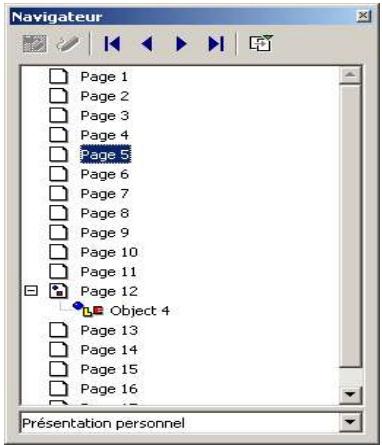
2 L'impression
Il existe différents media de sortie pour une presentation. On peut ainsi creator des presentations destinées à une projection sur écran, les destiner à une impression sur papier ou sur transparencs, les exporter dans leur intégralité ou seulement en partie vers d'autres applications.
Une impression peut être obtenue par tirage immédiat ou copie dans un fichier d'impression pour un tirage sur papier différé.
2.1 Imprimer les pages de la presentation
Le lancement de la commande Fichier - Imprimer... ou un click sur l'icone d'impression dans la barre de fonctions ouvre la boîte de dialogue Imprimer offrant lechioïd imprimer seulement la sélection (si un objet se trouve sélectionné dans la presentation), la page active, toutes les pages du document, ou seulement un certain nombre de pages (dans ce cas, séparer les nombres de pages à afficher par le caractère)".")
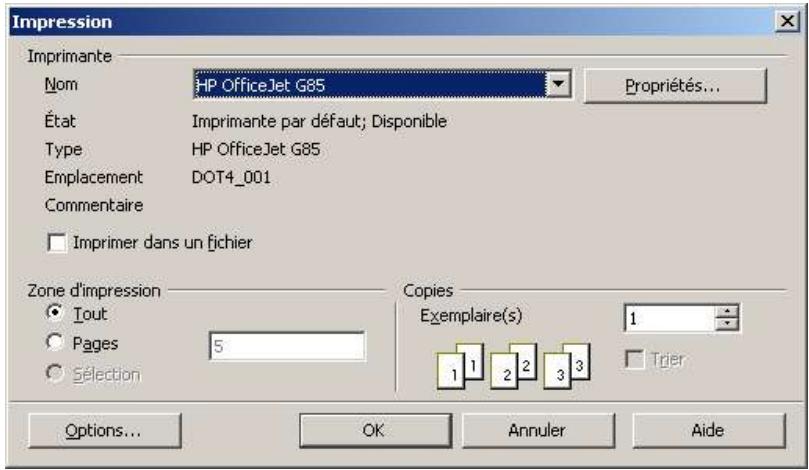
Vou puez encore désirir le nombre de copies à imprimer ainsi que le tri de sortie.
L'option Imprimer dans un fichier vous permet de creer un fichier d'impression pour un tirage differe, eventuellement sur une imprimante plus performante que cette installee sur suaive système.
Le bouton options affiche la boîte de dialogue ci-dessous qui propose des可以选择 d'options de sortie, de qualité d'impression et de besoin des couleurs (vous pouvez imprimer, par exemple en nuances de gris). Les objets contenus dans les presentations étant des images vectorielles, vous pouvez imprimer dans toute résolution supportée par votre imprimante ou photocomposeuse.
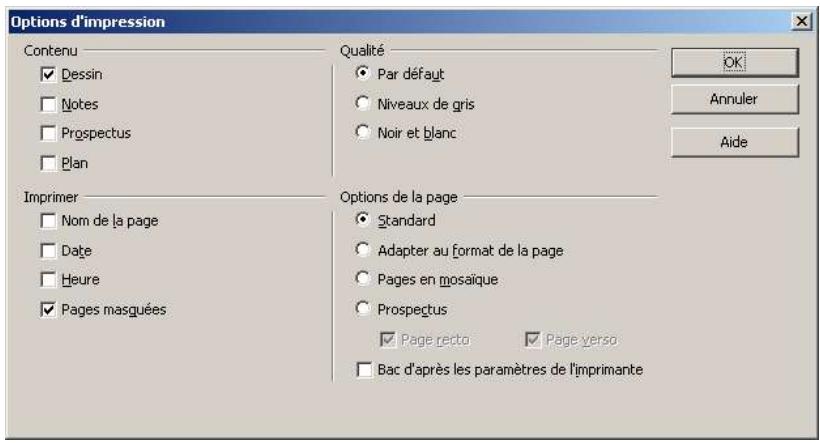
2.2 Imprimer un prospectus
Basculez d'abord en mode de travail Prospectus et affichez la barre d'outils Présentation.
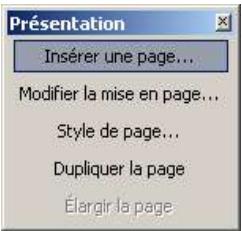
Cliquez sur la commande Modifier la mise en page, dans la barre d'outils Présentation, puis Sélectionnez, dans la boîte de dialogue qui s'ouvre, l'image correspondant au type de mise en page que vous souhaitez pour votre prospectus et validez votre choix par OK.
Lancez la commande Format - Page... pour sélectionner l'orientation Portrait ou Paysage de vos pages d'impression.
Travailliez maintainant dans la page du prospectus qui s'affiche pour ajuster et redimensionner les pages de la presentation qui s'y trouvent affichées. Vous pouvez les déplacer comme n'importe quel objet graphique et leur redimensionnement est possible par la commande Format - Position et taille... Vous pouvez encore, par exemple, faire appel à l'outil Ligne pour dessiner des lignes de séparation entre les pages de la presentation affichées sur les pages du prospectus. Vous pouvez aussi utiliser la commande Insertion - Champs - Numéro de pages pour insérer un numéro de page sur chaque feuille de votre prospectus. Comme on travaille automatiquement en mode d'affichage Arrière-plan, toutes les modifications entreprises ici seront automatiquement appliquées à l'ensemble des pages du prospectus.
Pour imprimer le prospectus, lancez la commande Fichier - Imprimer, puis cliquez sur le bouton Options pour selectionner le mode d'impression Prospectus et assurez-vous d'avoir bien découvert l'option Dessin pour ne pas avoir une image en taille réelle qui s'imprimerait alors sur une seule page. Validez alors la commande d'impression.
3 L'exportation
3.1 Exportation vers MS PowerPoint
La commande Fichier - Enregistrer sous... permet d'enregistrer une presentation OpenOffice.org au format MS PowerPoint (entre autres) aussi bien comme document que comme modèle. Il suffit pour cela de désirir le format d'exportation souhaïte dans la liste déroulante Type de la boîte de dialogue.
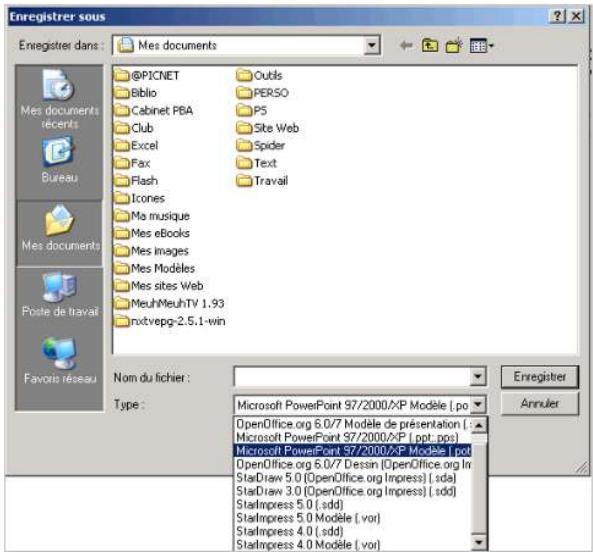
3.2 Exporter une page ou un objet dans un fichier
On peut exporter dans un fjichier une page entière de la presentation ou des objets qui y sont contenus et ce, sous différents formats. Selon le formatCHOisi, une boite s'ouvre et propose les options d'exportation correspondantes. Ainsi, si on exporte une page comme image au format JPG, on pourra besoinir le niveau de compression et donc la qualite du tirage. Proceder comme suit :
- Affichez la page à exporter puis selectionnez les objets à exporter si vous ne désirez pas exporter toute la page. Lorsque vous exportez une page entière, celle-ci s'enregistre dans sa totalité, marges comprises.
- Lancez la commande Fichier - Exporter..., puisChoisissez le format d'exportation souhaite dans la liste déroulante Type. Donnez un nom au fichier d'exportation puis validez en cliquant sur le bouton Enregisterr.
- Définissez vos options d'exportation dans la boîte de dialogue qui s'ouvre. Le copie d'écran ci-dessous montre la boîte qui s'ouvre lorsqu'on exporte au format JPEG.
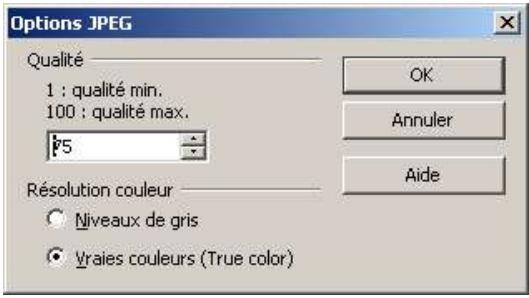
3.3 Envoyer une presentation par messagerie électronique
La commande Fichier - Envoyer - Envoyer par E-mail ...se charge d'ouvrir votre logiciel de messagerie pour l'envoi d'un nouveau message et s'occupé d'y joindre votre presentation comme fichier attaché.
3.4 Exporter une presentation au format HTML
Si vous souhaitez transmettre vos diapositives par Internet ou Intranet, il vous faut d'abord convertir votre presentation au format HTML à l'aide de la commande Fichier - Exporter..., enCHOIsSANT HTML comme format de sortie. Le programme create alors automatiquement une page d'index contenant des hyperliens qui mènent aux différentes pages de la presentation et celles-ci sont enregistrées au format.JPG. Les animations ne sont toutefois pas supportées.
Le lancement de la commande d'exportation ouvre une boîte d'enregistrement intitulée Exporter, qui permet deCHOISIR un nom et un répertoire de destination pour le fichier HTML (à selectionner au besoin dans la liste déroulante Type)qui sera créé. En cliquant sur Enregistrer, on quitte la boîte et on se retrouve sur la première boîte de dialogue de l'assistant de conversion au format HTML.
Celui-ci nous demande d'abord deCHOISIR un design existant pour l'exportation ou d'en creer un nouveau. Tout nouveau design create se verra par la suite integre a une liste et pourra etre réutilise.Cliqueurs sur I'option Nouveau design.
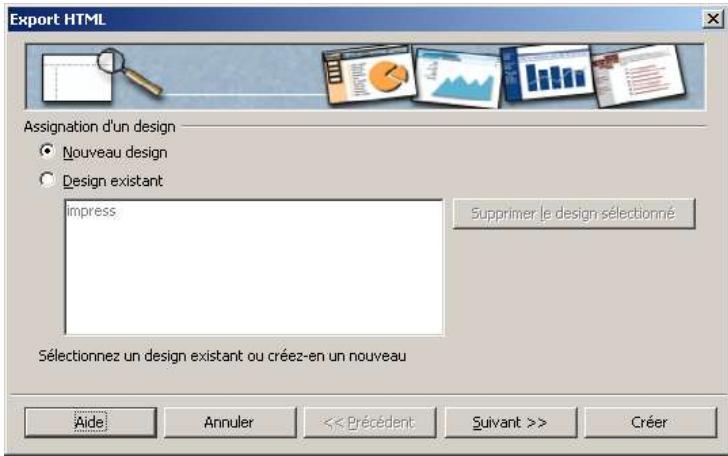
La seconde boîte nous invite àCHOISIR un type de publication avec, en options, la possibilité de creer une page de garde et d'afficher les notes. Le type de publication Automatique aboutit à une presentation qui défilera automatiquement, la transition d'une diapositive à la suivante se faisant comme définis dans le document ou en automatique après un temps qu'il convient alors de définir.
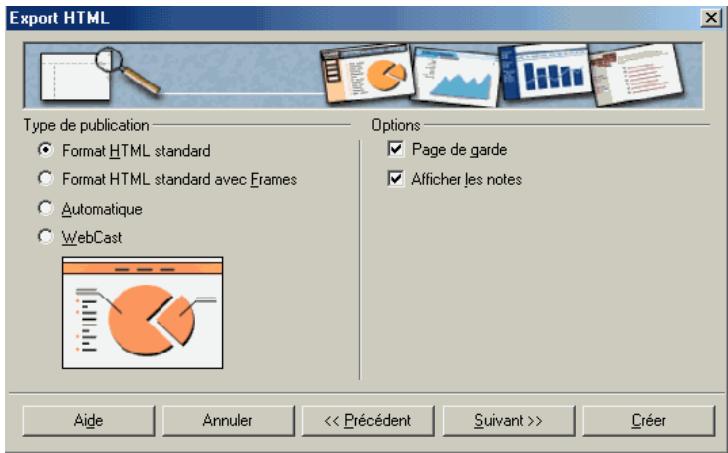
La troisième boîte de dialogue nous invite à désirir le format sous lequel les images doivent être enregistrée et avecquel taux de compression. Il est encore possible de définir une résolution d'écran pour la presentation exportée.
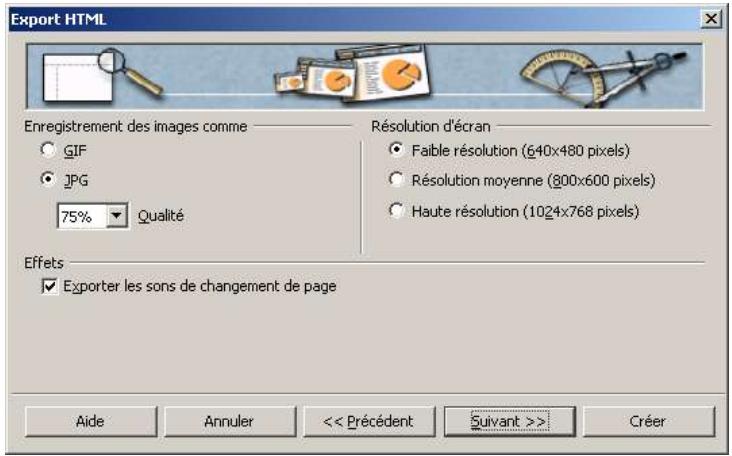
La boîte suivante est consacrée aux informations qu'on souhaite voir figurer sur la page de garde (si on a decide d'en creer une lors de la deuxieme étape de l'Assistant). On peut également insérer un lien vers la presentation originale.
La boîte suivant (ci-dessous) permet de désirer entre des liens hypertextes ou des boutons comme outils de navigation dans la presentation exportée.
Une dernière boîte permet encore de désirir un schéma de couleurs pour la presentation exportée avant de cliquer sur le bouton Créer.
3.5 Exporter une presentation au format Flash
On peut également transmettre les diapositives par Internet ou intranet en les convertissant d'abord au format Macromedia Flash à l'aide de la commande Fichier - Exporter..., enCHOIsissant Macromedia Flash format SWF comme format de sortie. Chaque diapositive creera une image dans un fichier flash. On pourra direc fi chieir a partir d'un navigateur equiped'un plugin. La presentation defile par clic sur Iecran et elle pourra etre lure en boute. Il est a noter que les transitions, les sons et les animations ne sont pas encore exportees.
3.6 Exporter une presentation au format PDF
Cette fonction se lance comme la précédente mais enChoosing le format PDF Portable Document Format. L'enregistrement se déroule comme décrit au paragraphe Exporter au format PDF page 139
Les fonctionnalités de dessin
La suite OpenOffice.org étant comme on l'a dit une suite bureauque très intégrée, toutes les fonctionnalités de dessin sont décrites dans le chapitre traitant de OpenOffice.org Draw, pages suivantes. Toutes les fonctions décrites sont applicables dans OpenOffice.org Impress en natif sans besoin travailler dans Draw et de copier/coller.
OpenOffice.org Draw
Draw est l'outil de dessin vectoriel de la suite OpenOffice.org. Comme tous les outils de ce type il travaille sur des objets qui sont définis par une série de formules mathématiques appliqués à des formes de base : point, segment de droite, polygone ....
Draw peut travailler seul, mais il propose un majoré partie de ses fonctions dans tous les autres modules de la suite OpenOffice.org.
Les fonctionnalités de Draw sont très nombreuses et puissantes. Il ne se compare pas aux logiciels de dessin professionnelles mais il est supérieur à tous ceux que l'on trouve distribués dans des suites bureautiques.
L'environnement 571
1 La barre d'options 571
2 La barre de couleurs 573
3 La barre des objets 574
4 Les règles 583
5 La barre d'etat. 584
Les objects 585
1 Styler les objets 585
2Changer les attributs des objets 585
Dessiner 591
1Tracer un objet. 591
2 Pivoter ou incliner les objets 592
3 Redimensioner les objets 594
4 Deplacer des objets 595
5 Selectionner les objets 596
6 Manipuler les objets 598
7 Editor les points des objets 598
8 Les courbes de Bezier 599
9 Transformer les objets 603
Utiliser les primitives de dessin 605
1 Les outils de texte 606
1.1 Conversion de texte en objet de dessin 607
1.2 Conversion d'un texte en 3D 607
2 Les rectangles et les carrés 608
3 Les cercles, les ellipses et les arcs 608
4 Les objects 3D. 610
4.1 Pivoter les objets 3D 611
4.2 Styler les objets 3D 612
5 Les courbes 619
6 Les lignes et les flèches 620
7 Les connecteurs 621
8 Editor les points de collage 622
Placer les objets 623
1 Aligner les objets 624
2 Répartir les objets 624
3 Etager les objets 626
Regrouper et combiner les objets 627
1 Regrouper les objets 627
2 Entrer dans le groupement 628
3 Combiner les objets 628
4 Fusionner des objets 629
4.1 Fusionner 629
4.2 Soustraire 629
4.3 Intersector 630
L'environnement de dessin 630
1 Le zoom 630
2 La barre d'outil des zooms 630
3Travailler avec les couches. 631
4 Capturer les objets 633
5 La grille magnétique 633
6 Les lignes de capture 634
6.1 Insérer des lignes de capture 634
7Autres elements de capture 635
8 La visualisation des repères 635
Gérer les images bitmaps 636
Les fonctions speciales 636
1 Conversion bitmap - vectoriel. 636
2 L'outil pipette 637
3 Dupliquer les objets 638
4Le fondu enchaîné 638
5 L'outil Fontwork 640
6 L'exportation d'une presentation au format Flash 640
7 L'exportation d'une presentation au format PDF 640
L'environnement
Nous ne reprendrons pas la descriptions des barres déjà décrites au chapitre Utilisation de OpenOffice.org page 69. Nous nous attacherons à préciser les éléments particuliers de l'environnement du module Draw.
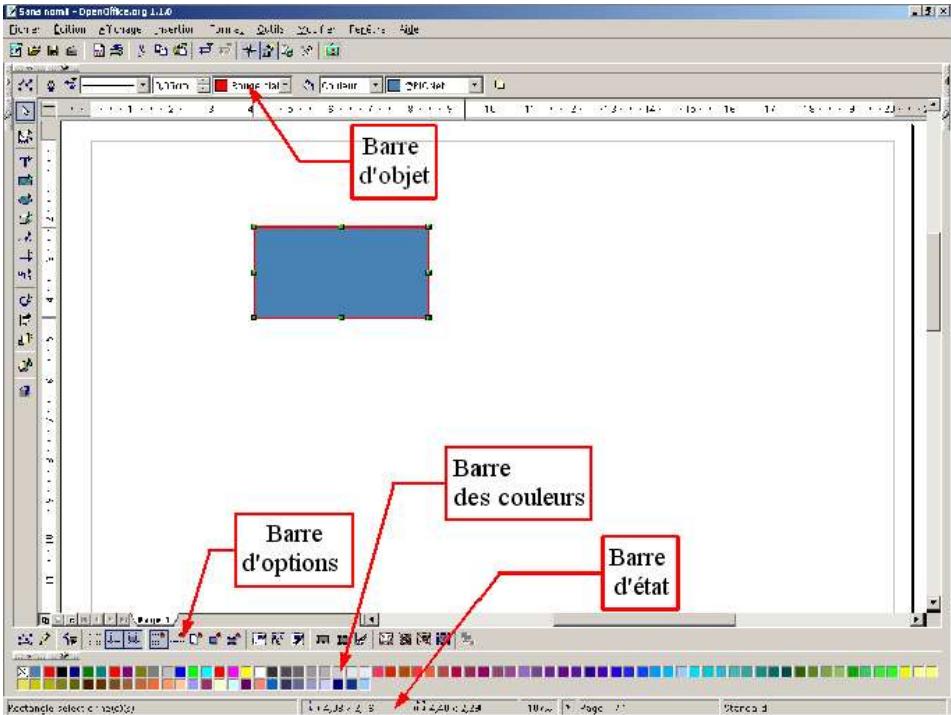
1 La barre d'options
Cette barre permet de gérer les options de trace. Pour l'afficher, menu Affichage - Barres d'outils - Barre d'options qui affiche la barre en bas de l'écran :

Cette barre est une barre ancreable comme le Styliste ou le Navigateur. Voir directement l'utilisation de ce type de barres dans la partie Utilisation d'OpenOffice.org page 84.

Éditer des points : Permet d'éditer les points de l'objet de dessin sélectionné.
Éditer des points de collage : Permet d'insérer un point de collage ou de modifier ses propriétés. Un point de collage est un point de connexion personnalisé auquel vous pouvez joindre une ligne connecteur.
Mode rotation: Cette fonction permet d'appliquer le mode Rotation à un objet après avoir cliqué deux fois dessus. Vous n'avez ensuite qu'à placer la souris sur une poignée et faire pivoter l'objet selon un angle quelconque.
Afficher la grille : Permet d'afficher la grille.
Afficher les lignes de capture: Affiche ou masque les lignes de capture pour aligner les objets sur la page. Pour supprimer une ligne de capture, faites-la glisser hors de la page.
Reprises lors du déplacement : Indique si les repères doivent être affichés lors du déplacement d'un objet.
Utiliser la grille de capture: Si vous activez cette option, les cadres, les éléments de dessin et les fonctions de formulaires ne pourront être déplaces qu'entre les différents points de la grille. Si vous déplacez un object enMAINANT LA TOUCHE enfoncée, vous basculez le statut de la grille de capture pour la durée de cette action.
Capturer aux lignes de capture : Dès que vous relâchez le bouton de la souris, le bord d'un objet déplace par glissement est capturé à la ligne de capture la plus proche.
Capturer aux marges : Permet d'aligner le contour de l'objet graphique sur la marge la plus proche.
Capturer au cadre de l'objet : Permet d'aligner le contour de l'objet graphique sur le cadre de l'objet graphique le plus proche.
Capturer aux points de l'objet : Permet d'aligner le contour de l'objet graphique sur les points de l'objet graphique le plus proche.
Permettre l'edition rapide : Permit, lorsque vous cliquez sur le texte d'un objet de texte, de basculer dans le mode Édition de texte.
Sélection que pour la zone texte : Cochez cette case pour qu'un cadre texte ne puisse être sélectionné qu'en cliquant sur le texte (cliquer sur le cadre ne suffit pas).
Double-clip pour éditer du texte : Activez cette icône pour passer directement en mode Édition de texte par un double-clip sur unobjet.
Poiignées simples : Désactive la mise en évidence 3D sur les poignées de sélection.
Grandes poignées : Affiche de grandes poignées de selection.
Creation avec attributs: Quand vous cliquez sur cette icône, les objets sont créés avec leurs attributs. Par exemple vous sélectionnez un dégradé de couleurs et une couleur de cordure sur la barre d'objets et quand vous creez un rectangle par glissement, il se voit attribuer le dégradé et la couleur de cordure.
Ébaucher les images externes : Sélectionnez cette option pour n'afficher que le contour des objets graphiques insérés.
Mode Contour : Vous indiquez ici que seul le contour des éléments de dessin plats doit être affché. Le replissage n'est pas affché.
Ebaucher le texte : Affiche la fenetre de texte sans le contenu.
Afficher uniquement les lignes fines : Permet d'afficher les lignes et cordures sous forme de trait plein et fin. Cette représentation est independante de la largeur de ligne réellement utilisée.
Quitter tous les groupes : Quitte tous les groupements et returne à l'affichage normal.
2 La barre de couleurs
Pour l'afficher, menu Affichage - Barre d'outils. La barre apparait alors en bas de l'écran.

Dans Draw, la barre des couleurs tout comme le Styliste ou la Gallery est ancrable comme décrit dans le chapitre Utilisation de OpenOffice.org page 69. On peut donc la faire apparaitre et disparaitre pour dégager l'espace à volonté par appui sur . La première case de la barre marquee d'une croix correspond à la couleur transparente.
Pour changer la couleur de replissage d'un objet cliquer sur la couleur désirée dans la barre.
Pour changer la couleur d'une ligne ou d'une cordure d'objet, cliquer sur la couleur désirée avec le bouton droit de la souris.
3 La barre des objets
Cette barre définit les propriétés de l'objet que l'on va tracer. Donc pour obtenir l'objet stylé des le trace, il faut définir le paramètres avant le trace.

Les icônes de cette barre sont permettre d'agir sur les propriétés suivantes :
Type de ligne :
Affiche une boîte de dialogue à trois volets spécifique les propriétés de la ligne courante.
L'onglet Ligne
Permet d'editor les propriétés les plus courantes d'une ligne. La case à cocher synchroniser les extrémités permet de forcer le même type de flèche aux deux extrémités de la ligne.
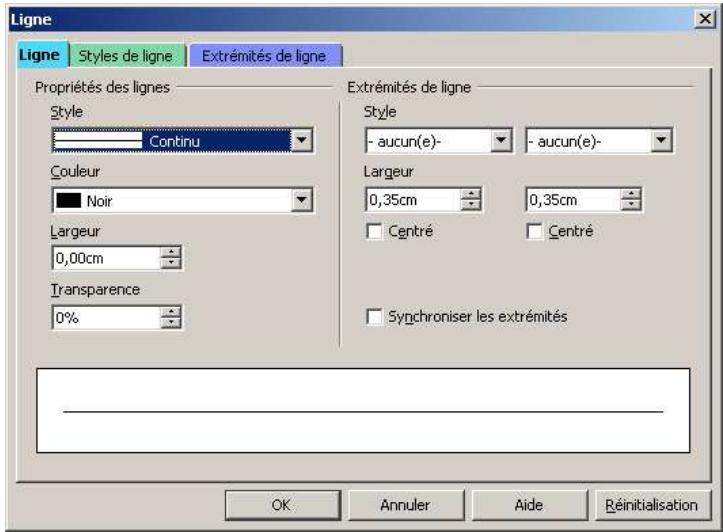
L'onglet Style de ligne
Cet onglet précise l'aspect du trait composant la ligne.
Le bouton Ajouter permet d'ajouter un nouveau type de trait Deux icones vous permettent d'enregistrer ou de relire un fichier contenant la définition d'untrait.
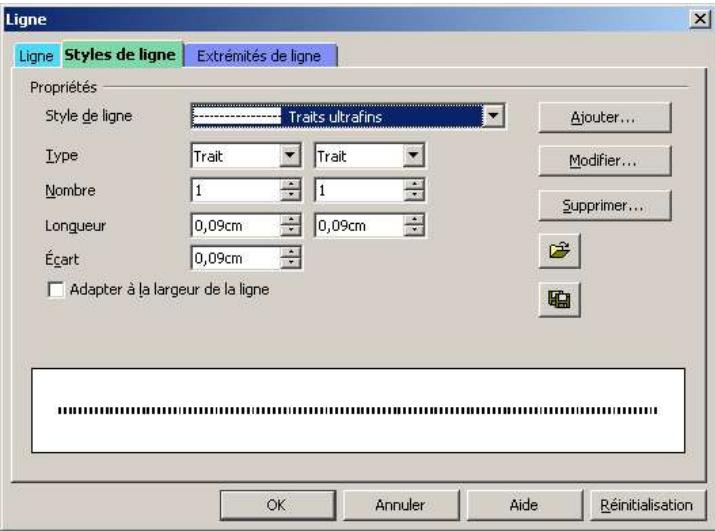
L'onglet extrémité de ligne
Permet de:gérer la liste active des styles de flèches. Il est possible de creer une nouvelle extrémité de ligne à partir d'un objet sélectionné.
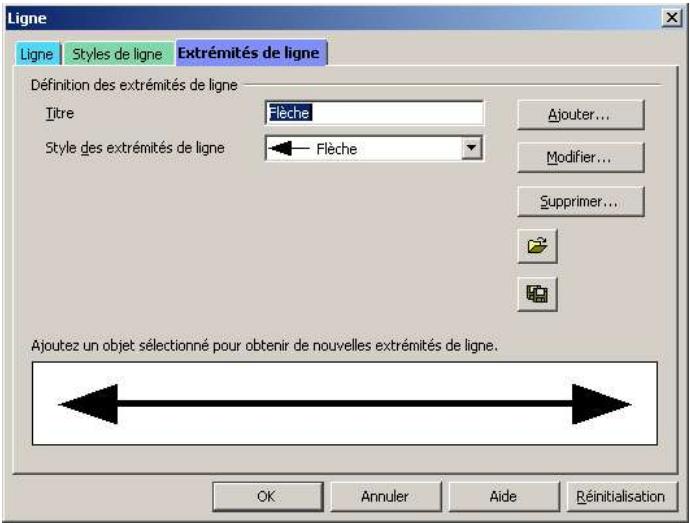
pour réaliser cette opération :
- Créer un objet et le sélectionner :
- Clique le bouton Ajouter...
5. Nommer l'extrémité :
6. Résultat :

On peut enregistrer la nouvelle palette. La nouvelle extrémité de ligne apparaît dans les les boîtes de dialogue et est immédiatement disponible.

Icône d'affichage de la boîte deCHOix du type de ligne
Permet de sélectionner directement les extrémites des lignes en les sélectionnant dans la fenêtre qui apparait. La boîte permet de sélectionner l'extrémité de droite et de gauche.
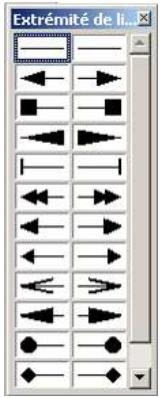
Type de ligne
Cetteliste déroulantepermet deselectionnerdirectementletypede ligne:
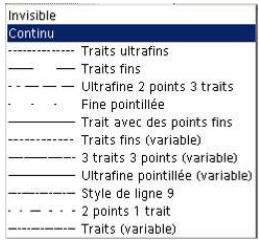
0.05cm Épaisseur de ligne
Permet deCHOISIR I'epaisseur de la ligne.
Couleur du tracé
Permet de selectionner la couleur du tracé.
Remplissage
Affiche la boite de selection du mode de replissage de la figure.
L'onglet Remplissage
Permet d'effectuer une selection rapide du type de replissage.
- Une couleur simple;
Un dégrade de couleurs ; - Des hachures;
- Un motif géné à partir d'une image bitmap.
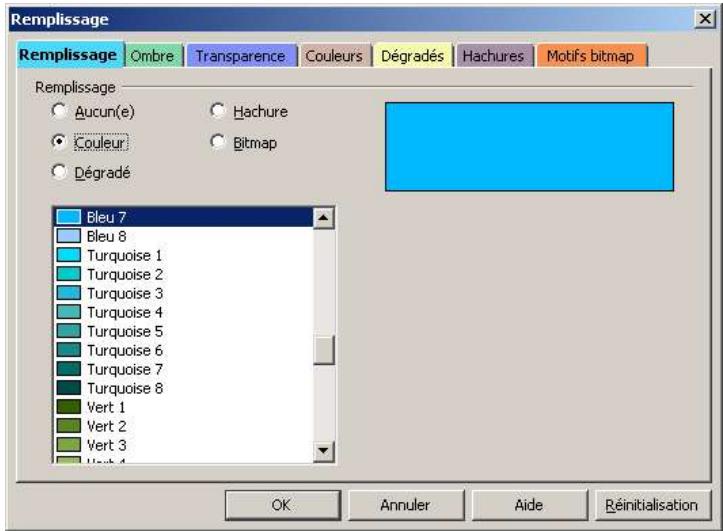
L'onglet Ombre
L'objet permet de simuler le flottement de l'objet au-dessus de la zone de dessin.
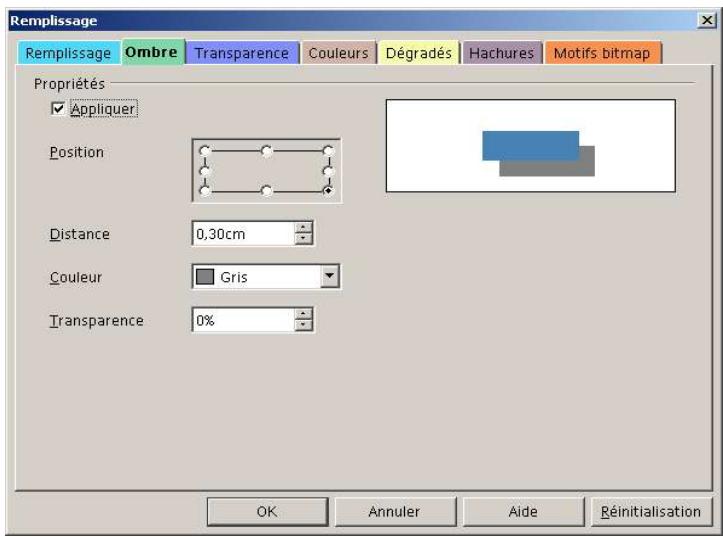
L'onglet Transparency
Cet onglet permettra de régler avec une grande précision la transparence des objets.
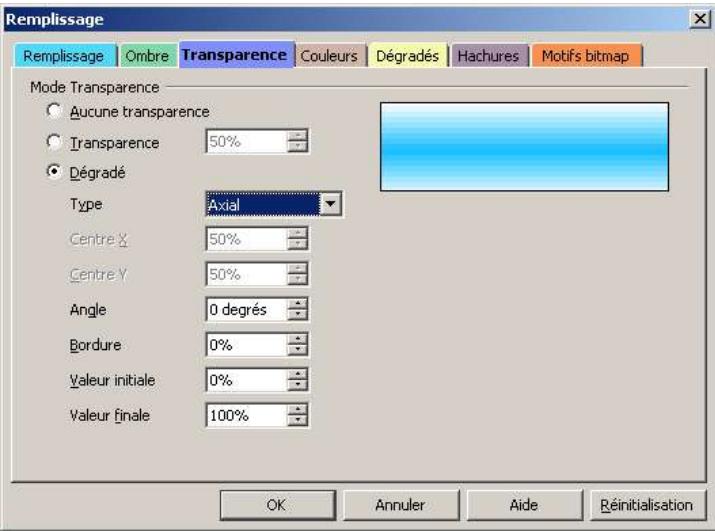
La case à cocher Transparency permet de définir une transparence uniforme en indiquant son pourcentage. De 0% opaque à 100% totalement transparent.
La case Dégradé permet deCHOISIR les paramètres géométriques de la transparence.
L'onget couleurs
Permet d'editor le jeu de couleurs disponibles. On peutCHOISIR la couleur du replissage en double-cliqueant sur une des cases coloriees.
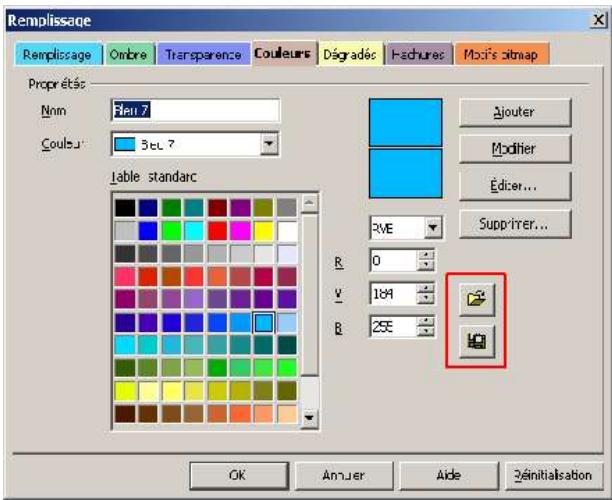
Si on clique sur le bouton entouré, la boîte de scélection de fichier invite à désirir un fichier de palette.
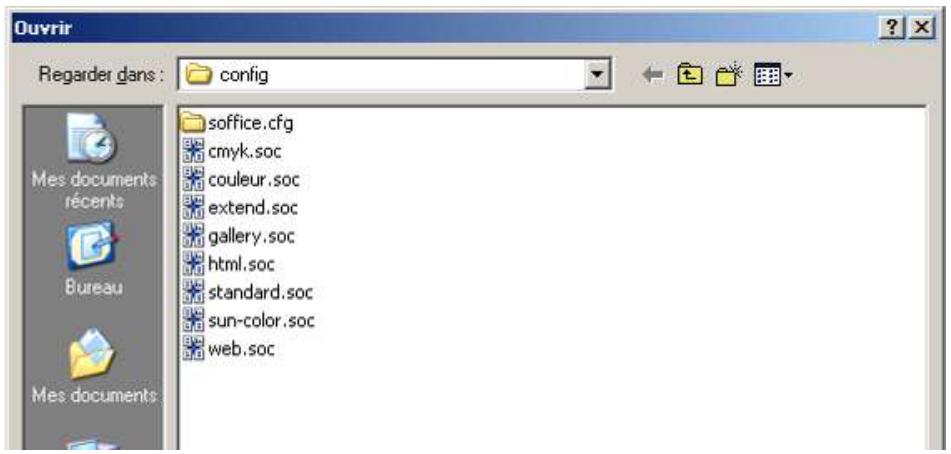
Si on selectionne une couleur, elle peut être modifiée en changeant les valeurs RVB. On peut également désirir le bouton Éditer pour obtenir une boîte de dialogue plus complète pour les choix de modification.
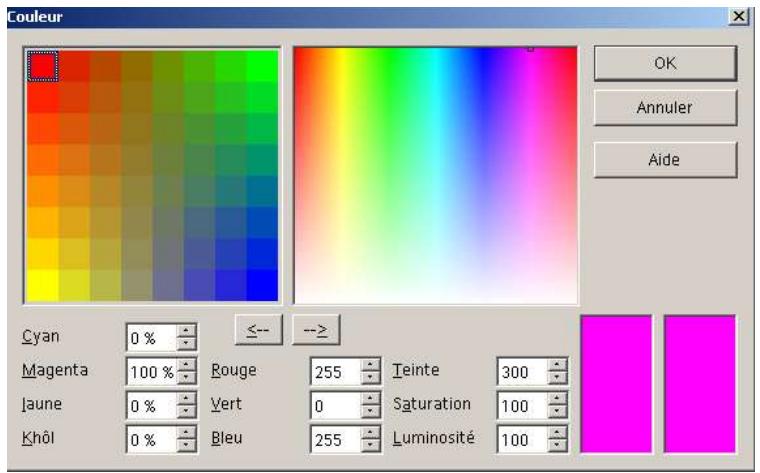
La fenêtre de croite affiche le spectre complet des couleurs en allant de gauche à croite, avec une saturation maximale en haut de la fenêtre et pas de saturation du tout en bas.
La fenêtre de gauche présente un besoin de couleurs qui sont des dégradés progressifs du spectre au départ des couleurs occupant respectivement chaque coin de la fenêtre. Pour changer les couleurs situées dans les coins, procéder comme suit :
- Cliquer dans l'angle du champ dont on peut modifier la couleur.
-
Dans la fenêtre de droite,clinquer sur la nouvelle couleur à placer dans le coin, ou bien taper la valeur numérique définissant cette couleur dans le champ de saisie.
-
Pour transférer la couleur sélectionnée dans la fenêtre de croite vers le petit carré sélectionné dans la fenêtre de gauche, cliquer sur le bouton ≤ - .
Le dégradé de la fenêtre de gauche est immédiatement adapté au niveau de la teinte, de la saturation et de la luminosité.
≤ - : Applique la couleur selectionnée à droite dans le carré selectionné dans la fenêtre des couleurs de gauche.
-2 : Place le petit curseur de selection de la fenêtre de droite sur la couleur qui correspond à la couleur marquee dans la fenêtre de gauche et actualise les valeurs des champs numériques de saisie.
L'onglet Dégradés
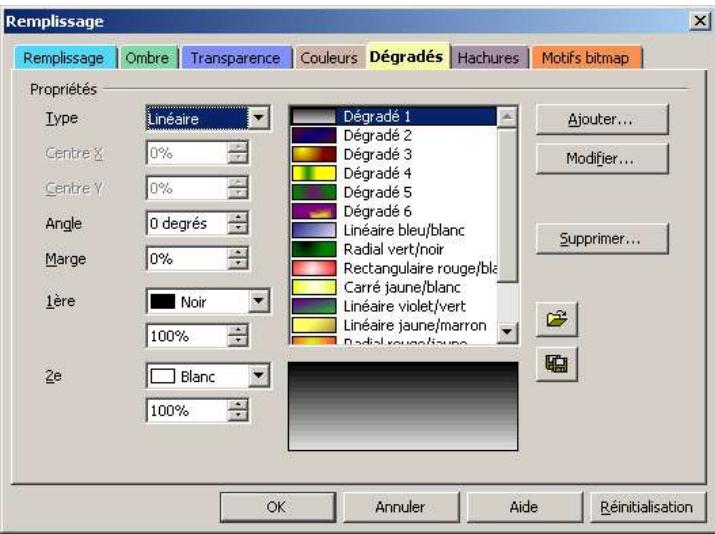
Cet onglet contient les outils permettant de définir et de seLECTIONner un type de dégradé. Il est possible de sauver les différents dégradés et de les recharger depuis un fichier.
L'onglet Hachures
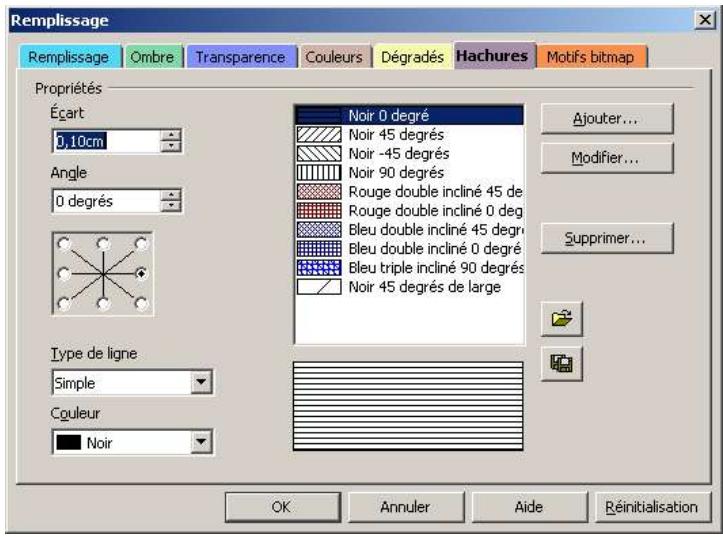
Permet de définir un motif sous forme de hachures. Il vous suffit d'indiquer l'écart entre les lignes, l'angle des hachures, le type de ligne (simple, croisé, triple) et la couleur des hachures.
L'onglet Motifs bitmap
Cet onglet gère les motifs d'habillage des objets à partir d'une image bitmap.
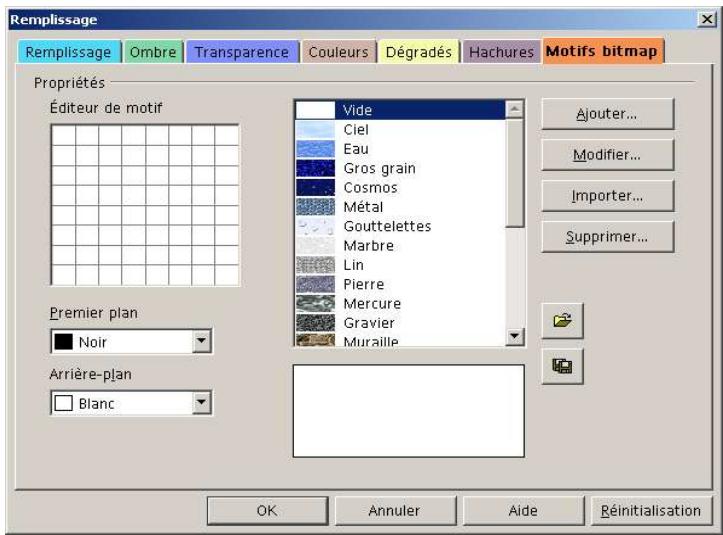
L'éditeur de motif permet de dessiner un motif simple à partir de deux couleurs. Pour dessiner le motif, cliquer dans les différentes cases de la grille avec le bouton droit pour obtenir la couleur de premier plan et avec le bouton gauche pour obtenir la couleur d'arrière-plan.

Couleurs et motifs
Ces deux listedes déroulantes permettent de désir rapidement un motif. La première liste permet de définir le type de motif (Couleur, Dégradé, Hachure et Bitmap) tandis que la deuxième liste sert à selectionner le motif lui-même. Le contenu de cette liste dépend du besoin qui a été effectué sur la première liste.
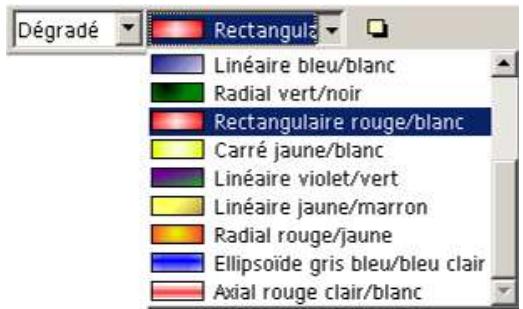
Si dans la première liste, vous choisissez Invisible, les figures sélectionnées deviennentront transparentes.
Ombre
La dernière icône de la barre d'outils permet de placer ou de supprimer une ombre sur les objets sélectionnés. Elle fonctionne comme une bascule.
4 Les règles
Les règles permettent de visualiser la position sur la page des objets quand ils sont selectionnes. La position de la souris dans la zone de travail est également matérialisée.
Il est possible de modifier directement les marges du document sur les règes en les faisant glisser avec la souris. Les lignes de captures qui figurent sur l'illustration ci-dessous sont des éléments de positionnement de l'objet dont les caractéristiques et l'utilisation seront décrites page 628
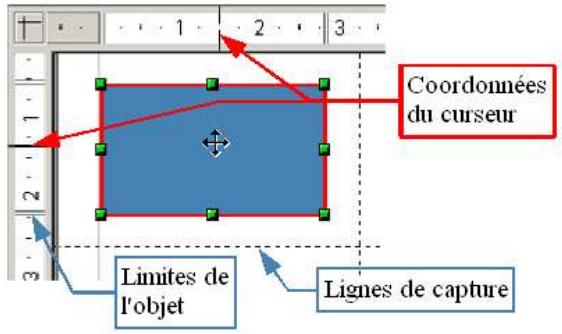
Pour définiir l'unité de mesure d'une rège,clinquer avec le bouton droit de la souris sur la règule, puis désirir une nouvelle unité dans la liste :
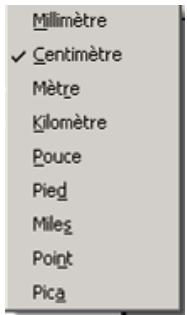
Les unités des deux régles peuvent être différentes.
5 La barre d'etat
Nous neprésenterons que la partie qui concerne Draw. Trois informations importantes y sont affichées :
- La dimension de l'objet en unités définies dans la configuration du module (voir page 59).
La position précise de la souris;
Le pourcentage de zoom utilisé.
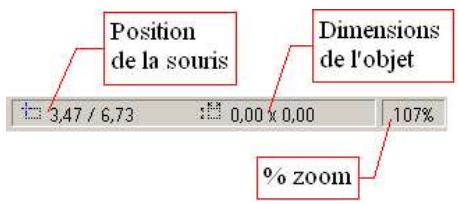
Les objets
Chaque forme géométrique dessinée est un objet. Dans le module Draw, tout est objet.
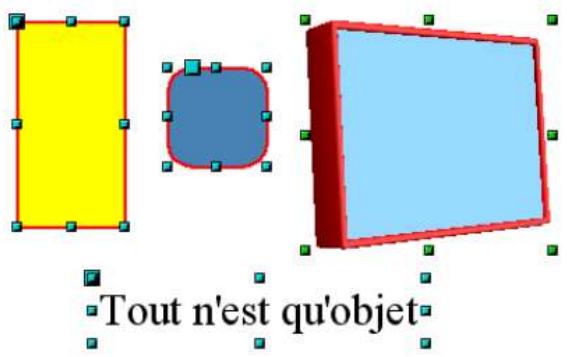
1 Styler les objets
Tout comme les textes, les objets sont gérés par des styles qui se retrouvent catalogués dans le styliste. Les styles fonctionnent comme pour les textes.
2 Changer les attributs des objets
On appelle attribut toute propriété caractérisant l'apparace d'un objet : couleur, type de pourtour, épaissur des traits... Ils sont modifiables à tout instant.
Lorsqu'un objet est selectionné, un clic sur l'objet avec le bouton droit de la souris affiche un menu dit "contextuel" dans la mesure où il présente pas les mêmes options de fonction de l'objet qui l'a généré.
Ce menu contextuel est important dans la mesure où Draw travaille sur des objets et qu'il affiche toutes les fonctions qui permettent de définir ses propriétés ainsi que les méthodes qui lui sont applicables.
On distingué trois grandes parties dans le menu :
Zone des paramètres
Zone des méthodes qui sont permettre de modifier les caractéristiques
3 Accès à l'ensemble des propriétés
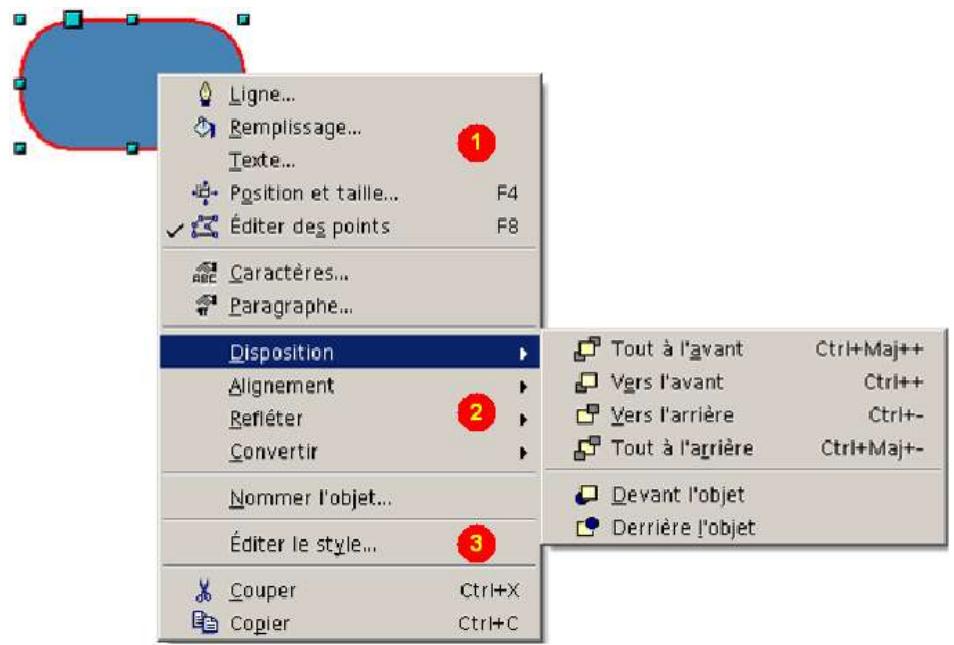
La modification peut également intervenir au travers de la barre d'objet.

En fonction de l'objet selectionné, la barre des objet peut prendre une appearance différente comme décrit dans le chapitre Utilisation de OpenOffice.org page 74.
Mais pour avoir une vue complète des attributs nous allons nous attacher à la boîte de dialogue Style d'objet graphique : Standard obtenue avec l'options Éditer le style... du menu contextual 3. En plus de toutes les propriétés définies au chapitre barre d'objet page 568 cette boîte de dialogue présente les onglets suivants.
Onglet Police
Permet deCHOISIRle police du textile associé à l'objet.

Onglet Effet de caractères
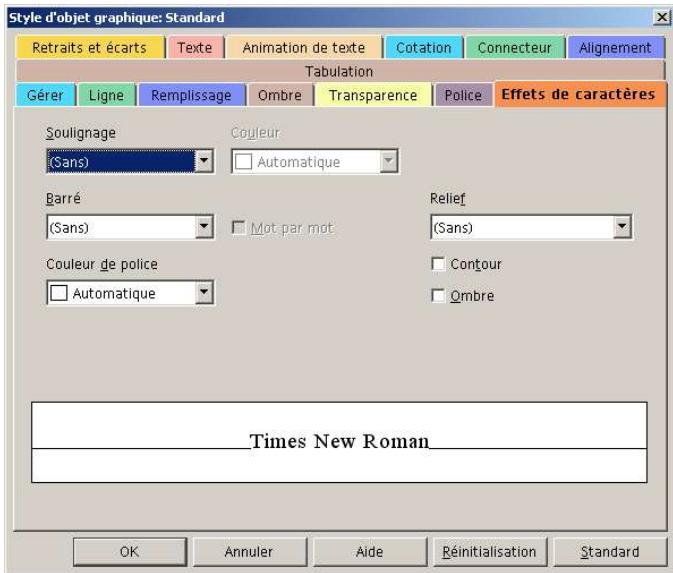
Permet de définir les effets du texte associé à l'objet.
Onglet Retraits et écarts
Permet de définir les effets du texte associé à l'objet.
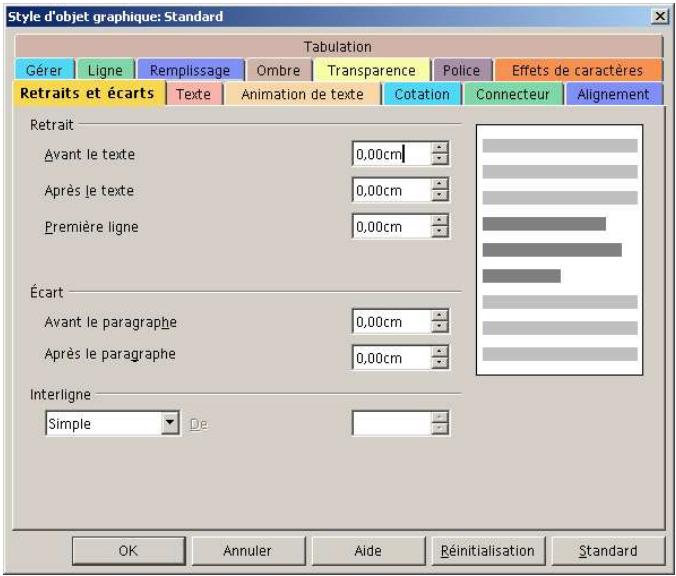
Onglet Texte
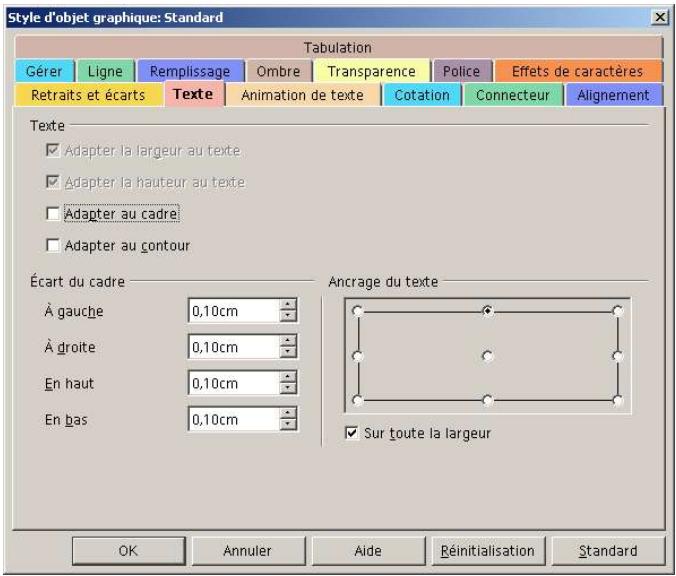
Permet de paramétre le comportement et le positionnement du texte saisi dans l'objet.
Onglet Alignment
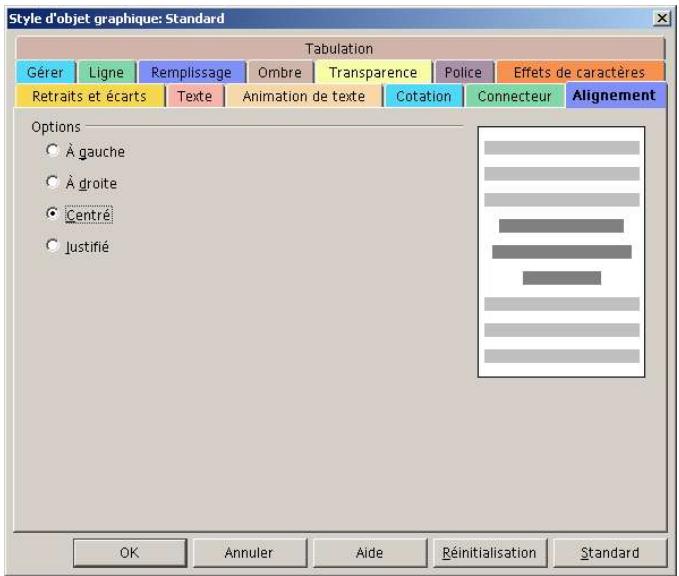
Permet de paramétre r l'alignement du texte saisi dans l'objet.
Onglet Animation de texte
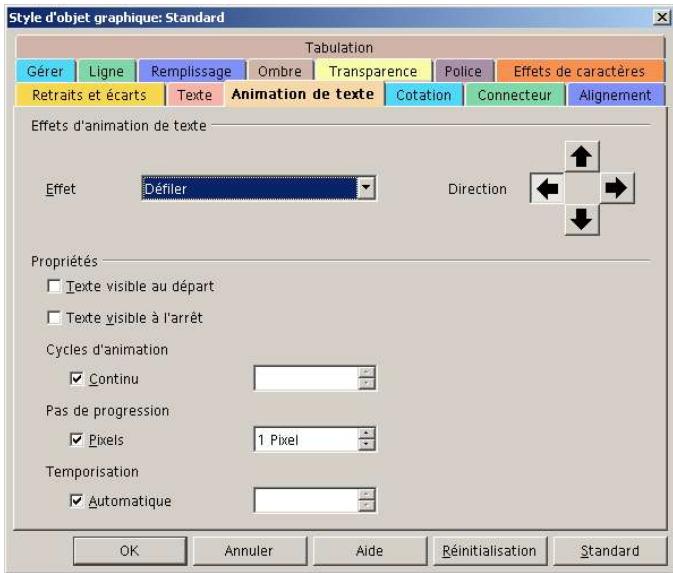
Permet de creer des animations du texte contenu dans les objets.
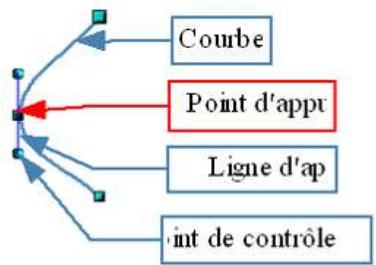
Tous les objets étant de style standard, la modification du style pour faire défilier le texte de gauche à droitie, s'applique à tous les objets. Tous les textes défilent.
Onglet Cotation
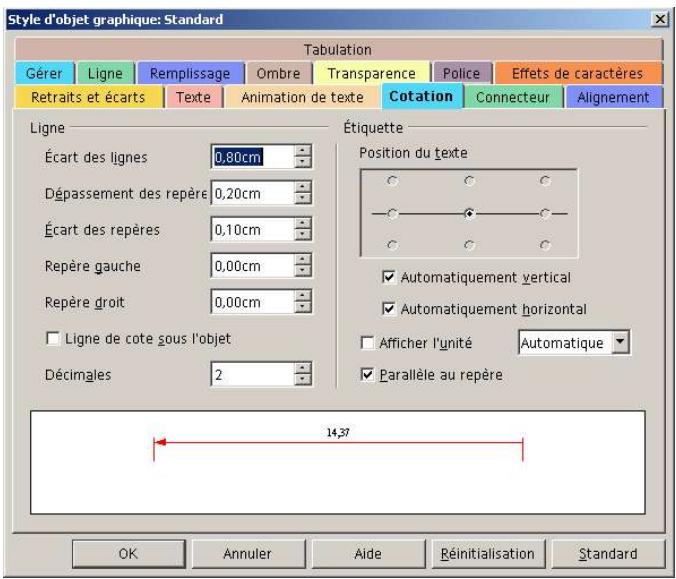
Modifie les propriétés de longueur, de mesure et des repères des ligne de cotes de l'objet.
Onglet Connecteur
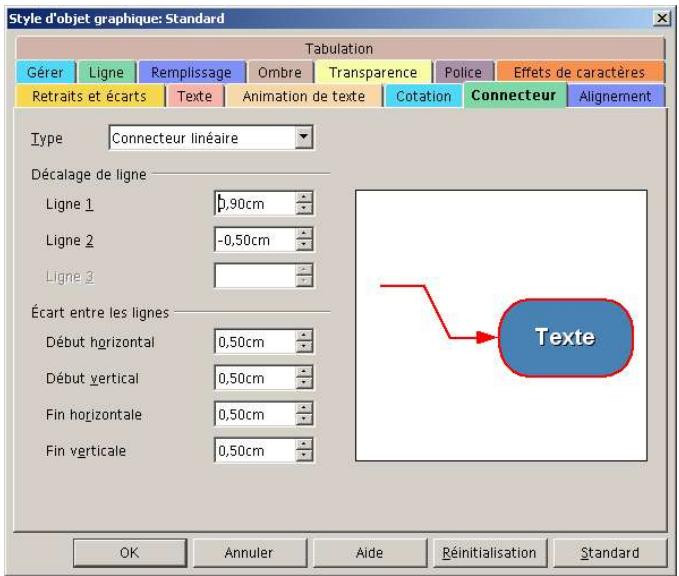
Définit les caractéristiques des connecteurs.
Dessiner
Ce chapitre décrit procédures générales d'utilisation des méthodes de trace.
1 Tracer un objet
Toutes les figures sont tracées suivant la même technique qu'elle soit segment de droite, ellipse ou rectangle. La technique de trace met en œuvre la souris et les touches 心 , ctrl, alt et les différentes combinaisons de cette-ci.
Pour tracer un objet, il fautCHOISIR dans une palette l'objet souhaite, placer le curseur de la souris au point de la premiere coordonnée et de glisser tout en maintainant le bouton appuyé. L'objet est trace avec les attributs par défaut qui sont affichés dans la barre des objets.
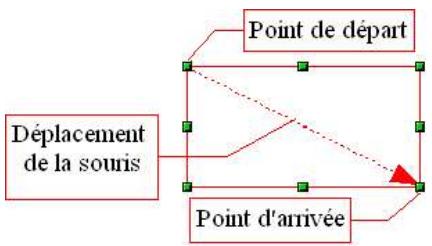
Les touches utilisées pendant le trace sont introduit des contraintes de tracé.
Pour le trace d'une droite, la touche va contraindre la droite dans un faisceau de positions multiples de 45^ par rapport à l'horizontal. La même touche dans le cadre du tracé d'une forme va contraindre le déplacement à l'identique en X et Y. Soit le trace d'un rectangle dans cette condition généra le trace d'un carré et celle d'une ellipse, un cercle.
La touche ctr va imposer au trace d'un segment de droite un faisceau de contrainte de 15^ . Cette valeur est definie dans la configuration du module DRAW comme décrit page 61. Cette touche n'a pas d'action au moment du trace des formes.
La touche ait va permettre le trace symétrique à partir du point de départ. Le trace commence au milieu du segment de droite, au centre d'un cercle... Cette technique permet souvent un meilleur placement de la figure dans un ensemble.
Les effets de la touche alt avec ceux des touches ou ctr sont cumulatifs.
2 Pivoter ou incliner les objets
Pour faire pivoter un objet sur un axe, il faut passer en mode rotation par appui de l'icone de la barre d'instruments.
Pour faire pivoter un objet selectionner une des poignées rouges de l'objet et initier la rotation. quand le curseur de la souris prend la forme d'un arc de cercle avec deux flèches aux extrémites
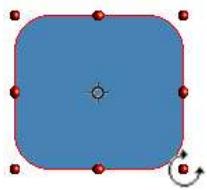
Le pivotement est effectué autour d'un axe matérialisé par un petit symbole rond. Ce symbole peut être déplaced pour que l'axe de rotation soit modifié.
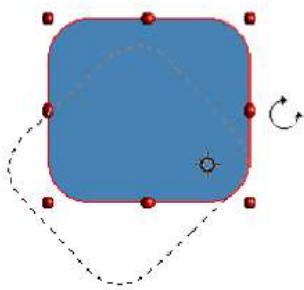
Avec la touche enfoncée, le rotation s'effectuera par pas de 15^
Tout comme pour les deux méthodes précédentes l'onglet Rotation de la boîte de dialogue Position et taille permet de réaliser l'opération :
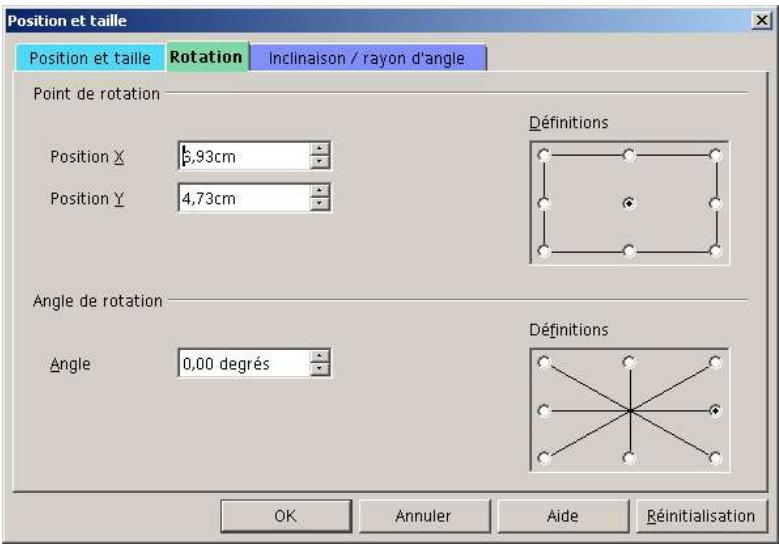
L'inclinaison des objets s'effectue également avec les poignées de rotation mais situées sur les arêtes de l'objet. L'axe de l'inclinaison est alors la poignée située sur l'arête opposée:
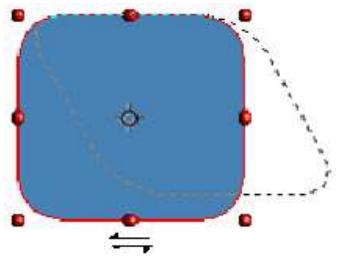
L'opération d'inclinaison se fait à partir des poignées situées sur les arêtes de l'objet. Cette opération fonctionne de façon similaire à l'opération de pivotement, l'appui de la touche pendant le déplacement de la poignée va contraindre l'inclinaison à s'effectuer par pas de 15^ .
L'onglet Inclinaison / Rayon d'angle de la boîte de dialogue Position et taille, permet également d'incliner les objets.
3 Redimensioner les objets
Les mêmes méthodes sont applicables pour la modification de taille que pour le déplacement. Pour modifier à la souris la taille d'un objet, il suffit tirer une des poignées situées sur le pourtour de la seLECTION.
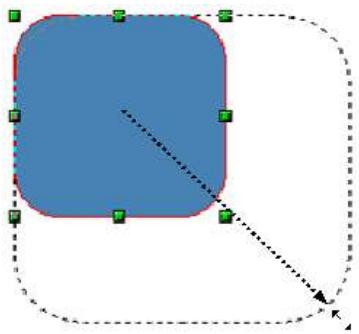
Les résultats de cette opération seront différents en fonction de la poignée utilisée.
Poignées de coin : L'objet est redimentionné sur deux axes à la fois.
Poignées sur les arêtes : L'objet ne sera redimensionné que sur un seul axe.
La touche pendant le redimensionnement garantit de conserver le rapport largeur / hauteur de l'objet. Elle correspond à la coche de la case Proportionnel dans la fenêtre Position et taille.
Avec la touche l'objet est redimensionné symétriquement à partir de son centre.
La boîte de dialogue permet les mêmes commercités mais toujours avec le même inconvenient de visualisation.
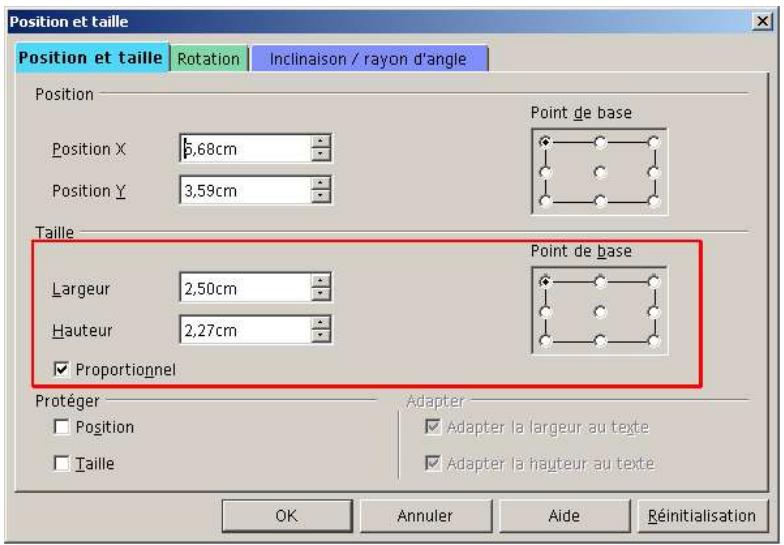
4 Déplacer des objets
Il existe deux méthodes méthodes pour déplacer un objet. :
Avec la souris
- Au moyen de la fenêtre des propriétés Position et Taille du menu contextualuel de l'objet.
Si on utilise la souris, le déplacement s'effectue après selection de l'objet. Le maintainé de la souris sur l'objet fait apparaitre le curseur de déplacement qui indique que l'objet est prét à être déplaced. Pendant le déplacement, la position de l'objet est matérialisée par sa forme en pointillés et par des repères si l'icone Repères lors du déplacement a été appuyée.
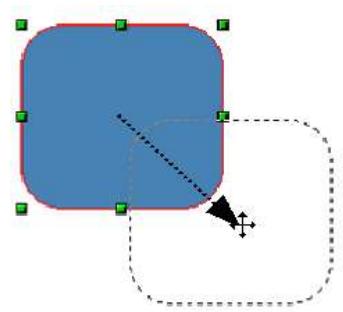
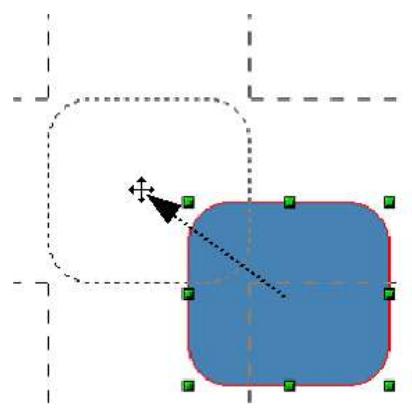
L'autre option de redimentionnement est très précise mais nécessite de travailler "à l'aveugle" Il va suffire après selection dans le menu contextuel de l'objet l'options Position et taille, de donner les nouvelles coordonnées de l'objet :
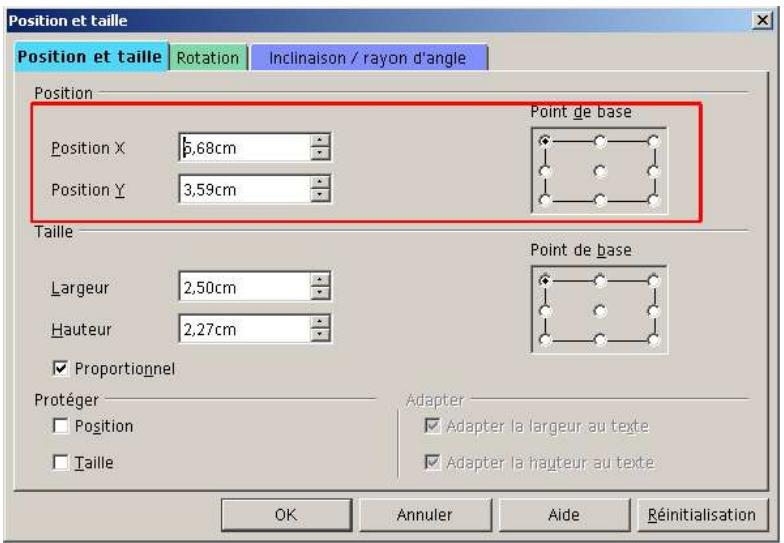
Pour positionner l'objet, il suffit de modifier les valeurs de Position X et de Position Y. Le point de base correspond à la poignée qui sera prise pour calculer la position.
5 Sélectionner les objets
Draw presente des options particulieres de selection. Elles se matérialisent par la forme et la couleur des poignées de l'objet :
Standard
Rotation
Édition des points
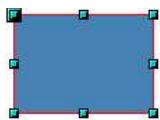
Le mode par défaut de sélection est définir par l'enforcement ou non de l'icone
L'icône fait passer en mode rotation.
Si l'icone de la barre des options est enforcée, on bascule du mode normal au mode rotation par un double-clic sur l'objet.
Pour sélectionner un objet, il suffit de cliquer directement dessus. La sélection est concretisée par l' apparition des poignées par défaut.
La selection intervient également si la souris trace un rectangle autour de un ou plusieurs objets. C'est l'effet lasso.
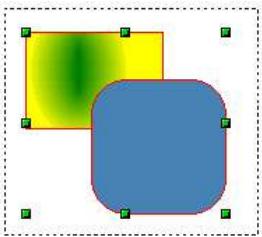
Certain objects sont masqués par d'autres objets, ils ne sont pas directement accessibles mais si on selectionné d'abord l'objet du dessus et que l'on clique sur l'objet masqué en pressant la touche alt, celui-ci est selectionné.
La touche permet de passer en revue en les scélectionnant tous les objets contenus dans une page par ordre de création. C'est un biais pour scélectionner des objets cachés. Si on utilise la combinaison + le parcours sur les objets est réalisé en ordre inverse.
Quand plusieurs objets sont selectionnés, cliquer sur un des objets en pressant la touche va permettre de l'inclure ou l'exclore de la selection.
6 Manipuler les objets
La manipulation des objets consiste à les scélectionner, les déplacer, en modifier la taille ... Toutes ces manipulations s'effectueront à partir des poignées qui matérielisent l'objet scélectionné. Ces poignées apparaissent de différentes couleurs suivant le mode de scélection dans lequel on se trouve. Aussi, leur taille peut être可以选择 suivant le désir de l'utilisateur en fonction des iconônes Poignées Simples ou Grandes Poignées de la barre des fonctions comme décrit page 565.
7 Éditer les points des objets
Les outils de primitive de dessin tracent des objets dont on peut modifier le contour. Les fonctions d'édition de points fonctionnent sur des courbes. Pour réaliser ces fonctions les objets devront être soit des courbes soit des objets qu'il faudra convertir en courbes.
Draw fournit des objets manipulables directement en mode édition de points. Ils se caractérisent par la présence d'une ou plusieurs poignées supplémentaires visibles seulement en mode Édition des points. Le curseur de la souris prend la forme d'une main replie lorsqu'il passse sur ces points.
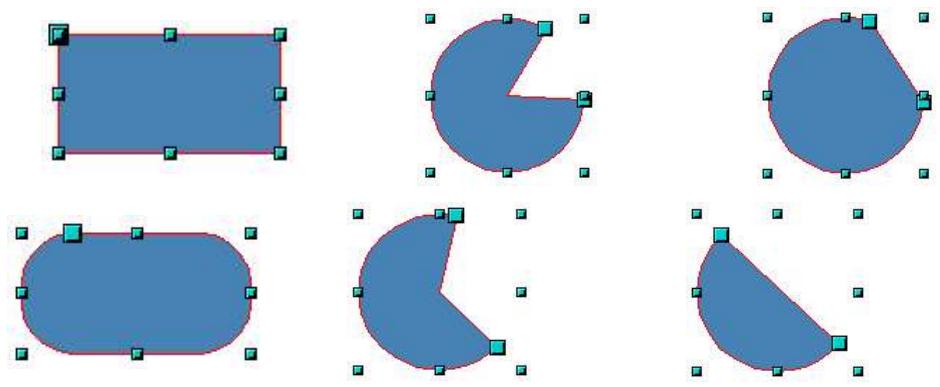
L'édition des points des courbes se fait pas la méthode dite des courbes de Bézier.
8 Les courbes de Bezier
Pierre Bézier a eu l'idée de lisser par une méthode mathématique simple, une courbe tracée à main levée par les dessinateurs industriels. Aujourd'hui, les courbes de Bézier sont utilisées dans les logiciels de dessin vectoriel sophistiqués, dans le trace des polices de caractères conduisant à des impressions particulièrement fines et régulières sur imprimante laser (plices postscript ou True Type) et dans le cinema pour la réalisation d'effets spéciaux spectaculaires.
La courbe de Bézier la plus simple est constituée de deux points de fin et de points de contrôle attachés à chaque noeud. Les poignées de commande définissent la forme de la courbe de chaque côté du noeud qui les supporte. Les courbes de Bézier peuvent sembler difficiles au premier abord; elles demandent un minimum de pratique pour maîtriser la technique mais une fois maîtrisées, les courbes de Bézier sont une manière très/agréable de dessiner!
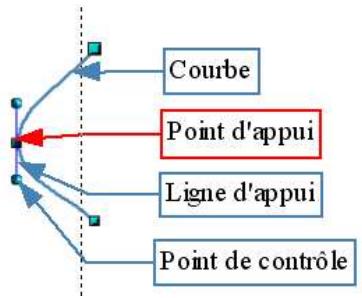
Une courbe de Bézier avec trois noeuds. Le noeud central est sélectionné.
Les extrémités d'un segment sont marquées par un point d'appui qui fonctionne comme une épingle qui tient un fil en place. Le point de départ est plus grand que les autres.
Il peut exister d'autres points d'appui marquant des inflexions de la ligne. Une ligne fermée ne possede pas d'extrémité.
Pour modifier la forme d'un tracé, il faut agir sur ces points d'appui.
Chaque point d'appui possède des points de contrôle : un seul point de contrôle aux extrémités, deux points de contrôle pour les points d'appui intermédiaires. Les points de contrôle associés à une ligne d'appui donnent la direction et l'amplitude des courbes ou des segments. On peut modifier une courbe en faisant glisser les points de contrôle.
Quand on fait glisser un point d'appui ou un point de contrôle, la forme du curseur change.
- Si la courbure est la même des deux côtes du point d'appui, la jonction est dite "symétrique".
- Si les courbures sont différentes des deux côts du point d'appui, la jonction est "lisse".
- Si le trace de la courbe présente un angle ou un sommet, il s'agit d'un point d'inflexion.
Pour pouvoir travailler avec cette méthode, d'abord convertir la figure en courbe par le menu contextualuel de l'objet
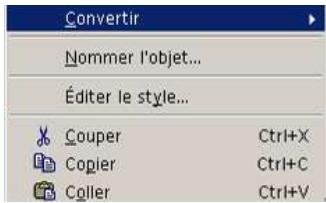
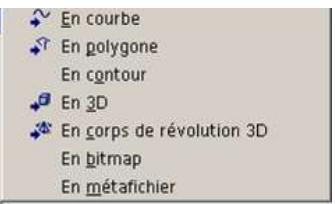
Dès que l'objet est converti, les poignées changent et un clic sur l'une d'elles fait apparaitre les tangentes :
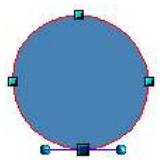
Le point que l'on vient de cliquer devient le point de jonction autour duquel on trouve les deux tangentes à la courbe dont la manipulation de la dimension ou de l'angle va permettre la déformation de l'objet. Le choix du type de tangente que l'on va réalisier avec certains outils, le déplacement du point de jonction ainsi que le déplacement des tangentes sont permettre la création de figures complexes.
En mode édition de points, une nouvelle barre d'outils apparait dans le haut de l'écran.

Sur cette barre d'outils, certains boutons peuvent etre enfoncés ou non. Leur comportement est alors different.
Éditer des points : À l'aide de l'icone Éditer des points, on active ou désactive le mode Édition des objets Bézier. Si le mode Édition est activé, on peut seLECTIONner chaque point de l'objet.
Déplacer des points : Active le mode Déplacer les points. Le pointeur de la souris se transforme en un petit carré vide lorsque il est maintainu sur un point. Si on fait glisser ce point vers un autre emplacement, la région de courbe située des deux côts du point suit le mouvement, la partie comprise entre les points adjacents change de forme.
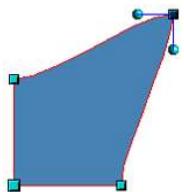
Insérer des points: Active le mode Insertion. Ce mode permet d'insérer des points. Il permet également de déplacer des points exactement comme dans le mode Déplacer des points. Cliquer sur la courbe entre deux points et déplacer légèrement la souris tout en maintainant,enforcé son bouton gauche,un nouveau point vient d'être inséré. Ce dernier est lisse et les lignes qui le reliant à ses points de contrôle sont parallètes et le restent lorsqu'on le déplace.
Pour creer un point d'inflexion, il faut en premier lieu inserer un point lisse ou symétrique, lequel est ensuite converti en point d'inflexion avec l'option Point d'inflexion.
Supprimer des points : Permet de supprimer un ou plusieurs points selectionnés. Pour selectionner plusieurs points, cliquez dessus en maintainant la touche @ enfoncée. Sélectionnez d'abord les points, puis cliquez sur cette icône. Vous pouvez aussi appuyer sur la touche Suppr pour supprimer les points.
Scinder la courbe : L'icone Scinder la courbe coupe une courbe en deux. Sélectionner le ou les points où doit intervenir dans la scission puis cliquer sur l'icone.
Convertir en courbe : Convertit une droite en courbe ou vice versa. Si un point unique est selectionné, la partie de courbe précédant le point est convertie. Si deux points sont selectionnés, la partie entre les deux points est convertie. Si plus de deux points sont selectionnés, une partie différente de la courbe est convertie chaque fois que l'on clique sur cette icône. Si nécessaire, les points arrondis sont convertis en angles et les angles en arrondis.
Si une partie de la courbe est droite, les points des extrémités de la droite n'ont qu'un point de contrôle chacun. Ce n'est alors plus possible d'en faire des points arrondis, à moins de reconvertir la droite en courbe.
Point d'inflexion: Permet de transformer le point actif ou les points sélectionnés en points d'inflexion. Les points d'inflexion comportent deux points de contrôle indépendants déplaçables séparation; le trace de la courbe passse sur un point d'inflexion en dessinant un angle.
Jonction lisse : Permet de transformer un point d'inflexion ou un point symétrique en un point lisse. Les deux lignes vers les points de contrôle des points d'inflexion sont parallètes et ne peuvent être déplacées que Ensemble. Les lignes vers les points de contrôle peuvent toutfois être de longueur différente, ce qui entraîne une courbure plus ou moins importante de la courbe.
J^+ Jonction symétrique: Cette icône convertit un point d'inflexion ou un point lisse en un point symétrique. Les points de contrôle du point d'inflexion sont alignés parallèlement et sont de même longueur. Ils ne peuvent pas être déplacés séparément et leur courbure est définie selon le même degré dans toutes les directions.
Fermer Bézier : Ferme une ligne ou une courbe. Une ligne est fermée lorsque son dernier point est connecté à son premier point, ce qui est signalé par un carré agrandi.
Réduire les points : Marque le point actif ou les points sélectionnés pour les supprimer. Cela se produit lorsque le point est situé sur une ligne droite. Si l'on convertit une courbe ou un polygone en ligne droite à l'aide de l'icone Convertir en courbe ou que l'on modifie une courbe avec la souris, de sorte qu'un point se retrouver sur une ligne droite, ce dernier est supprimé. L'angle à partir duquel la réduction du point est effectué peut être définis dans Outils - Options - Dessin - Grille.
Trois boutons de la barre d'outils permettent de désirir le type de tangente et de convertir une tangente d'un type en un autre. Un seul de ces boutons peut être enforcé à un instant donné ce sont les boutons :
- Point d'inflexion
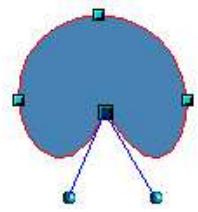
- Jonction lisse
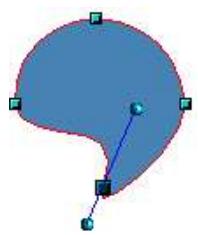
- Jonction symétrique
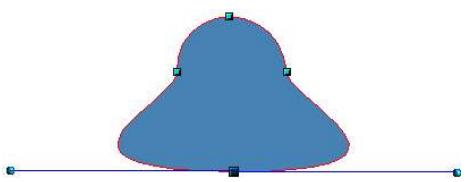
9 Transformer les objets
Dans la barre des instruments, l'icone de rotation vous permit d'acceder à un sous-menu de fonctions regroupées sous le libellé Effets. À chacune de ces icones sont associées des fonctions de transformations particulières.
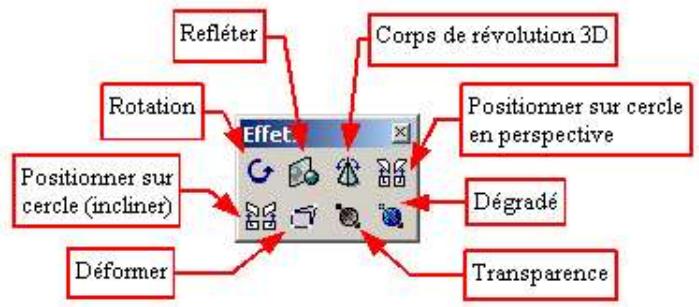
Rotation: Cette fonction est décrite page 586
Refleter : Permet de refleter un objet par rapport à un axe donné. La figure n'est pas dupliquée par cette opération. Notez que l'axe peut être déplaced ou incliné au moyen des poignées. Quand l'axe est positionné, rapprocher une des poignées de l'objet de l'axe, le curseur se transforme et la forme apparait.
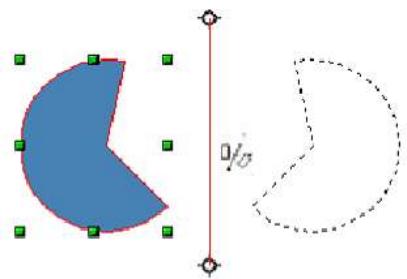
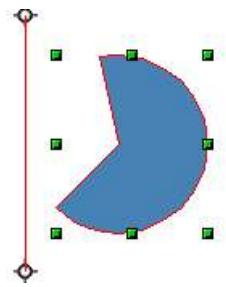
Corps de revolution 3D: L'outil permet d'obtenir un objet 3D en par revolution d'un profil ajuster d'un axe.
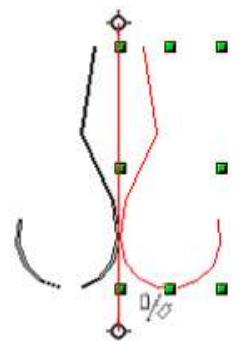
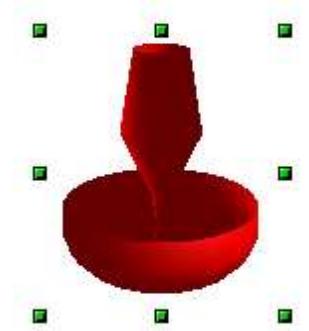
Le profil peut être ouvert ou fermé. L'outil fonctionne comme l'outil Refleter les objets.
Déformer: Permet de faire glisser les poignées de l'objet sélectionné pour modifier sa forme. Si l'objet sélectionné n'est ni un polygone ni une courbe de Bézier, il faut le transformer en courbe avant de le déformer.
La déformation agit si on estire à partir des poignées de selection situées sur les coins du rectangle. Les poignées situées sur les arêtes permettent d'incliner l'objet.
Transparence: L'objet euf cache l'objet rougeoir. La fonction transparence appliquee a I'objet eef fait apparaitre deux nouvelles poignees, une noire correspondant a transparence 0% et une blanche correspondant a transparence 100% .
La modification de la transparence se fait par déplacement des deux carrés. Il est possible de cliquer sur une case de la barre des couleurs pour modifier la couleur de l'objet dont la couleur du côte opaque.
Dégradé : Cét outils ne s'applique qu'à des objets qui comportent déjà un dégradé.
L'outil fonctionne comme l'outil transparence.
En combinant les divers outils de transformation voici un effet obtenu à partir d'une copie d'écran.
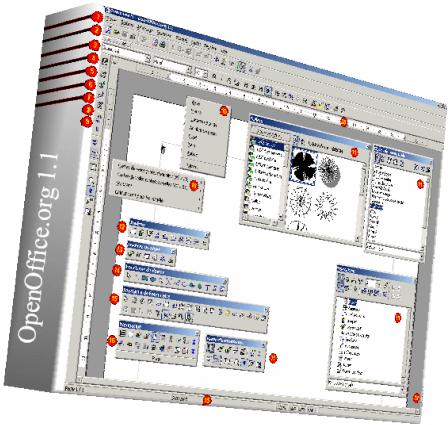
Utiliser les primitives de dessin
Ce chapitre va permettre de passer en revue les outils de la boite à outil de DRAW. Les objets créés sont des objets de base. Ces derniers, au travers des différentes fonction d'association et de transformation, sont permettre l'elaboration d'objects beaucoup plus aboutis. Tous les outils sont dans différentes palettes affichables et détachables depuis la barre d'instruments.
Nous allons suivre une démarche tantôt enumerative tantôt descriptive tant il est vrai que l'utilisation de ces primitives est très simple et que les modes de fonctionnement sont souvent les mêmes. Nous suivront l'ordre d'apparition dans la barre d'instruments.
1 Les outils de texte
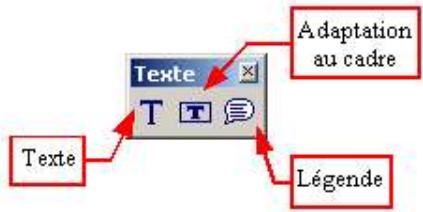
T Cet outil permet d'écrit des textes dans la police, la couleur et la taille par défaut définies par le style Standard et affichés dans la barre des objets du mode texte. Ainsi avant de commencer à écrite des textes, modifier les paramétres ou fixer le style dans le Styliste. Si la saisie s'effectue sur une zone vide de l'espace de travail, le texte sera écrit directement sur la zone de travail. Si par contre c'est sur un object, le texte sera écrit au centre de l'objet et restera localisé à l'intérieur de l'objet. La cordure de l'objet se comportera comme le cadre du texte.
Les cadres de texte obéissent aux mêmes propriétés que les autres objets. Ils peuvent être affecté de couleurs de replissage, dégradés, ombres etc... De la même façon ils peuvent subir des rotations et des transformations. Tous les textes créés avec ces outils peuvent être transformés avec Fontwork (voir page 146).
Le texte peut être saisi dans un object. Sélectionner l'objet, cliquer sur l'icone T, un curseur此文se se met à clignoter dans l'objet. Saisir etmettre en forme le texte désiré. Très pratique pour les organigrammes et diagrammes de flux.
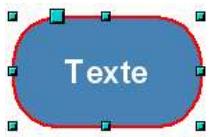
Insère également des textes dont on ne peut modifier la taille qu'en manipulant les poignées de selection de l'objet.
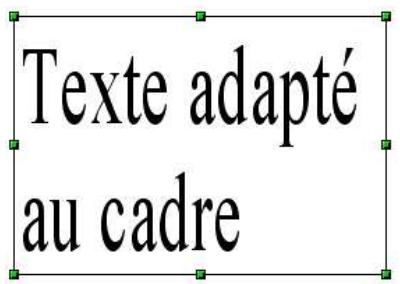
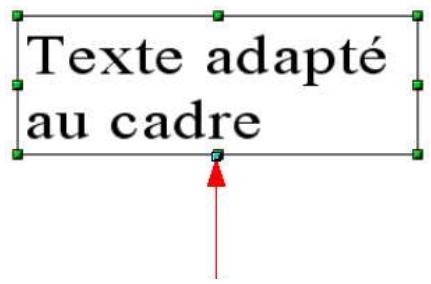
En combinant les fonctions disponibles, on peut arriver à creer des effets très différents:
Dessine une ligne se terminant par une légende rectangulaire à partir de l'endetroit où commence le glissement du curseur. Pour ajouter du texte, cliquer sur le bord de la légende puis saisir le texte. Les descriptions de palette du chapitre suivant sont créés avec l'icone légende.
1.1 Conversion de texte enobjet de dessin
Selectionner le texte à convertir, puis dans le menu contextuel, désirer Modifier - Convertir - Encourbe.
Si le texte contient plusieurs caractères, il est converti en un groupe d'objects. Double-cliqueur sur le groupe pour éoperator chaque objets individuellement. Appuyer sur Ech pour terminer.
Cliqueur sur l'icone Editor des points sur la barre d'options. Cliquer sur l'objet. L'objet presente les points de Bezier.

1.2 Conversion d'un texte en 3D
Selectionner l'objet de texte à convertir en 3D, dans le menu contextuel désirer Convertir - En 3D. L'objet de texte est converti immédiatement en objet de texte 3D, mais il n'est plus editable.

2 Les rectangles et les carrés
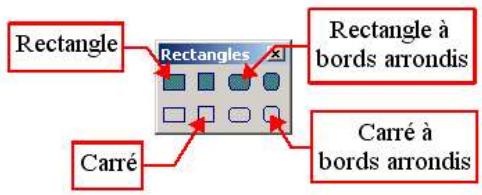
Outils de dessin de rectangles replis ou vides.
Outils de dessin de carres.
La touche enfoncée lors du tracé d'un rectangle dessine un carré.
Outils de dessin de rectangles arrondis.
Outils de dessin de carrés arrondis.
3 Les cercles, les ellipses et les arcs
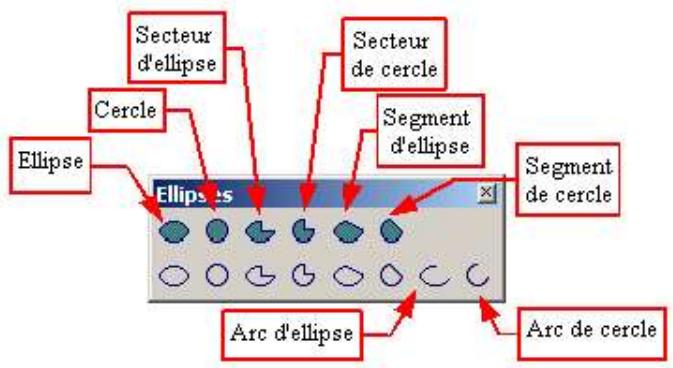
Outils de dessin d'ellipses vides ou remplies.
O Outils de dessin de cercles.
Outils de dessin de secteur d'ellipse. Le tracé se fait en deux fois. Une première fois pour tracer l'ellipse et à la fin du tracé,clinquer et dessiner grâce au rayon qui se materialise le secteur.
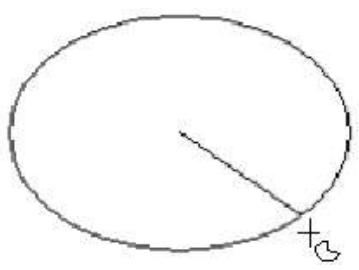
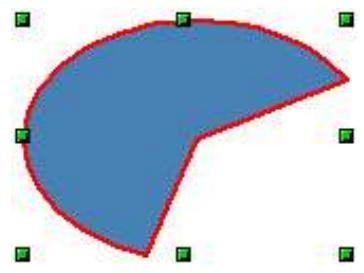
Le curseur prend la forme de l'outil utilisé.
Outils de dessin de secteurs de cercle. La procEDURE est la même que celle du secteur d'ellipse.
Outils de dessin de segments d'ellipse.
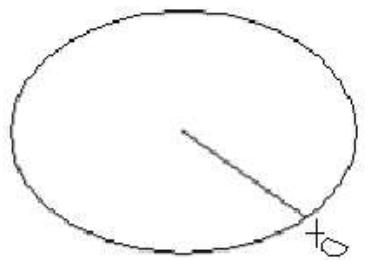
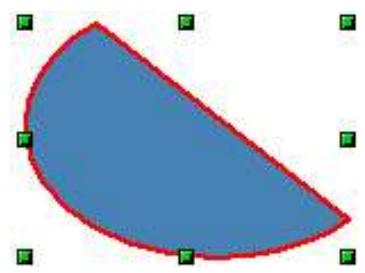
Outils de dessin de segments de cercle.
util de dessin de segments d'arc d'ellipse.
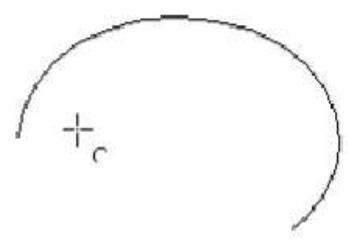
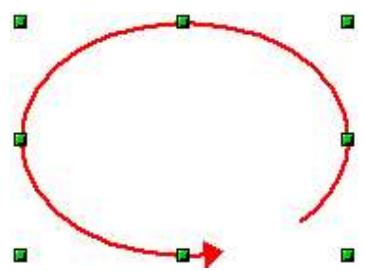
Le dernier outil de la palette des ellipses trace des arcs de cercle.
4 Les objets 3D
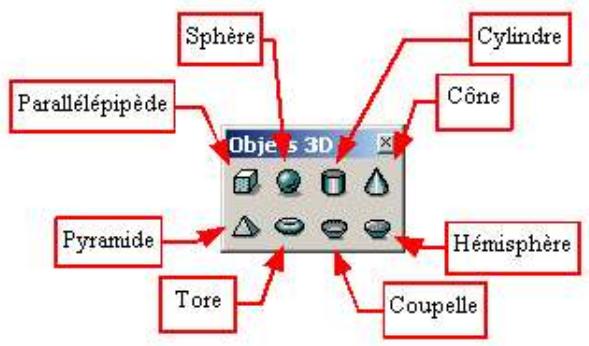
Pour creer un objet, cliquer sur l'icone puis tracer une rectangle qui dessine le cube "container" de I'objet.
Outil de generation de parallépipèdes
Si on souhaite créé un cube, presser sur la touche ctrl pendant le trace.
Outil degeneration d'ellipsoides.
Pour tracer exactement une sphère, presser sur la touche ctrl pendant le tracé.
Outil de generation de cylindre.
Outil de generation de cône.
Outil de generation de pyramid.
念 Outil de generation de tore (un anneau).
Outil de generation de coupelle (demie-sphere evidée).
Outil de generation d'hémisphere. Par rapport à une coupelle, l'hémisphere est une figure pleine.
4.1 Pivoter les objets 3D
Double cliquer l'objet 3D pour que les poignées d'angle deviennent rouges ou cliquer sur l'icone Rotation dans la barre d'instruments flottante Effets de la barre d'instruments.
Déplacer le pointeur vers la poignée d'un coin de façon à ce que le pointeur se transforme en symbole de rotation. Faire glisser la poignée pour faire pivoter l'objet. Appuyer sur

tout en faisant glisser l'objet de façon à l'obliger à pivoter sur un axe horizontal ou al. Le point de rotation, peut être déplace à l'aide de la souris.
4.2 Styler les objets 3D
Les objets 3D disposent d'une boîte de paramétrage propre appelée Effets 3D obtenue par appui sur l'icone de la barre d'instruments.
L'onglet Favoris
Cet onglet permet d'appliquer des attributs 3D à un objet.
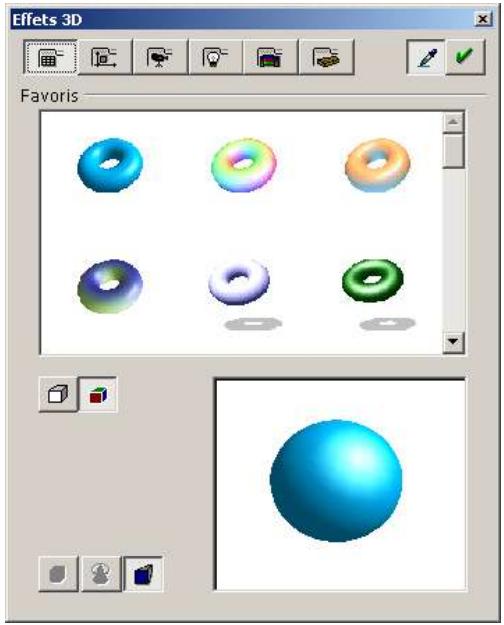
Choisir les attributs dans la zone Favoris et de cliquer sur l'icone. Les objets exemplés sont les mêmes que ceux qui sont contenus dans la galerie. Seuls les attributs sont appliqués : la couleur ou texture, perspective ... Si l'objet selectionné est un objet 2D l'objet est transformé par extrusion en objet 3D.
N'applique que les effets d'éclairage à l'objet 3D sélectionné.
Applique les effets d'éclairage, les couleurs et les textures de l'objet de la Gallery à l'objet 3D sélectionné.
Convert it l'objet 2D selectionné en objet 3D.
Convert it 1'bject 2D selectionne en corps de revolution 3D.
Active ou désactive la vue en perspective.
Applique les effets à l'objet 3D sélectionné.
La description de ces quatre dernières fonctions que l'on va retrouver sur tous les onglets de la Boîte d'Effets ne sera pas reprise.
L'onglet géométrie
Ajuste la forme de l'objet 3D sélectionné. La forme d'un objet 3D n'est modifiable que si celui-ci est issu de la conversion d'un objet 2D.
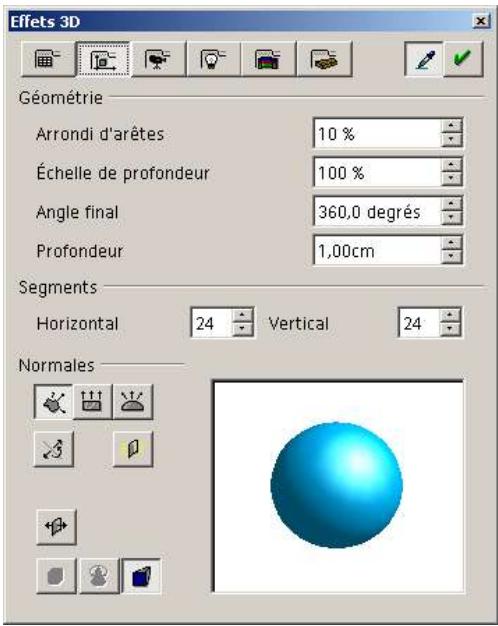
Arrondi d'arêtes : Saisir la valeur à utiliser pour arrondir les coins de l'objet 3D sélectionné.
Échelle de profondeur : Définit le pourcentage d'augmentation ou de réduction de l'avant de l'objet 3D sélectionné. Par défaut, l'échelle est de 100% signifiant que les deux faces ont les mêmes dimensions.
Angle final: Définit l'angle que devra effectuer le corps de révolution 3D sélectionné.
Profondeur : Définit la profondeur d'extrusion de l'objet 3D sélectionné. Cette option ne s'applique pas aux corps de révolution 3D.
Segments horizontally / verticaux : Définissant le nombre de segments verticaux à utiliser dans le corps de révolution 3D sélectionné. Plus le nombre de segments est important, plus la figure aura un effet lissé.
Rend la surface 3D sous forme de polygons.
Rend une surface 3D lisse..
Rend la surface 3D en fonction de la forme de l'objet. Par exemple, une forme circulaire est rendue par une surface sphérique.
Inverse la source de lumière.
Éclaire l'objet de l'extérieur et de l'intérieur. Pour utiliser une source de lumière ambiente, cliquez sur ce bouton, puis cliquez sur le bouton Inverser les verticales..
Ferme la forme d'un object 3D créé par extrusion d'une ligne à main levée (Convertir - En 3D).
L'onglet représentation
Définit les options de représentation et d'objet pour l'objet 3D sélectionné.
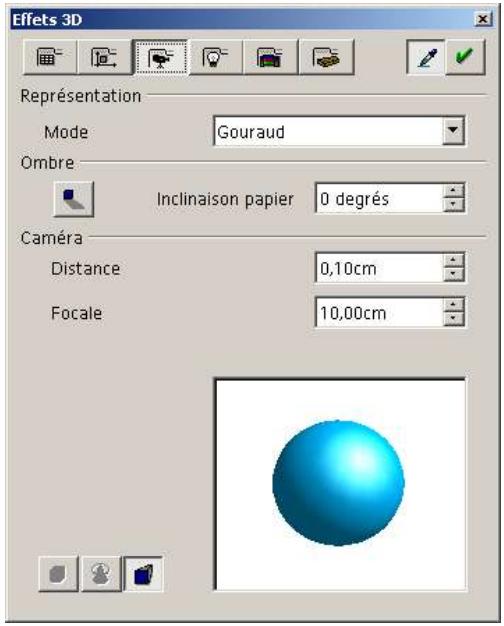
Mode : Sélectionnéz la méthode de représentation souhaïée. Le mode plat assigne une couleur unique à un polygone simple à la surface de l'objet. Le mode Gouraud mêle les couleurs sur tous les polygons. Le mode Phong, qui définit la couleur de chaque pixel selon la moyenne des pixels qui l'entourent, est la méthode qui requiert le plus de puissance de traitement.

Ajoute ou retire une ombre dans l'objet 3D sélectionné.
Inclinaison papier : Saisir un angle de 0 à 90 degrés pour la projection de l'ombre.
Camera Distance : Définit la distance à laisser entre laamera et le centre de l'objet sélectionné.
Camera Distance locale : Définit la classe de laamera. Une petite valeur correspond à un objectif très grand angulaire ("eel de poisson") et une grande valeur à un téléobjectif.
L'onglet Éclairage
Indique la source de lumière de l'objet, ainsi que la couleur de cette source de luzière et de la luzière ambiente. Possibilité de définir jusqu'à huit sources de luzière.
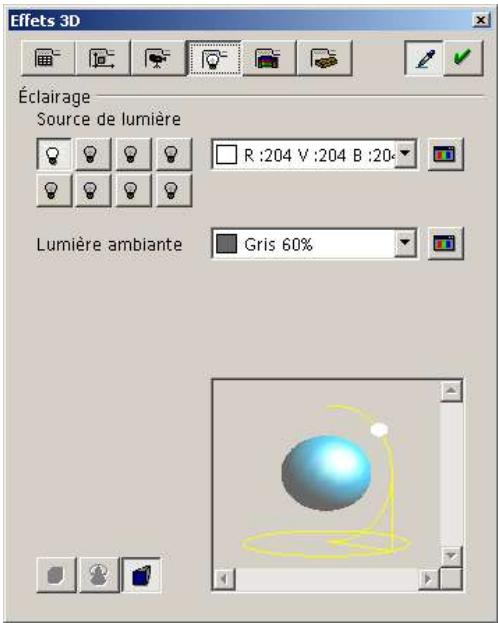

Lumière allumée, Lumière éteinte.
Double-cliqueur pour activer la source de luziere, puis selectionner une couleur de luziere dans la liste. Possibilite de définir la couleur de la luziere ambiente en selectionnant une
couleur dans la zone Lumière ambiante. La barre d'espace permet d'activer ou désactiver la source de lumière.
Position de la source de lumière : La source représentée dans la fenêtre d'aperçu est librement déplacable à la souris.
L'onglet Textures
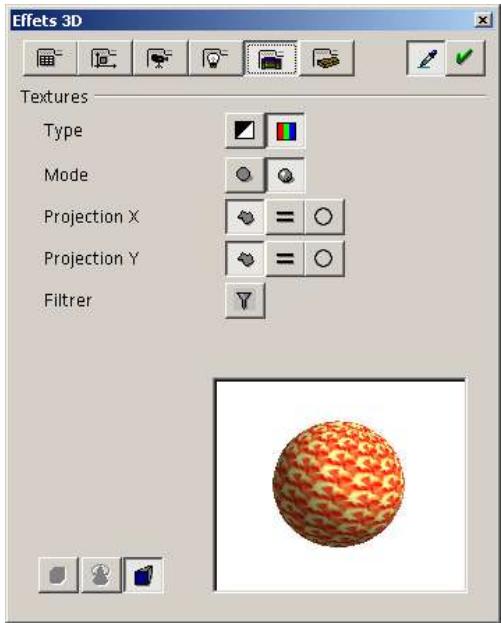
Définit les propriétés de la texture de surface de l'objet 3D sélectionné. Cette fonction n'est disponible que si une texture est déjà appliquée à l'objet.
- Pour appliquerrapidementune texture de surface,ouvrir la Gallery,maintenir les touches + enfoncées et faire glisser une image sur l'objet 3D sélectionné.
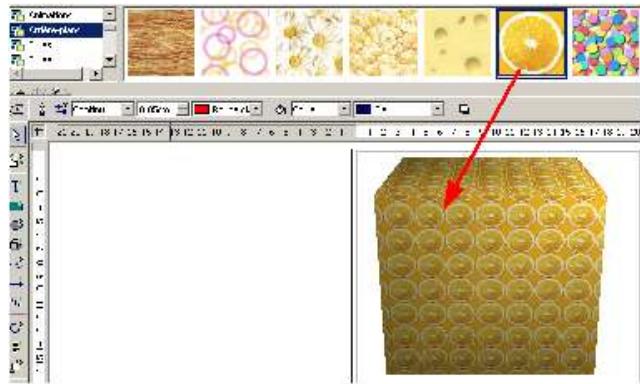
Utiliser la boîte de replissage avec un motif bitmap.
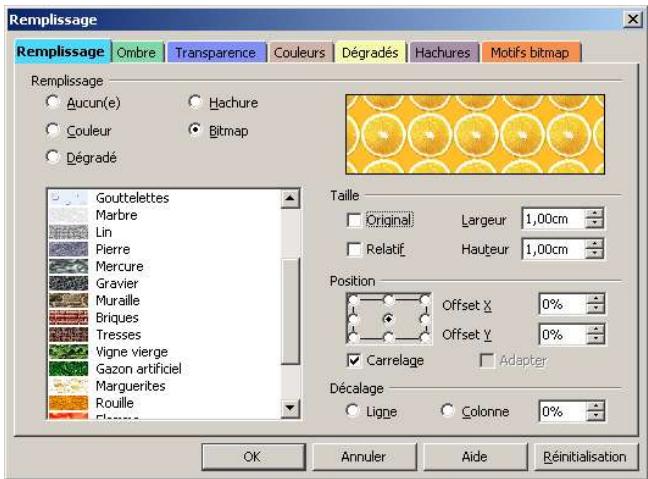
Voici quelques exemples obtenus en modifier les paramètres d'application de la même image bitmap sur le même cube:
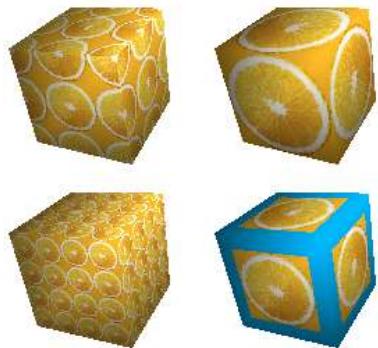
Type de projection : Permet d'indiquer si on souhaite que la texture bitmap soit appliquée en noir et blanc ( 🚤 ) ou en couleur ( 🌪 ).
Mode de projection : Indique si on va utiliser les textures seules © ou les textures et les ombres © . Dans la figure ci-dessous, la première sphère correspond au réglage Texture seulement et la deuxième à Texture et ombre:
Projection X / Y : Permet de paramétre le type de projection utilisé pour dessiner le motif sur l'objet : Spécifique à l'objet (♥), parallèle (=) et circulaire (○).
Filtrer: Estompe légèrement la texture pour en retirer les irrégulartés indésirables.
L'onglet Matériaux
Modifie la couleur de l'objet 3D sélectionné pour permettre de donner à la surface l'apparance de la surface de matériaux.
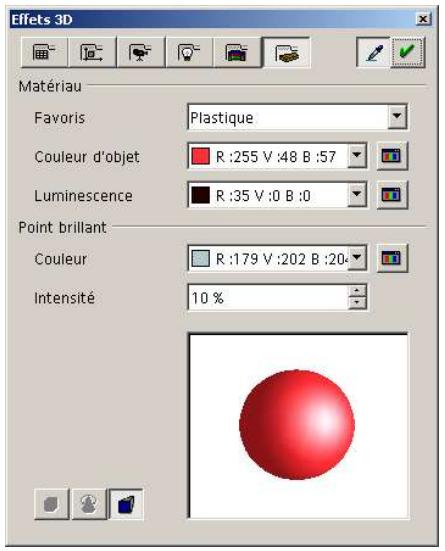
Favoris : Sélectionner un schéma de couleurs prédéfini ou sélectionnez Défini par l'utilisateur pour creer un schéma de couleurs personnalisé.
Couleur: Permet de définir les couleurs à l'aide d'un tableau de dégradés graphique et numérique bidimensionnel. Pour définir une couleur personnalisée, cliquer l'icone et modifier la couleur comme décrit page 573.
Point brilliant : Définit les propriétés de réflexion de la lumière pour l'objet sélectionné.
5 Les courbes
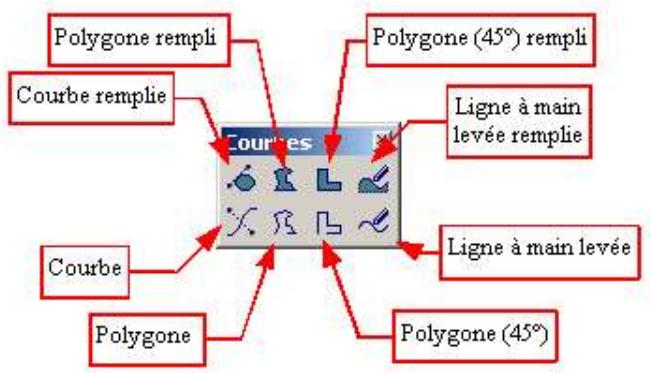
Outil de génération de trace de courbes. L'objet ainsi créé pourra être affiné par la technique des courbes de Bezier. Pour tracer :
Clique à l'endroit où on souhaite faire commencer la courbe, faire glisser le pointeur, relâcher, puis amener le pointeur à l'endroit où la courbe doit s'arrête. Clique avec le bouton gauche de la souris. Déplacer le curseur etclinquer de nouveau pour ajouter un segment de ligne droite à la courbe. Double-cliquez pour finir la courbe. Pour creer une forme fermée, double-cliqueur sur le point de départ de la courbe. L'arc de la courbe est déterminé par la distance sur laquelle le curseur va glisser.
Outil de generation de polygons. Cliquer pour placer le premier point, déplacer la souris et cliquer à nouveau pour tracer le segment, puis continuer à déplacer la souris et cliquer pour les segments suivants. Double-cliqueur pour terminer la figure.
Outil de generation de polygons à segments à angles multiples de 45^
Outil de generation de ligne a main levée.
6 Les lignes et les flèches

Outils de trace de segment de droite.
← → Outils de trace de segment commencer ou finissant par une flèche.
Outils de trace de segment dont les deux extrémités seront un cercle d'un côte et une flèche de l'autre.
←→ Outils de trace de segment dont les deux extrémités seront un carré d'un côté et une flèche de l'autre.
Outils de trace de segment avec une flèche aux deux extrémités.
+ Outils de trace de segment avec un angle multiple de 45^ Équivalent au trace d'un segment et tenant la touche ctrl appuyée.
Outils de trace de cotations. Dessine une ligne affichtant la cote delimitée par des repères. Les lignes de cote calculent et affichent automatiquement les dimensions linéaires. Placez le pointeur à l'endetroit où vous désirez que la ligne commence et déplacez-le pour dessiner la ligne de cote.
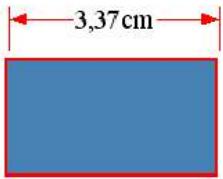
Il faut grouper objet et cotations pour que toute modification de la taille de l'objet modifie les cotations. Pour régler les paramètres des cotations dans le menu contextualuel de l'objet désirir Cotations...
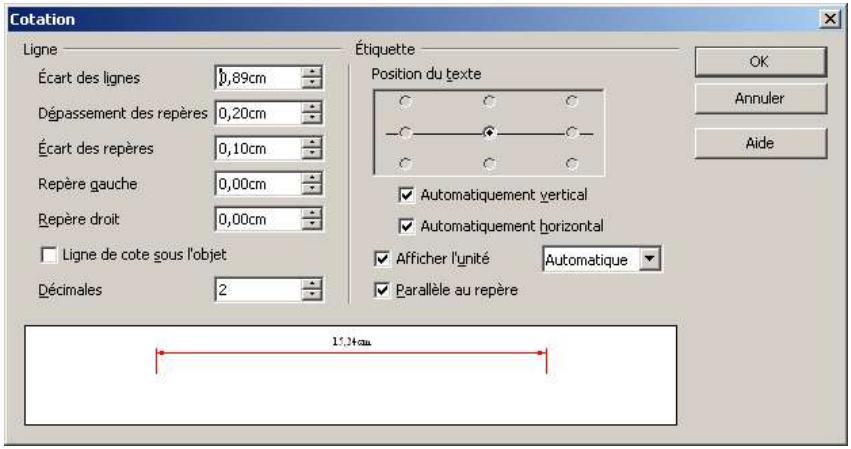
Cette boîte permet de gérer tous les attributs des cotations.
7 Les connecteurs
On appelle connecteur une courbe dont les extrémites comportent des points qui sont s'ancre sur les objets. Les connecteurs se fixent aux objets et restent ancrés si on déplace l'objet. Il sont utilisés sur tout pour la réalisation d'organigrammes.
Pour tracer un connecteur selectionner le connecteur, approcher la souris de l'objet à connecter, les points de fixation de l'objet apparaisent.
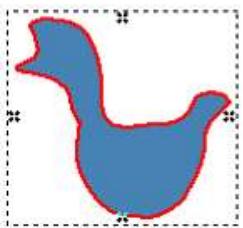
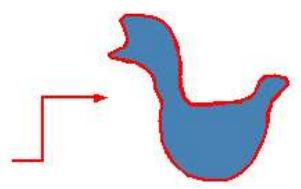
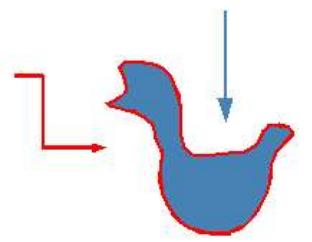
Placer le connecteur. Le déplacement de l'objet modifie le connecteur entre les deux points de fixation. Le lien entre le connecteur et l'objet peut être cassé en éloignant le point de fixation du point de collage de l'objet.
La palette d'outil des connecteurs comporte 4 séries d'icones :
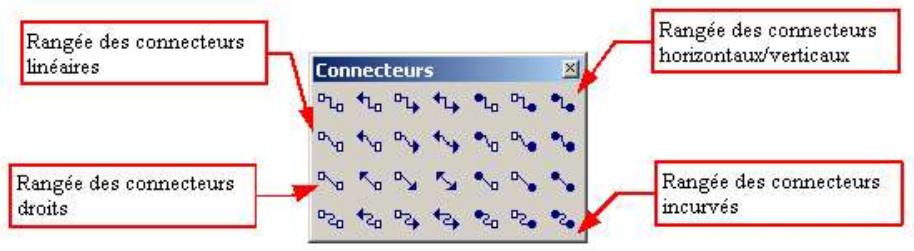
Outils de trace de connecteurs classiques.
_ Outils de trace de connecteurs composés de segments.
Outils de trace de connecteurs composés d'une droite
Outils de trace de connecteurs basés sur une courbe de Bezier
8 Éditer les points de collage
Pour la visualiser la barre de gestion des points de collage, il faut utiliser l'icone presente sur la barre des options (Cf page 565). La barre apparait dans la barre des Propriétés.

Insertion d'un point de collage. Si la figure est replie, ce point peut etre situé n'importe ou dans l'objet et pas seulement sur son pourtour.
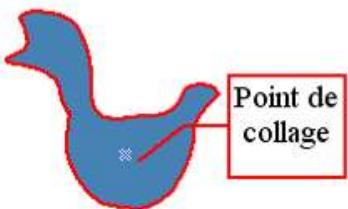
Déplacer les points à la souris et les supprimer avec la touche Suppr.
Définition des directions autorisées pour la jonction d'un connecteur. Il est possible de cumulier l'action plusieurs de ces iconées pour un point donné.
7. Maintient la position relative du point de collage sélectionné lors du redimensionnement d'un objet.
Lorsque l'icone est inactive, le point de collage actif conserve son espacement par rapport au bord indiqué par les six icones ci dessous :
Définissant le positionnement horizontal : gauche, centre, droite.
Définissant le positionnement vertical : gauche, centre, droite.
Placer les objets
À travers deux palettes de fonctions on va pouvoir dispose les objets les uns par rapport aux autres dans deux plans :
PaLETTE de gestion des alignements des objets sur la page.
Palette de gestion de la disposition en profondeur.
1 Aligner les objets
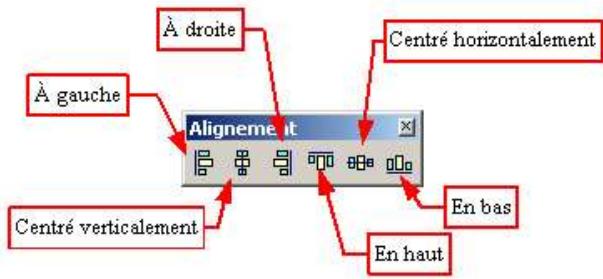
Alignent sur leur côte gauche de la selection.
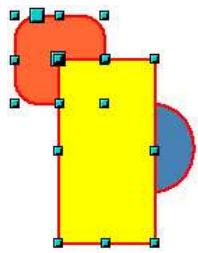
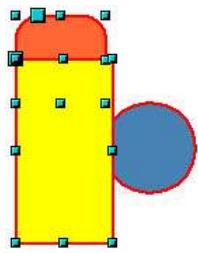
Centrage vertical de la selection.
Alignent sur leur cote droit de la selection.
Alignent sur leur bord supérieur de la selection.
Bb Centrage horizontal de la selection.
Alignent sur leur bord inférieur de la selection.
2 Répartir les objets
Répartir de façon homogène trois objets sélectionnés ou plus sur l'axe horizontal ou vertical. Pour afficher la boîte de dialogue de répartition d'objects sélectionner l'options Répartition du menu contextual du groupe d'objects sélectionnés (il faut que trois objets au moins soient sélectionnés).
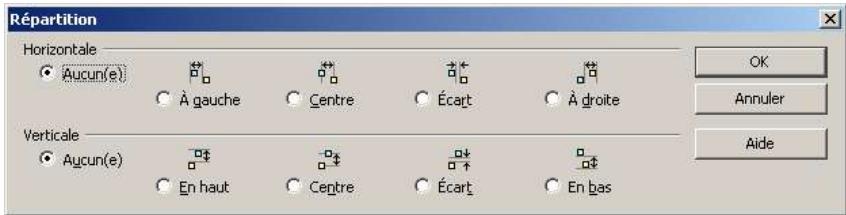
Les différentes cases à cocher permettent deCHOISIR la répartition des objets indépendamment sur l'axe horizontal et vertical. Les deux cases Aucun(e) permettant deCHOISIR de ne pas aligner sur un des deux axes.




Les objets sont répartis horizontally en se basant sur leur côte gauche.
Les objets sont répartis horizontally en se basant sur leur milieu (en fait le milieu du rectangle de sélection de chacun des objets).
Les objets sont répartis en mettant le même écarts horizontal entre deux objets.
Les objets sont répartis horizontally en se basant sur leur côte droit.
Les objets sont répartis verticalément en se basant sur leur côte supérieur.
Les objets sont répartis verticalément en se basant sur leur milieu.
Les objets sont répartis en mettant le même écart vertical entre deux objets.
Les objets sont répartis verticalément en se basant sur leur côte inférieur.
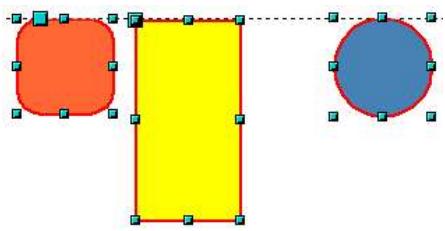
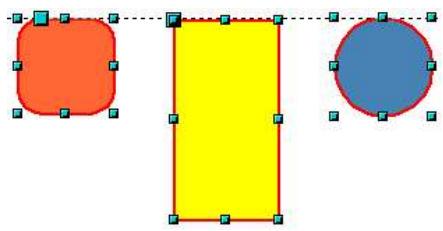
3 Étager les objets
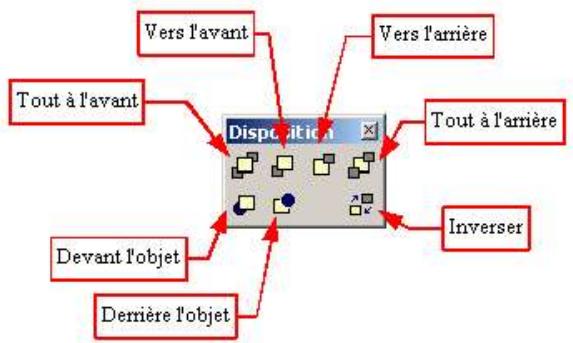
Les fonctions de cette palette permettent de faire varier la profondeur à laquelle se situe un objet dans un empilage d'objects.
Cette fonction permet de faire passer l'objet selectionné au-dessus de la pile des objets.
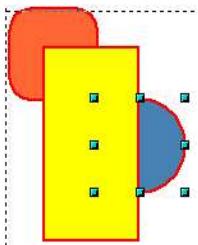
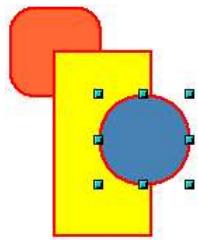
Cette icône permet de remonter d'un cran l'objet sélectionné.
- Cette outil permet de recycler d'un cran l'objet sélectionné.
Cette fonction va faire passer l'objet sélectionné tout au-dessous de la pile.
- Cette fonction permet de faire passer un objet devant un autre objet désigné.
Avec avoir cliqué sur l'icone, le curseur de la souris se transforme en main pour désigner l'objet devant lequel l'objet selectionné doit se placer.
Cet outil fonctionne comme l'outil précédent mais fait passer l'objet selectionné derrière l'objet désigné avec la souris.
Cette fonction nécessite d'avoir au moins deux objets sélectionnés. Elle va inverser l'ordre des objets dans la pile.
Regrouper et combiner les objets
Il est possible de selectionner plusieurs objets à la fois, de les groupe, combiner, fusionner, soustraire ou intersector.
- La sélection commune réalisée par entourage des objets avec la souris par exemple est une opération-temporaire : dés que l'on clique sur un autre endroit de la page, elle disparaît.
- Le groupement et la combinaison persistent jusqu'à leur annulation par l'intermédiaire de la commande correspondante du menu contextual.
Il est également possible de combiner ces commandes. Par exemple, fusionner plusieurs groupements dans un seul groupe, ajouter une combinaison et faire du résultat un groupe ou une combinaison, etc. Les regroupements permettent de combiner des objets afin d'appliquer des modifications globales. Un regroupement est toujours réversible et les objets composant le groupe peuvent toujours être manipulés indépendamment.
Une combinaison est une opération de fusion d'objects donnant naissance à un nouvel object. Les objects initiaux ne sont plus utilisables individuellement et cette opération est irreversible sauf Annulation = .
1 Regrouper les objets
Pour groupe les objets sélectionnés, vous pouvez utiliser le menu local des objets et cliquer sur l'option Grouper ou utiliser le raccourci clavier + + .
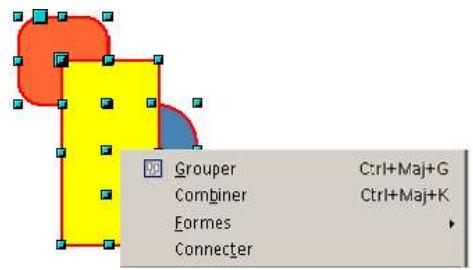
Dès que des objets sont groupés, le groupe va se composer comme un objet unique. On déplace le groupe, on le redimentionné ...
Pour dissocier les objets on peut utiliser le menu contextuel ou le raccourci alt + ctr + G + G.
2 Entrer dans le groupement
Pour acceder à un des objets d'un groupement, sélectionner un groupement, menu contextual Entrer dans le groupement ou F3. Chaque objet peut être alors sélectionné individuellement.
Pour quitter un groupement, Sélectionner un groupement, menu contextuel Quitter le groupement ou Ctrl + F3.
Lorsqu'on travaillà à l'intérieur d'un groupement, les objets qui ne sont pas contenus dans le groupement ne peuvent plus être sélectionné et apparaisent estompés.
3 Combiner les objets
Combiner les objets c'est créé un nouvel objet à partir des objets sélectionnés, désir l'option Combiner du menu contextual du groupe.

Régles d'application de la combinaison :
L'objet résultat prend les attributs de l'objet le plus en arrêté du groupe;
- Si un nombre pair d'objets se chevauchent le résultat est un "trou";
- Si un nombre impair d'objets se chevauchent le résultat est "plein".
4 Fusionner des objets
Les fonctions de fusion s'appliquent à des groupes d'objects et sont accessibles par le menu contextualuel du groupement :

4.1 Fusionner

Les polygons selectionnés sont fusionnés pour obtenir un objet dont la surface correspond à la somme de tous les sous-objets (OU logique). Les attributs de l'objet sont les attributs de l'objet le plus en arrêté du groupe
4.2 Soustraire

Tous les polygons sélectionnés sont retranchés du polygone placé le plus en arrêté dans la seLECTION.
4.3 Intersector

Cette opération calcule, à partir des polygons sélectionnés, un seul polygone correspondant à l'intersection de toutes les surfaces (ET logique). Il ne reste alors plus que la surface sur laquelle tous les polygons se superposent.
L'environnement de dessin
Ce chapitre va regrouper la description de toutes les fonctions qui permettent d'aider à la création de dessins en ajustant l'environnement.
1 Le zoom
Une description générale de cet outil est disponible page 97 du chapitre Utiliser OpenOffice.org.
2 La barre d'outil des zooms
Draw, possède une palette entièrement consacrée aux fonctions de zooms. La palette est obtenu par extraction à partir de l'icone de la barre d'instruments.
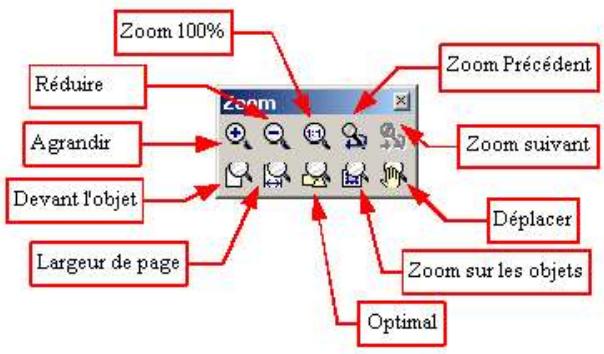
Zoom avant d'un facteur 2. Vous pouvez aussi utiliser la touche du clavier numérique. Il est aussi possible de tracer un rectangle de selection autour de la zone sur laquelle on souhaite zoomer.
Zoom arrêté d'un facteur 2. Vous pouvez aussi utiliser la touche du clavier numérique.
Affichage d'image presente à l'écran en taille réelle, 1 cm sur le moniteur correspondant à 1 cm de dessin.
Zoom precedent.
Zoom suivant.
Afficher la page dans sa totalité.
Caler la largeur de la page sur celle de la zone de travail.
Zoom optimal des objets de la zone de travail.
Zoom sur les objets sélectionnés.
Déplace la page à l'intérieur de la fenêtre. Placer le pointeur sur la page et le faire glisser pour la déplacer.
3 Travailler avec les couches
Les couches permettent de rassembleur sur une page des éléments qui sont liés. Il faut voir les couches comme à des zones de travail individuelles que l'on peut masquer ou
verrouiller. Les couches de Draw ne déterminent pas l'ordre d'emplement des objets dans la page. L'ordre d'emplement des objets dans une page est déterminé par l'ordre dans lequel les objets sont ajoutés. Les zones d'une couche qui ne contiennent pas d'objets sont transparentes. Le replissage d'arrière-plan d'une page n'est pas une propriété de couche.
Draw fournit trois couches par défaut :
- Mise en page
- Contrôles
Lignes de cote
Pour obtenir l'affichage des couches menu Affichage - Couches ou cliquer sur l'icone.

Les trois couches qui apparaissent ne peuvent etre supprimées ou renommées.
La couche Mise en page est la zone de travail dans le Mode Dessin. Les couches Mise en page déterminent l'emplacement du titre, du texte et des substituants d'objects de la page.
La couche Contrôles sert aux boutons auxquels une action a été assignée.
La couche Lignes de cote est la couche de dessin des lignes de cote qui calculent et affichent automatiquement les dimensions linéaires.
Le verrouillage d'une couche en protège son contenu. On peut également masquer une couche ainsi que son contenu. Si une nouvelle couche est ajoutée à une page, elle est rajoutée à toutes les pages du document. Lorsque on ajoute un objet à une couche, il n'est ajouté qu'à la page active. Pour qu'un objet apparaisse sur toutes les pages, ajouter l'objet à la couche en Mode Arrière-plan.
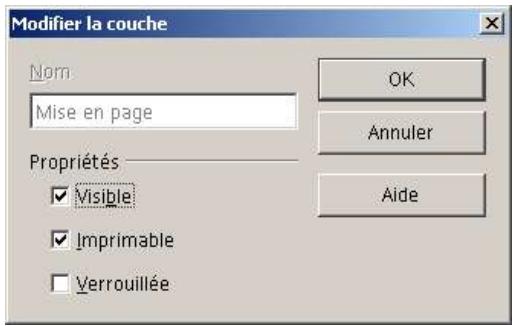
4 Capturer les objets
Draw facile le placement des objets en permettant de les accrocher à des lignes ou à des repêres définis. Les objets peuvent être capturés par une grille magnétique ou des lignes de capture ou par des points d'accrochage. La capture des objets est gérée par une série d'icones de la barre d'options située au bas de l'écran.
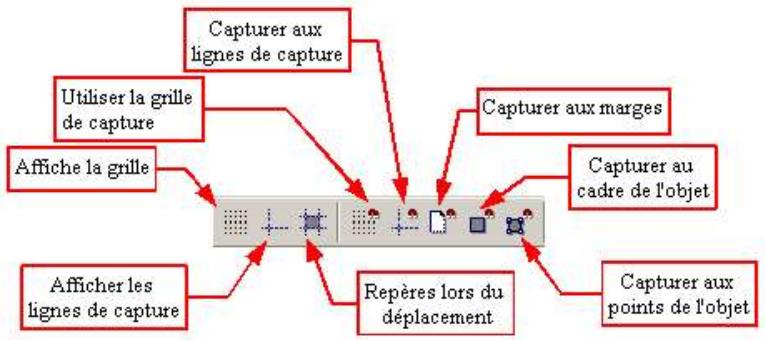
5 La grille magnétique
La plus générale et intuitive des méthodes d'accrochage. L'icone Afficher la grille va permettre de la visualiser mais il faut activer l'icone pour la mesure en fonction
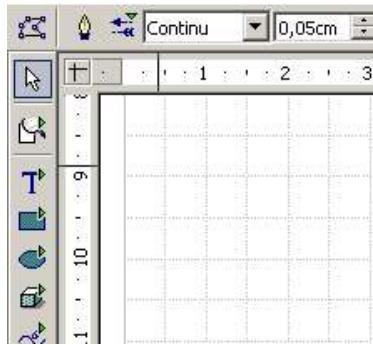
L'aspect de la grille est géré dans les paramètres Outils - Options - Dessin - Grille.
Lorsque la grille est active, le trace des objets est grandement facilité par la trame qui est affichée.
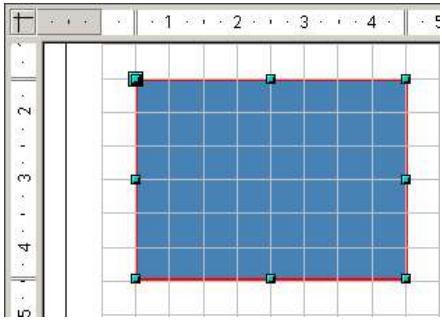
6 Les lignes de capture
Pour accrocher les objets à des lignes de capture, il faut d'abord les créé. Les lignes de capture sont des lignes horizontales ou verticales sur lesquelles vont pouvoir s'accrocher les objets. Pour visualiser les lignes de capture, vous doivent désigner l'icone de la barre des options tandis que l'icone permet de les activer.
6.1 Inséorer des lignes de capture
Pour insérer une ligne de capture, menu contextual du la page Insérer un point / une ligne de capture.... La boîte suivante s'affiche:
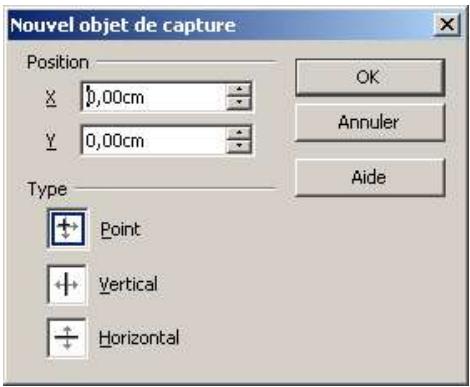
Elle permet de creer des lignes horizontales + ou verticales + mais également de définir les coordonnée d'un point de capture + .
Tous ces éléments sont ensuite déplacables à la souris.
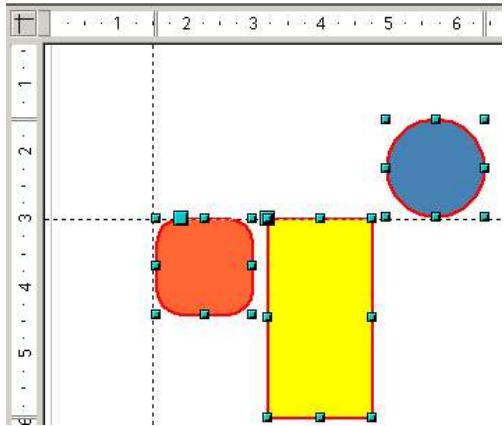
7 Autres éléments de capture
L'icône :permet d'activer la capture au cadre de l'objet le plus proche du pointeur de la souris. L'icône :permet l'accrochage d'objects sur les marges de la zone de travail.
8 La visualisation des repères
L'icône # permit d'afficher des repères verticaux et horizontally pendant le déplacement des objets.
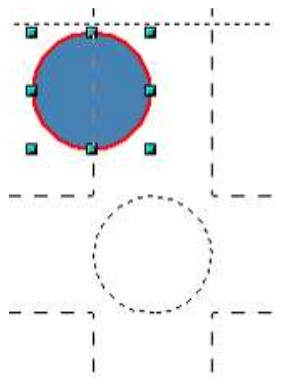
Gérer les images bitmaps
Un bitmap définit un espace d'affichage et la couleur de chaque pixel ou "point" de l'espace d'affichage. En général, ce terme est utilisé pour désigner une image en mode points ou image en mode pixels à la différence des images que nous avons manipulées jusqu'à qui étaient des images vectorielles. Ces images consistent en des instructions telles que "tracer une ligne d'épaissur A et de couleur B du point de coordonnées (C, D) au point de coordonnées (E, F)". Draw intégre des fonctionnalités minimales de gestion de dessins bitmaps. Les fonctions de gestion de ces images sont décrites au chapitre OpenOffice.org Impress page 529
Les fonctions spéciales
Ces fonctions permettent de réaliser sur les objets des enchahinements de fonctions qui aboutissent à des effets très spéciaux.
1 Conversion bitmap - vectoriel
Pour être sur de redimentionner une image sans perte de qualité, il est possible de convertir l'image bitmap en dessin vectoriel, insensible à ces variations.
Selectionnez l'image bitmap à convertir et dans son menu contextual choisisr Convertir - En polygons.
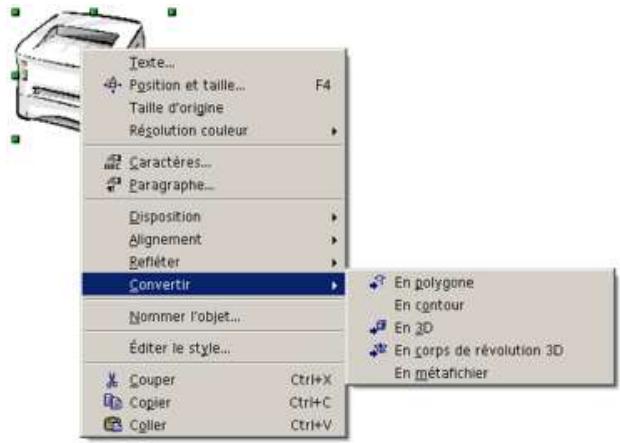
Dans la fenêtre qui s'ouvre, régler les paramètres de conversion en s'aidant de l'Aperçu.
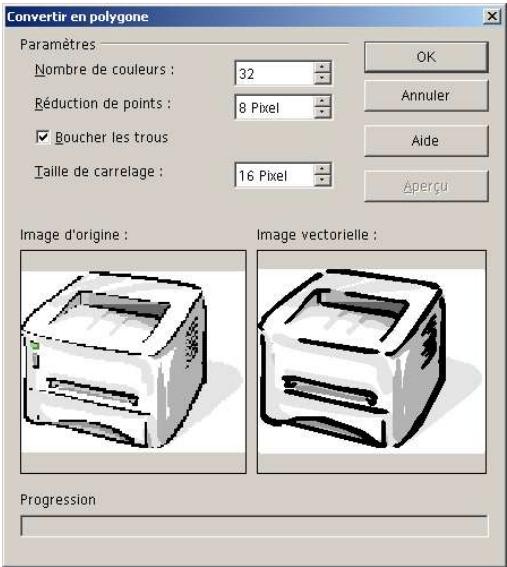
2 L'outil pipette
La pipette permet de remplacer des couleurs scélectionnées, ou des couleurs similaires dans une zone de tolération régliable, ceci jusqu'à quatre couleurs à la fois.
L'attribut Transparent laisse entendre également une couleur. Vous pouvez par ex. replacer les surfaces de transparence d'une image par du blanc, ce qui permet de résoudre d'eventuels problèmes que pourrait reconnecter le pilote de l'imprimante lors de l'impression d'objets graphiques transparents. De même, vous pouvez utiliser la pipette pour rendre transparente une couleur de l'image.
Selectionnez un objet bitmap ou métafichiers et cliquez sur Menu Outils - Pipette.

3 Dupliquer les objets
Permet de dupliquer avec modification de taille, de position et de couleur un objet. Pour dupliquer un objet, le selectionner et désirir menu Édition - Dupliquer... :
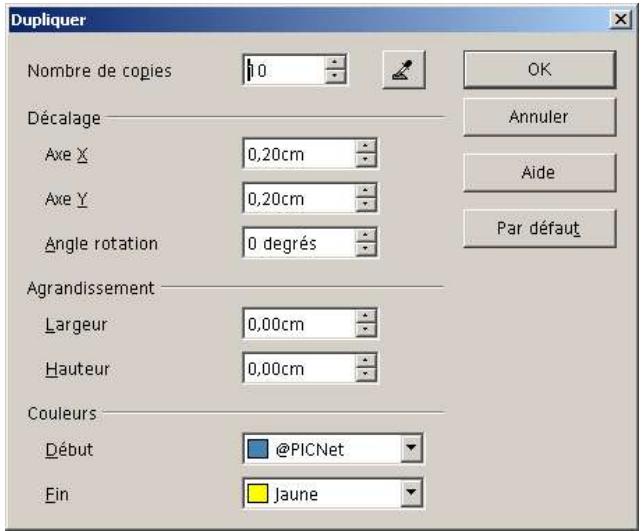

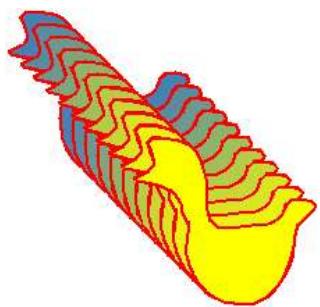
Les valeurs positives déplacent l'axe X vers la droite et l'axe Y vers le bas.
4 Le fondu enchaîné
Le fondu enchâné cree des formes qui sont ensuite réparties uniformément, par incréments, entre deux objets de dessin. Sélectionner les deux objets :
Choisir menu Édition - Fondu enchâné :
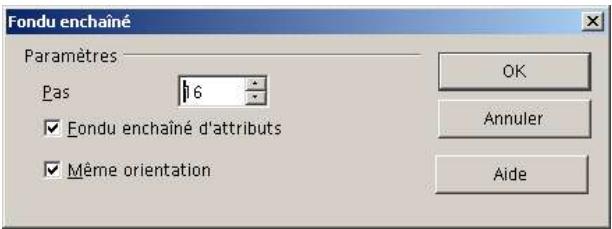
Modifier les paramètres :
5 L'outil Fontwork
OpenOffice.org intègre un outil très puissant permettant de modifier la représentation des textes. Grâce à cet outil, il devient possible d'écrit des textes sur des arcs, sur des courbes et plus généralement sur n'importe qu'elle figure. Cet outil se présente sous la forme d'une fenêtre affichable via Format / FontWork. Le fonctionnement de cet outil est décrit au chapitre L'outil de titrage FontWork page 146.
6 L'exportation d'une presentation au format Flash
On peut également transmettre les planches par Internet ou intranet en les convertissant d'abord au format Macromedia Flash à l'aide de la commande Fichier - Exporter..., enCHOIsissant Macromedia Flash format SWF comme format de sortie. Chaque planche creera une image dans un fichier flash. L'enregistrement se déroule comme décrit au paragraphe Exporter au format Flash dans le chapitre Utilisation Generale de OpenOffice.org page 139
7 L'exportation d'une presentation au format PDF
Cette fonction se lance comme la précédente mais enCHOIsissant le format PDF Portable Document Format. L'enregistrement se déroule comme décrit au paragraphe Exporter au format PDF dans le chapitre Utilisation Generale de OpenOffice.org page 139
Les Macros
Ce chapitre n'a pas pour but de vous apprendre à écrire des macros mais se peut une presentation des possibilités des macros.
Une macro c'est un petit programme écrit en BASIC et qui interagit avec OpenOffice.org pour executer un ensemble de tâches précis qui soit sont impossible soit sont longues et répétitives.
Une macro OpenOffice.org est constituée de sous-routine qui sont soit des procédures (mot clé sub) soit des fonctions (mot clé function) selon le besoin. Ces sous-routines peuvent acceder à l'ensemble des fonctionnalités proposées par OpenOffice.org (Dénommé API) et aux autres sous-routines que vous avez écrites.
Toutes ces sous-routines sont organisés de manière cohérente dans OpenOffice.org :
- Les sous-routines sont regroupées dans un Module ;
- Les modules sont associés à une Bibliothèque ;
- Les Bibliothèques quant a elles sont soit dans un document soit dans OpenOffice.org.
Ressources. 644
Créer et généres macros. 644
1 Utiliser la boite de dialogue Macro. 644
2Gestionnaire de macros. 646
2.1 Creer un nouveau module 647
2.2 Creer une nouvelle boite de dialogue 647
2.3 Creer une nouvelle bibliothèque 648
2.4 Ajouter des fichiers BASIC externes 649
2.5 Deplacer des bibliothèques ou des modules 649
2.6 Editor une bibliothèque ou une macro 650
3 L'environnement de développement 650
3.1 Presentation 650
3.2 Sélectionner des bibliothèques dans l'EDI 652
4 Executer une macros 653
4.1Depuis l'EDI 653
4.2Depuis la boite de macro 654
4.3 En ligne de commande 654
4.4 Par un événement 654
4.5 Par un bouton dans une barre d'outils 657
4.6Depuis le clavier 658
4.7Depuis un lien texte 660
4.8Depuis une feuille de calcul 660
4.9 Dans une validation de données 661
5 L'enregistreur de macro 665
Écrire des macros 665
Aller plus loin 666
1 Organisation des fichiers 666
1.1 Les macros dans le conteneur soffice 667
1.2 Les macros dans un document 670
1.3 Déployer des bibliothèques 674
1.4 Configuration des chemins 675
2 Add-Ons. 676
2.1 Présentation 676
2.2 Directives 677
2.3 Configuration 679
2.4 Installation 688
Ressources
Si vous désirez utiliser les fonctions de bases telles que transformer une chaîne de caractères en tableau ou avoir l'indice maximal d'un tableau... la(Meilleure)ressource est l'aide intégrée de OpenOffice.org. Pour acceder à cette aide, Aide - Sommaire - Contenu - Macros et Programmation puis sélectionner Aide-Mémoire des commandes.
Si vous besoin est d'ordre syntaxique ou d'ordre fonctionnel vous pouvez, aussi, vous diriger vers l'aide Aide - Sommaire - Contenu - Macros et Programmation puis selectionner Guidelines.
Le Star BASIC Programming Tutorial, qui couvre l'ancien code Star BASIC 5 se trouve à l'adresse suivante :
http://api.openoffice.org/basic/man/tutorial/tutorial.pdf
Le projet OoO api se trouvant à http://api.openoffice.org/ comprend des liens vers le nouveau Kit de Développement Logiciel (SDK), qui contient la référence API, et vers le Guide du Développreur, qui lui contient de petits exemples.
Créer et gérer des macros
La première étape avant de commencer à programmer est d'organiser et de structurer votre futur production. Pour ce faire OpenOffice.org propose un ensemble de fonctions permettant de creator, modifier, déplacer... des modules ou bibliothèques.
1 Utiliser la boîte de dialogue Macro
Pour débuter votre travail sur les macros ouvrez la boîte de dialogue des macros par Outils - Macro dans le menu principal.
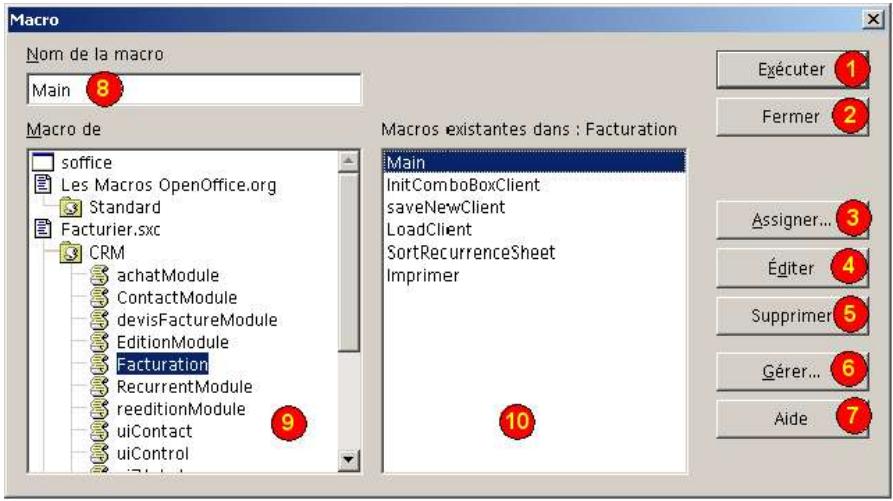
1 Exécuté la macro sélectionné
Ferme la boite de macro
3 Ouvre la boite de dialogue Adaptation - événements permettant d'assigner les macros a certains événements
4 Édite le module dont la macro est sélectionné
Supprime la macro sélectionné
6 Ouvre la boîte de dialogue de gestion des macros. Sujet traité page 640
7 Ouvre l'aide sur les macros
8 Nom de la macro sélection
Zone des fichiers et des bibliothèques
Zone des macros disponibles dans le module selectionné en 9
Icône des documents contenant des bibliothèques
Icône des bibliothèques contenant des modules
3 Icone des modules contenant des macros
Dans la zone , intitulée Macro de, son dispose tout les documents, les bibliothèques, et les modules. En haut de cette zone, sous la rubrique soffice (L'image presente soffice réduit), se trouvent les bibliothèques partagées et disponibles pour tout document OpenOffice.org (Ces bibliothèques sont, principalement, celles des autopilotes). Vers le bas de la fenêtre se trouvent les noms de tous les documents qui sont à présent ouverts, ainsi que les bibliothèques et les modules qu'ils contiennent.
La figure ci-dessous montre un document Texte, Livre OpenOffice.org 1.1.sxw et un document Classeur Facturier.sxc, ainsi que leurs bibliothèques et modules associés. La fenêtre de droite indique les noms des cinq macros dans le module Facturation, qui est mis en surbrillance.
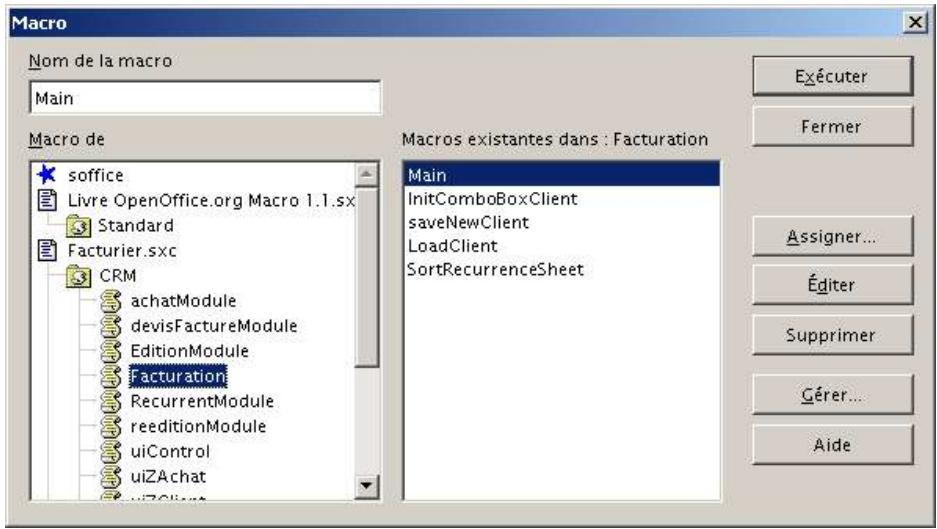
2 Gestionnaire de macros
La création, modification et suppression d'un module, d'une bibliothèque ou d'une macro passée par la boîte de dialogue Gestion de macros. Cette boîte est accessible en cliquant sur le bouton Gérer dans la boîte de dialogue des Macros, la fenêtre du Gestionnaire de Macros s'ouvrira.
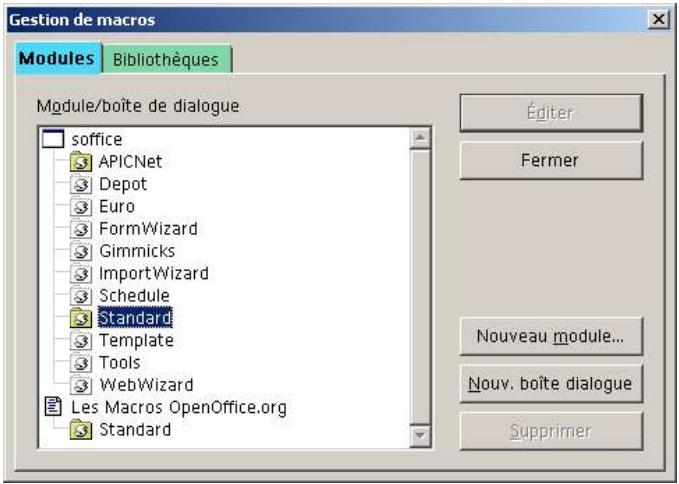
L'onglet Modules est choisi par défaut. Cet onglet est découvert en deux parties. La partie de gauche se compose d'une zone de selection représentant tout les documents ouverts et leurs bibliothèques (exemple du document Macro contenant la bibliothèque Standard); La deuxième partie est composé de bouton permettant la création d'un nouveau module, d'une nouvelle boîte de dialogue, de supprimer le module ou la bibliothèque sélectionnée et un bouton Éditer pour éditer le module sélectionné.
2.1 Créer un nouveau module
Et maintenant, ajoutons-y un nouveau module en cliquant sur le bouton Nouveau Module...
Changez le nom du module et cliquez sur Ok. Voilà, votre nouveau module est créé. Il vous reste plus qu'à écrire vos macros.
2.2 Créer une nouvelle boîte de dialogue
Pour ajouter une nouvelle boîte de dialogue cliquez sur Nov. boîte dialogue
Changez le nom du dialogue et cliquez sur Ok. Voilà, votre nouveau dialogue est créé. Il vous reste plus qu'à l'editor et à le modifier selon votre désir.
2.3 Créer une nouvelle bibliothèque
L'onglet Bibliothèques quant à lui permet la gestion des macro, ainsi vous pouvez ajouter un (grace au bouton Ajouter...), ajouter une nouvelle bibliothèque (grace au bouton Nouveau...) et supprimer, éditer, protéger la bibliothèque sélectionnée (grace au bouton Supprimer, éditer, Mot de passer).
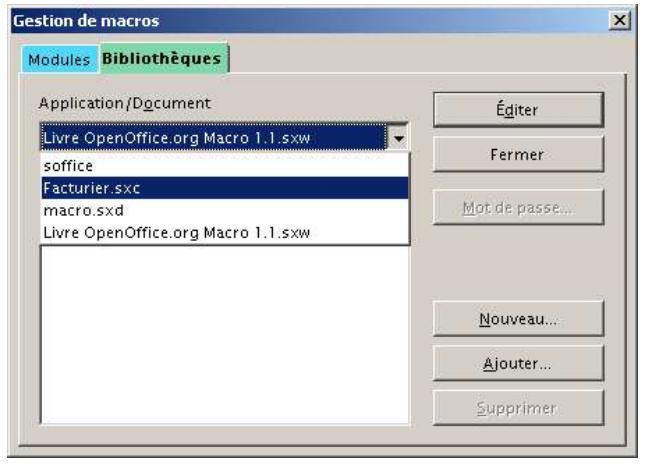
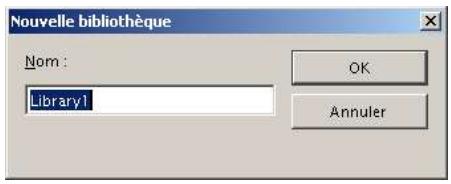
Dans la liste déroulante Application/Document sclectionner le document ou le contueur universelle soffice où vous pouze créé votre bibliothèque puis cliquez sur Nouveaux....
La fenêtre ci-contre vous demandera un nom. Une fou le nom entre cliquez sur Ok. Voilà une nouvelle bibliothèque est créé.
Dans OpenOffice.org vous avec la possibilité de protégger votre oeuvre par un mot de passer. Pour ce faire, sélectionnez la bibliothèque de votrechioix puis cliquez sur Mot de passer. Si votre bibliothèque n'a pas de mot de passer entrez directement votre nouveau mot de passer en double. Dans le cas contraire saisissez l'ancien mot de passer avant de saisir le nouveau.
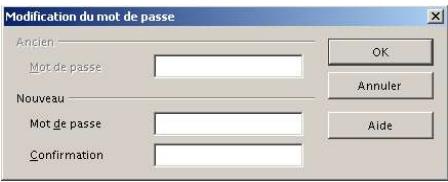
2.4 Ajouter des fichiers BASIC externes
Dans la fenêtre de gestion de macros (pour l'onglet bibliothèques) se trouve un bouton, en bas à droite, permettant d'ajouter des bibliothèques complètes. L'ajout des dialogues et des scripts se fait séparément.
Cet ajust peut se faire par une reférence, c'est-à-dire que les fichiers ne sont pas copiés, ou par copie, c'est-à-dire remplaçer les bibliothèques existantes.
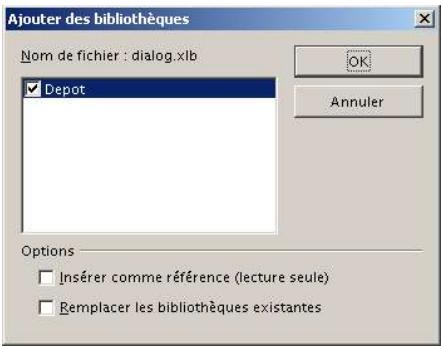
2.5 Déplacer des bibliothèques ou des modules
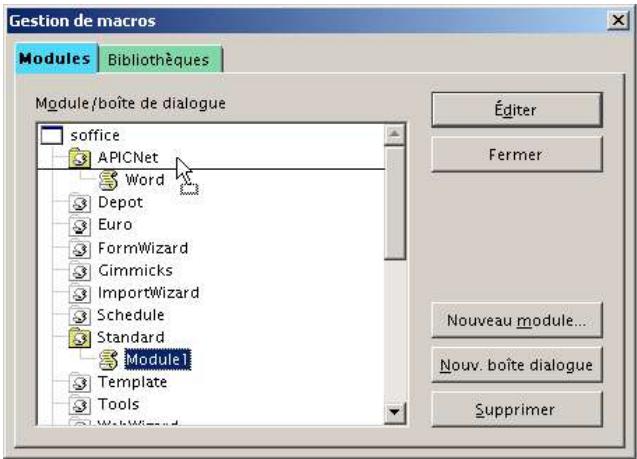
Si la bibliothèque cible est ouverte, on peut déplacer un module par glisser - déposer.
2.6 Éditer une bibliothèque ou une macro
Dans les deux boîtes de dialogue que nous avons vues précédemment (Gestion de macros et Macros) était present le bouton Éditer. Dans la boîte Gestion de macros, lorsque vous cliquiez sur ce bouton OpenOffice.org ouvrait l'Environnement de Développement Intégré ou BASIC EDI positionné sur la bibliothèque, c'est-à-dire que tous les modules de cette bibliothèque sont ouverts. En revanche lorsque vous cliquiez sur Éditer et que c'est un module qui est sélectionné, seul le module est ouvert en mode édition.
3 L'environnement de développement
3.1 Présentation
À partir du menu principal,CHOISISSEZ Outils - Macro pour ouvrir la boite de dialogue de macros puis Editor après avoir choisi une macro.
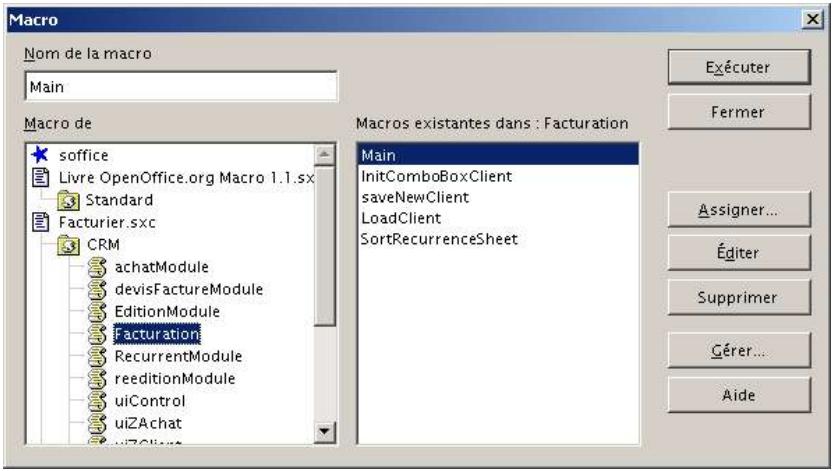
Dans tout le reste du document nous travaillerons sur le fichier Facturier.sxc contenant une bibliothèque CRM et divers module achatModule, devisFactureModule...
Nous avons decide d'ajouter notre macro dans le module Facturation. Lorsque le module est sélectionné ( comme sur l'exemple),clinquez sur le bouton Editor dans la boîte de dialogue de Macros afin d'ouvrir l'environnement de Développement Intégré ou BASIC EDI.L'EDI est une fenêtre d'édition de macros.
Lorsque l'on clique sur editor l'EDI s'ouvre et donne accès à l'éditeur. Dans notre exemple nous avons déjà des macro écris. Hors lorsqu'on ouvre un EDI sur un nouveau module, ce dernier est vide, excepté une procédure Main.
Vouss pouvez constater que lors de l'ouverture d'un module inclus dans une bibliothèque contenant plusieurs modules, l'EDI ouvre tous les modules contenus dans cette bibliothèque et affiche le module sélectionné grâce aux onglets situés en bas de la fenêtre.
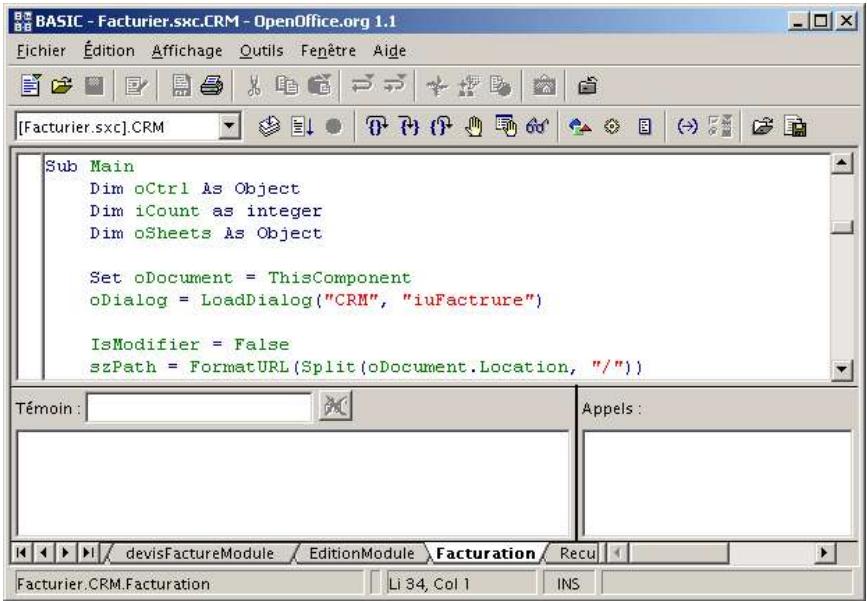
Dans une macro, toute ligne ou partie d'une ligne commençant avec une apostrophe ou avec REM est une ligne de commentaire. Les commentaires sont destinés à faciliter la compréhension et la lecture du code de programmation par l'utilisateur et sont ignorés par l'interpréteur du langage BASIC.
You pouvez aussi éditer et/ou créé de nouveaux dialogues.
Dans ce cas là, l'EDI seprésentera ainsi. (L'exemple lié tenté ci dessous propose l'édition d'un dialogue existant, mais lors de la création d'un nouveau dialogue, ce dernier est vide de tous champs de contrôle)
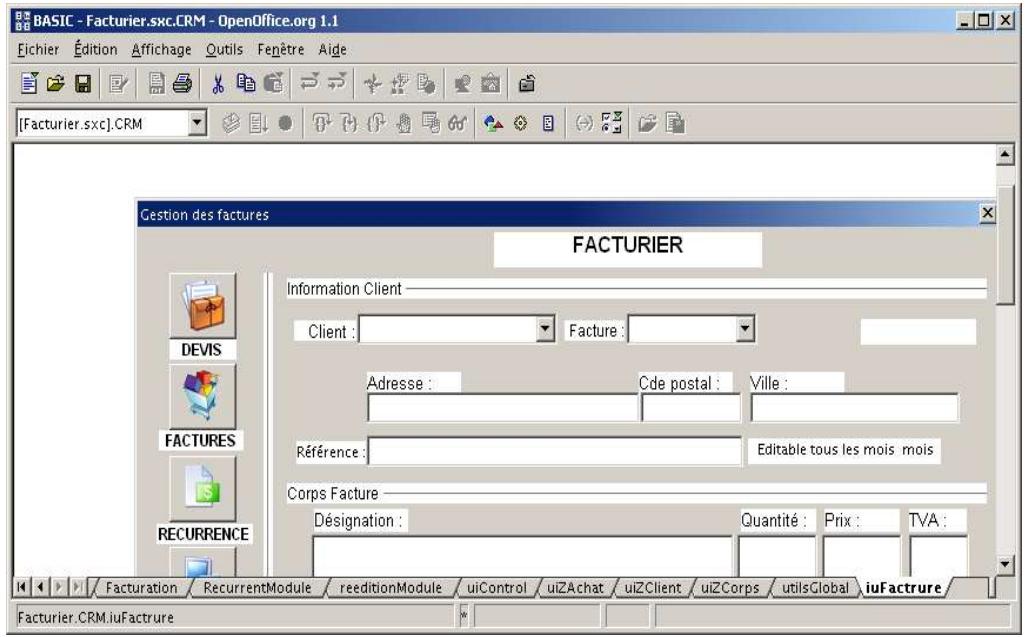
3.2 Sélectionner des bibliothèques dans l'EDI
Dans l'EDI, vous pouvez changer une bibliothèque pour une autre se trouvant dans le conteneur soffice ou dans tout document actuellément ouvert. Utilisez pour ceci la liste déroulante sur l'extrémité gauche de la deuxieme barre d'outils :
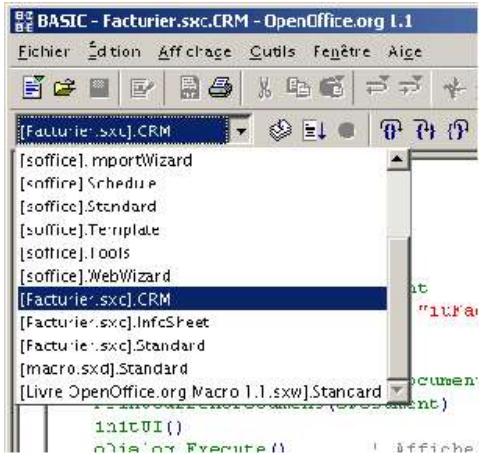
Cliquez pour afficher la liste de bibliothèques disponibles.
Selectionner la bibliothèque que vos voulez éditer et tous ses modules apparaitront sous forme de pages à onglet dans l'EDI, avec les onglets en bas. Ces onglets proposent un certains nombres d'options :
- Supprimer
- Renommer
Masquer - Insérer propose d'insérer soit un nouveau module, soit une nouvelle boîte de dialogue.
- Module...donnant accès à la boîte de dialogue de gestion des bibliothèques et modules.
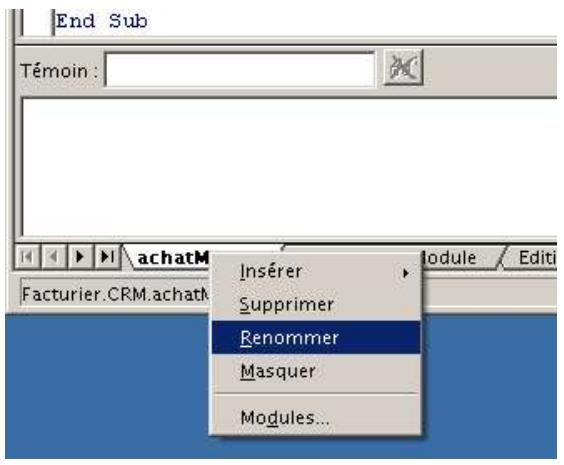
4 Exécuter une macros
Il existe plusieurs méthodes pour exécuter une macro. Celles liées aux formulaires et aux boîtes de dialogue seront vues au chapitre spécifique sur les formulaires et les dialogues.
4.1 Depuis l'EDI
La première consiste à l'exécuter depuis l'EDI grâce à un bouton dans la barre de macro.
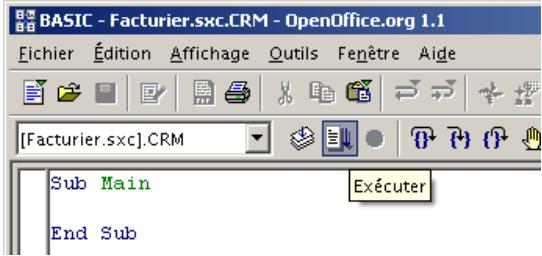
La plupart du temps, on ne fait exécuter une macro dans l'EDI que pour la déboguer et la tester. Il est souvent plus aisé de la lancer par d'autres moyens. Cette façon de procéder démarre la première sous-routine ce trouvant dans le module actif.
4.2 Depuis la boîte de macro
Vou puez égarlement faire executer une macro depuis la boîte de dialogue de macro, en la scélectionnant et en cliquant sur le bouton Exécuter.
4.3 En ligne de commande
La dernière méthode pour executer une macro est en ligne de commande à partir de la console en démarrant OOo avec une macro, par exemple :
soffice macro:////Une_Librairie.Un_Module.La_Methode
4.4 Par un événement
Il existe 17 événements, prédéfinis, tels que la création, l'ouverture, l'enregistrement ou la fermetre d'un document, qui peuvent déclencher une macro à chaque fois qu'un tel événement intervient.
Dans le menu principal,CHOISSEZ l'onglet Outils -Adaptation-Événements afin d'ouvrir la boite de dialogue de Configuration. Cette boite est également disponible par le bouton Assigner... de la boite de dialogue Macros mais elle ouvre la boite sur l'onglet Barre d'outils.
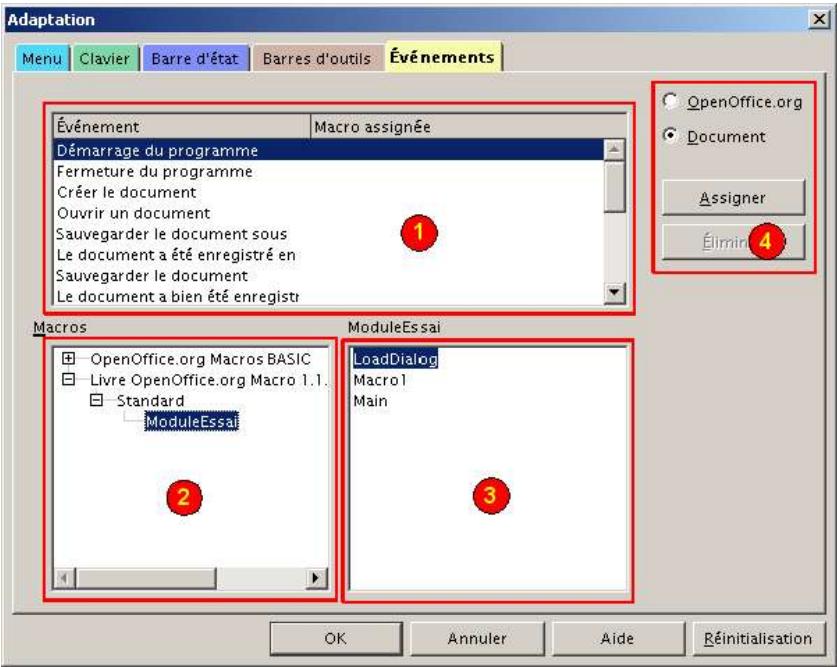
La zone ① liste tous les Événements, sélectionnez l'évenement de programme auquel une macro doit être assignée.
La zone 2 donne toutes les documents, les bibliothèques et modules disponibles dans lesquels sont stockées vos macros. Si vous cliquez sur le signe plus en regard d'une entrée, les sous-repertoires apparaissent. Cliquer sur le signe moins fait disparaître les sous-repertoires de l'écran.
La zone 3 contient les macros qui peuvent ette affectees a partir du module selectionn de dans la liste de 2. Pour proceder a l'afctation, selectionnez la macro a affeter et cliquer sur Assigner (dans la zone 4) en ayant au prealable selectionnee l'evenement declencheur de la macro. Lorsque vous activez l'option Document (dans la zone 4), la macro concennee est executee lors de I'occurrence de I'evenement uniquement si le document ou elle se trouve est actif. Par exemple, une macro que vous affectez a I'evenement "Ouvrir un document" fait office de macro de demarrage automatique.
Dans cette même zone, on trouve deux boutons.
- Assigner : Un cli c sur ce bouton afferce la macro selectionnee dans la section Macros à l'evénement selectionné sous Événement. La macro affectée est indiquée à la suite de l'événement.
- Éliminer : Un clic sur ce bouton supprime (sans demande de confirmation) l'assignation de la macro à l'entrée sélectionnée dans la liste des événements.
Vou puez assigner une macro à un événement logiciel afin qu'elle s'exécute automatiquement des que cet événement se produit. Le tableau suivant présente les différents événements logériels possibles, et le moment auquel une macro assignée s'exécute.
| Événement | Moment de déclenchement de la macro |
| Démarrage du programme | La macro est exécuté juste après le démarrage d'un module OpenOffice.org |
| Fermeture du programme | La macro est exécuté juste après la fermeture d'un module OpenOffice.org |
| Création de document | Exécution de la macro après la création d'un nouveau document par Fichier - Nouveau ou de l'icône Nouveau |
| Ouverture de document | Exécution de la macro après l'ouverture d'un document par Fichier - Ouvrir ou de l'icône Ouvrir |
| Enregistrement de document sous (avant) | Exécution de la macro avant l'enregistrement d'un document sous par Fichier - Enregistrer sous ou Fichier - Enregistrer, ou encore par l'icône Enregistrer (si le nom du document n'est pas encore spécifique) |
| Enregistrement de document sous (après) | Exécution de la macro après l'enregistrement d'un document sous par Fichier - Enregistrer sous ou Fichier - Enregistrer ou encore par l'icône Enregistrer (si le nom du document n'est pas encore spécifique) |
| Enregistrement de document (avant) | La macro est exécuté avant l'enregistrement d'un document grâce à Fichier - Enregistrer ou de l'icône Enregistrer, si le nom du document est déjà spécifique |
| Enregistrement de document (après) | La macro est exécuté après l'enregistrement d'un document grâce à Fichier - Enregistrer ou à l'icône Enregistrer, si le nom du document est déjà spécifique |
| Fermeture de document (avant) | Avant la fermeture d'un document |
| Fermeture de document (après) | Après la fermeture d'un document. Notez que l'événement "Enregistrement de document" peut aussi survenir lorsque le document est enregistrré, avant la fermeture. |
| Activation de document | Lorsque le document acquièrt le focus c'est-à-dire passes au premier plan. |
| Désactivation de document | Lorsque le document perd le focus c'est-à-dire passe en arrêtre plan. |
| Impression de document | Après la fermeture de la boîte de dialogue Impression, mais avant l'impression proprement dite |
| Runtime error JavaScript | Au moment où un Runtime error JavaScript se produit |
| Impression de mailing | Après fermeture de la boîte de dialogue Impression, mais avant l'impression proprement dite. Cet événement survient pour chaque exemplaire imprimé. |
| Modification du nombre de pages | Au moment où le nombre de pages change |
| Réception de message | Si un message est reçu |
4.5 Par un bouton dans une barre d'outils
Lorsque vous macro est écrire vous pouvez aussi la déclencher par un clic d'un bouton sur une des barres d'outils prênts dans OpenOffice.org.
Selectionnez la barre d'outils à laquelle le bouton doit être ajoute, cliquez avec le bouton droit de la souris sur cette barre, et choisissez Personneliser. Ceci ouvrira la boîte de dialogue de Personnelisation des Barres d'outils.
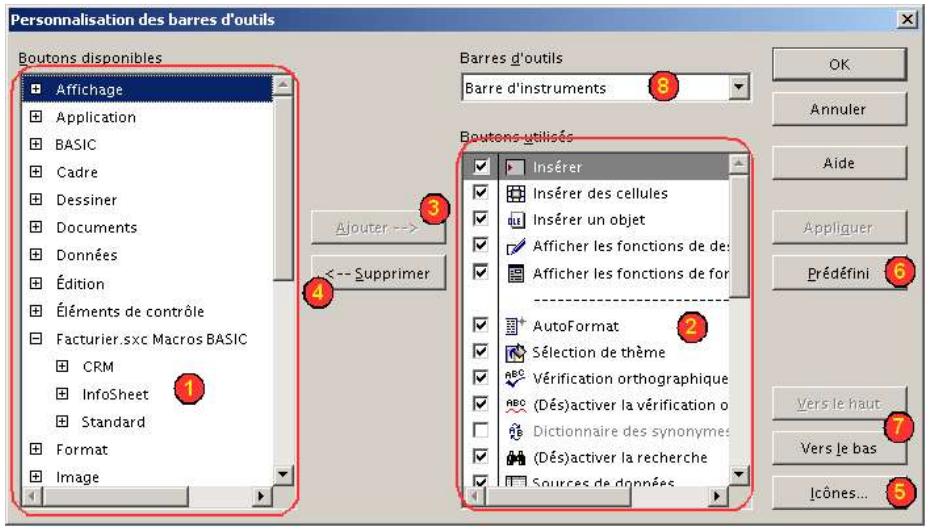
Cette boîte permet d'ajouter des macro mais est aussi utilisée pour personneliser son environnement (pour plus de détaïl référez-vous au chapitre configuration de OpenOffice.org). La zone 1 propose toutes les fonctionnalités disponibles dans OpenOffice.org ainsi que les macros (meme les macros internes des documents ouverts).
La zone 2 est relié à la liste déroulante 8 et montre tous les les bouton déjà visibles dans la barre d'outils sélectionnée en 8.
Pour ajouter un nouveau bouton dans la barre sélectionné vous macro puis cliquez sur Ajouter --> en 3. Le nouveau bouton apparaitra en haut de la liste des boutons. Positionnez grâce aux bouton 7.
Le nouveau bouton inséré ne possède aucune icône vous devez lui en désir une. Pour ce faire vous pouvez en sélectionner une prédéfinie en cliquant sur 5 ou ajouter une nouvelle image dans le réseau [install]/share/config/symbol/ et selectionné la dans édition d'un bouton.
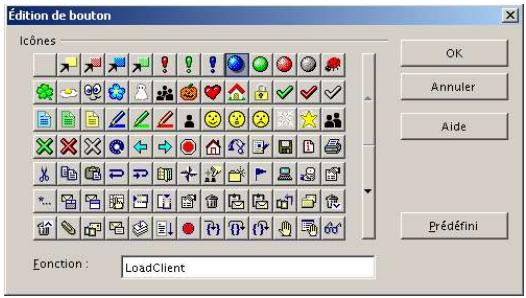
En cliquant maintainant sur ce bouton, vous activerez la macro qui y est associée. Ici, nous avons une macro intitulée LoadClient que nous avons appelé en cliquant sur le bouton dans la barre d'outils.
Un exemple d'un bouton à icône ainsi qu'un bouton texte sont disponibles ci-après.
Cette nouvelle icône restera jusqu'à ce que vous l'enleviez. Si la macro est locale, appartenant au document, elle n'apparaître que dans ce document. Par contre, si elle a été déclaré comme appartenant au container softice, donc globale, elle aparaître dans tous les documents. Pour cette dernière opération vous pouvez creer un addon qui installera automatiquement la macro et les icônes associées.
4.6 Depuis le clavier
Une autre possibilité pour lancer une macro est d'associer cette macro à une combinaison de touches. Pour ce faire :
- Soit Outils - Adaptation - Onglet Clavier ;
- Soit;clic droit sur une barre d'outils pour faire atteindre le menu contextuel puis Adaptation -Onglet Clavier.
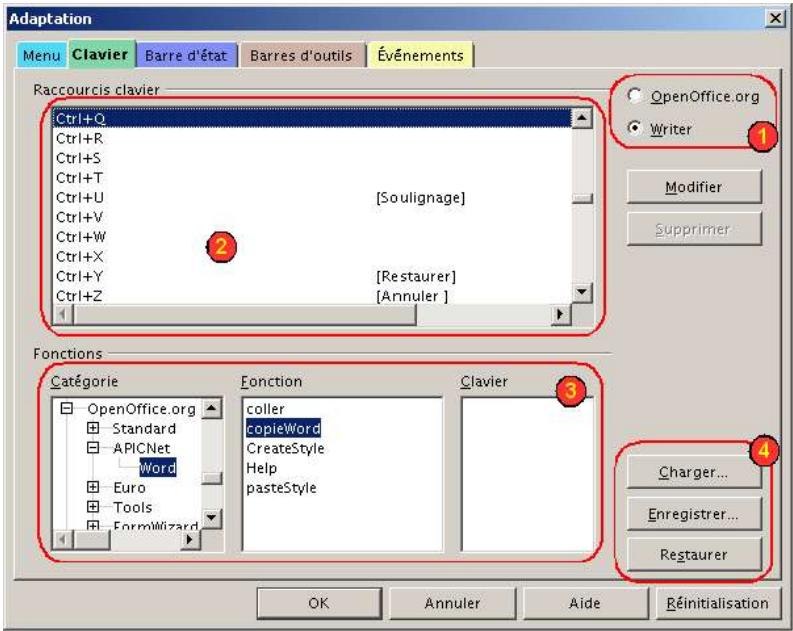
Cet écran permet d'assigner à une combinaison de touches des actions OpenOffice.org. Tous types d'actions telles que le changement d'ancrage d'une image ou la casse d'un caractère... et d'assigner des macros.
Voussoupiezchoisir d'assigner une combinaison de touches soit au module courant soit à toutOpenOffice.org en selectionnant soit Writer (dans notre exemple) soit OpenOffice.org par les bouton radio 1.Don ci la macro est liée a un document spécifique, vous ne pourrez la lancer que si ce document-la est ouvert.
La zone 2 donne accès a toutes les combinaisons. Pour sélectionner une combinaison vous pouvez les faire défiler ou cliquez dans la zone Raccourcis clavier puis effectuer la combinaison recherche, La combinaison effectuee devient la ligne selectionnee. Par exemple cliquez sur ctrl + S puis sur + ctrl + F11 la ligne selectionnee deviendra + ctrl + F11.
Dans la fenêtre Catégorie de la zone 3, faites défilier toutes les catégories de fonctions jusqu'à ce que vous trouviez les bibliothèques, les modules et les documents contant les macros. Sélectionnez le module ou se trouve la macro a lier, cette dernière apparaitra dans la fenêtre Fonction. Dans la figure, nous nous apprendons à lier la macro copieWord à la touche + , non encore utilisé. Cliquez sur Modifier pour attribuer la macro à la combinaison. La combinaison + apparaitra dans la fenêtre Clavier.
4.7 Depuis un lien texte
Une autre solution pour lancer une macro est de la lier à un texte. Pour le creer,CHOISSEZ Insertion - Champ - Autres... dans le menu principal (ou + 2 ) afin d'ouvrir la boite de dialogue des Champs :
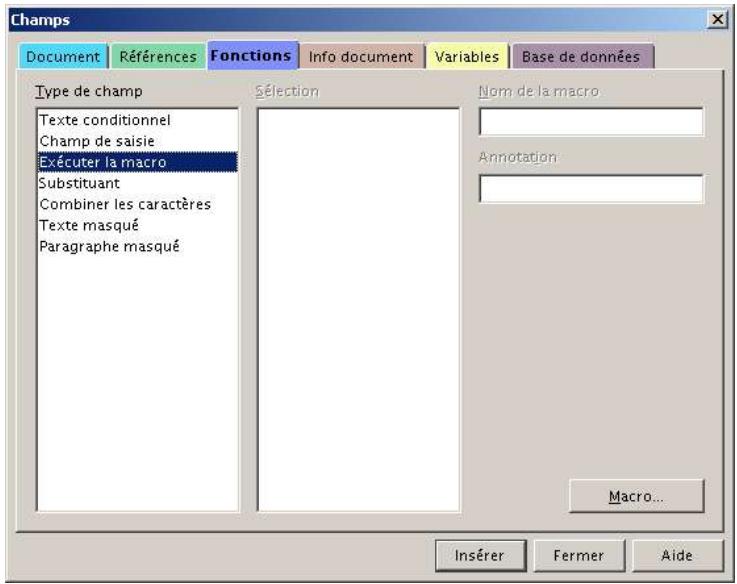
L'onglet qui nous intérèse est l'onglet Fonctions. Cet onglet propose un certain nombre d'options qui ne seront pas détaillées et l'option Exécuter la macro. Lorsque cette fonction est sélectionnée le bouton Macro... apparait sans grisé. Cliquez sur ce bouton pour naviguer dans l'arborescence jusqu'à la macro que vous poulez utiliser et cliquez sur le bouton Sélectionner... afin delier la macro champ de texte. De retard dans la boîte de dialogue Champs, dans le champ Annotation, saississez le texte qui formera le lien.
Cliquez sur Insérer, puis Fermer. Désormais, lorsque vous cliquerez sur le lien, votre macro sera executée.
4.8 Depuis une feuille de calcul
Un des cas les plus fréquents d'utilisation de macro est la création de nouvelles fonctions. Ces nouvelles fonctions peuvent être, directement, appelées dans Calc en tant que formule.
Bien évidement cette macro doit respecter certaines contraintes :
La macro doit être une Fonction,
- et doit renvoyer une valeur numérique, un chaîne, une date ou une matrice, c'est-à-dire une valeur que la feuille de calcul saura interpréter.
Les cellules A1:A5 contiennent les valeurs 1 à 5 et les cellules B1:B5 contiennent la formule =LE_CARRE(A1) etc...
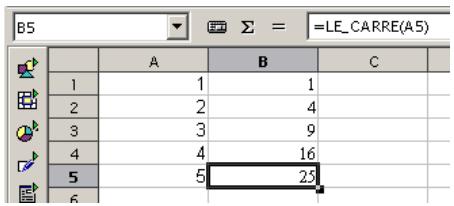
Il est vrai que cet exemple est très simple mais démontré toutes les possibilités offertes par l'extension des formules de Calc.
4.9 Dans une validation de données
Une autre fonctionnalité et utilisation des macros est la validation de données dans Calc. Si des données non valides sont saisie dans la ou les cellules, la macros executera un certains nombre d'actions visant à prévenir l'utilisateur que les données sont erronées. Sélectionnez la cellule ou la plage de cellules et dans le menu choisissez Données - Validité... afin d'ouvir la boîte de dialogue Validité.
Pour mistréxcu prencre le prince nous allons traiter le cas où une cellule ne doit recevoir que des nombres positif.
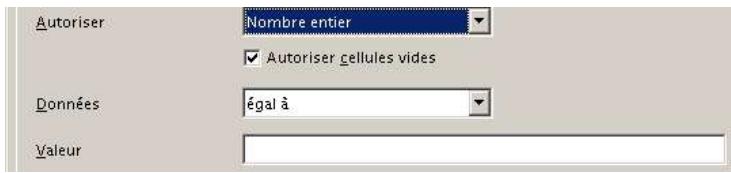
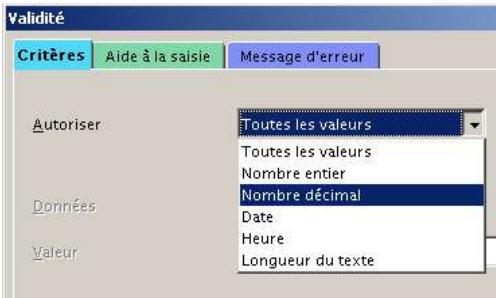
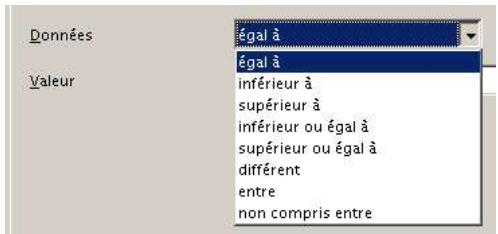
L'onglet Critères permet de définir les options de validité d'une cellule. Cet onglet propose quatre champs. Autoriser sert à définir le type de données autorisé dans la cellule. Autoriser cellules vides, comme son nom l'indique autorise les cellules vides. Données, quant à lui, définié un critère d'acceptation.
La zone de saisie Valeur dépendent de la sélection effectuee dans la zone Données. Ainsi si vous selectionnez "entre" ou "non compris entre", les zones de saisie Minimum et Maximum s'affichent. Dans le cas contraire, seules les zones de saisie Minimum, Maximum ou Valeur s'affichent.
Pour notre exemple :
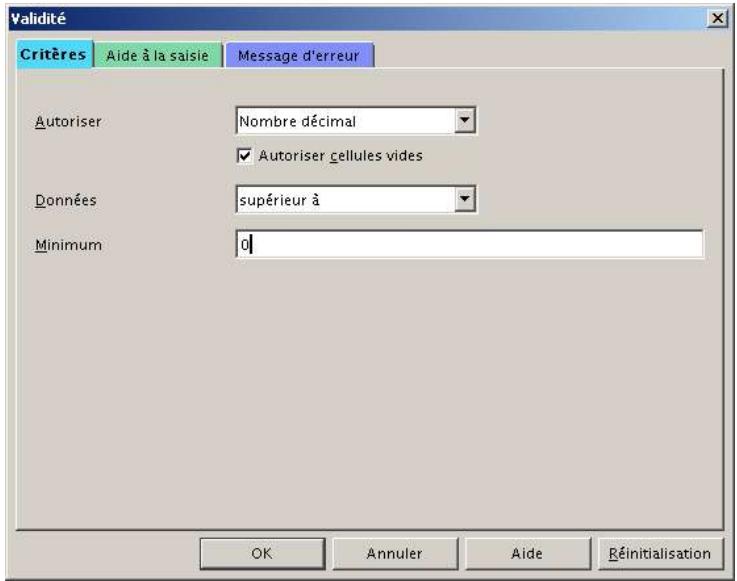
Le deuxième oranglet Aide à la Saisie, offre des possibilités d'aider l'utilisateur à la saisie de valeur dans les cellules.
Ainsi vous pouvez entraun un titre et un texte explicatif qui s'affichera lorsque la cellule sera seLECTIONnée.
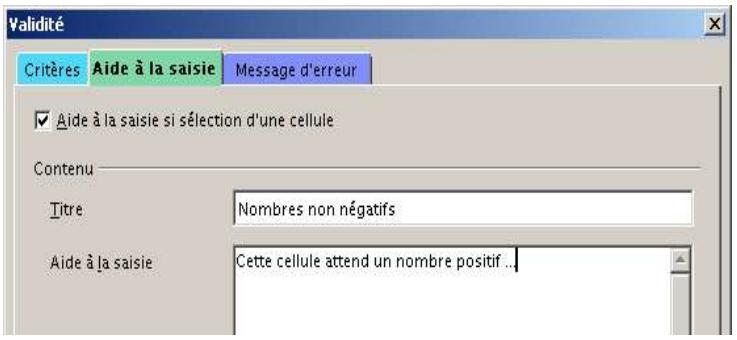
Lorsque l'option Aide à la saisie si seLECTION d'une cellule est cochée vous voirz le message apparaitre lorsque vous saississez des informations dans la cellule.
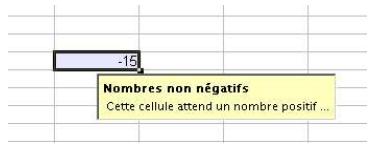
Le dernier onglet Message d'Erreur, permet d'exécuter des actions en cas de saisie incorrect.
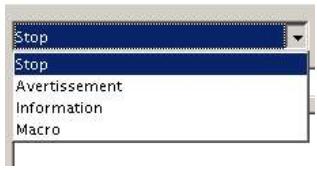
Les actions disponibles en cas de saisie incorrect sont :
- Stop;
- Avertissement ;
Information;
Macro.
Les trois premières actions demanderont un titre et un message d'erreur. Quant à la dernière le bouton Parcourir... est sans grise afin de désirir la macro à lier à la vérification de validité.
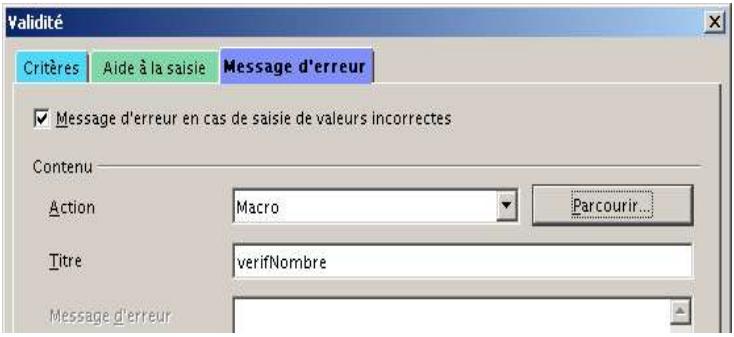
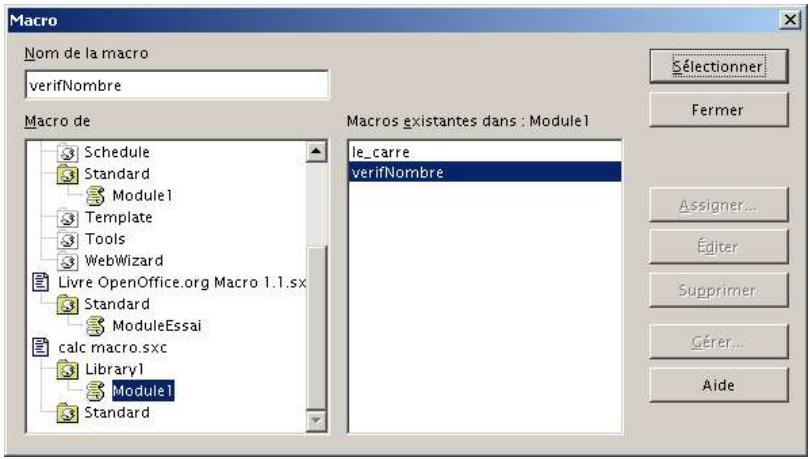
Ici, nous avons sélectionné la macro verifNombre dans le module Module1 de notre feuille de calcul.
Cliqueur sur le bouton Sélectionner... pourlier la macro.
Lorsque l'option Message d'erreur en cas de saisie de valeurs incorrectes est cochez l'action sera executer.
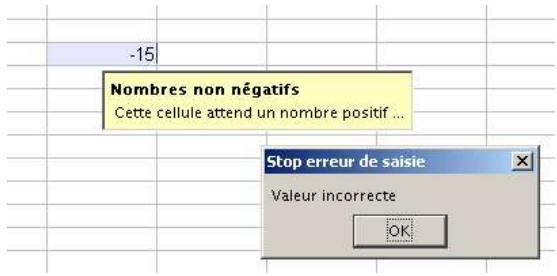
5 L'enregistreur de macro
Depuis la version 1.1 de OpenOffice.org vous avez la possibilité d'enregistrer une série d'action prédéfinie en tant que macro. L'opération est très simple :
- Par le menu principal choisissez Outils - Macros - Enregistrer une macro ;
- Une petite fenêtre s'ouvre indiquant que l'enregistrement est en cours : Enregistrement de ma... Terminer l'enregistrement
- Lorsque vous avez terminé vos actions cliquez sur terminer l'enregistrement ;
- La fenêtre des macros s'ouvre afin de sauvégarder votre nouvelle macro :
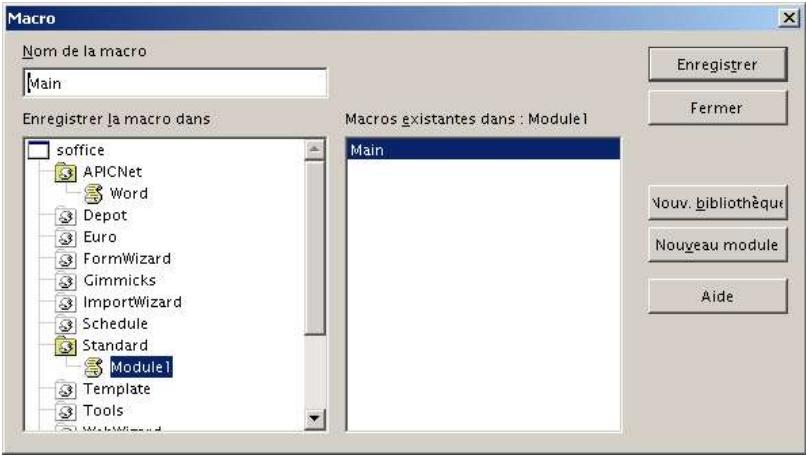
- Sélectionnez votre module et votre macro puis cliquez sur Enregistrer ;
- Voilà vous venez de creer une nouvelle macro.
Écrire des macros
Cette partie demanderait à elle seule un livre complet. Nous avons préfééré vous diriger vers lesassageurs liens sur le sujet, constamment tenus à jour et enrichis :
"Éléments de programmation des macros dans OOo " :
http://fr.openoffice.org/Documentation/Guides/Indexguide.html
"L'API d'OOo (presque) sans peine":
Aller plus loin
1 Organisation des fichiers
Cette partie déscrit comment les bibliothèques de macro sont stockées. Généralement toutes les données sont stockées sous format XML. Quatre types différents de document XML, dans lesquels sont indiqués les fichiers DTD correspondant (installés dans
- L'ensemble des macros d'un fjichier (une librairie) est décrit dans le fjichier dont la Specification est données par la dtd libraries.dtd. Ce fjichier est un index de bibliothèque. Ce fjichier contient également le nom de chaque bibliothèque et une variable, par bibliothèque, indiquant si cette dernière est un lien, le StorageURL (décrivant où la bibliothèque est stockée) et, seulement en cas de lien, le statut de lecture seul de ce lien.
Exemple :
- Une bibliothèque est déscrie par un index de module sauvégardi dans le fjichier dont la spécification est donné par la dtd library.dtd. Ce fjichier contient le nom de la bibliothèque, une variable indiquant si cette bibliothèque est en lecture seule, une variable indiquant si cette bibliothèque est protégée par mot de passé et le nom de tous les modules inclus.
Exemple :
<library:element library:name="Module1"/>
- Le code source des modules est décrit dans un:fichier <Nom du module> .xml dont la Specification est donné par la dtd module.dtd. Ce:fichier contient le nom du dit module, le code source et le langage, c'est-à-dire au moment où OpenOffice.org BASIC est soutenu.
- La description des dialogues est sauvégadé dans les fichiers
.xml dont la Specification est données par la dtd dialog.dtd. Ce fichier contient toutes les données permettant de déscrire le dialogue. Ce format étant très étendu, il n'est pas possible de le déscrire dans ce document.
Les macros protégées par un mot de passer, quant à elles, sont sauvégardées dans une version compilation. Cet aspect sera traité plus loin.
Dans un programme BASIC protégé par un mot de passer, le mot de passage est employé pour brouiller le code source en utilisant l'algorithmé de blowfish. Le mot de passage lui-même n'est pas stocké, ainsi quand le mot de passage de la librarian BASIC est perdu, le code source de base correspondant est perdu également. Il n'y a aucune méthode de récapération si cela se produit.
1.1 Les macros dans le contenteur soffice
Dans une installation OpenOffice.org l'ensemble des bibliothèques de macros BASIC et de dialogues sont sauvégardés dans le réseau
Le même repertoire contient les macros créées par un utilisateur. Initialement seul la bibliothèque « Standard » existe pour le BASIC et les dialogues en utilisant le même repertoire. La structure de la bibliothèque à l'intérieur du réseau est expliquée dans la prochaine section.
Le repertoire
Il est nécessaire de désigner les libraires créées par l'utilisateur et les libraires des AutoPilotes. Les libraires des AutoPilotes sont installées dans un réseau différent de celui des utilisateurs. Dans une installation réseau, le réseau de partage est situé dans
Dans le système de fichiers, une bibliothèque est représentée par un réseau. Le nom du réseau est identique à celui de la bibliothèque. Le réseau contient tous les fichiers qui sont nécessaires à une bibliothèque.
Les bibliothèques BASIC peuvent être protégées avec un mot de passage, de sorte que le code source ne puisse pas été lu par des personnes non autorisées. En revanche les dialogues ne peuvent pas être protégés avec un mot de passage. Ceci peut être manipulé utilisant les Outils - Macro - Gérer. La protection par mot de passage modifie le format de fichier qui devient une version compliee.
Bibliothèque sans protection par mot de passer
Chaque élément de bibliothèque est représenté par un fichier XML possédant le même nom que l'élement sauvégardé dans le repertoire représentant la bibliothèque.
- Pour les modules BASIC ces fichiers, d'après les specifications de module.dtd, ont l'extension.xba.
- Pour des dialogues ces fichiers, après les specifications de dialog.dtd, ont l'extension.xdl. En plus, le repertoire contient un fichier d'indexation des bibliothèques (library.dtd).
Ces fichiers d'index sont appelés script.xlb pour les macros BASIC et dialog.xlb pour des bibliothèques de dialogue.
Dans l'exemple suivant, une bibliothèque Standard contenant deux modules Module1 et Module2 est représentée par le réseau suivant :
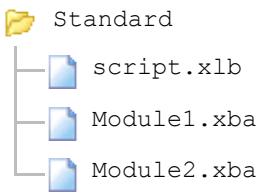
Une bibliothèque Standard contenant deux dialogues SmallDialog et BigDialog est représentée par le réseau suivant :
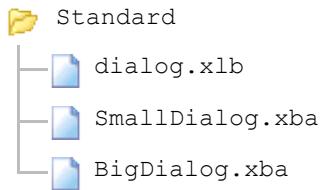
Il est également possible que le même réseau représentée une bibliothèque BASIC et un dialogue. C'est un cas fréquent dans l'OpenOffice.org. Quand les deux bibliothèques d'exemple ci-dessus sont stockées dans le même réseau, les fichiers des deux bibliothèques sont fusionnés :
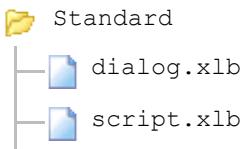
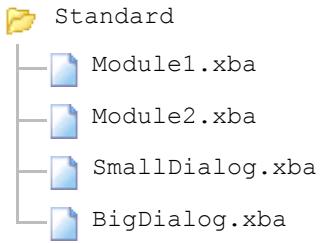
Les deux bibliothèques ne s'affectent pas, car tous les noms de dossier sont différents. C'est également le cas si un module BASIC et un dialogue porte le même nom, grâce à des extensions de fichier différent.
Bibliothèque avec protection par mot de passage
Seul les bibliothèques de script BASIC peuvent être protégées par un mot de passer.
La protection par mot de passer d'une bibliothèque BASIC affecte le format de fichier, Les données de script sont sauvégarder sous forme binaire car dans le format XML, le code source est lisible sans avoir a utiliser l'IDE, il suffit de décompresser le document contenant la macro et ouvrir les fichiers XML dans un éditeur de texte classique.
Lorsque l'on protège par mot de passer une bibliothèque, les modules inclus dans cette bibliothèque sont stockés sous deux formats :
- Le premier format est une forme binaire compilé permettant ainsi d'executer les macros sans pour autant avoir a renseigner le mot de passer au démarrage de la macro. Le but de ce dispositif est de pouvoir distribuer des programmes sans donner le mot de passer et le code source.
- Le second format est une forme crypter des sources permettant d'editor le code source lorsque l'on possède le mot de passer ainsi ce dernier pourra être a nouveau compiler et sauvégardé.
L'exemple suivant qui montre une Bibliothèque protégée par mot de passer Library1, contenant trois modules Module1, Module1 et Module3, est représenté par le repertoire suivant:
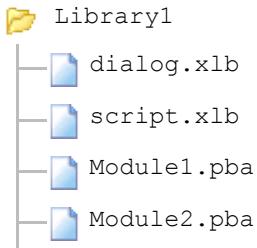

Module3.pba
Le fichier script.xlb ne diffère pas du cas sans mot de passer, excepté le fait que le statut protégé par mot de passer de la bibliothèque est reflêté par la variable correspondante.
Chaque module est représenté par un dossier .pba. Comme les documents d'OpenOffice.org, ces dossiers sont des fichiers de paquet ("pba" pour package basic) et contiennent une structure secondaire qui peut être regardée avec n'importe quel outil de compression supportant le format zip.
Un fichier module contient les informations suivantes :
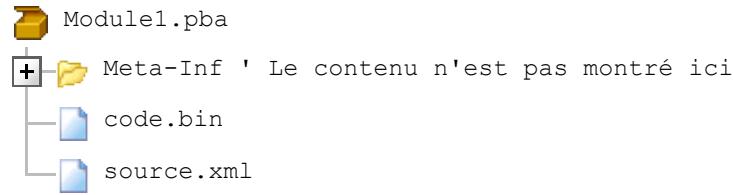
Le repertoire Meta-Inf fait partie de chaque dossier de paquet et ne sera pas expliqué dans ce document. Le fichier code.bin contient le code BASIC compilation et le fichier source.xml contient le code source de base chiffré avec le mot de passe.
1.2 Les macros dans un document
Lorsque l'on désits soffice comment racine pour creer une bibliothèque, les modules sont directement dans le système de fichiers (c'est-à-dire dans
Dans les documents, les bibliothèques BASIC et les bibliothèques de dialogue sont stockés séparément :
- La racine de la hierarchie des bibliothèques BASIC est un réseau à l'intérieur du réseau appelé Basic. Ce réseau est créé automatiquement à la création du document car tous nouveaux documents contient obligatoirement une bibliothèque nommée « Standard » qui est vide.
- La racine de la hierarchie des bibliothèques de dialogue est un répertoire à l'intérieur du réseau appelé Dialogs. De même ce réseau est créé automatiquement à la création et contient une bibliothèque nommée « Standard » qui est vide.
Les bibliothèques sont stockées en tant que répertoires secondaires dans le document contenant ces bibliothèques. La structure à l'intérieur des bibliothèques est
fondamentalement la même que dans une application stockée dans le conteneur partagé soffice. La différence majeure concerne les noms des fischiers. Dans tous les documents, les noms fischiers XML ou de dossier ont des extensions. xml. Les extensions spécifique telles que.xba.,xdl ne sont pas employés. Au lieu de différentes extensions, le nom de l'index de bibliothèque (définies par libraries.dtd) et celui de l'index de module possèdent un nom étendu.
Example :
script-lb.xml pour l'indexe des modules (Basic library index file)
script-lc.xml pour l'indexe des bibliothèques (Basic library container index file)
dialog-lc.xml pour l'indexe des bibliothèques de dialogue (dialog library container index file)
dialog-lb.xml pour l'indexe des dialogues (dialog library index file)
L'exemple suivant présente la structure pour un document avec une bibliothèque Standard contenant trois modules :
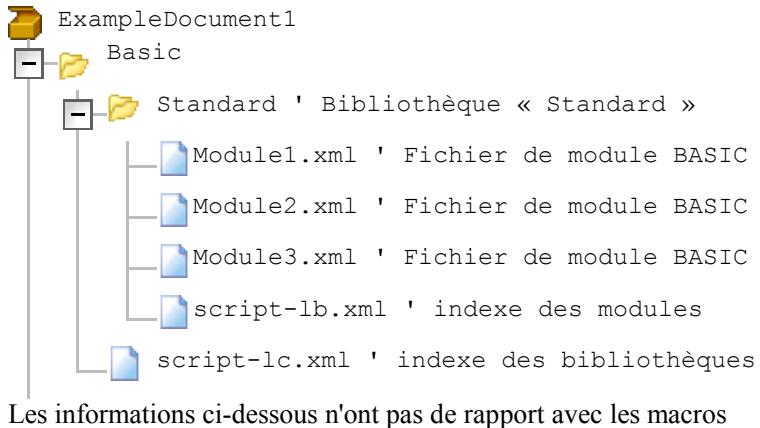
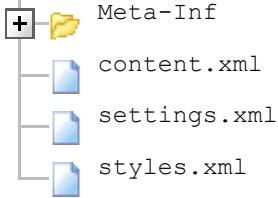
Cet autre exemple présente la structure pour un document avec deux bibliothèques et des dialogues :
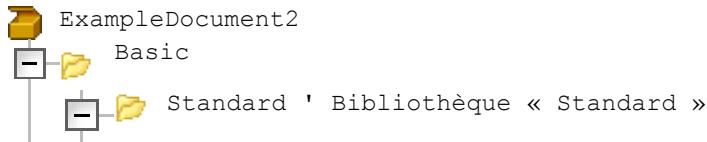
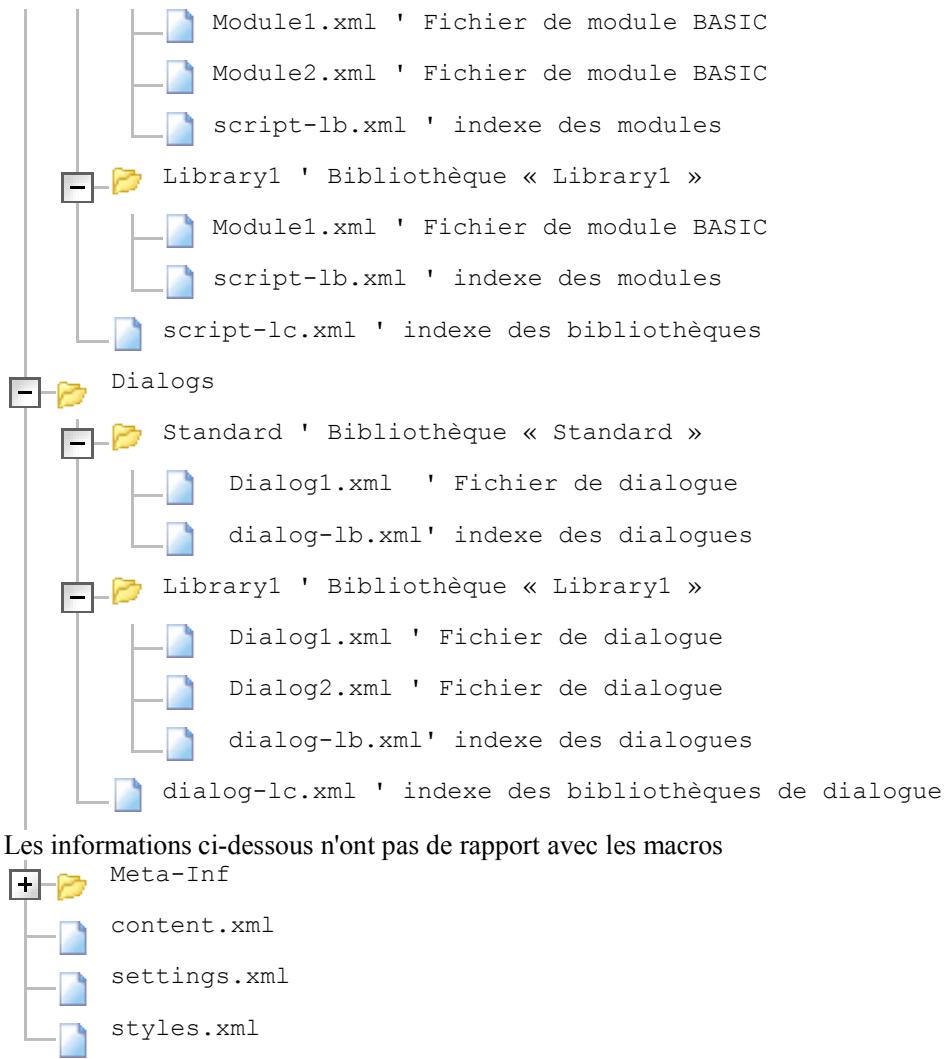
Si une bibliothèque d'un document est protégée par un mot de passer, la structure des repertoires et fichiers diffère peu d'une bibliothèque non protégée. Les différences sont :
- Les fichiers de module d'une bibliothèque protégée par un mot de passage ont le même nom que ceux sans protection par mot de passage, mais ils sont cryptés avec le mot de passage.
- De plus il y a un fjichier binaire, pour chacun des modules de la bibliothèque, portant le même nom que le module avec pour extension.bin. Similaire au fjichier code.bin se trouvant dans le fjichier comprés.pba, ce dossier contient le code de BASIC compilation qui permet d'exécuter le module sans accès au code source.
L'exemple suivant montre la structure pour un document avec deux bibliothèques où seulement la bibliothèque Library1 contient les modules :
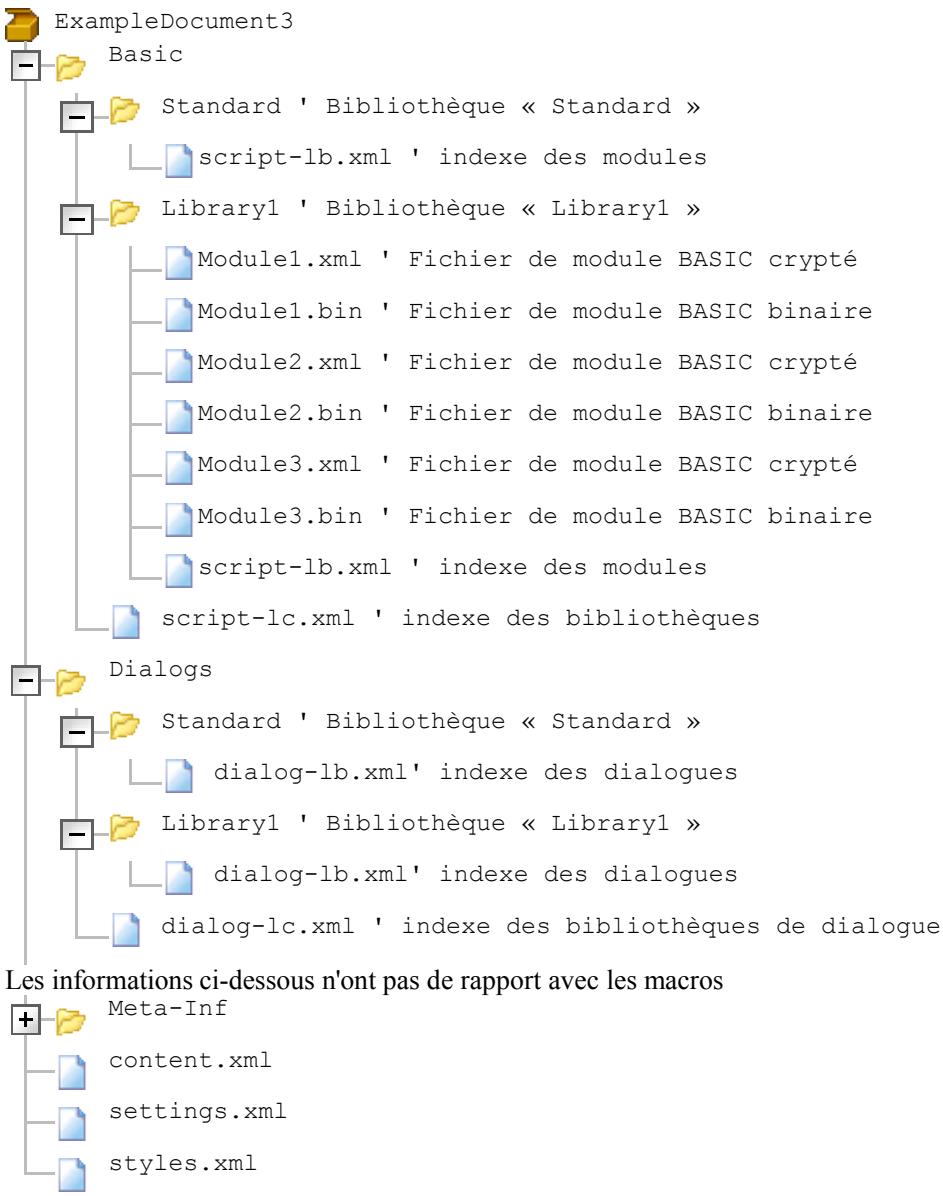
Cet exemple prouve également qu'un réseau de dialogues est créé dans le document bien que la bibliothèque Standard et la bibliothèque Library1 ne contiennent pas de dialogue.
1.3 Déployer des bibliothèques
OpenOffice.org permet d'ajouter simplement des bibliothèques à une installation existante. Ajouter les bibliothèques dans une installation d'OpenOffice.org implique les étapes suivantes :
- Préparez votre pakage de bibliothèques
- Placez votre package dans un réseau spécifique. Il y a un réseau pour les packages partages dans une installation réseau et un réseau pour des packages d'utilisateur. Ceci sera décrit plus tard.
- Fermer tous les instances d'OpenOffice.org, lancez en ligne de commande, placez-vous dans
./program et executez le programme pkgCHK. pkgCHK fait partie du kit de développement de StarOffice (SDK).
[<chemindinstallation de OoO>/program] $ pkgchk mypackage.zip
Les étapes opposées sont nécessaires pour enlever un paquet de votre installation d'OpenOffice.org :
- Enlevez votre package du repertoire spécifique.
- Fermez tous les instances d'OpenOffice.org, executez en ligne de commande pkgchk.
Vou puez executer pkggchk avec l'option --help' ou -h' pour avoir l'ensemble des options disponibles ainsi que leurs syntaxes.
Faites attention à ne pas executer l'outil de déploiemment pkggchk lorsqu'il y a des instances d'OpenOffice.org en mémoire.
Bibliothèques BASIC
L'outil pkgchk incorpore les fichiers bibliothèque (xlb) dans OpenOffice.org en les ajoutant aux fichiers d'index des bibliothèques (xlc) stocké dans les chemins suivants :
| Fichiers | Installation monoposte | Installation réseau | ||
| script.xlb | <chemin d'installation de OOo> / <chemin d'installation de OOo> / | |||
| user/basic-script.xlc | share/basic-script.xlc | |||
| dialog.xlb | <chemin d'installation de OOo> / <chemin d'installation de OOo> / | |||
| user/basic/dialog.xlc | share/basic/dialog.xlc | |||
Les fichiers share/basic/*.xlc sont créés quand de nouvelles bibliothèques sont mises en commun entre tous les utilisateurs en utilisant l'option de pkggchk -s (--shared) dans une installation réseau.
Le nom d'une bibliothèque est déterminé par le nom de son réseau parent. Par exemple, si votre bibliothèque est appelée MyLib, il doit y avoir un réseau correspondant /MyLib dans votre environnement de développement. Cet réseau doit être empaqueté dans le package UNO, de sorte que le fichier zip contienne une structuresemblable à ce qui suit :
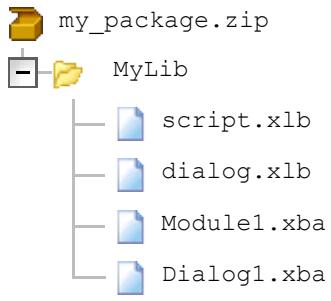
D'autres composants
Les bibliothèques.xlb des AutoPilotes sont enregistrées dans les fichiers user/basic/*.xlc, mais situées, physiquement, dans le réseau share/basic. Cette configuration permet de supprimer et de désactiver les AutoPilotes pour certains utilisateurs dans une installation réseau. C'est impossible pour des bibliothèques déployées avec l'outil pkgchk et des bibliothèques déployées avec l'option de partage car elles sont toujours mises en commun entre tous les utilisateurs.
1.4 Configuration des chemins
Les repertoires de packages s'appellent les uno-packages par défaut. Il peut y en avoir un dans
Dans une installation réseau, tous les utilisateurs démarrent OpenOffice.org depuis une répertoire commun situé sur le serveur. L'administrateur met les packages pour tous les utilisateurs de l'installation réseau dans
PkgCHK doit être executé différemment dans une installation partagée et dans une installation mono poste. Pour installer une bibliothèque partagé, executer pkgchk avec l'option -s (-shared) qui indique à pkgchk d'enregistrer la bibliothèque en mode partagé. Si le pkgchk est executé sans paramètres en ligne commande, les bibliothèques utilisateur seront enregistrées.
2 Add-Ons
Un Addon est un composant UNO externe offrant de multiples fonctions nouvelles à travers l'interface utilisateur. Typiquement, les addons sont des programmes BASIC autonomes, ou des applications écrites en java ou C + + . En plus des données standards (vues précédemment dans deployer des bibliothèques) ce package contient un fjichier de configuration spécifique des ajouts dans l'interface utilisateur. De plus un Addon peut, comme les bibliothèques, être déployé en réseau et accessible par tous les utilisateurs OpenOffice.org.
L'util d'installation de package pkgchk fusionne le fichier de configuration avec celui du menu et des barres d'outils.
2.1 Présentation
OpenOffice.org permit l'intégration d'addons dans diverses parties de son interface utilisateur :
- Des menus dans la barre des menus;
- Des sous-menus dans des menus existants;
- Des iconées dans les barres de fonctions;
- Des iconées dérouulant dans ces mêmes barres;
- Une nouvelle entrée dans le menu d'aide.
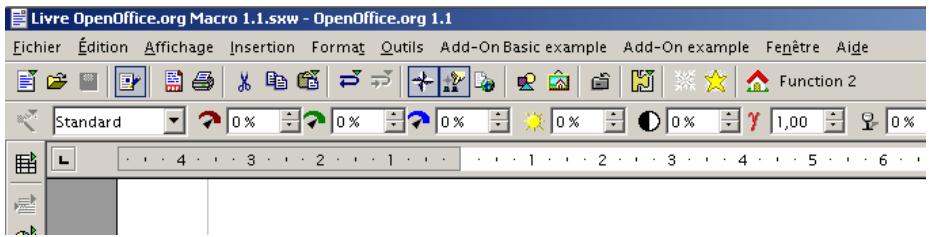
La création de menu personnelisé permet une grande liberté. Vous étés libre de désirir votre propre titre de menu, et vous pouvez créé des menus et des sous-menus pour votre addon. Ces menus personalisés sont insérés entre le menu Outils et le menu Fenêtre. Un séparateur peut aussi être ajouté.
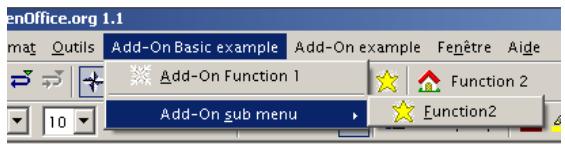
La création d'icone dans les barres d'outils se fait principalement dans la barre d'outils nommée Barre de fonctions.

La création de nouvelle entrée dans le menu d'aide se fait entre l'entrée Enregistrement... et À propos de OpenOffice.org.... Ces nouvelles entrées sont encadrées par des lignes de séparation.
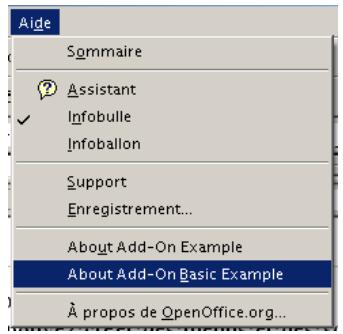
2.2 Directives
Pour une intégration sans heures, un développement doit tener compte des directives suivantes :
Extension de menu
- Puisque le menu Outils - Add-Ons est partagé par toutes les addons installées, une addon doit prévoir un sous-menu quand il a plus de deux fonctions. Le nom de l'addon doit faire partie des noms du menu ou du titre de sous-menue;
- Si un addon possède plusieurs entrées de menu, utilisez un sous-menu additionnel pour améliorer la lisibilité et la vue d'ensemble des fonctionnalités de cet addon. Utilisez de 4 à 7 entrées de menu pour un menu simple. Si vous dépassez cette limite, regroupez des fonctionnalités en sous-menue.
Nouveau menu principal
- Seul les addons féquèment utilisées ou les addons qui offrent des fonctions très importantes, dans l'environnement utilisateur, doivent employer leur propre menu principal :
- Si un addon possède plusieurs entrées de menu, utilisez un sous-menus; additionnel pour améliorer la lisibilité et la vue d'ensemble des fonctionnalités de cet addon. Utilisez de 4 à 7 entrées de menu pour un menu simple. Si vous dépassez cette limite, regroupez des fonctionnalités en sous-menus;
- Regroupez vos fonctionnalités similaires en les encadrant par des lignes de séparation.
Nouvelle icône
- Seul les fonctions très importantes doivent posseder une icones dans la barre des fonctions :
- De même que précédemment, regroupez vos fonctionnalités similaires en les encadrant par des lignes de séparation.
Entrée dans l'aide
Chaque addon doit fournir une documentation et une aide complète. Cette aide sera disponible en tant qu'entrée dans le menu d'aide. Chaque addon utilisera une seule entrée du menu aide.
Si vous addon, possede des boites de dialogues ajouter des boutons d'aide.
2.3 Configuration
Les éléments de configuration
Les définitions de l'interface utilisateur de tous les addons sont stockées dans la branche spéciale de configuration org.openoffice.Office.Addons.
00r:name
string. Nom du noeud de configuration. Ce nom doit commencer par un litre. Il doit etre unique dans les differentes branches (OfficeMenuBar, OfficeToolBar, Images, OfficeHelp ...). Ainsi, il est obligatoire d'utiliser un schema comme org.openoffice.
Les noms de noeuds des éléments de menu d'un sous-menue ne doivent etre uniques que dans leurs sous-menus. Il ne peut etre garanti l'ordre des entrées de ce menu. Vous devriez alors utiliser une rilege de nommage comme chaine+nome, « m1 » par exemple, les noms etant utilisés pour ordonner les entrées.
URL
string. Spécifique la commande URL à envoyer quand l'utilisateur active l'entrée du menu. Elle sera ignorée si le MenuItem est une entrée de sous-menu. Pour définir un séparateur de menu, on pourra utiliser l'URL réservée « private:separator ». Un séparateur de menu ignore toutes les autres propriétés.
Title
string. Contient le libellé d'un élément de menu de premier niveau. Cette propriété supporte la localisation. La chaîne par défaut, utilisée par OpenOffice.org quand il ne trouve pas d'entrée pour la langue en cours, est définié par l'élement value sans aucun attribut. On définit un titre spécifique pour une langue avec l'attribut xml:lang comme par exemple
ImageIdentifier
string. Définit en option l'URL d'une image pointant sur une ressource interne de OpenOffice.org ou une ressource externe fournie avec l'add-on. La syntaxe d'une URL de ressource interne est : private:image/
Les images externes sont supportées en utilisant la variable %origin% représentant le repertoire dans lequel le composant sera installé en utilisant l'outil pkgchk. Cet utiliser va changer %origin% par une autre adresse qui sera elle-même substituée par l'adresse réelle lors de l'exécution. OpenOffice.org supportant deux repertoires de configuration (user et share), ce mécanisme est nécessaire pour déterminer le repertoire d'installation d'un composant.
Par exemple, l'URL %origin%/image sera substituée en quelque chose comme :
vnd.sun/star expand:(UNO_USER Packages_CACHE/uno Packages/component.zip.1051610942/image .
Le paramètre vnd.sun/star.expand:(UNO_USERPACKAGES_CACHE sera alors substitué par le chemin réel lors de l'exécution.
Comme la propriété ImageIdentifier ne contient qu'une seule URL et qu'OpenOffice.org gère 4 images différentes (petite/grande, de même pour le contraste élevé), une règle de nommage est utilisé pour y acceder. OpenOffice.org ajoute _16.bmp et _26.bmp à l'URL fournie pour acceder à la petite et grande image. Les ajouts _16h.bmp et _26h.bmp sont relatifs aux images à contraste élevé. Si ces images a haut contraste sont omises, les images normales sont utilisées à la place.
openOffice.org supporte les bitmaps de 1,4,8,16 et 24 bits de profondeur de couleur. La couleur magenta (RGB=(255,0,255)) est utilisé comme couleur transparente ce qui implique que c'est la couleur du fond de l'affichage qui est dessinée au lieu de la couleur du pixel.
Pour des résultats optimaux, la taille des petites images devraient être de 16x16 pixels et 26x26 pixels pour les grandes. Tout autre taille sera automatiquement mise à l'échelle par OpenOffice.org.
Si aucune image de haut contraste n'est fournie, OpenOffice.org utilise les images normales pour les environnements définis en contraste élevé. Les Images non valides seront ignorées.
Cette propriété ImageIdentifier à une priorité plus élevé que celle intitulée Image quand OpenOffice.org recherche les images à afficher.
UserDefinedImages
Groupe de propriétés. Ce groupe optionnel définit les données des images à utiliser par OpenOffice.org. Chaque propriété représenté un bitmap non compressé sous la forme d'une suite hexadécimale.
OpenOffice.org supporte les bitmaps de 1,4,8,16 et 24 bits de profondeur de couleur. La couleur magenta (RGB=(255,0,255)) est utilisé comme couleur transparente ce qui implique que c'est la couleur du fond de l'affichage qui est dessinée au lieu de la couleur du pixel.
Pour des résultats optimaux, la taille des petites images devraient être de 16x16 pixels et 26x26 pixels pour les grandes. Tout autre taille sera automatiquement mise à l'échelle par OpenOffice.org. Si aucune image de haut contraste n'est fournie, OpenOffice.org utilise les images normales pour les environnementés définis en contraste élevé. Les Images non valides seront ignorées.
Propriétés du modele UserDefinedImages
- ImageSmall: HexBinary. Pour les éléments de menus normaux. La taille attendue est de 16x16 pixels.
- ImageBig : HexBinary. Seules les barres d'outils peuvent utiliser les grandes images. La taille attendue est de 26x26 pixels. L'utilisateur peut activer les boutons agrandis en selectionnant l'option dans le menu Outils - Options - Affichage - Taille des icones.
- ImageSmallHC : HexBinary. Utilisé pour les environnements définis en Haut Contraste influençant la luminosité des couleurs de fond des menus et barres d'outils.
- ImageBigHC: HexBinary. Seules les barres d'outils peuvent utiliser les grandes Images. Utilisé pour les environnementés définis en Haut Contraste influençant la luminosité des couleurs de fond des menus et barres d'outils.
Target
string. Indique la cible de l'URL de commande. Un add-on devraient normalement utiliser l'un de ces noms de frame prédéfinis :
_top Retourne la frame initiale de la hierarchie de la frame appelée qui est la première frame dont la fonction istop() returne True quand la hierarchie est traversée.
_parent Retourne la frame precedente de la hierarchie.
_self Retourne la frame elle-même, identique à un nom de frame vide. Cela signifie que vous recherchez une frame déjà définie ce qui reste autorisé.
blank Creée une nouvelle frame en début de hierarchie dont le parent est la frame desktop.
Context
string. Une liste de nom de services séparés par une virgule spécifique dans quel contexte le menu de addon doit être visible. Une entrée vide indique que la fonction devra être visible dans tous les cas.
Les modules applicatifs de OpenOffice.org utiliser les noms de service suivants :
Writer: com.sun/star.text.TextDocument
Spreadsheet : com.sun/star sheet.SpreadsheetDocument
Presentation : com.sun/starpresentationPRESENTationDocument
Draw : com.sun/star.drawing.DrawingDocument
Formula: com.sun/star.formula.FormulaProperties
Chart : com.sun/star.chart.Document
Le nom de service du contexte d'un add-on est déterminé par le nom du service lié à la frame qui est associé aux éléments de l'interface utiliser (Barres, menus...). Ainsi le nom du service du modele Writer est com.sun.text.TextDocument. Cela implique que le nom du contexte est lié au modele d'un module applicatif. Si un développementeur implémente un nouveau composant qui possède un modele, il est possible d'utiliser son nom de service comme(contexte pour les addons.
Menu
OpenOffice.org propose deux endroits de menu où un Addon peut être intégrée :
Un nouveau menu principal ;
- un sous-menu dans Outils - Add-Ons.
La branche org.openoffice.Office.Addons de la configuration fournit deux noeuds différents pour ces endroits :
- OfficeMenuBar : Un menu défini dans ce noeud create un menu principal directement dans la barre des menus
<node oor:name="OfficeMenuBar">
- AddonMenu : Un menu défini dans ce noeud sera un menu déroulant qui fait partie de l'entrée Add-ons du menu Outils situé en dernierie position de ce menu
<node oor:name="AddonMenu">
Sous-menu dans Tools - Add-Ons
Pour intégrer des sous-menus dans le menu Tools - Add-Ons, on utilisera le schéma AddonMenu. Ce schéma est constitué de noeuds de type MenuItem également utilisés pour les sous-menus d'un menu principal d'un addon.
Les éléments à renseigner pour cette fonctionnalités sont :
- oor:name
URL
Title - ImageIdentifier
Target
Context
Menu Principal
Si vous désirez intégrer un add-on dans la barre de menu principale de OpenOffice.org, vous doivent utiliser l'ensemble OfficeMenuBar. Un ensemble OfficeMenuBar est constitué de noeuds de type PopupMenu dont les informations sont :
- oor:name
Title - Context
Submenu
Un ensemble d'entrees MenuItem. D'éfinie un sous-menu d'un menu principal. Il doit être définit dans un menu conteneur sous peine d'être ignoré.
Pour plus de d'informations sur les sous-menus, se référer à la section de configuration des sous-menus du menu Tools-Add-on où le modulo des MenuItem estprésenté.
L'exemple suivant définit un menu principal intitule « Add-On Example » avec une seule entrée « Add-On Function 1 ». Ce menu utilise une image affichée à côté du libellé du menu.
Dans l'exemple, les noeuds sont appelés :
oor:name="org.openoffice.example.addon"
oor:name="m1".
N'oubliez pas de spécifique l'attribut oor:op="replace" de vos noeuds. Le remplacement doit être utilisé pour ajouter un nouveau noeud à un ensemble. En fait, la veritable signification de l'opération est « ajouter ou replacer ». Les propriétés dynamiques ne peuvent être ajoutées qu'une fois et sont alors considérées comme obligatoires. Ainsi, lors de l'opération de cumul l'opération « replace » signifie toujours « ajouter » pour ces noeuds.
<?xml version='1.0' encoding='UTF-8'?>
<oor:node xmlns:oor="http://openoffice.org/2001/registry" xmlns:xs="http://www.w3.org/2001/XMLSchema" oor:name="Addons" oor:package="org.openoffice.Offce"><node oor:name="AddonUI"><node oor:name="OfficeMenuBar"><node oor:name="org.openoffice.example.addon" oor:op="replace"><prop oor:name="Title" oor:type="xs:string"><value /></prop><prop oor:name="Context" oor:type="xs:string"><value>com.sun.text.TextDocument</value></prop><node oor:name="Submenu"><node oor:name="ml" oor:op="replace"><prop oor:name="URL" oor:type="xs:string"><value>org.openoffice.Offce.addon.example:Function1</value></prop><prop oor:name="Title" oor:type="xs:string"><value /></prop><value xml:lang="en-US">Add-On Function 1</value><value xml:lang="de">Add-On Funktion 1</value></prop><prop oor:name="Target" oor:type="xs:string"><value>_self</value></prop></node></node></oor:node>
Barredoutils
Un addon peut aussi être intégré dans la barre d'outils de OpenOffice.org. La branche org.openofficeOffice.addon possède un ensemble nommé OfficeToolBar dans lequel vous pouvez ajouter des éléments. Cette structure possède un ensemble nommé ToolBarItems utilisé par OpenOffice.org pour regrouper les éléments de différents addons. OpenOffice.org ajoute automatiquement un séparateur entre les éléments d'addons différents.
La place dans les barre d'outils est limitée. Seules les fonctionnalités les plus utilisées de l'addon devront être ajoutées à l'ensemble OfficeToolBar. OpenOffice.org rajoutera un
bouton de navigation à la barre dans le cas de manque de place et l'utilisateur devra naviguer dans la barre pour acceder à tous les boutons.
Propriétés du modele ToolBarItems
L'ensemble ToolBarItems est un conteneur pour les noeuds de type ToolBarItem.
- oor:name
string. Nom du noeud de configuration. Ce nom doit commencer par unitung. Il doit etre unique dans la branche ToolBarItems.
URL
Title
- ImageIdentifier
Target
- Context
L'exemple suivant définit un bouton dans la barre d'outils pour la fonction org.openoffice.Office.addon.example:Function1. Ce bouton n'est visible que dans le contexte Writer de OpenOffice.org
?xml version 1.0' encoding 'UTF-8'?
oor:package "org.openofficeOffice">
onl
</node> </node> </node> </oor:node>
Images des Menu et Barres d'outils
OpenOffice.org gère les images dans les menus et barres d'outils. En complément de la propriété ImageIdentifier, la branche de configuration de l'addon à un ensemble de 4 entrées appelé Image permettant au développement de définir et utiliser leurs propres images intégrées dans la configuration sans utiliser d'images externes. L'ensemble Image reliée une URL de commande à des images définies par le développement.
Propriétés du modele Images
- oor:name
URL - UserDefinedImages
L'exemple suivant create une image pour la fonction org.openoffice.Office.addon.example:Function1. L'imag a uneaille de 16x16 pixels et une profondeur de couleurs de 4 bits. Seule l'imag standard est definie.
<?xml version='1.0' encoding='UTF-8'?>
<oor:node xmlns:oor="http://openoffice.org/2001/registry"
xmlns:xs="http://www.w3.org/2001/XMLSchema" oor:name="Addons"
oor:package="org.openoffice.Office">
    <node oor:name="AddonUI">
        <node oor:name="Images">
            <node oor:name="com.sun/star.comp_framework.addon-image1"
        </value>org.openoffice.Office.addon.example:Function1</value>
    </prop>
    <node oor:name="URL" oor:type="xs:string">
        <value>org.openoffice.Office.addon.example:Function1</value>
    </prop>
    <node oor:name="UserDefinedImages">
        <prop oor:name="ImageSmall">
            <value>424df800000000000007600000028000000100000
        00100000000100040000000000000000120b0000120b0000000000000000fff
        000ffff0000fff0000ffff0000fff00fff0ffffff0c0c0c00808080000000
        00080000888888888888888888888888888888888888888a
        b666c2c5cc66b818b6665c555566b181b66655555566b818b66655555566b181b6665555a
        8666bbb6668a55a0a866666668a0a5000a8666668a00a6000a86668a000a55600a868a
        0o a5555569999999999999999999999999999999999999999999999999999999999999999999999999999999999999999999999999999
</node> </node> </node> </node> </node> </oor:node>
Intégration dans le menu Aide
OpenOffice.org permet d'intégrer une entrée concernant un addon dans le menu Aide. Ces entreées sont insérées entre séparateurs sous le menu Enregistrement... ce qui assure à l'utilisateur d'avoir un accès rapide à l'aide concernant l'addon
L'ensemble OfficeHelp utilise le même type de noeud que MenuItem que l'ensemble AddonMenu avec quelques particularités de traitement des propriétés.
Propriétés du modele MenuItem
- oor:name
URL
Title - ImageIdentifier
Target
Context
Submenu
Un ensemble de MenuItem. Non significatif dans la branche OfficeHelp MenuItems, toute définition sera ignorée.
L'exemple suivant montre la définition d'un entrée de menu d'aide pour l'exemple d'addon.
?xml version '1.0' encoding 'UTF-8'?
oor:package "org.openoffice.Offce">
</prop> <prop oor:name="Title" oor:type="xs:string"> <value xml:lang="de">Uber Add-On Beispiel</value> <value xml:lang="en-US">About Add-On Example</value> </prop> <prop oor:name="Target" oor:type="xs:string"> <value>_self</value> </prop> </node> </node> </node> </oor:node>
Pour un exemple complet et fonctionnel le code source de l'add-on Le Pinceau est fournie.
2.4 Installation
Après avoir terminées l'implémentation du composant et la définition de l'interface graphique, vous pouvezisser le package UNO proprement dit. Ce package UNO sera utilisé par l'utilisateur final pour installer l'addon.
Un package UNO est un fjichier ZIP contenant des composants UNO, des bibliothèques de type ou basic. L'outil pkgchk décompressse tous les packages présents dans le réseau des packages dans le réseau de cache en conservant la structure des répertoires contenus dans le fjichier zip. Il copie également tous les fjichiers indépendants reconnus dans ce réseau de cache.
Les fichiers de configuration créées pour l')+(avec l'extension xcu) doivent etre a la racine du fichier zip. La structure d'un tel fichier pour Windows devrait resembler a ceci:
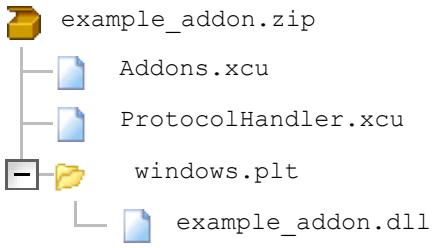
Avant d'installer votre package, soyez absolument certain qu'aucune instance d'OpenOffice.org n'est en cours d'utilisation. L'outil pkgchk peut détecter une instance locale d'OpenOffice.org mais pas une installation reseau. Installer un package alors qu'OpenOffice.org est en cours d'execution peut engender des inconsistances dans les fichiers de configuration et meme détruire l'installation!
L'installation du package d'exemple de l'addon est aussi simple que de lancer une ligne de commande depuis le réseau d'OpenOffice.org
[ \text{[
Envisager la migration depuis Microsoft Office®
Le present chapitre s'adresse à des utilisateurs avances et utilisant une des versions de la suite bureau Microsoft®.
Comme nous l'avons précisé dans l'Avant-propos de ce livre la Communauté met à disposition de ces utilisateurs voire même des chefs de projet menant des actions de migration au sein de leur organisation, différents guides à l'adresse :
http://fr.openoffice.org/Marketing/matexpo/Documents/index.html
http://fr.openoffice.org/Documentation/Guides/Indexguide.html.
Chaque migration étant un cas particulier, nous n'avons pas souhaité surcharger le present ouvrage.
Annexes
Raccourcis claviers pour Calc
| Raccourci | Fonction | Raccourci | Fonction |
| F2 | Mode Saisie | Ctrl+ Haut | Aller au bord supérieur du bloc |
| F3 | Ctrl+Gauche | Aller au bord gauche du bloc | |
| F4 | Sources de Données | Ctrl+ Droite | Aller au bord droit du bloc |
| F5 | Afficher/Masquer le Navigateur | Ctrl+Orig. | Au début du Fichier |
| F6 | Ctrl+Fin | Sélectionner jusqu'à la fin du fichier | |
| F7 | Orthographe | Ctrl+Pg Pré. | Aller à la feuille précédente |
| F8 | Statut Sélection Élargie | Ctrl+Pg Suiv. | Aller à la feuille suivante |
| F9 | Recalculator | Ctrl+Entrée | |
| F10 | Ctrl+Espace | Sélectionner la colonne | |
| F11 | Afficher/Masquer le Styliste | Ctrl+Echap. | |
| F12 | Insérer un groupement | Ctrl+Ret. Arr. | Aller à la cellule active |
| Bas | Vers le bas | Ctrl+Insère | |
| Haut | Vers le haut | Ctrl+Suppr. | |
| Gaughe | Vers la gauche | Ctrl++ | |
| Droite | Vers la droite | Ctrl+- | |
| Orig. | Au début du Document | Ctrl+* | Sélectionner la plage de Données |
| Fin | À la fin du Document | Ctrl+/ | |
| Pg Pré. | Page précédente | Ctrl+ Maj+0 | |
| Pg Suiv. | Page suivante | Ctrl+ Maj+1 | Format numérique: décimale |
| Entrée | Ctrl+ Maj+2 | Format numérique: exponentiel | |
| Echap. | Annuler | Ctrl+ Maj+3 | Format numérique: date |
| Ret. Arr. | Supprimer le contenu | Ctrl+ Maj+4 | Format numérique: monétaire |
| Insère | Collage spécial | Ctrl+ Maj+5 | Format numérique: pourcentage |
| Suppr. | Ctrl+Maj+6 | Format numérique: standard | |
| Maj+F2 | Ctrl+Maj+7 | ||
| Maj+F3 | Ctrl+Maj+8 | ||
| Maj+F4 | Références relatives/absolues | Ctrl+Maj+9 | |
| Maj+F5 | Repérer les Dépendants | Ctrl+Maj+A | |
| Maj+F6 | Ctrl+Maj+B | Indice | |
| Maj+F7 | Ctrl+Maj+C | Alignement horizontal centré | |
| Maj+F8 | Statut sélection supplémentaire | Ctrl+Maj+D | Aligné à droite |
| Maj+F9 | Ctrl+Maj+E | ||
| Maj+F10 | Ctrl+Maj+F | Répéter la recherche | |
| Maj+F11 | Enregistrer en tant que Modèle | Ctrl+Maj+G | Aligner à gauche |
| Maj+F12 | Ctrl+Maj+H | ||
| Maj+Bas | Sélectionner vers le bas | Ctrl+Maj+I | |
| Maj+Haut | Sélectionner vers le haut | Ctrl+Maj+J | |
| Maj+Gauche | Sélectionner vers la gauche | Ctrl+Maj+K | |
| Maj+Droite | Sélectionner vers la droite | Ctrl+Maj+L | |
| Maj+Orig. | Sélectionner jusqu'à au début du document | Ctrl+Maj+M | |
| Maj+Fin | Sélectionner jusqu'à la fin du document | Ctrl+Maj+N | |
| Maj+Pg Préc. | Sélectionner dans la page vers le haut | Ctrl+Maj+O | |
| Maj+Pg Suiv. | Sélectionner dans la page vers le bas | Ctrl+Maj+P | Exposant |
| Maj+Entrée | |||
| Maj+Espace | Sélectionner la ligne | Ctrl+Maj+Q | |
| Maj+Echap. | Ctrl+Maj+R | Redessiner | |
| Maj+Ret. Arr. | Annuler la sélection | Ctrl+Maj+S | |
| Maj+Insère | Ctrl+Maj+T | Plage de feuille - champ de saisie | |
| Maj+Suppr. | Ctrl+Maj+U | ||
| Ctrl+0 | Ctrl+Maj+V | ||
| Ctrl+1 | Interligne : 1 | Ctrl+Maj+W | |
| Ctrl+2 | Interligne : 2 | Ctrl+Maj+X | |
| Ctrl+3 | Ctrl+Maj+Y | ||
| Ctrl+4 | Ctrl+Maj+Z | ||
| Ctrl+5 | Interligne : 1.5 | Ctrl+Maj+F2 | |
| Ctrl+6 | Ctrl+Maj+F3 | ||
| Ctrl+7 | Ctrl+Maj+F4 | ||
| Ctrl+8 | Ctrl+Maj+F5 | ||
| Ctrl+9 | Ctrl+Maj+F6 | ||
| Ctrl+A | Ctrl+Maj+F7 | ||
| Ctrl+B | Ctrl+Maj+F8 | ||
| Ctrl+C | Ctrl+Maj+F9 | Recalcul inconditionnel | |
| Ctrl+D | Liste de sélection | Ctrl+Maj+F10 | |
| Ctrl+E | Ctrl+Maj+F11 | ||
| Ctrl+F | Ctrl+Maj+F12 | ||
| Ctrl+G | Gras | Ctrl+Maj+Bas | Sélectionner jusqu'au bord inférieur du bloc |
| Ctrl+H | Exposant | Ctrl+Maj+Haut | Sélectionner jusqu'au bord supérieur du bloc |
| Ctrl+I | Italieque | Ctrl+Maj+Gauche | Sélectionner jusqu'au bord gauche du bloc |
| Ctrl+J | Justifié | Ctrl+Maj+Droite | Sélectionner jusqu'au bord droit du bloc |
| Ctrl+K | Ctrl+Maj+Orig. | Sélectionner jusqu'au début du Fichier | |
| Ctrl+L | Ctrl+Maj+Fin | Sélectionner jusqu'à la fin du Fichier | |
| Ctrl+M | Ctrl+Maj+Pg Préc. | ||
| Ctrl+N | Ctrl+Maj+Pg Suiv. | ||
| Ctrl+O | Ctrl+Maj+Entrée | ||
| Ctrl+P | Ctrl+Maj+Espace | ||
| Ctrl+Q | Ctrl+Maj+Echap. | ||
| Ctrl+R | Ctrl+Maj+Ret. Arr. | ||
| Ctrl+S | Ctrl+Maj+Insère | ||
| Ctrl+T | Indice | Ctrl+Maj+Suppr. | |
| Ctrl+U | Soulignage | ||
| Ctrl+V | |||
| Ctrl+W | |||
| Ctrl+X | |||
| Ctrl+Y | Catalogue des Styles | ||
| Ctrl+Z | Annuler | ||
| Ctrl+F2 | Insérer une Fonction | ||
| Ctrl+F3 | Définir les noms de Plage | ||
| Ctrl+F4 | |||
| Ctrl+F5 | Repérer les antécédents | ||
| Ctrl+F6 | |||
| Ctrl+F7 | Dictionnaire des Synonyms | ||
| Ctrl+F8 | (Dés)Activer la mise en évidence du Contenu | ||
| Ctrl+F9 | |||
| Ctrl+F10 | |||
| Ctrl+F11 | |||
| Ctrl+F12 | Supprimer le Groupement | ||
| Ctrl+Bas | Aller au bord inférieur du bloc |
Raccourcis claviers pour Writer
| Raccourci | Fonction | Raccourci | Fonction |
| F2 | Insérer une formule | Ctrl+F5 | |
| F3 | Exécuter une entrée Auto-texte | Ctrl+F6 | |
| F4 | Afficher/Masquer source de données | Ctrl+F7 | Dictionnaire des synonyms |
| F5 | Afficher/Masquer le Navigateur | Ctrl+F8 | Marques |
| F6 | Ctrl+F9 | Afficher/masquer les noms de champ | |
| F7 | Orthographe | Ctrl+F10 | Afficher/masquer les caractères non imprimables |
| F8 | Sélection étendue | Ctrl+F11 | |
| F9 | Actualiser les champs | Ctrl+F12 | Insérer un tableau |
| F10 | Ctrl+Bas | Déplacer vers le bas | |
| F11 | Afficher/Masquer le Styliste | Ctrl+Haut | Déplacer vers le haut |
| F12 | (Dés)activer la numération | Ctrl+Gauche | Au mot à gauche |
| Bas | Aller la ligne inférieure | Ctrl+Droite | Aller au mot à droite |
| Haut | Aller à la ligne supérieure | Ctrl+Orig. | Aller au début du document |
| Gaughe | Caractère à gauche | Ctrl+Fin | Aller à la fin du document |
| Droite | Caractère à droite | Ctrl+Pg Pré. | Aller à l'entête |
| Orig. | Aller au début de la ligne | Ctrl+Pg Suv. | Aller au pied de page |
| Fin | Aller la fin de la ligne | Ctrl+Entrée | Insérer un saut de page manuel |
| Pg Pré. | Page précédente | Ctrl+Espac. | Insérer un espace protégé |
| Pg Suiv. | Page suivante | Ctrl+Echap. | |
| Entrée | Insérer un paragraphe | Ctrl+Ret. Arr. | Supprimer jusqu'àu début du mot |
| Echap. | Annuler | Ctrl+Insère | |
| Ret. Arr. | Retour arrêté | Ctrl+Suppr. | Supprimer jusqu'à la fin du mot |
| Insère | Ctrl++ | Calculer la sélection | |
| Suppr. | Ctrl+- | Insérer un tiret conditionnel | |
| Maj+F2 | Ctrl* | Exécuter le champ de macro | |
| Maj+F3 | Ctrl+/ | ||
| Maj+F4 | Ctrl+Maj+0 | ||
| Maj+F5 | Cadre suivant | Ctrl+Maj+1 | |
| Maj+F6 | Ctrl+Maj+2 | ||
| Maj+F7 | Ctrl+Maj+3 | ||
| Maj+F8 | Mode multisélection | Ctrl+Maj+4 | |
| Maj+F9 | Calculer le tableau | Ctrl+Maj+5 | |
| Maj+F10 | Ctrl+Maj+6 | ||
| Maj+F11 | Nouveau style (appliquer) | Ctrl+Maj+7 | |
| Maj+F12 | (Dés)activer les pucees | Ctrl+Maj+8 | |
| Maj+Bas | Sélection vers le bas | Ctrl+Maj+9 | |
| Maj+Haut | Sélection jusqu'à la ligne supérieure | Ctrl+Maj+A | |
| Maj+Gauche | Sélection caractéré à gauche | Ctrl+Maj+B | Indice |
| Maj+Droite | Sélection caractéré à droite | Ctrl+Maj+C | Centré |
| Maj+Orig. | Sélection jusqu'au début de la ligne | Ctrl+Maj+D | Aligner à droite |
| Maj+Fin | Sélection jusqu'à la fin de la ligne | Ctrl+Maj+E | |
| Maj+Pg Pré. | Sélection jusqu'à la page précédente | Ctrl+Maj+F | Répéter la recherche |
| Maj+Pg Suv. | Sélection jusqu'à la page suivante | Ctrl+Maj+G | Aligner à gauche |
| Maj+Entrée | Insérer un renvoi à la ligne manuel | Ctrl+Maj+H | |
| Maj+Espace | Ctrl+Maj+I | ||
| Maj+Echap. | Ctrl+Maj+J | ||
| Maj+Ret. Arr. | Retour arrêté | Ctrl+Maj+K | |
| Maj+Insère | Ctrl+Maj+L | ||
| Maj+Suppr. | Ctrl+Maj+M | ||
| Ctrl+0 | Ctrl+Maj+N | ||
| Ctrl+1 | Interligne : 1 | Ctrl+Maj+O | |
| Ctrl+2 | Interligne: 2 | Ctrl+Maj+P | Exposant |
| Ctrl+3 | Ctrl+Maj+Q | ||
| Ctrl+4 | Ctrl+Maj+R | Restaurer l'affichage | |
| Ctrl+5 | Interligne: 1.5 | Ctrl+Maj+S | |
| Ctrl+6 | Ctrl+Maj+T | Annuler la protection du tableau | |
| Ctrl+7 | Ctrl+Maj+U | ||
| Ctrl+8 | Ctrl+Maj+V | ||
| Ctrl+9 | Ctrl+Maj+W | ||
| Ctrl+A | Sélectionner Tout | Ctrl+Maj+X | |
| Ctrl+B | Ctrl+Maj+Y | ||
| Ctrl+C | Ctrl+Maj+Z | ||
| Ctrl+D | Soulignage double | Ctrl+Maj+F2 | |
| Ctrl+E | Ctrl+Maj+F3 | ||
| Ctrl+F | Ctrl+Maj+F4 | ||
| Ctrl+G | Gras | Ctrl+Maj+F5 | Aller à la page |
| Ctrl+H | Ctrl+Maj+F6 | ||
| Ctrl+I | Italieque | Ctrl+Maj+F7 | |
| Ctrl+J | Justifié | Ctrl+Maj+F8 | |
| Ctrl+K | Ctrl+Maj+F9 | Actualiser les champs de saisie | |
| Ctrl+L | Ctrl+Maj+F10 | ||
| Ctrl+M | Ctrl+Maj+F11 | Actualiser le style (appliquer) | |
| Ctrl+N | Ctrl+Maj+F12 | Déspectiver la numérotation | |
| Ctrl+O | Ctrl+Maj+Bas | À la fin du tableau | |
| Ctrl+P | Ctrl+Maj+Haut | Au début du tableau | |
| Ctrl+Q | Ctrl+Maj+Gauche | Sélection mot à gauche | |
| Ctrl+R | Ctrl+Maj+Droite | Sélection jusqu'au mot à droite | |
| Ctrl+S | Ctrl+Maj+Orig. | Sélectionner jusqu'au début du document | |
| Ctrl+T | Ctrl+Maj+Fin | Sélectionner jusqu'à la fin du document | |
| Ctrl+U | Soulignage | Ctrl+Maj+Pg Préç. | |
| Ctrl+V | Ctrl+Maj+Pg Suv. | ||
| Ctrl+W | Ctrl+Maj+Entrée | Insérer un changement de colonne | |
| Ctrl+X | Ctrl+Maj+Espace | ||
| Ctrl+Y | Catalogue des Styles | Ctrl+Maj+Echap. | |
| Ctrl+Z | Annuler | Ctrl+Maj+Ret. Arr. | Supprimer jusqu'au début de la page |
| Ctrl+F2 | Boite de dialogue de champ | Ctrl+Maj+Insère | |
| Ctrl+F3 | Éditer l'auto-texte | Ctrl+Maj+Suppr. | Supprimer jusqu'à la fin de la phrase |
| Ctrl+F4 |