
DIVA HD PREMIUM - Décodeur TV ASTON - Notice d'utilisation et mode d'emploi gratuit
Retrouvez gratuitement la notice de l'appareil DIVA HD PREMIUM ASTON au format PDF.

| Type de produit | Décodeur TV satellite |
| Marque | ASTON |
| Modèle | DIVA HD PREMIUM |
| Réception | DVB-S, DVB-S2, MPEG-2/MPEG-4, SD/HD/3D |
| Nombre de lecteurs de carte | 2 (compatibles Viaccess 3.0) |
| Enregistrement | USB, SD/HD/3D, jusqu'à 3 programmes simultanés, 8 programmables |
| Guide électronique des programmes (EPG) | Oui, jusqu'à 2 semaines |
| Contrôle parental | Oui, par niveau et code parental |
| Télétexte et sous-titres | Oui |
| Listes favorites | 6 listes paramétrables |
| Connectiques | HDMI 1.2, 2x Péritel (TV/VCR), sortie audio optique SPDIF, sortie RCA stéréo, USB 2.0 (face avant), entrée LNB, sortie satellite loop-through |
| Alimentation | 90-264 V AC, 47-63 Hz |
| Consommation | 20 W (fonctionnement), < 1 W (veille) |
| Dimensions (L x P x H) | Environ 280 x 200 x 50 mm |
| Poids | Environ 1,5 kg |
| Mise à jour logicielle | Par satellite ou USB |
| Entretien et nettoyage | Débrancher, utiliser un chiffon sec ; feutrine fournie pour le nettoyage |
| Sécurité | Conformité CE ; protection contre les surtensions et courts-circuits |
| Réparabilité | Pas de pièces détachées fournies ; code parental par défaut : 1234 |
FOIRE AUX QUESTIONS - DIVA HD PREMIUM ASTON
Questions des utilisateurs sur DIVA HD PREMIUM ASTON
0 question sur cet appareil. Repondez a celles que vous connaissez ou posez la votre.
Poser une nouvelle question sur cet appareil
Téléchargez la notice de votre Décodeur TV au format PDF gratuitement ! Retrouvez votre notice DIVA HD PREMIUM - ASTON et reprennez votre appareil électronique en main. Sur cette page sont publiés tous les documents nécessaires à l'utilisation de votre appareil DIVA HD PREMIUM de la marque ASTON.
MODE D'EMPLOI DIVA HD PREMIUM ASTON
07 DESCRIPTION DES MODES 42
7.1 DESCRIPTION DU MODE VIDÉO 43
7.2 MODE LISTE DES CHAÎNES,
LISTE DES RADIOS, LISTE DES BOUQUETS 45
7.3 MODE LISTE FAVORITE 48
7.4 MODE LISTE DES ENREGISTREMENTS 50
7.5 MODE LECTURE D'ENREGISTREMENT 52
08 COMMENT UTILISER LE RÉCEPTEUR 54
8.1 GÉRER LES CHAÎNES TV 56
8.2 GÉRER LES RADIOS 59
8.3 GÉRER LES BOUQUETS 61
8.4 GÉRER LES PROGRAMMES 62
8.5 GÉRER LES LISTES FAVORITES 63
8.6 GÉRER LE CONTRÔLE PARENTAL 66
8.7 GÉRER LES ENREGISTREMENTS 70
8.8 GÉRER LE DIRECT DIFFÉRÉ 76
8.9 GÉRER LES SUPPORTS D'ENREGISTREMENT 77
8.10 GÉRER LA MISE EN VEILLE PROGRAMMÉE 79
8.11 ACCÉDER AU MODE 3D 80
09 GESTION DES MISES À JOUR 81
9.1 METTRE À JOUR LE RÉCEPTEUR 81
9.2 FAIRE LES MISES À JOUR DES BOUQUETS 82
10 QUESTIONS LES PLUS FRÉQUENTES 83
10.1 AFFICHEUR EN FACE AVANT 83
10.2 AUDIO 83
10.3 ENREGISTREMENTS 84
10.4 MISES À JOUR 86
10.5 RÉCEPTION 86
10.6 RÉINITIALISATION USINE 86
10.7 VERROUILLAGE PARENTAL 86
11 CARACTÉRISTIQUES GÉNÉRALES 87
12 CARACTÉRISTIQUES TECHNIQUES 88
1 CONSIGNES DE SÉCURITÉ
Avant de brancher votre DIVA® HD Premium nous vous recommandons d'observer quelques consignes d'utilisation et de sécurité.
- N'essayez jamais d'ouvrir le capot de votre récepteur si celui-ci est sous tension.
• N'essayez jamais de démonter votre récepteur. - Evitez de placer votre DIVA® HD Premium dans un endroit humide.
- Comme tout appareil électrique, votre récepteur dégage de la chaleur en fonctionnement. Ceci est tout à fait normal. Evitez donc de le placer dans un meuble fermé ou de bloquer les fentes d'aération.
- Nous vous recommandons de ne rien poser sur votre récepteur (vase, nappe...).
- Placez votre récepteur DIVA® HD Premium sur un meuble stable.
- Vérifiez que le voltage de la prise secteur correspond à celui inscrit sur la face arrière de votre récepteur.
- Evitez l'utilisation de plusieurs prises multiples imbriquées.
- Ne nettoyez jamais votre récepteur lorsque celui-ci est sous tension.
- N'utilisez jamais de détergents ou de chiffons humides. Débranchez et utilisez un chiffon sec.
- Pour nettoyer votre DIVA® HD Premium, nous vous conseillons d'utiliser la feutrine prévue à cet effet, livrée avec le produit.
- Si vous devez vous absenter pour une longue durée, nous vous recommandons de débrancher votre récepteur du secteur.
Mentions légales
Conformité aux réglementations européennes : CE
Le récepteur DIVA® HD Premium respecte les normes EN 55020 : 1999, EN 5501 3 + A1 4, EN 61 000 part 4 - Section 2, EN 61 000 part 4 - Section 4, EN 61 000 part 4 - Section 11, EN 55022 : 1998, EN 55024 : 1998 + A1, et EN 60065.
DIVA® HD Premium est également conforme à la Directive Européenne 2002/95/CE.
Chez ASTON ® , le développement est un processus continu et en constante évolution.
En conséquence, nous nous réservons le droit d'apporter des changements et améliorations. DIVA® HD Premium est une marque déposée et détenue par ASTON®, fabriquée sous licence de Dolby Laboratories. Le terme « Dolby » et le sigle double D sont des marques commerciales de Dolby Laboratories.
Contenu du coffret
- Récepteur satellite Haute Définition DIVA® HD Premium.
- Carte FRANSAT avec droits d'accès aux chaînes illimités*
- Télécommande + 2 piles du type "AAA".
• Manuel d'utilisation. - Bon de garantie.
Vous venez d'acquérir le récepteur DIVA® HD Premium d'ASTON®.
Nous vous remercions d'avoir fait confiance à ASTON® pour l'achat de ce produit.
Ce manuel d'utilisation vous donnera des explications et des conseils pratiques pour une prise en main immédiate de votre DIVA® HD Premium.
Explication des symboles utilisés dans la notice
MENU = touche de la télécommande
Paramétrage = nom de menu, des sous-menus et des fonctions du menu principal.
Nom des fonctions en mode Vidéo et en mode LIST.
→ = suivi de.
Ex : MENU → Paramétrage → Antennes signifie que vous devez appuyer sur la touche MENU puis sélectionner le menu Paramétrage puis le sous-menu Antennes.
⚠ = avertissement
= conseil
3
DESCRIPTION DE VOTRE RÉCEPTEUR
3.1 FACE AVANT

1 Touche marche/mise en veille
2 Touche de sélection des chaînes Accès à la chaîne suivante
3 Touche de sélection des chaînes Accès à la chaîne précédente
4 Afficheur LCD
5 Indicateur de mise en veille
6 Indicateur de signal crypté
7 Indicateur de présence d'un signal
8 Lecteurs de carte
9 Port USB 2.0
3.2 FACE ARRIÈRE
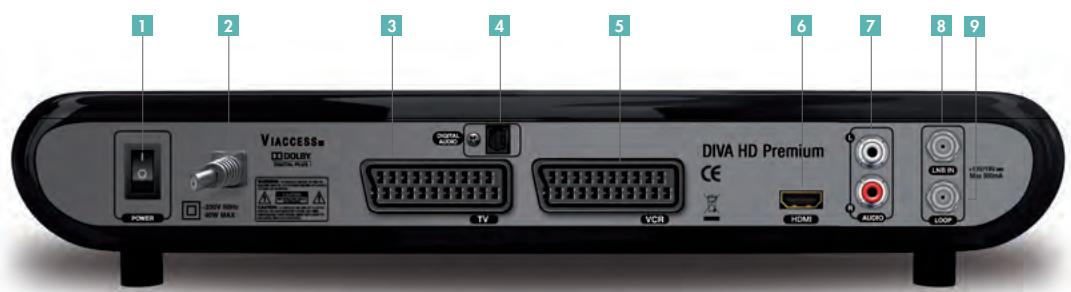
1 Interrupteur
2 Prise secteur rasoir
3 Prise Péritel TV
4 Sortie Audio optique
5 Prise Péritel magnétoscope lecteur/graveur DVD
6 Prise HDMI
7 Sortie RCA Audio L/R (Gauche, Droite)
8 Entrée antenne satellite
9 Sortie satellite
3.3 TÉLÉCOMMANDE
SOURCE
- Choisir la source.
:
- Afficher l'aide.
#
- Afficher la liste des radios et des bouquets de radios.
H
- Modifier le format de l'image.
- Appui long : passer du Mode 2D au Mode 3D et inversement..
[Non-Text]
- Lancer l'enregistrement.
[Non-Text]
- Reculer par tranche de 5 minutes dans la lecture d'un enregistrement.
◀
- Enclencher le retour rapide.
LIST
- Afficher la liste des chaînes, des radios, des favorites et des enregistrements.
OK
- Valider le choix.
- Rappeler la dernière liste utilisée.
◀
- Augmenter et diminuer le son.
- Passer de la liste des chaînes
à la liste des bouquets de chaînes. - Passer d'une liste favorite à une autre.
- Naviguer dans la liste des enregistrements.
- Naviguer d'une fenêtre à une autre.
i+
- Afficher les informations sur les éléments de l'écran Supervision. - Afficher le mini-guide des programmes,
A→Z
- Faire le tri alphabétique des listes.
LANG/EST
- Changer la langue audio courante.
VOLUME + -
- Augmenter ou diminuer le son.
TIMER/DEL
- Programmer la mise en veille. - Supprimer un item.

- Allumer ou mettre en veille.
[Non-Text]
- Poser un marqueur*.
OK
- Couper et rétablir le son.
-
- Arrêter l'enregistrement/la lecture. - Arrêter le direct différé.
▶
- Lancer la lecture/mettre en pause. - Lancer le direct différé.
▶
- Avancer par tranche de 5 minutes dans la lecture d'un enregistrement.
▶▶
- Enclencher l'avance rapide.
EXIT
- Abandonner sans sauvegarder et revenir au mode Vidéo.
L
SMART KEY
- Permet d'accéder à une liste de fonctions réalisables en fonction du mode du récepteur.
A
- Passer d'un item à un autre dans une liste. - Changer de chaîne dans la liste courante.
BACK
- Revenir à l'écran précédent.
A/FOCUS
- Déplacer la parabole pour obtenir la qualité de signal optimale sur le satellite pointé (dans le cas d'un montage motorisé uniquement).
S.TITLE/OUEST
- Afficher les sous-titres disponibles.
MEDIA
- Afficher la liste des enregistrements.
CH + -
- Changer de chaîne. - Naviguer dans les listes page par page.
GUIDE
- Afficher le Guide Electronique des Programmes.
MENU
- Accéder au Menu.
123.
- Saisir des lettres et des chiffres. - Accéder directement à une chaîne.
4.1 DIVA® HD Premium + TV HD + MAGNÉTOSCOPE/LECTEUR DVD/GRAVEUR DVD PÉRITEL

- Branchez le câble d'antenne hertzienne sur l'entrée antenne de votre magnétoscope ou lecteur/graveur DVD.
- Reliez la sortie péritel VCR de votre DIVA® HD Premium à l'entrée péritel de votre magnétoscope ou lecteur/graveur DVD.
- Reliez la sortie HDMI de DIVA® HD Premium à l'entrée HDMI de votre téléviseur.
Le câble HDMI utilisé doit être : High Speed HDMI®. - Raccordez l'antenne satellite à l'entrée LNB IN de votre récepteur.
- Connectez le cordon d'alimentation à la prise secteur et mettez l'interrupteur de DIVA® HD Premium sur ON.
4.2 DIVA® HD Premium + TV HD + HOME CINÉMA/LECTEUR DVD/GRAVEUR DVD HD
4.2.1 HOME CINÉMA AVEC ENTRÉES/SORTIE HDMI
- Branchez le câble d'antenne hertzienne sur l'entrée antenne de votre lecteur/graveur DVD HD.
- Reliez la sortie HDMI de votre lecteur/graveur DVD HD à l'une des entrées HDMI de votre Home Cinéma.
- Reliez la sortie HDMI de votre DIVA® HD Premium à une autre entrée HDMI de votre Home Cinéma.
- Reliez la sortie HDMI de votre Home Cinéma à l'entrée HDMI de votre téléviseur.
Le câble HDMI utilisé doit être : High Speed HDMI®. - Raccordez l'antenne satellite à l'entrée LNB IN de votre DIVA® HD Premium.
- Connectez le cordon d'alimentation à la prise secteur et mettez l'interrupteur de votre DIVA® HD Premium sur ON.
4.2.2 HOME CINÉMA SANS ENTRÉE/SORTIE HDMI
![graph TD A["HD TV"] --> B["Câble HDMI"] B --> C["DVI HD Premium"] C --> D["DiVIA HD Premium"] D --> E["Viaccess"] E --> F["Viaccess®"] F --> G["Câble Péritel"] G --> H["Câble Optique"] H --> I["HOME CINÉMA"] I --> J["Antenne UHF/VHF"] I --> K["PARABOLE"] L["Câble HDMI"] --> M["Câble Coaxial"] M -->…](/content/2025/01/165924/images/9330dfa97c05715c751e3c9c8e03e121c54d04924bd5d2942244d6f6789afac4.jpg)
- Branchez le câble d'antenne hertzienne sur l'entrée antenne de votre magnétoscope ou lecteur/graveur DVD.
- Reliez la sortie audio digital optique (sortie "Digital Audio") de votre Home Cinéma à l'entrée audio digital optique de votre lecteur/graveur DVD HD.
- Reliez l'entrée péritel de votre magnétoscope ou lecteur/graveur DVD à la sortie péritel TV de votre DIVA® HD Premium.
- Reliez la sortie HDMI de votre lecteur/graveur DVD à l'entrée HDMI de votre téléviseur.
- Reliez la sortie HDMI de DIVA® HD Premium à l'entrée HDMI de votre téléviseur.
Le câble HDMI utilisé doit être : High Speed HDMI®. - Connectez la sortie audio digital optique de votre récepteur à la seconde entrée audio digital optique de votre Home Cinéma.
- Raccordez l'antenne satellite à l'entrée LNB IN de votre récepteur.
- Connectez le cordon d'alimentation à la prise secteur et mettez l'interrupteur de DIVA® HD Premium sur ON.
5
INSTALLATION DE VOTRE RÉCEPTEUR
SOMMAIRE
5.1 INSTALLATION AUTOMATIQUE 9
5.2 INSTALLATION MANUELLE 12
5.2.1 CONFIGURATION MANUELLE DE VOS ANTENNES 13
5.2.1.1 Montage fixe 14
5.2.1.2 Montage motorisé 14
5.2.2 RECHERCHE MANUELLE DES CHAÎNES 19
5.2.2.1 Recherche de chaînes 19
5.2.2.2 Recherche sur une fréquence 20
5.2.2.3 Installation depuis l'USB 21
Le récepteur DIVA® HD Premium est fourni avec la carte FRANSAT. Elle vous permet de recevoir gratuitement les chaînes françaises de la TNT disponibles sur le satellite Atlantic Bird 3 via l'offre FRANSAT. Les droits d'accès aux chaînes de l'offre sont illimités*.
DIVA® HD Premium possède 2 lecteurs de carte à puce. Vous pouvez donc insérer, en plus de la carte FRANSAT, une carte d'abonnement à un bouquet satellite payant.
Une fois les branchements effectués, procédez comme suit pour installer votre récepteur :
- Insérez votre carte FRANSAT et/ou votre carte d'abonnement dans les lecteurs de carte, puce vers le haut.
- Allumez votre récepteur.
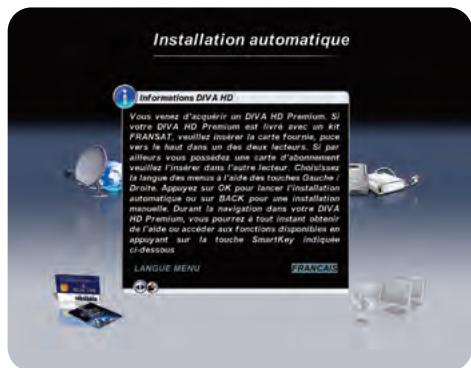
- Un écran d'accueil apparaît.
* L'accès aux programmes gratuits de la TNT via FRANSAT TM n'est pas limité dans le temps. Néanmoins, la carte d'accès elle-même, est susceptible d'être changée en cas de piratage avéré du système de cryptage et ceci afin de respecter les droits des tiers sur les programmes diffusés par FRANSAT TM .
- Choisissez la langue avec les touches ◀.
- Appuyez sur OK pour lancer l'installation automatique. Appuyez sur BACK si vous souhaitez installer manuellement votre récepteur.
5.1 INSTALLATION AUTOMATIQUE
- Vous avez appuyé sur OK à l'étape 5. L'installation automatique se lance. DIVA® HD Premium détecte automatiquement les différents éléments de votre installation qui lui sont connectés ainsi que leurs paramètres (antenne satellite, téléviseur, cartes...).
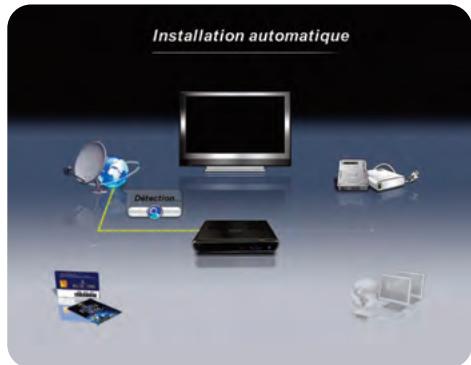
- Lorsque l'auto-détection est terminée, une fenêtre récapitulant les éléments détectés s'affiche.
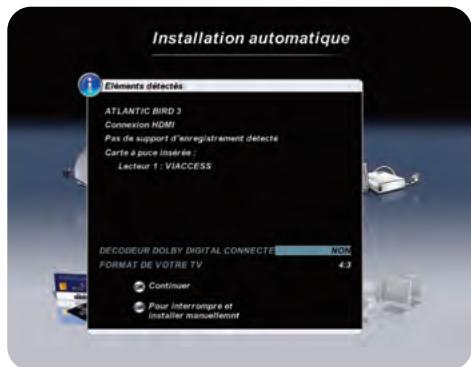
Indiquez si un ampli Dolby® Digital ou un écran intégrant un décodeur Dolby® Digital est connecté à votre DIVA® HD Premium.
Si l'écran TV connecté à DIVA® HD Premium n'a pas de connexion HDMI, votre récepteur vous demandera également d'indiquer le format de votre TV.
Info : si aucun satellite n'est détecté, DIVA® HD Premium vous proposera de lancer une nouvelle auto-détection ou de configurer manuellement vos antennes (plus d'informations page 12, partie 5.2).
- Poursuivez l'installation automatique en appuyant sur OK.
- 3 types d'installation de vos chaînes vous sont proposés.
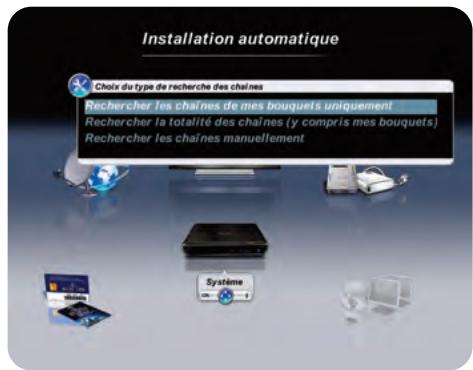
- Sélectionnez le type d'installation que vous souhaitez effectuer à l'aide des touches ▲▼ :
Fonction Rechercher les chaînes de mes bouquets uniquement :
DIVA® HD Premium installera uniquement les chaînes et radios correspondant aux cartes insérées dans votre récepteur, sous réserve que les satellites correspondants soient pointés par votre parabole.
Lorsque vous lancez la recherche des chaînes FRANSAT, les chaînes trouvées sont placées dans une liste de chaînes dédiée, nommée « FRANSAT ». Si plusieurs listes de chaînes FRANSAT sont disponibles, chacune apparaîtra alors dans une liste dédiée et une demande vous sera faite pour sélectionner la liste souhaitée par défaut, c'est à dire celle qui apparaîtra en premier lorsque vous appuierez sur la touche LIST de votre télécommande. Les chaînes de l'offre FRANSAT apparaîtront également dans la liste globale des chaînes appelée Liste TV.
Les chaînes correspondant à vos cartes d'accès seront placées dans la liste principale des chaînes appelée Liste TV (les radios seront placées dans Liste radio).
Certains opérateurs permettent d'obtenir la liste triée de leurs chaînes. DIVA® HD Premium installera alors automatiquement ces chaînes triées dans l'ordre de l'opérateur et en tête de la liste principale des chaînes.
Fonction Rechercher la totalité des chaînes (y compris mes bouquets) :
DIVA® HD Premium recherchera les chaînes/radios de vos abonnements ainsi que toutes les chaînes et radios disponibles sur les satellites pointés par votre/vos parabole(s).
Fonction Rechercher les chaînes manuellement :
Si une carte FRANSAT est insérée, vous accéderez directement à la fonction Saisie manuelle de la rubrique Mise à jour des bouquets. Vous pourrez alors rechercher les bouquets FRANSAT manuellement en saisissant la fréquence et le satellite désiré. Si aucune carte FRANSAT n'est insérée, vous accéderez directement au menu avancé pour rechercher vos chaînes manuellement (plus d'informations page 19, partie 5.2.2).
- Appuyez sur OK pour lancer la recherche des chaînes.

A tout moment vous pouvez interrompre la recherche en appuyant sur BACK.
Les chaînes déjà détectées seront mémorisées.
- A l'issue de la recherche des chaînes, choisissez le niveau de contrôle parental que vous souhaitez appliquer ainsi que le code parental correspondant.

Indiquez si vous souhaitez activer le contrôle parental.
Choisissez ensuite le niveau parental à l'aide des touches ◀.
Enfin, choisissez un code parental à l'aide du pavé alphanumérique. Ce code doit être différent de 0000. Saisissez-le une 2 nde fois pour le confirmer.
⚠️ Notez et conservez ce code.
Dans le cas d'une installation manuelle, vous n'aurez pas à choisir de code parental. Par contre, vous pourriez en avoir besoin si vous souhaitez, par exemple, faire une Réinitialisation Usine de votre récepteur. Dans ce cas, utilisez le code parental par défaut : 1234.
Info : en cas d'échec de l'installation, DIVA® HD Premium vous demandera tout de même de choisir le niveau parental. Vous accéderez ensuite au menu avancé vous permettant de configurer manuellement votre récepteur et de rechercher les programmes manuellement.
- Si une carte FRANSAT est insérée dans votre récepteur, l'écran ci-dessous apparaîtra une fois que vous aurez choisi le niveau et le code parental :

Sélectionnez le bouquet que vous souhaitez voir figurer en tête de liste en appuyant sur OK.
- L'installation de votre récepteur est terminée.
Vous êtes automatiquement dirigé vers la vidéo, sur la première chaîne de votre liste des chaînes.
5.2 INSTALLATION MANUELLE

L'installation manuelle s'adresse à des utilisateurs initiés.
Info : dans les menus, l'appui sur la touche ? affiche l'aide.
Pour installer manuellement votre récepteur, appuyez sur la touche EXIT lorsque vous êtes sur l'écran d'accueil. Vous serez redirigé vers le menu avancé.

Si vous souhaitez modifier votre montage, vous devrez configurer manuellement vos antennes avant de rechercher vos chaînes manuellement.
Si vous ne souhaitez pas modifier votre montage, vous pouvez accéder directement à la recherche manuelle des chaînes.
Les étapes ci-dessous décrivent le 1 er cas qui est le plus complexe.
5.2.1 CONFIGURATION MANUELLE DE VOS ANTENNES
Pour configurer manuellement vos antennes sélectionnez :
MENU → Paramétrage → Antennes → OK.
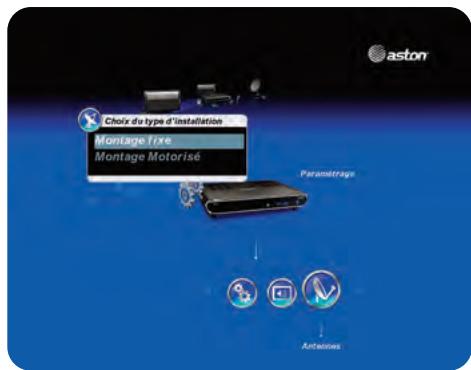
5.2.1.1 MONTAGE FIXE
Si vous utilisez une antenne fixe, sélectionnez Montage fixe. L'écran ci-dessous apparaît :

- Sélectionnez le type de montage utilisé (commutateur DiSEqC, tête monobloc, ...).
- Sélectionnez l'entrée du commutateur à paramétrer.
- Choisissez le type de tête LNB reliée à l'entrée sélectionnée (universelle ou bande C).
- Choisissez le satellite vers lequel est pointée la tête LNB.
- Le niveau du signal s'affiche en bas. Si aucun niveau n'apparaît, aidez-vous d'une table des fréquences récente pour modifier les paramètres de zapping (polarisation, fréquence et débit symbole). En cas d'échec, vérifiez votre montage.
- Recommencez à partir du 2ème point pour chacune des entrées du commutateur.
- A la fin de votre paramétrage, appuyez sur OK pour mémoriser votre installation.
5.2.1.2 MONTAGE MOTORISÉ
Votre récepteur vous permet de piloter tous les moteurs compatibles DiSEqC™ tels que le Tracsat DiSEqC 1.2 ou DiSEqC 2.3 avec voie de retour, ainsi que tous les moteurs à vérin classiques ou à monture Horizon/Horizon nécessitant une tension allant de 24 à 36 V et ceci en utilisant l'interface Aston SatSeeker DS100 ou DS200. Avant toute installation, veuillez vous reporter à la notice d'utilisation de votre moteur pour déterminer le type de moteur que vous utilisez.
Lorsque vous choisissez Montage motorisé, la fenêtre Paramétrage manuel apparaît.
- Sélectionnez Activation des satellites pour choisir les satellites auxquels vous souhaitez avoir accès avec votre antenne :

Appuyez sur OK.
L'écran ci-dessous apparaît.
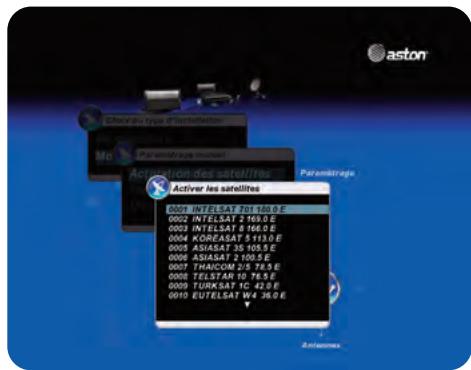
En utilisant les touches ▲▼ et OK, sélectionnez (ou désélectionnez) les satellites dans la liste. Une fois votre choix fait, appuyez sur BACK pour valider et revenir à la fenêtre Paramétrage manuel.
- Sélectionnez Pointage des satellites pour vérifier le bon pointage de votre antenne sur les satellites choisis :
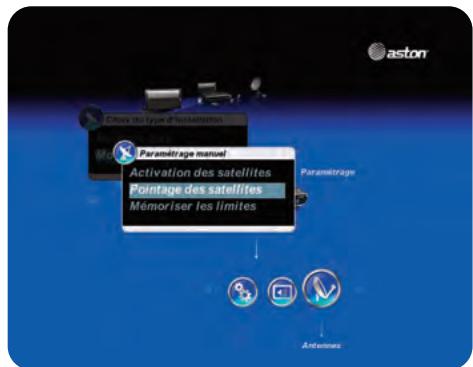
Appuyez sur OK.
L'écran Paramètres antennes apparaît.

Si vous utilisez un moteur neuf, toutes les positions satellite se trouvent sur la position 0°. Vous devez donc retrouver manuellement les positions des satellites choisis. Pour cela, activez les satellites choisis puis, depuis l'écran Paramètres antennes, choisissez le satellite que vous souhaitez pointer. Utilisez les touches VERTE (Est) et JAUNE (Ouest) pour déplacer votre antenne vers la position connue du satellite (ex, pour Astra, vous devez déplacer votre antenne vers la position 19.2° Est). Lorsque vous avez un début de signal, appuyez sur la touche BLEUE (Autofocus) pour affiner le pointage. Appuyez sur OK puis sélectionnez Mémoriser la position satellite. Recommencez pour chaque satellite activé.
Dans le cas d'un moteur sur lequel les positions des satellites sont déjà mémorisées, à partir de la fenêtre Paramètres antennes, choisissez le satellite sur lequel vous souhaitez vérifier le pointage de l'antenne et le type de LNB utilisé. Au besoin, modifiez les paramètres de zapping (polarisation, fréquence et débit symbole).
Appuyez sur OK.
La fenêtre ci-dessous apparaît.

Depuis cette fenêtre, plusieurs fonctions sont disponibles :
Fonction Pointer le satellite :
Appuyez sur OK, l'antenne motorisée se déplace vers le satellite que vous avez sélectionné dans la fenêtre précédente, à la position mémorisée dans votre moteur. Si le niveau de signal n'est pas satisfaisant, utilisez les touches VERTE (Est) et JAUNE (Ouest) pour déplacer votre antenne. Lorsque vous avez un début de signal appuyez sur la touche BLEUE (Autofocus) pour affiner le pointage et obtenir un signal optimal.
Recommencez cette opération pour chaque satellite sélectionné dans la fenêtre Activer les satellites.
Fonction Mémoriser la position satellite :
Mémorisez la position actuelle pour le satellite sélectionné.
Fonction Recalculer les positions satellite :
Ce choix vous sera utile si, par exemple, votre antenne a été légèrement déplacée et que vous ne recevez donc plus vos programmes. Les positions de vos satellites étant mémorisées dans votre moteur, vous n'aurez pas besoin de repointer tous les satellites un par un. Effectuez le pointage sur un satellite selon la procédure décrite plus haut puis, une fois la position mémorisée, sélectionnez Recalculer les positions satellite.
5
INSTALLATION DE VOTRE RÉCEPTEUR
- Si besoin, sélectionnez Mémoriser les limites : la présence de divers obstacles (arbres, murs, ...) autour de votre installation peut nécessiter d'imposer des limites au pointage de votre antenne.
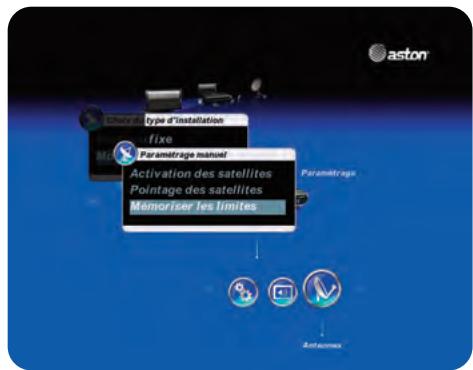
Appuyez sur OK. L'écran ci-dessous apparaît.
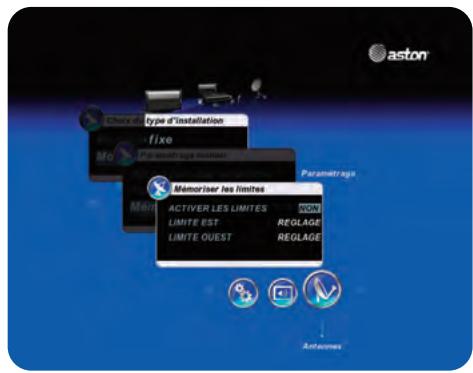
Déplacez le curseur sur Limite est puis utilisez les touches VERTE (Est)/JAUNE (Ouest) pour définir la position limite de déplacement de l'antenne vers l'horizon EST. Cette position est mémorisée automatiquement.
Déplacez le curseur sur Limite ouest puis utilisez les touches VERTE (Est)/JAUNE (Ouest) pour définir la position limite de déplacement de l'antenne vers l'horizon OUEST. Cette position est mémorisée automatiquement.
Déplacez le curseur sur Activer les limites, sélectionnez Oui puis appuyez sur OK. Désormais la course de votre moteur sera réduite à l'intervalle de limite ainsi défini. Si vous souhaitez désactiver ces limites, rappelez la fenêtre Mémoriser les limites, déplacez le curseur sur Activer les limites, sélectionnez Non puis appuyez sur OK.
5.2.2 RECHERCHE MANUELLE DES CHAÎNES
Pour rechercher vos chaînes manuellement sélectionnez :
MENU → Recherche de programmes.
5.2.2.1 RECHERCHE DE CHAÎNES

Entrez dans le sous-menu en appuyant sur OK. La fenêtre ci-dessous s'ouvre :

À partir de cette fenêtre, plusieurs fonctions sont disponibles.
Fonction Recherche sur tous les satellites :
Vous effectuez la recherche sur tous les satellites pointés par votre parabole. La recherche se lance automatiquement. Elle peut prendre plusieurs minutes. Vous pouvez l'interrompre à tout moment en appuyant sur BACK.
Une fois la recherche terminée, vous revenez au menu. Appuyez sur EXIT pour accéder au mode Vidéo et accéder à la première chaîne de la liste.
Fonction Recherche sur un satellite :
Vous choisissez de limiter votre recherche à un satellite donné.
Choisissez le satellite souhaité à l'aide des touches ◀ et validez en appuyant sur OK. La recherche se lance. Vous pouvez interrompre la recherche à tout moment en appuyant sur BACK.
Une fois la recherche terminée, vous revenez au menu. Appuyez sur EXIT pour accéder au mode Vidéo et accéder à la première chaîne de la liste.
5.2.2.2 RECHERCHE SUR UNE FRÉQUENCE
Vous limitez la recherche des chaînes à une fréquence précise sur un satellite donné.

Entrez dans le sous-menu en appuyant sur OK. La fenêtre ci-dessous s'ouvre :

Fonction Saisie d'une fréquence :
Sélectionnez le satellite choisi à l'aide des touches ◀ puis entrez la fréquence et le débit symbole à l'aide du pavé alphanumérique, puis la polarisation à l'aide des touches ◀. Référez-vous à une revue récente donnant ces paramètres pour rechercher les chaînes désirées.
Validez votre recherche en appuyant sur OK. La recherche se lance.
Une fois la recherche terminée, vous revenez au menu. Appuyez sur EXIT pour accéder au mode Vidéo et accéder à la première chaîne de la liste.
Fonction Recherche mode Via Eutelsat :
Votre récepteur vous propose cet item lorsqu'une carte FRANSAT est insérée (si une carte, autre que FRANSAT, est insérée, l'intitulé de la fonction sera modifié avec le nom du bouquet reconnu). A partir de cette fenêtre, vous effectuez une recherche de tous les bouquets Via Eutelsat disponibles sur le satellite Atlantic Bird 3.
Validez en appuyant sur OK. La recherche se lance. Vous pouvez l'interrompre à tout moment en appuyant sur BACK.
Si des bouquets Via Eutelsat sont détectés, choisissez celui/ceux que vous souhaitez installer, puis appuyez sur OK. Une fois la recherche terminée, vous revenez au menu. Appuyez sur EXIT pour accéder au mode Vidéo.
Via cette recherche, DIVA® HD Premium recherchera tous les bouquets disponibles sur Atlantic Bird 3. Il se peut qu'il trouve et affiche, dans la liste, des bouquets sur lesquels vous n'avez pas les droits puisque vous n'y êtes pas abonné. Vous ne pourrez donc pas visionner les chaînes de ces bouquets.
5.2.2.3 INSTALLATION DEPUIS L'USB
Vous récupérez une liste de chaînes que vous avez préalablement constituée et enregistrée sur votre clé USB ou votre disque dur.
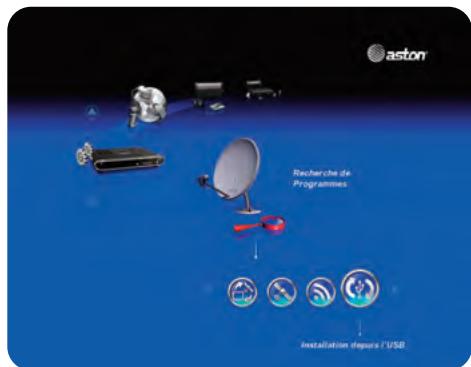
Entrez dans le sous-menu en appuyant sur OK. La fenêtre ci-dessous s'ouvre :

Sélectionnez la fonction Récupérer une liste Satcodx de l'USB.
Récupérer une liste satcodx depuis votre USB vous permet de créer une liste de chaînes personnalisée et de l'installer sur votre récepteur rapidement. L'intérêt de cette fonction est également de pouvoir installer de nombreuses chaînes sans avoir besoin de lancer un scan.
La création d'une liste Satcodx se fait à partir d'un ordinateur en vous connectant à Internet.
- Lancez votre explorateur Internet et saisissez l'adresse suivante : http://satcodx.rocam.com/generator.shtml*
- Vous créez une liste de chaînes selon vos préférences : satellite sur lequel vous souhaitez récupérer les chaînes (il faut que ce satellite soit pointé par votre parabole. Vous pouvez choisir un ou plusieurs satellites en fonction de votre type d'installation), type de chaînes (numériques, HD, chaînes en clair, chaînes cryptées...), langue, fréquence... Vous disposez d'un choix important de critères qui vous permettent de créer une liste de chaînes personnalisée.
- Une fois que votre liste est créée, cliquez sur le bouton en bas de page Generate user define channel list and downloading file.
- Une fenêtre s'ouvre. Choisissez Enregistrer. Connectez votre clé USB ou votre disque dur à votre ordinateur, et suivez la procédure pour enregistrer votre liste sur votre clé ou votre disque dur. Vous pouvez constituer ainsi plusieurs listes Satcodx.
-
Pour recopier votre/vos liste(s) sur votre DIVA® HD Premium, retournez dans le sous-menu Installation depuis l'USB et choisissez Récupérer une liste Satcodx de l'USB.
-
Validez en appuyant sur OK. La fenêtre ci-dessous apparaît :

Sélectionnez la liste que vous souhaitez installer en appuyant sur OK. L'installation successive de plusieurs listes est possible. A chaque installation d'une liste, les nouvelles chaînes définies dans la nouvelle liste se rajoutent aux chaînes existantes.
SOMMAIRE
6.1 MENU PARAMÉTRAGE 26
6.1.1 SOUS-MENU SYSTÈME 26
6.1.2 SOUS-MENU AUDIOVISUELS 27
6.1.3 SOUS-MENU ANTENNES 28
6.2 MENU RECHERCHE DE PROGRAMMES 30
6.2.1 SOUS-MENU MISE À JOUR DES BOUQUETS 30
6.2.2 SOUS-MENU RECHERCHE DE CHAÎNES 32
6.2.3 SOUS-MENU RECHERCHE SUR UNE FRÉQUENCE 32
6.2.4 SOUS-MENU INSTALLATION DEPUIS L'USB 32
Pour accéder aux menus, appuyez sur la touche MENU de votre télécommande. Vous accédez ainsi à 5 menus, chacun composé de sous-menus.

- La navigation dans les menus se fait à l'aide des touches ▲ de la télécommande.
- Le choix des sous-menus se fait avec les touches ◀.
- Pour accéder à un sous-menu, appuyez sur OK.
- Pour vous déplacer dans un sous-menu, utilisez les touches ▲ de la télécommande. Pour modifier vos paramètres, utilisez les touches ◀ de la télécommande et/ou le pavé alphanumérique.
Appuyez sur OK pour valider votre paramétrage.
Appuyez sur BACK pour revenir au menu principal sans valider.
- Dans les menus et les sous-menus, la touche ? appelle l'aide.
6.1. MENU PARAMÉTRAGE
Il se compose de 3 sous-menus : Système, Audiovisuels, Antennes.
6.1.1. SOUS-MENU SYSTÈME
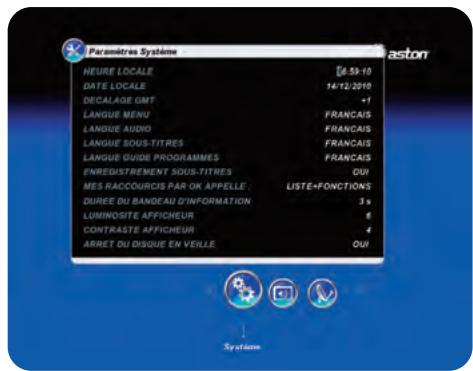
| Heure locale | Indique l'heure du pays où vous vous trouvez. |
| Date locale | Indique la date du pays où vous vous trouvez. |
| Décalage GMT | Indique le décalage avec l'heure GMT. |
| Langue menu | Sélectionne la langue des menus. |
| Langue audio | Sélectionne la langue audio des chaînes TV diffusées dans plusieurs langues. |
| Langue sous-titres | Sélectionne la langue des sous-titres des chaînes TV diffusées dans plusieurs langues. |
| Langue guide programmes | Sélectionne la langue des titres et des résumés des émissions lorsqu'ils sont diffusés dans plusieurs langues. |
| Enregistrement sous-titres | Vous indiquez si vous souhaitez que les sous-titres, lorsqu'ils sont disponibles, soient enregistrés ou non. |
| Mes raccourcis par OK appelle | Suivant l'item que vous sélectionnez, le fonctionnement de la touche OK en mode Vidéo sera modifié.Si vous choisissez Liste uniquement, l'appui sur la touche OKappellera la dernière liste utilisée et un second appui fermera la liste. |
| Si vous choisissez Liste+Fonction, l'appui sur la touche OKappellera la dernière liste utilisée et un second appui appellerala liste des fonctions disponibles sur cette liste. | |
| Durée du bandeau d'information | Sélectionne la durée d'affichage des différents bandeaux et écrans en mode Vidéo (ex : bandeau de zapping, liste des chaînes...). |
| Luminosité afficheur | Règle la luminosité de l'afficheur qui se trouveen face avant du récepteur. |
| Contraste afficheur | Règle le contraste de l'afficheur qui se trouve en face avantdu récepteur. |
| Arrêt du disque dur en mode veille | Si votre disque dur a un mode "eco-consommation" en mettant ce paramètre à NON, le DIVA® HD Premium empêchera votre disquedur de se mettre en mode « éco-consommation » (réactivité dudémarrage d'un enregistrement ou du timeshift). Au contraire, enmettant ce paramètre à OUI, après une durée variable d'inactivitésur le disque dur, celui-ci se mettra en mode « éco-consommation »ce qui provoquera un certain délai de mise en route au moment delancement d'un enregistrement ou d'un timeshitf. |
Dans ce menu, vous pouvez également réaliser une Réinitialisation Usine de votre récepteur. Vous remettez votre récepteur à 0, en situation de première installation.
⚠️ Tous les paramètres que vous avez programmés ainsi que toutes les chaînes installées seront alors perdus.
Pour lancer une Réinitialisation Usine, procédez comme suit :
- Appuyez sur la touche VERTE de votre télécommande.
- Dans la fenêtre d'avertissement qui s'affiche, appuyez sur OK.
- Saisissez votre code parental. La Réinitialisation Usine se lance.
6.1.2. SOUS-MENU AUDIOVISUELS

Ce sous-menu vous permet de paramétrer votre DIVA® HD Premium en fonction des caractéristiques de votre installation audiovisuelle.
| Standard TV | Sélectionne le standard de votre téléviseur.Le menu est configuré automatiquement suivant votre téléviseur. |
| Format HD | Indique le format des vidéos en HD que peut afficher votre téléviseur HD. Lorsque vous sélectionnez un format, l'image à l'écran s'adaptera au format choisi. Si vous sélectionnez Automatique, votre récepteur affichera l'image au format le mieux adapté à votre téléviseur. |
| Type de conversion | Indique les différents types de conversion d'image proposés par votre récepteur. |
| Format de votre TV | Sélectionne le ratio horizontal/vertical de votre TV (4/3 ou 16/9). |
| Décodeur Dolby®Digital connecté | Indique si un ampli Dolby® Digital ou un écran intégrant un décodeur Dolby® Digital est connecté à votre DIVA® HD Premium. |
| Sortie audio analogique | Indique le type d'audio analogique souhaité sur la péritel TV et les sorties audio analogiques (stéréo ou mono). |
| Sortie audio auxiliaire | Indique le type d'audio analogique souhaité sur la péritel VCR et les sorties audio analogiques (stéréo ou mono). |
| Télétexte plein écran | Indique si vous souhaitez que le télétexte prenne la totalité de votre écran TV lorsqu'il est affiché. |
| Atténuation du volume | Atténue le volume sur les chaînes Dolby, si aucun ampli Dolby® Digital ou écran intégrant un décodeur Dolby® Digital n'est connecté au DIVA® HD Premium. Par défaut, le paramètre sélectionné est "Non". Si le niveau audio trop fort sur les chaînes Dolby et qu'aucun décodeur Dolby n'est connecté au DIVA® HD Premium, sélectionner le paramètre "Oui". |
6.1.3 SOUS-MENU ANTENNES
Cette rubrique vous permet de modifier le paramétrage de votre parabole (Type LNB, nom du satellite, fréquence, limite est, ...).
Cette partie s'adresse aux utilisateurs initiés. Toute manipulation incorrecte peut provoquer un dysfonctionnement de votre DIVA® HD Premium. La modification de votre montage peut entraîner la perte d'une partie ou de la totalité des chaînes précédemment installées.
Lorsque vous entrez dans le sous-menu, votre récepteur vous demande de choisir votre type de montage : Montage fixe ou Montage motorisé.
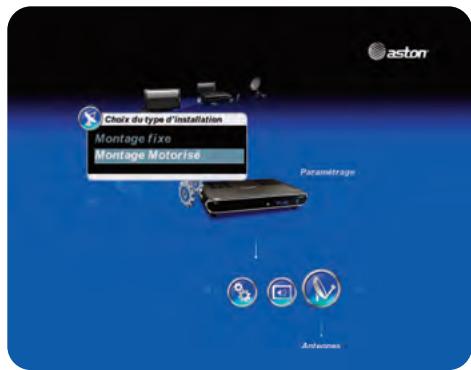
Si vous choisissez Montage fixe, la fenêtre Paramètres antennes s'ouvre.
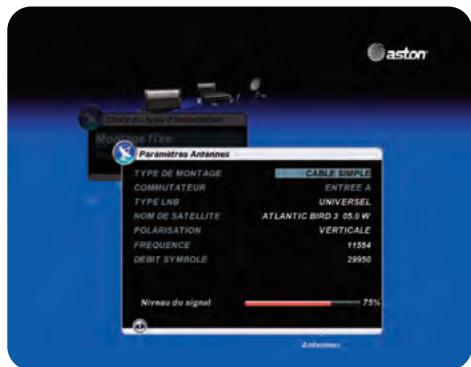
| Type de montage | Sélectionne les boîtiers DiSEqC ou autre switch multi LNB que vous utilisez couplés à votre parabole. |
| Commutateur | Sélectionne, dans le cas d'une installation multi-LNB, l'entrée de votre installation que vous souhaitez paramétrer et vérifier. |
| Type LNB | Sélectionne le type de LNB de votre parabole. |
| Nom de satellite | Indique le satellite que vous souhaitez pointer. |
| Polarisation | Sélectionne la polarisation de la fréquence pointée et vérifiée par le bargraphe de signal qui apparaît en bas de la fenêtre Paramètres antennes. |
| Fréquence | Indique la fréquence pointée. |
| Débit Symbole | Indique le débit symbole de la fréquence pointée. |
Vous retrouverez plus d'informations sur le paramétrage de votre montage fixe page 14, partie 5.2.1.1.
Si vous choisissez Montage motorisé, la fenêtre ci-dessous s'ouvre :
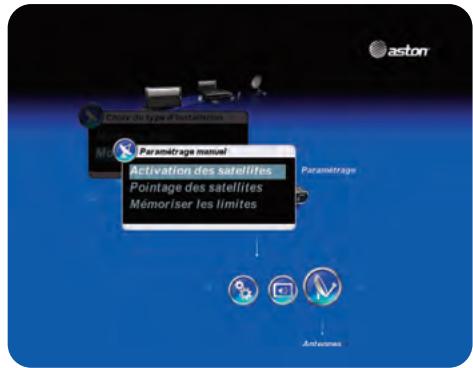
Le paramétrage de votre montage motorisé est détaillé page 14, partie 5.2.1.2.
6.2 MENU RECHERCHE DE PROGRAMMES
Il se compose de 4 sous-menus : Mise à jour des bouquets, Recherche de chaînes, Recherche sur une fréquence et Installation depuis l'USB.
6.2.1 SOUS-MENU MISE À JOUR DES BOUQUETS
Ce sous-menu vous permet de mettre à jour (ceci peut vous être utile si l'opérateur modifie le plan de fréquences de ses chaînes) ou d'installer les bouquets reconnus par votre DIVA® HD Premium suivant les cartes insérées dans votre récepteur.

Vous avez le choix entre 2 types de recherche :
- La fonction Saisie manuelle vous permet de faire une recherche des chaînes de votre bouquet sur une fréquence particulière.
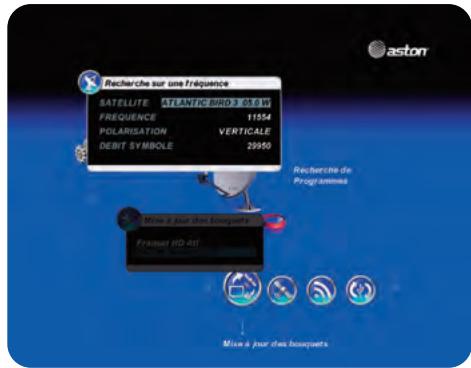
Choisissez le satellite sur lequel vous souhaitez effectuer la recherche puis entrez la fréquence souhaitée. Vous pouvez également modifier les différents paramètres associés à ce satellite en vous référant à une revue récente donnant ces paramètres. Validez en appuyant sur OK.
Une fois la recherche terminée, vous revenez au menu. Appuyez sur EXIT pour accéder au mode Vidéo.
- Si votre récepteur a reconnu un ou plusieurs bouquets de vos cartes d'abonnements, il vous proposera, en plus de la saisie manuelle, une recherche par bouquet.

Sélectionnez le bouquet souhaité et validez en appuyant sur OK.
La recherche se lance automatiquement. Une fois la recherche terminée, vous revenez au menu. Appuyez sur EXIT pour accéder au mode Vidéo.
6.2.2 SOUS-MENU RECHERCHE DE CHAÎNES
Vous pouvez lancer une nouvelle recherche des chaînes soit sur tous les satellites, soit sur un seul satellite.
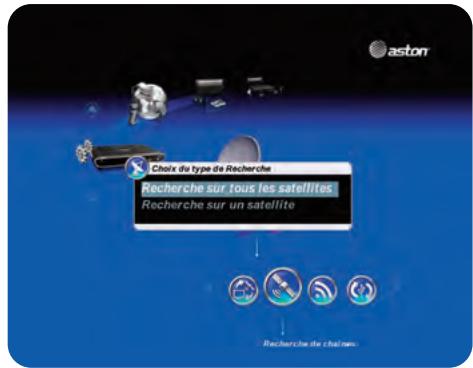
Ces 2 types de recherche sont détaillés page 19, partie 5.2.2.1.
6.2.3 SOUS-MENU RECHERCHE SUR UNE FRÉQUENCE
Vous limitez la recherche des chaînes à une fréquence que vous choisissez.

Cette recherche est détaillée page 20, partie 5.2.2.2.
6.2.4 SOUS-MENU INSTALLATION DEPUIS L'USB
Ce sous-menu vous permet de cloner et/ou de récupérer des configurations complètes depuis votre clé USB ou votre disque dur externe : paramétrages antennes, listes principales et favorites.
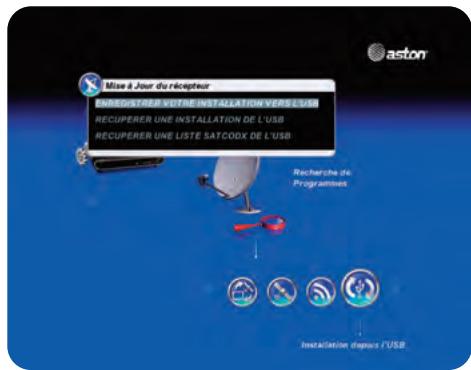
Fonction Enregistrer votre installation vers l'USB :
En appuyant sur la touche OK, vous sauvegardez votre configuration complète sur votre clé USB ou votre disque dur externe : paramétrages antennes, listes principales et listes favorites.
Vous pourrez ensuite les recopier sur votre DIVA® HD Premium ou sur un autre DIVA® HD Premium.
Cette fonction vous sera particulièrement utile si, par exemple, vous avez du faire une Réinitialisation Usine et que vous avez perdu tous vos paramètres.
Vous pouvez sauvegarder plusieurs configurations sur un même support d'enregistrement.
Fonction Récupérer une installation de l'USB :
En appuyant sur la touche OK, vous recopiez sur votre récepteur une configuration complète que vous aviez enregistrée sur votre clé USB ou votre disque dur externe via la fonction Enregistrer votre installation vers l'USB.
Fonction Récupérer une liste Satcodx de l'USB :
Vous installez sur votre récepteur une liste de chaînes personnalisée, précédemment constituée sur Internet et sauvegardée sur votre support d'enregistrement.
Cette fonction est développée page 21, partie 5.2.2.3.
Ce sous-menu vous permet d'accéder à l'écran Supervision. Vous y trouverez les informations relatives aux éléments de votre installation (satellite, carte,...).

- Sélectionnez l'élément sur lequel vous souhaitez avoir des informations à l'aide des touches ▲ ▶ de votre télécommande.
- Appuyez sur les touches i+ ou OK pour afficher les informations.
- Utilisez la touche BACK pour sortir du pavé information ou appuyez une seconde fois sur OK ou i+.
- Utilisez la touche EXIT si vous souhaitez revenir à la vidéo.
Dans ce sous-menu, vous pouvez également lancer une nouvelle auto-détection de votre installation en appuyant sur la touche JAUNE de votre télécommande.
6.4 MENU PROGRAMMATION DES ENREGISTREMENTS
6.4.1 SOUS-MENU PROGRAMMATION
Ce sous-menu vous permet de programmer vos enregistrements sur votre disque dur externe ou votre clé USB, via le port USB de votre DIVA® HD Premium. Vous pouvez également réaliser des enregistrements sur un magnétoscope/graveur DVD SD ou HD.

Vous pouvez programmer jusqu'à 8 enregistrements.
La programmation d'enregistrements est expliquée de manière détaillée page 72, partie 8.7.3.
6.5 MENU INFORMATIONS, RÉGIONS ET NIVEAU PARENTAL
Ce menu se compose de 4 sous-menus : Vos droits, Régions et niveau parental, Via Eutelsat et Mise à jour du récepteur.
6.5.1 SOUS-MENU VOS DROITS
Ce sous-menu vous donne accès aux informations et aux paramètres des cartes insérées dans votre récepteur : Consultation des droits, Réglage du niveau moral, Changement du pin code carte.
Sélectionnez tout d'abord la carte que vous souhaitez consulter :
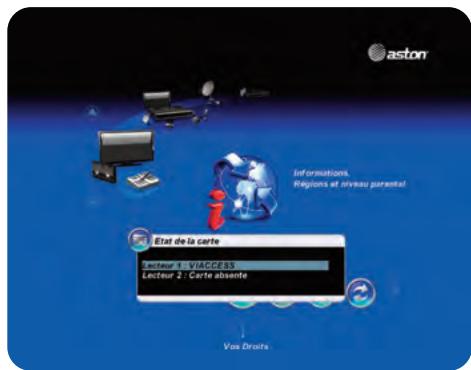
L'écran ci-dessous apparaît :
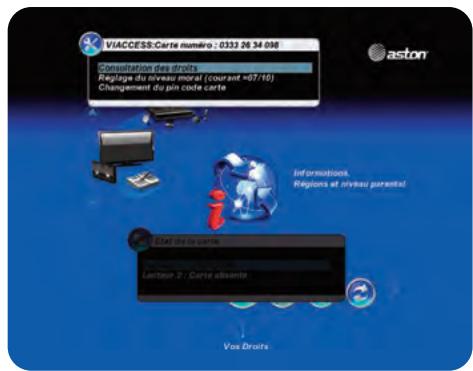
Fonction Consultation des droits :
Lorsque vous sélectionnez cet item, la fenêtre suivante s'ouvre :
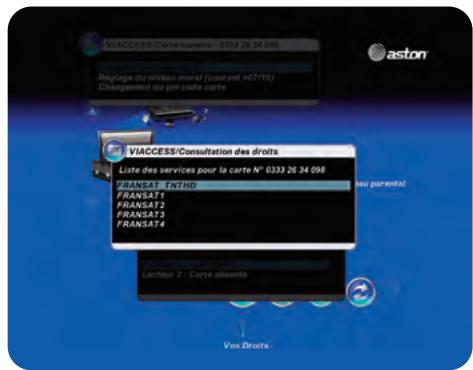
Dans cette fenêtre vous trouverez la liste des services de votre carte. La plupart du temps, votre abonnement correspond au premier service de la liste. Appuyez sur OK.
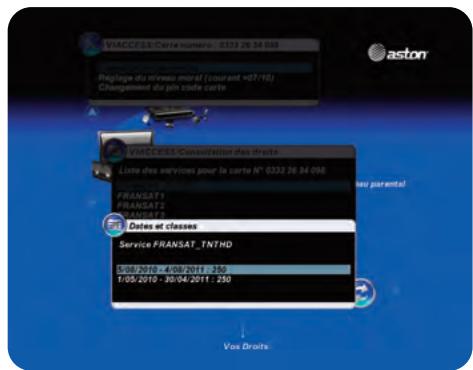
La première ligne de la liste vous indique la date jusqu'à laquelle vous avez les droits sur cette carte.
Fonction Réglage du niveau moral* :
Le niveau de moralité est propre à votre carte d'abonnement. L'opérateur diffuse ses programmes avec un niveau de moralité propre à chaque programme. Votre récepteur identifiera le niveau de moralité propre au programme que vous regardez et vérifiera s'il est en adéquation avec le niveau de moralité que vous avez fixé. Ce mécanisme permet de protéger vos enfants de certains programmes, notamment les programmes adultes.
Par exemple, pour certaines cartes d'abonnement, le niveau moral va de 0 à 10. 0 correspond à 3 ans, 1 à 4 ans et ainsi de suite jusqu'à 10 qui correspond à 13 ans. Par exemple, si vous réglez votre niveau moral à 9, tous les programmes diffusés avec un niveau de moralité égal ou supérieur à 9 (c'est-à-dire les programmes interdits aux -12 ans) seront automatiquement verrouillés. Pour les visionner, vous devrez entrer le code pin de votre carte d'abonnement. Pour connaître le code pin propre à votre carte, vous devez contacter votre opérateur.
Il ne faut pas confondre le niveau moral avec le niveau parental. Le niveau parental fonctionne sur le même principe que le niveau de moralité mais il est géré par votre récepteur. Le niveau parental vous permet de bloquer les programmes interdits aux - 10 ans, - 12 ans, - 16 ans et - 18 ans (réglementation du CSA). Au niveau parental correspond un code parental, que vous choisirez lors de la première installation du récepteur. Ex : vous réglez le niveau parental à - 12 ans. Tous les programmes interdits aux - 12 ans et plus seront automatiquement verrouillés. Vous devrez entrer votre code parental, choisi lors de la première installation, pour visionner ce programme.
Le code parental vous donne également la possibilité de verrouiller une chaîne dans son intégralité et pas uniquement un programme. Plus d'informations page 66, partie 8.6.
Chaque carte d'abonnement a un niveau de moralité fixé par défaut. Si vous souhaitez changer le niveau de moralité, procédez comme suit :
Dans le sous-menu Vos droits, choisissez la carte d'abonnement concernée puis allez dans la rubrique Réglage du niveau moral. La fenêtre ci-dessous apparaît :
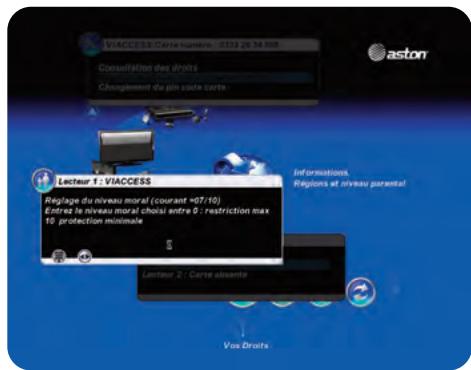
* Fonction disponible selon l'opérateur.
Une fois que vous avez choisi votre nouveau niveau moral, vous devez entrer le code pin de votre carte d'abonnement pour le valider, comme le montre l'écran ci-dessous. Pour rappel, ce code pin vous est fourni par l'opérateur.
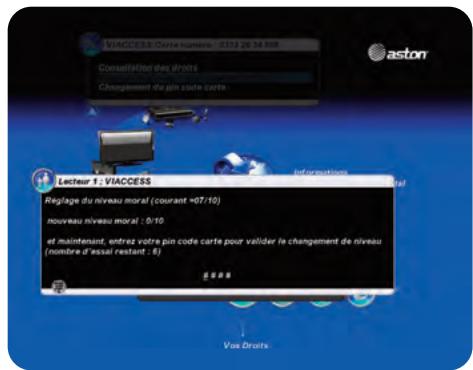
Si vous entrez un code pin carte faux 6 fois de suite, un message "carte bloquée, veuillez contacter l'opérateur" est affiché. Cependant, la carte permet toujours de décrypter vos programmes. Le seul point sur lequel votre carte est "bloquée" est sur la saisie du code pin. Pour la débloquer, il suffit d'éteindre votre récepteur. Attention, vous devez l'éteindre par l'interrupteur ou en le débranchant. Une simple mise en veille n'aura aucune incidence.
Fonction Changement du pin code carte :
Cette rubrique vous permet de personnaliser le code pin de votre carte opérateur.
6.5.2 SOUS-MENU RÉGIONS ET NIVEAU PARENTAL
Ce sous-menu vous permet de choisir votre région favorite pour les décrochages régionaux de certaines chaînes, permis par certains opérateurs, et de modifier le niveau parental et le code parental.
Fonction Choix de régions pour décrochage régional* :
Certains opérateurs proposent des déclinaisons régionales de certaines chaînes. Cet item vous permet de choisir votre déclinaison régionale préférée.

Fonction Choix du niveau parental :
Votre code parental vous sera demandé au préalable.

Une fois le code entré, vous pourrez modifier le niveau parental. Vous pourrez également décider de ne pas activer le contrôle parental c'est-à-dire que tous les programmes seront accessibles sans restriction et sans avoir besoin du code (sauf dans le cas d'une chaîne verrouillée dans sa globalité).

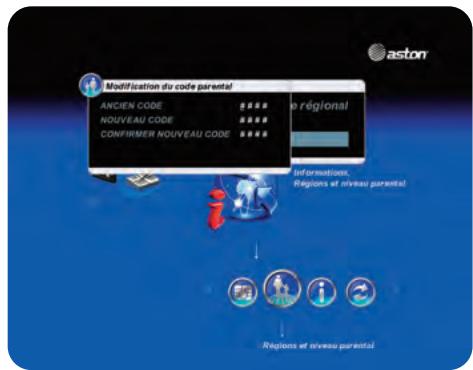
Fonction Choix du code parental :
Cette rubrique vous permet de définir un nouveau code parental.
6.5.3 SOUS-MENU VIA EUTELSAT
Ce sous-menu vous permet de connaître les informations relatives à votre DIVA® HD Premium. Ces informations ne sont pas modifiables. Elles vous seront demandées si vous contactez le service client.

6.5.4 SOUS-MENU MISE À JOUR DU RÉCEPTEUR
Ce sous-menu vous donne la possibilité de mettre votre récepteur à jour soit via le port USB en face avant soit par le satellite*.
* Selon disponibilité des flux.

Fonction Mise à jour par USB :
Pour mettre à jour votre récepteur par USB, connectez-vous au site Internet www.aston-france.com, sous-menu "Technique"/"Téléchargements et notices"/"Mise à jour des logiciels" pour connaître la procédure de mise à jour.
Fonction Mise à jour par satellite :
L'écran ci-dessous apparaît :
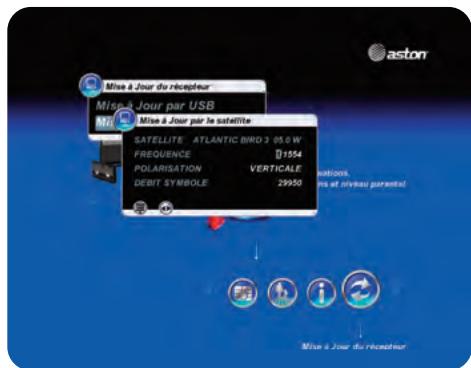
Choisissez le satellite souhaité à l'aide des touches ◀▶ et modifiez les autres paramètres si nécessaire. Validez en appuyant sur OK. Un message vous indiquant le déroulement de l'opération apparaît. Appuyez sur OK. Votre récepteur redémarre et se met à jour*. Votre récepteur vous informera ensuite si la mise à jour a été effectuée avec succès.
* Selon disponibilité des flux.
SOMMAIRE
7.1 MODE VIDÉO 43
7.2 MODE LISTE DES CHAÎNES, LISTE DES RADIOS,
LISTE DES BOUQUETS 45
7.3 MODE LISTE FAVORITE 48
7.4 MODE LISTE DES ENREGISTREMENTS 50
7.5 MODE LECTURE D'ENREGISTREMENT 52
PRÉAMBULE
Ce chapitre vous explique comment accéder aux fonctions de votre récepteur, que vous soyez en mode Vidéo ou en mode LIST. Dans chacun des modes, l'accès aux fonctions est possible de manière directe ou indirecte.
EN MODE VIDÉO
Le mode Vidéo est le mode d'utilisation de base de votre récepteur : il s'agit du mode vous permettant de regarder un programme en direct.
EN MODE LIST
Vous êtes en mode LIST lorsque vous affichez la liste des chaînes, des radios, des bouquets, des favorites ou la liste des enregistrements. Ces listes apparaissent lorsque vous avez appuyé sur LIST et choisi la liste que vous souhaitez afficher.
| Touches | Accès direct aux fonctions |
| Touche | Accès indirect aux fonctions les plus utiles |
7.1 MODE VIDÉO
FONCTIONS EN ACCÈS DIRECT
 | Description de la fonction |
 | Modifie le format de l'image affichée.Passe du Mode 2D au Mode 3D et inversement (appui long sur la touche). |
 | Affiche la liste des radios. |
 | Coupe/rétablit le son. |
 | Lance l'enregistrement du programme que vous regardez*.Règle la durée de l'enregistrement par tranche de 30 minutes, dans un maximum de 4h*. |
| [mvz2] | Stoppe un enregistrement lancé*.Info: si vous avez plusieurs enregistrements en cours, une fenêtre s'affiche pour vous permettre de choisir l'enregistrement à arrêter. Si vous n'êtes pas sur la chaîne que vous enregistrez, une fenêtre s'affiche pour vous permettre de choisir l'enregistrement à arrêter. |
| [vnf7] | Met en pause le programme que vous regardez (contrôle du direct)*.Permet de reprendre la lecture du programme*. |
| LIST | Affiche la liste des listes : liste(s) FRANSAT, liste principale, liste des radios, listes favorites, liste des enregistrements. |
| [GC42] CH+- | Zappe sur la chaîne suivante/précédente. |
| [GT44] VOL+- | Augmente/diminue le volume. |
| OK | Appelle la dernière liste utilisée. |
| i+ | Affiche/ferme le mini-guide des programmes. |
| [R896] RTE | Change la langue audio du programme en cours si un choix vous est proposé. |
| [GT44] UNE | Affiche les sous-titres du programme en cours si le choix vous est proposé. |
| [GS08] EDA | Affiche la liste des enregistrements*. |
| [GN7E] JIDE | Affiche le Guide Electronique des Programmes (EPG) avec les informations sur les programmes jusqu'à deux semaines si l'information est disponible. |
| [PT23] 3... | Permet d'accéder directement à une chaîne. |
| [GC44] MER | Permet de programmer la mise en veille. |
| [GVXX] ENU | Affiche le menu. |
* Ces fonctions ne sont accessibles que si vous avez branché un support d'enregistrement.
FONCTIONS EN ACCÈS INDIRECT
| Touche | Description de la fonction |
| Ajouter en favorite | • Ajoute directement en favorite la chaîne que vous êtes en train de regarder. |
| Lancer l'enregistrement | • Enregistre directement la chaîne que vous êtes en train de regarder*. |
| Arrêter l'enregistrement | • Stoppe l'enregistrement du programme que vous êtes en train de regarder*. |
| Lancer le Direct Différé | • Met en pause le programme que vous êtes en train de regarder*. |
| Verrouiller cette chaîne | • Attribute le code parental à la chaîne que vous êtes en train de regarder afin de conditionner son affichage. |
| Déverrouiller cette chaîne | • Supprime l'attribution du code parental à la chaîne que vous êtes en train de regarder. |
| Modifier le code parental | • Modifie directement le code parental.⚠ Le code parental sera modifié pour toutes les chaînes. |
| Afficher le télétexte | • Affiche le télétexte sur la chaîne que vous êtes en train de regarder. |
| Accéder aux fonctions du support d'enregistrement | • Affiche les informations relatives au support d'enregistrement : lecture des photos format JPG, capacité d'enregistrement, formatage, espace libre*. |
| Accéder aux informations sur la chaîne | • Affiche les informations sur la chaîne : chaîne en HD/SD, chaîne cryptée/en clair, satellite, etc. |
| Accéder à la liste des TVs | • Affiche la liste principale des chaînes TV. |
| Accéder aux listes favorites | • Affiche la liste des listes favorites. |
| Accéder à la liste des radios | • Affiche la liste des radios. |
| Accéder à la liste des enregistrements | • Affiche la liste des enregistrements stockés sur le support d'enregistrement*. |
* Ces fonctions ne sont accessibles que si vous avez branché un support d'enregistrement.
7.2 MODE LISTE DES CHAÎNES, LISTE DES RADIOS, LISTE DES BOUQUETS
FONCTIONS EN ACCÈS DIRECT
| Touches | Description de la fonction |
| Coupe/rétablit le son. | |
| Lance l'enregistrement du programme que vous regardez*.Règle la durée de l'enregistrement par tranche de 30 minutes, dans un maximum de 4h*. | |
| Stoppe un enregistrement lancé*.Info: si vous avez plusieurs enregistrements en cours, une fenêtre s'affiche pour vous permettre de choisir l'enregistrement à arrêter. Si vous n'êtes pas sur la chaîne que vous enregistrez, une fenêtre s'affiche pour vous permettre de choisir l'enregistrement à arrêter. | |
| Met en pause le programme que vous regardez (contrôle du direct)*.Permet de reprendre la lecture du programme*. | |
| EXIT | Sort du mode LIST et revient au mode Vidéo. |
| Navigue dans la liste des chaînes sans zapper. | |
| Navigue de la liste des chaînes/radios à la liste des bouquets de chaînes/radios. | |
| OK | Dans la liste des chaînes/radios : zappe sur la chaîne sélectionnée.Dans la liste des bouquets : revient à la liste des chaînes avec la 1ère chaîne du bouquet sélectionnée. |
| i+ | Affiche les informations sur la chaîne sélectionnée dans la liste des chaînes ou des radios. |
| BACK | Revient au mode Vidéo. |
| JAUNE | Affiche les sous-titres du programme en cours si le choix vous est proposé. |
| ROUGE | Trie la liste des chaînes/radios/bouquets par ordre alphabétique.2ndappui : revient au tri initial. |
| VERTE | Change la langue du programme en cours si le choix vous est proposé. |
| VOL+- | Augmente/diminue le volume sur le programme en cours. |
| CH+- | Navigue d'une page à une autre dans la liste des chaînes/radios/bouquets. |
| GUIDE | Affiche le guide des programmes de la chaîne en cours de visionnage. |
Suite des fonctions page 46
| 123... | • Navigue directement dans la liste vers la chaîne/radio ou vers le bouquet correspondant au numéro saisi. |
| MENU | • Sort du mode LIST et affiche le menu. |
* Ces fonctions ne sont accessibles que si vous avez branché un support d'enregistrement.
FONCTIONS EN ACCÈS INDIRECT DANS LA LISTE DES CHAÎNES ET RADIOS
Touche  | Description de la fonction |
| Tri alphabétique | • Trie les chaînes de la liste par ordre alphabétique. |
| Tri original | • Revient à l'ordre initial. |
| Afficher les chaînes en clair | • Affiche dans la liste uniquement les chaînes en clair. |
| Afficher les chaînes HD | • Affiche dans la liste uniquement les chaînes en Haute Définition. |
| Ajouter cette chaîne en favorite | • Ajoute la chaîne sélectionnée dans la liste favorite de votre choix. |
| Ajouter plusieurs chaînes en favorite | • Ajoute plusieurs chaînes de la liste dans la liste favorite de votre choix. |
| Lancer l'enregistrement | • Lance l'enregistrement du programme en cours sur la chaîne sélectionnée dans la liste des chaînes*. |
| Arrêter l'enregistrement | • Stoppe l'enregistrement de la chaîne sélectionnée*. |
| Renommer cette chaîne | • Permet de renommer la chaîne sélectionnée dans la liste. |
| Verrouiller cette chaîne | • Attribute le code parental à la chaîne sélectionnée dans la liste afin de conditionner son affichage. |
| Déverrouiller cette chaîne | • Supprime l'attribution du code parental à la chaîne sélectionnée. |
| Supprimer cette chaîne | • Supprime la chaîne sélectionnée dans la liste des chaînes.⚠️Une fois la chaîne supprimée, vous ne pourrez plus y accéder.Pour la visionner à nouveau, vous devrez relancer une recherche des chaînes.Par exemple, si vous avez supprimé une chaîne de votre abonnement,vous devrez relancer une recherche de vos bouquets pour la récupérer. |
| Accéder aux informations sur la chaîne | • Affiche les informations sur la chaîne : chaîne en HD/SD,chaîne cryptée/en clair, satellite, etc. |
| Réorganiser la liste | • Permet de passer en mode réorganisation de liste pour modifier l'ordre de classement des chaînes de la liste. |
| Accéder à la liste des TVs | • Affiche la liste principale des chaînes TV. |
| Accéder à la liste des radios | • Affiche la liste des radios. |
| Accéder aux listes favorites | • Affiche la liste des listes favorites. |
| Accéder à la liste des enregistrements | • Affiche la liste des enregistrements stockés sur le support d'enregistrement*. |
* Ces fonctions ne sont accessibles que si vous avez branché un support d'enregistrement.
Info : vous avez accès aux mêmes fonctions dans la liste des radios.
FONCTIONS EN ACCÈS INDIRECT DANS LA LISTE DES BOUQUETS
| Touche | Description de la fonction |
| Tri alphabétique | • Trie les bouquets de la liste par ordre alphabétique. |
| Tri original | • Revient à l'ordre initial. |
| Ajouter ce bouquet en favorite | • Ajoute la totalité des chaînes du bouquet sélectionné dans la favorite de votre choix. |
| Renommer ce bouquet | • Permet de renommer le bouquet sélectionné dans la liste. |
| Supprimer ce bouquet | • Supprime le bouquet sélectionné de la liste des bouquets.⚠ Une fois le bouquet supprimé, vous ne pourrez plus y accéder. Pour le visionner à nouveau, vous devrez relancer une recherche des chaînes. |
| Réorganiser la liste | • Permet de passer en mode réorganisation de liste pour modifier l'ordre de classement des bouquets de la liste. |
| Accéder aux listes favorites | • Affiche la liste des listes favorites. |
| Accéder à la liste des TVs | • Affiche la liste principale des chaînes TV. |
| Accéder à la liste des radios | • Affiche la liste des radios. |
| Accéder à la liste des enregistrements | • Affiche la liste des enregistrements stockés sur le support d'enregistrement*. |
* Ces fonctions ne sont accessibles que si vous avez branché un support d'enregistrement.
7.3 MODE LISTE FAVORITE
FONCTIONS EN ACCÈS DIRECT
| Touches | Description de la fonction |
| Coupe/rétablit le son. | |
| Lance l'enregistrement du programme que vous regardez*.Règle la durée de l'enregistrement par tranche de 30 minutes, dans un maximum de 4h*. | |
| Stoppe un enregistrement lancé*.Info: si vous avez plusieurs enregistrements en cours, une fenêtre s'affiche pour vous permettre de choisir l'enregistrement à arrêter. Si vous n'êtes pas sur la chaîne que vous enregistrez, une fenêtre s'affiche pour vous permettre de choisir l'enregistrement à arrêter. | |
| ▶I | Met en pause le programme en cours (contrôle du direct)*.Permet de reprendre la lecture du programme*. |
| EXIT | Sort du mode LIST et revient au mode Vidéo. |
| ▲▼ | Navigue dans la liste favorite sans zapper. |
| ◀▶ | Navigue d'une liste favorite à l'autre. |
| OK | Zappe sur la chaîne sélectionnée. |
| i+ | Affiche les informations sur la chaîne sélectionnée dans la liste favorite. |
| BACK | Revient au mode Vidéo. |
| JAUNE | Affiche les sous-titres du programme en cours si le choix vous est proposé. |
| ROUGE | Trie la liste favorite par ordre alphabétique. 2nd appui : revient au tri initial. |
| VERTE | Change la langue du programme en cours si le choix vous est proposé. |
| VOL+- | Augmente/diminue le volume sur le programme en cours. |
| CH+- | Navigue d'une page à une autre dans la liste favorite. |
| GUIDE | Affiche le guide des programmes des chaînes présentes dans la liste favorite. |
| 123... | Navigue directement dans la liste favorite vers la chaîne correspondant au numéro saisi. |
| MENU | Sort du mode LIST et affiche le menu. |
* Ces fonctions ne sont accessibles que si vous avez branché un support d'enregistrement.
FONCTIONS EN ACCÈS INDIRECT DANS UNE LISTE FAVORITE
Touche  | Description de la fonction |
| Tri alphabétique | • Trie la liste favorite par ordre alphabétique. |
| Tri original | • Revient à l'ordre initial. |
| Afficher les chaînes en clair | • Affiche dans la liste uniquement les chaînes/radios en clair. |
| Afficher les chaînes HD | • Affiche dans la liste uniquement les chaînes en Haute Définition. |
| Lancer l'enregistrement | • Lance l'enregistrement du programme en cours sur la chaîne sélectionnée dans la liste favorite*. |
| Arrêter l'enregistrement | • Stoppe l'enregistrement de la chaîne sélectionnée*. |
| Verrouiller cette chaîne | • Attribute le code parental à la chaîne sélectionnée dans la liste afin de conditionner son affichage. |
| Déverrouiller cette chaîne | • Supprime l'attribution du code parental à la chaîne sélectionnée. |
| Renommer cette favorite | • Permet de renommer la liste favorite. |
| Verrouiller cette favorite | • Attribute le code parental à l'ensemble des chaînes présentes dans la liste favorite sélectionnée afin de conditionner leur affichage. |
| Déverrouiller cette favorite | • Supprime l'attribution du code parental à l'ensemble des chaînes de la liste favorite. |
| Vider cette favorite | • Supprime toutes les chaînes de la liste favorite en cours. La liste favorite n'apparaîtra plus dans la liste des listes mais apparaîtra toujours dans la liste des favorites. |
| Ajouter cette chaîne en favorite | • Ajoute la chaîne sélectionnée dans la liste favorite de votre choix. |
| Supprimer cette chaîne de cette favorite | • Supprime la chaîne sélectionnée de la liste favorite. |
| Accéder aux informations sur la chaîne | • Affiche les informations sur la chaîne sélectionnée : chaîne en HD/SD, chaîne cryptée/en clair, satellite, etc. |
| Réorganiser la liste | • Permet de passer en mode réorganisation de liste pour modifier l'ordre de classement des chaînes dans la favorite. |
| Accéder à la liste des TVs | • Affiche la liste principale des chaînes TV. |
| Touche | Description de la fonction |
| Tri alphabétique | • Trie la liste favorite par ordre alphabétique. |
| Tri original | • Revient à l'ordre initial. |
| Afficher les chaînes en clair | • Affiche dans la liste uniquement les chaînes/radios en clair. |
| Afficher les chaînes HD | • Affiche dans la liste uniquement les chaînes en Haute Définition. |
| Lancer l'enregistrement | • Lance l'enregistrement du programme en cours sur la chaîne sélectionnée dans la liste favorite*. |
| Arrêter l'enregistrement | • Stoppe l'enregistrement de la chaîne sélectionnée*. |
| Verrouiller cette chaîne | • Attribue le code parental à la chaîne sélectionnée dans la liste afin de conditionner son affichage. |
| Déverrouiller cette chaîne | • Supprime l'attribution du code parental à la chaîne sélectionnée. |
| Renommer cette favorite | • Permet de renommer la liste favorite. |
| Verrouiller cette favorite | • Attribue le code parental à l'ensemble des chaînes présentes dans la liste favorite sélectionnée afin de conditionner leur affichage. |
| Déverrouiller cette favorite | • Supprime l'attribution du code parental à l'ensemble des chaînes de la liste favorite. |
| Vider cette favorite | • Supprime toutes les chaînes de la liste favorite en cours. La liste favorite n'apparaîtra plus dans la liste des listes mais apparaîtra toujours dans la liste des favorites. |
| Ajouter cette chaîne en favorite | • Ajoute la chaîne sélectionnée dans la liste favorite de votre choix. |
| Supprimer cette chaîne de cette favorite | • Supprime la chaîne sélectionnée de la liste favorite. |
| Accéder aux informations sur la chaîne | • Affiche les informations sur la chaîne sélectionnée : chaîne en HD/SD, chaîne cryptée/en clair, satellite, etc. |
| Réorganiser la liste | • Permet de passer en mode réorganisation de liste pour modifier l'ordre de classement des chaînes dans la favorite. |
| Accéder à la liste des TVs | • Affiche la liste principale des chaînes TV. |
Suite des fonctions page 50
| Accéder à la liste des radios | • Affiche la liste des radios. |
| Accéder à la liste des enregistrements | • Affiche la liste des enregistrements stockés sur le support d'enregistrement*. |
| Vider cette liste | • Supprime la liste sélectionnée. |
* Ces fonctions ne sont accessibles que si vous avez branché un support d'enregistrement.
7.4 MODE LISTE DES ENREGISTREMENTS
La liste des enregistrements apparaît lorsque vous avez appuyé sur LIST et sélectionné Mes vidéos ou Mes audios. Ce mode n'est accessible que si vous avez connecté un support d'enregistrement et déjà effectué des enregistrements.
FONCTIONS EN ACCÈS DIRECT
| Touches | Description de la fonction |
| [6SAA] | Coupe/rétablit le son. |
 | Lance l'enregistrement du programme que vous regardez. |
| [10V8] | Stoppe un enregistrement lancé.Stoppe la lecture d'un enregistrement en cours.Info: si vous avez plusieurs enregistrements en cours, une fenêtre s'affiche pour vous permettre de choisir l'enregistrement à arrêter. Si vous n'êtes pas sur la chaîne que vous enregistrez, une fenêtre s'affiche pour vous permettre de choisir l'enregistrement à arrêter. |
| [5A87] | Met en pause le programme en cours (contrôle du direct).Permet de reprendre la lecture du programme. |
| [A704] | Sort du mode LIST et revient au mode Vidéo. |
| [TW70] | Navigue dans la liste des enregistrements. |
 | Navigue de la listeMes vidéosà la listeMes audios. |
 | Lance l'enregistrement sélectionné. |
| [8448] | Affiche les informations sur le programme enregistré sélectionné dans la liste des enregistrements. |
 | Revient au mode Vidéo. |
 | Change la langue du programme en cours si le choix vous est proposé. |
| VOL+- | • Augmente/diminue le volume sur le programme en cours. |
| CH+- | • Navigue d'une page à une autre dans la liste enregistrements. |
| GUIDE | • Affiche le guide des programmes. |
| MENU | • Sort du mode LIST et affiche le menu. |
FONCTIONS EN ACCÈS INDIRECT DANS LA LISTE DES ENREGISTREMENTS
| Touche | Description de la fonction |
| Lancer la lecture | • Lance la lecture de l'enregistrement sélectionné. |
| Supprimer l'enregistrement | • Supprime l'enregistrement sélectionné. |
| Renommer l'enregistrement | • Permet de donner un nouveau nom à l'enregistrement sélectionné. |
| Verrouiller cet enregistrement | • Attribue le code parental à l'enregistrement que vous avez sélectionné afin de conditionner son affichage. |
| Déverrouiller cet enregistrement | • Supprime le code parental attribué à l'enregistrement. Le visionnage de l'enregistrement devient ainsi libre. |
| Informations sur l'enregistrement | • Affiche les informations relatives au programme enregistré. |
| Tri alphabétique | • Trie les enregistrements dans la liste par ordre alphabétique. |
| Tri par date | • Trie les enregistrements dans la liste par ordre chronologique, en fonction de la date d'enregistrement. |
| Accéder à la liste des TVs | • Affiche la liste principale des chaînes TV. |
| Accéder aux listes favorites | • Affiche la liste des listes favorites. |
| Accéder à la liste des radios | • Affiche la liste des radios. |
7.5 MODE LECTURE D'ENREGISTREMENT
Lorsque vous regardez un programme enregistré sur votre support, vous pouvez utiliser rapidement par la télécommande un certain nombre de fonctions permettant de gérer votre lecture.
FONCTIONS EN ACCÈS DIRECT
| Touches | Description de la fonction |
 | Coupe/rétablit le son. |
| SPRE | Stoppe la lecture de l'enregistrement. |
| GEO | Met en pause/reprend la lecture l'enregistrement. |
| SEAU | Recule/avance par tranche de 5 minutes dans l'enregistrement. |
| SEVIO | Retour/avance rapide. |
| LEAVIO | Augmente/diminue le volume. |
| LEAVIO | Affiche le bandeau d'enregistrement. |
| LEAVIO | Change la langue du programme visionné si le choix vous est proposé. |
| BEAVIO | Affiche les sous-titres enregistrés si le choix vous est proposé. |
| DAVIO | Permet de définir la durée précise à partir de laquelle vous souhaitez débuter la lecture de l'enregistrement.Exemple : si vous souhaitez débuter la lecture à 5 minutes 30, entrez 00 : 05 : 30. |
| MENU | Interrompt la lecture de l'enregistrement et affiche le menu. |
FONCTIONS EN ACCÈS INDIRECT PENDANT LA LECTURE D'UN ENREGISTREMENT
| Touche | Description de la fonction |
| Stop | • Stoppe la lecture de l'enregistrement. |
| Pause | • Met en pause la lecture de l'enregistrement. |
| Reprendre la lecture | • Reprend la lecture l'enregistrement. |
| Avance rapide | • Effectue une avance accélérée dans l'enregistrement. |
| Retour rapide | • Effectue un retour accéléré dans l'enregistrement. |
| Ralenti avant | • Avance au ralenti dans l'enregistrement. |
| Ralenti arrière | • Recule au ralenti dans l'enregistrement. |
Touche  | Description de la fonction |
| Stop | • Stoppe la lecture de l'enregistrement. |
| Pause | • Met en pause la lecture de l'enregistrement. |
| Reprendre la lecture | • Reprend la lecture l'enregistrement. |
| Avance rapide | • Effectue une avance accélérée dans l'enregistrement. |
| Retour rapide | • Effectue un retour accéléré dans l'enregistrement. |
| Ralenti avant | • Avance au ralenti dans l'enregistrement. |
| Ralenti arrière | • Recule au ralenti dans l'enregistrement. |
SOMMAIRE
8.1 GÉRER LES CHAÎNES TV 56
8.1.1 ZAPPER SUR UNE CHAÎNE TV 56
8.1.2 AFFICHER LE TÉLÉTEXTE 56
8.1.3 AFFICHER LES SOUS-TITRES D'UNE CHAÎNE TV 56
8.1.4 CHANGER LA LANGUE AUDIO D'UNE CHAÎNE TV 56
8.1.5 AFFICHER LA LISTE DES CHAÎNES TV 57
8.1.6 TRIER LA LISTE DES CHAÎNES TV PAR ORDRE ALPHABÉTIQUE 57
8.1.7 AFFICHER UNIQUEMENT LES CHAÎNES TV EN CLAIR 57
8.1.8 AFFICHER UNIQUEMENT LES CHAÎNES TV HD 57
8.1.9 RENOMMER UNE CHAÎNE TV 58
8.1.10 SUPPRIMER UNE CHAÎNE TV 58
8.1.11 RÉORGANISER LA LISTE DES CHAÎNES TV 58
8.1.12 AFFICHER LES INFORMATIONS SUR UNE CHAÎNE TV 59
8.2 GÉRER LES RADIOS 59
8.2.1 ZAPPER SUR UNE RADIO 59
8.2.2 AFFICHER LA LISTE DES RADIOS 59
8.2.3 TRIER LA LISTE DES RADIOS PAR ORDRE ALPHABÉTIQUE 59
8.2.4 AFFICHER UNIQUEMENT LES RADIOS EN CLAIR 60
8.2.5 RENOMMER UNE RADIO 60
8.2.6 SUPPRIMER UNE RADIO 60
8.2.7 RÉORGANISER LA LISTE DES RADIOS 60
8.2.8 AFFICHER LES INFORMATIONS SUR UNE RADIO 61
8.3 GÉRER LES BOUQUETS 61
8.3.1 AFFICHER LA LISTE DES BOUQUETS 61
8.3.2 TRIER ALPHABÉTIQUEMENT LA LISTE DES BOUQUETS 61
8.3.3 RENOMMER UN BOUQUET 61
8.3.4 SUPPRIMER UN BOUQUET 62
8.3.5 RÉORGANISER LA LISTE DES BOUQUETS 62
8.4 GÉRER LES PROGRAMMES 62
8.4.1 AFFICHER LES INFORMATIONS SUR LE PROGRAMME EN COURS 62
8.4.2 AFFICHER LES INFORMATIONS SUR LE PROGRAMME SUIVANT 63
8.4.3 AFFICHER LE GUIDE DES PROGRAMMES 63
8.5 GÉRER LES LISTES FAVORITES 63
8.5.1 CRÉER UNE LISTE FAVORITE 63
8.5.1.1 Ajouter une chaîne en favorite 64
8.5.1.2 Ajouter plusieurs chaînes en favorite 64
8.5.2 AFFICHER UNE LISTE FAVORITE 65
8.5.3 RENOMMER UNE LISTE FAVORITE 65
8.5.4 SUPPRIMER UNE CHAÎNE D'UNE LISTE FAVORITE 65
8.5.5 VIDER UNE FAVORITE 65
8.5.6 RÉORGANISER UNE LISTE FAVORITE 66
8.6 GÉRER LE CONTRÔLE PARENTAL 66
8.6.1 PRINCIPE DU CONTRÔLE PARENTAL 66
8.6.2 VERROUILLER/DÉVERROUILLER UN PROGRAMME AVEC LE NIVEAU PARENTAL 66
8.6.3 MODIFER LE NIVEAU PARENTAL ET LE CODE PARENTAL 66
8.6.4 VERROUILLER/DÉVERROUILLER UNE CHAÎNE TV OU RADIO 67
8.6.5 VERROUILLER/DÉVERROUILLER UNE LISTE FAVORITE 69
8.6.6 VERROUILLER/DÉVERROUILLER UN ENREGISTREMENT 70
8.7 GÉRER LES ENREGISTREMENTS 70
8.7.1 LANCER UN ENREGISTREMENT 71
8.7.2 ARRÊTER UN ENREGISTREMENT 71
8.7.3 PROGRAMMER UN ENREGISTREMENT 72
8.7.4 ENREGISTRER LES SOUS-TITRES 72
8.7.5 AFFICHER LA LISTE DES ENREGISTREMENTS 73
8.7.6 TRIER LA LISTE DES ENREGISTREMENTS 73
8.7.7 LIRE UN ENREGISTREMENT 73
8.7.8 AFFICHER LES INFORMATIONS SUR UN ENREGISTREMENT 74
8.7.9 RENOMMER UN ENREGISTREMENT 75
8.7.10 SUPPRIMER UN ENREGISTREMENT 75
8.8 GÉRER LE DIRECT DIFFÉRÉ 76
8.8.1 LANCER LE DIRECT DIFFÉRÉ 76
8.8.2 REGARDER UN PROGRAMME EN DIRECT DIFFÉRÉ 76
8.9 GÉRER LES SUPPORTS D'ENREGISTREMENT 77
8.9.1 AFFICHER LES PHOTOS EN DIAPORAMA 77
8.9.2 AFFICHER LES PHOTOS EN MOSAIQUE 78
8.9.3 AFFICHER LES PROPRIÉTÉS DES SUPPORTS D'ENREGISTREMENT 78
8.9.4 FORMATER UN SUPPORT D'ENREGISTREMENT 78
8.9.5 FAIRE LE DIAGNOSTIC D'UN SUPPORT D'ENREGISTREMENT 79
8.10 GÉRER LA MISE EN VEILLE PROGRAMMÉE 79
8.10.1 PROGRAMMER LA MISE EN VEILLE DU RÉCEPTEUR 79
8.10.2 DÉPROGRAMMER LA MISE EN VEILLE DU RÉCEPTEUR 79
- CH+- ou ▲▼ pour zapper sur une chaîne.
Un bandeau de zapping apparaît. Il indique : le numéro et le nom de la chaîne sélectionnée, l'heure, le titre du programme en cours ainsi que son heure de début et de fin.
8.1.2 AFFICHER LE TÉLÉTEXTE
EN MODE VIDÉO
- → Afficher le télétexte → OK.
Info : cette fonction n'apparaîtra que sur les chaînes proposant ce service.
- BACK ou EXIT pour sortir du télétexte et revenir à la vidéo.
8.1.3 AFFICHER LES SOUS-TITRES D'UNE CHAÎNE TV
EN MODE VIDÉO
Des chaînes TV proposent des sous-titres pour certains programmes.
-
Touche JAUNE de votre télécommande. Si des sous-titres sont disponibles sur le programme en cours, un bandeau s'affichera en bas de votre écran. Si vous souhaitez sortir du bandeau, appuyez sur BACK ou EXIT.
-
◀ pour sélectionner le type de sous-titres que vous souhaitez activer.
-
OK pour valider.
-
Appuyez une seconde fois sur la touche JAUNE pour faire disparaître le sous-titrage.
8.1.4 CHANGER LA LANGUE AUDIO D'UNE CHAÎNE TV
EN MODE VIDÉO
Des chaînes TV proposent plusieurs langues audio pour certains programmes.
-
Touche VERTE pour vérifier si plusieurs langues sont disponibles pour le programme en cours.
-
Un bandeau apparaît vous indiquant la langue audio du programme en cours.
-
◀ pour vérifier si plusieurs langues sont disponibles pour ce programme.
-
OK pour valider la langue choisie.
-
BACK ou EXIT pour revenir au mode Vidéo. Le programme en cours reprendra dans la langue choisie.
8.1.5 AFFICHER LA LISTE DES CHAÎNES TV
EN MODE VIDÉO
-
LIST → Liste TV → OK.
-
▲▼ pour naviguer dans la liste chaîne par chaîne ou CH+- pour naviguer dans la liste page par page.
-
OK pour zapper sur une chaîne.
8.1.6 TRIER LA LISTE DES CHAÎNES TV PAR ORDRE ALPHABÉTIQUE
EN MODE LIST
- LIST → Liste TV → OK.
- Soit : touche ROUGE pour trier alphabétiquement votre liste. Un second appui sur cette touche permet de revenir au tri original.
- Soit : →Tri alphabétique → OK puis → Tri original → OK si vous souhaitez revenir au classement initial.
Ce tri vous permet d'accéder rapidement à une chaîne commençant par une lettre bien précise. Par exemple pour rechercher une chaîne commençant par la lettre « s », appuyez 4 fois sur la touche 7.
8.1.7 AFFICHER UNIQUEMENT LES CHAÎNES TV EN CLAIR
EN MODE LIST
Cette fonction vous permet d'afficher uniquement les chaînes gratuites.
- LIST → Liste TV → OK.
- → Afficher les chaînes en clair → OK.
- ▲▼ pour naviguer dans la liste des chaînes en clair.
- OK pour zapper sur la chaîne que vous souhaitez regarder ou BACK/EXIT pour sortir de la liste.
8.1.8 AFFICHER UNIQUEMENT LES CHAÎNES TV HD
EN MODE LIST
- LIST → Liste TV → OK.
- → Afficher les chaînes HD → OK.
- ▲▼ pour naviguer dans la liste des chaînes HD.
- OK pour zapper sur la chaîne HD que vous souhaitez visionner ou BACK/EXIT pour sortir de la liste.
8.1.9 RENOMMER UNE CHAÎNE TV
EN MODE LIST
- LIST → Liste TV → OK.
- ▲▼ pour sélectionner la chaîne que vous souhaitez renommer.
- → Renommer cette chaîne → OK.
- Pour supprimer entièrement le nom actuel, appuyez longuement sur DEL. Entrez le nouveau nom à l'aide du clavier alphanumérique. Par exemple si le nouveau nom que vous souhaitez entrer commence par un « s », appuyez 4 fois sur la touche 7.
- OK pour valider.
- BACK ou EXIT pour revenir au mode Vidéo.
8.1.10 SUPPRIMER UNE CHAÎNE TV
EN MODE LIST
- LIST → Liste TV → OK.
- ▲▼ pour sélectionner la chaîne que vous souhaitez supprimer.
- → Supprimer cette chaîne → OK. Appuyez à nouveau sur OK pour confirmer la suppression.
- BACK ou EXIT pour revenir au mode Vidéo.
8.1.11 RÉORGANISER LA LISTE DES CHAÎNES TV
EN MODE LIST
- LIST → Liste TV → OK.
- → Réorganiser la liste → OK. Votre liste TV s'affiche à nouveau.
- ▲▼ pour choisir la chaîne que vous souhaitez déplacer → OK pour la sélectionner. Elle passe en surbrillance.
- ▲▼ pour déplacer la chaîne à l'endroit souhaité → OK. Réitérez l'opération pour les autres chaînes souhaitées. Vous pouvez également entrer le numéro vers lequel vous souhaitez déplacer la chaîne.
- ou BACK pour sortir de la liste.
⚠️ Certains opérateurs ne permettent pas qu'on réorganise leurs chaînes. Ainsi, vous ne pouvez pas réorganiser les listes FRANSAT.
8.1.12 AFFICHER LES INFORMATIONS SUR UNE CHAÎNE TV
EN MODE LIST
- LIST → Liste TV → OK.
- ▲▼ pour positionner le curseur sur la chaîne choisie.
- → Accéder aux informations sur la chaîne → OK.
- BACK pour revenir à la liste des chaînes.
8.2 GÉRER LES RADIOS
Info : l'accès aux radios est disponible si vous avez effectué une recherche complète des chaînes et radios ou suivant la disponibilité dans vos abonnements.
8.2.1 ZAPPER SUR UNE RADIO
EN MODE VIDÉO
- Touche 🎯 ou LIST → Liste radio → OK.
- ▲▼ pour naviguer dans la liste des radios.
- OK pour écouter la radio choisie.
8.2.2 AFFICHER LA LISTE DES RADIOS
EN MODE LIST
- Touche 🎥 ou LIST → Liste radio → OK.
- ▲▼ pour naviguer dans la liste des radios.
- OK pour valider la radio que vous souhaitez écouter.
- BACK ou EXIT pour sortir de la liste.
8.2.3 TRIER LA LISTE DES RADIOS PAR ORDRE ALPHABÉTIQUE
EN MODE LIST
- Touche 🎯 ou LIST → Liste radio → OK.
- Soit : touche ROUGE pour trier alphabétiquement votre liste. Un second appui sur cette touche permet de revenir au tri original.
- Soit : →Tri alphabétique → OK puis → Tri original → OK si vous souhaitez revenir au classement initial.
Ce tri vous permet d'accéder rapidement à une radio commençant par une lettre bien précise. Par exemple pour rechercher une radio commençant par la lettre « s », appuyez 4 fois sur la touche 7.
8.2.4 AFFICHER UNIQUEMENT LES RADIOS EN CLAIR
EN MODE LIST
Cette fonction vous permet d'afficher uniquement les radios gratuites.
- Touche 🎥 ou LIST → Liste radio → OK.
- → Afficher les radios en clair → OK.
- ▲▼ pour naviguer dans la liste des radios en clair.
- OK pour zapper sur la radio que vous souhaitez écouter ou BACK/EXIT pour sortir de la liste.
- Touche 🎥 ou LIST → Liste radio → OK.
- ▲▼ pour sélectionner la radio que vous souhaitez renommer.
- → Renommer cette radio → OK.
- Pour supprimer entièrement le nom actuel, appuyez longuement sur DEL. Entrez le nouveau nom à l'aide du clavier alphanumérique. Par exemple si le nouveau nom que vous souhaitez entrer commence par un « s », appuyez 4 fois sur la touche 7.
- OK pour valider.
- BACK ou EXIT pour revenir au mode Radio.
8.2.6 SUPPRIMER UNE RADIO
EN MODE LIST
- Touche 🎥 ou LIST → Liste radio → OK.
- ▲▼ pour sélectionner la radio que vous souhaitez supprimer.
- → Supprimer cette radio → OK. Appuyez à nouveau sur OK pour confirmer la suppression.
- BACK ou EXIT pour sortir de la liste.
8.2.7 RÉORGANISER LA LISTE DES RADIOS
EN MODE LIST
- Touche 🎥 ou LIST → Liste radio → OK.
- → Réorganiser la liste → OK. Votre liste radio s'affiche à nouveau.
- ▲▼ pour choisir la radio que vous souhaitez déplacer → OK pour la sélectionner. Elle passe en surbrillance.
- ▲▼ pour déplacer la radio à l'endroit souhaité → OK. Réitérez l'opération pour les autres radios souhaitées. Vous pouvez également entrer le numéro vers lequel vous souhaitez déplacer la radio.
- ou BACK pour sortir de la liste.
8.2.8 AFFICHER LES INFORMATIONS SUR UNE RADIO
EN MODE LIST
- Touche 🎥 ou LIST → Liste radio → OK.
- ▲▼ pour positionner le curseur sur la radio choisie.
- → Accéder aux informations sur la radio → OK.
- BACK pour revenir à la liste des radios.
8.3 GÉRER LES BOUQUETS
8.3.1 AFFICHER LA LISTE DES BOUQUETS
EN MODE VIDÉO
- LIST → Liste TV → OK.
- ▶ pour afficher la liste des bouquets.
- ▲▼ pour naviguer dans la liste des bouquets.
- OK pour sélectionner un bouquet. Vous êtes redirigé vers la liste des chaînes. La 1 ère chaîne du bouquet choisi est surlignée.
8.3.2 TRIER ALPHABÉTIQUEMENT LA LISTE DES BOUQUETS
EN MODE LIST
- LIST → Liste TV → OK.
- ▶ pour afficher la liste des bouquets.
- →Tri alphabétique → OK ou touche ROUGE.
- BACK pour revenir au mode Vidéo.
8.3.3 RENOMMER UN BOUQUET
EN MODE LIST
- LIST → Liste TV → OK.
- ▶ pour afficher la liste des bouquets.
- ▲▼ pour sélectionner le bouquet que vous souhaitez renommer.
- → Renommer ce bouquet → OK.
- Pour supprimer entièrement le nom actuel, appuyez longuement sur DEL. Entrez le nouveau nom à l'aide du clavier alphanumérique. Par exemple si le nouveau nom que vous souhaitez entrer commence par un « s », appuyez 4 fois sur la touche 7.
- OK pour valider.
- BACK ou EXIT pour revenir au mode Vidéo.
8.3.4 SUPPRIMER UN BOUQUET
EN MODE LIST
- LIST → Liste TV → OK.
- ▶ pour afficher la liste des bouquets.
- ▲▼ pour sélectionner le bouquet que vous souhaitez supprimer.
- ➕ Supprimer ce bouquet ➕ OK. Appuyez à nouveau sur OK pour confirmer la suppression.
- ou BACK pour sortir de la liste.
8.3.5 RÉORGANISER LA LISTE DES BOUQUETS
EN MODE LIST
- LIST → Liste TV → OK.
- ▶ pour afficher la liste des bouquets.
- ➕ Réorganiser la liste ➕ OK. Votre liste des bouquets s'affiche à nouveau.
- ▲▼ pour choisir le bouquet que vous souhaitez déplacer → OK pour le sélectionner. Il passe en surbrillance.
- ▲▼ pour déplacer le bouquet à l'endroit souhaité → OK. Réitérez l'opération pour les autres bouquets souhaités. Vous pouvez également entrer le numéro vers lequel vous souhaitez déplacer le bouquet.
- ou BACK pour sortir de la liste.
Info : vous avez accès aux mêmes fonctions pour les bouquets de radios. Ils sont accessibles en appuyant sur la touche ▶ depuis la liste des radios.
8.4 GÉRER LES PROGRAMMES
8.4.1 AFFICHER LES INFORMATIONS SUR LE PROGRAMME EN COURS
EN MODE VIDÉO
- i+ pour afficher le mini-guide des programmes.
Le bandeau de mini-guide vous donne les informations suivantes : - Nom de la chaîne
- Nom du programme
- Résumé
• Heure de début du programme
• Heure de fin du programme - Etat d'avancement du programme
- i+ ou BACK pour fermer le mini-guide.
8.4.2 AFFICHER LES INFORMATIONS SUR LE PROGRAMME SUIVANT
EN MODE VIDÉO
- i+ pour afficher le mini-guide des programmes.
- ◀ pour afficher les informations concernant le programme suivant.
- ▲ pour voir les informations relatives aux chaînes suivantes et précédentes, sans zapper.
- i+ ou BACK pour fermer le mini-guide.
8.4.3 AFFICHER LE GUIDE DES PROGRAMMES
EN MODE VIDÉO
- GUIDE pour afficher le guide des programmes. Vous pourrez voir les programmes à 2 semaines, sous réserve de disponibilité de l'information.
- ◀ pour afficher les informations sur le programme suivant/précédent pour une chaîne donnée.
- ▲ pour accéder aux informations sur les programmes des chaînes suivantes/précédentes.
- CH +- pour faire défiler page par page la liste des chaînes.
- Touche JAUNE pour voir les programmes du jour suivant.
- Touche VERTE pour voir les programmes du jour précédent.
- OK pour zapper sur le programme sélectionné (surbrillance bleue).
Appuyez sur la touche pour afficher la liste des fonctions disponibles. Vous pouvez :
- Voir le programme sélectionné.
- Programmer directement l'enregistrement d'un programme qui vous intéresse : OK pour vérifier les informations de programmation → OK pour valider la programmation ou BACK pour revenir au guide des programmes sans valider.
8.5 GÉRER LES LISTES FAVORITES
8.5.1 CRÉER UNE LISTE FAVORITE
Par défaut, 6 favorites sont présentes dans le récepteur.
En ajoutant une chaîne dans une des six favorites, vous créez automatiquement une favorite.
8.5.1.1 AJOUTER UNE CHAÎNE EN FAVORITE
EN MODE VIDÉO
- En mode Vidéo, affichez la chaîne que vous souhaitez ajouter à votre liste favorite.
- → Ajouter cette chaîne en favorite → OK.
- ▲▼ pour sélectionner la liste favorite dans laquelle vous souhaitez ajouter la chaîne.
- OK. Votre chaîne est automatiquement ajoutée à la liste favorite. Votre liste favorite devient visible dans la liste des listes c'est-à-dire lorsque vous appuyez sur la touche LIST.
EN MODE LIST
- LIST → Liste TV → OK.
- ▲▼ pour positionner le curseur sur la chaîne à ajouter en favorite.
- → Ajouter cette chaîne en favorite → OK.
- ▲▼ pour sélectionner la liste favorite dans laquelle vous souhaitez ajouter la chaîne.
- OK. Votre chaîne est automatiquement ajoutée à la liste favorite. Votre liste favorite devient visible dans la liste des listes c'est-à-dire lorsque vous appuyez sur la touche LIST.
8.5.1.2 AJOUTER PLUSIEURS CHAÎNES EN FAVORITE
EN MODE LIST
- LIST → Liste TV → OK.
- → Ajouter plusieurs chaînes en favorite → OK.
- ▲ pour sélectionner la liste favorite dans laquelle vous souhaitez ajouter la chaîne → OK. La liste favorite s'affiche aux côtés de la liste des chaînes. Vous naviguez d'une fenêtre à l'autre avec les touches ◀.
- Dans la liste des chaînes : ▲▼ pour choisir la chaîne à mettre en favorite → OK. La chaîne se copie dans la liste favorite choisie.
- Réitérez l'opération sur l'ensemble des chaînes que vous souhaitez mettre en favorite.
- BACK.
- Votre liste favorite est validée.
Lors de cette manipulation, vous pouvez utiliser la touche à la fois sur la liste des chaînes et sur la liste favorite pour accéder aux fonctionnalités qui peuvent vous aider pour constituer votre favorite : tri alphabétique de la liste, affichage des chaînes HD uniquement, vider la favorite, supprimer une chaîne de la favorite, renommer cette liste favorite...
8.5.2 AFFICHER UNE LISTE FAVORITE
EN MODE VIDÉO
- Touche LIST.
- ▲▼ pour sélectionner le nom de la liste favorite à ouvrir.
- OK pour ouvrir la liste favorite.
- ◀ pour passer d'une liste favorite à une autre.
Info : pour afficher une liste favorite, vous devez avoir préalablement ajouté au moins une chaîne dans votre liste favorite. Reportez-vous au paragraphe précédent pour connaître la procédure de création d'une favorite.
8.5.3 RENOMMER UNE LISTE FAVORITE
EN MODE LIST
- LIST → Choisissez une liste favorite → OK.
- → Renommer cette favorite → OK.
- Pour supprimer entièrement le nom actuel, appuyez longuement sur DEL. Entrez le nouveau nom à l'aide du clavier alphanumérique. Par exemple si le nouveau nom que vous souhaitez entrer commence par un « s », appuyez 4 fois sur la touche 7.
- OK pour valider.
- BACK ou EXIT pour revenir au mode Vidéo.
8.5.4 SUPPRIMER UNE CHAÎNE D'UNE LISTE FAVORITE
EN MODE LIST
- LIST → Choisissez une liste favorite → OK.
- ▲▼ pour positionner le curseur sur la chaîne à supprimer de la favorite.
- → Supprimer cette chaîne de cette favorite → OK. Appuyez à nouveau sur OK pour confirmer la suppression.
- BACK ou EXIT pour sortir de la liste.
8.5.5 VIDER UNE FAVORITE
EN MODE LIST
- LIST → Choisissez une liste favorite → OK.
- → Vider cette favorite → OK. Appuyez à nouveau sur OK pour confirmer. Vous êtes automatiquement redirigé vers la vidéo.
8.5.6 RÉORGANISER UNE LISTE FAVORITE
EN MODE LIST
- LIST → Choisissez une liste favorite → OK.
- → Réorganiser la liste → OK. Votre liste favorite s'affiche à nouveau.
- ▲▼ pour choisir la chaîne que vous souhaitez déplacer → OK pour la sélectionner. Elle passe en surbrillance.
- ▲▼ pour déplacer la chaîne à l'endroit souhaité → OK. Réitérez l'opération pour les autres chaînes souhaitées. Vous pouvez également entrer le numéro vers lequel vous souhaitez déplacer la chaîne.
- ou BACK pour sortir de la liste.
8.6 GÉRER LE CONTRÔLE PARENTAL
8.6.1 PRINCIPE DU CONTRÔLE PARENTAL
Le contrôle parental vous permet de verrouiller une chaîne dans sa globalité mais également de verrouiller un certain type de programme, selon la réglementation du CSA (-10 ans, -12 ans, -16 ans et -18 ans) en choisissant un niveau parental puis un code parental lors de la 1ère installation de votre récepteur.
Retenez bien le code parental que vous avez choisi. Il vous sera utile pour verrouiller et déverrouiller un programme ou une chaîne.
8.6.2 VERROUILLER/DÉVERROUILLER UN PROGRAMME AVEC LE NIVEAU PARENTAL
Vous verrouillez un programme à l'aide du niveau parental. Vous choisissez le niveau parental (- 10 ans, - 12 ans, - 16 ans, - 18 ans) lors de la 1 ère installation de votre récepteur ainsi qu'un code parental correspondant (plus d'informations page 11, partie 5.1). Par exemple, si vous choisissez - 12 ans, vous verrouillez tous les programmes déconseillés aux - 12 ans et plus. Lorsque vous accédez à une chaîne, si votre récepteur détecte un programme déconseillé aux - 12 ans, il le verrouillera automatiquement. Pour pouvoir le visionner, vous devrez entrer votre code parental.
8.6.3 MODIFER LE NIVEAU PARENTAL ET LE CODE PARENTAL
Vous pouvez modifier le niveau parental à tout moment.
- MENU → Informations, régions et niveau parental → Régions et niveau parental → OK.
- ▲▼ pour sélectionner Choix du niveau parental → OK.
-
Saisissez le code parental choisi lors de votre première utilisation.
-
◀ pour indiquer si vous souhaitez, ou non, activer le contrôle parental.
- ▼→ ◀ pour sélectionner le niveau de verrouillage que vous souhaitez.
- OK pour valider.
- EXIT pour revenir à la vidéo.
Le code parental choisi lors de la première utilisation peut être lui aussi modifié à tout moment. Vous pouvez le modifier de deux manières :
Soit :
- MENU → Informations, régions et niveau parental → Régions et niveau parental → OK.
- ▲▼ pour sélectionner Choix du code parental → OK.
- 123... pour saisir votre code actuel → 123... pour saisir le nouveau code → 123... pour confirmer le nouveau code.
- OK pour valider.
- EXIT pour revenir à la vidéo.
Soit :
- En mode Vidéo : → Modifier le code parental → OK.
- 123... pour saisir votre code actuel → 123... pour saisir le nouveau code → 123... pour confirmer le nouveau code.
- Vous êtes automatiquement redirigé vers le mode Vidéo.
8.6.4 VERROUILLER/DÉVERROUILLER UNE CHAÎNE TV OU RADIO
Ici, vous verrouillez/déverrouillez une chaîne ou une radio dans sa totalité, pas uniquement un programme comme c'est le cas avec le choix du niveau parental.
Pour verrouiller une chaîne TV ou une radio
EN MODE VIDÉO
- ▲▼ ou CH+- pour sélectionner la chaîne TV ou radio que vous souhaitez verrouiller.
- → Verrouiller cette chaîne ou Verrouiller cette radio → OK.
- Un message vous confirme que votre chaîne TV ou radio a bien été verrouillée.
Le verrouillage de la chaîne ou de la radio ne devient actif qu'après la mise en veille, remise sous tension ou changement de liste de votre récepteur. Lorsque vous rallumez votre appareil, le code parental vous sera demandé pour visionner la chaîne TV ou radio verrouillée.
EN MODE LIST
- LIST → Liste TV ou Liste radio → OK.
- ▲▼ pour sélectionner la chaîne TV ou radio que vous souhaitez verrouiller.
-
→ Verrouiller cette chaîne ou Verrouiller cette radio → OK.
-
Vous revenez à votre liste des chaînes TV/radio et un symbole apparaît devant la chaîne TV ou radio que vous avez verrouillée.
Pour regarder une chaîne TV ou une radio verrouillée
EN MODE VIDÉO
Après une mise en veille, une remise sous tension ou un changement de liste de votre récepteur :
- ▲▼ ou CH+- pour sélectionner la chaîne TV ou radio verrouillée que vous souhaitez regarder.
- 123... pour saisir votre code parental.
- La chaîne TV ou radio reste verrouillée mais l'accès est autorisé. Lors de la prochaine mise en veille, remise sous tension ou du prochain changement de liste, vous devrez à nouveau entrer votre code parental pour visionner la chaîne ou écouter la radio.
EN MODE LIST
Après une mise en veille, une remise sous tension ou un changement de liste de votre récepteur :
- LIST → Liste TV ou Liste radio → OK.
- ▲▼ pour sélectionner la chaîne TV ou radio verrouillée indiquée par le symbole 🔒.
- 123... pour saisir votre code parental.
- La chaîne TV ou radio reste verrouillée mais l'accès est autorisé. Lors de la prochaine mise en veille, remise sous tension ou du prochain changement de liste, vous devrez à nouveau entrer votre code parental pour visionner la chaîne ou écouter la radio.
Pour déverrouiller une chaîne TV ou radio
EN MODE VIDÉO
- ▲▼ ou CH+- pour sélectionner la chaîne TV ou radio que vous souhaitez déverrouiller.
- → Déverrouiller cette chaîne ou Déverrouiller cette radio → OK.
- Un message vous confirme que votre chaîne TV ou radio a bien été déverrouillée.
EN MODE LIST
- LIST → Liste TV ou Liste radio → OK.
- ▲▼ pour sélectionner la chaîne TV ou radio que vous souhaitez déverrouiller.
- → Déverrouiller cette chaîne ou Déverrouiller cette radio → OK.
- Vous revenez à votre liste des chaînes TV ou radios et le symbole disparaît.
8.6.5 VERROUILLER/DÉVERROUILLER UNE LISTE FAVORITE
Pour verrouiller une liste favorite
EN MODE LIST
- LIST → Choisissez une liste favorite → OK.
- → Verrouiller cette favorite → OK.
- Vous revenez à votre liste favorite et un symbole apparaît devant chaque chaîne de votre liste.
Comme pour les chaînes TV/radio, le verrouillage de la liste favorite ne devient actif qu'après la mise en veille, remise sous tension ou changement de liste de votre récepteur. Lorsque vous rallumez votre appareil, le code parental vous sera demandé pour accéder à votre liste favorite.
Pour regarder une chaîne TV ou une radio de votre liste favorite verrouillée
EN MODE VIDÉO
Après une mise en veille, une remise sous tension ou un changement de liste de votre récepteur :
- ▲▼ ou CH+- pour sélectionner la chaîne TV ou radio verrouillée que vous souhaitez regarder.
- 123... pour saisir votre code parental.
- La chaîne TV ou radio reste verrouillée mais l'accès est autorisé. Lors de la prochaine mise en veille, remise sous tension ou du prochain changement de liste, vous devrez à nouveau entrer votre code parental pour visionner la chaîne ou écouter la radio.
EN MODE LIST
- LIST → Choisissez une liste favorite → OK.
- ▲▼ pour sélectionner la chaîne TV ou radio verrouillée indiquée par le symbole 🔒.
- 123... pour saisir votre code parental.
- La chaîne TV ou radio reste verrouillée mais l'accès est autorisé. Lors de la prochaine mise en veille, remise sous tension ou du prochain changement de liste, vous devrez à nouveau entrer votre code parental pour visionner la chaîne ou écouter la radio.
Pour déverrouiller une liste favorite
EN MODE LIST
- LIST → Choisissez la liste favorite à déverrouiller → OK.
- → Déverrouiller cette favorite → OK.
- Vous revenez à votre liste favorite et le symbole disparaît devant chaque chaîne ou radio de votre liste favorite.
8.6.6 VERROUILLER/DÉVERROUILLER UN ENREGISTREMENT
Pour verrouiller un enregistrement
EN MODE LIST
- LIST → Mes vidéos ou Mes audios → OK.
- ▲▼ pour sélectionner l'enregistrement que vous souhaitez verrouiller.
- → Verrouiller cet enregistrement → OK.
- Vous revenez à votre liste des enregistrements et le symbole apparaît devant l'enregistrement verrouillé.
Comme pour les chaînes TV ou radio, le verrouillage d'un enregistrement ne devient actif qu'après la mise en veille, remise sous tension ou changement de liste de votre récepteur. Lorsque vous rallumez votre appareil, le code parental vous sera demandé pour accéder à un enregistrement verrouillé.
⚠ Lorsque vous programmez un enregistrement sur une chaîne verrouillée, cet enregistrement ne sera pas verrouillé automatiquement.
Pour déverrouiller un enregistrement
EN MODE LIST
- LIST → Mes vidéos ou Mes audios → OK.
- ▲▼ pour sélectionner l'enregistrement que vous souhaitez déverrouiller.
- → Déverrouiller cet enregistrement → OK.
- Vous revenez à votre liste des enregistrements et le symbole disparaît.
Info : la liste de vos enregistrements est également accessible en appuyant sur la touche MEDIA.
8.7 GÉRER LES ENREGISTREMENTS
Vous pouvez enregistrer vos programmes en HD ou en SD en connectant un disque dur externe ou une clé USB au port USB 2.0 situé en face avant de votre récepteur. Lorsque vous connectez un support d'enregistrement à votre récepteur, celui-ci est automatiquement détecté dans la plupart des cas. Il se peut cependant que votre DIVA® HD Premium ne reconnaisse pas le format du support d'enregistrement que vous avez connecté. Dans ce cas, il vous sera proposé de le formater via votre récepteur.
Un disque dur qui n'a jamais été formaté au préalable ne pourra pas être formaté par DIVA® HD Premium pour la première fois. Vous devrez le formater via votre ordinateur.
8.7.1 LANCER UN ENREGISTREMENT
Vous pouvez enregistrer jusqu'à 3 programmes simultanément*.
EN MODE VIDÉO
- Connectez votre support d'enregistrement au port USB de votre récepteur.
- Soit : ●. La durée de l'enregistrement est de 4 heures par défaut. Vous pouvez la modifier par tranche de 30 minutes en appuyant plusieurs fois sur la touche ● au moment du lancement de l'enregistrement.
- Soit : → Lancer l'enregistrement → OK.
EN MODE LIST
- LIST → Liste TV → OK.
- ◀ pour sélectionnez la chaîne à enregistrer.
- → Lancer l'enregistrement → OK.
⚠ Lorsqu'un enregistrement est lancé, votre accès aux autres chaînes est limité. Vous ne pourrez regarder que les programmes reçus sur la même fréquence que celle du programme que vous enregistrez. Dans la liste des chaînes, radios ou favorites, l'icône ✉ apparaîtra en face des programmes que vous ne pouvez plus visionner durant l'enregistrement.
8.7.2 ARRÊTER UN ENREGISTREMENT
EN MODE VIDÉO
Un enregistrement lancé peut être arrêté à tout moment, que vous soyez sur la chaîne enregistrée ou sur une autre chaîne.
- Soit : touche ■. Plusieurs cas :
Vous êtes sur la chaîne enregistrée → OK pour confirmer l'arrêt de l'enregistrement. Vous n'êtes pas sur la chaîne enregistrée : une fenêtre répertoriant les enregistrements en cours s'ouvre → ▲▼ pour sélectionner l'enregistrement à arrêter → OK pour arrêter l'enregistrement. - Soit : vous êtes sur la chaîne en cours d'enregistrement : 📋 → Arrêter l'enregistrement → OK → OK pour confirmer.
EN MODE LIST
- Soit le curseur est positionné sur la chaîne enregistrée : ■ → OK ou 📄 → Arrêter l'enregistrement → OK.
- Soit le curseur n'est pas positionné sur la chaîne enregistrée : ■ → OK. Une fenêtre répertoriant les enregistrements en cours s'ouvre → ▲▼ pour sélectionner l'enregistrement à arrêter → OK pour arrêter l'enregistrement.
8.7.3 PROGRAMMER UN ENREGISTREMENT
EN MODE VIDÉO
DIVA® HD Premium vous permet de programmer jusqu'à 8 enregistrements.
- Touche MENU.
- ▲▼ pour entrer dans le sous-menu Programmation des Enregistrements → Programmation → OK.
- La fenêtre Programmation s'ouvre. ▲▼ pour sélectionner un emplacement libre → OK pour confirmer l'emplacement choisi.
- La fenêtre Programmation d'un enregistrement s'ouvre. ◀▶ et 123... pour définir les paramètres de l'enregistrement.
- OK pour valider la programmation. Par le même procédé, vous pouvez également modifier les paramètres d'un enregistrement existant. Utilisez DEL pour supprimer un enregistrement existant.
Dans le cas où le programme à enregistrer aurait un niveau moral supérieur à celui inscrit sur votre carte d'abonnement, vous devez entrer le « Code pin carte » comme on vous le proposera dans la fenêtre Programmation d'un enregistrement. Si vous n'entrez pas ce code, l'enregistrement ne sera pas effectué.
8.7.4 ENREGISTRER LES SOUS-TITRES
EN MODE VIDÉO
- MENU → Paramétrage → Système.
- La fenêtre Paramètres Système s'ouvre.
- Dans l'item Enregistrement des sous-titres : ◀ pour indiquer si vous souhaitez enregistrer les sous-titres disponibles avec un programme.
- Lors de la lecture de l'enregistrement : touche JAUNE pour afficher les sous-titres disponibles.
8.7.5 AFFICHER LA LISTE DES ENREGISTREMENTS
EN MODE VIDÉO
Soit :
- Touche MEDIA pour afficher la liste des enregistrements disponibles sur le support d'enregistrement connecté au port USB de votre récepteur.
- ◀ pour sélectionner Mes vidéos ou Mes audios.
- ▲▼ pour sélectionner le programme enregistré que vous souhaitez visionner.
- OK pour valider et lire l'enregistrement.
- BACK ou EXIT pour sortir de la liste.
Soit :
- LIST → Mes vidéos ou Mes audios → OK.
- ▲▼ pour sélectionner le programme enregistré que vous souhaitez visionner.
- OK pour valider et lancer l'enregistrement.
- BACK ou EXIT pour sortir de la liste.
8.7.6 TRIER LA LISTE DES ENREGISTREMENTS
Vous pouvez trier les enregistrement par ordre alphabétique ou par date.
EN MODE LIST
Soit :
- Touche MEDIA pour afficher la liste des enregistrements disponibles sur votre support.
- ◀ pour sélectionner Mes vidéos ou Mes audios.
- → Tri alphabétique ou Tri par date → OK pour valider.
- BACK ou EXIT pour sortir de la liste.
Soit :
- LIST → Mes vidéos ou Mes audios → OK. La liste des enregistrements apparaît.
- → Tri alphabétique ou Tri par date → OK pour valider.
- BACK ou EXIT pour sortir de la liste.
8.7.7 LIRE UN ENREGISTREMENT
EN MODE LIST
Soit :
- Touche MEDIA pour afficher la liste des enregistrements disponibles sur votre support.
- ◀ pour sélectionner Mes vidéos ou Mes audios.
- ▲▼ pour sélectionner le programme enregistré que vous souhaitez visionner.
- OK pour lire l'enregistrement ou → Lancer la lecture → OK.
Soit :
- LIST → Mes vidéos ou Mes audios → OK.
- ▲▼ pour sélectionner le programme enregistré que vous souhaitez visionner.
- OK pour lire l'enregistrement ou 📷 → Lancer la lecture → OK.
- BACK ou EXIT pour sortir de la liste.
En cours de lecture, l'appui sur la touche 📋 vous donne accès aux fonctions suivantes : stop, pause, avance rapide, retour rapide, ralenti avant, ralenti arrière. Vous pouvez également utiliser le pavé haut de la télécommande pour effectuer ces fonctions.
Info : pour faire apparaître le bandeau d'enregistrement pendant la lecture, appuyez sur la touche i+. Ce bandeau indique le nom du programme visionné, le temps écoulé ainsi que la durée totale de l'enregistrement. A partir de ce bandeau, vous pouvez voir un enregistrement à partir d'une durée précise en tapant l'heure, les minutes ainsi que les secondes à l'aide du pavé alphanumérique.
8.7.8 AFFICHER LES INFORMATIONS SUR UN ENREGISTREMENT
EN MODE LIST
Soit :
- Touche MEDIA pour afficher la liste des enregistrements disponibles sur votre support.
- ◀ pour sélectionner Mes vidéos ou Mes audios.
- ▲ pour sélectionner l'enregistrement sur lequel vous souhaitez avoir des informations.
- → Informations sur l'enregistrement → OK. La fenêtre d'informations s'ouvre. Dans la fenêtre, vous obtenez des informations sur le nom de la chaine, le nom du programme, la durée de l'enregistrement...
- BACK pour revenir à la liste ou EXIT pour sortir de la liste et revenir à la vidéo.
Soit :
- LIST → Mes vidéos ou Mes audios → OK.
- ▲ pour sélectionner l'enregistrement sur lequel vous souhaitez avoir des informations.
- → Informations sur l'enregistrement → OK. La fenêtre d'informations s'ouvre. Dans la fenêtre, vous obtenez des informations sur le nom de la chaine, le nom du programme, la durée de l'enregistrement...
- BACK pour revenir à la liste ou EXIT pour sortir de la liste et revenir à la vidéo.
8.7.9 RENOMMER UN ENREGISTREMENT
EN MODE LIST
Soit :
- Touche MEDIA pour afficher la liste des enregistrements disponibles sur votre support.
- ◀ pour sélectionner Mes vidéos ou Mes audios.
- ▲▼ pour sélectionner l'enregistrement que vous souhaitez renommer.
- → Renommer l'enregistrement → OK.
- Pour supprimer entièrement le nom actuel, appuyez longuement sur DEL. Entrez le nouveau nom à l'aide du clavier alphanumérique. Par exemple si le nouveau nom que vous souhaitez entrer commence par un « s », appuyez 4 fois sur la touche 7.
- OK pour valider.
- BACK ou EXIT pour sortir de la liste.
Soit :
- LIST → Mes vidéos ou Mes audios → OK.
- ▲▼ pour sélectionner l'enregistrement que vous souhaitez renommer.
- → Renommer l'enregistrement → OK.
- Pour supprimer entièrement le nom actuel, appuyez longuement sur DEL. Entrez le nouveau nom à l'aide du clavier alphanumérique. Par exemple si le nouveau nom que vous souhaitez entrer commence par un « s », appuyez 4 fois sur la touche 7.
- OK pour valider.
- BACK ou EXIT pour sortir de la liste.
8.7.10 SUPPRIMER UN ENREGISTREMENT
EN MODE LIST
Soit :
- Touche MEDIA pour afficher la liste des enregistrements disponibles sur votre support.
- ◀▶ pour sélectionner Mes vidéos ou Mes audios.
- ▲▼ pour sélectionner l'enregistrement que vous souhaitez supprimer.
- → Supprimer l'enregistrement → OK.
- BACK ou EXIT pour sortir de la liste.
Soit :
- LIST → Mes vidéos ou Mes audios → OK.
- ▲▼ pour sélectionner l'enregistrement que vous souhaitez supprimer.
- → Supprimer l'enregistrement → OK.
- BACK ou EXIT pour sortir de la liste.
8.8 GÉRER LE DIRECT DIFFÉRÉ
La fonction Direct Différé vous permet de contrôler le direct c'est à dire de mettre en pause le programme que vous regardez et d'en reprendre le visionnage dès que vous le souhaitez. Cette fonction est accessible uniquement si vous avez connecté un support d'enregistrement à votre DIVA® HD Premium.
8.8.1 LANCER LE DIRECT DIFFÉRÉ
EN MODE VIDÉO
Lorsque vous regardez un programme, vous avez 2 possibilités pour lancer le Direct Différé :
-
Soit : ▶ pour lancer le Direct Différé.
-
Soit : → Lancer le Direct Différé → OK.
-
L'image du programme en cours se fige et un bandeau apparaît en bas de l'écran, indiquant le temps de pause qui s'écoule.
8.8.2 REGARDER UN PROGRAMME EN DIRECT DIFFÉRÉ
EN MODE VIDÉO
- ▶I ou OK pour lancer la lecture du Direct Différé.
- Le bandeau disparaît. Vous reprenez le programme là où vous l'avez interrompu, sans en avoir manqué une seule seconde.
Lors de la lecture du Direct Différé, vous avez accès à diverses fonctions :
Fonctions accessibles via les touches de la télécommande :
- ▶ll pour mettre en pause la lecture du programme différé → ▶ll pour reprendre la lecture du programme.
- pour faire un retour ou une avance rapide de la lecture du programme différé.
- pour reculer ou avancer par tranche de 5 minutes pendant la lecture du programme différé.
- pour revenir au direct et interrompre définitivement le direct différé.
Fonctions accessibles via :
- → Reprendre le Direct → OK pour revenir au programme en cours.
- → Pause → OK pour mettre en pause le programme différé que vous visionnez.
- → Accélérer la lecture → OK pour faire avancer rapidement la lecture du programme différé que vous visionnez.
Fonctions accessibles via le bandeau en bas d'écran :
Toutes les fonctions citées plus haut sont accessibles via le bandeau de Direct Différé :
- i+ pour rappeler à tout moment le bandeau de Direct Différé.
- ◀ pour naviguer dans le bandeau → OK pour valider la fonction choisie (avance rapide, retour rapide, pause...).
8.9 GÉRER LES SUPPORTS D'ENREGISTREMENT
8.9.1 AFFICHER LES PHOTOS EN DIAPORAMA
EN MODE VIDÉO
- → Accéder aux fonctions du support d'enregistrement → OK.
- Afficher le diaporama → OK.
- ◀ pour choisir le temps du défilement des photos (1 seconde à 10 secondes) → OK.
- Une fois le diaporama lancé, vous pouvez accéder à la photo de votre choix en appuyant sur les touches ◀.
- Vous pouvez également effectuer une rotation de la photo en appuyant sur les touches ▲▼ de votre télécommande.
Lorsque le diaporama est lancé, vous pouvez en appuyant sur la touche afficher les fonctions suivantes :
- Effectuer une rotation de la photo → ▲▼ pour sélectionner Rotation à droite ou Rotation à gauche → OK.
- Choisir le temps du diaporama, si vous souhaitez le modifier → OK → ◀ pour choisir le temps du défilement → OK.
- Afficher la mosaïque.
8.9.2 AFFICHER LES PHOTOS EN MOSAÏQUE
EN MODE VIDÉO
- → Accéder aux fonctions du support d'enregistrement → OK.
- Afficher la mosaïque → OK.
- Sélectionnez la photo que vous souhaitez voir apparaître sur votre télévision via les touches ◀▶ ou ▲▼ → OK.
- La photo s'affiche à l'écran. Pour faire défiler les photos, utilisez les touches ◀.
- Vous pouvez effectuer une rotation de la photo en appuyant sur les touches ▲▼ de votre télécommande.
Lorsque la mosaïque s'affiche à l'écran, vous pouvez en appuyant sur la touche afficher les fonctions suivantes :
- Effectuer une rotation de la photo → ▲▼ pour sélectionner Rotation à droite ou Rotation à gauche → OK.
- Choisir le temps du diaporama → OK → ◀ pour choisir le temps du défilement → OK.
Lorsqu'une photo s'affiche à l'écran, vous pouvez en appuyant sur la touche afficher les fonctions suivantes :
- Effectuer une rotation de la photo → ▲▼ pour sélectionner Rotation à droite ou Rotation à gauche → OK.
- Choisir le temps du diaporama → OK → ◀ pour choisir le temps du défilement → OK.
- Afficher la mosaïque.
8.9.3 AFFICHER LES PROPRIÉTÉS DES SUPPORTS D'ENREGISTREMENT
EN MODE VIDÉO
- → Accéder aux fonctions du support d'enregistrement → OK.
- Propriétés du support d'enregistrement → OK.
- Une fenêtre s'affiche indiquant le nom du support connecté (clé USB ou disque dur) ainsi que l'espace encore disponible sur votre support d'enregistrement et sa capacité totale.
- BACK pour revenir aux fonctions du support. EXIT pour revenir à la vidéo.
8.9.4 FORMATER UN SUPPORT D'ENREGISTREMENT
EN MODE VIDÉO
Votre récepteur détecte automatiquement le support connecté. S'il ne détecte pas votre disque dur ou clé USB, il vous sera alors automatiquement proposé de le formater en FAT 32 dès sa connexion au port USB de votre DIVA® HD Premium. Vous pouvez également le formater de la manière suivante :
-
→ Accéder aux fonctions du support d'enregistrement → OK.
-
Formater → OK → OK à nouveau pour confirmer le formatage en FAT 32.
-
Le formatage terminé, vous revenez automatiquement au mode Vidéo.
⚠ Le support doit avoir été formaté au moins une fois sur un ordinateur pour pouvoir être formaté par votre DIVA® HD Premium.
8.9.5 FAIRE LE DIAGNOSTIC D'UN SUPPORT D'ENREGISTREMENT
EN MODE VIDÉO
Cette fonction vous permet d'évaluer la performance de votre support d'enregistrement.
-
→ Accéder aux fonctions du support d'enregistrement → OK.
-
Diagnostic du support d'enregistrement → OK.
-
3 types de messages peuvent s'afficher :
-
Support USB inadapté pour l'enregistrement numérique.
- Support USB permettant un seul enregistrement HD c'est-à-dire un seul enregistrement HD à la fois.
- Support USB adapté à tous types d'enregistrement c'est-à-dire que vous pouvez enregistrer plusieurs programmes HD simultanément.
Info : l'utilisation d'un support d'enregistrement de bonne qualité permet une optimisation de l'image et une compatibilité assurée. Le support doit être compatible avec la norme 2.0. Si vous utilisez un disque dur externe, choisissez-le de préférence équipé d'une alimentation externe.
8.10 GÉRER LA MISE EN VEILLE PROGRAMMÉE
8.10.1 PROGRAMMER LA MISE EN VEILLE DU RÉCEPTEUR
EN MODE VIDÉO
- TIMER → ◀▶ pour choisir, par tranche de 15 minutes, l'heure à laquelle vous souhaitez que votre récepteur soit mis en veille → OK. Un message vous indiquant que la mise en veille a bien été prise en compte apparaîtra sur votre écran.
8.10.2 DÉPROGRAMMER LA MISE EN VEILLE DU RÉCEPTEUR
EN MODE VIDÉO
- TIMER → ◀ pour obtenir la mention OFF → OK. La programmation de la mise en veille est désactivée.
Procédez comme suit pour regarder un programme diffusé en 3D* :
- Activez le Mode 3D sur votre téléviseur selon la procédure indiquée dans le manuel d'utilisation de votre TV.
- Appuyez sur la touche ⏻ jusqu'à ce que le message Mode 3D s'affiche.
- Pour désactiver le Mode 3D, appuyez à nouveau sur la touche Ⓔ jusqu'à ce que le message Mode 2D s'affiche et commutez votre téléviseur en Mode 2D.
SOMMAIRE
9.1 METTRE À JOUR LE RÉCEPTEUR 81
9.1.1 CONNAÎTRE LA VERSION ACTUELLE DU LOGICIEL 81
9.1.2 LANCER LA MISE À JOUR DU RÉCEPTEUR PAR SATELLITE 81
9.1.3 LANCER LA MISE À JOUR DU RÉCEPTEUR PAR USB 82
9.2 FAIRE LES MISES À JOUR DES BOUQUETS 82
9.2.1 MISE À JOUR MANUELLE DES BOUQUETS 82
9.2.2 MISE À JOUR PAR BOUQUET 82
9.1 METTRE À JOUR LE RÉCEPTEUR
9.1.1 CONNAÎTRE LA VERSION ACTUELLE DU LOGICIEL
EN MODE VIDÉO
- MENU → Informations, régions et niveau parental → A propos de... → OK.
- Une fenêtre s'affiche vous indiquant la version du logiciel ainsi que d'autres données correspondant à votre récepteur. Ces informations ne sont pas modifiables. Elles vous seront demandées si vous contactez le service client.
9.1.2. LANCER LA MISE À JOUR DU RÉCEPTEUR PAR SATELLITE
EN MODE VIDÉO
- MENU → Informations, régions et niveau parental → A propos de... → OK.
- Mise à jour par le satellite → OK.
- ◀ pour choisir le satellite sur lequel vous souhaitez pointer votre parabole.
- 123... pour entrer la fréquence et si nécessaire, la polarité et le débit correspondants au transpondeur de téléchargement, en vous référant à une revue récente donnant ces paramètres → OK.
- OK à nouveau pour confirmer la mise à jour.
- Après quelques instants votre récepteur redémarre et un message s'affiche pour vous confirmer si votre mise à jour a bien été effectuée ou non. Si la mise à jour de votre récepteur a échouée, soit votre récepteur a déjà cette version, soit le flux n'est pas disponible et il faudra réessayer ultérieurement.
9.1.3. LANCER LA MISE À JOUR DU RÉCEPTEUR PAR USB
EN MODE VIDÉO
Pour mettre à jour votre récepteur par USB, il faut au préalable vous connecter au site Internet www.aston-france.com, rubrique « Technique »/« Téléchargements et notices »/« Mise à jour des logiciels ». Suivez la procédure indiquée pour enregistrer la mise à jour sur votre clé USB ou disque dur externe. Une fois la procédure enregistrée, connectez votre support au port USB en face avant de votre récepteur et suivez les étapes suivantes :
- MENU → Informations, régions et niveau parental → Mise à jour du récepteur → OK.
- Mise à jour par USB → OK. DIVA® HD Premium ira rechercher directement sur votre support d'enregistrement le fichier de mise à jour.
- Après quelques instants votre récepteur redémarre et un message s'affiche pour vous confirmer si votre mise à jour à bien été effectuée ou non. Si la mise à jour de votre récepteur a échoué il se peut que vous ayez déjà téléchargé cette même version sur votre DIVA® HD Premium.
9.2 FAIRE LES MISES À JOUR DES BOUQUETS
9.2.1 MISE À JOUR MANUELLE DES BOUQUETS
EN MODE VIDÉO
En cas de modifications du plan de fréquences de l'opérateur ou pour l'installation d'un bouquet d'une carte d'abonnement dans votre récepteur, une mise à jour des bouquets est nécessaire. Pour cela, suivez les étapes suivantes :
- MENU → Recherche de programmes → Mise à jour des bouquets → OK.
- Saisie manuelle → OK.
- 123... pour entrer la fréquence et si nécessaire, la polarité et le débit correspondant à ce satellite, en vous référant à une revue récente donnant ces paramètres → OK.
- La recherche se lance. Une fois terminée, vous revenez au menu.
- EXIT pour revenir au mode Vidéo.
9.2.2 MISE À JOUR PAR BOUQUET
EN MODE VIDÉO
Dans le sous-menu Mise à jour des bouquets, si votre récepteur a reconnu un ou plusieurs bouquets de vos cartes d'abonnements, il vous proposera, en plus de la saisie manuelle, une recherche par bouquet.
- MENU → Recherche de programmes → Mise à jour des bouquets → OK.
- Sélectionnez un des bouquets reconnus → OK.
- La recherche se lance automatiquement. Une fois terminée, vous revenez au menu.
- EXIT pour revenir au mode Vidéo.
SOMMAIRE
10.1 AFFICHEUR EN FACE AVANT 83
10.2 AUDIO 83
10.3 ENREGISTREMENTS 84
10.4 MISES À JOUR 86
10.5 RÉCEPTION 86
10.6 RÉINITIALISATION USINE 86
10.7 VERROUILLAGE PARENTAL 86
10.1 AFFICHEUR EN FACE AVANT
Est-il possible de régler le contraste et la luminosité de l'afficheur ?
Oui. Pour cela :
- Touche MENU de votre télécommande → Paramétrage → Système.
- La ligne Luminosité afficheur vous permet d'augmenter ou de diminuer l'intensité de l'éclairage.
- La ligne Contraste afficheur vous permet de régler le contraste.
- Appuyez sur OK pour valider votre paramétrage.
10.2 AUDIO
Je n'ai pas de son sur certaines chaînes HD. Comment faire pour résoudre ce problème ?
Certaines chaînes HD émettent en audio Dolby® Digital Plus. Or, à ce jour, aucune TV n'est capable de décoder le son Dolby® Digital Plus et très peu de décodeurs Dolby externes le sont. Un paramétrage de votre DIVA® HD Premium est donc nécessaire pour les sorties audio SPDIF et HDMI :
- Touche MENU de votre télécommande → Paramétrage → Audiovisuels.
- Placez-vous sur l'item Décodeur Dolby® Digital connecté et choisissez NON. DIVA® HD Premium transformera alors l'audio Dolby® Digital Plus en un format compréhensible par toutes les TV ou décodeurs Dolby sur les sorties SPDIF et HDMI.
10.3 ENREGISTREMENTS
Lorsque je programme un enregistrement, il m'est parfois demandé de saisir le code pin carte. A quoi correspond ce code ?
Le code pin carte concerne votre carte d'abonnement. Il est donc propre à chaque carte. Le code pin de la carte peut vous être donné par l'opérateur avec la carte d'abonnement. Si ce n'est pas le cas, vous devez appeler votre opérateur pour le récupérer.
Le programme que vous souhaitez enregistrer peut être protégé par un code pin. Cela dépend de l'opérateur (en général, les programmes protégés par un code pin sont des programmes "Adulte"). Votre DIVA® HD Premium affichera alors un message vous demandant d'entrer votre code pin carte. Si vous ne saisissez pas ce code, l'enregistrement se lancera mais vous ne pourrez pas le relire.
Le message "Carte bloquée, veuillez contacter l'opérateur" s'affiche à l'écran. Que dois-je faire ?
Si vous entrez un code pin carte faux 6 fois de suite, un message "carte bloquée, veuillez contacter l'opérateur" s'affiche.
Cependant, la carte permet toujours de décrypter vos programmes. Le seul point sur lequel votre carte est "bloquée" est sur la saisie du code pin. Pour la débloquer, il suffit d'éteindre votre récepteur. Attention, vous devez l'éteindre par l'interrupteur ou en le débranchant. Une simple mise en veille n'aura aucune incidence.
Je ne parviens pas à lire mes enregistrements sur un autre support que mon récepteur DIVA® HD Premium. Que faire ?
Via votre récepteur DIVA® HD Premium, les programmes en clair sont enregistrés en clair et les programmes cryptés sont enregistrés en crypté. Vous ne pouvez donc relire, sur un autre support qu'un récepteur DIVA® HD Premium (par exemple un ordinateur), que les enregistrements en clair.
DIVA® HD Premium enregistre au format TRP. Il se peut que votre ordinateur ne reconnaisse pas ce format. Pour pouvoir relire votre enregistrement, il vous suffit de renommer votre fichier .trp en .ts.
Quels sont les disques durs compatibles avec DIVA® HD Premium ?
Vous trouverez ci-dessous un ensemble de disques que nous utilisons couramment.
| Memup Koogar 3,5' | 400 Go |
| IOMEGA 3,5' Modele MDHDU | 500 Go |
| Western Digital My Passeport 3,5' | 500 Go |
| Western Digital My Passeport 3,5' | 1 To |
| Western Digital Passeport Essencial WD1600ME 2,5' | 160 Go |
| Seagate Expansion 3,5' | 500 Go |
| Storeva Essential 2,5' | 250 Go |
| LaCie 3,5' | 500 Go |
| LaCie Rikiki 2,5' | 500 Go |
Nous vous conseillons d'utiliser de préférence un disque dur avec alimentation externe.
Puis-je lire sur mon DIVA® HD Premium les enregistrements audios et vidéos de mon disque dur, réalisés par un ordinateur par exemple ?
Non, votre DIVA® HD Premium ne lit pas les enregistrements externes.
Quelle capacité de disque dur me conseillez vous pour effectuer des enregistrements HD ?
Il faut savoir que la capacité d'enregistrement de votre disque dur va, en plus de la taille du disque, dépendre du débit envoyé par l'opérateur. En fonction du débit envoyé, l'enregistrement pourra consommer de 4 Go a 8 Go par heure. Vous pouvez vous baser sur ces données pour choisir la taille de votre disque dur en fonction de vos besoins.
Mon récepteur ne reconnaît pas mon disque dur. Que faire ?
Si votre récepteur ne reconnaît pas votre disque dur, vous pouvez le formater via DIVA® HD Premium comme indiqué page 78, partie 8.9.2.
Quel type de formatage dois-je utiliser pour formater mon disque dur sur un ordinateur ?
Vous devez impérativement formater votre disque dur en FAT 32. DIVA® HD Premium propose également de formater le disque en Ext2FS. Le formatage en NTFS n'est pas reconnu par DIVA® HD Premium.
Quelle est la procédure de programmation d'un enregistrement sur un magnétoscope ou un graveur DVD ?
Pour programmer un enregistrement sur un magnétoscope ou un graveur DVD :
- Touche MENU → Programmation des Enregistrements → Programmation.
- Choisissez une ligne libre et appuyez sur OK. La fenêtre Programmation d'un enregistrement s'ouvre.
- Programmez votre enregistrement comme vous le souhaitez.
- Avant de valider, dans la ligne Support, choisissez Enregistreur à l'aide des touches ◀.
- Valider votre programmation en appuyant sur OK.
- Votre enregistrement se déclenchera même si votre récepteur est en veille.
Vous devez, en parallèle, programmer ce même enregistrement sur votre magnétoscope ou votre graveur.
10.4 MISES À JOUR
J'ai mis en veille mon récepteur, et depuis que je l'ai rallumé, je ne capte plus certaines chaînes. Que dois-je faire ?
Dans ce cas, il est possible que l'opérateur ait procédé à une mise à jour de son bouquet pendant la mise en veille de l'appareil. Vous devez donc lancer la mise à jour du bouquet sur votre récepteur. Cette procédure est décrite page 30, partie 6.2.1.
10.5 RÉCEPTION
Y a-t-il une taille minimum de parabole à respecter pour une réception optimale de mes bouquets ?
Nous vous conseillons d'utiliser une parabole de 80 cm de diamètre.
Le récepteur DIVA® HD Premium est-il compatible DiSEqC ?
Oui, votre récepteur est compatible DiSEqC. Vous pouvez donc gérer plusieurs paraboles et recevoir plusieurs bouquets satellites.
10.6 RÉINITIALISATION USINE
Quelle est la procédure pour faire une Réinitialisation Usine ?
La procédure est expliquée page 27, partie 6.1.1.
10.7 VERROUILLAGE PARENTAL
Quel est le code parental par défaut ?
Vous aurez besoin du code parental par défaut si vous décidez d'installer votre récepteur manuellement, sans passer par l'installation automatique. En effet lors d'une installation automatique, votre récepteur vous demande directement de choisir un code parental ce qui n'est pas le cas lors d'une installation manuelle.
Le code parental par défaut est : 1234.
- Produit labellisé FRANSAT/ Via Eutelsat
- Réception MPEG2/MPEG4, SD/HD/3D*
- Lecture des photos et fichiers du format JPEG
• Simple tuner satellite DVB-S/DVB-S2 - Enregistrement en SD, en HD et en 3D via le port USB
• Interface graphique entièrement compatible 3D
• Compatible Carte Viaccess 3.0
• 2 lecteurs de carte à puce - Son Dolby® Digital Plus
• 6 listes favorites paramétrables - 3 programmes enregistrables simultanément**
• 8 enregistrements programmables - Direct Différé
• Guide électronique des programmes (EPG) - Contrôle parental - Télétexte - Sous-titres - Mise en veille
- Possibilité de sauvegarder vos configurations sur une clé USB ou un disque dur externe
• Gestion des programmes multi-langues - Modification du format de l'image via la touche de la télécommande
- Accès direct aux radios numériques***
- Possibilité d'afficher dans les listes uniquement les chaînes HD
- Possibilité d'afficher dans les listes uniquement les chaînes en clair
- Mise à jour téléchargeable par satellite et USB
- Eco consommation : consommation inférieure à 1 watt en veille
12 CARACTÉRISTIQUES TECHNIQUES
CARACTÉRISTIQUES DU DÉCODAGE MPEG
Format du paquet de transport : MPEG-2 ISO/IEC 13818 (Spécification du Transport Stream)
Modes de compression Vidéo gérés :
- MPEG-2 main Profile@main Level pour un codage MPEG-2 SD
- MPEG-2 main Profile@High Level pour un codage MPEG-2 HD
- MPEG-4 AVC Main Profile@Level4.0 pour un codage MPEG-4 AVC SD
- MPEG-4 AVC High Profile@Level4.0 pour un codage MPEG-4 AVC HD
Modes de compression Audio gérés :
• MPEG-1 Layer I, MPEG-1 Layer II
- Décodage Dolby® Digital pour "downmix" en analogique
- Décodage Dolby® Digital Plus pour "downmix" en analogique
- Transcodage Dolby® Digital Plus vers Dolby® Digital pour les sorties audio numériques
- Fréquences d'échantillonnage de 32 kHz, 44,1 kHz et 48 kHz
Résolution Vidéo SD : 720x576i • 720x576p • 640x480p
Résolution Vidéo HD : 1920x1080p • 1920x1080i • 1280x720p
Nombre de canaux : 3500
Bande passante : 10 à 34 MHz (-3dB)
Standard du tuner DVB-S : QPSK
LNB protection contre les courts-circuits : automatique
Type LNB : Universel type 1, bande C
Nombre d'entrées LNB : 1
Gain du loop-through LNB : -5dB min, +5dB max de 950 à 2150 MHz
Commutateur LNB compatible DiSEqC 1.0, Tone burst, Option A/B
Compatibilité DVB ISO/IEC 13818-1 & ETS 300 468
Commutations vidéo sur Péritel 4:3, 16:9 pan scan/letter box/combiné
Version HDMI 1.2
HDCP 1.2
Fabriqué sous licence Dolby Laboratories
- Dolby® Digital et Dolby® Digital Plus sont décodés sur des ports analogiques
- Dolby® Digital Plus peut être converti en Dolby® Digital sur les ports numériques ou transmis de façon transparente sur le port HDMI
Mode audio : Mono, Stéréo
Mémoire vidéo : 64 MBytes DDR400
Mémoire système : 64 MBytes DDR400
Mémoire Flash : 8 MBytes
EEProm : 4 KBytes
Version USB 2.0
Limitation du courant USB 500 mA
Sortie audio RCA Stéréo gauche/droite
Sortie audio optique SPDIF
Sortie Péritel TV CVBS (PAL/PAL-N) RGB
• Niveau vidéo CCIR 624-4 Standard
- Niveau audio L+R (1Vrms volume max) contrôlable
Péritel VCR
- Sortie : CVBS (PAL/PAL-N)
• Niveau vidéo CCIR 624-4 Standard - Niveau audio L+R (1Vrms max vol) contrôlable
- Boucle magnétoscope quand le terminal est en veille ou la commutation lente du VCR est activée
Entrée : CVBS, RGB
Commutation des formats vidéos 16:9 (4.5V to 7.0V) 4:3 (9.5V to 12.0V)
Contrôle d'accès embarqué : VIACCESS 3.0
Nombre de lecteurs de cartes : 2
• Spécifications physiques ISO 7816-1
- Protocole T = 0 , T = 1
Face avant LCD + 3 LEDs + 3 boutons.
Tension d'alimentation 90 à 264 V AC, 47 à 63 Hz
Consommation 20 W (mode veille = moins de 1 W)
Température de fonctionnement 5°C à 50°C
CARACTÉRISTIQUES DU TUNER
Fréquence d'entrée : 950 MHz – 2150 MHz
Signal d'entrée du tuner : -65 dBm à -25 dBm
Connecteur d'entrée : IEC 60169-24 (Fiche F Femelle)
Impédance d'entrée : 75 Ω +/- 5%
Niveau de protection contre les surtensions : supérieur à 2 KV
Niveau d'acquisition du signal : ± 10 MHz de la fréquence nominale du tuner
Temps d'acquisition du signal : inférieur à 150 ms
Suivi de gamme AFC : ± 2 MHz
Retour de perte : > 6dB
CARACTÉRISTIQUES DE L'ALIMENTATION LNB
Courant de protection minimum : >= 350 mA
V1 voltage (polar V) : 12.5 Volt < V1 < 14 Volt
V2 voltage (polar H) : 17 Volt < V2 < 19 Volt
Cycle du contrôle de ton : 50% ± 10%
Fréquence de répétition du contrôle du ton : 22 kHz ± 2kHz
Amplitude du contrôle de ton : 0.65 V + 0.25 V / - 0.10 V
Temps de transition du contrôle de ton : 10 μs ± 5 μs
CARACTÉRISTIQUES DE LA DÉMODULATION DVB-S
Constellation : QPSK
Roll Off : 0.35
Débit Symbole d'entrée : 10 – 30 Mbaud
Décodeur Reed Solomon : 188/204 octets
FEC : 1/2, 2/3, 3/4, 5/6, 7/8
CARACTÉRISTIQUES DE LA DÉMODULATION DVB-S2
Constellation : QPSK ou 8PSK en mode CCM
Pilote : Gestion des pilotes
Débit Symbole d'entrée : 10 – 30 Mbaud
FEC : 2/3, 3/4, 3/5, 5/6, 8/9, 9/10
Longueur paquet : 64800 bits
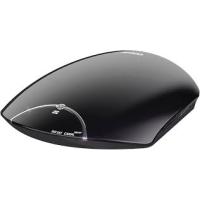
- 1 CONSIGNES DE SÉCURITÉ
- MENTIONS LÉGALES
- CONTENU DU COFFRET
- VOUS VENEZ D'ACQUÉRIR LE RÉCEPTEUR DIVA® HD PREMIUM D'ASTON®
- EXPLICATION DES SYMBOLES UTILISÉS DANS LA NOTICE
- 3
- DESCRIPTION DE VOTRE RÉCEPTEUR
- SOURCE
- H
- [NON-TEXT]
- ◀
- LIST
- OK
- I
- A→Z
- LANG/EST
- VOLUME
- TIMER/DEL
- EXIT
- L
- SMART KEY
- A
- BACK
- A/FOCUS
- S.TITLE/OUEST
- MEDIA
- CH
- GUIDE
- MENU
- 123
- 4.1 DIVA® HD PREMIUM + TV HD + MAGNÉTOSCOPE/LECTEUR DVD/GRAVEUR DVD PÉRITEL
- 4.2 DIVA® HD PREMIUM + TV HD + HOME CINÉMA/LECTEUR DVD/GRAVEUR DVD HD
- 4.2.1 HOME CINÉMA AVEC ENTRÉES/SORTIE HDMI
- 4.2.2 HOME CINÉMA SANS ENTRÉE/SORTIE HDMI
- 5
- INSTALLATION DE VOTRE RÉCEPTEUR
- SOMMAIRE
- 5.1 INSTALLATION AUTOMATIQUE 9
- 5.2 INSTALLATION MANUELLE 12
- 5.1 INSTALLATION AUTOMATIQUE
- FONCTION RECHERCHER LES CHAÎNES DE MES BOUQUETS UNIQUEMENT
- FONCTION RECHERCHER LA TOTALITÉ DES CHAÎNES (Y COMPRIS MES BOUQUETS)
- FONCTION RECHERCHER LES CHAÎNES MANUELLEMENT
- 5.2 INSTALLATION MANUELLE
- 5.2.1 CONFIGURATION MANUELLE DE VOS ANTENNES
- 5.2.1.1 MONTAGE FIXE
- 5.2.1.2 MONTAGE MOTORISÉ
- FONCTION POINTER LE SATELLITE
- FONCTION MÉMORISER LA POSITION SATELLITE
- FONCTION RECALCULER LES POSITIONS SATELLITE
- 5.2.2 RECHERCHE MANUELLE DES CHAÎNES
- FONCTION RECHERCHE SUR TOUS LES SATELLITES
- FONCTION RECHERCHE SUR UN SATELLITE
- 5.2.2.2 RECHERCHE SUR UNE FRÉQUENCE
- FONCTION SAISIE D'UNE FRÉQUENCE
- FONCTION RECHERCHE MODE VIA EUTELSAT
- 5.2.2.3 INSTALLATION DEPUIS L'USB
- 6.1 MENU PARAMÉTRAGE 26
- 6.2 MENU RECHERCHE DE PROGRAMMES 30
- MENU PARAMÉTRAGE
- 6.1.3 SOUS-MENU ANTENNES
- 6.2 MENU RECHERCHE DE PROGRAMMES
- 6.2.1 SOUS-MENU MISE À JOUR DES BOUQUETS
- 6.2.2 SOUS-MENU RECHERCHE DE CHAÎNES
- 6.2.3 SOUS-MENU RECHERCHE SUR UNE FRÉQUENCE
- 6.2.4 SOUS-MENU INSTALLATION DEPUIS L'USB
- FONCTION ENREGISTRER VOTRE INSTALLATION VERS L'USB
- FONCTION RÉCUPÉRER UNE INSTALLATION DE L'USB
- FONCTION RÉCUPÉRER UNE LISTE SATCODX DE L'USB
- 6.4 MENU PROGRAMMATION DES ENREGISTREMENTS
- 6.4.1 SOUS-MENU PROGRAMMATION
- 6.5 MENU INFORMATIONS, RÉGIONS ET NIVEAU PARENTAL
- 6.5.1 SOUS-MENU VOS DROITS
- FONCTION CHANGEMENT DU PIN CODE CARTE
- 6.5.2 SOUS-MENU RÉGIONS ET NIVEAU PARENTAL
- FONCTION CHOIX DE RÉGIONS POUR DÉCROCHAGE RÉGIONAL
- FONCTION CHOIX DU NIVEAU PARENTAL
- 6.5.3 SOUS-MENU VIA EUTELSAT
- 6.5.4 SOUS-MENU MISE À JOUR DU RÉCEPTEUR
- PRÉAMBULE
- EN MODE VIDÉO
- EN MODE LIST
- 7.1 MODE VIDÉO
- 7.2 MODE LISTE DES CHAÎNES, LISTE DES RADIOS, LISTE DES BOUQUETS
- 7.3 MODE LISTE FAVORITE
- 7.4 MODE LISTE DES ENREGISTREMENTS
- 7.5 MODE LECTURE D'ENREGISTREMENT
- 8.1 GÉRER LES CHAÎNES TV 56
- 8.2 GÉRER LES RADIOS 59
- 8.3 GÉRER LES BOUQUETS 61
- 8.4 GÉRER LES PROGRAMMES 62
- 8.5 GÉRER LES LISTES FAVORITES 63
- 8.6 GÉRER LE CONTRÔLE PARENTAL 66
- 8.7 GÉRER LES ENREGISTREMENTS 70
- 8.8 GÉRER LE DIRECT DIFFÉRÉ 76
- 8.9 GÉRER LES SUPPORTS D'ENREGISTREMENT 77
- 8.10 GÉRER LA MISE EN VEILLE PROGRAMMÉE 79
- 8.1.2 AFFICHER LE TÉLÉTEXTE
- 8.1.3 AFFICHER LES SOUS-TITRES D'UNE CHAÎNE TV
- 8.1.4 CHANGER LA LANGUE AUDIO D'UNE CHAÎNE TV
- 8.1.5 AFFICHER LA LISTE DES CHAÎNES TV
- 8.1.6 TRIER LA LISTE DES CHAÎNES TV PAR ORDRE ALPHABÉTIQUE
- 8.1.7 AFFICHER UNIQUEMENT LES CHAÎNES TV EN CLAIR
- 8.1.8 AFFICHER UNIQUEMENT LES CHAÎNES TV HD
- 8.1.9 RENOMMER UNE CHAÎNE TV
- 8.1.10 SUPPRIMER UNE CHAÎNE TV
- 8.1.11 RÉORGANISER LA LISTE DES CHAÎNES TV
- 8.1.12 AFFICHER LES INFORMATIONS SUR UNE CHAÎNE TV
- 8.2 GÉRER LES RADIOS
- 8.2.1 ZAPPER SUR UNE RADIO
- 8.2.2 AFFICHER LA LISTE DES RADIOS
- 8.2.3 TRIER LA LISTE DES RADIOS PAR ORDRE ALPHABÉTIQUE
- 8.2.4 AFFICHER UNIQUEMENT LES RADIOS EN CLAIR
- 8.2.6 SUPPRIMER UNE RADIO
- 8.2.7 RÉORGANISER LA LISTE DES RADIOS
- 8.2.8 AFFICHER LES INFORMATIONS SUR UNE RADIO
- 8.3 GÉRER LES BOUQUETS
- 8.3.1 AFFICHER LA LISTE DES BOUQUETS
- 8.3.2 TRIER ALPHABÉTIQUEMENT LA LISTE DES BOUQUETS
- 8.3.3 RENOMMER UN BOUQUET
- 8.3.4 SUPPRIMER UN BOUQUET
- 8.3.5 RÉORGANISER LA LISTE DES BOUQUETS
- 8.4 GÉRER LES PROGRAMMES
- 8.4.1 AFFICHER LES INFORMATIONS SUR LE PROGRAMME EN COURS
- 8.4.2 AFFICHER LES INFORMATIONS SUR LE PROGRAMME SUIVANT
- 8.4.3 AFFICHER LE GUIDE DES PROGRAMMES
- 8.5 GÉRER LES LISTES FAVORITES
- 8.5.1 CRÉER UNE LISTE FAVORITE
- 8.5.1.1 AJOUTER UNE CHAÎNE EN FAVORITE
- 8.5.1.2 AJOUTER PLUSIEURS CHAÎNES EN FAVORITE
- 8.5.2 AFFICHER UNE LISTE FAVORITE
- 8.5.3 RENOMMER UNE LISTE FAVORITE
- 8.5.4 SUPPRIMER UNE CHAÎNE D'UNE LISTE FAVORITE
- 8.5.5 VIDER UNE FAVORITE
- 8.5.6 RÉORGANISER UNE LISTE FAVORITE
- 8.6 GÉRER LE CONTRÔLE PARENTAL
- 8.6.1 PRINCIPE DU CONTRÔLE PARENTAL
- 8.6.2 VERROUILLER/DÉVERROUILLER UN PROGRAMME AVEC LE NIVEAU PARENTAL
- 8.6.3 MODIFER LE NIVEAU PARENTAL ET LE CODE PARENTAL
- SOIT
- 8.6.4 VERROUILLER/DÉVERROUILLER UNE CHAÎNE TV OU RADIO
- POUR VERROUILLER UNE CHAÎNE TV OU UNE RADIO
- POUR REGARDER UNE CHAÎNE TV OU UNE RADIO VERROUILLÉE
- POUR DÉVERROUILLER UNE CHAÎNE TV OU RADIO
- 8.6.5 VERROUILLER/DÉVERROUILLER UNE LISTE FAVORITE
- POUR VERROUILLER UNE LISTE FAVORITE
- POUR REGARDER UNE CHAÎNE TV OU UNE RADIO DE VOTRE LISTE FAVORITE VERROUILLÉE
- POUR DÉVERROUILLER UNE LISTE FAVORITE
- 8.6.6 VERROUILLER/DÉVERROUILLER UN ENREGISTREMENT
- POUR VERROUILLER UN ENREGISTREMENT
- POUR DÉVERROUILLER UN ENREGISTREMENT
- 8.7 GÉRER LES ENREGISTREMENTS
- 8.7.1 LANCER UN ENREGISTREMENT
- 8.7.2 ARRÊTER UN ENREGISTREMENT
- 8.7.3 PROGRAMMER UN ENREGISTREMENT
- 8.7.4 ENREGISTRER LES SOUS-TITRES
- 8.7.5 AFFICHER LA LISTE DES ENREGISTREMENTS
- 8.7.6 TRIER LA LISTE DES ENREGISTREMENTS
- 8.7.7 LIRE UN ENREGISTREMENT
- 8.7.8 AFFICHER LES INFORMATIONS SUR UN ENREGISTREMENT
- 8.7.9 RENOMMER UN ENREGISTREMENT
- 8.7.10 SUPPRIMER UN ENREGISTREMENT
- 8.8 GÉRER LE DIRECT DIFFÉRÉ
- 8.8.1 LANCER LE DIRECT DIFFÉRÉ
- 8.8.2 REGARDER UN PROGRAMME EN DIRECT DIFFÉRÉ
- FONCTIONS ACCESSIBLES VIA LES TOUCHES DE LA TÉLÉCOMMANDE
- FONCTIONS ACCESSIBLES VIA
- FONCTIONS ACCESSIBLES VIA LE BANDEAU EN BAS D'ÉCRAN
- 8.9 GÉRER LES SUPPORTS D'ENREGISTREMENT
- 8.9.1 AFFICHER LES PHOTOS EN DIAPORAMA
- 8.9.2 AFFICHER LES PHOTOS EN MOSAÏQUE
- 8.9.3 AFFICHER LES PROPRIÉTÉS DES SUPPORTS D'ENREGISTREMENT
- 8.9.4 FORMATER UN SUPPORT D'ENREGISTREMENT
- 8.9.5 FAIRE LE DIAGNOSTIC D'UN SUPPORT D'ENREGISTREMENT
- 8.10 GÉRER LA MISE EN VEILLE PROGRAMMÉE
- 8.10.1 PROGRAMMER LA MISE EN VEILLE DU RÉCEPTEUR
- 8.10.2 DÉPROGRAMMER LA MISE EN VEILLE DU RÉCEPTEUR
- 9.1 METTRE À JOUR LE RÉCEPTEUR 81
- 9.2 FAIRE LES MISES À JOUR DES BOUQUETS 82
- 9.1 METTRE À JOUR LE RÉCEPTEUR
- 9.1.1 CONNAÎTRE LA VERSION ACTUELLE DU LOGICIEL
- LANCER LA MISE À JOUR DU RÉCEPTEUR PAR SATELLITE
- LANCER LA MISE À JOUR DU RÉCEPTEUR PAR USB
- 9.2 FAIRE LES MISES À JOUR DES BOUQUETS
- 9.2.1 MISE À JOUR MANUELLE DES BOUQUETS
- 9.2.2 MISE À JOUR PAR BOUQUET
- 10.1 AFFICHEUR EN FACE AVANT
- 10.2 AUDIO
- 10.3 ENREGISTREMENTS
- 10.4 MISES À JOUR
- 10.5 RÉCEPTION
- 10.6 RÉINITIALISATION USINE
- 10.7 VERROUILLAGE PARENTAL
- 12 CARACTÉRISTIQUES TECHNIQUES
- CARACTÉRISTIQUES DU DÉCODAGE MPEG
- CARACTÉRISTIQUES DU TUNER
- CARACTÉRISTIQUES DE L'ALIMENTATION LNB
- CARACTÉRISTIQUES DE LA DÉMODULATION DVB-S
- CARACTÉRISTIQUES DE LA DÉMODULATION DVB-S2
Marque : ASTON
Modèle : DIVA HD PREMIUM
Catégorie : Décodeur TV