
SIMBA 202 - Récepteur numérique ASTON - Notice d'utilisation et mode d'emploi gratuit
Retrouvez gratuitement la notice de l'appareil SIMBA 202 ASTON au format PDF.


| Type de produit | Récepteur satellite numérique |
| Marque | Aston |
| Modèle | SIMBA 202 |
| Poids | 0,9 kg |
| Alimentation | 90-230 V AC, 50 Hz, 30 W max (veille 10 W) |
| Plage de fréquences d'entrée satellite | 950 - 2150 MHz |
| Niveau d'entrée satellite | -65 dBm à -25 dBm |
| Impédance d'entrée/sortie | 75 ohms |
| Démodulation | QPSK, débit symbole 1-45 Mbaud, FEC Viterbi 1/2 à 7/8, Reed Solomon |
| Contrôle LNB | Alimentation, commutation de bande, DiSEqC 1.1, protection court-circuit |
| Gestion moteur | DiSEqC 1.2 et 2.3 (TracSat) |
| Décodeur vidéo | MPEG-2 MP@ML, débit max 15 Mbps, résolutions 720x576, 704x576, 544x576, 480x576, 352x576, 352x288 |
| Formats vidéo | 4:3, 16:9 (Pan & Scan, Letter Box) |
| Décodeur audio | MPEG-1/2 Layer 1 et 2, stéréo/mono |
| Mémoire | Flash et EEPROM (versions logicielle et matérielle) |
| Affichage avant | Indicateurs LED (signal, crypté, veille), affichage numérique du canal |
| Sorties vidéo | Péritel TV (CVBS, RGB, S-VHS), Péritel VCR (CVBS, S-VHS), RCA composite, modulateur UHF canal 21-69 |
| Sorties audio | RCA stéréo (L/R), Péritel TV et VCR |
| Lecteurs de cartes | 2 lecteurs de carte à puce (avant) |
| Interface données | RJ45 (115 kbit/s), pour SetEdit et Aston Mail |
| Fonctions principales | Recherche automatique des chaînes, listes favorites (8), guide EPG, télétexte, contrôle parental, zoom, gel d'image, radio, téléchargement OTA |
| Entretien et nettoyage | Débrancher avant nettoyage, utiliser un chiffon sec, éviter détergents |
| Sécurité | Ne pas ouvrir le boîtier, éviter l'humidité, assurer une ventilation, vérifier la tension secteur, mise à la terre des antennes |
| Pièces détachées et réparabilité | Télécommande, câbles et accessoires disponibles chez Aston ; réparation par un professionnel qualifié |
FOIRE AUX QUESTIONS - SIMBA 202 ASTON
Questions des utilisateurs sur SIMBA 202 ASTON
0 question sur cet appareil. Repondez a celles que vous connaissez ou posez la votre.
Poser une nouvelle question sur cet appareil
Téléchargez la notice de votre Récepteur numérique au format PDF gratuitement ! Retrouvez votre notice SIMBA 202 - ASTON et reprennez votre appareil électronique en main. Sur cette page sont publiés tous les documents nécessaires à l'utilisation de votre appareil SIMBA 202 de la marque ASTON.
MODE D'EMPLOI SIMBA 202 ASTON
Récepteur Numérique • Made by Aston
SIMBA®

Manuel d'utilisation
Simba® 202

Nous vous félicitons pour l'achat de ce récepteur. Ce manuel d'utilisation vous donnera les explications et les conseils pratiques afin d'utiliser au moins votre récepteur Satellite numérique Simba® 202.
Vous pouvez compter sur la qualité de ce produit, il est signé ASTON.
1 Voiture récepteur numérique et votre télécommande 2 Considérations générales 3 Branchements 4 Installation 5 Paramétrages 6 Recherche automatique des chaînes 7 Utilisation courante de votre Simba® 8 Utilisation de SetEdit et Aston mail 9 Glossaire 10 En cas de problème 11 Caractéristiques techniques

1.1 Face avant
Indicateur de présence d'un signal Indicateur désignant crypté 3 Indicateur de mise en veille 4 Touche marche et de mise en veille. Cette touche permet d'allumer et de mettre en veille le récepteur Touche de sélection des chaînes dans l'ordre décroissant et accès à la chaîne précédente 6 Touche de sélection des chaînes dans l'ordre croissant et accès à la chaîne suivante 7 Touche Volume+. Cette touche permet d'augmenter le volume 8 Touche Volume-. Cette touche permet de diminuer le volume 8 Affiche le numéro de la chaîne ainsi que les fonctions en cours

10 Lecteurs cartes à puce
Votre Simba 202 est équipé de deux lecteurs de cartes à puce. Pour pouvoir accéder à certains services cryptés, insérez votre carte d'abonnement puce vers le bas dans un des lecteurs.
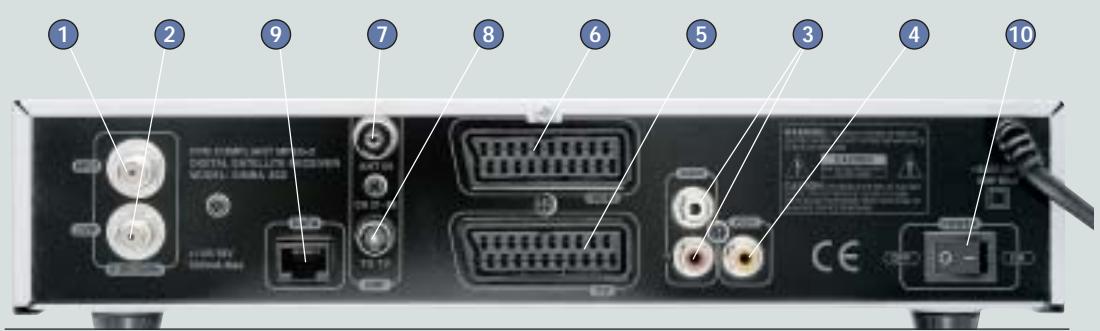
1.2 Face arrêté
IF INPUT: Entrée antenne satellite 950 - 2150 MHz A relier à votre (vos) antenne(s) satellite IF LOOP : Sortie satellite Loop through 950 - 2150 MHz Permet de raccorder un second récepteur satellite 3 AUDIO L, R: Branchez ici l'amplificateur de votre chaîne Hi-Fi pour profiter pleinement de la qualité sonore du Simba'. L: Gauche, R: Droite VIDEO: Cette sortie permet d'envoyer l'image vers un autre appareil acceptant un signal vidéo composite TV: Prise Péritel téléviseur Branchez ici votre téléviseur à l'aide d'un cordon Péritel blindé 24 broches
6 VCR: Prise Peritel magnétoscope Branchez ici votre magnétoscope avec un cordon Péritel ANT IN: Entrée antenne hertzienne Branchez ici votre antenne hertzienne locale TO TV: Sortie UHF (CH 21 à CH 69) Branchez cette sortie à l'entrée UHF/VHF du téléviseur si celui-ci ne possède pas de prise Péritel. Permet également de raccorder un second téléviseur ou un magnétoscope DATA: Cette prise permet des échanges de données avec un PC ou un autre terminal de marque ASTON (voir chapitre 8 : Utilisation de SetEdit et Aston mail) 10 POWER: Interrupteur principal Marche / Arrêt
1.3 Voiture de commande
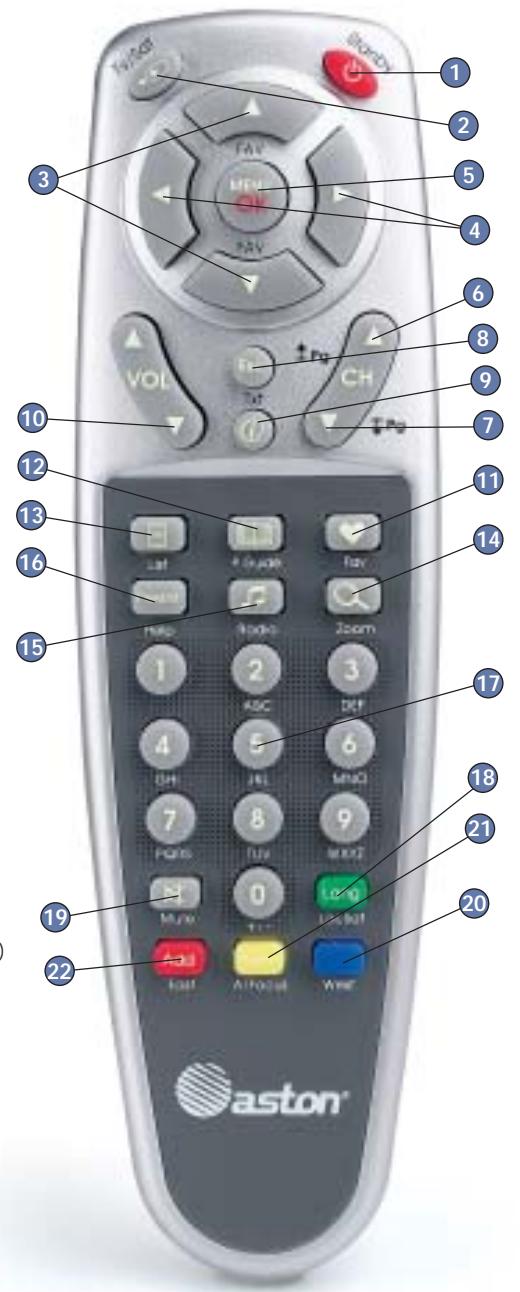
La télécommande, fournie avec voiture Simba®, permet d'accéder aux différents menus du récepteur.
1 STANDBY: allumer ou mettre en veille votre Simba TV/SAT: permet de CHOISIR les différents modes de réception (terrestre, satellite, auxiliaire, VCR) 3 ▼ : permettent de naviguer dans les menus. Permettent de changer de chaînes favorites : permettent de naviguer dans les différents menus et de contrôler le volume du son 5 MENU / OK : permet d'accéder au menu principal, permet de valider un besoin dans les différents menus CH+/Pg: permet de changer de chaîne par ordre croissant. Permet d'aller à la page précédente dans un menu ou une liste. Permet de changer les valeurs des paramètres dans les menus de paramétrage CH+/Pg: permet de changer de chaîne par ordre décroissant Permet d'aller à la page suivante dans un menu ou une liste Permet de changer les valeurs des paramètres dans les menus de paramétrage ESC/TXT: permet de quitter une fonction et de revenir à l'étape précédente. Permet d'accéder au texte 9 ①: à l'intérieur du programme guide, cette touche permet d'obtenir des informations complémentaires sur les programmes en cours et suivant Permet d'accéder aux informations techniques d'une chaîne en mode liste Volume: augmenter ou diminuer le volume du son 1 FAV: permet d'accéder aux listes Favorites 12 P. GUIDE: permet d'accéder au guide des programmes 13 LIST: permet l'accès à la liste principale des bouquets et des chaînes 14 ZOOM: permet de zoomer l'image (fonction qui peut être conjuguée avec la fonction FREEZE) 15 RADIO: permet l'accès au menu radio 16 FREEZE: permet de geler l'image durant la vidéo Permet d'accéder au menu Aide (HELP) 17 Touches de saisies : permettent de sélectionner directement un canal ou d'entrer des données alphanumériques dans les menus* 18 LANG / LOCSAT (vert) : permet l'accès à différentes langues en diffusion multi-langues Permet de modifier les paramètres de pointage 19 MUTE: permet de supprimer le son 20 WEST (Bleu): permet de déplacer le moteur vers l'ouest DELETE / AUTOFOCUS (jaune) : permet de supprimer un bouquet ou une chaîne dans les menus de réorganisation Permet le positionnement optimal et automatique du moteur 22 ADD / EAST (rouge) : permet d'ajouter manuellement un bouquet ou une chaîne. Permet de déplacer le moteur vers l'est
Considérations générales

Afin de profiter pleinement des avancées technologiques de votre nouveau récepteur, il est important que l'ensemble de votre installation (antennes et accessoires) soit de bonne qualité (consultez pour cela votre revendeur Aston habituel).
Ce récepteur a été élaboré dans le souci de vous éviter toute consultation quotidienne de votre notice d'utilisation. Toutes les commandes ont été étudiées de manière "ergonomique", dans la mesure du possible.
La plupart des fonctions du Simba sont accessibles soit directement par la télécommande, soit par un simple système de menus.
Pour bien comprendre l'utilisation de chaque rubrique, il est indispensable de se familiariser avec le principe de menus.
Les touches et permettent la navigation.
Les touches CH + / CH - permettent de changer de paramètres.
La touche ESC : Permet de quitter un menu ou une fonction et de revenir à l'étape précédente jusqu'à la vente.
Structure des menus et des sous-menus
Un menu consiste en une liste d'options, certaines d'entre elles sont directement accessibles, tandis que d'autres permettent d'accéder à des options complémentaires appelées sous-menus.
Dans la plupart des menus, sont indiquées les différentes options de touches proposées à l'utilisateur. Pour des raisons d'esthétisme, il se peut que certaines touches dans certains menus ne soient pas représentées.
Avant toute première utilisation, un paramétrage puis une installation complète de votre récepteur sont nécessaires. Après la première mise sous-tension, si aucune installation n'est présente, votre récepteur démarre sur le menu principal.
Par la suite, il démarrera sur la dernière chaîne que vous regardiez.
Nous vous conseillons de lire attentivement et de suivre la procédure de paramétrage et d'installation.
Recommandations
Avant de brancher votre Simba®, nous vous recommandons d'observer les quelques consignes d'utilisation et de sécurité :
- Ne jamais essayer d'ouvrir le capot de l'appareil. Adressez-vous à un personnel qualifié.
- Évitez de placer l'appareil dans des endroits humides.
- Comme tout appareil électrique, votre récepteur dégage de la chaleur en fonctionnement, ceci est tout à fait normal. Veillez à ne pas bloquer les fentes d'aération et évitez de le mettre dans un meuble fermé ou de déposer des objets qui peuvent bloquer la ventilation.
- Placez votre récepteur sur un endroit stable.
- Vérifiez que le voltage de la prise secteur correspond à celui inscrit sur la face arrière de votre récepteur Simba ®.
- Évitez l'utilisation de plusieurs prises multiples imbriquées.
- Ne jamais nettoyer votre appareil quand celui-ci est sous tension.
- Ne jamais utiliser de détergent ou de chiffon humide. Débranchez-le et utilisez un chiffon sec.
- Si vous devez vous absenter pour une longue durée, nous vous recommandons de débrancher la prise secteur. Assurez-vous que vos antennes satellite et hertzienne UHF/VHF sont bien mises à la terre afin d'éviter tous risques de décharge électrique.

3.1 Branchements simples du simba

⇒ Branchez le cable d'antenne hertzienne directement sur l'entrée Antenne du magnétoscope. Connectez l'entrée ANT IN du Simba à la sortie Antenne OUT du magnétoscope. Connectez la sortie TO TV du Simba à l'entrée Antenne de votre téléviseur. Connectez la sortie Peritel TV du Simba à l'entrée Peritel de votre téléviseur. Connectez la sortie Peritel VCR du Simba à l'entrée Peritel TV du magnétoscope. Raccordez l'antenne satellite sur l'entrée IF INPUT du Simba. Connectez le cordon d'alimentation à la prise secteur 230 V - 50 Hz.
Légendes des différents câbles de branchement

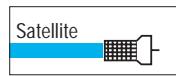
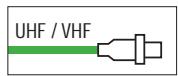
NB. : Le signal satellite du Simba* est prioritaire sur celui des autres appareils.
3.2 Exemple de montage avancé motorisé avec un moteur TracSat® DiSEqC Chaine Hi-Fi NB.: Le signal satellite du Simba* est prioritaire sur celui des autres appareils. Votre Simba est compatible avec tous les moteurs répondant au protocole de motorisation DiSEqC 1.2 (type ASTON TracSat® DH12) et DiSEqC 2.3 (type ASTON TracSat® DH23). Le câble d'antenne relié directement à l'entrée IF du Simba au moteur (entrée RECEIVER). Reliez ensuite la sortie marquée LNB du moteur à la tête de réception (LNB) de votre antenne.
3.3 Branchements d'une antenne motorisée à vérin avec une interface de commande SatSeeker Chaine Hi-Fi NB. Le signal satellite du Simba est prioritaire sur celui des autres appareils

4.1 Installation avec antenne FIXE
→ Appuyez sur la touche MENU de la télécommande. → Sélectionnez INSTALLATION. (Utilisez les touches ▽ △, puis validez par OK).
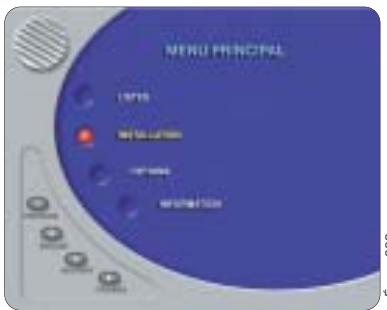
Avant toute chose, il est indispensable de vérifier le bon câblage de votre installation et le pointage de votre antenne.
⇒ Sélectionnez PARAMÉTRES ANTENNES ET SATELLITES. (Utilisez les touches , puis validez par OK).
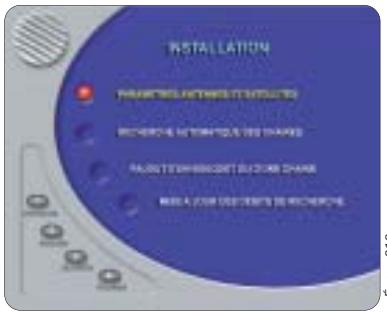
→ Déplacez-vous sur l'item TYPE D'INSTALLATION, et choisissez en utilisant CH + / CH- « FIXE »

⇒ Déplacez-vous sur l'item NOMBRE D'ANTENNES, et choisissez en utilisant CH + /CH -, le nombre d'antennes ou de LNB de votre installation extérieure (maximum 4 antennes ou 4 LNB).
L'item ALIMENTATION LNB n'est valide que dans le cas d'une installation collective (voir paragraphe 4.4).
Appuyez sur OK pour valider le type, le nombre d'antennes ou de LNB de votre installation extérieure.
Un écran apparait ; dans ce nouveau menu, vous devez désigner les satellites que vous désirez recevoir.

A l'aide des touches , sélectionnez un à un les satellites en affichant OUI en face de chacun des satellites désirés en utilisant les touches CH+/CH-. Vous pouvez voir dans ce même menu, pour information, les paramètres de chaque satellite. Les paramètres de fréquence, de polarisation et de débit affichés pour chaque satellite servant au pointage. Ces paramètres sont modifiables si vous le souhaitez (utilisez la touche LOCSAT dans le menu POINTAGE, voir écran 16).
A titre indicatif sont aussi affichés l'azimut et l'élevation de votre parabole pour chaque satellite, si bien entendu vous avez correctement renseigné les paramètres régionaux (voir chap. 5.1).
Lorsque vous avez terminé le choix des satellites que vous voulez recevoir, appuyez sur OK pour valider.
Dans ce nouveau menu, vous devez spécifier le type de LNB ainsi que les accessoires de branchement composant votre installation extérieure reliés à votre Simba®.
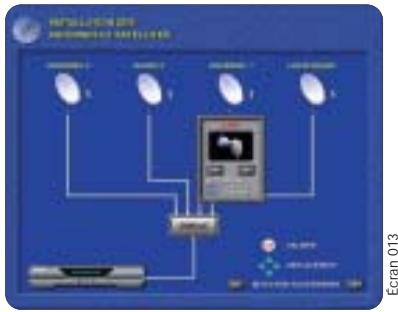
Commencez d'abord par sélectionner le type du LNB (appelé plus communément convertisseur de fréquence ou tête) parmi la liste proposée (UNIVERSEL 1, UNIVERSEL 2, BANDE C) en utilisant les touches CH+/CH- et ceci pour toutes les antennes. Vous vous déplacez entre les antennes en utilisant les touches ▽ △. Déplacez la fenêtre d'accessoires si nécessaire et sélectionnez l'accessoire de votre montage en utilisant les touches CH+/CH- (CABLE, BOITIER DE COMMUTATION DiSEqC...).

Lorsque vous avez terminé, appuyez sur OK. Ce nouveau menu vous permet de vérifier si le pointage de vos antennes est correct.
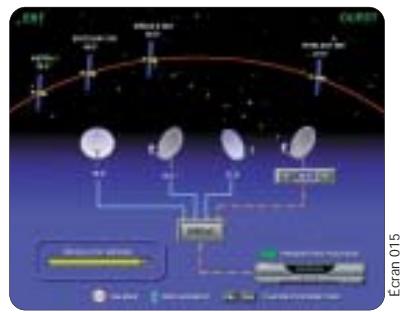
Sélectionnez pour chaque antenne la position du satellite qui est visé en utilisant les touches CH + / CH -. Les possibles correspondant aux satellites déclarés précédemment. (Voir écran "choix des satellites" page 17) Vous vous déplacez entre les antennes en utilisant les touches. Lorsque le pointage d'une antenne est correct, un bargraphe apparait (si la fréquence de pointage est correcte). Il est proportionnel à la qualité et au niveau du signal.
Lorsque vous avez terminé, appuyez sur OK pour valider votre installation extérieure.
Lorsque les paramètres utilisés pour le pointage ne sont pas corrects, vous pouvez les modifier en appuyant sur la touche LOCSAT (voir ci-dessous).

⇒ Appuyez sur la touche LOCSAT. → Déplacez-vous sur l'item FREQUENCY en utilisant les touches ▲, puis saisissez la fréquence désirée à l'aide du clavier numérique de votre télécommande. → Déplacez-vous sur l'item DÉBIT en utilisant les touches , puis saisissez le nouveau débit symbole désiré.
→ Déplacez-vous sur l'item POLARISATION en utilisant les touches , puis désissez la polarisation (horizontal ou verticale) souhaitée, en utilisant les touches CH+/CH-. → Appuyez sur la touche OK pour valider les nouveaux paramètres de pointage.
À partir de cet instant, vous pouvez procéder à la recherche automatique des bouquets et des chaînes en passant directement au chapitre 6.2
4.2 Installation avec antenne motorisee
Votre récepteur vous permet de piloter tous les moteurs compatibles DiSEqCTM tels que le Tracsat DiSEqC 1.2 ou DiSEqC 2.3 avec voie de return, ainsi que tous les moteurs à vérin classique ou à monture Horizon / Horizon nécessitant une tension allant de 24 à 36 V et ceci en utilisant l'interface Aston SatSeeker DS100 ou DS200.
Avant toute installation, veuillez vous reporter à la notice d'utilisation de votre moteur pour déterminer le type de moteur que vous utilisez.
Utilisation de la motorisation diseqc™.
Pour la bonne compréhension de la norme DiSEqC, veuillez vous référer à la notice d'utilisation de votre moteur. Si vous utilisez une interface compatible DiSEqC, veuillez vous référer à la notice d'utilisation pour les réglages et initialisations nécessaires.
Avant toute utilisation de la motorisation, assurez-vous que votre moteur a bien été installé et configuré par un installateur qualifié si possible.
A utilisation de votre simba® avec une antenne motorisée de type diseqc
→ Appuyez sur la touche MENU de la télécommande. ⇒ Sélectionnez INSTALLATION. (Utilisez les touches , puis validez par OK).
→ Sélectionnez PARAMÉTRES ANTENNES ET SATELLITES. (Utilisez les touches , puis validez par OK).
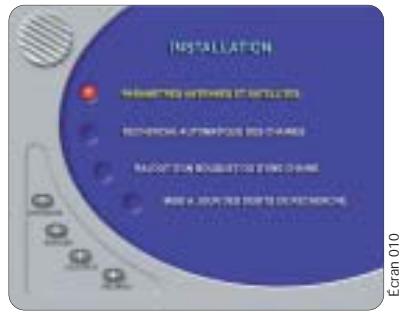
→ Déplacez-vous sur l'item TYPE D'INSTALLATION, etCHOISSEZenutilisantCH+/CH- «MOTORISEEDISEQC».
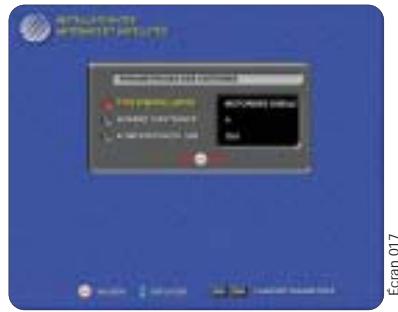
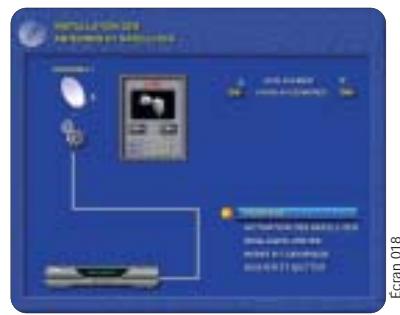
⇒ Appuyez sur OK pour valider. ⇒ Sélectionnez, en utilisant les touches CH+ / CH- le type de LNB utilisé dans notre montage. Un besoin vous permet d'effectuer les opérations suivantes en utilisant les touches ▽ △
- POINTAGE
- ACTIVATION DES SATELLITES
- RÉGLAGE LIMITES
- RESET ET CENTRAGE SAUVER ET QITTER
4.2.1 Réglage des limites
Le réglage des limites est nécessaire pour éviter toute dépréciation de votre moteur, surtout si des obstacles physiques peuvent générer la rotation complète dans les deux directions (Est et Ouest) de votre ANTENNE (± 60°). Ce paramétrage des limites doit être impérativement effectué par un installateur qualifié, à la pose de votre ANTENNE.
Si votre moteur n'a pas besoin de réglage de limites ou si les limites sont déjà réglées, reportez-vous au chapitre 5.2.2.
Déplacez-vous sur l'item RÉGLAGES LIMITES, puis appuyez sur la touche OK pour valider. → Sélectionnez ON en utilisant les touches si vous souhaitez activer les limites de votre moteur, puis appuyez sur OK pour valider.

Choisissez LIMITE VERS L'EST en utilisant les touches si vous désirez régler la limite Est, puis appuyez sur OK pour commencer le réglage de la position limite Est.
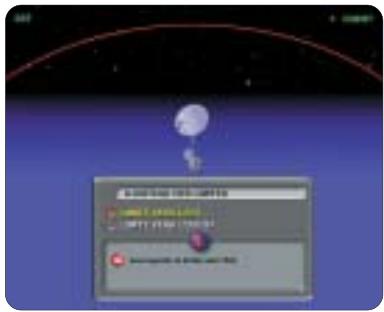
→ Déplacez votre moteur vers l'est en utilisant la touche EAST de votre télécommande jusqu'au point limite Est désiré. Appuyez sur la touche OK pour valider.

Choisissez LIMITE VERS L'OUEST en utilisant les touches si vous désirez régler la limite Ouest, puis appuyez sur OK pour commencer le réglage de la position limite Ouest. ⇒ Déplacez votre moteur vers l'ouest en utilisant la touche WEST de votre télécommande jusqu'au point limite Ouest désiré. Appuyez sur la touche OK pour valider. Lorsque vos réglages de limites sont terminés, appuyez sur la touche ESC de votre télécommande pour quitter ce menu et sauvegarder les paramètres des limites de votre moteur.
Attention, les opérations de Centrage et de Reset du moteur doivent être effectuées uniquement par un installateur qualifié. Une mauvaise utilisation de ces fonctions rendrait inutilisable votre moteur.
La fonction de centrage permet de repositionner le moteur sur une position appelée satellite. Cette position correspond à la position d'un satellite imaginaire qui se situerait sur un angle de visée de sur l'arc EST/OUEST des satellites.
La fonction de RESET AUTOMATIQUE permet de repositionner le moteur sur sa position mécanique appelée moteur (qui correspond à la position plein sud) et de recharger les positions satellites d'usine.
La fonction de RESET MANUEL permet de définir manuellement une autre position mécanique et de recharger les positions satellites d'usine.
Dans le menu « INSTALLATION DES ANTENNES ET SATELLITES », déplacez-vous sur l'item RESET ET CENTRAGE, puis appuyez sur la touche OK. (Voir écran 18, page 19) → Sélectionnez CENTRAG satellite, puis appuyez sur la touche OK pour valider.
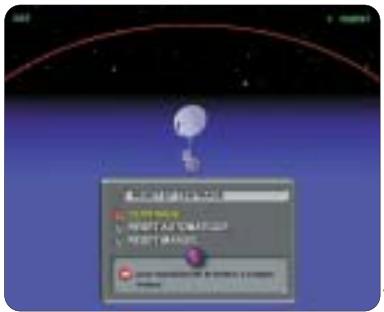
→ Sélectionnez RESET AUTOMATIQUE en utilisant les touches ▼ ▲ si vous souhaitez repositionner le moteur au moteur et recharger les positions satellites d'usine, puis appuyez sur OK pour valider. → Sélectionnez RESET MANUEL en utilisant les touches ▼ si vous souhaitez effectuer un réglage manuel du 0° moteur de votre TracSat®, puis appuyez sur OK.

→ Déplacez votre moteur en utilisant les touches EAST/WEST de leur télécommande jusqu'à la position désirée, puis appuyez sur OK pour valider la nouvelle position de votre moteur. Lorsque vos opérations de Reset et Centrage sont terminées, appuyez sur la touche ESC de votre télécommande pour sauvegarder vos modifications et quitter ce menu.
4.2.3 Pointage
Déplacez-vous sur l'item POINTAGE, puis appuyez sur la touche OK. Dès cet instant, la fonction LocSat est activée. Elle prend en charge le pointage automatique de votre ANTENNE (si vous moteur est un TracSat®). Un écran apparait affichant les paramètres concernant le satellite de référence que vous pouvez désirer et qui sera utilisé pour le pointage de votre moteur. Tous ces paramètres liés aux satellites sont modifiables (voir chap. 5.1). SATELLITE - POSITION FREQUENCY DÉBIT POLARISATION - PIDVIDEO - PID AUDIO - LOCALISATION
+70HRJ7
Dans le champ « SATELLITE », sélectionnez, en utilisant les touches CH+/CH-, le satellite de référence sur lequel vous souhaitez effectuer un pointage. ⇒ Modifiez si vous le désirez les différents paramètres associés à ce satellite en vous référant à une revue récente donnant ces paramètres. Pour vous déplacer, utilisez les touches Si votre moteur est un moteur ASTON TracSat® modèle DH12 ou DH23, sélectionnez alors le mode AUTOMATIQUE en utilisant les touches CH+/CH-, puis appuyez sur OK. Dans ce mode, le récepteur effectue automatiquement la recherche du satellite de référence. Si cette recherche échoue, veuillez utiliser le mode SEMI-AUTOMATIQUE.
Si votre moteur DiSEqC n'est pas un moteur ASTON, utilisez le mode SEMI-AUTOMATIQUE. Dans ce mode, vous recherchez le satellite de référence en utilisant les touches EAST/WEST.
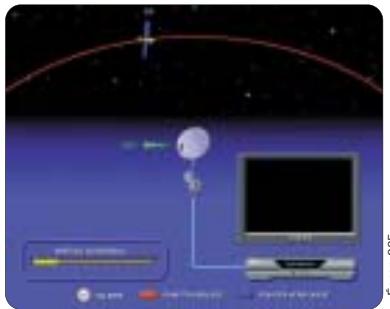
Après l'arrêt d'indication de déplacement du moteur, lorsque le satellite de référence est localisé, un niveau de signal apparait sur le bargraphe et la vignette est présente (si la chaine utilisée pour le pointage est en clair). Vous pouvez ajuster la position de votre antenne en utilisant les touches EAST/WEST. Vous pouvez aussi effectuer un autofocus en utilisant la touche jaune A/Focus de votre télécommande.
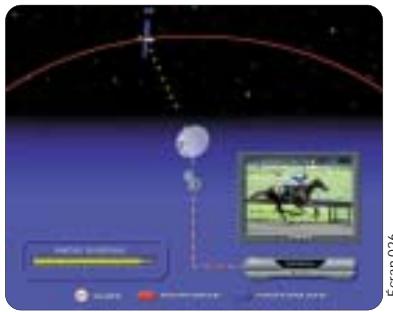
→ Appuyez sur la touche OK si vous désirez localiser un autre satellite et vérifier les réglages de votre antenne et moteur. → Sinon appuyez sur la touche ESC pour continuer la procédure.
À partir de cet instant, plusieurs opérations sont possibles :
a) RECALCULER LES POSITIONS SATELLITES lors d'une première utilisation. OU b) SAUVER LA POSITION D'UN SATELLITE, si après un recalcul de positions le signal est meilleur sur un satellite donné en le décalant légrement. OU c) QITTER SANS SAUVEGARDER si vous désire juste effectuer un pointage de contrôle.
A) Recalculer les positions satellites
Lors de la première utilisation, juste après le pointage sur le satellite de référence, il est nécessaire de recalculer les positions de tous les satellites. Cette opération permet au moteur de mémoriser la position de tous les autres satellites par rapport au pointage de référence que vous venez d'effectuer.
Sélectionnez alors l'item RECALCULER LES POSITIONS SATELLITES en utilisant les touches , puis appuyez sur OK.
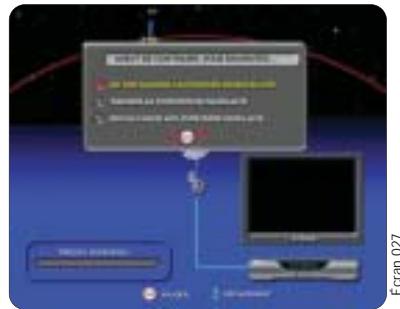
Attention: Si vous effectuez un recalcul des positions alors que vous souhaitez uniquement rectifier la position d'un seul satellite, le moteur décalera automatiquement tous les autres satellites du même écart.
B) Sauver la position d'un satellite
Si lors du pointage vous êtes amené à rectifier la position d’un des satellites (indépendamment des autres), déplacez-vous sur l'item SAUVER LA POSITION DU SATELLITE, puis appuyez sur la touche OK. Voir écran 27
Quitter sans sauvegarder
Si vous venez d'effectuer un pointage de contrôle et que votre moteur est déjà correctement configuré, déplacez-vous sur l'item NE PAS SAUVER LA POSITION DU SATELLITE, puis appuyez sur la touche OK.
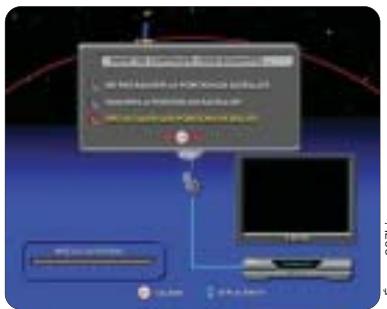
⇒ Appuyez sur la touche OK si vous désirez localiser un autre satellite et vérifier les réglages de votre antenne et moteur. ⇒ Sinon appuyez sur la touche ESC pour continuer la procédure. Déplacez-vous sur l'item ACTIVATION DES SATELLITES avec les touches ▲, puis appuyez sur OK.
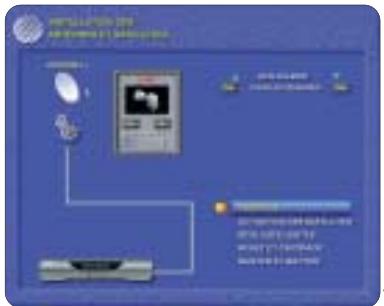
→ Déplacez-vous dans la liste des satellites avec les touches , sélectionnez vos satellites en utilisant les touches CH+/CH- afin de faire apparaitre un OUI en face des satellites choisis.
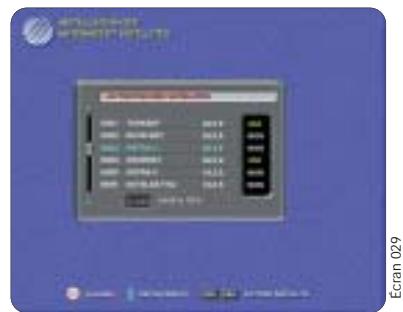
⇒ Appuyez sur la touche OK pour valider vos choix. Déplacez-vous sur l'item SAUVER ET QUITTER, puis appuyez sur OK pour valider votre montage. (Voir écran 28)
À partir de cet instant vous pouvez procéder à l'installation des chaînes en passant directement au chapitre 6.
B Utilisation de votre Simba® avec une antenne motorisée de type classique 24-36 V.
Si vous possédez une installation motorisée classique utilisant un moteur horizon-horizon ou un moteur à vérin de 24-36 V, il est nécessaire pour vous d'utiliser un interpréteur de commande (Interface) du type SatSeeker DS100 ou DS200 d'Aston.
Réglage préliminaire de l'interface IMPORTANT : Lors de l'installation de votre SatSeeker DS100 ou DS200, il est obligatoire de procéder au réglage minutieux du moteur et satellite. Car votre moteur standard 24-36 V ne connaît pas ces deux notions fondamentales au fonctionnement des moteurs DiSEqC.
Définitions importantes
La position appelée satellite correspond à la position d'un satellite imaginaire qui se situerait sur un angle de visée de sur l'arc EST/OUEST des satellites. La position mécanique appelée moteur correspond à la position plein sud par rapport à votre position géographique. En vous référant à la notice d'utilisation de votre interface, réglez ces deux paramètres, puis utilisez votre moteur via l'interface comme un moteur DiSEqC (cf. 4.2).
IMPORTANT : Une fois ces réglages effectués, et lors de l'utilisation quotidienne de votre moteur, ne jamais faire de recalcul de position satellite.
Réglage de l'interface satseeker DS100 ou DS200
Exemple de réglage pour un fonctionnement à Paris Pour un fonctionnement correct de l'interface avec votre SIMBA, procédez au réglage du moteur (= SUD) et du satellite (= 2°4 E à Paris) comme suit :
1 Réglage du 0° moteur
Dans le menu INSTALLATION, selectionnez PARAMETRES ANTENNES ET SATELLITES. (Utilisez les touches , puis modifier par OK). → Sélectionnez MOTORISEE (utilisez les touches CH+/CH-, puis modifier par OK). → Sélectionnez POINTAGE (Utilisez les touches , puis validez par OK). → Sélectionnez le satellite IINTELSAT 707 (1°W, visée 3,5°W) en utilisant les touches CH+/CH-
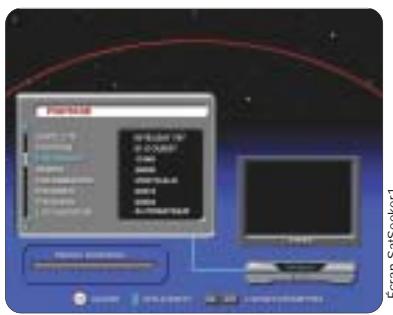
→ Sélectionnez localisation SEMI-AUTOMATIQUE (utilisez les touches CH+/CH-), puis appuyez sur OK. Attendre que l'affichage d'indication de déplacement du moteur s'arrête. ⇒ Vérifiez que la réception est correcte; si ce n'est pas le cas, ajustez à l'aide des touches EAST/WEST et de la touche AUTOFOCUS si nécessaire. Décalez le moteur de 3,5° vers l'est afin de vous positionner sur (sud). Pour cela, appuyez pendant environ 4 secondes sur la touche EAST.
→ Appuyez sur ESC, puis sélectionnez NE PAS SAUVER LA POSITION DU SATELLITE, puis appuyez sur OK.
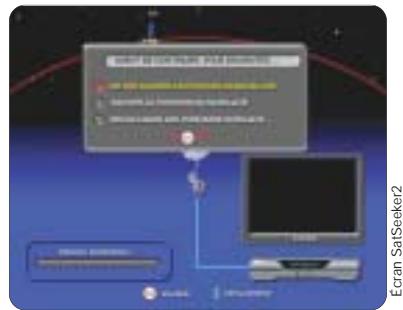
→ Sélectionnez RESET ET CENTRAGE, puis validez par OK. → Sélectionnez RESET MANUEL, puis validez par OK.
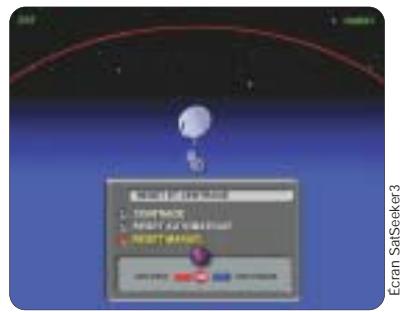
Le moteur est alors correctement programmé.
Dans le menu INSTALLATION, selectionnez PARAMÉTRES ANTENNES ET SATELLITES (Utilisé les touches , puis validez par OK). → Sélectionnez MOTORISEE (Utilisez les touches CH + / CH -, puis validez par OK). → Sélectionnez POINTAGE (Utilisez les touches puis validez par OK). → Sélectionnez le satellite INTELSAT 707 (1°W, visée 3,5°W) en utilisant les touches CH+ /CH-. → Sélectionnez localisation SEMI-AUTOMATIQUE (utilisez les touches , CH+/CH-), puis appuyez sur OK, attendre que l'indication de déplacement du moteur s'arrête.
Vérifiez que la réception est correcte; si ce n'est pas le cas, ajustez à l'aide des touches EAST/WEST et de la touche AUTOFOCUS si nécessaire. Décalez le moteur de vers l'est afin de vous positionner sur 2,4°E (= 0° satellite à Paris). Pour cela, appuyez pendant environ 1 seconde sur la touche EAST. → Appuyez sur ESC, puis sélectionnez RECALCULER LES POSITIONS SATELLITE, puis validez par OK.
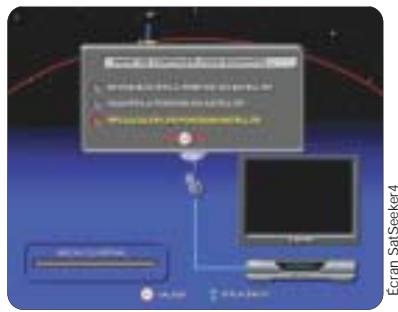
Le satellite est alors correctement programmé.
REMARQUE IMPORTANTE : Il ne faudra plus faire de recalcul ultérieurement.
4.3 Installation collective en mode BIS
→ Appuyez sur la touche MENU de la télécommande. → Sélectionnez INSTALLATION. (Utilisez les touches ▽ △, puis validez par OK). → Sélectionnez PARAMÉTRES ANTENNES ET SATELLITES. (Utilisez les touches ▽ △, puis validez par OK). → Déplacez-vous sur l'item TYPE D'INSTALLATION, et choisissez en utilisant CH + / CH FIXE et valider par OK.
À partir de cet instant vous pouvez procéder au paramétrage de votre installation et à la mémorisation des chaînes en vous référant au paragraphe 4.1 INSTALLATION AVEC ANTENNE FIXE.
4.4 Installation collective en mode FI/FI
→ Appuyez sur la touche MENU de la télécommande. → Sélectionnez INSTALLATION. (Utilisez les touches , puis validez par OK). → Sélectionnez PARAMETRES ANTENNES ET SATELLITES. (Utilisez les touches , puis validez par OK). → Déplacez-vous sur l'item TYPE D'INSTALLATION, et choisissez en utilisant CH + / CH- COLLECTIVE FI-FL. ⇒ Déplacez-vous sur l'item ALIMENTATION LNB, etCHOISEZ alimenté ou pas alimenté enutilisant CH + /CH- en fonction des parametes de I'installation collective fournit par votre copropriété ou syndic. ⇒ Appuyez sur OK.
Avant de procéder à la mémoire des chaînes disponibles sur le réseau FI/FL de votre installation, allez au paragraphe 6.1 pour activer les débits de recherche.
Le mode diseqc / tone burst
Le standard DiSEqCTM (Digital Satellite Equipment Control) est un protocole qui fixe les règles de communication entre le terminal numérique et ses accessoires. Le standard Tone Burst est en fait un mode DiSEqC simplifié qui fonctionne suivant le même principe, mais ne peut contrôler qu'un nombre de péripériques beaucoup plus limité.
Le système DiSEqC ou Tone Burst utilise le câble coaxial existant entre le terminal numérique et l'antenne de réception. C'est un bus de communication qui permet le contrôle de nombreux péripériques tels que LNB, commutateurs, antennes motorisées, polariseurs, etc.
Le SIMBA, avec le protocole DiSEqC intégré, permet de contrôler à partir d'une entrée antenne satellite :
- Commutateur 2 Entrées / 1 sortie
- Commutateur 4 Entrées / 1 Sortie Multi-switch DiSEqC pour installation collective
- Moteur DiSEqC TracSat

5.1 Paramétrages régionaux
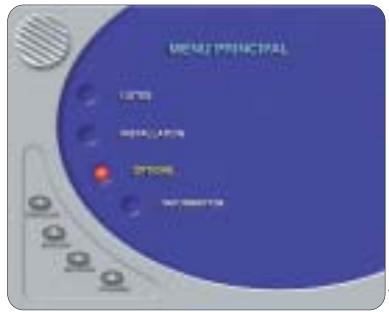
Appuyez sur la touche MENU/OK
de la télécommande afin d'accéder au menu principal (si ce n'est pas déjà le cas).
Sélectionnez le menu OPTIONS.
(Utilisez les touches ▷ ▲ pour vous déplacer, puis la touche OK pour valider votre choix).
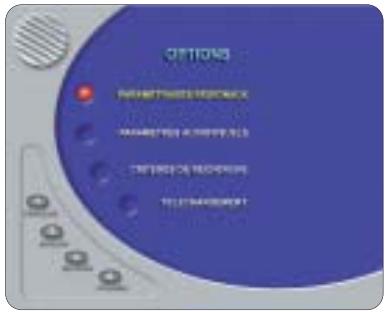
→ Sélectionnez l'item PARAMÉTRES RÉGIONAUX. (Utilisez les touches ▼ ▲ pour vous déplacer, puis la touche OK pour valider votre choix).
Dans ce menu, vous vous déplacez avec les touches ▼, et vous changez les valeurs des paramètres par les touches CH+/CH-. Déplacez-vous sur l'item VILLE, et saisissez le nom de votre lieu (information facultative) en utilisant les touches alphanumériques (Voir paragraphe : « Voiture télécommande ») ⇒ Déplacez-vous sur l'item LATITUDE, et entrez par le clavier numérique la valeur de la latitude de votre lieu précis de résidence.
Pour le connaître, veuillez consulter un atlas ou une carte de votre région indiquant la latitude (1).
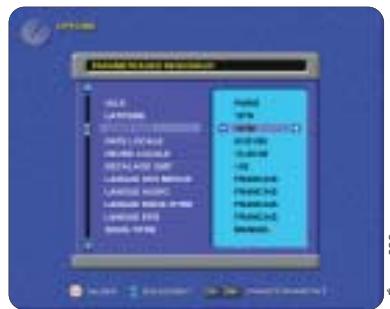
⇒ Déplacez-vous sur l'item LONGITUDE, et entrez par le clavier numérique la valeur de la longitude de votre lieu précis de résidence. Pour le connaître, veuillez consulter un atlas ou une carte de votre région indiquant la longitude(1). Pour un montage fixe, la latitude et la longitude sont des informations facultatives, cela permet de calculer l'azimut et l'élevation pour chaque satellite visé pour une aide au pointage. Lors de l'utilisation d'un moteur TRACSAT® ces paramètres sont très importantes. L'item DATE LOCALE, n'est pas actif sur ce produit. L'item HEURE LOCALE, n'est pas actif sur ce produit. ⇒ Déplacez-vous sur l'item DECALLAGE GMT à paramétre en fonction du fuseau horsaire de votre domicile ⇒ Déplacez-vous sur l'item LANGUE DES MENUs etCHOISSEZ, en utilisant CH + /CH -, une des langues disponibles. → Déplacez-vous sur l'item LUNGUE AUDIO etCHOISSEZ, enutilisant CH + /CH -, la langue par défaut(2)(3). ⇒ Déplacez-vous sur l'item LANGUE SOUS-TITRE et choisissez, en utilisant CH + / CH - la langue par défaut utilisée pour les sous-titres. → Déplacez-vous sur l'item LUNGUE EPG et choisissez, en utilisant CH + / CH - la langue par défaut utilisée pour I'EPG.
→ Déplacez-vous sur l'item SOUS-TITRE et choisissez, en utilisant CH + / CH -, Automatique si vous souhaitez que les sous-titres apparaissent automatiquement (quand ils sont disponibles) ou Manuel si vous souhaitez vous-même appeler ces sous-titres par l'intermédiaire du télétexte, en appuyant sur la touche jaune de votre télécommande en mode vidéo. ⇒ Appuyez sur la touche OK pour valider tous les paramètres que vous avez choisis et revenir au menu précédent.
REMARQUE : Vous pouvez à tout moment quitter ce menu sans sauvegarder les modifications effectuées, en appuyant sur la touche ESC de votre télécommande.
Si vous ne connaissiez pas cette valeur, laissez ce champ libre. Cette langue audio sera par défaut si elle est diffusée par l'opérateur. À tout moment, lorsque vous regardez une chaîne, vous pouvez changer de langue en appuyant sur la touche LANG de la télécommande.
5.2 Paramètres audiovisuels
Afin d'obtenir les qualités audio et vidéo optimales de votre récepteur, il vous faut programmer correctement les paramètres audio et vidéo de votre installation : téléviseur et magnétoscope.
⇒ Appuyez sur la touche MENU / OK de la télécommande afin d'accéder au menu principal (si ce n'est pas déjà le cas). → Sélectionnez le menu OPTIONS. (Utilisez les touches ▷▲ pour vous déplacer, puis la touche OK pour valider votre choix).
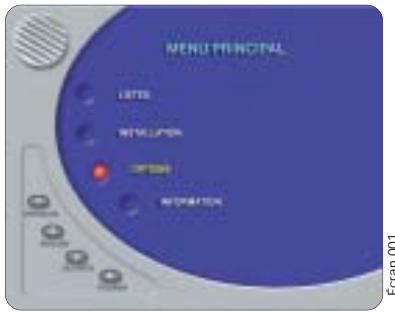
→ Sélectionnez l'item PARAMÈTRES
AUDIOVISUELS en utilisant les touches et appuyez sur OK pour valider.

→ Déplacez-vous sur TV VIDEO en utilisant les touches (CH+/CH-), et désisissez entre RGB, Y/C ou PAL le standard d'affichage de la vidéo de votre télévisuer.
Si votre téléviseur est équipé d'une prise Peritel, nous vous conseillons fortement d'utiliser le mode RGB. Ce mode propose une qualité vidéo supérieure.
Déplacez-vous sur TV AUDIO en utilisant les touches ▽ △ (CH+/CH-), et besoinsez STÉRÉO ou MONO en fonction de votre téléviseur. Déplacez-vous sur TV FORMAT en utilisant les touches ▽ △ (CH+/CH-), et désissez entre 4/3 ou 16/9, en fonction du format d'affichage de votre téléviseur.
Déclarez le format 16/9 si votre téléviseur est au format cinéma 16/9. Dans ce cas, le récepteur fera commuter automatiquement votre téléviseur lorsque les chains seront diffusées en 16/9.
La vidéo sur la prise Péritel VCR est au standard PAL ou Y/C selon votre choix.
La vidéo sur la prise Y/C est au standard S-VHS.
Déplacez-vous sur VCR AUDIO en utilisant les touches ▽ △ (CH+/CH-), et choisissez STEREO ou MONO en fonction de votre magnétoscope.
Votre récepteur est équipéd'un modulateur UHF PAL B/G, K et I à synthèse de fréquence PLL couvant les canaux 21 a 69.
Pour modifier le canal, déplacez-vous sur UHF en utilisant les touches ▼, et désissez votre canal entre 21 et 69 en utilisant les touches CH+/CH-. Pour modifier le standard, déplacez-vous sur STD UHF en utilisant les touches ▲, et CHOSSÉZ entre G, I, K en utilisant les touches CH+/CH-.

Appuyez sur la touche OK pour valider vos paramètres audiovisuels et retourner au menu précédent.
5.3 Critères de recherche
Ce menu vous permet d'imposer des critères lors de la recherche automatique : effacer ou non les chaînes de votre base lors d'une nouvelle recherche et rechercher uniquement les chaînes en clair ou toutes les chaînes.
Appuyez sur la touche MENU de la télécommande. → Sélectionnez OPTIONS. (Utilisez les touches ▽ △, puis validez par OK). → Sélectionnez CRITÉRES DE RECHERCHE. (Utilisez les touches ▽ △, puis validez par OK).
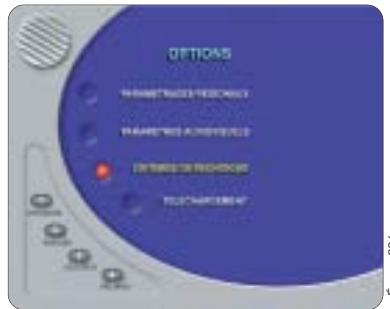
Si vous avez sélectionné le choix NON, les chaînes existantes ne seront pas écrasées ; elles seront mises à jour et les nouvelles chaînes seront rajoutées.
→ Sélectionnez OUI en utilisant les touches « pour désirer quel type de chaînes vous VOULEZ rechercher.
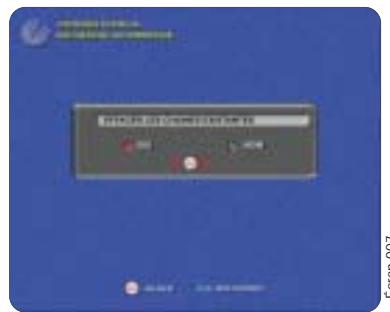
Appuyez sur OK pour valider. Si vous avez choisi OUI, vous nevez alors selectionner le type de chaines que vous voulez rechercher. Vous pouvez selectionner une memorisation des chaines non cryptees (sans abonnement) ou une mémorisation de toutes les chaines (cryptées et non cryptées).
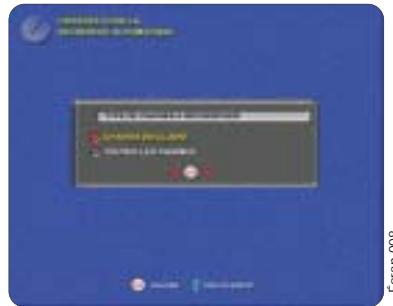
Lorsque vous avez fait votre choix, appuyez sur OK pour valider.
Par défaut, le Simba est configuré pour tout recevoir.

Par défaut, votre récepteur possède tous les paramètres nécessaires à la recherche automatique des chaînes. Néanmoins, vous avez la possibilité de modifier les débits symboles utilisés durant la recherche automatique.
6.1 Activation et modification des débits de recherche
⇒ Appuyez sur la touche MENU de la télécommande. → Sélectionnez INSTALLATION. (Utilisez les touches ▼ ▲, puis validez par OK). → Sélectionnez MISE À JOUR DES DÉBITS DE RECHERCHE. (Utilisez les touches ▼, puis validez par OK).
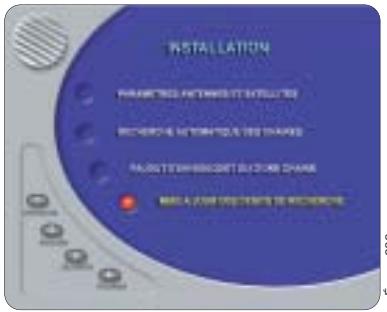
→ Déplacez-vous sur le satellite de votre choix en utilisant les touches ▼ ▲
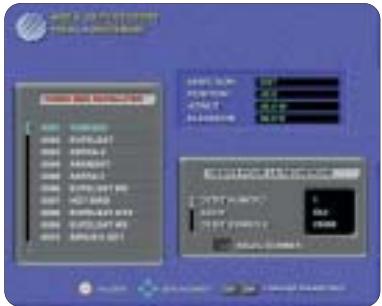
Accédez à la fenêtre des paramètres du satellite sélectionné en utilisant la touche. Vous avez la possibilité de paramétrer de 1 à 8 débits symboles par satellite. Chaque débit symbole peut être déclaré actif ou inactif (sauf le premier qui est toujours actif).
Lorsqu'un débit symbole est déclaré actif, il sera utilisé lors de la recherche automatique de chaînes.

⇒ Revenez dans la fenêtre de la liste des satellites en utilisant la touche → Repétez cette opération pour tous les satellites que vous pouze modifier. → Appuyez sur OK pour valider les modifications des paramétres et quitter ce menu.
6.2 Installation automatique des châines
Votre récepteur effectuera une recherche complètement automatique qui permet de recevoir toutes les chaînes sur tous les satellites précédemment déclarés actifs.
⇒ Appuyez sur la touche MENU de la télécommande. → Sélectionnez INSTALLATION. (Utilisez les touches , puis validez par OK). → Sélectionnez RECHERCHE AUTOMATIQUE DES CHÂNES (utilisez les touches ▲, puis validez par OK).
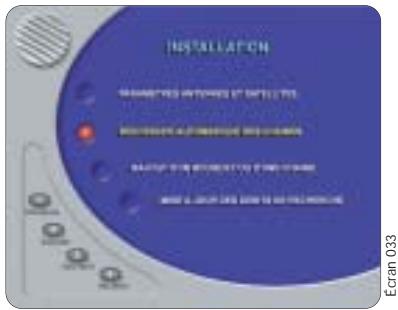
⇒ Appuyez sur OK pour lancer la recherche

À tout moment vous pouvez interrompre la recherche des chaînes en appuyant sur la touche ESC ou OK. Toutes les chaînes déjà trouvées seront mémorisées si vous appuyez une seconde fois sur la touche ESC. Appuyez sur OK pour continuer la recherche. Lorsque la recherche est terminée, appuyez sur OK pour valider la recherche et retourner au menu précédent.
6.3 RAJOUT D'un bouquet ou d'une CHAINE
Ce menu vous permet d'ajouter, de déplacer, de renommer ou de supprimer des chaînes ou des bouquets entiers.
Appuyez sur la touche MENU de la télécommande. → Sélectionnez INSTALLATION. (Utilisez les touches ▽ △, puis validez par OK). ⇒ Sélectionnez RAJOUT D'UN BOUQUET OU D'UNE CHÂNE. (Utilisez les touches ▽ △, puis validez par OK).

Vous avez la possibilité de rajouter manuellement les chaînes de télévision, les chaînes de radio et les données.
→ Sélectionnez DANS LA LISTE DE TÉLÉVISION. (Utilisez les touches ▼, puis validez par OK).
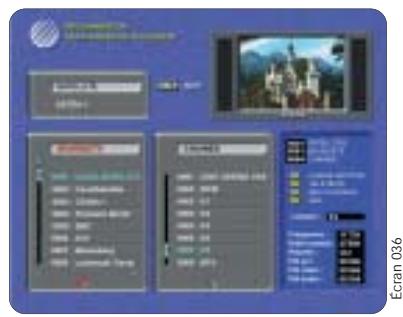
→ Déplacez-vous entre les deux boites de liste des bouquets et de chaines en utilisant les touches. Pour ajouter un nouveau bouquet, déplacez le curseur (en utilisant les touches) dans la liste des bouquets, puis appuyez sur la touche ADD.
Rentrez les différents paramètres du nouveau bouquet à rechercher, puis appuyez sur la touche OK pour lancer la recherche.

Pour ajouter une nouvelle chaine, déplacez le curseur (en utilisant les touches) dans la liste des chaines, puis appuyez sur la touche ADD. Rentrez les différents paramètres de la nouvelle chaine à rechercher, puis appuyez sur la touche OK pour lancer la recherche. (1)(2).
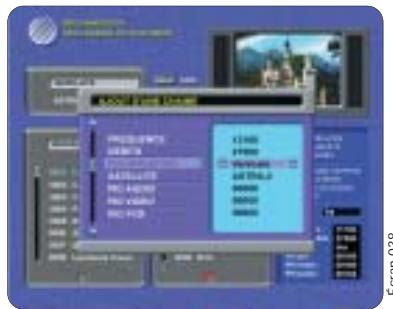
Pour déplacer une chaine ou un bouquet, positionnez le curseur sur la chaine ou le bouquet à déplacer, puis appuyez sur la touche OK (la chaine ou le bouquet à déplacer est affiché en vert). Déplacez le curseur sur la nouvelle position en utilisant les touches de navigation ▼, puis appuyez sur OK. Pour renommer une chaine, déplacez le curseur sur la chaine, saisissez le nouveau nom en appuyant directement sur les touches alphanumériques de votre télécommande, puis validez par OK ou sur ESC si vous ne désirez plus la modifier.
Appuyez sur la touche ZOOM pour agrandir l'image. Appuyez sur la touche LANG pour changer la langue diffusée.

Lorsque vos modifications sont terminées, appuyez sur la touche ESC pour revenir au menu précédent. Procédez de la même façon pour les listes des RADIO et les listes des DE DONNÉES.
6.4 Reorganisation des LISTES
Vous avez la possibilité de réorganiser totalement vos listes de télévision, de radio et de données.
Appuyez sur la touche MENU de la télécommande. → Sélectionnez l'item LISTES. (Utilisez les touches ▽ △, puis validez par OK).
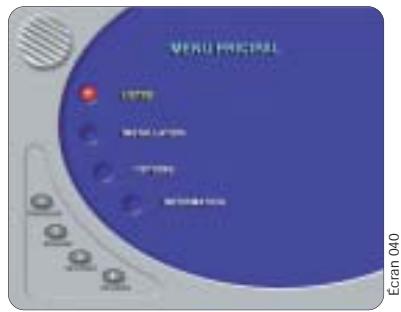
Vous avez la possibilité de mettre à jour les chaines de télévision, les chaines de radio et les chaines de sonneries.
→ Sélectionnez l'item REORGANISATION DE LA LISTE DES CHAINES TV. (Utilisez les touches ▼▲, puis validez par OK)
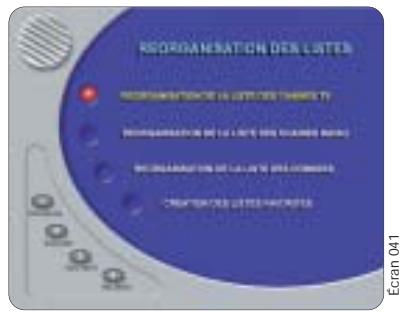
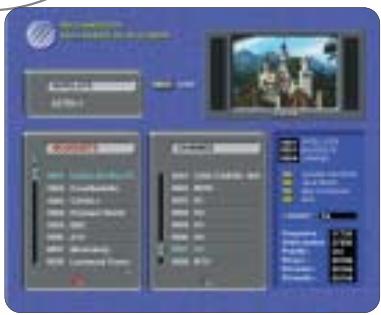
⇒ Déplacez-vous entre les deux boîtes de listes en utilisant les touches. Pour supprimer un bouquet ou une chaîne, déplacez le curseur (en utilisant les touches ▼▲) sur le bouquet ou la chaîne à effacer, puis appuyez sur la touche DEL.
Attention: le fait d'effacer un bouquet supprime toutes les chaînes de ce bouquet.
Pour déplacer une chaîne ou un bouquet, positionnez le curseur sur la chaîne ou le bouquet à déplacer, puis appuyez sur la touche OK. Déplacez le curseur sur la nouvelle position, puis appuyez sur OK. Les chaînes ne peuvent être déplacées que dans un même bouquet. Pour renommer une chaîne, déplacez le curseur sur la chaîne, puis saisissez le nouveau nom en appuyant directement sur les touches alphanumériques de votre télécommande, puis validez par OK ou sur ESC si vous ne désirez plus la modifier.
Lorsque vos modifications sont terminées, appuyez sur la touche ESC. Procédez de la même façon pour les listes des de RADIO et les listes des de DONNÉES.
Il se peut qu'au cours des manipulations des chaînes ou des bouquets, des boîtes de dialogues apparaissent pour vous avertir de manipulations erronées. Il vous suffit d'appuyer sur la touche ESC pour les quitter(1)(2).
Appuyez sur la touche ZOOM pour agrandir l'image. Appuyez sur la touche LANG pour changer la langue diffusée.
6.5 Création des LISTES favorites
Afin de faciliter l'utilisation de votre récepteur satellite, vous avez la possibilité de créer jusqu'à huit listes favorites pouvant chacune d'elle jusqu'à 100 chaînes (télévisions, radios et données) de votre choix.
⇒ Appuyez sur la touche MENU de la télécommande. ⇒ Sélectionnez LISTES. (Utilisez les touches ▽ △, puis validez par OK). ⇒ Déplacez-vous sur l'item CREATION DES LISTES FAVORITES. (Utilisez les touches ▽ △, puis validez par OK).

Pour vous déplacer dans les onglets TÉLÉVISION, RADIO et DONNÉES, utilisez les touches
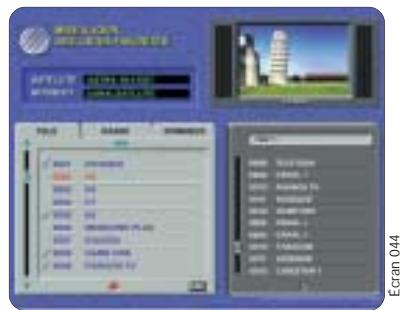
Sélectionnez la chaîne de télévision, la chaîne de radio ou la chaîne des données que vous pouvez ajouter à votre liste favorite en positionnant le curseur dessus (utilisez les touches pour vous déplacer), puis appuyez sur OK. Un nouvel appui sur OK supprime cette chaîne de la liste favorite. Une fois cette liste remplie, appuyez sur la touche FAV () pour passer le curseur dans la fenêtre de la liste favorite. Une fois le curseur dans cette liste, plusieurs actions sont possibles :
- Renommez cette liste en saisissant directement sur le pavé alphanumérique de votre télécommande le nom de la liste (CINÉMA, INFORMATIONS, SPORT, etc.), appuyez sur ESC si vous ne désirez plus modifier le nom de la liste favorite ou appuyez sur OK pour valider.
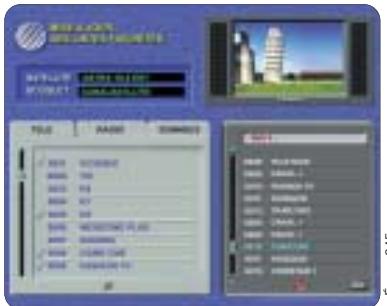
- Changer de liste favorite en accédant à une nouvelle liste en utilisant les touches «▶». Vous pouvez créer jusqu'à huit listes favorites.
- Enlevez une chaîne de la liste en utilisant la touche DELETE.
- Déplacer une chaîne dans la liste favorite. Pour ce faire, positionnez le curseur sur la chaîne à déplacer, puis appuyez sur la touche OK (la chaîne sélectionnée s'affiche en vert). Déplacez le curseur sur la nouvelle position, puis appuyez sur OK.
Appuyez à nouveau sur la touche FAV (♥), pour revenir sur la fenêtre de la liste des chaînes TV, Radio et Données. Si vous avez changé de liste favorites, vous pouvez la remplir comme précédemment. Appuyez sur ESC pour mémoriser les modifications et retourner au menu précédent.
6.6 Verrouillage parental
Vous avez la possibilité de créer un code parental et déverrouiller l'accès à certaines chaînes de votre choix.
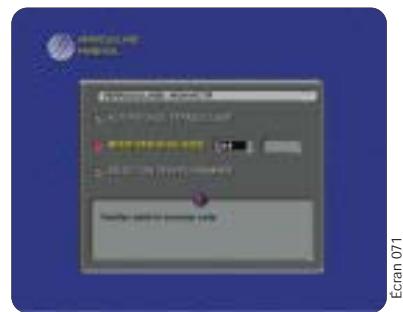
Appuyez sur la touche MENU de votre télécommande. → Sélectionnez le menu INFORMATION, en utilisant les touches ▼, puis validez par OK. → Déplacez-vous sur VERROUILAGE PARENTAL, puis validez par OK.
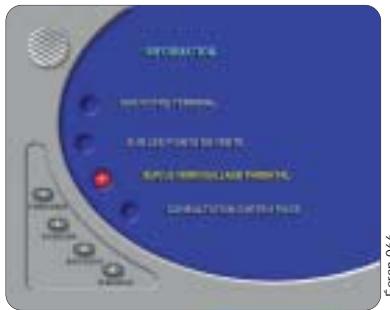
ATTENTION : Chaque fois que vous rentrez dans ce menu, votre code parental vous sera demandé. Sa valeur par défaut est 0000.
Saisissez le code, puis validez par OK.

Choisissez entre verrouillage parental ACTIF ou INACTIF, en utilisant la touche OK.
INACTIF signifie que le verrouillage parental des chaînes est hors fonction et que toutes les chaînes sont accessibles.
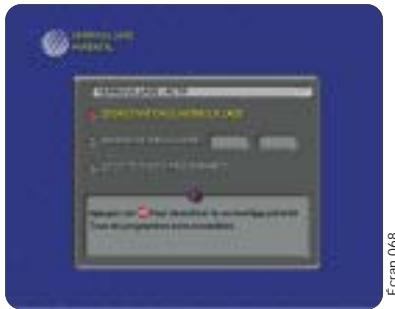
ACTIF signifie que le verrouillage parental des chaînes est en fonction, et que seules les chaînes non verrouillées sont accessibles.

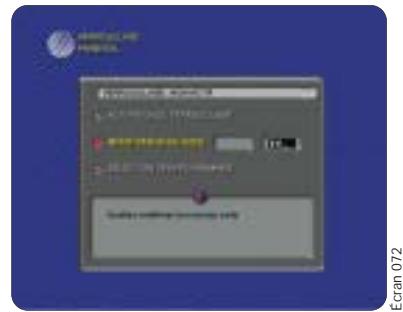
Modification du code
Si vous souhaitez changer de code d'accès parental
Déplacez-vous sur MODIFICATION DU CODE, en utilisant les touches ▽ ▼, puis validez par OK.
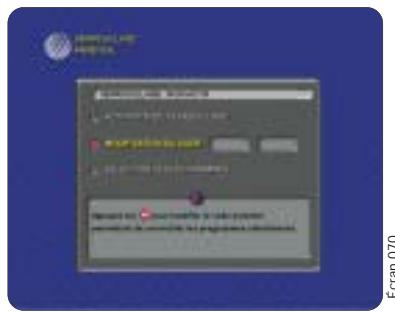
Saisissez le nouveau code, en utilisant le clavier numérique de votre télécommande, puis confirmez votre nouveau code en le saisissant une seconde fois.
Verrouillage des programmes
Pour sélectionner les programmes à protégé
Déplacez-vous sur SÉLECTION DES PROGRAMMES, en utilisant les touches ▽ ▼, puis appuyez sur OK.
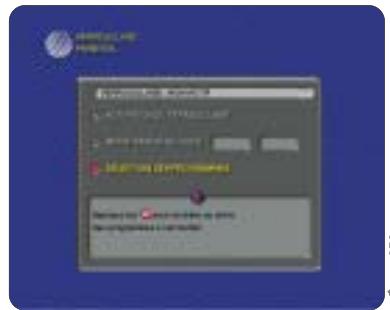
Vous accédez à un menu vous proposant la liste des chaînes et des bouquets.
Vous avez la possibilité de verrouiller les chaînes les unes après les autres ou de verrouiller tout un bouquet.
Pour verrouiller une chaîne
Déplacez-vous dans la fenêtre de la liste des chaînes en utilisant les touches ▽ △, puis sélectionnez la chaine à verrouiller en appuyant sur OK. La chaine change de couleur. Un autre appui sur OK désélectionne cette chaine.
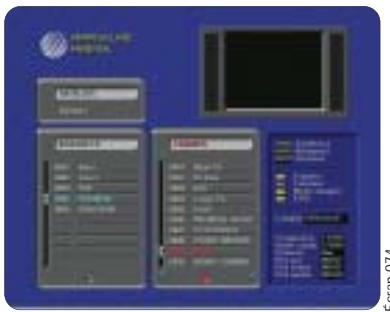
Pour verrouiller un bouquet
→ Déplacez-vous dans la fenêtre de la liste des bouquets en utilisant les touches ▽ ▼, puis sélectionnez le bouquet à verrouiller en appuyant sur OK. Le bouquet change de couleur. Un autre appui sur OK désélectionne ce bouquet. → Appuyez sur ESC pour quitter ce menu et valider votre sélection. → Appuyez de nouveau sur ESC pour valider vos opérations de verrouillage parental et quitter le menu.
À partir de ce moment, et si vous avez validé l'option VERROUILAGE ACTIF dans le menu précédent, le verrouillage parental est fonctionnel. À chaque fois que vous zapperez pour la première fois sur une chaîne verrouillée, le code parental vous sera demandé ; saisissez-le, puis appuyez sur OK ou alors appuyez sur ESC afin de pouvoir zapper sur une autre chaîne.
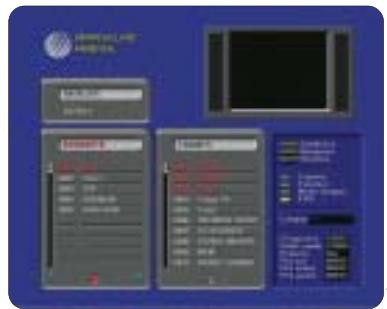
ATTENTION : Lorsque vous entrez le code parental sur une chaine, il est déverrouille l'ensemble des chaînes. Si vous mettez en veille votre Simba®, le code parental vous sera à nouveau demandé si vous revenez sur une chaine déverrouillée.
La seule façon de désactiver la protection parentale est de rentrer dans le menu VERROUILAGE PARENTAL pour rendre le code parental inactif.

Utilisation quotidenne de votre récepteur
Quand vous allumez votre récepteur à l'aide de la touche Standby de votre télécommande ou le bouton marqu sur la face avant de votre récepteur, il démarre sur la chaine regardée.
Lors de la toute première utilisation, le récepteur démarre sur le menu principal.
Après l'apparition de la vidéo, vous pouvez changer de chaîne, dans la liste générale, en utilisant les touches CH+/CH-.
Durant la vidéo, si vous appuyez sur les touches ▲ (FAV+, FAV-), vous effectuez un changement de chaîne dans la liste des chaînes favorites (la dernière liste favorites utilisée). Voir chapitre « CRÉATION DES LISTES FAVORITES »
Durant la vidéo, appuyez sur les touches afin de régler le volume sonore.

Vous pouvez temporairement supprimer le son de votre récepteur en utilisant la touche MUTE. Appuyez de nouveau sur MUTE pour rétablir le son.
Si une information à l'écran vous intéresse, appuyez sur la touche FREEZE et votre écran se figera. Appuyez à nouveau sur FREEZE pour remettre la video
Accès DIRECT aux chaînes
Tapez directement le numéro de la chaîne désirée sur votre télécommande, puis faites OK.
7.1 Utilisation de la LISTE des châines
Durant la vente, appuyez sur la touche LIST pour faire apparaitre la fenêtre de la liste générale des chaînes.
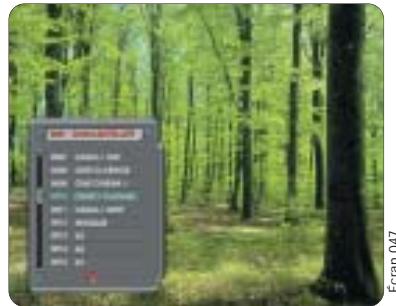
Déplacez-vous dans la liste en utilisant les touches ▼ ▼, puis appuyez sur OK pour visionner cette chaine. ⇒ Si vous utilisez les touches ▬ Pg / ▬ Pg (CH+/CH-) alors vous vous déplacez par page (10 chaînes par 10 chaînes). Si vous utilisez, vous vous déplacez par bouquet. Le nom du bouquet apparait en haut de la liste. Le curseur se placera sur la première chaine du bouquet selectionné. Si vous appuyez sur la touche ⑦, une fenêtre apparait donnant les paramètres propres de la chaine regardée ou de la chaine sur laquelle est positionné le curseur. Appuyez de nouveau sur ⑦ pour faire disparaitre cette fenêtre.
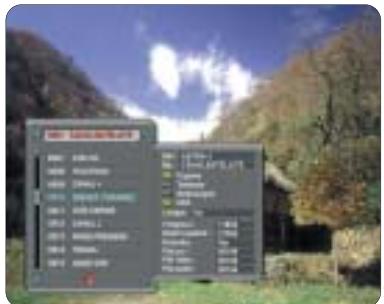
→ Appuyez à tout moment sur la touche ESC ou LIST pour faire disparaître la liste des chaînes.
7.2 Utilisation des LISTES favorites
Durant la vidéo, appuyez sur la touche FAV (♥), pour faire apparaitre à l'écran la liste favorite.
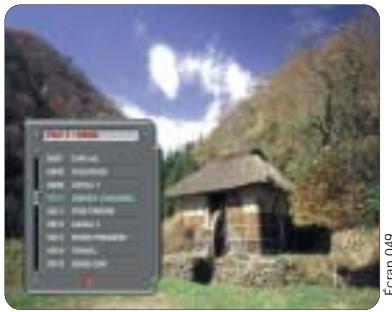
→ Déplacez-vous dans la liste en utilisant les touches ▽ △, puis appuyez sur OK pour visionner cette chaîne. Si vous utilisez les touches † Pg/ † Pg (CH+/CH-) alors vous vous déplacez par pages (10 chaînes par 10 chaînes). Si vous appuyez sur la touche ⑦, une fenêtre apparait donnant les paramètres propres de la chaîne regardée. Appuyez de nouveau sur ⑦ pour faire disparaitre cette fenêtre.
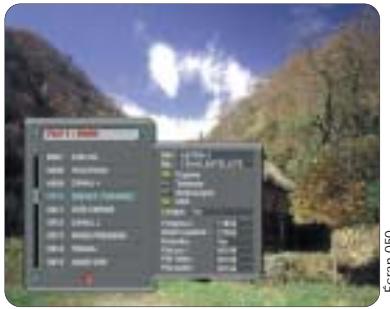
Pour changer de liste favorites, utilisez les touches. ⇒ Appuyez à tout moment sur la touche ESC ou FAV (♥), pour faire disparaitre la liste favorites.
ATTENTION : lorsqu'une liste favorites a été activée (par touche FAV ou ), le récepteur utilisera cette liste par défaut. Pour changer de liste favorites, appuyez sur FAV pour faire apparaitre la liste favorites et utilisez les touches pour changer de liste.
7.3 Utilisation du GUIDE des programmes
Votre récepteur est capable d'exploiter le guide des programmes de la majorité des opérateurs présents sur les satellites, lorsque celui-ci est diffusé.
N. B: Pour garantir le bon fonctionnement du guide électronique des programmes, vérifie que vous avez correctement réglé le décalage GMT au paragraphe 5.1 (paramètres régionaux).
Durant la vidéo, appuyez sur la touche P. GUIDE.

Un bandeau apparaît vous donnant les informations sur le programme en cours :
- Nom du programme Heure du début Heure de fin
- Thème du programme
Attention : les heures de début et de fin dépendent du pays diffusant le programme. Ex si vous regardez un programme français il fautmettreGMT+1(voir paragraphe5.1)pour quequelque soitvoireposition géographique l'affichage des heures soit correcte.
Utilisez les touches « » pour obtenir les informations sur le programme suivant. Utilisez les touches CH + / CH pour obtenir les informations sur les autres chaînes du même bouquet ou du même transpondeur. À tout moment, appuyez sur OK pour zapper sur la chaîne affichée tout en gardant présent à l'écran le bandeau d'information sur les programmes.
Si le sigle « Info+ » clignote, cela signifie que des informations supplémentaires sont présentes (ex. : résumé du film...). Dans ce cas, appuyez sur la touche ① pour lire ces informations.

⇒ Appuyez de nouveau sur ① pour faire disparaître ces informations. → Appuyez sur P. GUIDE pour faire disparaître le bandeau.
Utilisez les touches CH + / CH pour incrémenter ou décrementer les pages télétexte. Utilisez le clavier alphanumérique pour accéder directement à la page télétexte de votre choix. Utilisez les touches de couleur pour le raccourci. → Appuyez à nouveau sur TXT pour sortir du mode télétexte.
Attention: certaines chaînes ne diffusent pas le Télétexte.
7.5 ACCES au sous-titrage des chaines
Pour accéder au sous-titrage si la chaîne le propose et en fonction des paramètres actifs (voir paragraphe 5.1) appuyez sur la touche verte et jaune de votre télécommande.
7.6 Utilisation du MENU RADIO
⇒ Appuyez sur la touche RADIO de votre télécommande. Le menu radio apparait. ⇒ Sélectionnez votre radio en utilisant les touches . Vous pouvez aussi vous déplacer de 10 en 10 en utilisant les touches ± Pg / ∓ Pg (CH+/CH-). ⇒ Appuyez sur les touches afin de régler le volume.

⇒ Appuyez sur la touche ESC pour quitter le mode radio et retourner en mode video.
REMARQUE: Le nom de la station radio s'affiche également sur la face avant du Simba. Le téléviseur peut être éteint si les sorties audio sont reliées à une chaîne Hi-Fi.
7.7 Utilisation de la fonction ZOOM
Il existe deux modes d'utilisation de la fonction ZOOM :
A ACCES au ZOOM dans les MENUS
Dans certains menus PARAMETRAGE, appuyez sur la touche ZOOM permet d'agrandir l'image. Un nouvel appui sur cette touche remet l'image à sa taille initiale.
B ZOOM sur un programme TV ou FAVORI
Durant la diffusion d'un programme, l'appui sur la touche ZOOM fait apparaître une loupe.
Déplacez cette loupe avec les touches sur la zone que vous voulez agrandir puis appuyez sur la touche OK pour agrandir l'image.
Appuyez de nouveau sur la touche OK pour retrouver la loupe. Appuyez sur la touche ESC ou de nouveau sur la touche ZOOM pour quitter cette fonction.
Vous pouvez combiner la fonction zoom avec la fonction freeze.
7.8 Utilisation de la fonction LANGUE
⇒ Appuyez sur la touche LANG de votre télécommande. Un menu apparait vous indiquant les différentes langues diffusées sur ce programme. Choisissez-en une en utilisant les touches puis appuyez sur OK pour valider.
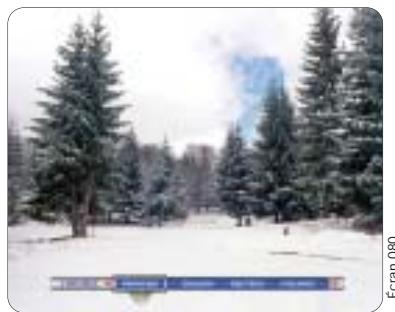
Appuyez sur ESC pour effacer ce menu.
7.9 Information sur la version de VOTURE terminal
→ Appuyez sur la touche MENU de votre télécommande. → Déplacez-vous sur INFORMATION, puis validez par OK. → Déplacez-vous sur SUR VOTRE TERMINAL, puis validez par OK.
Vous trouverez dans ce menu les versions logicielle et matérielle de votre récepteur.
Appuyez sur OK pour quitter ce menu.
7.10 CARTES à PUCE
Votre carte d'abonnement est une carte à puce contenant en mémoire les données d'exploitation vous permettant l'accès aux services auxquels vous êtes abonné.
Vous devez insérer vos cartes, puce vers le bas, dans l'un ou l'autre des lecteurs intégrés.
ATTENTION: N'insérez aucune autre carte que celle destinée au déchiffrement des programmes pour lesquels vous avez les droits.
Prenez autant soit de la carte d'abonnement que d'une carte bancaire. Elle ne doit être ni piquée, ni rayée, ni exposée à l'eau ou à l'électricité statique.
Évitez de manipuler vos cartes à puce lorsque votre récepteur est sous tension.
Évitez d'insérer et de retarder sans cesse les cartes si cela n'est pas nécessaire, cela peut entraîner un vieillissement prématuré du lecteur de carte.
7.10.1 Utilisation
Insérez la carte dans le lecteur, puce vers le bas.
Le récepteur peut maintenant recevoir les bouquets dont les droits sont validés sur la carte.
Il est possible également de consulter l'état des droits en accédant au menu « INFORMATION », (voir chapitre suivant).
7.10.2 Lecture des DROITS d'abonnement
⇒ Appuyez sur la touche MENU de la télécommande. Déplacez-vous sur l'item INFORMATION, puis validez en appuyant sur la touche OK. → Déplacez-vous sur l'item SUR LES CARTES A PUCE en utilisant les touches , puis appuyez sur OK.

→ Choisissez le lecteur sur lequel vous voulez obtenir des informations en utilisant les touches , puis appuyez sur OK.
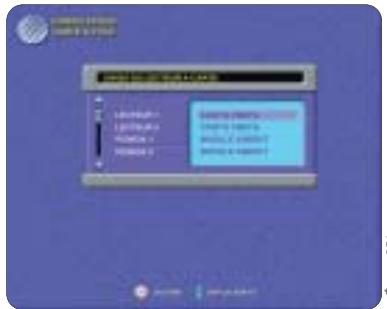
→ Déplacez-vous sur l'item SERVICE en utilisant les touches , puis s'il y a plusieurs services sur toute carte choisissez-en un en utilisant les touches CH+/CH-. Appuyez sur la touche rouge ADD de votre télécommande pour dire vos droits.
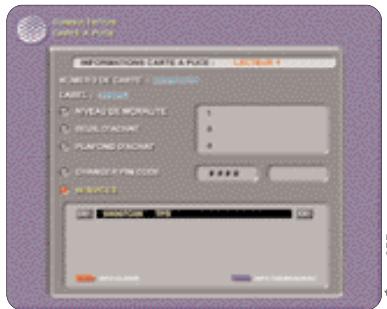
Lorsque vous avez terminé, appuyez sur la touche ESC pour sortir.
7.10.3 Modification du niveau de moralite
⇒ Appuyez sur la touche MENU de la télécommande. Déplacez-vous sur l'item INFORMATION, puis validez en appuyant sur la touche OK. → Choisissez le lecteur sur lequel vous voulez obtenir des informations en utilisant les touches , puis appuyez sur OK.

→ Déplacez-vous sur l'item NIVEAU DE MORALITÉ, puis entrez un chiffre entre 0 et 15. Le code PIN de votre carte d'abonnement vous sera demandé, saisissez-le puis appuyez sur OK pour valider.

Lorsque vous avez terminé, appuyez sur la touche ESC pour sortir.
7.10.4 Modification du code PIN
Appuyez sur la touche MENU de la télécommande. Déplacez-vous sur l'item INFORMATION, puis validez en appuyant sur la touche OK. Déplacez-vous sur l'item SUR LES CARTES A PUCE en utilisant les touches ▲, puis appuyez sur OK. Choisissez le lecteur sur lequel vous pouze obtenir des informations en utilisant les touches ▲ ▼, puis appuyez sur OK. Déplacez-vous sur l'item CHANGER CODE PIN, entrez le code PIN actuel et validez par OK. Entrez le nouveau code. Lorsque you've aze terminé, appuyez sur la touche ESC pour sortir.
7.11 Téléchargement volontaire
Ce menu permet de vérifier la présence ou non sur un satellite particulier d'une nouvelle version téléchargeable, et de forcer le téléchargement (dans le cas d'un montage motorisé, par exemple).
Appuyez sur la touche MENU de la télécommande. ⇒ Déplacez-vous sur l'item OPTION, puis appuyez sur OK. ⇒ Sélectionnez TÉLÉCHARGEMENT PAR SATELLITE, puis appuyez sur OK.

Vous accédez alors à un menu vous proposant de désigner sur quel satellite vous souhaitez rechercher et forcer le téléchargement.
→ Déplacez-vous sur FREQUENCY en utilisant les touches , puis saisissez la fréquence de téléchargement voulue. → Déplacez-vous sur DÉBIT en utilisant les touches , puis saisissez le débit symbole de téléchargement youlu. → Déplacez-vous sur POLARISATION en utilisant les touches , puis sélectionnez la polarisation voulue en utilisant les touches CH + / CH - → Déplacez-vous sur SATELLITE en utilisant les touches , puis sélectionnez le satellite sur lequel vous souhaitez effectuer la recherche en utilisant les touches CH+/CH-.
→ Appuyez sur OK pour valider ces paramètres et lancer la recherche de téléchargement.
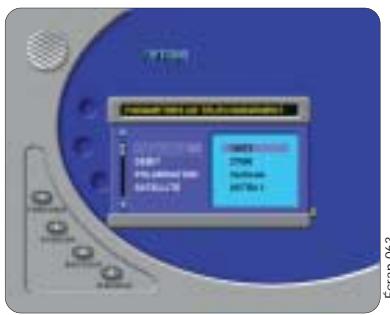
À la fin de cette opération, le récepteur vous avertira du bon déroulement du téléchargement.
ATTENTION : durant l'opération de téléchargement veillez à ce que le récepteur ne soit pas interrompu, sinon vous risqueriez d'endommager gravement votre appareil.
Dans le cas contraire, il vous est possible de renouveler l'opération après la prochaine mise en veille de votre récepteur.
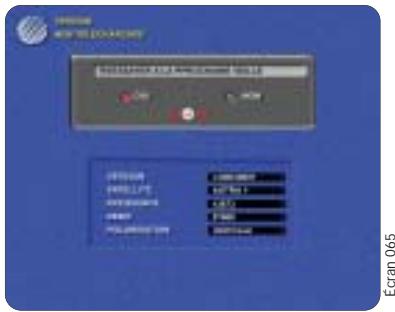
REMARQUE: L'opération de téléchargement peut durer quelques minutes.
7.12 Téléchargement automatique
Le récepteur Simba® est capable de détecter automatiquement son logiciel d'application et ceci par le satellite. Cette opération permet d'améliorer les fonctions de votre récepteur ou d'en ajouter d'autres sans aucune intervention.
Lorsque votre récepteur détectera un nouveau logiciel, il vous avertira de sa présence et vous demandera si vous pouvez le télécharger ou non. Un besoin vous est proposé à l'écran, avant la mise à jour de votre Simba®.
Appuyez sur OK pour accepter la nouvelle version et la mise à jour. Appuyez sur ESC si vous ne souhaitez pas mettre à jour votre Simba
Si vous avez accepté la mise à jour, le téléchargement s'effectuera lors de la prochaine mise en veille de votre récepteur.
Le récepteur vous avertira du bon déroulement du téléchargement à la mise sous tension. Dans le cas contraire, une nouvelle tentative de mise à jour vous est proposée.


Votre terminal numérique embarque un logiciel de communication vous permettant d'échanger des données avec un autre terminal ASTON ou avec un PC. Pour pouvoir utiliser ce logiciel, il est nécessaire d'utiliser un connecteur spécial et différent selon le type de terminal utilisé. Vous pouvez vous procurer ce connecteur chez votre revendeur habitual ASTON (1).
Si vous souhaitez relier votre terminal à un PC, il sera nécessaire en plus de vous procurer le logiciel SetEdit en téléchargement sur le site www. aston-france. com (2)
8.1 Échanges de données entre deux terminaux
Cette opération vous permet de transmettre d'un terminal « émetteur » (celui qui transmet les données) vers un terminal « récepteur » (celui qui reçoit les données) les informations suivantes :
- La configuration de l'installation
- La liste des chaînes, des radios et des données
- Les listes favorites et leurs noms
Utilisez un câble adapté pour relier les deux terminaux. Placez-vous dans le MENU PRINCIPAL sur les deux terminaux :
Appuyez 4 fois consécutivement sur la touche 0 du terminal « émetteur » : le message SEND s'affiche sur la face avant du terminal, vous avez 30 secondes pour placer le terminal « récepteur » en mode « réception » Appuyez 4 fois consécutivement sur la touche 8 du terminal « récepteur » : le message RECE s'affiche sur la face avant du terminal. Si la liaison n'est pas établie ou si l'opération n'a pas été effectuée dans le délai imparti, le message NO RE apparait sur la face avant du terminal « émetteur »
Pendant le transfert des données,
Les LEDs rouge, jaune et verte clignoteront.
Si le transfert s'est bien effectué, la LED verte clignotera pendant quelques secondes.
Dans le cas contraire, la LED rouge clignotera.
8.2 Échanges de données avec un PC
Comme il a été indiqué précédemment, cet échange nécessite un logiciel disponible sur le site www. aston-france. com. Branchez Your terminal sur l'un des ports série de votre PC à l'aide d'un câble adapté. Lisez attentivement le fichier d'aide également disponible en téléchargement sur le site concernant l'utilisation du logiciel SetEdit. Vous pourrez notamment :
- Télécharger une configuration complète (installation, liste de chaînes, de radios et de données) : suivez les indications du logiciel.
- Récupérer ces différentes listes sur PC : placez-vous dans le menu principal du terminal et appuyez 4 fois consécutivement sur la touche 0.
- Réorganiser ces listes ainsi récapitulées.
ASTON ne pourrait être tenu pour responsable de toute dépréciation de matériel (terminal ou PC), survenue à la suite de l'utilisation d'un câble non validé par nos services.
En cas de doute, n'hésitez pas à nous contacter.
Ce logiciel est un Shareware limité à 20 opérations. Vous trouverez sur le site tous les renseignements pour l'acheter ou obtenir une documentation sur son utilisation.
8.3 ASTON MAIL
Votre Simba contient une fonction appelée Aston mail, qui vous permettra de recevoir des informations concernant votre Simba ou vos services de bouquets numériques, comme par exemple :
Information sur des mises à jour en cours et futures de votre logiciel - Informations promotionnelles telles que des offres spéciales de votre fournisseur de service de TV satellite numérique.
8.3.1 Fonctionnement
Lorsque votre récepteur se trouvera en mode Standby, il vérifiera si vous avez un message.
Lorsque vous rallumerez votre récepteur, un nouveau message s'affichera au milieu de votre écran dans la même langue que vous avez besoin pour le guide programmelectronique (EPG).
Ce message peut être supprimé simplement en appuyant sur OK.
Si vous souhaitez consulter le message à nouveau, vous pouvez le voir apparaitre en appuyant sur le bouton Info (2) en mode video.
Glossaire

Quelques termes techniques pour mieux comprendre le fonctionnement du récepteur numérique
BOQUET
Ensemble de chaînes émises par un opérateur.
Fréquences comprises entre 3.7 et 4.2GHz
BIS (bande intermédiaire satellite)
Correspond à la bande de fréquences réellement démodulée par votre récepteur. Elle s'étend généralement de 950 à 2 150 MHz.
Abréviation de Binary Digit. Le bit est le plus petit élément d'information; il vaut 0 ou 1.
CLAIR
Comme pour TV5, certaines télévisions par satellite diffusent tout ou partie de leurs programmes en clair, c'est-à-dire visibles sans abonnement.
Il s'agit de crypter les émissions pour qu'elles soient réservées uniquement aux abonnés de la chaire.
Compression
Action visant à réduire au maximum le nombre de données devant être transmises numériquement.
Digital Video Broadcasting est un regroupement de constructeurs, diffuseurs et organismes internationaux, chargé entre autres de définir les caractéristiques de la télévision numérique européenne.
Code correcteur d'erreurs ajouté aux données d'une transmission numérique afin de corriger les eventuelles erreurs de transmission.
Le GHz correspond à un milliard de cycles par seconde.
LNB (low noise block)
Terme désignant la tête de réception placée au foyer du récepteur parabolique.
Ce terme désigne la norme de compression en numérique. Le MPEG2 est la technologie employée par le DVB.
Le contenu d'une image numérique que est une suite de bits.
OL (oscillateur local)
Un signal dit "oscillant" est "mélange" à la fréquence réelle afin de la transposer dans une autre bande de fréquences dite "BIS". L'oscillateur local est incorporé dans le LNB. Un LNB peut avoir deux O. L. différents : un pour la bande haute, un pour la bande basse (e. g.: LNB universel).
Désigne les Paquets d'Identification des Données (PID).
Polarisation
C'est le plan dans lequel vibrent les ondes émises. Il est soit vertical, soit horizontal.
Le Symbol Rate représente le débit d'un multiplex, c'est-à-dire d'un ensemble de chaînes. Il est généralement exprimé en bits par seconde.
Tête permettant la réception de deux bandes de fréquences, c'est-à-dire la bande Haute et la bande Basse. Elle possède entre autres un polariseur vertical et horizontal intégré. C'est le type de tête le plus communément utilisé aujourd'hui.
Problemes constatés
Récepteur bloqué ne répondant ni aux ordres de la télécommande, ni aux ordres des touches de la façade
Éteignez, puis rallumez le Simba à l'aide du bouton marche/arrêt.
Récepteur répondant aux ordres des touches de la façade, mais pas aux ordres de la télécommande
⇒ Vous ne la dirigez pas correctement vers votre terminal. ⇒ Les piles sont usées. ⇒ Vérifiez qu'il n'y a pas d'obstacle entre la télécommande et le récepteur des signaux en face avant de l'appareil.
Aucun signal n'est reçu sur le téléviseur sur aucune chaîne (message « Pas de signal : vérifier votre installation »)
Si vous utilisez un cable coaxial pour relier votre Simba à votre téléviseur, vérifiez que le cordon n'est pas débranché. Contrôlez que votre cable d'antenne satellite n'est pas débranché. Vérifiez que votre paramétrage d'antenne et accessoires correspond bien à votre installation (boîtier DiSEqC, moteur, commutateur, tête LNB...). Si vous utilisez des boîtiers de commutation, vérifiez leur bon fonctionnement, en branchant par exemple directement la tête LNB sur le Simba.
Aucun signal sur une chaine
⇒ Assurez-vous que la chaine émet actuellement. ⇒ Vérifiez vos droits si la chaine est à péage (message « Vérifiez vos droits »). ⇒ Changez de chaine et revenez sur la chaine. ⇒ Peut survenir en cas de forte intempérie.
Image figée
⇒ Vérifiez la présence des cartes d'abonnement. ⇒ Changez de bouquet. ⇒ Revenez sur le bouquet précédent. ⇒ Peut survenir en cas de forte intempérie.
Image en noir et blanc
Vérifiez les paramètres et réglages vidéo de votre récepteur satellite, le cordon péritel qui le relie au poste, ainsi que la compatibilité de votre poste de télévision avec les images reçues.
Vous recevez une image en mosaïque
Vérifiez le pointage de votre antenne parabolique. (Nous vous rappelons que certaines conditions atmosphériques, fortes précipitations, chutes de neige, couches de glace sur l'antenne, etc., atténuent la bonne réception du signal.)
Mauvais signal audio/vidéo à chaud
Comme tout appareil électrique, votre récepteur dégage de la chaleur. Veillez à ne pas bloquer les fentes d'aération et placez-le dans un endroit bien dégagé sans avoir déposé des objets qui peuvent bloquer la ventilation. Si le problème persiste, veillez contacter votre installateur habituel.
Pas de son
Appuyez sur la touche MUTE. Vérifiez les paramètres audio. Assurez-vous que la prise Péritel de votre cordon est bien enfoncée dans son logement.
Téléchargement d'une nouvelle version impossible
⇒ Vérifiez que la version disponible est compatible avec toute matière (modèle). ⇒ Vérifiez que votre version logiciel est antérieure à la version disponible (version logiciel). ⇒ Vérifiez que votre antenne est bien pointée vers le satellite sur lequel se trouve le téléchargement.
Vous utilisez une installation motorisée mais l'antenne parabolique ne tourne pas
Vérifiez les connexions avec l'antenne parabolique et les connexions avec le moteur ou le vérin. Veuillez contacter votre installateur pour vérifier le bon fonctionnement de la partie motorisation de votre antenne.
Votre récepteur satellite n'accepte pas d'effectuer une mise à jour
Vérifiez la version actuelle de votre récepteur. Contactez votre installation-conseil habituel, et vérifiez avec lui la première version Software disponible en téléchargement par satellite.
Pas d'accès à une chaîne
Vérifie que la chaine que vous êtes en train de regarder n'est pas bloquée par un code parental. Si la chaine en cause fait partie d'un bouquet qui est crypté, veuillez vérifier la présence de votre carte d'abonnement et la validité des droits de cette-ci pour le mois en cours. Contactez l'opérateur commercial de votre abonnement.
Attention
Dans tous les cas, si le problème persiste, contactez un revendeur qualifié ASTON. Ne jamais ouvrir l'appareil.
Depuis la france :
0,14 € TTC/MN
Depuis l'étranger :
+33825827389
Notre site internet
www.aston-france.com

Tuner
Fréquence d'entrée
Niveau d'entrée
Connecteurs d'entrée/sortie
Impédance d'entrée
Impédance de sortie
:950-2150MHz : -65dBm / -25dBm : FType (IEC 169-24 Femelle) :75Ohms :75Ohms
Démodulateur et fec
Codage
Débit Symbole Roll Off Outer Code Déinterleaver Inner Code
BER Threshold ETS
:1à4! :35% : REED SOLOMON (204, 188, T=8) : Depth=12, Length=7 : VITERBI 1/2, 2/3, 3/4, 5/6, 7/8 ou Auto :2.10-4a5.5dB (PC = 3 / 4) : 300 421 Fully Compliant
Contrôle LNB
Alimentation Contrôle de Bande DiSEqC Protection contre les courts-circuits Type de LNB controllable
Système de décodage
Compatible DVB
Descrambleur
Télétexte VBI/OSD avec sous-titrages : Selon normes ETS 300472
ISO/IEC 13818-1
&ETS300468)
: Compatible DVB
SélenormesETS300472
et ETS 300743
Décodeur video
Niveau de décodage
Débit
Résolution de l'image
Format
Décodeur audio
Niveau de décodage
Fréquences d'échantillonnage
Mode Audio
Mémoire
VIDÉO SYSTEME FLASH EEPROM
: MPEG2 Main Profile@Main Level; MPEG2 et MPEG1 (ISO/IEC 13818-2) : Jusqu'à 15Mbps :720x576;704x576;544x576 480x576352x576352x288 :4:3,16:9 avec Pan & Scan et Letter Box
: MEPG1 et MPEG2 Layer 1 et 2
(ISO/IEC 11172-3)
Connecteurs entrée/sortie Plage de fréquences Canaux
IEC 169-2 : 47a862MHz : de 21 à 69 UHP (47MHz à 862 MHz) PAL/G/IK CCIR 624-4
Prises RCA
Type de sorties Sortie Vidéo Sortie Audio Niveaux Audio
Audio L-R, Vidéo composite : CVBS (PAL) CCIR 624-4 Standard Stereo (2CH) Paire : 1 Vrms (Max Volume)
Sorties Vidéo Niveau des sorties Sorties Audio
: CVBS (PAL), RVB (commutation) rapide / lente), S-VHS CCIR 624-4 Standard L+R (1Vrms Max Volume) Controllable
Péritel magnétoscope
Sorties Vidéo Niveau de sortie Sorties Audio
CVBS, S-VHS (PAL) Standard CCIR 624-4 L+R (1 Vrms Volume Max) Controllable
Fonctions de commutations
Formats Video
16:9 (4.5V à 7.0V), 4:3 (9.5V à 12.0V)
Interface de commutations antenne ou LNB
Fonction DiSEqC 1.1
Interface de gestion moteur tracsat
Normes DiSEqC 1.2 et DiSEqC 2.3 avec voie de return
Interface données
Type Connecteur DÉBIT
: RJ45 avec contrôle de flux : RJ45 : 115 Kbits/s
Interface cartes à puce
Nombre de lecteurs intégrés Caractéristiques physiques Pin Out et connections Protocole
Données complémentaires
Tension d'alimentation Consommation Température de fonctionnement Taux d'humidité Température de stockage Poids
: 90 - 230 V AC (±10%) 50Hz (±2%) 30W Max, (Stand-By 10W Max) : 5°C to 50°C < 80% RH (à 40°C) -20°C~65°C : 0,9 Kg
Chez Aston, le développement est un processus continu et en constante évolution. En conséquence, nous nous réservons le droit d'apporter des changements et des améliorations à tout moment et sans préavis.
N. B : Les Spécifications techniques et Fonctions pouvant évoluer ultérieurement grâce au téléchargement sur Astra 19,2° Est, Fréquence : 12603, Hor, 22000 et sur Hot Bird Est, Fréquence : 12692 - H, 27500 (Aston DownLoad).
DiSEqCTM est une marque déposée d'Eutelsat.


- 1.1 FACE AVANT
- 1.2 FACE ARRÊTÉ
- 1.3 VOITURE DE COMMANDE
- CONSIDÉRATIONS GÉNÉRALES
- STRUCTURE DES MENUS ET DES SOUS-MENUS
- RECOMMANDATIONS
- 3.1 BRANCHEMENTS SIMPLES DU SIMBA
- 4.1 INSTALLATION AVEC ANTENNE FIXE
- 4.2 INSTALLATION AVEC ANTENNE MOTORISEE
- UTILISATION DE LA MOTORISATION DISEQC™
- A UTILISATION DE VOTRE SIMBA® AVEC UNE ANTENNE MOTORISÉE DE TYPE DISEQC
- 4.2.1 RÉGLAGE DES LIMITES
- 4.2.3 POINTAGE
- À PARTIR DE CET INSTANT, PLUSIEURS OPÉRATIONS SONT POSSIBLES
- RECALCULER LES POSITIONS SATELLITES
- SAUVER LA POSITION D'UN SATELLITE
- QUITTER SANS SAUVEGARDER
- DÉFINITIONS IMPORTANTES
- RÉGLAGE DE L'INTERFACE SATSEEKER DS100 OU DS200
- 1 RÉGLAGE DU 0° MOTEUR
- 4.3 INSTALLATION COLLECTIVE EN MODE BIS
- 4.4 INSTALLATION COLLECTIVE EN MODE FI/FI
- LE MODE DISEQC / TONE BURST
- 5.1 PARAMÉTRAGES RÉGIONAUX
- 5.2 PARAMÈTRES AUDIOVISUELS
- 5.3 CRITÈRES DE RECHERCHE
- 6.1 ACTIVATION ET MODIFICATION DES DÉBITS DE RECHERCHE
- 6.2 INSTALLATION AUTOMATIQUE DES CHÂINES
- 6.3 RAJOUT D'UN BOUQUET OU D'UNE CHAINE
- 6.4 REORGANISATION DES LISTES
- ATTENTION: LE FAIT D'EFFACER UN BOUQUET SUPPRIME TOUTES LES CHAÎNES DE CE BOUQUET
- 6.5 CRÉATION DES LISTES FAVORITES
- 6.6 VERROUILLAGE PARENTAL
- MODIFICATION DU CODE
- VERROUILLAGE DES PROGRAMMES
- POUR VERROUILLER UNE CHAÎNE
- POUR VERROUILLER UN BOUQUET
- UTILISATION QUOTIDENNE DE VOTRE RÉCEPTEUR
- ACCÈS DIRECT AUX CHAÎNES
- 7.1 UTILISATION DE LA LISTE DES CHÂINES
- 7.2 UTILISATION DES LISTES FAVORITES
- 7.3 UTILISATION DU GUIDE DES PROGRAMMES
- 7.5 ACCES AU SOUS-TITRAGE DES CHAINES
- 7.6 UTILISATION DU MENU RADIO
- 7.7 UTILISATION DE LA FONCTION ZOOM
- A ACCES AU ZOOM DANS LES MENUS
- B ZOOM SUR UN PROGRAMME TV OU FAVORI
- 7.8 UTILISATION DE LA FONCTION LANGUE
- 7.9 INFORMATION SUR LA VERSION DE VOTURE TERMINAL
- 7.10 CARTES À PUCE
- 7.10.1 UTILISATION
- 7.10.2 LECTURE DES DROITS D'ABONNEMENT
- 7.10.3 MODIFICATION DU NIVEAU DE MORALITE
- 7.10.4 MODIFICATION DU CODE PIN
- 7.11 TÉLÉCHARGEMENT VOLONTAIRE
- 7.12 TÉLÉCHARGEMENT AUTOMATIQUE
- 8.1 ÉCHANGES DE DONNÉES ENTRE DEUX TERMINAUX
- 8.2 ÉCHANGES DE DONNÉES AVEC UN PC
- 8.3 ASTON MAIL
- 8.3.1 FONCTIONNEMENT
- GLOSSAIRE
- BOQUET
- BIS (BANDE INTERMÉDIAIRE SATELLITE)
- CLAIR
- COMPRESSION
- LNB (LOW NOISE BLOCK)
- OL (OSCILLATEUR LOCAL)
- POLARISATION
- PROBLEMES CONSTATÉS
- AUCUN SIGNAL SUR UNE CHAINE
- IMAGE FIGÉE
- IMAGE EN NOIR ET BLANC
- VOUS RECEVEZ UNE IMAGE EN MOSAÏQUE
- MAUVAIS SIGNAL AUDIO/VIDÉO À CHAUD
- PAS DE SON
- TÉLÉCHARGEMENT D'UNE NOUVELLE VERSION IMPOSSIBLE
- PAS D'ACCÈS À UNE CHAÎNE
- ATTENTION
- DEPUIS LA FRANCE
- DEPUIS L'ÉTRANGER
- NOTRE SITE INTERNET
- TUNER
- DÉMODULATEUR ET FEC
- CONTRÔLE LNB
- SYSTÈME DE DÉCODAGE
- DÉCODEUR VIDEO
- DÉCODEUR AUDIO
- MÉMOIRE
- PRISES RCA
- PÉRITEL MAGNÉTOSCOPE
- FONCTIONS DE COMMUTATIONS
- INTERFACE DE COMMUTATIONS ANTENNE OU LNB
- INTERFACE DE GESTION MOTEUR TRACSAT
- INTERFACE DONNÉES
- INTERFACE CARTES À PUCE
- DONNÉES COMPLÉMENTAIRES
Marque : ASTON
Modèle : SIMBA 202
Catégorie : Récepteur numérique