
DIMAGE SCAN MULTI II - Scanner à diapositives et négatifs MINOLTA - Notice d'utilisation et mode d'emploi gratuit
Retrouvez gratuitement la notice de l'appareil DIMAGE SCAN MULTI II MINOLTA au format PDF.


| Type de produit | Scanner à diapositives et négatifs multi-format |
| Formats de film compatibles | Moyen-format (6x4.5, 6x6, 6x7, 6x8, 6x9), 135 (monté sous cache et en bandes), 16mm, APS (en bandes et en cassette avec adaptateur optionnel AD-100), films de microscopes électroniques (TEM) |
| Résolution optique | 2820 dpi (films 135, APS, 16mm) ; 1128 dpi (moyen-format et TEM) |
| Échantillonnage | 12 bits par couleur |
| Capteur | Trois lignes CCD de 2700 photosites (R, V, B) |
| Fenêtres de numérisation | 35 mm : 24.20 x 36.30 mm; 6x4.5 : 56.16 x 41.76 mm; 6x6 : 56.16 x 56.16 mm; 6x7 : 56.16 x 64.80 mm; 6x8 : 56.16 x 78.08 mm; 6x9 : 56.16 x 83.52 mm; TEM : 56.16 x 82.00 mm; APS : 17.28 x 29.95 mm; 16 mm : 13.00 x 19.50 mm |
| Interface | SCSI-2 avec prises DB 25 et Centronics 50 |
| Source lumineuse | Trois lampes fluorescentes équilibrées RVB, remplaçables par l'utilisateur |
| Alimentation | 100-240 V, 50/60 Hz |
| Fonctions principales | Numérisation multi-format, passe-vues anti-reflet, rotation mécanique du passe-vues moyen-format (±10°), numérisation en continu (jusqu'à 6 images en bande 135), échantillonnage 12 bits |
| Entretien et nettoyage | Nettoyer les passe-vues et le verre avec un tissu optique humide adapté ; remplacer les lampes fluorescentes si nécessaire (attendre 10 min après extinction) |
| Sécurité | Utiliser le voltage adapté ; ne pas renverser de liquide ; ne pas insérer d'objets métalliques ; débrancher si inutilisé ; ne pas démonter l'appareil ; assurer une ventilation suffisante |
| Pièces détachées et réparabilité | Adaptateur APS AD-100 (optionnel) ; jeux de lampes fluorescentes ; passe-vues supplémentaires (FH-M1, SH-M1, MH-M1) ; masques de film |
| Informations générales | Poids : environ 10 kg (estimation) ; dimensions : environ 400 x 300 x 200 mm (estimation) ; normes CE et FCC classe B |
FOIRE AUX QUESTIONS - DIMAGE SCAN MULTI II MINOLTA
Questions des utilisateurs sur DIMAGE SCAN MULTI II MINOLTA
0 question sur cet appareil. Repondez a celles que vous connaissez ou posez la votre.
Poser une nouvelle question sur cet appareil
Téléchargez la notice de votre Scanner à diapositives et négatifs au format PDF gratuitement ! Retrouvez votre notice DIMAGE SCAN MULTI II - MINOLTA et reprennez votre appareil électronique en main. Sur cette page sont publiés tous les documents nécessaires à l'utilisation de votre appareil DIMAGE SCAN MULTI II de la marque MINOLTA.
MODE D'EMPLOI DIMAGE SCAN MULTI II MINOLTA
Mode d'emploi du Scanner
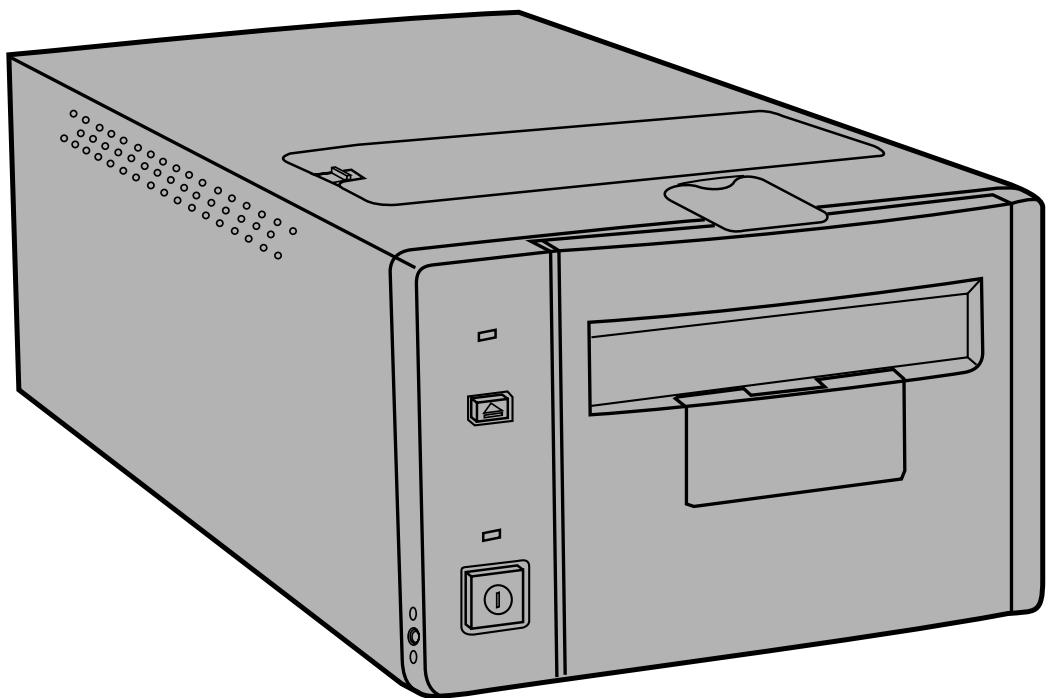
Nous vous remercions d'avoir acheté ce scanner Minolta. Le Dimage Scan Multi II est un scanner multi-format capable de numériser les films moyen-format, 135, 16mm et APS en bandes. Avec l'adaptateur APS optionnel, vous pouvez également numériser les films APS en cartouche.
Ce scanner possède des caractéristiques de haut vol :
- Numérise les films moyen-format. Passe-vues anti-reflet utilisable avec les formats 6x9, 6x7, 6x6 et 6x4,5.
- Échantillonnage sur 12 bits permettant de restituer les détails les plus fins.
Ce manuel a été rédigé dans le but de vous familiariser avec les opérations relatives au scanner. Pour exploiter pleinement le Dimage Scan Multi II, nous vous recommandons de lire attentivement ce document ainsi que le mode d'emploi du logiciel fourni avec le scanner.
Les instructions présentes dans ce manuel supposent une connaissance du système d'exploitation de votre ordinateur (Mac OS, Windows 95, ou Windows NT). Il est indispensable de parfaitement maîtriser la souris ainsi que les commandes et menus relatifs à votre système d'exploitation pour utiliser correctement le logiciel du Dimage Scan Multi II.
Ce mode d'emploi n'explique pas :
- le fonctionnement des ordinateurs domestiques.
- le fonctionnement de Windows 95, Windows NT, ou Mac OS.
- le fonctionnement d'Adobe Photoshop, Paint Shop Pro, ou Corel Draw.
Microsoft, Windows®, Windows 95®, et Windows NT® sont des appellations commerciales enregistrées par la société Microsoft. Macintosh™, Apple®, et Power Macintosh® sont des appellations commerciales enregistrées par la société Apple Computer. Tout autre nom de produit ou société cités sont des appellations commerciales ou des noms de sociétés enregistrés par leurs marques respectives.
- Tout changement ou modification non approuvés par un organisme de conformité peuvent annuler la légitimité de l'utilisateur quant à utiliser cet appareil.
- Ce mode d'emploi ne peut être reproduit, en partie ou intégralement, sans l'accord explicite écrit de la société Minolta Co., Ltd. ©1998 Minolta Co., Ltd.
- Nous avons apporté un soin particulier à l'élaboration de ce mode d'emploi. N'hésitez pas à nous contacter pour nous soumettre vos remarques et nous signaler d'éventuelles erreurs ou omissions.
- La société Minolta ne saurait être tenue pour responsable de la perte, des dommages ou de tout autre conséquence liées au fonctionnement de ce scanner.

Le label CE certifie que ce produit est conforme aux normes de la Communauté Européenne concernant les interférences électriques. CE signifie Conformité Européenne.
Cet appareil est conforme à l'article 15 des normes FCC. Son utilisation est liée aux conditions suivantes : (1) L'appareil ne doit pas émettre d'interférences, (2) il doit accepter de recevoir des interférences, y compris certaines pouvant perturber son fonctionnement. Ne pas retirer les noyaux de ferrite scellés sur le cable SCSI.
FOR HOME OR OFFICE USE
Cet appareil numérique de la classe B est conforme à la norme NMB-003 du Canada.
Assurez-vous d'avoir bien pris connaissance des avertissements ci-dessous avant d'utiliser le scanner.

Attention
Pour éviter le feu ou une décharge électrique :
- Utilisez le voltage adapté au scanner.
- Ne renversez aucun liquide sur le produit.
- N'insérez aucun objet métallique.
- Ne touchez pas le cordon d'alimentation ni la prise si vos mains sont humides.
- Débranche le scanner si vous ne l'utilisez plus.
Une utilisation inadaptée du câble d'alimentation peut entraîner le feu ou une décharge électrique.
- Insérez correctement le câble d'alimentation dans la prise de courant.
- Ne tirez pas sur le câble. Saisissez la prise avant de débrancher le scanner.
- Évitez d'endommager, d'enrouler, de modifier, de chauffer ou de placer un objet pesant sur le cordon d'alimentation.
- Ne connectez pas la terre à une conduite de gaz, une prise de terre téléphonique ou à une arrivée d'eau. Une mauvaise mise à la terre peut entraîner des décharges électriques.

Ce scanner nécessite une ventilation suffisante pendant son utilisation. Une aération insuffisante peut causer une surchauffe de l'appareil, entraînant de fait les risques d'incendie.
- Ne pas utiliser ou entreprendre le scanner dans un endroit poussiéreux ou trop humide.
Si vous observez de la fumée, une odeur étrange ou tout élément inhabituel, éteignez puis débranchez le scanner. Apportez l'appareil à votre revendeur Minolta.
N'essayez pas de démonter ce produit. Il contient des circuits haute tension. Apportez-le à votre revendeur pour le faire réparer.

Ne pas laisser ce produit à la portée des enfants.
PRECAUTIONS D'USAGE 1
Avant de commencer
Contenu du produit 4
Système requis 5
Nomenclature
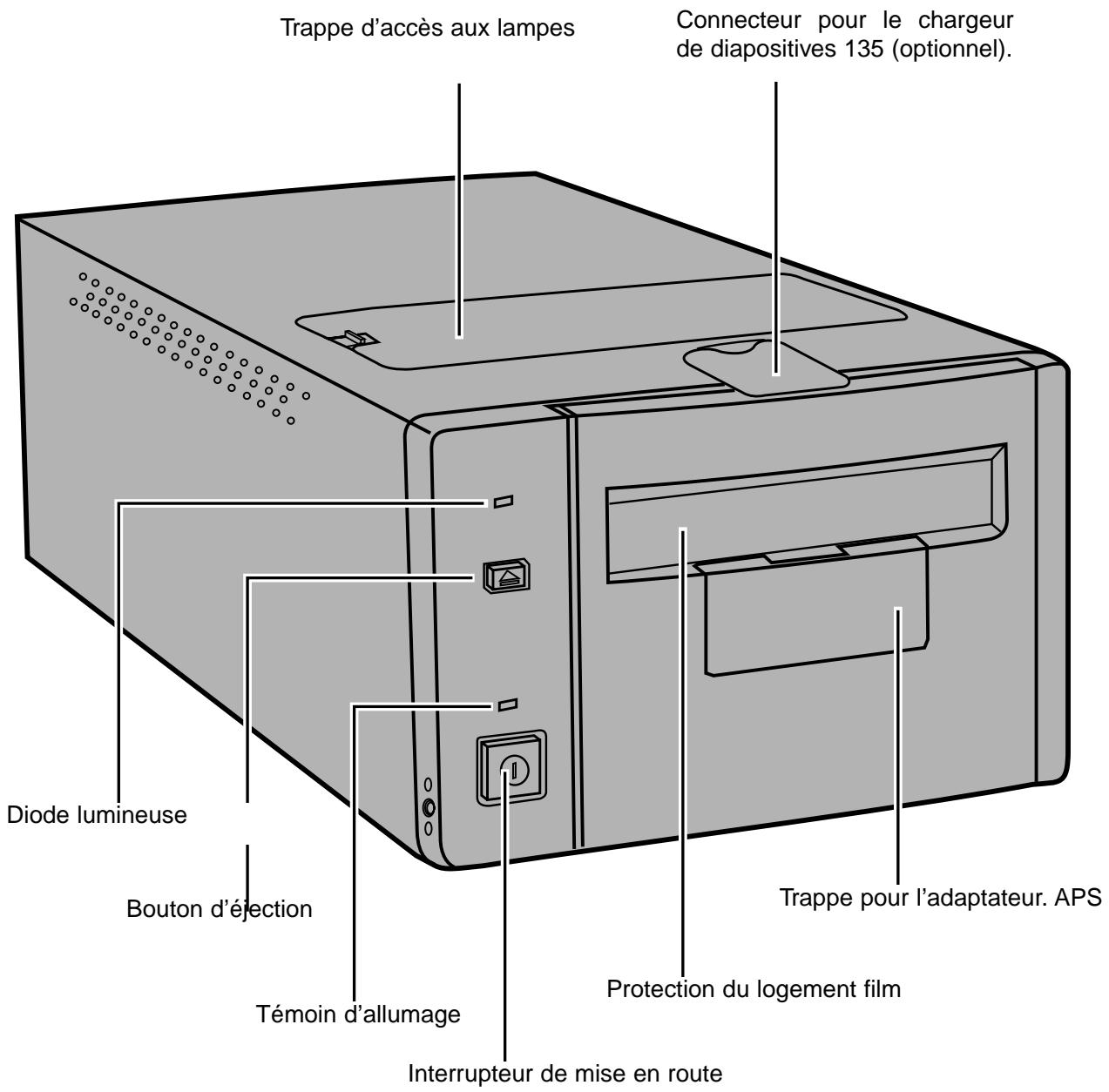
Face 6
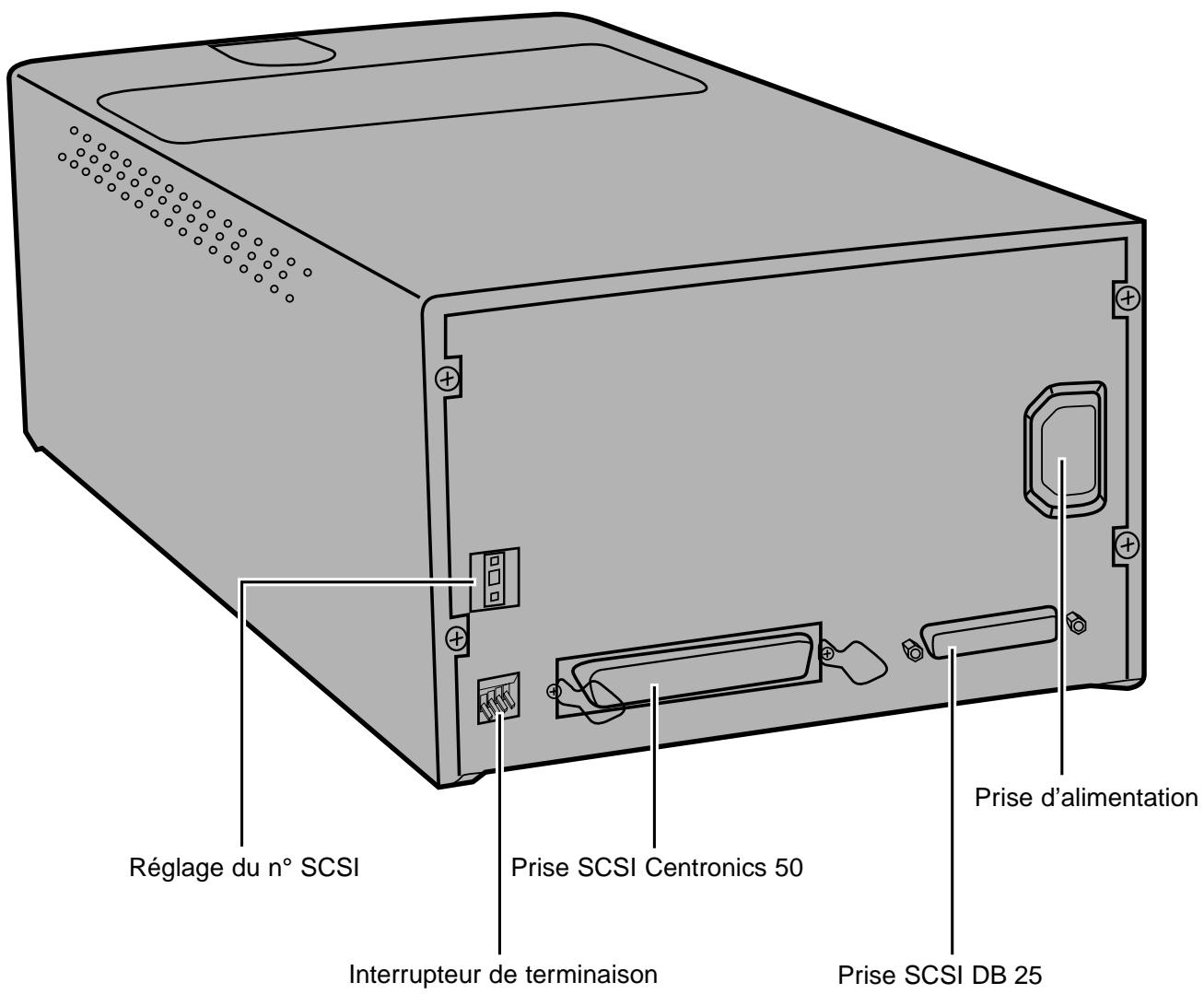
Arriere 7
Important: Informations sur la tige de blocage 7
Réglage du numéro SCSI 8
Connexion à l'ordinateur
Si le scanner est le seul ou le dernier périphérique de la chaîne SCSI 9
Si le scanner est situé au milieu de la chaîne SCSI 1
Emulsion du film 14
Précautions 14
Chargement du passe-vues 135
Passes-vues pour film 135 monté sous caches SH-M1 15
Passes-vues pour film 135 en bandes FH-M1 16
Chargement du passe-vues moyen-format MH-M1
Pour utiliser le passe-vues moyen-format MH-M1 18
Moyen-format et films de microscope électronique (TEM) 18
16mm et APS en bandes 20
Rotation des images 22
COMMENT INSERER LE PASSE-VUES DANS LE SCANNER 23
Pour éjecter le passe-vue 23
ADAPTATEUR APS AD-100 (VENDU SÉPAREMENT) 24
Adaptateur APS - Nomenclature 24
Chargement de la cassette 25
Comment insérer l'adaptateur 26
Pour éjecter l'adaptateur 27
CHANGEMENT DES LAMPES FLUORESCENTES 28
IMPORTANT: AVANT DE DÉPLACER LE SCANNER 30
RÉSOLUTION DE PROBLEMES 31
DIODE LUMINEUSE 33
FICHE TECHNIQUE 34
SERVICECLIENT 35
MINOLTA 36
VÉRIFIEZ LA LISTE CI-DESSOUS AVANT DE COMMENCER. SI CERTAINS ÉLÉMENTS SONT MANQUANTS, CONTACTEZ VÔTRE REVENDEUR.
Le scanner Minolta Dimage Scan Multi II - Le passer-vues 135 pour films en bandes FH-M1 - Le passer-vues 135 pour films montés sous cache SH-M1 - Le passage-vues moyen-format MH-M1 - Masques de film:
Masque pour films 6 x 4.5
Masque pour films 6 x 6
Masque pour films 6 x 7
Masque pour films 6 x 8
Masque pour films 6 x 9
Masque pour films APS en bandes
Masque pour films 16mm
Cordon d'alimentation PW-M2 Cable SCSI SC-11 Le CD-ROM du Dimage Scan Multi II v1.0 (logiciel, manuels d'instructions) - Mémento d'utilisation - La carte de garantie
Avant d'utiliser le scanner
Si vous utilisez le scanner pour la première fois, il est probable que la diode lumineuse clignote rapidement lors de la mise sous tension. Eteignez le scanner, ouvrez puis référez la trappe d'accès aux lampes fluorescentes. Rallumez le scanner. Le cours normal des opérations doit alors reprendre.
| Unité centrale: | Power PC, Power Macintosh G3, Bleu et blanc Power Macintosh G3 et Power Macintosh G4. (Excepté pour les Macintosh 68000 et les compatibles Mac OS) Un Power Macintosh G4 est recommandé pour une analyse 16 bits ou lors de l'utilisation des applications Digital ROC/GEM. |
| Système: | Mac OS 7.5.3 à 9.0.4 |
| Mémoire RAM: | 32 Mo de RAM minimum en plus de celle nécessaire au fonctionnement de Mac OS. 256 Mo ou plus pour une analyse 16 bits ou lors de l'utilisation des applications Digital ROC/GEM. |
| Espace disque: | 600 Mo d'espace libre sur le disque dur. Environ 2 Go d'espace libre pour une analyse 16 bits ou lors de l'utilisation des applications Digital ROC/GEM. (3 Go recommandés.) |
| Moniteur: | Au minimum un moniteur 13 pouces (640 x 480) pouvant afficher 32.000 Couleurs. Moniteur 19 pouces (1024 x 768) ou supérieur recommandé. |
| Lecteur CD-ROM: | Nécessaire (pour l'installation du logiciel.) |
| Carte SCSI recommmandée: | |
| Avec un Power Macintosh et un Power Macintosh G3 carte SCSI d'origine. La connexion à une carte installée dans le connecteur PCI bus/NuBus n'est pas possible.) | |
| Avec un Power Macintosh G3 bleu et blanc*, un Power Macintosh G4 Adaptec PowerDomain 2940UW/U2W, PowerDomain 2930U, Carte SCSI 2906, et AVA-2903B | |
| * Certains modèle de la gamme Power Macintosh G3 bleu et blanc utilisant une carte SCSI Ultra2 Wide comme carte d'origine. La connexion du Dimage Scan Multi2 à cette carte SCSI n'est pas recommandée. La capacité de connexion peut être limite et le Mac peut ne pas être totally opérationnel. Lors de l'utilisation d'un modele avec une carte SCSI d'origine, insérer la carte SCSI recommandée comme indiqué dans un slot libre sans retirer la carte puis connecter le Dimage Scan Multi2 au connecteur SCSI de la nouvelle carte. | |
| Divers: | Adobe PhotoShop 4.0.1, 5.0.2, 5.5 et Adobe Photoshop 5.0 LE ont été testés avec le plu in du Dimage Scan Multi2. |
| PC/AT | |
| Unité centrale: | Compatible IBM PC/AT avec processeur Intel Pentium 90 MHz ou supérieur. • Le support technique ne peut pas être fourni pour des unités réalisées à partir d'éléments en kit. Un processeur Pentium III est recommandé pour une analyse 16 bits ou lors de l'utilisation des applications Digital ROC/GEM. |
| Sysème: | Windows®95 (OSR2), Windows®98 (Seconde Edition), Windows®2000 Professional, Windows®NT 4.0 |
| Mémoire RAM: | 32 Mo minimum. 512 Mo minimum pour une analyse 16 bits ou lors de l'utilisation des applications Digital ROC/GEM. |
| Espace disque: | 600 Mo d'espace libre sur le disque dur. Environ 2 Go d'espace libre pour une analyse 16 bits ou lors de l'utilisation des applications Digital ROC/GEM. (3 Go recommandés.) |
| Moniteur: | Au minimum un moniteur VGA (640 x 480) pouvant afficher des couleurs sur 16 bits. Un moniteur XGA (1024 x 768) ou supérieur est recommandé. |
| Lecteur CD-ROM: | Nécessaire (pour l'installation du logiciel.) |
| Carte SCSI recommandée: | |
| Adaptec AHA-1510B, AHA-1520B, AHA-1540CP, AHA-2910B, AHA-2910C, AHA-2920C, AHA-2940, AHA-2940U/W/AU/UW/U2W, SCSI Card 19160/29160/29160N, AVA-2902E/2903B/2906 | |
| Divers: | Photoshop 3.0.5, 4.0.1, 5.0.2, 5.5, Photoshop 5.0 LE, Paint Shop Pro 6, Corel PHOTO-PAINT. 8* et 9* ont été testés avec le driver TWAIN. *Corel Scan n'est pas recommendé. |
Important: informations sur la TIGE de blocage
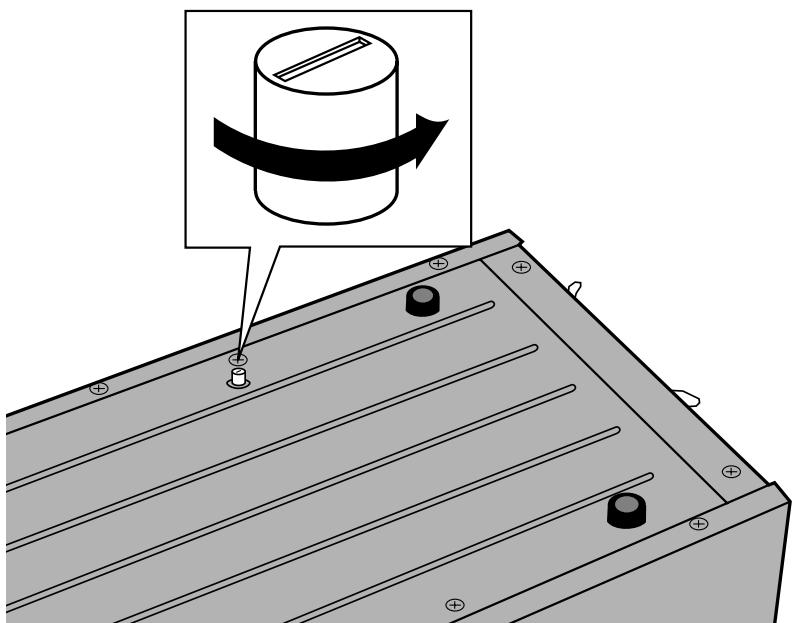
DEVERROUILLEZ LE BLOC OPTIQUE AVANT D'UTILISER LE SCANNER POUR LA PREMIÈRE FOIS.
Le bloc optique du scanner a été verrouillé pour le préserver durant le transport.
Déverrouillez le bloc optique avant d'utiliser le scanner pour la première fois.
- Retournez soigneusement le scanner, puis utilisez un tournevis plat afin de dévisser la tige de blocage jusqu'à ce que celle-ci sorte légèrement de son logement.
Réglage du NUMERO SCSI
Le Dimage Scan Multi II est réglé par défaut sur le numéro SCSI 5. Si aucun autre périphérique SCSI n'utilise ce numéro, il ne sera pas nécessaire de le modifier.
Un numéro SCSI est une adresse unique que vous attribuerez à chacun de vos périphériques SCSI. Vous pouvez désirer un numéro compris entre 0 et 7. Cependant, certains numéros sont déjà utilisés par votre ordinateur :
| N° SCSI réservés | |
| IBM PC/AT: | 7 (votre carte SCSI) |
| Macintosh: | 0 (votre disque dur interne)*3 (votre lecteur de cédéroms interne)**7 (votre système d'exploitation) |
Les disques durs IDE Macintosh n'utilisent aucun numéro SCSI. * Les ordinateurs Macintosh équipés d'un double bus SCSI laissent le numéro 3 disponible sur le bus externe.

ÉTEIGNEZ L'ORDINATEUR AINSI QUE TOUS LES PÉRIPHÉRIQUES AVANT DE MODIFIER LE NUMÉRO SCSI, DE BRANCHER OU DE DÉBRANCHER LES CÂBLES SCSI.
Pour changer le numéro SCSI:
- Eteignez l'ordinateur et tous les périphériques connectés.
- Déterminez précisément les nombres SCSI disponibles.
- Changez le numéro SCSI à l'aide de la roue codeuse située à l'arrière du scanner.
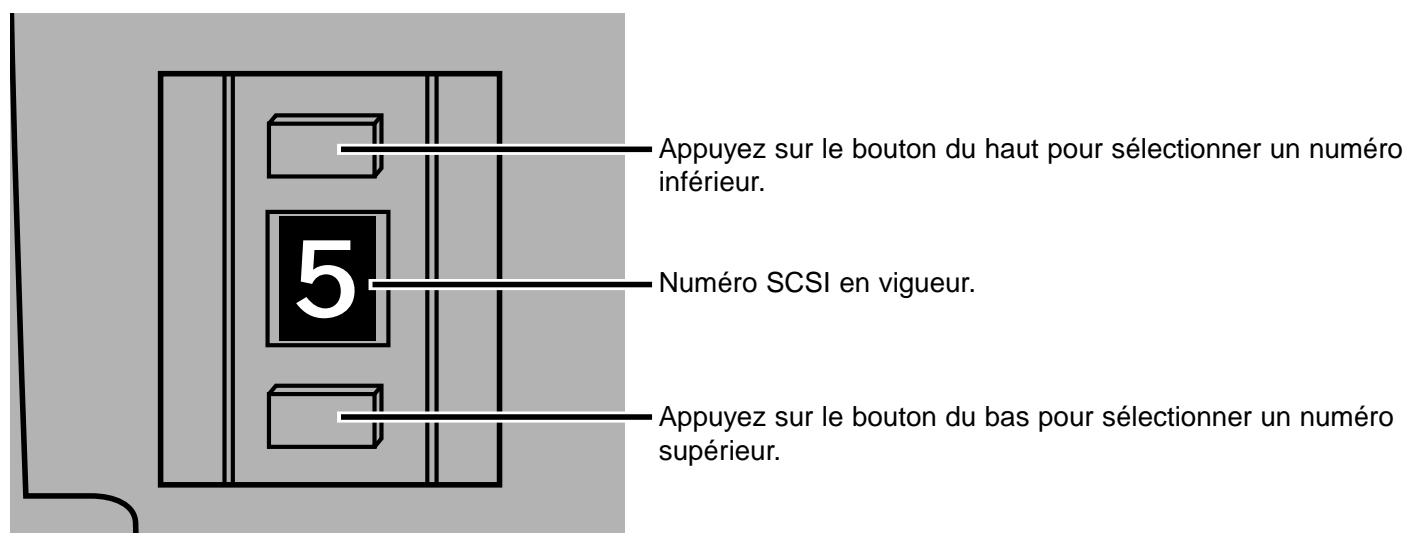
SI LE SCANNER EST LE SEUL PÉRIPHÉRIQUE DE LA CHÂNE...

ÉTEIGNEZ L'ORDINATEUR AINSI QUE TOUS LES PÉRIPHÉRIQUES AVANT DE MODIFIER LE NUMÉRO SCSI, DE BRANCHER OU DE DÉBRANCHER LES CÂBLES SCSI.
Un câble SCSI Centronics 50 / D Sub 25 est fourni avec le scanner. Vérifier avec votre revendeur que ces deux prises SCSI sont bien adaptées à votre carte SCSI.
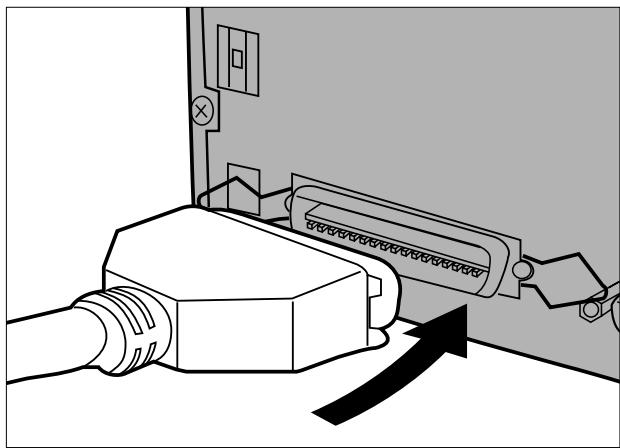
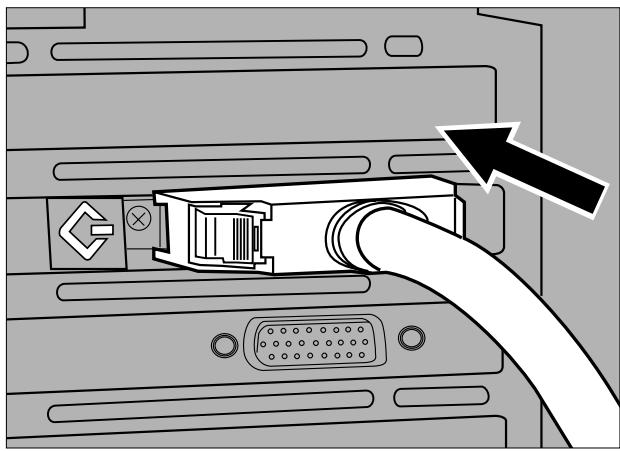
- Connectez une extrémité du cable SCSI sur la prise adaptée à l'arrière du scanner.
- Les deux prises SCSI peuvent être utilisées indifféremment. Aucune n'est dédiée à l'entrée ou la sortie des informations SCSI.
- Connectez l'autre extrémité du cable SCSI à la prise SCSI de votre ordinateur ou sur le dernier périphérique SCSI de la chaine.
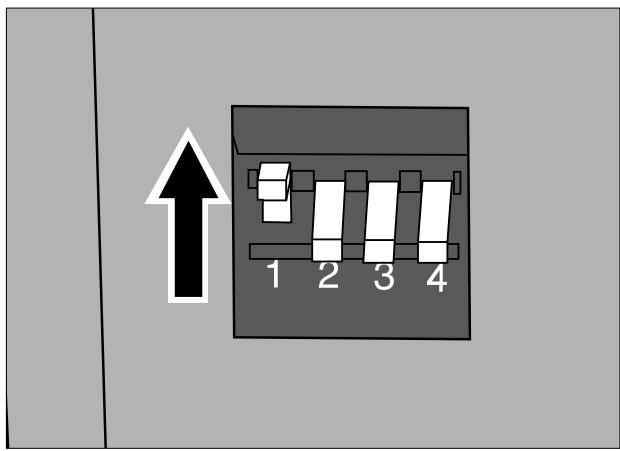
- Activez l'interrupteur 1 pour terminer la chaîne SCSI.
- Les interrupteurs 2, 3 et 4 sont sans effet. Ils n'affectent en rien le fonctionnement du scanner.
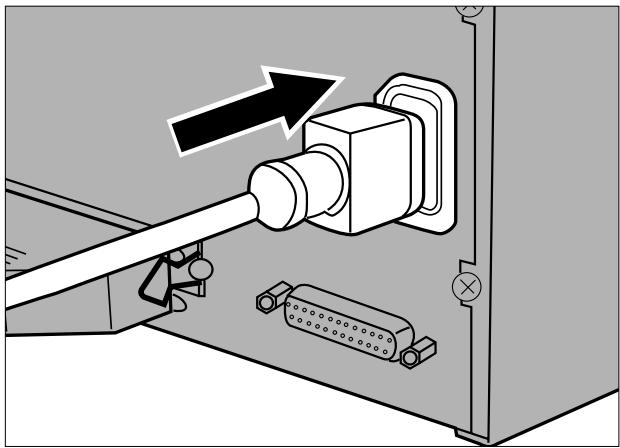
- Raccordez le cordon d'alimentation du scanner dans la prise prévue à cet effet.
- Branchez l'autre extrémité du cordon d'alimentation sur une prise de courant.

ÉTEIGNEZ L'ORDINATEUR AINSI QUE TOUS LES PÉRIPHÉRIQUES AVANT DE MODIFIER LE NUMÉRO SCSI, DE BRANCHER OU DE DÉBRANCHER LES CÂBLES SCSI.
Un câble SCSI Centronics 50 / D Sub 25 est fourni avec le scanner. Vérifier avec votre revendeur que ces deux prises SCSI sont bien adaptées à votre carte SCSI.
Voici un exemple de configuration d'une chaîne SCSI :
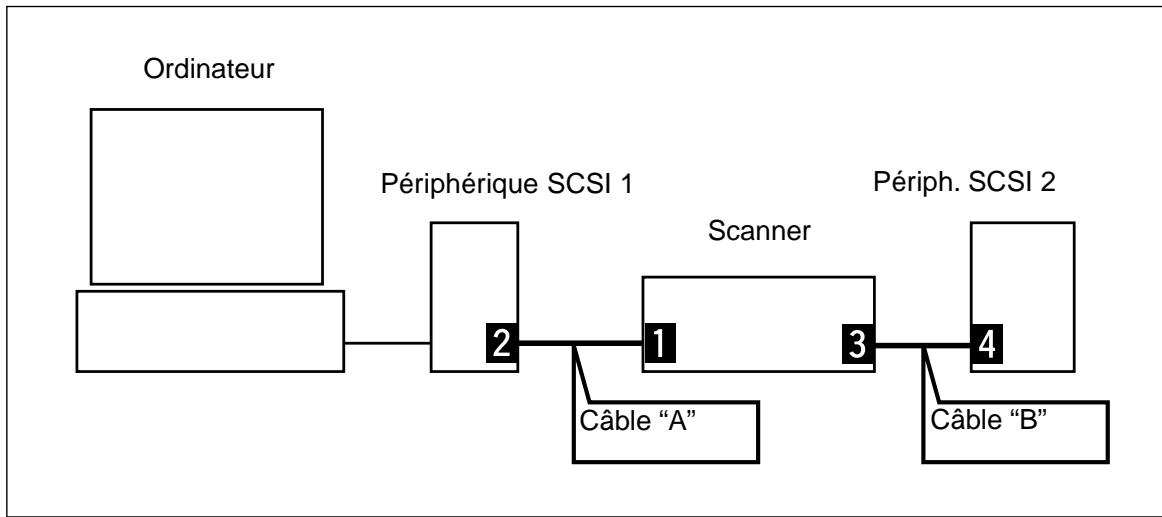
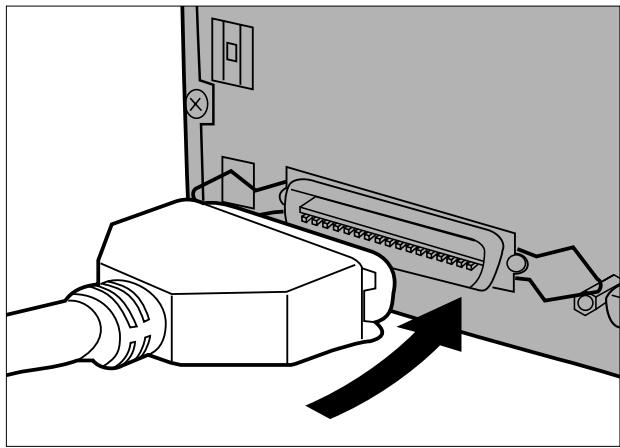
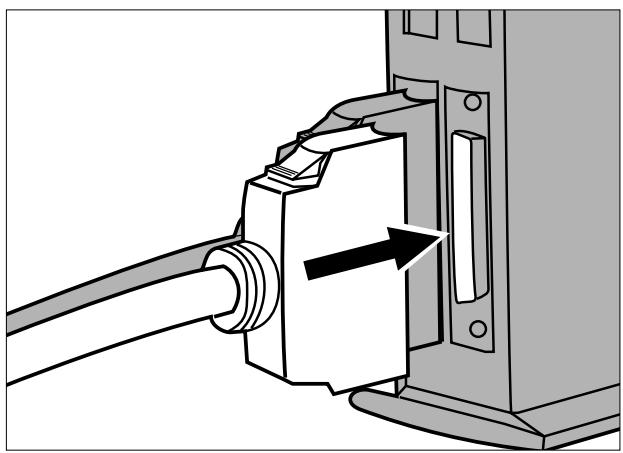
- Connectez une extrémité du cable SCSI A sur la prise adaptée à l'arrière du scanner.
- Les deux prises SCSI peuvent être utilisées indifféremment. Aucune n'est dédiée à l'entrée ou à la sortie des informations SCSI.
- Branchez l'autre extrémité du cable SCSI A sur le périphérique SCSI 1.
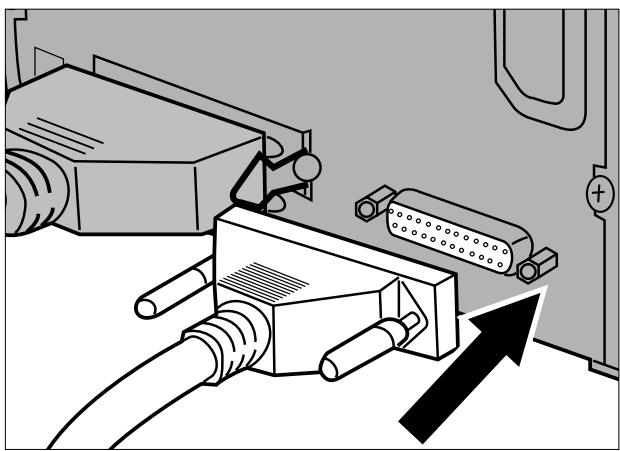
- Connectez une extrémité du cable SCSI B sur l'emplacement SCSI disponible à l'arrière du scanner.
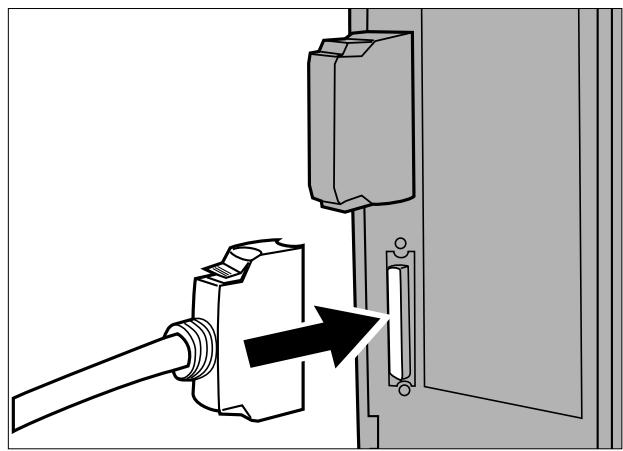
- Branchez l'autre extrémité du cable B vers le périphérique SCSI 2.
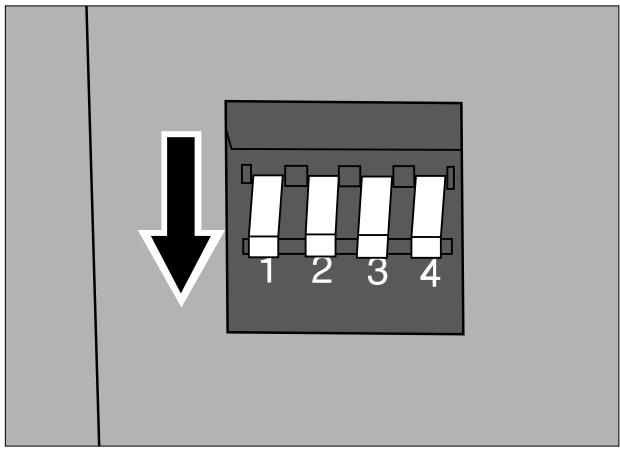
- Désactivez l'interrupteur 1 pour éviter de fermer la chaîne SCSI.
- Les interrupteurs 2, 3 et 4 sont sans effet. Ils n'affectent en rien le fonctionnement du scanner.
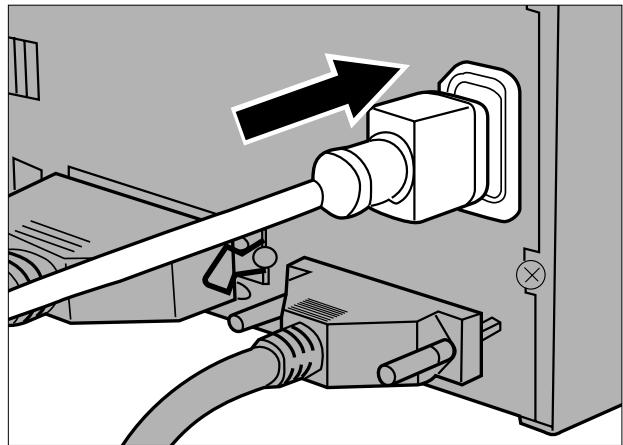
- Branchez le cordon d'alimentation dans la prise prévue à cet effet à l'arrière du scanner.

Remarque:
La longueur totale des câbles SCSI ne doit pas excéder 6 mètres pour la plupart des ordinateurs.
Émulsion du FILM
L'émulsion d'un film est la face recouverte par les composants photosensibles. Le support du film ne compte aucun composant photosensible et sa surface est douce et brillante. L'émulsion d'une diapositive présente des asperités au niveau des zones fortement contrastées. L'émulsion d'un négatif est plus terne que le support du film. Il est plus simple de déterminer le côté de l'émulsion en inclinant le film d'un certain angle par rapport à la lumière.
Lumière
Les numéros des vues d'une pellicule sont toujours inscrits sur le support du film et non du côté de l'émulsion.
- Ne retirez pas le passé-vues tant que celui-ci n'a pas été totally ejecté du scanner et que la diode lumineuse clignote encore.
- Ne déplacez pas le scanner et ne touchez pas le passé-vues lorsque le mécanisme d'entraînement est actif (lors d'une numérisation par exemple).
- Positionnez le scanner sur une surface plane et stable.
Passe-vues pour FILMS 135 montés sous cache SH-M1
- Le passe-vues 135 pour films montés sous cache peut contenir 4 vues (35mm ou APS).
- Les vues montées sous cache doivent être d'une épaisseur comprise entre 1mm et 2mm pour s'adapter correctement dans le passe-vues.
- Les numérisations de vues montées sous verre peuvent entraîner des résultats imprévisibles.
- Nettoyez les vues de toute poussière avant de les placer dans le passe-vues.
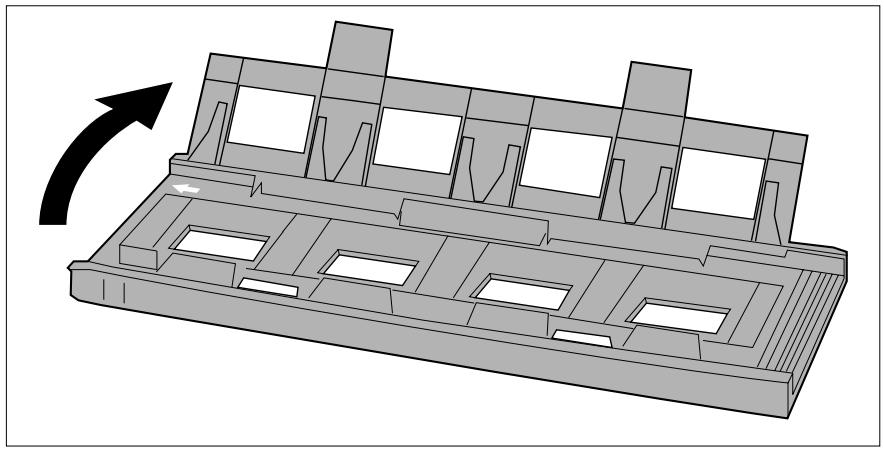
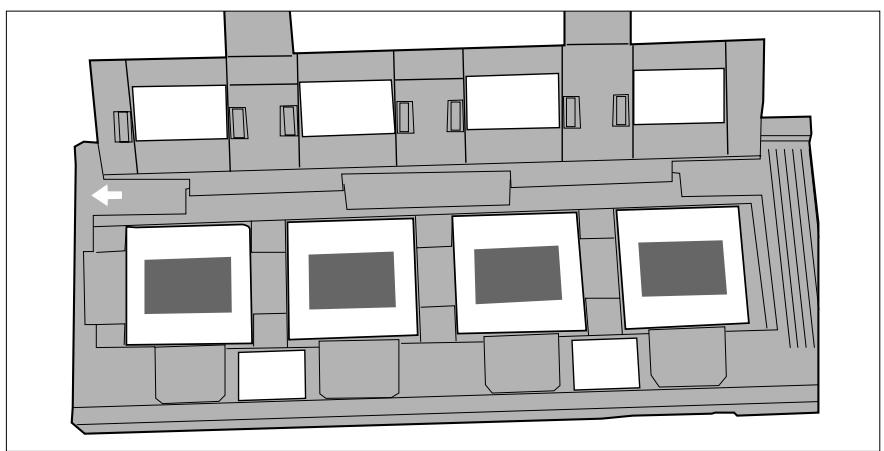
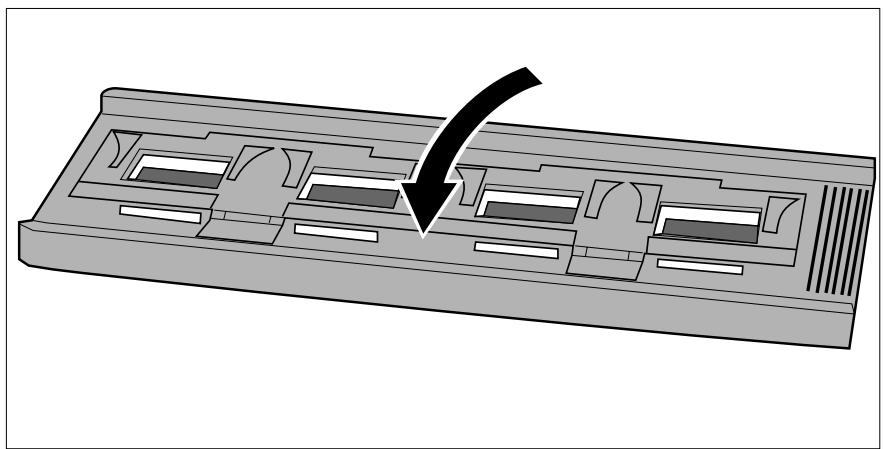
- Positionnez le passe-vues de telle manière que la flèche blanche se retrouve dans le coin supérieur gauche, puis ouvre le passe-vues.
- Ouvrez le passe-vues en libérant par dessous les deux coinceurs.
- Placez les vues bien à plat à l'intérieur des emplacements prévus à cet effet.
- Pensez à bien positionner l'émulsion vers le bas.
3. Refermez le couvercle fermement : les deux coinceurs doivent s'enclencher.
Utilisation FH-M1 avec les négatifs 135 et les diapositives 135 non montées.
- Le passage-vues 135 FH-M1 peut contenir jusqu'à 6 vues.
- Nettoyez les vues de toute poussière avant de les charger dans le passe-vues.
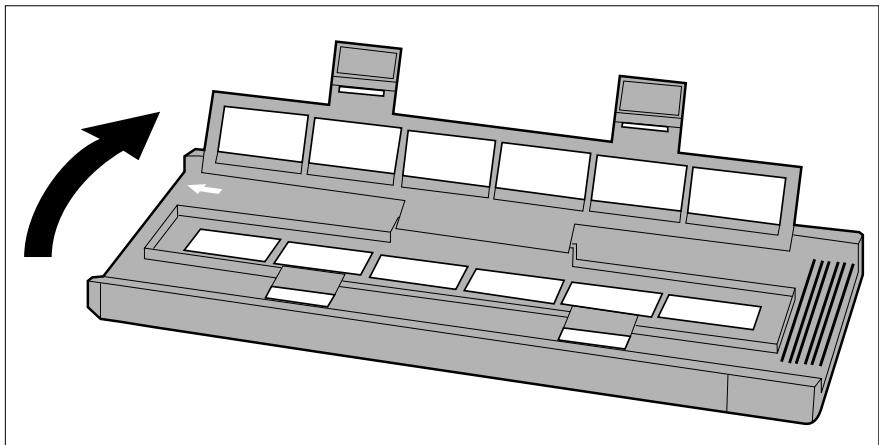
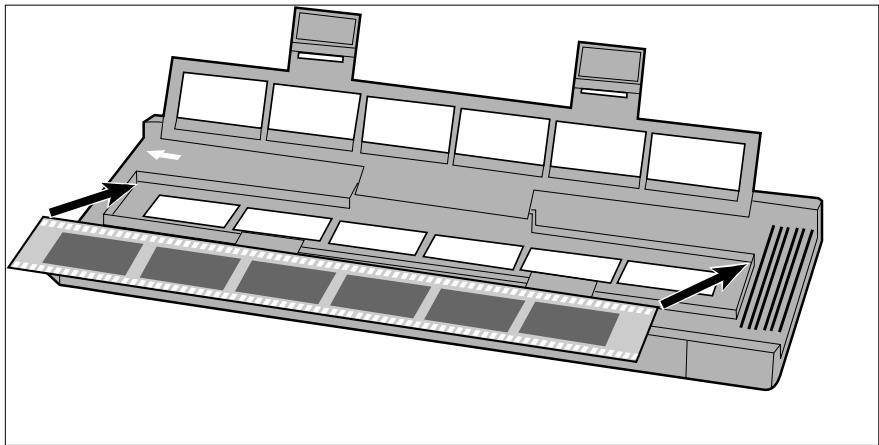
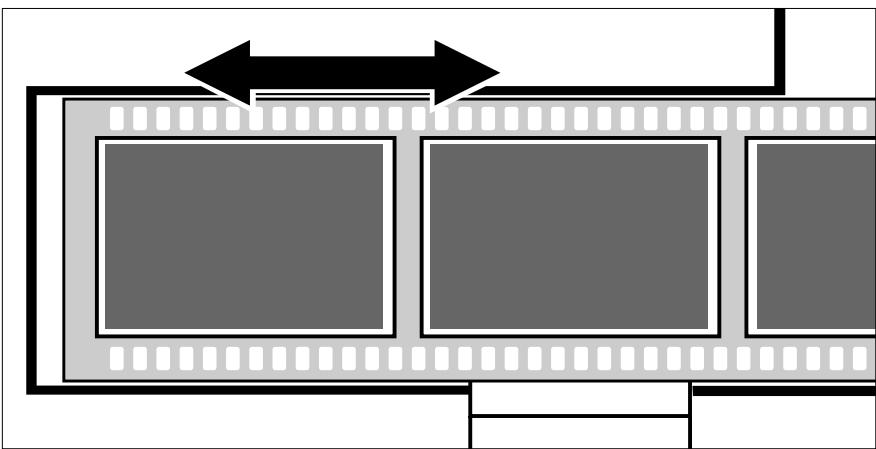
- Positionnez le passe-vues de telle manière que la flèche blanche se retrouve dans le coin supérieur gauche, puis ouvrez le passe-vues.
- Ouvrez le passe-vues en libérant par dessous les deux coinçeurs.
- Placez les vues bien à plat en positionnant l'émulsion vers le bas.
- Alignez soigneusement les vues à l'intérieur des découpes prévues à cet effet.
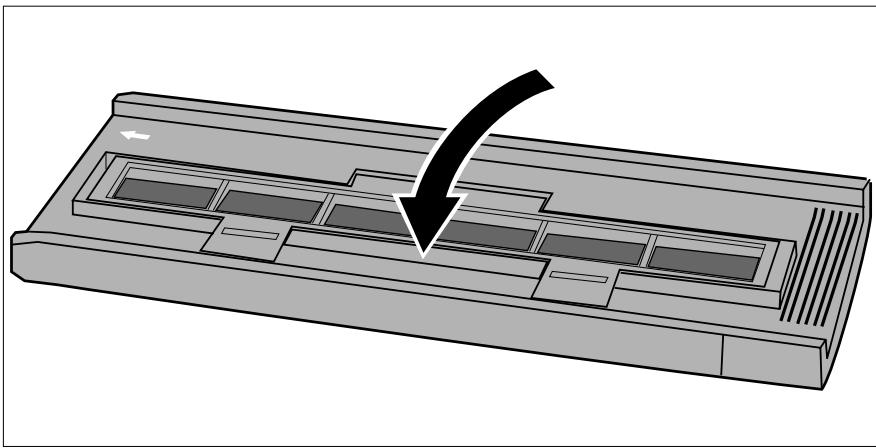
4. Refermez le couvercle fermement : les deux coinceurs doivent s'enclencher.
Pour utiliser le passe-vues moyen-format MH-M1
Utilisez le passe-vues MH-M1 avec les films moyen-format 6x4.5, 6x6, 6x7, et 6x9. Le MH-M1 peut également être utilisé avec les films APS en bandes, les films 16mm ainsi que les films de microscopes électroniques (TEM*). Employez pour cela les masques adéquats à chacun de ces formats. Le verre du passe-vues a été spécialement traité pour éviter l'apparition des anneaux de Newton (anneaux colorés) lors de la numérisation.
- Manipulez le passe-vues avec soin. Évitez de cogner ou de rayer le verre.
- Ne touchez pas le verre avec les doigts : vous pourriez ALTERER le traitement anti-Newton.
- Nettoyez le passe-vues de toute poussière avant de positionner le film. Si le passe-vues est sale, retirez la poussière et les débris, puis humidifiez un tissu optique à l'aide d'un produit adapté avant d'essuyer le verre et le support avec précaution.
- Transmission Electron Microscope pour Microscope électronique.
Moyen-format et FILMS de microscopes électroniques
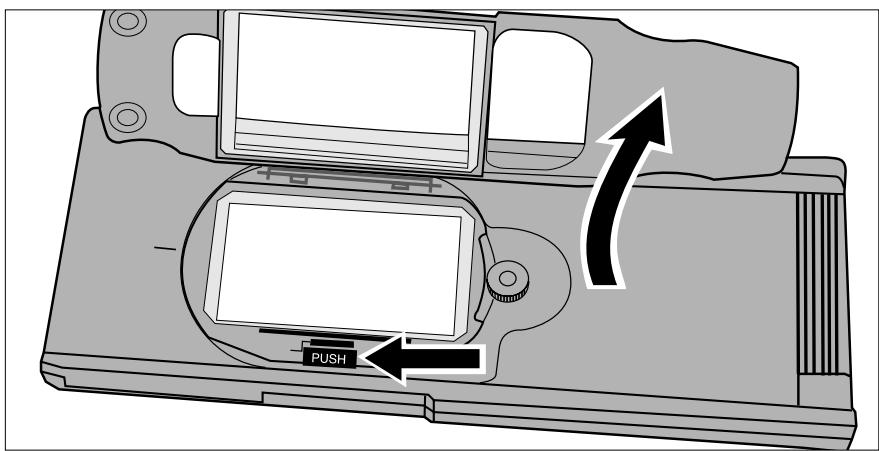
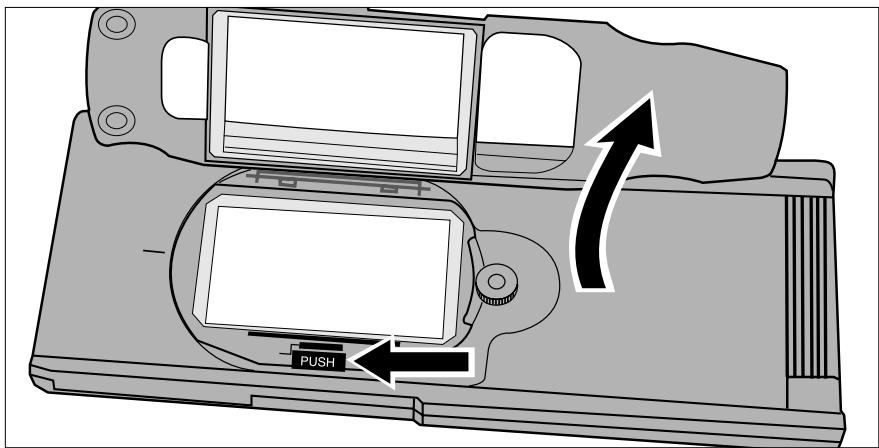
- Pressez le coinceur flanqué de l'inscription “PUSH”, puis ouvrez le couvercle.
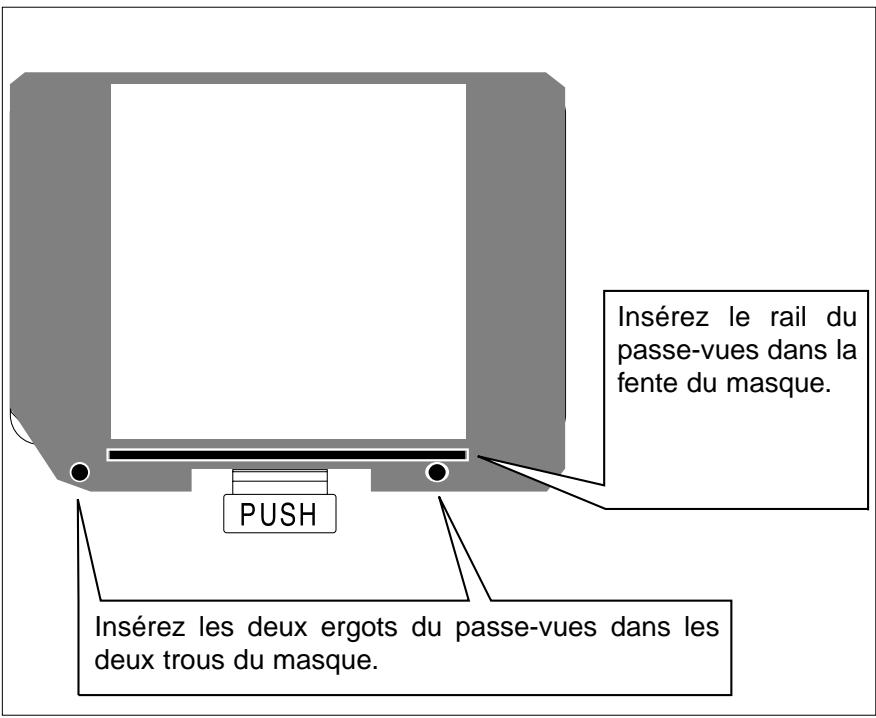
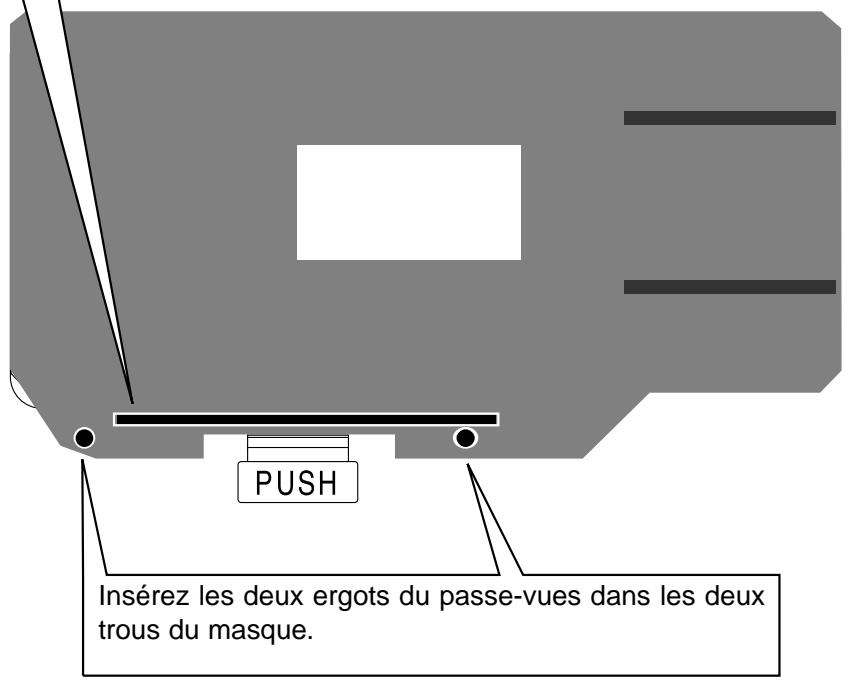
- Sélectionnez le masque approprié et insérez-le dans le passe-vue en utilisant les repères.
- Le coin biseauté du masque doit se situer dans le coin inférieur gauche.
- Choisissez la taille de masque la plus appropriée au film de microscope électronique.
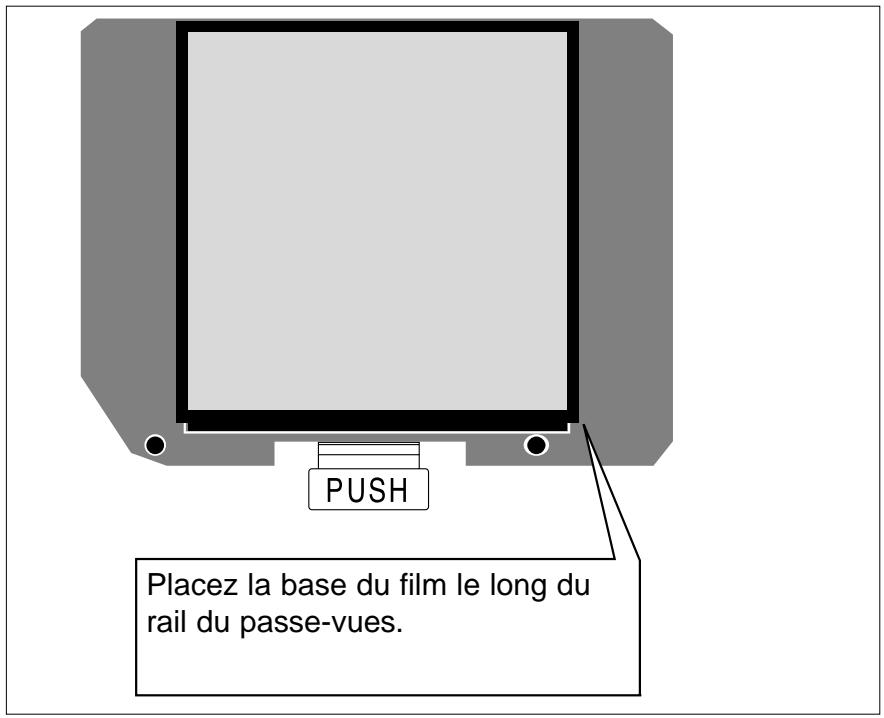
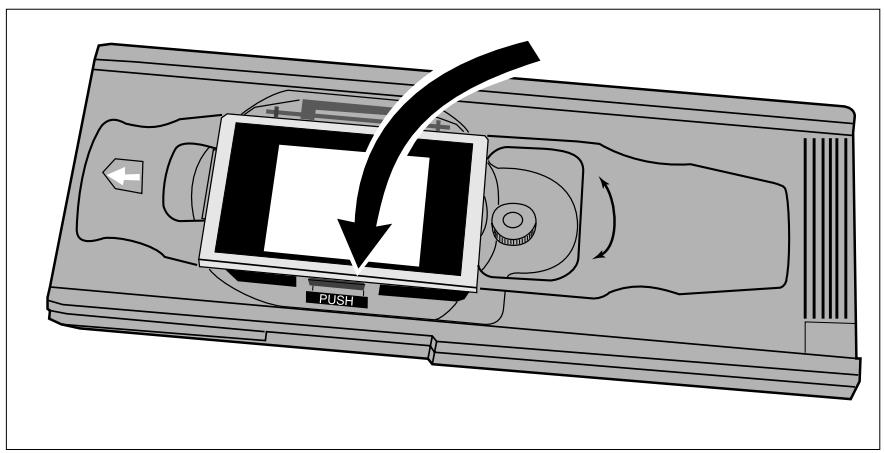
3. Positionnez le film dans le passage-vues.
- Placez la base du film le long du rail du passage-vues.
- Pensez à bien orienter l'émulsion du film vers le bas (p 14).
- Refermez le couvercle fermement : les deux coinceurs doivent s'enclencher.
Insérez le rail du passe-vues dans la fente du masque.
. Pressez le coinceur flanqué de l'inscription “PUSH”, puis ouvrez le couvercle.
2. Positionnez le masque APS ou le masque 16MM dans le passe-vues.
- Les guides du film situés sur le masque doivent être orientés vers la droite.
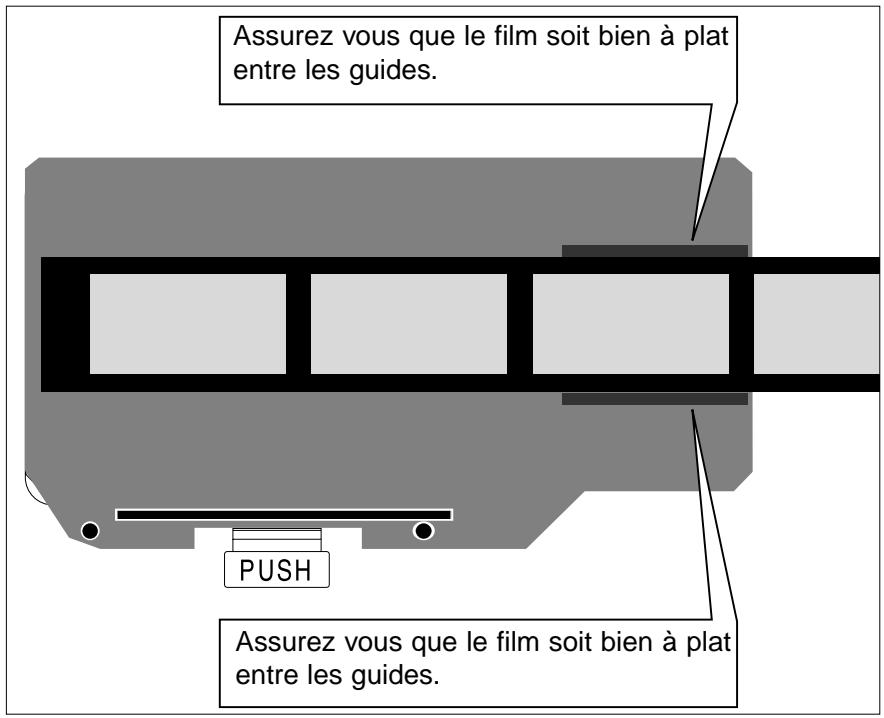
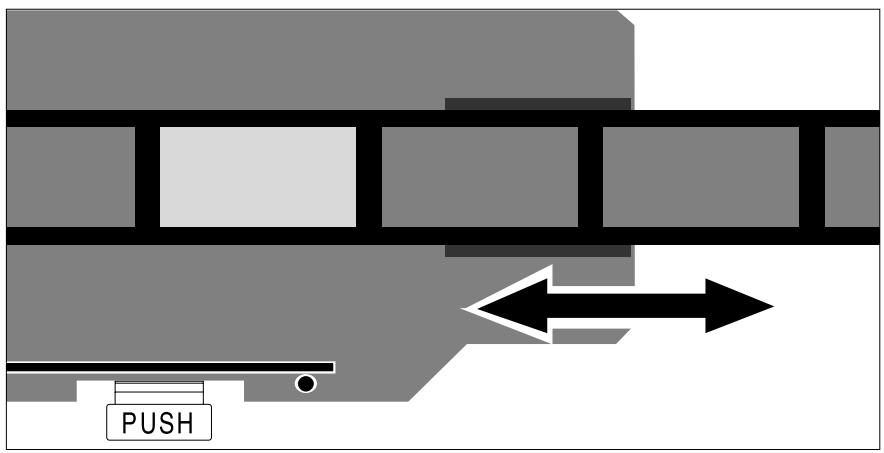
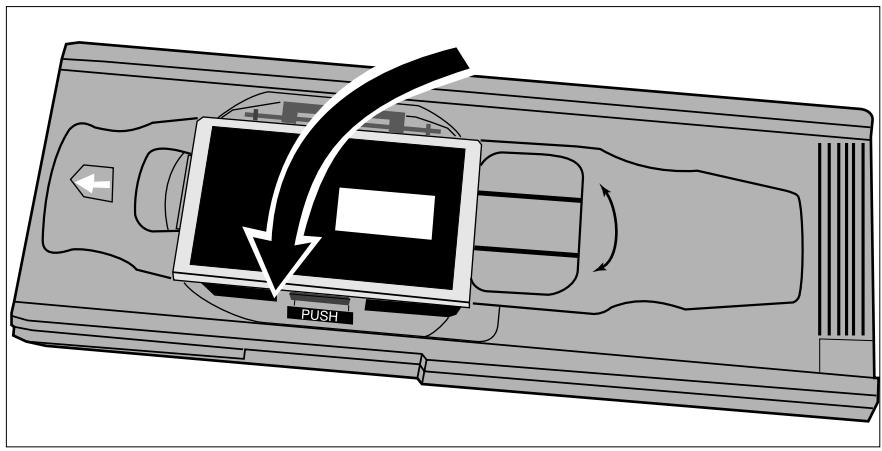
3. Positionnez le film sur le masque en utilisant les guides.
- Pensez à bien orienter l’émulsion du film vers le bas (p 14).
- Aligner soigneusement les vues à l'intérieur des découvertes prévues à cet effet.
5. Refermez le couvercle fermement : les deux coinceurs doivent s'enclencher.

Remarque:
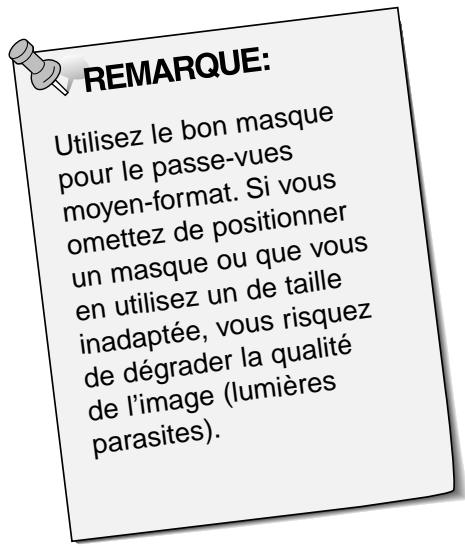
Utilisez le bon masque pour le passe-vues moyen-format. Si vous omettez de positionner un masque ou que vous en utilisez un de taille inadaptée, vous risquez de dégrader la qualité de l'image (lumières parasites).
Le passe-vues moyen-format MH-M1 peut subir une rotation de plus ou moins 10 degrés pour compenser un cadrage légèrement désaxé. Ainsi, en effectuant la rotation avant la numérisation, vous contournez l'obstacle de la rotation logicielle qui détériore sensiblement la qualité de l'image.
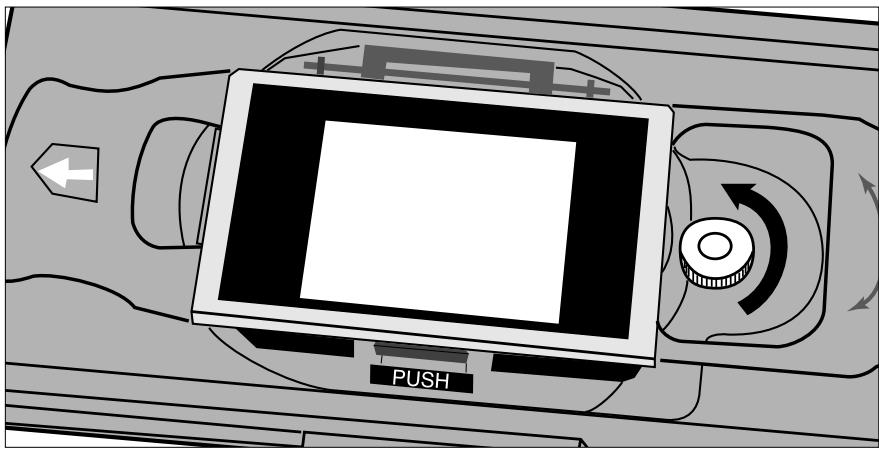
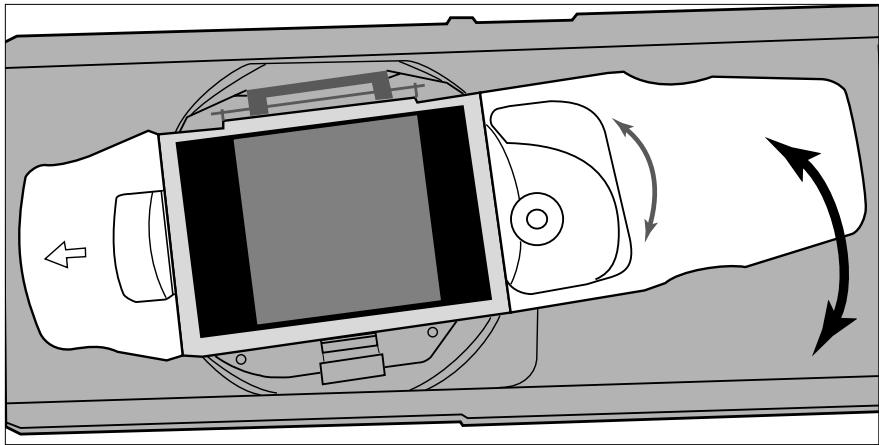
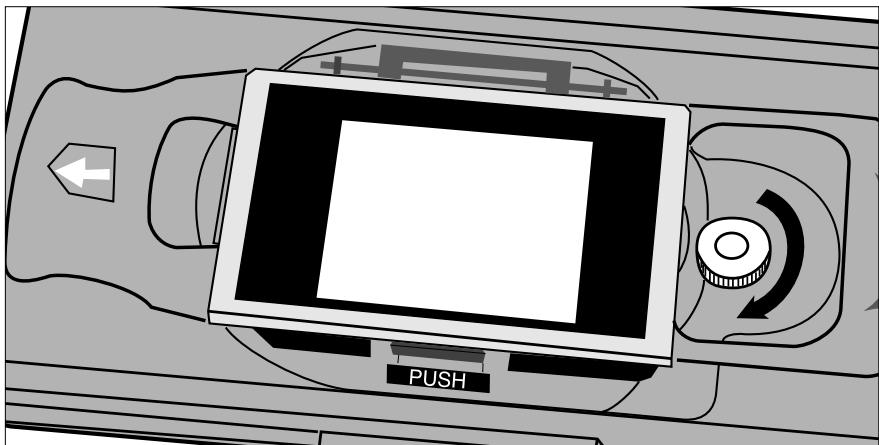
- Dévissez l'écrou de serrage pour relâcher le mécanisme.
2. Orientez le verre du passe-vues à votre convenance.
Utilisez les graduations du passage pour ajuster précisément la rotation. - Si vous utilisez des films de format plus grand, les coins de l'image seront tronqués lors de la numérisation.
- Révissez l'écrou de serrage pour bloquer le mécanisme.
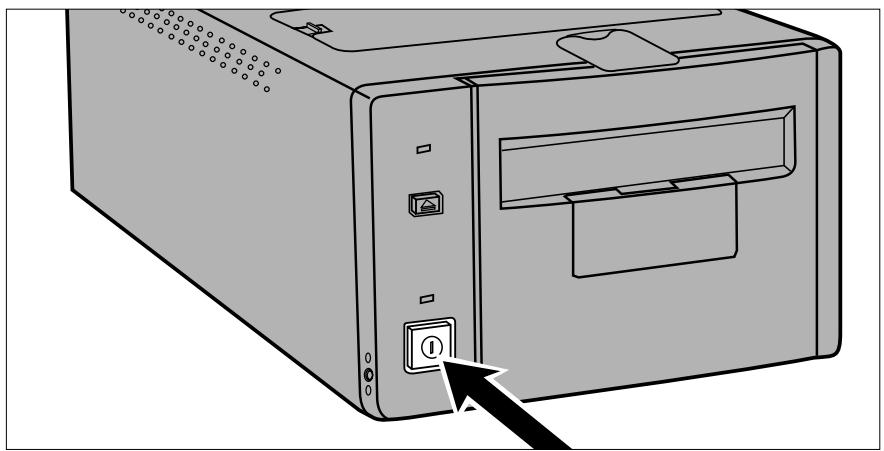
- Mettez le scanner sous tension. Allumez votre ordinateur puis exécutez le calculi du Dimage Scan Multi II.
- La diode lumineuse clignote pendant l'initialisation du scanner.
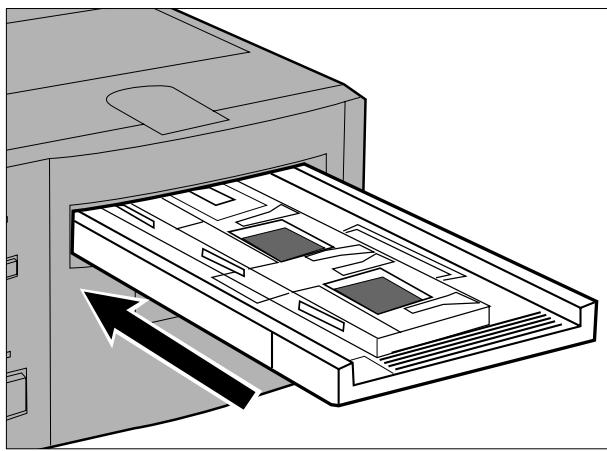
- Insérez le passe-vues dans le sens indiqué par la flèche blanche.
- Faites attention à bien positionner le passage-vues dans l'axe du scanner.
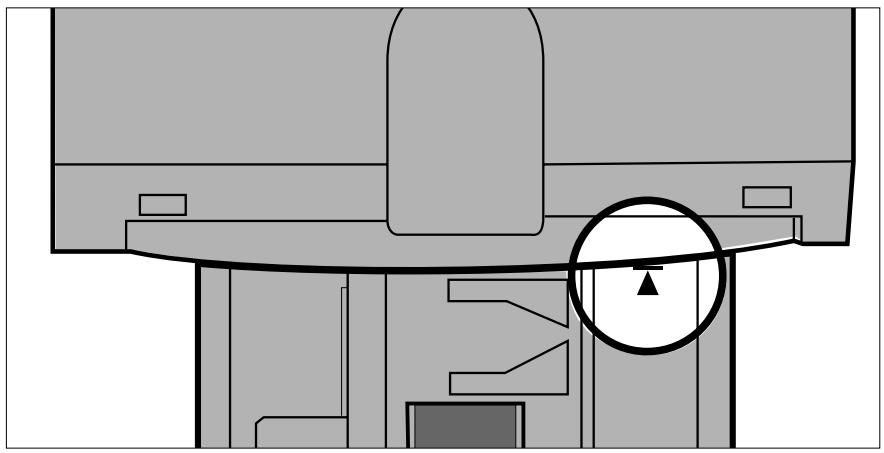
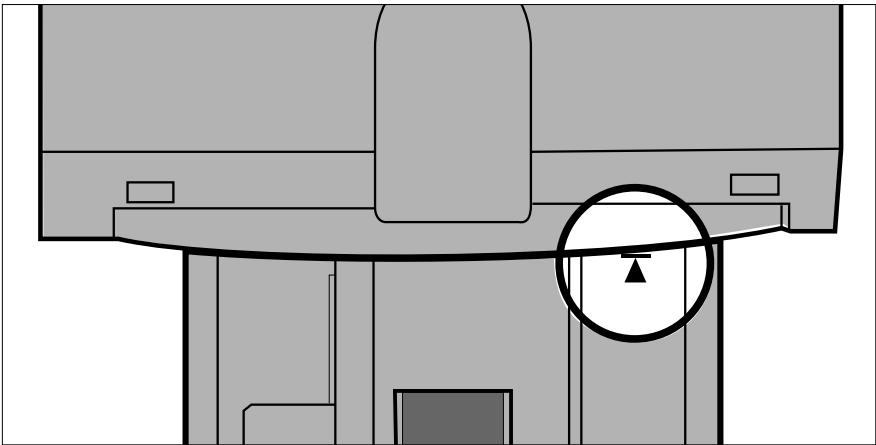
- Poussez doucement le passage dans le scanner jusqu'à ce que le symbole « se retrouve au niveau de la porte du logement film.
- Le passée-vues est automatiquement chargé lorsque le symbole « s'aligne avec la porte du logement film.
- Si le passée-vues n'est pas correctement chargé, éjectez-le puis recommencez la procédure.
Pour éjecter le passe-vues
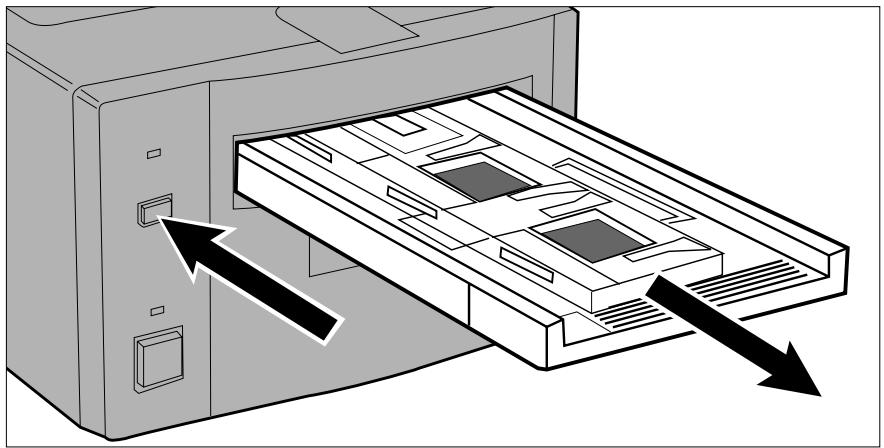
- Appuyez sur le bouton d'éjection sur le devant du scanner.
- Le passage-vues est alors partiellement éjecté et s'arrête.
- Retirez le passe-vues.
- Attendez que la diode lumineuse s'éteigne avant de retirer le passe-vues.
- Le passe-vues doit venir sans effort.
- L'adaptateur APS AD-100 (optionnel) vous permet de numériser les cassettes APS avec le scanner Dimage Scan Multi II.
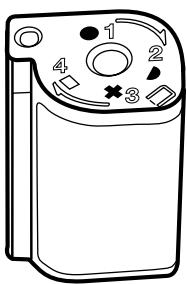
Seules les cassettes APS développées dont l'indicateur visuel d'exposition (VEI) est réglé sur peuvent être utilisées avec l'adaptateur APS AD-100.
Adaptateur APS - nomenclature
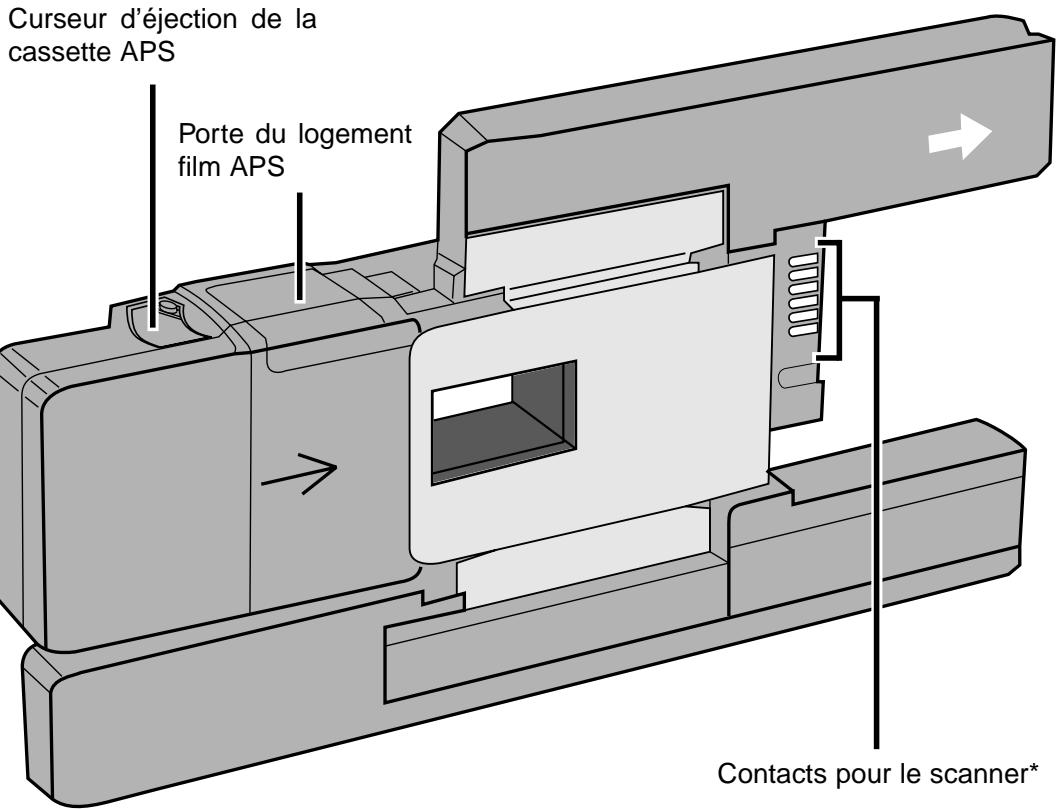
- Ne pas toucher
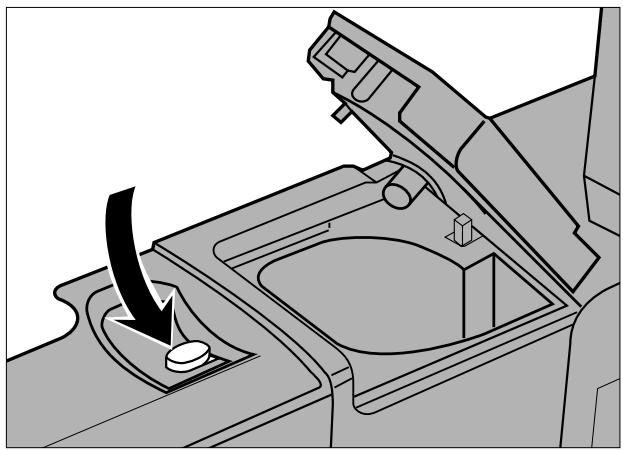
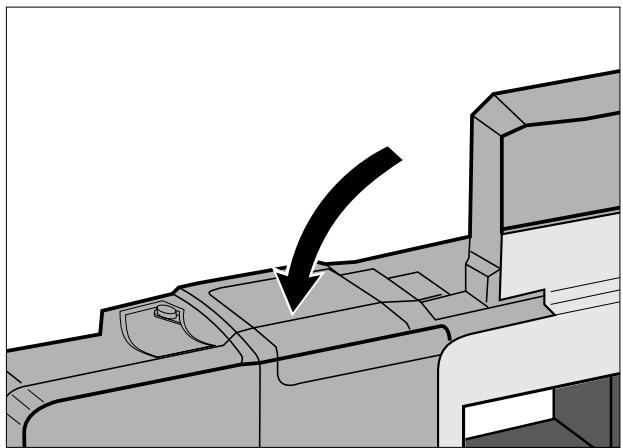
- Déplacez le curseur d'éjection de la cassette à l'image du schéma ci-contre.
La porte du logement film APS s'ouvre.
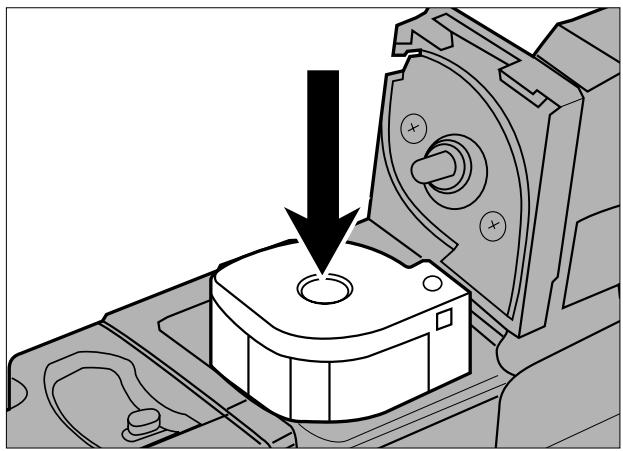
- Insérez la cassette APS dans le logement film APS en positionnant l'indicateur visuel d'exposition (VEI) vers le haut.
- Uniquement les cassettes affichant le symbole .
- Fermez la porte du logement film APS.
- Le curseur d'éjection retourne à sa position initiale lorsque la porte du logement film APS est correctement fermée.
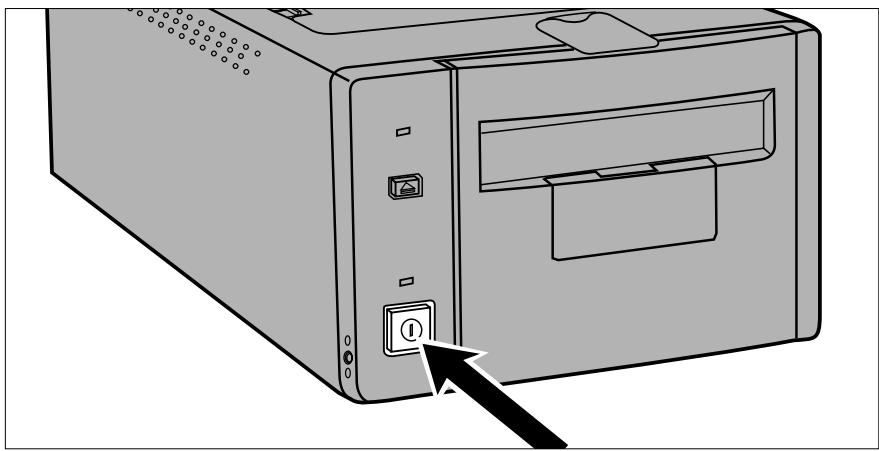
- Mettez le scanner sous tension. Allumez votre ordinateur puis exécutez le calculi du Dimage Scan Multi II.
- La diode lumineuse clignote pendant l'initialisation du scanner.
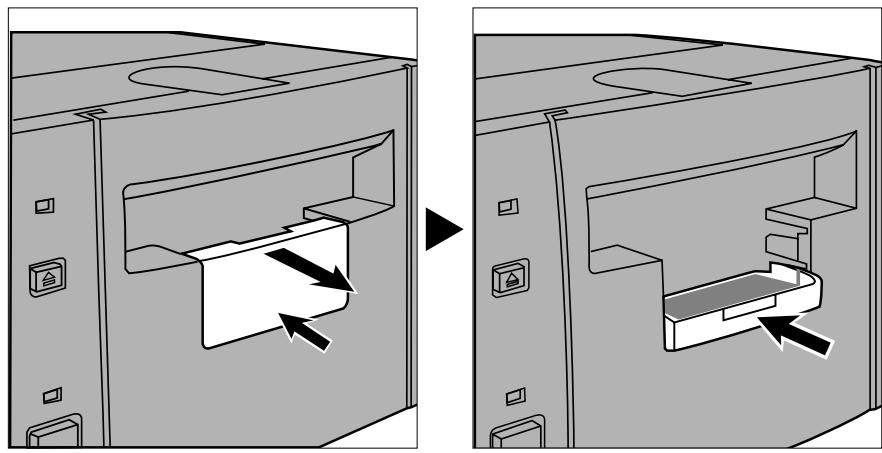
- Tirez la trappe pour l'adaptateur APS située sur le devant du scanner, ouvrez-la complètement puis repoussez-la jusqu'à ce qu'elle s'enclenche correctement dans le scanner.
- Ne forcez pas la trappe.
- Ne touchez pas à la trappe tant que la diode lumineuse est allumée.
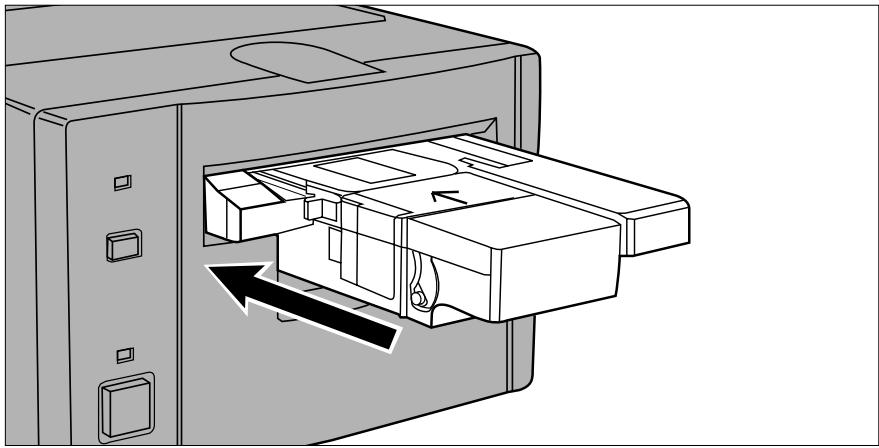
- Insérez le passe-vues dans le sens indiqué par la flèche blanche.
- Faites attention à bien positionner le passage-vues dans l'axe du scanner.
- Poussez doucement le passage dans le scanner jusqu'à ce que le symbole « se retrouve au niveau de la porte du logement film.
Le passe-vues est automatiquement chargé lorsque le symbole s'aligne avec la porte du logement film. - Si le passe-vues n'est pas correctement chargé, éjectez-le puis reconnendez la procédure.
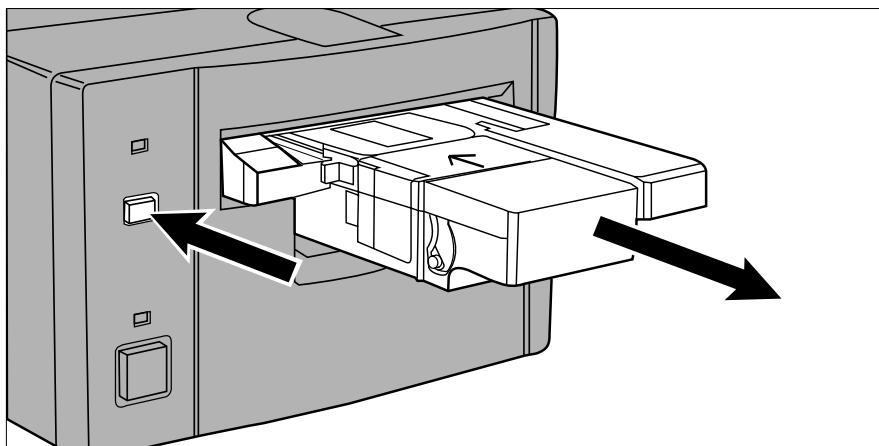
- Le passe-vues est alors partiellement éjecté et s'arrête.
2. Retirez le passe-vues.
- Attendez que la diode lumineuse s'éteigne avant de retarder le passe-vues.
- Le passe-vues doit venir sans effort.
Lorsque le bouton d'éjection du passe-vues est activé, le film APS est automatiquement rembobiné dans la cassette sans tenir compte du réglage des préférences du logiciel. Reportez-vous au chapitre des préférences dans le mode d'emploi du logiciel.
- Si un problème de transport de film survient, contactez votre revendeur Minolta.
- Minolta ne saurait être tenue pour responsable de la détérioration d'une cassette APS.
- Avec certains appareils photo, les images s'affichent à l'envers. Utilisez l'option Rotation des images à pour y remédier. Reportez-vous au chapitre des préférences dans le mode d'emploi du logiciel.
Lorsque la diode lumineuse clignote rapidement en rouge, vérifiez si les lampes fluorescentes sont encore en état de fonctionner. Si les lampes semblent grillées, contactez votre revendeur pour commander un nouveau jeu de lampes.

Attention:
Eteignez le scanner et attendez 10 minutes avant de retirer les lampes, pour leur laisser le temps de refroidir.
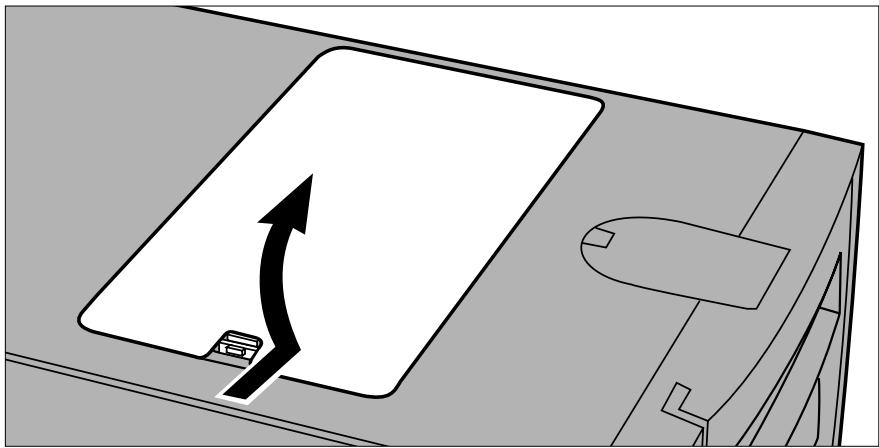
- Retirez la trappe d'accès aux lampes fluorescentes.
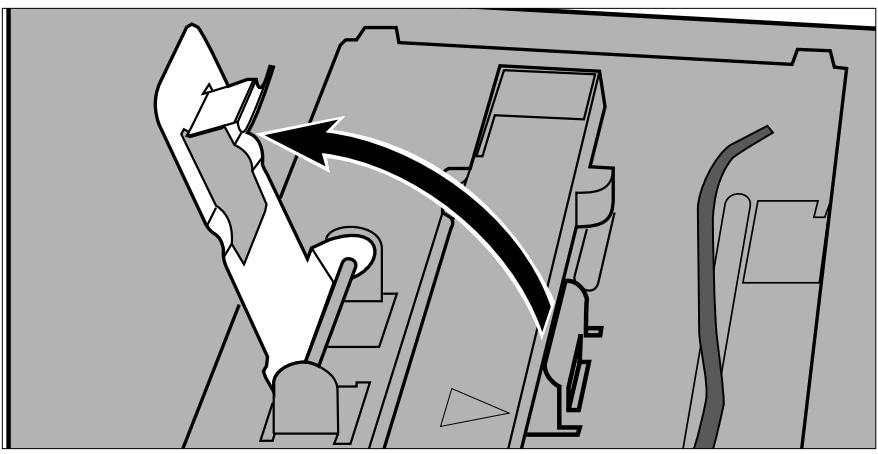
- Débloquez la tige de maintien.
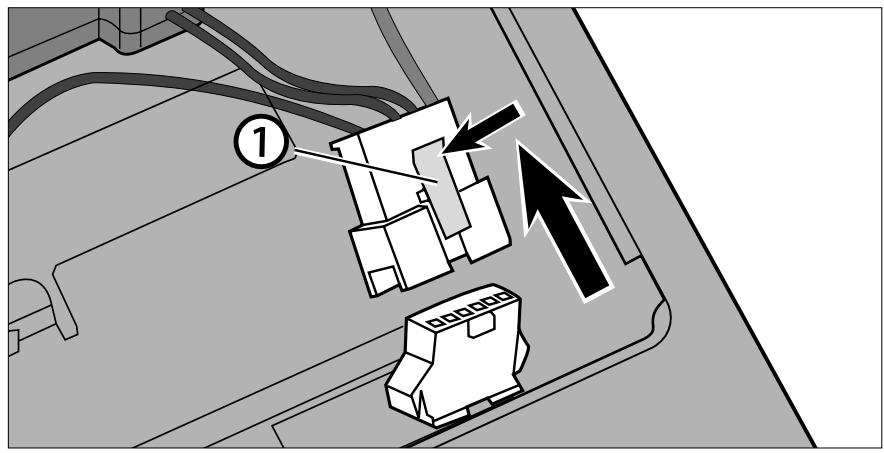
- Débranchez la prise en prenant soin de relâcher le coinçeur en plastique, puis retirez les lampes défectueuses.
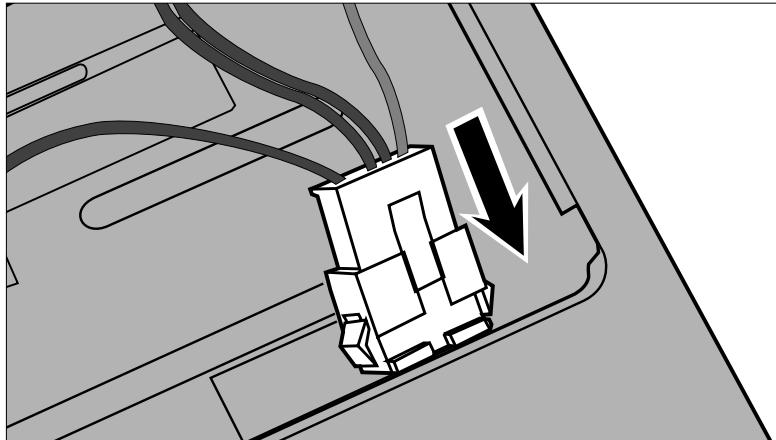

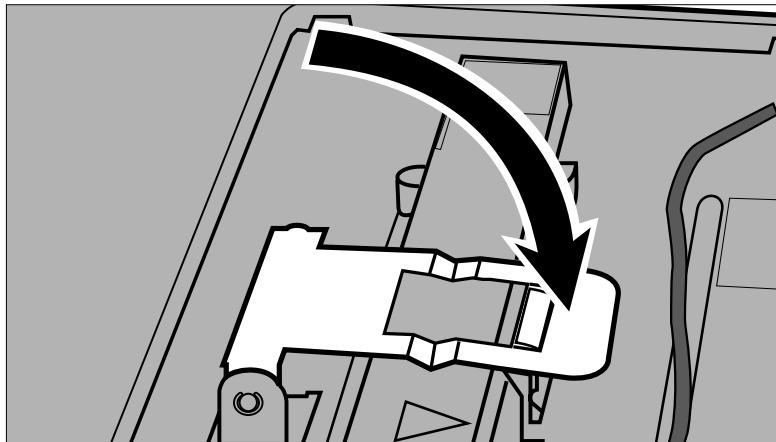
4. Raccordez le nouveau jeu de lampes.
- Raccordez les connecteurs jusqu'à ce que vous entendiez un déclic.
5. Positionnez la rampe d'éclairage dans le scanner en alignant la partie saillante du jeu de lampes (1) avec l'encoche rectangulaire du scanner (2).
- Les flèches situées sur le jeu de lampes et sur le scanner doivent être parfaitement alignées.
- Lorsque le jeu de lampes est correctement installé, celui-ci ne doit pas bouger d'un côté ou de l'autre.
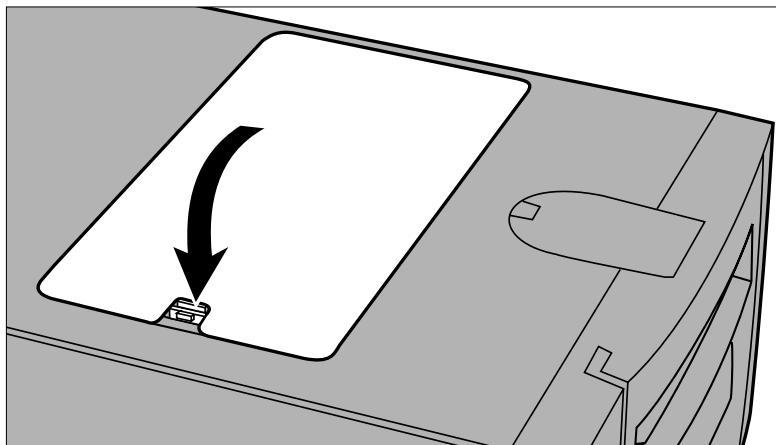
7. Refermez la trappe d'accès aux lampes fluorescentes.
Il est impératif de verrouiller le bloc optique afin de prévenir toute détérioration durant le transport du scanner.
- Lorsque le logiciel du Dimage Scan Multi II est actif (utilitaire, pilote TWAIN ou plugin) : Windows : appuyez simultanément sur les touches Ctrl + Shift + L. Macintosh : appuyez simultanément sur les touches Command + Shift + L.
- Un message vous informe que le bloc optique va être déplacé. Cliquez sur OK.
- Une fois le bloc optique verrouillé, un message vous demande d'eteindre le scanner. Cliquez sur OK.
- L'utilitaire du Dimage Scan Multi II se ferme automatiquement.
- Eteignez votre ordinateur.
- Eteignez le scanner et tous les autres périphériques SCSI.
- Retournez le scanner avec précaution. À l'aide d'un tournevis plat, poussez puis revissez la tige de blocage.
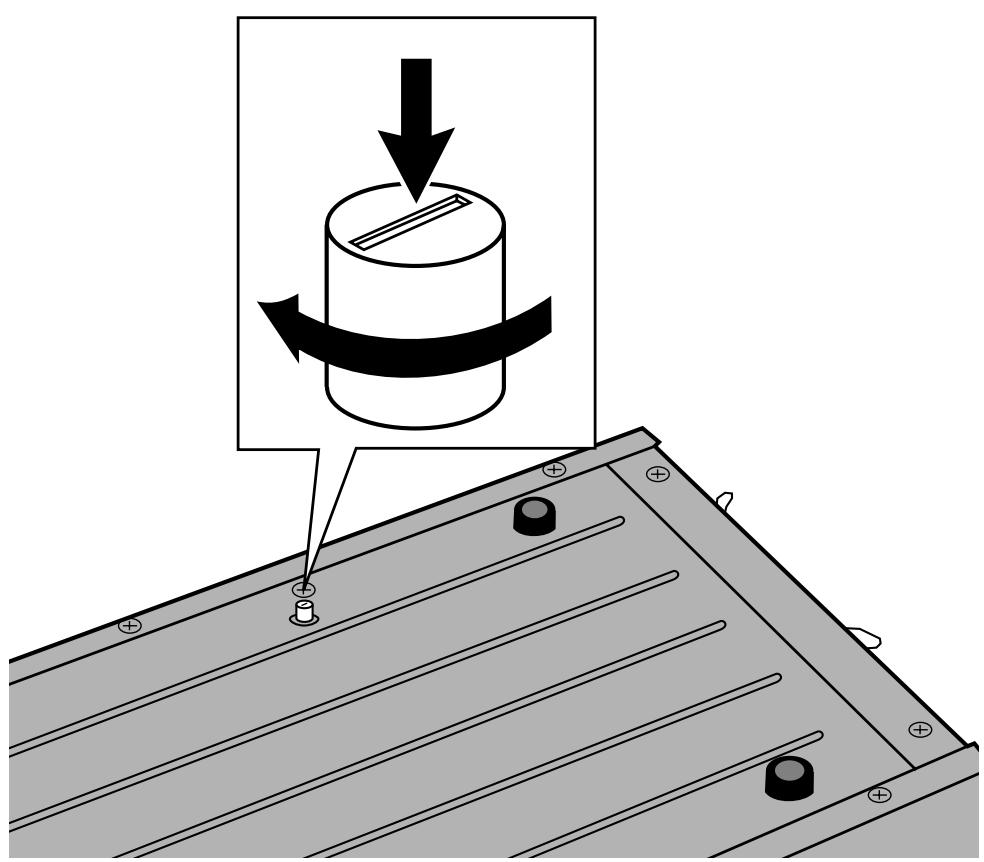
- Une fois le bloc optique verrouillé par le logiciel, le scanner doit exécuter une opération d'initialisation pour retourner à son fonctionnement normal. Le scanner s'initialise automatiquement lors de sa mise sous tension. Cependant, vous pouvez réinitialiser le scanner en appuyant simultanément sur les touches suivantes lorsque le logiciel est actif :
Windows95/NT: Ctrl + Shift + i
Macintosh: Command + Shift + i
| Symptôme | Cause/Action | Référence |
| L'ordinateur ne démarre pas lorsque le scanner est connecté. | Vérifiez vos connexions SCSI. Vérifiez que deux péripériques SCSI ne partagent pas le même numéro SCSI. | Page 8 |
| L'ordinateur ne reconnaît pas le scanner. | Avez-vous bien allumé le scanner avant demettre votre ordinateur sous tension? Vérifiez vos connexions SCSI. Windows 95/NT: Vérifiez que le pilote de vourtecarte SCSI est correctement installé. 1. Sélectionnez le menu Démarrer /Paramètres / Panneau de Configuration. • Le Panneau de Configuration apparaît. 2. Double-cliquez sur l'icône Système. 3.Cliquez sur le (+) situé devant la rubrique"Contrôleurs SCSI". • Un sous-menùr SCSI apparaît. 4. Vérifiez que le contrôleur SCSI adapté àvotre carte apparaît bien dans la liste. | |
| Other devices Ports (COM & LPT) SCSI controllers Adaptec AHA-2940/AHA-2940W PCI SCSI Controller Sound, video and game controllers | ||
| Le scanner ne charge pas le passè-vues. | Ejectez puis réintroduisiez le passè-vues. Le passè-vues doit être enforcé manuellementjusqu'au symbole ↓ pour que le scannercharge le passè-vues. | |
| L'image numérique est verte et/ou surexpôlée lorsque vous utilisez le passè-vues moyen-format. | Le masque n'est pas adapté à votre image.Vérifiez que le masque n'est passurdimensionné : il ne doit pas y avoir d'espaceentre les bords de l'image et le masque associé. | Pages 18 -21 |
| La diode lumineuse devient rouge. | Si vous utilisez un passè-vues: Fermez la trappe pour l'adaptateur APS. Si vous utilisez l'adaptateur APS: La trappe pour l'adaptateur APS n'est pastotalement ouverte. Repoussez-la jusqu'àce qu'elle s'enclenché correctement dansle scanner. | Page 26 |
| La diode lumineuse clignote rapidement en rouge ou Les images numériées sont noires. | 1. Eteignez l'ordinateur, puis le scanner. Vérifiez que la trappe d'accès aux lampes est correctement fermée.2. Allumez le scanner. Si les lampes ne s'allument pas, remplacez-les.3. Si la trappe d'accès aux lampes est correctement fermée et que la diode continue de clignoter rapidement en rouge, il y un problème matériel sur le scanner. Eteignez et débranchez le scanner. Contactez votre revendeur Minolta. | Page 28 |
| L'image numérique présente une dominante de couleur étrange. | Vérifiez que le film et le passe-vues ne sont pas recouverts de poussières.Vérifiez que la palette de couleurs (DEMARRER - PARAMETRES - PANNEAU DE CONFIG. - AFFICHAGE - CONFIGURATION) est au moins en 24-bits.Si vous utilisez le passe-vues moyen-format, assurez vous que le masque utilisé est bien adapté. Nettoyez le passe-vues s'il vous semble sale.Réinitialisez le scanner.Windowsows 95/NT: Appuyez sur les touchesCtrl, Shift, et i simultanément.Macintosh: Appuyez sur les touchesCommand, Shift, et i simultanément.Pour réinitialiser le scanner avec l'adaptateur APS :1. Appuyez sur la combinaison de touches adéquate (cf. ci-dessus).2. L'adaptateur est éjecté automatiquement.3. L'initialisation s'arrête.4. Retirez l'adaptateur.5. Fermez la trappe pour l'adaptateur APS.L'initialisation reprend. |
La diode lumineuse située sur le devant de l'appareil permet de connaître l'état du scanner.
| Diode Lumineuse | Etat du Scanner | ||
| Eteinte | L'initialisation du scanner est terminée etaucun passe-vues n'est chargé. | ||
| Verte - Clignotement lent | Le scanner est occupé:• Initialisation en cours.• Numérique en cours (image, index...).• Mise au point en cours. | ||
| Verte - Clignotement rapide | Si vous utilisez un passe-vues, le scanner estoccupé:• chargement du passe-vues.• transport du passe-vues.• éjection du passe-vues.Si vous utilisez l'adaptateur APS, le scannerest occupé:• rembobine le film dans la cassette APS.• transport de l'adaptateur APS. | ||
| Verte – Eclairage continu | Un passe-vues estprésent dans le scanner.Les scanner n'est pas occupé. | ||
| Rouge - Eclairage continu | Il y a un problème avec la trappe pourl'adaptateur APS :Si vous utilisez un passe-vues:Fermez la trappe pour l'adaptateur APS.Si vous utilisez l'adaptateur APS:La trappe pour l'adaptateur APS n'est pastotalement ouverte. Repoussez-la jusqu'àce qu'elle s'enclenché correctement dansle scanner. | ||
| Rouge - Clignotement rapide | La trappe d'accès aux lampes n'est pascorrectement fermée.ouLes lampes fluorescentes sont grillées.ouIl y a un problème matériel. Contactez notrerevendeur Minolta. | ||
| Type: | Scanner de films en 1 passée à transport de film et capteur fixe; | ||
| Films utilisables: | Films moyen-format (6x4.5, 6x6, 6x7, 6x8, 6x9) – diapo/néga, coul/NB; films 135- diapo/néga, coul/NB; films de microscopes électr. (TEM) – (5.9 x 8.2cm) diapo/néga, coul/NB; films 16mm – diapo/néga, coul/NB; films APS en bandes – diapo/néga, coul/NB; cassettes APS (adaptateur optionnel) – diapo/néga, coul/NB; | ||
| Fenêtres de numérisation: | 35mm | 24.20 x 36.30mm | 2688 x 4032 pixels |
| 6 x 4.5 | 56.16 x 41.76mm | 2496 x 1856 pixels | |
| 6 x 6 | 56.16 x 56.16mm | 2496 x 2496 pixels | |
| 6 x 7 | 56.16 x 64.80mm | 2496 x 2880 pixels | |
| 6 x 8 | 56.16 x 78.08mm | 2496 x 3472 pixels | |
| 6 x 9 | 56.16 x 83.52mm | 2496 x 3712 pixels | |
| TEM | 56.16 x 82.00mm | 2496 x 3712 pixels | |
| APS | 17.28 x 29.95mm | 1920 x 3328 pixels | |
| 16mm | 13.00 x 19.50mm | 2688 x 4032 pixels | |
Résolution optique: 2820 dpi: films 135, APS, et 16mm 1128 dpi: films moyen-format et films de microscopes électroniques
Échantillonnage: 12-bits
Capteur: Trois lignes CCD de 2700 photosites (R, V et B)
Numérisation continue: film 135 en bandes : 6 images en continu film 135 monté sous caches : 4 images en continu cassette APS (adaptateur optionnel) : 40 images en continu films 135 monté sous caches avec chargeur optionnel : 50 images en continu
Interface : SCSI-2
Prises SCSI : DB 25 / Centronics 50
Source lumineuse: Trois lampes fluorescentes équilibrées RVB - Remplacement par l'utilisateur
Alimentation: 100 - 240V, 50/60Hz
Ces caractéristiques sont basées sur les dernières informations disponibles au moment de l'impression et peuvent être sujettes à modifications.
Veuillez contacter votre revendeur pour répondre aux questions concernant l'installation, les commandes relatives aux communications SCSI ainsi que pour la compatibilité de certaines applications. Vous pouvez également nous joindre au numéro suivant :
MINOLTA FRANCE
Support Technique
365-367, Route de Saint-Germain
78424 CARRIERES-SUR-SEINE
Tél.: 01 30 86 62 37
http://www.minolta.com
Avant de nous contacter, veuillez réunir les informations suivantes:
Marque et modèle de votre ordinateur :
Mémoire vive disponible :
Nature et version du système d'exploitation :
Autres périphériques SCSI connectés et leur numéro SCSI associés :
Version du pilote du Disque Scan Multi II :
Symptoms:
Le message d'erreur exact qui s'affiche lorsque le problème survient :
Fréquence du problème :
Pour déterminer la version du pilote de votre dimage scan multi II:
Positionnez le pointeur de la souris au-dessus de la barre d'état dans la fenêtre de commandes. Le numéro de version s'affiche alors dans la fenêtre d'état.
A Minolta Austria Ges. m. b. H
- Attention
- Avant de commencer
- Nomenclature
- Connexion à l'ordinateur
- Chargement du passe-vues 135
- Chargement du passe-vues moyen-format MH-M1
- Avant d'utiliser le scanner
- Important: informations sur la TIGE de blocage
- Réglage du NUMERO SCSI
- Pour changer le numéro SCSI:
- Remarque:
- Émulsion du FILM
- Passe-vues pour FILMS 135 montés sous cache SH-M1
- Pour utiliser le passe-vues moyen-format MH-M1
- Moyen-format et FILMS de microscopes électroniques
- Positionnez le film dans le passage-vues.
- Positionnez le masque APS ou le masque 16MM dans le passe-vues.
- Positionnez le film sur le masque en utilisant les guides.
- Orientez le verre du passe-vues à votre convenance.
- Pour éjecter le passe-vues
- Adaptateur APS - nomenclature
- Retirez le passe-vues.
- Attention:
- Raccordez le nouveau jeu de lampes.
- Positionnez la rampe d'éclairage dans le scanner en alignant la partie saillante du jeu de lampes (1) avec l'encoche rectangulaire du scanner (2).
- Refermez la trappe d'accès aux lampes fluorescentes.
- Avant de nous contacter, veuillez réunir les informations suivantes:
- Pour déterminer la version du pilote de votre dimage scan multi II:
Marque : MINOLTA
Modèle : DIMAGE SCAN MULTI II
Catégorie : Scanner à diapositives et négatifs