
CF 9001 - Photocopieur MINOLTA - Notice d'utilisation et mode d'emploi gratuit
Retrouvez gratuitement la notice de l'appareil CF 9001 MINOLTA au format PDF.


| Type de produit | Photocopieur couleur console |
| Marque | MINOLTA |
| Modèle | CF 9001 |
| Dimensions (L × P × H) | 640 mm × 765 mm × 994 mm (jusqu'au couvre-original) |
| Poids | 215 kg |
| Alimentation électrique | 100 V / 50-60 Hz, 120 V / 60 Hz, ou 220-240 V / 50-60 Hz |
| Consommation électrique max. | 1,5 kW |
| Vitesse de copie (couleur) | 8 copies/min (A4C), 4 copies/min (A3L ou B4L) |
| Vitesse de copie (noir et blanc) | 32 copies/min (A4C), 16 copies/min (A3L ou B4L) |
| Résolution | 600 dpi |
| Format d'original max. | A3L (livre ou feuille) |
| Capacité des magasins papier | Supérieur/inférieur : 500 feuilles chacun ; milieu : 250 feuilles ; manuelle : 90 feuilles |
| Taux de zoom | De ×0,250 à ×6,000 par pas de ×0,001 |
| Fonctions principales | Copie couleur/N&B, recto-verso, tri/agrafe, zoom, photo, poster, multi-images, effacement des bords, marge, couverture, transparent, monochrome, inversion pos./nég., séparation couleurs, etc. |
| Options compatibles | Chargeur/retourneur de documents AFR-12, trieuse S-105, trieuse/agrafeuse ST-103, unité recto-verso AD-7, bac grande capacité C-101, contrôleur d'imprimante Fiery |
| Entretien et nettoyage | Nettoyer la vitre d'exposition, la courroie de transport, les carters avec un chiffon doux. Remplacer le toner et les agrafes. Rajouter de l'huile de fixation si nécessaire. |
| Sécurité | Appareil laser classe 1, conformité CE (EN60950, EN60825-1). Émission d'ozone négligeable. Ne pas modifier l'appareil. |
| Consommables | Toner, cartouche d'agrafes (5000 agrafes), huile de fixation, tambour OPC |
| Réparabilité | Contactez le service après-vente agréé pour toute intervention ou panne. Ne pas ouvrir les carters contenant des pièces haute tension ou laser. |
| Température d'exploitation | 10 °C à 30 °C |
| Humidité d'exploitation | 25 % à 85 % |
FOIRE AUX QUESTIONS - CF 9001 MINOLTA
Questions des utilisateurs sur CF 9001 MINOLTA
0 question sur cet appareil. Repondez a celles que vous connaissez ou posez la votre.
Poser une nouvelle question sur cet appareil
Téléchargez la notice de votre Photocopieur au format PDF gratuitement ! Retrouvez votre notice CF 9001 - MINOLTA et reprennez votre appareil électronique en main. Sur cette page sont publiés tous les documents nécessaires à l'utilisation de votre appareil CF 9001 de la marque MINOLTA.
MODE D'EMPLOI CF 9001 MINOLTA
Guide de l'utilisateur
Table des matières
Brève explication des types de styles et de la méthode de présentation....X-2
Termes et symboles utilisés pour définir le type d'original et de copie.... X-3
Sens de défilement (parcours de la copie).... X-3
"Largeur" et "Longueur"......X-4
Termes et symboles utilisés.... X-4
CE (Déclaration de conformité).... X-5
Réglementation européenne....X-6
Sécurité laser ...... X-7
Rayonnement interne du laser....X-7
Réglementation en matière de sécurité laser....X-8
Label de sécurité laser....X-10
Emplacement des étiquettes d'avertissement laser.... X-10
Emission d'ozone....X-12
1 Précautions à prendre
1.1 Recommendation de sécurité importante ....1-1
1.2 Installation du copieur....1-5
Lieu d'installation....1-5
Alimentation 1-5
1.3 Précautions d'utilisation 1-7
Environnement....1-7
Utilisation correcte du copieur....1-7
Déplacement du copieur 1-9
Manipulation des consommables....1-9
Stockage de copies....1-10
Restrictions légales concernant les copies 1-11
2 Les éléments à connaître sur le copieur
2.1 Aperçu du système....2-1
Trieuse S-105 / Trieuse/Agrafeuse ST-103
Introducteur/Retourneur de documents AFR-12
Unité recto-verso AD-7
Bac grande capacité C-101
Contrôleur d'imprimante
2.2 Unités et accessoires du copieur 2-3
Vue externe 2-3
Options 2-4
Vue interne 2-5
2.3 Touches de tableau de contrôle et écran tactile 2-6
Touches du tableau de contrôle et écran tactile.... 2-6
2.4 Ecran tactile 2-9
Qu'est-ce que l'Ecran tactile? 2-9
Comment l'écran est organisé.... 2-9
Afficheur des messages 2-10
Affichage Fonction de Base/touches 2-10
Affichage des fonctions 2-10
Utilisation de l'écran tactile 2-11
2.5 Mise en marche/Arrêt et Mode initial 2-12
Mise en marche/Arrêt 2-12
Lors de la mise en marche du copieur 2-12
Mode initial 2-12
Remarque pour l'exécution de plusieurs copies.... 2-13
2.6 Fonctions auxiliaires.... 2-14
Réinitialisation du tableau de contrôle.... 2-14
Fonction Initialisation automatique 2-14
Mode Economie d'énergie 2-14
Fonction Départ copie automatique.... 2-15
Saisie du code d'accès 2-16
Utilisation du copieur comme imprimante.... 2-17
Fonction de nettoyage du tambour de transfert.... 2-17
3 Réalisation de copies
3.1 Aperçu du système de base 3-1
Sélection du mode Couleur 3-2
Sélection des fonctions de base.... 3-2
Sélection Original > Copie 3-2
Définition des fonctions Ajustement couleurs.... 3-3
Sélection des fonctions Création 3-3
3.2 Positionnement des originaux 3-4
Positionnement des originaux sur la vitre d'exposition.... 3-4
Originaux 3-4
Originaux très transparents 3-5
Faire des copies à partir d'un livre avec le mode de copie Livre .... 3-5
Si le copieur est équipé d'un Introducteur/Retourneur de documents.... 3-6
Positionnement d'un original....3-6
Utilisation de l'Introducteur/Retourneur de documents ......3-7
Originaux appropriés à l'Introducteur/Retourneur de documents ...3-7
Originaux qu'il n'est pas souhaitable d'utiliser....3-8
Chargement des originaux....3-9
Utilisation du mode automatique d'introduction de documents un à un (mode SADF)....3-9
3.3 Fonctions de base....3-11
Format papier....3-11
Papier Auto 3-11
Sélection manuelle....3-12
Sélection du type de papier....3-13
Changement automatique de magasin 3-14
Plateau d'introduction manuelle multiple....3-14
Papier pouvant être utilisé pour l'introduction manuelle....3-14
Utilisation du plateau d'introduction manuelle....3-15
Taux de zoom 3-18
Taux Auto....3-18
Sélection d'un taux parmi les taux fixes....3-19
Pour une image légèrement plus petite ....3-19
Utilisation des touches zoom croissant/décroissant....3-20
Utilisation du clavier 10 touches....3-20
Rappel d'un taux mémorisé ....3-21
Mémorisation d'un taux de zoom 3-22
Densité image 3-23
Réglage de la densité du fond ....3-24
Exposition Auto 3-24
Exposition Manuelle....3-24
Réglage de la densité de l'image 3-24
Exposition manuelle....3-24
3.4 Mode Original > Copie 3-25
Original > Types de copies ....3-25
Sélection du mode Original > Copie ....3-28
Saisir le nombre d'originaux....3-29
Si vous connaissez le nombre d'originaux ....3-29
Si vous voulez que l'introducteur de documents compte le nombre d'originaux pour vous ....3-30
Mode détection originaux mixtes....3-30
Utilisation du mode Détection originaux mixtes ....3-31
Chargement des originaux....3-32
Procédure Chargement des originaux ....3-32
Précautions pour la copie de livre 3-32
Précautions pour les copies 2-en-1....3-32
Modes de finition....3-33
Non-Tri 3-33
Tri 3-33
Tri et Agrafage 3-33
Groupage....3-34
Agrafage manuel 3-34
Utilisation du mode Agrafage manuel.... 3-35
Positionnement des originaux pour agrafage 3-36
Fonction Dual Auto en mode Tri.... 3-37
Lorsque le nombre de copies sélectionné dépasse 25 en mode Groupage....3-37
Si le nombre de copies sélectionné dépasse 50 en mode Non-Tri....3-37
Fonction Dual Auto en mode Tri et Agrafage 3-37
3.5 Mode Ajustement couleur (Base).... 3-38
Réglage d'Ajustement de base.... 3-38
Procédure d'Ajustement couleur (de base) 3-40
Sélection du type d'image original 3-41
3.6 Mode Photo 3-42
Réalisation d'une copie à partir d'une photo.... 3-42
Fonction Format Photo : Pleine Page.... 3-42
Fonction Format Photo : Accès Zoom Manuel .... 3-44
Définition de Image miroir en mode Photo 3-46
Mémorisation d'un format photo 3-47
4 Réalisation copie couleur (Professionnel)
4.1 Utilisation des options Original > Copie appliquées...... 4-1
Effacement des bords.... 4-2
Paramétrage mode Effacement des bords.... 4-2
Marge 4-4
Fonctions 4-4
Paramétrage mode Marge.... 4-5
Encart transparent 4-8
Fonctions 4-8
Paramétrage mode Encart transparent 4-8
Couverture 4-10
Fonctions 4-10
Paramétrage mode Couverture 4-11
4.2 Mode Ajustement couleurs (Professionnel) 4-13
Divers réglages professionnels 4-13
Procédure d'Ajustement couleurs
(Professionnel : Autre que Balance couleurs) 4-14
Procédure d'Ajustement couleurs (Balance couleurs).... 4-16
4.3 Utilisation des fonctions Création....4-17
Monochrome 4-18
Paramétrage de la fonction Monochrome 4-18
Couleur fond....4-19
Paramétrage de la fonction Couleur fond ....4-20
Inversion Pos.-Nég....4-21
Paramétrage de la fonction Inversion Pos.-Nég. 4-21
Séparation Couleurs ....4-22
Paramétrage de la fonction Séparation Couleurs ....4-22
Zoom X/Y 4-23
Paramétrage de la fonction Zoom X/Y 4-23
Si [TAUX ZOOM] est sélectionné ....4-23
Si [FORMAT COPIE] est sélectionné ....4-24
Paramétrage de la fonction Multi-Images 4-26
Poster 4-29
Paramétrage de la fonction Poster....4-29
Image Miroir 4-35
Paramétrage de la fonction Image Miroir 4-35
Carte postale....4-37
Paramétrage de la fonction Carte postale....4-37
5 Définition du mode Utilisateur
5.1 Sélection Priorités (Paramètres par défaut)....5-1
Modification de la Sélection Priorités ....5-1
5.2 Compteurs Copies 5-2
Rappel des compteurs copies....5-2
Glossaire des termes de l'écran tactile : 5-3
Impression des données du compteur de copies....5-3
5.3 Fonctions Contrôle département....5-4
Paramétrage des fonctions Contrôle département .....5-4
Changement du numéro de département 5-6
Programmation du code d'accès....5-8
Contrôle du nombre de copies effectuées
par chaque département....5-10
Remise à zéro compteurs ....5-12
Interdire la copie couleur aux départements....5-14
Définition d'un crédit de copies pour chaque département .....5-16
5.4 Ajustement du dégradé....5-18
Séquence Ajustement du dégradé....5-18
5.5 Pré-rotation tambour ....5-20
Modification des paramètres de pré-rotation tambour ....5-20
5.6 Limitation courbe gamma....5-22
Réglage de Limitation courbe gamma.... 5-22
Paramétrage Verso Epais 2 5-24
Produire des copies recto-verso sur Epais 2....5-26
5.8 Mémorisation et rappel d'un programme copie.... 5-27
Mémorisation d'un programme 5-27
Rappel d'un programme 5-29
5.9 Choix Utilisateur 5-30
Fonctions Choix Utilisateur.... 5-30
Modification des sélections du Choix Utilisateur 5-31
5.10 Centrage image.... 5-33
Comment choisir Centrage image 5-33
5.11 Saisie de l'adresse du scanner 5-34
Saisie de l'adresse du scanner....5-34
6 Lorsqu'un message apparaît
6.1 Lorsque le message "Ajouter papier Magasin XXXX" apparaît.... 6-1
Procédures de Chargement Papier 6-2
Magasins supérieur et inférieur 6-2
Magasin milieu....6-2
Changement du format de papier du magasin du milieu (magasin universel) 6-3
Utilisation de papier d'un format en pouces....6-3
Bac grande capacité....6-4
6.2 Lorsque le message “Ajouter du toner” apparaît 6-5
Remplissage de toner....6-5
6.3 Lorsque le message "La cartouche d'agrafes est vide" apparaît .... 6-8
Remplacement de la cartouche d'agrafes 6-8
6.4 Lorsque le message "Serrage papier détecté" apparaît...... 6-11
Afficheur localisation serrage 6-11
Procédures de suppression de serrage....6-12
Introducteur/Retourneur de documents....6-12
Copieur 6-13
Magasins papier 6-15
Plateau Introduction manuelle 6-16
Bac grande capacité....6-17
Unité recto-verso 6-18
Trieuse / Trieuse/Agrafeuse 6-18
6.5 Lorsque le message "Plus d'huile dans l'unité de fixation" apparaît....6-19 Rajout d'huile de fixation....6-19
6.6 Quand △ ou ▼ s'affiche....6-23 Quand △ s'affiche....6-23 Quand ▼ s'affiche....6-24
6.7 Quelle est la signification de chaque message? ......6-25
7 Dérangements : diagnostic et remèdes
7.1 Lorsque ce type de copie est produit ....7-1
7.2 Le copieur ne fonctionne pas comme il devrait....7-4
8 Divers
8.1 Caractéristiques....8-1
CF9001 8-1
Introducteur/Retourneur de documents AFR-12 8-3
Bac grande capacité C101....8-3
Trieuse 10 cases S-105....8-4
Trieuse/Agrafeuse 10 cases ST-103....8-5
Unité recto-verso AD-7....8-6
8.2 Précautions à prendre 8-7
Nettoyage....8-7
Carters 8-7
Tableau de contrôle 8-7
Courroie transport document 8-8
Vitre d'exposition....8-8
Porte frontale....8-8
8.3 Matrice d'association des fonctions 8-9
Précautions à prendre pour la sélection des fonctions
Ajustement couleurs....8-9
Matrice d'association des fonctions 8-10
8.4 Description du format papier et table des taux de zoom 8-12
Format papier....8-12
Table taux de zoom (du format original au format papier) ......8-13
9 Index
Nous vous remercions d'avoir choisi Minolta.
Ce manuel opérateur vous donne les indications nécessaires pour utiliser le copieur couleur ainsi que les procédures de réapprovisionnement en consommables. Il vous indique également comment éliminer quelques incidents ainsi que les précautions à prendre lors du fonctionnement du copieur couleur.
Pour garantir les meilleures performances et une utilisation efficace du copieur couleur, lisez attentivement ce manuel pour vous familiariser avec son fonctionnement et ses fonctions. Après l'avoir lu, gardez-le à portée de la main pour vous y référer le cas échéant.
Utilisez ce manuel comme un outil de référence rapide et pratique pour élucider les questions qui pourraient se poser.
Ces documents ne peuvent être reproduits, transmis, transcrits, stockés dans un système d'archivage ni traduits sans l'accord exprès préalable de Minolta Co. Ltd.
Nous nous réservons le droit de procéder sans préavis à des modifications du contenu de ce guide.
Brève explication des types de styles et de la méthode de présentation
Des styles et des méthodes de présentation spécifique sont utilisés dans ce guide de l'utilisateur pour attirer l'attention sur diverses circonstances. Les exemples suivants vous aideront à reconnaître et à traiter les plus importantes d'entre-elles.

DANGER
Ceci est un avertissement de danger.
L'avertissement de danger signale un danger potentiel de blessure grave ou de mort. La non-observation de l'avertissement de danger peut entraîner de graves blessures corporelles.
→ La flèche indique la mesure de précaution à prendre pour éviter le danger.

AVERTISSEMENT
Ceci est un avertissement.
L'avertissement signale une situation dangereuse pour les personnes et/ou les produits. La non-observation de l'avertissement peut entraîner de blessures corporelles et/ou causer de graves dommages à l'appareil.
→ La flèche indique la mesure de précaution à prendre pour éviter le danger.

ATTENTION
Ceci est une mise en garde.
La mise en garde signale une situation dangereuse potentielle. La non-observation de la mise en garde peut entraîner des blessures et/ou causer des dommages à l'appareil.
→ La flèche attire votre attention sur les mesures de sécurité à prendre impérativement pour éviter le risque.

Ceci est un conseil utile.
Les passages du texte identifiés de la sorte vous donnent des astuces et des conseils précieux pour faciliter le travail avec le copieur.
Termes et symboles utilisés pour définir le type d'original et de copie
Certains termes et symboles spécifiques sont utilisés dans ce manuel pour désigner les types d'originaux et de copies. Ces pages définissent ces termes et symboles.
Sens de défilement (parcours de la copie)
Dans ce système, le papier circule de la droite vers la gauche, face imprimée vers le haut, sur le plateau de sortie. Dans l'illustration ci-dessous, le parcours de la copie est indiqué par une flèche. Cette direction est appelée "sens de défilement".
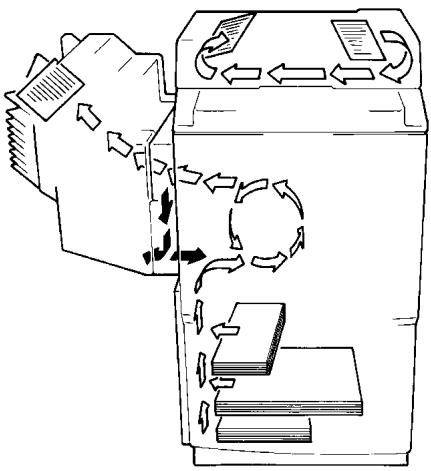
flowchart
graph TD
    A["Top Top Box"] --> B["Top Left Box"]
    B --> C["Top Right Box"]
    C --> D["Bottom Left Box"]
    D --> E["Bottom Right Box"]
    E --> F["Bottom Bottom Box"]
    style A fill:#f9f,stroke:#333
    style B fill:#ccf,stroke:#333
    style C fill:#cfc,stroke:#333
    style D fill:#fcc,stroke:#333
    style E fill:#cff,stroke:#333
"Largeur" et "Longueur"
Lorsque nous parlons du format de l'original ou de la copie, nous appelons le côté A "largeur" et le côté B "longueur".
A: Largeur
B: Longueur
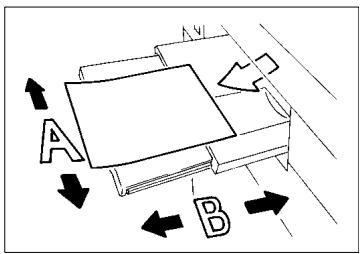
Termes et symboles utilisés
Sens longitudinal
Quand l'original a une "longueur" plus longue que sa "largeur" nous employons le terme "longitudinal" et utilisons le symbole "L" ou "☐".
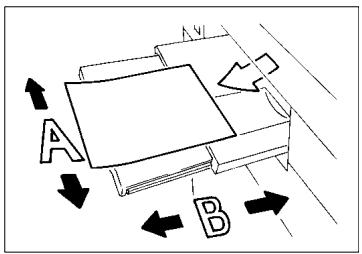
Sens transversal
Lorsque l'original ou la copie a une "longueur" plus petite que sa "largeur", nous employons le terme "transversal" et utilisons le symbole "C" ou "☐".
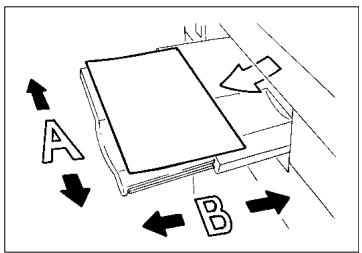
CE (Déclaration de conformité)
Nous déclarons, sous notre entière responsabilité, que la machine et les options concernés par cette déclaration sont en conformité avec les caractéristiques ci-dessous. Cette déclaration n'est valable que pour les pays de la Communauté Européenne (CE).
| Type | Copieur couleur | |
| Désignation | CF9001 | |
| Contrôleur d'imprimante | (Fiery) X3e | |
| Options | AFR-12, ST-103, S-105, C-101, AD-7, Compteur clé | |
| Standards | Sécurité *2 : | EN60950 / 1992 (A1:1993, A2:1993, A3:1995, A4:1997, A11:1997)(Sécurité des matériel de traitement de l'information y compris des matériels de bureau)EN60825-1 / 1994 (A11:1996)(Sécurité des appareils à laser Partie 1 : Classification des matériels, prescriptions et guide de l'utilisateur) |
| EMC *1 : | EN55022 (Classe B) / 1998Unités et méthodes des mesures des caractéristiques de perturbations radio électriques produites par les appareils de traitement de l'informationEN55024 / 1998Caractéristiques d'immunité de l'équipement informatique-Limites et méthodes de mesureEN61000-4-2 / 1995Compatibilité électromagnétique (CEM)Partie 4 : Méthodes de contrôle et de mesureSection 2 : Immunité à la décharge d'électricité statiqueEN61000-4-3 / 1996Compatibilité électromagnétique (CEM)Partie 4 : Méthodes de contrôle et de mesureSection 3 : Immunité aux champs électromagnétiques haute fréquenceEN61000-4-4 / 1995Compatibilité électromagnétique (CEM)Partie 4 : Méthodes de contrôle et de mesureSection 4 : Immunité aux perturbations transitoires rapides (salve)EN61000-4-5 / 1995Compatibilité électromagnétique (CEM)Partie 4 : Méthodes de contrôle et de mesureSection 5 : Immunité aux ondes de surtensionEN61000-4-6 / 1996Compatibilité électromagnétique (CEM)Partie 4 : Méthodes de contrôle et de mesureSection 6 : Immunité aux perturbations guidées induites par des champs haute fréquence de plus de 9 kHzEN61000-4-8 / 1993Compatibilité électromagnétique (CEM)Partie 4 : Méthodes de contrôle et de mesureSection 8 : Immunité aux champs magnétiques avec fréquences énergétiquesEN61000-4-11 / 1994Compatibilité électromagnétique (CEM)Partie 4 : Méthodes de contrôle et de mesureSection 11 : Immunité aux chutes de tension, aux coupures de courte durée et aux variations de tension | |
| EN61000-3-2 / 1995 (A1:1998, A2:1998) | ||
| Compatibilité électromagnétique (CEM) | ||
| Partie 3 : Limites | ||
| Section 2 : Valeurs limites pour les oscillations harmoniques(courant d'entrée ≤ 16A par conducteur) | ||
| EN61000-3-3 / 1995 | ||
| Compatibilité électromagnétique (CEM) | ||
| Partie 3 : Limites | ||
| Section 3 : Valeurs limites pour les variations de tension et lespapillotements dans les réseaux basse tension pour lesappareils avec un courant d'entrée ≤ 16A | ||
| RE-MARQUES | *1: Réalisation CEM :Ce produit a été conçu comme matériel de bureau.*2 : Première année de label selon les directives CE73/23/EEC et 93/68/EEC: 2000 | |
| Directives dela CE | Sécurité : 73 / 23 / EEC et 93 / 68 / EECCEM : 89 / 336 / EEC et 93 / 68 / EEC | |
Réglementation européenne
Cet appareil doit être utilisé avec un câble d'interface blindé (parallèle) et un câble réseau blindé (10/100Base-T).
L'utilisation de câbles non-blindés est susceptible d'entraîner des perturbations de radiocommunication et elle est interdite dans le cadre des règles 89/336/EEC.
Sécurité laser
C'est un appareil numérique qui utilise un rayon laser. Ce laser ne présente aucun danger tant que l'appareil est utilisé en accord avec les instructions de ce manuel.
Le rayonnement du laser étant entièrement confiné dans un boîtier de protection, il n'y a aucun risque pour que le rayon puisse s'en échapper lors des différentes phases d'utilisation du copieur.
Cet appareil est donc certifié comme appareil laser de Classe 1. Cela signifie que l'appareil ne produit aucun rayonnement laser dangereux.
Rayonnement interne du laser
Puissance maximale moyenne rayonnée : 78,1 μW au niveau de l'ouverture du laser de la tête d'impression.
Longueur d'onde : 675–695 nm
Ce produit utilise une diode laser de classe IIIb émettant un faisceau laser invisible.
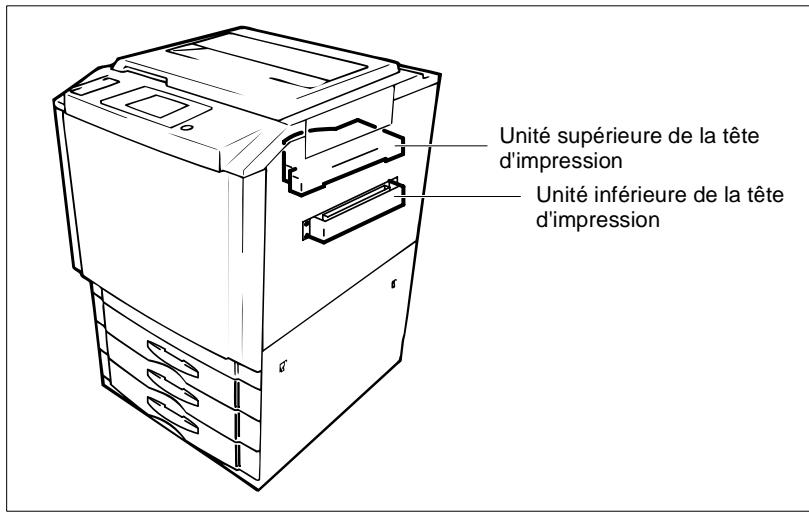
La diode laser et le miroir polygonal de numérisation sont intégrés à la tête d'impression.
La tête d'impression N'EST PAS UNE PIECE ACCESSIBLE A L'ENTRETIEN.
Elle ne doit être ouverte sous aucun prétexte.
Réglementation en matière de sécurité laser
Pour les pays de la Communauté Européenne :

ATTENTION
→ L'utilisation de commandes, de réglages, de performances ou de procédures autres que celles spécifiées aux termes de ce guide peut entraîner un risque d'exposition au rayonnement.
Ceci est une diode laser. La puissance maximale de la diode laser est de 35 mW et la longueur d'onde est comprise entre 675 et 695 nm.
For Denmark Users:

ADVARSEL
Label de sécurité laser
Un label de sécurité est apposé à l'extérieur de la machine à l'endroit indiqué ci-dessous.
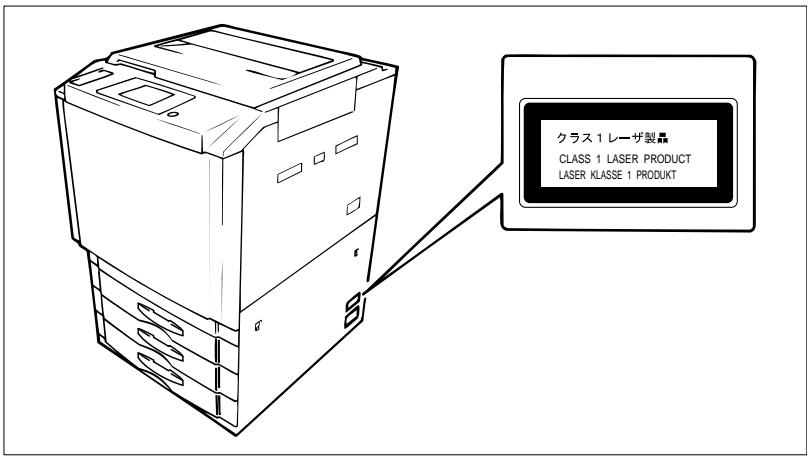
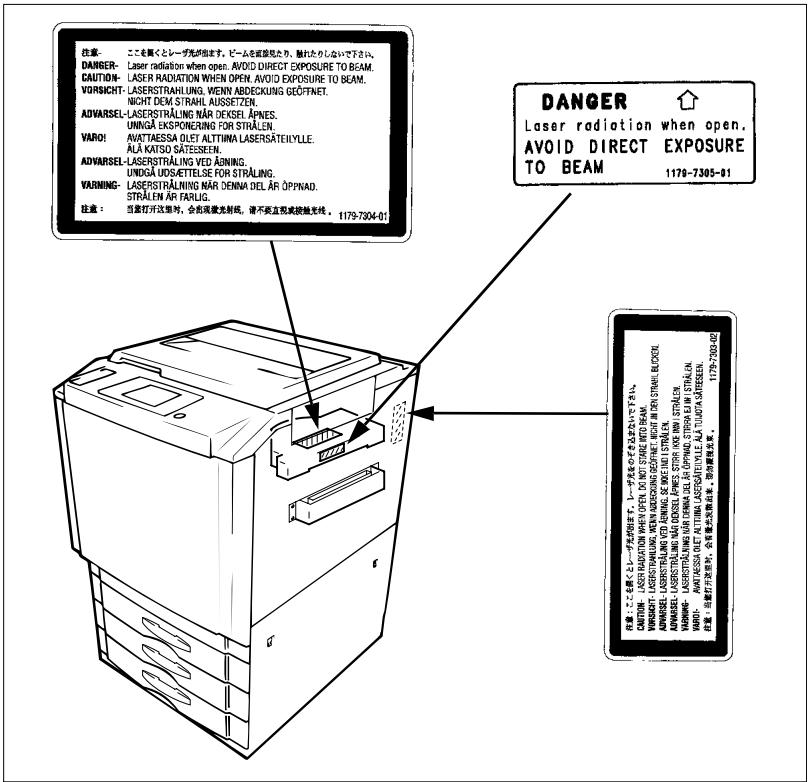
Emplacement des étiquettes d'avertissement laser
A l'intérieur du copieur (devant)

Vue interne du côté droit
→ Placez la machine dans une pièce largement ventilée. Une quantité d'ozone négligeable est dégagée pendant le fonctionnement de l'appareil quand celui-ci est utilisé normalement. Cependant, une odeur désagréable peut être ressentie dans les pièces dont l'aération est insuffisante et lorsque une utilisation prolongée de l'appareil est effectuée. Pour avoir la certitude de travailler dans un environnement réunissant des conditions de confort, santé et de sécurité, il est préférable de bien aérer la pièce où se trouve le copieur.

NOTE
1 Précautions à prendre
1.1 Recommandation de sécurité importante
Ce chapitre contient des instructions détaillées relatives à l'exploitation et à la maintenance de cette machine. Pour utiliser au mieux cet appareil, tous les opérateurs doivent lire avec attention ce guide et respecter à la lettre les instructions y figurant. Veuillez conserver ce guide à portée de main et à proximité de la machine.
Veuillez lire ce chapitre avant d'utiliser la machine, il contient en effet des informations importantes quant à la sécurité de l'utilisateur et la prévention des problèmes liés à l'équipement.
Assurez-vous de bien observer l'ensemble des précautions énumérées dans ce guide.

DANGER
→ Ne pas modifier ce produit, il pourrait prendre feu, subir un choc électrique ou tomber en panne. Si le produit utilise un laser, la source de son faisceau risque d'aveugler l'opérateur.
→ Ne pas essayer d'enlever les couvercles et les panneaux fixés sur le produit. Certains produits contiennent des pièces haute-tension ou une source de faisceau laser à l'intérieur susceptible d'électrocuter ou d'aveugler l'opérateur.
→ N'utiliser que le cordon d'alimentation fourni. Tout manquement à l'utilisation de ce cordon peut déclencher le feu ou causer une électrocution.
→ N'utiliser que la tension d'alimentation spécifiée. Dans le cas contraire cela peut déclencher le feu ou causer une électrocution.
→ Ne pas utiliser d'adapteur multiprises pour brancher tout autre périphérique ou toute autre machine. L'utilisation d'un prise d'alimentation acceptant une valeur de courant supérieure à celle indiquée peut déclencher un feu ou être source d'électrocution.
→ Ne pas débrancher ni brancher le câble avec les mains mouillées car cela peut provoquer une électrocution.
→ Insérer la prise de courant à fond dans la prise murale. Tout manquement à cela peut déclencher le feu ou causer un électrocution.
→ Ne jamais gratter ni éroder le cordon d'alimentation, ni placer d'objet lourd dessus, ne pas le chauffer ni le tordre ni le plier, ne pas tirer dessus ni l'endommager. L'utilisation d'un cordon d'alimentation endommagé (âme unifilaire à nu, fil cassé, etc.) peut déclencher un feu ou une panne.
Si l'une de ces conditions se présente, couper immédiatement l'alimentation, débrancher le cordon d'alimentation de la prise et contacter le technicien de votre Service Après-Vente agréé.
→ En principe, ne pas utiliser de rallonge. L'utilisation d'une rallonge peut déclencher le feu ou causer une électrocution. Contacter votre Service Après-Vente agréé si une rallonge s'avère nécessaire.
→ Ne pas poser de vase ni aucun autre récipient contenant de l'eau ni d'agrafes ou de petits objets métalliques sur le produit. L'eau renversée ou les objets métalliques tombés à l'intérieur du produit peuvent déclencher le feu ou provoquer une électrocution ou une panne.
Si un morceau de métal, de l'eau ou tout autre corps étranger tombe à l'intérieur du produit, couper immédiatement l'alimentation, débrancher le cordon d'alimentation de la prise et contacter le technicien du Service Après-Vente agréé.
→ Si ce produit devient anormalement chaud ou s'il émet des fumées, une odeur ou un bruit inhabituels, couper immédiatement l'alimentation, débrancher le cordon d'alimentation de la prise et appeler votre Service Après-Vente agréé. Si vous continuez à l'utiliser dans cet état, il peut prendre feu, ou être source d'électrocution.
Si ce produit est tombé ou si son couvercle est endommagé, couper immédiatement l'alimentation, débrancher le cordon d'alimentation de la prise et appeler votre Service Après-Vente agréé. Si vous continuez à l'utiliser dans cet état, il peut prendre feu, ou être source d'électrocution.
→ Ne pas jeter la cartouche de toner ni du toner dans les flammes. Le toner chaud risque de se diffuser et de provoquer des brûlures ou d'autres dommages.
→ Brancher le cordon d'alimentation à une prise électrique équipée d'une borne de mise à la terre.

AVERTISSEMENT
→ Ne pas utiliser de sprays, de liquides ou de gaz inflammables à proximité de ce produit, il pourrait prendre feu.
→ Ne pas laisser d'unité de toner ou de tambour dans un endroit facilement accessible aux enfants. Le fait de lécher ou d'ingérer ces produits pourrait porter atteinte à votre santé.
→ Ne pas laisser le moindre objet obstruer les orifices de ventilation de ce produit. La chaleur pourrait s'accumuler à l'intérieur du produit et entraîner un incendie ou un quelconque dysfonctionnement.
→ Ne pas installer ce produit à un endroit directement exposé aux rayons du soleil ou près d'un climatiseur ou d'un appareil de chauffage. Les variations de température occasionnées à l'intérieur du produit peuvent provoquer un dysfonctionnement, déclencher un feu ou provoquer une électrocution.
→ Ne pas installer ce produit dans un endroit poussiéreux ou exposé à la suie ou à la vapeur, à proximité d'une table de cuisine, d'une baignoire ou d'un humidificateur d'air. Un feu, une électrocution ou une panne peut se produire.
→ Ne pas placer ce produit sur un banc instable ou renversé ou dans un endroit soumis à des vibrations et des chocs importants. Il pourrait tomber et blesser quelqu'un ou provoquer une panne mécanique.
→ Une fois ce produit installé, montez-le sur un support stable. Si l'appareil bouge ou tombe, il peut blesser quelqu'un.
→ Ne pas stocker les unités de toner et les tambours PC à proximité d'un lecteur de disquettes ou d'une horloge sensible au magnétisme. Les produits pourraient ne plus fonctionner correctement.
→ Le compartiment de ce produit contient des zones soumises à des hautes températures, susceptibles d'entraîner des brûlures. Lors du contrôle des dysfonctionnements à l'intérieur de l'appareil, comme le serrage papier, ne pas toucher les zones (autour de l'unité de fusion, etc.) signalées par une étiquette d'avertissement "Attention : Surface chaude !".
→ Ne placer aucun objet autour de la prise d'alimentation, celle-ci serait difficile à débrancher en cas d'urgence.
→ Toujours utiliser ce produit dans un local bien ventilé. L'exploitation du produit dans un local mal ventilé pendant une longue période peut mettre votre santé en danger. Aérer la pièce à intervalles réguliers.
→ A chaque fois que vous déplacez ce produit, assurez-vous de débrancher le cordon d'alimentation et tous les autres câbles. Tout manquement à cette règle peut endommager le cordon ou les câbles et déclencher le feu ou provoquer une électrocution ou une panne.
→ A chaque fois que vous déplacez ce produit, tenez-le toujours aux emplacements spécifiés dans le manuel opérateur ou sur tout autre document. Si l'appareil tombe, il peut causer de graves blessures corporelles. Le produit risque également d'être endommagé ou de ne plus fonctionner correctement.
→ Débrancher le cordon d'alimentation plus d'une fois par an et nettoyer la zone entre les bornes de la prise. La poussière qui s'accumule entre les bornes peut provoquer un incendie.
→ Toujours maintenir la prise lorsque vous débranchez le cordon. Le fait de tirer sur le cordon d'alimentation peut endommager le cordon et déclencher le feu ou provoquer une électrocution.
1.2 Installation du copieur
Lieu d'installation
Afin d'assurer une sécurité optimale ainsi que les meilleures performances de votre copieur, il est recommandé de l'installer dans un endroit qui répond aux conditions suivantes :
- Loin de rideaux ou de matières facilement inflammables.
- Dans un endroit où le copieur ne risque pas de recevoir des projections d'eau ou d'autres liquides.
- Dans un endroit à l'abri du soleil.
- Dans un endroit éloigné de toute bouche d'aération, chauffage ou ventilateur.
- Dans un endroit bien ventilé.
- Dans un endroit sec.
- Dans un endroit propre.
- Sur un support qui ne soit pas sujet à des vibrations.
- Sur un support stable et horizontal.
- Un endroit exempt d'ammoniac, d'autres gaz ou de produits chimiques. Tout manquement à cette règle peut réduire la durée d'utilisation du produit, provoquer des dommages ou diminuer les performances.
- Dans un endroit qui n'expose pas directement l'opérateur aux effluents émanant du copieur.
- Dans un endroit qui ne se trouve pas à proximité d'un appareil de chauffage.
Alimentation
L'alimentation requise est la suivante. Utiliser une source avec peu de fluctuation de tension.
- Fluctuation maximale de tension : ± 10%
- Fluctuation maximale de fréquence : ± 0,3%
Espace requis
Afin de faciliter l'utilisation du copieur, le réapprovisionnement des consommables et l'accès il est recommandé d'observer les distances minimales indiquées ci-dessous.
Vérifier s'il y a un espace de 150 mm au minimum à l'arrière du copieur pour une bonne ventilation de celui-ci.
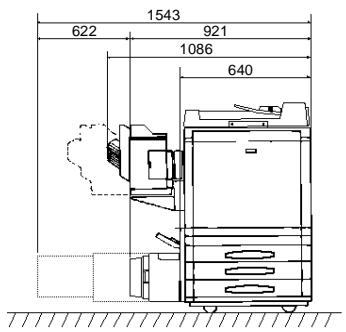
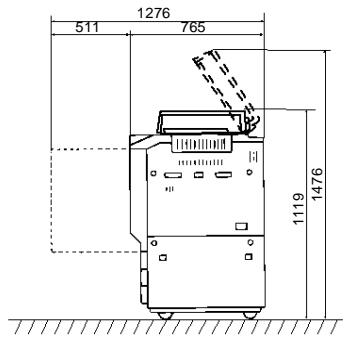
Unité : mm
1.3 Précautions d'utilisation
Environnement
L'environnement requis pour le copieur est le suivant :
- Température : 10 °C à 30 °C avec une fluctuation de 10 °C par heure.
● Humidité : 25 % à 85 % avec une fluctuation de 20 % par heure.

ATTENTION
→ Ne pas utiliser ce produit dans un environnement dont la température est en dehors de la plage spécifiée dans le manuel opérateur, sinon une panne ou un dysfonctionnement peut se produire.
Utilisation correcte du copieur
Pour assurer les performances optimales du copieur, suivre les précautions ci-dessous.
- NE JAMAIS poser d'objets lourds sur le copieur et le préserver des heurts.
- NE JAMAIS ouvrir les portes du copieur ni l'éteindre lorsqu'il est en fonctionnement.
- NE JAMAIS approcher d'objets magnétiques ni utiliser un liquide inflammable près du copieur.
- NE JAMAIS transformer le copieur car cela pourrait déclencher un feu ou être source d'électrocution.
- TOUJOURS insérer la prise de courant à fond dans la prise murale.
- TOUJOURS vérifier si la prise murale est visible et si elle se trouve près du copieur.
- TOUJOURS assurer une bonne ventilation lorsque vous effectuez un grand nombre de copies.
- NE PAS essayer d'alimenter ce copieur avec du papier agrafé, du papier carbone ou des feuilles d'aluminium, ce qui pourrait entraîner un dysfonctionnement ou un feu.

REMARQUE
→ Placer le copieur dans une pièce largement ventilée Une quantité d'ozone négligeable est dégagée pendant le fonctionnement du copieur quand celui-ci est utilisé normalement. Cependant, une odeur désagréable peut être ressentie dans les pièces dont l'aération est insuffisante et lorsqu'une utilisation prolongée du copieur est effectuée. Pour avoir la certitude de travailler dans un environnement réunissant des conditions de confort, santé et de sécurité, il est préférable de bien aérer la pièce où se trouve le copieur.

NOTE
Déplacement du copieur
Si vous devez déplacer le copieur sur une longue distance, consultez votre Service Après-Vente.
Manipulation des consommables
Prendre les précautions suivantes lors de l'utilisation des consommables (toner, papier, etc.).
- Stocker le papier, le toner, les unités de tambour du photoconducteur et autres fournitures dans un endroit à l'abri des rayons du soleil et éloigné de tout appareil émettant de la chaleur. Les garder dans un environnement sec et propre. Sinon, l'image peut être de mauvaise qualité et l'appareil peut mal fonctionner.
- Stocker le papier qui a été extrait de son emballage mais qui n'a pas été chargé dans le magasin dans un sac en plastique scellé dans la même pièce que le copieur.
● Garder les consommables hors de la portée des enfants. - Si vos mains sont en contact avec le toner, lavez-les immédiatement à l'eau et au savon.
- Ne pas essayer de remplacer l'unité de toner et le photoconducteur dans un endroit exposé aux rayons du soleil. Si le photoconducteur est exposé à la lumière intense, l'image risque d'être de mauvaise qualité.
- Ne pas déballer une unité de toner ou un photoconducteur avant nécessité. Ne pas laisser traîner une unité déballée. L'installer immédiatement, sinon l'image risque d'être de mauvaise qualité.
- Ne pas conserver les unités de toner et les photoconducteurs en position verticale ou à l'envers, sinon l'image risque d'être de mauvaise qualité.
- Ne pas jeter ou laisser tomber une unité de toner ou un photoconducteur, sinon l'image risque d'être de mauvaise qualité.
- Ne pas toucher ni égratigner la surface de l'unité de toner, du rouleau de développement ni du photoconducteur, sinon l'image risque d'être de mauvaise qualité.
- Utiliser les fournitures et les consommables recommandés par le vendeur. L'utilisation de fourniture ou de consommables non recommandés risque d'entraîner une mauvaise qualité de l'image et des pannes.
Stockage de copies
- Si les copies doivent être longtemps conservées, les conserver dans un endroit protégé de la lumière pour éviter qu'elles se décolorent.
- Si vous utilisez un produit adhésif contenant du solvant (par ex., colle de pulvérisation) pour coller des copies, le toner se trouvant sur ces copies risque de fondre.
- Les copies en couleur présentent une couche de toner plus épaisse que les copies normales en noir et blanc. De ce fait, lorsqu'une copie couleur est pliée, le toner risque de se séparer au niveau de la pliure.

REMARQUE
→ Ce copieur est équipé d'une fonction empêchant les contrefaçons qui peut occasionner un léger bruit sur l'image de la copie.

...
Conseil utile
L'activation de l'option "Fonctions Contrôle département" mise à disposition par le copieur interdit l'utilisation de l'appareil à toute personne qui n'entre pas un code d'accès unique correspondant à son département.
Elle empêche une utilisation illicite du copieur.
Restrictions légales concernant les copies
Certains types de documents ne doivent jamais être copiés avec l'intention de faire passer les copies pour l'original. La liste suivante n'est pas exhaustive mais elle doit servir de guide pour un comportement responsable en matière de copie.
- Documents financiers
○ Chèques personnels
○ Chèques de voyage
○ Mandats
○ Certificats de dépôt
- Titres de valeur
○ Obligations ou autres titres de dettes
- Documents juridiques
- Coupons alimentaires
○ Timbres poste (oblitérés ou non) - Chèques ou traites tirés par des agences gouvernementales
- Timbres fiscaux (oblitérés ou non)
○ Passeports
o Papiers d'immigration
○ Permis de conduire et carte grise - Actes et titres de propriété
- Divers
- Cartes d'identification, badges ou insignes
- Les œuvres protégées sans l'autorisation du propriétaire des droits
Par ailleurs il est rigoureusement interdit de copier des billets de monnaie nationale ou étrangère ou des œuvres d'art sans la permission du propriétaire des droits.
Si vous avez des doutes sur la nature des documents, consultez un conseiller juridique.
2 Les éléments à connaître sur le copieur
2.1 Aperçu du système
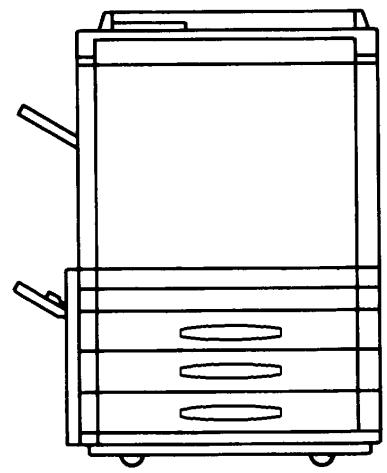
Trieuse S-105 / Trieuse/Agrafeuse ST-103
Permet le tri ou le groupage des copies par 10 jeux ou piles de copies. Par ailleurs la Trieuse/Agrafeuse agrafe automatiquement les jeux ou piles de copies en mode tri ou groupage.
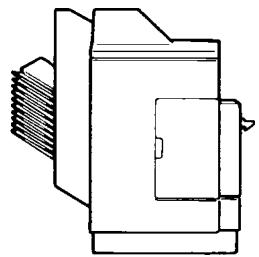
Introducteur/Retourneur de documents AFR-12
En plus de permettre l'introduction des originaux un par un, il peut retourner automatiquement les originaux afin d'effectuer des copies d'originaux recto-verso.
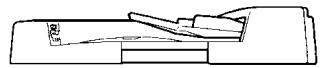
Retourne automatiquement des copies recto pour en faire des copies recto-verso.
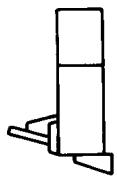
Bac grande capacité C-101
Peut contenir jusqu'à 1.000 feuilles de papier copieur A4C (80 g/m²).
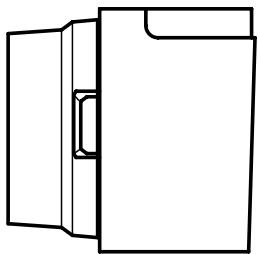
Contrôleur d'imprimante Fiery X3e/Fiery Z4
Il permet d'utiliser le copieur comme une imprimante couleur et un scanner couleur configurés dans un réseau informatique.
Pour de plus amples détails, voir le manuel Opérateur du Fiery™ fourni séparément. Fiery est la marque de Electronics for Imagings, Inc.
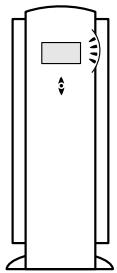
2.2 Unités et accessoires du copieur
Vue externe
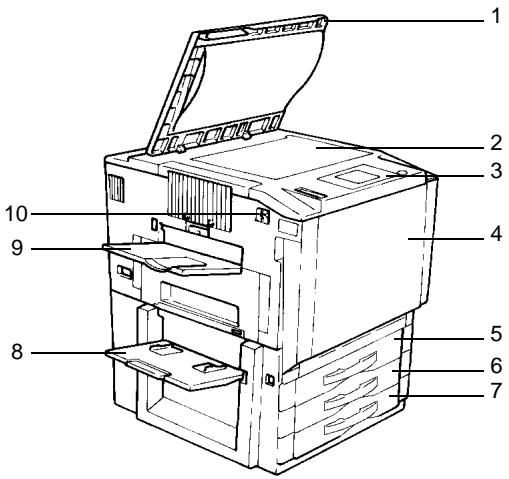
| Pos. | Caractéristique | Description |
| 1 | Couvre original | Maintient l'original en position. |
| 2 | Vitre d'exposition | Placer le côté imprimé de l'original sur ce verre, voir page 3-4. |
| 3 | Tableau de contrôle | Permet de lancer un cycle copie ou de faire des sélections de travaux copies.Touches de tableau de contrôle et écran tactile, voir page 2-6. |
| 4 | Porte frontale | Ouvrir cette porte pour supprimer les serrages ou ajouter du toner, voir page 6-5. |
| 5 | Magasin supérieur | Peut contenir jusqu'à 500 feuilles de papier, voir page 6-2. |
| 6 | Magasin milieu (Universel) | Peut contenir jusqu'à 250 feuilles de papier, voir page 6-2. |
| 7 | Magasin inférieur | Peut contenir jusqu'à 500 feuilles de papier, voir page 6-2. |
| 8 | Plateau d'introduction manuelle multiple | Permet l'introduction manuelle du papier dans le copieur, voir page 3-15. |
| 9 | Plateau de sortie | Contient les copies fournies par le copieur. |
| 10 | Interrupteur | Permet la mise en route et l'arrêt du copieur, voir page 2-12. |
Options
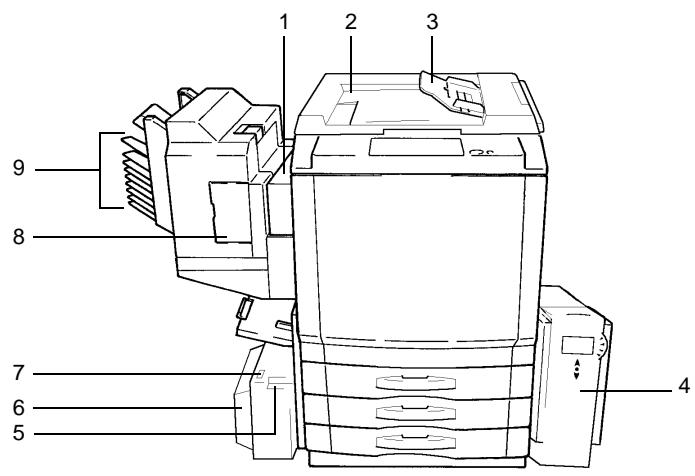
| Pos. | Caractéristique | Description |
| 1 | Unité recto-verso | |
| 2 | Plateau sortie document | Reçoit les originaux qui sont automatiquement éjectés de l'Introducteur/Retourneur de documents. |
| 3 | Plateau introduction document | Placer les originaux, face imprimée vers le haut, sur ce plateau, voir page 3-9. |
| 4 | Contrôleur d'imprimante (Fiery) | Pour plus de détails, se reporter au manuel de l'utilisateur du contrôleur d'imprimante. |
| 5 | Levier de déverrouillage bac | Permet de retirer le bac du copieur pour éliminer les serrages de papier ou pour des travaux de maintenance. |
| 6 | Porte bac | Ouvrir pour ajouter du papier ou éliminer un serrage. |
| 7 | Touche de descente du plateau papier | Appuyer pour abaisser le plateau papier. |
| 8 | Porte Agrafeuse | Ouvrir pour remplacer la cartouche d'agrafes, voir page 6-8. |
| 9 | Cases de tri | Réceptionnent les copies en mode tri ou groupage, chacune d'elles pouvant recevoir 25 copies. |
Vue interne
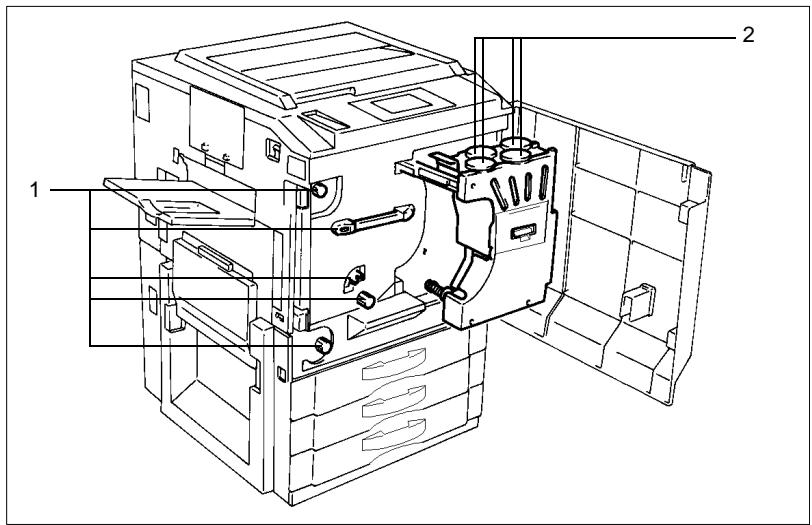
| Pos. | Caractéristique | Description |
| 1 | M1 ~ M9 | Parties accessibles pour l'élimination des serrages, voir page 6-11. |
| 2 | Trémie toner | Ouvrir pour rajouter du toner, voir page 6-5. |
2.3 Touches de tableau de contrôle et écran tactile
Touches du tableau de contrôle et écran tactile
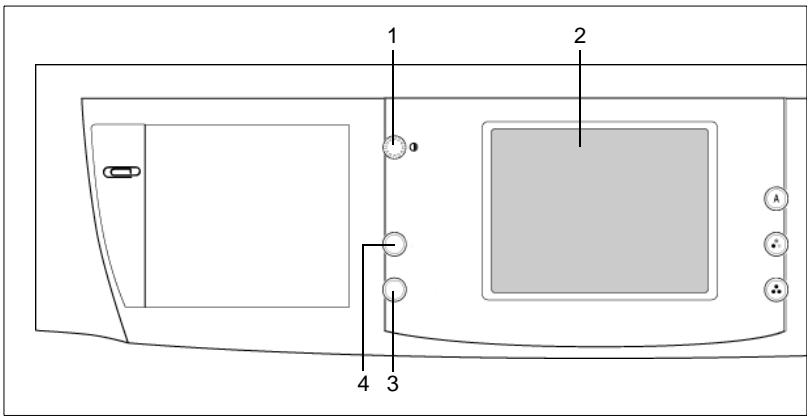
| Pos. | Caractéristique | Description |
| 1 | Bouton de contrôle de contraste d'affichage. | Permet de régler la luminosité de l'écran tactile. |
| 2 | Ecran tactile | Indique les différents menus et messages,voir page 2-9. |
| 3 | Touche Rappel programme | Appuyer sur cette touche pour accéder à l'écranà partir duquel on peut rappeler ou vérifier unprogramme stocké en mémoire.Rappel d'un programme, voir page 5-29. |
| 4 | Touche Mode Utilisateur | Appuyer sur cette touche pour sélectionner lemode Utilisateur.Fonctions en mode Utilisateur :Sélection PrioritésCompteurs CopiesMode AdministrateurSaisie de l'adresse du scannerEntrée Rappel ProgrammeChoix UtilisateurCentrage ImageDéfinition du mode Utilisateur, voir page 5-1. |
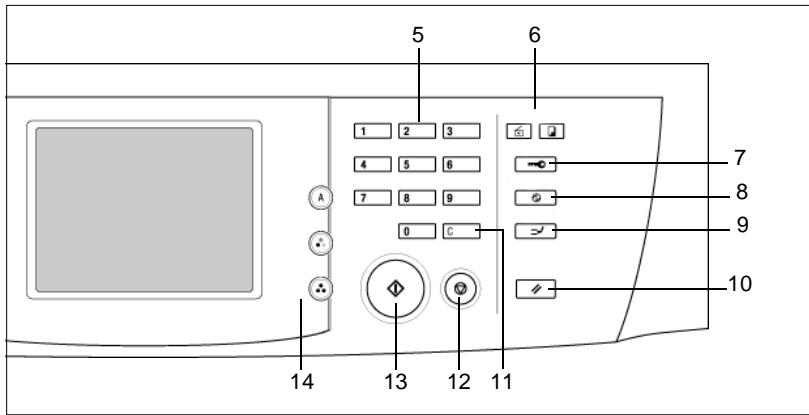
| Pos. | Caractéristique | Description |
| 5 | Clavier 10 touches | Permet d'entrer :Le nombre de copies à effectuer.Le taux de zoom souhaité.Le nombre d'originaux. |
| 6 | Touche Copie/Touche numérisation | Appuyer sur cette touche pour sélectionner le mode numérisation ou copie. Le mode numérisation peut être utilisé quand le contrôleur d'impression en option est installé. |
| 7 | Touche mode Accès | Lorsque le cycle copie est achevé, appuyer sur cette touche pour accéder à l'écran “Code d'accès”. Pour plus de détails voir page 2-16. |
| 8 | Touche Economie d'énergie | Appuyer sur cette touche pour passer en mode Economie d'énergie, voir page 2-14. |
| 9 | Touche Interruption | Appuyer sur cette touche pour interrompre un travail de copie afin d'en effectuer un autre plus urgent. Appuyer dessus une nouvelle fois pour reprendre le travail initial, voir page 2-15. |
| 10 | Touche Initialisation tableau de contrôle | Appuyer sur cette touche pour passer au mode initial. Cette action annulera toutes les sélections faites précédemment sur le tableau de contrôle,voir page 2-14.Toutefois, cela n'annule pas les sélections faites avant le mode Interruption. |
| 11 | Touche Correction | Appuyer sur cette touche pour :Repositionner le mode Multicopie sur 1.Effacer le taux de zoom entré lors de l'utilisation du clavier 10 touches. |
| 12 | Touche Stop | Appuyer sur cette touche pour arrêter un cycle multicopie. |
| 13 | Touche Impression | Permet de lancer un cycle copie.Si vous pressez cette touche lors du préchauffage, la fonction Départ copie automatique sera lancée,voir page 2-15. |
| 14 | TouchesCouleur AutoCouleurNoir | Lorsque l'option Couleur Auto est activée, le copieur contrôle et définit automatiquement si l'original est en couleur ou en noir et blanc et effectue une copie couleur ou noir et blanc suivant l'original.Lorsque l'option Couleur est activée, le copieur effectue des copies couleur même si l'original est noir et blanc.Lorsque l'option Noir est activée, le copieur effectue une copie noir et blanc même si l'original est en couleur. |
2.4 Ecran tactile
Qu'est-ce que l'Ecran tactile?
Lorsque le copieur est mis sous tension (interrupteur sur Marche) l'écran de base représenté ci-dessous apparaît sur l'écran tactile. Il indique dans ses messages et illustrations les fonctions en cours d'utilisation, les fonctions disponibles et l'état du copieur.
Certaines représentations de l'écran tactile utilisées dans le manuel de l'opérateur peuvent différer de ce que vous pouvez voir actuellement sur votre copieur.
Comment l'écran est organisé
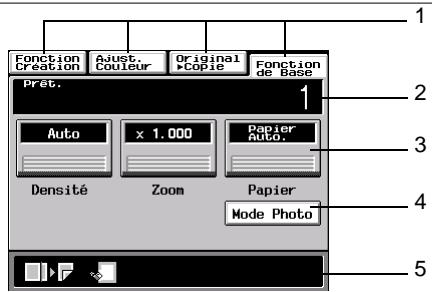
| Pos. | Caractéristique | Description |
| 1 | Touches de fonctions supplémentaires | Affichage des touches Fonction Création, Ajust. Couleur, Original ▶ Copie et Fonction de Base. Quand vous appuyez sur l'une de ces touches l'écran correspondant à la fonction supplémentaire apparaît. Appuyer sur la touche Fonction de Base pour retourner à l'écran de base. |
| 2 | Afficheur des messages | |
| 3 | Affichage Fonction de Base/touches | |
| 4 | Bouton Mode Photo | Appuyer sur cette touche pour lancer le mode Photo. |
| 5 | Affichage des fonctions sélectionnées |
Afficheur des messages
Indique la position actuelle du copieur, les instructions, conseils et autres données, dont le nombre de copies sélectionné.
Exemple : Ajouter papier.
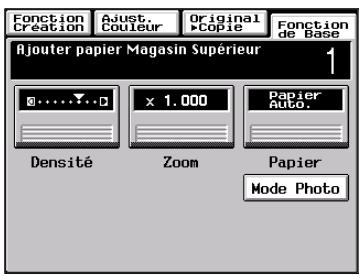
Affichage Fonction de Base/touches
Représente les touches de la fonction de base et les touches couramment utilisées. Si on appuie sur une touche de base, l'écran correspondant à la fonction de base apparaît.
La touche permet en effet de visualiser les paramètres actuels.
Affichage des fonctions
Affiche des représentation graphiques de fonctions réglées autres que les fonctions initiales, [ORIGINAL ▶ COPIE] et [FONCTION CRÉATION] compris.
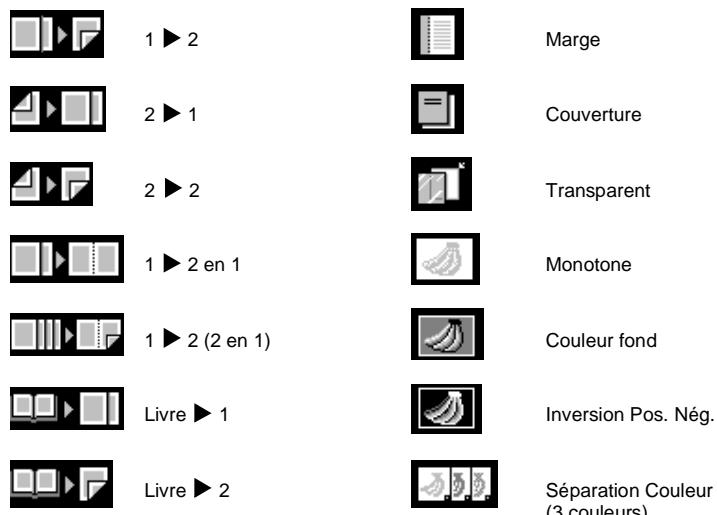

Tri
Séparation Couleur (4 couleurs)

Groupage

Zoom X/Y

Tri et Agrafage

Multi-images

Effacement des bords

Poster

Image Miroir
Utilisation de l'écran tactile
Pour sélectionner ou activer une fonction, il suffit d'effleurer la touche qui la représente sur l'écran.

REMARQUE
→ NE JAMAIS appuyer fort sur l'écran ni utiliser un objet dur ou pointu pour appuyer dessus afin de ne pas le détériorer.
2.5 Mise en marche/Arrêt et Mode initial
Mise en marche/Arrêt
- Mise en MARCHE du copieur Mettre le commutateur sur la position ■ (MARCHE).
- ARRET du copieur Mettre le commutateur sur la position ⏻ (ARRET).
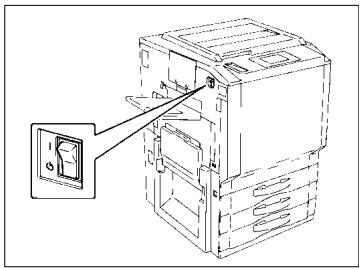
Lors de la mise en marche du copieur
Lors de la mise en marche du copieur, le message “Pré-chauffage. Programmation disponible” apparaît sur l'écran tactile. La fonction départ copie automatique est maintenant disponible.
Fonction Départ copie automatique, voir page 2-15.
Le fait d'appuyer sur la touche Impression à ce stade ne lancera pas immédiatement le cycle copie. Vous devez attendre environ 9 minutes (à une température ambiante de 20 °C).
Mode initial
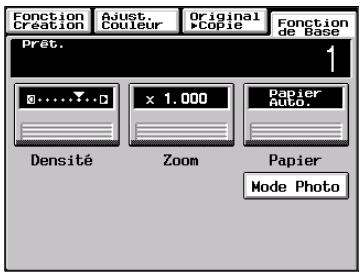
Lors de la mise en route du copieur, l'écran de base apparaît sur l'écran tactile. Les sélections sur cet écran sont appelées Mode initial. L'écran de base sert de référence pour toutes les futures sélections du tableau de contrôle.
Nbre de copies sélectionné : 1
Zoom : × 1.000
Papier : Papier Auto
Densité : Exposition manuelle
Original ▶ Copie : 1 ▶ 1
Finition : Non-Tri

Conseil utile
Le mode initial peut être modifié. Pour plus de détails, voir page 5-1.
Remarque pour l'exécution de plusieurs copies
Si la température baisse beaucoup pendant un cycle multicopie, il est possible que la vitesse de copie diminue. La vitesse de copie reviendra automatiquement à la normale quand la température aura remonté suffisamment pour assurer une bonne performance de fixation.
2.6 Fonctions auxiliaires
Réinitialisation du tableau de contrôle
La touche Initialisation du tableau de contrôle remet les programmations de ce dernier en mode initial, y compris le nombre de copies sélectionné et le taux de zoom.
Si l'Introducteur/Retourneur de documents est utilisé, l'original qui se trouve sur la vitre d'exposition sera éjecté de l'unité.

Conseils utiles
La touche Initialisation vous permet d'annuler toutes les sélections précédentes.
Pour éviter toute erreur, appuyer sur cette touche avant d'effectuer vos sélections.
Le fait d'appuyer sur cette touche n'annule pas le mode Interruption.
Fonction Initialisation automatique
La fonction Initialisation automatique est activée et le copieur revient aux paramètres par défaut après 5 minutes, si vous n'appuyez sur aucune touche pendant ce temps.

Conseil utile
Le temps nécessaire au copieur pour accéder à la fonction Initialisation automatique peut être réglé entre 1 et 9 minutes à l'aide du Choix Utilisateur. La fonction Initialisation automatique peut également être désactivée à l'aide du Choix Utilisateur, voir page 5-30.
Mode Economie d'énergie
Si le copieur est arrêté quand il n'est pas utilisé, il lui faut env. 9 minutes pour effectuer son cycle de préchauffage. Au lieu de mettre le copieur hors tension, il est préférable d'utiliser le mode Economie d'énergie. Ce mode réduit la durée du cycle de préchauffage du copieur à environ 60 secondes.
Le mode Economie d'énergie se déclenche automatiquement au bout d'une certaine période de non utilisation. La sélection initiale est de 15 minutes.
Appuyer sur la touche Economie d'énergie pour activer le mode.
Pour désactiver le mode Economie d'énergie, appuyer sur l'une des touches du tableau de contrôle, par exemple la touche Impression.

Conseil utile
Le déclenchement du mode Economie d'énergie peut être sélectionné dans la plage de 1 à 240 minutes à l'aide du Choix Utilisateur, voir page 5-30.
Fonction Départ copie automatique
Même pendant le cycle de préchauffage du copieur, il est possible de faire passer celui-ci en mode Départ copie automatique en chargeant les originaux dans l'Introducteur/Retourneur de documents et en appuyant sur la touche Impression.
Cette fonction permet au copieur de lancer automatiquement le cycle copie dès que le cycle de préchauffage est achevé (la durée est d'environ 9 minutes).
Mode Interruption
Le mode Interruption permet d'interrompre un travail en cours pour un travail plus urgent. Appuyer sur la touche Interruption pour lancer le mode Interruption. Appuyer de nouveau sur la touche Interruption pour annuler le mode Interruption.

REMARQUES
→ Quand on appuie sur la touche Interruption tous les paramètres retournent à l'état initial. Pour plus de détails, voir "Sélection Priorités (Paramètres par défaut)", voir page 5-1.
→ Certaines fonctions sélectionnées avant le mode Interruption désactivent l'interruption de copie. Par ailleurs quand il est en mode Interruption, le copieur empêche le paramétrage de certaines fonctions. Pour plus de détails voir "Matrice d'association des fonctions", voir page 8-9.
→ Pour annuler un cycle Interruption, appuyer sur la touche Interruption. La touche Initialisation du tableau de contrôle et la fonction Initialisation automatique ne peuvent être utilisées à cet effet.
Code d'accès
Si un code d'accès a été programmé, cela permet de limiter l'utilisation du copieur à certaines personnes ou à un administrateur de garder trace du nombre de copies effectuées par un département particulier.

REMARQUE
→ Si un code d'accès a été programmé, un cycle copie ne pourra être lancé qu'après entrée de ce code.
Avant de pouvoir utiliser cette fonction vous devez d'abord mettre en route la fonction Contrôle département du mode Administrateur qui peut être sélectionnée à partir du mode Choix Utilisateur, voir page 5-4.
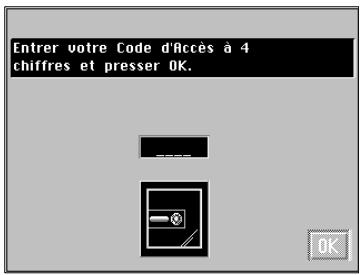
Saisie du code d'accès
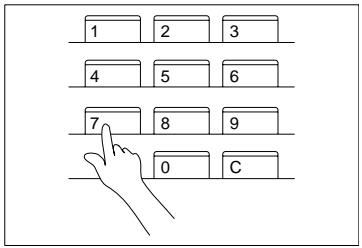
1 A l'aide du clavier 10 touches, entrer le code d'accès à 4 chiffres et appuyer sur la touche [OK].

REMARQUE
→ Pour corriger un code d'accès erroné, appuyer sur la touche Correction et entrer le code correct.
2 L'écran tactile passe de l'écran "Code d'accès" à l'écran initial. Le cycle copie peut être lancé. Effectuez vos copies.
3 Lorsque le cycle copie est achevé, appuyer sur la touche mode Accès pour passer à l'écran "Code d'accès".
Utilisation du copieur comme imprimante
Lorsque le contrôleur d'imprimante en option (Fiery™) est connecté au copieur, ce dernier peut avoir les fonctions intégrales d'une imprimante couleur connectée à un ordinateur. Un kit interface est nécessaire pour cette connexion.
Pour plus de détails, voir le manuel de l'utilisateur du contrôleur imprimante.
Fonction de nettoyage du tambour de transfert
Pour conserver une qualité de copie optimale, ce copieur passe automatiquement en mode nettoyage du tambour de transfert selon la programmation suivante.
Le nettoyage prend environ 40 secondes.
| Mode Couleur | Chronométrage |
| Couleur | 24 ou 48* copies en mode multicopie. |
| Couleur mono | |
| Noir et blanc | 48 ou 96* copies en mode multicopie. |
* Le chronométrage diffère selon la taille du papier sélectionnée et en fonction d'autres paramètres.
3 Réalisation de copies
3.1 Aperçu du système de base
Placer l'original (étape 1), sélectionner le nombre de copies à effectuer (étape 9) et appuyer sur la touche Impression (étape 10). Cela permet d'effectuer des copies 1/1 ou de même format que l'original.

REMARQUE
→ Les paramètres Papier Auto, Taux 1/1 et Exposition Manuelle sont automatiquement sélectionnés dans le mode initial.
Les sélections effectuées sur l'écran tactile modifieront le niveau d'exposition, le taux de zoom, le type de copie, etc.
1 Positionnement de l'original.
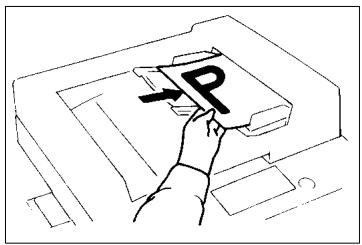
Charger les originaux face vers le haut dans l'Introducteur/Retourneur de documents, voir page 3-4.
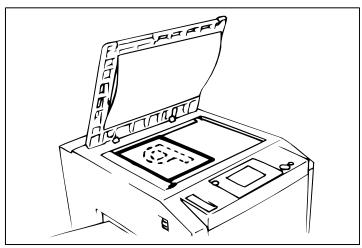
- Soulever le couvre original et placer l'original face imprimée vers le bas sur la vitre d'exposition.
Sélection du mode Couleur
2 Appuyez sur le mode Couleur Auto, Couleur ou Noir.
Pour effectuer une copie noir et blanc à partir d'un original couleur.
Pour effectuer une copie couleur à partir d'un original noir et blanc.
→ Couleur Auto : Le copieur définit si l'original est en couleur ou en noir et blanc et effectue une copie couleur ou une copie noir et blanc suivant le type d'original.
→ Couleur : Le copieur effectue une copie couleur quel que soit le type d'original.
→ Noir : Le copieur effectue une copie noir et blanc quel que soit le type d'original.
Sélection des fonctions de base
3 Appuyer sur [PAPIER], voir page 3-11.
- Pour modifier le format papier.
4 Appuyer sur [ZOOM], voir page 3-18.
- Pour modifier le taux.
5 Appuyer sur [DENSITÉ], voir page 3-23.
- Pour modifier le niveau d'exposition.
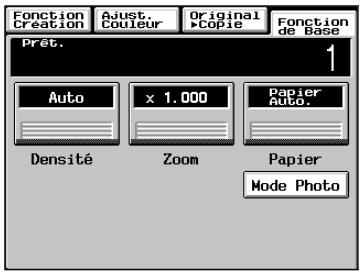
Sélection Original > Copie
6 Appuyez sur Original ▶ Copie, voir page 3-25.
Pour effectuer des copies recto-verso à partir d'originaux rectos.
- Pour trier les copies.
Pour créer une marge sur la copie.
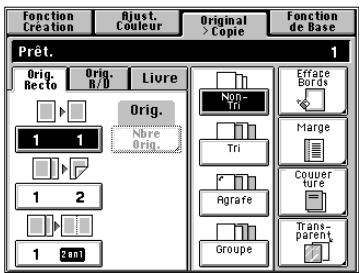
Définition des fonctions Ajustement couleurs
7 Appuyer sur Ajustement couleurs, voir page 3-38.
- Pour ajuster le niveau des couleurs.
- Pour le piqué de l'image.
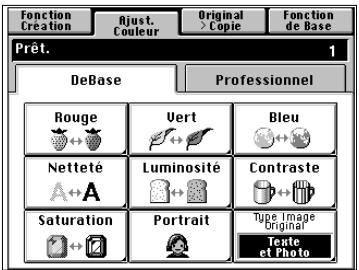
Sélection des fonctions Création
8 Appuyer sur Fonction Création, voir page 4-17.
- Pour une copie monochrome.
- Pour faire une copie grand format (copie multi-images).
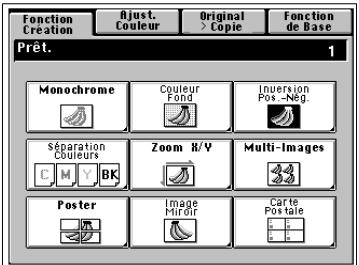
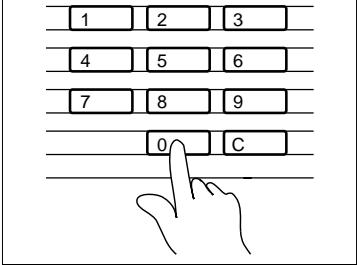
9 Définition du nombre de copies.
○ A l'aide du clavier 10 touches sélectionner le nombre de copies à effectuer.
En cas d'erreur, appuyer sur la touche Correction, puis entrer le nombre correct.
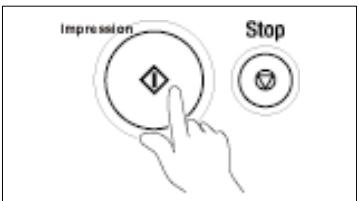
10 Appuyer sur la touche Impression.
Pour arrêter le cycle copie, appuyer sur la touche Stop.
→ Certaines fonctions ne sont pas compatibles avec d'autres quand on les sélectionne en même temps. Pour plus de détails, voir la “Matrice d'Association des Fonctions”, voir page 8-9.
3.2 Positionnement des originaux
Positionnement des originaux sur la vitre d'exposition
Il y a plusieurs méthodes pour positionner l'original suivant son type. Choisissez la procédure appropriée à votre original. Si vous utilisez un Introducteur/Retourneur de documents, voir page 3-7.
Originaux
En cas d'utilisation de papier ordinaire ou d'originaux inadéquats pour l'introducteur de documents.
1 Soulever le couvre original ou l'Introducteur/Retourneur de documents et placer l'original face vers le bas sur la vitre d'exposition.
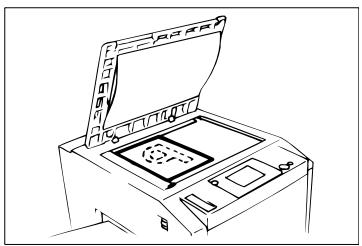
2 Aligner le bord arrière gauche de l'original sur le repère ↘ de la réglette de positionnement latéral de la vitre d'exposition.
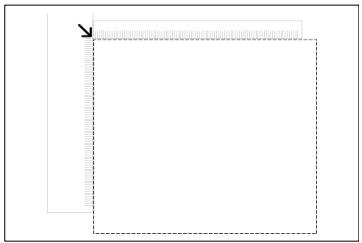
→ Pour faire une copie A3 à l'aide d'un copieur équipé d'un Introducteur/Retourneur de documents, aligner le bord arrière gauche de l'original sur le repère ▼ (photo) de la réglette de positionnement longitudinal pour éviter toute perte d'image, voir page 3-6.
→ Pour effectuer des copies en mode Photo sur un copieur équipé d'un Introducteur/Retourneur de documents, aligner le bord arrière gauche de l'original sur le repère ▼ (photo) de la réglette de positionnement longitudinal, voir page 3-6.
3 Abaisser délicatement le couvre original ou l'Introducteur/Retourneur de documents.
Originaux très transparents
Utilisation de transparents, papier translucide comme original.
1 Placer l'original dans la même position que l'original feuille.
2 Recouvrir l'original d'une feuille de papier blanc de même format.
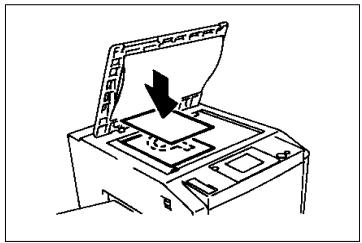
3 Abaisser délicatement le couvre original ou l'Introducteur/Retourneur de documents.
Faire des copies à partir d'un livre avec le mode de copie Livre
"Livre" se réfère à un original relié.
1 Positionner le livre ouvert de façon à ce que son bord supérieur soit au bord arrière du copieur et le milieu du livre aligné sur le repère livre de la réglette de positionnement longitudinal de l'original.
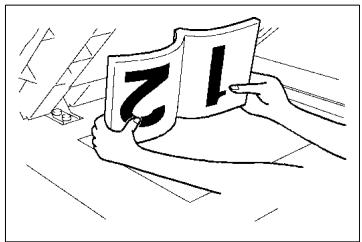
2 Abaisser délicatement le couvercle original ou l'Introducteur/Retourneur de documents.
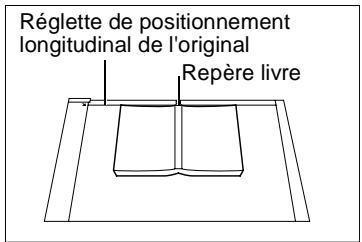

REMARQUES
→ Si le livre est épais, faites une copie avec l'Introducteur/Retourneur de documents ou le couvre original soulevé.
→ Eviter de regarder la vitre d'exposition, car un rayon lumineux très intense peut être émis.
→ Si le livre est mal positionné, les copies ne seront pas dans l'ordre.
→ Démarrer l'impression par le numéro de page le plus élevé.
Si le copieur est équipé d'un Introducteur/Retourneur de documents
S'assurer du positionnement correct de l'original dans chacun des cas suivants, si le copieur est équipé d'un Introducteur/Retourneur de documents.
→ Création de copies en mode Photo.
→ Création de copies A3.
1 Aligner le bord arrière de l'original avec la réglette de positionnement longitudinal et le bord gauche avec le repère ▼(Photo).
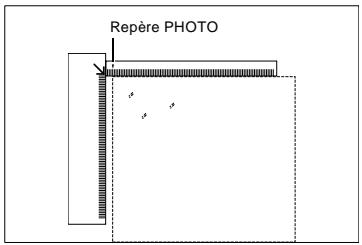
2 Abaisser délicatement l'Introducteur/Retourneur de documents ou le couvercle original.
3 Effectuer les sélections dans le mode Photo, voir page 3-42.
Positionnement d'un original
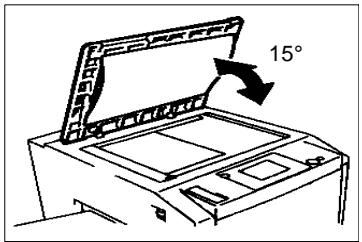
Soulever l'Introducteur/Retourneur de documents de 15° ou plus avant de positionner l'original. Si l'Introducteur/Retourneur de documents est soulevé de moins de 15°, le copieur risque de ne pas sélectionner la taille de papier ou le taux de zoom appropriés.

REMARQUES
→ Ne pas placer un original de plus de 2 kg sur la vitre d'exposition.
→ Lorsque vous placez un livre ouvert, ne pas appuyer trop fort sur le livre, car cela risque d'abîmer la vitre d'exposition.
Utilisation de l'Introducteur/Retourneur de documents
L'Introducteur/Retourneur de documents charge automatiquement une par une les feuilles originales placées dans le plateau introduction document. Une fois le cycle copie achevé, il éjecte automatiquement l'original sur le plateau sortie document.
Certains originaux peuvent ne pas permettre une opération fiable de l'Introducteur/Retourneur de documents. Nous vous donnons le conseil suivant.
Originaux appropriés à l'Introducteur/Retourneur de documents
Type d'original : Feuilles (Papier ordinaire)
Mode Normal :
● Original recto (poids de 50 g/m² à 110 g/m²)
● Original recto-verso (poids de 60 g/m² à 90 g/m²)
- Mode détection d'original varié (poids de 60 g/m² à 90 g/m²)
Format original :
- Mode original recto, original recto verso : A3L à A5L
● Mode 2-en-1 (Balayage original double) : A4C - Mode détection originaux mixtes : A3L à A4
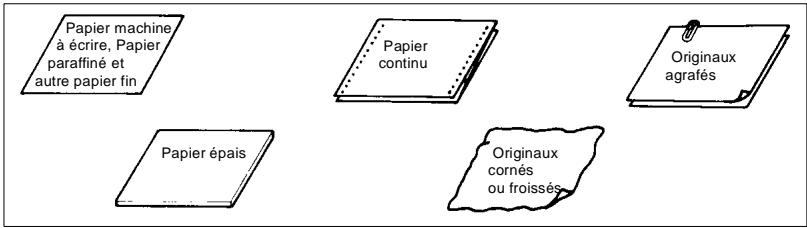
Originaux qu'il n'est pas souhaitable d'utiliser
- Papier machine à écrire, papier paraffiné et autre papier fin
- Papier épais
- Originaux plus grands que le A3 et plus petits que le A5
- Transparents, papier translucide
- Originaux froissés, cornés, pliés
- Originaux agrafés ou avec trombone
- Originaux papier carbone

REMARQUE
→ Pour ces types d'originaux, soulever l'introducteur/Retourneur de documents et placer l'original manuellement sur la vitre d'exposition pour faire une copie, voir page 3-5.
Chargement des originaux
1 Faire glisser le guide contre le bord des originaux.
En cas d'originaux de grand format, déployer l'extension du plateau introduction.
2 Charger une pile d'originaux bien tassée, face imprimée vers le haut sur le plateau introduction document.

REMARQUES
→ Nombre maximal d'originaux pouvant être chargés
A4 ou plus petit : jusqu'à 50
A3 ou B4 : jusqu'à 30
→ Veiller à ce que le dessus de la pile d'originaux ne dépasse pas le repère ▼.
→ Veiller à ce que le guide document soit en contact avec les bords de la pile d'originaux. S'il n'est pas bien en contact avec la pile d'originaux, l'introduction risque d'être de travers.
Utilisation du mode automatique d'introduction de documents un à un (mode SADF)
Avec ce mode vous pouvez introduire vos documents un à un dans l'introducteur/Retourneur de documents pour en faire une ou plusieurs copies. Dès que vous insérez l'original le cycle copie démarre automatiquement.
Originaux appropriés au mode SADF:
- Type : Papier ordinaire
- Epaisseur : 35 g/m² à 200 g/m²
- Format : A3L à A5L
Les fonctions suivantes ne peuvent pas être sélectionnées en mode SADF.
- Original recto-verso ▶ Copie recto
● Original recto-verso ▶ Copie recto-verso - Mode Numérisation Original (mode 2 en 1)
- Mode Livre
- Mode Couverture
- Mode Agrafage
- Séparation Couleurs
- Multi-images
- Mode Photo
1 Ouvrir le plateau introduction document et faire glisser le guide pour le régler au format de l'original.
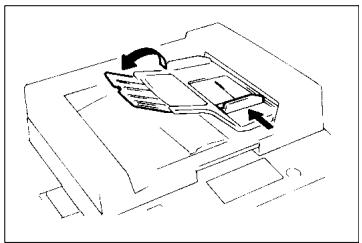
2 Vérifier que le voyant de la touche Impression est vert et insérer l'original face imprimée vers le bas sur le plateau d'introduction.
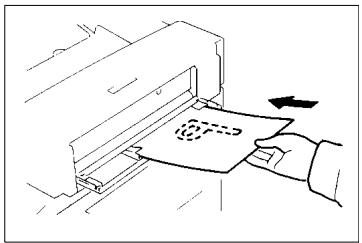
→ Veiller à n'introduire qu'un original à la fois.
→ Veiller à éliminer toute pliure ou plissement de l'original.
3 L'original est automatiquement enlevé et le cycle copie démarre.
4 Quand le voyant de la touche Impression est de nouveau vert, charger le prochain original.
3.3 Fonctions de base
Nous expliquons ici comment réaliser des copies à l'aide des fonctions de base.
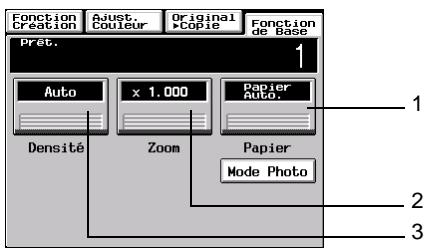
| Pos. | Caractéristique | Description |
| 1 | Touche [Papier] | Cette touche vous permet de sélectionner le papier. |
| 2 | Touche [Zoom] | Cette touche vous permet de sélectionner le taux de zoom, voir page 3-18. |
| 3 | Touche [Densité] | Cette touche vous permet de sélectionner la densité image de la copie, voir page 3-23. |
Format papier
Papier Auto
Cette touche permet de sélectionner automatiquement le format de papier correspondant au format de l'original et au taux de zoom.
1 Toucher [PAPIER] sur l'écran de base, puis toucher [PAPIER AUTO] pour mettre le copieur en mode Papier Auto.
2 Toucher [OK].

...
Conseil utile
Ce mode est pratique lorsque vous souhaitez effectuer des copies de même format que vos originaux.

REMARQUES
→ Quand l'original est placé sur la vitre d'exposition, les formats qui peuvent être détectés en mode Papier Auto sont les suivants :
A3L, A4L, A4C, A5L, B4L, B5C et LetterL. Tout autre format ne sera pas détecté ou le sera incorrectement. (Mais, des éléments en option peuvent être montés pour permettre la détection des formats B5L, LetterC, LegalL, FLS (8-1/4×13L) et 11×17L ; demandez ces composants à votre Service Après-Vente.)
→ Lorsque vous utilisez l'introducteur de document, les formats originaux détectables en mode Papier Auto sont les suivants : A3L, A4L, A4C, A5L, A5C, B4L, FLS (8-1/4×13L). (A5L ne peut pas être utilisé en mode de Détection originaux mixtes.)
→ Le copieur détectera difficilement ou mal le format papier d'originaux froissés, cornés ou ondulés.
Sélection manuelle
Ce mode vous permet de sélectionner manuellement le format papier selon vos besoins.
1 Appuyer sur [PAPIER] et l'écran tactile indique les formats papier utilisés couramment dans les trois magasins de papier.
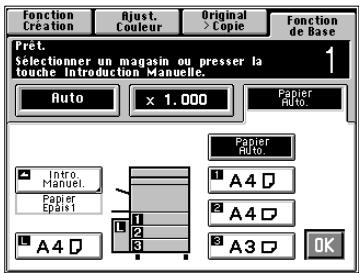
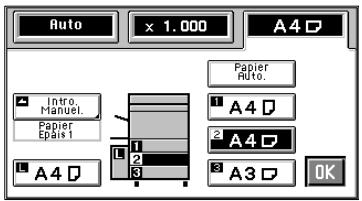
2 Appuyer sur la touche correspondant au format papier souhaité.
3 Toucher [OK].
Sélection du type de papier
Si un papier non-standard a été réglé pour l'une ou l'autre des sources papier, le symbole ☐, ☐, ou ☐ apparaît sur la touche de sélection papier de l'écran tactile.
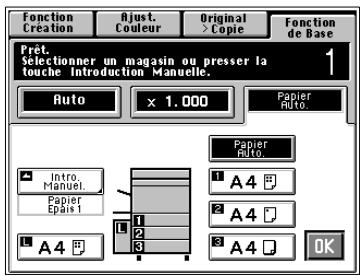
Les trois types de papier suivants peuvent être déterminés pour chaque magasin.
☐: Papier ordinaire (75 g/m² à 90 g/m²)
Quand ce réglage est fait, la source papier peut être acceptée par le mode Papier Auto.
: Papier fin (64 g/m² à 74 g/m²)
Ce réglage exclut la source papier de la sélection Papier Auto. Cette sélection pour le magasin chargé de papier fin permet d'éviter que le papier ne soit mal utilisé.
☐: Papier épais 1 (91 g/m² à 128 g/m²)
Ce réglage exclut la source papier de la sélection Papier Auto. Cette sélection pour le magasin chargé de papier épais permet d'éviter que le papier ne soit mal utilisé.
Les types de papier doivent être définis par votre Service Après-Vente. Pour de plus amples détails consulter votre Service Après-Vente.

REMARQUE
→ Seul le papier ordinaire peut être utilisé pour les copies recto-verso.
Changement automatique de magasin
Si le magasin utilisé n'a plus de papier, et s'il y a un autre magasin chargé de papier de même format et dans le même sens, le copieur sélectionne automatiquement ce deuxième magasin pour continuer à copier.

Conseil utile
Cette fonction est d'un grand avantage si vous devez faire un grand nombre de copies de même format. Vous pouvez par exemple faire jusqu'à 1250 copies sans interruption si les trois magasins sont chargés de papier de même format disposé dans le même sens. Vous pouvez même faire jusqu'à 2250 copies si le copieur est équipé d'un bac grande capacité (option).
Un magasin contenant tout autre papier que du papier ordinaire peut également être réglé pour être accepté pour le Changement automatique de magasin. Pour de plus amples détails contactez votre Service Après-Vente.
Plateau d'introduction manuelle multiple
Utiliser le plateau d'introduction manuelle pour faire des copies sur du papier non chargé dans un magasin ou pour faire des copies sur des films transparents ou tout autre papier spécial.
Le paramétrage des formats du papier copie est nécessaire pour l'introduction manuelle.
Papier pouvant être utilisé pour l'introduction manuelle
Types de papier :
● Papier ordinaire (75 g/m² à 90 g/m²)
- Papier fin (64 g/m ^2 à 74 g/m ^2 )
- Papier épais
- Papier épais 1 (91 g/m² à 128 g/m²), papier épais 2 (129 g/m² à 209 g/m²)
● Films transparents (marque recommandée)
Format papier :
● A3L à A5L et A3 en largeur
- Carte postale/A6L
- Format max.: 297 mm ×432 mm
- Format min.: 148 mm × 182 mm
Capacité du plateau d'introduction manuelle:
- Papier ordinaire, papier fin, papier épais 1 ... jusqu'à 90 feuilles
- Papier ordinaire/papier fin (papier copié une fois), papier épais 2 ... jusqu'à 50 feuilles
● Films transparents ... jusqu'à 40 feuilles.
Utilisation du plateau d'introduction manuelle
1 Placer l'original sur la vitre d'exposition.
2 Abaisser le plateau d'introduction manuelle.
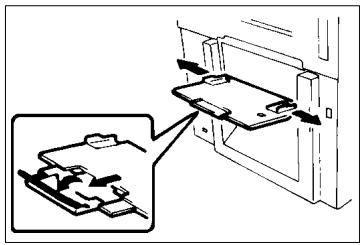
3 Introduire une pile de papier bien tassée jusqu'au fond du plateau d'introduction manuelle et faire glisser le guide contre le papier copie pour le caler.
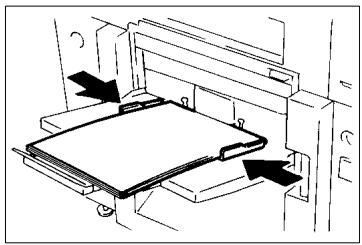
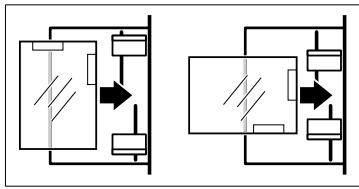
→ Charger les films transparents de manière à ce que la face avant (sur laquelle la ligne blanche est imprimée) soit orientée comme illustré.
→ N'utiliser que des films transparents recommandés.
→ Seul du papier ordinaire peut être utilisé pour les copies recto-verso.
→ Si vous utilisez du papier déjà copié, placer la face non imprimée sur le dessus.
→ Veiller à ce que le dessus de la pile d'originaux ne dépasse pas le repère ▼.
flowchart
graph TD
    A["Block 1"] --> B["Component 1"]
    B --> C["Component 2"]
    C --> D["Component 3"]
    D --> E["Component 4"]
    E --> F["Component 5"]
    F --> G["Component 6"]
    G --> H["Component 7"]
    H --> I["Component 8"]
    I --> J["Component 9"]
    J --> K["Component 10"]
    K --> L["Component 11"]
    L --> M["Component 12"]
    M --> N["Component 13"]
    N --> O["Component 14"]
    O --> P["Component 15"]
    P --> Q["Component 16"]
    Q --> R["Component 17"]
    R --> S["Component 18"]
    S --> T["Component 19"]
    T --> U["Component 20"]
4 Sélectionner un format. Si le format papier sélectionné n'est pas un format standard, choisir [FORMAT PERSO.].
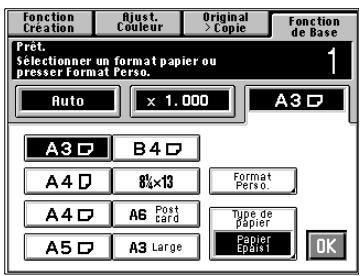
5 Toucher [TYPE DE PAPIER] et sélectionner le type de papier utilisé.
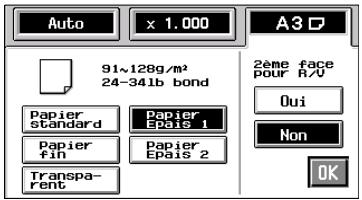
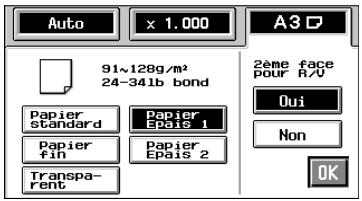
6 S'il s'agit ici du cycle copie pour copier le recto de la copie, sélectionner [NON] pour 2ème face pour R/V. S'il s'agit du cycle copie du verso, sélectionner [OUI].

Conseil utile
La copie est également effectuée sur la face inférieure du papier chargé dans le plateau d'introduction manuelle si [Oui] 2ème face pour R/V est sélectionné.
7 Appuyer sur [OK].
8 Effectuer les sélections nécessaires pour la fonction copie.

...
Conseil utile
L'utilisation de papier A3 garantit une bonne copie de l'image entière d'un original A3 sans perte d'une partie de l'image.

REMARQUES
→ Les fonctions suivantes ne peuvent être sélectionnées en introduction manuelle :
→ Si vous utilisez une Trieuse ou Trieuse/Agrafeuse pour faire des copies sur des films transparents, retirez la copie (transparent) de la case dès sa sortie. Un transparent resté dans la case peut facilement s'incurver.
Si l'original n'a pas un format standard.
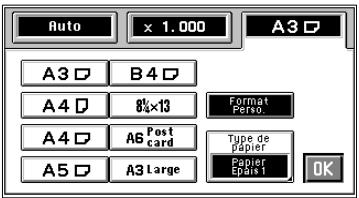
→ Toucher [FORMAT PERSO.] sur l'écran de l'étape 4.
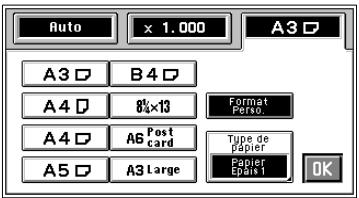
→ Toucher [X] et taper la longueur de la copie sur le clavier 10 touches. Puis toucher [Y] et taper la largeur de la copie sur le clavier 10 touches.
→ Appuyer sur [OK].
Taux de zoom
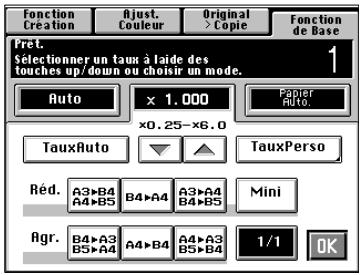
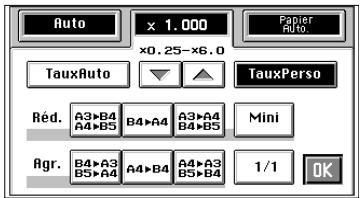
Quand vous touchez [ZOOM] sur l'écran tactile, un écran vous demandant de sélectionner le taux de zoom apparaît. Six possibilités vous sont offertes pour sélectionner le taux de zoom. Utilisez celle qui correspond à vos besoins.
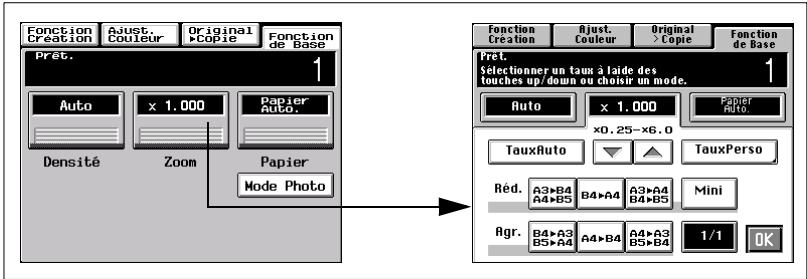
Taux Auto
En mode Taux Auto le copieur sélectionne automatiquement le taux de zoom correspondant au format de l'original utilisé et au format du papier copie sélectionné.
1 Appuyer sur [TAUX AUTO] pour mettre le copieur en mode Taux Auto.
2 Sélectionner le format de papier.
3 Appuyer sur [OK].

Conseil utile
Ce mode est très utile pour un classement ordonné quand vous devez faire des copies d'originaux de format différent.
Sélection d'un taux parmi les taux fixes
Sélection immédiate des taux les plus fréquemment utilisés.
1 Appuyer sur la touche adéquate correspondant au format original-à-copie désiré. Vous disposez de trois taux de réduction et de trois taux d'agrandissement.
Quand vous touchez [1/1], la taille 1/1 (×1,000) est sélectionnée.

REMARQUE
→ Quand l'introducteur de documents est utilisé le copieur détermine le taux de zoom lorsque le premier original est tiré et introduit et utilise ce taux de zoom pour les originaux suivants (sauf en mode Détection originaux mixtes).
2 Appuyer sur [OK].
Pour une image légèrement plus petite
Cette fonction vous permet de faire une copie avec un format image légèrement réduit par rapport à celui de l'original.
1 Toucher [MINI].
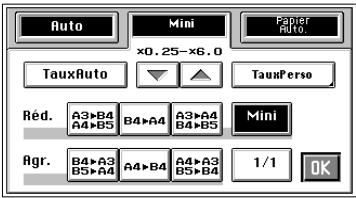

Conseil utile
Cela est pratique pour faire une copie sans rien perdre de l'image à partir d'un original dont l'image couvre toute la surface.
2 Appuyer sur [OK].
Utilisation des touches zoom croissant/décroissant
A chaque fois que vous appuyez sur les touches ▼ ou ▲ le taux de zoom change de 0,001. Vous pouvez laisser le doigt sur la touche, pour changer de taux plus rapidement.
1 Maintenir le doigt sur les touches ▼ ou ▲ jusqu'à ce que le taux de zoom désiré soit atteint.
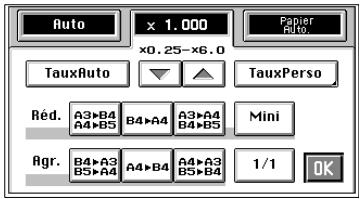

Conseil utile
Pour gagner du temps sélectionner d'abord le taux de zoom fixe le plus près du taux souhaité avant d'utiliser les touches ▼ ou ▲. Vous pouvez changer le taux de zoom dans une plage de ×0,250 à ×6,000
2 Appuyer sur [OK].
Utilisation du clavier 10 touches
Vous pouvez utiliser le clavier pour entrer directement le taux.
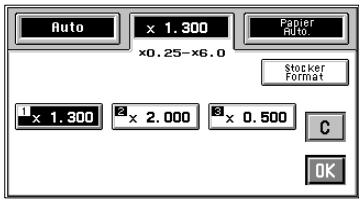
1 Toucher [TAUX PERSO].
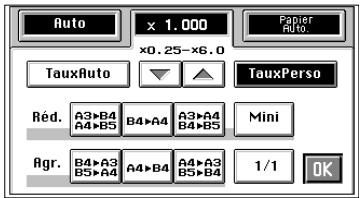
2 Saisir le taux de zoom sur le clavier 10 touches.
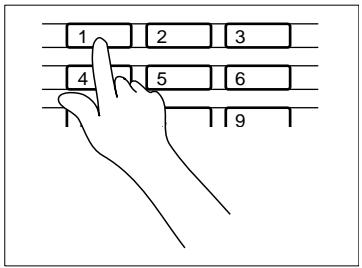
Exemple : ×1,300
→ Appuyer sur 1, 3, 0, et 0 dans l'ordre.
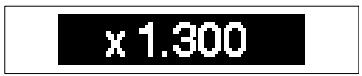
Pour rectifier un taux, appuyer sur la touche Correction, puis entrer le taux correct.

...
Conseil utile
Vous pouvez entrer un taux de zoom dans une plage de ×0,250 à ×6,000.
3 Appuyer sur [OK].
Rappel d'un taux mémorisé
Vous pouvez mémoriser certains taux fréquemment utilisés et les rappelez au besoin.
1 Toucher [TAUX PERSO].
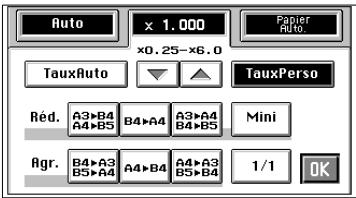
2 Sélectionner le taux souhaité parmi les trois taux déjà mémorisés.
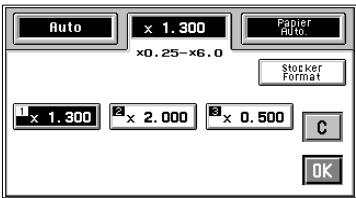

...
Conseil utile
C'est une bonne idée pour vous de mémoriser les taux de zoom fréquemment utilisés, voir page 3-22.
3 Appuyer sur [OK].
Mémorisation d'un taux de zoom
1 Toucher [TAUX PERSO].
2 Saisir le taux de zoom sur le clavier 10 touches.
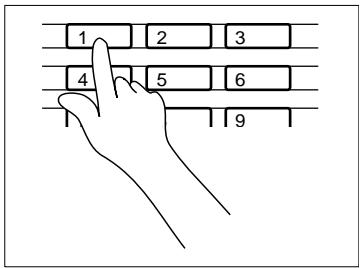
Exemple : ×1,300
→ Appuyer sur 1, 3, 0, et 0 dans l'ordre.
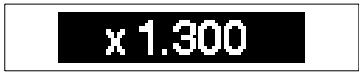
Pour rectifier un taux, appuyer sur la touche Correction, puis entrer le taux correct.

Conseil utile
Vous pouvez entrer un taux de zoom dans une plage de ×0,250 à ×6,000.
3 Appuyer sur [STOCKER FORMAT].
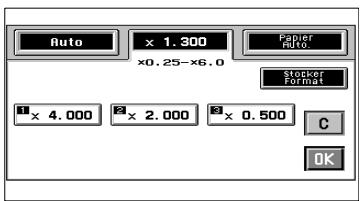
4 Appuyer sur la touche de position de mémoire où vous désirez stocker le taux de zoom défini.
Quand on appuie sur la touche, le taux affiché est celui qui a été stocké en mémoire.

REMARQUE
→ Quand un nouveau taux est mémorisé, l'ancien est effacé.
5 Appuyer sur [OK].
Densité image
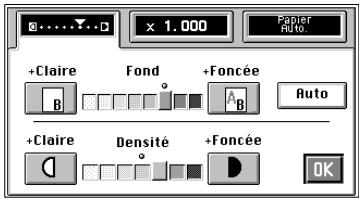
Toucher [DENSITÉ] sur l'écran tactile. Un écran apparaît alors qui permet de régler la densité de l'image et la densité du fond de la copie.
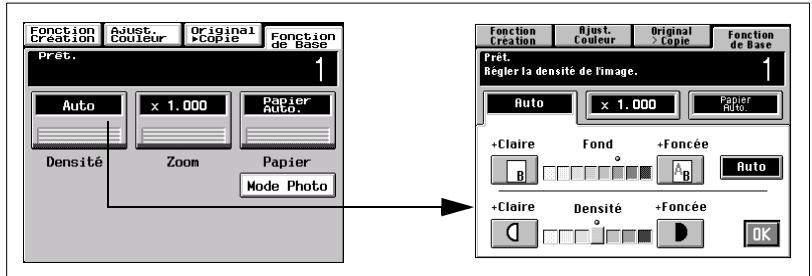
Réglage de la densité du fond :
Faites glisser le curseur vers + Claire si vous ne voulez pas que les données au verso d'un journal ou magazine soient copiées. Faites-le glisser vers + Foncée si vous voulez reproduire les couleurs pâles d'une zone claire de l'original.
Lorsque vous réglez la densité sur + Foncée, le copieur copie aussi le fond. Si vous décalez le curseur vers + Claire, la copie qui en résultera sera plus claire. Sélectionnez la densité appropriée selon votre original.
Réglage de la densité du fond
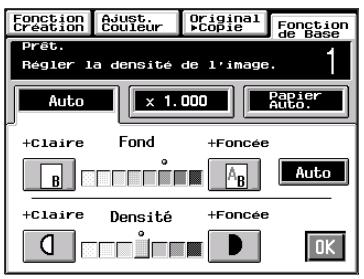
Exposition Auto
1 Toucher [AUTO].
→ La touche [AUTO] est éclairée indiquant que le copieur est en mode Exposition Auto.
2 Appuyer sur [OK].
Exposition Manuelle
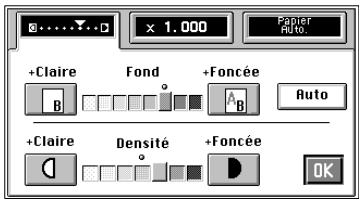
En mode Exposition manuelle vous disposez de huit degrés pour faire varier le niveau d'exposition.
1 Toucher [+ CLAIRE] ou [+ FONCÉE] selon nécessité.
2 Appuyer sur [OK].
Réglage de la densité de l'image
Exposition manuelle
En mode Exposition manuelle vous disposez de sept degrés pour faire varier le niveau d'exposition.
1 Toucher [+ CLAIRE] ou [+ FONCÉE] selon nécessité.
Pour rendre l'image plus foncée toucher [+ FONCÉE].
- Pour rendre l'image plus claire toucher [+ CLAIRE].
2 Appuyer sur [OK].
3.4 Mode Original > Copie
Quand vous touchez [ORIGINAL ▶ COPIE] sur l'écran tactile, un écran apparaît et vous permet de régler le type Original ▶ Copie ou une fonction de finition spécifique.
Votre écran sera différent suivant les options dont votre copieur est équipé.
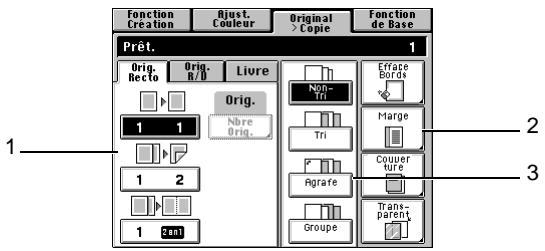
| Pos. | Caractéristique | Description |
| 1 | Paramétrage réglé sur l'original | Choisir le paramétrage pour l'original et le paramétrage pour le type de copie désiré, voir page 3-28. |
| 2 | Options spéciales | Si nécessaire, sélectionner l'option spéciale appropriée voir page 4-1 et suivantes. |
| 3 | Option de finition | Sélectionner la fonction de finition souhaitée.(Seulement si la Trieuse ou la Trieuse/Agrafeuse en option est installée), voir page 3-33. |
Original > Types de copies
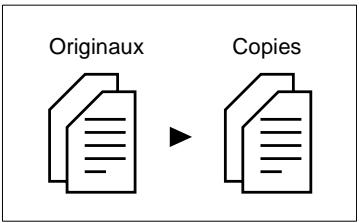
Sélectionner 1▶ 1 pour faire des copies à partir d'originaux recto.
→ Toucher [1 1].
flowchart
graph LR
    A["Originaux"] --> B["Copies"]
Si l'unité recto-verso est installée :
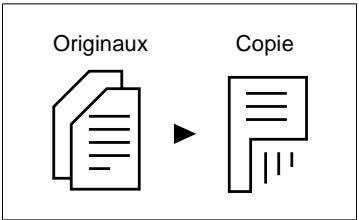
Sélectionner 1▶ 2 pour faire des copies recto-verso à partir d'originaux recto.
Deux originaux peuvent être copiés sur une même feuille de papier.
→ Toucher [1 2].
flowchart
graph LR
    A["Originaux"] --> B["Copie"]
Si l'Introducteur/Retourneur de documents est installé :
Sélectionner 2 ▶ 1 pour faire des copies normales à partir d'originaux recto-verso.
Vous avez besoin de deux fois la quantité de papier de vos originaux.
→ Toucher [2 1].
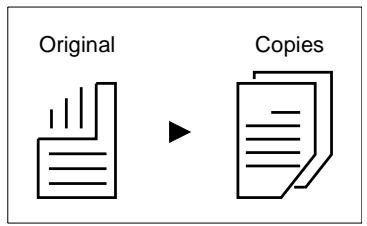
Si l'Introducteur/Retourneur de documents et l'unité recto-verso sont installés :
Sélectionner 2 ▶ 2 pour faire des copies recto-verso à partir d'originaux recto-verso.
→ Toucher [2 2].
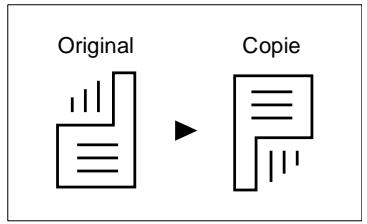
Si l'Introducteur/Retourneur de documents est installé :
Sélectionner 1 ▶ [2en1] pour faire une copie normale, à l'aide d'une réduction, à partir de deux originaux rectos côte à côte.
Ceci permet d'économiser du papier.
Le format de l'original doit être A4C et B5C pour 2-en-1.
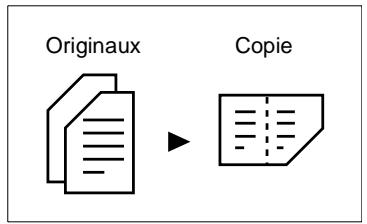
flowchart
graph LR
    A["Originaux"] --> B["Copie"]
→ Toucher [1 (2EN1)].
Si l'Introducteur/Retourneur de documents et l'unité recto-verso sont installés :
Sélectionner 1 ▶ 2[2en1] pour faire une copie recto-verso, à l'aide d'une réduction, à partir de quatre originaux rectos côte à côte. Deux paires d'originaux seront placées côte à côte sur chaque face de la copie.
Cette opération économise trois feuilles de papier.
Le format de l'original doit être A4C et B5C pour 2-en-1.
→ Toucher [1 2(2EN1)].
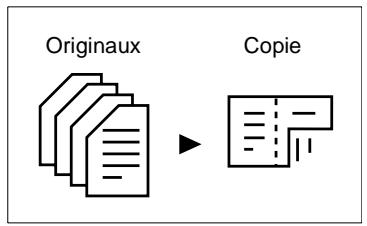
Chacune des deux pages d'un livre ouvert est copiée sur une feuille de papier.
1 Toucher [LIVRE 1].
2 Puis toucher [LIVRE STD.] ou [INVERSÉ].
Original livre Copie recto-verso

▶

Livre R/V
Si l'unité recto-verso est installée :
Les deux pages d'un livre ouvert seront copiées sur le recto et le verso d'une même feuille.
1 Toucher [LIVRE 2].
2 Puis toucher [LIVRE STD.] ou [INVERSÉ].
Original livre Copie recto-verso

▶


REMARQUE
→ Seul le papier ordinaire peut être utilisé pour les copies recto-verso.
Sélection du mode Original > Copie
1 Toucher [ORIGINAL ▶ COPIE].
2 Appuyer sur la touche correspondant au type original-à-copie désiré.

Conseil utile
Le type original-à-copie distingue les options recto, recto-verso et livre. Toucher l'une de ces touches de base [Orig. Recto], [Orig. R/V] et [Livre] pour procéder à des réglages plus détaillés.

REMARQUES
→ Quand vous faites des copies à partir d'un livre, choisissez la bonne touche selon que la reliure du livre est sur la gauche ou sur la droite (inversé).
→ Quand vous faites des copies en mode 1 ▶ 2,1 ▶ (2en1) ou 1 ▶ 2 (2en1), taper le nombre d'originaux, voir page 3-29.
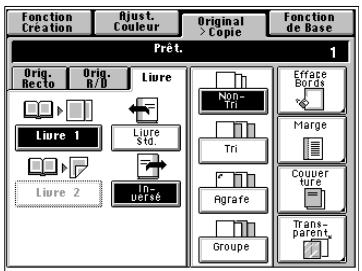
Saisir le nombre d'originaux
Si vous allez faire des copies dans les modes 1▶ 2, 1▶ [2en1] ou 1▶ 2 [2en1], vous devez saisir le nombre de vos originaux. Le copieur peut alors classer les pages dans l'ordre correct.
Si vous connaissez le nombre d'originaux
Sélection pair/impair:
1 Toucher [NBRE. ORIG.].
2 Toucher [PAIR] ou [IMPAIR] selon nécessité.
3 Toucher [OK].
Utilisation du clavier 10 touches:
1 Toucher [NBRE. ORIG.].
2 Toucher [STOCKER #].
3 Saisir le nombre d'originaux sur le clavier 10 touches.
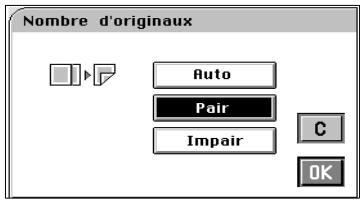
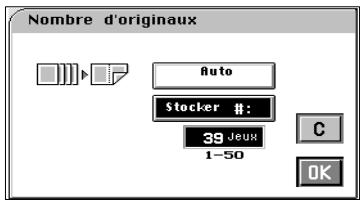

REMARQUES
→ Le nombre maximal d'originaux pouvant être utilisés est de 50.
→ En cas d'erreur, appuyer sur la touche Correction, puis entrer le nombre correct.
4 Appuyer sur [OK].
Si vous voulez que l'introducteur de documents compte le nombre d'originaux pour vous
Sélectionner [AUTO] pour laisser l'introducteur de documents compter le nombre d'originaux :
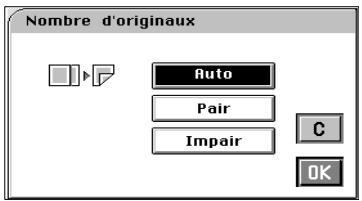
1 Toucher [NBRE. ORIG.].
2 Toucher [AUTO].
3 Toucher [OK].
4 Chargez vos originaux dans l'introducteur de documents.
5 Appuyer sur la touche Impression.
→ L'introducteur de documents commence à entrer les originaux chargés afin de les compter. (Durant ce laps de temps aucun cycle copie ne peut être lancé.)
6 Enlever les documents éjectés sur le plateau sortie et les replacer sur le plateau introduction. Appuyer sur la touche Impression pour faire les copies.
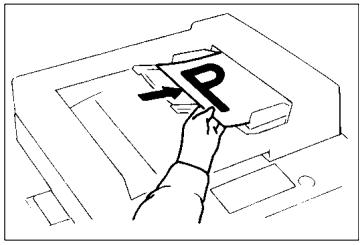
Mode détection originaux mixtes
Vous avez peut-être parfois besoin de faire des copies à partir d'originaux de formats différents et vous voulez peut-être utiliser l'Introducteur/Retourneur de documents monté sur votre copieur. En utilisant cette fonction c'est possible.
Dans les paramètres par défaut la touche [ORIG. MIXTE] n'apparaît pas sur l'écran tactile, indiquant que la fonction Originaux mixtes est activée. Si une copie noire, 1▶1 et l'ajustage manuel de l'arrière-plan est sélectionné, la fonction [ORIG. MIXTE] ne peut pas être désactivée par la touche [NON] qui apparaît sur l'écran tactile sous la touche [OUI].
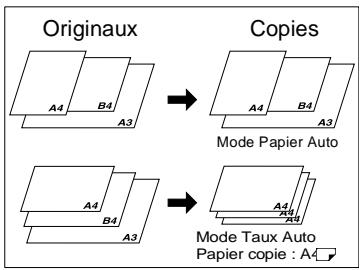
flowchart
graph LR
    A["Originaux"] --> B["Copies"]
    B --> C["Mode Taux Auto\nPapier copie : A4"]
    subgraph Originals
        D["A4"] --> E["B4"]
        F["A3"] --> G["A3"]
    end

REMARQUE
→ Le copieur ne peut pas agrafer les copies de différents formats effectuées en mode Détection originaux mixtes.
Utilisation du mode Détection originaux mixtes
1 Charger la pile d'originaux de façon que le bord arrière de chaque original soit pressé contre la plaque guide-document arrière. Puis, faire glisser la plaque avant contre le bord avant de l'original le plus large.
→ Dans le cas d'un original de grand format, déployer l'extension du plateau.
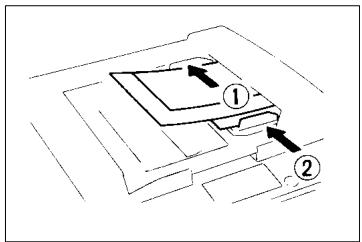
3 Sélectionner [OUI] ou [NON] pour "Orig. mixte".
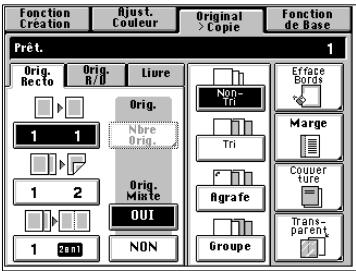

REMARQUE
→ Cette fonction ne peut pas être sélectionnée quand le copieur est en mode Interruption, Encart transparent, Couverture, Monochrome, ou Couleur fond.
Chargement des originaux
Utiliser la procédure ci-dessous pour effectuer des copies rectos d'originaux recto-verso.
Procédure Chargement des originaux
Charger les originaux dans le sens transversal.
Si les originaux sont chargés dans le sens longitudinal, une copie sur deux sera inversée.
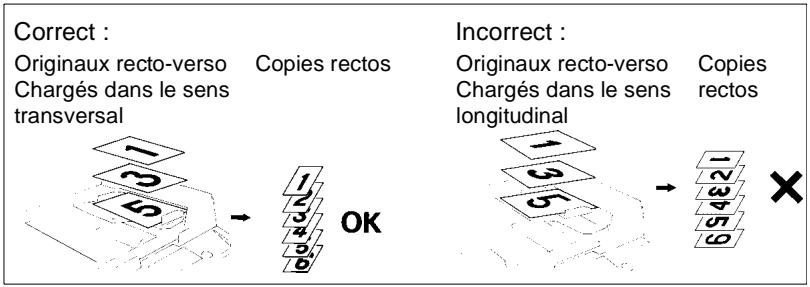
Précautions pour la copie de livre
Positionner le livre ouvert de façon à ce que son bord supérieur soit au bord arrière du copieur et le milieu du livre aligné sur le repère livre de la réglette de positionnement longitudinal de l'original.
→ Faire les copies dans l'ordre décroissant des pages.
→ Sélectionnez le taux de zoom et le format papier copie.
→ Placez le livre correctement sur la vitre :
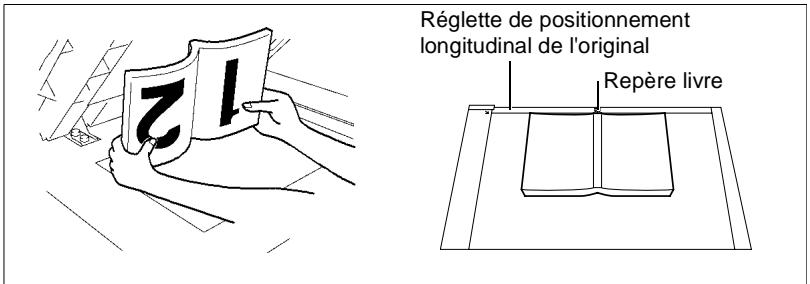
Précautions pour les copies 2-en-1
Quand le mode 2-en-1 est sélectionné, le copieur choisit automatiquement un taux de zoom réduit. Vous pouvez cependant choisir un autre taux de zoom en changeant les paramètres du Choix Utilisateur, voir page 5-30.
Modes de finition
Non-Tri
Toutes les copies sortent sur la 1ère case sans être triées, groupées, agrafées ou perforées.
→ Toucher [NON-TRI].
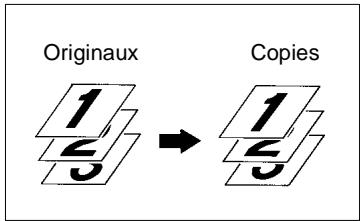

REMARQUE
→ L'introduction manuelle ne peut être utilisée pour les modes Tri, Groupage, ou Tri/Agrafage.
Tri
Si la Trieuse ou Trieuse/Agrafeuse est installée :
Les copies sont triées en jeux complets d'originaux.
Ce mode permet d'effectuer plusieurs copies de plusieurs originaux.
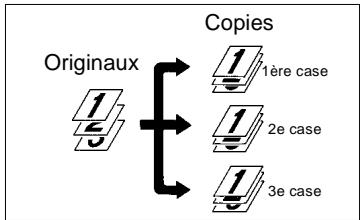
flowchart
graph TD
    A["Originaux"] --> B["Copies"]
    B --> C["1ère case"]
    B --> D["2e case"]
    B --> E["3e case"]
→ Toucher [TRI].
Tri et Agrafage
Uniquement si la Trieuse/Agrafeuse est installée :
Les copies sortent en jeux complets d'originaux et chaque jeu est agrafé.
→ Appuyer sur [AGRAFE].
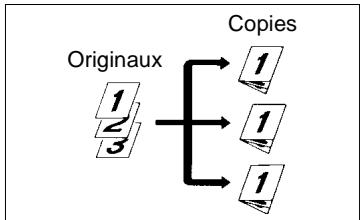
flowchart
graph TD
    A["Originaux"] --> B["Copies"]
    A --> C["Copies"]
    A --> D["Copies"]
    A --> E["Copies"]
Groupage
Si la Trieuse ou Trieuse/Agrafeuse est installée :
Les copies de chaque original sont regroupées. Chaque groupe contient le même nombre de copies.
→ Toucher [GROUPE].
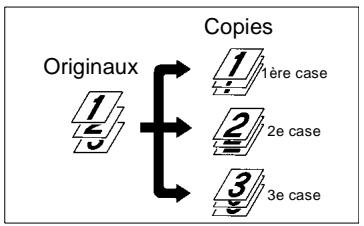
flowchart
graph TD
    A["Originaux"] --> B["Copies"]
    B --> C["1ère case"]
    B --> D["2e case"]
    B --> E["3e case"]
Agrafage manuel
Uniquement si la Trieuse/Agrafeuse est installée :
Ce mode vous permet d'agrafer des jeux copies effectués en mode Tri ou des piles de copies effectuées en mode Groupage.
→ Toucher [AGRAFE] sur l'écran de base.
Cette procédure permet d'agrafer facilement les originaux après avoir effectué les copies, voir page 3-35.
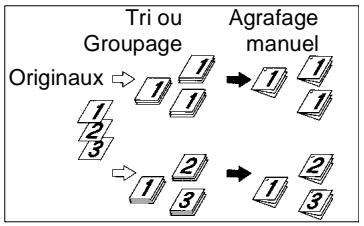
flowchart
graph TD
    A["Originaux"] --> B["Tri ou Groupage"]
    B --> C["Agrafage manuel"]
    C --> D["1 1"]
    D --> E["1 1"]
    E --> F["2 1 3"]
    F --> G["1 3"]
    G --> H["2 1 3"]

Conseil utile
En mode initial le copieur commute automatiquement entre Non-Tri et Tri selon le nombre d'originaux chargés dans l'Introducteur/Retourneur de documents et le nombre de copies à faire. Avec le Choix Utilisateur on peut cependant désactiver cette fonction, voir page 5-30.
Utilisation du mode Agrafage manuel
Utilisation de l'Agrafeuse :
1 Aligner soigneusement les feuilles de papier.
2 Insérer la pile de papier dans la 2e case.
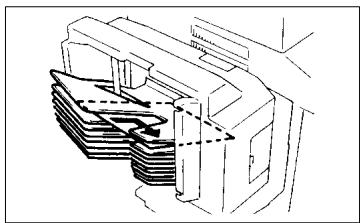
Il est possible d'agrafer jusqu'à 25 feuilles de papier (ordinaire).
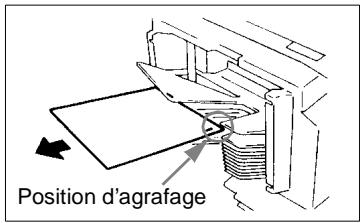

REMARQUES
→ Vérifier la position d'agrafage et presser la pile de papier contre la patte.
→ Ne jamais essayer d'atteindre la position d'agrafage. Cela peut être dangereux.
3 Toucher [AGRAFE].
Les feuilles de papier sont agrafées.

![MINOLTA CF 9001 - Toucher [AGRAFE]. - 2](/content/2019/11/165572/images/2b9b1ddd597fe4de38e15b70773d9bb3916d30dffefd7752aeeb7154c5c9ff8a.jpg)
Conseil utile
Cette procédure permet d'agrafer facilement les originaux après avoir effectué les copies.
Positionnement des originaux pour agrafage
Si les originaux sont chargés dans l'introducteur document recto-verso comme indiqué, le bord d'agrafage se trouve sur le bord arrière gauche comme indiqué par la flèche.
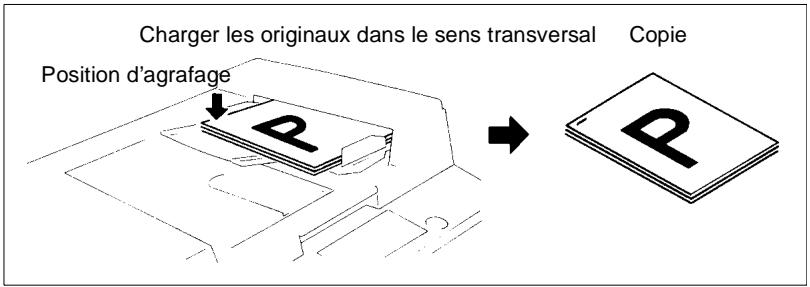
Si les originaux sont placés sur la vitre d'exposition comme indiqué, le bord d'agrafage se trouve sur le bord arrière droit comme indiqué par la flèche.
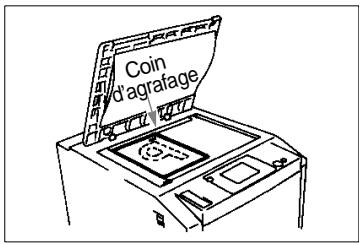
Fonction Dual Auto en mode Tri
Chaque case de Tri peut contenir 25 feuilles de papier. La fonction Dual Auto permet malgré tout le tri de copies de 50 originaux sous certaines conditions.
Lorsque 5 copies sont effectuées à partir d'un jeu d'originaux constitué de plus de 25 originaux en mode Tri, la Trieuse ou Trieuse/Agrafeuse se met automatiquement en mode Dual Auto en utilisant les cases de la 6e à la 10e.
| Copies | Cases utilisées |
| Copies triées du 1er au 25e original | 1ère à 5e case |
| Copies triées du 26e au 50e original | 6e à 10e case |
Si le nombre de copies sélectionné dépasse 5, le cycle copie s'arrête au 25e original.
Pour avoir un jeu d'originaux complet, placez les copies de la 6e case sur les copies de la première case. De la même façon placer les copies de la 7e case sur les copies de la 2e case, etc.
Lorsque le nombre de copies sélectionné dépasse 25 en mode Groupage
Lorsque plus de 25 copies doivent être regroupées en un seul groupe, la Trieuse/Agrafeuse utilise la case suivante pour continuer le groupage des copies.
| Original | Copies | Cases utilisées |
| 1ère | de la 1ère à la 25e copie | 1ère case |
| 26e et copies suivantes | 2e case |
2e à nième : de la même façon jusqu'à la 10e
Si le nombre de copies sélectionné dépasse 50 en mode Non-Tri
La capacité de la case Non-Tri est de 50. Si plus de 50 copies sont effectuées en mode Non-Tri, la Trieuse utilise la 1ère, la 2e et les cases suivantes pour stocker les autres copies.
Fonction Dual Auto en mode Tri et Agrafage
Lorsque 5 copies sont effectuées à partir d'un jeu d'originaux constitué de plus de 26 originaux en mode Tri et Agrafage et que la fonction Dual Auto est activée le mode Tri et Agrafage Mode passe automatiquement au mode Tri (l'agrafage n'a pas lieu).
3.5 Mode Ajustement couleur (Base)
Quand vous touchez [AJUST. COULEUR] sur l'écran tactile, un écran apparaît ; il vous permet de régler facilement la teinte ou la tonalité de la couleur reproduite et de décider de la couleur de votre copie.
Le copieur vous permet également d'ajuster ces fonctions pour obtenir une qualité professionnelle, voir page 4-13. Pour des modèles de copie, consulter le "Livret Création Image" fourni séparément.
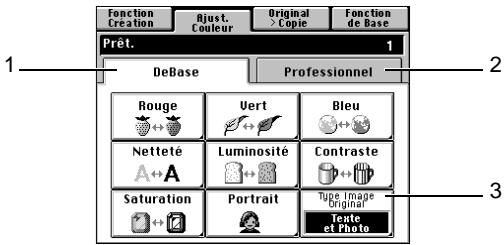
| Pos. | Caractéristique | Description |
| 1 | Touche de réglage [de Base] | Si vous appuyez sur cette touche, le menu d'ajustement de base s'affiche. |
| 2 | Touche de réglage [Professionnel] | voir page 4-13 |
| 3 | Touche [Type Image original] | Cette touche vous permet de sélectionner le type d'image de votre original, voir page 3-41. |
Réglage d'Ajustement de base
[ROUGE]
Corrige uniquement la composante rouge de l'original afin d'obtenir un rouge plus ou moins soutenu.
[VERT]
Corrige uniquement la composante verte de l'original pour obtenir un vert plus ou moins soutenu.
[BLEU]
Modifie la composante bleue de l'original pour obtenir un bleu plus ou moins soutenu.
[NETTETÉ]
Renforce le contour des caractères afin qu'ils soient plus marqués.
[LUMINOSITÉ]
Permet de foncer ou d'éclaircir l'image original.
[CONTRASTE]
Permet de rendre plus douce une image contrastée ou de rendre plus détaillée une image terne.
[SATURATION]
Rend les couleurs plus ternes ou plus vives.
[PORTRAIT]
Permet d'ajuster le ton chair pour la reproduction d'un portrait.
Procédure d'Ajustement couleur (de base)
1 Toucher la touche [DE BASE] et sélectionner l'élément à ajuster.
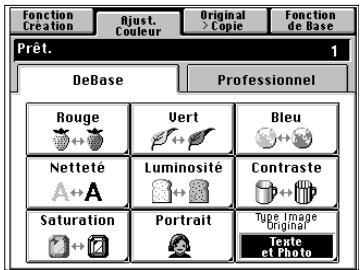
2 Appuyer sur la touche Test Impression. (Ex.: lorsque l'option "netteté" est activée)
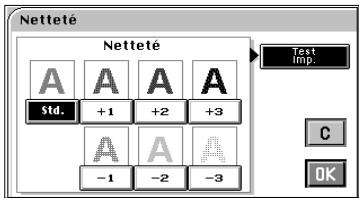
3 Placer la zone de l'image de l'original dont vous voulez tester la couleur au niveau de la zone test de la vitre d'exposition.
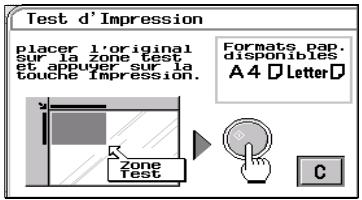
4 Appuyer sur la touche Impression. Le copieur effectue une copie avec sept images, chacune représentant un niveau d'ajustement différent.
5 Sélectionner la teinte désirée et appuyer sur [OK].
6 Positionner de nouveau l'original et appuyer sur la touche Impression.
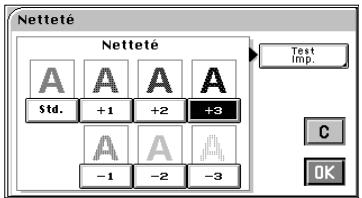
Sélection du type d'image original
Sélectionner le type d'image original en appuyant sur la touche correspondante afin d'obtenir un résultat optimal sur la copie.
[TEXTE ET PHOTO]
Ce mode convient parfaitement à un original qui contient des textes, photos et illustrations.
Cette fonction est sélectionnée en mode initial.
[IMAGEPHOTO]
Sélectionner ce mode pour faire une copie claire à partir d'une photo imprimée sur du papier photographique.
[IMAGE IMPRIMÉE]
Si vous faites une copie à partie d'une photo de magazine, ce mode empêche efficacement la formation d'un effet de moiré sur la copie.
[TEXTE]
Ce mode est idéal pour faire des copies à partir d'un original qui contient texte et lignes fines.
[CARTE GÉO]
Si vous voulez faire une copie à partir d'un original contenant un texte sur un fond coloré relativement sombre, comme une carte, ce mode est idéal pour reproduire avec netteté les lettres et lignes fines. Cette fonction permet aussi de reproduire efficacement des textes écrits à l'encre claire.
1 Toucher [TYPE IMAGE ORIGINAL].
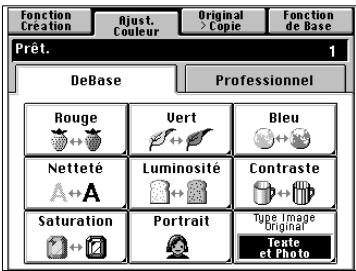
2 Sélectionner le type d'image de votre original.
3 Appuyer sur [OK].
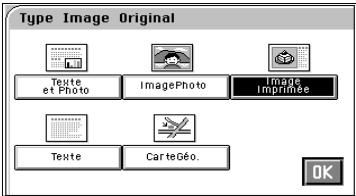
3.6 Mode Photo
Le mode Photo vous permet d'effectuer des copies à partir de photos et de placer l'image de la photo sur la copie à un endroit esthétique. Le mode photo vous offre un choix entre [PLEINE PAGE] qui vous permet d'agrandir l'image pour remplir la surface intégrale de la copie et [ACCÈS ZOOM MANUEL] que vous utiliserez pour spécifier manuellement le taux de zoom à appliquer. Si vous touchez [MODE PHOTO], le copieur passe en mode Photo.
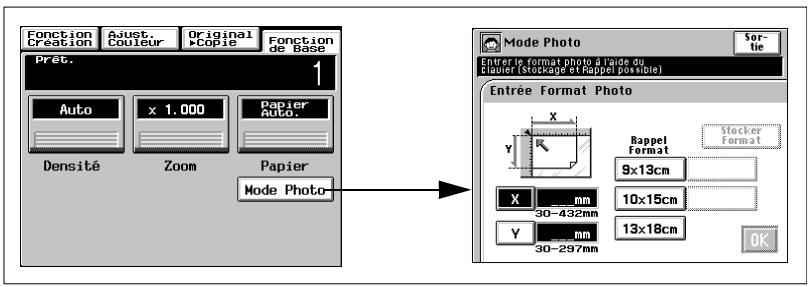
Réalisation d'une copie à partir d'une photo
Fonction Format Photo : Pleine Page
1 Sélectionner le format de votre photo et presser [OK]. Si aucun format approprié n'est disponible, entrer le format à l'aide du clavier 10 touches.
Utilisation du clavier 10 touches : Toucher [X] et taper la longueur de la photo sur le clavier 10 touches. (Si une valeur a déjà été entrée, presser la touche Correction et entrer la nouvelle valeur.) Puis, toucher [Y] et taper la largeur de la photo sur le clavier 10 touches.
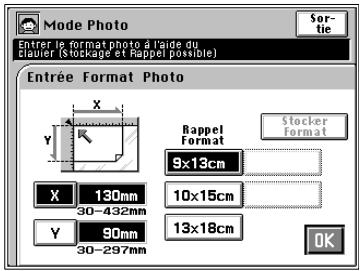

Conseil utile
Vous pouvez mémoriser un format photo souvent utilisé, voir page 3-47.
2 Sélectionner le "Type Photo" souhaité.
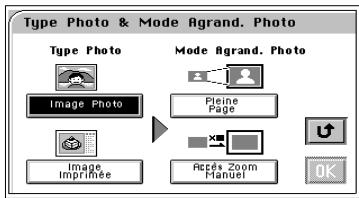
flowchart
graph LR
    A["Type Photo"] --> B["Image Photo"]
    C["Mode Agrand. Photo"] --> D["Plaine Page"]
    C --> E["Actés Zoom Manuel"]
    F["Image Imprimée"] --> G["Image"]
    H["OK"] --> I["OK"]
3 Toucher [PLEINE PAGE] dans le "Mode Agrand. Photo" et toucher [OK].
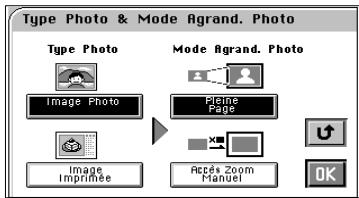
flowchart
graph LR
    A["Type Photo"] --> B["Image Photo"]
    C["Mode Agrand. Photo"] --> D["Image Page"]
    D --> E["Image Imprimée"]
    D --> F["Mode Agrand. Photo"]
    D --> G["Accès Zoom Manuel"]
    G --> H["OK"]
4 Sélectionner le "Format Copie" approprié (Introduction manuelle, voir page 3-14.)
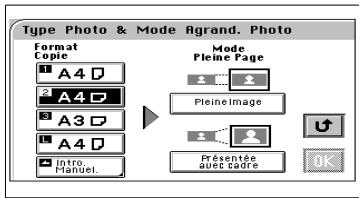
5 Sélectionner le Mode Pleine Page.
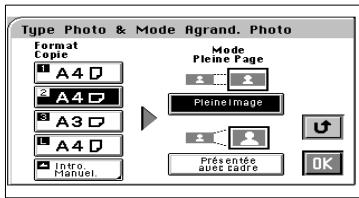

Conseils utiles
Quand [Pleine Image] est sélectionné, le copieur adapte l'image entière de la photo à la copie.
Quand [Pleine Page] est sélectionné, le copieur reproduit l'image sur la totalité de la copie avec une marge uniforme le long des quatre bords de la copie

REMARQUE
→ [PLEINE PAGE] peut engendrer la perte d'une partie de l'image sur la copie.
6 Toucher [OK]. L'écran tactile indique les sélections afin de les contrôler.
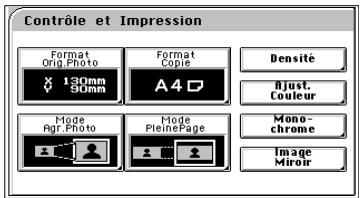

Conseils utiles
Les touches [Format Orig. Photo], [Mode Agr. Photo], [Format Copie] ou [Mode Pleine Page] vous permettent de modifier les paramètres précédents.
Toucher [Densité] pour régler le niveau de densité de l'image, voir page 3-23.
Toucher [Ajust. Couleur] si vous voulez ajuster les couleurs voir page 3-38 et voir page 4-13.
Toucher [Monochrome] pour effectuer une copie d'une seule couleur à partir d'une photo couleur ou noir et blanc, voir page 4-18.
Toucher sur [Image Miroir] si vous voulez effectuer une copie dont l'image apparaît inversée comme visualisée dans un miroir, voir page 4-35.
7 Placer l'original et appuyer sur la touche Impression. "Chargement des originaux", voir page 3-9.
8 Toucher [SORTIE].
Fonction Format Photo : Accès Zoom Manuel
1 Sélectionner le format de votre photo et presser [OK]. Si aucun format approprié n'est disponible, entrer le format à l'aide du clavier 10 touches.
Utilisation du clavier 10 touches : Toucher [X] et taper la longueur de la photo sur le clavier 10 touches. Si une valeur a déjà été entrée,
presser la touche Correction et entrer la nouvelle valeur. Puis, toucher [Y] et taper la largeur de la photo sur la clavier 10 touches.
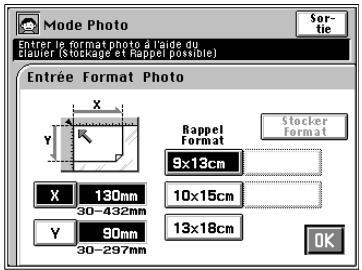

Conseil utile
Vous pouvez mémoriser un format photo souvent utilisé, voir page 3-47.
2 Sélectionner le "Type Photo" souhaité.
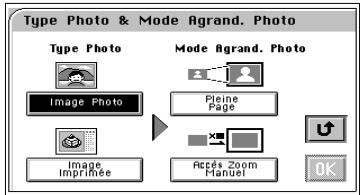
flowchart
graph LR
    A["Type Photo"] --> B["Image Photo"]
    B --> C["Image Imprimée"]
    D["Mode Agrand. Photo"] --> E["Plaine Page"]
    E --> F["Accès Zoom Manuel"]
    G["OK"] --> H["User icon"]
3 Toucher [ACCÈS ZOOM MANUEL] dans le "Mode Agrand. Photo" et toucher [OK].
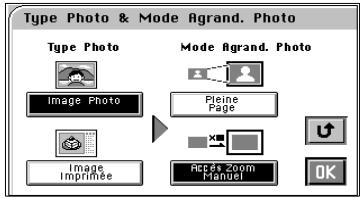
flowchart
graph LR
    A["Type Photo"] --> B["Image Photo"]
    C["Mode Agrand. Photo"] --> D["Peine Page"]
    C --> E["Reca's Zoom Manuel"]
    F["Image Imprimée"] --> G["Image"]
    H["OK"] --> I["Feedback to Reca's Zoom Manuel"]
4 Sélectionner le "Format Copie" approprié. (Voir introduction manuelle, voir page 3-14.)
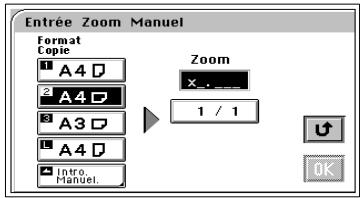
5 Saisir le taux de zoom sur le clavier 10 touches. Si vous touchez 1/1, vous pouvez effectuer une copie 1/1.
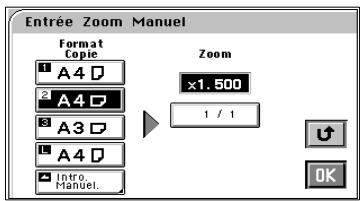
6 Appuyer sur [OK]. L'écran tactile indique les sélections afin de les contrôler.
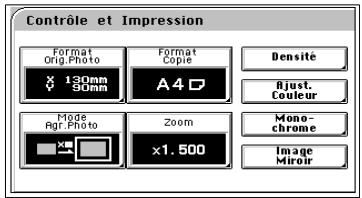

...
Conseils utiles
Les touches [Format Original Photo], [Mode Agr. Photo], [Format Copie] ou [Zoom] vous permettent de modifier les paramètres précédents.
Appuyer sur [Densité] pour régler le niveau de densité de l'image, voir page 3-23.
Appuyer sur [Ajust. Couleur] si vous voulez modifier des couleurs, voir page 3-38.
Appuyer sur [Monochrome] pour effectuer une copie d'une seule couleur à partir d'une photo couleur ou noir et blanc, voir page 4-18.
Appuyer sur [Image Miroir] si vous voulez effectuer une copie dont l'image apparaît inversée comme visualisée dans un miroir, voir page 4-35.
7 Placer l'original et appuyer sur la touche Impression. "Chargement des originaux", voir page 3-9.
8 Toucher [SORTIE].
Définition de Image miroir en mode Photo
1 Dans l'écran qui vous invite à vérifier les paramètres définis en mode Photo, choisissez [IMAGE MIROIR].
2 Toucher [OUI].
3 Appuyer sur [OK].
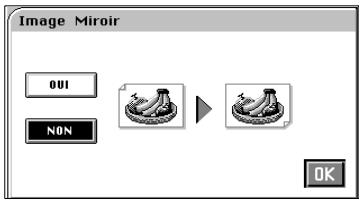
Mémorisation d'un format photo
1 Toucher [X] et taper la longueur de la photo sur le clavier 10 touches. Si une valeur a déjà été entrée, presser la touche Correction et entrer la nouvelle valeur.
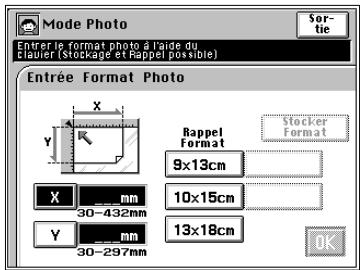
2 Toucher [Y] et taper la largeur de la photo sur le clavier 10 touches.
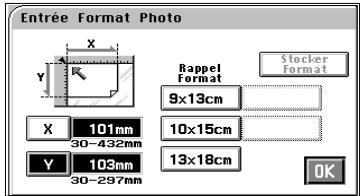
3 Toucher [STOCKER FORMAT].
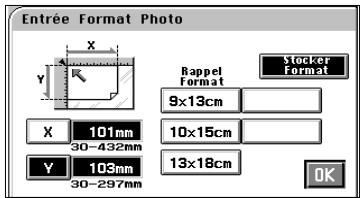
4 Appuyer sur l'une des touches vierges.
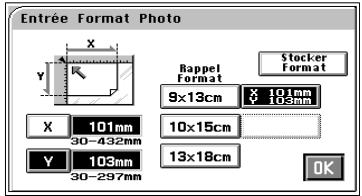

REMARQUE
→ Si vous appuyez sur une touche où un format a déjà été mémorisé, ce format sera écrasé.
5 Appuyer sur [OK].
4 Réalisation copie couleur (Professionnel)
4.1 Utilisation des options Original > Copie appliquées
Voici une description des quatre fonctions pratiques en mode original ▶ copie : Effacement bords, Marge, Couverture, et Transparent.
Quand vous touchez Original ▶ Copie sur l'écran tactile, un écran apparaît vous permettant de régler les fonctions d'application
Pour des modèles de copie, consulter le “Livret Création Image” fourni séparément.
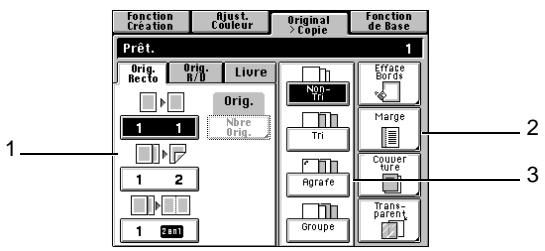
| Pos.- | Caractéristique | Description |
| 1 | ParamètresOriginal ▶ Copie | Procédez aux réglages Original ▶ Copie pour la copie recto-verso et livre, voir page 3-25. |
| 2 | Touches fonctions d'application | |
| 3 | Option de finition | Sélectionner la fonction de finition (seulement si le copieur est équipé d'une Trieuse ou Trieuse/Agrafeuse),voir page 3-33. |
Effacement des bords
Le copieur efface une marge d'une largeur définie le long des quatre bords, d'un bord ou au centre pour effacer les ombres ou les images indésirables. Cette fonction est efficace pour effacer les données de communication sur un document reçu par fax.
Le copieur effectue une marge le long des quatre bords de la copie.
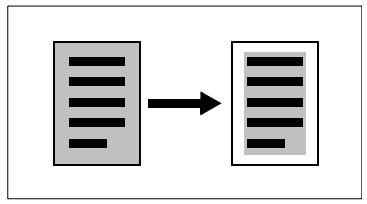
flowchart
graph LR
    A["Input Data"] --> B["Output Data"]
Paramétrage mode Effacement des bords
Si l'original n'a pas un format standard :
1 Toucher [EFFACE BORDS].
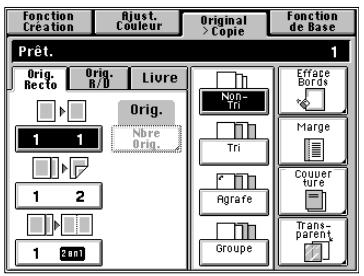
2 Toucher [FORMAT PERSO.].
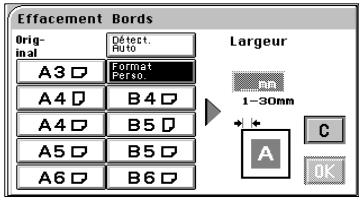
3 Toucher [X] et taper la longueur de l'original sur le clavier 10 touches. Puis toucher [Y] et taper la largeur de l'original.
Pour corriger une valeur entrée, appuyez sur la touche Correction.
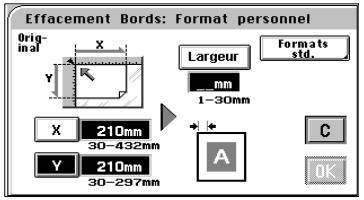
4 Toucher [LARGEUR] et taper la largeur d'effacement de bords sur le clavier 10 touches.
5 Appuyer sur [OK].
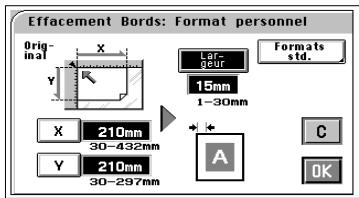
Toucher [C] (Correction) pour annuler les sélections précédentes et quitter le mode Effacement des bords.
Ce copieur a été conçu pour avoir une zone de non impression d'une largeur de 8 mm sur le bord d'entrée, de 4 mm sur le bord arrière et 3 mm sur les bords avant et arrière en mode 1/1. Définir une largeur d'effacement des bords plus grande que chacune de ces valeurs pour obtenir un effet d'effacement des bords optimal.
Une ombre peut parfois apparaître le long des bords lorsque vous faites une copie A3. Nous vous recommandons dans ce cas-là d'utiliser la fonction Effacement des bords.
Si le format de l'original est standard :
1 Toucher [EFFACE BORDS].
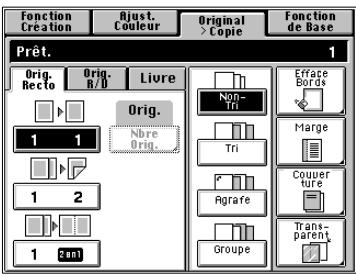
2 Sélectionner le format "Original".
Toucher la touche exacte ou [DÉTECT. AUTO].
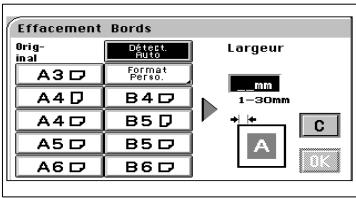
3 Entrer la "largeur" d'effacement des bords à partir du clavier à 10 touches.
4 Appuyer sur [OK].


Conseils utiles
Toucher [C] (Correction) pour annuler les sélections précédentes et quitter le mode Effacement des bords.
Ce copieur a été conçu pour avoir une zone de non impression d'une largeur de 8 mm sur le bord d'entrée, de 4 mm sur le bord arrière et 3 mm sur les bords avant et arrière en mode 1/1. Définir une largeur d'effacement des bords plus grande que chacune de ces valeurs pour obtenir un effet d'effacement des bords optimal.
Une ombre peut parfois apparaître le long des bords lorsque vous faites une copie A3. Nous vous recommandons dans ce cas-là d'utiliser la fonction Effacement des bords.
Marge
Le copieur effectue une marge le long du bord d'entrée pour vous faciliter le rangement des feuilles.
Il y a quatre façons différentes de faire une marge. Utilisez celle qui correspond le mieux à vos besoins.
Fonctions
Marge avec décalage
L'image de l'original est déplacée vers la droite pour obtenir une marge le long du côté gauche de la copie.
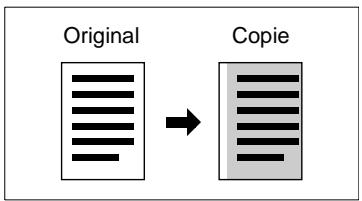
L'image de l'original est déplacée vers le bas pour obtenir une marge le long du haut de la copie.
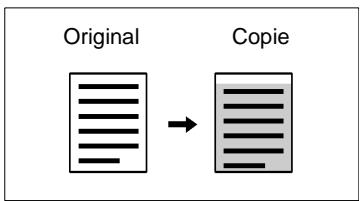
L'image de l'original qui n'a presque pas de marge le long des côtés est réduite pour obtenir une marge plus large le long du côté gauche de la copie.
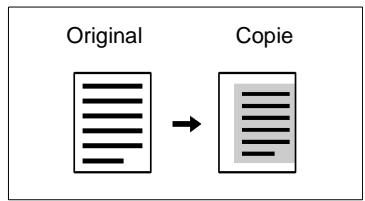
L'image de l'original qui n'a presque pas de marge le long des côtés est réduite pour obtenir une marge plus large le long du haut de la copie.
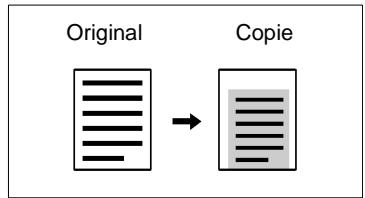
Si l'image de l'original couvre la surface entière de l'original, la fonction Marge par réduction garantit une copie sans perte d'image le long des bords.
Paramétrage mode Marge
1 Toucher [MARGE].
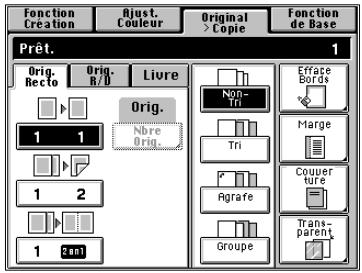
2 Placer l'original sur la vitre d'exposition ou sur l'Introducteur/Retourneur de documents.

REMARQUE
→ Vérifier si l'original est bien positionné.
3 Sélectionner la "Position Original" correspondante.
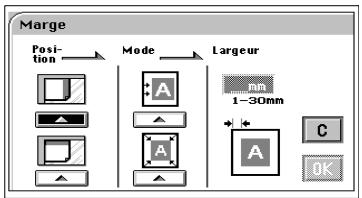
flowchart
graph LR
    A["Position"] --> B["Mode"]
    B --> C["Largeur"]
    C --> D["1-30mm"]
    D <--> E["A"]
    E --> F["C"]
    E --> G["OK"]
4 Sélectionner le "Mode Marge".
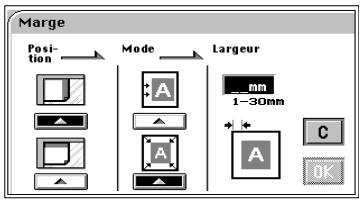
5 Entrer la "Largeur de marge" à l'aide du clavier 10 touches.
6 Appuyer sur [OK].
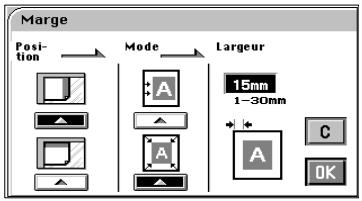
→ Si une marge trop grande est définie dans Marge avec décalage, vous risquez de perdre une partie de l'image.
Essayer de conserver une marge acceptable.

Conseil utile
Toucher [C] (Correction) pour annuler les sélections précédentes et quitter le mode Marge.
| Positionnement original | Touche à sélectionner | |
| Marge sur le bord gauche | 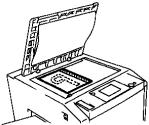 | 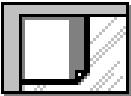 |
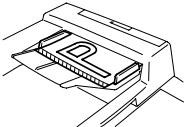 |  | |
| Marge sur le bord droit | 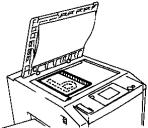 |  |
 |  | |
| Marge sur l'en-tête | 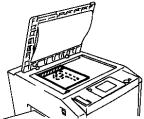 | 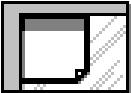 |
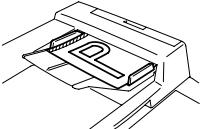 | 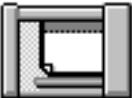 |
Encart transparent
En mode Transparent, les copies sont réalisées sur transparent avec un intercalaire copié ou non derrière chacun d'eux. Deux fonctions différentes vous sont offertes. Sélectionner celle qui convient le mieux à vos besoins.
Fonctions
[COPIE SIMPLE]
Le copieur copie sur les films transparents et après chaque transparent, il insère une feuille de papier copiée ou non (vierge).
![MINOLTA CF 9001 - [COPIE SIMPLE] - 1](/content/2019/11/165572/images/f6ffc2aec681ca5bd3f3293f7e61e03277c03783beb0c3ff06e9b04204acd4f5.jpg)
flowchart
graph LR
    A["Originaux"] --> B["Copies"]
    B --> C["Transparent"]
    D["Originaux"] --> E["Copies"]
    E --> F["Transparent"]
    G["Intercalaires Copiées"] --> B
    H["Non copiées"] --> E
Paramétrage mode Encart transparent
1 Placer l'original sur la vitre d'exposition ou sur l'Introducteur/Retourneur de documents.
2 Toucher [TRANSPARENT].
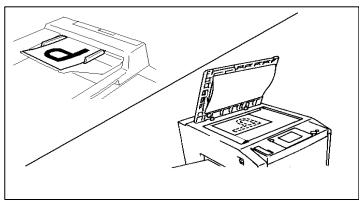
3 Placer les films transparents sur le plateau d'introduction manuelle. Les bords sur lesquels la ligne blanche est imprimée sont placés vers le haut, et engagés dans le plateau d'introduction manuelle.
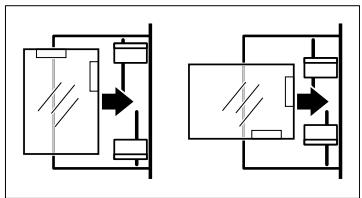
flowchart
graph TD
    A["Switch"] --> B["Component 1"]
    A --> C["Component 2"]
    D["Switch"] --> E["Component 1"]
    D --> F["Component 2"]
    G["Switch"] --> H["Component 1"]
    G --> I["Component 2"]
    J["Switch"] --> K["Component 1"]
    J --> L["Component 2"]
4 Sélectionner le format des films transparents chargés sur le plateau d'introduction manuelle.
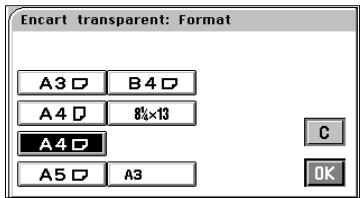
5 Appuyer sur [OK].
6 Sélectionner le magasin où les feuilles intercalaires sont chargées et appuyer sur [OK].
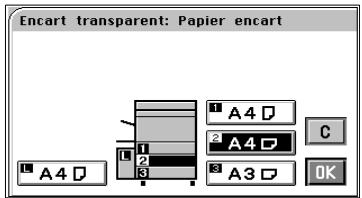

REMARQUES
→ Placer les originaux sur la vitre d'exposition dans l'ordre décroissant des pages.
→ Si vous souhaitez utiliser une Trieuse ou Trieuse/Agrafeuse, retirez la copie (films transparents) de la case dès sa sortie. Si elle reste dans la case, elle risque de s'incurver.
7 Vous pouvez choisir si vous voulez copier sur le papier encart (Oui) ou pas (Non) en utilisant la fonction "Encarts Imprimés".
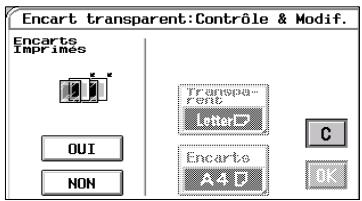
8 Appuyer sur [OK].

Conseils utiles
La touche [Transparent] vous permet de modifier les sélections précédentes.
Toucher [C] (Correction) pour annuler les sélections précédentes et quitter le mode Transparent.
Couverture
Le mode Couverture vous permet de créer une couverture ou une page de garde et de fin, pour un jeu de copies. Le mode Couverture copie la première page, ou la première et la dernière page, d'un original sur un papier différent du papier de copie normal, par exemple du papier de couleur. Il y a six fonctions de couverture différentes possibles.
Sélectionner celle qui convient le mieux à vos besoins.
Cette fonction peut seulement être utilisée si l'Introducteur/Retourneur de documents est installé.
Fonctions
| Couverture face :impriméeCouverture dos :Sans |  | 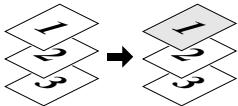 |
| Couverture face :Non impriméeCouverture dos :Sans |  | 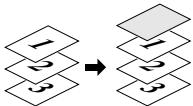 |
| Couverture face :impriméeCouverture dos :Non imprimée |  | 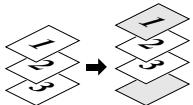 |
| Couverture face :Non impriméeCouverture dos :Non imprimée |  | 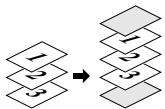 |
| Couverture face :impriméeCouverture dos :imprimée |  ____ ____ | 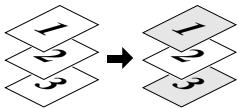 |
| Couverture face :Non impriméeCouverture dos :imprimée |  | 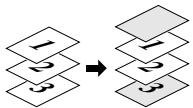 |
Paramétrage mode Couverture
1 Placer les originaux dans l'Introducteur/Retourneur de documents.
2 Toucher [COUVERTURE].
3 Placer le papier copie pour la feuille de couverture sur le plateau d'introduction manuelle.
4 Procéder au paramétrage nécessaire pour le papier copie chargé sur le plateau d'introduction manuelle : Format, type, et 2e face pour R/V.
Plateau d'introduction manuelle, voir page 3-14.
5 Appuyer sur [OK].
6 Sélectionner le papier et toucher [OK].
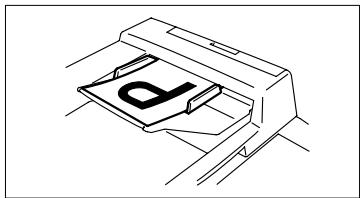
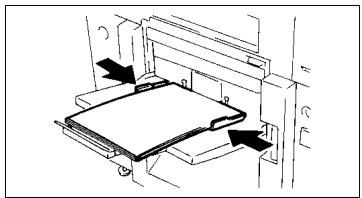
7 Sélectionner une fonction particulière pour "Face".
8 Sélectionner une fonction particulière pour "Dos".
9 Appuyer sur [OK].
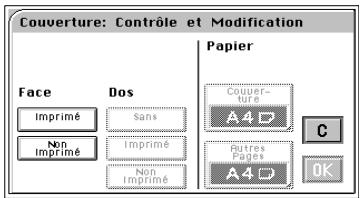
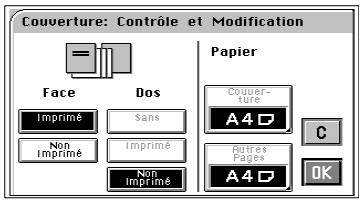

Conseils utiles
Les touches [Couverture] ou [Autres Pages] vous permettent de modifier les paramètres précédents.
Toucher [C] (Correction) pour annuler les sélections précédentes et quitter le mode Couverture.
4.2 Mode Ajustement couleurs (Professionnel)
Ces pages expliquent comment obtenir une teinte et un rendu optimal de la couleur sur la copie.
Si vous touchez [AJUST. COULEUR] sur l'écran tactile, un écran apparaît et vous permet d'ajuster ces fonctions.
Pour des modèles de copie, consulter le “Livret Création Image” fourni séparément.
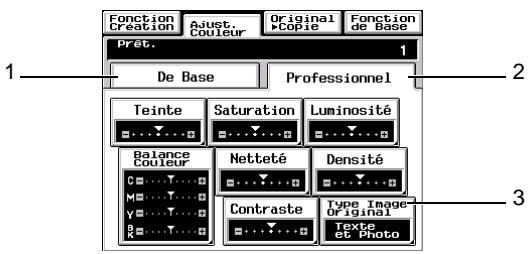
| Pos. | Caractéristique | Description |
| 1 | Touches de réglage [De Base] | voir page 3-38 |
| 2 | Touche de réglage [Professionnel] | Appuyer sur cette touche pour ouvrir le menu Professionnel. |
| 3 | Touche [Type Image Original] | Appuyer sur cette touche pour sélectionner le type d'image de votre original, voir page 3-41. |
Divers réglages professionnels
[TEINTE]
Vous pouvez sélectionner l'un des sept exemples, chacun ayant une teinte spécifique. Il est ensuite possible d'effectuer un réglage fin sur 19 graduations.
[SATURATION]
Vous pouvez sélectionner l'un des sept exemples, chacun ayant un niveau de saturation spécifique. Il est ensuite possible d'effectuer un réglage fin sur 19 graduations.
[LUMINOSITÉ]
Vous pouvez sélectionner l'un des sept exemples, chacun ayant un niveau de luminosité spécifique, pour obtenir la meilleure luminosité possible sur la copie. Il est ensuite possible d'effectuer un réglage fin sur 19 graduations.
[NETTETÉ]
Vous pouvez sélectionner l'un des sept exemples, chacun ayant un niveau de netteté spécifique pour obtenir une netteté optimale sur la copie.
[CONTRASTE]
Vous pouvez sélectionner l'un des sept exemples, chacun ayant un niveau de contraste spécifique, pour obtenir le meilleur contraste possible sur la copie. Il est ensuite possible d'effectuer un réglage fin sur 19 graduations.
[BALANCE COULEUR]
Vous pouvez régler la balance de cyan, magenta, jaune et noir dans la plage de 0 % à 200 % par incréments de 1 %.
[DENSITÉ]
Vous pouvez sélectionner l'un des sept exemples, chacun ayant un niveau de densité spécifique, pour obtenir la meilleure densité possible sur la copie. Il est ensuite possible d'effectuer un réglage fin sur 19 graduations.
Procédure d'Ajustement couleurs
(Professionnel : Autre que Balance couleurs)
1 Toucher la touche [PROFESSIONNEL] et sélectionner l'élément à ajuster.
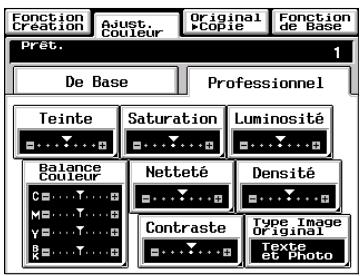
flowchart
graph TD
    A["Pret."] --> B["De Base"]
    B --> C["Professionnel"]
    C --> D["Teinte"]
    C --> E["Saturation"]
    C --> F["Luminosité"]
    D --> G["Balance Couleur"]
    E --> H["Netteté"]
    F --> I["Densité"]
    G --> J["C...T..."]
    H --> K["M...T..."]
    I --> L["Y...T..."]
    J --> M["Contraste"]
    K --> N["Type Image Original"]
    L --> O["Texte et Photo"]
    M --> P["End"]
2 Toucher [TEST IMP.].
Ex. : Lorsque "Teinte" est sélectionné.
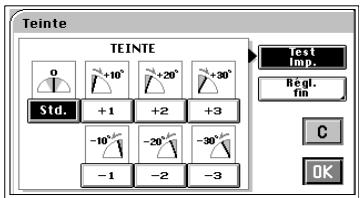
3 Placer la zone de l'image à tester au niveau de la zone test de la vitre d'exposition.
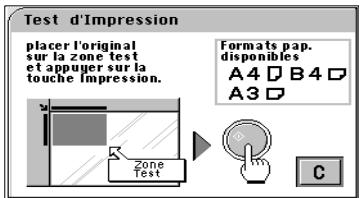

REMARQUE
→ Pour le test d'impression, le format de papier doit être A4C ou LetterC.
4 Appuyer sur la touche Impression. Le copieur effectue une copie avec sept images, chacune représentant un niveau d'ajustement différent.
5 Sélectionner la teinte désirée et appuyer sur [OK].
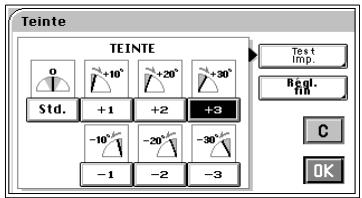
Si vous souhaitez une teinte intermédiaire (par exemple un niveau de teinte entre +2 et +3), appuyez sur [RÉGL. FIN]. Puis toucher [+] ou [-] selon nécessité pour affiner le réglage.
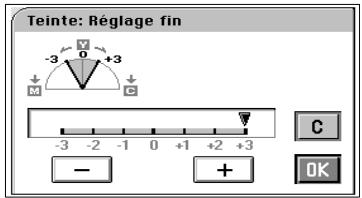

REMARQUE
→ Pour la “Netteté” il n'y a pas de réglage fin.
6 Positionner de nouveau l'original et appuyer sur la touche Impression.
Procédure d'Ajustement couleurs (Balance couleurs)
1 Toucher [PROFESSIONNEL] et toucher [BALANCE COULEUR].
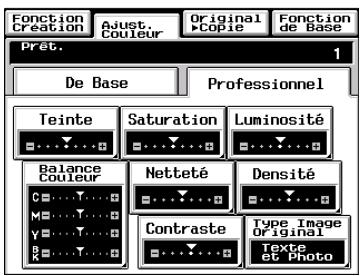
2 Sélectionner la couleur à ajuster : C (cyan), M (magenta), Y (jaune) ou BK (Noir).
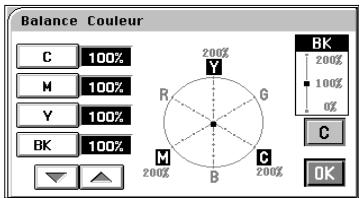
3 Appuyer sur la touche ▼ ou ▲ pour modifier la valeur si nécessaire.
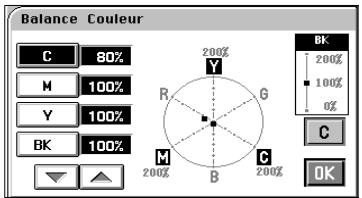
4 Ajuster la balance d'une autre couleur si nécessaire et toucher [OK].
4.3 Utilisation des fonctions Création
Ces pages expliquent comment paramétrer les différentes fonctions Création offertes par le copieur, comme par exemple faire une copie dans une couleur déterminée et avec un fond couleur.
Quand vous touchez [FONCTION CRÉATION], un écran apparaît ; il vous permet de paramétrer les fonctions Création.
Pour des modèles de copie, consulter le “Livret Création Image” fourni séparément.
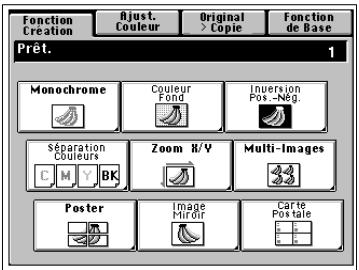
| Monochrome | L'original peut être copié dans l'une des 20 couleurs disponibles. |
| Couleur fond | Le fond de l'original peut être copié dans l'une des 18 couleurs disponibles. |
| InversionPos.-Nég. | Inversion sur la copie des tonalités de l'original.Cette fonction peut être associée avec Monochrome et Couleur pour une copie monochrome ou couleur avec inversion des tonalités de l'original.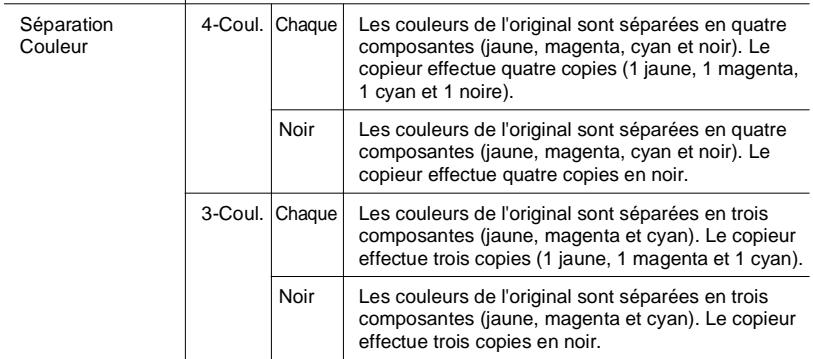 |
| Zoom X/Y | Les taux de zoom X (horizontal) et Y (vertical) peuvent être sélectionnés indépendamment. |
| Multi-Images | La totalité de l'image originale peut être reproduite plusieurs fois sur une copie au taux souhaité. |
| Poster | L'original est divisé en zones multiples, chacune copiée sur une feuille différente. Cette fonction est utilisée lorsque vous souhaitez agrandir votre original pour obtenir un format plus grand que le format A3.Le format copies peut être déterminé de trois façons : utilisation d'un format standard, détermination d'un taux de zoom ou entrée d'un format perso. |
| Image Miroir | Inversion de l'image originale comme dans un miroir. |
| Carte Postale | Quatre images identiques à l'original peuvent être reproduites sur une copie simple, de format A4. |
Monochrome
L'original peut être copié dans l'une des 20 couleurs disponibles.
Pour les modèles de copies et la copie reproduits à partir de chaque couleur spécifiée à l'écran, consulter le “Livret Création Image” fourni séparément.
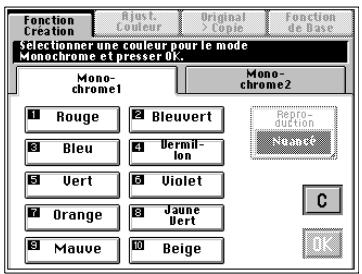
Paramétrage de la fonction Monochrome
1 Toucher [MONOCHROME] sur le menu de Fonction Création.
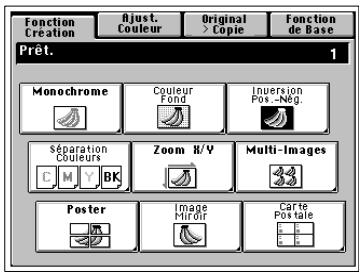
2 Sélectionner la couleur.
Il vous faudra peut-être appuyer sur [MONOCHROME 2] pour obtenir la couleur de votre choix.
3 Toucher [REPRODUCTION] et sélectionner [NUANCÉ] ou [UNIFORME] en fonction des besoins. [NUANCÉ] est sélectionné en mode initial.
[NUANCÉ]
La fonction Nuancé reproduit chaque teinte de l'original selon sa luminosité. Ainsi la couleur rouge sera retranscrite de façon plus claire que le noir. Les nuances de l'original seront retranscrites sur la copie par différentes graduations d'une même couleur. Ce mode peut être excellent pour reproduire les photographies.
[UNIFORME]
La fonction Uniforme va convertir les teintes d'origine à la même densité de monochrome. La copie aura énormément moins de dégradés que pour l'option nuancé. Ce mode convient particulièrement pour les schémas et le texte.
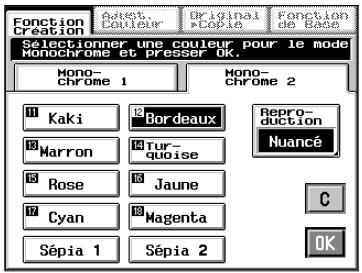
4 Appuyer sur [OK].
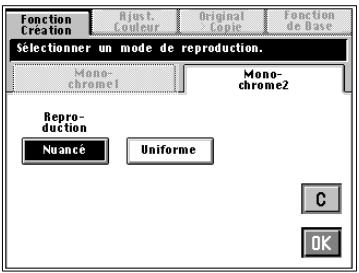
![MINOLTA CF 9001 - [UNIFORME] - 3](/content/2019/11/165572/images/355b785c153666d51554f06b8737a3536a851ad0d0dab46ad14d80c33d5e8b21.jpg)
Conseil utile
Toucher [C] (Correction) pour annuler les sélections précédentes et quitter la fonction Monochrome.
Couleur fond
Le fond de l'original peut être copié dans l'une des 18 couleurs disponibles.
Pour les modèles de copies et la copie reproduites à partir de chaque couleur spécifiée à l'écran, consulter le “Livret Création Image” fourni séparément.
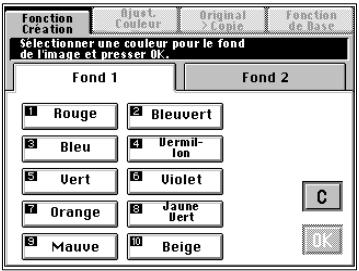
Paramétrage de la fonction Couleur fond
1 Toucher [COULEUR FOND] sur le menu de Fonction Création.
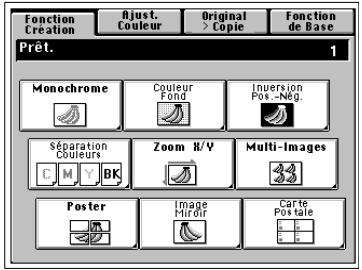
2 Sélectionner la couleur que vous souhaitez utiliser pour la couleur du fond. Toucher [FOND 2] si nécessaire pour obtenir la couleur de votre choix.
3 Toucher [OK].
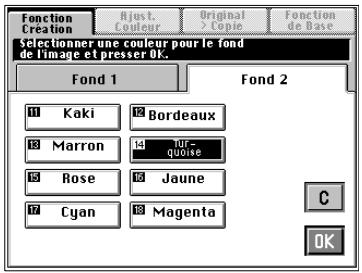

Conseil utile
Toucher [C] (Correction) pour annuler les sélections précédentes et quitter la fonction Couleur Fond.

REMARQUES
→ Cette fonction n'est valable que si le fond de l'original est blanc.
→ Toutes les zones blanches de l'original seront modifiées dans la couleur choisie.
→ Si vous utilisez un original couleur la tonalité de toutes les couleurs peut être modifiée.
Inversion Pos.-Nég.
Les tonalités de l'original peuvent être inversées sur la copie.
Cette fonction peut être associée avec Monochrome ou Couleur pour une copie monochrome ou couleur avec inversion des tonalités de l'original.
Pour des modèles de copie, consulter le “Livret Création Image” fourni séparément.
Paramétrage de la fonction Inversion Pos.-Nég.
1 Toucher [INVERSION POS.-NÉG.] sur le menu de Fonction Création.
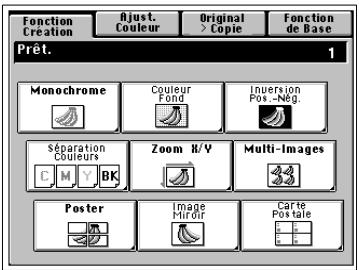
2 Toucher [OUI].
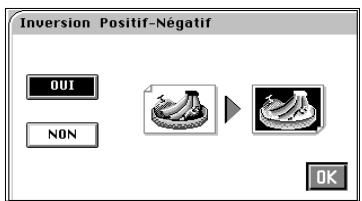

Conseil utile
Toucher [Non] pour annuler les sélections précédentes et quitter la fonction Inversion Pos.-Nég.
Séparation Couleurs
Les couleurs de l'original sont séparées en quatre composantes (jaune, magenta, cyan et noir) ou en trois composantes (jaune, magenta et cyan). Le copieur effectue quatre ou trois copies chacune d'une couleur, ou quatre ou trois copies en noir.
Pour des modèles de copie, consulter le “Livret Création Image” fourni séparément.
Paramétrage de la fonction Séparation Couleurs
1 Toucher [SÉPARATION COULEURS] sur le menu de Fonction Création.

2 Sélectionner soit [4-COULEURS] ou [3-COULEURS].
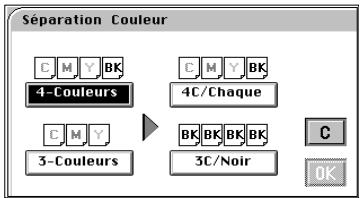
flowchart
graph TD
    A["4-Couleurs"] --> B["3-Couleurs"]
    C["4C/Chaque"] --> D["BK BK BK BK"]
    E["C"] --> F["OK"]
3 Sélectionner soit [CHAQUE] ou [NOIR].
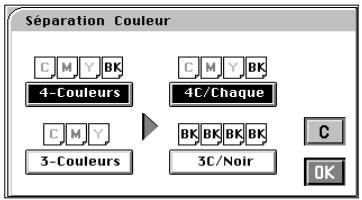
4 Appuyer sur [OK].

Conseil utile
Toucher [C] (Correction) pour annuler les sélections précédentes et quitter la fonction Séparation Couleurs.
Zoom X/Y
Les taux de zoom X (horizontal) et Y (vertical) peuvent être sélectionnés indépendamment.
Pour la procédure de réglage, vous avez le choix entre [TAUX ZOOM (%)] qui vous permet de saisir les taux de zoom X/Y sur le clavier 10 touches ou [FORMAT COPIE] qui vous permet de saisir les formats de l'original et de la copie sur le clavier 10 touches.
Pour des modèles de copie, consulter le “Livret Création Image” fourni séparément.
Paramétrage de la fonction Zoom X/Y
Si [TAUX ZOOM] est sélectionné :
1 Toucher [ZOOM X/Y] sur le menu de Fonction Création.
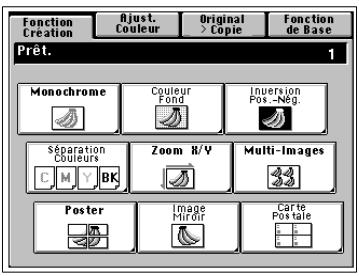
2 Sélectionner [TAUX ZOOM] puis toucher [OK].
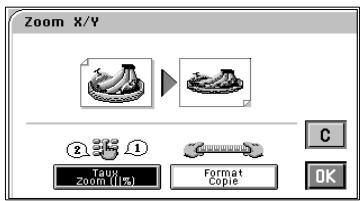
3 Toucher [X] et entrer le taux dans le sens de la longueur à l'aide du clavier 10 touches. Toucher [Y] et entrer le taux dans le sens de la largeur à l'aide du clavier 10 touches.
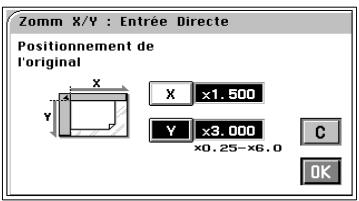
![MINOLTA CF 9001 - Si [TAUX ZOOM] est sélectionné : - 4](/content/2019/11/165572/images/58d1ae78461009c1cfce8e74e39680006b297e673f5f94920035d24b6c9f48b7.jpg)
REMARQUE
→ Pour corriger une valeur entrée, appuyer sur la touche Correction.
4 Appuyer sur [OK].
![MINOLTA CF 9001 - Appuyer sur [OK]. - 1](/content/2019/11/165572/images/69667207d23c26517f145267a1fc4892fc3a86a2ee0e2dbb0086ff5225c7e1a5.jpg)
...
Conseil utile
Toucher [C] (Correction) pour annuler les sélections précédentes et quitter la fonction Zoom X/Y.
Si [FORMAT COPIE] est sélectionné :
1 Toucher [ZOOM X/Y].
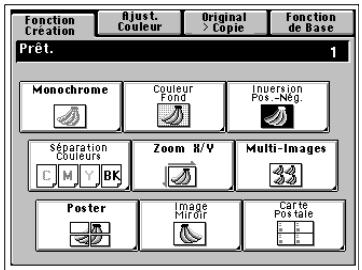
2 Sélectionner [FORMAT COPIE] puis toucher [OK].
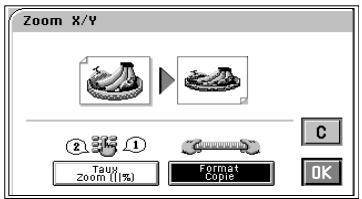
3 Toucher [X] sous "Original" et taper la longueur de l'original sur le clavier 10 touches.
Toucher [Y] sous "Original" et taper la largeur de l'original sur le clavier 10 touches.
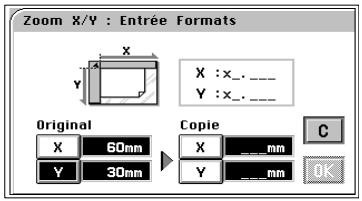
4 Toucher [X] sous "Copie" et taper la longueur de la copie sur le clavier 10 touches.
Puis toucher [Y] sous “Copie” et taper la largeur de la copie sur le clavier 10 touches.
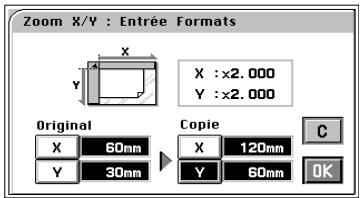
5 Toucher [OK].
![MINOLTA CF 9001 - Toucher [OK]. - 1](/content/2019/11/165572/images/52769ad2330295b14d3b3d33f0113b42c0f7f911cbc9d9181b5e4497866b8028.jpg)
Conseil utile
Toucher [C] (Correction) pour annuler les sélections précédentes et quitter la fonction Zoom X/Y.

REMARQUE
→ Pour [FORMAT COPIE], vous ne pouvez pas entrer une longueur ou une largeur correspondant à un taux de zoom situé en dehors de la plage x0,250 à x6,000.
Multi-Images
La totalité de l'image originale peut être reproduite plusieurs fois sur une seule copie au taux souhaité.
Pour des modèles de copie, consulter le “Livret Création Image” fourni séparément.
Paramétrage de la fonction Multi-Images
1 Toucher [Multi-Image] sur le menu de Fonction Création.
2 Sélectionner votre "Format Original" et toucher [OK].
- Toucher [FORMAT PERSO] si le format de votre original n'est pas standard.
- Toucher [FORMAT PHOTO] si le format de votre original est celui d'une photo.
3 Sélectionner le type de papier et appuyer sur [OK].
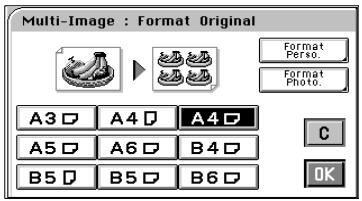
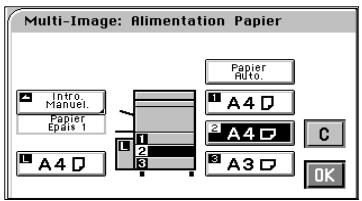
4 Toucher [ZOOM] et entrer le taux de zoom à l'aide du clavier 10 touches.
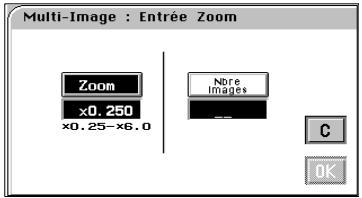
5 Toucher [NBRE. IMAGES] et, sur le clavier 10 touches, entrer le nombre d'images souhaité.
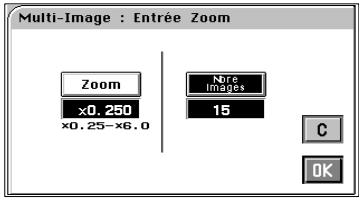
6 Appuyer sur [OK].
L'écran "Contrôle/ Modif." qui apparaît vous permet de contrôler et de modifier une erreur de sélection.
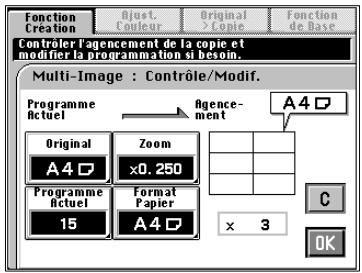
![MINOLTA CF 9001 - Appuyer sur [OK]. - 2](/content/2019/11/165572/images/c255674429cbd3b0002b5c27c788105e7cb223c30318cbeab356835d6f067d8a.jpg)
Conseil utile
Les touches [Original], [Zoom], [Programme Actuel] (Nbre. d'images), ou [Format Papier] vous permettent de modifier les paramètres précédents.
7 Appuyer sur [OK].
![MINOLTA CF 9001 - Appuyer sur [OK]. - 1](/content/2019/11/165572/images/428ee7eb0960394063404e4bbf29a85f8f13079e11565d1a3a89992ff451d4fc.jpg)
Conseil utile
Toucher [C] (Correction) pour annuler les sélections précédentes et quitter la fonction Multi-Image.
Si l'original n'a pas un format standard :
→ Toucher [FORMAT PERSO.] sur l'écran de l'étape 2.
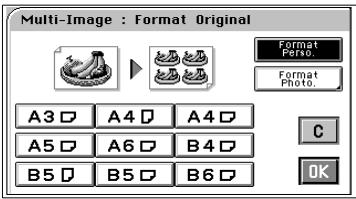
→ Toucher [X] et taper la longueur de l'original sur le clavier 10 touches. Puis, toucher [Y] et taper la largeur de l'original sur le clavier 10 touches.
(Pour corriger une valeur entrée, appuyer sur la touche Correction.)
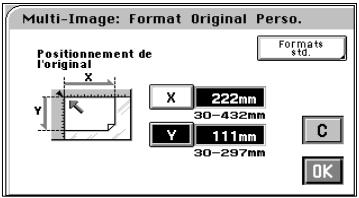
→ Appuyer sur [OK].
Si l'original est un format photo :
→ Toucher [FORMAT PHOTO] sur l'écran de l'étape 2.
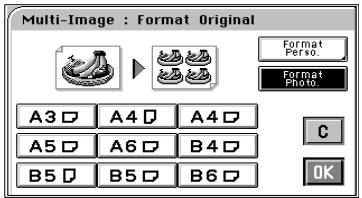
→ Sélectionnez le format de votre photo et touchez [OK]. Si aucun format approprié n'est disponible, taper le format sur le clavier 10 touches.
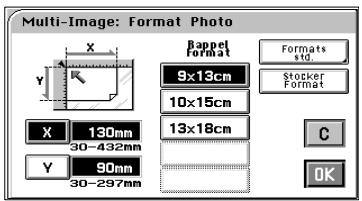
Utilisation du clavier 10 touches
→ Toucher [X] et taper la longueur de la photo sur le clavier 10 touches. (Si une valeur a déjà été entrée, presser la touche Correction et entrer la nouvelle valeur.)
→ Puis, toucher [Y] et taper la largeur de la photo sur le clavier 10 touches.

...
Conseil utile
Vous pouvez mémoriser un format photo souvent utilisé, voir page 3-47.
Poster
L'original est divisé en zones multiples, chacune copiée sur une feuille différente. Cette fonction est utilisée lorsque vous souhaitez agrandir votre original pour obtenir un format plus grand que le format A3.
Pour la procédure de réglage, vous avez le choix entre
[FORMAT STANDARD] qui vous permet de sélectionner le format de copie sur une liste standard, [TAUX DE ZOOM (%)] qui vous permet de définir manuellement le taux voulu ou [FORMAT PERSO] qui vous permet de saisir les dimensions de la copie sur le clavier 10 touches.
Pour des modèles de copie, consulter le “Livret Création Image” fourni séparément.
Paramétrage de la fonction Poster
Si [FORMAT STANDARD] est sélectionné :
1 Toucher [POSTER] sur le menu de Fonction Création.
2 Sélectionner votre "Format Original" et toucher [OK].
- Toucher [FORMAT PERSO] si le format de l'original n'est pas standard, voir page 4-27.
- Toucher [FORMAT PHOTO] si le format de votre original est celui d'une photo, voir page 4-34.
3 Sélectionner le type de papier et appuyer sur [OK].
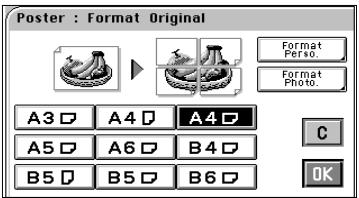
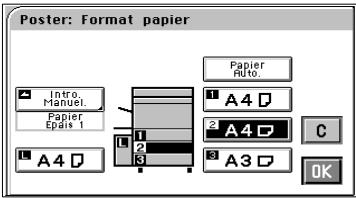
4 Sélectionner [FORMAT STANDARD] puis toucher [OK].
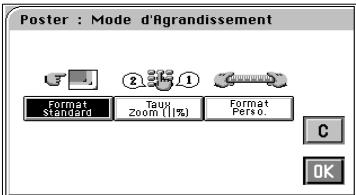
5 Sélectionner le format de papier.
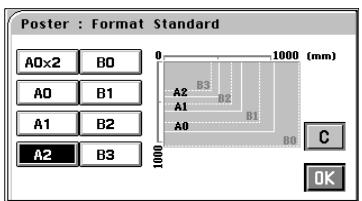
6 Si vous touchez [OK], l'écran "Contrôle/Modification" apparaît pour vous permettre de vérifier et de modifier des paramètres incorrects.
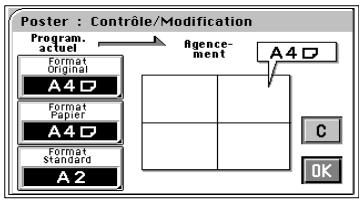
![MINOLTA CF 9001 - Si [FORMAT STANDARD] est sélectionné : - 6](/content/2019/11/165572/images/d4088f3fb6fb3483d80b181c6dcb967ef01cf2057e38b44b74c2bd7051563a1a.jpg)
Conseil utile
Les touches [Format Original], [Format Papier] ou [Format Standard] vous permettent de modifier les paramètres précédents.
7 Appuyer sur [OK].

Conseil utile
Toucher [C] (Correction) pour annuler les sélections précédentes et quitter la fonction Poster.
Si [TAUX ZOOM] est sélectionné :
1 Toucher [POSTER] sur le menu de Fonction Création.
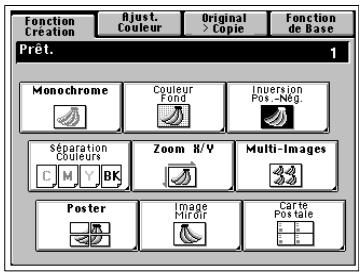
2 Sélectionner votre "Format original."
Toucher [OK].
- Toucher [FORMAT PERSO] si le format de l'original n'est pas standard, voir page 4-36.
- Toucher [FORMAT PHOTO] si le format de votre original est celui d'une photo.voir page 4-36.
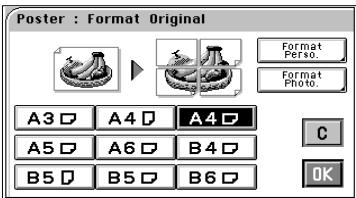
3 Sélectionner le type de papier et appuyer sur [OK].
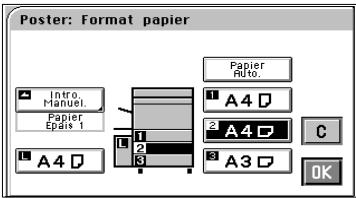
4 Sélectionner [TAUX ZOOM] puis toucher [OK].
![Poster : Mode d'agrandissement Format Standard 2 1 30V Zoom ( [%] ) Format Perso. C OK](/content/2019/11/165572/images/74d3144b1e41b8ce853b8e376c045738f66c91313a8517f9bf00e42b2e7dc432.jpg)
5 Entrer le taux à l'aide du clavier 10 touches.
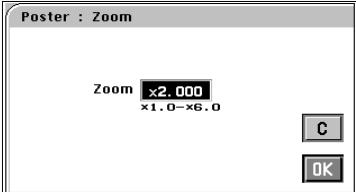
6 Si vous touchez [OK], l'écran "Contrôle/Modification" apparaît pour vous permettre de vérifier et de modifier des paramètres incorrects.
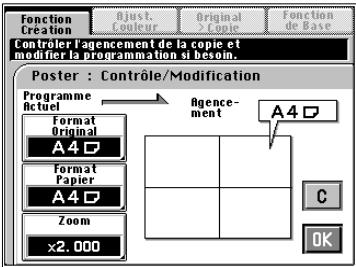
![MINOLTA CF 9001 - Si vous touchez [OK], l'écran "Contrôle/Modification" apparaît pour vous permettre de vérifier et de modifier des paramètres incorrects. - 2](/content/2019/11/165572/images/630e8861eee1e1ea1de2b7cf1d81d3af8c9810c804de9704b40a523ee4fb2aaf.jpg)
Conseil utile
Les touches [Format Original], [Format Papier] ou [Zoom] vous permettent de modifier les paramètres précédents.
7 Appuyer sur [OK].
![MINOLTA CF 9001 - Appuyer sur [OK]. - 1](/content/2019/11/165572/images/5d73a012b100a40063f747f88919fc5ae831caf0224146ea4741ebf4add7eef7.jpg)
...
Conseil utile
Toucher [C] (Correction) pour annuler les sélections précédentes et quitter la fonction Poster.
Si [FORMAT PERSO] est sélectionné :
1 Toucher [POSTER] sur le menu de Fonction Création.
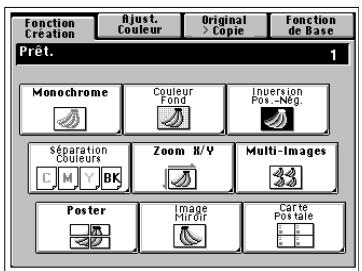
2 Sélectionner votre "Format Original" et toucher [OK].
- Toucher [FORMAT PERSO] si le format de l'original n'est pas standard, voir page 4-36.
- Toucher [FORMAT PHOTO] si le format de votre original est celui d'une photo, voir page 4-36.
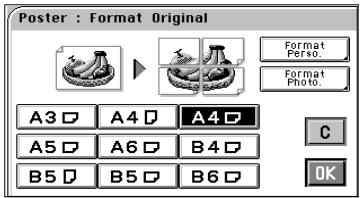
3 Sélectionner le type de papier et appuyer sur [OK].
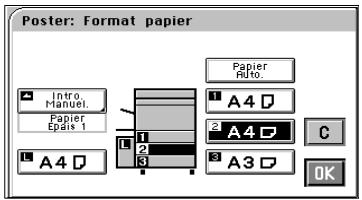
4 Sélectionner [FORMAT PERSO] puis toucher [OK].
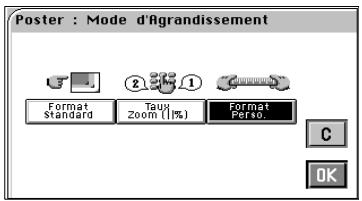
5 Toucher [X] et taper la longueur sur le clavier 10 touches. Puis, toucher [Y] et taper la largeur sur le clavier 10 touches. (Pour corriger une valeur entrée, appuyez sur la touche Correction.)
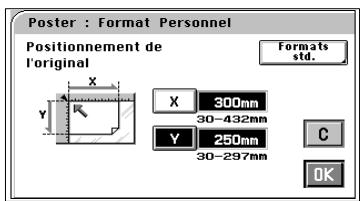
6 Si vous touchez [OK], l'écran "Contrôle/Modification" apparaît pour vous permettre de vérifier et de modifier des paramètres incorrects.
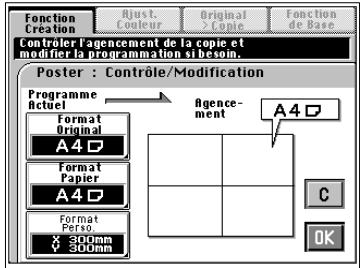
![MINOLTA CF 9001 - Si [FORMAT PERSO] est sélectionné : - 7](/content/2019/11/165572/images/2a9e151c60af642144747d7744e09b402166f8396976657a3b205790ca1885ad.jpg)
Conseil utile
Les touches [Format Original], [Format Papier] ou [Format Perso] vous permettent de modifier les paramètres précédents.
7 Toucher [OK].

Conseil utile
Toucher [C] (Correction) pour annuler les sélections précédentes et quitter la fonction Poster.
Si l'original n'a pas un format standard :
→ Toucher [FORMAT PERSO] sur l'écran de l'étape 2.
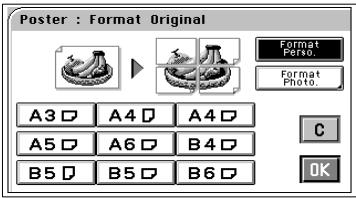
→ Toucher [X] et taper la longueur de l'original sur le clavier 10 touches. Puis, toucher [Y] et taper la largeur de l'original sur le clavier 10 touches. (Pour corriger une valeur entrée, appuyer sur la touche Correction.)
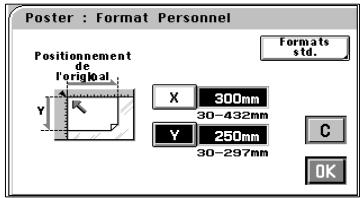
→ Appuyer sur [OK].
Si l'original est un format photo :
→ Toucher [FORMAT PHOTO] sur l'écran de l'étape 2.
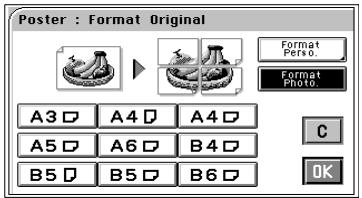
→ Sélectionner le format de votre photo et presser [OK]. Si aucun format approprié n'est disponible, entrer le format à l'aide du clavier 10 touches.
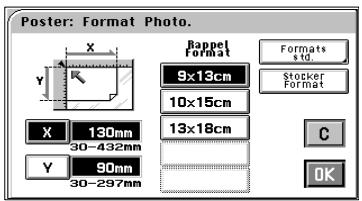
Utilisation du clavier 10 touches
Toucher [X] et taper la longueur de la photo sur le clavier 10 touches. (Si une valeur a déjà été entrée, presser la touche Correction et entrer la nouvelle valeur.)
Puis, toucher [Y] et taper la largeur de la photo sur la clavier 10 touches.

...
Conseil utile
Vous pouvez mémoriser un format photo souvent utilisé, voir page 3-47.
Image Miroir
Inversion de l'image originale comme dans un miroir.
Pour des modèles de copie, consulter le “Livret Création Image” fourni séparément.
Paramétrage de la fonction Image Miroir
1 Toucher [IMAGE MIROIR] sur le menu de Fonction Création.
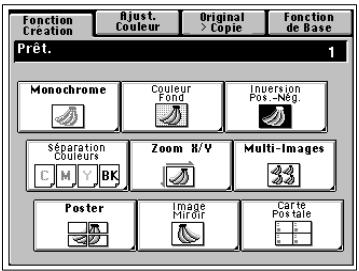
2 Sélectionner le format de l'original.
- Toucher [FORMAT PERSO] si le format de l'original n'est pas standard,
- Toucher [FORMAT PHOTO] si le format de l'original est celui d'une photo.
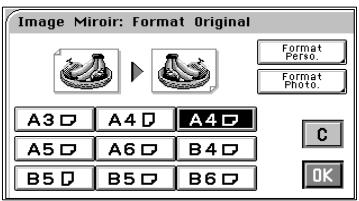
3 Toucher [OK].

Conseil utile
Toucher [C] (Correction) pour annuler les sélections précédentes et quitter la fonction Image Miroir.
Si l'original n'a pas un format standard :
→ Toucher [FORMAT PERSO] sur l'écran de l'étape 2.
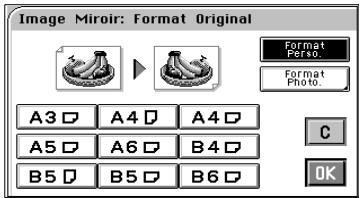
→ Toucher [X] et taper la longueur de l'original sur le clavier 10 touches. Puis, toucher [Y] et taper la largeur de l'original sur le clavier 10 touches. (Pour corriger une valeur entrée, appuyez sur une touche Correction.)
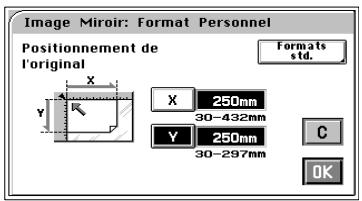
→ Appuyer sur [OK].
Si l'original est un format photo :
→ Toucher [FORMAT PHOTO] sur l'écran de l'étape 2.
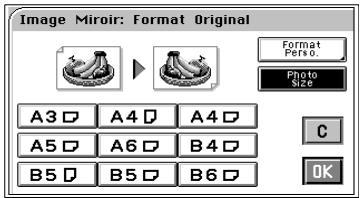
→ Sélectionner le format de votre photo et presser [OK]. Si aucun format approprié n'est disponible, entrer le format à l'aide du clavier 10 touches.
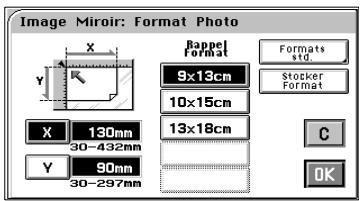
Utilisation du clavier 10 touches
Toucher [X] et taper la longueur de la photo sur le clavier 10 touches. (Si une valeur a déjà été entrée, presser la touche Correction et entrer la nouvelle valeur.) Puis, toucher [Y] et taper la largeur de la photo sur le clavier 10 touches.

Conseil utile
Vous pouvez mémoriser un format photo souvent utilisé, voir page 3-47.
Carte postale
Quatre images identiques à l'original (carte postale) peuvent être reproduites sur une copie simple, de format A4.
Le format original peut être sélectionné parmi les formats standard.
On peut sélectionner soit Format perso soit Format Photo pour entrer le format manuellement.
Pour des modèles de copie, consultez le “Manuel d'Images Créatives” fourni séparément.
Paramétrage de la fonction Carte postale
Si le format de l'original est standard :
1 Toucher [CARTE POSTALE] sur le menu de Fonction Création.
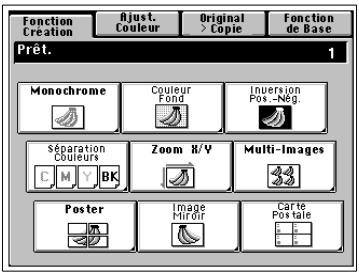
2 Sélectionner le format de votre "Original".
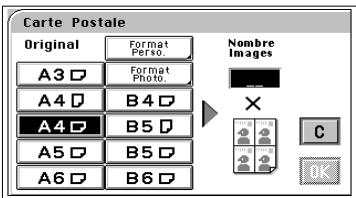
3 Dans la fenêtre Nombre Images entrer le nombre de feuilles cartes postales souhaité.
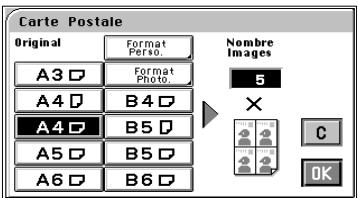

Conseil utile
Entrer 1 pour 4 cartes postales et 2 pour 8 cartes postales.
4 Appuyer sur [OK].
5 Placer l'original et le papier copie comme indiqué sur l'écran tactile et appuyer sur la touche Impression.
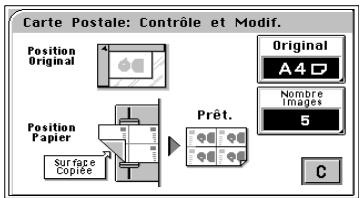

Conseils utiles
Les touches [Original], [Nombre Images] vous permettent de modifier les paramètres précédents.
Toucher [C] (Correction) pour annuler les sélections précédentes et quitter la fonction Carte Postale.
Pour savoir quel papier utiliser pour la fonction Carte Postale, consultez votre Vendeur.
Si l'original n'a pas un format standard :
1 Toucher [CARTE POSTALE] sur le menu de Fonction Création.
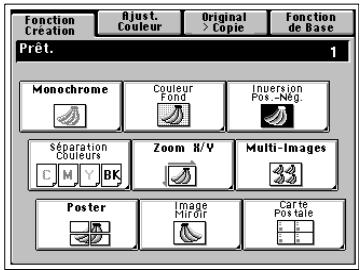
2 Toucher [FORMAT PERSO].
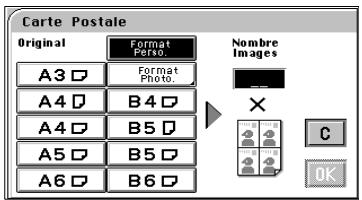
3 Toucher [X] et taper la longueur de l'original sur le clavier 10 touches. Puis toucher [Y] et taper la largeur de l'original. (Pour corriger une valeur entrée, appuyer sur la touche Correction.)
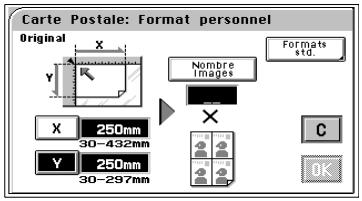
4 Toucher [NOMBRE IMAGES] et entrer le nombre d'images souhaité sur le clavier 10 touches.
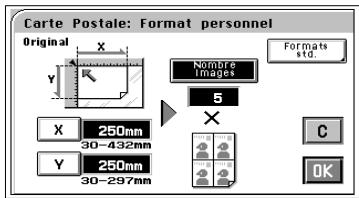

Conseil utile
Entrer 1 pour créer 4 cartes postales et 2 pour en créer 8.
5 Appuyer sur [OK].
6 Placer l'original et le papier copie comme indiqué sur l'écran tactile et appuyer sur la touche Impression.
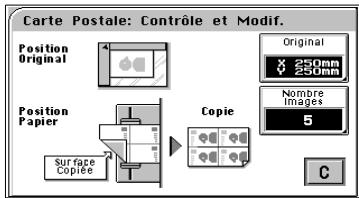

Conseils utiles
Les touches [Original], [Nombre Images] vous permettent de modifier les paramètres précédents.
Toucher [C] (Correction) pour annuler les sélections précédentes et quitter la fonction Carte Postale.
Pour savoir quel papier utiliser pour la fonction Carte Postale, consultez votre Vendeur.
Si l'original est un format photo :
1 Toucher [CARTE POSTALE] sur le menu de Fonction Création.
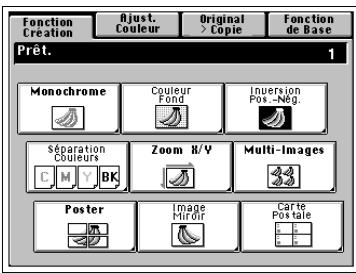
2 Toucher [FORMAT PHOTO].
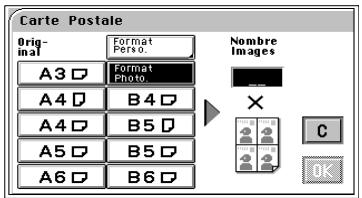
3 Sélectionner le format de votre photo et presser [OK]. Si aucun format approprié n'est disponible, entrer le format à l'aide du clavier 10 touches.
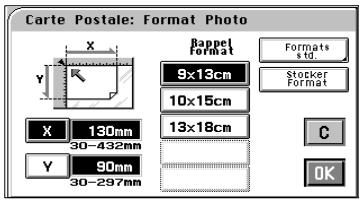
Utilisation du clavier 10 touches
Toucher [X] et taper la longueur de la photo sur le clavier 10 touches. (Si une valeur a déjà été entrée, presser la touche Correction et entrer la nouvelle valeur.)
Puis, toucher [Y] et taper la largeur de la photo sur la clavier 10 touches.

Conseil utile
Vous pouvez mémoriser un format photo souvent utilisé, voir page 3-47.
4 Dans la fenêtre Nombre Images entrer le nombre de feuilles cartes postales souhaité.
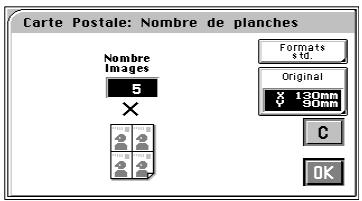

Conseil utile
Entrer 1 pour 4 cartes postales et 2 pour 8 cartes postales.
5 Appuyer sur [OK].
6 Placer l'original et le papier copie comme indiqué sur l'écran tactile et appuyer sur la touche Impression.
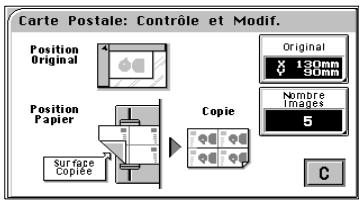

Conseils utiles
Les touches [Original], [Nombre Images] vous permettent de modifier les paramètres précédents.
Toucher [C] (Correction) pour annuler les sélections précédentes et quitter la fonction Carte Postale.
Pour savoir quel papier utiliser pour la fonction Carte Postale, consultez votre Vendeur.
5 Définition du mode Utilisateur
5.1 Sélection Priorités (Paramètres par défaut)
La Sélection Priorités se réfère à la définition de fonctions de copie qui a lieu lors de la mise en route du copieur ou lorsque vous appuyez sur la touche Initialisation du tableau de contrôle.
Le mode Utilisateur vous permet de modifier la Sélection Priorités.
Modification de la Sélection Priorités
1 Appuyer la touche Mode Utilisateur.
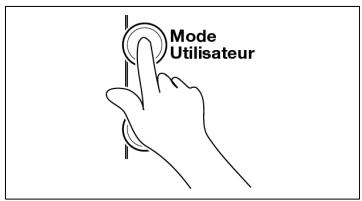
2 Toucher [SÉLECTION PRIORITÉS].
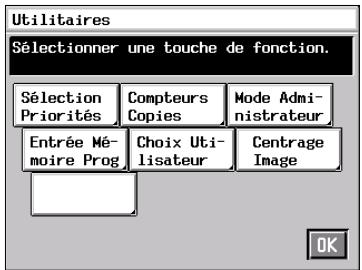
3 Sélectionner soit [SÉLECTIONS ACTUELLES] ou [SÉLECTIONS USINE].
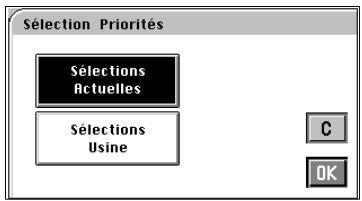
4 Appuyer sur [OK].

Conseils utiles
Quand vous sélectionnez [Sélections Actuelles] les réglages du panneau de commande sont les paramètres par défaut.
Quand vous sélectionnez [Sélections Usine] les réglages faits en usine deviennent les paramètres par défaut.
5.2 Compteurs Copies
Cette fonction vous permet de connaître le nombre de copies effectuées depuis la mise en service du copieur.
Rappel des compteurs copies
1 Appuyer la touche Mode Utilisateur.
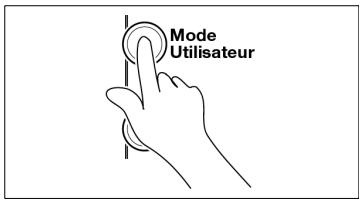
2 Toucher [COMPTEURS COPIES].
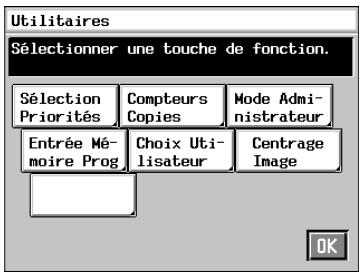
3 L'écran tactile indique le total des copies couleur et le total des copies noires.
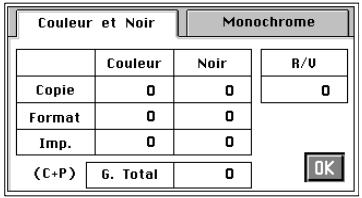
4 Si vous touchez [MONOCHROME], l'écran indique le nombre de copies effectuées en monochrome.
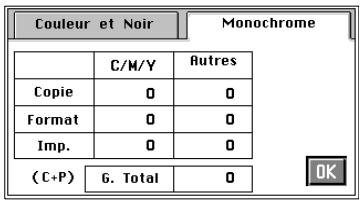
5 Lorsque vous avez terminé, toucher [OK].
Glossaire des termes de l'écran tactile :
"Total"
Total des copies effectuées.
"Format"
Nombre de copies effectuées sur un papier large de format prédéfini. (Le format doit être défini par votre Service Après-Vente.)
"Imp."
Nombre d'impressions effectuées à partir d'un ordinateur via un contrôleur.
"Couleur"
Nombre de copies effectuées en mode Couleur.
"Noir"
Nombre de copies noires effectuées.
“R/V”
Nombre de copies R/V effectuées à l'aide de l'unité recto-verso.
"C/M/Y"
Nombre de copies effectuées en cyan, magenta ou jaune en mode monochrome.
"Autres"
Nombre de copies effectuées dans d'autres couleurs que cyan, magenta et jaune en mode Monochrome.
Impression des données du compteur de copies
Pour imprimer les données de comptage, mettre une feuille A4 ▶ sur le plateau d'introduction manuelle et appuyez sur Impression.
5.3 Fonctions Contrôle département
Cette fonction est utile pour la personne qui contrôle le copieur.
Le nombre de copies effectuées par les 100 départements peut être contrôlé en définissant un code d'accès pour chaque département.
Paramétrage des fonctions Contrôle département
1 Appuyer sur la touche Mode Utilisateur et toucher [MODE ADMINISTRATEUR].
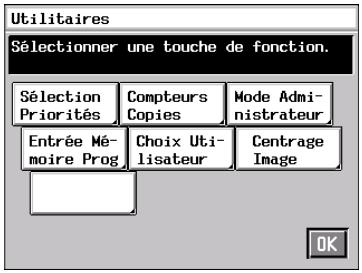
2 Entrer votre code administrateur sur le clavier 10 touches, puis toucher [OK].
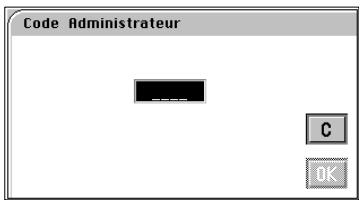

REMARQUES
→ Votre Service Après-Vente est à même de programmer ou modifier le code administrateur. Le consulter pour de plus amples renseignements.
→ Surtout ne pas oublier ce code.
3 Toucher [ CONTRÔLE DPT].
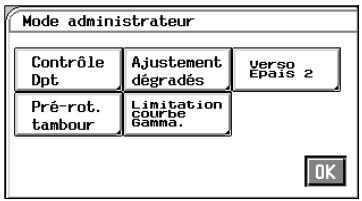
4 Toucher [OUI] ou [NON] pour activer ou désactiver les Fonctions Contrôle Département.
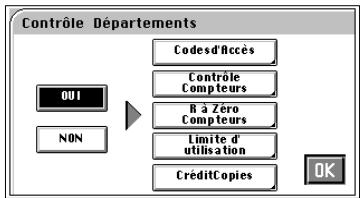
flowchart
graph TD
    A["OU1"] --> B["Non"]
    B --> C["Code s d'Accès"]
    C --> D["Contrôle Compteurs"]
    D --> E["B à Zero Compteurs"]
    E --> F["Limite d'utilisation"]
    F --> G["Crédit Copies"]
    G --> H["OK"]

REMARQUE
→ Si [OUI] est sélectionné, programmer un code d'accès pour chaque département.
Si [NON] est sélectionné, toucher [OUI] pour réactiver les Fonctions Contrôle Département.
5 Appuyer sur [OK].
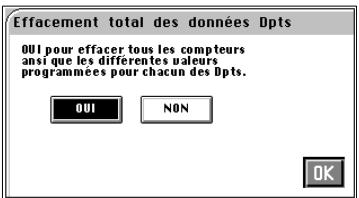
Changement du numéro de département
1 Appuyer sur la touche Mode Utilisateur et toucher [MODE ADMINISTRATEUR].
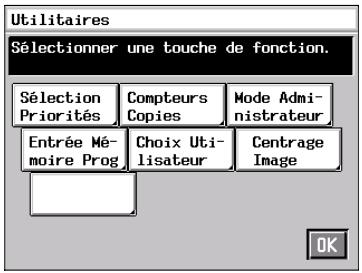
2 Entrer votre code administrateur sur le clavier 10 touches, puis toucher [OUI].
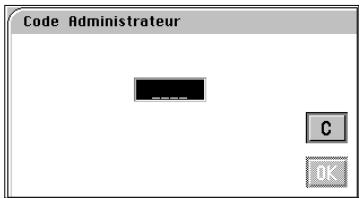

REMARQUES
→ Votre Service Après-Vente est à même de programmer ou modifier le code administrateur. Le consulter pour de plus amples renseignements.
→ Surtout ne pas oublier ce code.
3 Toucher [ CONTRÔLE DPT].
4 Toucher [CODES D'ACCÈS].
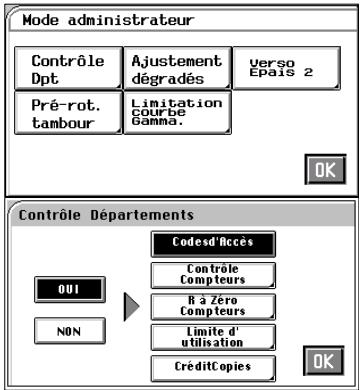

REMARQUE
→ Si [NON] a été sélectionné, la touche [CODES D'ACCÈS] est indisponible.
5 Toucher [NO DPT], puis à l'aide du ▼ ou ▲ sélectionner le numéro du département.
6 Appuyer sur la touche Correction, entrer le numéro de département désiré (jusqu'à 3 chiffres) à l'aide du clavier 10 touches et toucher [OK].
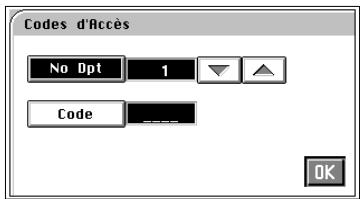

REMARQUES
→ Un numéro de département ne peut pas exister en double.
→ Si vous voulez modifier le numéro de département pour un autre département, répéter les étapes 4 à 6.
Programmation du code d'accès
1 Appuyer sur la touche Mode Utilisateur et toucher [MODE ADMINISTRATEUR].
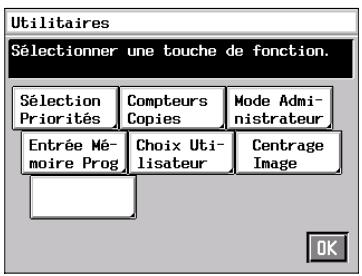
2 Entrer votre code administrateur sur le clavier 10 touches, puis toucher [OUI].
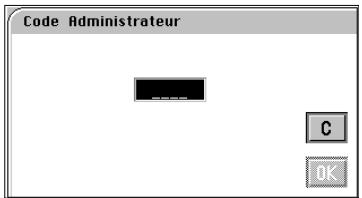

REMARQUES
→ Votre Service Après-Vente est à même de programmer ou modifier le code administrateur. Le consulter pour de plus amples renseignements.
→ Surtout ne pas oublier ce code.
3 Toucher [ CONTRÔLE DPT].
4 Toucher [CODES D'ACCÈS].
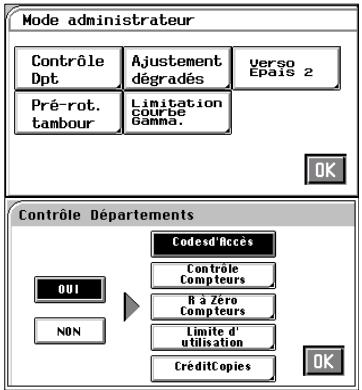

REMARQUE
→ Si [NON] a été sélectionné, la touche [CODES D'ACCÈS] est indisponible.
5 Toucher [NO DPT], puis à l'aide du ▼ ou ▲, sélectionner le numéro de département pour lequel vous souhaitez programmer un "Code d'accès".
6 Entrer le code d'accès à 4 chiffres désiré à l'aide du clavier 10 touches et appuyer sur [OUI].
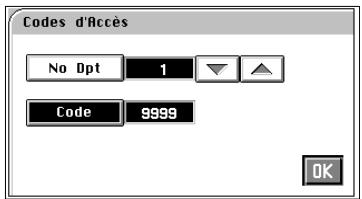

REMARQUES
→ Si vous sélectionnez un nouveau code d'accès pour un département, l'ancien code sera effacé.
→ Si le code d'accès programmé existe déjà, il ne sera pas validé. Entrer un autre code.
→ Si vous voulez programmez un code d'accès pour un autre département, répéter les étapes 4 à 6.
Contrôle du nombre de copies effectuées par chaque département
1 Appuyer sur la touche Mode Utilisateur et toucher [MODE ADMINISTRATEUR].
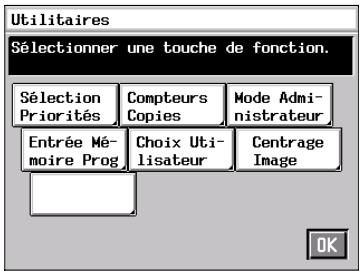
2 Entrer votre code administrateur sur le clavier 10 touches, puis toucher [OUI].
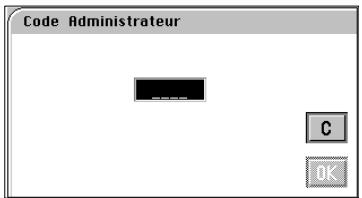

REMARQUES
→ Votre Service Après-Vente est à même de programmer ou modifier le code administrateur. Le consulter pour de plus amples renseignements.
→ Surtout ne pas oublier ce code.
3 Toucher [CONTRÔLE DPT].
4 Toucher [CONTRÔLE COMPTEURS].
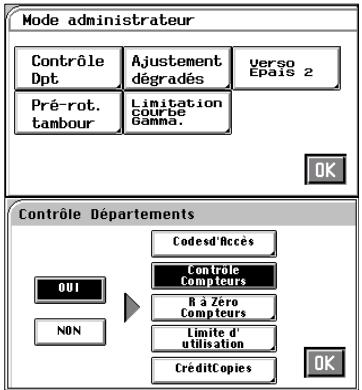
5 En utilisant les touches ▼ ou ▲ sélectionner le "No Dpt" pour lequel vous voulez vérifier le nombre de copies effectuées.
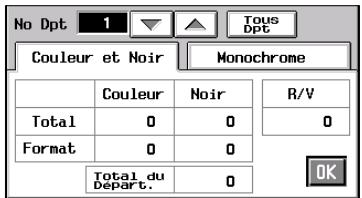

Conseils utiles
Si vous touchez [Tous Dpt], l'afficheur indique le total de copies de tous les compteurs programmés.
Appuyer sur la touche Impression pour obtenir une impression des compteurs.
6 Appuyer sur [OK].
Remise à zéro compteurs
1 Appuyer sur la touche Mode Utilisateur et toucher [MODE ADMINISTRATEUR].
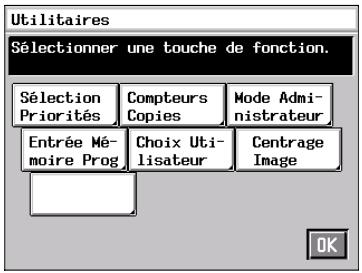
2 Entrer votre code administrateur sur le clavier 10 touches, puis toucher [OUI].
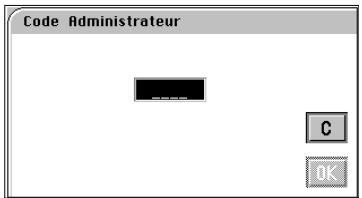

REMARQUES
→ Votre Service Après-Vente est à même de programmer ou modifier le code administrateur. Le consulter pour de plus amples renseignements.
→ Surtout ne pas oublier ce code.
3 Toucher [CONTRÔLE DPT].
4 Toucher
[R. À ZÉRO COMPTEURS].
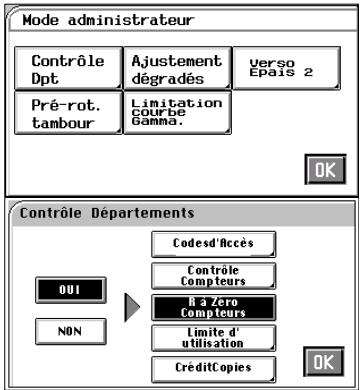
5 En utilisant les touches ▼ ou ▲ sélectionner le département dont vous voulez remettre le compteur à zéro et toucher [ANNULE].
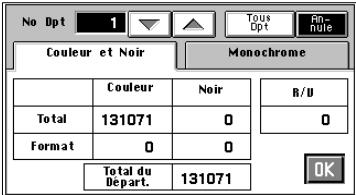

Conseil utile
Pour effacer les compteurs de tous les départements en une seule fois, toucher [Tous Dpt]
6 Toucher [OUI] puis toucher [OK].
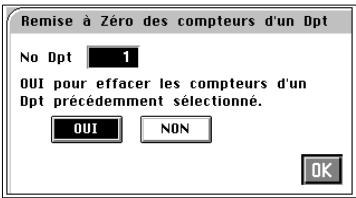

Conseil utile
Si vous voulez effacer le compteur d'un autre département, répéter les étapes 5 et 6.
7 Appuyer sur [OK].
Interdire la copie couleur aux départements
Il est possible d'interdire la copie couleur ou noir et blanc pour chaque département.
1 Appuyer sur la touche Mode Utilisateur et toucher [MODE ADMINISTRATEUR].
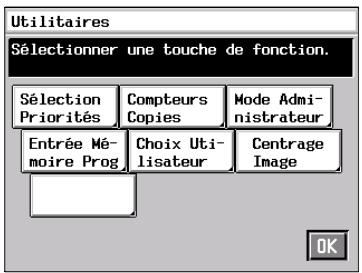
2 Entrer votre code administrateur sur le clavier 10 touches, puis toucher [OUI].
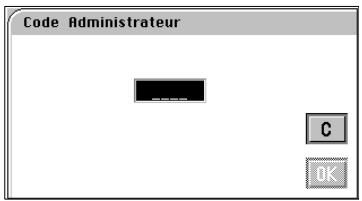

REMARQUES
→ Votre Service Après-Vente est à même de programmer ou modifier le code administrateur. Le consulter pour de plus amples renseignements.
→ Surtout ne pas oublier ce code.
3 Toucher [CONTRÔLE DPT].
4 Toucher [LIMITE D'UTILISATION].
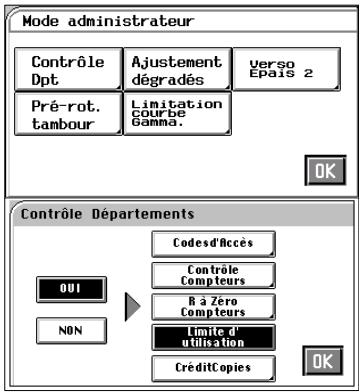
5 En utilisant les touches ▼ ou ▲ sélectionner le “No Dpt” auxquels vous pouvez interdire la copie.
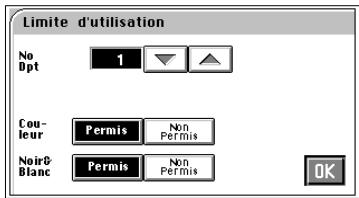
6 Toucher la touche [NON PERMIS] de Couleur ou Noir&Blanc selon les besoins.
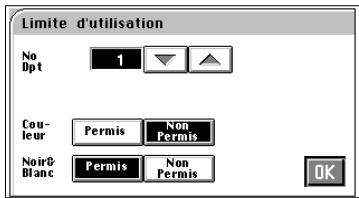

Conseil utile
Si vous voulez interdire la copie couleur ou noir et blanc pour un autre département, répéter les étapes 5 et 6.
7 Appuyer sur [OK].
Définition d'un crédit de copies pour chaque département
Il est possible de déterminer un nombre limite de copies couleur ou noir et blanc pour chaque département.
1 Appuyer la touche Mode Utilisateur.
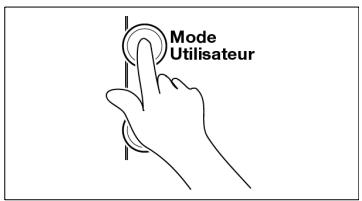
2 Toucher [MODE ADMINISTRATEUR].
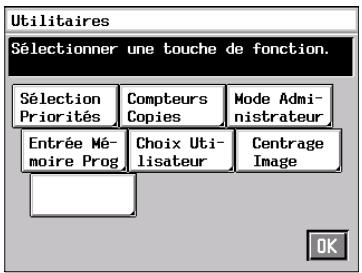
3 Entrer votre code administrateur sur le clavier 10 touches, puis toucher [OUI].
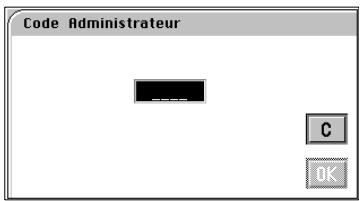

REMARQUES
→ Votre Service Après-Vente est à même de programmer ou modifier le code administrateur. Le consulter pour de plus amples renseignements.
→ Surtout ne pas oublier ce code.
4 Toucher [CONTRÔLE DPT].
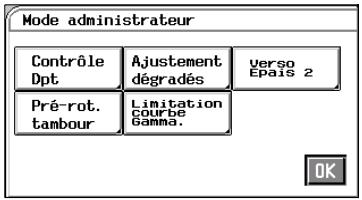
5 Toucher [CRÉDIT COPIES].
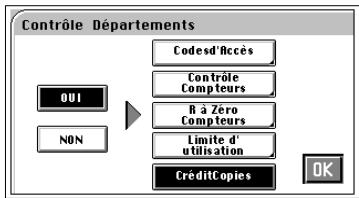
flowchart
graph TD
    A["OU"] --> B["Non"]
    B --> C["Contrôle Départements"]
    C --> D["Codesd'Accès"]
    C --> E["Contrôle Compteurs"]
    C --> F["R à Zero Compteurs"]
    C --> G["Limite d'utilisation"]
    C --> H["CréditCopies"]
    H --> I["OK"]
6 A l'aide des touches ▼ ou ▲, sélectionner le "No Dpt" afin de créditer le nombre de copies désiré.

7 Sélectionner [ENSEMBLE] (pour les deux) ou [SÉPARÉES] pour régler les crédits couleur et noir & blanc, puis toucher la touche [OUI].
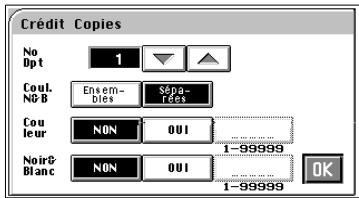
8 Toucher la touche "Crédit copies" correspondante et entrer le nombre limite de copies à l'aide du clavier 10 touches.
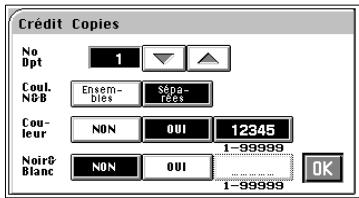

Conseil utile
Si vous voulez créditer un nombre de copies pour un autre département, répéter les étapes 6 à 8.
9 Appuyer sur [OK].
5.4 Ajustement du dégradé
Exécutez une séquence Ajustement du dégradé si le copieur ne peut pas reproduire de couleurs ou si la couleur reproduite devient floue lorsque vous faites un grand nombre de copies couleur.
Séquence Ajustement du dégradé
1 Presser la touche Mode Utilisateur.
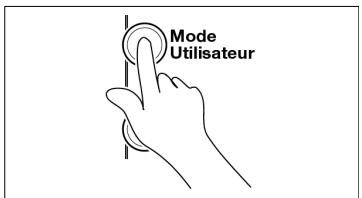
2 Toucher [MODE ADMINISTRATEUR].
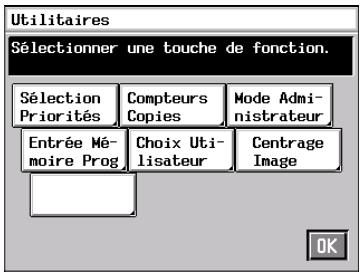
3 Entrer votre code administrateur sur le clavier 10 touches, puis toucher [OUI].
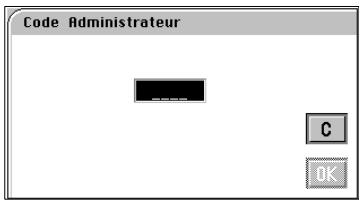

REMARQUES
→ Votre Service Après-Vente est à même de programmer ou modifier le code administrateur. Le consulter pour de plus amples renseignements.
→ Surtout ne pas oublier ce code.
4 Toucher [AJUSTEMENT DÉGRADÉS].
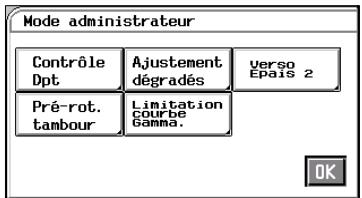
5 Appuyer sur la touche Impression.
6 Le copieur fait un essai d'impression.
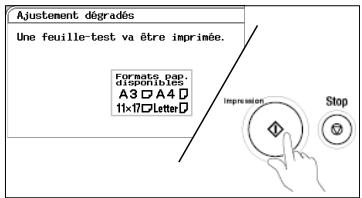
7 Placer l'essai d'impression produit sur la vitre d'exposition.
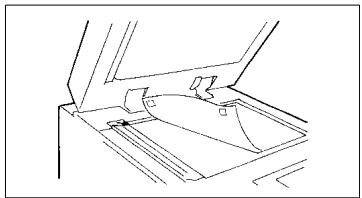
8 Recouvrir l'essai d'impression avec 10 feuilles de papier vierge blanc de format A3 ou 11"×17".
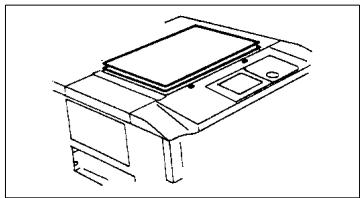
9 Abaisser le couvre original et appuyer sur la touche Impression.
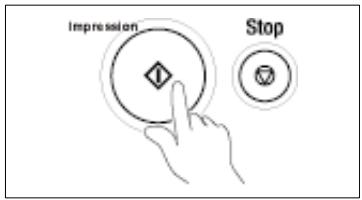
10 Dès que la séquence Ajuster le dégradé est terminée, l'écran menu réapparaît.
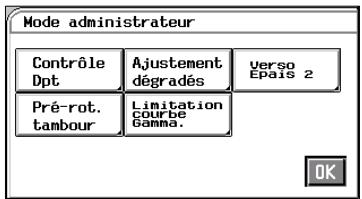
→ Répéter trois fois les étapes 4 à 9.
5.5 Pré-rotation tambour
Quand la fonction Pré-rotation tambour est activée, cela entraîne une plus grande précision au niveau de l'alignement correct des couleurs. La vitesse d'impression sera plus lente, c'est un inconvénient (8 copies/min. → 6 copies/min.).
Le réglage initial est NON. Si vous êtes satisfait de la qualité d'impression, laissez le réglage tel quel.
Modification des paramètres de pré-rotation tambour
1 Presser la touche Mode Utilisateur.
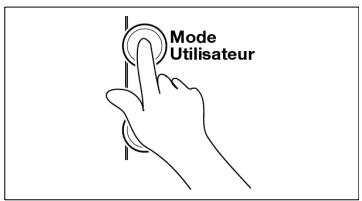
2 Toucher [MODE ADMINISTRATEUR].
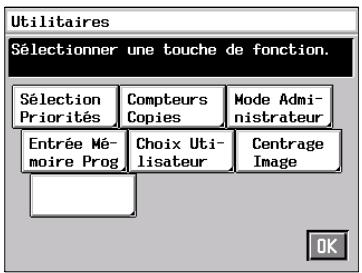
3 Entrer votre code administrateur sur le clavier 10 touches, puis toucher [OUI].
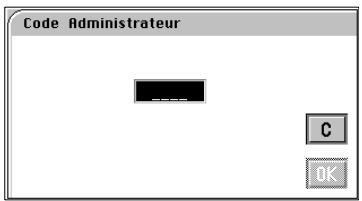

REMARQUES
→ Votre Service Après-Vente est à même de programmer ou modifier le code administrateur. Le consulter pour de plus amples renseignements.
→ Surtout ne pas oublier ce code.
4 Toucher [PRÉ-ROT. TAMBOUR].
5 Toucher soit [OUI] soit [NON].
6 Appuyer sur [OK].
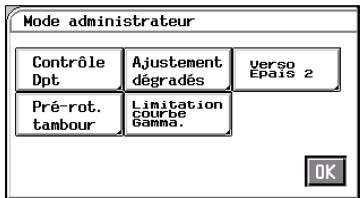
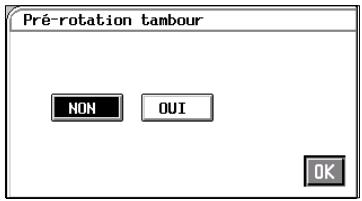
5.6 Limitation courbe gamma
Si la fonction Limitation courbe gamma est activé avant l'impression de pages à forte densité d'image comme une imprimante couleur utilisée dans un environnement PC, cela permet d'éviter toute défaillance de l'image. Si elle est désactivée, une forte densité d'image peut être fidèlement reproduite. Le réglage initial est OUI.
Réglage de Limitation courbe gamma
1 Presser la touche Mode Utilisateur.
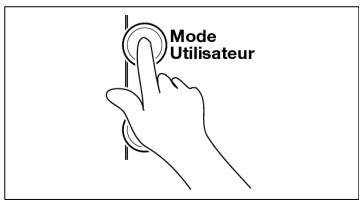
2 Toucher [MODE ADMINISTRATEUR].
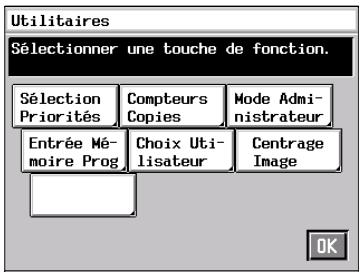
3 Entrer votre code administrateur sur le clavier 10 touches, puis toucher [OUI].
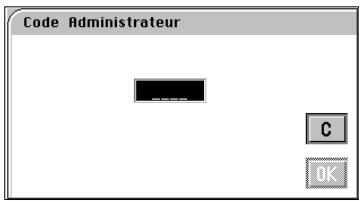

REMARQUES
→ Votre Service Après-Vente est à même de programmer ou modifier le code administrateur. Le consulter pour de plus amples renseignements.
→ Surtout ne pas oublier ce code.
4 Toucher [LIMITATION COURBE GAMMA].
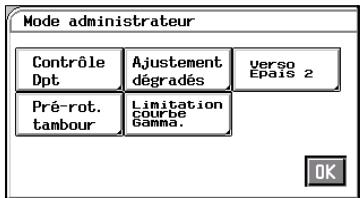
5 Toucher soit [OUI] soit [NON].
6 Appuyer sur [OK].
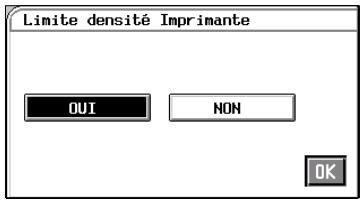
5.7 Verso Epais 2
L'impression recto-verso d'une image sur un papier épais peut s'avérer bruyante, p. ex., Epais 2 (entre 129 et 209 g/m²). Verso Epais 2 vous permet de sélectionner l'affichage ("Oui") d'une touche pour l'usage exclusif du paramétrage de la fonction Verso Epais 2 assurant une impression recto-verso silencieuse ou non ("Non"). Le réglage initial est "Non".
Paramétrage Verso Epais 2
1 Presser la touche Mode Utilisateur.
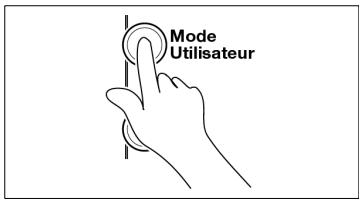
2 Toucher [MODE ADMINISTRATEUR].
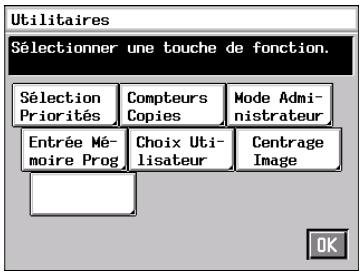
3 Entrer votre code administrateur sur le clavier 10 touches, puis toucher [OUI].
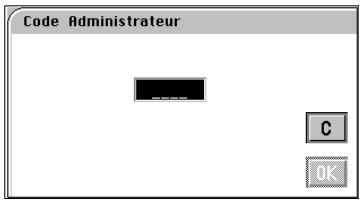

REMARQUES
→ Votre Service Après-Vente est à même de programmer ou modifier le code administrateur. Le consulter pour de plus amples renseignements.
→ Surtout ne pas oublier ce code.
4 Toucher [VERSO EPAIS 2].
5 Toucher [OUI] ou [NON].
6 Appuyer sur [OK].
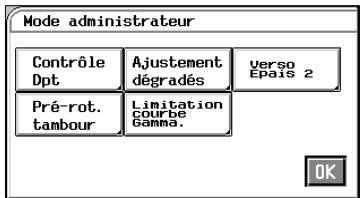
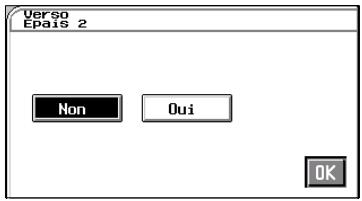
Produire des copies recto-verso sur Epais 2
1 Mettre une feuille de papier sur le plateau d'introduction manuelle et toucher [TYPE DE PAPIER].
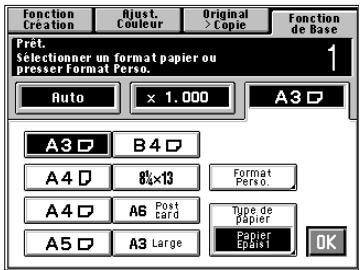
2 Toucher [VERSO EPAIS 2] et sélectionner [NON] pour 2ème face pour R/V.
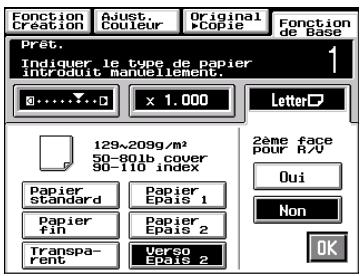
3 Appuyer sur la touche Impression pour faire une copie de la première page de l'original.
4 Mettre la page déjà copiée à l'étape 3 sur le plateau d'introduction manuelle et toucher [TYPE DE PAPIER].
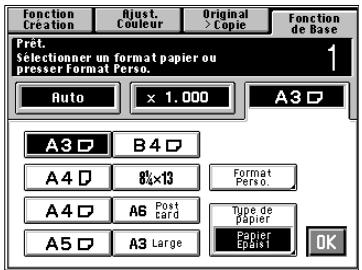
5 Toucher [VERSO EPAIS 2] et sélectionner [OUI] pour 2ème face pour R/V.
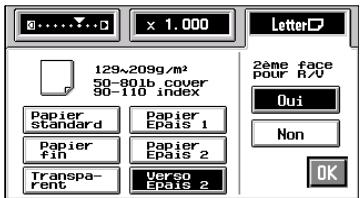
6 Appuyer sur la touche Impression pour faire une copie de la deuxième page de l'original.

Conseil utile
Voir p. 3-11 pour les procédures d'introduction manuelle.
5.8 Mémorisation et rappel d'un programme copie
Vous pouvez mémoriser 10 travaux copies afin de pouvoir les rappeler si besoin est.
Mémorisation d'un programme
1 Effectuer les sélections nécessaires pour le travail copie sur le tableau de contrôle.
2 Presser la touche Mode Utilisateur.
3 Toucher
[ENTRÉE MÉMOIRE PROG.].
4 Appuyer sur le numéro à affecter au travail programmé et puis sur [STOCKER].
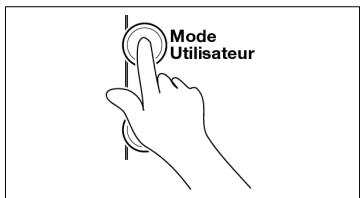
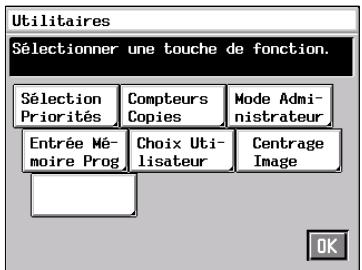
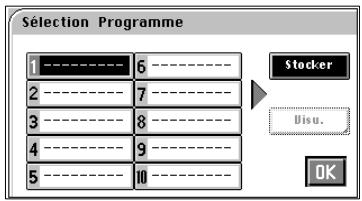

Conseil utile
Si un nouveau programme est mémorisé sous un numéro sous lequel un autre travail a été précédemment mémorisé, ce dernier sera effacé.
5 Nommer le travail.
Appuyer sur les touches alphanumériques sur l'écran tactile pour entrer le nom, puis sur [OK].
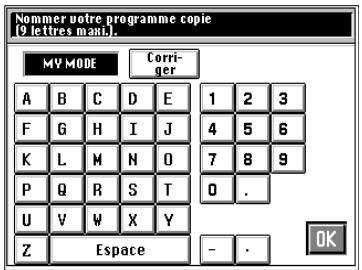

Conseil utile
Si vous touchez [Visu.], un écran apparaît pour vous permettre de contrôler les sélections stockées dans la mémoire.
6 Appuyer sur [OK].
Rappel d'un programme
1 Appuyer sur la touche Rappel programme.
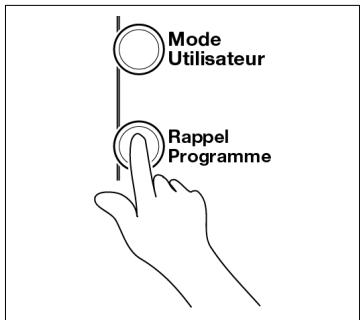
2 Appuyer sur le nombre assigné au programme.
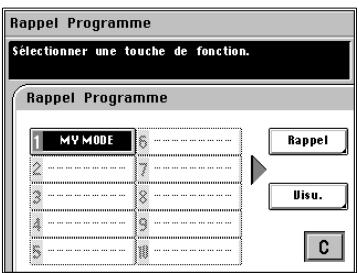

Conseil utile
Si vous touchez [Visu.], un écran apparaît pour vous permettre de contrôler les sélections stockées dans la mémoire.
3 Toucher [RAPPEL].
4 Appuyer sur [OK].
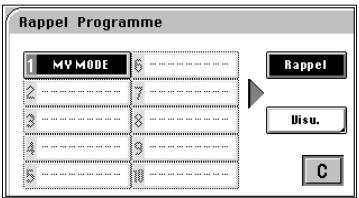
5.9 Choix Utilisateur
Cette fonction vous permet de modifier les sélections initiales. Elle permet également de mémoriser ces sélections si l'on souhaite qu'elles apparaissent lors de la mise en route du copieur ou lors de son initialisation.
Fonctions Choix Utilisateur
| Fonction | Description |
| Langue | Sélectionner la langue de l'écran tactile. La langue initiale est le Français. |
| Economie d'énergie | Permet d'activer ou non le mode Economie d'énergie au bout d'un certain temps après le processus de copie ou l'activation d'une touche. Lorsque vous choisissez "OUI", vous pouvez programmer le temps que mettra le copieur pour passer dans ce mode dans la plage de 1 à 240 minutes à l'aide du clavier 10 touches. La sélection initiale est “15 min.”. |
| Initialisation automatique | Permet d'activer ou non l'initialisation automatique du tableau de contrôle au bout d'un certain temps après le processus de copie ou l'activation d'une touche. Si vous choisissez "OUI", programmez le temps de déclenchement dans la plage de 1 à 9 minutes à l'aide du clavier 10 touches. La sélection initiale est “5 min.”. |
| Bip de confirmation | Permet d'activer ou non le bip de confirmation qui retentit dès qu'on appuie sur une touche. La sélection initiale est [OUI]. |
| Compteur clé | Permet d'initialiser ou non le copieur lorsque le compteur clef ou la carte magnétique est retiré. La sélection initiale est [OUI]. |
| Tri sélectif | Permet d'activer (Sélect. Auto) ou de désactiver (Non-Auto) la fonction Tri intelligent pour basculer automatiquement entre les options Tri et Non-Tri selon le nombre d'originaux, lorsqu'un cycle de copie est lancé sur un copieur équipé d'une Trieuse et d'un Introducteur/Retourneur de documents qui sont tous les deux activés. L'option Non-Tri est activée lorsque le nombre d'originaux est 1 et Tri est activée lorsque le nombre d'originaux est 2 ou plus. La sélection initiale est [SÉLECT. AUTO]. |
| Réglages 2en1 | Il est possible de régler le rappel automatique du papier copie ou du taux de zoom mémorisé au préalable quand 2en1 est sélectionné. Le paramètre par défaut est “Perso.” avec “Papier Auto” pour le magasin et “×0,707” pour le zoom. |
| Réglage R.C.O. (Reconnaissance chromatique des originaux) | Sélectionne le niveau de différenciation des originaux en couleur ou en noir pour le mode Couleur Auto. La sélection initiale est “Std.”. |
Modification des sélections du Choix Utilisateur
1 Presser la touche Mode Utilisateur.
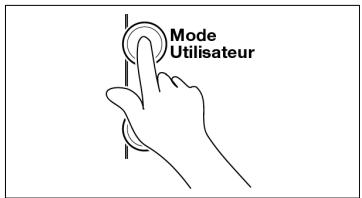
2 Toucher [CHOIX UTILISATEUR].
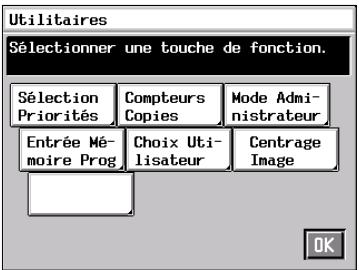
3 Appuyer sur la touche correspondant à la fonction que vous souhaitez modifier. Par exemple, [ECO. D'ÉNERGIE].
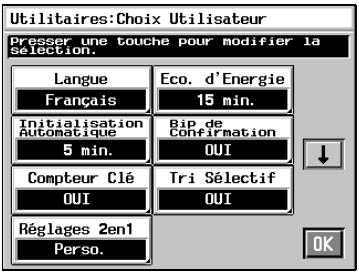

Conseil utile
Appuyer sur ▼ autant que nécessaire pour atteindre les autres fonctions.
4 Quand vous touchez [OUI], celle-ci est allumée sur l'écran tactile et vous permet de modifier le temps à droite de la touche [OUI].
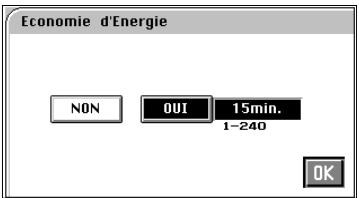
5 Entrer le temps sur le clavier à 10 touches. En cas d'erreur, appuyer sur la touche Correction et recommencer.
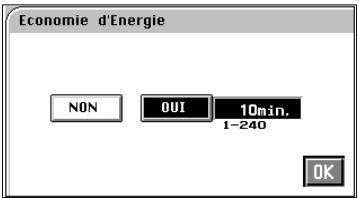
6 Appuyer sur [OK].

...
Conseil utile
Si vous voulez modifiez la sélection pour d'autres fonctions, répéter les étapes 3 à 6.
5.10 Centrage image
Cette fonction décale automatiquement l'image de l'original, placé le long de la réglette de positionnement original, au centre de la copie.
Comment choisir Centrage image
1 Presser la touche Mode Utilisateur.
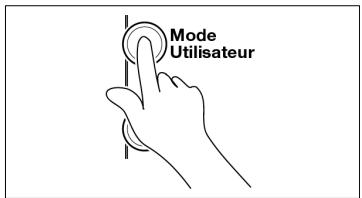
2 Toucher [CENTRAGE IMAGE].
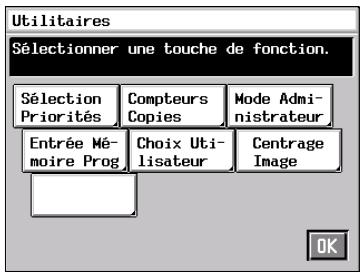
3 Toucher soit [OUI] soit [NON].
4 Appuyer sur [OK].
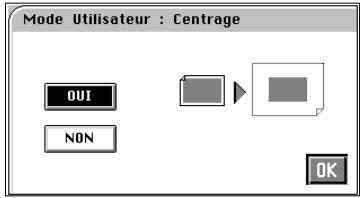

REMARQUE
→ Quand le centrage est réglé sur [OUI] et qu'un original à image sombre est copié, le copieur peut détecter un format d'original erroné et produire une copie sur du papier petit format. Si cela se produit, régler le Centrage sur [NON].
5.11 Saisie de l'adresse du scanner
Saisie de l'adresse du scanner
La fonction Saisie de l'adresse du scanner est utilisée quand un contrôleur d'impression est installé. Pour plus de détails, voir le manuel fourni avec le Contrôleur Imprimante.
6 Lorsqu'un message apparaît
6.1 Lorsque le message "Ajouter papier Magasin XXXX" apparaît
Lorsqu'il n'y a plus de papier dans le magasin utilisé, l'écran ci-contre apparaît. Le cycle copie est interrompu et vous ne pouvez pas en lancer un nouveau. Charger le papier dans le magasin à l'aide de la procédure ci-dessous.
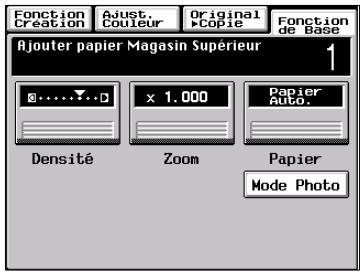

REMARQUES
→ Seul le type suivant de papier peut être chargé dans le magasin. L'utilisation du papier que nous recommandons est conseillée pour conserver un niveau donné de qualité de copie et empêcher d'éventuels serrages.
○ Poids du papier : 64 g/m² à 128 g/m²
○ Format : A3 à A5 dans le sens longitudinal
→ Vous ne pouvez pas charger de papier épais 2 ni de films transparents dans le magasin.
Procédures de Chargement Papier
Magasins supérieur et inférieur
1 Extraire le magasin.
2 Charger la pile de papier dans le magasin, côté face vers le bas. Puis refermer le magasin.
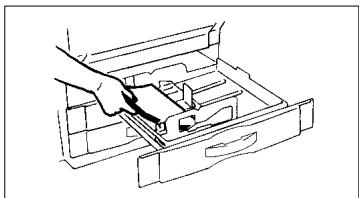
→ Il est possible de charger jusqu'à 500 feuilles de papier (80 g/m²).
→ Le papier ne doit pas dépasser le repère ▼ (niveau papier maxi.).
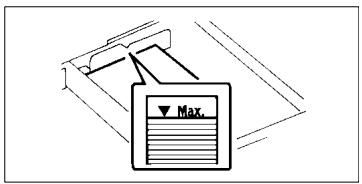
Magasin milieu
1 Extraire le magasin.
2 Charger la pile de papier dans le magasin, côté face vers le bas. Puis refermer le magasin.
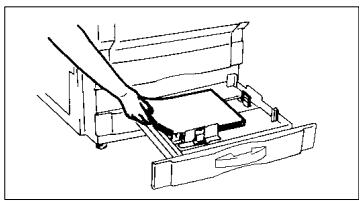
→ Il est possible de charger jusqu'à 250 feuilles de papier (80 g/m²).
→ Le papier ne doit pas dépasser le repère ▼ (niveau papier maxi.).
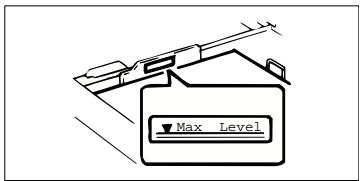
Changement du format de papier du magasin du milieu (magasin universel)
→ Faire coulisser le guide latéral jusqu'à la position correspondant au format du papier à charger. Faire la même chose avec le taquet arrière en appuyant sur la partie plastique.
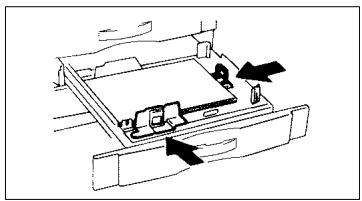
→ Utilisation de papier de format 11×17 pouces. Déplacer le taquet d'arrêt vers la droite. Puis enlever l'arceau de l'arrêt en le pressant et le placer en position horizontale comme montré ci-dessus.
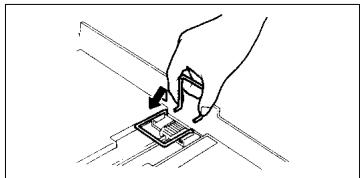
Utilisation de papier d'un format en pouces.
→ Basculer l'interrupteur situé dans le coin arrière droit du magasin sur [Inch].
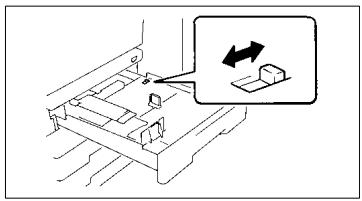
1 Ouvrir le bac en actionnant le levier de déverrouillage de la porte.
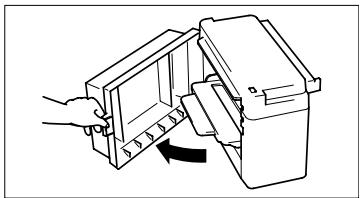
Si vous ajoutez du papier dans un bac partiellement rempli, pressez la touche de descente du plateau papier pour abaisser ce dernier avant d'ouvrir la porte du bac.
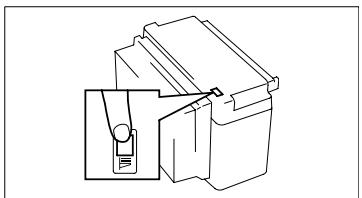
2 Placer la pile de papier sur le plateau de façon à ce que le côté face soit vers le haut et fermer la porte du bac.
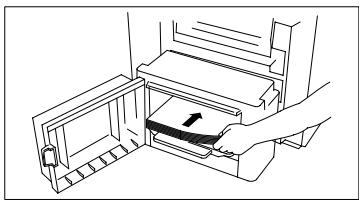
Cela fait remonter automatiquement le plateau papier.

REMARQUES
→ Veiller à ce que le bord d'entrée de la pile de papier soit bien appuyé contre le guide du côté enlèvement du bac.
→ Le papier doit pas dépasser le repère ▼ (niveau papier maxi.).
→ Le plateau de papier ne peut monter si la porte du bac n'est pas complètement fermée. Assurez-vous que la porte est bien fermée.
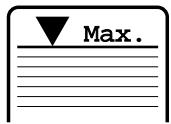
6.2 Lorsque le message “Ajouter du toner” apparaît
Le message ci-contre apparaît lorsqu'il reste peu de toner. Vous pouvez continuer à effectuer des copies mais la densité de l'image devient de plus en plus claire. Il est recommandé de rajouter du toner dès que possible.
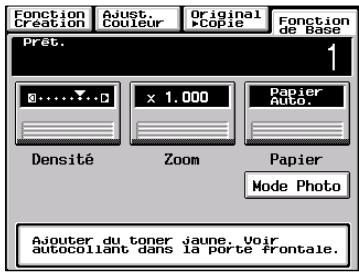
Lorsqu'il n'y a plus de toner, le message ci-contre apparaît et il n'est plus possible d'effectuer des copies. Rajouter du toner en suivant la procédure ci-dessous.
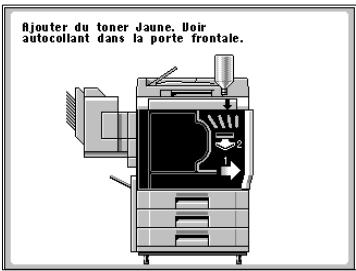
Remplissage de toner
1 Ouvrir la porte frontale.
Exemple : il n'y a plus de toner jaune.
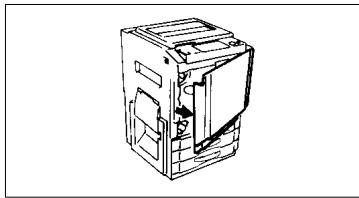
2 Extraire l'unité trémie toner.
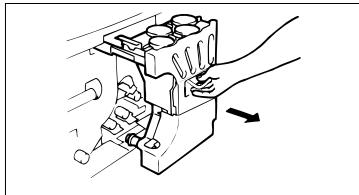
3 Frapper énergiquement la nouvelle bouteille de toner contre un bureau ou un autre objet dur quatre ou cinq fois. Retourner la bouteille de toner et la frapper de la même façon.
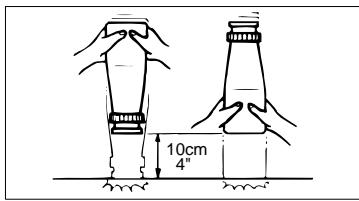
4 Secouer la bouteille de toner.
5 Retirer le capuchon de la bouteille et dégager l'opercule.
6 Ouvrir le couvercle de la trémie toner.
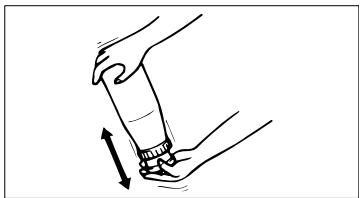
→ Vérifier que le toner couleur que vous rajoutez correspond bien au toner couleur se trouvant dans la trémie.
7 Enclencher la patte de la bouteille avec la découpe du réceptacle toner et tourner la bouteille dans le sens horaire jusqu'à ce qu'elle s'engage.
8 Attendre que le toner se soit totalement écoulé (env. 60 secondes), puis tapoter plusieurs fois la bouteille pour être sûr que tout le toner est tombé dans la trémie.
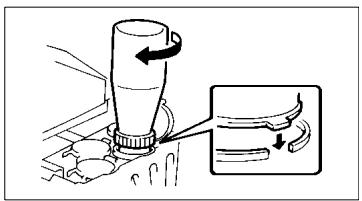
9 Vérifier si la bouteille s'est entièrement vidée, tourner la bouteille dans le sens anti-horaire et la sortir du réceptacle en la soulevant. Fermer la porte de la trémie toner.
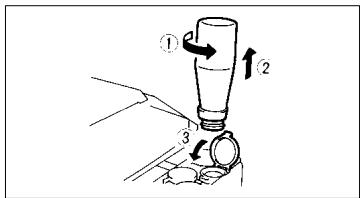
→ Attendre un moment que le toner se soit écoulé avant de retirer la bouteille. Sinon, de la poudre peut se répandre en dehors de la trémie.
10 Faire glisser la porte frontale de l'unité de trémie toner et la fermer.
11 Utiliser la même procédure pour rajouter du toner dans les trois autres trémies.
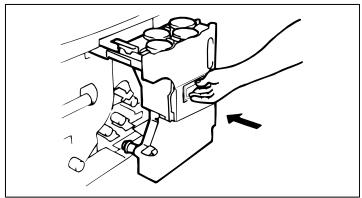
6.3 Lorsque le message "La cartouche d'agrafes est vide" apparaît
Le message ci-contre apparaît lorsqu'il n'y a plus d'agrafes.
Remplacer la cartouche d'agrafes en suivant la procédure ci-dessous.
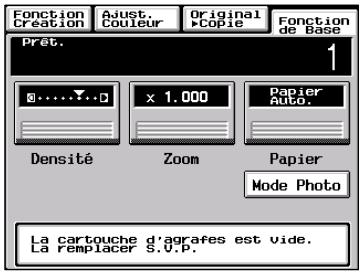
Remplacement de la cartouche d'agrafes
1 Appuyer sur le levier de déverrouillage et désolidariser la Trieuse/Agrafeuse du copieur.
2 Ouvrir la porte de l'Agrafeuse.
3 Tout en soulevant le levier de déverrouillage de la cartouche, extraire la cartouche d'agrafes.
4 Retirer environ 3 cm de la bande d'agrafes de la nouvelle cartouche.
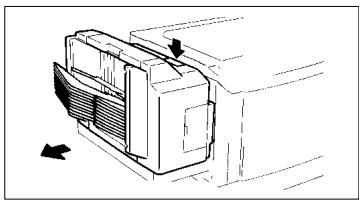
→ Vérifier qu'il n'y a pas d'agrafes qui dépassent de la cartouche. Si c'est le cas, retirer la portion d'agrafes qui dépasse.

5 Insérer la nouvelle cartouche d'agrafes jusqu'à son enclenchement.
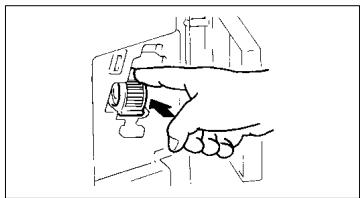
6 Fermer la porte de l'Agrafeuse et remettre la Trieuse/Agrafeuse en place.
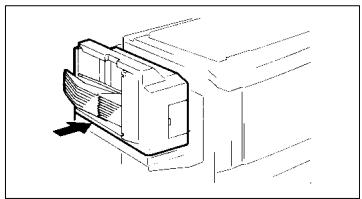
7 Placer une feuille de papier dans la 2e case de la Trieuse/Agrafeuse.
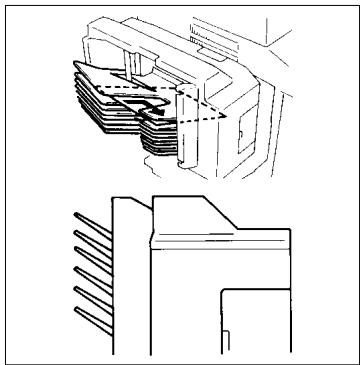
8 Toucher [AGRAFE] sur l'écran tactile. La Trieuse/Agrafeuse teste alors automatiquement l'agrafage plusieurs fois.
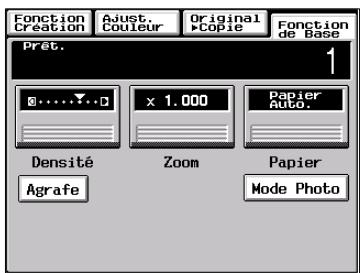
9 Retirer la feuille de papier de la 2e case et vérifier si elle a été agrafée. S'il n'y a pas d'agrafes, placer une autre feuille de papier dans la 2e case et répéter les étapes 7, 8 et 9.
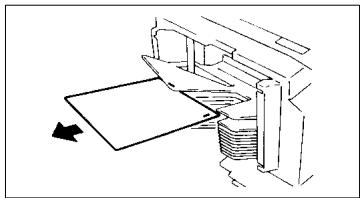
→ Ne remplacer la cartouche d'agrafes que lorsque le message apparaît. Le retrait de la cartouche avant l'apparition du message peut entraîner des incidents.
→ Immédiatement après avoir changé la cartouche, exécuter les étapes de 7 à 9.
→ NE PAS tourner le pignon vert près de la cartouche dans l'unité d'agrafage.
6.4 Lorsque le message "Serrage papier détecté" apparaît
Si un serrage se produit lors d'un cycle copie, ce cycle copie est interrompu et le message ci-contre apparaît.
Dégager la feuille de papier en suivant la procédure ci-dessous.

Afficheur localisation serrage
Eliminer les serrages à l'aide de différentes procédures correspondant à la localisation du serrage. Repérer d'abord l'emplacement, puis éliminer le serrage en suivant la procédure appropriée à l'endroit du serrage.
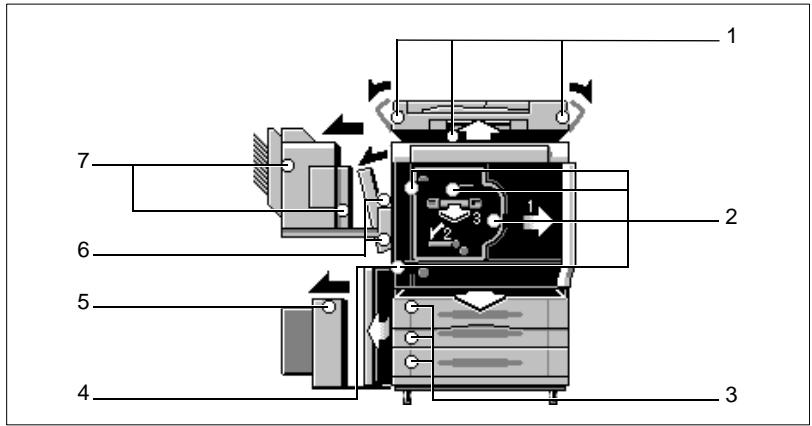
| Pos. | Caractéristique | Description |
| 1 | Introducteur/Retourneur de documents | voir page 6-12 |
| 2 | Copieur | voir page 6-13 |
| 3 | Magasins papier | voir page 6-15 |
| 4 | Plateau d'introduction manuelle | voir page 6-16 |
| 5 | Bac grande capacité | voir page 6-17 |
| 6 | Unité recto-verso | voir page 6-18 |
| 7 | Trieuse / Trieuse/Agrafeuse | voir page 6-18 |
Procédures de suppression de serrage
Introducteur/Retourneur de documents
1 Enlever la pile d'originaux du plateau d'introduction de documents.
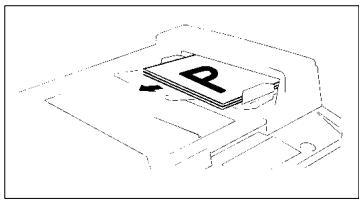
2 Ouvrir la porte F1 de l'élément Introducteur et retirer l'original avec précaution.
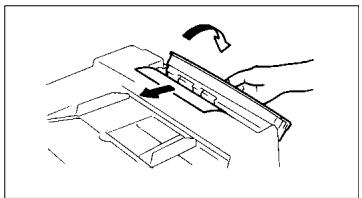
3 En maintenant enfoncé le bouton de libération du loquet, ouvrir ensuite la porte F2 de l'unité de retournement/ sortie et en retirer l'original avec précaution.
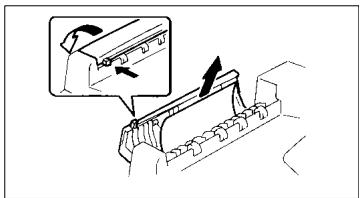
5 Soulever l'Introducteur/Retourneur de documents. En ouvrant la plaque guide de l'unité Retourneur/Introducteur, retirer doucement l'original de l'unité.
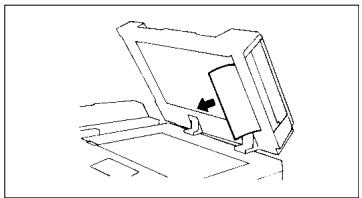
6 Retirer l'original de la vitre d'exposition et rabaisser l'Introducteur/Retourneur de documents.
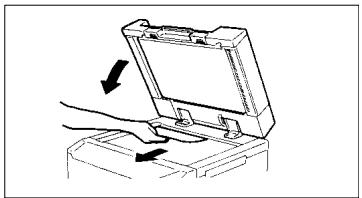
7 Si le message “Recharger le nombre d'originaux suivant” est affiché à l'écran remettre le nombre d'originaux indiqué sur l'écran en bas de la pile d'originaux retirée à l'étape 1 et la recharger sur le plateau d'introduction de documents.
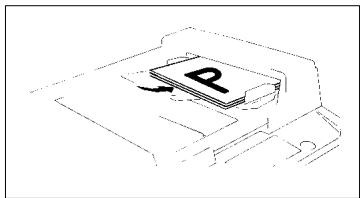
1 Ouvrir la porte gauche L1.
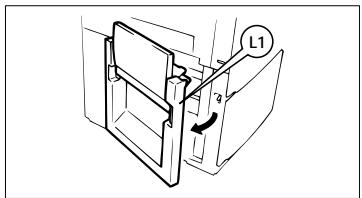
2 Retirer la feuille de papier de la section transport.
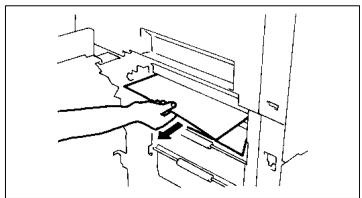
3 Lever la plaque guide M2 et retirer la feuille de papier en tournant le bouton M1.
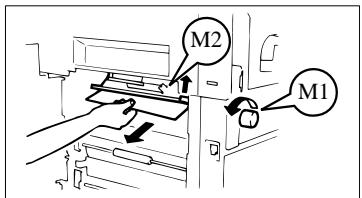
4 Appuyer sur la plaque guide M3 et retirer la feuille de papier.
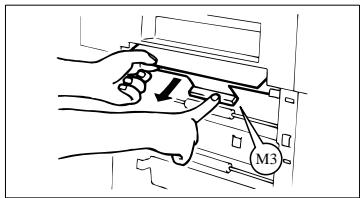
5 Fermer la porte gauche L1.
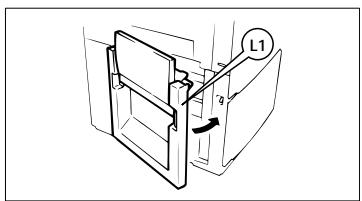
6 Ouvrir la porte frontale.
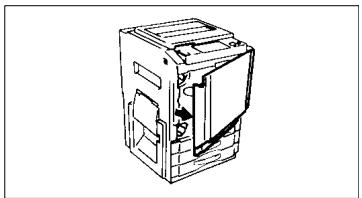
7 Tourner le levier M4 vers la gauche. Appuyer sur la plaque guide L2 et retirer la feuille de papier en tournant le bouton M5.
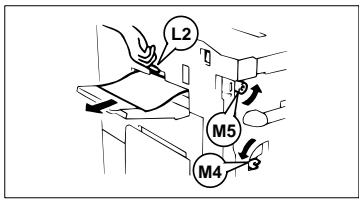
8 Saisir le levier M6 et faire coulisser l'unité de transfert/fixation.
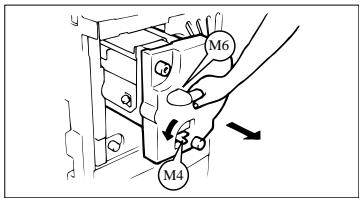
9 Saisir le levier M7 de l'unité de fixation et la ouvrir.
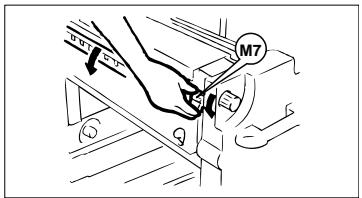

ATTENTION
→ NE PAS toucher l'unité de fixation ni les zones qui l'entourent, car elles sont très chaudes. Saisir uniquement la feuille de papier.
10 Tout en tournant le bouton M5, retirer la feuille de papier et refermer l'unité de fixation.
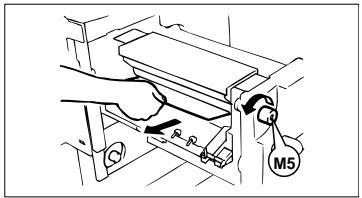
11 Enlever la feuille de la zone supérieure de l'unité de transfert/fixation.
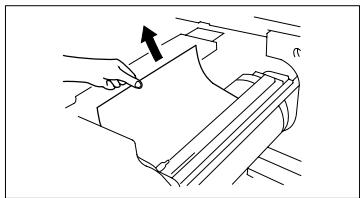
12 Retirer la feuille de papier tout en tournant le bouton M9. Si le papier est collé au film transfert, décoller avec précaution la partie avant et le retirer en ayant soin de ne pas endommager le film transfert.
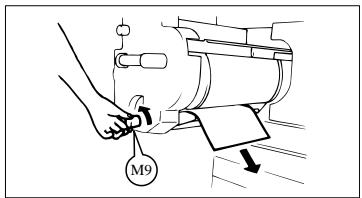
13 Faire basculer vers le bas les rouleaux comme indiqué ci-contre et retirer la feuille de papier.
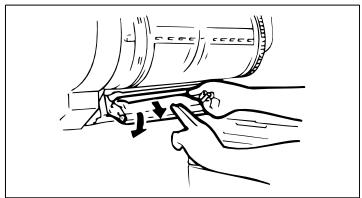
14 Replacer l'unité transfert/fixation dans le copieur et tourner le levier de déverrouillage M4 vers la droite.
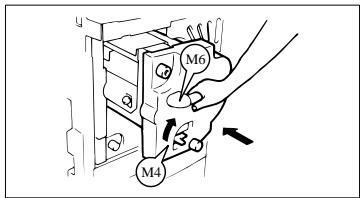
15 Fermer la porte frontale.
Magasins papier
1 Ouvrir la porte gauche L1 et retirer la feuille de papier de la section de transport.
2 Fermer la porte gauche L1.
3 Extraire le magasin.
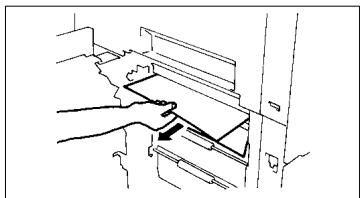
4 Décharger la pile de papier du magasin. L'aérer soigneusement et la recharger dans le magasin.
5 Refermer le magasin.
6 Ouvrir la porte frontale et la refermer afin d'initialiser le message de serrage papier sur l'écran tactile.
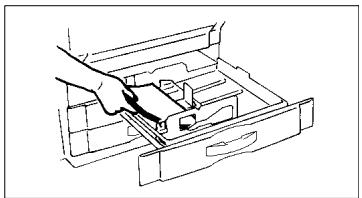
1 Retirer la pile de papier du plateau d'introduction manuelle. Puis ouvrir la porte gauche L1.
2 Lever la plaque guide M2 et retirer la feuille de papier en tournant le bouton M1. Puis fermer la porte.
3 Aérer soigneusement le papier et le replacer sur le plateau.
4 Ouvrir la porte frontale et la refermer afin d'initialiser le message de serrage papier sur l'écran tactile.
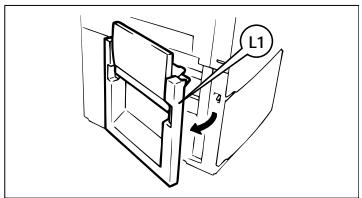
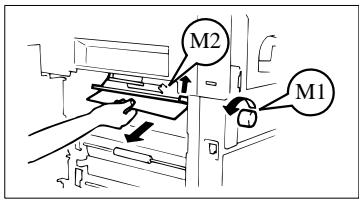
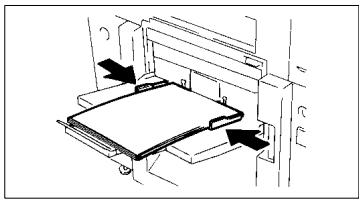
1 Appuyer sur la touche de descente du papier.
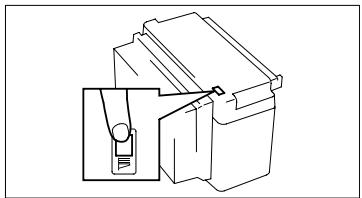
2 Ouvrir la porte à l'aide du levier de verrouillage et retirer la feuille de papier.
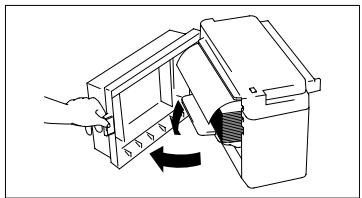
3 Fermer la porte du bac.
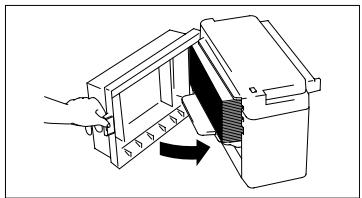
4 Saisir le levier de déverrouillage et sortir le bac du copieur en le faisant glisser.
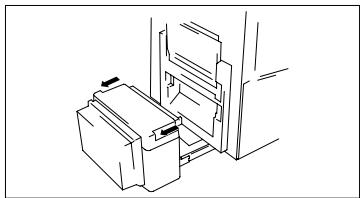
5 Retirer la feuille de papier.
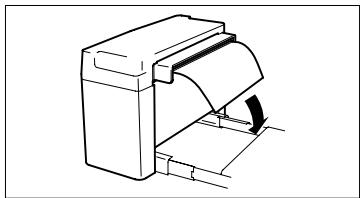
6 Remettre le bac en place.
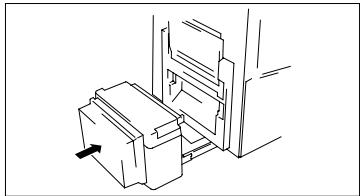
1 Ouvrir l'unité recto-verso à l'aide du levier de verrouillage.
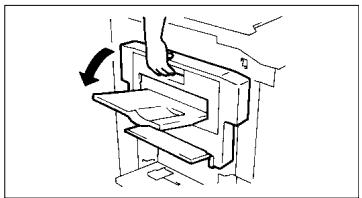
2 Ouvrir le guide D de retrait du serrage et retirer la feuille de papier.
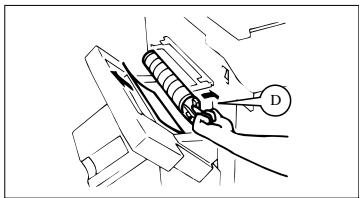
3 Fermer l'unité recto-verso.
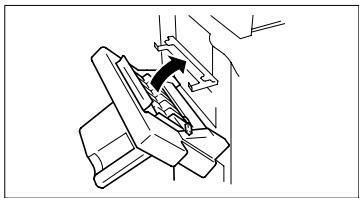
Trieuse / Trieuse/Agrafeuse
1 Désolidariser la Trieuse du copieur à l'aide du levier de déverrouillage.
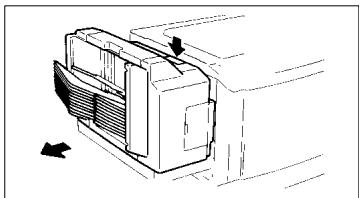
2 Retirer la feuille de papier de la section transport.
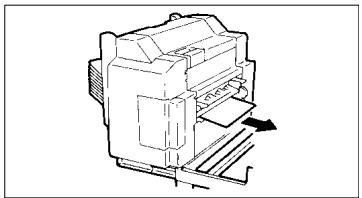
3 Remettre la Trieuse en place.
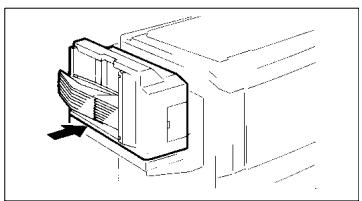
6.5 Lorsque le message "Plus d'huile dans l'unité de fixation" apparaît
Le message ci-contre apparaît lorsqu'il manque de l'huile de fixation. Vous pouvez continuer à faire des copies, mais il est recommandé de rajouter de l'huile dès que possible.
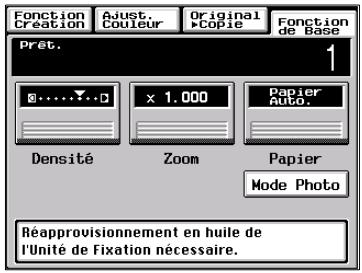
Lorsqu'il n'y a plus d'huile de fixation, le message ci-contre apparaît et il est impossible d'effectuer des copies. Rajouter de l'huile de fixation suivant la procédure ci-dessous.
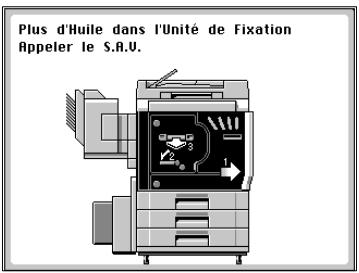
D'habitude, le réapprovisionnement en huile de fixation est effectué par le Service Après-Vente. Toutefois, en cas de besoin, il est possible de faire appel à un opérateur expérimenté pour remplir le réservoir d'huile de fixation. Dans ce cas, nous recommandons qu'un seul opérateur effectue le réapprovisionnement à l'aide de la procédure ci-dessous.
Rajout d'huile de fixation
1 Ouvrir la porte frontale.
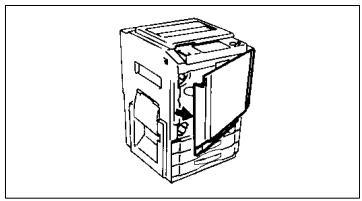
2 Tourner le levier M4 vers la gauche. Saisir le levier M6 et faire coulisser l'unité de transfert/fixation.
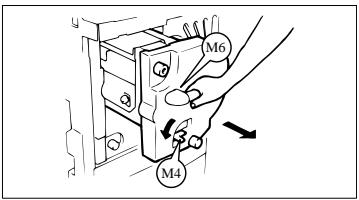
3 Retirer le bouchon du réservoir d'huile.
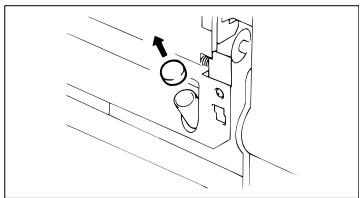
4 Retirer le bouchon de la bouteille d'huile et placer le bec verseur sur la bouteille.
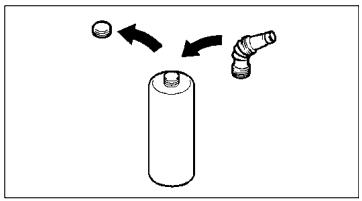
5 Rajouter de l'huile.
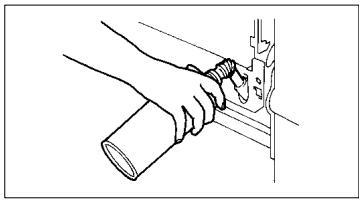
Pour le réapprovisionnement en huile, il est nécessaire d'ajouter environ une demi-bouteille d'huile. Faites attention à ne pas trop remplir le réservoir d'huile de fixation surtout si vous utilisez une bouteille neuve.
→ Le niveau d'huile ne doit pas dépasser le voyant niveau maximal.
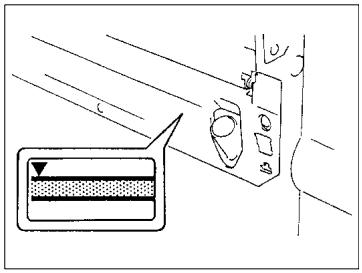
6 Retirer le bec verseur et refermer la bouteille d'huile.
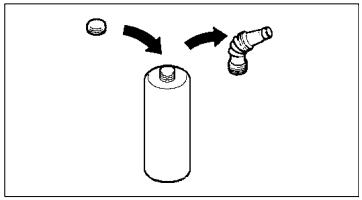
7 Refermer le réservoir d'huile.
8 Remettre l'unité transfert/fixation en place et tourner le levier M4 vers la droite.
9 Fermer la porte frontale.
10 Appuyer sur la touche Mode Utilisateur du tableau de contrôle.
11 Toucher
[RECHARGER HUILE UF].
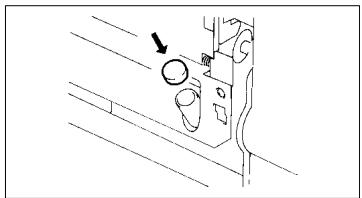
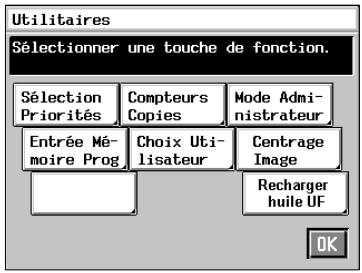
12 Toucher [OUI] puis toucher [OK].
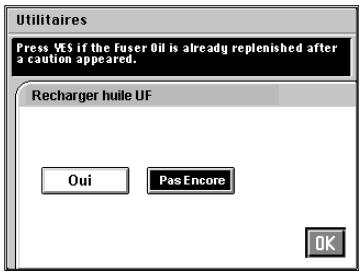
13 Appuyer sur la touche Initialisation tableau de contrôle.
6.6 Quand ♠ ou ♀ s'affiche
Quand ▲ s'affiche
Quand 🐘 apparaît dans le coin inférieur gauche de l'écran tactile, cela signifie qu'un incident s'est produit avec la fonction de stabilisation image du copieur couleur. Contacter le Service Après-Vente.
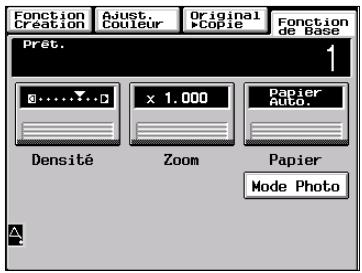

IMPORTANT
→ Quand A est effleuré sur l'écran tactile, l'écran suivant apparaît. Lorsque vous appelez le Service Après-Vente, donnez-lui le numéro sous lequel "NG" apparaît (dans l'exemple ci-dessus, N° P-3). Quand vous touchez [OK] après ces opérations, l'écran d'impression normal réapparaît.
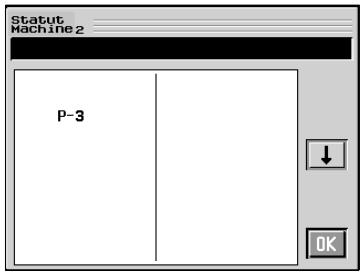
Quand ♀ s'affiche
Si apparaît dans le coin inférieur gauche de l'écran tactile, cela signifie que le magasin supérieur, central ou inférieur est désactivé. Contacter le Service Après-Vente.
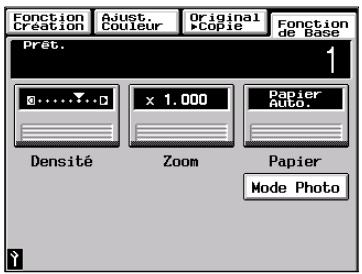

IMPORTANT
→ Si vous touchez ⚡ sur l'écran tactile, l'écran suivant apparaît.
Lorsque vous appelez le Service Après-Vente, donnez-lui le nom du magasin affiché (le magasin supérieur dans l'exemple ci-contre).
Quand vous touchez [OK] après ces opérations, l'écran d'impression normal réapparaît.
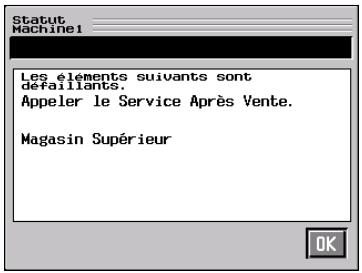
6.7 Quelle est la signification de chaque message?
| Message | Cause | Action |
| Veuillez appeler le Service Après-Vente. code: XXXXX | Le copieur ne fonctionne pas et ne peut effectuer de copies. | Contacter le Service Après-Vente et indiquer le code qui apparaît sur l'écran tactile. |
| Entrer le code d'accès à 4 chiffres et presser OK. | Un code d'accès a été assigné à votre département. Ce code doit être entré avant d'effectuer une copie. | Entrer le code d'accès à 4 chiffres. ("Code d'accès", voir page 2-16) |
| Insérer s.v.p. le compteur clef. | Le compteur clef n'est pas inséré et le copieur ne peut faire de copies. | Insérer le compteur clef. |
| Ajouter papier Magasin XXXX. | Le magasin sélectionné ne contient plus de papier. | Charger du papier dans le magasin, voir page 6-2. |
| Ajouter du toner XXXX, voir autocollant dans la porte frontale. | Il n'y a plus de toner et le copieur ne peut effectuer des copies. | Rajouter du toner, voir page 6-5. |
| Il n'y aura bientôt plus de toner. | ||
| La cartouche d'agrafes est vide. La remplacer S.V.P. | Il n'y a plus d'agrafes. | Remplacer la cartouche d'agrafes par une nouvelle, voir page 6-8. |
| Serrage papier détecté. Retirer les feuilles localisées par _CL. | Il y a un serrage de papier et aucun cycle copie ne peut être lancé. | Eliminer la feuille de papier, voir page 6-11. |
| La section indiquée par → est ouverte. La refermer correctement. | Une porte du copieur est restée ouverte ou une option n'est pas correctement fixée. Le copieur ne peut effectuer de copies. | Fermer la porte ou le couvercle et fixer correctement l'option. |
| Plus d'huile dans l'unité de fixation. Appeler le S.A.V. | Il faut rajouter de l'huile de fixation. | Contacter le Service Après-Vente. |
| Plus d'huile dans l'unité de fixation. Rajouter de l'huile. | Il n'y a plus d'huile de fixation et le copieur ne peut effectuer des copies. | Rajouter de l'huile de fixation, voir page 6-19. |
| Le flacon de récupération toner usagé est presque plein. Contacter le Service Après-Vente. | La bouteille de toner est pleine et le copieur n'est pas en mesure d'effectuer des copies. | Contacter le Service Après-Vente. |
| Il reste des copies dans l'unité R/V. Appuyer sur Impression pour les éjecter. | Une ou plusieurs copies sont dans l'unité recto-verso et le copieur n'est pas en mesure d'effectuer des copies. | Appuyer sur la touche Impression pour enlever toutes les copies de l'unité recto-verso. |
| La Trieuse a atteint sa capacité maximale. Veuillez retirer toutes les copies des cases. | La Trieuse a atteint sa capacité maximale. Retirer toutes les copies des cases. | Retirer toutes les copies des cases de la Trieuse. |
| L'original est resté sur la vitre. Retirez-le avant de poursuivre. | Vous essayez d'utiliser l'Introducteur/Retourneur de documents alors qu'un original est resté sur la vitre d'exposition. | Retirer d'abord l'original de la vitre, puis charger les originaux dans l'Introducteur/Retourneur de documents. |
| Le nombre max. de jeux pour le tri est de 10. | Vous avez sélectionné 11 copies ou plus en mode Tri ou Tri/Agrafage. | Sélectionner 10 ou moins pour le nombre de copies à effectuer. |
| Le nombre maximal pour les copies recto-verso est 1. | Vous avez sélectionné deux copies ou plus en mode recto-verso. | Entrer 1 pour le nombre de copies à effectuer. |
| Le format de l'original ne peut être détecté. | L'original n'est pas placé correctement. | Placer l'original correctement, voir page 3-4. |
| Un original de format non-standard est utilisé. | Annuler le mode Papier Auto et sélectionner le format papier approprié, voir page 3-11. | |
| Format papier non disponible. | Aucun des magasins ne contient le format papier demandé. Le mode Papier Auto est impossible. | Annuler le mode Papier Auto et sélectionner le format papier approprié ou effectuez des copies à l'aide du plateau d'introduction manuelle multiple. |
| Placer l'original sur la vitre d'exposition. | Les paramètres actuels du panneau de contrôle ne permettent pas l'utilisation de l'Introducteur/Retourneur de documents. | Retirer les originaux de l'Introducteur/Retourneur de documents et les placer un par un sur la vitre d'exposition. Ou, annuler les paramètres actuels du tableau. |
7 Dérangements : diagnostic et remèdes
7.1 Lorsque ce type de copie est produit
| Symptôme | Cause possible | Action |
L'image est trop claire. | Le niveau d'exposition manuel est placé du côté clair. | Toucher la touche [+ FONCÉE] selon nécessité pour obtenir une image plus foncée, voir page 3-24 |
| Le message “Ajouter du toner” apparaît sur l'écran tactile. | Rajouter du toner,voir page 6-5. | |
| Le papier est humide. | Remplacer le papier,voir page 6-2. | |
| Pour les autres cas. | Se reporter à l”Ajustement de dégradé”, voir page 5-18. | |
L'image est trop foncée. | Le niveau d'exposition manuel est placé du côté plus foncé. | Toucher la touche [+ CLAIRE] autant de fois que nécessaire pour obtenir une image plus claire,voir page 3-24 |
| La surface de la vitre d'exposition est sale. | Nettoyer la surface de la vitre d'exposition avec un chiffon doux et sec, voir page 8-7. | |
| L'original n'est pas plaqué contre la vitre d'exposition. | Poser l'original de façon à ce qu'il soit correctement en contact avec la vitre d'exposition, voir page 3-4. | |
| Pour les autres cas. | Se reporter à l”Ajustement de dégradé”, voir page 5-18. | |
La copie est floue. | Le papier est humide. | Remplacer le papier,voir page 6-2. |
La copie a des taches ou points noirs. | La vitre d'exposition est sale. | Nettoyer la surface de la vitre d'exposition avec un chiffon doux et sec, voir page 8-7. |
| Le tapis du couvre original ou la surface de la courroie de transport sont sales. | Essuyer le tapis du couvre original ou la surface de la courroie de transport avec un chiffon doux imbibé d'un détergent neutre,voir page 8-7. | |
| L'original est très fin ou très transparent. | Placer une feuille de papier blanc sur l'original,voir page 3-4. | |
| L'original est un original recto-verso. | L'impression au dos d'un original recto-verso fin se reproduit sur la copie.Toucher la touche [DENSITÉ] et régler le fond sur [AUTO] ou [+ CLAIRE],voir page 3-24 | |
Le bord de la copie est sale. | Le tapis du couvre original ou la surface de la courroie de transport sont sales. | Essuyer le tapis du couvre original oula surface de la courroie de transport avec un chiffon doux imbibé d'un détergent neutre,voir page 8-7. |
| Vous avez sélectionné un format papier plus grand que l'original (le taux de zoom sélectionné est 1/1). | Sélectionner le même format papier que l'originalvoir page 3-11.Ou utiliser le mode Taux Auto pour agrandir la copie au format approprié,voir page 3-18. | |
| L'original n'est pas placé dans le bon sens (le taux de zoom sélectionné est 1/1). | Sélectionner le magasin dans lequel le papier est chargé dans la même direction que l'original,voir page 3-12.Ou placer le papier dans la même direction que l'original,voir page 6-2. | |
| Le taux de réduction sélectionné ne correspond pas au format papier (en mode réduction manuelle).L'original n'est pas placé correctement | Sélectionner le taux de zoom en fonction du format papier,voir page 3-18.Ou utiliser le mode Taux Auto pour agrandir la copie au format approprié,voir page 3-18.Placer correctement l'original sur la vitre d'exposition contre la réglette de positionnement, voir page 3-4.Ou, le charger correctement dans l'Introducteur/Retourneur de documents avec les guide-documents, voir page 3-9. | |
L'image de la copie n'est pas alignée correctement. | ||
| Les originaux ne sont peut-être pas aptes à une utilisation avec l'Introducteur/retourneur de documents.(Si l'Introducteur/Retourneur de documents est installé.) | Pour ces types d'originaux, soulever l'introducteur/Retourneur de documents et placer l'original manuellement sur la vitre d'exposition pour faire une copie, voir page 3-4. | |
| La vitre d'exposition est sale.(Si l'Introducteur/Retourneur de documents est installé.) | Nettoyer la surface de la vitre d'exposition avec un chiffon doux et sec, voir page 8-7. |
7.2 Le copieur ne fonctionne pas comme il devrait
| Symptôme | Contrôler : | Action |
| L'écran tactile est vide. | La touche Impression est-elle verte ? | Le copieur est en mode Economie d'énergie. Appuyer sur l'une des touches du tableau de contrôle pour annuler le mode Economie d'énergie, voir page 2-14. |
| La molette contrôle contraste afficheur est placée dans une position extrêmement claire ou foncée. | Tout en regardant l'écran tactile tourner la molette contrôle contraste afficheur selon les besoins. | |
| La touche Impression ne s'allume pas en vert. | Votre code d'accès est-il entré ?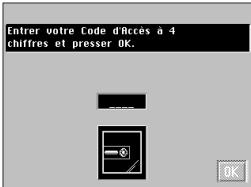 | Entrer le code d'accès, voir page 2-16. |
| Aucune copie n'est produite lorsque l'utilisateur appuie sur la touche Impression. | Le copieur vient d'être mis en route et est en phase de préchauffage. | Il faut compter environ 9 minutes après la mise en marche avant que le copieur ne soit prêt à faire des copies.Veuillez attendre. |
| Le copieur fonctionne mal. | Consulter l'écran tactile et agir en fonction des messages qui apparaissent sur le tableau de contrôle, voir page 6-25. | |
| Les touches de l'écran tactile ne réagissent pas. | Le voyant de la touche Interruption est allumé. | Le copieur est en mode Interruption. Appuyer sur la touche Interruption pour annuler le mode Interruption, voir page 2-15. |
| Le copieur ne fonctionne pas lorsque l'interrupteur est positionné sur MARCHE. | La prise de courant n'est pas branchée dans la prise murale. | Brancher la prise de courant dans la prise murale. |
| Le disjoncteur est ouvert. | Réarmer le disjoncteur. |
Si ces procédures n'éliminent pas le problème, contactez le Service Après-Vente.
8 Divers
8.1 Caractéristiques
CF9001
| Type | Copieur console |
| Plateau | Fixe |
| Photoconducteur | OPC |
| Système copie | Système électrostatique avec transfert d'image sur papier ordinaire |
| Système développement | Système Micro-Toning |
| Système fixation | Rouleaux chauffés par lampe |
| Résolution | 600 dpi |
| Types d'original | Feuilles, Livres et autres objets tridimensionnelsFormat original maximal : A3 dans le sens longitudinalPoids maximal de l'original : 2 kg |
| Types de papier | Alimentation magasin :Papier fin (64 à 74 g/m2),Papier ordinaire (75 à 90 g/m2),Papier épais 1 (91 à 128 g/m2)Alimentation manuelle :Papier fin (64 à 74 g/m2),Papier ordinaire (75 à 90 g/m2),Papier épais 1 (91 à 128 g/m2)Papier épais 2 (129 à 209 g/m2)Films transparents (recommandés par nous) |
| Format papier | Magasins supérieur/inférieur :A3L, B4L, A4L, A4C, A5L,8 × 13L (203 mm × 330 mm), 8 × 10L (203 mm × 254 mm),8-1/4 × 13L (210 mm × 330 mm)Magasin milieu :A3L, B4L, A4L, A4C, A5LPlateau d'introduction manuelle :A3 large longitudinal (305 mm × 457 mm), A3L, B4L, A4L, A4C,A5L, A6L8-1/4 × 13L (210 mm × 330 mm)Sens transversal : 148 mm à 297 mmSens longitudinal : 182 mm à 432 mm |
| Capacité magasins | Magasins supérieur/inférieur (format fixe) :500 feuilles (80 g/m2)Magasin milieu (universel) :250 feuilles (80 g/m2)Plateau d'introduction manuelle :90 feuilles (Papier fin, papier ordinaire, papier épais 1)50 feuilles (Papier épais 2)40 feuilles (Film transparent) |
| Temps depréchauffage | Env. 9 minutes à une température ambiante de 20^ |
| Image perdue | Tête de copie : 5 mm ou moinsQueue de copie : 4 mm ou moinsBord avant, bord arrière : 3 mm ou moins |
| Première copie | (en mode 1/1 en papier A4 transversal avec le magasin supérieur)Couleur : Moins de 21 secondesNoir : Moins de 10 secondes |
| Vitesse(env. copies/minute) | Couleur :8 copies/min (A4C)4 copies/min (A3L)4 copies/min (B4L)Noir :32 copies/min (A4C)16 copies/min (A3L)16 copies/min (B4L) |
| Taux | Taux fixes1/1 1:1 ± 0,005Taux de réduction : × 0,707, × 0,816, × 0,866Taux d'agrandissement : × 1,154, × 1,224, × 1,414Taux de zoom : de × 0,250 à × 6,000par incréments de × 0,001 |
| Multicopie | Jusqu'à 99 copies (en mode copie Recto) |
| Contrôle exposition | Automatique et manuel |
| Alimentation requise | 100 V/50-60 Hz, 120 V/60 Hz, 220-240 V/50-60 Hz |
| Consommation decourant | 1.5 kW (max.) |
| Dimensions | Largeur : 640 mmProfondeur : 765 mmHauteur : 994 mm (jusqu'à la surface du couvre original) |
| Espace requis | 826 mm (largeur) × 765 mm (profondeur) |
| Poids | 215 kg |
Introducteur/Retourneur de documents AFR-12
| Système d'alimentation des documents | Mode standard :Original rectoOriginal recto-verso2-en-1Mode automatique d'introduction des documents un à un Mode détection originaux mixtes :Détection d'originaux mixtes rectosDétection d'originaux mixtes recto-verso |
| Type d'original | Mode Original recto,mode 2 en 1 : 50 à 110 g/m2Mode Original recto-verso,mode de détection Original mixterecto/recto-verso : 60 à 90 g/m2Mode automatique d'introductions des documents un à un : 35 à 200 g/m2 |
| Format Original | Mode original recto/recto-verso : A3L, B4L, A4L, A4C, A5LMode 2-en-1 : A4CMode détection originaux mixtes : A3L, B4L, A4L, A4C |
| Capacité du plateau introduction document | A4L, A4C, A5L : 50 feuilles (80 g/m2)A3L, B4L : 30 feuilles (80 g/m2) |
| Rendement | Couleur : 8 copies/min (A4C)Noir : 32 copies/min (A4C) |
| Alimentation | DC 24 V à partir du copieur |
| Consommation de courant | 48 W ou moins |
| Dimensions | Largeur : 610 mmProfondeur : 515 mmHauteur : 125 mm (sans le plateau sortie document) |
| Poids | 13,0 kg |
Bac grande capacité C101
| Types de papier | Papier ordinaire (60 à 90 g/m2), Papier recyclé |
| Format papier | A4C, Letter C |
| Capacité | 1000 feuilles (80 g/m2) |
| Alimentation | à partir du copieur |
| Consommation de courant | 30 W ou moins |
| Dimensions | Largeur : 358 mmProfondeur : 446 mmHauteur : 289 mm |
| Poids | 10,7 kg |
Trieuse 10 cases S-105
| Nombre de cases | 11 casesCases de tri : 10 (de la 2e à la 11e case) |
| Modes | Mode Non-tri, Mode Tri, Mode Groupage |
| Types de papier | Mode Non-Tri :Papier ordinaire ( 60 à 90 g/m ^2 )Papier spécial (Papier épais, films transparents)Mode Tri, Mode Groupage :Papier ordinaire ( 60 à 90 g/m ^2 ) |
| Format papier | Mode Non-Tri : A3 large, A3L, B4L, A4L, A4C, A5LMode Tri, Mode Groupage : A3L, B4L, A4L, A4C, A5L |
| Capacité des cases | Mode Non-TriPapier ordinaire : 50 feuilles max. (A3L : papier 80 g/m ^2 )Papier spécial,films transparents : 10 feuilles dans la 1ère case (format papier max. A4)Papier épais : 10 feuilles dans la 1ère caseMode Tri, Mode GroupagePapier ordinaire : de la 1ère à la 10e case : 25 feuilles/case ( 80 g/m ^2 ) 250 feuilles au total |
| Alimentation | DC24V à partir du copieur |
| Consommation de courant | 72 W ou moins |
| Dimensions | Largeur : 400 mmProfondeur : 562 mmHauteur : 404 mm |
| Poids | 15,8 kg (sans les pattes de montage) |
Trieuse/Agrafeuse 10 cases ST-103
| Nombre de cases | 11 casesCases de tri : 10 (de la 2e à la 11e case) |
| Modes | Mode Non-Tri, Mode Tri, Mode Tri et Agrafage, Mode Agrafage manuel |
| Types de papier | Mode Non-Tri :Papier ordinaire ( 60 à 90 g/m ^2 ),Papier spécial (Papier épais, films transparents)Mode Tri, Mode Tri et Agrafage :Papier ordinaire ( 60 à 90 g/m ^2 ) |
| Format papier | Mode Non-Tri :A3 large, A3L, B4L, A4L, A4C, A5LMode Tri :A3L, B4L, A4L, A4C, A5LMode Tri et Agrafage :A3L, B4L, A4L, A4C |
| Capacité des cases | Mode Non-Tripapier ordinaire : 50 feuilles max. (A3L : papier 80 g/m ^2 )Papier spécialTransparents : 10 feuilles dans la 1ère case (format papier max. A4)Papier épais : 10 feuilles dans la 1ère caseMode Tri, Mode Tri et AgrafagePapier ordinaire : de la 1ère à la 10e case : 25 feuilles/case ( 80 g/m ^2 ) 250 feuilles au total |
| Capacité d'agrafage | 2 à 25 feuilles ( 80 g/m ^2 ) |
| Alimentation | DC24V à partir du copieur |
| Consommation de courant | 72 W ou moins |
| Dimensions | Largeur : 400 mmProfondeur : 562 mmHauteur : 404 mm |
| Poids | 18,1 kg (sans les pattes de montage) |
| Accessoires | Cartouche d'agrafes, 5000 agrafes/cartouche × 1 unité |
Unité recto-verso AD-7
| Types de papier | Papier ordinaire :60 à 90 g/m2 |
| Format papier | A3L à A5L |
| Capacité | (Si l'Introducteur/Retourneur de documents est installé.)Original recto: jusqu'à 99 copies (A4C, A5L)jusqu'à 2 copies (A3L, A4L)Original recto-verso: jusqu'à 2 copies (A4C, A5L)jusqu'à 2 copies (A3L, B4L, A4L)(Si l'Introducteur/Retourneur de documents n'est pas utilisé.)Original recto/recto-verso:jusqu'à 2 copies (A4C, A5L)1 copie (A3L, B4L, A4L)Original livre: 99 copies |
| Alimentation | DC24V, ±5% à partir du copieur |
| Consommation de courant | 30 W ou moins |
| Dimensions | Largeur: 121 mmProfondeur: 536 mmHauteur: 345 mm |
| Poids | 7,0 kg (sans les pattes de montage) |
8.2 Précautions à prendre
Nettoyage

ATTENTION
→ Positionner l'interrupteur sur arrêt lors du nettoyage.
Carters
→ Nettoyer la surface du photocopieur avec un chiffon doux imbibé d'un détergent neutre.
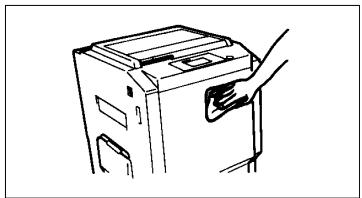
→ Nettoyer la surface du tableau de contrôle avec un chiffon doux et sec.
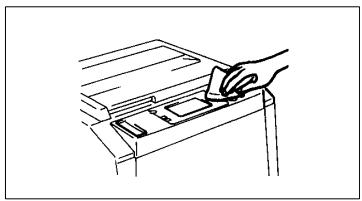
→ NE JAMAIS utiliser de produit à vitre ou tout autre détergent afin de ne pas endommager les touches du tableau de contrôle.
Courroie transport document
1 Nettoyer la surface de la courroie de transport avec un chiffon doux imbibé d'un détergent neutre.
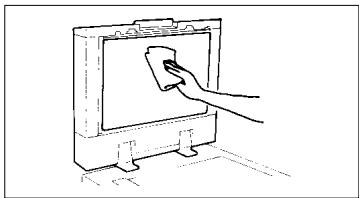
2 Maintenir la courroie des deux côtés et la déplacer vers la gauche pour exposer une nouvelle surface.
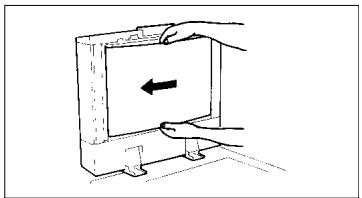
3 Nettoyer la nouvelle surface de la même façon.
Répéter cette procédure jusqu'au nettoyage complet de la courroie.
Vitre d'exposition
→ Nettoyer la surface de la vitre d'exposition avec un chiffon doux et sec.
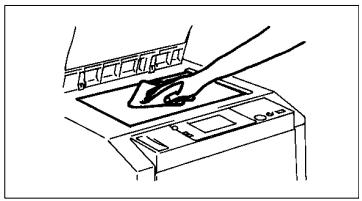
→ Nettoyer l'intérieur de la porte frontale avec un chiffon doux et sec.
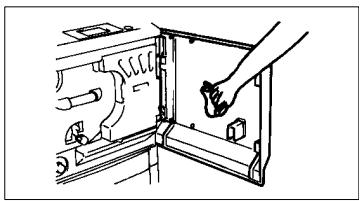
8.3 Matrice d'association des fonctions
Précautions à prendre pour la sélection des fonctions Ajustement couleurs
Les fonctions peuvent être associées.
- Les fonctions peuvent être associées (mais possibilité d'erreur).
Les fonctions ne peuvent être associées.
(La fonction sélectionnée en premier est prioritaire).
Les fonctions ne peuvent être associées.
(La fonction sélectionnée en dernier est prioritaire).
Matrice d'association des fonctions
Les fonctions peuvent être associées.
- Les fonctions peuvent être associées (mais possibilité d'erreur).
Les fonctions ne peuvent être associées.
(La fonction sélectionnée en premier est prioritaire).
Les fonctions ne peuvent être associées.
(La fonction sélectionnée en dernier est prioritaire).
A En mode Couverture le papier doit être placé sur le plateau d'introduction manuelle multiple.
B En mode Transparent, les transparents doivent être placés sur le plateau d'introduction manuelle multiple.
C En mode Encart Transparent, Non Tri est sélectionné automatiquement.
D En mode Monochrome, Noir ou Noir de Séparation de couleurs, seules les fonctions suivantes d'Ajustement couleurs peuvent être ajustées : Netteté, Luminosité, et Contraste dans "De base" ; Netteté, Densité, Contraste, et Balance couleur (pour mode Monochrome uniquement) dans "Professionnel".
E Ces fonctions ne peuvent être sélectionnées en dernier (l'afficheur ne prévoit pas leur sélection après d'autres fonctions).
F La fonction sélectionnée en dernier est prioritaire entre "Densité image" de "Densité" et "Rouge", "Vert", "Bleu", ou "Densité" de "Ajust. couleur".
G Le taux de zoom peut seulement être sélectionné via "Taux zoom (%)"
H Une sélection est possible mais la sélection faite en premier est prioritaire.
I Une sélection est possible mais la fonction sélectionnée en dernier est prioritaire.
J Seul du papier CF peut être utilisé pour les copies recto-verso.
8.4 Description du format papier et table des taux de zoom
Format papier
| Désignation | Format (Métrique) | Format (Inch) |
| A3 | 297 mm × 420 mm | 11-3/4 × 16-1/2 |
| B4 | 257 mm × 364 mm | 10 × 14-1/4 |
| A4 | 210 mm × 297 mm | 8-1/4 × 11-3/4 |
| B5 | 182 mm × 257 mm | 7-1/4 × 10 |
| A5 | 148 mm × 210 mm | 5-3/4 × 8-1/4 |
| B6 | 128 mm × 182 mm | 5 × 7-1/4 |
| A6 | 105 mm × 148 mm | 4-1/4 × 5-3/4 |
| CARTE POSTALE | 100 mm × 148 mm | 4 × 5-3/4 |
| Désignation | Format (Inch) | Format (Métrique) | |
| LEDGER | 11 × 17 | 279 mm × 432 mm | |
| 11 × 14 | 11 × 14 | 279 mm × 356 mm | |
| COMPUTER | 10-1/8 × 14 | 257 mm × 356 mm | |
| 10 × 14 | 10 × 14 | 254 mm × 356 mm | |
| 9-1/4 × 14 | 9-1/4 × 14 | 236 mm × 356 mm | |
| LEGAL | 8-1/2 × 14 | 216 mm × 356 mm | |
| FOOLSCAP | GOVERNMENT LEGAL | 8-1/2 × 13 | 216 mm × 330 mm |
| FOOLSCAP | 8 × 13 | 203 mm × 330 mm | |
| FOOLSCAP | 8-2/3 × 13 | 220 mm × 330 mm | |
| FOOLSCAP | FOLIO | 8-1/4 × 13 | 210 mm × 330 mm |
| 8-1/4 × 11-3/4 | 8-1/4 × 11-3/4 | 210 mm × 301 mm | |
| LETTER | 8-1/2 × 11 | 216 mm × 279 mm | |
| GOVERNMENT LETTER | 8 × 10⁻¹/2 | 203 mm × 267 mm | |
| QUARTO | 8 × 10 | 203 mm × 254 mm | |
| STATEMENT | INVOICE | 5-1/2 × 8-1/2 | 140 mm × 216 mm |
Table taux de zoom (du format original au format papier)
Agrafage manuel 3-34
Ajustement couleur 3-40
Ajustement niveau R.C.O. 5-30
Aperçu du système 2-1
Arrêter le cycle copie 3-3
B
Balance Couleur 4-14
Bip de confirmation 5-30
Bouton de contrôle de contraste d'affichage 2-6
Bouton Mode Photo 2-9
C
Carte postale 4-37
Centrage Image 5-33
Changement automatique de magasin 3-14
Chargement Papier 6-2
Choix Utilisateur 5-30
Code Administrateur 5-4
Code d'accès 2-16
Comment supprimer le serrage 6-12
Composante bleue 3-38
Composante rouge 3-38
Composante verte 3-38
Compteur Clé 5-30
Compteurs Copies 5-2
Contraste 2-6, 3-39, 4-14
Copie modèle 3-40
Couleur 2-8, 3-2
Couleur Auto 2-8, 3-2
Couleur fond 4-19
Couverture 4-10
D
Démarrer le cycle copie 3-3
Densité 3-23, 4-14
Densité image 3-23
Départ copie automatique 2-15
Données de comptage 5-2
E
Economie d'énergie 5-30
Ecran tactile 2-6, 2-9
Effacement des bords 4-2
Encart transparent 4-8
Entrer Code Administrateur 5-4
Exposition Auto 3-24
Exposition manuelle 3-24
F
Fonction Dual auto 3-37
Fonctions Contrôle Département 5-4
Fonctions Création 4-17
Format copie et table des taux de zoom 8-12
Format papier 3-11, 8-12
G
Groupage 3-34
|
Image Miroir 4-35
Initialisation automatique 2-14, 5-30
Inversion Pos.-Nég. 4-21
L
Langue 5-30
Limitation courbe gamma 5-22
Liste des formats papier 8-12
Livre R/V 3-27
Livre recto 3-27
Luminosité 3-38, 4-13
M
Marge 4-4
Matrice d'association des fonctions 8-10
Mémorisation d'un programme 5-27
Mémorisation et rappel d'un programme copie 5-27
Messages 6-25
Mise en marche/Arrêt 2-12
Mode Ajustement couleur (Base) 3-38
Mode Ajustement couleurs (Professionnel) 4-13
Mode couleur 3-2
Mode détection originaux mixtes rectos/recto-verso 3-30
Mode Economie d'énergie 2-14
Paramètres par défaut 5-1
Perso 2en1 5-30
Plateau d'introduction manuelle multiple 3-14
Portrait 3-39
Positionnement des originaux 3-4
Poster 4-29
Pré-rotation tambour 5-20
Procédures de suppression 6-12
Q
Quelle est la signification de chaque message 6-25
R
Rajout d'huile de fixation 6-19
Rappel d'un programme 5-29
Réglage ajustement de base 3-38
Réinitialisation du tableau de contrôle 2-14
Remplacement de la cartouche d'agrafes 6-8
Remplissage de toner 6-5
S
Saisie de l'adresse du scanner 5-34
Saisie du code d'accès 2-16
Sélection d'un taux 3-19
Sélection Priorités 5-1
Séparation Couleurs 4-22
T
Table taux de zoom 8-13
Taux Auto 3-18
Taux de zoom 3-18
Teinte 4-13
Ton chair 3-39
Touche Economie d'énergie 2-7
Touche Impression 2-7, 3-3
Touche Initialisation tableau de contrôle 2-7
Touche mode Accès 2-7
Touche Mode Utilisateur 2-6, 5-1
Touche Rappel programme 2-6, 5-29
Touche Stop 2-7, 3-3
Touches du tableau de contrôle 2-6
Tri 3-33
Tri et Agrafage 3-33
Tri sélectif 5-30
U
Utilisation du copieur comme imprimante 2-17
V
Verso Epais 2 5-24
Z
Zoom X/Y 4-23
- Table des matières
- Précautions à prendre
- Les éléments à connaître sur le copieur
- Unités et accessoires du copieur 2-3
- Touches de tableau de contrôle et écran tactile 2-6
- Ecran tactile 2-9
- Mise en marche/Arrêt et Mode initial 2-12
- Fonctions auxiliaires.... 2-14
- Réalisation de copies
- Aperçu du système de base 3-1
- Positionnement des originaux 3-4
- Fonctions de base....3-11
- Mode Original > Copie 3-25
- Mode Ajustement couleur (Base).... 3-38
- Mode Photo 3-42
- Réalisation copie couleur (Professionnel)
- Utilisation des options Original > Copie appliquées...... 4-1
- Mode Ajustement couleurs (Professionnel) 4-13
- Utilisation des fonctions Création....4-17
- Définition du mode Utilisateur
- Sélection Priorités (Paramètres par défaut)....5-1
- Compteurs Copies 5-2
- Fonctions Contrôle département....5-4
- Ajustement du dégradé....5-18
- Pré-rotation tambour ....5-20
- Lorsqu'un message apparaît
- Dérangements : diagnostic et remèdes
- Divers
- Index
- Nous vous remercions d'avoir choisi Minolta.
- Brève explication des types de styles et de la méthode de présentation
- DANGER
- Ceci est un avertissement de danger.
- AVERTISSEMENT
- Ceci est un avertissement.
- ATTENTION
- Ceci est une mise en garde.
- Ceci est un conseil utile.
- Termes et symboles utilisés pour définir le type d'original et de copie
- Sens de défilement (parcours de la copie)
- "Largeur" et "Longueur"
- Termes et symboles utilisés
- CE (Déclaration de conformité)
- Réglementation européenne
- Sécurité laser
- Rayonnement interne du laser
- Réglementation en matière de sécurité laser
- For Denmark Users:
- ADVARSEL
- Label de sécurité laser
- Emplacement des étiquettes d'avertissement laser
- NOTE
- Recommandation de sécurité importante
- Installation du copieur
- Lieu d'installation
- Alimentation
- Espace requis
- Précautions d'utilisation
- Environnement
- Utilisation correcte du copieur
- REMARQUE
- Déplacement du copieur
- Manipulation des consommables
- Stockage de copies
- Conseil utile
- Restrictions légales concernant les copies
- Aperçu du système
- Trieuse S-105 / Trieuse/Agrafeuse ST-103
- Introducteur/Retourneur de documents AFR-12
- Bac grande capacité C-101
- Contrôleur d'imprimante Fiery X3e/Fiery Z4
- Unités et accessoires du copieur
- Vue externe
- Options
- Touches de tableau de contrôle et écran tactile
- Ecran tactile
- Qu'est-ce que l'Ecran tactile?
- Afficheur des messages
- Affichage Fonction de Base/touches
- Affichage des fonctions
- Utilisation de l'écran tactile
- Mise en marche/Arrêt et Mode initial
- Mise en marche/Arrêt
- Lors de la mise en marche du copieur
- Mode initial
- Remarque pour l'exécution de plusieurs copies
- Fonctions auxiliaires
- Réinitialisation du tableau de contrôle
- Conseils utiles
- Fonction Initialisation automatique
- Mode Economie d'énergie
- Fonction Départ copie automatique
- Mode Interruption
- REMARQUES
- Code d'accès
- Saisie du code d'accès
- Utilisation du copieur comme imprimante
- Fonction de nettoyage du tambour de transfert
- Aperçu du système de base
- Sélection du mode Couleur
- Sélection des fonctions de base
- Sélection Original > Copie
- Définition des fonctions Ajustement couleurs
- Appuyer sur Ajustement couleurs, voir page 3-38.
- Sélection des fonctions Création
- Appuyer sur Fonction Création, voir page 4-17.
- Définition du nombre de copies.
- Appuyer sur la touche Impression.
- Positionnement des originaux
- Positionnement des originaux sur la vitre d'exposition
- Originaux
- Originaux très transparents
- Faire des copies à partir d'un livre avec le mode de copie Livre
- Si le copieur est équipé d'un Introducteur/Retourneur de documents
- Positionnement d'un original
- Utilisation de l'Introducteur/Retourneur de documents
- Originaux appropriés à l'Introducteur/Retourneur de documents
- Originaux qu'il n'est pas souhaitable d'utiliser
- Chargement des originaux
- Utilisation du mode automatique d'introduction de documents un à un (mode SADF)
- Fonctions de base
- Format papier
- Papier Auto
- Sélection manuelle
- Sélection du type de papier
- Changement automatique de magasin
- Plateau d'introduction manuelle multiple
- Papier pouvant être utilisé pour l'introduction manuelle
- Types de papier :
- Format papier :
- Utilisation du plateau d'introduction manuelle
- Taux de zoom
- Taux Auto
- Sélection d'un taux parmi les taux fixes
- Pour une image légèrement plus petite
- Utilisation des touches zoom croissant/décroissant
- Utilisation du clavier 10 touches
- Appuyer sur [OK].
- Rappel d'un taux mémorisé
- Toucher [TAUX PERSO].
- Sélectionner le taux souhaité parmi les trois taux déjà mémorisés.
- Mémorisation d'un taux de zoom
- Saisir le taux de zoom sur le clavier 10 touches.
- Appuyer sur [STOCKER FORMAT].
- Appuyer sur la touche de position de mémoire où vous désirez stocker le taux de zoom défini.
- Appuyer sur [OK].
- Densité image
- Réglage de la densité du fond
- Exposition Auto
- Toucher [AUTO].
- Appuyer sur [OK].
- Exposition Manuelle
- Réglage de la densité de l'image
- Toucher [+ CLAIRE] ou [+ FONCÉE] selon nécessité.
- Mode Original > Copie
- Original > Types de copies
- Si l'unité recto-verso est installée :
- Si l'Introducteur/Retourneur de documents est installé :
- Si l'Introducteur/Retourneur de documents et l'unité recto-verso sont installés :
- Livre R/V
- Sélection du mode Original > Copie
- Saisir le nombre d'originaux
- Si vous connaissez le nombre d'originaux
- Si vous voulez que l'introducteur de documents compte le nombre d'originaux pour vous
- Mode détection originaux mixtes
- Utilisation du mode Détection originaux mixtes
- Procédure Chargement des originaux
- Précautions pour la copie de livre
- Précautions pour les copies 2-en-1
- Modes de finition
- Non-Tri
- Tri
- Tri et Agrafage
- Groupage
- Agrafage manuel
- Utilisation du mode Agrafage manuel
- Toucher [AGRAFE].
- Positionnement des originaux pour agrafage
- Fonction Dual Auto en mode Tri
- Lorsque le nombre de copies sélectionné dépasse 25 en mode Groupage
- Si le nombre de copies sélectionné dépasse 50 en mode Non-Tri
- Fonction Dual Auto en mode Tri et Agrafage
- Mode Ajustement couleur (Base)
- Réglage d'Ajustement de base
- [ROUGE]
- [VERT]
- [BLEU]
- [NETTETÉ]
- [LUMINOSITÉ]
- [CONTRASTE]
- [SATURATION]
- [PORTRAIT]
- Procédure d'Ajustement couleur (de base)
- Sélection du type d'image original
- [TEXTE ET PHOTO]
- [IMAGEPHOTO]
- [IMAGE IMPRIMÉE]
- [TEXTE]
- [CARTE GÉO]
- Mode Photo
- Réalisation d'une copie à partir d'une photo
- Fonction Format Photo : Pleine Page
- Fonction Format Photo : Accès Zoom Manuel
- Définition de Image miroir en mode Photo
- Mémorisation d'un format photo
- Utilisation des options Original > Copie appliquées
- Effacement des bords
- Paramétrage mode Effacement des bords
- Si le format de l'original est standard :
- Marge
- Fonctions
- Paramétrage mode Marge
- Encart transparent
- [COPIE SIMPLE]
- Paramétrage mode Encart transparent
- Couverture
- Paramétrage mode Couverture
- Mode Ajustement couleurs (Professionnel)
- Divers réglages professionnels
- [TEINTE]
- [BALANCE COULEUR]
- [DENSITÉ]
- Procédure d'Ajustement couleurs
- (Professionnel : Autre que Balance couleurs)
- Procédure d'Ajustement couleurs (Balance couleurs)
- Utilisation des fonctions Création
- Monochrome
- Paramétrage de la fonction Monochrome
- [NUANCÉ]
- [UNIFORME]
- Couleur fond
- Paramétrage de la fonction Couleur fond
- Inversion Pos.-Nég.
- Paramétrage de la fonction Inversion Pos.-Nég.
- Séparation Couleurs
- Paramétrage de la fonction Séparation Couleurs
- Zoom X/Y
- Paramétrage de la fonction Zoom X/Y
- Si [TAUX ZOOM] est sélectionné :
- Appuyer sur [OK].
- Si [FORMAT COPIE] est sélectionné :
- Toucher [ZOOM X/Y].
- Sélectionner [FORMAT COPIE] puis toucher [OK].
- Toucher [X] sous "Original" et taper la longueur de l'original sur le clavier 10 touches.
- Toucher [X] sous "Copie" et taper la longueur de la copie sur le clavier 10 touches.
- Toucher [OK].
- Multi-Images
- Paramétrage de la fonction Multi-Images
- Appuyer sur [OK].
- Appuyer sur [OK].
- Si l'original n'a pas un format standard :
- Si l'original est un format photo :
- Poster
- Paramétrage de la fonction Poster
- Si [FORMAT STANDARD] est sélectionné :
- Sélectionner votre "Format original."
- Sélectionner le type de papier et appuyer sur [OK].
- Sélectionner [TAUX ZOOM] puis toucher [OK].
- Entrer le taux à l'aide du clavier 10 touches.
- Si vous touchez [OK], l'écran "Contrôle/Modification" apparaît pour vous permettre de vérifier et de modifier des paramètres incorrects.
- Si [FORMAT PERSO] est sélectionné :
- Image Miroir
- Paramétrage de la fonction Image Miroir
- Carte postale
- Paramétrage de la fonction Carte postale
- Sélection Priorités (Paramètres par défaut)
- Modification de la Sélection Priorités
- Compteurs Copies
- Rappel des compteurs copies
- Glossaire des termes de l'écran tactile :
- Impression des données du compteur de copies
- Fonctions Contrôle département
- Paramétrage des fonctions Contrôle département
- Changement du numéro de département
- Programmation du code d'accès
- Contrôle du nombre de copies effectuées par chaque département
- Remise à zéro compteurs
- Interdire la copie couleur aux départements
- Définition d'un crédit de copies pour chaque département
- Ajustement du dégradé
- Séquence Ajustement du dégradé
- Pré-rotation tambour
- Modification des paramètres de pré-rotation tambour
- Limitation courbe gamma
- Réglage de Limitation courbe gamma
- Verso Epais 2
- Paramétrage Verso Epais 2
- Produire des copies recto-verso sur Epais 2
- Mémorisation et rappel d'un programme copie
- Mémorisation d'un programme
- Nommer le travail.
- Rappel d'un programme
- Choix Utilisateur
- Modification des sélections du Choix Utilisateur
- Centrage image
- Comment choisir Centrage image
- Saisie de l'adresse du scanner
- Saisie de l'adresse du scanner
- Lorsque le message "Ajouter papier Magasin XXXX" apparaît
- Procédures de Chargement Papier
- Magasins supérieur et inférieur
- Magasin milieu
- Changement du format de papier du magasin du milieu (magasin universel)
- Utilisation de papier d'un format en pouces.
- Lorsque le message “Ajouter du toner” apparaît
- Remplissage de toner
- Lorsque le message "La cartouche d'agrafes est vide" apparaît
- Remplacement de la cartouche d'agrafes
- Lorsque le message "Serrage papier détecté" apparaît
- Afficheur localisation serrage
- Procédures de suppression de serrage
- Introducteur/Retourneur de documents
- Magasins papier
- Trieuse / Trieuse/Agrafeuse
- Lorsque le message "Plus d'huile dans l'unité de fixation" apparaît
- Rajout d'huile de fixation
- Quand ♠ ou ♀ s'affiche
- Quand ▲ s'affiche
- IMPORTANT
- Quand ♀ s'affiche
- Lorsque ce type de copie est produit
- Le copieur ne fonctionne pas comme il devrait
- Caractéristiques
- Précautions à prendre
- Nettoyage
- Carters
- Courroie transport document
- Vitre d'exposition
- Matrice d'association des fonctions
- Description du format papier et table des taux de zoom
- B
- C
- D
- E
- F
- G
- |
- L
- M
- Q
- R
- S
- T
- U
- V
- Z
Marque : MINOLTA
Modèle : CF 9001
Catégorie : Photocopieur