
MOBILENAVIGATOR 5 - GPS et navigation NAVIGON - Notice d'utilisation et mode d'emploi gratuit
Retrouvez gratuitement la notice de l'appareil MOBILENAVIGATOR 5 NAVIGON au format PDF.

| Type de produit | GPS de navigation automobile et piéton |
| Marque | NAVIGON |
| Modèle | MOBILENAVIGATOR 5 |
| Catégorie | GPS et navigation |
| Alimentation | Batterie interne rechargeable, adaptateur allume-cigare (12 V) |
| Écran | Écran tactile couleur, rétroéclairé |
| Stockage | Carte mémoire SD/MMC (fournie avec cartes routières) |
| Récepteur GPS | Intégré, 24 satellites, précision < 3 m |
| Fonctions principales | Navigation GPS avec guidage vocal, planification d'itinéraires à étapes, points d'intérêt (POI), informations routières TMC (option), mode Standard et Avancé |
| Options de route | Route rapide, courte, éviter autoroutes/péages/bacs, profil de vitesse |
| Montage | Support ventouse pour pare-brise, support avec collier pour vélo |
| Connectique | Prise d'alimentation, entrée antenne TMC (jack), haut-parleur intégré |
| Entretien et nettoyage | Nettoyer avec chiffon humide et sans peluches, pas de solvants agressifs |
| Sécurité | Ne pas manipuler en conduisant, suivre le code de la route, ne pas fixer dans zone de déploiement d'airbag |
| Réparabilité et pièces détachées | Pièces disponibles via support NAVIGON (carte mémoire, câble, support, antenne TMC) |
| Informations générales | Manuel d'utilisation de 116 pages, hotline France 08 91 65 00 65, email support.fr@navigon.com |
FOIRE AUX QUESTIONS - MOBILENAVIGATOR 5 NAVIGON
Questions des utilisateurs sur MOBILENAVIGATOR 5 NAVIGON
0 question sur cet appareil. Repondez a celles que vous connaissez ou posez la votre.
Poser une nouvelle question sur cet appareil
Téléchargez la notice de votre GPS et navigation au format PDF gratuitement ! Retrouvez votre notice MOBILENAVIGATOR 5 - NAVIGON et reprennez votre appareil électronique en main. Sur cette page sont publiés tous les documents nécessaires à l'utilisation de votre appareil MOBILENAVIGATOR 5 de la marque NAVIGON.
MODE D'EMPLOI MOBILENAVIGATOR 5 NAVIGON
Manuel d'utilisateur
MobileNavigator | 5
NAVIGON AG
Berliner Platz 11
D-97080 Würzburg
Hotline: 08 91 65 00 65 (0,22 € la minute sur le réseau fixe français)
Les générées informations peuvent être modifiées à tout moment, sans publication ou avertissement préalable. Le présent manuel ou des extraits de celui-ci, quel que soit le but poursuivi, ne peuvent être produits qu'avec l'autorisation formelle de NAVIGON AG, ils ne peuvent pas non plus être transmis sous forme électronique ou mécanique. Cette interdiction s'applique également aux photocopies ou représentations graphiques.
Copyright 2006, NAVIGON AG
Tous droits réservés.
Table des matières
1.1 Aides d'accès et conventions 4 1.2 Garantie 5 1.3 Support 5 1.4 Marques 5
2 Avant de démarrer 7
2.1 Installation du calculateur 8
2.1.1 Insérer la carte mémoire dans l'appareil 8 2.1.2 Installer le logiciel de navigation 8 2.1.3 Transmettre une carte routière sur la carte mémoire 9 2.1.4 Restaurer le contenu de la carte mémoire 10
2.2 Installation du matériel 10
2.2.1 Montage du kit de navigation dans le véhicule 10 2.2.2 Montage du kit de navigation à votre bicyclette 12
2.3 Fonctionnement de votre système de navigation 13
2.4 Avis de sécurité importants 14
2.4.1 Avis de sécurité pour la navigation 14 2.4.2 Avis de sécurité pour le maniement du PNA 15 2.4.3 Avis de sécurité pour le montage dans le véhicule.... 15
3 Maniement du système de navigation 17
3.1 Touches de l'appareil 18
3.2 Clavier virtuel 19
3.2.1 Clavier à caractères 19 3.2.2 Clavier du mobile 20
3.3 Icônes 22 3.3.1 Boutons de commande avec inscription 26 3.4 Listes 26
4 Modes d'utilisation 31
4.1 Deux modes d'utilisation différents 32 4.2 Changer de mode d'utilisation 32 4.3 Mode Standard 34 4.4 Mode Avancé 34
5 Navigation 35
5.2.1 Mode avancé 37 5.2.2 Mode standard 39
5.1 Informations générales sur la navigation 36 5.2 Démarrer MobileNavigator 37 5.3 Configuration de base 41 5.4 Indiquer une destination 44 5.4.1 Saisir l'adresse d'une destination 44 5.4.2 Sélectionner une destination spéciale 46 5.4.3 Indiquer une destination sur la carte 53
5.4.4 Sélectionner une des destinations favorites 56 5.4.5 Sélectionner une des destinations récentes 58 5.4.6 Utiliser l'adresse du domicile 59
5.5 Gestion des destinations 60
5.5.1 Enregistrer une destination 60 5.5.2 Renommer une destination 61 5.5.3 Supprimer une destination 62
5.6 Planning d'itinéraires à étapes 62
5.6.1 Indiquer des points d'étape 63 5.6.2 Travail sur les itinéraires, enregistrement et gestion. 64 5.6.3 Calculer la route 69 5.6.4 Afficher l'itinéraire sur la carte 71 5.6.5 Simuler le trajet 72
5.7 Démarrer la navigation 73
6 Travailler avec la carte 77
6.1 Sélectionner une carte 78 6.2 Utilisation de la carte 80 6.3 Représentation de la carte pendant la navigation 86 6.4 Afficher des informations supplémentaires sur la carte 88
7 Fonctions utiles pour la navigation 93
7.1 Ajouter une étape 94 7.2 Prochaine étape 95 7.3 Bloquer un tronçon 95 7.4 Utiliser la fonctionnalité TMC 96
8 Configuration de mobilenavigator 101
8.1 Préférences 102
8.1.1 Mode d'utilisation 103 8.1.2 Infos sur la carte 103 8.1.3 Infos itinéraire 104 8.1.4 Panneaux routiers 105 8.1.5 Limitations de vitesse 105 8.1.6 Volume 106 8.1.7 Représentation 106 8.1.8 Calibrage de l'écran tactile 106 8.1.9 Mode automatique 107 8.1.10 Options de route 108 8.1.11 Itinéraire 108 8.1.12 Fuseau horaire 109 8.1.13 Format 109 8.1.14 TMC 109 8.1.15 Adresse du domicile 110 8.1.16 Radio-Mute (Radio muet) 110 8.1.17 Information sur le produit 110
10 Index 113
Dans ce chapitre, vous trouverez des informations sur les matières suivantes :
1.1 Aides d'accès et conventions page 4 1.2 Garantie page 5 1.3 Support page 5 1.4 Marques page 5
1.1 Aides d'accès et conventions
Accéder les informations facilement
Ce manuel vous offre les aides d'accès suivantes :
Dans la note de bas de page, vous verrez dans quel chapitre et dans quelle section vous vous trouvez actuellement. À la fin du manuel, vous trouverez un glossaire dans lequel vous trouverez les explications des termes techniques utilisés. À la fin du manuel, vous trouverez aussi un index qui vous permettra de rechercher précisément les informations contenues dans ce manuel.
Conventions
Dans le présent manuel, de différents formats de caractère et symboles graphiques sont utilisés pour mettre en évidence des passages importants et pour vous faciliter l'utilisation du manuel.
| Format de caractètre | Utilisation |
| gras | Boutons, noms des champes de saisie et éléments de la surface d'utilisateur du logiciel. Mise en évidence des avertissements et des avis. |
| gras italique | Noms et marques déposés. |
| PETITES MAJUSCULES | Noms des fenêtres, des volets et des boîtes de dialogue. |
| italiques soulignés | Nom du mode d'utilisateur qui est concerné par la section respective. Il ne faut dire que les sections du mode d'utilisateur dans lequel vous travailliez actuellement. |
| Symbole | Utilisation |
| Indique des avis et des astuces pour vous faciliter le travail avec MobileNavigator. | |
| Indique des passages du manuel où vous trouvrez des informations complémentaires. | |
| Indique des dangers qui peuvent mener à des dommages pour des choses et des personnes. |
1.2 Garantie
Limitation de garantie
Nous réservons le droit de modifier les présentes informations à tout moment, sans publication ou avertissement préalable. NAVIGON AG n'assume aucune responsabilité pour la justesse du contenu ou pour des dommages résultant de l'utilisation du présent manuel.
Pour rendre encore plus fiable nos produits et nos services, nous sommes reconnaissants pour tout avertissement de défauts et pour toute proposition d'amélioration.
1.3 Support
Vous avez besoin de soutien?
Consultez notre support téléphonique de lundi à vendredi de 9h00 à 18h00.
Composez le : 08 91 65 00 65 (0,22 € la minute sur le réseau fixe français)
Pour obtenir du soutien par email, écrire à : support.fr@navigon.com
Sur le site web de la NAVIGON AG www.navigon.com vous trouverez sous « Support » des informations supplémentaires.
1.4 Marques
Marques déposées
Toutes marques et emblèmes mentionnés dans le présent manuel et éventuellement déposés par tiers sont soumis sans réserve aux termes juridiques actuels et aux droits de ses déposants.
Tous noms de marque, d'entreprise ou de produit mentionnés sont ou peuvent être des marques déposées appartenant à leurs déposants. Tout droit réservé qui n'est pas accordé explicitement.
Le manque d'une signalisation explicite d'une marque déposée ne permet pas la conclusion que cette marque n'est pas déposée par tiers.
Outlook, Windows et ActiveSync sont des marques enregistrées de la Microsoft Corporation.
2 Avant de démarrer
2.1 Installation du logiciel page 8 Insérer la carte mémoire dans l'appareil Installer le logiciel de navigation Transmettre une carte routière sur la carte mémoire Restaurer le contenu de la carte mémoire 2.2 Installation du matériel page 10 Montage du kit de navigation dans le véhicule Montage du kit de navigation à votre bicyclette 2.3 Fonctionnement de votre système de navigation page 13 2.4 Avis de sécurité importants page 14 Avis de sécurité pour la navigation Avis de sécurité pour le maniement du PNA Avis de sécurité pour le montage dans le véhicule
2.1.1 Insérer la carte mémoire dans l'appareil
Insérez la carte mémoire dans l'appareil...
Pour se servir de MobileNavigator, il faut d'abord insérer la carte mémoire qui contient les données cartographiques.
- Enlevez la carte mémoire prudemment de son emballage (si nécessaire). Faites attention de ne pas toucher ou salir les contacts métalliques.
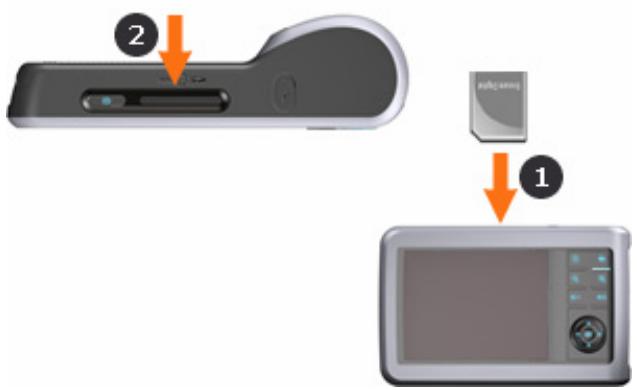
- Tenez la carte mémoire ① de la manière figurée (l'inscription vers le haut, le coin coupé en bas à droite). Insérez la carte mémoire de cette façon dans la fente prévue à cet effet située en haut de l'appareil ②. La carte doit s'enclencher facilement.

Avis: Il faut absolument que la carte mémoire reste insérée dans l'appareil pendant l'utilisation du système de navigation. Si vous l'enlevez pendant l'utilisation du système, celui-ci se termine, redémarre et vous engage à insérer la carte mémoire.
2.1.2 Installer le calcul de navigation
Installe le logiciel de navigation...
- Placer l'interrupteur principal situé en bas de l'appareil sur la position ON.
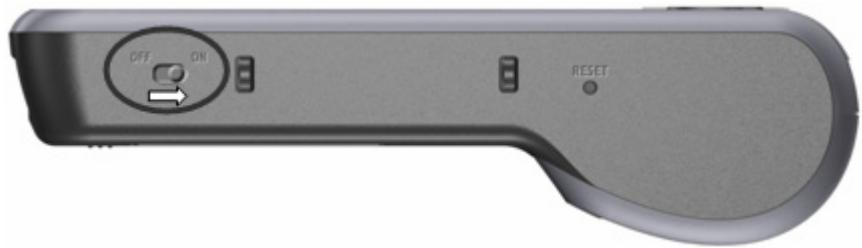
Le logo de la marque s'affiche brièvement sur l'écran.
L'installation s'exécute automatiquement. Après quelques secondes, l'assistant Registration s'affiche qui vous dirigera à travers la procédure de registration.

Avis : Dépendant de son état de chargement, il peut arriver qu'il faille charger l'accu de l'appareil avant d'exécuter l'instruction.
2.1.3 Transmettre une carte routière sur la carte mémoire
Transmettez les cartes routières sur une carte mémoire...
La transmission de cartes routières est décrite péniblement dans le manuel rapide ci-joint.
Sur le DVD 1 de MobileNavigator, vous trouvez le logiciel Installer-Tool à l'aide duquel vous maîtrisez facilement la transmission de cartes.
Vous aurez besoin d'un ordinateur pour transmettre une carte routière sur une carte mémoire. Il est favorable d'utiliser un lecteur de cartes mémoires pour la transmission parce qu'elle sera beaucoup plus rapide que via une connexion ActiveSync.

Avis : Vous devez lisérer les cartes pour lesquelles vous n'avez pas encore acquis le droit d'utilisation. Vous pouvez transmettre des cartes routières non licenciées sur une carte mémoire, mais vous ne pourrez pas les utiliser pour la navigation.
Le logiciel Installer-Tool vous permet d'acquérir des licences pour les cartes routières.
Procédez comme suit :
- Insérez le DVD 1 de MobileNavigator dans votre lecteur de DVD.
- Installer-Tool démarre automatiquement. Suivez les instructions sur l'écran.

Avis : Au cas où Installer-Tool ne démarrerait pas automatiquement, ouvre l'explorateur Windows. Sélectionnez le réseau de votre lecteur de DVD et double-cliquez le fichier « Setup.exe »
2.1.4 Restaurer le contenu de la carte mémoire
Idée d'ensemble

Restaurez le contenu de la carte mémoire...
Au cas d'une perte ou d'un dommage de la carte mémoire contenue dans la livraison, vous trouvez tous les fichiers qui sont nécessaires pour restaurer le contenu de la carte mémoire sur le MobileNavigator DVD 1. Vous aurez besoin d'un ordinateur.
Avis : ActiveSync doit être installé sur votre PC et sur votre PNA. Pour les détails, consultez le manuel de votre PNA.
- Établissez une connexion ActiveSync entre votre PNA et votre PC.
- Insérez le DVD 1 de MobileNavigator dans votre lecteur de DVD.
- Installer-Tool démarre automatiquement. Suivez les instructions sur l'écran.

Avis : Au cas où Installer-Tool ne démarrerait pas automatiquement, ouvre l'explorateur Windows. Sélectionnez le réseau de votre lecteur de DVD et double-cliquez le fichier « Setup.exe »
2.2.1 Montage du kit de navigation dans le véhicule
| Montage du support... | Attention: Le montage du support au pare-brise du vehicule doit s'effectuer de façon qu'il ne=gène pas la vue. Si cela n'est pas possible, montez le support à l'aide de la plaque adhéseve à un endroit où le support ne=gène pas l'attention du conducteur au traffic. |
| Avis: Il ne faut pas exécuter les pas 1 et 2 pour monter le support au pare-brise. | |
| 1. Retirez la feuille protectrice de la plaque adhéseve. | |
| 2. Collez la plaque adhéseve sur un endroit convenable du tableau de bord. Assurez que la surface du tableau de bord soit propre et sèche et appuyez la plaque fortement. | |
| Avis: Pour assurer sa stabilité, ne chargez pas la plaque adhéseve pour les premières 24 heures. | |
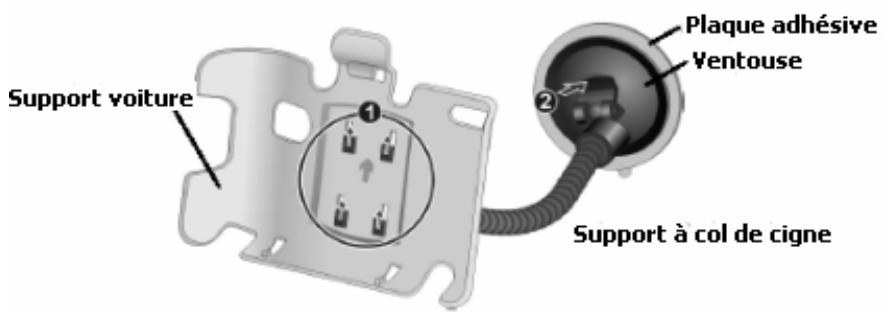
| 3. Connectez le support de l'appareil au col de cygne. | |
| Avis: Tenez compte de l'étiquette sur le col de cygne. La flèche portant l'inscription close doit montrer dans la direction d'enclenchement. La connexion doit s'enclencher de manière audible. |

Avis : Nettoyez soigneusement le pare-brise à l'aide d'un nettoyant pour vitres. En cas de températures inférieures à 0°C, chauffez un peu le pare-brise et les ventouses.
- Placez l'ensemble du support au pare-brise et pressez le levier fermement au pare-brise avant de le tourner. La ventouse se colle au pare-brise.
- Placez l'appareil dans son support. Insérez d'abord la partie inférieure, puis poussez la partie supérieure vers le bas jusqu'à ce que le clip s'encliquette audiblement.
- Insérez la fiche chinch du câble d'alimentation dans la prise correspondante au bas de l'appareil.
- Insérez l'autre fiche du câble dans l'allume-cigare.
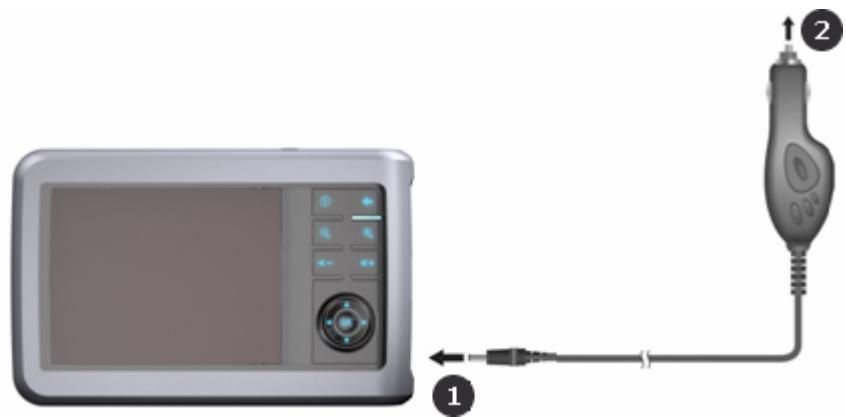
Connectez le kit de navigation...
Raccordez l'antenne à jet TMC de la façon suivante
- Insérez la prise de Jack de l'antenne à jet TMC dans le raccord d'antenne TMC au côté gauche de l'appareil.
- À l'aide des ventouses, fixez l'antenne sur le pare-brise.
2.2.2 Montage du kit de navigation à votre bicyclette
Montez le kit à la bicyclette...
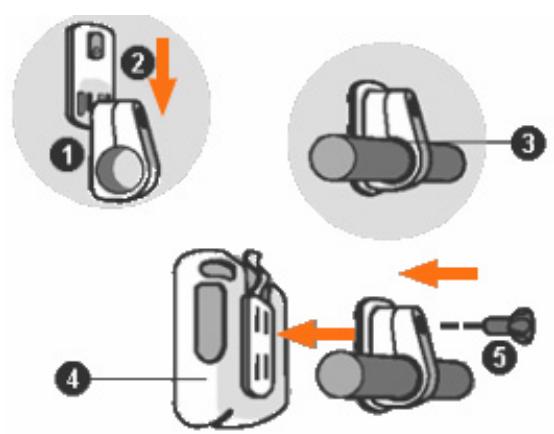
- Connectez le collier de serrage ① et la couche du support ②. Fixez l'ensemble de la manière figurée au guidon de la bicyclette (ouverture en haut, couche vers le conducteur). N'oubliez pas d'insérer la pièce de caoutchouc contenue dans la livraison entre le guidon et le collier de serrage ③ ! Comme le collier est flexible, vous pouvez l'ouvrir prudemment, le placer autour du guidon et le desserrer.
- Placez le support du système de navigation 4 sur sa couche 2. Glissez-la en bas jusqu'à ce qu'elle s'enclique audiblement. Notez qu'il n'y a qu'une seule position correcte pour le support.
- Fixez notamment le kit de support par la vis contenue dans la livraison. Vissez-le faiblement pour l'instant.
- Insérez maintenant l'appareil dans son support. Vérifiez qu'il est bien tenu par le clip.
- Tournez l'ensemble dans une position qui vous permet de bien regarder l'écran pendant votre trajet.
- Serrerez maintenant la vis jusqu'à ce que l'ensemble soit bien tenu sur le guidon. Ne vissez pas trop fortement!
2.3 Fonctionnement de votre système de navigation
Finis les temps des recherches compliquées et désespérantes pour le chemin juste dans des cartes en papier. Dès maintenant, c'est MobileNavigator, votre système de navigation, qui, basé sur des informations des satellites, vous guidera à votre destination rapidement et sûrement.
La navigation à l'aide du GPS
Le GPS (Global Positioning System) a été développé par les militaires américains dans les années soixante-dix pour servir comme système d'autoguidage d'armes.
Le GPS est basé sur 24 satellites en tout qui entourent la Terre. Ils émettent en permanence l'heure et leurs positions actuelles. À partir de ces informations reçues, le récepteur GPS calcule la longitude et la latitude de sa propre position.
Les signaux d'au moins trois satellites sont nécessaires pour la détermination de la longitude et de la latitude. À partir des signaux d'au moins quatre satellites, on peut aussi déterminer l'altitude. La détermination de la position a une précision de trois mètres.
Les cartes fournies contiennent les données géographiques des destinations spéciales, rues et villes qu'elles représentent. Le système de navigation peut alors calculer une route d'un point de départ donné jusqu'à un point de destination donné.
Si le système de navigation reçoit les signaux d'au moins trois satellites, il peut déterminer votre position actuelle et la représenter sur la carte. Cette position peut servir comme point de départ pour une navigation.
Comme la détermination de votre position et sa représentation sur la carte s'effectue une fois par seconde, vous pouvez suivre vos déplacements sur la carte.
Informations routières avec TMC
Le Traffic Message Channel (TMC) fournit les dernières informations routières à votre système de navigation. Un récepteur TMC qui est disponible comme accessoire reçoit ces signaux émis par des stations de radio.
Fonctionnement de TMC
Le TMC se base sur un assemblage d'informations. Les conditions de circulation sont saisies automatiquement et en permanence par des détecteurs sur les autoroutes et par la police. Les annonces arrivent régulièrement chez les diffuseurs d'infos traffic. Elles sont codées en mode numérique, différenciées et classées selon les zones de destination et sont diffusées de manière inaudible.
Le récepteur TMC sélectionne les informations de trafic et les remet au logiciel de navigation. Le lieu et la nature du problème (chantiers, embouteillages...) sont affichés. Le logiciel peut considérer les informations reçues pour la navigation et pour calculer une route alternative contournant un éventuel obstacle.
MobileNavigator vous offre ainsi une navigation dynamique adaptée à la situation routière.
2.4 Avis de sécurité importants
Notez
Dans votre propre intérêt, veuillez lire soigneusement les avis de sécurité et les avertissements suivants avant de mettre en service votre système de navigation.
2.4.1 Avis de sécurité pour la navigation
| L'utilisation de MobileNavigator s'effectue aux propres risques de l'utilisateur. | |
| Attention : Pour protégger vous et les autres usagers de la route contre des risques d'accidents, ne manipuez pas le système de navigation pendant que vous étés en train de conduire ! | |
| Attention : Ne regardez l'écran que au cas où la situation routière vous permet de le faire en toute sécurité ! | |
| Attention : Le trace de la circulation et les panneaux de signalisation sont absolument prioritaires aux instructions du système de navigation. | |
| Attention : Ne suivez les instructions de MobileNavigator que si les circonstances et le code de la route vous le permettent ! Meme si vous vous écartez de votre itinéraire prévu, MobileNavigator vous menera à votre destination. | |
| Avis : Nous vous conseillons d'effectuer le planning de l'itinéraire avant de vousmettre en marche. Si vous étés en route et vous foulez étabir un nouvel itinéraire, garez-vous sur le prochain parking ! | |
| Avis : Au cas où vous n'avez pas compris une instruction vocale ou si vous n'étés pas sur du prochain manoeuvre, vous pouze vite vous orienter à l'aide de la représentation de la situation par flèches ou sur la carte. |
2.4.2 Avis de sécurité pour le maniement du PNA
Attention : Comme l'appareil n'est pas étanche, veuillez le protégerez contre l'humidité. Ne l'exposez pas, par exemple, à la pluie ou à la grêle si vous vous déplacez en vélo ou à pied. Attention : Débranchez le câble d'alimentation du PNA si vous garez le véhicule. Le récepteur GPS interne consomme de l'électricité en permanence, et vous risqueriez le déchargement de la batterie. Avis : Nettoyez l'appareil avec un chiffon humide et sans peluches. N'utilisez pas des solvants agressifs ! Vous risqueriez d'endommager le boîtier de l'appareil. Avis : Ne pliez pas le câble. Vérifiez qu'il ne puisse pas être endommagé par des objets tranchants.
2.4.3 Avis de sécurité pour le montage dans le véhicule
Attention: Ne fixez pas le support dans la zone de déploiement des airbags. Attention : Lors de l'installation du support, veillez à ce que le support ne présente aucun risque pour la sécurité, même en cas d'accident.
3 Maniement du système de navigation
Dans ce chapitre, vous trouverez des informations sur les sujets suivants :
3.1 Touches de l'appareil page 18 3.2 Clavier virtuel page 19
Clavier à caractères
Clavier du mobile
3.3 Icônes page 22 Boutons de commande avec inscription 3.4 Lists page 26
Touches
Sur la face avant de l'appareil, les touches suivantes sont disponibles au moyen desquelles vous pouvez accéder rapidement aux fonctions les plus importantes :

Navigation
Démarre la navigation.

Retour
Affiche l'écran précédent.

Rapetisser
Rapetisse l'échelle de la carte affichée.

Agrandir
Agrandit l'échelle de la carte affichée.

Touches diminuer le volume sonore / augmenter le volume sonore

Appuyez sur cette touche, pour diminuer le volume sonore.
Mettre l'appareil en marche / à l'arrêt
Appuyez sur cette touche, pour augmenter le volume sonore.

Une touche est située dans la partie supérieure pour la mise en marche/arrêt de l'appareil.
Bouton de marche/arrêt
Mets l'appareil en marche/arrêt.
3.2 Clavier virtuel
Idée d'ensemble
Un clavier virtuel se présente sur la partie inférieure de l'écran pour effectuer des saisies. Il se présente comme clavier à caractères ou comme clavier du mobile.


Choisissez votre clavier préféré via les icônes au bord inférieur de l’écran. L’icône du clavier activé paraît pressée.
3.2.1 Clavier à caractères

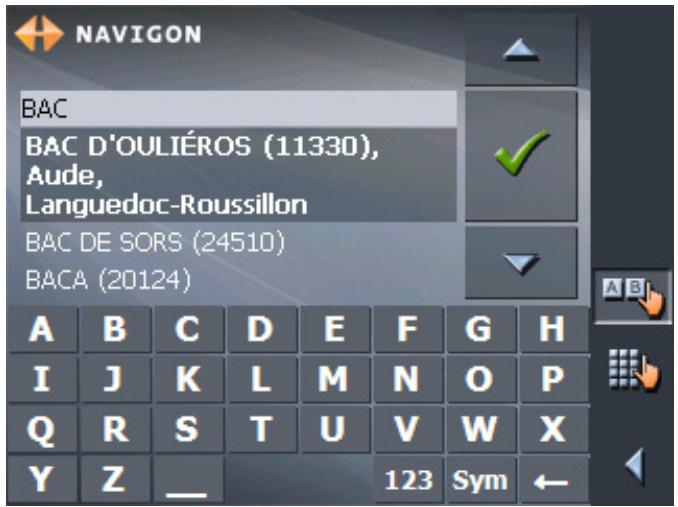
Toute saisie sur le clavier à caractères peut s'effectuer avec le doigt sur l'écran. Seules les majuscules se font entrer.
Il ne faut pas entrainer des caractères spéciaux ou des accentuations pour saisir le nom d'une ville ou d'une rue de destination. MobileNavigator les remplace automatiquement. Si par exemple vous cherchez une ville nommée « Nimes », tapez simplement « NIMES »
Entrer un espace, effacer un caractère
Pour entrer un espace, tapez sur

Pour effacer le caractère à gauche du curseur, tapez sur
Commuter les modes caractères et chiffres

Pour la saisie de chiffres, p. ex. pour saisir un code postal, tapez sur

Pour retourner à la saisie de caractères, tapez sur
Caractères spéciaux et accentuations
Pour entrer des caractères spéciaux et des accentuations, tapez sur l'icône

Le clavier à caractères spéciaux se présente alors.
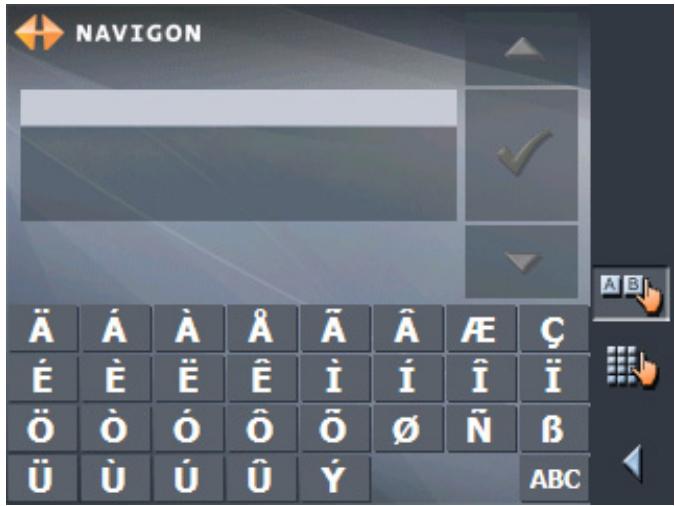
Dès que vous avez saisi un caractère spécial ou accentué, le clavier présentera les caractères normaux.
Il ne faut pas entrainer des caractères spéciaux pour saisir le nom d'une ville ou d'une rue de destination. Pourtant ils peuvent être utiles pour nommer une destination ou un itinéraire que vous pouvez sauvegarder.
Positionner le curseur
S'il vous faut supprimer une autre dette que celle à gauche du curseur ou si vous devez insérer un caractère à une autre position que celle du curseur, il vous faut positionner le curseur à cette place.
Tapez simplement sur la place où vous voulez faire paraître le curseur.
3.2.2 Clavier du mobile

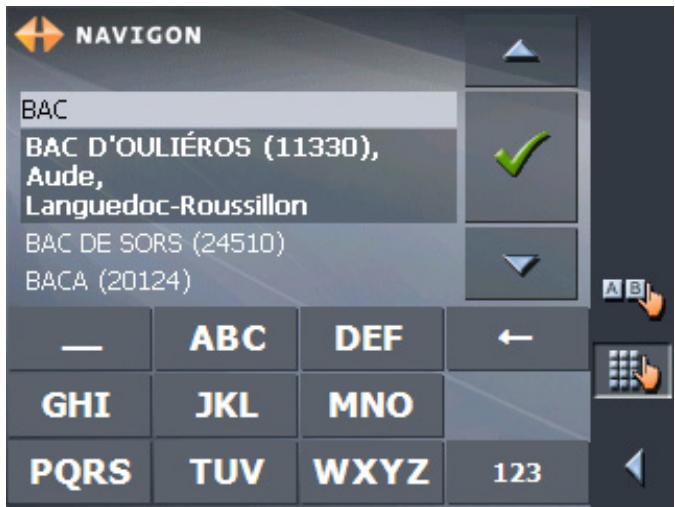
Toute saisie sur le clavier à caractères peut s'effectuer avec le doigt sur l'écran. Seules les majuscules se font entrer.
Comme sur votre mobile, chaque touche sert à entrer plusieurs caractères. Tapez plusieurs fois sur la touche, jusqu'à ce que le caractère souhaité apparaisse. Pour entrer par exemple un « S », tapez quatre fois sur la touche « PQRS »
Il ne faut pas entrainer des caractères spéciaux ou des accentuations pour saisir le nom d'une ville ou d'une rue de destination. MobileNavigator les remplace automatiquement. Si par exemple vous cherchez une ville nommée « Nimes», tapez simplement « NIMES »
Entrer un espace, effacer un caractère
Pour entrer un espace, tapez sur

Pour effacer le caractère à gauche du curseur, tapez sur

Commuter les modes caractères et chiffres
Pour la saisie de chiffres, p. ex. pour saisir un code postal, tapez sur
Pour retourner à la saisie de caractères, tapez sur
Caractères spéciaux et accentuations
Si vous tapez sur une touche, une ligne apparait au-dessus du clavier virtuel qui liste tous les caractères que vous pouvez entrer via cette touche. Le caractère actuel est mis en évidence.
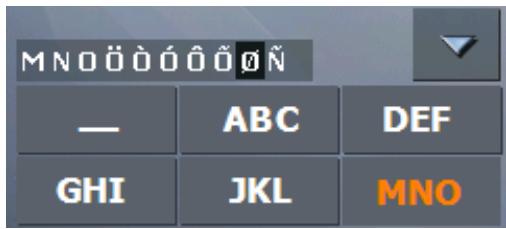
Pour saisir p. ex. « Ø », continuez à taper sur la touche « MNO » jusqu'à ce que « Ø » soit mis en évidence.
Il ne faut pas entrainer des caractères spéciaux pour saisir le nom d'une ville ou d'une rue de destination. Pourtant ils peuvent être utiles pour nommer une destination ou un itinéraire que vous poulez sauvegarder.
Positionner le curseur
S'il vous faut supprimer une autre dette que celle à gauche du curseur ou si vous devez insérer un caractère à une autre position que celle du curseur, il vous faut positionner le curseur à cette place.
Tapez simplement sur la place où vous pouvez faire paraître le curseur.
3.3 Icônes
Icones
Vous trouverez les icônes suivantes au bord inférieur de tous les écrans de MobileNavigator :

Retourner
Tapez sur cette icône pour retourner à l'écran précédent. Cette icône n'est pas disponible sur l'ÉCRAN PRINCIPAL.

Écran principal
Tapez sur cette icône pour accéder à l’écran principal. Cette icône n’est pas disponible sur l’écran principal.
GPS
L'icône GPS paraît au bord inférieur de l'écran. Ses formes différentes ont la signification suivante :
| Icône | Signification |
| Pas de GPS | Le récepteur GPS est étant - OU - un récepteur GPS externe n'est pas connecté correctement. |
| Pas de signal | Un récepteur GPS est raccordé, mais les signaux captés ne convennent pas à la navigation (p. ex. parce que vous vous trouvez dans un bâtiment fermé). |
| GPS prét | Les signaux captés convennent. La navigation peut commencer. |
Tapez sur l'icône GPS pour afficher des informations sur l'état GPS actuel :
État GPS
GMT: 00:02:26 Longitude: 01°33'00" Latitude: 43°28'35"
Satellites: 8 HDDP: 1.1 Vitesse: 36km / h
Position actuelle Rue de Maysonnabe Biarritz France
Enregistrer la position..
Fermer la fenêtre
| Entrée | Signification |
| GMT | Greenwich Mean Time heure londonienne négligeant l'heure d'été. |
| Longitude / Latitude | Position actuelle Indication de la longitude est et de la latitude nord. |
| Satellites | Nombre de satellites captés. Pour la navigation, il faut receivevoir les signaux d'au moins trois satellites. |
| HDOP | Horizontal Dilution of Precision (Dilution de Précision Horizontale) Indique la qualité de la détermination de la position. Théoriquement, des valeurs entre 0 et 50 sont possibles. Notez que plus la valeur est petite, plus précise est la détermination de la position (valeur 0=aucun écart de la position réelle). Les valeurs jusqu'à 8 sont acceptables pour la navigation. |
| Vitesse | Indique la vitesse actuelle du vehicule. |
| Position actuelle | Indique l'adresse de votre position actuelle. |
| Enregistrrer la position actuelle | Tapez sur ce bouton pour ajouter la position actuelle à la liste des destinations enregistrées. |
| Fermer la fenêtre | Tapez sur ce bouton pour fermer l'écran GPS. |
Énergie
L'icône Energie se présente au coin inférieur droit de l'écran. Sa couleur et son symbole ont la signification suivante :
| Symbole | Signification |
| S#E | L'appareil est connecté à une alimentation externe. La batterie est chargée. Le LED sur l'appareil brille en vert. |
| L'appareil est connecté à une alimentation externe. La batterie est en cours de chargement. Le LED sur l'appareil brille en rouge. | |
| L'appareil est alimenté par sa batterie. L'état de charge est suffisant. Le nombre de segments verts indique l'état de charge (2 ou 3 segments). | |
| L'appareil est alimenté par sa batterie. L'état de charge est faible. Le nombre de segments verts indique l'état de charge (0 ou 1 segment). Une fenêtre de message vous informé quand l'état de charge devient insuffisant. |
Activer / désactiver le récepteur GPS
Le récepteur GPS consomme de l'énergie. Cela est rundout important si le système est alimenté par sa batterie, p. ex. si vous vous déplacez en vélo. Désactivez donc le récepteur GPS si vous n'en avez pas besoin pour un long-delai.
- Tapez sur le symbole Énergie qui est affiché dans le coin inférieur droit de chaque écran.
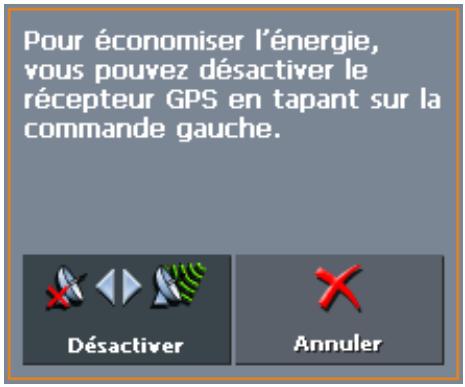
- Tapez sur la commande Désactiver pour désactiver le récepteur GPS.
La commande Désactiver se transforme en la commande Activer. Le symbole GPS dans le coin supérieur droit devient rouge.
- Tapez sur la commande Annuler.

Avis: Réactivez le récepteur GPS de la même manière.
L'icône TMC paraît au bord droit de l'écran. Ses formes différentes ont la signification suivante.
| Icône | Signification |
| Aucune icône | Un récepteur TMC n'est pasprésent. -OU- Le récepteur TMC est étéint ou ne pas connecté correctement. |
| Recherche de stations | Le récepteur TMC est pré à la réception, mais il n'y a pas de signaux TMC. Cela arrive par exemple dans des régions qui ne sont pas couverts d'informations TMC. |
| TMC prét | Les signaux TMC convennent. |

Tapez sur cette icône pour afficher les informations TMC.
Vous trouverez des informations détaillées sur la fonctionnalité TMC dans « Utiliser la fonctionnalité TMC », page 96.
3.3.1 Boutons de commande avec inscription
Boutons de commande
Vous trouverez des boutons de commande avec des inscriptions sur presque tous les écrans de MobileNavigator. Il y a trois types de boutons de commande :
- Boutons de commande avec une fonction définie.
Ces boutons sont faits pour l'exécution d'une fonction définie qui est indiquée par l'inscription. Il s'agit de boutons comme Enregistrer, OK, Annuler, Sélectionnez la carte, Une destination etc.
- Boutons pour le choix d'une de deux alternatives.
Ces boutons sont faits pour choisir une de deux alternatives. Normalement, l'état actuel est indiqué par l'inscription. Il s'agit de boutons comme Mode d'utilisation, Oui-Non, Éteint-Allumé.
Si vous tapez sur un tel bouton, son inscription changera vers l'autre possibilité. Ce changement doit être confirmé par une autre commande (d'habitude OK ou Enregistrer) avant que l'écran actuel se ferme.
- Boutons pour la saisie de données.
Ces boutons seront référencés comme champs de saisie au suivant. Leur inscription est soit votre entrée précédente soit. Il s'agit de boutons comme Commune, Rue, Catégorie (d'une destination spéciale) etc.
Si vous tapez sur un champ de saisie, un autre écran avec un clavier virtuel, avec une liste ou avec les deux s'affichera pour y effectuer la saisie. Cette saisie doit être confirmée par une autre commande (d'habitude OK ou Enregistrer) avant que l'écran de saisie se ferme. Notre entrée deviendra alors l'inscription du champ de saisie.

Vous trouverez des informations détaillées sur l'usage du clavier dans « Clavier virtuel », page 19.
Vous trouverez des informations détaillées sur l'usage des listes dans « Lists », page 26.
Idée d'ensemble
Dans de nombreux cas, il vous faut sélectionner une des plusieurs entrées d'une liste.
Si, par exemple, vous n'avez pas entré le nom complet d'une commune avant de taper sur OK, une liste apparait dans laquelle figurent toutes les communes qui commencent par votre entrée ou dans le nom desquelles figure leur entrée. Le code postal est aussi indiqué pour vous permettre de désigner la commune correcte au cas où il y en a deux du même nom.
Entrée sélectionnée
Une des entrées est sélectionnée. Celle-ci est écrite en caractères gras. En plus, il y a souvent des informations supplémentaires dans une deuxième ou troisième ligne. Dans une liste de communes, le département de la commune figure dans la ligne de la sélection.
Icônes
Trois icônes figurent au côté droit de chaque liste :
OK : Tapez sur cette icône pour confirmer la sélection (l'entrée qui est placée directement au côté gauche de l'icône).
Vers le haut : Tapez sur cette icône pour faire défiler la liste d'une entrée vers le haut.
Vers le bas : Tapez sur cette icône pour faire défiler la liste d'une entrée vers le bas.
Chercher pour BIARRITZ.
- Sur l'écran principal, tapez sur Navigation.
L'écran DESTINATION s'affiche.
- Tapez sur Adresse.
L'écran ADRESSE s'affiche.
- Tapez sur le champ Commune ou code postal.
Un écran avec un clavier virtuel se présente. Le curseur clignote dans un champ de saisie vide.
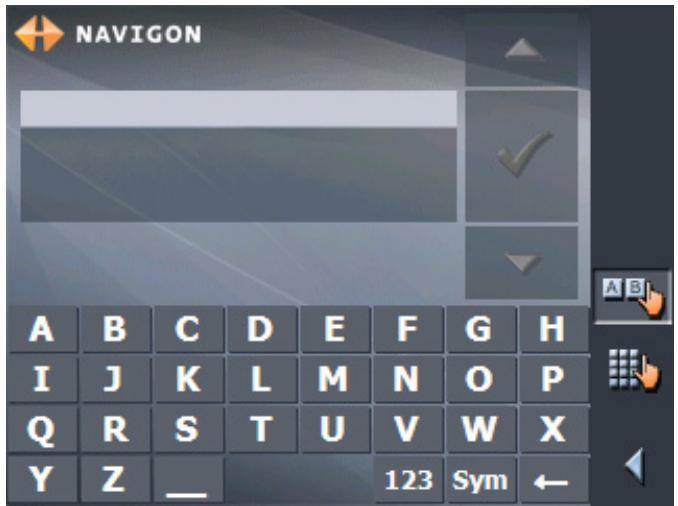
4. Saisissez les lettres BIAR
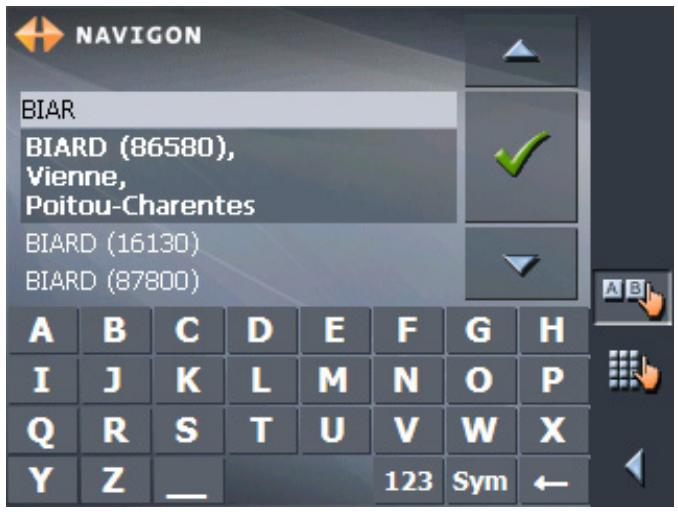
Toutes les communes qui commencent par BIAR ou qui ont BIAR dans leur nom sont listées.
Si la liste est très longue, tapez une lettre supplémentaire pour raccourcir la liste.
5. Saisissez r.
Toutes les communes qui commencent par BIARR ou qui ont BIARR dans leur nom sont listées.
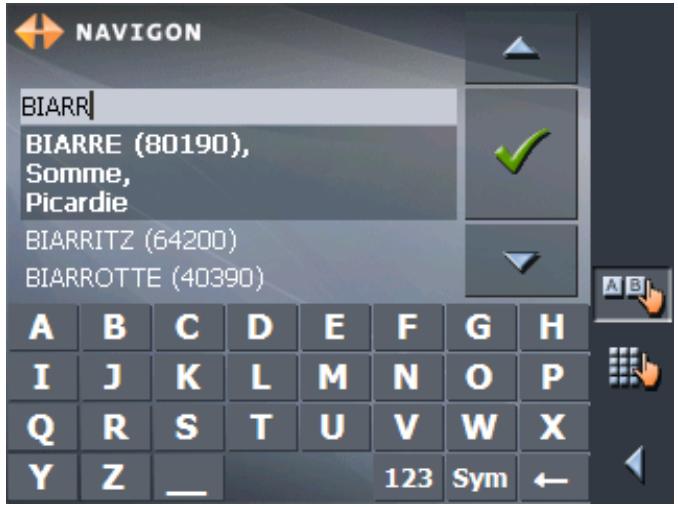
- Continue de taper sur l'icône Vers le bas jusqu'à ce que BIARRITZ apparaisse directement sous le champ d'entrée blanc.
L'entrée BIARRITZ est sélectionnée.
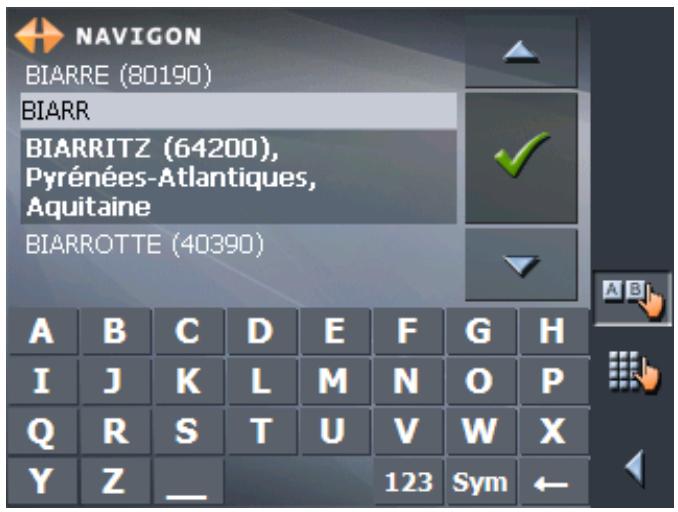
7. Tapez sur

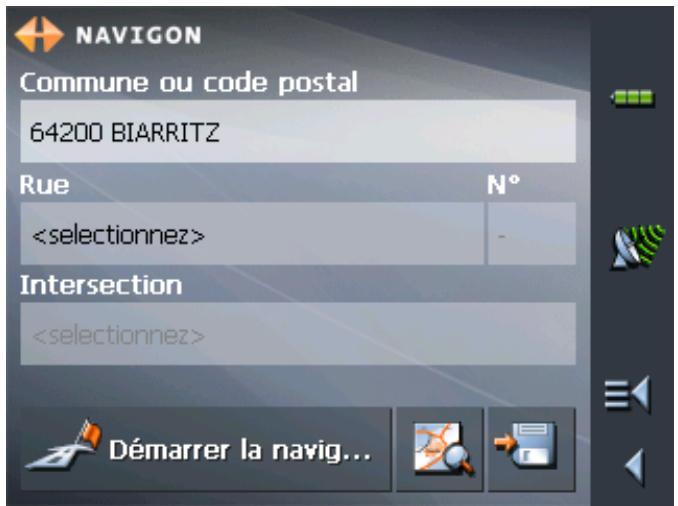
L'écran ADRESSE réapparaît. BIARRITZ est repris dans le champ Commune ou code postal.
4 Modes d'utilisation
Dans ce chapitre, vous trouverez des informations sur les sujets suivants :
4.1 Deux modes d'utilisation differents page 32 4.2Changer de mode d'utilisation page 32 4.3 Mode Standard page 34 4.4 Mode Avancé page 34
4.1 Deux modes d'utilisation différents
Idée d'ensemble
MobileNavigator peut opérer dans deux modes d'utilisation : Standard ou Avancé. Chaque groupe d'utilisateurs aura son mode convenable : Les utilisateurs moins expérimentés et ceux qui n'ont pas besoin des fonctionnalités complètes du logiciel travailleront en mode Standard. Les utilisateurs expérimentés et ceux prêts à passer un certain temps pour s'entraîner aux fonctionnalités complètes travailleront en mode Avancé.
Certains réglages de la configuration ont un effet sur le mode Standard mais ne peuvent être modifiés que en mode Avancé. Vous trouverez des informations détaillées sur ce sujet dans « Configuration de MobileNavigator », page 101.
4.2 Changer de mode d'utilisation
À n'importe quel moment, vous pouvez changer de mode d'utilisation.
- Sur l'écran PRINCIPAL, tapez sur Configuration.
L'écran CONFIGURATION se présente :
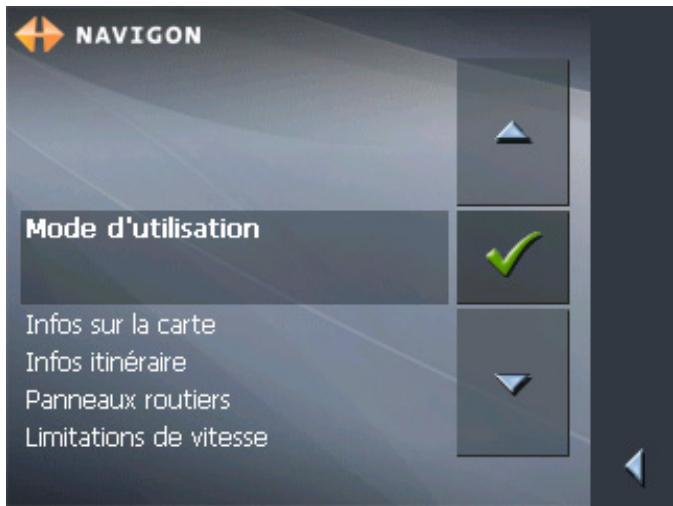
L'entrée Mode d'utilisation est en tête de la liste. Si elle n'est pas sélectionnée, continuez de taper sur l'icône Vers le haut jusqu'à ce que Mode d'utilisation soit sélectionné.
- Tapez sur

L'écran MODE D'UTILISATION s'affiche :
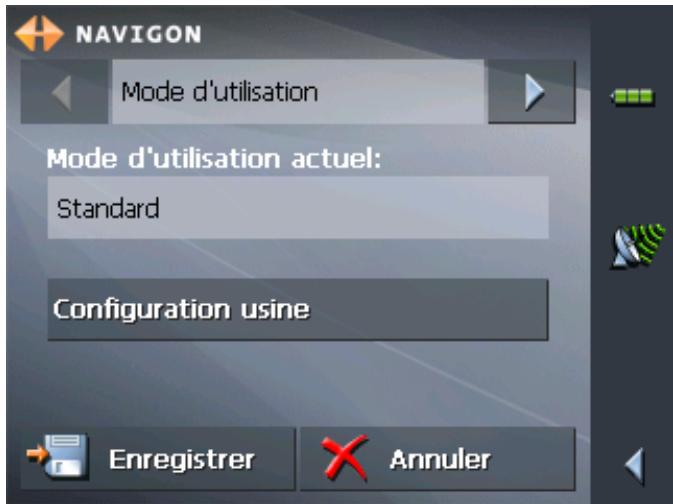
Le mode d'utilisation actuel est indiqué sur le champ Détérminer le mode.
- Tapez sur la commande Détérminer le mode pour commuter à l'autre mode.
Le nom de l'autre mode d'utilisation sera inscrit sur le champ.
- Tapez sur Enregistrer pour confirmer la modification.

Avis : Si vous commutez en mode Standard, un message vous invite à confirmer que vous pouvez garder les modifications de configuration effectuées en mode Avancé. Cette fenêtre apparaitra même si vous n'avez effectué aucune modification. Tapez sur Oui pour garder ces modifications.
L'écran MODE D'UTILISATION se ferme et l'écran PRINCIPAL du mode choisi se présente.
Idée d'ensemble
En mode Standard, le calcul est plus simple à utiliser.
Comme les fonctionnalités sont réduites, l'utilisation est plus aisée. Si vous n'avez pas besoin de fonctions comme le planning d'itinéraires ou l'indication d'une destination sur la carte, nous vous conseillons d'utiliser le mode Standard.
Fonctionnalité
Le mode Standard vous permet de :
Sélectionner une autre carte ⇔ Indiquer une destination pour la navigation (Adresse, destination spéciale) ⇔ Naviguer vers votre domicile ⇔ Sélectionner une destination enregistrée ⇔ Enregistrer des destinations ⇔ Sélectionner une destination de la liste des DESTINATIONS récentes ⇔ Modifier certains détails de la configuration
Idée d'ensemble
En mode Avancé vous disposez des fonctionnalités complètes de MobileNavigator. Vous pourrez par exemple indiquer plusieurs destinations à la fois et les naviguer une après l'autre (Planning d'itinéraires à étapes). Vous pourrez modifier tout détail de la configuration. Si vous disposez des fonctionnalités complètes du logiciel, travaillez en mode Avancé.
Fonctionnalité
En outre des fonctions offertes par le mode Standard, le mode Avancé vous permet de :
Indiquer une destination directement sur la carte ⇔ Planifier et enregistrer des itinéraires à étapes ⇔ Ajuster les Options de route avant chaque navigation ⇔ Modifier tout détail de la configuration
5 Navigation
5.1 Informations générales sur la navigation page 36 5.2 Démarrer MobileNavigator page 37
Mode avancé
Mode standard
5.3 Configuration de base page 41 5.4 Indiquer une destination page 44
Saisir l'adresse d'une destination
Sélectionner une destination spéciale
Indiquer une destination sur la carte
Sélectionner une des destinations favorites
Sélectionner une des destinations récentes
Utiliser l'adresse du domicile
5.5Gestion de destinations page 60
Enregistrer une destination
Renommer une destination
Supprimer une destination
5.6 Planning d'itinéraires à étapes page 62 Indiquer des points d'étape Travail sur les itinéraires, enregistrement et gestion Calculer la route Afficher l'itinéraire sur la carte Simuler le trajet 5.7 Démarrer la navigation page 73
5.1 Informations générales sur la navigation
| L'utilisation de MobileNavigator s'effectue aux propres risques de l'utilisateur. | |
| Attention : Pour vous protégér ainsi que les autres usagers de la route contre les risques d'accidents, ne manipulez pas le système de navigation pendant que vous étés en train de conduire ! | |
| Attention : Ne regardez l'écran que au cas où la situation routière vous permet de le faire en toute sécurité ! | |
| Attention : Le tracé de la circulation et les panneaux de signalisation sont absolument prioritaires aux instructions du système de navigation. | |
| Attention : Ne suivez les instructions de MobileNavigator que si les circonstances et le code de la route vous le permettent ! Meme si vous vous écartez de votre itinéraire prévu, MobileNavigator vous mènera à votre destination. | |
| Réception GPS génée | Si vous éteignez le récepteur GPS avant d'arriver à votre destination ou si la réception est génée, MobileNavigator ne se terminera pas, mais la navigation sera interrompue. |
| Des que le récepteur est en service de nouveau, le système aperçoit le changement de position et recalcule la route. Vous pouvez tout simplement continuer la navigation. | |
| Quitter la navigation | Si vous quittez la navigation via une commande, l'ÉCRAN PRINCIPAL s'affiche. Vous pouze alors indiquer une nouvelle destination ou reprendre la destination d'origine en la sélectionnant parmi les Destinations récentes. |
| Arriver à la destination | Dès que vous étés arrivé au point de destination, le message « Vous avez atteint votre destination » est prononcé.À la place de la représentation de la carte en mode de navigation vous ne verrez que votre position actuelle représentée par une flèche verte. |
5.2 Démarrer mobilenavigator
Démarrer le logiciel de navigation
- Allumez votre appareil.
- Sur votre écran, tapez sur l'icône MobileNavigator.
Lors du premier démarrage (et chaque fois que MobileNavigator a été terminé via la commande Quitter), le système vous affiche le message suivant :
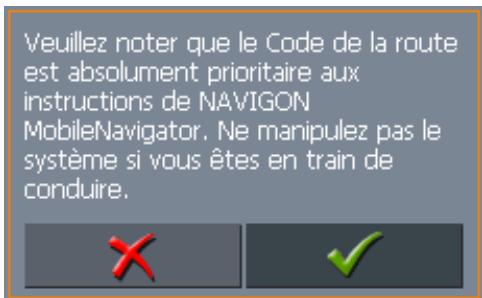
- Tapez sur la commande

Si vous tapez sur

MobileNavigator se termine.
5.2.1 Mode avancé
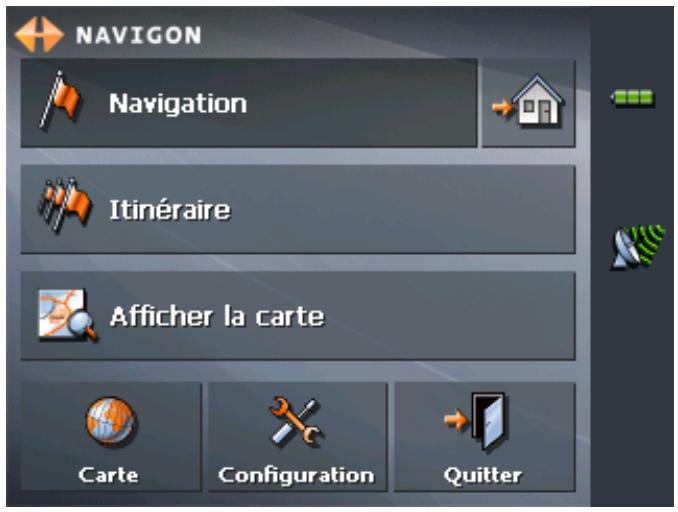
L'ECRAN PRINCIPAL s'affiche :
Écran principal
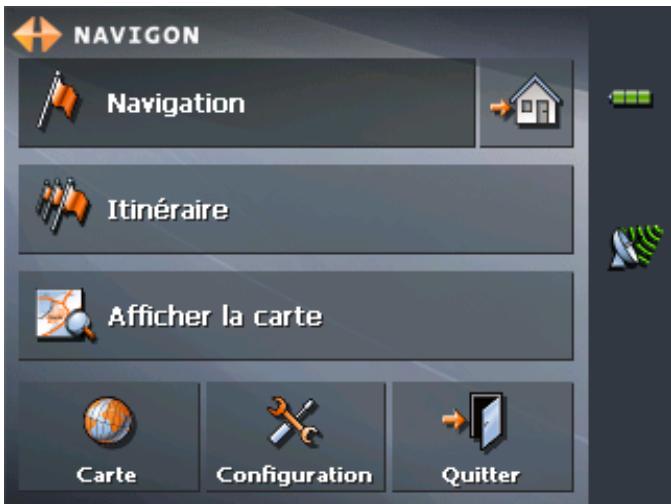
Toutes les fonctions du logiciel sont disponibles via l'ÉCRAN PRINCIPAL.

Avis : Lors d'un redémarrage, MobileNavigator affiche toujours l'écran qui a été utilisé au moment de le quitter. Vous avez cependant sur tout écran la possibilité d'afficher l'ÉCRAN PRINCIPAL. Tapez simplement sur l'icône

Destination
Tapez sur le bouton Navigation pour indiquer une destination pour la navigation (sans étapes).
Naviguer vers votre domicile
Vous trouverez des informations détaillées sur ce sujet dans « Indiquer une destination », page 39.
Tapez sur l'icône Domicile pour naviguer vers votre domicile.
Destinations à étapes
Vous trouverez des informations détaillées sur ce sujet dans « Utiliser l'adresse du domicile », page 59.
Tapez sur le bouton Itinéraire pour effectuer le planning d'un itinéraire.

Itinéraire

Vous trouverez des informations détaillées sur ce sujet dans « Planning d'itinéraires à étapes », page 62.
Tapez sur le bouton Afficher la carte pour afficher la carte utilisée actuellement.

Afficher la carte
Tapez sur le bouton Carte pour sélectionner le désir parmi les cartes disponibles sur la carte mémoire insérée.
Sélectionner une carte

Vous trouverez des informations détaillées sur ce sujet dans « Travailler avec la carte », page 77.
Configuration
Tapez sur le bouton Configuration pour modifier la configuration de MobileNavigator.
Quitter

Vous trouverez des informations détaillées sur ce sujet dans « Préférences », page 102.
Tapez sur le bouton Quitter pour quitter MobileNavigator.
Écran principal
L'ECRAN PRINCIPAL s'affiche :
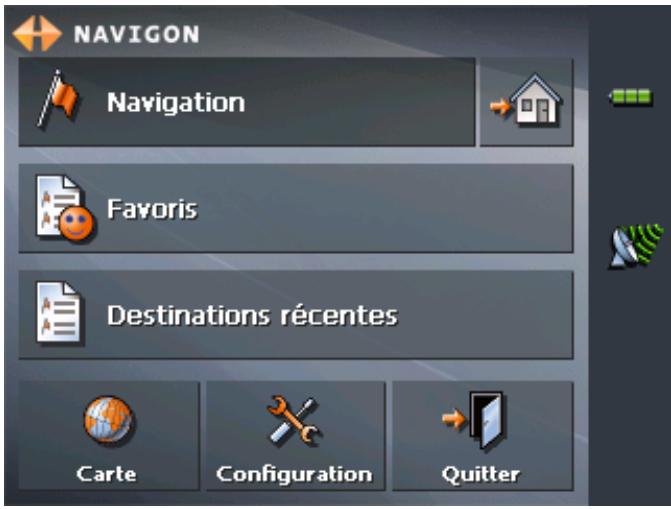

Avis : Lors d'un redémarrage, MobileNavigator affiche toujours l'écran qui a été utilisé au moment de le quitter. Vous avez cependant sur tout écran la possibilité d'afficher l'ÉCRAN PRINCIPAL. Tapez simplement sur l'icone
Destination

Tapez sur le bouton Navigation pour indiquer une destination pour la navigation.

Vous trouverez des informations détaillées sur ce sujet dans « Indiquer une destination », page 44.
Naviguer vers votre domicile
Tapez sur l'icône Domicile pour naviguer vers votre domicile.

Vous trouvez des informations détaillées sur ce sujet dans « Utiliser l'adresse du domicile », page 59.
Favoris
Tapez sur la commande Favoris pour sélectionner une destination enregistrée pour la navigation.

Favors

Vous trouvez des informations détaillées sur ce sujet dans « Sélectionner une des destinations favorites », page 56.
Destination récente
Tapez sur la commande Destinations récentes pour sélectionner une destination récente pour la navigation.

Destinations récentes

Vous trouvez des informations détaillées sur ce sujet dans « Sélectionner une des destinations récentes », page 58.
Sélectionner une carte
Tapez sur le bouton Carte pour sélectionner le désir parmi les cartes disponibles sur la carte mémoire insérée.

Vous trouverez des informations détaillées sur ce sujet dans « Travailler avec la carte », page 77.
Configuration
Tapez sur le bouton Configuration pour modifier la configuration de MobileNavigator.

Vous trouverez des informations détaillées sur ce sujet dans « Préférences », page 102.
Quitter
Tapez sur le bouton Quitter pour quitter MobileNavigator.
5.3 Configuration de base
Configuration de base
Avant de travailler avec MobileNavigator, nous vous conseillons
de déterminer le fuseau horaire de la région dans laquelle vous vous trouvez pour que le système vous indique des temps d'arrivée corrects, et d'enregistrer l'adresse de votre domicile pour pouvoir naviguer vers votre domicile à partir de n'importe quel endroit.
- Dans le MENU PRINCIPAL, tapez sur Configuration.
L'écran CONFIGURATION s'affiche.
Déterminer le fuseau horaire
- Via les boutons flèches, sélectionnez FUSEAU HORAIRE.
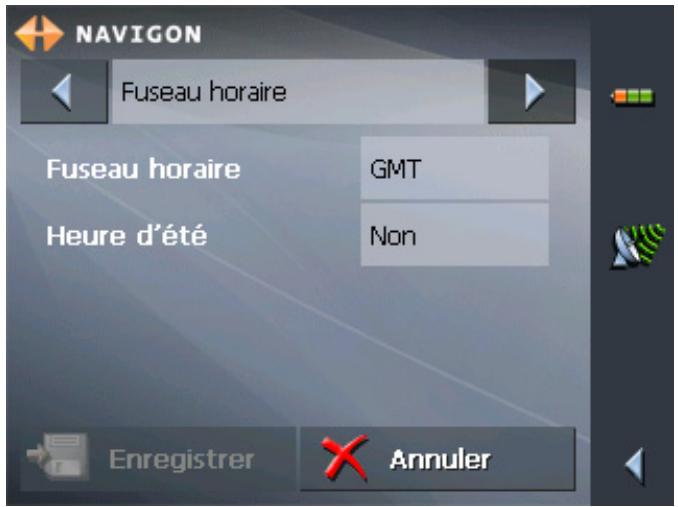
- Tapez sur le champ Fuseau horaire.
L'écran DETERMINATION DU FUSEAU HORAIRE s'affiche.
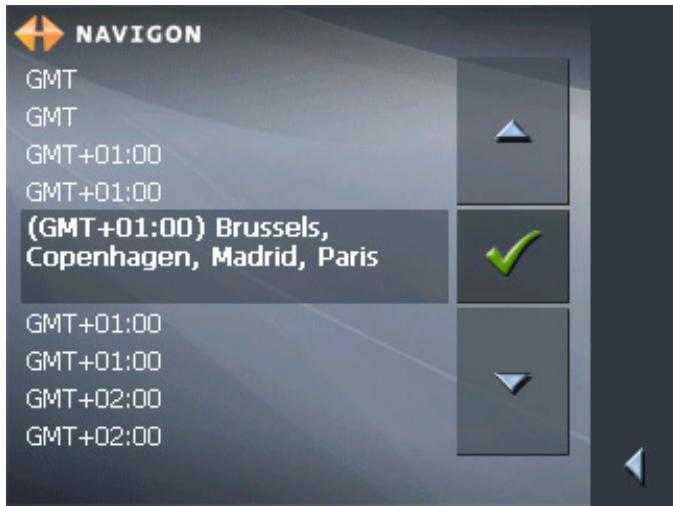
- Sélectionnez le fuseau qui convient à votre position actuelle. (GMT négligeant l'heure d'été). L'indication de capitales vous facilitate la sélection.
- Tapez sur Ok.
- S'il y a actuellement l'heure d'été dans votre région, tapez sur le champ Heure d'été. Le champ commute en Oui.

Avis : Il faudra ajuster la configuration quand le temps passé à l'heure d'été ou à l'heure d'hiver dans votre région, ou si vous vous déplacez vers un autre fuseau horaire.
Enregistrer le domicile
- Via les boutons de direction, sélectionnez ADRESSE DU DOMICILE.
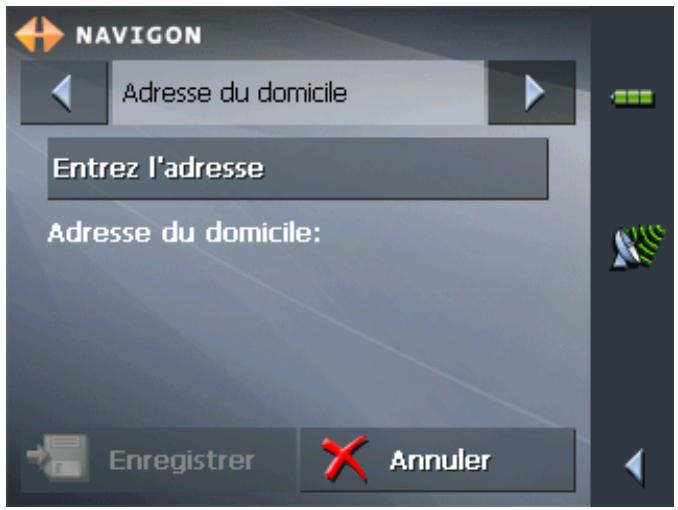
- Entrez l'adresse.
L'écran DESTINATION s'affiche.
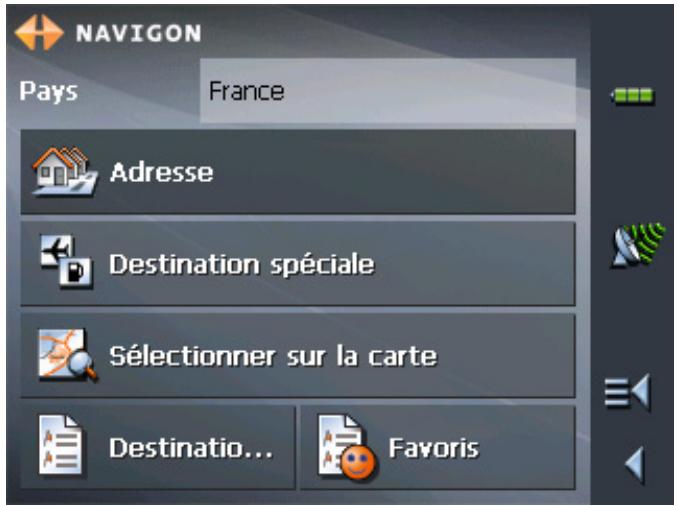
- Tapez sur la commande Adresse et saisissez l'adresse de votre domicile. (Voir "Saisir l'adresse d'une destination", page 44)
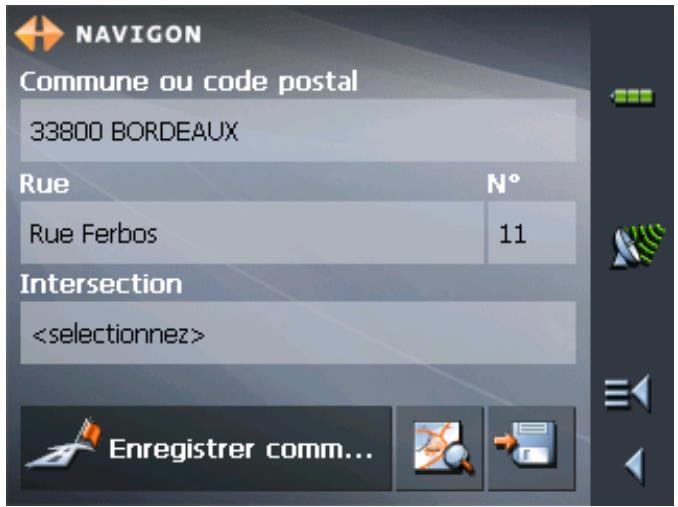
- Tapez sur la commande Enregistrer comme domicile.
L'adresse est reprise sur l'écran ADRESSE DU DOMICILE.
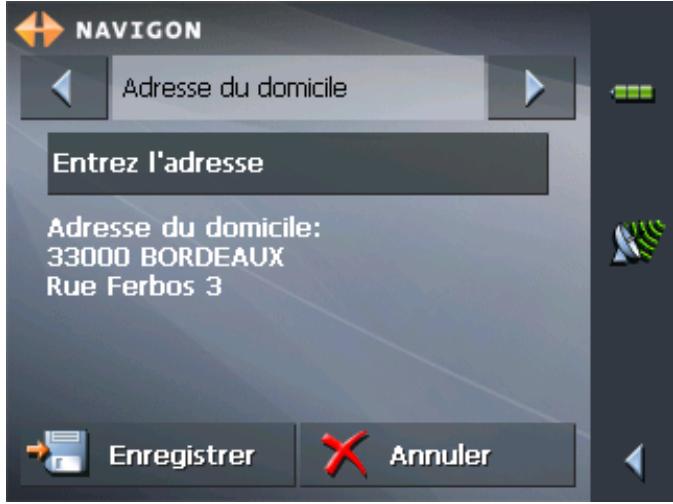
- Tapez sur la commande Enregistrer.
Le MENU PRINCIPAL s'affiche.
5.4 Indiquer une destination
La base pour la navigation
Dans ce chapitre, vous allez connaître les différentes possibilités pour l'indication et pour la gestion de destinations dans MobileNavigator.
Vous trouvez des informations détaillées sur le démarrage de la navigation dans « Démarrer la navigation », page 73.
Indiquez une destination...
MobileNavigator vous offre les méthodes suivantes pour indiquer ou sélectionner votre destination :
Saisir l'adresse d'une destination, page 44 ⇔ Sélectionner une destination spéciale, page 46 ⇔ Indiquer une destination sur la carte, page 53 ⇔ Sélectionner une des destinations favorites, page 56 ⇔ Sélectionner une des destinations récentes, page 58 ⇔ Utiliser l'adresse du domicile, page 59
5.4.1 Saisir l'adresse d'une destination
Mode avance
- Sur l'écran PRINCIPAL, tapez sur Navigation. L'écran DESTINATION s'affiche.
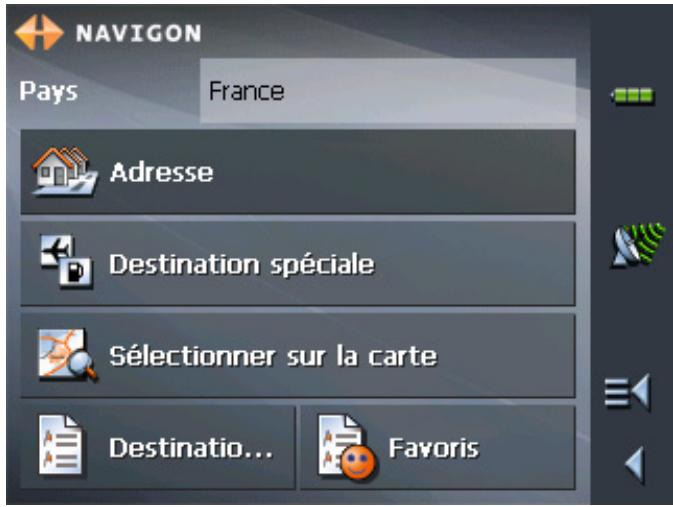
Tapez sur le champ Pays et sélectionnez le pays de destination s'il n'est pas encore indiqué.

Avis : Seuls les pays dont au moins une partie est représentée sur la carte actuelle sont sélectionnables.
1b Sur l'écran DESTINATION, tapez sur Adresse.
Mode standard
- Sur l'ÉCRAN PRINCIPAL, tapez sur Navigation.
L'écran DESTINATION s'affiche.
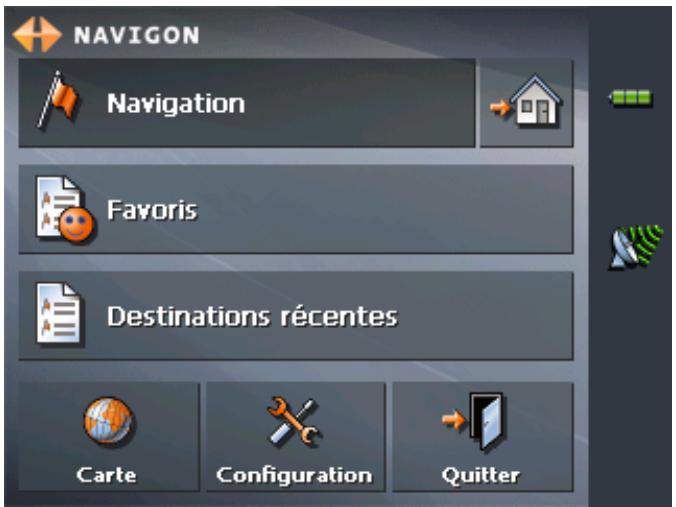
1a Tapez sur le champ Pays et sélectionnez le pays de destination s'il n'est pas encore indiqué.

Avis : Seuls les pays dont au moins une partie est représentée sur la carte actuelle sont sélectionnables.
1b Sur l'écran DESTINATION, tapez sur Adresse.
Indiquez une adresse...
L'écran ADRESSE s'affiche :
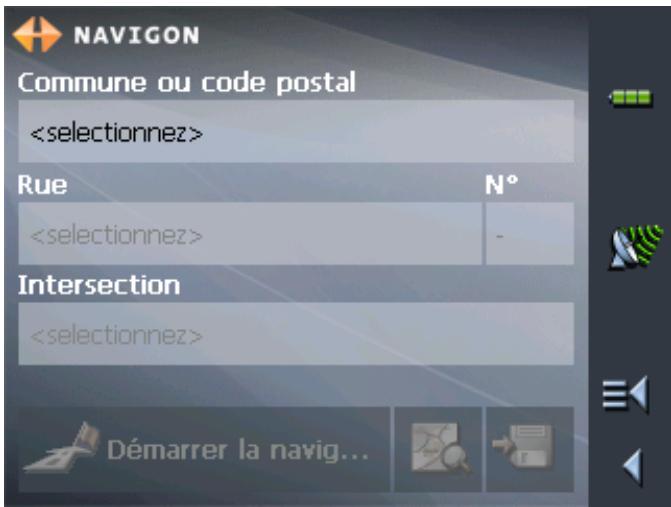
- Entrez le nom du lieu de destination ou son code postal dans le champ Commune ou code postal.

Vous trouverez des informations détaillées sur l'usage des listes dans « Listes », page 26.
- Entrez la rue de destination dans le champ Rue.
- Entrez le numéro d'habitation dans le champ N° à côté si vous le connaissiez.

Avis : Si les numéros de rue sont présents dans la base de données des localités, vous pouvez taper dans le champ à droite du champ Rue.
Si les numéros ne sont pas présents, le champ respectif est désactivé et le logiciel vous guide au milieu de la rue souhaitée.

- Indiquez la rue transversale dans le champ Intersection si vous pouvez définir un croisement comme point de destination (p. ex. parce que le numéro d'habitation n'est pas disponible).
Vous trouverez des informations détaillées sur l'enregistrement de destinations dans « Enregistrer une destination », page 60.
5.4.2 Sélectionner une destination spéciale
Destinations spéciales
Les destinations spéciales, aussi nommées POI (Point of Interest, point d'intérêt), sont contenues dans la carte et y sont affichées. Des ports, aéroports, restaurants, hôtels, stations essence, bâtiments publics et autres appartiennent aux destinations spéciales.
Destination spéciale à proximité

Avis : Les destinations spéciales à proximité ne sont utiles que si le récepteur GPS est activé et s'il peut déterminer votre position actuelle.
Mode avance
- Sur l'ÉCRAN PRINCIPAL, tapez sur Navigation.
L'écran DESTINATION s'affiche.
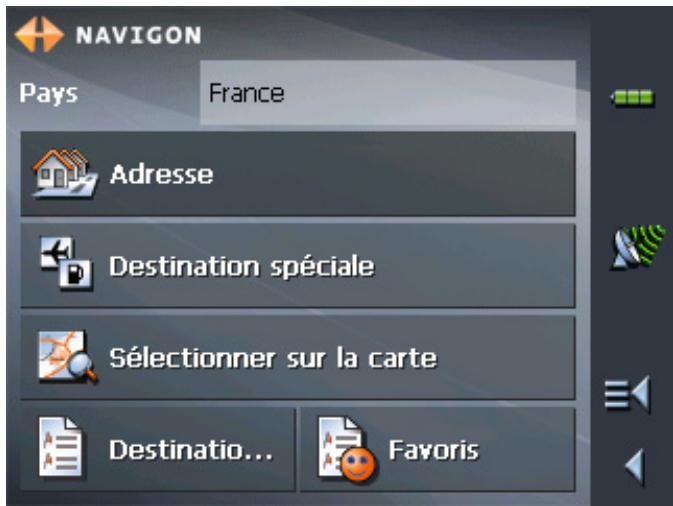
1a Tapez sur le champ Pays et sélectionnez le pays de destination s'il n'est pas encore indiqué.

Avis : Seuls les pays dont au moins une partie est représentée sur la carte actuelle sont sélectionnables.
1b Sur l'écran DESTINATION, tapez sur Destination spéciale.
L'écran DESTINATION SPECIALE s'affiche :
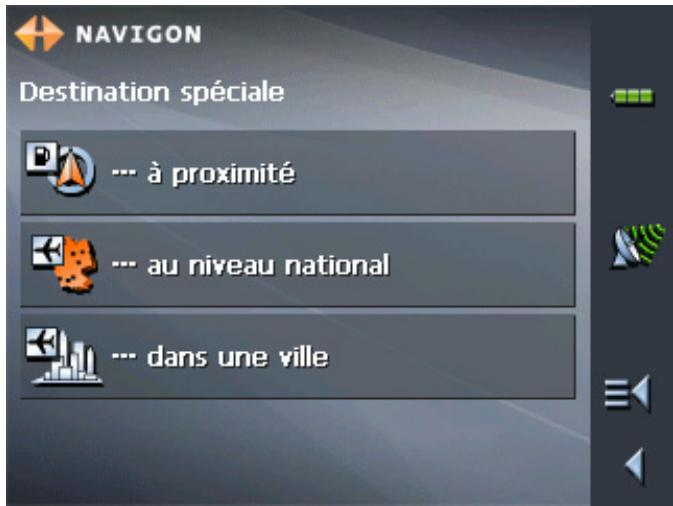
Sur l'écran DESTINATION SPECIALE, tapez sur... à proximité.
Mode standard
- Sur l'ÉCRAN PRINCIPAL, tapez sur Navigation.
L'écran DESTINATION s'affiche.
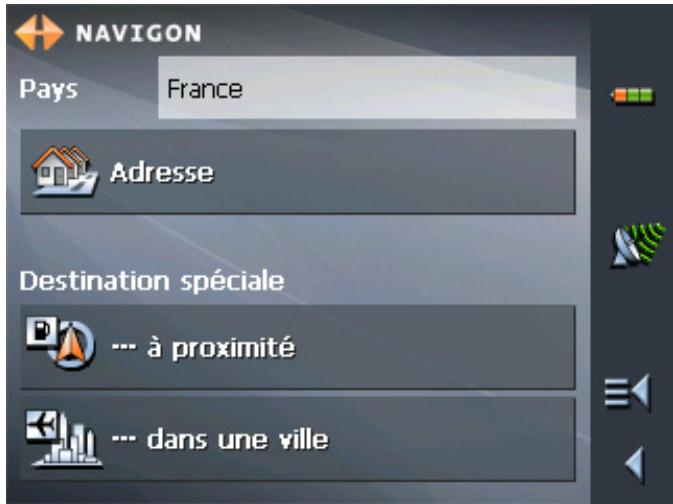
1a Tapez sur le champ Pays et sélectionnez le pays de destination s'il n'est pas encore indiqué.
Avis : Seuls les pays dont au moins une partie est représentée sur la carte actuelle sont sélectionnables.
1b Sur l'écran DESTINATION, tapez sur... à proximité.

Sélectionnez une destination spéciale à proximité...
L'écran DESTINATION SPECIALE A PROXIMATE S'AFFICE :
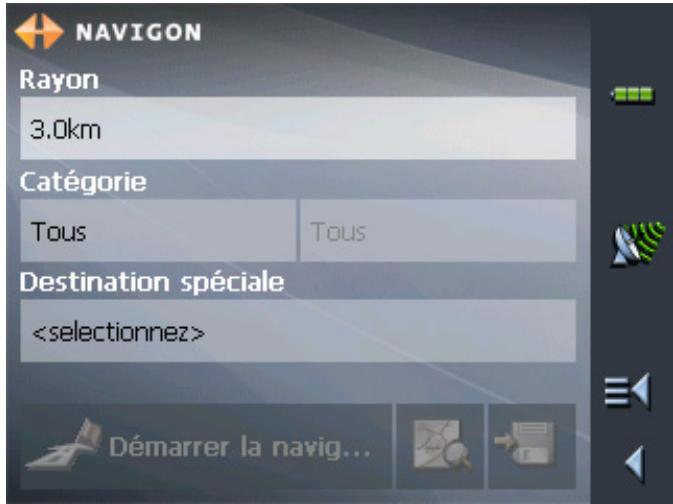
- Dans le champ Rayon, entrez le rayon autour de votre position actuelle (en kilomètres) dans lequel vous voulez rechercher une destination spéciale.
- Dans le champ Catégorie, sélectionnez une catégorie principale (p. ex. « Garages »). Seules les destinations spéciales situées dans le rayon doivent seront indiquées.
- Dans le champ à droite du champ Catégorie, sélectionnez une Sous-catégorie, p. ex. « BMW », « Ford », « Mercedes-Benz »...
Vous trouverez des informations détaillées sur l'usage des listes dans « Lists », page 26.

Avis : Si vous laissez le champ Sous-catégorie vide, toutes les destinations spéciales correspondant à la catégorie principale seront indiquées dans le champ Destination spéciale.

- Dans la liste Destination spéciale, sélectionnez la destination souhaitée.
Avis : Il n'est pas obligatoire de faire des entrées dans les champs Catégorie et Sous-catégorie. Ces entrées ne se font que pour raccourcir la liste Destination spéciale. Pourtant, cette liste peut être très longue, surtout dans des communes majorues.

Vous trouvez des informations détaillées sur l'enregistrement de destinations dans « Enregistrer une destination », page 60.
Destination spéciale dans une certaine ville
Mode avance
- Sur l'ÉCRAN PRINCIPAL, tapez sur Navigation.
L'écran DESTINATION s'affiche.
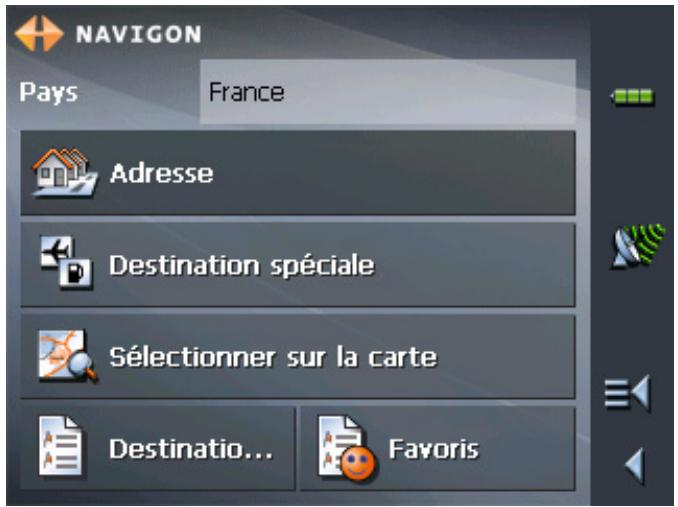
1a Tapez sur le champ Pays et sélectionnez le pays de destination s'il n'est pas encore indiqué.
Avis : Seuls les pays dont au moins une partie est représentée sur la carte actuelle sont sélectionnables.
1b Sur l'écran DESTINATION, tapez sur Destination spéciale.
L'écran DESTINATION SPECIALE s'affiche :
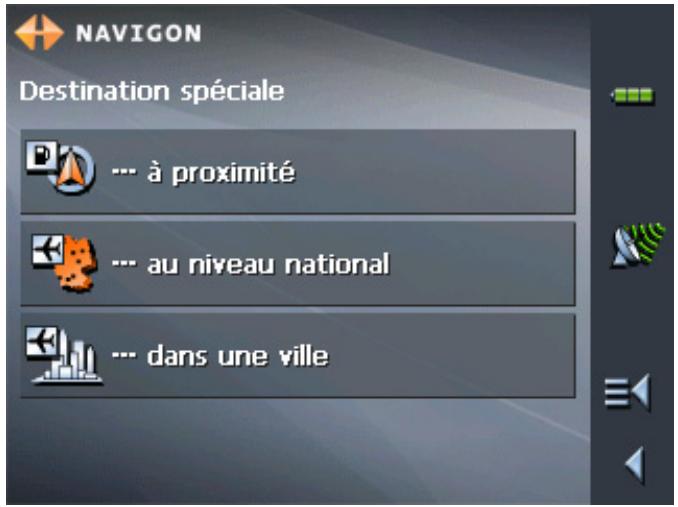
Sur l'écran DESTINATION SPECIALE, tapez sur... dans une ville.
Mode standard
- Sur l'ÉCRAN PRINCIPAL, tapez sur Navigation.
L'écran DESTINATION s'affiche.
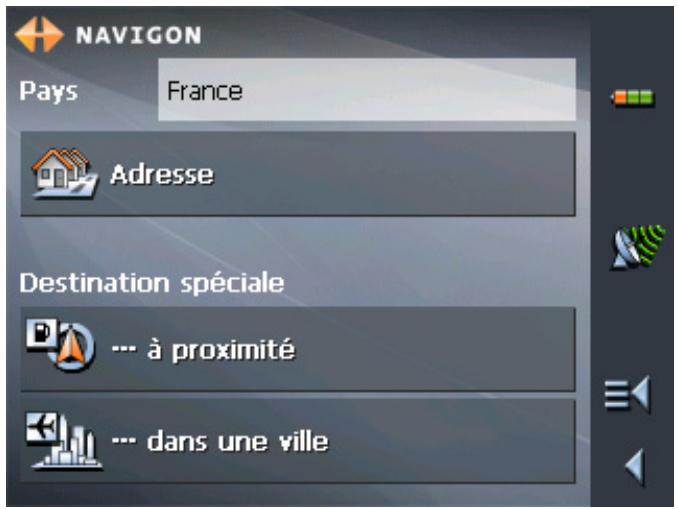
1a Tapez sur le champ Pays et Sélectionnez le pays de destination s'il n'est pas encore indiqué.
Avis : Seuls les pays dont au moins une partie est représentée sur la carte actuelle sont sélectionnables.
1b Sur l'écran DESTINATION, tapez sur... dans une ville.
Sélectionnez une destination spéciale dans une certaine ville...
L'écran DESTINATION SPECIALE DANS UNE VILLE s'affiche :
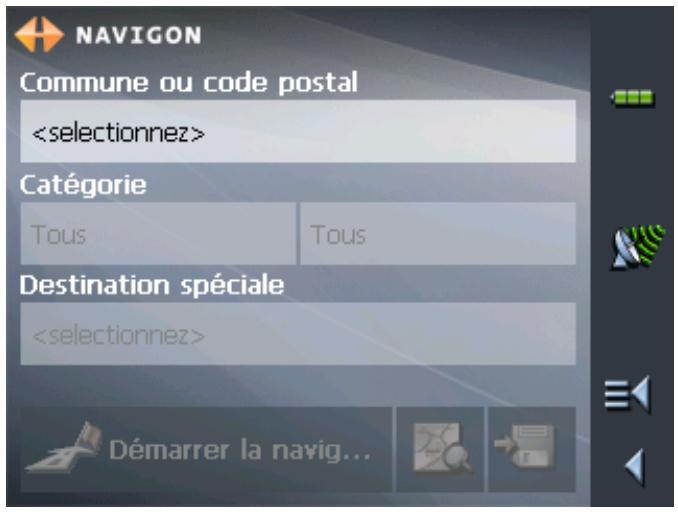
- Dans le champ Commune ou code postal, entrez le lieu dans lequel vous pouvez rechercher une destination spéciale.
- Dans le champ Catégorie, sélectionnez une catégorie principale (p. ex. « Vie de nuit »). Seules les destinations spéciales situées dans la ville seront indiquées.
- Dans le champ à droite, sélectionnez une Sous-catégorie (p. ex. « Cinéma », « Casino »...).
- Dans la liste Destination spéciale, sélectionnez la destination souhaitée.
Vous trouvez des informations détaillées sur l'usage des listes dans « Lists », page 26.


Avis : Il n'est pas obligatoire de faire des entrées dans les champs Catégorie et Sous-catégorie. Ces entrées ne se font que pour raccourcir la liste Destination spéciale. Pourtant, cette liste peut être très longue, surtout dans des communes majeures.

Vous trouverez des informations détaillées sur l'enregistrement de destinations dans « Enregistrer une destination », page 60.
Destination spéciale au niveau national

Cette fonction n'est disponible qu'en mode avancé.
Vous trouverez des informations détaillées sur le choix du mode d'utilisation dans « Changer de mode d'utilisation », page 32.
Mode avancé
- Sur l'écran PRINCIPAL, tapez sur Navigation.
L'écran DESTINATION s'affiche.
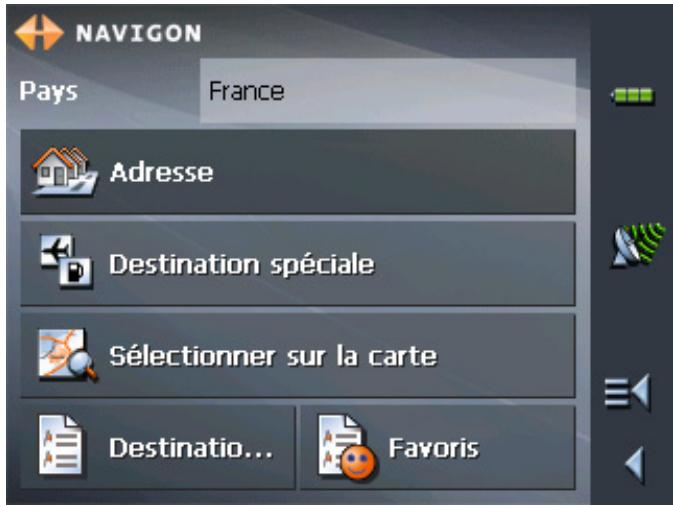
1a Tapez sur le champ Pays et sélectionnez le pays de destination s'il n'est pas encore indiqué.

Avis : Seuls les pays dont au moins une partie est représentée sur la carte actuelle sont sélectionnables.
1b Sur l'écran DESTINATION, tapez sur Destination spéciale.
L'écran DESTINATION SPECIALE s'affiche:
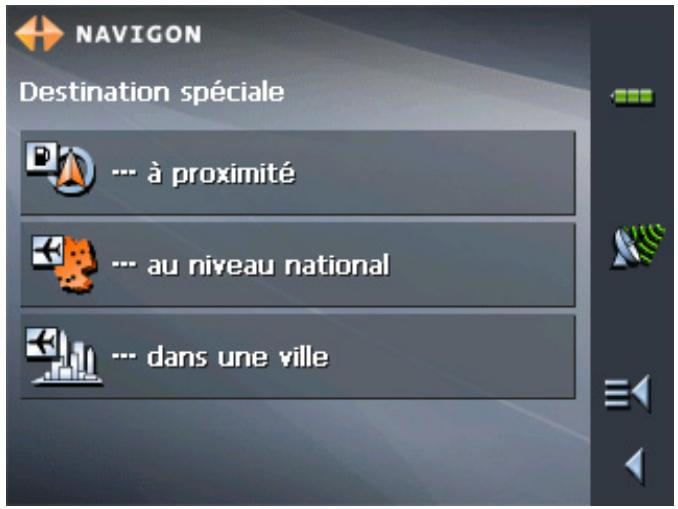
Sur l'écran DESTINATION SPECIALE, tapez sur... au niveau national.
Sélectionnez une destination spéciale au niveau national...
L'écran DESTINATION SPECIALE AU Niveau NATIONAL s'affiche :
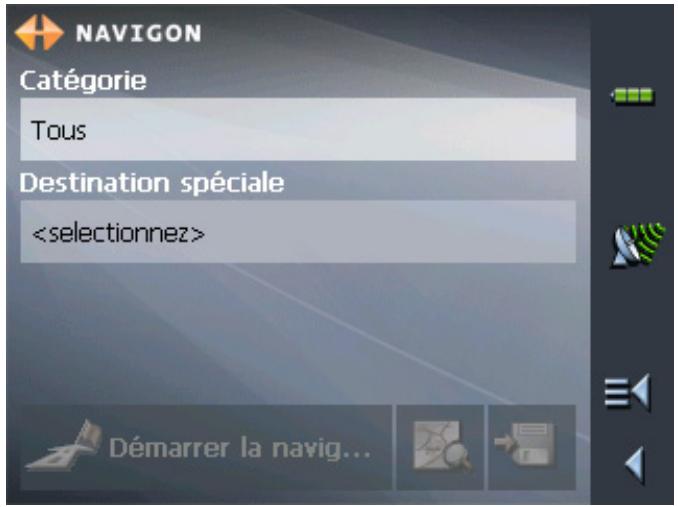
- Dans le champ Catégorie, sélectionnez une catégorie principale (p. ex. « Aéroports »).
- Dans la liste Destination spéciale, sélectionnez la destination souhaitée.

Vous trouverez des informations détaillées sur l'usage des listes dans « Lists », page 26.

Avis : Il n'est pas obligatoire de faire une entrée dans le champ Catégorie. Cette entrée ne se fait que pour raccourcir la liste Destination spéciale. Pourtant, cette liste peut être très longue, surtout dans des communes majorues.

Vous trouverez des informations détaillées sur l'enregistrement de destinations dans « Enregistrer une destination », page 60.
5.4.3 Indiquer une destination sur la carte
Vous pouvez sélectionner une destination directement sur la carte. Outre des lieux et des rues, vous pouvez sélectionner également des destinations spéciales de manière rapide.

Cette fonction n'est disponible qu'en mode avancé.
Mode avancé
Vous trouverez des informations détaillées sur le choix du mode d'utilisation dans « Changer de mode d'utilisation », page 32.
- Sur l'ÉCRAN PRINCIPAL, tapez sur Navigation.
L'écran DESTINATION s'affiche.
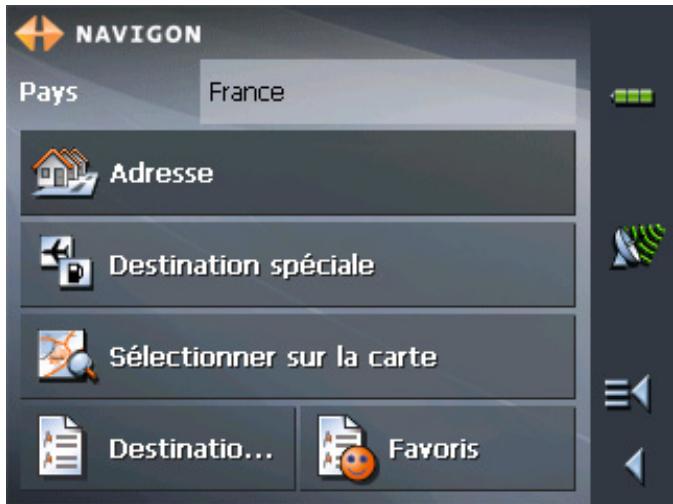
1. Tapez sur le champ Pays et sélectionnez le pays de destination s'il n'est pas encore indiqué.

Avis : Seuls les pays dont au moins une partie est représentée sur la carte actuelle sont sélectionnables.
Indiquez une destination sur la carte...
- Sur l'écran DESTINATION, tapez sur la commande Sélectionner sur la carte.
La carte s'affiche :
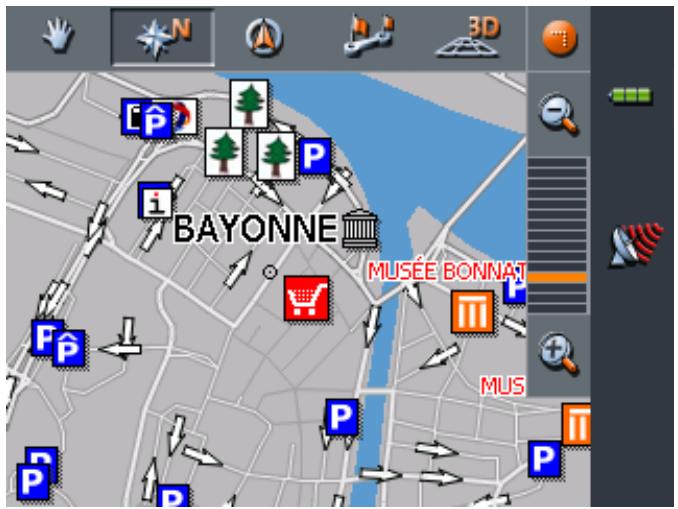
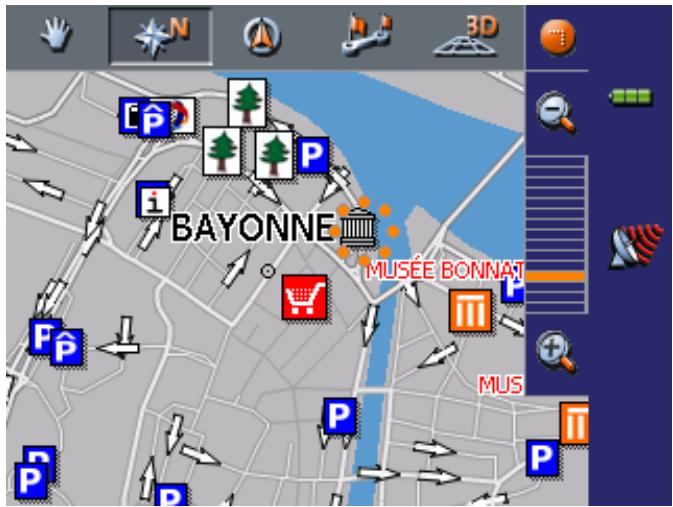
- Tapez longtemps sur l'endroit que vous voulez déterminer comme destination.
L'endroit sera entouré par des points oranges :
Les informations sur l'endroit sélectionné qui sont disponibles dans la base de données seront affichées. Au-dessous de la section d'informations, vous trouvez des commandes pour accéder plusieurs fonctions qui sont disponibles pour la place sélectionnée.
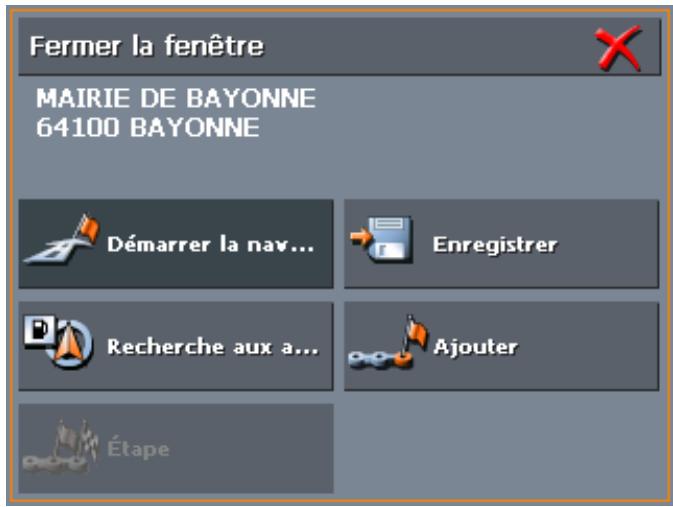
Choisissez parmi les fonctions suivantes :
Cette fonction n'est disponible que dans le cas d'une réception GPS convenable.
Tapez sur Démarrer la navigation pour démarrer la navigation vers la place sélectionnée.
Attention : Tous les points de route de la route actuellement calculée seront supprimés si vous vous servez de cette fonction pendant une navigation.
Tapez sur Enregistrer pour enregistrer la place sélectionnée dans les FAVORIS. Vous pourrez alors à chaque moment vite sélectionner cette destination dans les FAVORIS.
Tapez sur Recherche aux alentours pour rechercher une destination spéciale à proximité de la place sélectionnée.
Cette fonction n'est disponible qu'en mode avancé.
Tapez sur Ajouter pour ajouter la place sélectionnée comme destination finale à l'itinéraire actuel. Elle sera donc mise en évidence sur la carte par un petit drapeau et ajoutée comme point d'étape à la liste des étapes de l'écran Itinéraire.
Si vous vous servez de cette fonction pendant une navigation, le système calcule la nouvelle route et continue la navigation.
Cette fonction n'est disponible que pendant une navigation en mode avancé.
Tapez sur Étape pour ajouter la place sélectionnée comme prochain point d'étape à l'itinéraire actuel. Le système calcule la nouvelle route et continue la navigation.
Idée d'ensemble
Dans les Favoris se trouvent toutes les destinations que vous avez enregistrées via la commande Enregistrer. Cet écran vous offre la possibilité de :
⇒ besoin des destinations pour la navigation, ⇒ renommer des destinations, ⇒ supprimer des destinations de la liste.
Mode avancé
- Sur l'ÉCRAN PRINCIPAL, tapez sur Navigation.
L'écran DESTINATION s'affiche.
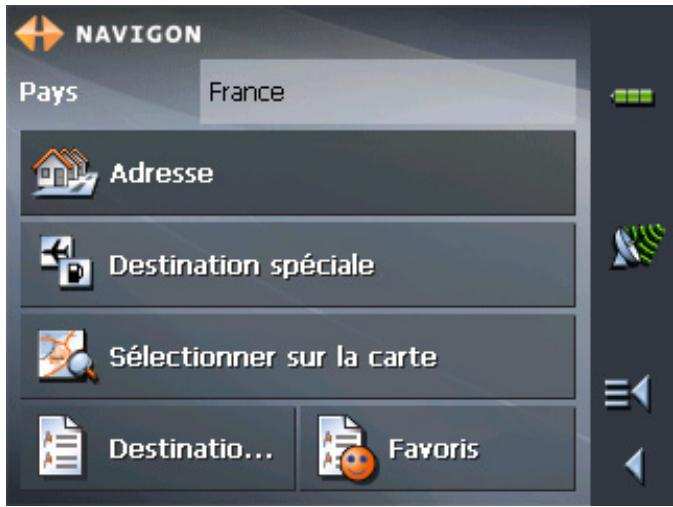
1a Tapez sur le champ Pays et sélectionnez le pays de destination s'il n'est pas encore indiqué.

Avis : Seuls les pays dont au moins une partie est représentée sur la carte actuelle sont sélectionnables.
1b Sur l'écran DESTINATION, tapez sur Favoris.
Mode standard
Sélectionnez une destination favorite...
- Sur l'écran PRINCIPAL, tapez sur Favoris.
L'écran FAVORIS s'affiche.
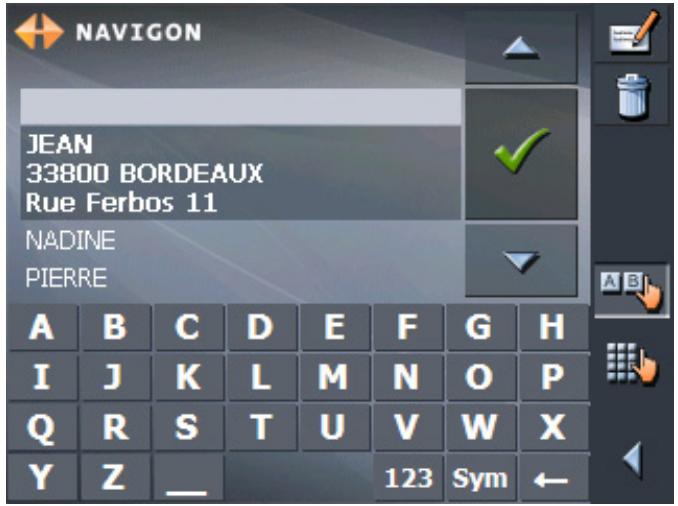
- Tapez sur l'entrée de la destination souhaitée.
Avis : Un astérisque derrière le nom d'un favori indique la présence d'une commande vocale pour la destination respective.
Vous trouverez des informations détaillées sur l'usage des listes dans « Lists », page 26.


- Tapez sur
L'écran ADRESSE s'affiche. L'adresse de la destination sélectionnée est reprise dans les champs de saisie correspondants.
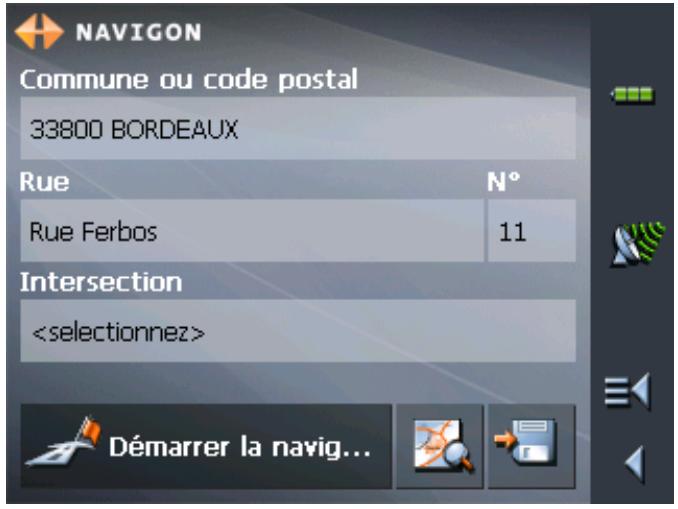
Vous trouverez des informations détaillées sur l'enregistrement de destinations et sur la gestion de destinations dans « Gestion de destinations », page 60.

Idée d'ensemble
Sur la liste des DESTINATIONS RECENTES se trouvent les destinations naviguées récemment. Cet écran vous offre la possibilité de :
⇒ besoin des destinations pour la navigation, ⇒ ajouter des destinations aux FAVORIS, ⇒ supprimer des destinations de la liste des DESTINATIONS RECENTES.
Mode avancé
- Sur l'ÉCRAN PRINCIPAL, tapez sur Navigation.
L'écran DESTINATION s'affiche.
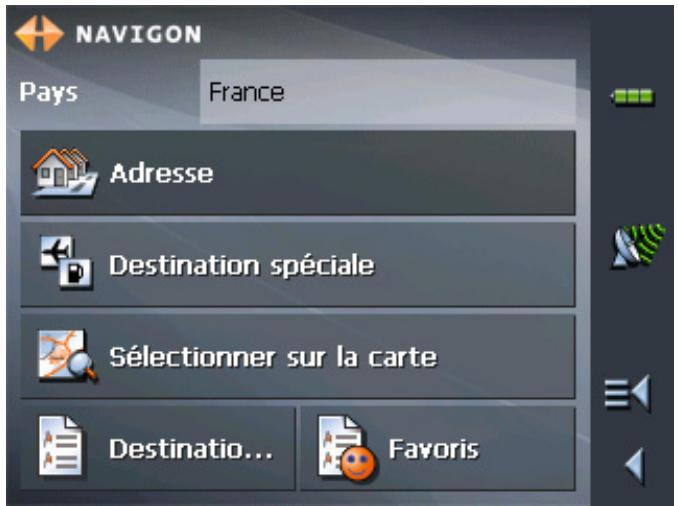
1a Tapez sur le champ Pays et sélectionnez le pays de destination s'il n'est pas encore indiqué.
Avis : Seuls les pays dont au moins une partie est représentée sur la carte actuelle sont sélectionnables.
1b Sur l'écran DESTINATION, tapez sur Destinations récentes.
Mode standard
Sélectionnez une destination récente...
- Sur l'ÉCRAN PRINCIPAL, tapez sur Destinations récentes.
L'écran DESTINATIONS RECENTES s'affiche.
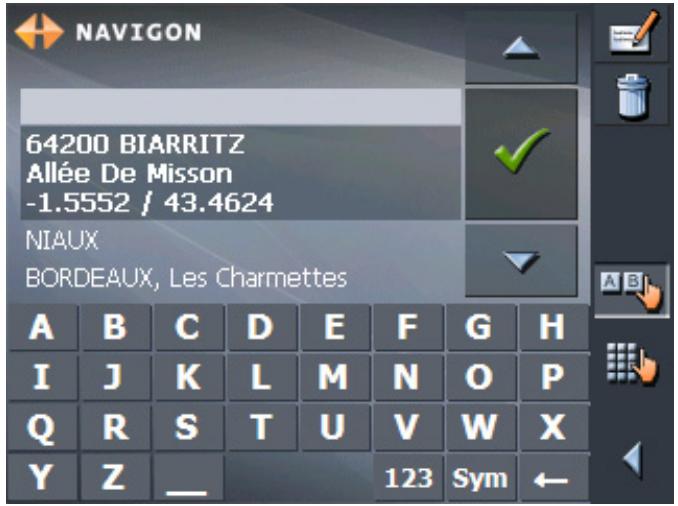
- Tapez sur l'entrée de la destination souhaitée.

Vous trouvez des informations détaillées sur l'usage des listes dans « Lists », page 26.
- Tapez sur

L'écran ADRESSE s'affiche. L'adresse de la destination sélectionnée est reprise dans les champs de saisie correspondants.

Vous trouverez des informations détaillées sur l'enregistrement de destinations et sur la gestion de destinations dans « Gestion de destinations », page 60.
5.4.6 Utiliser l'adresse du domicile
Idée d'ensemble
Si vous avez enregistré l'adresse de votre domicile, vous pouvez démarrer rapidement la navigation vers chez vous.
Vous trouverez des informations détaillées sur l'enregistrement de l'adresse de votre domicile dans « Adresse du domicile », page 110.
Naviguez chez vous...
- Sur l'écran PRINCIPAL, tapez sur l'icône Domicile.
Le calcul de route s'effectue et la navigation démarrera.
La route sera calculée sur la base des réglages actuels dans CONFIGURATION - OPTIONS DE ROUTE.

Pour des détails, veuillez dire « Préférences », page 102.
Idée d'ensemble
Il y a deux listes dans lesquelles des destinations peuvent être enregistrées :
les FAVORIS les DESTINATIONS RECENTES
Toute destination que vous indiquez et les destinations de la liste des DESTINATIONS RECENTES peuvent être ajoutées aux FAVORIS. Cela est utile si vous envisagez de naviguer plus souvent vers cette destination.
Il est possible de renommer les entrées des FAVORIS.
Il est possible de supprimer des entrées dans les deux listes.
Condition préalable.
Vous avez indiqué une destination comme décrite dans « Indiquer une destination », page 44
- O U -
Vous avez ouvert la liste des DESTINATIONS RECENTES comme décrit dans « Sélectionner une des destinations récentes », page 58.
1. Tapez sur enregistrer

Si vous avez ouvert les DESTINATIONS RECENTES, tapez sur l'icône Editor

La boîte de dialogue NOM DE LA DESTINATION s'affiche.
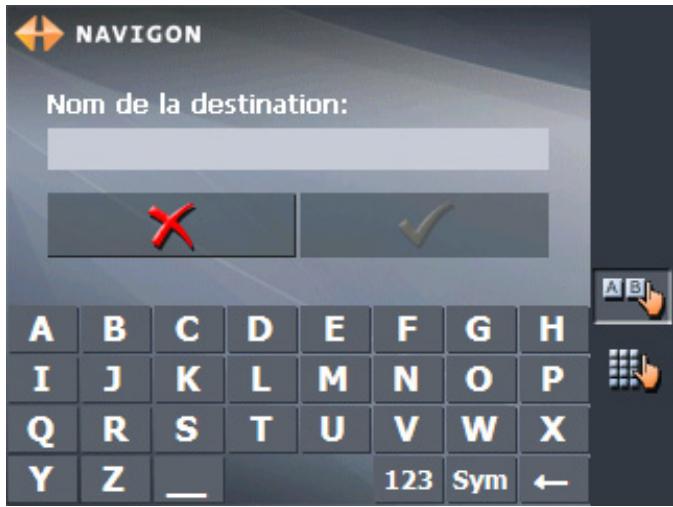
- Saisissez le nom de la destination.

Vous trouverez des informations détaillées sur l'utilisation du clavier dans « Clavier virtuel », page 19.
- Tapez sun

OK.
La destination est enregistrée et figurera dans les FAVORIS.
5.5.2 Renommer une destination
- Accédez aux FAVORIS comme décrit dans « Sélectionner une des destinations favorites », page 56.
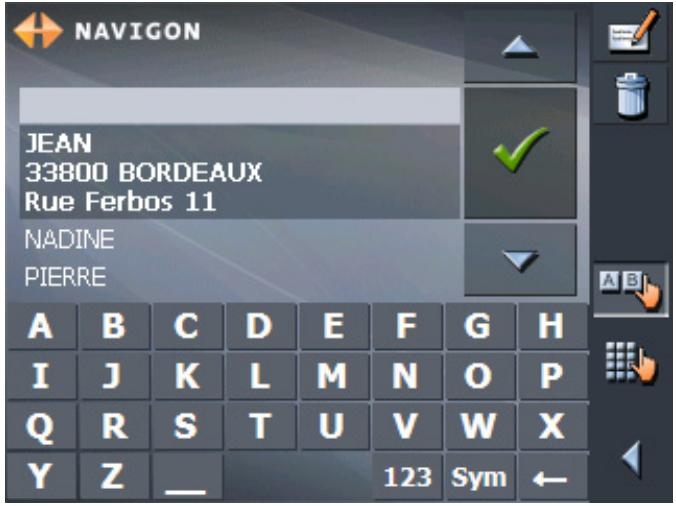
- Tapez sur l'entrée de la destination que vous pouvez renommer.
Voutrouvezdesinformationsdétailléessurl'usage deslistes dans «Listes», page26.
- Tapez sur l'icône Editor.
La boîte de dialogue NOM DE LA DESTINATION s'affiche.
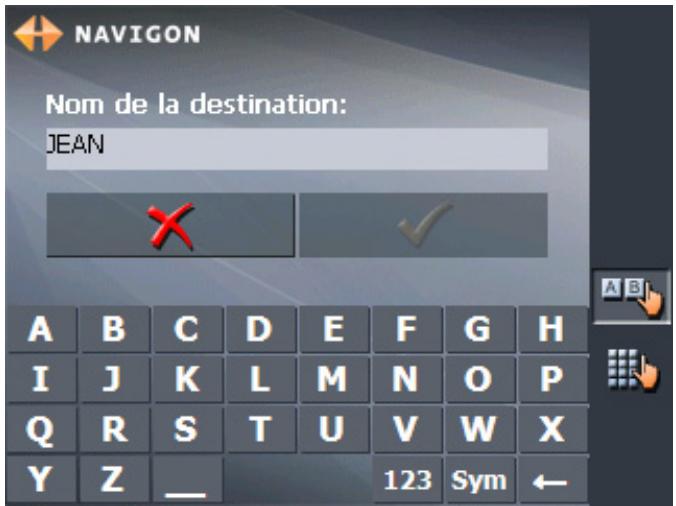
- Saisissez le nouveau nom de la destination.


Vous trouverez des informations détaillées sur l'utilisation du clavier dans « Clavier virtuel », page 19.
- Tapez sur

OK.
La destination est renommée.
Condition préalable
Vous avez ouvert les FAVORIS comme décrit dans « Sélectionner une des destinations favorites », page 56 - OU -
Vous avez ouvert la liste des DESTINATIONS RECENTES comme décrit dans « Sélectionner une des destinations récentes », page 58.


- Tapez sur l'entrée de la destination que vous pouvez supprimer.
Vous trouverez des informations détaillées sur l'usage des listes dans « Lists », page 26.
- Tapez sur l'icône Supprimer.
La boîte de dialogue CONFIRMER s'affiche.
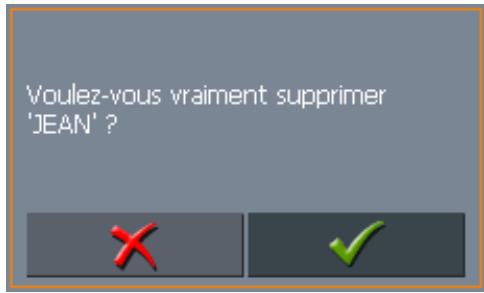
- Tapez sur

pour confirmer la suppression.
La destination est supprimée et ne figure plus sur la liste.
5.6 Planning d'itineraires a etapes

Cette fonction n'est disponible qu'en mode avancé.
Vous trouverez des informations détaillées sur le choix du mode d'utilisation dans « Changer de mode d'utilisation », page 32.
Planning d'itinéraires
Vous pouvez créer un planning d'un itinéraire sans réception GPS, p. ex. depuis chez vous. Les itinéraires planifiés peuvent être enregistrés. Ainsi, vous pouvez planifier autant de route que vous voulez, p. ex. pour les vacances.
5.6.1 Indiquer des points d'étape
Planifiez un itinéraire...
- Sur l'écran principal, tapez sur la commande Itinéraire.
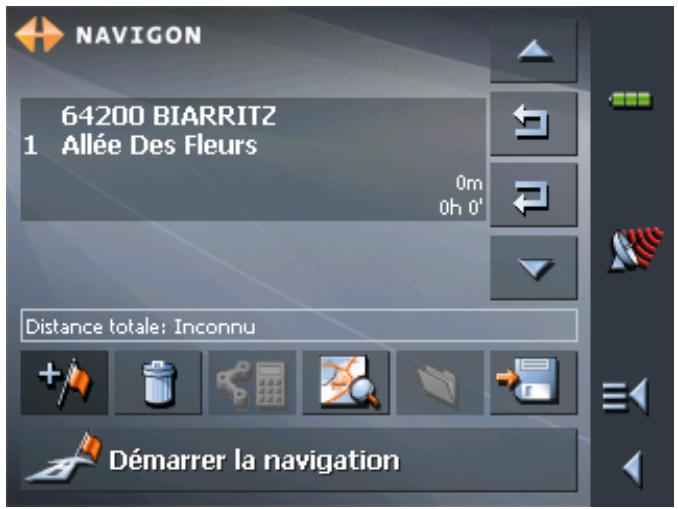
L'écran ITINERAIRE s'affiche :
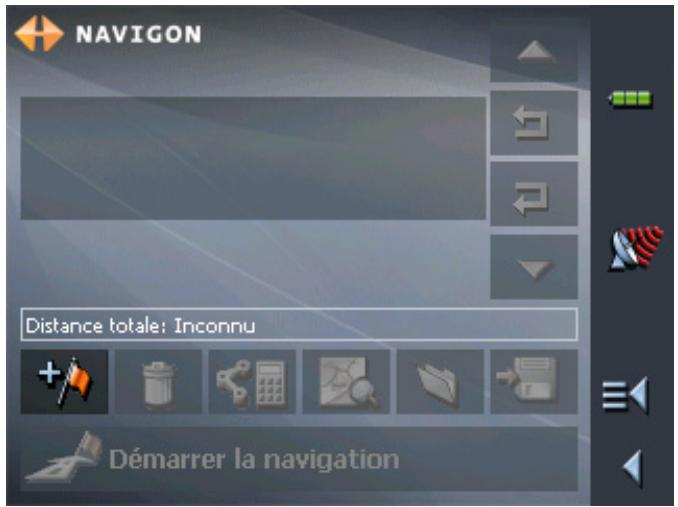

- Tapez sur l'icône Ajouter un point d'étape pour indiquer le premier point d'étape.
L'écran DESTINATION s'affiche.
- Indiquez la destination comme décrite dans « Indiquer une destination », page 44.
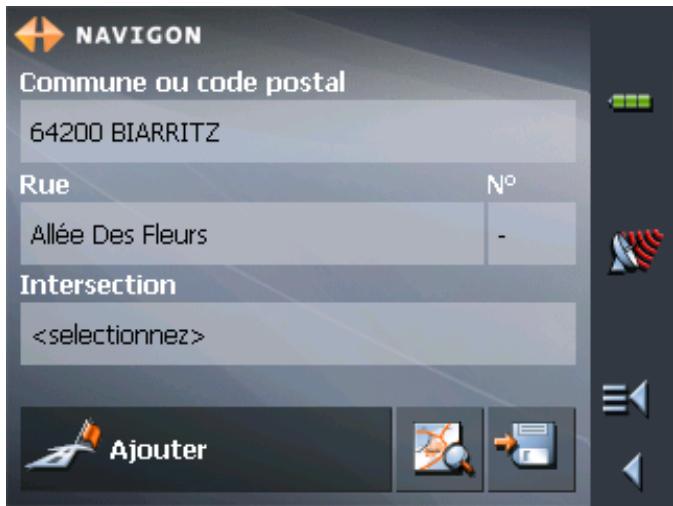
- Tapez sur la commande Ajouter à l'itinéraire.
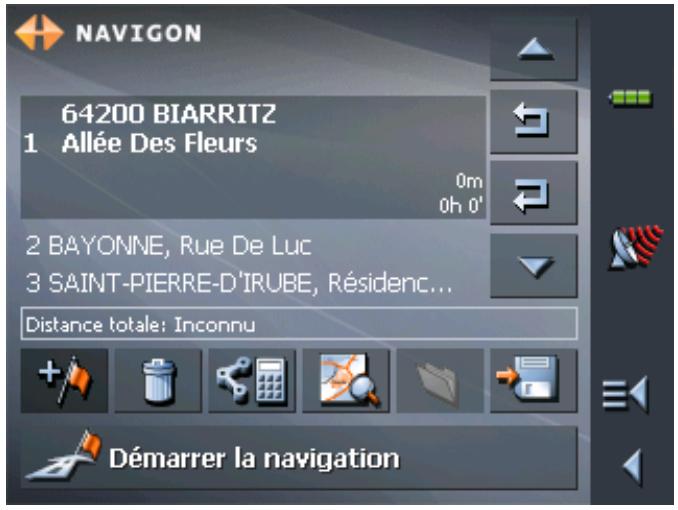
écran ITINERAIRE s'affiche. La destination est ajoutée en comme point d'étape 1.
- Répétez les pas 2 à 4 pour tous les points d'étape que vous pouvez ajouter à l'itinéraire.
5.6.2 Travail sur les itinéraires, enregistrement et gestion
Idée d'ensemble
Vous pouvez planifier autant de routes que vous voulez, p. ex. pour les vacances. Vous pouvez les enregistrer et vous en servir pour la navigation plus tard.
À tout moment, vous pouvez ajouter des points d'étape, modifier l'ordre des étapes ou afficher un itinéraire sur la carte.
Sur l'écran ITINERAIRE, disposez des commandes suivantes :
Sélection
Ces icônes sont désactivées si l'itinéraire ne contient aucun point d'étape.
Vers le haut

Tapez sur l'icône Vers le haut pour faire défiler la liste vers le haut.
Tapez plusieurs fois sur cette commande pour sélectionner un point de route qui se trouve encore plus haut.
Vers le bas

Tapez sur l'icône Vers le bas pour faire défiler la liste vers le bas.
Tapez plusieurs fois sur cette commande pour sélectionner un point de route qui se trouve encore plus bas.
Changer l'ordre des points d'étape
Avancer le point d'étape
Tapez sur cette icône pour naviguer plus tôt vers l'étape sélectionnée. (Exemple : étape 3 devient étape 2).

Rétrograder le point d'étape
Tapez sur cette icône pour naviguer plus tard vers l'étape sélectionnée. (Exemple : étape 2 devient étape 3).

Supprimer et ajouter des points d'étape
Supprimer le point d'étape
Tapez sur cette icône pour supprimer le point d'étape sélectionné de la liste.

Cette icône est désactivée si l'itinéraire ne contient aucun point d'étape.
Ajouter un point d'étape

Tapez sur cette icône pour ajouter un point d'étape. Le nouveau point d'étape sera ajouté devant celui qui est mis en évidence actuellement. À l'aide des icônes Avancer le point d'étape et Rétrograder le point d'étape vous pouvez le déplacer vers la place souhaitée.
Gestion d'itinéraires
Enregistrer l'itinéraire

Cette icône est désactivée si l'itinéraire ne contient aucun point d'étape.
- Tapez sur cette icône pour enregistrer l'itinéraire. La boîte de dialogue NOM DE L'ITINÉRAIRE s'affiche
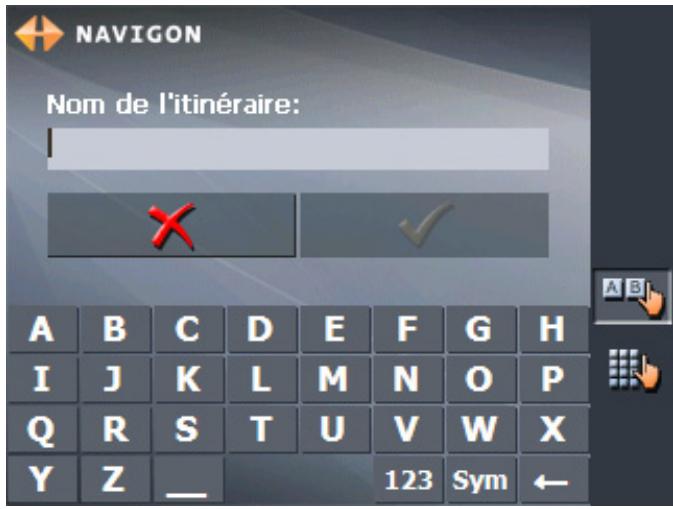
- Saisissez le nom de l'itinéraire.

Vous trouverez des informations détaillées sur l'utilisation du clavier dans « Clavier virtuel », page 19.


OK.
Avis : Seuls les points d'étape seront enregistrés. Si vous chargez un itinéraire, il faudra le recalculer.
Charger l'itinéraire

Cette icône est désactivée s'il n'y a pas d'itinéraire enregistré disponible.
- Tapez sur cette icône pour charger un itinéraire enregistré, p. ex. pour le modifier ou pour vous en servir pour la navigation.
L'écran SELECTION DE L'ITINERAIRE s'affiche :
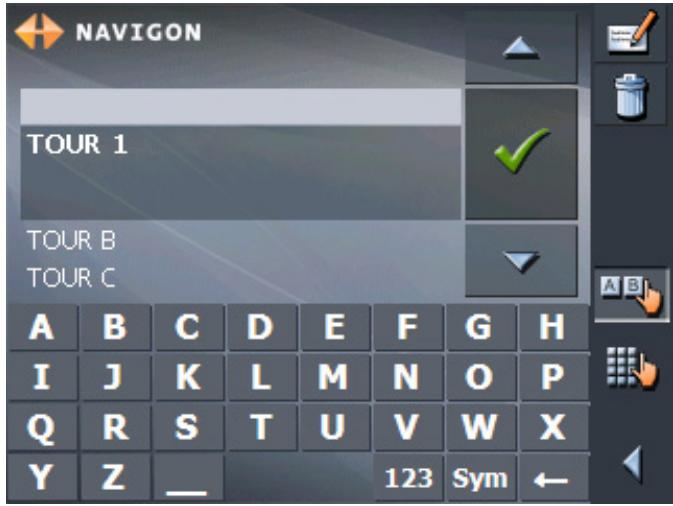
- Sélectionnez l'itinéraire que vous voulez charger.
Vous trouverez des informations détaillées sur l'usage des
Listes dans « Listes », page 26.
Renommer l'itinéraire

- Tapez sur

- Tapez sur l'icône Charger l'itinéraire. (Cette icône est désactivée s'il n'y a pas d'itinéraire enregistré disponible)
L'écran SELECTION DE L'ITINERAIRE s'affiche :
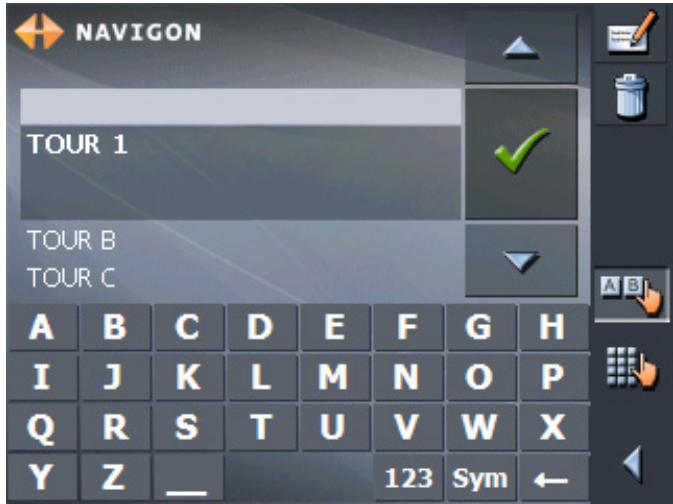

- Sélectionnez l'itinéraire que vous pouvez renommer.
Vous trouverez des informations détaillées sur l'usage des listes dans « Lists », page 26.
- Tapez sur l'icône Editor.
L'écran NOM DE L'ITINERAIRE s'affiche :
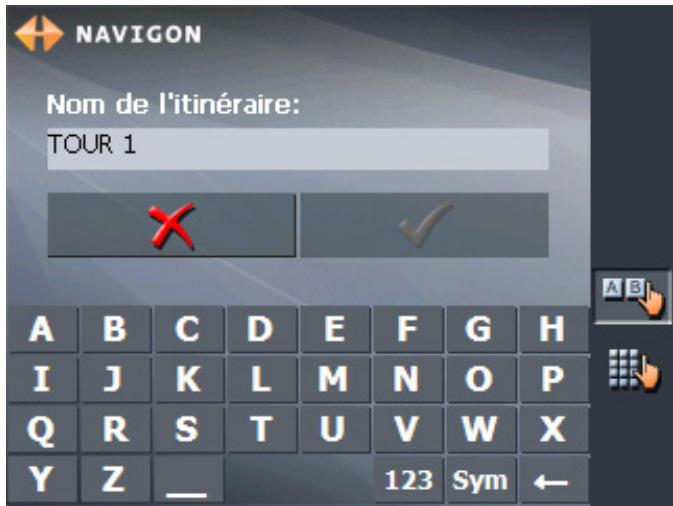
- Saisissez le nouveau nom de l'itinéraire.
Vous trouverez des informations détaillées sur l'utilisation du clavier dans « Clavier virtuel », page 19.
5. Tapez sur

OK.
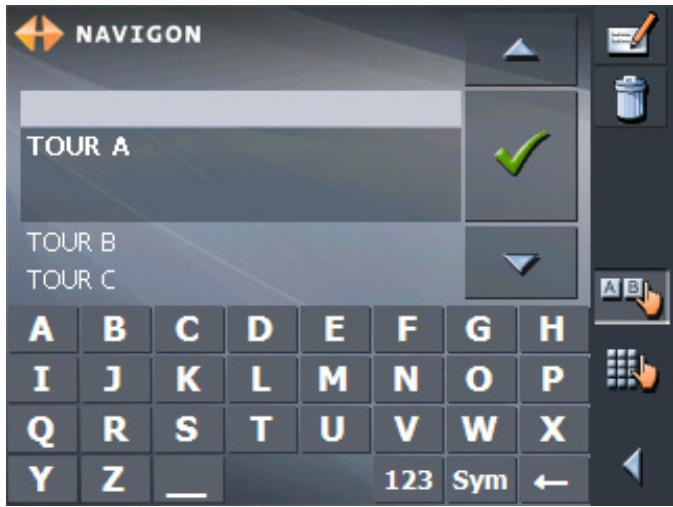
L'écran SELECTION DE L'ITINERAIRE réapparaît. L'itinéraire est renommé.

Supprimer l'itinéraire

- Tapez sur l'icône OK pour charger l'itinéraire renommé. - OU -
Tapez sur l'icône Retourner pour ouvrir l'écran ITINERAIRE sans charger un itinéraire.
- Tapez sur l’icône Charger l’itinéraire. (Cette icône est désactivée s’il n’y a pas d’itinéraire enregistré disponible)
L'écran SELECTION DE L'ITINERAIRE s'affiche.
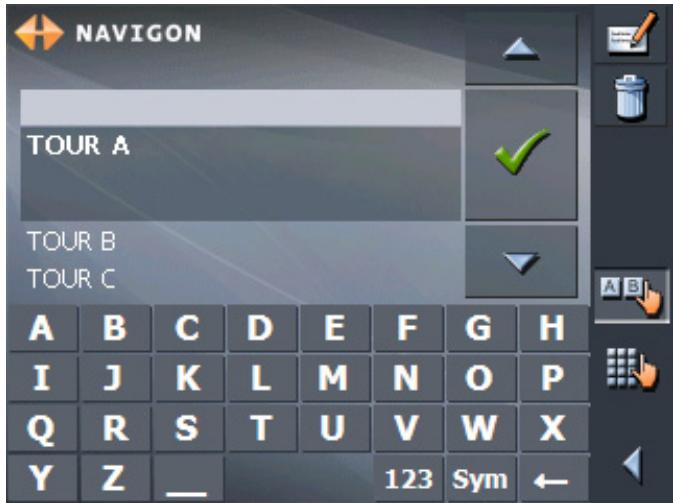
- Sélectionnez l'itinéraire que vous voulez supprimer.
Voutrouvezdesinformationsdétailléessurl'usagedes listes dans «Listes», page26.


- Tapez sur l'icône Supprimer l'itinéraire pour supprimer l'itinéraire sélectionné.
La boîte de dialogue CONFIRMER s'affiche.
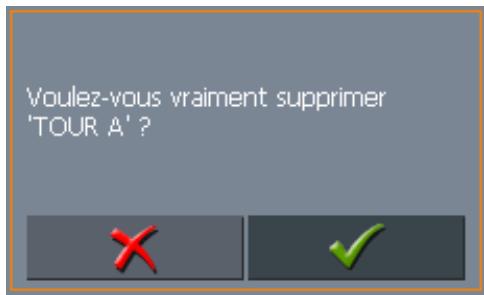
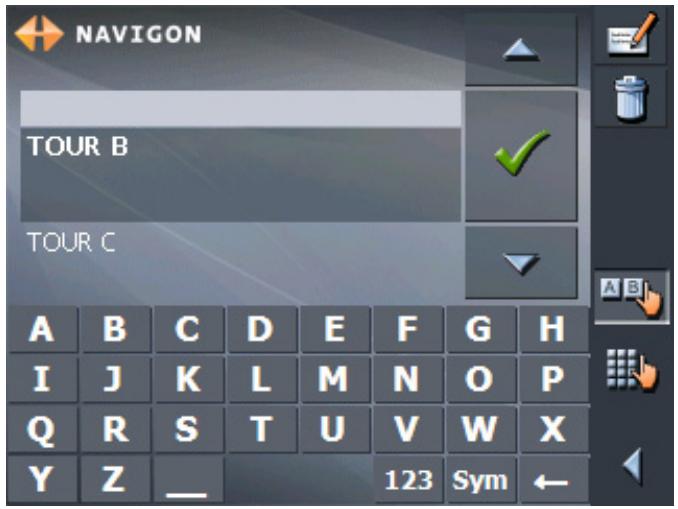
- Tapez sur pour confirmer la suppression.
L'écran SELECTION DE L'ITINERAIRE réapparaît. L'itinéraire supprimé ne figure plus sur la liste.
Un itinéraire peut être calculé même sans la réception des signaux GPS pour vous donner un aperçu du trajet.
Le premier point d'étape est alors supposé être le point de départ.

Avis : Si vous démarrez la navigation, le système reconnaît votre position actuelle qui sera donc votre point de départ. La première étape est alors celle vers le premier point d'étape indiqué.

- Tapez sur cette icône pour effectuer le calcul de la distance entière et de la durée prévue du trajet entier.
L'écran OPTIONS DE ROUTE s'affiche :
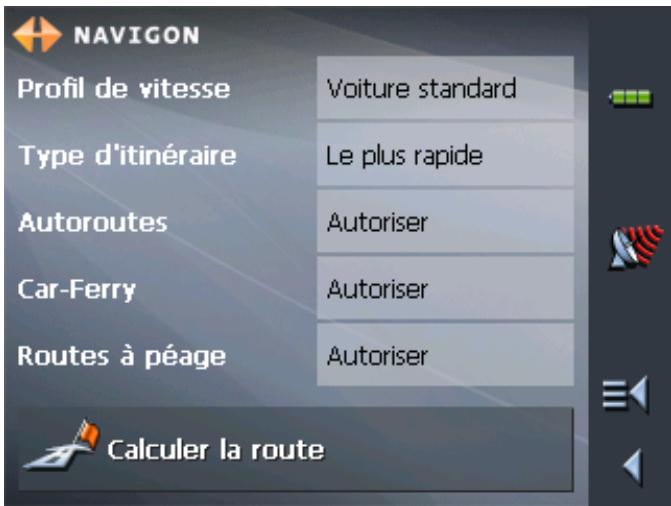
- Déterminez les options de route.

Vous trouverez des informations détaillées sur la configuration des options de route dans « Options de route », page 108.

Avis : Vous pouvez modifier la configuration standard des options de route sur l'écran OPTIONS DE ROUTE. Vous trouverez des informations détaillées sur la modification de la configuration dans « Configuration de MobileNavigator », page 101.
- Tapez sur Calculer la route.
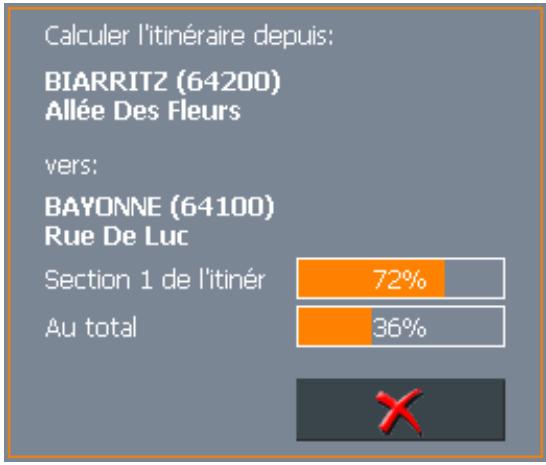
Le système calcule la route. Une fenêtre vous informe sur la progression du calcul.
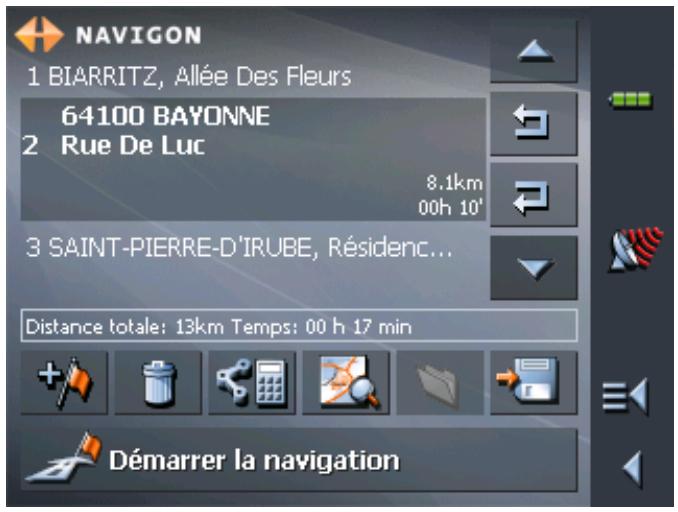
Le calcul terminé, la distance totale et la durée totale estimée du trajet seront indiquées sur l'écran ITINERAIRE, sous la liste des points d'étape.
Distance totale: 13km Temps: 00 h 17 min
En plus, la distance et la durée estimée de l'étape sélectionnée seront indiquées dans la sélection.
5.6.4 Afficher l'itinéraire sur la carte
Afficher l'itinéraire
Tapez sur Représenter sur la carte pour afficher l'itinéraire entier sur la carte.
La carte s'affiche.
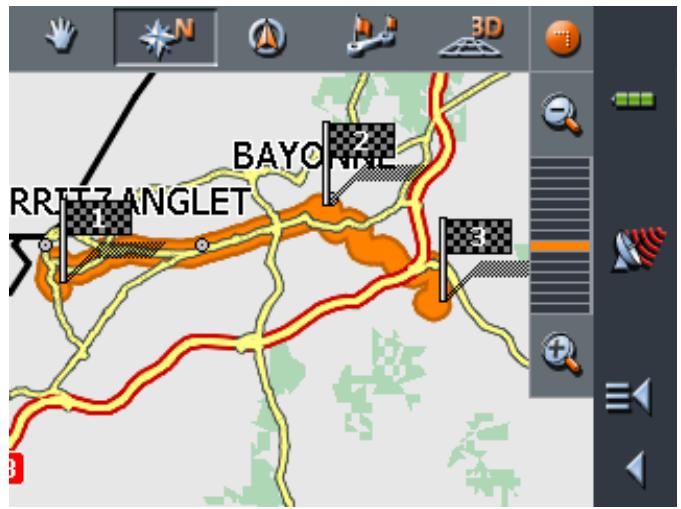
L'itinéraire est mis en évidence en orange.
Les points d'étape sont représentés par des petits drapeaux.
Vous trouverez des informations détaillées sur le travail avec la carte dans « Travailler avec la carte », page 77.
5.6.5 Simuler le trajet
Simulation

Vous pouvez effectuer une navigation simulée le long de l'itinéraire après avoir effectué le calcul de la route.
Avis : La réception des signaux GPS n'est pas nécessaire pour la simulation.
Toute simulation est restreinte aux trajets de 100Km au maximum.
- Tapez sur l'icône Représenter sur la carte.
L'itinéraire est affiché sur la carte.
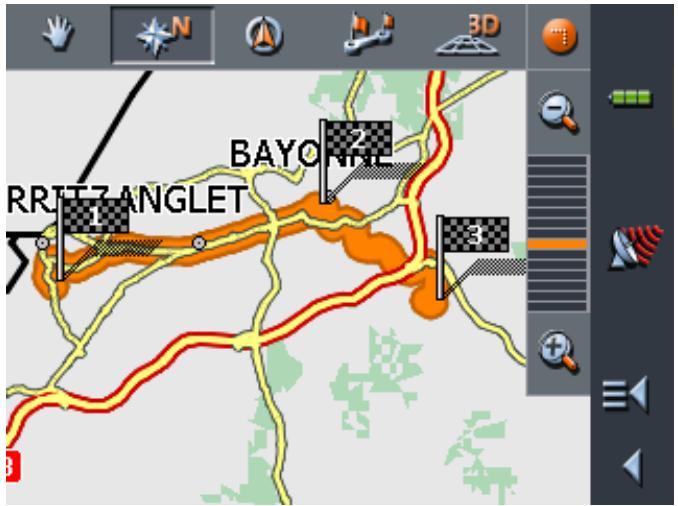
- Tapez brièvement sur n'importequel point de la carte. L'écran Fonctions SUPPLEMENTAIRES s'affiche.
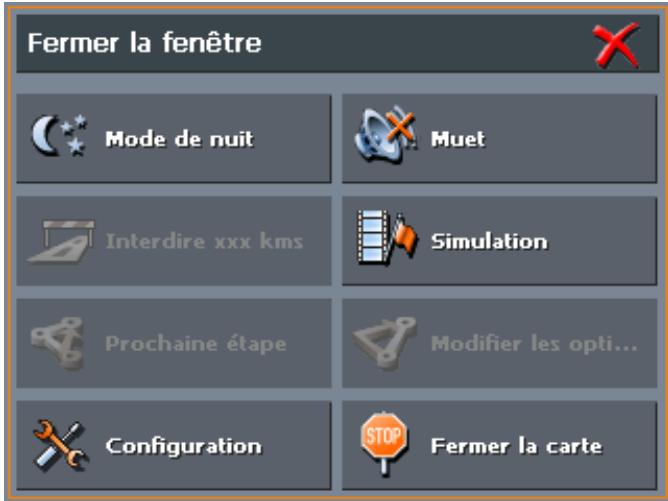
- Tapez sur Simulation.
La route sera recalculée pour la simulation.
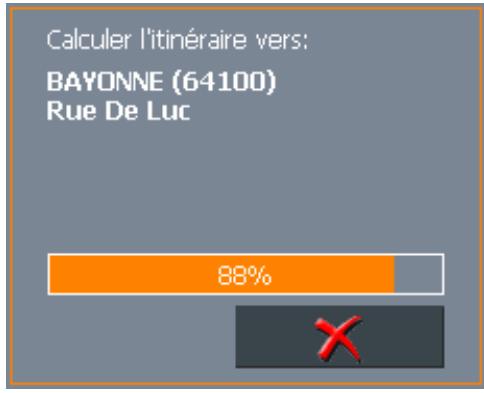
La simulation démarre quand le calcul est terminé.
Terminer la simulation
Vous pouvez terminer la simulation à tout moment.
- Tapez brièvement sur n'importe quel point de la carte. L'écran Fonctions SUPPLEMENTAIRES s'affiche.
- Tapez sur Quitter la navigation.
5.7 Démarrer la navigation
Condition préalable
Vous avez indiqué une destination comme décrit dans « Indiquer une destination », page 44,
-OU-
Vous avez sélectionné une destination des FAVORIS comme décrit dans « Sélectionner une des destinations favorites », page 56,
- OU -
Vous avez sélectionné une des DESTINATIONS RECENTES comme décrit dans « Sélectionner une des destinations récentes », page 58.
-OU-
Vous avez préparé un itinéraire comme décrit dans « Planning d'itinéraires à étapes », page 62.
1. Tapez sur la commande démarrer la navigation.
L'écran OPTIONS DE ROUTE s'affiche :
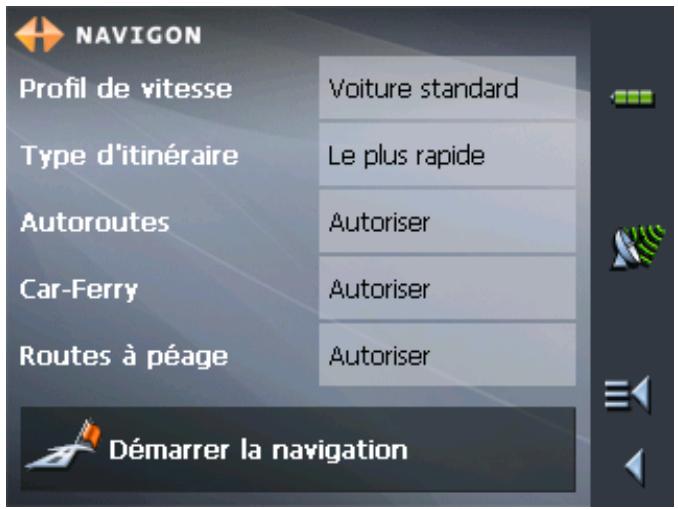
2. Détermine les options de route.

Vous trouverez des informations détaillées sur la configuration des options de route dans « Options de route », page 108.

Avis : Vous pouvez modifier la configuration standard des options de route sur l'écran OPTIONS DE ROUTE. Vous trouverez des informations détaillées sur la modification de la configuration dans « Configuration de MobileNavigator », page 101.
Le système calcule la route.
La carte s'affiche.
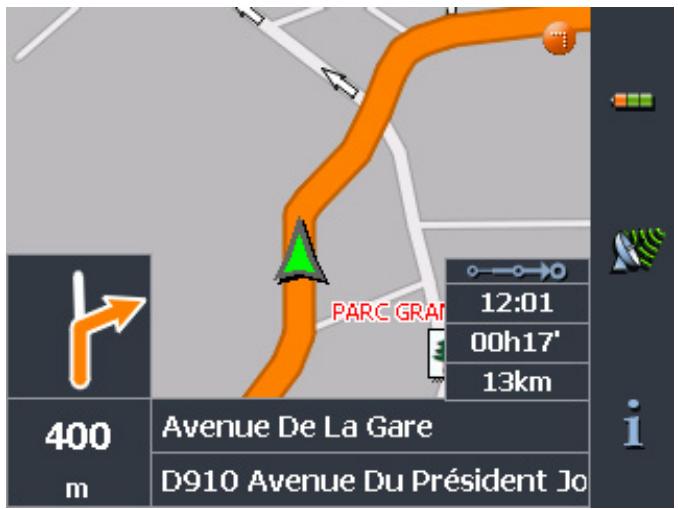
Votre position actuelle est indiquée par une flèche verte.
La route est mise en évidence en orange.

Avis : Si vous démarrez la navigation après avoir préparé un itinéraire, votre position actuelle représente le point de départ. La navigation commencera alors vers le premier point d'étape indiqué.
Mode standard
- Tapez sur la commande Démarrer la navigation.
Le système calcule la route.
La carte s'affiche.
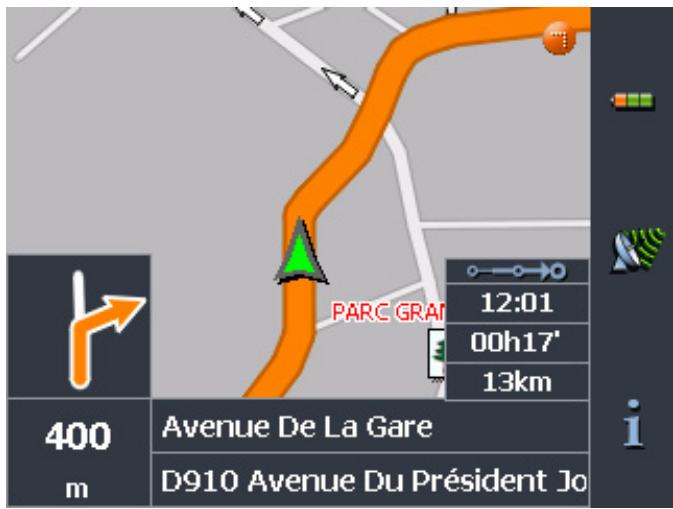
Votre position actuelle est indiquée par une flèche verte.
La route est mise en évidence en orange.

Avis : La route sera calculée avec les options de route actuellement configurées. Vous pouvez modifier la configuration standard des options de route sur l'écran OPTIONS DE ROUTE. Vous trouverez des informations détaillées sur la modification de la configuration dans « Configuration de MobileNavigator », page 101.
Pas de réception GPS ?
Si la réception GPS est insuffisante ou gênée, un message vous en informera :
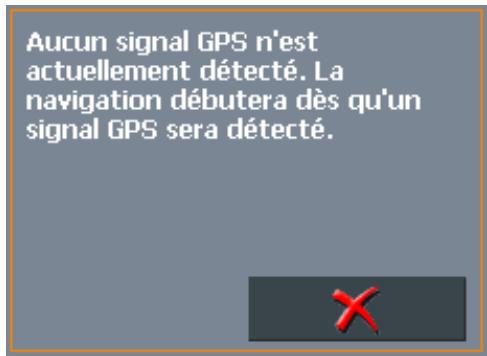
Vous avez deux possibilités:
Attendre jusqu'à ce que la navigation démarre. Cela se produit dès que la réception GPS sera suffisante. Tapez sur la commande Annuler et redémarrez la navigation quand la réception GPS est suffisante. Cela est visible via le symbole GPS sur l'écran : Si les conditions de réception sont bonnes, il deviendra GPS prêt.
6 Travailler avec la carte
Dans ce chapitre, vous trouverez des informations sur les sujets suivants :
6.1 Sélectionner une carte 6.2 Utilisation de la carte page 80 6.3 Représentation de la carte pendant la navigation page 86 6.4 Afficher des informations supplémentaires sur la carte page 88
6.1 Sélectionner une carte
Cartes contenues dans la livraison
Des cartes supplémentaires sont enregistrées sur les DVD et contenues dans la livraison. Si vous désirez en utiliser une, copiez-la sur une carte mémoire, à l'aide d'un lecteur de cartes mémoires. Puis, continuez comme décrit dans la section « Sélectionner la carte » ci-dessous.
Procédez comme suit :
- Insérez le DVD 1 de MobileNavigator dans votre lecteur de DVD.
Install-Tool démarre automatiquement.
- Cliquez sur « Transmission de cartes »
- Suivez les instructions sur l'écran.
Puis, continuez comme décrit dans la section « Sélectionner la carte » ci-dessous.

Avis : Au cas où Installer-Tool ne démarrerait pas automatiquement, ouvre l'explorateur Windows. Sélectionnez le réseau de votre lecteur de DVD et double-cliquez le fichier « Setup.exe »
Avis : Vous devez lisérer les cartes pour lesquelles vous n'avez pas encore acquis le droit d'utilisation. Veuillez vous informer dans le manuel rapide ci-joint.
Sélectionnez la carte
Pour travailler avec une autre carte qui est disponible sur une carte mémoire, procédez comme suit :
- Si la carte désirée se trouve sur une autre carte mémoire que celle qui est insérée dans l'appareil, tapez sur la commande Quitter de l'ECRAN PRINCIPAL. 1a Enlevez la carte mémoire qui se trouve dans l'appareil. 1b Insérez la carte mémoire qui contient la carte routière avec laquelle vous pouvez naviguer. 1c Sur l'écran initial, tapez sur la commande Navigation pour démarrer MobileNavigator.

Avis : Il ne faut exécuter les pas 2 à 4 que au cas où il y a plusieurs cartes routières sur la carte mémoire insérée.
- Sur l'ECRAN PRINCIPAL, tapez sur la commande Carte.
L'écran CARTES DISPONIBLES s'affiche :
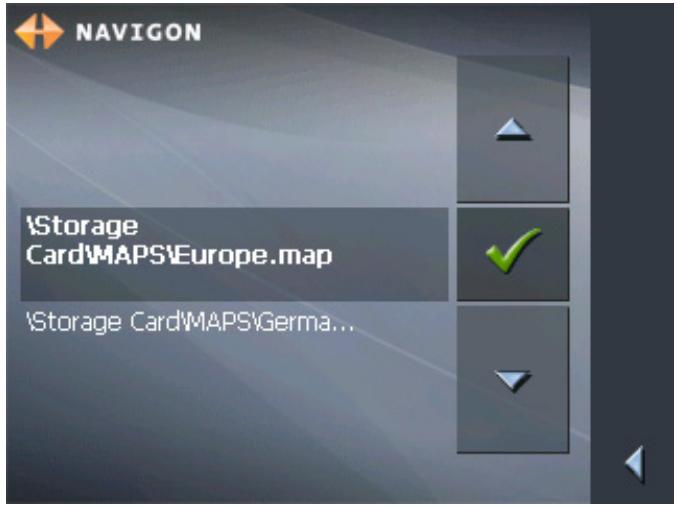
- Tapez sur l'entrée de la carte souhaitée.
- Tapez sur
La carte sélectionnée sera activée. Vous vous retrouvez sur l'écran principal.
Idée d'ensemble
Sur l'écran CARTE, différentes informations sont disponibles. Dans ce chapitre, vous allez connaître les possibilités pour travailler sur la carte. Le choix de fonctions dépend du fait que vous naviguiez ou non.
Afficher la carte
Vous pouvez afficher la carte
au cours du planning d'un itinéraire, pour afficher des destinations sur la carte ou pour reprendre des destinations de la carte.
Mode avancé
En mode avancé, affichez la carte
via la commande Afficher la carte sur l'écran PRINCIPAL,
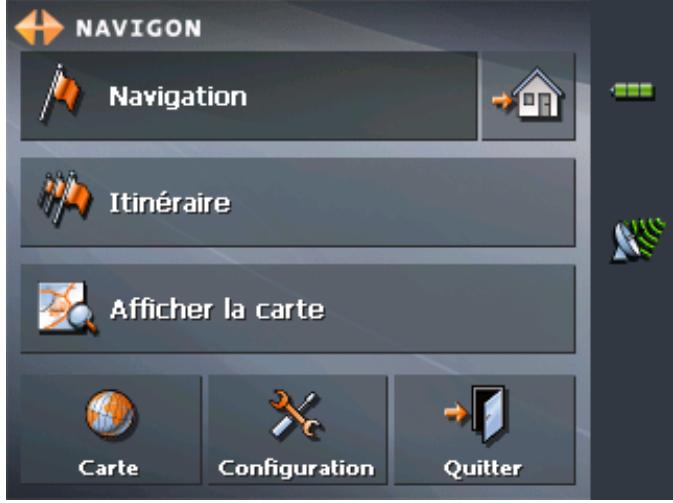
via la commande Sélectionner sur la carte sur l'écran DESTINATION, via la commande Représenter sur la carte sur l'écran ADRESSE après avoir indiqué une destination.
Mode standard
En mode standard, affichez la carte
via la commande Représenter sur la carte sur l'écran ADRESSE après avoir indiqué une destination.
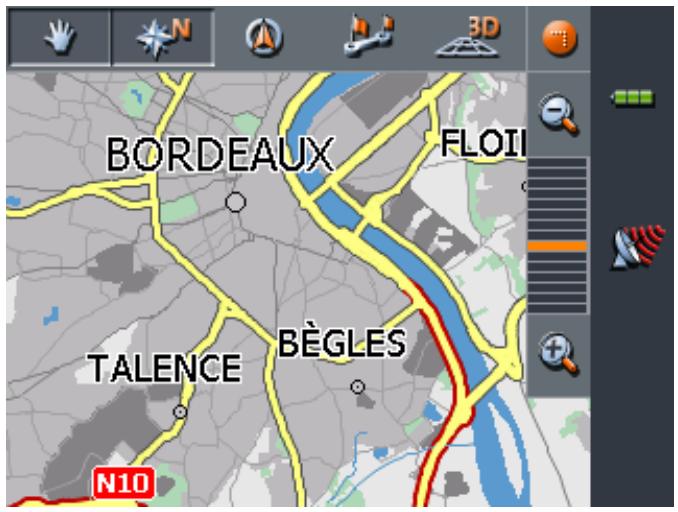
La carte s'affiche automatiquement si vous démarrez une navigation.
Taper sur la carte
Si vous tapez brièvement sur la carte, l'écran Fonctions SUPPLEMENTAIRES s'affiche. La disponibilité de certaines fonctions dépend de ce que vous vous trouvez dans le mode de navigation ou non.
Si vous tapez longtemps sur un endroit sur la carte, des informations sur cet endroit s'affichent et vous permettent, p. ex., le reprendre comme destination pour la navigation.

Vous pouvez obtenir des informations détaillées dans « Indiquer une destination sur la carte », page 53.
Icônes

Les icônes suivantes sont disponibles sur la carte :
Sans réception GPS :
Afficher / cacher les icônes
Cette icône vous permet de cacher les autres icônes sur l'écran pour avoir une meilleure vue d'ensemble.
Tapez encore une fois sur cette icône pour afficher les icônes éteintes.
Avec réception GPS :
Mode automatique
Tapez sur cette icône pour revenir à la représentation standard après avoir effectué des modifications de représentation de la carte. Les configurations pour la vue 3D, l’orientation vers le nord et le mode autozoom seront appliquées. Notre position actuelle sera au centre de la carte. Les autres icônes seront cachées.

Vous trouvez des informations détaillées dans « Mode automatique », page 107.
Fixer la position / la carte
Cette icône n'est active que dans le mode de navigation.
Tapez sur l'icône Position fixée / Carte fixée
pour commuter entre les représentations « Position fixée » et « Carte fixée »
Carte fixée
Dans ce mode (bouton non pressé) la carte est fixée et la position actuelle (la flèche verte) se déplace sur l'écran.
Ce mode s'active automatiquement dès que vous défilez la carte. Autrement, le système tenterait toujours d'afficher votre position actuelle.
Activez ce mode si vous voulez indiquer des destinations sur la carte pendant une navigation.
Position fixée (défaut)
Dans ce mode (bouton pressé) la carte se défile couramment de façon que la position actuelle (la flèche verte) se trouve toujours au centre du tiers inférieur de la carte.
Zoom / défilement
Tapez sur l'icône Zoom / Défilament
pour commuter entre les modes de Zoom et de Défilament.
Zoom
Dans le mode de Zoom (bouton non pressé) vous pouvez agrandir ou rétrécir l'échelle de la carte. Agrandissez la carte en tirant un rectangle sur l'écran, commençant par le coin supérieur gauche. Rétrécissez la carte en tirant un rectangle sur l'écran, commençant par le coin inférieur droit.
Défilament
Dans le mode de Défilament (bouton pressé) vous pouvez défiler la carte. Sur l'écran, tirez la carte dans la direction souhaitée.
Trajet entier
Tapez sur l'icône Trajet entier pour afficher l'itinéraire entier.
Orientation de la carte vers le Nord / dans le sens de marche



Tapez sur l'icône orientation
pour commuter entre les deux modes d'orientation possibles. (vers le Nord / dans le sens de marche).
Orientation vers le nord
Tapez sur cette icône (bouton non pressé) pour orienter la carte vers le Nord.
Orientation dans le sens de marche
Tapez sur cette icône (bouton pressé) pour orienter la carte dans le sens de marche (Défaut).
Vue 3D
Tapez sur cette icône pour afficher la carte dans un mode tridimensionnel (vol d'oiseau).
Vue 2D
Tapez sur cette icône pour afficher la carte dans un mode bidimensionnel (Défaut).
Rapetisser
Tapez sur cette icône pour rapetisser la carte.
Barre zoom
Tapez sur un des secteurs de la barre pour changer l'échelle de la carte.
Agrandir
Tapez sur cette icône pour agrandir la carte.
Fonctions supplémentaires
Tapez brièvement sur n'importe quel point de la carte pour accéder aux fonctions supplémentaires. La disponibilité de certaines fonctions dépend du fait que vous vous trouvez dans le mode de navigation ou non.
La disponibilité des fonctions dépend aussi du mode d'utilisation dans lequel vous travaillez : Mode standard ou mode avancé.
Vous trouverez des informations détaillées sur le choix du mode d'utilisation dans « Changer de mode d'utilisation », page 32.

L'écran Fonctions SUPPLEMENTAIRES s'affiche :
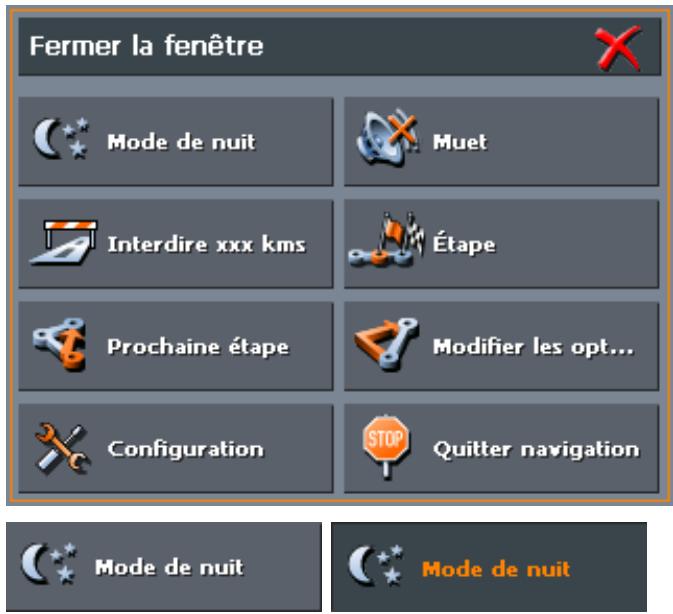
Tapez sur cette icône pour commuter entre deux représentations de la carte : mode « Jour » et mode « Nuit »

Tapez sur cette icône pour quitter/démarrer le guidage vocal.
Configuration
Tapez sur cette icône pour accéder à l'écran CONFIGURATION.
Vous trouverez des informations détaillées sur ce sujet dans « Préférences », page 102.
Quitter la navigation
Cette fonction n'est disponible que pendant une navigation. Tapez sur cette icône pour terminer la navigation.
Interdire xxx kms, lever l'interdiction

Cette fonction n'est disponible que pendant une navigation. Vous trouverez des informations détaillées sur ce sujet dans « Bloquer un tronçon », page 95.

Étape
Cette fonction n'est disponible qu'au cours d'une navigation en mode avancé. Tapez sur cette icône pour, pendant la navigation, ajouter un nouveau point d'étape à votre itinéraire. La route sera recalculée de manière que la navigation s'effectue d'abord vers ce nouveau point d'étape. La navigation vers tous les autres points d'étape s'effectuera après.

Vous trouverez des informations détaillées sur ce sujet dans « Ajouter une étape », page 94.

Options de route
Cette fonction n'est disponible qu'au cours d'une navigation en mode avancé. Tapez sur cette icône pour modifier les options de route.

Vous trouverez des informations détaillées sur ce sujet dans « Options de route », page 108.

Prochaine étape
Cette fonction n'est disponible qu'au cours d'une navigation en mode avancé et si vous naviguez sur un itinéraire avec au moins une étape avant la destination finale.
Utilisez cette fonction si vous pouvez omettre le prochain point d'étape.
Exemple : Vous avez planifié un itinéraire qui mène via « Client A » à « Client B » et vous êtes déjà en route. Avant d'arriver chez client A, un coup de téléphone vous informe qu'il ne faut plus visiter « Client A »
Tapez sur Prochaine étape pour démarrer la navigation vers l’après-prochaine étape. (Dans l'exemple : « Client B »)
La route sera alors recalculée de façon que l'après prochaine étape sera la prochaine destination.

Vous trouverez des informations détaillées sur ce sujet dans « Prochaine étape », page 95.
6.3 Représentation de la carte pendant la navigation
Pendant la navigation, de différentes aides pour la navigation, de diverses informations et un bouton de commande sont affichés sur la carte :
Aides pour la navigation
À gauche et en bas de la carte, les indications suivantes pour la navigation sont affichées :
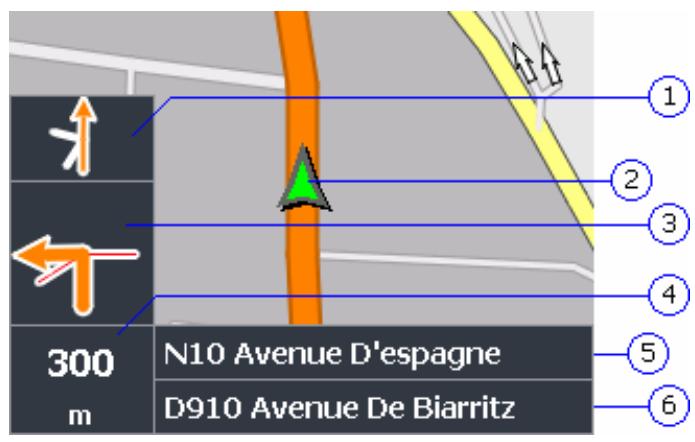
| Secteur | Information |
| ① | S'il y a une manoeuvre à exécuter très vite après la manœuvre précédente, le petit champ flèche vous indique la prochaine manœuvre à exécuter. |
| ② | La flèche verte indique votre position actuelle sur la carte. L'extrait de carte se modifie continuèlement, pour que la position actuelle soit, si possible, toujours affichée au centre de la carte. (Ainsi nommé Moving Map). |
| ③ | Le grand champ flèche vous indique la prochaine manœuvre à exécuter. |
| ④ | Le champ d'éloignement vous signale la distance jusqu'à la prochaine manœuvre à exécuter. Quand vous vous rapprochez de la manœuvre, la représentation commute en barres d'éloignement : Plus il y a de barres jaunes affichées, plus proche de la prochaine manœuvre vous étes. |
| ⑤ | Le champ de rue supérieur vous indique le nom de la rue dans laquelle vousdezvez tourner. |
| ⑥ | Le champ de rue inférieur vous indique le nom de la rue dans laquelle vousvous trouvez actuelsment. |
Signalisation
Des informations sur la signalisation que vous devez suivre sont affichées sur la partie supérieure de l'écran.
106 Évry

Avis : Ces informations s'affichent à condition qu'elles soient continues dans le matériel cartographique.
Limitation de vitesse
Sur la partie gauche de l'écran, les limitations de vitesse s'affichent :

Une restriction éventuelle de la validité est affichée en dessous (p. ex. par temps de pluie, par temps de neige, à certaines heures) :


Avis : Ces informations s'affichent à condition qu'elles soient continues dans le matériel cartographique.

Attention : Les informations contenues dans le matériel cartographique peuvent s'avérer fausses, par exemple à cause d'un chantier !
La signalisation et le code de la route sont absolument prioritaires aux informations du système de navigation.
Informations sur l'itinéraire
À droite de la carte, les informations suivantes sur l'itinéraire sont affichées :
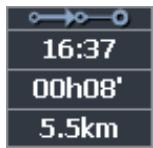
| Secteur | Information |
| ←→→ | Ce symbole signifie « Étape ». Toutes les informations représentées se rapportent au prochain point d'étape. |
| 16:37 | Temps d'arrivée prévu. |
| 00h08' | Durée restante prévue jusqu'à l'arrivée. |
| 5.5km | Distance restante prévue jusqu'à l'arrivée. |

Tapez sur cette icône pour répéter la dernière instruction vocale. Toutes les informations disponibles seront affichées.
Les informations supplémentaires seront éteintes quelques secondes après.
6.4 Afficher des informations supplémentaires sur la carte
Dans MobileNavigator, vous pouvez déterminer quelles informations seront représentées sur la carte. Toute configuration s'effectuera à partir de l'écran CONFIGURATION.
Configurer l'affichage des informations supplémentaires...
- Accédez l'écran CONFIGURATION
via la commande Configuration du MENU PRINCIPAL ou via les FONCTIONS SUPPLEMENTAIRED de la carte. Tapez brièvement sur la carte et Sélectionnéz Configuration.
- Via les boutons de direction, Sélectionnez Infos sur la carte :
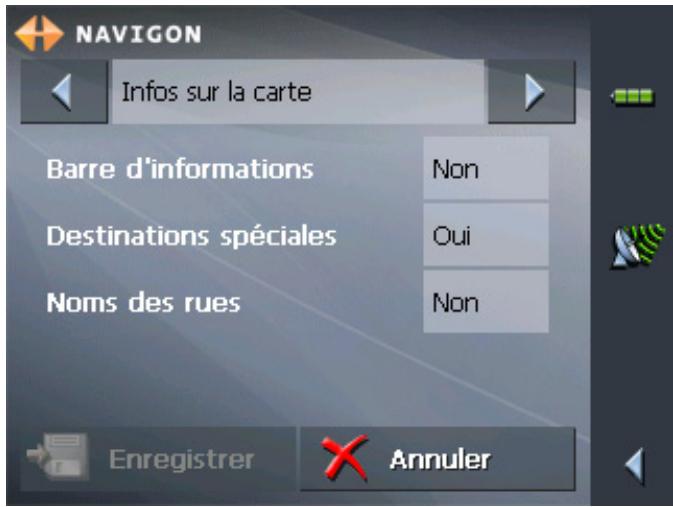
Barre d'informations
- La Barre d'informations au bord inférieur de la carte vous affiche l'échelle, la boussole et la vitesse actuelle.
Tapez sur la commande de permission respective pour afficher (Oui) ou éteindre (Non) la Barre d'informations.
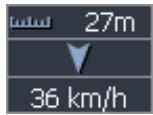
Destinations spéciales
Noms des rues
- Tapez sur la commande pour afficher (Oui) ou éteindre (Non) les DESTINATIONS spéciales sur la carte.
- Tapez sur la commande pour afficher (Oui) ou éteindre (Non) les Noms des rues sur la carte.
- Via les boutons de direction, Sélectionnez Infos itinéraire :
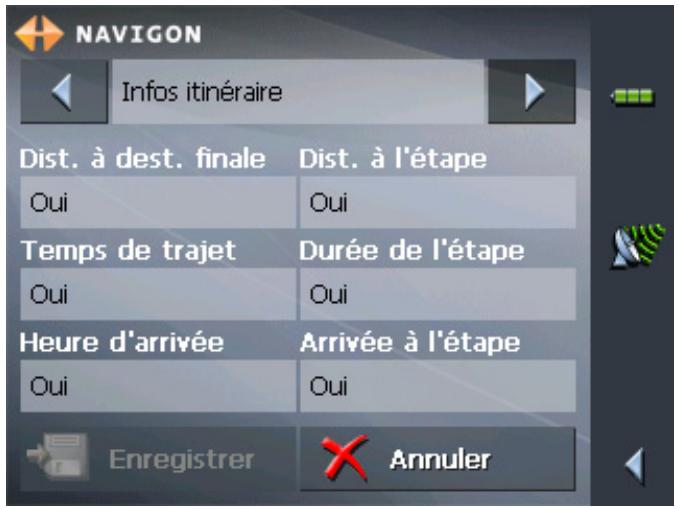
- Tapez sur la commande pour afficher (Oui) ou supprimer (Non) les informations respectives sur la carte.
Les informations souhaitées pour l'itinéraire entier (secteur supérieur) et pour l'étape actuelle (secteur inférieur) seront affichées au bord droit de la carte.
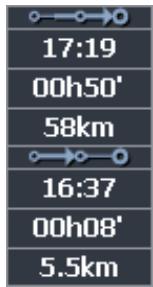
| Secteur | Information |
| ←→○ | Ce symbole signifie « Itinétaire ». Toutes les informations représentées sous ce symbole se rapportent à la destination finale de l'itinétaire. |
| ○→○-○ | Ce symbole signifie « Étape ». Toutes les informations représentées sous ce symbole se rapportent au prochain point d'étape. Ce secteur n'est disponible qu'au cas ou vous avez indiqué plusieurs destinations pour la navigation. |
| Ligne 2 | Temps d'acciviée prévu. |
| Ligne 3 | Durée restante prévue jusqu'à l'arrivée. |
| Ligne 4 | Distance restante prévue jusqu'à l'arrivée. |
- Via les boutons de direction, sélectionnez Panneaux routiers.
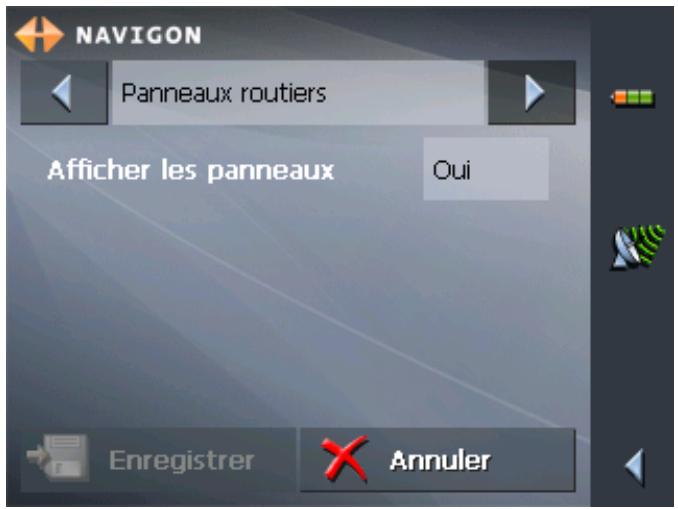
La commande Afficher les panneaux vous indique si l'affichage des panneaux de sortie est activé ou non.
- Tapez sur Afficher les panneaux pour commuter.
L'inscription sur la commande suivante selon vos modifications.
- Via les boutons de direction, sélectionnez Limitations de vitesse.
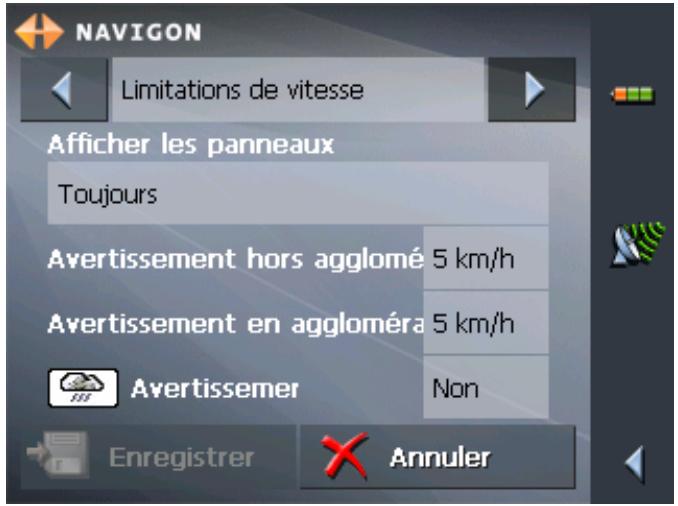
Déterminez sur l'écran LIMITATIONS DE VITESSE l'affichage des panneaux de limitation de vitesse sur l'écran et si vous désirez des avertissements acoustiques quand vous dépassez la limite de vitesse.
| Champ | Signification |
| Afficher les panneaux | La commande Afficher les panneaux vous indique si l'affichage des panneaux de limitation de vitesse est activé ou non.Tapez sur la commande Afficher les panneaux et sélectionnez si vous foulez afficher les panneaux Toujours, Que sur dépassement ou Jamais. |
| Avertissement en agglomération | La commande Avertissement en agglomération vous indique à partir de quel dépassement de la limite de vitesse vous serez averti en agglomération.Tapez sur la commande Avertissement en agglomération pour changer la valeur ou pour la mesure à Jamais. |
| Avertissement hors agglomération | La commande Avertissement hors agglomération vous indique à partir dequel dépassement de la limite de vitesse vous serez averti hors agglomération.Tapez sur la commande Avertissement hors agglomération pour changer la valeur ou pour la mesure à Jamais. |
| Avertissement | La commande Avertissement vous indique si vous serez averti au cas d'un dépassement d'une limite de vitesse qui n'est valable que par temps de pluie, de neige ou à certaines heures.Tapez sur la commande Avertissement pour mesure sa valeur sur Oui ou sur Non. |
- Tapez sur la commande Enregistrer pour enregistrer les modifications.
Les modifications seront reprises et affichées dans la carte.
7 Fonctions utiles pour la navigation
Dans ce chapitre, vous trouverez des informations sur les sujets suivants :
7.1 Ajouter une étape page 94 7.2 Prochaine etape page 95 7.3 Bloquer un tronçon page 95 7.4Utiliser la fonctionnalite TMC page 96
Idée d'ensemble
Dans MobileNavigator, vous pouvez vous servir des fonctions suivantes pendant la navigation :
Ajouter une étape pendant la navigation, voir ci-dessous Omettre une étape, voir page 95 Bloquer des tronçons de route, voir page 95
7.1 Ajouter une étape

Cette fonction n'est disponible qu'en mode avancé.
Vous trouverez des informations détaillées sur le choix du mode d'utilisation dans « Changer de mode d'utilisation », page 32.
Ajouter une étape pendant la navigation
À chaque moment pendant la navigation, vous pouvez ajouter un nouveau point d'étape à votre itinéraire. La route sera recalculée de manière que la navigation s'effectue d'abord vers ce nouveau point d'étape. La navigation vers tous les autres points d'étape s'effectuera après.
Ajoutez une étape...
Condition préalable : La carte est affichée en mode de navigation.
- Tapez brièvement sur la carte.
- Sélectionnez Ajouter une étape.
L'écran DESTINATION s'affiche.
- Indiquez le point d'étape souhaité comme décrit dans « Indiquer une destination », page 44.
- Tapez sur la commande Définir comme étape.
La route sera recalculée de manière que la navigation s'effectue d'abord vers ce nouveau point d'étape.

Avis : Alternativement, vous pouvez sélectionner le point d'étape sur la carte, comme décrit dans « Indiquer une destination sur la carte », page 53. Tapez longtemps sur l'endroit souhaité. Du menu contextuel, sélectionnez Ajouter comme étape.
7.2 Prochaine étape

Cette fonction n'est disponible qu'en mode avancé.
Vous trouverez des informations détaillées sur le choix du mode d'utilisation dans « Changer de mode d'utilisation », page 32.
Prochaine étape
Cette fonction n'est disponible qu'au cours d'une navigation sur un itinéraire avec au moins une étape avant la destination finale.
Utilisez cette fonction si vous pouvez omettre le prochain point d'étape.
Exemple : Vous avez planifié un itinéraire qui mène via « Client A » à « Client B » et vous êtes déjà en route. Avant d'arriver chez « Client A », un coup de téléphone vous informe qu'il ne faut plus visiter « Client A »
Tapez sur Prochaine étape pour démarrer la navigation vers l'étape suivante. (Dans l'exemple : « Client B »)
La route sera alors recalculée de façon que l'après-prochaine étape sera la prochaine destination.
Blocage manuel
Vous pouvez bloquer un tronçon de route manuellement pour le contourner. La route est recalculée après l'indication du blocage.
Supposons que vous vous trouviez sur l'autoroute et que vous entendiez à la radio une information routière annonçant un bouchon de 5 Km à proximité de votre position actuelle. À l'aide de la fonction « Blocage » vous pouvez instruire le système de navigation de contourner le bouchon annoncé.
Le blocage manuel n'est valable que pour la navigation en cours actuellement. Il ne sera plus valable pour une nouvelle navigation ou si vous redémarrez le logiciel.
Bloquez un tronçon...
Condition préalable : Le système se trouve dans le mode de navigation et la carte est affichée.
- Tapez brièvement sur la carte.
- Sélectionnez Interdire xxx Km.
L'écran BLOCAGE s'affiche.
- Saisissez combien de kilomètres à partir de votre position actuelle vous pouvez bloquer.
- Tapez sur OK.
L'initie alors un nouveau calcul de la route. Le tronçon qui sera contourné. Sur la carte, il est mis en évidence en ligne.
Débloquez le tronçon...
- Tapez brièvement sur la carte.
- Sélectionnez Lever l'interdiction.
Le tronçon concerné est débloqué. Le logiciel utilise la route calculée originellement pour la navigation.
7.4 Utiliser la fonctionnalité TMC
Récepteur TMC
Le récepteur TMC fournit à votre système de navigation les dernières informations routières et permet le calcul de routes dynamiques (pour contourner des événuels obstacles). Si vous disposez d'un récepteur TMC, vous pouvez regarder les informations routières dans MobileNavigator.

Avis : Cette fonction n'est disponible que si un récepteur TMC est connecté.
- Tapez sur l'icône TMC.
L'écran INFOS TMC s'affiche.
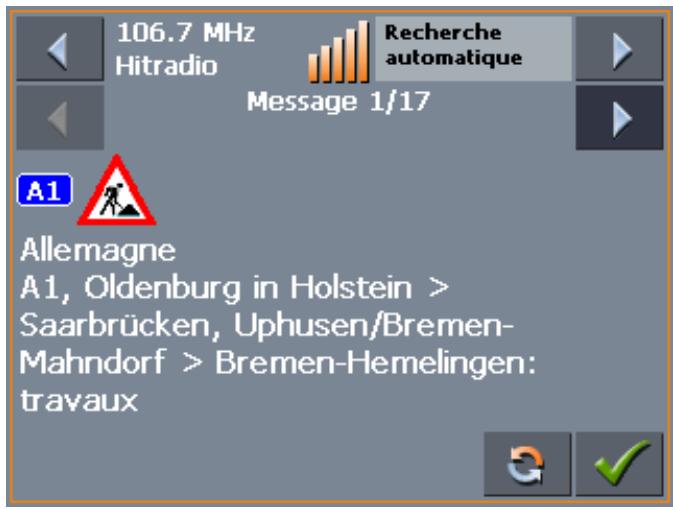
Afficher les informations routières
- Via les boutons de direction de la section « Messages », sélectionnez l'information précédente / suivante.
Chaque information contient le pays, le nom de la rue (route) ou le numéro de la rue (autoroute, route nationale / département / communale), le tronçon concerné et la nature de l'obstacle de traffic.
Mettre à jour les informations routières
- Tapez sur l'icône Actualiser pour afficher les dernières informations routières reçues après l'accès à l'écran TMC.

Fermer l'écran TMC
- Tapez sur l'icône OK pour fermer l'écran TMC.

Considérer les informations routières
Considérer les informations routières pour le calcul de la route
Sur l'écran de configuration TMC vous pouvez déterminer si les informations routières concernant votre route doivent être considérées automatiquement ou avec confirmation.
Vous trouverez des informations détaillées sur ce sujet dans « Préférences », page 102
Modification automatique de la route
Condition préalable : Vous avez besoin « Modification de la route Automatiquement » dans la configuration TMC (Défaut).
Une information routière concernant votre route initie automatiquement un nouveau calcul de la route. L'obstacle sera donc contourné automatiquement.
Le message suivant s'affiche pendant le calcul de la nouvelle route:
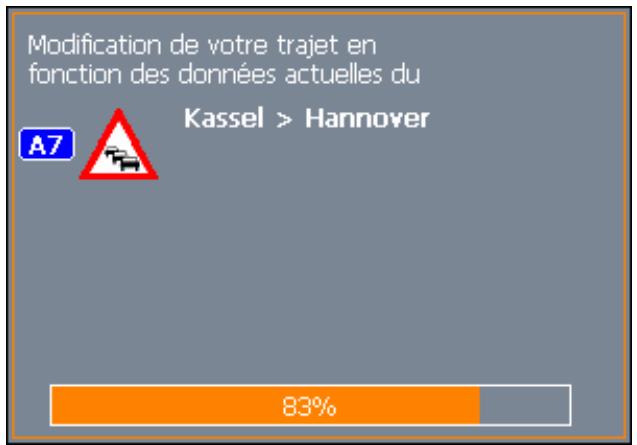
Modification manuelle de la route
Condition préalable : Vous avez besoin « Modification de la route avec confirmation » dans la configuration TMC.
Une information routière concernant votre route initie l'affichage du message suivant :
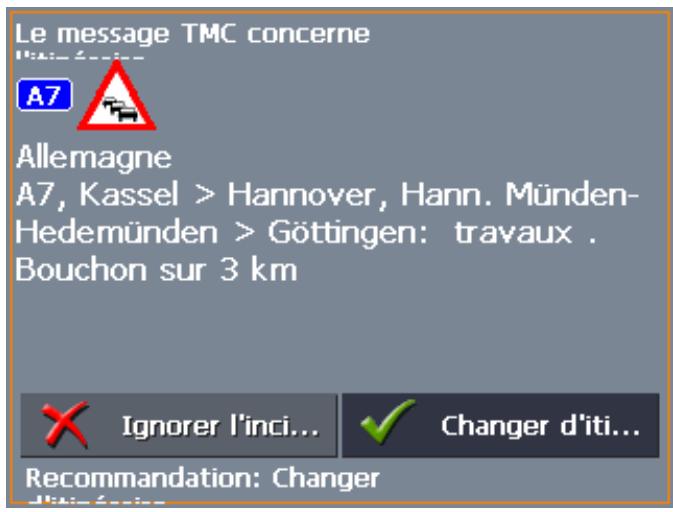
Tapez sur Changer d'itinéraire pour contourner l'obstacle avisé sur votre route.
La route sera recalculée pour contourner l'obstacle.
Ignorer l'obstacle
Tapez sur Ignorer pour ignorer l'obstacle et pour ne pas modifier la route.
Considérer / ignorer une information ultérieurement
Il est possible de modifier ce choix à chaque moment ultérieur. Procédez comme suit :

- Tapez sur l'icône TMC.
L'écran INFOS TMC s'affiche :
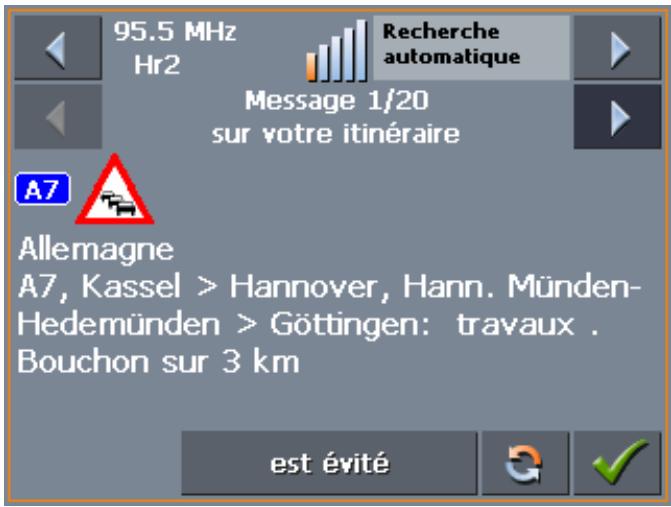
- Via les boutons de direction de la section « Messages », Sélectionnez une information routière concernant la route devant vous. (Le texte « sur votre itinéraire » doit s'afficher sous le numéro du message)
- Tapez sur le champ État actuel et sélectionnez si l'obstacle doit être Évité ou Ignoré.
- Tapez sur l'icône OK pour adapter la route à vos modifications. La route sera recalculée si nécessaire.

Recherche de stations
Recherche de stations
- Tapez sur la commande Recherche pour commuter entre les modes Auto-recherche, Conserver la station et Saisir la fréquence.
Auto-recherche
En mode Auto-recherche, le système continue de rechercher la station dont la réception est la meilleure. Le nom et la fréquence de la station actuelle sont affichés.
Utilisez les boutons de direction de la section « Station » pour recevoir une autre station.
Dès qu'une autre station est trouvée, le système affiche son nom et sa fréquence.
Tapez sur la commande Recherche pour commuter en mode Conserver la station si vous voulez garder la station actuelle.
Le système garde la station actuelle. Si une autre fréquence est présente, il la modifie.
Le nom de la station et sa fréquence actuelle sont affichés
Saisir la fréquence
Tapez sur la commande Recherche pour commuter en mode Saisir la fréquence si vous pouvez saisir une certaine fréquence.
Utilisez les boutons de direction de la section « Station » pour modifier la fréquence en pas de 0,1MHz.
Si une station se reçoit sur la fréquence saisie, son nom est affiché. La qualité de réception est indiquée par les barres à droite de la fréquence.
Dans ce chapitre, vous trouverez des informations sur les sujets suivants :
8.1 Préférences
Mode d'utilisation
Infos sur la carte
Infos itinéraire
Panneaux routiers
Limitations de vitesse
Volume
Representation
Calibrage de l'écran tactile
Mode automatique
Options de route
Itinétaire
Fuseau hora
Format
TMC
Adresse du domicile
Radio-Mute (Radio muet)
Information sur le produit
page 102
Configuration
Dans MobileNavigator, vous pouvez modifier les configurations suivantes :
Mode d'utilisation, voir page 103 Infos sur la carte, voir page 103 Infositinéraire, voirpage104 Panneaux routiers, voir page 105 Limitations de vitesse, voir page 105 Volume, voir page 106 Representation, voir page 106 Calibrage de I'écran tactile, voir page 106 Mode automatique, voir page 107 Options de route, voir page 108 Itinéraire, voir page 108 Fuseau hora, voir page 109 Format, voir page 109 TMC, voir page 109 \Leftrightarrow Radio-Mute (Radio muet), voir page 110 Information sur le produit, voir page 110
Sur l'écran principal, tapez sur la commande Configuration pour configurer MobileNavigator.
Sur l'écran CONFIGURATION, tapez sur la commande Enregistrer pour reprendre les modifications si vous en avez effectué.
Mode d'utilisation
L'écran MODE D'UTILISATION vous permet d'effectuer les modifications suivantes :
Commuter le mode d'utilisation
Le mode d'utilisation actuel est indiqué sur le champ Détérminer le mode.
Tapez sur la commande Détérminer le mode pour commuter à l'autre mode.
Le nom de l'autre mode d'utilisation sera inscrit sur le champ.

Avis : Si vous commutez en mode Standard, une fenêtre de message vous invite d'indiquer si vous voulez garder les modifications de configuration effectuées en mode Avancé. Cette fenêtre apparaitra même si vous n'en avez effectué aucune. Tapez sur Oui.
Restaurer la configuration usine
- Si vous voulez restaurer la configuration usine, tapez sur la commande Restaurer la configuration usine.
- Confirmez la restauration.
L'écran MODE D'UTILISATION se ferme et l'écran PRINCIPAL du mode choisi se présente
8.1.2 Infos sur la carte

Cette fonction n'est disponible qu'en mode avancé.
Vous trouverez des informations détaillées sur le choix du mode d'utilisation dans « Changer de mode d'utilisation », page 32.
Infos sur la carte
Sur l'écran INFOS SUR LA CARTE, effectuez les modifications suivantes :
| Élément | Signification |
| Barre d'informations | La Barre d'informations au bord inférieur de la carte vous affiche l'échelle de la carte, la boussole et la vitesse actuelle.Tapez sur la commande pour afficher (Oui) ou éteindre (Non) la Barre d'informations. |
| Destinations spéciales | Tapez sur la commande pour afficher (Oui) ou éteindre (Non) les Destinations spéciales sur la carte. |
| Noms des rues | Tapez sur la commande pour afficher (Oui) ou éteindre (Non) les Noms des rues sur la carte. |
8.1.3 Infos itinéraire

Cette fonction n'est disponible qu'en mode avancé.
Vous trouvez des informations détaillées sur le choix du mode d'utilisation dans « Changer de mode d'utilisation », page 32.
Infos itinéraire
Sur l'écran INFOS ITINERAIRE, effectuez les modifications suivantes :
| Élément | Signification |
| Dist. à. destin. finale | Distance restante à la destination finale |
| Temps de trajet | Durée restante à la destination finale |
| Heure d'arrivée | Arrivée prévue à la destination finale |
| Tapez sur les commandes pour afficher (Oui) ou supprimer (Non) les informations respectives sur la carte. Toutes ces informations se rapportent à la destination finale de l'itinéraire. | |
| 17:19 00h50' 58km | |
| Dist. à l'étape | Distance restante à l'étape |
| Durée de l'étape | Durée restante à l'étape |
| Arrivée à l'étape | Arrivée prévue à l'étape |
| Tapez sur les commandes pour afficher (Oui) ou supprimer (Non) les informations respectives sur la carte. Toutes ces informations se rapportent au prochain point d'étape. | |
| 16:37 00h08' 5.5km | |
| Ce secteur n'est disponible que au cas ou vous avez indiqué plusieurs destinations pour la navigation. |
Sorties
Sur l'écran PANNEAUX ROUTIERS, effectuez la modification suivante :
La commande Afficher les panneaux vous indique si l'affichage des panneaux de sortie est activé ou non.
Tapez sur Afficher les panneaux pour commuter.
L'inscription sur la commande suivante selon vos modifications.

Avis : Ces informations s'affichent à condition qu'elles soient continues dans le matériel cartographique.
Contrôle de vitesse
Determinez sur l'écran LIMITATIONS DE VITESSE l'affichage des panneaux de limitation de vitesse sur l'écran et si vous désirez des avertissements acoustiques quand vous dépassez la limite de vitesse.
| Champ | Signification |
| Afficher les panneaux | La commande Afficher les panneaux vous indique si l'affichage des panneaux de limitation de vitesse est activé ou non. Tapez sur la commande Afficher les panneaux et sélectionnez si vous pouze afficher les panneaux Toujours, Que sur dépassement ou Jamais. |
| Avertissement en agglomération | La commande Avertissement en agglomération vous indique à partir de quel dépassement de la limite de vitesse vous serez averti en agglomération. Tapez sur la commande Avertissement en agglomération pour changer la valeur ou pour la mesure à Jamais. |
| Avertissement hors agglomération | La commande Avertissement hors agglomération vous indique à partir dequel dépassement de la limite de vitesse vous serez averti hors agglomération. Tapez sur la commande Avertissement hors agglomération pour changer la valeur ou pour la mesure à Jamais. |
| Avertissement | La commande Avertissement vous indique si vous serez averti au cas d'un dépassement d'une limite de vitesse qui n'est valable que par temps de pluie, de neige ou à certaines heures. Tapez sur la commande Avertissement pour mesure sa valeur sur Oui ou sur Non. |


Avis : Ces informations s'affichent à condition qu'elles soient continues dans le matériel cartographique.
Attention : Les informations du système de navigation peuvent être fausses, par exemple à cause d'un chantier !
La signalisation et le code de la route sont absolument prioritaires aux informations du système de navigation.
8.1.6 Volume
Volume
Sur l'écran VOLUME, effectuez la modification du volume du guidage vocal.
Tapez sur le champ Volume et sélectionnez une autre valeur.
8.1.7 Représentation

Cette fonction n'est disponible qu'en mode avancé.
Vous trouverez des informations détaillées sur le choix du mode d'utilisation dans « Changer de mode d'utilisation », page 32.
Réprésentation
Sur l'écran REPRESENTATION, effectuez les modifications suivantes :
| Élément | Signification |
| Skin | Les skins servent à personneliser l'aspect de l'interface de MobileNavigator. Tapez sur le champ Skin. Sélectionnez parmi les skins disponibles et tapez sur OK. |
| Luminosité de jour | Tapez sur ce champ et sélectionnez la luminosité de l'écran (degrés 1 à 8) pour la configuration jour. |
| Luminosité de nuit | Tapez sur ce champ et sélectionnez la luminosité de l'écran (degrés 1 à 8) pour la configuration nuit. |
8.1.8 Calibrage de l'écran tactile
Calibrage de l'écran tactile
Si vous avez l'impression que l'écran tactile perçoit la position de contact de manière inexacte, MobileNavigator vous offre la possibilité de calibrer l'écran tactile de l'appareil.
Tapez sur Démarrer le calibrage et suivez les instructions sur l'écran.
8.1.9 Mode automatique

Cette fonction n'est disponible qu'en mode avancé.
Vous trouverez des informations détaillées sur le choix du mode d'utilisation dans « Changer de mode d'utilisation », page 32.
Mode Auto
Sur l'écran MODE AUTOMATIQUE, effectuez les modifications suivantes :
| Élément | Signification |
| Commencer par | Sélectionnez la représentation par défaut de la carte: Vue 3D ou vue 2D. |
| Autozoom 3D | Sélectionnez la représentation par défaut de la carte en vue 3D pendant une navigation : Autozoom ou Pas d'autozoom. Avec autozoom. la carte change son échelle selon votre vitesse : Si vous conduisez vite, l'échelle devient grande. Si vous conduisez lentement, l'échelle devient petite. |
| Autozoom 2D | Sélectionnez la représentation par défaut de la carte en vue 2D pendant une navigation : Autozoom grande précision, Autozoom standard, Autozoom petite précision ou Pas d'autozoom. Avec autozoom. la carte change son échelle selon votre vitesse : Si vous conduisez vite, l'échelle devient grande. Si vous conduisez lentement, l'échelle devient petite. |
| Vue 2D | Sélectionnez l'orientation par défaut de la carte en vue 2D pendant une navigation : Vers le Nord ou dans le sens de la marche. |
Options de route
Sur l'écran OPTIONS DE ROUTE, indiquez votre profil de vitesse. Les modifications affecteront le calcul du temps restant prévu et le calcul du temps d'arrivée prévu.
- Tapez sur le champ Profil de vitesse. Sélectionnez parmi les profils disponibles.
- Tapez sur le champ Type d'itinéraire et sélectionnez une des options suivantes :
| Option | Signification |
| Route dynamique (TMC) | Vous doivent dispose d'un recepteur TMC externe pour pouvoir selectionner cette option. Les informations routières émises par les stations de radio sont considérées en permanence pour le calcul de la route. Sans reception TMC, le système calcule une Route rapide. |
| Route rapide | La route la plus rapide sera calculée. |
| Route courte | La route la plus courte sera calculée. |
- Tapez successivement dans les champs Autoroutes, Bacs et Routes à péage et sélectionnez une des options suivantes :
| Option | Signification |
| Autoriser | LaASForte de route respectivement sera admise pour le calcul de la route. |
| Éviter | LaASForte de route respectivement sera évitée pour le calcul de la route si possible. |
| Interdire | LaASForte de route respectivement ne sera pas admise pour le calcul de la route. |
8.1.11 Itinéraire

Cette fonction n'est disponible qu'en mode avancé.
Vous trouvez des informations détaillées sur le choix du mode d'utilisation dans « Changer de mode d'utilisation », page 32.
Procédure automatiquement à la prochaine étape
Sur l'écran ITINERAIRE, déterminez si, après avoir atteint un point d'étape, la navigation doit continuer automatiquement vers le prochain point d'étape (Oui) ou non.
Tapez sur le bouton de permission Procéder automatiquement à la prochaine étape pour commuter entre Oui et Non.
Si vous ne procédez pas automatiquement, vous pouvez procéder comme suit :
Tapez brièvement sur la carte en mode de navigation.
Sélectionnez Prochaine étape.
8.1.12 Fuseau horaire
Calcul du temps d'arrivée
Sur l'écran FUSEAU HORAIRE, déterminez le fuseau horaire de la région dans laquelle vous vous trouvez actuellement. Cela permet au système de calculer des temps d'arrivée corrects.
| Élément | Signification |
| Fuseau hora | Tapez dans le champ Fuseau hora pour sélectionner le fuseau qui correspond à la région dans laquelle vous vous trouvez actuèlement. |
| Heure d'été | Tapez dans le champ Heure d'étek pour utiliser l'heure d'étek (Oui) ou l'heure standard (Non). |

Avis : Il faudra ajuster la configuration quand le temps passera à l'heure d'été ou à l'heure d'hiver dans votre région, ou si vous vous déplacez vers un autre fuseau horaire.
8.1.13 Format
Unités
Sur l'écran FORMAT, déterminez quelles unités sont utilisées pour le temps et les distances. Déterminez aussi la langue dans laquelle apparait l'interface d'utilisateur de MobileNavigator.
| Élément | Signification |
| Temps | Tapez sur le champ Temps pour commuter entre les représentations 12 heures et 24 heures. |
| Distance | Tapez sur le champ Distance pour commuter entre les représentations en kilomètres ou en milles. |
8.1.14 TMC
TMC
Sur l'écran TMC, déterminez si les modifications de route à cause des informations routières doivent s'effectuer automatiquement ou après confirmation explicite.
Tapez sur le champ Modification de route pour commuter entre Automatiquement et Avec confirmation.
Domicile
Sur l'écran ADRESSE DU DOMICILE, vous pouvez enregistrer l'adresse de votre domicile pour pouvoir naviguer rapidement vers votre domicile à partir de n'importe quel endroit.
- Tapez sur Entrez l'adresse. L'écran DESTINATION s'affiche.
- Tapez sur la commande Adresse et saisissez l'adresse de votre domicile comme décrit dans « Saisir l'adresse d'une destination », page 44.
- Tapez sur la commande Enregistrer comme domicile. L'adresse est reprise sur l'écran ADRESSE DU DOMICILE.
8.1.16 Radio-mute (radio muet)

Cette fonction n'est disponible qu'en mode avancé.
Vous trouverez des informations détaillées sur le choix du mode d'utilisation dans « Changer de mode d'utilisation », page 32.
Radio-mute
Sur l'écran RADIO-MUTE, vous pouvez activer la fonction Radio-Mute (Radio muet) si le système de navigation est connecté à la fiche RADIO-MUTE de votre autoradio.
Vous assurerez ainsi que des événements retardements du système de navigation n'auront pas d'effet négatif sur les indications vocales.
Information sur le produit
Sur l'écran INFORMATION SUR LE PRODUIT, le nom et la version du logiciel sont indiqués.
Tapez sur la commande Montrer l'introduction pour profiter d'une explication des fonctions les plus importantes du logiciel.
Port COM
Port COM est la désignation de l'interface sérielle. Les ports sont numérotés par un chiffre derrière « COM ». Une interface est désignée pour connecter du matériel comme une souris ou le récepteur GPS.
GMT est l’abréviation pour Greenwich Mean Time (temps moyen de Greenwich).
GMT est l’heure moyenne solaire au méridien d’origine des longitudes. C’est une mesure astronomique qui correspond au moment où le soleil est au plus haut dans le ciel, à Greenwich, en Angleterre. Jusqu’à 1972, GMT était utilisé comme heure officielle mondiale. La vitesse de rotation de la Terre étant irrégulière, GMT a été remplacé par l’heure UTC (Universal Time Coordinated, temps universel coordonné) qui est une échelle de temps ultrastable délivrée par des horloges atomiques.
GPS
GPS est l'abréviation pour Global Positioning System (système de positionnement global).
Le GPS est basé sur 24 satellites en tout qui entourent la terre. Ils émettent en permanence le temps et leurs positions actuelles. À partir de ces informations reçues, le récepteur GPS calcule la longitude et la latitude de sa propre position. Les signaux d'au moins trois satellites sont nécessaires pour la détermination de la longitude et de la latitude, à partir des signaux d'au moins quatre satellites, on peut aussi déterminer l'altitude. La détermination de la position a une précision de trois mètres.
HDOP est l'abréviation pour Horizontal Dilution of Precision (dilution de précision horizontale).
HDOP indique la qualité de la détermination de la position.
Théoriquement, des valeurs entre 0 et 50 sont possibles. Plus la valeur est petite, plus la position sera déterminée avec précision (valeur 0= aucun écart de la position réelle). Les valeurs allant jusqu'à 8 sont acceptables pour la navigation routière.
POI est l'abréviation pour Point of Interest (point d'intérêt). Voir aussi → Destination spéciale.
RDS est l'abréviation pour Radio Data Signal (signal radio numérique).
RDS est un service offert par les stations de radio. Les informations TMC sont diffusées via RDS.
Destination spéciale
Les destinations spéciales, aussi nommées POI (Point of Interest, point d'intérêt), sont contenues dans la carte et y sont affichées. Des ports, aéroports, restaurants, hôtels, stations d'essence, bâtiments publics et autres appartiennent aux destinations spéciales. Vous pouvez déterminer les destinations spéciales comme destination pour la navigation.
TMC
TMC est l'abréviation pour Traffic Message Channel (Canal pour les messages sur le traffic).
TMC fournit les dernières informations routières à votre système de navigation. Un module TMC qui est disponible comme accessoire reçoit ces signaux émis par des stations de radio.
10 Index
Aide d'accès 4
Aides pour la navigation 86
Arrivée prévue 104
Avis de sécurité 14
Barre Info 88, 103
Barre Zoom 83
Batterie
État de charge 24
Blocage 95
Calibrage 106
Carte 80
Afficher 38, 80
Afficher / cacher les icônes 81
Agrandir 83
Defiler 82
Destinations spéciales 88, 103
Fixer 82
Informations 88
Itinétaire 82
Noms des rues 88, 103
Orientation 83
Rapetisser 83
Vue 2D 83
Vue 3D 83
Zoom. 82
Clavier. 19
Configuration
Contrôle vitesse 105
Domicile 110
Format 109
Infos Itinéraire 104
Infos sur la carte 103
Itinétaire 108
Mode automatique 107
Mode d'utilisation 103
Options de route 108
Représentation 106
Sorties 105
TMC. 109
Volume 106
Destination
Enregistrer 60
Naviguer 73
Renommer 61
Supprimer 62
Destination spéciale 46,88,103
Au niveau national 52
Dans une ville 50
Destinations récentes 58
Distance restante 104
Domicile 59, 110
Durée restante 104
Écran
Adresse 45
Configuration 102
Destination 44, 45
Destination spéciale 47
Destination spéciale à proximité 48
Destination spéciale au niveau national 52
Destination spéciale dans une ville.. 50
Destinations récentes 59
Favoris 57
Planning d'itinéraires 63
Écran principal 37, 39
Energie 24
Étape 89
Favoris. 56
Fonctions supplémentaires 83
GMT 23
GPS 13
Icone GPS 22
Signaux. 13
Guidage vocal 84
HDOP 23
Indication de destinations
Destination spéciale 46 Destinations récentes 58 Domicile 59 Favoris 56 Sur la carte 53
Informations
Étape 87, 89 Itinéraire 89
Informations routières 97 Informations sur la route 86 Instruction par voix 87 Itinéraire 89, 108
Langue 109 Luminosité 106
MobileNavigator
Démarrer 37, 39 Quitter 39,40
Navigation
Démarrer 73 Procédé automatique 108 Quitter 84
Noms des rues. 88, 103
Options de route 74, 75, 85, 108
Planning d'itinéraires 62 POI 46 Point d'étape 94 Position Fixer 82 Position actuelle 86 Procédé automatique 108 Profil de vitesse 108
Récepteur GPS 36