
MOBILENAVIGATOR 4.0 - Logiciel de navigation GPS NAVIGON - Notice d'utilisation et mode d'emploi gratuit
Retrouvez gratuitement la notice de l'appareil MOBILENAVIGATOR 4.0 NAVIGON au format PDF.

| Intitulé | Description |
|---|---|
| Type de produit | GPS de navigation mobile |
| Caractéristiques techniques principales | Interface utilisateur intuitive, cartes détaillées, mise à jour des cartes, guidage vocal |
| Alimentation électrique | Alimentation par batterie rechargeable ou via prise allume-cigare |
| Dimensions approximatives | Environ 12 cm x 8 cm x 2 cm |
| Poids | Environ 200 g |
| Compatibilités | Compatible avec les systèmes d'exploitation Android et iOS |
| Type de batterie | Batterie lithium-ion |
| Tension | 5 V |
| Fonctions principales | Navigation par GPS, recherche de points d'intérêt, calcul d'itinéraires, alertes de trafic |
| Entretien et nettoyage | Nettoyer l'écran avec un chiffon doux, éviter les produits chimiques agressifs |
| Pièces détachées et réparabilité | Disponibilité limitée des pièces détachées, vérifiez la garantie pour les réparations |
| Informations générales utiles | Vérifiez la compatibilité des cartes avant l'achat, mise à jour régulière recommandée |
FOIRE AUX QUESTIONS - MOBILENAVIGATOR 4.0 NAVIGON
Questions des utilisateurs sur MOBILENAVIGATOR 4.0 NAVIGON
0 question sur cet appareil. Repondez a celles que vous connaissez ou posez la votre.
Poser une nouvelle question sur cet appareil
Téléchargez la notice de votre Logiciel de navigation GPS au format PDF gratuitement ! Retrouvez votre notice MOBILENAVIGATOR 4.0 - NAVIGON et reprennez votre appareil électronique en main. Sur cette page sont publiés tous les documents nécessaires à l'utilisation de votre appareil MOBILENAVIGATOR 4.0 de la marque NAVIGON.
MODE D'EMPLOI MOBILENAVIGATOR 4.0 NAVIGON
Manuel d'utilisateur
MobileNavigator 4.0
Impressum
NAVIGON GmbH
Berliner Platz 11
D-97080 Wurzburg
Hotline (dtms-Service, 0,12 €/min) : +49 180-5-NAVIGON (+49 180-5-6284466)
Les générées informations peuvent être modifiées à tout moment, sans publication ou averissement préalable. Le présence manuel ou des extraits de celui-ci, quels que soit le but poursuivi, ne peuvent être produits qu'avac l'autorisation formelle de NAVIGON GmbH, ils ne peuvent pas non plus être transmis sous forme électronique ou mécanique. Cette interdiction s'applique également aux photocopies ou représentations graphiques.
© Copyright 2004, NAVIGON GmbH
Tous droits réservés.
Table de matières
1 Introduction. 4
1.1 Avis de sécurité importants 5
1.1.1 Avis de sécurité pour la navigation 5
1.1.2 Avis de sécurité pour le récepteur GPS 6
1.1.3 Avis de sécurité pour le montage dans le vehicule.....6
1.2 Aides d'accès et conventions 7
1.3 Garantie 7
1.3.1 Support 8
1.4 Marques 8
2 Installation et initiation rapide 9
2.1 Fonctionnement de votre système de navigation 10
2.1.1 L'ensemble des composants de matériel 11
2.2 Installer le système de navigation 12
2.2.1 Installation du calculi sur le PC de poche et sur le PC (Cas A) 13
2.2.2 Installation du logiciel sur le PC de poche (Cas B) .... 14
2.2.3 Transmettre un extrait de carte au PC de poche (Cas A) 14
2.2.4 Enregistrement et activation du logiciel 15
2.2.5 Montage dans le vehicule 16
2.2.6 Demarrer la navigation 20
3 Utilisation du logiciel de navigation 23
3.1 Demarrer MobileNavigator 24
3.1.1 Configuration de base 25
3.2 Surface et fonctionnalité de base 26
3.2.1 Icônes 27
3.3 Indication de destinations 29
3.3.1 Saisir une destination manuelle 30
3.3.2 Sélectionner une destination spéciale 32
3.3.3 Utiliser l'adresse d'un contact Outlook 36
3.3.4 Sélectionner une destination sur la carte 38
3.3.5 Reprendre une destination de la liste des destinations enregistrées 40
3.3.6 Reprendre une destination de la liste des destinations récentes 41
3.3.7 Enregistrer et utiliser l'adresse de votre domicile .... 42
3.3.8 Utiliser I'entrée vocale 43
3.4 Travailler avec la carte 44
3.4.1 Utilisation de la carte 45
3.4.2 Représentation de la carte pendant la navigation .... 49
3.4.3 Afficher des informations supplémentaires sur la carte 51
4 Navigation et planning d'itinéraires 53
4.1 Avis généraux concernant la navigation 54
4.2 Naviguer une destination 55
4.3 Naviguer plusieurs destinations (planning d'itinéraires) 56
4.3.1 Travail sur les itinéaires, enregistrement et gestion 58
4.3.2 Simulera route 59
4.4 Fonctions utiles pour la navigation 60
4.4.1 Afficher la liste Route 60
4.4.2 Ajouter une étape pendant la navigation 60
4.4.3 Bloquer des tronçons 61
4.4.4 Utiliser la fonctionnalité TMC pour la navigation 62
4.4.5 Tenir le carnet de route 65
5 Logiciel supplémentaire : MapExport 69
5.1 Fonctionnalité de MapExport 70
5.1.1 Exportation et transmission d'extraits de carte .... 70
5.1.2 Transmission des extraits de carte contenus dans la livreaison 70
5.2 Surface d'utilisateur et fonctionnalité de base 71
5.2.1 Demarrer MapExport 71
5.2.2 Éléments opérationnels 72
5.2.3 Touches du clavier 73
5.2.4 Structure des fenêtres 74
5.3 Travailler sur les cartes 75
5.3.1 Charger et afficher des cartes 75
5.3.2 Icônes 77
5.4 Exporter des extraits de carte 79
5.4.1 Corridor accompagnant un itinétaire 79
5.4.2 Zone 88
5.5 Transmettre des extraits de la carte de base 91
6 Logiciel supplémentaire : SkinEditor 94
6.1 Creation de Skins 95
6.2 Sélection d'un skin dans MobileNavigator 96
7 Appendix 97
7.1 Annexe A:Configuration de MobileNavigator 98
7.1.1 Infos sur la carte 98
7.1.2 Infos Itinétaire 99
7.1.3 Volume 99
7.1.4 Représentation 100
7.1.5 Mode Auto 100
7.1.6 Profil de vitesse 101
7.1.7 Carnet de route 101
7.1.8 Touches 101
7.1.9 Itinéraire 101
7.1.10 Format 102
7.1.11 GPS 102
7.1.12 TMC 102
7.1.13 Domicile 103
7.1.14 Radio-Mute (Radio muet) 103
7.2 Annexe B:Récepteur GPS 104
7.2.1 Equipier le récepteur GPS 105
7.3 Annexe C : Solutions pour des problèmes 108
7.3.1 Installation 108
7.3.2 Performance 108
7.3.3 Récepteur GPS 108
8 Glossaire 111
9 Index 113
1 Introduction
Dans ce chapitre, vous trouvrez des informations sur les matieres suivantes :
1.1 Avis de sécurité importants page 5
Avis de sécurité pour la navigation
Avis de sécurité pour le récepteur GPS
Avis de sécurité pour le montage dans le vehicule
1.2 Aides d'accès et conventions page 7
1.3 Garantie page 7
Support
1.4 Marques page 8
1.1 Avis de sécurité importants
Notez
Dans votre propre intérêt, veuillez lire soigneusement les avis de sécurité et les avertissements suivants avant demettre en service votre système de navigation.
1.1.1 Avis de sécurité pour la navigation
| L'utilisation de MobileNavigator s'effectue aux propres risques de l'utilisateur. | |
| Attention : Pour protégger vous et les autres usagers de la route contre des risques d'accidents, ne manipulez pas le système de navigation pendant que vous étés en train de conduire ! | |
| Attention : Ne regardez l'écran que au cas où la situation routière vous permet de le faire en toute sécurité ! | |
| Attention : Le tracé de la circulation et les panneaux de signalisation sont absolument prioritaires aux instructions du système de navigation. | |
| Attention : Ne suivez les instructions de MobileNavigator que si les circonstances et le code de la route vous le permettent ! Meme si vous vous écartez de votre itinéraire prévu, MobileNavigator vous mènera à votre destination. | |
| Avis : Nous vous conseillons d'effectuer le planning de l'itinéraire avant de vousmettre en marche. Si vous étés en route et vous foulez étabrir un nouvel itinéraire, garez-vous sur le prochain parking ! | |
| Avis : Au cas où vous n'avez pas compris une instruction vocale ou si vous n'étes pas sûr du prochain manœuvre, vous pouvez vité vous orienter à l'aide de la représentation de la situation par flèches ou sur la carte. |
1.1.2 Avis de sécurité pour le récepteur GPS
Attention: Comme il n'est pas étanche, n'exposez pas le récepteur GPS à l'eau!
Attention: Ne tirez pas le cable trop proche des apparciels et des circuits décisifs pour la sécurité.
Attention : L'installation faite, vérifie le fonctionnement de tous les dispositifs décisifs pour la sécurité.
Attention : Débranchez le cable d'alimentation du récepteur GPS si vous garez le vehicule. Le récepteur consomme d'électricité en permanence, et vous risqueriez le déchargement de la batterie.
Attention: Fixez le récepteur GPS d'une manière qui n'empêche pas le service sur du vehicule.
Avis : Ne vernissez pas le récepteur GPS. Cela pourrait:gérer la réception des signaux GPS.
Avis : Nettoyez le récepteur GPS avec un chiffon humide. N'utilisez pas des solvants agressifs ! Vous risqueriez d'endommager le boîtier du récepteur GPS.
Avis: Ne débranchez pas le connecteur en tirant le cable. Cela pourrait nuire au cable!
Avis: Ne pliez pas le cable. Vérifiez qu'il ne puisse pas être endommagé par des objets tranchants.
1.1.3 Avis de sécurité pour le montage dans le vehicule
Attention: Ne fixez pas le support dans la zone de déploiement des airbags.
Attention : Lors de l'installation du support, veilles à ce que le support ne présente aucun risque pour la sécurité, même en cas d'accident.
1.2 Aides d'accès et conventions
Acceder les informations facilement
Ce manuel vous offre les aides d'accès suivantes :
Dans la note de bas de page, vous verrez dans quel chapitre et dans qu'elle section vous vous trouvez actuellement.
À la fin du manuel, vous trouvrez un glossaire dans lequel vous pouvez obtenir les explications des termes techniques utilisés.
À la fin du manuel, vous trouvrez aussi un index qui vous permettra de rechercher précisément les informations containues dans ce manuel.
Conventions
Les conventions sur les formats de caractère et sur les symboles utilisés dans le manuel sont représentées dans les deux tableaux suivants.
| Format de caractètre | Utilisation |
| gras | Boutons, noms des champs de saisie et éléments du surface d'utilisateur du logiciel. Mise en évidence des avertissements et des avis. |
| gras italique | Noms et marques déposés. |
| PETITES MAJUSCULES | Noms des fenêtres, des volets et des boîtes de dialogue. |
| Symbole | Utilisation |
| Indique des avis et des astuces pour vous faciliter le travail avec MobileNavigator. | |
| Indique des passages du manuel où vous trouvrez des informations complémentaires. | |
| Indique des dangers qui peuvent mener à des dommages pour des choses et des personnes. |
1.3 Garantie
Limitation de garantie
Nous réservons le droit de modifier les Presents informations à tout moment, sans publication ou averissement préalable. NAVIGON GmbH n'assume aucune responsabilité pour la justesse du contenu ou pour des dommages résultat de l'utilisation du précédent manuel.
Pour rendre encore plus fiable nos produits et nos services, nous sommes reconnaissants pour tout averissement de defaults et pour toute proposition d'amélioration.
1.3.1 Support
Vous avez besoin de soutien ?
Consultez notre support téléphonique (pour l'Allemagne, l'Autrique et la Suisse) de lundi à vendredi de 9.00 h à 18.00 h. Composez le : +49 180-5-NAVIGON (0180-5-6284466) (dtms-Service, 0,12 €/min)
Pour obtenir du soutien en fax, consultez notre support en fax.
Composez le :
+49 180-5-6284444
(dtms-Service, 0,12 €/min)
Sur le site web de la NAVIGON GmbH (http://www.navigon.com)
vous trouvez sous Support une liste FAQ de questions
féuents qui donne des réponses aux questions posées
féquèment.
1.4 Marques
Marques déposées
Toutes marques et emblèmes mentionnés dans leprésent manuel et évientuèlement déposés par tiers sont soumis sans réserve aux termes juridiques actuels et aux droits de ses déposants. Tous noms de marque, d'entreprise ou de produit mentionnés sont ou peuvent être des marques déposées appartenant à ses déposants. Est réservé tout droit qui n'est pas accordé explicitement.
La manque d'une signalisation explicite d'une marque déposée ne permet pas la conclusion que cette marque n'est pas déposée par tiers.
Outlook, Windows et ActiveSync sont des marques déposées de la société Microsoft.
2 Installation et initiation rapide
Dans ce chapitre, vous trouvrez des informations sur les matieres suivantes :
2.1 Fonctionnement de votre système de navigation page 10
L'ensemble des composants de matériel
2.2 Installer le système de navigation page 12
Installation du logiciel sur le PC de poche et sur le PC (Cas A)
Installation du logiciel sur le PC de poche (Cas B)
Transmettre un extrait de carte au PC de poche (Cas A)
Enregistrement et activation du logiciel
Montage dans le vehicule
Démarrer la navigation
2.1 Fonctionnement de votre système de navigation
MobileNavigator
Finis les temps des recherches compliquées et désspérants pour le chemin juste dans des cartes en papier. Dès maintainant, c'est MobileNavigator, votre système de navigation, qui, basé sur des informations des satellites, vous guidera à votre destination rapidement et suturement. De surcroît, il vous fournira des informations routières et vous indiquera la direction dans laquelle vous avancez.
Prestations
Avec MobileNavigator, vous n'arrivez pas seulement rapidement et surement à votre destination. Il est aussi possible
de le faire tener un carnet de route,
\Leftrightarrow d'utiliser les adresses de vos contacts dans Microsoft Outlook pour la navigation,
d'indiquer plusieursétapes,
de définir vos propres extraits et corridors de carte.
La navigation à l'aide de GPS
Base sur des satellites, le Global Positioning System (GPS) retrouve votre position géographique actuelle. D'origine, le GPS a été développé par le militaire américain pour servir comme système d'autoguidage d'armes.
Fonctionnement du GPS
Le GPS est basé sur 24 satellites en tout qui entourent la terre. Ils émettent en permanence l'heure et ses positions actuels. À partir de ces informations reçues, le récepteur GPS calcule la longitude et la latitude de sa propre position.
Les signaux d'au moins trois satellites sont nécessaires pour la détermination de la longitude et de la latitude, à partir des signaux d'au moins quatre satellites, on peut aussi déterminer l'altitude. La détermination de la position a une précision de trois mètres.
Informations routières avec TMC
Le Traffic Message Channel (TMC) fournit les dernières informations routières à votre système de navigation. Un module TMC qui est disponible comme accessoire reçoit ces signaux émis par des stations de radio.
Fonctionnement de TMC
Les conditions de circulation sont saisies automatiquement et en permanence par des détecteurs sur les autoroutes et par la police. Les announces arrivent régulièrement chez les diffuseurs d'infos traffic. Elles sont diffusées de manière inaudible via les signaux RDS (Radio Data Signal).
Le récepteur TMC sélectionnne les informations de traffic et les remet au logiciel de navigation. Le lieu et la nature du problème (chantiers, embouteillages...) sont affichés. Le logiciel peut considérer les informations reçues pour la navigation et pour calculer une route alternative contournant un évventuel obstacle.
MobileNavigator you offre ainsi une navigation dynamique adaptée à la situation routière.
2.1.1 L'ensemble des composants de matériel
Composants de votre système de navigation
Maison
Véhicule
Bluetooth et TMC sont des modules disponibles en option
Fonctionnement de
votre nouveau
système de
navigation
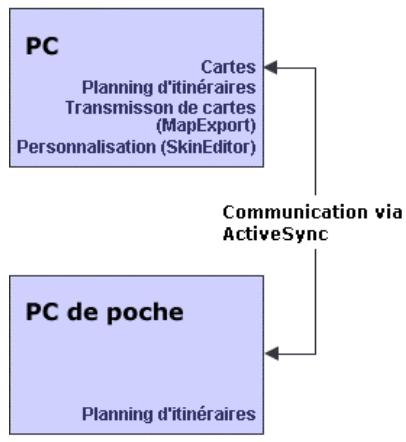
L'ainsi nommée « carte de base » (p. ex. de l'Europe) ainsi qu'un logiciel pour définiir des extraits de carte sont installés sur votre PC (si vous avez acquis 5 CD-ROM). Via ActiveSync, vous pouvez transmettre des extraits de carte à votre PC de poche. Le planning de l'itinéraire peut s'effectuer sur votre PC, mais aussi bien sur votre PC de poche.

Avis : Comme votre PC de poche ne dispose que d'une capacité limitée de mémoire (64 Mo dans la plupart des cas), vous ne pouvez transmettre que des extraits de la carte de base. Si vous disposez par contre d'une carte mémoire de 256 Mo, vous pouvez transmettre la carte de la France entière à votre PC de poche.
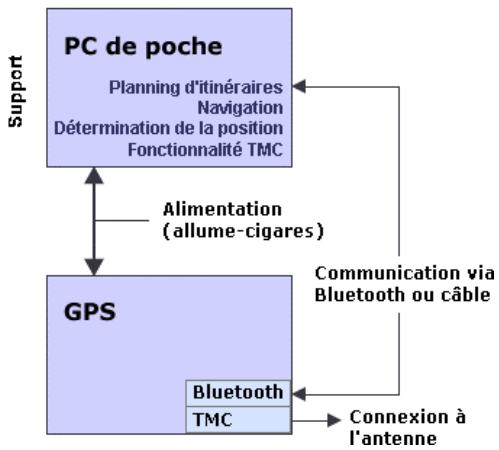
Quand vous définisse une destination, le logiciel se sert de l'extrait de carte pour la navigation. Pour déterminer votre position actuelle, il communique avec le récepteur GPS, soit via Bluetooth, soit via le cable de connexion. Si vous dispose du module TMC, le système sera fourni des dernières informations routières et peut calculer une route alternative contournant un évventuel obstacle.
PC
Mémorisation de la carte de base (p. ex. de l'Europe)
Exportation des extraits de carte (logiciel MapExport)
Personnalisation de l'interface utilisé du PC de poche (logiciel SkinEditor)
Planning d'itinéraires
Transmission des extraits de carte au PC de poche
PC de poche
Planning d'itinéraires basé sur les extraits de carte transmises
Navigation routière (avec récepteur GPS)
GPS
Determination de la position actuelle
Bluetooth : radiocommunication (en option)
TMC : dernières informations routières (en option)
2.2 Installer le système de navigation
Démarrage rapide...
Pour utiliser votre système de navigation MobileNavigator, vous doivent, selon les composants de logiciel acquis, effectuer les mesures suivantes :
Cas A : 5 CD-ROM
Cas A : Vous avez acquis 5 CD-ROM. Procedez comme suit :
Pas 1
Installer le logiciel sur le PC de poche et sur le PC
Pas 2
Transmettre I'extrait de carte sur le PC de poche
Pas 3
Registration du logiciel
Pas 4
Installation dans le vehicule
Pas 5
Démarrer la navigation
Vous avez besoin d'un PC pour cette installation. Tous les composants du logiciel nécessaires pour la navigation seront installés sur le PC de poche. Le logiciel MapExport (pour la définition et la transmission des extraits de carte) et le logiciel SkinEditor (pour la personnalisation du logiciel de navigation) seront installés sur le PC.
Cas B : une carte mémoire, sauvégarde sur CD
Cas B : Vous avez acquis une carte mémoire (fichier d'installation et une carte) et un CD de sauvegarde. Procedez comme suit :
Pas 1
Installer le logiciel sur le PC de poche
Pas 2
Registration du logiciel
Pas 3
Installation dans le vehicule
Pas 4
Démarrer la navigation
Vous n'avez pas besoin d'un PC pour cette installation. Tous les composants du logiciel nécessaires pour la navigation seront installés sur le PC de poche. Le logiciel MapExport (pour la définition et la transmission des extraits de carte) et le logiciel SkinEditor (pour la personnalisation du logiciel de navigation) ne seront pas installés.
Cas C : 5 CD-ROM, une carte mémoire
Cas C : Vous avez acquis 5 CD-ROM et une carte mémoire (fichier d'installation et une carte). Procedez comme décrit sous Cas A ou sous Cas B.
2.2.1 Installation du logiciel sur le PC de poche et sur le PC (Cas A)
Idée d'ensemble
Pourmettre en fonction,votresysteme de navigation,vousdezevezinstallerlelogiciel survotrecPCetsurvoirePCdepoche.
Au début de la procédure, la carte de base (p.ex. de l'Europe) et le calculé le MapExport (qui sert à définir des extraits de carte et à les transmettre au PC de poche) seront installés sur votre PC. À la fin de la même procédure, le calculé MobileNavigator (qui sert à la navigation) sera installé sur votre PC de poche.
Ainsi vous installez les logiciels...
- Faites une connexion entre votre PC et votre PC de poche via ActiveSync (Pour les détails, consultez le manuel de votre PC de poche).
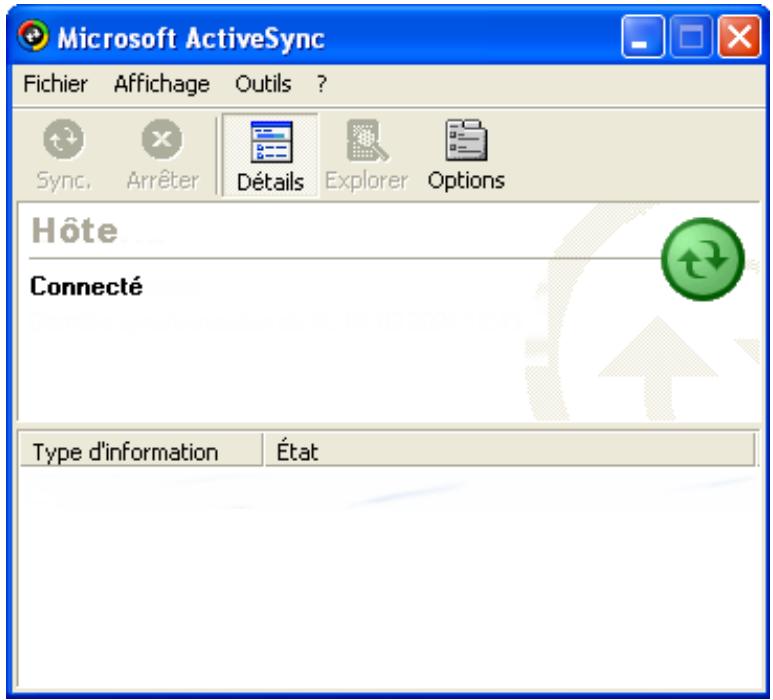
- Insérez le MobileNavigator CD-Rom 1 dans votre lecteur de CD-ROM.
L'installation démarre automatiquement.

Avis : Si l'installation ne démarre pas automatiquement, ouvre l'Explateur Windows, double-cliquez sur l'entrée du lecteur CD, puis double-cliquez sur Setup.exe.
- Suívez les instructions du logiciel d'installation.
Après l'installation des logiciels sur votre PC, le calcul de navigation sera installé sur la navigation de poche.
2.2.2 Installation du logiciel sur le PC de poche (Cas B)
Idée d'ensemble
Lors de l'installation, le logiciel MobileNavigator qui vous servira pour la navigation sera installé sur votre PC de poche.
Ainsi vous installez les logiciels...
- Introduisez la carte mémoire dans votre PC de poche.
- Allumez yours PC de poche.
- Ouvrez l'Explorateur des fichiers via Démarrer > Programmes.
- Ouvrez le dossier de votre carte mémoire.
- Démarrez le logiciel d'installation MN_Setup.cab. L'installation du MobileNavigator va s'effectuer.
2.2.3 Transmettre un extrait de carte au PC de poche (Cas A)

Avis : Si vous avez acquis une carte mémoire avec une carte routière pour votre PC de poche, vous n'avoz plus besoin de transmettre un extrait de carte. Dans ce cas, poursuivez comme décrit dans « Enregistrement et activation du logiciel », page 15.
Idée d'ensemble
Pour bénéficier de votre logiciel de navigation, il faut d'abord définir un extrait de carte sur votre PC et le transmettre à votre PC de poche.
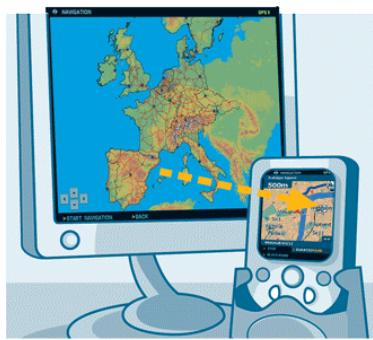
Extraits de carte...
Condition préalable : Notre PC et votre PC de poche sont connectés par une connexion ActiveSync active.
- Sur votre PC, démarrez le logiciel MapExport en cliquant sur Demarrer > Tous les programmes > MobileNavigator 4 > MapExport.

Vous trouvez une explication détaillée sur ce logiciel dans « Logiciel supplémentaire : MapExport », page 69.
- Définissez l'extrait de carte que vous pouze transmettre à votre PC de poche :
| Vous désirez... | alors... |
| sélectionner un extrait de carte prédéfini, | cliquez sur l'icône Archive |
| définir un nouveau extrait de carte rectangulaire, | cliquez sur l'icône Zone |
| définir un nouveau corridor de carte à l'aide des étapes que vous poulez parcourir, | cliquez sur l'icône Corridor |
Le logiciel calcule les dates et vous indique la capacité de mémoire requiert par l'extrait de carte définis préalablement.
Avis : La grandeur de l'extrait de carte ne doit pas dépasser la capacité de mémoire disponible sur votre PC de poche.
- Cliquez sur l'icone Via ActiveSync pour transmettre l'extrait de carte au PC de poche.
L'extrait de carte sera transmis à votre PC de poche et pourrait servir pour la navigation.
2.2.4 Enregistrement et activation du logiciel
Code d'activation
Lors du premier démarrage de MobileNavigator sur votre PC de poche, vous serez demandé d'entrée un code d'activation. Le logiciel ne pourrait pas démarrer sans la saisie de ce code.
Pour obtenir le code d'activation, vous aurez besoin du numéro de série (imprimé sur le dos du bouquin MobileNavigator) et du número qui vous sera indiqué lors du premier démarrage du logiciel.
Avec ces deux dates - le numéro de série et le número indiqué - vous pouvez obtenir le code d'activation soit
\L dans l'Internet sous http ://www.navigon.com ou
par téléphone chez notre support (pour l'Allemagne, l'Autrique et la Suisse). Composez le
+49 180-5-6284466 (dtms-Service, 0,12 €/min).
Entrez le code d'activation dans le champ de saisie prévu et tapez sur OK ou sur la touche d'entrée sur le clavier affché.

Avis : Gardez le code d'activation à un endroit sur. Vous pourriez en avoir besoin plus tard, p.ex. lors d'une réinstallation du logiciel sur votre PC de poche.
2.2.5 Montage dans le vehicule
Idée d'ensemble
Il faut effectuer le montage du support de votre PC de poche ainsi que du récepteur GPS avant de bénéficier de votre système de navigation. Il faut aussi initiailler le récepteur GPS et, au cas de sa présence, le module TMC.

Avis : Le support et l'adaptateur pour le PC de poche ne sont pas contenus dans la livraison.
Montage et connexion du PC de poche

Attention : Le montage du support au pare-brise du vehicule doit s'effectuer de façon qu'il ne gêne pas la vue. Si cela n'est pas possible, montez le la ventouse du support à un endroit où le support ne gêne pas l'attention du conducteur au traffic.
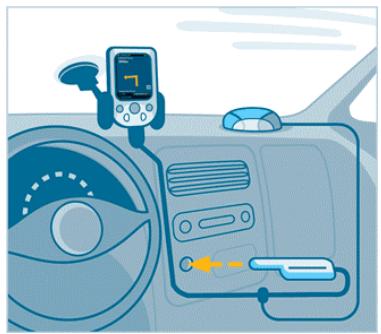
Connexion du PC de poche...

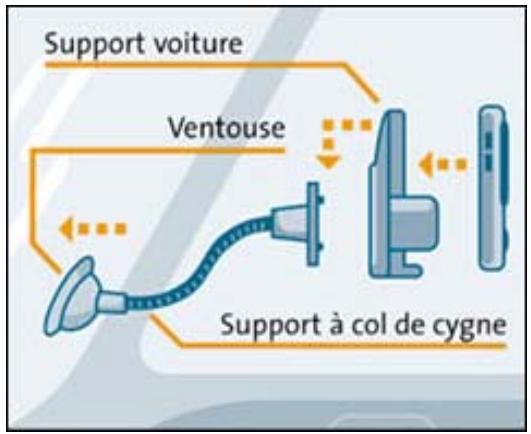
- Connectez le support du PC de poche au col de cygne.
Avis : Tenez compte de l'étiquette sur le col de cygne. La flèche portant l'inscription close doit montré dans la direction d'enclenchement. La connexion doit s'enclencher de manière audible.
- Placez l'ensemble du support au pare-brise. Pour attacher la ventouse au pare-brise, pressez le levier fermement au pare-brise avant de le tourner.
- Insérez le PC de poche dans le support. Faites attention qu'il est tenu sûrement.
- Insérez la fiche de l'adaptateur dans la prise en bas du PC de poche.
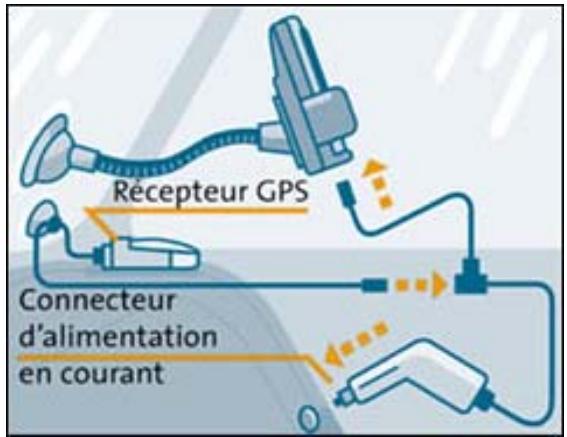
Montage et connexion du récepteur GPS

Connexion du récepteur GPS...

Attention : Fixez le récepteur GPS de manière qu'il ne gène pas l'attention du conducteur au traffic.
- Placez le récepteur GPS/TMC le plus à l'avant possible sous le pare-brise, à plat sur le tableau de bord.
Avis : La réception du signal GPS peut être générée par le chauffage du pare-brise, l'antenne de pare-brise ou si le pare-brise est métallisé sous vide. Dans ce cas, utilisez une antenné conçue pour le montage à l'extérieur du vehicule. Vous pouvez le commander via notre support.
- Insérez la fiche du cable du récepteur GPS dans la prise correspondante de l'adaptateur qui lie le PC de poche à l'alimentation au courant.
- Introduisez la fiche de l'adaptateur dans l'allume-cigare.
- Allumez le récepteur GPS.
Module Bluetooth

4a Insérez le module Bluetooth dans la place prévue du récepteur GPS.
4b Démarrez MobileNavigator sur votre PC de poche pour étabrir la connexion Bluetooth.
Avis : Pour obtenir des informations sur l'établissement d'une connexion Bluetooth entre votre PC de poche et un autre apparéil Bluetooth, veuilles consulter le manuel de votre PC de poche.
4c Lors de la première connexion via l'interface Bluetooth, vous serez demandé d'entrez un code. Entrez le 0000.
5. Sur l'écran principal, tapez sur le bouton Configuration. L'écran CONFIGURATION s'affiche.
6. Via les boutons de direction, Sélectionnez GPS.
7. Dans le champ Modèle de récepteur, sélectionnez le modèle de votre récepteur GPS.
| Vous possédez... | alors... |
| le récepteur GPS extensible NAVIGON, | sélectionnez Navigon Modulaire. |
| le récepteur GPS/TMC non extensible NAVIGON, | sélectionnez Navigon avec TMC. |
| le récepteur GPS non extensible NAVIGON sans réception TMC, | sélectionnez Navigon sans TMC. |
| un récepteur GPS d'une autre marque que NAVIGON, | sélectionnez Autré réCEPTeur. |
- Insérez le port COM dans le champ à.
Avis : Si vous avez établi une connexion par cable c'est normalement le port COM 1.

Si vous avez etabli une connexion Bluetooth vous serez normalement informé sur le port COM utilisé lors de la première connexion. Pour les HP Ipaq 3870, 3970, 2210, 5450 et 5550, ce sera le port COM 8. Pour le HP Ipaq 1940, ce sera le port COM 5. Pour le HP Ipaq 4150, ce sera le port COM 6.
Module TMC
- Si vous avez connecté un récepteur GPS d'une autre marque que NAVIGON (modèle Autre récepteur), entrez sa vitesse de transmission dans le champ Baud.
La connexion étant établie, la diode bleue du récepteur GPS s'éclaire en permanence.
9a Si vous disposez du module TMC, insérez-le dans la place du récepteur GPS prévue.
9b Connectez la fiche Chinch de l'antenne contenue dans la livraison à la prise correspondante du récepteur GPS.

Avis : À la place d'utiliser l'antenne délivrée, vous pouvez connecter le récepteur directement à l'antenne de votre radio via un adaptateur Y. Vous pouze obtenir un adaptateur Y auprès de notre support.
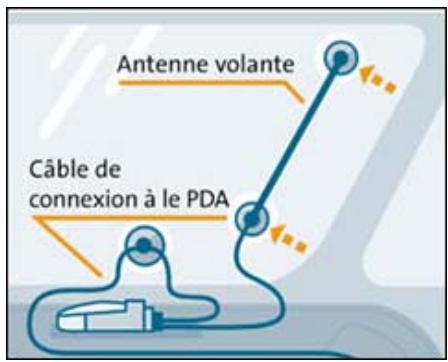
Initialisation du récepteur GPS et du module TMC
Initialisation TMC
L'initialisation du module TMC se démarre automatiquement. Au cours de quelques secondes, le symbole TMC de MobileNavigator commute de rouge (Aucun signal TMC) sur orange (Recherche de stations) et finally sur vert (Signal TMC reçu). Le chiffre affché sur le symbole indique le numéro d'informations routières reçues.

Avis : Si le symbole TMC reste rouge en permanence, vous n'avez pas connecté le récepteur correctement. Vérifiez dans ce cas l'insertion du module TMC et la connexion des câbles.
Le symbole TMC reste rouge si le récepteur GPS ne dispose pas du module TMC.

Vous trouvrez une description détaillée des fonctions de votre module TMC dans « Utiliser la fonctionnalité TMC pour la navigation », page 62.
Initialisation GPS
L'initialisation du récepteur GPS se démarre automatiquement. Au cours de 15 secondes, le symbole GPS de MobileNavigator commute de rouge (Aucun signal GPS) sur orange (Signaux GPS insuffisants). Le chiffre affché sur le symbole indique le numéro des satellites dont un signal est reçu. Dès que les signaux de plus de 3 satellites sont reçus, le symbole GPS commute d'orange sur vert (GPS prét). Cette procédure peut prendre jusqu'à 20 minutes. Si le symbole GPS devient vert plus tôt, il serait sur laisser le récepteur GPS allumé pour au moins 15 minutes supplémentaires pour assurer son fonctionnement correct.
L'initialisation est terminée si après 20 minutes la réception des signaux de plus de 3 satellites est indiquée.

Avis : La procédure d'initialisation ne doit s'effectuer qu'une seule fois. Les autres fois, la réception GPS est disponible après environ une minute.
Avis : lors de sa première mise en fonction, laissez le récepteur accordé à l'alimentation pendant 2 heures pour que ses batteries se chagent pleinement.
Avis : Une nouvelle initialisation peut s'avérer nécessaire si le récepteur GPS a été hors service pendant plus d'une semaine. Dans ce cas, la procédure ne va prendre que 10 minutes environ.

Attention : Débranchez le récepteur de l'alimentation si vous garez la voiture pendant une période prolongée. Le récepteur consomme de l'électricité en permanence et pourrait décharger la batterie du vehicule.

Vous trouvrez une description détaillée des fonctions de votre récepteur GPS dans « Icones », page 27 et dans « Annexe B : Récepteur GPS », page 103.
2.2.6 Démarrer la navigation
Utilisation de votre système de navigation...
- Allumez yours PC de poche.
- Démarrez MobileNavigator en tapant sur Démarrer > Programmes > MobileNavigator 4.
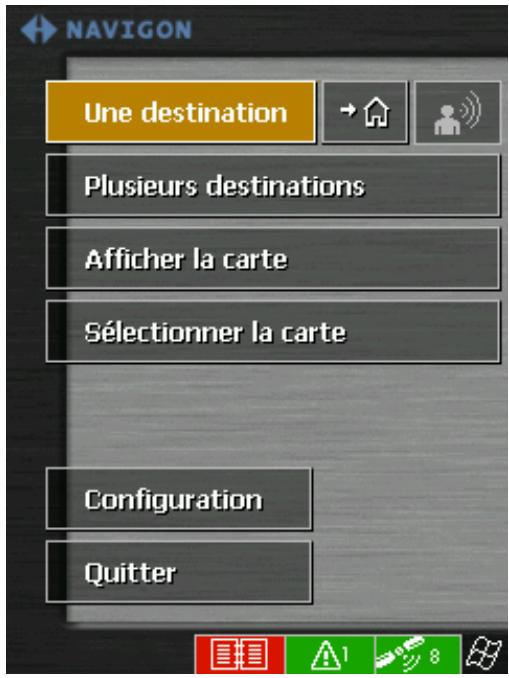
Unedestination
- Tapez sur le bouton Une destination pour indiquer votre destination.
L'écran pour l'indication de la destination s'affiche :
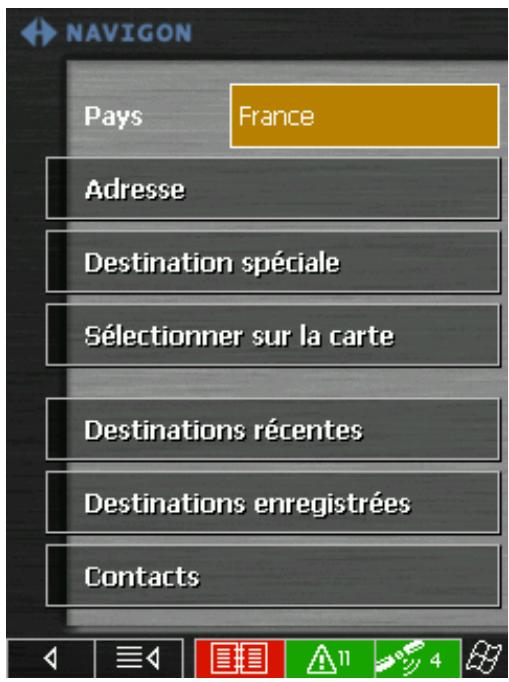
- Tapez sur le bouton Adresse.
L'écran pour l'indication de l'adresse s'affiche :
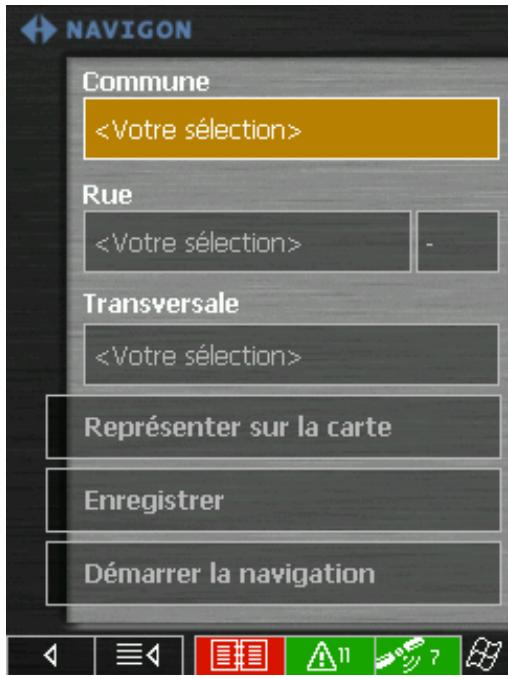
- Entre le lieu de destination dans le champ de saisie Lieu.
- Entre le lieu de destination dans le champ de saisie Rue. Entre le numero si applicable.
- Tapez sur le bouton Démarrer la navigation pour démarrer la navigation.

Vous trouvrez une description détaillée des fonctions de votre logiciel de navigation dans « Utilisation du logiciel de navigation », page 23 et dans « Navigation et planning d'itinéraires », page 53.
3 Utilisation du logiciel de navigation
Dans ce chapitre, vous trouvrez des informations sur les matieres suivantes :
3.1 Démarrer MobileNavigator page 24 Configuration de base
3.2 Surface et fonctionnalité de base page 26
Icônes
3.3 Indication de destinations page 29 Saisir une destination manuellement Sélectionner une destination spéciale Utiliser l'adresse d'un contact Outlook Sélectionner une destination sur la carte Reprendre une destination de la liste des destinations enregistrées Reprendre une destination de la liste des destinations récentes Enregistrer et utiliser l'adresse de votre domicile Utiliser l'entrée vocale
3.4 Travailler avec la carte page 44 Utilisation de la carte Représentation de la carte pendant la navigation Afficher des informations supplémentaires sur la carte
3.1 Démarrer MobileNavigator
Condition préalable
Vous avez effectué correctement l'installation et l'enregistrement de MobileNavigator comme décrit dans « Installer le système de navigation », page 12.
Démarrer le logiciel de navigation
- Allumez yours PC de poche.
- Démarrez MobileNavigator en tapant sur Demarrer > Programmes > MobileNavigator 4.
L'écran principal s'affiche :
Écran principal
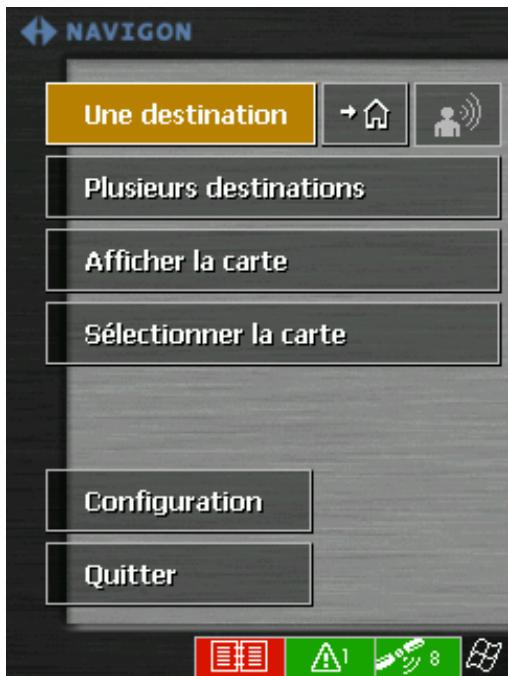
Toutes les fonctions du logiciel sont disponibles via l'écran principal.
Une destination
Tapez sur ce bouton pour indiquer une destination pour la navigation (sans étapes).

Vous pouvez obtenir des informations détaillées dans « Indication de destinations », page 29.

Tapez sur cette icône pour naviguer vers votre domicile.

Vous pouvez obtenir des informations détaillées dans « Enregistrer et utiliser l'adresse de votre domicile », page 42.

Tapez sur cette icône pour indiquer une destination enregistrée par voix.

Vous pouvez obtenir des informations détaillées dans « Utiliser l'entrée vocale », page 43.
| Plusieurs destinations | Tapez sur ce bouton pour effectuer le planning d'un itinétaire. |
| Vous peuvent obtenir des informations détaillées dans « Naviguer plusieurs destinations (planning d'itinéaires)», page 56. | |
| Afficher la carte | Tapez sur ce bouton pour afficher la carte utilisée actuellesment. |
| Sélectionner la carte | Tapez sur ce bouton pour désir parmi les cartes disponibles sur votre PC de poche. |
| Avis : Vous ne pouvez profiter de cette fonction que au cas où vous avez installé le logiciel MapExport sur votre PC. | |
| Vous pouvezobreir des informations détaillées dans « Travailler avec la carte », page 44. | |
| Configuration | Tapez sur ce bouton pour modifier la configuration de MobileNavigator. |
| Vous pouvezobreir des informations détaillées dans « Annexe A : Configuration de MobileNavigator », page 98. | |
| Quitter | Tapez sur ce bouton pour quitter MobileNavigator. |
3.1.1 Configuration de base
| Configuration de base | Avant de travailler avec MobileNavigator, nous vous conseillons de ↔ configurer les touches de votre PC de poche, à l'aide desquelles vous pouvez exéçuter presque toutes les fonctions du logiciel sans taper, et d' ↔ enregistrer l'adresse de votre domicile pour pouvoir naviguer vers votre domicile à partir de n'importe quel endroit. |
| Configuration des touches | Dans MobileNavigator, vous pouvez configurer les touches de votre PC de poche pour les actions « vers le haut », « vers le bas », « à gauche », « à droite », « accepter » et « returner ». Cela vous assure une'utilisation commode et facile. Tant que vous aurez quitté le logiciel de navigation, les touches récapucéreront leur fonctionnalité standard. 1. Sur s'écran principal, tapez sur la commande Configuration. L'écran CONFIGURATION s'affiche. 2. Via les boutons de direction, Sélectionnez l'écran Touches. 3. Tapez sur le bouton Configurer. 4. Sélectionnez les touches pour les actions respectives. 5. Tapez sur la commande Enregistrer. |
Enregistrement du domicile
Dans MobileNavigator, vous pouvez enregistrer l'adresse de votre domicile pour pouvoir vite naviguer vers votre domicile à partir de n'importe quel endroit.
- Sur s'écran principal, tapez sur la commande Configuration. L'écran CONFIGURATION s'affiche.
- Via les boutons de direction, Sélectionnez Domicile.
- Tapez sur Entrez l'adresse du domicile. L'écran DESTINATION s'affiche.
- Tapez sur la commande Adresse et saisissez l'adresse de votre domicile comme décrit dans « Saisir une destination manuelle », page 30.
- Tapez sur la commande Enregister comme domicile. L'adresse est reprise sur l'écran Domicile.
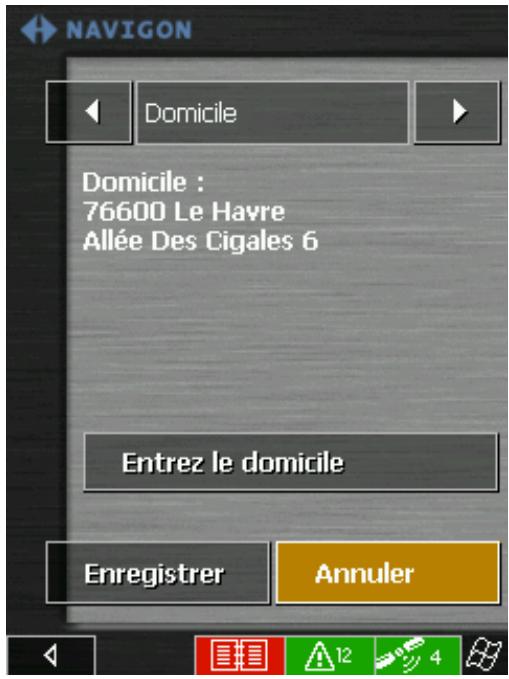
6. Tapez sur la commande Enregistrer.
3.2 Surface et fonctionnalité de base
Utilisation
Pour assurer le maximum de flexibilité et de comport lors de l'utilisation de MobileNavigator, vous pouvez effectuer toute entrée dans un des trois modes suivants :
en tapant avec le stylo,
en tapant avec le doigt, ou
via les touches de votre PC de poche.
En surplus, vous pouvez indiquer des destinations enregistrées par voix pour démarrer la navigation vers là.
3.2.1 Icones
Icones
Vous trouvrez les icônes suivantes en bas de tous les écrans de MobileNavigator :

Retourner
Tapez sur cette icône pour returner à l'écran précédent. Cette icône n'est disponible que au cas où vous aviez déjà accédé un autre écran au préalable.

Écran principal
Tapez sur cette icône pour acceder l'écran principal. Cette icône n'est pas disponible sur l'écran principal.

Carnet de route
Tapez sur cette icône pour vous servir du carnet de route.
Vous pouvez obtenir des informations détaillées sur le carnet de route dans « Tenir le carnet de route », page 65.

TMC
Tapez sur cette icône pour afficher les informations TMC.
Vous pouvez obtenir des informations détaillées sur la fonctionnalité TMC dans « Utiliser la fonctionnalité TMC pour la navigation », page 62.

GPS
La couleur de l'icône et le chiffre sur l'icône ont la signification suivante :
| Couleur/Chiffre | Signification |
| rouge | Pas de récepteur GPS raccordé ou interruption de l'alimentation au courant. |
| orange + nombre de satellites captés | Un récepteur GPS est raccordé, mais les signaux captés ne convennent pas à la navigation (p. ex. parce que vous vous trouvez dans un bâtiment fermé). |
| vert + nombre de satellites captés | Les signaux captés convennent. La navigation peut commencer. |
Tapez sur l'icone GPS pour afficher des informations sur l'état GPS actuel :
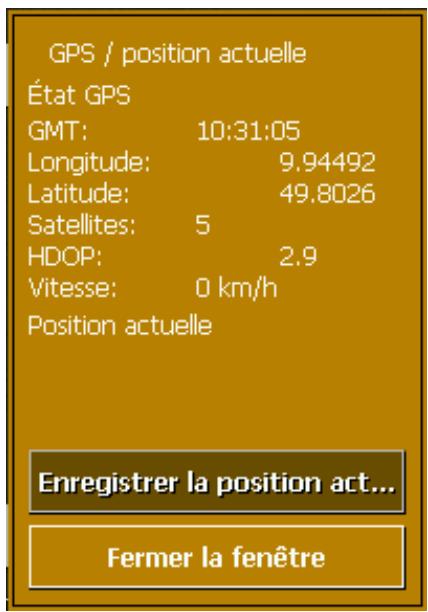
| Entrée | Signification |
| GMT | Greenwich Mean Time heure londonienne négligeant l'heure d'éché. |
| Longitude / Latitude | Position actuelle Indication de la longitude est et de la latitude nord. |
| Satellites | Nombre de satellites captés. Pour la navigation, il faut receivevoir les signaux d'au moins trois satellites. |
| HDOP | Horizontal Dilution of Precision (Dilution de Précision Horizontale) Indique la qualité de la détermination de la position. Théoriquement, des valeurs entre 0 et 50 sont possibles. Notez que plus la valeur est petite, plus précise est la détermination de la position (valeur 0=aucun écart de la position réelle). Les valeurs jusqu'à 8 sont acceptables pour la navigation. |
| Vitesse | Indique la vitesse actuelle du vehicule. |
| Position | Indique l'adresse de votre position actuelle. |
| Enregistrrer la position actuelle | Tapez sur de bouton pour ajouter la position actuelle à la liste des destinations enregistrées. |
| Fermer la fenêtre | Tapez sur de bouton pour fermer l'écran GPS. |

Démarrer
Tapez sur cette icône pour démarrer un autre logiciel sur votre PC de poche sans quitter MobileNavigator. C'est utile quand, p.ex., vous poulez changer les dates d'un contact sans interrompré la navigation. Tapez encore une fois sur cette icône pour returner à MobileNavigator.
3.3 Indication de destinations
La base pour la navigation
L'indication de destinations constitue la base pour la navigation resp. le planning ultérieur d'un itinéraire. Dans ce chapitre, vous allez connaître les différentes possibilités pour l'indication et pour la gestion de destinations dans MobileNavigator.
Vous pouvez obtenir des informations détaillées sur la gestion des destinations dans « Navigation et planning d'itinéraires », page 53.
Indiquer une destination
Dans MobileNavigator, il y a de différents modes pour l'indication ou pour la sélection de destinations :
Saisie manuelle de I'adresse, voir page 30.
Via la fonction Destinations spéciales, voir page 32.
Via votre dossier de contacts Outlook, voir page 36.
Via l'indication sur la carte, voir page 38.
Via la liste des destinations enregistrées, voir page 40.
Via la liste des destinations récentes, voir page 41.
Via l'icone Domicile, voir page 42.
Par voix, voir page 43.
Écran Destination
Si vous foulez planifier un itinéraire ou naviguer vers une destination, vous doivent indiquer des destinations. L'écran DESTINATION vous servirao comme point de départ pour l'indication ou la sélection d'une destination :
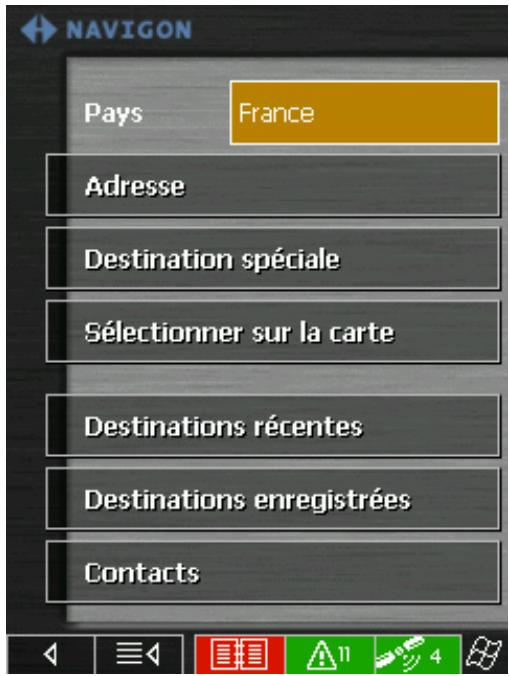
3.3.1 Saisir une destination manuelle
Base de données des localités
Dans la base de données des localités se trouvent tous les endroits situés sur la carte actuellément utilisée. Lors de la saisie des noms des lieus et des rues, il ne faut pas effectuer des indications complètes parce que MobileNavigator liste automatiquement tous les endroits qui correspondent à votre entrée. Si, p.ex., vous entrez « würz » dans le champ de saisie Lieu, vous obtenez une liste avec tous les lieus sur la carte que commencant par « würz » ou qui contiennent « würz ». Vous pouvez alors sélectionner l'entrée correcte ou entraer des caractères supplémentaires pour diminuer la liste des résultats.
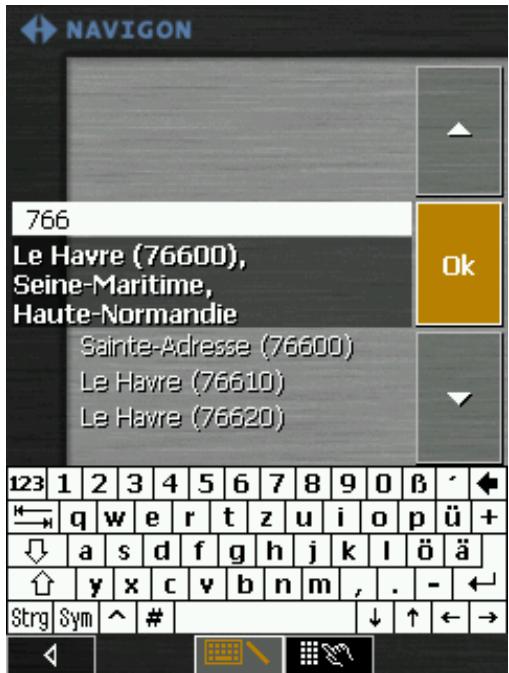
Mode d'entrée


Vous pouvez effectuer les entrées via le clavier standard ou via le clavier du mobile. .
Le clavier du mobile est fait pour l'entrée par doigt. Vous ne devez pas indiquer des caractères spéciaux sur le clavier du mobile. MobileNavigator les reconnaît automatiquement. Exemple : Si vous recherchez un endroit nommé « Héroïnes », tapez simplement « Heroines » sur le clavier du mobile.
Commutez entre les claviers standard et du mobile en tapant sur la respective icône. L'icône du clavier actuel est mise en évidence en orange.
Indiquez une destination...

- Sur s'écran principal, tapez sur la commande Une destination.
L'écran DESTINATION s'affiche.
- Tapez sur le champ Pays et Sélectionnez le pays de destination.
Avis : Si vous souhaitez dispose des destinations de tous les pays figurant sur la carte, Sélectionnez Tous les pays. Notez cependant que l'entrée d'un code postal pour désirir la ville de destination n'est plus possible dans ce cas.
3. Tapez sur le bouton Adresse.
L'écran ADRESSE s'affiche :
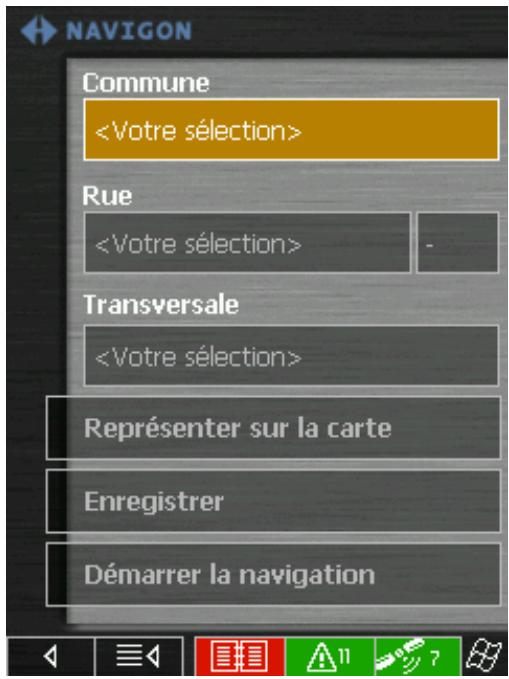
- Entrez le lieu de destination dans le champ Lieu. Entrez soit le nom de la commune soit son code postal.
- Entrez la rue de destination dans le champ Rue. Entrez le numéro d'habitation à côté si possible.

Avis : Si les numérores de rue sont présents dans la base de données des localités, vous pouvez taper dans le champ à droite du champ Rue.
Si les nombres ne sont pas présents, le champ respectif est désactivé et le logiciel vous guide au milieu de la rue souhaitation.
- Indiquez la rue transversale dans le champ Transversale si vous poulez définir un croisement comme point de destination (p.ex. parce que le numero d'habitation n'est pas disponible).
- Tapez sur la commande Enregistrer s'il s'agit d'une destination vers laquelle vous poulez naviguer plus souvent. Vous pourrez alors vite la sélectionner sur la liste des destinations enregistrées.
3.3.2 Sélectionner une destination spéciale
Destinations spéciales
Les destinations spéciales, aussi nominées POI (Point of Interest, point d'intérêt), sont contenus dans la carte et y sont affichées. Des ports, aéroports, restaurants, hotels, stations d'essence, batiments publics et autres appartienment aux destinations spéciales.
Déterminez une destination spéciale comme destination en en scélectionnant une
sur la carte, voir « Sélectionner une destination sur la carte », page 38,
dans les environs,
\Leftrightarrow d'intérêt supraregional ou
dans une autre ville.
Sélectionnez une destination spéciale...
- Sur s'écran DESTINATION, tapez sur le bouton Destination spéciale.
L'écran DESTINATION SPECIALE s'affiche :
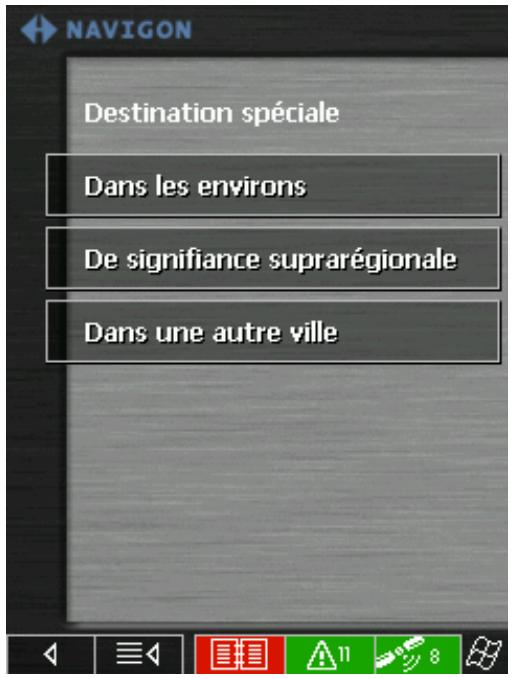
Destination spéciale dans les environns

Sélectionnez une destination spéciale dans les environs...
Avis : Les destinations spéciales dans les environns ne peuvent être affichés que si le récepteur GPS est connecté et s'il peut déterminer votre position actuelle.
- Sur s'écran DESTINATION SPECIALE, tapez sur le bouton Dans les environs. L'écran pour la détermination des destinations spéciales dans les environs s'affiche :
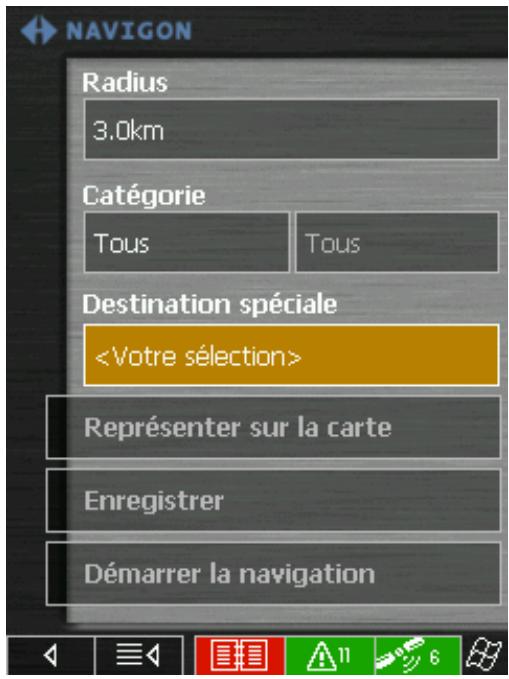
- Dans le champ Radius, entrez le radius autour de votre position actuelle (en kilomètres) dans lequel vous pouze rechercher une destination spéciale.
- Dans le champ Catégorie, sélectionnez une catégorie principale (p. ex. « Garages »). Seules les respectives destinations spéciales situées dans le radius indiqué seront indiquées.
- Dans le champ à droite, Sélectionnez une Sous-catégorie (p. ex. « BMW », « Ford », « Volkswagen »...).

Avis : Si vous laissez le champ Sous-catégorie vide, toutes les destinations spéciales correspondant à la catégorie principale seront indiquées dans le champ Destination spéciale.
- Dans la liste Destination spéciale, Sélectionnez la destination souhaitée.
Toutes les destinations spéciales correspondant à votrechioix seront indiquées avec indication de la distance linéaire de la position actuelle :
- Tapez sur la commande Enregistrer s'il s'agit d'une destination vers laquelle vous poulez naviguer plus souvent. Vous pourrez alors vite la sélectionner sur la liste des destinations enregistrées.
Destination spéciale d'intérêt supraregional
Sélectionnez une destination spéciale d'intérêt suprégional...
- Sur s'écran DESTINATION SPECIALE, tapez sur le bouton D'intérêt supraregional.
L'écran pour la détermination des destinations spéciales d'intérêt suprégional s'affiche :
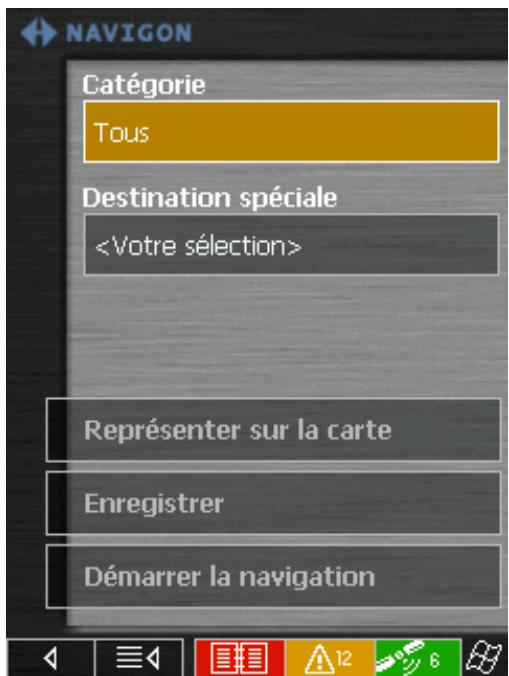
- Dans le champ Catégorie, Sélectionnez une catégorie principale (p. ex. « Aéroports »).
- Dans la liste Destination spéciale, sélectionnez la destination souhaitatione.
- Tapez sur la commande Enregistrer s'il s'agit d'une destination vers laquelle vous poulez naviguer plus souvent. Vous pourrez alors vite la sélectionner sur la liste des destinations enregistrées.
Destination spéciale dans une autre ville
Sélectionnez une destination spéciale dans une autre ville...
- Sur s'écran DESTINATION SPECIALE, tapez sur le bouton Dans une autre ville.
L'écran pour la détermination des destinations spéciales dans une autre ville s'affiche :
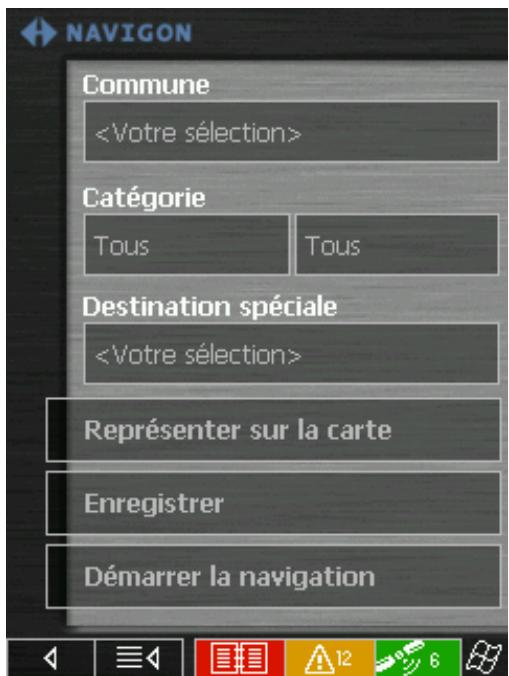
- Dans le champ Lieu, entrez le lieu dans lequel vous pouze rechercher une destination spéciale.
- Dans le champ Catégorie, Sélectionnez une catégorie principale (p.ex. « Vie de nuit »). Seules les respectives destinations spéciales situées dans la ville sélectionnée seront indiquées.
- Dans le champ à droite, Sélectionnez une Sous-catégorie (p. ex. « Cinéma », « Casino »...).
- Dans la liste Destination spéciale, sélectionnez la destination souhaitée.

Avis : Si vous laissiez le champ Sous-catégorie vide, toutes les destinations spéciales correspondant à la catégorie principale seront indiquées dans le champ Destination spéciale.
Si vous laissez les champs Catégorie et Sous-catégorie vide, toutes les destinations spéciales situées dans la ville indiquée seront listedes dans le champ Destination spéciale.
- Tapez sur la commande Enregistrer s'il s'agit d'une destination vers laquelle vous poulez naviguer plus souvent. Vous pourrez alors vite la sélectionner sur la liste des destinations enregistrées.
3.3.3 Utiliser l'adresse d'un contact Outlook
Sélectionner l'adresse d'un contact comme destination

Manque partielle d'une adresse
Toutes les adresses qui se trouvent dans le dossier des contacts de votre PC de poche peuvent être sélectionnés comme destination pour la navigation ou comme point d'etape pour le planning d'un itinéraire.
Afin de pouvoir attribuer l'adresse d'un contact sans équivoque, elle doit contenir le lieu avec le code postal, la rue et le numéro d'habitation.
Avis : Seules les adresses couvertes par la carte actuellément utilisée peuvent servir comme destination ou comme point d'etape.
S'il n'est pas possible d'attribuer une adresse sans équivoque, p. ex. parce que plusieurs lieus portant le même nom se trouvent sur la carte, MobileNavigator les affichera tous dans une liste, accompagnés du code postal et du quartier de la ville. Sélectionnez le lieu correspondant et tapez sur OK.
Si la rue n'est pas indiquée pour un contact, mais le lieu se trouve sur la carte actuellément utilisée, c'est le centre du lieu qui est utilisé comme destination.
Pour éviter des problèmes, il serait préférible que tous les adresses soient complètes.
Selectionner l'adresse d'un contact...
- Sur s'écran DESTINATION, tapez sur le bouton Contacts.
Les contacts de votre PC de poche s'affichent.
- Sélectionnez le contact souhaité et tapez longtemps sur son entrée, jusqu'à ce que le menu contextuel s'affiche :
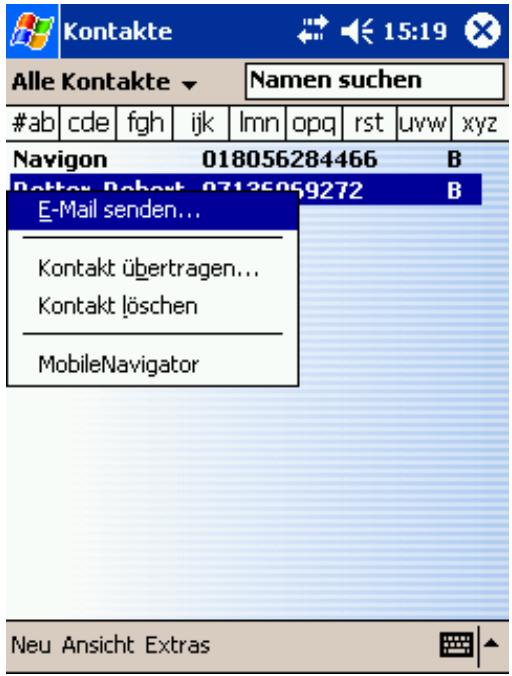
3. Tapez sur MobileNavigator.
3a Au cas ou plusieurs adresses sont enregistrées pour ce contact, l'écran suivant s'affichera :
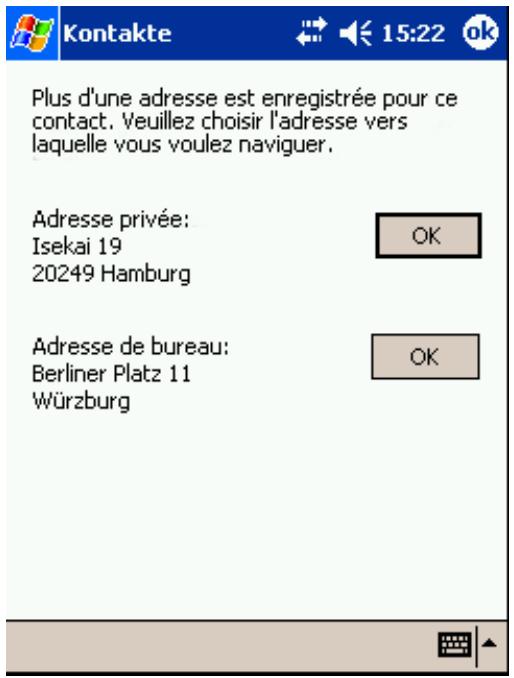
3b Tapez sur le bouton OK qui se trouve derrière l'adresse que vous pouze utiliser comme destination.
I'adresse sera reprise dans MobileNavigator.
- Tapez sur la commande Enregistrer s'il s'agit d'une destination vers laquelle vous poulez naviguer plus souvent. Vous pourrez alors vite la seLECTIONner sur la liste des destinations enregistrées.
3.3.4 Sélectionner une destination sur la carte
Vous pouvez sélectionner une destination directement sur la carte. Outre des lieus et des rues, vous pouvez sélectionner également des destinations spéciales de manière rapide.
Sélectionnez une destination sur la carte...
- Sur s'écran principal, tapez sur la commande Une destination.
L'écran DESTINATION s'affiche.
- Tapez sur le bouton Sélectionner sur la carte.
La carte s'affiche :
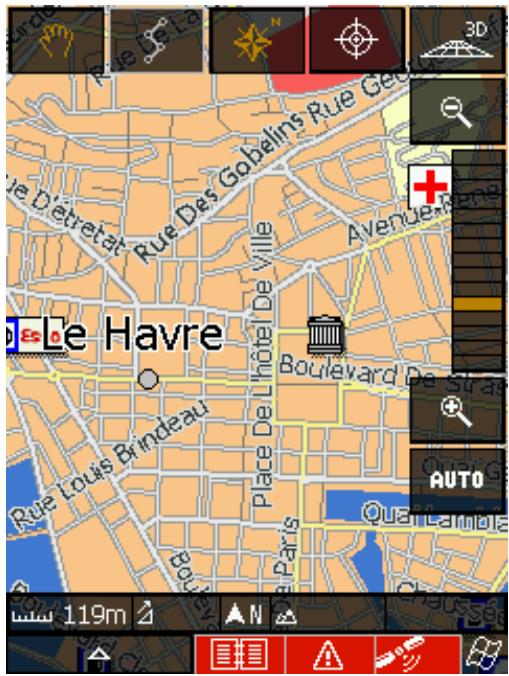
- Tapez longtemps sur l'endetroit que vous pouze déterminer comme destination.
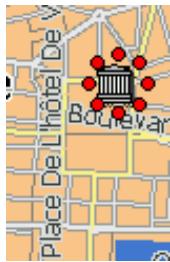
L'endetroit sera entouré par des points rouges :
Les informations sur l'endetroit sélectionné qui sont disponibles dans la base de données seront affichées :
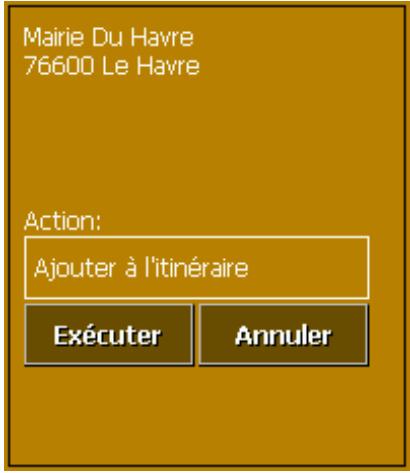
- Tapez sur le champ Action.
L'écran ACTION pour déterminer l'action à exécuter avec cet endroit s'affiche :
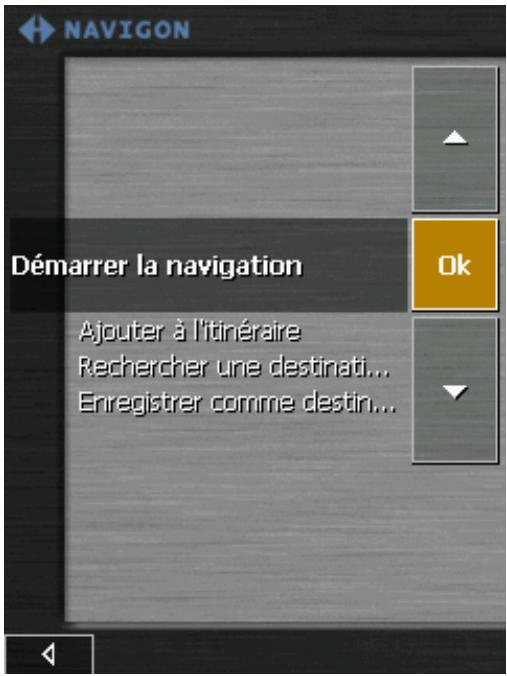
- Sélectionnez Demarrer la navigation dans la liste pour naviguer vers l'endetroit sélectionné. Sélectionnez Enregistrer s'il s'agit d'une destination vers laquelle vous voulez naviguer plus souvent. Vous pourrez alors vite la sélectionner sur la liste des destinations enregistrées.
L'écran ACTION se ferme et l'action可以选择 est reprise dans le champ Action de l'écran précédent.
- Tapez sur la commande Exécuter pour exécuter l'action choisisie.
3.3.5 Reprendre une destination de la liste des destinations enregistrées
Listedestinationsenregistres
Dans la liste des destinations enregistrées se trouvent toutes les destinations que vous avez enregistrées via la commande Enregistrer. Dans cet écran, vous pouvez :
reprendre des destinations pour la navigation,
renommer des destinations et
supprimer des destinations.
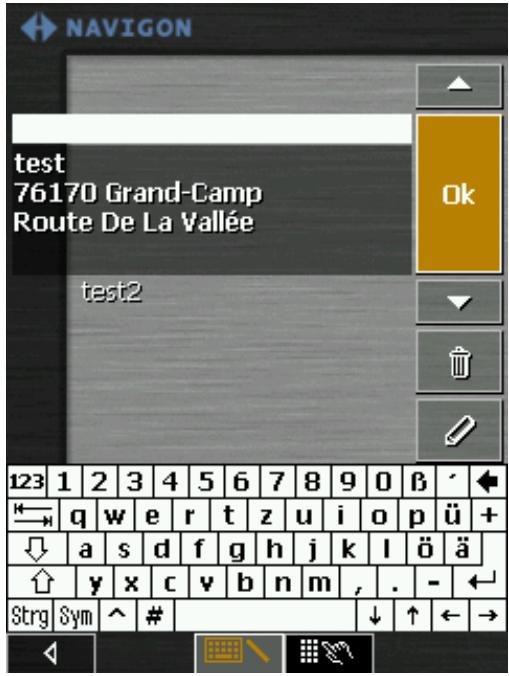
Reprendre une destination

Renommer une destination

- Tapez sur la commande Destinations enregistrées.
- Tapez sur l'entrée de la destination souhaitatione.
Avis : Vous pouvez défiler la liste via les icônes « vers le haut » et « vers le bas ». Vous pouvez aussi entraîr la première catégorie de la destination souhaitée. La liste défilera automatiquement jusqu'à la première entréeCOMMENÇANT par cette catégorie.
- Tapez sur la commande OK.
La destination sera reprise et l'adresse entree dans les champs de saisie correspondants.
- Tapez sur la commande Destinations enregistrées.
- Tapez sur l'entrée de la destination que vous pouze renomer.
- Tapez sur l'icone Renommer.
La boîte de dialogue ENREGISTRER SOUS... s'affiche.
- Saisissez le nouveau nom de la destination.
- Tapez sur la commande OK.
La destination sera renommée.
Supprimer une destination

- Tapez sur la commande Destinations enregistrées.
- Tapez sur l'entrée de la destination que vous pouze supprimer.
- Tapez sur l'icone Supprimer. La destination sera supprimée et ne figurera plus dans la liste.
3.3.6 Reprendre une destination de la liste des destinations récentes
Listedestinations récentes
Dans la liste des destinations récentes se trouvent les destinations utilisées les dernières. Dans cet écran, vous pouvez :
reprendre des destinations pour la navigation,
ajouter des destinations à la liste des destinations enregistrées et
supprimer des destinations.
Reprendre une destination

- Tapez sur la commande Destinations récentes.
- Tapez sur l'entrée de la destination souhaitatione.
Avis : Vous pouvez défilier la liste via les icônes « vers le haut » et « vers le bas ». Vous pouvez aussi entraîr la première lecture de la ville de la destination souhaitée. La liste défilera automatiquement jusqu'à la première entrée dont la ville commence par cette catégorie.
- Tapez sur la commande OK.
La destination sera reprise et l'adresse entree dans les champs de saisie correspondants.
Enregisterr une destination

- Tapez sur la commande Destinations récentes.
- Tapez sur l'entrée de la destination que vous pouze ajouter à la liste des destinations enregistrées.
- Tapez sur l'icone Enregistrer.
La boîte de dialogue NOM DE LA DESTINATION s'affiche.
- Saisissez le nom de la destination.
- Tapez sur la commande OK.
La destination est enregistrée et figurera sur la liste des destinations enregistrées.
Supprimer une destination

- Tapez sur la commande Destinations récentes.
- Tapez sur l'entrée de la destination que vous pouze supprimer.
- Tapez sur l'icone Supprimer. La destination est supprimée et ne figurera plus dans la liste.
3.3.7 Enregistrer et utiliser l'adresse de votre domicile
Idée d'ensemble
Dans MobileNavigator, vous pouvez enregistrer l'adresse de votre domicile pour pouvoir vite naviguer vers votre domicile à partir de n'importe quel endroit.
Enregistrement du domicile...
- Sur s'écran principal, tapez sur la commande Configuration.
L'écran CONFIGURATION s'affiche.
- Via les boutons de direction, Sélectionnez Domicile.
- Tapez sur Entrer l'adresse du domicile.
L'écran DESTINATION s'affiche.
- Tapez sur la commande Adresse et saisissez l'adresse de votre domicile comme décrit dans « Saisir une destination manuelle », page 30.
- Tapez sur la commande Enregister comme domicile.
L'adresse est reprise sur I'écran DOMICILE.
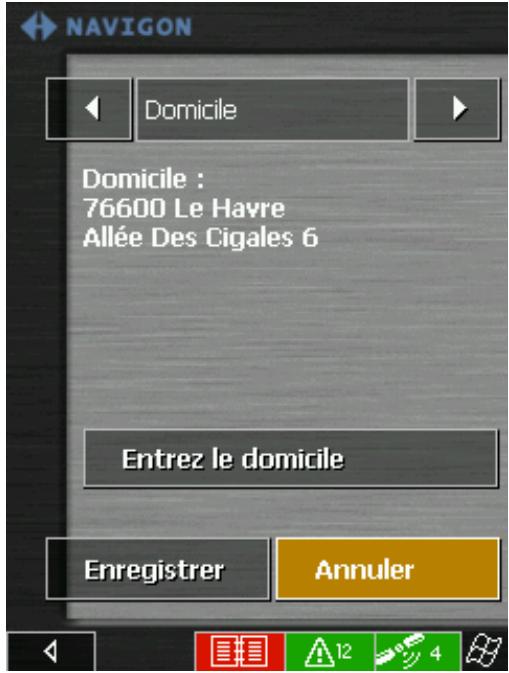
- Tapez sur la commande Enregister.
Utilisez l'adresse de votre domicile pour la navigation...
- Sur s'écran principal, tapez sur l'icone

Le calcul de route s'effectue et la navigation demarrera. Les options de route utilisées pour laforthère navigation seront appliquées.
3.3.8 Utiliser l'entrée vocale
Idée d'ensemble
Pour toute destination enregistrée, vous pouvez déposer un enregistrement vocal. Vous pourrez donc naviguer vers cette destination via une commande par voix.
Déposez un enregistrement vocal...
- Accédez la liste des destinations enregistrées et sélectionnez la destination pour laquelle vous pouze déposer un enregistrement vocal.
- Tapez sur l'icone Renommer

La boîte de dialogue NOM DE LA DESTINATION s'affiche.
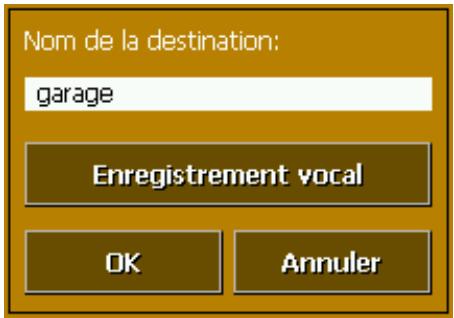
- Tapez sur la commande Enregistrement vocal.
Le message suivant s'affiche :
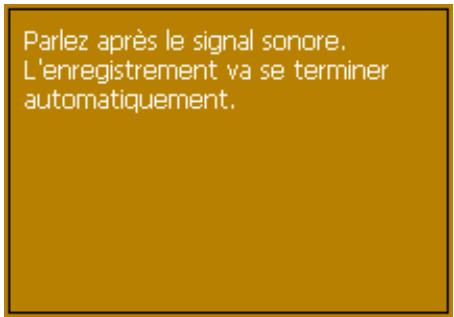
- Prononcez le nom de la destination (vers le PC de poche).
- Àprous le signal sonore, tapez sur OK.
L'enregistrement vocal est déposé pour cette destination.
Naviguer via Voice Command...
- Sur s'écran principal, tapez sur sur l'icone Commande vocale

- Prononcez le nom de la destination (vers le PC de poche). Le calcul de route s'effectue et la navigation demarrera. Les options de route utilisées pour la première navigation seront appliquées.
3.4 Travailler avec la carte
Idée d'ensemble
Sur l'écran CARTE, de différentes informations sont disponibles. Dans ce chapitre, vous allez connaître les possibilités pour travailler sur la carte qui dépendent du fait que vous naviguez ou non.
Si vous ne disposez pas d'une carte sur une carte-mémoire, vous devez, à l'aide du logiciel MapExport, transmettre un ou plusieurs extraits de la carte de base sur le PC de poche avant de pouvoir afficher une carte ou de démarrer une navigation.

Vous pouvez obtenir des informations détaillées sur la transmission de cartes dans « Logiciel supplémentaire : MapExport », page 69.
Afficher la carte
Sur l'écran principal, tapez sur le bouton Afficher la carte pour afficher l'écran CARTE.
Selectionner la carte
Pour travailler avec une autre carte qui est disponible sur votre PC de poche, procédez comme suit :
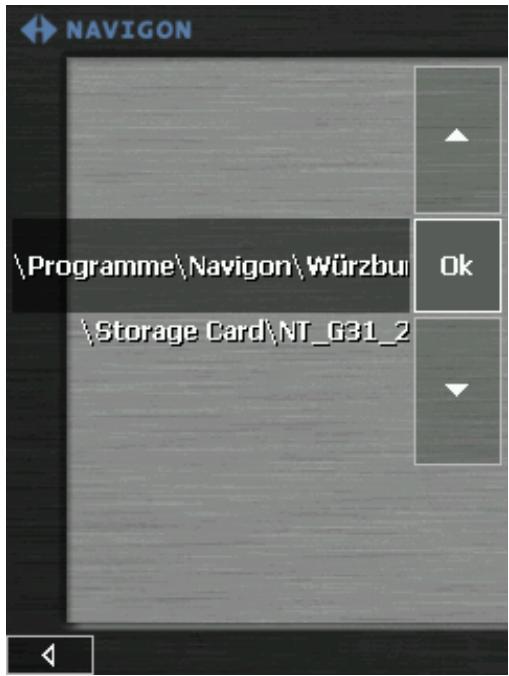
- Sur l'écran principal, tapez sur le bouton Sélectionner une carte.
L'écran CARTES DISPONIBLES s'affiche :
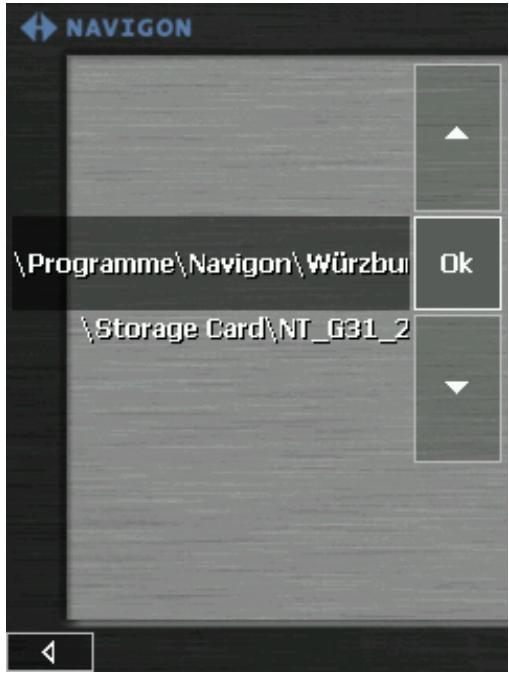
- Tapez sur l'entrée de la carte souhaïée.
- Tapez sur le bouton OK.
La carte sélectionnée sera activée. Vous vous retrouvez sur l'écran principal.
3.4.1 Utilisation de la carte
Afficher la carte
Vous pouvez afficher la carte
au cours du planning d'un itinétaire,
pour afficher des destinations sur la carte ou
pour reprendre des destinations de la carte.
Vous pouvez afficher la carte via la commande Afficher la carte sur l'écran principal ou via les commandes Afficher sur la carte et Sélectionner sur la carte qui sont disponibles lors de l'indication d'une destination. Pendant une navigation, la carte s'affiche automatiquement.
Taper sur la carte
Si vous tapez brievement sur la carte, les icônes s'affichent.
Si vous tapez longtemps sur un endroit sur la carte, des informations sur cet endroit s'affichent et vous pouvez, p. ex., le reprendre comme destination pour la navigation. Vous pouvez obtenir des informations détaillées dans « Sélectionner une destination sur la carte », page 38.
Icones
Les iconées suivantes sont disponibles sur la carte :
Zoom / défilament
Tapez sur l'icône Défilament pour commuter entre les modes de Zoom et de Défilament.
Zoom
Dans le mode de Zoom (l'icone parait blanche) vous pouvez agrandir ou rapétisser l'échelle de la carte. Agrandissez la carte en tirant un rectangle sur l'écran, commençant par le coin gauche en haut. Rapétissez la carte en tirant un rectangle sur l'écran, commençant par le coin droit en bas.
Défilament
Dans le mode de Défilement (l'icone parait rouge) vous pouvez défiler la carte. Sur l'écran, tirez la carte dans la direction souhaitation.
Planning d'itinétaire
Cette icône n'est active que si un itinétaire calculé estprésent. Tapez sur l'icône Itinétaire pour afficher l'itinétaire entier. Si vous tapez encore une fois sur cette icône, vous returnez à l'affichage précédent.
Orientation vers le Nord
Tapez sur l'icone Orientation pour orienter la carte vers le Nord (l'icone parait rouge). Si vous tapez encore une fois sur cette icône, la carte s'oriente dans le sens de marche (l'icone pourrait blanche).
Vue 3D (réception GPS nécessaire)
Tapez sur l'icône 3D pour afficher la carte dans un mode tridimensionnel (vol d'oiseau). L'icône commute en icône 2D. Tapez sur l'icône 2D pour afficher la carte dans un mode bidimensionnel (mode standard). L'icône commute en icône 3D.
Centrer (réception GPS nécessaire)
Tapez sur l'icone Centerer pour centrer votre position actuelle sur la carte.
Mode Auto (réception GPS nécessaire)
Tapez sur l'icone Auto pour revenir à la représentation standard après avoir effectué des modifications de représentation de la carte. Les configurations pour la vue 3D, l'orientation vers le nord et le mode autozoom seront appliqués. Notre position actuelle sera au centre de la carte. Les icones seront cachées.

Vous pouvez obtenir des informations détaillées au chapitre « Annexe A : Configuration de MobileNavigator », section « Mode Auto », page 100.
Agrandir
Tapez sur l'icone Agrandir pour agrandir la carte.
Régulateur Zoom
Régulateur Zoom
Glissez le régulateur vers le haut ou vers le bas pour modifier l'échelle de la carte.
Rapetisser
Tapez sur l'icone Rapetisser pour rapétisser la carte.
Fonctions supplémentaires
Tapez sur l'icone Fonctions supplémentaires pour acceder des fonctions supplémentaires. La disponibilité de certaines fonctions dépend de ce que vous vous trouvez dans le mode de navigation ou non.
L'écran Fonctions SUPPLEMENTAIRES s'affiche :
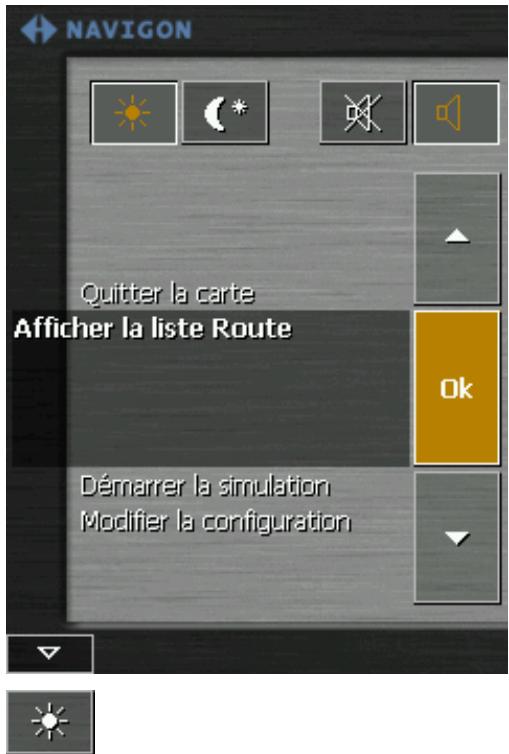
Tapez sur l'icone Jour pour adapter la luminosité du PC de poche aux conditions de jour.

Tapez sur l'icone Nuit pour adapter la luminosité du PC de poche aux conditions de nuit.
Tapez sur ces iconônes pour quitter / démarrer le guidage vocal.
Afficher la liste Route
Cette fonction n'est disponible que au cours d'une navigation ou pour un itinétaire déjà calculé. Sélectionnez Afficher la liste Route pour afficher une liste de tous les point importants de la route. Vous pouvez obtenir des informations détaillées dans « Afficher la liste Route», page 60.
Modifier la Configuration
Selectionnez Modifier la Configuration pour acceder l'écran CONFIGURATION. Vous pouvez obtenir des informations détaillées dans « Annexe A : Configuration de MobileNavigator », page 98.
Quitter la navigation
Cette fonction n'est disponible que au cours d'une navigation. Sélectionnez Quitter la navigation pour terminer la navigation.
Bloquer, Debloquer, Nouveau blocage
Cette fonction n'est disponible que au cours d'une navigation.
Vous pouvez obtenir des informations détaillées dans « Bloquer des tronçons », page 61.

Ajouter un point d'etape
Cette fonction n'est disponible que au cours d'une navigation. Sélectionnez Ajouter un point d' étape pour, pendant la navigation, ajouter un nouveau point d' étape à votre itinéraire. La route sera recalculée de manière que la navigation s'effectue d'abord vers ce nouveau point d' étape. La navigation vers tous les autres points d' étape s'effectuera après.

Vous pouvez obtenir des informations détaillées dans « Ajouter une étape pendant la navigation », page 60.
Options de route
Cette fonction n'est disponible que au cours d'une navigation. Sélectionnez Options de route pour modifier les options de route.

Vous pouvez obtenir des informations détaillées dans « Naviguer une destination », page 55.
3.4.2 Représentation de la carte pendant la navigation
Aides pour la navigation
Pendant la navigation, de différentes aides pour la navigation, de divers informations et un bouton de commande sont affichés sur la carte :
À gauche et en bas de la carte, les suivants aides pour la navigation sont affichées :
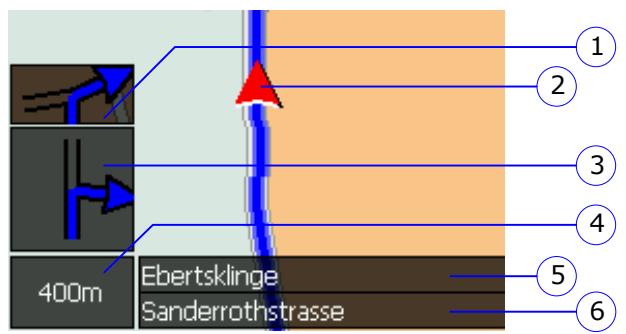
| Secteur | Information |
| ① | S'il y a un manœuvre à exécuter très vite après le manœuvre précédent, le petit champ flèche vous indique l'après-prochaine manœuvre à exécuter. |
| ② | La flèche rouge indique votre position actuelle sur la carte. L'extrait de carte se modifie continuèlement, alors que la position actuelle soit, si possible, toujours affichée au centre de la carte. (ainsi nommé Moving Map). |
| ③ | Le grand champ flèche vous indique la prochaine manœuvre à exécuter. |
| ④ | Le champ d'éloignement vous signale la distance jusqu'à la prochaine manœuvre à exécuter. Quand vous approchez, la représentation commute en barres d'éloignement : Plus de barres jaunes sont affichés, plus proche du prochain manœuvre vous âtes. |
| ⑤ | Le champ de rue supérieur vous indique le nom de la rue dans laquelle vousdezvez tourner. |
| ⑥ | Le champ de rue inférieur vous indique le nom de la rue dans laquelle voustzuez actuellement. |
Informations sur l'itinéraire
À droite de la carte, les suivants informations sur l'itinéraire sont affichées :
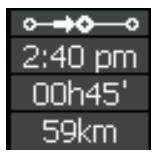
i
| Secteur | Information |
| ←→→ | Ce symbole signifie « Étape ». Toutes les informations représentées se rapportent au prochain point d'étape. |
| 2:40 pm | Temps d'arrivée prévu. |
| 4h14' | Durée restante prévue jusqu'à l'arrivée. |
| 453km | Distance restante prévue jusqu'à l'arrivée. |
Tapez sur cette icône pour répéter la dernière instruction parlée. Toutes les informations disponibles seront affichées.
Les informations supplémentaires seront éteintes quelques secondes après.
3.4.3 Afficher des informations supplémentaires sur la carte
Dans MobileNavigator, vous pouvez déterminer quelles informations seront représentées sur la carte. Toute configuration s'effectuera à partir de l'écran CONFIGURATION.
Configurer l'affichage des informations supplémentaires...
- Sur s'écran principal, tapez sur le bouton Configuration ou sur la carte, tapez sur l'icone
et sélectionnez Configuration. L'écran CONFIGURATION s'affiche.
- Via les boutons de direction, SélectionnezInfos sur la carte :
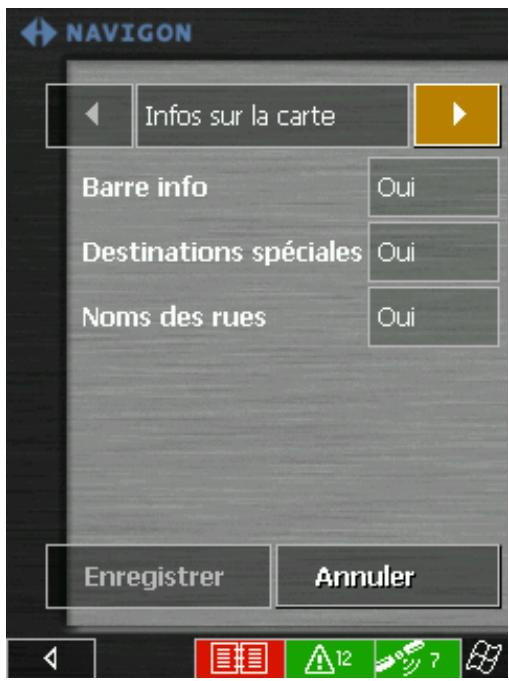
Barre info
- La Barre info au bord inférieur de la carte vous affiche l'échelle de la carte, l'inclinaison, la boussole, l'altitude et la vitesse actuels.
Tapez sur la commande de permission respective pour afficher (Oui) ou éteindre (Non) la Barre info.
Destinations spéciales
10m 16% N 283m 36 km/h
Noms des rues
- Tapez sur la commande de permission respective pour afficher (Oui) ou éteindre (Non) les DESTINATIONS spéciales sur la carte.
- Tapez sur la commande de permission respective pour afficher (Oui) ou éteindre (Non) les Noms des rues sur la carte.
- Via les boutons de direction, SélectionnezInfos itinétaire :
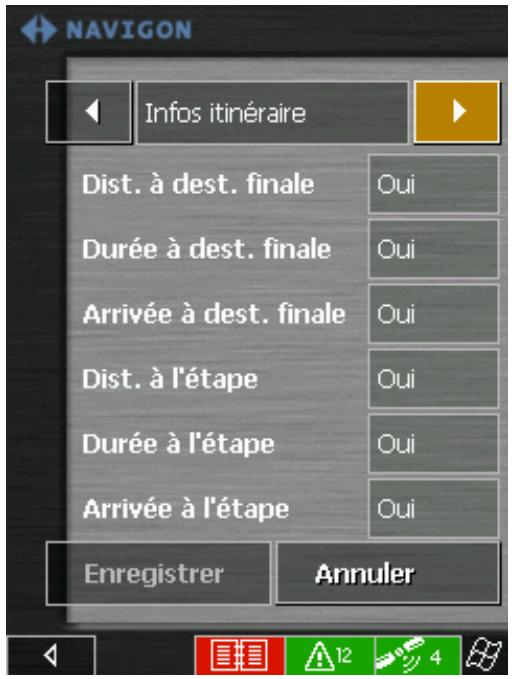
- Tapez sur les commandes de permission pour afficher (Oui) ou supprimer (Non) les informations respectives sur la carte.
Les informations souhaitées pour l'itinétaire entier (secteur supérieur) et pour l'étape actuelle (secteur inférieur) seront affiches au bord droit de la carte
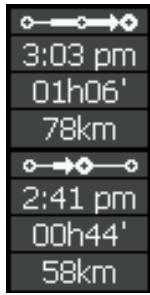
| Secteur | Information |
| Ce symbole signifie « Itinéraire ». Toutes les informations représentées sous ce symbole se rapportent à la destination finale de l'itinéraire. Ce secteur n'est disponible que au cas ou vous avez indiqué plusieurs destinations pour la navigation. | |
| Ce symbole signifie « Étape ». Toutes les informations représentées sous ce symbole se rapportent au prochain point d'étape. | |
| Ligne 2 | Temps d'acciviée prévu. |
| Ligne 3 | Durée restante prévue jusqu'à l'arrivée. |
| Ligne 4 | Distance restante prévue jusqu'à l'arrivée. |
- Tapez sur le bouton Enregistrer pour enregistrer les modifications.
Les modifications seront reprises et affichées dans la carte.
4 Navigation et planning d'itinéraires
Dans ce chapitre, vous trouvrez des informations sur les matieres suivantes :
4.1 Avis généraux concernant la navigation page 54
4.2 Naviguer une destination page 55
4.3 Naviguer plusieurs destinations (planning d'itinéaires) page 56
Travail sur les itinéaires, enregistrement et gestion
4.4 Fonctions utiles pour la navigation page 60
Afficher la liste Route
Ajouter une étape pendant la navigation
Bloquer des tronçons
Utiliser la fonctionnalité TMC pour la navigation
Tenir le carnet de route
4.1 Avis généraux concernant la navigation
| L'utilisation de MobileNavigator s'effectue aux propres risques de l'utilisateur. | |
| Attention : Pour protégger vous et les autres usagers de la route contre des risques d'accidents, ne manipulez pas le système de navigation pendant que vous étés en train de conduire ! | |
| Attention : Ne regardez l'écran que au cas où la situation routière vous permet de le faire en toute sécurité ! | |
| Attention : Le tracé de la circulation et les panneaux de signalisation sont absolument prioritaires aux instructions du système de navigation. | |
| Attention : Ne suivez les instructions de MobileNavigator que si les circonstances et le code de la route vous le permettent ! Mème me您可以 you écartez de votre itinéraire prévu, MobileNavigator vous mènera à votre destination. | |
| Réception GPS génée | Si vous éteignez le récepteur GPS avant d'arriver à votre destination ou si la réception est génée, MobileNavigator reste ouvert, mais la navigation est interrompue. Des que le récepteur est en service de nouveau, le système aperçoit le changement de position et recalcule la route. Vous pouvez tout simplement continuer la navigation. |
| Avis : La navigation est continue automatiquement chaque fois que vous éteignez le matériel sans avoir quitté MobileNavigator d'avance. | |
| Quitter la navigation | Si vous quitterz la navigation via une commande, l'écran principal s'affiche. Vous pouze alors indiquer une nouvelle destination ou reprendre la destination d'origine en la sélectionnant parmi les destinations récentes. |
| Arriver à la destination | Dès que vous étés arrivé au point de destination, le message « Vous avez atteint votre destination » est prononcé. À la place de la représentation de la carte au mode de navigation vous ne verrez que votre position actuelle représentée par une flèche rouge. |
4.2 Naviguer une destination
Naviguez vers une destination...
- Indiquez votre destination comme précrit dans « Indication de destinations», page 29.
- Tapez sur la commande Demarrer la navigation.
L'écran OPTIONS DE ROUTE s'affiche :
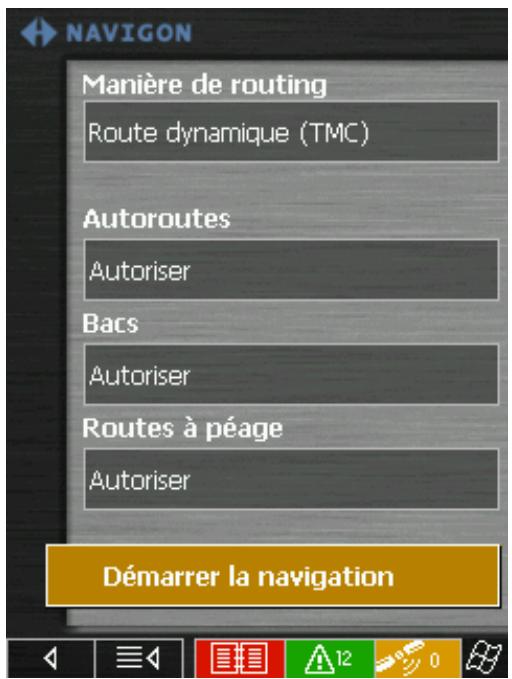
- Tapez dans le champ Manière de routing et Sélectionnez une des options suivantes :
| Option | Signification |
| Route dynamique (TMC) | Vous doivent dispose du module TMC pour pouvoir sélectionner cette option. Les informations routières émises par les stations de radio sont considérées en permanence pour le calcul de la route. |
| Route rapide | La route la plus rapide sera calculée. |
| Route courte | La route la plus courte sera calculée. |
| Route piétonne | Une route pour piétons sera calculée. Les sens uniques et les interdictions aux voitures seront négligées. |
- Tapez successivement dans les champs Autoroutes, Bacs und Routes à péage et Sélectionnez une des options suivantes :
| Option | Signification |
| Autoriser | LaASFertede route respectivessera admisepour le calcul de la route. |
| Éviter | LaASFertede route respectivessera admisepour le calcul de la route si possible. |
| Ne pas autoriser | LaASFertede route respectivene sera passadmise pour le calcul de la route. |

Avis : La configuration des OPTIONS DE ROUTE sera enregistrée. Vous ne doivent plus les entr'er sauf si vous poulez naviguer avec des options différentes.
- Tapez sur la commande Démarrer la navigation.
La route sera calculée. La carte s'affiche dans le mode de navigation.
4.3 Naviguer plusieurs destinations (planning d'itinéraires)
Planning d'itinéraires
Vous pouvez effectuer le planning d'un itinéraire sans réception GPS, p.ex. commodément chez vous. Les itinéraires planifiés peuvent être enregistrrés. Ainsi, vous pouvez planifier autant de route que vous foulez, p.ex. pour les vacances.
Naviguez plusieurs destinations...
- Sur l'écran principal, tapez sur la commande Plusieurs destinations.
L'écran ITINERAIRE s'affiche :
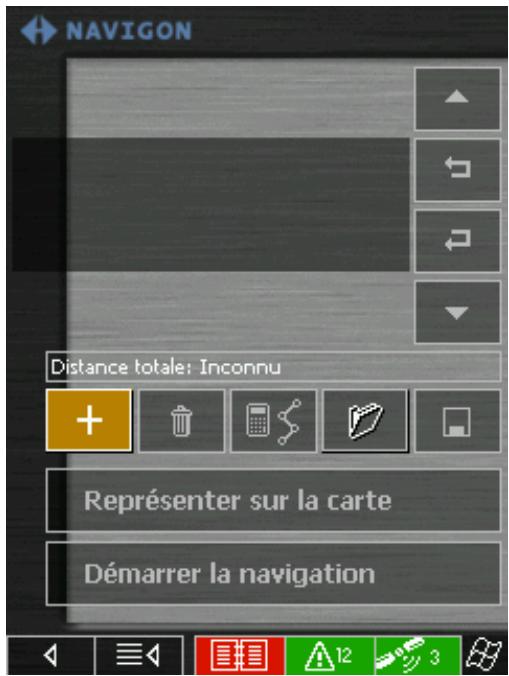
- Tapez sur l'icone Ajouter une destination pour selectionner le premier point d'etape.

L'écran DESTINATION s'affiche.
- Indiquez la destination comme précrit dans « Indication de destinations », page 29.
- Tapez sur la commande Ajouter à l'itinétaire.
L'écran ITINERAIRE s'affiche. La destination est ajustée comme Point d'etape 1.
- Répétez les pas 2 à 4 pour tous les points d'étape que vous pouze ajouter à l'itinéraire.
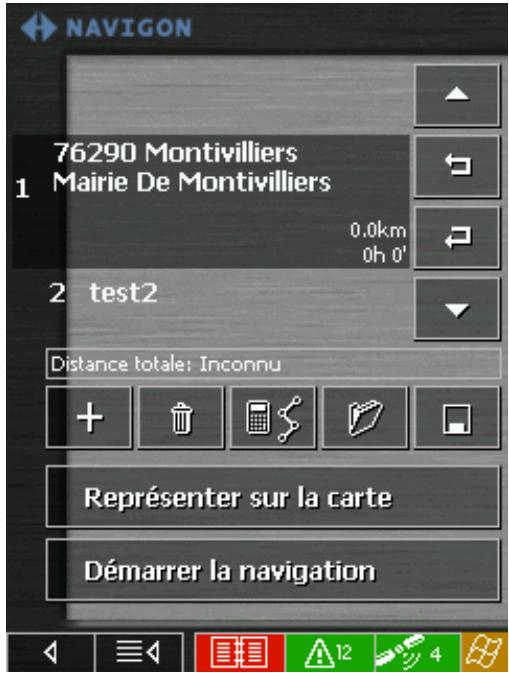
- Tapez sur l'entrée du point d'étape vers lequel vous pouze naviguer tout d'abord.

Avis : Il faut toujours sélectionner un point d'objet vers lequel vous poulez naviguer. Ainsi vous pouvez continuer la navigation après une interruption. Il est aussi possible de naviguer seulement vers certains points d'objet d'un itinéraire enregistré.
- Tapez sur la commande Démarrer la navigation.
La route sera calculée. La carte s'affiche dans le mode de navigation.
Si vous avez planifié un itinéraire avec plusieurs étapes, la navigation vers la prochaine étape démarre automatiquement lorsque vous étés arrivé à un point d'etape. Vous pouvez obtenir des informations détaillées dans « Itinéraire», page 101.
Continuer la navigation lors de l'arrivée à un point d'étape
4.3.1 Travail sur les itinéaires, enregistrement et gestion
Idée d'ensemble
Vous pouvez planifier autant de routes que vous voulez, p.ex. pour les vacances. Vous pouvez les enregistrer et vous en servir pour la navigation plus tard.
À chaque moment, vous pouvez ajouter des points d'étape, modifier l'ordre des étapes ou afficher un itinétaire sur la carte. Vous disposez des commandes suivantes :
Une place en avant
Tapez sur l'icone Une place en avant pour naviguer plus tout vers l'étape respective. (Exemple : étape 3 devient étape 2).

Une place en arrêté
Tapez sur l'icone Une place en arrête pour naviguer plus tard vers l' étape respective. (Exemple : étape 2 devient étape 3).

Ajouter une étape
Tapez sur l'icone Ajouter une destination pour ajouter un point d'etape. Le nouveau point d'etape sera ajouté à la fin de la liste. À l'aide de l'icone Une place en avant, vous pouvez la repousser vers la place souhaitée.

Supprimer une étape
Tapez sur l'icone Supprimer une étape pour supprimer le point d'etape respectif.

Calculer la route
Tapez sur l'icone Calculer la route pour effectuer le calcul de la distance entière et de la durée prévue du trajet. Les informations seeront affichés après la détermination des options de route.

Charger une route
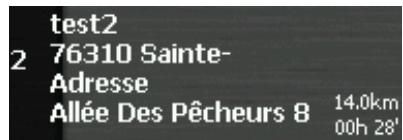
Distance totale: 14.02 km Durée: 00 h 28 min
En surplus, la distance de l'etape et la durée prévue seront affichées avec chaque point d'etape :
Tapez sur l'icone Charger une route pour charger une route enregistrree, p.ex. pour la modifier ou pour vous en servir pour la navigation. Si vous aviez déjà ajouté des points d'etape, les points d'etape de la route à charger sont ajoutés derrière l'etape selectionnee actuelflement.

Enregisterl raloute
Tapez sur l'icone Enregistrer la route pour enregistrer la route. Dans la boite de dialogue ENREGISTRER SOUS..., entrez un nom pour la route.

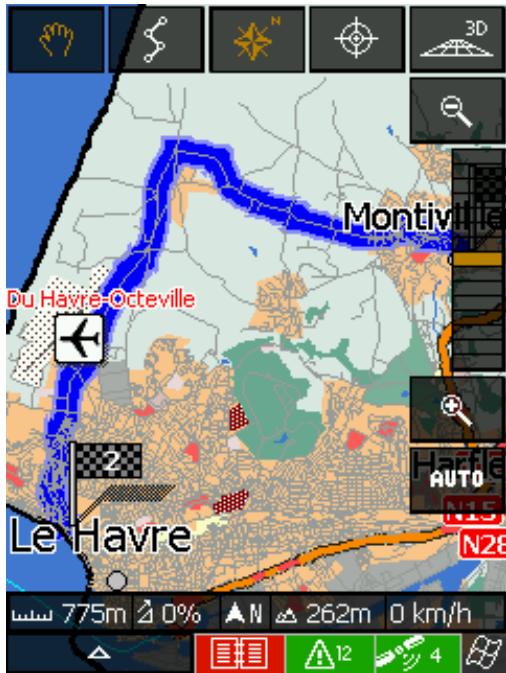
Tapez sur la commande Afficher sur la carte pour afficher la route entière sur la carte. La route est mise en évidence en bleu :
4.3.2 Simulier la route
Simulation

Simules la route...

Vospuvez effectuer une navigation simulée le long de l'itinéraire après avoir effectué le calcul de la route.
Avis : La réception des signaux GPS n'est pas nécessaire pour la simulation.
- Tapez sur l'icone Afficher sur la carte. L'itinéraire est affché sur la carte.
- Tapez sur l'icone Fonctions supplémentaires.
- Tapez sur Demarrer la simulation. La route sera recalculée pour la simulation
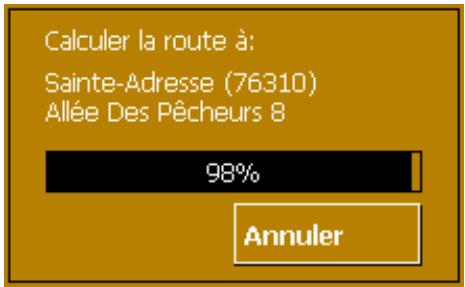
et la simulation démarre quand le calcul est terminé.
Terminer la simulation
- Pour quitter la simulation, tapez sur l'icone Fonctions supplémentaires.
- Tapez sur Quitter la navigation.
4.4 Fonctions utiles pour la navigation
Idée d'ensemble
Dans MobileNavigator, vous pouvez vous servir des fonctions suivantes pendant la navigation :
Afficher la liste Étapes, voir ci-dessous.
Ajouter une étape pendant la navigation, voir page 60.
Bloquer des tronçons de route, voir page 61.
Utiliser la fonctionnalité TMC pour la navigation, voir page 61.
Tenir un carnet de route, voir page 65.
4.4.1 Afficher la liste Route
Tronçons de route
Après le calcul de la route ou pendant la navigation, vous pouvez afficher la liste Route qui contient la distance et la durée d'un point de route vers l'autre. Vous pouze aussi afficher les tronçons de route séparément sur la carte.
Affichez la liste Route...
Condition préalable : La carte est affichée.
- Tapez sur l'icone Fonctions supplémentaires
- Sélectionnez l'entrée Lieste Route.
L'écran LISTE ROUTES s'affiche :
La liste Route contient la distance et la durée d'un point de route vers l'autre. À la fin de la liste, vous trouvez la distance et la durée totales de la route.
Afficher un troncon de la route
- Tapez sur l'entrée du tronçon que vous pouze afficher sur la carte. Tapez sur OK.
4.4.2 Ajouter une étape pendant la navigation
Ajouter une étape pendant la navigation
À chaque moment pendant la navigation, vous pouvez ajouter un nouveau point d' étape à votre itinétaire. La route sera recalculée de manière que la navigation s'effectue d'abord vers ce nouveau point d' étape. La navigation vers tous les autres points d'étape s'effectuera après.
Ajoutez une étape...
Condition préalable : La carte est affichée en mode de navigation.

- Tapez sur l'icone Fonctions supplémentaires.
- Sélectionnez l'entrée Ajouter un point d'étape.
L'écran DESTINATION s'affiche.
- Indiquez le point d'etape souhaitation comme décrit dans « Indication de destinations », page 29.
- Tapez sur la commande Définir comme étape. La route sera recalculée de manière que la navigation s'effectue d'abord vers ce nouveau point d'étape.

Avis : Alternativement, vous pouvez sélectionner le point d'étape sur la carte, comme précrit dans « Sélectionner une destination sur la carte », page 38. Tapez longtemps sur l'endroit souhaité. Du menu contextuel, sélectionnez Définir comme étape.
4.4.3 Bloquer des tronçons
Blocage manuel
Vous pouvez bloquer un tronçon de route manuellement pour le contourner. La route est recalculée après l'indication du blocage..
Supposons que vous vous trouviez sur l'autoroute et que vous entendiez à la radio une information routièreANNONÇANT un bouchon de 5 Km à proximé de votre position actuelle.À l'aide de la fonction « Blocage » vous pouvez instruire le système de navigation de contourner le bouchon annuncié.

Avis : Si vous disposez du module TMC, MobileNavigator reconnaît et contourne les obstacles concernant votre itinéraire automatiquement..
Le blocage manuel n'est valable que pour la navigation en cours actuellément. Il ne sera plus valable pour une nouvelle navigation ou si vous redémarrez le logiciel.
Bloquez des tronçons...
Condition préalable : Le système se trouve dans le mode de navigation et la carte est affichée.

- Tapez sur l'icone Fonctions supplémentaires.
- Sélectionnez l'entrée Bloquer.
L'écran BLOCAGE s'affiche.
- Entrez combien de kilomètres à partir de votre position actuelle vous voulez bloquer.
- Tapez sur OK.
Cela initie alors un nouveau calcul de la route. Le tronçon bloqué sera contourné. Sur la carte, il est mis en évidence en rouge..
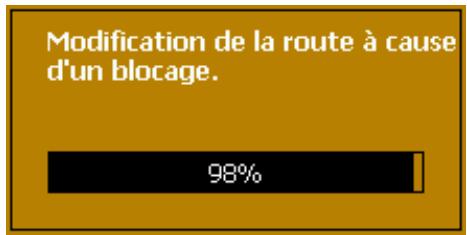
tronçón débloqué
- Tapez sur l'icone Fonctions supplémentaires.

- Sélectionnez l'entrée Débloquer.
Le tronçon concerné est débloqué. Le logiciel utilise la route calculé originellement pour la navigation.
4.4.4 Utiliser la fonctionnalité TMC pour la navigation
Module TMC
Le module TMC fournit votre système de navigation des dernières informations routières et permet le calcul de routes dynamiques (pour contourner des évventuels obstacles).
Si vous dispose de ce module, vous pouvez regarder les informations routières dans MobileNavigator. Le chiffre sur l'icone TMC vous indique combien d'informations routières sont disponibles.

- Tapez sur l'icone TMC.
L'écran TMC s'affiche :
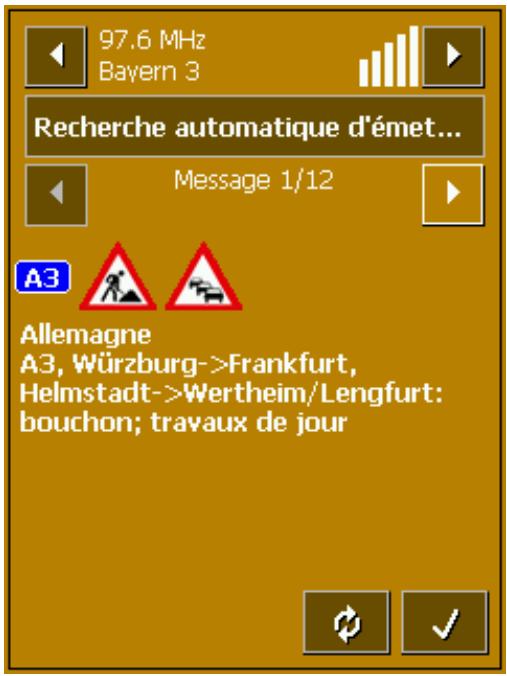
Afficher les informations routières
- Via les boutons de direction de la section « Messages », Sélectionnez l'information précédente / suivante.
Chaque information contient le pays, le nom de la rue (route) ou le numéro de la rue (Autoroute, route nationale / département / communale), le tronçon concenné et la nature de l'obstacle de traffic.
Actualiser les informations routières
- Tapez sur l'icone Actualiser pour afficher les dernières informations routières reçues après l'accès à l'écran TMC.
Fermer l'écran TMC
- Tapez sur l'icone pour fermer l'écran TMC.
Modification automatique de la route
Si l'obstacle est situé sur votre route et vous avez besoin « Modification de la route Automatique » dans la configuration TMC (standard), l'obstacle sera contourné automatiquement.
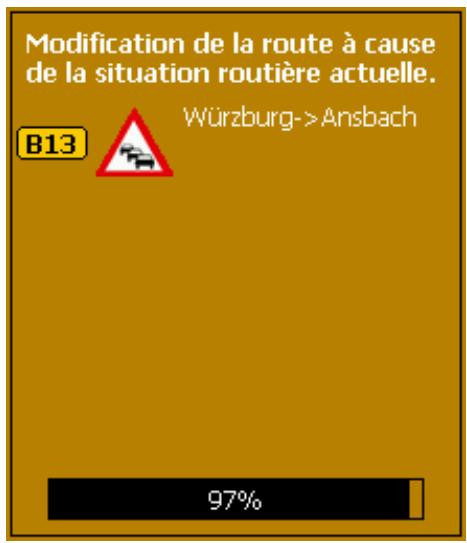
Modification manuelle de la route
Si l'obstacle est situé sur votre route et vous avez besoin « Modification de la route Avec confirmation » dans la configuration TMC, l'obstacle sera affché.
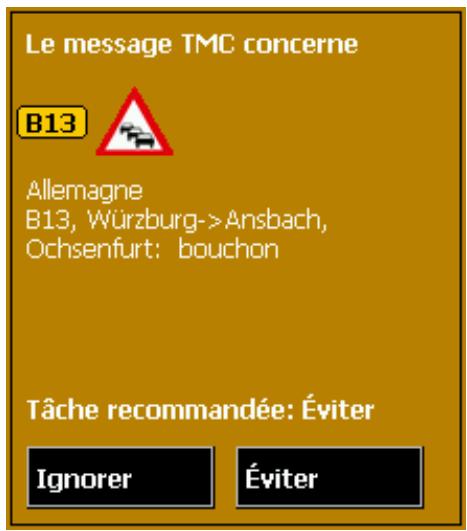
Contourner l'obstacle
Tapez sur Contourner pour contourer l'obstacle avisé sur votre route.
La route sera recalculée pour contourner l'obstacle.
Ignore l'obstacle
Tapez sur Ignorer pour ignorer l'obstacle et pour ne pas modifier la route.
Contourner / ignorel l'obstacle ulterieurement
Si vous avez besoin la « Modification de la route Avec confirmation», vous pouvez contourner ou ignorer un obstacle sur votre route à chaque moment ultérieur. Procedez comme suit :
- Tapez sur l'icône TMC.
L'écran TMC s'affiche :
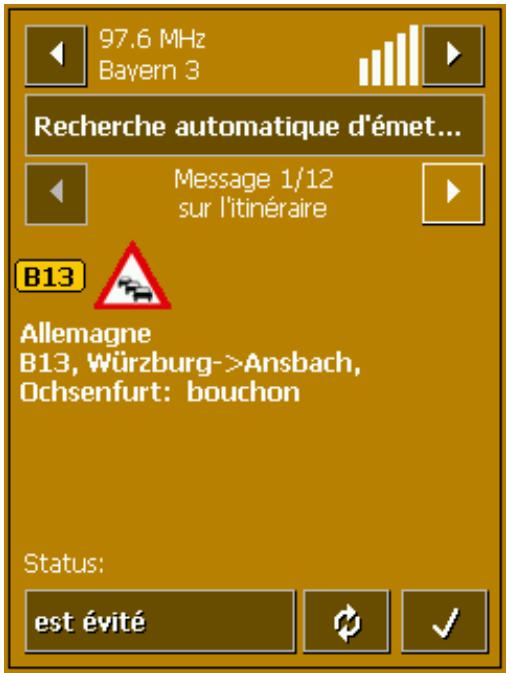
Via les boutons de direction de la section « Messages », Sélectionnez une information routière concernant la route devant vous.
- Tapez sur le champ État actuel et Sélectionnez si l'obstacle doit être Contourné ou Ignoré.
- Tapez sur l'icone
pour adapter la route à vos modifications.
4.4.5 Tenir le carnet de route
Idée d'ensemble
Vous pouvez faire MobileNavigator tener un carnet de route. Chaque démarriage du carnet de route initie la création d'un nouveau:ficher Excel dans le repertoire racine de votre PC de poche. Vous pourrez transmettre ces fichiers sur votre PC et les ouvrir avec, p. ex., Microsoft Excel.
Démarrez le carnet de route...
- Tapez sur l'icone Carnet de route
L'écran CARNET DE ROUTE s'affiche :
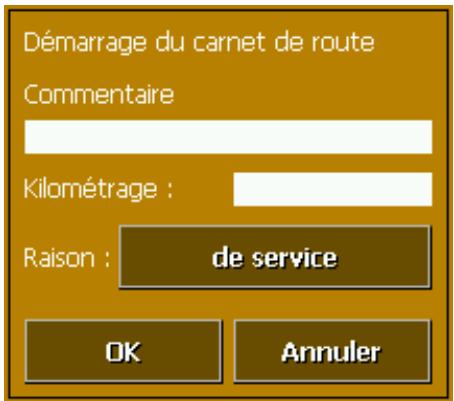
- Entre la cause du déplacement dans le champ Commentaire.
- Entre le kilométrage du début du déplacement dans le champ Kilométrage.
- Tapez sur la commande Fonction et indique s'il s'agit d'un Trajet de service ou d'un Trajet privé.
- Tapez sur OK.
Le système cree la première entrée du carnet, et I'icone Carnet de route commute de rouge en vert (Carnet de route activé).
Quitter le carnet de route
La saisie de données de votre trajèt se termine si vous arrivèz à destination, si vous quittez la navigation ou si vous quittez MobileNavigator. Alternativement, vous pouvez quitter le carnet de route en tapant sur l'icone Carnet de route. Tapez sur le champ Action et sélectionnez Terminer. L'icone Carnet de route commute de vert en rouge (Carnet de route désactivé).
Ajouter une entrée
Vous foulez peut-être ajouter une entrée au carnet de route, p. ex. parce que vous avez pris de l'essence ou parce que vous avez visité plusieurs clients sans vous déplacer en voiture. Dans ce cas, tapez sur l'icone Carnet de route. Puis, tapez sur la commande Action et sélectionnez Ajouter une entrée.
Travailler sur le carnet de route
Vous pouvez transmettre les fichiers du carnet de route sur le PC. La, vous pouvez les ouvrir et modifier les entrées (si nécessaire).
- Étabillissez une connexion ActiveSync entre votre PC de poche et votre PC (pour les détails, consultez le manuel de votre PC de poche).
- Sélectionnez les fichiers du carnet de route dans le réseau racine de votre PC de poche. Ce sont les fichiers Excel nommés « Driverlog Date Heure.xls »
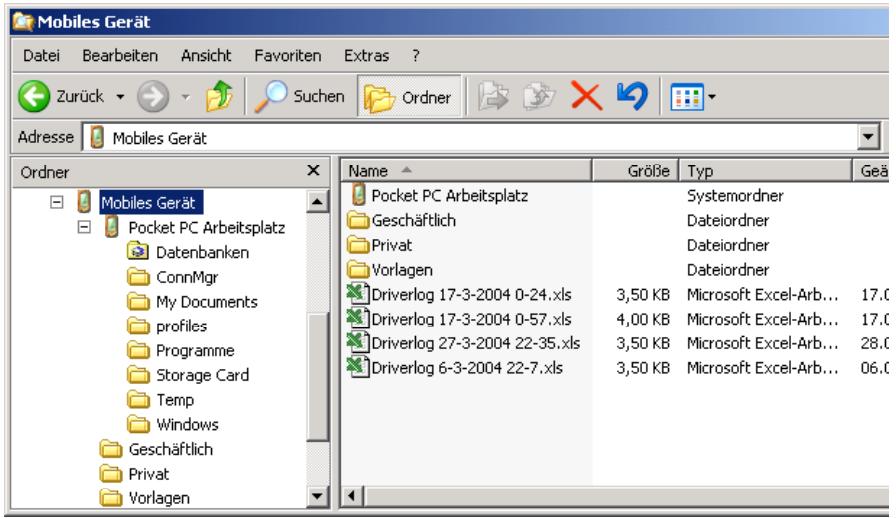
- Copiez les fichiers sur votre PC et ouvrez-les avec Microsoft Excel.
Les données suivantes sont indiquées dans un fichier du carnet de route : le kilométrage au début du déplacement, la cause du déplacement, commune et rue, date du déplacement, distance et d'autres informations. Vous pouvez les imprimer ou, au cas échéant, les ajouter au carnet de route que vous tenez pour des raisons fiscaux.
5 Logiciel supplémentaire : MapExport
Dans ce chapitre, vous trouvrez des informations sur les matieres suivantes :
5.1 Fonctionnalité de MapExport page 70 Exportation et transmission d'extraits de carte Transmission des extraits de carte contenus dans la livraison
5.2 Surface d'utilisateur et fonctionnalité de base page 71
Démarrer MapExport
Éléments opération
Touches du clavier
Structure des fenêtres
5.3Travailler sur les cartes page 75 Charger et afficher des cartes Icônes
5.4 Exporter des extraits de carte page 79 Corridor accompagnant un itinétaire Zone
5.5 Transmettre des extraits de la carte de base page 91
5.1 Fonctionnalité de MapExport
5.1.1 Exportation et transmission d'extraits de carte
| Idée d'ensemble | Avis : Vous ne disposez du logiciel MapExport que au cas ou vous avez acquis la version avec 5 CD-ROM et si vous avez installé les logiciels. |
| La transmission de cartes s'effectue en deux pas indépendants : | |
| ↔ Exportation de cartes : La génération d'extracts de carte définies et leur enregistrement sur le disque dur du PC. | |
| Vous peuvent obtenir des informations détaillées dans « Corridor accompagnant un itinéraire », page 79 et dans « Zone», page 88. | |
| ↔ Transmission de cartes : Transmission des cartes exportées du disque dur du PC sur le PC de poche. | |
| Il n'est pas obligatoire d'exécuter ces pas un après l'autre. Comme les extraits de carte exportés sont enregistrées sur le disque dur du PC, elles peuvent être transmises a un moment quelconque. | |
| Durée de l'exportation et de la transmission de cartes | Dépendant de la quantité des données et de la performance de votre PC, l'exportation d'une carte peut prendre plusieurs heures. Il en est de même pour la transmission de cet extrait sur le PC de poche via une connexion ActiveSync. Pour la transmission de grandes cartes, nous vous conseillons d'utiliser un lecteur de cartes mémoires. |
5.1.2 Transmission des extraits de carte contenus dans la livreaison
Transmission des extraits de carte contenus dans la livraison

Si vous avez obtenu avec le logiciel de navigation deux CD contenant des extraits de carte préfabriqués, vous pouvez directement les transmettre avec MapExport du CD sur votre PC de poche ou sur une carte mémoire.
Vous pouvez obtenir des informations détaillées dans « Transmettre des extraits de la carte de base », page 91.
5.2 Surface d'utilisateur et fonctionnalité de base
5.2.1 Démarrer MapExport
Démarrer MapExport
- Démarrez le logiciel MapExport sur votre PC via Démarrer > Programmes > MobileNavigator 4> MapExport.
Le MENU PRINCIPAL s'affiche :
Menu principal
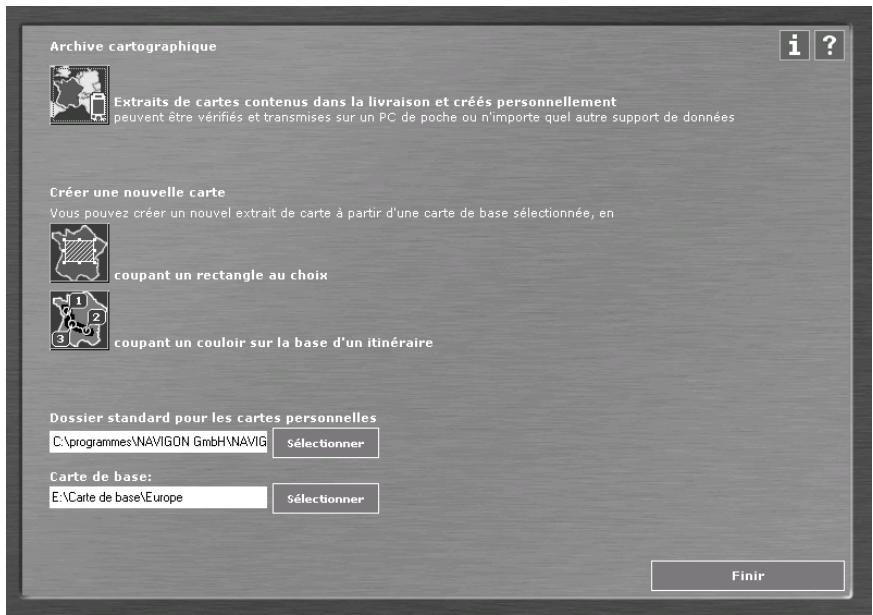
Via le MENU PRINCIPAL, vous pouvez acceder toutes les fonctions du logiciel.
Cliquez sur l'icone Archive cartographique pour transmettre un extrait de carte prédéfini ou exporté personnellement sur votre PC de poche ou sur une carte mémoire.
Vous pouvez obtenir des informations détaillées dans « Transmettre des extraits de la carte de base », page 91.
Cliquez sur l'icone Zone pour exporter un extrait de carte de base rectangulaire.

Vous pouvez obtenir des informations détaillées dans « Zone », page 88.

Cliquez sur l'icone Corridor pour exporter un extrait de carte basé sur un itinéraire avec corridor.

Vous pouvez obtenir des informations détaillées dans « Corridor accompagnant un itinéraire », page 79.
Dossier standard pour la carte de base
Cliquez sur la commande Parcourir dans la section « Carte de base » pour déterminer un autre dossier pour la carte de base.
Carte de base:
E:\Karte\Europe
Selectionner

Vouspouvezobtenirdesinformationsdétailléesdans«Cartede base»,page75.
Dossier standard pour les cartes personnelles
Cliquez sur la commande Parcourir dans la section « Cartes personnelles » pour déterminer un autre dossier pour les cartes personnelles.

Dossier standard pour les cartes personnelles
C:\Programme\NAVIGON GmbH\NAVIGO
Selectionner
Vous pouvez obtenir des informations détaillées dans « Cartes personnelles », page 75.
Finir
Cliquez sur la commande Quitter pour quitter MapExport.

Cliquez sur cette icône pour obtenir des informations sur la version du logiciel installé.

Cliquez sur cette icône pour démarrer l'aide en ligne.
5.2.2 Éléments opérationnels
Idée d'ensemble
Les éléments opérationnels de MapExport sont listedes au suivant :
| Éléments | Fonction |
| Champ de saisie | Saisissez des données dans les champs de saisie. |
| Barcelona-Bayonne | |
| Zone de liste | Sélectionnez parmi les entrées d'une zone de liste. |
| Pays | |
| France | |
| Grande-Bretagne | |
| Irlande | |
| Italie | |
| Liechtenstein | |
| Luxembourg | |
| Monaco | |
| Bouton de commande | Cliquez sur un bouton de commande pour exécuter une action, p.ex. renOMmer une carte. |
| Renommer | |
| Élément | Fonction |
| Liste déroulante | Une liste déroulante est une combinaison d'un champ de saisie et d'une zone de liste. Faites une entrée et / ou sélectionné une parmi les disponibles. |
| Groupe d'options | Sélectionné une des options disponibles. |
| Route rapide | |
| Route courte | |
| Case à cocher | Sélectionné plusieurs options via les cases à cocher. |
5.2.3 Touches du clavier
Idée d'ensemble
Les touches et combinaisons de touches qui rendent possible l'opération de MapExport sans souris sont listedes au suivant :
| Touche | Fonction |
| [TAB] | Sélectionne le champ ou le bouton suivant Sélectionne l'entrée suivante d'un menu. |
| [MAJ] + [TAB] | Sélectionne le champ ou le bouton précédent Sélectionne l'entrée précédente d'un menu. |
| Touches de direction | [HAUT] - Sélectionne l'entrée précédente d'une liste ou active le bouton d'options précédente. [BAS] - Sélectionne l'entrée suivante d'une liste ou active le bouton d'options suivant. |
| [ENTRÈE] | Exécuté l'action respective du bouton de commande sélectionné. Termine l'entrée d'un nom de ville / rue. |
| [ÉSPACE] | Active / désactive le bouton d'options respectif ou la case à cocher respective. |
| [ALT] + [BAS] | Ouvre la liste déroulante respective. |
| [ÉCHAP] | Ferme la fenêtre de dialogue.Ferne la liste déroulante respective. |
| [F1] | Ouvre l'aide en ligne. |
| [ALT] + [F4] | Quitte l'aide en ligne.Qutte MapExport. |
5.2.4 Structure des fenêtres
Menu principal
Utilisation et structure
Via le MENU PRINCIPAL, vous pouvez acceder toutes les fonctions du logiciel.
Les chemins d'accès des dossiers standard de la carte de base et des cartes personnelles sont indiqués et peuvent être modifiés.
Ces fenêtres consist de deux secteurs : un secteur Carte sur la gauche et un secteur fonctionnel sur la droite. Accédez les autres fenêtres via le MENU PRINCIPAL.
Secteur Carte
Le secteur Carte sert à la représentation de la carte actuellement en charge (ou d'un extrait de celle-ci). Tout objet déterminable comme destination peut être affiché sur la carte : les villes, les rues / routes et les destinations spéciales containes dans la base de données. Au bord supérieur croit de la carte vous trouvez des iconônes à l'aide desquelles vous pouvez défiler la carte et déterminer son échelle.
Secteur fonctionnel
Variant selon la fenêtre, les informations et éléments opérationnels nécessaires pour l'exportation et la transmission d'extraits de carte sont représentés dans le secteur fonctionnel.
Boutons de commande
Les boutons de commande suivants se trouvent sur chacune des fenêtres CORRIDOR, ZONE et ARCHIVE :
Menu principal
Cliquez sur la commande Menu Principal pour returner au MENU PRINCIPAL. Vous y pouvez ouvrir une autre fenêtre ou quitter le logiciel.

Cliquez sur la commande Aide en ligne pour ouvrir l'aide en ligne.
5.3 Travailler sur les cartes
5.3.1 Charger et afficher des cartes
Carte de base
Idée d'ensemble
Lors de l'installation du logiciel, la carte de base a ete enregistrree sur le disque dur de votre PC. Le chemin d'acces au dossier de la carte de base est affiche dans le champ Carte de base du Menu PRINCIPAL et peut y etre modifie. Cette carte est la base pour l'exportation des extraits de carte. Elle est represente dans le secteur Carte des fenetes ZONE et CORRIDOR.
Transférrez la carte de base dans un autre dossier sur votre disque dur...
- Dans l'EXPLORATEUR WINDOWS, créez un nouveau dossier pour la carte de base.
- Coupez le dossier actuel de la carte de base et collez-le au nouveau dossier.
- Dans le MENU PRINCIPAL de MapExport, cliquez sur la commande Parcourir à la droite du champ Carte de base.
Carte de base:
E:Karte\Europe
Selectionner
La fenêtre de dialogue RECHERCHER UN DOSSIER s'affiche.
- Sélectionnéz le nouveau dossier de la carte de base.
- Cliquez sur OK.
Le nouveau chemin d'accès est indiqué dans le champ Carte de base.
Cartes personnelles
Idée d'ensemble
Les « Cartes personnelles » sont tous les extraits et corridors de la carte de base que vous avez définis vous-même. MapExport les exporte sur le disque dur de votre PC. Le chemin d'accès aux cartes personnelles est affché dans le champ Cartes personnelles et peut y'être modifié (voir ci-dessous). Les cartes personnelles peuvent être transmises sur le PC de poche ou sur une carte mémoire.

Avis : Une copie des cartes personnelles restent sur le disque dur, même après la transmission sur le PC de poche.
Charger une carte personnelle
- Dans le MENU PRINCIPAL, cliquez sur I'icone Archive. La fenetre ARCHIVE s'affiche.
- Dans la zone de liste Cartes personnelles du secteur fonctionnel de la fenêtre, cliquez sur l'entrée de la carte que vous pouze afficher. La carte souhaitée se représenté alors dans le secteur Carte sur la partie gauche de la fenêtre.
Dossier standard pour les cartes personnelles
Modifiez le chemin d'accès au dossier standard pour les cartes personnelles
Un dossier standard pour les cartes personnelles a ete creedors de l'installation du logiciel. Toutes les cartes personnelles (zones et corridors) sont enregistrées dans ce dossier.
- Dans l'EXPLORATEUR WINDOWS, créez un nouveau dossier pour les cartes personnelles.
- Dans le MENU PRINCIPAL de MapExport, cliquez sur la commande Parcourir à la droite du champ Cartes personnelles.
Dossier standard pour les cartes personnelles
[C:\Programme\NAVIGON GmbH\NAVIGO]
Selectionner
La fenêtre de dialogue RECHERCHER UN DOSSIER s'affiche.
- Sélectionnez le nouveau dossier.
- Cliquez sur OK.
Le nouveau chemin d'accès est indiqué dans le champ Cartes personnelles.
Cartes continues dans la livraison
Idée d'ensemble
Si vous avez acquis MobileNavigator dans la version avec 5 CD-ROM, la livraison contient deux CD-ROM (CD 4 et CD 5) avec des extraits de carte deja prêts pour l'usage sur le PC de poche.
Le CD 4 contient les cartes de :
\Leftrightarrow L'Allemagne ; la France ; la région Alpine (l'Autrique, la Suisse et les régions alpines voisines françaises, italiennes et allemandes) ; l'Espagne et le Portugal.
Le CD 5 contient les cartes de :
La Belgique; les pays BeNeLux (la Belgique, les Pays Bas, le Luxembourg); le Danemark; la Grande-Bretagne avec l'Irlande; l'Italie; les Pays Bas; l'Autriche; la Suisse; les pays scandinaves.
Vous pouvez charger ces cartes directement du CD-ROM et les transmettre sur le PC de poche.
Charger une carte contenue dans la livraison...
- Insérez le CD avec la carte souhaïée dans le lecteur de CD-ROM.
- Dans le MENU PRINCIPAL, cliquez sur le bouton de commande Archive.
La fenêtre ARCHIVE s'affiche.
- Dans la zone de liste Cartes containues dans la livreaison du secteur fonctionnel de la fenêtre, cliquez sur l'entrée de la carte que vous pouze afficher..
La carte souhaïée se représenté alors dans le secteur Carte sur la partie gauche de la fenêtre.

Avis : Si vous n'avez pas inséré le CD respectif dans le lecteur de CD-ROM, vous serez invite de le faire. Ensuite, la carte souhaitée se représenté dans le secteur Carte sur la partie gauche de la fenêtre.
5.3.2 Icones
Idée d'ensemble
Au bord supérieur croit de la carte vous trouvez des icônes à l'aide desquelles vous pouvez défiler la carte, déterminer son échelle et définir des extraits à exporter. Selon la fenêtre active, quelques icônes peuvent être désactivés (p.ex. les icônes pour définit un extrait sur la fenêtre ARCHIVE).

Défilez la carte :
- Cliquez sur I'icone Défilér la carte.
Le pointeur de la souris prend la forme d'une main. - Cliquez sur la carte, tenez la touche de la souris basse et defilez la carte dans la direction souhaitatione.

Cliquez sur une des iconônes de direction pour défilier la carte dans la direction respective.

Avis : Alternativement, vous pouvez defiler la carte à l'aide des touches de direction sur votre clavier.

Agrandisse la carte :
Cliquez sur l'icone Agrandir pour agrandir I'échelle de la carte.

Avis : Vous pouvez agrandir la carte via la touche NUM[+] (sur le clavier numérique) ou en roulant la roulette de la souris en haut.

Rapetissez la carte :
Cliquez sur l'icone Rapetisser pour agrandir I'echelle de la carte.

Avis : Vous pouvez rapétisser la carte via la touche NUM[-] (sur le clavier numérique) ou en roulant la roulette de la souris en bas.

Affichez la carte entiere :
Cliquez sur l'icone Carte entiere pour afficher la carte entiere.

Agrandissez un rectangle :
Cliquez sur l'icone Rectangle à agrandir pour dessiner un rectangle sur la carte qui sera agrandi sur la taille du secteur Carte.

Recherche un lieu ou une destination spéciale :
Cliquez sur l'icone Rechercher pour rechercher une commune, une rue ou une destination spéciale.

Centrez une zone déterminée :
L'icone Centerer n'est activée que sur la fenêtre ZONE. Cliquez sur cette icône pour centrer et agrandir la zone définie préalablement.

Vous pouvez obtenir des informations détaillées dans « Zone », page 88.
Ajoutez un point d'etape :
L'icône Point d'étape n'est activée que sur la fenêtre CORRIDOR. Cliquez sur cette icône pour ajouter un point d'itinéraire en cliquant sur ce point.
Vous pouvez obtenir des informations détaillées dans « Corridor accompagnant un itinéraire », page 79.
Définissez une zone :
L'icone Zone n'est activée que sur la fenêtre ZONE. Cliquez sur cette icone pour définir une zone rectangularie pour l'exportation.
Vous pouvez obtenir des informations détaillées dans « Zone», page 88.
5.4 Exporter des extraits de carte
5.4.1 Corridor accompagnant un itinétaire
Idée d'ensemble
Vous pouvez couper un corridor le la carte de base et l'exporter. La définition s'effectue via la sélection des points d'un itinétaire et l'entrée de la largeur du corridor et du radius autour des points de l'itinétaire. Les points de l'itinétaire seront exportés avec la carte. Dans MobileNavigator, vous pouvez les sélectionner comme destination pour la navigation (voir « Travail sur les itinéaires, enregistrement et gestion », page 58).
Définissez un corridor...
- Dans le MENU PRINCIPAL, cliquez sur I'icone Corridor.
La fenêtre CORRIDOR s'affiche.
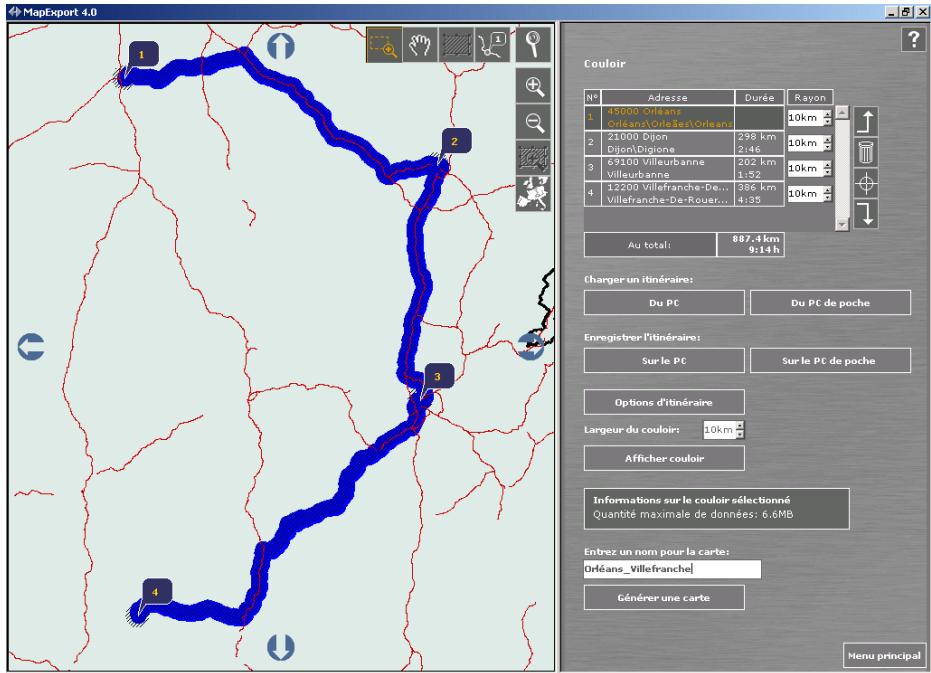
La carte de base est affichée dans le secteur Carte, le secteur fonctionnel contient la liste des points de l'itinéraire et les informations et les éléments d'opération nécessaires.
La définition d'un corridor d'effectue en 6 pas :
la définition des points d'étape de l'itinéraire, page 80,
la définition du radius autour des points d' étape, page 82,
la définition de la largeur du corridor, page 82,
la sélection des options de route, page 82,
le contrôle final de l'itinétaire, page 84,
l'exportation du corridor, page 87.
Définir les points d'étape de l'itinéraire
Idée d'ensemble
Toutes les villes, rues / routes et destinations spéciales de la carte de base peuvent être sélectionnées comme point d'etape. Pour déterminer un point d'etape, vous pouvez :
Saisissez les données d'un point d'etape...
le saisir via le clavier ou
I'indiquer sur la carte.
- Cliquez sur l'icone Rechercher.

La fenêtre de dialogue RECHERCHER UN LIEU OU UNE DESTINATION SPECIALE s'affiche.
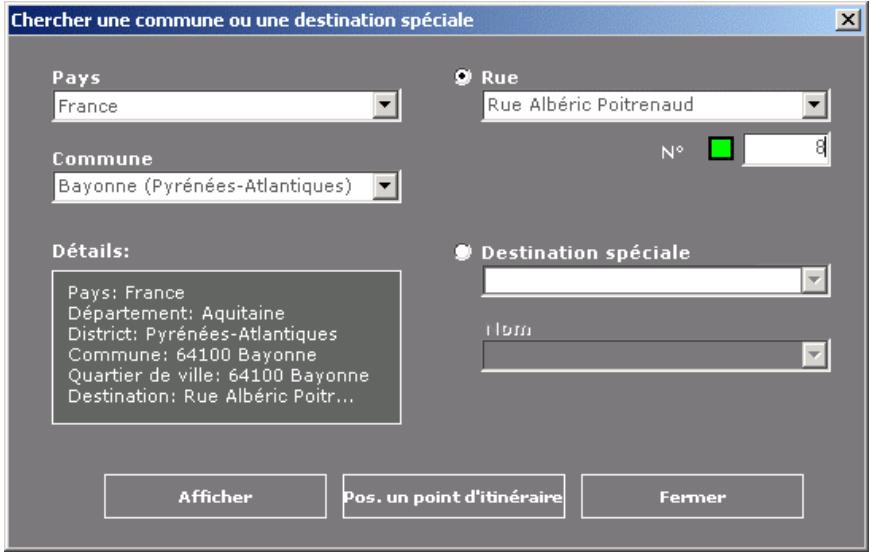
- Dans la liste déroulante Pays, Sélectionnez le pays dans lequel le point d'étape est situé.

Avis : Si vous souhaitez disposer des destinations de tous les pays figurant sur la carte, Sélectionnez Tous les pays. Notez cependant que l'entrée d'un code postal pour la recherche n'est plus possible dans ce cas.
- Dans la liste déroulante Ville / Code postal, entrez le nom ou le code postal de la commune du point d'etape.
- Dans la liste déroulante Rue / Route, entrez le nom de la rue du point d'etape.

Avis : Si les numérores de rue sont présents dans la base de données des localités, vous pouvez entraîr le numéro dans le champ N°. La lampe devient verte si le numéro saisi existe. Elle reste rouge si le numéro saisi ne figure pas dans la base des données.
Si aucun numero de rue ne figure dans la base de données, le champ N^o est désactivé et le milieu de la rue servira comme point d'etape.
- Cliquez sur la commande Point d'été pour reprendre l'adresse comme point d'été.
L'adresse est ajoutée à la liste des points d'étape. Sur la carte, le point d'étape est indiqué par un drapeau portant le numéro d'ordre dans la suite des étapes.
- Répétez les pas 2 à 5 pour chaque adresse à ajouter à la liste des points d'étépe.
Entrez une destination spéciale comme point d'étépe
- Cliquez sur I'icone Rechercher.

La fenêtre de dialogue RECHERCHER UN LIEU OU UNE DESTINATION SPECIALE s'affiche.
- Dans la liste déroulante Pays, Sélectionnez le pays dans lequel le point d'étape est situé.

Avis : Si vous souhaitez dispose des destinations de tous les pays figurant sur la carte, Sélectionnez Tous les pays. Notez cependant que l'entrée d'un code postal pour la recherche n'est plus possible dans ce cas.
- Activez le bouton d'options Destination spéciale.
- Dans la liste déroulante Catégorie, Sélectionnez une catégorie principale (p.ex. « Aéroports »).
- Dans la liste déroulante Nom, Sélectionnez la destination spéciale souhaitée.
- Cliquez sur la commande Point d'été pour reprendre la destination spéciale comme point d'été.
La destination spéciale est ajoutée à la liste des points d'étape. Sur la carte, le point d'étape est indiqué par un drapeau portant le numéro d'ordre dans la suite des étapes.
- Répétez les pas 2 à 6 pour chaque destination spéciale à ajouter à la liste des points d'étape.
- Sur la carte, cherchez l'endroit ou la destination spéciale que vous pouze reprendre comme point d'etape.
- Cliquez sur I'icone Point d'etape.
Le pointeur de la souris se représenté avec un petit drapeau.

- Cliquez sur l'endetroit (ou la destination spéciale) souhaité pour le reprendre comme point d'étépe.
L'endroit (ou la destination spéciale) est ajoute à la liste des points d'etape. Sur la carte, le point d'etape est indiqué par un drapeau portant le numéro d'ordre dans la suite des étapes.

Avis : Si vous cliquez sur un endroit non accessible par voiture, le point le plus proche accessible sera le point de route.
Selectionnez un point d'etape sur la carte...

Définir le radius autour des points d' étape et la largeur du corridor
Définissez le radius autour des points d'étépe...
Un cercle avec un radius défini autour de chaque point d'étape sera exporté avec le corridor. Cela assure une navigation dans les environns des points d'étape.
- Dans le champ Radius, entrez la valeur (en Km) souhaïée pour le radius. Les valeurs entre 3 Km et 250 Km sont admises.
Définissez la largeur du corridor...
Si vous quittez la route, un recalcul de la route est possible à l'intérieur du corridor (et des cercles autour les points d'étape).
- Dans le champ Largeur du corridor, entrez la valeur (en Km) souhaitation pour la largeur. Les valeurs entre 2 Km et 100 Km sont admises.
Définir les options de route
Définissez les options de route...
- Cliquez sur la commande Options de route.
Options d'itinéraire
La fenêtre OPTIONS DE ROUTE s'affiche.
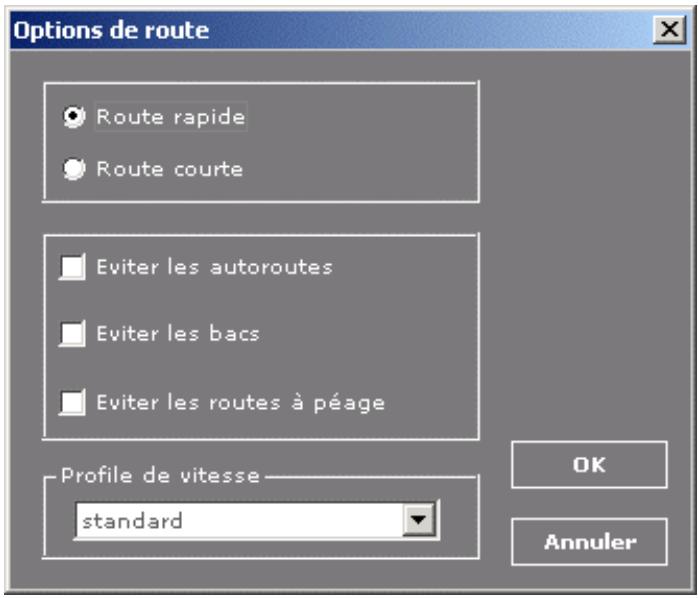
Options de route
- Dans la section Manière de routing, Sélectionnez une des options suivantes :
| Option | Signification |
| Route rapide | La route la plus rapide sera calculée. |
| Route courte | La route la plus courte sera calculée. |
Profil de vitesse
- Dans la liste déroulante Profil de vitesse, sélectionnez l'entrée qui vous convienne le mieux.
Les modifications sont effectuer le calcul du temps restant prévu et le calcul du temps d'arrivée prévu.
Routes à éviter
- Déterminéz via les respectives cases à cocher si vous poulez Éviter les autoroutes, Éviter les bacs et Éviter les péages.
Mème si vous optez « éviter », les respectives routes ne seront évités que au cas où c'est possible sans trop de déviation et sans trop de retard.
- Cliquez sur OK.

Avis : La configuration des OPTIONS DE ROUTE sera enregistrée. Vous ne doivent les modifier que au cas ou vous poulez déterminer des options différentes.
Vérification, affichage et exportation de l'itinéraire
Idée d'ensemble
Vous pouvez planifier autant de routes que vous voulez, p.ex. pour les vacances, pour vous en servir pour la navigation plus tard.
À chaque moment, vous pouvez ajouter des points d'étape, modifier l'ordre des étapes ou afficher un itinétaire sur la carte.
Vous disposez des commandes suivantes :
Une place en avant
Cliquez sur l'icone Une place en avant pour naviguer plus tout vers l'étape respective. (Exemple : étape 3 devient étape 2).

Une place en arrêté
Cliquez sur l'icone Une place en arrête pour naviguer plus tard vers l'étape respective. (Exemple : étape 2 devient étape 3).

Ajoutez des points de route...
Définissez d'autres points d'étépe et ajoutez-les à la liste des points d'étépe.

Vous pouvez obtenir des informations détaillées dans « Définir les points d'étape de l'itinétaire », page 80.
Supprimer une étape
Cliquez sur l'icone Supprimer une étape pour supprimer le point d'etape respectif.

Afficher un point d'étape
Cliquez sur l'icone Afficher sur la carte pour afficher le point de route respectif sur la carte.

Afficher et calculer le corridor...
Cliquez sur la commande Afficher le corridor pour afficher et pour calculer la route entière avec corridor sur la carte.
La route est mise en évidence en bleu, le corridor et les cercles autour des points d' étape en gris transparent. Les points d' étape sont indiqués par drapeaux.
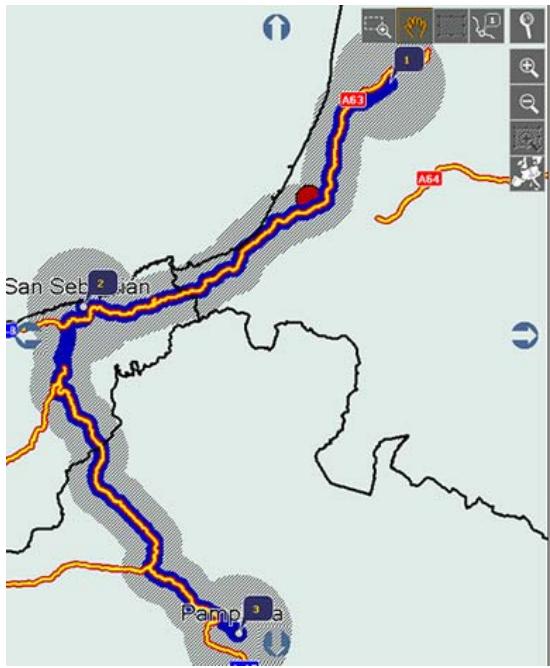
Infos sur la route
Après le calcul de la route, les informations suivants sont représentées sur le secteur fonctionnel :
Dans la colonne Durée, la distance et la durée prévue jusqu'au point d'étape suivant,
| No | Adresse | Durée |
| 1 | 40230 Saint-Vincent-D...Avenue Nationale/N10 | |
| 2 | 20005 San SebastiánSan Sebastián\San Se... | 80 km0:51 |
| 3 | 31001 PamplonaPamplona\Iruña\Pamp... | 81 km0:52 |
dans le champ Route entière, la distance et la durée totales,

dans le champ Informations sur le corridor défini, le montant de mémoire requis.


Avis : Si le montant de mémoire requis est au-dessus de 360 Mo, une fenêtre de message vous engage à diminuer l'extrait de carte.
Charger les points d'etape d'un itinéraire enregistré
Charger un itinétaire:
Du PC
Du PC de poche
Cliquez sur la commande Du PC pour charger les points d'étape d'un itinéraire enregistré sur le disque dur du PC.
Cliquez sur la commande Du PC de poche pour charger les points d'etape d'un itinéraire enregistré sur le PC de poche.
Les points d'étape sont ajoutés à la liste des points d'étape et préts à une éventuelle modification.
Vous pouvez vous servir de cette fonction pour combiner plusieurs itinéaires enregistrés. Si vous aviez déjà ajouté des points d' étape, les points d' étape de la route à charger sont ajoutés derrière l' étape sélectionnée actuellesment.
Enregistrer l'itinéraire
Enregister l'itinétaire:
Surle PC
Surle PC de poche
Cliquez sur la commande Sur le PC pour enregistrer l'itinéraire sur le disque dur du PC.
Cliquez sur la commande Sur le PC de poche pour enregistrer l'itinéraire sur le PC de poche.
Dans la fenêtre de dialogue ENREGISTRER SOUS..., entrez un nom pour l'itinéraire.
Exporter le corridor
Idée d'ensemble
Après avoir effectué toutes les indications nécessaires, vous pouvez démarrer l'exportation du corridor sur le disque dur du PC. Il peut être transmis sur le PC de poche tout de suite après ou plus tard.
Indiquer le nom de la carte
- Indiquez un nom pour la carte dans le champ respectif :
Entrez un nom pour la carte:
Paris_Bordeaux
Démarrer l'exportation
- Cliquez sur la commande Exporter la carte.
Générer une carte
L'exportation de la carte démarre. Elle sera enregistré dans le dossier standard pour les cartes personnelles.

Avis : Si le calcul de la route n'a pas encore eté effectué, MapExport l'exécute maintenant pour vérifier le montant de mémoire requis.
Si le montant de mémoire requis est au-dessus de 360 Mo, une fenêtre de message vous engage à diminuer l'extrait de carte.
La fenêtre de dialogue EXPORTATION DE LA CARTE s'affiche :
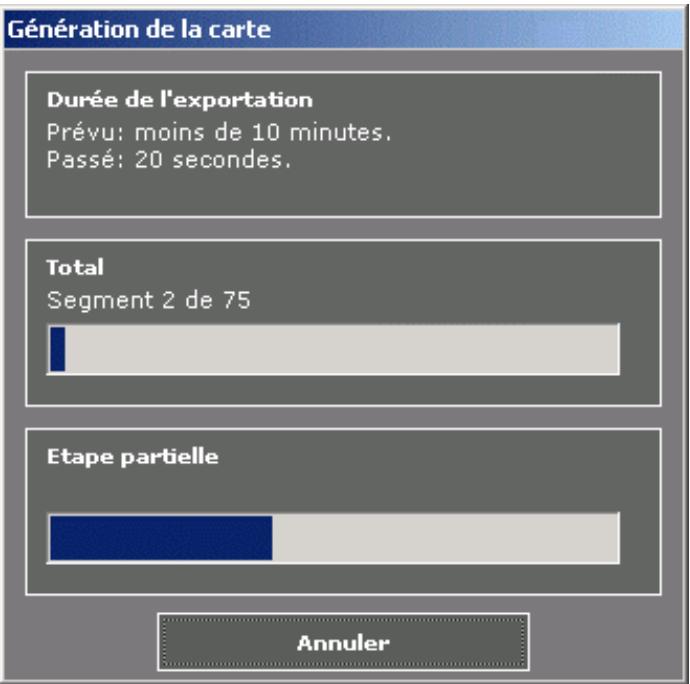
La durée approximative de l'exportation (moins de 10 minutes, 10 à 30 minutes, etc.) et le temps écoulée sont indiqués. Deux barres de progrès indiquent le progrès de l'exportation.
Transmettre la carte sur le PC de poche
Après l'exportation de la carte, vous pouvez transmettre celle-ci sur le PC de poche ou exporter d'autres extraits de la carte de base et effectuer la transmission ultérieurement.

Vous pouvez obtenir des informations détaillées dans « Transmettre des extraits de la carte de base », page 91.
5.4.2 Zone
Idée d'ensemble
Définissez une zone...
Vous pouvez couper une zone rectangulaire de la carte de base et l'exporter. L'extrait de carte sera exporté sur le disque dur du PC. Il sera donc prét pour la transmission sur le PC de poche.
- Dans le MENU PRINCIPAL, cliquez sur I'icone Zone.
La fenêtre ZONE s'affiche.
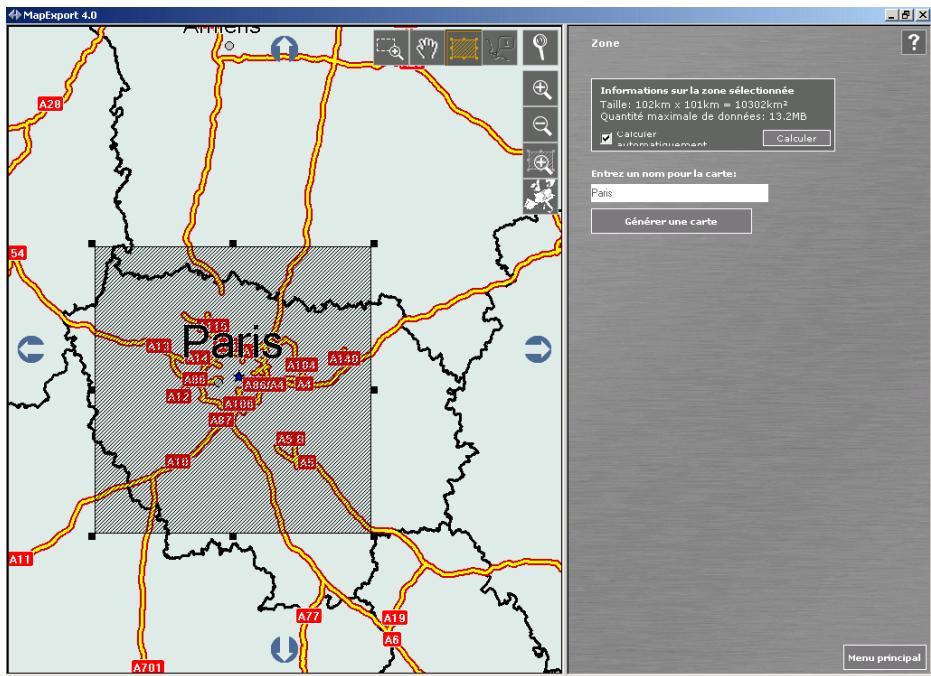
La carte de base est affichée dans le secteur Carte, le secteur fonctionnel contient les informations et les éléments d'opération nécessaires.
- Sur la carte,cherche la zone que vous voulez exporter.
Si la zone doitContainir certains lieus ou certaines destinations speciales, vous pouvez les rechercher dans la base de données.
Cliquez sur I'icône Rechercher.
Vous pouvez obtenir des informations détaillées dans « Définir les points d'étape de l'itinéraire », page 80.
- Cliquez sur I'icône Zone.

- Cliquez sur un coin du rectangle à définir, tenez le bouton de la souris pressé et tirez le rectangle souhaïte.
Définissez une zone...


Le rectangle défini est mis en évidence en gris transparent.
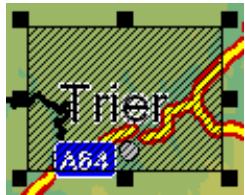
Dans le secteur Informations sur la zone, la largeur (en Km), la longueur (en Km) et la surface de la zone (en Km^2 ) sont indiquées.
Calculer le montant de mémoire requis
automatiquement...
Déterminez si le montant de mémoire requis est calculé automatiquement.
Cochez la case Calculer automatique.
Informations sur la zone selectionnee
Taille: 102km × 101km = 10302km^2
Quantité maximale de données; 13.2MB

Calculated
automatiquement
Calculated
Le montant de mémoire requis est calculé et affiché automatiquement lors de la définition de la zone.
manuellement...
Cliquez sur la commande Calculer.
Informations sur la zone selectionnée
Taille: 102km × 101km = 10302km^2
Quantité maximale de données: inconnu

Calculus
automatiquement
Calculus
Le montant de mémoire requis est calculé et affché.

Avis : Si le montant de mémoire requis est au-dessus de 360 Mo, une fenêtre de message vous engage à diminuer l'extrait de carte.
Vérifiez et modifiez la zone...
Modifier la taille
La taille et la position de la zone indiquée peuvent être modifiés.
Pointez avec la souris sur un des petits carrés aux bords de la zone.
Quand le pointeur devient une flèche à deux pointes , tenez le bouton gauche de la souris pressé et tirez le rectangle dans la taille souhaïée.
Défilé la zone
Pointez avec la souris sur la zone.
Tenez le bouton gauche de la souris pressé et tirez le rectangle dans la position souhaitation.
Exporter la zone
Idée d'ensemble
Après avoir effectué toutes les indications nécessaires, vous pouvez démarrer l'exportation du corridor sur le disque dur du PC. Il peut être transmis sur le PC de poche tout de suite après ou plus tard.
Indiquer le nom de la carte
- Indiquez un nom pour la carte dans le champ respectif :
Démarrer l'exportation
- Cliquez sur la commande Exporter la carte.
Générer une carte
L'exportation de la carte démarre. Elle sera enregistré dans le dossier standard pour les cartes personnelles.

Avis : Si le calcul du montant de mémoire requis n'a pas encore été effectué, MapExport l'exécute maintainant pour vérifier le montant.
Si le montant de mémoire requis est au-dessus de 360 Mo, une fenêtre de message vous engage à diminuer l'extrait de carte.
La fenêtre de dialogue EXPORTATION DE CARTE s'affiche :
La durée approximative de l'exportation (moins de 10 minutes, 10 à 30 minutes, etc.) et le temps écoulée sont indiqués. Deux barres de progrès indiquent le progrès de l'exportation.
Transmettre la carte sur le PC de poche
Après l'exportation de la carte, vous pouvez transmettre celle-ci sur le PC de poche ou exporter d'autres extraits de la carte de base et effectuer la transmission ultérieurement.

Vous pouvez obtenir des informations détaillées dans « Transmettre des extraits de la carte de base », page 91
5.5 Transmettre des extraits de la carte de base
Ouvrez l'archive...
- Dans le MENU PRINCIPAL, cliquez sur I'icone Archive. La fenetre ARCHIVE s'affiche.
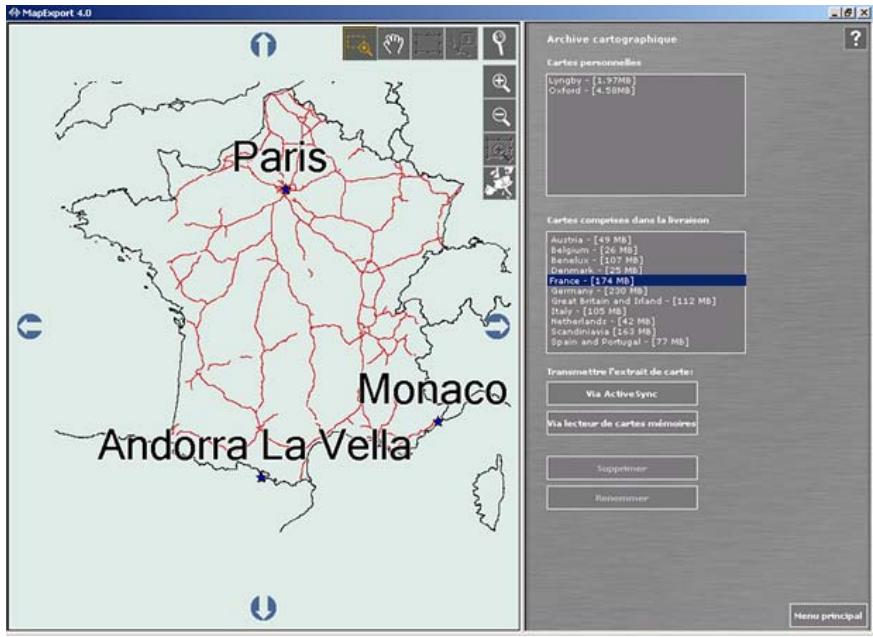
Sur le secteur fonctionnel, il y a deux zones de liste :
une liste comprenant toutes les cartes personnelles qui se trouvent dans leur fichier standard sur le disque dur de votre PC.
\Leftrightarrow une liste comprenant toutes les cartes exportées contenus dans la livraison.
Derrière les noms des cartes, leur montant en mémoire est indiqué.
Vérifier les cartes personnelles
Les cartes personnelles peuvent être affichées, renommées et supprimées.
Afficher une carte
Dans la zone de liste Cartes personnelles du secteur fonctionnel de la fenêtre, cliquez sur l'entrée de la carte que vous poulez afficher.
La carte souhaïée se représenté alors dans le secteur Carte sur la partie gauche de la fenêtre.
Renommer une carte
- Dans la zone de liste Cartes personnelles du secteur fonctionnel de la fenêtre, cliquez sur l'entrée de la carte que vous pouze renomer.
- Cliquez sur la commande Renommer.
Renommer
- Dans la fenêtre de dialogue RENOMMER LA CARTE, saississez le nouveau nom.
- Cliquez sur OK pour enregistrer le nouveau nom de la carte.
Supprimer une carte
- Dans la zone de liste Cartes personnelles du secteur fonctionnel de la fenêtre, cliquez sur l'entrée de la carte que vous pouze supprimer.
- Cliquez sur la commande Supprimer.
Supprimer
- Confirmez avec Oui.
La carte est supprimée et son entree dans la zone de liste Cartes personnelles a disparu.
Transmettez un extrait de carte...
Il y a deux méthodes à transmettre des cartes :
via une connexion ActiveSync.
via un lecteur sur une carte mémoire.
- Pour transmettre une carte contenue dans la livraison, insérez le CD respectif dans votre lecteur de CD-ROM.
- Étabillissez une connexion ActiveSync entre votre PC de poche et votre PC (pour les détails, consultez le manuel de votre PC de poche).
- Sélectionnez la carte que vous pouze transmettre dans une des deux zones de liste Cartes personnelles ou Cartes containues dans la livraison.
La carte s'affiche dans le secteur « Cartes »
- Cliquez sur la commande Via ActiveSync.
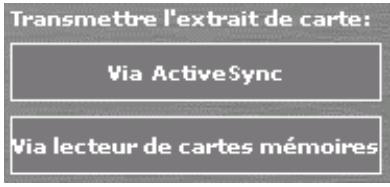
La fenêtre de dialogue SELECTION DU DOSSIER s'affiche. Le montant de mémoire requis par la carte est indiqué.
- Sélectionnez le dossier dans lequel la carte doit être transmise. Ce dossier ne doit pas être un sous-dossier du dossier « Mes fichiers »
5a Cliquez sur l'icone Nouveau dossier pour creer un nouveau dossier pour la carte.
5b Entrez un nom pour le nouveau dossier et cliquez sur OK. - Cliquez sur OK.
La fenêtre de dialogue TRANSMISSION DE LA CARTE s'affiche. Deux barres de progrès vous informant sur le progrès de la transmission.
Dès que la carte est transmise sur le PC de poche, un message vous en informe.
Transmission via un lecteur de cartes mémoires
- Connectez le lecteur à votre PC de poche et insérez la carte mémoire.
- Pour transmettre une carte contenue dans la livraison, insérez le CD respectif dans votre lecteur de CD-ROM.
- Sélectionnez la carte que vous pouze transmettre dans une des deux zones de liste Cartes personnelles ou Cartes containues dans la livraison.
La carte s'affiche dans le secteur « Cartes »
- Cliquez sur la commande Via lecteur de cartes mémoires.
La fenêtre de dialogue SELECTION DU DOSSIER s'affiche. Le montant de mémoire requis par la carte est indiqué.
-
Sélectionnez le réseau de la carte mémoire.
5a Cliquez sur l'icone Nouveau dossier pour creer un nouveau dossier pour la carte.
5b Entrez un nom pour le nouveau dossier et cliquez sur OK. -
Cliquez sur OK.
La fenêtre de dialogue TRANSMISSION DE LA CARTE s'affiche. Deux barres de progrès vous informant sur le progrès de la transmission.
Dès que la carte est transmise sur le PC de poche, un message vous en informe.
6 Logiciel supplémentaire : SkinEditor
Dans ce chapitre, vous trouvrez des informations sur les matieres suivantes :
6.1 Création de Skin
6.2 Sélection d'un skin dans MobileNavigator
6.1 Création de Skins

Avis : Vous ne disposez de SkinEditor que au cas où vous avez acquis la version avec 5 CD-ROM et si vous avez installé le logiciel sur votre PC.
Idée d'ensemble
Avec SkinEditor, vous pouvez personnelier la surface d'utilisateur de MobileNavigator.
Vous pouvez définir la couleur des éléments sur les écrans aussi bien que l'arrière-plan des écrans. Toute modification sera affiché comme aperçu dans les écrans exemplaires sur le côté droit de SkinEditor.
Personnalisez...
- Démarrez SkinEditor via Demarrer > Tous les programmes > NAVIGON MobileNavigator 4 > SkinEditor.
SkinEditor s'affiche :
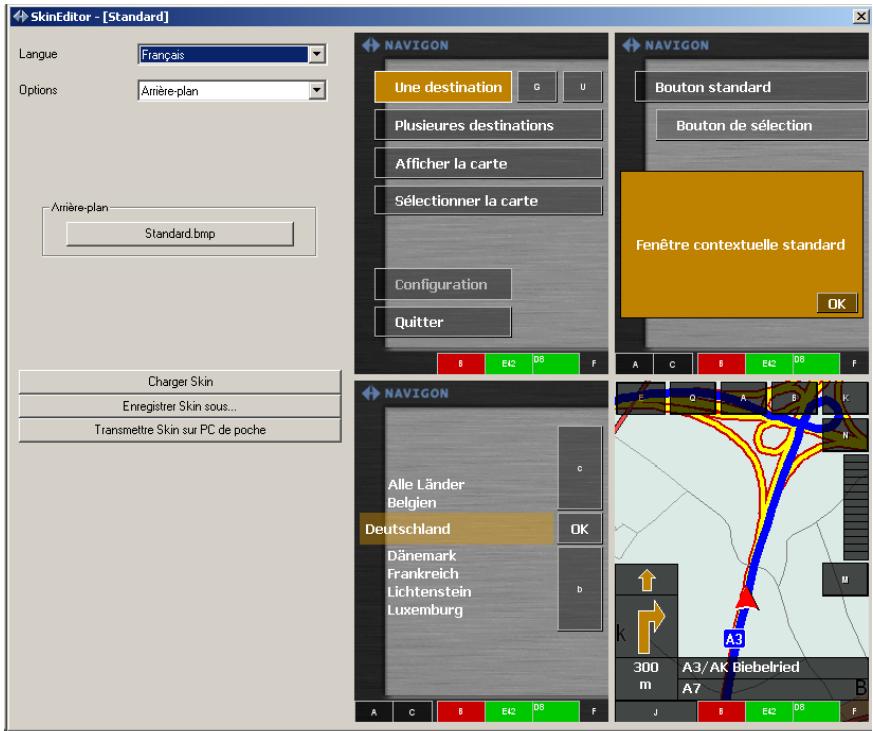
- Via les listes déroulantes, déterminez le nouveau « skin »
- Cliquez sur Enregistrer Skin sous... pour enregistrer le nouveau skin.
- Cliquez sur Transmettre Skin au PC de poche pour désposer le skin à MobileNavigator.
6.2 Sélection d'un skin dans MobileNavigator
Selection d'un skin dans
MobileNavigator
- Démarrez MobileNavigator sur votre PC de poche.
- Tapez sur le bouton Configuration.
- Sélectionnez l'écran REPRESENTATION et tapez dans le champ Skin.
- Sélectionnez parmi les skins disponibles et tapez sur OK.
- Tapez sur la commande Enregister pour charger ce skin aux futurs démarrages de MobileNavigator.
7 Appendice
Dans ce chapitre, vous trouvrez des informations sur les matieres suivantes :
7.1AnnexeA:ConfigurationdeMobileNavigator page98
Infos sur la carte
Infos Itinéraire
Volume
Représentation
Mode Auto
Profil de vitesse
Carnet de route
Touches
Itinétaire
Format
GPS
TMC
Domicile
Radio-Mute (Radio muet)
7.2Annexe B:Recepteur GPS page 104
Équiper le récepteur GPS
7.3Annexe C : Solutions pour des problemes page 108
Installation
Performance
Récepteur GPS
7.1 Annexe A : Configuration de MobileNavigator
Configuration
Dans MobileNavigator, vous pouvez modifier les configurations suivantes :
Infos sur la carte,voir ci-dessous.
InfosItinéraire,voirpage99.
Volume, voir page 99.
Representation, voir page 100.
Mode Auto, voir page 100.
Profil de vitesse, voir page 101.
Carnet de route, voir page 101.
Touches, voir page 101.
Itinéraire, voir page 101.
Format, voir page 102.
GPS, voir page 102.
TMC, voir page 102.
Domicile, voir page 103.
Radio-Mute (Radio muet), voir page 103
Sur l'écran principal, tapez sur le bouton Configuration pour configurer MobileNavigator.
Sur l'écran CONFIGURATION, tapez sur le bouton Enregistrer pour reprendre les modifications si vous en avez effectué.
7.1.1Infos sur la carte
Infos sur la carte
Sur l'écran INFOS SUR LA CARTE, effectuez les modifications suivantes :
| Éléments | Signification |
| Barre Info | La Barre info au bord inférieur de la carte vous affiche l'échelle de la carte, l'inclinaison, la boussole, l'altitude et la vitesse actuelles.Tapez sur la commande de permission respective pour afficher (Oui) ou éteindre (Non) la Barre info. |
| 10m 16% N △283m 36 km/h | |
| Destinations spéciales | Tapez sur la commande de permission respective pour afficher (Oui) ou éteindre (Non) les Destinations spéciales sur la carte. |
| Noms des rues | Tapez sur la commande de permission respective pour afficher (Oui) ou éteindre (Non) les Noms des rues sur la carte. |
7.1.2Infos Itinéraire
Infos Itinéraire
Sur l'écran INFOS ITINERAIRE, effectuez les modifications suivantes :
| Élément | Signification |
| Arrivée dest. finaleDurée rest. dest.finaleDist. rest. dest.finale | Arrivée prévue à la destination finaleDurée restante à la destination finaleDistance restante à la destination finaleTapez sur les commandes de permission pour afficher (Oui) ou supprimer (Non) les informations respectives sur la carte.Toutes ces informations se rapportent à la destination finale de l'itinéraire. Ce secteur n'est disponible que au cas ou vous avez indiqué plusieurs destinations pour la navigation. |
| 3:02 pm01h07'79km | |
| Arrivée étapeDist. rest. étapeDurée rest. étape | Distance restante à l'étapeDurée restante à l'étapeArrivée prévue à l'étapeTapez sur les commandes de permission pour afficher (Oui) ou supprimer (Non) les informations respectives sur la carte.Toutes ces informations se rapportent au prochain point d'étape. |
| 2:40 pm00h45'59km |
7.1.3 Volume
Volume
Sur l'écran VOLUME, effectuez la modification du volume du guidage vocal.
Tapez sur le champ Volume et selectionnez une autre valeur.
7.1.4 Représentation
Réprésentation
Sur l'écran REPRESENTATION, effectuez les modifications suivantes :
| Élément | Signification |
| Skin | Les skins servent à personneliser la surface d'utilisateur de MobileNavigator. Tapez sur le champ Skin. Sélectionnez parmi les skins disponibles et tapez sur OK. Vous pouvez obtenir des informations détaillées dans « Création de Skins», page 95. |
| Obscurcir pendant la nuit | Tapez sur ce champ et indiquez si la luminosité de l'écran doit s'obscurcir pendant la nuit ou non. |
7.1.5 Mode Auto
Mode Auto
Sur l'écran MODE AUTO, effectuez les modifications suivantes :
| Élément | Signification |
| Autozoom | Autozoom fait agrandir et rapétisser automatiquement la carte, dépendant de votre vitesse actuelle.Tapez dans le champ Autozoom.SélectionnezPas d'autozoom pour ne pas changer automatiquement l'échelle pendant la navigation.Autozoom standard pour changer automatiquement l'échelle pendant la navigation.Autozoom bas pour agrandir plus vite qu'avac autozoom standard.Autozoom haut pour rapétisser plus vite qu'avac autozoom standard.Faites votrechoix et tapez sur OK. |
| Orientation vers le nord | Tapez sur la commande de permission Orientation vers le nord pour orienter la carte par standard vers le nord (Oui) ou dans le sens de marche (Non). |
| 3D | Tapez sur la commande de permission 3D pour ouvrir la carte par standard en vue 3D (Oui) ou en vue 2D (Non). |
7.1.6 Profil de vitesse
Profil de vitesse
Sur l'écran PROFIL DE VITESSE, indiquez votre profil de vitesse. Les modifications sont effectuer le calcul du temps restant prévu et le calcul du temps d'arrivée prévu.
Tapez sur le champ Profil de vitesse. Sélectionnez parmi les profils disponibles et tapez sur OK.
7.1.7 Carnet de route
Carnet de route
Sur l'écran CARNET DE ROUTE, déterminez si les notes du carnet de voyage seront saisies automatiquement lors du démarrage de la navigation (Oui) ou non.
Tapez sur le bouton de permission Démarrer automatiquement pour commuter entre Oui et Non.
Indépendamment de la configuration effectué ici, vous pouvez démarrer et arrêtier la saisie des notes via l'icône
7.1.8 Touches
Touches
Sur l'écran Touches, vous pouvez configurer les touches de votre PC de poche pour les actions « vers le haut », « vers le bas », « à gauche », « à droite », « accepter » et « returner». Cela vous assure une'utilisation commode et facile.
Tant que vous aurez quitté le logiciel de navigation, les touches récapucéreront leur fonctionnalité standard.
Tapez sur le bouton Configurer pour vérifier ou modifier la configuration.
7.1.9 Itinétaire
Procéder automatiquement à la prochaine étape
Sur l'écran ITINERAIRE, déterminez si, après avoir atteint un point d' étape, la navigation doit continuer automatiquement vers le prochain point d' étape (Oui) ou non.
Tapez sur le bouton de permission Proceder automatiquement à la prochaine étape pour commuter entre Oui et Non.
Si vous ne procédez pas automatiquement, vous pouvez procéder comme suit :
Sur la carte en mode de navigation, tapez sur l'icone Fonctions supplémentaires.

Selectionnez Prochaine etape et tapez sur OK.
7.1.10 Format
Unités
Sur l'écran FORMAT, déterminez quelles unités sont utilisés pour le temps et les distances. Déterminez aussi la langue dans laquelle apparaît la surface d'utilisateur de MobileNavigator.
| Élément | Signification |
| Durée | Tapez dans le champ Durée pour commuter entre les représentations 12 heures et 24 heures. |
| Distance | Tapez dans le champ Distance pour commuter entre les représentations en kilomètres ou en milles. |
7.1.11 GPS
GPS
Sur l'écran GPS, configurez le récepteur GPS.
| Éléments | Signification |
| RéCEPTeur | Tapez sur le champ Modèle de récepteur. Sélectionnez parmi les récepteurs disponibles et tapez sur OK. |
| à | Tapez sur le champ à pour indiquer le port COM / USB utilisé par le récepteur. |
| Baud | Si vous avez connecté un réCEPTeur GPS d'une autre marque que NAVIGON (modèle : Autre réCEPTeur), entrez sa vitesse de transmission dans le champ Baud. |
7.1.12 TMC
TMC
Sur l'écran TMC, déterminez si les modifications de route à cause des informations routières doivent s'effectuer automatiquement ou après confirmation explicite.
Tapez sur le champ Modification de route pour commuter entre Automatiquement et Avec confirmation.
7.1.13 Domicile
Domicile
Sur l'écran Domicile, vous pouvez enregistrer l'adresse de votre domicile pour pouvoir vite naviguer vers votre domicile à partir de n'importe quel endroit.
- Tapez sur Entrez l'adresse du domicile.
L'écran DESTINATION s'affiche.
- Tapez sur la commande Adresse et saisissez l'adresse de votre domicile comme décrit dans « Saisir une destination manuellement », page 30.
- Tapez sur la commande Enregister comme domicile. L'adresse est reprise sur l'écran Domicile.
7.1.14 Radio-Mute (Radio muet)
Radio-Mute
Condition préalable : Vous utilisez un PC de poche téléphone (p. ex. un O^2 xda ou un T-Mobile MDA) et celui est connecté à un poste mains libres.
Sur l'écran RADIO-MUTE, vous pouvez activer la fonction Radio-Mute (Radio muet) si le poste mains-libres est connecté à la fiche RADIO-MUTE de votre radio. Vous assurerez ainsi que des évventuels retardements du poste mains libres n'auront pas d'effet négatif sur les indications vocales du système de navigation.
7.2 Annexe B:Récepteur GPS
Diodes du récepteur
GPS avec module
Bluetooth
Le récepteur GPS est muni de deux diodes, une diode bleue pour le module Bluetooth et une diode rouge pour l'etat de charge de la batterie du module Bluetooth. La signalisation des diodes est expliquée au suivant :
Aucune diode ne s'éclaire quand le récepteur est étéint et ne pas connecté au cable de chargement. S'il est connecté au cable de chargement, la batterie est décharge.

Attention : Dans ce cas, connectez le récepteur à l'alimentation au courant le plus vite possible pour recharger la batterie.
Diode Bluetooth (bleue)
La diode bleue clignote (dans des intervalles de 1 seconde) quand le recepteur est allumé et à la recherche d'une connexion Bluetooth.
La diode bleue s'éclaire quand le récepteur est allumé et une connexion Bluetooth est établie.
La diode rouge clignote (dans des intervalles de 1/10 de seconde) quand la batterie se décharge lors du service sans câble.
La diode rouge clignote (dans des intervalles de 1 seconde) quand le récepteur est connecté à l'alimentation et la batterie est en train de se recharger.
La diode rouge s'éclaire quand la batterie du récepteur est chargée pleinement.
Diode Batterie (rouge)
Capacité
La batterie chargée pleinement maintient le service pour 4 heures. Le chargement de batterie prend environ 2 à 3 heures.
Diode du récepteur
GPS sans module
Bluetooth
Le récepteur GPS sans module Bluetooth ne dispose que d'une diode verte. Elle s'éCLAIRE quand le récepteur est en service.
7.2.1 Équiper le récepteur GPS
Modules d'extension
À un moment quelconque, vous pouvez équipier le récepteur GPS du module Bluetooth (pour une transmission de données sans cable) et / ou du module TMC (pour fournir votre système de navigation des informations routières).
Module TMC
Équiper le récepteur GPS du module TMC...
- Débranchez tout cable du récepteur GPS.
- Sortez la respective attrape du récepteur GPS.
- Insérez le module TMC.
- Reconnectez les câbles.
- Mettez la fiche de l'antenne contenue dans la livraison dans la prise respective du récepteur GPS.

Avis : À la place d'utiliser l'antenne délivrée, vous pouvez connecter le récepteur directement à l'antenne de votre radio via un adaptateur Y. Vous pouvez obtenir un adaptateur Y auprès de notre support.
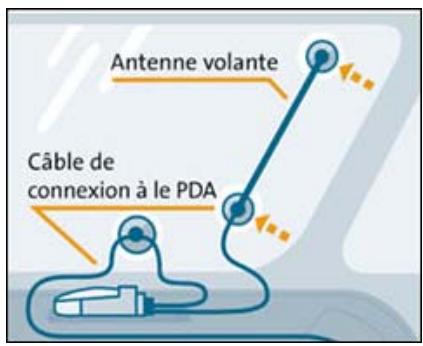
- Allumez le récepteur GPS.
Initialisation TMC
L'initialisation du module TMC se démarre automatiquement. Au cours de quelques secondes, le symbole TMC de
MobileNavigator commute de rouge (Aucun signal TMC) sur orange (Recherche de stations) et finalement sur vert (Signal TMC réseau). Le chiffre affché sur le symbole indique le numéro d'informations routières reçues.

Vous trouvrez une description détaillée des fonctions de votre module TMC dans « Utiliser la fonctionnalité TMC pour la navigation », page 62.
Module Bluetooth
Équiper le récepteur
GPS du module
Bluetooth...
- Débranchez tout cable du récepteur GPS.
- Sortez la respective attrape du récepteur GPS.
- Insérez le module Bluetooth.
- Reconnectez le cable d'alimentation.
- Allumez le récepteur GPS.
La diode bleue clignote (dans des intervalles de 1 seconde).
- Démarrez MobileNavigator sur votre PC de poche pour étabrir la connexion Bluetooth.

Avis : Pour obtenir des informations sur l'installation d'une connexion Bluetooth entre votre PC de poche et un autre apparéil Bluetooth, veuillez consulter le manuel de votre PC de poche.
- Lors de la première connexion via l'interface Bluetooth, vous serez demandé d'entrée un code. Entrez le 0000.
- Dans le menu principal, tapez sur le bouton Configuration.
L'écran CONFIGURATION s'affiche.
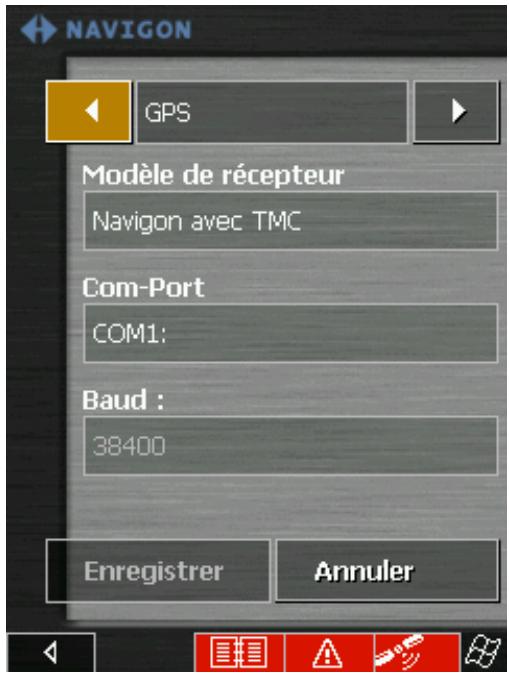
- Via les boutons de direction, Sélectionnez GPS.
- Dans le champ Modèle de récepteur, sélectionné le modèle de votre récepteur GPS.
| Vous possédez... | alors... |
| le récepteur GPS extensible NAVIGON, | sélectionnez Navigon Modulaire. |
| le récepteur GPS/TMC non extensible NAVIGON, | sélectionnez Navigon avec TMC. |
| le récepteur GPS non extensible NAVIGON sans réception TMC, | sélectionnez Navigon sans TMC. |
| un récepteur GPS d'une autre marque que NAVIGON, | sélectionnez Autré réCEPTeur. |
- Insérez le port COM dans le champ à.
Avis : Si vous avez établi une connexion par cable c'est normalement le port COM 1.

Si vous avez etabli une connexion Bluetooth vous serez normalement informé sur le port COM utilisé lors de la première connexion. Pour les HP Ipaq 3870, 3970, 2210, 5450 et 5550, ce sera le port COM 8. Pour le HP Ipaq 1940, ce sera le port COM 5. Pour le HP Ipaq 4150, ce sera le port COM 6.
- Si vous avez connecté un récepteur GPS d'une autre marque que NAVIGON (modèle Autre récepteur), entrez sa vitesse de transmission dans le champ Baud.
La connexion étant établie, la diode bleue du récepteur GPS s'éclaire en permanence.
- Pour charger la batterie pleinement, laissez le récepteur GPS connecté à l'alimentation pour au moins 2 heures.
7.3 Annexe C : Solutions pour des problèmes
7.3.1 Installation
Installation échouée
L'installation du logiciel sur le PC de poche n'a pas réussi.
- Désinstallé le logiciel via Démarrer > Programmes > MobileNavigator 4 > Désinstallation.
- Installes de nouveau Microsoft ActiveSync sur votre PC.
- Installez de nouveau le logiciel.
7.3.2 Performance
Calculent
Le calcul de la route s'effectue très lentement, les indications vocales pendant la navigation viennent tard.
L'efficacité du calcul de route et de la navigation dépend du montant de mémoire libre et de la sorte de carte-mémoire utilisée.
Pour une navigation impeccable, le système doit-disposer d'au moins 10 Mo de mémoire libre sur le PC de poche.
7.3.3 Récepteur GPS
Sources d'erreurs possibles lors de l'initialisation du récepteur GPS
Si le symbole GPS reste rouge (pas de réception GPS) bien que le système ait été installé correctement, cela peut avoir deux origines possibles :
Possibilité A : faux port COM
Possibilité B: manque d'alimentation en courant
A
Le récepteur GPS est raccordé à un port COM autre que le port COM 1.
- Sur l'écran principal, tapez sur Configuration.
L'écran CONFIGURATION s'affiche. - Via les boutons de direction, Sélectionnez GPS.
- Tapez sur le champ à.
- Sélectionnez un autre port COM.
Si le symbole GPS devient vert, vous pouvez demarrer la navigation.
B
L'allume-cigares est sans alimentation en courant permanente.
Quand le symbole GPS reste rouge, même si vous avez essayé tous les ports COM disponibles, il se peut que votre allumecigares soit sans alimentation en courant permanente.
- Quittez le logiciel MobileNavigator.
- Démarrez votre voiture.
- Redémarrez MobileNavigator.
Le récepteur GPS doit être préts à servir sous peu de temps (le symbole GPS commute en vert). À l'avenir, mettez le contact avant de démarrer le logiciel de navigation.
La mise en service du récepteur prend beaucoup de temps
Le récepteur GPS dispose d'une batterie qui soutient l'enregistrement permanent des données saisies lors de l'initialisation du récepteur.
L'initialisation ayant reussie, il y a deux modes de mise en service du récepteur :
Mode 1: Durée environ 5 à 6 minutes. Le récepteur GPS n'a pas été en service pour plus d'une semaine.
Mode 2: Durée environ 1 à 2 minutes. Le récepteur est en service presque quotidiennement.
Si la mise en service prend toujours 5 à 6 minutes malgré que le récepteur GPS soit en service presque quotidiennement, il y a un défaut de la batterie. Échangez-la.
8 Glossaire
Destination spéciale
Les destinations spéciales, aussi nominées POI (Point of Interest, point d'intérêt), sont contenus dans la carte et y sont affichées. Des ports, aéroports, restaurants, hotels, stations d'essence, bâtiments publics et autres appartiennent aux destinations spéciales. Vous pouvez déterminer les destinations spéciales comme destination pour la navigation.
Exportation de cartes
Dans MapExport, l'exportation de cartes sert à la définition des extraits de la carte de base et à l'enregistrement de ceux-ci sur le disque dur de votre PC.
GMT
GMT est l'abréviation pour Greenwich Mean Time (temps moyen de Greenwich).
GMT est l'heure moyenne solaire au méridien d'origine des longitudes. C'est une mesure astronomique qui correspond au moment où le soleil est au plus haut dans le ciel, à Greenwich, en Angleterre. Jusqu'à 1972, GMT était utilisé comme heures officielle mondiale. La vitesse de rotation de la Terre étant irrégulière, GMT a été remplaçé par l'heure UTC (Universal Time Coordinated, temps universel coordonnée) qui est une échelle de temps ultrastable délivrée par des horloges atomiques.
GPS
GPS est l'abréviation pour Global Positioning System (système de positionnement global).
Le GPS est basé sur 24 satellites en tout qui entourent la terre. Ils émettent en permanence le temps et ses positions actuels. À partir de ces informations reçus, le récepteur GPS calcule la longitude et la latitude de sa propre position. Les signaux d'au moins trois satellites sont nécessaires pour la détermination de la longitude et de la latitude, à partir des signaux d'au moins quatre satellites, on peut aussi déterminer l'altitude. La détermination de la position a une précision de trois mètres.
HDOP
HDOP est l'abréviation pour Horizontal Dilution of Precision (dilution de précision horizontal).
HDOP indique la qualité de la détermination de la position.
Théoriquement, des valeurs entre 0 et 50 sont possibles. Plus la valeur est petite, plus la position sera déterminée avec précision (valeur 0= aucun écart de la position réelle). Les valeurs allant jusqu'à 8 sont acceptables pour la navigation routière.
POI
POI est l'abréviation pour Point of Interest (point d'intérêt). Voir aussi →Destination spéciale.
Port COM
Port COM est la désignation de l'interface sérieelle. Les ports sont numérotés par un chiffre derrière « COM ». Une interface est désignée pour connecter du matériel comme un souris ou le récepteur GPS.
RDS RDS est l'abréviation pour Radio Data Signal (signal radio numérique). RDS est un service offert par les stations de radio. Les informations TMC sont diffusées via RDS.
TMC TMC est l'abréviation pour Traffic Message Channel (Canal pour les messages sur le traffic). TMC fournit les dernières informations routières à votre système de navigation. Un module TMC qui est disponible comme accessoire reçoit ces signaux émis par des stations de radio.
Transmission de cartes Avec MapExport, vous pouvez transmettre des cartes personnes enregistrées sur votre PC et des cartes contenues dans la livraison sur votre PC de poche.
9 Index
A
Aide d'accès 7
Aides pour la navigation 49
Antenne
Radio. 18, 105
TMC 18, 105
Arrivée prévue 99
Autozoom 100
Avis de sécurité 5
B
Barre Info 51,98
Base de données des localités 30
Blocage 61
Bluetooth 11
Module dextension 106
C
Carnet de route 65, 101
Carte 44
Active 44
Afficher 25,45
Agrandir. 46
Centrer 46
Defiler 46
Destinations spéciales 51, 98
Extrait de carte 14
Informations 51
Itinétaire 46
Mode Auto 46
Noms des rues 51, 98
Orientation 46
Rapetisser 46
Vue 3D 46
Zoom 45
Carte de base 11, 13
Clavier du mobile 30
Code d'activation 15
Configuration
Carnet de route. 101
Domicile. 103
Format. 102
GPS. 102
Infos Itinéraire 99
Infos sur la carte 98
Itinétaire. 101
Mode Auto. 100
Profil de vitesse. 101
Representation 100
TMC. 102
Touches 101
Volume 99
Contacts 36
Adresses 36
D
Destination
Enregisterer 41
Naviguer 55
Renommer. 40
Supprimer 41
Destination spéciale 32, 51, 98
D'intérêt supraregional 34
Dans les environs 33
Dans une autre ville 35
Destinations enregistrées 40
Destinations récentes 41
Distance restante 99
Domicile. 26, 42, 103
Durée restante 99
E
Écran
Adresse 31
Configuration 98
Destination 29
Destination spéciale 32
Itinéraire 56
Écran principal 24
Entrée vocale 43
Étape. 52
F
Fonctions supplémentaires 47
G
GMT 28
GPS. 10
Icône GPS 27
Récepteur 11
Signaux. 10
Guidage vocal 47
H
HDOP 28
I
Indication de destinations
Contacts 36
Destination spéciale 32
Destinations enregistrées 40
Destinations récentes 41
Domicile 42
Manuellement 30
Par voix 43
Sur la carte 38
Informations
Etape. 50, 52
Itinéraire 52
Informations sur la route 49
Instruction par voix 50
Itinéraire 52, 101
L
Langue 102
Liste Route. 47, 60
Logiciel de navigation
Démarrer 24
M
MapExport
Carte de base 75
Cartes
Afficher 75, 91
Agrandir 77
Archive. 91
Charger 75
Défilé 77
Rapetisser 77
Renommer 91
Supprimer 92
Transmettre 92, 93
Cartes contenues dans la livreon .. 76
Cartespersonnelles 75
Corridor 79
Contrôle 84
Définir. 80, 81, 82
Exporter 87
Informations 85
Dossier standard 72, 75, 76
Éléments opérationnels 72, 77
Exportation de cartes 70
Extrait de carte
Corridor. 79
Zone 88
Icones. 77
Menu principal 71
Options de route. 82
Secteur Carte 74
Secteur fonctionnel 74
Touches du clavier 73
Transmission de cartes 70
Zone 88
Agrandir 89
Défilé 89
Définir 88
Exporter 90
Rapetisser. 89
MobileNavigator
Quitter 25
N
Navigation
Démarrer 55
Proceder automatiquement 101
Prochaine étape. 101
Quitter 48
Noms des rues 51, 98
Numéro de série. 15
0
Options de route 48, 55
Orientation 100
P
Personnalisation 11
Personnaliser 95
Sélection d'un skin 96
Planning d'itinéaires. 56
POI 32
Point d'etape 48,60
Points de la route 47
Position actuelle 49
Proceder automatiquement 101
Prochaine étape 101
Profil de vitesse 101
R
RDS 10
Récepteur GPS 54
Configuration 102
Diodes 104
Equiper 105
Initialisation. 19
Installer 16
Module Bluetooth. 106
Module TMC. 105
Modules d'extension 105
Port COM. 108
Sources d'erreurs possibles 108
Régulateur Zoom 46
s
Service 8
Skin 95, 96
SkinEditor Creation de Skins 95
Skins. 100
Support 8
T
TMC 10,62,102