
PRESTIGE 653HWI - Routeur ZYXEL - Notice d'utilisation et mode d'emploi gratuit
Retrouvez gratuitement la notice de l'appareil PRESTIGE 653HWI ZYXEL au format PDF.


| Type de produit | Routeur ADSL sans fil |
| Marque | ZYXEL |
| Modele | Prestige 653HWI |
| Technologie ADSL | ADSL (avec câble RJ-11) |
| Norme Wi-Fi | 802.11g |
| Debit sans fil max | 54 Mbit/s |
| Nombre de ports Ethernet | 4 ports (Auto-MDI/MDIX) |
| Dial-back-up RNIS | Oui, via port RJ-45 |
| Alimentation | Bloc secteur inclus |
| Consommation | Non specifiee, estimee 10 W |
| Dimensions (L x P x H) | 180 x 120 x 30 mm (estime) |
| Poids | 300 g (estime) |
| Fonctions de securite | Filtre adresse MAC, ESSID cache, chiffrement WEP 64/128 bits |
| Gestion a distance | Interface Web (navigateur) |
| Assistant d'installation | Oui, guide pas a pas |
| Configuration initiale | Adresse IP par defaut 192.168.1.1, identifiant admin, mot de passe 1234 |
| Reinitialisation | Bouton Reset (appuyer 10 secondes) |
| LED indicatrices | PWR, SYS, LAN, WLAN, DSL |
| Contenu de la boite | Cable Ethernet, cable serie, cable RJ-11, cable RJ-45, bloc secteur, CD ZyXEL, carte LAN sans fil |
| Compatibilite | Ordinateurs avec navigateur Web et adaptateur Ethernet ou Wi-Fi |
FOIRE AUX QUESTIONS - PRESTIGE 653HWI ZYXEL
Questions des utilisateurs sur PRESTIGE 653HWI ZYXEL
0 question sur cet appareil. Repondez a celles que vous connaissez ou posez la votre.
Poser une nouvelle question sur cet appareil
Téléchargez la notice de votre Routeur au format PDF gratuitement ! Retrouvez votre notice PRESTIGE 653HWI - ZYXEL et reprennez votre appareil électronique en main. Sur cette page sont publiés tous les documents nécessaires à l'utilisation de votre appareil PRESTIGE 653HWI de la marque ZYXEL.
MODE D'EMPLOI PRESTIGE 653HWI ZYXEL
Guide d'installation
Connectez-vous à Internet en 3 clics
Nous vous remercions beaucoup d'avoir porté choix sur un produit ZyXEL.
Ce guide doit vous aider à installer et utiliser votre Prestige 653HWI le plus rapidement possible.
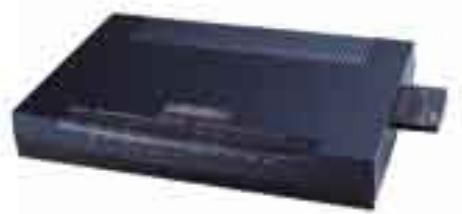
1. Étendue de la livraison*
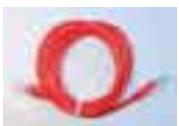
Câble de raccordement Ethernet (patch-cable) pour connexion à l'ordinateur ou connexion au Hub/Switch
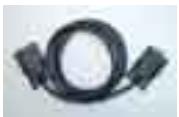
Câble sériel
(nécessaire uniquement pour configuration sérieelle)
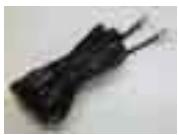
Câble RJ-11 pour raccordement téléphonique ADSL (pour version analogue avec fiche Reichle)
Câble RJ-45 pour dial-back-up RNIS
Bloc-secteur

CD ZyXEL avec guide d'installation
Carte LAN sans fil. La carte est à insérer dans l'ouverture du côté droit du Prestige 653HWI.
2. Mise en exploitation
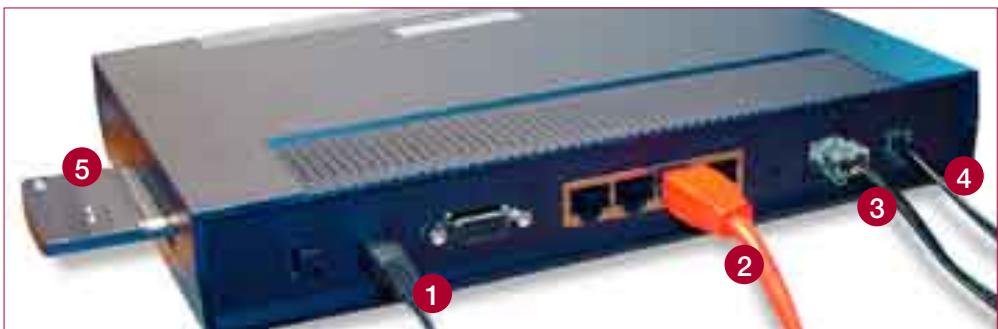
1 La carte LAN sans fil est à insérer prudemment dans l'ouverture du côté droit du routeur. 2 Bloc-secteur 3 Câble Ethernet pour le branchement direct à un seul ordinateur ou la connexion à un Hub/Switch. Les raccordements du Switch Ethernet disposent d'un Auto-MDI/MDIX et se laissant connecter à un ordinateur ou un Hub/Switch par le même câble. Le Prestige 653HWI se laisse aussi configurer par LAN sans fil. 4 Câble RJ-45 pour dial-back-up RNIS (utilisation optionnelle) 5 Câble RJ-11 pour raccordement téléphonique ADSL
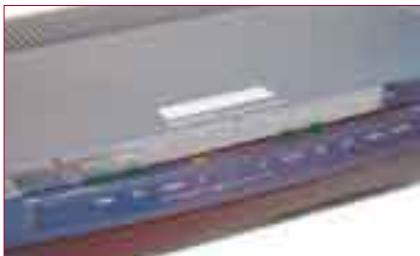
Allumez l'appareil. Les LED suivantes doivent s'allumer en vert, resp. orange:
(Si une LED ne s'allume pas, procédez conformément à la recherche de defaults sur page 15).
PWR = alimentation électrique est active
SYS = appareil est actif
LAN = raccordement Ethernet (orange 100M/vert 10M)
WLAN = carte LAN sans fil est installée et active [seulément chez le Prestige 653HWI]
DSL = connexion avec ADSL est active
3. Configuration avec le browser
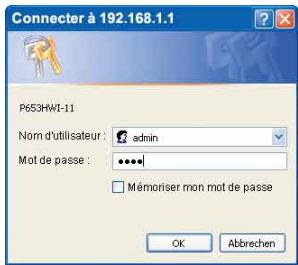
Entrez l'adresse IP du Prestige 653HWI dans le navigateur (192.168.1.1 par défaut).

Entrez le nom d'utilisateur « admin » et le mot de passe par défaut « 1234 »
(Veuillez modifier le mot de passe après l'installation de manière à obtenir une combinaison sure!)
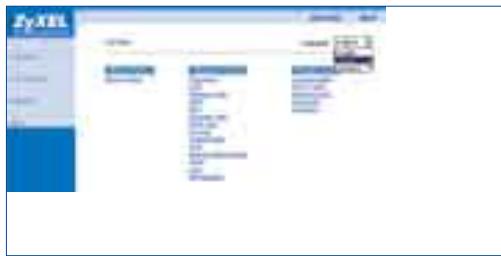
Choisissez votre language, après cliquez sur « Assistant Installation »
Cliquez sur « Suivant »
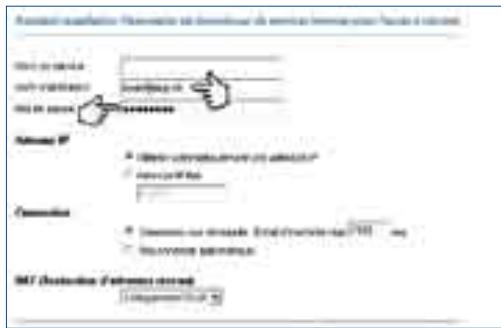
Saisissez les informations de votre fournisseur dans les champs « Nom d'utilisateur » et « Mot de passe ». Laissez les autres champs inchangés. (Pour adresse IP fixe entrez « Adresse IP fixe » et activez « Reconnexion automatique ».)
Cliquez sur « Suivant »
Vérifiez les paramètres dans l'écran affiché ensuite. Pour changer les informations du LAN sur le Prestige, cliquez sur « Modifier la configuration LAN ». Sinon, cliquez sur « Enregistrer les paramètres »
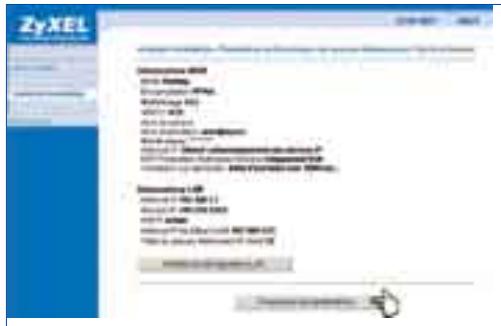
Le Prestige teste automatiquement la connexion aux ordinateurs connectés aux ports LAN. Pour tester la connexion ADSL, cliquez sur « Démarrer le diagnostic »
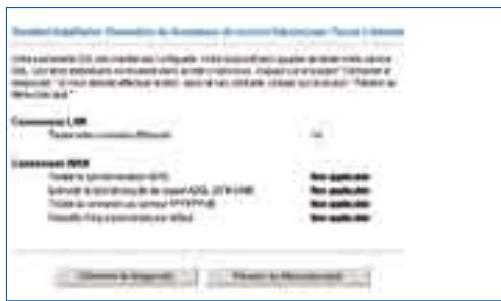
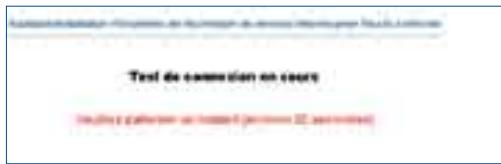
Attendez maintenant environ 20 secondes jusqu'à la fin des tests.
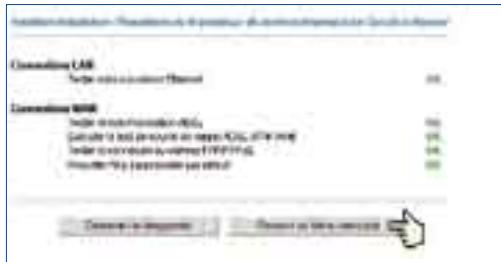
Tous les tests se sont achevés avec succès. Retournez sur le menu principal en cliquant sur « Revenir au Menu principal »
Si l'un des tests n'est pas confirmé avec « OK », votre accès à Internet est perturbé. Dans ce cas, contactez le support de votre fournisseur.
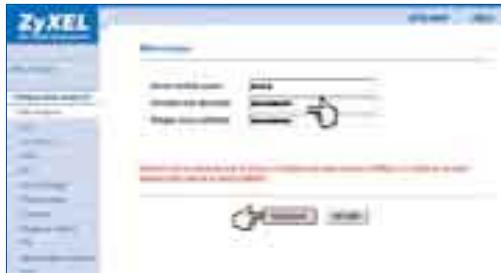
Cliquez sur « Configuration avancée » et « Mot de passe ». Changez le mot de passe par défaut 1234. Entrez le nouveau mot de passe et le confirmez dans le champ « Retaper pour confirmer ». Cliquez sur « Appliquer »
4. Configuration sans fil du prestige 653HWI
Le routeur ADSL ZyXEL Prestige 653HWI est équipé de LAN sans fil (802.11g). Lors de la configuration de base, on peut accéder à Internet et au réseau local sans mot de passe. Avant que vous configurez les fonctions de cette description, il est recommandé de mettre en exploitation le routeur. Puis, vous pouvez tester un accès avec LAN sans fil.
A cela, aucune installation spéciale n'est nécessaire. Si la connexion LAN sans fil fonctionne, il est instantanément recommandé d'activer les fonctions de sécurité selon cette description. Sinon, vous risquez des intrusions dans votre réseau ou ordinateur.
Pour la protection contre les intrusions, le routeur ADSL est équipé des fonctions de sécurité suivantes:
- Filtre adresse MAC: limitation des accès aux adaptateurs LAN sans fil connus
- ESSID cache: pour que votre routeur LAN sans fil n'est pas visible pour autres
- Encryptage WEP: chiffrage des données pour la transmission radio
Comme mesure préventive minimale, le filtrage adresse MAC est à activer. Les autres fonctions, « Encryptage WEP » et « ESSID cache », permettent une protection encore plus grande, mais une configuration correspondante de votre adaptateur LAN sans fil est nécessaire.
Les fonctions de sécurité se laissent configurer par le browser dans « Configuration avancée » sous « LAN sans fil ». L’« Encryptage WEP » et « ESSID cache » sont à activer sous le point « LAN sans fil ». Le contrôle adresse MAC se laisse fixer sous « Filtre MAC »
Chaque adaptateur réseau dispose d'une adresse MAC unique, à l'aide de laquelle il peut être identifié. Le contrôle adresse MAC limite l'accès au routeur LAN sans fil aux adaptateurs connus. Ainsi, vous pouvez par exemple éviter que votre voisin peut accéder à votre routeur.
Filtre adresse MAC
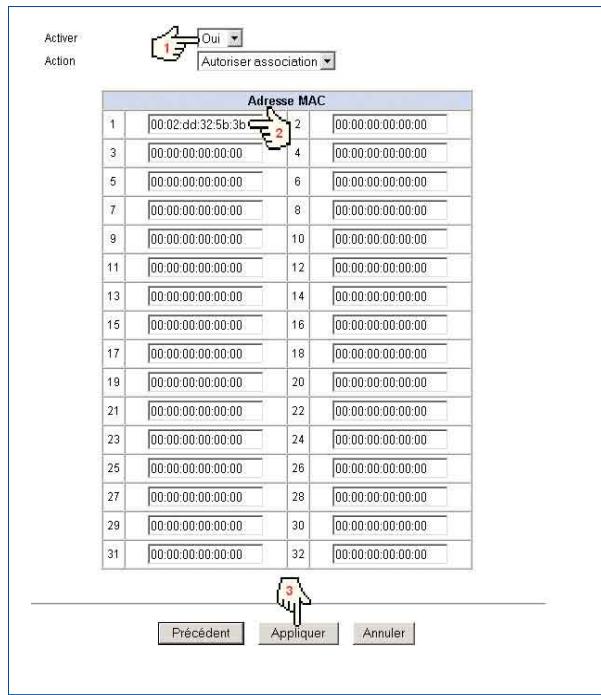
- Mettez le point « Activer » sur « Oui ». Par conséquent, le filtrage est activé.
- Dans les 32 cases sous « Adresse MAC » on saisit les adresses des adaptateurs LAN sans fil justifiés à accéder au routeur. Sur chaque adaptateur LAN sans fil, il y a une adresse MAC à 12 chiffres. Parfois, on utilise le terme « MAC » ou « Ethernet ID » au lieu d’« Adresse MAC »
- Puis, sauvez la configuration en cliquant sur « Appliquer »
ESSID caché
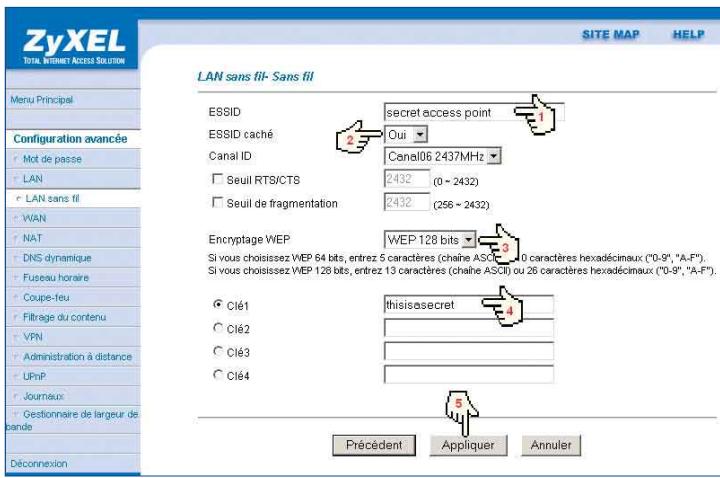
- Fixez un nom spécial au lieu de Wireless dans « ESSID » pour votre routeur ADSL LAN sans fil.
- Mettez « ESSID cache » sur « Oui »
Ainsi, seulement qui a configuré le même ESSID peut accéder à votre routeur ADSL LAN sans fil. En activant l'« ESSID cache », on garantit que votre routeur n'est pas visible, par exemple pour votre voisin.
- Réglez l' « Encryptage WEP » sur « WEP 64 bits » ou « WEP 128 bits »
- Saisissez un mot de passe dans la case « Clé1 ». Lors de WEP 64 bits, le mot de passe doit contenir 5 lettres ou 10 chiffres hexadécimaux, lors de WEP 128 bits, 13 lettres ou 26 chiffres hexadécimaux sont exigés. Activez « Clé1 »
- Puis, sauvez la configuration en cliquant sur « Appliquer »
Chez les adaptateurs LAN sans fil pendants, il faut emprunter les mêmes réglages pour l'« Encryptage WEP » et « ESSID cache ». La configuration dépend de l'adaptateur LAN sans fil. Chez un adaptateur ZyXEL ZyAIR, les réglages sont faits comme suit, à l'aide du logiciel utilisé LAN sans fil.
ESSID cache
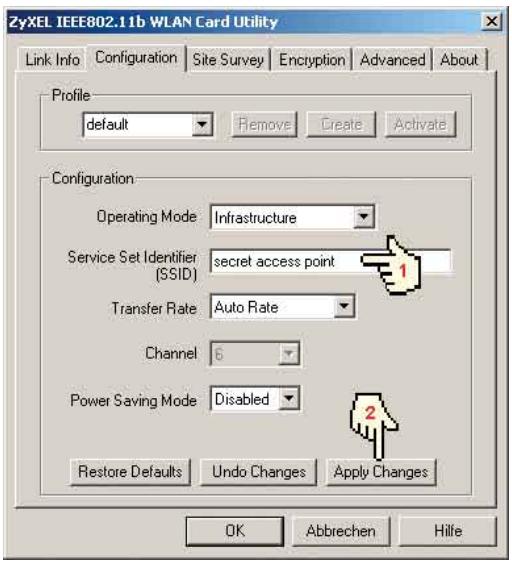
Comme le routeur LAN sans fil avec ESSID (nom d'identification) n'est pas visible, il faut manuellement saisir le même ESSID sur l'adaptateur LAN sans fil.
- Sous « Configuration », il faut saisir l'ESSID dans la case « Service Set Identifier ». Dans notre exemple, le nom « secret access point » est défini dans le routeur LAN sans fil.
- Puis, sauvez la configuration en cliquant sur « Apply Changes »
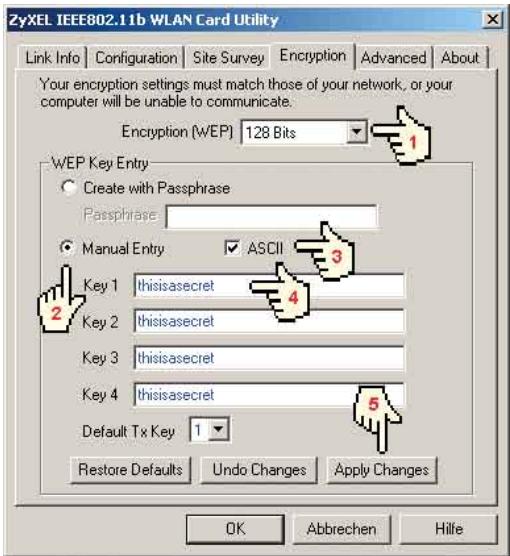
L'adaptateur LAN sans fil doit travailler avec le même chiffrement (64 ou 128 bits) et le même mot de passe que le routeur.
- Choisissez le chiffrage 64 ou 128 bits.
- Activez « Manual Entry »
- Avec « ASCII », la saisie est montrée comme d'habitude.
- Sous Key 1 à 4, saisissez les mots de passe selon le routeur. Sous « Default T x Key », la clé active est sélectionnée.
- Puis, sauvez la configuration en cliquant sur « Apply Changes »
Attention: Ce dial-back-up n'est prévu que pour un back-up en rapport avec un accès à Internet. Les installations avec serveurs publics nécessitent une autre configuration. Pour plus d'informations, consultez le manuel ou votre fournisseur d'accès à Internet.
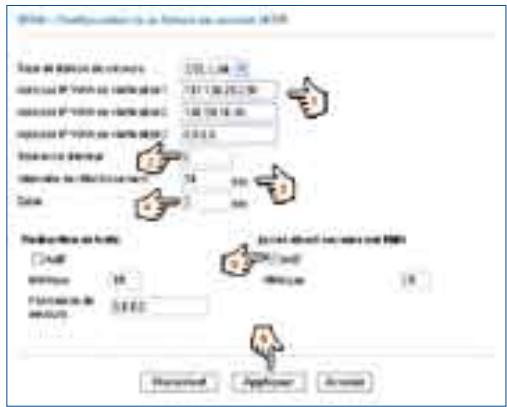
Allez avec l'interface Web de configuration sur le menu « WAN » puis sur le menu « Configuration de la liaison de secours WAN »
- Placez dans le champ « Adresse IP WAN de vérification » une adresse IP publique valable. Par exemple les serveurs DNS du fournisseur Internet.
- Entrez ici le nombre des tentatives admises que votre appareil doit mettre en œuvre pour établir une connexion Internet, avant qu'on transmette le traffic Internet vers le dial-back-up (p. ex. 2 tentatives).
- Entrez le nombre de secondes que vous êtes prêt à attendre jusqu'au prochain test d'une connexion IP WAN (p. ex. 30 secondes).
- Puis entrez le nombre de secondes que vous êtes prêt à attendre jusqu'à la réponse ping de l'adresse-IP spécifique (p. ex. 3 secondes).
- Activez la case « Accès direct secouru sur RNIS »
- Puis, sauvez la configuration en cliquant sur « Appliquer »
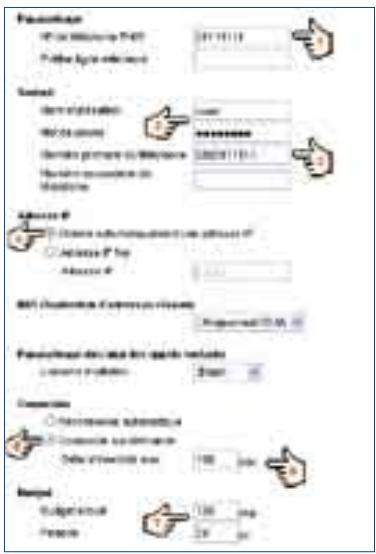
Allez avec l'interface Web de configuration sur le menu « WAN », puis « Configuration de la connexion RNIS »
- Placez le numéro RNIS du Prestige 653HWI.
- Puis rentrez votre nom d'utilisateur pour l'accès à distance (n'est pas toujours le même que celui de l'accès ADSL). Puis entrez votre mot de passe.
- Pour « Numéro primaire du téléphone » placez le numéro de téléphone de votre fournisseur.
- Cliquez sur « Obtenir automatiquement une adresse IP » 5/6. Cliquez sur « Connexion sur demande » ; pour ce qui est du temps de décalage, rentrez 100 secondes.
- Avec l'option « Budget » vous avez la possibilité de définir le budget de temps afin de limiter le coût de l'appoint téléphonique. Par exemple un budget de 120 minutes pour une période de 24 heures.
Puis, sauvez la configuration en cliquant sur « Appliquer »
La LED électrique (PWR) ne s'allume pas.
Vérifie que le Prestige est connecté au transformateur, que le transformateur est connecté à la prise et que l'interrupteur est à la position « On ».
La LED état du système (SYS) ne s'allume pas.
Interrompez le circuit de courant du Prestige en actionnant l'interrupteur pour l'éteindre et rallumez-le ensuite.
La LED DSL ne s'allume pas.
Vérifiez la connexion (câble) entre le port ADSL du Prestige et la prise. Si cela ne fonctionne toujours pas, adressez-vous à votre fournisseur.
La LED LAN sans fil (WLAN) ne s'allume pas [seulement chez le P653HWI]
Eteignez le Prestige 653HWI (bouton à allumer/éteindre sur « Off »). Insérez la carte LAN sans fil dans la fente libre du Prestige 653HWI. Puis mettez le bouton à allumer/éteindre sur « On ».
Comment puis-je vérifier l'adresse IP que le prestige a assignée à mon ordinateur ?
Assurez-vous que le Prestige est allumé, puis mettez en marche votre ordinateur. Choisissez dans le menu de démarrage « effectuer », insérez « command » et puis « ipconfig ». La configuration TCP/IP de votre ordinateur sera alors affichée. Si le champ « Adresse IP » montre « 0.0.0.0. », vérifie le câblage.
Je n'arrive pas à accéder à internet.
Vérifiez si le Prestige est allumé. Vérifiez si la LED « DSL » du Prestige est allumée. Si elle ne l'est pas, vérifiez le cable ADSL entre le Prestige et le socle de la prise téléphonique. Vérifiez si la configuration Internet est correcte.
Puis-je mettre à niveau le prestige via téléchargement d'un logiciel depuis le site web zyxel ?
Connectez-vous au site www.zyxel.fr et téléchargez le logiciel sur votre ordinateur local. Vous pouvez mettre à niveau le microprogramme via Web-GUI. À ce sujet, veuillez référer au guide d'utilisation (sur le CD ci-joint).
Comment puis-je mesurer mon prestige à la configuration de base ?
Par le bouton Reset au dos, le routeur ADSL se laisse mettre à la configuration initiale. Pour un reset, il faut presser la touche au moins 10 secondes.
Sous réserve de modifications et d'erreurs.
- Étendue de la livraison*
- Mise en exploitation
- Configuration avec le browser
- Configuration sans fil du prestige 653HWI
- Filtre adresse MAC
- ESSID caché
- ESSID cache
- La LED électrique (PWR) ne s'allume pas.
- La LED état du système (SYS) ne s'allume pas.
- La LED DSL ne s'allume pas.
- La LED LAN sans fil (WLAN) ne s'allume pas [seulement chez le P653HWI]
- Comment puis-je vérifier l'adresse IP que le prestige a assignée à mon ordinateur ?
- Je n'arrive pas à accéder à internet.
- Puis-je mettre à niveau le prestige via téléchargement d'un logiciel depuis le site web zyxel ?
- Comment puis-je mesurer mon prestige à la configuration de base ?
Marque : ZYXEL
Modèle : PRESTIGE 653HWI
Catégorie : Routeur