
PRESTIGE 652H - Routeur ZYXEL - Notice d'utilisation et mode d'emploi gratuit
Retrouvez gratuitement la notice de l'appareil PRESTIGE 652H ZYXEL au format PDF.


| Type de produit | Routeur ADSL multifonctions |
| Marque | ZyXEL |
| Modèle | Prestige 652H |
| Connectivité filaire | 1 port DSL (ADSL), 4 ports LAN 10/100 Mbps (RJ-45), 1 port CON/AUX (console RS-232 ou modem de secours) |
| Connectivité sans fil | Optionnel via slot PCMCIA (carte ZyAIR IEEE 802.11b) |
| Protocoles WAN supportés | RFC 1483 (bridge/routing), PPPoA, PPPoE, ENET ENCAP |
| Fonctions réseau | NAT (SUA et autres modes), serveur DHCP, UPnP, routage statique/dynamique |
| Sécurité | Firewall stateful inspection, filtrage de paquets, authentification IEEE 802.1X, RADIUS, liste de contrôle d'accès MAC, VPN IPsec (IKE ou clé manuelle), WEP 64/128 bits pour Wi-Fi |
| Gestion et administration | Interface Web (Configurateur Web), SMT via console, mise à jour firmware, sauvegarde/restauration configuration |
| Alimentation | Adaptateur secteur externe (12 V DC, env. 1 A) |
| Dimensions (estimées) | 220 x 140 x 30 mm |
| Poids (estimé) | 0,5 kg |
| Consommation électrique | Environ 10 W (selon équipement optionnel) |
| Environnement d'utilisation | Intérieur, température 0-40°C, humidité 10-90% sans condensation |
| Entretien et nettoyage | Débrancher avant nettoyage ; utiliser un chiffon doux et sec ; ne pas utiliser de produits liquides ou abrasifs |
| Période de garantie | Consulter votre revendeur (généralement 2 ans) |
FOIRE AUX QUESTIONS - PRESTIGE 652H ZYXEL
Questions des utilisateurs sur PRESTIGE 652H ZYXEL
0 question sur cet appareil. Repondez a celles que vous connaissez ou posez la votre.
Poser une nouvelle question sur cet appareil
Téléchargez la notice de votre Routeur au format PDF gratuitement ! Retrouvez votre notice PRESTIGE 652H - ZYXEL et reprennez votre appareil électronique en main. Sur cette page sont publiés tous les documents nécessaires à l'utilisation de votre appareil PRESTIGE 652H de la marque ZYXEL.
MODE D'EMPLOI PRESTIGE 652H ZYXEL
Routeur ADSL sécurisé/LAN sans fil
Guide de prise en main
Version 3.40
Mai 2003
ZyXEL Unleash Network
Unleash Networking Power
2 Matériel 3
2.1 Connexions sur le panneau arrière 4 2.2 Insertion d'une carte de LAN sans fil PCMCIA 5 2.3 Voyants du panneau avant 6
3 Configuration de l'adresse IP de votre ordinateur 7
3.1 Windows 2000/NT/XP 8 3.2 Vérification/mise à jour de l'adresse IP de votre ordinateur 9 3.3 Test de la connexion au Prestige 9
4 Configuration de votre Prestige 9
4.1 Accès à votre Prestige via Configurateur Web 9 4.2 Boutons courants des commandes d'écrans 11 4.3 Accès Internet à l'aide de l'assistant 11 4.4 Tester suae connexion Internet 17
5 Configuration avancée 17
5.1 Configuration du LAN sans fil 17 5.2 Configuration de la sécurité LAN sans fil 20 5.3 Configuration de l'authentification IEEE 802.1X 21 5.4 À propos de la base locale de données utilisateurs et le RADIUS 22 5.5 Aperçu de la traduction d'adresses réseau 24 5.6 Configuration du serveur SUA 25 5.7 À propos du Firewall 26 5.8 Configuration du Firewall 27 5.9 Configuration des adresses d'expéditeur et de destination 31 5.10 À propos de VPN 32 5.11 Fenêtre sommaire 33 5.12 Configuration des règles VPN 35 5.13 Visualisation du moniteur SA 40 5.14 Perception de l'UPnP 41 5.15 Configuration de l'UPnP 42
1 Présentation du prestige
Le routeur ADSL Prestige 652H/HW est le périphérique multifonctions idéal pour la connexion de petits réseaux à Internet via ADSL. Les fonctionnalités clés du Prestige sont les suivantes : firewall, VPN, LAN sans fil, NAT, administration à distance et UPnP. Reportez-vous à votre Manuel d'utilisation pour plus de détails sur toutes les fonctionnalités du Prestige.
Vous devez posséder un compte Internet déjà configuré et avoir reçu la plupart des informations suivantes.
| INFORMATIONS COMPTE INTERNET | |
| L'adresse IP du WAN de votre péripérisque (si donnae): | |
| L'adresse IP du serveur DNS (si donnae): Primaire, Seconde | |
| VPI (Virtual Path Identifier) Identificateur de trajet virtuel: | |
| VCI (Virtual Channel Identifier) Identificateur de voie virtuelle: | |
| Multiplexage (basé sur VC ou LLC): ☐ VC ☐ LLC | |
| Encapsulation: | |
| RFC 1483 | |
| ENET ENCAP Adresse IP de la passerelle de l'encapsulation Ethernet: | |
| PPPoA Nom d'utilisateur: Mot de passer: | |
| PPPoE Nom du service: | |
| Nom d'utilisateur: Mot de passer: |
2.1 Connexions sur le panneau arrière
Figure 1 Connexions matérielles du Prestige
Tableau 1 Description du panneau arrêté du Prestige
| IN ICATION | DESCRIPTION |
| 1. DSL | Connexion à une prise de téléphone à l'aide du cable téléphonique fourni. |
| 2. LAN 1/DMZ-4 | Connexion à un ordinateur / un hub externe à l'aide du cable Ethernet.Connection du port DMZ aux serveurs que vous poulez faire visible de l'extérieur. |
| 3. POWER | Connexion à une source d'alimentation à l'aide du adaptateur secteur approprié (consultez votre manuel d'utilisation). |
| Une fois les connexions établies, branchez le bloc d'alimentation à la prise et appuyez sur le bouton d'alimentation pour activer le Prestige. Levoyant PWR s'allume. Le voyant SYS clignote pendant les tests système et s'allume en continu si les tests sont réussis. Un voyageant LAN s'allume si un port LAN est correctement connecté. | |
| Interrupteur | Connectez juste ce port si vous souhaitez configurer le Prestige en utilisant le SMT via le |
Tableau 1 Description du panneau arrêté du Prestige
| IN ICATION | DESCRIPTION |
| CON/AUX | port console ou paraméter une connexion WAN de secours; reportez-vous au Guide d'Utilisateur pour plus de détails. Positionnez cet interrupteur sur “CON” pour utiliser le port CON/AUX comme un port console pour la configuration et la gestion locales du routeur. Connectez un embout du cable console de 9 broches mâle sur le port console du Prestige et l'autre embout sur un port série (COM1, COM2 ou autre port COM) de votre ordinateur. Your ordinateur doit être équipé d'un logiciel de communication (tel que HyperTerminal) configuré en: émulation de terminal VT100, aucune 参数, 8 bits de données, 1 bit d'arrêt, aucun contrôle de flux et vitesse du port de 9600 bps. Positionnez cet interrupteur sur “AUX” pour utiliser le port CON/AUX comme une connexion WAN auxiliaire de secours. Utilisez le convertisseur CON/AUX intégré, avec le cable console pour connecter le port CON/AUX à votre modem ou TA. |
| RESET | Vou ne devez utiliser ce bouton que si vous aveu oublé le mot de passer du Prestige. Il rétablit les paramètres par défaut du Prestige (le mot de passage est 1234, l'adresse IP du LAN 192.168.1.1 etc.; reportez-vous au Manuel d'utilisation pour plus de détails). |
2.2 Insertion d'une carte de LAN sans fil PCMCIA
Vous avez besoin d'une carte PCMCIA de LAN sans fil série ZyAIR pour ajouter des fonctionnalités facultatives du LAN sans fil.
- Eteignez le Prestige.
Ne jamais insérer ou retirer une carte LAN sans fil lorsque le Prestige est en marche.
- Recherche l'emplacement portant l'indication LAN sans fil sur le Prestige.
- Avec son connecteur à broches face à l'emplacement et le côté du voyant face vers le haut, glissez la carte du LAN sans fil ZyAIR dans l'emplacement.
Ne jamais forcer, plier ou tordre la carte du LAN sans fil dans l'emplacement.
- Mettez en marche le Prestige. Le voyant WLAN doit s'allumer.
2.3 Voyants du panneau avant
Figure 2 Panneau avant du Prestige
Reportez-vous au tableau suivant pour plus de descriptions détaillées sur les voyants.
Tableau 2 Description des voyants du panneau avant
| VOYANT | COULEUR | ÉTAT | DESCRIPTION |
| PWR | Vert | Allumé | Le Prestige est alimenté. |
| Éteint | Le Prestige n'est pas alimenté. | ||
| SYS | Vert | Allumé | Le Prestige fonctionne correctement. |
| Clignotant | Le Prestige redémarre. | ||
| Éteint | Le système n'est pas prét ou n'a pas fonctionné correctement. | ||
| Rouge | Allumé | L'alimentation du Prestige est trop BASSE. | |
| LAN 1/DMZ-4 | Vert | Allumé | La connexion Ethernet de 10 Mbps au Prestige fonctionne correctement. |
| Clignotant | Le Prestige envoie/reçoit des données. | ||
| Éteint | La connexion Ethernet au Prestige n'atteint pas 10 Mbps. | ||
| Orange | Allumé | La connexion Ethernet de 100 Mbpsau Prestige fonctionne correctement. | |
| Clignotant | Le Prestige envoie/reçoit des données. | ||
| Éteint | La connexion Ethernet au Prestige n'atteint pas 100 Mbps. | ||
| WLAN | Vert | Allumé | La liaison sans fil est prête. |
| Éteint | La liaison sans fil n'est pas prête ou a échoué. | ||
| Clignotant | Le Prestige envoie/reçoit des données via le WLAN. | ||
| Rouge | Allumé | Il y a une problème avec la carte PCMCIA sans fils |
Tableau 2 Description des voyants du panneau avant
| VOYANT | COULEUR | ÉTAT | DESCRIPTION |
| DSL | Vert | Allumé | Le Prestige est parfaitement connecté à un DSLAM. |
| Clignotant | Le Prestige initiale la ligne DLS. | ||
| Éteint | La liaison DSL est en panne. | ||
| ACT/PPP | Orange | Allumé | Le Prestige est connecter en PPP(PPPOA ou PPPOE) |
| Clignotant | Le Prestige envoie/reçoit des données. | ||
| Éteint | Le système est prét mais n'envoié/ne recoit pas de données. | ||
| Vert | Clignotant | Le Prestige envoie/reçoit des données.non-PPP | |
| CON/AUX | Verte | Off | Le lien CON/AUX n'est pas prét, |
| On | L'interrupteur CON/AUX est positionné sur CON :mode console. | ||
| Orange | Off | Le lien CON/AUX n'est pas prét, ou a échoué. | |
| On | L'interrupteur CON/AUX est positionné sur AUX et le port CON/AUX a une connexion Internet via un modem à numération automatique. |
3 Configuration de l'adresse IP de votre ordinateur
Ignorez cette section si votre ordinateur est déjà configuré pour accepter une adresse IP dynamique. Ceci est la valeur par défaut pour la plupart des nouveaux ordinateurs.
Le Prestige est déjà configuré pour assigner à votre ordinateur une adresse IP. Utilisez cette section pour configurer votre ordinateur afin de recevoir une adresse IP ou lui assigner une adresse IP fixe dans la plage 192.168.1.2 à 192.168.1.254 avec un masque de sous-réseau de 255.255.255.0. Ceci est nécessaire pour garantir une communication correcte entre votre ordinateur et le Prestige.
Une carte Ethernet et le protocole TCP/IP doivent être installés sur votre ordinateur. TCP/IP doit déjà être installé sur les ordinateurs utilisant Windows NT/2000/XP, Macintosh OS 7 et les systèmes d'exploitation postérieurs.
3.1 Windows 2000/nt/xp
- Dans Windows XP, cliquez sur Démarrer, Panneau de configuration. Dans Windows 2000/NT, cliquez sur Démarrer, Paramètres, Panneau de configuration.
- Dans Windows XP, cliquez sur Connexions réseau.
Dans Windows 2000/NT, cliquez sur Connexions réseau et accès à distance.
- Cliquez avec le bouton droit de la souris sur Connexion au réseau local puis cliquez sur Propriétés.
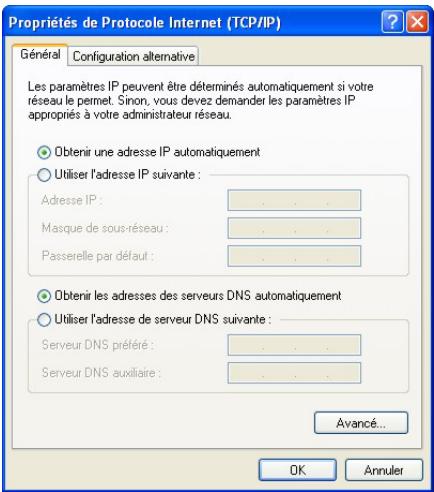
- Sélectionnez Protocole Internet (TCP/IP) (dans l'onglet Général dans Win XP), puis cliquez sur Propriétés.
- L'écran Propriétés de protocole Internet (TCP/IP) s'affiche (l'onglet Général dans Windows XP).
- Pour assigner à votre ordinateur une adresse IP dynamique, cliquez sur Obtenez une adresse IP automatiquement.
Si vous connaissiez les adresse(s) IP du serveur DNS, tapez dans les champs Serveur DNS préférentiel et/ou Serveur DNS auxiliaire.
- Pour configurer une adresse IP fixe, cliquez sur Utiliser l'adresse IP suivante et replissez les champs Adresse IP (choisissez-en une de 192.168.1.2 à 192.168.1.254), Masque de sous-réseau (255.255.255.0) et Passerelle par défaut (192.168.1.1).
Puis entrez vos adresse(s) IP de serveur(s) DNS dans les champs Serveur DNS préférent et/ou Serveur DNS auxiliaire.
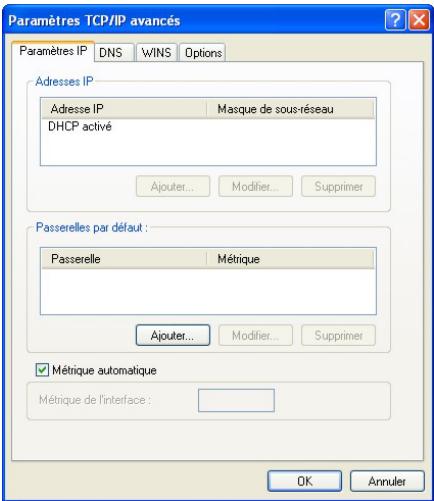
Si vous disposez de plus de deux serveurs DNS, cliquez sur Avancé, l'onglet DNS puis configurez-les à l'aide de Ajouter.
- Cliquez sur Avancé. Supprimez des passerelles installées précédemment dans l'onglet Paramètres IP puis cliquez sur OK pour revenir à l'écran Propriétés de Protocole Internet (TCP/IP).
- Cliquez sur OK pour fermer la fenêtre Propriétés de Protocole Internet (TCP/IP).
- Cliquez sur OK pour fermer la fenêtre Propriétés de Connexion au réseau local.
3.2 Vérification/mise à jour de l'adresse IP de votre ordinateur
- Dans l'ordinateur, cliquez sur Démarrer, (Tous) Programmes, Accessoires puis Invite de commandes.
- Dans la fenêtre Invite de commandes, tapez "ipconfig" puis appuyez sur ENTRÉE pour vérifier que l'adresse IP de votre ordinateur soit dans la plage correcte (192.168.1.2 à 192.168.1.254) avec le masque de sous-réseau 255.255.255.0. Ceci est nécessaire à la communication avec le Prestige.
Reportez-vous à votre Manuel d'utilisation pour la configuration détaillée des adresses IP dans les autres systèmes d'exploitation des ordinateurs Macintosh et sous Windows.
3.3 Test de la connexion au prestige
- Cliquez sur Démarrer, (Tous) Programmes, Accessoires puis Invite de commandes.
- Dans la fenêtre Invite de commandes, tapez "ping" suivi d'un espace et l'adresse IP du Prestige (192.168.1.1 est la valeur par défaut).
- Appuyez sur ENTREE et l'écran suivant s'affiche.
Votre ordinateur peut désormais communiquer avec le Prestige à l'aide du port LAN.
4 Configuration de votre prestige
Ce guide de prise en main explique l'utilisation du Configurator Web uniquement. Reportez-vous à votre manuel d'utilisation pour plus d'informations d'arrière-plan sur les fonctionnalités du Prestige et la configuration parmi le SMT (System Management Terminal).
4.1 Accès à votre prestige via configurator web
- Lancez votre navigateur Web. Entrez "192.168.1.1" comme adresse de site Web.
Figure 3 Saisie de l'adresse IP du LAN de Prestige dans Internet Explorer
- Une fenêtre Taper un mot de passe réseau s'affiche. Entrez le nom d'utilisateur ("admin" est la valeur par défaut), mot de passe ("1234" est la valeur par défaut) et cliquez sur OK.
Figure 4 Configurator Web : Écran Mot de passe
- Vous devez apercevoir l'écran Plan du site du configurateur Web.
Cliquez sur Assistant Installation afin d'afficher une série d'écrans pour une première configuration de votre Prestige.
Cliquez sur un lien sous Configuration avancée pour configurer les paramètres avancés du Prestige. Cliquez sur un lien sous Maintenance pour consulter les statistiques de performance du Prestige, télécharger le microprogramme et sauvegarder, restaurer ou télécharger un fichier de configuration. Cliquez sur Déconnexion dans le panneau de navigation après avoir terminé une session d'administration du Prestige.
Figure 5 Configurator Web : Écran Plan du site
Le Prestige vous déconnecte automatiquement en cas d'inactivité pendant cinq minutes; appuyez sur ENTREE pour vous reconnecter.
4.2 Boutons courants des commandes d'écrans
Le tableau suivant indique les boutons de commandes courants situés sur bon nombre d'écrans du configurateur Web.
| Précédent | Cliquez sur Préécédent pour returner à l'écran précédent. |
| Appliquer | Cliquez sur Appliquer pour enregistrrer vos modifications dans le Prestige. |
| Restaurer/Annuler | Cliquez sur Restaurer ou Annuler pour commencer une nouvelle configuration de cet écran. |
4.3 Accès internet à l'aide de l'assistant
Utilisez les écrons Assistant Installation pour configurer votre système pour les paramètres d'accès Internet et replir les champs avec les informations du tableau INFORMATIONSCOMPTE INTERNET.
- Dans l'écran Plan du site, cliquez sur Assistant Installation pour afficher le premier écran de l'assistant.
Figure 6 Écran 1 de l'assistant
Dans la zone de liste déroulante Mode, sélectionnez Routing (par défaut) si votre ISP permet à plusieurs ordinateurs de partager un compte Internet. Sinon, sélectionnez Bridge.
Sélectionnez le type d’encapsulation utilisé par votre ISP dans la zone de liste déroulante Encapsulation. Les choix varient selon ce que vous sélectionné dans le champ Mode.
Sélectionnez la méthode de multiplexage utilisée par votre ISP dans la zone de liste déroulante Multiplex.
Entrez les numéros corrects du VPI (Virtual Path Identifier) et du VCI (Virtual Channel Identifier) fournis par votre ISP dans les champs VPI et VCI. Il se peut que ces champs soient déjà configurés.
Cliquez sur Suivant.
- Le deuxième écran de l'assistant varie selon le mode et le type d'encapsulation utilisés. Tous les écrans affichés sont en mode routage. Configurez les champs et cliquez sur Suivant pour continuer.
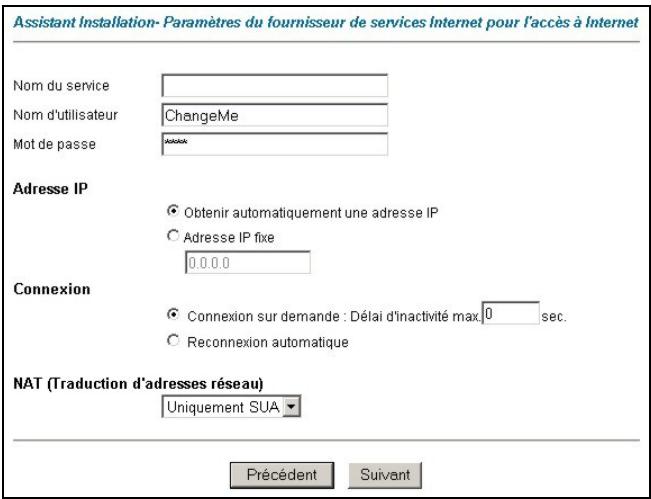
Si votre ISP donne le nom de votre fournisseur de services PPPoE, entrez-le dans le champ Nom du service.
Entrez le nom d'utilisateur et le mot de passe exactement comme ils ont et assignés par votre ISP.
Sélectionnez Obtenir automatiquement une adresse IP si vous possédez une adresse IP dynamique; sinon, Sélectionnez Adresse IP fixe et tapez l'adresse IP assignée par votre ISP dans la zone de texte ci-dessous.
Sélectionnez Connexion sur demande lorsque vous ne souhaitez pas que la connexion soit permanente et spécifiez un délai d’inactivité (en secondes) dans le champ Délai d’inactivité max.
Figure 7 Connexion Internet avec PPPoE
Sélectionnez Reconnexion automatique lorsque vous voulez que votre connexion soit permanente. Le Prestige essaiera de rétablir automatiquement la connexion en cas de déconnexion.
Dans la zone de liste déroulante NAT (Traduction d'adresses réseau), sélectionnez Uniquement SUA, Tout ou Sans. Reportez-vous à la section Traduction d'adresses réseau pour plus d'informations.
Figure 8 Connexion Internet avec RFC 1483
Entrez l'adresse IP fournie par votre ISP dans le champ Adresse IP.
Le champ Adresse IP n'est pas disponible pour le mode pont.
Reportez-vous à la figure 7 pour une description du champ NAT (Traduction d'adresses réseau).
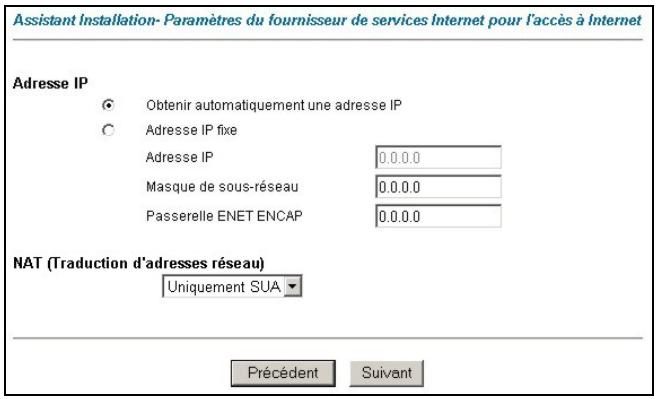
Dans le champ Passerelle ENET ENCAP, entrez l'adresse IP de la passerelle fournie par votre ISP.
Reportez-vous à la figure 7 pour d'autres descriptions de champs.
Figure 9 Connexion Internet avec ENET ENCAP
Figure 10 Connexion Internet avec PPPoA
Reportez-vous à la figure 7 pour les descriptions de champs.
Les champs Adresse IP et NAT (Traduction d'adresses réseau) ne sont pas disponibles pour le mode Bridge.
- Vérifiez les paramètres dans l'écran affiché ensuite. Pour changer les informations du LAN sur le Prestige, cliquez sur Modifier la configuration LAN. Sinon, cliquez sur Enregistrer les paramètres pour enregistrer la configuration et passez à l'étape 5.
Figure 11 Écran 3 de l'assistant
- Si vous voulez changer les paramètres LAN de votre Prestige, cliquez sur Modifier la configuration LAN pour afficher l'écran tel qu'il apparait ensuite.
Entrez l'adresse IP de votre Prestige en notation décimale séparée par des points dans le champ Adresse IP LAN. Par exemple, 192.168.1.1 (paramètres par défaut).
Si vous changez l'adresse IP LAN du Prestige, vous devez utiliser la nouvelle adresse IP si vous pouvez accéder de nouveau au configurateur Web.
Entrez un masque de sous-réseau en notation décimale séparée par des points dans le champ Masque de sous-réseau LAN.
Dans la zone de liste déroulante Serveur DHCP, sélectionnez Activé pour permettre à votre Prestige d'assigner des adresses IP, une passerelle par défaut IP et des serveurs DNS aux systèmes informatiques qui prennent en charge le client DHCP. Sélectionnez Désactiver pour désactiver le serveur DHCP.
Lors de l'utilisation du serveur DHCP, définissez les éléments suivants :
Spécifiez la première des adresses contiguës du groupe d'adresses IP dans le champ Début du groupe d'adresse IP.
Spécifiez la taille ou le décompte du groupe d'adresses IP dans le champ Taille du groupe d'adresses IP client.
Entrez les adresses IP des serveurs DNS dans les champs Serveur DNS primaire et/ou Serveur DNS secondaire.
- Le Prestige teste automatiquement la connexion aux ordinateur(s) connectés aux ports LAN. Pour tester la connexion entre le Prestige et l'ISP, cliquez sur Démarrer le diagnostic. Sinon, cliquez sur Revenir au Menu principal pour retourner à l'écran Plan du site.
Figure 13 Écran 4 de l'assistant
4.4 Tester votre connexion internet
Lancez votre navigateur Web et allez à www.zyxel.com. L'accès Internet ne représente que le début. Reportez-vous au Manuel d'utilisation pour de plus amples informations sur la gamme complète des fonctionnalités du Prestige. Si vous ne pouvez pas accéder à Internet, ouvrez à nouveau le configurateur pour confirmer que les paramètres Internet configurés dans l'Assistant Installation sont corrects.
5 Configuration avancée
Cette section décrit la configuration de certains paramètres avancés du Prestige.
5.1 Configuration du LAN sans fil
Un LAN sans fil (WLAN) offre un système flexible de communications de données que vous pouvez utiliser pour accéder à différents services (Internet, E-mail, services de l'imprimante, etc.) sur le réseau câblé sans infrastructure supplémentaire de câblage réseau onéreuse. En effet, un environnement de LAN sans fil vous permet de rester connecté au réseau câblé tout en vous déplaçant dans la zone desservie.
L'écran WLAN est disponible seulement si une carte WLAN est installée.
Pour configurer des paramètres sans fil, cliquez sur Configuration avancée, LAN sans fil, puis cliquez sur la liaison Sans fil.
Figure 14 LAN sans fil : Sans fil
Le tableau suivant décrit les champs dans cet écran.
Tableau 3 LAN sans fil : Sans fil
| INDICATION | DESCRIPTION |
| ESSID | (Extended Service Set IDentity) L'ESSID est un nom unique pour identifier le Prestige dans le LAN sans fil. Tous les clients sans fil s'associant à un point d'accès (le Prestige) doivent posseder le même ESSID. Entrez un nom descriptorf (jusqu'à 32 caractères ASCII 7 bits imprimables). |
| ESSID caché | Sélectionnez Oui pour masquer l'ESSID afin qu'un client sans fil ne puisse pas):-obtenir l'ESSID grâce à une recherche passive.Sélectionnez Non pour afficher l'ESSID afin qu'un client sans fil puisse):-obtenir l'ESSID grâce à une recherche passive. |
Tableau 3 LAN sans fil : Sans fil
| INDICATION | DESCRIPTION |
| Canal ID | La plage de fréquences radio utilisée par les appareils sans fil IEEE 802.11b est appelée un canal. Définissez la fréquence/le canal de fonctionnement selon votre région spécifique.Sélectionnez un canal dans la zone de liste déroulante. Les PA (points d'accès) adjacent, avec des zones desservies chevauchantes, doivent utiliser des canaux différents pour réduire la diaphonie. Ceci se produit lorsque les signaux radio d'autres points d'accès chevauchent et interféré avec un autre facteur susceptible d'affector la performance. |
| Seuil RTS/CTS | Sélectionnez cette option pour permettre au seuil RTS (Request To Send) Demande d'émission/CTS (Clear To Send) Prêt à émettre de réduire les collisions. Entrez une valeur entre 0 et 2432. La valeur par défaut est 2432.La demande d'émission est le seuil (nombre d'octets) pour permettre l'établissement de liaison RTS/CTS. Les données avec une taille de trame supérieure à cette valeur effectuent l'établissement de liaison RTS/CTS. La définition de cet attribut pour qu'il soit supérieur à la taille maximum de MSDU (MAC Service Data Unit) désactive l'établissement de liaison RTS/CTS. |
| Seuil de fragmentation | Le seuil de fragmentation est la taille du fragment de données maximum pouvant être envoyée. |
| Encrypted WEP | WEP (Wired Equivalent Privacy) crypte les trames de données avant de les transmettre sur le réseau sans fil.Sélectionner Désactiver permet la communication entre tous les ordinateurs sans fil et les points d'accès sans cryptage de données.Sélectionnez WEP 64 bits ou WEP 128 bits puis configurer les clés dans les champs fournis pour activer le cryptage des données. |
| Clé 1 à clé 4 | Les clés WEP sont utilisées pour crypter les données. Le Prestige et les clients sans fil doivent utiliser la même clé WEP pour la transmission des données.Si vous choisissez WEP 64 bits, entrez 5 caractères (chaîne ASCII) ou 10 caractères hexadécimaux ("0-9", "A-F").Si vous choisissez WEP 128 bits, entrez 13 caractères (chaîne ASCII) ou 26 caractères hexadécimaux ("0-9", "A-F").Ne sélectionnez qu'une clé à activer n'arrête quand. |
Les clients sans fil et le Prestige doivent utiliser le même ESSID, la même identification de canal et clé de encryptage WEP (si WEP est activé) pour une communication sans fil.
5.2 Configuration de la sécurité LAN sans fil
Pour une sécurité supplémentaire, configurez votre Prestige de sorte à vérifier l'adresse MAC de l'appareil du client sans fil avec une liste d'adresses MAC autorisées ou refusées.
Pour configurer la liste des adresses MAC pour le LAN sans fil, cliquez sur Configuration avancée dans le panneau de navigation, Sans fil, puis cliquez sur la liaison Filtre MAC.
Figure 15 LAN sans fil : Filtre Adresse MAC
Le tableau suivant décrit les champs dans cet écran.
Tableau 4 LAN sans fil : Filtre d'adresses MAC
| CHAMP | DESCRIPTION |
| Activer | Sélectionnez Oui dans la zone de liste déroulante pour permettre le filtrage des adresses MAC. |
| Action | Définissez l'action du filtré pour la liste des adresses MAC dans le tableau Adresse MAC. Sélectionnez Refuser l'association pour bloquer l'accès au routeur ; les adresses MAC non listées auront l'accès autorisé au routeur. Sélectionnez Autoriser l'association pour permettre l'accès au routeur ; les adresses MAC non listées auront l'accès refusé au routeur. |
| Adresse MAC | Entrez la liste des adresses MAC dans ce tableau. |
5.3 Configuration de l'authentification IEEE 802.1x
Vous pouvez paramétrer le Prestige et votre réseau pour identifier un client sans fil avant que le client sans fil puisse communiquer avec le Prestige et le réseau câblé auquel le Prestige est connecté. Notre Prestige supporte le standard IEEE 802.1x qui fonctionne avec IEEE 802.11 pour améliorer l'authentification d'utilisateur.
Pour changer les paramètres de l'authentification de votre Prestige, cliquez sur
LAN sans fil → 802.1x, La fenêtre s'ouvre, comme indiqué.
Figure 16 Authentication 802.1X du LAN sans fil
Le tableau suivant décrit les champs de cette fenêtre.
Tableau 5 Authentication 802.1X du LAN sans fil
| ETIQUEtte | DESCRIPTION |
| Activer | Sélectionnez Authentication requise, accès non autorisé, aucune Authentication requise à partir de la zone de liste déroulante.Sélectionnez Authentication requise pour identifier tous les clients sans fil avant qu'il puisse accéder au réseau cable.Sélectionnez , aucune Authentication requise pour permettre à tous les clients sans fil d'accéder à votre réseau sans fil sans authentication.Sélectionnez accès non autorisé pour interdire tous les clients sans fil d'accéder à votre réseau cable. |
| Période de ré-authentication | Precisez l'intervalle de temps entre lequel l'authentication du serveur RADIUS vérifie les utilisateurs sans fil connectés au réseau.Ce champ est activé seulement si vous sélectionnez le contrôle d'authentication en Auto. |
| Bases de données d'authentication | Ce champ n'est activé que lorsque vous sélectionnez Authentication requise dans le champ Contrôle de port sans fil.Sélectionnez Base de données des utilisateurs locale uniquement pour que le Prestige vérifie juste la base de données des utilisateurs intégrée au Prestige pour le nom d'utilisateur et le mot de passer d'un client.Sélectionnez Uniquement RADIUS pour que le Prestige vérifie juste la base de données des utilisateurs sur le serveur RADIUS spécifique.Sélectionnez BD locale d'abord puis RADIUS pour que le Prestige vérifie d'abord la base de données des utilisateurs du Prestige pour le nom d'utilisateur et le mot de passer d'un client. Si aucune correspondance n'est trouvée, la base de données des utilisateurs sur le serveur RADIUS spécifique est alors vérifiée.Sélectionnez RADIUS d'abord puis BD locale pour que le Prestige vérifie d'abord la base de données des utilisateurs sur le serveur RADIUS spécifique pour le nom d'utilisateur et le mot de passer d'un client. Si aucune correspondance n'est trouvée, la base de données des utilisateurs sur le Prestige est alors vérifiée. |
5.4 À propos de la base locale de données utilisateurs et le RADIUS
Le EAP est un protocole d'authentication destiné d'origine à parcourir la trame PPP (Point-to-Point Protocol) afin de supporter les multiples types d'authentication d'utilisateur. Le RADIUS est basé sur un modèle client-serveur qui supporte l'authentication, l'autorisation et la répartition. Le point d'accès (Prestige) est le client et le serveur RADIUS. Le RADIUS est un simple échange
de paquets sur lequel votre Prestige agit comme des messages différés entre le client sans fil et le serveur RADIUS du réseau. Afin d'assurer la sécurité du réseau, le point d'accès et le serveur RADIUS utilisent une clé secrète partagée, laquelle est un mot de passe, que tous les deux connaisent. La clé n'est pas envoyée via le réseau. En plus de la clé partagée, l'information échangée du mot de passe est aussi cryptée pour protégé le réseau de l'accès non autorisé. En utilisant le EAP pour interagir avec un serveur RADIUS compatible EAP, le point d'accès aide un client sans fil et un serveur RADIUS de réaliser l'authentication mutuelle.
Pour identifier les utilisateurs sans fil sans interaction sur un serveur RADIUS du réseau, vous pouvez stocker localement les profils des utilisateurs.
Le Prestige vérifie premièrement la base locale de données utilisateurs, puis il utilise la base de données utilisateurs sur le serveur RADIUS pour identifier les clients sans fil. Pour changer la liste locale des utilisateurs de votre Prestige, cliquez sur LAN SANS FIL, puis sur l'onglet Utilisateur local de la base de données.
Si vous activez l'authentication EAP, vous devez préciser la base locale de données utilisateurs ou le serveur externe pour l'authentication de l'utilisateur distant. Pour paramétrer la base locale de données utilisateurs de votre Prestige, cliquez sur LAN sans fil Base de données des utilisateurs locaux.
Figure 17 Base de données des utilisateurs locaux
Pour paramétrer le serveur RADIUS de votre Prestige, cliquez sur LAN sans fil → RADIUS
Figure 18 RADIUS
5.5 Aperçu de la traduction d'adresses réseau
NAT (Network Address Translation - NAT, RFC 1631) est la traduction de l'adresse IP d'un hôte dans un paquet. Par exemple, l'adresse source d'un paquet-sortant, utilisée à l'intérieur d'un seul réseau, devient une adresse IP différente connue dans un autre réseau.
Si vous possédez une seule adresse IP publique, Sélectionnez Uniquement SUA dans l'écran NAT-Mode (voir Figure 16). Si vous disposez de plusieurs addresses IP publiques, vous pouvez utiliser tous les types de mises en correspondance (reportez-vous au manuel d'utilisateur pour plus de détails).
NAT prend en charge cinq types de mises en correspondance IP/port. Ce sont :
- Une adresse sur une : Le mode Une adresse sur une permet de faire correspondre une adresse IP locale avec une adresse IP globale. Notez que les numéros de ports ne changent pas pour un type de mise en correspondance NAT Une adresse sur une.
- Plusieurs adresses sur une : Le mode Plusieurs adresses sur une permet de faire correspondre plusieurs adresses IP locales avec une adresse IP globale.
- Plusieurs adresses sur plusieurs partagées : Le mode Plusieurs adresses sur plusieurs partagées permet de faire correspondre plusieurs adresses IP locales avec des adresses IP globales partagées.
- Plusieurs adresses sur plusieurs univoques : Le mode Plusieurs adresses sur plusieurs univoques permet de faire correspondre une adresse IP locale avec des addresses IP globales uniques.
- Serveur: Ce type vous permet de spécifier des serveurs internes de différents services dérivant le NAT accessibles au monde extérieur.
5.6 Configuration du serveur SUA
Une table de correspondance du serveur SUA est une liste des serveurs (derrière NAT sur le LAN) internes, par exemple, Web ou FTP, que vous pouvez montrer au monde extérieur même si SUA fait apparaître l'ensemble de votre réseau interne comme un ordinateur unique au monde extérieur.
- Dans le menu principal, cliquez sur Configuration avancée puis sur NAT pour afficher l'écran NAT - Mode. Sélectionnez Uniquement SUA.
Figure 19 NAT : Mode
- Cliquez sur Modifier les détails.
Figure 20 Serveur SUA/NAT
Le tableau suivant décrit les champs dans cet écran.
Tableau 6 Serveur SUA/NAT
| INDICATION | DESCRIPTION |
| N° de port de début | Tapez un numéro de port dans ce champ. Pour router uniquement un port, tapez à nouveau le numéro du port dans le champ Port de fin. Pour router une série de ports, tapez le numéro du port de début ici et le numéro de port de fin dans le champ Port de fin. |
| N° de port de fin | Tapez un numéro de port dans ce champ. Pour router uniquement un port, tapez le numéro du port dans le champ Port de début ci-dessus puis tapez-le à nouveau dans ce champ. Pour router une série de ports, tapez le numéro du dernier port dans une série qui commence par le numéro de port dans le champ Port de début. |
| Adresse IP | Entrez l'adresse IP du serveur interieur ici. |
5.7 À propos du firewall
Le firewall du Prestige est un firewall stateful inspection et il est destiné pour protéger contre les attaques DoS (Denial of Service) lorsqu'il est activé. Le but du Prestige est de permettre à un LAN (Local Area Network) privé de rester en sécurité pendant les connexions à l'Internet. Le Prestige peut être utilisé pour empêcher le vol, la destruction et la modification des données, aussi bien le
journal d'événements qui peut être important pour la sécurité de votre réseau. Le Prestige a aussi la fonction du filtrage de paquets.
Une fois activé, le firewall autorise tout le traffic vers l'Internet qui provient du LAN, et bloque tout le traffic vers le LAN qui provient de l'Internet. Autrement dit, le Prestige :
Permettra toutes les sessions en provenance du LAN vers le WAN bloquera toutes les sessions en provenance du WAN vers le LAN
Les règles LAN-to-WAN sont les règles du firewall de réseau local vers l'Internet. Par défaut, c'est de faire suivre tout le traffic de votre réseau local vers l'Internet.
La figure suivante illustre une application de firewall du Prestige.
Figure 21 Application de firewall du Prestige
5.8 Configuration du firewall
Cliquez sur AVANCE et puis sur FIREWALL pour ouvrir la fenêtre Config. Validate (ou activez) le firewall en cochant la case Activer le Firewall comme indiqué dans la fenêtre suivante.
Coupe-feu • configuration-config
Figure 20 Activer le Firewall
Coupe-feu activé
Le coupe-feu protège contre les attaques DoS (Denial of Service) lorsqu'il est activé. Les tables de polices par défaut
- autorisent toutes les sessions depuis le réseau local vers Internet et
- refusent toutes les sessions depuis Internet vers le réseau local
Vous pouvez définir des règles de polices supplémentaires ou modifier des règles existantes; effectuez l'opération avec précaution.
- Table de règles LAN-Internet
- Table de règles Internet-LAN
ATTENTION: Si l'option "Coupe-feu actif" n'est pas cochée, toutes les polices de sécurité du coupe-feu existant et les fonctions du coupe-feu seront désactivées.
Précédent
Appliqueer
Annuler
De Menu Principal, cliquez sur Configuration avancée, puis Firewall. Pour ouvrir la fenêtre Sommaire des règles pour LAN vers WAN ou WAN vers LAN, vous aurez la fenêtre suivante.
Coupe-feu - LAN vers WAN - sommaire des règles
L'action par défaut pour les paquets ne correspondant pas aux règles suivantes : Autoriser
Journal d'autorisation par défaut
| No. | IP source | IP de destination | Service | Action | Journal |
| 1 | |||||
| 2 | |||||
| 3 | |||||
| 4 | |||||
| 5 | |||||
| 6 | |||||
| 7 | |||||
| 8 | |||||
| 9 | |||||
| 10 |
Réorganiser les règles : Déplacer le nombre de la règle 1 vers le nombre 1
Déplacer
Précedent
Appliqueer
Annuler
Tableau 7 Écran Récapitulatif
| ETIQUEtte | DESCRIPTION |
| L'action par défaut pour les paquets ne correspondant pas aux régles | Utilisez les options pour sélectionner si Bloquer (supprimer) ou Autoriser (permétre le passage de) les paquets qui se déplacent dans la direction sélectionnée |
| Journal d'autorisation par défaut | Cochez cette case pour créé un log ( quand l'action citée ci-dessus est engagée) des paquets qui se déplacent dans la direction sélectionnée et ne correspondent à aucune des régles citées au-dessous. |
| Les champes suivants en lecture seule résument les régles que vous avez créé pour appliquer au traffic circulant dans la direction sélectionnée des paquets. Les régles de firewall que vous configurez (résumées ci-dessous) prennet la priorité sur les configurations des actions générales de firewall citées ci-dessus. | |
| No. | C'est le numéro de règle de votre firewall. Le classement de vos régles est important car les régles sont appliquées à tour de role. Le champ Déplacer ci-dessous vous permet de rénumérter vos régles. |
| Adresse de source | Cette zone de liste déroulante affiche les adresses sources ou les plages des adresses auxquelles cette règle de firewall s'applique. Veuillez noter qu'un champ vide de l'adresse source ou de destination est équivalent à Any. |
| Adresse de destination | Cette zone de liste déroulante affiche les adresses de destination ou les plages des adresses auxquelles cette règle de firewall s'applique. Veuillez noter qu'un champ vide de l'adresse source ou de destination est équivalent à Any. |
| Type de service | Cette zone de liste déroulante affiche les services auxquels cette règle de firewall s'applique. Veuillez noter qu'un champ vide du type de services est équivalent à Any. |
| Action | C'est l'action spécifique pour cette règle-là, soit Bloquer, soit Autoriser. Notez que Bloquer signifie que le firewall supprime discritèment le paquet. |
| Journal | Ce champ vous affiche si un journal est créé pour les paquets qui correspondent à la règle (Match), ne correspondant pas à la règle (Not Match), tous les deux (Both) ou chaque journal n'est créé (None). |
| Réorganiser les régles | Sélectionnez le numéro de règle de votre firewall pour lequel vous foulez établit un classement. Cliquez sur Déplacer pour déplacer la règle vers le numéro que vous avez tapé. Le classement de vos régles est important car elles sont appliquées par ordre de leur numération. |
| vers le numéro | Choisissez le nombre que vous foulez déplacer la règle à. |
| Déplacer | Le displacement de la règle |
Suivez ces instructions pour créer une nouvelle règle.
- Dans l'écran récapitulatif, cliquez sur un numéro, l'écran d'édition règle s'ouvre.
- Dans la zone de texte Services disponibles, sélectionnez les services que vous pouvez. Configurez les ports personnalisés pour les services non prédéfinis par le Prestige en
cliquant sur les boutons Ajouter ou Editor au-dessous de Port personnalisé. Pour une liste complète des numéros de ports et de services, visitez le site web de l'IANA (Internet Assigned Number Authority).
- Configurez Adresse de source et Adresse de destination pour la règle
Figure 21 Création/Édition d'une règle de firewall
Le tableau suivant décrit les champs de cette fenêtre.
Tableau 8 Création/Édition d'une règle de firewall
| ETIQUETTE | DESCRIPTION |
| Adresse de source | Cliquez sur Ajouter source pour ajouter une nouvelle adresse, sur Editor source pour éoperator une adresse existante ou sur Supprimer source pour supprimer une adresse. Reportez-vous au chapitre suivant pour plus d'informations sur l'ajout et l'édition des adresses sources.. |
Tableau 8 Création/Édition d'une règle de firewall
| ETIQUETTE | DESCRIPTION |
| Adresse de destination | Cliquez sur Ajouter destin pour ajouter une nouvelle adresse, sur Editor destin pour éditer une adresse existante ou sur Supprimer destin pour supprimer une adresse. Reportez-vous au chapitre suivant pour l'ajout et l'édition des adresses de destination. |
| ServicesServicesdisponibles/sélectionnés | Mettez en surbrillance un service dans la liste Services disponibles à gauche, puis cliquez sur >> pour l'ajouter à la liste de Services SéLECTIONNÉS à droite. Pour déplacer un service, mettez le en surbrillance dans la liste Services SéLECTIONNÉS à droite, puis cliquez sur <<. |
| Modifier le service disponible | Cliquez sur ce bouton pour actualiser cette fenêtre que vous utilisez pour configurer un nouveau service personnelisé qui ne se situe pas dans la liste de services prédéfinis. |
| Action pour les paquets correspondants | Que les paquets qui correspondent à cette règle soientbloqués ou autorisés? Faites votrechioix dans la zone de liste déroulante. Notez que Block signifie que le firewall supprime discritèment le paquet. |
| Log | Cochez cette case pour les paquets qui correspondent à cette règle. |
| Alerte | Cochez la case Alerte pour déterminer que cette règle-là génére une alerte lorsque la règle est adaptée. |
| Supprimer | Sélectionnez un service personnelisé (indiqué par une **) dans la liste Services disponibles et cliquez sur ce bouton pour déplacer le service. |
5.9 Configuration des adresses d'expéditeur et de destination
Pour ajouter une nouvelle adresse d'expéditeur ou de destination, cliquez sur Ajouter source ou Ajouter destin dans l'écran suivant. Pour editor une adresse existante d'expéditeur ou de destination, sélectionnez-en dans la case et cliquez sur Editor source ou Editor destin dans l'écran suivant. L'une ou l'autre action affiche la fenêtre suivante.
Figure 22 Ajouter/Éditer les adresses d'expéditeur et de destination
Le tableau suivant décrit les champs de cette fenêtre.
Tableau 9 Ajouter/Éditer les adresses d'expéditeur et de destination
| ETIQUETTE | DESCRIPTION |
| Type d'adresse | Voulez-vous que votre règle soit appliqué aux paquets avec une adresse IP particulière (unique), une plage des adresses IP (par ex., de 192.168.1.10 à 192.169.1.50), un sous-résseau ou aucune adresse IP? Sélectionnez une option dans la zone de liste déroulante. |
| Adresse IP du début | Entrez ici l'adresse IP unique ou l'adresse IP de début dans une plage. |
| Adresse IP de la fin | Entrez ici l'adresse de fin dans une plage. |
| Masque de sous-résseau | Entrez ici le masque de sous-résseau, si applicable. |
5.10 À propos du VPN
Un VPN (Virtual Private Network) fournit des communications sécurisées entre les sites sans les frais pour les lignes spécialisées site-à-site. Un VPN sécurisé est une combinaison de tunnel, de cryptage, d'authentication, d'accès contrôle et de technologies/services de vérification, utilisée pour l'acheminement du traffic sur Internet ou sur n'importe quels autres réseaux manquant de sécurité qui utilisent l'ensemble de protocoles TCP/IP pour la communication.
La figure suivante fournit un exemple d'une application de VPN.
Figure 23 Application de VPN
5.11 Fenêtre sommaire
Les adresses IP locales et distances doivent être statiques.
Cliquez sur Configuration AVANCE VPN Configuration pour ouvrir la fenêtre Sommaire. C'est un menu en lecture seule de vos règles IPSec (tunnels).
Editez ou créez une règle IPSec en cliquant sur le numéro de règle pour configurer les sous-menus associés
VPN - Sommaire
| No. | Nom | Activer | Adresse locale | Adresse du nœud distant | Encap. | AlGORITHM IPSec | IP de la passerelle autorisée |
| 1 | |||||||
| 2 | |||||||
| 3 | |||||||
| 4 | |||||||
| 5 | |||||||
| 6 | |||||||
| 7 | |||||||
| 8 | |||||||
| 9 | |||||||
| 10 |
Préçédent
Figure 24 Sommaire de VPN
Le tableau suivant décrit les champs de cette fenêtre.
Tableau 10 Sommaire de VPN
| ETIQUETTE | DESCRIPTION |
| No | Le nombre indice de règle VPN |
| Nom | Ce champ affiche le nom d'identification pour cette règle VPN. |
| Activer | Ce champ affiche laquelle des règles VPN est active ou inactive. Yes signifie que cette règle VPN est active. No signifie que cette règle VPN n'est pas active. |
| Adresse locale | C'est la(les) adresse(s) IP d'ordinateur(s) sur votre réseau local derrière votre Prestige. La même adresse IP (statique) est affichée deux fois lorsque le champ Type d'adresse locale dans l'écran Configure-IKE (ou Manual) est configuré en Single Address. Les adresses IP de début et de fin (statiques), dans l'ensemble des stations sont affichées lorsque le champ Type d'adresse locale dans l'écran Configure-IKE (ou Manual) est configuré en Range Address. Une adresse IP (statique) et un masque de sous-réseau est affchéé lorsque le champ Type d'adresse locale dans l'écran Configure-IKE (ou Manual) est configuré en Subnet Address. |
Tableau 10 Sommaire de VPN
| ETIQUETTE | DESCRIPTION |
| Adresse distante | C'est la(les) adresse(s) IP d'ordinateur(s) sur le réseau distant automat derrière un routeur distant IPSec. |
| Ce champ affiche N/A lorsque le champ Adresse du point sécurisé affiche 0.0.0.0. Dans ce cas, seulement le routeur distant IPSec peut lancer le VPN. | |
| La même adresse IP (statique) est affichée deux fois lorsque le champ Type d'adresse distante dans l'écran Configure-IKE (ou Manual) est configuré en Single Address. | |
| Les adresses IP de début et de fin (statiques), dans l'ensemble des stations sont affichées lorsque le champ Type d'adresse distante dans l'écran Configure-IKE (ou Manual) est configuré en Range Address. | |
| Une adresse IP (statique) et un masque de sous-réseau sont affichés lorsque le champ Type d'adresse distante dans l'écran Configure-IKE (ou Manual) est configuré en Subnet Address. | |
| Encap. | Ce champ affiche le mode Tunnel ou Transport (La seLECTION par défaut est "Tunnel"). |
| AlGORITHM IPSec | Ce champ affiche les protocôles de sécurité utilisés pour un SA. |
| Tous les deux AH et ESP augmentent les conditions de traitement de Prestige et le temps d'attente de communications (décai). | |
| Adresse IP de la passerelle distant | C'est l'adresse IP WAN statique ou l'URL du réseau distant IPSec. Ce champ affiche 0.0.0.0 lorsque vous configuez le champ Adresse du point sécurisé dans l'écran Configure-IKE en 0.0.0.0. |
5.12 Configuration des règles VPN
Cliquez sur le numéro de règle pour opérer les règles VPN.
Figure 25 IKE VPN
Le tableau suivant décrit les champs de cette fenêtre.
Tableau 11 IKE VPN
| ETIQUEtte | DESCRIPTION |
| Activer | Cochez cette case pour activer ce tunnel VPN. Cette option détermine si une règle VPN est appliquée avant qu'un paquet traverse le firewall. |
| Connexion Fixe | Sélectionnez soit Yes soit No dans la zone de liste déroulante.Sélectionnez Yes pour faire que le Prestige réinitialise automatiquement le SA après que la durée de vie de SA arrive au bout de son périol, même s'il n'y a aucun traffic. Le routeur distant IPSec doit aussi resté activé en ordre que cette caractéristique fonctionne. |
| Nom | Tapez jusqu'à 32 caractères pour identifier cette règle VPN. Vous pouvez utiliser n'importe quel caractère, Incuant les espaces, mais le Prestige élimine les espaces à droite. |
| Gestion de clé | Sélectionnez IKE ou Manual Key dans la zone de liste déroulante. Le IKE fournit plus de protection, donc il est en général recommendé. Le Manual Key est une option utile pour le dépannage. |
| Mode=négotiation | Sélectionnez Main ou Aggressive dans la zone de liste déroulante. Les multiples connexions SA via une passerelle sécurisée doivent avoir le même mode deNEGociation. |
| Local | Les adresses IP locales doivent être statiques et correspondre aux adresses IP distances configurées dans le routeur distant IPSec.Les deux SA actifs peuvent avoir la même adresse IP locale ou distante, mais pas les deux. Vous pouvez configurer les multiples SA entre les mêmes adresses IP locales et distances, aussi longtemps que seulement un soit actif en tout temps. |
| Type d'adresse | Utilisé le menu déroulant pourCHOISIR Single Address, Range Address, ou Subnet Address.Sélectionnez Single Address pour une adresse IP unique.Sélectionnez Range Address pour une plage spécifique des adresses IP.Sélectionnez Subnet Address pour préciser les adresses IP sur un réseau par leur masque de sous-résseau. |
| Adresse IP de départ | Lorsque le champ Type d'adresse est configuré en Single Address, entrez une adresse IP (statique) sur le LAN derrière votre Prestige. Lorsque le champ Type d'adresse est configuré en Range Address, entrez l'adresse IP de début (statique), dans un ensemble de stations sur votre LAN derrière votre Prestige. Lorsque le champ Type d'adresse est configuré en Subnet Address, c'est une adresse IP (statique) sur le LAN derrière votre Prestige. |
| Fin/Masque de sous-réseau | Lorsque le champ Type d'adresse est configuré en Single Address, ce champ est N/A. Lorsque le champ Type d'adresse est configuré en Range Address, entrez l'adresse IP de fin (statique), dans un ensemble de stations sur votre LAN derrière votre Prestige. Lorsque le champ Type d'adresse est configuré en Subnet Address, c'est un masque de sous-résseau sur le LAN derrière votre Prestige. |
Tableau 11 IKE VPN
| ETIQUETTE | DESCRIPTION |
| Distant | Les adresses IP distances doivent être statiques et correspondre aux adresses IP locales configurées dans le routeur distant IPSec. Les champs distants ne sont pas appliqués lorsque le champ Adresse du point sécurisé est configuré en 0.0.0.0. Dans ce cas, seulement le routeur distant IPSec peut lancer le VPN.Les deux SA actifs ne peuvent pas avoir la(les) même(s) adresse(s) IP locale(s) et distante(s). Les deux SA actifs peuvent avoir la même adresse IP locale ou distante, mais pas les deux. Vous pouvez configurer les multiples SA entre les mêmes adresses IP locales et distantes, aussi longtemps que seulement un soit actif en tout temps. |
| Type d'adresse | Utilisez le menu déroulant pourCHOISIR Single Address, Range Address, ou Subnet Address. Sélectionnez Single Address avec une(adresse IP unique. Sélectionnez Range Address pour une plage spécifique des adresses IP. Sélectionnez Subnet Address pour préciser les adresses IP sur un réseau par leur masque de sous-réseau. |
| Adresse IP de départ | Lorsque le champ Type d'adresse est configuré en Single Address, entrez une adresse IP (statique) sur le réseau derrière le routeur distant IPSec. Lorsque le champ Type d'adresse est configuré en Range Address, entrez l'adresse IP de début (statique), dans l'ensemble de stations sur le réseau derrière le routeur distant IPSec. Lorsque le champ Type d'adresse est configuré en Subnet Address, entrez une adresse IP (statique) sur le réseau derrière le routeur distant IPSec. |
| Fin/Masque de sous-réseau | Lorsque le champ Type d'adresse est configuré en Single Address, ce champ est N/A. Lorsque le champ Type d'adresse est configuré en Range Address, entrez l'adresse IP de fin (statique), dans l'ensemble de stations sur le réseau derrière le routeur distant IPSec. Lorsque le champ Type d'adresse est configuré en Subnet Address, entrez un masque de sous-réseau sur le réseau derrière le routeur distant IPSec. |
| Type ID local | Sélectionnez IP pour identifier ce Prestige par son adresse IP.Sélectionnez DNS pour identifier ce Prestige par un nom de Domaine.Sélectionnez E-mail pour identifier ce Prestige par une adresse e-mail. |
| Contenu | Lorsque vous sélectionnez IP dans le champ Type ID local, tapez l'adresse IP de votre ordinateur ou laisser le champ vide pour avoir le Prestige qu'il utilise automatiquement sa propre adresse IP.Lorsque vous sélectionnez DNS dans le champ Type ID local, tapez un nom de Domaine (jusqu'à 31 caractères) par lequel ce Prestige sera identifié.Lorsque vous sélectionnez E-mail dans le champ Type ID local, tapez une adresse e-mail (jusqu'à 31 caractères) par laquelle ce Prestige sera identifié.Le nom de Domaine ou l'adresse e-mail que vous utilisez dans le champ Contenu sont utilisés seulement pour l'identification et non pas besoin d'avoir un nom de Domaine ou une adresse e-mail réels. |
Tableau 11 IKE VPN
| ETIQUEtte | DESCRIPTION |
| Mon adresse IP | Entrez l'adresse IP WAN de votre Prestige. Le Prestige utilise son adresse IP WAN actuelle (statique ou dynamique) dans l'établissement du tunnel VPN si vous laisssez ce champ en 0.0.0.0. Le tunnel VPN doit être reconstruit, si cette adresse IP change. |
| Type ID d'homologues | Sélectionnez IP pour identifier le routeur distant IPSec par son adresse IP. Sélectionnez DNS pour identifier le routeur distant IPSec par un nom de Domaine. Sélectionnez E-mail pour identifier la routeur distant IPSec par une adresse e-mail. |
| Contenu | Lorsque vous sélectionnez IP dans le champ Type ID d'homologues, tapez l'adresse IP de la station avec laquelle vous allez créé la connexion VPN, ou laissiez ce champ vide pour que le Prestige utilise automatiquement l'adresse dans le champ Pont sécurisé. Lorsque vous sélectionnez DNS dans le champ Type ID d'homologues, tapez un nom de Domaine (jusqu'à 31 caractères) pour identifier le routeur distant IPSec. Lorsque vous sélectionnez E-mail dans le champ Type ID d'homologues, tapez une adresse e-mail (jusqu'à 31 caractères) pour identifier le routeur distant IPSec. Le nom de Domaine ou l'adresse e-mail que vous utilisez dans le champ Contenu sont utilisés seulement pour l'identification et non pas besoin d'avoir un nom de Domaine ou une adresse e-mail réels. Le nom de Domaine aussi ne doit pas correspondre à l'adresse IP du routeur distant ou à celui-ci que vous configurez dans le champ Adresse du pont sécurisé ci-dessous. |
| Adresse de la passerelle VPN distante | Tapez l'adresse IP WAN ou l'URL (jusqu'à 31 caractères) du routeur IPSec avec qui vous créez la connexion VPN. Paramétrrez ce champ en 0.0.0.0 si le routeur distant IPSec a une/adresse IP WAN dynamique (le champ Gestion de clé doit être paramétrtré en IKE). |
| Mode d'encapsulation | Sélectionnez le mode Tunnel ou le mode Transport dans la zone de liste déroulante. |
| ESP | Sélectionnez l'ESP si vous voulez utiliser l'ESP (Encapsulation Security Payload). Le protocole ESP (RFC 2406) fournit le cryptage aussi bien que la plupart des services offerts par AH. Si vous sélectionnez l'ESP ici, vous doivent sélectionner les options dans les champs Algorithme d'encryptage et Algorithm d'autentification (décrites ci-dessous). |
Tableau 11 IKE VPN
| ETIQUEtte | DESCRIPTION |
| AlGORITHM d'encryptage | Sélectionnez DES, 3DES ou NULL dans la zone de liste déroulante.Lorsque le DES est utilisé pour les communications des données, l'émetteur et le récepteur doivent connaître tous les deux la même clé sécrête qui peut être utilisée pour crypter et désigner le message ou générer et vérifier un code d'authentication du message. L'algorithmie de cryptage DES utilise une clé de 56-bit. Le triple DES (3DES) est une variation de DES qui utilise une clé de 168-bit. En conséquence, le 3DES est plus sécurisé que le DES. Il offre aussi plus de puissance pour le traitement,entaînant le temps d'attente et la baisse du début. Sélectionnez NULL pour paramétrer un tunnel sans le cryptage. Lorsque vous sélectionnez NULL, vous n'entrez pas une clé de cryptage. |
| AlGORITHM d'authentication | Sélectionnez SHA1 ou MD5 dans la zone de liste déroulante. Le MD5 (Message Digest 5) et le SHA1 (Secure Hash Algorithm) sont les algorithmès dispersés utilisés pour identifier les données du paquet. L'algorithmie SHA1 est en général considéré comme plus puissant que le MD5, mais il plus lent. Sélectionnez MD5 pour la sécurité minimale et SHA-1 pour la sécurité maximale. |
| AH | Sélectionnez AH si vous foulez utiliser I'AH (Authentication Header Protocol). Le protocole AH (RFC 2402) était destiné pour l'intégrité, l'authentication, l'intégrité sequentiali (réinsé ration de résistance), et non-répudiation, mais pas pour la confidentialité, pour laquelle l'ESP était destiné. Si vous sélectionnez AH ici, vousdezuez sélectionner les options dans le champ Algôrithme d'authentication (décrit ci-dessous). |
| AlGORITHM d'authentication | Sélectionnez SHA1 ou MD5 dans la zone de liste déroulante. Le MD5 (Message Digest 5) et le SHA1 (Secure Hash Algorithm) sont les algorithmès dispersés utilisés pour identifier les données du paquet. L'algorithmie SHA1 est en général considéré comme plus puissant que le MD5, mais plus lent. Sélectionnez MD5 pour la sécurité minimale et SHA-1 pour la sécurité maximale. |
| Clé pré-partagée | Tapez votre clé pré-partagée dans ce champ. Une clé pré prépartagée identifiable un correspondant pendant une phase 1 de négociation IKE. Elle est appelée "pré-partagée" parce que vousdezvez la partager avec l'autre partie avant que vous puissiez communiquer avec elle via une connexion sécurisée. Les multiples SA qui se connect via une passerelle sécurisée, doivent avoir la même clé pré-partagée. |
| Avancé | Cliquez sur Avancé pour configurer les paramètres plus détaillés de la gestion de votre clé IKE. |
5.13 Visualisation du moniteur SA
Une Association de sécurité (SA) est un groupe des paramètres de sécurité relatif à un tunnel VPN spécifique. Cet écran affiche les connexions VPN actives. Utilisez Actualiser pour afficher les connexions VPN actives. Cet écran est en lecture seule.
Dans le programme de configuration par web, cliquez sur AVANCE → VPN et sur l'onglet Surveillance pour visualiser les Associations de sécurité (SA).
Figure 26 Surveillance
Lorsqu'il y a du traffic sortant, mais pas du traffic entrant, le SA arrive automatiquement au bout de son salaire dans deux minutes. Un tunnel sans traffic sortant ou entrant est "au repos" et n'arrive pas au bout de son salaire jusqu'à ce que la période de durée de vie de SA n'expire pas.
5.14 Paramétrage de l'upnp
Tous les périhériques actifs par UPnP peuvent communiquer librement entre eux sans configuration supplémentaire. Désactivez UPnP si ceci n'est pas votre intention.
Windows ME et Windows XP prennent en charge UPnP. Reportez-vous au site Web de Microsoft pour plus d'informations sur d'autres systèmes d'exploitation de Microsoft.
S'assurer d'appliquer le correctif de sécurité UPnP de Microsoft avant d'activer la fonctionnalité UPnP. Se reporter au site Web de Microsoft.
5.15 Configuration de l'upnp
Cliquez sur Configuration avancée puis sur UPnP pour afficher l'écran UPnP.
Figure 29 UPnP
Le tableau suivant décrit les champs dans cet écran.
Tableau 12 UPnP
| CHAMP | DESCRIPTION |
| Activer le service UPnP (Universal Plug and Play) | Cochez cette case pour activer UPnP. Gardez à l'esprit que n'importe qui peut utiliser une application UPnP pour afficher l'écran de connexion du configurateur sans taper l'adresse IP du Prestige (bien que vous doivent toujours taper le mot de passer pour acceder au configurateur Web). |
| Permettre aux utilisateurs de modifier la configuration à travers le UPnP | Cochez cette case pour permettre aux applications activées par UPnP de configurer automatiquement le Prestige de sorte quelles puissant communiquer via le Prestige, par exemple en utilisant NAT Transversal. Les applications UPnP réservent automatiquement un port de routage NAT afin de communiquer avec un autre pérophérique activé par UPnP ; cela vous évite de configurer manuellement le routage des ports pour l'application activée par UPnP. |
| Permettre au UPnP de passer à travers de Firewall | Cochez cette case pour creator une rGLE qui permet l'acheminement des ports 1900 et 80. Cette case cochée créé aussi une rGLE de firewall dynamique chaque fois qu'un port d'acheminement de NAT est réservé à l'UPnP. Ce paramètre reste actif jusqu'à ce que vous désactiviez l'UPnP ou décochez cette case.Décochez cette case pour avoir le firewall qui bloque tous les paquets de l'application de UPnP (par exemple, paquets MSN) à la place de creator une rGLE de firewall pour eux. |
6 Dépannage
Tableau 13 Dépannage
| PROBLÈME | ACTION CORRECTIVE |
| Aucun des voyageants ne s'allume lorsque vous activez le Prestige. | Vérifiéz que l'adaptateur secteur correct soit bien connecté au Prestige et branché à une source d'alimentation appropriée. Vérifiéz toutes les connexions de câbles.Si les voyageants ne s'allument pas, il s'agit probablement d'un problème matériel. Dans ce cas, contactez votre revendeur local. |
| Impossible d'accéder au Prestige depuis le LAN. | Vérifiéz la connexion des cables entre le Prestige et votre ordinateur ou concentrateur.Reportez-vous à la section Matériel pour plus de détails.Envoyez une requête Ping au Prestige depuis un ordinateur de LAN. Assurez-vous que la carte réseau Ethernet de votre ordinateur soit installée et fonctionne correctement. |
| Impossible d'envoyer la requête ping vers tout ordinateur du LAN | Si les voyageants du LAN sont tous éteints, vérifie la connexion des cables entre le Prestige et vos ordinateurs sur le LAN.Vérifiéz que l'adresse IP, le masque de sous-réseau du Prestige et les ordinateurs sur le LAN se trouvent dans la même plage d'adresses IP. |
| Impossible d'envoyer la requête ping vers tout ordinateur du WLAN | Assurez-vous que la carte sans fil soit correctement insérée dans le Prestige et que le voyant WLAN soit allumé.Assurez-vous que la carte sans fil sur le client sans fil fonctionne correctement.Vérifiéz que le Prestige et les client(s) sans fil utilisent le même ESSID, canal et clés WEP (si le cryptage WEP est activé). |
| Impossible d'obtenir une adresse IP WAN auprès de l'ISP | Vérifiéz vos paramètres de l'encapsulation, du multiplexage et VPI/VCI (référez-vous à la section 4.3).Vous avez besoin d'un nom d'utiliseur et d'un mot de passer si vous utilisez l'encapsulation PPPoE ou PPPoA. Assurez-vous que vous avez correctement entré le Nom de service (Encapsulation PPPoE uniquement), le Nom d'utiliseur et le Mot de passer (le nom d'utiliseur et le mot de passer sont les cas sensible). Rétérez-vous à la section 4.3 pour plus d'information.L'adresse IP WAN est fournie une fois que l'ISP a vérifié l'adresse MAC, l'hôte et l'identification de l'utiliseur. Découvre la méthode de vérification utilisée par votre ISP et configurer les champs correspondants.Si l'ISP vérifie l'identification de l'utiliseur, vérifie votre type de service, nom d'utiliseur et mot de passer dans l'écran WAN. |
| Impossible d'acceder à Internet. | Vérifiéz les paramètres de la connexion Internet dans l'écran WAN.Assurez-vous d'avoirentré le nom d'utiliseur et mot de passer corrects.Vérifiéz que le Prestige et les client(s) sans fil utilisent le même ESSID, canal et clés WEP (si le cryptage WEP est activé). |
- Guide de prise en main
- Matériel 3
- Configuration de l'adresse IP de votre ordinateur 7
- Configuration de votre Prestige 9
- Configuration avancée 17
- Présentation du prestige
- Connexions sur le panneau arrière
- Insertion d'une carte de LAN sans fil PCMCIA
- Voyants du panneau avant
- Configuration de l'adresse IP de votre ordinateur
- Windows 2000/nt/xp
- Vérification/mise à jour de l'adresse IP de votre ordinateur
- Test de la connexion au prestige
- Configuration de votre prestige
- Accès à votre prestige via configurator web
- Boutons courants des commandes d'écrans
- Accès internet à l'aide de l'assistant
- Tester votre connexion internet
- Configuration avancée
- Configuration du LAN sans fil
- Configuration de la sécurité LAN sans fil
- Configuration de l'authentification IEEE 802.1x
- À propos de la base locale de données utilisateurs et le RADIUS
- Aperçu de la traduction d'adresses réseau
- Configuration du serveur SUA
- À propos du firewall
- Permettra toutes les sessions en provenance du LAN vers le WAN bloquera toutes les sessions en provenance du WAN vers le LAN
- Configuration du firewall
- Coupe-feu • configuration-config
- Coupe-feu activé
- Coupe-feu - LAN vers WAN - sommaire des règles
- Configuration des adresses d'expéditeur et de destination
- À propos du VPN
- Fenêtre sommaire
- Configuration des règles VPN
- Visualisation du moniteur SA
- Paramétrage de l'upnp
- Configuration de l'upnp
- Dépannage
Marque : ZYXEL
Modèle : PRESTIGE 652H
Catégorie : Routeur