
G-4100 - Routeur Wi-Fi ZYXEL - Notice d'utilisation et mode d'emploi gratuit
Retrouvez gratuitement la notice de l'appareil G-4100 ZYXEL au format PDF.


| Type de produit | Passerelle Hotspot Wireless 802.11g avec imprimante |
| Marque | ZyXEL |
| Modèle | G-4100 (ZyAIR) |
| Connectivité sans fil | IEEE 802.11g (jusqu'à 54 Mbps) |
| Ports LAN | 4 ports Ethernet 10/100 Mbps auto-MDI/MDI-X |
| Port WAN | 1 port Ethernet 10/100 Mbps |
| Port imprimante | 1 port pour imprimante dédiée (câble fourni) |
| Bouton Reset | Oui, réinitialisation aux paramètres d'usine |
| Alimentation | Adaptateur secteur 5 VDC (fourni) |
| LEDs | PWR (alimentation), SYS (système), WAN (liaison WAN), LAN 1-4 (liaison/activité), ZyAIR (activité sans fil) |
| Antennes | 2 antennes amovibles (fixation à visser) |
| Adresse IP LAN par défaut | 192.168.1.1 |
| Nom d'utilisateur par défaut | admin |
| Mot de passe par défaut | 1234 |
| Serveur DHCP LAN | Activé par défaut (plage 192.168.1.2 - 192.168.1.254) |
| Modes de connexion WAN | DHCP Client, IP statique, PPPoE, PPTP |
| Sécurité sans fil | WEP 64/128 bits, WPA-PSK (clé pré-partagée) |
| Gestion des comptes utilisateurs | Authentification, profils de facturation, impression de tickets |
| Montage | Sur pied (bureau) ou mural (fixation avec vis) |
| Dimensions | Environ 200 x 150 x 40 mm (estimation) |
| Poids | Environ 500 g (estimation) |
FOIRE AUX QUESTIONS - G-4100 ZYXEL
Questions des utilisateurs sur G-4100 ZYXEL
0 question sur cet appareil. Repondez a celles que vous connaissez ou posez la votre.
Poser une nouvelle question sur cet appareil
Téléchargez la notice de votre Routeur Wi-Fi au format PDF gratuitement ! Retrouvez votre notice G-4100 - ZYXEL et reprennez votre appareil électronique en main. Sur cette page sont publiés tous les documents nécessaires à l'utilisation de votre appareil G-4100 de la marque ZYXEL.
MODE D'EMPLOI G-4100 ZYXEL
Passerelle Hotspot Wireless 802.11g avec imprimante
Guide de prise en main
Version 1.00
juin 2004
ZyXEL Unleash Network
Unleash Networking Power
Sommaire
1 Présentation du ZyAIR 1
1.1 Connecteurs du panneau latéral 2 1.2 LEDs du panneau frontal 3 1.3 Paramètres d'usine 4
2 Configurer l'adresse IP de votre ordinateur 5
2.1 Windows 2000/NT/XP 5 2.2 Vérifier l'adresse IP de votre ordinateur 7 2.3 Tester la connexion avec le ZyAIR 7
3 Configurer notre ZyAIR 8
3.1 Accéder au ZyAIR via le configurateur Web 8 3.2 Assistant de connexion à l'Internet 9 3.3 Présentation du configurateur Web 19 3.4 Réinitialisation du ZyAIR 19 3.5 Tester libre connexion Internet 20
4 Installation de l'équipement 20
4.1 Fixation des antennes 20 4.2 Installation du support de l'équipement 21
1 Présentation du ZyAIR
La passerelle Hot Spot ZyAIR combine un point d'accès IEEE 802.11g, un routeur, un switch 4 ports et une passerelle de service dans un seul équipement. Une “imprimante dédiée” reliée au ZyAIR vous permet d'imprimer simplement des tickets aux abonnés. Le ZyAIR est idéal pour un usage dans les bureaux, des cafés-restaurants, des bibliothèques, des hôtels et des terminaux d'aéroport, permettant aux abonnés qui cherchent à accéder à l'Internet. Les prérequis sont : avoir un compte Internet opérationnel et avoir les login, mot de passe, etc. pour le compte Internet.
Procédure pour obtenir les certifications du produit
- Allez sur www.zyxel.com.
Choisir votre produit à partir de la liste proposée sur la page principale du Web de ZyXEL afin d'accéder à la page du produit.
- Sélectionnez la certification que vous désirez voir à partir de cette page.
1.1 Connecteurs du panneau latéral
Figure 1 ZyAIR Connecteur du panneau l'étaléral
Table 1 Connecteurs du panneau latéral
| LABEL | DESCRIPTION |
| PRINTER | Utiliser le cable de l'imprimante pour relier l'imprimante fournie ("imprimante dédiée") à ce port. |
| LAN 1-4 | Ces ports sont auto-crossover, ("auto MDI/MDI-X") c'est à dire que vous pouvez utiliser un cable Ethernet droit ou croisé pour relier le ZyAIR à un ordinateur ou un hub. |
| WAN | Relier votre modem large bande à ce port à l'aide un cable Ethernet. |
| RESET | Utiliser ce bouton uniquement si vous avez oublé le mot de passer du ZyAIR. Cela permet de réinitialiser le ZyAIR à ses valeurs par défaut d'usine (mot de passer 1234, adresse IP LAN 192.168.1.1). |
| POWER 5VDC | Après avoir relié les connecteurs cités ci-dessus, relier l'adaptateur d'alimentation fourni avec le ZyAIR à une prise de courant. Utiliser exclusivement l'adaptateur de courant fourni. La LED PWR s'allume. Les LEDs LAN et WAN flash puis s'allument si les connexions sont correctement établies. La LED ZyAIR s'allume pendant 20 secondes puis s'éteint. La LED SYS s'allume. La LED ZyAIR s'allume de nouveau et clignote si le raccordement sans fil est en activités. |
1.2 Leds du panneau frontal
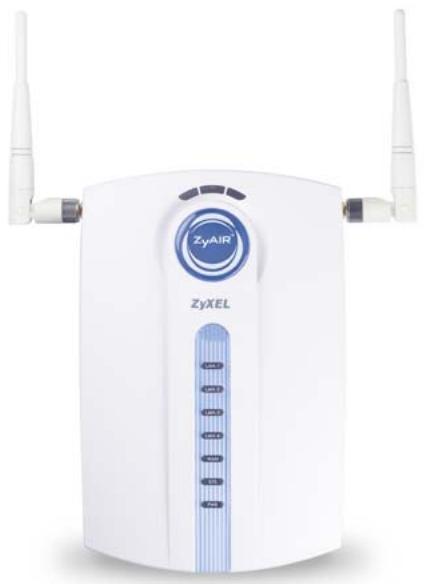
Figure 2 ZyAIR Panneau Frontal Table 2 LEDs panneau frontal
| LED | STATUS | DESCRIPTION |
| ZyAIR | Allumé (Bleu) | Le ZyAIR est prét, mais n'envoi/reçois pas de données. |
| Clignotant (Bleu) | Le ZyAIR est en train d'envoyer/recevoir des données par le LAN sans fil. | |
| LAN (1-4) | Allumé (Vert) | Le port est connecté à un équipement Ethernet à 10/100Mbps. |
| Clignotant (Vert) | Le port est train d'envoyer/recevoir des données. | |
| Eteint | Le port n'est pas connecté à un équipement Ethernet à 10/100Mbps. | |
| WAN | Allumé (Vert) | Le port WAN est connecté à votre modem cable ou DSL. |
| Clignotant (Vert) | Le port WAN est train d'envoyer/recevoir des données. | |
| Eteint | Le lien WAN n'est pas prét, or a échoué. | |
| SYS | Allumé (Vert) | Le ZyAIR est prét et opérationnel. |
| Eteint | Le ZyAIR n'est pas prét ou a un problème. | |
| PWR | Allumé (Vert) | Le ZyAIR est alimenté. |
| Eteint | Le ZyAIR n'est pas alimenté. |
1.3 Paramètres d'usine
Table 3 Paramètres d'usine
| Username | “admin” (case sensitive) | Adresse IP WAN | Client DHCP (WAN IP dynamique) |
| Password | “1234” | Adresse IP LAN | 192.168.1.1 |
| DHCP LAN | Serveur | ||
2 Configurer l'adresse IP de votre ordinateur
Ignorez cette section si l'adresse IP de votre ordinateur est déjà configurée pour accepter une adresse IP dynamique. La plupart des nouveaux ordinateurs sont paramétrés dans ce mode.
Le ZyAIR est paramétré pour assigner à votre ordinateur une adresse IP. Suivre cette section afin de paramétrer votre ordinateur pour qu'il puisse recevoir une adresse IP ou pour lui assigner une adresse IP statique comprise entre 192.168.1.2 et 192.168.1.254 avec un masque de réseau 255.255.255.0. Ceci est nécessaire pour que votre ordinateur puisse communiquer avec votre ZyAIR.
Votre ordinateur doit avoir une carte réseau et TCP/IP installés. TCP/IP devrait normalement être déjà installé sur les ordinateurs fonctionnant sous Windows NT/2000/XP, Macintosh OS7 et les systèmes d'exploitation récents.
2.1 Windows 2000/nt/xp
- Sous Windows XP, cliquer sur Démarrer, Panneau de configuration. Sous Windows 2000/NT, cliquer sur Démarrer, Paramètres, Panneau de configuration.
- Sous Windows XP, cliquer sur Connexions réseau. Sous Windows 2000/NT, cliquer sur Connexions réseau et accès à distance.
- Cliquez sur le bouton droit de la souris sur Connexion locale, puis cliquez sur Propriétés.
- Sélectionner Protocole Internet (TCP/IP) (sous l'onglet Général dans Windows XP) et cliquer sur Propriétés.
- L'écran Propriétés TCP/IP du protocole Internet s'ouvre (l'onglet Général dans Windows XP).
- Pour assigner une adresse IP dynamique à votre ordinateur, cliquer sur Obtenir une adresse IP automatique.
Si vous connaissiez les adresses IP de vos serveurs DNS, entrer les dans les champs Serveur DNS préférentiel et Serveur DNS auxiliaire.
-Pour configurer une adresse IP statique, sélectionner Utiliser l'adresse IP suivante et compléter les champs Adresse IP (entre 192.168.1.2 et 192.168.1.254), masque de sous-réseau (255.255.255.0), et passerelle par défaut (192.168.1.1).
Puis entrer les adresses IP de vos serveurs DNS dans les champs Serveur DNS préférentiel et Serveur DNS auxiliaire.
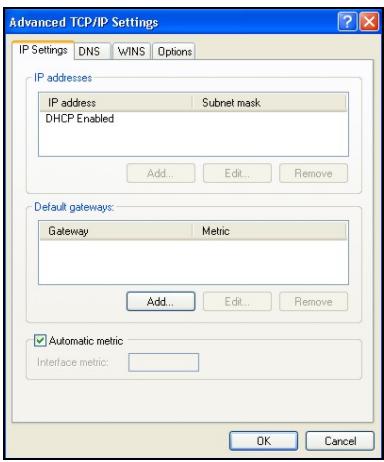
Si vous avez plus de deux serveurs DNS, cliquer sur Avancé, puis l'onglet DNS, et rajouter les adresses à l'aide d'Ajouter.
- Cliquer sur Avancé. Supprimer toutes les passerelles précédemment paramétrées sous l'onglet Paramètres IP, puis cliquer sur OK pour revenir à l'écran Propriétés TCP/IP du protocole Internet.
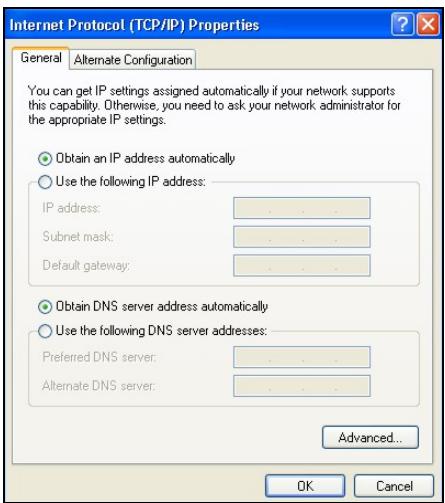
- Cliquer sur OK pour fermer la fenêtre Propriétés TCP/IP du protocole Internet.
- Cliquez sur OK pour fermer la fenêtre Propriétés de Connexion au réseau local.
2.2 Vérifier l'adresse IP de votre ordinateur
- Sur votre ordinateur, cliquer sur Démarrer, (Tous les) Programmes, Accessoires et puis Invite de commandes.
- Dans la fenêtre Invite de commandes, tapez "ifconfig" et puis appuyez sur ENTREE. L'adresse IP de votre ordinateur doit être comprise dans l'intervalle 192.168.1.2-192.168.1.254, avec un masque de sous-réseau 255.255.255.0 pour pouvoir communiquer avec le ZyAIR.
Référez-vous à votre Guide Utilisateur pour la configuration détaillée d'adresse IP pour les systèmes d'exploitation autres que Windows et Macintosh.
2.3 Tester la connexion avec le ZyAIR
- Cliquer sur Démarrer, (Tous) Programmes, Accessoires puis sur Invite de commandes.
- Dans la fenêtre Invite de commandes, taper "ping" suivi d'un espace et de l'adresse IP du ZyAIR (192.168.1.1 est l'adresse par défaut).
- Appuyer sur ENTRÉE et l'écran suivant s'affiche.
Votre ordinateur peut maintenant communiquer avec le ZyAIR via le port LAN.
3 Configurer votre ZyAIR
Ce guide vous montre comment utiliser le configurateur web pour initialiser la configuration. Consulter le Guide Utilisateur pour les détails des autres fonctionnalités du ZyAIR.
3.1 Accéder au ZyAIR via le configurateur web
- Votre navigateur web doit supporter le JavaScript. Lancer votre navigateur web. Entrez « 192.168.1.1 » comme adresse du site web.
Figure 3 Entrer l'adresse IP LAN du ZyAIR dans Internet Explorer
- Affichage d'un écran de connexion. Entrer le nom d'utilisateur (« admin » par défaut), le mot de passe (« 1234 » par défaut) et cliquer sur Login. Le nom d'utilisateur doit respecter la casse. Si vous avez commis une erreur, rafraîchir votre navigateur web et recommencer. Une seule session administrateur peut être ouverte à la fois. Le ZyAIR vous déconnecte après cinq minutes d'inactivité sur le configurateur web, si cela vous arrive, il suffit de vous reconnecter.
Figure 4 Configurator web : écran de connexion
3.2 Assistant de connexion à internet
Par défaut, les écrans de l'Assistant de paramétrage apparaissent pour la première connexion au ZyAIR. Après cela, l'écran SYSTEM QUICK VIEW apparait à l'ouverture.
- Le premier écran de l'Assistant s'affiche après la connexion. Cet écran varie en fonction du type de connexion que vous utilisez.
Figure 5 Connexion Internet : Client DHCP
Sélectionner DHCP Client si votre ISP ne vous fournit pas une adresse IP fixe. Votre ISP assigne au port WAN du ZyAIR une adresse IP dynamique. C'est la sélection par défaut.
Cliquez Next pour aller à la Figure 9.
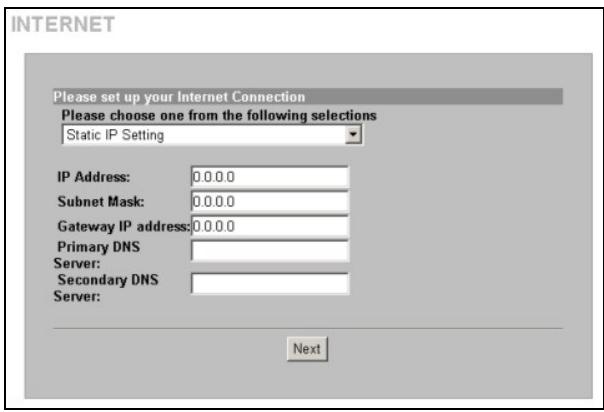
Sélectionner Static IP Setting si votre ISP vous fournit une adresse IP fixe.
Entrer l'adresse IP WAN, le masque de sous-réseau, l'adresse IP de la passerelle et les adresses des serveurs DNS que votre ISP vous a attribué.
Cliquez Next pour aller à la Figure 9.
Figure 6 Connection Internet: Static_IP Figure 7 Connection Internet: PPPoE
Sélectionner PPPoE si votre ISP utilise PPPoE pour votre compte (PPPoE simule un raccordement commuté).
Entrer exactement le nom et le mot de passe de l'utilisateur fournis par votre ISP.
Le maximum transmission unit (MTU) est le plus grand paquet, indiqué en octet (8 bits - bytes) pouvant être transmis sur le réseau. Le Transmission Control Protocol (TCP) utilise le MTU pour déterminer la taille maximum de chaque paquet dans une transmission. Une taille trop grande de MTU peut signifier des retransmissions si le paquet rencontre un routeur ne supportant pas de paquet de cette taille. Une taille trop petite de MTU signifie plus d'entêtes et plus d'accrochements qui doivent être envoyés et manipulés.
Le maximum segment size (MSS) est la plus grande quantité de données, indiquée en bytes, qu'un ordinateur ou un périphérique de communication peut manipuler sans fragmenter le paquet.
Pour des communications optimales, le nombre de bytes dans le segment de données et l'en-tête doit s'ajouter jusqu'à au moins le nombre de bytes indiqué dans le maximum transmission unit (MTU).
Entrer le nom de votre serveur PPPoE dans le champ Service Name s'il est fourni; sinon le laisser vide. Sélectionner Connect on Demand si vous ne voulez pas avoir une connexion permanente et indiqué un délai d'inactivité (en minutes) dans le champ Max Idle Time.
Sélectionner Keep Alive si vous voulez une connexion permanente. Le Redial Period est le temps que le ZyAIR doit attendre avant de se reconnecter en cas de déconnexion. Cliquer sur Next pour aller à la Figure 9.
Figure 8 Connexion Internet: PPTP
Sélectionner PPTP si votre ISP utilise un terminateur DSL avec PPTP. Dans ce cas, le ZyAIR doit avoir une adresse IP statique (My IP Address). Votre ISP peut également vous fournir un masque de sous-réseau (My Subnet Mask) et une adresse IP de passerelle (Gateway IP address).
Entrer l'adresse IP du terminateur DSL (PPTP Server IP Address) et le nom utilisé et le mot de passe associé fourni par votre ISP.
Voir la description de l'écran de l'encapsulation PPPoE pour les informations sur PPP MTU, PPP MSS, Connect On Demand et Keep alive.
Si votre ISP vous a fourni un nom d'identification pour la connexion, entrez-le dans le champ Connection ID/Name.
Cliquez Next pour aller à la Figure 9.
- Utiliser le deuxième écran de l'assistant pour paramétrer le LAN sans fil.
Figure 9 Paramétrage du Wireless Cliqueur. Cliquez sur Next pour continuer.
ESSID est un nom unique qui sert à identifier le ZyAIR sur le LAN sans fil. Entrer un nom descriptif.
Sélectionner un canal (gamme de fréquences radio utilisées par les périphériques sans fil IEEE 802.11g).
Sélectionner Disable sous Security pour permettre aux périhériques sans fil de communiquer avec le ZyAIR sans aucun chiffrage de données.
Sélectionner WPA afin que le ZyAIR puisse faire de l'authentification des utilisateurs et chiffrer les données. Le chiffrage de données de WPA est plus fort que WEP. Entrer une clé pré-partagée de 8 à 63 caractères d'ASCII (espaces et symboles compris).
Sélectionner le WEP (Wired Equivalent Privacy) afin que le ZyAIR crypte les paquets de données avant de les transmettre sur le réseau sans fil. Sélectionner 64 Bit ou 128
Bit WEP d'encryptions et entrer une clé de longueur sélectionnée dans le champ.
- Utiliser le troisième écran de l'assistant pour configurer un serveur E-mail de secours au cas où le serveur E-mail de l'abonné serait inaccessible du ZyAIR.
Figure 10 Paramétrage du service E-mail
Sélectionner No pour que le ZyAIR ne redirige pas les e-mails dans le cas où le serveur E-mail d'un abonné serait inaccessible depuis le ZyAIR.
Sélectionner Yes pour que le ZyAIR redirige les emails des abonnés au serveur SMTP indiqué (doit être accessible depuis le ZyAIR) au cas où le serveur emails de l'abonné seront inaccessible du ZyAIR. Les destinataires des emails voient les messages comme s'il s'étaient du serveur email de l'abonné et pas du serveur email de secours.
Si vous avez sélectionné Yes, entrez le nom du serveur Email (SMTP) (jusqu'à 50 caractères) ou son adresse IP.
Entrer le numéro de port (25, ou entre 2500 et 2599) du serveur de messagerie.
Cliquez Next pour continuer.
- Utiliser cet écran pour que le ZyAIR authenticate les utilisateurs avant de leur permettre d'accéder à l'Internet.
Figure 11 Paramétrage du service Authentication
Sélectionner Yes pour exiger du ZyAIR d'authentifier les abonnés avant de permettre l'accès à l'Internet.
Sélectionner No pour permettre l'accès à l'Internet aux abonnés sans authentication.
Cliquez Next pour continuer.
- Utiliser le prochain écran de l'assistant pour paramétrer un profil de facturation que le ZyAIR utilisera pour produire les comptes des abonnés.
Figure 12 Paramétrage de la facturation
Sélectionner Time to Finish pour permettre aux abonnés une ouverture jetable. Une fois qu'un abonné s'authentifie, le système commence à décompter l'utilisation prédéfinie même si l'abonné arrête l'accès Internet avant la fin de la période. Si l'abonné a arrêté son accès Internet avant la fin de la période, il n'a pas besoin de se ré-authentifier pour accéder de nouveau à l'Internet.
Sélectionner Accumulation pour permettre à chaque abonné une réouverture multiple jusqu'à ce que le temps assigné soit épuisé. Si un abonné n'est plus connecté et qu'il accède de nouveau à l'Internet dans la période indiquée dans la période Idle Timeout, l'abonné n'a pas besoin de se réauthentifier pour ouvrir une session.
Entrer l'unité ou le symbole monétaire approprié. Définir le nombre de positions décimales (jusqu'à 3) utilisé pour la facturation.
Entrer un nom (jusqu'à 12 caractères) pour chaque profil de facturation.
Paramétrer la durée de chaque période de facturation. Quand cette période expire, l'accès de l'abonné sera coupé.
Entrer le temps (minutes, heures, ou jours) et sélectionner l'unité de temps pour définir le temps d'accès maximum à l'Internet pour chaque profil.
Cliquez Next pour continuer.
- Utiliser le prochain écran de l'assistant pour paramétrer le ZyAIR afin d'utiliser "l'imprimante dédiée" pour produire et imprimer les tickets des abonnés ou pour les produits depuis le configurateur web et pour les imprimer de la. L'"imprimante dédiée" se raccorde directement sur le ZyAIR.
Figure 14 Paramétrage de la comptabilité
Sélectionner Yes pour utiliser "l'imprimante dédiée" pour imprimer les tickets des abonnés.
Sélectionner No pour générer et imprimer les tickets des abonnés depuis le configurateur web. L'écran Web-based Account Generator Panel Settings apparaît alors (Figure 17).
Cliquez Next pour continuer.
Sélectionner un profil de facturation d'abonné pour chaque bouton de l'imprimante dédiée. Le profil de facturation définit le temps et le prix d'accès à l'Internet par unité de temps.
Paramétrer le nombre de tickets que vous pouvez imprimer pour un abonné (1 par défaut).
Cliquez Superclasse Printout text pour ouvrir l'écran Superclasse Printout Text (see Figure 15) pour définir le ticket des abonnés.
Clique sur I want to setup the web-based accounting now if exclusive printer cannot work pour paramétrer l'écran Web-based Account Generator Panel Settings (Figure 17).
Cliquez Next pour continuer.
Figure 15 Paramétrage du texte imprimé
Cocher la case logo pour imprimer votre logo sur le ticket de l'abonné quand vous utilisez une imprimante connectée sur le réseau. Voir le guide utilisateur pour le chargement du logo.
Entrer un titre pour le ticket dans le champ Title. Entrer le sous-titre pour le ticket.
Entrer les étiquettes et Password qui apparaissent sur le ticket.
Entrer le nom d'étiquette dans le champ montrant la méthode pour la facturation.
Entrer le nom d'étiquette dans le champ montrant le nom pour le profil de la facturation utilisé.
Entrer le nom d'étiquette pour le champ montrant le nombre d'unités de temps achetées.
Entrer le nom d'étiquette pour le temps maximum autorisant un abonné à accéder à l'Internet via le ZyAIR dans le champ Usage Time.
Cocher la case Price et entrer le nom d'étiquette pour le champ montrant le prix sur le ticket de l'abonné.
Entrer le nom d'étiquette pour le champ montrant la taxe et un nom d'étiquette différent pour le champ montrant la somme du prix et de la taxe.
Entrer le nom d'étiquette pour le champ montrant l'identifiant du réseau sans fil (ESSID). Entrer un nom d'étiquette pour le champ montrant la clé WEP (WEP Encryption).
Sélectionner Additional Label(es) pour afficher les étiquettes de n'importe quelle information additionnelle.
Sélectionner Print out Time pour imprimer le temps sur le ticket de l'abonné. Sélectionner le format date et heures.
Sélectionner Expiration Time pour imprimer sur le ticket la date et heures de validée.
Sélectionner Ending et entrez un message qui apparaîtra à la fin du ticket imprimé.
Cliquez Apply pour sauvegarder les modifications.
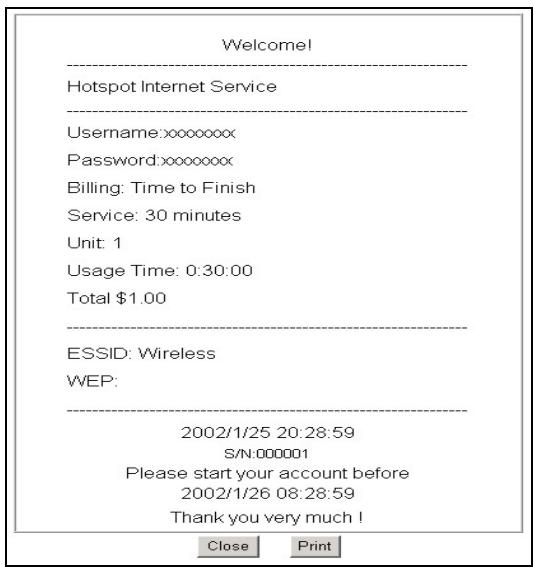
Cet écran montre à quoi le ticket de votre client ressemblera. Fermez la fenêtre quand vous aurez terminé la visualisation.
Figure 16 Exemple de ticket
Figure 17 Paramétrage de la comptabilité par l'interface web
Clique sur Preview/Operate pour ouvrir Account Generator Panel (voir Figure 18).
Un "bouton" représenté un profil de facturation définissant le temps et le prix maximum pour accès à l'Internet par unité de temps. Les boutons correspondent aux boutons montrés dans Account Generator Panel. Ces paramétrages de boutons correspondent aux boutons de l'imprimante dédiée.
Choisir combien de copies du ticket de l'abonné que vous pouvez imprimer (1 par défaut).
Cliquez Customize printout text pour ouvrir l'écran Customize Printout Text (voir Figure 15) pour modifier les tickets des abonnés.
Entrez le nom et le mot de passe de l'administrateur web des comptes. Réentrez le mot de passe pour la confirmation dans le champ Confirm.
Cliquez Next pour continuer.
Figure 18 Panneau du générateur de compte
Cliqueur Preview/OperatedansleFigure17pour afficher cet écran.
Chaque bouton correspond à un profil d'abonné que vous avez défini. Ces paramétrages sont également applicables aux boutons de l'imprimante dédiée.
Cliquez sur le lien View Account List dans cet écran pour afficher un écran montrant l'information des comptes courant (Figure 19). Fermez cet écran une fois terminé.
Figure 19 Liste des comptes Fermer cet écran quand vous aurez terminé la visualisation.
Figure 20 Paramètres Système
Entrer votre nouveau nom et mot de passe dans les champs Nom et Password; entrez le mot de passe encore une fois dans le champ Confirm.
Cliquez sur Get from my Computer pour que le ZyAIR récupère la date et l'heure depuis l'ordinateur.
Sélectionner All si vous voulez autoriser n’imprime adresse IP à administrer le ZyAIR.
Sélectionner Selected et entrer l'adresse IP d'un ordinateur de "confiance" qui pourrait accéder au configurateur web du ZyAIR.
Cliquez Finish pour sauver la configuration du ZyAIR. Attendez 30 secondes jusqu'au redémarrage du ZyAIR.
3.3 Présentation du configurateur web
Clique sur un lien du panneau de navigation pour ouvrir l'écran correspondant. Après avoir lancé l'assistant, le premier écran que vous verrez après connexion est celui du SYSTEM QUICK VIEW
3.4 Réinitialisation du zyair
Pour réinitialiser le ZyAIR aux paramètres d'usine, cliquer sur SYSTEM TOOLS et CONFIGURATION pour afficher l'écran suivant.
Figure 22 Paramètres par défaut
Sélectionner Keep subscriber profiles pour réinitialiser les paramètres d'usine mais en gardant les paramètres des comptes. Tout autre configuration est effacée.
Sous Reset the system back to factory defaults, cliquer sur Apply pour réinitialiser les paramètres d'usine du ZyAIR (Table 3).
3.5 Tester votre connexion internet
Lancer votre navigateur web et diriger vers le site www.zyxel.com. Référez-vous au guide utilisateur pour plus d'informations sur les fonctionnalités du ZyAIR. Si vous ne pouvez pas accéder à Internet, ouvrir de nouveau le configurateur web pour vérifier les paramètres Internet configurés avec l'assistant.
4.1 Fixation des antennes
Suivre les étapes ci-dessous pour brancher les antennes fournies.
- Localiser les connecteurs d'antenne sur les côtés de votre ZyAIR.
- Visser les antennes dans le sens des aiguilles d'une montre sur les connecteurs d'antenne. Les antennes devraient être perpendiculaires au sol et parallèles entre elles.
S'assurer que les antennes sont solidement visées sur les connecteurs d'antenne.
Figure 23 Fixation des antennes
4.2 Installation du support de l'équipement
En général, le meilleur endroit pour le point d'accès est le centre de la zone de couverture prévue pour votre réseau sans fil. Pour de bonnes performances, placer le ZyAIR dans un endroit élevé et non obstrué.
Les sections suivantes décrivent les différentes options d'installation.
Laisser un espace adéquat sur l'arrière et les côtés du ZyAIR pendant l'installation du matériel et ne pas bloquer les trous d'aération.
Sur pied
Placer votre ZyAIR sur une surface plane et à niveau (un bureau ou une étagère) suffisamment résistant pour supporter le poids du ZyAIR avec ses câbles de connexion.
- Suivre les étapes suivantes pour placer votre ZyAIR sur une surface à niveau. Pour cela, vous pouvez suivre les diagrammes d'installation ci-dessous.
- Relier la vis (fournie) au pied du ZyAIR.
- Relier le pied au ZyAIR sans trop serrer la vis.
- Tourner le pied sur le côté.
- Passer les câbles de raccordement par l'espace du pied.
Figure 24 Fixation du pied
- Tourner le pied de nouveau à la position verticale et serrez la vis qui relie le pied au ZyAIR.
Figure 25 Passage des câbles à travers le pied
Montage mural
Suivre les étapes suivantes pour fixer votre ZyAIR sur un mur.
- Rechercher une position élevée et dégagée sur le mur.
- Utiliser les vis fournies (ou toutes autres vis à tête large de 6mm ~ 7.5mm (0.24" ~ 0.30")). Placer deux vis sur le mur distant de 80mm (3.15"). Ne pas visser complètement les vis dans le mur. Laisser un petit espace entre la tête des vis et le mur.
S'assurer que les vis sont solidement fixées au mur et suffisamment résistantes pour supporter le poids du ZyAIR avec ses câbles de raccordement.
- Ajuster les câbles.
- Aligner les trous au dos du ZyAIR aux vis sur le mur. Accrocher le ZyAIR aux vis.
Figure 26 Montage mural du ZyAIR
5 Dépannage
Table 4 Dépannage
| PROBLEM | ACTION CORRECTIVE |
| Aucune LED ne s'allume quand le ZyAIR est allumé. | Assurez vous que vous utiliser le bon adaptateur électrique avec le ZyAIR et que l'adaptateur est branché à une alimentation appropriée. Vérifier les cables de connexion. Si les LED ne s'allument toujours pas, vous avez peut être un problème matériel. Dans ce cas, contacter votre revendeur. |
| Ne peut pas acceder au ZyAIR via le LAN. | Vérifier le cable de connexion entre le ZyAIR et votre ordinateur ou hub. Se référer à la section 1.1 pour plus de détails. Faire un ping sur le ZyAIR à partir d'un ordinateur du LAN. S'assurer que la carte Ethernet de votre ordinateur est installée et fonctionne correctement. Vérifier que l'adresse IP et le masque de sous réseau du ZyAIR et de vos ordinateurs sont dans le même plan d'adressage. |
| Ne peut pas obtenir une adresse IP WAN de l'ISP. | Vérifier vos paramètres d'accès à Internet (se référer à la section 3.2). You'veASFes besoin d'un nom d'utilisateur et d'un mot de passé si vous utilisez l'encapsulation PPPoE ou PPTP. S'assurer que vous avez entré correctement le Service Name (encapsulation PPPoE seulement), nom d'utilisateur et mot de passer (respecter la case pour le nom d'utilisateur et le mot de passer). Se referrer à la section 3.2 pour plus d'information. |
| Ne peut pas acceder à l'Internet. | Vérifier vos paramètres d'accès à Internet (se référer à la section 3.2). S'assurer que vous avezentré correctement le nom d'utilisateur et le mot de passer. Pour les clients sans fil, vérifier que le ZyAIR et les clients sans fil utilisent le même ESSID, canal et clefs WEP (si le chiffrage WEP est activé). |
- Guide de prise en main
- Sommaire
- Présentation du ZyAIR
- Procédure pour obtenir les certifications du produit
- Connecteurs du panneau latéral
- Leds du panneau frontal
- Paramètres d'usine
- Configurer l'adresse IP de votre ordinateur
- Windows 2000/nt/xp
- Vérifier l'adresse IP de votre ordinateur
- Tester la connexion avec le ZyAIR
- Configurer votre ZyAIR
- Accéder au ZyAIR via le configurateur web
- Assistant de connexion à internet
- Présentation du configurateur web
- Réinitialisation du zyair
- Tester votre connexion internet
- Fixation des antennes
- Installation du support de l'équipement
- Sur pied
- Montage mural
- Dépannage
Marque : ZYXEL
Modèle : G-4100
Catégorie : Routeur Wi-Fi