
LGB-19DXT - Récepteur satellite HUMAX - Notice d'utilisation et mode d'emploi gratuit
Retrouvez gratuitement la notice de l'appareil LGB-19DXT HUMAX au format PDF.

| Type de produit | Téléviseur LCD avec récepteur numérique terrestre intégré (DVB-T) |
| Marque | HUMAX |
| Modèle | LGB-19DXT (également LGB-19DZT, LGB-19DTT, LGB-19DTTW) |
| Taille de l'écran | 19 pouces (48,3 cm) - écran LCD couleur à matrice active TFT |
| Résolution max | 1440 x 900 pixels |
| Poids | Environ 7,0 kg (net) pour LGB-19DZT ; 6,2 kg pour LGB-19DTT/DTTW |
| Alimentation | CA 100-240 V, 50/60 Hz, consommation max 60 W |
| Tuner | Analogique (PAL/SECAM) et numérique (DVB-T) avec OTA |
| Connectivité | HDMI, SCART (AV1), Composite (AV2), S-Video, Composante (Y/Pb/Pr), PC (VGA), RS-232C, CI (Common Interface) |
| Fonctions principales | Guide électronique des programmes (EPG), télétexte, contrôle parental, liste de favoris, TruSurround XT, minuterie |
| Entretien et nettoyage | Débrancher avant nettoyage ; utiliser un chiffon doux et sec ; éviter solvants, cire, benzène, alcool |
| Sécurité | Ne pas exposer à l'humidité, ne pas ouvrir, utiliser uniquement des piles recommandées, surveiller les enfants |
| Pièces détachées et réparabilité | Contactez un technicien agréé ; ne pas tenter de réparation soi-même ; supports muraux VESA disponibles séparément |
| Langues du menu OSD | Multilingue (dont français) |
| Température de fonctionnement | 5°C à 35°C |
| Humidité de fonctionnement | 30 à 80 % HR |
| Compatibilité VESA | Oui (support mural vendu séparément) |
| Puissance audio | Haut-parleurs 8 W x 2 |
| Garantie | Consultez le manuel ou contactez HUMAX |
FOIRE AUX QUESTIONS - LGB-19DXT HUMAX
Questions des utilisateurs sur LGB-19DXT HUMAX
0 question sur cet appareil. Repondez a celles que vous connaissez ou posez la votre.
Poser une nouvelle question sur cet appareil
Téléchargez la notice de votre Récepteur satellite au format PDF gratuitement ! Retrouvez votre notice LGB-19DXT - HUMAX et reprennez votre appareil électronique en main. Sur cette page sont publiés tous les documents nécessaires à l'utilisation de votre appareil LGB-19DXT de la marque HUMAX.
MODE D'EMPLOI LGB-19DXT HUMAX
Veuillez lire attentivement ce manuel et vous assurer que vous comprenez bien les instructions qu'il contient. Pour toute sécurité, vérifiez le résultat attendu pour chaque action.
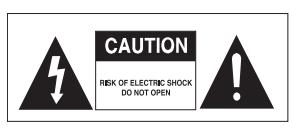
Pour limiter les risques de choc électrique, ne retirez pas le capot (ou l'arrière). Il ne masque aucune pièce pouvant être réparée par l'utilisateur. Pour toute opération de maintenance, contactez un technicien/agréé. Indique une situation pouvant endommager l'appareil ou un autre équipement si elle n'est pas évitée.

Ce symbole signale la présence d'une tension électrique dangereuse à l'intérieur du téléviseur, susceptible de provoquer une électrocution ou des blessures. Indique une situation pouvant entraîner des blessures sérieuses si elle n'est pas évitée.

Ce symbole indique des instructions importantes relatives au téléviseur.

Instruction relative au symbole WEEE
À la fin de son temps d'utilisation, ce produit ne doit pas être jeté avec les autres déchets ménagers. Séparez-le des autres types de déchets et recyclez-le de manière responsable pour favoriser la réutilisation durable des ressources matérielles. Vous éviterez ainsi de nuire à l'environnement et à la santé humaine par une élimination des déchets non contrôlée.
Utilisateurs privés : Contactez le revendeur auquel vous avez acheté ce produit ou les autorités locales afin de connaître les détails pour un recyclage respectueux de l'environnement.
Utilisateurs professionnels : Contactez votre fournisseur et vérifiez les conditions générales de votre contrat d'achat. Pour la mise au rebut, ce produit ne doit pas être mélangé aux autres déchets commerciaux.
Copie, utilisation et traduction interdites, en tout ou partie, sans l'autorisation écrite préalable de HUMAX, sauf approbation du droit de propriété du copyright et des lois correspondantes.
Garantie
Les informations contenues dans ce document peuvent varier sans avis préalable. HUMAX ne peut être tenu responsable des dommages directs ou indirects, accidentels ou autres, liés à l'utilisation des informations contenues dans le présent manuel.
Marques
VIACCESS™ est une marque de France Télécom.
CryptoWorks™ est une marque de Philips Electronics N. V.
Irdeto est une marque de Mindport BV.
Nagravision est une marque déposée de KUDELSKI S. A.
Conax est une marque de Telenor Conax AS.
SRS (en somme) est une marque de SRS Labs, Inc.
La technologie TruSurround XT est employée sous licence de SRS Labs, Inc.
Merci d'avoir acheté un téléviseur HUMAX. Lisez attentivement ce manuel de l'utilisateur pour pouvoir installer, utiliser et entretenir le téléviseur de manière à profiter de performances maximales. Conservez ce manuel de l'utilisateur à proximité du téléviseur pour garantir des performances optimales.
Ce manuel traite des modèles LGB-19DZT, LGB-19DTT et LGB-19DTTW.
Les illustrations et captures d'écran de ce manuel de l'utilisateur sont fournies à titre indicatif et peuvent différer légèrement du fonctionnement réel.
Alimentation
- Branchez le cordon d'alimentation sur une prise électrique appropriée. Un mauvais branchement peut être l'origine d'un incendie. N'utilisez pas un cordon d'alimentation ou une prise endommagée et veillez à ce que les prises électriques soient correctement fixées au mur. Cela peut entraîner un risque de choc électrique ou d'incendie.
- Ne touchez jamais le cordon d'alimentation avec les mains mouillées. Cela peut entraîner un risque de choc électrique ou d'incendie.
- Ne branchez pas plusieurs appareils sur une même prise électrique. Une surchauffe au niveau de la prise peut être à l'origine d'un incendie.
- Ne pliez pas et ne tirez pas fortement sur le cordon d'alimentation. Ne posez pas non plus d'objets lourds dessus. Cela peut entraîner un risque de choc électrique ou d'incendie. Pour retirer le cordon d'alimentation, veillez à tenir la prise en même temps que le cordon. Une déconnexion interne peut être à l'origine d'un incendie.
- Avant de déplacer le produit, mettez-le hors tension et débranchez-le. Vérifiez également que les autres périphériques, notamment l'antenne ou les connecteurs, sont débranchés avant de déplacer le produit. En effet, un cordon d'alimentation endommagé peut provoquer un choc électrique ou un incendie. La prise secteur doit rester facilement accessible.
- Branchez le dispositif de déconnexion qui doit rester accessible à l'utilisateur.
Installation
Éloignez le produit de toute source de chaleur pour éviter tout risque d'incendie. Éloignez le cordon d'alimentation de toute source de chaleur. Le plastique fondu risque de provoquer un choc électrique ou un incendie. - Placez l'antenne aussi loin que possible des câbles à haute tension.
Le contact avec un câble à haute tension risque de provoquer un choc électrique ou un incendie.
- N'installez pas le produit dans un environnement gras, en fumée ou humide (ou exposé à la pluie/l'eau) ni dans une voiture. Cela peut entraîner un risque d'incendie.
- Le raccordement de l'antenne externe au câble interne doit être installé à l'intérieur afin d'éviter tout contact avec la pluie. Évitez de mettre l'écran LCD en contact avec de l'eau (pluie) pour limiter les risques de short électrique ou d'incendie.
- N'utilisez pas le produit dans un environnement humide. L'humidité réduit la durée de vie du produit et peut être à l'origine d'une panne de courant ou d'un incendie.
- N'utilisez pas le produit dans un environnement soumis à des températures basses (inférieures à 5°C).
- Évitez d'installer le produit dans un environnement peu ventilé. Une surchauffe interne peut être à l'origine d'une panne de courant ou d'un incendie. Veillez à ne pas couvrir le ventilateur (avec une nappe ou un rideau, etc.). Une surchauffe interne peut être à l'origine d'une panne de courant ou d'un incendie.
- N'installez pas le produit sur un support instable ou de petite taille. Si le produit tombe sur quelqu'un (et plus particulièrement sur un enfant), il risque de provoquer de graves blessures. Installez-le sur un support stable dans la mesure où sa partie avant est lourde.
- Ne posez pas le produit sur le sol. Une personne (et plus particulièrement un enfant) risque de trébucher.
Consignes d'utilisation
- Pendant un orage, débranchez le produit et ne touchez pas l'antenne. La foudre et les surtensions risquent en effet d'endommager l'unité.
- Évitez que les fiches de la prise électrique soient poussiéreuses ou en contact avec de l'eau. Cela évite les risques de choc électrique ou d'incendie.
- Empêchez les enfants de s'accrocher au produit. S'il leur tombe dessus, le produit risque de provoquer des blessures graves.
- Ne posez rien sur le produit que les enfants pourraient atteindre. S'il leur tombe dessus, le produit risque de provoquer des blessures graves.
- Après avoir arrêté les piles du produit, conservez-les hors de portée des enfants. Si un enfant avale une pile, consultez immédiatement un médecin.
- Utilisez uniquement les piles indiquées et remplacez toutes les piles en même temps. Disposez les piles en respectant la polarité (+ ou -). Toute erreur de disposition peut être à l'origine d'une implosion ou d'une fuite du liquide interne, entrainant un choc électrique, des blessures corporelles ou une pollution de l'environnement. N'insérez aucun objet métallique ou inflammable, ni aucun corps étranger dans le ventilateur, dans le terminal d'entrée audio/vidéo ou dans les logements destinés aux modules et aux cartes à puce. Cela pourrait endommager le terminal et réduire sa durée de vie.
- Ne démontez pas le produit et ne tentez pas de le réparer ou de le remonter seul. Cela peut entraîner un risque de choc électrique ou d'incendie. Contactez l'assistance technique. Éloignez le produit de tout aérosol inflammable ou de tout objet pouvant prendre feu. Cela peut entraîner un risque d'explosion ou d'incendie.
- Ne posez pas de pots d'eau, de vases, de canettes, de petites pièces métalliques ou d'objets lourds sur le produit. Le contact de l'un de ces éléments avec le produit peut être à l'origine d'un choc électrique ou d'un incendie. La chute du produit peut provoquer des blessures graves.
- Si le produit tombe en panne, mettez-le hors tension et débranchez-le avant de contacter l'assistance technique. Vous évitez ainsi tout choc électrique ou incendie. Si vous remarquez quelque chose d'étrange, par exemple un bruit bizarre, une odeur de brûlé ou de la fumée, débranchez le produit et contactez l'assistance technique. Vous évitez ainsi tout choc électrique ou incendie. N'utilisez pas d'outils pointus, tels qu'une épingle ou un stylo, à proximité du téléviseur pour ne pas rayer la surface LCD.
- N'utilisez pas de solvants, comme du benzène, pour nettoyer le téléviseur, afin de ne pas endommager la surface LCD.
Entretien
- Débranchez le cordon d'alimentation avant de nettoyer le produit. Cela peut entraîner un risque de choc électrique ou d'incendie. N'aspergez pas le produit d'eau. Cela peut entrainer un risque de choc électrique ou d'incendie.
- Utilisez uniquement un chiffon doux et sec car la surface se raye facilement. N'utilisez aucun produit chimique tels que cire, benzène, alcool, diluants, arômes, lubrifiants ou nettoyants.
Contenu de l'emballage 6 Panneau avant et supérieur 7 Panneau arrière et l'air 8 Boutons de la télécommande 10 Installation murale 11
Chapitre 2 >> raccordement de votre téléviseur 12
Raccordement à une antenne ou à un système de télévision par câble. 12 Raccordement au magnétoscope 13 Raccordement au lecteur DVD. 15 Raccordement au décodeur 17 Système d'accès conditionnel 19 Raccordement du casque 20 Raccordement à l'ordinateur 20
Chapitre 3 >> assistant d'installation initiale.....21
Exécution de l'Assistant d'installation initiale 21
Chapitre 4 >> principales fonctions 22
Mise en marche de votre téléviseur 22 Sélection de la langue du menu 22 Sélection de la source d'entrée principale 23 Affichage de la liste des canaux 23 Affichage d'informations 24 Fonctions des programmes numériques 26
Chapitre 5 >> utilisation du guide électronique des programmes (GEP)
Affichage du Guide électronique des programmes (GEP) 27 Affichage d'une émission programmée 29 Recherche d'un programme 30
Chapitre 6 >> configuration des canaux. 31
Recherche automatique des canaux analogiques 31 Recherche manuelle des canaux analogiques 32 Modification des canaux analogiques 33 Recherche automatique des canaux numériques 34 Recherche manuelle des canaux numériques 35 Modification des canaux numériques 36 Modification des canaux numériques favoris 38
Chapitre 7 >> Configuration de l'image. 40
Sélection du mode Image 40 Personnalisation des paramètres d'image 40 Couleur chair 41 Température couleur 41 Réglage de la luminosité du rétroéclairage 42
Chapitre 8 >> Configuration du son. 43
Configuration de l'effet sonore 43 Réglage de l'équilibre sonore 43 Paramétrage de la technologie TruSurround XT 44 Réglage automatique du volume 44
Chapitre 9 >> Configuration du système 45
Configuration des informations relatives à l'heure 45 Contrôle parental 46 Interface commune 47 Panneau éteint 47 Horloge VDF 48 Paramètres par défaut 48
Chapitre 10 >> Configuration DTV. 49
Installation des langues 49 Autres paramètres 50 Mise à jour logiciel 51 Statut 54 Détection du signal 54
Chapitre 11 >> Configuration du format de l'image. 55
Chapitre 12 >> Utilisation du télétexte. 56
Chapitre 13 >> Paramétrage du PC. 57
Configuration auto 57 Position 57 Horloge 58 Phase 58
Menu Map (Menu) 59 Résolution des problèmes 60 Spécifications 62 Assistance technique et clientèle 63
Cette illustration représente le modèle LGB-19DZT et peut différer légèrement de votre téléviseur.
Contenu de l'emballage
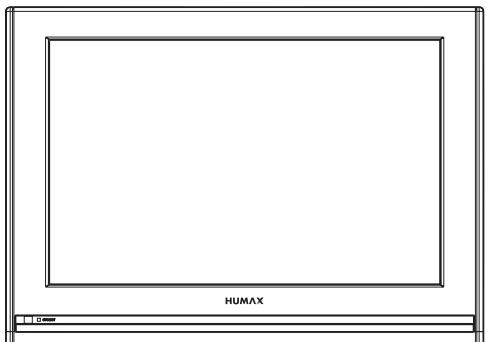
Téléviseur LCD
Guide d'utilisation
Télécommande
2 piles AAA (X2)
Panneau avant et supérieur
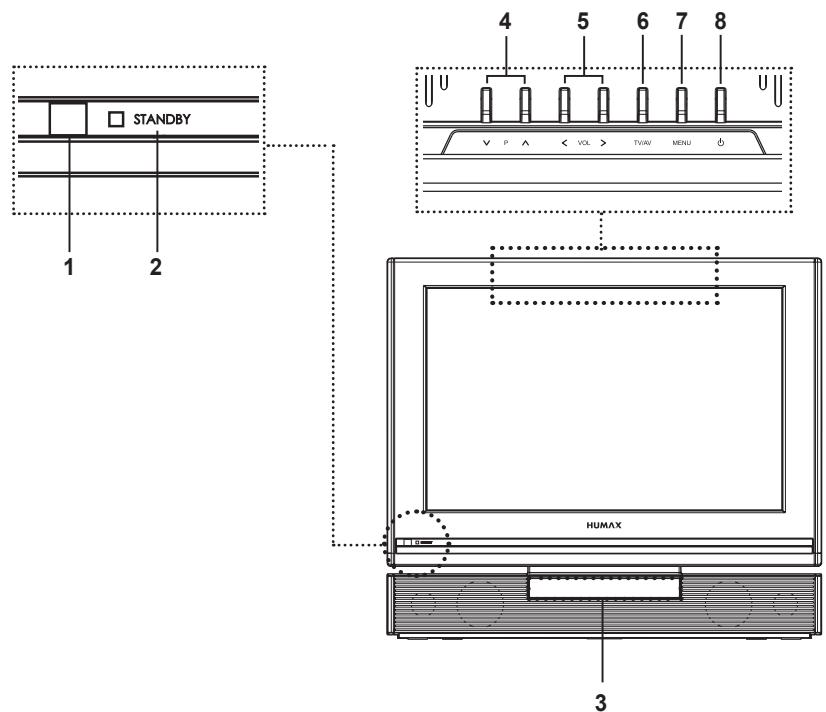
1 Détecteur de la télécommande
Reçoit les commandes directement de la télécommande et les transmet.
2 Indicateur de veille
Devient bleu en mode Veille.
3 VFD (Vacuum Fluorescent Display - Affichage électroluminescent)
---- (LGB-19DZT quintement)
Utilisé pour les stations de radio.
4 Boutons V P A
Permettent de sélectionner le canal.
5 Boutons < VOL >
Permettent de régler le volume.
6 Bouton TV/AV
Affiche la source d'entrée.
7 Bouton MENU
Affiche le menu à l'écran.
8 Bouton Standby (Veille)
Permet de passer du mode Marche au mode Veille et inversement.
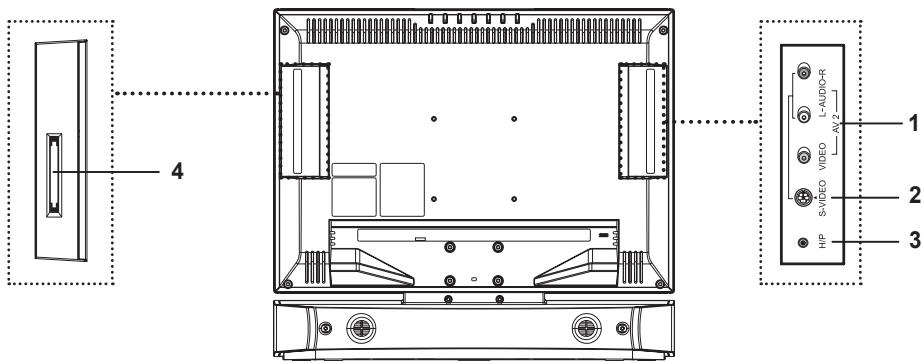
1 AV2 (CVBS) INPUT
Permet de brancher les sorties audio et vidéo d'un caméscope, d'une console de jeu ou d'appareils similaires.
2 S-video INPUT
Permet de brancher la prise S-Video d'un caméscope, d'une console de jeu ou d'appareils similaires.
3 H/p (casque)
Permet de connecter le casque.
4 Port CI (interface commune)
Emplacement pour un module CI (Interface commune).
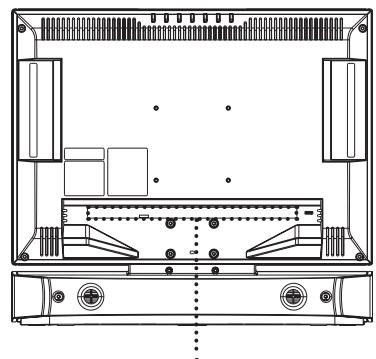
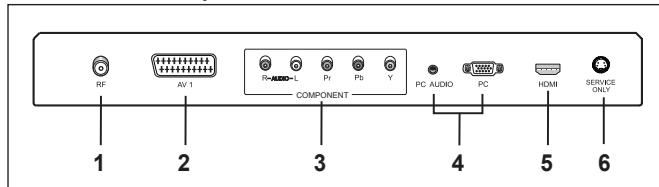
1 RF INPUT
Permet de brancher une antenne ou un système câble.
2 AV1 (SCART) INPUT
Entrées ou sorties de périphériques externes, tels qu'un magnétoscope, un lecteur de DVD, une console de jeux ou un lecteur de disque vidéo.
Permet de brancher des composants vidéo (Y/Pb/Pr) et audio (L/R).
4 PC input/pc AUDIO INPUT
Permet le branchement sur les sorties audio et vidéo de votre PC.
5 HDMI INPUT
Reçoit des signaux numériques audio et vidéo non compressés en provenance de l'appareil prenant en charge l'interface multimédia haute définition (HDMI, High Definition Multi-media Interface).
6 Service ONLY (RS232C)
Permet de connecter l'appareil à un PC afin d'effectuer la mise à jour du logiciel du téléviseur.
Boutons de la télécommande
Affiche toutes les sources d'entrée disponibles. Appuyez sur le bouton
/ pour sélectionner la source de votre choix.
Permet de couper le son. Pour annuler, appuyez sur le bouton MUTE, VOL+ ou VOL-.
Sélectionne le DELAY prédéfini après lequel le téléviseur passe automatiquement en mode Veille.
Sélectionne le mode image (Standard, Dynamique, Film, Doux ou Util.).
Sélectionne l'effet sonore (Plat, Discours, Film, Musique ou Util.).
Sélectionne le format de l'image (Auto, 4:3, 14:9, Entier ou Zoom).
Boutons de couleur
Utilisés pour des applications interactives dans le GEP, Modif. Canaux et mode Télétexte.
Affiche le Guide électronique des programmes (GEP) en mode DTV.
Permet de revenir à l'écran précédent.
Affiche le menu OSD (On Screen Display).
Quitte le menu affiché.
Boutons fléchés (△/▼/△/▶)
Contrôlent la sélection dans le menu OSD (On Screen Display).
Confirme (enregistrer ou enter) votre choix dans le menu OSD (On Screen Display).
Permettent de régler le volume.
Permet de passer d'un canal à un autre ou d'une page à une autre.
Tv/Radio
Permet de passer du mode DTV au mode Radio et inversement.
Affiche des informations sur le canal ou l'entrée actuelle.
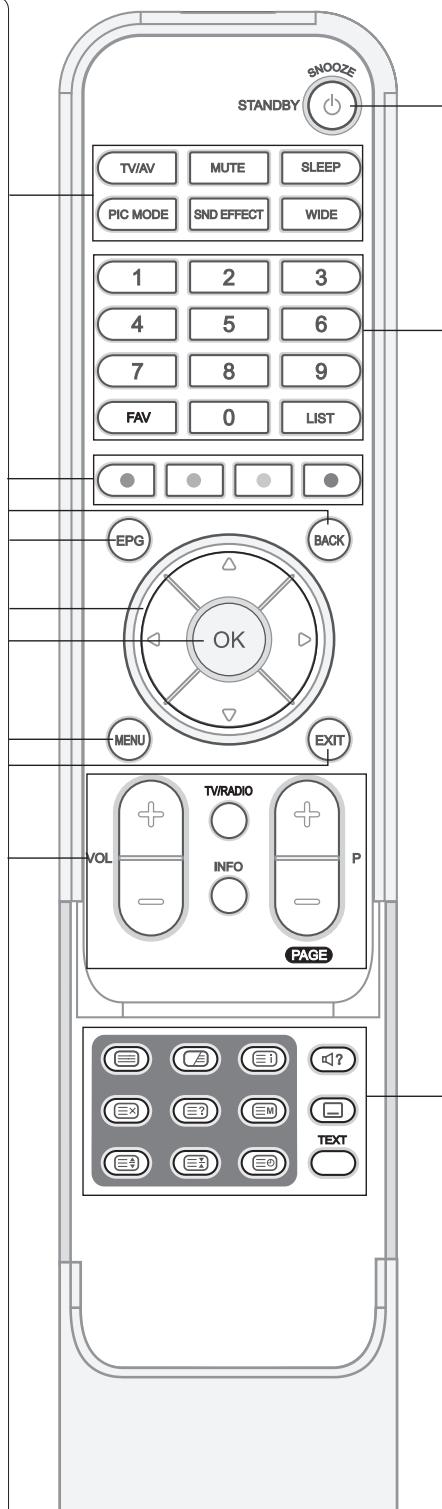
Permet de passer du mode Marche au mode Veille et inversement.
Permet de passer momentanément en mode Veille.
Boutons numériques (0~9)
Permet d'entrer le numéro du canal pour un affichage direct. Utilisé pour entrer des chiffres.
En mode d'entrée Analog TV (TV analogue), permet de basculer vers une chaîne favorite. Permet de passer d'une chaîne favorite à une autre dans un ordre suiviel, tout en regardant la télévision. En mode d'entrée Digital TV (TV numérique), permet d'afficher la liste des chaînes favorites.
Permet d'afficher la liste des chaînes.
Boutons de fonction teletexte

Active ou déactive le service télétexte.
Superpose le télétexte à l'écran. Régle l'opacité de l'arrête-plan en mode Télétexte.
Affiche la page d'index du télétexte.
Affiche le programme télévisé lors de la recherche d'une nouvelle page de télétexte.
Affiche les informations masquées.
Mode d'emploi
Sélectionne le mode de télétexte (LIST/FLOF)
Affiche les lettres en taille double.
Conserve la page de télétexte en cours sans l'actualiser.
Affiche l'heure dans le coin supérieur droit de l'écran.
Permet de sélectionner le mode audio (Stéréo/Mono, etc.) pour une entrée TV analogique ou la liste des bandes son avec une entrée TV numérique.
Affiche la liste des langues de sous-titres pour l'entrée TV numérique.
Affiche MHEG (informations télétexte numériques)
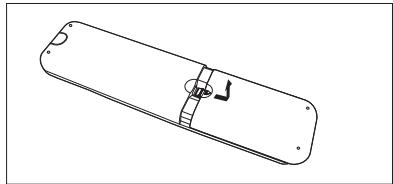
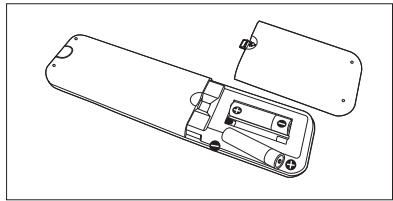
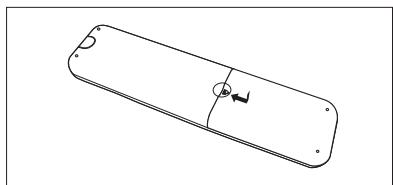
Insertion des piles dans la télécommande
Vous devez insérer ou remplacer les piles de la télécommande dans les cas suivants
Vous venez d'acheter le téléviseur. La télécommande ne fonctionne pas.
1 Retirez le couvercle situé à l'arrière de la télécommande. Pour cela, appuyez sur le symbole () en effectuant une pression vers le bas, puis tirez dessus fermement pour le retirer. 2 Introduisez deux piles AAA de 1,5 V en vous assurant que les signes plus (+) et moins (-) des piles sont alignés. 3 Fermez le couvercle.
Note: Ne mélangez pas différents types de piles tels que des piles alcalines avec des piles au manganèse.
Vous pouvez installer le téléviseur sur le mur à l'aide du support mural (vendu séparément).
ASTUCE: Ce téléviseur est compatible avec les fixations murales VESA. Différents supports sont disponibles auprès de votre revendeur local. Chacun peut disposer de ses propres instructions d'installation.
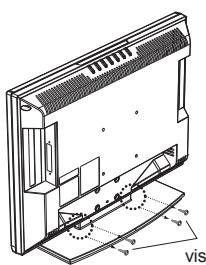
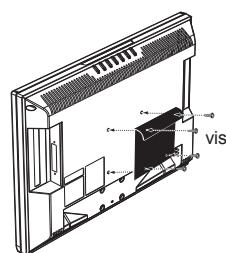
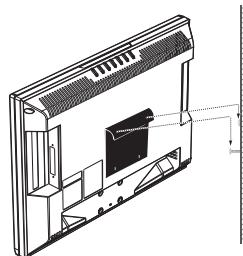
Cette illustration est fournie dans le but de faciliter la compréhension et peut différer légèrement selon le type de montage.
1 Avant l'installation, séparez le téléviseur de son support en dévissant les vis. 2 Attachez le support de fixation principal sur le téléviseur et vissez-le fermement. 3 Fixez le téléviseur doté de son support au support mural. 4 Serrez une vis de sécurité.
Remarques :
- Demandez à un installateur de poser le support mural.
- N'installez pas l'ensemble sur une surface fragile, comme une plaque de plâtre ou de mousse.
- Assurez-vous que le support mural est solidement fixé afin d'éviter toute blessure due à la chute du téléviseur.
Cette illustration représente le modèle LGB-19DZT et peut différer légèrement de votre téléviseur.
Raccordement à une antenne ou à un système de télévision par câble
Pour afficher correctement les canaux, l'émetteur doit recevoir un signal.
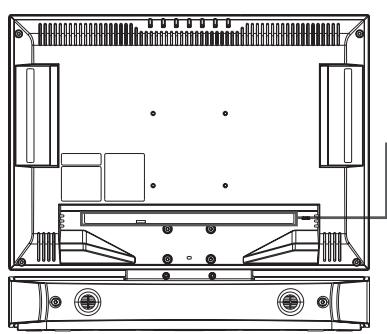
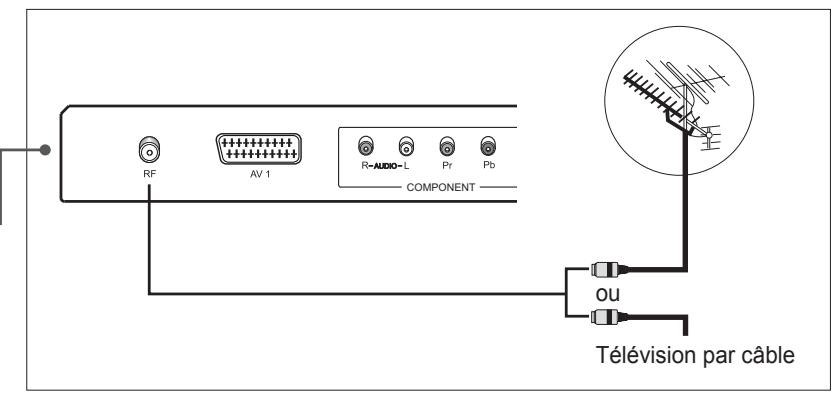
1. Raccordez le câble coaxial RF d'une antenne ou d'un système de télévision par câble au connecteur RF situé à l'arrière du téléviseur. 2. Mettez le téléviseur en marche, puis appuyez sur le bouton TV/AV pour sélectionner Digital TV ou Analog TV.
Remarques :
- Pour recevoir le signal de manière optimale, il est recommandé d'utiliser un cable coaxial de type IEC de 75 ohms.
- Pour une réception correcte des signaux, une antenne externe est requise. Pour une meilleure réception, nous vous recommandons une antenne extérieure.
- Pour améliorer la qualité de l'image dans une zone de signal faible, achetez un amplificateur de signal et installez-le correctement.
Utilisation du câble SCART
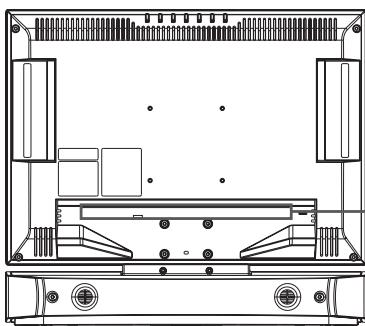
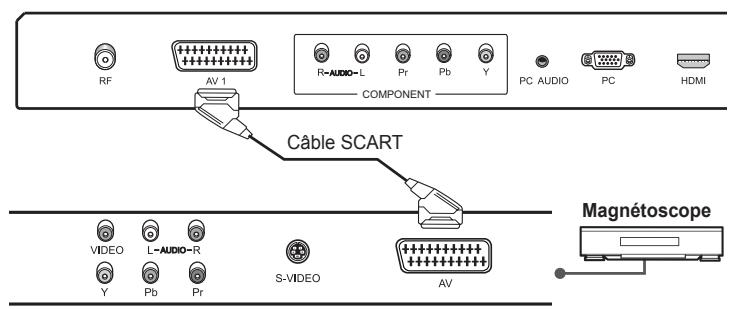
1 Raccordez le cable SCART entre le connecteur AV1 du téléviseur et le connecteur SCART de votre magnétoscope. 2 Mettez le téléviseur en marche, puis appuyez sur le bouton TV/AV pour sélectionner AV1. 3 Mettez votre magnétoscope en marche, insérez une cassette vidéo, puis appuyez sur le bouton LECTURE de votre magnétoscope (Reportez-vous au guide d'utilisation du magnétoscope)
Utilisation du câble audio/video (composite)
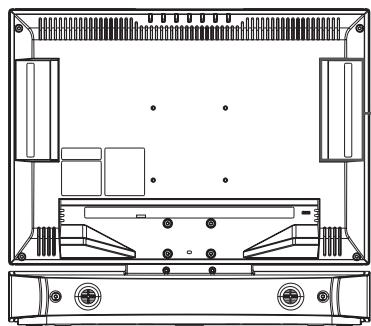
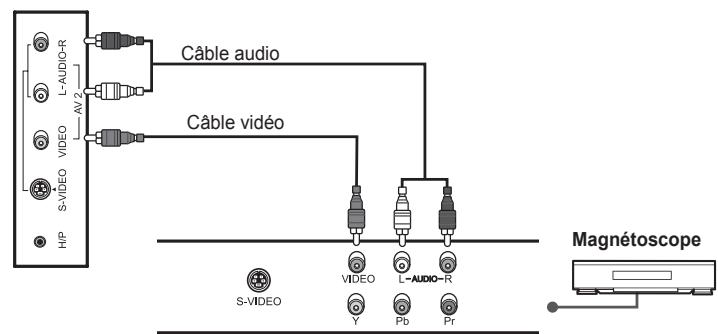
1 Raccordez le câble vidéo entre le connecteur d'entrée VIDEO (AV2) du téléviseur et le connecteur de sortie vidéo de votre magnétoscope. 2 Branchez le câble audio sur les entrées AUDIO-L/R (AV2) du téléviseur et sur les sorties audio de votre magnétoscope. 3 Mettez le téléviseur en marche, puis appuyez sur le bouton TV/AV pour sélectionner AV2. 4 Mettez votre magnétoscope en marche, insérez une cassette vidéo, puis appuyez sur le bouton LECTURE du magnétoscope (Reportez-vous au guide d'utilisation du magnétoscope).
Utilisation du câble audio/s-véo
Le système S-Video transmet les données vidéo sous forme de deux signaux séparés (luminosité et couleur), à la différence de la vidéo composite, qui transfère l'ensemble des signaux sous un format unique. Le système S-Video ne transfère pas les données audio. Par conséquent, une connexion audio séparée est requise.
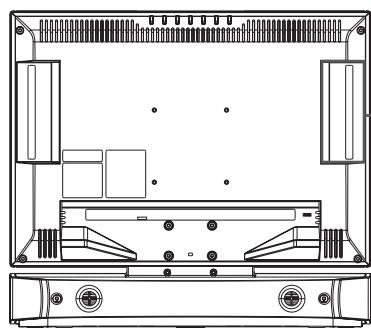
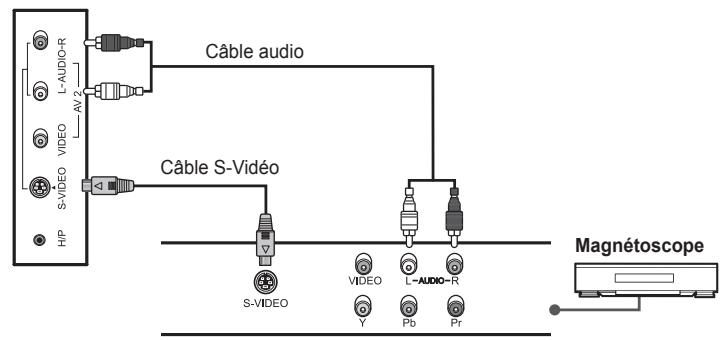
1 Raccordez le câble S-Video entre le connecteur d'entrée S-VIDEO du téléviseur et le connecteur de sortie S-Video de votre magnétoscope. 2 Branchez le câble audio sur les entrées AUDIO-L/R (AV2) du téléviseur et sur les sorties audio de votre magnétoscope. 3 Mettez le téléviseur en marche, puis appuyez sur le bouton TV/AV pour sélectionner S-Video. 4 Mettez votre magnétoscope en marche, insérez une cassette vidéo, puis appuyez sur le bouton LECTURE de votre magnétoscope (Reportez-vous au guide d'utilisation du magnétoscope).
Utilisation du câble SCART
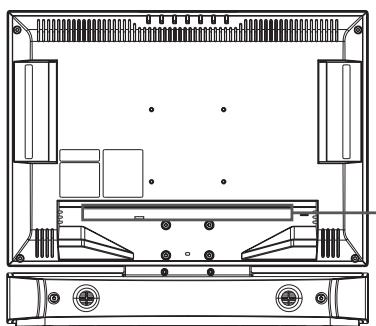
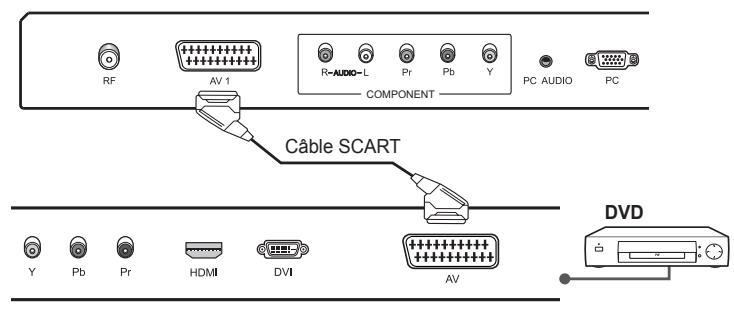
1 Raccordez le câble SCART entre le connecteur AV1 du téléviseur et le connecteur SCART de votre lecteur DVD. 2 Mettez le téléviseur en marche, puis appuyez sur le bouton TV/AV pour sélectionner AV1. 3 Mettez votre lecteur DVD en marche, insérez un DVD dans le lecteur DVD, puis appuyez sur le bouton LECTURE de votre lecteur (reportez-vous au guide d'utilisation du lecteur DVD).
Utilisation du câble audio/vidéo composante
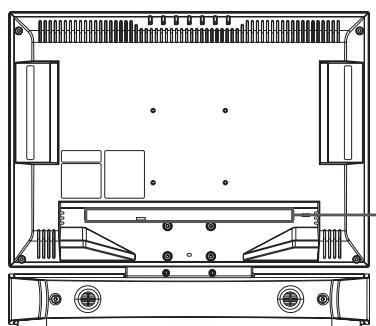
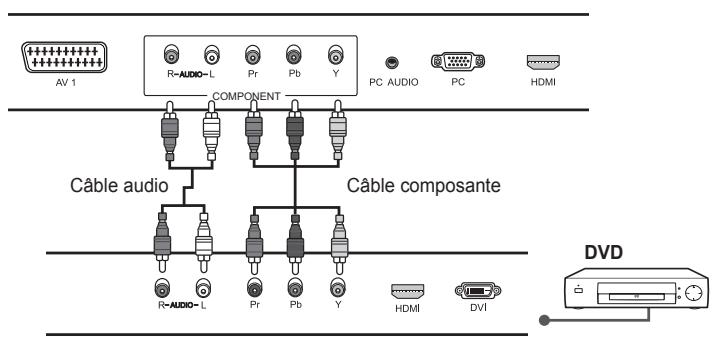
1 Raccordez les câbles vidéo en composantes entre les connecteurs d'entrée COMPONENT VIDEO - Y/Pb/Pr du téléviseur et les connecteurs de sortie vidéo en composantes de votre lecteur DVD. 2 Raccordez le câble audio entre les connecteurs d'entrée AUDIO-L/R (pour COMPONENT) du téléviseur et les connecteurs de sortie audio de votre lecteur DVD. 3 Mettez le téléviseur en marche, puis appuyez sur le bouton TV/AV pour sélectionner Component (Composante). 4 Mettez votre lecteur DVD en marche, insérez un DVD, puis appuyez sur le bouton LECTURE de votre lecteur (reportez-vous au guide d'utilisation du lecteur DVD).
Remarque : selon les fabricants, les connecteurs Y/Pb/Pr peuvent être identifiés comme Y/B-Y/R-Y ou
Utilisation du câble HDMI
L'interface multimédia haute définition (HDMI, High-Definition Multimedia Interface) est la nouvelle norme dominante en matière d'interconnexion vidéo et audio numérique.
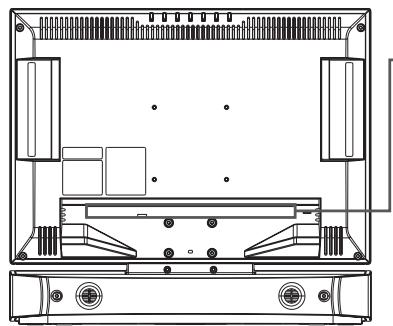
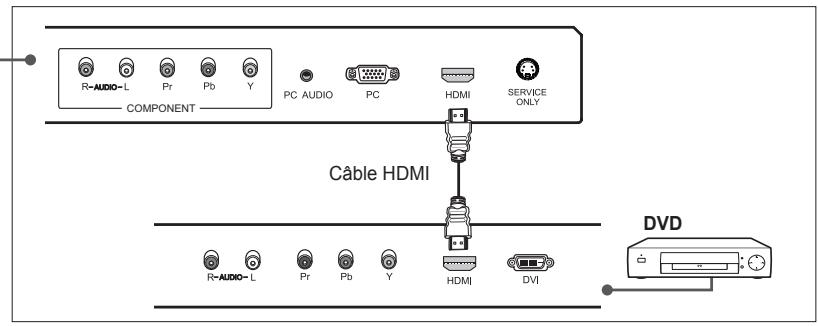
1 Raccordez le câble HDMI entre le connecteur d'entrée HDMI du téléviseur et le connecteur de sortie HDMI de votre lecteur DVD. 2 Mettez le téléviseur en marche, puis appuyez sur le bouton TV/AV pour sélectionner HDMI. 3 Mettez votre lecteur DVD en marche, insérez un DVD, puis appuyez sur le bouton LECTURE de votre lecteur (reportez-vous au guide d'utilisation du lecteur DVD).
Utilisation du câble SCART
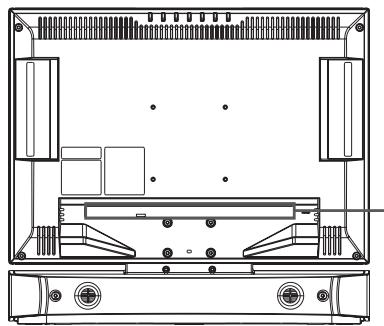
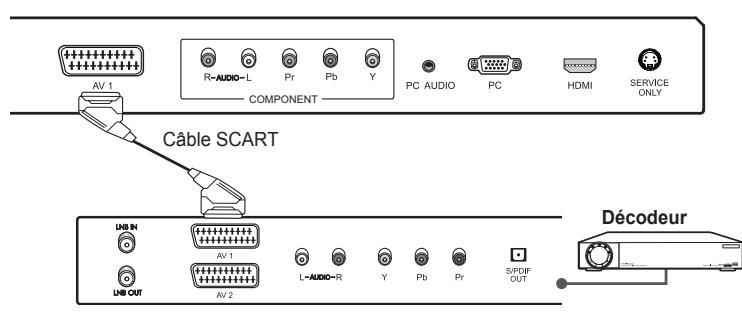
1 Raccordez le cable SCART entre le connecteur AV1 du téléviseur et le connecteur SCART de votre décodeur. 2 Mettez le téléviseur en marche, puis appuyez sur le bouton TV/AV pour sélectionner AV1. 3 Mettez votre décodeur en marche (reportez-vous au guide d'utilisation du décodeur).
Utilisation du câble audio/vidéo composante
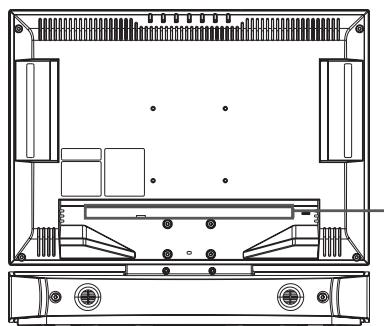
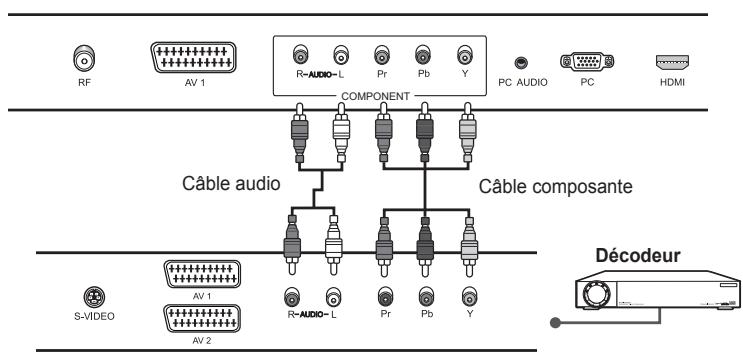
1 Raccordez les câbles vidéo composante entre les connecteurs d'entrée COMPONENTVIDEO- / / du téléviseur et les connecteurs de sortie vidéo composante de votre décodeur. 2 Raccordez le câble audio entre les connecteurs d'entrée AUDIO-L/R (pour COMPONENT) du téléviseur et les connecteurs de sortie audio de votre décodeur. 3 Mettez le téléviseur en marche, puis appuyez sur le bouton TV/AV pour sélectionner Component (Composante). 4 Mettez votre décodeur en marche (reportez-vous au guide d'utilisation du décodeur).
Remarque : selon les fabricants, les connecteurs Y/Pb/Pr peuvent être identifiés comme Y/B-Y/R-Y ou
Utilisation du câble HDMI
L'interface multimédia haute définition (HDMI, High-Definition Multimedia Interface) est la nouvelle norme dominante en matière d'interconnexion vidéo et audio numérique.
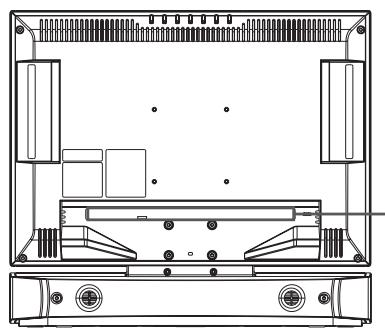
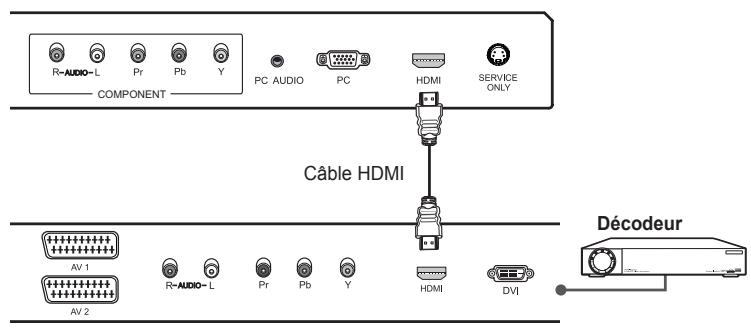
1 Raccordez le câble HDMI entre le connecteur d'entrée HDMI du téléviseur et le connecteur de sortie HDMI de votre décodeur. 2 Mettez le téléviseur en marche, puis appuyez sur le bouton TV/AV pour sélectionner HDMI. 3 Mettez votre décodeur en marche (reportez-vous au guide d'utilisation du décodeur).
Système d'accès conditionnel
Le système d'accès conditionnel (CAS) est une technologie utilisée pour contrôler l'accès aux services de télévision numérique des utilisateurs autorisés par le cryptage de la programmation transmise.
Insertion d'un module cl (avec carte à puce)
Un module Cl ressemble à une carte PCMCIA pour ordinateurs portables. Il existe différents types de modules Cl, pour différents systèmes de codage.
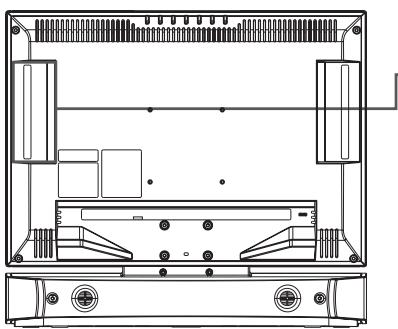
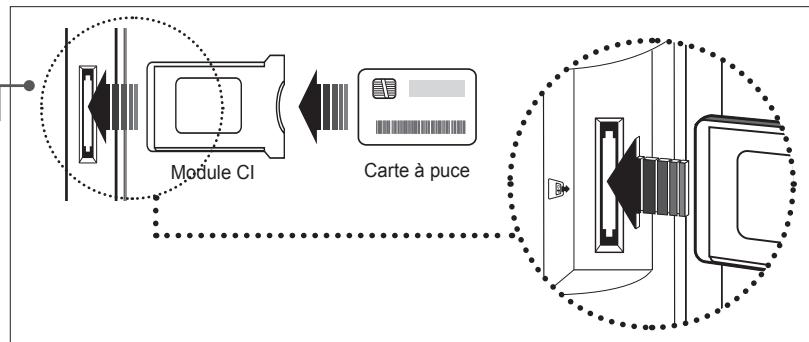
1. Observez les instructions du module et insérez la carte à puce dans le module d'interface commune (CI). 2. Maintenez le module Cl (avec la carte à puce) verticalement. 3. Insérez entièrement le module Cl dans son logement.
Remarque: assurez-vous que la carte à puce ou le module Cl est inséré dans le bon sens. Une insertion dans le mauvais sens risquerait d'endommager la carte à puce ou le module Cl.
Raccordement du casque
Branchez un casque sur la prise H/P du téléviseur si vous souhaitez regarder un programme télévisé sans déranger les personnes présentes dans la pièce.
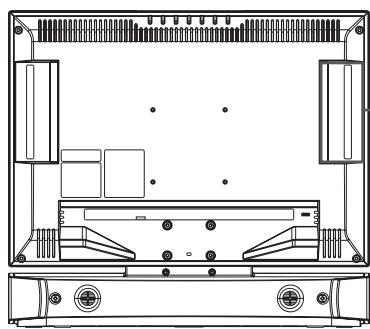
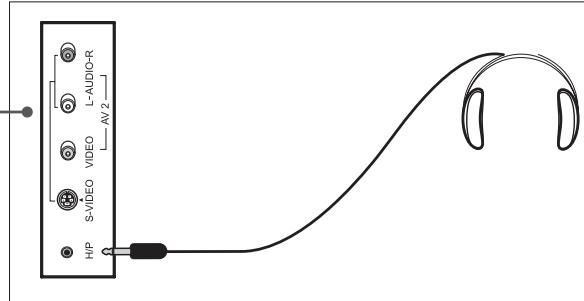
Remarque : l'utilisation prolongée d'un casque à un volume élevé peut altérer votre audition.
Raccordement à l'ordinateur
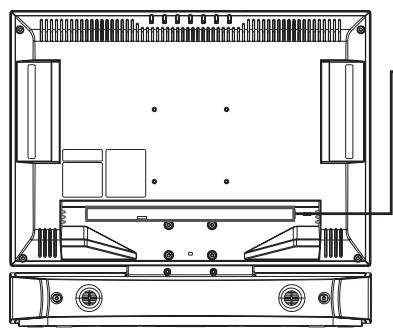
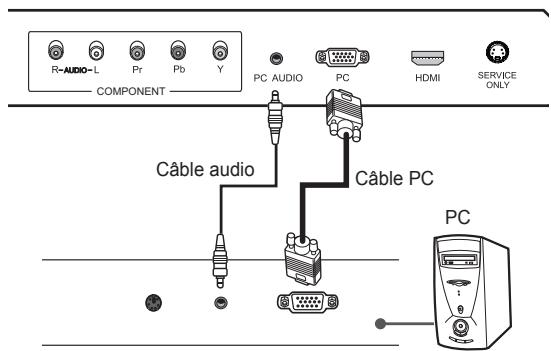
1. Branchez le câble PC sur la prise PC du téléviseur et sur la sortie PC de votre ordinateur. 2. Branchez le câble audio sur l'entrée PC AUDIO du téléviseur et sur la sortie audio de votre ordinateur. 3. Mettez le téléviseur en marche, puis appuyez sur le bouton TV/AV pour sélectionner PC.
Résolution d'affichage prise en charge (PC)
| Mode | Résolution | Fréquence horizontal (kHz) | Fréquence vertical (Hz) |
| VESA | 640 x 480 | 31.5 | 60 |
| 800 x 600 | 37.9 | 60 | |
| 1024 x 768 | 48.4 | 60 | |
| 1280 x 768 | 47.8 | 60 | |
| 1360 x 768 | 47.7 | 60 |
Exécution de l'assistant d'installation initiale
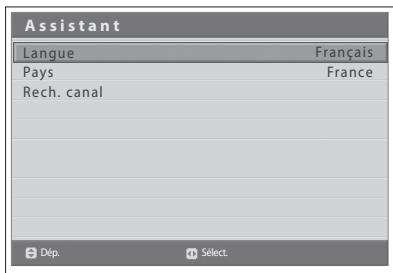
Lorsque vous mettez vos téléviseurs en marche pour la première fois ou que vous réinitialisez les paramètres par défaut, l'Assistant d'installation initiale s'affiche automatiquement. L'Assistant vous permet de configurer facilement les canaux analogiques et numériques disponibles.
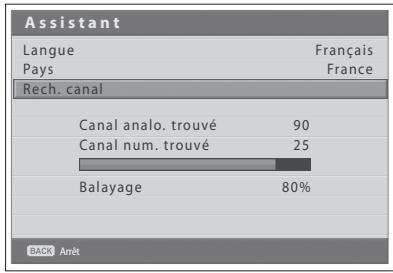
1 Sélectionnez la langue de votre choix à l'aide du bouton /. Le menu OSD (On Screen Display) s'affiche dans la langue sélectionnée. 2 Sélectionnez Pays à l'aide du bouton /. 3 Sélectionnez votre pays à l'aide du bouton 4 Sélectionnez Rech. canal à l'aide du bouton / puis appuyez sur OK. La recherche des différents canaux commence. La recherche cible d'abord les canaux analogiques, puis les canaux numériques. Les canaux analysés sont automatiquement sauvegardés dans l'ordre. Pour arrêter la recherche de canaux, appuyez sur le bouton BACK. 5 Une fois la recherche de canaux terminée, appuyez sur le bouton BACK pour quitter la recherche. Le premier canal numérique trouvé, s'il existe, s'affiche automatiquement.
Remarque: Si vous ne souhaitez pas configurer les canaux maintenant, faites-le ultérieurement à l'aide du menu Canal.
Mise en marche de votre téléviseur
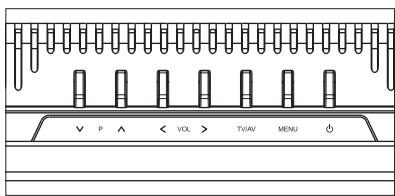
1. Branchez le cordon d'alimentation du téléviseur à la prise murale. Le voyant de veille s'allume. 2. Appuyez sur le bouton STANDBY de votre télécommande (ou sur la face supérieure de votre téléviseur) pour mettre le téléviseur en marche.
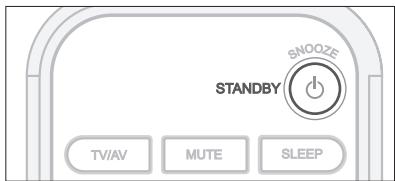
Remarque : pour mettre votre téléviseur en veille, appuyez à nouveau sur le bouton STANDBY de la télécommande ou sur (b) sur la face supérieure de votre téléviseur. Cela permet de réduire votre consommation d'énergie lorsque vous souhaitez éteindre temporairement le téléviseur (pendant un repas, par exemple). 3 Pour éteindre le téléviseur, débranchez le cordon d'alimentation.
Remarque: ne laissez pas votre téléviseur en veille pendant une durée prolongée (durant les vacances, par exemple). Eteignez le téléviseur en débranchant le cordon d'alimentation.
Sélection de la langue du menu
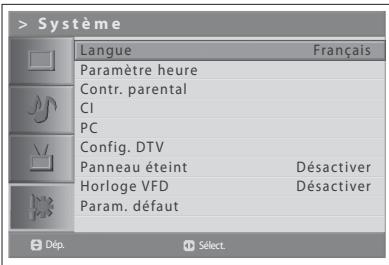
Vous pouvez définir la langue des menus ainsi que des indications.
1 Appuyez sur le bouton MENU. 2 Sélectionnez Système à l'aide du bouton /, puis appuyez sur OK ou sur le bouton. 3 Sélectionnez la langue de votre choix à l'aide du bouton /. Le menu OSD (On Screen Display) s'affiche dans la langue sélectionnée. 4 Appuyez sur le bouton EXIT pour revenir à l'émission de télévision en direct ou sur le bouton BACK pour revenir au menu précédent.
Sélection de la source d'entrée principale
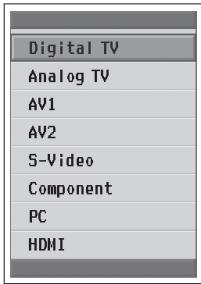
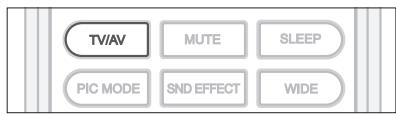
Après avoir branché vos différents systèmes audio et vidéo, vous pouvez afficher différentes sources en sélectionnant des sources d'entrée.
1. Appuyez sur le bouton TV/AV. 2. Sélectionnez l'entrée principale parmi les sources suivantes à l'aide des boutons ▲ ou ▼. Digital TV > Analog TV > AV1 > AV2 > S-Video > Component > PC > HDMI 3. Appuyez sur le bouton OK. 4. Appuyez ensuite sur le bouton TV/RADIO pour basculer vers la TV numérique à partir de n'importe quelle source.
Affichage de la liste des canaux
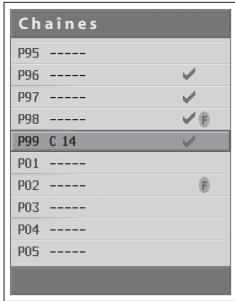
Liste des canaux analogiques
Liste des canaux numériques
Vous pouvez afficher la liste de tous les canaux analogiques et numériques à l'aide du bouton LIST et passer à d'autres canaux de la liste.
La liste des canaux analogiques s'affiche uniquement en mode d'entrée Analog TV et la liste des canaux numériques s'affiche uniquement en mode d'entrée Digital TV.
1. Appuyez sur le bouton LIST tout en regardant les canaux analogiques ou numériques. 2. Pour modifier le canal dans la liste des canaux analogiques ou numériques, sélectionnez le canal souhaité à l'aide du bouton /, puis appuyez sur le bouton OK. Le canal sélectionné s'affiche.
Remarques :
- Dans la liste des canaux numériques, appuyez sur le bouton P+/- (Page) pour accéder à la page suivante ou précédente.
- Dans la liste des canaux numériques, vous pouvez accéder directement au canal de votre choix en saisissant son numéro à l'aide des boutons du PAVE NUMERIQUE (0~9).
Changement du groupe de la liste de canaux numériques
Vous pouvez sélectionner la liste de canaux numériques par groupe.
1 Appuyez sur le bouton lorsque la liste des canaux numériques est affichée pour visualiser la liste de groupes. 2 Sélectionnez le groupe de canaux souhaité à l'aide du bouton / pour afficher ses sous-groupes, puis appuyez sur le bouton OK ou. 3 Sélectionnez le sous-groupe de votre choix à l'aide du bouton /, puis appuyez sur OK. 4 La liste de canaux du sous-groupe sélectionné s'affiche.
Remarque: le sous-groupe de la liste de canaux favoris peut exister ou non, selon votre configuration.
Affichage d'informations
Informations générales
Informations détaillées sur le programme
Informations sur les programmes (pour canaux numériques uniquement)
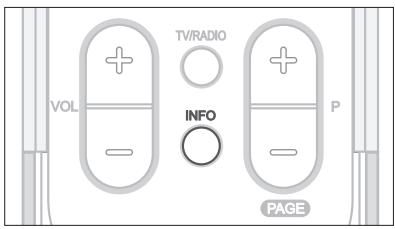
Les informations sur le programme s'affichent toujours pendant un laps de temps donné, lorsque vous basculez d'un canal numérique vers un autre. Pour afficher les informations relatives au programme numérique que vous êtes en train de regarder, appuyez sur le bouton OK ou INFO.
Les informations sur les programmes sont disponibles uniquement pour les canaux numériques.
Les informations sur les programmes s'affichent comme suit, en bas de l'écran.
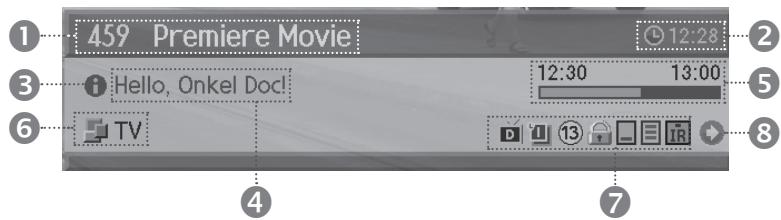
1 Numéro et nom du canal 2 Heure 3 Des informations détaillées sur le programme s'affichent lorsque ces dernières sont disponibles. Appuyez de nouveau sur le bouton INFO pour masquer la fenêtre d'informations détaillées. 4 Nom du programme 5 Heure de diffusion du programme et barre de progression 6 Nom de la liste de canaux 7 Icônes
| D | Affichées lorsque le canal prend en charge les données du canal. |
| 11 | Affichées uniquement si le programme est réservé. |
| 13 | Représenté l'âge minimum recommendé pour le programme en cours. |
| Affché unquément lorsque la chaîne est verrouillée. | |
| Affché unquément lorsque la chaîne est brouillée. | |
| Cette icône s'affiche unquément lorsque les informations de sous-titres sont disponibles. | |
| Affché unquément lorsque des informations télétexte sont disponibles. |
8 Informations sur le programme suivant : s'affichent lorsque ces dernières sont disponibles. Appuyez sur le bouton INFO pour afficher les informations concernant le programme suivant.
Remarques :
- Si aucune information n'est disponible, rien ne s'affiche.
- Appuyez de nouveau sur le bouton INFO pour masquer la fenêtre d'informations.
- Si les informations détaillées sur le programme font plus d'une page, appuyez sur le bouton △ / ▽ pour passer à la page précédente ou suivante.
Informations simples
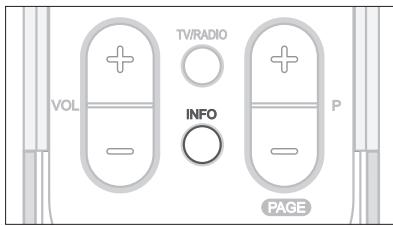
Vous pouvez afficher des informations comme le numéro du canal ou de la source d'entrée, l'heure et le mode Son (ou la résolution de la source) en appuyant sur le bouton INFO lorsque vous regardez un canal TV analogique ou une source d'entrée externe.
Entrée TV analogique
Entrée externe (AV1/2, S-vidéo)
Entrée externe (Composante, PC, HDMI)
Remarque : Lorsque vous changez de canal, ces informations s'affichent pendant 2 secondes.
Fonctions des programmes numériques
Ces fonctions sont disponibles uniquement pour les canaux numériques.
Affichage du télétexte numérique (MHEG)
Si le canal que vous avez besoin dispose de fonctions télétexte (MHEG), vous pouvez y accéder. Les services de télétexte se chargeant souvent automatiquement peu après l'affichage de la fenêtre "Digital Teletext" (Télétexte numérique). Auquel cas, observez simplement les instructions affichées (appuyez sur les boutons de couleur).
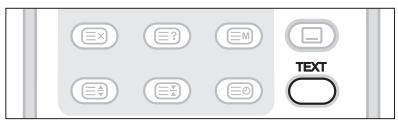
1 Appuyez sur le bouton TEXT pour accéder aux fonctions de télétexte (MHEG). 2 Appuyez à nouveau sur le bouton TEXT pour revenir en mode d'affichage normal. 3 Appuyez sur le bouton P + / - pour quitter ce service.
Remarque : vous devez désigner l'arrêt à partir de la langue des sous-titres pour afficher le télétexte (MHEG).
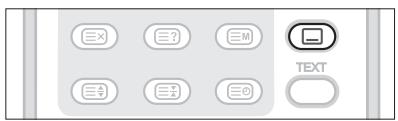
Modification de la langue des sous-titres
Lorsque l'émission en cours comporte des sous-titres, vous pouvez sélectionner leur langue.
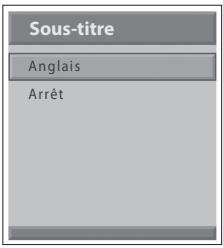
1 Appuyez sur le bouton SOUS-TITRES pour afficher la liste des langues de sous-titres disponibles. 2 Sélectionnez la langue de sous-titres de votre choix à l'aide du bouton /, puis appuyez sur le bouton OK. Les sous-titres s'afficheront alors au bas de l'écran dans la langue sélectionnée. 3 Sélectionnez Arrêt dans la liste des langues de sous-titres si vous ne souhaitez plus afficher de sous-titres.
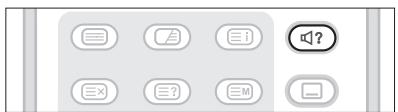
Modification des options audio
Lorsque l'émission en cours de diffusion est disponible en plusieurs langues, vous pouvez sélectionner l'une d'entre elles.
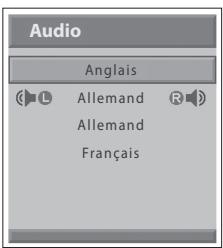
1 Appuyez sur le bouton BANDE SON pour afficher la liste de bandes son. 2 Sélectionnez la langue de votre choix à l'aide des boutons / et OK pour changer de bande audio. 3 Sélectionnez les préférences audio (gauche, droite, stéreo) à l'aide des boutons / et appuyez sur OK. 4 Appuyez sur le bouton EXIT ou BANDE SON pour quitter la liste des bandes son.
Le Guide électronique des programmes (EPG) affiche des informations relatives aux programmes pour chaque canal, selon la date et l'heure. Vous pouvez également programmer votre visionnage selon les informations données.
Le Guide électronique des programmes (GEP) est uniquement disponible pour les canaux numériques.
Remarque: Appuyez sur le bouton EPG ou EXIT pour quitter l'écran EPG.
Affichage du guide électronique des programmes (GEP)

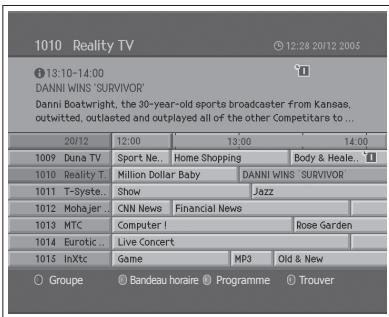
Appuyez sur le bouton EPG pour afficher des informations sur l'ensemble des canaux numériques.
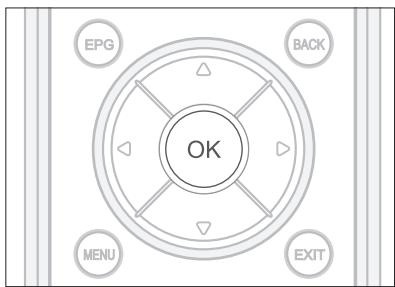
1 Appuyez sur le bouton EPG. 2 Passez au programme précédent ou suivant d'un même canal en appuyant sur le bouton /. 3 Accédez à un autre canal à l'aide du bouton /. Si plusieurs canaux sont définis, utilisez le bouton P + / - (Page) pour faire défilier les canaux page par page. Vous pouvez également entre le numéro de canal souhaité à l'aide du PAVE NUMERIQUE (0-9) de la télécommande, pour acceder directement à ce canal. 4 Sélectionnez un programme et appuyez sur le bouton OK. Vous pouvez alors regarder le programme s'il est en cours de diffusion. 5 Appuyez sur le bouton INFO pour afficher des informations détaillées sur le programme sélectionné (si disponibles).
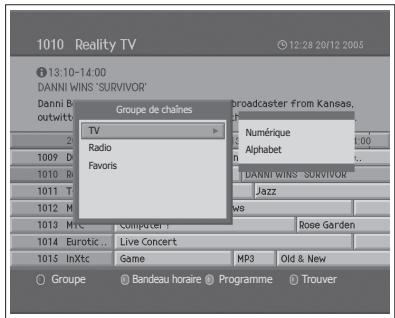
Affichage des groupes de la liste des canaux
Vous soupez affichez les informations sur le programme par groupes, pour la liste de canaux sélectionnée.
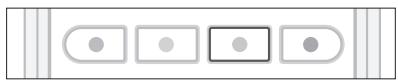
1 Appuyez sur le bouton EPG. 2 Appuyez sur le bouton ROUGE pour afficher les groupes de la liste de canaux. 3 Sélectionnez un groupe à l'aide du bouton /. 4 Placez le curseur sur le sous-groupe à l'aide du bouton puis sélectionnez-le à l'aide du bouton /, avant d'appuyer sur le bouton OK. Le guide des programmes de la liste de canaux sélectionnée s'affiche.

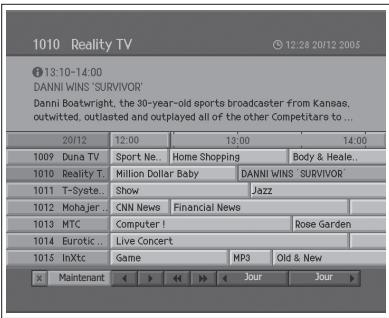
Affichage avec le bandeau horaire
Vous pouvez sélectionner rapidement le fuseau horaire souhaité grâce au bandeau horaire.
1 Appuyez sur le bouton EPG. 2 Appuyez sur le bouton VERT pour afficher le bandeau horaire. 3 Sélectionnez chaque bouton à l'aide de / et appuyez sur OK pour déplacer le bandeau horaire. Si vous appuyez plusieurs fois sur le bouton, vous répétez la même opération. 4 Les fonctions des boutons sont indiquées ci-dessous.
Maintenant Permet de sélectionner l'émission sur laquelle le curseur est positionné.
Permet de revenir au programme précédent ou de revenir 30 minutes en arrière. Permet de passer au programme suivant ou d'avancer de 30 minutes. Permet de revenir en arrière de 2 heures. Permet d'avancer le programme de 2 heures. Jour Permet de revenir au jour précédent.
Jour Permet d'avancer au jour suivant.
5 Sélectionnez le bouton et appuyez sur OK pour quitter le bandeau hors service.
Programmation d'une émission
Vous pouvez programmer les émissions futures que vous souhaitez regarder automatiquement.
1 Appuyez sur le bouton EPG. 2 Sélectionnez le programme souhaité, puis appuyez sur le bouton OK. Un message de confirmation s'affiche. 3 Sélectionnez OK et appuyez sur OK pour programmer l'émission. Une fois la programmation terminée, l'icône (« I ») s'affiche sur l'émission programmée. Pour annuler la programmation, appuyez de nouveau sur le bouton OK. 4 Appuyez sur le bouton JAUNE pour passer à l'écran Schedule (Programme). Cet écran affiche la liste des programmes réservés et vous permet de revoir, de modifier ou de supprimer les réservations.
Remarque : lorsque la chaîne est verrouillée ou fait l'objet d'une limitation d'accès par rapport à un horaire de diffusion, vous devez entrer votre mot de passe pour terminer la programmation. Le mot de passe par défaut est 0000. Si vous avez oublié votre mot de passe, veuillez contacter votre distributeur local.
Affichage d'une émission programmée
Vous pouvez ajouter ou modifier la programmation à l'aide de l'écran Schedule (Programme).
1. Appuyez sur le bouton EPG. 2. Appuyez sur le bouton JAUNE.
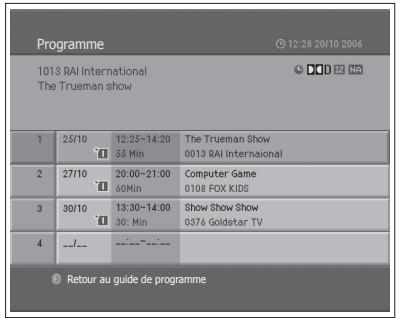
Modification d'une programmation
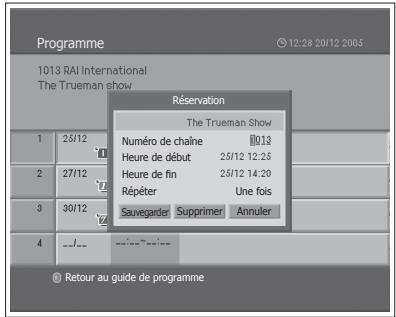
1 Sélectionnez l'émission programmée et appuyez sur le bouton OK pour modifier les informations de programmation. 2 Modifiez le Numéro de chaine et Heure à l'aide des boutons du PAVE NUMERIQUE (0-9). 3 Modifiez le mode Régérer à l'aide du bouton /. Les options sont Une fois ('U'), Journalier ('J') et Hebdomadaire ('Z'). 4 Sélectionnez Sauvegarder et appuyez sur OK pour terminer la procédure. 5 Sélectionnez Annuler et appuyez sur OK pour annuler la modification. 6 Sélectionnez Supprimer et appuyez sur le bouton OK pour supprimer le programme réservé.
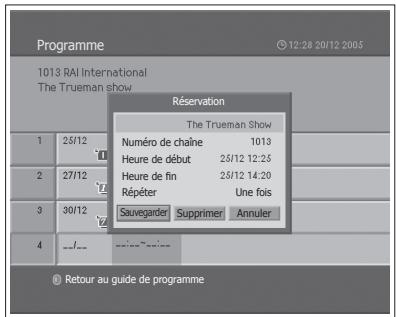
Ajout d'une programmation
1 Sélectionnez un espace libre et appuyez sur le bouton OK pour ajouter un nouvel horaire de programmation. 2 Modifiez le Numéro de chaine et Heure à l'aide des boutons du PAVE NUMERIQUE (0-9). 3 Modifiez le mode Régler à l'aide du bouton /. Les options sont Une fois ( ), Journalier ( ) et Hebdomadaire ( ). 4 Sélectionnez Sauvegarder et appuyez sur OK pour terminer la procédure. 5 Sélectionnez Annuler, puis appuyez sur OK pour annuler la réservation.
Remarques :
1. Si deux programmes se chevauchent, ajustez la réservation en conséquence. 2. Lorsque la chaîne est verrouillée ou fait l'objet d'une limitation d'accès par rapport à un horaire de diffusion, vous devez entrer votre mot de passe pour terminer la programmation. Le mot de passe par défaut est 0000. Si vous avez oublié votre mot de passe, veuillez contacter votre distributeur local.
Recherche d'un programme
Vous pouvez facilement rechercher un programme en fonction de son nom ou de son genre.
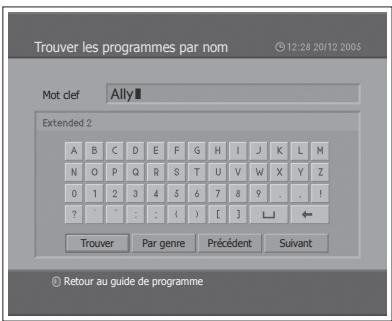
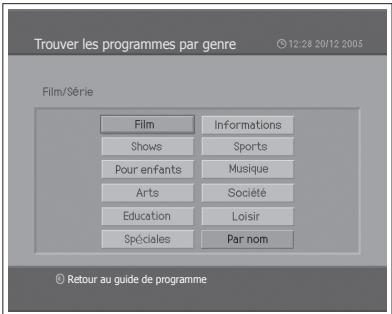
1. Appuyez sur le bouton EPG. 2. Appuyez sur le bouton BLEU. 3. Entrez le nom du programme directement à partir du clavier affiché à l'écran. 4. Une fois le nom du programme saisi, sélectionnez Trouver et appuyez sur OK.
Remarques :
- Sélectionnez une dette avec le bouton / / / et appuyez sur OK pour entrer le nom du programme sur le clavier affiché à l'écran.
- Si vous sélectionnez Précédent ou Suivant sur le clavier, et que vous appuyez sur OK, la disposition du clavier change.
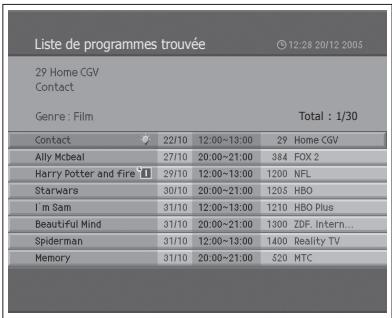
5 Sélectionnez Par genre et appuyez sur OK pour rechercher un programme par genre. 6 Sélectionnez le genre souhaité à l'aide du bouton / / et appuyez sur OK. 7 Vous avez la possibilité de visionner un programme diffusé en le sélectionnant dans la Liste des programmes trouvée, puis en appuyez sur OK. Si vous souhaitez rechercher d'autres programmes, appuyez sur le bouton BACK pour revenir au menu précédent.
Remarque : La Liste des programmes trouvée peut varier selon les informations fournies sur les programmes.
Recherche automatique des canaux analogiques
Vous pouvez rechercher automatiquement les plages de fréquences disponibles sur les différents canaux (cette disponibilité dépend de votre situation géographique).
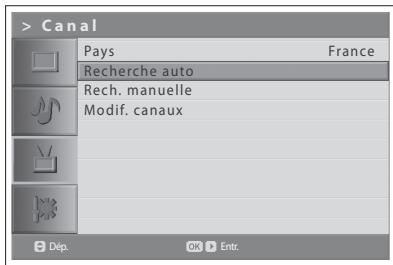
Vous pouvez rechercher des canaux analogiques uniquement en mode d'entrée Analog TV. Assurez-vous que l'entrée principale est définie sur Analog TV à l'aide du bouton TV/AV.
1 Appuyez sur le bouton MENU. 2 Sélectionnez Canal à l'aide du bouton △/▽, puis appuyez sur OK ou sur le bouton. 3 Sélectionnez Pays à l'aide du bouton △/▽. 4 Sélectionnez votre pays à l'aide du bouton 5 Sélectionnez Recherche auto à l'aide du bouton △/▽, puis appuyez sur le bouton OK ou. Rechercher s'affiche en surbrillance. 6 Appuyez sur le bouton OK pour lancer la recherche des canaux. La recherche des différents canaux commence. Les canaux analysés sont automatiquement sauvégardés dans l'ordre. Pour arrêter la recherche de canaux, appuyez sur le bouton BACK. 7 Une fois la recherche de canaux terminée, appuyez sur le bouton BACK pour quitter la recherche. Le premier canal trouve, s'il existe, s'affiche automatiquement.
Recherche manuelle des canaux analogiques
Vous pouvez sauvegarder tous les canaux identifiés.
Vous pouvez rechercher des canaux analogiques uniquement en mode d'entrée Analog TV. Assurez-vous que l'entrée principale est définie sur Analog TV à l'aide du bouton TV/AV.
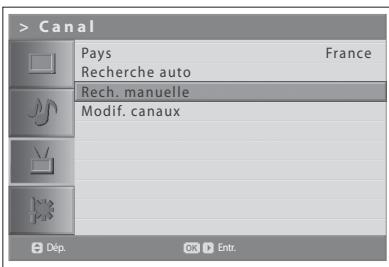
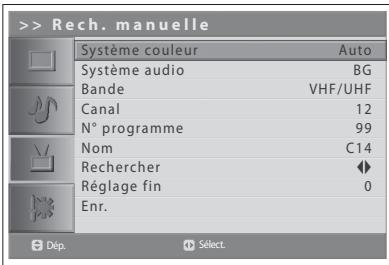
1 Appuyez sur le bouton MENU. 2 Sélectionnez Canal à l'aide du bouton /, puis appuyez sur OK ou sur le bouton. 3 Sélectionnez Rech. manuelle à l'aide du bouton / et appuyez sur OK ou sur. La mention Système couleur est en surbrillance. 4 Sélectionnez la norme de diffusion requise (Auto, PAL ou SECAM) à l'aide du bouton /. 5 Sélectionnez Système audio à l'aide du bouton /. 6 Sélectionnez le système audio requis (BG, I, DK ou L) à l'aide du bouton 7 Sélectionnez Bande à l'aide du bouton ▲/▼. 8 Sélectionnez la source de signal requise (VHF/UHF ou Câble) à l'aide du bouton /. 9 Sélectionnez Canal à l'aide du bouton /, puis désisissez le numéro du canal en appuyant sur les boutons / ou à l'aide du PAVE NUMERIQUE (0~9). 10 Sélectionnez N° programme à l'aide du bouton ▲/▼, puis sélectionné le numéro du programme que vous souhaitez affecter en appuyant sur les boutons ⊥/▶ ou à l'aide du PAVE NUMERIQUE (0~9). Pour modifier le nom des canaux, sélectionnez Nom à l'aide du bouton ▲/▼. 11 Entrez le nouveau nom du canal à l'aide des boutons / /, puis appuyez sur le bouton OK. 12 Sélectionnez Rechercher à l'aide du bouton / et appuyez sur le bouton / pour commencer la recherche sur les canaux. 13 Sélectionnez Réglage fin à l'aide du bouton /, puis appuyez sur le bouton / pour obtenir une bonne qualité d'image et de son, jusqu'à atteindre le paramétrage optimal. 14 Sélectionnez Enr. et appuyez sur OK pour enregistrer.
Affichage du mode d'un canal
- C (mode canal hertzien) : Vous pouvez sélectionner les canaux en entrant le numéro affecté pour les stations de radiodiffusion hertzienne dans ce mode. S (mode canal câble) : vous pouvez sélectionner un canal en entrant le numéro affecté pour les canaux par câble dans ce mode.
Modification des canaux analogiques
Une fois la recherche de canaux terminée, vous pouvez supprimer, ignorer, déplacer ou ajouter des canaux au groupe de canaux analogiques enregistrés.
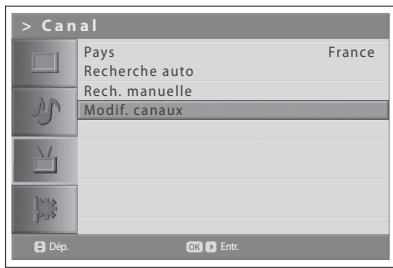
Vous pouvez modifier des canaux analogiques uniquement en mode d'entrée Analog TV. Assurez-vous que l'entrée principale est définie sur Analog TV à l'aide du bouton TV/AV.
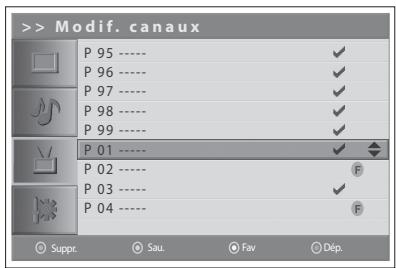
1 Appuyez sur le bouton MENU. 2 Sélectionnez Canal à l'aide du bouton △/▽, puis appuyez sur OK ou sur le bouton. 3 Sélectionnez Modif. canaux à l'aide du bouton △/▽, puis appuyez sur OK ou sur. Le menu Modif. canaux s'affiche.
Suppression de canaux
Vous pouvez supprimer des canaux de la liste.
1 Sélectionnez un canal que vous souhaitez supprimer à l'aide du bouton △ / ▽, puis appuyez sur le bouton ROUGE. Le canal sélectionné est supprimé.
Ignorer des canaux
Une fois que vous avez sélectionné les canaux à ignorer, seuls les boutons du PAVE NUMERIQUE (0~9) vous permettent de les afficher. Les boutons P + / - ne fonctionneront pas pour les canaux ignorés.
1 Sélectionnez un canal à sauter à l'aide du bouton /, puis appuyez sur le bouton VERT. Le signe (✔) apparait à côté du nom du canal. Pour effacer les canaux ignorés, sélectionnez le canal que vous ne souhaitez pas ignorer, puis appuyez sur le bouton VERT.
Ajout de canaux favoris
Vous pouvez ajouter des canaux favoris dans le groupe de canaux favoris.
1 Sélectionnez un canal à ajouter au groupe de canaux favoris à l'aide du bouton △ / ▽, puis appuyez sur le bouton JAUNE. Le signe (F) apparait à côté du nom du canal. Pour supprimer les canaux favoris du groupe, sélectionnez un canal favori à supprimer et appuyez sur le bouton JAUNE.
Si vous appuyez sur le bouton FAV, chaque canal favori peut être sélectionné dans un ordre séquentiel.
Déplacement de canaux
Vous pouvez modifier l'emplacement des canaux.
1 Sélectionnez un canal dont vous souhaitez déplacer l'emplacement à l'aide du bouton /, puis appuyez sur le bouton BLEU. Le signe (®) apparait à côté du nom du canal. 2 Déplacez le canal vers son nouvel emplacement à l'aide du bouton /, puis appuyez sur le bouton BLEU. Le canal sélectionné est déplacé vers son nouvel emplacement et tous les autres canaux sont déplacés en conséquence.
Recherche automatique des canaux numériques
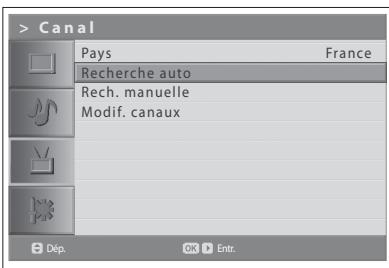
Vous pouvez rechercher automatiquement les plages de fréquences disponibles sur les différents canaux numériques (cette disponibilité dépend de votre situation géographique).
Vous pouvez rechercher des canaux numériques uniquement en mode d'entrée Digital TV. Assurez-vous que l'entrée principale est définie sur Digital TV à l'aide du bouton TV/AV.
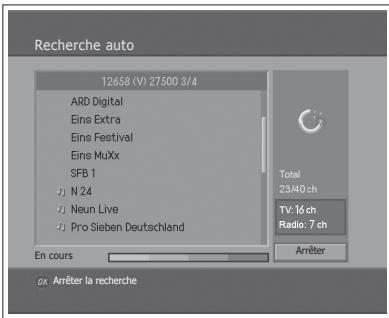
1 Appuyez sur le bouton MENU 2 Sélectionnez Canal à l'aide du bouton △/▽, puis appuyez sur OK ou sur le bouton. 3 Entrez votre mot de passe en appuyant sur les boutons du PAVE NUMERIQUE (0~9). 4 Sélectionnez Pays à l'aide du bouton △/▽. 5 Sélectionnez votre pays à l'aide du bouton 6 Sélectionnez Recherche auto à l'aide du bouton △/▽, puis appuyez sur le bouton OK ou. Rechercher s'affiche en surbrillance. 7 Appuyez sur le bouton OK pour lancer la recherche des canaux. La recherche des différents canaux commence. Pour arrêter la recherche de canaux, appuyez sur le bouton OK. 8 Une fois la recherche de canaux terminée, Sélectionnez Sauvegarder à l'aide du bouton △/▽ et appuyez sur OK pour enregistrer les canaux trouvés.
Remarque : le mot de passe par défaut est 0000. Si vous avez oublié votre mot de passe, veuillez contacter votre distributeur local.
Recherche manuelle des canaux numériques
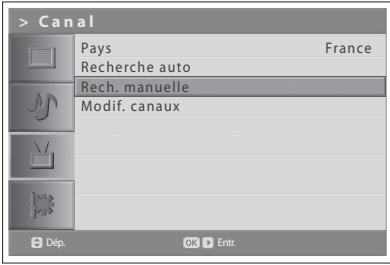
Vous supportez une selection manuelle pour la recherche des canaux numériques. Les numbers des canaux sont determinedesatles stations de radiodiffusion.
Vous pouvez rechercher des canaux numériques uniquement en mode d'entrée Digital TV. Assurez-vous que l'entrée principale est définie sur Digital TV à l'aide du bouton TV/AV.
1 Appuyez sur le bouton MENU. 2 Sélectionnez Canal à l'aide du bouton /, puis appuyez sur OK ou sur le bouton. 3 Entrez votre mot de passe en appuyant sur les boutons du PAVE NUMERIQUE (0~9). 4 Sélectionnez Rech. manuelle à l'aide du bouton / et appuyez sur OK ou sur. Le Canal sélectionné est mis en surbrillance. 5 Sélectionnez Canal à l'aide du bouton /, puis appuyez sur OK ou sur le bouton. 6 Sélectionnez l'un des canaux à l'aide du bouton /, puis appuyez sur OK. Lorsque vous entrez le numéro du canal, la fréquence appropriée s'affiche automatiquement dans Fréquence. 7 Sélectionnez Fréquence à l'aide du bouton /, puis appuyez sur OK ou sur. 8 Entrez directement la fréquence à rechercher à l'aide des boutons du PAVE NUMERIQUE (0~9) et appuyez ensuite sur OK. Lorsque vous entrez directement une fréquence, le canal correspondant à cette fréquence s'affiche automatiquement dans Canal. 9 Sélectionnez Mode à l'aide du bouton, puis appuyez sur OK ou sur 10 Sélectionnez Auto, 2k ou 8k à l'aide du bouton / et appuyez sur OK. Si vous ne possédez pas les informations requises, vous pouvez selectionner Auto. 11 Sélectionnez Guard Interval (Intervalle de garde) à l'aide du bouton ▲/▼, puis appuyez sur OK ou sur ▷. 12 Sélectionnez Auto, 1/4, 1/8, 1/16 ou 1/32 à l'aide du bouton / et appuyez sur OK. Si vous ne possédez pas les informations requises, vous pouvez sélectionner Auto. 13 Sélectionnez Network Search (Recherche réseau) à l'aide du bouton /, puis appuyez sur OK ou sur. 14 Sélectionnez Activer ou Déscienter à l'aide du bouton OK ou ▷. Si des données de fréquence et d'autres informations relatives au canal sont fournies, le canal qui fait partie d'un autre canal de fréquence est également recherché. 15 Lorsque vous avez terminé, Sélectionnez Rechercher à l'aide du bouton / et appuyez sur OK pour lancer la recherche. La recherche des différents canaux commence. Pour arrêter la recherche de canaux, appuyez sur le bouton OK. 16 Une fois la recherche de canaux terminée, Sélectionnez Enr. à l'aide du bouton / et appuyez sur OK pour enregistrer les canaux trouvés.
Remarques :
- Le mot de passe par défaut est 0000. Si vous avez oublié votre mot de passe, veuillez contacter votre distributeur local.
- En Italie, vous pouvez définir la bande passante (Bandwidth) entre 7 et 8 MHz.
Modification des canaux numériques
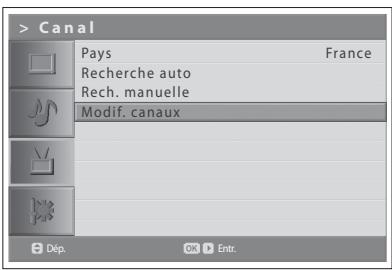
Une fois la recherche terminée, vous pouvez supprimer, verrouiller et renommer les canaux numériques enregistrés. En l'absence de canaux LCN, la fonction de déplacement est activée.
Vous pouvez rechercher des canaux numériques uniquement en mode d'entrée Digital TV. Assurez-vous que l'entrée principale est définie sur Digital TV à l'aide du bouton TV/AV.
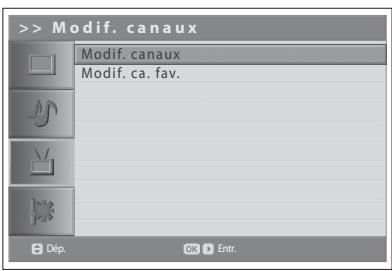
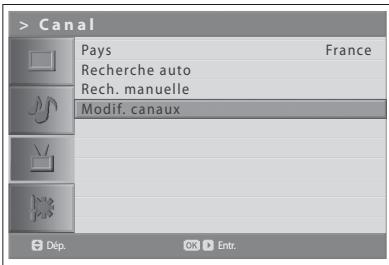
1 Appuyez sur le bouton MENU. 2 Sélectionnez Canal à l'aide du bouton △/▽, puis appuyez sur OK ou sur le bouton. 3 Entrez votre mot de passe en appuyant sur les boutons du PAVE NUMERIQUE (0~9). 4 Sélectionnez Modif. canaux à l'aide du bouton △/▽, puis appuyez sur OK ou sur. 5 Sélectionnez Modif. canaux à l'aide du bouton △/▽ et appuyez sur OK ou sur le bouton.
Remarque : le mot de passe par défaut est 0000. Si vous avez oublié votre mot de passe, veuillez contacter votre distributeur local.
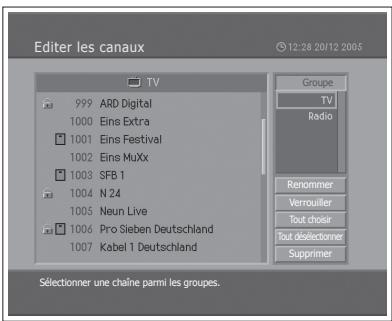
Sélection d'un groupe de canaux
1. Appuyez sur le bouton OK ou dans Groupe pour afficher les groupes de la liste de canaux. 2. Sélectionnez le groupe de la liste des canaux souhaité à l'aide du bouton / et appuyez sur OK.
Suppression de canaux
Vous pouvez supprimer un ou plusieurs canaux.
1 Sélectionnez le canal à supprimer à l'aide du bouton /, puis appuyez sur OK. Vous pouvez sélectionner plusieurs canaux. 2 Sélectionnez Supprimer, sur la droite, à l'aide des boutons / /, puis appuyez sur OK.
Verrouillage/déverrouillage de canaux
Vous pouvez verrouiller ou déverrouiller un ou plusieurs canaux.
1 Sélectionnez le canal à verrouiller à l'aide du bouton / et appuyez sur OK. Vous pouvez sélectionner plusieurs canaux. 2 Sélectionnez Verrouiller, sur la droite, à l'aide des boutons / /, puis appuyez sur OK. Le signe (♀) apparait à côté du nom du canal.
Déverrouiller, sur la droite, puis appuyez sur OK.
Remarque : Pour afficher les canaux verrouillés, vous devez saisir le mot de passe avec les boutons du PAVE NUMERIQUE (0-9).
Renommer des canaux
Vous pouvez renommer un canal à votre convenance.
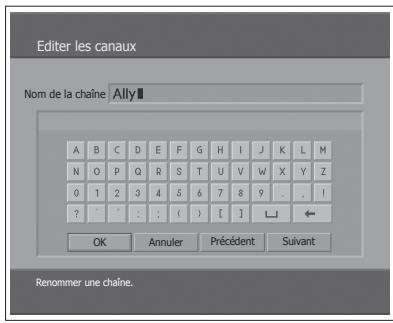
1 Accédez à la liste des canaux à l'aide du bouton 2 Sélectionnez le canal souhaité et appuyez sur OK. Vous ne pouvez sélectionner qu'un seul canal. 3 Sélectionnez Renommer, sur la droite, à l'aide des boutons / /, puis appuyez sur OK. 4 Entrez directement un nom de canal à l'aide du clavier affiché à l'écran. 5 Lorsque vous avez terminé, sélectionnez OK et appuyez sur le bouton OK.
Sélection/désélection de tous les canaux
Vous pouvez sélectionner/désélectionner l'ensemble des canaux en une seule opération.
1 Sélectionnez Tout désir, sur la droite, et appuyez sur OK pour désélectionner tous les canaux. 2 Choisissez Tout déselectionner, sur la droite, et appuyez sur OK pour sélectionner tous les canaux.
Modification des canaux numériques favoris
Vous pouvez ajouter ou supprimer des canaux favoris de la liste.
Vous pouvez modifier des canaux numériques uniquement en mode d'entrée Digital TV. Assurez-vous que l'entrée principale est définie sur Digital TV à l'aide du bouton TV/AV.
1 Appuyez sur le bouton MENU. 2 Sélectionnez Canal à l'aide du bouton /, puis appuyez sur OK ou sur le bouton. 3 Entrez votre mot de passe en appuyant sur les boutons du PAVE NUMERIQUE (0~9). 4 Sélectionnez Modif. canaux à l'aide du bouton /, puis appuyez sur OK ou sur. 5 Sélectionnez Modif. ca. fav. à l'aide du bouton /, puis appuyez sur OK ou sur.
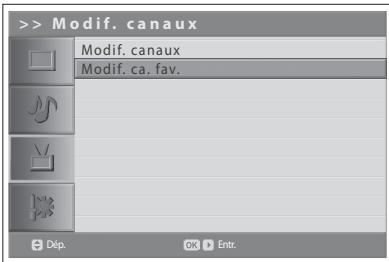
Remarque : le mot de passe par défaut est 0000. Si vous avez oublié votre mot de passe, veuillez contacter votre distributeur local.
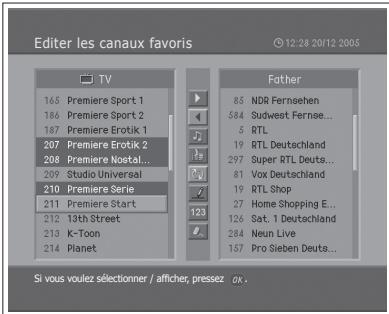
Les boutons d'édition de la liste des canaux favoris sont décrits dans le tableau suivant.
| Ajouter | Permet d'ajouter un canal favori. |
| Supprimer | Supprime le canal de la liste des favors. |
| TV/Radio | Permet de basculer entre les listedes de canaux de télévision et de stations de radio. |
| Groupe fav. | Permet de changer de groupe de canaux favors. |
| Dép. | Permet de changer l'ordre des canaux dans la liste de favors. |
| Renommer | Permet de renomer la liste de canaux favors |
| Trier | Permet de trier les canaux par nombre ou par nom, dans l'ensemble des listedes de canaux de télévision/stations de radio. |
| DéseLECTIONner tout | Annulation de la seLECTION de tous les canaux |
Ajout/suppression de canaux favoris
Vous soupvez ajouter ou supprimer un ou plusieurs canaux dans la liste des canaux favoris.
1 Sélectionnez un groupe de canaux favoris avec 2 Sélectionnez le ou les canaux souhaités dans la liste des canaux de télévision/stations de radio, puis appuyez sur pour les ajouter dans la liste des favoris. 3 Sélectionnez le ou les canaux souhaités dans la liste des favoris et appuyez sur pour les supprimer.
Déplacement de canaux favoris
Vous pouvez déplacer un ou plusieurs canaux favors vers l'emplacement souhaité dans la liste.
1 Sélectionnez un groupe de canaux favoris avec 2 Sélectionnez le canal à déplacer dans la liste des favoris, puis appuyez sur OK. 3 Sélectionnez, et appuyez sur OK. 4 Sélectionnez l'emplacement souhaité à l'aide du bouton /, puis appuyez sur OK. 5 Le ou les canaux sélectionnés sont déplacés vers l'emplacement choisi.
Renommer des groupes de favoris
Vous pouvez renommer les groupes de favoris.
1 Sélectionnez le groupe de favoris à renommer avec 2 Sélectionnez, et appuyez sur OK. 3 Entrez le nouveau nom de groupe à l'aide du bouton /, sur le clavier affiché à l'écran. 4 Lorsque vous avez terminé, sélectionnez OK et appuyez sur le bouton OK.
Fonctions supplémentaires
Les fonctions supplémentaires sont particulièrement utiles pour ajouter des canaux favoris.
Passage de la liste des canaux de télévision à la liste des stations radio. Vous pouvez ajouter à la liste des canaux favoris non seulement des chaînes de télévision, mais aussi des stations radio. Appuyez sur pour passer des chaînes de télévision aux stations de radio, et inversement.
Sélection d'un groupe de canaux favoris
Vous pouvez sélectionner une liste de canaux favoris à modifier. Appuyez sur pour afficher la liste des favoris. Sélectionnez ensuite le groupe souhaité à l'aide du bouton /, puis appuyez sur OK.
Tri d'une liste de canaux
Vous pouvez trier l'ensemble des listes de canaux de télévision ou de stations de radio, par numéro ou par nom, pour faciliter la modification des canaux ou des stations favoris. Si la liste est triée par numéro de canal, abc est affiché. Lorsque vous appuyez sur ce bouton, toutes les listes de canaux sont triées par nom. Si la liste est triée par nom de canal, abc devient 123. Appuyez sur ce bouton pour classer les canaux par numéro.
Annulation de la sélection de tous les canaux
Appuyez sur le bouton pour désélectionner tous les canaux.
Sélection du mode image
Vous pouvez sélectionner le mode Image qui vous convient le mieux.
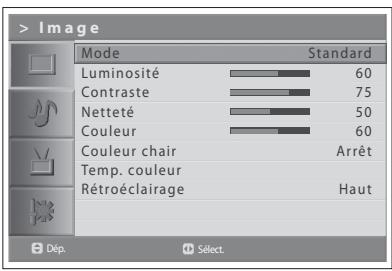
1 Appuyez sur le bouton MENU. 2 Sélectionnez Image à l'aide du bouton /, puis appuyez sur OK ou sur 3 Sélectionnez le mode Image souhaité à l'aide du bouton /. Les options suivantes sont disponibles:
Standard Affiche la netteté optimale de l'image si elle est visualisée dans une pièce bien éclairée. Dynamique Améliore la précision et la netteté de l'image. Film Sélectionnez Film pour réduire la fatigue oculaire lorsque vous regardez un film dans un endroit ASF. Doux Adoucit l'affichage de l'image en réduisant la netteté. Util. Sélectionnez Util. pour définir des options détaillées telles que Luminosité, Contraste, Couleur, etc.
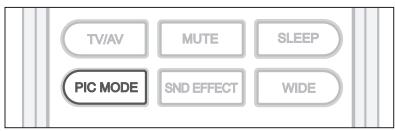
Remarque : pour sélectionner un mode Image, il vous suffit d'appuyer sur le bouton PIC MODE de la télécommande. Appuyez une nouvelle fois pour changer.
Appuyez sur le bouton EXIT pour revenir à l'émission de télévision en direct ou sur le bouton BACK pour revenir au menu précédent.
Personnalisation des paramètres d'image
Vous pouvez régler l'apparence de l'image pour l'adapter à vos préférences et aux situations de visualisation.
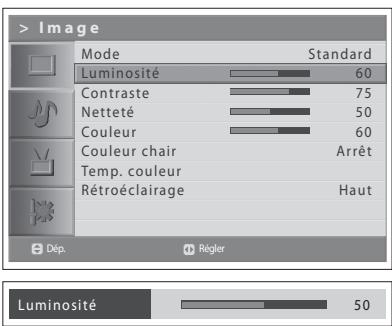
1. Appuyez sur le bouton MENU. 2. Sélectionnez Image à l'aide du bouton /, puis appuyez sur OK. 3. Sélectionnez l'option voulue à l'aide du bouton /, puis appuyez sur le bouton /.
Les options suivantes sont disponibles :
Luminosité > Contraste > Netteté > Couleur
4 Appuyez sur le bouton / jusqu'à ce que vous obtenez le réglage optimal. Pour sélectionner d'autres options, répétez les étapes 3 à 4. 5 Appuyez sur le bouton EXIT pour revenir à l'émission de télévision en direct ou sur le bouton BACK pour revenir au menu précédent.
Remarque : si vous modifiez ces options, le mode Image bascule automatiquement vers Utilisateur. Les menus Nettoyage et Couleur ne sont pas disponibles en mode d'entrée PC.
Couleur chair
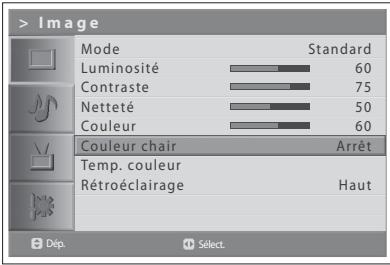
Utilisez la fonction Couleur chair pour améliorer la qualité de l'image en régulant l'équilibre des couleurs.
1 Appuyez sur le bouton MENU. 2 Sélectionnez Image à l'aide du bouton /, puis appuyez sur OK ou sur 3 Sélectionnez Couleur chair à l'aide du bouton /. 4 Sélectionnez la couleur chair souhaitée à l'aide du bouton ▲. Les options suivantes sont disponibles : Arrêt > Faible > Moyen > Haut 5 Appuyez sur le bouton EXIT pour revenir à l'émission de télévision en direct ou sur le bouton BACK pour revenir au menu précédent.
Temp. couleur
Vous supportez modifier la couleur de l'ensemble de l'écran en fonction de vos besoins.
Réglez sur Chaud pour intensifier les couleurs chaudes, comme le rouge, ou réglez sur Froid pour afficher des couleurs moins intenses avec plus de bleu.
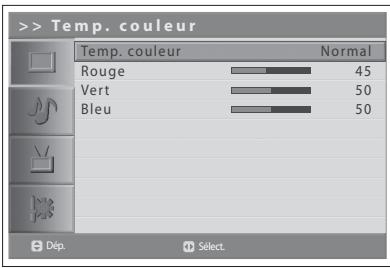
1 Appuyez sur le bouton MENU. 2 Sélectionnez Image à l'aide du bouton △/▽, puis appuyez sur OK ou sur ▷. 3 Sélectionnez Temp. couleur à l'aide du bouton △/▽ et appuyez sur OK ou sur le bouton. 4 Sélectionnez la température de couleur souhaitée en appuyant sur le bouton ▲/▼. Les options suivantes sont disponibles :
Normal > Froid > Util. > Chaud
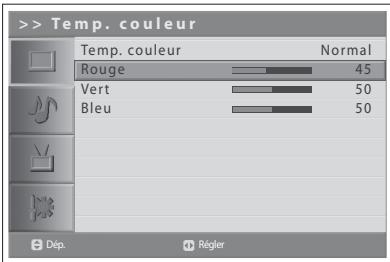
5 Pour personnaliser la température de la couleur, sélectionnez l'option voulue à l'aide du bouton /.
Les options suivantes sont disponibles pour effectuer les modifications : Rouge > Vert > Bleu
Rouge > Vert > Bleu
6 Appuyez sur le bouton / jusqu'à ce que vous obtenez le réglage optimal. Pour sélectionner d'autres options, appuyez sur le bouton /.
Remarque: si vous modifiez ces options, le mode de température de la couleur bascule automatiquement vers Util..
7 Appuyez sur le bouton EXIT pour revenir à l'émission de télévision en direct ou sur le bouton BACK pour revenir au menu précédent.
Réglage de la luminosité du rétroéclairage
Vous pouvez régler la luminosité de l'affichage LCD.
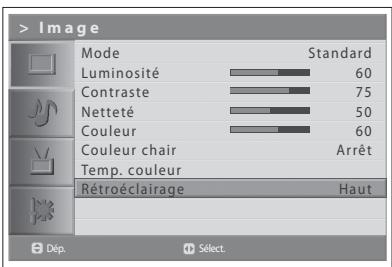
1. Appuyez sur le bouton MENU. 2. Sélectionnez Image à l'aide du bouton △/▽, puis appuyez sur OK ou sur 3. Sélectionnez Rétroéclairage à l'aide du bouton △/▽. 4. Sélectionnez l'option voulue en appuyant sur le bouton ▲. Les options suivantes sont disponibles : Haut > Auto > Faible > Moyen 5. Appuyez sur le bouton EXIT pour revenir à l'émission de télévision en direct ou sur le bouton BACK pour revenir au menu précédent.
Configuration de l'effet sonore
Vous n'avez pas besoin d'effet sonore spécial lorsque vous regardez une émission.
Le menu Effet sonore vous permet de profiter du meilleur son sans réglage spécial, car le téléviseur paramètre les options de son adaptées au contenu du programme.
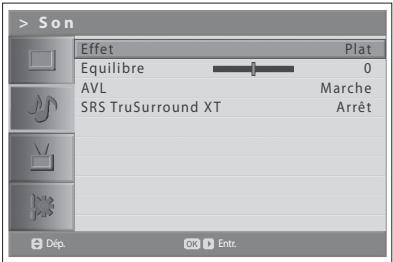
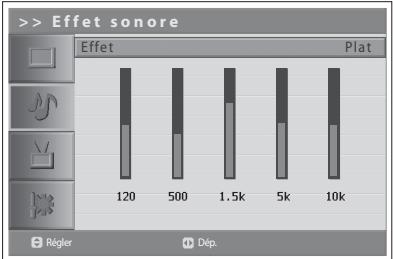
1 Appuyez sur le bouton MENU. 2 Sélectionnez Son à l'aide du bouton /, puis appuyez sur OK ou sur le bouton. 3 Sélectionnez Effet à l'aide du bouton /, puis appuyez sur OK. 4 Sélectionnez l'effet sonore souhaité à l'aide du bouton /. Les options suivantes sont disponibles :
Util. Personnalisez votre propre effet sonore. Plat Son plat et pur. Discours Accentue un dialogue clair. Film Accentue les tonalités graves. Musique Améliore la qualité de la musique.
Appuyez sur le bouton EXIT pour revenir à l'émission de télévision en direct ou sur le bouton BACK pour revenir au menu précédent.
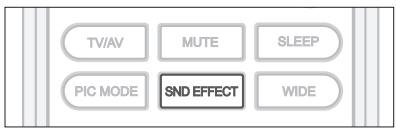
Remarque : pour sélectionner des effets sonores, il vous suffit d'appuyer sur le bouton SND EFFECT de la télécommande. Appuyez une nouvelle fois pour changer.
Réglage de l'équilibre sonore
Vous soupesez regler la sortie des haut-parleurs droit et gauche afin d'obtenir la meilleure reproduction stereo pour votre position d'écoute.
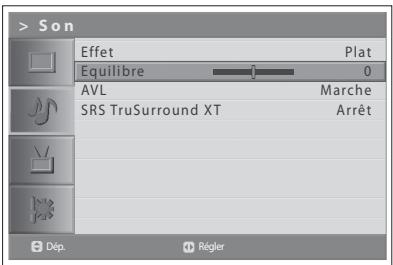
1 Appuyez sur le bouton MENU. 2 Sélectionnez Son à l'aide du bouton /, puis appuyez sur OK ou sur le bouton. 3 Sélectionnez Équilibre à l'aide du bouton /. 4 Appuyez sur le bouton / pour effectuer des modifications. 5 Appuyez sur le bouton EXIT pour revenir à l'émission de télévision en direct ou sur le bouton BACK pour revenir au menu précédent.
Réglage automatique du volume
Chaque station d'émission disposant de ses propres conditions de signal, il est possible que le volume ne soit pas réglé chaque fois que vous changez de canal. Cette fonction vous permet de régler automatiquement le volume du canal sélectionné en régulant la sortie son en fonction de la modulation du signal.
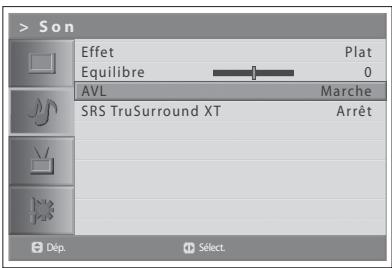
1 Appuyez sur le bouton MENU. 2 Sélectionnez Son à l'aide du bouton /, puis appuyez sur OK ou sur le bouton. 3 Sélectionnez AVL (Niveau volume auto) à l'aide du bouton /. 4 Sélectionnez Marche/Arrêt à l'aide du bouton. 5 Appuyez sur le bouton EXIT pour revenir à l'émission de télévision en direct ou sur le bouton BACK pour revenir au menu précédent.
Paramétrage de la technologie trusurround XT
TruSurround XT est une technologie SRS brevetée qui remédie au problème de la lecture d'un contenu de disque multicanal 5.1 sur deux haut-parleurs. Le TruSurround produit un son surround virtuel fascinant au moyen de n'importe quel système de lecture à deux haut-parleurs, dont les haut-parleurs internes du téléviseur. Il s'adapte parfaitement à tous les formats audio multicanaux.
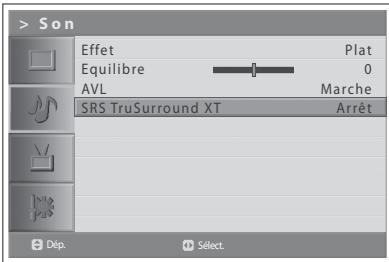
1 Appuyez sur le bouton MENU. 2 Sélectionnez Son à l'aide du bouton ▲/▼, puis appuyez sur OK ou sur le bouton. 3 Sélectionnez SRS TruSurround XT à l'aide du bouton ▲/▼. 4 Sélectionnez Marché/Arrêt à l'aide du bouton 5 Appuyez sur le bouton EXIT pour revenir à l'émission de télévision en direct ou sur le bouton BACK pour revenir au menu précédent.
Remarque: (SRS(●) est une marque de SRS Labs, Inc. La technologie TruSurround XT est employée sous licence de SRS Labs, Inc.
Configuration des informations relatives à l'heure
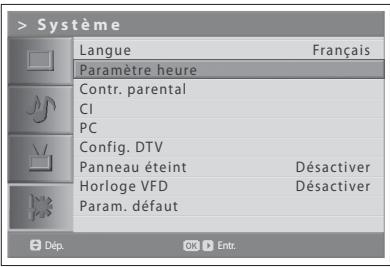
Vous devez paramétrer l'appareil sur l'heure actuelle. Si vous souhaitez paramétrer l'heure de mise en marche/d'arrêt automatique, vous devez d'abord paramétrer l'heure locale.
Configuration de l'heure
1 Appuyez sur le bouton MENU. 2 Sélectionnez Système à l'aide du bouton /, puis appuyez sur OK ou sur le bouton. 3 Sélectionnez Paramètre heures à l'aide du bouton /, puis appuyez sur OK ou sur le bouton. 4 Sélectionnez Date à l'aide du bouton /, puis saisissez la date, le mois et l'année avec les boutons du PAVE NUMERIQUE (0~9). 5 Sélectionnez Heure locale à l'aide du bouton /, puis saisissez les heures et les minutes avec les boutons du PAVE NUMERIQUE (0~9).
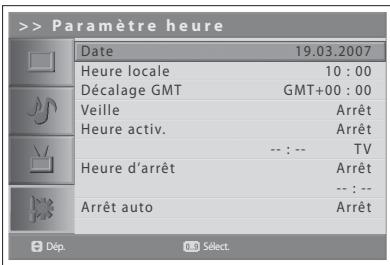
Remarque : votre téléviseur paramètre et met automatiquement à jour l'heure par liaison radio lors d'une recherche russe de canaux terrestres numériques. Le menu Date et Heure locale est désactivé. Vous devez configurer le paramètre Décalage GMT dans le menu Système > Paramètre heures > Décalage GMT.
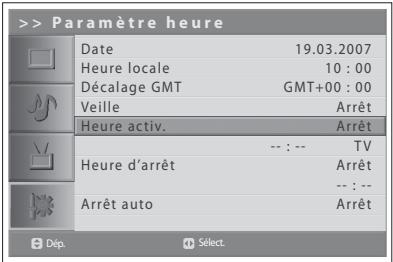
Utilisation de la fonction timer (minuteur) du téléviseur
Vous pouvez programmer une heure de mise en marche/d'arrêt automatique de sorte que votre téléviseur se mette en marche et s'éteigne automatiquement aux heures que vous avez programmées.
6 Pour paramétrer l'heure de mise en marche, sélectionnez Heure activ. à l'aide du bouton /, puis appuyez sur le bouton / pour sélectionner Marche. 7 Le paramètre Heure activ. est activé; saisissez les heures et les minutes à l'aide des boutons du PAVE NUMERIQUE (0~9). Sélectionnez ensuite le service de votre choix : TV ou Radio à l'aide du bouton /. À l'heure prédéfinie, le téléviseur se met automatiquement en marche et affiche le service prédéfini. Pour passer momentarily en mode Veille lorsque le téléviseur se met en marche automatiquement à l'heure prédéfinie, sélectionnez Veille à l'aide du bouton /, puis appuyez sur le bouton / pour sélectionner Marche. Ensuite, si vous appuyez sur le bouton STANDBY dans les dix minutes qui suivent la mise en marche automatique du téléviseur à l'heure prédéfinie, ce dernier passe en mode Veille avant d'être réactif au bout de 5 minutes. 9 Pour paramétrer l'heure d'arrêt, sélectionnez Heure d'arrêt à l'aide du bouton /, puis appuyez sur le bouton / pour sélectionner Marche. 10 Le paramètre Heure d'arrêt est activé; saisissez les heures et les minutes à l'aide des boutons du PAVE NUMERIQUE (0~9).
Configuration de l'arrêt automatique
En cas d'absence de signal, il est possible d'éteindre automatiquement votre téléviseur afin de réduire la consommation d'énergie.
11 Sélectionnez Arrêt auto à l'aide du bouton /, puis appuyez sur le bouton / pour sélectionner Marche. Le téléviseur s'éteint alors automatiquement en cas d'absence de signal.
Contrôle parental
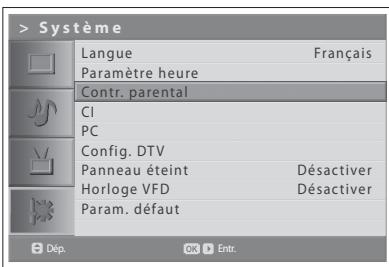
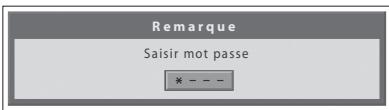
Cette fonction vous permet d'empêcher les utilisateurs non autorisés, tels que les enfants, de regarder des canaux ou des programmes pour adultes en utilisant un mot de passe que vous avez définit.
1 Appuyez sur le bouton MENU. 2 Sélectionnez Système à l'aide du bouton △/▽, puis appuyez sur OK ou sur le bouton. 3 Sélectionnez Contr. parental à l'aide du bouton △/▽, puis appuyez sur OK ou sur le bouton. La boîte de dialogue Saisir mot passé s'affiche. 4 Entrez votre mot de passer en appuyant sur les boutons du PAVE NUMERIQUE (0~9).
Définition d'une limite d'âge (pour les canaux numériques uniquement)
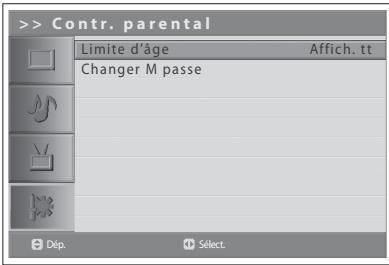
La fonction Limite d'âge vous permet de bloquer les programmes pour les utilisateurs non autorisés, en fonction de l'âge que vous avez défini.
1 Sélectionnez Limite d'âge à l'aide du bouton ▲/▼. 2 Paramétrez les âges pour que les utilisateurs non autorisés n'aient pas accès à des programmes bloqués à l'aide du bouton /.
Affich. tout : aucun programme n'est bloqué.
7 : les programmes sont bloqués pour les groupes d'âge en dessous de 7 ans. 12 : les programmes sont bloqués pour les groupes d'âge en dessous de 12 ans. 15 : les programmes sont bloqués pour les groupes d'âge en dessous de 15 ans. 18 : les programmes sont bloqués pour les groupes d'âge en dessous de 18 ans.
Verrouillage : tous les programmes sont verrouillés sans distinction d'âge.
Remarques :
- Si vous sélectionnez un canal bloqué, le message "This programme is blocked by age" (Ce programme est verrouillé selon l'âge) s'affiche.
- Pour regarder un programme bloqué par une limite d'âge, vous devez entrer leur mot de passe.
- Cette fonction est disponible uniquement pour les programmes disposant d'une catégorie d'âge.
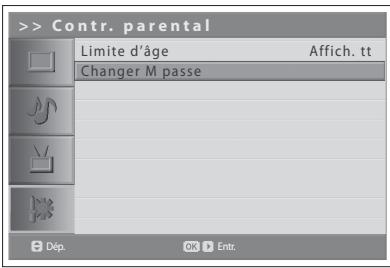
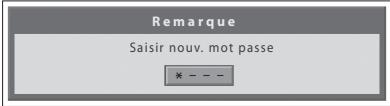
Changement du mot de passe
Vous pouvez remplacer le mot de passe actuel par un nouveau mot de passe.
1 Sélectionnez Changer Mot de passe à l'aide du bouton △ / ▽, puis appuyez sur OK ou sur le bouton. 2 Entrez votre ancien et votre nouveau mot de passe à l'aide des boutons du PAVE NUMERIQUE (0~9). 3 Entrez à nouveau le nouveau mot de passe pour confirmation. Votre nouveau mot de passe a été méorisé.
Remarque : le mot de passe par défaut est 0000. Si vous avez oublié votre mot de passe, veuillez contacter votre distributeur local.
Interface commune
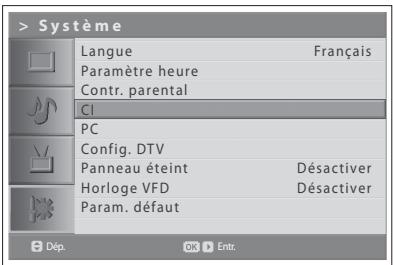
Vous sous-pouces afficher l'état actuel du module CI. Le sous-menu CI s'affiche lors de l'insertion du module CI dans le téléviseur.
1 Appuyez sur le bouton MENU. 2 Sélectionnez Système à l'aide du bouton /, puis appuyez sur OK ou sur le bouton. 3 Sélectionnez CI (Interface commune) à l'aide du bouton /, puis appuyez sur OK ou sur le bouton. 4 Si l'option Interface commune est accessible, vous avez la possibilité d'afficher les données relatives à chaque port.
Remarque : les informations affichées sur chaque interface commune peuvent varier selon le type d'interface commune.
Panneau éteint
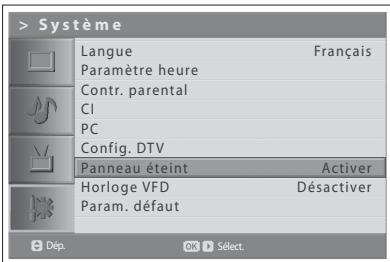
Vous soupiez paramétrer le panneau LCD de sorte qu'il s'éteigne automatiquement afin d'économiser de l'énergie lorsqu vous regardez un canal radio.
1. Appuyez sur le bouton MENU. 2. Sélectionnez Système à l'aide du bouton /, puis appuyez sur OK ou sur le bouton. 3. Sélectionnez Panneau éteint à l'aide du bouton. 4. Sélectionnez Activer à l'aide du bouton /. Le panneau LCD s'éteint automatiquement si, lorsque vous regardez un canal radio ou DAB, il ne recoit pas de signal pendant 1 minute.
Remarque : lorsque vous regardez un canal radio, si la fonction Panneau éteint est définie sur Activer, le panneau LCD s'éteint et le VFD affiche des informations telles que le numéro du canal, le nom du canal, l'effet sonore et le volume. Vous pouvez régler ces éléments qui s'affichent sur le VFD. ---(LGB-19DZT uniquement)
Horloge VDF (lgb-19dzt uniquement)
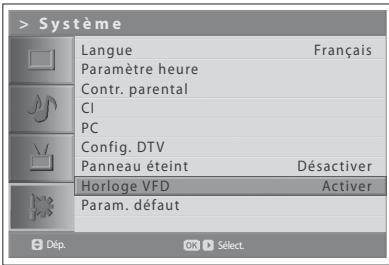
Définir l'affichage de l'heure sur l'écran VFD en mode Veille.
1 Appuyez sur le bouton MENU. 2 Sélectionnez Système à l'aide du bouton /, puis appuyez sur OK ou sur le bouton. 3 Sélectionnez Horloge VFD à l'aide du bouton /. 4 Sélectionnez Activer à l'aide du bouton. En mode Veille, le VFD affiche l'heure.
Remarque: si la fonction Heure activ. est activée, l'icône de l'horloge du VFD est activée.
Paramètres par défaut
Vous pouvez réinitialiser les paramètres par défaut de votre téléviseur.
Avertissement : si vous réinitialisez les paramètres par défaut, toutes vos données sont supprimées, y compris les paramètres de l'antenne, la liste des canaux et les données paramétrées par l'utilisateur.
Pour réinitialiser les paramètres par défaut, procédez comme suit :
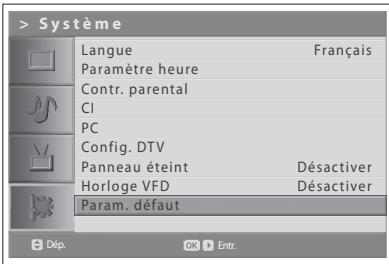
1 Appuyez sur le bouton MENU. 2 Sélectionnez Système à l'aide du bouton /, puis appuyez sur OK ou sur le bouton. 3 Sélectionnez Param. défaut à l'aide du bouton / et appuyez sur OK ou sur. La boîte de dialogue "Saisir mot passée" s'affiche. 4 Entrez votre mot de passer à l'aide des boutons du PAVE NUMERIQUE (0~9) pour réinitialiser toutes les valeurs d'usine par défaut. 5 La réinitialisation des paramètres par défaut est terminée.
Remarques :
- Le mot de passe par défaut est 0000. Si vous avez oublié votre mot de passe, veuillez contacter votre distributeur local.
- À l'issue de la configuration par défaut, l'Assistant de première installation s'affiche automatiquement en quelques secondes.
Ce chapitre vous explique comment définir les différentes options pour les canaux numériques telles que la langue de sous-titres, la durée d'affichage de l'écran d'information et la mise à jour du logiciel.
Vous ne pouvez accéder au menu Config. DTV que lorsque le téléviseur est en mode d'entrée Digital TV.
Installation des langues
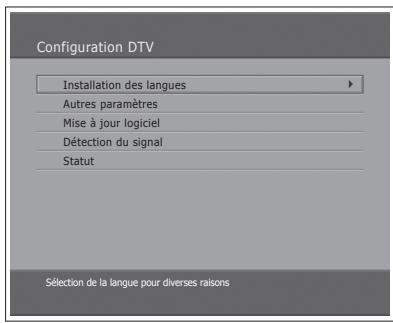
1 Appuyez sur le bouton MENU. 2 Sélectionnez Système à l'aide du bouton /, puis appuyez sur OK ou sur le bouton. 3 Sélectionnez Config. DTV à l'aide du bouton /, puis appuyez sur OK ou sur le bouton. 4 Sélectionnez Installation des langues à l'aide du bouton /, puis appuyez sur OK ou sur le bouton.
Langue audio/sous-titres
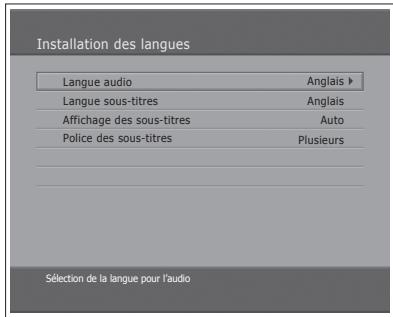
Sélectionnez la langue de l'audio et des sous-titres.
1 Faites votre sélection pour la Langue audio et la Langue sous-titres à l'aide du bouton ▲/▼. 2 Appuyez sur le bouton OK ou pour afficher la liste de langues disponibles. 3 Sélectionnez la langue de votre choix à l'aide du bouton ▲/▼, puis appuyez sur le bouton OK.
Affichage des sous-titres
Vous pouvez ou non afficher automatiquement les sous-titres lorsque ces derniers sont disponibles.
1. Sélectionnez "Affichage des sous-titres" à l'aide du bouton ▲/▼. 2. Sélectionnez l'option de votre choix à l'aide du bouton OK ou
Auto Les sous-titres s'affichent automatiquement dans la langue prédéfinie.
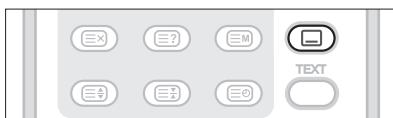
Manuel Sélectionnez la langue souhaitée pour les sous-titres en appuyant sur le bouton SUBTITLE de la télécommande.
Police des sous-titres
Vous pouvez sélectionner la police des sous-titres.
1 Sélectionnez Police des sous-titres à l'aide du bouton ▲/▼. 2 Sélectionnez l'option de votre choix à l'aide du bouton OK ou Variable Utilise la police de sous-titre variable horizontally. Défini Utilise une police de sous-titres définie.
Autres paramètres
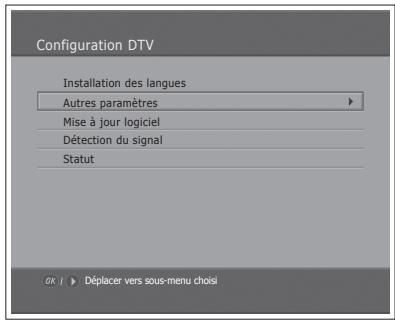
1. Appuyez sur le bouton MENU. 2. Sélectionnez Système à l'aide du bouton /, puis appuyez sur OK ou sur le bouton. 3. Sélectionnez Config. DTV à l'aide du bouton /, puis appuyez sur OK ou sur le bouton. 4. Sélectionnez Autres paramètres à l'aide du bouton /, puis appuyez sur OK ou sur le bouton.
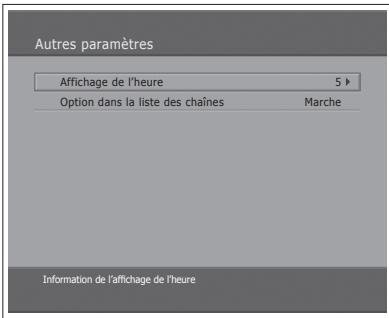
Durée d'affichage de l'écran d'information
Vous pouvez spécifier la durée de l'affichage automatique de l'écran d'information suite à un changement de canal.
1 Sélectionnez i-Plate Display Time (Affichage du temps I-Plate) à l'aide du bouton △ / ▽, puis appuyez sur OK. 2 Sélectionnez une valeur comprise dans un intervalle de 1 à 20 secondes à l'aide des boutons △ / ▽, puis appuyez sur le bouton OK.
Remarque : Lorsque cette option est définie sur Désactivé, l'écran d'information ne s'affiche pas lors du changement de canal.
Option dans la liste des chaînes
Vous peuvent choisir d'afficher ou non l'icone de cryptage dans la liste des chaînes.
1. Sélectionnez Option dans la liste des chaînes à l'aide du bouton ▲/▼. 2. Sélectionnez Marche / Arrêt à l'aide du bouton OK. Marche : L'icone de cryptage s'affiche dans la liste des chaînes. Arrêt : L'icone de cryptage disparait de la liste des chaînes.
Mise à jour logiciel
Pour que le téléviseur fonctionne correctement, il est essentiel de disposer du logiciel le plus à jour possible. Les dernières informations et les versions mises à jour des logiciels sont disponibles sur le site Web de HUMAX - http://www.humaxdigital.com. Il est recommandé de consulter périodiquement ce site pour bénéficier des dernières mises à jour.
OTA (over the air)
OTA est l'abréviation de Over-the-Air et signifie que le logiciel peut être téléchargé par l'intermédiaire de votre antenne. Le fabricant se réserve le droit de décider quand et où sortir les logiciels par ce procédé. La mise à jour du logiciel via le système satellite ne peut s'effectuer que si les conditions suivantes sont réunies.
L'équipement doit posséder le logiciel de téléchargement approprié. Attention: Si vous ne disposez pas du bon logiciel de téléchargement, l'appareil risque de ne pas être mis à jour ou de ne plus fonctionner après la mise à jour. Le fabricant décide de lancer le téléchargement du logiciel par l'intermédiaire d'un système d'antenne donné. L'appareil doit être parfaitement réglé, conformément aux directives exposées dans ce manuel. Mettez le logiciel à jour lorsque l'intensité du signal reçu est élevée. En cas d'intempérie et de problèmes de qualité dans l'intensité du signal, la mise à jour n'est pas recommandée. Reportez-la à une date ultérieure.
Attention:
- Veillez à ce que l'appareil soit sous tension et raccordé au secteur pendant la mise à jour du logiciel. Le téléviseur pourrait être gravement endommagé s'il n'est pas raccordé au secteur pendant la mise à jour.
- Ne débranchez pas le câble de signal (câble coaxial) pendant la mise à jour. La mise à jour serait interrompue et le téléviseur risquerait de ne plus fonctionner.
Remarques :
- Les autres fonctions du téléviseur sont inutilisables durant la mise à jour logicielle.
- Cette dernière peut prendre entre 5 et 10 minutes.
- La programmation n'est pas disponible pendant la mise à jour.
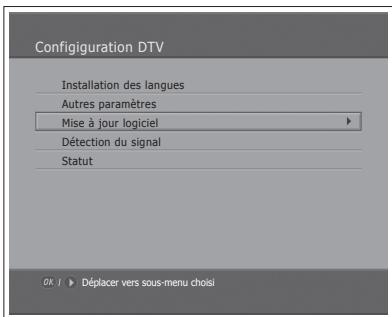
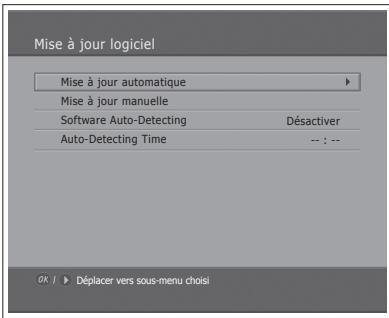
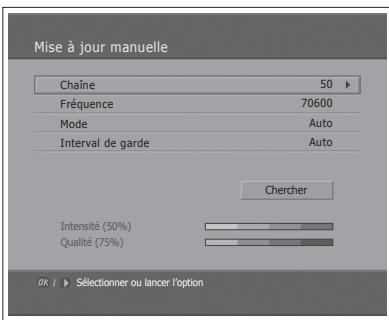
Si un nouveau logiciel est détecté lors de la mise sous tension
1 Un message de notification s'affiche. 2 Sélectionnez Oui et appuyez sur le bouton OK pour permettre à jour le logiciel. 3 Le téléchargement commence. Veuillez attendre la fin de la mise à jour. 4 Une fois la mise à jour terminée, l'appareil est arrêté puis redémarré automatiquement.
Si vous procédez à la mise à jour à partir du menu
1 Appuyez sur le bouton MENU. 2 Sélectionnez Système à l'aide du bouton /, puis appuyez sur OK ou sur le bouton. 3 Sélectionnez Config. DTV à l'aide du bouton /, puis appuyez sur 4 Sélectionnez Mise à jour logiciel à l'aide du bouton /, puis appuyez sur le bouton OK ou.
Mise à jour automatique
Vous pouvez configurer le téléviseur de façon à ce qu'il détecte les mises à jour sur le site HUMAX et les applique automatiquement.
1 Sélectionnez Mise à jour automatique à l'aide du bouton △ / ▽, puis appuyez sur le bouton OK. La recherche automatique d'un nouveau logiciel est exécutée. 2 Lors de la détection de mises à jour logicielles, le résultat suivant s'affiche. Si la fonction Mise à jour automatique ne détecte pas de logiciel, utilisez la fonction Mise à jour manuelle. 3 Sélectionnez Oui et appuyez sur le bouton OK pour lancer la mise à jour. Sélectionnez Non et appuyez sur OK pour revenir au menu précédent sans procéder à la mise à jour. 4 La mise à jour est effectuée. Veuillez attendre la fin de l'opération. 5 Une fois la mise à jour terminée, le téléviseur est arrêté, puis redémarré automatiquement.
Mise à jour manuelle
Pour effectuer une mise à jour manuelle, vous devez connaître les données MUX de la mise à jour.
1 Sélectionnez Mise à jour manuelle à l'aide du bouton / et appuyez sur OK ou sur. 2 Sélectionnez le numéro de la chaîne qui fournit la mise à jour. Vous pouvez aussi entrer la fréquence au lieu du numéro de la chaîne qui fournit la mise à jour.
3 Sélectionnez Mode et Interval de garde à l'aide du bouton / et sélectionnez la valeur de votre choix.
Remarque: Le réglage des paramètres de la Mise à jour manuelle s'effectue de la même façon que pour une recherche manuelle. Reportez-vous au chapitre 6: "Recherche automatique de canaux numériques".
4 Sélectionnez Chercher et appuyez sur le bouton OK pour rechercher des logiciels. 5 Un message indique si un nouveau logiciel a été détecté. Si aucun logiciel n'a été détecté, appuyez sur le bouton OK pour revenir au menu Mise à jour manuelle. 6 Sélectionnez Oui et appuyez sur le bouton OK pour lancer la mise à jour. Sélectionnez Non et appuyez sur OK pour revenir au menu précédent. 7 La mise à jour est effectuée. Veuillez attendre la fin de l'opération. 8 Une fois la mise à jour terminée, le téléviseur est arrêté, puis redémarré automatiquement.
Heure et détection automatique du logiciel
Vous pouvez spécifier l'heure de détection du logiciel. Si le téléviseur est allumé lors de la détection automatique du logiciel, la détection est interrompue.
1 Sélectionnez Software Auto-Detecting (Détecttion automatique de logiciels) à l'aide du bouton /. 2 Sélectionnez Activer ou Déactualer à l'aide du bouton OK ou ▷. 3 Lorsque vous sélectionnez Activer, vous pouvez définir l'heure de détction dans Auto-Detecting Time (Heure de la détction automatique).
Mise à jour logicielle depuis un PC
Vous pouvez connecter votre téléviseur directement au PC et procéder à la mise à jour du logiciel en transférant le nouveau logiciel depuis le PC. Pour télécharger le nouveau logiciel du PC vers le téléviseur, procédez comme suit.
1 Téléchargez le fichier de la nouvelle mise à jour (fichiers HDF) correspondant à votre téléviseur sur votre ordinateur. Ces fichiers sont disponibles sur notre site Web (http://www.humaxdigital.com). 2 Téléchargez l'utilitaire de téléchargement disponible sur notre site Web, puis installez-le sur votre ordinateur. 3 Reliez votre PC au téléviseur à l'aide d'un cable série RS-232C (non fourni). 4 Lancez l'utilitaire de téléchargement, puis suivez les instructions affichées à l'écran. 5 Reconnectez le cable d'alimentation du téléviseur et appuyez sur le bouton STANDBY pour rendre ce téléviseur opérationnel.
Détection du signal
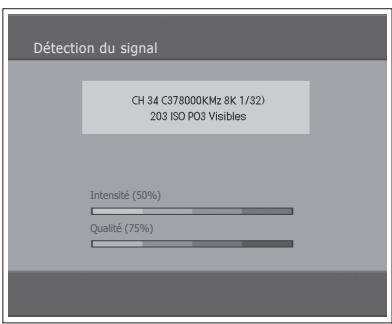
Vous avez la possibilité de visualiser l'intensité et la qualité du signal reçu pour la chaîne actuellement regardée.
1 Appuyez sur le bouton MENU. 2 Sélectionnez Système à l'aide du bouton /, puis appuyez sur OK ou sur le bouton. 3 Sélectionnez Config. DTV à l'aide du bouton /, puis appuyez sur OK ou sur le bouton. 4 Sélectionnez Déttection du signal à l'aide du bouton /, puis appuyez sur OK ou sur le bouton. 5 Cette option permet d'afficher les données relatives à l'antenne et au multiplex, le nombre de chaînes diffusées et les graphiques indiquant le niveau d'intensité et de qualité du signal des chaînes.
Statut
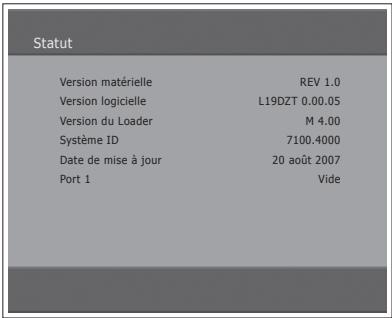
Vous pouvez afficher les informations système.
1 Appuyez sur le bouton MENU. 2 Sélectionnez Système à l'aide du bouton /, puis appuyez sur OK ou sur le bouton. 3 Sélectionnez Config. DTV à l'aide du bouton /, puis appuyez sur OK ou sur le bouton. 4 Sélectionnez Statut à l'aide du bouton /, puis appuyez sur OK ou sur le bouton. 5 Confirmez les informations relatives aux éléments suivants : Version matérielle, Version logicielle, Version du Loader, Systeme ID et Date de mise à jour.
Configuration du format de l'image
Pour sélectionner ces modes, il vous suffit d'appuyer sur le bouton WIDE de la télécommande.
Auto > 4:3 > 14:9 > Entier > Zoom
Remarques :
- En mode d'entrée Composante ou HDMI, vous pouvez uniquement selectionner 4:3, 14:9 ou Entier.
- Il n'est pas disponible en mode d'entrée PC.
Automatique
Affiche l'image au format d'image original du signal que vous avez reçu.
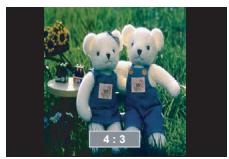
Affiche l'image au format 4:3. La bande noire s'affiche de chaque côté de l'image.
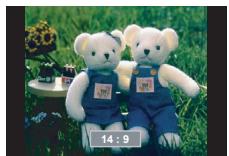
Affiche l'image au format 14:9. La mince bande noire s'affiche de chaque côté de l'image.
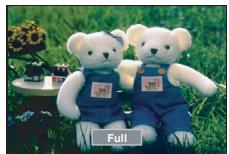
Entier
Affiche l'image au format 15:9 pour remplir la totalité de l'écran.

Affiche l'image zoomée pour remplir le format 14:9 avec des barres noires sur les côtés. Le haut et le bas de l'image sont légèrement rognés.
Affichage des informations télétexte
Vous pouvez afficher des informations télétexte à tout moment sur votre téléviseur.
La plupart des stations de diffusion de télévision proposent des services d'information textuels par le biais du télétexte. La page d'index du service de télétexte vous fournit des informations sur le mode d'utilisation de ce service. En fonction de vos besoins, vous pouvez également sélectionner diverses options à l'aide des boutons de la télécommande.
Remarque : afin d'afficher correctement les informations télétexte, la réception des chaînes doit être stable. Si ce n'est pas le cas, il est possible que des informations manquent ou que certaines pages ne soient pas affichées.
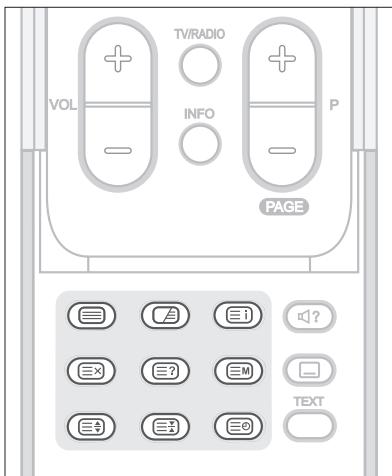
Les boutons de la fonction TELETEXTE sont les suivants :
Active ou déactive le service télétexte.
Superpose le télétexte à l'écran.
Règle l'opacité de l'arrière-plan en mode Télétexte.
Affiche la page d'index du télétexte.
Annuler
Affiche les programmes télévisés en attendant une nouvelle page de télétexte.
Affiche les informations masquées. (réponses aux jours-concours, par exemple).
Appuyez à nouveau sur ce bouton pour revenir à l'affichage normal.
EM (mode)
Sélectionne le mode de télétexte (LISTE/FLOF)
Affiche les lettres au double de leur taille normale dans la moitié supérieure de l'écran; appuyez à nouveau sur ce bouton pour revenir à l'affichage normal.
Fige l'écran sur une page donnée si la page sélectionnée est liée à plusieurs pages secondaires qui se succèdent automatiquement. Pour continuer, appuyez une nouvelle fois sur ce bouton.
Lorsque vous regardez un programme télévisé, appuyez sur ce bouton pour afficher l'heure dans le coin supérieur droit de l'écran.
Pavé numérique (0~9)
Permettent d'entrer le numéro de page à trois chiffres indiqué dans le sommaire.
Boutons de couleur (rouge/vert/jaune/bleu)
Si une société de diffusion utilise le système FASTEXT, les différents sujets abordés sur une page de télétexte sont codés par couleur ; vous pouvez alors les sélectionner à l'aide des boutons de couleur. Appuyez sur l'un d'eux en fonction de vos besoins. La page s'affiche avec d'autres informations de couleur susceptibles d'être sélectionnées de la même manière. Pour afficher la page précédente ou suivante, appuyez sur le bouton de couleur correspondant.
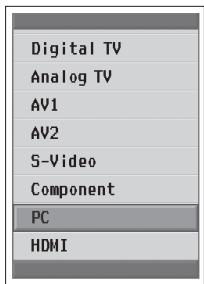
Le menu PC est disponible uniquement en cas de signal d'entrée PC.
1. Appuyez sur le bouton TV/AV pour passer en Mode PC. 2. Sélectionnez PC à l'aide du bouton /, puis appuyez sur le bouton OK.
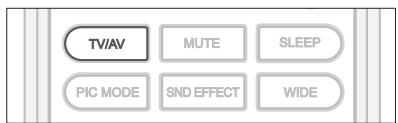
Configuration auto
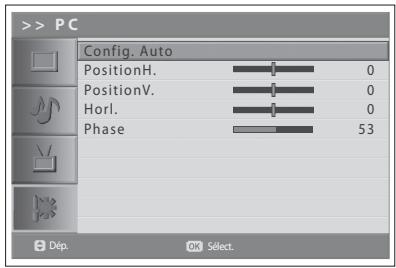
Cette fonction optimise automatiquement l'affichage. Elle est recommandée lors du premier raccordement à un ordinateur.
3 Appuyez sur le bouton MENU. 4 Sélectionnez Système à l'aide du bouton /, puis appuyez sur OK ou sur le bouton. 5 Sélectionnez PC à l'aide du bouton /, puis appuyez sur OK ou sur le bouton. 6 Sélectionnez Config. Auto à l'aide du bouton /, puis appuyez sur le bouton OK.
Position
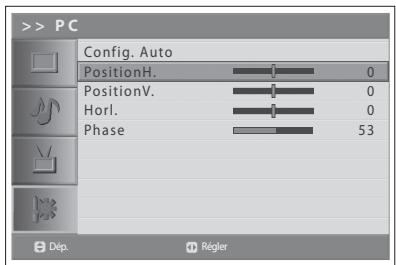
Cette fonction permet de régler la position de l'affichage sur le PC s'il ne s'adapte pas à l'écran du téléviseur.
6 Sélectionnez PositionH./PositionV. à l'aide du bouton /. 7 Régalez la position optimale à l'aide du bouton /
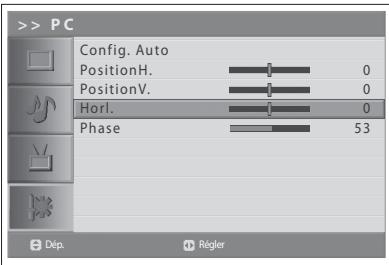
Cette fonction permet de régler la résolution horizontale de l'écran en augmentant ou en diminuant le nombre de pixels.
6 Sélectionnez Horl. à l'aide du bouton △ / ▽. 7 Reglez la résolution horizontale optimale à l'aide du bouton
Phase
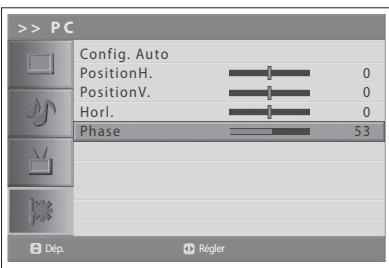
Cette fonction permet de régler la mise au point de l'écran.
6 Sélectionnez Phase à l'aide du bouton /. 7 Régalez la mise au point optimale à l'aide du bouton /
Remarque : en cas de bruit, changez la résolution du mode PC, modifiez la fréquence de rafraîchissement jusqu'à ce que l'image soit nette. Si vous ne pouvez pas modifier la fréquence de rafraîchissement de la carte graphique PC, changez cette dernière ou consultez le fabricant de la carte.
| Image | - Mode - Luminosité - Contraste - Nettété - Couleur - Couleur chair - Temp. couleur - Rétroéclairage |
| Son | - Effet - Equilibre - AVL - SRS TruSurround XT |
| Canal | - Pays - Recherche auto - Rech. manuelle - Modif. canaux |
| Système | - Langue - Paramètre heures - Contr. parental - CI (entière Digital TV uniquement) - PC (Entérique PC uniquement) - Config. DTV (Entérique Digital TV uniquement) - Panneau éteint (Entérique Digital TV uniquement) - Horloge VDF (LGB-19DZT uniquement) - Param. défaut |
Résolution des problèmes
Avant de contacter votre revendeur local, n'oubliez pas de consulter le guide suivant. Si vous ne parvenez pas à faire fonctionner correctement votre téléviseur en observant les consignes ci-dessous, contactez votre fournisseur local ou le centre de dépannage clientèle.
Aucun message ne s'affiche sur le panneau avant ou le téléviseur reste hors tension.
- Vérifiez que le câble d'alimentation est branché sur une prise de courant alimentée.
- Vérifiez que l'alimentation secteur est sous tension.
- Vérifiez que le bouton d'alimentation est activé sur le téléviseur (le cas échéant).
- Connectez le câble d'alimentation à une autre prise électrique.
Aucune image
Assurez-vous que le téléviseur est sous tension et en mode opérationnel (appuyez sur le bouton STANDBY). Assurez-vous que le cable AV est bien connecté au téléviseur. Vous devrez peut-être débrancher les deux extrémités du cable avant de les rebrancher. Assurez-vous que le cable de l'antenne est bien connecté au téléviseur. Vérifiez le niveau de luminosité du téléviseur. - Vérifiez que le canal diffuse actuellement. Contactez le diffuseur pour vous assurer que le canal fonctionne.
(3) Qualité visuelle et sonore médiocre
- Installez l'antenne dans un endroit dégagé.
- Vérifiez que le téléviseur n'est pas installé à proximité d'un téléphone mobile ou d'un four à micro-ondes. Reliez le téléviseur à l'antenne à l'aide d'un cable coaxial de 75 ohms.
- Vérifiez que votre cable AV est correctement raccordé.
- Vérifiez le volume de votre téléviseur.
- Vérifiez que le téléviseur n'est pas en mode sourdine.
- Vérifiez le type audio ou l'option de bandes son.
La télécommande ne fonctionne pas.
Pour contrôler le téléviseur, vous devez diriger le haut de la télécommande vers le récepteur du téléviseur. - Enlevez et reinsérez les piles dans la télécommande. - Remplacez les piles de la télécommande.
(6) Impossible de regarder une chaîne cryptée.
- Vérifiez que vous disposez de la carte à puce ou du module d'accès conditionnel (CAM) approprié(e). Réinsérez la carte à puce ou le module d'accès conditionnel (CAM) et assurez-vous qu'il/elle s'initialise correctement.
- Vérifiez dans le menu que le téléviseur détecte bien la carte à puce ou le module d'accès conditionnel (CAM).
- Vérifiez dans le menu que vous disposez d'un abonnement valide en cours aux canaux que vous souhaitez voir.
- Assurez-vous que la carte à puce ou le module d'accès conditionnel (CAM) n'est pas endommagé(e).
Message d'erreur
| Message d'erreur | Raisons possibles | Que faire? |
| Aucun signal | - L'antonne n'est pas orientée correctement.- Le dispositif AV n'est pas raccordé correctement. | - Réglez l'orientation de l'antenne.- Vérifiez le cable de l'antenne.Si le problème persiste, vous devrez peut-être faire tester votre antenne et votre installation par un professionnel.- Paramétrez correctement le dispositif AV.- Vérifiez le cable du dispositif AV. |
| Non accepté | - La touche (bouton) n'est pas prise en charge par ce produit. | |
| Mode non val. | - La résolution du PC connecté n'est pas paramétrée correctement. | - Vérifiez les paramètres de résolution optime. Vous devrez peut-être télécharger un nouveau pilote video. |
| No Subtitle Data (Aucune donnée de sous-titre) | - Le canal ne possède pas de données de sous-titre. | - Vérifiez que le canal possède des données de sous-titre. |
| La châne est cryptée ou n'est pas disponible. | - Le système reçoit le signal de la châne, mais pas la bande son niçois.- La châne est supprimée par la société de diffusion.- Le canal diffuse des données.( Impossible de visionner la châne de la manière habituelle.) | - Vérifiez que le canal diffuse actuellément. |
| La châne est cryptée. | - Ce récepteur terrestre numérique ne prend pas en charge le service permettant de decrypter les chânes cryptées. | |
| La bande son n'est pas disponible. | - Le système reçoit le signal de la châne, mais pas la bande son. | - Appuyez sur les bouton audio de votre télécommande pour vous assurer de la présence d'options audio. |
| Le module CI n'est pas installé./Module CI non valide | - Le module CI n'est pas installé.- Le module CI n'est pas correctement inséré.- Le module CI est cassé. | - Installé correctement le module CI.- Extrayez le module CI puis réinsérez-le.Remplacez le module CI. |
Specifications
| Elément | Spécifications | ||
| Ecran LCD | Type | Ecran LCD couleur à matrice active TFT | |
| Taille d'affichage | 19.0" | ||
| Résolution max. | 1440 x 900 pixels | ||
| Angle d'affichage | D/G: 160, H/B: 160 (CR ≥10) | ||
| Moniteur | Synchronisation | Distincte | |
| Fréquence horizontal | 31,469~48,363 kHz | ||
| Fréquence verticale | 60 Hz | ||
| Résolution MAX. | 1360 x 768 pixels à 60 Hz | ||
| Entrée/Sortie | Entrée video | Tuner analogue + numéroique(1), SCART, RCA, S-Viséo, Composante, HDMI, PC | |
| Entrée audio | RCA(G/D), Composante (G/D), HDMI, PC Audio | ||
| Sortie audio | Haut-parleur, casque | ||
| Interface de données | RS-232C (pour mise à jour logicielle) | ||
| Signal TV | Analogue | Numérique | |
| Zone | UE | EU (MHEG) | |
| Entrée antennae | IEC 169-2 (femelle) | IEC 169-2 (femelle) | |
| Système de réglage | FS | OFDM DVB-T | |
| Système couleur | PAL, B/G, D/K, I SECAM, B/G, D/K, L | B/G, I, D/K | |
| Sound System (Système audio) | AM / FM / Nicam | MPEG 1 Layer 1/2 | |
| Bandeasse VHF | 48,25 ~ 144,00 MHz | 48,25 ~ 144,00 MHz | |
| Bande haute VHF | 145,00 ~ 424,00 MHz | 145,00 ~ 424,00 MHz | |
| UHF | 425,00 ~ 863,25 MHz | 425,00 ~ 863,25 MHz | |
| Télétexte | Oui | Oui | |
| Réglementation | Sécurité | CE | |
| EMI | CE | ||
| Divers | Alimentation | 60 W (max.) | |
| Sortie haut-parleur | 8W x 2EA | ||
| Niveau Plug & Play | DDC 1/2 B | ||
| Poids | LGB-19DZT: NET 7,0 kg / Brut 9,0 kg LGB-19DTT, LGB-19DTTW: NET 6,2 kg / Brut 8,2 kg | ||
| Alimentation | CA 100 V ~240 V, 50/60 Hz | ||
| Température de fonctionnement | 5 °C ~ 35 °C | ||
| Humidité de fonctionnement | 30 ~ 80 % HR | ||
Assistance technique et clientèle
Des informations concernant le dépannage, les mises à jour logicielles et l'utilisation de l'appareil sont disponibles sur les sites Web et auprès des centres d'appels (services d'assistance téléphonique) dont vous trouverez la liste ci-dessous. En cas de problème, contactez en premier lieu votre fournisseur local.
Page d'accueil
http://www.humaxdigital.com
http://www.humaxdigital.com/Deutsch/
Néerlandais
http://www.humaxarabia.com
Arabe
Téléchargement de logiciels, informations et questions techniques
http://www.humxdigital.com/hcsa/
http://www.humaxdigital.com/Deutsch/hcsa/
Néerlandais
E-mail (q&r techniques)
tech-info@humax-digital.co.uk
Europe et Afrique du nord
techinfo@humax-digital.de
Allemagne
callcenterME@humaxdigital.com
Moyen-Orient
Webmaster@humaxdigital.com
Asie et autres régions
Service d'assistance téléphonique humax (RU)
Tél.: 0870 247 8800
E-mail: uksupport@humax-digital.co.uk
Heures d'ouverture : Heure locale du RU (GMT+0), 09:00 - 18:00 (du lundi au vendredi)
Langues: anglais
Tél.: +971 (0)4 359 2323 (Heures d'ouverture: 09 h 00 - 20 h 00 / fermé le vendredi)
E-mail: callcenterME@humaxdigital.com
Heures d'ouverture : Heure locale de Dubai (GMT+0), 09:00:00 - 20:00 (du samedi au jeudi, fermé le vendredi)
Langues: anglais/arabe
Allemagne: +49 (0)1805 778 900 (0,12 €/mn)
Autres pays: +49 1805 778 870 (0,12 €/mn + frais d'appel international)
E-mail: support@humax-digital.de
Heures d'ouverture: Heure locale de l'Allemagne (GMT+1), 08:00 - 23:00 (du lundi au dimanche)
Langues : allemand/anglais
Tél.: 902 105 116
Fax:932980446
Langues : espagnol
Tel.: 899 100080
E-mail: info@mediasat.com
Heures d'ouverture : Heure locale de l'Italie (GMT+1), 08:00~18:00 (du lundi au vendredi)
Langues : italien
Tél.: +43 (0)820 400675 (0,12 €/mn)
Tél. : +46 (0)550 85527
Heures d'ouverture : 08:00~16:30 (du lundi au vendredi)
Langues : suédois/anglais
Tel.: 0956186 130
Heures d'ouverture: 08:00 ~ 16:00 (du lundi au vendredi)
Langues: finnois/anglais
Pour toute réparation matérielle, veuillez consulter notre site Web (page d'accueil ou HCSA).