
F2-7002 - Récepteur satellite HUMAX - Notice d'utilisation et mode d'emploi gratuit
Retrouvez gratuitement la notice de l'appareil F2-7002 HUMAX au format PDF.

| Type de produit | Récepteur satellite numérique |
| Marque | HUMAX |
| Modèle | F2-7002 |
| Dimensions (L × P × H) | 370 × 262 × 60 mm |
| Poids net | Environ 3,8 kg |
| Alimentation électrique | 90-250 V CA, 50/60 Hz |
| Consommation maximale | 40 W (sans disque dur) |
| Consommation en veille | ≤ 8 W |
| Plage de fréquences tuner | 950 à 2150 MHz |
| Norme de démodulation | QPSK |
| Débit symbole | 1 à 45 Ms/s |
| Formats d'image | 4:3, 16:9, Boîte aux lettres |
| Résolution vidéo | 720 × 576, 720 × 480 |
| Sorties vidéo | RCA, SCART (CVBS, RVB, S-Vidéo) |
| Sorties audio | RCA L/R, S/PDIF optique |
| Port de mise à jour | RS-232C (9 broches) |
| Fonctions principales | Réception satellite, guide EPG, contrôle parental, mise à jour OTA, jeux, liste de chaînes favorites, réservation d'enregistrement |
| Compatibilité DiSEqC | Version 1.0/1.2/2.0, USALS |
| Température de fonctionnement | 0 °C à +45 °C |
| Humidité de stockage | 5 à 95 % HR (sans condensation) |
| Entretien et nettoyage | Débrancher avant nettoyage ; utiliser un chiffon doux légèrement humide, sans solvant. |
| Sécurité | Ne pas exposer aux liquides ; ne pas obstruer la ventilation ; ne pas ouvrir le boîtier ; débrancher en cas d'orage. |
| Pièces détachées et réparabilité | Utiliser exclusivement des pièces recommandées par le fabricant ; aucune pièce réparable par l'utilisateur. |
FOIRE AUX QUESTIONS - F2-7002 HUMAX
Questions des utilisateurs sur F2-7002 HUMAX
0 question sur cet appareil. Repondez a celles que vous connaissez ou posez la votre.
Poser une nouvelle question sur cet appareil
Téléchargez la notice de votre Récepteur satellite au format PDF gratuitement ! Retrouvez votre notice F2-7002 - HUMAX et reprennez votre appareil électronique en main. Sur cette page sont publiés tous les documents nécessaires à l'utilisation de votre appareil F2-7002 de la marque HUMAX.
MODE D'EMPLOI F2-7002 HUMAX
Les modèles F2-1002 ne sont pas concernés.
Copie, utilisation et traduction interdites, en tout ou partie, sans l'autorisation écrite préalable de HUMAX, sauf approbation du droit de propriété du copyright et des lois sur les droits d'auteur.
Garantie
Les informations contenues dans ce document sont sujettes à modifications sans préavis. HUMAX ne peut être tenu pour responsable en cas de dommages directs, indirects, accidentels, nécessaires et autres liés à votre utilisation des informations contenues dans le présent manuel.
Marques de commerce
VIACCESS™ est une marque de France Télécom.
CryptoWorks™ est une marque de Philips Electronics N. V.
Irdeto est une marque de Mindport BV.
Nagravision est une marque déposée de KUNDELSKI S. A.
Conax est une marque de Telenor Conax AS.
'Dolby' et le symbole du double D sont des marques des Laboratoires Dolby.
Fabriqué sous licence de Dolby Laboratories.
Merci d'avoir acheté un enregistreur vidéo numérique HUMAX. Veuillez lire attentivement le contenu du présent manuel pour installer, utiliser et entretenir en toute sécurité votre appareil et préserver les performances du récepteur. Conservez ce manuel près de votre enregistreur comme référence.
Lisez attentivement le présent manuel et assurez-vous de bien comprendre les instructions qu'il contient. Par mesure de sécurité, testez individuellement les différentes actions.
Avertissement, précautions et remarques
Dans le présent manuel, les points importants et potentiellement dangereux sont signalés de la façon suivante.
Avertissement
Indique une situation dangereuse risquant de provoquer des blessures graves.
Attention
Indique une situation risquant d'endommager l'équipement ou d'autres appareils.
Remarque
Désigne des problèmes potentiels ou des informations supplémentaires permettant de faciliter l'utilisation et l'entretien de l'installation.



Afin de réduire le risque de choc électrique, ne retirez pas le cache (ni le panneau arrêté). Aucune pièce ne peut être réparée par l'utilisateur. Pour toute réparation, adressez-vous à un service qualifié.
Ce symbole signale la présence d'une tension électrique dangereuse à l'intérieur de l'appareil, susceptible de provoquer un choc ou un dommage corporel.
Ce symbole signale les instructions importantes concernant l'appareil.
Cet enregistreur vidéo numérique a été fabriqué conformément aux normes internationales de sécurité. Veuillez prendre attentivement les mesures de sécurité suivantes.
1. Alimentation secteur
90 - 250 V CA 50/60 Hz
Assurez-vous que la source d'alimentation correspond aux indications figurant sur l'étiquette. Dans le doute, consultez votre fournisseur d'électricité. Débranchez l'appareil avant d'effectuer les procédures d'entretien ou d'installation.
2. SurchARGE
Ne surchargez pas une prise murale, une rallonge ou un adaptateur car cela pourrait entraîner un incendie ou un choc électrique.
3. Liquides
L'appareil ne doit pas être exposé à des liquides, qu'il s'agisse d'éclaboussures ou de gouttes. En outre, ne posez aucun objet contenant du liquide, comme un vase, sur l'appareil.
4. Nettoyage
Débranche l'appareil de la prise murale avant de procéder au nettoyage.
Utilisez un chiffon doux légèrement humide (sans solvant) pour dépoussierer l'appareil.
5. Ventilation
Les fentes sur la partie supérieure de l'appareil doivent être laissées à découvert pour permettre à l'air de circuler dans l'appareil. Ne placez pas l'appareil sur un revêtement doux ou sur de la moquette. Ne superposez pas d'appareils électroniques au-dessus de l'appareil.
N'utilise pas d'accessoires non commandés car ils peuvent être dangereux ou endommager l'appareil.
7. Branchement au LNB de l'antenne parabolique
Débranche l'appareil du secteur avant de brancher ou de débrancher le câble de l'antenne parabolique. Le non-respect de cette consigne peut endommager le LNB.
8. Branchement au televiseur
Débranche l'appareil du secteur avant de brancher ou de débrancher le câble de l'antenne parabolique. Le non-respect de cette consigne peut endommager la télévision.
9. Mise à la TERRE
Le câble LNB doit être mis à la terre.
La mise à la terre du système doit être conforme au SABS 061.
10. Emplacement
Placez l'appareil à l'intérieur afin qu'il ne soit pas exposé à la foudre, à la pluie ou aux rayons du soleil.
Ne le posez pas près d'un radiateur ou d'une source de chaleur.
Ménagez un espace de 10 cm entre le produit et tout appareil susceptible d'émettre des radiations électromagnétiques, tel qu'une télévision ou un magnétoscope.
N'obstruez pas ces ouvertures et ne posez pas l'appareil sur un lit, un canapé, un tapis ou toute autre surface similaire.
Si vous placez l'appareil sur une étagère, assurez-vous que ce dernier est ventilé correctement et que vous avez suivi les instructions de montage du fabricant.
Ne posez pas l'appareil sur un chariot, un support, un tripod, une équerre ou une table instable. La chute de l'appareil risque de blesser grièvement un jeune enfant ou un adulte et de l'endommager de façon irrémédiable.
11. FOUDRE, ORAGE ou non-utilisation
Débranchez l'appareil de la prise murale et déconnectez l'antenne lors d'un orage ou lorsqu'il reste inutilisé pendant de longues périodes. Ces précautions permettent de protéger l'unité en cas d'orage ou de surtensions.
12. Objects etrangers
N'insérez pas d'objet dans les ouvertures de l'unité, car certains éléments sont soumis à des tensions dangereuses ou sont fragiles.
13. PIECES De rechange
Lorsqu’il est nécessaire de remplacer des pièces, assurez-vous que le technicien utilise les pièces de rechange indiquées par le fabricant ou des pièces dont les caractéristiques sont identiques aux pièces d’origine. Tout remplacement non agréé risque d’entraîner des dommages supplémentaires à l’unité.
Avertissement
- Suivez les instructions ci-dessous afin de ne pas endommager le cordon d'alimentation ou la prise.
Ne modifiez pas le cordon d'alimentation ou la prise de façon arbitraire.
Ne pliez ou ne tordez pas le cordon de façon excessive.
Débranche le cordon d'alimentation en tirant sur sa prise.
N'approchez pas le cordon d'appareils de chauffage, dans la mesure où son revêtement en vinyle risque de fondre.
- Suivez les instructions ci-dessous. Le non-respect de l'une de ces instructions risque de provoquer un choc électrique.
N'ouvrez pas la partie principale.
N'insérez aucun objet métallique ou inflammable dans l'appareil.
Ne touchez pas la prise du cordon avec des mains humides.
Déconnectez le cordon en cas d'orage.
- Interrompez l'utilisation de l'appareil lorsque ce dernier est en panne. Sinon, vous risquez d'aggraver la situation et de provoquer des dommages irrémédiables. Contactez votre distributeur local en cas de panne.
- N'insérez pas de corps étranger ou métallique dans les fentes destinées aux modules et aux cartes à puce intelligentes. Cela pourrait endommager le STB et réduire sa durée de vie.
1. Préparation du récepteur FR9
1.1 Contenu de l'emballage FR9 1.2 Panneau avant FR10 1.3 Panneau arrière FR11 1.4 Télécommande FR12
2. Installation FR16
2.1 Branchement de l'antenne FR16 2.2 Mise en service FR17
3. Assistant d'installation FR18
3.1 Langue FR18 3.2 Paramétrage de zone FR18 3.3 Paramètres de l'antenne FR19 3.4 Recherche automatique FR20 3.5 Réglage de l'heure FR20
4. Principaux fonctions FR21
4.1 Changement de chaîne FR21 4.2 Contrôle du volume FR21 4.3 Modification de la langue des sous-titres FR21 4.4 Changement de la langue audio FR22 4.5 Informations sur le programme (I-Plate) FR22 4.6 Liste d'options FR24
5. Listedeschaines FR27
5.1 Affichage et changement de chaînes FR27 5.2 Changement de groupe de listes de chaînes FR27 5.3 Édition des chaînes FR28 5.4 Édition des chaînes favorites FR31 5.5 Mode de changement de chaîne FR34
6. Guide des programmes FR35
6.1 Consultation du guide des programmes FR35 6.2 Recherche d'un programme FR37 6.3 Affichage d'un programme réservé FR38
7. Configuration des préférences FR40
7.1 Contrôle parental FR40 7.2 Réglage de la langue FR42 7.3 Réglage de l'heure FR43 7.4 Horaire FR45 7.5 Contrôle A/V FR45 7.6 UHF (uniquement pour F2-7002) FR47 7.7 Divers FR48
8. Installation FR49
8.1 Paramètres de l'antenne FR49 8.2 Recherche automatique FR51 8.3 Recherche manuelle FR53 8.4 Autre recherche FR55 8.5 Paramètres par défaut FR59
9. Mise à jour des logiciels FR60
9.1 Téléchargement OTA (Over the Air) FR60 9.2 Mise à jour à partir d'un PC FR64
10. Information système FR65
10.1 Statut FR65 10.2 Détection du signal FR65
11. Jeux FR66
- Plan des menus FR67
- Dépannage FR68
13.1 Dépannage FR68 13.2 Messages d'erreur FR69
- Spécifications FR70
- Glossaire FR72
- Service et assistance client FR73
1. Préparation du récepteur
Le présent chapitre comporte des instructions détaillées sur l'appareil et ses accessoires.
1.1 Contenu de l'emballage
Assurez-vous que vous disposez de tous les éléments suivants avant d'utiliser l'appareil.
F2-1002
F2-7002
Télécommande (1)
Manuel de l'utilisateur
Piles (2)
Remarque: Dans la mesure où des dysfonctionnements risquent de se produire lorsque la télécommande reste sans pile pendant une période prolongée, vérifie régulièrement les piles de la télécommande.
1.2 Panneau avant
F2-1002
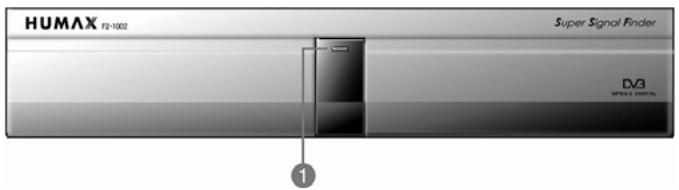
1. Affichage
Allume le voyant rouge lorsque l'appareil est en mode veille. Allume le voyant vert lorsqu'il est en cours de fonctionnement.
F2-7002
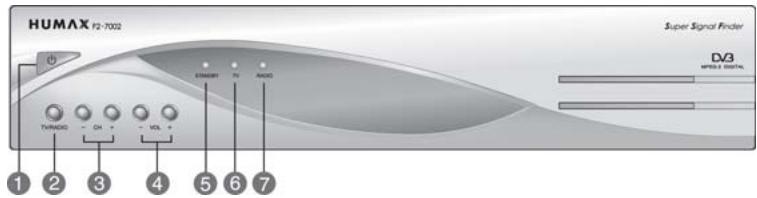
1. Bouton standby ()
Alterne entre les modes de fonctionnement et de veille.
2. Bouton tv/radio
Alterne entre les modes TV et Radio.
3. CH-/CH+
Passe à la chaîne de télévision/station de radio suivante ou précédente.
4. Vol-/vol +
Règle le volume sonore.
5. TEMOIN Standby (veille)
Ce voyant est rouge lorsque l'appareil est en mode Veille. Il est vert lorsqu'il est en cours de fonctionnement.
6. TEMOIN TV
Ce voyant est jaune lorsqu le récepteur est en mode TV.
7. TEMOIN RADIO
Ce voyant est vert lorsqu le récepteur est en mode Radio.
1.3 Panneau arrêté
F2-1002
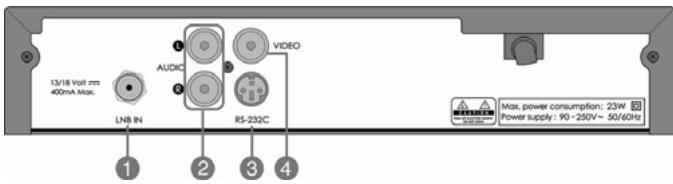
F2-7002
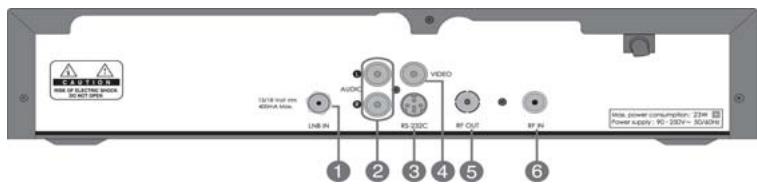
1. LNB IN (entrée LNB)
Permet de brancher un câble d'antenne satellite.
2. AUDIO l/r (AUDIO gauche et droite)
Permet de transmettre un signal audio de sortie vers le magnétoscope ou la télévision.
Permet de transmettre un signal vidéo de sortie vers le magnétoscope ou la télévision.
4. RS-232c
Permet de connecter l'appareil à un PC afin d'effectuer la mise à jour du logiciel.
1.4 Télécommande
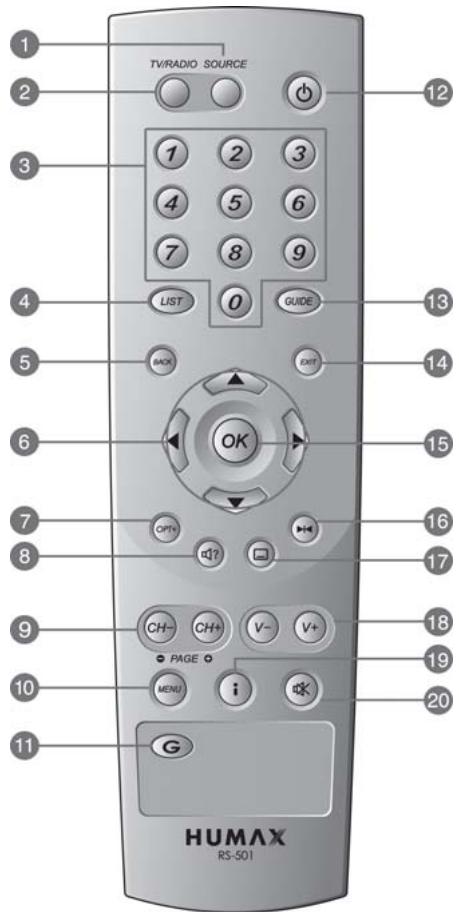
- SOURCE
- BOUTONS FLECHES
- G (jeux)
- ARRET SUR IMAGE
- TV/RADIO
- OPT+ (OPTION)
- VEILLE
- SOUS-TITRES
- BOUTONS NUMERIQUES
- BANDE SON
- GUIDE
- V-/V+
- LIST (Liste)
- CH-/CH+ (PAGE-/PAGE+)
- EXIT (Quitter)
- i (INFORMATIONS)
- BACK (Retour)
- MENU
- SILENCE
1. SOURCE
Permet de recevoir un signal en provenance de la télévision et du récepteur satellite.
2. Tv/radio
Alterne entre les modes TV et Radio.
3. Boutons numeriques
Entrez un numéro de chaîne de télévision/station de radio ou un numéro d'options de menu.
4. LIST (liste)
Affiche la liste de chaînes.
5. BACK (retour)
Permet de revenir au menu ou à l'affichage précédent.
6. Boutons fleches
Permettent de changer de chaîne ou de déplacer le curseur vers le haut, le bas, la gauche ou la droite.
7. OPT+ (OPTION)
Affiche les attributs de la chaîne lorsque vous regardez un programme.
8. BANDE son
Affiche la bande son.
9. CH-/CH+ (page-/page+)
Permet de changer de chaîne ou de page.
10. MENU
Affiche le menu principal.
11. G (jeux)
Affiche les yeux.
12. VEILLE
Alterne entre les modes de fonctionnement et de veille.
13. Guide
Affiche le guide des programmes.
14. EXIT (quitter)
Quitte le menu principal ou l'écran Guide.
15. Ok
Sélectionne un menu ou confirme l'opération sélectionnée. Affiche la liste des chaînes lorsque vous regardez un programme.
16. ARRET Sur IMAGE
Effectue un arrêt sur l'image en cours de diffusion sur l'écran de la télévision. Lit le fichier audio en continu.
17. Sous-titres
Change la langue des sous-titres.
18. V-/v+
Règle le volume sonore.
19.1 (Informations)
Affiche des informations sur la chaîne et le programme.
20. Silence
Interrompt le son de façon temporaire. Cette touche permet de couper ou de restituer le son de façon temporaire.
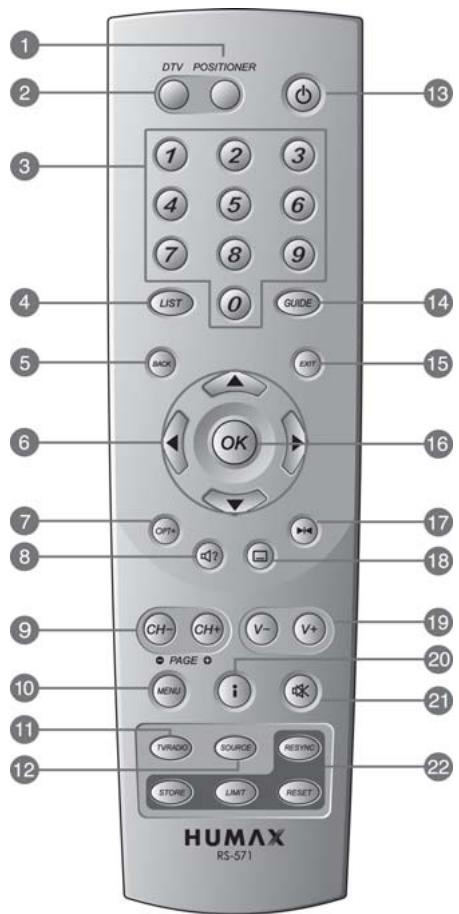
- POSITIONNEUR
- OPT+ (OPTION)
- VEILLE
- SOUS-TITRES
- DTV
- BANDE SON
- GUIDE
- V-/V+
- BOUTONS NUMERIQUES
- CH-/CH+ (PAGE-/PAGE+)
- EXIT (quitter)
20.1 (Informations)
- LIST (Liste)
- MENU
- SILENCE
- BACK (Retour)
- TV/RADIO
- ARRET SUR IMAGE
- BOUTONS DU POSITIONNEUR
- BOUTONS FLECHES
- SOURCE
Remarque: Si vous souhaitez jouer, sélectionnez JEUX dans MENU.
1. Positionneur
Contrôle le positionneur.
2. DTV
Contrôlez le récepteur.
3. Boutons numeriques
Entrez un numéro de chaîne de télévision/station de radio ou un numéro d'options de menu.
4. Liste
Affiche la liste de chaînes.
5. BACK (retour)
Permet de revenir au menu ou à l'affichage précédent.
6. Boutons fleches
Permettent de changer de chaîne ou de déplacer le curseur vers le haut, le bas, la gauche ou la droite.
7. OPT+ (OPTION)
Affiche les attributs de la chaîne lorsque vous regardez un programme.
8. BANDE son
Affiche la bande son.
9. CH-/CH+ page-/page+
Permet de changer de chaîne ou de page.
10. MENU
Affiche le menu principal.
11. Tv/radio
Alterne entre les modes TV et Radio.
12 SOURCE
Permet de recevoir un signal en provenance de la télévision et du récepteur satellite.
13. VEILLE
Alterne entre les modes de fonctionnement et de veille.
14. Guide
Affiche le guide des programmes.
15. EXIT (quitter)
Quitte le menu principal ou l'écran Guide.
16. Ok
Sélectionne un menu ou confirme l'opération sélectionnée. Affiche la liste des chaînes lorsque vous regardez un programme.
17. ARRET Sur IMAGE
Effectue un arrêt sur l'image en cours de diffusion sur l'écran de la télévision. Lit le fichier audio en continu.
18. Sous-titres
Change la langue des sous-titres.
19. V-/v+
Règle le volume sonore.
20. I (informations)
Affiche des informations sur la chaîne et le programme.
21. Silence
Interrompt le son de façon temporaire. Cette touche permet de couper ou de restituer le son de façon temporaire.
22. Boutons du positionneur
Prénd en charge les positionneurs SUPERJACK et GOLDSN.
2. Installation
Le présent chapitre indique comment installer le récepteur. Sélectionnez la procédure la plus appropriée en fonction de vos attentes.
Remarque: En cas de problèmes lors de l'installation du récepteur, contactez votre distributeur local.
1. Branchement d'une télévision
Ce mode d'installation est le plus simple.
F2-1002
F2-7002
2. Branchement du système hi-fi
Branchez les sorties du récepteur aux entrées correspondantes du système hi-fi. (sortie audio gauche vers l'entrée audio gauche, sortie audio droite vers l'entrée audio droite)
F2-1002
F2-7002
2.2 Mise en service
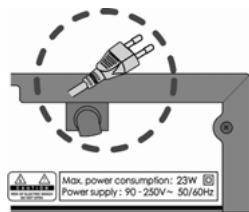
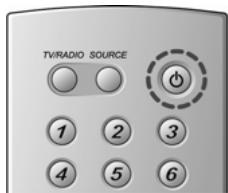
- Branchez le cordon d'alimentation du récepteur sur une prise murale.
- Mettez l'appareil en service en appuyant sur le bouton VEILLE (©) de la télécommande.
Le témoin Veille devient vert.
3. Assistant d'installation
Lors de la première mise en service du récepteur, l'assistant d'installation (écran Installation magicien) s'affiche automatiquement.
Ce dernier permet de partager à l'installation en appliquant des procédures et des options simples et de regarder le programme à la fin de la méthode. Vous pouvez sélectionner des éléments en utilisant les boutons numériques (0~9).
Remarque: Appuyez sur le bouton BACK (Retour) ou sélectionnez Retour et appuyez sur le bouton OK (OK) pendant l'exécution de Installation magician, pour revenir à l'écran précédent.
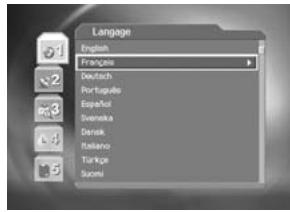
3.1 Langue
Vous pouvez sélectionner Menu, Audio et la langue des sous-titres.
Sélectionnez la langue voulue dans la liste à l'aide du bouton / et appuyez sur le bouton OK (OK) pour enregistrer la langue sélectionnée en tant que langue par défaut et passer à l'étape suivante, Paramètres de l'antenne.
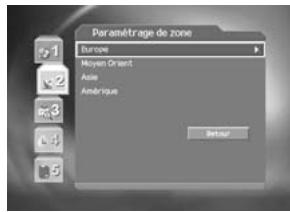
3.2 Paramétrage de zone
Vous pouvez sélectionner la zone.
Sélectionnez la zone voulue dans la liste en utilisant le bouton /, puis appuyez sur le bouton OK (OK).
3.3 Paramètres de l'antenne
Paramétrez les propriétés de l'antenne pour regarder un programme.
- Sélectionnez le satellite visé par l'antenne. Appuyez sur le bouton OK (OK) ou le bouton pour afficher la liste de satellites. Sélectionnez le satellite à l'aide du bouton / et appuyez sur le bouton OK (OK).
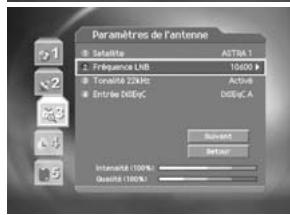
- Sélectionnez Fréquence LNB.
Appuyez sur le bouton OK (OK) ou sur le bouton pour afficher la liste de fréquences LNB. Sélectionnez la fréquence LNB à l'aide du bouton ▲/▼ et appuyez sur le bouton OK (OK).
Lorsque la fréquence LNB voulue ne figure pas dans la liste, sélectionnez Définition usager, tapez manuellement la fréquence en utilisant les boutons numériques, puis appuyez sur le bouton OK (OK).
Remarque: Lorsque vous utilisez Universal LNB (LNB universal), sélectionnez Universal pour une fréquence LNB de 9750/10600 (MHz). En outre, si vous sélectionnez Universal, la tonalité 22 KHz est désactivée.
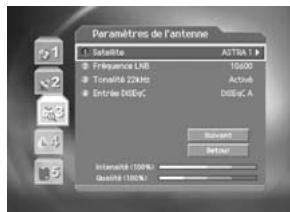
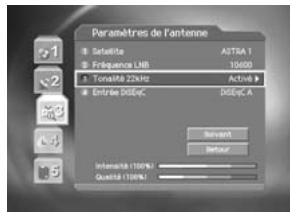
- Configurez Tonalité 22 kHz.
Sélectionnez Tonalité 22 kHz à l'aide du bouton ▲/▼, puis appuyez sur le bouton OK (OK) ou sur le bouton pour modifier le paramètre.
Lorsque vous utilisez la commutation de tonalité 22 kHz, sélectionnez Activer. Sinon, sélectionnez Désactiver.
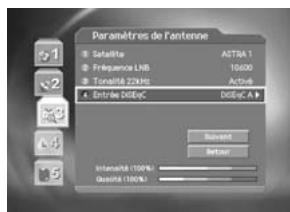
- Sélectionnez la commutation DiSEqC.
Sélectionnez DiSEqC à l'aide du bouton /, puis appuyez sur le bouton OK (OK) ou sur le bouton pour afficher la liste de commutations DiSEqC.
Sélectionnez la commutation DiSEqC à l'aide du bouton / et appuyez sur le bouton OK (OK).
- À la fin de la procédure, sélectionnez Suivant à l'aide du bouton / et appuyez sur le bouton OK (OK) pour démarrer la recherche automatique.
Remarque:
- Lorsque l'antenne est installée correctement, le niveau des barres d'intensité du signal et de sa qualité, situées en bas de l'écran, est généralement élevé.
- En cas de problèmes lors de l'installation de l'antenne ou si vous avez des questions, contactez notre installateur ou votre distributeur local.
3.4 Recherche automatique
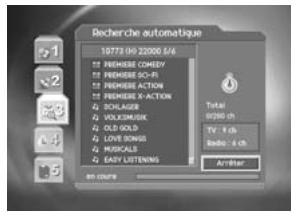
Veuillez également rechercher automatiquement des satellites en fonction de la valeur de Paramètres de l'antenne.
Veuillez patienter pendant la procédure de recherche automatique. Pour arrêter cette procédure, appuyez sur le bouton OK (OK).
Lorsque vous interrompez la recherche automatique ou lorsque cette dernière se termine, les résultats sont enregistrés automatiquement avant de passer à l'étape suivante.
3.5 Réglage de l'heure
Vous pouvez régler l'heure.
Appuyez sur le bouton OK (OK) ou sur le bouton pour afficher les valeurs GMT compENSE. Sélectionnez la valeur voulue à l'aide du bouton / et appuyez sur le bouton OK (OK) pour l'appliquer. Vérifiez l'heure affichée en bas de l'écran. Sélectionnez Suivant à l'aide du bouton / et appuyez sur le bouton OK (OK) pour fermer l'assistant d'installation (Installation magicien).
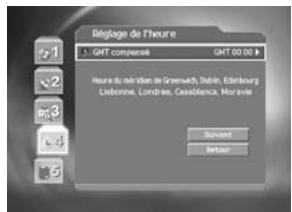
Avertissement: Appuyez sur le bouton EXIT (Exte) (Quitter) pour enregistrer les informations précédentes et quitter l'assistant d'installation (Installation magician). Lorsque vous quittez Installation magician sans terminer les procédures de configuration, la diffusion risque de ne pas se faire normalement. Dans ce cas, utilisez Menu - Installation - Paramètres de l'antenne et le menu Recherche de chaînes pour configurer le récepteur.
Le présent chapitre décrit les fonctions permettant de changer de chaîne, de régler le volume, ainsi que les principales fonctions de sélection de programmes.
4.1 Changement de chaîne
Les méthodes suivantes permettent de changer de chaîne.
- Appuyez sur le bouton CH - CH + (CH + CH)
- Entrez le numéro de chaîne voulu avec les boutons numériques (0~9) pour passer directement à cette dernière.
- Appuyez sur le bouton TV/RADIO (O) pour changer de chaîne ou de station.
Remarque: Vous pouvez changer de chaîne en utilisant la liste de chaînes ou le guide des programmes. Reportez-vous aux chapitres 5 et 6 pour plus de détails.
4.2 Contrôle du volume
- Appuyez sur les boutons V - V + () pour régler le volume sonore.
- Appuyez sur le bouton SILENCE (®) pour couper temporairement le son.
Remarque : La fonction silence reste active lorsque vous changez de chaîne.
4.3 Modification de la langue des sous-titres
Lorsque le programme en cours comporte des sous-titres, vous pouvez sélectionner leur langue.
- Appuyez sur le bouton SOUS TITRES (®) pour afficher la liste des langues de sous-titrage disponibles.
- Sélectionnez la langue voulue à l'aide du bouton et appuyez sur le bouton OK (OK). Ensuite les sous-titres s'affichent dans la langue sélectionnée en bas de l'écran.
- Sélectionnez ARRET dans la liste de langues de sous-titrage pour désactiver les sous-titres.
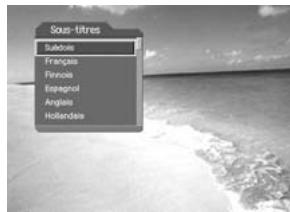
Remarque: Vous pouvez sélectionner une langue de sous-titrage par défaut en sélectionnant MENU - Préférences - Installation des langues - Langue sous-titres.
4.4 Changement de la langue audio
Lorsque le programme en cours de diffusion est disponible en plusieurs langues, vous pouvez sélectionner l'une de ces dernières.
- Appuyez sur le bouton BANDE SON (®) pour afficher la liste des bandes son.
- Sélectionnez la langue voulue à l'aide du bouton ▲/▼ pour changer de bande immédiatement.
- Sélectionnez la direction audio (gauche, droite, stéréo) à l'aide du bouton /.
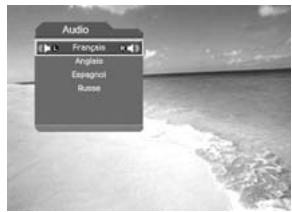
Remarque:
- Vous pouvez sélectionner la langue par défaut de la bande son en sélectionnant MENU - Préférences - Installation des langues - Langue audio.
- Lorsque le programme est de type Dolby Digital, vous ne pouvez pas définir la direction audio, telle que gauche, droite et stéréo.
- Lorsque vous sélectionnez Dolby par l'intermédiaire de MENU - Préférences - Installation des langues - Priorité audio, le programme Dolby Digital est diffusé automatiquement au format Dolby Digital sans tenir compte de la langue audio par défaut.
4.5 Informations sur le programme (i-plate)
Les informations sur le programme restent affichées pendant une période donnée lorsque vous basculez entre les chaînes. Affichez les informations sur le programme en cours de diffusion en appuyant sur le bouton i (①). Appuyez sur le bouton EXIT (◎) (Quitter) pour masquer I-Plate.
1. Informations générales
Les informations générales s'affichent de la façon suivante à l'écran.
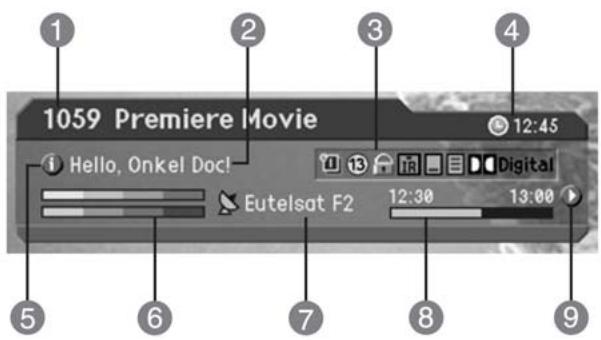
- Numéro et nom de la chaîne
- Nom du programme
- Icônes

S'affiche uniquement lorsque le programme est réservé.

Représente le niveau de contrôle parental. Indique l'âge minimum requis pour le programme.

S'affiche uniquement lorsque la chaîne est verrouillée.

S'affiche uniquement lorsque la chaîne est encryptée.

S'affiche uniquement lorsque les informations sur les sous-titres sont disponibles.

S'affiche uniquement pour les informations de télétexte.

S'affiche uniquement lorsque le programme est de type Dolby Digital.
- Heure actuelle
- Des informations détaillées sur le programme s'affichent lorsque ces dernières sont disponibles.
- Intensité et qualité du signal : indiquent le niveau du signal.
- Nom du satellite ou mode de changement de chaine : lorsque vous choisissez Toutes les chaînes en sélectionnant MENU - Éditeur les chaînes - Mode de changement de chaine, le nom du satellite servant à diffuser la chaine s'affiche. Si vous sélectionnez A l'intérieur de la liste des chaînes courante, la liste de chaînes sélectionnée s'affiche.
- Heure de diffusion des programmes et barre de progression : affiche l'heure de diffusion et la barre de progression.
- Informations sur le programme suivant : s'affichent lorsque des informations sur le programme suivant sont disponibles. Appuyez sur le bouton ▶ pour afficher des informations sur le programme suivant.
Remarque: Aucun message n'indique l'absence d'informations sur le programme.
2. Informations détaillées sur le programme
Vous pouvez afficher des informations plus détaillées sur le programme en cours de diffusion. Appuyez sur le bouton i (i) lorsque I-Plate s'affiche pour bénéficier d'informations plus détaillées.
Remarque:
- Appuyez de nouveau sur le bouton i (i) pour masquer la zone d'informations.
- Lorsque le volume des informations nécessite plusieurs pages, utilisez le bouton / pour les parcourir.
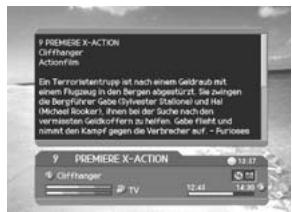
Vous soupesez afficher et confirmer des informations détaillées sur la chaine en cours de diffusion et les modifier s'inécessaire.
Remarque: Appuyez sur le bouton OPT+ (®) lorsque la liste de chaînes est affichée pour consulter la liste d'options. Ensuite, vous pouvez appliquer l'une des fonctions suivantes de la liste d'options à la chaîne sélectionnée.
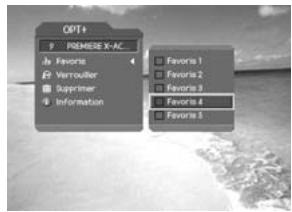
1. Ajout d'une chaîne au groupe favori.
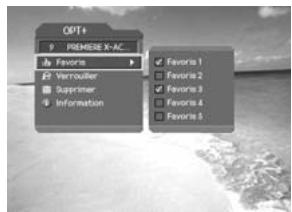
Vous soupesez ajouter la chaine active au groupe favori immédiatement. Il est également possible d'ajouter une chaine à différents groupes favoris.
- Appuyez sur le bouton OPT+.
- Sélectionnez F ou sur le bouton.
- Sélectionnez le groupe favori à l'aide du bouton / et appuyez sur le bouton OK (OK) pour procéder à l'enregistrement.
- Appuyez de nouveau sur le bouton OK (OK), sur le groupe favori sélectionné, pour libérer le canal enregistré.
- Repasssez au menu parent en appuyant sur le bouton pour enregistrer les modifications automatiquement.
Remarque: Pour plus de détails sur le changement de nom d'un groupe favori et sur l'enregistrement de chaînes favorites, reportez-vous au chapitre 5.
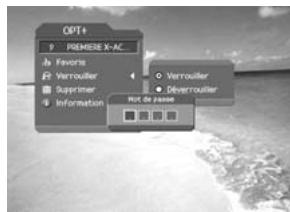
2. Verrouillage/déverrouillage d'une chaîne
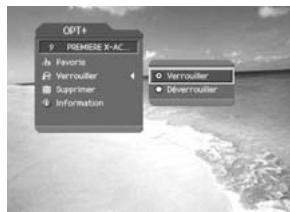
Vous pouvez verrouiller ou déverrouiller la chaîne active sans interrompre le programme en cours de diffusion.
- Appuyez sur le bouton OPT+.
- Sélectionnéz Verrouiller à l'aide du bouton / et appuyez sur le bouton OK (OK) ou sur le bouton.
- Sélectionnéz l'option Verrouiller à l'aide du bouton / et appuyez sur le bouton OK (OK).
- Sélectionnez l'option Déverrouiller à l'aide du bouton ▲/▼ et appuyez sur le bouton OK (OK).
- L'indicateur de saisie du mot de passe s'affiche. Tapez votre mot de passe pour déverrouiller la chaîne.
- Repasssez au menu parent en appuyant sur le bouton ↓ pour enregistrer les modifications automatiquement.
Remarque: Lorsque vous passez à la chaîne verrouillée, vous devez entrer un mot de passe.
3. Suppression d'une chaîne
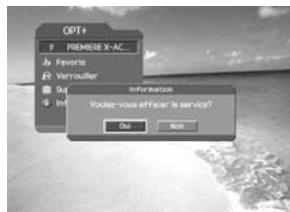
Vous pouvez supprimer la chaîne active sans interrompre le programme en cours de diffusion.
- Appuyez sur le bouton OPT+.
- Sélectionnez Supprimer à l'aide du bouton / et appuyez sur le bouton OK (OK) ou sur le bouton ▷.
- Sélectionnez Oui dans le message de confirmation et appuyez sur le bouton OK (OK).
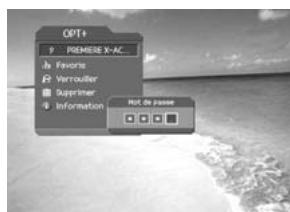
- Entrez le mot de passe en utilisant les boutons numériques (0~9) pour supprimer la chaîne sélectionnée.
4. Informations sur la chaîne
Vous sous-pouez afficher des informations détaillées sur la chaine active sans interrompre la diffusion du programme.
- Appuyez sur le bouton OPT+.
- Sélectionnez Informations à l'aide du bouton ▲/▼ pour afficher automatiquement des informations sur la chaîne.
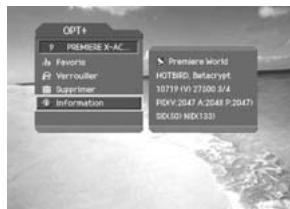
Les éléments suivants s'affichent dans l'écran Information.
1re ligne nom du fournisseur 2e ligne satellite et type CAS 3e ligne informations sur le transpondeur pour la chaîne (Fréquence, Polarisation, Débit symbole, FEC) 4e ligne PID vidéo, PID audio, PCR PID (Packet Identification - identification de paquets) 5e ligne ID réseau (NID), ID de service (SID)
Vous disposez de 5 types de listes de chaînes pour faciliter et accélérer les recherches.
TV Liste de l'ensemble des chaînes de télévision divisée en deux sous-groupes, où l'une est triée par numéro de chaîne et l'autre par nom de chaîne.
Radio Liste de l'ensemble des stations de radio divisée en deux sous-groupes, où l'une est triée par numéro de station et l'autre par nom de station.
Favoris Liste des chaînes favorites comprenant 5 sous-groupes qui permettent de classer les chaînes en fonction de vos préférences.
Satellite Listes de chaînes classées en fonction des satellites. Le nombre de sous-groupes dépend du résultat de la recherche de chaînes.
5.1 Affichage et changement de chaînes
Vous pouvez afficher la liste de chaînes à l'aide du bouton LIST (LST) et basculer vers l'une des chaînes de la liste.
- Appuyez sur le bouton LISTE (LIST) tout en regardant un programme pour afficher la liste de chaînes.
- Sélectionnez le canal voulu à l'aide du bouton / et appuyez sur le bouton OK (OK) pour changer de chaîne.
- Entrez directement le numéro (0~9) de chaîne en utilisant les boutons numériques pour sélectionner la chaîne voulue. Appuyez sur le bouton OK (OK) pour passer à la chaîne sélectionnée.
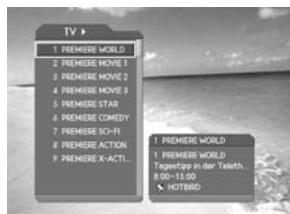
Remarque:
- Lorsque le nombre de chaînes est considérable, appuyez sur le bouton PAGE-/PAGE+ (v/vo) pour faire défiler les pages.
- Appuyez sur le bouton TV/RADIO (○) lorsque la liste de chaînes est affichée pour faire défilier la liste de chaînes de télévision ou de stations de radio.
5.2 Changement de groupe de listes de chaînes
Vous pouvez sélectionner la liste de chaînes par groupe.
- Appuyez sur le bouton lorsque la liste de chaînes est affichée pour visualiser la liste de groupes.
- Sélectionnez le groupe de chaînes voulu à l'aide du bouton ▲/▼.
- Appuyez sur le bouton OK (OK) ou sur le bouton et sélectionnez le sous-groupe voulu à l'aide du bouton ▲/▼, puis appuyez sur le bouton OK (OK).
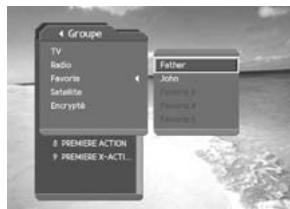
4. Liste des chaînes du sous-groupe sélectionné s'affiche.
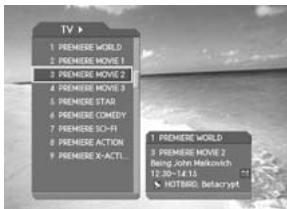
Remarque:
- La présence d'un sous-groupe de listes de chaînes favorites dépend de votre configuration. De même, l'existence d'un sous-groupe de listes de chaînes satellites dépend du résultat de la recherche de chaînes.
- Lorsque l'option A l'intérieur de la liste des chaînes courante est sélectionnée dans MENU - Editor les chaînes - Mode de changement de chaine, vous nevez utiliser les touches CH-/CH+ ( - / ) pour parcourir les chaînes de la liste tout en regardant un programme.
5.3 Édition des chaînes
Vous pouvez éditer l'ensemble des chaînes ou éditer séparément les chaînes des listes de groupes.
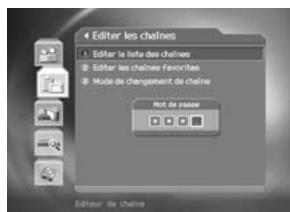
- Appuyez sur le bouton MENU (MENU).
- Sélectionnez Editor les chaînes à l'aide du bouton ▲/▼ et appuyez sur le bouton OK (OK) ou sur le bouton ▲.
- Sélectionnez Editor la liste des chaînes à l'aide du bouton / et appuyez sur le bouton OK (OK) ou sur le bouton.
- L'indicateur de saisie du mot de passe s'affiche. Tapez votre mot de passe en utilisant les boutons numériques (0~9).
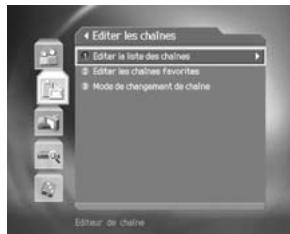
Remarque:
- Appuyez sur le bouton BACK (Retour) ou sur le bouton ↓ pour enregistrer les modifications et revenir au menu précédent, appuyez sur le bouton MENU (Retour) ou sur le bouton EXIT (Quitter) pour quitter le menu.
- Vous pouvez également parcourir les menus en entrant leur code numérique (0~9). Appuyez sur les boutons MENU - 2 - 1 de la télécommande pour sélectionner le menu Editor la liste des chaînes.
1. Sélection d'un groupe de chaînes
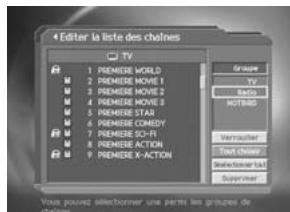
Vous sélectionner le groupe de listes de chaînes à afficher. Tous les sous-groupes de résultats de la recherche de listes de chaînes satellites sont inclus en tant que groupes de listes de chaînes.
- Appuyez sur le bouton OK (⊗) ou sur le bouton dans la zone Groupe pour afficher le groupe de listes de chaînes.
- Sélectionnez le groupe de listes de chaînes à l'aide du bouton / et appuyez sur le bouton OK (⊗).
Remarque:
- Appuyez sur le bouton TV/RADIO (○) pour passer à la liste de chaînes de télévision ou de stations de radio directement.
- Pour opérer la liste de chaînes favorites, SÉLECTIONNEZ MENU - Éditer les chaînes - Éditer les chaînes favorites.
2. Suppression de chaînes
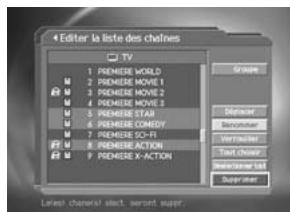
Vous pouvez supprimer une ou plusieurs chaînes.
- Sélectionnez la liste de chaînes à l'aide du bouton ▲/▼.
- Sélectionnez la chaîne voulue et appuyez sur le bouton OK (O). Vous pouvez sélectionner plusieurs chaînes.
- Sélectionnez Supprimer dans la partie droite à l'aide du bouton, puis appuyez sur le bouton OK (OK).
3. Verrouillage/déverrouillage des chaînes
Vous pouvez verrouiller ou déverrouiller une ou plusieurs chaînes.
- Sélectionnez la liste de chaînes à l'aide du bouton ▲/▼.
- Sélectionnez la chaîne voulue et appuyez sur le bouton OK (OK). Vous pouvez sélectionner plusieurs chaînes.
- Sélectionnez Verrouiller dans la partie droite à l'aide du bouton / et appuyez sur le bouton OK (OK).
Remarque:
Lorsque l'ensemble des chaînes sélectionnées est verrouillé, l'option Verrouiller est remplaçée par Déverrouiller. Appuyez sur Déverrouiller pour déverrouiller une chaîne. - Entrez votre mot de passe en utilisant les boutons numériques (0~9) pour regarder la chaîne verrouillée.
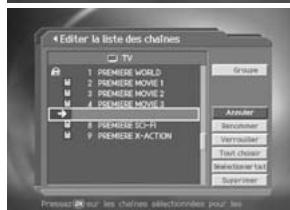
4. Déplacement de chaînes
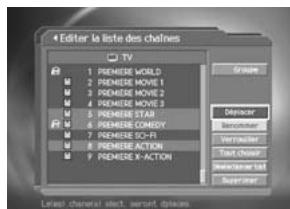
Vous pouvez déplacer plusieurs chaînes, ce qui implique le changement des numéros de chaîne.
- Sélectionnez la liste de chaînes à l'aide du bouton
- Sélectionnez la chaîne voulue et appuyez sur le bouton OK (OK). Vous pouvez sélectionner plusieurs chaînes.
- Sélectionnez Déplacer dans la partie droite à l'aide du bouton et appuyez sur le bouton OK (OK). La ou les chaînes sélectionnées sont alors supprimées temporairement de la liste de chaînes.
- Sélectionnez la chaîne voulue dans la liste à l'aide du bouton / et appuyez sur le bouton OK (OK).
- La ou les chaînes sélectionnées sont déplacées vers la destination voulue.
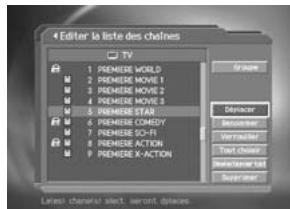
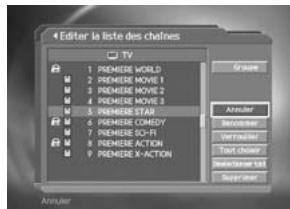
Remarque : Déplacer n'est disponible que pour la liste de chaînes TV ou de stations de radio.
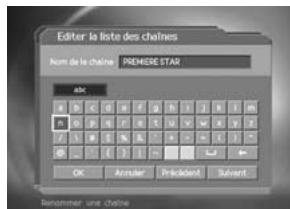
5. Renommer une chaîne
Vous pouvez changer le nom d'une chaîne en fonction de vos besoins.
- Sélectionnez la liste de chaînes à l'aide du bouton
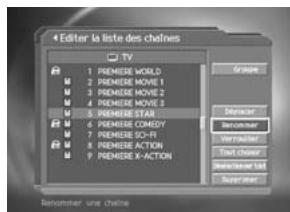
- Sélectionnez la chaîne voulue et appuyez sur le bouton OK (OK). Vous ne pouvez sélectionner qu'une seule chaîne
- Sélectionnez Renommer dans la partie droite à l'aide du bouton /, puis appuyez sur le bouton OK (O).
- Tapez directement un nom de chaîne avec le clavier affiché à l'écran.
- Sélectionnez ensuite OK, et appuyez sur le bouton OK (OK).
6. Sélection/désélection de toutes les chaînes
Vous pouvez sélectionner/désélectionner l'ensemble des chaînes.
- Sélectionnez Sélectionner tout dans la partie droite et appuyez sur le bouton OK (OK) pour sélectionner l'ensemble des chaînes.
- Sélectionnez Désélectionner l'ensemble dans la partie droite et appuyez sur le bouton OK (OK) pour désélectionner l'ensemble des chaînes.
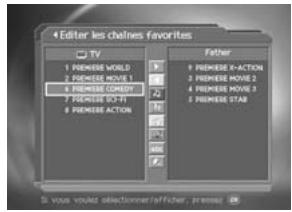
5.4 Édition des chaînes favorites
Vous pouvez éditer une chaîne favorite ou une liste de chaînes favorites.
- Appuyez sur le bouton MENU (m).
- Sélectionnez Editor les chaînes à l'aide du bouton ▲/▼ et appuyez sur le bouton OK (OK).
- Sélectionnez Editor les chaînes favorites à l'aide du bouton ▲/▼, puis appuyez sur le bouton OK (⊗) ou sur le bouton ▷.
Remarque:
- Appuyez sur le bouton BACK (Back) (Retour) ou sur le bouton ↓ pour enregistrer les modifications et revenir au menu précédent. Appuyez sur le bouton MENU (Menu) ou sur le bouton EXIT (Exit) (Quitter) pour quitter l'écran Menu.
- Vous pouvez parcourir facilement les options de menu en utilisant les boutons numériques. Appuyez sur les boutons MENU - 2 - 2, dans cet ordre, de la télécommande pour sélectionner le menu Editor les chaînes favorites.
Les boutons d'édition de la liste de chaînes favorites sont décrits dans le tableau suivant.

Ajouter
Ajoute une chaîne favorite.

Retirer
Retirez la chaîne de la liste de chaînes favorites.

TV/Radio
Alterne entre les listes de chaînes de télévision et de stations de radio.

Groupe favori
Modifie le groupe de listes des chaînes favorites.

Déplacer
Changer l'ordre de la liste de chaînes favorites.

Renommer
Renommez la liste de chaînes favorites.

Trier
Trie les chaînes en fonction de leur numéro ou de leur nom dans l'ensemble des listes de chaînes de télévision/de stations de radio.

Désélectionner l'ensemble
Désélectionnez les chaînes sélectionnées.
1. Ajout/retrait de chaînes favorites
Vous pouvez ajouter ou retirer une ou plusieurs chaînes à la liste de chaînes favorites.
- Sélectionnez Groupe favori avec
- Sélectionnez la ou les chaînes voulues dans la liste de chaînes de télévision/stations de radio et appuyez sur pour les ajouter.
- Sélectionnez une ou plusieurs chaînes dans la liste des chaînes favorites et appuyez sur pour les retirer.
2. Déplacement des chaînes favorites
Vous pouvez déplacer les chaînes favorites vers l'emplacement voulu dans la liste.
- Sélectionnez Groupe favori avec
- Sélectionnez le canal voulu pour parcourir la liste de chaînes favorites et appuyez sur le bouton OK (OK).
- Sélectionnez, puis appuyez sur le bouton OK ( ).
- Sélectionnez l'emplacement voulu à l'aide du bouton ▲/▼ et appuyez sur le bouton OK (①).
- Le ou les canaux sélectionnés sont déplacés à l'emplacement voulu.
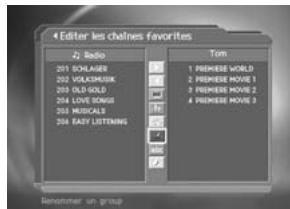
3. Renommer une liste de chaînes favorites
Vous pouvez renommer la liste de chaînes favorites.
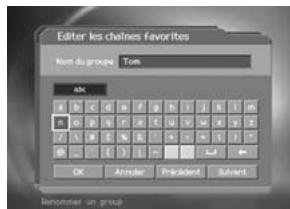
- Sélectionnez Groupe favori avec
- Sélectionnez et appuyez sur le bouton OK (OK).
- Entrez le nom de la Liste de chaînes favorites avec le clavier affiché à l'écran.
- Une fois cette opération terminée, sélectionnez OK et appuyez sur le bouton OK (OK).
4. Fonctions supplémentaires
Les fonctions supplémentaires sont particulièrement utiles pour ajouter des chaînes favorites.
Alterner entre les listes de chaînes de télévision et de stations de radio
Vous pouvez ajouter non seulement des chaînes de télévision, mais encore des stations de radio à la liste de chaînes favorites. Appuyez sur pour alterner entre les chaînes de télévision et les stations de radio.
Remarque: Vous pouvez également changer de chaîne ou de station en appuyant sur le bouton TV/RADIO (○) de la télécommande.
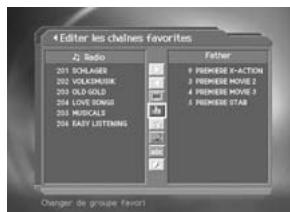
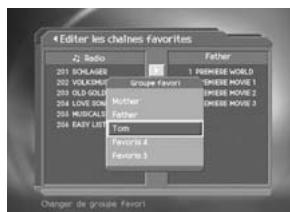
Sélection d'une liste de chaînes favorites
Vous pouvez sélectionner la liste de chaînes favorites à éditer. Appuyez sur pour afficher la liste de chaînes favorites. Sélectionnez ensuite la chaîne voulue en appuyant sur le bouton / et appuyez sur le bouton OK (oc).
Tri d'une liste de chaînes
Vous pouvez trier la liste des chaînes de télévision ou de stations de radio par numéro ou par nom pour faciliter la recherche de favoris. Lorsque les listes de chaînes sont triées par numéro, abc s'affiche. Lorsque vous appuyez sur ce bouton, toutes les listes de chaînes sont triées par nom. Par contre, lorsque les listes sont triées par nom, abc est remplacé par 123. Appuyez sur ce bouton pour trier les chaînes par numéro.
Désélection de l'ensemble des chaînes sélectionnées
Appuyez sur le bouton pour désélectionner toutes les chaînes sélectionnées.
5.5 Mode de changement de chaîne
Vous pouvez changer de chaîne, appartenant ou non à un groupe, tout en regardant un programme.
- Appuyez sur le bouton MENU (MENU).
- Sélectionnez Mode de changement de chaîne à l'aide du bouton ▲/▼ et appuyez sur le bouton OK (OK) ou sur le bouton.
- Sélectionnez Toutes les chaînes ou A l'intérieur de la liste des chaînes courante à l'aide du bouton ▲/▼ et appuyez sur le bouton OK (OK).
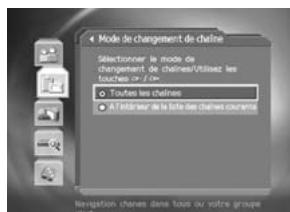
Remarque: Lorsque l'option A l'intérieur de la liste des chaînes courante est sélectionnée, seuls les boutons CH-/CH+ permettent de changer de chaîne. Pour passer à une chaîne qui ne figure pas dans la liste sélectionnée, changez de groupe de listes de chaînes ou sélectionnez l'option Toutes les chaînes.
6. Guide des programmes
Le guide des programmes affiche des informations sur les différentes chaînes, en indiquant les dates et les heures. Vous pouvez également programmer l'enregistrement à partir des informations données.
6.1 Consultation du guide des programmes
Vous pouvez afficher des informations sur l'ensemble des chaînes.
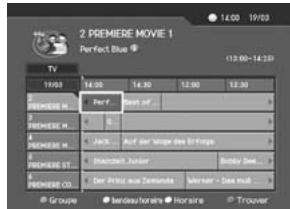
- Appuyez sur le bouton GUIDE (GUIDE).
- Passez au programme précédent ou suivant d'une même chaîne en appuyant sur le bouton ▲/▼.
- Changez de chaîne à l'aide du bouton ▲/▼. Lorsque le nombre de chaînes est considérable, appuyez sur le bouton PAGE-/PAGE+ (CH/CH) pour faire défiler les pages. Vous pouvez également entrer directement le numéro de chaîne voulu en utilisant les boutons numériques (0~9) de la télécommande.
- Sélectionnez le programme voulu et appuyez sur le bouton OK (OK). Vous pouvez alors regarder le programme s'il est en cours de diffusion ou le programmer s'il n'a pas encore commencé.
- Appuyez sur le bouton i () pour afficher des informations détaillées sur le programme sélectionné.
1. Affichage du guide en fonction des groupes de listes de chaînes
Vous pouvez afficher des informations sur le programme de la liste de chaînes voulue par groupes.
- Appuyez sur le bouton GUIDE (GUIDE).
- Appuyez sur le bouton Rouge pour afficher le groupe de listes de chaînes.
- Sélectionnez le groupe de liste de chaînes désiré à l'aide du bouton ▲/▼.
- Placez le curseur sur le sous-groupe à l'aide du bouton, sélectionnez-le à l'aide du bouton ▲/▼, puis appuyez sur le bouton OK (OK).
- Le guide des programmes de la liste de chaînes sélectionnée s'affiche.
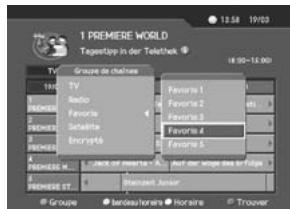
2. Affichage d'informations sur le programme avec le bandeau horaire
Vous pouvez sélectionner rapidement le fuseau horaire désiré avec le bandeau horaire.
- Appuyez sur le bouton GUIDE (GUIDE).
- Appuyez sur le bouton Vert pour afficher le bandeau horaire.
- Sélectionnez les différents boutons à l'aide du bouton /, puis appuyez sur le bouton OK (OK) pour sélectionner une heure. Vous pouvez appuyer de nouveau sur ce bouton pour répéter l'opération.
- Les fonctions des boutons sont indiquées ci-dessous.
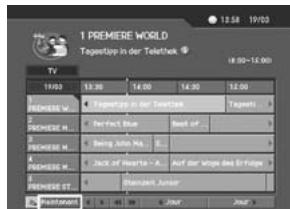
Maintenant sélectionne le programme sur lequel est positionné le curseur.
Passe au programme précédent ou revient 30 minutes en arrière. Passe au programme précédent ou avance de 30 minutes. Revient en arrière de 2 heures. Avance de 2 heures.
Jour
Passé à la veille.
Jour
Passe au lendemain.
- Sélectionnez et appuyez sur le bouton OK (①) pour quitter le bandeau hors service.
Remarque : Le guide regroupe les programmes qui couvrent la période allant de la veille aux 7 jours suivants.
3. Réservation d'un enregistrement
Vous pouvez réserver automatiquement un programme en le sélectionnant et en appuyant sur le bouton OK (OK).
- Sélectionnez le programme voulu et appuyez sur le bouton OK (OK). Le message suivant s'affiche.
- Sélectionnez Oui et appuyez sur le bouton OK (OK) pour réserver le programme. Une fois la réservation terminée, s'affiche sur le programme réservé.
- Sélectionnez Non et appuyez sur le bouton OK (OK) pour réserver le programme.
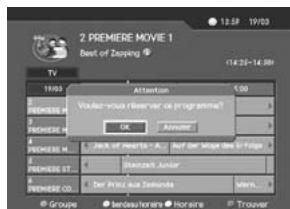
- Lorsque la chaîne est verrouillée, fait l'objet d'un contrôle parental ou dépend d'un horaire de diffusion, vous devez entrer votre mot de passe. Entrez votre mot de passe pour terminer la réservation.
6.2 Recherche d'un programme
Vous pouvez rechercher facilement un programme en fonction de son nom ou de son genre.
- Appuyez sur le bouton GUIDE (GUIDE).
- Appuyez sur le bouton Bleu pour afficher l'écran Trouver.
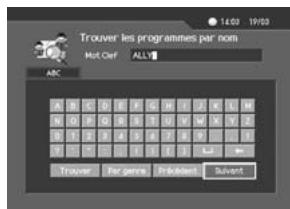
- Entrez le nom du programme avec le clavier affiché à l'écran.
Remarque: Lorsque vous sélectionnez Précédent ou Suivant sur le clavier affiché à l'écran et appuyez sur le bouton OK (OK), la disposition de ce dernier change.
- Après avoir saisi le nom d'un programme, sélectionnez Trouver et appuyez sur le bouton OK (OK).
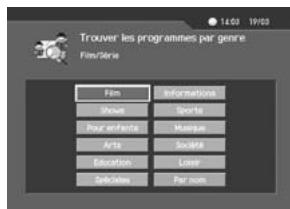
- Sélectionnéz Par genre et appuyez sur le bouton OK (OK) pour rechercher un programme en fonction de son genre.
- Sélectionnez le genre voulu et appuyez sur le bouton OK (OK).
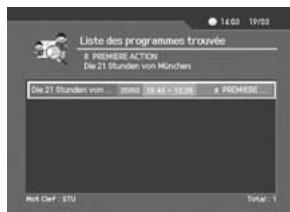
- Lorsque vous sélectionnez le programme voulu à partir de l'écran Listes des programmes trouvées et appuyez sur le bouton OK (OK), vous pouvez regarder ce programme s'il est en cours de diffusion ou le réserver afin de l'enregistrer ultérieurement.
Remarque: La Liste des programmes trouvée risque de différer en fonction des informations disponibles sur le programme.
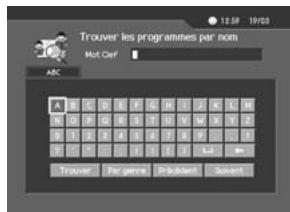
6.3 Affichage d'un programme réservé
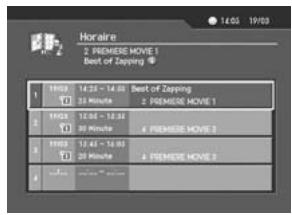
Vous pouvez ajouter ou éditer un programme à partir de l'écran Horaire.
- Appuyez sur le bouton GUIDE (GUIDE).
- Appuyez sur le bouton Jaune pour afficher l'écran Horaire.
- Sélectionnez le programme réservé et appuyez sur le bouton OK (OK) pour opérer les informations de réservation.
- Sélectionnez une liste vierge et appuyez sur le bouton OK (OK) pour ajouter un nouvel horaire de diffusion.
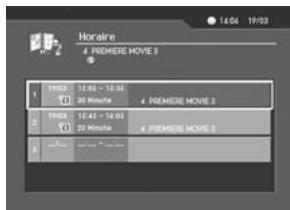
1. Édition de programmes réservés
- Changez l'heure de début de la réservation à l'aide du bouton / et les boutons numériques (0~9).
- Changez l'heure de fin de la réservation à l'aide du bouton / et les boutons numériques (0~9).
- Changez le mode Répéter à l’aide du bouton «/». Les options disponibles sont Une fois, Journalier et Hebdomadaire.
- Changez le mode Verrouiller à l'aide du bouton
- Sélectionnez Supprimer et appuyez sur le bouton OK (①) pour supprimer le programme réservé.
- Sélectionnez Annuler et appuyez sur le bouton OK (①) pour annuler l'édition.
- Sélectionnez Sauvegarder et appuyez sur le bouton OK (①) pour terminer l'édition.
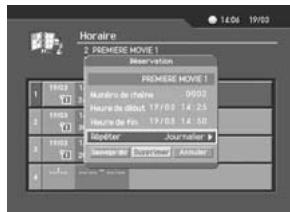
Remarque : Le mode Verrouiller s'affiche uniquement sur les produits équipés d'un disque dur.
2. Ajout d'une réservation
- Entrez le numéro de chaîne voulu en utilisant les boutons numériques (0~9). Le nom de chaîne correspondant au numéro s'affiche automatiquement.
- Entrez l'heure de début voulue à l'aide du bouton «/» et les boutons numériques (0~9).
- Entrez l'heure de fin voulue à l'aide du bouton / et les boutons numériques (0~9).
- Sélectionnez l'une des options du mode Répéter (Une fois, Journalier et Hebdomadaire) à l'aide du bouton
- Sélectionnez Verrouiller à l’aide du bouton /.
- Sélectionnez Sauvegarder et appuyez sur le bouton OK (O) pour terminer la saisie.
- Sélectionnez Annuler et appuyez sur le bouton OK (O) pour annuler la réservation.
- Lorsque la chaîne est verrouillée ou dépend d'un horaire de diffusion, vous devez entrer votre mot de passe pour terminer la réservation.
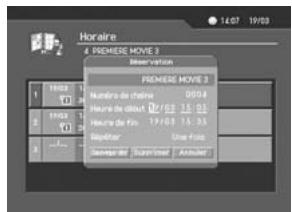
Remarque:
- Le mode Verrouiller s'affiche uniquement sur les produits équipés d'un disque dur.
- Vous pouvez réserver jusqu'à 20 programmes. Lorsque le programme désiré est déjà réservé, réglez la réservation en conséquence.
7. Configuration des préférences
Vous devez spécifier les options de censure, d'horaire de diffusion et toute autre option correspondante à votre environnement.
Remarque:
- Appuyez sur le bouton BACK ( DOK) (Retour) ou sur le bouton ↓ pour enregistrer les modifications et revenir au menu précédent. Appuyez sur le bouton MENU ( DOK) ou sur le bouton EXIT (_DIT) (Quitter) pour quitter l'écran Menu.
- Vous pouvez sélectionner facilement les options de menu en utilisant les boutons numériques.
7.1 Contrôle parental
Vous pouvez appliquer l'option de contrôle parental en fonction du programme ou des horaires. Vous pouvez également changer le mot de passe.
- Appuyez sur le bouton MENU (MENU).
- Sélectionnez Préférences à l'aide du bouton ▲▼ et appuyez sur le bouton OK (OK) ou sur le bouton ▲.
- Sélectionnez Contrôle parental à l'aide du bouton ▲▼ et appuyez sur le bouton OK (OK) ou le bouton ▲.
- Lorsque l'invite du mot de passe s'affiche, entrez ce dernier en utilisant les boutons numériques (0~9).
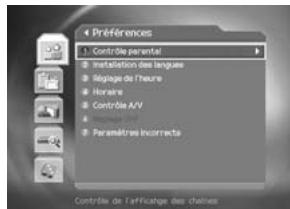
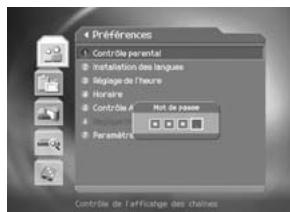
1. Mise en place de la censure
L'option Classification par censure permet de bloquer des programmes en fonction de l'âge spécifique.
- Sélectionnez l'option Classification par censure à l'aide du bouton ▲/▼ et appuyez sur le bouton OK (OK) ou sur le bouton ▷.
- Sélectionnez l'âge désiré à l'aide du bouton ▲/▼ et appuyez sur le bouton OK (OK).
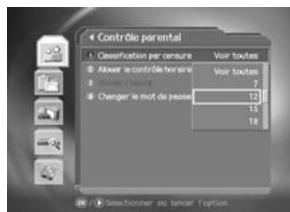
| Voir toutes | tous les programmes sont visibles sans limite d'âge. |
| 7 | les programmes sont bloqués pour les moins de 7 ans. |
| 12 | les programmes sont bloqués pour les moins de 12 ans. |
| 15 | les programmes sont bloqués pour les moins de 15 ans. |
| 18 | les programmes sont bloqués pour les moins de 18 ans. |
| Verrouiller toutes | tous les programmes sont bloqués quel que soit l'âge. |
Remarque: Vous devez entrer un mot de passe pour regarder le programme qui est bloqué en fonction du niveau d'âge.
2. Configuration des horaires de diffusion
Bloquez les programmes en fonction de leur heure de diffusion et pour l'ensemble des chaînes.
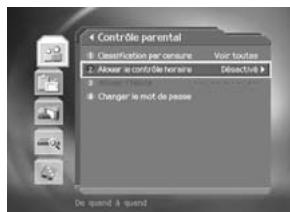
- Sélectionnez l'option Allouer le contrôle horsaire à l'aide du bouton ▲/▼.
- Active ou désactivez l'option Allouer le contrôle horsaire à l'aide du bouton OK (O) ou le bouton
Désactiver La diffusion du programme n'est soumise à aucune restriction
Activer Le programme n'est accessible que pendant les périodes spécifiées par l'option Allouer l'heure.
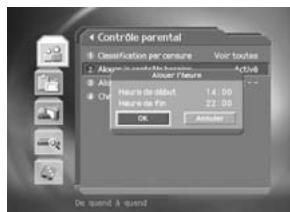
- Lorsque vous sélectionnez Activ, spécifiez les heures de début et de fin en utilisant les boutons numériques (0~9) et sélectionnez OK, puis appuyez sur le bouton OK (OK).
- Lorsque vous souhaitez annuler l'heure entrée, sélectionnez Annuler et appuyez sur le bouton OK (OK).
Remarque: Une fois la configuration terminée, vous ne pourrez regarder le programme que pendant les périodes spécifiées par l'option Allouer l'heure. Vous devez entrer un mot de passe pour regarder ces programmes en dehors de la période censurée.
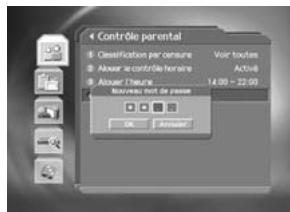
3. Changement de mot de passe
Vous pouvez changer de mot de passe.
- Sélectionnez Change le mot de passe à l'aide du bouton / et appuyez sur le bouton OK (OK) ou sur le bouton.
- Entrez le Nouveau mot de passe en utilisant les boutons numériques (0~9), puis sélectionnez OK et appuyez sur le bouton OK (OK).
- Entrez une nouvelle fois le nouveau mot de passe dans la zone Vérifier le mot de passe pour confirmation, puis sélectionnez OK et appuyez sur le bouton OK (OK).
Remarque: Le mot de passe par défaut est 0000. Si vous avez oublié votre mot de passe, contactez votre distributeur local.
7.2 Réglage de la langue
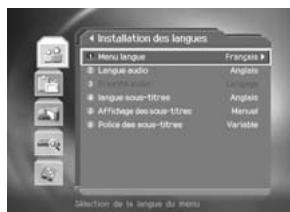
Vous pouvez sélectionner la langue des menus, de la bande son et des sous-titres.
- Appuyez sur le bouton MENU (m).
- Sélectionnez Préférences à l'aide du bouton ▲▼ et appuyez sur le bouton OK (OK) ou sur le bouton ▲.
- Sélectionnez Installation des langues à l'aide du bouton ▲▼ et appuyez sur le bouton OK (OK) ou sur le bouton
1. Langue des menus/de la bande son/des sous-titres
Sélectionnez la langue des menus, de la bande son et des sous-titres. La langue par défaut est l'anglais.
- Sélectionnez Menu langue/Langue audio/Langue sous-titres à l'aide du bouton ▲/▼.
- Appuyez sur le bouton OK (OK) ou sur le bouton pour afficher la liste de langues.
- Sélectionnez la langue voulue à l'aide du bouton ▲/▼ et appuyez sur le bouton OK (OK).
2. Priorité audio
Ce récepteur ne dispose pas de cette fonction.
3. Affichage des sous-titres
Vous pouvez afficher les sous-titres automatiquement lorsque ces derniers sont disponibles.
- Sélectionnez Affichage des sous-titres à l'aide du bouton ▲/▼.
- Sélectionnez l'option voulue à l'aide du bouton OK (⊗) ou le bouton ▷.
Sous-titres s'affichent automatiquement dans la langue prédéfinie.
Manuel Sélectionnez la langue voulue pour les sous-titres avec la télécommande, en appuyant sur le bouton SOUS TITRES (®).
4. Police des sous-titres
Vous pouvez sélectionner la police des sous-titres.
- Sélectionnez Police des sous-titres à l'aide du bouton ▲/▼.
- Sélectionnez l'option voulue à l'aide du bouton OK (OK) ou du bouton ▲
Variable Applique une police de sous-titre variable à l'horizontal.
Fixe Applique une police de sous-titre fixe.
7.3 Réglage de l'heure
Vous pouvez régler l'heure et spécifier l'heure à laquelle l'appareil doit être allumé ou éteint.
- Appuyez sur le bouton MENU (Bn).
- Sélectionnez Préférences à l'aide du bouton ▲/▼ et appuyez sur le bouton OK (OK) ou sur le bouton ▲.
- Sélectionnez Réglage de l'heure à l'aide du bouton ▲/▼ et appuyez sur le bouton OK (OK) ou sur le bouton
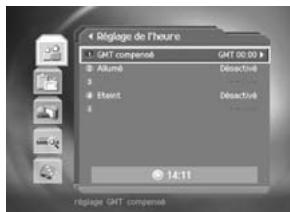
1. Réglage de l'heure actuelle
Vous pouvez régler le GMT compensé pour l'heure actuelle.
- Sélectionnez GMT compensé à l'aide du bouton ▲/▼.
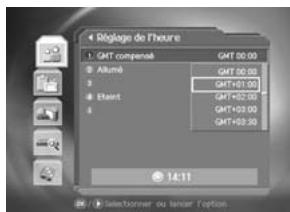
- Appuyez sur le bouton OK (O) ou sur le bouton pour afficher la liste GMT. La valeur de GMT passé de 30 minutes à 1 heures.
- Sélectionnez la valeur GMT compensée en utilisant les boutons / et appuyez sur le bouton OK (OK).
Remarque: L'heure courante est définie automatiquement lorsque vous changez la valeur GMT compensé.
2. Contrôle de la mise en marche
Vous pouvez spécifier l'heure à laquelle l'appareil doit être mis en marche automatiquement.
- Sélectionnez Contrôle de la mise en marche à l'aide du bouton ▲/▼.
- Active ou désactive le Contrôle de la mise en marche à l'aide du bouton ou le bouton OK (O).
Activer Applique le contrôle de la mise en marche et définit Désactiver Ignore le contrôle de la mise en marche.
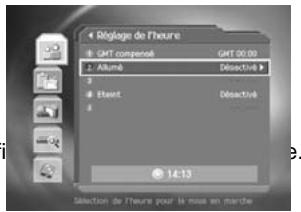
- Lorsque vous sélectionnez Activer, entrez le numéro de chaîne et l'heure en utilisant les boutons numériques (0~9) et sélectionnez OK, puis appuyez sur le bouton OK (OK).
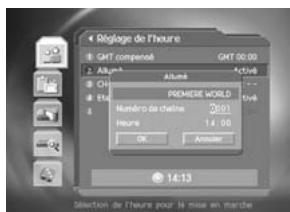
3. Contrôle de l'arrêt
Vous pouvez spécifier l'heure à laquelle l'appareil doit être arrêté automatiquement.
- Sélectionnez Contrôle de l'arrêt à l'aide du bouton ▲/▼.
- Activez ou désactivez l'option Contrôle de l'arrêt à l'aide du bouton OK (OK) ou le bouton ▲
Activer Applique le contrôle de l'arrêt et définit l'heure d'arrêt.
Désactiver Ignore le contrôle de l'arrêt.
- Lorsque vous sélectionnez Activer, entrez l'heure en utilisant les boutons numériques (0~9) et sélectionnez OK, puis appuyez sur le bouton OK(OK).
Remarque: Une fois le contrôle de mise en marche/de l'arrêt spécifique, ce dernier est appliqué de façon systématique.
7.4 Horaire
Vous pouvez réserver un programme pour le regarder à l'heure voulue.
- Appuyez sur le bouton MENU (BND).
- Sélectionnez Préférences à l'aide du bouton ▲/▼ et appuyez sur le bouton OK (⊗) ou sur le bouton ▲.
- Sélectionnez Horaire à l'aide du bouton ▲/▼ et appuyez sur le bouton OK (⊗) ou sur le bouton ▲
- La liste de programmes réservés s'affiche à l'écran. Pour opérer la réservation existante, sélectionnez-la et appuyez sur le bouton OK (OK). Pour ajouter une nouvelle réservation, sélectionnez une liste vierge et appuyez sur le bouton OK (OK).
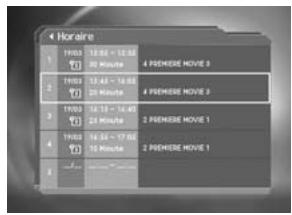
Remarque:
Pour plus de détails sur l’édition ou l’ajout d’une réservation, reportez-vous au Chapitre 6 Guide des programmes. - Ce menu ne concerne que les produits sans disque dur.
7.5 Contrôle a/v
Vous pouvez définir le contrôle de sortie audio ou vidéo.
- Appuyez sur le bouton MENU (Mn).
- Sélectionnez Préférences à l'aide du bouton ▲/▼ et appuyez sur le bouton OK (⊗) ou sur le bouton ▲.
- Sélectionnez Contrôle A/V à l'aide du bouton ▲/▼ et appuyez sur le bouton OK (OK) ou sur le bouton ▲.
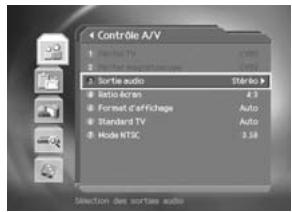
1. Peritel TV
Vous pouvez sélectionner la sortie Péritel TV.
- Sélectionnez Péritel TV à l'aide du bouton ▲/▼ et appuyez sur le bouton OK (⊗) ou sur le bouton ▷.
- Sélectionnez une option dans CVBS à l'aide du bouton ▲/▼ et appuyez sur le bouton OK (⊗).
2. Peritel magnétoscope
Ce récepteur ne dispose pas de cette fonction.
3. Sortie audio
Permet de définir la sortie audio.
4. Ratio écran
Vous pouvez régler le rapport d'affichage de votre télévision.
- Sélectionnez Ratio écran à l'aide du bouton ▲/▼.
- Sélectionnez 4:3 ou 16:9 à l'aide du bouton OK (O) ou le bouton ▲
5. Format d'affichage
Vous souchez sélectionner le format d'affichage en fonction du ratio écran de la télévision.
- Sélectionnez Format d'affichage à l'aide du bouton ▲/▼ et appuyez sur le bouton OK (⊗) ou sur le bouton ▷.
- Lorsque l'option Ratio écran est réglée sur 4:3, vous pouvez sélectionner Auto/Boîte aux lettres/Mode centré à l'aide du bouton ▲/▼ et appuyez sur le bouton OK (OK).
- Lorsque l'option Ratio écran est réglée sur 16:9, vous pouvez sélectionner Auto/Boîte aux lettres/Mode centré à l'aide du bouton ▲/▼ et appuyez sur le bouton OK (OK).
6. Standard TV
Vous pouvez sélectionner la norme TV PAL ou NTSC.
- Sélectionnez Standard TV à l'aide du bouton ▲/▼ et appuyez sur le bouton OK (OK) ou sur le bouton ▷.
- Sélectionnez une option dans Auto/PAL/NTSC à l'aide du bouton ▲/▼ et appuyez sur le bouton OK (OK).
Auto La télévision prend en charge PAL et NTSC.
PAL La télévision prend uniquement en charge la norme PAL.
NTSC La télévision prend uniquement en charge la norme NTSC.
7. Mode NTSC
Lorsque l'option Standard TV est définie sur la valeur NTSC, sélectionnez le mode suivant.
- Sélectionnez Mode NTSC à l'aide du bouton ▲/▼.
- Sélectionnez 3,58 ou 4,43 à l'aide du bouton OK (OK) ou le bouton ▲
- Sélectionnez Sortie audio à l'aide du bouton ▲/▼.
- Sélectionnez Stéréo ou Mono à l'aide du bouton OK (O) ou le bouton ▲
7.6 UHF (uniquement pour f2-7002)
Vous pouvez désigner la chaîne UHF.
- Appuyez sur le bouton MENU (@).
- Sélectionnez Préférences à l'aide du bouton ▲/▼ et appuyez sur le bouton OK (OK) ou sur le bouton ▲.
- Sélectionnez UHF à l'aide du bouton ▲/▼ et appuyez sur le bouton OK (OK) ou sur le bouton ▷.
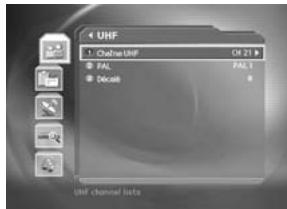
1. Chaîne UHF
Vous UHF pour la télévision. La plage de chaines et la fréquence changent en fonction de la norme PAL.
- Sélectionnez Chaine UHF à l'aide du bouton ▲/▼ et appuyez sur le bouton OK (OK) ou sur le bouton ▷.
- Sélectionnez la plage de chaînes en fonction des critères suivants à l'aide du bouton ▲/▼, puis appuyez sur le bouton OK (OK).
CH21-CH69 PAL I/G - Europe
CH28-CH69 PAL B-Europe/Australia
CH13~CH62 PALD-Chine
CH21~CH69 PAL K - Russie
2. PAL
Vous devez sélectionner la norme PAL.
- Sélectionnez PAL à l'aide du bouton ▲/▼ et appuyez sur le bouton OK (OK) ou sur le bouton
- Sélectionnez l'une des options suivantes, PAL I/PAL G/PAL B/PAL D/PAL K, à l'aide du bouton ▲/▼, puis appuyez sur le bouton OK (OK).
3. Décalage
Vous pouvez régler les différentes options de mise au point.
- Sélectionnez Décalé à l'aide du bouton ▲/▼ et appuyez sur le bouton OK (OK) ou sur le bouton ▷.
- Sélectionnez une plage comprise entre -4 +4 à l'aide du bouton ▲/▼ et appuyez sur le bouton OK (OK).
7.7 Divers
- Appuyez sur le bouton MENU (Bn).
- Sélectionnez Préférences à l'aide du bouton ▲/▼ et appuyez sur le bouton OK ou sur le bouton ▲.
- Sélectionnez Divers à l'aide du bouton ▲/▼ et appuyez sur le bouton OK ou sur le bouton ▷.
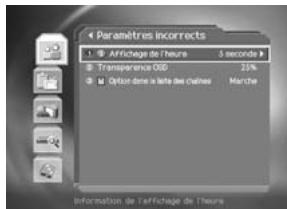
1. I-plate - affichage de l'heure
Vous pouvez spécifier la durée de l'affichage automatique de la zone Information suite à un changement de chaîne.
- Sélectionnez Affichage du temps I-Plate à l'aide du bouton ▲/▼ et appuyez sur le bouton OK (OK) ou sur le bouton ▷.
- Sélectionnez une valeur comprise entre 0 et 20 secondes à l'aide du bouton ▲/▼, puis appuyez sur le bouton OK (OK).
Remarque: Lorsque cette option a la valeur 'Disable', l-Plate ne s'affiche pas lors du changement de chaine.
Définir le niveau de transparence du texte affiché à l'écran (OSD).
- Sélectionnez Transparency OSD à l'aide du bouton ▲/▼ et appuyez sur le bouton OK (⊗) ou sur le bouton ▷.
- Sélectionnez Désactiver/25/50/75 à l’aide du bouton ▲/▼ et appuyez sur le bouton OK (⊗).
Désactiver
Ecran totalement opaque
25, 50, 75
Plus la valeur est élevée, plus l'écran est transparent.
3. Option dans la liste de chaînes
Ce récepteur ne dispose pas de cette fonction.
Ce chapitre indique comment rechercher des chaînes et effectuer une série de procédures.
8.1 Paramètres de l'antenne
Vous pouvez définir les informations de l'antenne et du LNB pour la recherche de chaînes. Lorsque l'antenne n'est pas réglée correctement, la recherche de chaînes et la diffusion de programmes deviennent impossibles.
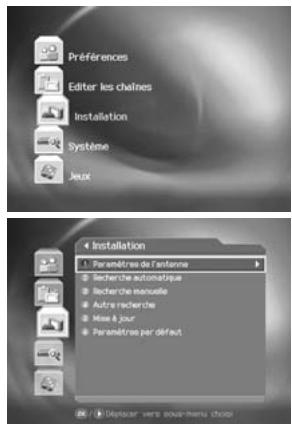
- Appuyez sur le bouton MENU (m).
- Sélectionnez Installation à l'aide du bouton / et appuyez sur le bouton OK (oc) ou sur le bouton ▷.
- Le menu Installation est protégé par un mot de passe. Entrez le mot de passe pour passer au menu Installation.
- Sélectionnez Paramètres de l'antenne à l'aide du bouton / et appuyez sur le bouton OK (OK) ou sur le bouton pour paramètres l'antenne.
Remarque: Si aucun satellite n'est enregistré dans le menu Paramètres de l'antenne, les recherches d'antenne de type Recherche automatique, Recherche manuelle, Recherche manuelle multiple ou Recherche avancée ne sont pas disponibles.
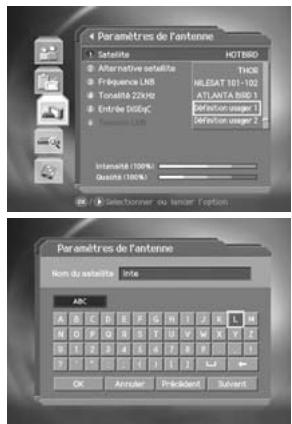
Satellite
Vous pouvez sélectionner un satellite pour la recherche de chaînes.
- Sélectionnez Satellite à l'aide du bouton ▲/▼ et appuyez sur le bouton OK (OK) ou sur le bouton ▲.
- Sélectionnez le satellite visé par l'antenne dans la liste de satellites, triée par ordre alphabétique, à l'aide du bouton ▲/▼, puis appuyez sur le bouton OK (OK).
- Lorsque la liste ne compte pas le satellite voulu, Sélectionnez l'option Satellite - Définition usager. Lorsqu'il vous est demandé d'éditer ou non le satellite désisi par l'utilisateur, Sélectionnez Oui, puis appuyez sur le bouton OK (OK) pour afficher le clavier et éditer le nom. Entrez directement le nom du satellite, Sélectionnez OK, puis appuyez sur le bouton OK (OK).
Vous pouvez rechercher et regarder un programme lorsque l'antenne pointe vers le satellite voulu.
- Sélectionnez Alternative Satellite à l'aide du bouton / et appuyez sur le bouton OK (OK) ou sur le bouton.
- Vous pouvez sélectionner l'une des options suivantes.
Désactiver Ne recherche pas le satellite sélectionné.
Activer Recherche le satellite sélectionné.
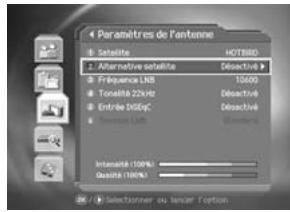
Remarque : En l'absence de satellite, l'option Alternative Satellite est définie sur Activer et la recherche de chaînes n'est pas disponible.
Fréquence LNB (mhz)
Vous pouvez entrer la frequency LNB.
- Sélectionnez Fréquence LNB à l'aide du bouton ▲/▼ et appuyez sur le bouton OK (OK) ou sur le bouton.
- Sélectionnez Universal, 9750, 10600, 5150, 11475 ou Définition usager à l'aide du bouton ▲/▼. Si vous avez sélectionné Définition usager, entrez directement la valeur de Fréquence LNB et appuyez sur le bouton OK (OK).
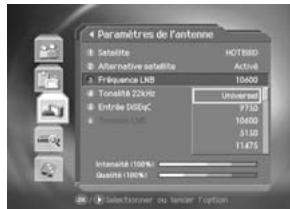
Remarque: Si vous avez sélectionné Universal, sélectionnez 9750/10600. Dans ce cas, la valeur Tonalité 22 kHz est désactivée.
Tonalité 22 khz
Vous avez la possibilité d'appliquer l'option Tonalité 22 kHz.
- Sélectionnez Tonalité 22 kHz à l'aide du bouton ▲/▼.
- Appliquez ou ignorez l'option Tonalité 22 kHz à l'aide du bouton OK (OK) ou le bouton ▲.
Activer
Sélectionne Activ si l'option Dual LNB (LNB double) est utilisée ou lorsque 2 antennes sont connectées à un boîtier de commutation de tonalité 22 kHz.
Désactiver
Sélectionnez Désactiver lorsque Tonalité 22 kHz n'est pas utilisée.
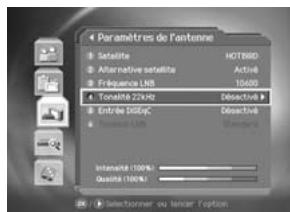
Entrée diseqc
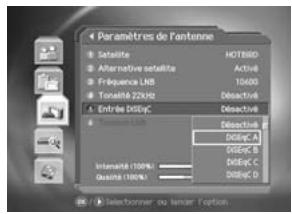
Vous pouvez sélectionner le commutateur DiSEqC.
- Sélectionnez Entrée DiSEqC à l’aide du bouton / et appuyez sur le bouton OK (OK) ou sur le bouton. Sélectionnez le Commutateur DiSEqC à l’aide du bouton / et appuyez sur le bouton OK (OK). Vous pouvez sélectionner l’une des options suivantes Tone burst A~B (Impulsion sonore A à B), DiSEqCA~D, DiSEqCA~D for 2.0 (DiSEqCA~D pour 2.0) ou Désactiver.
Tension LNB
Ce récepteur ne dispose pas de cette fonction.
8.2 Recherche automatique
Lorsque vous sélectionnez un satellite pour rechercher des chaînes en fonction des paramètres de l'antenne, la recherche peut s'effectuer automatiquement. De plus, vous nevez procéder à une recherche pour regarder un programme.
- Sélectionnez le bouton MENU (MENU).
- Sélectionnez Installation à l'aide du bouton / et appuyez sur le bouton OK (oc) ou sur le bouton ▷.
- Sélectionnez Recherche automatique dans le menu ▷
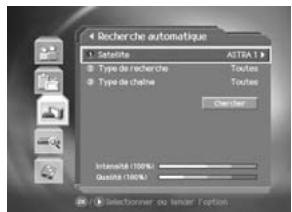
Satellite
Vous pouvez sélectionner un satellite pour la recherche de chaînes.
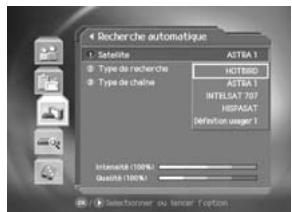
- Sélectionnez Satellite à l'aide du bouton ▲/▼ et appuyez sur le bouton OK (OK) ou sur le bouton ▲.
- Sélectionnez l'un des satellites à l'aide du bouton ▲/▼ et appuyez sur le bouton OK (OK).
Remarque: La recherche de chaînes ne porte que sur les satellites qui ont été activés dans le menu Paramètres de l'antenne - Alternative satellite. Lorsque vous souhaitez rechercher des chaînes sur des satellites qui ne figurent pas dans la liste de satellites de Recherche automatique, Sélectionnez Paramètres de l'antenne, puis Alternative satellite et Sélectionnez l'option Activer.
Type embrouillé
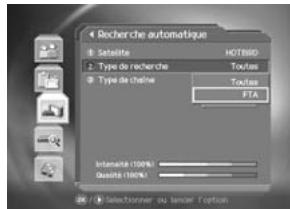
Vous devez sélectionner le type de cryptage pour rechercher une chaîne en clair.
- Sélectionnez Type embrouillé à l'aide du bouton / et appuyez sur le bouton OK (OK) ou sur le bouton.
- Sélectionnéz Toutes ou Libre à l'aide du bouton / et appuyez sur le bouton OK (O).
Toutes Recherche l'ensemble des chaînes.
Libre Recherche uniquement les chaînes en clair.
Type de chaîne
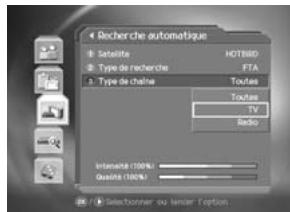
Vous pouvez rechercher des chaines de télévision ou des stations radio.
- Sélectionnez Type de chaîne à l'aide du bouton ▲/▼ et appuyez sur le bouton OK (⊗) ou sur le bouton ▷.
- Sélectionnez Toutes, TV et Radio à l'aide du bouton ▲/▼
Toutes Recherche l'ensemble des chaînes.
TV Recherche uniquement les chaînes de télévision.
Radio Recherche uniquement les stations de radio.
Recherche
Vous pouvez terminer la configuration et lancer la recherche.
- Sélectionnez Chercher et appuyez sur le bouton OK (O) pour démarrer la recherche automatique.
- Pendant la recherche, le curseur est positionné sur Arrêter. Ainsi, si vous appuyez sur le bouton OK (OK) pendant la recherche, le processus de recherche s'interrompt et les chaînes trouvées s'affichent.
- Lorsque la recherche ne permet pas de tracer la chaîne voulue, appuyez sur le bouton OK (OK) et exécutez de nouveau l'opération de recherche si nécessaire.
- Vous pouvez supprimer les chaînes qui ne vous interessed pas des résultats de la recherche. Sélectionnez la chaîne à supprimer et appuyez sur le bouton OK (OK). Sélectionnez ensuite Supprimer et appuyez sur le bouton OK (OK). Pour supprimer l'ensemble des chaînes, Sélectionnez Sélectionner tout pour sélectionner l'ensemble des chaînes, sélectionnez ensuite Supprimer et appuyez sur le bouton OK (OK).
- Après avoir recherché et supprimé les chaînes qui ne vous intéressent pas, sélectionnez Sauvegarder pour enregistrer les modifications.
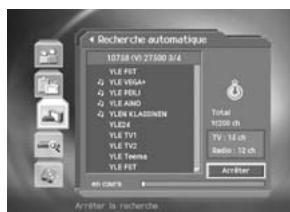
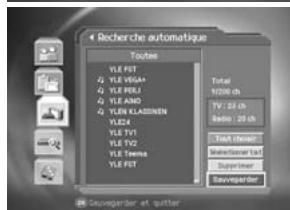
8.3 Recherche manuelle
Vous pouvez rechercher des chaînes sur les satellites sélectionnés en fonction des transpondeurs, lorsque vous connaissez les références de ces derniers.
1. Satellite
Sélectionnez un satellite cible dans la liste de satellites définis dans Paramètres de l'antenne.
- Sélectionnez Satellite à l'aide du bouton ▲/▼ et appuyez sur le bouton OK (OK) ou sur le bouton ▲.
- Sélectionnez l'un des noms de satellite pour rechercher une chaîne à l'aide du bouton ▲/▼, puis appuyez sur le bouton OK (OK).
Remarque: Lorsque le satellite programme pour procéder à la recherche de chaînes ne figure pas dans la liste Satellite, sélectionnez le menu Paramètres de l'antenne, configurez l'antenne de façon à inclure le satellite voulu, puis essayez de nouveau.
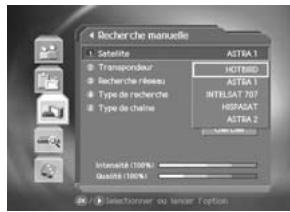
2. Transpondeur
Définissez la valeur du transpondeur pour le satellite.
- Sélectionnez T ou sur le bouton
- Sélectionnez une valeur dans la liste de valeurs de transpondeur à l'aide du bouton / et appuyez sur le bouton OK (OK).
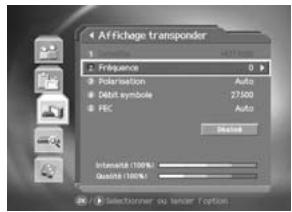
- Entrez la fréquence du transpondeur en utilisant les boutons numériques (0~9).
- Sélectionnez Polarisation et appuyez sur le bouton OK (OK) ou sur le bouton pour sélectionner: Auto, Horizontal ou Vertical.
Remarque: Horizontal produit une sortie 18V et Vertical une sortie 13V sur la ligne LNB.
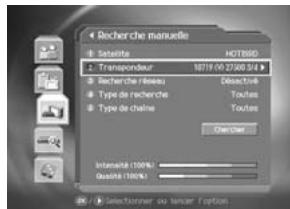
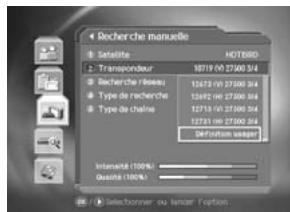
- Sélectionnez Débit symbole (ks/s) et appuyez sur le bouton OK (∞) ou sur le bouton pour sélectionner une valeur pour le débit symbole parmi les options suivantes: 27500/26000/22000. Lorsque la valeur voulu n'est pas, sélectionnez Définition usager pour entrer directement le débit symbole en utilisant les boutons numériques (0~9).
- Sélectionnez l'option FEC (Forward Error Correction) et appuyez sur le bouton OK (OK) ou sur le bouton pour sélectionner l'une des options suivantes: Auto, 1/2, 2/3, 3/4, 5/6 ou 7/8.
- Après avoir entré les informations sur le transpondeur, sélectionnez Réalisé et appuyez sur le bouton OK (OK) pour terminer la procédure de saisie des définitions usager du transpondeur.
Remarque:
- Pour prendre connaissance des informations sur le transpondeur de chaînes, consultez un magazine satellite, des articles spécialisés ou les sites Web des sociétés de diffusion, etc.
- Après avoir configuré correctement le transpondeur, les barres Intensité et Qualité sont en position haute. Lorsque le niveau est proche de 0, réinitialisez l'appareil.
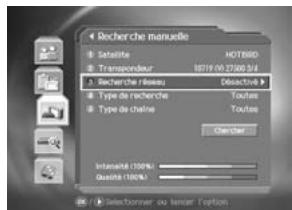
3. Recherche réseau
Lorsque le transpondeur voulu transmet des informations à d'autres transpondeurs, vous pouvez rechercher des chaînes sur ces autres transpondeurs.
- Sélectionnez Recherche réseau à l'aide du bouton ▲/▼.
- Sélectionnez Activer ou Désactiver à l'aide du bouton OK (OK) ou sur le bouton ▷. Sélectionnez Activer pour démarrer la recherche réseau.
4. Type embrouillé
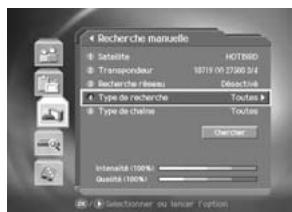
Vous pouvez rechercher des chaînes en clair.
- Sélectionnez Type de recherche à l'aide du bouton ▲/▼ et appuyez sur le bouton OK (OK) ou sur le bouton ▷.
- Sélectionnez Toutes ou Libre à l'aide du bouton ▲/▼ et appuyez sur le bouton OK (OK).
Toutes Effectue une recherche sur tous les types de chaîne.
Libre Recherche uniquement les chaînes en clair.
5. Type de chaîne
Vous pouvez rechercher des chaines de télévision ou des stations radio.
- Sélectionnez Type de chaîne à l'aide du bouton ▲/▼ et appuyez sur le bouton OK (OK) ou sur le bouton ▲.
- Sélectionnez Toutes, TV ou Radio à l'aide du bouton ▲/▼.
Toutes Recherche l'ensemble des chaînes.
TV Recherche uniquement les chaînes de télévision.
Radio Recherche uniquement les stations de radio.
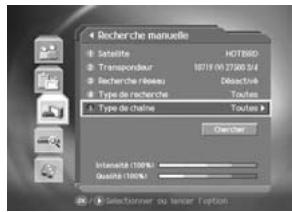
6. Recherche
Vous pouvez terminer la configuration et lancer la recherche.
- Sélectionnez Rechercher et appuyez sur le bouton OK (OK) pour démarrer la recherche manuelle.
- Les procédures suivantes sont identiques à celles de la recherche automatique. Reportez-vous à la section Recherche automatique.
8.4 Autre recherche
Vous pouvez entrer directement l'ID de paquet ou déterminer comment rechercher des chaînes sur SMATV. Vous pouvez également rechercher des chaînes sur plusieurs transpondeurs à la fois.
- Appuyez sur le bouton MENU (@) pour démarrer le Menu.
- Sélectionnez Installation à l'aide du bouton ▲/▼ et appuyez sur le bouton OK (OK) ou sur le bouton ▷.
- Sélectionnez Autre recherche et appuyez sur le bouton OK (OK) ou sur le bouton ▷. Appuyez sur le bouton BACK (Back) (Retour) ou sur le bouton ▷ pour revenir au menu précédent.
1. Recherche avancée
Vous pouvez passer directement à la chaîne voulue en entrant Video, Audio ou lID du paquet PCR.
Dans le menu Autre recherche, sélectionnez Recherche avancée à l'aide du bouton et appuyez sur le bouton OK (O) ou sur le bouton pour procéder à la recherche avancée.
Satellite, transpondeur
Les paramètres du satellite et du transpondeur correspondent à ceux de la recherche manuelle. Reportez-vous à la procédure de configuration du satellite et du transpondeur pour la recherche manuelle.
Vous pouvez entrer la valeur de PID pour une chaîne spécifique.
- Sélectionnez l'option PID à l'aide du bouton ▲/▼ et appuyez sur le bouton OK (∞) ou sur le bouton ▷.
PID video
Entrez la valeur PID video.
PID audio
Entrez la valeur PID audio.
PCR PID
Entrez la valeur PCR PID.
- Définissez la valeur du PID.
Auto
Recherche automatique la valeur du PID.
Hexadécimal Entrez la valeur PID au format numérique hexadécimal.
Decimal
Entrez la valeur du PID au format decimal.
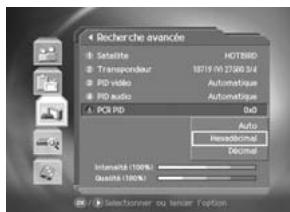
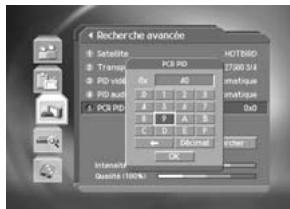
- Après avoir sélectionné Hexadécimal ou Decimal, entrez la valeur du PID directement à partir du clavier.
- Après avoir entré la valeur du PID, sélectionnez OK, et appuyez sur le bouton OK (OC).
Chercher
Vous pouvez terminer la configuration et lancer la recherche.
- Sélectionnez Rechercher et appuyez sur le bouton OK (⊗) pour démarrer la recherche avancée.
- Les procédures suivantes sont identiques à celles de la recherche automatique. Reportez-vous à la section Recherche automatique.
2. Recherche SMATV
Lorsque le récepteur utilise l'antenne de façon standard, exécutez la recherche SMATV. Avec la recherche SMATV, la recherche de chaînes se fait par l'intermédiaire de l'antenne pour l'usage standard, quelle que soit la valeur définie dans Paramètres de l'antenne.
Selectionnez Recherche SMATC dans le menu Autre recherche à l'aide du bouton / et appuyez sur le bouton OK () ou sur le bouton.
Fréquence
- Sélectionnez Fréquence à l'aide du bouton △ / ▽ et appuyez sur le bouton OK (OK) ou sur le bouton.
- Entrez la fréquence indiquée par le LNB commun. Vous pouvez entrer la fréquence comprise entre 950 et 2150 MHz.
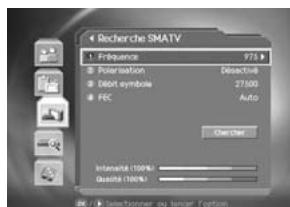
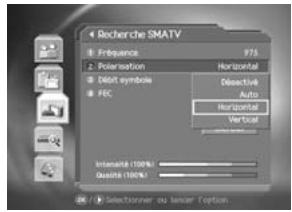
Polarisation
- Sélectionnez Polarisation à l'aide du bouton ▲/▼ et appuyez sur le bouton OK (OK) ou sur le bouton ▲.
- Sélectionnez Déactualer, Auto, Horizontal ou Vertical et appuyez sur le bouton OK (®).
Remarque : Horizontal produit une sortie 18 V et Vertical une sortie 13 V sur la ligne LNB. Sélectionnez Désactiver lorsque Alimentation LNB n'est pas requis.
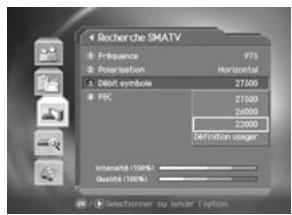
Débit symbolique
- Sélectionnez Débit symbole à l'aide du bouton et appuyez sur le bouton OK (OK) ou sur le bouton.
- Sélectionnez le débit symbole du transpondeur. Lorsque le débit n'est pas dans la liste, sélectionnez Définition usager et entrez la valeur directement.
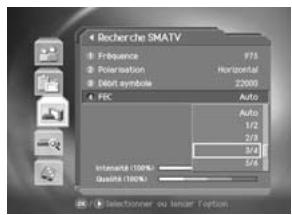
- Sélectionnez FEC à l'aide du bouton ▲/▼ et appuyez sur le bouton OK (OK) ou sur le bouton ▷.
- Sélectionnez Auto, 1/2, 2/3, 3/4, 5/6, 7/8 puis appuyez sur le bouton OK (∞).
Chercher
Vous pouvez terminer la configuration et lancer la recherche.
- Sélectionnez Rechercher et appuyez sur le bouton OK (OK) pour démarrer la recherche SMATV.
- Les procédures suivantes sont identiques à celles de la recherche automatique. Reportez-vous à la section Recherche automatique.
3. Recherche manuelle multiple
Lorsque vous souhaitez rechercher plusieurs transpondeurs en même temps, vous pouvez exécuter une recherche manuelle multiple. Cette fonction est utile lorsque la recherche manuelle se répète.
- Sélectionnez Recherche manuelle multiple dans le menu Autre recherche à l'aide du bouton ▲/▼, appuyez sur le bouton OK (⊗) ou sur le bouton ▲ pour activer la recherche manuelle multiple.
- Sélectionnez Satellite, Editeur la liste des TP, Type embrouillage, Type de chaîne à l'aide du bouton ▲/▼, puis appuyez sur le bouton OK (⊗) ou sur le bouton ▲.
- Définissez l'objet sélectionné.
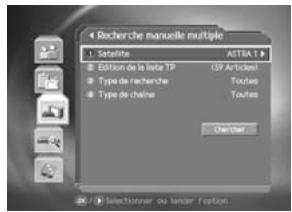
Remarque: Les paramètres de Satellite, Type embrouillé et Type de chaîne correspondent à ceux de la recherche manuelle. Reportez-vous à la section Recherche manuelle.
Éditor la liste des TP
Vous soupiez éditer la liste des TP pour effectuer une recherche ponctuelle et modifier les paramètres du transpondeur.
- Sélectionnez Editor la liste des TP dans Recherche manuelle multiple et appuyez sur le bouton OK (OK) ou sur le bouton ▷.
- Sélectionnez Ajouter et appuyez sur le bouton OK (OK) pour ajouter un nouveau transpondeur.
- Sélectionnez un transpondeur dans la liste de transpondeurs, appuyez sur le bouton OK (OK), sélectionnez Editor, puis appuyez sur le bouton OK (OK) pour éditer les données du transpondeur.
- Sélectionnez un transpondeur spécifique dans la liste de transpondeurs, appuyez sur le bouton OK (OK), sélectionnez Supprimer, puis appuyez sur le bouton OK (OK) pour supprimer les données sur le transpondeur. Vous pouvez supprimer plusieurs transpondeurs en une seule opération.
- Après avoir configuré la liste de transpondeurs, sélectionnez Sauvegarder et appuyez sur le bouton OK (OK) pour enregistrer le résultat et quitter ▷.
Remarque: Lorsque vous sélectionnez Liste par défaut et appuyez sur OK (OK), la liste de transpondeurs par défaut s'affiche.
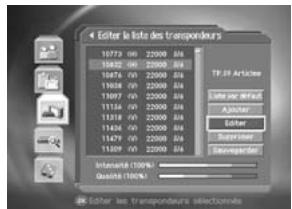
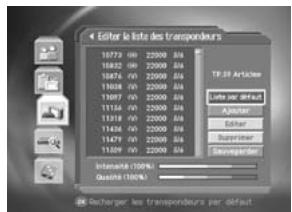
8.5 Paramètres par défaut
L'option Paramètres par défaut restaure la configuration par défaut du récepteur.
Avertissement: Tenez compte du fait que l'utilisation de cette option entraîne la suppression de toutes les données, telles que les paramètres de l'antenne, les listes de chaînes et les données configurées par l'utilisateur.
Pour rétablir les valeurs d'usine :
- Appuyez sur le bouton MENU (
- Sélectionnez Installation à l'aide du bouton et appuyez sur le bouton OK (OK) ou sur le bouton.
- Entrez le mot de passe en utilisant les boutons numériques.
- Sélectionnez Paramètres par défaut à l'aide du bouton ▲/▼ et appuyez sur le bouton OK (◎) ou sur le bouton ▷.
- Sélectionnez Oui et appuyez sur le bouton OK (◎) pour rétablir la valeur d'usine de l'ensemble des paramètres. Sélectionnez Non et appuyez sur le bouton OK (◎) ou sur le bouton BACK (BACK) (Retour) pour revenir au menu précédent.
- Confirmez de nouveau pour lancer le chargement des paramètres par défaut. Entrez le mot de passe en utilisant les boutons numériques pour procéder à la restauration.
- Après avoir appliqué les paramètres par défaut, appuyez sur le bouton OK (∞) pour exécuter automatiquement l'assistant d'installation Installation magicien. Une fois les paramètres par défaut appliqués, l'assistant d'installation s'affiche automatiquement, ce qui facilite la recherche de chaînes. Pour plus de détails sur l'assistant d'installation, reportez-vous à la section 3. Assistant d'installation (Installation magicien).
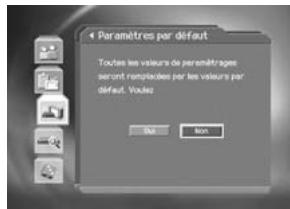
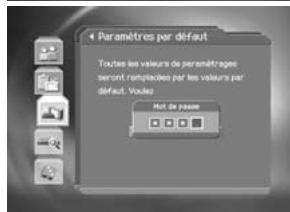
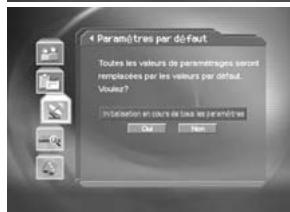
9. Mise à jour des logiciels
Afin de préserver les performances de cet appareil, il est essentiel de disposer du logiciel le plus récent. Vous trouvez la version la plus récente du logiciel et sa documentation sur le site Web de Humax : http://www.humaxdigital.com.
Il est recommandé de consulter périodiquement ce site pour bénéficier des dernières mises à jour.
9.1 Téléchargement OTA (over the air)
OTA est l'abréviation de "Over The Air" ou liaison radio. Ce qui signifie que le logiciel peut être téléchargé lorsque ce dernier est mis à disposition par le fabricant.
La liaison radio (OTA) constitue une autre solution de téléchargement de logiciels. Cependant, le fabricant se réserve le droit de décideur et quand cette mise à jour sera effectuée en "dirigeant" les dernières versions de logiciel par liaison radio via les systèmes d'antenne. Notez que le téléchargement par liaison radio est limité à certaines régions géographiques, car chaque antenne possède sa propre zone de couverture (zone de réception du signal). La mise à jour du logiciel à travers le système satellite ne peut être effectuée que si les conditions suivantes sont remplies :
- L'appareil doit être équipé du logiciel de chargement approprié.
Attention: Vous devez disposer du logiciel de chargement approprié pour mettre à jour l'équipement. Sinon, ce dernier risque de ne pas fonctionner correctement.
- Le fabricant décide de lancer le téléchargement du logiciel par l'intermédiaire d'un système d'antenne désigné.
- L'équipement doit être "régler" correctement sur le satellite que le fabricant utilise.
- Mettez le logiciel à jour lorsque l'intensité du signal reçu est élevée. En cas d'intempérie et de problèmes de qualité dans l'intensité du signal, la mise à jour n'est pas recommandée. Reportez-la à une date ultérieure.
Attention:
Assurez-vous que le cordon d'alimentation est branché et que l'appareil reste sous tension pendant la procédure de mise à jour. Toute interruption de l'alimentation pendant la mise à jour risque d'endommager l'appareil. - Ne débranchez pas le câble de signal (câble LNB) pendant la mise à jour. Sinon, la mise à jour sera interrompue et vous risquez de ne plus pouvoir utiliser l'appareil.
Remarque:
- Les autres fonctions de l'appareil ne sont pas disponibles pendant la mise à jour du logiciel.
- Cette dernière peut prendre entre 5 et 10 minutes. La programmation n'est pas disponible pendant la mise à jour.
1. Si un nouveau logiciel est détecté lors du démarrage
- Un message de notification s'affiche.
- Sélectionnez Oui et appuyez sur le bouton OK (OK) pour mettre à jour le logiciel.
- Le logiciel est ensuite téléchargé. Veuillez patienter pendant la procédure de mise à jour.
- Une fois la mise à jour terminée, l'équipement est arrêté, puis redémarré automatiquement.
2. Si vous procédez à la mise à jour à partir du menu
- Appuyez sur le bouton MENU (
- Sélectionnez Installation à l'aide du bouton et appuyez sur le bouton OK (∞) ou sur le bouton.
- Entrez le mot de passe en utilisant les boutons numériques (0~9).
- Sélectionnez Mise à jour logicielle à l'aide du bouton / et appuyez sur le bouton OK (OC) ou sur le bouton
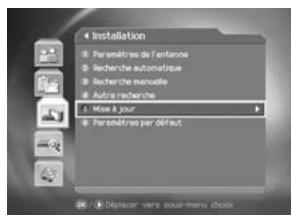
3. Une nouvelle version du calculateur est détectée pendant la diffusion d'un programme
- Un message de notification s'affiche.
- Sélectionnez Oui et appuyez sur le bouton OK (OC) pour mettre à jour le logiciel. Sélectionnez Non et appuyez sur le bouton OK (OC) pour revenir au menu précédent.
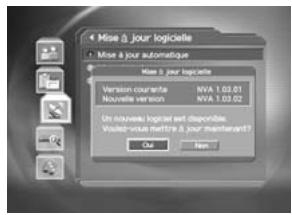
4. Si vous utilisez l'option de mise à jour automatique
Vous pouvez configurer l'appareil de façon à ce qu'il détecte les mises à jour sur le site HUMAX et les applique automatiquement.
- Sélectionnez Mise à jour automatique dans l'écran Mise à jour logicielle à l'aide du bouton / et appuyez sur le bouton OK (OK) ou sur le bouton ▷.
- Recherche automatique de nouveaux logiciels.
- Lors de la détection de mises à jour logicielles, le résultat suivant s'affiche. Si la mise à jour n'est pas détectée automatiquement, procédez à une mise à jour manuelle.
- Sélectionnez Oui et appuyez sur le bouton OK (OK) pour lancer la mise à jour. Sélectionnez Non et appuyez sur le bouton OK (OK) pour revenir au menu précédent sans mise à jour.
- Une fois la mise à jour terminée, l'appareil s'arrête et redémarre automatiquement.
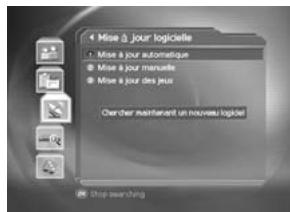
Remarque: Les sites de mise à jour logicielle HUMAX sont regroupés dans le tableau suivant :
| Satellite | Données du transpondeur |
| Astra1 | 12669 (V) 22000 5/6 |
| Sirius | 12054 (V) 27500 3/4 |
| Hispasat | 11811 (H) 27500 3/4 |
| Nilesat | 11765 (H) 27500 3/4 |
| Hotbird | 11623 (V) 27500 3/4 |
La procédure de recherche de mises à jour logicielles sur le site HUMAX ne porte que sur les satellites qui ont reçu la valeur Activ dans le menu Installation - Paramètres de l'antenne - Alternative satellite et dont la configuration d'antenne est correcte.
5. Mise à jour manuelle
Pour procéder à la mise à jour manuelle, vous devez spécifier le satellite à mettre à jour, ainsi que les informations du transpondeur.
- Sélectionnez Mise à jour manuelle dans l'écran Mise à jour logicielle à l'aide du bouton / et appuyez sur le bouton OK (OK) ou sur le bouton ▲ Sélectionnez le satellite de mise à jour logicielle. La liste de satellites rassemble les satellites dont la valeur est définie sur Activer dans le menu Installation - Paramètres de l'antenne - Alternative Satellite. Lorsque le satellite ne figure pas dans la liste, commencez la procédure à partir de Paramètres de l'antenne.
- Entrez la fréquence du transpondeur utilisé pour transmettre la mise à jour du logiciel.
- Entrez la valeur de polarisation.
- Sélectionnez la valeur Symbol Rate value. Si elle n'est pas trouvée dans la Liste, sélectionnez User Define et entrez manuellement.
- Sélectionnez la valeur FEC.
Remarque : La procédure de configuration des sites de mise à jour manuelle à partir du satellite et du transpondeur est identique à la procédure d'édition des données utilisateur du transpondeur lors d'une recherche manuelle. Reportez-vous à la section Recherche manuelle.
- Sélectionnez Rechercher et appuyez sur le bouton OK (OK) pour rechercher des logiciels.
- Un message indique si un nouveau logiciel a été détecté. Si aucun nouveau logiciel n'est détecté, appuyez sur le bouton OK (OK) pour revenir au menu de mise à jour manuelle.
- Sélectionnez Oui et appuyez sur le bouton OK (OK) pour procéder à la mise à jour.
Sélectionnez Non et appuyez sur le bouton OK (OK) pour revenir au menu précédent.
- Procède à la mise à jour. Veuillez patienter pendant cette procédure.
- Une fois la mise à jour terminée, l'appareil s'arrête et redémarre automatiquement.
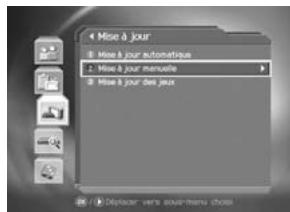
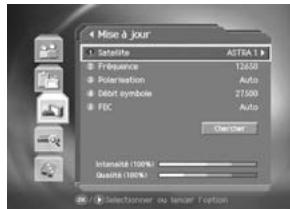
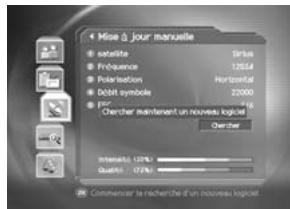
9.2 Mise à jour à partir d'un PC
Vous pouvez connecter directement votre récepteur au PC et procédez à la mise à jour en transmettant la nouvelle version à partir du PC. Suivez les instructions ci-dessous pour télécharger le logiciel à partir du PC.
- Téléchargez le nouveau logiciel (fichiers HDF) correspondant au modèle du produit à partir de notre site Web (http://www.humaxdigital.com).
- Téléchargez et installez l'outil de téléchargement sur votre ordinateur.
- Connectez le PC à l'appareil avec un câble série RS-232C.
- Exécutez l'outil de téléchargement, puis suivez les instructions qui s'affichent à l'écran.
- Appuyez sur le bouton Standby (©) (Veille) pour activer l'appareil.
F2-1002
F2-7002
10. Information système
Vous pouvez afficher l'information système, telles que l'intensité du signal et les informations sur l'interface commune.
- Appuyez sur le bouton MENU (
- Sélectionnez Système à l'aide du bouton / et appuyez sur le bouton OK (OK) ou sur le bouton ▲
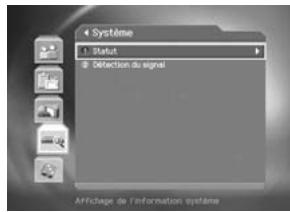
10.1 Statut
Vous pouvez afficher l'information système.
- Sélectionnez Statut à l'aide du bouton / et appuyez sur le bouton OK (OK) ou sur le bouton.
- Confirmez les informations suivantes : Version matérielle, Version logicielle, Version du.
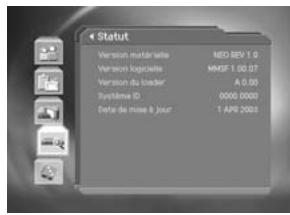
10.2 Détection du signal
Vous pouvez afficher l'intensité et la qualité du signal reçu du satellite sur l'antenne parabolique.
- Sélectionnez Détection du signal à l'aide du bouton / et appuyez sur le bouton OK (oc) ou sur le bouton
- Cet écran affiche des informations sur le satellite et le transpondeur diffusant la chaîne, ainsi que les graphiques et le pourcentage de l'intensité du signal et la qualité de la chaîne.
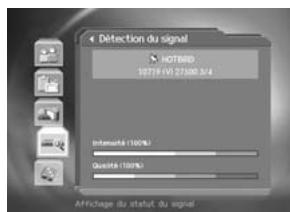
11. Jeux
Cet appareil offre différents jeux.
- Appuyez sur le bouton MENU (m).
- Sélectionnez Jeux à l'aide du bouton ▲/▼ et appuyez sur le bouton OK (⊗) ou sur le bouton ▷.
- Conformément aux instructions affichées à l'écran, vous pouvez jouer en utilisant les boutons ▲/▼/▲/▷ et OK (⊗).
Remarque:
- Le menu Jeux n'est disponible que pour les produits sans disque dur. Pour les produits avec disque dur, utilisez le bouton (G) de la télécommande.
- Appuyez sur le bouton EXIT (@) (Quitter) ou sur le bouton BACK (@) (Retour) pour quitter le jeu.
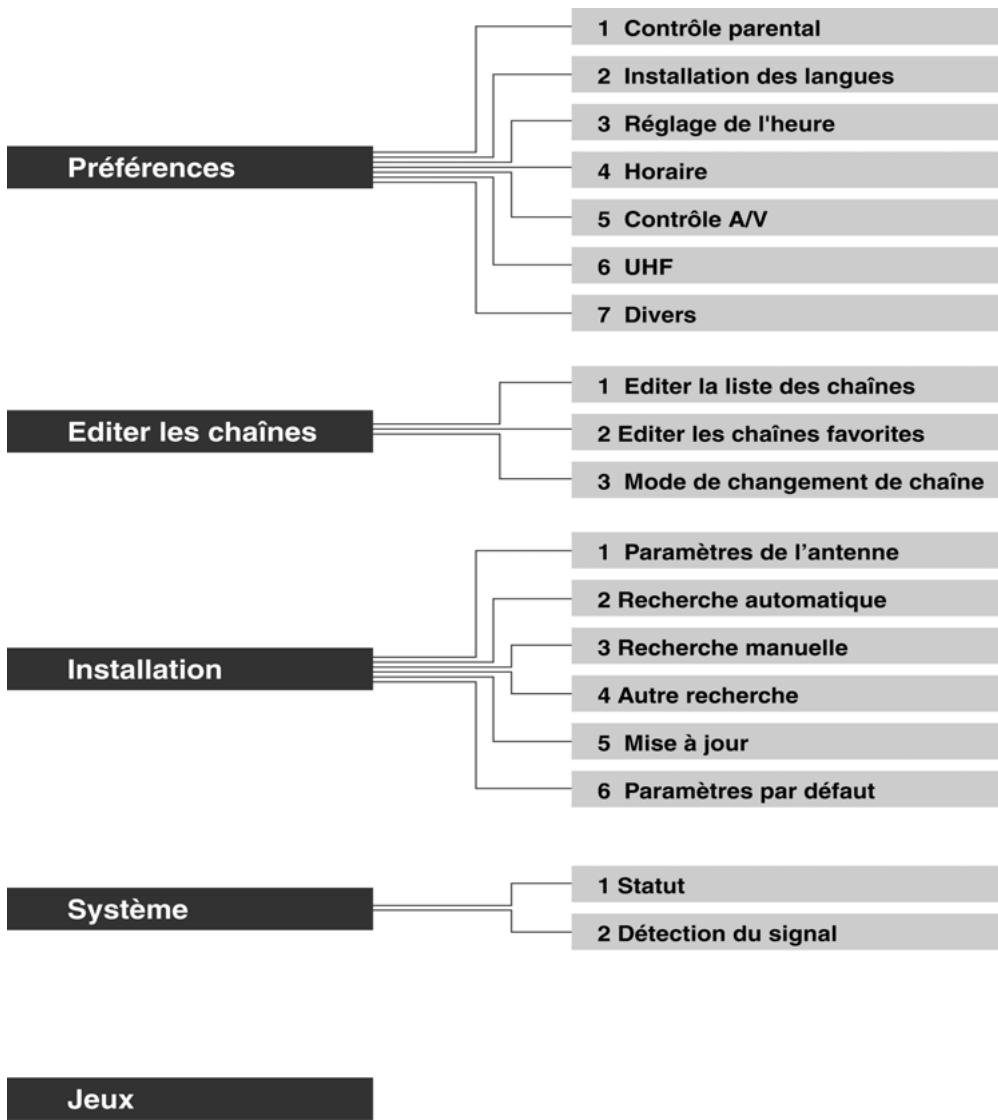
13.1 Dépannage
Avant de contacter votre service local, suivez les instructions ci-dessous. Lorsque les procédures de dépannage ne permettent pas de résoudre le problème, contactez votre distributeur local ou un centre de réparation.
- Aucun message ne s'affiche sur le panneau avant ou l'appareil reste hors tension.
- Vérifiez que le cordon d'alimentation principal est branché à une prise électrique appropriée.
- Assurez-vous que le bouton d'alimentation est en position marche.
- Aucune image
- Assurez-vous que l'appareil est en mode opérationnel.
- Assurez-vous que le câble AV est connecté correctement à la télévision.
- Assurez-vous que le câble de l'antenne est connecté correctement.
- Assurez-vous que l'antenne est connectée correctement.
- Vérifiez la luminosité de votre télévision.
- Assurez-vous que le programme est bien en cours de diffusion.
- Qualités visuelles et sonores médiocres
- Installez l'antenne à un emplacement sans obstacle.
- Assurez-vous qu'aucun téléphone mobile ou four à micro-ondes n'est situé à proximité de l'équipement.
- Utilisez un cable coaxial de 75Ω pour connecter la télévision et l'antenne.
- Ménagez un écart aussi important que possible entre l'appareil et le câble d'antenne satellite.
- Vérifiez le niveau de réception et réglez l'antenne lorsque ce dernier est trop faible. La réception peut être affectée par les conditions météorologiques.
Remarque: Lorsque l'antenne parabolique est couverte de neige ou lorsque la fréquence est atténuée par la pluie, le son et l'image risquent d'être médiocres. Toutefois, ce type de problème ne constitue pas un dysfonctionnement de l'équipement.
- Remplacez l'antenne parabolique si cette dernière est trop petite.
- Lorsque le facteur de bruit devient trop important, remplacez le LNB par un produit à plus forte tolérance.
- Remplacez le LNB lorsque ce dernier est endommagé ou en panne.
- Son médiocre ou inexistant
- Vérifiez le volume de la télévision et du récepteur.
- Assurez-vous que l'option Silence n'a pas été activée au niveau de la télévision ou de l'appareil.
- Appuyez sur le bouton Audio pour changer de type de Bande son.
- La télécommande ne fonctionne pas
- Pour contrôle l'équipement avec la télécommande, pointez directement sa partie supérieure vers le point de réception du contrôleur.
- Vérifiez la pile de la télécommande.
- Vérifiez la pile de la télécommande.
- La réservation n'est pas disponible
- Assurez-vous qu'il n'existe pas d'autre réservation.
- Assurez-vous que le bouton d'alimentation est en position marche.
13.2 Messages d'erreur
| Message d'erreur | Causes possibles | Procedure à suivre |
| Mauvais signal ou absence de signal | L'antenne parabolique ne pointe plus vers le satellite. | Réglez l'antenne. |
| Signal trop faible. | Augmentez la tension du LNB ou connectez un amplificateur de signal. | |
| L'antenne parabolique est trop petite. | Installez une antenne plus grande. | |
| Le LNB est défectueux. | Remplacez le LNB. | |
| Les paramètres de l'antenne sont incorrects. | Réglez l'antenne correctement | |
| La bande son n'est pas disponible. | Le système reçoit le signal de la chaine, mais pas la bande son. | Appuyez sur le bouton Audio pour vous assurer de la présence de la bande son. |
| LNB court | Le cable du LNB est trop court. | Remplacez le cable du LNB. |
| Le câblage interne du LNB est trop court. | Remplacez le LNB. | |
| Le port d'entrée du LNB comporte une substance étrangère ou a été endommagé. | Retirez la substance étrangère et contactez le centre de réparation local si le système est endommagé. |
14. Spécifications
| Syntoniseur et chaînes | |
| Connecteur d'entrée | Type F, IEC-169-24, fénette |
| Plage de fréquences | 950 MHz à 2150 MHz |
| Niveau du signal | -25 à -75 dBm |
| Puisance du LNB etpolarisation | Verticale: +13,5 V (+14 V à haute tension)Horizontale: +18 V (+18,5 V à haute tension)Intensité: 500 mA,protection de surcharge maxi. |
| Tonalité 22 kHz | Fréquence: 22±4 kHz Amplitude: 0,6±0,2 V |
| Commande DiSEqC | Version 1.0/1.2/2.0 compatible, USALS |
| Démodulation | QPSK |
| Débit du système d'entrée | 1 à 45 Ms/s |
| Décodage FEC | Débit de code de convolution 1/2, 2/3, 3/4, 5/6 et 7/8 avec une longueur de retenue K = 7 |
| Décodage audio/video du flot de transmission MPEG | |
| Flot de transmission | MPEG-2 ISO/IEC 13818Spécifications du flot de transmission |
| Niveau de profil | MPEG2 MP@ML |
| Débit d'entrée video | 15 Mbit/s maxi. |
| Format de l'image | 4:3, 16:9, Boîte aux lettres |
| Résolution video | 720 x 576, 720 x 480 |
| Décodage audio | Couche I et II MPEG/MusiCam |
| Mode audio | Chaîne unique/double chaîne/stéréo combiné/stéréo |
| Mémoire | |
| Mémoire flash | 2 Mo |
| Graphique (MPEG) & système à mémoire dynamique | 16 Mo |
| EEPROM | 8 Ko |
| Modulator de fréquence radioélectrique | |
| Connecteur de fréquence | 75Ω, IEC169-2 |
| Fréquence | 470~862 MHz |
| Canal de sortie | Canal 21~69 |
| Norme télévisuelle | PAL B/G/I/D/K |
| A/V et entrée/sortinge de données | |
| Vidéo | Sortie videoe RCA/SCART(CVBS, RVB, S-video) |
| Audio R/L | Volume et contrôle Silence RCA/SCART(résolution : 20 bits DAC, MAX. 2 Vrms) |
| S/PDIF | Sortie audio numérique, fibre optique(résolution : 20 bits) |
| RS-232C | Débit de transfert : 115 200 bps, type de prise àtrois broches |
| Alimentation | |
| Tension d'entrée | 90~250 V CA, 50/60 Hz |
| Type | SMPS |
| Consommation | 40 W maxi. sans disque dur40 Wmaxi. avec disque dur |
| Consommation en veille | ≤8W |
| Protection | Fusible interne séparé.L'entrée doit composer une protection contre lafoudre |
| Spécifications physiques | |
| Taille | 370*60*262 mm |
| Poids (net) | Environ 3,8 Kg |
| Temp. d'exploitation | 0°C à +45°C |
| Humidité lors du stockage | 5 à 95% RH (sans condensation) |
Norme permettant à un récepteur compatible DiSEqC d'envoyer un signal via le câble RF à un commutateur qui permet de basculer entre les différents LNB ou antennes paraboliques. La commande DiSEqC utilise un signal 22 KHz pour contrôler le commutateur.
Guide des programmes - EPG (electronic programme guide)
Le Guide électronique du programme (EPG) accompagnant la diffusion vers un satellite donné. Ce guide n'est pas appliqué de façon uniforme. Par conséquent, les variations entre les différents guides ne constituent pas nécessairement des erreurs.
Fréquence
Nombre de cycles d'événements par seconde exprimé en Hertz (Hz).
FTA (free-to-air)
Diffusion en clair que vous pouvez regarder sans avoir à payer un fournisseur de services.
Caractéristique des appareils audio pouvant reproduire toutes les fréquences perceptibles par l'oreille humaine, ce qui correspond à la plage 16 Hz#20 KHz, de façon uniforme des basses aux hautes fréquences. Cette appellation est parfois utilisée comme indicateur de qualité d'un appareil audio, une platine cassette, par exemple.
LNB (low noise block)
Unité électronique montée sur l'antenne parabolique. Elle reçoit les signaux réfléchis par l'antenne parabolique et les convertit en signaux exploitables par l'appareil.
Fonction permettant d'afficher des informations utilisateur importantes à l'écran. Ces informations concernent la luminosité, le contraste, la synchronisation, le réglage RVB, la taille de l'écran et les positions (haut, gauche, largeur et hauteur), etc.
OTA (over the air)
Téléchargement du logiciel par système satellite ; le fabricant se réserve le droit de décider du lieu et de la date de lancement de la mise à jour.
Transpondeur
Dispositif automatique qui reçoit, amplifie et retransmet un signal sur une fréquence différente.
16. Service et assistance client
Des informations concernant le dépannage, les mises à jour logicielles et l'utilisation de l'appareil sont disponibles sur les sites Web et auprès des centres d'appels (services d'assistance téléphonique) dont vous trouverez la liste ci-dessous.
En cas de problème, contactez en premier lieu votre fournisseur local.
Page d'accueil
http://www.humaxdigital.com
http://www.humaxdigital.com/Deutsch/
http://www.humaxarabia.com
Arabe
Téléchargement de logiciels, informations et questions techniques
http://www.humaxdigital.com/hcsa
http://www.humaxdigital.com/Deutsch/hcsa/
Courrier électronique (questions techniques)
tech-info@humax-digital.co.uk
Europe et Afrique du Nord
techninfo@humax-digital.de
Allemagne
callcenterME@humaxdigital.com
Moyen-Orient
Webmaster@humaxdigital.com
Asie et autres zones
Centres d'appels
Centre d'appels Humax Moyen-Orient (Dubai, EAU)
Tel: +971 (0)4 359 2323 (Ouvert de 9:00 à 20:00, du lundi au jeudi)
Adresse callcenterME@humaxdigital.com électronique:
Horaires heures locale de Dubaï (GMT+4) d'ouverture: 9:00 - 20:00 (du samedi au jeu, fermé le vendredi)
Langues: anglais/arabe
Assistance téléphonique humax (allemagne)
Allemagne: 01805 778 870 (€0,12/Min)
Autres pays: +49 1805 778 870 (€0,12/Min+ International Call Charge)
Horaires en heures locales allemandes (GMT+1) d'ouverture : 8:00 - 20:00 (du lundi au vendredi) 8:00 - 18:00 (le samedi)
Langues: allemand/anglais
Assistance téléphonique humax BTCI (premiere model)
Allemagne: 01805-778900 (€ 0,12/Min)
Autriche: 0900-900633 (€ 0,33/Min)
Pour toute réparation matérielle, veuillez vous reporter à notre site Web d'assistance (Page d'accueil ou HCSA).