
VA-FOX - Décodeur TV HUMAX - Notice d'utilisation et mode d'emploi gratuit
Retrouvez gratuitement la notice de l'appareil VA-FOX HUMAX au format PDF.

| Intitulé | Valeur / Description |
|---|---|
| Type de produit | Décodeur numérique terrestre |
| Caractéristiques techniques principales | Résolution HD, prise en charge des chaînes DVB-T2 |
| Alimentation électrique | Adaptateur secteur 5V |
| Dimensions approximatives | 200 mm x 150 mm x 40 mm |
| Poids | 1,2 kg |
| Compatibilités | Compatible avec les téléviseurs équipés d'un port HDMI |
| Fonctions principales | Enregistrement de programmes, lecture multimédia, guide électronique des programmes (EPG) |
| Entretien et nettoyage | Nettoyer avec un chiffon doux, éviter les produits abrasifs |
| Pièces détachées et réparabilité | Disponibilité limitée des pièces, consulter le service après-vente pour réparations |
| Sécurité | Ne pas exposer à l'humidité, respecter les consignes de sécurité électrique |
| Informations générales | Vérifier la compatibilité avec l'antenne et les chaînes disponibles dans votre région avant l'achat |
FOIRE AUX QUESTIONS - VA-FOX HUMAX
Questions des utilisateurs sur VA-FOX HUMAX
0 question sur cet appareil. Repondez a celles que vous connaissez ou posez la votre.
Poser une nouvelle question sur cet appareil
Téléchargez la notice de votre Décodeur TV au format PDF gratuitement ! Retrouvez votre notice VA-FOX - HUMAX et reprennez votre appareil électronique en main. Sur cette page sont publiés tous les documents nécessaires à l'utilisation de votre appareil VA-FOX de la marque HUMAX.
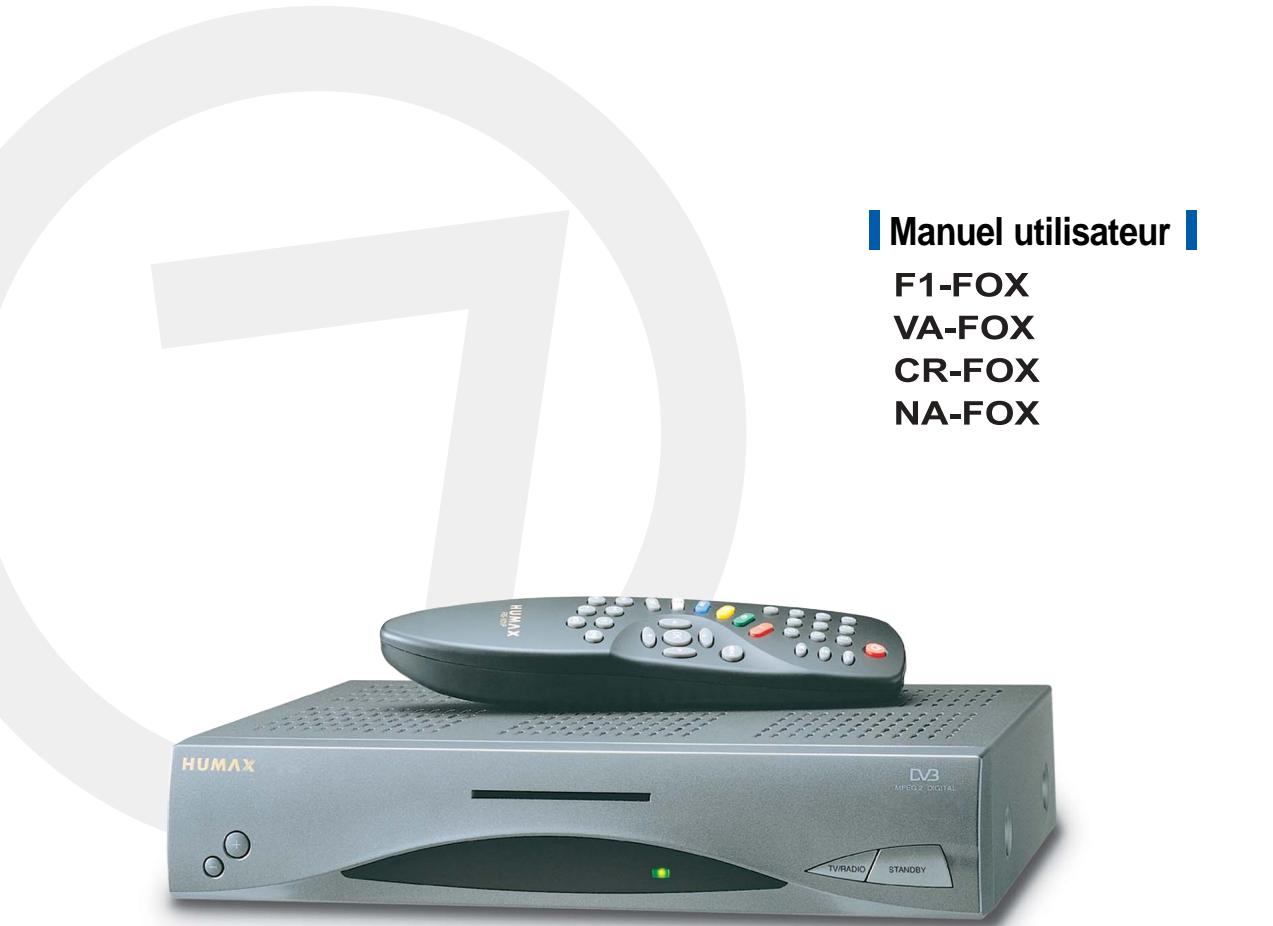
MODE D'EMPLOI VA-FOX HUMAX
Boîtier décodeur numérique
En libre accès
Viaccess intégré
CryptotvWorks intégré
Nagravision intégré
- Les modèles F1-FOX ne sont pas concernés.
Sécurité F1
Droits d'auteur F2
Glossaire F3
Référence F4 ~ F5
Branchements du décodeur F6~F10
Télécommande F11~F12
Guide des fonctions F13~F15
Guide du menu de base F16~F38
Système motorisé F39 ~ F43
Guide des pannes F44
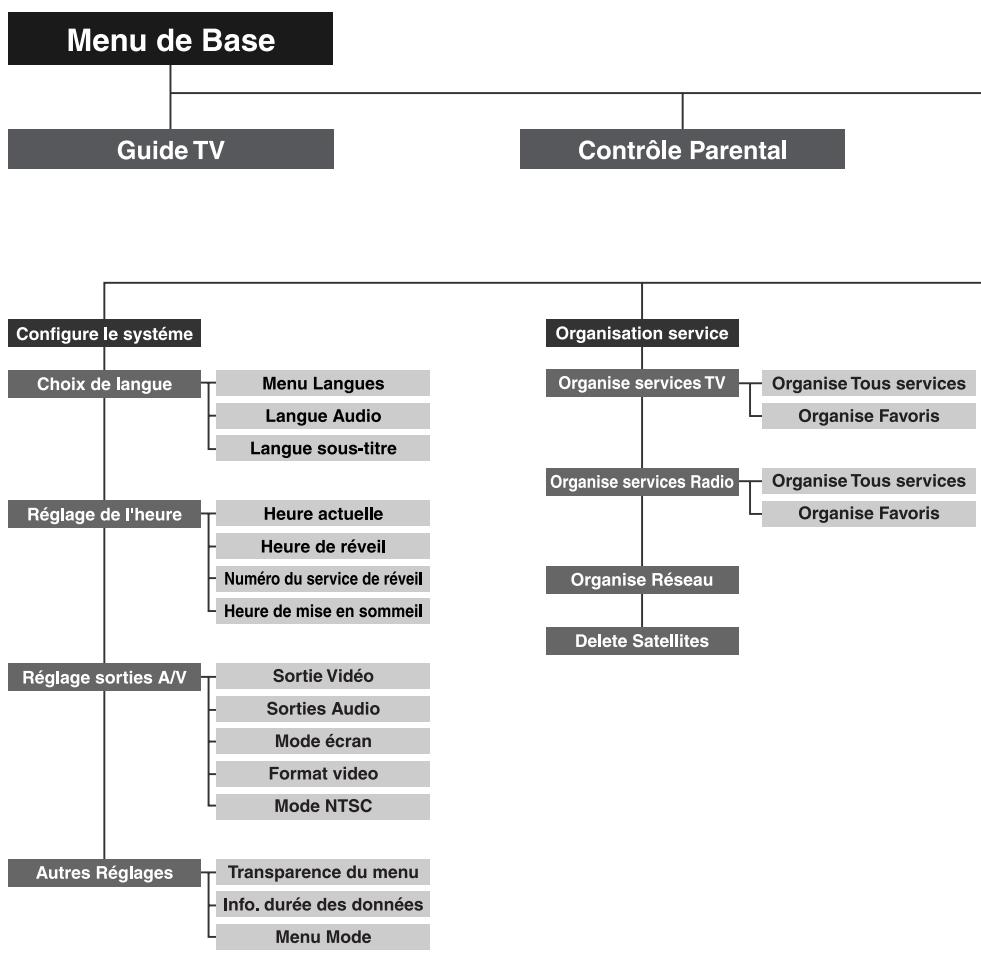
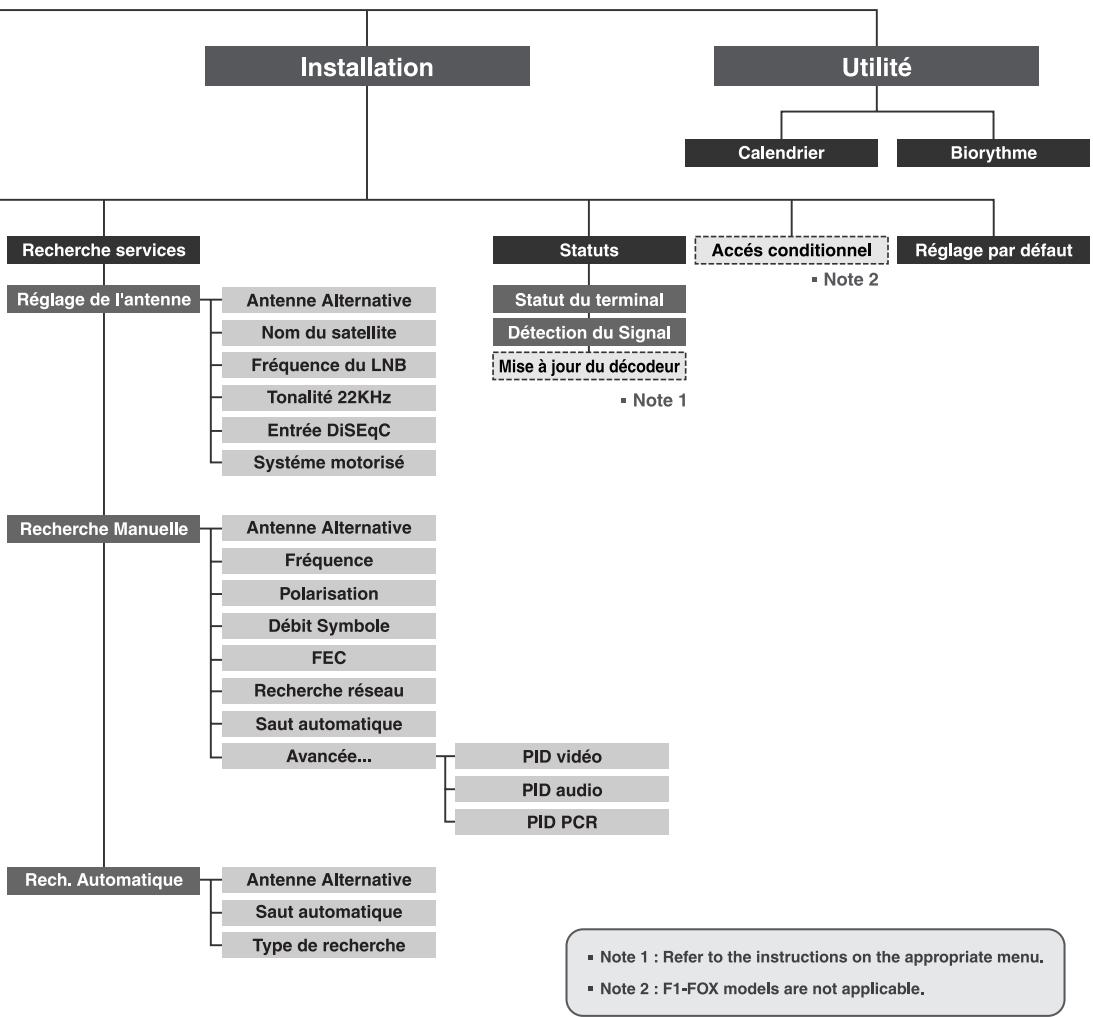
Architecture du menu F45~F46
Spécifications F47 ~ F48
Ce décodeur a été fabriqué selon les normes de sécurité internationales. Lisez attentivement les consignes de sécurité suivantes.
| ALIMENTATION SECTEUR | 90 - 250V CA 50/60Hz |
| SURCHARGE | Ne surchargez pas une prise murale, un cable de rallonge ou un transformateur car cela creée un risque d'incendie ou de décharge électrique. |
| LIQUIDES | Le décodeur ne doit pas être exposé aux gouttes ou aux éclabous sures et aucun object contenant du liquide, comme un vase, ne doit être posé sur l'appareil. |
| NETTOYAGE | Déconnectez le décodeur de la prise murale avant de le nettoyer. Utilisez un chiffon doux humide (sans solvant) pour le dépoussiérer. |
| VENTILATION | Les fentes d'aération situées sur le dessus du décodeur ne doivent pas être recouvertes afin de permettre un écoulement d'air correct. Ne placez pas le décodeur sur un revêtement couple ou une moquette. N'exposez pas le décodeur à la lumière directe du soleil et ne le placez pas pres d'un apparéil de chauffage. Ne superposez pas d'équipements Electroniques au-dessus du décodeur. |
| ACCESSOIRES | Les accessoires non recommends ne doivent pas être utilisés car ils peuvent se révêler dangereux ou endommager le décodeur. |
| BRANCHEMENT AU LNB DE L'ANTENNE PARABOLIQUE | Débranchez le décodeur de la prise secteur avant de brancher ou de débrancher le cable de l'antenne parabolique. LE NON-RESPECT DE CETTE CONSIGNE POT ENDOMMAGER LE LNB. |
| BRANCHEMENT AU TELEVISEUR | Débranchez le décodeur de la prise secteur avant de brancher ou de débrancher le cable de l'antenne parabolique. LE NON-RESPECT DE CETTE CONSIGNE POT ENDOMMAGER LE TELEVISEUR. |
| MISE A LA TERRE | Le cable du LNB DOIT ETRE MIS A LA TERRE. Le système de mise à la terre doit être conforme à la norme SABS 061. |
| EMPLACEMENT | Placez le décodeur à l'intérieur pour le protégger de l'orage, de la pluie et de la luzière du soleil. |

Attention
RISQUE DE DECHARGE ELECTRIQUE NE PAS OUVRIK

POUR REDUIRE LE RISQUE DE DECHARGE ELECTRIQUE, NE RETIREZ PAS LE CACHED (NILE PANNEAU ARRIERE).
AUCUNE PIECE NE POT ETRE REPAREE PAR L'UTILISATEUR.
Ce symbole signale la présence d'une "tension électrique dangereuse" à l'intérieur de l'appareil susceptible de provoquer une décharge électrique ou un dommage corporel.

Ce symbole signale les instructions importantes occupant l'appareil.
Attention!
N'insérez pas de corps étranger ou métallique dans les fentes destinées aux Modules et aux cartes à puce.
Cela pourrait endommager le STB et réduire sa durée de vie.
Droits d'auteur
- VIACCESS™ est une marque de France Telecom.
- CryptoWorks™ est une marque de Philips Electronics N. V.
- Irdeto est une marque de Mindport BV.
- Nagravision est une marque déposée de Kudelski S. A.
- Conax est une marque de Telenor Conax AS. "Dolby" et le symbole du double D sont des marques des laboratoires Dolby.
Avertissement
HUMAX ne peut être tenu pour responsable d'un problème, qu'il soit résultat de l'utilisation de logiciels non autorisés.
L'utilisation de versions de logiciel autres que celle du logiciel HUMAX rendra caduque la garantie du fabricant. Il est conseillé d'utiliser uniquement le logiciel officiel diffusé par HUMAX dans toute la gamme des produits HUMAX.
Attention
Pour pouvoir regarder des programmes à la carte, il est impératif de notifier à votre revendeur les numéros de série du décodeur et de la carte à puce.
Votre décodeur et votre carte à puce peuvent ainsi être appairés. Dans le cas contraire, vous ne pouvez pas regarder les programmes du fait de leur cryptage.
Remarque
Lorsque les informations réseau modifiées sont envoyées, Nagravision prend en compte les modifications des informations du service cable/satellite approprié.
Il réorganise les informations du service en fonction des informations réseau envoyées.
Le message "Informations réseau mises à jour..." apparait à l'écran. Cela se réalise automatiquement lors du changement de NIT. Le fabricant ne peut le changer car il est fourni par Nagravision. Le message peut s'afficher soudainement en cours de lecture A/V et la mise à jour s'effectue simultanément. (Cela se produit environ une fois par an.) Il ne s'agit pas d'une erreur de fonctionnement, ne coupez donc pas l'alimentation.
- Information destinée aux abonnés à TV-Cabo
Lors de la recherche de chaînes, les numérosdes chaînes de 001 à 100 sont automatiquement attribués à Nagravision par le fournisseur de service.
Les numéros des autres chaînes commencent à 101 et leur sont attribués au fur et à mesure de la recherche de signal.
- Les spécifications concernent les modèles NA-FOX.
- Antenne Un dispositif qui collecte et irradie des ondes électromagnétiques. Inclut une antenne parabolique et une antenne de bande large.
- Correction d'erreurs sans voie de retour (FEC) Un système de contrôle d'erreurs pour le transfert de données.
- Fréquence Le nombre de cycles ou d'événements par seconde, exprimé en Hertz (Hz).
- Fréquence intermédiaire (FI) Une fréquence à laquelle une fréquence porteuse est remplacée en tant que niveau intermédiaire dans la transmission ou la réception.
- Convertisseur abaisseur de fréquence à bruit réduit (LNB) Un amplificateur et convertisseur hyperfréquence à bruit réduit qui abaisse une gamme de fréquences au niveau FI.
- Identifiant du paquet (PID) Un ensemble de numéros identifiant les paquets qui contiennent des données provenant d'un flux de données unique lors d'une transmission en continu
- Polarisation Caracteristique d'une onde électromagnétique déterminée par l'orientation du vecteur du champ électrique.
- Modulation par déplacement de phase quaternaire (QPSK) Modulation par déplacement dans laquelle quatre phases sont utilisées. Service Une chaîne sur laquelle est synchronisé un décodeur ou un téléviseur.
- Transpondeur Un dispositif automatique qui reçoit, amplifie et retransmet un signal sur une fréquence différente.
1. Branchez le moteur diseqc 1.0
Tous nos récepteurs sont conçus pour être compatibles avec le moteur DiSEqC 1.0. Ce qui permet de brancher simultanément plusieurs antennes au décodeur. Si vous avez deux antennes fixes ou plus ou deux LNB ou plus, vous pouvez utiliser un interrupteur DiSEqC 1.0.
- Branchez le câble coaxial du premier LNB au connecteur d'entrée du LNB 1 ou LNB A de l'interrupteur DiSEqC.
- Branchez le cable coaxial du deuxième LNB au connecteur d'entrée du LNB 2 ou LNB B de l'interrupteur DiSEqC.
- Procédez de même pour les autres LNB.
- Branchez une extrémité du câble coaxial au connecteur de sortie de fréquence radioélectrique de l'interrupteur DiSEqC et l'autre extrémité à la prise LNB (LNB IN) du décodeur.
2. Branchez le moteur diseqc 1.2
Reportez-vous à la page F39.
Lors de la première mise en service du décodeur, le temps de scanning ou de capture des chaînes peut être un peu plus long que prévu si le système de motorisation de la parabole est en mode "marche".
3. Branchez une antenne parabolique
Vous pouvez brancher au récepteur numérique soit directement une antenne parabolique unique, soit plusieurs antennes ou un LNB d'un équipement à source d'antenne multiple via un boîtier convertisseur. Vous pouvez brancher un autre récepteur satellite (par exemple analogique) avec le récepteur d'une antenne commune à signaux satellite.
4. Boucle
Si vous disposez d'un autre décodeur numérique ou analogique et que vous pouvez utiliser le même LNB, vous pouvez alors le brancher en boucle. Branchez une extrémité du câble coaxial à la SORTIE LNB du décodeur et l'autre extrémité à l'ENTREE LNB du second décodeur.
- Les modèles F1-FOX ne sont pas concernés.
5. Mise à jour du logiciel
Le décodeur numérique HUMAX est un produit de haute technicité qui intègre l'une des dernières applications logicielles. Dès l'apparition d'un problème lié à ce logiciel ou l'ajout d'applications améliorées ou de fonctions supplémentaires, le logiciel de cet équipement doit être mis à jour. Pour assurer des performances correctes au produit, il est essentiel d'avoir la version du logiciel la plus à jour. Les dernières actualités et les dernières versions du logiciel se trouvent sur le site Web HUMAX - http://www.humxdigital.com.
Il est conseillé aux utilisateurs de s'inscrire dans la région du service clientèle HUMAX (HCSA) et de vérifier périodiquement la disponibilité de la mise à jour du logiciel.
Il y a trois méthodes pour mettre à jour le logiciel:
(a) téléchargement de décodeur à décodeur (copie le logiciel de l'unité maîtresse à l'unité asservie);
(b) téléchargement de PC à décodeur (télécharge directement le logiciel du PC au moyen nécessitant une mise à jour);
La liaison radio (OTA) télécharge le logiciel ou le fabricant se réserve le droit de décider la date et le lieu de la diffusion via le système satellite.
La liaison radio (OTA) est simplement une autre alternative pour le téléchargement des versions du logiciel. Cependant, le fabricant se réserve le droit de décider de la date et du lieu de la disponibilité de la mise à jour de ce logiciel en "transmettant" les dernières versions du logiciel par liaison radio via les systèmes satellites. Remarque : la liaison radio se limite à certaines régions géographiques principalement suite au fait que chaque satellite a sa propre empreinte (zone qui peut recevoir le signal).
SUSS(TM) est la marque et le logo officiels du logiciel chargeur HUMAX qui effectue la liaison radio.
La mise à jour du logiciel via le système satellite se produit uniquement dans les circonstances suivantes :
1) l'équipement dispose du logiciel chargeur approprié; 2) le fabricant décide de diffuser une mise à niveau du logiciel par téléchargement via un système satellite désigné; 3) l'équipement doit être correctement "syntonisé" sur le satellite que le fabricant utilise.
- Remarque : CR-FOX est conforme au type de liaison radio (OTA) de CryptoWorks.
Façade
VA-FOX 1 En libre accès

VA-FOX 1 carte à puce

- CR-FOX 1 carte à puce

Façade
- NA-FOX 1 carte à puce
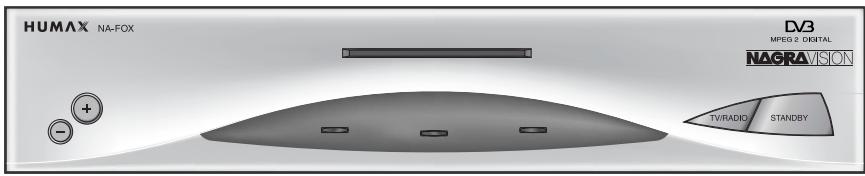
Appuyez vers le haut ou vers le bas pour changer de services.
Emplacement pour CARTE à PUCE
Veuillez insérer la carte dans le lecteur avec la puce visible du dessus ; dans le cas contraire, elle ne fonctionnerait pas correctement.
Indique que le décodeur présente une erreur.
TEMOIN De VEILLE (ROUGE)
Indique que le décodeur est en veille.
- TEMOIN De fonctionnement (VERT)
Indique que le décodeur est en fonctionnement.
Tv/Radio
Appuyez pour passer du mode téléviseur au mode radio et inversement.
Appuyez pour passer du mode veille au mode fonctionnement et inversement.
Panneau arrêté
F1-FOX
VA-FOX, CR-FOX, NA-FOX
Utiliser pour brancher une antenne.
SORTIE LNB
A utiliser pour le branchement à un autre décodeur.
Peritel TV
Pour l'entrée audio/vidéo du téléviseur.
Peritel magnetoscope
Pour le magnétoscope.
SORTIE AUDIO
Signal audio de votre décodeur à la chaîne hi-fi.
Il y a plusieurs manières de brancher le décodeur à votre système audio/téléviseur. Nous vous recommendons d'utiliser l'une des configurations suivantes pour de résultats.
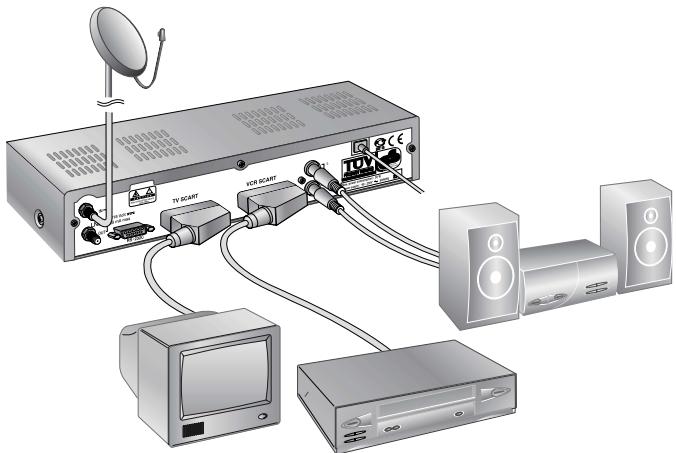
- Les spécifications du panneau arrêté préconisent pour modèle VA-FOX.
Téléviseur uniquement
- Branchez une extrémité du cable PERITEL à 21 broches au connecteur PERITEL TV sur le décodeur et l'autre extrémité dans la prise PERITEL de votre téléviseur.
- Branchez le câble coaxial du LNB à la prise ENTREE LNB sur le décodeur.
Téléviseur avec magnétoscope
- Branchez une extrémité du cable PERITEL à 21 broches au connecteur PERITEL TV sur le décodeur et l'autre extrémité dans la prise PERITEL de votre téléviseur.
- Branchez une extrémité du cable PERITEL à 21 broches au connecteur PERITEL MAGNETOSCOPE sur le décodeur et l'autre extrémité dans la prise PERITEL de votre magnétoscope.
- Branchez le câble coaxial du LNB à la prise ENTREE LNB sur le décodeur.
Avec la chaîne hi fi
- Branchez un cable stéreo RCA/Cinch entre les prises AUDIO G, D à l'arrière du décodeur et les prises d'entrée LIGNE, AUX, RESERVE OU EXTRA de votre chaîne hi-fi.
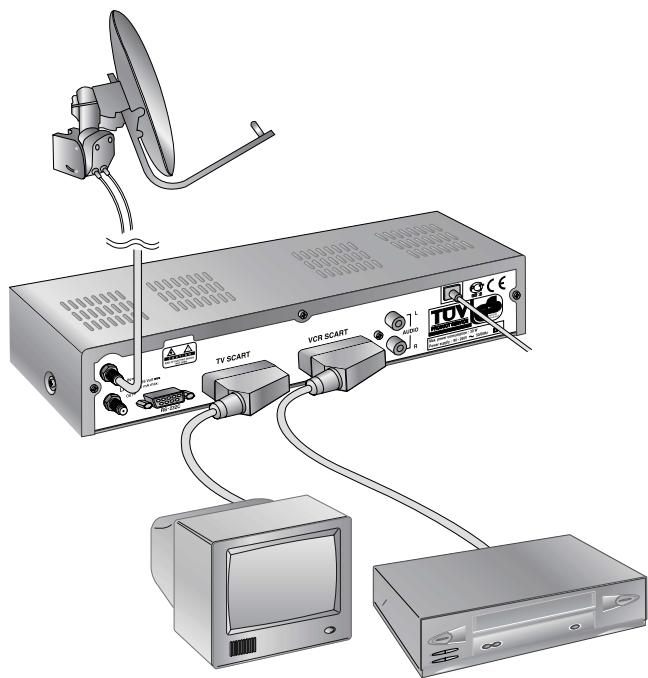
- Les spécifications du panneau arrière précisent pour modèle VA-FOX.
Téléviseur avec magnétoscope et système motorisé (diseqc 1.2)
- Branchez une extrémité du cable PERITEL à 21 broches au connecteur PERITEL TV sur le décodeur et l'autre extrémité dans la prise PERITEL de votre téléviseur.
- Branchez une extrémité du cable PERITEL à 21 broches au connecteur PERITEL MAGNE TOSCOPE sur le décodeur et l'autre extrémité dans la prise PERITEL de votre magnétoscope.
- Branchez le câble coaxial du LNB de votre système motorisé (moteur DiSEqC 1.2) à la prise ENTREE LNB sur le décodeur.
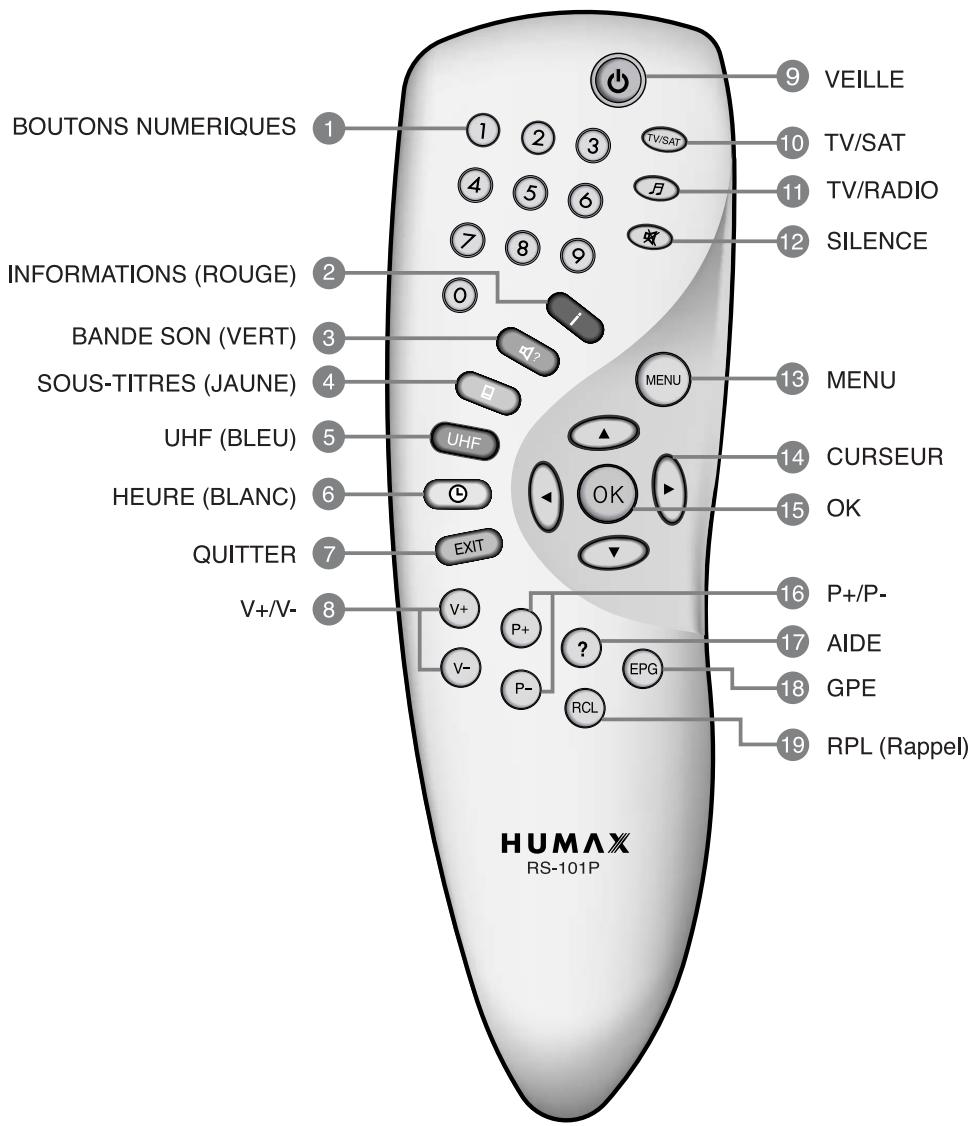
1 Boutons numeriques
Appuyez pour sélectionner un service, saisir notre code PIN ou un numéro sur le menu.
2 Information(srouge)
Appuyez pour afficher à l'écran la boîte d'information sur les programmes. Ce bouton fonctionne de manière identique au bouton ROUGE sur les menus.
3 BANDE son(vert)
Appuyez pour afficher la liste des bandes son pour le service en cours. Ce bouton fonctionne de manière identique au bouton VERT sur les menus.
4 Sous-titres(jaune)
Appuyez pour afficher la liste des langues de sous-titres pour le service en cours. Ce bouton fonctionne de manière identique au bouton JAUNE sur les menus.
UHF(bleu)
bouton Option.
6 HEURE BLANC
Appuyez pour afficher l'heure à l'écran. Appuyez pour réserver des services sur la boîte d'informations ou le guide de programme électronique.
Ce bouton fonctionne de manière identique au bouton BLANC sur les menus.
7 QITTER
Appuyez pour retourner au menu et à l'écran précédents.
8 V+/v-
Boutons de réglage du volume. Appuyez sur ce bouton pour augmenter ou baisser le volume.
Appuyez pour passer du mode veille au mode fonctionnement et inversement.
10 Tv/sat
Appuyez pour sélectionner le mode Téléviseur/Satellite.
Tv/Radio
Appuyez pour passer du mode télévision au mode radio et inversement.
Appuyez sur ce bouton pour couper temporairement le son.
13 MENU
Appuyez pour afficher le menu de base à l'écran ou revenir à l'écran depuis un écran de sous-menu.
14 Curseur
Appuyez pour déplacer la barre en surbrillance pour la sélection des options dans les menus. Ce bouton est utilisé pour changer de services (haut/bas) et augmenter ou baisser le volume audio.
15 Ok
Appuyez pour afficher la liste de services. Ce bouton est utilisé pour sélectionner l'élément dans les menus.
16 P+/P-
Boutons de navigation dans les programmes (vers le haut/vers le bas).
Appuyez pour passer au service suivant ou revenir au précédent. Appuyez pour vous déplacer vers le haut ou vers le bas dans les menus.
Appuyez pour afficher la boîte d'aide à l'écran.
18 GPE
Le bouton du Guide de programme électronique affiche le guide des programmes TV/RADIO.
19 Rpl(rappel)
Appuyez pour sélectionner le service visionné précédemment.
- Prenez en compte le fait suivant : La conception de la télécommande est sujette à modification sans préavis.
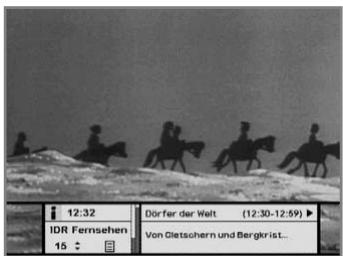
Boite d'information (fiche signalétique)
Les détails de la partie service et de la partie événement sont automatiquement affichés sur la fiche signalétique en appuyant sur le bouton i (1) ou en changeant de services. La fiche signalétique est divisée en deux parties : une partie service et une partie événement.
PARTIE service (côté gauche de la boîte)
La PARTIE SERVICE est constituée des éléments suivants :
- Icône de la fiche signalétique, heure actuelle
- Nom du service, numéro du service, icônes
- Sous-titres, télétexte, symbole du service de cryptage (Ces éléments s'affichent automatiquement lorsque la station de radiodiffusion fournit les informations appropriées.)
- Niveau du signal et barre de la qualité du signal
PARTIE evenement (côté droit de la boite)
La PARTIE EVENEMENT est constituée des éléments suivants :
- Nom de l'événement, durée de l'événement
- Texte descriptif de l'événement, état de l'événement réservé
La partie événement indique les informations de l'événement en cours et de l'événement suivant.
Bouton : A utiliser pour vous déplacer des informations de l'événement en cours aux informations de l'événement suivant.
Bouton : A utiliser pour vous déplacer des informations de l'événement suivant aux informations de l'événement en cours.
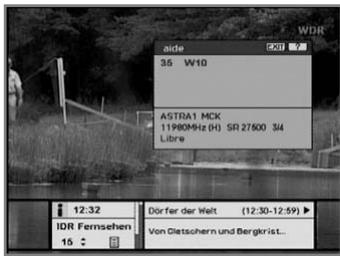
Lorsque vous appuyez sur le bouton AIDE(?) sous l'affichage Fiche signalétique et qu'il n'y a pas d'informations détaillées de l'événement dans la fiche signalétique, la fenêtre Aide apparait à l'écran.
La fenêtre Aide montre les informations réseau en cours, complétant : Nom du satellite, fréquence, polarisation, débit des symboles, FEC... Les informations détaillées de l'événement peuvent s'afficher en appuyant sur le bouton AIDE(?) dans la fiche signalétique avec le mode d'affichage de données d'événement. Vous pouvez réserver le programme dans le mode d'affichage de données d'événement en utilisant le bouton BLANC(①).
Vous pouvez réinitialiser le programme de la minuterie en mode Une fois, Quotidien ou Hebdomadaire. Quand vous quittez le mode du programme de la minuterie, il vous sera alors demandé de confirmer l'action.
Changement des services
Pour changer de services, effectuez les opérations suivantes dans l'ordre :
- Appuyez sur les boutons NUMERIQUES(0~9) de la télécommande.
- Appuyez sur les boutons ^+P^- ou les boutons /.
Ou appuyez sur le bouton des modes RAPPEL(RO), Liste des services (OK), GPE(EPS) pour passer du service téléviseur au service radio et inversement, appuyez sur le bouton TV/Radio(B).
Pour sélectionner le service visualisé précédemment, appuyez sur le bouton RAPPEL(
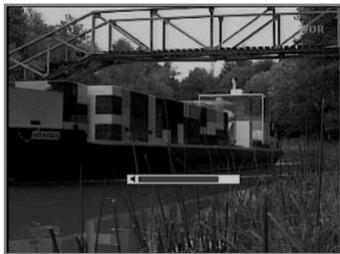
Réglage du volume
Pour régler le niveau du volume, utilisez les boutons ^+v^- ou les boutons
Pour couper temporairement le son, appuyez sur le bouton SILENCE (R). Pour rétablir le son, appuyez de nouveau sur le bouton
SILENCE (O) ou appuyez sur les boutons ν ou les boutons
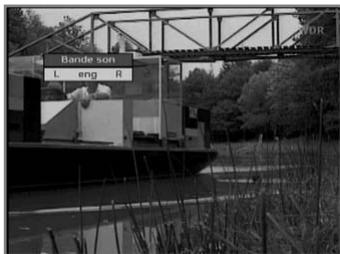
Bande son
Si vous désirez changer la langue audio du service en cours, appuyez tout d'abord sur le bouton VERT().
Le menu à l'écran s'affiche dans le coin supérieur gauche de l'écran.
Pour changer la langue audio :
- Boutons / : A utiliser pour sélectionner la langue audio sur le côté gauche, le côté droit ou sur les deux côtés.
- Boutons / : A utiliser pour sélectionner la langue audio que vous souhaitez.
- Bouton OK, QITTER : Lorsque vous appuyez sur ce bouton, l'affichage à l'écran de la bande son disparaît en conservant la langue de la bande son sélectionnée.
Lorsque le service en cours change, la langue audio revient à celle qui était sélectionnée dans le service précédent. Si la langue audio à laquelle elle revient n'est pas valide, la langue audio que vous avez sélectionnée à partir du menu Langue Audio a la priorité de lecture.
Sous-titres
Lorsque le programme actuellement radiodiffusé est sous-titré, appuyez sur le bouton SOUS-TITRES(®) pour voir la liste des langues proposées.
Pour changer la langue des sous-titres :
Utilisez les boutons / pour sélectionner la langue des sous-titres que vous souhaitez. Appuyez sur le bouton OK et la langue sélectionnée est mise en surbrillance, puis la langue des sous-titres que vous souhaitez apparait à l'écran. Appuyez sur le bouton QITTER pour annuler le mode Sous-titres.

Télétexte
Utilisez la télécommande de votre téléviseur pour contrôler le service de télétexte. Il n'y a pas de bouton télétexte sur la télécommande du décodeur. Lorsque le service prend en charge le télétexte, l'icone Télétexte() s'affiche dans la fiche signalétique.
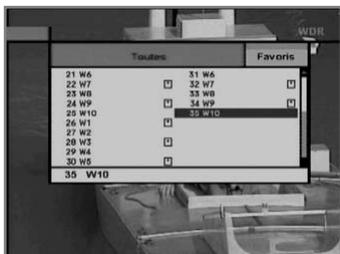
Liste de services
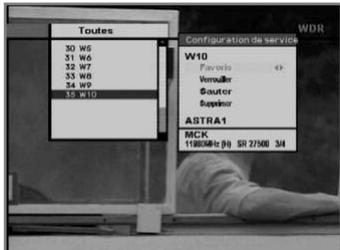
La liste de services est constituée de Tous les services et des Services favoris. Dans la liste de services, vous pouvez changer les attributs d'un service dans la configuration de services. Bouton / : A utiliser pour vous rendre au service précédent ou au service suivant. Bouton / : A utiliser pour vous rendre au service en aval ou au service en amont. Bouton ROUGE(1) : Tous les services. Bouton VERT (a?) : Services favoris.
Pour changer les attributs d'un service
- Utilisez les boutons △ / △ / △ / △ pour déplacer un service que vous souhaitez changer dans la liste de services.
- Appuyez sur le bouton MENU(MEN).
- Utilisez les boutons / pour aller sur l'élément (Favori, Verrouiller, Sauter, Supprimer) souhaité dans l'écran de configuration de services.
- Utilisez les boutons / pour sélectionner. Appuyez sur le bouton OK pour terminer.
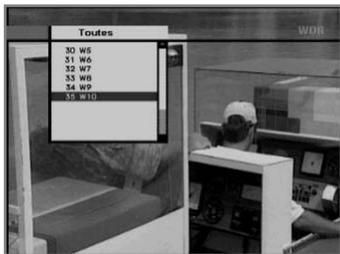
Tous les services
- Pour afficher la liste de services, appuyez sur le bouton OK. Utilisez le bouton ROUGE(1) pour sélectionner la liste de tous les services.
- Sélectionnez le service souhaité en utilisant les boutons / / /.
- Appuyez sur le bouton OK pour voir le service sélectionné. La barre de défilement du côté droit de l'écran affiche l'emplacement du service sélectionné par rapport à Tous les services.
Services favoris
- Pour ajouter des services aux Services favoris, utilisez la Configuration de services dans le menu Tous les services ou Organisation des services.
- Lorsque vous appuyez sur le bouton VERT() dans la liste de services, la liste de services favoris s'affiche à l'écran.
- Si vous voulez voir les services ajoutés au groupe des favoris, utilisez les boutons / /.
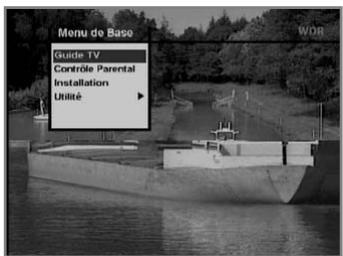
1. Guide TV
Votre décodeur possède un Guide de programme électronique (GPE) pour vous aider à naviguer à travers toutes les options possibles de visualisation.
Le Guide TV donne des informations telles que la liste des programmes et les heures de début et de fin de tous les services disponibles. En outre, il fournit des informations détaillées telles que la liste des programmes et les heures de début et de fin de tous les services disponibles.
De plus, des informations détaillées sur le programme sont souvent disponibles sur le GPE (la disponibilité et la quantité de ces détails de programmes varient en fonction de l'émetteur).
2. Contrôle parental
L'accès aux services et aux programmes est contrôlé par un code PIN (code secret à 4 chiffres défini par l'utilisateur).
La toute première fois que vous tentez de verrouiller tous les services (ou de verrouiller les programmes par évaluations), le menu à l'écran vous demandera d'attribuer un code PIN (vous pouvez le changer ultérieurement si nécessaire).
3. Installation
Le mode Installation vous permet d'obtenir les informations de services de réglage et les services récemment régés (langue, heures, organiser, rechercher,...).
Par ailleurs, vous pouvez identifier les états des versions et des signaux du logiciel et du matériel à partir de votre décodeur.
4. Utilité
Ce menu donne le Calendrier et le Biorythme.
1. Guide TV
Vous pouvez regarder un programme en cours de diffusion et le réserver dans le mode Guide TV.
Pour entrer dans le mode guide TV
Appuyez sur le bouton GPE( _P0^c ) de la télécommande ou sélectionnez Guide TV dans le menu de base.
Pour sélectionner le guide tv/radio
Appuyez sur le bouton TV/Radio de la télécommande et le Guide TV est remplacé par le Guide Radio.
Le mode Guide TV comprend quatre modes différents.
Pour sélectionner chaque mode, utilisez les boutons suivants:
- Bouton ROUGE(1) : A utiliser pour afficher la liste des programmes suivants ou en cours
- Bouton VERT (2) : Il affiche la liste des programmes pour une seule.
- Bouton JAUNE () : Il affiche la liste des programmes en réserve.
- Bouton BLEU (UHF) : Il affiche la liste Guide TV simple. (Mode Rapide)
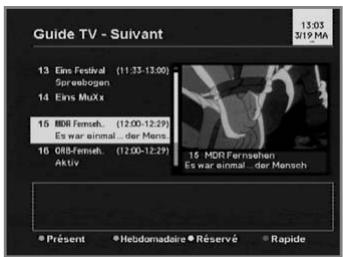
Mode présent/suivant
Il affiche les informations relatives aux programmes en cours ou à ceux qui seront lus la prochaine fois. Ce mode comprend le nom du service, le nom de l'événement, la durée de l'événement, l'heure en cours et une fenêtre d'affichage à l'écran.
Pour voir le programme souhaité dans la fenêtre d'affichage:
- Utilisez les boutons _+P_- pour sélectionner le programme que vous souhaitez. Le service sélectionné apparait dans la fenêtre droite.
- Utilisez les boutons / pour sélectionner le programme que vous souhaitez. Puis appuyez sur le bouton OK de la télécommande.
Le service sélectionné apparait dans la fenêtre droite.
L'élément sélectionné est surligé à chaque déplacement du curseur.
Pour réserver un programme de votre choix:
- Sélectionnez un programme de votre choix à l'aide des boutons ^ / ou /. Puis appuyez sur le bouton BLANC(⑨).
Appuyez sur les boutons / pour voir le programme de la page précédente ou le programme de la page suivante.
Appuyez sur le bouton JAUNE pour regarder la liste des programmes réservés.
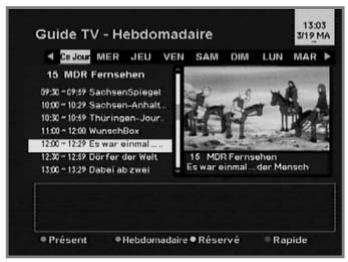
Mode hebdomadaire
Il affiche les informations relatives aux programmes qui seront lus au cours d'une semaine. Sélectionnez un jour à l'aide des boutons /. Pour voir et réserver un programme que vous souhaitez, suivez les étapes identiques à celles du mode Maintenant/Suivant.
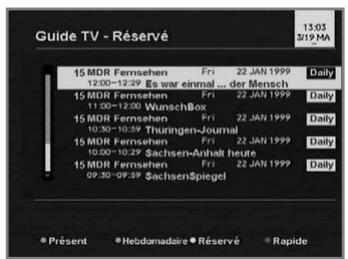
Mode réservé
Il montre les listes des programmes que vous avez déjà réservés sur le Guide TV ou la boîte d'information. Un maximum de vingt programmes peuvent être réservés. Cette liste des programmes comprend le nom du service, la date, la durée, le mode de réservation et le nom de l'événement. Pour annuler le service réservé, sélectionnez le programme que vous souhaitez annuler en utilisant les boutons / puis appuyez sur le bouton BLANC(⑨).
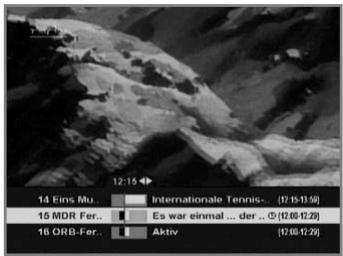
Mode rapide
Rapide. Il montre un Guide TV simplifié comme une boîte d'information. En mode de lecture A/V, ce mode montre.
- une ligne verticale bleue : elle indique l'heure actuelle.
- une barre blanche/noire : elle indique l'état de traitement du programme
- une plage de durée : elle est constituée de trois blocs de 30 minutes chacun.
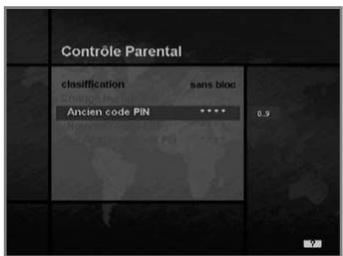
2. Contrôle parental
Dans ce mode, vous pouvez évaluer l'opportunité d'un accord parental pour chaque programme.
- Lorsque vous appuyez sur le bouton OK après avoir sélectionné le contrôle parental en surbrillance sur l'écran du menu initial, une fenêtre de saisie du code PIN apparait au centre de l'écran.
Le code PIN par défaut est 0000.
- Saisissez le code PIN sur la fenêtre d'affichage.
(Tout problème survenant lors de la saisie du code PIN empêche le passage au mode suivant.)
- Evaluate l'opportunity d'un accord parental selon la classification des niveaux de censure en surbrillance. Le niveau de censure parentale est basé sur des tranches d'âge : aucune restriction, 6, 10, 14, 18 ans et restriction totale. Saisissez le code PIN pour déverrouiller ou verrouiller des programmes.
- Pour changer de code PIN :
- Sélectionnez l'ancien code PIN en surbrillance en utilisant les boutons / puis saisissez votre ancien code PIN.
- Saisissez un nouveau code PIN dans le champ placé en surbrillance Nouveau code PIN en utilisant les boutons /.
- Pour confirmer le nouveau code PIN, saisissez-le à nouveau dans le champ placé en surbrillance Confirm. Code PIN modifié.
- Quand la saisie du code PIN est correcte, l'ensemble des réglages est terminé
Si vous appuyez alors sur le bouton OK, l'ancien code PIN reste valide et le curseur se situe sur la première position de ce menu.
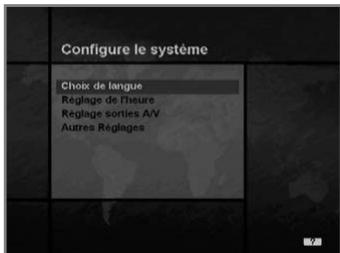
3. Installation
Ce mode vous permet de personnaliser votre décodeur, d'ajouter un nouveau service et d'afficher l'état du décodeur.
Entrez dans les sous-menus après avoir sélectionné le mode Installation dans le menu de base.
3-1. Configure le système
Le mode Configure le système prend en charge les réglages internes du décodeur en fonction du branchement du récepteur et des unités externes. Ce mode comprend le Choix de langue, le Réglage de l'heure, le Réglage sorties A/V et Autres Réglages.
Choix de langue
Sélectionnez la langue du menu, la langue de sous-titres et la langue audio.
- Sélectionnez le Choix de langue placé en surbrillance en utilisant les boutons / dans le mode Configure le système, puis appuyez sur le bouton OK.
- Sélectionnez Menu Langues (ou Langue Audio ou Langue sous titre), appuyez sur les boutons / et la liste des langues s'affiche.
- Utilisez les boutons / pour vous déplacer sur la langue souhaitée, puis appuyez sur le bouton OK pour terminer le réglage.
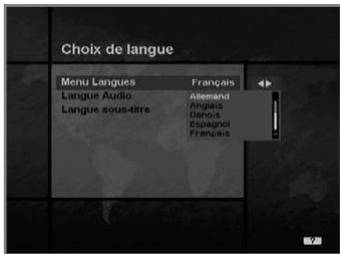
Menu langues
Le menu prend en charge les diverses langues d'Europe et du Moyen-Orient. Pour l'Europe, il s'agit entre autres de l'allemand, de l'anglais, du danois, de l'espagnol, du français, du hongrois, de l'italien, du portugais, du russe, du suédois, du tchéque et du turc. Pour le Moyen-Orient, le menu comprend l'allemand, l'anglais, l'arabe, le français, l'italien, le persan, le russe, le turc.
- Le type de langues peut changer en fonction du pays.
Les langues sont susceptibles de changer sans préavis.
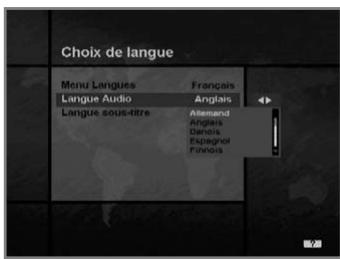
Langue audio
Sélectionnez la langue audio par défaut lors des changements de services. Si vous changez le service en cours, votre décodeur sélectionne la langue audio mémorisée précédemment.
Si aucune langue audio n'est fournie pour le service en cours, vous nevez reselectionner une langue dans le menu Langue Audio. Si aucune langue audio n'est fournie pour le service en cours, vous devez resélectionner une langue dans le menu Langue Audio.
Langues disponibles : allemand, anglais, danois, espagnol, finnois, français, grec, hollandais, hongrois, italien, norvégien, portugais, roumain, russe, suédois, tchéque, turc, entre autres. Si aucune langue n'est précisée, la langue par défaut du service en cours est sélectionnée automatiquement.
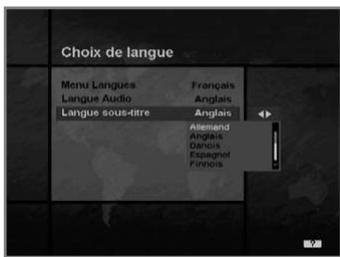
Sélectionnez la langue de sous-titres par défaut lors des changements de services. Langues disponibles : allemand, anglais, danois, espagnol, finnois, français, grec, hongrois, italien, norvégien, portugais, suédois, entre autres.
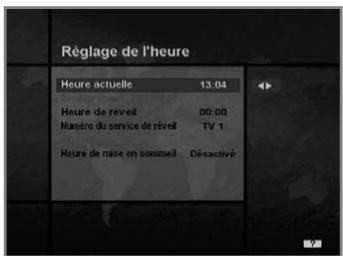
Réglage de l'heure
Dans ce mode, vous pouvez régler l'heure actuelle et l'heure de réveil. Par ailleurs, il est possible de régler le numéro du service dans le mode Heure de réveil et Heure de mise en sommeil (mode veille). Lorsqu'un magnétoscope est branché, l'enregistrement peut s'effectuer automatiquement en fonction du réglage de l'heure de réveil/de mise en sommeil.
Heure actuelle
Pour régler l'heure actuelle, entrez la valeur de décalage en vous conformant aux informations normalisées de la zone du service actuel. Le réglage de l'heure servira d'heure standard pour la fiche signalétique, le Guide TV, les minuteries de réveil et de mise en sommeil.
Décalage de l'heure
L'heure actuelle se base sur le tableau de dates et de données (TDT) au niveau du service en cours.
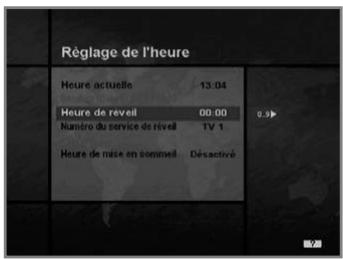
Heure de réveil
Désélectionnez l'heure à laquelle le décodeur se met en marche. Utilisez les boutons numériques (0~9) de la télécommande pour entrer l'heure de réveil.
Numéro du service de réveil
Utilisez les boutons / pour régler le numéro du service devant s'activer à l'heure de réveil réglée.
Utilisez le bouton TV/Radio( ) de la télécommande pour faire alterner le service TV/Radio.
Nom du service
Le nom du service correspondant au numéro du service de réveil s'affiche.
Heure de mise en sommeil
En fonction du réglage de l'heure, sélectionnez l'heure d'arrêt du décodeur.
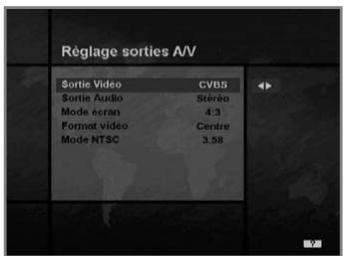
Sortie vidéo (cvbs/s-video/rvb)
Réglez le mode vidéo de la sortie PERITEL TV.
Sorties audio
Réglez le mode audio issu de la prise PERITEL TV et de la prise RCA/Cinch (stéréo/mono).
Mode écran
Sélectionnez le format de l'image du téléviseur branché au décodeur (4/3 ou 16/9).
Format video
Sélectionnez le format dans lequel la vidéo doit apparaître à l'écran. Si vous téléviseur est en 4/3 et que la source vidéo est en 16/9, le décodeur affiche l'image soit en mode centré, soit en mode étirement vertical (letter-box) en fonction de la sélection.
Si vous téléviseur est en 16/9 et que la source vidéo est en 4/3, le décodeur affiche l'image soit en plein écran, soit en mode étirement horizontal (pillar-box) en fonction de la sélection.
Mode NTSC
Réglez cette valeur entre 3.58 et 4.43 si le téléviseur n'affiche la vidéo qu'en noir et blanc.
Normalement le mode NTSC 3.58 s'utilise partout dans le monde, mais certains téléviseurs ne prennent en charge que le mode NTSC 4.43.
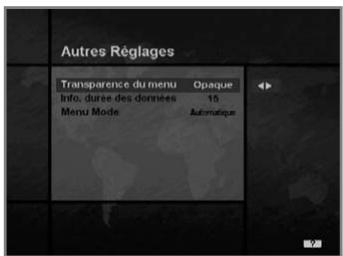
Autres réglages
Sélectionnez la Transparence du menu et l'Info durée des données.
Transparence du menu
Sélectionnez le type de menu transparent. La Boîte d'information, la Bande son, les Sous-titres, la liste de services, l'Heure et le mode Rapide du Guide TV s'en trouvent modifiés. Utilisez les boutons
/ pour basculer entre transparent et opaque.
Info. durée des données
Réglez la durée d'affichage à l'écran de la boîte d'information après le changement de service. La durée varie de 0 à 20 secondes.
Menu mode
Sélectionnez NTSC, PAL, AUTO en fonction de votre type de téléviseur.
En mode AUTO, la sélection de NTSC ou PAL pour le menu s'effectue automatiquement en fonction du service en cours avant l'entrée en Menu Mode.
3-2. Organisation service
Ce menu confère aux utilisateurs l'accès à des options qui leur permettent d'organiser leurs réseaux, les services télévisuels et les services radio.
Le code PIN par défaut est 0000.
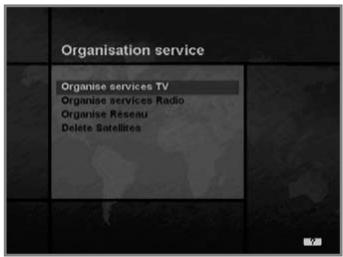
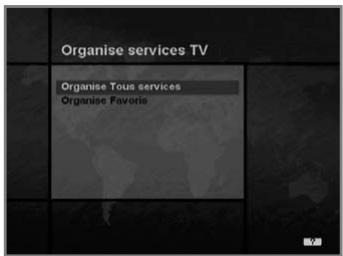
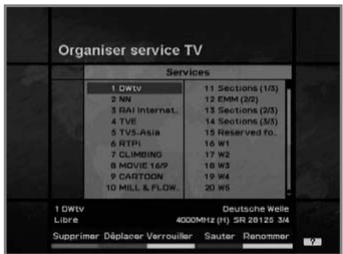
Ce mode permet aux utilisateurs de supprimer, de déplacer, de verrouiller, de sauter et de renommer des services TV.
- Appuyez sur le bouton ROUGE( 1 ) pour supprimer les services non souhaités.
- Surlignez en gris les services que vous souhaitez supprimer.
- Appuyez sur le bouton OK pour confirmer.
- Appuyez sur le bouton QITTER pour annuler la suppression.
Déplacer
- Appuyez sur le bouton VERT() pour déplacer le service jusqu'à l'emplacement souhaité. L'icône () s'affiche alors devant le numéro du service.
- Utilisez les boutons / / pour sélectionner un nouvel emplacement.
- Appuyez sur le bouton OK pour fixer l'emplacement.
- Appuyez sur le bouton QITTER pour revenir à l'emplacement original.
Verrouiller
- Appuyez sur le bouton JAUNE( ) pour verrouiller des services. Le symbole " " s'affiche alors à droite du nom du service.
- Saissez le code PIN pour voir les services verrouillés.
Sauter
- Appuyez sur le bouton BLEU(UHF) pour sauter des services. Le symbole “ ” s'affiche alors à droite du nom du service.
- Utilisez les boutons numériques (0~9), la liste de services ou le bouton GPE(EPG) pour voir les services sautés lors de la sélection des canaux.
Remarque: Vous ne pouvez pas voir les services sautés en utilisant les boutons _S / _S
Renommer
- Appuyez sur le bouton BLANC(⑨) pour changer le nom du service. L'image du clavier s'affiche alors à l'écran.
- Tapez le nouveau nom du service.
Voulez-vous utiliser les quatre touches directionnelles pour vous positionner ou sélectionner les services.
: pour déplacer vers le service précédent : pour déplacer vers le service suivant : pour reculer dans les services : pour avancer dans les services
Remarque : La zone comprise entre la liste de services et la description des boutons colorés vous donne un aperçu du service sur lequel se trouve le curseur.
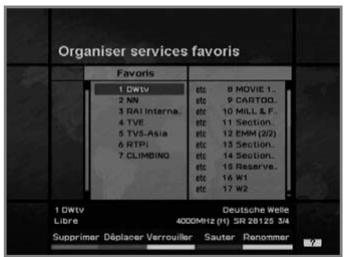
Organisez favoris
Ce mode permet de gérer le groupe de favors en ajoutant ou en supprimant des services. Pour ajouter des services dans les favors, placez le curseur sur le service de votre choix et appuyez sur le bouton OK.
La fonction du bouton coloré est similaire à celle du mode Organise Tous services, avec les différences suivantes. Lorsque vous supprimez un service dans la fenêtre des favorsis, le service est exclus du groupe de favorsis mais reste enregistré dans la fenêtre de services.
Vous ne pouvez déplacer le service que dans la fenêtre des favoris.
- Utilisez le bouton pour placer le curseur sur la fenêtre "Services" (droite)
- Sélectionnez le service que vous souhaitez grouper dans les favoris.
- Appuyez sur le bouton OK.
- Utilisez le bouton pour placer le curseur dans la fenêtre "Favoris" (gauche).
- Appuyez sur le bouton OK pour enregistrer le groupe sélectionné.
Remarque:1. Utilisez les boutons / pour déplacer le curseur.
- Utilisez les boutons / pour sélectionner la page précédente ou suivante.
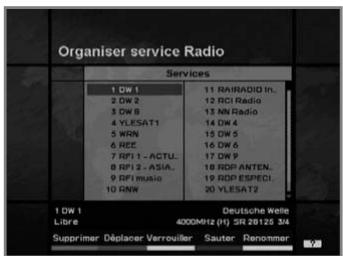
La fonction Organise service Radio s'utilise comme les services TV si ce n'est qu'elle utilise les services Radio.
Vous pouvez supprimer ou déplacer des services Radio et modifier leurs attributs.
La fonction Organise Tous services permet à l'utilisateur de supprimer, déplacer, verrouiller, sauter ou renommer les services Radio de la liste Tous services radio.
Organisez favoris
La fonction Organise Favoris permet à l'utilisateur de supprimer, déplacer, verrouiller, sauter ou renommer les services Radio des services Radio favoris et de les regrouper dans un nouveau groupe services Radio favoris. Les services Radio sont regroupés dans un Favori de la même manière que les services TV (reportez-vous à la page F25).

Organise réseau
Vous pouvez éditer les services à l'aide de l'unité réseau.
- és en surbrillance s'affichent à droite de l'écran. Seules les fonctions Supprimer, Renommer peuvent s'utiliser dans ce mode.
- Lorsque les services TV/Radio sont trop nombreux pour être affichés, utilisez le bouton pour déplacer le curseur sur la fenê er le curseur vers la liste suivante..
Lorsque le nombre de services est inférieur à 10, la barre de défillement ne s'affiche pas. Dans la fenêtre Service Radio, l'icone (Д) s'affiche face au numéro de service.

- Appuyez sur les boutons / / / pour passer au satellite, Tp, ou TOUS que vous souhaitez supprimer.
- Appuyez sur le bouton ROUGE(1) pour sélectionner l'élément que vous souhaitez supprimer.
- Appuyez sur le bouton OK pour supprimer. Appuyez sur le bouton QITTER pour annuler.
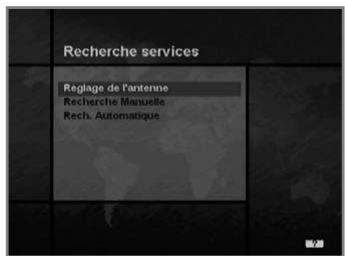
Saisissez le code PIN pour accéder au menu Recherche services comme vous accédez au menu Contrôle parental ou Organisation service. Appuyez sur le bouton OK pour démarrer la recherche services après avoir réglé les paramètres.
Le code PIN par défaut est 0000.
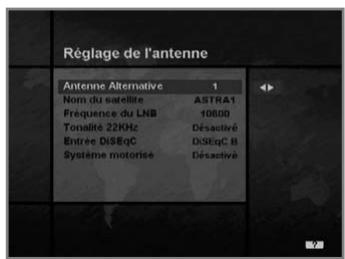
Réglage de l'antenne
Sélectionne les réglages antenne et LNB pour la recherche services. Comme il est possible de modifier les réglages pour la tonalité 22 KHz et l'interrupteur DiSEqC, vous disposez de 32 réglages antenne. Les valeurs régées dans ce menu pourraient être sélectionnées dans d'autres menus de recherche de services.
Antenne alternative
différentes combinaisons de réglages pour la tonalité 22 KHz et l'interrupteur DiSEqC.
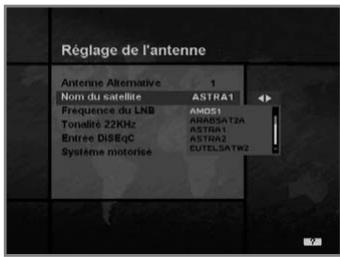
Nom du satellite
sant à la valeur de l'an
Tene alternative.
- Appuyez sur les boutons pour afficher la boîte contenant la liste des satellites.
- Sélectionnez le nom du satellite de votre choix.
- Si le nom du satellite n'est pas répertorié, sélectionnez Défini par l'utilisateur.
- Le clavier s'affiche et vous pouvez saisir directement le nom du satellite. Le nom du satellite sélectionné peut vous aider à sélectionner l'antenne alternative dans le menu de recherche, mais il est possible de changer ou de sélectionner le Nom du satellite uniquement dans le menu Réglage de l'antenne.
Remarque: Si le satellite sélectionné est utilisé en tant que satellite cible de liaison radio, la détection automatique du satellite cible de liaison radio peut ne pas fonctionner correctement si vous changez ou modifiez le nom du satellite.
- Les noms des satellites sont classés par ordre alphabétique mais cet ordre peut être modifié en fonction de la langue du menu.
- Vous ne pouvez pas entrer un nom de satellite de plus de 14 caractères.
Fréquence du LNB
- Sélectionnez la fréquence de l'oscillateur local définie pour l'antenne.
- Utilisez les boutons / pour sélectionner la fréquence LNB (Universelle, 5150, 9750, 10600, 10750, 11475 MHz ou 0, 1,..., 9).
- Si la fréquence LNB requise n'est pas disponible, Sélectionnez "0" puis entrez la fréquence manuelle à l'aide des boutons NUMERIQUES(0~9).
- Lorsque vous sélectionnez Universelle, les fréquences 9750 et 10600 MHz sont prises en charge simultanément. Le réglage de la Tonalité 22KHz est inutile. (Désactivé)
Tonalité 22KHZ
Si vous utilisez deux antennes ou un LNB double relié à une boîte de commutation de tonalité 22 KHz, activez ou désactivez le commutateur Tonalité 22KHz pour sélectionner le LNB ou l'antenne.
Entrée diseqc
En fonction de l'option et de la position de l'interrupteur DiSEqC, sélectionner Désactivé, Impulsion sonore A à B et DiSEqC A à B. Après avoir attribué la valeur mentionnée ci-dessus, appuyez sur le bouton OK pour passer au menu Recherche Manuelle.
Système motorisé
Le système motorisé est utilisé pour régler le moteur DiSEqC 1.2 selon la Specification Eutelsat. Si vous souhaitez utiliser ce système, reportez-vous à la page F39.
- Menu recherche services
- Si vous appuyez sur le bouton QITTER lors de la recherche, la recherche de services s'interrompt et le menu de recherche s'affiche à nouveau.
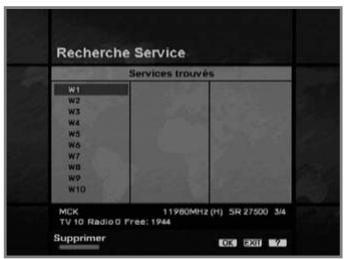
- Lorsque vous avez trouvés les services, l'image suivante apparait.
- Avant d'enregistrer cette recherche, vous pouvez sélectionner les services que vous voulez supprimer.
- Menu services trouvés
- L'image ci-dessus présente les services trouvés grâce à la recherche manuelle.
- Utilisez le bouton ROUGE(①) pour sélectionner les services que vous pouvez supprimer. Pour répéter un repere, sélectionnez le service et appuyez de nouveau sur le bouton ROUGE(
- Appuyez sur le bouton OK pour enregistrer ou appuyez sur le bouton QITTER pour quitter sans enregistrer.
- Le menu Recherche services s'affiche à nouveau. Lorsque vous quittez tous les menus, le premier service de la liste de services trouvés est exécuté.
En bas de l'image du service sont affichés le réseau, les informations du transpondeur et le nombre de services trouvés.
Le service supprimé par le bouton ROUGE(1) est exclu du compte des services. Il n'est donc pas inclus dans le nombre de services. Le champ "Libre" indique l'espace libre de la mémoire. Cet espace permettra de mémoriser les services à partir.
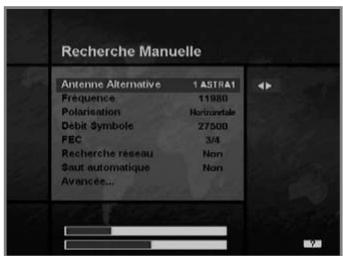
Recherche manuelle
Définissez les paramètres de recherche (Fréquence, Débit de Symboles, etc.) pour couvrir manuellement les services sélectionnés dans le transpondeur.
La barre en bas du sous-menu indique le niveau de signal et sa qualité du signal (taux d'erreur binaire) des paramètres entrés.
Antenne alternative
Sélectionnez l'antenne cible pour la recherche manuelle. Le nom du satellite vous aide à sélectionner les antennes alternatives. Ce menu n'affiche que des références, aucun changement ne peut donc être effectué. L'antenne alternative 16 correspond à STSAC.
Fréquence
Utilisez les boutons NUMERIQUES(0~9) de la télécommande.
Polarisation
Utilisez les boutons pour sélectionner la polarisation du transpondeur (Auto, Horizontale, Verticale)
- Horizontale : la tension de sortie du LNB est de 18 V. Vertical : la tension de sortie du LNB est de 13,5 V.
Débit symbole
Entrez le débit de symboles du transpondeur que vous recherchez. Utilisez les boutons ou les boutons NUMERIQUES(0~9) de la télécommande.
FEC (correction d'erreurs sans voie de return)
Utilisez les boutons / pour sélectionner la correction d'erreurs sans voie de retour pour le transpondeur. Vous pouvez sélectionner les valeurs de Auto, 1/2, 2/3, 3/4, 5/6 et 7/8.
Recherche réseau
- Vous pouvez désirer Oui ou Non. En sélectionnant "Oui", vous trouverez plus de transpondeurs utilisant le réseau local domestique.
- L'appareil utilise le NIT comme référence de recherche. S'il existe des informations de fréquence en provenance d'autres transpondeurs, il cherchera les autres transpondeurs en plus de celui défini par l'utilisateur.
Saut automatique
- Vous pouvez désigner Oui ou Non. Si vous sélectionnez "Oui", la recherche sautera tous les services cryptés.
- Si les services trouvés lors de la recherche sont cryptés, ils ne sont pas répertoriés. Reportez-vous au descripteur du PMT pour savoir si un service est crypté ou non.
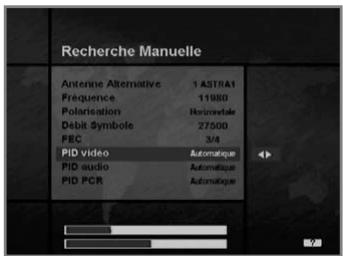
Avancée...
Effectue une recherche manuelle avec la possibilité de saisir des valeurs PID (video/audio/PCR). L'utilisation de ce mode est nécessaire lorsque vous recherchez un signal comptant des tables d'informations de service anormales. Le réglage des éléments secondaires est le même que pour la recherche manuelle.
Vous pouvez utiliser le PID pour rechercher des services.
- Utilisez les boutons / pour sélectionner le mode Entrée du PID.
- Utilisez les boutons NUMERIQUES(0~9) de la télécommande pour entrer une valeur PID décimale.
- En mode d'entrée hexadécimale, appuyez sur l'un des boutons NUMERIQUES(0~9) pour afficher un clavier hexadécimal.
- Saisissez une valeur PID hexadécimale.
Remarque: Si aucune valeur PID n'est saisie (Auto s'affiche), la recherche avancée fonctionne de la même façon que la recherche manuelle.
- Après avoir réglé la valeur mentionnée ci-dessus, appuyez sur le bouton OK pour démarrer la Recherche services.
Remarque : L'image et la liste de services trouvés lors de la recherche avancée sont les mêmes que celles affichées lors de la recherche manuelle.
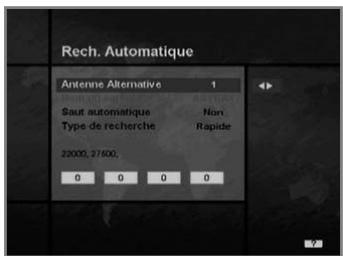
Rech. automatique
Si vous saisissez le nom du satellite déterminé dans le menu Réglage de l'antenne, vous pouvez rechercher tout ce qui concerne le satellite sélectionné sans avoir à saisir les autres fréquences.
Antenne alternative
Déconnectez l'antenne cible pour la recherche automatique de services. L'attribut de ce nombre d'antenne alternative est déjà défini dans le menu Réglage de l'antenne. Le nom du satellite peut vous aider à sélectionner l'antenne, mais ne peut être changé dans ce menu.
Saut automatique
Option de recherche de services en libre accès.
L'image de droite illustre la recherche avec des fréquences, débits de symboles et FEC variables, etc.
Type de recherche
- Vous pouvez désirer l'un des deux modes (Rapide ou Détailé).
- Lorsque vous sélectionnez le mode Rapide, la recherche de services s'effectue en fonction des paramètres de recherche préselectionnés.
- Lorsque vous sélectionnez le mode Détail, la recherche de services s'effectue sur toute la plage du symphoniseur (950 - 2150 MHz).
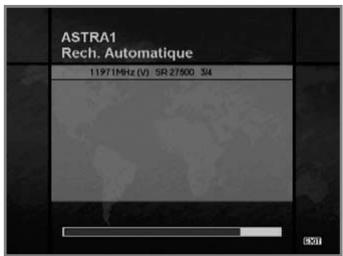
Mode détaillé
La liste de débits de symboles prédéfinie est modifiée en fonction de l'antenne alternative et du nom du satellite. Si vous pouvez ajouter un débit de symboles à la liste ou la modifier, appuyez sur le bouton ROUGE(1).
La valeur des débits de symboles prédéterminés ne peut pas être modifiée. (22000, 27500)
L'image du mode Ajout/Changement du débit de symboles est la suivante :
- Lorsque vous appuyez sur le bouton ROUGE(1) après avoir choisi le mode de recherche détaillé, une bande jaune striée de rouge vous informe qu'une modification est possible.
- Vous pouvez facilement ajouter une valeur optionnelle en utilisant les boutons NUMERIQUES(0~9).
- Appuyez sur le bouton ROUGE(1) pour confirmer, puis vous quitterez alors le mode entrée.
Si vous appuyez sur le bouton OK en mode entrée de valeur du débit de symboles, la valeur sera confirmée et si vous vous déplacez dans la colonne de droite ou de gauche en utilisant les boutons /, vous pouvez modifier les valeurs du débit de symboles à entrer.
Appuyez sur le bouton QITTER, puis sur le bouton ROUGE(1) pour quitter le mode entrée.
Pour supprimer un débit de symboles dans la liste ci-dessus, appuyez sur le bouton numérique 0 alors que l'élément est sélectionné. Le débit de symboles est alors supprimé. La plage de débits de symboles ajoutés par saisie est de 16-30Ms/s.
Remarque : L'utilisateur doit sélectionner le nom du satellite dans le menu Réglage de l'antenne. Si l'utilisateur tape le nom du satellite dans un autre mode, le type de recherche passe automatiquement en mode Détail.
Appuyez sur le bouton OK pour démarrer la recherche automatique. L'image lors de la recherche est la suivante.
L'image illustrée une recherche effectuée avec différentes fréquences, différents débits de symboles, différentes FEC, etc.
Le nom du satellite est celui affecté par l'utilisateur à l'antenne alternative du réglage de l'antenne correspondant.
La barre de progression (%) s'affiche en bas de l'image.
Lors de la recherche, les services trouvés s'affichent comme suit:
- Appuyez sur le bouton QITTER lors de la recherche automatique pour interrompre la recherche.
- Une fois la recherche terminée, un message s'affiche.
- Appuyez sur le bouton OK pour retourner au menu Recherche services.
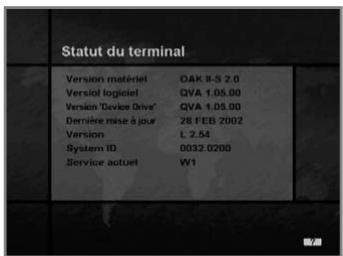

Statut du terminal
Affiche les informations des versions matérielles et logicielle, de la version du chargeur, etc.
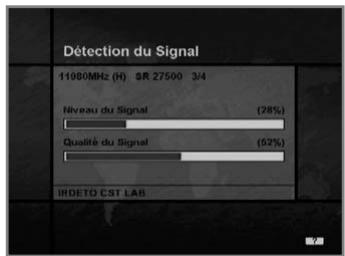
Détection du signal
Présente le niveau du signal (niveau de commande automatique de gain) et la qualité du signal (taux d'erreur binaire) du service actuel, aidant ainsi au réglage initial de l'antenne.
Mise à jour du décodeur
Vous pouvez télécharger et mettre à jour le logiciel de ce décodeur via le satellite ASTRA1 et disposer de la dernière version disponible. N'eteignez pas le décodeur durant le téléchargement. Si le boitier est éteint, allumez-le pour poursuivre la procédure.
- Les modèles CR-FOX ne sont pas concernés.
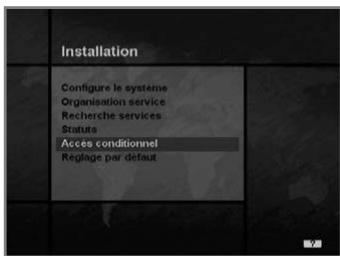
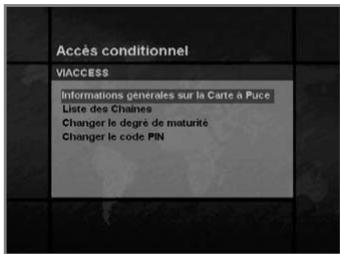
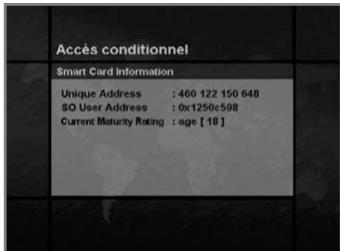
Pour viaccess intégré
Ce menu permet à l'utilisateur d'afficher les informations sur la carte à puce et sur le système d'accès conditionnel Viaccess telles que des informations générales sur la carte à puce, la liste de services, les modes, le degré de maturité, changer le code PIN.
Informations générales sur la carte à puce
Vous pouvez voir l'adresse unique, c'est-à-dire l'adresse de l'utilisateur ainsi que le degré de maturité actuel de la carte à puce.
Liste des chaînes
Des services ou des bouquets cryptés par Viaccess et des noms d'opérateurs comme TPS ou ABsat s'affichent sur l'écran de télévision. Pour plus de détails sur les droits d'accès aux services ou aux bouquets, appuyez sur le bouton OK.
Changer le degré de maturité
Viaccess exige que le décodeur comporte une fonction de contrôle parental pour les services d'accès restreint. Elle peut être réglée sur "Aucune restriction" ou sur une tranche d'âge comprise entre 4 et 18 ans. Cette option est accessible uniquement après la saisie du code PIN.
Changer le code PIN
Lorsque vous achetez une nouvelle carte à puce, le code PIN initial est réglé sur “ZERO”. Nous vous recommandons donc de changer ce code.
Ce code PIN n'est disponible que dans le menu Accès conditionnel. Entrez le code PIN pour voir le service Viaccess restreint.
- Les spécifications concernent les modèles VA-FOX.
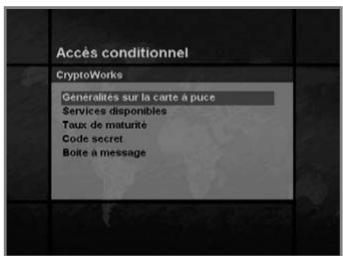
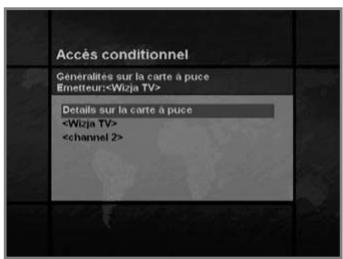
Pour cryptoworks intégré
Ce menu permet à l'utilisateur de visualiser et de modifier les informations sur les cartes à puce telles que les droits disponibles, le degré de maturité et le code PIN. De plus, vous pouvez visualiser les messages des fournisseurs de programmes.
Généralités sur la carte à puce
L'étiquette de la carte sera affichée comme nom de l'organisme émetteur sur l'écran de télévision. Les programmes ou bouquets qui sont codés par Cryptoworks (MD) uniquement et les étiquettes des distributeurs sont affichés sur l'écran de télévision. Pour plus de détails sur les droits d'accès aux chaînes ou aux bouquets, appuyez sur le bouton OK.
Détails de la carte à puce
Vous pouvez voir l'adresse de la carte à puce, la date de validité et le grade de maturité actuel.
Vous pouvez sélectionner en tant qu'utilisateur un seul fournisseur de programmes en sélectionnant l'étiquette de son distributeur et ainsi obtenir des informations sur les droits disponibles.
Vous pouvez voir la période de validité pour chaque service
Si vous achetez des événements à l'avance, les droits pour les événements à la carte s'affichent.
- Spontané
À la carte Vous pouvez acheter un événement lors de la diffusion active de cet événement sans commander à l'avance.
Les droits pour les événements Spontanés à la carte s'affichent.
Votre code PIN est nécessaire pour accéder au menu.
Taux de maturité
CryptoWorks (MD) exige que le décodeur comporte une fonction de contrôle parental pour l'accès aux programmes restreints. Cette fonction peut être définie depuis "Degré de maturité désactiver" jusqu'à CP (Contrôle Parental) au-delà de 18 ans.
Cette option est accessible uniquement après la saisie du code PIN.
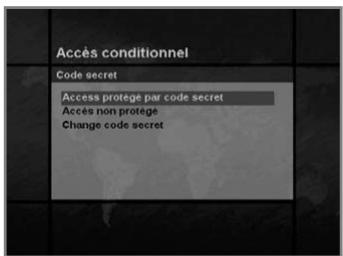
Code secret
Ce menu vous permet d'activer, de désactiver ou de changer le code PIN.
- Activer le code PIN
Vous pouvez activer le code PIN
- Désactiver le code PIN
Vous pouvez désactiver le code PIN
- Modifier le code PIN
Vous pouvez changer le code PIN à l'aide des boutons NUMERIQUES (0~9) de la télécommande. Vous doivent enter l'ancien code PIN avant de pouvoir entraîre le nouveau.
Boîte à messages
Le décodeur peut recevoir un maximum de 10 messages de la part des fournisseurs de programmes. Pour vérifier et voir les messages, appuyez sur le bouton OK. Vous pouvez visualiser ou effacer les messages de la liste. Si vous avez archivé 10 messages et qu'un nouveau message arrive, le message le plus ancien est effacé et le nouveau message est archivé.
- Ces spécifications concernent les modèles CR-FOX.
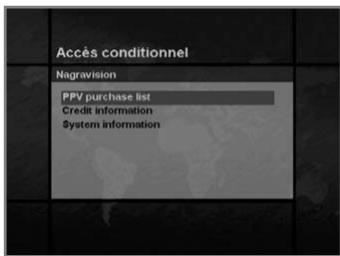
Pour nagravision intégré
Ce menu permet à l'utilisateur d'afficher les informations sur la carte à puce et sur le système d'accès conditionnel Nagravision telles que la version et le numéro de série de la carte à puce.
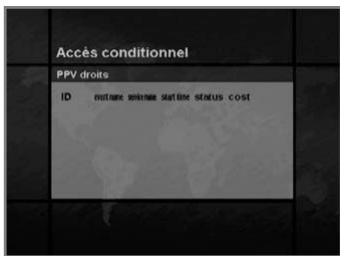
Si vous achetez des événements à l'avance, les droits pour ces événements à la carte sont affichés. (identifiant, nom de l'événement, nom du service, heures de début, statut et coût)
Affiche les informations sur le crédit. (identifiant, crédit et statut)
Affiche les informations relatives au système (numéro de série de la carte à puce, numéro de série IRD, version de la carte à puce, mise à jour de la carte à puce, version du logiciel d'accès conditionnel et mise à jour du logiciel d'accès conditionnel.)
- Ces spécifications concernent les modèles NA-FOX.
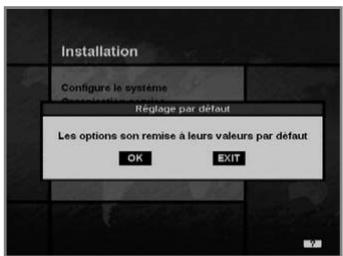
3-6. Réglage par défaut
Lorsque vous appuyez sur le bouton OK à l'écran, les données de configuration du système retournent aux valeurs par défaut et certains services en libre accès d'ASTRA1 sont stockés à la place de tous les services trouvés.
Si vous appuyez sur le bouton QITTER, la fonction est annulée et vous revenez au menu Installation.
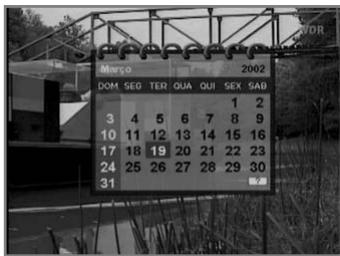
4. Utilité
Le décodeur comporte des fonctions supplémentaires telles que Calendrier et Biorythme.
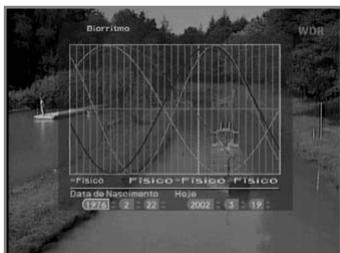
Depuis le menu Biorythme, utilisez les boutons / / pour entrer votre date de naissance et consulter votre biorythme actuel.
DISEqC 1.2 instructions d'utilisation
Si vous disposez d'un système motorisé DiSEqC 1.2, vous pouvez utiliser les fonctions DiSEqC 1.2 disponibles. Les instructions suivantes expliquent comment utiliser les fonctions DiSEqC 1.2 pour enregistrer les positions des satellites et rechercher les services (moteur de satellite rotatif STAB recommended).
1. Options du menu réglage de satellite
Lorsque le système motorisé DiSEqC est activé dans le menu Réglage de l'antenne, un nouveau menu apparait, qui permet de configurer le moteur.
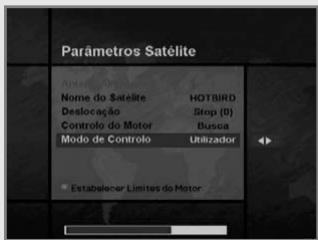
Ce menu s'appelle Réglage de satellite. Vous pouvz y accéder en appuyant sur le bouton OK lorsque l'option Antenne Alternative s'affiche en surbrillance dans le menu Recherche Manuelle. Les options suivantes sont disponibles dans le menu Réglage de satellite.
Nom du satellite
Sélection de noms de satellite qui peuvent être utilisés pour identifier une position de moteur. Si le nom du satellite que vous cherchez n'est pas disponible, utilisez-en un autre.
En mode Installateur, la référence du nom du satellite se rapporte à la position 0 du moteur.
Déplacement
En mode Utilisateur, cette option est utilisée pour effectuer une syntonisation fine de la position du moteur pour une meilleure réception.
En mode Installateur, cette option est utilisée pour rechercher manuellement la position d'un satellite.
Commandes du moteur
- Recherche : Recherche les services du transpondeur sélectionné.
- Aller à : Déplace le moteur en direction de la position enregistrée pour le satellite sélectionné.
- Enregistrer : Enregistrer la position actuelle du moteur pour le nom du satellite sélectionné.
- Réinitialiser : Réinitialise toutes les positions enregistrées du moteur relatives à la position 0 (mode Installateur uniquement)
Mode de commande
DiSEqC Intervertit le mode actuel entre installateur et utilisateurs.
2. Réglage de votre récepteur pour diseqc 1.2
Voudevezreglervoreterecepteurdetelle sortequilsoitpretautiliserDiSEqC1.2.
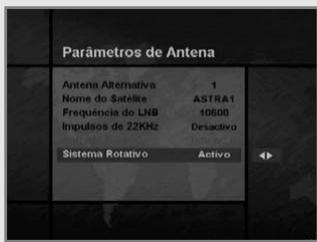
- Pour cela, procédez comme suit : Appuyez sur le bouton MENU (MEN) pour afficher le menu de base.
- Sélectionnez l'option Recherche services et appuyez sur le bouton OK pour afficher le menu Recherche services.
- Sélectionnez l'option Réglage de l'antenne et appuyez sur le bouton OK pour afficher le menu Réglage de l'antenne.
- Vous doivent désigner une antenne alternative distincte pour chaque position du satellite souhaitée.
- Sélectionnez le nom du satellite que vous pouvez utiliser.
- Sélectionnez la fréquence LNB correcte correspondant au LNB que vous utilisez.
- Activez le système motorisé à l'aide des boutons ▲/▼/▲/▶.
- L'option Sélection d'entrée DiSEqC est mainte enant prêt à utiliser DiSEqC 1.2. Pour revenir au menu de base, utilisez le bouton QITTER jusqu'à ce que le menu de base s'affiche.
3. Recherche de position initiale du satellite
Cette recherche est nécessaire lorsque vous réglez pour la première fois votre récepteur en vue de l'utilisation de DiSEqC 1.2 ainsi que du réglage des positions de tous les satellites pré-programmés.
- Assurez-vous que votre moteur est installé correctement et étalonné pour la région dans laquelle vous vous trouvez. (Reportez-vous au manuel d'utilisation de votre moteur.)
- Assurez-vous que votre récepteur est configuré pour utiliser DiSEqC 1.2. (Voir le paragraphe 2 ci-dessus).
- Dans le menu de base, sélectionnez l'option Recherche services et appuyez sur le bouton OK. Le menu Recherche services s'affiche.
- Mettez en surbrillance l'option Antenne Alternative et appuyez sur le bouton OK pour afficher le menu Réglage de satellite.
- Mettez en surbrillance l'option Mode de commande DiSEqC et utilisez les boutons / pour passer à la valeur Installateur et appuyez sur le bouton OK.
- Mettez en surbrillance l'option Commandes du moteur Réinitialiser et appuyez sur le bouton OK.
- Un message d'advertisement s'affiche alors, appuyez sur le bouton OK pour continuer. Toutes les positions du moteur des satellites pré-programmés sont maintenant correctes. Si vous possédez une autre marque ou un autre modèle de moteur DiSEqC 1.2, vous devrez peut-être enregistrer les positions des satellites vous-même (reportez-vous au manuel d'utilisation de votre moteur).
- Mettez en surbrillance l'option Mode de commande DiSEqC, utilisez les boutons pour passer à la valeur Utilisateur et appuyez sur le bouton OK.
- Vous pouvez commencer l'enregistrement des services pour les différents satellites (voir le paragraphe 5 ci-après).
4. Réglage des limites du moteur
Utilisez cette option pour régler les limites est et ouest du moteur. Cette option permet d'éviter que votre parabole ne heurte tout objet se trouvant sur sa trajectoire.
- Dans le menu de base, sélectionnez l'option Recherche services et appuyez sur le bouton OK. Le menu Recherche services s'affiche.
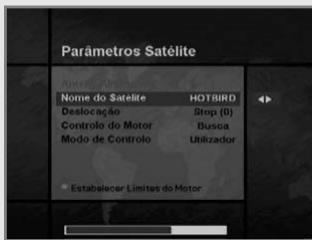
- Sélectionnez l'option Recherche Manuelle et appuyez sur le bouton OK. Le menu Recherche Manuelle s'affiche.
- Mettez en surbrillance l'option Antenne Alternative et appuyez sur le bouton OK. Le menu Réglage de satellite s'affiche.
- Appuyez sur le bouton ① pour accéder au menu Réglage des limites du moteur.
- Mettez en surbrillance l'option Réglage des limites et utilisez les ans pour activer/désactiver. (Avertissement : Lorsque l'option est désactivée, votre moteur peut se déplacer au-delà de toute limite enregistrée. Dans ce cas, veillez à ce que l'entrave le déplacement de votre ANTENNE).
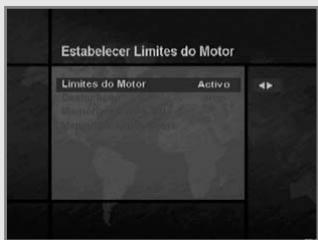
6. Pour régler la limite est:
a) Sélectionnez Déplacement et utilisez les boutons pour déplacer votre moteur vers l'est ou vers l'ouest jusqu'à ce qu'il atteigne la position que vous pouvez utiliser comme limite est. Utilisez les boutons pour arrêter le moteur dans la position correcte. b) Mettez en surbrillance l'option Enregistrer la limite est et appuyez sur le bouton OK pour enregistrer la position actuelle en tant que limite est.
Pour régler la limite ouest :
a) Sélectionnez Déplacement et utilisez les boutons pour déplacer votre moteur vers l'est ou vers l'ouest jusqu'à ce qu'il atteigne la position que vous voulez utiliser comme limite ouest. Utilisez les boutons pour arrêter le moteur dans la position correcte. b) Mettez en surbrillance l'option Enregistrer la limite ouest et appuyez sur le bouton OK pour enregistrer la position actuelle en tant que limite ouest.
5. Recherche manuelle de satellite
Cette option permet de régler manuellement la position du moteur pour chaque satellite. Cette méthode est utile si le satellite dont vous avez besoin ne figure pas dans la liste pré-programmée (voir le paragraphe 3 ci-dessus). Pour ce faire, vous devez accéder au menu Réglage de satellite. Procédez comme suit : 1. Sélectionnez l'option Recherche services dans le menu de base et appuyez sur le bouton OK pour afficher le menu Recherche services. 2. Sélectionnez l'option Recherche Manuelle et appuyez sur le bouton OK pour afficher le menu Recherche Manuelle. Sélectionnez l'antenna alternative correspondant au satellite que vous utilisez. 3. Entrez la fréquence, la polarisation, le débit de symboles et la FEC d'un transpondeur pour le satellite que vous cherchez. Ces informations de transpondeur sont propres à chaque satellite. 4. Sélectionnez l'option Antenne Alternative et appuyez sur le bouton OK pour afficher le menu Réglage de satellite. 5. Mettez en surbrillance l'option Mode de commande DiSEqC et utilisez les boutons / pour passer à Installateur. 6. Mettez en surbrillance l'option Nom du satellite et utilisez les boutons / pour sélectionner le satellite que vous recherchez. Si son nom ne s'affiche pas, utilisez un autre nom. 7. Une fois le satellite à rechercher sélectionné, placez le curseur sur l'option Déplacement et mettez le moteur en mouvement à l'aide des boutons /. 8. Vous devez déplacer le moteur le plus à l'ouest possible, puis vers l'est, pour couvrir la plage de déplacement totale. 9. Lors du déplacement d'ouest en est, la barre qualité du signal doit enregistrer une fois un signal. C'est la position du satellite. Si deux positions différentes, ou plus, enregistrent un signal, whichever soit une autre fréquence unique pour votre satellite. 10. Utilisez le niveau de signal et la barre de qualité d'intensité en bas de l'écran pour évaluer la meilleure position de la parabole. 11. Utilisez les boutons / pour arrêter le moteur sur la position souhaitée. 12. Une fois la position optimale trouvée, placez le curseur sur l'option Commandes du moteur et sélectionnez Enregistrer avec les boutons /, puis appuyez sur le bouton OK. La position du satellite est enregistrée. 13. Si vous n'enregistrez pas cette position, elle sera perdue lorsque vous quitterez le menu. 14. Répétez cette procédure pour chaque satellite si nécessaire, en veillant à utiliser une antenne alternative différente pour chaque satellite.
6. Déplacement vers un satellite préréglé
Une fois les positions des satellites que vous souhaitez enregistrées (voir en bas à gauche), vous pouvez rechercher les services retransmis par ces satellites.
Vous devez auparavant déplacer le moteur en direction du satellite pour lequel vous souhaitez effectuer une recherche.
Pour ce faire, vous devez accéder au menu Réglage de satellite.
Procédez comme suit :
- Sélectionnez l'option Recherche services dans le menu de base et appuyez sur le bouton OK pour afficher le menu Recherche services.
- Sélectionnez l'option Recherche Manuelle et appuyez sur le bouton OK pour afficher le menu Recherche Manuelle.
- Sélectionnez l'option Antenne Alternative et appuyez sur le bouton OK pour afficher le menu Réglage de satellite.
- Dans le menu Réglage de satellite, assurez-vous que l'option Mode de Commande DiSEqC est réglée sur Utilisateur.
- Mettez en surbrillance l'option Nom du satellite et utilisez les boutons / / / pour sélectionner le satellite que vous voulez voir.
- Une fois le satellite sélectionné, placez le curseur sur l'option Commandes du moteur et sélectionnez à nouveau Aller à en utilisant les boutons /, puis appuyez sur le bouton OK.
- Le moteur se positionne alors par rapport au satellite sélectionné.
- L'option Déplacement est utilisée pour effectuer une syntonisation fine de la position du moteur.
- Lors de l'utilisation de l'option Déplacement pour une syntonisation fine, pensez à enregistrer les modifications. Dans le cas contraire, elles seront perdues.
7. Recherche des services du satellite sélectionné
Une fois le moteur en position, vous pouvez rechercher les canaux retransmis par le satellite correspondant. Pour rechercher les services du satellite sélectionné, procédez comme suit :
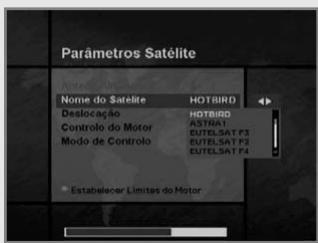
- Déplacez le moteur dans la position du satellite que vous souhaitez trouver. (Voir le paragraphe 6 ci-dessus).
- Dans le menu de base, sélectionnez la recherche services et appuyez sur le bouton OK. Pour afficher le menu Recherche services.
- Sélectionnez l'option Recherche Manuelle et appuyez sur le bouton OK pour afficher le menu Recherche Manuelle.
- Entrez à présent la fréquence et le débit de symboles à l'aide des boutons NUMERIQUES(0~9). Entrez ensuite les valeurs de polarisation et de FEC à l'aide des boutons /.
- Une fois tous les détails entrés, appuyez sur le bouton OK pour lancer la recherche.
- Une fois la recherche terminée, appuyez sur le bouton OK pour afficher les résultats.
- Répétez cette procédure pour tous les transpondeurs qui vous intéressent sur ce satellite.
8. Rech. automatique
YououpouvezutilierarechercheautomatiqueaveclesystèmemotorisediSEqC1.2.
- Assurez-vous que les positions du satellite que vous souhaitez rechercher sont correctes. (Voir les paragraphes 3 et 5 ci-dessus)
- Dans le menu de base, sélectionnez l'option Recherche de chaînes et appuyez sur le bouton OK.
- Dans le menu Recherche services, sélectionnez l'antenne alternative que vous avez régée pour ce satellite.
- Pour rechercher de nouveaux services, reportez-vous à Rech. Automatique en page F32.
- Une fois la recherche terminée, appuyez sur le bouton OK pour enregistrer et afficher les services.
Une fois toutes les positions des satellites enregistrées et tous les services souhaités recherchés, vous pouvez utiliser votre récepteur normalement.
Si vous passez à un service transmis par un autre satellite, vous devrez patienter quelques secondes pour que le moteur se déplace dans la position qui convient.
| Problem | Solution |
| Concernant le décodeur | |
| Aucun TEMOIN n'est allumé sur la façade ou défaut d'alimentation du décodeur. | Vérifiez le cable d'alimentation secteur et assurez-vous qu'il est branché dans une prise d'alimentation appropriée.Assurez-vous que le décodeur n'est pas en mode veille. |
| Aucune image | Assurez-vous que le décodeur est allumé (voir ci-dessus).Vérifiez que le port de sortie video (PERITEL) est correctement branché au téléviseur ou au magnétoscope.Vérifiez que vous avez sélectionné la bonne chaine ou la bonne sortie video sur votre téléviseur.Vérifiez le niveau de luminosité de votre téléviseur. |
| Mauvaise qualité d'image | Voir "Aucune image" ci-dessus.Vérifiez le niveau du signal. Si celui-ci est trop faible, essayez de régler l'alignement de votre parabole. |
| Aucun son | Voir "Aucune image" ci-dessus.Vérifiez le niveau du volume de votre téléviseur et de votre décodeur.Assurez-vous que vous branchés le NBN sur les bonnes prises de l'interrupteur.Vérifiez le "niveau du signal" et la "qualité du signal" dans le menu Etat du signal. |
| La télécommande ne fonctionne pas | |
| Messages d'erreur à l'écran | |
| Aucun signal ou mauvais signal | Vérifiez le LNB - remplacez-le si nécessaire.Vérifiez le cable du LNB.Vérifiez la position de la parabole - réalisignez-la si nécessaire.Si vous utilisez un interrupteur DiSEqC 1.0, vérifie que vous avez branchés les LNB sur les bonnes prises de l'interrupteur.Vérifiez le "niveau du signal" et la "qualité du signal" dans le menu Etat du signal. |
| Recherche services | |
| "Aucun signal" en Recherche Manuelle | Vérifiez le "niveau du signal" et la "qualité du signal" dans le menu Etat du signal.Vérifiez le LNB - remplacez-le si nécessaire.Vérifiez le cable du LNB.Vérifiez la position de la parabole - réalisignez-la si nécessaire.DiSEqC 1.0Vérifiez que vous avez branché les LNB sur les bonnes prises de l'interrupteur.Vérifiez que vous avez correctement paramétré les options dans le menu Réglage de l'antenne.DiSEqC 1.2Vérifiez que vous avez sélectionné ce paramètre dans le menu Réglage de l'antenne.Vérifiez que la parabole est orientée vers le bon satellite. |
| Erreurs signalées par les TEMOINS | |
| Ambre uniquement : Identifient système non valide | Vérifiez si les identifiants système du logiciel et du décodeur sont identiques |
| Ambre et rouge : Erreur CRC (code par redondance cyclique) ; bloc de données incorrect | Vous devez contacter votre revendeur |
| Ambre, rouge et vert : Erreur CRC (code par redondance cyclique) ; application Incorrecte | Vous devez contacter votre revendeur |
- Si vous ne parvenez pas à résoudre le problème même en vous référant à ce Guide des pannes, contactez-nous à partir de notre page d'accueil. Page d'accueil : http://www.humaxdigital.com
Syntoniseur et chaînes
| Connecteur d'entrée | Type F, IEC 169-24, ferrête |
| Plage de fréquences | 950 - 2150 MHz |
| Impédance d'entrée | 75Ω dissymétrique |
| Niveau du signal | De -25 à -65 dBm |
| FI | 480 MHz |
| Largeur de la bande FI | 36 MHz |
| Polarisation et puissance du LNB | Verticale : +13,5 VHorizontalité : +18 VIntensité : 500 mA, protection de surcharge maxi. |
| Tonalité 22 KHz | Fréquence : 22 ± 4 KHz Amplitude : 0,6 ± 0,2 V |
| Commande DiSEqC | Version 1.0/Compatible 1.2 |
| Démodulation | QPSK |
| Débit du système d'entrée | 2 - 31 Ms/s |
| Décodage FEC | Débit de code de convolution 1/2, 2/3, 3/4, 5/6 et 7/8 avec une longueur de retenue K=7 |
Décodage A/V du flot de transmission MPEG
| Flot de transmission | MPEG-2 ISO/IEC 13818 Spécifications du flot de transmission |
| Niveau de profil | MPEG-2 MP@ML |
| Débit d'entrée | 15 Mbit/s Maxi |
| Format de l'image | 4:3, 16:9 |
| Résolution video | 720 x 576 |
| Décodage audio | Couches I & II MPEG/MusiCam |
| Mode audio | Chaîne unique / chaîne double / stéréo combiné / stéréo |
| Echantillonnage | 32, 44,1 et 48 KHz |
Memoire
| Proesseur principal | TMIPS R3930 (81 MHz) | |
| Mémoire flash | 2 Mo | 3 Mo (carte à puce) |
| Graphique (MPEG) & Système à mémoire dynamique | 4 Mo | 4 Mo (carte à puce) |
- Prenez en compte le fait suivant : Les spécifications du décodeur sont sujettes à modification sans préavis.
Entrée/sortie de données et A/V
| PERITEL TV | Sortie matériel (CVBS, RVB, S-Viséo) Sortie audio (Résolution : 20 bits CNA, maxi. 2 Volts RMS) |
| PERITEL MAGNETO-SCOPE | Sortie matériel (CVBS) Entrée matériel (CVBS, RVB, S-Viséo) Sortie audio (Résolution : 20 bits CNA, maxi. 2 Volts RMS (fixe)) Commande du silence et volume RCA/Cinch (Résolution : 20 bits CNA, maxi. 2 Volts RMS) |
| AUDIO D/G | |
| Débit de transfert 115 200 b/s, type D-sub 9 broches |
Alimentation
| Tension d'entrée | 90 - 250V CA, 50/60 Hz |
| Type | SMPS |
| Consommation | 30 W maxi |
| Consommation en veille | ≤ 8 W |
| Protection | Fusible interne séparé. L'entrée doit composer une protection contre la foudre |
Spécifications physiques
| Taille (L x H x P) | 260 x 50 x 180 mm |
| Poids (net) | Environ 1,3 kg |
| Température d'exploitation | De 0°C à + 45°C |
| Température de stockage | De -10°C à + 70°C |
| Humidité sur le lieu de stockage | De 5 % à 95 % HR (sans condensation) |
- Vous pouvez utiliser un commutateur d'antenne spécial avec des commandes DiSEqC.
Lors du passage d'ASTRA 1 à EUTELSAT par exemple, une commande DiSEqC avec une tonalité de 22 KHz est envoyée via le câble de l'antenne.
Le commutateur d'antenneonne passae alors d'ASTRA1 a EUTELSAT.
Le concept DiSEqC est une marque déposée et protégée d'EUTELSAT.
- Le débit de données détermine la qualité de l'image des programmes télévisés numériques. Le débit de données de 5 à 6 Mbit/s équivaut à la qualité d'image d'un programme télévisé analogue.