
LECTEUR MULTIMDIA COMPACT N120 - Lecteur multimédia EMTEC - Notice d'utilisation et mode d'emploi gratuit
Retrouvez gratuitement la notice de l'appareil LECTEUR MULTIMDIA COMPACT N120 EMTEC au format PDF.

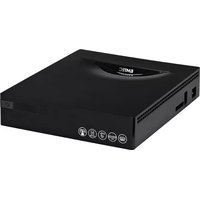
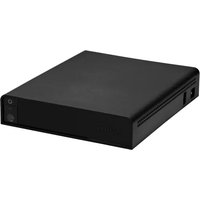
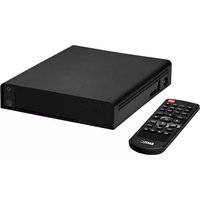
| Type de produit | Lecteur multimédia compact |
| Marque | EMTEC |
| Modèle | LECTEUR MULTIMDIA COMPACT N120 |
| Dimensions | 90.0 x 71.7 x 21.1 mm |
| Alimentation | Adaptateur secteur AC-DC 5V, 1.5A |
| Formats vidéo supportés | AVI, VOB, MPG, MP4, DAT |
| Codecs vidéo | MPEG-1, MPEG-2, MPEG-4 ASP, XviD |
| Résolution vidéo max | 720x576 (PAL), 720x480 (NTSC) |
| Formats audio | MP3, WMA (DRM non supporté) |
| Formats photo | JPG/JPEG |
| Fonctions principales | Lecture vidéo, musique, photos, diaporama, lecteur DVD, support USB et carte mémoire |
| Sorties vidéo | Composite, composante, HDMI (jusqu'à 720p/1080i) |
| Sorties audio | Stéréo RCA, HDMI |
| Interfaces | 1 port USB 2.0, lecteur carte SD/SDHC/MMC/MS |
| Systèmes TV | PAL, NTSC |
| Systèmes de fichiers | FAT32, NTFS |
| Température de fonctionnement | +5°C à +35°C |
| Poids | Environ 200 g (estimation, non communiqué) |
| Entretien et nettoyage | Utiliser un chiffon sec pour nettoyer. Ne pas utiliser de liquides. |
| Sécurité | Ne pas ouvrir le boîtier. Confier la réparation à un technicien qualifié. Éviter l'humidité et la poussière. |
| Pièces détachées et réparabilité | Réparation par retour au vendeur ou contact www.emtec-international.com. Pas de pièces détachées fournies. |
| Informations générales | Lecture depuis clé USB, disque dur externe, cartes mémoire. Télécommande incluse. |
FOIRE AUX QUESTIONS - LECTEUR MULTIMDIA COMPACT N120 EMTEC
Questions des utilisateurs sur LECTEUR MULTIMDIA COMPACT N120 EMTEC
0 question sur cet appareil. Repondez a celles que vous connaissez ou posez la votre.
Poser une nouvelle question sur cet appareil
Téléchargez la notice de votre Lecteur multimédia au format PDF gratuitement ! Retrouvez votre notice LECTEUR MULTIMDIA COMPACT N120 - EMTEC et reprennez votre appareil électronique en main. Sur cette page sont publiés tous les documents nécessaires à l'utilisation de votre appareil LECTEUR MULTIMDIA COMPACT N120 de la marque EMTEC.
MODE D'EMPLOI LECTEUR MULTIMDIA COMPACT N120 EMTEC
Manuel utilisateur
(VersioN 1.0.0)
1. Introduction 3
1.1 Préface 3 1.2 Contenu de la bo fe 3 1.3 Mesures de précaution 3 1.4 Connexion 5 1.5Premier usage 7
2. Caractéristiques du lecteur 8
2.1 Télécommande 8 2.2 Panneau avant 9 2.3 Panneau arrière 9 2.4 Panneau latéral 10
3. Menu de configuration 11
3.1 Configuration générale 11 3.2 Configuration vidéo 12 3.3 Configuration audio 12 3.4 Configuration photo 13 3.5 Version logicielle 13
4. Lecture media. 14
4.1 Liste vidéo 14 4.2 Liste de musiques 15 4.3 Liste de photos 15 4.4 Diaporama 16 4.5 Liste de fichiers 16 4.6 Lecteur DVD 17
6. Annexes 19
6.1 Spécifications 19 6.2 FAQ - Questions les plus fréquentes 19 6.3 Droits d'auteur et marque déposée 20 6.4 Garantie 20
1.1 Préface
Nous vous remercions d'avoir choisi ce produit et espérons qu'il sera le partenaire privilégié de vos loisirs multimédia. Partagez vos films, musiques et photos favorites et passez d'agréables moments. Ce lecteur peut lire des fichiers directement depuis une clé USB ou un disque dur externe grâce à la vitesse de transmission USB 2.0. Il peut également lire les fichiers stockés sur une carte mémoire.
Ce lecteur possède les fonctions suivantes :
Lecteur vidéo - supporte les fichiers AVI, VOB, MPG, DAT, MP4 avec les codecs correspondants : MPEG-1, MPEG-2, MPEG-4 ASP, XviD (résolution jusqu'à D1 en qualité).
Lecteur de musiques - supporte.
Lecteur de photos - supporte les fichiers. JPG/JPEG.
- supporte le mode diaporama.
Port USB - lit les fichiers directement depuis une clé USB ou un disque dur externe.
Lecteur de carte - lit les cartes mémoires : SD/MMC/MS.
1.2 Contenu de la boîte
| Matériel | Quantité |
| Lecteur | 1 |
| Câble A/V | 1 |
| Télécommande | 1 |
| Alimentation secteur (AC/DC) | 1 |
| CD (avec Manuels utilisateurs) | 1 |
| Adaptateur Péritel IN | 1 |
| Guide d'installation rapide | 1 |
Remarque :
Liste non exhaustive : le contenu actuel de la boîte peut différer de la liste de ce manuel.
1.3 Mesures de précaution
Ce Movie Cube a été conçu et fabriqué conformément aux normes de sécurité internationales. Nous vous remercions de lire les informations suivantes avant utilisation, afin de pouvoir l'utiliser correctement et sans risque.
1.3.1 Précautions d'usage
Il n'est pas recommandé d'ouvrir le boîtier multimédia. La température ambiante de fonctionnement optimal pour votre produit doit être comprise entre +5°C et +35°C.
1.3.2 Alimentation électrique
La tension de l'alimentation du Movie Cube est de 5V.
Veuillez connecter l'adaptateur secteur à la prise de courant.
En plaçant l'adaptateur, assurez-vous qu'il ne peut pas être endommagé ou être mis sous tension. Il est recommandé de déconnecter l'adaptateur avant de le nettoyer afin de réduire le risque de décharge électrique. Évitez de connecter l'adaptateur au lecteur dans un environnement humide ou poussièreux. Ne remplacez pas l'adaptateur ou le cable et son connecteur.
1.3.3 Interférence de radio/compatibilité
-Presque tous les dispositifs électroniques reçoivent l'interférence de radio quand ils ne sont pas correctement isolés. Notre Movie Cube pourrait recevoir des interférences sous ces mêmes conditions.
- La conception et la fabrication de ce lecteur s'appliquent conformément aux normes de la FCC/CE et ont suivi les règles suivantes:
(1) Ce dispositif ne causera pas d'interférences nuisibles; (2) Ce dispositif pourrait recevoir tout type d'interférence.
1.3.4 Réparation
En cas de panne, veuillez confier la réparation du Movie Cube à un technicien qualifié en le retournant sur le lieu de vente ou en nous contactant sur www.emtec-international.com. Ne tentez jamais de le réparer par vous-même, au risque de l'endommager, et vos données pourraient être supprimées.
1.3.5 Instructions de mise au rebut
Veuillez consulter les règlements en vigueur pour plus de renseignements relatifs au recyclage des périphériques électriques dans votre pays de résidence.
1.3.6 Autres
Si de l'eau est accidentellement renversée sur le Movie Cube, veuillez utiliser un tissu sec pour absorber le liquide.
Les produits électroniques sont fragiles, en les utilisant, veuillez éviter de les secouer et n'appuyez pas trop fortement sur les boutons.
Ne jamais mettre le Movie Cube en contact avec l'eau ou autre liquide. Ne pas tenter de le démonter ou réparer vous-même, les dégâts occasionnés annuleraient la garantie. Ne pas appuyer trop fort sur les boutons du Movie Cube. Éviter de taper sur le Movie Cube avec un objet, éviter de le secouer et prendre soin de le tenir loin des champs magnétiques.
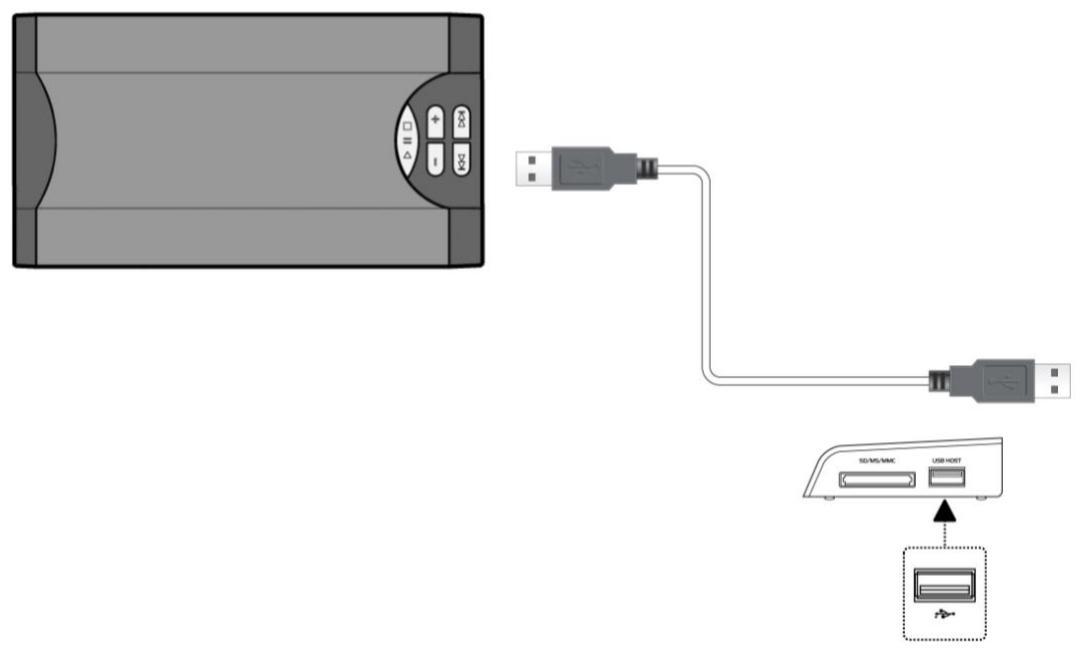
1.4.1 Connexion de périphérique USB
Assurez-vous que le lecteur est sous tension, connectez le périphérique USB au port USB du lecteur.
1.4.2 Connexion de carte mémoire
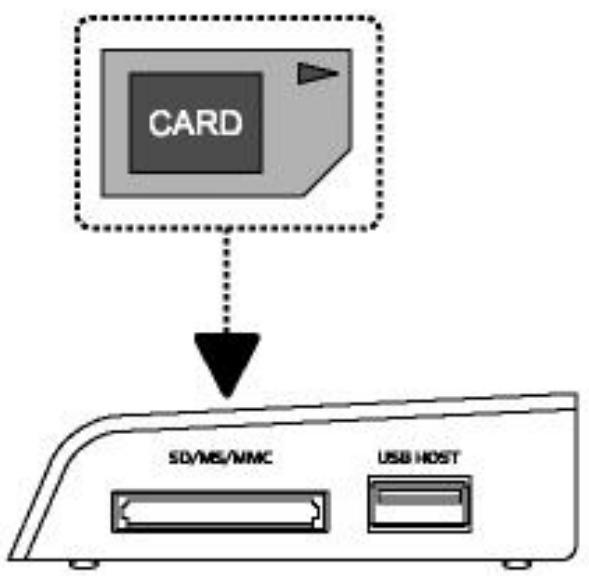
La carte mémoire peut être lue directement dans le lecteur.
Assurez-vous que le lecteur est sous tension, respectez le sens d'insertion comme indiqué sur l'image et insérez la carte mémoire dans la fente.
1.4.3.1 Sortie a/v
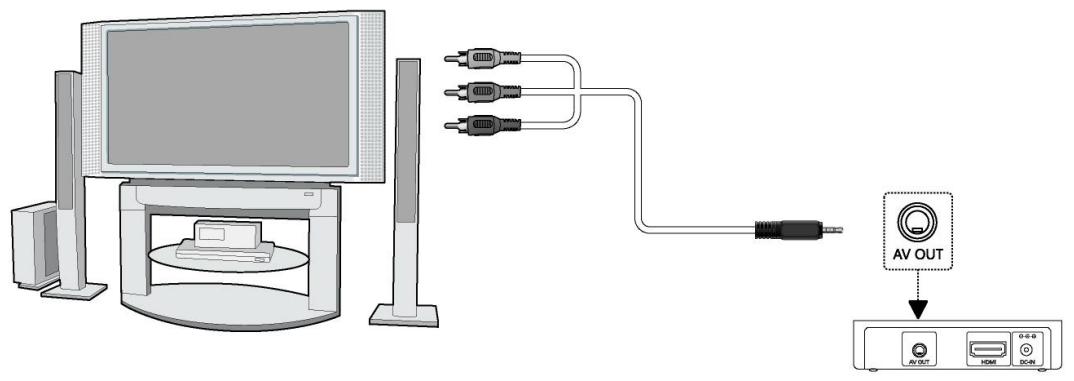
(1) Branchez le câble le connecteur dans la Sortie A/V du lecteur comme indiqué sur l'image, (2) Branchez le câble avec les 3 connecteurs dans l'entrée A/V de la TV comme indiqué sur l'image. (3) Sélectionnez la source d'entrée appropriée sur la TV.
Grâce à cette connexion, profitez du contenu de votre lecteur sur votre TV ou d'autres appareils.
1.4.3.2 Sortie HDMI
Branchez votre câble HDMI au port HDMI situé à l'arrière du lecteur comme indiqué sur l'image. Branchez l'autre partie du câble HDMI à l'entrée HDMI de votre TV comme indiqué sur l'image. Sélectionnez la source d'entrée appropriée sur la TV.
Note : Le câble HDMI est un accessoire en option vendu séparément.
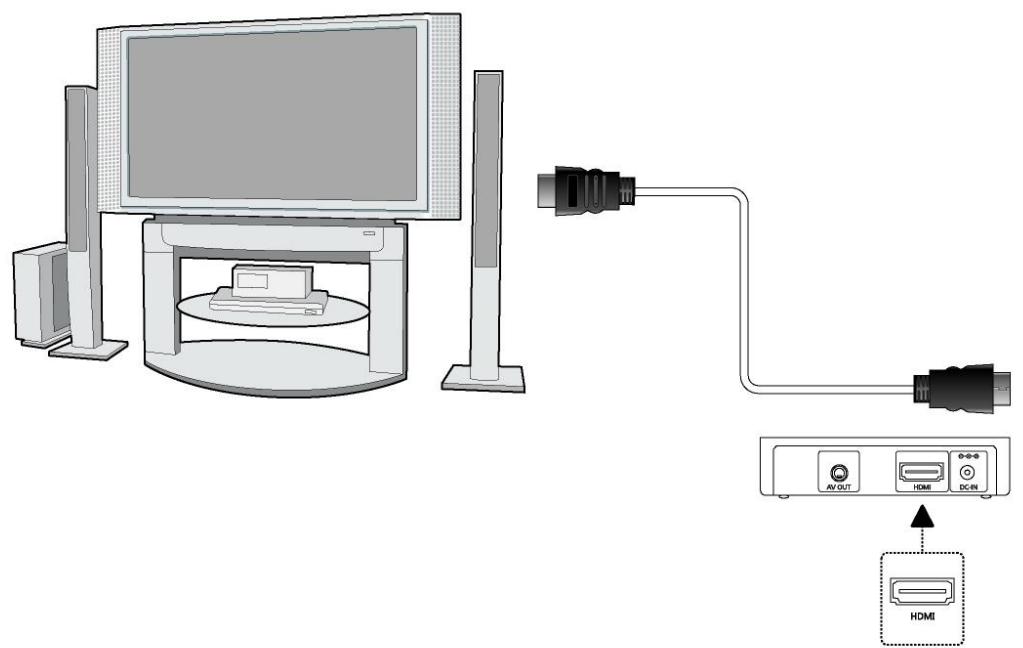
Vous obtenez ainsi la plus haute qualité audio et vidéo grâce à un seul câble.
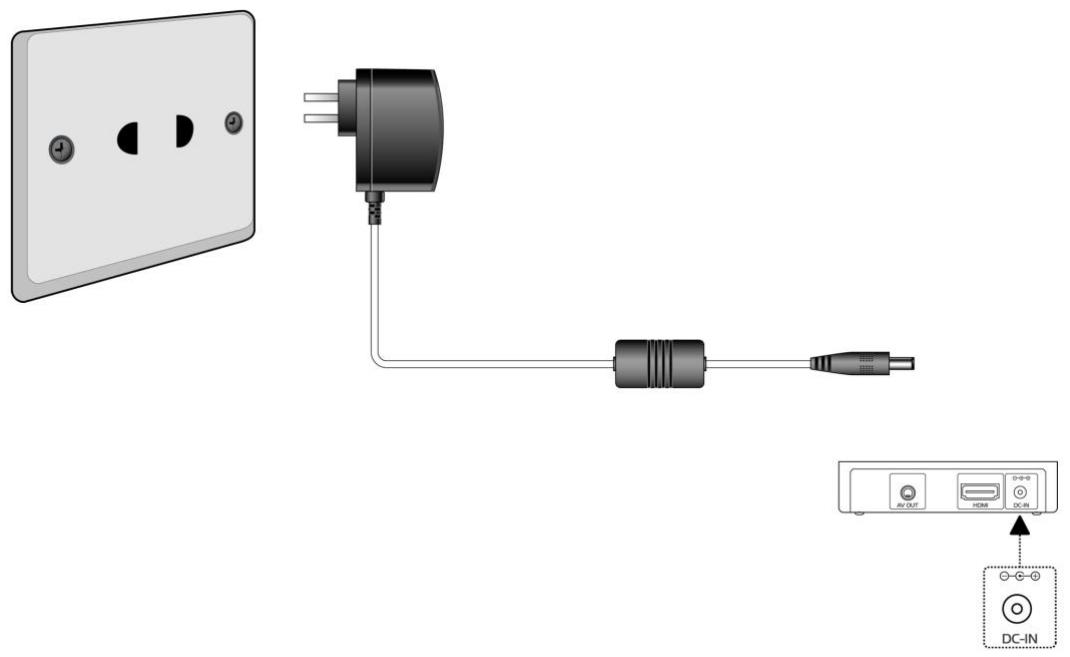
1.4.4 Connexion à l'alimentation électrique
Connectez l'adaptateur secteur au connecteur DC du lecteur comme indiqué sur l'image. Branchez l'adaptateur secteur à la prise électrique.
1. Allumer le lecteur
Brancher le câble secteur à l'entrée DC IN du lecteur. Un indicateur bleu de mise en marche affiche sur la façade avant du lecteur.
2. Éteindre le lecteur
Appuyer sur le bouton rouge "POWER" de la télécommande pour passer le lecteur en mode veille. L'indicateur lumineux devient rouge.
3. Choix de la langue
La langue du menu peut être définie en français ou dans d'autres langues dans le menu de configuration (Setup menu).
2.1 Télécommande
Toutes les fonctions du lecteur peuvent être contrôlées à partir de la télécommande.
Ci-dessous le détail de chaque fonction et touche de la télécommande :
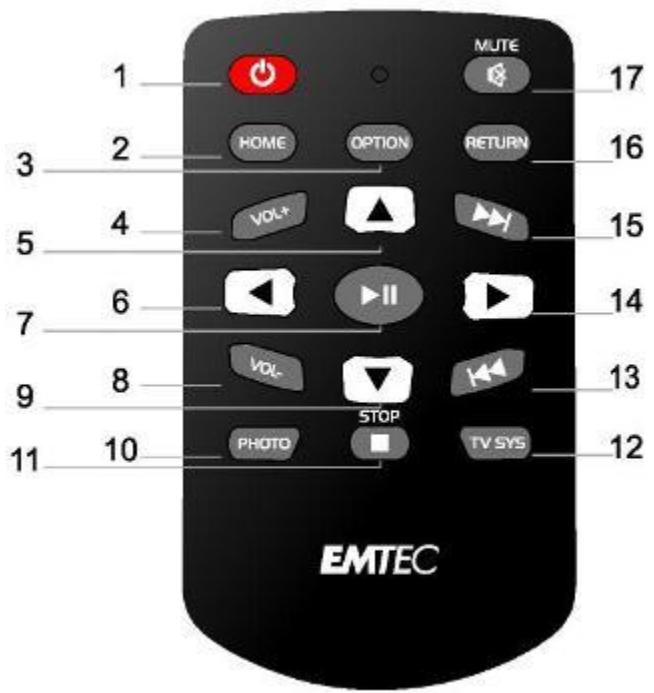
- Éteindre / Veille 2. Home (Menu principal)
- Photo 4. Option 5. Haut 6. Gauche
- Lecture / Pause 8. Bas
- Précédent 10. Stop
- Suivant 12. TV SYS. (système TV)
- Vol - 14. Vol +
- Droite 16. RETURN (retour)
- Mute (Silence)
| No. | Button | Function |
| 1 | Eteindre / Veille | Appuyer pour éteindre ou passer en mode veille. |
| 2 | Menu | Appuyer pour returner au menu principal. |
| 3 | Photo | Appuyer pour activer le diaporama avec une musique de fond. |
| 4 | Option | Appuyer pour activer / cacher la barre d'outils en mode lecture. |
| 5 | Haut | Bouton directionnel. Appuyer sur cette touche pour désactiver la barre d'outils dans le menu Fichier. |
| 6 | Gauche | Bouton directionnel. Appuyer sur cette touche pour afficher la barre d'outils dans le menu Fichier. |
| 7 | Lecture / Pause | Appuyer pourCOMMencer la lecture oumettre sur pause. |
| 8 | Bas | Bouton directionnel. Appuyer sur cette touche pour désactiver la barre d'outils dans le menu |
| Fichier. | ||
| 9 | Précédent | Appuyer pour aller au chapitre / ficher précédent, ou page précédent dans la liste. |
| 10 | Stop | Appuyer pour arrêté la lecture. |
| 11 | Suivant | Appuyer pour aller au chapitre / ficher suivant, ou page suivant dans la liste |
| 12 | TV Sys. | Appuyer pour changer de sortie videoo |
| 13 | Vol - | Appuyer pour baisser le volume. |
| 14 | Vol + | Appuyer pour augmenter le volume. |
| 15 | Droite | Bouton directionnel. Appuyer sur cette touche pour afficher la barre d'outils dans le menu Fichier. |
| 16 | Retour | Appuyer pour returner à la page précédent. |
| 17 | Silence | Appuyer couper le son, et appuyer de nouveau pour le remettre. |
2.2 Panneau avant
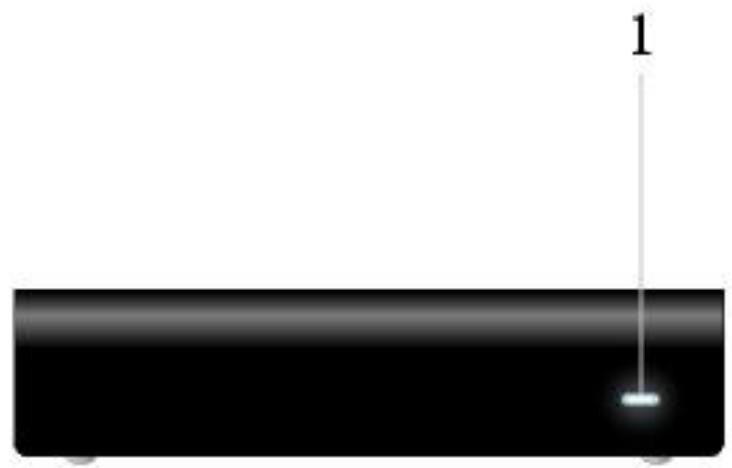
- Indicateur de lumière
2.3 Panneau arrêté
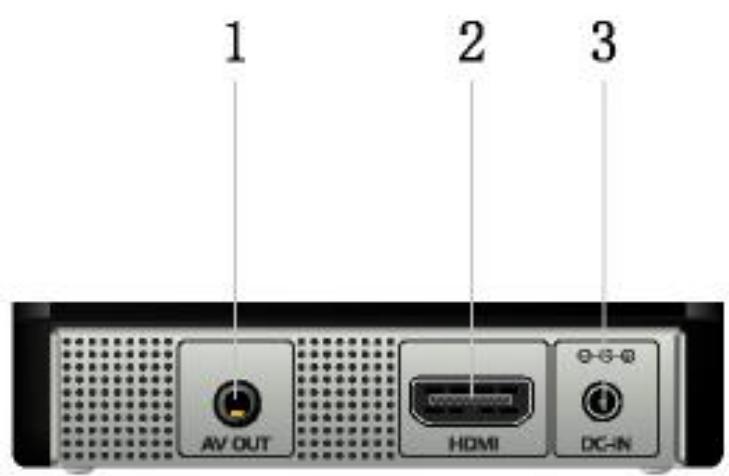
- Prise de sortie A/V
- Prise d'entrée DC
2. Sortie HDMI
2.4 Panneau latéral
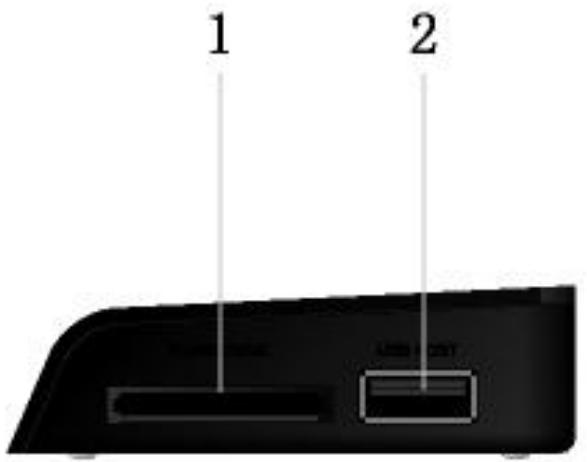
- Lecteur de carte
- Port USB (Type B)
3. Menu de configuration
Le menu de configuration vous permet de configurer les paramètres audio, vidéo et photo de votre lecteur. Sélectionner l'icône Configuration (Setup) du menu principal pour entrer dans ce menu.
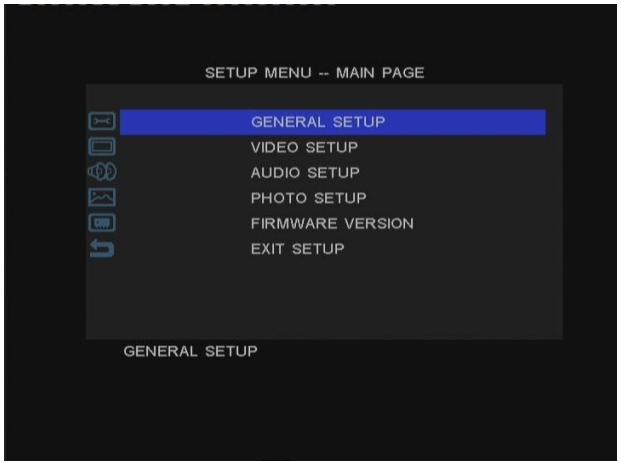
3.1 Configuration générale
Cette section vous permet de configurer la langue d'affichage et d'autres paramètres système.
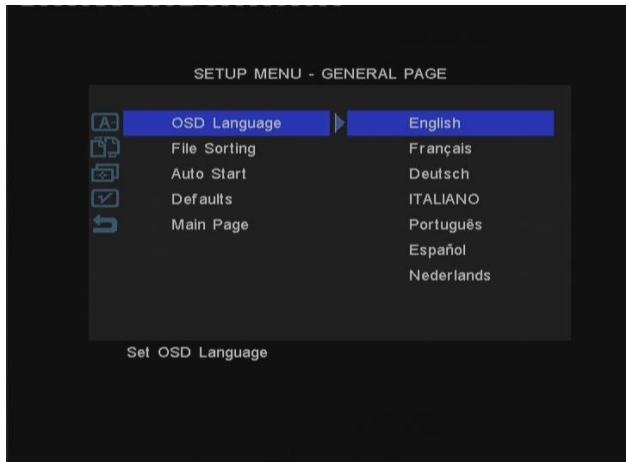
| Langue d'affichage | Permet de sélectionner la langue d'affichage. |
| Tri de fichiers | Permet de sélectionner et changer le mode de tri des fichiers. Possibilité de trier par : A à Z, Z à A, du plus récent au plus ancien. |
| Auto Start | L'Auto Start joue Photo et Musique, Photo et Video. Peut-être activé ou désactivé. |
| Défauts | Restaure les paramètres d'usine. |
| Page principale | Permet de returner au menu principal. |
3.2 Configuration vidéo
Cette section vous permet de configurer les paramètres vidéo.
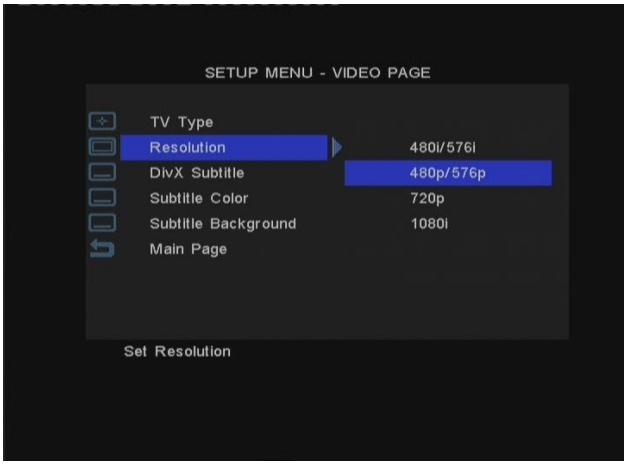
| Type TV | Permet de configurer le système TV |
| Résolution | Permet de régler la taille de sortie video: 480i/576i, 480p/576p, 720p, 1080i |
| Sous-titres Divx | Permet de activer / désactiver les sous-titres. |
| Couleur des sous-titres | Permet de sélectionner la couleur des sous-titres. |
| Fond d'écran des sous-titres | Permet de sélectionner la couleur de fond des sous-titres. |
| Page principale | Permet de returner au menu principal. |
3.3 Configuration audio
Cette section vous permet de configurer les paramètres audio.
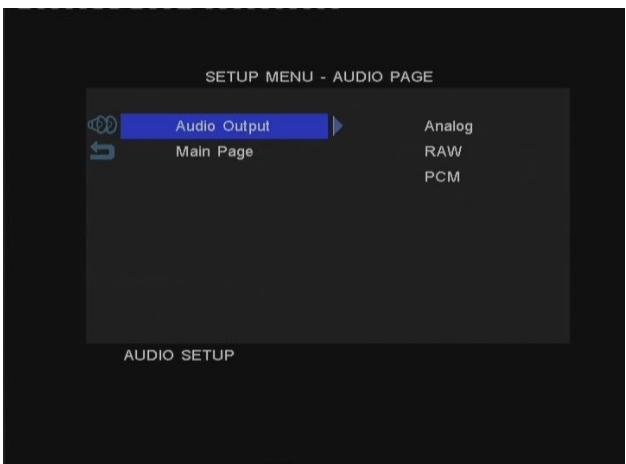
| Sortie audio | Permet de selectionner le menu Analogue, RAW, ou PCM. |
| Page principale | Permet de returner au menu principal. |
Cette section vous permet de configurer les paramètres audio.
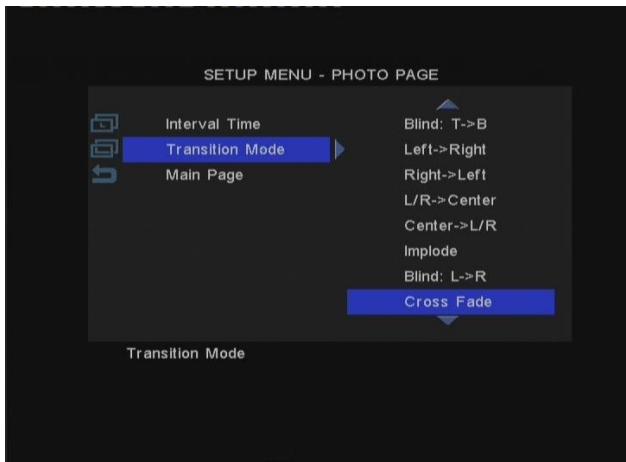
| Temps d'intervalle | Permet de définir un intervalle de défilament du diaporama : 1s, 3s, 5s, or 10s. |
| Mode de transition | Permet de définir un effet de transition du diaporama. |
| Page principale | Permet de returner au menu principal. |
3.5 Version logicielle
Cette section affiche la version du logiciel.
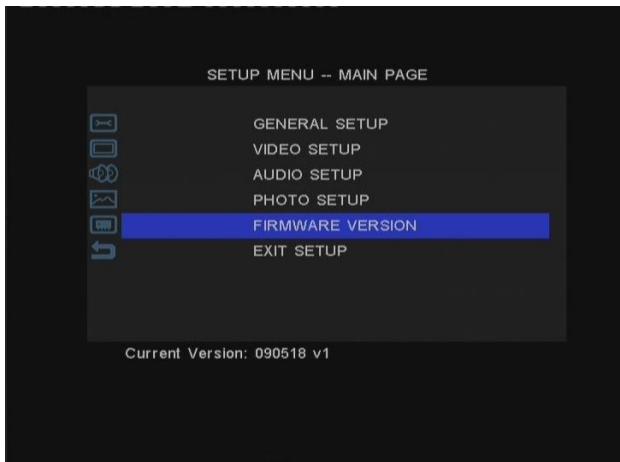
Menu principal
Dans le menu principal, utilisez les touches de navigation de la télécommande pour sélectionner et entrer dans les différents sous-menus. Le menu principal comprend : Configurer, Matériel, Photo, Musique, Vidéo et Fichier.
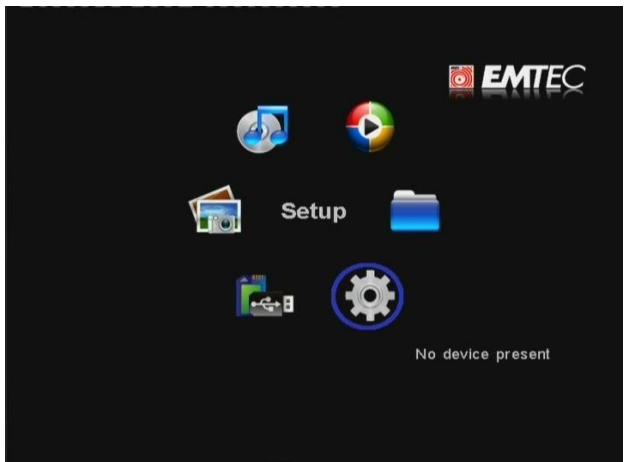
Sélectionner le matériel
Sélectionner l'icône Matériel du menu principal pour entrer dans ce menu, vous pourrez ensuite choisir le matériel ou la partition que vous souhaitez parcourir.
4.1 Liste vidéo
Sélectionner l'icône Vidéo du menu principal pour entrer dans ce menu. Tous les fichiers vidéos supportés par le lecteur seront affichés. Dans la liste de vidéos, appuyer sur la touche Gauche pour afficher la barre d'outils.
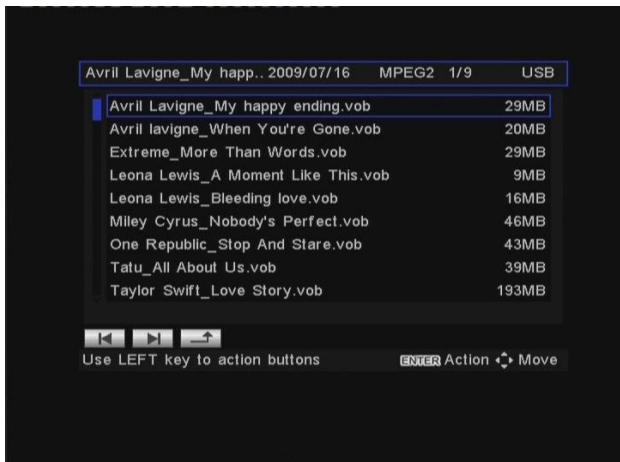
Appuyer sur les touches Haut / Bas pour sélectionner le fichier vidéo que vous souhaitez dire,
puis appuyer sur Lecture / Pause pour commencer la lecture.
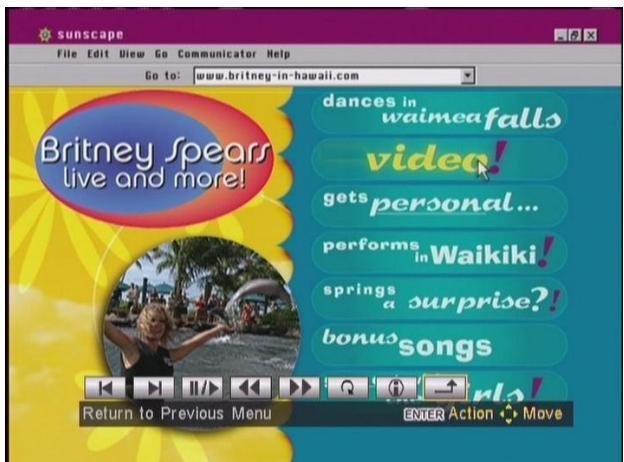
Les fonctions suivantes sont disponibles pendant la lecture :
- Option : Appuyer pour activer / masquer la barre d'outils pendant la lecture.
- Précédent / Suivant: Appuyer pour aller au fichier précédent / suivant.
- Stop: Appuyer pour arrêter la lecture.
4.2 Liste de musiques
Sélectionner l'icône Musique du menu principal pour entrer dans ce menu et la liste de tous les fichiers audios supportés par le lecteur s'affichera.
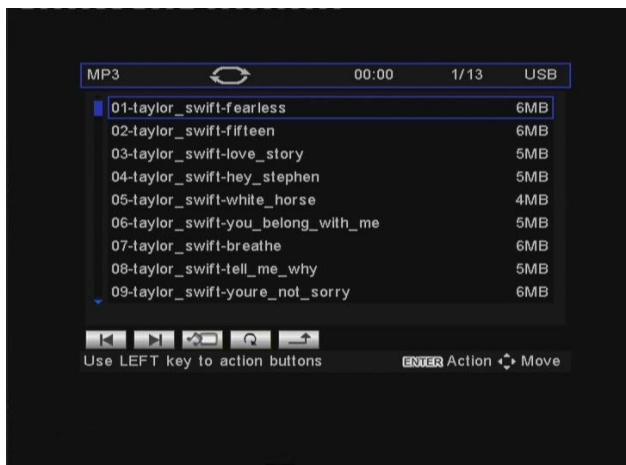
Appuyer sur les touches Haut / Bas pour sélectionner la piste que vous souhaitez jouer. Appuyer sur la touche Gauche pour activer la barre d'outils dans la liste de musique.
4.3 Liste de photos
Sélectionner l'icône Photo du menu principal pour entrer dans ce menu et la liste de tous les fichiers photos supportés par le lecteur s'affichera.
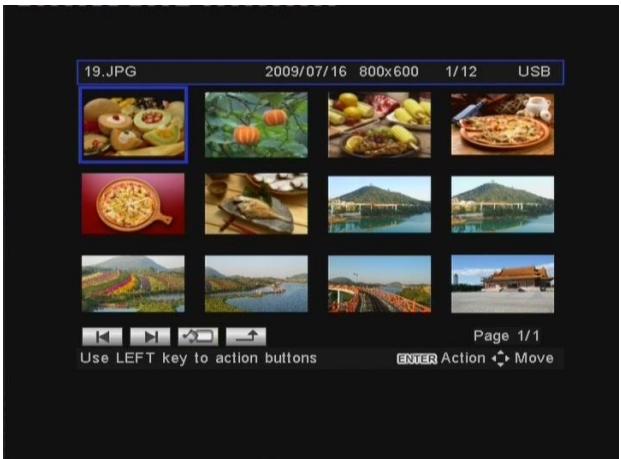
Appuyer sur les touches Haut / Bas pour sélectionner les photos que vous souhaitez afficher, et appuyer sur Lecture / Pause pour commencer la lecture.
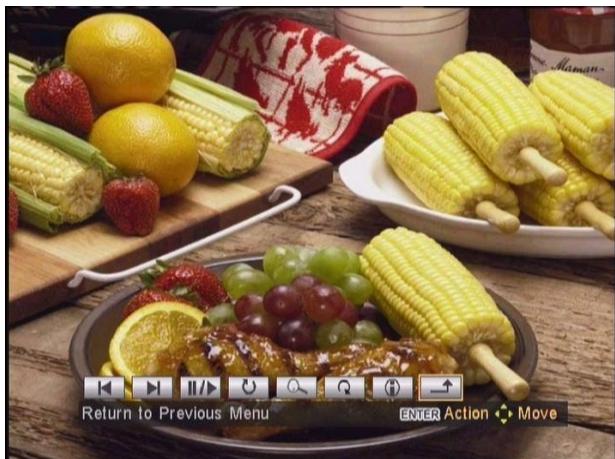
Les fonctions suivantes sont disponibles pendant la lecture :
- Option : Appuyer pour activer / masquer la barre d'outils pendant la lecture.
- Précédent / Suivant: Appuyer pour aller au fichier précédent / suivant.
- Stop: Appuyer pour arrêter la lecture.
4.4 Diaporama
Dans la liste de photos ou de musiques, appuyer sur la touche Photo ou sélectionner Diaporama dans la barre d'outils pour activer le diaporama avec une musique de fond.
4.5 Liste de fichiers
Sélectionner l'icône Fichier du menu principal pour entrer dans ce menu et la liste de tous les fichiers médias supportés par le lecteur s'affichera.
Appuyer sur la touche Gauche pour activer la barre d'outils.
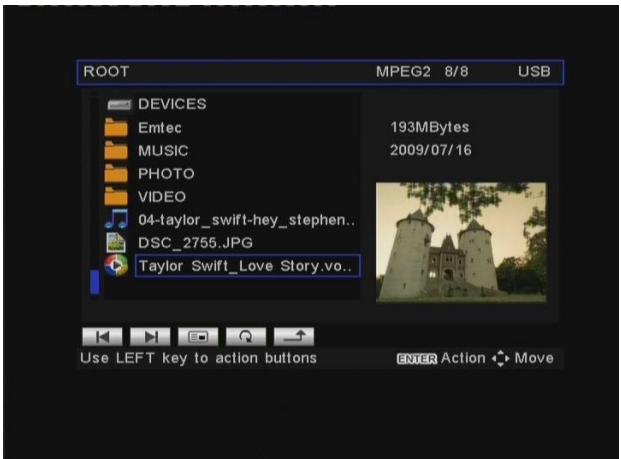
Appuyer sur Haut / Bas pour choisir le fichier et appuyer sur Lecture / Pause pour commencer la lecture.
4.6 Lecteur DVD
Les fichiers DVD stockés sur un disque dur externe portable peuvent être lus directement par le lecteur. Entrer dans le dossier et assurez-vous que vous avez besoin de lire le dossier DVD (Play DVD folder). Appuyer sur la touche Lecture / Pause de la télécommande pour commencer la lecture.
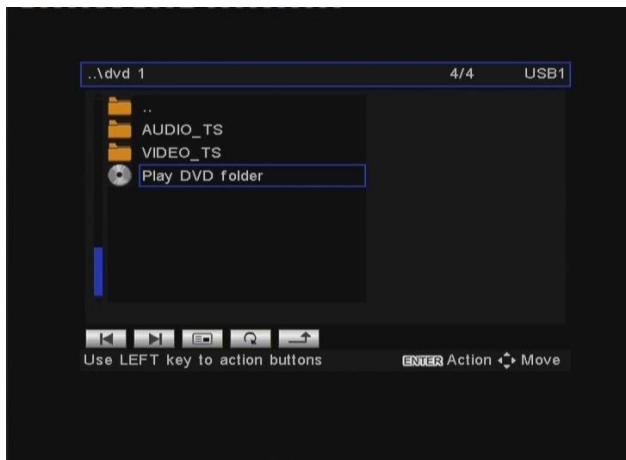
Appuyer sur les boutons directionnels pour choisir les options tout en naviguant dans le menu racine DVD.
Les fonctions suivantes sont disponibles pendant la lecture :
- Menu : Appuyer pour retourner au menu principal pendant la lecture.
- Option : Appuyer pour activer / masquer la barre d'outils pendant la lecture.
- Précédent / Suivant: Appuyer pour aller au fichier précédent / suivant.
- Stop: Appuyer pour arrêter la lecture.
Remarque : Sur le disque dur portable, les dossiers VIDEO_TS et AUDIO_TS doivent être copiés ensemble dans un même dossier.
5. Mise à jour du logiciel
Le logiciel est le système d'exploitation (OS) installé sur le lecteur. Mettre à jour le logiciel vous permet d'acquérir de nouvelles fonctionnalités, des améliorations et des corrections de bugs.
Téléchargez notre dernier logiciel depuis notre site web officiel www.emtec-international.com et suivez les étapes suivantes de mise à jour :
- Allumer le lecteur
- Le fichier utilisé pour la mise à jour est nommé : bank30.rom. Copiez-le à la racine du dossier de votre clé USB.
- Branchez la clé USB dans le port USB situé sur le lecteur.
L'installation du logiciel va ensuite débuter et prendra environ 1 minute, merci de patienter. Lorsque la mise à jour est terminée, l'indicateur bleu sur la face du lecteur devient rouge. Veuillez ensuite débrancher l'alimentation secteur et la re-brancher pour allumer le lecteur.
Remarque:
Ne débranche pas l'alimentation secteur pendant l'installation.
6.1 Spécifications
| Vidéo | Format:s:AVI,VOB,MPG,MP4,DAT |
| Codecss:MPEG-1,MPEG-2,MPEG-4 ASP | |
| Résolution:Up to 720x576 (PAL),720x480 (NTSC) | |
| Sous-titres:SRT,SSA,SMI,SUB | |
| Audio | Formats:MP3,WMA(DRM,Pro et Advanced Profile non supportés) |
| Codecss:MP2,MP3,PCM,LPCM | |
| Taux de compression:MP3:32 Kbps~320 Kbps;WMA:32 Kbps~192 Kbps | |
| Photo | JPG/JPEG(720p/1080i) |
| Mode diaporama supporté | |
| A/V Output | Vidéo:Composite,Composante,HDM I (Version 1.1) jusqu'à 720p/1080i |
| Audio:Stéroyo RCA,HDMI | |
| Système TV | PAL,NTSC |
| Interface USB | 1 port USB 2.0 |
| Lecteur de carte | SD/SDHC/MMC/MS |
| Fichier système | FAT32,NTFS |
| Température de fonctionnement | +5°C to +35°C |
| Alimentation | Adaptateur AC-DC 5V,1.5A |
| Dimensions | 90.0x71.7x21.1mm |
Remarque : Les spécifications et le design de ce produit peuvent être sujets à modifications sans avertissement préalable.
Question 1. pourquoi mon lecteur ne joue pas de musiques pendant le diaporama ?
Assurez-vous que vos photos et fichiers audios sont supportés par le lecteur. Aller dans la liste de photos ou la liste de musiques, sélectionner un fichier et appuyer sur la touche Photo de la télécommande ou sélectionner Diaporama sur la barre d'outils pour activer le diaporama avec la musique en fond.
Question 2. pourquoi mon lecteur ne lit pas les DVD?
Assurez-vous que les dossiers VIDEO_TS et AUDIO_TS sont copiés dans le même dossier.
Question 3. mes fichiers ont disparu du lecteur.
Assurez-vous que les fichiers sont supportés et parcourez les fichiers via le mode « Parcourir » : utilisez les bons filtres de recherche tels que Video, Musique et Photo.
Question 4. comment puis-je formater un disque dur portable (au-dessus de 32GB) en une partition FAT32 ?
Windows 2000/XP peut voir une partition FAT32 avec une capacité supérieure à 32GB, mais l'util formatage de Windows 2000/XP peut seulement formater une partition FAT32 en 32GB. Si vous souhaitez formater une partition FAT32 au-delà de 32GB, vous nevez utiliser un outil de formatage tiers, comme Norton Partition Magic 8.0® par exemple.
Droits d'auteur
Tous droits réservés. Aucune partie de ce manuel ne peut être reproduite, ou transmise sous quelque forme ou par quelque moyen, électronique, mécanique, sans l'autorisation préalable du détenteur du droit d'auteur. Conformément à la législation sur les droits d'auteur, aucune donnée enregistrée ne pourra être utilisée à des fins autres que le divertissement personnel sans autorisation préalable du détenteur du droit d'auteur.
Marques déposées
Microsoft et Windows sont des marques déposées de Microsoft Corporation. Toutes les autres marques déposées sont la propriété de leurs détenteurs respectifs.
Votre garantie ne couvre pas :
-Faits naturels, comme le feu ou les décharges statiques - Dommages causés par des réparations, des modifications non autorisées ou par accident
.-Dommage du à une mauvaise utilisation ou à la négligence.
-Unité qui a été modifiée ou incorporée dans d'autres produits ou qui est utilisée à des fins institutionnelles ou commerciales. -Perte d'informations consommateur : logiciel, firmware, ou des données mémoire. -Mauvaise manipulation ou installation.
- MANUEL UTILISATEUR
- INTRODUCTION 3
- CARACTÉRISTIQUES DU LECTEUR 8
- MENU DE CONFIGURATION 11
- LECTURE MEDIA. 14
- ANNEXES 19
- 1.1 PRÉFACE
- 1.2 CONTENU DE LA BOÎTE
- REMARQUE
- 1.3 MESURES DE PRÉCAUTION
- 1.3.1 PRÉCAUTIONS D'USAGE
- 1.3.2 ALIMENTATION ÉLECTRIQUE
- 1.3.3 INTERFÉRENCE DE RADIO/COMPATIBILITÉ
- 1.3.4 RÉPARATION
- 1.3.5 INSTRUCTIONS DE MISE AU REBUT
- 1.3.6 AUTRES
- 1.4.1 CONNEXION DE PÉRIPHÉRIQUE USB
- 1.4.2 CONNEXION DE CARTE MÉMOIRE
- 1.4.3.1 SORTIE A/V
- 1.4.3.2 SORTIE HDMI
- 1.4.4 CONNEXION À L'ALIMENTATION ÉLECTRIQUE
- ALLUMER LE LECTEUR
- ÉTEINDRE LE LECTEUR
- CHOIX DE LA LANGUE
- 2.1 TÉLÉCOMMANDE
- 2.2 PANNEAU AVANT
- 2.3 PANNEAU ARRÊTÉ
- 2.4 PANNEAU LATÉRAL
- MENU DE CONFIGURATION
- 3.1 CONFIGURATION GÉNÉRALE
- 3.2 CONFIGURATION VIDÉO
- 3.3 CONFIGURATION AUDIO
- 3.5 VERSION LOGICIELLE
- MENU PRINCIPAL
- SÉLECTIONNER LE MATÉRIEL
- 4.1 LISTE VIDÉO
- 4.2 LISTE DE MUSIQUES
- 4.3 LISTE DE PHOTOS
- 4.4 DIAPORAMA
- 4.5 LISTE DE FICHIERS
- 4.6 LECTEUR DVD
- MISE À JOUR DU LOGICIEL
- 6.1 SPÉCIFICATIONS
- QUESTION 1. POURQUOI MON LECTEUR NE JOUE PAS DE MUSIQUES PENDANT LE DIAPORAMA
- QUESTION 2. POURQUOI MON LECTEUR NE LIT PAS LES DVD
- QUESTION 3. MES FICHIERS ONT DISPARU DU LECTEUR
- QUESTION 4. COMMENT PUIS-JE FORMATER UN DISQUE DUR PORTABLE (AU-DESSUS DE 32GB) EN UNE PARTITION FAT32
- DROITS D'AUTEUR
- MARQUES DÉPOSÉES
- VOTRE GARANTIE NE COUVRE PAS
Marque : EMTEC
Modèle : LECTEUR MULTIMDIA COMPACT N120
Catégorie : Lecteur multimédia