
ADAPTATEUR USB WIFI WI300 - Adaptateur WiFi EMTEC - Notice d'utilisation et mode d'emploi gratuit
Retrouvez gratuitement la notice de l'appareil ADAPTATEUR USB WIFI WI300 EMTEC au format PDF.

| Type de produit | Adaptateur WiFi USB |
| Marque | EMTEC |
| Modèle | WI300 |
| Connectivité | USB 2.0 |
| Norme WiFi | 802.11 b/g/n |
| Fréquence | 2,4 GHz |
| Débit maximal | Jusqu'à 300 Mbps |
| Encryption supportée | WEP, WPA, WPA2 |
| Modes de connexion | Infrastructure (AP) et Ad-Hoc (Peer to Peer) |
| Alimentation | Via port USB (5V) |
| Compatibilité | Movie Cube EMTEC (firmware v2.0.7+) et PC |
| Dimensions approximatives | 20 x 15 x 5 mm |
| Poids approximatif | 5 g |
| Température de fonctionnement | 0 °C à 40 °C |
| Humidité de fonctionnement | 20 % à 80 % (sans condensation) |
| Entretien et nettoyage | Déconnecter avant de nettoyer avec un chiffon sec et doux. Ne pas utiliser de produits liquides. |
| Sécurité | Utiliser uniquement avec des appareils compatibles. Ne pas exposer à l'humidité ou à des températures extrêmes. |
| Pièces détachées et réparabilité | Aucune pièce détachable. En cas de panne, remplacer l'adaptateur. |
| Garantie | 1 an (estimation) |
FOIRE AUX QUESTIONS - ADAPTATEUR USB WIFI WI300 EMTEC
Questions des utilisateurs sur ADAPTATEUR USB WIFI WI300 EMTEC
0 question sur cet appareil. Repondez a celles que vous connaissez ou posez la votre.
Poser une nouvelle question sur cet appareil
Téléchargez la notice de votre Adaptateur WiFi au format PDF gratuitement ! Retrouvez votre notice ADAPTATEUR USB WIFI WI300 - EMTEC et reprennez votre appareil électronique en main. Sur cette page sont publiés tous les documents nécessaires à l'utilisation de votre appareil ADAPTATEUR USB WIFI WI300 de la marque EMTEC.
MODE D'EMPLOI ADAPTATEUR USB WIFI WI300 EMTEC
2. Paramétrage sans fil 4
2.1 Infrastructure (AP) 5 2.2 Peer to Peer (Ad Hoc) 8 2.3 Paramétrage du PC 8
3. Démarrer 14
3.1 Explorer les données via le Wi-Fi 14 3.2 Copie Réseau 15 3.3 Fonction NAS 15
4. Questions / réponses 15
Pour assurer le bon fonctionnement de l'adaptateur USB WiFi avec votre Movie Cube EMTEC, votre version de logiciel doit être v2.0.7 ou supérieure. Si ce n'est pas le cas, veuillez télécharger la dernière mise à jour disponible sur www.emtec-international.com
1. Connexion de l'adaptateur USB sans fil wifi
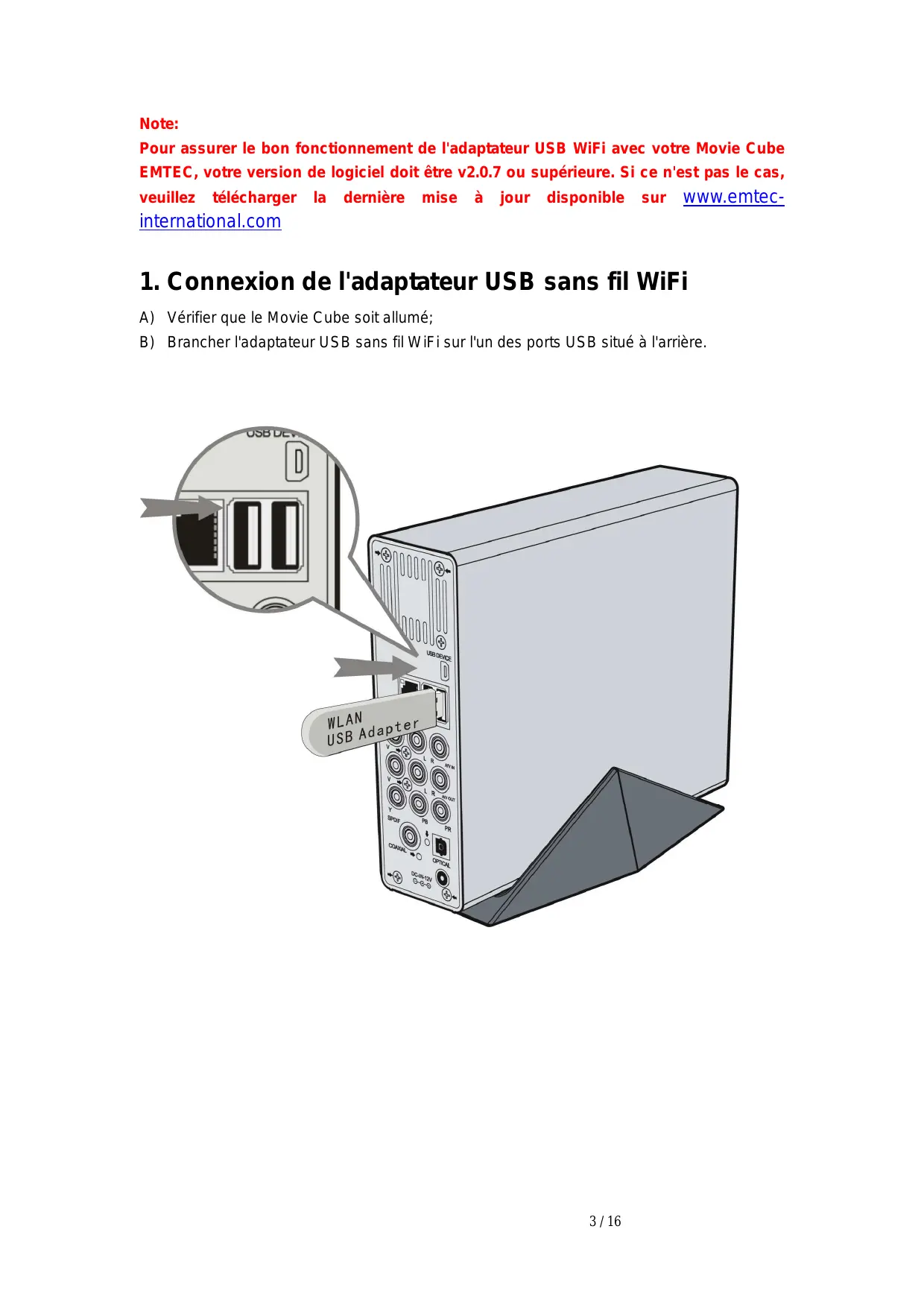
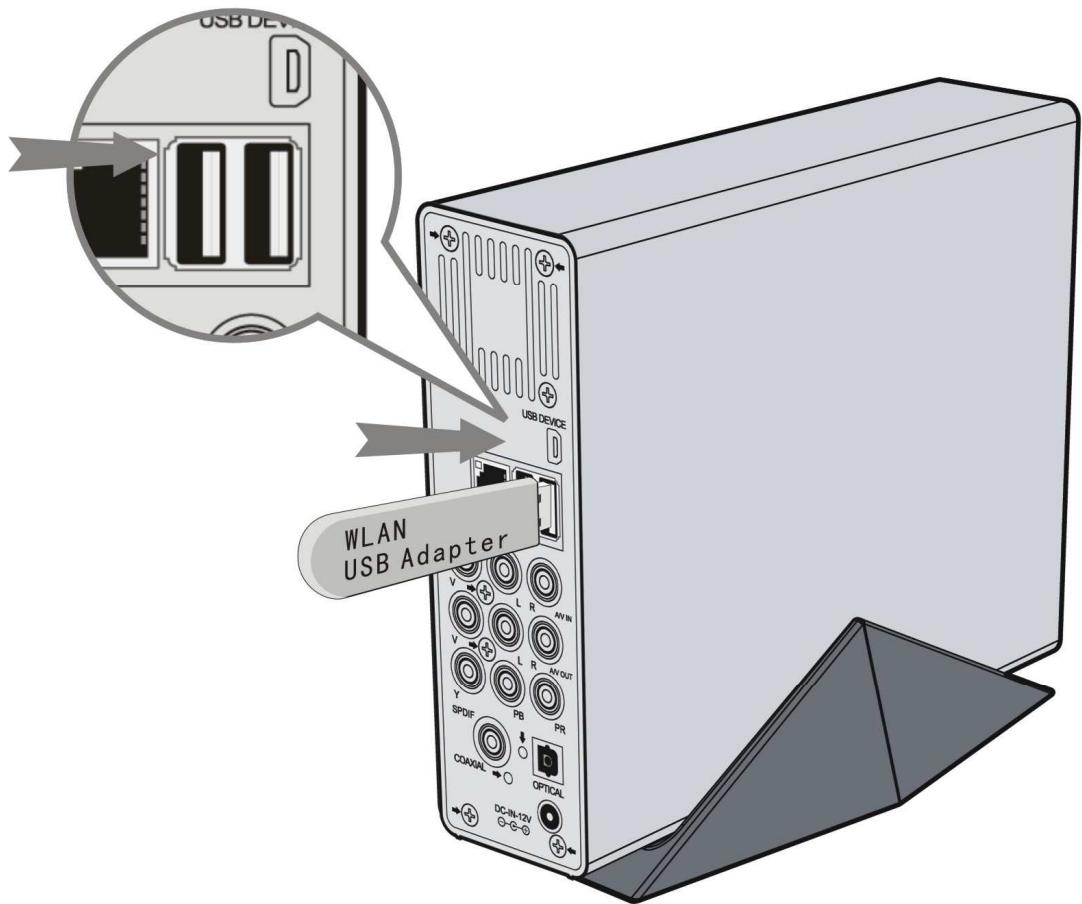
A) Vérifier que le Movie Cube soit allumé ; B) Brancher l'adaptateur USB sans fil WiFi sur l'un des ports USB situés à l'arrière.
2. Paramétrage sans fil
Sélectionner Setup depuis le menu ou appuyer directement sur le bouton

de la
télécommande. Appuyer sur les touches et de la télécommande pour sélectionner Réseau dans la barre de menu.
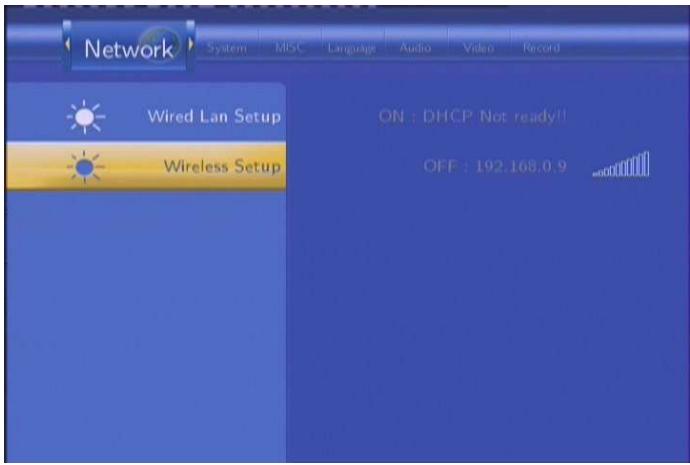
| Wireless Setup | Sélectionner Wireless Setup pour configurer les paramètres sans fil WiFi. Avant d'utiliser la fonction WiFi, vérifier les points ci dessous: 1) Connecter l'adaptateur USB WiFi à un port situé à l'arrière du Movie Cube; 2) Vérifier que vous étés équipé d'un routeur ou point d'accès WiFi, ou au minimum un PC équipé de la technologie WiFi; 3) Si un pare feu est disponible sur votre PC, désactiver le; 4) Veillez à ce que les fichiers auxquels vous souhaitez accédéré soient “Partagé” et accessible à tous; 5) Assurez-vous que votre Movie Cube est dans le périmètre actif WiFi. |
- Sélectionner un profil de connexion sans fil
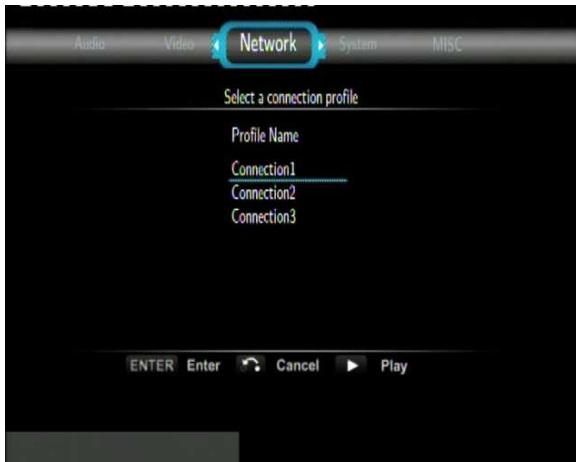
Ce lecteur peut stocker jusqu'à 3 connexions réseau sans fil. Appuyer sur ENTRER pour aller à l'étape suivante. Appuyer sur RETOUR pour annuler, et sur LECTURE pour vous
connector.
- Obtenir un mode de connexion (Get Connection Mode)
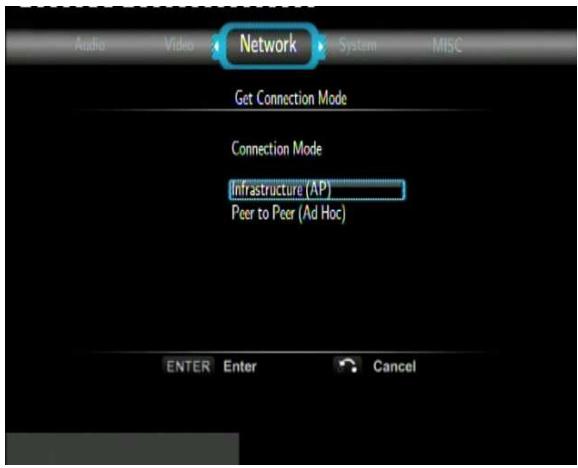
Choisir entre Infrastructure (AP) et Point-à-Point (Peer to Peer) / Ad Hoc. Appuyer sur ENTRER pour passer à l'étape suivante, et sur RETOUR pour annuler.
Le mode « Infrastructure » est utilisé pour connecter des ordinateurs possédant des adaptateurs de réseaux sans fil (aussi appelés clients sans fil), à un réseau filaire existant, via un routeur sans fil ou point d'accès.
- Obtenir un nom SSID
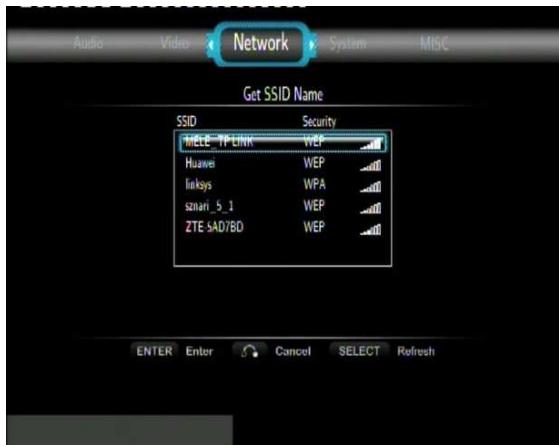
Appuyer sur ENTRE pour passer à l'étape suivante, sur RETOUR pour annuler, et sur OPTION pour rafraîchir la liste SSDI.
Remarque: Dans la liste de sécurité, WEP (Wired Equivalent Privacy) et WPA (Wi-Fi Protected Access) signifient que l'accès au réseau est encrypté, ainsi une clé d'encryption est nécessaire pour accéder au réseau. NONE (RIEN) signifie que c'est un système réseau ouvert.
- Insérer la clé WEP / WPA
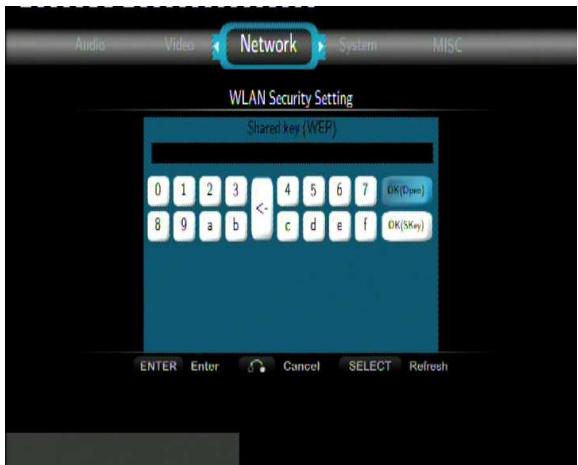
Les clés d’encryption peuvent être entrées via le clavier virtuel. Appuyer sur les boutons de navigation et sélectionner ENTRER pour insérer, CAPS pour alterner minuscule/majuscule, <- pour supprimer une lettre, -> pour insérer un espace, shift pour afficher plus de caractères disponibles et OK pour confirmer.
Configuration de l'adresse réseau
A) Si la fonction DHCP (Dynamic Host Configuration Protocol) existe sur votre équipement (routeur, point d'accès...) et est activée ; sélectionner DHCP IP (AUTO) pour configurer l'adresse IP (Internet Protocol) automatiquement.
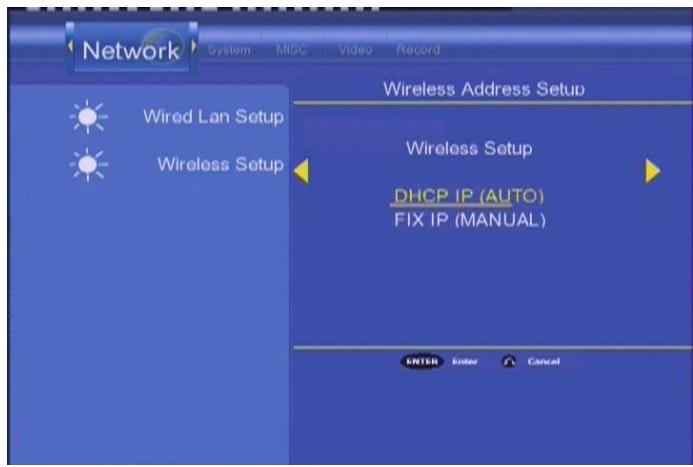
B) Dans le cas contraire, sélectionner FIXEZ IP (MANUEL) pour saisir l'adresse IP manuellement.
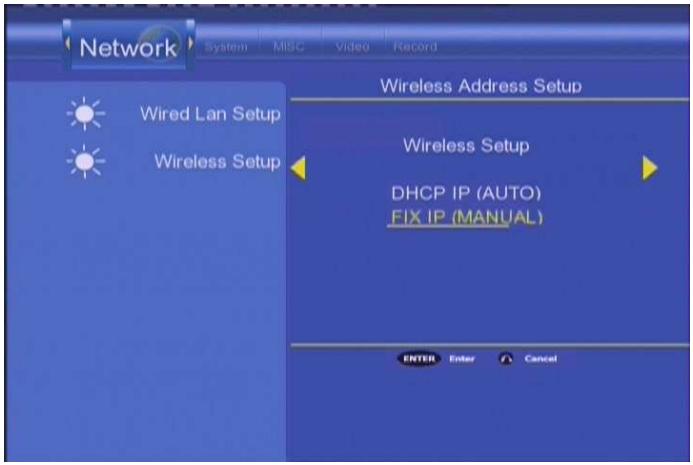
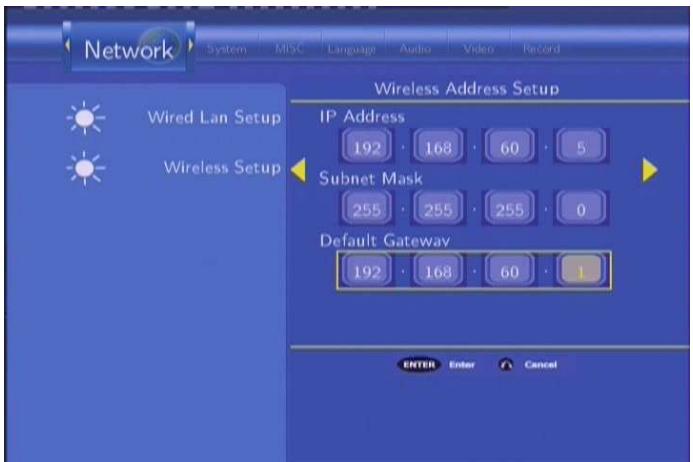
Utiliser le clavier numérique de la télécommande pour entrer l'adresse IP, le masque sous
réseau et la passerelle par défaut. Appuyer ensuite sur pour confirmer. Pour plus d'informations sur ce type de paramètres, veuillez contacter votre administrateur réseau.
Liste des paramètres
La liste des paramètres (Setting List) affiche les paramètres réseau configurés.
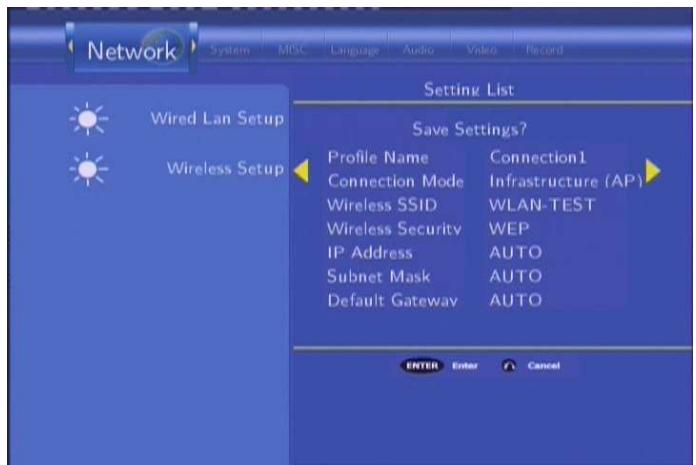
Appuyez sur pour annuler ou pour sauvegarder les paramètres et passer à l'étape suivante.
Test de connexion
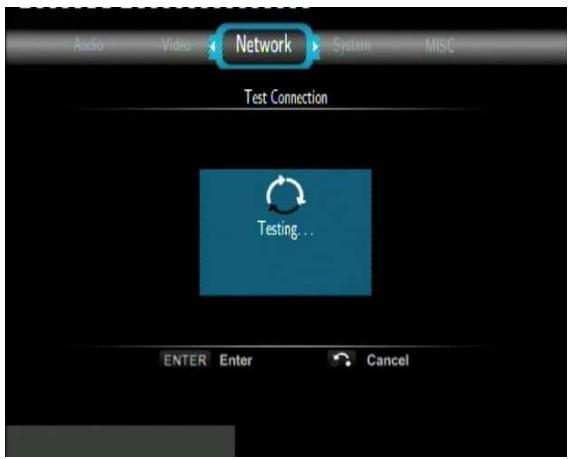
Le processus de test peut être long, merci de patienter. Si le test est positif, les informations réseau s'afficheront sur l'écran (Nom de profil, adresse IP, Passerelle, etc.).
Le mode Peer to Peer, également appelé mode Ad Hoc ou mode PC à PC, est utilisé pour connecter des clients sans fil directement entre eux, sans passer par un routeur sans fil ou point d'accès.
- Configuration du réseau Ad-Hoc
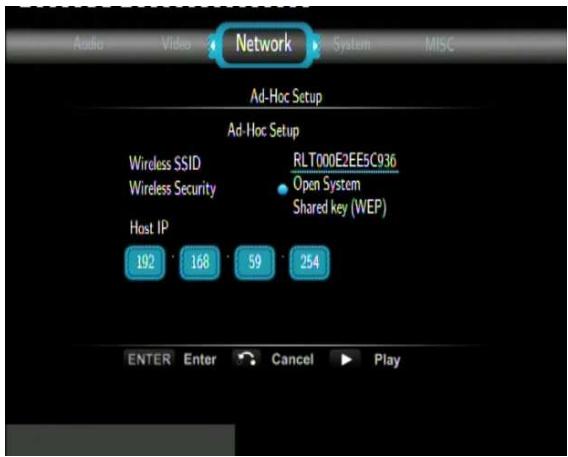
Appuyer sur ENTRE pour passer à l'étape suivante, sur RETOUR pour annuler, et sur LECTURE pour vous connecter.
2.3 Paramétrage du PC
Les étapes ci-dessous donnent un exemple sur le système d'exploitation Microsoft® Windows XP. Les paramétrages peuvent varier en fonction du système d'exploitation ou du matériel WiFi (adaptateur USB, carte) utilisé.
Étape 1: Cliquer sur l'icône "Réseau sans fil" dans la barre des tâches.
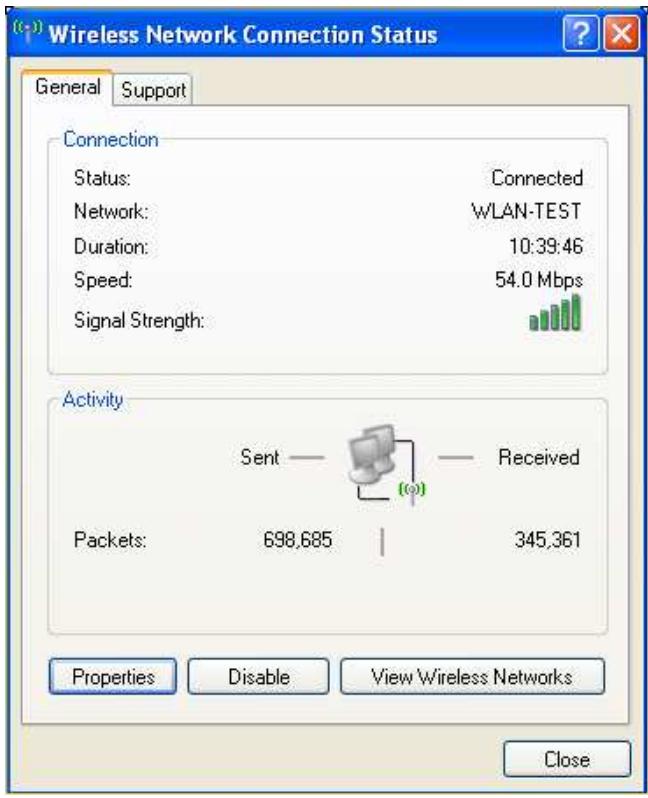
Étape 2: Cliquer sur Réseaux sans fils disponibles (Afficher les réseaux sans fil)
Étape 3: Sélectionner le Movie Cube (configuré en mode Point à Point) dans la liste des réseaux affichés et cliquer sur Connecter.
Saissez la clé de sécurité (si le réseau est sécurisé) puis cliquez sur Connecter. La connexion point à point (Movie Cube - PC) est établie. Le statut de connexion devient Connecté.
Note: Si le Movie Cube ne se trouve pas dans la liste, cliquez sur Actualiser la liste des réseaux, et recommencez à l'étape précédente.
Étape 1: Sélectionner modifier les paramètres avancés (Change Advance Settings)
Étape 2: Cliquer sur Propriétés.
Étape 3: Dans l'onglet Général, double-cliquer sur Internet Protocol (TCP/IP).
Sélectionner Utiliser l'adresse IP suivante, et saisissez manuellement l'adresse IP, le masque sous réseau, et la Passerelle par défaut. Valider en cliquant sur OK.
Note: Assurez-vous que le masque de sous-réseau soit identique à celui du Movie Cube.
Par exemple, si l'adresse IP du Movie Cube est 192.168.1.3, vérifie que l'adresse IP du PC soit différente 192.168.1.2-254.
Paramétrer le mode point à point (ou ad hoc)
Étape 1: Cliquer sur l'onglet Réseaux sans fil dans les propriétés
Étape 2: Sélectionner le Movie Cube dans la liste de vos Réseaux favoris, puis cliquer sur Propriétés.
Note: vous pouvez également cliquer sur Ajouter pour saisir manuellement l'identifiant.
Étape 3: Sélectionner Authentication Réseau et Data encryption, et vérifier que la case en bas de la fenêtre "This is a computer-to-computer (ad hoc) network; wireless access points are not used" est cochée. Cliquer sur OK pour confirmer et sauvegarder.
3.1 Explorer les données via le wifi
Lorsque vous Movie Cube est connecté en WiFi à votre PC, vous pouvez accéder au contenu multimédia via le menu Browser.
En sélectionnant NET dans le menu Browser, il existe deux façons de visualiser les fichiers multimédia partagés : via le Groupe de travail ou via Mes Raccourcis.
- L'utilisation est identique lorsque le Movie Cube est branché via le câble USB sur le PC. Consulter le chapitre Fonction Réseau du manuel utilisateur;
- Lorsque vous regardez des fichiers vidéos en haute définition (résolution supérieure à 720p / 1080i / 1080p) via WiFi, l'image peut se figer. Ce phénomène est lié à la limitation de la vitesse du réseau et la force du signal.
3.2 Copie réseau
Appuyer sur la touche F1 de la télécommande, le menu File Copy apparait. Il permet de copier les fichiers entre PC connecté en WiFi, la clé mémoire USB, le disque dur du Movie Cube. Pour plus d'informations, consulter le chapitre Copie de Fichier du manuel utilisateurs.
3.3 Fonction NAS
Le Movie Cube peut être utilisé comme NAS (Network-Attached Storage). Un serveur NAS est un disque dur distant qui a pour vocation d’être accessible depuis des serveurs clients (votre PC) à travers le réseau pour y stocker des données.
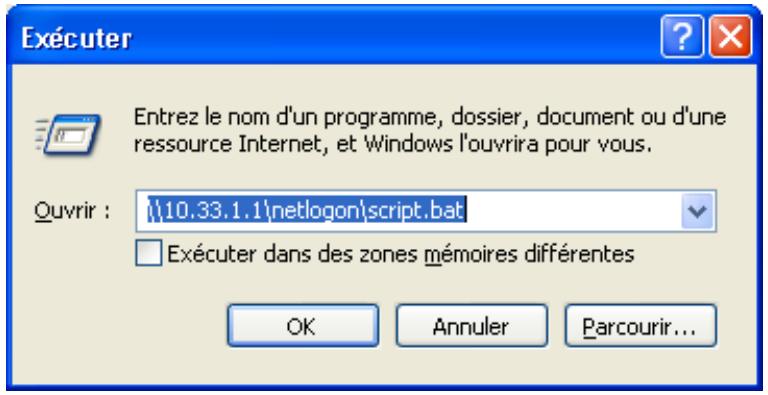
Saisissez: \NAS ou \Adresse IP dans la fenêtre Exécuteur (accessible depuis le menu Démarrer du PC).
Par exemple si l'adresse IP du Movie Cube est 192.168.0.9, taper: \\ 192.168.0.9 ou \\ NAS, et cliquer sur OK. Vous accéderez depuis votre PC aux fichiers multimédia stockés sur le Movie Cube. Vous pouvez: gérer, lire ou copier les fichiers multimédia du Movie Cube sans chaque fil relié au PC.
Note: Les partitions NTFS (New Technology File System) pourront être lues uniquement.
4. Questions / réponses
Q1: Mon ordinateur ne détecte pas le Movie Cube, l'écran affiche “Aucun réseau disponible”
Lorsque vous branchez l'adaptateur USB sans fil WiFi au Movie Cube, merci de patienter environ 2 minutes le temps qu'il soit reconnu et initialisé puis recommencer.
Q2: J'ai tout configuré correctement, mais je ne parviens toujours pas à me connecter.
R: Utilisez-vous un pare-feu du type : Norton Internet Security, McAfee Personal Firewall, Zone Alarm, etc. ou le pare-feu par défaut de Microsoft® Windows XP ?
Note : Si vous utilisez le Service Pack 2 de Microsoft® Windows XP, le pare-feu est installé et actif par défaut lorsque vous effectuez des mises à jour automatiques de Windows.
Si vous utilisez un pare-feu, il est nécessaire de le configurer pour que des exceptions soient créées et ainsi vous permettre de voir et communiquer avec le Movie Cube via le réseau. Pour vérifier si votre pare-feu restreint l'accès au Movie Cube, désactivez-le.
Si vous parvenez à vous connecter lorsque le pare feu est désactivé, votre Movie Cube doit être ajouté à la liste des appareils "de confiance". Suite à cette opération vous pourrez de nouveau activer le pare feu.
Q3: J'utilise Microsoft® Windows Vista, et je ne peux pas utiliser la fonction NAS.
R: Sur votre clavier, appuyer simultanément sur les touches Windows (logo) + R.
Taper ensuite : 'secpol.msc', et cliquer sur OK. Les paramètres de sécurité Vista s'afficheront. Sélectionner : 'Stratégies locales' -> 'Options de sécurité', puis rechercher dans la liste : 'Sécurité réseau : Niveau d'authentification LAN Manager'. Changer les paramètres de 'Envoyer uniquement les réponses NTLMv2' à 'Envoyer LM & NTLM -- utiliser la session NTLMv2'.
Q4: Lorsque j'utilise la fonction NAS, je ne peux pas copier les fichiers sur le Movie Cube.
La fonction NAS permet la lecture seule des fichiers se trouvant dans les partitions NTFS. La fonction NAS ne permet pas la copie des fichiers sur les partitions NTFS. Vous pouvez copier les fichiers se trouvant sur les partitions NTFS en utilisant le câble USB.

- PARAMÉTRAGE SANS FIL 4
- DÉMARRER 14
- QUESTIONS / RÉPONSES 15
- CONNEXION DE L'ADAPTATEUR USB SANS FIL WIFI
- PARAMÉTRAGE SANS FIL
- CONFIGURATION DE L'ADRESSE RÉSEAU
- LISTE DES PARAMÈTRES
- 2.3 PARAMÉTRAGE DU PC
- PARAMÉTRER LE MODE POINT À POINT (OU AD HOC)
- 3.1 EXPLORER LES DONNÉES VIA LE WIFI
- 3.2 COPIE RÉSEAU
- 3.3 FONCTION NAS
- QUESTIONS / RÉPONSES
Marque : EMTEC
Modèle : ADAPTATEUR USB WIFI WI300
Catégorie : Adaptateur WiFi