
W1300 - Webcam EMTEC - Notice d'utilisation et mode d'emploi gratuit
Retrouvez gratuitement la notice de l'appareil W1300 EMTEC au format PDF.

| Type de produit | Webcam USB |
| Marque | EMTEC |
| Modèle | W1300 |
| Connectivité | USB 2.0 |
| Résolution maximale | 1280 x 720 pixels (HD 720p) |
| Alimentation | Bus USB (5V) |
| Dimensions (approx.) | 80 x 50 x 40 mm |
| Poids (approx.) | 100 g |
| Fonctions principales | Capture vidéo, photo, visioconférence |
| Microphone intégré | Oui |
| Systèmes d'exploitation compatibles | Windows XP / Vista / 7 / 8 / 10 |
| Contenu du paquet | Webcam, CD-ROM pilotes et logiciel, manuel d'instructions |
| Entretien et nettoyage | Nettoyer l'objectif avec un chiffon doux ; éviter tout contact avec les doigts |
| Sécurité | Ne pas exposer à l'humidité, à la poussière, aux températures extrêmes ou aux champs magnétiques |
| Pièces détachées | Non disponibles séparément ; contactez le service après-vente |
| Réparabilité | Non réparable par l'utilisateur ; confiez à un professionnel |
FOIRE AUX QUESTIONS - W1300 EMTEC
Questions des utilisateurs sur W1300 EMTEC
0 question sur cet appareil. Repondez a celles que vous connaissez ou posez la votre.
Poser une nouvelle question sur cet appareil
Téléchargez la notice de votre Webcam au format PDF gratuitement ! Retrouvez votre notice W1300 - EMTEC et reprennez votre appareil électronique en main. Sur cette page sont publiés tous les documents nécessaires à l'utilisation de votre appareil W1300 de la marque EMTEC.
MODE D'EMPLOI W1300 EMTEC
Chapitre 1 Attention
Prenoze soit de dire ce manuel avant de commencer à utiliser votreamera pour PC. Pour optimiser le fonctionnement de votre apparéil et éviter de l'endommager, veuillez suivre attentivement les instructions qui vous sont donnéesé.
1-1 Consignes de sécurité :
Le CD-ROM du logiciel fourni avec laamera est destiné uniquement à être utilisé sur un ordinateur. La lecture de ce CD-ROM sur une chaîne stéreo ou un lecteur CD risque de provocer des dommages.
1-2Avant d'utiliser votre camera :Installez le logiciel et le pilote Sur votre PC avant de connecter laamera au PC.
1-3Précautions à prendre lors de l'utilisation :
Ce produit est constitué de divers composants électriques. Pour garantir une qualité optime des images, évitez le moindre choc en cours d'utilisation.
Il est vivement déconseillé d'utiliser ou de stocker votreamera dans les endroits suivants :
- Endroits humides et poussiéreux.
- Véhicules complètement hermétiques ou lieux exposés à la lumière directe du soleil ou soumis à des températures très élevées.
- Environnement à fortes turbulences.
- Lieux soumis à des champs magnétiques importants.
- Lieux représentant des risques de fumées, d'émanations d'essence ou de vapeurs.
- Lieux exposés à la pluie ou à la neige.
Si de l'eau a pénétré à l'intérieur de laamera, veuillez démonter votre apparéil et éliminer immidiatement les traces d'eau.
Entretien de votre camera
- Lorsque l'objetif est sale, nettoyez-le à l'aide d'unerosse spéciale ou d'un chiffon doux en prénant soin de ne pas le Toucher avec vos doigits.
- N'utilisez, enaucun cas, des objets durs qui risqueraient derayer l'objectif ou les pièces en surface.
1-4Contenu du paquet
Lors de l'achat du produit, assurez-vous que votre emballage contient tous les éléments suivants.
- Caméra Internet USB
- CD-ROM contenant les pilotes et le calculiel
- Manuel d'instructions
INSTALLATION
Veuillez installer le pilote avant de connecter laamera au PC.
Inserez le CD-ROM du logiciel de laamera dans le lecteur de CD-ROM/DVD-ROM de votre ordinateur. L'écran d'installation doit alors s'afficher. Si ce n'est pas le cas, procédez de la façon suivante :
- Cliquez sur "Demarrer" puis sur "Exécuter".
- Tapez "D:\Setup.exe" et appuyez sur la touche Entrée (la lecture d'unité indiquée avant : peut varier d'un ordinateur à un autre). Vérifiez si votre lecteur de CD/DVD correspond bien à l'unité D ou spécifique la lecture qui convient.
- Suivez les instructions à l'écran.
Yououpouvezalsorchemencerl'installation dulogicielde la camera.
Voici à quoi ressemble l'écran d'installation initial :
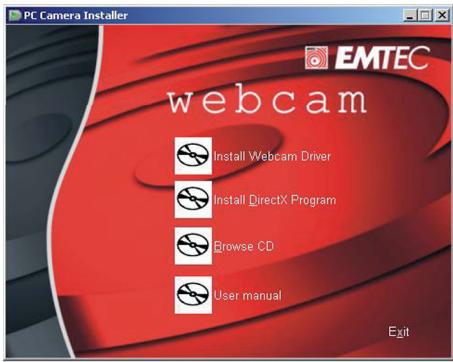
Ne reliiez pas laamera à l'ordinateur tant que l'installation n'est pas terminée ou que le programme d'installation ne vous demande pas de le faire.
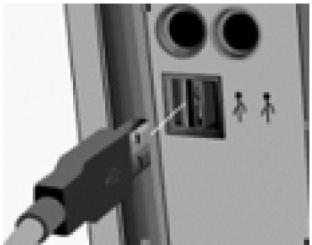
Branchez laamera sur le port USB de l'ordinateur une fois l'installation terminée ou lorsque vous y étés invite.
Aidez-vous du schéma suivant pour effectuer le branchement.
Chapitre 3 Installation du pilote
Pour installer le pilote, veuillez suivre chacune des étapes de ce chapitre dans l'ordre indiqué:
REMARQUE: NE CONNECTEZ PAS LA CAMERA AU PC POUR L'INSTANT. Lorsque l'installation est terminée, certains systèmes tels que Windows XP vous invitant à redémarrer l'ordinateur. Une fois l'ordinateur redémarré, votreamera est prete à l'emploi.
FAQ:
Q: Pourquoi un message d'erreur signale-t-il que le logiciel n'a pas réussi le test du logo Windows au cours de l'installation?
R: Ce message indique que les pilotes que vous essayez d'installer n'ont pas ete signes numériquement par Microsoft :
Nous vous conseillons de poursuivre l'installation. Meme si ces pilotes n'ont pas reçu la signature numérique de Microsoft, nous pouvons vous assurer que tous nos pilotes ont suivi des procédures de test méticuleuses et que nos webcams remplissant tous les critères de qualité requis par nos ingénieurs. Si cela vous préoccupé ou si vous souhaitez en savoir plus à ce sujet, reportez-vous au site Web de Microsoft.
Hoofdstuk 1 Let op!

Marque : EMTEC
Modèle : W1300
Catégorie : Webcam