
TUNER TNT S801 - Récepteur TNT EMTEC - Notice d'utilisation et mode d'emploi gratuit
Retrouvez gratuitement la notice de l'appareil TUNER TNT S801 EMTEC au format PDF.

| Type de produit | Récepteur TNT (tuner TV numérique terrestre) pour ordinateur |
| Modèle | EMTEC TUNER TNT S801 |
| Connectivité | USB 2.0 ou PCI (selon version) |
| Alimentation | Via port USB (bus-powered) |
| Système d'exploitation compatible | Windows 2000, Windows XP, Windows Vista |
| Processeur requis | Pentium 4 ou AMD Athlon 2,0 GHz (recommandé 2,4 GHz) |
| Mémoire RAM requise | 256 Mo (512 Mo recommandé) |
| Espace disque requis | 100 Mo pour l'installation, 500 Mo supplémentaires pour les fichiers |
| Résolution d'affichage requise | 1024 x 768 pixels en couleurs 16 bits |
| Fonctionnalités principales | Réception TNT, radio FM, enregistrement sur disque dur, décalage temporel (timeshift), EPG, télétexte, sous-titres, instantanés, mosaïque de chaînes |
| Format d'enregistrement vidéo | DVD, VCD (selon qualité choisie) |
| Qualité d'enregistrement analogique | Bonne, Standard, etc. (réglable) |
| Entretien et nettoyage | Nettoyer avec un chiffon doux et sec. Éviter les produits chimiques (benzène, solvants). |
| Sécurité | Ne pas exposer à des températures élevées, à l'humidité, aux chocs. Ne pas démonter. Tenir hors de portée des enfants. |
| Garantie | Garantie limitée par le fabricant. Voir conditions. |
| Pièces détachées et réparabilité | Non spécifié. Contacter le support Emtec pour assistance. |
| Informations générales | Marque : EMTEC, Modèle : S801, Catégorie : Récepteur TNT. Conforme aux directives européennes EMC. |
FOIRE AUX QUESTIONS - TUNER TNT S801 EMTEC
Questions des utilisateurs sur TUNER TNT S801 EMTEC
0 question sur cet appareil. Repondez a celles que vous connaissez ou posez la votre.
Poser une nouvelle question sur cet appareil
Téléchargez la notice de votre Récepteur TNT au format PDF gratuitement ! Retrouvez votre notice TUNER TNT S801 - EMTEC et reprennez votre appareil électronique en main. Sur cette page sont publiés tous les documents nécessaires à l'utilisation de votre appareil TUNER TNT S801 de la marque EMTEC.
MODE D'EMPLOI TUNER TNT S801 EMTEC
© 2005-2007, Emtec Technology Corp., tous droits réservés. Aucune partie de ce manuel ne peut être reproduite par quelque moyen que ce soit, sans la permission écrite préalable de Emtec Technology Corp. (Emtec).
Emtec n'offre aucune garantie relative à cette documentation et exclut toute garantie de qualité marchande et d'adéquation à un usage particulier. Les informations contenues dans ce document pourront faire l'objet de modifications sans préavis.
Toutes les images ainsi que les fichiers électroniques inclus à titre d'exemples dans la documentation et les supports de distribution appartiennent à leurs photographes respectifs, et leur copie ou reproduction, quelconque qu'elle soit, n'est pas autorisée.
Marques
Windows 2000, Windows XP, et Windows Vista sont des marques déposées de Microsoft Corporation.
Pentium est une marque déposée d'Intel Corporation.
Toutes les autres marques déposées appartiennent à leurs propriétaires respectifs.
Chapitre 1 introduction à PVR 1
Configuration système requise. 1
Fonctionnalités 2
Chapitre 2 utilisation de votre PVR 3
Réception d'une chaîne 5
Réception des signaux S-Visée et composite. 7
Réception de la radio FM. 7
Sélection d'une chaîne à regarder 8
Liste des haines. 9
Fenêtre de parcours des chaînes 10
Télétexte (disponible pour la TNT ou la TV analogue PAL) 10
Enregistrement d'une émission 11
Programmation de l'enregistrement d'une émission.....12
Ajustement de la configuration de programmation. 13
Tache. 14
Heure. 14
Qualité 14
Utilisation du EPG (Guide de programmation électronique) 15
Décalage temporel. 16
Ajustement du volume 16
Prise d’instantanés. 17
Chapitre 3 menu et configuration 18
Écran principal. 18
Visionneuse du programme. 21
Menu à l'écran. 21
Configuration 26
Configuration du périphérique. 27 Périphérique. 28 Audio 28
Chaîne 28 Vidéo 31
Enregistrer 32
Enregistrement 33 Décalage temporel. 34
Programmation. 35
Avancé. 36 Peau. 37 Mise à jour en direct. 38
Parcours des chaînes 39 Histoire. 40 Commandes de la barre des tâches 41 Touches de raccourci. 41
Chapitre 4 Annexe 42
Foire aux questions. 42 Dépannage 43 Glossaire. 46
Chapitre 1 introduction à PVR
PVR est un enregistreur vidéo pour votre ordinateur. Il enregistre des signaux télévisuels vers votre disque dur. Vous avez ainsi toute la flexibilité d'un magnétoscope (enregistrement, lecture, avance rapide, retard, et pause) sans avoir à rembobiner de cassette. Voici la configuration système requise et les fonctionnalités offertes par le programme.
- Configuration système requise
- Fonctionnalités
Configuration système requise
- PVR peut être exécuté sous Microsoft Windows 2000, Windows XP, ou Windows Vista. Un processeur Pentium 4 ou AMD Athlon 2,0 GHz est nécessaire. (Pentium 4, 2,4 GHz est recommandé.)
- Au moins 256 Mo de RAM sont nécessaires. (512 Mo est recommandé.)
- Au moins 100 Mo d'espace sur le disque dur sont nécessaires pour l'installation du programme. 500 Mo supplémentaires seront nécessaires pour travailler avec les fichiers.
- Une carte d'affichage True Color ou HiColor prenant en charge DirectX 9.0, le mode couleur 16 bits high color avec une résolution d'au moins 1024 x 768 pixels.
- DirectX 9.0 ou plus est installé.
- Une carte son compatible AC'97. Antenne TV numérique ou analogique.
Fonctionnalités
- Enregistrez des programmes sur un disque dur ou DVD. (Cette fonction n'est disponible que lorsque votre programme prend en charge l'enregistrement direct sur disque (DDR).) - Programmez vos enregistrements futurs.
- Utilisez la fonction EPG (ou GPE - Guide de programmation électronique) pour obtenir le guide des programmes de la liste de télévision courante et ajouter les programmes à votre programmation d'enregistrement en un clic de bouton. Cette fonction prend également en charge plusieurs langues.
- Lisez facilement les émissions que vous avez enregistrées sur le disque dur. Regardez dans la section Histoire.
- Pausez le programme lorsque vous le regardez (pour ouvrir la porte à un visiteur ou vous faire un sandwich) puis reprenez la lecture pour ne rien manquer de l'émission.
- Regardez la vidéo dans une fenêtre d'aperçu redimensionnable. Choisissez de redimensionner librement ou bien conservez le taux d'aspect d'origine. Ajustez la luminosité et la couleur. La fenêtre d'aperçu sera modifiée pour refléter les modifications.
- Recevez les programmes télévisuels analogiques ou numériques.
- Le tuner numérique prend en charge le son AC3, la radio DVB, et la TVHD.
- Affichez les sous-titres et le sous-titrage en plusieurs langues.
- Prenez des instantanés de vos émissions de télévision préférentes.
- Parcourez plusieurs chaînes dans une fenêtre avec le mode Mosaïque.
Chapitre 2 utilisation de votre PVR
Ce programme possède tout ce qu’un enregistreur vidéo a besoin—aperçu, plein écran, instantané, sélection des chaînes, parcours des chaînes, enregistrement, enregistrement programmé, décalage temporel, paramètres, aide, et lien vers notre site Web. Voici quelques explications sur la manière d’effectuer les tâches les plus ordinaires.
Installation de PVR Réception d’une chaîne Réception des signaux S-Viséo et composite Réception de la radio FM - Sélection d’une chaîne à regarder Enregistrement d’une émission - Programmation de l’enregistrement d’une émission Décalage temporel - Ajustement du volume - Prise d’instantanés
Installation de PVR
Avant de commencer, assurez-vous que l'antenne ou le cable est connecté au périphérique PVR. Insérez le disque PVR dans le lecteur de disque de votre ordinateur et suivez les instructions d'installation. Après l'installation, l'assistant s'ouvre pour vous permettre de désigner le type de signal que vous utiliserez.
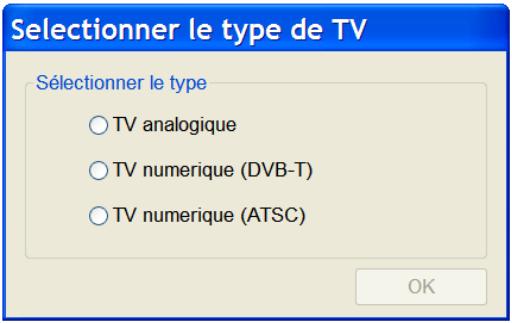

L'image ci-dessus est pour référence seulement. Cette boîte de dialogue peut varier selon la version de votre programme Presto! PVR.
Après la sélection du type de signal, l'assistant de configuration pour l'option sélectionnée s'ouvre.
TV analogue
TV numérique
Cliquez sur l'icône du bureau pour commencer à utiliser votre programme PVR.
Réception d'une chaîne
Pour recevoir une chaîne via votre réseau, veuillez connecter l'antenne au périphérique Presto! PVR et effectuer la configuration correspondante.
- Cliquez sur pour ouvrir la boîte de dialogue Configuration, puis cliquez sur l'onglet Configuration du périphérique.
- Choisissez votre périphérique de la liste Périphérique. Les options seront différentes selon le type de signal TV sélectionné.
TV analogue
TV numérique
Pour les signaux de TV analogique, vous pouvez sélectionner un périphérique et une source audio
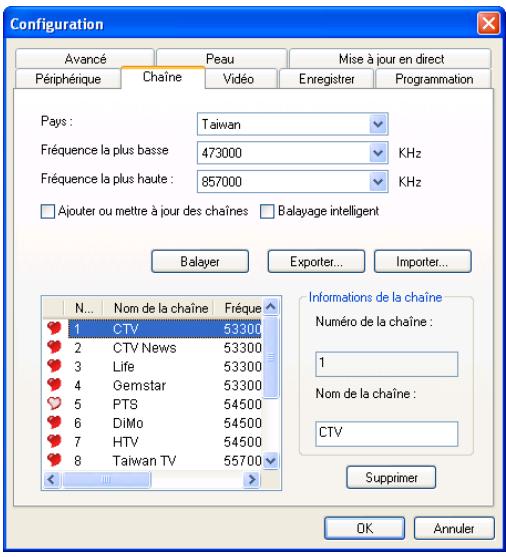
- Cliquez sur l'onglet Chaîne sur la boîte de dialogue Paramètres, puis cliquez sur Balayer pour chercher les chaînes. Si une chaîne est trouvée, elle sera ajoutée à la liste des chaînes. Lorsque c'est terminé, vous pouvez désirer une chaîne et changer son nom. Vous pouvez également rechercher des modifications en Sélectionnant Ajouter ou Mettre à jour des chaînes ou utilisez les cases Fréquence la plus BASSE et Fréquence la plus haute pour limiter la plage de fréquences à rechercher. D'autres options comprennent importer et exporter les listes des chaînes. Vous pouvez également supprimer des chaînes sélectionnées en cliquant sur le bouton Supprimer.
TV numérique - TNT TV numérique - ATSC
TV analogue
- Fermez la boîte de dialogue Configuration et regardez la télévision.
Réception des signaux s-viséo et composite
- Cliquez sur et besoinse S-Viséo ou Composite dans le type de source.
- PVR captera les signaux vidéo et audio.

Ces deux fonctions peuvent ne pas être disponibles sur tous les appareils. Veuillez consulter le manuel d'utilisation de votre appareil.
Réception de la radio FM
Pour écouter les informations et la musique la plus cool et la plus in via votre ordinateur, vous pouvez le configurer pour recevoir la radio FM.
- Cliquez sur et choisissez Radio FM.
- Cliquez sur Balayer pour trouver les stations radio disponibles.
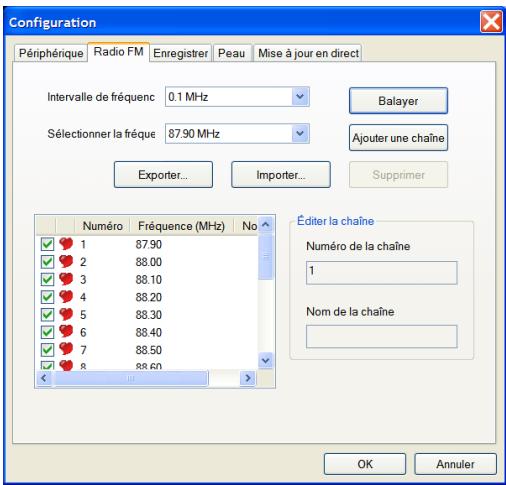
Lorsque le balayage est terminé, vous pouvez désirer une station et changer son nom. Vous pouvez également sélectionner une fréquence et cliquer sur le bouton Ajouter une chaine pour ajouter la station correspondante directement à la liste des stations, ou supprimer les chaînes sélectionnées en cliquant sur le bouton Supprimer. D'autres options complètent importer et exporter les listes des stations.
Sélectionnez le cœur rouge pour identifier une station comme votre préférée. Désélectionnez-le pour retirer la station de la liste des préférences.

Les résultats de la recherche peuvent varier d'un appareil à un autre. Si votre appareil ne prend pas en charge la radio, vous ne pourrez pas recevoir la radio FM. Veuillez consulter le manuel d'utilisation de votre appareil.
Sélection d'une chaîne à regarder
Après avoir installé Presto! PVR et recherché des chaînes, vous pouvez cliquer sur et sélectionner une chaîne dans la liste des chaînes pour la regarder. Cliquez sur ou pour changer de chaîne et sur pour aller à la dernière chaîne regardée.
- Liste des chaînes
- Fenêtre de parcours des chaînes
- Télétexte (disponible pour la TNT ou la TV analogue PAL)
Liste des chaînes
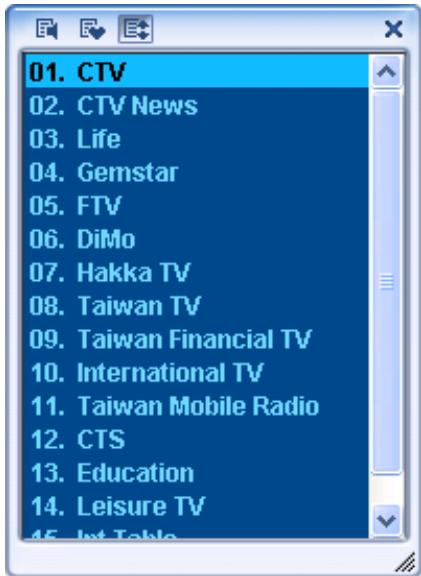
C'est une manière rapide de sélectionner une chaîne. Il y a trois boutons en haut de la fenêtre. Chacun indique des chaînes différentes sur la base des paramètres effectuels sur l'onglet Chaîne de la boîte de dialogue Paramètres. Voici certains détails de la liste des chaînes.
TV Radio : Cliquez sur ce bouton pour écouter la TV radio. Veuillez noter que ce bouton n'est pas disponible lorsque la source en entrée est la TV analogue.
Chaînes préférentes : Cliquez sur ce bouton pour afficher vos chaînes préférentes. Les chaînes préférentes sont choses sur l'onglet Chaîne de la boîte de dialogue Paramètres.
Toutes les chaînes : Cliquez sur ce bouton pour lister toutes les chaînes disponibles.
Fenêtre de parcours des chaînes
Vous peuvent parcourir toutes les chaînes TV dans la fenêtre Parcours des chaînes. Cliquez du bouton droit sur la visionneuse des programmes et sélectionnez Parcours des chaînes dans le menu de l'écran. Presto! PVR fournit différentes options pour la mosaïque des chaînes en miniatures. Vous pouvez dire une chaîne en cliquant sur sa miniature.

Pour modifier les paramètres de la fenêtre de parcours des chaînes, cliquez sur et désélectionnez l'onglet Avancé.
Télétexte (disponible pour la TNT ou la TV analogue PAL)
Télétexte est un service d'accès rapide et simple qui vous offre gracieusement des informations utiles. Lorsqu'un signal est présent au tuner et que les chaînes ont déjà été balayées et enregistrées, vous verrez les informations Télétexte offertes par la chaîne de télévision correspondante.
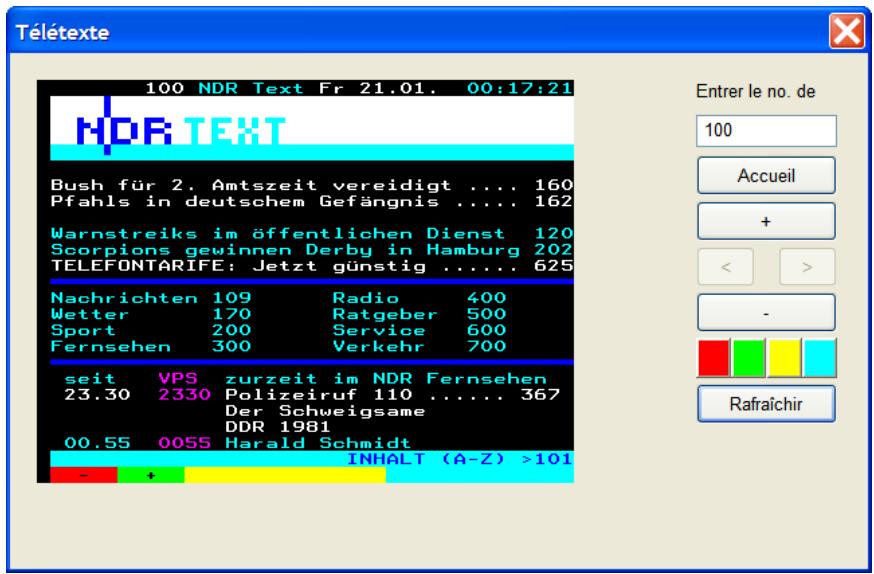

Ce service peut varier selon les zones. Il peut ne pas être disponible dans tous les pays.
Enregistrement d'une émission
Lorsque vous avez trouvé une bonne émission, cliquez sur pour démarrer l'enregistrement. Le bouton se changera en L'émission enregistrée sera sauvegardée dans le dossier de travail.
Vous pouvez cliquer sur pour pauser l'enregistrement. Si vous cliquez sur alors que vous regardez, l'enregistrement sera arrêté, et l'écran d'aperçu reviendra à l'émission en direct.

Lors de l'enregistrement, vous pouvez passer en plein écran, réduire et restaurer, mais vous ne pouvez pas modifier les programmes, prendre des instantanés, ou fermer les programmes.
Programmation de l'enregistrement d'une émission
Vous pouvez ajouter, modifier, ou supprimer des éléments pour l'enregistrement futur des émissions. Pour cela, vous devez ouvrir la boîte de dialogue Configuration en cliquant sur et en sélectionnant l'onglet Programmation.
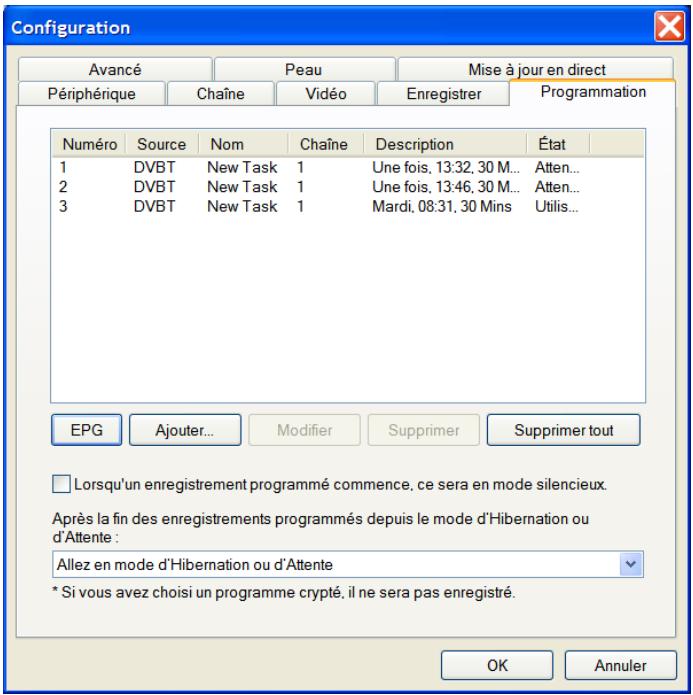

Le message sur les programmes cryptés n'apparaît pas lorsque la source en entrée est la TV analogue.
- Cliquez sur Ajouter... pour programmer des enregistrements supplémentaires, ou bien cliquez sur Modifier pour changer la programmation des enregistrements sélectionnés.
- Cliquez sur Supprimer pour annuler l'enregistrement sélectionné, ou bien sur Supprimer tout pour annuler tous les enregistrements programmés.
- Cliquez sur EPG pour obtenir une liste en ligne des programmes de télévision.
- programmé commence, ce sera en mode silencieux.
- Vous pouvez choisir l'action à effectuer lorsqu'un enregistrement programmé est terminé dans la zone après la fin des enregistrements programmés depuis le mode d'hibernation ou d'attente.
Pour plus de renseignements, veuillez voir :
- Ajustement de la Configuration de programmation Utilisation du EPG (Guide de programmation électronique)
Ajustement de la configuration de programmation
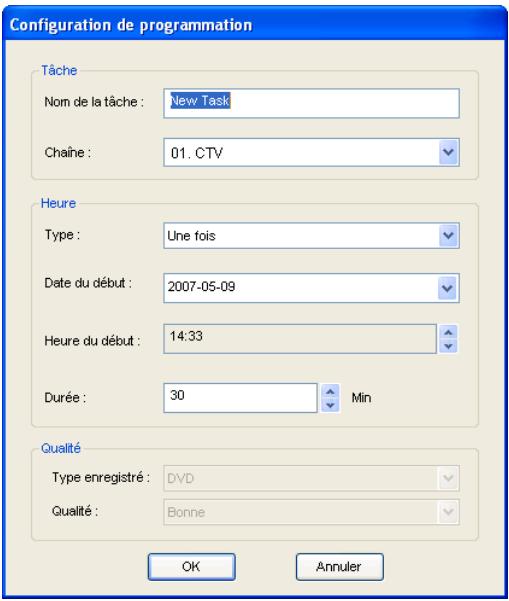
Si vous cliquez sur Ajouter ou Modifier à partir de l'onglet Programmation, la boîte de dialogue Configuration de programmation s'ouvre. Elle possède trois sections importantes : Tâche, Heure et Qualité.
Tâche Heure
Qualité

Qualité n'est disponible que lors de la sélection du périphérique analogue.
Tâche
Nom de la tâche : Donnez un nom à la session d'enregistrement ou utilisez le nom par défaut.
Chaînes : Choisissez parmi les chaînes disponibles comme vous souhaitez.
Heure
Type : Vous pouvez choisir d'enregistrer la chaîne sélectionnée : Une fois, Quotidien, Dimanche, Lundi, Mardi, Mercredi, Jeudi, Vendredi, Samedi, Lundi à Vendredi, Lundi à Samedi, ou Samedi à Dimanche. Choisissez Assigner la date pour sélectionner une date plus spécifique.
Date du début : Cette option n'est disponible que lorsque vous avez sélectionné Une fois dans le champ Type. Sélectionnez le jour où commencer l'enregistrement.
Heure du début : Choisissez l'heure du début de l'enregistrement selon la date sélectionnée.
Durée : Choisissez combien de temps vous souhaitez enregistrer. L'enregistrement sera arrêté une fois la durée de temps spécifique écoulée.
Qualité
Type d'enregistrement : Choisissez le type d'enregistrement que vous programmez.
Qualité : Choisissez le niveau de qualité pour l'enregistrement sélectionné.
Après avoir sélectionné les options appropriées, cliquez sur OK pour revenir à la liste Programmation.

(1) Si une programmation est activée lors de l'exécution d'un décalage temporel ou d'un enregistrement, la tâche en exécution sera terminée et la tâche programmée sera exécutée. (2) Si vous possédez des tâches programmées se croisant, vous serez averti après avoir cliqué sur OK. PVR ne peut pas enregistrer plus d'une émission à la fois.
Utilisation du EPG (guide de programmation électronique)
Utilisez le champ Chaîne pour sélectionner une chaîne disponible.
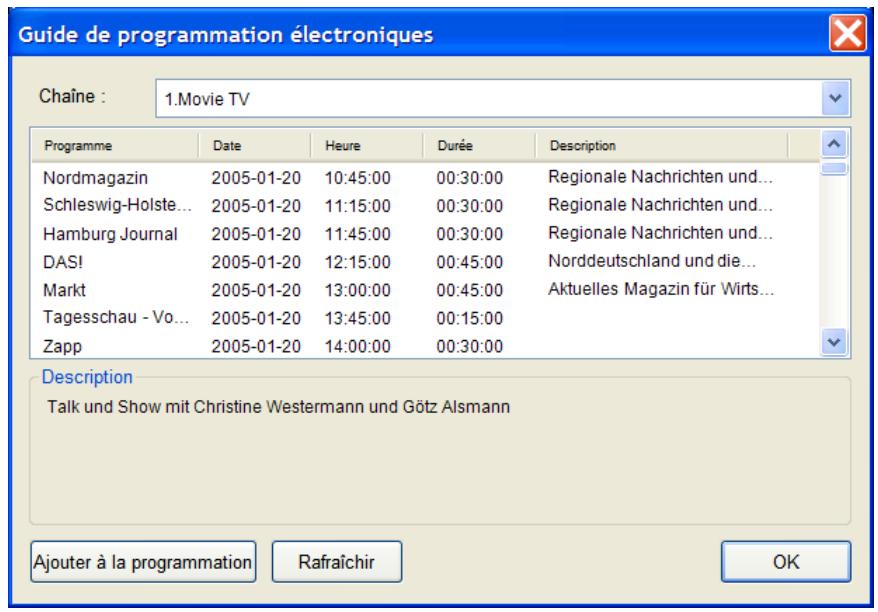
Sélectionnez le programme que vous souhaitez enregistrer, puis cliquez sur Ajouter à la programmation. Le programme sera ajusté à la programmation. Cliquez sur Rafraîchir pour vous assurer que la programmation est à jour.
Décalage temporel
Le décalage temporel signifie que vous pouvez pauser une émission : alors que vous regardez le match, cliquez sur le bouton pause, puis allez chercher votre paquet de chips pour ne manquer aucune partie de l'action. Lorsque vous revenez et cliquez sur le bouton lecture, vous résumerez la lecture et continuerez au point où vous aviez pauseé.
- Cliquez sur pour pauser. L'écran d'aperçu se figera, mais l'enregistrement continuera.
- Cliquez sur pour continuer à regarder le programme à partir du point où il a été pauseé.
- Cliquez sur pour arrêter le décalage temporel et revenir à la diffusion en direct.

Lorsque la lecture est pause dé, vous pouvez modifier la taille de l'écran et ajuster le volume, mais vous ne pouvez pas modifier les programmes, ou prendre des instantanés, ou modifier la configuration et fermer le programme.
Ajustement du volume

Utilisez les boutons plus et moins pour augmenter ou réduire le volume. L'indicateur reflètera les modifications. En cliquant sur le bouton du haut-parleur, vous activerez/désactiverez le son.
Prise d'instantanés
Cliquez sur pour capturer l’écran à ce moment. Les instantanés seront enregistrés dans le dossier de travail. Vous pouvez changer le format de fichier pour enregistrer les instantanés sur l’onglet Avancé de la boîte de dialogue Configuration.
Chapitre 3 menus et configuration
Pour toutes les fonctionnalités qu'il offre, PVR est toujours très simple à utiliser. Il n'y a que quelques menus et paramètres que vous devrez connaître. En voici une description.
- Écran principal Visionneuse du programme
- Menu à l'écran
- Configuration
- Parcours des chaînes Histoire
- Commandes de la barre des tâches
- Touches de raccourci
Écran principal
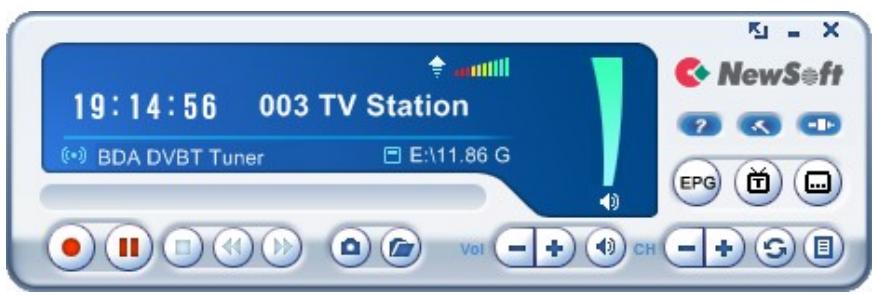
L'écran PVR est très compact et utile. Voici un aperçu des différents affichages et boutons.
TV numérique - TNT
TV numérique - ATSC
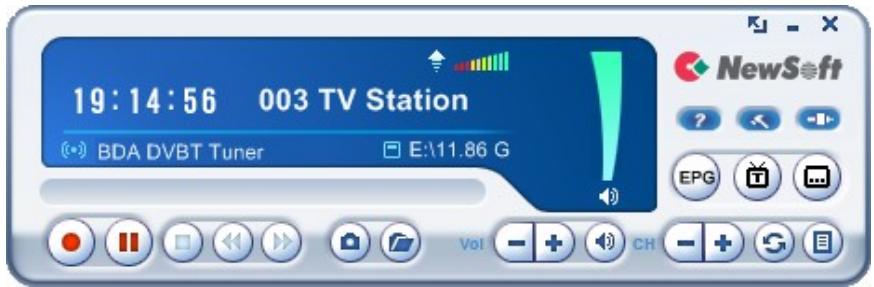
| a | En haut de la zone de presentation seront listedé l'état du programme (Timeshifting, Enregistrement, Lecture, Avance, Retour, et le nom du programme), ainsi que la qualité du signal. |
| (1) L'état du programme ne sera affiché que lors de la lecture, de l'enregistrement ou du décalage temporel. | |
| (2) La qualité ne sera affichée que lorsque la source est TV numérique. | |
| b | La ligne suivante donne l'heure ainsi que le numéro et le nom de la châne. |
| c | Au-dessous de cela sera l'Adaptateur actuellement connecté et l'espace libre disponible pour l'enregistrement. |
| d | Ces boutons sont pour le contrôle du programme. Il y a peu écran, minimiser et fermer. |
| e | Clicquer sur le logo Emtec pour connecter à notre site web. Sont également disponibles le fichier d'aide et le bouton de configuration et un bouton pour la sélection de la source d'entrée. |
| f | Ce sont des boutons de fonctions spéciales. EPG (pour la TV numérique), Télétexte (pour la TNT et la TV analogue PAL) et Sous-titrage (pour la TV ATSC et la TV analogique PAL) / Sous titres (pour la TNT). EPG n'est disponible que pour la TV numérique. |
| g | Les boutons de contrôle du programme sont utilisés pour l'enregistrement des programmes et regarder les programmes qui ont déjà été enregistrrés. |
| h | Cliquez pour capturer l'écran à ce moment et vérifier que les programmes ont déjà été enregistrrés. |
| i | Les contrôle du volume vous permettent de l'augmenter et de le baisser ainsi que de l'éteindre. Il y a aussi une indication du niveau du volume actuel. |
| j | Ces boutons sont pour leCHOIS d'une chaîne pour regarder sur la TV. Soit en allant d'une chaîne vers le haut et le bas, en allant à la première chaîne regardée ou en choisisant dans la liste des chaînes. |
Visionneuse du programme
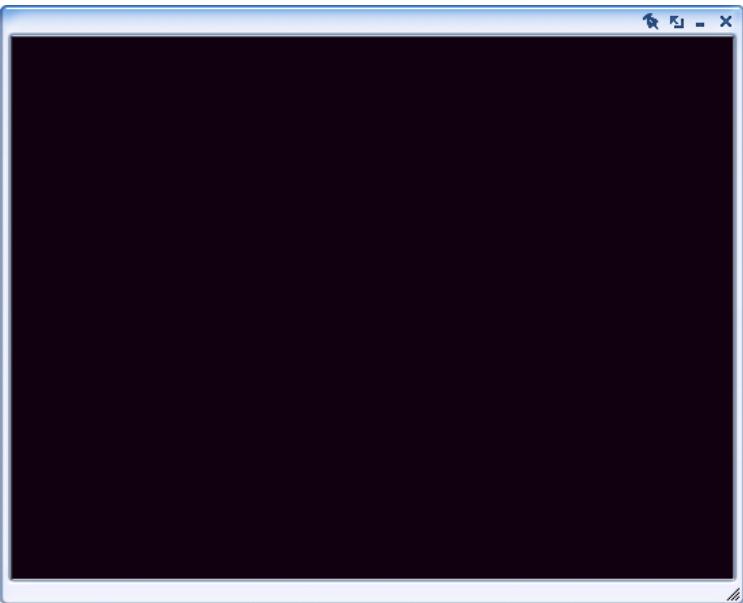
Il y a quatre boutons dans le coin supérieur droit de la visionneuse du programme. Voici une brève description de leur utilisation.
Quitter X: Cliquer sur ce bouton ferme le programme.
Réduire :: Cliquez sur ce bouton pour réduire la visionneuse du programme dans la barre des tâches.
Plein écran: Cliquer sur ce bouton agrandit la visionneuse du programme en plein écran.
Toujours visible : Cliquer sur ce bouton garde la visionneuse du programme au-dessus de toutes les autres fenêtres.
Menu à l'écran
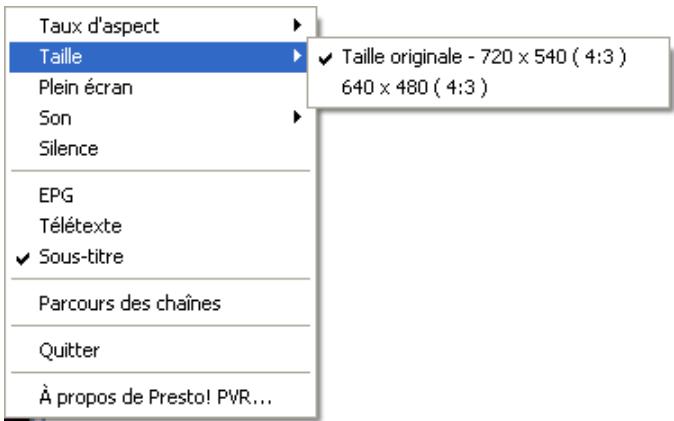
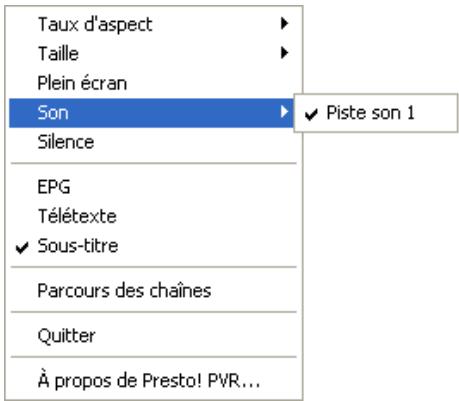
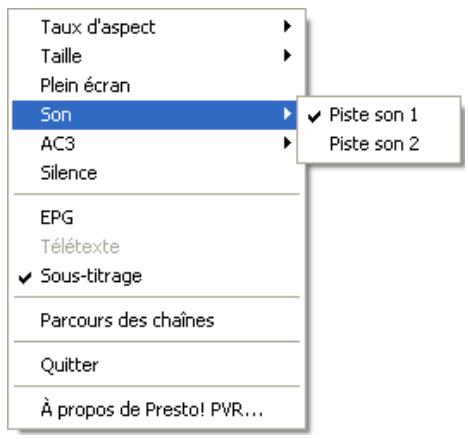
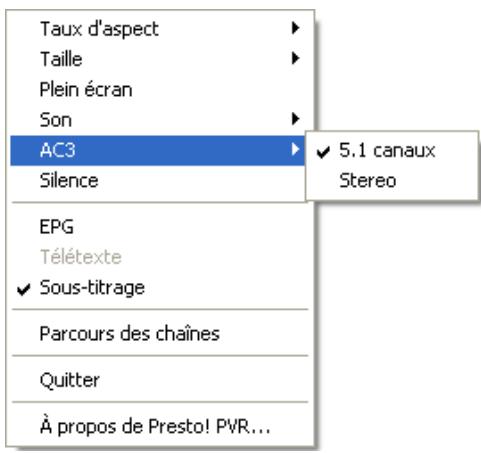
Lorsque vous cliquez droit sur votre écran PVR et qu’une réserve est en lecture, vous verrez le menu suivant s’afficher. Il vous donne un contrôle rapide sur la manière de regarder un programme.
Taux d'aspect - TNT
Taux d'aspect - ATSC
Taille-TNT
Son-TNT
| Taux d'aspect | |
| Taille | 960 x 540 (16:9) - Taille originale (1920 x 1080) |
| Plein écran | 640 x 360 (16:9) |
| Son | 720 x 405 (16:9) |
| AC3 | |
| Silence | |
| EPG | |
| Télétexte | |
| Sous-titrage | |
| Parcours des chaînes | |
| Quitter | |
| À propos de Presto! PVR... |
Taille - ATSC
Son-ATSC
AC3-ATSC
Taux d'aspect : Permet de sélectionner le rapport largeur/hauteur de l'écran Presto! PVR. Vous pouvez désirer le Taux original (4:3), le Taux libre, ou 16:9. En choisissant le Taux libre, vous pourrez redimensionner l'image de la télévision sans conserver les proportions en faisant glisser le coin inférieur droit de l'écran. Si vous avez sélectionné le Taux original (4:3), le rapport ne changera pas lorsque vous redimensionnerez l'image.

Le Taux original varie selon la chaîne ou le programme auquel vous êtes passé. Parfois les options du sous-menu peuvent apparaître comme Taux original (16:9), Taux libre ou 4:3. L'image ci-dessus est pour référence seulement.
Taille : Cliquez pour changer la taille de la fenêtre d'affichage ou la restaurer à la taille originale. Si vous recevez un signal de TV numérique, vous avez l'option supplémentaire de désir de regarder dans la Taille originale - 720x540 (4:3).

De même, la taille originale peut être 704 × 540 (4:3) selon le programme ou la chaîne que vous regardez.
Plein écran : Cliquez pour afficher le programme sur la totalité de l'écran. Appuyez sur Échap pour restaurer l'écran à la taille sélectionnée la plus récente.
Son : Si le programme possède plusieurs pistes son, vous pouvez basculer entre les différentes pistes ici. TV analogique offre l'audio Stéréo, Mono ou SAP, alors que TV numérique a une liste des pistes son disponibles.
AC3 : L'audio AC3 n'est disponible que pour la TV numérique. L'accès à cette fonction nécessite des codecs supplémentaires. Veuillez vérifier notre site Web pour des mises à jour au cas où votre version de PVR ne prend pas en charge l'audio AC3.
Silence: Cliquez pour activer/désactiver l'audio.
EPG : Cliquez pour obtenir le programme de télévision courant en ligne. Cette option n'est disponible que pour la TV numérique.
Télétexte (seulement pour la TNT et la TV analogique PAL) :
Cliquez ici pour obtenir des informations offertes par certaines stations de télévision.
Sous-titrage (pour la TV ATSC et la TV analogue NTSC) / Sous-titres (pour la TNT) : Cliquez pour obtenir le sous-titrage pour la TV analogue NTSC et la TV ATSC ou les sous-titres pour la TNT.

Plusieurs langues peuvent être affichées pour le sous-titrage et les sous-titres à condition qu'ils soient inclus dans les signaux.
Parcours des chaînes : Cliquez pour parcourir les chaînes TV dans une fenêtre en mosaïque.
Quitter: Cliquez pour fermer le programme.
À propos de Presto! PVR...: Cliquez pour afficher les informations de version du programme.
Configuration
- Configuration du périphérique
- Chaine
- Vidéo Enregistrer
- Programmation Avancée Peau
- Mise à jour en direct
Configuration du périphérique
Sur l'onglet Configuration du périphérique, vous pouvez sélectionner comment contrôler le périphérique PVR.
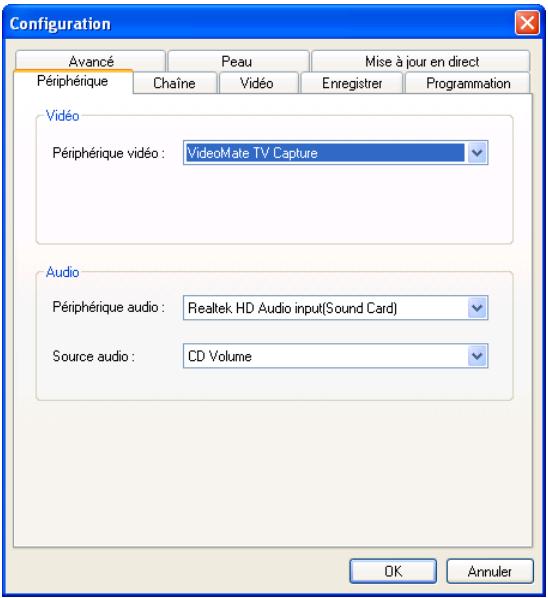
TV analogique TV numérique
Périscope Audio
Périscope
Les périphériques PVR disponibles sont listés ici. Les autres paramètres de cet onglet seront désactivés à moins que vous ne sélectionniez un périphérique.
Audio
Pour la TV analogue seulement, vous pouvez désirer un périphérique et une source audio.
Chaîne
Sur l'onglet Chaîne, vous pouvez configurer les paramètres de balayage pour chercher plus efficacement les chaînes de télévision disponibles.
TV numérique - TNT
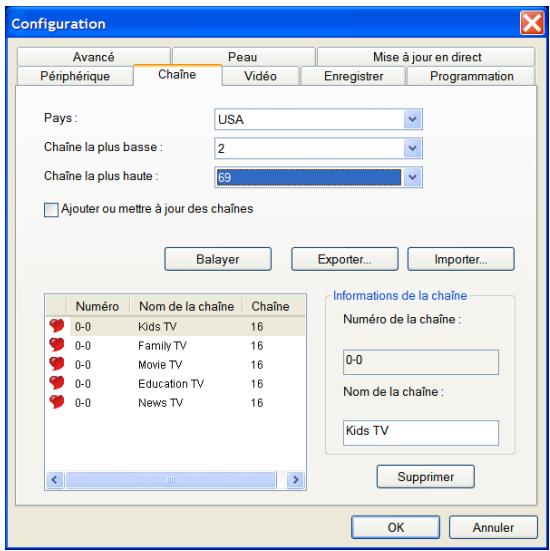
TV numérique - ATSC TV analogue
Pays : Sélectionnez le pays dans lequel vous êtes pour avoir une réception de la télévision correctement formatée.
Fréquence la plus BASSE/Chaîne la plus BASSE, Fréquence la plus haute/Chaîne la plus haute : Pour la TV numérique seulement, ces paramètres peuvent être modifiés pour restreindre la portée du balayage que la fonction Balayer utilisera pour rechercher les chaînes disponibles.
Signal : Pour la TV analogue seulement, CHOISSEZ LA SOURCE DES signaux télévisuels.
Balayer : Cliquez pour rechercher toutes les chaînes disponibles et les lister.
Exporter, Importer : Vous pouvez utiliser ces deux fonctions pour exporter ou importer une liste de chaînes pour ne pas avoir à les rechercher à nouveau lors de l'utilisation d'autres ordinateurs.
Supprimer : Pour la TV numérique - TNT seulement, vous pouvez supprimer une chaîne de la liste en cliquant sur ce bouton.
Ajouter ouomettre à jour des chaines : Pour la TV numérique, selectionnez la plage de fréquence souhaitation, puis cliquez sur Balayer. Cette fonction est plus rapide en permettant de recherchelles chaines à ajouter ou mettre à jour sans avoir à balayer le spectre complet des fréquences.
Balayage intelligent : Pour la TV numérique – TNT, l'activation de cette option peut élargir la plage de balayage pour obtenir de meilleurs résultats. Cependant, le processus de balayage prendra plus longtemps. Si le premier balayage n'a pas été satisfaisant, sélectionnez cette option et balayez à nouveau.
Informations de la chaîne/Éditer la chaîne : Vous pouvez modifier le nom de chaque chaîne. Entrez un nom qui peut vous aider à être plus clair sur le type d'émission.

Sélectionnez le cœur rouge à côté d’une chaîne pour en faire votre préférée. Désélectionnez le cœur pour la retirer de la liste des préférées. Les chaînes préférées seront affichées lorsque vous cliquez sur le bouton sur la liste des chaînes.
Vidéo
Dans l'onglet Video, vous pouvez ajuster la luminosité et la couleur de l'image. Activez Désentrelacer pour éviter l'apparition de lignes dans la video.
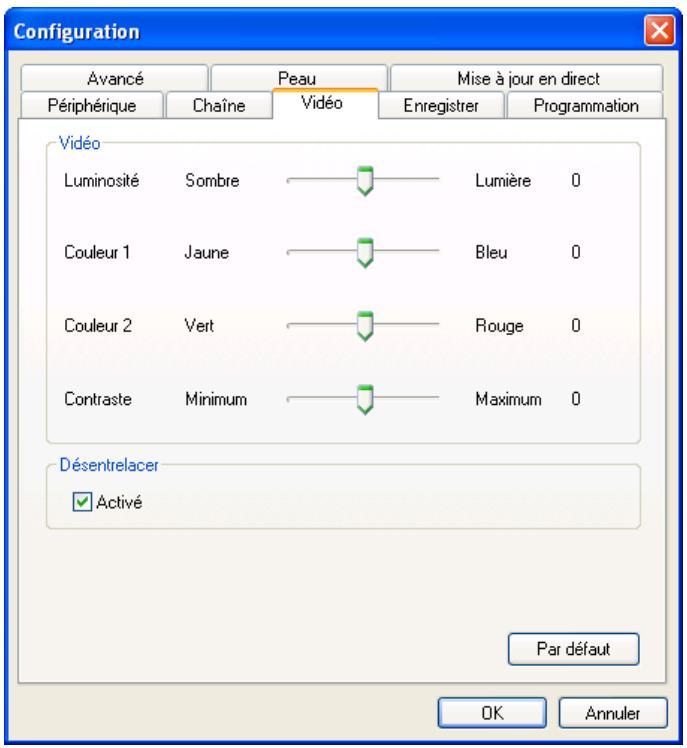
Enregistrer
Cet onglet vous permet d'ajuster vos préférences pour l'enregistrement.
Enregistrer sur le disque dur

Vous ne pouvez désigner Type d'enregistrement et Qualité que lorsque la source d'entrée est Analogue.

Si votre version de PVR ne prend pas en charge le DDR, l'option Destination ne sera pas disponible.

L'option Qualité pour le Décalage temporel n'est disponible que lorsque la source en entrée est la TV analogue. Elle n'est pas disponible pour la TNT ou ATSC.
Enregistrer sur DVD-RW

L'option Qualité est disponible lorsque vous PVR prend en charge le DDR et votre type de source en entrée est Analogue.
Pour plus de renseignements voir :
Enregistrement Décalage temporel
Enregistrement
Vous pouvez choisir un lecteur au-dessous de Destination et un Dossier pour vos fichiers enregistrés et vos instantanés. Puis utilisez le curseur pour ajuster la Taille de fichier pour Découpe auto. La vidéo sera automatiquement coupée en plusieurs fichiers lorsque cette limite est atteinte. Si votre système de fichier est FAT32, la taille maximum de chaque fichier sera de 4 Go. Si votre système de fichier est NTFS, la taille sera égale à l'espace disponible sur le disque spécifique.
Vous pouvez graver les programmes sur DVD. Si le disque contient des données, le bouton Effacer le disque sera activé, permettant de l'effacer avant de commencer le processus de gravure. Vous pouvez également ajouter les nouvelles données à une session précédente. Le bouton Personnaliser le menu fournit un choix de menus d'écran DVD.

Les enregistrements programmés seront gravés sur le disque dur, même si vous avez sélectionné le graveur de DVD comme périphérique de sortie.

Avant de cliquer le bouton Enregistrer, Presto! PVR vérifiera si le disque contient des données et si des données peuvent être ajoutées. Si des données ne peuvent pas être ajoutées au DVD, vous serez invité à effacer les données existantes.
Type enregistré : Sélectionnez le type d'enregistrement que vous souhaitez enregistrer. Vous pouvez désirer DVD ou VCD avec le disque dur défini comme destination de sortie. Vous ne pouvez pas désirer le type enregistré quand le graveur de DVD est le périhérique en sortie.
Qualité : Sélectionnez la qualité de l'enregistrement. Ceci affectera la taille du fichier enregistré. Vous ne pouvez pas désirer Qualité lorsque la source d'entrée est TV numérique.
Décalage temporel
Utilisez le curseur pour contrôler la taille du tampon pour le décalage temporel. Cela déterminera le temps de pause possible du programme pour que vous n'en manquiez aucune partie. Le tampon peut être défini pour un maximum de 60 minutes. Lorsque la limite est atteinte, le décalage temporel continue, mais le tampon sera écrasé et vous pourriez perdre une partie du programme transmis en direct.

Pour les ordinateurs avec une vitesse et une puissance limitées, réduisez la qualité pour le décalage temporel des programmes TV en direct pour éviter une surcharge du processeur. Veuillez noter que l'option Qualité est disponible lorsque la source en entrée est la TV analogue. Elle n'est pas disponible lorsque la source est TV numérique.

La durée d'enregistrement estimée sera affichée dans le bas de la boîte de dialogue sous Temps maximum d'enregistrement.
Programmation
La programmation affichera les programmes que vous avez sélectionnés pour l'enregistrement à une date future. Pour plus de renseignements, voir Programmation de l'enregistrement d'une émission.
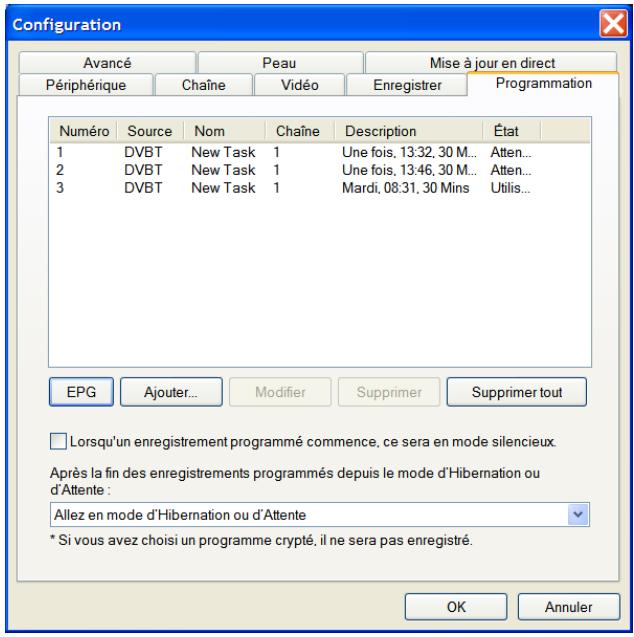
TV numérique - TNT
TV analogue

Pour la TV numérique – ATSC, *Si vous avez besoin d’un programme crypté, il ne sera pas enregistré. Ce message n’apparaîtra pas lorsque la source en entrée est la TV analogue.
Avancé
Au-dessous de Instantané, Sélectionnez un format pour enregistrer les images. Dans la section Parcours des chaînes, vous pouvez sélectionner le mode d'affichage pour le parcours des chaînes.
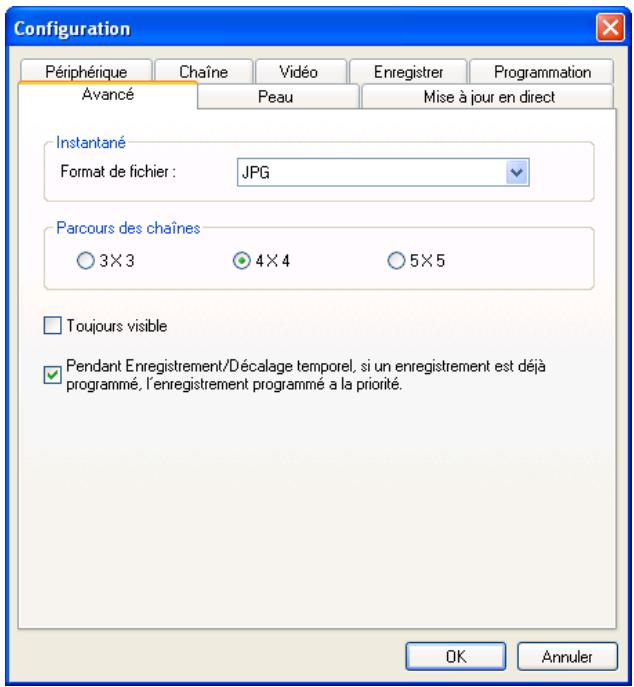
Les autres options comprennent :
Toujours visible.
Pendant Enregistrement/Décalage temporel, si un enregistrement est déjà programmé, l'enregistrement programmé a la priorité : Lorsque cette option est sélectionnée, l'enregistrement programmé a la plus grande priorité, ce qui signifie que le système commencera l'enregistrement programmé qu'un autre enregistrement ou décalage temporel soit en cours ou non.
Peau
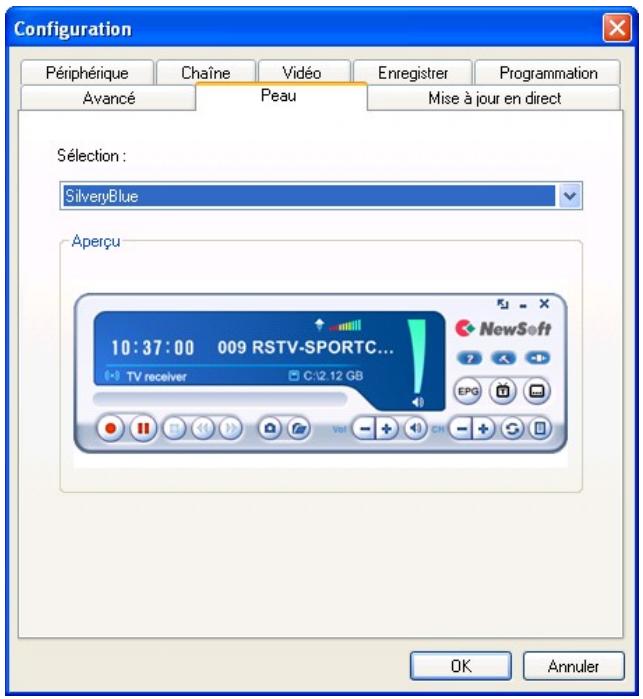
Dans cet onglet vous pouvez modifier la peau de l'interface du lecteur. Choisissez une peau différente à partir de la liste Sélection et voyez un aperçu de l'apparence de l'interface dans la fenêtre d'aperçu. Cliquez sur OK pour accepter.
Mise à jour en direct
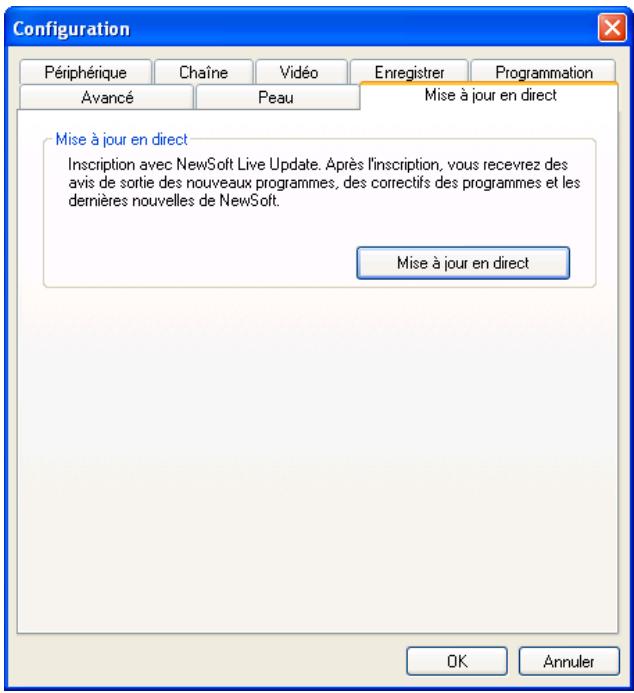
Dans cet onglet, au-dessous de Mise à jour en direct, vous pouvez vérifier les mises à jour et les informations du produit. Si votre version de Presto! PVR ne prend pas en charge le format audio AC3, un message de mise à jour pour la prise en charge AC3 apparaîtra au-dessous de Mise à jour en direct.
Parcours des chaînes
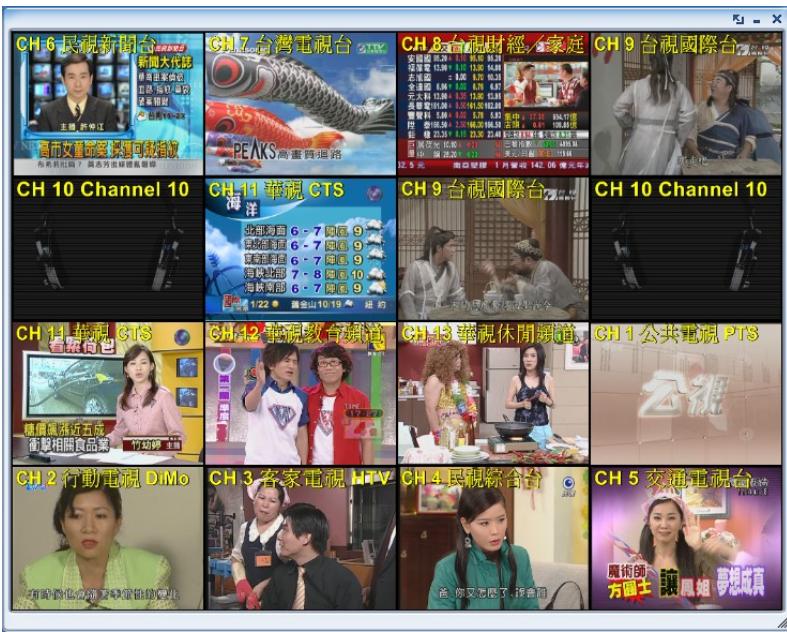
Cliquez du bouton droit sur la visionneuse des programmes et sélectionnez Parcours des chaînes dans le menu de l’écran pour une mosaïque des chaînes en miniatures. Vous pouvez choisir une chaîne en double-cliquant sur la miniature. Pour quitter cette fonction, cliquez sur Échap pour un retour au programme en direct.
Histoire
Cliquez sur pour voir les programmes que vous avez déjà enregistrés, avec le plus récent en premier. La première trame de l'enregistrement sélectionné sera affichée dans la zone d'aperçu.
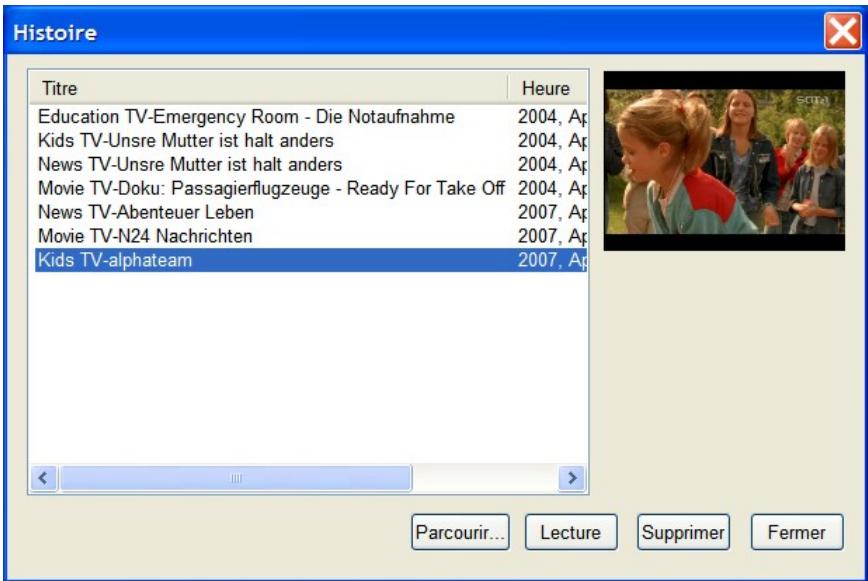
- Cliquez sur Parcourir... pour explorer les programmes enregistrés.
- Cliquez sur Lecture pour regarder le programme sélectionné.
- Cliquez sur Supprimer pour effacer un programme sélectionné du disque dur.
- Cliquez sur Fermer pour fermer la boîte de dialogue Histoire.
Commandes de la barre des tâches
Après l'installation de Presto! PVR, l'icône du programme sur la barre des tâches peut être utilisée pour démarrer et superviser Presto! PVR. Vous pouvez choisir parmi trois commandes.
Démarrer Presto! PVR : Cette commande démarre rapidement Presto! PVR. Elle n'est pas disponible si le programme est exécuté.
Définir la programmation: Cette commande permet de configurer la programmation d'enregistrement. Pour des détails, voir Programmation de l'enregistrement d'une émission.
Quitter: Cliquer sur cette commande arrête toutes les tâches de Presto! PVR et supprime l'icône de la barre des tâches.
Touches de raccourci
Les touches de raccourci sont une manière rapide pour manipuler le programme. Lisez le fichier Readme.txt pour des détails. Cliquez sur le bouton Démarrer, pointez sur Programmes, Emtec, puis Presto! PVR. Trouvez le dossier qui contient le fichier Readme.txt et ouvrez-le.
Chapitre 4 annexe
- Foire aux questions Dépannage Glossaire
Foire aux questions
Nous avons parfois des questions sur notre produit. Voici les questions qui sont les plus fréquentes. Nous espérons que ces informations vous seront utiles.
Comment puis-je optimiser la performance de PVR ?
La performance de PVR dépend de l'ordinateur. Les étapes suivantes peuvent vous aider à améliorer les choses.
- Essayez de conserver autant d'espace disque dur libre que possible.
- Utilisez un disque dur plus rapide. (7200 tr/min ou plus.)
- Désactivez la gestion de l'alimentation dans le BIOS.
- Fermez les programmes non nécessaires et n'exécutez pas d'autres programmes pendant l'enregistrement.
- Utilisez l'outil de défragmentation pour optimiser le disque dur.
- Assurez-vous que votre système corresponde à la configuration requise de PVR.
a. Utilisez un port USB 2.0 car certains périphériques tuners TV ne fonctionnent pas avec les anciens ports USB 1.1. Il peut être nécessaire d'acheter une carte PCI ou CardBus USB 2.0. Si le port USB est de version 1.0 ou 1.1, un message vous demandera de connecter à port USB 2.0 à haute vitesse lorsque vous branchez le périphérique USB au système.
b. PVR nécessite au moins un processeur Pentium III, 800 MHz ou plus pour la fonction d'aperçu, et nécessite au moins un processeur Pentium 4, 2.0 GHz ou plus pour les fonctions d'enregistrement et de décalage temporel. c. PVR nécessite Windows 2000 SP4 ou Windows XP SP2. d. PVR nécessite DirectX 9.0c ou plus.
Puis-je enregistrer les sous-titres des chaînes TNT?
Les sous-titres numériques sont des sous-titres qui peuvent être désactivés et activés. La version actuelle de Presto! PVR ne prend pas en charge l'enregistrement des sous-titres dynamiques. Vous pouvez enregistrer les programmes avec des sous-titres dynamiques, mais les sous-titres ne seront pas enregistrés.
Dépannage
Si vous avez des problèmes avec le produit, veuillez vérifier d'abord ici. Il est possible que vous trouviez la réponse rapidement,
- Mon système ne reconnaît pas le tuner tnt/atsc dans le port USB ou le connecteur PCI.
Un pilote en rapport existe peut-être déjà sur le système ou cela est peut-être un problème matériel.
- Assurez-vous que le périphérique est connecté correctement.
- Assurez-vous que le pilote du périphérique est installé.
- Si les étapes ci-dessus ne corrigent pas le problème, essayez de débrancher le périphérique de l'ordinateur et de désinstaller le pilote. Puis branchez le périphérique dans un port différent et installez le pilote à nouveau.
- Si vous connectez le périphérique via un hub USB, essayez de le connecter directement à l'ordinateur.
Si le pilote du périphérique n'a pas été certifié par Windows x64, il ne sera pas reconnu sous Windows x64. Pour les problèmes du pilote de périphérique, contactez le fabricant pour assistance et informations.
Si le problème persiste, contactez le fabricant du matériel pour assistance complémentaire.
- Prêt ! PVR ne répond pas après avoir été démarré ou il affiche des images hachées ou corrompues.
Si vous avez l'un de ces problèmes et utilisez Windows XP Service Pack 2, veuillez visiter le site Web Microsoft à ce lien, http://www.microsoft.com/downloads/details.aspx?displaylang=fr&FamilyID=14caaf6d-198c-4197-82ad-28251f9c50a5 et téléchargez le dernier correctif.
- Je peux regarder et enregistrer les programmes TV, mais je ne peux pas les dèrer ou avoir un aperçu des chaînes.
Assurez-vous que DirectX 9.0 ou plus récent a été installé sur l'ordinateur. Microsoft DirectX 9.0 améliore les images, la vidéo, l'animation 3-D, le son, la sécurité et la performance du système d'exploitation. Allez au menu Démarrer, cliquez sur Exécuter et tapez dxdiag. Vous trouverez une liste qui indique la version de DirectX. Si la version DirectX installée est plus ancienne que 9.0, téléchargez et installez la dernière version de DirectX sur le site Web de Microsoft à http://www.microsoft.comWindows/directx/default.aspx. C'est gratuit.
Pour vérifier la version de DirectX que vous utilisez, cliquez sur Exécuter dans le menu Démarrer de Windows, tapez « dxdiag », puis OK. L'outil de diagnostic de DirectX s'ouvre et le numéro de version est affiché au-dessous de Informations système.
- Je ne peux pas enregistrer les programmes de TV numérique sur DVD.
La TV numérique haute définition (TNT/ATSC) ne peut pas être enregistrée sur DVD.
- Je ne peux pas changer les paramètres d'enregistrement.
Les paramètres de type de fichier et de qualité sont conçus pour la TV analogique. Ces paramètres seront désactivés et réglés sur 'DVD' et 'Bonne' lorsque vous regardez la TNT ou la TV ATSC. Les paramètres, sur l'onglet Enregistrer de la boîte
de dialogue Configuration, seront actifs pour la TV analogique,
Le périphérique tuner TV est-il correctement installé ?
- Dans le menu Démarrer, ouvrez le Panneau de configuration.
- Ouvrez Système, cliquez sur l'onglet Matériel, puis ouvrez le Gestionnaire de périphériques.
- Au-dessous de Contrôleur audio, vidéo et jeu, assurez-vous qu'aucun problème n'est listé au-dessous du périphérique tuner TV.
- En cas de problème indiqué, vérifiez le manuel du périphérique et réinstallez le matériel.
Si le signal TV numérique n'est pas assez fort, ajustez l'antenne pour obtenir la meilleure réception. (Vous pouvez considérer l'achat d'une antenne active.) Essayez de déplacer l'équipement dans une zone différente de la maison, puis recherchez les chaînes à nouveau.
Quelques conseils utiles.
Visitez notre page de téléchargement de correctifs pour vérifier si des correctifs du programme sont disponibles.
Visitez le site Web du fabricant pour les dernières mises à jour du pilote du tuner TV.
La réinstallation est une manière de corriger de nombreux types de problèmes.
Il est suggéré de désinstaller le pilote intégré à Windows pour les cartes PCI USB 2.0.
Si vous devez contacter le centre de support Emtec, que ce soit par téléphone ou courrier électronique, voici les détails que vous devez donner.
a. Système d'exploitation, langue et service pack. b. Version de PVR et ID produit. c. Interface du périphérique tuner TV (PCI, USB, PCMCIA,
etc).
d. Type de port USB (1.1 ou 2.0). e. Est-ce un port USB intégré ou un périphérique USB externe ? f. Marque du périphérique tuner TV. g. Le logiciel a-t-il fonctionné immédiatement après l'avoir installé ? h. Message d'erreur : i. Détail du problème (étape par étape):
Glossaire
Voici les termes utilisés dans le manuel de Presto! PVR.
AC'97 - (raccourci d'Audio Codec '97) Ceci est un système de codage audio des fichiers informatiques.
TV analogue - Ceci est le signal de télévision traditionnel. Similaire aux ondes radio.
Taux d'aspect – Ceci est une mesure de la largeur de l'image de votre téléviseur par rapport à sa hauteur. La télévision normale est 4:3 et la HDTV est 16:9.
ATSC – Le Advanced Television Systems Committee a développé le standard de télévision numérique ATSC pour les États-Unis. Ce standard a été adopté par le Canada, le Mexique et la Corée du Sud. Il est prévu pour remplacer le système NTSC et produit des images en écran large 16:9. Le standard ATSC a également un son de qualité cinéma avec le format AC3.
Balayage auto - Balayage automatique. L'ordinateur recherche les signaux de télévision.
Tampon - C'est l'espace mémoire permettant le décalage temporel.
Sous-titrage - Sous-titres conçus spécifiques pour les malentendants.
Désentrelacer – Ceci est utilisé pour permettre à votre image de ne pas apparaître comme composée de nombreuses lignes séparées.
TV Numérique - Signaux de télévision composés de données informatiques. Zéros et uns.
DDR (Direct Disc Recording) – Pour enregistrer les programmes TV directement sur DVD ou disque dur.
DirectX 9 - DirectX est une technologie pour l'affichage de la vente et la lecture audio. 9 est le numéro de version.
TNT - Télévision numérique terrestre.
EPG - Guide de programmation électronique.
SAP - Second programme audio. Habituellement utilisé pour désigner le programme en une langue différente.
Balayage intelligent - Une manière plus efficace de rechercher les chaînes et les fréquences.
Télétexte – Un programme gratuit pour donner des informations sur les émissions et les programmes. (Pas disponible partout.)
Information réglementaire :
Marque commerciale : emtec limited
Modèle : S801
Pour les clients en europe
Ce produit est conforme aux directives européennes suivantes : 89/336/EEC (Directive EMC)
Ce produit est conforme aux normes EN55022/A1 et EN 55024/A1 pour son utilisation dans les zones suivantes : résidentielle, commerciale et industrielle légère.
Déclaration de non responsabilité
- Toutes les informations inclues dans ce manuel ont été élaborées avec précaution, mais celles-ci peuvent contenir cependant des erreurs et des fautes. Emtec ne sera pas responsable de ces erreurs et fautes.
- Étant donné qu'il nous est impossible de contrôler la compréhension des utilisateurs de ce manuel, Emtec décline toute responsabilité pour tout accident ou perte causés par une mauvaise compréhension de ce manuel. Nous ne serons non plus responsables de toute perte causée par l'utilisation de ce produit ou de toute réclamation de la part de tiers.
- Emtec sera seulement responsable des problèmes inhérents au dispositif, et non de la perte de données, modifications du dispositif ou autres pertes indirectes produites par un fonctionnement défectueux du software, de la maintenance ou d'autres accidents. Emtec ne sera pas responsable de la récupération de données personnelles perdues.
- Emtec se réserve le droit de modifier le software, hardware et le manuel de l'utilisateur de ce dispositif sans préavis.
- Il est absolument interdit de copier, publier, transférer, emmagasiner dans un système localisable ou de traduire dans une autre langue sans le consentement par écrit de Emtec.
Important
- Ne pas laisser tomber ni donner d'impacts violents. Ceci pourrait causer un fonctionnement défectueux du dispositif.
- Ne pas exposer le lecteur à des températures élevées ni aux rayons directs du soleil.
- Le maintenir éloigné de lieux humides.
- Ne pas le démonter.
- Utiliser un linge sec pour nettoyer le lecteur.
- Maintenir éloigné de produits chimiques comme le benzène ou les solvants.
- Retirer la pile si le dispositif n'est pas utilisé pendant une période de temps longue.
Précautions de sécurité
Avant d'utiliser ce dispositif, lisez attentivement et comprenez toutes les instructions inclues dans ce chapitre, et suivez-les au pied de la lettre pour son utilisation future dans le but de garantir que le dispositif vous apportera satisfaction et divertissement longtemps.
- Lire ce manuel attentivement, et assurez-vous de comprendre parfaitement le guide de fonctionnement et les avertissements de ce dispositif.
- Vérifiez si le contenu du paquet contient tout ce qui est énuméré dans la liste. Si ce n'est pas le cas, contactez immédiatement le vendeur.
- Si vous n'utilisez pas le lecteur pendant une longue période de temps, vous devez restaurer la pile. Si vous détectez une perte du liquide de la pile et le dispositif ne fonctionne pas correctement, ne le démontez pas pour le nettoyer, cela pourrait causer ésultant de la perte de liquide des piles.
- Ce dispositif est un produit électronique de haute technologie, qui doit être mainte
a) Ne pas exposer le dispositif à la lumière solaire forte, et le maintenir éloigné des sources de chaleur.
b) Éviter d'utiliser le dispositif à l'air libre avec des basses températures pendant une durée prolongée.
c) Ne pas placer le dispositif dans une ambiance extrêmement humide ; prenez soin de ne pas renverser d'eau ni de liquides sur le dispositif. Si cela était le cas, vous devez immédiatement l'éteindre.
d) Le dispositif ne doit pas être utilisé dans des lieux avec beaucoup de poussière ou de saleté.
e) Ne pas nettoyer le dispositif avec des détergents contenant des éléments chimiques ou d'autres solutions pour éviter des dommages créés par la corrosion ou l'humidité. Si cela était nécessaire, veuillez le nettoyer avec un linge doux ou du papier.
- Ne jamais utiliser le dispositif dans un champ magnétique fort. Évitez les ambiances avec une charge électrique élevée ou des interférences magnétiques pour éviter ainsi la perte de données.
- Ne pas laisser tomber au sol le dispositif ni lui donner d'impacts violents contre d'autres objets, ce qui pourrait cause des dommages inutiles.
- Le dispositif utilise une mémoire de données interne. En général, même si le dispositif est arrêté soudainement, les données ne seront pas perdues. Mais un fonctionnement défectueux ou des interférences é érents au dispositif, et non de la perte de données ou autres pertes indirectes produites par un fonctionnement ou une maintenance défectueuse, ou d'autres accidents. Emtec ne sera pas responsable de la récupération de données personnelles perdues.
- ésultant de la manipulation non autorisée du produit.


- MARQUES
- CHAPITRE 1 INTRODUCTION À PVR 1
- CHAPITRE 2 UTILISATION DE VOTRE PVR 3
- CHAPITRE 3 MENU ET CONFIGURATION 18
- CHAPITRE 1 INTRODUCTION À PVR
- CONFIGURATION SYSTÈME REQUISE
- FONCTIONNALITÉS
- CHAPITRE 2 UTILISATION DE VOTRE PVR
- INSTALLATION DE PVR
- RÉCEPTION D'UNE CHAÎNE
- RÉCEPTION DES SIGNAUX S-VISÉO ET COMPOSITE
- RÉCEPTION DE LA RADIO FM
- SÉLECTION D'UNE CHAÎNE À REGARDER
- LISTE DES CHAÎNES
- FENÊTRE DE PARCOURS DES CHAÎNES
- TÉLÉTEXTE (DISPONIBLE POUR LA TNT OU LA TV ANALOGUE PAL)
- ENREGISTREMENT D'UNE ÉMISSION
- PROGRAMMATION DE L'ENREGISTREMENT D'UNE ÉMISSION
- AJUSTEMENT DE LA CONFIGURATION DE PROGRAMMATION
- QUALITÉ
- TÂCHE
- HEURE
- UTILISATION DU EPG (GUIDE DE PROGRAMMATION ÉLECTRONIQUE)
- DÉCALAGE TEMPOREL
- AJUSTEMENT DU VOLUME
- PRISE D'INSTANTANÉS
- CHAPITRE 3 MENUS ET CONFIGURATION
- ÉCRAN PRINCIPAL
- VISIONNEUSE DU PROGRAMME
- MENU À L'ÉCRAN
- CONFIGURATION
- CONFIGURATION DU PÉRIPHÉRIQUE
- PÉRISCOPE
- AUDIO
- CHAÎNE
- VIDÉO
- ENREGISTRER
- ENREGISTREMENT
- PROGRAMMATION
- AVANCÉ
- TOUJOURS VISIBLE
- PEAU
- MISE À JOUR EN DIRECT
- PARCOURS DES CHAÎNES
- HISTOIRE
- COMMANDES DE LA BARRE DES TÂCHES
- TOUCHES DE RACCOURCI
- CHAPITRE 4 ANNEXE
- FOIRE AUX QUESTIONS
- COMMENT PUIS-JE OPTIMISER LA PERFORMANCE DE PVR
- PUIS-JE ENREGISTRER LES SOUS-TITRES DES CHAÎNES TNT
- DÉPANNAGE
- MON SYSTÈME NE RECONNAÎT PAS LE TUNER TNT/ATSC DANS LE PORT USB OU LE CONNECTEUR PCI
- LE PÉRIPHÉRIQUE TUNER TV EST-IL CORRECTEMENT INSTALLÉ
- QUELQUES CONSEILS UTILES
- GLOSSAIRE
- MARQUE COMMERCIALE : EMTEC LIMITED
- POUR LES CLIENTS EN EUROPE
- DÉCLARATION DE NON RESPONSABILITÉ
- IMPORTANT
- PRÉCAUTIONS DE SÉCURITÉ
Marque : EMTEC
Modèle : TUNER TNT S801
Catégorie : Récepteur TNT