
ADWORDS - Publicité en ligne GOOGLE - Notice d'utilisation et mode d'emploi gratuit
Retrouvez gratuitement la notice de l'appareil ADWORDS GOOGLE au format PDF.

| Type de produit | Publicité en ligne - Suivi des conversions |
| Fonctions principales | Suivi des conversions après clic sur annonce ; génération de rapports détaillés (taux de conversion, coût par conversion, valeur totale) |
| Compatibilité | Sites Web statiques et dynamiques ; Yahoo! Stores, eBay/PayPal, ASP, JSP, PHP, Dreamweaver, FrontPage |
| Langages de programmation supportés | HTML, JavaScript, ASP, JSP, PHP |
| Types de conversion | Achat/Vente, Inscription, Consultation de page, Prospect, Personnalisé |
| Options de suivi avancé | Valeur de conversion personnalisable ; paramètres de suivi des recettes et du retour sur investissement |
| Sécurité | Compatible HTTPS et HTTP ; utilisation de cookies et d’images de suivi |
| Configuration requise | Compte AdWords actif ; accès au code source du site Web ; connaissances HTML/JavaScript |
| Installation | Copier-coller un extrait de code JavaScript dans la page de conversion (entre les balises <body> et proche de la balise de fermeture) |
| Vérification | Effectuer une conversion test ; observer l’apparition d’un bloc de texte visible sur la page de conversion |
| Délais de mise à jour des rapports | Jusqu’à 24 heures après la première conversion |
| Support | FAQ en ligne (adwords.google.com/support) ; assistance par email |
FOIRE AUX QUESTIONS - ADWORDS GOOGLE
Questions des utilisateurs sur ADWORDS GOOGLE
0 question sur cet appareil. Repondez a celles que vous connaissez ou posez la votre.
Poser une nouvelle question sur cet appareil
Téléchargez la notice de votre Publicité en ligne au format PDF gratuitement ! Retrouvez votre notice ADWORDS - GOOGLE et reprennez votre appareil électronique en main. Sur cette page sont publiés tous les documents nécessaires à l'utilisation de votre appareil ADWORDS de la marque GOOGLE.
MODE D'EMPLOI ADWORDS GOOGLE
Google AdWords™ Guide de configuration du suivi des conversions
TABLE DES MATIÈRES
PRÉSENTATION DU SUIVI DES CONVERSIONS 2
DESCRIPTION DU PRODUIT 2
PRÉSENTATION GÉNÉRALE 2
DEFINITIONS 3
AJOUT DE L'EXTRAIT DE CODE 4
CODE DE SUIVI DES CONVERSIONS 4
CODE DE SUIVI DES CONVERSIONS-OPTION AVANCEE 5
CONDITIONS REQUIRES 5
INSERTION DE L'EXTRAIT DE CODE DANS VOTRE SITE WEB 6
Figure 1: Copiez-collez l'extrait de code 6
Examples - Ne PAS utiliser 6
DIFFÉRENTS SCENARIOS D'INSERTION DE L'EXTRAIT DE CODE GOOGLE......7
Pages generées dynamiquement 7
Pages Web contenant des cadres 8
Pages sécurisées et non sécurisées 8
COMMENT VÉRIFIER L'INSERTION DE L'EXTRAIT DE CODE GOOGLE 8
Figure 2. Le bloc de texte de suivi des conversions apparait après la conversion............ 8
INSTRUCTIONS DE CONFIGURATION SUR DES SITES TIERS.8
SUIVIDE CONVERSIONS ET BOUTIQUES YAHOO!® STORES 9
SUIVIDE SCONVERSIONS ET EBAY®/PAYPAL® 9
SUIV DES CONVERSIONS ET PAGES ASP (ACTIVE SERVER PAGES) 12
Example: 13
Example: 14
SUIV DES CONVERSIONS ET PAGES JSP (JAVA SERVER PAGES) 14
Example: 15
Example: 15
Example: 16
SUIV DES CONVERSIONS ET HYPERTEXT PREPROCESSOR (PHP) 16
Example: 17
SUIV DES CONVERSIONS ET MACROMEDIA DREAMWEaver 18
SUIV DES CONVERSIONS ET MICROSOFT FRONTPAGE 18
PRÉSENTATION DU SUIVI DES CONVERSIONS
DESCRIPTION DU PRODUIT
Dans le cadre du suivi des conversions, un cookie est installé sur l'ordinaireur des utilisateurs qui cliquent sur les announcements. Ainsi, lorsqu'un utilisateur clique sur votreannounce et affiche l'une de vos pages de conversion, son navigateur envoie le cookie à un serveur Google et une petite image de suivi des conversions apparait sur votre site. Google enregistre alors une conversion qui est automatiquement indiquée dans la section « Récapitulatif des campagnes » de l'onglet « Gestion des campagnes » de votre compte AdWords.
PRÉSENTATION GÉNÉRALE
Pourmetre en place le suivi des conversions, il vous suffit d'inserer quelques lignes de code sur
votresiteWeb.Ces lignesdecode sontegalementappeléesextraitdecodeou snippet.
L'insertion d'extraits de code requiert queyou maitrisiezle langage HTML et/ou certains outils
Web.Vousdevezegalementetre en mesured'accederau code devoitre siteWebet au compte
GoogleAdWordsdevotsociete.
Ce guide fournit les instructions relatives à l'insertion de l'extrait de code. Nous vous conseillons de dire entièrement ces instructions de configuration avant de commencer l'installation. Ce guide propose également des instructions d'insertion d'extrait de code pour les langages de programmation Web suivants :
Yahoo! Stores
eBay® / PayPal®
Pages ASP (Active Server Pages)
Pages JSP (Java Server Pages) Sun®
PHP : Hypertext Preprocessor (PHP)
Macromedia® DreamWeaver
- Microsoft® FrontPage
Une fois l'extrait de code installé, vous pouvez acceder à vos rapportés de suivi des conversions à partir de la page « Récapitulatif des campagnes » et du « Centre des rapportés », avec un début d'une heures au minimum à compter de la première conversion enregistrée par votre compte AdWords. Les rapportés de conversion vous sont proposés jusqu'àu détaill par mot clé.
Vous disposez d'une grande souplesse dans le cadre de la configuration du suivi des conversions Google. Vous pouvez commencer immédiatement le suivi des données d'ensemble à l'aide de l'extrait de code original que nous vous fournissons ou faire appel aux paramètres de suivi avancés pour obtenir des statistiques de conversion plus détaillées.
Remarque : Si vous pensez ne pas disposer des connaissances nécessaires pourmettre en place les procédures de suivi des conversions, transmettez ce guide à votre administrateur ou développementur Web. Nous vous rappelons par ailleurs que les propriétaires de site sont seuls responsables des performances et de la maintenance du code de leur site Web.
Si ce guide ne répond pas à toutes vos questions sur la configuration du suivi des conversions, consultez notre FAQ en ligne à l'adresse
https://adwords.google.com/support/bin/topic.py?topic=86&hl=fr ou contactez-nous par courrier électronique à partir de la page https://adwords.google.com/support/bin/request.py?hl=fr.
DEFINITIONS
Nombre de conversions : une conversion est comptabilisée quand un click sur uneannounce entraine directement un utilisateur à effectuer une action sur votre site. Si un même click sur uneannounce entraine plusieurs conversions, celles-ci sont comptabilisées comme une seule conversion.
Valeur moyenne : valeur totale de toutes les conversions divisée par le nombre total de conversions.
Extrait de code (snippet) : petit extrait de code HTML et JavaScript inséré dans la page de réalisation des conversions de votre site Web (page sur laquelle figure la mention Merci pour votre achat/inscription/visite).
Conversion : action prédéfinie réalisée par un utilisateur sur votre site, telle qu'un achat ou une demande d'informations. Une conversion correspond au résultat que vous espèrez de la visite d'un utilisateur sur votre site.
Page de conversion : page de votre site qui s'affiche pour confirmer la fin d'une action prédéfinie. Il s'agit généralement de la page contenant la mention Merci pour votre achat/inscription/visite.
Types de conversion : type d'action (achat/vente, inscription, consultation d'une page, prospect ou action prédéfinie/personnalisée) enregistré dans le code généré. Les types de conversion permettent d'obtenir des statistiques de conversion plus détaillées.
Taux de conversion : nombre de conversions divisé par le nombre de clicks pertinents sur l'announce. Les conversions sont comptabilisées uniquement sur Google et certains sites de notre réseau de publicity. Le taux de conversion est ajusté pour reflérer uniquement les clicks sur les announces pour lesquelles nous pouvons effectuer le suivi des conversions.
Coût / Conversion : coût total divisé par le nombre total de conversions. Cette statistique indique le coût de chaque conversion. Les conversions sont comptabilisées uniquement sur Google et certains sites de notre réseau de publicité. Le coût par conversion est ajusté pour reflérer uniquement le coût des clicks sur les announcements pour lesquelles nous pouvons effectuer le suivi des conversions.
Coût / Transaction : coût total divisé par le nombre total de transactions. Cette statistique indique le coût moyen de chaque transaction. Les transactions sont comptabilisées uniquement pour les conversions réalisées sur Google et certains sites de notre réseau de publicité. Le coût par transaction est ajusté pour reflérer uniquement le coût des clicks sur les announcements pour lesquelles nous pouvons effectuer le suivi des conversions.
Valeur totale : valeur totale généree par les conversions d'un type (ou libellé) de suivi particulier (option avancée).
Transaction :
Occurrence d'un événement de conversion. Plusieurs transactions peuvent être réalisées à la suite du cig d'un utilisateur sur votre ANNCE. Si un internaute, par exemple, clique sur votre ANNCE et effectue sur votre site deux achats distincts d'un montant respectif de 11 et 12 €, vous obtiendrez un rapport indiquant une conversion de l'annonce, deux transactions d'achat et un montant total de 23 €. Vous pouze également considérer la génération d'un prospect comme une transaction : si un visiteur remplit un-formulaire en fournissant des informations interessantes pour votre société, par exemple.
Valeur / Clic : valeur de conversion généree par clic. Exemples : Valeur / Clic = Valeur totale (total_value) / Nombre total de clicks sur l'announce (num(clicks). Les conversions sont comptabilisées uniquement sur Google et certains sites de notre réseau de publicity. Le taux de conversion est ajusté pour reflérer uniquement les clicks sur les announcements pour lesquelles nous pouvons effectuer le suivi des conversions. La valeur par clic est une option avancée du suivi des conversions.
Valeur / Coût : valeur totale divisée par le coût total pour tous les clicks sur l'announce. Si vous avons entre le montant de vos recettes ou de vos bénéfices, cette statistique sera égale à votre retour sur investissement. Exemples : Valeur / Coût = Valeur de conversion totale (total_value) / Coût total (total_cost). Les conversions sont comptabilisées uniquement sur Google et certains sites de notre réseau de publicité. La valeur par coût est ajustée pour reflérer uniquement le coût des clicks sur des announcements qui débouchent sur des conversions. La valeur par coût est une option avancée du suivi des conversions.
AJOUT DE L'EXTRAIT DE CODE
Une fois l'extrait de code inséré dans la page de conversion de votre site Web, les statistiques sur les utilisateurs qui doivent sur une année Google AdWords et réalisent une conversion (achat, inscription, consultation d'une page et/ou prise de contact) peuvent être collectées et affichées dans vos rapports.
L'extrait de code Google vous est fourni lors de votre inscription sur la page « Suivi des conversions » située sous l'onglet « Gestion des campagnes » de votre compte AdWords. Lorsqu'il est placé sur la page de conversion de votre site, cet extrait de code permet d'effectuer le suivi des conversions.
Remarque : Des modifications apportées à l'extrait de code peuvent entraîner un dysfonctionnement de ce dernier, notamment des pertes de données et des collectes de données incorrectes.
CODE DE SUVI DES CONVERSIONS [Code par défaut pour les conversions de type achat : Exemple d'extrait de code uniquement - NE PAS UTILISER]
Google Code for Purchase Conversion Page
CODE DE SUIVI DES CONVERSIONS—Option avancée
[Code pour les conversions de type achat, d'une valeur de 5,0 $ : Exemple d'extrait de code uniquement – NE PAS UTILISER]
Google Code for Purchase Conversion Page
CONDITIONS REQUIRES
Les seules conditions nécessaires à l'installation du suivi des conversions sur votre site Web sont les suivantes :
- annunciées AdWords approuvées et en ligne ;
- insertion de l'extrait de code Google dans la page de conversion.
Vos clients ne doivent pas disposier d'une configuration spéciale de leur système. Pour que le suivi des conversions des clicks sur votreannounce s'opère correctement, leur système doit en revanche être en mesure de télécharger des images et doit autoriser l'installation de « cookies » dans leur navigateur. Ceci est généralement le paramètre par défaut de la plupart des navigateurs Web.
Remarque : Si ce guide ne répond pas à toutes vos questions sur la configuration du suivi des conversions, consultez notre FAQ en ligne à l'adresse
https://adwords.google.com/support/bin/topic.py?topic=86&hl=fr ou contactez-nous par courrier
électronique à partir de la page https://adwords.google.com/support/bin/request.py?hl=fr.
INSERTION DE L'EXTRAIT DE CODE DANS VOTRE SITE WEB
Pour effectuer le suivi de vos conversions, vous doivent placer l'extrait de code sur votre ou vos pages de conversion, comme l'illustrer la Figure 1 ci-dessous.
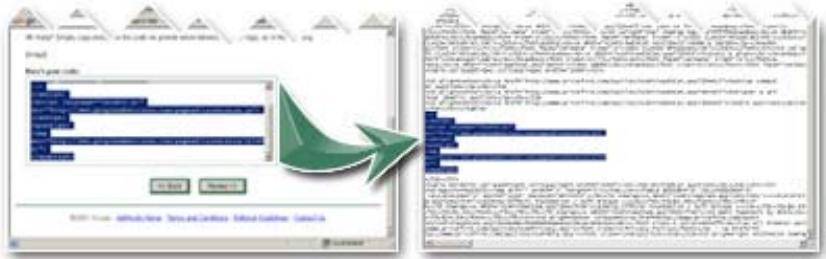
Figure 1: Copiez-collez l'extrait de code
L'insertion de l'extrait de code dans le code de votre site Web n'a pas d'incidence sur ce dernier, à moins qu'un click sur votreannounce AdWords ne débouché sur une conversion. Dans ce cas, le code que vous avez placé sur votre page de conversion affiche un bloc de texte de petite taille, mais néanmoins visible, sur tous les emplacements auxquels vous avez inséré le code.
Nous avons decide de prendre ce texte visible afin d'informer les utilisateurs du suivi réalisé par Google. Nous attachons en effet une grande importance à la transparence et au respect de la confidentialité des informations des utilisateurs qui font l'objet du suivi. Nous souhaitons leur donner la possibilité de désactiver notre cookie et leur rappeler que leurs informations personnelles ne sont enaucun cas utilisées ou stockées àquelque fin que ce soit.
L'extrait de code doit être inséré entre les balises
, à proximé de la balise de sorte que l'image apparaissse vers le bas de la page. Vous ne devez PAS placer le code dans l'en-tête ou le pied de page de votre page. Vous risqueriez de fausser les statistiques de conversion et de rendre le suivi inexploitable.
Examples - Ne PAS utiliser
[Document HTML simple - aucun code de suivi des conversions]
<html>
<head>
<title>Exemple de fichier HTML</title>
</head>
<body>
Corps de votre page Web.
</body>
</html>
[Document HTML simple avec le code de suivi des conversions]
<html>
<head>
<title>Exemple de:fichier HTML</title>
</head>
<body>Corps de votre page Web.
<!-- Google Code for Purchase Conversion Page -->
<script language="JavaScript" type="text/javascript">
<!--
var google_conversion_id = 1234567890;
var google_conversion_language = "en_US";
var google_conversion_format = "1";
var google_conversion_color = "666666";
if (1) {
    var google_conversion_value = 1
}
var google_conversion_label = "Purchase";
//-->
</script>
<script language="JavaScript" src="http://www.googleleadservices.com/pagead/conversion.js">
</script>
<noscript>
<img height=1 width=1 border=0
src="http://www.googleleadservices.com/pagead/conversion/1234567890/?value=1.0&label=Purchase&script=0">
</noscript>
<body>
</html>
DIFFÉRENTS SCENARIOS D'INSERTION DE L'EXTRAIT DE CODE GOOGLE
Plusieurs technologies peuvent être utilisées pour creer et:gérer les pages des sites Web. Le suivi des conversions est aussi performant sur les pages de conversion statiques que sur celles générées dynamiquement, à condition que l'extrait de code soit affché sur une page représentée à l'utilisateur après une conversion.
Sites tiers
Votre site Web peut etre hebergé en partie ou en totalité sur le site d'un tiers. Google prend en charge les extraits de code dans la plupart de ces environnementes.
Ce guide de configuration fournit des exemple pour les sites tiers suivants :
- Yahoo!® Stores
eBay® / PayPal®
Pages générées dynamiquement
L'extrait de code Google doit être inséré dans une partie statique de la page. Vous pouvez à cet effet faire appel à une instruction include si vous serveur Web permet les inclusions côte serveur, ou simplement insérer l'extrait de code dans la section
de la page.
Ce guide de configuration propose des exemples pour les langages de programmation Web et les éditeurs HTML suivants :
Pages ASP (Active Server Pages)
Pages JSP (Java Server Pages) Sun®
PHP : Hypertext Preprocessor (PHP)
Macromedia® DreamWeaver
- Microsoft® FrontPage
Pages Web contenant des cadres
Si des cadres sont utilisés, nous vous recommendons d'insérer l'extrait de code uniquement dans la section HTML du cadre qui contient la page de conversion.
Pages sécurisées et non sécurisées
L'extrait de code peut être utilisé sans risque aussi bien sur les pages sécurisées (niveau de sécurité https://), que sur les pages non sécurisées (niveau de sécurité http://). Vous étés invite à selectionner le niveau de sécurité des pages lors de votre inscription. Vous étés ainsi assure que l'extrait de code fait appel au protocole correct (https:// ou http://) sur vos pages de conversion.
COMMENT VÉRIFIER L'INSERTION DE L'EXTRAIT DE CODE GOOGLE
Voussoupiezverifierlebonfonctionnementducodeenguettantuneconversionouenrealisant yousmemeuntestdeconversion.Siyoussavezqu'uneconversionaetérealisée survotresite àpartird'uneannounceAdWords,consultezla colonnerelativeaux conversionsdans vos rapportss.Lacanversiondoityfigurer.Notezque la misea jourdevos rapportsdecomptedemander jusqu'à24heures.
Voussoupiezegalementtestersyou-memeleprocessuseneffectuantune recherche surGoogle, encliquantsurl'une devosannocsetenrealisantuneconversionsurvotsite.
Remarque : Nous vous recommendons cependant d'attendre une conversion pour éviter de payer un clic pour le test.
Comme l'illustrre la figure 2 ci-dessous, un petit bloc de texte, clairment visible, doit alors apparaitre sur les pages de conversion sur lesquelles vous avez place le code. Nous vous recommendons ensuite de consulter vos rapports de conversion pour vérifier que la conversion a eté correctement enregistrée.
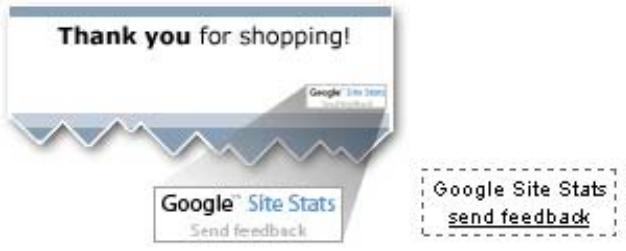
Figure 2. Le bloc de texte de suivi des conversions apparait après la conversion.
INSTRUCTIONS DE CONFIGURATION SUR DES SITES TIERS
Cette section du guide fournit des instructions de configuration du suivi des conversions sur des sites tiers. Elle comporte notamment des instructions détaillées pour les langages de programmation Web suivants :
- Yahoo!® Stores
eBay® / PayPal®
Pages ASP (Active Server Pages)
Pages JSP (Java Server Pages) Sun®
PHP : Hypertext Preprocessor (PHP)
Macromedia® DreamWeaver
- Microsoft® FrontPage
SUIVI DES CONVERSIONS ET BOUTIQUES YAHOO!® STORES
Pour installer le suivi des conversions Google sur une boutique Yahoo! Store :
- Connectez-vous à votre compte AdWords et configurez le suivi des conversions. Dans le cadre de cette procédure, vous devrez selectionner les options avancées du suivi des conversions.
- Affichez la page http://store.yahoo.com.
- Connectez-vous à votre compte Yahoo en cliquant sur le lien « Sign in! » (Inscription). Sélectionnez ensuite le nom de votre boutique sous « My Stores » (Mes boutiques en ligne).
- Dans le gestionnaire Yahoo!, recherche la section « Order Settings » (Configuration des commandes) et cliquez sur le lien « Order Form » (Formulaire de commande).
- Faites défilier la section « Order Confirmation » (Confirmation des commandes) et recherche le champ « Message ». C'est dans ce champ de texte que vous allez coller l'extrait de code Google.
- Connectez-vous à votre compte AdWords. Sur la page Récapitulatif des campaigns, cliquez sur le lien « Suivi des conversions »
- À l'étape 1 du processus de configuration du suivi des conversions, Sélectionnez le type de conversion Achat/Vente et copiez le code qui apparaît dans le grand champ de texte.
- Revenez dans le gestionnaire Yahoo! et collez le code que vous venez de copier dans le champ « Message »
- Cliquez sur Done (Terminé).
- Cliquez sur Publish Order Setting (Publier la configuration des commandes).
SUIVI DES CONVERSIONS ET EBAY® / PAYPAL®
Boutons PayPal Buy Now (Acheter)
Pour creer un nouveau bouton Buy Now (Acheter) et activer le suivi des conversions des boutons Buy Now de PayPal :
- Connectez-vous à PayPal.com.
-
Cliquez sur l'onglet « Merchant Tools » (Outils de commerce en ligne).
-
Cliquez sur le lien « Buy Now Buttons » (Boutons Acheter) sous « Website Payments » (Paiements des sites Web).
-
Une fois les champs de la page « Buy Now Buttons » (Boutons Acheter) complétés, cliquez sur le bouton Add More Options (Ajouter des options) dans l'angle inférieur droit de la page.
-
Dans la section « Customize Your Buyer's Experience » (Personnaliser les activités des acheteurs), recherche le champ Successful Payment URL (URL de confirmation des paiements). Dans ce champ, entrez l'URL de la page Web représentée aux utilisateurs une fois leur achat effectué (votre page de confirmation de conversion).
Remarque : Vous serez amené à créé une page Web de confirmation de conversion distincte de PayPal. Vous pouvez stocker cette page à tout endroit du Web. Sur cette page, vous allez ajouter l'extrait de code JavaScript de Google.
-
Ajoutez l'extrait de code JavaScript de Google à la page de confirmation de conversion. Pour obtenir des instructions sur l'ajout de l'extrait de code JavaScript à votre site Web, reportez-vous à la section AJOUT DE L'EXTRAIT DE CODE de ce guide.
-
Une fois les champs de la page « Customize Your Buyer's Experience » (Personnaliser les activités des acheteurs) complétés, cliquez sur Create Button Now (Créer un bouton).
-
Vous pouvez installer le bouton Buy Now (Acheter) que vous venez de créé en copiant le code du champ HTML code for websites (Code HTML pour les sites Web) et en collant cette section de code dans le code de votre site Web. Utilisez un éditeur HTML ou un éditeur de texte pour insérer cette section de code dans votre page Web, de sorte qu'elle apparaisse à côté du produit que vous vendez.
Pour modifier des boutons PayPal Buy Now (Acheter) afin d'indiquer l'URL à laquelle les utilisateurs doivent acceder à la suite d'un achat, procédez comme suit :
-
Modifie le code source de la page sur laquelle vous affichez actuellement un bouton PayPal Buy Now (Acheter).
-
Une fois le code HTML de cette page affché, recherche le bloc de texte qui commence par
. -
Insérez le code ci-dessous juste avant la balise :
-
Veillez à remplaçer l'URL ci-dessus par l'URL de la page de confirmation de conversion dans laquelle vous allez insérer l'extrait de code JavaScript Google.
Panier PayPal
Pour creer un bouton « Add to Cart » (Ajouter au panier) et activer le suivi des conversions du panier PayPal, procedez comme suit :
- Connectez-vous à PayPal.com.
- Cliquez sur I'onglet « Merchant Tools » (Outils de commerce en ligne).
- Cliquez sur le lien « PayPal Shopping Cart » (Panier PayPal) sous « Website Payments » (Paiements des sites Web).
- Une fois les champs de la page « PayPal Shopping Cart » (Panier PayPal) complétés, cliquez sur le bouton Add More Options (Ajouter des options) dans l'angle inférieur droit.
- Dans la section « Customize Your Buyer's Experience » (Personnaliser les activités des acheteurs), recherche le champ Successful Payment URL (URL de confirmation des paiements). Dans ce champ, entreprises l'URL de la page Web présente aux utilisateurs une fois leur achat effectué.
Remarque : Vous serez amené à créé une page Web de confirmation de conversion distincte de PayPal. Vous pouvez stocker cette page à tout endroit du Web. Sur cette page, vous allez ajouter l'extrait de code JavaScript de Google. - Ajoutez l'extrait de code JavaScript de Google à la page de confirmation de conversion. Pour obtenir des instructions sur l'ajout de l'extrait de code JavaScript à votre site Web, reportez-vous à la section AJOUT DE L'EXTRAIT DE CODE de ce guide.
- Une fois les champs de la page « Customize Your Buyer's Experience » (Personnaliser les activités des acheteurs) complétés, cliquez sur Create Button Now (Créer un bouton).
- Vous pouvez installer le bouton PayPal Shopping Cart (Panier PayPal) que vous venez de créé en copiant le code du champ Add to Cart Button (Bouton Ajouter au panier) et en collant cette section de code dans le code de votre site Web. Utilisez un éditeur HTML ou un éditeur de texte pour insérer cette section de code dans votre page Web, de sorte qu'elle apparaissée à côté du produit que vous vendez.
- Si vous le souhaitez, vous pouvez également ajouter le bouton View Cart (Afficher le panier). Pour ce faire, copiez le code View Cart Button (Bouton Afficher le panier) et collez-le dans le code de votre site Web, comme le déscrit l'étape précédente.
Pour modifier des boutons PayPal Shopping Cart (Panier PayPal), afin d'indiquer l'URL à laquelle les utilisateurs doivent acceder à la suite d'un achat, procédez comme suit :
- Vous doivent modifier le code source de la page sur laquelle vous affichez actuellement un bouton PayPal Shopping Cart (Panier PayPal).
-
Une fois le code HTML de cette page affiché, recherche le bloc de texte qui commence par
. -
Ce bloc de texte doit composerter la ligne :
- Insérez la ligne suivante juste avant la balise :
- Remplacez l'URL ci-dessus par l'URL de la page de confirmation de conversion dans laquelle vous allez insérer l'extrait de code JavaScript Google.
Enregistrement d'une valeur de conversion avec PayPal
Remarque : Dans le cadre des instructions suivantes, nous supposons que vous connaissiez l'interface CGI, que vous savez générer une page Web dynamique et que vous avez sélectionné l'option avancée de suivi des conversions sur http://adwords.google.fr/.
PayPal envoie automatiquement certaines informations (par exemple le montant d'un achat) à l'URL de confirmation de l'achat (« Successful purchase »), c'est-à-dire la page de confirmation de conversion que vous avez indiquée à PayPal. Ces informations sont envoyées sous la forme d'un CGI POST. Pour collector des informations à partir du CGI POST de PayPal et les incorporer dans les rapports de conversion de Google, l'URL de confirmation de l'achat doit correspondre à une page Web dynamique.
Pour utiliser les informations PayPal afin d'effectuer le suivi de la valeur de vos conversions :
- Connectez-vous à votre compte AdWords. Sur la page Récapitulatif des campagnes, Sélectionnez le lien « Suivi des conversions »
- À l'étape 1 du processus de configuration du suivi des conversions, Sélectionnez le type de conversion Achat/Vente. À l'étape 2, cliquez sur le lien Option avancée. Entrez totalValue dans le champ « Valeur » et cliquez sur Actualiser. Enregistrez ce code dans un fjichier séparé.
- Créez un code afin de générer dynamiquement votre page de confirmation de conversion et d'obtenir le résultat suivant :
a. Extraire le paramètre amount du CGI POST fourni par PayPal.
b. Définir la variable JavaScript totalValue comme étant égale au paramètre, amount extrait du CGI Post PayPal.
c. Inclure l'extrait de code JavaScript généra à l'étape 2 entre les balises
et de la page Web générée.
SUIVI DES CONVERSIONS ET PAGES ASP (ACTIVE SERVER PAGES)
Suivez les instructions ci-après pour insérer le code de suivi des conversions sur un site Web créé à l'aide de pages ASP (Active Server Pages) générées dynamiquement.
Voussupportezutiliserelesprogrammesserqvants pour modifier lespage ASP de voursette :
Microsoft® Visual Studio
Macromedia® Drumbeat 2000
Pour ajouter un code de suivi des conversions à des pages ASP à l'aide de votre éditeur ASP, procédez comme suit :
- Ouvrez le fjichier ASP de votre page de confirmation de conversion. Si plusieurs pages sont générées à partir du même fjichier, recherche la section du fjichier ASP qui générale votre page de conversion.
- Si votre site est associé à une valeur de conversion variable, identifiez l'expression ASP qui calcule cette valeur. Exemple :
<%= totalValue %>
Choisissez le type de conversion Achat/Vente pendant la configuration du suivi des conversions. Insérez la chaîne complète (<%= totalValue %>) dans le champ « Valeur » et cliquez sur Actualiser pour générer le code de suivi final. Copiez et enregistrez cet extrait de code.
- Insérez le code de suivi de conversion dans la page de confirmation de conversion. Vérifiez que le code apparait dans une section HTML statique, qui ne figure pas dans une section de code ASP (délimitée par les marqueurs <%= et %> ).
Insérez le code de suivi des conversions directement dans le corps de la page de confirmation de conversion. Recherche la balise [/body> et insérez le code juste avant. Si la balise [/body> ne figure pas dans la section statique de la page HTML, vérifie que l'extrait de code est ajusté de manière à apparaitre dans la section
de la page.
Example:
<-- Google Code for Purchase Conversion Page -->
Si vous serveur Web prend en charge les inclusions SSI (Server Side Includes), vous pouvez faire appel à une instruction #include pour insérer le code de suivi des conversions sur votre site. Une fois l'extrait de code de conversion génére, enregistrez-le dans un fjichier sur votre serveur Web. Nous vous recommendons d'utiliser le nom de fjichier googleconversion.asp.
Recherche la balise $et insérez l'instruction #include avec l'emplacement du filier directement au-dessus. Si la balisene figure pas dans la section statique de la page HTML, ajoutez l'extrait de code de sorte qu'il apparaissé dans la section