
LECTEUR MP4 C230 - Lecteur multimédia EMTEC - Notice d'utilisation et mode d'emploi gratuit
Retrouvez gratuitement la notice de l'appareil LECTEUR MP4 C230 EMTEC au format PDF.


| Type de produit | Lecteur multimédia portable |
| Marque | EMTEC |
| Modèle | LECTEUR MP4 C230 |
| Dimensions (H x L x P) | 87,5 x 37 x 22 mm |
| Poids net | 38 g |
| Mémoire flash interne | 2 Go |
| Alimentation | Batterie lithium-ion rechargeable via câble USB (4 h pour charge complète) |
| Interface PC | USB 2.0 haute vitesse |
| Formats audio supportés | MP3, WMA, WAV |
| Formats image supportés | JPG |
| Formats vidéo supportés | WMV, AVI, MPEG (après conversion avec PDConverter) |
| Fonctions principales | Lecture audio/vidéo, visionnage de photos, diaporama musical, bibliothèque musicale, listes de lecture, radio ? (non spécifié) |
| Écran | LCD (taille non spécifiée) |
| Stockage externe | Carte SD (insertion/extraction appareil éteint) |
| Réglages | Volume (+/-), verrouillage touches (Hold), touche Hotkey (lecture aléatoire, répétition, EQ) |
| Conditions de fonctionnement | 0 à 40 °C |
| Conditions de stockage | -10 à 60 °C |
| Entretien et nettoyage | Nettoyer avec un chiffon doux sec. Ne pas utiliser d'eau, de produits chimiques ou de détergents. |
| Sécurité | Éviter les chocs, l'humidité, la chaleur excessive, les aimants forts. Ne pas démonter. Utiliser entre 0-40°C. Baisser le volume pour protéger l'audition. |
| Pièces détachées et réparabilité | Aucune pièce détachée fournie. Réinitialisation possible via le trou de reset (sous la housse du port USB). |
| Contenu du colis | Appareil, manuel d'utilisation, câble USB, écouteurs |
FOIRE AUX QUESTIONS - LECTEUR MP4 C230 EMTEC
Questions des utilisateurs sur LECTEUR MP4 C230 EMTEC
0 question sur cet appareil. Repondez a celles que vous connaissez ou posez la votre.
Poser une nouvelle question sur cet appareil
Téléchargez la notice de votre Lecteur multimédia au format PDF gratuitement ! Retrouvez votre notice LECTEUR MP4 C230 - EMTEC et reprennez votre appareil électronique en main. Sur cette page sont publiés tous les documents nécessaires à l'utilisation de votre appareil LECTEUR MP4 C230 de la marque EMTEC.
MODE D'EMPLOI LECTEUR MP4 C230 EMTEC
Nous vous remercions pour l'achat de ce C230 portable media Player, qui offre une combinaison de style, d'options et une capacité d'utilisation. La meilleure combinaison que vous puissiez trouver - une nouvelle expérience de contrôle intuitif et efficace de votre collection audio video.
Les valeurs options du lecteur comprennent:


La lecture de fichiers MP3 et WMA

Bibliothèque de musique, groupe de fichiers musicaux par nom d'album, nom d'artiste, titre de chanson, genre, année et playlist. (conjointement avec le logiciel Windows Media Player)

Playlists (playlist WMP créée par PC)

La lecture de fichiers vidéo (après utilisation du logiciel de conversion disponible sur le site internet de "PDConverter")

Visionnage de photos et de "diaporama" tout en écoutant votre collection musicale

Transfert grande vitesse USB 2.0
Declaration d'exoneration de responsabilite
- Nous avons apporté le plus grand soin à toutes les informations comprises dans ce manuel, cependant, il est possible qu'il y ait quelques erreurs. Le fournisseur ou le revendeur ne peut être tenu pour responsable de toute erreur de manipulation causée par confusion ou une mauvaise interprétation des informations données dans ce manuel. 2. Etant donné que nous ne pouvons contrôler la compréhension de ce guide de la part des utilisateurs, le fournisseur ou le revendeur ne pourrait être tenu pour responsable de tout accident ou perte causé par une mauvaise interprétation de ce manuel. Nous ne pourrons être tenu pour responsable de toute perte causée par l'utilisation de ce produit.
Le fournisseur se réserve le droit de modifier le logiciel, le hardware et le manuel d'utilisation de cet appareil sans notification préalable.
Il est strictement interdit de copier, publier, transférer, mémoriser dans un système que l'on peut suivre ou de traduire dans une autre langue ce produit sans autorisation écrite du fournisseur.
Windows ME, Windows 2000, Windows XP et Windows Media Center sont les marques déposées de Microsoft Corp.
Ce produit n'est pas sponsorisé ou approuvé par Microsoft Corporation
Mise en garde:
C230 est un appareil de précision fabriqué à partir de composants fragiles. Certaines mesures de sécurité et instructions générales doivent être suivies. Pour éviter tout dommage, assurez-vous de ne pas faire tomber, de ne pas casser ou de ne pas faire un mauvais usage de l'appareil. Faites marcher l'appareil à une température acceptable. Assurez-vous que vous utilisez le lecteur seulement à des températures comprises entre 0°C 40°C.
Si soudainement l'appareil ne répond plus ou s'éteint :
- Eteignez l'appareil pendant 15 secondes
- Remettez l'appareil en marche

Mise en garde:
C230 est un appareil de précision fabriqué à partir de composants fragiles. Certaines mesures de sécurité et instructions générales doivent être suivies.
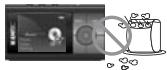
Ne placez pas d'objets lourds sur l'appareil. Gardez-le éloigné d'un environnement hostile, y compris des zones humides, poussiéreuses et enflammées.
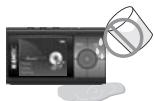
Évitez tout contact avec l'eau ou d'autres liquides.
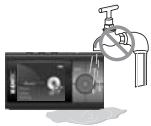
N'utilisez pas de l'eau ou des produits chimiques pour nettoyer le lecteur. Nettoyez la surface avec un chiffon doux.
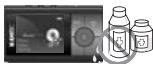
Ne le nettoyez pas avec un produit chimique ou un détergent.
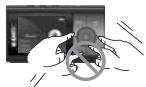
N'appuyez pas de manière excessive sur les boutons ou n'essayez pas de démonter l'appareil.
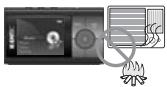
Gardez-le éloigné des rayons directs du soleil, de la chaleur extrême ou du froid.
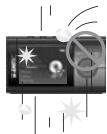
Ne faites pas tomber l'appareil et ne l'exposez à peu d'impact.
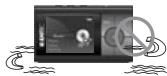
Gardez le lecteur éloigné des aimants forts.
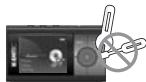
Ne démontez pas ou ne modifiez pas le lecteur
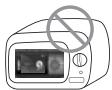
Ne faites pas sécher l'appareil sur un radiateur ou dans un micro-ondes.
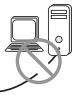
Lorsque vous téléchargez des fichiers en utilisant un cable USB, ne déconnectez ou n'éteignez pas l'appareil pendant le transfert des données.
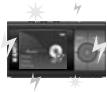
Les données peuvent être endommagées en raison d'impacts physiques, de la foudre ou d'une panne de courant.
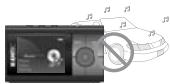
N'utilise pas d'écouteurs/casque lorsquvous faites du vélo, que vous conduisez tout véhicule motorisé.
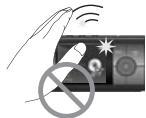
Pour éviter tout dommage, assurez-vous de ne pas faire tomber, de ne pas casser, de ne pas tordre ou de ne pas faire un mauvais usage du lecteur.
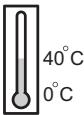
Assurez-vous que vous utilisez l'appareil seulement à des températures comprises entre 0-40°C.

Baissez le volume ou arrêtez d'utiliser le lecteur si vous entendez un bourdonnement dans vos oreilles.

Ne utilisez pas à un volume fort ou pour une écoute continue.
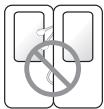
Gardez les fils des écouteurs/casque sous contrôle afin d'éviter qu'ils s'accrochent à divers objets.

Baissez le volume lorsque vous marchez, en particulier sur les passages à piétons.

N'utilise pas les écouteurs/casque à un volume fort. Les experts de l'audition conseillent de ne pas écouter le lecteur à un volume fort et continu pendant trop longtemps.
Emplacement des commandes et des touches
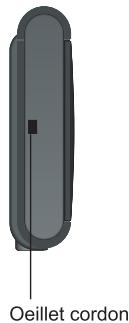
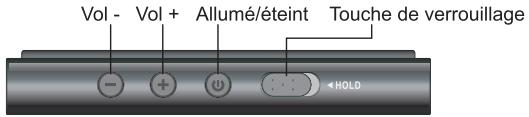
Touche de menu Touche Hotkey
Prise écouteurs jack Port USB2.0 avec housse plastique (Il y a un trou de réinitialisation à côté du port USB2.0 sous la housse plastique)
Contenu du COLIS
Appareil principal
Manuel d'utilisation
Cable USB (pour connexion PC et chargement de la batterie)
Ecouteurs

Remarque :
Veuillez conserver tous les matériaaux de l'emballage pour information ou le transport.
Chargement de la batterie
Chargez la batterie en utilisant le cable USB2.0 fourni. Connectez l'appareil au PC grâce au cable USB et il commencera à se charger automatiquement. 4 heures sont nécessaires pour charger complètement l'appareil.
Note : L'ORDINATEUR DOIT ETRE ALLUME POUR CHARGER LE LECTEUR CORRECTEMENT.
Remarque:
Lors de la première utilisation, veuillez charger l'appareil pendant au moins 4 heures. Si l'appareil se connecte au PC grâce à un concentrateur USB, le concentrateur USB doit être automatiquement afin de charger correctement la batterie.
Le temps de chargement peut être prolongé d'au transfert des fichiers.
Évitez d'utiliser le câble d'extension USB et utilisez le port direct du PC pour une connexion stable.
Installation de la CARTE SD
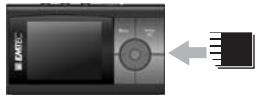
Insérez la carte jusqu'à ce que vous entendiez un clic. Faites attention à l'orientation de la carte. Poussez-la à nouveau pour l'éjecter.
Remarque:
Insérez ou enlevez la carte seulement après que le lecteur soit éteint afin d'éviter une perte des données ou des dommages.
Reinitialisation
Si l'appareil se bloque ou ne répond pas lorsqu'il est en mode de fonctionnement, veuillez arrêter l'appareil et le rallumer au bout de 15 secondes, ou veuillez insérer la pointe d'une aiguille dans le trou de réinitialisation sous la housse de plastique du port USB2.0.
Exigences minimum de systeme du PC
Veuillez connecter l'appareil au PC grâce au câble USB2.0 fourni pour le chargement et le transfert des fichiers. Notre système PC doit répondre aux exigences minimum suivantes:
- Windows 2000 (Service pack 3 ou au-dessus) avec Windows Media Player 9 Séries (DRM9 assisté)
- Ou Windows XP (Service pack 1 ou au-dessus) avec Windows Media Player 10 Séries (DRM 9, 10 assisté dans le service pack 2)
- Pentium Class MMX 166 MHz processeur ou meilleur
- 128MB RAM
- 50MB d'espace sur le disque dur
- Carte son
- Port USB 1.1 (pour un transfert de données plus rapide, USB 2.0 est fortement recommandé)
Les exigences minimales du PC ci-dessus vous permettent de connecter l'appareil au PC et d'effectuer des options de base. Il y a certaines options supérieures qui exigent une configuration de PC plus élevée.
| Configuration du PC Options | Windows 2000 (Service pack 3 ou au-dessus) et XP (aucun service pack) avec Windows Media Player 9 Sériés | Windows XP (Service pack 1 ou au-dessus) avec Windows Media Player 10 Séries |
| Playlist Windows Media Player assistée | Non | Oui |
| Connexion PC | MSC uniquement | MTP uniquement |
MTP VS MSC
| MSC | MTP | |
| Reconstruction de la base de données | L'appareil exige une reconstruction de la base de données après une connexion USB | Non exigé |
Allumer on
Pressez la touche et maintenez-la ⑥ pendant quelques secondes selon l'illustration ci-dessous :
Eteindre OFF
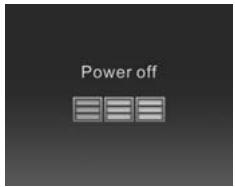
Presse la touche () et maintenez-la pendant quelques secondes selon l'illustration ci-dessus :
Réglage du volume
Pressez la touche + ou - afin d'augmenter ou de diminuer le volume.
Verrouillage des clés
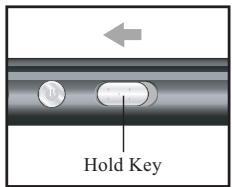
Pour verrouiller les touches, glissez le bouton "Hold" vers la gauche. Toutes les touches seront ainsi verrouillées et l'icone Hold apparaitra () sur l'affichage LCD.
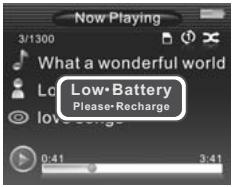
Batterie faible
Quand la charge de la batterie est très BASSE, le message suivant s'affiche sur l'interface actuelle. Il vous est conseillé de charger le lecteur, sinon il pourrait s'éteindre automatiquement durant son utilisation.
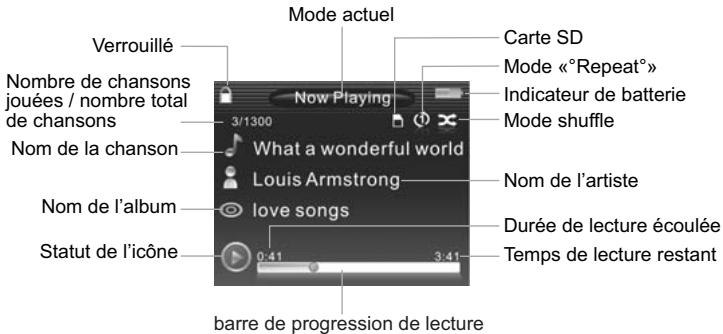
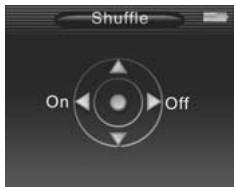
Presser la touche Hotkey durant la lecture permet l'utilisation de raccourcis pour que les utilisateurs puissent paramétrer leurs préférences. Presssez la touche hot key (×) une première fois et le mode de lecture Aléatoire (ON ou OFF) peut être paramétré selon l'illustration suivante:
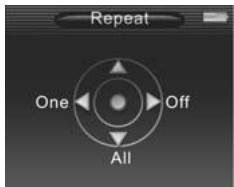
Pressez la touche Hot Key (X) une deuxième fois et il passe en mode Repétition (On, Off ou tout), selon l'illustration suivante:
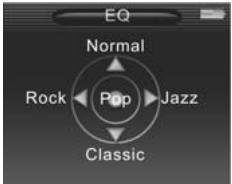
Pressez la touche Hot key ( CC ) une troisième fois et il passe en mode EQ (Normal, Pop, Rock, Jazz ou Classique), selon l'illustration suivante:
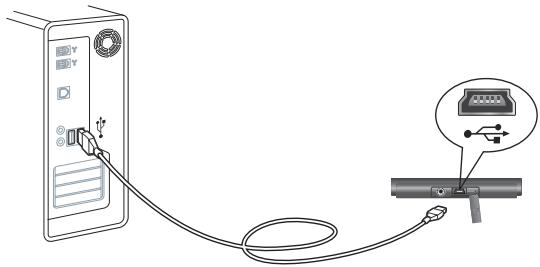
Connectez C230 à un PC
Connectez le câble USB qui a été fourni au port USB du lecteur et à un port USB disponible sur votre ordinateur.
Mise en garde:
Veuillez le garder connecté jusqu'à ce que le lecteur soit correctement retiré du PC, après que les téléchargements soient terminés. Sinon le lecteur pourrait être sujet à une erreur fatale et des données pourraient être perdues.
Construire une BASE de donnees musicale
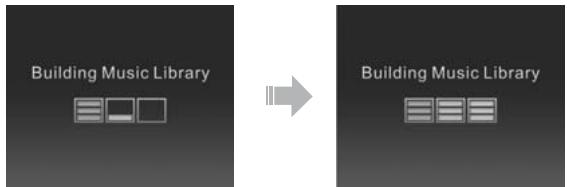
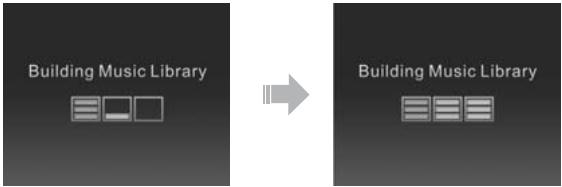
Après avoir mis l'appareil sous tension, il commencera à mettre en place une base de données musicale. C'est une opération de mise à jour et de réorganisation de la base de données qui est affichée ci-dessous:
Formater l'appareil
(Le formatage n'est pas nécessaire à moins qu'une corruption des données soit survenue)
Pour Windows ou 2000, connectez l'appareil avec un PC, cliquez à droite sur le disque amovible dans "Mon ordinateur" et sélectionnez "Format".
En mode MTP
Pour Windows XP, l'opération doit être effectuée avec Windows Media Player 10. Cliquez sur le bouton selon l'illustration suivante:
Afin de lire Your clip video sur le lecteur, vous devez télécharger le programme de conversion (Video Converter) sur votre PC. Veuillez consulter http://www.pdcconverter.org pour télécharger les applications requises. Les deux applications requises sont : PD Converter and Xvid.
Spécificités du PD video converter
- Format d'entrée: WMV (.wmv), AVI (.avi), MPEG (.mpeg,.dat)
- Format sortie: AVI (video codec: Xvid, Audio codec: mp3)
- S.E. support Microsoft Windows 2000 / XP / Vista
Téléchargez et installez l'application & et la base de données requise
- Allez à http://www.pdconverter.org et Sélectionnez l'onglet "téléchargement".
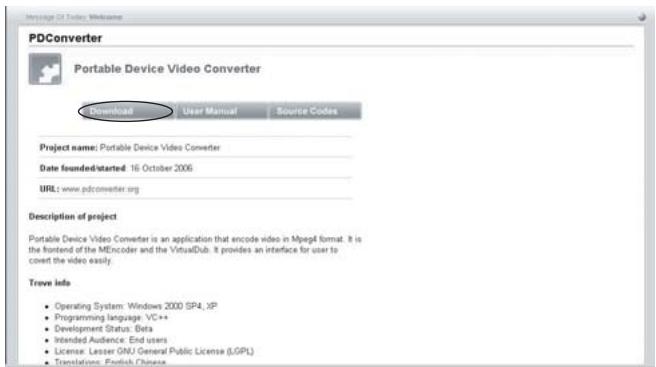
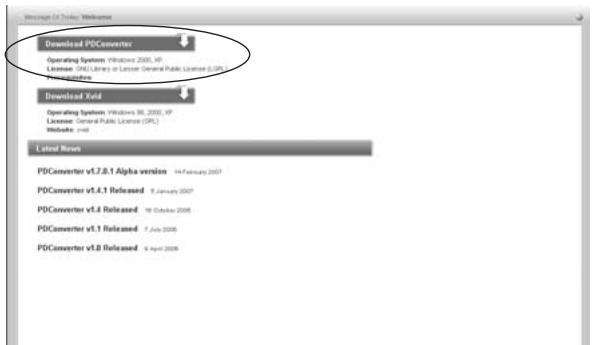
- Sélectionnez "Téléchargez PDConverter" et téléchargez la première version de l'application.
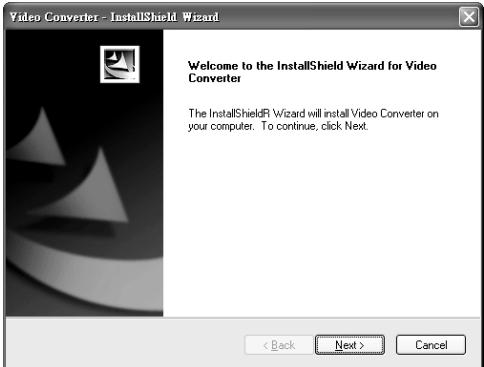
- Exécutez les fichiers d'installation téléchargés afin de lancer l'installation.
- Suivez les instructions à l'écran pour l'installation
- 4.1 Cliquez sur étape suivante pour aller à l'étape suivante.
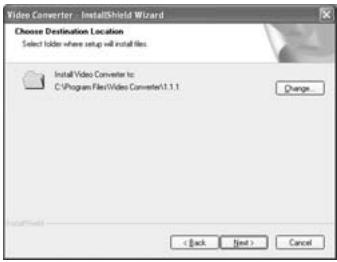
- 4.2 Sélectionnez le chemin d'accès de l'installation et cliquez sur étape suivante
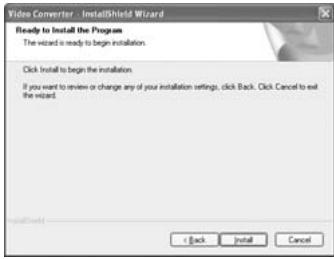
- 4.3 - Cliquez sur installez pour lancer l'installation
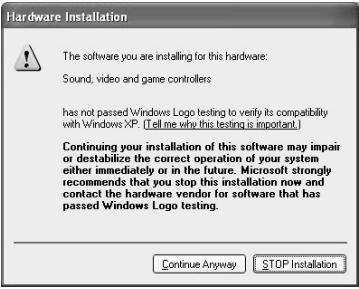
- 4.4 Le pilote est installé lors de l'installation (si vous S. E. est Windows XP, une boîte de dialogue apparaitra. Veuillez sélectionner "Continuer Quand Même")
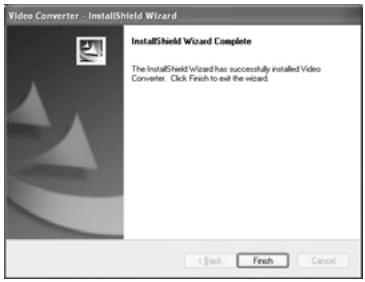
- 4.5 Cliquez sur le bouton "Terminer" pour achever l'installation de l'application
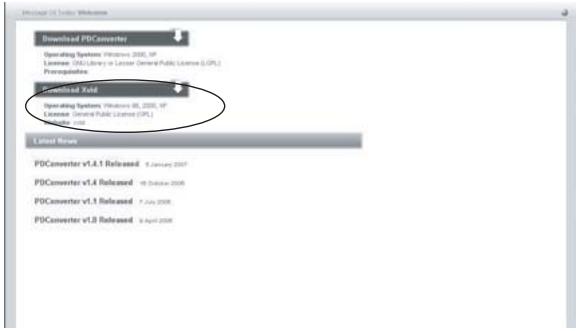
- Sélectionnez "Téléchargez Xvid" et téléchargez la première version disponible de la base de données.
- Exécutez les fichiers d'installation téléchargés afin de lancer l'installation.
- Suivez les instructions à l'écran pour l'installer.
Démarrer l'application
- Après l'installation, allez sur “Démarrer->Programmes" et localisez le “PDConverter”
- Cliquez sur le PDConverter afin de démarrer l'application.
Configuration de l'application
- Sélectionnez les paramètres de conversion
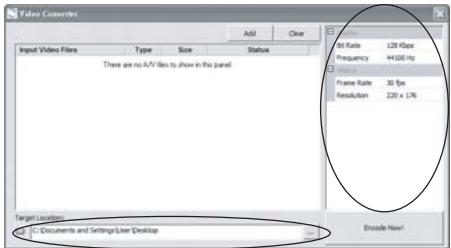
Bit Rate: 128Kbps
Fréquence: 44100 Hz
Images par seconde : 30 fps
Résolution : 220 : 176
- Sélectionner la destination pour les fichier(s) sortant(s) en cliquant sur "..." (e. g. "C:\temp").
Comment convertir un clip vidéo
- Démarrez l'application.
- Assurez-vous que les paramètres sont configurés selon la section [Configuration de l'application].
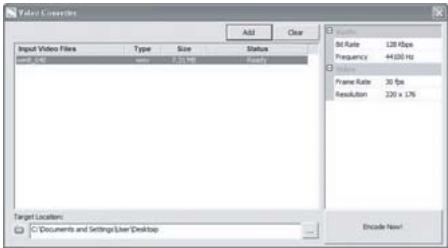
- Cliquez sur "ajouter" afin d'ajouter le(s) fichier(s) source(s).
- Cliquez sur le petit carré (marqué "...>") sur la droite du tableau de "destination" pour désigner le dossier de destination du fichier converti.
- Cliquez sur "Encodez Maintenant!" pour lancer l'encodage.
- Après encodage, vous trouvez le(s) fichier(s) converti(s) dans le dossier de destination.
- Copier/Synchroniser le(s) fichier(s) converti(s) dans l'appareil. (Veuillez vous référer à la section "Transfert de fichiers généraux et DRM")
L'interface actuelle du programme est soumise à des modifications selon la version du programme.
Veuillez vous référer aux dernières instructions sur http://www.pdconverter.org
Transfert de fichiers generaux
Avec "glisser-déposer"
Mode MSC:
Après la connexion du lecteur à l'ordinateur pour des téléchargements, aucune autre opération que "glisser-déposer" est nécessaire.
- Double cliquez sur "Mon Ordinateur" dans Windows, et vous y trouverez un nouvel icône "Disque amovible", qui représente votre lecteur.
- Glissez vos fichiers dans "Disque amovible".
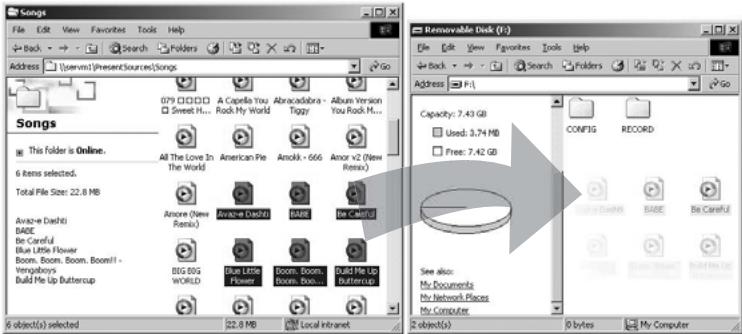
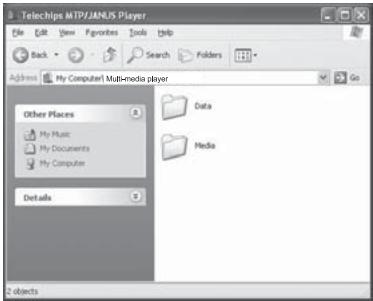
- Double cliquez sur "Mon Ordinateur" dans Windows, et vous y trouvez un nouveau
lecteur

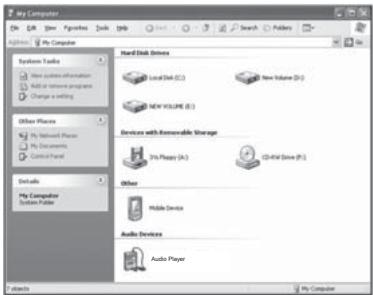
- Gésez vos fichiers multimédia dans le répertoire "Media" et les autres fichiers dans le répertoire "Data"
(Le lecteur Windows Media 10 étant installé) ou "Mémoire Interne" (Le lecteur Windows Media 11 étant installé).
Remarque :
- Vous pouvez également télécharger les fichiers du dispositif dans votre PC.
- Durant l'opération de téléversement / téléchargement, laissez le cable USB branché dans votre PC.
Débranche le câble du port USB une fois le téléversement /téléchargement terminé.
- En plus des fichiers de musique, le dispositif peut stocker tout autre type de données.
- Pour la définition des connexions MTP et MSC, voir le chapitre FAQ.
- Les fichiers de données stockées sur le dispositif ne peuvent pas être parcourus par l'interface du dispositif.
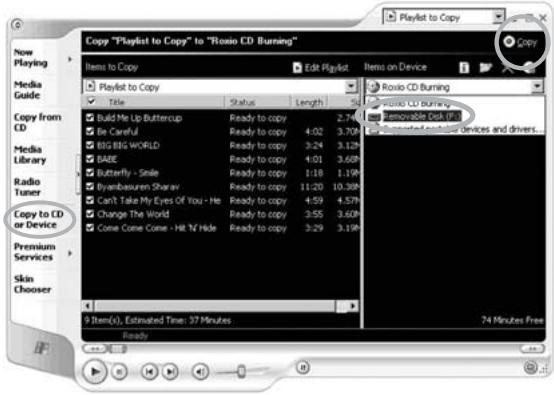
Par la synchronisation au moyen du lecteur windows media 9 (windows 2000) en mode MSC
- Lancez le lecteur Windows Media 9
- Raccordez votre lecteur à l'ordinateur
- Sélectionnez "Copier vers le CD ou le Dispositif".
- Faites glisser les chansons, les photos ou les séquences vidéo converties, du PC vers le panneau de gauche.
- Sélectionnez "Disque amovible"
- Cliquez sur "Copier"
Par synchronisation au moyen du lecteur windows media 10 (windows XP) en mode MTP
Suivez les étapes ci-dessous pour transférer les fichiers en utilisant le lecteur Windows Media 10
- Lancez le lecteur Windows Media 10
- Raccordez votre lecteur à l'ordinateur
- Dans la fenêtre qui apparait de "MTP Media Player", choisissez "Synchroniser les fichiers multimédia au dispositif au moyen du lecteur Windows Media", puis cliquez sur "ok" pour confirmer.
- Une nouvelle fenêtre apparait, choisissez "Manuel", puis cliquez sur "Terminer".
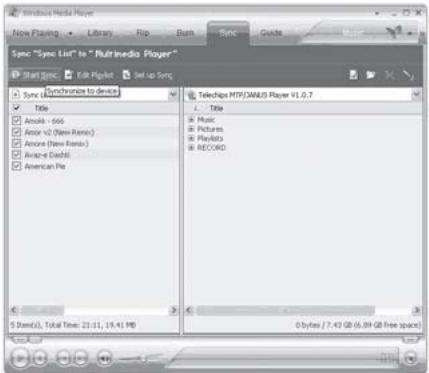
- Sélectionnez "Sync", vous pouvez synchroniser vos fichiers à votre lecteur de 2 manières:
i. Glissez vos fichiers dans la liste sync. sur le côté gauche. Cliquez sur "Démarrer Sync." pour démarrer la synchronisation.
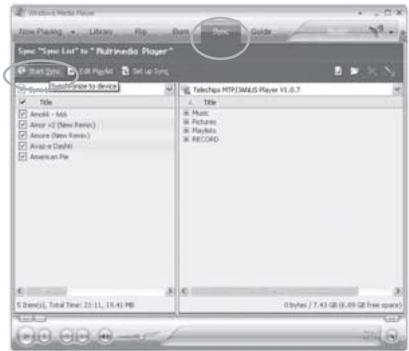
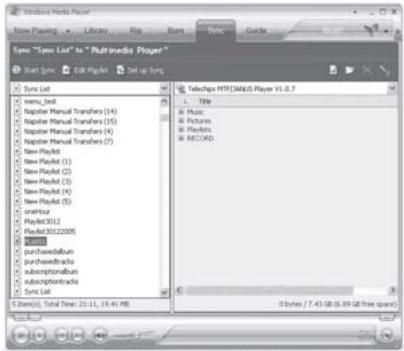
ii. Sélectionnez la liste lecture du menu déroulant "liste Sync", puis cliquez sur "Démarrer Sync".
Les fichiers de la liste seront transférés à votre dispositif.
Astuce:
Le lecteur Windows Media doit être utilisé pour modifier les informations de la bibliothèque de musique et des fichiers.
Pour plus d'informations sur la manière d'utiliser correctement le lecteur Windows Media 10, lancez le lecteur Windows Media 10 et appuyez sur "GUIDE" en haut de l'écran.
CREER Une LISTE lecture au MOYEN du lecteur windows MEDIA PLAYER 10 (windows XP seulement)
- Lancez le lecteur Windows Media 10
- Choisissez "Bibliothèque", puis faites glisser les chansons souhaitées vers "Lecture en Cours" sur le côté droit.
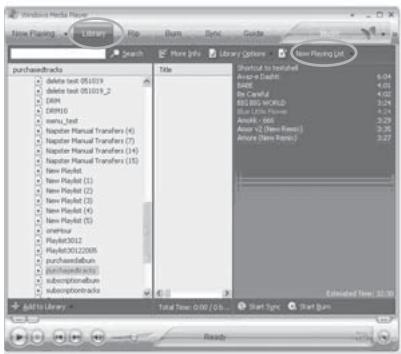
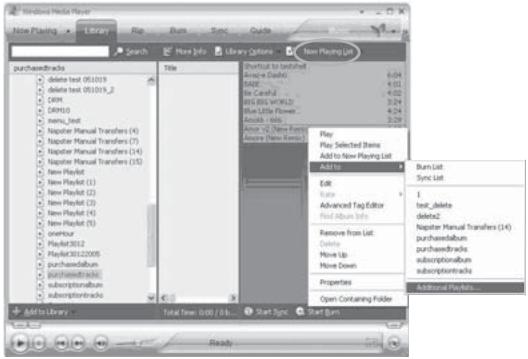
- Sélectionnez toutes les chansons de la liste lecture et cliquez sur le bouton droit de la souris. Choisissez "Ajouter à" et "liste lecture supplémentaire...", une fenêtre va apparaître.
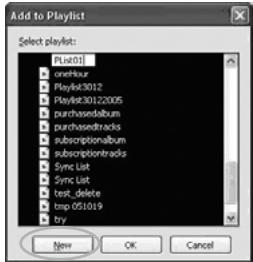
- Sélectionnez "Nouveau" et saisissez le nom de la liste lecture, puis cliquez sur "OK", une nouvelle liste lecture sera créée.
Ajouter une liste de lecture au moyen du lecteur windows media 10 au C230
L'option Sync pour votre dispositif avec WMP10 est sur "Transfert Manuel". Vous pouvez synchroniser votre liste lecture à votre dispositif en modifiant la "Configuration de la Synchronisation" dans WMP10.
Suivez les étapes ci-dessous.
- Branchez votre dispositif à l'ordinateur.
- Lancez le lecteur Windows Media 10
- Dans le menu SYNC cliquez sur le bouton "Configurer la Synchronisation". La fenêtre "Paramètres de Synchronisation" va apparaitre.
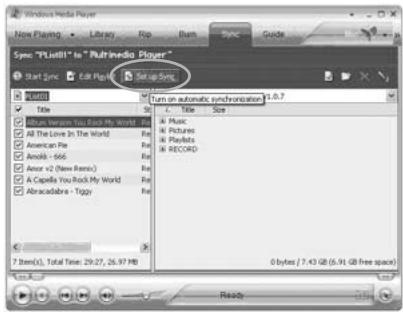
- Cochez "Synchronisez le dispositif automatiquement" et les listes de lecture que vous voulez synchroniser.
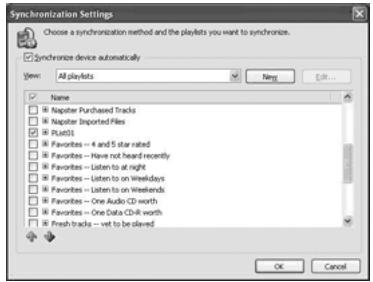
- Une fois cela fait, cliquez sur "OK" pour démarrer la synchronisation.
- Une fois la synchronisation terminée, débranchez votre dispositif de l'ordinateur.
- Allumez votre dispositif et sélectionnez "Musique".
- Notre liste de lecture du WMP est ajoutée sous le menu "liste lecture".
Qu'est-ce que DRM ?
Une abréviation de Digital Rights Management, un système de protection du droit d'auteur des données qui circulent à travers Internet ou d'autres supports multimédias numériques, en permettant une distribution sécurisée et/ou en bloquant toute distribution illégale des données. Généralement, le système DRM protège la propriété intellectuelle soit en encodant les données de manière à ce qu'elles ne soient accessibles que par des utilisateurs autorisés, soit en marquant le contenu avec un filigrane numérique ou une méthode similaire de manière à ce qu'il ne soit distribué gratuitement.
Qu'est-ce que MTP?
MTP signifie 'Media Transfer Protocol' et a été développé par Microsoft en se basant sur le WMP10. En voici le texte associé tiré du site web de Microsoft.
Microsoft a développé le Media Transfer Protocol (MTP) pour gérer le contenu de tout dispositif portable disposant d'une capacité de stockage. Il est basé sur un protocole existant, le Picture Transfer Protocol (PTP), et peut être implémenté totalement compatible avec ce protocole. L'objet principal de MTP est de faciliter la communication entre les dispositifs et les ordinateurs ou hôtes auxquels ils sont connectés, l'échange de données, et puis l'utilisation autonome. L'autre objectif de MTP est de permettre la commande et le contrôle des dispositifs connectés. Ceci comprend le contrôle distant des fonctionnalités du dispositif, le contrôle de ses événements d'initialisation, et la lecture et la définition de ses propriétés.
C'est quoi MSC?
MSC signifie Mass Storage Class. Il n'exige pas l'installation d'un pilote distinct lors de la première connexion à un PC et peut être utilisé comme un périphérique de stockage externe sur lequel on peut agir avec la méthode 'glisser et déposer' ('drag and drop') de l'Explorateur Windows.
DéPANNAGE
| Symptôme | Solutions Possibles |
| Impossiblen d'allumer le dispositif | • La pile est épuisée. • Charger le dispositif au moyen du cable USB. |
| Aucun son durant la lecture | • Vérifiez si le volume est très bas. • Assurez-vous que la prise de l'écouteur est bien enforcée. |
| Les touches ne fonctionnent pas | • Vérifiez si le commutateur HOLD est sur ON. Mettez le • commutateur HOLD sur OFF (vers la croite) et réessayez. |
| Le WMP ou le PC ne le reconnaît pas | • Assurez-vous que Windows XP et Windows Service Pack 1 sont installés sur votre ordinateur avant de continuer. • Windows Media Player 10 est commandé. Vous pouvez télécharger Windows Media Player 10 à l'adresse www.windowsmedia.com. |
| Il y a du bruit durant la lecture | • Assurez-vous que la prise de l'écouteur est bien enforcée. • Vérifiez si la prise de l'écouteur est sale. • La chanson est peut être endommagée, téléchargez d'autres chansons et réessayez. |
| Impossible de dire le fjicher | • Il se peut que le fjicher ne soit pas compatible avec le dispositif. • Consultez les formats supportés dans le chapitre "Spécifications Techniques". |
| Impossible de télécharger/ télé verser | • Assurez-vous que le cable USB est bien enforcé. • Vérifiez si vous PC répond à la configuration minimale requise Configuration système requise. |
| Les caractères et les symboles sur l'écran LCD sont corrompus | • Assurez-vous que le cable USB est bien enforcé. • Vérifiez si vous PC répond à la configuration minimale requise Configuration système requise. |
SPECIFICATIONS TECHNIQUES
| Catégorie | Spécifications |
| Dimensions (H x L x P) | 87,5 X 37 X 22 mm |
| Poids net | 38g |
| Mémoire Flash interne | 2 Go |
| Alimentation | par Câble USB |
| Interface PC | USB 2.0 à grande vitesse |
| Distorsion | < 0.5% |
| Réponse en fréquences | 60 ~ 20,000 HZ |
| Condition de fonctionnement | 0 à 40 °C |
| Condition de stockage | -10 à 60 °C |
| Humidité | 5~95% |
| Altitude de fonctionnement | jusqu'à 20 000 pieds |
| Formats Audio supportés | MP3, WMA, WAV |
| Format Image Supporté | JPG |
Remarque :
Les spécifications ci-dessus sont sujettes à changement sans préavis.
- LES VALEURS OPTIONS DU LECTEUR COMPRENNENT
- DECLARATION D'EXONERATION DE RESPONSABILITE
- MISE EN GARDE
- EMPLACEMENT DES COMMANDES ET DES TOUCHES
- CONTENU DU COLIS
- CHARGEMENT DE LA BATTERIE
- REMARQUE
- INSTALLATION DE LA CARTE SD
- REINITIALISATION
- EXIGENCES MINIMUM DE SYSTEME DU PC
- ALLUMER ON
- ETEINDRE OFF
- RÉGLAGE DU VOLUME
- VERROUILLAGE DES CLÉS
- BATTERIE FAIBLE
- CONNECTEZ C230 À UN PC
- CONSTRUIRE UNE BASE DE DONNEES MUSICALE
- FORMATER L'APPAREIL
- EN MODE MTP
- SPÉCIFICITÉS DU PD VIDEO CONVERTER
- TÉLÉCHARGEZ ET INSTALLEZ L'APPLICATION & ET LA BASE DE DONNÉES REQUISE
- DÉMARRER L'APPLICATION
- CONFIGURATION DE L'APPLICATION
- COMMENT CONVERTIR UN CLIP VIDÉO
- TRANSFERT DE FICHIERS GENERAUX
- MODE MSC
- PAR LA SYNCHRONISATION AU MOYEN DU LECTEUR WINDOWS MEDIA 9 (WINDOWS 2000) EN MODE MSC
- PAR SYNCHRONISATION AU MOYEN DU LECTEUR WINDOWS MEDIA 10 (WINDOWS XP) EN MODE MTP
- ASTUCE
- CREER UNE LISTE LECTURE AU MOYEN DU LECTEUR WINDOWS MEDIA PLAYER 10 (WINDOWS XP SEULEMENT)
- AJOUTER UNE LISTE DE LECTURE AU MOYEN DU LECTEUR WINDOWS MEDIA 10 AU C230
- QU'EST-CE QUE DRM
- QU'EST-CE QUE MTP
- C'EST QUOI MSC
Marque : EMTEC
Modèle : LECTEUR MP4 C230
Catégorie : Lecteur multimédia