CL USB M400 - Clé USB EMTEC - Notice d'utilisation et mode d'emploi gratuit
Retrouvez gratuitement la notice de l'appareil CL USB M400 EMTEC au format PDF.

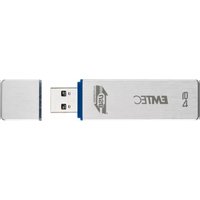
| Type de produit | Clé USB |
| Marque | EMTEC |
| Modèle | CL USB M400 |
| Capacité de stockage | 64 Go |
| Interface | USB 3.0 |
| Vitesse de lecture | Jusqu'à 100 Mo/s |
| Vitesse d'écriture | Jusqu'à 30 Mo/s |
| Dimensions | 55 x 20 x 8 mm |
| Poids | 10 g |
| Alimentation | Bus USB (5V) |
| Compatibilité | Windows, Mac, Linux |
| Système de fichiers | FAT32 (préformaté) |
| Température de fonctionnement | 0°C à 60°C |
| Température de stockage | -20°C à 70°C |
| Garantie | 2 ans |
| Contenu de l'emballage | Clé USB, notice |
| Fonctions principales | Stockage et transfert de données |
| Entretien et nettoyage | Ne pas utiliser de solvants, nettoyer avec un chiffon doux |
| Sécurité | Ne pas exposer à l'humidité ou aux chocs |
| Pièces détachées et réparabilité | Non applicable, produit scellé |
FOIRE AUX QUESTIONS - CL USB M400 EMTEC
Questions des utilisateurs sur CL USB M400 EMTEC
0 question sur cet appareil. Repondez a celles que vous connaissez ou posez la votre.
Poser une nouvelle question sur cet appareil
Téléchargez la notice de votre Clé USB au format PDF gratuitement ! Retrouvez votre notice CL USB M400 - EMTEC et reprennez votre appareil électronique en main. Sur cette page sont publiés tous les documents nécessaires à l'utilisation de votre appareil CL USB M400 de la marque EMTEC.
MODE D'EMPLOI CL USB M400 EMTEC

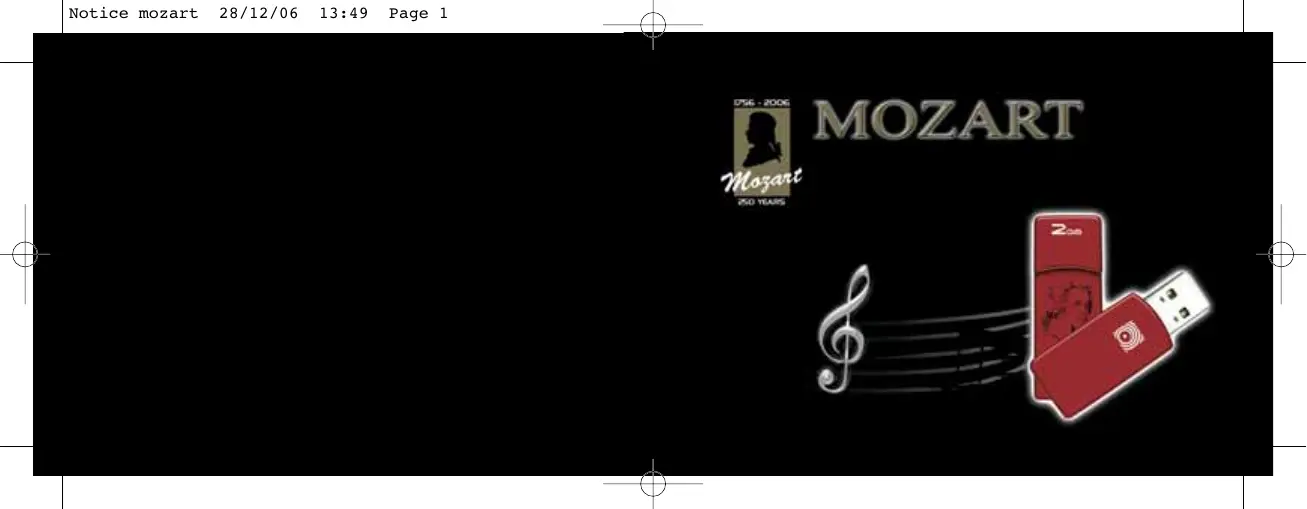
MOZART



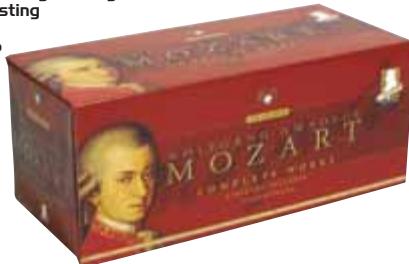
La musique proposée dans ce produit est extraite du coffret " Integrale Mozart 2006" edited par BRILLIANT CLASSICS - Distribution Exclusive en France: Abeille Musique - Ref. BRIL92540 www.toutmozart.abeillemusique.com All rights of the producer and of the works reproduced reserved. Unauthorized copying, hiring public performance and broadcasting of those recordings prohibited. Copyright : Foreign Media Group
- Serenade in G major Eine kleine Nachtmusik, KV 525
I. Allegro 516
2. Romance, andante 436
3. Menueto 141
4. Rondo, allegro 3'56
Kurpfälzisches Kammerorchester Mannheim
Direction Florian Heyerick
-
Symphony n°40 in G minor, KV 550 (version with clarinets)
-
Molto allegro 730
6.Andante 953 - Menuetto 3'49
- Allegro assai 654
Mozart Akademie Amsterdam
Direction Jaap Ter Linden
- Symphony n° 4I in C major, KV 55I "Jupiter"
- Allegro vivace II5I
IO. Andante cantabile IO'14
II. Menueto 424 - Molto allegro 9'02
Mozart Akademie Amsterdam
Direction Jaap Ter Linden

- Symphony n° 38 in D major, KV 504 "Prague"
B. Adagio - alègro 13'49
-
Andante II36
-
Presto 8'Ol
Mozart Akademie Amsterdam
Direction Jaap Ter Linden
-
Symphony n° 27 in G major, KV 199
-
Allegro 6'40
-
Andantino grazioso 450
-
Presto 6'18
Mozart Akademie Amsterdam
Jaap Ter Linden, direction
-
Symphony n° 28 in C major, KV 200
-
Allegro spiritoso 723
20.Andante 744
- Menueto & trio 418
22.Presto 524
Mozart Akademie Amsterdam
Jaap Ter Linden, direction
-
Symphony n° 30 in D major, KV 202
-
Molto allegro 6'04
-
Andantino con moto 5'll
-
Menueto & trio 416
-
Presto 454
Mozart Akademie Amsterdam
Jaap Ter Linden, direction
-
Piano concerto n° 20 in D minor, KV 466
-
Allegro 13'50
-
Romanze 8'22
-
Allegro assai 742
Derek Han, piano
Philharmonia Orchestra
Direction Paul Freeman
-
Piano concerto n° 21 in C major, KV 467 "Elvira Madigan"
-
Allegro 1433
-
Andante 626
-
Allegro vivace assai 722
Derek Han, piano
Philharmonia Orchestra
Direction Paul Freeman

-
Piano concerto n° 23 in A major, KV 488
-
Allegro IO'44
-
Andante 613
-
Allegro 7'58
Derek Han, piano
Philharmonia Orchestra
Direction Paul Freeman
-
Piano concerto n° 14 in € flat major, KV 449
-
Allegro vivace 8'47
-
Andantino 619
-
Allegro ma non troppo 6'08
Derek Han, piano
Philharmonia Orchestra
Direction Paul Freeman
-
Piano concerto n° 4 in G major, KV 4I
-
Allegro 458
-
Andante 3'49
-
Molto allegro 3'40
Derek Han, piano
Philharmonia Orchestra
Direction Paul Freeman
-
Piano concerto n° 27 in B flat major. KV 595
-
Allegro 14'06
-
Larghetto 651
-
Rondo, allegro 914
Derek Han, piano
Philharmonia Orchestra
Direction Paul Freeman
-
Piano Quartet in G minor, KV 478
-
Allegro 10'20
46.Andante 723
47.Rondeau 724
Bart van Oort, fortpiano - Tjamke Roelofs, violin - Bernadette Verhagen, viola - Jaap ter Linden, cello
-
Piano quartet in € flat major, KV 493
-
Allegro 10'14
-
Larghetto 929
-
Allegretto 826
Bart van Oort, fortpiano - Tjamek Roelofs, violin - Bernadette Verhagen, viola - Jaap ter Linden, cello

-
Violin concerto n° I in B flat major, KV 207
-
Allegro moderato 755
-
Adagio 8'57
-
Presto 531
Emmy Verhey
Concertgebouw chamber orchoester
Direction Eduardo Marturet
-
violin concerto n° 2 in G major, KV 2II
-
Allegro Moderato 8'05
-
Andante 724
-
Rondeau, allegro 417
Emmy Verhey
Concertgebouw chamber orchoester
Direction Eduardo Marturet
-
violin concerto n° 3 in G major, KV 216
-
Allegro 9'40
-
Adagio 738
59.Rondeau 621
Emmy Verhey
Concertgebouw chamber orchoester
Direction Eduardo Marturet
-
Clarinet concerto in A major, KV 622
-
Allegro 12'05
6I. Adagio 624
- Rondeau, allegro 8'49
Harmen de Boer, clarinette
Nieuw Sinfonietta Amsterdam
Direction Lev Markiz
-
concerto for flute, harp & orchestra in C major, KV 299
-
Allegro 934
-
Andantino 8'06
65.Rondeau,allegro 927
Marc Grauwels, flute - Giselle Herbert, harp
Les Violons du Roy
Direction Bernard Labadie
-
Sinfonia concertante for violin, viola & orchestra in € flat major, KV364
-
Allegro maestoso 1239
-
Andante 9,54
-
Presto 6,02
Gil Sharon, violin - Yuri Gandelsman, viola
Amati chamber orchestra
Direction Gil Sharon
- concerto for 2 violins & orchestra in C major, KV I90
- Allegro spiritoso 8'll
- Andantino grazioso 955
- Tempo di menuatto 711
Anna & Guido Höbling, violin
Slovak chamber orchestra
Direction Bohdan Warchal - 7 menuets KV 65a
- n° I en sol 2'23
73.n°2 en ré 2'28
74.n°3 en la 235
75.n°4enfa 324 - n° 5 en ut 2'10
77.n6 en sol 247
78.n°7 en ré 2'09 - Kontretanz in B flat. KV 123 (73g) 118
- Menuet in € flat, KV 122 (73t) 1B
- 20 menuets, KV 103
- n ° 1
- n ° 2 2'14
- n ° 3 3'04
-
n ° 4 219
-
n ° 5 217
- n° 6 235
- n° 7 257
- n ° 8 231
- n ° 9 3'10
- n° 10
- n ° II
- n ° 12 2'09
- n ° B
- n° 14 239
- n ° 15 207
- n° 16 0'43
97.n°17 0'44
98.n°18 0'54
99.n°19 0'45 - n° 20 2'42
Slovak Sinfonietta
Taras Krysa, direction
- Quintet for horn, violin, 2 violas & cello in € flat, KV 407
IOI. Allegro 625
IO2. Andante 625
IO3. Allegro 4'03
Gerd Seifert, horn - Brandis quartet (Thomas Brandis, violin I - Peter Brem


violin II - Wilfried Strehle, viola - Wolfgang Boettcher, cello)
- Quartet for oboe, violin, viola & cello in F major; KV 370
IO4. Allegro 717
IO5. Adagio 459
106.Rondeau,allegro 455
Lothar Koch, oboe - Quatuet Brandis (Thomas Brandis, violin I - Peter Brem, violin II - Wilfried Strehlviola - Wolfgang Boettcher, cello)
- Quintet for clarinet, 2 violins, viola & cello in A major, KV 581
IO7. Allegro 9'04
IO8. Larghetto 641
- Menueto 719
IIO. Allegretto con variazioni 928
Karl Leister, clarinet - Quator Brandis (Thomas Brandis, violin I - Peter Brem, violin II - Wilfried Strehle, viola - Wolfgang Boettcher, cello)
- Duo for violin & viola in G major, KV 423
III. Allegro 702
II2. Adagio 3'44
IB.Rondeau 538
Rémy Baudet, violin
Marten Boeken, viola
- Duo for violin & viola in B flat major, KV 424
II4. Adagio - allegro 832
I5. Andante cantabile 3'14
II6. Tema con variazioni 832
Rémy Baudet, violin
Marten Boeken, viola
- Trio for 2 violins & cello in B flat major, KV 266
II7. Adagio - menueto 10'12
Rémy Baudet, violin
Staas Swierstra, violin
Rainer Zipperling, cello
II8. - I2 variations on the french song "Ah, vous dirai-je Maman"
in C major, KV 256 12'17
II9. - 8 variations on the Dutch song "Laat ons juichen, Batavieren"
by Ch. E. Graaf in G major, KV 24 538
120. - 7 variations on the Dutch song "Wilhelmus van Nassau"
in D major, KV 25 624
I2I. - I2 variations on a Menuet by J.C. Fischer
in C major, KV 179 18'53
122. - 8 variations on "Come un'agnello" from "Fra i due litiganti"
by G. Sarti in A major, KV 460 3'58
I23. - 6 variations on "Mio caro Adone" from "La fiera di Venezia"
by Antonio Salieri in G major, KV 180 733
124. - 7 variations in F major, KV 54 5,20
Pieter-Jan Belder, pianoforte
- Piano Sonate n° II in A major, KV33I "Alla turca"
125.Andante grazioso 12'50
126. Menueto 5'50
127. Rondo alla turca 3'24
Klara Wurtz. piano
- Piano Sonate n° I2 in A major, KV332
128. Allegro 632
129. Adagio 4'43
130. Allegro assai 650
Klara Wurtz, piano
- Piano Sonate n° 13 in B flat major, KV333
B1. Allegro 723
B2. Andante cantabile 5'54
133. Allegretto grazioso 636
Klara Wurtz, piano
- Piano Sonate n° I4 in C minor, KV457
B4. Allegro molto 528
B5. Adagio 743
B6. Allegro assai 420
Klara Wurtz, piano
- La Clemenza di Tito, KV 621
ACTE I
B7. Overture 4.20
B8. Recitativo - Vitellia, Sesto : Ma che ? sempre listesso 3'40
B9.Duo-Vitellia, Sesto: Come ti piace imponi 145
140. Recitativo - Annio, Vitellia, Sesto : Amico, il passo affretta 2'13
141. Aria - Vitellia : Deh se piacer mi vuoi 529
142. Recitativo - Annio, Sesto : Amico, ecco il momento O'3I
143. Duo - Sesto, Annio : Deh preendi 0'52
144. Marcia 150
I45.Cora 149
146. Recitativo - Publio, Annio, Tito : Te della 2'3I
147. Marcia 102
148. Recitativo - Annio, Sesto, Tito : Adesso, oh Sesto 3'19
149. Aria - Tito : Del piu sublime soglio 3'06
ISO. Recitativo - Annio, Servilia : Non ci pentiam 147
ISI. Duo - Servilia, Annio : Ah perdona 3'03
152. Recitativo - Tito, Publio : Ché mi rechi in quel foglio ? 3'28
153. Aria - Tito : Ah, sé fosse intorno al trono 2'08
I54. Recitativo - Servilia, Vitellia : Felice me 434
155. Aria - Sesto : Parto, ma tu ben moi 6'46
I56. Recitativo - Vitellia, Publio, Annio : Vedrai, Tito 0'53
157. Trio - Vitellia, Annio, Publio : Vengo aspettate 2'22
158. Recitativo - Sesto : Oh Dei 3'27
159. Quintetto con Cora - Deh, conservata, oh Dei 6'16
ACTE II
ISO. Recitativo - Annio, Sesto : Come tu credi 2'09
161. Aria Annio - Torna di Tito a lato 2'39
162. Recitativo - Sesto, Vitellia : Partir deggio, o restar ? 0'44
I63. Recitativo - Publio, Sesto, Vitellia : Sesto, che chiedi ? O'55
I64. Trio - Vitellia, Sesto, Publio : Se al volto mai ti senti 5'00
I65.Cora-Tito,Publio:Ah grazie si redano 2'45
I66. Recitativo - Publio, Tito : Gia de'publici 2'08
I67. Aria - Publio : Tardi s'avede 128
I68. Recitativo - Tito, Annio, Publio : No, cosi scellerato 133
169. Aria - Annio : Tu fosti tradito 3'21
170. Recitativo - Tito : Che orror ! 2'5I
171. Recitativo - Publio, Tito : Ma Publio, ancora 0'43
I72. Trio - Sesto, Tito, Publio : Quello di Tito e il volte 3'28
173. Recitativo - Tito, Sesto : Eppur mi fa pieta 521
174. Rondo - Sesto : Deh per quello 7'10
I75. Recitativo - Tito, Publio : Ove s'intese 153
- Aria - Tito : Se all'impero 5'14
- Recitativo - Vitellia, Publio, Annio, Servilia : Publio, ascolta 3'05
- Aria - Servilia : S'altro che lacrime 153
- Recitativo - Vitellia : Ecco il punto 2'14
IBO. Rondo - Vitellia : Non piu di fiori 7'05
IBI. Cora 126 - Recitativo - Tito, Annio, Servilia : Sesto, detuoi delitti 2'35
- Recitativo - accompagnato Tito : Ma che giorno è mai quello? P'36
- Sestetto con Coro 3'32
Andre Post (Tito Vespasiano)
Claudia Patacca (Vitellia)
Francine van der Heijden (Servilia)
Cecile van de Sant (Sesto)
Nicola Wemyss (Annio)
Marc Pantus (Publio)
Eric Hoeprich basset horn, basset clarinet
Michael Borgstede, clavecin harpsichorord
Direction Jed Wentz
- Litaniae de venerabili altaris sacramento in B flat major, KV I25
I85. Kyrie eleison 4'04
186. Panis vivus 430
187. Verbum caro factum 0'49
188. Hostia sancta 333

I89.Tremendum 119
190. Panis omnipotentia 6'58
191. Viaticum 124
192.Pignus futurae gloriae 4'52
I93.Agnus Dei 619
Pamela Heuvelmans, soprano
Süddeutsches Kammerorchester Pforzheim
Chamber Choi of Europe
Nicol Matt, direction
- Litaniae Lauretanae in D major, KV 195
194. Kyrie eleison 530
195. Sancta Maria 10'29
196.Salus infirmorum 235
197.Regina Angelorum 4'46
198.Agnus Dei 623
Annemarie Kremer, soprano
Chamber Choir of Europe
Kurpfälzisches Kammerorchester Mannheim
Nicol Matt, direction
- Grande Messe en ut mineur, KV 427
199. Ouverture-Kyrie 726
GLORIA
- Gloria in excelsis 227
- Laudamus te 5'02
- Gratias agimus tibi 109
- Domine Deus 2'44
- Qui tollis 512
205.Quoniam tu solus 351 - Jesu Christe 0'46
207.Cum Sancto Spiritu 4'OI
CREDO
208.Credo in unum Deum 337
209. Et incarnatus est 9'06
210. Sanctus 136
2II. Hosanna 2'07
212. Benedictus 520
Valentina Farcas & Annemarie Kremer, sobranos - Daniel Sans, tenor -
Christof Fischesser, baryton
Jens Wollenschlager, organ
Camerata Wurzburg
Chamber Choi of Europe
Direction Nicol Matt

- Requiem in D minor, KV 626
- Introitus : Requiem aeternam 4'46
- Kyrie eleison 2'45
- Dies irae 158
- Tuba mirum 3'06
- Rex tremendae 2'09
- Recordare 424
- Confutatis 2'29
- Lacrimosa 3'04
- Domine Jesu 3'46
- Hostia 4'00
- Sanctus 140
- Benedictus 427
225.Agnus Dei 4'03 - Lux aeterna 539
Pamela Heuvelmans, soprano - Barbara Werner, alto
Robert Morvaj, tenor - Thomas Pfeiffer, bass
Chamber Choi of Europe
Süddeutsches Kammerorchester Pforzheim
Direction Nicol Matt