
STOREJET 25F - Disque dur externe TRANSCEND - Notice d'utilisation et mode d'emploi gratuit
Retrouvez gratuitement la notice de l'appareil STOREJET 25F TRANSCEND au format PDF.

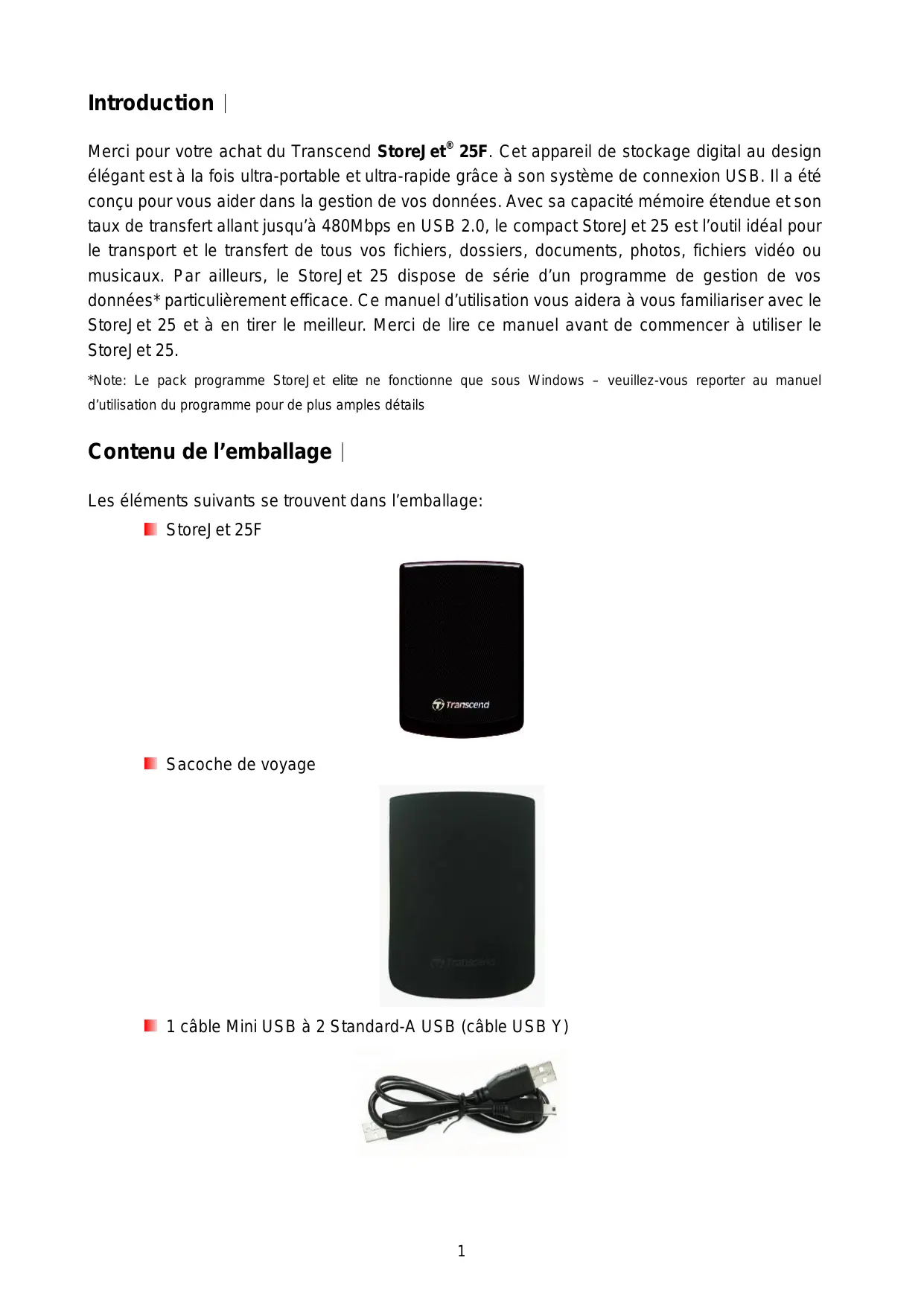
| Type de produit | Disque dur externe portable |
|---|---|
| Capacité de stockage | 1 To, 2 To |
| Interface de connexion | USB 3.1 Gen 1 (compatible USB 2.0) |
| Vitesse de transfert | Jusqu'à 5 Gbps |
| Dimensions approximatives | 128 x 80 x 20 mm |
| Poids | 220 g |
| Compatibilités | Windows, macOS, Linux |
| Fonctions principales | Sauvegarde automatique, protection par mot de passe, cryptage AES 256 bits |
| Matériaux | Boîtier en plastique robuste avec protection anti-chocs |
| Entretien et nettoyage | Essuyer avec un chiffon doux, éviter l'humidité |
| Garantie | 3 ans |
| Informations supplémentaires | Compatible avec la plupart des systèmes d'exploitation, pas de logiciel nécessaire pour l'utilisation |
FOIRE AUX QUESTIONS - STOREJET 25F TRANSCEND
Questions des utilisateurs sur STOREJET 25F TRANSCEND
0 question sur cet appareil. Repondez a celles que vous connaissez ou posez la votre.
Poser une nouvelle question sur cet appareil
Téléchargez la notice de votre Disque dur externe au format PDF gratuitement ! Retrouvez votre notice STOREJET 25F - TRANSCEND et reprennez votre appareil électronique en main. Sur cette page sont publiés tous les documents nécessaires à l'utilisation de votre appareil STOREJET 25F de la marque TRANSCEND.
MODE D'EMPLOI STOREJET 25F TRANSCEND
Guide de l'utilisateur
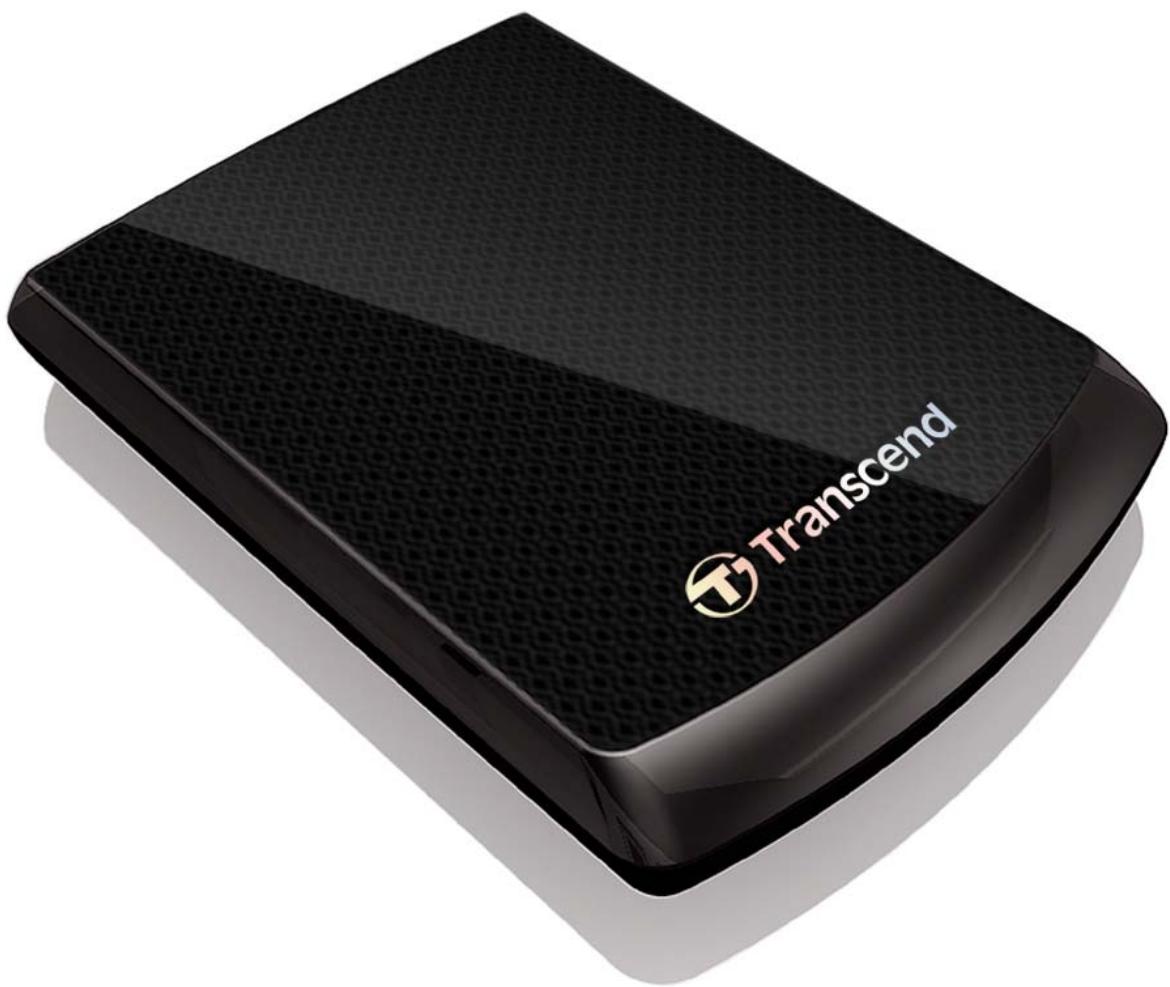
(VersioN 1.0.2)
Précautions d'utilisation 4
■ Utilisation générale 4 Sauvegarde de données 4 Transport 4 Alimentation 4 Rappels 5
Déconnexion d'un ordinateur 9
Windows 9 Mac® OS 9.0 ou version plus récente. 9 Linux Kernel 2.4 ou version plus récente 10
Formater le disque dur 11
Windows® 2000/XP 11 Windows® 7/Vista 12 Mac OS. 15 Linux 17
Limitation de garantie transcend 21
Merci pour votre achat du Transcend StoreJet® 25F. Cet appareil de stockage digital au design élégant est à la fois ultra-portable et ultra-rapide grâce à son système de connexion USB. Il a été conçu pour vous aider dans la gestion de vos données. Avec sa capacité mémoire étendue et son taux de transfert allant jusqu'à 480Mbps en USB 2.0, le compact StoreJet 25 est l'outil idéal pour le transport et le transfert de tous vos fichiers, dossiers, documents, photos, fichiers video ou musicaux. Par ailleurs, le StoreJet 25 dispose de série d'un programme de gestion de vos données* particulièrement efficace. Ce manuel d'utilisation vous aidera à vous familiariser avec le StoreJet 25 et à en tirer le meilleur. Merci de lire ce manuel avant de commencer à utiliser le StoreJet 25.
*Note: Le pack programme StoreJet elite ne fonctionne que sous Windows. Veuillez-vous reporter au manuel d'utilisation du programme pour de plus amples détails.
Contenu de l'emballage
Les éléments suivants se trouvent dans l'emballage:
StoreJet 25F
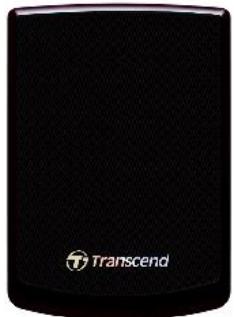
Sacoche de voyage
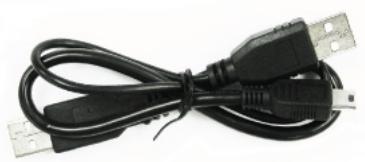
1 câble Mini USB à 2 Standard-A USB (câble USB Y)

Caractéristiques
Finition métallique avec texture lustrée et brillante Formes compactes et ergonomiques Support en caoutchouc anti-gisissement Sacoche de voyage Compatible USB 2.0 Haute-Vitesse et retro-compatible USB 1.1 Fonctionnement en Plug & Play -aucun pilote requis Disque dur haute capacité pour le stockage, la sauvegarde et le transport de vos fichiers Alimentation via le port USB. Pas de batterie ou de source électrique externe requise Taux de transfert Haute-Vitesse allant jusqu'à 480Mbits par seconde Programme de gestion des données StoreJet elite livre de série Diode DEL indiquant le statut de fonctionnement et de transfert
Système requis
Ordinateur avec port USB en état de marche.
Un des OS suivants :
- Windows® 2000
- Windows® XP
- Windows® Vista
- Windows® 7 Mac® OS 9.0 ou plus récent Linux® Kernel 2.4 ou plus récent
Précautions d'utilisation
Ces précautions sont IMPORTANTES! Veuillez les suivre en toute circonstance.

Assurez-vous que le câble USB est correctement branché entre l'ordinateur et le StoreJet 25 (extrémité fine StoreJet 25, extrémité large PC)
Utilisation générale
- Veuillez déballer le StoreJet 25 avec précaution.
- Evitez d'exposerVoteStoreJet 25 à des températures extrêmes, au-dessus de Cou en dessous de C.
- Ne faites pas tomber votre StoreJet 25. N'exposez pas le StoreJet 25 au contact de quel que liquide que ce soit.
- Ne pas utiliser de chiffon humide pour nettoyer le boîtier externe. N'exposez pas votre StoreJet 25 à un des environnements suivants:
En pleine lumière du soleil À proximité d'une source de chaleur Dans un véhicule fermé et garé en plein soleil Dans un environnement fortement magnétisé ou subissant des vibrations
Sauvegarde de données
- Transcend NE PEUT être tenu responsable pour la perte ou l'endommagement de données Durant l'utilisation de l'appareil. Si vous décidez de stocker des données sur votre StoreJet 25, nous vous conseillons de régulièrement faire une sauvegarde sur votre ordinateur ou tout autre appareil de stockage de données.
- Afin d'assurer un taux de transfert optimal en USB 2.0, veillez-vous assurer que votre ordinateur dispose des pilotes USB nécessaires. Vous pouvez les vérifier dans le manuel de votre ordinateur ou de la carte-mère.
Transport
- Utilisez l'emballage du StoreJet 25 pour le protéger de tout dommage évientuel durant un voyage.
- Ne pas tordre le boîtier du StoreJet 25 (pour éviter des dommages éventuels au disque dur interne).
- Evitez de placer des objets sur le StoreJet 25 (pour éviter la compression du boîtier).
Alimentation
- Le StoreJet 25 est directement alimenté via le port USB de l'ordinateur. Toutefois, il est possible que le voltage de certains anciens ordinateurs soit en dessous des 5V DC requis pour alimenter le StoreJet 25. Dans ce cas, branchez le connecteur large du câble USB Y dans un second port USB de l'ordinateur afin de disposer de l'alimentation électrique suffisante.
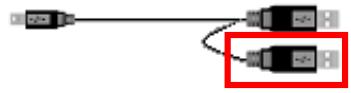
Le connecteur USB supplémentaire permet une alimentation supplémentaire pour le storejet 25
- Veuillez utiliser le cable Mini USB à USB A-Type livre de série pour la connexion avec votre ordinateur. Assurez-vous que le cable est en bon état. NE JAMAIS utiliser de cable défectueux ou endommagé. Assurez-vous que le cable est bien droit etouple et quereien ne repose dessus.
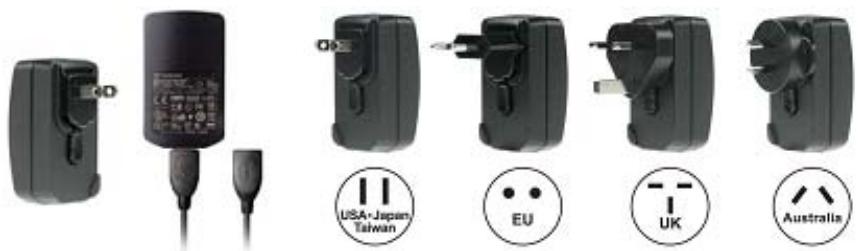
- Si vous faites face à des problèmes récurrents d'alimentation durant la lecture/écriture d'un disque, nous vous recommandons d'utiliser l'adaptateur secteur USB Transcend (TS-PA2A)
Rappels
Veuillez toujours suivre la procédure “Déconnexion depuis un ordinateur” pour retirer le StoreJet de l'ordinateur.
Présentation du produit
Figure 1: StoreJet 25F
Connexion à un ordinateur
Pour utiliser le StoreJet 25 comme disque dur externe pour transférer vos données vers ou depuis un ordinateur, il doit être connecté à un port USB en utilisant le cable USB-Y livré de série.
Figure 2: câble Mini USB à Standard-A USB (câble USB Y)
- Branchez l'extrémité fine du cable USB Y dans le port USB du StoreJet 25.
- Branchez la grande extrémité du câble dans un port USB disponible sur votre ordinateur. *Sur certains ordinateurs, généralement anciens, l'alimentation passant par le port USB est inférieure à 5V DC. Dans ce cas, branchez l'extrémité supplémentaire du câble USB-Y dans un autre port USB de votre ordinateur afin de profiter de l'alimentation nécessaire.
Figure 3: Connexion à un ordinateur
- Quand le StoreJet 25 est connecté à un ordinateur, la diode DEL s'allumera, un nouveau disque local Local Disk avec sa dette spécifique apparaître dans la fenêtre My Computer, tout comme une icône Matériel amovible dans la barre système de Windows. Le disque dur interne du StoreJet 25 est pré formé en FAT32.
Figure 4: *F: est un exemple de lecture pouvant varier d'un ordinateur à un autre
- Une fois connecté, vous pouvez utiliser le StoreJet 25 comme un disque dur externe pour transférer vos données depuis ou vers votre ordinateur. Pour ce faire, cliquez sur les fichiers concernés puis glissez-les dans le disque local Local Disk représentant le StoreJet 25.

NE JAMAIS déconnecter le StoreJet quand sa diode DEL clignote.
- Sélectionnez l'icône matériel Hardware dans la barre système.
- La fenêtre Safely Remove Hardware apparait. Sélectionnez-la pour continuer.

- Une fenêtre avec le message suivant apparait : "The 'USB Mass Storage Device' device can now be safely removed from the system." Vous pouvez alors retirer le StoreJet en toute sécurité.
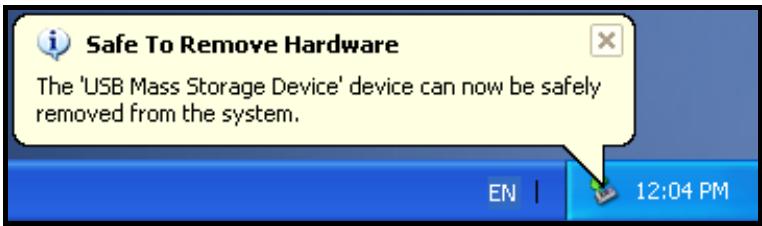
ATTENTION! Pour prévenir la perte éventuelle de données, veillez à utiliser cette procédure pour retirer le StoreJet sous Windows®.
Mac® OS 9.0 ou version plus récente
Cliquez sur l'icône représentant le StoreJet 25 puis glissez-la dans la corbeille. Vous pouvez alors débrancher le StoreJet 25 du port USB.
Figure 7: Cliquez sur l'icone StoreJet 25 et faites-la glisser dans la corbeille
Linux® kernel 2.4 ou version plus récente
Exécutez la commande umount /mnt/StoreJet pour démonter l'appareil. Puis débranchez le StoreJet 25 du port USB.

ATTENTION! Formater le disque effacera toutes les données stockées dans votre StoreJet 25.
Vous nevez disposer d'une version Windows 2000, XP ou 7/Vista avec droit administrateur pour effectuer un formatage.
Windows® 2000/xp
- Téléchargez le programme StoreJet Format Utility depuis le site Transcend: http://www.transcendusa.com/Support/DLCenter/index.asp (le programme peut être localisé en sélectionnant "Storage Devices -> StoreJet Drives -> any StoreJet product -> any StoreJet model)
- Après téléchargement, vous devez extraire le fichier ZIP et le placer sur le disque dur de votre ordinateur. Puis démarrez l'application StoreJetFormatter.exe.
- Branchez le StoreJet 25 dans un port USB disponible de votre ordinateur.
- Débranche tous les autres appareils USB de votre ordinateur afin de prévenir tout formatage accidentel d'un autre appareil USB que le StoreJet 25.
- Dans la fenêtre StoreJet Format Utility, cliquez sur le bouton "Refresh".
- Le programme détectera automatiquement le StoreJet 25.
Figure 8: Le menu Utility détectera automatiquement le StoreJet 25
- Appuyez sur "Start" pour démarrer.
Figure 9: Appuyez sur "Start"
- Une fenêtre de confirmation apparait à l'écran. Appuyez sur OK pour démarrer le formatage.
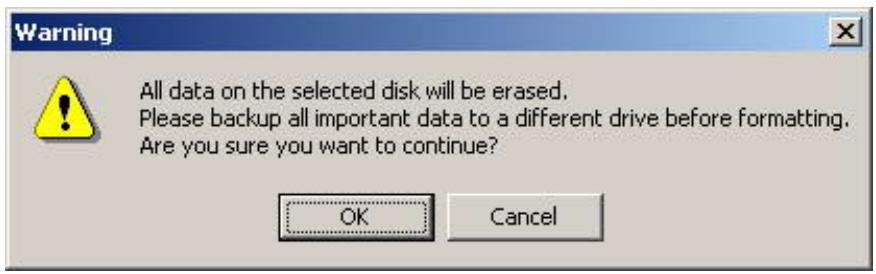
- Le formatage peut durer quelques minutes. À l'issue de cette opération, le message “O. K.” apparaitra en bas à droite de la fenêtre.
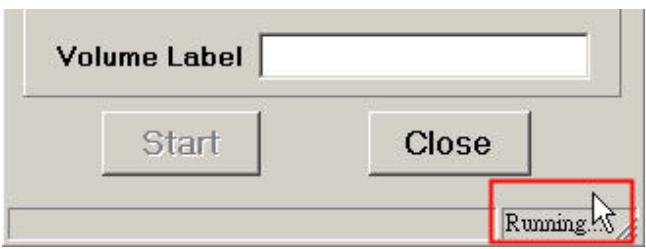
Figure 10: Formatage terminé
- Appuyez sur le bouton "Close" pour terminer et sortir.
- Téléchargez le programme StoreJet Format Utility depuis le site Transcend: http://www.transcendusa.com/Support/DLCenter/index.asp (le programme peut être localisé en sélectionnant "Storage Devices -> StoreJet Drives -> any StoreJet product -> any StoreJet model)
- Après télécharge, vous devez extraire le fichier ZIP et le placer sur le disque dur de
votre ordinateur. Puis démarrez l'application StoreJetFormatter.exe.
- Branchez le StoreJet 25 dans un port USB disponible de votre ordinateur.
- Débranche tous les autres appareils USB de votre ordinateur afin de prévenir tout formatage accidentel d'un autre appareil USB que le StoreJet 25.
- Faites un clic droit sur "StoreJetFormatter.exe" puis sélectionnez "Run as Administrator."
- La fenêtre de contrôle de l'utilisateur apparait. Sélectionnez "Allow" pour continuer.
Figure 12: Autoriser le programme Transcend StoreJet Format Utility de fonctionner sous Vista/7
- Dans la fenêtre StoreJet Format Utility, cliquez sur le bouton "Refresh".
- Le programme détectera automatiquement le StoreJet 25.
Figure 13: Le menu Utility détectera automatiquement le StoreJet 25
- Appuyez sur "Start".
Figure 14: Appuyez sur "Start"
- Une fenêtre de confirmation apparait à l'écran. Appuyez sur OK pour démarrer le formatage.
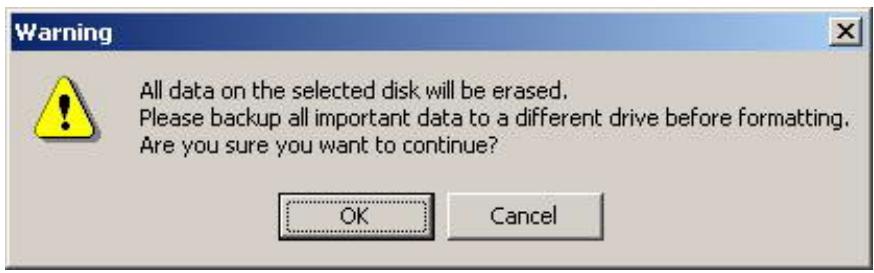
- Le formatage peut durer quelques minutes. À l'issue de cette opération, le message "O. K." apparaitra en bas à droite de la fenêtre.
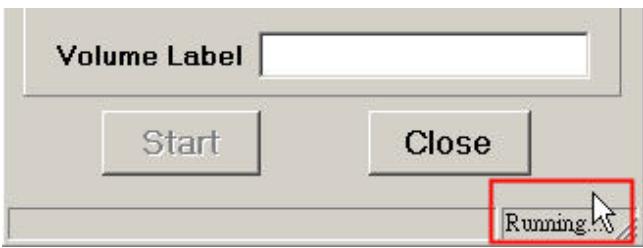
Figure 15: Formatage terminé
- Appuyez sur le bouton "Close" pour terminer et sortir.
Mac® OS
- Branchez le StoreJet 25 dans un port USB disponible.
- Débranchez tous les autres appareils connectés via un port USB sur votre PC. Ceci évitera le formatage accidentel d'un de ces appareils.
- Cliquez sur le bouton "Initialize".
Figure 16: fenêtre "disque non lisible"
- Dans la fenêtre d'utilisation de disque, désélectionnez un nouveau lecteur dans la liste qui se trouve à gauche.
- Sélectionnez le menu "Erase".
- Sélectionnez le volume de format de votre choix (Mac OS Extended est recommandé).
Figure 17: Sélectionnez un format de volume (système de fichier)
- Donnez un nouveau nom au lecteur besoini (si vous ne le faites pas, le lecteur sera appelé "Untitled" par défaut)
- Cliquez sur le bouton "Erase" en bas à droite de la fenêtre
Figure 18: Donnez un nom au disque (option)
- Cliquez sur "Effacer" pour confirmer.
Figure 19: fenêtre de confirmation "Effacer disque"
- Cliquez sur le bouton "Close" pour terminer et sortir.
- Branchez le StoreJet 25 dans un port USB disponible.
- Débranchez tous les autres appareils connectés via un port USB sur votre PC. Ceci évitera le formatage accidentel d'un de ces appareils.
- Tapez le texte fdisk /dev/sda (remplacez /dev/sda avec l'appareil USB actuel)
- Appuyez sur p
- Appuyez sur w
- Tapez le texte mkfs.ext3 /dev/sda1
- Allez à /etc/fstab et ajoutez : /dev/sda1 /mnt/usbdrive auto user,noauto 0 0
- Tapez le texte mkdir /mnt/usbdrive
- Tapez le texte mont /mnt/usbdrive
Conseils
Si un problème apparait durant l'utilisation du StoreJet 25, reportez-vous en premier lieu aux questions/réponses listées ci-dessous avant d'amener votre StoreJet 25 pour réparation. Si le problème paraît insolvable, veuillez consulter le magasin, vendeur ou bureau local de Transcend pour conseil. Une liste supplémentaire de conseils ainsi qu'un support technique sont également à votre disposition sur notre site Internet.
L'os ne reconnaît pas le storejet 25
Vérifiez les points suivants:
- Le StoreJet 25 est-il correctement connecté au port USB? Si ce n'est pas le cas, débranchez-le puis rebranchez-le. Alternativement, vous pouvez aussi utiliser un autre port USB.
- Utilisez le câble fourni avec le StoreJet 25 car il a été adaptété spécialement pour cet usage.
- Le StoreJet 25 est directement alimenté par le port USB de l'ordinateur. Or, si cette alimentation est inférieure à 5V DC, vous devrez connecter la seconde large extrémité du câble USB-Y dans un autre port USB afin de profiter d'une alimentation additionnelle de courant.

- Le StoreJet 25 est-il connecté à un clavier Mac™? Si c'est le cas, débranchez-le et connectez-le à un port USB se trouvant sur votre ordinateur.
- Le port USB est-il activé? Si ce n'est pas le cas, veuillez vous référer au guide d'utilisation de votre ordinateur (ou de la carte-mère) pour l'activer.
Mon ordinateur ne reconnaît pas le storejet 25
- Un seul port USB n'est pas forcément suffisant pour alimenter en courant le StoreJet 25. Assurez-vous que les deux extrémités larges du câble USB sont connectées à des ports USB de votre ordinateur.
- Évitez de connecter le StoreJet 25 via un hub USB.
Figure 20: Branchez les deux connecteurs USB directement sur votre ordinateur
Le storejet 25 ne se met pas en marche
Vérifiez les points suivants:
- Le StoreJet 25 est-il correctement connecté au(x) port(s) USB de votre ordinateur ?
- Assurez-vous que le port USB est activé. Si ce n'est pas le cas, essayez avec un autre port USB.
Spécifications
| Dimensions (L x I x H) | 113.78mm x 80.93mm x 15.9mm |
| Poids | 163g |
| Stockage Media | Disque dur 2.5-pouces USB |
| Alimentation | 5V DC depuis le port USB |
| Vitesse Max. de Transfert | 480Mbits par seconde |
| Température fonctionnement | 5°C (41°F) à 55°C (131°F) |
| Certificates | CE, FCC, BSMI |
| Garantie | 2 ans |
Informations relatives au passage de commande
| Description | Numero d'article |
| Adaptateur secteur USB | TS-PA2A |
Limitation de garantie transcend
"Envers et contre tout" est la norme que Transcend se fixe en termes de service client.
Nous nous efforçons de fabriquer des produits de qualité dépassant celle des normes en vigueur dans l'industrie.
Transcend Information, Inc. (Transcend) s'engage à fournir des produits testés et garantis étant sans défauts matériels ou de fabrication, et étant conformes aux spécifications publiées.
Si StoreJet 25 ne fonctionne pas correctement, à cause d'un défaut de fabrication ou de matériel, et ce malgré une utilisation normale en environnement recommandé, Transcend réparera ou remplacera votre StoreJet 25 par un produit aux caractéristiques similaires.
Durée de garantie : StoreJet 25 de Transcend est couvert par cette garantie pour une période de deux (2) ans à partir de la date d'achat. La preuve d'achat incluant la date d'achat est nécessaire pour que la garantie fonctionne. Transcend examinera le produit et statuera sur sa réparation ou son remplacement. La décision prise par Transcend de réparer ou de replacer le produit est sans appel. Transcend se réserve le droit de fournir un produit de remplacement aux fonctionnalités équivalentes.
Limitations : Cette garantie ne s'applique pas aux produits endommagés à la suite d'un accident, d'emploi incorrect ou abusif, de mauvaise manipulation, de mauvaise installation, d'altération, de mauvais usage ou de problèmes liés à des surtensions électriques.
StoreJet 25 de Transcend doit être utilisé avec des périphériques conformes aux normes de l'industrie informatique. Transcend ne sera pas tenu responsable des dommages causés par l'usage de périphériques tiers.
Transcend ne peut en aucun cas être tenu responsable de dommages directs ou indirects causés par un incident ou ses conséquences, y compris toute perte de profits ou de bénéfices, la perte de revenu ou de données ou tout autre dommage accidentel ou fortuit, de toute altération de relations commerciales, due à ce produit, même si Transcend avait été averti d'une telle éventualité.
Avertissement : La garantie ci-dessus est une garantie exclusive, sans aucune autre garantie, implicite ou explicite de quelque nature que ce soit ; ceci comprenant mais ne se limitant pas aux garanties de commercialisation et d'adéquation à une utilisation particulière. Cette garantie ne sera en aucun cas affectée par un support technique ou des conseils délivrés par Transcend.
Enregistrement en ligne: Pour accélérer le service de garantie, enregistrez svp votre produit Transcend sous un délai de 30 jours à partir de la date d'achat.
Enregistrement en ligne sur http://www.transcend.nl/productregister_fr
Les spécifications mentionnées ci-dessus sont susceptibles de changement sans préavis.

www.transcend.nl
*Le logo Transcend est une marque déposée par Transcend Information, Inc.
*Tous les logos et noms sont déposés par leurs marques respectives.