
TS512MMP510 - Mémoire Flash TRANSCEND - Notice d'utilisation et mode d'emploi gratuit
Retrouvez gratuitement la notice de l'appareil TS512MMP510 TRANSCEND au format PDF.


| Type de produit | Lecteur MP3, clé USB, dictaphone numérique, radio FM |
| Marque | Transcend |
| Modèle | TS512MMP510 (T.sonic 510) |
| Capacité de stockage | 512 Mo |
| Formats audio pris en charge | MP3 (MPEG 1 Layer 3), WMA, WAV |
| Débit binaire supporté | 32 à 320 kbit/s |
| Dimensions | 86 × 36 × 16,5 mm |
| Poids (sans batterie) | 25 g |
| Alimentation | 1 pile AAA (alcaline recommandée) |
| Autonomie | Jusqu'à 8 heures d'écoute (pile alcaline) |
| Écran | LCD rétroéclairé avec icônes d'état |
| Connectivité | USB 1.1/2.0 (câble d'extension fourni) |
| Radio FM | Intégrée, 20 présélections, enregistrement direct en WAV |
| Enregistrement vocal | Microphone intégré, format WAV (8 ou 16 kHz) |
| Fonctions de lecture | Lecture, pause, avance/retour rapide, répétition A-B, mode aléatoire |
| Égaliseur | Préréglages (Normal, Rock, Jazz, Classique, Pop) et personnalisable (5 bandes) |
| Affichage des paroles synchronisées | Oui, pour fichiers MP3/WMA avec tags ID3 |
| Verrouillage des touches | Interrupteur HOLD |
| Systèmes d'exploitation compatibles | Windows 98SE/Me/2000/XP, Mac OS 9.0+, Linux Kernel 2.4+ |
| Entretien | Éviter chaleur, humidité, chocs. Ne pas formater via Windows. Utiliser la procédure de déconnexion sécurisée. |
| Sécurité auditive | Volume limité à 100 dB max, recommandé < 80 dB pour protéger l'ouïe |
| Garantie | 2 ans (hors batterie) |
| Contenu de l'emballage | Lecteur, écouteurs, cordon de cou, CD pilotes, pile AAA, câble USB, guide rapide |
FOIRE AUX QUESTIONS - TS512MMP510 TRANSCEND
Questions des utilisateurs sur TS512MMP510 TRANSCEND
0 question sur cet appareil. Repondez a celles que vous connaissez ou posez la votre.
Poser une nouvelle question sur cet appareil
Téléchargez la notice de votre Mémoire Flash au format PDF gratuitement ! Retrouvez votre notice TS512MMP510 - TRANSCEND et reprennez votre appareil électronique en main. Sur cette page sont publiés tous les documents nécessaires à l'utilisation de votre appareil TS512MMP510 de la marque TRANSCEND.
MODE D'EMPLOI TS512MMP510 TRANSCEND
Manuel d'Utilisation
P/N TS256M/512MMP510
Transcend
Exceeding Your Expectations
Sommaire
Introduction 1
Contenu de l'Emballage 1
Charactéristiques 1
Système Requis 2
Rappels 2
Caution: Risk of Deafness 2
Présentation Du Produit 3
Ecran LCD 3
Fonctions de Base 4
Mise sous Tension 4
Mise hors Tension 4
Jouer un Morceau 4
Mettre en Pause un Morceau 4
Avancer sur le Prochain Morceau 4
Revenir sur le Morceau Précédent. 4
Avance Rapide 5
Retour Rapide 5
Augmenter le Volume 5
Diminuer le Volume 5
Répéter un Morceau 5
Répéter tous les Morceaux 5
Répéter Tous les Morceaux. 5
Répéter une Section d'un Morceau (A-B Repeat) 5
Verrouillage 5
Installation du Pilote 6
Installation du Pilote sous Windows® 98SE 6
Installation du Pilote sous Windows Me, 2000, et XP. 7
Installation du Pilote sous MacTM OS 9.0 ou version suivante 7
Installation du Pilote sous LinuxTM Kernel 2.4 ou version suivante 7
Fonctions Musique 9
Télécharger ou Décharger fichier MP3/WMA 9
Lecture Musique MP3/WMA 9
Fonctions de Navigation 10
Fonction de synchronisation de paroles 10
Fonction A-B Repeat 10
Fonctions FM (Radio) 11
Balayage d'un Canal. 11
Sauvegarden un Canal 11
Selectionner un Canal Preréglé 12
Enregister un Canal FM. 12
Fonctions Enregistrement Voix 12
Enregistrement Voix 12
Lecture des Fichiers Enregistrés. 13
Effacer des fichiers MP3/WMA/WAV 13
Paramètres 14
Mode Equalizer (EQ) 14
Parametrez l'EQ de l'utilisateur 14
Mode Repétition 15
Contraste 15
Retro Eclairage 15
Economie d'Energie 16
Qualité d'Enregistrement 16
Environments REC 17
Language 17
APropos. 17
Affichage Paroles Synchronises 18
Sortie 18
Déconnecter sans risque votre T.sonic 19
Déconnexion du T.sonic sous Windows® 98SE 19
Déconnexion du T.sonic sous Windows® Me, 2000, et XP. 19
Déconnexion du T.sonic sous MacTM OS 19
Déconnexion du T.sonic sous LinuxTM 19
Débrancher votre T.sonic 20
Réinitialiser le T.sonic avec Windows® 98SE 20
RéinitialiserverseT.Sonic dansWindowsMe,2000,etXP 21
Dépannage 25
Spécifications 28
Pour CCommander 28
Limitation de Garantie T.sonic 29
Introduction
Merci d'avoir besoin le T.sonic™ 510 de Transcend. Ce petit apparéil est plus qu'une simple clé USB. Il combine les fonctions d'une clé USB avec celles d'un MP3 avec fonction répétition A-B, d'un Dictaphone numérique, et d'une radio FM. Le T.sonic™ 510 est compatible USB pour permettre un transfert de données avec tout ordinateur de bureau ou portable équipé d'un port USB. Avec le T.sonic™ 510 vous pouvez télécharger et décharger des fichiers musicaux à partir ou sur un ordinateur, puis les écouter sur votre apparéil. En utilisant la fonction de répétition A-B, vous pouze faire rejouer en continu une section SéLECTIONNée. De plus, la fonction Dictaphone numérique vous permet d'enregistrer à tout moment un mémo. Avec la radio intégrée, vous pouvez écouter à volonté votre station préféérée. Le T.sonic™ 510 de Transcend est un pas en avant dans le monde du MP3.
Contenu de l'Emballage
T.sonicTM 510
Ecouteurs
Cordon de cou
CD Pilotes
Une Batterie AAA
Cable d'extension USB
Guide d'installation Rapide
Caracteristiques
- Conforme USB1.1 et compatible USB2.0
- Le T.sonic™ 510 est alimenté directement par le port USB pour le transfert de données, aucune alimentation extérieure n'est nécessaire durant le transfert. Pour utiliser l'appareil en tant que lecteur MP3 ou Dictaphone, une batterie AAA est requise. (Une batterie alcaline AAA permet jusqu'à 8 heures d'écoute).
- Ecran & opérations en 12 langues
- Formats MP3, WMA, et WAV
- Dictaphone Numérique
- La fonction A-B repeat vous permet de repeter en continue une section de musique sélectionnée
- Supporte l'affichage des paroles synchronisées pendant la lecture d'un MP3 ou d'un WMA
-
Présélection possible de 20 stations radio et enregistrement direct de la radio en fichiers WAV
-
Arrêt automatique après 2, 10 ou 30 minutes d'inactivité
L'écran LCD indique le statut d'utilisation du T.sonic™ 510
Système Requis
Ordinateur de bureau ou portable équipé d'un port USB.
L'un des système d'exploitation suivant :
Windows® 98SE
- Windows® Me
Windows® 2000
- Windows® XP
MacTM OS 9.0 ou ultérieur
LinuxTM Kernel 2.4 ou ultéieur
Rappels
- Veuillez tenir vous T.sonic éloigné d'une source de chaleur, de la lumière solaire directe, ou de l'humidité. Ne pas plier, tordre ou laisser tomber votre T.sonic
- Assurez you que le switch HOLD est en position OFF avant de mettre en marche l'appareil.
- Toujours brancher votre T.sonic en le saississant par les côtes.
- Ne jamais utiliser les fonctions "Format Rapide" ou "Format Complet" de Windows pour formater votre T.sonic.
- Suivez la procédure dans « Retirer votre T.sonic en Toute sécurité » pour débrancher T.sonic de votre système
- L'utilisation repétitive ou régulière d'enceintes ou d'écouteurs dont le volume est supérieur à 80 décibels peut donner la fausse impression que le niveau sonore est inadapté. Il est conseillé d'augmenter le volume progressivement pour éviter tout risquent aux oreilles de l'utilisateur.
- Pour protégger votre santé, veuillez garder le volume de votre lecteur MP3 en dessous de 80 décibels et ne pas l'utiliser sur une période trop longue. Arrêtier l'utilisation sur-le-champ si des symptômes tels que des migraines, nausées ou problèmes auditifs apparaisent..
- Notre lecteur MP3 est limité à un volume maximum de 100 décibels
- Le lecteur MP3 et les écouteurs sont compatibles avec la Régulation Française concernant les Lecteurs de Musique Portables (Loi du 24 Juillet 1998).
- Avant d'utiliser d'autres écouteurs, veuillez vérifier que leurs caractéristiques techniques sont similaires aux écouteurs originaux
Présentation Du Produkt
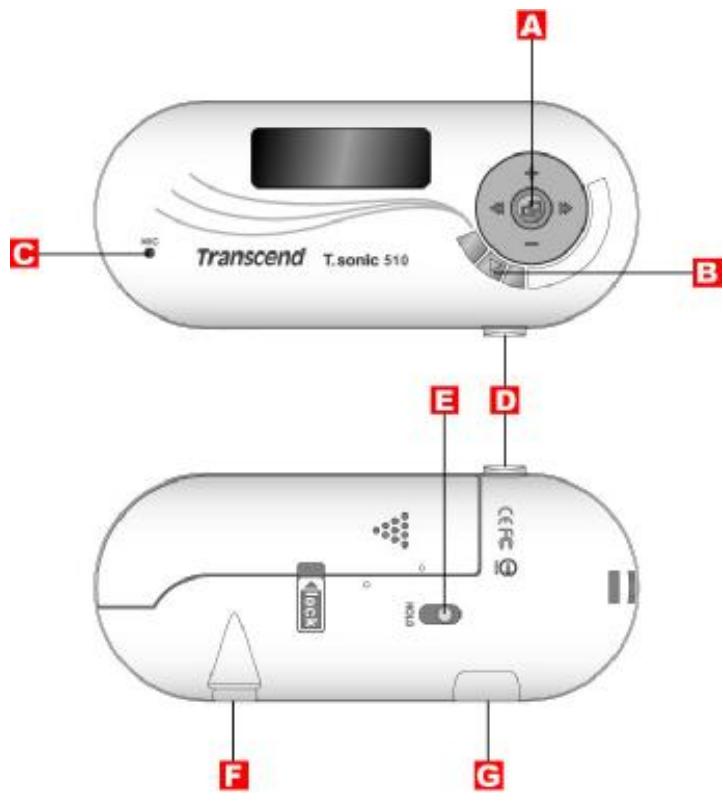
Joystick
Menu (In)
Suivant / Avance rapide (Right)
Précédent / Rebobinage (Left)
+ Augmentation Volume (Up)
Diminution Volume (Down)
B PLAY-PAUSE/PWR ON Bouton
Microphone
A-B Bouton
HOLD Interrupteur
F Prise Ecouteur
Connecteur USB
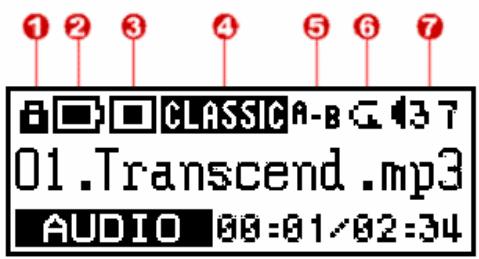
Ecran LCD
| Icônes | Indications |
| 1 Verrouillage | Indique si la fonction Verrouillage est activée. |
| 2 L'état de la pile | Indique l'état d'utilisation de la pile. |
| 3 Mode fonctionnement | Indique l'état de fonctionnement, qui comprend Play, Pause, Fast Forward, et Fast Reverse. |
| 4 Mode EQ | Indique le mode réglage EQ complément Normal, Classical, POP, Rock, Jazz, et EQ Perso. |
| 5 A-B Repeat | Indique si la fonction AB repeats est activée. |
| 6 Mode Répéétition | Indique le mode répéétition complément Normal, Repeat One, Repeat All et Random. |
| 7 Volume | Indique l'état du volume. |
Fonctions de Base
Mise sous Tension
Appuyer et maintainir le bouton PLAY-PAUSE/PWR ON pourmettre en marche. Un logo animé apparaitra sur l'écran LCDannonçant que T.sonic est prét à l'emploi
T.sonic Family
Initializing....
Tnncnnd
Transcend
Transcend
Transcend
y
T.sonic 510
VER1.0 FREE:512 MB
V Le temps d'attente pour la mise en marche dépend du nombre de fichiers stockés dans T.sonic. Le plus de fichiers stockés, le plus de temps sera nécessaire à la mise en marche de T.sonic.
v Si le message "HOLD" apparait sur l'écran LCD à l'illumage de l'appareil, cela signifie que l'interrupteur HOLD de T.sonic est activé. L'interrupteur HOLD doit être désactivé avant demettre en marche T.sonic
Mise hors Tension
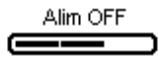
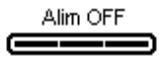
Appuyer et maintainir le bouton PLAY-PAUSE/PWR ON pourmettre hors tension.Àpres 3
seconds la Barre de Statut Hors Tension apparaître sur I'ecran LCD en affichant le statut Hors
Tension.Déclencher le bouton PLAY-PAUSE/PWR ON pourmettre hors tension.

Jouer un Morceau
Appuyer sur le bouton PLAY-PAUSE/PWR ON pour jouer un morceau MP3/WMA ou WAV.
Metre en Pause un Morceau
Appuyer sur le bouton PLAY-PAUSE/PWR ON pourmettre en pause un morceau durant la lecture.
Avancer sur le Prochain Morceau
Appuyer sur le Joystick vers la droite (Suvant) pour basculer sur le prochain morceau.
Revenir sur le Morceau Précédent
Appuyer sur le Joystick vers la gauche (Précedent) pour returner sur le morceau précédent.
Avance Rapide
Appuyer et maintainir le Joystick vers la droite (Avance Rapide) pour avancer rapidement le morceau.
Retour Rapide
Appuyer et maintainir le Joystick vers la gauche (Retour Rapide) pour returner rapidement le morceau
Augmenter le Volume
Appuyer une fois et maintainir appuyé le Joystick vers le haut (Augmentation de Volume) + jusqu'à obtention du volume souhaité.
Diminuer le Volume
Appuyer une fois et maintainir appuyé le Joystick vers le bas (Diminuer le Volume) — jusqu'à obtention du volume souhaité.
Répéter un Morceau
Se référer à "Mode Répétition" dans la section "Paramètres" du Guide d'Utilisation pour des instructions plus détaillées.
Répéter tous les Morceaux
Se référer à "Mode Répétition" dans la section "Paramètres" du Guide d'Utilisation pour des instructions plus détaillées.
Répéter Tous les Morceaux
Se référer à "Mode Répétition" dans la section "Paramètres" du Guide d'Utilisation pour des instructions plus détaillées.
Répéter une Section d'un Morceau (A-B Repeat)
Appuyer sur le bouton A-B pour cocher le début d'une section de morceau souhaite est repété et appuyer sur le bouton à nouveau pour cocher la fin de section de morceau souhaite est repété. La section cochée est jouée en boucle à la lecture de morceaux MP3, WMA, ou WAV.
Verrouillage
Quand l'interrupteur HOLD est positionné sur "HOLD", tous les boutons du lecteur sont désactivés.
Installation du Pilote
Installation du Pilote sous Windowsa 98SE
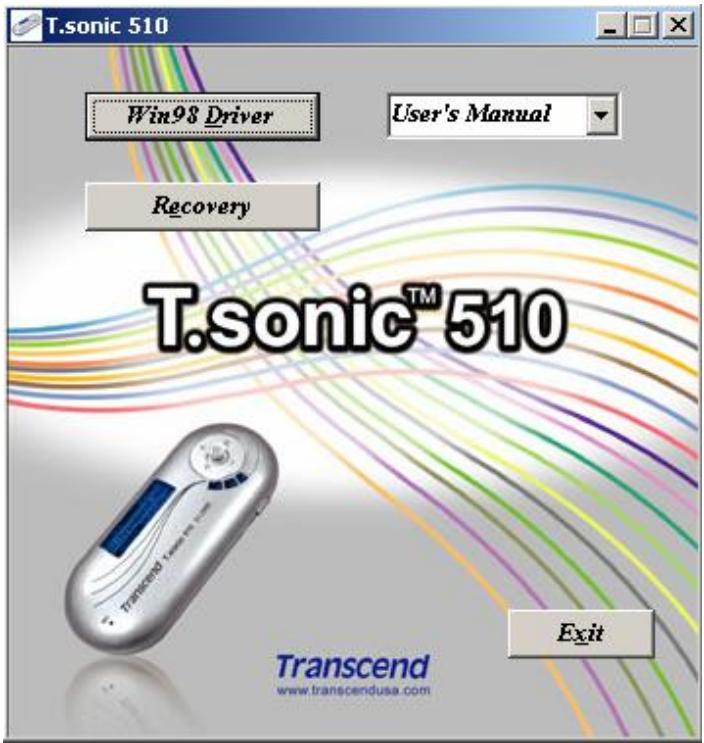
- Insérer le CD Pilote dans le CD-ROM (lancement automatique supporté) et几年前 le bouton Win98 Driver.
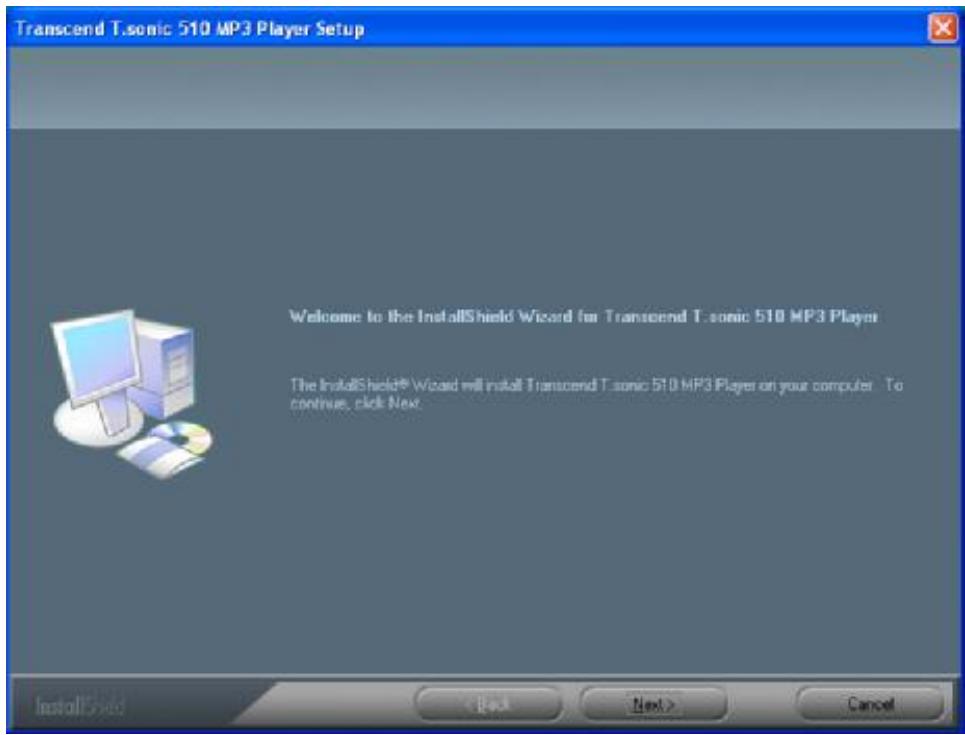
- Sélectionner « Suivant » pour continuer.
-
Suivre les instructions affichées pour compléter l'installation du pilote.
-
ÀpRES l'installation des pilotes, connecter T.sonic sur un port USB disponible. La boite deogue Nouveau Périphérique Détected apparaît.
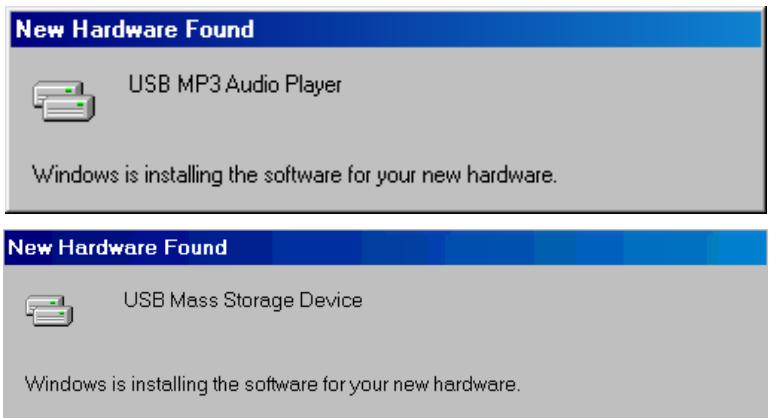
- Un nouveau lecteur Disque Amovable identifié par une nouvelle dette apparaître dans la fenêtre de Mon Ordinateur.
Installation du Pilote sous Windowsa Me, 2000, et XP
Aucun pilote n'est requis. Connecter simplement T.sonic sur un port USB disponible, un nouveau lecteur Disque Amovable identifié par une nouvelle dette apparaitra dans la fenêtre de Mon Ordinateur
Installation du Pilote sous Macà OS 9.0 ou version suivante
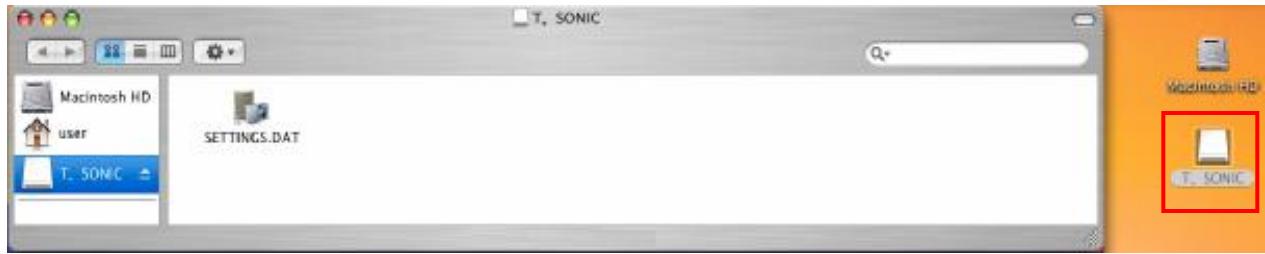
Aucun pilote n'est requis. Connecter simplement T.sonic sur un port USB disponible et il sera automatiquement détecté par l'ordinateur.
Installation du Pilote sous Linuxä Kernel 2.4 ou version suivante
Aucun pilote n'est requis. Connecter simplement T.sonic sur un port USB et le monter.
Exemple: 1. Créer le repertoire /mnt/T.sonic :
mkdir /mnt/T.sonic
- mount T.sonic:
mount -a -t msdos /dev/sda1 /mnt/T.sonic
Attention
- Une fois connecté à l'ordinateur, T.sonic est verrouillé en transfert de fichiers uniquement. Aucun fichier ne pourrait être joué ou enregistré à ce moment. Déconnecter T.sonic de l'ordinateur pour jouer ou enregistrer des fichiers.

- Pour éviter la destruction de fichiers/dossiers de T.sonic, NE JAMAIS formater T.sonic sous Windows.
- Il existe un fichier caché "settings.dat" dans le réseau racine de T.sonic, qu'il ne faut pas supprimer.
- T.sonic est limité à 50 dossiers et 450 fichiers audio (MP3/WMA/WAV).
- T.sonic est limite à 125 caractères pour nommer un fichier
Fonctions Musique
Télécharger ou Décharger fichier MP3/WMA
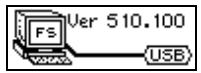
- Insérez la partie fine du connecteur USB dans le port USB du T.sonic, et connectez l'autre côté du cable dans le port USB de l'ordinateur. Un nouveau disque dur amovible avec une dette assignée va apparaitre sur la fenêtre Mon Ordinateur. L'écran LCD va afficher l'image ci-dessous pour indiquer qu'il est prét.
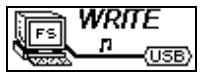
- Si vous teléchargez des fichiers MP3/WMA à partir de l'ordinateur, l'écran LCD va afficher le message WRITE (écriture) comme ci-dessous.
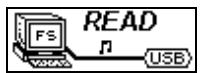
- Si vous téléchargez des fichiers MP3/WMA sur votre ordinateur, l'écran LCD va afficher le message READ (lecture) comme ci-dessous.
- Lorsque le tléchéargement ou le déchargement est fini, l'écran LCD va afficher le statu prét.
v T.sonic oppose seulement les fichiers Mpeg I Layer 3 et WMA compressés à un taux compris entre 32Kbps-320Kbps.
Avtissement

Avant de connecter T.sonic vers un port USB, s'assurer de retarder au préalable la batterie de l'appareil. Le cas échéant, des dommages pourraient se produit sur les fichiers ou sur le T.sonic.
Lecture Musique MP3/WMA
- Appuyer sur le bouton PLAY-PAUSE/PWR ON pour la mise en marche. L'écran par défaut est en mode AUDIO.
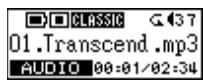
Vous pouze également sélectionner l'icone Musique dans le menu principal, puis appuyer le Joystick vers l'intérieur (Menu) pour entrer dans le mode AUDIO.
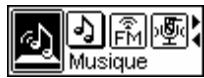
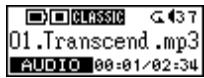
- S'il n'y aaucun fichier MP3 ou WMA disponible, le message ***No Files*** va apparaitre sur l'écran LCD.
- Appuyer sur le Joystick vers la droite (Suivant) ou vers la gauche (Précédent), pour sélectionner un fichier MP3/WMA souhaité.
- Appuyer sur le bouton PLAY-PAUSE/PWR ON pour jouer les fichiers musicaux MP3/WMA.
Fonctions de Navigation
La fonction de Navigation vous permet de vous déplacer facilement entre les morceaux, fichiers et dossiers.
- Dans le mode AUDIO. Appuyer et maintenez Joystick vers l'intérieur (Menu) pour entrén dans la fonction de Navigation.

- Appuyer sur le Joystick vers le haut (Augmenter le Volume) + ou vers le bas (Diminuer le Volume) - pour selectionner le fjichier MP3/WMA ou dossier.
- Appuyer le Joystick vers l'intérieur (Menu) pour entrer dans le fichier selectionné; ou appuyer sur le Joystick vers la gauche (Préçédent) une fois pour returner un fichier au dessus..
- Appuyer sur le bouton PLAY-PAUSE/PWR ON pour faire jouer le fichier sélectionné.
- Appuyer et maintenez le Joystick vers l'intérieur (Menu) pour quitter la Fonction de Navigation.
Fonction de synchronisation de paroles
La fonction de synchronisation de paroles affichera sur l'écran LCD les paroles de la chanson jouée en MP3 ou WMA.
En mode AUDIO, vous pouvez Demarrer/Arreter la fonction Paroles Synchronisées en appuyant et maintainant simultanément le Joystick vers le bas (Diminuer le Volume) et le bouton A-B.

Fonction A-B Repeat
Suivre les procédures ci-dessous, pour répéter une partie de morceau.
- En jouant un morceau MP3/WMA, ou WAV.
-
Appuyer le bouton A-B pour cocher le début de partie de morceau souhaitée être repétée. La symbole 'A' apparaitra à l'écran.
-
Appuyer à nouveau le bouton A-B pour cocher la fin de partie de morceau souhaitée être repétée. Le symbole 'A-B' apparaître à l'écran et la partie cochée sera jouée en boucle.
-
Pour returner à une lecture normale, appuyer à nouveau sur le bouton A-B.
Fonctions FM (Radio)
- Appuyer le Joystick vers l'intérieur (Menu) pour valider le menu principal. Sélectionner l'icone Tuner FM, et appuyer à nouveau sur le Joystick vers l'intérieur (Menu) pour valider la fonction FM.
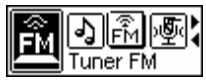
- La fréquence radio FM apparaitra à l'écran.
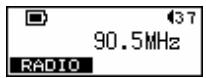
A la première utilisation et dans un but de facilité, tous les canaux FM seront automatiquement balayés une fois et les 20 premiers canaux ayant un fort signal seront préselectionnés.
Pour obtenir la meilleure réception en mode FM, s'assurer que les écouteurs sont correctement connectés vers T.sonic.
Balayage d'un Canal
Appuyer une fois sur le Joystick vers la droite (Suivant) ou vers la gauche (Préçédent) pour ajuster la fréquence FM par palier de 0.1MHz pour sélectionner le canal souhaïte. Ou maintainir appuyé le Joystick vers la droite (Suivant) ou vers la gauche (Préçédent) pour auto-balayer rapidement les canaux suivants.
Sauvegarder un Canal
Vous pouvez sauegarder vous 20 stations de radio favorites, de CH01 à CH20, dans la mémoire de votre T.sonic.
- Sélectionnez la station désirée (fréquence).
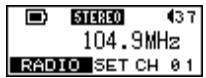
- Appuyer et maintenez le bouton A-B pendant une seconde, puis l'écran va afficher un message clignotant "SET CH 01".
-
Appuyer sur le Joystick vers la droite (Suivant) ou vers la gauche (Précédent) pour Sélectionnez un nombre de station alternatif.
-
Appuyer sur le Joystick vers l'intérieur (Menu) pour sauegarder la station selectionnee.
Sélectionner un Canal PréRéglé
- Appuyer sur le bouton PLAY-PAUSE/PWR ON de manière répétitive pour sélectionner un canal préréglé.
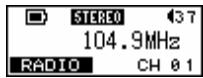
- Le canal souhaité stocké apparaitra à l'écran.
Enregister un Canal FM
- Sélectionner un canal souhaïte.
- Appuyer sur le bouton A-B, et le canal sélectionné commencera alors à être enregistré. Un fichier enregistrer FM est généra à l'écran et place sous un dossier intitulé [/FM/]. Le premier fichier sera enregistré sous le nom [F0001.WAV], le second sous [F0002.WAV], et ainsi de suite.
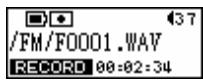
- Appuyer sur le Joystick vers l'intérieur (Menu) pour arrêté l'enregistrement et l'affichage reviendra à son statut FM initial.
| Enregistrement FM | Taux | Canaux | 256MB | 512MB |
| 8 KHz | 2 (stereo) | 8 hrs | 16 hrs | |
| 16 KHz | 2 (stereo) | 4 hrs | 8 hrs |
Fonctions Enregistrement Voix
Enregistrement Voix
Pour enregistrement de voix en utilisant le microphone intégré :
- Appuyer sur le Joystick vers l'intérieur (Menu) pour valider le menu principal. Sélectionner l'icone REC, et appuyer sur le Joystick vers l'intérieur (Menu) pour commencer l'enregistrement.
- Un fichier enregistrement est généra à l'écran et placé dans un dossier intitulé [/VOICE/]. Le premier fichier sera enregistré sous le nom [V0001.WAV], le second sous [V0002.WAV], et ainsi de suite.
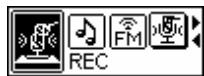
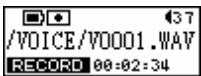
- Appuyer à nouveau le Joystick vers l'intérieur (Menu) pour arrêté l'enregistrement et l'affichage revienda le menu principal.
| Enregistrement Voix | Taux | Canaux | 256MB | 512MB |
| 8 KHz | 1 (mono) | 16 hrs | 32 hrs | |
| 16 KHz | 1 (mono) | 8 hrs | 16 hrs |
v Basé sur l'espace de mémoire disponible de T.sonic, avec suffisamment d'alimentation par batterie pour effectuer l'enregistrement.
Pour obtenir une meilleure qualité d'enregistrement, déplacer le microphone de T.sonic le plus après possible de la source d'enregistrement.
Lecture des Fichiers Enregistrés
Pour jouer les fichiers enregistrés avec le microphone ou en mode radio FM.
- Appuyer sur le Joystick vers l'intérieur (Menu) et valider le menu principal. Sélectionner l'icone Voix, et appuyer à nouveau le Joystick vers l'intérieur (Menu) pour valider le mode Voix.

- Appuyer le Joystick vers la droite (Suivant) ou vers la gauche (Préçédent) pour sélectionner le fichier souhaité.
- Appuyer sur le bouton PLAY-PAUSE/PWR ON pour jouer le fichier voix selectionné.
Effacer des fichiers MP3/WMA/WAV
Pour effacer des fichiers MP3/WMA ou fichiers enregistrés.
- Appuyer sur le Joystick vers l'intérieur (Menu) pour entrer dans le menu principal. Sélectionner l'icone Effacer, et appuyer le Joystick vers l'intérieur (Menu) de nouveau pour entrer dans la fonction.

- Appuyer sur le Joystick vers la Droite (Suivant) ou vers la gauche (Préçédent) pour sélectionner l'icone Effacer Audio ou Effacer Voix, et appuyer sur le Joystick vers l'intérieur (Menu) pour entraîr dans le mode. Si vous voulez quitter, veuillez selectionner Sortie pour returner au menu principal.

- Tous les fichiers seront affichés par séquence. Appuyer sur le Joystick vers la droite (Suant) ou vers la gauche (Précédent) pour sélectionner le fjchier que vous pouze effacer et
appuyer ensuite sur le bouton PLAY-PAUSE/PWR ON pour effacer le fichier. Le message « Fichier Efface » apparait sur l'écran LCD.
Effacer? 001/002
01.Transcend.mp3
001/002 01.Transcend.mp3
001-002 01.Transcend.mp3
Fichier Efface 01.Transcend.mp3
Effacer un grand nombre de fichier vous prendra plus de temps.
v Le T.sonic ne peut seulement effacer que des fichiers Audio MP3/WMA/WAV.Si vous poulez effacer d'autres types de fichier, vous devez le faire à partir de votre ordinateur.
Paramètres
Appuyer sur le Joystick vers l'intérieur (Menu) pour entrer dans le menu principal. Sélectionner l'icone Paramètres, et appuyer sur le Joystick vers l'intérieur (Menu) de nouveau pour entrer dans le menu Paramètres.

Mode Equalizer (EQ)
Selectionner un mode EQ à votre goût : Normal, Rock, Jazz, Classique, Pop or EQ Perso.
- Appuyer sur le Joystick vers la droite (Suivant) ou vers la gauche (Préçédent) pour sélectionner l'icone Equalizer, et appuyer sur le Joystick vers l'intérieur (Menu) pour entrer dans le mode.
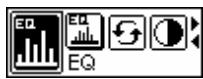
- Appuyer sur le Joystick vers la droite (Suivant) ou vers la gauche (Préçédent) pour changer le mode EQ. Appuyer de nouveau sur le Joystick vers l'intérieur (Menu) pour sélectionner le mode EQ. Vous devriez entendre automatiquement le changement dans les écouteurs.
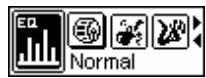
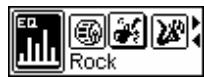
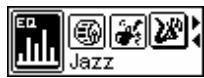
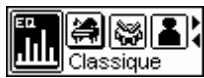
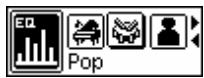
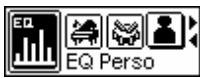
Paramétrz l'EQ de l'utilisateur
Accedez au menu de paramétrage et choisisse les paramètres de l'équalizer.
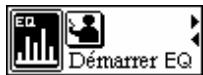
- Dans les paramètres de l'Equalizer, appuyey sur le Joystick vers la croite (Suivant) pour sélectionner l'icone Démarrer EQ, puis appuyey sur le Joystick vers l'intérieur (Menu) pour entrer.
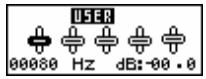
- Appuyey sur le Joystick vers la droite (Suivant) ou vers la gauche (Préçédent) pour changer entre les bandes de fréquences 80Hz/250Hz/1KHz/4KHz/12KHz, et poussez le
Joystick vers le haut (Augmentation de Volume) +, ou vers le bas (Diminuer le Volume)
- pour régler le niveau EQ de -14dB à +.
- Appuyez sur le Joystick vers l'intérieur (Menu) pour sauvegarder les réglages sélectionnés et revenir au menu Paramètres.
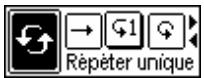
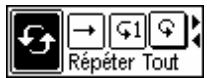
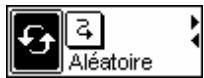
Mode Répétition
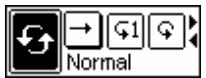
Selectionner un mode répétition : Normal, Repeat One, Repeat All ou Random.
- Appuyer sur le Joystick vers la Droite (Suivant) ou vers la gauche (Préçédent) pour sélectionner l'icone Repeat, et appuyer sur le Joystick vers l'intérieur (Menu) pour entrer dans le mode.
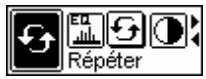
- Appuyer sur le Joystick vers la Droite (Suivant) ou vers la gauche (Préçédent) pour changer le mode répétition. Appuyer de nouveau sur le Joystick vers l'intérieur (Menu) pour sélectionner le mode Répétition.
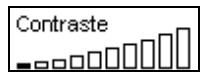
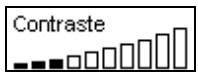
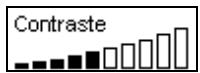
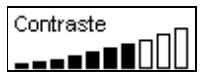
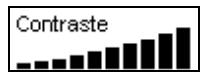
Contraste
Définir le contraste de l'écran LCD.
- Appuyer sur le Joystick vers la droite (Suivant) ou vers la gauche (Précédent) pour sélectionner l'icone Contraste, et appuyer sur le Joystick vers l'intérieur (Menu) pour entrer dans le mode.
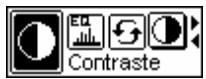
- Appuyer sur le Joystick vers la Droite (Suivant) ou vers la gauche (Préçédent) pour changer le Contraste. Appuyer de nouveau sur le Joystick vers l'intérieur (Menu) pour sélectionner le changement de Contraste.
Retro Eclairage
Définir une durée pour arrêter automatiquement le Rétro-Eclairage.
-
Appuyer sur le Joystick vers la droite (Suivant) ou vers la gauche (Préçédent) pour sélectionner l'icone Rétro-Eclairage, et appuyer sur le Joystick vers l'intérieur (Menu) pour entrer dans le mode.
-
Appuyer sur le Joystick vers la droite (Suivant) ou vers la gauche (Préçédent) pour changer la durée du Rétro-Eclairage Appuyer de nouveau sur le Joystick pour sélectionner le changement de la durée de Rétro-Eclairage.
- Si vous sélectionnez 5 Sec, le Rétro-Eclairage s'eteindra après 5 secondes. Si vous désissez Toujours off, ou Toujours on, le Rétro-Eclairage sera toujours arrêté ou plusieurs en marche.

Economie d'Energie
Définir une durée pour arrêté automatiquement votre T.sonic.
- Appuyer sur le Joystick vers la droite (Suivant) ou vers la gauche (Précédent) pour sélectionner l'icone Rétro-Eclairage, et appuyer sur le Joystick vers l'intérieur (Menu) pour entrer dans le mode.
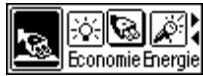
- Appuyer sur le Joystick vers la droite (Suivant) ou vers la gauche (Préçédent) pour changer la durée de l'Rétro-Eclairage.. Appuyer de nouveau sur le Joystick vers l'intérieur (Menu) pour sélectionner le changement de la durée de l'Rétro-Eclairage.
- Si vous sélectionnez 2MIN, 10MIN ou 30MIN, le T.sonic s'arrête automatiquement après 2, 10 ou 30 minutes si le lecteur est inactif (pas de musique joué, ou même la radio). Si vous choisissez DESACTIVE, le T.sonic restera toujours allumé même inactif.

Qualité d'Enregistrement
Définissez la Taux d'Enregistrement à 8000Hz, ou 16000Hz. Plus le taux d'enregistrement est grand, plus l'espace mémoire requis est important.
- Appuyer sur le Joystick vers la droite (Suivant) ou vers la gauche (Préçédent) pour sélectionner l'icone dans les Paramètres et appuyer sur le Joystick vers l'intérieur (Menu) pour entrer dans le mode
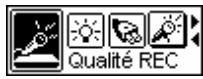
- Appuyer sur le Joystick vers le haut (Augmentation de Volume) + ou vers le bas (Diminuer le Volume) pour changer la qualité d'enregistrement. Appuyer de nouveau sur
le Joystick vers l'intérieur (Menu) pour selectionner le changement de qualite d'enregistrement.

8000 Hz 16000 Hz

8000Hz 16000Hz
Environnements REC
- Appuyer sur le Joystick vers la droite (Suivant) ou vers la gauche (Préçédent) pour sélectionner l'icone REC Environment dans le menu Paramètres, et appuyer sur le Joystick vers l'intérieur (Menu) pour entrer.
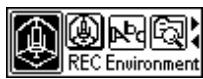
- Appuyer Joystick vers le haut (Augmentation de Volume) + ou vers le bas (Diminuer le Volume) - pour changer l'environnement REC. Appuyer sur le Joystick vers l'intérieur (Menu) de nouveau pour changer le REC Environment

Bruyant Calme

O Bruyant Calme
Language
Définissez la langue supportant le nom des fichiers ou ID3 (ID3 offre des informations texte à propos du fichier, comme son titre, son artiste etc...) pour les fichiers MP3/WMA. Si un fichier compte un titre ID3, il sera affché en premier, sinon l'affichage montrera seulement le nom du fichier..
- Appuyer sur le Joystick vers la croite (Suivant) ou vers la gauche (Préçédent) pour sélectionner l'icone Langue, et appuyer sur le Joystick vers l'intérieur (Menu) pour entraîr dans le mode.
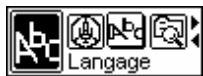
- Appuyer sur le Joystick vers la croite (Suivant) ou vers la gauche (Préçédent) pour changer la langue. Appuyer de nouveau sur le Joystick vers l'intérieur (Menu) pour sélectionner le changement de langue.

繁體中文OEnglish

© Frangais
ODeutsch

Italiano
Ospaniol

Portugues OPycckni

日本語

Turkge O'nu
A Propos
Appuyer sur le Joystick vers la droite (Suivant) ou vers la gauche (Préçédent) pour sélectionner l'icone A Propos, et appuyer sur le Joystick vers l'intérieur (Menu) pour entraïder dans le mode. La version du Firmware ainsi que l'espace disponible de votre T.sonic vont apparaitre sur l'écran LCD.
Affichage Paroles Synchronisées
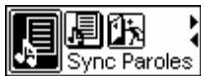
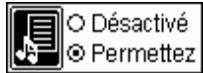
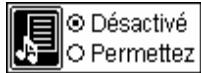
- Dans le Menu Paramètres appuyez le Joystick vers la droite (Suisant) ou vers la gauche (Préçédent) pour sélectionner l'icone Sync Paroles, puis appuyer au centre du Joystick (Menu) pour entrer.
- Appuyer Joystick vers le haut (Augmentation de Volume) + ou vers le bas (Diminuer le Volume) pour changer le mode d'affichage. Appuyer au centre du Joystick (Menu) de nouveau pour sauegarder les changements.
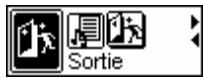
Sortie
Selectionner Sortir pour quitter le mode Paramètres.
Déconnecter sans risque votre T.sonic

Avant de déconnecter votre T.sonic, assurez vous que l'affichage n'est pas en mode LECTURE/ÉCRITURE ou des dommages imprévisibles aux dossiers ou à votre T.sonic peuvent se produit.
Déconnexion du T.sonic sous Windows ^ 98SE
Débranchez vous T.sonic de votre système directement quand les données ne transférent plus.
Déconnexion du T.sonic sous Windowsa Me, 2000, et XP
- Sélectionner I icône sur votre barred outils.
- L option Déconnexion en toute sécurité apparaitra. Cliquez dessus pour continuer.

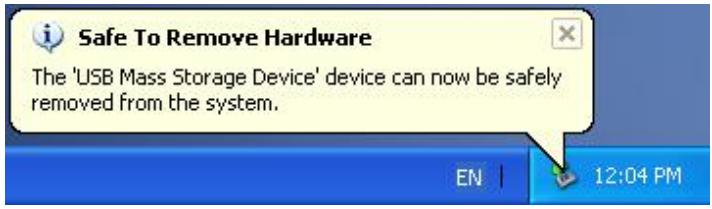
- Un message apparaitra: L 'USB Mass Storage Device' peutMAINENIANT etre déconnectée en toute sécurité.
Déconnexion du T.sonic sous Macà OS
Cliquez sur l'icone correspondant à votre T.sonic sur I'écran. Débranche alors votre T.sonic du port USB.
Déconnexion du T.sonic sous Linuxä
Utiliser installer/désinstaller pour débrancher votre T.sonic
Débrancher votre T.sonic
Si vous T.sonic ne répond plus ou s arrêté, vous pouvez utiliser le Recovery programme pour le réinitialiser. Vous pouvez aussi l'utiliser pourmettre à jour le propiciel.
Utiliser le Recovery programme effacera toutes vos données prsentes sur votre T.sonic.
v Si certains cluster de la mémoire de votre T.sonic sont détruits, la taille de la mémoire ne sera pas la taille d origine après avoir executé le Recovery programme.
Réinitialiser le T.sonic avec Windows ^ 98SE
- Branchez votre T.sonic à un port USB de votre ordinateur. Sélectionnez la touche

Dans la barre d outil et selectionnez Programs > Transcend T.sonic 510 > T.sonic 510 Firmware Update pour executer le T.sonic 510 Firmware Update.

Si vous n'avez pas les drivers de Windows® 98SE d'installés, installez les d'abord.
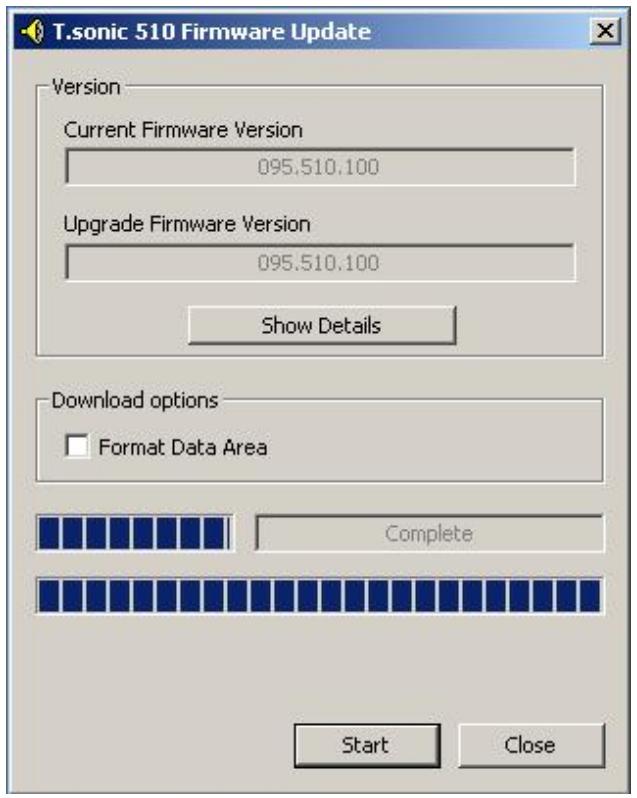
2. La boite deogue du progiciel T.sonic 510 Firmware Update apparait.
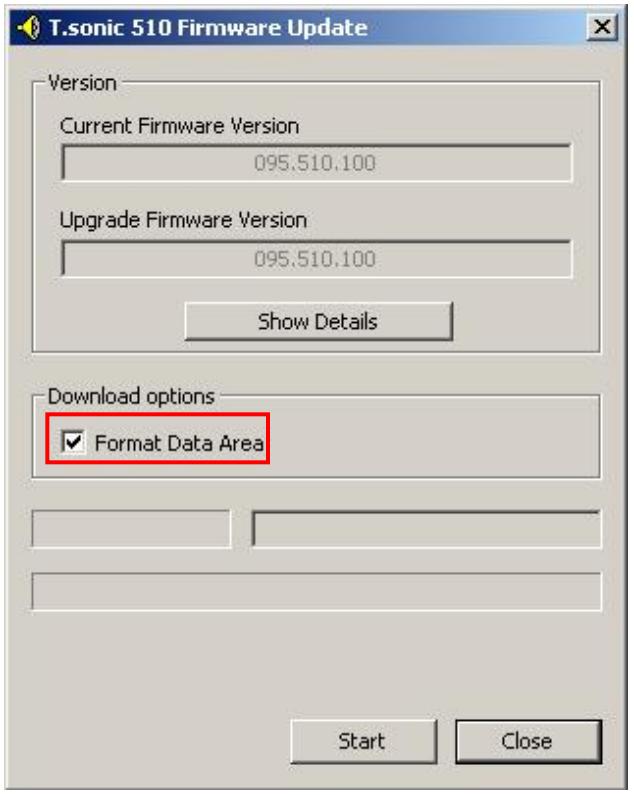
- Si le Format Data Area est coché. La boite Option apparaitra. Sélectionnez Yes pour continuer.
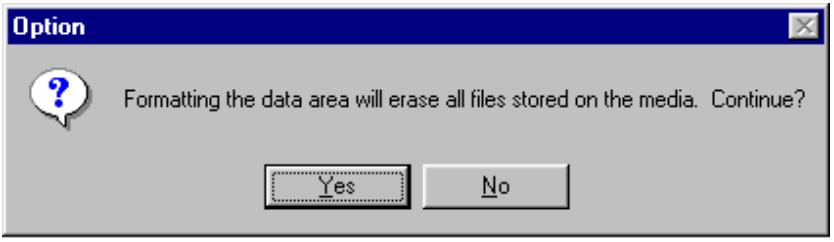
v Exécuter ce programme effacera toutes les données dans votre T.sonic. Vérifier d'abord les données de votre T.sonic.
4. Sélectionnez Start pour initiaiser le propéciel de mise a jour.
5. Un message apparaitra. Sélectionnez Close pour continuer la procédure de mise a jour. Vote T.sonic estMAINenant returné a son état initial.
Réinitialiser votre T.Sonic dans Windowsa Me, 2000, et XP
Vous pouvez passer les etapes 1 a 3 si le Recovery programme a déjà ete installe.
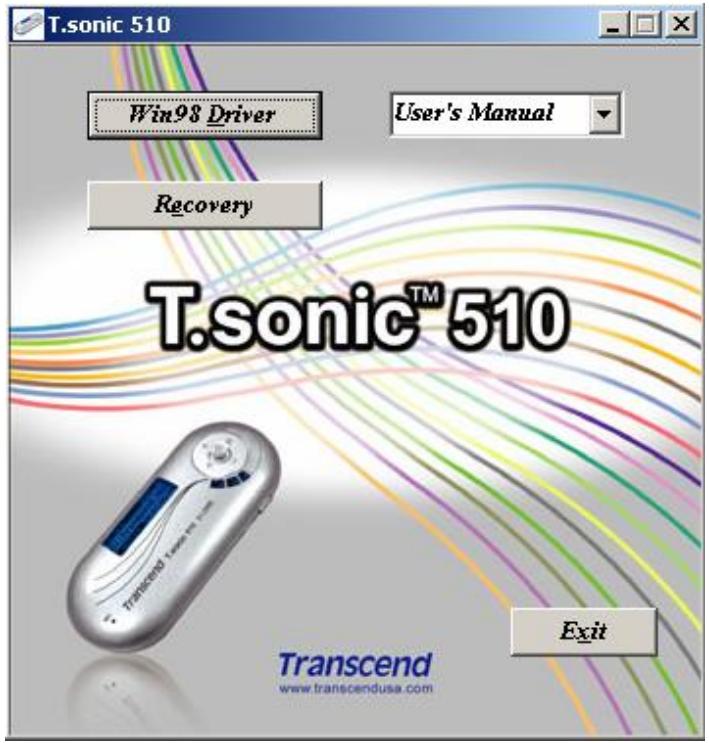
- Mettre le CD driver et selectionner le bouton Recovery sur I ecran d installation du T.sonic.
- Sélectionner next pour continuer.
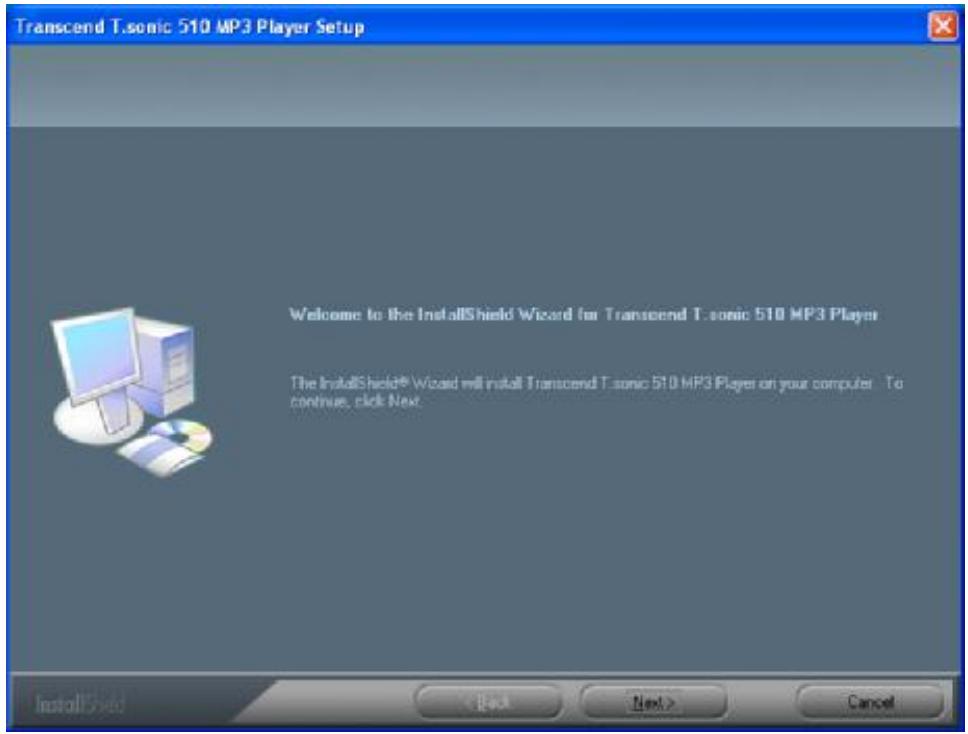
- L 'assistant InstallShield Wizard your guidera tout le long de I installation.
- Connecterète T.sonic a un port USB.
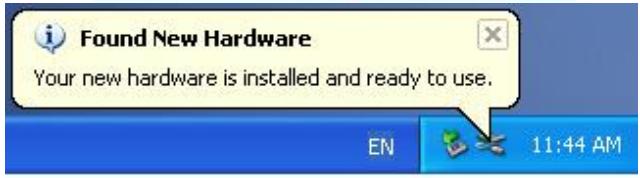
- Le message Found New Hardware apparatus.
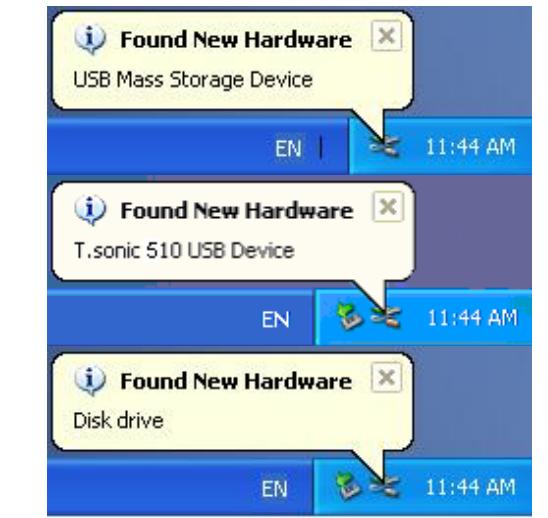
- Sélectionner la touche

sur la barre d outils et selectionner Programs >
Transcend T.sonic 510 >> T.sonic 510 Firmware Update pour installer le programme T.sonic 510 Firmware Update .

- La boite deogue T.sonic 510 Firmware Update apparaitra.
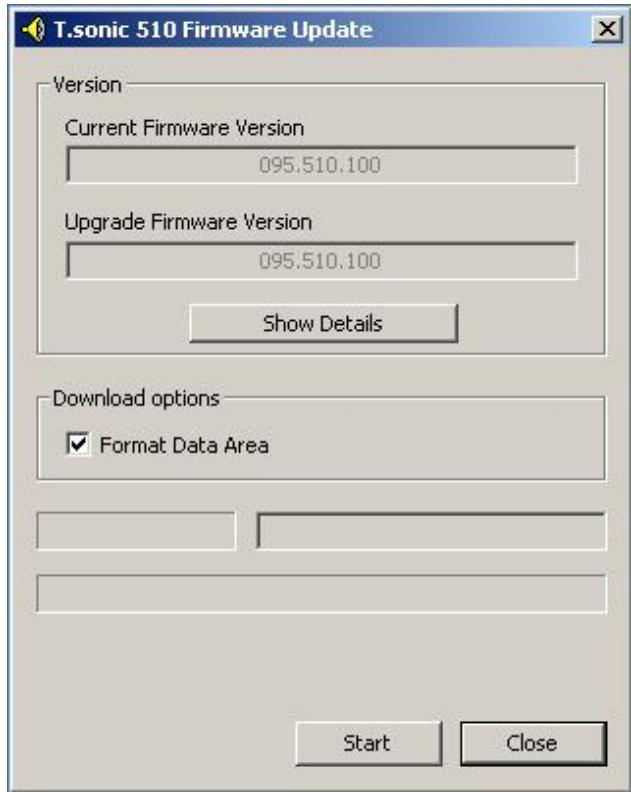
- Si le Format Data Area est coché. La boite de message Option apparaitra. Sélectionner Yes pour continuer.

v Exécuter ce programme effacera toutes les données prsentes à ce moment sur le T.sonic. Vérifier d abord toutes vos données sur votre T.sonic.
9. Sélectionner Start pour initiaiser le propéciel de mise a jour.
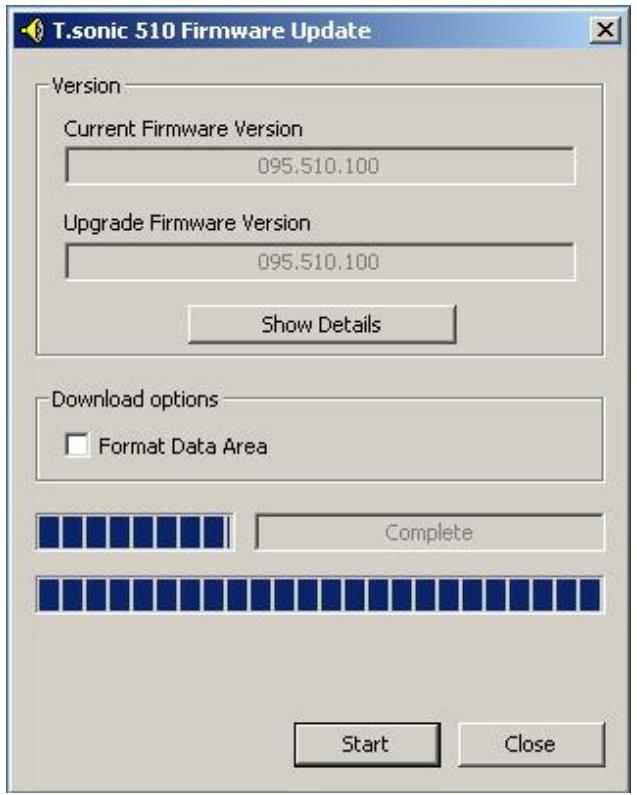
10. La boite de message Complete apparaitra. Sélectionner Close pour terminer la procédure. Notre T.sonic est returne a son etat initial.
Dépannage
Si une erreur apparait, vérifiez en premier lieu les informations listées ci-dessous avant de ramener votre T.sonic en réparation. S'il vous est impossible de le réparer par vous-même, veuillez consulter votre magasin, SAV ou le bureau Transcend le plus proche. Nous proposons aussi une FAQ et un Support sur nos sites Web
Le CD d'installation ne peut pas etre executé sous Windows
Acceder au Gestionnaire de Periphériques dans le Panneau de Configuration et activer la fonction Auto-Insert du CD-ROM d'installation. En parallèle, vous pouvez exécuter manuellement T.sonic.EXE à partir du CD d'installation.
Le système d'exploitation ne peut pas détecter T.sonic
Vérifiez les points suivants :
- T.sonic est-il connecté correctement au port USB? Si ce n'est pas le cas, déconnectez et reconnectectez-le.
- T.sonic est-il connecté au clavier de votre Mac? Si c'est le cas, déconnectez et reconnectctez-le à la place sur un port USB disponible de votre ordinateur Mac
- Le port USB est-il activé? Si ce n'est pas le cas, veillez consulter le manuel d'utilisation de votre ordinateur (ou de votre carte mère) pour l'activer
- Le pilote nécessaire est-il installé? Si vous ordinateur est équipé de Windows 98SE, vous devez insérer votre CD dans le lecteur de CD Rom et aller dans la section "Driver Installation for Windows 98SE" pour compléter l'installation avant d'utiliser votre T.sonic. Un pilote n'est pas requis pour ME/2000/XP, Mac OS 9.0, ou Linux kernel 2.4.
impossible de mettre en marche.
Veuillez you assurer des points suivants :
- Est-ce que le T.sonic est connecté à l'ordinateur? Si oui, débranchez-le.
- Est-ce que le bouton HOLD est en position "HOLD"? Si oui, le mesure en position "OFF".
- Est-ce que la batterie est correctement installée? si non, vérifie la polarité.
- Est-ce que la batterie est déchargeé? Si oui, remplacez la par une nouvelle.
Impossible de télécharger des fichiers MP3 ou WMA sur T.sonic
Comme demandé, désinstallé puis réinstallé le pilote. Si le problème persististe, se référer à la section Réinitialisation de T.sonic pour le formater..
Les Boutons ne fonctionnent pas
Vérifiez que le bouton HOLD est en position "HOLD". Si ou qui mette le en position "OFF"
Impossible découter des morceaux
Vérifiez les points suivants:
- Des fichiers MP3 ou WMA sont-ils présents dans le repertoire racine de T.sonic? Si ce n'est pas le cas, vous nevez télécharger des fichiers musicaux depuis votre ordinateur ou Internet (seuls les fichiers Mpeg I Layer 3 et WMA compressés à un taux de 32Kbps-320Kbps sont supportés).
- Les écouteurs sont-ils connectés correctement à la prise écouteur? Si ce n'est pas le cas, connectez-les à nouveau.
- Le volume est-il assez fort? Ajustez le volume jusqu'à ce que la lecture de la musique soit audible.
Impossible d'afficher le nom du morceau sur l'écran
- Le langage par défaut du T.Sonic est l'anglais. Veuillez selectionner au préalable l'options langage.
- L'information label ID 3 possède une priorité première d'affichage sur l'écran de T.Sonic. Vous pouvez modifier le label ID 3 en utilisant Windows Media Player ou Winamp.
- Si le label ID3 est vide, seul le nom du fichier sera affché sur l'écran.
Les morceaux sont joués de manière intermittente
Connectez les écouteurs dans la prise pour vérifier s'ils sont connectés correctement
T.sonic s'eteint automatiquement
T.sonic possède une fonction Economie d'Energie. Si vous T.sonic est inactif (pas de musique ou de radio jouée) pendant 2 , 10 ou 30 minutes, l'Economie d'Energie est déclenchée et votre T.sonic s'éteint automatiquement. Veuillez vous reférer à la section « Economie d'Energie » pour modifier les paramètres d'Economie d'Energie.
T.sonic ne fonctionne pas correctement
Si vous T.sonic ne répond plus ou reste bloqué, veuillez vous reporter à la partie “Réinitialisation de T.Sonic” et utiliser le programme de réinitialisation pour returner à la configuration par défaut.
Le fichier juste copié vers T.sonic est introuvable
Recopier le fichier et se reférer à la section “Retirer votre T.sonic en Toute sécurité ” pourPTRer T.sonic après que le processus de copie soit complete.
Le fichier juste supprimé est toujoursprésent
Resupprimer le fichier et se reférer à la section “ Retirer votre T.sonic en Toute sécurité ” pour rétirer T.sonic après que le processus se suppression soit complété
T.sonic ne fonctionne pas après avoir eté formé sous Windows
Le formatage de T.sonicen utilisant les options "Quick Format" ou "Full Format" sous Windows détruit le format par défaut de T.sonic. Pour récapérer le format par défaut, on peut se référer au lien internet http://www.transcendusa.com/ pour télécharger la mise à jour du firmware destiné à T.sonic.
Specifications
| • Taille: | 86 mm × 36 mm × 16.5 mm |
| • Poids: | 25g (sans la batterie) |
| • Retention de données: | Jusqu'à 10 ans |
| • Cycles d'effacement: | > 100,000 cycles |
| • Rapport signal sur bruit: | > 90dB |
| • Durée de Vie de Batterie: | 8 heures (alkaline) |
| • Format MP3: | MP3 et WMA (ne supporte pas DRM) |
| • Format Enregistrement: | ADPCM (WAV) |
| • Taux de Compression: | 32Kbps–320Kbps |
| • Certificats: | CE, FCC, BSMI |
Pour CCommander
| Capacité | Transcend P/N |
| 256MB | TS256MMP510 |
| 512MB | TS512MMP510 |
Limitation de Garantie T.sonic
"Envers et contre tout" est la norme que Transcend se fixe en terme de service client. Nous nous efforçons de fabriquer des produits de qualité dépassant celle des normes en vigueur dans l'industrie.
Transcend Information, Inc. (Transcend) s'engage à fournir des produits testés et garantis étant sans défauts matériels ou de fabrication, et étant conformes aux specifications publiées.
Si vous T.sonic ne fonctionne pas correctement, à cause d'un défaut de fabrication ou de matériel, et ce malgré une utilisation normale en environnement recommendé, Transcend réparera ou remplaçarone T.sonic par un produit aux caractéristiques similaires.
Cette garantie est sujette aux limitations et aux conditions ci-après :
Durée de garantie : T.sonic de Transcend est couvert par cette garantie pour une période de deux (2) ans et la Batterie Li-ion est couverte par cette garantie pour une durée de un (1) an à partir de la date d'achat. Transcend examinera le produit et statuera sur sa réparation ou son remplacement La décision prise par Transcend de réparer ou de replacer le produit est sans appel. Transcend se réserves le droit de fournir un produit de remplacement aux fonctionnalités équivalentes.
Limitations: Cette garantie ne s'applique pas aux produits endommages à la suite d'un accident, d'emploi incorrect ou abusif, de mauvaise manipulation, de mauvaise installation, d'alteration, de mauvais usage ou de problèmes liés à des surtensions électriques.
T.sonic de Transcend doit etre utilise avec des periphériques conformes aux normes de l'industrie informatique. Transcend ne sera pas tenu responsable des dommages causés par l'usage de periphériques tiers.
Transcend ne peut enaucun cas etre tenu responsable de dommages directs ou indirects causés par un incident ou ses conséquences, y compris toute perte de profits ou de bénéfices, la perte de revenu, ou de données ou tout autre dommage accidentel ou fortuit, de toute alteration de relations commerciales, d'au ce produit, meme si Transcend a aparavant ete averti d'une telle eventualité.
Cette limitation ne s'aquique pas dans la mesure ou elle ne serait pas conforme à la loi en vigueur.
Avertissement: La garantie ci-dessus est une garantie exclusive, sans aucune autre garantie, implicite ou explicite de chaque nature que ce soit ; ceci complenant mais ne se limitant pas aux garanties de commercialisation et d'adéquation à une utilisation particulière. Cette garantie ne sera enaucun cas affectee par un support technique ou des conseils délivrés par Transcend.
Enregistrement en ligne: Pour accélérer le service de garantie, enregistrez svp votre produit Transcend sous un-delai de 30 jours à partir de la date d'achat.
Enregistrement en ligne sur http://www.transcendusa.com/registration
Transcend
Exceeding Your Expectations
Transcend Information, Inc.
www.transcendusa.com