
TS2GMP840J - Mémoire Flash TRANSCEND - Notice d'utilisation et mode d'emploi gratuit
Retrouvez gratuitement la notice de l'appareil TS2GMP840J TRANSCEND au format PDF.


| Type de périphérique | Disque dur externe |
| Interface | USB 2.0 |
| Capacité de stockage | Non précisé |
| Compatibilité système | Windows, Mac OS |
| Alimentation | Alimentation USB |
| Dimensions | Non précisé |
| Poids | Non précisé |
| Vitesse de transfert | Jusqu'à 480 Mbps (USB 2.0) |
| Type de disque | Disque dur mécanique |
| Logiciel inclus | Non précisé |
| Couleur | Non précisé |
| Garantie | Non précisé |
| Protection des données | Non précisé |
| Utilisation recommandée | Sauvegarde et transfert de données |
FOIRE AUX QUESTIONS - TS2GMP840J TRANSCEND
Questions des utilisateurs sur TS2GMP840J TRANSCEND
0 question sur cet appareil. Repondez a celles que vous connaissez ou posez la votre.
Poser une nouvelle question sur cet appareil
Téléchargez la notice de votre Mémoire Flash au format PDF gratuitement ! Retrouvez votre notice TS2GMP840J - TRANSCEND et reprennez votre appareil électronique en main. Sur cette page sont publiés tous les documents nécessaires à l'utilisation de votre appareil TS2GMP840J de la marque TRANSCEND.
MODE D'EMPLOI TS2GMP840J TRANSCEND
Guide de l'utilisateur
Transcend
Sommaire
Contenu de l'Emballage 4 Caractéristiques 5 Système Requis. 5
Opération basique 10
Allumer 10 Mise Hors Tension 10 Jouer un Morceau 11
MUSIC Mode 14
Mode de Navigation. 15
Mode RADIO 17
Écouter la radio 17 Sauvegarder une station radio 18
Mode enregistrement 21
Enregistrer un son 21 Enregistrer en utilisant le Microphone intégré 21 Le fichier mode Navigateur 22 Supprimer un fichier dans le mode RECORD 23
Mode VIDEO 25
Jouer des fichiers vidéo MTV sur votre MP840 25 Supprimer un fichier dans le mode VIDEO 26
Mode PHOTO 28
Supprimer un fichier dans le mode PHOTO 29
Le mode e-book 31
Supprimer un fichier dans le mode E-BOOK 32
Options 34
Mode Égaliseur (EQ) 34 Mise en Veille 40 Timing diaporama 41 Réglages Date/Heure 43 Fuseaux horaires 44 Lumière du jour 45 Language 45
Reset FM 46
Modes de Media Transfert 47
Installation des pilotes 50
Installation du pilote pour Windows® Me, 2000, XP et Vista. 50
Fonction PC-Lock pour Windows® Me, 2000, XP et Vista 63
Activer la fonction Sécurité sous Windows® Me, 2000, XP et Vista 66
Merci d'avoir acheté le MP840 de Transcend. Le MP840 est un lecteur Flash MP3 perfectionné qui peut lire Musique, Video et Photos. Le MP840 combine tous les avantages d'un excellent lecteur MP3 avec capacité USB Flash Drive et inclut de très nombreuses options comme par exemple une radio FM, un dictaphone digital avancé, une option affichage des paroles d'une chanson à la manière d'un Karaoké, une fonction A-B répétition et des vitesses de play-back ajustables. Notre MP840 peut également lire les E-books et supporte un branchement USB 2.0 Haute-Vitesse pour le téléchargement de fichiers. Utiliser les fonctions A-B répétition et vitesses de play-back ajustables vous permet de faire sortir le DJ qui est en vous; cette option vous permet aussi d'améliorer vos connaissances en langues étrangères. De plus, vous pouvez également enregistrer vos mémos vocaux ou ceux de votre entourage grâce au dictaphone digital. Avec son design sophistiqué, le MP840 de Transcend deviendra rapidement plus qu'un lecteur MP3. Il changera votre manière de: gérer et profiter de vos données multimédia.
Contenu de l'emballage
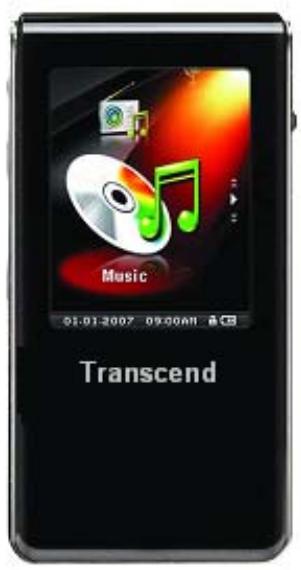
L'emballage du MP840 inclut les éléments suivants :
MP840
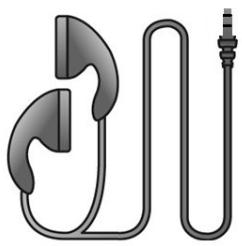
- Ecouteurs
- Logiciel CD
- Câble Mini USB vers USB A-Type

- Guide d'Instruction Rapide
- Travel Pouch

Caractéristiques
- Ecran 1.8-pouce (176 x 220 pixels) Super Color LCD Display pour la lecture de photos et vidéos
- Lit fichiers musicaux, vidéos (.mtv) et photos (.jpg, .bmp)
- Supporte les formats musicaux MP3, WMA, WMA-DRM10 (subscription music) et WAV
- Radio FM (enregistrements FM possibles et préselection de 20 stations)
- Dictaphone digital avancé
- Lit les E-books (.txt)
- Ecran avec fonction affichage des paroles Karaoke-type VAD (Détection d'activation de voix), Enregistrements audio de très haute qualité et sans souffle
- Fonction A-B répétition qui permet de relire une section d'une chanson Vitesses de Play-back ajustables
- Ecran et menus en 13 langues différentes
- Capacité USB Flash Drive pour le transfert et le stockage de données
- Programme inclus permettant le blocage d'accès à votre ordinateur et la protection par mot de passe de vos fichiers
- Équaliseur 7 effets, avec option réglages personnalisés Utilisateur EQ
- Alimentation via une batterie Li-ion rechargeable (30 heures d'autonomie non-stop) *
- Port Mini USB 2.0 haute-vitesse pour une connectivité et des taux de transferts remarquables
- Horloge temps réel (RTC) avec option fuseau horaire Mode Sommeil, possibilité d'éteindre automatiquement le lecteur après 15, 30 ou 60 minutes
- Ecran de veille automatique si aucune touche n'est utilisée afin de limiter la consommation de la batterie
Système requis
Ordinateur de Bureau ou Portable avec une port USB valide.
L'un des systèmes d'exploitation suivants :
- Windows® Me
- Windows® 2000
- Windows® XP
- Windows® Vista Mac™ OS 10.0, or later Linux™ Kernel 2.4, or later
Précautions de sécurité
Ces précautions d'usage et de sécurité sont IMPORTANTES! Suivez-les attentivement..

Votre MP840 est connecté à un ordinateur utilisant un embout Mini USB vers un port USB A-Type. Assurez-vous donc de bien connecter les bons ports.
Utilisation générale
- Déballez avec précaution le contenu du packaging du MP840.
- Ne pas mouiller ou humidifier le MP840.
- Ne pas le nettoyer avec un tissu mouillé ou humide.
- Ne pas utiliser ou laisser votre MP840 dans les endroits suivants:
O Directement sous le soleil ° Près d'une climatisation, chauffage électrique ou autre source de chaleur ° Dans une voiture fermée sous le soleil
Sauvegarde des données
- Transcend ne prend aucune responsabilité pour les données perdues ou endommagées durant les opérations. Si vous décidez de stocker des données dans votre MP840, nous vous conseillons fortement d'en garder une copie dans votre ordinateur ou autre appareil de stockage.
- Pour assurer un taux de transfert Hi-Speed USB 2.0 en utilisant le MP840, vérifier que votre ordinateur ait le driver d'installé. Si vous n'êtes pas sûr de comment vérifier, consultez alors le manuel d'utilisation de votre ordinateur.
Attention : risque de surdité
- L'utilisation répétitive ou régulière d'enceintes ou d'écouteurs dont le volume est supérieur à 80 décibels peut donner la fausse impression que le niveau sonore est inadapté. Il est conseillé d'augmenter le volume progressivement pour éviter tout risque aux oreilles de l'utilisateur.
- Pour protéger votre santé, veuillez garder le volume de votre lecteur MP3 en dessous de 80 décibels et ne pas l'utiliser sur une période trop longue. Arrêtez l'utilisation sur-le-champ si des symptômes tels que des migraines, nausées ou problèmes auditifs apparaisent.
- Notre lecteur MP3 est limité à un volume maximum de 100 décibels
- Le lecteur MP3 et les écouteurs sont compatibles avec la Régulation Française concernant les Lecteurs de Musique Portables (Loi du 24 Juillet 1998).
- Avant d'utiliser d'autres écouteurs, veuillez vérifier que leurs caractéristiques techniques sont similaires aux écouteurs originaux.
Rappels
- Assurez-vous que le verrou est enlevé avant d'essayer d'allumer le lecteur.
- Ne jamais utiliser "Quick Format," ou "Full Format" dans Windows® pour formater votre MP840. Suivez les procédures dans "Déconnexion de l'ordinateur" pour déconnecter votre MP840 de l'ordinateur.
Présentation du produit
| A | Microphone | |
| B | Prise casque | |
| C | Orifice pour dragonne | |
| D | Commutateur Menu | |
| E | Menu (In) | |
| F | Suisant / Avance rapide (Bas) | |
| G | Précédent / retour rapide (Haut) | |
| H | Port Hi-Speed Mini USB 2.0 | |
| I | lock | Commutateur BLOCAGE |
| J | + | Bouton Volume + |
| K | - | Bouton Volume - |
| L | A-B Répétition / Bouton Enregistrement | |
| M | RESET | Commutateur Reset |
| N | II | Bouton LECTURE / PAUSE / MARCHE / ARRET |
| O | Ecran couleur 1.8" Super Color LCD | |
Écran couleur LCD
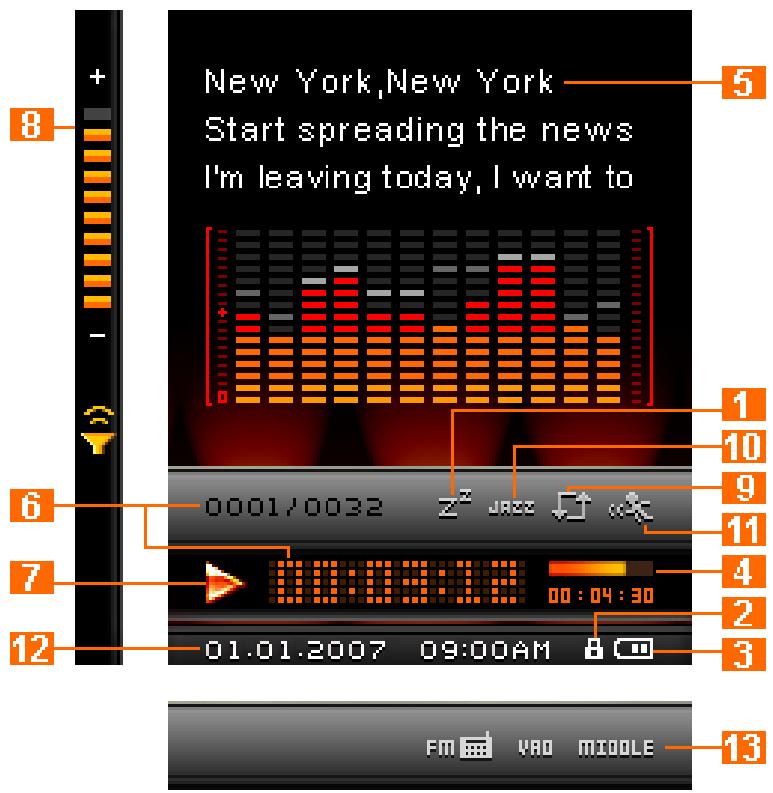
Figure 1. Ecran Couleur LCD
| ICON | INDICATION | |
| 1 | Mode sommeil | Indique que le lecteur est en mode arrêt automatique |
| 2 | Blocage | Indique que le commutateur de blocage est enclenché |
| 3 | Batterie | Indique le niveau de batterie |
| 4 | Barre de déroulement | Indique la durée de lecture du fichier |
| 5 | Album/Artiste | Indique le titre de la chanson / nom de l'album et/ou de l'artiste |
| 6 | Info Piste | Indique le numéro de piste et la durée du titre joué |
| 7 | Statut Lecteur | Indique le statut Lecture, Pause, Avance rapide, Retour rapide et Enregistrement |
| 8 | Volume | Indique le niveau de volume |
| 9 | A-B Répétition | Indique les modes A-B Répétition/ Répétition/Shuffle: Normal, Répéter Un, Tout Répéter, Shuffle et Normal/Répéter/Shuffle dans un Dossier |
| 10 | EQ Mode | Indique le mode Equalizer (EQ): Normal, POP, Rock, Classique, Jazz, Basse et UTILISATEUR EQ |
| 11 | Vitesse Lecture | Indique la vitesse de Play-back |
| 12 | Heure & Date | Horloge Temps Réal (RTC) pour Heure & Date |
| 13 | Réglages ENR | Indique la Qualité d'Enregistrement et le VAD |
Chargement de la batterie
Connectez le petit embout du câble Mini USB to USB A-Type à la prise USB du MP840 et connectez la partie plus large du câble à un port USB disponible de votre ordinateur. La batterie Li-ion du MP840 commence le chargement.
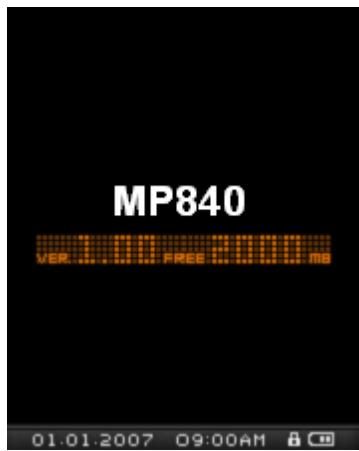
Appuyez pendant quelques instants sur le bouton “LECTURE / PAUSE / MARCHE-ARRET” pour allumer le MP840. Un logo animé apparaitra à l'écran. Après que le premier écran disparait, le lecteur se mettra en mode MUSIQUE par défaut. Vous pouvez alors utiliser le MP840.



Cela prend quelques secondes à démarrer le lecteur. Lorsque le lecteur est allumé, si l'icône BLOCAGE apparaît à l'écran, cela signifie que le MP840 est en mode “BLOCAGE”. Vous devez débloquer le commutateur avant d'allumer le MP840 pour pouvoir l'utiliser.
Mise hors tension
- Appuyez pendant quelques instants sur le bouton “LECTURE / PAUSE / MARCHE-ARRET” pour éteindre le MP840. Quelques secondes peuvent être nécessaires pour que l'unité s'arrête. L'animation de fin d'utilisation apparaît à l'écran.



Jouer un morceau
- Appuyez sur le bouton “LECTURE / PAUSE / MARCHE-ARRET” pour jouer un fichier musical, vidéo, photo, enregistré ou E-book de votre choix.
Mettre en pause
- Appuyez sur le bouton “LECTURE / PAUSE / MARCHE-ARRET” pour mettre un titre joué en pause.
Prochain morceau
- Appuyez sur le bouton "Menu Switch" bas (Prochain)▶▶ pour passer au titre suivant.
Morceau précédent
- Appuyez sur le bouton "Menu Switch" haut (Précédent) pour revenir au titre précédent.
Avance rapide
- Appuyez quelques instants sur le bouton "Menu Switch" bas (Prochain)▶▶ pour avancer dans le titre joué.
Retour rapide
- Appuyez quelques instants sur le bouton "Menu Switch" haut (Précédent) pour revenir en arrêt dans le titre joué.
Augmenter volume
- Appuyez sur le bouton "Menu Switch" interieur (MENU) dans n'importe quel mode pour entrer dans le menu principal. Ce menu vous permet d'accéder aux modes MUSIQUE, RADIO, ENREGISTREMENT, VIDEO, PHOTO, E-book et REGlAGES.
Navigation
- Appuyez quelques instants sur le bouton “Menu Switch” intérieur (MENU) dans le mode MUSIQUE, ENREGISTREMENT, VIDEO, PHOTO, ou E-book pour entrer dans le mode navigation dans fichiers.
Enregistrer en utilisant le micro
- Appuyez quelques instants sur le bouton “A-B Répétition / Enr” dans n'importe quel mode excepté le mode RADIO afin d'activer le microphone intégré du MP840 et commencer un enregistrement.
- Appuyez quelques instants sur le bouton “A-B Répétition / Enr” durant un enregistrement pour arrêter celui-ci.
- Les fichiers audio enregistrés sont sauvegardés dans le mode ENREGISTREMENT.
Fonction repeat/shuffle
Vous pouvez lire un morceau en mode Normal, Repeat One, Repeat All, ou Shuffle dans un dossier. Veuillez vous reporter au "REPEAT Mode" dans la section Settings pour des instructions détaillées.
- Dans les menus MUSIQUE ou ENREGISTREMENT, appuyez sur le bouton “A-B Répétition / Enr” pour délimiter le début de la section de la piste que vous souhaitez répéter.
- Appuyez à nouveau sur le bouton “A-B Répétition / Enr” pour délimiter la fin de la section de la piste que vous souhaitez répéter.
- La section déterminée sera jouée continuellement comme si c'était une piste MP3, WMA, WMA-DRM10 ou WAV.
- Appuyez une nouvelle fois sur le bouton “A-B Répétition / Enr” pour stopper la répétition.
Verrou
Lorsque le switch is en position "ON", tous les boutons du MP840 sont désactivés.
Réinitialiser le MP840
Vous pouvez réinitialiser l'unité en pressant le bouton "Reset" RÉSET entre 3 et 5 secondes.

Si vous voulez acheter des fichiers DRM (Digital Rights Management) sur Internet, veuillez noter que le MP840 ne supporte que les fichiers WMA-DRM10 et vous devez utiliser le MTP Music Transfer Mode pour transférer des fichiers vers le lecteur.
Jouer de la musique MP3, WMA et wma-drm10
- Appuyez pendant quelques instants sur le bouton "LECTURE / PAUSE / MARCHE-ARRET" pour allumer le lecteur. L'écran par défaut est celui du mode MUSIQUE.
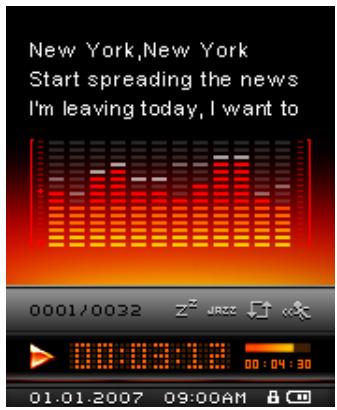
- Vous pouvez aussi entrer dans le mode MUSIQUE en appuyant sur le bouton “Menu Switch” interieur (MENU) pour entrer dans le menu principal, puis appuyez sur le bouton“Menu Switch" bas (Next) ou haut (Previous) jusqu'à ce que vous voyiez apparaftra l'icône "MUSIQUE". Appuyez sur le bouton “Menu Switch" interieur (MENU) pour entrer dans le mode MUSIQUE.
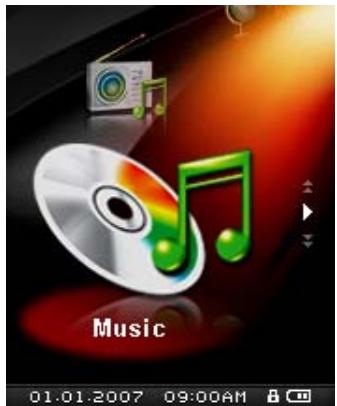
- Si, aucun fichier MP3, WMA ou WMA-DRM10 existe, le message **Pas de fichier** apparaitra à l'écran.

- Appuez sur "Menu Switch" bas (Suivant) ou haut (Précedent) pour désir un fichier MP3/WMA ou WMA-DRM10.
- Appuyez sur le bouton “LECTURE / PAUSE / MARCHE-ARRET” pour jouer un fichier MP3/WMA ou WMA-DRM10. MP840 only supports Mpeg I Layer 3 and WMA files compressed at a rate between 32Kbps - 320Kbps.
Mode de navigation
Le fichier de navigation est un moyen rapide et simple de naviguer entre les morceaux, fichiers et dossiers. Vous pouvez aussi utiliser le « File Navigator » pour sélectionner les morceaux de votre propre playlist. L'ordre choisi pour la sélection des morceaux dans votre playlist est l'ordre dans lequel les morceaux seront joués.
- Appuyez quelques instants sur le bouton “Menu Switch” intérieur (MENU) pour entrer dans le menu Navigation.
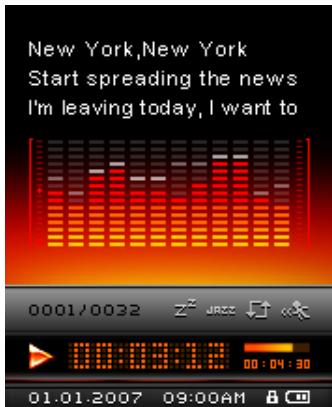
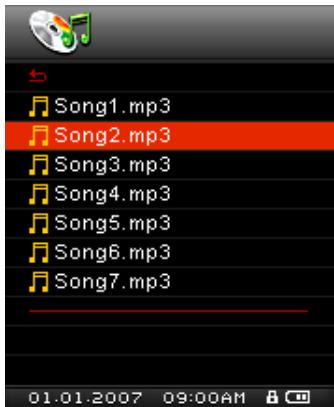
- Appuyez sur "Menu Switch" bas (Suivant) ou haut (Précédent) pour désir un fichier.
- Appuyez sur “Menu Switch” interieur (MENU) pour entrer dans un fichier, puis appuyez sur “Menu Switch” bas (Suvant) ou haut (Précédent) pour désir un fichier. Puis appuyez sur “LECTURE / PAUSE / MARCHE-ARRET” pour jouer le fichier sélectionné.
- En pressant le bouton "Menu Switch" Haut (Précédent) et en choisissant l'icône de return you bougerez d'un niveau de fichier à un autre.
- Répéter l'opération précédente vous ramènera au dossier Racine [/Root.DIR/].
- Appuyez sur le bouton "Menu Switch" haut (Précédent) et sélectionnez l'icone de départ dans le dossier Racine [/Root. DIR/] pour quitter le Navigator.
Supprimer un fichier dans le mode MUSIC
- Dans le mode MUSIQUE, appuyez quelques instants sur le bouton "Menu Switch" intérieur (MENU) pour entrer dans le Navigator.
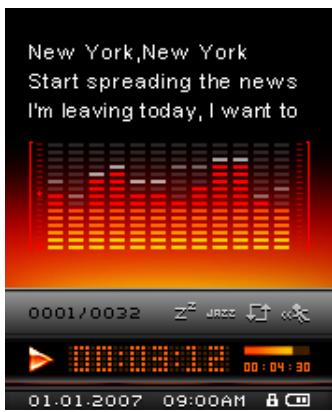
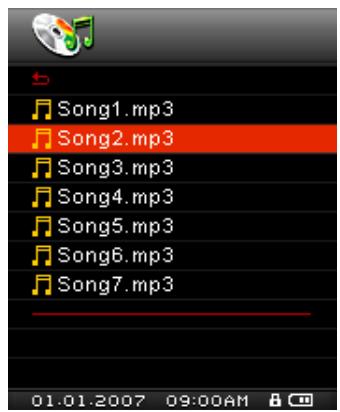
- Appuyez sur le "Menu Switch" bas (Suivant) ou haut (Précédent) pour sélectionner un fichier.
- Appuyez sur "Menu Switch" interieur (MENU) pour entrer dans le fichier puis appuyez sur "Menu Switch" bas (Suivant) ou haut (Précédent) pour sélectionner un fichier.
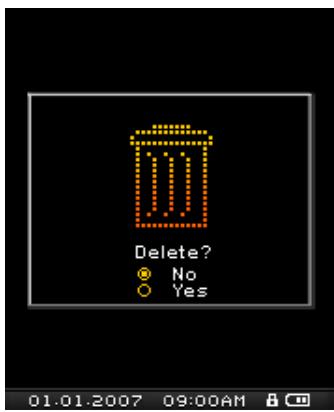
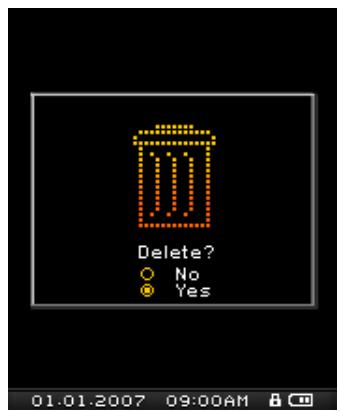
- Appuyez sur le bouton "A-B Répéter / Enr" pour ouvrir les options d'Effacement d'un fichier.
- Appuyez sur “Menu Switch” bas (Suivant)▶ ou haut (Précédent)▶ pour désir OUI ou NON avant d'effacer le fichier, puis appuyez sur “Menu Switch” interieur (MENU)▶ pour confirmer la sélection et ensuite retourner dans le mode NAVIGATION.
Écouter la radio
- Les écouteurs doivent être branchés pour écouter la Radio.
- Appuyez sur "Menu Switch" intérieur (MENU) pour entrer dans le menu principal.
- Appuyez sur "Menu Switch" bas (Suivant) ou haut (Précédent) jusqu'à ce que vous atteigniez l'icone "RADIO". Appuyez sur "Menu Switch" interieur (MENU) pour entrer dans le mode RADIO.
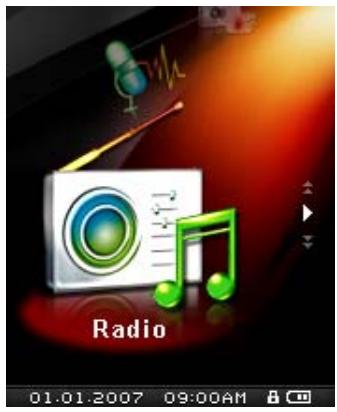
- La fréquence radio FM apparaîtra à l'écran.
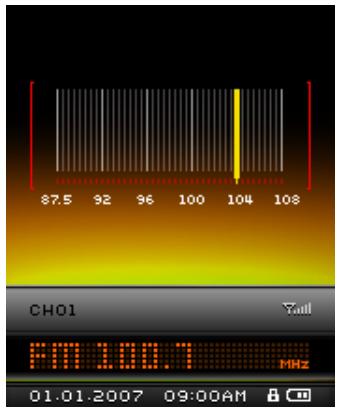
La première fois que vous utiliserez la radio, toutes les stations FM seront scannées et les 20 stations avec la meilleure qualité de réception seront automatiquement sélectionnées. Cette caractéristique fonctionne également si vous activez le “FM Reset” dans le menu REGLAGES.
Sélectionner une station de radio
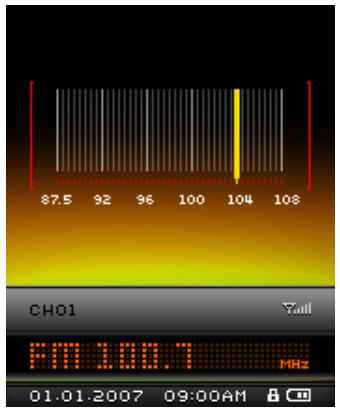
Vous pouvez manuellement rechercher une station de radio dans le mode RADIO.
- Appuyez sur "Menu Switch" bas (Suivant) ou haut (Précédent) pour ajuster la fréquence FM de 0.1 MHz à chaque pression jusqu'à ce que vous arriviez à la station de votre choix. Parallèlement, en appuyant quelques instants sur "Menu Switch" bas (Suivant) ou haut (Précédent) un auto-balayage se mettra en place et scanner les fréquences jusqu'à ce qu'une station avec une bonne qualité de réception soit trouvée.
Baisser/augmenter le volume
- Appuyer une fois ou appuyer et maintenez le bouton "Volume Up", ou "Volume Down" jusqu'à l'obtention du volume désiré.
Sauvegarder une station radio
Vous pouvez sauvegarder vos 20 stations radio favorites dans la mémoire du MP840. Elles seront numérotées de CH 01 à CH 20.
- Sélectionnez la station Radio (fréquence FM) que vous souhaitez sauvegarder.
- Appuyez sur le bouton "A-B Répéter / Enr" pour entrer dans le pré-réglage de canal FM.
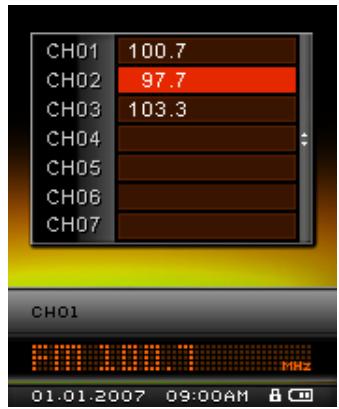
- Appuyez sur "Menu Switch" bas (Suivant) ou haut (Précédent) pour désir un numéro de canal. Appuyez sur "A-B Répéter / Enr" pour sauvegarder la station en cours.
Choisir une station sauvegardée
- Dans le mode RADIO, appuyez sur “A-B Répéter / Enr” pour entrer dans le préréglage de canal FM.
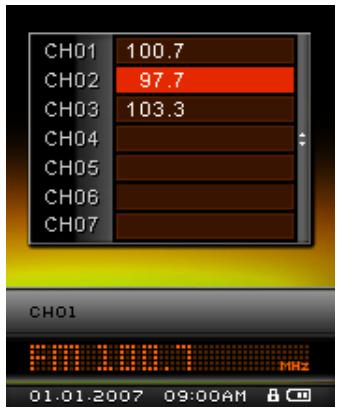
- Appuyez sur "Menu Switch" bas (Suivant) ou haut (Précédent) pour sélectionner le numéro de canal de la station que vous voulez écouter, puis appuyez sur le bouton "LECTURE / PAUSE / MARCHE-ARRET" pour que la station ayant le numéro attribué commence à diffuser.
- L'écran retournera en mode RADIO en faisant apparaître la fréquence FM sauvegardée.
Enregistrer une station radio
- Appuyez pendant quelques instants sur le bouton "A-B Répéter / Enr" pour faire un enregistrement de la station radio en cours d'écoute.
- Un fichier enregistrement Radio FM sera généré et apparaitra à l'écran ; ce fichier est sauvegardé dans le dossier [/FMIN. DIR/] du mode ENREGISTREMENT.
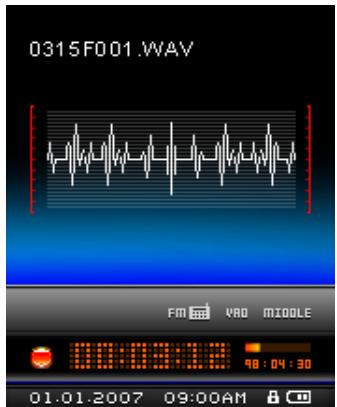
- Ces fichiers sont nommés dans l'ordre suivant [Month/DayF001. WAV], puis [Month/DayF002. WAV], et ainsi de suite.
- Appuyer sur le bouton “LECTURE / PAUSE / MARCHE-ARRET” durant un enregistrement mettra en pause celui-ci. Pour redémarrer l'enregistrement en cours, appuyez de nouveau sur le bouton “LECTURE / PAUSE / MARCHE-ARRET”
- Appuyez quelques instant ourner directement dans le mode RADIO.
- Les enregistrements Radio sont sauvegardés dans le fichier [/FMIN. DIR/] du mode ENREGISTREMENT. Ces fichiers sont nommés dans l'ordre suivant [Month/DayF001. WAV], puis [Month/DayF002. WAV], et ainsi de suite.
| Enregistrement | Taux | Canaux | 2GB | 4GB |
| Bas (8KHz) | 2 (stéréo) | 64 heures | 128 heures | |
| Moyen (16KHz) | 2 (stéréo) | 32 heures | 64 heures | |
| Haut (32KHz) | 2 (stéréo) | 16 heures | 32 heures |
Si vous n'avez pas assez d'espace mémoire disponible ou que la batterie est presque vide, le MP840 ne pourra pas fonctionner au maximum de ses capacités, comme présenté dans le tableau précédent.
Enregistrer un son
Le MP840 vous permet d'enregistrer un son grâce à 2 sources différentes : Radio FM ou Microphone intégré. Les deux options délivrent des enregistrements de qualité sonore supérieure.
Les enregistrements Radio FM sont détaillés dans la partie “Enregistrer une station radio”
Enregistrer en utilisant le microphone intégré
- Appuyez pendant quelques instants sur le bouton “A-B Répéter / Enr” dans n'importe quel mode sauf le mode RADIO pour réaliser un enregistrement au moyen du Microphone intégré du MP840.
- Un fichier Enregistrement sera généré et apparaitra à l'écran ; ce fichier sera sauvegardé dans le dossier [/MICIN. DIR/] dans le mode ENREGISTREMENT.
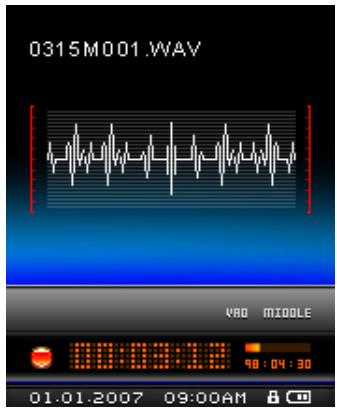
- Les enregistrements effectués au moyen du Microphone Internet sont appelés [Month/DayM001. WAV], puis [Month/DayM002. WAV] et ainsi de suite.
- Appuyez sur le bouton “LECTURE / PAUSE / MARCHE-ARRET” pendant un enregistrement pour arrêter celui-ci, puis appuyez de nouveau sur le même bouton pour reprendre l'enregistrement en cours.
- Appuyez pendant quelques instants sur le bouton “A-B Répéter / Enr” © durant un enregistrement pour arrêter celui-ci et retourner directement dans le mode ENREGISTREMENT.
- Les fichiers Enregistrement Audio sont accessibles via le Navigateur Fichiers.
| Enregistrement | Taux | Canaux | 2GB | 4GB |
| Bas (8KHz) | 1 (mono) | 128 heures | 256 heures | |
| Moyen (16KHz) | 1 (mono) | 64 heures | 128 heures | |
| Haut (32KHz) | 1 (mono) | 32 heures | 64 heures |
Si vous n'avez pas assez d'espace mémoire disponible ou que la batterie est presque vide, le MP840 ne pourra pas fonctionner au maximum de ses capacités, comme présent dans le tableau
préçédent.
Plus le Microphone du MP840 est proche de la source sonore, plus la qualité d'enregistrement sera élevée.
Jouer une musique enregistrée dans un fichier
- Appuyez sur "Menu Switch" intérieur (MENU) pour entrer dans le menu principal.
- Appuyez sur "Menu Switch" bas (Suivant) ou haut (Précédent) jusqu'à ce que vous atteigniez l'icone "A-B Répéter / Enr". Appuyez sur "Menu Switch" interieur (MENU) pour entrer dans le mode ENREGISTREMENT.
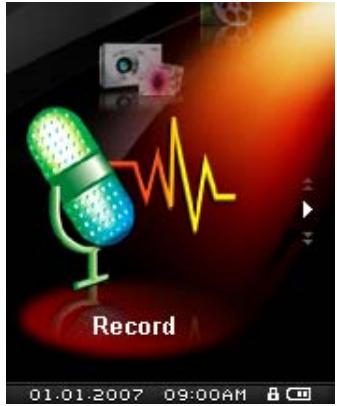
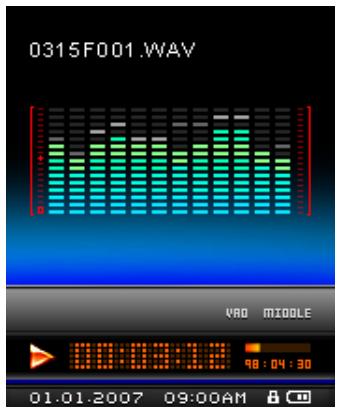
- Appuyez sur "Menu Switch" bas (Suivant) ou haut (Précédent) pour sélectionner un fichier désiré [Month/DayF00x. WAV] ou [Month/DayM00x. WAV].
- Appuyez sur le bouton “LECTURE / PAUSE / MARCHE-ARRET” pour jouer le fichier enregistré.
Le fichier mode navigateur
Le fichier Navigateur est un moyen rapide et facile de bouger parmi les morceaux, fichiers et dossiers.
- Dans le mode ENREGISTREMENT, appuyez quelques instants sur "Menu Switch" interieur (MENU) pour entrer dans le Navigator.
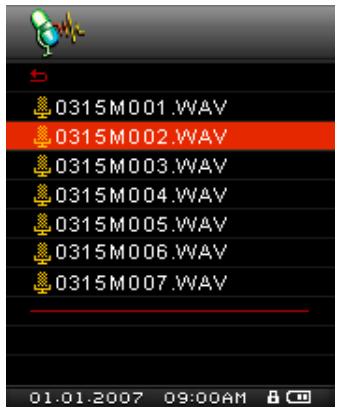
- Le Navigateur démarre à l'endroit du fichier qui vient juste d'être joué. Appuyez sur "Menu Switch" bas (Suivant) ou haut (Précédent) pour sélectionner un fichier ou appuyez sur "Menu Switch" bas (Suivant) ou haut (Précédent) pour sélectionner un fichier [Month/DayM00x. WAV] ou [Month/DayF00x. WAV], puis appuyez sur le bouton "LECTURE / PAUSE/MARCHE-ARRET" pour jouer ledit fichier.
- En pressant le bouton "Menu Switch" Haut (Précédent) et en Choosing l'icône de return vous bougerez d'un niveau de fichier à un autre.
- Répéter l'opération précédente vous ramènera au fichier Racine [/Root. DIR/]. Appuyez sur “Menu Switch” bas (Suivant) ou haut (Précédent) pour désirer le fichier [/MICIN. DIR/] ou [/FMIN. DIR/] dans le fichier Racine [/Root. DIR/].
- En pressant le bouton "Menu Switch" Haut (Précédent) et en choisant l'icône de retour dans le dossier Racine [/Root. DIR/], vous fera quitter le Navigateur.
Supprimer un fichier dans le mode RECORD
- Appuez quelques instants sur "Menu Switch" interieur (MENU) pour entrer dans le Navigateur.
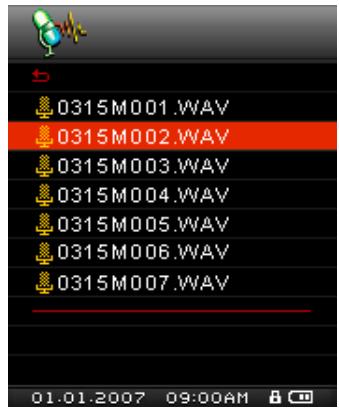
- Appuyez sur "Menu Switch" bas (Suivant) ou haut (Précédent) pour désir un dossier.
- Appuyez sur "Menu Switch" interieur (MENU) pour entrer dans un dossier, puis appuyez sur "Menu Switch" bas (Suivant) ou haut (Précédent) pour sélectionner un fichier. Appuyez sur "A-B Répéter / Enr" pour entrer dans le mode EFFACER FICHIER.
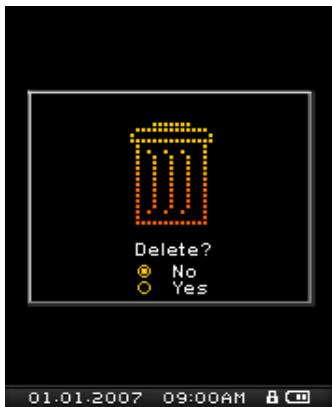
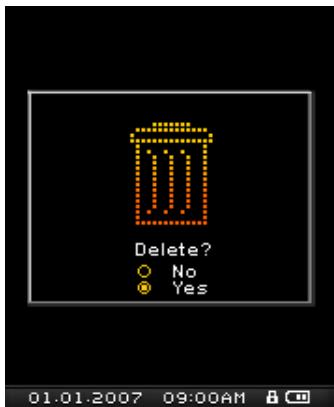
- Appuyez sur "Menu Switch" bas (Suivant) ou haut (Précédent) pour sélectionner OUI ou NON dans le cadre d'un effacement de fichier, puis appuyez sur "Menu Switch" interieur (MENU) pour confirmer la sélection et retourner dans le mode NAVIGATION.

Si vous souhaitez jouer des videos sur votre MP840, vous devez convertir votre fichier video au format fichier '.mtv' avant de transférer la video sur le player.
Jouer des fichiers vidéo MTV sur votre MP840
- Appuyez sur "Menu Switch" intérieur (MENU) pour entrer dans le menu principal.
- Appuyez sur "Menu Switch" bas (Suivant) ou haut (Précédent) jusqu'à ce que vous atteigniez l'icone "VIDEO". Appuyez sur "Menu Switch" interieur (MENU) pour entrer dans le mode VIDEO.
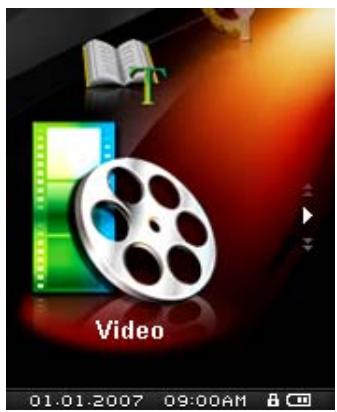
- Appuyez sur "Menu Switch" bas (Suivant) ou haut (Précédent) pour sélectionner un fichier MTV.
- Appuyez sur le bouton "LECTURE / PAUSE / MARCHE-ARRET" pour lire la video.
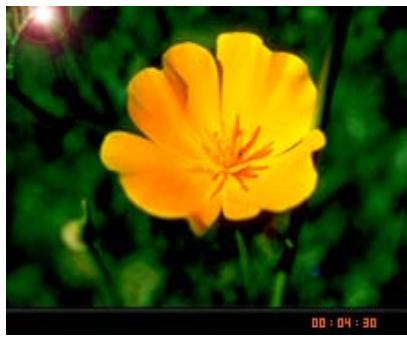
- Durant un playback video, appuyez quelques instants sur "Menu Switch" bas (Suivant)▶ pour faire une avance rapide ou appuyez sur "Menu Switch" haut (Précédent)▶ pour faire un retour rapide. Le MP840 supporte seulement les fichiers“. mtv”. Vous devez utiliser le logiciel “Transcend Multimedia Converter” pour convertir les fichiers video“. MPEG4,”“. DivX,”“. AVI” et“. xVID” au format“. mtv”.
Le fichier mode navigateur
Le fichier Navigateur est un moyen rapide et facile de bouger parmi les morceaux, fichiers et dossiers.
- Dans le mode VIDEO, appuyez pendant quelques instants sur “Menu Switch” intérieur (MENU) pour entrer dans le Navigator.
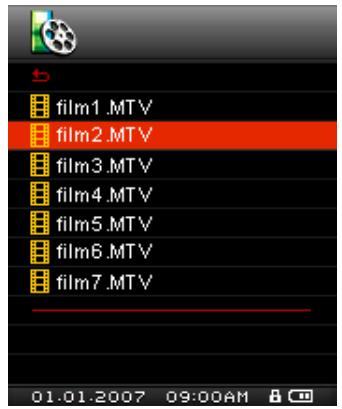
- Appuyez sur "Menu Switch" bas (Suivant) ou haut (Précédent) pour désir un dossier.
- Appuyez sur "Menu Switch" interieur (MENU) pour entrer dans le dossier, appuyez sur "Menu Switch" bas (Suivant) ou haut (Précédent) pour désir une video puis appuyez sur "LECTURE / PAUSE / MARCHE-ARRET" pour jouer la video.
- En pressant le bouton "Menu Switch" Haut (Précédent) et en choisissant l'icone de return you bougerez d'un niveau de fichier a un autre.
- Répéter l'opération précédente vous ramènera au fichier Racine [/Root. DIR/].
- En pressant le bouton "Menu Switch" Haut (Précédent) et en choisant l'icône de return dans le dossier Racine [/Root. DIR/] vous fera quitter le Navigateur.
Supprimer un fichier dans le mode VIDEO
- Appuyez quelques instants sur “Menu Switch” intérieur (MENU) pour entrer dans le Navigateur.
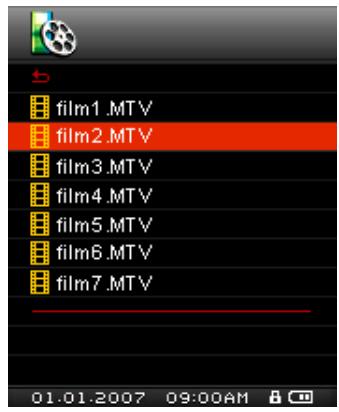
- Appuyez sur "Menu Switch" bas (Suivant) ou haut (Précédent) pour désir un dossier.
- Appuyez sur "Menu Switch" interieur (MENU) pour entrer dans un dossier, puis appuyez sur "Menu Switch" bas (Suantant) ou haut (Précédent) ou selectionner un fichier. Appuyez sur "A-B Répéter / Enr" pour entrer dans le mode EFFACER FICHIER.
- Appuyez sur "Menu Switch" bas (Suivant) ou haut (Précédent) pour désirer OUI ou NON dans le cadre d'un effacement de fichier, puis appuyez sur "Menu Switch" interieur (MENU) pour confirmer la sélection et retourner dans le mode NAVIGATION.
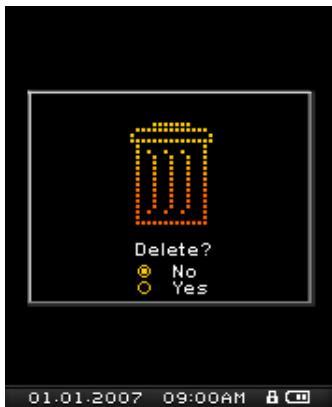
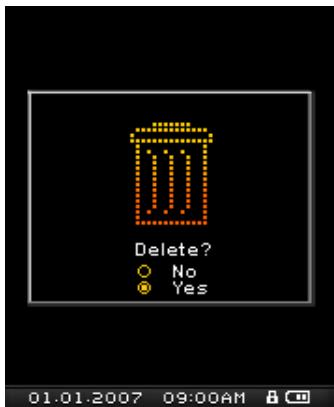

Si vous voulez mettre vos Photos sur le MP840, vous devez sélectionner un fichier photo '.jpg' ou '.bmp' pour les transférer à un player.
Insérer un fichier photo. JPG et BMP sur votre MP840
- Appuyez sur "Menu Switch" interieur (MENU) pour entrer dans le menu principal.
- Appuyez sur "Menu Switch" bas (Suivant) ou haut (Précédent) jusqu'à ce que vous atteigniez l'icone "PHOTO". Appuyez sur "Menu Switch" interieur (MENU) pour entrer dans le mode PHOTO.
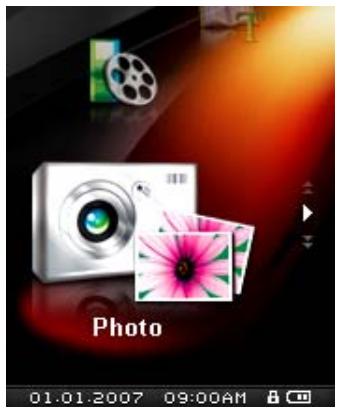
- Appuyez sur "Menu Switch" bas (Suivant) ou haut (Précédent) pour sélectionner un fichier JPEG ou BMP.
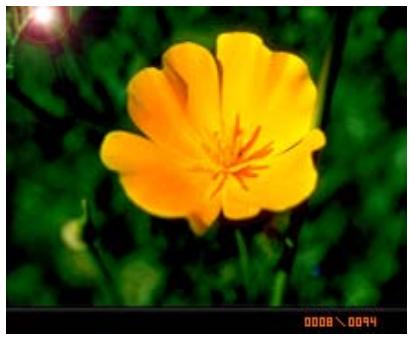
- Appuyez sur le bouton “LECTURE / PAUSE / MARCHE-ARRET” pour faire apparaitre la photo, puis appuyez de nouveau sur “LECTURE / PAUSE / MARCHE-ARRET” pour démarrer le diaporama. Le MP840 ne supporte seulement que les fichiers “.jpg” et “.bmp”.
Le fichier mode navigateur
Le fichier Navigateur est un moyen rapide et facile de bouger parmi les morceaux, fichiers et dossiers.
- Dans le mode PHOTO, appuyez pendant quelques instants sur “Menu Switch” intérieur (MENU) pour entrer dans le Navigator.
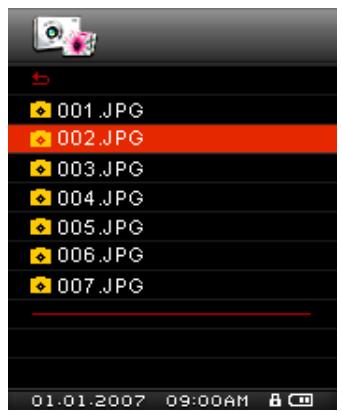
- Appuyez sur "Menu Switch" bas (Suivant) ou haut (Précédent) pour désir un dossier.
- Appuyez sur "Menu Switch" interieur (MENU) pour entrer dans le dossier, appuyez sur "Menu Switch" bas (Suivant) ou haut (Précédent) pour désir une photo puis appuyez sur "LECTURE / PAUSE / MARCHE-ARRET" pour+jouer la photovoieie.
- En pressant le bouton "Menu Switch" Haut (Précédent) et en Choosing l'icône de return vous bougerez d'un niveau de fichier à un autre.
- Répéter l'opération précédente vous ramènera au fichier Racine [/Root.DIR/].
- En pressant le bouton "Menu Switch" Haut (Précédent) et en Choosing l'icône de return dans le dossier Racine [/Root. DIR/] vous fera quitter le Navigateur.
Supprimer un fichier dans le mode PHOTO
- Appuyez quelques instants sur “Menu Switch” intérieur (MENU) pour entrer dans le Navigateur.
- Appuyez sur "Menu Switch" bas (Suivant) ou haut (Précédent) pour sélectionner un dossier.
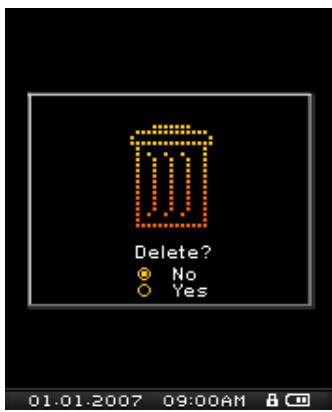
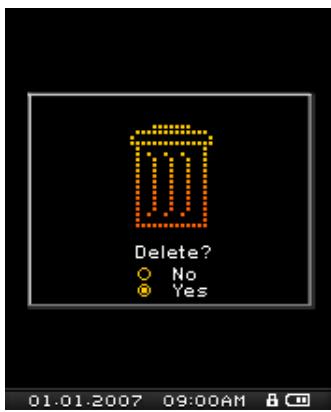
- Appuyez sur "Menu Switch" interieur (MENU) pour entrer dans un dossier, puis appuyez sur "Menu Switch" bas (Suivant) ou haut (Précédent) pour sélectionner un fichier. Appuyez sur "A-B Répéter / Enr" pour entrer dans le mode EFFACER FICHIER.
- Appuyez sur "Menu Switch" bas (Suivant) ou haut (Précédent) pour désigner OUI ou NON dans le cadre d'un effacement de fichier, puis appuyez sur "Menu Switch" interieur (MENU) pour confirmer la sélection et retourner dans le mode NAVIGATION.

Si vous voulez lire E-books sur votre MP840, vous devez sélectionner un fichier '.txt' E-book pour le transférer sur le player.
Lire des fichiers TXT e-book sur votre MP840
- Appuyez sur "Menu Switch" interieur (MENU) pour entrer dans le menu principal.
- Appuyez sur "Menu Switch" bas (Suivant) ou haut (Précédent) jusqu'à ce que vous atteigniez l'icone "E-book". Appuyez sur "Menu Switch" interieur (MENU) pour entrer dans le mode E-book.
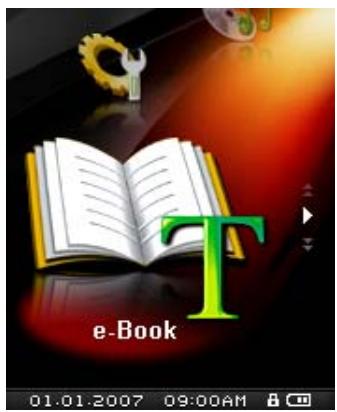
- Appuyez sur "Menu Switch" bas (Suivant) ou haut (Précédent) pour sélectionner un fichier TXT.
- Appuyez sur “LECTURE / PAUSE / MARCHE-ARRET” II pour sélectionner le fichier choisi.
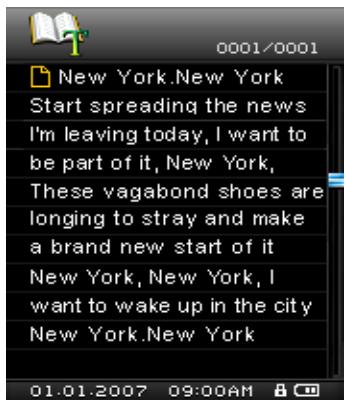
- Appuyez sur "Menu Switch" bas (Suivant) ou haut (Précédent) pour monter ou descendre d'une ligne dans le fichier texte MP840 only supports“. txt” E-book files.
Le fichier mode navigateur
Le fichier Navigateur est un moyen rapide et facile de bouger parmi les morceaux, fichiers et dossiers.
- Dans le mode E-book, appuyez pendant quelques instants sur “Menu Switch” interieur (MENU) pour entrer dans le Navigator.
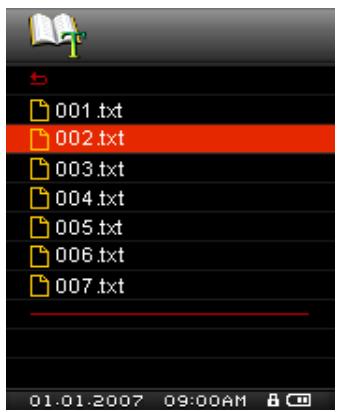
- Appuyez sur "Menu Switch" bas (Suivant) ou haut (Précédent) pour désirer un dossier.
- Appuyez sur “Menu Switch” interieur (MENU) pour entrer dans le dossier, appuyez sur “Menu Switch” bas (Suivant) ou haut (Précédent) pour désirer un fichier puis appuyez sur “LECTURE / PAUSE / MARCHE-ARRET” pour lire le fichier choisi.
- En pressant le bouton "Menu Switch" Haut (Précédent) et en Choosing l'icône de return vous bougerez d'un niveau de fichier à un autre.
- Répéter l'opération précédente vous ramènera au fichier Racine [/Root. DIR/].
- En pressant le bouton "Menu Switch" Haut (Précédent) et en choisant l'icône de return dans le dossier Racine [/Root. DIR/] vous fera quitter le Navigateur.
Supprimer un fichier dans le mode e-book
- Appuyez quelques instants sur “Menu Switch” intérieur (MENU) pour entrer dans le Navigateur.
- Appuyez sur "Menu Switch" bas (Suivant) ou haut (Précédent) pour sélectionner un dossier.
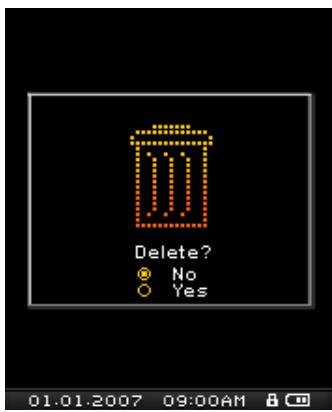
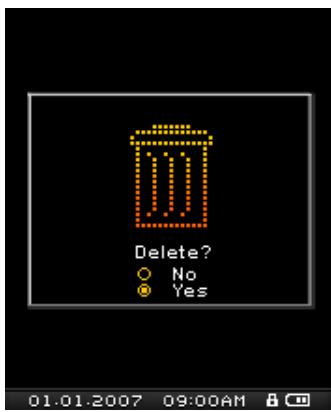
- Appuyez sur "Menu Switch" interieur (MENU) pour entrer dans un dossier, puis appuyez sur "Menu Switch" bas (Suivant) ou haut (Précédent) pour sélectionner un fichier. Appuyez sur "A-B Répéter / Enr" pour entrer dans le mode EFFACER FICHIER.
- Appuyez sur "Menu Switch" bas (Suivant) ou haut (Précédent) pour sélectionner OUI ou NON dans le cadre d'un effacement de fichier, puis appuyez sur "Menu Switch" interieur (MENU) pour confirmer la sélection et retourner dans le mode NAVIGATION.
Entrer dans le menu options
- Appuyez sur "Menu Switch" interieur (MENU) pour entrer dans le menu principal.
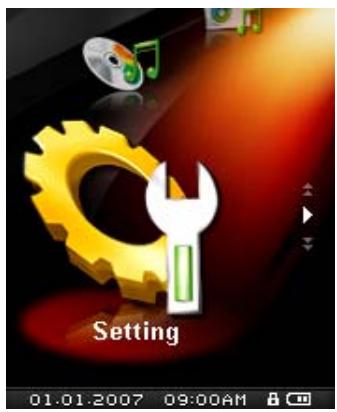
- Appuyez sur "Menu Switch" bas (Suivant) ou haut (Précédent) jusqu'à ce que vous atteigniez l'icone "REGLAGES". Appuyez sur "Menu Switch" interieur (MENU) pour entrer dans le mode REGLAGES.
Mode égaliseur (EQ)
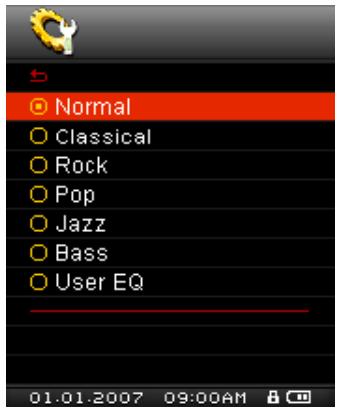
Il existe plusieurs Modes EGALISEUR àCHOISIR: Normal, Pop, Rock, Classique, Jazz, Bass, ou Utilisateur EQ.
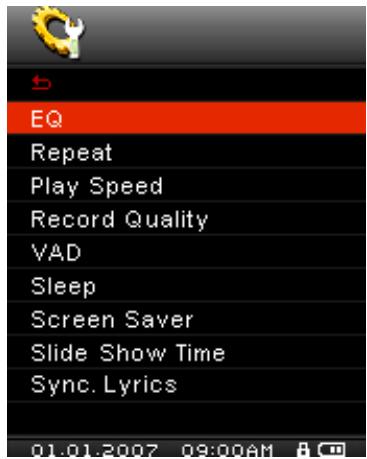
- Dans le menu REGLAGES, appuyez sur “Menu Switch” bas (Suivant) ou haut (Préçédent) pour désirer l'item EQ, puis appuyez sur “Menu Switch” intérieur (MENU) pour entrer dans le mode EQUALIZER.
- Appuyez sur "Menu Switch" bas (Next) ou haut (Précedent) pour changer le mode EQUALIZER, puis appuyez sur "Menu Switch" interieur (MENU) pour sélectionner les réglages EQ et retourner dans le menu REGLAGES. Vous entendrez alors immédiatement un effet sonore différent dans votre casque.
Personnalisation utilisateur EQ
Utilisateur EQ permet de personnaliser un égaliseur 5 Bandes vers ses préférences personnelles.
- Dans le mode EQUALIZER, appuyez sur "Menu Switch" bas (Suivant) ou haut (Précédent) pour sélectionner l'item Utilisateur EQ, puis appuyez sur "Menu Switch" interieur (MENU) pour entrer dans le mode Utilisateur EQ.
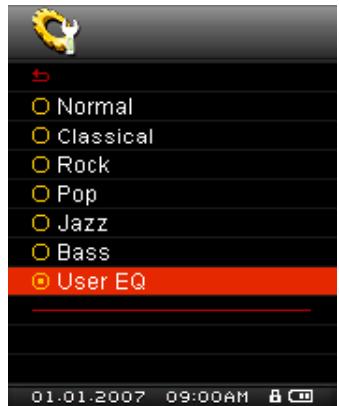
- Appuyez sur “Menu Switch” bas (Suivant) ou haut (Précédent) pour sélectionner une des cinq bandes equalizer ajustables: 80Hz - 250Hz - 1KHz - 4KHz - 12KHz. Appuyez sur le bouton “Volume +” “+” ou “Volume -” “-” pour augmenter ou diminuer les réglages EQ par étapes de 1.0dB entre -8dB et +7dB.
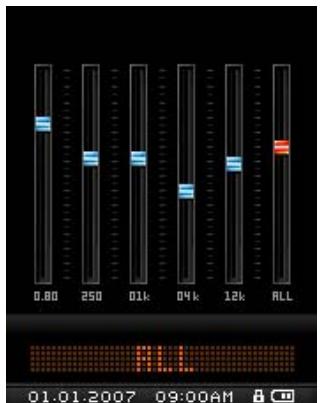
- Appuyez sur “Menu Switch” intérieur (MENU) pour sauvegarder les nouveaux réglages Utilisateur EQ et retourner dans le mode EQUALIZER.
Mode repeat
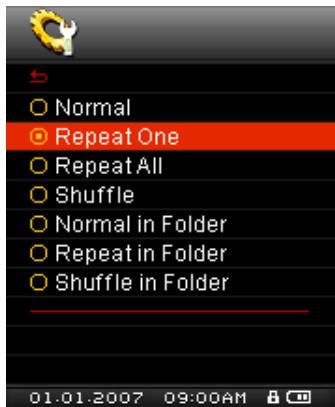
Il y a plusieurs Modes REPEAT au besoin entre : Normal, Repeat One, Repeat All, Shuffle et Normal/Repeat/Shuffle tous les fichiers dans un dossier.
- Dans le menu REGLAGES, appuyez sur "Menu Switch" bas (Suivant) ou haut (Précédent) pour sélectionner l'item Régéter, puis appuyez sur "Menu Switch" intérieur (MENU) pour entrer dans le mode Régéter.
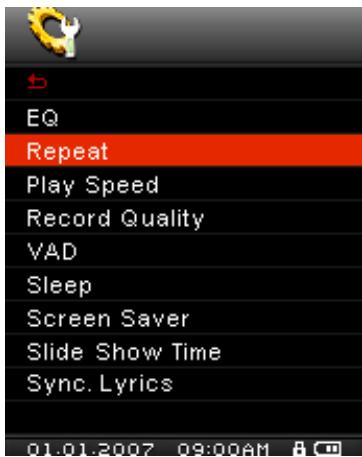
- Appuyez sur "Menu Switch" bas (Next) ou haut (Précédent) pour changer le mode REPETER, puis appuyez sur "Menu Switch" interieur (MENU) pour sélectionner les régles Régéter et returner dans le menu REGLAGES.
Vitesse de lecture
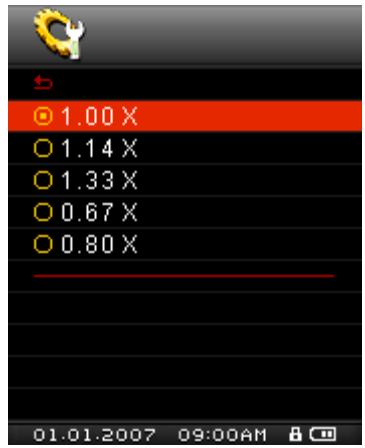
La vitesse d'écoute d'un fichier audio peut être augmentée ou diminuée. La vitesse de lecture peut être paramétrée à 0.67x, 0.8x, 1.0x, 1.14x et 1.33x.
- Dans le menu REGLAGES, appuyez sur "Menu Switch" bas (Suivant) ou haut (Précédent) pour désirer l'item Vitesse de lecture, puis appuyez sur "Menu Switch" interieur (MENU) pour entrer dans le menu Vitesse de lecture.
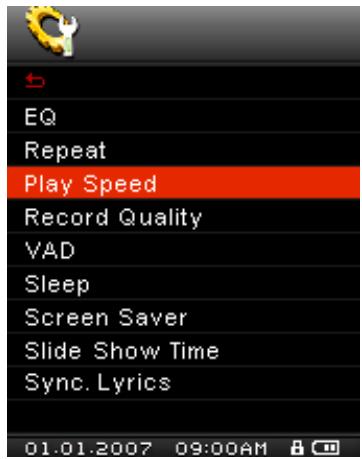
- Appuyez sur “Menu Switch” bas (Suivant) ou haut (Précédent) pour désirer une des cinq vitesses de lecture ajustables: 1.00x - 1.14x - 1.33x - 0.67x - 0.80x. Appuyez sur “Menu Switch” interieur (MENU) pour désirer la Vitesse de lecture et retourner dans le menu REGLAGES.
Qualité d'enregistrement
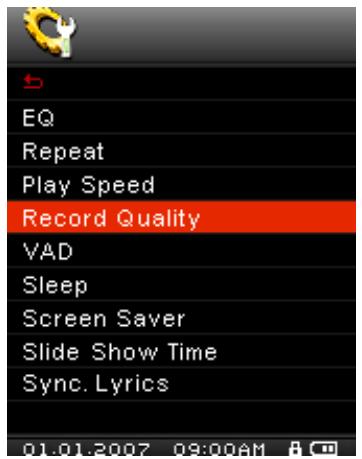
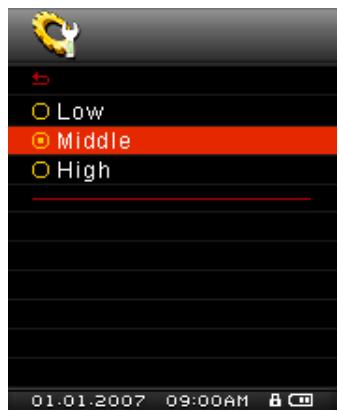
La qualité d'un enregistrement audio peut être Basse (8,000Hz), Moyenne (16,000Hz) ou Élevée (32,000Hz). Mais plus la qualité est élevée, plus l'espace mémoire requis pour sauvegarder l'enregistrement est important.
- Dans le menu REGLAGES, appuyez sur "Menu Switch" bas (Suivant) ou haut (Précedent) pour désirer l'item Qualité d'enregistrement, puis appuyez sur "Menu Switch" interieur (MENU) pour entrer dans le menu Qualité d'enregistrement.
- Appuyez sur “Menu Switch” bas (Suivant) ou haut (Précédent) pour sélectionner une des trois qualités d'enregistrement disponibles: Bas - Moyenne - Haute. Appuyez sur “Menu Switch” interieur (MENU) pour sélectionner la Qualité d'enregistrement et retourner dans le menu REGLAGES.
| Qualité d'enregistrement | Taux échantillonnage | Canaux* | 2GB | 4GB |
| Bas (8KHz) | 1 (stéréo/mono) | 64/128 h | 128/256 h | |
| Moyen (16KHz) | 1 (stéréo/mono) | 32/64 h | 64/128 h | |
| Haut (32KHz) | 1 (stéréo/mono) | 16/32 h | 32/64 h |
S'il n'y a pas suffisamment de mémoire disponible ou que la batterie est presque vide, le MP840 ne pourra pas supporter la capacité d'enregistrement maximale listée plus haut. Plus le microphone du MP840 est proche de la source sonore, meilleure sera la qualité d'enregistrement. Les enregistrements RADIO se font en stéréo. Les enregistrements MIC se font en mono.
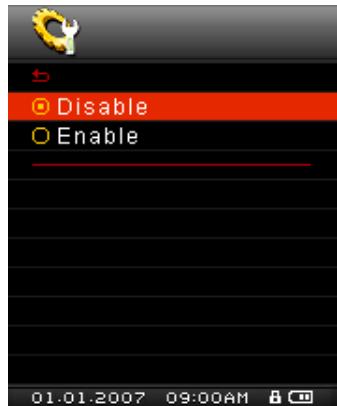
VAD (déteceur d'activation de voix)
Le VAD vous permet de faire des enregistrements audio simples et rapides. Cette fonction ne s'active que si elle détecte une voix. Si la ou les personnes s'arrêtent de parler, le MP840 s'arrête également jusqu'à ce qu'une voix soit de nouveau détectée.
- Dans le menu REGLAGES, appuyez sur “Menu Switch” bas (Suivant) ou haut (Précédent) pour désirer l'item VAD, puis appuyez sur “Menu Switch” interieur (MENU) pour entrer dans le menu VAD.
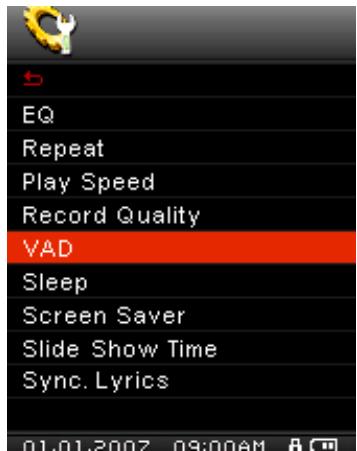
- Appuyez sur “Menu Switch” bas (Suivant)▶ ou haut (Précédent)▶ pour désirer l'option ANNULER ou ENGAGER, puis appuyez sur “Menu Switch” interieur (MENU)▶ pour confirmer la sélection et retourner dans le menu REGLAGES.
Sommeil
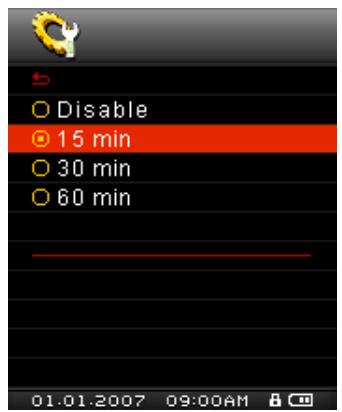
Paramétrer le retardateur pour éteindre automatiquement MP840 même durant l'opération.
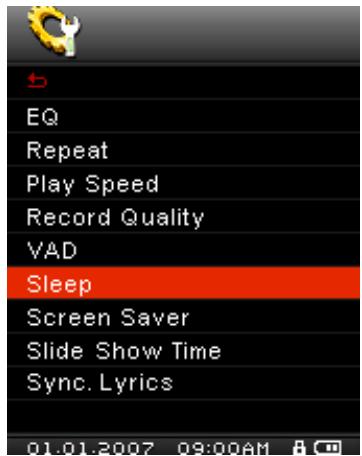
- Dans le menu REGLAGES, appuyez sur "Menu Switch" bas (Suivant) ou haut (Précédent) pour désirir l'item PAUSE, puis appuyez sur "Menu Switch" interieur (MENU) pour entrer dans le menu PAUSE.
- Appuyez sur “Menu Switch” bas (Suivant) ou haut (Précédent) pour désirer une des trois temporisations du mode Sommeil avant que le lecteur ne s’éteigne: Annuler - 15 Min - 30 Min - 60 Min. Appuyez sur “Menu Switch” interieur (MENU) pour désirer la temporisation et returner dans le menu REGLAGES.
Mise en veille
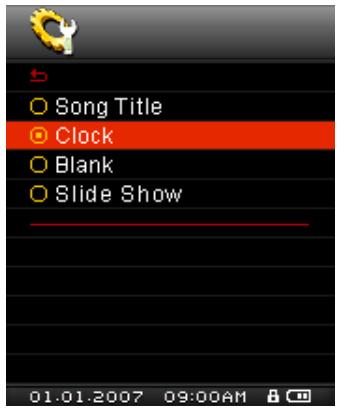
Cette option permet de partager à l'écran (1) le titre de la chanson jouée, (2) l'horloge, (3) l'écran vide ou (4) le diaporama. Si aucune de ces options n'est après 30 secondes, l'écran vide sera sélectionné par défaut.
- Dans le menu REGLAGES, appuyez sur “Menu Switch” bas (Suivant) ou haut (Précédent) pour désirer l'item ECRAN DE FOND, puis appuyez sur “Menu Switch” interieur (MENU) pour entraîner dans le menu ECRAN DE FOND.
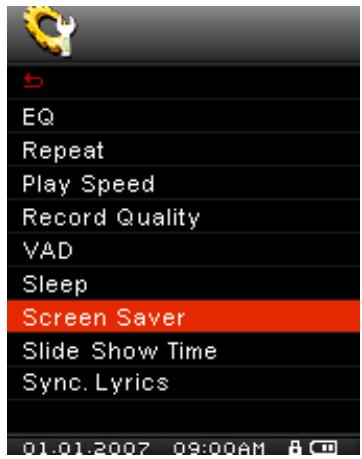
- Appuyez sur “Menu Switch” bas (Suivant) ou haut (Précédent) pour désirer une des quatre temporisations disponibles pour l'écran de voir: Annuler - 10 Sec - 20 Sec - 60 Sec. Appuyez sur “Menu Switch” interieur (MENU) pour désirer la temporisation et returner dans le menu REGLAGES.
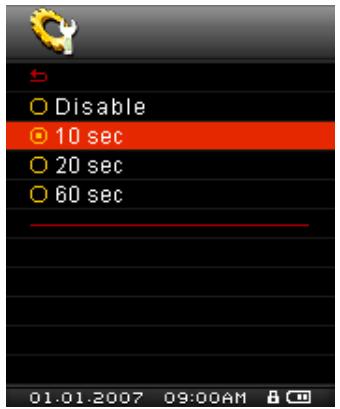
- Après avoir sélectionné le retardateur de Mise en Veille, il est possible de paramétrer l'écran sur Vierge, afficher l'Horloge, ou afficher le Titre du Morceau quand l'écran a été active.
- Appuyez sur “Menu Switch” bas (Suivant) ou haut (Précédent) pour sélectionner l'item Titre de la chanson, horloge, écran vide ou diaporama. Appuyez sur “Menu Switch” interieur (MENU) pour confirmer la sélection et retourner dans le menu REGLAGES.
Timing diaporama
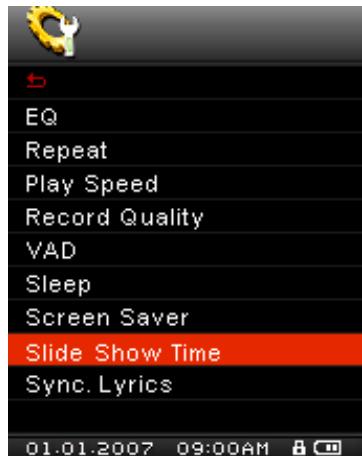
Fixez une heure de déclenchement pour que la photo qui apparaisse sur l'écran soit changée vers la prochaine photo. Vous devez utiliser le logiciel d'application SlideShow Maker pour définir une photo en diaporama. L'entrée du Diaporama/Slideshow ne fonctionnera que sur les fichiers “.sls”. Merci de consulter la section “SlideShow Maker” dans la section Software Setup pour configurer l'application.
- Dans le menu REGlAGES, appuyez sur "Menu Switch" bas (Suivant) ou haut (Précédent)
Pour désirer l'item Timing diaporama, puis appuyez sur "Menu Switch" interieur (MENU) pour entrer dans le menu Timing diaporama.
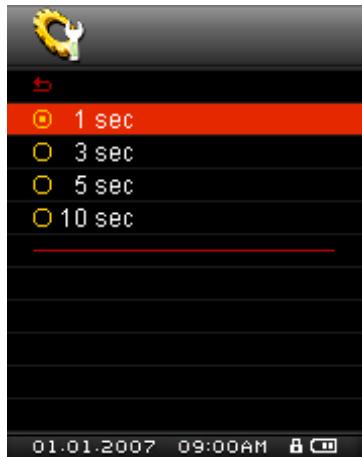
- Appuyez sur “Menu Switch” bas (Suivant) ou haut (Précédent) pour CHOISIR une des quatre temporisations disponibles pour le diaporama: 1 Sec - 3 Sec - 5 Sec - 10 Sec. Appuyez sur “Menu Switch” interieur (MENU) pour CHOISIR la temporisation et returner dans le menu REGLAGES.
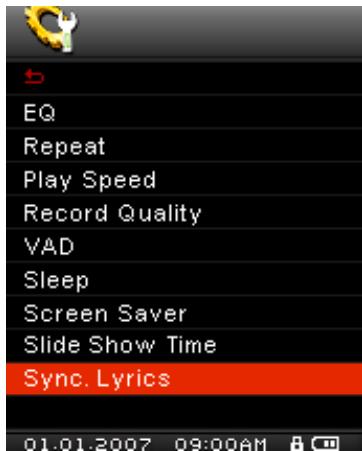
Paroles synchronisées
Cette option permet de faire apparaitre à l'écran les paroles de la chanson jouée au même moment à la manière d'un karaoke.
- Dans le menu REGLAGES, appuyez sur “Menu Switch” bas (Suivant) ou haut (Précédent) pour sélectionner l'item Sync. paroles, puis appuyez sur “Menu Switch” interieur (MENU) pour entrer dans le menu Sync. paroles.
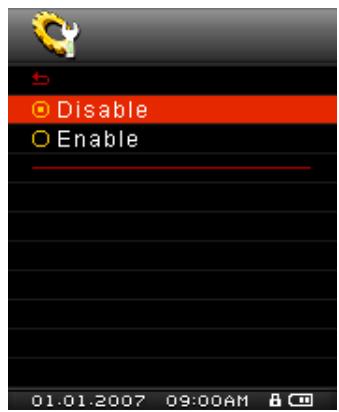
- Appuyez sur “Menu Switch” bas (Suivant) ou haut (Précédent) pour Annuler ou Engager l'option Sync. paroles. Appuyez sur “Menu Switch” interieur (MENU) pour sauvegarder le réglage et retourner dans le mode REGLAGES.
Réglages date/heure
Le MP840 permet de choisir une date et une heure RTC à votre choix. Une option supplémentaire permet de prendre en compte les heures d'été et d'hiver (DST).
- Dans le menu REGLAGES, appuyez sur "Menu Switch" bas (Suivant) ou haut (Précédent) pour sélectionner l'item Réglages date/heure, puis appuyez sur "Menu Switch" interieur (MENU) pour entrer dans le menu Réglages date/heure.

- Appuyez sur "Menu Switch" bas (Suivant)▶▶ ou haut (Précédent)▶▶ pour naviguer entre l'heure, le mois, le jour et l'année. Appuyez sur "Volume +" ou "Volume -" pour procéder aux ajustements de votre choix.
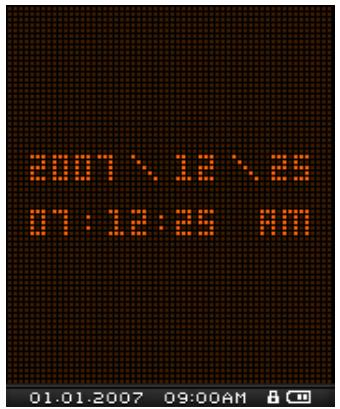
- Appuyez sur “Menu Switch” interieur (MENU) dans le menu Réglages date/heure pour returner dans le menu REGLAGES.
Fuseaux horaires
Le MP840 a la capacité de reconnaître les fuseaux horaires et d'en tenir compte. C'est une option utile si vous voyagez souvent.
- Dans le menu REGLAGES, appuyez sur “Menu Switch” bas (Suisant) ou haut (Précédent) pour désirer l'item Fuseaux horaires, puis appuyez sur “Menu Switch” interieur (MENU) pour entrer dans le menu Fuseaux horaires.
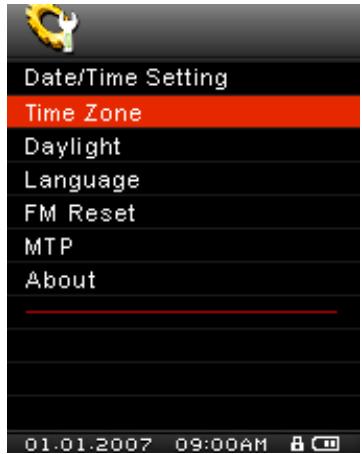
- Dans l'écran de la zone horaire, appuyez sur "Menu Switch" bas (Suivant) ou haut (Précédent) pour désirer la zone horaire dans laquelle vous vous trouvez.
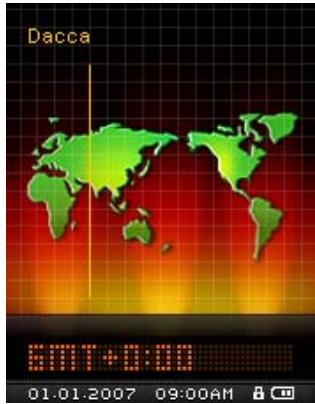
- Appuyez sur “Menu Switch” intérieur (MENU) pour confirmer le nouveau fuseau horaire et retourner dans le menu REGLAGES.
Lumière du jour
Le MP840 reconnaît aussi les heures d'été et d'hiver (DST).
- Dans le menu REGLAGES, appuyez sur “Menu Switch” bas (Suivant) ou haut (Précédent) pour désirer l'item Lumière du jour, puis appuyez sur “Menu Switch” interieur (MENU) pour entraîr dans le menu Lumière du jour.
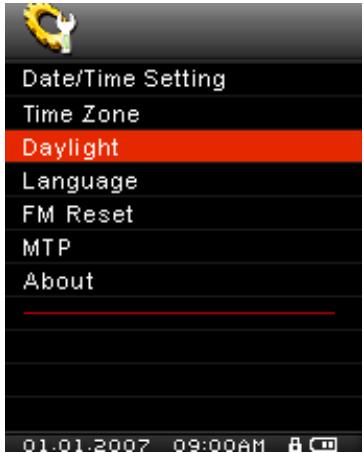
- Appuyez sur “Menu Switch” bas (Suivant)▶ ou haut (Précédent)▶ pour Annuler ou Engager l'option Lumière du jour. Appuyez sur “Menu Switch” interieur (MENU)▶ pour sauvegarder le réglage et retourner dans le mode REGLAGES.
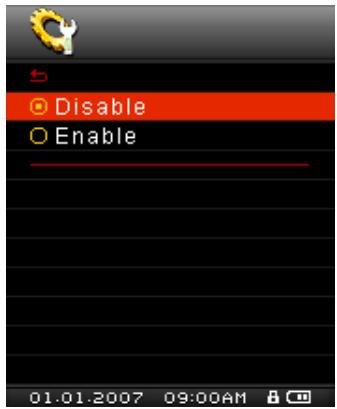
- Garder l'option Daylight Saving Time ajustera automatiquement l'horloge du MP840, à une heure après en fonction du moment de l'année et de l'endroit où vous vous situez (Zone).
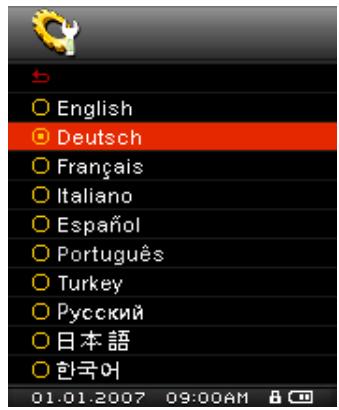
Paramétrer le langage utilisateur de MP840, comprenant l'affichage du morceau et des titres de l'artiste. Le lecteur supporte jusqu'à 13 langages utilisateur.
- Dans le menu REGLAGES, appuyez sur "Menu Switch" bas (Suivant) ou haut (Précédent) pour désirer l'item Langages, puis appuyez sur "Menu Switch" interieur (MENU) pour entrer dans le menu Langages.
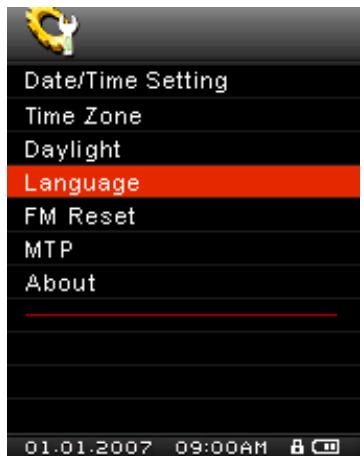
- Appuyez sur “Menu Switch” bas (Suivant) ou haut (Précédent) pour changer la langue utilisée. Puis appuyez sur “Menu Switch” interieur (MENU) pour sélectionner la nouvelle langue et retourner dans le menu REGLAGES.
Reset FM
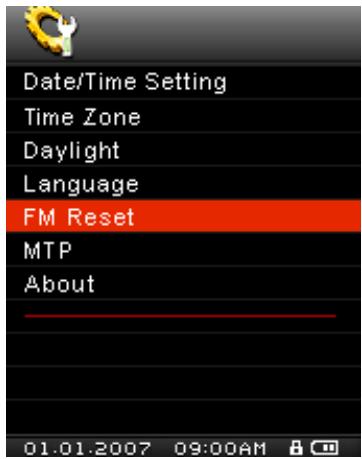
Cette option remet à zéro les réglages concernant les stations radio sauvegardées. Ainsi, la prochaine fois que vous utiliserez le mode RADIO du MP840, 20 nouvelles stations seront scannées et choisies.
- Dans le menu REGLAGES, appuyez sur “Menu Switch” bas (Suivant) ou haut (Précédent) pour sélectionner l'item Reset FM, puis appuyez sur “Menu Switch” interieur (MENU) pour entrer dans le menu Reset FM.
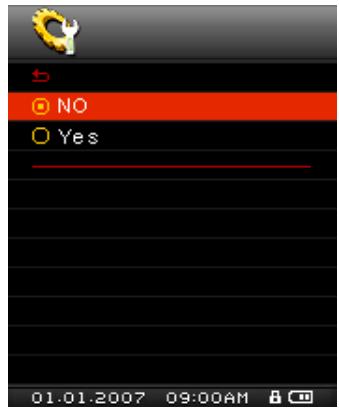
- Appuyez sur “Menu Switch” bas (Suivant) ou haut (Précédent) pour désirer entre OUI ou NON, puis appuyez sur “Menu Switch” interieur (MENU) pour confirmer votre choix et retourner dans le menu REGLAGES.
Modes de transfert média
Pour transférer les fichiers multimédia sur votre MP840, vous devez sélectionner l'un des deux modes de transfert Media. L'un des modes est le MTP (Media Transfer Protocol) et l'autre est le USB Media Transfert Mode.
Le mode transfert MTP media
Si vous voulez acheter et jour des fichiers musicaux WMA-DRM10 (seulement), vous devez sélectionner Windows Media Player 10 pour transférer et synchroniser vos fichiers musicaux WMA-DRM10 avec le dossier MTP du MP840.
- Dans le menu REGLAGES, appuyez sur “Menu Switch” bas (Suivant) ou haut (Précédent) pour désirer l'item MTP, puis appuyez sur “Menu Switch” interieur (MENU) pour entraïn dans le menu MTP.
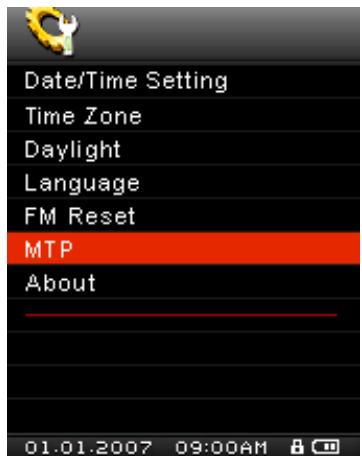
- Appuyez sur "Menu Switch" bas (Suivant) ou haut (Précédent) pour désirer le MTP, puis appuyez sur "Menu Switch" interieur (MENU) pour confirmer et retourner dans le menu REGLAGES.
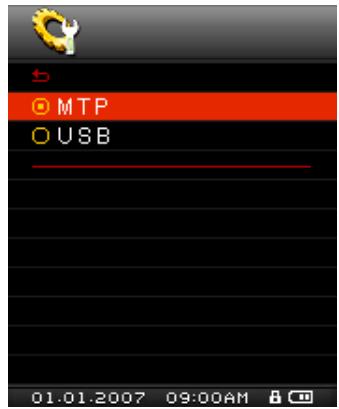
- En transférant les fichiers dans le Mode Media transfert MTP, vous aurez l'option d'utiliser deux dossiers pour sauvegarder les fichiers, un MTP Media ou dossier Data. Utilisez Windows Media Player 10 pour transférer et synchroniser vos fichiers musicaux WMA-DRM10 avec le dossier MTP. Tous les autres fichiers doivent être transférés sur le dossier Data.
Le mode transfert media USB
Si vous utilisez un ordinateur Mac™/Linux™ ou vous souhaitez créer des dossiers spécifiques sur votre PC pour chacun de vos fichiers media (Music, Video, Photo, E-book), sélectionner le Mode Media Transfert USB (WMA-DRM10 n'est pas accepté) pour transférer les fichiers multimédia sur votre MP840.
- Dans le menu REGLAGES, appuyez sur “Menu Switch” bas (Suivant) ou haut (Précédent) pour désirer l'item MTP, puis appuyez sur “Menu Switch” interieur (MENU) pour entrer dans le mode Media Transfer.
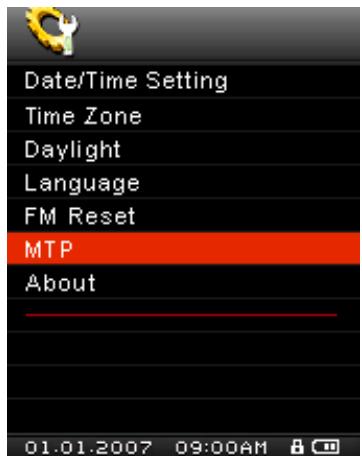
- Appuyez sur "Menu Switch" bas (Suivant) ou haut (Précédent) pour sélectionner USB, puis appuyez sur "Menu Switch" interieur (MENU) pour confirmer et retourner dans le menu REGLAGES.
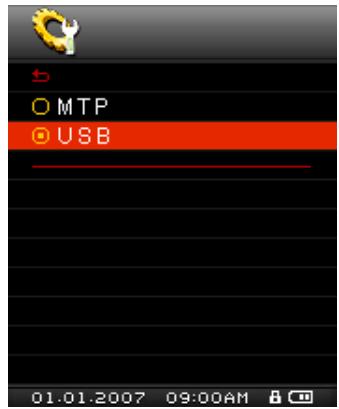
- Dans le Mode USB (WMA-DRM10 N'EST pas accepté) vous pouvez mettre des fichiers dans n'importe quels dossiers que vous avez créés ou sur la lettre correspondant au disque amovible du MP840.
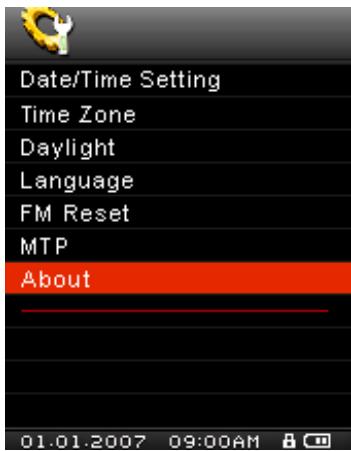
Informations relatives à la version firmware et la capacité mémoire du MP840.
- Dans le menu REGlAGES, appuyez sur "Menu Switch" bas (Suivant) ou haut (Précédent) pour sélectionner l'item A propos, puis appuyez sur "Menu Switch" interieur (MENU) pour faire apparaitre les informations A propos à l'écran.
Installation du pilote pour windows® me, 2000, XP et vista
Aucun pilote n'est requis. Ces OS Windows® disposent de pilotes intégrés qui acceptent le MP840. Branchez votre MP840 dans un port USB disponible et Windows® installera les fichiers nécessaires. Un nouveau Disque Amovible avec une lettre assignée apparaitra dans la fenêtre Mon Ordinateur.
Installation du pilote pour mac™ OS 10.0 ou plus récent
Aucun pilote n'est requis. Branchez directement votre MP840 dans un port USB disponible et votre ordinateur le détectera automatiquement.
Figure 3. Installation du pilote pour Mac
Installation du pilote pour linux™ kernel 2.4 ou plus récent
Aucun pilote n'est requis. Branchez votre MP840 dans un port USB disponible et montez-le.
- Créez d'abord un répertoire pour le MP840.
Example: mkdir /mnt /MP840
- Puis montez le MP840.
Example: mount -a -t mdos /dev/sda1 /mnt/MP840

- Quand le MP840 est connecté à un ordinateur, il est bloqué en mode transfert de fichiers. Vous ne pourrez pas écouter ou enregistrer de la musique à ce moment-là. Veuillez déconnecter votre MP840 de l'ordinateur si vous voulez utiliser la fonction lecture ou enregistrement.
- NE JAMAIS formater votre MP840 sous Windows.
- Les fichiers audio (MP3/WMA/WMA-DRM10/WAV) doivent être classés de telle manière qu'ils ne soient pas au-delà de 4 dossiers du fichier racine [/Root DIR/].
- Le nombre de caractères est limité à 128 pour un nom de fichier.
Connexion à un ordinateur

Si vous souhaitez acheter et écouter des fichiers musicaux WMA-DRM10 (seulement) ou si vous utilisez Windows Media Player 10, vous devez utiliser le mode MTP (Media Transfer Protocol) Music Transfer Mode pour transférer et synchroniser les fichiers musicaux
- Branchez l'extrémité fine du câble Mini USB à USB Type A dans le connecteur Mini USB qui se trouve sur le MP840 et branchez l'autre extrémité du câble dans un port USB disponible sur votre ordinateur. Une fois connecté, la batterie Li-ion du MP840 se recharge automatiquement et le MP840 ne pourrait être utilisé que dans le cadre de transfert de fichiers.
Figure 4. Connexion à un ordinateur
Télécharger de la musique et d'autres types de fichiers

Si vous achetez et écoutez des fichiers musicaux WMA-DRM10 (seulement), vous devez utiliser Windows Media Player 10 pour transférer et synchroniser vos fichiers WMA-DRM10 avec le dossier MTP du MP840.
Outil radio, le MP840 vous permit de télécharger Musique, Video, Photo ou E-book.
- Si vous utilisez un OS Windows, veuillez d'abord connaître la version de Windows Media Player installée sur votre ordinateur avant de connecter votre MP840. Si vous utilisez Windows Media Player 10 ou que vous souhaitez écouter des fichiers de type WMA-DRM10 music, veuillez vous reporter à la section "Mode Transfert Media" dans REGLAGES.
- Branchez l'extrémité fine du cable Mini USB à USB Type A dans le port Mini USB du MP840 et branchez l'autre extrémité du cable dans un port USB disponible sur votre ordinateur. Une fois connectée à un ordinateur, la batterie Li-ion se rechargera et le MP840 ne pourra être utilisé que dans le cadre de transfert de fichiers.
Figure 5. Câble Mini USB et connexion à un ordinateur
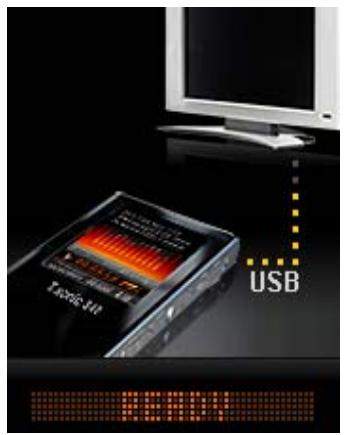
- Une fois branché, l'écran du MP840 fera apparaître le message "prêts" "READY", indiquant que les fichiers peuvent être téléchargés sur le lecteur MP3. Si vous utilisez Windows® un nouveau Disque Amovible avec une lettre assignée représentant le MP840 apparaîtra dans la fenêtre Mon Ordinateur.
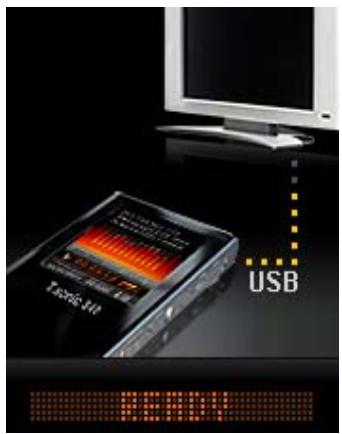
Figure 6. *F: est un exemple de lecture, qui peut varier d'un ordinateur à l'autre.
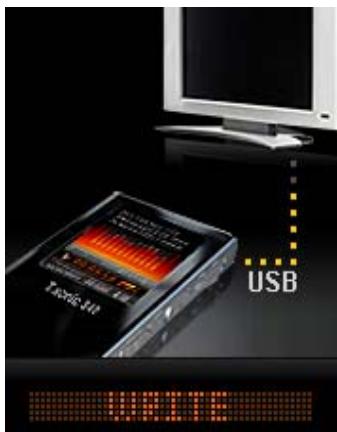
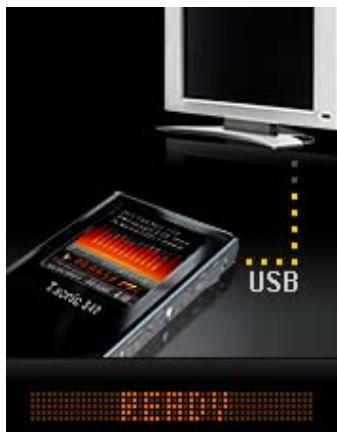
- Dans le mode MTP (Media Transfer Mode) utilisez Windows Media Player 10 pour transférer et synchroniser vos fichiers musicaux WMA-DRM10 avec le dossier MTP du MP840. Tous les autres fichiers doivent être placés dans le dossier Data. Dans le mode USB (WMA-DRM10 NON SUPPORTRE) vous devez créer des dossiers spécifiques sur votre PC pour chaque type de fichiers (Musique, Video, Photo, E-book). Cliquez sur les fichiers et glissez-les vers les dossiers Media ou sur la dote désignant le MP840. À ce moment, l'écran du lecteur MP3 fera apparaître le message "Ecriture" "WRITE", indiquant que des fichiers sont en cours de transfert vers le MP840. Quand le message "Prêt" "READY" apparaît à l'écran, cela signifie que tous les fichiers auront été transférés avec succès.
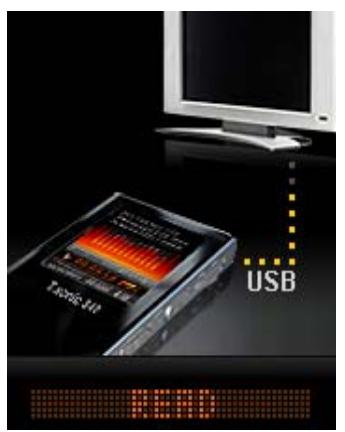
- Si vous choisissez de transférer des fichiers vers votre ordinateur, l'écran du lecteur MP3 fera apparaitre le message "Lecture" "READ", ce qui signifie que les fichiers sont en cours de
téléchargement vers votre ordinateur. Quand le message "Prêt" "READY" apparait à l'écran, cela signifie que tous les fichiers auront été transférés avec succès.
- Veuillez toujours déconnecter le MP840 de l'ordinateur en sélectionnant et en suivant les instructions représentées dans l'icône "Safely Remove Hardware" qui se trouve dans la barre d'outils Windows® en bas de l'écran de votre ordinateur.
Le MP840 est fourni avec un logiciel très utile qui vous permettra d'accroître votre Productivité. Les 3 applications fournies avec votre MP840 sont:
- Convertisseur Multimédia Transcend Diaporama
- Transcend Digital Music Player Utility
Avant d'utiliser ces programmes, lisez très attentivement les instructions suivantes.
Systèmes requis pour ce logiciel
Un ordinateur Desktop ou notebook avec un port USB qui fonctionne.
Un des systèmes d'opération suivants (OS) :
- Windows® 2000
- Windows® XP
- Windows® Vista
Installer le calcul du MP840
- Mettre le Software CD dans le lecteur CD-ROM (Auto-Run supported). La fenêtre du menu principal du MP840 apparaitra.
Figure 8. Menu principal du MP840
Convertisseur du transcend multimédia
Si vous souhaitez voir des Vidéos sur votre MP840, vous devez convertir vos documents Vidéos en format '. mtv' en utilisant le convertisseur Transcend Multimédia avant de transférer vos Vidéos dans le lecteur.
Le MP840 supporte seulement les documents video“. mtv”. Vous devez utiliser le logiciel convertisseur Transcend Multimédia pour convertir vos fichiers videos“. MPEG4,”“. DivX,”“. AVI,” ou“. xVID” au format“. mtv”.
Convertisseur transcend multimédia
- Démarrer le programme du Convertisseur Transcend Multimédia et le menu du convertisseur MTV Video apparaîtra. Cliquer sur le bouton "Input Video" pour continuer.
Figure 9. Menu du Convertisseur MTV Video
- La fenêtre Open Video Input File apparaitra. Sélectionner le fichier video“. MPEG4”,“. DivX”,“. AVI,” ou“. xVID” que vous poulez convertir au format“. mtv” et cliquer sur le bouton “Ouvrir” pour continuer.
Figure 10. Sélectionner un fichier Video pour conversion
- Après avoir sélectionné le fichier video pour la conversion au format“. mtv”, cliquer sur le bouton "Video Output" pour sélectionner la destination du fichier converti.
Figure 9. Sélectionner une destination pour le fichier '. mtv'
- Après avoir sélectionner une destination pour la Video Output cliquer sur le bouton “Start Conversion” pour commencer la conversion.
Figure 12. Démarrage de la Conversion
- Quand la Conversion est complète, un message “Conversion Complète” apparaitra. Cliquer sur le bouton “OK” pour terminer le processus de la Conversion et retourner à la fenêtre principale du Convertisseur MTV Video.
Figure 10. Conversion Complète
Créateur de slideshow
Si vous pouvez utiliser la fonction Slideshow sur votre MP840, vous devez tout d'abord convertir vos fichiers Photo en format '.sls' en utilisant le creator de Slideshow, puis transférer les documents Slideshow vers le lecteur.
Le MP840 lira uniquement un Slideshow de vos Photos si elles sont converties au format ". sls". Vous devez utiliser le logiciel creator de Slideshow pour transférer vos fichiers photos ". JPG", ". BMP" ou ". GIF" au format ". sls".
Créateur de slideshow
- Démarrer le programme Slideshow Maker et la fenêtre principale du Slideshow Maker apparaitra. Cliquer sur "Load Image" pour continuer.
Figure 14. Menu principal du Slideshow Maker
- La fenêtre Open apparaitra. Sélectionner le fichier photo“. JPG,”“. BMP,” ou“. GIF” que vous pouvez convertir au format“. sls” et cliquer sur le bouton “Open” pour continuer.
Figure 11. Sélectionner les fichiers Photo pour la conversion
- Vous pouvez voir la Photo que vous allez convertir dans le Preview Panel. Avant avoir sélectionner toutes les Photos à convertir au format ".sls", cliquer sur le bouton "Transform" pour continuer.
Figure 12. Visualisation et démarrage de la conversion
- La fenêtre Save As apparaitra. Sélectionner une destination pour les documents convertis et cliquer sur le bouton “Save” pour sauvegarder le fichier“. sls” dans le dossier sls.
Figure 17. Sélectionner une destination pour les fichiers '. sls'
- Après avoir sauvegardé les fichiers «. sls», le message “Transfer Complete” apparaitra. Cliquer sur le bouton “OK” pour terminer le processus du transfert et retourner dans la fenêtre principale de Slideshow Maker.
Figure 18. Transfert Complet
Utilitaire du transcend digital music player
Les utilisateurs du Transcend Digital Music Player vous sont fournis avec plusieurs options incluant:
- Fonction PC-lock
- Fonction Partition & Sécurité
Figure 19. Transcend Digital Music Player Menu Utilisé
Les utilisateurs du Transcend Digital Music Player ne sont pas supportés par les systèmes d’opérations Mac™ ou Linux™. Pour utiliser les utilisateurs du Transcend Digital Music Player, vous devez vous connecter à WindowsOS avec des droits d’Administrateur.
Installation du programme d'utilitaires du transcend digital music player
- Après avoir sélectionner l'option du “Utility” dans la fenêtre des paramètres du logiciel, le “InstallShield Wizard” apparaitra. Cliquer sur le bouton “Suivant” pour continuer. Le InstallShield Wizard vous guidera dans l'installation du Transcend Digital Music Player Utility.
Figure 20. Transcend Digital Music Player Utility Programme InstallShield Wizard
- Quand l'installation du Transcend Digital Music Player Utility est terminée, cliquer sur le bouton "Finish" pour sortir du wizard.
Figure 21. Installation complète
- Le logiciel de Transcend Digital Music Player Utility peut être trouvé dans : Start > Programmes > Transcend > Digital Music Player Utility.
Fonction PC-Lock
Quand la fonction PC-Lock est disponible, vous pouvez utiliser votre MP840 comme une clé pour verrouiller votre ordinateur, le protégeant des autres utilisateurs.
La fonction PC-Lock n'est pas supportée par Mac™ ou Linux™. Pour utiliser la fonction PC-Lock, vous devez-vous connecter à Windows OS avec des droits d'Administrateur.
Fonction pc-lock pour windows® me, 2000, XP et vista
- Cliquez sur la fonction "PC-Lock" dans la fenêtre Transcend Digital Music Player Utility.
Figure 22. Transcend Digital Music Player Utility PC-Lock
- La fenêtre des paramètres de PC-Lock Settings apparaît. Sélectionner l'option “Enable PC-Lock”.
Figure 23. PC-Lock
- Après avoir sélectionné Enable PC-Lock vous pouvez taper le Texte qui apparaitra sur l'écran pendant que votre ordinateur est verrouillé.
Figure 24. Texte sauvegardé à l'écran
- Si vous voulez paramétrer un déclenchement automatique de déverrouillage, sélectionner l'option "Enable Timer". Entrer la période de verrouillage dans Heures et Minutes, après le temps écoulé votre ordinateur sera automatiquement déverrouillé.
Figure 25. PC-Lock Timer
- Cliquez le bouton "OK" pour démarrer le PC-Lock.
Figure 26. PC-Lock disponible
Verrouiller votre ordinateur
Quand la fonction PC-Lock est valide, votre ordinateur sera verrouillé même en enlevant l'MP840. Quand votre ordinateur est verrouillé, le Texte apparaîtra sur l'écran.
Déverrouillez votre ordinateur
Pour déverrouiller l'ordinateur, vous devez réinsérer votre MP840. Le statut verrouillage sur l'écran disparaît et vous pourrez à nouveau utiliser votre ordinateur.
Fonction partition & sécurité
Cette option permet de mettre en place un espace sécurisé de MP840 pour protéger ses informations personnelles grâce à un Mot de Passe Privé. Il est possible de partitionner MP840 dans des espaces protégés par Mots de Passe Publiques et Privés. Les données et informations de l'espace privé sont sécurisées et peuvent être seulement accédées en utilisant le correct mot de passe pour ouvrir une session sous MP840.
La fonction Partition & Sécurité n'est pas supportée sous les Systèmes d'Exploitation Mac™ ou Linux™. Pour utiliser la fonction Partition & Sécurité, il est nécessaire d'ouvrir une session sous Windows OS avec les droits Administrateur.
Activer la fonction sécurité sous windows® me, 2000, XP et vista
- Cliquer sur le bouton "Partition" de la fenêtre Transcend Digital Music Player Utility.
Schéma 27. Transcend Digital Music Player Utility Partition
- La fenêtre Partition apparaîtra. Partitionner MP840 dans une partition Publique et Privée en utilisant la souris pour déplacer le curseur sur la barre jusqu'à ce que l'Espace Disque Publique et Espace Disque Privé obtiennent les tailles de capacité de mémoire désirées.
Schéma 28. Créer une Partition
- Entrer un "Mot de Passe" et un "Moyen mémotechnique Mot de Passe" (afin de ne pas oublier son mot de passe). Cliquer sur le bouton "Start" pour compléter la mise en place de Partition & Sécurité.
Schéma 29. Mot de Passe et Moyen Mémotechnique
Utilisation des caractéristiques de sécurité de transcend digital music player
- Cliquer sur le bouton "Login/Logout" dans la fenêtre de Transcend Digital Music Player Utility.
Schéma 30. Transcend Digital Music Player Utility Login/out
- La fenêtre Login/out apparaît. Entrer le Mot de Passe et cliquer sur le bouton “Login” pour accéder à l'espace Sécurité de MP840.
Scheme 31. Entrer le mot de passe
- Une fois que l'Espace Sécurisé vient d'être utilisé et qu'aucune donnée n'a été transférée entre MP840 et l'ordinateur, cliquer sur le bouton "Logout" pour se déloguer de la Partition Privée.
Schéma 32. Transcend Digital Music Player Utility Logging
Modification du mot de passe
- Cliquez sur le bouton "Mot de Passe" dans la fenêtre Transcend Digital Music Player Utility.
Schéma 33. Mot de Passe Transcend Digital Music Player Utility
- La fenêtre Nouveau Mot de Passe apparaitra. Entrer le "Mot de Passe" actuel, un "Nouveau Mot de Passe", "Mot de Passe Confirmé" et un "Moyen Mémotechnique Nouveau Mot de Passe" (afin de ne pas oublier son mot de passe). Cliquer sur le bouton "OK" pour compléter la mise en place de Nouveau Mot de Passe.
Schéma 34. Modification Mot de Passe
Oubli mot de passe
En cas d'oubli du mot de passe, utiliser le moyen mémotechnique du mot de passe pour essayer de le retrouver. En cas d'échec il est possible d'utiliser la Fonction Partition pour repartitionner MP840. Toute donnée sauvegardée sur la Partition Disque Publique non-protégée de MP840 devrait être mise en back-up avant de re-partitionner MP840.

AVERTISSEMENT! Repartitionner le Disque effacera toutes les données de l'espace Privé de MP840.
Dépannage
Si un problème se produit avec MP840, vérifier en premier les informations ci-dessous avant d'apporter MP840 en réparation. En cas d'échec, consulter le revendeur, centre de service, ou l'agence locale de Transcend. Des Questions Répétitives et Services Techniques sont également disponibles sur le site internet.
Le CD logiciel ne peut pas s'auto-lancer sous windows®
Activer la fonction Auto-Insert du lecteur de CD-ROM dans le Gestionnaire de Périphériques du Panneau de Configuration. En parallèle, il est possible de lancer manuellement le fichier "MP840.EXE" sur le CD logiciel.
Le système d'exploitation ne peut pas détecter MP840
Les étapes suivantes sont à vérifier:
- MP840 est-il correctement connecté au port USB? Si ce n'est pas le cas, le déconnecter et le reconnecter à nouveau.
- MP840 est-il connecté au clavier Mac? Si c'est le cas, le déconnecter et le reconnecter sur un port USB disponible de l'ordinateur Mac Desktop.
- Le port USB est-il activé? Si ce n'est pas le cas, se référer au manuel d'utilisateur de l'ordinateur (ou de la carte mère) pour l'activer.
Impossible de le mettre en marche
Les étapes suivantes sont à vérifier:
- MP840 est-il connecté à l'ordinateur? Si c'est le cas, le déconnecter.
- L'interrupteur est-il positionné sur "VERROUILLAGE"? Si c'est le cas, le positionner sur "OFF".
- La batterie est-elle vide? Si c'est le cas, il est nécessaire de la recharger.
Impossible de télécharger les fichiers MP3, WMA, wma-drm10, ou WAV vers MP840
Comme requis, désinstaller et réinstaller le pilote. En cas d'échec, essayer de réinitialiser l'unité et si cette manipulation ne marche pas, se référer à la section “Restauration Défauts d'Usine” pour récupérer MP840.
Les boutons ne fonctionnent pas
L'interrupteur VERROUILAGE est-il positionné sur "VERROUILAGE" ? Si c'est le cas, le positionner sur "OFF".
Impossible d'entendre la lecture d'un morceau
- Des fichiers musicaux ont-ils bien été téléchargés sur MP840? Si ce n'est pas le cas, il est nécessaire de le faire depuis l'ordinateur ou Internet. (Seuls les fichiers Mpeg I Layer 3 et WMA compressés à un taux de 32Kbps–320Kbps sont supportés)
- Les écouteurs sont-ils correctement connectés à la prise? Si ce n'est pas le cas, les reconnecter.
- Le volume est-il assez haut? Si ce n'est pas le cas, augmentez le niveau de volume.
Le nom du morceau NE s'affiche pas correctement sur l'écran
- L'anglais est la langue par défaut de MP840. Il est nécessaire de paramétrer au préalable l'option de la langue.
- L'information label ID3 affiche priorité sur l'écran de MP840. Il est possible de modifier le label ID3 en utilisant Windows Media Player ou Winamp.
- Si le label ID3 est vide, le nom du fichier seulement sera affiché à l'écran.
Impossible d'accéder au mode RECORD
Pour s'assurer que le fichier enregistré ne sera pas perdu, deux mécanismes de sécurité sont fournis.
- Si la capacité de batterie restante est inférieure à 10%, il est impossible d'accéder au mode ENREGISTREMENT.
- Durant l'enregistrement, si la batterie restante est en-dessous de 10%, MP840 sauvegardera automatiquement l'enregistrement.
La lecture de morceaux se fait de manière intermittente
Connecter à nouveau les écouteurs à la prise pour s'assurer qu'ils sont correctement connectés.
MP840 s'eteint automatiquement
MP840 possède un Mode VEILLE, qui fonctionne comme Economiseur d'Energie. Il est possible de prérégler MP840 sur Mise Hors Tension automatique après 15, 30, ou 60 minutes. Se référer à la section "Mise en Veille" dans PARAMETRES.
MP840 ne marche pas correctement
Si MP840 s'arrête de fonctionner correctement, ou se bloque, essayer de le mettre sous et hors tension plusieurs fois de suite, et en cas d'échec il est possible de réinitialiser l'unité en appuyant sur le bouton "Reset" durant 3 à 5 secondes. Si toutes ces options ne fonctionnent pas, il est possible de récapérer MP840 à ses paramètres de défaut d'usine en utilisant la "Fonction de Récupération"
Impossible de trouver le fichier qui vient juste d'être copié sur MP840
Recopier le fichier et se référer à la section “Déconnection de l'Ordinateur” pour enlever MP840 une fois que le processus de copie a été complété.
Un fichier juste supprimé continue d'apparaître
Resupprimer le fichier et se reférer à la section "Déconnection de l'Ordinateur" pour enlever MP840 une fois que le processus de suppression a été complété.
MP840 s'enlève automatiquement du système d'exploitation
Ce problème se produit en pressant le bouton "Volume Bas" alors que MP840 est toujours connecté à un port USB de l'Ordinateur. Déconnecter MP840 du port USB et le reconnecter à nouveau.
MP840 n'est pas opérationnel après avoir été formaté sous windows®
Le formatage de MP840, en utilisant les options “Quick Format" ou “Full Format" sous Windows®, efface le format par défaut de MP840. Pour recouvrer le format par défaut, se référer au lien http://www. transcendusa. com/ et télécharger une Mise à Jour du Micrologiciel pour MP840.
Comment puis-je trouver la version de windows media player utilisée?
- Ouvrir le programme Windows Media Player.
- Cliquer sur le menu "Aide" et sélectionner l'option "A propos de Windows Media Player".
- La version de Windows Media Player sera affichée sur l'écran de l'ordinateur.
Impossible déécouter musique DRM sur MP840?
- MP840 supporte seulement les fichiers musicaux WMA-DRM10. Est-ce le type de fichier utilisé?
- Il est nécessaire d'utiliser Windows Media Player 10 pour transférer et synchroniser les fichiers musicaux WMA-DRM10 avec le dossier MTP de MP840.
Impossible de jouer un fichier vidéo sur MP840?
MP840 supporte seulement les fichiers Video“. MTV”, et se référer à la section “Convertisseur Multimedia Transcend” pour savoir comment convertir les videos en format MTV.
Impossible de visionner un fichier photo sur MP840?
MP840 supporte seulement les fichiers Photo“. JPG,”“. BMP”, et il est nécessaire de s'assurer que la photo corresponde à l'un de ces types de fichiers.
Impossible de dire un fichier de livre électronique sur MP840?
MP840 supporte seulement les fichiers de livre électronique ".TXT", et il est nécessaire de s'assurer que le livre électronique corresponde à l'un de ces types de fichier.
Sync paroles: pourquoi il est impossible de voir les paroles des chansons que j'écoute?
Pour des instructions détaillées de Sync Paroles, se référer à la section Questions Répétitives qui se trouve sur le site.
http://www.transcendusa.com/Support/FAQ/index.asp?axn=Detail&LangNo=0&FAQNo=402
| Dimensions (L x I x H): | 82 mm × 40.5 mm × 12.5 mm |
| Poids: | 70g (battery Li-ion incluse) |
| Formats musicaux: | MP3 WMA et WMA-DRM10 (Subscription music) |
| Format Video | MTV |
| Formats Photo | JPG, BMP |
| Format d'enregistrement: | IMA_ADPCM (WAV) |
| Longévité batterie: | 30 heures non-stop |
| Taux de Compression: | 32Kbps à 320Kbps |
| Rétention de données: | Jusqu'à 10 ans |
| Cycles d'effacement: | ≥ 100,000 times |
| Ratio Signal-vers-Son: | ≥ 90dB |
| Certificates: | CE, FCC, BSMI |
| Garantie: | 2 ans |
Information Commande
| Description Appareil | Taille Mémoire | Réf. Transcend |
| Lecteur MP3 MP840 | 2GB | TS2GMP840 |
| Lecteur MP3 MP840 | 4GB | TS4GMP840 |
| Lecteur MP3 MP840 | 8GB | TS8GMP840 |
Limitation garantie transcend
"Envers et contre tout" est la norme que Transcend se fixe en termes de service client.
Nous nous efforçons de fabriquer des produits de qualité dépassant celle des normes en vigueur dans l'industrie.
Transcend Information, Inc. (Transcend) s'engage à fournir des produits testés et garantis étant sans défauts matériels ou de fabrication, et étant conformes aux spécifications publiées.
Si MP840 ne fonctionne pas correctement, à cause d'un défaut de fabrication ou de matériel, et ce malgré une utilisation normale en environnement recommandé, Transcend réparera ou remplacera votre MP840 par un produit aux caractéristiques similaires.
Durée de garantie : MP840 de Transcend est couvert par cette garantie pour une période de deux (2) ans à partir de la date d'achat. La preuve d'achat incluant la date d'achat est nécessaire pour que la garantie fonctionne. Transcend examinera le produit et statuera sur sa réparation ou son remplacement. La décision prise par Transcend de réparer ou de remplacer le produit est sans appel. Transcend se réserve le droit de fournir un produit de remplacement aux fonctionnalités équivalentes.
Limitations : Cette garantie ne s'applique pas aux produits endommagés à la suite d'un accident, d'emploi incorrect ou abusif, de mauvaise manipulation, de mauvaise installation, d'altération, de mauvais usage ou de problèmes liés à des surtensions électriques.
MP840 de Transcend doit être utilisé avec des périphériques conformes aux normes de l'industrie informatique. Transcend ne sera pas tenu responsable des dommages causés par l'usage de périphériques tiers.
Transcend ne peut en aucun cas être tenu responsable de dommages directs ou indirects causés par un incident ou ses conséquences, y compris toute perte de profits ou de bénéfices, la perte de revenu, ou de données ou tout autre dommage accidentel ou fortuit, de toute altération de relations commerciales, d’acce produit, même si Transcend a précédemment été averti d’une telle éventualité.
Avertissement : La garantie ci-dessus est une garantie exclusive, sans aucune autre garantie, implicite ou explicite de quelque nature que ce soit ; ici complémentaire mais ne se limitant pas aux garanties de commercialisation et d'adéquation à une utilisation particulière. Cette garantie ne sera en aucun cas affectée par un support technique ou des conseils délivrés par Transcend.
Instructions Garantie Transcend: http://www.transcendusa.com/Support/Warranty.asp
Enregistrement en ligne: Pour accélérer le service de garantie, enregistrez svp votre produit Transcend sous un délai de 30 jours à partir de la date d'achat.
Enregistrement en ligne sur http://www.transcendusa.com/registration
Les spécifications mentionnées ci-dessus sont susceptibles de changement sans préavis.
Transcend
Exceeding Your Expectations
Transcend Information, Inc.
www.transcendusa.com