
TS256MJF120 - Stockage flash TRANSCEND - Notice d'utilisation et mode d'emploi gratuit
Retrouvez gratuitement la notice de l'appareil TS256MJF120 TRANSCEND au format PDF.


| Type de produit | Clé USB (stockage flash) |
| Modèle | TS256MJF120 |
| Marque | Transcend |
| Capacité de stockage | 256 Mo |
| Interface | USB 2.0 (compatible USB 1.1) |
| Systèmes d'exploitation supportés | Windows 98SE/Me/2000/XP, Mac OS 9 ou ultérieur, Linux Kernel 2.4.2 ou ultérieur |
| Dimensions (approx.) | 70 mm x 20 mm x 10 mm |
| Poids (approx.) | 10 g |
| Alimentation | Par port USB (auto-alimenté) |
| Fonctions principales | Stockage et transfert de fichiers, fonction PC-Lock (verrouillage d'ordinateur), fonction Boot-Up (démarrage système), fonction de sécurité par mot de passe, partitionnement en deux disques |
| Logiciels inclus | mFormat Utility (formatage, partition, sécurité, boot), pilote pour Windows 98SE |
| Entretien et nettoyage | Éviter l'exposition à l'humidité, aux températures extrêmes et aux chocs. Nettoyer avec un chiffon doux et sec. |
| Sécurité d'utilisation | Toujours retirer l'appareil en toute sécurité via l'icône de la barre d'outils sous Windows Me/2000/XP, ou en déplaçant l'icône dans la corbeille sous Mac/Linux. Utiliser la fonction PC-Lock pour verrouiller l'ordinateur lors du débranchement. |
| Pièces détachées et réparabilité | Aucune pièce détachée disponible. Appareil non réparable par l'utilisateur. En cas de problème, contacter le support technique Transcend. |
| Informations générales | Garantie : 2 ans (standard Transcend). Fabriqué à Taïwan. Conforme à la norme USB. |
FOIRE AUX QUESTIONS - TS256MJF120 TRANSCEND
Questions des utilisateurs sur TS256MJF120 TRANSCEND
0 question sur cet appareil. Repondez a celles que vous connaissez ou posez la votre.
Poser une nouvelle question sur cet appareil
Téléchargez la notice de votre Stockage flash au format PDF gratuitement ! Retrouvez votre notice TS256MJF120 - TRANSCEND et reprennez votre appareil électronique en main. Sur cette page sont publiés tous les documents nécessaires à l'utilisation de votre appareil TS256MJF120 de la marque TRANSCEND.
MODE D'EMPLOI TS256MJF120 TRANSCEND
Manuel d'utilisation du logiciel
(Version 1.4)
Transcend
Dépasser vos attentes
Sommaire
Introduction......3
Retirer votre JetFlash en toute sécurité....3
Pour déconnecter JetFlash sous Windows 98/98SE ....3
Pour déconnecter JetFlash sous Windows Me, 2000, et XP ....3
Pour déconnecter JetFlash sous Mac OS 9 ou ultérieur et Linux Kernel 2.4.2 ou ultérieur.....3
Installation du pilote .... 4
Installation pour Windows 98SE ....4
Installation pour Windows Me, 2000, et XP ....4
Installation pour Mac OS 9 ou ultérieur....4
Installation pour Linux Kernel 2.4.2 ou ultérieur....4
Installation des Logiciels Utilitaires ....6
Fonction PC-Lock....7
Fonction PC-Lock sous Windows® 98SE, Me, 2000 et XP ....7
Verrouiller votre Ordinateur....8
Déverrouiller votre Ordinateur....8
Fonction Boot-Up 9
Créer une disquette Boot-Up sous Windows® XP....9
Système Requis pour la Fonction Boot-Up....11
Activer la fonction Boot-Up....11
Type de Format....12
Configuration....12
Partitionner JetFlash™ 13
Fonction de Sécurité....18
Activer la fonction Sécurité avec Windows® 98SE, Me, 2000 et XP ....18
Type de Formatage....18
Utilisation de la fonction Sécurité....20
Changer le mot de passe....20
Résolution de problèmes ....23
Introduction
Merci d'avoir fait l'acquisition de votre JetFlash™ Transcend. Ce petit appareil a été conçu pour accélérer l'échange d'un grand nombre de données entre n'importe quel ordinateur de bureau ou portable muni d'un port USB. Avec une capacité de stockage beaucoup plus importante et avec un temps de transfert des données beaucoup plus rapide que les appareils de stockage portables habituels, le JetFlash peut remplacer les disquettes et les disques durs. De plus, sa maniabilité, sa grande capacité de rétention de données et son design impressionnant vous offriront une toute nouvelle expérience.
Retirer votre JetFlash en toute sécurité
Pour déconnecter JetFlash sous Windows 98/98SE
Débrancher simplement votre JetFlash™ du système lorsqu'il n'y a aucun transfert de données en cours.
Pour déconnecter JetFlash sous Windows Me, 2000, & XP
- Cliquez sur l'icône dans la barre d'applications
- Le message Stop USB Mass Storage Device apparaît. Cliquer dessus pour continuer.

- Le message Safe To Remove Hardware apparaît. La JetFlash est prête à être déconnectée.
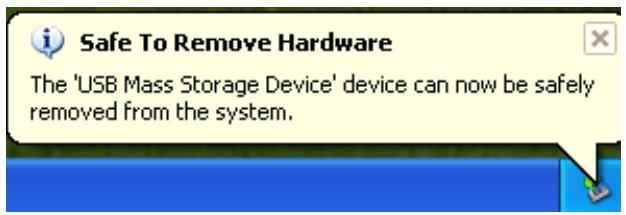
Attention! Pour éviter toute perte de donnée, toujours utiliser cette procédure pour débrancher JetFlash™ depuis Windows® Me, 2000 and XP.
Pour déconnecter JetFlash sous Mac OS 9 ou ultérieur et Linux Kernel 2.4.2 ou ultérieur
Déplacez et déposez l'icône correspondant au JetFlash dans la corbeille. Puis déconnectez le JetFlash de votre port USB.
Installation du Pilote
Installation pour Windows 98SE
- Insérez le CD Pilote dans le lecteur CD-ROM (Auto-Run supporté). Sélectionnez le bouton Win98 Driver.

ATTENTION ! Veuillez installer le pilote avant de brancher votre JetFlash™.
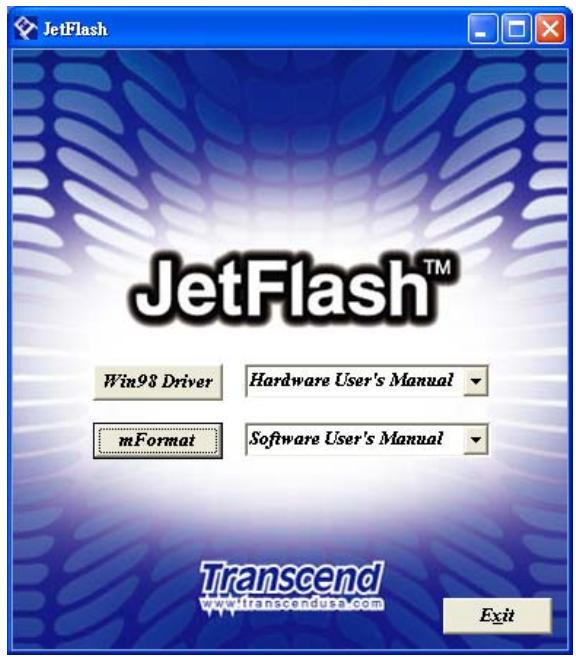
- L'InstallShield Wizard vous guidera dans le processus d'installation.
Installation pour Windows Me, 2000 et XP
Aucun pilote n'est nécessaire. Ces systèmes ont des pilotes intégrés qui reconnaîtront aussitôt la JetFlash. Connectez simplement la JetFlash dans le port USB disponible, et Windows installera les fichiers nécessaires à l'utilisation de votre appareil. Un nouveau disque amovible avec une nouvelle lettre apparaîtra dans la fenêtre Mon Ordinateur.
Installation pour Mac OS 9 ou ultérieur
Aucun pilote n'est nécessaire. Branchez votre JetFlash sur un port disponible de l'ordinateur et il reconnaîtra la clé automatiquement. Une icône Nouveau Disque apparaîtra sur le Bureau.
Installation pour Linux Kernel 2.4.2 ou ultérieur
Aucun pilote n'est nécessaire. Connectez simplement votre JetFlash dans le port USB et installez-la.
Exemple : 1. Créez un répertoire pour JetFlash : mkdir /mnt/jetflash 2. Installez JetFlash
mount -a -t msdos /dev/sda1 /mnt/jetflash
Installation des Logiciels Utilitaires
- Insérez le CD Pilote dans le lecteur CD-ROM (Auto-Run supporté). Branchez la clé dans un port USB disponible et sélectionnez le bouton mFormat Utility
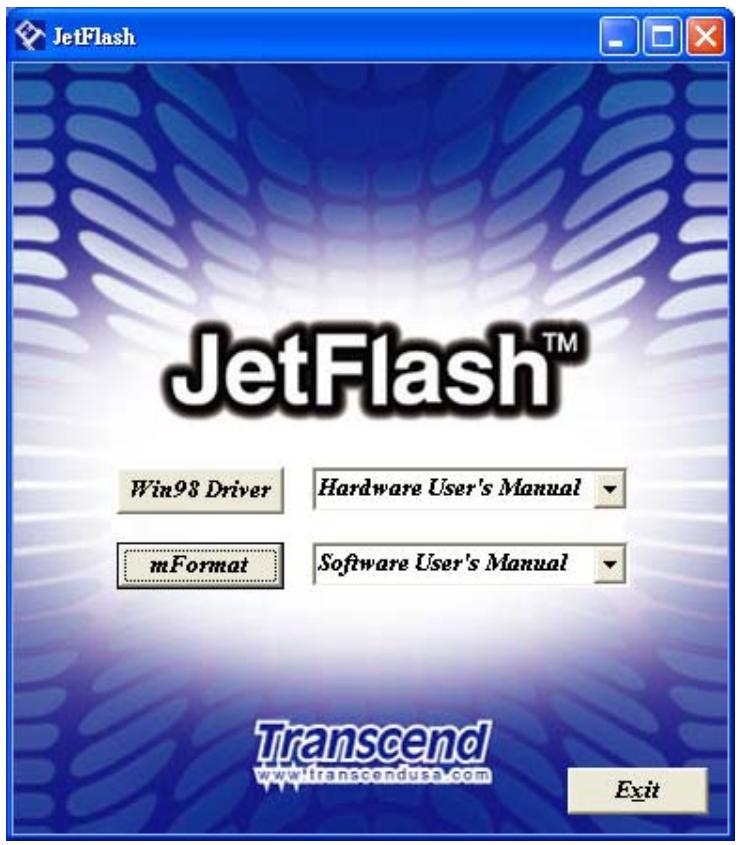
- Suivez les instructions à l'écran pour terminer l'installation.
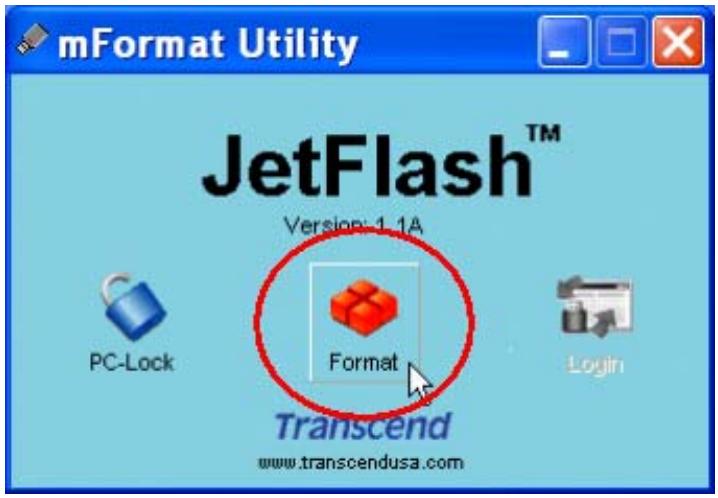
- Vous devez sélectionner le bouton Format pour installer le fichier exécutable mFormat Utility sur votre JetFlash™.
Fonction PC-Lock
Lorsque cette fonction est activée, vous pouvez utiliser votre JetFlash™ comme la seule clé pouvant ouvrir votre ordinateur, vous protégeant de toute utilisation par autrui.
La fonction PC-Lock n'est pas supportée sous Mac™ ou Linux™. Pour utiliser la fonction PC-Lock, vous devez être connecté avec les droits d'Administrateur sous Windows.
Fonction PC-Lock sous Windows® 98SE, Me, 2000 et XP
- Sélectionnez le bouton PC-Lock dans la fenêtre JetFlash™ mFormat Utility.
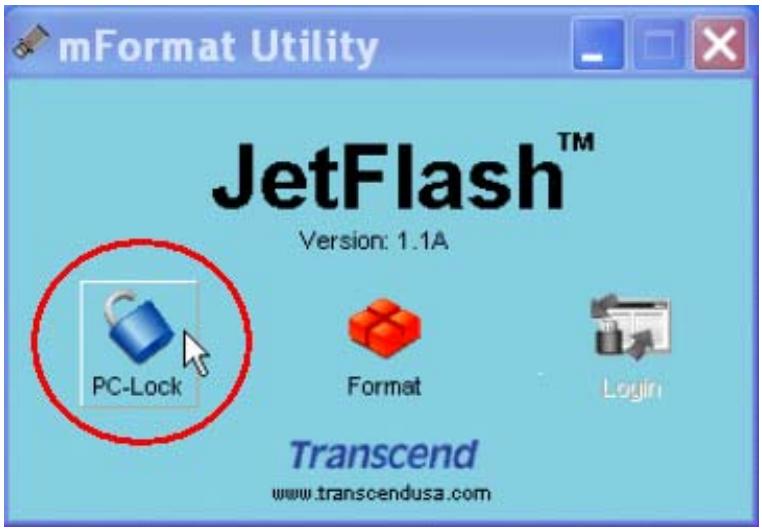
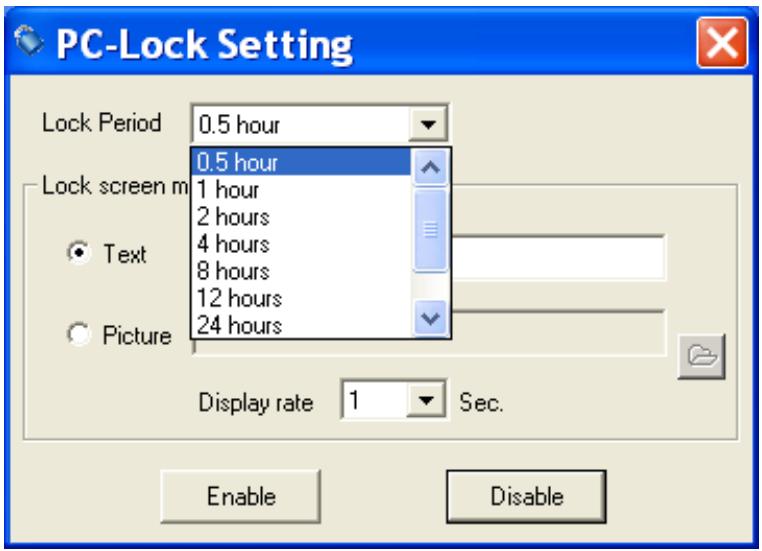
- La fenêtre PC-Lock Settings apparaît. Veuillez choisir la durée de verrouillage désirée.
- Ensuite, dans le mode de verrouillage, choisissez si vous voulez que du texte apparaisse ou une image de votre choix lorsque l'ordinateur est verrouillé.
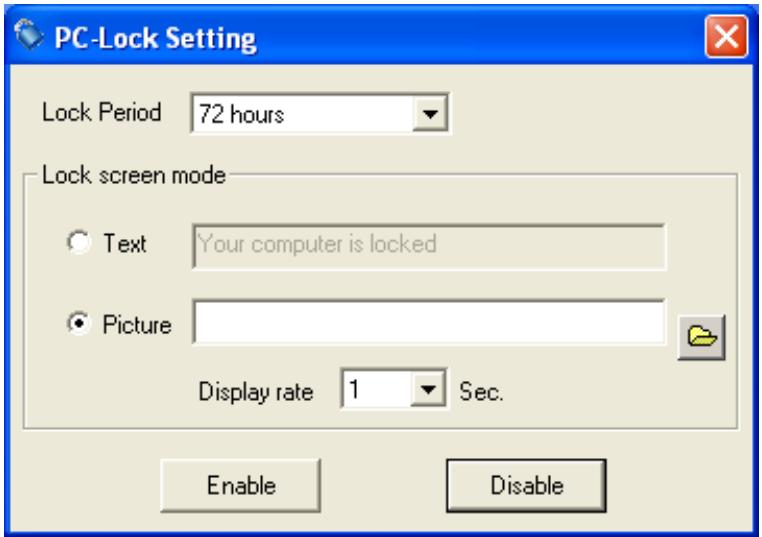
- Cliquez sur le bouton "Activer" pour activer la fonction PC-Lock.
Verrouiller votre ordinateur
Lorsque la fonction PC-Lock est activée, votre ordinateur est verrouillé dès que la JetFlash™ est débranchée. Si votre ordinateur est verrouillé, l'écran indiquera que l'ordinateur est verrouillé soit par texte, soit avec une image.
Déverrouiller votre ordinateur
Pour déverrouiller votre ordinateur, veuillez rebrancher votre JetFlash™. L'écran de verrouillage disparaîtra et vous pourrez utiliser normalement votre machine.
Fonction Boot-Up
Pour les systèmes utilisant Windows 98/98SE, Me ou XP, le JetFlash peut être configuré pour servir de disquette de redémarrage MS-DOS Startup Disk. Une fois la procédure appropriée à votre système effectuée, votre JetFlash pourra être utilisé pour effectuer le redémarrage de votre ordinateur, vous permettant ainsi d'exécuter les programmes MS-DOS. Ceci ne fera pas de votre JetFlash un disque de sauvegarde pour Windows, et ne sauvegardera pas les programmes de démarrage de Windows sur le JetFlash. Après avoir effectué le redémarrage avec votre JetFlash, si vous souhaitez utiliser Windows, vous devez redémarrer Windows à partir de votre disque dur ou d'un disque de sauvegarde créé auparavant.
Pour utiliser la fonction, vous devez être connecté à votre système d'exploitation avec les droits d'administrateur. Une capacité maximale de 512 Mo est réservée pour la fonction Boot-Up dans les formats USB-ZIP et USB-HDD. Pour utiliser JetFlash™ en tant que disque de démarrage MS-DOS pour Windows® XP, la création d'une disquette MS-DOS Startup Disk est nécessaire. Le système d'exploitation Windows XP ne reconnaîtra la JetFlash™ utilisée comme disque de démarrage MS-DOS que lorsqu'elle est utilisée avec la disquette. Veuillez suivre les instructions ci-dessous pour créer une disquette de démarrage sous Windows® XP.
Créer une disquette de démarrage sous Windows® XP
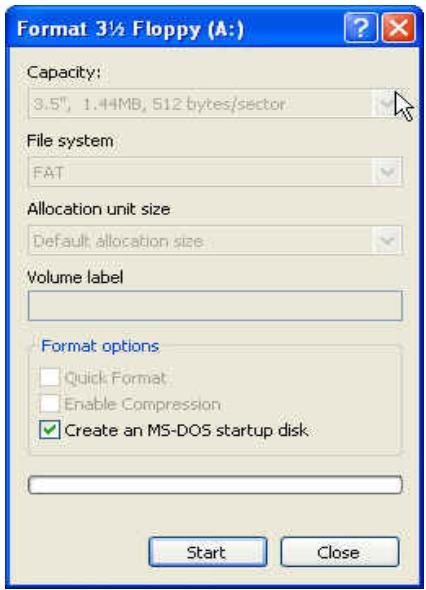
- Insérez une nouvelle disquette dans le lecteur de disquette de l'ordinateur. Dans Poste de travail, cliquez avec le bouton droit sur l'icône de la disquette. Sélectionnez Formater dans le menu déroulant.
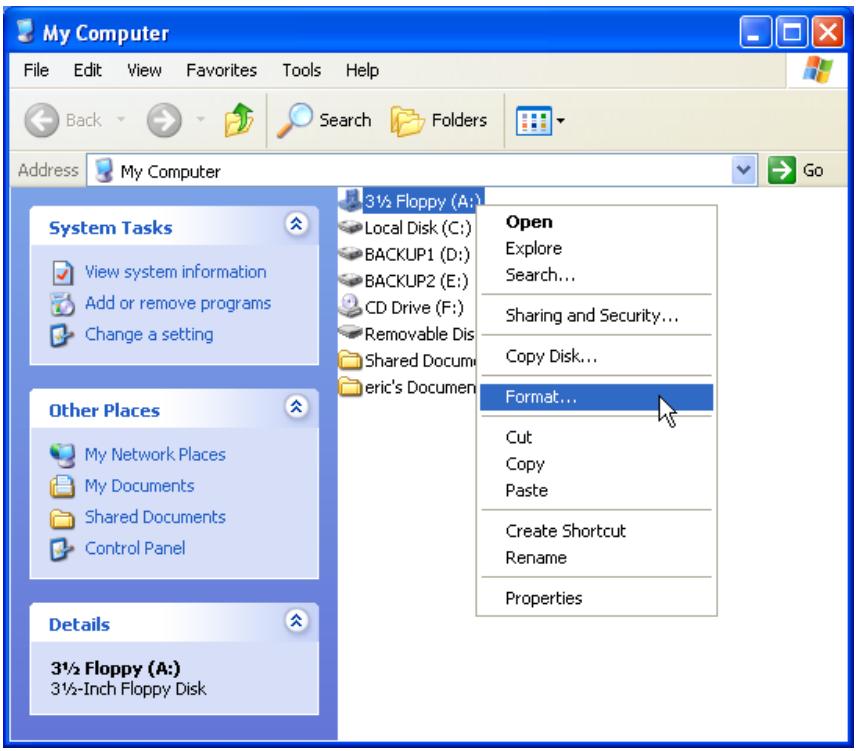
- Sélectionnez Créer une disquette MS-DOS et cliquez sur Démarrer.
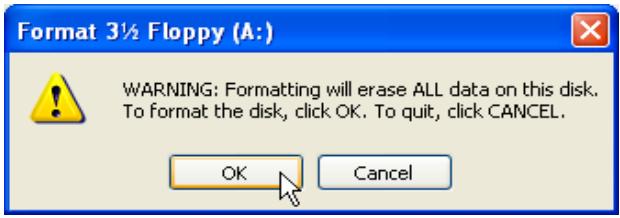
- Cliquez sur le bouton OK pour confirmer que vous voulez effectivement formater.
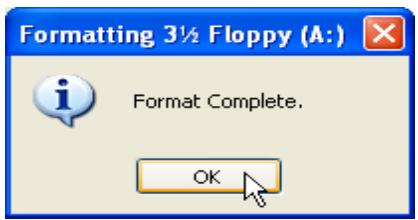
- Sélectionnez OK pour terminer le formatage de la disquette.
- Vous devez utiliser cette disquette en conjonction avec votre JetFlash™ lorsque vous voulez démarrer sur un ordinateur utilisant Windows® XP.
Configuration requise pour la fonction Boot-Up
- Un ordinateur de bureau ou un portable qui prend en charge USB-ZIP ou USB-HDD comme premier périphérique de démarrage dans le BIOS.
- Un ordinateur fonctionnant sous Windows® 98SE, Me ou XP.
- Tout antivirus doit être arrêté.
Activer la fonction Boot-Up
- Pour activer la fonction Boot-Up, vous devez sélectionner le bouton "Format" dans la fenêtre de l'utilitaire mFormat.

ATTENTION ! Formater le disque effacera toutes les données présentes sur celui-ci.
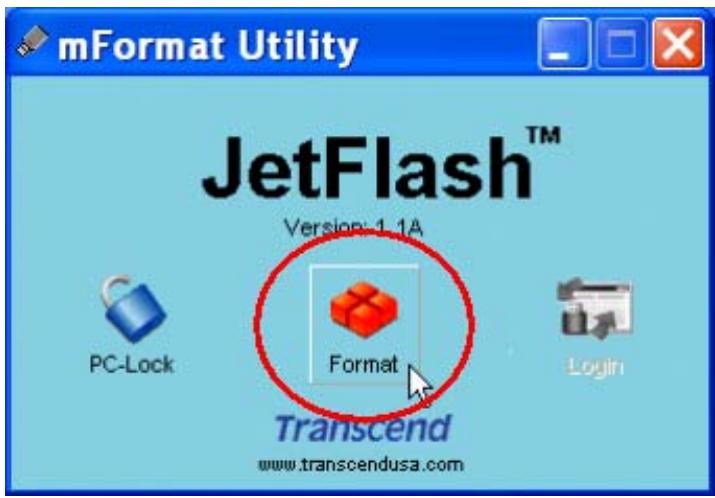
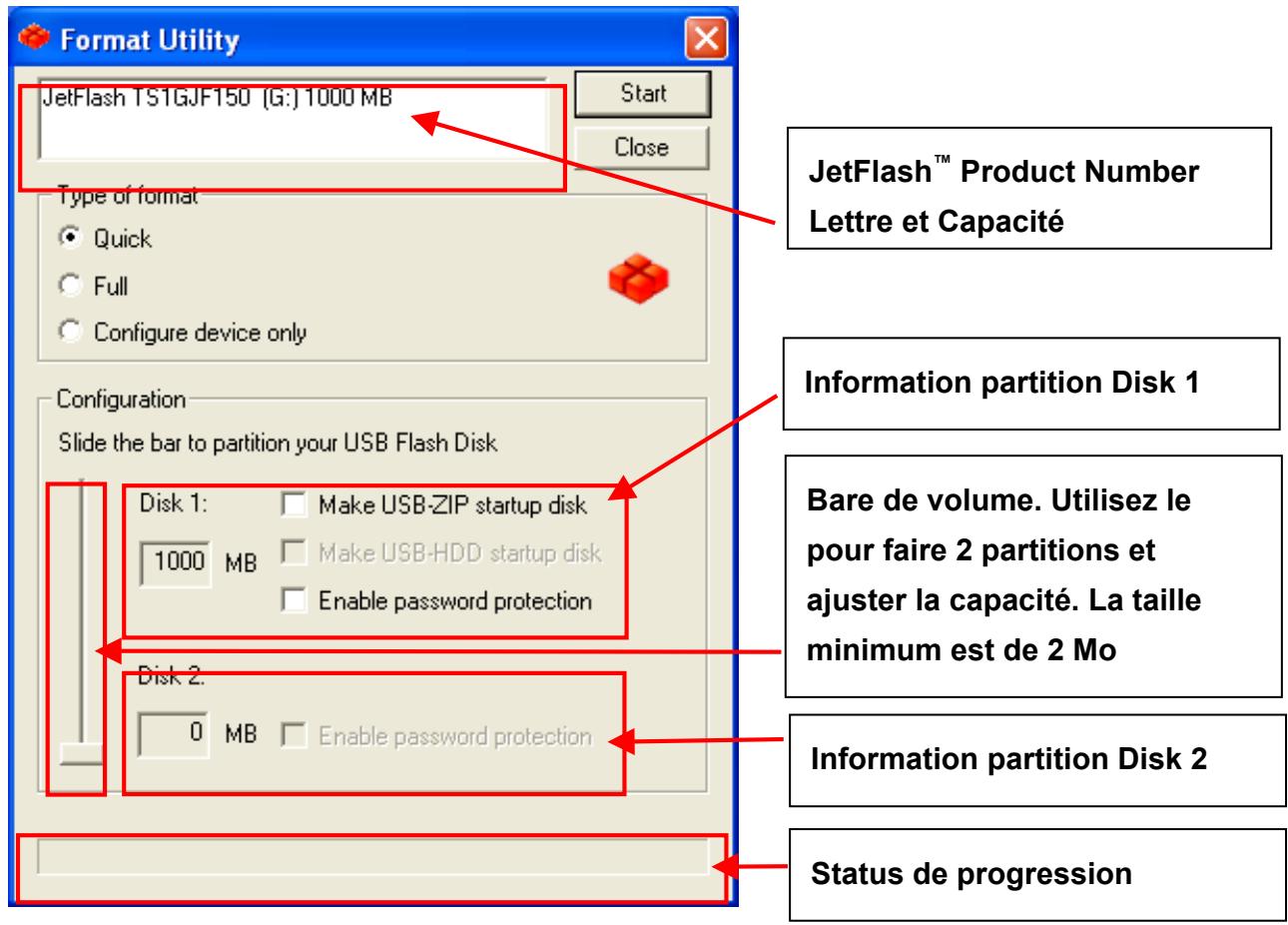
- La fenêtre mFormat Utility suivante apparaîtra en vous proposant plusieurs options à propos du format et de la configuration de votre JetFlash™.
Type de format
Rapide : Scannez tous les blocs. S'il y a des blocs mauvais, marquez-les en « Mauvais » et faites un formatage DOS du JetFlash.
Complet : Faites un scan pour vérifier la fonction écriture/enregistrement. Scannez tous les blocs. S'il y a des blocs mauvais, marquez-les en « Mauvais » et faites un formatage DOS du JetFlash.
Configurer appareil uniquement : Partitionner JetFlash, et régler la protection par mot de passe ainsi que la fonction boot-up.
◆ Configurer appareil uniquement ne peut être utilisé sous protection du mot de passe.

Attention : Toutes les informations contenues sur la JetFlash seront perdues lors de cette opération !
Configuration
Votre JetFlash™ peut être configurée en utilisant Format Utility pour partitionner la clé, en faire un disque de démarrage USB-ZIP, un disque de démarrage USB-HDD et activer la protection par mot de passe.
Partitionner JetFlash™ : JetFlash™ peut être partitionnée en deux partitions séparées
en utilisant la souris pour la taille des deux parties.
Créer un disque de démarrage USB-ZIP : Choisir cette option permet d'utiliser la JetFlash™ comme unité de démarrage Boot-Up en mode USB-ZIP. Avec au moins 2 Mo, l'utilitaire Format copiera les fichiers nécessaires pour le Boot-Up sur la JetFlash™.
Faire du USB-HDD l'appareil de démarrage (uniquement pour Windows 98SE) :
Choisir cette option permet d'utiliser la JetFlash™ comme unité de démarrage Boot-Up en mode USB-HDD. Avec au moins 2 Mo, l'utilitaire Format copiera les fichiers nécessaires pour le Boot-Up sur la JetFlash™.
Activer la protection par mot de passe : Choisir
Cette option va partitionner JetFlash™ en deux disques : Disk 1 devient le disque public, et Disk 2 devient un disque protégé par mot de passe.
Partitionner JetFlash™
Votre JetFlash™ peut être partitionnée en deux disques à l'aide de la barre de partition. Ainsi, vous pouvez ajuster la taille de chacune des parties simplement avec votre souris. Vous pouvez décider d'une seule partition ou de deux partitions indépendantes. Une fois ce choix effectué, vous pouvez choisir le format de la JetFlash™ : USB-ZIP ou USB-HDD.
Créer une partition unique :
Pour créer une partition unique, utilisez votre souris pour déplacer la barre de partition tout en bas jusqu'à ce que le Disk 2 soit à 0 Mo.
Créer deux partitions :
Pour partitionner votre JetFlash™ en un Disk 1 et un Disk 2, utilisez la souris pour déplacer la barre de partition jusqu'à ce que les Disk 1 et Disk 2 aient la capacité que vous désirez.
Pour que Windows® 2000 reconnaisse Disk 2 en tant que partition, vous devez posséder Windows® 2000 SP4 (Service Pack 4). Les utilisateurs Mac™ doivent utiliser Mac™ OS 10.1.5 ou ultérieur pour reconnaître les lecteurs partitionnés. MS-DOS ne reconnaîtra que le Disk 1 en démarrant à partir de JetFlash™. Si la protection par mot de passe est activée, Disk 1 sera reconnu comme espace public et Disk 2 comme disque privé avec mot de passe après que la JetFlash™ ait été formatée.
Configurer JetFlash™ en tant que USB-ZIP :
- Sélectionnez le type de format : Quick, Full, ou Configure device only.
- Sélectionnez l'option Make USB-ZIP startup disk dans Disk 1.
- Cliquez sur le bouton "Start" pour débuter le format de JetFlash™.
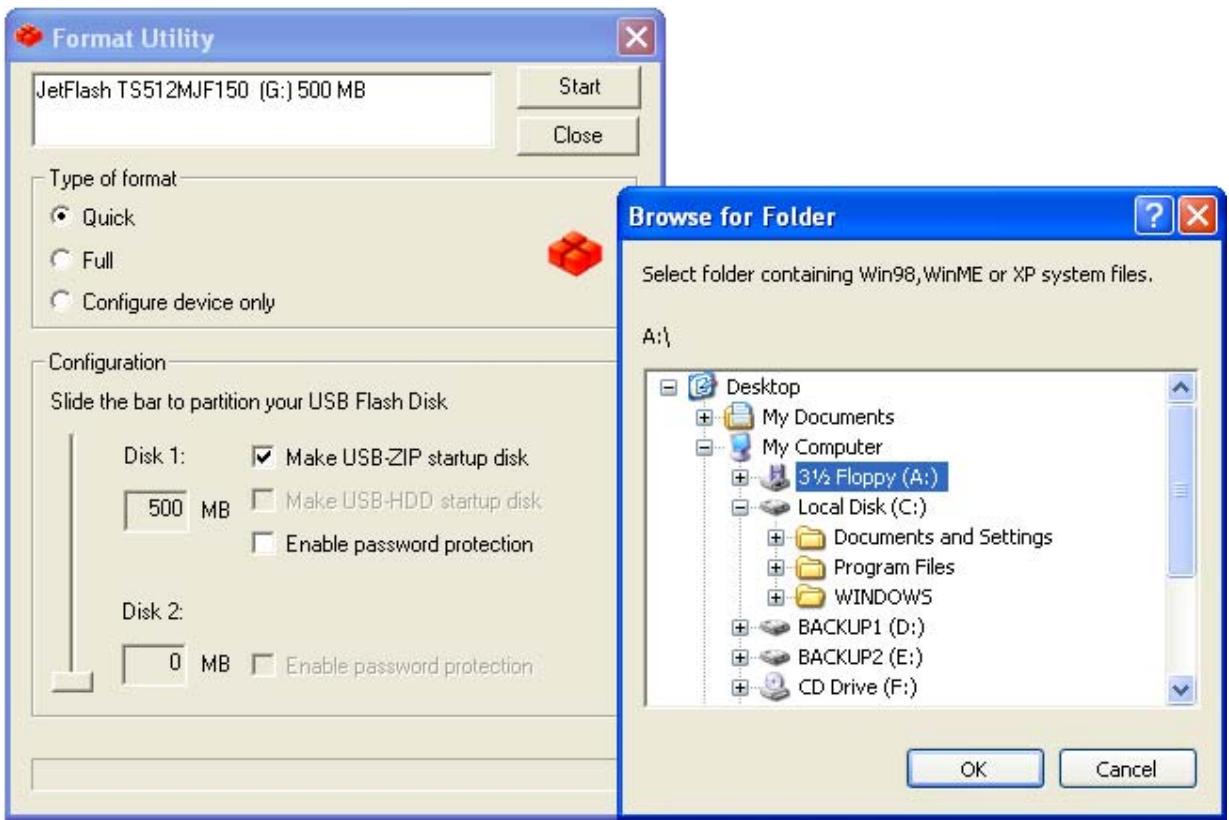
- Après que le processus de format soit terminé, débranchez votre JetFlash™ de l'ordinateur. Pour que le nouveau USB-ZIP startup disk prenne effet, vous devez rebrancher JetFlash™ et entrer dans le BIOS en redémarrant votre ordinateur (veuillez vous référer au manuel d'utilisation de votre ordinateur).
- Dès que vous êtes dans le BIOS, allez dans Advanced BIOS Features et changez First Boot Device sur USB-ZIP. Sélectionnez Save & Exit Setup et lorsqu'on vous demande de SAVE to CMOS and EXIT (Y/N)? tapez "Y" sur le clavier et appuyez sur "Enter".
Votre JetFlash™ et le système sont maintenant configurés, et la clé USB peut être utilisée en mode Boot Up.
Lors du processus d'installation de la clé en tant que disque de démarrage USB-ZIP, les fichiers nécessaires ont été copiés sur la JetFlash™. NE PAS les effacer ou les déplacer, sinon la JetFlash™ ne fonctionnera pas en mode Boot Up.
Configurer JetFlash™ en tant que disque de démarrage USB-HDD (Windows® 98SE uniquement) :
- Sélectionner un type de format : Rapide, Complet, ou Configurer la clé uniquement.
- Sélectionner "Créer un disque de démarrage USB-HDD" dans Disk1.
- Cliquer sur "Start" pour commencer le formatage de la JetFlash™.
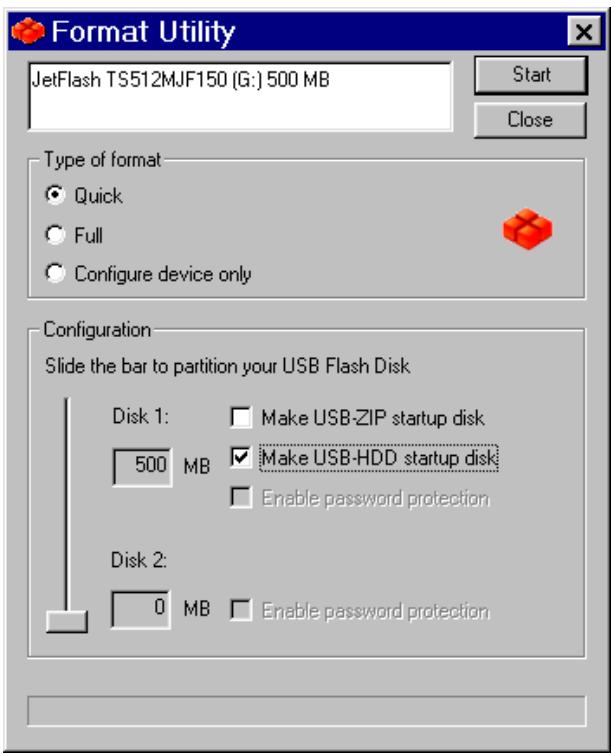
- Après la fin du processus de formatage, débrancher votre JetFlash™ de l'ordinateur. Pour que le nouveau disque de démarrage USB-HDD prenne effet, vous devez rebrancher la JetFlash™ et entrer dans le BIOS en redémarrant votre ordinateur (veuillez vous référer au manuel d'utilisation de votre ordinateur).
- Dès que vous êtes dans le BIOS, allez dans Advanced BIOS Features et changez First Boot Device sur USB-HDD. Sélectionnez Save & Exit Setup et lorsque la question "SAVE to CMOS and EXIT (Y/N)?" apparaît, tapez "Y" sur le clavier et appuyez sur "Entrée".
Votre JetFlash™ et le système sont maintenant configurés, et la clé USB peut être utilisée en mode Boot Up.
Lors du processus d'installation de la clé en tant que disque de démarrage USB-ZIP, les fichiers nécessaires ont été copiés sur la JetFlash™. NE PAS les effacer ou les déplacer, sinon la JetFlash™ ne fonctionnera pas en mode Boot Up. - Vous avez l'obligation d'utiliser l'option Activer Mot de Passe si la JetFlash™ a été configurée en deux partitions.
Fonction de Sécurité
Les systèmes d'exploitation Mac™ ou Linux™ ne supportent pas cette fonction.
Activer la fonction Sécurité avec Windows® 98SE, Me, 2000 et XP
- Pour activer la fonction Sécurité, vous devez sélectionner le bouton "Format" dans la fenêtre de l'utilitaire mFormat de la JetFlash™.

ATTENTION ! Formater le disque effacera toutes les données sur votre JetFlash™.
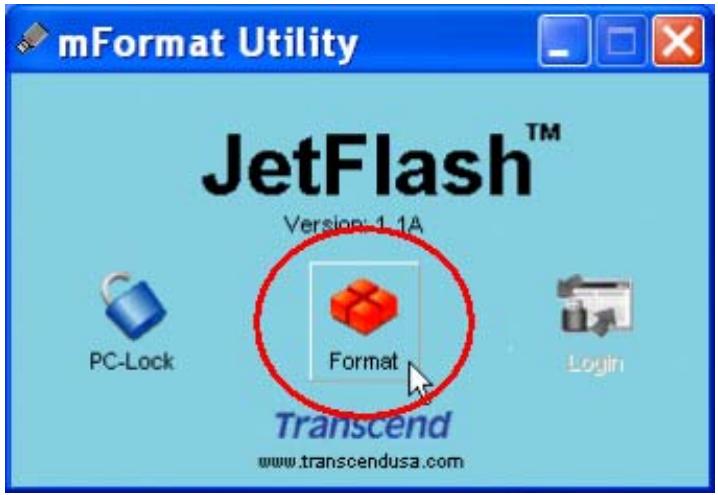
- Sélectionner un type de formatage : Rapide, Complet ou Configurer la clé.
Type de formatage
Vous avez le choix de procéder à un formatage rapide, complet, ou vous pouvez choisir de simplement configurer la JetFlash™.
Rapide : scanne tous les blocs de mémoire sur le disque flash. Si le scan détecte des blocs de mémoire défectueux, il les marque comme mauvais et procède à un formatage DOS.
Complet : réalise un scan de la surface du disque flash qui inclut une vérification lecture/écriture. Cette dernière créera un rapport sur les blocs de mémoire défectueux. Ceux-ci sont marqués comme mauvais et le système procédera à un formatage DOS.
Configuration de la clé : cette option partitionne la JetFlash™ et permet de mettre en place la protection avec le mot de passe et les informations de démarrage.
L'option Configuration de la clé ne peut pas être installée dans la protection avec mot de passe. 3. Sélectionner l'option Activer la protection par mot de passe dans le Disk 1.
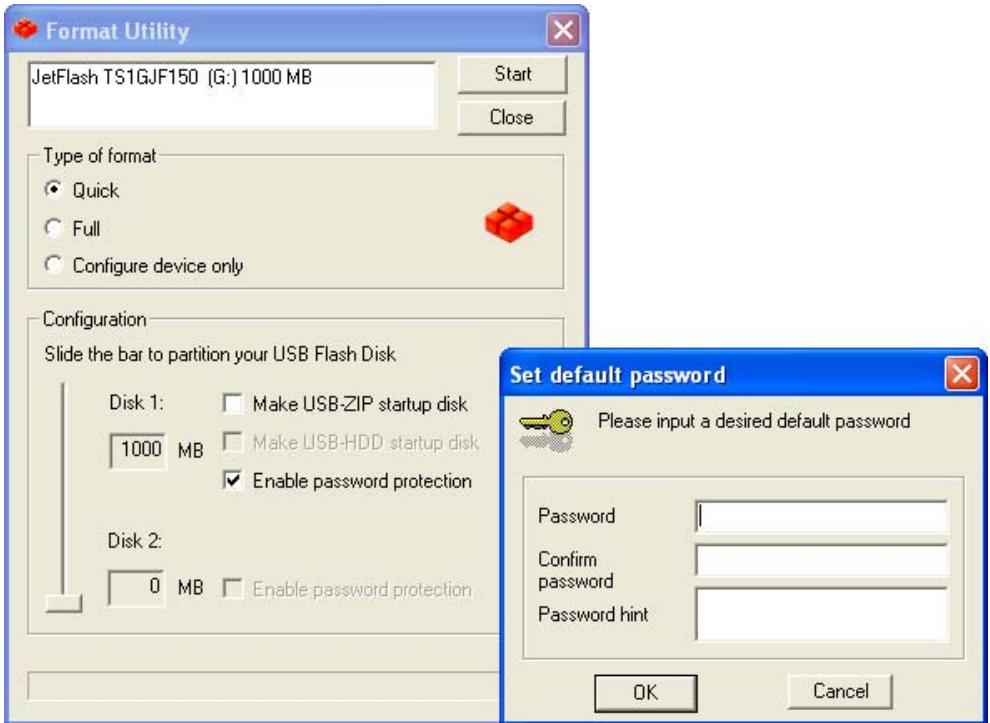
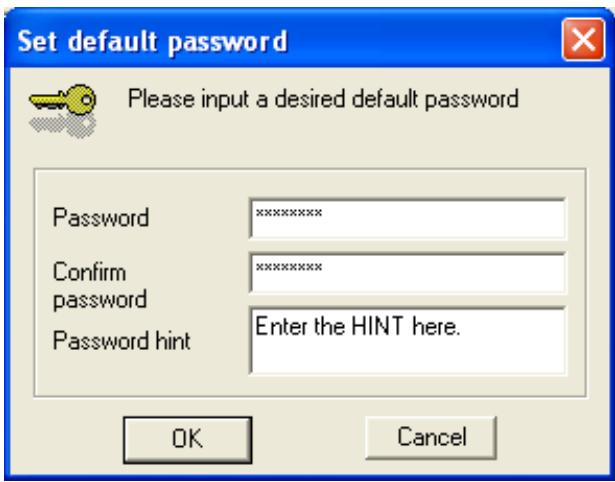
- La fenêtre Set default password vous demande d'entrer un mot de passe, de confirmer le mot de passe et de fournir un indice de mot de passe (un rappel, si vous oubliez votre mot de passe). Cliquez sur le bouton "OK" pour continuer.
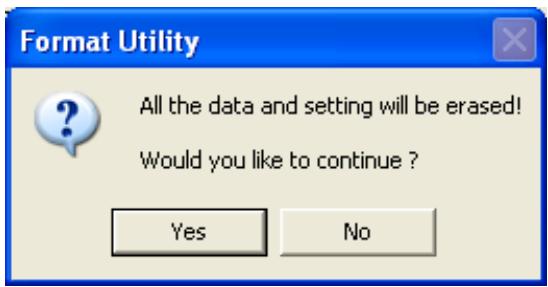
- Un message final d'avertissement apparaît vous prévenant que toutes les données sur votre JetFlash™ seront effacées après avoir formaté le disque. Cliquez sur le bouton "OK" pour continuer, ou sur le bouton "Cancel" pour annuler l'opération.
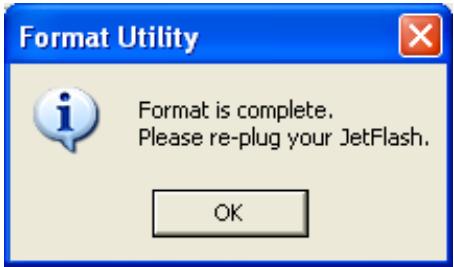
- Un message apparaîtra pour vous informer que le formatage de la JetFlash™ est terminé. Débranchez la JetFlash™ de l'ordinateur et réinsérez-la pour terminer l'installation de la
fonction de sécurité.
Utilisation de la fonction Sécurité
- Branchez la JetFlash™ sur votre ordinateur et lancez l'application mFormat Utility. Cliquez sur le bouton "Login".
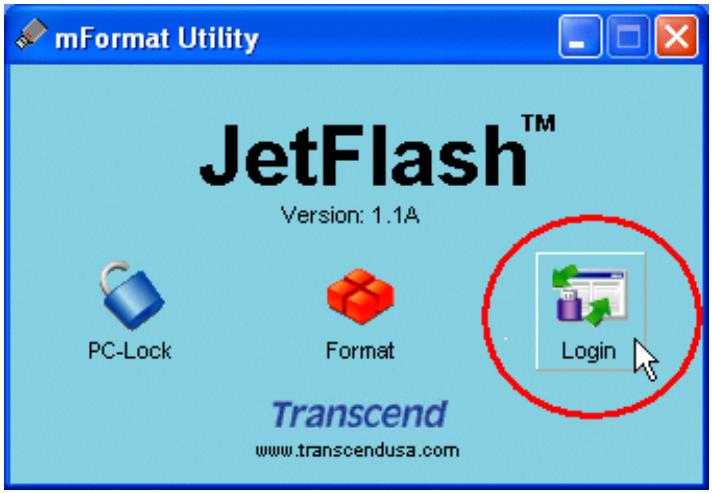
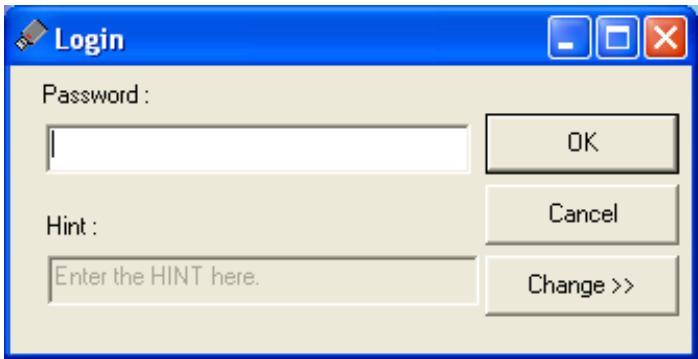
- La fenêtre Login apparaît et vous devez entrer le mot de passe correct pour pouvoir entrer dans l'aire sécurisée de la JetFlash™. Cliquez sur le bouton "OK" pour continuer.
Changer le mot de passe
- Branchez la JetFlash™ dans votre ordinateur et démarrez l'application du mFormat Utility. Cliquez sur le bouton "Login".
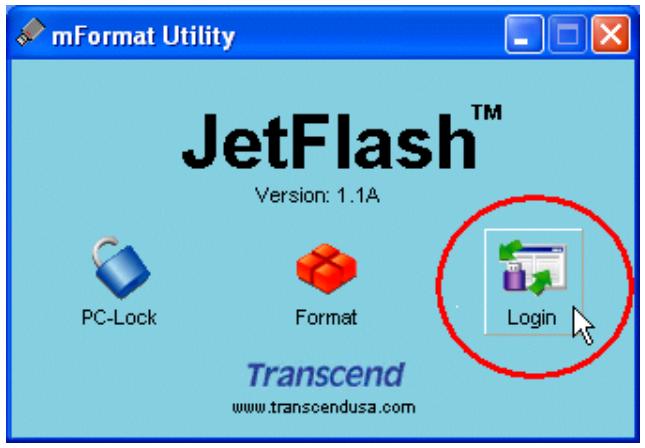
- La fenêtre Login apparaît. Cliquer alors sur le bouton "Change" pour continuer.
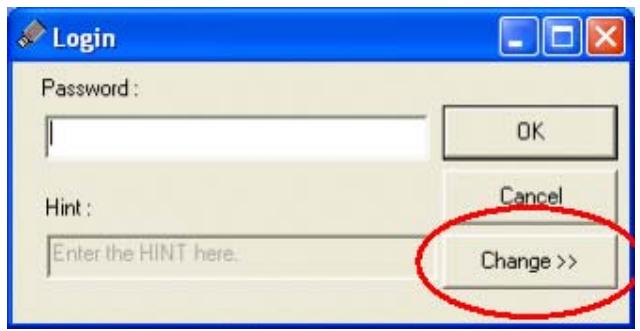
- La fenêtre Change Password apparaîtra et vous invitera à entrer l'actuel mot de passe, le nouveau mot de passe, confirmer le nouveau mot de passe et, si vous le souhaitez, entrer le Hint.
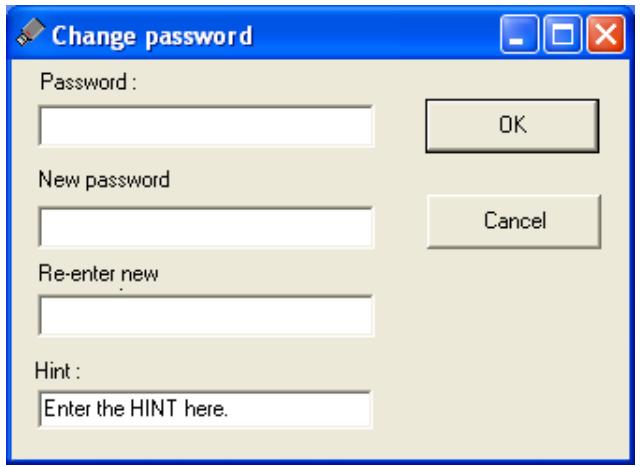
- Cliquer sur le bouton "OK" pour finaliser le changement de mot de passe.
Si vous oubliez le mot de passe
Résolution de problèmes
Si une erreur survient avec votre JetFlash™, vérifiez d'abord cette liste d'informations avant d'envoyer votre JetFlash™ en SAV. Si vous ne pouvez pas résoudre votre problème à partir des réponses suivantes, contactez alors votre revendeur. Transcend met aussi à votre disposition un FAQ et un support technique sur notre site Web.
Le CD du logiciel ne peut pas être lu par Windows
Entrer dans le Device Manager du Control Panel et activer la fonction Auto-Insert du CD-ROM.
Le système ne détecte pas la JetFlash™
Vérifier les points suivants :
- Est-ce que votre JetFlash™ est correctement connectée au port USB ? Si non, déconnectez-la et reconnectez-la de nouveau.
- Est-ce que votre JetFlash™ est connectée au clavier Mac™ ? Si oui, déconnectez-la et reconnectez-la à un port disponible sur votre Mac™ Desktop.
- Est-ce que votre port USB fonctionne ? Si non, référez-vous au manuel d'utilisation de votre ordinateur.
- Est-ce que l'installation d'un driver est nécessaire ? Si votre PC utilise Windows® 98SE, vous devez utiliser le CD du logiciel pour télécharger le driver. Référez-vous à la section "Driver Installation for Windows® 98SE" avant d'utiliser votre JetFlash™. Un driver n'est pas nécessaire pour Windows® ME/2000/XP, Mac™ OS 9.0, ou Linux™ Kernel 2.4.2.
N'exécutez pas le mFormat Utility
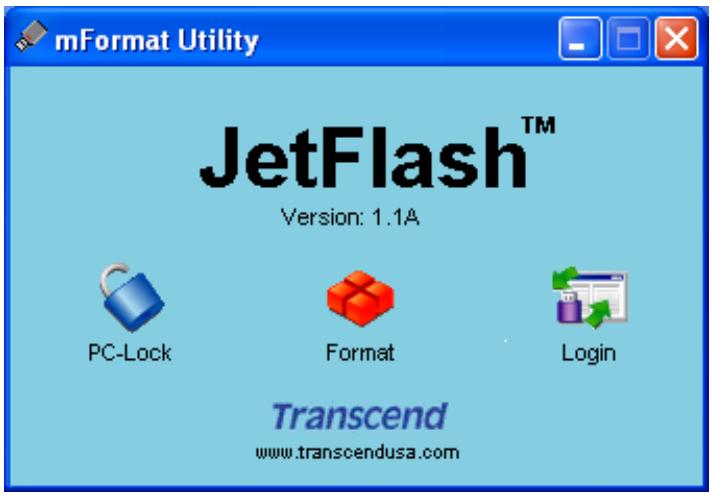
Vous devez être connecté à votre ordinateur en utilisant les droits administrateur pour utiliser le mFormat Utility. Si vous voulez accéder aux fonctions de sécurité de votre JetFlash™, vous devez exécuter le mFormat Utility.
Problèmes rencontrés en utilisant le mFormat Utility avec Windows® 2000
Assurez-vous que vous utilisez Windows® 2000 SP4 (Service Pack 4). Si vous ne souhaitez pas mettre à jour le SP4, installez InstallDriver.exe dans le dossier CD-ROM\Utility\upgrade.


- MANUEL D'UTILISATION DU LOGICIEL
- SOMMAIRE
- INTRODUCTION
- RETIRER VOTRE JETFLASH EN TOUTE SÉCURITÉ
- INSTALLATION DU PILOTE
- INSTALLATION DES LOGICIELS UTILITAIRES
- FONCTION PC-LOCK
- FONCTION BOOT-UP
- FONCTION DE SÉCURITÉ
- RÉSOLUTION DE PROBLÈMES
- POUR DÉCONNECTER JETFLASH SOUS WINDOWS 98/98SE
- POUR DÉCONNECTER JETFLASH SOUS WINDOWS ME, 2000, & XP
- POUR DÉCONNECTER JETFLASH SOUS MAC OS 9 OU ULTÉRIEUR ET LINUX KERNEL 2.4.2 OU ULTÉRIEUR
- INSTALLATION POUR WINDOWS 98SE
- INSTALLATION POUR WINDOWS ME, 2000 ET XP
- INSTALLATION POUR MAC OS 9 OU ULTÉRIEUR
- INSTALLATION POUR LINUX KERNEL 2.4.2 OU ULTÉRIEUR
- FONCTION PC-LOCK SOUS WINDOWS® 98SE, ME, 2000 ET XP
- VERROUILLER VOTRE ORDINATEUR
- DÉVERROUILLER VOTRE ORDINATEUR
- CRÉER UNE DISQUETTE DE DÉMARRAGE SOUS WINDOWS® XP
- CONFIGURATION REQUISE POUR LA FONCTION BOOT-UP
- ACTIVER LA FONCTION BOOT-UP
- TYPE DE FORMAT
- CONFIGURATION
- FAIRE DU USB-HDD L'APPAREIL DE DÉMARRAGE (UNIQUEMENT POUR WINDOWS 98SE)
- ACTIVER LA PROTECTION PAR MOT DE PASSE : CHOISIR
- PARTITIONNER JETFLASH™
- CRÉER UNE PARTITION UNIQUE
- CRÉER DEUX PARTITIONS
- CONFIGURER JETFLASH™ EN TANT QUE USB-ZIP
- ACTIVER LA FONCTION SÉCURITÉ AVEC WINDOWS® 98SE, ME, 2000 ET XP
- TYPE DE FORMATAGE
- UTILISATION DE LA FONCTION SÉCURITÉ
- CHANGER LE MOT DE PASSE
- SI VOUS OUBLIEZ LE MOT DE PASSE
- LE CD DU LOGICIEL NE PEUT PAS ÊTRE LU PAR WINDOWS
- LE SYSTÈME NE DÉTECTE PAS LA JETFLASH™
- N'EXÉCUTEZ PAS LE MFORMAT UTILITY
- PROBLÈMES RENCONTRÉS EN UTILISANT LE MFORMAT UTILITY AVEC WINDOWS®
Marque : TRANSCEND
Modèle : TS256MJF120
Catégorie : Stockage flash