
TS0GSJ25S - Stockage SSD TRANSCEND - Notice d'utilisation et mode d'emploi gratuit
Retrouvez gratuitement la notice de l'appareil TS0GSJ25S TRANSCEND au format PDF.


| Type de produit | Disque dur externe |
| Capacité de stockage | 32 Go |
| Interface de connexion | USB 3.0 |
| Dimensions approximatives | 130 x 80 x 13 mm |
| Poids | 100 g |
| Compatibilités | Windows, macOS, Linux |
| Type de batterie | Non applicable (alimentation par USB) |
| Fonctions principales | Stockage de données, sauvegarde de fichiers, transfert de données rapide |
| Entretien et nettoyage | Essuyer avec un chiffon doux, éviter l'humidité |
| Pièces détachées et réparabilité | Non spécifié, produit généralement non réparable |
| Sécurité | Chiffrement des données (selon le logiciel utilisé) |
| Informations générales | Produit portable, idéal pour les utilisateurs en déplacement |
FOIRE AUX QUESTIONS - TS0GSJ25S TRANSCEND
Questions des utilisateurs sur TS0GSJ25S TRANSCEND
0 question sur cet appareil. Repondez a celles que vous connaissez ou posez la votre.
Poser une nouvelle question sur cet appareil
Téléchargez la notice de votre Stockage SSD au format PDF gratuitement ! Retrouvez votre notice TS0GSJ25S - TRANSCEND et reprennez votre appareil électronique en main. Sur cette page sont publiés tous les documents nécessaires à l'utilisation de votre appareil TS0GSJ25S de la marque TRANSCEND.
MODE D'EMPLOI TS0GSJ25S TRANSCEND
Manuel de l'utilisateur
Version 1.1.7

Transcend
Table des matières
Contenu de l'emballage 1 Caractéristiques 2 Système Requis 2
Précautions d'usage 3
Utilisation générale 3 Back Up des données 3 Alimentation 3 Rappels 4
Installation du pilote 8
Installation du Pilote sous Windows 2000, XP et Vista. 8 Installation du Pilote sous MacTM OS 9.0, ou Version Postérieure 8 Installation du Pilote sous Linux™ Kernel 2.4, ou Version Postérieure............8
Se déconnecter d'un ordinateur 11
Retirer le StoreJetTM 2.5 sous Windows 2000, XP et Vista 11 Retirer le StoreJetTM 2.5 sous MacTM OS 9.0, ou Ultierre.. 11 Retirer le StoreJetTM 2.5 sous LinuxTM Kernel 2.4, ou Ultierre 11
Formatage du disque dur 12
Windows® 2000/XP 12 Windows Vista® 13
Dépannage 17
Merci d'avoir acheté le StoreJet™ 2.5 Transcend. Ce petit appareil USB hi-speed portable de stockage est la solution plus efficace pour télécharger, stocker, transférer et enregistrer toute donnée ou information que vous jugez importante. Grâce à sa grande capacité de stockage et son taux de transfert haute-vitesse USB 2.0, le très compact StoreJet™ 2.5 est particulièrement adapté pour stocker et transférer vos fichiers, données, documents, photos, chansons et e-documents vers ou depuis n'importe quel type d'ordinateur.
En outre, le StoreJet™ 2.5 est livré avec un pack software très utile (veuillez vous reporter au manuel d'utilisation du programme pour plus de renseignements) qui vous aidera (sous Windows®) à augmenter votre Productivité. Ce guide de l'utilisateur et le guide d'utilisation du programme ci-joint ont été écrits pour vous aider à tirer le meilleur de votre StoreJet™ 2.5. Merci de les lire en détail avant d'utiliser votre StoreJet™ 2.5.
Contenu de l'emballage
L'emballage du StoreJet™ 2.5 comprend les éléments suivants:
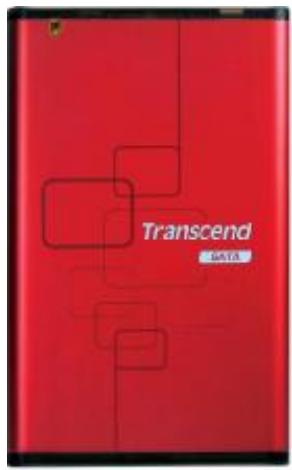
- StoreJet™ 2.5
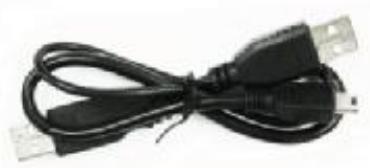
- Cable USB B-Type vers USB A-Type
Guide rapide d'utilisation
Caractéristiques
- Conforme à la norme Hi-Speed USB 2.0 et rétrocompatible avec la norme USB 1.1 Installation Plug and Play aisée
- Disque dur 2.5" en option
- Ultra-Portable
- Fonction OneTouch Auto-Backup
- Alimentation via le port USB. Pas d'alimentation externe requise Taux de transfert Haute-Vitesse jusqu'à 480Mbits par seconde
- Pack software additionnel StoreJet™ elite (vous aide à gérer vos données)

Ordinateur avec un port USB fonctionnel.
Un des systèmes suivants (OS) :
- Windows® 2000
- Windows® XP
- Windows® Vista Mac OS 9.0 ou plus récent Linux™ Kernel 2.4 ou plus récent
Précautions d'usage
Ces précautions d'usage sont IMPORTANTES! Veuillez les suivre.

Votre StoreJet™ 2.5 se connecte à un ordinateur au moyen d'un cable Mini USB (sur le StoreJet™) vers USB Type-A (sur l'ordinateur). Veuillez toujours vous assurer que les extrémités du cable sont branchées sur les ports appropriés.
Utilisation générale
- Déballez soigneusement le StoreJet™ de son emballage.
- Durant l'utilisation, évitez d'exposer votre StoreJet™ à des températures au-dessus de 55°C, ou en dessous de 5°C.
- Ne pas faire tomber votre StoreJet™.
- Ne pas exposer votre StoreJet™ à des sources d'humidité de toutecke.
- Ne pas utiliser un chiffon humide pour nettoyer le boîtier extérieur
- Ne pas utiliser votre StoreJet™ dans l'un des environnements suivants:
Directement exposé au soleil À proximité d'une source électrique ou de chaleur ou d'un climatiseur Dans un véhicule exposé au soleil
Backup des données
- Transcend ne peut être tenu pour responsable pour toute perte ou altération de données durant l'utilisation. Si vous décidez de stocker des données sur votre StoreJet™ 2.5, nous vous recommendons de faire régulièrement un backup de vos données sur votre ordinateur ou sur un autre appareil de stockage.
- Pour vous assurer de la vitesse de transfert High-Speed USB 2.0 lors de l'utilisation de votre StoreJet™ 2.5 avec un ordinateur, veuillez vérifier que le PC dispose d'un port USB approprié. Si vous avez des doutes, veuillez consulter le manuel de l'ordinateur ou de la carte mère pour des informations relatives au pilote USB.
- Veuillez ranger votre StoreJet™ 2.5 dans son emballage si vous partez en voyage. D'autres objets peuvent endommager son StoreJet™ 2.5 s'il n'est pas correctement protégé.
- Ne pas tordre votre StoreJet™ 2.5 afin de prévenir tout dommage au disque dur interne.
- Ne pas placer d'objet sur votre StoreJet™ 2.5 afin de prévenir tout dommage.
Alimentation
- Le StoreJet™ 2.5 est alimenté par le port USB. Toutefois, certains ports USB sur d'anciens ordinateurs fonctionnent avec un voltage inférieur à 5V. Dans ce cas, veuillez brancher l'autre connecteur USB Type-A du câble USB Y dans un port USB de l'ordinateur qui fournira l'alimentation supplémentaire nécessaire au bon fonctionnement du lecteur.
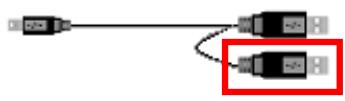
L'autre connecteur USB Type-A fournit une alimentation additionnelle.
- Veuillez utiliser le cable livré avec le StoreJet™ 2.5 pour la connexion avec l'ordinateur.
Assurez-vous que le cable que vous utilisez est toujours en bon état. NE JAMAIS utiliser un cable déterioré.
Veuillez vous assurer qu'aucun objet ne se trouve sur le cable USB et qu'il est à l'abri.
Rappels
Veuillez toujours suivre la procédure représentée dans la section "Déconnexion depuis un ordinateur" quand vous débranchez votre StoreJet™ d'un ordinateur.
Vue d'ensemble du produit
Figure 1. StoreJet 2.5
A Vis x 2 B Port Mini USB Bouton OneTouch Auto-Backup
Installer un disque dur
Si vous achetez un StoreJet™ 2.5 qui n'a pas encore de disque dur installé, merci de bien pouvoir lire cette section, sinon vous pouvez directement aller à la section "Installation du pilote".
- Ouvrir le StoreJet™ 2.5 en enlevant les deux vis de chaque côté du couvercle comme indiqué sur le diagramme.
Figure 2. Enlevez les vis
- Enlever le couvercle qui cache un adaptateur de carte de contrôle ; ceci convertit le connecteur de l'interface IDE/SATA du disque dur à une interface Mini USB 2.0. Coulisser la carte de contrôle.
Figure 3. Enlevez le couvercle qui cache l'adaptateur IDE/SATA
- Aligner avec précaution et brancher le connecteur IDE/SATA au tableau de contrôle du disque dur. Ne pas forcer le connecteur IDE/SATA dans le disque dur et ne pas insérer le connecteur à un angle, autrement vous pourriez l'endommager.
Figure 4. Connectez le disque dur à l'ordinateur IDE/SATA
- Réinsérer avec précaution l'adaptateur IDE/SATA et connecte le disque dur 2.5" dans le StoreJet™ 2.5 et rattacher les vis sur le couvercle du dessus.
Figure 5. Réinsérer l'adaptateur drive plus et connecte les vis
Installation du pilote sous windows 2000, XP et vista
Aucun pilote n'est requis. Ces systèmes d'exploitation Windows® fonctionnent avec des pilotes incorpore supportant StoreJet™ 2.5. Brancher le StoreJet™ dans un port USB disponible permettra à Windows d'installer les fichiers nécessaires. Un nouveau Disque Amovable assigné d'une nouvelle lettre pour le lecteur représentant StoreJet™ 2.5 apparaitra dans la fenêtre de Poste de Travail.
Installation du pilote sous mac™ OS 9.0, ou version postérieure
Aucun pilote n'est requis. Connecter le StoreJet™ 2.5 sur un port USB disponible et votre ordinateur le détectera automatiquement.
Installation du pilote sous linux™ kernel 2.4, ou version postérieure
Aucun pilote n'est requis. Connecter le StoreJet™ 2.5 dans un port USB et montez-le.
- Créer en premier un dossier pour StoreJet™ 2.5
Example: mkdir /mnt/StoreJet
- Monter ensuite le StoreJet™ 2.5
Example: mount -a -t mdos /dev/sda1 /mnt/StoreJet
Connexion à un ordinateur
Si vous souhaitez utiliser StoreJet™ 2.5 en tant que Disque Dur Externe pour télécharger les données à partir ou vers son ordinateur, il est nécessaire de le connecter à un port USB de l'ordinateur en utilisant le cable fourni USB Type-B - Type-A.
Figure 7. Câble Mini USB vers USB Type-A (câble USB Y)
- Branchez l'extrémité fine du cable USB Y dans le port Mini USB du StoreJet™ 2.5.
- Branchez la grande extrémité du câble dans un port USB disponible sur votre ordinateur.
- Le StoreJet™ 2.5 est alimenté par le port USB. Toutefois certains ports USB sur d'anciens ordinateurs fonctionnent avec un voltage inférieur à 5V. Dans ce cas, veuillez brancher l'autre connecteur USB Type-A du cable USB Y dans un port USB de l'ordinateur qui fournira l'alimentation supplémentaire nécessaire au bon fonctionnement du lecteur.
Figure 8. Connexion à un ordinateur
- Dès que le StoreJet™ 2.5 est connecté avec succès à l'ordinateur et mis en marche, la DEL d'alimentation de StoreJet™ s'allumera, un nouveau lecteur Disque Amovable assigné d'une nouvelle lettre représentant le StoreJet™ 2.5 apparaitra dans la fenêtre de Poste de Travail et l'icone suivante apparaitra sur la barre des tâches de Windows. Le disque dur interne du StoreJet™ 2.5 est déjà formaté pour FAT32.
Figure 9. *F: est un exemple de lecture pouvant changer d'un ordinateur à un autre
- À ce moment, le StoreJet™ 2.5 est un appareil Périphérique alimenté par le port USB de l'ordinateur. Vous pouvez utiliser le StoreJet™ 2.5 comme un disque dur externe en connexion avec votre ordinateur pour télécharger des données. Vous pouvez faire un téléchargement sur le StoreJet™ 2.5 simplement en cliquant sur un fichier lié dans le Disque Local et en le déplaçant sur la dette du lecteur représentant le StoreJet™ 2.5.
- Si vous avez configuré le pack software Transcend StoreJet™ elite, vous pouvez appuyer sur le bouton "OneTouch Auto-Backup" du StoreJet™ 2.5 pour faire un backup de vos données.
Figure 10. Bouton OneTouch Auto-Backup
- Veuillez noter que si vous utilisez le StoreJet™ 2.5 avec un ordinateur portable, il est préféable d'utiliser l'ordinateur connecté à l'alimentation secteur. En effet, la batterie du portable va diminuer du fait de la connexion par USB du StoreJet™ 2.5.

NE JAMAIS déconnecter le StoreJet™ d'un ordinateur lorsque la LED clignote
Retirer le storejet™ 2.5 sous windows 2000, XP et vista
- Sélectionner l'icône Hardware dans la barre de tâches.
- Le pop-up Safely Remove Hardware apparatus. Le sélectionner pour continuer.
Figure 11. Retirez le matériel en toute sécurité
Figure 12. Le matériel peut être retiré en toute sécurité

Attention! Pour éviter toute perte de données, toujours utiliser cette procédure pour retirer votre StoreJet™ sous Windows 2000, XP et Vista
Retirer le storejet™ 2.5 sous mac™ OS 9.0, ou ultérieur
Cliquez et glissez l'icône du disque représentant le StoreJet™ 2.5 dans la corbeille. Puis débranchez votre StoreJet™ 2.5 du port USB.
Retirer le storejet™ 2.5 sous linux™ kernel 2.4, ou ultérieur
Exécuter umount /mnt/StoreJet pour déconnecter l'appareil. Puis débrancher le StoreJet™ 2.5 du port USB et mettre hors tension l'appareil.
Formatage du disque dur

ATTENTION! Formater le disque effacera toutes les données stockées dans votre StoreJet 25.
Vous devez disposer d'une version Windows 2000, XP ou Vista avec droits administrateur pour effectuer un formatage.
Windows® 2000/xp
- Téléchargez le programme StoreJet Format Utility depuis le site Transcend: http://www.transcendusa.com/Support/DLCenter/index.asp (le programme peut être localisé en sélectionnant "Storage Devices -> StoreJet Drives -> any StoreJet product -> any StoreJet model)
- Après téléchargement, vous devez extraire le fichier ZIP et le placer sur le disque dur de votre ordinateur. Puis démarrez l'application StoreJetFormatter.exe.
- Branchez le StoreJet 25 dans un port USB disponible de votre ordinateur.
- Débranchez tous les autres appareils USB de votre ordinateur afin de prévenir tout formatage accidentel d'un autre appareil USB que le StoreJet 25.
- Dans la fenêtre StoreJet Format Utility, cliquez sur le bouton "Refresh".
- Le programme détectera automatiquement le StoreJet 25.
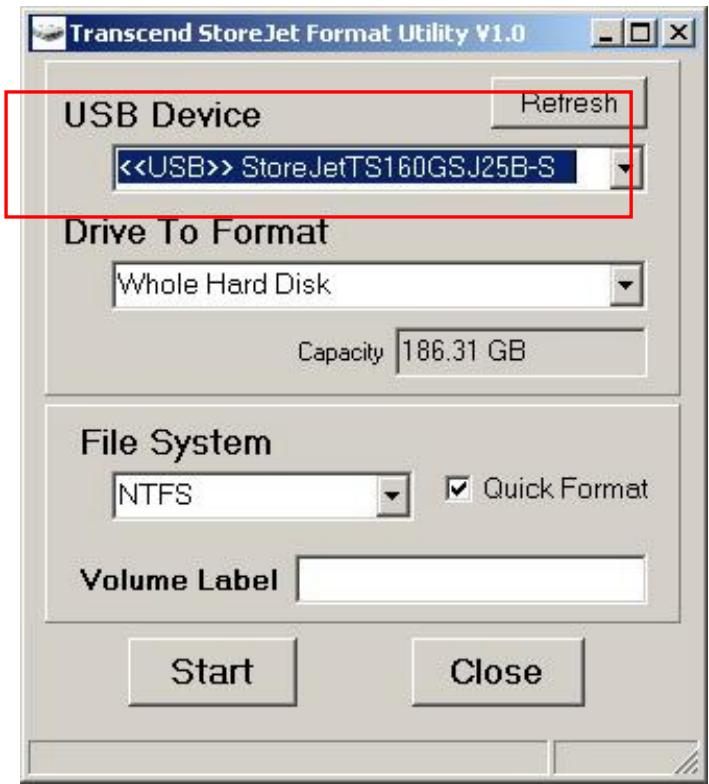
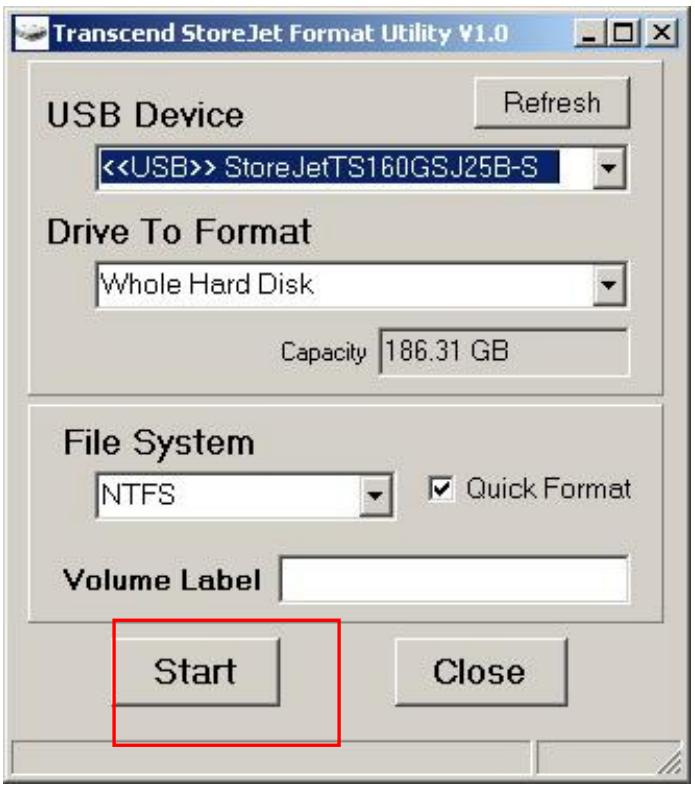
- Appuyez sur "Start" pour démarrer.
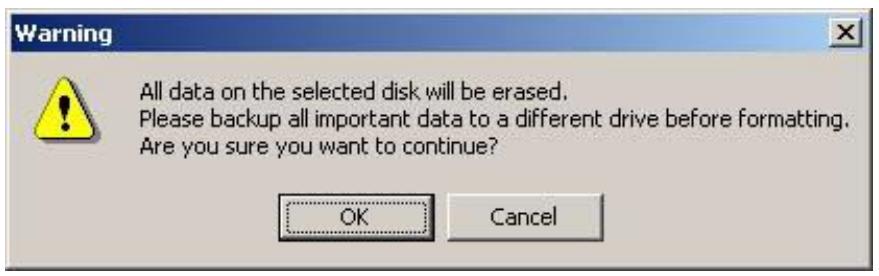
- Une fenêtre de confirmation apparait à l'écran. Appuyez sur OK pour démarrer le formatage.
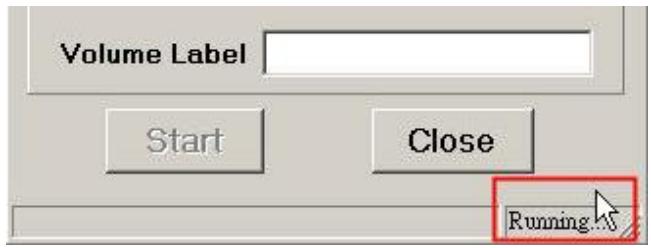
- Le formatage peut durer quelques minutes. À l'issue de cette opération, le message "O. K." apparaitra en bas à droite de la fenêtre.
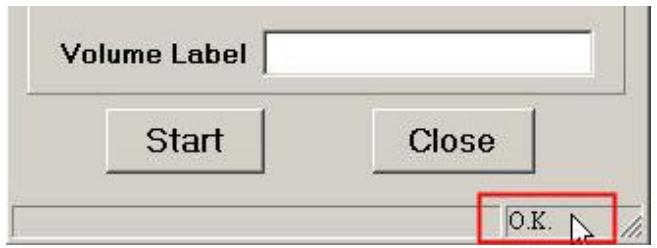
- Appuyez sur le bouton "Close" pour terminer et sortir.
- Téléchargez le programme StoreJet Format Utility depuis le site Transcend: http://www.transcendusa.com/Support/DLCenter/index.asp (le programme peut être localisé en sélectionnant "Storage Devices -> StoreJet Drives -> any StoreJet product -> any StoreJet model)
- Après télécharge, vous devez extraire le fichier ZIP et le placer sur le disque dur de votre ordinateur. Puis démarrez l'application StoreJetFormatter.exe.
- Branchez le StoreJet 25 dans un port USB disponible de votre ordinateur.
- Débranche tous les autres appareils USB de votre ordinateur afin de prévenir tout formatage accidentel d'un autre apparéil USB que le StoreJet 25.
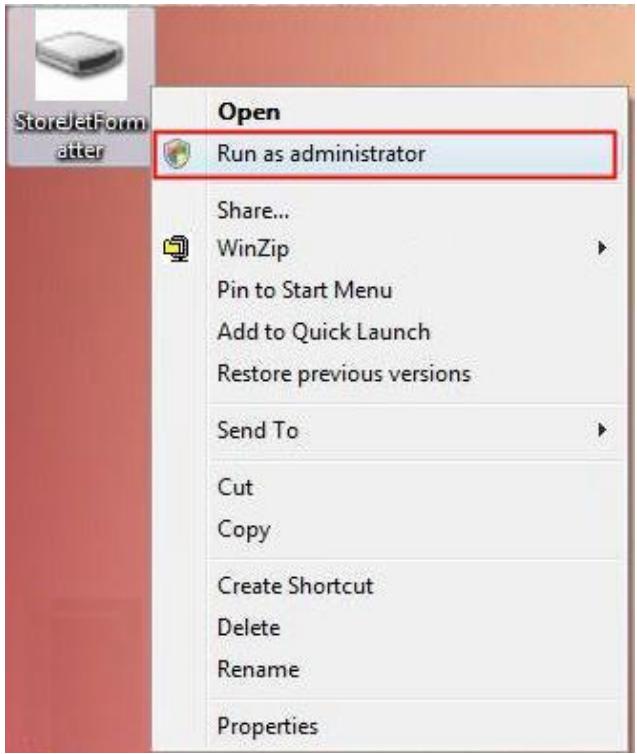
- Faites un clic droit sur "StoreJetFormatter.exe" puis sélectionnez Run as Administrator.
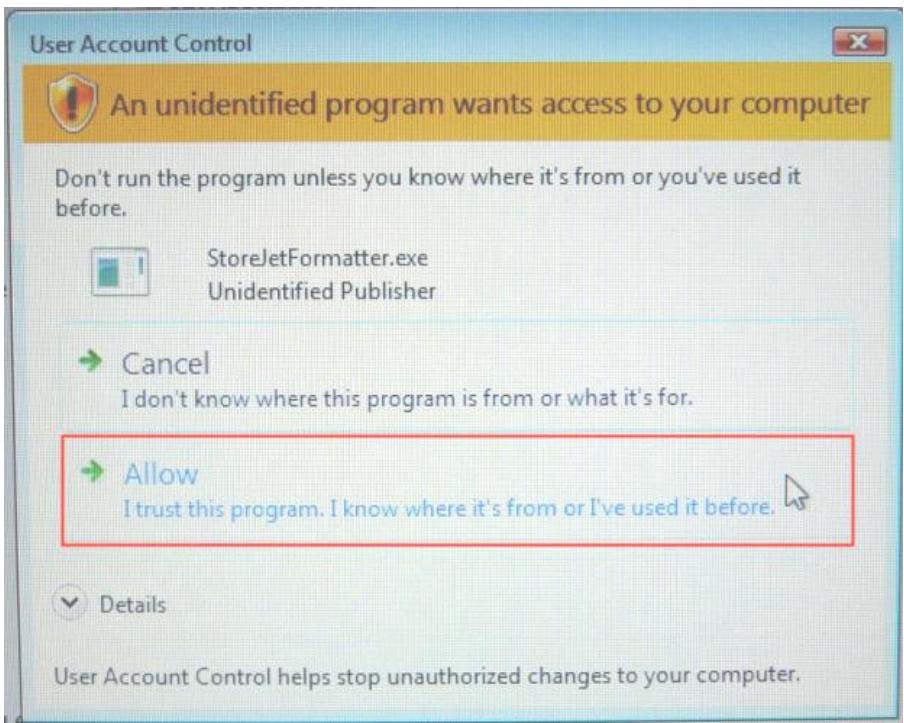
- La fenêtre de contrôle de l'utilisateur apparaît. Sélectionnez "Allow" pour continuer.
- Dans la fenêtre StoreJet Format Utility, cliquez sur le bouton "Refresh".
- Le programme détectera automatiquement le StoreJet 25.
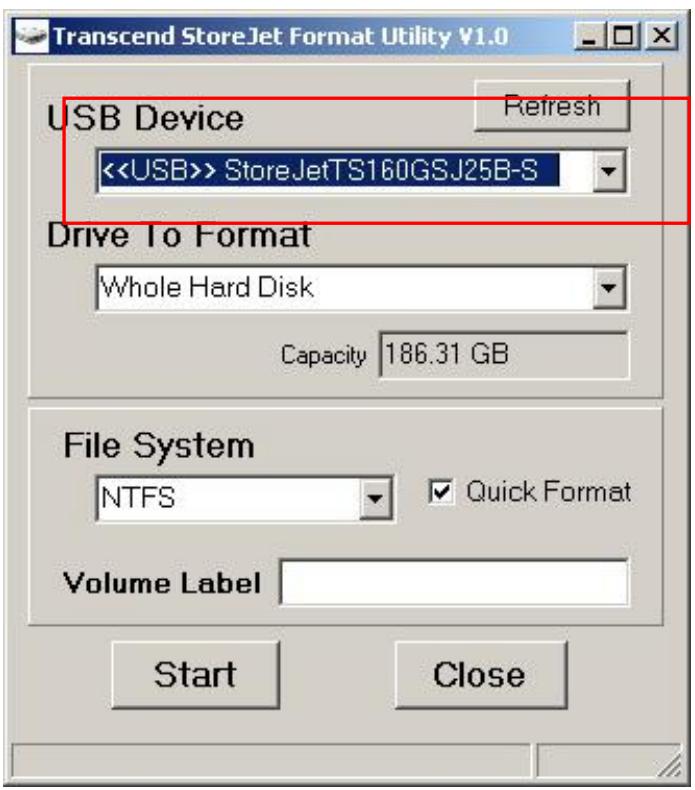
- Appuyez sur "Start".
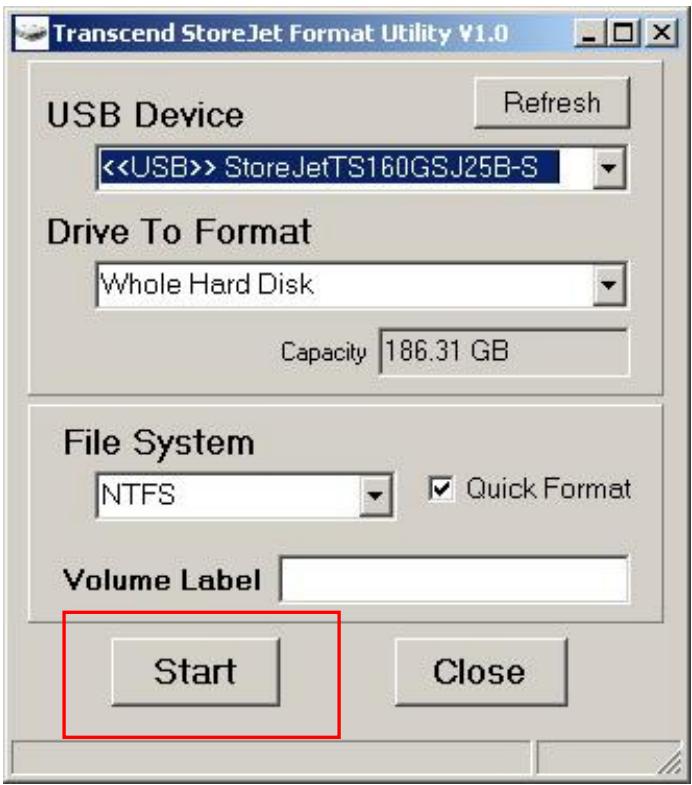
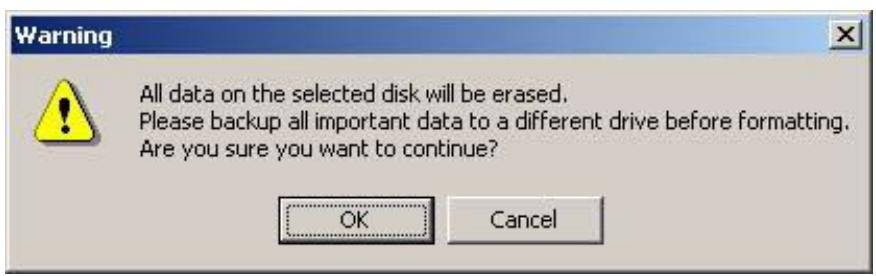
- Une fenêtre de confirmation apparait à l'écran. Appuyez sur OK pour démarrer le formatage.
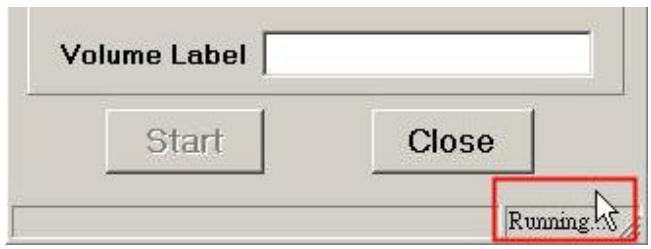
- Le formatage peut durer quelques minutes. À l'issue de cette opération, le message "O. K." apparaît en bas à droite de la fenêtre.
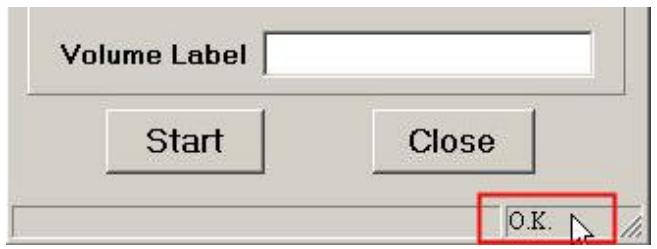
- Appuyez sur le bouton "Close" pour terminer et sortir.
Dépannage
En cas de problème avec le StoreJet™ 2.5, contrôlez en premier les informations mentionnées ci-dessous avant de faire réparer le StoreJet™ 2.5. Si les conseils suivants ne permettent pas de résoudre le problème, consultez le revendeur, centre de service, ou la filiale locale de Transcend. Des rubriques FAQ (Questions Répétitives) et Services Techniques peuvent être consultées sur notre site internet.
Le CD logiciel ne peut pas s'auto-exécuter sous windows®
Dans le Panneau de Configuration du Gestionnaire de Périphériques, activer la fonction Auto-Insert du lecteur de CD-ROM. Il est également possible d'exécuter manuellement le fichier "StoreJet.exe" à partir du CD logiciel.
Le système d'exploitation ne peut pas détecter storejet™ 2.5
Vérifier les points suivants :
- Le StoreJet™ 2.5 est-il correctement connecté au port USB ? Si ce n'est pas le cas, le déconnecter puis le reconnecter. Si il est correctement connecté, essayer d'utiliser un autre port USB disponible.
- Est-ce que le(s) câble(s) USB fourni(s) avec le StoreJet™ 2.5 est-il bien utilisé? Si ce n'est pas le cas, il est conseillé d'utiliser le(s) câble(s) USB Transcend pour connecter le StoreJet™ sur l'ordinateur.
- Le StoreJet™ 2.5 est directement alimenté par un port USB de l'ordinateur; cependant, l'alimentation fournie par le port USB de certains ordinateurs est inférieure à l'alimentation continue de 5V. Dans ce cas, veuillez brancher l'autre connecteur USB Type-A du câble USB Y dans un port USB de l'ordinateur qui fournira l'alimentation supplémentaire nécessaire au bon fonctionnement du lecteur.
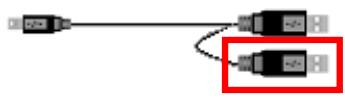
L'autre connecteur USB Type-A supplémentaire pour alimentation additionnelle.
- Notre StoreJet™ 2.5 est-il connecté au clavier Mac™ ? Si c'est le cas, le déconnecter et le reconnecter sur un port USB disponible du Mac™ Desktop.
- Le port USB est-il activé ? Si ce n'est pas le cas, se référer au manuel d'utilisation de l'ordinateur (ou de la carte mère) pour l'activer.
Mon ordinateur ne reconnaît pas le storejet™ 2.5
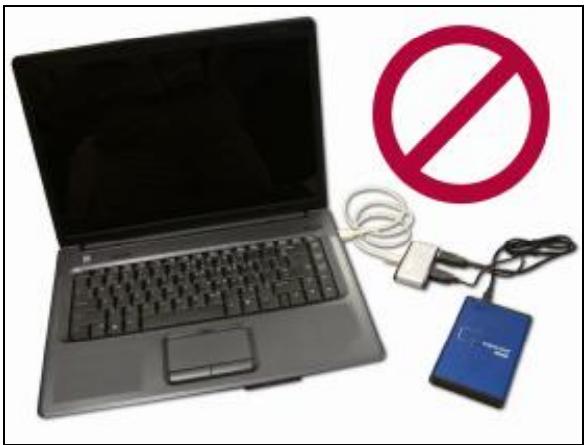
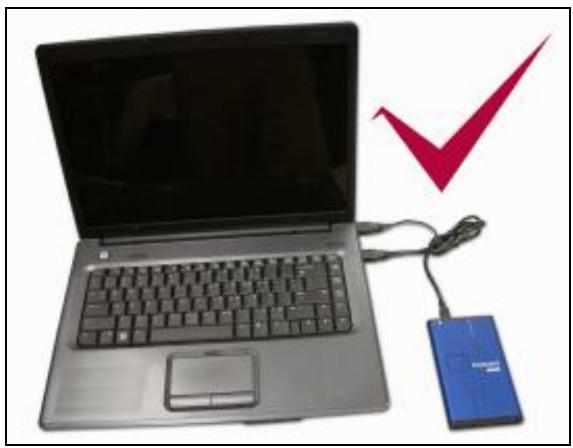
Il est possible qu'un port USB ne dispose pas de suffisamment de courant électrique pour faire fonctionner le StoreJet™ 2.5. Assurez-vous que les deux extrémités larges du câble sont directement branchées sur les ports USB de votre ordinateur.
Évitez d'utiliser un hub USB pour connecter le StoreJet™ 2.5.
Impossible de mettre en marche
Vérifier les points suivants:
- Le StoreJet™ 2.5 doit être correctement branché au port USB de l'ordinateur
- Vérifiez que le port USB est en état de marche. Si ce n'est pas le cas, utilisez un autre port disponible.
Impossible de faire un backup de mon mac
Le StoreJet™ 2.5 est formé en FAT32. Si vous voulez faire un back up de votre Mac, il vous faut le formater en HFS+ avec le Mac Disk Utility.
Linux ne détecte pas mon storejet™ 2.5
Le StoreJet™ 2.5 est formaté en FAT32. Linux ne supporte pas ce type de fichier, et vous devez le formater au préalable en FAT.
StoreJet™ 2.5 IDE series spécifications
- Dimensions (L x I x H): 129 ~mm × 79.9 ~mm × 13 ~mm
- Poids: 88g (sans disque dur) Moyen de stockage: Disque dur 2.5-pouces IDE
- Alimentation: 5V DC depuis port USB Vitesses max. de transfert: 480Mbits par seconde
- Température d'utilisation: 5° C (41°F) à 55°C (131°F)
- Certificats: CE, FCC, BSMI
- Garantie: 2 ans
Informations relatives au passage de commande
| Description Appareil | Capacité Mémoire | Transcend P/N |
| StoreJet™ 2.5 Argent | 0GB | TS0GSJ25S |
| StoreJet™ 2.5 Rouge | 0GB | TS0GSJ25R |
StoreJet™ 2.5 SATA series spécifications
| I | Taille (L x I x H): | 129 mm × 79.9 mm × 13 mm |
| I | Poids: | 186g (sans disque dur) |
| I | Moyen Stochage: | Disque Dur 2.5-inch SATA |
| I | Boîtier Alimentation: | 5V courant continu par port(s) USB |
| I | Vitesse Max. Transfert: | 480Mbits par seconde |
| I | Température Fonctionnement: | 5°C (41°F) à 55°C (131°F) |
| I | Certificates: | CE, FCC, BSMI |
| I | Garantie: | 2 ans |
Information commande
| Description Produit | Taille Mémoire | Réf. Transcend |
| StoreJet™ 2.5 SATA Silver | 0GB | TS0GSJ25S-S |
| StoreJet™ 2.5 SATA Blue | 0GB | TS0GSJ25B-S |
| StoreJet™ 2.5 SATA Red | 0GB | TS0GSJ25R-S |
| StoreJet™ 2.5 SATA 160GB Blue | 160GB | TS160GSJ25B-S |
| StoreJet™ 2.5 SATA 250GB Silver | 250GB | TS250GSJ25S-S |
Limitation de garantie transcend
« Envers et contre tout » est le standard que Transcend s'est fixé pour son service clientèle. Nous nous positionnons significativement au-dessus des normes de l'industrie. C'est notre engagement pour la satisfaction de la clientèle.
Tous les produits Transcend Information, Inc (Transcend) sont testés et garantis sans défaut matériel ou de manipulation et conformes aux caractéristiques publiées. Si durant la période de garantie ce StoreJet™ 2.5 de Transcend venait à présenter un défaut dans des conditions normales d'utilisation et dans l'environnement recommandé du fait du matériel ou de manipulation inapproprié, Transcend réparera le produit ou le remplacera par un équivalent. Cette garantie est soumise aux conditions et limitations ci-après.
Durée de cette garantie : Les StoreJet™ 2.5 de Transcend sont couverts par cette garantie pendant une période de deux (2) ans à partir de la date d'achat; La période de garantie pour un HDD 2.5" inclus dans un Disque Dur Portable est de un (1) an. La preuve de la date d'achat sera exigée. Transcend examinera le produit et prendra la décision de sa réparation ou de son remplacement. Transcend se réserve le droit de fournir un produit de remplacement aux fonctionnalités équivalentes.
Limitations: Cette garantie ne s'applique pas aux produits endommagés à la suite d'un accident, d'emploi incorrect ou abusif, de mauvaise manipulation, de mauvaise installation, d'alteration, de mauvais usage ou de problèmes liés à des surtensions électriques. Par ailleurs, ouvrir ou endommager le boîtier du produit ou tout dommage ou altération sur la surface du produit, autocollants de sécurité et de garantie, numéro de série ou numéroélectroniques inclus, entraînera une annulation de la garantie. Transcend ne peut être tenu pour responsable de la perte d'information due au début de fonctionnement d'un appareil disposant d'un disque dur.
Le StoreJet™ 2.5 de Transcend doit être utilisé avec des appareils conformes aux standards industriels recommandés. Transcend ne peut être tenu légalement responsable pour les dommages causés par un appareil tiers qui aurait entraîné la défaillance du StoreJet™ 2.5. Les produits Transcend doivent être utilisés avec des périphériques conformes aux normes de l'industrie informatique. Transcend ne sera pas tenu responsable des dommages causés par l'utilisation de périphériques tiers. Transcend ne peut en aucun cas être tenu responsable de dommages directs ou indirects causés par un incident ou ses conséquences, y compris toute perte de profits ou de bénéfices, la perte de revenu ou de données ou tout autre dommage accidentel ou fortuit, de toute altération de relations commerciales, dû à ce produit, même si Transcend a été paravant averti d'une telle éventualité. Cette limitation ne s'applique pas dans la mesure où elle ne serait pas conforme à la loi en vigueur.
Avertissement: La garantie ci-dessus est une garantie exclusive. Il n'y a pas de garantie supplémentaire, implicite ou explicite de quelque nature que ce soit; Ceci comprend mais ne se limite pas aux garanties de commercialisation et d'adéquation à une utilisation particulière. Cette garantie ne sera en aucun cas affectée par un support technique ou des conseils délivrés par Transcend.
Transcend Warranty Policy: http://www.transcendusa.com/Support/Warranty.asp
Enregistrement en ligne : Pour bénéficier de la garantie, merci d'enregistrer l'achat de votre produit Transcend dans les 30 jours de son acquisition.
Enregistrement en ligne sur le http://www.transcendusa.com/registration.
Les specifications mentionnées précédemment sont susceptibles d’être changées sans mention préalable.
Le logo Transcend est une marque déposée par Transcend Information, Inc.
Tous les logos et marques sont des marques déposées par leurs compagnies respectives.