
625 13 - Logiciel de supervision LEGRAND - Notice d'utilisation et mode d'emploi gratuit
Retrouvez gratuitement la notice de l'appareil 625 13 LEGRAND au format PDF.


| Type de produit | Logiciel de supervision |
| Marque | LEGRAND |
| Modèle | 625 13 |
| Configuration minimale requise | Processeur Intel Pentium III, Windows 98/Millennium/NT/2000/XP, 256 Mo RAM (512 Mo recommandés), 300 Mo espace libre, lecteur CD-ROM, écran VGA (Super VGA recommandé) |
| Fonctions principales | Configuration et supervision de luminaires adressables, import de plans (DXF, GIF, JPEG), gestion des centrales, suivi des défauts, édition de listes de pièces de rechange et fiches d’intervention |
| Modules | Configuration BAES (paramétrage installation) et Supervision BAES (contrôle et maintenance) |
| Connectivité | Ethernet (TCP/IP), RS232, RS485, Modem |
| Formats de plans supportés | DXF, GIF, JPEG |
| Import de listes de luminaires | Depuis centrale ou fichier CSV |
| Gestion des droits d’accès | Configuration d’utilisateurs avec mot de passe |
| Alertes et alarmes | Seuils personnalisables en % de luminaires en défaut, notification par email |
| Pièces détachées et réparabilité | Liste automatique des pièces de rechange nécessaires (références Legrand), fiche d’intervention pour chaque défaut |
| Tableau de bord | Affichage du nombre et % de luminaires en défaut par bâtiment/niveau |
| Enregistrement et licence | Période d’essai de 30 jours, enregistrement via clé personnelle (fichier .seal) par email ou fax |
| Support technique | Par email ou fax (+33 (0)555067483) |
FOIRE AUX QUESTIONS - 625 13 LEGRAND
Questions des utilisateurs sur 625 13 LEGRAND
0 question sur cet appareil. Repondez a celles que vous connaissez ou posez la votre.
Poser une nouvelle question sur cet appareil
Téléchargez la notice de votre Logiciel de supervision au format PDF gratuitement ! Retrouvez votre notice 625 13 - LEGRAND et reprennez votre appareil électronique en main. Sur cette page sont publiés tous les documents nécessaires à l'utilisation de votre appareil 625 13 de la marque LEGRAND.
MODE D'EMPLOI 625 13 LEGRAND
Logiciel de configuration et de supervision

MANUEL D'INSTALLATION ET D'UTILISATION
II- installéz les modules de voiture logiciel
1- Installer 6
- L'acceptation des termes de la licence d'utilisation 6
- Le choix du répertoire d'installation du logiciel 7
- Le choix du répertoire des raccourcis Windows 7
2-Enregistrer 8
- Demande de clé d'utilisation 8
- Enregistrement de votre clé d'utilisation 9
III-composez votre PROJET 12
1. Structurer notre établissement 12
- Créer un nouveau projet 12
- Créer un nouveau BATIMENT 12
- Crée un nouveau niveau 13
2. Représenter votre établissement 14
1. Importer un plan au format DXF 14 2. Appliquer une couleur de fond sur un plan DXF 15 3. Importer un plan au format GIF ou JPEG 16 4. Visualiser un plan 17
Iv-communiquez avec la centrale 18
1- Paramétrage connexion centrale/PC 18
- Configurer une nouvelle centrale 18
- Remplir la fiche d'identité de la centrale 18
- Renseigner les paramètres de connexion 19
- Finaliser le paramétrage de la connexion 20
V-integrez vos luminaires 21
1. Importer une liste de luminaires existants 21 2. Importer une liste de luminaires déjà adressés 21
2- Créer une liste de luminaires à exporter vers la centrale 22
- Créer une configuration manuelle de luminaires adressables 22
- Créer et configurer une liste de luminaires adressables via un tableau 23
3. Placer vos luminaires sur plans 28
- Placer un luminaire sur un plan 28
- Déplacer un luminaire sur un plan 29 3. Supprimer un luminaire sur un plan 29
VI- Optimisez votre gestion 30
1. Éditer la table d'adressage 30 2. Configurer les droits d'accès 30 3. Configurer les alarmes 31
1. Lancer 34 2. Naviguer dans vos plans 36
- Afficher un plan 36
- Naviguer dans un plan 36 3. Connaître la description et l'état d'un luminaire 37
3. Gérer les défauts des luminaires 38
- Réactualiser l'état des luminaires avec la centrale 38
- Éditer la liste des pièces de rechange 38
- Éditer la fiche d'intervention 40
I / Découvrez vos nouveaux outils
Gérez la sécurité de vos établissements à tous les niveaux...
Les logiciels de configuration et de supervision des luminaires adressables Legrand vous permettent de paramétrer et de maintenir votre installation de luminaires autonomes d'éclairage de sécurité depuis votre ordinateur pour un meilleur confort de contrôle.
Ces logiciels vous permettent :
- de vous connecter à une ou plusieurs centrales de gestion des luminaires adressables Legrand pour en importer la configuration et obtenir régulièrement l'état de chacun des luminaires qui y sont rattachés.
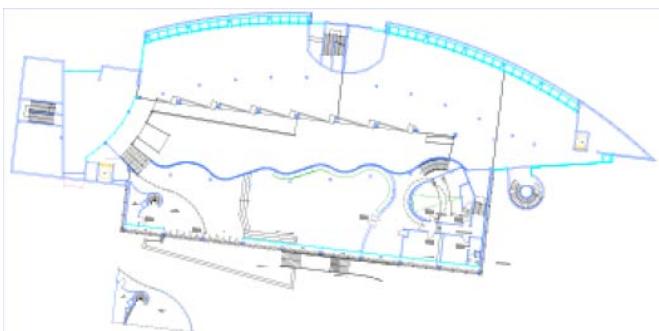
- de créer des représentations graphiques de vos plans et bâtiments, à partir de plans AutoCAD[1] (format dxf) ou d'images (format GIF ou JPEG) pour vous permettre de localiser plus directement les luminaires en défaut,
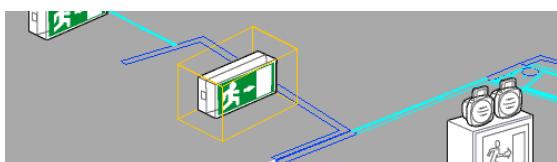
- de placer les représentations graphiques de vos luminaires sur les plans que vous aurez définis,
- . (1) AutoCAD est une marque déposée appartenant à la société Autodesk.
- de suivre l'évolution de l'état de votre installation, soit grâce à l'affichage dynamique de vos luminaires sur les plans de votre installation, soit grâce aux fonctions d'aide à la maintenance (liste des pieces de rechange, fiche de réparations...)
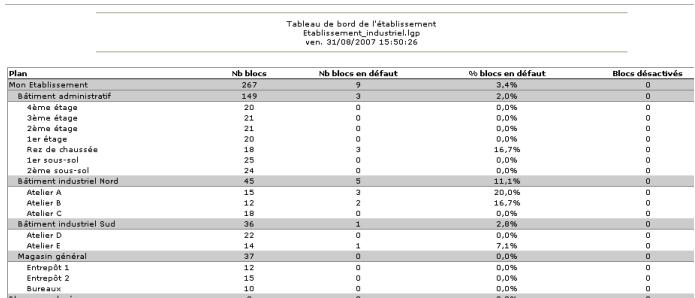
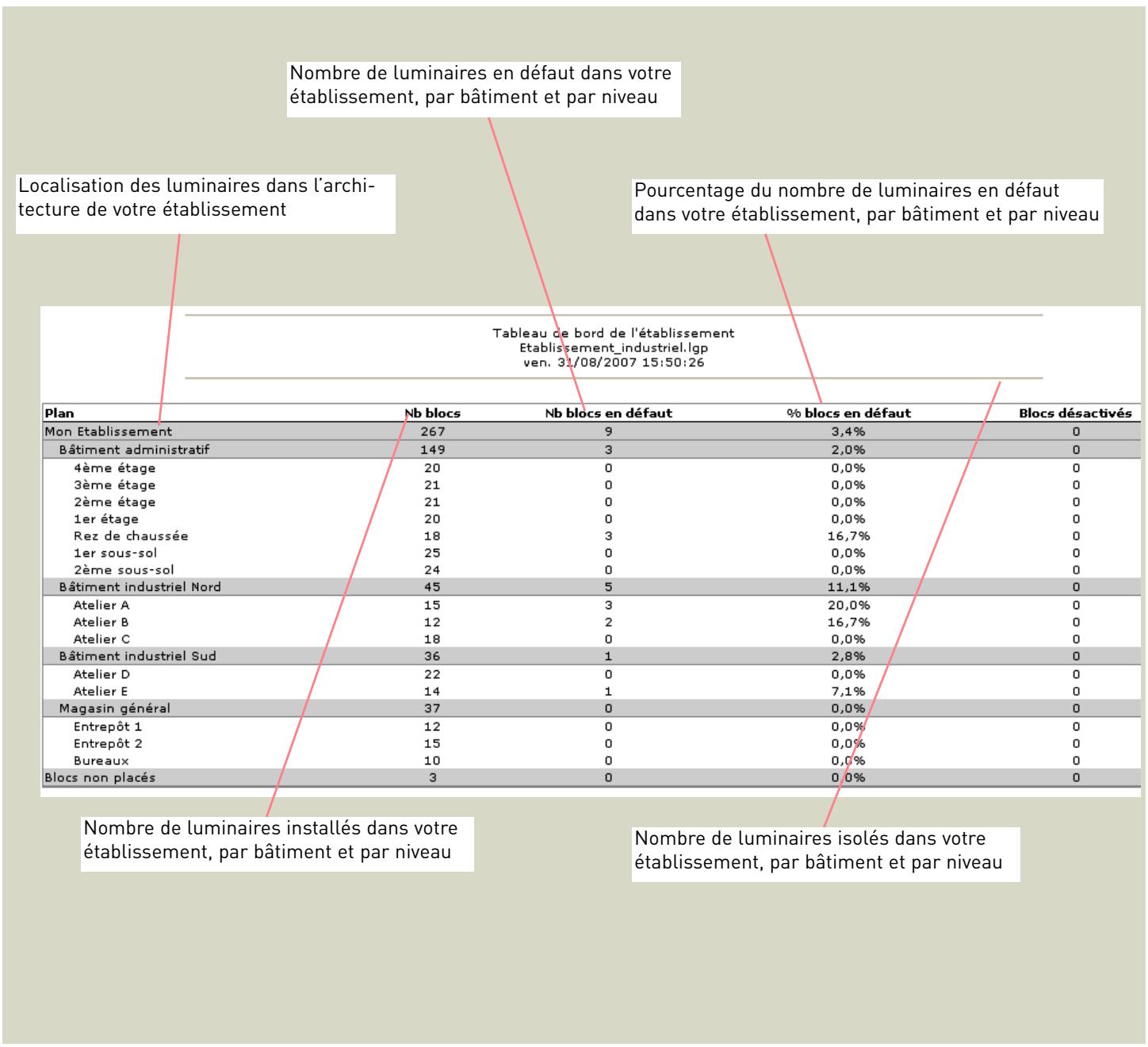
- de lister le nombre et le pourcentage de luminaires en défaut par rapport au nombre total de luminaires par l'intermédiaire du Tableau de bord.
| Plan | Nb blocs | Nb blocs en début | % blocs en début | Blocs dérivat |
| Non Etablissement | 267 | 9 | 3,4% | 0 |
| Bâtiment administratif | 149 | 3 | 2,0% | 0 |
| 4ème étage | 20 | 0 | 0,0% | 0 |
| 3ème étage | 21 | 0 | 0,0% | 0 |
| 2ème étage | 21 | 0 | 0,0% | 0 |
| 1er étage | 20 | 0 | 0,0% | 0 |
| Rés de chauffée | 18 | 3 | 16,7% | 0 |
| 1er sous-sol | 25 | 0 | 0,0% | 0 |
| 2ème sous-sol | 24 | 0 | 0,0% | 0 |
| Etablissement industriel Nord | 45 | 5 | 11,1% | 0 |
| Atelier A | 15 | 3 | 20,0% | 0 |
| Atelier B | 12 | 2 | 16,7% | 0 |
| Atelier C | 18 | 0 | 0,0% | 0 |
- de lister les pièces de rechange nécessaires à la remise en état de fonctionnement de l'installation par l'intermédiaire de la liste des Pièces de rechange.
| Délégation | Ref.SCI.général | Ref. IJournals | Qu'intérêts |
| L'origine de l'origine se désigné par le GNP | S10346-2005 | S10346-2005 | 3 |
| STOCK PLAT: AFFINE SELENEI (RÉSULTAT SÉTER) | A7964 | A7964 | 3 |
| RÉSULTAT SÉTER: L'ASSIDENCE DE L'ASSIDICE DE RÉSULTAT SÉTER | A7965 | A7965 | 3 |
| Communication entre services et la société | A 489 | - | 2 |
| RÉSULTAT SÉTER: L'ASSIDENCE DE L'ASSIDICE DE RÉSULTAT SÉTER | A7966 | A7966 | 3 |
| STANDARD DÉLÉCRIPTION (ENQUIRE) à l'ASSIDICE DE RÉSULTAT SÉTER | A7967 | A7967 | 2 |
- de générer un rapport d'aide au dépannage en dotant la Fiche d'intervention.
Fiche d'intervention
Etablissement industriel. lgp
Iun.03/09/2007 09:41:02
| Bâtiment | Plan | Bloc | Localisation | Type de bloc | Défaut | Poids à remplace |
| Bâtiment administratif | Rez de chaussé | RDC-007 | Allée principale cédé fontaine | STANDARD EVACUATION INCANDECENT 45LM 1H IP43 | Batteries | 61015 |
| Bâtiment administratif | Rez de chaussé | RDC-008 | Bloc à phares dans Espaces de presentation acquel | BLOC A PHARES HALOGENES 2x55W EVAC/AMB. 1200LM 1H IP55 | Lampes | Consulier Legrand |
| Bâtiment administratif | Rez de chaussé | RDC-012 | Milieu de l'allée principale | STANDARD EVACUATION INCANDECENT 45LM 1H IP43 | Lampes | 62525 |
| Bâtiment industrialf Nord | Atelier A | ATA-004 | ETANCHE PLAST, AMBIANCE 360LM 1H NON PERMANENT IP55 | Lampes | 62566 | |
| Bâtiment industrialf Nord | Atelier A | ATA-010 | STANDARD EVACUATION INCANDECENT 45LM 1H IP43 | Communication | à vérifier | |
| Bâtiment industrialf Nord | Atelier A | ATA-011 | STANDARD EVACUATION INCANDECENT 45LM 1H IP43 | Communication | à vérifier | |
| Bâtiment industrialf Nord | Atelier B | ATB-003 | BLOC A PHARES HALOGENES 2x55W EVAC/AMB. 1200LM 1H IP55 | Electronique | 62530 | |
| Bâtiment industrialf Nord | Atelier B | ATB-007 | STANDARD EVACUATION INCANDECENT 45LM 1H IP43 | Lampes | 62525 | |
| Bâtiment industrialf Sud | Atelier E | ATE-008 | ETANCHE PC/INOX EVACUATION INCANDECENT 45LM 1H IP67 | Batteries | 61015 |
Ce logiciel est constitué de deux modules complémentaires :
Pour lancer les modules du logiciel
- « Configuration L. V. S.» : pour configurer votre installation, centrale(s) de gestion, luminaires [p. 10]
- « Supervision L. V. S. » pour contrôler l'état de votre installation et pour vous aider à en assurer la maintenance (p. 32)
Une fenêtre s'affiche au lancement de chacun des deux modules

Logiciel de supervision
Configuration BAES
Supervision BAES
Fonctions basiques :
Ce logiciel utilise les fonctions basiques de type Windows[1]:
Pour créer un nouveau projet Pour ouvrir un projet existant Pour enregistrer un projet Pour fermer un projet Pour quitter le logiciel
- Dans le menu Fichier, cliquez sur l'action désirée
Configuration minimale requise :
- Processeur Intel Pentium III
- Système d'exploitation Windows 98 / Millennium / NT / 2000 / XP
- 256 MB de mémoire RAM minimum (512 MB recommandés)
- 300 MB d'espace libre
- Lecteur CD-Rom
- Ecran VGA, moniteur haute résolution (Super VGA recommandé)
Insérez le CD-ROM dans votre lecteur : le programme d'installation se lance automatiquement

Si l'installation ne se lance pas automatiquement, cliquez sur :
- Poste de travail
- Double-cliquez sur l'icône de votre CD-Rom, puis sur le fichier d'installation : Legrand Vision System V3.0 Setup.exe
Une fenêtre s'affiche
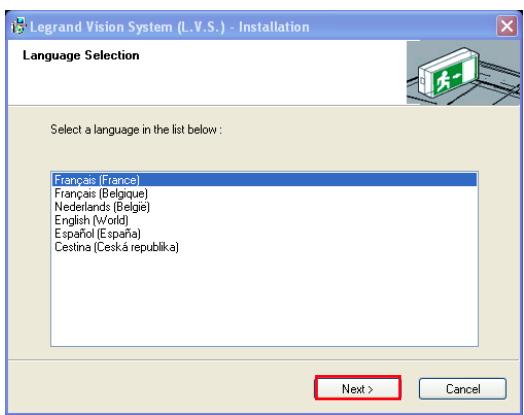
- Choisir la langue du logiciel
- Cliquez sur Suivant
Une fenêtre s'affiche
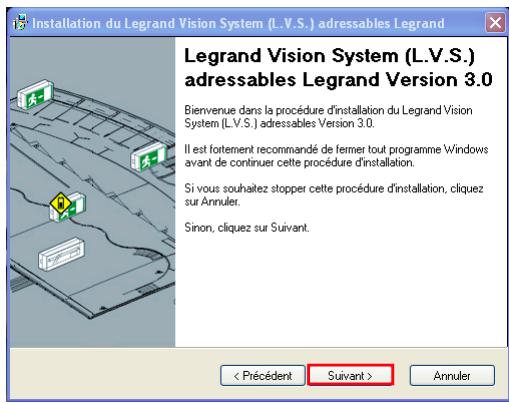
- Lire les instructions et cliquer sur Suivant
La procédure d'installation est semi-automatique.
Trois étapes nécessitent votre intervention
1 - L'acceptation des termes de la licence d'utilisation
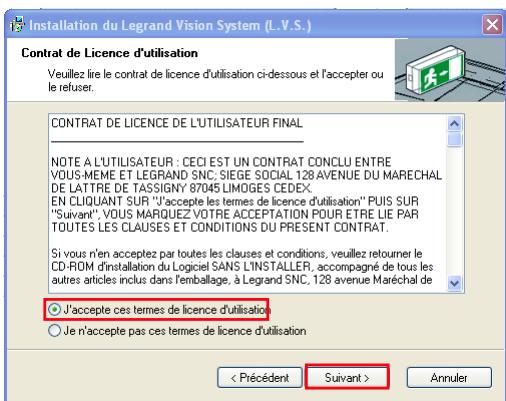
- Prenez connaissance des termes du contrat de licence de l'utilisateur final, et si vous les acceptez
- Cliquez sur J'accepte ces termes de licence d'utilisation, sinon suivre la procédure indiquée
- Cliquez sur Suivant pour démarrer l'installation
2 - Le besoin du réseau d'installation du logiciel
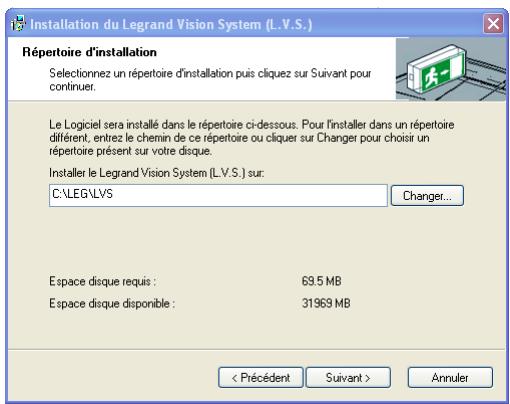
Si le répertoire par défaut vous convient - Cliquez sur Suivant Si vous souhaitez modifier le répertoire par défaut - Cliquez sur Changer et indiquer l'emplacement choisi - Cliquez sur Suivant
3 - Le choix du réseau des raccourcis windows
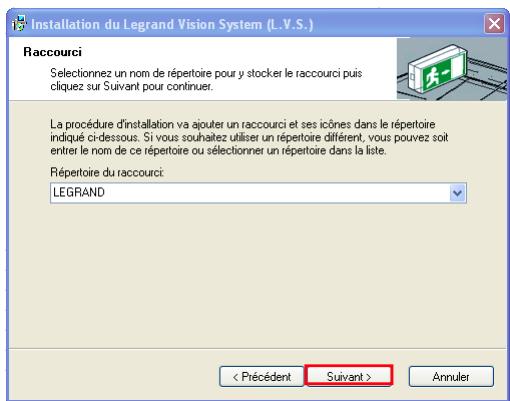
Choisissez le nom du répertoire
- Clique sur Suivant
Une fenêtre apparait avec le récapitulatif des paramètres choisis
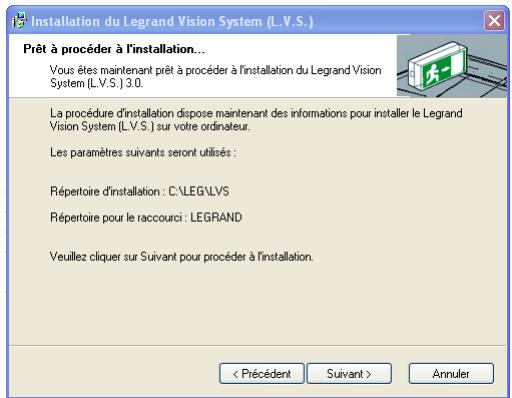
Pour modifier les informations - Cliquez sur Précédent et modifiez les étapes Pour valider les informations - Cliquez sur Suivant
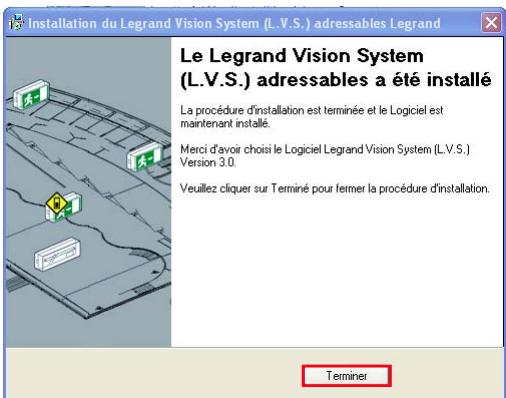
Pour valider l'installation
- Cliquez sur Terminé
La procédure d'installation crée automatiquement 2 icônes sur votre bureau Windows.
Pour lancer le logiciel de configuration - Double cliquez sur l'icône Pour lancer le logiciel de supervision - Double cliquez sur l'icône

Configuration BAES

Supervision BAES
2 ENREGISTERER
Après son installation, ce logiciel peut être utilisé pendant une durée de 30 jours. Pour pouvoir l'utiliser au-delà de cette période, vous devez vous enregistrer auprès de Legrand en faisant une demande de fichier clé pour l'installation définitive de votre logiciel sur votre poste. Nous vous conseillons de faire votre demande de clé personnelle d'utilisation lorsque l'installation du logiciel.
Attention, la clé d'utilisation que vous recevez pourra être installée uniquement sur le poste sur lequel vous avez installé ce logiciel.
1. Demande de clé d'utilisation
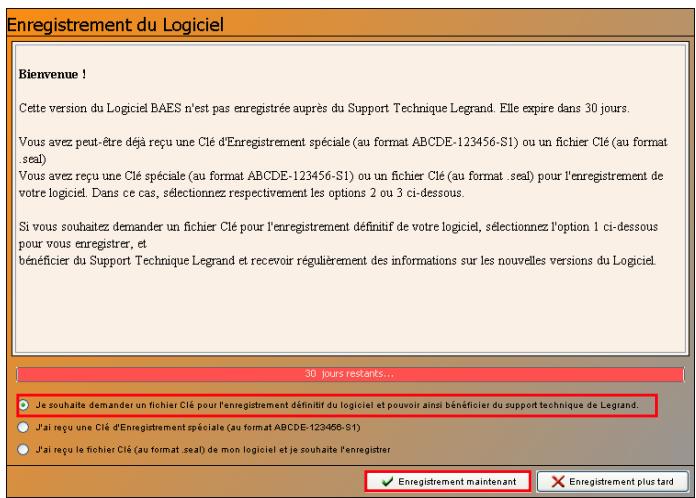
- Cliquez sur Je souhaite demander un fichier Clé pour l'enregistrement définitif du logiciel et pouvoir ainsi bénéficier du support technique de Legrand
- Cliquez sur Enregistrement maintenant
Une fenêtre apparait.
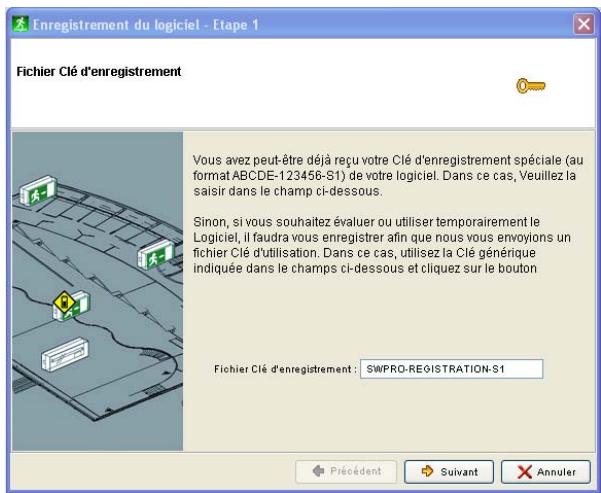
- Cliquez sur Suivant
La fenêtre d'enregistrement pour la demande de la clé s'affiche
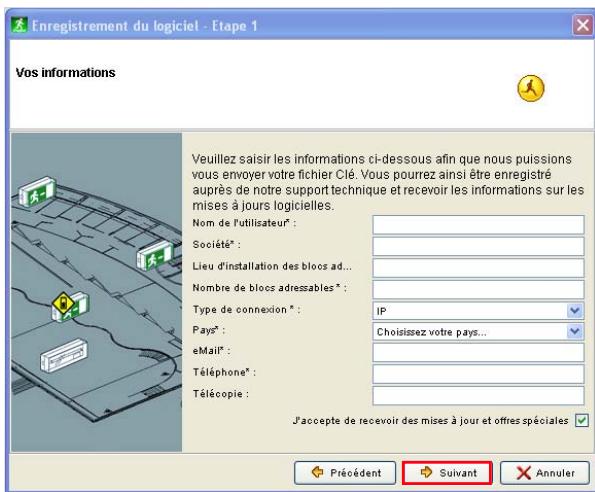
- Renseignez vos coordonnées
Les champs marqués d'un astérisque doivent être obligatoirement saisis
Cependant, ne saisir que l'adresse e-mail (ou le numéro de fax) dans le cas d'un enregistrement par mail (ou par fax).
- Cliquez sur Suivant
Une fenêtre s'affiche
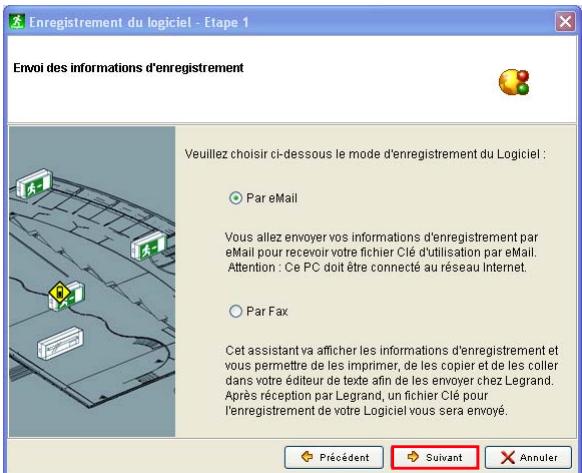
- Choisissez le mode d'enregistrement du logiciel :
- par e-mail
- par fax
- Cliquez sur Suivant
L'assistant crée une liste récapitulative des informations renseignées, à envoyer pour votre demande de clé.
Dans le cas d'envoi :
- par e-mail, l'assistant ouvre votre outil d'envoi d'e-mail avec le message à envoyer auprès du support technique Legrand
- par fax, vous devez copier les informations dans le presse-papiers grâce au bouton Copier, ou les imprimer pour les envoyer par fax (au +33 (0)555067483) grâce au bouton Imprimer
- Cliquez sur Terminer
2. Enregistrement de votre clé d'utilisation
Vous venez de recevoir votre clé personnelle d'utilisation du logiciel.
Attention, cette clé d'utilisation définitive de votre logiciel ne pourra être installée que sur le poste sur lequel vous avez installé et fait la demande d'enregistrement de ce logiciel.
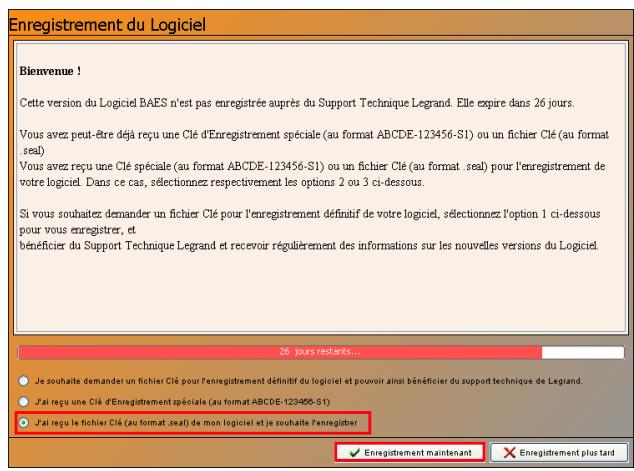
- Cliquez sur J'ai reçu le fichier Clé (au format seal) de mon logiciel et je souhaite l'enregistrer.
- Cliquez sur Enregistrement maintenant
La fenêtre d'enregistrement s'affiche
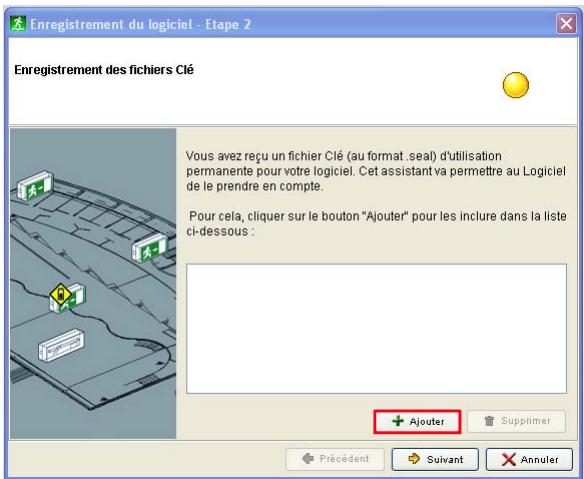
- Cliquez sur Ajouter
Une fenêtre s'affiche
- Sélectionnez le chemin d'accès de votre fichier clé d'enregistrement, puis cliquez sur Ouvrir
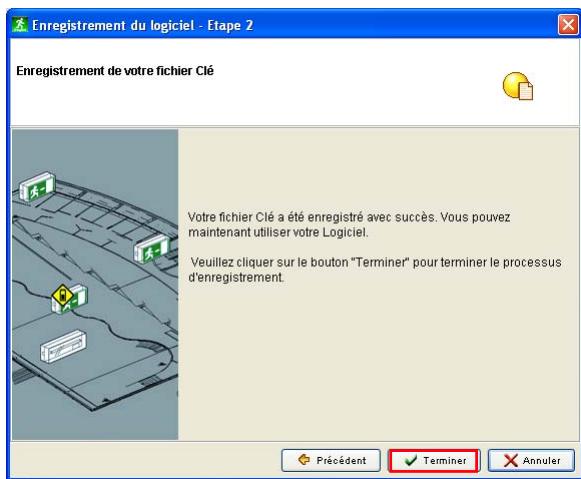
Une fenêtre s'affiche. Cliquez sur Suivant.
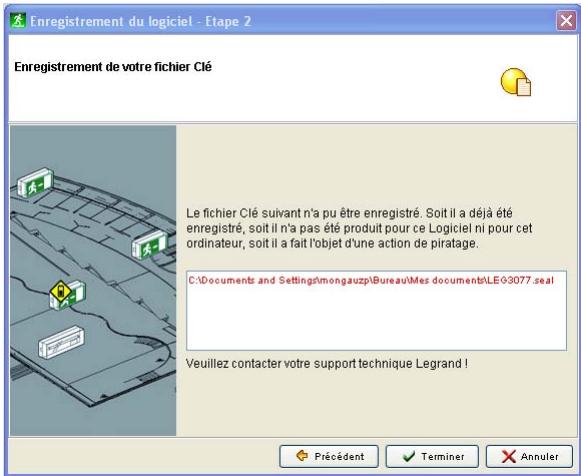
Si la fenêtre suivante s'affiche, contactez le support technique Legrand au plus vite afin de pouvoir continuer à utiliser le logiciel.
1 - Structurevotre etablissement
Le logiciel vous permet de créer un projet propre à l'établissement que vous souhaitez générer. Chaque projet sera constitué d'un établissement dans lequel vous pourrez placer un ou plusieurs bâtiments, puis à l'intérieur de chaque bâtiment, les différents niveaux qui le constituent (ou toute autre forme de partie du bâtiment à laquelle vous allez associer un plan ou une partie de plan).
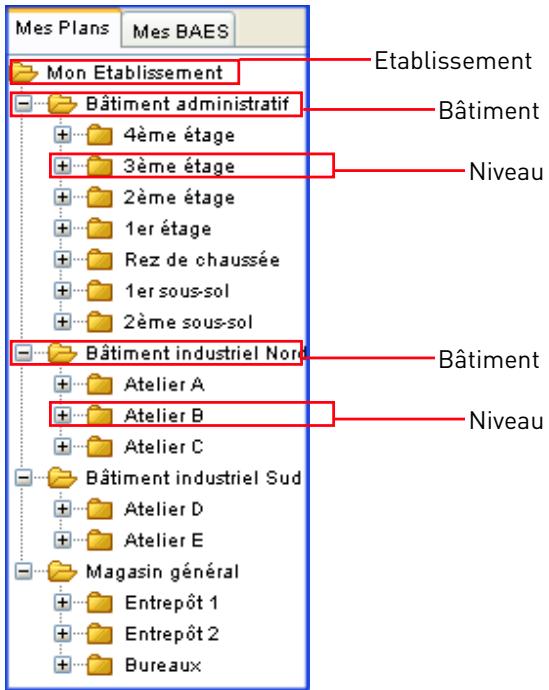
À chaque niveau, vous pouvez venir insérer un plan qui sera une représentation graphique du lieu.
1 - Créer un nouveau projet
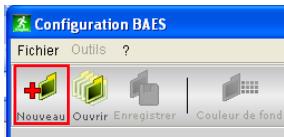
- Cliquez sur l'icône Nouveau
2 - Créer un nouveau bâtiment
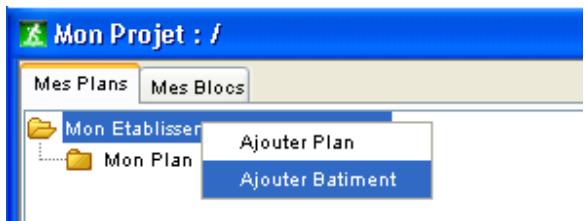
- Cliquez sur l'onglet Mes Plans pour afficher la liste des bâtiments et des plans qui constituent le projet Mon établissement
- Clic droit de la souris sur Mon Établissement
- Cliquez sur Ajouter Bâtiment dans le menu qui s'affiche
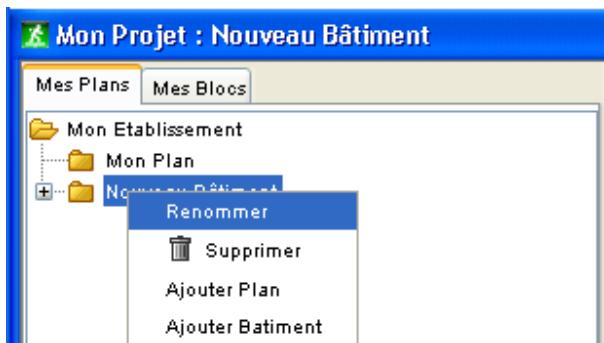
Le bâtiment que vous venez de créer apparaît dans la liste des plans, sous la forme d'un dossier Nouveau Bâtiment.
- Clic droit de la souris sur ce dossier Nouveau Bâtiment. Puis, cliquez sur Renommer pour saisir le nom de votre choix.
- Appuyez sur la touche Entrée pour valider la saisie

3 - Créer un nouveau niveau
- Cliquez sur l'onglet Mes Plans pour afficher la liste des bâtiments et des plans qui constituent le projet Mon établissement
- Clic droit de la souris sur l'un des bâtiments que vous avez créés, ou à défaut sur Mon Établissement. Puis, cliquez sur Ajouter Plan dans le menu qui s'affiche
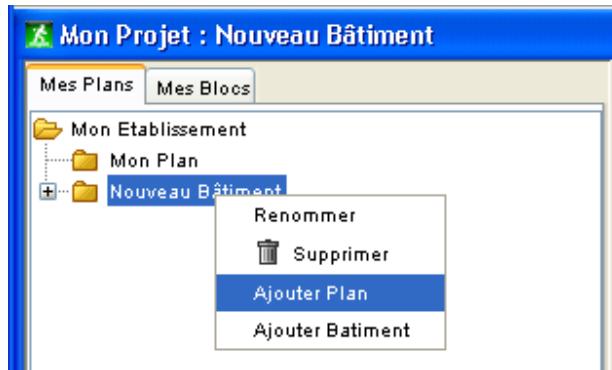
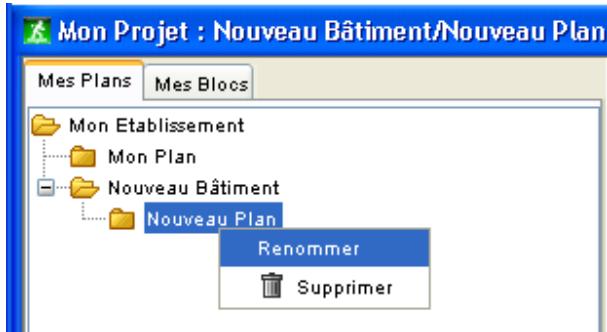
Le plan que vous venez de créer apparait dans la liste des plans, sous la forme d'un dossier Nouveau Plan
- Clic droit de la souris sur le dossier Nouveau Plan
- Cliquez sur Renommer pour saisir le nom de votre choix
- Appuyez sur la touche Entrée pour valider la saisie
2 - Representer votre etabilissement
Le logiciel vous permet d'associer un plan ou un dessin au format DXF, GIF ou JPEG à chaque niveau de l'immeuble (ou à toute autre forme de partition) afin que vous puissiez afficher une représentation graphique de votre établissement.
1 - Importer un plan au format DXF
Si vous ne possédez que des plans de type AutoCAD au format DWG, vous devez dans un premier temps les faire convertir au format DXF afin de pouvoir ensuite les importer dans le logiciel.
- Cliquez sur Plan AutoCAD dans la barre d'outils
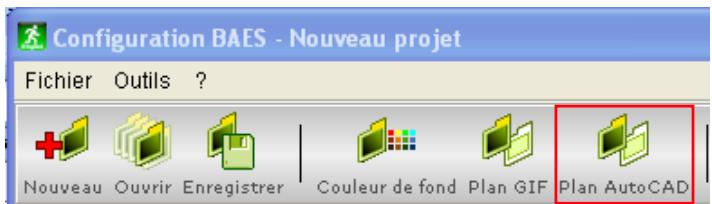
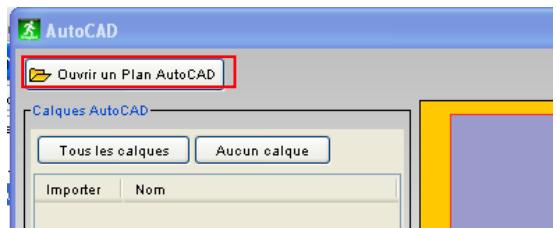
Une fenêtre s'affiche
- Cliquez sur Ouvrir un Plan AutoCAD
AutoCAD est une marque déposée appartenant à la société Autodesk.
- Sélectionnez le chemin d'accès vers votre fichier DXF, puis cliquez sur Ouvrir
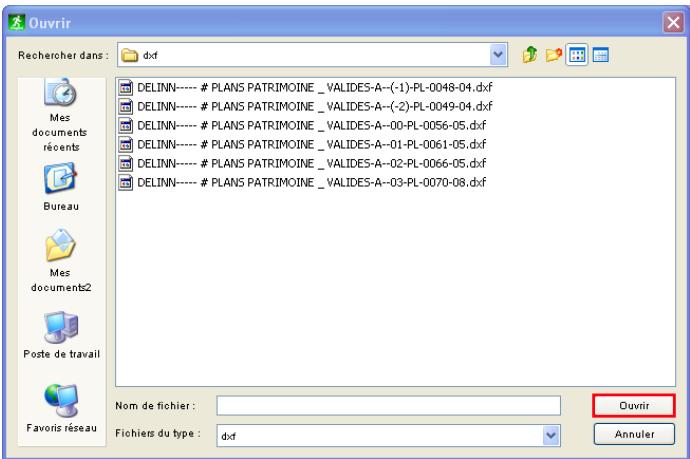
Le plan que vous avez sélectionné s'affiche dans la fenêtre de prévisualisation.
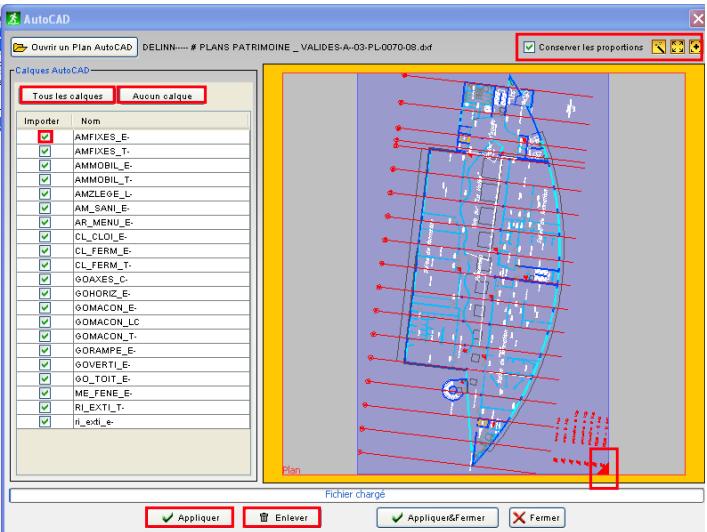
Votre plan s'affiche sur la partie droite de l'écran. La partie gauche vous permet de : gérer les calques :
- Décochez les calques qui ne vous sont pas utiles.
- Cliquez sur Aucun calque pour désélectionner l'ensemble des calques.
- Cliquez sur Tous les calques pour réselectionner l'ensemble des calques.
- Si besoin, et en fonction de la taille du plan, cliquez et maintenez enfoncé le bouton de la souris sur la flèche rouge en bas à droite pour étirer ou rétrécir la vue du plan.
- Cliquez sur Appliquer pour faire apparaître l'image sélectionnée sur l'espace plan du logiciel.
D'autres actions sont possibles depuis cette fenêtre :
■ Cliquez sur Enlever pour faire disparaître le fond de plan existant dans votre logiciel afin de le remplaçer par le plan que vous avez importé. - Cliquez et maintenez enfoncé le bouton de la souris sur votre image pour la déplacer. Décochez la case Conserver les proportions dans la barre d'outils en haut à droite de la fenêtre, puis étirez ou rétrécissez l'image avec la flèche rouge pour déformer la prévisualisation de votre image. ■ Cliquez sur l'icône Optimiser sur le Plan dans la barre d'outils en haut à droite de la fenêtre pour optimiser le placement de votre image. ■ Cliquez sur l'icône Maximiser sur le Plan dans la barre d'outils en haut à droite de la fenêtre pour appliquer votre image sur toute la surface. - Cliquez sur l'icône Centrer sur le Plan dans la barre d'outils en haut à droite de la fenêtre pour centrer votre image.
2 - Appliquer une couleur de fond sur un plan DXF
- Cliquez sur Couleur de fond dans la barre d'outils.
Une fenêtre s'affiche
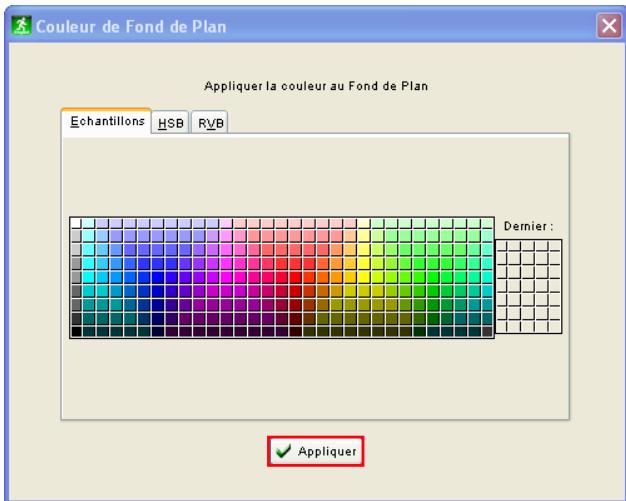
- Cliquez sur l'une des couleurs de la palette pour la sélectionner.
- Cliquez sur Appliquer pour que la couleur sélectionnée devienne celle du fond de votre plan.
D'autres actions sont possibles depuis cette fenêtre :
■ Cliquez sur l'onglet HSB pour personnaliser votre couleur en sélectionnant une nuance dans la palette de couleurs. Cliquez sur l'onglet RVB pour personnaliser votre couleur en déplaçant les curseurs ou en renseignant directement les valeurs.
3 - Importer un plan au format GIF ou JPG
- Cliquez sur Plan GIF dans la barre d'outils.

Une fenêtre s'affiche
- Cliquez sur le bouton Sélectionner une image GIF.
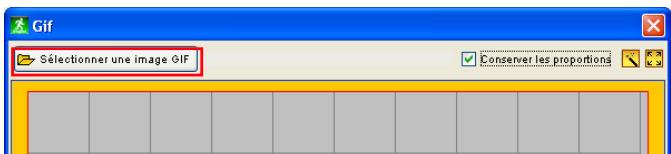
- Sélectionnez le chemin d'accès vers votre fichier GIF ou JPG, puis cliquez sur Ouvrir
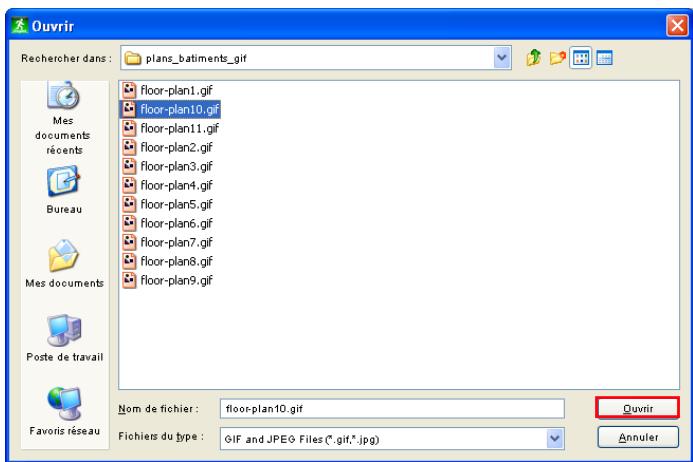
Le plan que vous avez sélectionné s'affiche dans la fenêtre de prévisualisation.
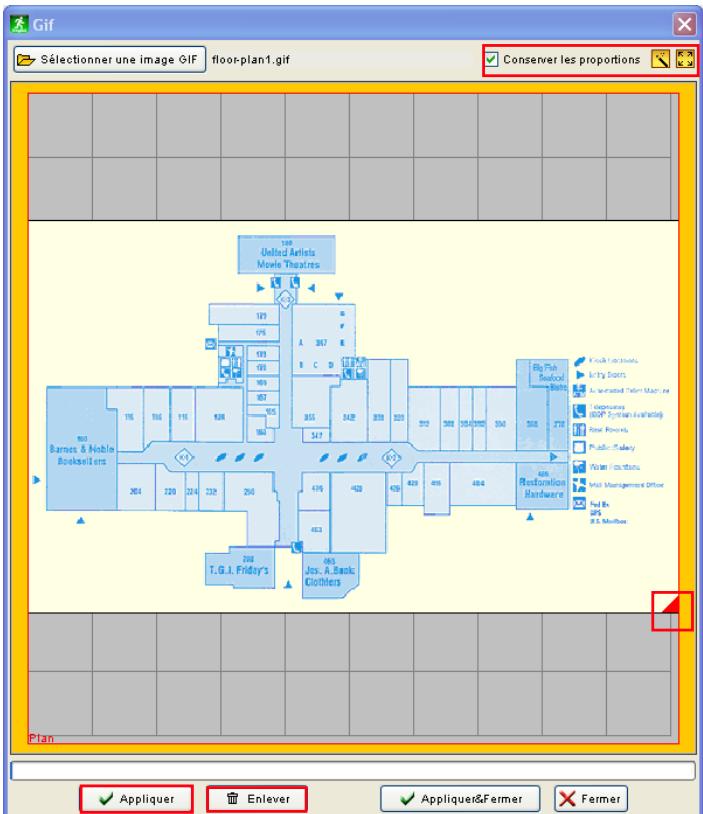
- Si besoin, et en fonction de la taille du plan, cliquez et maintenez enfoncé le bouton de la souris sur la flèche rouge en bas à droite pour étirer ou rétrécir la vue du plan.
- Cliquez sur Appliquer pour faire apparaître l'image sélectionnée sur l'espace plan du logiciel.
D'autres actions sont possibles depuis cette fenêtre :
■ Cliquez sur Enlever pour faire disparaître le fond de plan existant dans votre logiciel afin de le remplaçer par le plan que vous avez importé. - Cliquez et maintenez enfoncé le bouton de la souris sur votre image pour la déplacer. Décochez la case Conserver les proportions dans la barre d'outils en haut à droite de la fenêtre, puis étirez ou rétrécissez l'image avec la flèche rouge pour déformer la prévisualisation de votre image. ■ Cliquez sur l'icône Optimiser sur le Plan dans la barre d'outils en haut à droite de la fenêtre pour optimiser le placement de votre image. ■ Cliquez sur l'icône Maximiser sur le Plan dans la barre d'outils en haut à droite de la fenêtre pour appliquer votre image sur toute la surface.
4 - Visualiser un plan
Vous pouvez afficher vos plans, de manière à avoir une vue globale de votre bâtiment - Cliquez sur le nom du bâtiment où se trouve le plan que vous pouvez afficher
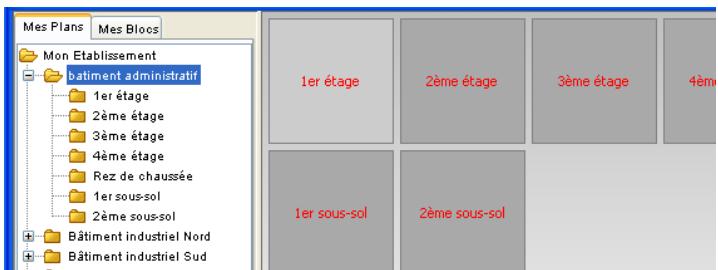
La liste des plans de l'établissement s'affiche à droite.
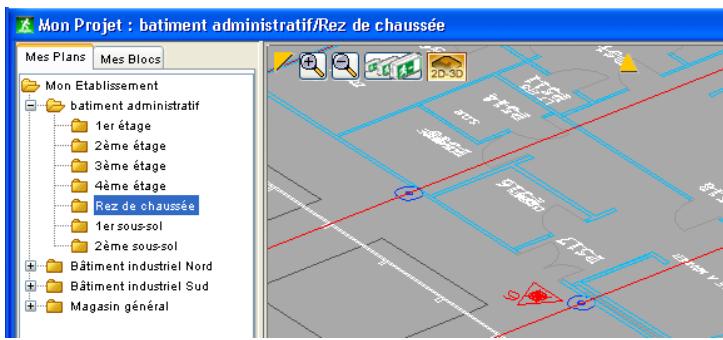
- Double-cliquez sur le carré qui correspond au Plan que vous voulez afficher
Le plan sélectionné s'affiche :
1 Paramétrage connexion centrale/pc
Pour s'assurer de la bonne communication du logiciel PC avec la(les) centrale(s), il convient de définir correctement les paramètres de connexion de la (chaque) centrale avec le PC. Notre logiciel vous permet d'effectuer cette opération très facilement en seulement 3 étapes.
1 - Configurer une nouvelle centrale
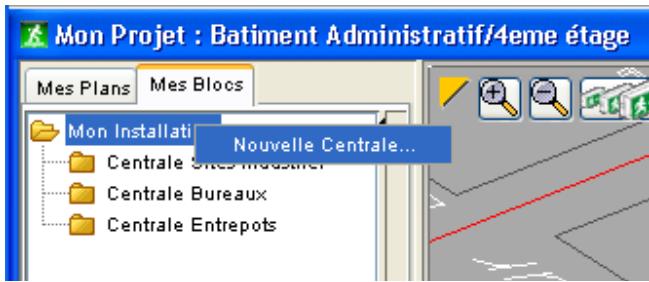
En haut à gauche de la fenêtre Mon projet
- Cliquez sur l'onglet Mes Luminaires puis cliquez droit sur Mon installation
Nouvelle centrale apparaît
- Cliquez sur Nouvelle centrale

ASTUCE:
En cas d'erreur, ou si vous souhaitez supprimer une centrale nouvellement créée
- Cliquer sur Supprimer (en bas de la fenêtre) La fenêtre Attention apparaît
- Cliquez OUI pour confirmer votre choix
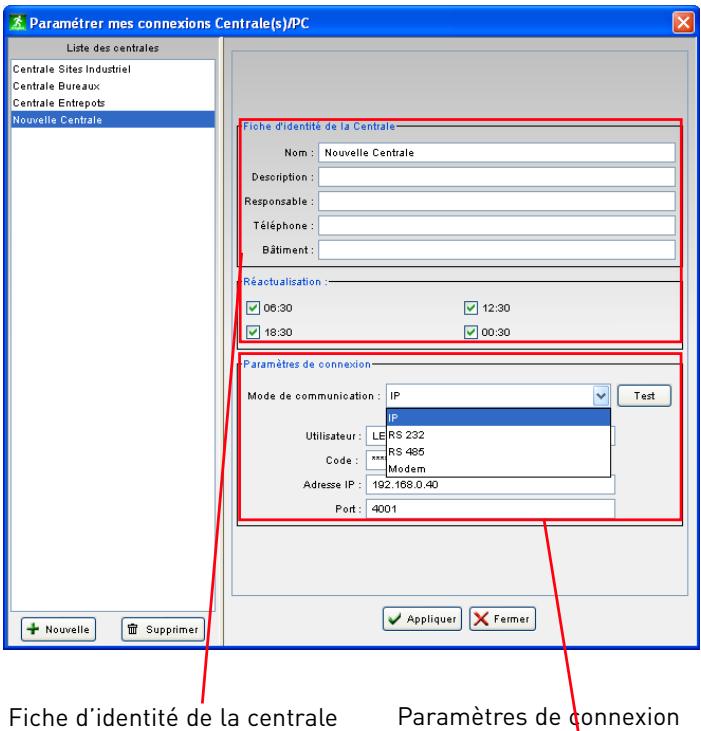
La fenêtre Paramétrer mes connexions centrale(s) / PC apparaît
2 - Remplir la fiche d'identité de la centrale
Vous devez maintenant renseigner les champs de textes libres présents dans les rubriques Fiche d'identité de la centrale
Nom : donner un nom spécifique à chacune de vos centrales
Description : indiquer pour chaque centrale ses caractéristiques propres comme sa date d'installation, son périmètre de gestion...
Responsable : indiquer la personne responsable de la maintenance de la centrale concernée
Téléphone : entre le n° de la personne responsable de la maintenance ou de la personne à appeler en cas de défaillance de l'installation
Bâtiment : localiser géographiquement l'installation de la centrale de gestion des luminaires adressables.
3 - Renseigner les paramètres de connexion
Cette étape est importante, elle vous permettra ensuite de piloter très simplement toute votre installation grâce au logiciel de Supervision L. V. S.
Vous pouvez ainsi contrôler régulièrement les luminaires adressables et connaître immédiatement leur état et leurs éventuels défauts.
Le logiciel vous propose 4 types de connexions entre votre PC et la ou les centrale(s).
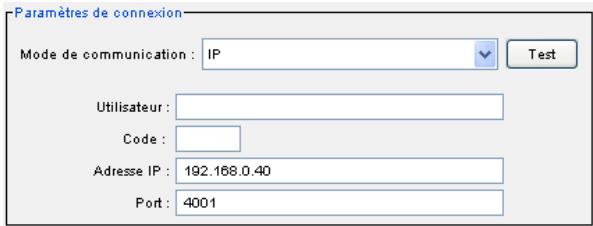
Pour désigner la connexion qui convient le mieux à votre installation - Allez dans La fenêtre Paramétrer mes connections centra-le(s)/PC rubrique Paramètres de connexion Pour une Connexion au réseau Ethernet (TCP/IP) - Sélectionnez dans le menu déroulant la connexion IP. La centrale pourra alors être pilotée via le réseau informatique local. Elle devra être connectée par sa prise série DB 9 à une interface externe de type serveur de port série, elle-même connectée au réseau informatique via son connecteur RJ 45

Remarque: paramètres de connections
Le port indiqué par défaut est généralement correct. Vous pouvez le modifier selon les caractéristiques de l'interface utilisée ou selon la configuration du réseau.
Consultez l'administrateur réseau informatique de votre établissement
Pour une connexion RS 232 - Sélectionnez dans le menu déroulant RS 232. La centrale pourra alors être connectée au port série du PC (port COM) via un câble RS 232 femelle-femelle de type Null Modem.
La longueur du câble ne doit pas excéder 5 mètres
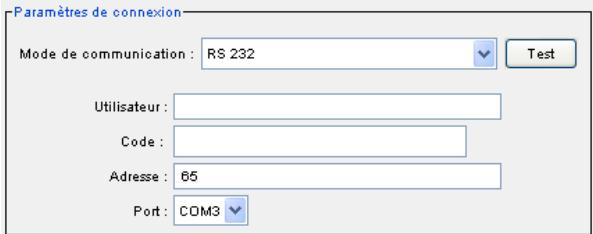

REMARQUE : Paramètres de connexion L'adresse par défaut de la centrale sur le réseau série est égale à 65. Ne modifiez pas cette adresse dans le cas précis de cette connexion
Pour une connexion RS 485
- Sélectionnez dans le menu déroulant RS 485. La centrale pourra alors être pilotée via une connexion série bus. Dans ce cas, chaque centrale doit être connectée par sa prise série DB 9 à une interface externe de type « RS 232/RS485 ». Le PC devra être connecté au réseau câble RS485 par l'intermédiaire d'une interface externe ou d'une carte interne d'interface de type « RS 232/RS485 »
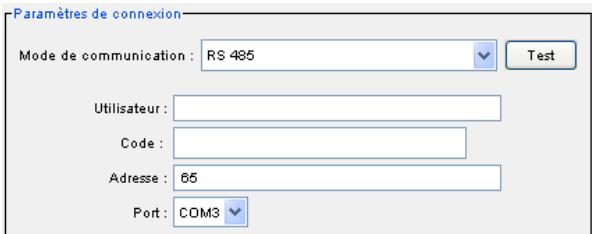

REMARQUE : Paramètres de connexions L'adresse par défaut de la centrale sur le réseau série est égale à 65. Pour connecter plusieurs centrales sur un réseau RS 485, celles-ci doivent être identifiées par une adresse spécifique sur le réseau série (paramétrable de 1 à 65)
Pour une connexion MODEM
- Sélectionnez dans le menu déroulant Modem. La centrale pourra alors être connectée à un modem externe par sa prise série DB9. Le PC pourra communiquer avec la ou chaque centrale par son modem interne ou externe connecté à son port série RS232 (port COM) en composant séquentiellement le numéro correspondant à la ou chaque centrale.
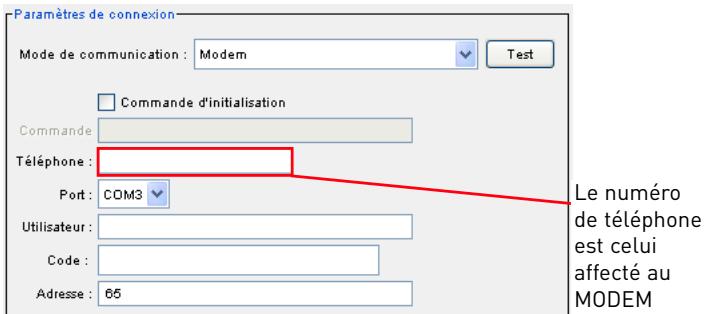

L'adresse par défaut est égale à 65. Ne la modifie pas pour une connexion directe Point par Point avec la centrale.
Quel que soit le type de connexion choisi, le nom de l'utilisateur déclaré pour la connexion devra avoir été défini au préalable et validé dans la centrale BAES ainsi que son code d'accès (par défaut dans chaque centrale utiliser LEGRAND avec code 1234)
4 - Finaliser le paramètre de la connexion
Pour enregistrer la fiche d'identité de la centrale et ses paramètres de connexions
Dans la fenêtre Paramétrer mes connections centrale(s)/PC
- Cliquez sur Appliquer
Les modifications sont automatiquement enregistrées.
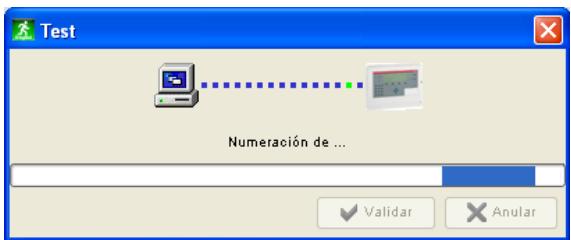
Pour créer une nouvelle centrale
Dans la fenêtre Paramétrer mes connections centrale(s)/PC
- Cliquez sur Nouvelle en bas de la liste des centrales. Une nouvelle centrale est créée, vous devez maintenant à nouveau renseigner sa fiche d'identité ainsi que ses paramètres de connexion.
La liste des centrales BAES se met à jour avec le nom de votre ou de vos nouvelles centrales après avoir défini puis appliqué leurs paramètres de connexion respectifs
Pour supprimer une centrale créée (voir astuce p. 16) Pour afficher les paramètres de connexion d'une centrale de gestion - Cliquez sur son nom dans La liste des centrales
Ces paramètres s'affichent dans la partie droite de la fenêtre Paramétrer mes connexions centrale(s)/PC

Le logiciel de Configuration de votre installation de luminaires vous permet de créer et de configurer très facilement la liste de vos luminaires de 3 façons différentes.
- À partir de votre centrale : en important la liste des luminaires déjà adressés dans votre centrale (ci-contre)
-Vers votrec entrale
- en créant et configurant manuellement vos luminaires à l'aide de la fenêtre d'édition d'un luminaire (p. 20)
- en créant et configurant une liste de luminaires définie dans un fichier au format CSV, créée avec un tableau.
Cette liste peut être ensuite enrichie graphiquement puis exportée vers votre centrale (p. 21)
1. Importer une liste de luminaires déjà adressés sur une centrale de gestion
- Cliquez droit sur la centrale déjà créée dans Mon installation
- Cliquez sur Importer depuis la centrale
La fenêtre Import s'affiche

- Cliquez sur OUI pour confirmer votre choix
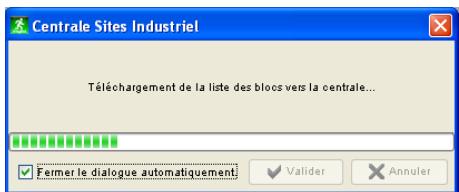
La fenêtre téléchargement depuis la centrale s'affiche et vous informe de la progression de l'opération d'import.
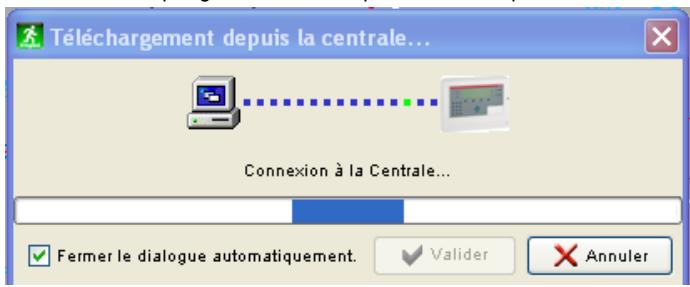
Une fois l'opération d'importation terminée, la liste des luminaires de votre centrale s'affiche automatiquement dans la fenêtre centrale
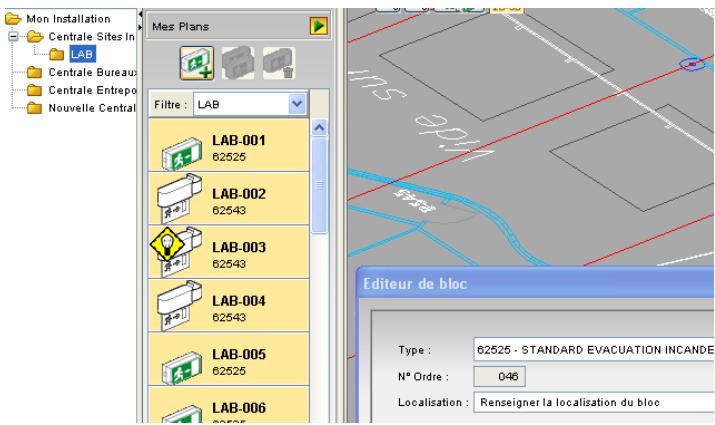
Une fois l'import terminé, vous pouvez si nécessaire modifier ou enrichir les caractéristiques de chacun des luminaires
Pour modifier les données des luminaires
- Double-cliquez sur un luminaire de votre choix
- Modifiez sa référence produit et sa représentation graphique correspondante
- Renseignez éventuellement sa localisation géographique dans la fenêtre Editeur de luminaire

Attention :
La liste de luminaires qui sera importée lors de cette étape, depuis la centrale, écrasera l’éventuelle configuration manuelle que vous auriez préalablement réalisée.
2 Créer une LISTE de luminairs à exporter vers la centrale

Avant de pouvoir créer une liste de luminaires, il est indispensable qu'une centrale soit paramétrée (voir p. 18)
1- Créer une configuration manuelle de luminaires adressables
- Cliquez droit sur une centrale
Une fenêtre s'affiche
Étape 1 - Créer une nouvelle zone
- Cliquez sur Nouvelle zone
Un nouveau sous-dossier est immédiatement créé
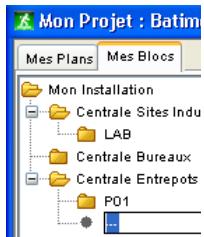
Pour nommer une nouvelle zone
- Cliquez 2 fois sur
La zone de texte s'établit, apparaît
- Renseignez le nom de la zone correspondante (3 caractères alphanumériques maximum, majuscules, minuscules ou caractères spéciaux type /- () * {}). na

ASTUCE:
Autre possibilité :
Cliquez Droit sur
Une fenêtre apparait
- Cliquez sur Renommer zone
Une fenêtre apparait
- Renseignez le nom de la zone correspondante (3 caractères maximum)
- Cliquez sur OK, pour valider le nom de la nouvelle zone.
- Appuyez sur Entrée
Étape 2 - Créer un luminaire dans une zone
- Cliquez sur la zone de la centrale concernée par l'ajout de luminaire
- Cliquez sur Créer un nouveau luminaire dans cette zone
La fenêtre Éditeur de luminaire s'affiche
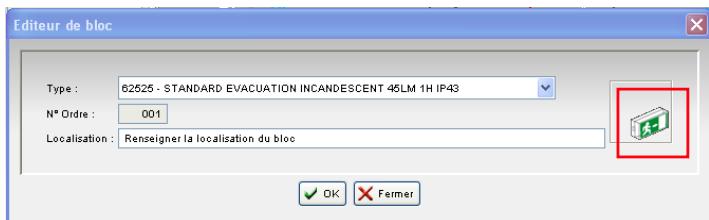
Elle vous permet de choisir dans la liste déroulante : le type, la référence produit ainsi que la désignation du luminaire que vous souhaitez créer.
Suivant votre choix, la représentation graphique du luminaire correspondant s'affiche à droite de la fenêtre.
Un N° d'ordre est affecté automatiquement, en fonction des numéros disponibles dans la zone.
Le champ texte Localisation (50 caractères max.) vous permet de saisir une aide à la localisation pour chaque luminaire créé.
Pour valider la création de ce luminaire - Cliquez sur OK Pour annuler la création de ce luminaire - Cliquez sur Fermer
Étape 3 - Exporter cette liste de luminaires vers la centrale
- Cliquez droit sur la centrale concernée
Sélectionnez Exporter vers la centrale
La fenêtre Attention apparaît
- Cliquez sur OUI pour confirmer le besoin
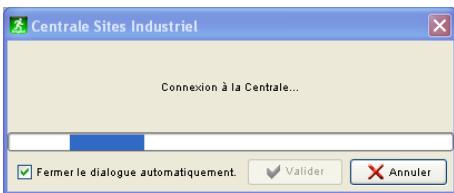
La fenêtre Connexion à la centrale indique la progression de l'opération d'export.
Si l'opération échoue, vérifie les paramètres de connexion vers la centrale dans la fenêtre Paramétrer mes connexions Centrale(s)/PC.
2 - Créer et configurer une liste de luminaires adressables par l'intermédiaire d'un tableau

Le logiciel Configuration L.V.S. vous permet de créer très facilement une configuration importante de luminaires à partir d'une feuille de calcul au format CSV.
Cette fonction prend toute sa dimension sur les installations supérieures à 50 luminaires adressables.
Avant la constitution de la configuration complète des luminaires dans cette feuille de calcul, il faut préalablement structurer correctement cette feuille de calcul au format CSV.
- Qu'est-ce qu'un fichier au format CSV ?
Le format CSV est un format de fichier texte structuré déutilisable par un tableau de type Microsoft Excel(1) ou similaire. Vous pouvez également créer un tel fichier à partir d'un éditeur de texte.
Pour importer un fichier CSV dans le logiciel Configuration L. V. S., il faut au préalable veiller à ce que le format de ce fichier respecte la structure suivante :
Chaque ligne du fichier décrit les caractéristiques d'une lumière
Une ligne se compose des informations suivantes, dans l'ordre, séparées par des caractères ; (point virgule) :
Adresse physique; Numéro de zone; Nom de zone; Numéro d'ordre; Référence; Localisation géographique
Étape 1 - Création manuelle d'une configuration de base
Cette configuration de base servira de modèle pour la génération du fichier CSV
- Créez à l'aide de l'éditeur de luminaire (voir p. xxx) une configuration constituée d'au moins :
- 2 zones différentes
- 2 luminaires par zone.
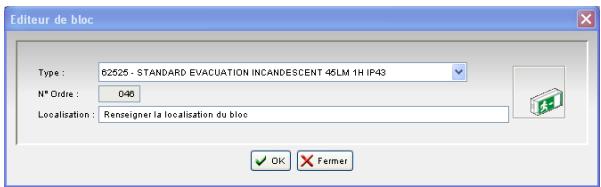
- Renseignez obligatoirement la localisation géographique de chaque luminaire
Étape 2 - Exportation de cette configuration de base vers un fichier CSV
Cette opération permet de créer automatiquement une feuille de calcul de référence, contenant d'une part la première ligne de titre et d'autre part toutes les informations nécessaires à la définition de chaque luminaire (une ligne par luminaire)
Vous pouvez ainsi compléter sans risque d'erreur le tableau avec la configuration complète de votre installation réelle.
- Cliquez droit sur la centrale concernée
- Sélectionnez Exporter vers un fichier CSV
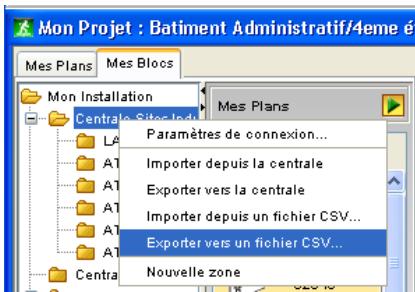
La fenêtre enregistrer apparait
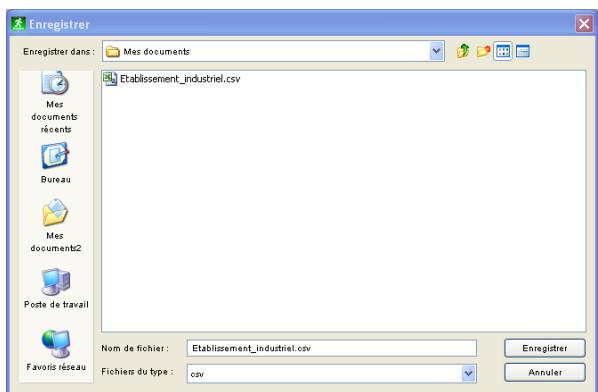
- Indiquez le nom et le chemin du répertoire dans lequel vous souhaitez enregistrer le fichier cible au format CSV
- Cliquez sur Enregistrer pour sauvegarder la liste des luminaires dans ce fichier
Étape 3 - compléter votre fichier CSV
Le fichier CSV, une fois ouvert avec un tableau de type Microsoft Excel ou similaire, se présente de la façon suivante.
| F12 | ||||||
| A | B | C | D | E | F | |
| 1 | Adresse physique | Numéro de zone | Nom de zone | Numéro d'ord | Référence | Localisation géographique |
| 2 | 0 | 0 | ATA | 1 | 62525 | RDC Droite |
| 3 | 1 | 0 | ATA | 2 | 62543 | RDC Entrée Couloir |
| 4 | 2 | 1 | ATB | 1 | 62543 | ET1 Porte 7 |
| 5 | 3 | 1 | ATB | 2 | 62543 | ET1 Porte 8 |
| 6 | ||||||
Compléter la feuille de calcul avec l'ensemble des luminaires de votre installation à l'aide des fonctions Copier/Coller et d'incrémentation automatique, en veillant bien à respecter rigoureusement les règles de définition et d'utilisation de chaque champ de ce fichier (voir page ci-contre)
Une fois votre fichier CSV complété, il est prêt à être importé vers le logiciel permettant la configuration à jour.
Indique la zone de la centrale dans laquelle le luminaire a été (ou sera) adressé. Est constitué de 3 caractères alphanumériques seulement. Les seuls caractères spéciaux autorisés sont : / - *.
Adresse électronique du luminaire. La liste doit commencer par l'adresse 0 et s'incrémente de manière continue (sans trou d'adresse ni doublon). Ce numéro n'a aucun lien avec le numéro d'ordre du luminaire.
Référence produit du luminaire (6 chiffres maximum). Elle contribue aux fonctions d'aide à la maintenance (liste Pièces de rechange et fiche d'intervention)
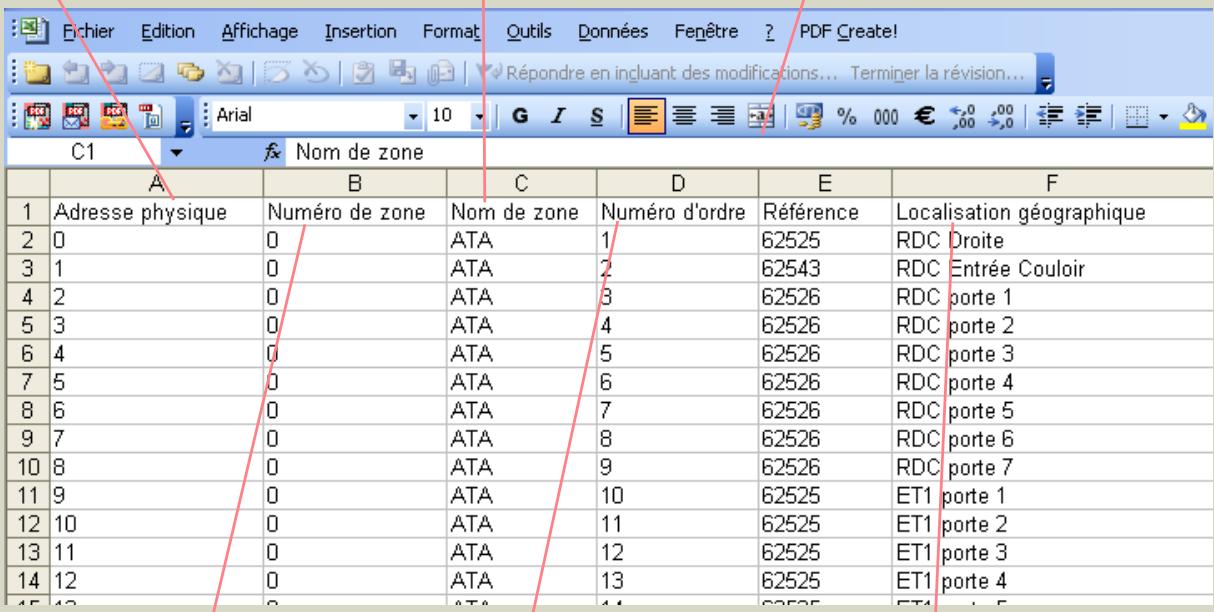
Indique l'ordre d'apparition (de haut en bas) des zones rattachées à une centrale dans le logiciel
Identifiant du luminaire dans une zone : 3 chiffres maximum
Au préalable, trier le fichier dans l'ordre croissant des adresses physiques des luminaires. Caractères libres (50 max). Permet d'identifier et de localiser plus précisément chaque luminaire, pour faciliter l'exploitation ou les opérations de maintenance de l'installation.
Saisir si possible toutes les localisations sans utiliser le caractère ";" qui serait pris comme un séparateur.
Étape 4 - Importer votre fichier CSV vers le logiciel
- Cliquez droit sur la centrale pour laquelle vous avez complété la configuration à l'aide du fichier CSV
- Sélectionnez Importer depuis un fichier CSV
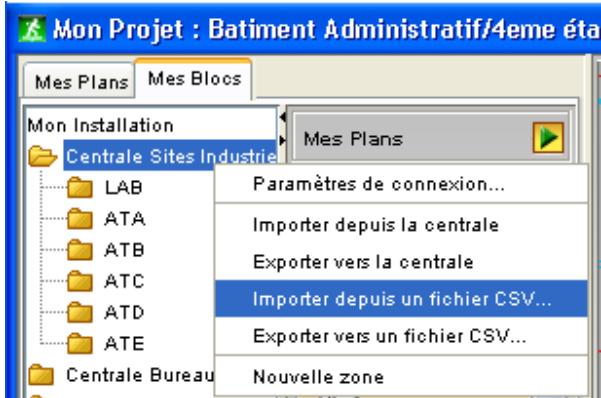
La fenêtre import apparait

- Cliquez sur OUI pour confirmer le besoin

Attention :
La liste des luminaires qui sera importée depuis un fichier CSV écrasera l'éventuelle configuration manuelle que vous auriez pu réaliser auparavant
La fenêtre Ouvrir apparait, pour vous permettre de parcourir votre gestionnaire de fichiers
Sélectionnez le chemin d'accès vers le fichier au format CSV, une fois le fichier CSV sélectionné
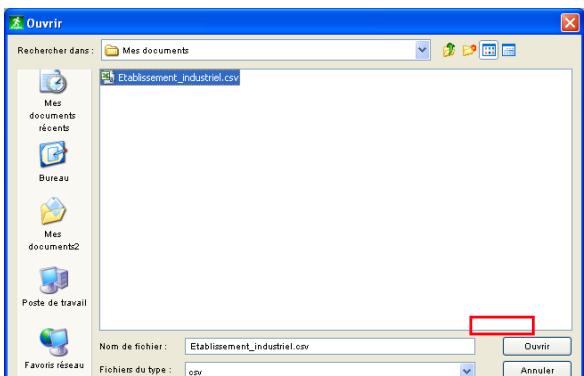
- Cliquez sur Ouvrir pour importer le contenu
La fenêtre Lecture CSV (*.csv) de la configuration luminaires indique la progression de l'opération d'import.
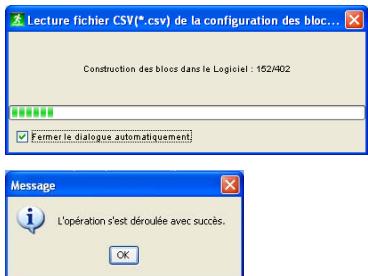
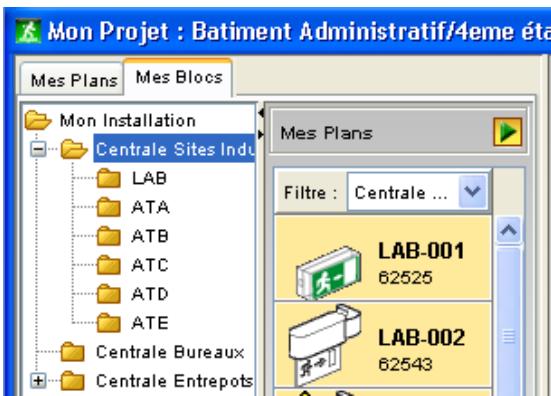
Une fois l'opération d'importation terminée, les luminaires listés dans votre fichier CSV s'affichent automatiquement dans la fenêtre centrale du logiciel de configuration.
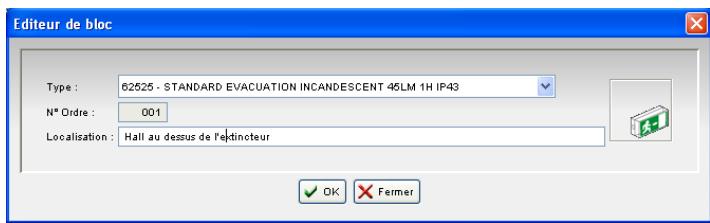
Pour modifier les caractéristiques des luminaires
- Double cliquez sur les luminaires présents dans la liste
- Corrigez dans la fenêtre Éditeur de luminaire (la référence produit et sa représentation graphique associée ainsi que sa localisation géographique)
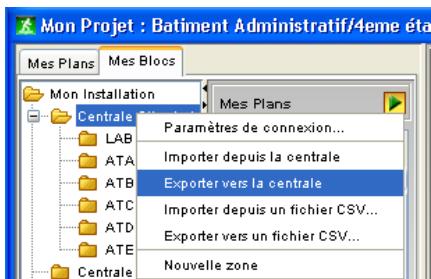
Étape 5 - exporter la configuration vers la centrale
- Cliquez droit sur la centrale concernée
- Sélectionnez Exporter vers la centrale
La fenêtre ATTENTION apparait


ATTENTION : La liste des luminaires qui sera importée depuis un fichier CSV écrasera l'éventuelle configuration manuelle que vous auriez pu réaliser auparavant
- Cliquez sur OUI pour confirmer le besoin
La fenêtre Connexion à la centrale indique la progression de l'opération d'export.
Si l'opération échoue, vérifie les paramètres de connexion vers la centrale dans la fenêtre Paramétrer mes connexions Centrale(s)/PC.
3 PLACER Vos luminairs sur PLANS
Une fois les luminaires créés et configurés, il ne vous reste plus qu’à les positionner sur les plans que vous avez préalablement créés (cf. chapitre Création d’un plan p. 10)
1- Placer un luminaire sur un plan
- Cliquez sur l'onglet Mes Luminaires, puis sur le luminaire de votre choix
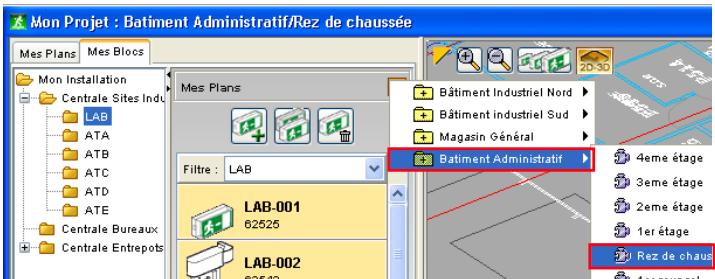
Pour changer de fond de plan
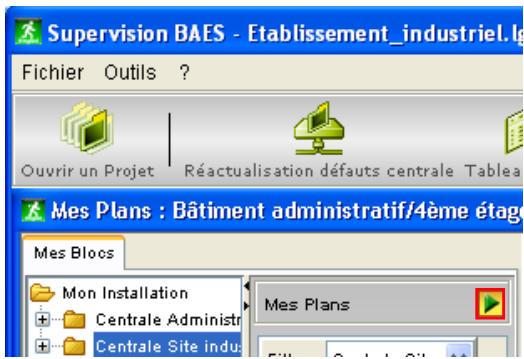
- Cliquez sur la flèche verte sur fond orange à droite de Mes Plans

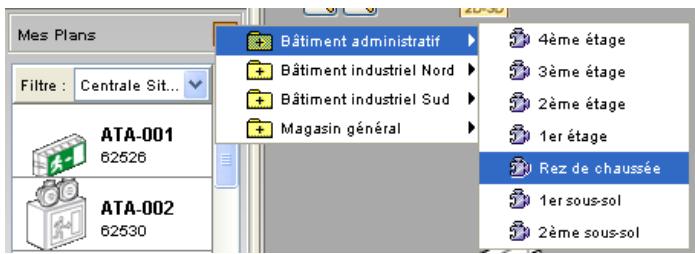
- Sélectionnez le battement, puis le niveau sur lequel le lumière doit être placé
Le plan du niveau souhaite apparaître
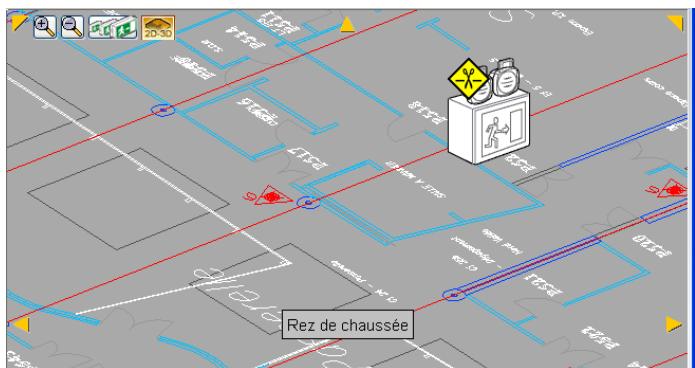
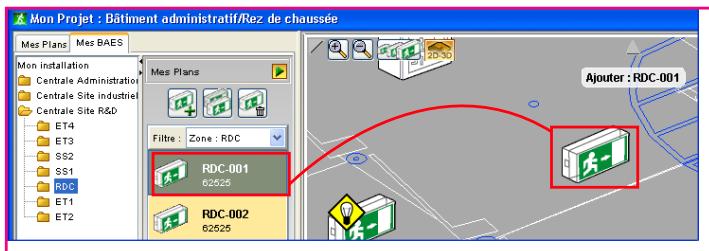
Pour placer les luminaires
- Cliquer sur le luminaire souhaité dans la liste des luminaires
- Maintenez le bouton de la souris enfoncé
- Déplacez le luminaire dans le plan
- Lâchez le bouton de la souris à l'endroit où vous souhaitez placer le luminaire
Pour modifier la taille de représentation des luminaires
- Cliquer sur l'icône

Une fenêtre apparait
- Régler la taille souhaitée à l'aide du curseur (maximum 200 %) L'ensemble des luminaires se met automatiquement à la nouvelle taille
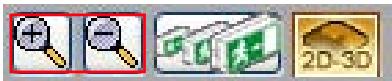
Pour modifier la taille du plan à l'écran - Cliquez sur les icônes ZOOM + et ZOOM - pour respectivement-
ment grossir et diminuer la taille de votre plan et de son contenu à l'écran.
2- Déplacer un luminaire sur un plan
- Cliquez sur l'onglet Mes Luminaires puis sur le luminaire de votre choix dans la liste ou directement sur le plan
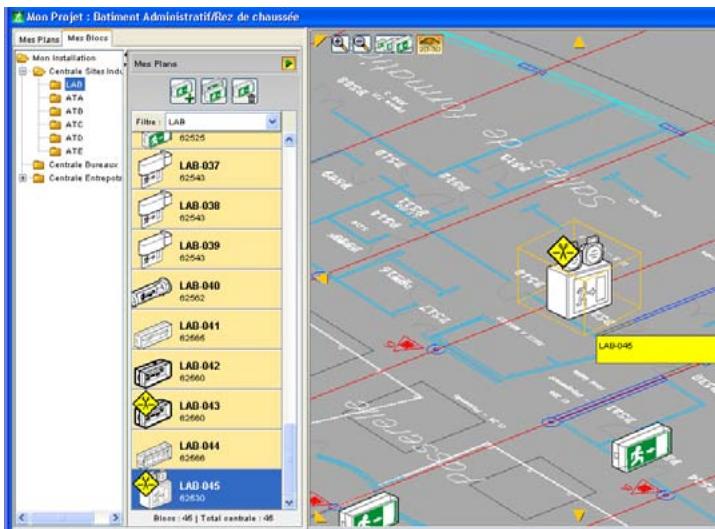
Pour déplacer un luminaire déjà positionné sur un plan :
- Cliquer sur le luminaire que vous souhaitez déplacer
- Maintenez le bouton de la souris enfoncé
- Déplacez le luminaire dans le plan
- Lâchez le bouton de la souris à l'endroit où vous souhaitez placer le luminaire
3- Supprimer un luminaire sur un plan
- Cliquez sur le luminaire placé sur le plan

Remarque:
Le luminaire est simplement retiré du plan.
Vous pourrez ainsi le replacer sur un autre plan par exemple.
- Appuyez sur la touche Suppr du clavier
Fiche de description et d'état d'un luminaire posé sur un plan (cf. p. 25 de ce guide).
1 EDITER La TABLE d'adressage
Le logiciel Configuration vous permet également d'éditer la table d'adressage avec les positions des microswitches, pour les luminaires adressables par microswitches.
- Cliquez sur le menu Outils, puis sur Tableau d'adressage...
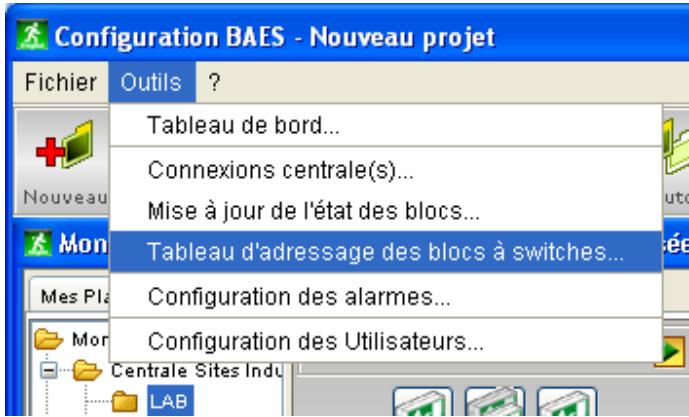
Une fenêtre s'ouvre dans un navigateur Internet
2 Configurer les DROITS d'acces
Vous pouvez configurer votre logiciel de manière à n'autoriser l'accès qu'à certains utilisateurs, notamment par la mise en place de mots de passe.
Cliquez sur le menu Outils puis sur Configuration des Utilisateurs
Une fenêtre apparait
- Cliquez sur Ajouter pour créer un nouvel utilisateur
- Complétez les champs Nom, Description et Mot de passe
- Cliquez sur Appliquer
- Redémarrez votre logiciel
La fenêtre suivante apparait à l'ouverture
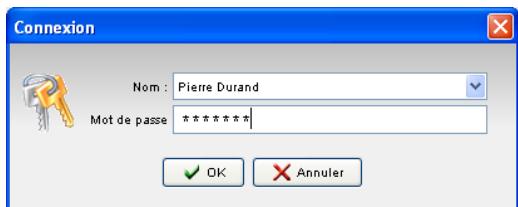
- Sélectionnez le nom d'utilisateur souhaité
- Renseignez le mot de passe

ASTUCE : Ces deux fonctions :
- édition de la table d'adressage
- Configuration des droits d'accès est également accessible depuis le logiciel de Supervision
3 Configurer les alarmes
A tout moment, votre logiciel peut vous signaler des dysfonctionnements au niveau des luminaires. Pour ce faire, il vous suffit de configurer des alertes de manière à être prévenu chaque fois que votre installation atteint un seuil de défaillance que vous aurez défini (en % de luminaires en défaut).
Il est possible de configurer différents modes d'alerte selon un BATIMENT, un niveau ou l'ensemble de l'établissement
- Cliquez sur le menu Outils puis sur Configuration des alarmes
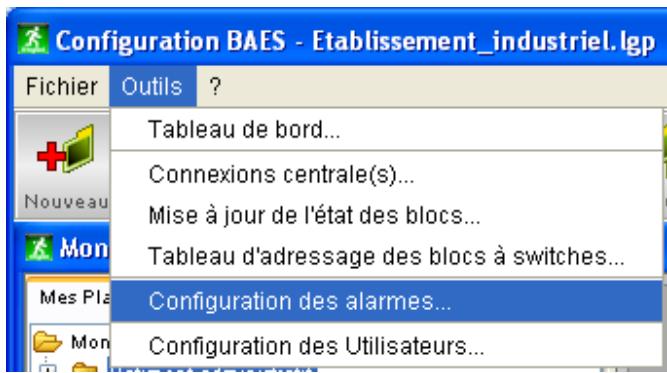
Pour sélectionner la zone à surveiller - Sélectionnez le bathtub, le niveau concerné ou l'ensemble de l'établissement
Pour définir le mode d'alerte - Cliquez sur Nouvelle Action
La boîte de dialogue Action apparait
- Sélectionnez le mode d'alerte pour les luminaires en défaut
Une nouvelle boîte de dialogue apparait selon votre choix :
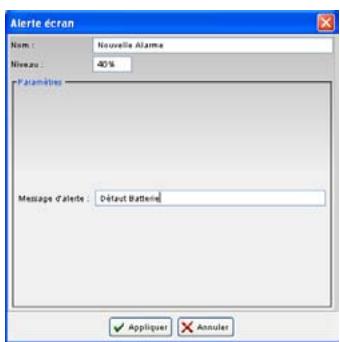
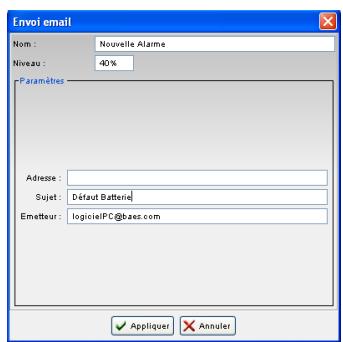
- Complétez les champs de manière à déterminer :
- le seuil à partir duquel vous souhaitez déclencher l'alerte (en % de luminaires en défaut)
- le message d'alerte que vous souhaitez recevoir pour être prévenu lorsque ce seuil est atteint
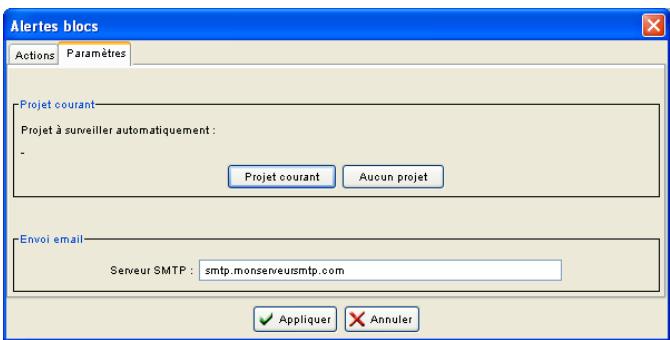
- vous adresse e-mail [si vous avez besoin le mode d'alerte Envoi e-mail
- Cliquez sur l'onglet Paramètres
- Sélectionnez le projet à surveiller automatiquement
- Cliquez sur Appliquer

REMARQUE: Le logiciel installe automatiquement au redémarrage une icône en bas à droite de votre écran.
VII / gagnez du temps
Le logiciel "Supervision L. V. S." ne peut être utilisé qu'avec des projets créés avec le logiciel associé "Configuration L. V. S".
Ce logiciel est une solution intégrée qui vous permet de : gérer votre installation de Luminaires Autonomes d'Eclairage Sécurité adressables LEGRAND depuis votre PC, de façon graphique.
Après avoir configuré votre installation, ce module vous permet d'assurer le suivi et la maintenance de vos installations.
LANCER
Pour lancer le logiciel,
- Double-cliquez sur l'icône :

La fenêtre d'accueil s'affiche
Dans le cadre du suivi et de la maintenance de vos installations, assurez-vous, dans un premier temps, qu'une intervention de maintenance est nécessaire.
- Ouvrez le projet que vous souhaitez superviser
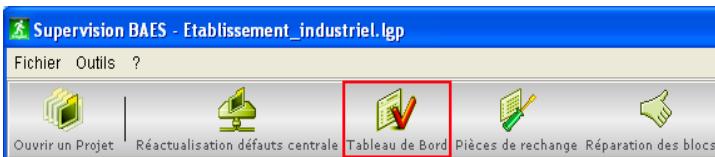
- Cliquez sur l'icône Tableau de bord
Une page HTML s'affiche (description ci-dessous)
Si votre installation n'a pas atteint un nombre de luminaires en défaut suffisamment important pour justifier une opération de maintenance
- Refermez le logiciel Supervision
Si votre installation a atteint un nombre de luminaires en défaut suffisamment important pour justifier une opération de maintenance
- Utilisez les fonctions de maintenance du logiciel Supervision
2 - Naviguer dans vos PLANS
Le logiciel « Supervision L.V.S. » vous permet :
- de visualiser vos luminaires sur les plans de l'établissement
- de naviguer d'un plan à l'autre
- de sélectionner les luminaires et d'accéder à leur état de fonctionnement
- de sélectionner uniquement les luminaires en défaut, et de les filtrer eventuellement par type de défaut
1 - Afficher un plan
Pour afficher un plan, cliquez sur la flèche verte sur fond orange affichée à la droite de Mes plans.
Cette flèche permet de sélectionner un plan dans la liste des plans du projet ouvert, bâtiment par bâtiment, puis plan par plan.
Pour afficher l'un de ces plans, sélectionnez-le dans cette liste.
2 - Naviguer dans un plan
- Cliquez sur les icônes ZOOM + et ZOOM - pour respectivement grossir et diminuer la taille de votre plan et de son contenu à l'écran.
- Cliquez sur l'icône 2D/3D pour afficher le plan en vue de dessus ou en vue en perspective (vue isométrique).
Pour déplacer le plan à l'écran, placez votre souris sur l'une des 8 flèches jaunes affichées aux 4 coins et au centre des 4 côtés de votre plan.
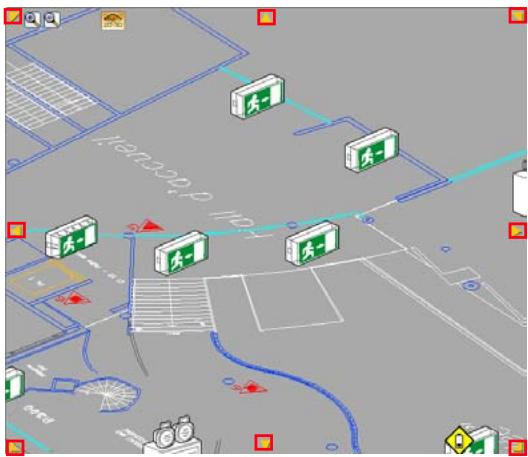

ASTUCE : Vous pouvez également cliquer sur le fond de votre plan en maintenant le bouton de votre souris, enfoncé et déplacer ensuite votre souris pour décaler votre plan à l'écran.

3 - Connaître la description et l'état d'un luminaire
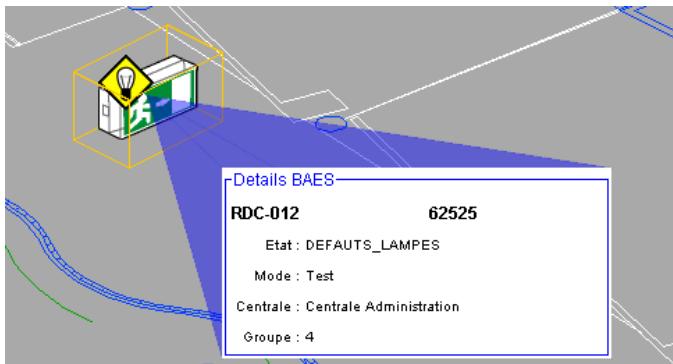
Lorsque le pointeur de votre souris passe sur un luminaire, une boîte d'information s'affiche pour vous indiquer son adresse (ici, RDC-013), sa référence (ici, 62525) et sa localisation géographique que vous avez saisies lors de la configuration de votre installation.
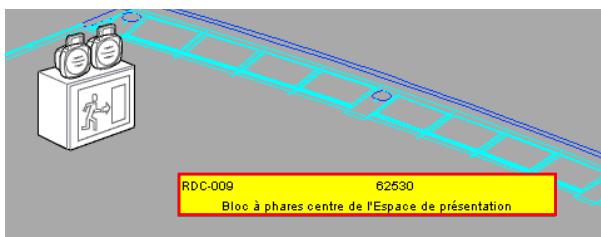
Si vous cliquez sur un luminaire, une boîte d'informations s'affiche, indiquant les derniers éléments connus sur l'état de ce luminaire.

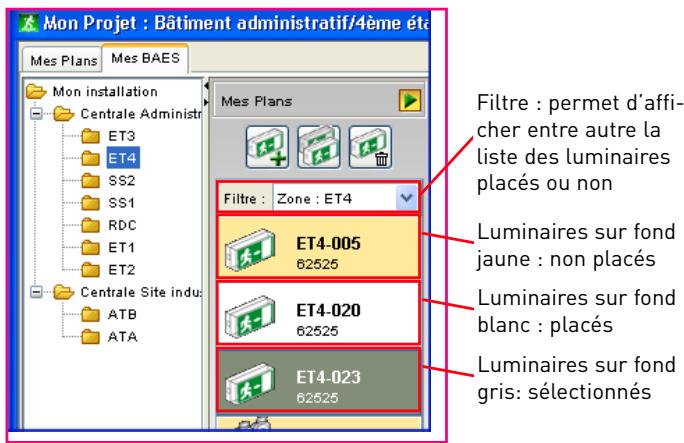
Cliquez sur le menu déroulant filtre
- Sélectionnez la fonction d'affichage souhaitée
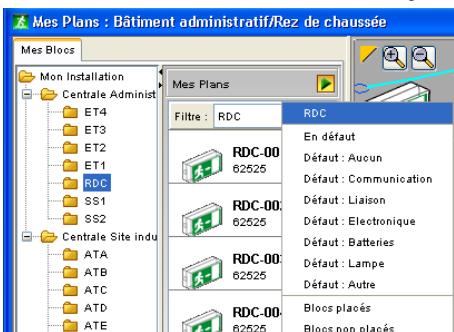
Pour visualiser l'emplacement d'un luminaire particulier sur son plan, cliquez sur ce luminaire dans la liste et le logiciel affichera automatiquement le luminaire concerné au centre du plan dans lequel il est placé.
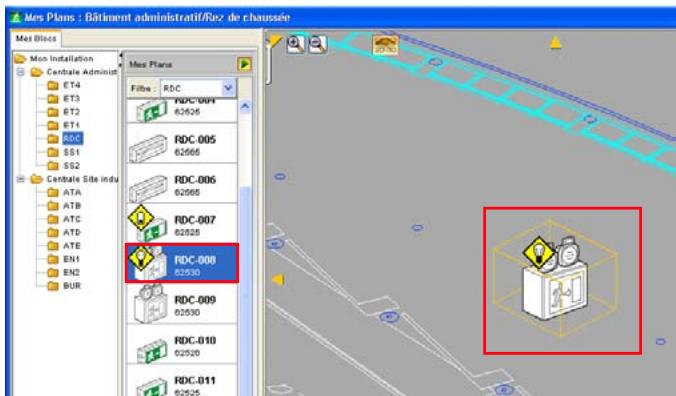
Tout défaut apparu sur un luminaire adressable et reconnu par la centrale de gestion est signalé par la superposition d'un pictogramme symbolisant le type de défaut sur la représentation graphique du luminaire, aussi bien dans la liste des luminaires que sur l'implantation du luminaire dans le plan correspondant :
Défaut électronique
Défaut communication
Autre défaut
Défaut Batteries
Défaut lampes ou veilleuses
Défaut de liaison luminaire/module
Par ailleurs, lorsqu'un luminaire a été déclaré comme désactivé dans une centrale (elle-même suspend toute communication avec ce luminaire), son statut est représenté par le pictogramme :
Luminaire déactivé
3 - Gérer les défauts des luminaires
Quatre fonctions permettent de gérer de façon interactive toute défaillance de l'installation des luminaires adressables Legrand et de faciliter les opérations de maintenance.
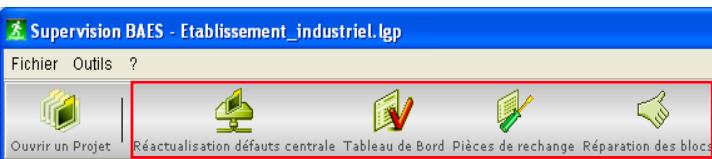
La fonction réactualisation défaut centrale (p. 36)
Cette fonction permet de remettre à jour l'état des luminaires dans le logiciel avec celui de la centrale de gestion. Elle permet de mettre à jour l'état des pictogrammes en faisant apparaître et disparaître les défauts représentés graphiquement sur les luminaires placés sur les plans.
La fonction tableau de bord (p. 36)
Elle liste selon l'organisation adoptée dans votre établissement, bâtiment par bâtiment et plan par plan, le nombre et le pourcentage de luminaires en défaut par rapport au nombre total de luminaires.
La fonction pièces de rechange (p. 36)
Elle édite automatiquement la liste des pièces de rechange nécessaires à la remise en état de l'ensemble de votre installation de luminaires
La fonction régération des luminaires (p. 38)
Elle édite automatiquement la fiche d'intervention constituée de la liste des luminaires en défauts, leur adresse, leur localisation géographique, le type de défaut correspondant ainsi que la référence de la pièce de rechange à replacer, afin de vous faciliter l'organisation des opérations de réparation de vos luminaires défectueux.
1 - Réactualiser l'état des luminaires avec la centrale
Pour remettre à jour, avec la centrale, l'état des luminaires sur le plan et dans les différentes fonctions de gestion des logiciels « Configuration L. V. S. » et « Supervision L. V. S. » ,
- Cliquez sur Réactualisation défaut centrale.
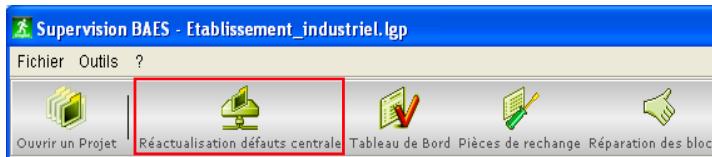
Cette fonction permet de remettre à jour manuellement l'état de chaque luminaire à partir de la centrale.
La mise à jour avec la centrale s'effectue également régulièrement de façon automatique.
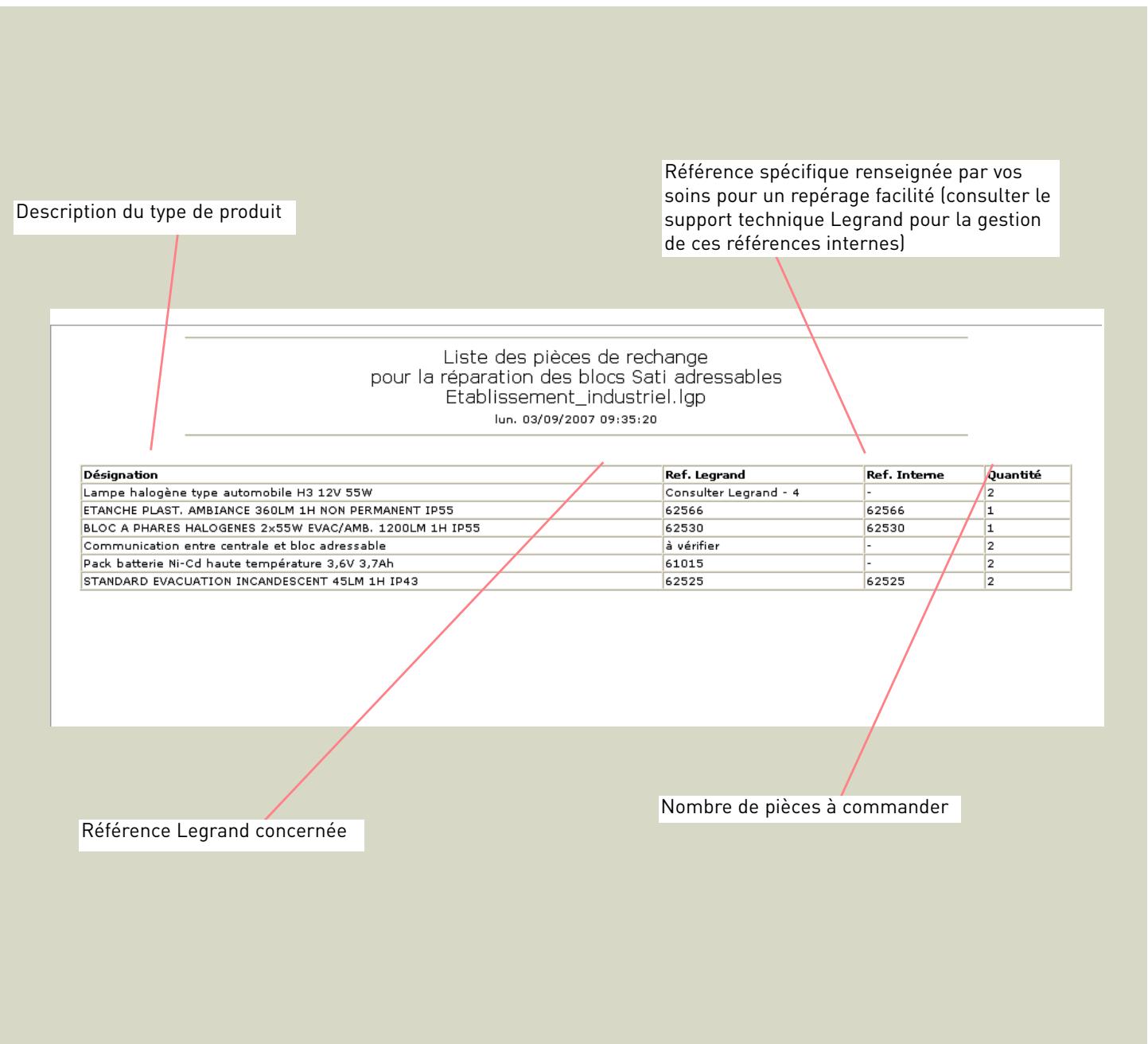
2 - Éditer la liste des pièces de rechange
Pour afficher la liste des pièces de rechange nécessaires à la remise en état de votre installation de luminaires adressables - Cliquez sur l'icône Pièces de rechange.
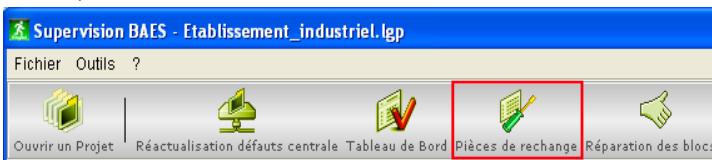
Une fenêtre s'affiche :
| Liste des plèces de rechange pour la réparation des blocs Sati adressables Etablissement_industriel.lgpIun.03/09/2007 09:35:20 | |||
| Désignation | Ref. Legrand | Ref. Interne | Quantité |
| Lemme Haliopéne type automobile H3 12V 55W | Consulter Legrand - 4 | - | 2 |
| ETANCHE PLAST, AMBIANCE 360LM 1H NON PERMÉRANT IP55 | 62564 | 62566 | 1 |
| BLOC A PHARES HALOGENES 2x55W EVAC/AMB. 120LM 1H IP55 | 62530 | 62530 | 1 |
| Communication entre centrale et bloc adhé associative | à維認 | - | 2 |
Cette liste vous permet
- d'obtenir un bon de préparation de l'intervention - de remplir un bon de commande - de préparer les pièces de rechange - d'approvisionner les pièces de rechange - de les commander en réutilisant par copie les informations de la page HTML
3 - Éditer la fiche d'intervention
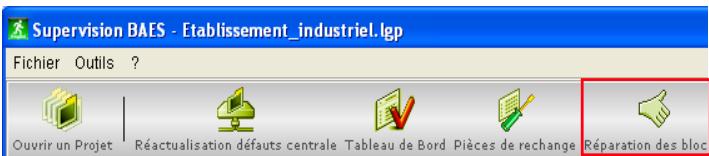
Pour afficher la fiche d'intervention, cliquez sur l'icône Réparation des luminaires.
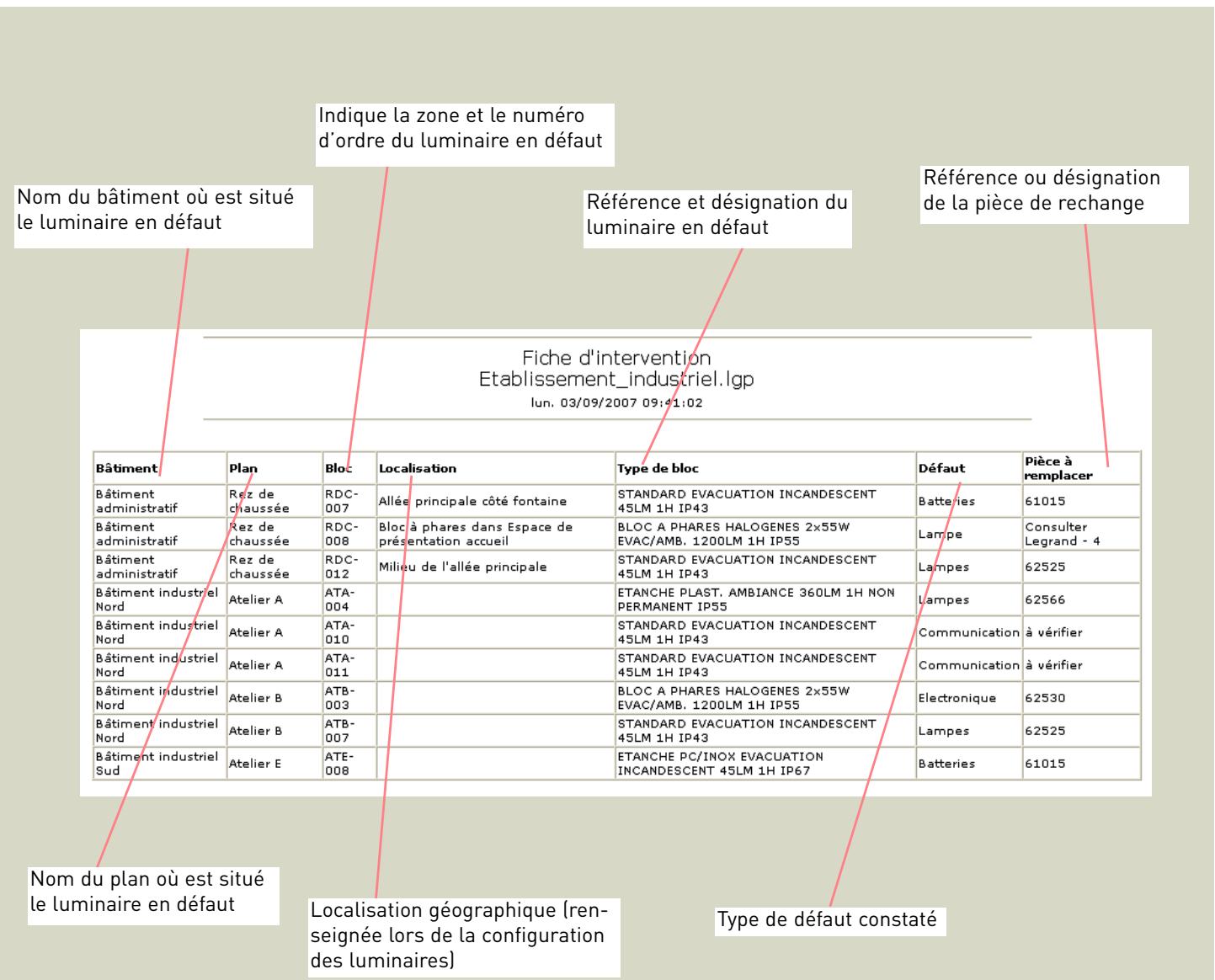
Une fenêtre s'affiche :
| Fiche d'interventionEtablissement.industriel.gpg | ||||||
| Bâtiment | Plan | Bloc | Localisation | Type de bloc | Début | Prix d'rep扎根er |
| Bâtiment administratif | Raz de chaussée | ROC-007 | Allée principale côte étatonne | STANDARD EVACUATION INCANDECENT45LM 1H EP67 | Batteries | 61015 |
| Bâtiment administratif | Raz de chaussée | ROC-008 | Bloc à phares dans espace de presentation acquel | BLOC A PHARES HALOGENES 2x25DW (EVAC/AML 1200LM 1H EP55) | Lampes | Consulteur Legrand - 4 |
| Bâtiment Administratif | Raz de chaussée | ROC-012 | Mélio de l'année principale | STANDARD EVACUATION INCANDECENT45LM 1H EP48 | Lampes | 62525 |
| Bâtiment industrialfond | Atelier A | ATA-004 | ETANCHE FLAST, AMBIANCE 36LIM 1H NON PERMANENT I55S | Lampes | 62566 | |
| Bâtiment industrialfond | Atelier A | ATA-010 | STANDARD EVACUATION INCANDECENT45LM 1H EP43 | Communication | a ventiler | |
| Bâtiment industrialfond | Atelier A | ATA-011 | STANDARD EVACUATION INCANDECENT45LM 1H EP43 | Communication | a ventiler | |
| Bâtiment industrialfond | Atelier B | AT-003 | BLOC A PHARES HALOGENES 2x25DW (EVAC/AML 1200LM 1H EP55) | Electructique | 62530 | |
| Bâtiment industrialfond | Atelier B | AT-007 | STANDARD EVACUATION INCANDECENT45LM 1H EP43 | Lampes | 62525 | |
| Bâtiment industrialfond | Atelier E | AT-008 | ETANCHE P/CINOX EVACUATION INCANDECENT 45LM 1H EP67 | Batteries | 61015 | |
Ce rapportiste automatiquement les luminaires en défaut, en les regroupant par bateau puis par plan dans un bateau. Cette liste vous permet :
- de localiser les luminaires en défaut et leurs pièces de rechange
- de vous rendre directement au bon endroit
- de réparer le bon luminaire avec la bonne catégorie de rechange
Ces rapports (liste des pièces de rechange, fiche d'intervention) sont automatiquement générés par le logiciel.
Supervision BAES. Vous pouvez réutiliser leur contenu dans une feuille de calcul d'un tableau (de type Microsoft Excel (1) ou similaire) ou d'un éditeur de texte (de type Microsoft Word (2) ou similaire).
Pour cela, sélectionnez par « CTRL » et « A » l'ensemble du contenu du tableau affiché et appuyez simultanément sur les touches « CTRL » et « C » de votre clavier pour copier le contenu du rapport dans le presse-papier de votre système Windows. Ensuite, ouvrez tout tableau ou votre éditeur de texte et appuyez simultanément sur les touches « CTRL » et « V » pour y coller ce contenu.
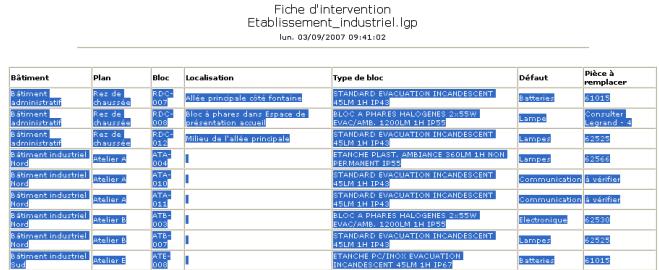
Sélectionner l'ensemble des informations de la page HTML, la copier et la coller dans un tableau type Microsoft Excel (1) ou

REMARQUE: Ces différentes listes (tableau de bord, liste des pièces de rechange, fiche d'intervention) s'affichent dans une fenêtre de navigateur Web, de type Internet Explorer.
similaire afin de pouvoir les exploiter plus largement.
Excel est une marque déposée par et propriété de Microsoft. Word est une marque déposée par et propriété de Microsoft.
support-technique.seb@alegrand.fr

- II- installéz les modules de voiture logiciel
- III-composez votre PROJET 12
- Iv-communiquez avec la centrale 18
- V-integrez vos luminaires 21
- VI- Optimisez votre gestion 30
- I / Découvrez vos nouveaux outils
- Logiciel de supervision
- Fonctions basiques :
- Configuration minimale requise :
- - L'acceptation des termes de la licence d'utilisation
- - Le besoin du réseau d'installation du logiciel
- - Le choix du réseau des raccourcis windows
- Une fenêtre apparait avec le récapitulatif des paramètres choisis
- ENREGISTERER
- Demande de clé d'utilisation
- Une fenêtre s'affiche
- Dans le cas d'envoi :
- Enregistrement de votre clé d'utilisation
- La fenêtre d'enregistrement s'affiche
- - Structurevotre etablissement
- - Créer un nouveau projet
- - Créer un nouveau bâtiment
- - Créer un nouveau niveau
- - Representer votre etabilissement
- - Importer un plan au format DXF
- - Appliquer une couleur de fond sur un plan DXF
- - Importer un plan au format GIF ou JPG
- - Visualiser un plan
- Paramétrage connexion centrale/pc
- - Configurer une nouvelle centrale
- ASTUCE:
- - Remplir la fiche d'identité de la centrale
- - Renseigner les paramètres de connexion
- Remarque: paramètres de connections
- Pour une connexion MODEM
- - Finaliser le paramètre de la connexion
- Pour créer une nouvelle centrale
- -Vers votrec entrale
- Importer une liste de luminaires déjà adressés sur une centrale de gestion
- Attention :
- Créer une LISTE de luminairs à exporter vers la centrale
- 1- Créer une configuration manuelle de luminaires adressables
- Étape 2 - Créer un luminaire dans une zone
- - Créer et configurer une liste de luminaires adressables par l'intermédiaire d'un tableau
- Étape 1 - Création manuelle d'une configuration de base
- Étape 2 - Exportation de cette configuration de base vers un fichier CSV
- La fenêtre enregistrer apparait
- Étape 3 - compléter votre fichier CSV
- Étape 4 - Importer votre fichier CSV vers le logiciel
- La fenêtre import apparait
- Étape 5 - exporter la configuration vers la centrale
- PLACER Vos luminairs sur PLANS
- 1- Placer un luminaire sur un plan
- 2- Déplacer un luminaire sur un plan
- 3- Supprimer un luminaire sur un plan
- Remarque:
- EDITER La TABLE d'adressage
- Configurer les DROITS d'acces
- Configurer les alarmes
- VII / gagnez du temps
- LANCER
- - Naviguer dans vos PLANS
- - Afficher un plan
- - Naviguer dans un plan
- - Connaître la description et l'état d'un luminaire
- Cliquez sur le menu déroulant filtre
- - Gérer les défauts des luminaires
- La fonction réactualisation défaut centrale (p. 36)
- La fonction tableau de bord (p. 36)
- La fonction pièces de rechange (p. 36)
- La fonction régération des luminaires (p. 38)
- - Réactualiser l'état des luminaires avec la centrale
- - Éditer la liste des pièces de rechange
- - Éditer la fiche d'intervention
Marque : LEGRAND
Modèle : 625 13
Catégorie : Logiciel de supervision