
493 95 - Éclairage automatique LEGRAND - Notice d'utilisation et mode d'emploi gratuit
Retrouvez gratuitement la notice de l'appareil 493 95 LEGRAND au format PDF.


| Marque | LEGRAND |
| Modèle | 493 95 |
| Type de produit | Outil de configuration pour système d'éclairage automatique Mosaic™ |
| Alimentation | Accumulateurs rechargeables AA NiMH 1,2 V - 1,2 Ah (4 piles) |
| Autonomie | 8 heures en usage normal |
| Temps de charge | 3 heures |
| Connecteurs | 1 x RJ45 (bus), 1 x SUB D9 (PC) |
| Affichage | Écran rétroéclairé |
| Clavier | Étanche, 12 touches alphanumériques, 4 touches de déplacement, 3 touches de fonction, 1 touche Marche/Arrêt |
| Construction | Classe II |
| Température d'utilisation | 0 °C à +45 °C |
| Température de stockage | -5 °C à +45 °C |
| Fonctions principales | Paramétrage des adresses, types de commande, zones et regroupements des boîtiers Mosaic™ ; vérification et téléchargement des configurations |
| Logiciel inclus | CD-ROM avec logiciel d'archivage et notices PDF |
| Capacité mémoire | Jusqu'à 9 chantiers |
| Entretien | Recharger les accumulateurs une fois par mois ; nettoyer avec un chiffon doux et sec |
| Sécurité | Utiliser uniquement le transformateur fourni (110/230 V~, 9 V DC) |
| Pièces détachées | Accumulateurs AA NiMH 1,2 V - 1,2 Ah (réf. standard), transformateur 9 V DC |
| Indice de protection | IP20 (outil), IK02 (détecteurs associés) |
| Informations générales | Produit pour installation tertiaire ; compatible avec les boîtiers 493 02/04, 493 12/14, 493 22, 493 30/31/32, 493 39, 493 90, 035 07, 743 44 |
FOIRE AUX QUESTIONS - 493 95 LEGRAND
Questions des utilisateurs sur 493 95 LEGRAND
0 question sur cet appareil. Repondez a celles que vous connaissez ou posez la votre.
Poser une nouvelle question sur cet appareil
Téléchargez la notice de votre Éclairage automatique au format PDF gratuitement ! Retrouvez votre notice 493 95 - LEGRAND et reprennez votre appareil électronique en main. Sur cette page sont publiés tous les documents nécessaires à l'utilisation de votre appareil 493 95 de la marque LEGRAND.
MODE D'EMPLOI 493 95 LEGRAND
Automatisme d'éclairage mosaic™
Guide d'installation et d'utilisation
Principe d'utilisation
Présentation du système 4
Définition du plan du chantier 5
Configuration et câblage du chantier 5
Présentation des produits
Outil de configuration 6
Boîtier interrupteur 2/4 sorties 8
Boillier variation 1-10V 2/4 sorties. 9
Boîtier volets roulants 10
Récepteur radio CAD. 11
Détecteur de mouvement avec récepteur infrarouge 12
Récepteur infrarouge 14
Coupleur de ligne 14
Auxiliaire de dérogation 15
Prise d'accès au bus RJ45 15
Tableau de besoin 16
Principe d'installation
Règles de fonctionnement 17
Règles d'installation 18
Définition des zones 19
Exemple d'utilisation
Cahier des charges 21
Schéma de câblage 24
Mise en service
Présentation de l'outil 26
Raccordement réseau (entrées RJ et PC, prise d'accès) 27
Description des menus
Organigramme 28
Processus de programmation 30
Mise sous tension
Code d'accès 31
Programmation
Menu d'accueil 32
Création d'un chantier 33
Menu chantier 36
Paramétrage des produits et des zones 37
Paramétrage des regroupements de zones et des commandes système 45
Téléchargement 48
Vérification 49
Résolution des problèmes 52
Lexique 54
Annexes 55
Présentation du système
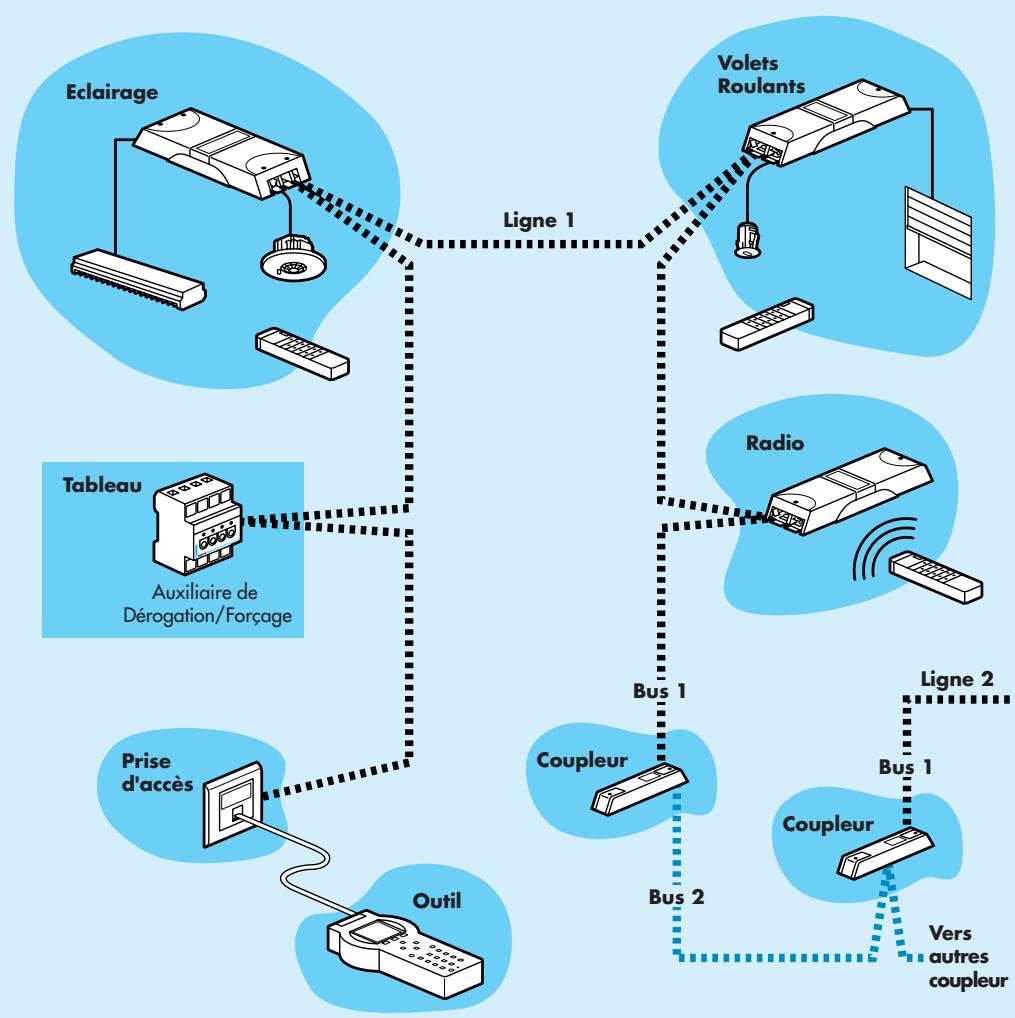
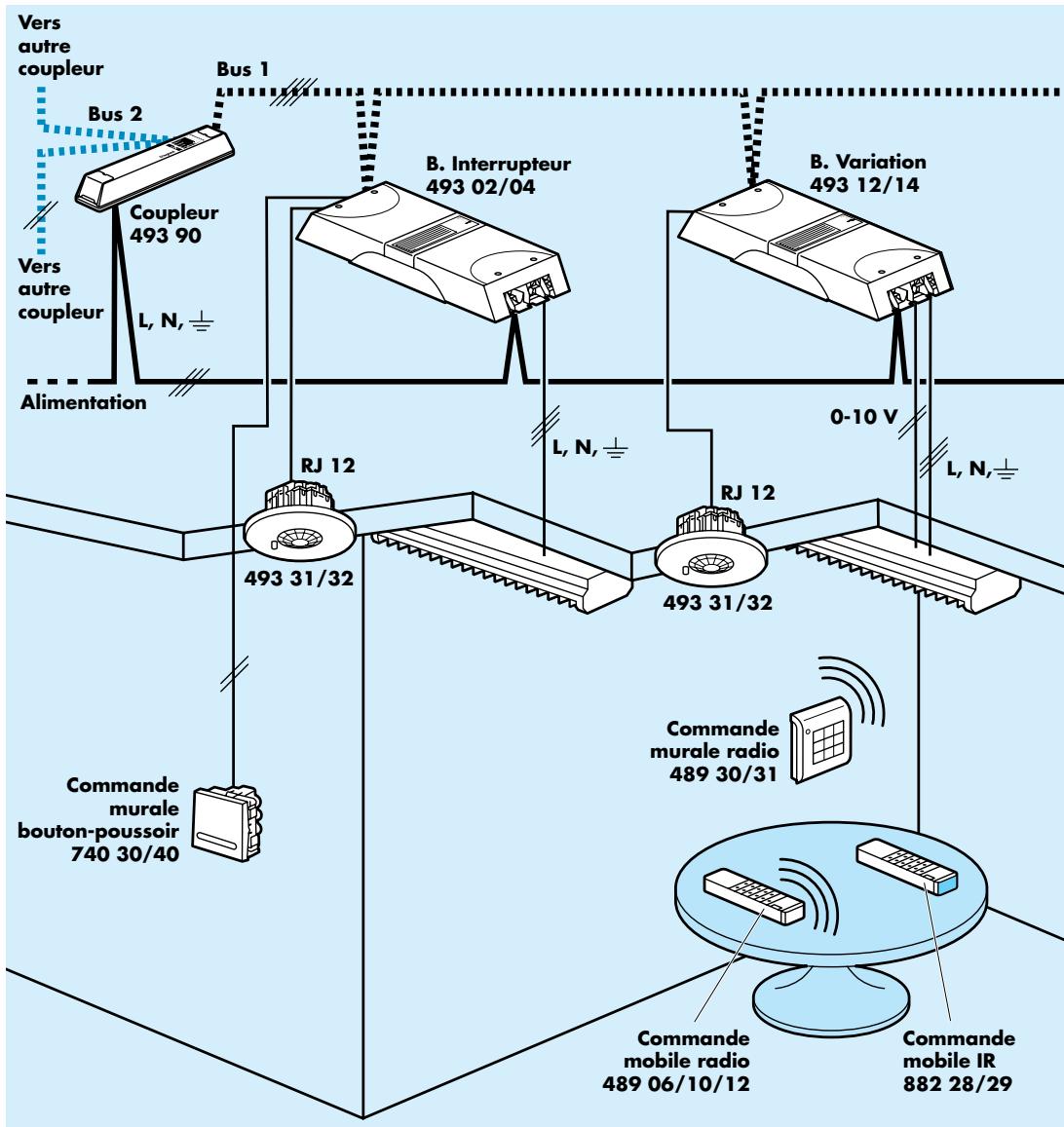
Les automatismes Mosaic™ sont destinés à : gérer l'éclairage et les volets roulants des installations tertiaires (exemple : ensemble de bureaux, salle de classe, etc.).
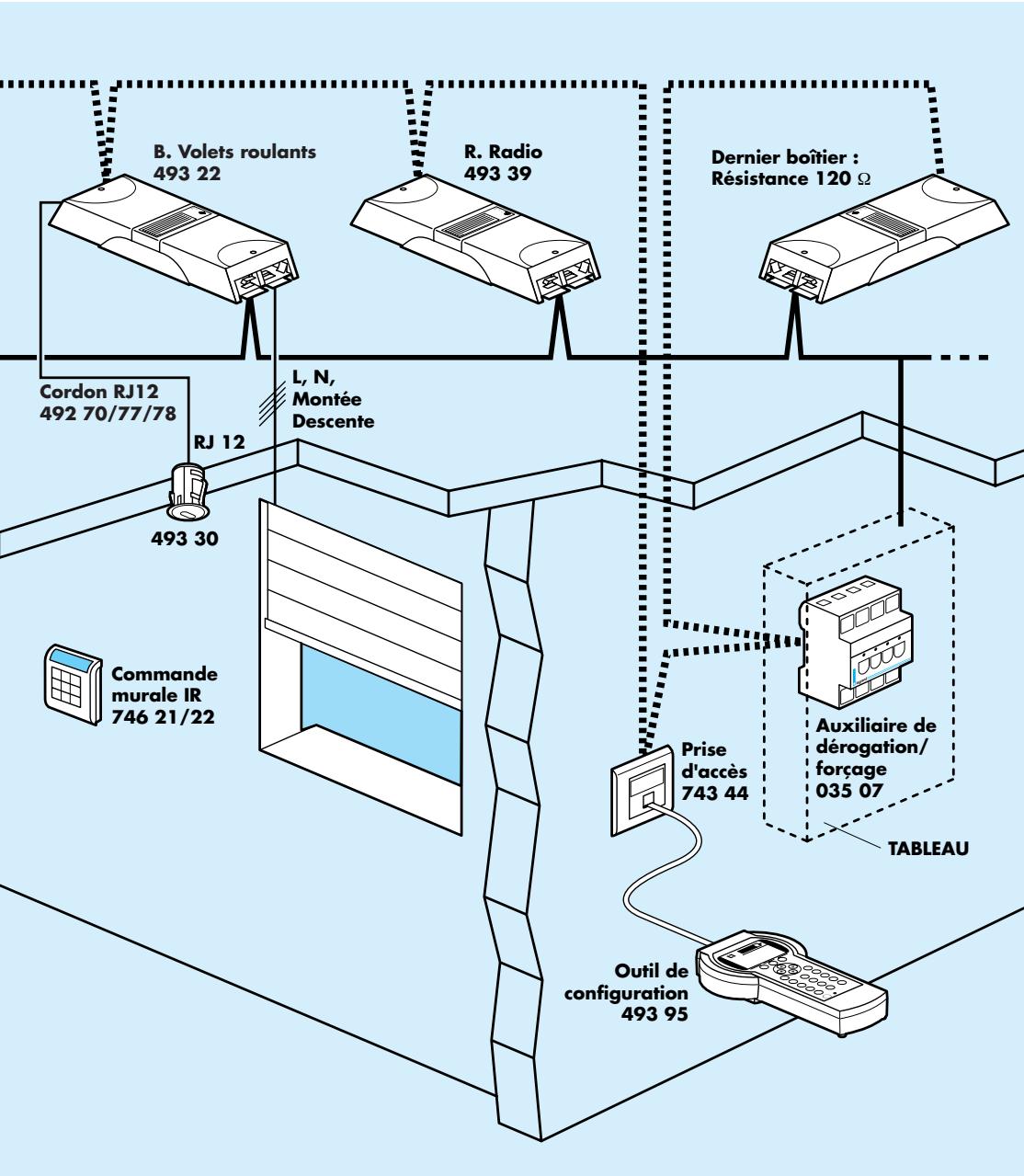
Le système est composé de boîtiers de commande d'éclairage, de boîtiers de commande de volets roulants, de détecteurs de mouvement, de récepteurs infrarouge, de récepteur radio CAD, d'auxiliaires de dérogation/forçage (commande du système
ou de regroupements de zones), de commandes locales infrarouge ou radio, de coupleurs de lignes.
La communication entre chaque produit est réalisée par l'intermédiaire d'un bus filaire.
Un outil de configuration permet d'affecter une adresse et de paramétrer chaque produit connecté au bus.
Définition du plan du chantier
Pour faciliter l'installation des produits composant le système, il est conseillé de suivre le processus suivant :
- définir le type d'éclairage ou de volet roulant et le type de commande souhaité dans chaque bureau, couloir, zone...
- définir sur le plan du chantier les différentes zones d'éclairage ou de volet roulant ainsi que les regroupements de zones.
- définir le nombre ainsi que le type de boîtiers nécessaires pour la réalisation du projet.
- inscrite sur le plan du chantier l'emplacement des différents boîtiers, capteurs, les adresses des boîtiers connectés au bus ainsi que le repérage des entrées/sorties.
Configuration et câblage du chantier
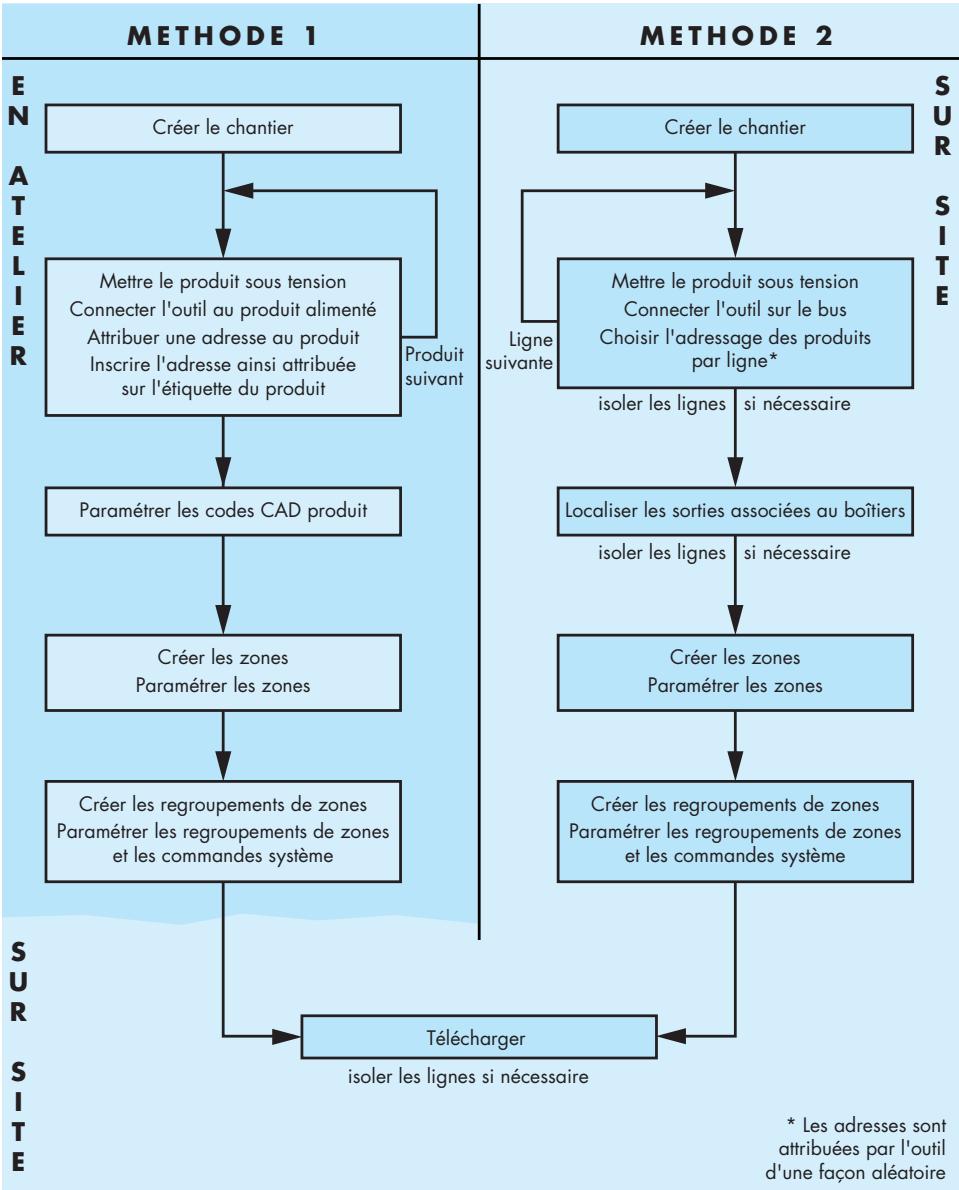
Il existe deux méthodes pour réaliser un chantier :
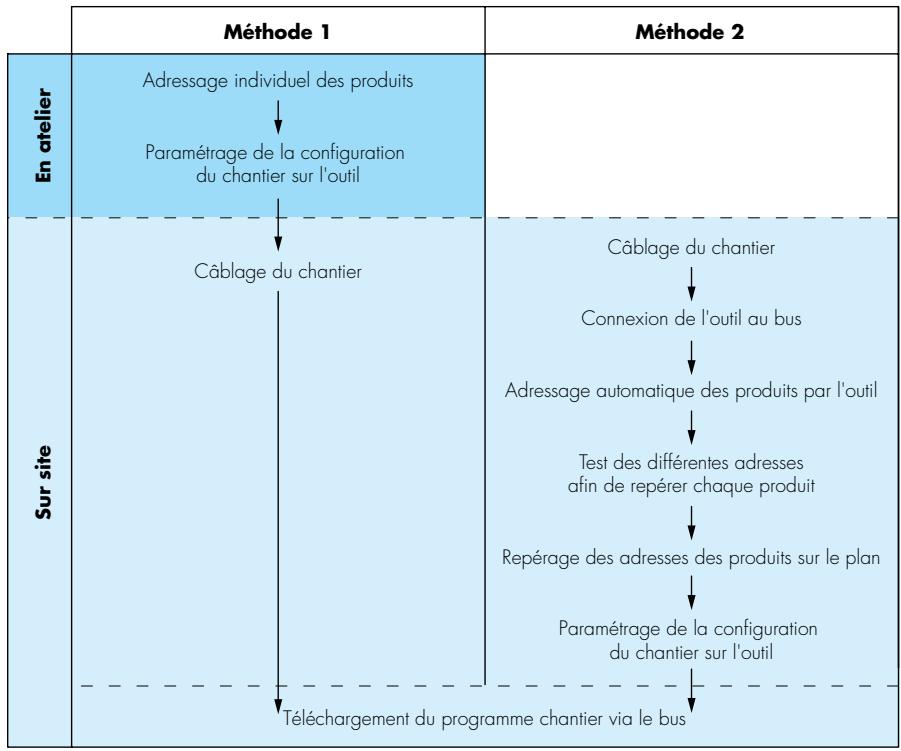
En règle générale, la méthode 1 est préconisée.
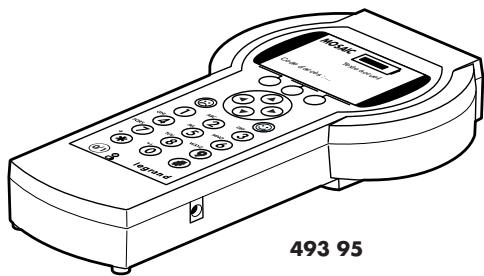
Outil de configuration
Permet le paramétrage (n° d'adresse, type de commande, définition de zones et regroupement des zones d'éclairage ou de volets roulants...), en atelier ou sur site, des différents boîtiers d'un chantier.
Référence : 493 95
Alimentation : accumulateurs rechargeables
Autonomie : 8 heures en usage normal
Connecteurs : micro-ordinateurs : SUB D9
Bus: RJ45
Construction du boîtier : Classe II
Température de stockage: -5°C à +45°C
Température d'utilisation: 0°C à +45°C
Il est constitué d'un écran rétroéclairé et d'un clavier étanche, composé de :
- douze touches alphanumériques qui permettent la sélection directe des différentes options proposées sur l'écran ainsi que la saisie de texte
- quatre touches pour le déplacement
- trois touches pour ouvrir des sous-menus ou sélectionner des fonctions
- une touche pour allumer/éteindre.
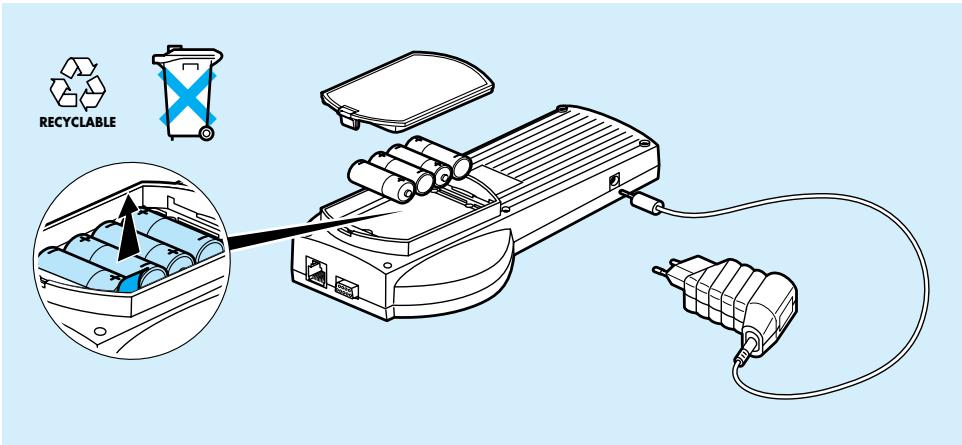
L'alimentation est assurée par des accumulateurs rechargeables type AA NiMH 1,2V-1,2Ah qui permettent la mobilité totale dans l'atelier ou sur site. L'usage de configuration est fourni avec un transformateur (110 / 230V 50 / 60Hz - 9VDC) pour la recharge des accumulateurs.
Il est nécessaire d'enlever l'opercule de protection des accumulateurs (voir schéma ci-dessous), puis de recharger complètement les accumulateurs avant la première utilisation (3 heures). Il est préféable de procéder à une charge des accumulateurs de l'outil de configuration une fois par mois.
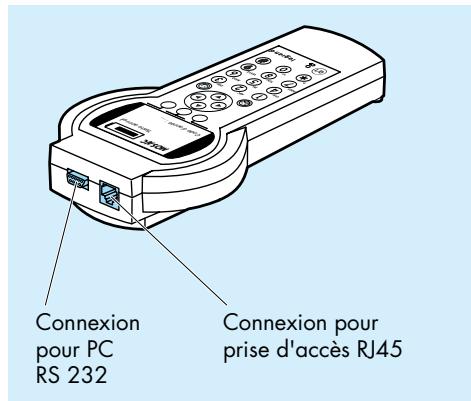
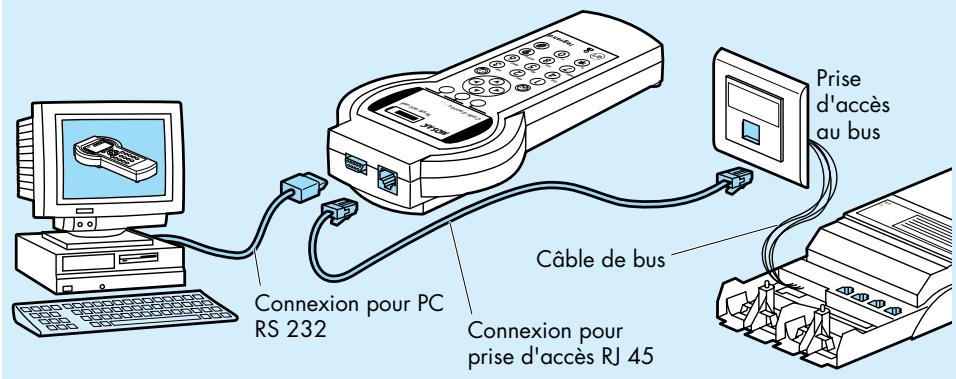
La prise RJ 45 de l'util. permet la connexion générale sur la prise d'accès (réf. 743 44), celle-ci est reliée individuellement à un produit (en atelier) ou à tous les produits (sur site), par le câble bus.
La prise SUB D9 permet la connexion à un PC.
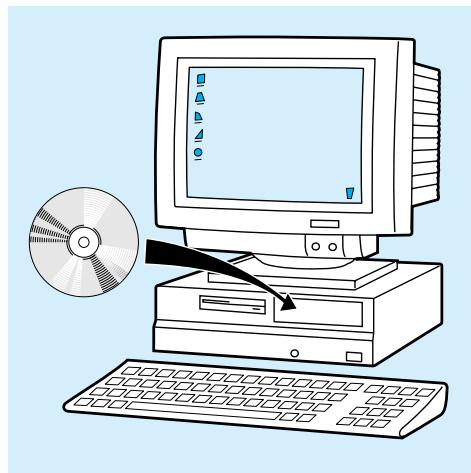
Cd-Rom
Le CD-ROM permet l'installation sur un PC du logiciel d'archivage qui permet :
- archivage et récupération des chantiers
- visualisation des chantiers
- mise à jour du logiciel de l'outil
Il contient également les notices de chacun des produits au format PDF (si nécessaire, installer le logiciel Acrobat Reader pour visualiser les notices).
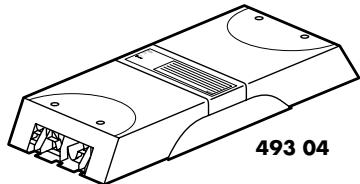
Boîtier interrupteur 2/4 sorties
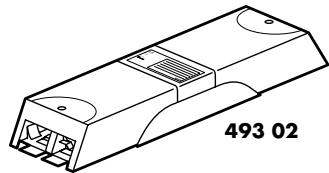
Permet la commande en marche/arrêt de 2 sorties
(493 02) ou de 4 sorties (493 04) pour luminaires.
Il s'installe en faux-plafond.
Référence : 493 02/04
Alimentation: 230 V ~ 50 / 60 Hz
Puissance maxi : 500 VA par sortie avec 4 repiquages
Connecteurs : Alimentation : 2,5 mm²
Sorties : de 0,8 à 1,5 mm²
connexions pour commande
dérivée par bouton poussoir
(493 04 uniquement)
de 0,8 à 1,5 mm²
Entrées capteurs : RJ12
Bus : de 0,6 à 0,9 mm²
Construction du boîtier : Classe II
Température de stockage : -5°C à +35°C
Température d'utilisation: 0°C à +35°C
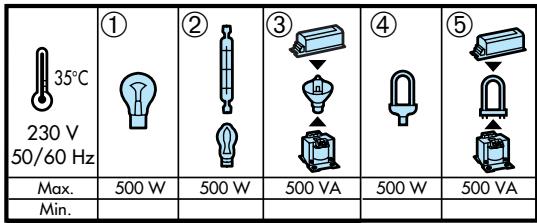
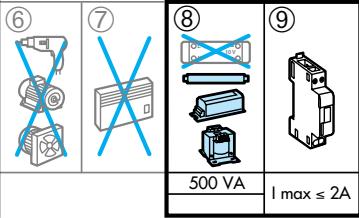
① Lampes à incandescence ② Lampes à halogène 230 V ③ Lampes à halogène TBT à transformateur ferromagnétique ou électronique ④ Lampes fluocompactes à ballast intégré
Lampes fluocompactes à ballast séparé Moteurs Résistances de chauffage sans thermostat Tubes à fluorescences à ballast ferromagnétique, électronique Contacteurs
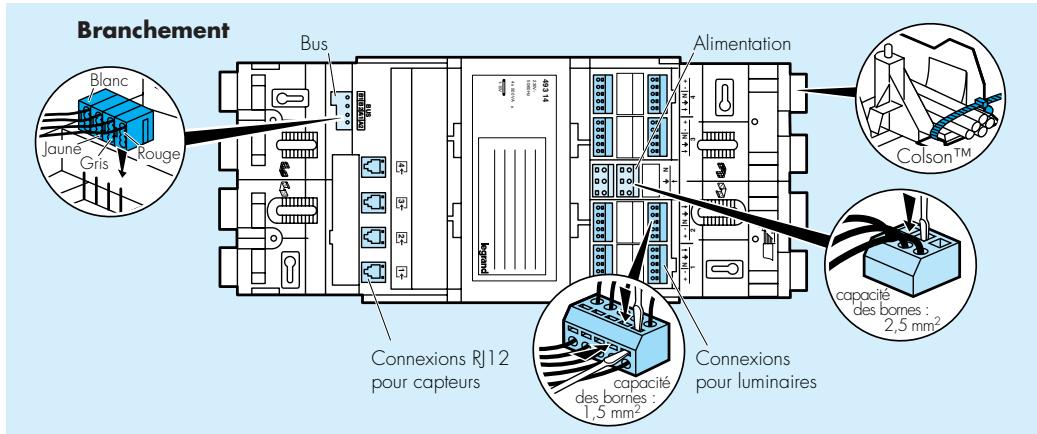
Branchement
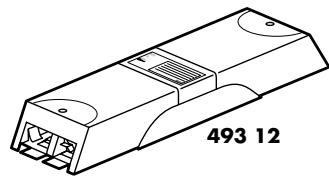
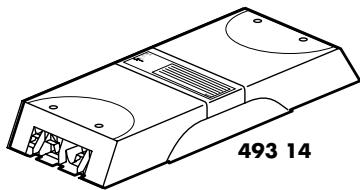
Boîtier variation 1-10v 2/4 sorties
Permet la commande en variation 1-10V
de 2 sorties (493 12) ou de 4 sorties (493 14)
pour luminaires.
Il s'installe en faux-plafond
Référence : 49312/14
Alimentation: 230V ~ 50 / 60Hz
Puissance maxi : 500 VA par sortie avec
4 repiquages
Connecteurs : Alimentation : 2,5 mm²
Sorties : de 0,8 à 1,5 mm²
Entrées capteurs : RJ12
Bus : de 0,6 à 0,9 mm²
Construction du boîtier : Classe II
Température de stockage : -5°C à +35°C
Température d'utilisation: 0°C à +35°C
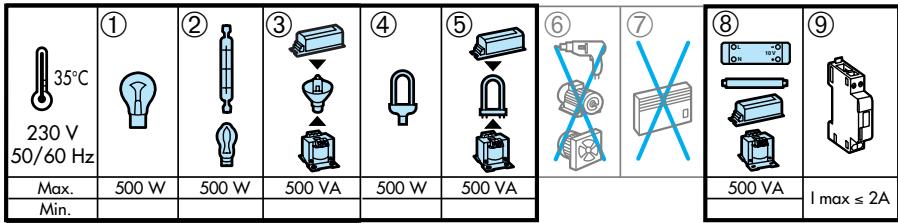
① Lampes à incandescence ② Lampes à halogène 230V ③ Lampes à halogène TBT à transformateur ferromagnétique ou électronique ④ Lampes fluocompactes à ballast intégré
⑤ Lampes fluocompactes à ballast séparé ⑥ Moteurs ⑦ Résistances de chauffage sans thermostat ⑧ Tubes à fluorescences à ballast ferromagnétique, électronique, 1 - 10 V 9 Contacteurs
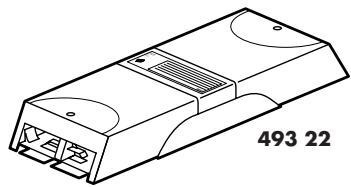
Boîtier volets roulants
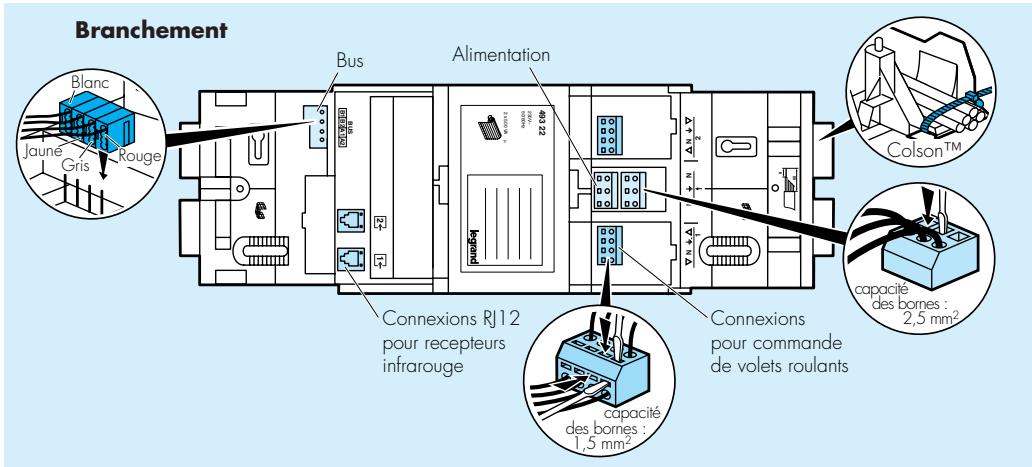
Permet la commande de 2 sorties pour volets roulants. Il s'installe en faux-plafond.
Référence : 493 22
Alimentation: 230 V ~ 50 / 60 Hz
Puissance maxi : 500 VA par sortie avec 2 repiquages
Connecteurs : Alimentation : 2,5 mm²
Sorties : de 0,8 à 1,5 mm²
Entrées capteurs : RJ12
Bus : de 0,6 à 0,9 mm²
Construction du boîtier : Classe II
Température de stockage : -5°C à +35°C
Température d'utilisation: 0°C à +35°C
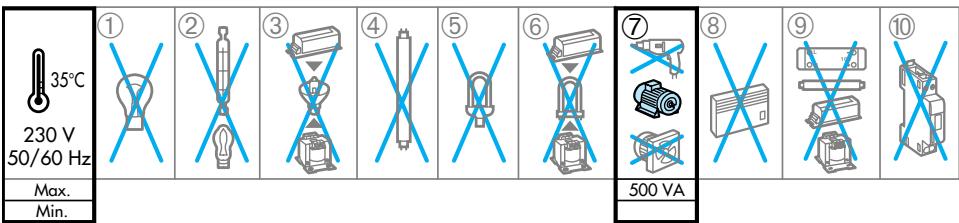
① Lampes à incandescence ② Lampes à halogène 230 V ③ Lampes à halogène TBT à transformateur ferromagnétique ou électronique ④ Tubes à fluorescence Ø 26 ou 38 mm sans ballast ⑤ Lampes fluocompactes à ballast intégré
⑥ Lampes fluocompactes à ballast séparé ⑦ Moteurs (8) Résistances de chauffage sans thermostat ⑨ Ballasts ferromagnétiques, électroniques, 0 - 10 V 10 Contacteurs
Récepteur radio CAD
Permet la commande à partir de télécommande ou d'émetteur radio CAD des sorties des boîtiers interrupteurs, variations ou volets roulants programmes en commande radio au moyen de l'outil de configuration. Il s'installe en faux-plafond.
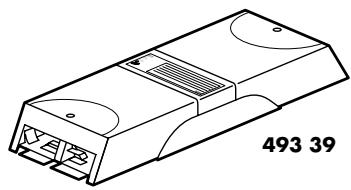
Référence : 493 39
Alimentation: 230V~ - 50 / 60Hz
Connecteurs : Alimentation : 2,5 mm²
Bus : de 0,6 à 0,9 mm²
Construction du boîtier : Classe II
Température de stockage : -5°C à +35°C
Température d'utilisation: 0°C à +35°C
Branchement
Détecteur de mouvement avec récepteur infrarouge
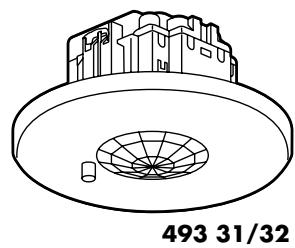
Associe aux différents boîtiers (interrupteur et variation), il permet la commande automatique par détection de présence (493 31) ou par asservissement de la lumière à un niveau préréglé (493 32). Il permet la commande à partir de télécommande IR CAD ou d'émetteur IR CAD. Il s'installe en faux-plafond.
Référence : 493 31/32
Connecteur : RJ12
Alimentation : 12V DC typique
Courant consommé : 15 mA typique à 12 V DC
Temporisation réglable : de 10 secondes
à 30 minutes
Mesure de luminosité : (493 32 uniquement) :
de 40 à 2500 Lux
Température de stockage : -5°C à +35°C
Température d'utilisation: 0°C à +35°C
Indices de protection : IP20 - IK2
Zone de détention
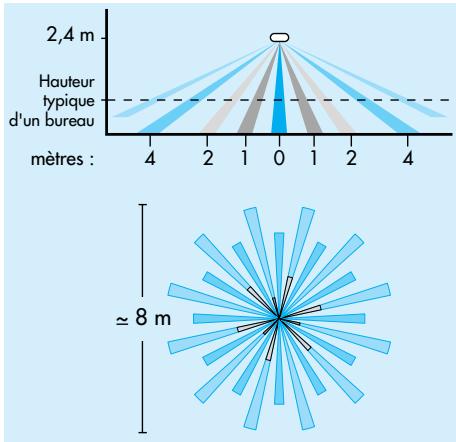
Les détecteurs 493 31/32 sont équipés d'une lentille de Fresnel multizone permettant un champ de vision de et une couverture de 50 m² pour un détecteur installé à une hauteur de 2,4m. Les diagrammes suivants montrent la couverture maximale pour des déplacements de l'ordre d'un demi-pas, sans obstacle ni barrière aux infrarouges.
| Hauteur | Zone de couverture |
| 2,0 m | rayon 3,3 m (35 m2) |
| 2,2 m | rayon 3,6 m (40 m2) |
| 2,4 m | rayon 4,0 m (50 m2) |
| 2,6 m | rayon 4,3 m (60 m2) |
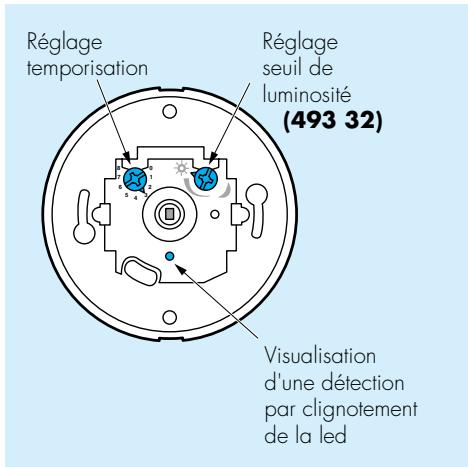
Réglage de luminosité (réf. 493 32)
Après installation, chaque capteur doit être réglé. Pour cela :
- s'assurer que le mobilier ainsi que les luminaires du bureau sont à leur place,
- Enlever la face avant du capteur, mettre sous tension le circuit : la LED doit s'allumer,
- régler la temporisation au minimum,
Important :
Après chaque mise sous tension, attendre 30 secondes avant que le capteur ne soit pleinement fonctionnel.
Effectuer le réglage en plein jour, quand la lumière ambiantes est au plus haut niveau et que les luminaires sont éteints.
positionner le potentiomètre de réglage du seuil de luminosité au minimum (), puis tourner lentement vers le maximum jusqu'à l'allumage de la lumière,
- revenir légèrement en arrière sans obtenir l'extinction,
- besoin de la temporisation voulue.
- remonter la face avant.
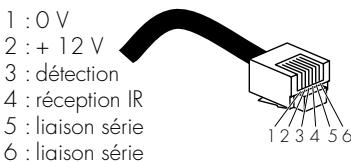
Réglage de temporisation Cable RJ12
| Pas | Temporisation |
| 0 | 10 secondes |
| 1 | 15 secondes |
| 2 | 2 minutes |
| 3 | 5 minutes |
| 4 | 10 minutes |
| 5 | 15 minutes |
| 6 | 20 minutes |
| 7 | 25 minutes |
| 8 | 30 minutes |
Valeurs de réglage typiques :
Bureau et salles de conférence : 10 minutes
Salles de classe : 10 minutes
Entrepôts et couloirs : 5 minutes
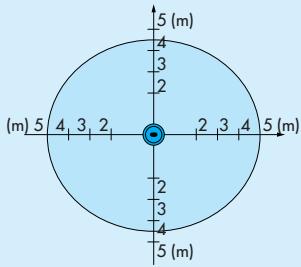
Zone de réception
Récepteur infrarouge
Associe aux différents boîtiers (interrupteur, variation et volets roulants), il permet la commande à partir de télécommande IR CAD ou d'émetteur IR CAD. Il s'installe en faux-plafond.
Référence : 493 30
Connecteurs : RJ12
Construction du récepteur : Classe II
493 30
Température de stockage : -5°C à +35°C
Température d'utilisation: 0°C à +35°C
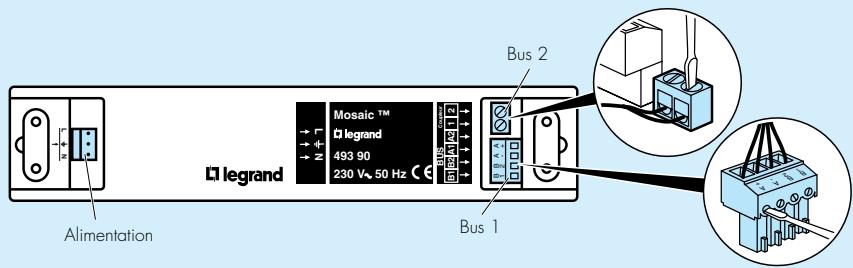
Coupleur de ligne
Permet la transmission des données entre plusieurs
lignes (maximum 5 lignes par chantier).
Il s'installe en faux-plafond.
Référence : 493 90
Alimentation: 230V~ - 50 / 60Hz
Connecteurs : Alimentation : 2,5 mm²
Bus 1: de 0,6 à 0,9 mm²
Bus 2: de 0,6 à 0,9 mm²
Construction du boîtier : Classe II
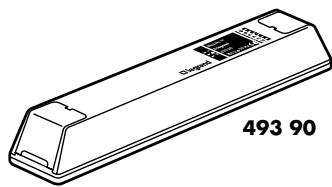
Température de stockage : -5°C à +35°C
Température d'utilisation: 0°C à +35°C
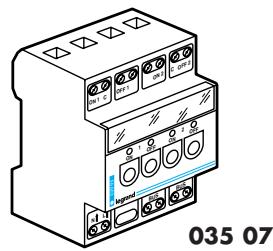
Auxiliaire de dérogation
Permet la commande des regroupements de zones ou de l'installation complète en mode de dérogation ou de forçage pour l'éclairage et volets roulants. Il s'installe dans le tableau, il est configuré à l'aide de l'outil de configuration. Référence : 035 07
Alimentation: 230V~ - 50 / 60Hz
Connecteurs : Alimentation : 2,5 mm²
Buse: de 0,6 à 0,9 mm²
Construction de l'auxiliaire : Classe II
Température de stockage : -5°C à +35°C
Température d'utilisation: 0°C à +35°C
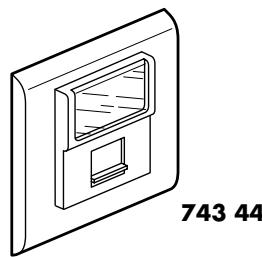
Prise d'accès au bus RJ45
Permet la connexion de l'outil de configuration au bus pour la programmation du chantier.
Référence : 743 44
Connecteurs Bus : de 0,6 à 0,9 mm²
Température de stockage : -5°C à +45°C
Température d'utilisation: 0°C à +45°C
Câblage
Pour connecter le bus, utiliser les entrées 5, 6 (bornes A1 et A2) et les entrées 7, 8 (bornes B1 et B2).
Suivre le processus suivant :
- Vérifier que toutes les fentes soient dans le sens vertical.
- Ne pas dénuder le conducteur, l'introduire à fond dans l'un des 2 trous de la borne.
- Tourner d'un 1/4 de tour à l'aide d'un tournevis, tout en maintenant le conducteur enfoncé.
- Vérifier la connexion en tirant légèrement sur les conducteurs.
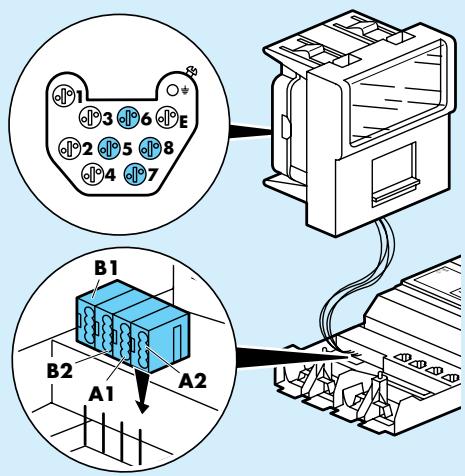
Tableau de besoin
Le tableau de choix ci-dessous permet la sélection des produits selon le mode de fonctionnement souhaité. Il existe 4 modes de fonctionnement des boîtiers d'éclairage :
-mode CDE (commande) : la commande est manuelle, en marche/arrêt ou variation, -mode DET (détection) : la commande est automatique, avec la capacité de dérogation manuelle, en marche/arrêt ou variation, -mode REG (régulation) : la commande est automatique, asservie à la luminosité, avec la possibilité de dérogation manuelle, en marche/arrêt, -mode VAR (variation) : la commande est automatique, asservie à la luminosité, avec la possibilité de dérogation manuelle, en marche/arrêt ou variation,
Il existe 1 mode de fonctionnement du boîtier volets roulants : mode OUV, la commande est manuelle.
| Commande | Récepteurs | Défectoreurs | Boîtiers | Bouton- pousseir | Auxiliaire dérogation /forçage | |||||
| mural | mobile | Radio | IR | Mouvement + IR | Mouvement + Lumi-nosité + IR | |||||
| CDE | Radio | 489 30/31 | 489 06/10/12 | 493 39 | - | - | - | 493 02/04 | 740 40* | 035 07 |
| IR | 746 21/22 | 882 28/29 | - | 493 30 | - | - | 493 12/14 | |||
| DET | Radio | 489 30/31 | 489 06/10/12 | 493 39 | - | 493 31 | - | 493 02/04 | 740 40* | 035 07 |
| IR | 746 21/22 | 882 28/29 | - | 493 30 | 493 31 | - | 493 12/14 | |||
| REG | Radio | 489 30/31 | 489 06/10/12 | 493 39 | - | 493 32 | 493 32 | 493 02/04 | 740 40* | 035 07 |
| IR | 746 21/22 | 882 28/29 | - | 493 30 | 493 32 | 493 32 | ||||
| VAR | Radio | 489 30/31 | 489 06/10/12 | 493 39 | - | 493 32 | 493 32 | 493 12/14 | - | 035 07 |
| IR | 746 21/22 | 882 28/29 | - | 493 30 | 493 32 | 493 32 | ||||
| OUV | Radio | 489 30/31 | 489 06/10/12 | 493 39 | - | - | - | 493 22 | - | 035 07 |
| IR | 746 21/22 | 882 28/29 | - | 493 30 | - | - | ||||
- Uniquement sur les boîtiers interrupteur 4 sorties (493 04)
Règles de fonctionnement
Le fonctionnement normal est le fonctionnement automatique.
La "dérivation" est une commande manuelle qui, à partir du fonctionnement automatique, impose un changement d'état sur une ou des sorties. Le return en fonctionnement automatique s'effectue lorsqu'il n'y a plus de détection de présence.
Le "forcage" est une commande manuelle qui impose un changement d'état sur une sortie et le maintien de cet état. Le return en fonctionnement automatique s'effectue par annulation manuelle de la commande de forcage.
Fonctionnement en cas de coupure de secteur
Lors d'une coupure secteur, les boîtiers concernés sont inopérants; au bout de tout secteur, les sorties des boîtiers reconnaissent l'état qu'elles avaient avant la coupure.
Après le retour secteur, les boîtiers passent en fonctionnement automatique après environ 30 secondes.
Si les sorties des boîtiers sont en fonctionnement "dérogé" avant la coupure, elles repassent en fonctionnement automatique au retour du secteur.
Cas particulier d'une zone alimentée par deux circuits séparés
Dans ce cas, les boîtiers de la partie de la zone concernée deviennent inopérants. Le reste de la zone continue de fonctionner sans asservissement. À l'bout du secteur, les boîtiers concernés retrouvent leur état initial, puis au bout de la temporisation se recouplent à la zone.
Fonctionnement en cas de coupure de bus
Lors d'une coupure de bus, les boîtiers concernés passent en fonctionnement autonome. Après reconnexion du bus, ils reviennent en fonctionnement automatique.
Règles d'installation
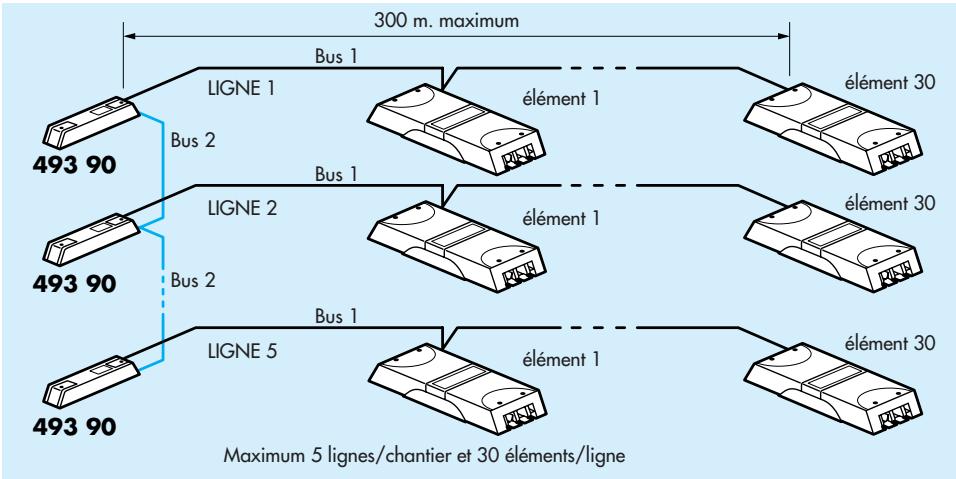
Le système est prévu pour fonctionner en réseau. Il est constitué d'un maximum de 5 lignes par chantier. Chaque ligne doit être reliée par l'intermédiaire d'un coupleur de ligne (réf. 493 90) pour assurer la transmission des données.
Constitution d'une ligne bus
Chaque ligne est constituée d'un maximum de 30 éléments avec une longueur de câble de bus de 300 metres maximum. Utiliser un câble double paire torsadée-écrantée 9/10, type SYT1.
Il faut considérer comme élément tout produit branché sur le bus avec une adresse attribuée, c'est-à-dire :
- boitier interrupteur
- boîtier variation
- boîtier volets roulants
- récepteur radio auxiliaire de dérogation/forçage.
Le coupleur de ligne et la prise d'accès ne sont pas considérés comme des éléments.
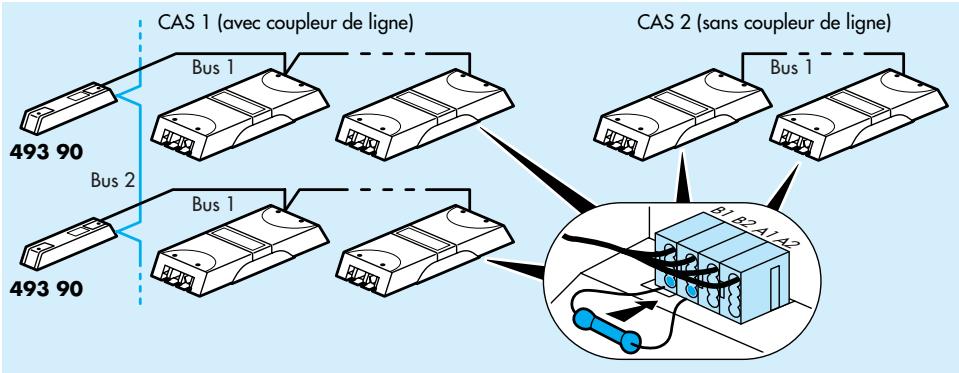
Il est impératif de connecter une résistance de terminaison de 120 (fournie) : - soit sur le produit à l'extrémité de la ligne en cas de présence de coupleur (cas 1) - soit sur les deux produits aux extrémités de la ligne en cas d'absence de coupleur (cas 2) La résistance s'insère entre les bornes B1 et B2.
Connexion des entrées capteurs
Il est possible de connecter deux capteurs par entrée à l'aide du connecteur double RJ 12 (réf. 492 69) et des cordons (réf. 492 68/77/78).
Par défaut, le capteur connecté sur l'entrée "n" commande la sortie "n".
Ne pas connecter deux capteurs 49332 en parallèle sur une même entrée.
Connexion des boutons-poussoir
Il est possible de connecter des boutons-poussoir (réf. 740 30/40) sur les connecteurs automatiques du boîtier interrupteur 4 sorties (réf. 493 04) pour réaliser une commande de dérogation. Pour permettre la commande de plusieurs sorties avec un seul bouton-poussoir, il est nécessaire de créer une zone regroupant les sorties et de définir les paramètres CAD de cette zone.
"IR: oui" et "Export: oui".
Connexion des sorties
Pour les sorties d'éclairage sur les boîtiers interrupteur et variation, il est possible de connecter jusqu'à quatre luminaires par sortie grâce au repiquage. La puissance maximale délivrable par sortie est de 500 VA.
Récepteur radio CAD
Dans la mesure du possible, il est conseillé de positionner le récepteur radio au centre de l'installation.
Fixer le boitier à plus de 35 cm d'une masse métallique, de fils électriques ou de tuyauteries.
Respecter une distance de 1 m entre deux boitiers radio.
La distance de réception est de 100 m en champ libre.
Installer si possible au même étage que les boîtiers que l'on souhaite commander.
Zones (d'éclairage et de volets roulants)
Une zone est un ensemble d'entrées/sorties associées. Une zone ne peut être constituée que de boîtiers du même type (éclairage ou volets roulants).
Zones d'éclairage
1 - Zone de commande, CDE, est constituée de :
- au moins un récepteur IR (réf. 493 30) pour la commande IR, ou au moins un récepteur radio (réf. 493 39) pour la commande radio
- plusieurs sorties
Fonctionnement :
Commandes groupées en marche/arrêt ou variation des différentes sorties de la zone.
2 - Zone de détection, DET, est constituée de :
au moins un détecteur de présence (réf. 493 31) - plusieurs sorties
Fonctionnement :
Allumage automatique de la zone en cas de détention.
3 - Zone de régulation, REG, est constituée de :
- un seul capteur (réf. 493 32) pour une zone homogène ou un capteur (réf. 493 32) par sortie pour une zone gérée sortie par sortie
- plusieurs sorties interrupteur
Les capteurs de mesure de luminosité (réf. 493 32) doivent être installés au plus près du centre des sorties qu'ils pilotent.
Fonctionnement de zones homogènes (type REG):
Toute détention sur la zone est prise en compte par toutes les sorties de la zone. Les luminaires seront allumés en fonction de la mesure de luminosité fournie par le capteur de luminosité de la zone.
Il est possible de déroger toute la zone en marche/arrêt. L'extinction est automatique en cas d'absence de détention.
Zones d'éclairage (suite)
Fonctionnement de zones gérées sortie par sortie (type REG):
Toute détention sur la zone est prise en compte par toutes les sorties de la zone. Les luminaires seront allumés en fonction des mesures locales de luminosité fournies par les différents capteurs de luminosité.
Il est possible de déroger toute la zone en marche/arrêt. L'extinction est automatique en cas d'absence de détection.
4 - Zone de variation, VAR, est constituée de :
- un seul détecteur de présence (réf. 493 32)
- un seul capteur de mesure de luminosité (réf. 493 32) pour une zone homogène, ou d'un capteur de mesure de luminosité par sortie pour une zone gérée sortie par sortie - PLUSIEURS sorties variation
Les capteurs de mesure de luminosité (réf. 493 32) doivent être installés au plus près du centre des sorties qu'ils pilotent.
Fonctionnement de zones homogènes (type VAR) : Toute détection sur la zone est prise en compte par toutes les sorties de la zone. Toutes les sorties seront à l'image de la sortie asservie en fonction de la mesure de luminosité.
Il est possible de déroger toute la zone en marche/arrêt. L'extinction est automatique en cas d'absence de détention.
Fonctionnalité de zones gérées sortie par sortie (type VAR) :
Toute détention sur la zone est prise en compte par toutes les sorties de la zone. Les sorties seront asservies en fonction des mesures locales de luminosité fournies par les différents capteurs de luminosité.
La dérogation fera changer tous les niveaux lumineux de manière homogène. L'asservissement est alors arrêté. Dès la fin de la détection, le système provoque une extinction générale. Le retour en mode asservi est effectif dès qu'il y a une nouvelle détection.
Zone de volets roulants
La zone de volets roulants, OUV, est constituée de :
- au moins un récepteur IR (réf. 493 30) pour la commande IR ou un récepteur radio CAD (réf. 493 39) pour la commande radio
- plusieurs sorties volets roulants
Fonctionnement :
Les commandes IR ou radio permettent les fonctions de montée, descente et stop de l'ensemble des sorties volets roulants.
Regroupement de zones
Il est possible de regrouper des zones de même type (éclairage ou ouvrant) en les commandant par un auxiliaire de dérogation/forcage.
Regroupement de type circulation
Il est possible de créer des regroupements de zones, afin de forcer l'allumage d'un couloir si une présence dans un ou plusieurs bureaux est détectée, (alors qu'une présence dans un couloir ne force pas l'allumage des bureaux).
Ce regroupement, appelé "Circulation", est obtenu avec un auxiliaire de dérogation/forçage.
Commande générale système
Il est possible de commander l'ensemble des sorties d'éclairage ou l'ensemble des sorties volets roulants, en dérogation ou forçage, avec l'auxiliaire de dérogation ou forçage.
Cahier des charges
Dans l'exemple suivant, l'adressage et le paramétrage sont effectués en atelier, le câblage et le téléchargement sur site.
1 - Compléter le tableau 1 (voir annexe page 55), comme le montre l'exemple ci-dessous.
TABLEAU 1
| Mode de fonctionnement | Commande de dérogation | |||||||||||
| CDE | DET | REG | VAR | OUV | Eclairage | Volets roulants | ||||||
| Homo-gène | Sortie par sortie | Homo-gène | Sortie par sortie | Murale | Mobile | Bouton-pousseoir | Murale | Mobile | ||||
| 1 | Coût/Ent. | ✓ | IR | |||||||||
| 1 | Salle réun. | ✓ | ✓ | IR | IR | IR | IR | |||||
| 1 | Bureau 1 | ✓ | ✓ | IR | IR | IR | ||||||
| 1 | Bureau 2 | ✓ | ✓ | IR | IR | |||||||
| 1 | Bureau 3 | ✓ | ✓ | IR | IR | |||||||
| 1 | Bureau 4 | ✓ | ✓ | IR | IR | |||||||
| 1 | Archives | ✓ | ✓ | ✓ | IR | |||||||
| 1 | Salle tab. | ✓ | IR | |||||||||
| 1 | W.C. | ✓ | Radio | |||||||||
2 - Inscrite sur le plan toutes les informations nécessaires pour une programmation plus facile.
L'adresse d'un boîtier est représentée par deux numéros séparés d'un point. Exemple : 1.05 Le boîtier apparait à la ligne 1, avec l'indicatif 05, afin d'être reconnu sur la ligne du bus.
Il est conseillé de noter sur le plan :
- l'emplacement des boîtiers
- le type de chaque boîtier
- l'adresse de chaque boîtier les sorties de chaque boîtier
- les capteurs connectés à chaque boîtier
- la représentation de zones et de regroupements des zones
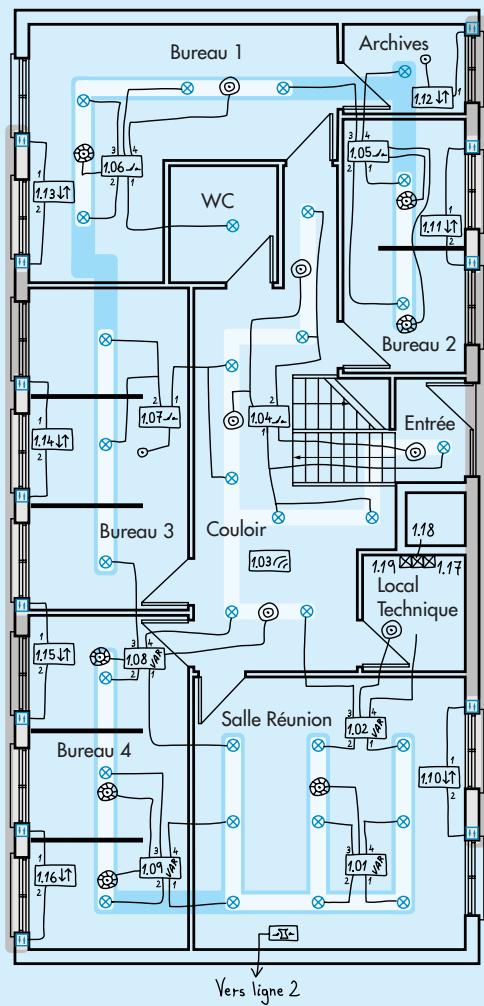
Bottier Variation Bottier Interceptor Bottier Volets Roulants Bottier Radio CoxpeLe r de ligne Auxiliaire dérogation/ forsgage Captor IR Detected movement + IR Detected movement et mesure luminosité + IR Zone de clairage Regroupement de zones d'éclairage Zone de volets roulants Regroupement de zones de volets roulants Luminaires Volets roulants
- L'attribution des adresses des produits est libre. Lors de l'adressage des produits, il est conseillé de suivre l'ordre croissant à partir de l'adresse 1.01 (voir page 34)
3 - Détail de la composition de chaque zone :
connexion exacte des capteurs sur les boitiers, groupe et canal pour les codes IR utilisés), en respectant les règles expliquées dans le chapitre précédent "prince d'installation", voir page 17.
Le tableau 2 inclus dans les annexes permet de noter les sorties de chaque boîtier (identifié par son adresse) en fonction des zones créées. Ce tableau permet également d'établir la relation avec les capteurs affectés aux zones.
TABLEAU 2
| Hors Zone | Zone | Code zone IR/ Radio | Sorties | |||||||||||||
| X | Eclair: Coolair! | Groupe Canal | Boîters | 1.02 | 1.04 | 1.04 | 1.07 | 1.08 | ||||||||
| Sorties n° | 3 | 1 | 2 | 1 | 4 | |||||||||||
| RéCEPTeur IR 493 30 | ||||||||||||||||
| Dét. mouv. 493 31 | x2 | x1 | x1 | |||||||||||||
| Dét. mouv. + lum 493 32 | ||||||||||||||||
| Code local (IR) | G/C | G/C | G/C | G/C | G/C | |||||||||||
| Code local (Radio) | ||||||||||||||||
| X | Eclair: Salte réon. | GROUPE Canal | Boîters | 1.01 | 1.01 | 1.01 | 1.01 | 1.02 | 1.02 | 1.08 | 1.09 | 1.09 | ||||
| Sorties n° | 1 | 2 | 3 | 4 | 1 | 2 | 1 | 1 | 4 | |||||||
| RéCEPTeur IR 493 30 | ||||||||||||||||
| Dét. mouv. 493 31 | ||||||||||||||||
| Dét. mouv. + lum 493 32 | x1 | |||||||||||||||
| Code local (IR) | G/C | G/C | G/C | G/C | G/C | G/C | G/C | G/C | ||||||||
| Code local (Radio) | ||||||||||||||||
| X | Voyets Salle réon. | GROUPE Canal | Boîters | 1.10 | 1.10 | |||||||||||
| Sorties n° | 1 | 2 | ||||||||||||||
| RéCEPTeur IR 493 30 | ||||||||||||||||
| Dét. mouv. 493 31 | ||||||||||||||||
| Dét. mouv. + lum 493 32 | ||||||||||||||||
| Code local (IR) | G/C | G/C | ||||||||||||||
| Code local (Radio) | ||||||||||||||||
| Eclair: Salte kal. | X | X | Boîters | 1.02 | ||||||||||||
| Sorties n° | 4 | |||||||||||||||
| RéCEPTeur IR 493 30 | ||||||||||||||||
| Dét. mouv. 493 31 | ||||||||||||||||
| Dét. mouv. + lum 493 32 | x1 | |||||||||||||||
| Code local (IR) | G/C | |||||||||||||||
| Code local (Radio) | ||||||||||||||||
4 - Créer les regroupements de
zones, pour prévoir les auxiliaires de dérogation/forçage à utiliser.
Sur l'exemple il y aura :
- Trois regroupements des zones d'éclairage :
Ouest, salle de réunion et bureau 4
Est, bureau 1 et archives
Nord Sud, bureau 2 et 3
- Deux regroupements de zones de volets roulants :
Sud volets, salle de réunion et bureau 2
Nord volets, bureau 1, 3 et 4
- Une sortie pour le chantier complet
Il faudrait donc 3 auxiliaires de dérogation/forçage. Prévoir l'emplacement de la prise d'accès au bus afin de le relier correctement au bus.
Pour finaliser les opérations en atelier, la programmation représente la dernière étape, il faut faire appel au chapitre "programmation", voir page 32.
Présentation de l'outil
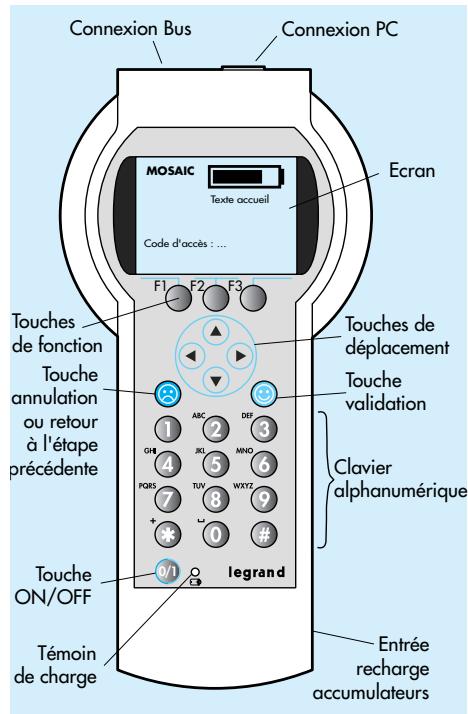
L'outil de configuration est composé de :
- une connexion PC et une connexion Bus sur la partie haute
- un écran de visualisation trois touches de fonctions
- des touches de déplacements
- une touche d'annulation et une touche de validation
- un clavier alphanumérique
- une touche ON/OFF, et un témoin de charge
- une entrée pour recharger les accumulateurs
- un emplacement pour les accumulateurs sur la face arrière
Fonctions de l'outil :
Paramétrage :
- Attribuer des adresses aux différents produits du réseau.
Exemple :
4S-VARIAT 1.08 : Boîtier 4 sorties variation, huitième produit de la ligne 1
- Permettre l'association des boitiers en zones fonctionnelles.
- Permettre l'association des boitiers en zones de commande générale.
- Permettre de modifier les paramètres.
- Maintenance :
- Récupérer les paramètres de configuration à partir d'un réseau existant.
- Localiser les sorties des produits.
- Vérifier un chantier.
- Vérifier les paramètres de configuration (comparaison entre les paramètres stockés dans l'outil et les paramètres présents dans les différents produits du chantier).
Sauvegarde :
- Permettre la sauvegarde des données de configuration des différents chantiers sur PC. Si ce type de sauvegarde n'est pas possible, l'outil permet la mémorisation en interne d'un maximum de 9 chantiers.
Alimentation (accumulateurs, maintenance)
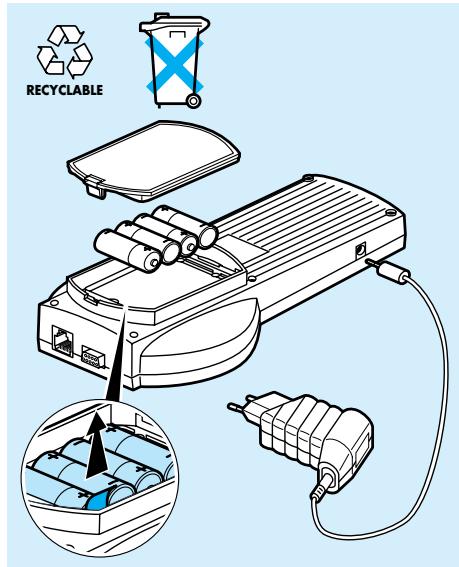
L'alimentation est assurée par des accumulateurs rechargeables type AA NiMH 1,2V-1,2Ah qui permettent la mobilité totale dans l'atelier ou sur site. L'usage de configuration est fourni avec un transformateur (110/230 V~50/60 Hz - 9V DC) pour la recharge des accumulateurs.
Il est nécessaire d'enlever l'opercule de protection des accumulateurs (voir schéma ci-contre), puis de recharger complètement les accumulateurs avant toute utilisation.
Les accumulateurs permettent une autonomie en usage normal de 8 heures. Il suffit de 3 heures pour les recharger. Il est recommandé d'effectuer une recharge des accumulateurs une fois par mois.
Raccordement réseau (entrées RJ et PC, prise d'accès)
La prise RJ 45 de l'utilisateur permet la connexion générale sur la prise d'accès (réf. 743 44), celle-ci est reliée individuellement à un produit (en atelier) ou à tous les produits (sur site), avec le cable bus.
La prise SUB D9 permet la connexion à un PC sur un port série.
Si le PC n'est pas équipé d'un port série, utiliser une carte PC MCIA équipée d'un port série.
Organigramme
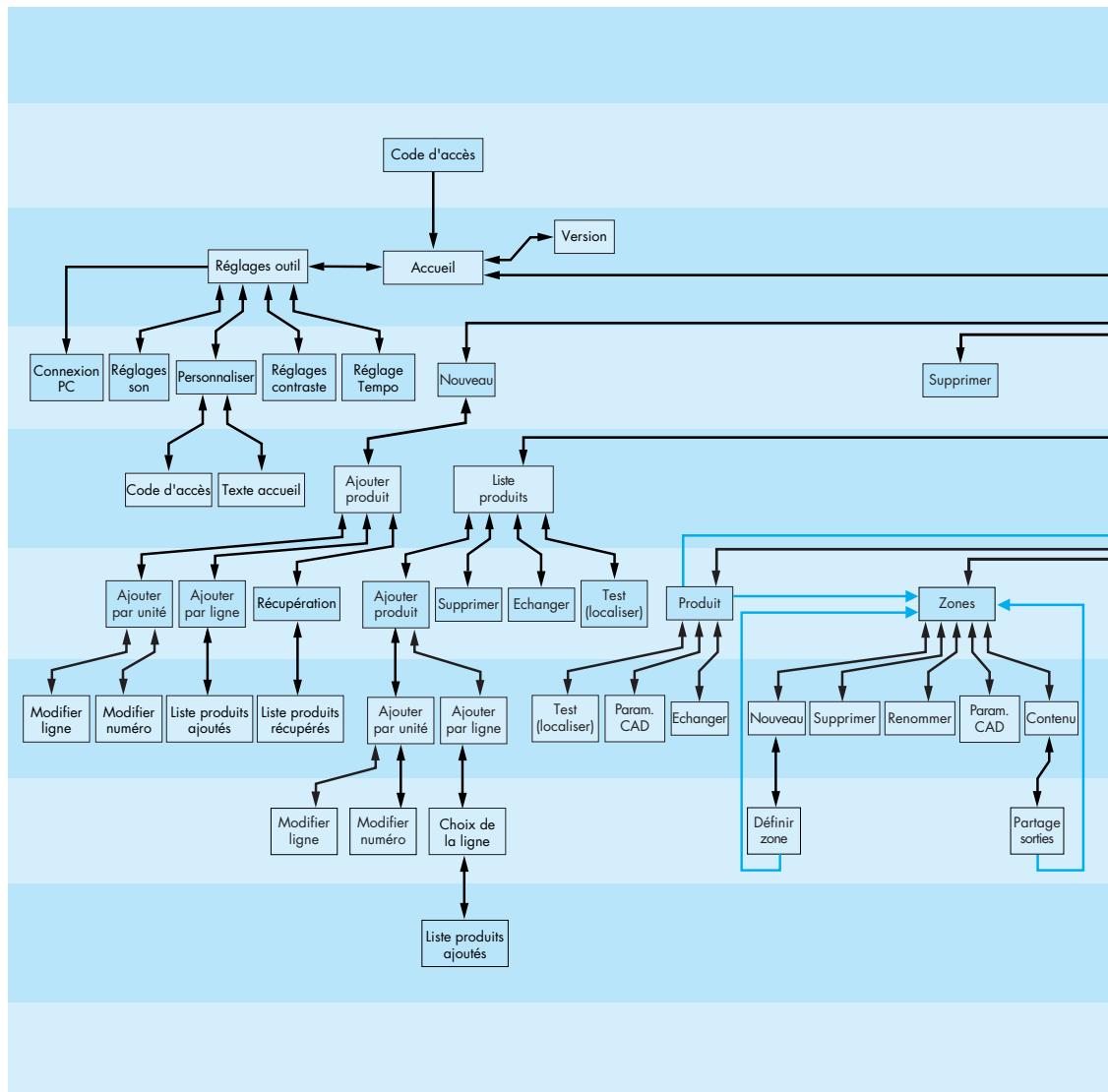
Sur chaque écran où apparait le symbole ?, une aide en ligne sur le menu en cours d'utilisation est accessible.
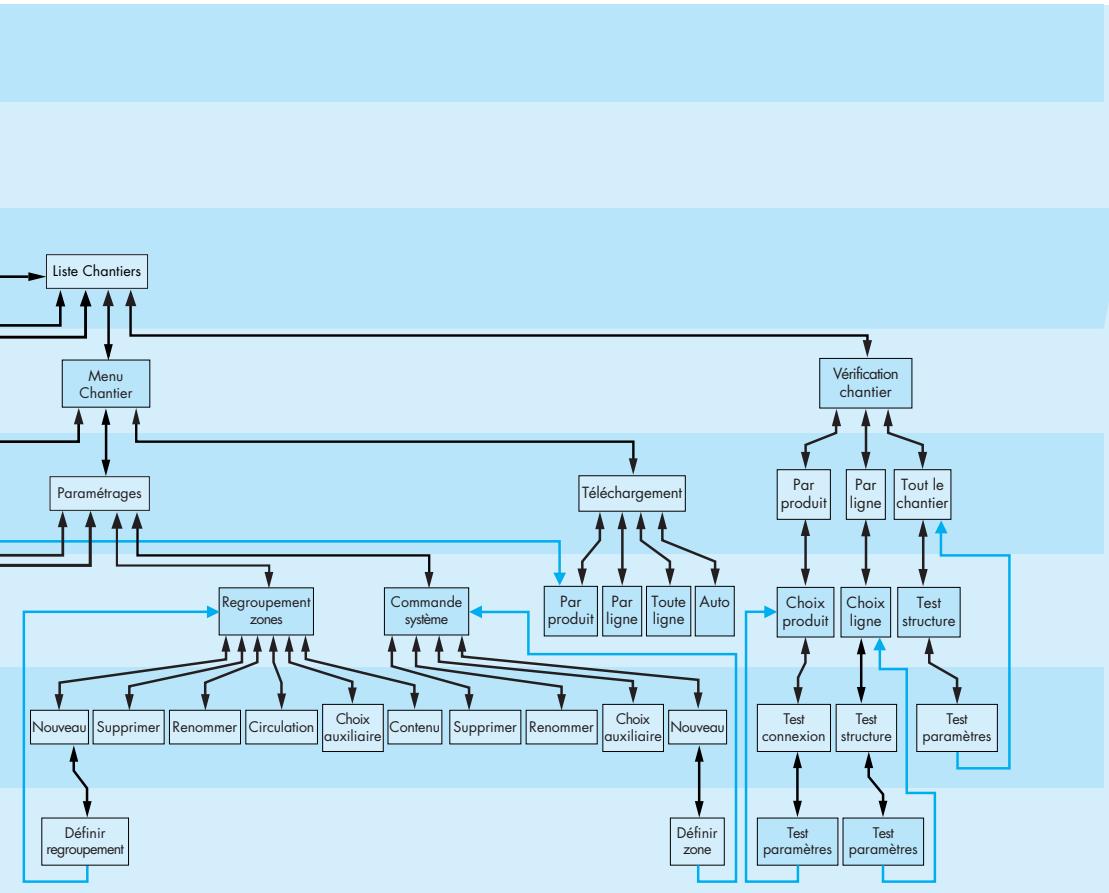
Certains menus ne sont accessibles qu'après avoir créé un chantier et ajouté des produits dans l'outil de configuration.
Processus de programmation
Une fois que les tableaux et le plan sont complétés avec les informations du chantier, comme décrit suivant l'exemple d'utilisation (page 21), CHOIR SE UN DES METHODES SUIVANTES. La méthode 1 est préconisée.
Code d'accès
Le chantier représenté comme exemple en page 22 est utilisé dans les pages suivantes pour expliquer la programmation de l'outil.
Pour les différents chapitres développés ci-après, une représentation noire de l'écran illustre les différentes options disponibles. Ces options sont détaillées et visualisées par représentation de l'écran en gris.
Une main

indique l'option à choisir afin de poursuivre la programmation de l'exemple.

L'allumage de l'outil de configuration se fait avec un appui prolongé sur la touche ON/OFF. À tout moment, un appui sur la touche ON/OFF éteint l'outil.
Sans aucune action sur le clavier, l'outil s'éteint automatiquement (temporisation réglable de 5 à 15 minutes).

Code d'accès.
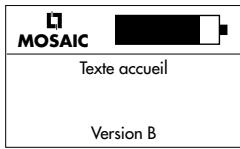
Le dessin de la pile indique l'état de charge des accumulateurs, le texte d'accueil est programmable. Le code d'accès est demandé, le curseur clignote.

Saisir le code à 4 chiffres sur le clavier numérique (visualisé par des ). Par défaut le code est : 1234


Si celui-ci est correct, le menu d'accueil apparait.
Si le code est incorrect, le message « Erreur code » s'inscrit pendant 2 secondes.
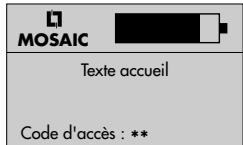
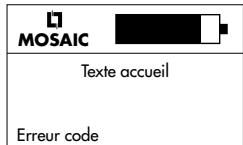
Annule les chiffres entre et permet de recommencer.

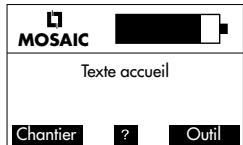
Menu d'accueil. La programmation suivante est réalisée selon la méthode 1 (voir page 30).
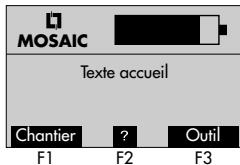
Affichage

« Chantier » : ouvre le menu indiquant la liste des différents chantiers (voir p33).
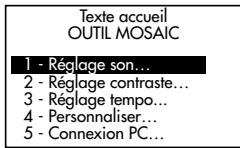
« ? » : affiche la version de l'outil pendant 3 secondes, puis retour au menu accueil. « Outil » : ouvre le menu de réglage de l'outil Mosaic™. Il est possible de :
1- régler le son (avec ou sans) 2- régler le contraste de l'écran d'affichage 3- régler la temporisation d'extinction automatique de l'outil 4- personnaliser le code d'accès, le texte de l'accueil (18 caractères maximum), etc... 5- établir la connexion avec un PC.



Création d'un chantier
| ACTION | TOUCHE | AFFICHAGE |
| Menu chantiers.I est possible de créé un maximum de 9 chantiers.les touches ▲ ou ▼ permettent de faire défilier les différences noms de chantiers. | ▲▼ | Texte accueil.Liste des chantiers1 - Bureaux recherche ...2 - Bureaux cadres▼3 - Bureaux administrat …Ferri. NouveauF2 F3 |
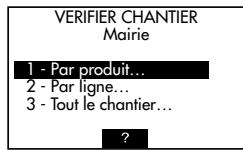
| « Verif. » ouvre le menu de vérificationd'un chantier existant (voir page 49). | F2 | VERIFIER CHANTIERMairie1 - Par produit ...2 - Par ligne ...3 - Tout le chantier ...? |
| « Nouveau » create un nouveau chantier (voir page 34)Si le nombre maximum de 9 chantiers est atteint,le message suivant s'affiche pendant 3 secondes :« Capacité de l'outil limite à 9 chantiers » | F3 | Texte accueilNommer chantier1 - Bureaux recherche ...2 - Bureaux cadres▼3 - Bureaux administratifs...← |
| Les touches ▲ ou ▲ permettent d'afficherles fonctions possibles. | ▲▼ | Texte accueil.Liste des chantiers1 - Bureaux recherche ...2 - Bureaux cadres▼3 - Bureaux administrat …Suppr. Renom.F1 F2 |
| « Suppr. » permet de supprimer un chantier existant.Choisir le chantier à supprimer avecles touches ▲ ou ▼ et appuyer sur F1. | F1 | RENOMMER CHANTIERBureau recherche ...1 - Bureaux cadres2 - Bureaux administrat …Ferri. Nouveau |
| « Renom. » permet de changer le nom d'unchantier existant.Choisir le chantier à renomer avecles touches ▲ ou ▼ et appuyer sur F2. | F2 |

Nommer un nouveau chantier.
Entrer le texte, maximum 18 caractères.
Pour l'exemple proposé : Mairie
Dès qu'un caractère est saisi, la touche logicielle s'affiche pour permettre la correction de la saisie.
Si un nom de chantier est sélectionné, il est possible de le copier avec la touche logicielle Copier


Affichage
Valider le nom, incrémenter la liste des chantiers déjà créés, et ouvrir un menu d'adressage « ajouter produits » (pas d'action tant qu'aucun texte n'est saisi):
- À l'unité : en atelier ou sur site, voir suite ci-dessous. - Par ligne : sur site, il faut isoler la ligne (déconnecter le bus 2 du coupleur) pour récapérer toutes les adresses des produits connectés au bus. - Récupération : récapère les adresses et les paramètres des produits sur site (les noms de zone et des regroupements de zone ne sont pas récapérables).

AJOUTER PRODUITS Mariés ?
Annuler la ligne en édition et revenir au menu précédent.
Sélectionner une ligne de la liste.


Ajouter des produits, choix du mode d'adressage.
« ? »: indique pendant 3 secondes une aide sur le type d'adressage, en surimpression sur les lignes du bas :
1 - À l'unité : Ajout en connectant chaque produit un par un... 2 - Par ligne : Ajout sur une ligne seule ou séparée des autres 3 - Récupération : Récupérer adresses et paramètres à partir d'un chantier existant (sauf dénominations)

AJOUTER PRODUITS Mairie ?
Ouvrir le menu sélectionné.
Pour l'exemple proposé : À l'unité... (Voir page 35).
En atelier, c'est la façon conseillée pour attribuer l'adresse à chaque boîtier.


AJOUTER PAR UNITE Mairie Ajouter
Revenir au menu précédent.

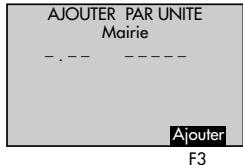
Adressage par unité.
L'adresse en pointillé clignote (attente de la connexion).

« Ajouter » teste si le produit est connecté au bus. - Si le produit est connecté, vérifie s'il n'est pas déjà enregistré ; propose une adresse, en incrémentant à partir de 1.01 et affiche son type parmi ces options :
- Boîtier 2 sorties interrupteur : 2S-INTERRUPTEUR - Boîtier 2 sorties variation : 2S-VARIATEUR - Boîtier 2 sorties volets roulants : 2S-OUVRANT - Boîtier 4 sorties interrupteur : 4S-INTERRUPTEUR - Boîtier 4 sorties variation : 4S-VARIATEUR - Boîtier radio CAD : RADIO - Auxiliaire de dérogation/forçage : AUXILIAIRE. D/F Il est possible de corriger l'adresse à l'aide des touches fonction :
-F1, incrémente le numéro de ligne (de 1 à 5). -F2, incrémente le nombre de produit (de 1 à 30). Valider l'adresse en l'ajoutant dans une liste.
- Si le produit est représenté une deuxième fois, bip sonore. Sur l'écran s'affiche un message d'erreur : «déjà en mémoire ». Le produit se met sur fond noir (adresse et type) afin de corriger l'adresse à l'aide des touches fonction F1 et F2. Valider l'adresse en l'ajoutant dans une liste.
- Si le produit n'est pas connecté, affiche un message d'aide pendant 3 secondes.
Annuler et revenir au menu précédent.
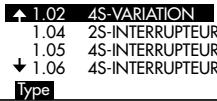
Pour l'exemple proposé, il faut enregistrer les adresses inscrites sur le plan, voir page 22 : 1.01 4S-VARIAT, 1.02 4S-VARIAT, 1.03 RADIO, 1.04 2S-INTER, etc. Le symbole. ou apparait sur l'écran si un élément est present en dessus ou en dessous de la liste.
Les produits sont classés dans l'ordre numérique des adresses. Permet de circuler dans la liste, la ligne en pointille reste toujours en premier.
Affichage

AJOUTER PAR UNITE Mairie
1.01 4S-VARIATION
Ligne
Num.
AJOUTER PAR UNITE Mairie déjà en mémoire!
1.01 4S-VARIATION 1.02 4S-VARIATION 1.01 RADIO
Ligne
Num.
AJOUTER PAR UNITE Mairie
Connecter un produit!


AJOUTER PAR UNITE Mairie
1.04 2S-INTERRUPTEUR 1.03 RADIO 1.02 4S-VARIATION
Ajouter
Choix de fonctions
Sélectionner une ligne de la liste.
Les touches ou permettent d'afficher les fonctions possibles.
Ouvrir la liste de produits mémorisés.
- Échanger le produit utilisé (remplacement d'un produit défectueux).
- Tester toutes les sorties du produit sélectionné.
- Ajouter des produits, à l'unité ou par ligne.
- Supprimer le produit sélectionné.
Affichage


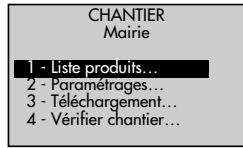
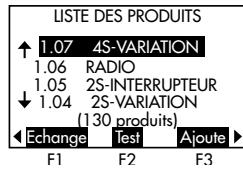

Ouvrir le menu de paramétrage des sorties des boîtiers, il existe quatre niveaux : produits, zones, regroupements de zones et commande de système (Voir page 37).
Ouvrir le menu téléchargement des données (paramétrage) (Voir page 48).
Ouvrir le menu vérification des paramètres d'un chantier.
Trois modes sont proposés :
- par produit
- par ligne
- tout le chantier.
(Voir page 49)
Ouvrir le menu sélectionné.
Revenir au menu précédent, liste de chantiers.


PARAMETRAGES Mairie
2 - Zones... 3 - Regroupement.. 4 - Commandes système...

Paramétrages
Sélectionner une ligne de la liste.
Ouvre la ligne sélectionnée.
Revenir au menu précédent, liste de chantiers.


Ouvrir la liste de produits qui peuvent être paramétrés. (Voir suite, page 38).

Créer une zone ou ouvrir la liste des zones (éclairage ou de volets roulants). (Voir page 40).
Créer un regroupement ou ouvrir la liste des regroupements des zones (d'éclairage ou de volets roulants). (Voir page 45)

Créer une commande générale ou ouvrir la liste des commandes générées système. (Voir page 47)

Paramétrage des produits
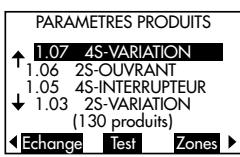
La liste des produits paramétrables est classée par adresse.
Le symbole ↑ ou ↓ apparait sur l'écran si un élément est présent en dessus ou en dessous de la liste.
Sélectionner un produit de la liste.
« T-charge » permet de lancer le téléchargement des paramètres du produit sélectionné (uniquement en cas de modifications du paramètre d'un produit).

« CAD » permet de choisir les paramètres CAD du produit sélectionné.
Les touches ou permettent d'afficher les fonctions possibles.
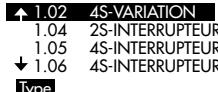
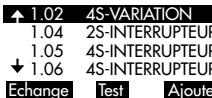
« Echange » permet d'échanger un produit défectueux.
« Test » permet de tester le produit sélectionné. Lance un signal pour localiser le produit, la sortie 1 est mise sous tension, après 2 secondes la sortie 2, etc., puis après 2 secondes toutes les sorties sont éteintes.
« Zones » permet de : gérer les zones de l'installation (voir page 40)
Annuler les derniers paramètres et revenir au menu précédent.
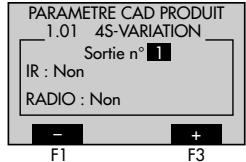
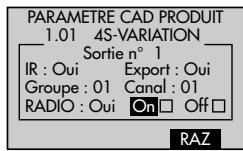
Paramétrage CAD du produit
Affiche dans un cadre la liste des paramètres par défaut pour une sortie de ce produit. Le premier champ modifiable (sortie n° 01) est sur fond noir.
Sélectionner un autre champ.
« - » décrémente la valeur du champ sélectionné. « + » incrémente la valeur du champ sélectionné.
Affichage
PARAMETRES PRODUITS 1.07 4S-VARIATION 1.06 2S-OUVRANT 1.05 4S-INTERRUPTEUR ↓1.03 2S-VARIATION (130 products)
T-Charge CAD
F2 F3

TELECHARGEMENT PRODUIT Mairie 1.02 4S-VARIATION en cours...

PARAMETRES PRODUITS 4S-VARIATION 1.02 2S-INTERRUPTEUR 1.04.4S-INTERRUPTEUR 1.05 4S-INTERRUPTEUR 1.06
Échange Test Zones
F1 F2 F3
TEST DU PRODUIT
Termine
4S-VARIATION 1.01

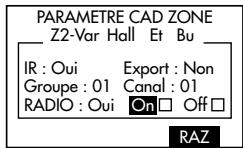
PARAMETRE CAD PRODUIT 4S-VARIATION Sortie n° 1 IR: Non
F1 F3
RADIO : Non

IR: oui
La ligne « Groupe : 01 Canal : 01 », est accessible.
Le groupe et le canal de la sortie doivent être les mêmes que ceux de l'émetteur.
Export: oui
La commande IR est re-émise sur le Bus. Tous les produits paramétrés sur le même groupe et canal seront pilotés par cette commande.
Export : non (Pour toutes les sorties du produit).
La commande IR reste locale
IR : non
La ligne « Groupe : 01 Canal : 01 », n'apparaît pas.
Radio: oui
La ligne « Radio : □ On □ Off » est accessible.
Si un champ est sélectionné, la touche « RAZ » s'affiche et, « - » et « + » disparaissent.
L'appui sur une touche de l'émetteur radio lance l'apprentissage du code radio pour la fonction sélectionnée (On ou Off) ; la case correspondante est cochée pour confirmer l'apprentissage. Une fois la case On cochée, le champ Off est automatiquement sélectionné.
RAZ efface le code appris pour la case sélectionnée.
Radio : non
La ligne « Radio : □ On □ Off », n'apparaît pas.
Valider toutes les modifications et passer à la sortie suivante. Sur la première sortie, retourner à la liste des produits précédente.
Annuler les derniers paramètres entrés et revenir à la liste des produits précédente.

Pour l'exemple proposé, avec les tableaux et le plan complétés (voir page 21), il faut paramétrer individuellement toutes les sorties affectées (en zone et hors zone) avec une commande IR ou radio.
1.01 4S-VARIATION Sortie 1 IR Groupe.. Canal..
1.01 4S-VARIATION Sortie 2 IR Groupe.. Canal..
1.01 4S-VARIATION Sortie 3 IR Groupe.. Canal..
1.01 4S-VARIATION Sortie 4 IR Groupe.. Canal..
1.02 4S-VARIATION Sortie I IR Groupe.. Canal..
etc...


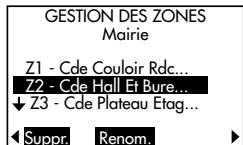
Paramétrage des zones
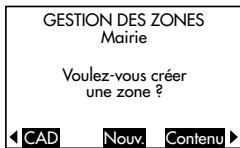
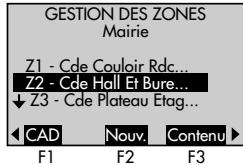
Affiche la liste de zones qui sont définies. Si aucune zone n'est définie, le message « Appuyer sur Nouv. pour créer une zone » s'affiche.
Automatique, pour chaque zone, une abréviation est proposée, celle-ci n'est pas modifiable, mais elle peut être complétée par un texte de 18 caractères maximum. Le symbole ↑ ou ↓ apparait sur l'écran si un élément est présent en dessus ou en dessous de la liste. Sélectionner une ligne de la liste.

« CAD » permet de choisir les paramètres CAD de la zone sélectionnée. « Nouv. » permet de choisir le type de zone à créer (voir page 41). « Contenu » permet de sélectionner les produits à regrouper dans les zones choisies, ou de consulter le contenu de la zone sélectionnée (voir page 42).

Pour l'exemple proposé, avec le tableau 1 (voir page 21), il faut créer les nouvelles zones :
| Cde 1 | Bureau 3 | Var 1 | Salle Réuni | Ouv 3 | Bureau 2 |
| Det 1 | Couloir Ent | Var 2 | Bureau 4 | Ouv 4 | Bureau 3 |
| Reg 1 | Bureau 1 | Ouv 1 | Salle Réuni | Ouv 5 | Bureau 4 |
| Reg 2 | Bureau 2 | Ouv 2 | Bureau 1 |
et avec le tableau 2 (voir page 23), attribuer les paramètres CAD pour chaque nouvelle zone.
Les touches « ou » permettent d'afficher les fonctions possibles.
« Suppr. » permet de supprimer la zone sélectionnée. « Renom. » permet de renommer la zone sélectionnée.
Annuler les modifications et retourner au niveau précédent.



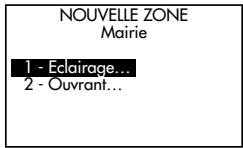





Choix du type d'une nouvelle zone
Sélectionner une ligne de la liste.
Ouvre la ligne sélectionnée.
Annuler et revenir au menu précédent.

Ouvrir le niveau correspondant. Dans le cas « éclairage », ouvrir le menu de choix du type de zone, et pour « ouvrants » il accède directement à l'écran nommer la zone : type ^+ n° Voir ci-dessous.
Choix du type de zone d'éclairage
Sélectionner un type de zone d'éclairage.
« ? » indique pendant 3 secondes une aide sur le type de zone, en surimpression sur les lignes du bas :
1 - Cde : Simple commande 2 - Det : Détection de présence 3 - Var : Détection variation 1-10v 4 - Reg : Régulation marche/arrêt
Ouvrir la ligne sélectionnée.
Annuler et revenir au menu précédent.

Ouvrir l'écran nommer la zone : type + n°. Voir ci-dessous.
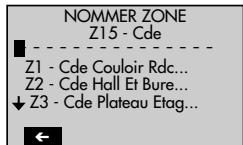
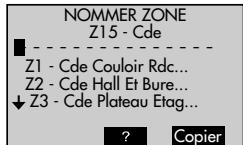
Nommer la nouvelle zone
Le symbole ou ou apparait sur l'écran si un élément est présent en dessus ou en dessous de la liste.
Sélectionner un nom déjà existant dans une liste.

Entrerlextex, maximum18caracteres.
Pour l'exemple proposé : voir dénominations page 40
Dès qu'un caractère est saisi, le symbole ← s'affiche (permet d'effacer le caractère précédent).
« Copier » apparait lorsque un nom existant est sélectionné. Recopie le nom sélectionné sur la nouvelle ligne ; le dernier caractère du nom est sur fond noir.
Valider le nom saisi et afficher la liste des zones mise à jour.
Annuler le texte saisi et revenir au menu précédent.










Affichage
NOUVELLE ZONE Mairie
1 - Éclairage... 2 - Ouvrant...
NOUVEAU ZONE ECLAIRAGE MAIRIE
1 - Cde (Simple commande.
2 - Det (Détection pr. 3 - Var (Détection var... 4 - Reg (Détection reg...
Copier


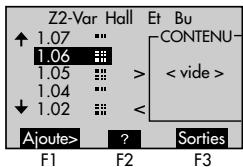
Contenu de la zone
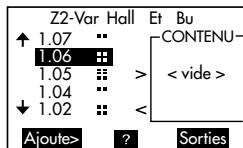
L'écran est divisé en deux colonnes :
- Celle de gauche, représentée la liste de tous les produits à sélectionner classés par adresse, et accompagnée d'un symbole graphique qui indique les sorties disponibles pour chaque produit (voir tableau ci-dessous).
- Celle de droite, représentée dans un cadre, la liste des produits de la zone (identifiée par son abréviation au-dessus du cadre). La liste est classée par adresses, et accompagnée d'un symbole graphique qui indique les sorties utilisées pour chaque produit dans la zone (voir tableau ci-dessous).
| Sorties | Symbole graphique | |||
| Disponibles (liste gauche) | Utilisées (liste droite) | |||
| 2 sorties | 4 sorties | 2 sorties | 4 sorties | |
| Toutes | ■■ | ■■ | ■■ | ■■ |
| S1 | ■■ | ■■ | ■■ | ■■ |
| S1 et S2 | ■■ | ■■ | ■■ | ■■ |
| S1 et S3 | - | ■■ | - | ■■ |
| S1 et S4 | - | ■■ | - | ■■ |
| S1, S2 et S3 | - | ■■ | - | ■■ |
| S1, S2 et S4 | - | ■■ | - | ■■ |
| S1, S3 et S4 | - | ■■ | - | ■■ |
| S2 | ■■ | ■■ | ■■ | ■■ |
| S2 et S3 | - | ■■ | - | ■■ |
| S2 et S4 | - | ■■ | - | ■■ |
| S2, S3 et S4 | - | ■■ | - | ■■ |
| S3 | - | ■■ | - | ■■ |
| S3 et S4 | - | ■■ | - | ■■ |
| S4 | - | ■■ | - | ■■ |
| Aucune | ■■ | ■■ | ■■ | ■■ |
S'il n'y aeldom produit dans la zone, la sélection est par défaut sur la première adresse de la liste de gauche, et sur le cadre de droite s'affiche.
S'il y a déjà des produits dans la zone, la sélection est par défaut sur la première adresse du cadre de droite.
Dans tous les cas, un seul produit est sélectionné à la fois, soit dans la liste des produits disponibles à gauche, soit dans le cadre de zone de droite.
Chaque produit, ou sortie de produit, qui apparait dans la liste de gauche est disponible pour être affecté dans la zone, suivant les règles définies dans le chapitre "Principe d'installation" (voir page 17).
Affichage
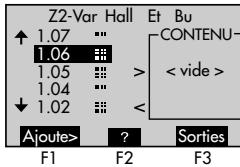
Le symbole ↑ ou ↓ apparait sur l'écran si un élément est présent en dessus ou en dessous de la liste, et elle n'est visible que dans la liste sélectionnée.
Sélectionner un produit de la liste.
Déplacer la sélection de la liste de gauche vers le cadre de droite. Selon le cas, la touche « Ajoute » ou « Retire » est visible. Une liste vide ne peut pas être sélectionnée.
Sélectionner la ligne du bus.
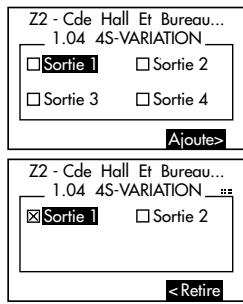
« Sortie » ouvre un formulaire qui permet de modifier l'affection des sorties d'un produit à la zone (dans le cadre de croissance). Voir page 44.



Affichage
« ? » affiche pendant 3 secondes l'adresse et le type du produit en surimpression sur la zone sélectionnée.
Valider la composition de la zone et retourner au menu "Choix de la zone à paramétrer".
Annuler les modifications et retourner au menu "Choix de la zone à paramétrer".


Pour l'exemple proposé : transcrire les informations du tableau 2 (voir page 23), afin de définir le contenu des zones et le partage des produits correspondant.
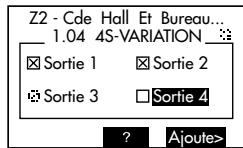
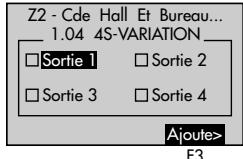
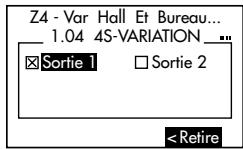
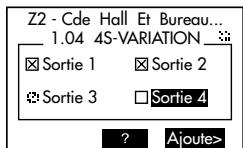
Partage des sorties d'un produit
Affiche pour un produit chaque sortie précédée d'un symbole graphique qui indique l'objet de la sortie (voir tableau ci-dessous), afin de sélectionner les sorties qui font partie de la zone.
| Etat de la sortie | Symbole graphique |
| Disponible | □ |
| Utilisée | × |
| Utilisée par une autre zone | ◎ |
Sélectionner une sortie du produit.
«?» indique à quelle zone est affectée la sortie sélectionnée. L'indication est affichée pendant 3 secondes et l'écran revient automatiquement à l'écran normal.
Ce symbole apparait lorsque la sortie est utilisée par une autre zone.

Si la sortie est :
disponible, « Ajoute » inclut la sortie du produit dans la zone indiquée par le titre. - utilisée, « Retire » exclut la sortie du produit de la zone indiquée par le titre.
Valide la composition de la zone et reviens au menu «Contenu d'une zone».
Annuler les modifications et revenir au menu précédent.


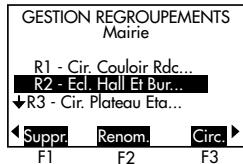
Paramétrage des regroupements de zones
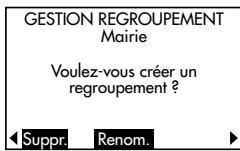
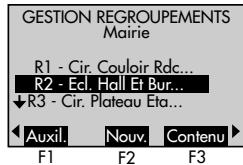
Affiche la liste des regroupements de zones qui sont définis. Si aucun regroupement n'est défini, le message «Appuyer sur Nouv. pour créer un regroupement» s'affiche.
Les regroupements sont listés par ordre alphabétique.
Automatiquement, pour chaque regroupement, une abréviation est proposée, celle-ci n'est pas modifiable, mais elle peut être complétée (emplacement, localisation, etc...) par un texte de 18 caractères maximum.
Le symbole ou apparait sur l'écran si un élément est présent en dessus ou en dessous de la liste.
Sélectionner un regroupement de la liste.

« Auxil. » ouvre l'écran de besoin des auxiliaires de commande du regroupement (Voir page 47).
« Nouv. » ouvre l'écran de besoin du type de regroupement à créer (Voir page 46).
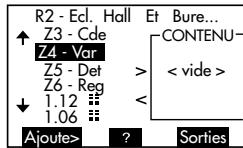
« Contenu » présente l'écran du contenu du regroupement sélectionné. Le principe de cet écran est similaire à celui des zones, sauf qu'il est possible de sélectionner des produits et des zones (voir page 42). Suivant les règles définies dans le chapitre "Principé d'installation"
(voir page 17).
Les touches ou permettent d'afficher les fonctions possibles.
« Suppr. » permet de supprimer le regroupement sélectionné.
« Renom. » permet de renommer le regroupement sélectionné.
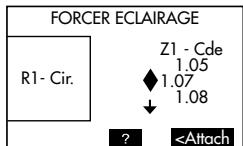
« Circ. » permet de paramétrer un éclairage de circulation. Les produits ou zones attachés à un regroupement de type circulation sont représentés à l'écran par le symbole.
Annuler les modifications et retourner au niveau précédent.



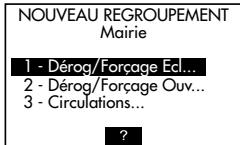






Nouveau regroupement
Sélectionner un type de regroupement de la liste.

Affichage
NOUVEAU REGROUPEMENT Mairie
1 - Dérog/Forcage Écl...
2 - Dérog/Forçage Ouv... 3 - Circulations...
« ? » affiche pendant 3 secondes une aide sur le type de regroupement de zones.
Ouvre la ligne sélectionnée.

PARAMETRAGES Marie

Dérivation Regroupement Éclairage
Annuler et revenir au menu précédent.

Validator et afficher l'écran "Nommer le regroupement": type + numéro. Voir ci-dessous.


Pour l'exemple proposé, il faut créer les nouveaux regroupements (déjà définis en page 23):
Der. E 1 Ouest 1.17 [Entrée 1] (Var 1, Var 2)
Der. E 2 Nord-Sud 1.18 [Entree 1] (Cde 1, Reg 2)
For. E 1 Est 1.17 [Entree 2] (Reg 1, 1.05 [Sortie 4])
For. O 1 Sud volets 1.19 [Entree 1] (Ouv 1, Ouv 3,
1.12 [Sortie 1]
For. O 2 Nord volets 1.19 [Entrée 2] (Ouv 2, Ouv 4, Ouv 5)
Nommer le nouveau regroupement
Le symbole ou apparait sur l'écran si un élément est present en dessous ou en dessus de la liste.
Sélectionner un nom déjà existant dans une liste.


Entrer le texte, maximum 18 caractères.
Pour l'exemple proposé : voir dénominations ci-dessus
Dès qu'un caractère est saisi, la touche logicielle « » s'affiche (elle permet d'effacer le caractère précédent).


NOMMER REGROUPEMENT R5-Ecd.
« Copier » apparaît qu'un nom existant est sélectionné. Recopie le nom sélectionné sur la nouvelle ligne ; le dernier caractère du nom est sur fond noir.
Valider le nom saisi et afficher la liste des regroupements mise à jour.


Annuler le texte saisi et revenir au menu précédent.
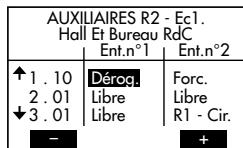
Choix des auxiliaires
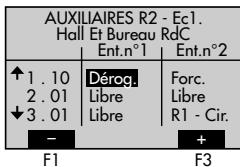
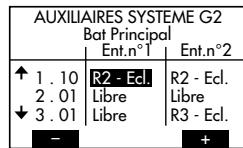
Affiche dans un cadre la liste des entrées des auxiliaires disponibles pour ce regroupement.
Les touches ^+ et - permettent de choisir le type de commande sur l'entrée sélectionnée (Dérivation ou forage).
Les touches + ou - permettent de désir les champs.

Validator toutes les modifications et revenir au menu précédent.
Annuler les derniers paramètres entrés et revenir au menu précédent.
Paramétrage des commandes système
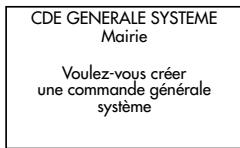
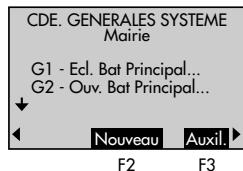
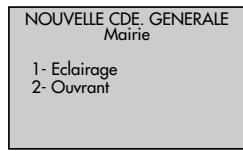
Depuis le menu paramétrage, permet de créer une commande générale avec un auxiliaire de dérogation/forcage.
« Nouveau », permet de choisir le type de commande générale.
« Auxil.», permet deCHOISIR I'ENTREE DE commande du systeme (voir le chapitre "Choix des auxiliaires", ci-dessus).
Les touches ou permettent d'afficher les fonctions possibles.
« Suppr. », permet de supprimer la commande générale sélectionnée.
« Renom.», permet de renommer la commande générale sélectionnée.
Annuler et revenir au menu précédent.








Téléchargement
La programmation de l'exemple est finie. Il reste à capler les produits sur le site et à télécharger l'information dans les produits sur le chantier via l'outil de configuration et la prise d'accès au bus.
Téléchargement
Choisir le mode de téléchargement.
Sélectionner une ligne de la liste.
Ouvre la ligne sélectionnée.
Revenir au menu précédent.
« Produit... », permet le téléchargement des paramètres d'un produit sur le bus.


Affichage
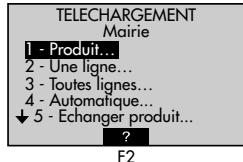
TELECHARGEMENT PRODUIT Mairie
TELECHAGEMENT LIGNE Mairie
Ligne n° 1
Isolatez cette ligne
des autres lignes !


« Toutes les lignes... », un bargraphe indique la progression du téléchargement. Le produit en cours de téléchargement est indiqué. En cas d'erreur du processus lors du téléchargement d'un produit défectueux, la touche fonction F2, « suivant », permet de continuer le téléchargement.
« Automatique... », télécharger automatiquement les produits dont le paramétrage a changé.
« Échange produit », permet l'échange d'un produit défectueux.
TELECHAGEMENT LIGNE Mairie
Ligne 1
1.05 4S-INTERRUPTEUR en cours

TELECHARGEMENT AUTO Mairie
Ligne 1
1.05 4S-INTERRUPTEUR
en cours...

LISTE DES PRODUITS Mairie
Vérification
Permet la comparaison entre les paramètres contenus dans l'outil et ceux contenus dans les produits câblés.
Vérifier chantier
Permet le choix du mode de vérification du chantier.
Sélectionner une ligne de la liste.
Ouvre la ligne sélectionnée.
Revenir au menu précédent.
« Vérifier produit... », permet la vérification de l'adresse d'un produit. La liste de tous les produits du chantier est affichée afin de faire la sélection. Pour interpréter les résultats de la vérification et la suite des actions voir l'écran "résultats de la vérification" (voir suite page 50). « Vérifier ligne... », permet la vérification des adresses de tous les produits d'une ligne. Le besoin de la ligne du chantier est affiché afin de faire la sélection. Pour interpréter les résultats de la vérification et la suite des actions voir l'écran "résultats de la vérification" (voir suite page 50).

« Vérifier tout le chantier... », permet la vérification des adresses de tous les produits du chantier.
Écran vérifier tout le chantier
Un message de confirmation de connexion de l'utilisau au bus est affiché.

Lancer la vérification de tout le chantier et ouvrir l'écran "Vérification en cours". Voir suite ci-dessous.
Revenir au menu précédent.
Écran vérification en cours
Un bargraphe indique la progression de la comparaison.
Interrompre la comparaison et revenir au menu précédent.
Pour interpréter les résultats de la vérification et la suite des actions, voir l'écran "Résultats de la vérification" (voir suite page 50).


Affichage
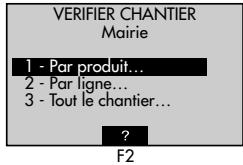
VERIFIER CHANTIER Mairie
VERIFIER CHANTIER Mairie
VERIFIER CHANTIER Mairie
L'outil est-il connecté au chantier?
VERIFIER CHANTIER Mairie
Contrôle structure en cours...

Résultats de la vérification
Il est possible d'obtenir quatre résultats différents :
- S'il n'existe aucune erreur : affiche le résultat de la comparaison (nombre d'adresses vérifiées).

« Paramètres » lance la vérification des paramètres et affiche l'écran “vérifie paramètres”, voir suite page 51.
Revenir au menu précédent.
- Si un produit n'est pas reconnu, affiche un écran indiquant le produit concerné. « Terminate » continue directement la comparaison jusqu'à la fin, sans s'arrêter à chaque défaut. « Suite » permet de continuer la comparaison, en s'arrêtant si un début est rencontré.
Annuler et revenir au menu précédent.
- Si un produit n'a pas d'adresse, affiche un écran indiquant le produit concerné. « Terminate » continue directement la comparaison jusqu'à la fin, sans s'arrêter à chaque défaut. « Suite » permet de continuer la comparaison, en s'arrêtant si un début est rencontré.
Annuler et revenir au menu précédent.
- Si des erreurs sont constatées dans le processus de vérification, le dernier écran affiche le résultat total de la vérification.
Revenir à l'écran "Vérifier chantier".


Affichage
VERIFIER CHANTIER Mairie
19 adresses vérifiées
Structure Ok
Paramètres
VERIFIER STRUCTURE Mairie
1.07 2S-INTER ne rapport dans
Termine
Suite
VERIFIER STRUCTURE Mairie
4S-VARIAT non adressé!
Suite
Termine
VERIFIER STRUCTURE Mairie
nnn adresses sans réponses nn produits adj adressés
Vérifie les paramètres
Interrompre la comparaison et revenir au menu précédent.
Pour interpréter les résultats de la vérification des paramètres et la suite des actions, voir l'écran "résultats de la vérification des paramètres".
Résultats de la vérification des paramètres
Il est possible d'obtenir trois résultats différents :
- S'il n'existe aucune erreur : affiche le résultat de la comparaison (nombre de produits vérifiés). Revenir au menu précédent.
- S'il existe des différences de paramètres entre la programmation de l'outil et la programmation du produit, celles-ci sont résumées sur un écran. « T-charge » si un écart est constaté, permet de télécharger le produit en cause. « Suite » permet de continuer la vérification, en s'arrêtant si un début est rencontré. « Terminate » continue directement la vérification jusqu'à la fin, sans s'arrêter à chaque défaut.
- Si des erreurs ont été constatées dans le processus de vérification, le dernier écran affiche le résultat total de la vérification.
Annuler et revenir au menu précédent.
Revenir à l'écran « vérifier chantier »


Affichage
VERIFIER CHANTIER Mairrie
Contrôle paramètres en cours...

VERIFIE CHANTIER Mairie
19 produits vérifiés
Paramètres Ok
ECARTS PARAMETRES 1.07 4S-VARIATION
Paramètres différents trouvés dans nn produits !
| Types de début | Causes | Solutions |
| L'outil ne s'allume pas | Les accumulateurs sont déchargés | Mettre les batteries à chargerUtiliser le cordon secteur |
| Une sortie ne s'allume pas sur détction de présence | Le luminaire ne fonctionne pas, ou est mal cable La luminosité dans la piece est supérieure au seuil régle sur le capteur | Vérifier le cable du luminaireVérifier le bon fonctionnement du luminaire en l'alimentant en directEventuellement, augmenter le seuil de luminosité sur le capteur |
| Une des sorties d'une zone ne s'allume pas | Le paramétrage de zone est incorrect La sortie n'est pas affectée à la zone Le cable du bus est incorrect | Vérifier le paramétrage de la zoneVérifier les connexions du bus et les résistances des terminaisons |
| Une sortie reste allumée | Fausse détction par courant d'air ou variation brusque de température Câblage du bus incorrect (sortie DET, REG, VAR) La sortie est en mode forcé Dans des fonctionsnements de type REG ou VAR, le seuil de luminosité peut être régli trop bas où la sortie est en mode dérogé | Vérifier que le capteur n'est pas positionné prés de bouches d'airation, de climatisation ou de sources de chaleurVérifier les connexions du bus et les résistances des terminaisonsVérifier les commandes de regroupement et les commandes systèmes Repasser en mode automatiqueRégler le seuil de luminosité du détecteur Attendre la fin de la détction |
| La dérogation infrarouge ne fonctionne pas | Le luminaire ne fonctionne pas Le code infrarouge de la télécommande est mal régèle La télécommande ne fonctionne pas Pas de détction Le cable RJ est défectueux Le récepteur est hors portée de la télécommande | Vérifier le cable du luminaireVérifier le bon fonctionnement du luminaire en l'alimentant en directVérifier les réglages de groupe et de canal sur la télécommandeVérifier les piles de la télécommande Si la sortie apparait à une zone DET, REG, VAR ou qu'un détecteur de présence est connecté sur son entrée, la dérogation par infrarouge n'est possible que si le capteur détecte une présenceVérifier le cable RJ Refaire un essai en réduisant la distance entre la télécommande et le récepteur |
| Types de début | Causes | Solution |
| La dérogation infrarouge ne pilote pas la totalité des sorties de la zone | Le luminaire ne fonctionne pasLes sorties ne sont pas toutes affectées à la zoneLe câblage de bus est incorrect | Vérifier le cablage du luminaireVérifier le bon fonctionnement du luminaire en l'alimentant en directVérifier l'aftection des sorties à la zone concernéeVérifier le cablage du busVérifier la présence de la résistance de terminaison |
| Les niveaux lumineux des différents luminaires d'une zone en variation n'est pas identique | Il peut s'agir d'un fonctionnement normal, cependant vérifier que :- Les sorties n'appartient non pas à une seule zone VAR- Le cablage de bus est incorrect | Vérifier l'aftection des sorties à la zone concernéeVérifier le cablage du busVérifier la présence de la résistance de terminaison |
| La télécommande trois directions infrarouge d'un bureau pilote les bureaux voisins sur les touches 2 et 3 | Les codes groupes et/ou canal des récepteurs bureaux distants sontidentiques | Affecter un groupe et/ou un canal différent à chaque bureau |
| La dérogation par bouton-pousseir ne pilote pas la totalité des sorties de la zone | Le bouton-pousseir n'a d'action que sur la sortie qui lui correspond (Exemple : bouton-pousseir n°1 = commande de la sortie n°1) | Fonctionnement normal, il n'est pas possible de commander une zone complète par bouton-pousseir |
| La communication entre l'outil de configuration et les différents boîtiers de l'installation est impossible | Court-circuit sur le busCâblage incorrect de la prise RJ | Rechercher et supprimer le court-circuitVérifier le cablage de la prise murale |
| Fonctionnement aléatoire de la mesure de luminosité | Mise en collallè sur une seule entrée de plusieurs détecteurs avec mesure de luminosité | Ne pas connecter plus de deux détecteurs par entrée RJ12 d'un boîtier |
| L'outil ne communique pas avec le PC | Utilisation d'une interface série support USB | Utiliser :- un port série- une carte PC MCIA équipée d'un port série DB9 |
Adressage : Opération qui consiste à affecter une adresse à un produit.
Adressage automatique : Attribution automatique d'une adresse à tous les produits trouvés par l'outil sur une ligne.
Adresse : Une adresse est composée de deux parties : une partie numéro de ligne (de 1 à 5) suivie d'un nombre d'ordre (de 1 à 30).
Asservissement : Les produits de variation sont capables de maintenir un niveau de luminosité constant.
Ce niveau est fixé par un potentiomètre sur les détecteurs de mouvement.
Bus : Paire torsadée support de la communication entre les différents produits. Le câblage du bus impose deux contraintes :
- le bus doit former une chaîne entre tous les produits
- le bus doit composer des résistances de terminaison.
Chantier : Ensemble des produits d'automatismes Mosaic™ installés sur un site.
Dérogation : Commande manuelle qui, à partir du fonctionnement automatique, impose un changement d'état sur une ou des sorties.
Forage : Commande manuelle qui impose un changement d'état sur une sortie et le maintien de cet état.
IR: Infrarouge.
Lignes : Éléments d'un réseau d'automatisation Mosaic™
Mode asservi : Voir asservissement.
Paramétrages produits : Attribution des codes infrarouges, radio aux différentes sorties d'un produit.
Programmation : Ensemble des paramètres mémorisés dans l'util.
Regroupement de zones : Ensemble de zones et d'entrées/sorties.
Résistance de terminaison : Résistance à placer en extrémité de chaque ligne de bus.
Téléchargement : Opération qui consiste à transférer les informations saisies sur l'outil dans les produits de l'installation.
Touches de fonction : Touches de l'outil dont les fonctions changent selon les menus.
Zone homogène : Zone de type VAR ou REG où la commande des luminaires est décidée en fonction d'un seul capteur.
Zone sortie par sortie : Zone de type VAR ou REG où la commande des luminaires est décidée en fonction des capteurs connectés en entrée de chacune des sorties.
Zone : Regroupement des sorties.
Annexes
Pour faciliter l'installation des produits composant le système, il est conseillé de photocopier et de renseigner les tableaux proposés dans les pages suivantes.
Tableau 1
| Mode de fonctionnement | Commande de dérogation | ||||||||||||
| CDE | DET | REG | VAR | OUV | Eclairage | Volets roulants | |||||||
| Homo-gène | Sortie par sortie | Homo-gène | Sortie par sortie | Murale | Mobile | Bouton-poussoir | Murale | Mobile | |||||
| Pierre | |||||||||||||
| Mourale | Mourale | ||||||||||||
| Sortie par sortie | |||||||||||||
| Mourale | Mourale | Mourale | Mourale | Mourale | Mourale | Mourale | Mourale | Mourale | Mourale | Mourale | |||
Tableau 1
| Mode de fonctionnement | Commande de dérogation | ||||||||||||
| CDE | DET | REG | VAR | OUV | Eclairage | Volets roulants | |||||||
| Homo-gène | Sortie par sortie | Homo-gène | Sortie par sortie | Murale | Mobile | Bouton-poussoir | Murale | Mobile | |||||
| Pierre | |||||||||||||
| Mourale | Mourale | ||||||||||||
| Sortie par sortie | |||||||||||||
| Mourale | Mourale | Mourale | Mourale | Mourale | Mourale | Mourale | Mourale | Mourale | Mourale | Mourale | |||
Tableau 2
| Hors Zone | Zone | Code zone IR/ Radio | Sorties | |||||||||||||
| Boïters | ||||||||||||||||
| Sorties n° | ||||||||||||||||
| RéCEPTeur IR 493 30 | ||||||||||||||||
| Dét. mouv. 493 31 | ||||||||||||||||
| Dét. mouv. + lum 493 32 | ||||||||||||||||
| Code local (IR) | ||||||||||||||||
| Code local (Radio) | ||||||||||||||||
| Boïters | ||||||||||||||||
| Sorties n° | ||||||||||||||||
| RéCEPTeur IR 493 30 | ||||||||||||||||
| Dét. mouv. 493 31 | Dét. mouv. + lum 493 32 | |||||||||||||||
| Code local (IR) | ||||||||||||||||
| Code local (Radio) | ||||||||||||||||
| Boïters | ||||||||||||||||
| Sorties n° | Dét. mouv. + lum 493 32 | |||||||||||||||
| RéCEPTeur IR 493 30 | ||||||||||||||||
| Dét. mouv. 493 31 | ||||||||||||||||
| Dét. mouv. + lum 493 32 | ||||||||||||||||
| Code local (IR) | ||||||||||||||||
| Code local (Radio) | ||||||||||||||||
| Boïters | ||||||||||||||||
| Sorties n° | ||||||||||||||||
| RéCEPTeur IR 493 30 | ||||||||||||||||
| Dét. mouv, 493 31 | ||||||||||||||||
| Dét. mouv. + lum 493 32 | ||||||||||||||||
| Code local (IR) | ||||||||||||||||
| Code local (Radio) | Dét. mouv. + lum 493 32 | |||||||||||||||
| Boïters | ||||||||||||||||
| Sorties n° | ||||||||||||||||
| RéCEPTeur IR 493 30 | ||||||||||||||||
| Dét. mouv. 493 31 | Dét. mouv. + lum 493 32 | |||||||||||||||
| Code local (IR) | ||||||||||||||||
| Code local (Radio) | ||||||||||||||||
| Boïters | ||||||||||||||||
| Sorties n° | ||||||||||||||||
| RéCEPTeur IR 493 30 | Dét. mouv. 493 31 | |||||||||||||||
| Dét. mouv. + lum 493 32 | Code local (IR) | |||||||||||||||
| Code local (Radio) | ||||||||||||||||
Tableau 2
| Hors Zone | Zone | Code zone IR/ Radio | Sorties | |||||||||||||
| Boïters | ||||||||||||||||
| Sorties n° | ||||||||||||||||
| RéCEPTeur IR 493 30 | ||||||||||||||||
| Dét. mouv. 493 31 | ||||||||||||||||
| Dét. mouv. + lum 493 32 | ||||||||||||||||
| Code local (IR) | ||||||||||||||||
| Code local (Radio) | ||||||||||||||||
| Boïters | ||||||||||||||||
| Sorties n° | ||||||||||||||||
| RéCEPTeur IR 493 30 | ||||||||||||||||
| Dét. mouv. 493 31 | Dét. mouv. + lum 493 32 | |||||||||||||||
| Code local (IR) | ||||||||||||||||
| Code local (Radio) | ||||||||||||||||
| Boïters | ||||||||||||||||
| Sorties n° | Dét. mouv. + lum 493 32 | |||||||||||||||
| RéCEPTeur IR 493 30 | ||||||||||||||||
| Dét. mouv. 493 31 | ||||||||||||||||
| Dét. mouv. + lum 493 32 | ||||||||||||||||
| Code local (IR) | ||||||||||||||||
| Code local (Radio) | ||||||||||||||||
| Boïters | ||||||||||||||||
| Sorties n° | ||||||||||||||||
| RéCEPTeur IR 493 30 | ||||||||||||||||
| Dét. mouv, 493 31 | ||||||||||||||||
| Dét. mouv. + lum 493 32 | ||||||||||||||||
| Code local (IR) | ||||||||||||||||
| Code local (Radio) | Dét. mouv. + lum 493 32 | |||||||||||||||
| Boïters | ||||||||||||||||
| Sorties n° | ||||||||||||||||
| RéCEPTeur IR 493 30 | ||||||||||||||||
| Dét. mouv. 493 31 | Dét. mouv. + lum 493 32 | |||||||||||||||
| Code local (IR) | ||||||||||||||||
| Code local (Radio) | ||||||||||||||||
| Boïters | ||||||||||||||||
| Sorties n° | ||||||||||||||||
| RéCEPTeur IR 493 30 | Dét. mouv. 493 31 | |||||||||||||||
| Dét. mouv. + lum 493 32 | Code local (IR) | |||||||||||||||
| Code local (Radio) | ||||||||||||||||
LEGRAND
SNC au capital de 56 283 978 euros
RCS Limoges B 389 290 586 (92 B 412)
Code A. P. E. 516J
N° d'identification TVA
FR 15389290586
Siège social
128, av. du Maréchal-de-Lattre-de-Tassigny
87045 Limoges Cedex - France
0555068787+
félex : 580048 F
télécopier : 05 55 06 88 88

- Automatisme d'éclairage mosaic™
- Principe d'utilisation
- Présentation des produits
- Principe d'installation
- Exemple d'utilisation
- Mise en service
- Description des menus
- Mise sous tension
- Programmation
- Présentation du système
- Définition du plan du chantier
- Configuration et câblage du chantier
- Outil de configuration
- Cd-Rom
- Boîtier interrupteur 2/4 sorties
- Boîtier variation 1-10v 2/4 sorties
- Boîtier volets roulants
- Récepteur radio CAD
- Détecteur de mouvement avec récepteur infrarouge
- Zone de détention
- Réglage de luminosité (réf. 493 32)
- Important :
- Valeurs de réglage typiques :
- Récepteur infrarouge
- Coupleur de ligne
- Auxiliaire de dérogation
- Prise d'accès au bus RJ45
- Câblage
- Tableau de besoin
- Règles de fonctionnement
- Fonctionnement en cas de coupure de secteur
- Cas particulier d'une zone alimentée par deux circuits séparés
- Fonctionnement en cas de coupure de bus
- Règles d'installation
- Constitution d'une ligne bus
- Connexion des entrées capteurs
- Connexion des boutons-poussoir
- Connexion des sorties
- Zones (d'éclairage et de volets roulants)
- Zones d'éclairage
- Zones d'éclairage (suite)
- Zone de volets roulants
- Regroupement de zones
- Regroupement de type circulation
- Commande générale système
- Cahier des charges
- - Inscrite sur le plan toutes les informations nécessaires pour une programmation plus facile.
- Il est conseillé de noter sur le plan :
- - Détail de la composition de chaque zone :
- - Créer les regroupements de
- Présentation de l'outil
- Alimentation (accumulateurs, maintenance)
- Raccordement réseau (entrées RJ et PC, prise d'accès)
- Organigramme
- Processus de programmation
- Code d'accès
- Code d'accès.
- Affichage
- Création d'un chantier
- Nommer un nouveau chantier.
- Ajouter des produits, choix du mode d'adressage.
- Adressage par unité.
- Choix de fonctions
- PARAMETRAGES Mairie
- Paramétrages
- Paramétrage des produits
- Paramétrage CAD du produit
- Paramétrage des zones
- Choix du type d'une nouvelle zone
- Choix du type de zone d'éclairage
- Nommer la nouvelle zone
- Contenu de la zone
- Partage des sorties d'un produit
- Paramétrage des regroupements de zones
- Nouveau regroupement
- Nommer le nouveau regroupement
- Choix des auxiliaires
- Paramétrage des commandes système
- Téléchargement
- Vérification
- Vérifier chantier
- Écran vérifier tout le chantier
- Écran vérification en cours
- Résultats de la vérification
- Vérifie les paramètres
- Résultats de la vérification des paramètres
- Annexes
Marque : LEGRAND
Modèle : 493 95
Catégorie : Éclairage automatique