
OMIZZY - Serveur internet domestique LEGRAND - Notice d'utilisation et mode d'emploi gratuit
Retrouvez gratuitement la notice de l'appareil OMIZZY LEGRAND au format PDF.


| Type de produit | Serveur internet domestique |
| Marque | LEGRAND |
| Modèle | OMIZZY |
| Dimensions | 210 × 120 × 46 mm |
| Alimentation | Transformateur 9 Vcc - 1 A TBT (plage 7,5 à 12 Vcc) |
| Consommation maximale | 5 VA |
| Température de fonctionnement et stockage | -5 °C à +40 °C |
| Sorties relais (OUT) | 2 sorties TBT, 24 V max, 0,5 A max |
| Entrées contact sec (IN) | 4 entrées pour contact sec |
| Capacité des bornes (IN/OUT) | Bornes automatiques 1 x 0,8 à 1,5 mm² |
| Interface réseau | Ethernet 10BaseT (RJ45) |
| Connexion distante | Modem RTC ou ADSL (par routeur) |
| Nombre max de caméras IP | 4 |
| Adresse IP par défaut | 192.168.1.12 |
| Mot de passe utilisateur par défaut | 1234 |
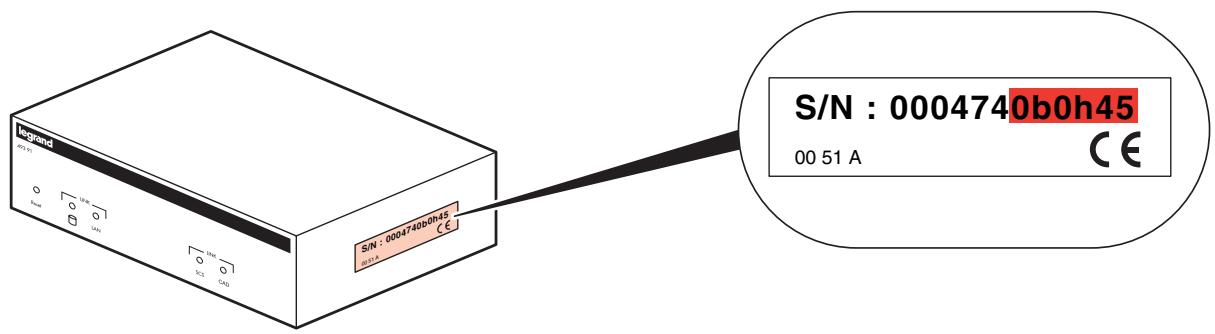
| Mot de passe menu installation | 6 derniers caractères du S/N (ex: 0b0h45) |
| Fonctions principales | Serveur domestique, accès à distance, gestion d'alarmes (entrées contact sec, sorties relais), visualisation caméras IP, envoi d'e-mails |
| Entretien et nettoyage | Débrancher l'alimentation avant nettoyage ; utiliser un chiffon sec ; ne pas utiliser de solvants |
| Sécurité | Ne pas connecter les sorties directement sur le secteur ; utiliser une interface de puissance (contacteur) pour des charges secteur |
| Pièces détachées et réparabilité | Contacter le SAV Legrand au 0 810 48 48 48 (prix appel local) |
FOIRE AUX QUESTIONS - OMIZZY LEGRAND
Questions des utilisateurs sur OMIZZY LEGRAND
0 question sur cet appareil. Repondez a celles que vous connaissez ou posez la votre.
Poser une nouvelle question sur cet appareil
Téléchargez la notice de votre Serveur internet domestique au format PDF gratuitement ! Retrouvez votre notice OMIZZY - LEGRAND et reprennez votre appareil électronique en main. Sur cette page sont publiés tous les documents nécessaires à l'utilisation de votre appareil OMIZZY de la marque LEGRAND.
MODE D'EMPLOI OMIZZY LEGRAND
Caractéristiques techniques
- Température de stockage et d'utilisation: -5 °C à +40 °C
- Alimentation par transformateur 9 Vdc - 1 A TBT - Consommation maxi: 5 VA
- Sorties (OUT): 24V max - 0,5A max
- Entrée (IN): contact sec
- Capacités des bornes (IN/OUT): bornes automatiques 1 x 0,8 à 1,5 mm²
- LAN: liaison Ethernet 10BaseT
- Dimensions: 210 × 120 × 46 mm
Principe général
NOTA:
Les adresses IP des produits périphériques ci-dessous sont données à titre d'exemple
Configuration n° 1:
avec modem RTC dédié au serveur Omizzy™ (accès à distance limité à Omizzy™)
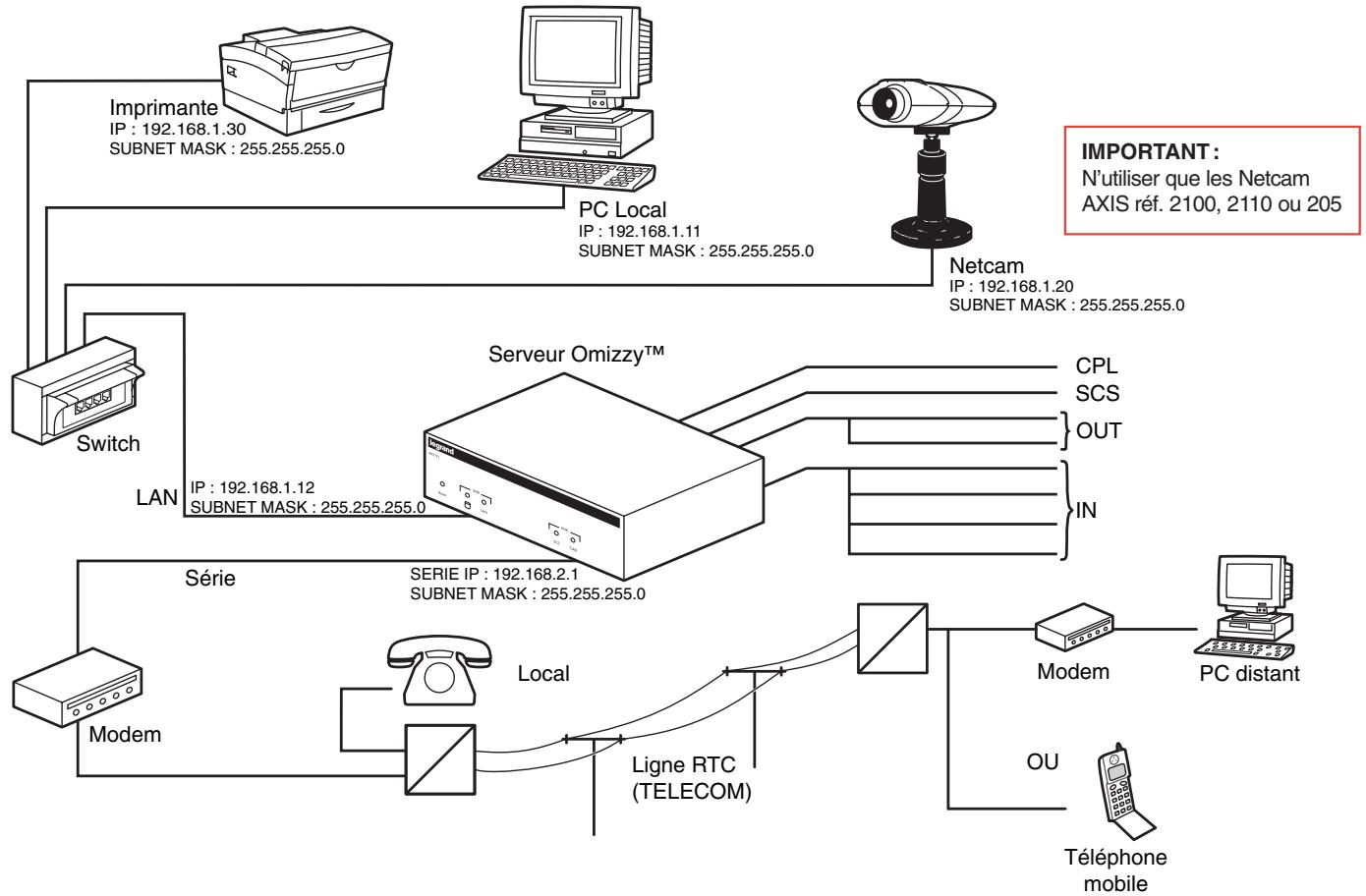
Configuration n° 2:
connexion ADSL (accès à distance à tous les périphériques du réseau)
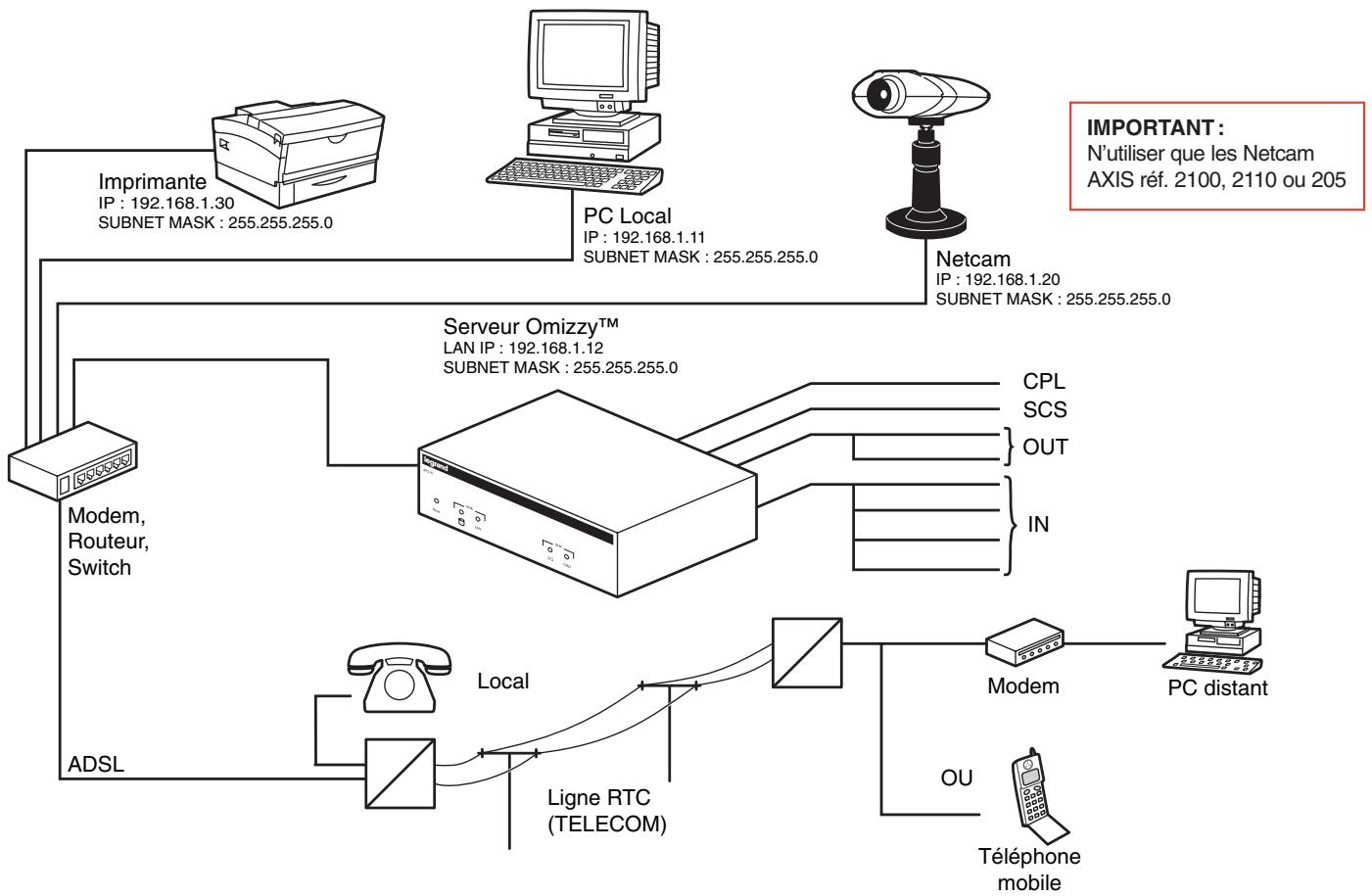
Installation
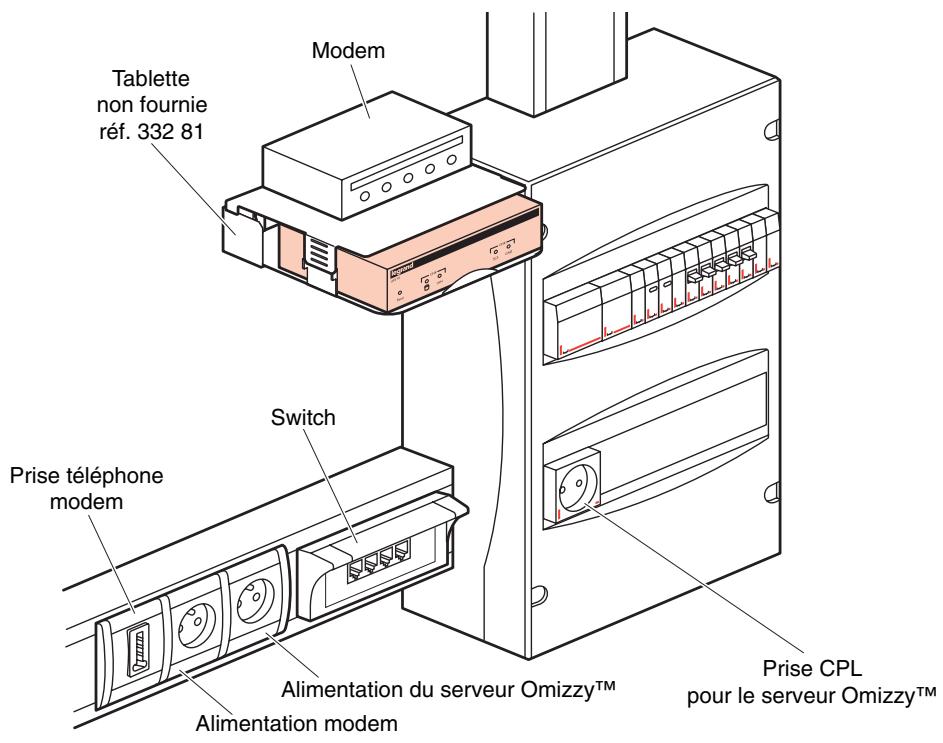
Branchement des différentes interfaces
Alimentation du serveur OmizzyTM (power)
Attention:
Respecter les polarités de l'alimentation Θ - Θ +
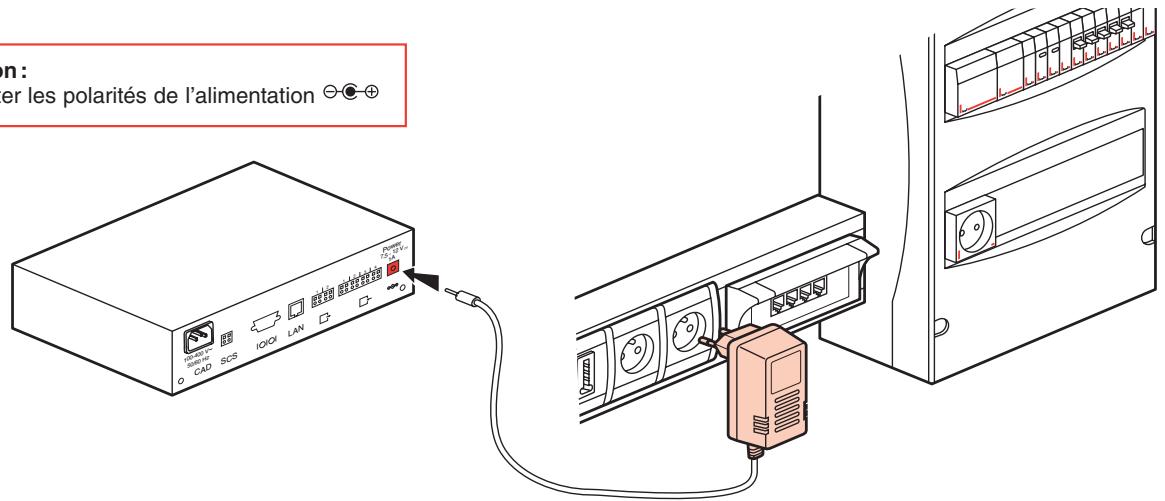
Le transformateur délivre une tension de 9 Vdc - 1A TBT
Il est possible d'utiliser un transformateur entre 7,5 et 12 Vdc non régulé TBT
ou une alimentation secours (type onduleur)
4 entrées pour contact sec
Exemple de branchement :
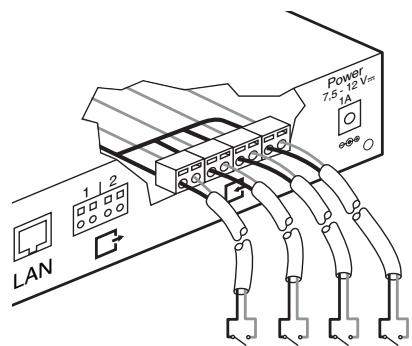
Branchement des différentes interfaces (suite)

OUT: 2 sorties relais TBT, < 24V, < 0.5A

Branchement alarmé filaire
Branchement contacteur
Attention:
Ne pas connecter les sorties directement sur le secteur.
Utiliser impérativement une interface de puissance (contacteur)
Liaison
Liaison PC directe
Attention:
En l'absence de Switch, il est impératif d'utiliser un câble RJ 45 croisé (non fourni) pour relier le serveur Omizzy™ directement au PC.

Attention:
Le raccordement du modem au serveur Omizzy™ doit être réalisé hors tension
Le modem doit être alimenté avant le serveur Omizzy™
Par défaut, le serveur Omizzy™ décroche après la quatrième sonnerie
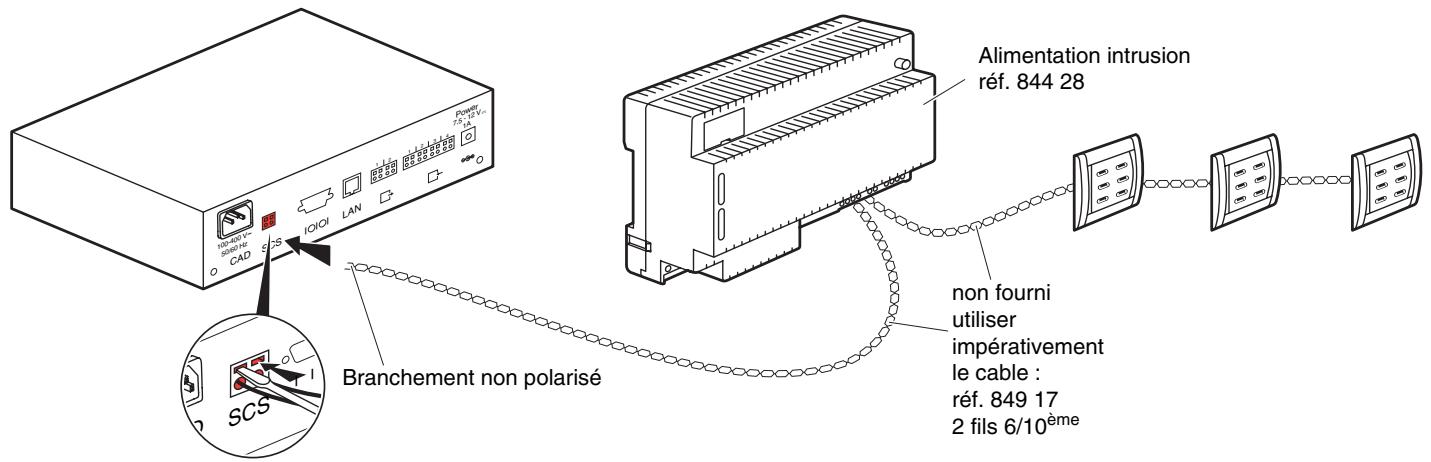
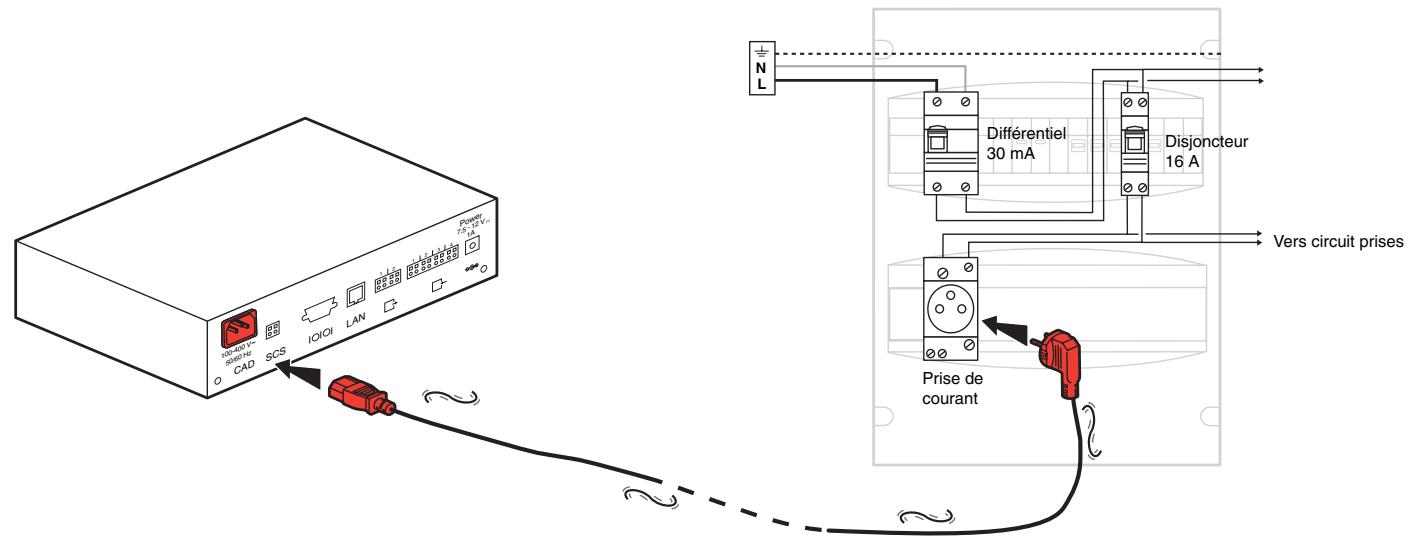
Important:
- Pour un fonctionnement optimal, la prise doit être câblée dans le tableau d'abonné au plus près de la protection du circuit prise.
- Cette prise n'alimente pas le produit.
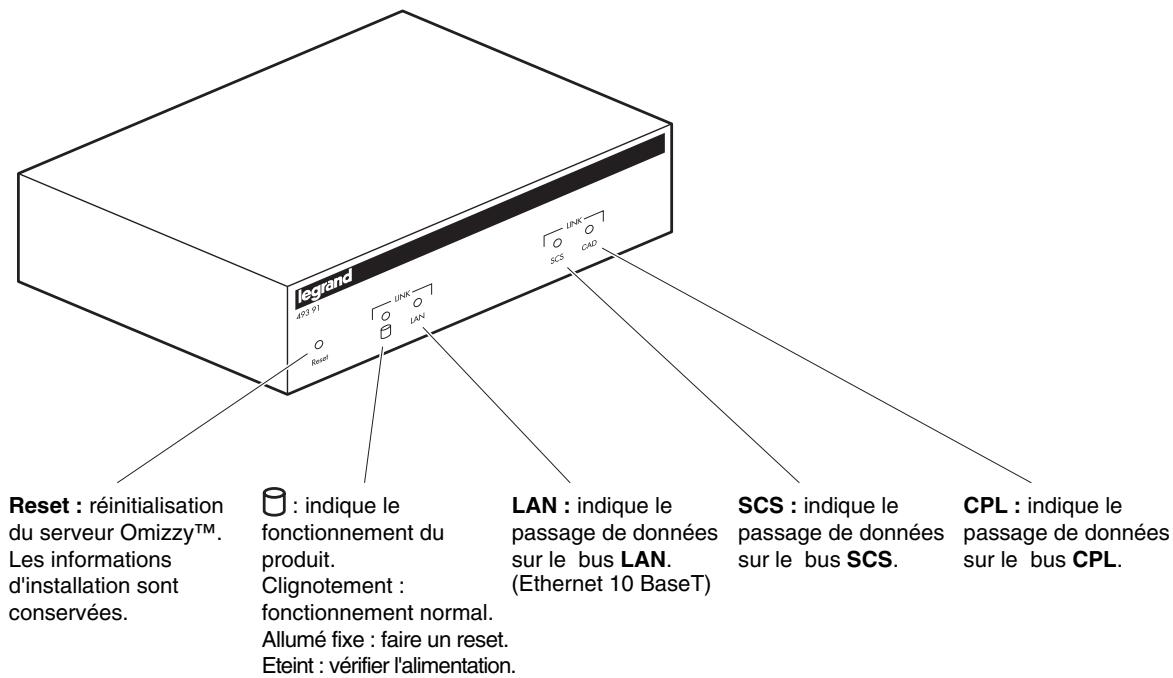
Première connexion en local avec le serveur omizzytm (configuration du PC local)
Environnement PC installé :
- Carte Ethernet installée
- Câblage avec un Switch 10 BaseT ou un Switch/Routeur 10 BaseT
(Connectez le PC et Omizzy™ au Switch ou au Switch/Routeur)
En l'absence de Switch, il peut être nécessaire d'utiliser un câble RJ croisé (non fourni) pour relier le PC directement au serveur Omizzy™
Les photos d'écrans représentées ci-dessous ont été réalisées sur un PC avec Windows XP.
Elles sont données à titre d'exemple et peuvent varier suivant le système d'exploitation de l'ordinateur.
Ouvrir la configuration réseau :
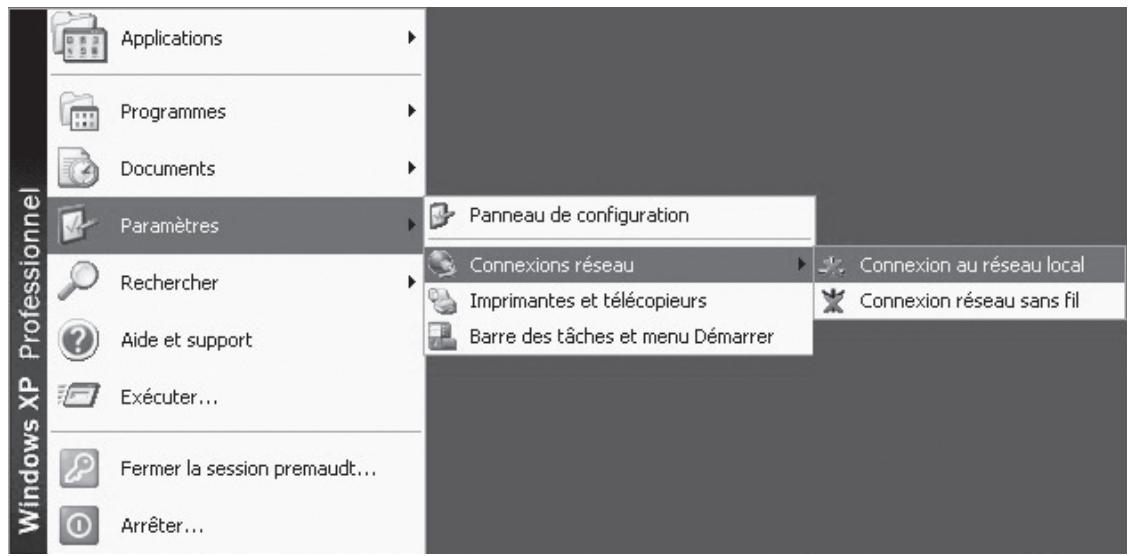
Rechercher la ligne TCP/IP correspondant à votre carte Ethernet dans l'onglet "Général"
Propriétés
Dans la fenêtre “Propriétés de Protocole Internet (TCP/IP)”, cocher “Utiliser l'adresse IP suivante”, puis renseigner
Clquer sur OK
Lancer une navigation Internet (exemple: Explorer) tape l'adresse IP du serveur: http://192.168.1.12, puis Entrée.

La connexion avec le serveur Omizzy™ s'établit.
Prendre ensuite connaissance de l'aide incluse dans le CD Rom pour configurer votre installation.
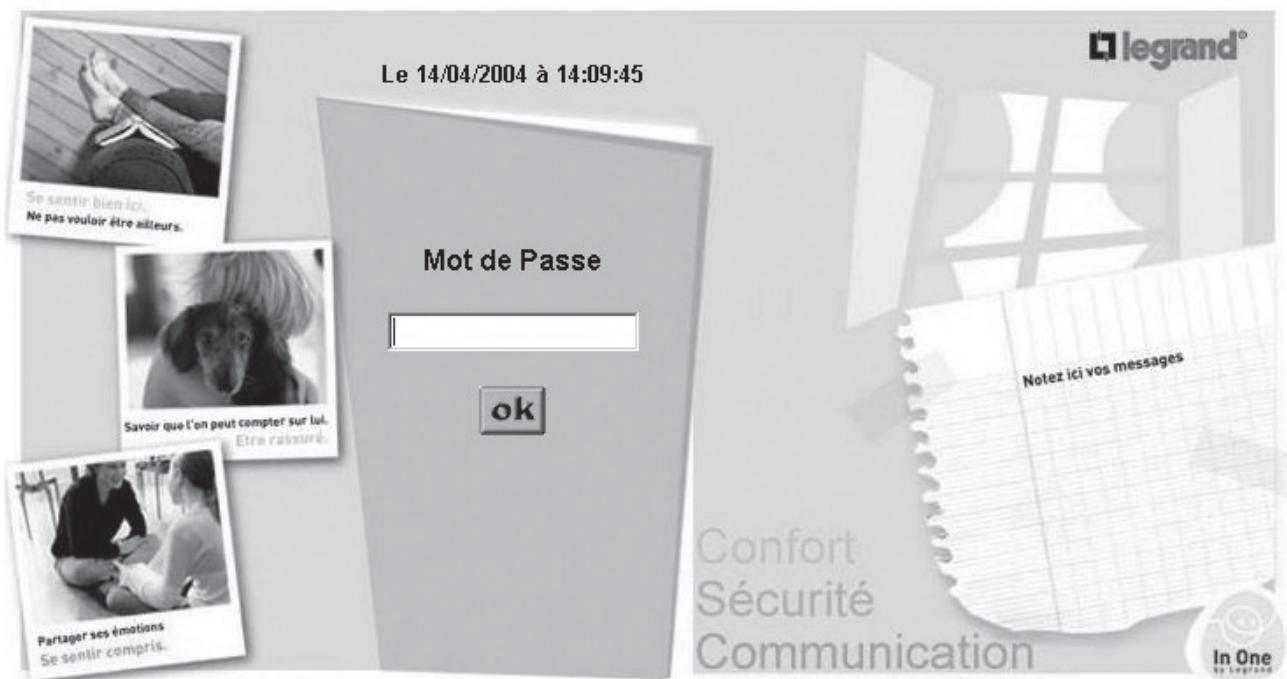
Mot de passe utilisateur: 1234
Première connexion avec un PC distant (configuration du PC distant)
Les photos d'écrans représentées ci-dessous ont été réalisées sur un PC avec Windows XP. Elles sont données à titre d'exemple et peuvent varier suivant le système d'exploitation de l'ordinateur.
Environnement PC installé :
- Modem intégré ou connecté au PC
- Serveur Omizzy™ avec un modem connecté selon la configuration n°1 (voir page 2)
Important:
Utiliser la vitesse maximale de transmission du Modem connecté au PC
Ouvrir la fenêtre Panneau de configuration, puis la fenêtre Connexions réseau :
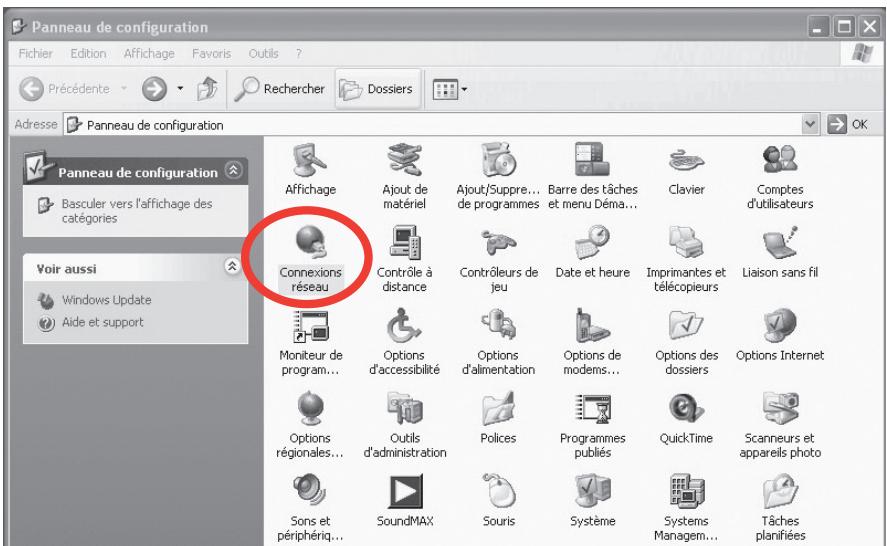
Dans la fenêtre "Connexions réseau", cliquer sur "Créer une nouvelle connexion".
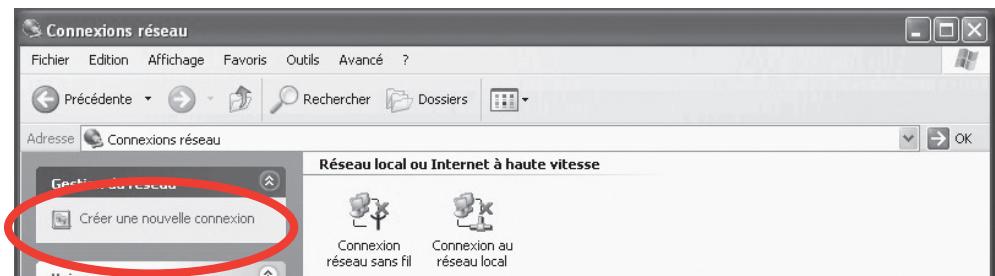
La fenêtre "Assistant Nouvelle Connexion" s'ouvre.

Bienvenue dans l'assistant nouvelle connexion
Cet Assistant vous aide à
- Établir une connexion à Internet.
- Établissez une connexion à un réseau privé tel que vous devez établir d'intérêt.
Cliquez sur Suivant pour continuer.
Cliqueur sur
Suivant>
Dans "Type de connexion réseau", cliquer sur "Établir une connexion à Internet".
Assistant nouvelle connexion
Type de connexion réseau Que voulez-vous faire?

Etablir une connexion à Internet
afin de pouvoir naviguer sur le Web et de
Connexion au réseau d'entreprise
Permet d’établir une connexion à un réseau d’entreprise (en utilisant un réseau privé virtuel ou l’accès réseau à distance) afin de vous offrir la possibilité de travailler à partir de votre domicile ou de tout autre emplacement.
Configurer une connexion avancée
Permet d'établir une connexion directe à un autre ordinateur en utilisant cette port série, parallèle ou votre port infrarouge, ou configure cet ordinateur afin que d'autres ordinateurs puissent s'y connecter.
Cliqueur
Suivant>
Dans "En cours de préparation", cliquer sur "Configurer ma connexion manuellement".
Assistant nouvelle connexion
En cours de préparation
L'Assistant se prépare à paramétrer la connexion Internet.

Comment vous connectez-vous à Internet ?

e e
Le service d'information de la société s'est en charge, et si vous aurassez besoin de votre nom de compte, de votre mot de passage et du nombre d'telephone de VOITE fournisseur des services Internet (si vous paramétrrez un compte large bande, vous n'auras pas besoin d'un nombre d'telephone).
Utiliser le CD fourni par mon fournisseur de services Internet
Cliqueur
Suivant>
Dans "Connexion Internet", désirez "Se connecter en utilisant un modem d'accès à distance".
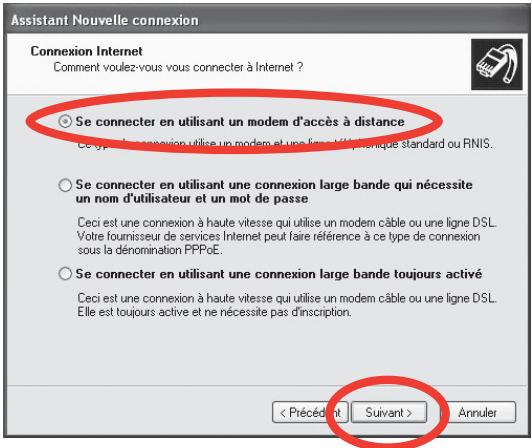
Cliqueur sur
Suivant>
Dans "Nom de la connexion", renseigner le champ libre avec le nom de votre fournisseur de services Internet.
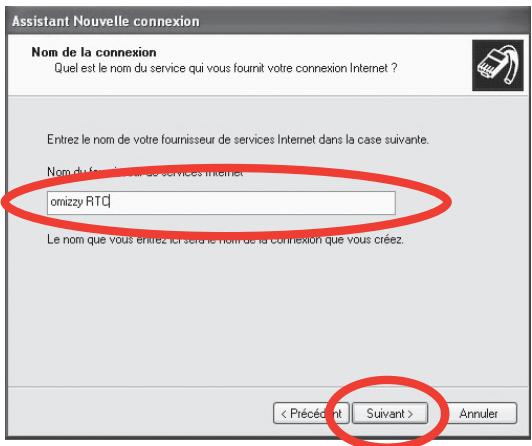
Cliqueur sur
Suivant>
Dans "Entrez le numéro de téléphone à composer", renseigner le champ libre avec le numéro de téléphone de votre fournisseur de services Internet.
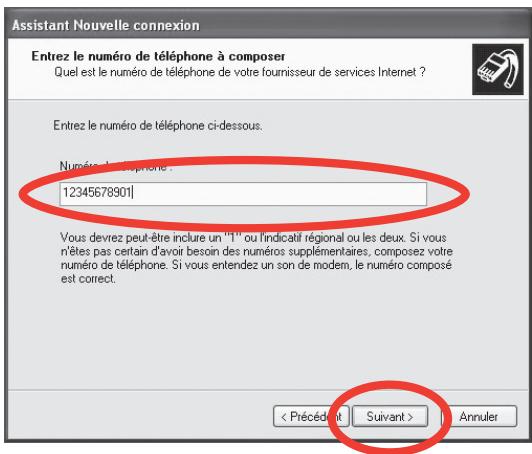
Cliqueur sur
Suivant >
Dans "Disponibilité de connexion", choisir entre "Tous les utilisateurs" ou "Mon utilisation uniquement".
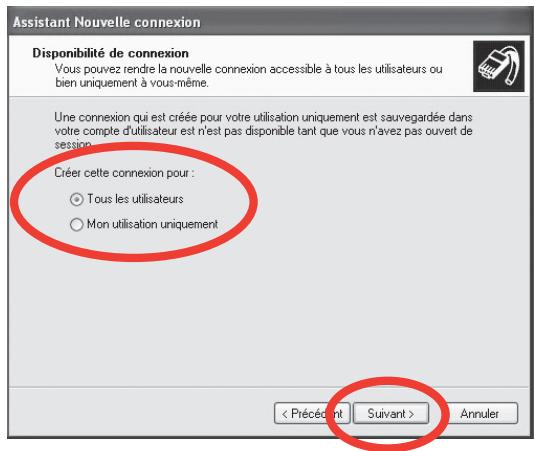
Cliqueur sur
Suivant>
Dans "Information de compte Internet", renseigner les champs libres avec un nom de compte de fournisseur de services Internet puis un mot de passe ainsi que la confirmation de ce dernier.

Cliqueur sur
Suivant >
La fenêtre "Fin de l'Assistant Nouvelle connexion" s'affiche.
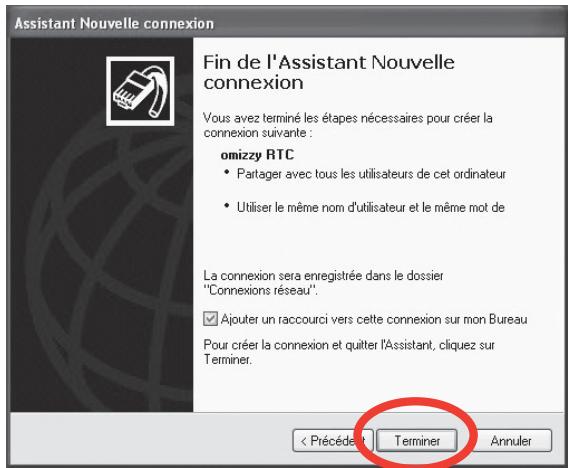
Cliqueur sur
Terminer
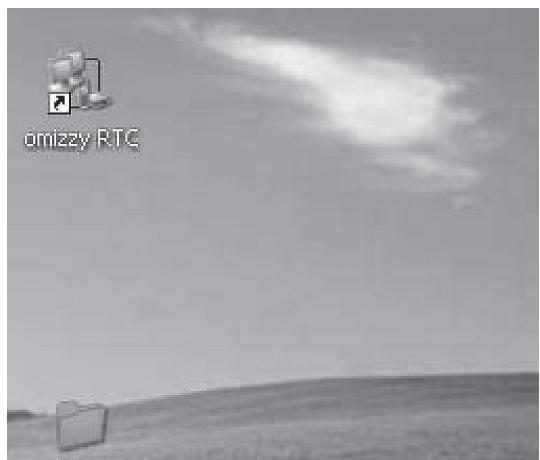
Sur le bureau du PC, un raccourci "Omizzy RTC" vient d'être créé, cliquez sur celui-ci afin d'ouvrir la fenêtre de "Connexion à omizzy RTC".
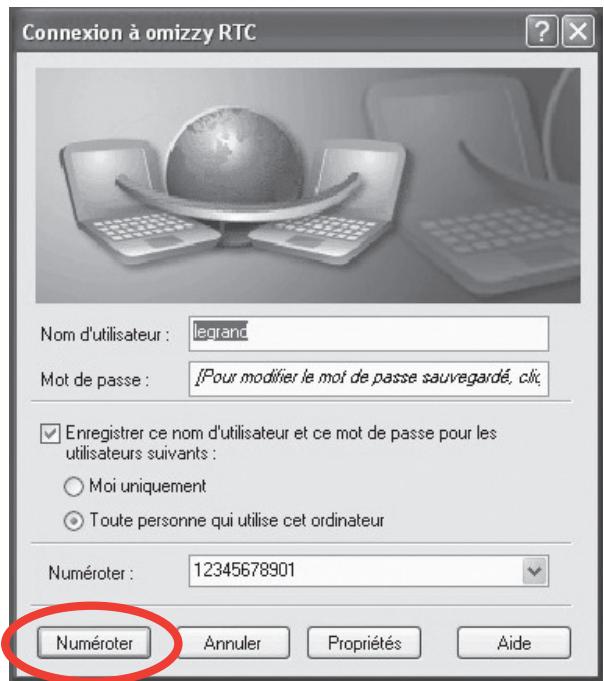
Cliquez Numéroter
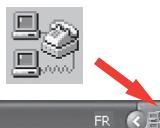
Une fois la connexion établie, lancer votre navigateur Internet (exemple: Explorer), taper l'adresse, puis Entrée:
Configuration n° 1 (voir page 2): http://192.168.2.1
Adresse http://192.168.2.1
La connexion avec le serveur OmizzyTM s'établit.
Prendre ensuite connaissance de l'aide incluse dans le CD-Rom pour configurer votre installation.
Bus SCS:

Le bus SCS n'est pas TBTS, ne pas effectuer des manipulations sous tension
Mot de passer:
Exemple S/N: 00 04 74 0b 0h 45
Le mot de passe pour accéder au menu installation du serveur Omizzy™ correspond aux 6 derniers caractères : 0b 0h 45
Important:
Il faut impérativement taper les lettres en minuscule
Modifications des adresses IP:
Le réseau côté LAN et le réseau côté liaison PPP ne doit pas avoir d'adresses en commun.
Cameras:
En cas d'utilisation de caméras, celles-ci doivent toujours rester connectées.
Leur nombre maximum est de 4.
E-mails:
On ne peut pas envoyer d'e-mail par les liaisons LAN et PPP en même temps.
Si on peut passer de la liaison LAN à la liaison PPP et vice-versa, il est nécessaire d'effectuer un reset du produit après modification de la configuration.
Résolution des problèmes :
| Types de début | Causes | Solution |
| La Led LAN n'est pas allumée. | Le cable LAN n'est pas branché. | Si nécessaire connecter le cable LAN. |
| Utilisation d'un mauvais cable. | - En l'absence de Switch ou de Switch Routeur, utiliser un cable RJ croisé. - Avec un Switch ou un Switch Routeur, utiliser un cable RJ droit. | |
| Le Switch ou Omizzy™ ne sont pas alimentés. | - Vérifier l'alimentation. | |
| La Led LAN est allumée mais la connexion ne se fait pas. | Le PC et Omizzy™ ne sont pas sur le même réseau IP. | Vérifier l'adresse IP du PC (192.168.1.11) en langant la commande "WINIPCFG" dans "Démarrer" / "Exécuter". Si incorrect, reprendre page 6. |
| L'adresse IP du serveur Omizzy™ n'est pas bonne. | Choisir le menu "Démarrer" / "Exécuter". Dans la fenêtre "Exécuter", tapez l'instruction : "PING 192.168.1.12". Une fenêtre "PING" s'ouvre alors pendant 5 s., si le message est "délais dépassé", l'adresse IP du serveur Omizzy™ est incorrecte ou le réseau IP est déjà utilisé par la carte d'accès distant. Contactez le SAV Legrand au : > N°Azur 0 810 48 48 48 Prix appel local | |
| Internet Explorer est mal configuré. | Vérifier dans Internet Explorer 5.5 le type de connexion Sélectionnée : - menu "Outil / Options internet / Connexion"; - l'option "Etablit une connexion s'il n'existe pas de connexion réseau" sélectionnée. | |
| Mot de passer correcte mais refusé par Omizzy™. | Cookies non acceptés par la navigation internet. | Modifier le paramétrage des options internet du navigateur, pour accepter les cookies, et redémarrer Omizzy™. |
| Aucune image de la camera n'est visible. | Le logiciel pour laamera Axis ne st pas à jour (version mini 2.12). | Télécharger la mise à jour sur le site internet www-axis.com |
| Laamera est sur un réseau IP différent du réseau Omizzy™. | Configurer l'adresse IP de laamera, (voir la notice de laamera AXIS). |

Marque : LEGRAND
Modèle : OMIZZY
Catégorie : Serveur internet domestique