
DVR-250PT - Caméra de surveillance DIGITEK - Notice d'utilisation et mode d'emploi gratuit
Retrouvez gratuitement la notice de l'appareil DVR-250PT DIGITEK au format PDF.

| Type de produit | Enregistreur vidéo numérique (DVR) |
| Caractéristiques techniques principales | Supporte jusqu'à 4 caméras, résolution d'enregistrement jusqu'à 1080p, compression H.264 |
| Alimentation électrique | Adaptateur secteur 12V |
| Dimensions approximatives | 230 mm x 200 mm x 50 mm |
| Poids | 1,2 kg |
| Compatibilités | Compatible avec les caméras analogiques et IP |
| Type de batterie | Non applicable (fonctionne sur secteur) |
| Tension | 12V DC |
| Puissance | Consommation maximale de 15W |
| Fonctions principales | Enregistrement en continu, détection de mouvement, lecture à distance via application mobile |
| Entretien et nettoyage | Nettoyer avec un chiffon doux, éviter les produits chimiques abrasifs |
| Pièces détachées et réparabilité | Pièces disponibles auprès du fabricant, réparabilité limitée |
| Sécurité | Protection contre les surcharges, système de sécurité intégré pour les données |
| Informations générales utiles | Garantie de 2 ans, support technique disponible en ligne |
FOIRE AUX QUESTIONS - DVR-250PT DIGITEK
Questions des utilisateurs sur DVR-250PT DIGITEK
0 question sur cet appareil. Repondez a celles que vous connaissez ou posez la votre.
Poser une nouvelle question sur cet appareil
Téléchargez la notice de votre Caméra de surveillance au format PDF gratuitement ! Retrouvez votre notice DVR-250PT - DIGITEK et reprennez votre appareil électronique en main. Sur cette page sont publiés tous les documents nécessaires à l'utilisation de votre appareil DVR-250PT de la marque DIGITEK.
MODE D'EMPLOI DVR-250PT DIGITEK
Ancien Solde magasin : 712
+ Points par tranche : 200
Nouveau solde magasin : 986
Prochain cadeau à 1000 pts
Votre compte
Ancien solde 0.436
Solde disponible 0.436
Autiliserexclusivement
dans ce magasin
du 25/10/2006 au 31/12/2006.
Voir modalités en magasin
CHAMPION,
PLUS FACILE LA VIE
ELECTRIC SHOCK
NOT OPEN
REDUIRE LE RISQUE DE
NE PAS RETIRER LE
PANNEAU ARRIERE)
S REPARABLES A.
OUTES REPARATIONS
DES REPARATEURS

Le point d'exclamation à l'intérieur d'un
Le triangle équilatéral est destiné à avertir
l'utiliser de la présence d'instructions
importantes pour l'utilisation et la
réparation de l'appareil dans les
documentations techniques fournies avec
celui-ci.
Ces étiquettes se trouvent sur le fond de l'appareil.

DANGER DE ELECTROCUTION
DANGERDELETONROSION NE PAS OLIVIRB
jies pour
limits ont
les dans les
13/14
st pas
stes aux
ons il se
sion, ce qui
eurà
Avertissement
Cette appareil est en accord avec les normes de la FCC lorsqu'il
est relié aux autres équipements au moyen de câbles et de
connecteurs blindés. Pour prévenir tout risque d'interférence
electromagnétique avec d'autres équipements ELECTRIQUES TELS
que radios et télévisions, utiliser des câbles et connecteurs
gainés pour les connexions.
Avertissement
- L'utilisation de commandes, de réglages, ou la réalisation de
procédures non spécifiées dans le présent Manuel sont
susceptibles d'entraîner une exposition à des radiations
dangereuses.
- L'utilisation d'instruments optiques avec cet appareil accroît les
risques de danger pour les yeux.
CTRIQUE, NE PAS EXPOSER CET APPAREIL À LA PLUIE OU À L'HUMIDITÉ.
rantir
alifié
pareil:
Avertissement
VORSICHT
ADVARSEL
WARNING
VARO!
RADIATON LASER QUAND OUVERT,
ÉVITER TOUTE EXPOSITION AU RAYON
LASER.
ABDECKUNG GEÖFFNET NICHT DEM
STRALHL AUSSETZEN!
LASERSTRÄLING VED ÅBNING UNDGÅ
LASERSTRAL NING NAR DENNA DEL
ARÖPPNAD BETRAKTA EJ STRÄLEN.
YLLE ALA KATSO SATEESEN
T. EVITER
SEMENT:

Le produit est en conformité avec la norme de l'EMC et
la norme sur le basse-tension.
hodes issues de certains brevets aux États-Unis et par des droits de propriété
) Cette technologie de protection du copyright est soumise à l'autorisation de
entière, sauf autorisation contraire de la part de Macrovision corporation. Tout
Les marques déposées de Dolby Laboratories.
Inc.
LIRE CES INSTRUCTIONS - Toutes les
instructions pour la sécurité et le fonctionnement
doivent se dire avant d'utiliser le produit.
- CONSERVER CES INSTRUCTIONS
instructions pour la sécurité et le fonctionnement
eae
davent se conserver pour pouvoir s'y référer
ultérieurement.
PRÉTER ATTENTION à TOUS LES
AVERTISSEMENTS - Tous les avertissements
sur le produit et les instructions pour le
fournancement doit être au-dessus de la dette.
SUIVRE TOUTES LES INSTRUCTIONS
Toutes les instructions de fonctionnement et
d'utilisation doit être suivies
- NETTOYER UNIQUEMENT AVEC UN CHIFFON
HUMIDE - Retirez ce produit de la prise murale
HOMME - Artifice avant de le nettoyer
Le produit ne doit se nettoyer qu'avec un chiffon à
Iuster ou un chiffon doux et sec. Ne nettoyez
jamais avec de la cire pour meuble, du benzène,
des insecticides ou autres liquides volatils yu
des insecticides ou autres liquides volatiles
qu'ils pourraient endommager le contenu.
- NE PAS UTILISER L'APPAREIL À PROXIMATE
D'EAU - N'utilisez pas ce produit près de l'eau -
par example, prs d'une boignoe, un lovabo, un
par exemple, près d'une baignoire, un flavabo, un
évier de cuisine, de buanderie, dans un sous-sol
humide, près d'une piscine ou d'autres lieux du
Humide, près d'une piscine ou d'autres lieux du
meme genre.
- ACCESSIORES - N'utilise que les
pièces/accessoires spécifiques par le fabricant.
- CHARIOT - N'utilise qu'avec un chariot, un pied,
un support ou une table spécifique
par le fabricant ou vendu avec
par la fabrique du vende avec
Quand un chariot est
utilisé, utilisez-le avec
précaution lors du déplacement
- préposition pour l'utilisation
de la combinaison chariot/appareil
pour éviter qu'il ne se renverse.
Instructions de sécurité importantes
- VENTILATION - N'obstruez aucun des orifices
de ventilation, Installez suivant les instructions du
fabricant.
· MISE À LA TERRE OU POLARISATION —
N'annulez pas les indications de sécurité de la
fiche polarisée ou du type de mise à la terre. Lino
fiche polarisée ou du type de mise à la terre. Une
fiche polarisée possède deux lames, avec l'une
plus large que l'autre. Une fiche du type de mise à
plus large que l'autre. Une fiche du type de la
la terre possède deux lames et une troisième
broche de mise à la terre. La lame large ou la
troisième broche est destinée à votre sécurité
troisième broche est destinée à votre secondaire
La fiche fournie n'entre pas dans votre prise,
consultez un électrique pour faire remplaçar la
consulteurprise murale.
PROTECTION DU CORDON D'ALIMENTATION
- Protégez le cordon d'alimentation pour qu'on ne
marche pas dessus ou qu'il ne soit pas étouffé
spécialement à où il y a des fiches, des prises de
le courant et la où il sort de l'appareil.
- ÉCLAIRAGE - Débranchez cet appareil pendant
1021 111111111111111111111111111111111111
un rouge ou si l'appareil n'est pas utilisé pendant
une période prolongée.
RÉPARATION – Pour toute opération de
réparation, reportez-vous à un service technique
Une réparation est nécessaire si
L'appareil a été endommagé d'une façon quelconque
L'appareil a été endommagé d'une façon quelconque
qu'elle soit, comme par exemple si le cordon
d'alimentation fourni ou la fiche fournie est
a la mission de la liquidité élats ronovane des objets
endommage, du liquide s'est renversé, des objets
sont tombés à l'intérieur de l'appareil, l'ap
étêt exposé à la pluie ou de l'humidité, ne
fonctionne pas normalement ou est tombé.
CHALEUR - N'installez pas l'appareil près d'une
e a
source de chaleur comme des radiateurs,
registres de chaleur, poêles, ou autres appareils
(y compris amplificateurs) qui dégagent de la
(1) (comps amplificateurs) qui dégagent de la
chaleur.
Avant de commencer
Contenu de l'emballage 5
Placer les piles dans la télécommande 5
Utilisation de la télécommande 5
Disques compatibles 6
Commandes et affichage
Façade avant
(DVR-80PT/DVR-160PT/DVR-250PT)……… 7
Façade avant
(DVR-80PH/DVR-160PH/DVR-250PH)……8
Ecran 9
Rear Panel 10
Télécommande 11
Raccordement
Raccordement des bornes de sortie vidéo… 14
Raccordement des bornes de sortie audio… 15
Raccordement des bornes d'entrée A/V 15
Connexion pour DV IN 16
Mise en marche
Allumer et éteindre 17
Sélection de HDD ou DVD pour la lecture et
L'enregistrement 17
Affichage d'information du disque à l'écran
(OSD) 17
Protection d'écran 17
Lecture de base
Lecture d'un disque DVD 18
Lecture d'un disque DVD+RW ou DVD+R 18
Lecture d'un CD audio 18
Lecture d'un CD JPEG 19
Lecture disque MPEG-4 19
Lecture d'un programme de HDD 20
Lecture d'un CD JPEG sur HDD. 20
Lecture d'un film MPEG-4 sur HDD. 21
Lecture avancée
Avance/recul rapide 22
Sauvegarde/arrivee 22
Défilement lent avant/arrière
(DVD uniquement) 22
Lecture image par image
(DVD equipment) 23
Lecture programmée (CD audio) 23
Sélection des sous-titres
(DVD equipment) 24
Sélection des langues audio
(DVD equipment) 25
Répétition d'un titre, chapitre
Répétition A-B (DVD/CD audio) 26
Écran ZOOM (DVD/HDD uniquement) 26
Changer l'angle de la caméra 27
Recherche directe (DVD uniquement) 27
Signet 28
Enregistrement
Enregistrement de base 29
OTR (Enregistrement temporisé par)
Simple touche de) 30
Enregistrement temporisé 30
Temporisateur - modifier et effacer les
Réglages d'enregistrement 32
Enregistrement à partir d'un caméscope DV
(Vidéo numérique) 32
Enregistrement différé 33
Copie (de HDD à DVD) 34
Copie JPEG (du disque au HDD) 35
Copie MPEG4 (du disque au HDD) 35
Éditer (dvd+r/dvd+rw/hdd)
Éditer le titre d'un DVD+R/DVD+RW 36
Éditer le chapitre d'un titre de DVD
(pendant la lecture) 37
Éditer le chapitre d'un titre de DVD
(dans la liste de chapitre) 37
Éditer le programme de HDD 38
Utilisation du menu de configuration
Opérations de base 39
SYSTÉME 39
VIDEO 40
AUDIO 42
SECURITE 43
ENREGISTREMENT 44
DISQUE 45
Informations supplémentaires
Caractéristiques 47
Dépannage 48
Contenu de l'emballage
Merci d'avoir acheté ce produit. Veuillez vous assurer que les éléments suivants sont bien dans l'emballage lorsque vous l'ouvre.
Accessoires
Telekommande
Cable RF
Câble audio/vidéo
Manuel d'utilisation (ce manuel)
Piles sèches AA x 2

Utilisation de la télécommande
Garder en mémoire les recommandations suivantes lorsque vous utilisez la télécommande :
Assurez-vous qu'il n'y a aucun obstacle entre la télécommande et le récepteur sur l'appareil.
- é sur l'appareil est exposé à une forte lumière solaire ou à une lumière fluorescente.
- Des télécommandes destinées à d'autres appare eils situés à proximité de cet appareil.
- Remplacer les piles si vous remarquez une baisse de la portée de la télécommande.
Remarque
Une utilisation incorrecte des piles peut causer des accidents tels que fuite ou incendie. Veuillez respecter les indications suivantes:
- Ne pas mélanger des piles neuves et usagées.
- Ne pas utiliser différents types de piles - même si elles semblent identiques, ces piles pourraient avoir des tensions différentes.
- S'assurer que le plus et le moins de chaque pile sont bien placés en accord avec les indications.
- Enlever les piles de l'appareil s'il ne va pas être utilisé pendant un mois ou plus.
- Disposer des piles usagées en accord avec les règlements locaux ou les règles environnementales qui s'appliquent dans votre zone ou pays.
Disques compatibles
Tout disque représentant un des logos suivants doit pouvoir être lu par cet appareil. Les autres formats, incluant les DVD-RAM, DVD-ROM, DVD-Audio, CD photo SACD et CD-ROM ne seront pas lus.
Compatible DVD video
VIDEO
- Disques simple face ou double face.
- Disque une couche ou bicouche.
- Dolby digital, DTS, MPEG ou audio numérique Linear PCM.
- Les disques video numérique MPEG-2 sont généralement divisés en un ou plusieurs titres. Les titres peuvent être encore divisés en chapitres.
Compatible dvd-r
- Cet appareil peut lire les disques DVD-R enregistrés en format DVD video.
Compatible CD audio
DIGITAL AUDIO
Disques 12cm ou 8cm - Audio numérique linear PCM - Les CD-audio, CD-R et CD-RW formatés sont divisés en pistes. (cet appareil peut dire les
CD-R et CD-RW enregistrés en format CD audio ou video ou des fichiers photo kodak).
Région video DVD
Tous les disques DVD videos portent un indicateur de région qui indique dans quelles régions du monde ce disque est compatible. Votre lecteur DVD porte aussi un indicateur régional que vous trouverez sur la façade arrière. Les disques provenant de régions incompatibles ne pourront pas être lu par ce lecteur. Les disques portant la mention ALL pourront être lu par n'importe quel lecteur.
Compatible DVD+R/RW
DVD+ReWritable
- Cet appareil peut lire des disques DVD+R et DVD+RW enregistrés en format DVD video.
DVD+R
- Cet appareil peut également enregistrer un signal audio et vidéo sur un disque DVD+R ou DVD+RW.
Compatible CD mpeg-4
COMPATIBLE
- Egalement, il est possible de lire des disques au format MPEG-4.
Compatible photo CD JPEG
- Photos JPEG sur un disque.
- Des disques DVD-R et CD-R/RW gravés en utilisant un ordinateur personnel peuvent ne pas être lus si le disque est endommagé ou sale, ou si il y a de la poussière ou de la condensation sur la lentille du lecteur.
- Si vous gravez (enregistrez) un disque au moyen d'un ordinateur personnel, même dans un format compatible, il se peut que dans certains cas le disque ne soit pas lu en raison des réglages du logiciel utilisé pour créer le disque.
- Certains fichiers MPEG-4 ne pourront pas être reconnus, en fonction du format utilisé.
Façade avant (DVR-80PT/DVR-160PT/DVR-250PT)
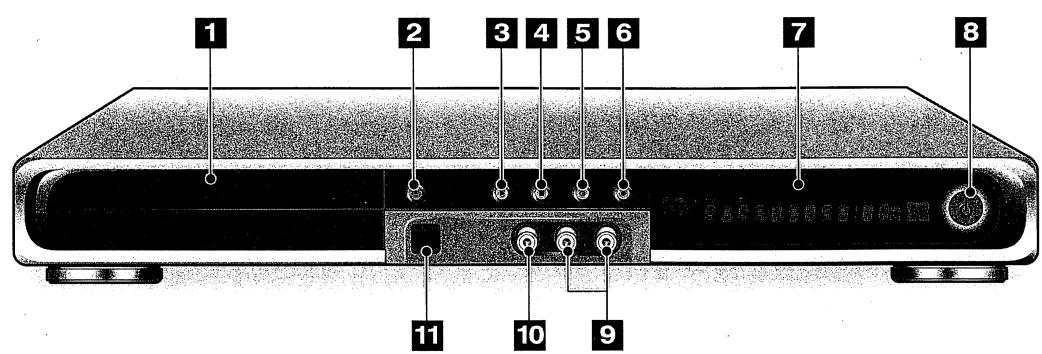
DISC TRAY (Tiroir à disque) Placez ici le disque à lire.
2 OPEN/CLOSE (Ouvrir/Fermer) Pour ouvrir ou fermer le tiroir à disque. 3 PLAY/PAUSE Appuyez pour démarrer ou interrompre la lecture du disque. STOP Appuyez pour arrêter la lecture d'un disque. AV IN Pour sélectionner une entrée audio et vidéo externe à utiliser pour l'enregistrement. RECORD (Enregistrement) Appuyez pour démarrer l'enregistrement du disque.
7 DISPLAY (Affichage) FL Affiche l'état des opérations. STANDBY/ON (Mise en veille/Active) Pour allumer l'appareil ou le mettre en veille. AUDIO IN Raccordez la sortie audio d'un caméscope. COMPOSITEVIDEO IN Raccordez la sortie vidéo composite du caméscope. DV IN Prise d'entrée numérique à utiliser avec un caméscope vidéo numérique. Cette prise est destinée à la connexion avec un caméscope DV uniquement. Elle n'est pas compatible avec d'autres équipements numériques.
Façade avant (DVR-80PH/DVR-160PH/DVR-250PH)

DISC TRAY (Tiroir à disque)
Placez ici le disque à lire.

DISPLAY (Affichage) FL
Affiche l'état des opérations.

Pour ouvrir ou fermer le tiroir à disque.

PREVIOUS (Saut en arrêté)
Pour sauter au chapitre ou à la piste précédente.

NEXT (Saut en avant)
Pour sauter au chapitre ou à la piste suivante.

STOP
Appuyez pour arrêter la lecture d'un disque.

PLAY/PAUSE
Appuyez pour démarrer ou interrompre la lecture du disque.

STANDBY/ON (Mise en veille/Activé)
Pour allumer l'appareil ou le mettre en veille.

RECORD (Enregistrement)
Appuyez pour démarrer l'enregistrement du disque.

AUDIO IN
Raccordez la sortie audio d'un caméscope.

COMPOSITEVIDEO IN
Raccordez la sortie vidéo composite du caméscope.

DV IN
Prise d'entrée numérique à utiliser avec un caméscope vidéo numérique. Cette prise est destinée à la connexion avec un caméscope DV uniquement. Elle n'est pas compatible avec d'autres équipements numériques.
Ecran

Indicateur d'enregistrement TIMER (temporisé)
S'allume lorsque l'enregistrement temporisé est activé.

ANGLE
Indique que le disque en cours de lecture peut être visionné sous plusieurs angles.
Cette fonction ne fonctionne que pour des disques qui contiennent des scènes enregistrées sous différents angles.

Indicateur DOLBY DIGITAL
Indique la lecture Dolby Digital 5.1 Canaux.

Indicateur TITLE (Titre)
Le numéro du titre en lecture DVD.

Indicateur CHAPTER (Chapitre)
Le numéro du chapitre en lecture DVD.

Indicateur BILINGUE
S'allume à la réception d'émission bilingue.

Indicateur STEREO
S'allume à la réception d'émission stéréo.

ROTATION
Pivote lorsque le disque tourne.

Indicateur HDD
Indique le mode HDD.

Indicateur REPEAT (Répétition)
S'allume lorsque le mode de lecture en cours est respectivement en fonction répétition de titre, chapitre, piste, A-B.

Indicateur DVD
Indique le mode DVD.

Indicateur DTS
S'allume lorsque le format de la sortie audio numérique est DTS.

Information sur les opérations
Indique le numéro et la durée du titre, chapitre et piste, la chaîne de télévision.
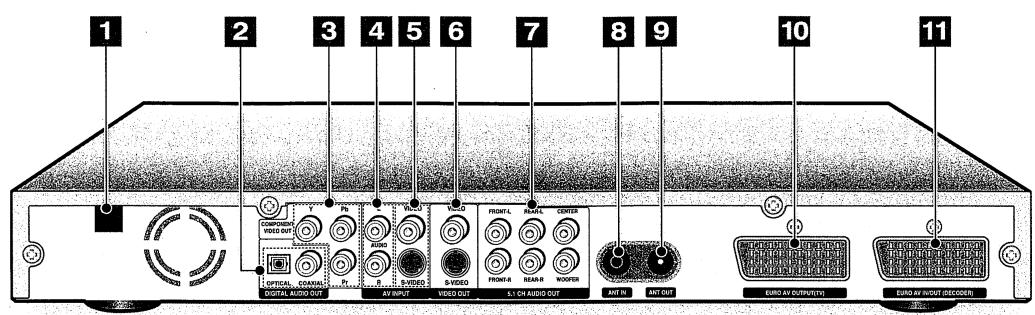

CORDON d'alimentation CA
Branchez à la prise murale.

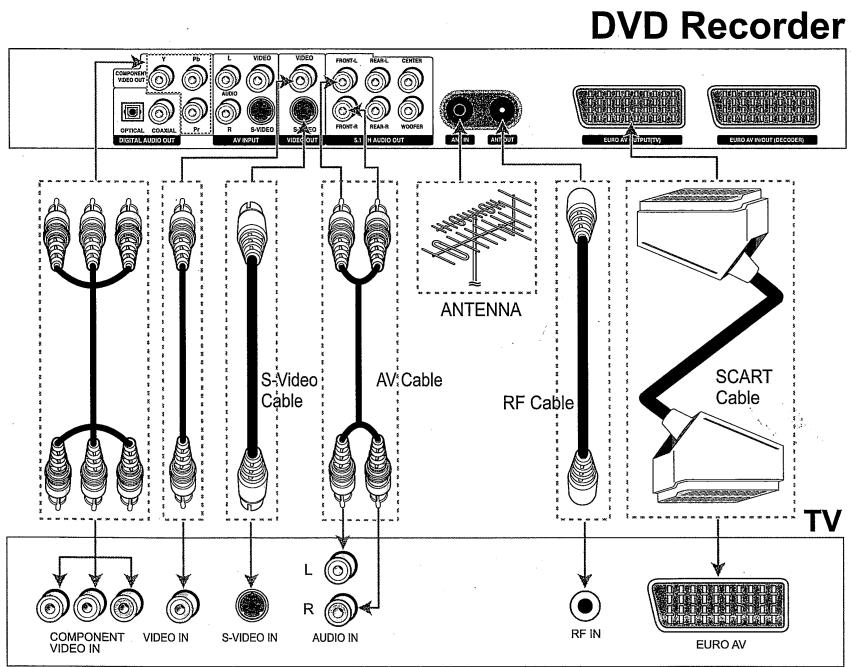
Branchez COAXIAL OUT à l'entrée audio numérique (type coaxial) de l'amplificateur audio.
Ou branchez OPTICAL OUT à l'entrée audio numérique (type optique) de l'amplificateur audio.

Branchez aux entrées vidéo composante du télévisueur.

Branchez à la sortie audio du magnétoscope ou boîtier décodeur.

Branchez CVBS à la sortie video composite du magnétoscope ou boîtier décodeur.
Ou branchez S-VIDEO à la sortie S-video du magnétoscope ou boîtier décodeur.

Branchez CVBS à l'entrée video composite du téléviseur ou du moniteur.
Ou branchez S-VIDEO à l'entrée S-video du téléviseur ou du moniteur.
S-video offre une meilleure qualité d'image que video composite.

5.1 CH AUDIO OUT
Raccordez les entrées audio analogiques de l'amplificateur audio.
Si vous voulez brancher votre téléviseur, raccordez FRONT L et R aux entrées audio du téléviseur.

Branchez une antenne extérieure.

Branchez à l'entrée d'antenne du téléviseur.

EURO AV OUTPUT (TV)
Branchez à l'entrée Euro A/V du téléviseur.

EURO AV In/Out (decoder)
Branchez à une entrée/sortie euro A/V d'un équipement AV comme un magnétoscope, un lecteur DVD, etc.
Télécommande
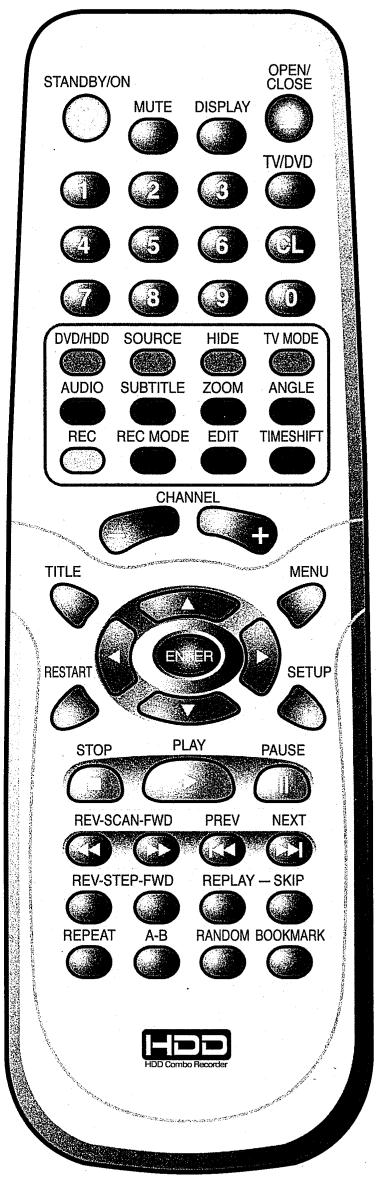
Pour répéter une certaine section
Pour visionner avec un angle de vision différent.
Pour sélectionner un élément de menu.
Pour sélectionner une langue audio ou un canal audio lors de la lecture d'un disque DVD.
Vous pouvez aussi changer le canal audio de l'émission.
- Si l'émission NICAM est bilingue, vous pouvez sélectionner la langue.
NICAM LANG 1 → NICAM LANG 2 → NICAM LANG 1/2
- Si l'émission NICAM est stéréo, vous pouvez commuter entre NICAM stéréo et Mono audio.
NICAM STEREO NICAM MONO
Pour créer 9 signets numérotés.
Channel DOWN / UP (chaine vers le bas/haut)
À utiliser pour sélectionner les chaînes de télévision préenregistrées.
CL (CLEAR) (effacer)
À utiliser pour enlever le programme préréglé de la liste d'enregistrement temporisé.
Display (affichage)
Pour visionner l'information du titre, chapitre et piste, ou langue de sous-titre, la langue audio.
Dvd/hdd
Pour commuter entre le mode DVD et le mode HDD.
Commandes et affichage
Pour éditer un titre ou chapitre d'un disque.
Utiliser pour occulter un chapitre.
À utiliser pour afficher le menu du contenu du disque DVD chargé ou la liste du programme de HDD.
MUTE (silence)
Pour activer/désactiver les sorties audio.
Pour sauter au chapitre ou à la piste suivante.
À utiliser à partir du menu pour sélectionner, pour rechercher un titre/chapitre et un numéro de piste directe.
Appuyez sur le bouton pour ouvrir ou fermer le tiroir à disque. Si ce bouton est pressé en MISE EN VEILLE, l'alimentation s'allumera automatiquement.
PAUSE (II)
Si vous appuyez sur ce bouton pendant la lecture, vous pouvez voir une image fixe.
Chaque fois que vous appuyez sur ce bouton, vous pouvez voir une image à la fois.
Pour lire le disque charge ou HDD.
Pour sauter au chapitre ou à la piste précédente
RANDOM (aléatoire)
Pour lire des pistes de CD Audio en ordre aléatoire.
REC (record) (enregistrement)
Pour démarrer l'enregistrement.
REC Mode
Pour sélectionner la qualité d'enregistrement/durée d'enregistrement.
Pour sélectionner un mode de répétition.
REPLAY (relecture)
Pour relire la scène depuis les 10 secondes précédentes.
Ceci est une fonction utile pour apprendre une langue étrangère.
Restart (redemarrer)
Pour lire à nouveau depuis le début du programme HDD.
Appuyez pour le balayage rapide avant pendant la lecture.
Appuyez pour le balayage rapide arrêté pendant la lecture.
Pour modifier les réglages initiaux.
SKIP (saut)
Pour se déplacer à une scène après 30 secondes.
Pour sélectionner une entrée audio et vidéo externe à utiliser pour l'enregistrement.
Active l'appareil sur POWER ON ou STANDBY.
Chaque fois que vous appuyez sur ce bouton, vous pouvez voir l'image vidéo suivante.
STEP REV (pas arrêté)
Chaque fois que vous appuyez sur ce bouton, vous pouvez voir l'image vidéo précédente.
Pour arrêter un disque ou HDD en cours de lecture.
Pour sélectionner la langue de sous-titres.
Pour stocker temporairement un programme télévisé sur la mémoire cache HDD.
Pour afficher le menu du titre du DVD ou la liste du programme du HDD.
Tv/dvd
Pour visionner les chaînes sélectionnées par le tuner d'enregistrement ou le tuner du téléviseur. Il ne fonctionne que lorsque l'enregistreur et la TV sont connectés au moyen d'un cable PERITEL et que le réglage de sortie vidéo est défini sur RGB.
Configurez le type de téléviseur en fonction du type pris en charge par le téléviseur de l'utilisateur. Chaque fois que vous appuyez plusieurs fois sur ce bouton, le type de téléviseur se modifie comme suit : NTSC, PAL et balayage progressif. Ce bouton ne fonctionne que si le tiroir à disque est ouvert.
Agrandit jusqu'à 8 fois l'image d'écran du DVD ou HDD.
Sortie vidéo composite (CVBS)
La sortie vidéo composite est prise en charge par la plupart des téléviseurs.
La prise vidéo composite du téléviseur est habituellement jaune mais peut être appelée video, CVBS, composite.
Raccordez "Front L" (Avant G) et "Front R" (Avant D) à AUDIO INPUT (L/R) du téléviseur et réglez "Analog Output" (Sortie analogique) sur "Stereo" (Stéreo reproduction) dans le menu AUDIO SETUP (Configuration audio).
Sortie EURO AV
La borne Euro AV peut être raccordée à un téléviseur équipé d'un connecteur Euro AV.
Le son audio transmis par Euro AV est stéréo.
Sortie s-vidéo
La sortie S-vidéo peut être raccordée à un téléviseur équipé d'une entrée S-vidéo.
La prise S-video du téléviseur peut être appelée S-Video, Y/C, S-VHS.
S-video offre une meilleure qualité d'image que video composite.
Sortie vidéo composante
La sortie vidéo composante peut être raccordée à un téléviseur équipé d'une entrée de composant.
Les prises video composant du téléviseur peuvent être appelées YUV, Y/Pb/Pr, Y/Cb/Cr et peuvent être vertes, bleues, rouges. Video composant offre la meilleure image.
Réglez "Video Output" (Sortie vidéo) sur "YCrCb On" (YCrCb activé) à partir du menu VIDEO SETUP (Configuration vidéo).
Remarque
- RF OUT est appelée TO TV et ne sert qu'au passage du signal.
Raccordement des bornes de sortie audio
Vous pouvez profiter du son Dolby surround en raccordant la sortie audio 5.1 canaux ou sortie audio numérique à un amplificateur audio.
Sortie audio 5.1 canaux
Utilisez les sorties audio 5.1 canaux avec votre récepteur ou amplificateur A/V 5.1 canaux. Depuis le menu AUDIO SETUP (Configuration audio), réglez "Analog Audio Output" (Sortie audio analogique) sur "5.1 Surround".
Sortie audio numérique
Utilisez les sorties audio numériques pour le raccordement à un décodeur Dolby Digital ou DTS. Depuis le menu de sortie audio numérique, sélectionnez "PCM" ou "Bitstream" (Train binaire) en fonction de votre décodeur.
Remarque
- Le câble optique et le câble coaxial ne sont pas fournis.
DVD Recorder
Raccordement des bornes d'entrée a/v
Vous pouvez enregistrer les programmes depuis le système AV comme un magnétoscope, récepteur satellite ou un décodeur.
Entrée audio
Raccordez l'entrée audio à la sortie audio du système AV.
Entrée vidéo
Raccordez l'entrée vidéo composite ou l'entrée S-vidéo à la sortie vidéo composite ou S-vidéo du système AV. Ou raccordez Euro AV IN/OUT à l'Euro AV OUT du système AV.
DVD Recorder
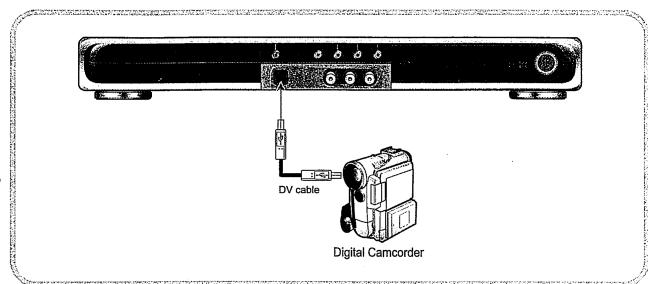
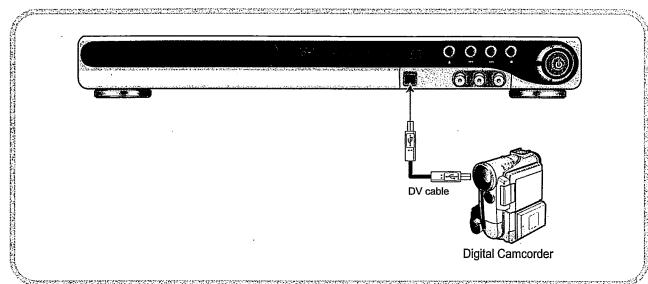
Connexion pour DV IN
Lorsque DV IN est utilisé, il est possible de lire le contenu des cassettes DV numérique.
Entrée DV
Raccordez DV IN à la prise DV in/out de votre caméscope DV à l'aide d'un câble DV (non fourni).
Allumer et éteindre
1 Allumez votre téléviseur et reglez l'entrée video sur cet enregistreur.
2 Appuyez sur le bouton STANDBY/ON sur la télécommande ou le panneau avant pour allumer.
Vous pouvez voir l'information d'écran.
Si vous voulez éteindre, appuyez à nouveau sur le bouton STANDBY/ON de la télécommande ou du panneau avant.
Sélection de HDD ou DVD pour la lecture et l'enregistrement
1 Appuyez sur le bouton DVD/HDD de la télécommande pour sélectionner le mode HDD ou le mode DVD.
Chaque fois que vous appuyez sur ce bouton, le mode est changé.
L'indicateur d'affichage du panneau avant montre la sélection actuelle.
Le bouton DVD/HDD n'est pas disponible pendant la lecture DVD ou HDD.
Dans ce cas, appuyez deux fois sur le bouton STOP pour arrêter la lecture et appuyez sur le bouton DVD/HDD pour sélectionner le mode HDD ou mode DVD.
Affichage d'information du disque à l'écran (OSD)
Vous soupez afficher l'état de lecture sur l'écran du téléviseur de la manière suivante : titre, numéro de chapitre, durée de lecture.

Appuyez sur le bouton DISPLAY pendant la lecture.
Le titre, numéro de chapitre, durée écoulée, langue audio et sous-titres apparaissent sur l'écran du téléviseur.
Vous pouvez changer la langue de sous-titres, chapitre et autres en utilisant le bouton
ENTER.
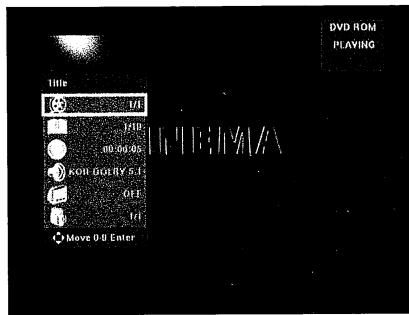

Pour désactiver l'affichage d'écran, appuyez sur le bouton DISPLAY.
Protection d'écran
Si une image brillante ne rougit pas pendant longtemps, le téléviseur peut s'endommager. Si cet état dure plus de 5 minutes, la protection d'écran s'active automatiquement. L'écran de veille protège le CRT (tube à rayon cathodique) des dommages en affichant sur l'écran un logo HDD continuément en mouvement.
Lecture d'un disque DVD
1 Appuyez sur le bouton OPEN/CLOSE pour ouvrir le tiroir à disque. Placez un disque dans le tiroir à disque avec l'inscription du logo vers le haut. 2 Appuyez à nouveau sur le bouton OPEN/CLOSE pour fermer le tiroir à disque. Le disque se chargera immédiatement. L'écran du téléviseur affiche le menu du disque. Sélectionnez l'élément souhaité en utilisant , , , ou les boutons numérotés de 0 à 9 puis appuyez sur le bouton PLAY pour démarrer la lecture.
Lecture d'un disque dvd+rw ou dvd+r
Chargez un disque DVD+RW ou DVD+R. L'écran de menu s'affiche automatiquement.
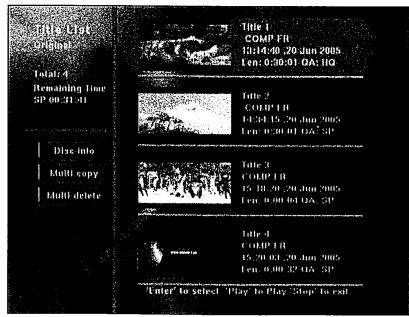
Sélectionnez le programme souhaité en utilisant le bouton ou . Appuyez sur le bouton PLAY pour démarrer la lecture. Appuyez sur le bouton STOP pour revenir à l'écran de menu.
Lecture d'un CD audio
Chargez un disque CD audio.
Le premier morceau est lu automatiquement. La liste de la piste s'affiche sur l'écran du télévisueur.
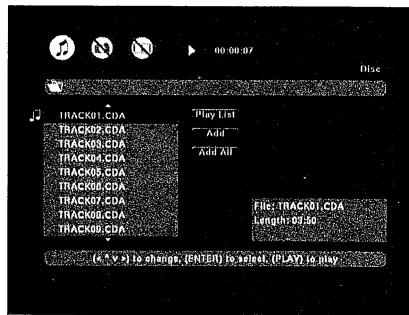
2 Sélectionnez le morceau souhaité en utilisant le bouton ▲ ou ▼. 3 Appuyez sur le bouton PLAY pour démarrer la lecture. Si vous appuyez sur le bouton OPEN pendant la lecture, vous pouvez écouter le morceau suivant ou précédent.
Lecture d'un CD JPEG
Chargez un CD JPEG.
La liste du fichier s'affiche sur l'écran du téléviseur.
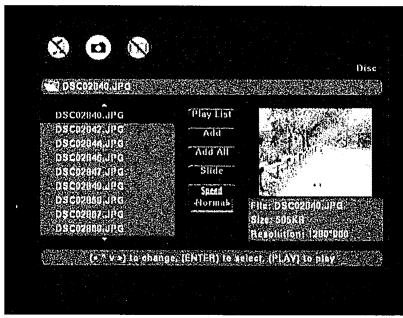
Sélectionnez le fichier souhaité en utilisant le bouton ou .
Vous pouvez voir la vignette du fichier sélectionné dans la fenêtre de droite.
3 Appuyez sur le bouton PLAY pour démarrer la lecture.
Les fichiers JPEG sont lus automatiquement en ordre.
Si vous appuyez sur le bouton oupendant la lecture, vous pouvez voir l'image suivante ou précédente.
Rotation d'image et zoom
Vous pouvez faire tourner l'image vers la gauche ou la droite en utilisant le bouton ROTATION.
Vous pouvez aussi agrandir l'image jusqu'à 4 fois sa taille ou la réduire d'un quart en utilisant le bouton ZOOM.
Pour voir la liste du fichier, appuyez sur le bouton STOP.
La liste du fichier s'affiche sur l'écran du téléviseur.
Lecture des disques mpeg-4
Insérer un disque MPEG-4.
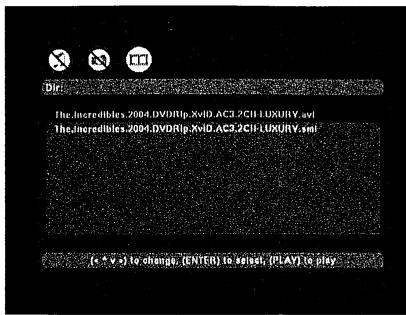
Presser la touche Enter après avoir sélectionné le fichier désiré avec les touches ▲, ▼.
Remarque
- Certains fichiers MPEG-4 peuvent ne pas être lus, en fonction du format d'encodage utilisé pour le fichier.
Lecture d'un programme de HDD
Appuyez sur le bouton DVD/HDD pour sélectionner le mode HDD. Si vous lisez un DVD, appuyez deux fois sur le bouton STOP pour arrêter le DVD. Et puis appuyez sur le bouton DVD/HDD pour sélectionner le mode HDD.
2 Appuyez sur le bouton PLAY. La liste du programme de HDD apparait sur l'écran.
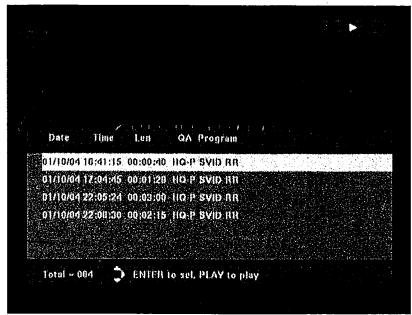
3 Sélectionnez la piste souhaitée en utilisant le bouton ou de la liste du programme. 4 Appuyez sur le bouton PLAY. Le programme sélectionné démarre
Lecture d'un CD JPEG sur HDD
Appuyez sur le bouton DVD/HDD pour sélectionner le mode HDD. Si vous lisez un DVD, appuyez deux fois sur le bouton STOP pour arrêter le DVD. Et puis appuyez sur le bouton DVD/HDD pour sélectionner le mode HDD. 2. Appuyez sur le bouton MENU. La liste du fichier de HDD apparait sur l'écran. 3. Sélectionnez l'onglet JPEG en utilisant le bouton ou. La liste du fichier JPEG s'affiche sur l'écran du téléviseur. Sélectionnez le fichier souhaité en utilisant le bouton ou . Vous pouvez voir la vignette du fichier sélectionné dans la fenêtre de droite. 5. Appuyez sur le bouton PLAY pour démarrer la lecture. Les fichiers JPEG sont lus automatiquement en ordre. Si vous appuyez sur le bouton ou pendant la lecture, vous pouvez voir l'image
Rotation d'image et zoom. Vous pouvez faire tourner l'image vers la gauche ou la droite en utilisant le bouton ou. Vous pouvez aussi agrandir l'image jusqu'à 4 fois sa taille ou la réduire d'un quart en utilisant le bouton ZOOM. Pour voir la liste du fichier, appuyez sur le bouton STOP. La liste du fichier s'affiche sur l'écran du téléviseur.
Lecture d'un film mpeg-4 sur HDD
Appuyez sur le bouton DVD/HDD pour sélectionner le mode HDD. Si vous lisez un DVD, appuyez deux fois sur le bouton STOP pour arrêter le DVD. Et puis appuyez sur le bouton DVD/HDD pour sélectionner le mode HDD. 2 Appuyez sur le bouton MENU. La liste du programme de HDD apparait sur l'écran. 3 Sélectionnez l'onglet MPEG4 en utilisant le bouton ▲,▼. La liste de fichier MPEG4 s'affiche sur l'écran du téléviseur.
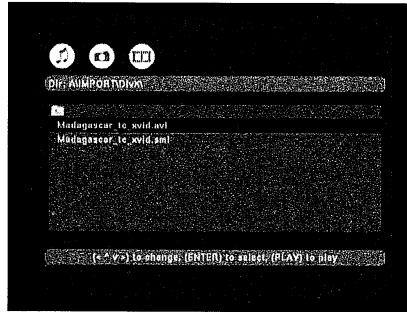
4 Appuyez sur le bouton Enter après avoir sélectionné le film souhaité en utilisant le bouton ▲,▼.
Remarque
- Certains films MPEG4 peuvent ne pas être lus en fonction de la méthode de codage.
Avance/recul rapide
Utilisez cette fonction pour lire le contenu DISC ou HDD en avance rapide ou recul rapide.
Pendant la recherche, le son sera assourdi.
Appuyez sur le bouton « ou » pendant le mode de lecture
Chaque fois que vous appuyez sur le bouton, la vitesse de lecture change comme suit:
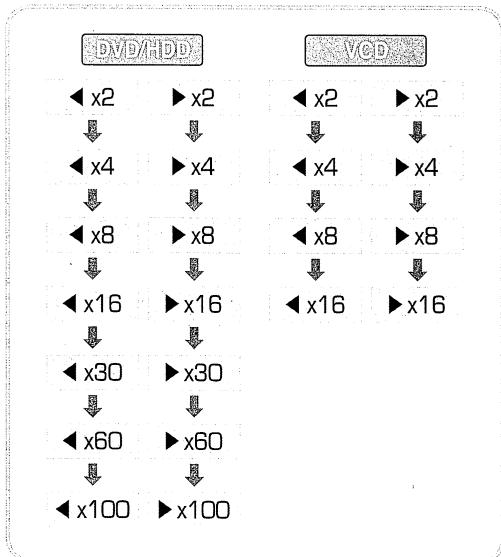

Appuyez sur le bouton PLAY pour reprendre la lecture normale.
Saut avant/arrière
Utilisez cette fonction pour vous déplacer au chapitre suivant ou précédent sur un DVD, une piste sur un CD audio.

Appuyez sur le bouton « » pendant le mode de lecture.
L'enregistreur DVD démarre la lecture du chapitre ou piste précédente.

Appuyez sur le bouton pendant le mode de lecture.
L'enregistreur DVD démarre la lecture du chapitre ou piste suivant(e).
Défilancement lent avant/arrière (DVD uniquement)
Utilisez cette fonction pour lire le contenu DISC en défillement lent.

Appuyez sur le bouton PAUSE pendant le mode de lecture.
L'enregistreur DVD interrompt temporairement la lecture.

Appuyez sur le bouton ou.
Le contenu du disque défile lentement en arrière ou en avant.
Chaque fois que vous appuyez sur le bouton, la vitesse de lecture change comme suit:
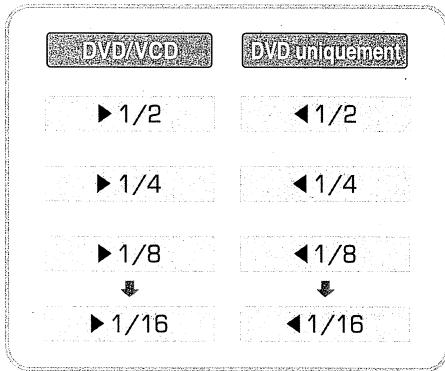

Appuyez sur le bouton PLAY pour reprendre la lecture normale.
Lecture image par image (DVD uniquement)

Appuyez sur le bouton PAUSE pendant le mode de lecture.
L'enregistreur DVD interrompt temporairement la lecture.

Appuyez plusieurs fois sur le bouton PAUSE.
Chaque fois que vous appuyez sur ce bouton, une image s'affiche à la fois.

Appuyez sur le bouton PLAY pour reprendre la lecture normale.
Remarque
- Il n'y a pas de son lors de la vision en lecture par image ou défilament lent.
- CD audio n'ont pas la fonction de lecture par image et défillement lent.
Cette fonction vous permet de programmer l'ordre de lecture des dossiers, pistes sur un disque.

Chargez un disque CD audio.
Le premier morceau est lu automatiquement. La liste de la piste s'affiche sur l'écran du téléviseur.

Sélectionnez le morceau souhaité en utilisant le bouton ou de la liste de la piste puis appuyez sur le bouton ENTER.
Un signet se met sur le morceau sélectionné.
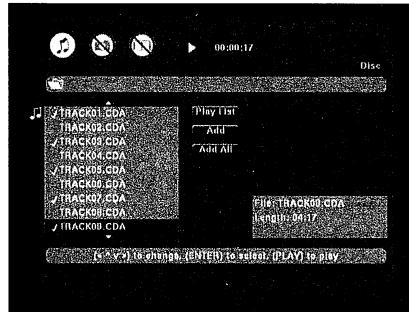

Répétez l'étape 2 si vous voulez sélectionner d'autres morceaux.

Appuyez sur le bouton, puis sélectionnez "Add" (Ajouter) en appuyant sur le bouton .
Appuyez sur le bouton ENTER pour ajouter les morceaux sélectionnés à la liste du programme.
Le signet sur les morceaux sélectionnés change à un triangle.
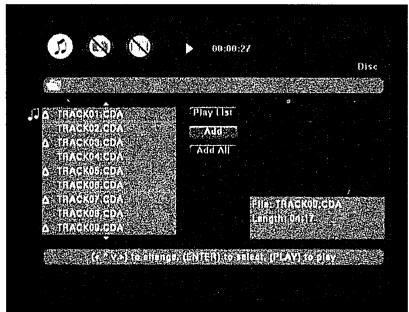
5 Sélectionnez "Play List" (Liste de reproduction) en appuyant sur le bouton puis appuyez sur le bouton ENTER.
Seuls les morceaux sélectionnés s'affichent dans la fenêtre de dialogue de la liste.
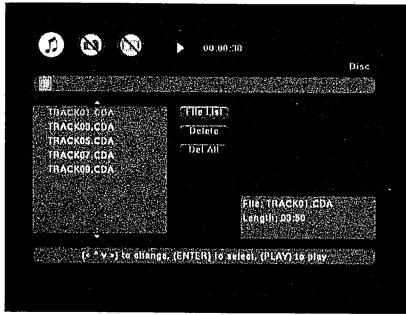
6 Appuyez sur le bouton PLAY pour lire la liste du programme.
La lecture d'une liste de programme sauvegardée démarre.
La lecture programmée reste activée jusqu'à ce que vous ouvriez le tiroir à disque ou éteigniez l'enregistreur DVD.
Pour supprimer un morceau de la liste du programme, sélectionnez le morceau que vous pouvez supprimer en utilisant le bouton,,, puis appuyez sur le bouton ENTER. Un signet se met sur le morceau sélectionné.
Sélectionnez "Delete" (Supprimer) en utilisant le bouton,,, puis appuyez sur le bouton ENTER. Les morceaux sélectionnés sont effacés de la liste du programme.
Pour revenir à la liste originale, sélectionnez "File List" (Liste de fichier) en utilisant le bouton,,, puis appuyez sur le bouton ENTER.
Sélection des sous-titres (DVD uniquement)
Il est possible de changer la langue des sous-titres à une langue différente de celle sélectionnée au réglage initial. Cette opération ne fonctionne qu'avec les disques gravés avec plusieurs langues de sous-titres.
Si le disque charge prend en charge plusieurs sous-titres, vous pouvez sélectionner la langue de sous-titres.

Appuyez sur le bouton SUBTITLE pendant la lecture.

Sélectionnez la langue de sous-titres en utilisant le bouton, puis appuyez sur le bouton ENTER.
Les sous-titres s'affichent en bas de l'écran.
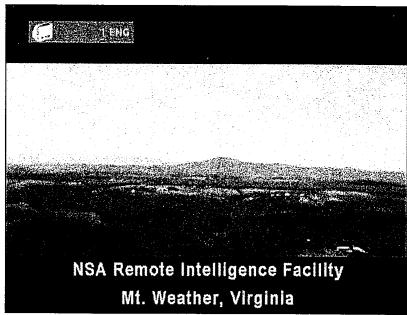

Pour désactiver les sous-titres, sélectionnez "OFF" en utilisant le bouton ▶, puis appuyez sur le bouton ENTER.
Sélection des langues audio (DVD uniquement)
Il est possible de changer la langue audio à une langue différente de celle sélectionnée au réglage initial. Cette opération ne fonctionne qu'avec les disques gravés avec plusieurs langues audio. Si le disque charge prend en charge plusieurs langues audio, vous pouvez sélectionner la langue audio.

Appuyez sur le bouton AUDIO pendant la lecture.
L'information audio s'affiche en haut de l'écran.

ENG DOLBY 5.1

Sélectionnez la langue audio en utilisant le bouton, puis appuyez sur le bouton ENTER.
La langue audio est changée.
Remarque
- Certains disques vous permettent de ne changer que les sous-titres ou la langue audio à partir du menu.
Répétition d'un titre, chapitre
Il est possible de répéter le chapitre/titre d'un DVD ou la piste/disque d'un CD Audio.

Appuyez sur le bouton REPEAT pendant la lecture.
L'information de répétition s'affiche en haut de l'écran.

CHAPTER

Chaque fois que vous appuyez sur le bouton REPEAT, le mode de répétition est changé comme suit.
DVD
CD/Audio/Disquette MP3
Répétition de chapitre
Répartition de piste
Répétition de titre
Répétition de disque
Lecture normale
Lecture normale
Remarque
- Avec certains disques DVD, il est parfaitement possible que la lecture répétée ne soit pas possible.
Répétition a-b (dvd/cd audio)
Utilisez cette fonction pour répéter la lecture d'un segment sélectionné. Cette fonction est très utile pour l'étude de langues étrangères parce que ceci répète le segment sélectionné jusqu'à ce qu'il soit annulé.
Appuyez sur le bouton A-B au point où la lecture répétée doit démarrer. Le point de départ du segment sélectionné est configuré. 2 Appuyez à nouveau sur le bouton A-B au point où la lecture répétée doit terminer. Le point final est configuré. La lecture se répète de A à B. Pour annuler la répétition A-B, appuyez une fois de plus sur le bouton A-B. L'état de lecture redevient normal.
Remarque
- Nous vous recommandons de configurer le segment souhaité pour un minimum de 5 secondes pour une lecture répétée fluide.
Écran ZOOM (dvd/hdd uniquement)
Agrandit jusqu'à 8 fois l'image d'écran du DVD ou HDD
Appuyez sur le bouton ZOOM pendant la lecture.
L'images agrandie.
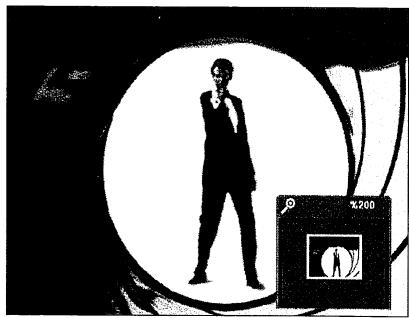
2 Chaque fois que vous appuyez sur le bouton ZOOM, le mode zoom est changé.
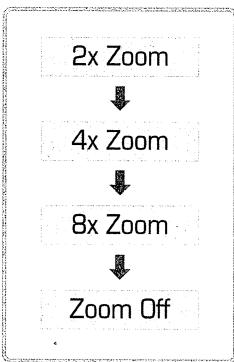
3 Vous pouvez déplacer l'image en utilisant les boutons ,,, Pour annuler le mode zoom, appuyez plusieurs fois sur le bouton ZOOM jusqu'à ce que le lecteur reprenne la lecture normale.
Changer l'angle de caméra
Lorsqu'un DVD contient plusieurs angles de scène enregistrées, vous pouvez sélectionner la fonction Angle.
1. Appuyez sur le bouton ANGLE pendant la lecture. Les angles disponibles de la scène en cours s'afficheront en haut de l'écran. 2. Chaque fois que vous appuyez sur le bouton , l'angle est changé.
Remarque
- Vous ne pouvez changer l'angle que si le DVD contient plusieurs angles de scène.
- La fonction angle ne fonctionnera pas sur les disques DVD vidéo qui ne contiennent pas plusieurs angles enregistrés.
Recherche directe (DVD uniquement)
Vous pouvez sélectionner un chapitre ou un titre spécifique. Vous pouvez aussi vous déplacer à un moment spécifique sur une piste ou un titre.
Appuyez sur le bouton DISPLAY pendant la lecture.
L'information de lecture apparait sur l'écran du téléviseur.
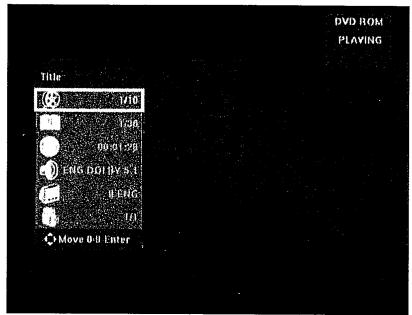
Recherche de titre
1 Sélectionnez "TITLE" (Titre) en appuyant sur le bouton, . Entrez le numéro du titre en utilisant les boutons numérotés de 0 à 9. La lecture démarre à partir du titre spécifique.
Recherche de chapitre
1. Sélectionnez "CHAPTER" (Chapitre) en appuyant sur le bouton, . Entrez le numéro du chapitre en utilisant les boutons numérotés de 0 à 9. La lecture démarre à partir du chapitre spécifique.
Recherche temporelle
1 Sélectionnez "TIME" (Heure) en appuyant sur le bouton, . 2 Entrez le moment en utilisant les boutons numérotés de 0 à 9. Par exemple, si vous voulez accéder à 00:31:25, appuyez sur les boutons numérotés dans cet ordre (0, 0, 3, 1, 2, 5). La lecture démarre à partir du moment spécifique.
Vous pouvez facilement spécifier une scène souhaitée d'un film.
Appuyez sur le bouton BOOKMARK au point où vous voulez visionner plus tard pendant la lecture.
L'information du signet s'affiche en haut de l'écran.
Vous pouvez créer jusqu'à 9 signets numérotés.
2 Sélectionnez un signet pour voir la scène souhaitée en utilisant le bouton « ou » puis appuyez sur le bouton ENTER. La lecture démarre à partir du signet spécifique. Pour annuler un signet, appuyez sur le bouton CL après l'avoir sélectionné.
Enregistrement de base
Pour enregistrer des programmes de télévision, vous devez d'abord rechercher les chaînes de télévision.
Appuyez sur le bouton DVD/HDD pour sélectionner le HDD (lecteur disque dur) ou un DVD (DVD+R/DVD+RW) sur lequel vous voulez enregistrer.
Si vous souhaitez enregistrer sur le HDD, appuyez sur le bouton DVD/HDD pour afficher le HDD sur l'écran du téléviseur.
Si vous souhaitez enregistrer sur DVD, chargez un disque DVD+RW ou DVD+R avec suffisamment d'espace pour l'enregistrement.
- Si vous chargez un nouveau disque vierge, il vous sera demandé de formater le disque. Appuyez sur le bouton ENTER après avoir sélectionné "OK".
- Si le menu du DVD s'affiche automatiquement sur l'écran du téléviseur, appuyez deux fois sur le bouton STOP pour arrêter.
3 Appuyez sur le bouton REC MODE pour sélectionner la qualité/heure d'enregistrement.
Chaque fois que vous appuyez sur ce bouton, la qualité/heure d'enregistrement change comme suit:
- HQ (Haute qualité) : Qualité supérieure, vous pouvez enregistrer jusqu'à 1 heures sur un disque vierge.
- SP (Lecture standard): Bonne qualité, suffisante pour la plupart des applications, vous pouvez enregistrer jusqu'à 2 heures sur un disque vierge.
- LP (Lecture longue): Qualité légèrement inférieure à celle de SP, vous pouvez enregistrer jusqu'à 3 heures sur un disque vierge.
- EP (Lecture prolongée): Qualité légèrement inférieure à celle de LP, vous pouvez enregistrer jusqu'à 4 heures sur un disque vierge.
(Lecture super longue) : À utiliser lorsque la durée maximale d'enregistrement est importante, vous pouvez enregistrer jusqu'à 6 heures sur un disque vierge.
4 Appuyez sur le bouton SOURCE pourCHOISIR I'ENTREE A/V que vous voulezenregister.
Chaque fois que vous appuyez sur ce bouton, la source A/V change :
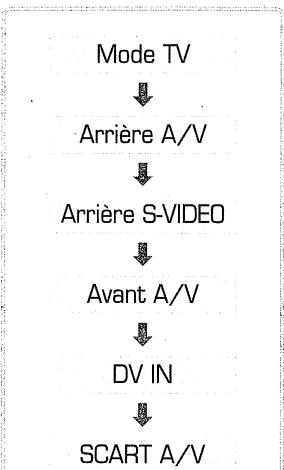
Si vous voulez enregistrer le programme de télévision, sélectionnez le mode TV.
Et choisissez la station que vous voulez enregistrer en appuyant sur le bouton
CHANNEL - ou CHANNEL +.

Appuyez sur le bouton REC pour démarrer l'enregistrement.
Appuyez sur le bouton PAUSE si vous pouvez arrêter l'enregistrement pendant un court instant. Appuyez à nouveau sur le bouton PAUSE pour continuer l'enregistrement.

Appuyez sur le bouton STOP pour arrêter l'enregistrement.
Remarque
- Un DVD+R/DVD+RW peut enregistrer jusqu'à 6 heures, jusqu'à 49 titres.
- Si la source est protégée contre la copie, vous ne pourrez pas l'enregistrer.
OTR (enregistrement temporisé par simple touché)
Pendant un enregistrement simple, appuyez sur le bouton REC.
Chaque fois que vous appuyez sur le bouton REC, la durée d'enregistrement augmentera de 30 minutes.
Il est possible d'enregistrer jusqu'à 3 heures s'il y a suffisamment d'espace libre sur le disque ou HDD. L'enregistreur DVD
s'arrête automatiquement après avoir enregistré la durée spécifiée.

Si vous voulez annuler l'OTR, appuyez sur le bouton STOP.
Enregistrement temporisé
Pour des enregistrements temporisés, l'horloge, la date et les stations doivent être correctement réglées.
Si vous voulez enregistrer sur DVD, chargez un disque DVD+RW ou DVD+R avec suffisamment d'espace pour l'enregistrement.

Appuyez sur le bouton SETUP.

Appuyez sur le bouton après avoir choisi "Timer Record" (Enregistrement temporisé) dans le menu RECORD (Enregistrement).
Vous pouvez voir l'écran de l'enregistrement temporisé. Cet écran montre tous les programmes temporisés actuellement régés.
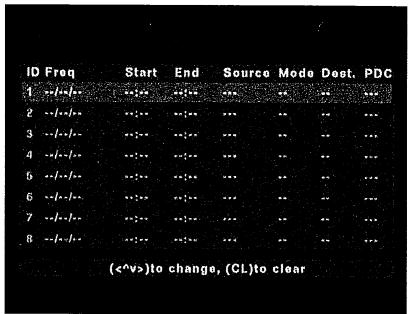

Appuyez sur le bouton ▲ ou ▼ pour sélectionner un nouveau programme temporisé, par exemple
---', puis appuyez sur le bouton
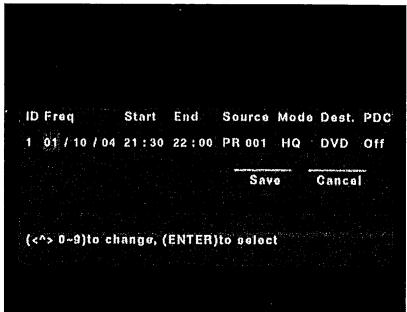
Entrez les réglages de l'enregistrement temporisé.
Utilisez les boutons pour sélectionner un champ, utilisez le bouton pour changer la valeur.
Date
Appuyez sur le bouton ou pour sélectionner la fréquence d'enregistrement, par exemple, une fois, chaque jour, chaque semaine. Si vous ne voulez l'enregistrement qu'une fois, entrez la date en utilisant les boutons 0 à 9.
Heure de début
Entrez l'heure de début en utilisant les boutons de 0 à 9 ou le bouton ,
Heure de fin
Entrez l'heure de fin en utilisant les boutons de 0 à 9 ou le bouton .
Source
Sélectionnez la source en utilisant la touche ▲ ou ▼.
Si vous voulez enregistrer une émission sur TV, sélectionnez la source TV en utilisant la touche ▲ ou ▼.
Ensuite, sélectionner la chaîne de télévision en appuyant sur la touche CHANNEL-/+
Mode REC
Sélectionnez REC MODE en utilisant le bouton ou .
Sélectionnez HDD pour l'enregistrement sur disque dur ou DVD pour l'enregistrement sur DVD en utilisant le bouton ou .
Le système VPS/PDC ajuste automatiquement la durée d'enregistrement de façon à ce que même si le programme ne suit pas l'horaire, vous ne le manquerez pas. Pour que VPS/PDC fonctionne correctement, vous devez entrer l'heure correcte annoncée et la date du programme que vous voulez enregistrer. Notez que VPS/PDC peut ne pas fonctionner avec toutes les stations.
- Si vous voulez changer un des détails, déplacez-vous aux détails que vous voulez changer en utilisant le bouton ou. Puis changez le réglage en utilisant le bouton, ou les boutons de 0 à 9.

Appuyez sur le bouton ENTER après avoir sélectionné "Save" si tous les réglages sont corrects.

Appuyez sur le bouton SETUP pour quitter l'écran de l'enregistrement temporisé.

Éteignez votre enregistreur DVD en appuyant sur le bouton STANDBY/ON.
Remarque
- Vous pouvez rallumer votre enregistreur DVD si vous souhaitez régler le temporisateur pour l'enregistrement d'un autre programme. Rappelez-vous d'éteindre votre enregistreur DVD quand vous avez terminé.
- Pour arrêter un enregistrement qui a déjà démarré, appuyez sur le bouton STOP.
- Vous pouvez pré-programmer jusqu'à 8 enregistrements temporisés.
Temporisateur - modifier et effacer les réglages d'enregistrement

Appuyez sur le bouton SETUP.

Appuyez sur le bouton après avoir choisi "Timer Record" (Enregistrement temporisé) dans le menu RECORD (Enregistrement).
Vous pouvez voir l'écran de l'enregistrement temporisé. Cet écran montre tous les programmes temporisés actuellement régés.
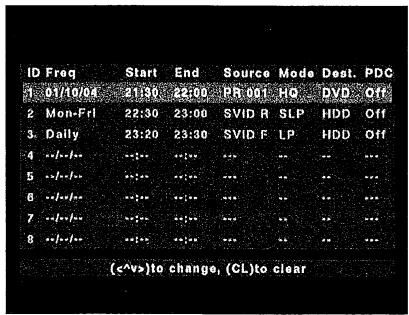

Sélectionnez le programme que vous pouvez modifier ou effacer en appuyant sur le bouton ou .

Effacement d'un réglage
Appuyez sur le bouton CL pour effacer. Il vous sera demandé de reconfirmer. Appuyez sur le bouton ENTER après avoir sélectionné "Yes" (Oui).

Modification d'un réglage
Appuyez sur le bouton SETUP pour changer un réglage. Sélectionnez les détails que vous VOULEZ changer en utilisant le bouton ou, puis utilisez , ou les boutons numérotés de 0 à 9 pour changer les réglages. Quand vous avez effectué tous les changements, appuyez sur le bouton ENTER après avoir sélectionné "Save" (Enregistrer).

Appuyez sur le bouton SETUP pour quitter.
Enregistrement à partir d'un caméscope DV (vidéo numérique)
Vous pouvez enregistrer le contenu d'une cassette DV d'un caméoscope DV.
Assurez-vous que votre caméoscope numérique est branché à la prise DV IN du panneau avant. Allumez aussi votre caméoscope DV et réglez-le sur le mode PLAY (ou VCR).

Appuyez sur le bouton DVD/HDD pour sélectionner le HDD (lecteur disque dur) ou DVD (DVD+R/DVD+RW) sur lequel vous voulez enregistrer.
Si vous voulez enregistrer sur DVD, chargez un disque DVD+RW ou DVD+R avec suffisamment d'espace pour l'enregistrement et appuyez deux fois sur le bouton STOP pour arrêter.

Appuyez sur le bouton REC MODE pour choisir la qualité/heure de registration.

Appuyez sur le bouton SOURCE pour ir DV IN.
Chaque fois que vous appuyez sur ce bouton, la source A/V change :
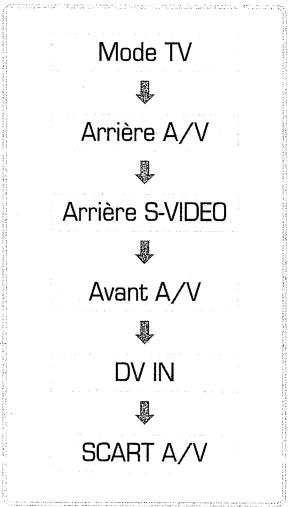

Trouvez l'endroit sur la cassette du caméoscope à partir duquel vous pouvez démarrer l'enregistrement.
Vous pouvez utiliser la télécommande pour que cet enregistreur commande le caméscope en utilisant les boutons PLAY, STOP, PAUSE, , quand l'information du DV s'affiche en haut de l'écran. Si l'information du DV disparaît, appuyez sur DISPLAY pour la montrer.

DV controller


Appuyez sur le bouton REC au point à partir duquel vous pouvez enregistrer pendant la lecture de la cassette DV.

Appuyez sur le bouton STOP pour arrêter l'enregistrement.
Remarque
- En fonction du caméscope connecté, il se peut que vous ne puissiez pas le contrôle en utilisant la télécommande fournie avec cet enregistreur.
Enregistrement différé
Vous pouvez stocker temporairement un programme télévisé sur la mémoire cache HDD. Ne manquez aucune scène d'une émission en direct. Si le téléphone sonne lorsque vous regardez votre émission préférée en direct, appuyez juste sur le bouton TIMESHIFT ou PAUSE avant de répondre au téléphone. La fonction en différé s'activera et ainsi l'émission s'enregistrera pour une vision ultérieure. Après l'appel téléphonique ou l'interruption dans la vision, appuyez sur le bouton PLAY ou « pour regarder le programme.

Appuyez sur le bouton PAUSE ou TIMESHIFT pendant que vous regardez le programme.

Appuyez sur le bouton PLAY ou « pour regarder le programme.
Vous pouvez regarder à partir du début du programme enregistré. Vous pouvez rechercher une scène en utilisant le bouton.

Appuyez sur le bouton STOP pour quitter la fonction en différé. L'émission en cours s'affiche sur l'écran.
Copie (de HDD à DVD)
Utilisez la fonction de copie de cet enregistrement pour :
- Faire une copie de sauvegarde d'enregistrements importants stockés sur le HDD à un DVD.
- Faire une copie DVD d'un enregistrement sur le HDD pour la dire dans un autre lecteur DVD.
Insérez un disque DVD+RW ou DVD+R avec suffisamment d'espace libre pour l'enregistrement.
Si le menu du DVD s'affiche automatiquement sur l'écran du téléviseur, appuyez deux fois sur le bouton STOP pour arrêter.
2. Appuyez sur le bouton DVD/HDD pour sélectionner le mode HDD. 3. Appuyez sur le bouton PLAY. La liste du programme du HDD apparait sur l'écran. Sélectionnez le programme à copier en utilisant le bouton ▲ ou ▼ et appuyez sur le bouton EDIT.
Le menu d'édition apparait sur l'écran.
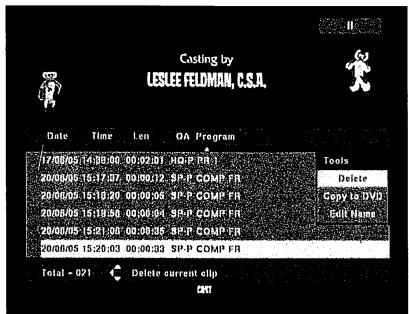
5 Sélectionnez "Copy to DVD" (Copier à DVD) en utilisant le bouton ▲ ou ∇ et appuyez sur le bouton ENTER.
Il vous sera demandé de reconfirmer.

Appuyez sur le bouton ENTER après avoir sélectionné "Yes" (Oui).
Remarque
- Notez que vous devez faire une copie de sauvegarde d'enregistrements importants sur des disques DVD+R/RW parce que le HDD n'est pas conçu pour stocker en permanence vos enregistrements.
Copie JPEG (de disque au HDD)

Chargez un CD JPEG.
La liste du fichier s'affiche sur l'écran du télévisueur.

Sélectionnez le(s) fichier(s) à copier en utilisant le bouton ▲ ou ▼. Appuyez sur le bouton ENTER.
Vous pouvez sélectionner un ou plusieurs fichier(s) à copier.

Appuyez sur le bouton EDIT et sélectionnez "Copy to HDD" (Copier sur HDD) en utilisant le bouton ▲ ou ▼ puis appuyez sur le bouton ENTER.
Il vous sera demandé de reconfirmer.
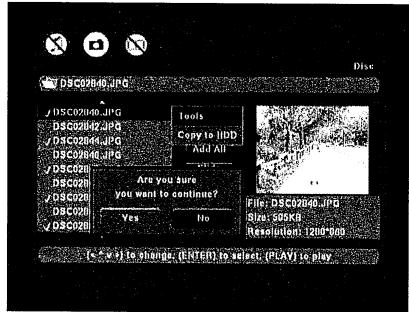

Appuyez sur le bouton ENTER après avoir sélectionné "Yes" (Oui).
Copie MPEG4 (de disque au HDD)

Chargez un disque MPEG4.

Sélectionnez un fichier à copier en utilisant le bouton ▲ ou ▼.
Vous ne pouvez sélectionner qu'un seul fichier à copier.

Appuyez sur le bouton EDIT et sélectionnez "Copy to HDD" (Copier sur HDD) en utilisant le bouton ou puis appuyez sur le bouton ENTER. Il vous sera demandé de reconfirmer.
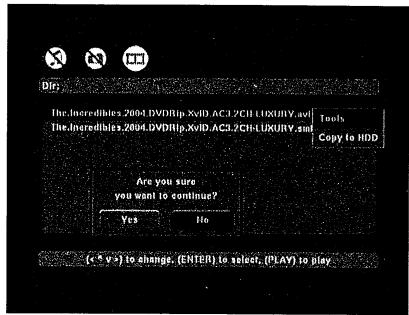

Appuyez sur le bouton ENTER après avoir sélectionné "Yes" (Oui).
Éditer le titre d'un DVD + r/dvd + RW
Chargez un disque DVD+RW ou DVD+R.
L'écran de menu du DVD s'affiche automatiquement.
Sélectionnez un titre à éditer en utilisant le bouton ou .
Appuyez sur le bouton ENTER. Le menu d'édition du disque apparait sur l'écran.
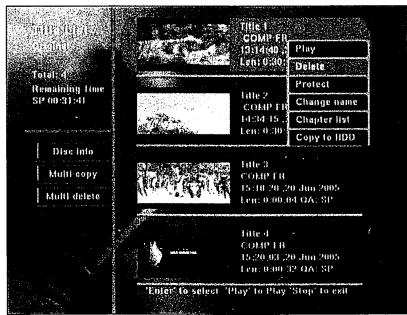
Sélectionnez "Delete" (Supprimer) en utilisant le bouton ou puis appuyez sur le bouton ENTER.
- Protéger le titre
Veuillezempécherqueletitre soittsuprimeparerreur. Sélectionnez“ProtectTitle”(Protégertitle)enutilisantlebouton ou puisappuyezsurleboutonENTER. Si vousouvlezdéprotégerletitre protégé, appuyez sur le bouton ENTER après avoirsélectionné"Unprotect Title”(Déprotégerletitre.
1 Sélectionnez "Change name" (Changer le nom) en utilisant le bouton ▲ ou ▼ puis appuyez sur le bouton ENTER. Le clavier s'affichera à l'écran.
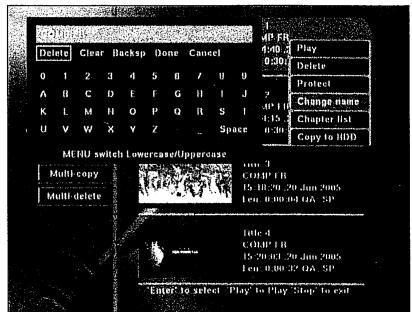
• Sélectionnez la déte que vous souhaitez entrer en utilisant le bouton ▲,▼, et appuyez sur le bouton ENTER pour la confirmer.
3 Répétez l'étape 2. La longueur maximale du titre d'un disque est de 14 à 24 caractères. (largeur variable)
4 Après avoir terminé d'entrer les lettres, appuyez sur le bouton ENTER après avoir sélectionné "Done" (Terminé).
Vous pouvez copier un programme du HDD au DVD.
Sélectionnez "Copy to HDD" (Copier à HDD) en utilisant le bouton ▲ ou ▼ puis appuyez sur le bouton ENTER.
Remarque
- Certaines fonctions du menu "Edit" (édition) pourraient ne pas être accessibles si le DVD est plein, en raison du manque d'espace pour la fonction "Edit" (édition) sur le disque.
Éditer le chapitre d'un titre de DVD (pendant la lecture)
Chargez un disque DVD+RW ou DVD+R. L'écran de menu du DVD s'affiche automatiquement. 2 Sélectionnez le titre à éditer en utilisant le bouton ▲ ou ▼ puis appuyez sur le bouton PLAY pour démarrer la lecture. 3 Appuyez sur le bouton EDIT pendant la lecture. Le menu d'édition du titre apparait sur l'écran.
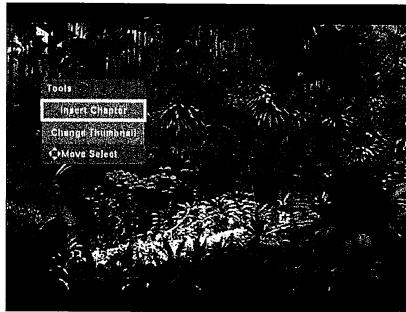
- Insérer un chapitre
Sélectionnez "Insert Chapter" (Insérer un chapitre) en utilisant le bouton ou , puis appuyez sur le bouton ENTER au point où vous voudriez insérer un nouveau chapitre.
Changer la vignette
Vous pouvez créer une nouvelle vignette ou changer la vignette du titre sélectionné. Sélectionnez "Change Thumbnail" (Changer la vignette) en utilisant le bouton ▲ou▼, puis appuyez sur le bouton ENTER au point où vous voudriez la vignette.
Éditer le chapitre d'un titre de DVD (dans la liste de chapitre)
Chargez un disque DVD+RW ou DVD+R. L'Écran de menu du DVD s'affiche automatiquement. 2 Sélectionnez le titre à éditer en utilisant le bouton ▲ ou ▼ et appuyez sur le bouton ENTER. 3 Sélectionnez "Chapter list" (liste de chapitre) en utilisant le bouton ▲ ou ▼ et appuyez sur le bouton ENTER. Sélectionnez le chapitre souhaité en utilisant le bouton ou ▼. 5 Appuyez sur le bouton ENTER. Le menu d'édition du chapitre apparait sur l'écran.
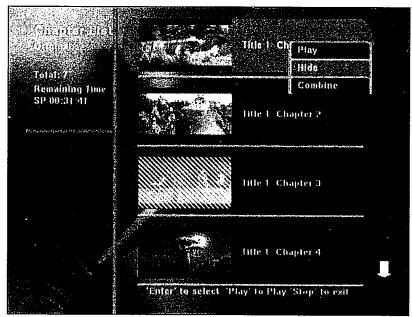
C'est une fonction utile pour masquer les annonces publicitaires.
Sélectionnez "Hide Chapter" (Masquer chapitre) utilisant le bouton ou puis appuyez sur le bouton ENTER.
-UnHide (montrer)
Si vous voulez rétablir un chapitre masqué, sélectionnez le chapitre masqué en utilisant le bouton ▲ ou ▼ puis appuyez sur le bouton ENTER.
Sélectionnez "Hide Chapter" (Montrer chapitre) en utilisant le bouton ou puis appuyez sur le bouton ENTER.
- Combiner
C'est une fonction utile pour combiner le chapitre sélectionné avec le chapitre précédent.
Sélectionnez "Combine" (Combiner) utilisant le bouton ou .
puis appuyez sur le bouton ENTER.
Éditer le programme de HDD
1 Appuyez sur le bouton DVD/HDD pour sélectionner le mode HDD. 2 Appuyez sur le bouton PLAY. La liste du programme de HDD apparait sur l'écran. 3 Sélectionnez le programme à éditer en utilisant le bouton ▲ ou ▼ et appuyez sur le bouton EDIT.
Le menu d'édition apparait sur l'écran.
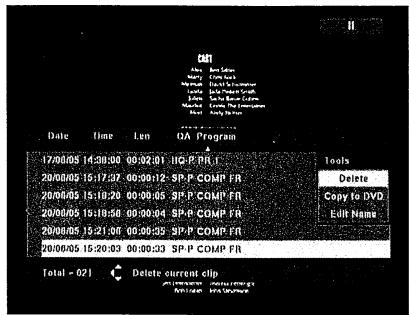
- Supprimer
1 Sélectionnez "Delete" (Supprimer) en utilisant le bouton ▲ ou ▼ puis appuyez sur le bouton ENTER. Il vous sera demandé de reconfirmer. ② Appuyez sur le bouton ENTER après avoir sélectionné “Yes” (Oui).
Vous pouvez copier un programme du HDD au DVD.
1. Chargez un disque DVD+RW ou DVD+R. • Sélectionnez "Copy to DVD" (Copier à DVD) en utilisant le bouton ▲ ou ▼ puis appuyez sur le bouton ENTER. Il vous sera demandé de reconfirmer. ③ Appuyez sur le bouton ENTER après avoir sélectionné “Yes” (Oui).
- Éditer le nom
1 Sélectionnez "Edit Name" (Éditer le nom) en utilisant le bouton ▲ ou ▼ puis appuyez sur le bouton ENTER. Le clavier s'affichera à l'écran. • Sélectionnez la dette que vous souhaitez entre en utilisant le bouton ▲, ▼, ▷, ◁ et appuyez sur le bouton ENTER pour la confirmer. 3 Répétez l'étape 2. La longueur maximale du nom d'une chaîne est de 14 caractères. 4 Après avoir terminé d'entrer les lettres, appuyez sur le bouton ENTER après avoir sélectionné "Done" (Terminé).
Une fois que les réglages initiaux sont terminés, l'enregistreur DVD peut continuer à fonctionner sous les mêmes conditions à chaque fois qu'il est allumé. Ces réglages sont appelés les données de SETUP (Configuration), elles sont facilement modifiables et elles sont sauvegardées en utilisant le menu SETUP (Configuration). Le menu SETUP inclut des informations du système, vidéo, audio, sécurité, enregistrement, disque.
Opérations de base
Appuyez sur le bouton SETUP en mode d'arrêt. Et utilisez les boutons , , , et ENTER pour naviguer et sélectionner des options. Le réglage actuel de n'importe quelle option est marqué d'une case colorée.
Appuyez sur le bouton STOP si le disque est en lecture. Pour afficher le menu SETUP, appuyez sur le bouton SETUP. Sélectionnez l'élément désiré en utilisant le bouton ▲ ou ▼, puis appuyez sur le bouton ▷. Sélectionnez le sous-élément désiré en utilisant , , , et le bouton ENTER. Appuyez sur le bouton SETUP après avoir effectué tous les réglages.
Remarque
- Selon le disque, certaines sélections du menu de configuration peuvent ne pas fonctionner correctement.
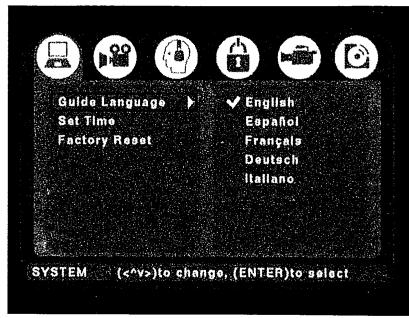
7 LANGUE d'affichage
Cet élément est utilisé pour sélectionner la langue des messages de l'affichage d'écran sur l'écran du téléviseur. Quand votre langue souhaitée est sélectionnée, tous les messages de l'affichage d'écran sont affichés dans la langue sélectionnée.
Réglage de l'heure
- Réglage automatique de l'horloge
Certaines chaînes de télévision émettent des signaux temporels en même temps que le programme.
Cet enregistreur peut utiliser ces signaux pour régler l'heure automatiquement.
Appuyez sur le bouton ENTER après avoir sélectionné "Automatic" (Automatique).
L'appareil commence à rechercher la chaîne préréglée qui émet un signal d'horloge automatiquement.
Si l'heure ne peut pas se régler automatiquement, sélectionnez "Manual" (Manuel).
Utilisation du menu de configuration
- Réglage manuel de l'horloge
Si aucune station de votre région n'émet de signaux temporels, vous devez régler l'horloge manuellement.
Entrez l'heure et la date en utilisant les boutons de 0 à 9 ou le bouton ▲, ▼.
Utilisez les boutons de 0 à 9 ou ▲, ▼ pour changer la valeur du champ en surbrillance.
Utilisez le bouton, pour se déplacer d'un champ à un autre.
Appuyez sur le bouton ENTER après avoir sélectionné "Save" (Conserver).

Réinitialise l'enregistreur DVD avec la configuration d'usine par défaut.
Appuyez sur le bouton ENTER après avoir sélectionné "Start" (Démarrer).
Le mot de passe vous sera demandé.
Entrez le mot de passe actuel de 4 chiffres en utilisant les boutons de 0 à 9.
Si vous n'avez pas modifié le mot de passe, entrez 1, 2, 3, 4.
L'écran du menu de configuration disparaît automatiquement après la réinitialisation de la configuration d'usine.
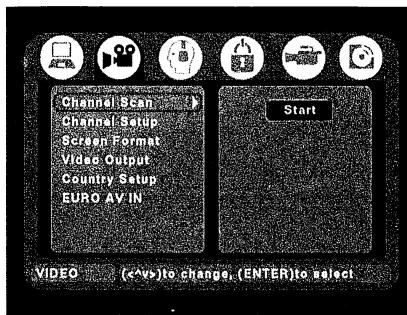

Balayage de châine
Cet enregistreur possède un tuner TV intégré pour l'enregistrement des programmes télévisés.
- Appuyez sur le bouton ENTER après avoir sélectionné "Start" (Démarrer).
Le système recherche automatiquement les chaînes.
Si une chaîne est trouvée pendant la recherche automatique, elle est automatiquement enregistrée.
- La recherche de chaîne automatique effacera et replacera toutes les chaînes initialement mémorisées.

(Si aucune chaîne n'est mémorisée, cette fonction n'est pas disponible.)
Appuyez sur le bouton, et la liste de chaînes apparaitra sur l'écran du téléviseur.
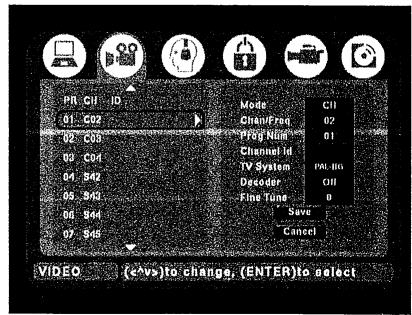
Sélectionnez la chaîne que vous pouvez modifier en utilisant le bouton ▼.
L'information de la chaîne sélectionnée apparaitra à droite de la liste de chaînes.
Changer le numéro de programme
Vous pouvez changer le numéro du programme attribué au préréglage actuel.
1. Sélectionnez REC MODE en utilisant le bouton ▲ ou ▼.
Entrez le nouveau programme en utilisant les boutons de 0 à 9.
Éditer le nom de la chaîne
1. Appuyez sur le bouton ou après avoir sélectionné "CH Name" (Nom de chaîne) en utilisant le bouton ou . Le clavier s'affichera à l'écran. Sélectionnez la lettre que vous souhaitez entrer en utilisant le bouton ,,, et appuyez sur le bouton ENTER pour la confirmer. 3. Répétez l'étape 2. La longueur maximale du nom d'une chaîne est de 4 caractères. 4. Après avoir terminé d'entrer les lettres, appuyez sur le bouton ENTER après avoir sélectionné "Done" (Terminé).
Système TV
Réglez le système sonore utilisé pour la chaîne actuelle.
1 Sélectionnez "TV System" (Système TV) en utilisant le bouton ▲ ou ▼. 2 Sélectionnez le système TV en utilisant le bouton ▲ ou ▼.
Décodeur
Si la chaîne actuelle est brouillée, et requiert un décodeur Canal+ raccordé au connecteur A/V IN, réglez ceci sur "On" (Activé).
Syntonisation précise
Si le signal capture est mauvais, vous pouvez syntoniser la fréquence de la chaîne.
Sélectionnez "Fine tune" (Syntonisation précise) en utilisant le bouton ou . Syntonisez la fréquence de la chaîne en appuyant sur le bouton « ou ». Chaque fois que vous appuyez sur le bouton « ou », la fréquence de la chaîne diminue ou augmente de 50 kHz.
Appuyez sur le bouton ENTER après avoir sélectionné "Save" (Enregistrer) en utilisant le bouton si tous les réglages sont corrects.
Supprimer une chaîne
Vous pouvez supprimer une chaîne capturée de la liste de chaînes.
1 Sélectionnez une chaîne de la liste de chaînes en utilisant le bouton ▲ ou ▼. Appuyez sur le bouton CL. La chaîne est supprimée.
Trier les chaînes
(Si aucune chaîne n'est mémorisée, cette fonction n'est pas disponible.) Vous pouvez trier la position de la chaîne de la liste de chaînes.
1 Sélectionnez une chaîne de la liste de chaînes en utilisant le bouton ▲ ou ▼ et appuyez sur le bouton ▷. 2 Sélectionnez "Prog Num" (Nombre de programme) en utilisant le bouton ▲ ou ▼.
Entrez le numéro du programme souhaité en utilisant les boutons de 0 à 9.
Appuyez sur le bouton ENTER après avoir sélectionné "Save" (Enregistrer) en utilisant le bouton .
Les options du menu apparaissent sur l'écran du téléviseur.
4 Appuyez sur le bouton ENTER après avoir sélectionné "Insert" (Insérer) dans les options.
Formatd'ecran
Si vous avez un téléviseur à écran large, sélectionnez le réglage "16:9 Wide" (16:9 Large). Le disque DVD panoramique apparait et utilise toute la zone d'écran. Lors de la lecture du disque DVD enregistré au format conventionnel (4:3), les réglages de votre téléviseur déterminent comment le matériel est présenté. (Voir le manuel qui accompagne votre téléviseur pour les détails des options disponibles.)
Si vous avez un téléviseur conventionnel, choisissez soit "4:3 Letter Box" soit "4:3 Pan Scan"
En mode Letter Box, le disque DVD panoramique apparait avec des barres noires en haut et en bas de l'écran.
Pan Scan coupe les bords du matériel panoramique pour qu'il adopte la taille d'écran 4:3 (ainsi, même si l'image semble plus large sur l'écran, vous regardez cependant moins d'image du film)
Remarque
- Certains disques ne vous permettront pas de modifier le format d'écran.
SORTIE VIDEO Réglez sur "YCb
vidéo composante via un connecteur Y/Cb/Cr. Quand vous utilisez un signal RGB euro connecteur AV, régalez sur "RGB On".
Appuyez sur le bouton ENTER après avoir sélectionné votre pays en utilisant le bouton △,∇
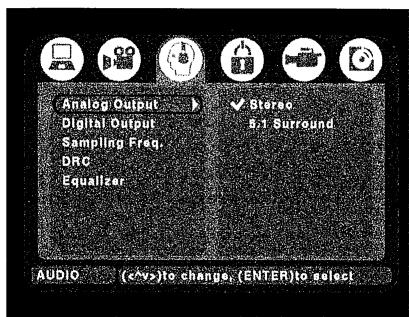
7 SORTE analogique
- écepteur stéreo ou à un téléviseur, ou quand vous copiez l'audio d'un disque vidéo DVD enregistré avec un audio surround sur votre MD, cassette, etc..
- 5.1 Surround : Pour profiter de l'audio surround multicanaux en raccordant les sorties audio 5.1 canaux de l'unité à un amplificateur équipé d'entrees 5.1 canaux.
SORTIE numérique
- PCM: Le flux audio décodé sera diffusé à travers le connecteur de sortie audio numérique.
- Train binaire : Le flux audio original enregistré sur le disque est diffusé à travers le connecteur de sortie audio numérique.
Vous n'avez besoin d'effectuer ce réglage que si vous raccordez cet enregistreur à un amplificateur AV (ou autre composant) en utilisant la sortie audio numérique. Si votre amplificateur AV (ou autre composant raccordé) est compatible avec de l'audio à haut taux d'échantillonnage (96KHz), réglez sur "96KHz", ou sinon réglez sur "48KHz".
DCR (compression de plage dynamique, uniquely DVD dolby digital)
Signifie l'étendue dynamique du son Dolby Digital. À utiliser quand il est difficile d'entendre les dialogues à travers un système stéréo ou un téléviseur.
Égaliseur
Vous pouvez ajuster la courbe d'égalisation et la mémoriser.
1 Sélectionnez la fréquence dont vous pouvez ajuster le ton en utilisant le bouton « ou » 2 Appuyez sur le bouton ou pour ajuster l'égalisation. 3 Appuyez sur le bouton ENTER après avoir sélectionné "SAVE" (Sauvegarder) pour memoriser la courbe d'égalisation.
Sécurité
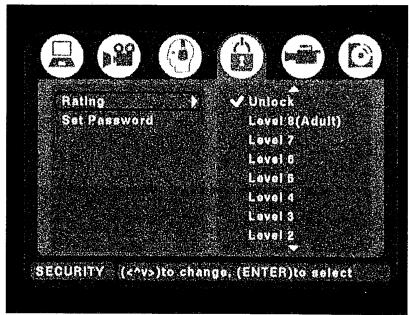
Cette fonction sert à désactiver la lecture de certains DVD qui ne conviennent pas aux enfants.
Il existe 8 niveaux au total. Si le niveau est de 8, le contenu du disque convient aux adultes.
Si le niveau est de 1, le contenu du disque convient aux enfants.
À utiliser pour ajuster le niveau du verrouillage parental. Une fois activé, chaque fois que vous lisez un disque, le niveau de classification sélectionné est comparé au niveau du disque. Si le niveau que vous avez sélectionné est plus grand que le niveau du disque, vous pouvez lire le disque inséré. Sinon, vous ne pouvez pas lire le disque. Pour régler le niveau de classification approprié, suivez les instructions suivantes.
Appuyez sur le bouton ENTER après avoir sélectionné le niveau de classification approprié en utilisant le bouton ▲ ou ▼.
La fenêtre du mot de passe apparait sur l'écran du téléviseur.
Entrez le mot de passe actuel de 4 chiffres en utilisant les boutons de 0 à 9. Une modification du niveau de classification sera effectuée.
Si vous n'avez pas modifié le mot de passe, entrez 1, 2, 3, 4.

Régler le MOT de PASSE
Appuyez sur le bouton après avoir sélectionné "Change".
La fenêtre du mot de passe apparait sur l'écran du téléviseur.
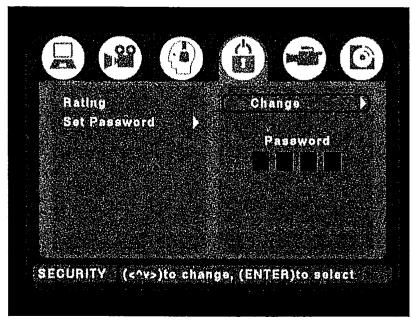
Entrez le mot de passe actuel de 4 chiffres en utilisant les boutons de 0 à 9.
Entrez le nouveau mot de passe de 4 chiffres en utilisant les boutons de 0 à 9.
Ré-entrez le nouveau mot de passe pour vérifier. Le mot de passe est changé.

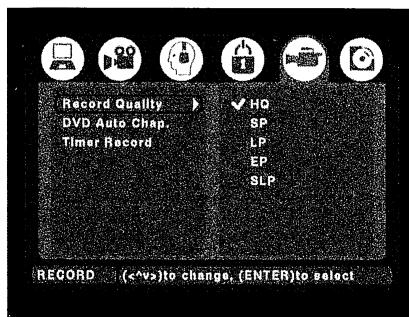

Qualite d'enregistrement
La qualité d'enregistrement propose 5 niveaux de qualité :
HQ: Qualité supérieure, vous pouvez enregistrer jusqu'à 1 heure sur un disque vierge. - SP : Lecture standard, vous pouvez enregistrer jusqu'à 2 heures sur un disque vierge. - LP: Lecture longue, vous pouvez enregistrer jusqu'à 3 heures sur un disque vierge. - EP : Lecture prolongée, vous pouvez enregistrer jusqu'à 4 heures sur un disque vierge. - SLP: Lecture super longue, vous pouvez enregistrer jusqu'à 6 heures sur un disque vierge.

Chapitrage automatique de DVD
Quand "Auto Chapter" (Chapitrage automatique) est sur "5Min" (5 minutes), des chapitres sont créés automatiquement à l'intérieur d'un titre toutes les cinq minutes.

Enregistrement temporisé
Voir la section "Enregistrement temporisé".
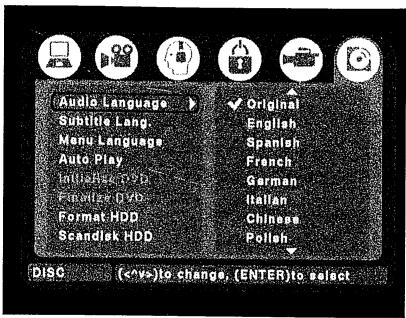

Réglez cette valeur sur la langue audio préférée. Si une langue audio est sélectionnée, chaque fois que vous démarrez un nouveau disque, la langue audio sélectionnée est utilisée. (si la langue sélectionnée est disponible sur le disque).

Réglez cette valeur sur la langue favorite du sous-titre. Si une langue de sous-titres est sélectionnée, chaque fois que vous démarrez un nouveau disque, la langue de sous-titres sélectionnée est utilisée. (si la langue sélectionnée est disponible sur le disque).

Réglez cette valeur sur votre langue préférée du menu de disque. Si une langue de menu du disque est sélectionnée, chaque fois que vous démarrez un nouveau disque, la langue de menu du disque est utilisée. (si la langue sélectionnée est disponible sur le disque).

Lecture automatique
Réglez sur "On" (Activé) pour lire automatiquement le disque chaque fois qu'il charge.

Initialiser le DVD (uniquement DVD)
Quand vous chargez un disque DVD+RW vierge pour la première fois, vous devez l'initialiser.
Appuyez sur le bouton ENTER après avoir sélectionné "Start" (Démarrer) en appuyant sur le bouton Il vous sera demandé de reconfirmer.
Appuyez sur le bouton ENTER après avoir sélectionné "Yes" (Oui).
Remarque
L'initialisation d'un disque effacera tout ce qui y est enregistré. Assurez-vous qu'il n'y ait rien sur le disque que vous souhaitez conserver. - Il se peut que vous ne puissiez pas initialiser un disque s'il a été initialisé sur une autre marque d'enregistreur DVD.

Si vous souhaitez rendre compatible votre disque DVD+R ou DVD+RW avec les autres lecteurs DVD, vous devez effectuer l'opération FINALIZE (Clôturer).
Appuyez sur le bouton ENTER après avoir sélectionné "Start" (Démarrer) en appuyant sur le bouton
Il vous sera demandé de reconfirmer.
Appuyez sur le bouton ENTER après avoir sélectionné "Yes" (Oui).
La clôture d'un disque prend quelques minutes.
Remarque
- Si un DVD+R a été clôturé, vous ne pouvez plus ni enregistrer ni éditer ce DVD+R.
- Si le disque DVD+R est chargé, cette fonction fonctionne de la même manière que "Close Disc" (Fermer le disque) sur le menu d'édition du disque.
- Si le disque DVD+RW est chargé, cette fonction fonctionne de la même manière que "Make Compatible" (Compatible) sur le menu d'édition du disque.
FORMAT HDD
Si pour une raison quelconque le système du fichier HDD est corrompu, vous pouvez formater le disque dur pour résoudre le problème. Notez que le formatage de HDD effacera toutes les données qui y sont stockées.
Appuyez sur le bouton ENTER après avoir sélectionné "Start" (Démarrer) en appuyant sur le bouton
Il vous sera demandé de reconfirmer.
Appuyez sur le bouton ENTER après avoir sélectionné “Yes” (Oui). Le formatage du HDD démarre.
Balayage du DISQUE HDD
Vous pouvez balayer le disque du HDD pour contrôler si les données sont corrompues ou non.
Appuyez sur le bouton ENTER après avoir sélectionné "Start" (Démarrer) en appuyant sur le bouton
Il vous sera demandé de reconfirmer.
Appuyez sur le bouton ENTER après avoir sélectionné "Yes" (Oui).
Le balayage du disque HDD démarre.
Caractéristiques
| général | types de disques compatibles | DVD/DVD-R, CD-DA, CD, CD-R/CD-RW, |
| DVD+R/RW | ||
| formats video compatibles | MPEG-1, MPEG-2, MPEG-4, JPEG | |
| Supported broad casting system | PAL / SECAM | |
| alimentation requise | AC 100 V-240 V, 50/60 Hz | |
| Consommation | 35 W | |
| consommation | 3.9 kg | |
| dimensions | 420(W) x 44(H) x 290(D) mm | |
| température de fonctionnement | 5°C to 35°C | |
| humidité de fonctionnement | 10 % to 75 % (pas de condensation) | |
| Enregistrement | Format d'enregistrement | DVD VIDEO |
| Support enregistrable | DVD+R, DVD+RW, HDD (80GB/160GB/250GB) | |
| Temporisateur | Programmes | 8 Programmes |
| Horloge | Horloge à quartz (affichage numérique 24 heures) | |
| Mémoire d'extinction d'alimentation | Environ 1 heures 30 minutes | |
| Connecteurs Euro AV (Connecteur à 21 broches) | Entrée / sortie du connecteur AV x 1 | Ce connecteur fournit des signaux-video et audio pour la connexion à un télévisueur ou moniteur couleur compatible. |
| AV Connecteur Sortie x 1 | ||
| sortie s-vidéo | Y luminance – niveau de sortie | 1.0 Vp-p (75 Ω) |
| c (couleur) – niveau de sortie | 0.286 Vp-p (75 Ω) | |
| jacks | jack s-vidéo | |
| sortie vidéo | niveau de sortie | 1.0 Vp-p (75 Ω) |
| Jacks | jack RCA | |
| sortie composante vidéo (Y, Cb/Pb, Cr/Pr) | Y: 1.0 Vp-p (75 Ω) | |
| Output level | Cb/Pb, Cr/Pr : 0.7 Vp-p (75 Ω) | |
| sortie audio | niveau de sortie | 2 Vrms (1 kHz, 0 dB) |
| name de canaux | 5.1 | |
| Jacks | jack RCA | |
| caracteristiques audio | réponse en fréquence | 4 Hz to 44 kHz (DVD fs: 96 kHz) |
| rapport signal sur bruit | 100 dB | |
| dynamique | 95 dB | |
| distorsion harmonique totale | 0.03 % | |
| Sortie Digitale | sortie numérique optique | jack numéroque optique |
| sortie numéroque coaxiale | jack RCA | |
| Entrée DV | Standard IEEE 1394 | 4 pin |
| accessoires | câble audio-vidéo | 1 |
| cable RF | 1 | |
| télécommande | 1 | |
| piles AA | 2 | |
| mode d'emploi | 1 |
Remarque
- Les caractéristiques et le design de ce produit peuvent être sujet à changement sans notification préalable, ici dans le but d'améliorer la qualité du produit.
Dépannage
Une utilisation incorrecte est souvent prise pour un mauvais fonctionnement ou une panne. Si vous pensez qu'il y a un problème avec l'appareil, vérifiez les points suivants. Parfois le problème peut se situer dans un autre appareil. Vérifiez également les autres appareils ainsi que l'alimentation électrique utilisée. Si le problème ne peut pas être résolu après avoir vérifié les points ci-dessous, adressez-vous au service après-vente le plus proche ou à votre revendeur pour réparation.
| Problème | Solution |
| Le disque est automatiquement ejecté après insertion | • Le disque est sale ou endommagé |
| Le disque n'est pas placé correctement dans le tiroir | • Aligner le disque correctement |
| Code régional incompatible | • Si le code régional du DVD-video ne correspond pas à celui du lecteur, le disque ne peut pas être lu. |
| Condensation dans le lecteur | • Attendez que la condensation s'évapore. Éviter d'utiliser le lecteur pres d'une climatisation • La lecture est impossible |
| Le disque est chargeé à l'envers | • Recharger le disque avec la face marquée sur le dessus |
| La marque ⊙ apparait à l'écran | • Opération interdite pour ce disque ou ce lecteur. |
| La lecture stoppe et les boutons de commande ne peuvent être utilisés | • Appuyer sur, recommencer ensuite la lecture. • Eteindre en utilisant le bouton POWER sur la façade avant et remettre en marche avec le même bouton. |
| Les nouveaux réglages fait dans le menu réglages alors qu'un disque est en cours de lecture ne seront pas effectifs. Les réglages sont annulés | • Certains réglages peuvent être modifiés lorsque le disque est en cours de lecture mais ne seront effectifs que lorsque la lecture du disque sera stoppée puis relancée. • Ceci n'est pas un mauvais fonctionnement. Refaire le même réglage lorsque le disque est stoppé. • Lorsque l'alimentation est coupée, lors d'une coupure de courant ou si le cordon d'alimentation est débranché ; les réglages seront annulés. • Avant de débrancher le cordon d'alimentation, appuyer sur le bouton POWER et vérifier que l'indicateur STANDBY (veille) est bien allumé sur la façade avant. |
| Pas d'image / pas de couleur | • Connexions video incorrectes. Vérifier que les connexions sont effectuées correctement et que les prises sont bien enchêées. • Les réglages du télévisuer/moniteur ou de l'ampli AV sont incorrectly. Contrler le manuel d'utilisation des appareils connectés. • Le menu video progressif est activé mais votre monitateur/téléviseur n'est pas compatible avec le balayage progressif. • Reconnecter votre lecteur à votre TV en utilisant le cable composite ou S-video et régler votre TV sur l'entrée appropriée. |
| L'enregistreur ne fonctionne pas | • Le type de disque n'est pas adapté, ce n'est pas un disque DVD+RW ou DVD+R. • Le disque est plein • Le DVD+R a été finalisé |
| Problème | Solution |
| L'image est étirée ou son appearance ne change pas | • Le affichage TV régèle dans le menu régles est incorrect. Régler le affichage TV en accord avec votre téléviseur/monitour. |
| L'image est perturbée ou nombre pendant la lecture | • Ce lecteur est compatible avec le système de protection contre la copie Macrovision. Certains disques sont équipés de signal destiné à les protégger contre la copie et lorsque ces disques sont lus, les bandes, etc... peuvent apparaitre à certains endroit de l'image en fonction du téléviseur. |
| La télécommande semble ne pas marcher | • La télécommande est trop loin de l'apparil ou l'angle entre la télécommande et le récepteur est trop important. Utiliser la télécommande dans son rayon d'action • Les piles sont usées. Changer les piles. |
| Pas de son, ou un son distordu | Certain DVD n'utilisant pas la sortie son numérique • Utiliser les sorties analogiques Saletés, poussières etc. sur le disque • Nettoyer le disque Les cables ne sont pas bien insérés dans les terminaux (ou pas du tout connectés). • Vérifier que toutes les connexions sont fermement insérées Prises ou terminals sales ou oxydés • Nettoyer les prises et les terminaux. Connexion des cables audio incorrecte • Vérifier les connexions des cables La sortie du lecteur est branchée sur l'entrée tourne disque de l'ampli. • Connecter sur n'importe quels yeux d'entrée sauf l'entrée phono (tourne disque). Le disque est en pause • Appuyer sur PLAY pour quitter le mode pause Réglages de l'ampli incorrectes • Vérifier que le volume est bien monté, que les haut-parleurs sont en marche, que le mode "entée" est bien sélectionné, etc. |
| L'audio analogique fonctionne mais il ne semble pas y avoir de signal audio numérique. | Réglages du menu audio incorrects • Vérifier que le réglage "sortie numérique audio" est bien sur PCM ou Bitstream. Vérifier que le PCM ou le réglage Bitstream sont bien compatibles avec votre amplificateur. • Vérifier le manuel d'utilisation de votre amplificateur. |
| Différence noitoire de volume entre un DVD et un CD | • Les DVDs et les CDS utilisent des méthode d'enregistrement différentes. Ceci n'est pas un mauvais fonctionnement. |
| Pas de sortie audio DTS | • Si cet apparil est relié à un ampli ou un décodeur non compatible avec le DTS veuliez connecter l' apparil à un ampli ou un décodeur compatible avec le DTS. Si vous ne le faites pas, vous obtriendrez du bruit en sortie si vous lisze un disque DTS. • Si cet apparil est connecté à un ampli ou un décodeur compatible DTS à l'aide d'un cable audio numérique, vérifier les régles de l'ampli ainsi que la bonne connexion du cable. |
RECYCLAGE: Ce produit est marqué du symbole du tri sélectif, relatif aux déchets d'équipements électriques et électroniques. Cela signifie que ce produit doit être pris en charge par un système de collecte sélective conformément à la directive européenne 2002/96/CE, afin de pouvoir soit être recyclé, soit être démantelé afin de réduire tout impact sur l'environnement. Attention, les produits électroniques n'ayant pas fait l'objet d'un tri sélectif sont potentiellement dangereux pour l'environnement et la santé humaine en raison de la présence potentielle de substances dangereuses.