
MC351DN - Imprimante couleur multifonction OKI - Notice d'utilisation et mode d'emploi gratuit
Retrouvez gratuitement la notice de l'appareil MC351DN OKI au format PDF.

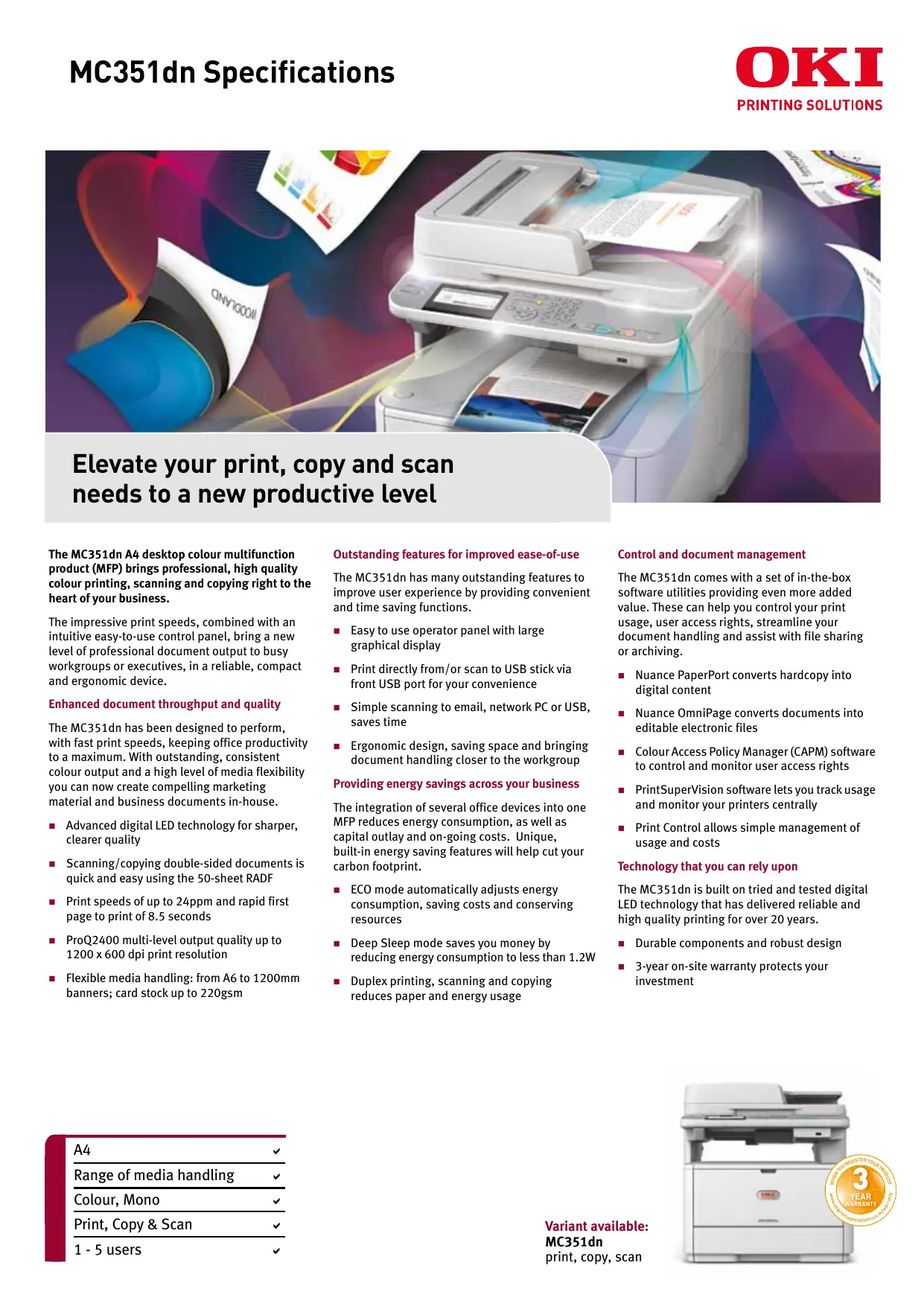
| Type de produit | Imprimante couleur multifonction A4 |
| Marque et modèle | OKI MC351DN |
| Dimensions (H x L x P) | 444 x 427 x 509 mm |
| Poids | 29 kg environ (avec consommables) |
| Alimentation électrique | 220-240 VAC, 50-60 Hz |
| Consommation électrique | Typique : 500 W, Veille : 100 W, Économie : <20 W, Sommeil profond : <1,2 W |
| Fonctions principales | Impression, copie, numérisation (couleur et monochrome) |
| Vitesse d'impression | Jusqu'à 24 ppm monochrome, 22 ppm couleur |
| Résolution d'impression | ProQ2400, jusqu'à 1200 x 600 ppp |
| Capacité papier standard | Bac 1 : 250 feuilles, bac multifonction : 100 feuilles |
| Chargeur automatique de documents | 50 feuilles (RADF) |
| Impression recto-verso | Standard |
| Écran | LCD graphique bleu rétroéclairé, 84,1 x 33,6 mm, 320 x 120 points |
| Connectivité | Ethernet 10/100 TX, USB 2.0 (périphérique et hôte) |
| Mémoire | 256 Mo standard, extensible à 768 Mo |
| Formats de support | A4, A5, B5, A6, enveloppes, cartes, bannières jusqu'à 1200 mm |
| Grammage support | 64 à 220 g/m² selon bac |
| Cycle d'utilisation | Recommandé : jusqu'à 3 000 pages/mois, max : 45 000 pages/mois |
| Garantie | 3 ans sur site (sous réserve d'enregistrement sous 30 jours) |
| Nettoyage et entretien | Nettoyer la vitre du scanner et les rouleaux d'alimentation avec un chiffon doux non pelucheux. Éviter les solvants. |
| Sécurité | Filtrage IP/MAC, SSL/TLS, IEEE 802.1X, gestion des accès par politique couleur |
| Pièces détachées et consommables | Toners : noir 3 500 pages, cyan/magenta/jaune 2 000 pages ; tambour 20 000 pages ; courroie de transfert et fusion 60 000 pages |
| Options | Bac papier supplémentaire 530 feuilles, mémoire additionnelle |
FOIRE AUX QUESTIONS - MC351DN OKI
Questions des utilisateurs sur MC351DN OKI
0 question sur cet appareil. Repondez a celles que vous connaissez ou posez la votre.
Poser une nouvelle question sur cet appareil
Téléchargez la notice de votre Imprimante couleur multifonction au format PDF gratuitement ! Retrouvez votre notice MC351DN - OKI et reprennez votre appareil électronique en main. Sur cette page sont publiés tous les documents nécessaires à l'utilisation de votre appareil MC351DN de la marque OKI.
MODE D'EMPLOI MC351DN OKI
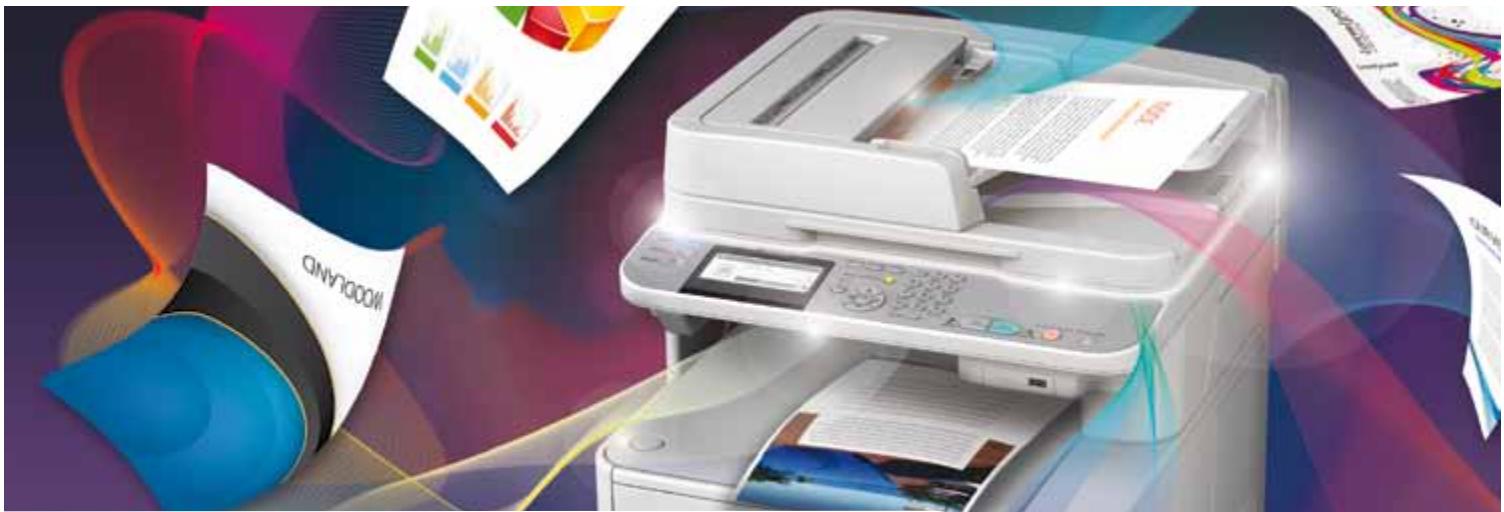
Elevate your print, copy and scan needs to a new productive level
The MC351dn A4 desktop colour multifunction product (MFP) brings professional, high quality colour printing, scanning and copying right to the heart of your business.
The impressive print speeds, combined with an intuitive easy-to-use control panel, bring a new level of professional document output to busy workgroups or executives, in a reliable, compact and ergonomic device.
Enhanced document throughput and quality
The MC351dn has been designed to perform, with fast print speeds, keeping office productivity to a maximum. With outstanding, consistent colour output and a high level of media flexibility you can now create compelling marketing material and business documents in-house.
■ Advanced digital LED technology for sharper, clearer quality
■ Scanning/copying double-sided documents is quick and easy using the 50-sheet RADF
■ Print speeds of up to 24ppm and rapid first page to print of 8.5 seconds
■ ProQ2400 multi-level output quality up to 1200 x 600 dpi print resolution
■ Flexible media handling: from A6 to 1200mm banners; card stock up to 220gsm
Outstanding features for improved ease-of-use
The MC351dn has many outstanding features to improve user experience by providing convenient and time saving functions.
■ Easy to use operator panel with large graphical display
■ Print directly from/or scan to USB stick via front USB port for your convenience
■ Simple scanning to email, network PC or USB, saves time
■ Ergonomic design, saving space and bringing document handling closer to the workgroup
Providing energy savings across your business
The integration of several office devices into one MFP reduces energy consumption, as well as capital outlay and on-going costs. Unique, built-in energy saving features will help cut your carbon footprint.
■ ECO mode automatically adjusts energy consumption, saving costs and conserving resources
■ Deep Sleep mode saves you money by reducing energy consumption to less than 1.2W
■ Duplex printing, scanning and copying reduces paper and energy usage
Control and document management
The MC351dn comes with a set of in-the-box software utilities providing even more added value. These can help you control your print usage, user access rights, streamline your document handling and assist with file sharing or archiving.
■ Nuance PaperPort converts hardcopy into digital content
■ Nuance OmniPage converts documents into editable electronic files
■ Colour Access Policy Manager (CAPM) software to control and monitor user access rights
■ PrintSuperVision software lets you track usage and monitor your printers centrally
■ Print Control allows simple management of usage and costs
Technology that you can rely upon
The MC351dn is built on tried and tested digital LED technology that has delivered reliable and high quality printing for over 20 years.
■ Durable components and robust design
■ 3-year on-site warranty protects your investment
| A4 | √ |
| Range of media handling | √ |
| Colour, Mono | √ |
| Print, Copy & Scan | √ |
| 1 - 5 users | √ |
MC351dn - Colour and Mono Multifunction Product
PRINTER
| A4 Print speed | 22ppm colour, 24ppm mono |
| Time to first print | 9 seconds colour, 8.5 seconds mono |
| Warm up time | Up to 60 seconds from power on and up to 32 seconds from power save |
| Processor speed | 533MHz |
INTERFACE AND SOFTWARE
| Connectivity | 10/100 TX Ethernet, USB 2.0 Device IF, USB 2.0 Host IF |
| Printer languages | PCL6 (XL3.0), PCL5c, PostScript 3 emulation, SIDM (IBM-PPR, EPSON-FX) |
| Network & protocols | All major network protocols supported via ethernet card with internal web server for printer and network card set-up and management. TCP/IPv4&v6, SMTP, POP3, HTTP, SNMPv1&v3, DHCP, DNS, LPR, Port9100, BOOTP, ARP, FTP, CIFS, LDAP, SLP, Bonjour, Web Services Discovery, NetWare, EtherTalk, NetBEUI |
| OS Compatibility 1 | Windows 2000 / XP Home / XP Professional (32-bit & 64-bit) / Server 2003 (32-bit & 64-bit) / Server 2008 (32-bit & 64-bit) / Server 2008 R2 / Vista (32-bit & 64-bit) / Windows 7 (32-bit & 64-bit); Mac OS X 10.3.9 to 10.6.4 |
| Advanced networking and security | IP Filtering, MAC Filtering, SSL/TLS, WindowsRally (PnP-X, WSD-Print, LLTD), EmailAlert, EAP(IEEE802.1X), IPSec |
| Utility Suite 1 | Template Manager 2 , Color Correct, OKI LPR 2 , Color Swatch Utility, Color Access Policy Manager 2 , PrintSuperVision.net 2 , PrintSuperVision Multiplatform 2 , Print Control Server 2 , Print Control Client, Print Control Report Tool 2 , Web Driver Installer 2 , Network Card Setup, Configuration Tool 2 , ICC Color Profiles 2 , PostScript Gamma Utility, Profile Assistant, PDF Direct Print, ColorSync Profiles, Actkey |
| Document management | Nuance PaperPort SEv11 2 , Nuance OmniPage SEv16 2 |
PAPER HANDLING
| Paper capacity | Tray 1: 250 sheets of 80gsm; Multi-purpose tray: 100 sheets of 80gsm; RADF: 50 sheets of 80gsm |
| Paper capacity optional 2nd tray | 530 sheets of 80gsm |
| Maximum paper capacity | 880 sheets of 80gsm |
| Paper sizes | Tray 1: A4, A5, B5, A6; Tray 2: A4, A5, B5; Multi-purpose tray: A4, A5, B5, A6, Envelopes (C5, DL, Com-9, Com-10, Monarch), Index Card (3" x 5") (75 x 125mm), Photo Size (4" x 6", 5" x 7") (100 x 150mm, 125 x 175mm), Custom Size (up to 1320mm length including banners); Duplex: A4, A5, B5; RADF: A4, A5, B5, A6 simplex only |
| Paper weight | Tray 1/2: 64 to 176gsm; Multi-purpose tray: 64 to 220gsm; Duplex: 64 to 176gsm; RADF: 60 to 105gsm (duplex 60 to 90gsm) |
| Duplex | Standard |
| Paper output | Face Down: 150 sheets of 80gsm; Face Up: 100 sheets of 80gsm |
TYPEFACES
| Printer fonts | Scalable: 87 PCL Fonts and 80 PostScript fonts, PCL Bitmap fonts, OCR-A/B, USPS ZIP Barcode |
| Barcode | 12 types of one dimension with 28 variations: UPC-A, UPC-E, EAN/JAN-8, EAN/JAN-13, Interleaved2of5, Code39, Code 128, EAN/UCC-128, CODABAR, ZIP+4POSTNET, USPS Zip Barcode; 1 type of two dimension: PDF417 |
PRINT QUALITY
| Resolution | ProQ2400 Multi-level Technology, 1200x600dpi, 600x600dpi |
| Enhancements | Auto Color Balance, Photo Enhance via driver (excludes PostScript driver) |
GENERAL FEATURES
| Memory | Standard RAM: 256MB; Maximum RAM: 768MB |
| Environment | Operating temperature/Humidity: 10°C to 32°C (17°C to 27°C recommended)/ 20% to 80% RH (50% to 70% RH recommended) |
| Storage temperature/Humidity: -10°C to 43°C/ 10% to 90% RH | |
| Power supply | Single phase 220 to 240VAC, frequency 50-60Hz +/- 2% |
| Power consumption | Typical: 500W; Max: 1170W; Idle: 100W; Power Save: <20W; Deep Sleep: <1.2W |
| Noise level | Operating: 52dB(A) or less (print), 54dB(A) or less (copy); Standby: 37dB(A); Power save: Inaudible |
| Dimensions (HxWxD) | 444 x 427 x 509mm |
| Weight 3 | 29kg approx |
| Duty cycle | Maximum: 45,000 pages/month; Recommended: Up to 3,000 pages/month |
| Warranty | 3 years extended warranty upon registration within 30 days of purchase |
| Product order number | MC351dn: 44473004 |
SCANNER
| Optical Resolution | 1200 x 1200dpi |
| Speed | Up to 20ipm colour, up to 30ipm mono |
| Colour depth | Input 48-bit / Output 24-bit |
| Document input | 50-sheet Reversing Automatic Document Feeder (RADF), flatbed scanner |
| Contrast settings | 7 Levels |
| Format | PDF, M-TIFF, JPEG, XPS |
| Addressbook | LDAP or 100 E-mail addresses and 20 group addresses |
| Scan to | FTP, HTTP, USB memory, E-mail, TWAIN, CIFS |
COPY
| First copy out | Less than 14 seconds colour, less than 12 seconds mono |
| Speed | Up to 22cpm colour and up to 24cpm mono |
| Resolution | Up to 600 x 600dpi |
| Reduction / Enlargement | Zoom 25-400% |
| Maximum copies | 99 |
OPERATOR PANEL
| LCD Panel | Single simplified blue backlit graphics panel:84.1mm (W) x 33.6mm (H); Resolution: 320x120 dots |
| Key Pad | 12 alpha/numeric keys, 3 main function buttons (Copy, Scan, Print), Color & Mono Start, Status, Setting, Help, 6 main navigation buttons (Back, Up, Down, Left, Right, OK), Clear, Stop, Power Save, Reset/Log Out |
ACCESSORIES (ORDER NUMBERS)
| 2nd Paper Tray | 44472102 |
| Memory | 256MB: 01182907; 512MB: 01182908 |
CONSUMABLES (ORDER NUMBERS)
| Toner cartridge* (3,500 pages) | Black: 44469803 |
| Toner cartridges* (2,000 pages) | Cyan: 44469706; Magenta: 44469705; Yellow: 44469704 |
| Image drum** (20,000 pages) | 44494202 |
| Transfer Belt (60,000 pages) | 44472202 |
| Fuser Unit (60,000 pages) | 44472603 |
*Toner: A4 pages yield compliant with ISO/IEC 19798. Printer shipped with toner for 1,000 A4 pages.
**Drum: Average life of 3 pages per job from tray 1 in simplex mode.
1 Check local OKI Printing Solutions website for latest driver releases and OS compatibility; 2 Windows only; 3 Including all consumables
Consumables Information: For the protection of your printer, and in order to ensure that you benefit from its full functionality, this model has been designed to operate only with genuine OKI Printing Solutions toner cartridges. These can be identified by the OKI trademark. Any other toner cartridge may not operate at all, even if it is described as “compatible”, and if it does work, your printer’s performance and print quality may be degraded.

Simply Unique - 3 Year Warranty
Our devices are manufactured to the highest standards of quality and technology, which has been confirmed by independent tests. We are so convinced of the high quality of our products that we are offering you an extension of the standard warranty period to 3 years – for free! Simply register your product within 30 days of purchase to be eligible for our unique all inclusive offer. Fully covered by OK! For further information please visit: WWW.OKI.NL/GARANTIE
Without registration, the standard pan-European 1 year warranty applies.
- ELEVATE YOUR PRINT, COPY AND SCAN NEEDS TO A NEW PRODUCTIVE LEVEL
- ENHANCED DOCUMENT THROUGHPUT AND QUALITY
- OUTSTANDING FEATURES FOR IMPROVED EASE-OF-USE
- PROVIDING ENERGY SAVINGS ACROSS YOUR BUSINESS
- CONTROL AND DOCUMENT MANAGEMENT
- TECHNOLOGY THAT YOU CAN RELY UPON
- MC351DN - COLOUR AND MONO MULTIFUNCTION PRODUCT
- SIMPLY UNIQUE - 3 YEAR WARRANTY
Marque : OKI
Modèle : MC351DN
Catégorie : Imprimante couleur multifonction